18. Ausgabenverwaltung und Buchhaltung
Die Screenshots zeigen die türkische Oberfläche von Prozence mit fiktiven Daten von „Örnek Teknoloji A.Ş.“; die deutsche Oberfläche hat dasselbe Layout.
Dieses Kapitel richtet sich an die Administration, die das Ausgabenmodul einrichtet, und an das Buchhaltungsteam, das die Ausgaben bearbeitet: Modul aktivieren, Kategorien und Genehmigungsregeln, Richtlinien für Geschäftsvorschüsse und Tagegeld, Genehmigung durch die Buchhaltung, Zahlung, Abschluss von Vorschüssen, Übertragung ins Buchhaltungsprogramm und Bericht. Zur Seite der Mitarbeitenden siehe 17. Spesen, Vorschüsse und Reisekosten.
In diesem Kapitel
- Rollen vergeben
- Das Ausgabenmodul aktivieren und Kategorien
- Zusätzliche Genehmigende und Betragsschwellen
- Übergeordnete genehmigende Person und Vertretung für die Buchhaltungsfreigabe
- Regeln (Position ohne Beleg, Limit, doppelter Beleg)
- Belegdatum-Regel und Geschäftsjahr
- Voraussichtliches Zahlungsdatum
- Vorschussrichtlinie (Geschäftsvorschuss)
- Tagegeld-Richtlinie
- Buchhaltungskonten und Programmvorlage
- Firmenkarten
- Beleglesen und Aufbewahrung
- Private Ordner
- Genehmigung durch die Buchhaltung und Zahlung
- Einen Vorschuss abschließen (Geschäftsvorschuss)
- Ins Buchhaltungsprogramm übertragen
- Übertragungsmarkierung mit Begründung entfernen
- Ausgabenbericht
Rollen vergeben
Für wen: Admin · Wo: Admin → Personen und Berechtigungen → Modulberechtigungen → Ausgabe
Wozu: Legt fest, wer im Ausgabenmodul was tut.
| Rolle | Aufgabe |
|---|---|
| Modul-Admin | Legt Kategorien, Genehmigungsregeln, Richtlinien und Buchhaltungsvorlagen fest. |
| Bearbeiter (Buchhaltung) | Erteilt die letzte Genehmigung, markiert als bezahlt, schließt Vorschüsse ab, erhält Buchungsdatei und Excel und sieht die Belegbilder. |
| Betrachter | Sieht den Ausgabenbericht und die Liste; Belegbilder kann er nicht sehen. |
Der erste Schritt der Genehmigungskette ist die Führungskraft der Mitarbeiterin oder des Mitarbeiters im Organigramm (bei Abwesenheit genehmigt auch die Vertretung). Ist keine Führungskraft festgelegt, entfällt dieser Schritt; die Ausgabe geht dann an zusätzliche Genehmigende oder direkt an die Buchhaltung. Bei einer Ausnahme von der Vorschussgrenze (1.4.1) folgt nach der Führungskraft der Schritt Ausnahmegenehmigung; diesen Schritt erteilt die Führungskraft der Führungskraft, ohne sie der Modul-Admin, und gibt es auch diesen nicht, ein Admin. Die Rollentabelle finden Sie unter 10. Verwaltung und Einrichtung.
Wichtig: Wurde die Rolle für die Buchhaltung niemandem vergeben, fällt die Genehmigung durch die Buchhaltung an die Admins. Zur Funktionstrennung gilt: Wer eine frühere Stufe genehmigt hat, kann dieselbe Ausgabe nicht noch einmal für die Buchhaltung genehmigen, sofern es einen anderen Buchhalter gibt. Gibt es sonst niemanden, wird der zweite Schritt als eigene Entscheidung abgefragt („Sie erteilen auch die Buchhaltungsfreigabe“; 1.1.7). Zur eigenen Ausgabe der Buchhaltungsverantwortlichen siehe Übergeordnete genehmigende Person und Vertretung für die Buchhaltungsfreigabe.
Das Ausgabenmodul aktivieren und Kategorien
Für wen: Modul-Admin · Wo: Admin → Module → Ausgabe
- Öffnen Sie den Bildschirm Ausgabeneinstellungen.
- Aktivieren Sie das Kästchen Ausgabenmodul an (Mitarbeitende können Ausgaben erfassen).
- Bearbeiten Sie in der Tabelle Kategorien für jede Zeile Folgendes:
- Name
- Aufwandskonto (z. B. 770.01)
- Satz der MwSt.
- Betragslimit (TRY; leer = unbegrenzt) (je Position)
- Beleg Pflicht
- Nicht abzugsfähig (KKEG; gesetzlich nicht anerkannter Aufwand)
- Für eine neue Kategorie klicken Sie auf + Kategorie, zum Löschen auf Entfernen.
- Klicken Sie ganz unten auf Einstellungen speichern.
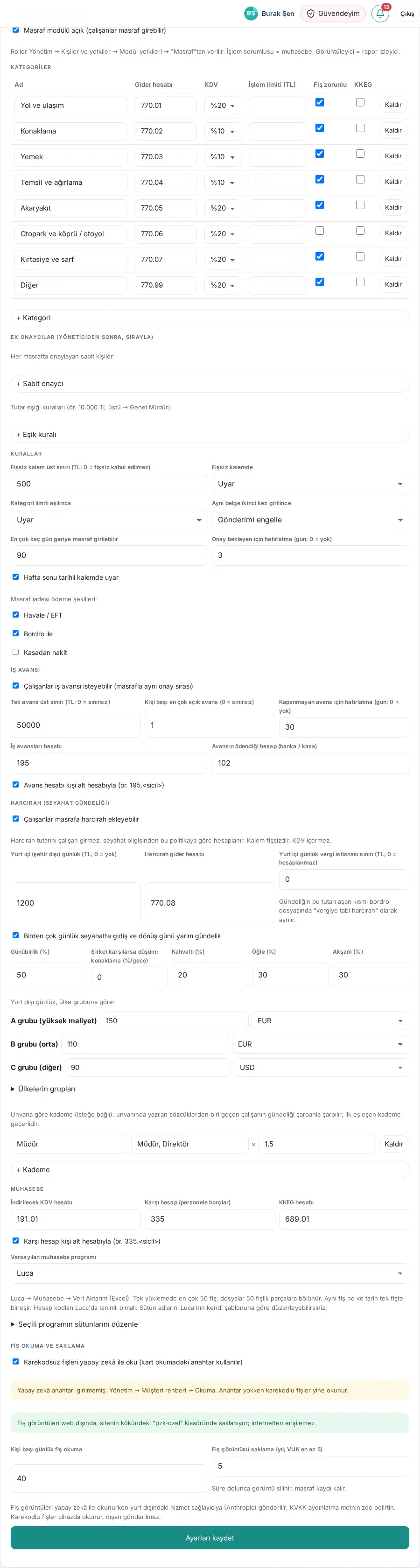
Tipp: Standardkategorien: Reise und Transport, Unterkunft, Verpflegung, Bewirtung, Kraftstoff, Parken und Maut, Büro- und Verbrauchsmaterial, Sonstiges. Harcırah (gündelik) („Tagegeld (Pauschale)“) ist eine Systemkategorie; sie erscheint nicht in der Tabelle, ihr Konto stammt aus dem Abschnitt Tagegeld.
Zusätzliche Genehmigende und Betragsschwellen
Für wen: Modul-Admin · Wo: Ausgabeneinstellungen → Zusätzliche Genehmigende (nach der Führungskraft, der Reihe nach)
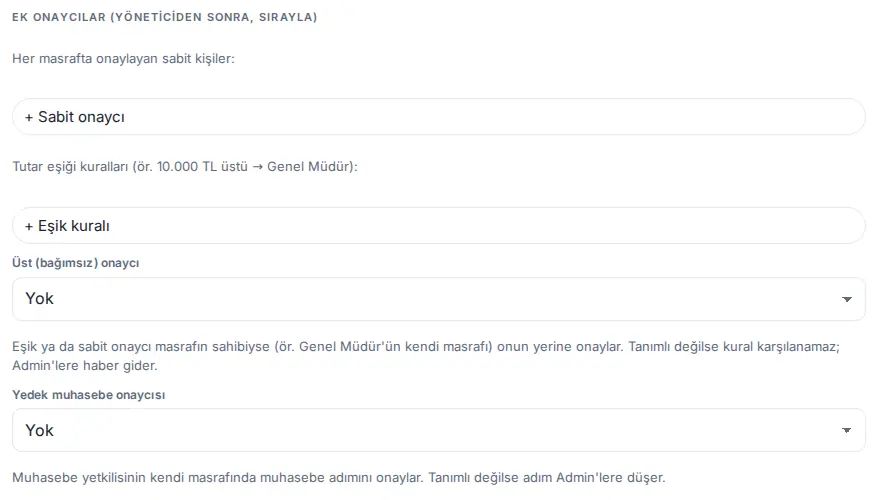
- Fügen Sie mit + Fester Genehmigender die Personen hinzu, die jede Ausgabe nach der Führungskraft genehmigen (z. B. Budgetverantwortliche).
- Fügen Sie mit + Schwellenregel Genehmigende hinzu, die vom Betrag abhängen (z. B. über 10.000 TRY → Geschäftsführer).
- Klicken Sie auf Einstellungen speichern.
Die Genehmigenden erhalten der Reihe nach Benachrichtigung und E-Mail; läuft die im Abschnitt Regeln eingestellte Erinnerungsfrist ab, werden sie einmal erinnert. In den Ausgabendetails erscheint der Schwellenschritt unter dem Namen „Tutar sınırı“ („Betragsgrenze“) (1.1.7).
Übergeordnete genehmigende Person und Vertretung für die Buchhaltungsfreigabe
Für wen: Modul-Admin · Wo: Ausgabeneinstellungen → Zusätzliche Genehmigende (nach der Führungskraft, der Reihe nach) → Übergeordnete (unabhängige) genehmigende Person, Vertretung für die Buchhaltungsfreigabe
Wozu: Niemand kann die eigene Ausgabe genehmigen. Sie legen fest, wer bei der eigenen Ausgabe einer Schwellen- oder festen genehmigenden Person (z. B. die Ausgabe des Geschäftsführers) und bei der eigenen Ausgabe der Buchhaltungsverantwortlichen genehmigt.
- Wählen Sie in der Liste Übergeordnete (unabhängige) genehmigende Person eine Person. Gehört die Ausgabe der Schwellen- oder festen genehmigenden Person, genehmigt diese Person den Schritt; in den Details erscheint der Schritt als „Tutar sınırı (üst onaycı)“ („Betragsgrenze (übergeordnete Person)“).
- Wählen Sie in der Liste Vertretung für die Buchhaltungsfreigabe eine Person. Bei der eigenen Ausgabe der Buchhaltungsverantwortlichen genehmigt diese Person den Buchhaltungsschritt.
- Klicken Sie auf Einstellungen speichern.
| Einstellung | Wirkung | Standard |
|---|---|---|
| Übergeordnete (unabhängige) genehmigende Person | Genehmigt anstelle der Schwellen- oder festen genehmigenden Person, wenn diese die Ausgabe selbst eingereicht hat. Ist niemand festgelegt, kann die Regel nicht erfüllt werden; im Verlauf wird „Hinweis zur Genehmigungsregel“ vermerkt, und die Admins werden benachrichtigt. | Keine |
| Vertretung für die Buchhaltungsfreigabe | Genehmigt bei der eigenen Ausgabe der Buchhaltungsverantwortlichen den Buchhaltungsschritt. Ist niemand festgelegt, fällt der Schritt an die Admins. | Keine |
Wichtig: Hat auch die übergeordnete Person die Ausgabe selbst eingereicht, wird der Schritt dennoch übersprungen, und die Admins werden benachrichtigt. Diese beiden Einstellungen bestimmen nicht den Schritt Ausnahmegenehmigung bei einer Ausnahme von der Vorschussgrenze; dieser Schritt geht an die Führungskraft der Führungskraft (sonst an die Admin des Spesenmoduls, ansonsten an einen Admin).
Regeln (Position ohne Beleg, Limit, doppelter Beleg)
Für wen: Modul-Admin · Wo: Ausgabeneinstellungen → Regeln
Wozu: Sie legen fest, welche Fälle beim Einreichen eine Warnung und welche eine Sperre auslösen.
- Gehen Sie zur Überschrift Regeln.
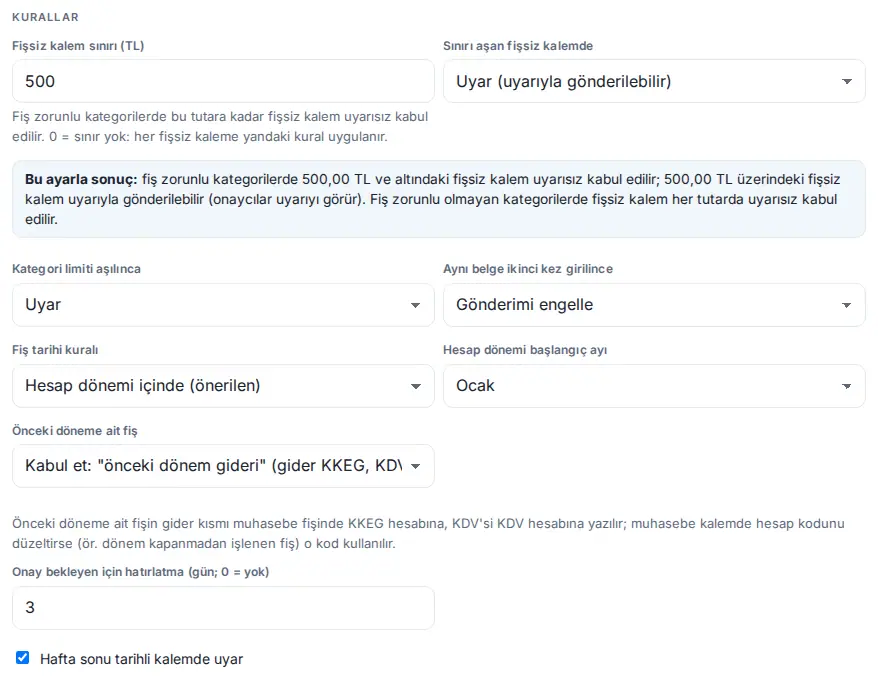
- Füllen Sie die Felder Grenze für Positionen ohne Beleg (TRY) und Bei Positionen ohne Beleg über der Grenze aus. Die Zeile Ergebnis mit dieser Einstellung: darunter beschreibt, wie sich Ihre Auswahl für die Mitarbeitenden auswirkt (z. B. „In Kategorien mit Belegpflicht werden Positionen ohne Beleg bis 500,00 TL ohne Warnung akzeptiert; Positionen ohne Beleg über 500,00 TL können mit Warnung eingereicht werden (Genehmigende sehen die Warnung) …“).
- Wählen Sie für Bei Überschreitung des Kategorielimits und Wenn derselbe Beleg zweimal erfasst wird Warnen oder Einreichung sperren.
- Wählen Sie die Belegdatum-Regel (siehe Belegdatum-Regel und Geschäftsjahr).
- Nehmen Sie die Einstellungen Erinnerung bei offener Genehmigung (Tage; 0 = keine) und Bei Positionen mit Wochenenddatum warnen vor.
- Haken Sie unter Erstattungsarten: die Wege an, aus denen die Mitarbeitenden wählen können.
- Klicken Sie auf Einstellungen speichern.
| Einstellung | Wirkung | Standard |
|---|---|---|
| Grenze für Positionen ohne Beleg (TRY) | In Kategorien mit Belegpflicht werden Positionen ohne Beleg bis zu diesem Betrag ohne Warnung akzeptiert. 0 = keine Grenze: Die nebenstehende Regel gilt für jede Position ohne Beleg. In einer Kategorie ohne Belegpflicht wird eine Position ohne Beleg bei jedem Betrag akzeptiert. | 500 |
| Bei Positionen ohne Beleg über der Grenze | Warnen (mit Warnung einreichbar) oder Einreichung sperren. | Warnen |
| Position ohne Beleg: keine MwSt., als nicht abzugsfähiger Aufwand gebucht (1.8.11) | Wenn angehakt, wird bei einer Position ohne Beleg kein MwSt.-Satz abgefragt; die Position wird ohne MwSt. gespeichert, der ganze Betrag wird auf das Konto für nicht abzugsfähigen Aufwand gebucht und die Buchhaltung kann „Nicht abzugsfähig“ nicht entfernen. Tagegeld fällt nicht unter die Regel. Ohne Haken kann bei Positionen ohne Beleg weiter ein MwSt.-Satz gewählt werden. Eine Änderung der Einstellung ändert eingereichte Datensätze nicht. | Angehakt (Installationen in der Türkei); in Installationen in anderen Ländern nicht angehakt |
| Bei Überschreitung des Kategorielimits | Warnen oder Einreichung sperren (das Limit steht in der Kategorientabelle, je Position). | Warnen |
| Wenn derselbe Beleg zweimal erfasst wird | Doppelter Beleg: wenn ETTN oder Steuernummer + Belegnummer + Betrag übereinstimmen oder dieselbe Belegdatei (1.3.2) erneut hochgeladen wird. Bei Einreichung sperren wird dieselbe Datei schon beim Hochladen abgewiesen. Eine ähnliche Position mit gleichem Datum und Betrag löst immer nur eine Warnung aus. | Einreichung sperren |
| Belegdatum-Regel | Siehe Belegdatum-Regel und Geschäftsjahr. | Innerhalb des Geschäftsjahres (empfohlen) |
| Erinnerung bei offener Genehmigung (Tage; 0 = keine) | Wartet eine Genehmigung so viele Tage, erhält die genehmigende Person einmal eine Erinnerung. | 3 |
| Bei Positionen mit Wochenenddatum warnen | Gibt eine Warnung aus, wenn angehakt. | Angehakt |
| Erstattungsarten | Die Wege, aus denen die Mitarbeitenden wählen können: Überweisung, Über die Gehaltsabrechnung, Bar aus der Kasse. | Überweisung, Über die Gehaltsabrechnung |
Bei Regeln, für die Warnen gewählt ist, kann die Mitarbeiterin oder der Mitarbeiter mit einer Erläuterung einreichen; die Erläuterung und die Warnungen sehen die Genehmigenden in den Ausgabendetails unter der Überschrift Hinweise bei der Einreichung. Eine Warnung beim Einreichen erscheint auch, wenn ein bereits abgelehnter Beleg erneut eingereicht wird und wenn der MwSt.-Betrag nicht zum Satz passt (1.1.7).
Belegdatum-Regel und Geschäftsjahr
Für wen: Modul-Admin · Wo: Ausgabeneinstellungen → Regeln → Belegdatum-Regel
Wozu: Sie legen fest, Belege welchen Datums als Ausgabe angenommen werden. Eine gesetzliche „N-Tage“-Grenze gibt es nicht: Ein Beleg innerhalb des Geschäftsjahres wird als Aufwand gebucht; bei einem Beleg aus der Vorperiode ist der Aufwand gesetzlich nicht abzugsfähig (KKEG), die Vorsteuer (KDV) ist abziehbar.
- Wählen Sie in der Liste Belegdatum-Regel eine Option:
- Innerhalb des Geschäftsjahres (empfohlen): Belege vom Beginn des Geschäftsjahres bis heute werden ohne Warnung angenommen. Für einen Beleg aus der Vorperiode gilt die Einstellung Beleg aus einer Vorperiode unten.
- Eine feste Anzahl zurückliegender Tage: Nur Belege der letzten N Tage werden angenommen; ältere können nicht eingereicht werden. Bei dieser Auswahl erscheint das Feld Wie viele Tage rückwirkend erfasst werden darf.
- Keine Datumsgrenze: Bei alten Belegen erscheint keine Warnung.
- Weicht das Geschäftsjahr Ihres Unternehmens vom Kalenderjahr ab, wählen Sie den Startmonat des Geschäftsjahres (z. B. Juli). Bei Keine Datumsgrenze ist dieses Feld deaktiviert.
- Haben Sie Innerhalb des Geschäftsjahres gewählt, wählen Sie in der Liste Beleg aus einer Vorperiode Annehmen als „Aufwand der Vorperiode“ (Aufwand nicht abzugsfähig, Vorsteuer abziehbar) oder Einreichung sperren.
- Klicken Sie auf Einstellungen speichern.
| Einstellung | Wirkung | Standard |
|---|---|---|
| Belegdatum-Regel | Innerhalb des Geschäftsjahres (empfohlen), Eine feste Anzahl zurückliegender Tage oder Keine Datumsgrenze. | Bei Neuinstallation Innerhalb des Geschäftsjahres (empfohlen); bei Installationen, in denen unter 1.2.1 und früher eine Tagesgrenze gespeichert war, Eine feste Anzahl zurückliegender Tage (die alte Einstellung bleibt erhalten) |
| Startmonat des Geschäftsjahres | Der Monat, mit dessen 1. Tag das Geschäftsjahr beginnt. | Januar |
| Beleg aus einer Vorperiode | Nur bei Innerhalb des Geschäftsjahres. Wird angenommen, reicht die Person mit Warnung ein, und die Position erhält die Kennzeichnung Aufwand der Vorperiode; wird gesperrt, kann sie nicht eingereicht werden. | Annehmen |
| Wie viele Tage rückwirkend erfasst werden darf | Erscheint nur bei Eine feste Anzahl zurückliegender Tage (1–730). Diese Regel lässt sich nicht mit einer Warnung umgehen. | 90 |
In der Buchungsdatei: Der Aufwandsanteil einer Position aus der Vorperiode wird auf das KKEG-Konto (Standard 689.01), die Vorsteuer auf das Vorsteuerkonto (191.01) gebucht. Korrigiert die Buchhaltung den Kontocode der Position (z. B. für einen Dezemberbeleg, der vor dem Periodenabschluss gebucht wird), wird dieser Code verwendet.
Wichtig:
- Die Kennzeichnung als Vorperiode richtet sich nach dem Tag, an dem die Ausgabe eingereicht wird: Ein im Januar eingereichter Dezemberbeleg (bei einem Geschäftsjahr gleich Kalenderjahr) gilt als Vorperiode.
- Eine Position mit zukünftigem Datum kann bei keiner Regel eingereicht werden.
- Die Warnung an die Mitarbeitenden zeigt das Datum der Position mit Jahr (z. B. „Position 1 (01.10.2025): …“); so fällt ein in der Datumsauswahl des Telefons falsch stehengebliebenes Jahr leichter auf (siehe 17. Spesen, Vorschüsse und Reisekosten).
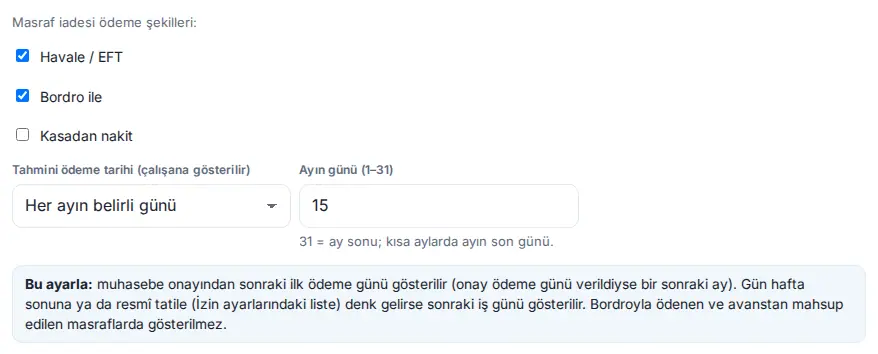
Voraussichtliches Zahlungsdatum
Für wen: Modul-Admin · Wo: Ausgabeneinstellungen → Voraussichtliches Zahlungsdatum (für Mitarbeitende sichtbar)
Wozu: Nach der Genehmigung durch die Buchhaltung (Zahlungsbereit) zeigen Sie den Mitarbeitenden den ungefähren Zahltag ihrer Ausgabe. Die Mitarbeitenden sehen dieses Datum in den Ausgabendetails, unter Meine Ausgaben und unter Meine Vorgänge (siehe 17. Spesen, Vorschüsse und Reisekosten).
- Wählen Sie unter dem Abschnitt Erstattungsarten: in der Liste Voraussichtliches Zahlungsdatum (für Mitarbeitende sichtbar) eine Option:
- Nicht anzeigen: Es wird kein Datum angezeigt.
- Ein fester Tag im Monat: Geben Sie im Feld Tag des Monats (1–31) daneben den Zahltag ein (31 = Monatsende; in kurzen Monaten der letzte Tag des Monats).
- Eine feste Zahl von Arbeitstagen nach der Buchhaltungsfreigabe: Geben Sie im Feld Anzahl Arbeitstage (1–30) daneben die Zahl der Tage ein.
- Lesen Sie die Zeile Mit dieser Einstellung: darunter.
- Klicken Sie auf Einstellungen speichern.
| Einstellung | Wirkung | Standard |
|---|---|---|
| Voraussichtliches Zahlungsdatum (für Mitarbeitende sichtbar) | Nicht anzeigen, Ein fester Tag im Monat oder Eine feste Zahl von Arbeitstagen nach der Buchhaltungsfreigabe. | Nicht anzeigen |
| Tag des Monats (1–31) | Angezeigt wird der erste Zahltag nach der Buchhaltungsfreigabe. Wird genau am Zahltag freigegeben, wird der Tag im folgenden Monat angezeigt. | 15 |
| Anzahl Arbeitstage (1–30) | Gezählt werden die Arbeitstage nach der Buchhaltungsfreigabe; der Tag der Freigabe zählt nicht. | 5 |
So wird berechnet:
- Fällt der ermittelte Tag auf ein Wochenende oder einen gesetzlichen Feiertag (Feiertagsliste in den Urlaubseinstellungen), wird der nächste Arbeitstag angezeigt. Beispiel: Da der 15. November 2026 ein Sonntag ist, „Voraussichtliche Zahlung: 16. November 2026“.
- Bei Ausgaben, die über die Gehaltsabrechnung bezahlt oder mit einem Vorschuss verrechnet werden, und beim Geschäftsvorschuss wird kein Datum angezeigt.
- Ist der voraussichtliche Tag verstrichen und wurde Bezahlt nicht markiert, sehen die Mitarbeitenden „Der voraussichtliche Zahltag ist verstrichen (…); Sie können bei der Buchhaltung nachfragen.“ Das Datum verschiebt sich nicht von selbst nach hinten.
Wichtig: Das Datum ist nur eine Schätzung; endgültig ist die Zahlung erst, wenn die Buchhaltung auf Als bezahlt markieren klickt.
Vorschussrichtlinie (Geschäftsvorschuss)
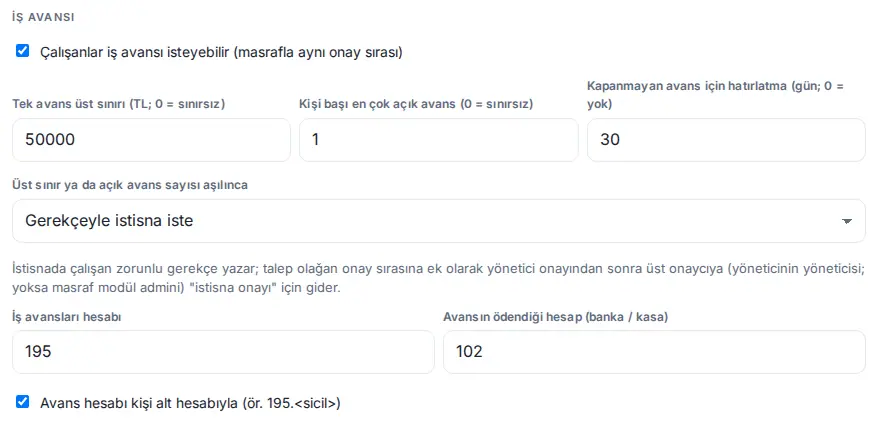
Für wen: Modul-Admin · Wo: Ausgabeneinstellungen → Geschäftsvorschuss
- Aktivieren Sie das Kästchen Mitarbeitende können Vorschüsse beantragen (gleiche Genehmigungsreihenfolge wie Ausgaben).
- Geben Sie Höchstbetrag je Vorschuss (TRY; 0 = unbegrenzt) ein.
- Geben Sie Höchstens offene Vorschüsse pro Person (0 = unbegrenzt) ein. Standard ist 1: Wer einen nicht abgeschlossenen Vorschuss hat, kann keinen neuen beantragen.
- Geben Sie Erinnerung bei offenen Vorschüssen (Tage; 0 = keine) ein. Standard ist 30.
- Wählen Sie in der Liste Wenn Obergrenze oder Zahl offener Vorschüsse überschritten wird Sperren (Antrag kann nicht gesendet werden) oder Ausnahme mit Begründung beantragen (1.4.1).
- Prüfen Sie die Buchhaltungskonten:
- Konto Geschäftsvorschüsse (Standard 195);
- Auszahlungskonto (Bank / Kasse) (Standard 102);
- Vorschusskonto mit Unterkonto je Person (z. B. 195.<Personalnr.>).
- Klicken Sie auf Einstellungen speichern.
| Einstellung | Wirkung | Standard |
|---|---|---|
| Höchstbetrag je Vorschuss (TRY; 0 = unbegrenzt) | Der TL-Gegenwert eines Vorschussantrags darf höchstens so hoch sein. | 0 (unbegrenzt) |
| Höchstens offene Vorschüsse pro Person (0 = unbegrenzt) | Zahl der Vorschüsse in Genehmigung oder ausgezahlt und noch nicht abgeschlossen. | 1 |
| Erinnerung bei offenen Vorschüssen (Tage; 0 = keine) | Ist ein Vorschuss so viele Tage nach der Auszahlung nicht abgeschlossen, erhält die Person einmal pro Woche eine Erinnerung. | 30 |
| Wenn Obergrenze oder Zahl offener Vorschüsse überschritten wird | Sperren (Antrag kann nicht gesendet werden): Ein Antrag über der Grenze kann nicht gesendet werden. Ausnahme mit Begründung beantragen: Die Person sendet mit einer Pflichtbegründung (mindestens 10 Zeichen); der Antrag geht nach der Genehmigung der Führungskraft zum Schritt Ausnahmegenehmigung. | Sperren (Antrag kann nicht gesendet werden) |
Wer erteilt die Ausnahmegenehmigung? Die Führungskraft der Führungskraft der Person. Ohne sie der Modul-Admin für Ausgaben, und gibt es auch diesen nicht, ein Admin. Ist die genehmigende Person abwesend, genehmigt auch die Vertretung. Die Ausnahmegenehmigung wird nicht aus einer Benachrichtigung und nicht gesammelt erteilt; die genehmigende Person öffnet den Antrag, liest die Begründung und klickt auf Ausnahme genehmigen (siehe 17. Spesen, Vorschüsse und Reisekosten).
Wichtig: Schließen Sie die Vorschussanträge, die auf eine Ausnahmegenehmigung warten, ab, bevor Sie die Einstellung von Ausnahme mit Begründung beantragen auf Sperren (Antrag kann nicht gesendet werden) umstellen. Für einen Vorschuss mit Richtliniensperre wird auch kein neuer Entwurf angelegt.
Tagegeld-Richtlinie
Für wen: Modul-Admin · Wo: Ausgabeneinstellungen → Tagegeld (Reisepauschale)
Wozu: Sie legen die Tagegeldsätze einmal als Unternehmensrichtlinie fest. Die Mitarbeitenden geben keinen Betrag ein; der Server berechnet ihn aus den Reiseangaben.
- Aktivieren Sie das Kästchen Mitarbeitende können Tagegeld zu Ausgaben hinzufügen.
- Geben Sie für das Inland Folgendes ein:
- Inland-Tagessatz (TRY; 0 = keiner) (für Reisen außerhalb des Wohnorts);
- Aufwandskonto Tagegeld (Standard 770.08);
- auf Wunsch Yurt içi günlük vergi istisnası sınırı („Steuerfreigrenze für den Inlands-Tagessatz“). Der Teil des Tagegelds, der diese Grenze übersteigt, wird in der Datei für die Gehaltsabrechnung als „steuerpflichtiges Tagegeld“ ausgewiesen.
- Legen Sie die Tagesberechnung fest:
- Bei mehrtägigen Reisen zählen An- und Abreisetag halb;
- Tagesreise (%).
- Geben Sie unter Şirket karşılarsa düşüm („Kürzung, wenn das Unternehmen übernimmt“) die Prozentsätze ein: konaklama (%/gece) („Unterkunft (%/Nacht)“), Frühstück, Mittagessen, Abends.
- Geben Sie für das Ausland den Tagessatz und die Währung (EUR, USD, GBP, CHF, TRY) für Gruppe A (hohe Kosten), Gruppe B (mittel) und Gruppe C (sonstige) ein.
- Im Abschnitt Ländergruppen können Sie die Gruppe eines Landes ändern. Die Ausgangsgruppen sind nur ein Vorschlag.
- Optional: Fügen Sie Unvana göre kademe („Stufe nach Position“) hinzu (+ Stufe). Geben Sie den Namen der Stufe, die Wörter, nach denen in der Position gesucht wird (durch Kommas getrennt, z. B. „Leiter, Direktor“), und den Multiplikator (z. B. 1,5) ein. Es gilt die erste passende Stufe.
- Klicken Sie auf Einstellungen speichern.
Wichtig: Die Beträge sind die eigene Richtlinie Ihres Unternehmens; gesetzliche Beträge werden nicht automatisch abgerufen. Prüfen Sie die Steuerfreigrenze jedes Jahr.
Buchhaltungskonten und Programmvorlage
Für wen: Modul-Admin · Wo: Ausgabeneinstellungen → Buchhaltung
- Prüfen Sie die Kontonummern für Vorsteuerkonto (Standard 191.01), Gegenkonto (Verbindlichkeiten ggü. Mitarbeitenden) (335) und Konto nicht abzugsfähiger Aufwand (689.01).
- Aktivieren Sie bei Bedarf das Kästchen Gegenkonto mit Unterkonto je Person (z. B. 335.<Personalnr.>).
- Wählen Sie das Standard-Buchhaltungsprogramm: Luca, Luca (Rechnungsimport, CSV), Logo, Mikro, Zirve, ETA, Paraşüt, QuickBooks Online, Xero, DATEV oder Allgemein (CSV / Excel).
- Um die Spaltennamen an die Vorlage Ihres Programms anzupassen, klicken Sie auf Spalten des gewählten Programms bearbeiten. Mit Auf Vorgabe zurücksetzen kehren Sie zum Standard zurück.
Tipp: In Luca wird Buchhaltung → Datenübertragung (Excel) verwendet; da ein Upload höchstens 50 Buchungen enthalten darf, wird die Datei in Teile mit je 50 Buchungen aufgeteilt.
Firmenkarten
Für wen: Modul-Admin · Wo: Admin → Module → Ausgabe → Firmenkarten
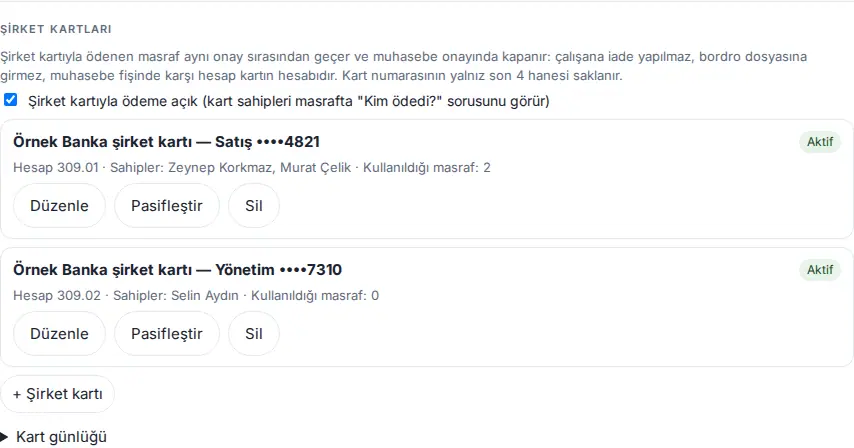
Wozu: Mitarbeitende können Ausgaben, die sie mit der Firmenkreditkarte bezahlt haben, als „mit Firmenkarte bezahlt“ erfassen. Eine solche Ausgabe durchläuft dieselbe Genehmigungsreihenfolge und wird mit der Genehmigung der Buchhaltung abgeschlossen: Die Mitarbeiterin bzw. der Mitarbeiter erhält keine Erstattung, die Ausgabe kommt nicht in die Datei für die Gehaltsabrechnung, und in der Buchungsdatei ist das Gegenkonto das Konto der Karte.
- Scrollen Sie auf dem Bildschirm der Ausgabeneinstellungen nach unten zum Abschnitt Firmenkarten. Dieser Abschnitt wird getrennt vom Einstellungsformular gespeichert; Sie müssen nicht auf Einstellungen speichern klicken.
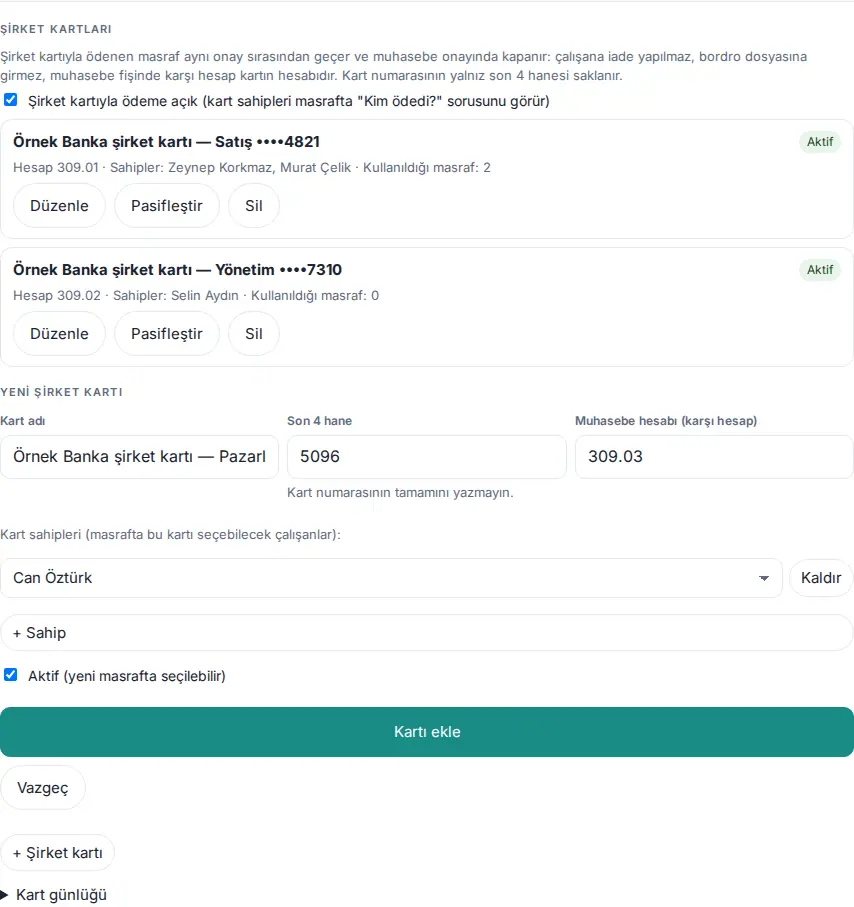
- Klicken Sie auf + Firmenkarte. Geben Sie im Formular Neue Firmenkarte Folgendes ein:
- Kartenname (z. B. „Örnek Banka şirket kartı — Satış“),
- Letzte 4 Ziffern (nur 4 Ziffern; darunter steht „Geben Sie nicht die vollständige Kartennummer ein.“),
- Buchungskonto (Gegenkonto) (z. B. 309.01).
- Wählen Sie in der Liste unter Karteninhaber (Mitarbeiter, die diese Karte bei Ausgaben wählen können): die Person, die die Karte nutzt; um weitere Personen hinzuzufügen, klicken Sie auf + Inhaber, zum Entfernen auf Entfernen. Nur Karteninhaber können diese Karte bei einer Ausgabe wählen.
- Lassen Sie das Kästchen Aktiv (bei neuen Ausgaben wählbar) angehakt und klicken Sie auf Karte hinzufügen.
- Wenn die Karten angelegt sind, haken Sie das Kästchen Zahlung mit Firmenkarte aktiv (Karteninhaber sehen bei Ausgaben „Wer hat bezahlt?“) an. Das Kästchen wird sofort gespeichert („Zahlung mit Firmenkarte aktiviert.“).
- In der Liste sehen Sie für jede Karte den Namen, die letzten 4 Ziffern, den Status Aktiv / Inaktiv und die Zeile „Konto 309.01 · Inhaber: … · In Ausgaben verwendet: 2“. Um eine Karte zu ändern, klicken Sie auf Bearbeiten (das Formular öffnet sich als Karte bearbeiten; Karte speichern), um sie außer Gebrauch zu nehmen, auf Deaktivieren.
Deaktivieren und Löschen:
- Deaktivieren: Die Karte kann bei neuen Ausgaben nicht gewählt werden; bestehende Ausgaben bleiben unverändert. Bleibt die Karte in einem Entwurf gewählt, der noch nicht eingereicht wurde, erhält die Person beim Einreichen eine Warnung. Eine Firmenkartenausgabe, die in der Buchhaltung wartet, kann auch bei inaktiver Karte abgeschlossen werden.
- Löschen: „Karte löschen? Eine gelöschte Karte kann bei neuen Ausgaben nicht gewählt werden; bestehende Ausgaben behalten die Kartendaten vom Zeitpunkt der Erfassung.“ Wurde die Karte in Ausgaben verwendet, wird ein zweites Mal gefragt („Diese Karte wurde in 2 Ausgaben verwendet. … Um sie nur außer Gebrauch zu nehmen, wählen Sie lieber „Deaktivieren“.“); mit Trotzdem löschen wird sie gelöscht. Die Ausgaben behalten Namen, letzte 4 Ziffern und Konto der Karte vom Zeitpunkt der Erfassung; die Buchungsdatei bleibt korrekt.
- Jede Änderung wird im Kartenprotokoll festgehalten (z. B. „Karte hinzugefügt“, „Karte deaktiviert“, „Zahlung mit Firmenkarte aktiviert“; mit Datum, Person und Details).
Wichtig:
- Geben Sie die vollständige Kartennummer in keinem Feld ein. Prozence speichert nur die letzten 4 Ziffern; andere Eingaben als 4 Ziffern werden nicht gespeichert („Geben Sie nur die letzten 4 Ziffern der Kartennummer ein (4 Ziffern). Die vollständige Kartennummer wird nicht gespeichert.“). Auch eine lange Ziffernfolge im Kartennamen wird abgelehnt („Schreiben Sie die Kartennummer nicht in den Kartennamen; nur die letzten 4 Ziffern werden in einem eigenen Feld gespeichert.“).
- Eine aktive Karte muss mindestens einen Inhaber haben („Wählen Sie mindestens einen Mitarbeiter (Karteninhaber), der die Karte nutzen darf.“). Ausgeschiedene Mitarbeitende werden automatisch aus der Inhaberliste entfernt.
- Es können höchstens 50 Karten und je Karte höchstens 50 Inhaber angelegt werden.
- Firmenkarten sieht und bearbeitet nur der Modul-Admin für Ausgaben; der Bearbeiter in der Buchhaltung sieht die Kartenliste nicht, kann aber bei der Zahlerkorrektur aktive Karten wählen.
- Solange keine Firmenkarte angelegt und die Zahlung nicht aktiviert ist, bleiben Ausgabenformular, Excel- und Buchhaltungsdateien wie bisher („Noch keine Firmenkarte angelegt. Ohne Karten bleiben Ausgabenformular und Exporte wie bisher.“). Ist die Zahlung aktiviert, aber keine Karte aktiv, erscheint die Warnung „Keine aktive Karte; Mitarbeiter sehen die Option Firmenkarte nicht.“
- Tagegeld, Verrechnung mit einem Vorschuss und Geschäftsvorschuss können nicht mit Firmenkarte bezahlt werden (siehe 17. Spesen, Vorschüsse und Reisekosten).
Beleglesen und Aufbewahrung
Für wen: Modul-Admin · Wo: Ausgabeneinstellungen → Beleglesen und Aufbewahrung
- Karekodsuz fişleri yapay zekâ ile oku („Belege ohne QR-Code per KI lesen“): Es wird der KI-Schlüssel der Kartenerkennung verwendet. Belege mit QR-Code werden auch ohne Schlüssel auf dem Gerät gelesen.
- Limit Belegerkennungen pro Person und Tag.
- Aufbewahrung der Belegbilder (Jahre; türkisches Steuerrecht mind. 5): Nach Ablauf der Frist wird das Bild gelöscht, der Ausgabendatensatz bleibt erhalten.
- Auf dem Bildschirm steht der Status des Belegordners. Liegen die Bilder außerhalb des Web-Stammverzeichnisses oder sperrt der Server den Zugriff von außen auf den Ordner, erscheint ein grünes Häkchen. Andernfalls werden zwei Lösungen genannt:
PZK_OZEL_DIZINfestlegen oder beim Hosting-Anbieter eine Nginx-Regel anfordern. Darunter nennt die Liste Teşhis („Diagnose“), warum die Ordner außerhalb des Webs (im Stammverzeichnis der Website „private“ und „pzk-ozel“, gegebenenfallsPZK_OZEL_DIZIN) nicht nutzbar sind (z. B. „nicht gefunden“, „keine Schreibberechtigung“, „außerhalb der PHP-Zugriffsbeschränkung (open_basedir)“); diese Liste können Sie an den Hosting-Support weitergeben. Liegen alle Ordner außerhalb des Webs „außerhalb der PHP-Zugriffsbeschränkung (open_basedir)“, wird der VorschlagPZK_OZEL_DIZINnicht angezeigt, weil er auf diesem Server nichts bewirkt; vorgeschlagen wird dann nur die Regel beim Hosting-Anbieter (0.95.2). Erneut versuchen wiederholt die Zugriffsprüfung und sucht sofort erneut nach Ordnern außerhalb des Webs; wird ein geeigneter Ordner gefunden, werden die Belege dorthin verschoben (0.95.1).
Wichtig: Per KI gelesene Belege werden an einen Dienstleister im Ausland (Anthropic) gesendet; weisen Sie in Ihrem KVKK-Informationstext darauf hin.
Private Ordner
Für wen: Modul-Admin · Wo: Ausgabeneinstellungen → Beleglesen und Aufbewahrung → Private Ordner
Wozu: Prozence speichert einige Dateien in eigenen Ordnern im Verzeichnis uploads der Website und zeigt sie nur über die Anwendung an: Belegbilder, gescannte Visitenkarten, Anhänge von Ankündigungen und Richtlinien, Fotos der Unternehmens-Pinnwand, hochgeladene Zoom-Dateien, Fotos zu Anfragen, Sendungen und Sicherheitsmeldungen sowie Gehaltsabrechnungen (0.97.0). Der direkte Zugriff aus dem Internet auf diese Ordner muss gesperrt sein. Auf Servern mit Apache sorgt Prozence selbst dafür. Auf Servern mit Nginx (z. B. Kinsta) muss der Hosting-Anbieter eine Regel hinzufügen.
- Sehen Sie sich in den Ausgabeneinstellungen die Liste Private Ordner an. Neben jedem Ordner steht der Status: „Zugriff von außen gesperrt (getestet)“, „von außen abrufbar (getestet)“, „konnte nicht getestet werden“ oder „noch keine Dateien“. Prozence legt in jeden Ordner eine temporäre Datei, ruft sie unter der eigenen Adresse ab und löscht sie sofort; das Ergebnis wird einen Tag lang gespeichert.
- Sind alle gesperrt, ist die Liste grün; es ist nichts zu tun.
- Gibt es einen offenen oder nicht testbaren Ordner, erscheint unten die vorbereitete Nginx-Regel. Klicken Sie auf Regel kopieren und leiten Sie sie an Ihren Hosting-Anbieter weiter (Kinsta: Support-Chat). Die Regel deckt auch Ordner ab, die noch keine Dateien enthalten.
- Klicken Sie nach dem Hinzufügen der Regel auf Erneut versuchen. Die Status müssen „Zugriff von außen gesperrt (getestet)“ lauten.
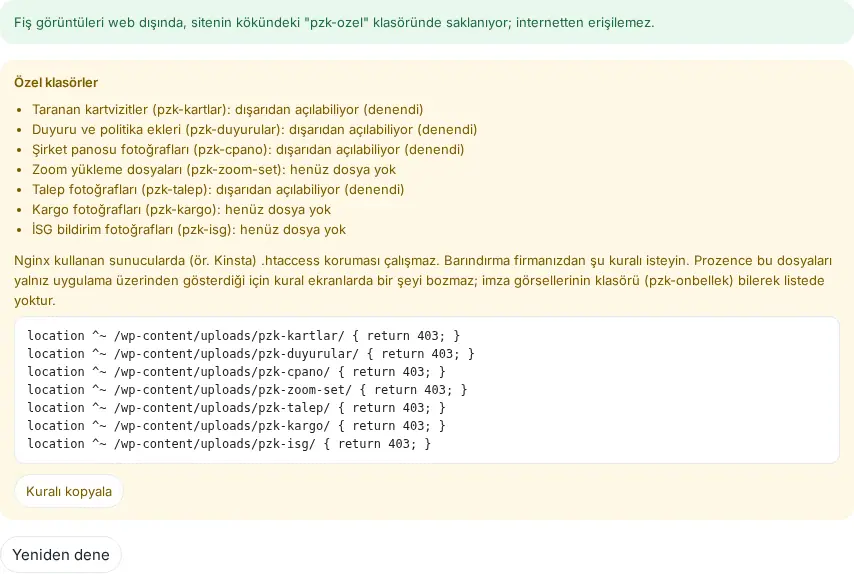
Tipp: Die Regel stört auf den Bildschirmen nichts: Prozence zeigt diese Dateien nur über die Anwendung an. Fotos zu Anfragen, Sendungen und Sicherheitsmeldungen werden seit 0.95.2 außerdem über eine signierte Anwendungsadresse geöffnet; wer nicht angemeldet ist, sieht sie auch dann nicht, wenn er die Adresse kennt.
1.8.0: Wird ein geeigneter Ordner außerhalb des Web-Stammverzeichnisses gefunden (PZK_OZEL_DIZIN in wp-config.php, der Ordner private bei Kinsta oder pzk-ozel im Site-Stamm), werden dort neben den Belegen alle privaten Dateien abgelegt (Kartenbilder, Anhänge von Mitteilungen, Fotos von Pinnwand, Anfragen, Versand, Arbeitsschutz, Selfies und Inventar, Rechnungen); alte Dateien unter uploads werden im Hintergrund verschoben und bis dahin vom alten Ort gelesen. Die empfohlene Regel ist jetzt eine einzige Zeile, die alle pzk-*-Ordner unter uploads sperrt (bei Multisite auch die Unter-Sites); Signaturbilder (pzk-onbellek) und Handbuchbilder (pzk-kilavuz) sind bewusst ausgenommen. Ist ein Ordner offen, erscheint unter Admin → Allgemein eine rote Warnung und in WordPress → Werkzeuge → Website-Zustand ein kritisches Problem; unter Apache und LiteSpeed sperrt .htaccess, unter IIS web.config die Ordner automatisch.
Wichtig:
- Der Ordner für die Signaturbilder (pzk-onbellek) steht bewusst nicht in der Liste; Fotos und Banner in der Signatur müssen in E-Mails öffentlich zugänglich sein. Stellen Sie sicher, dass der Hosting-Anbieter nicht den gesamten Ordner uploads sperrt.
- Wird bei Kinsta ein Backup wiederhergestellt, das vor der Regel erstellt wurde, geht die Regel verloren. Fordern Sie sie dann erneut an.
Genehmigung durch die Buchhaltung und Zahlung
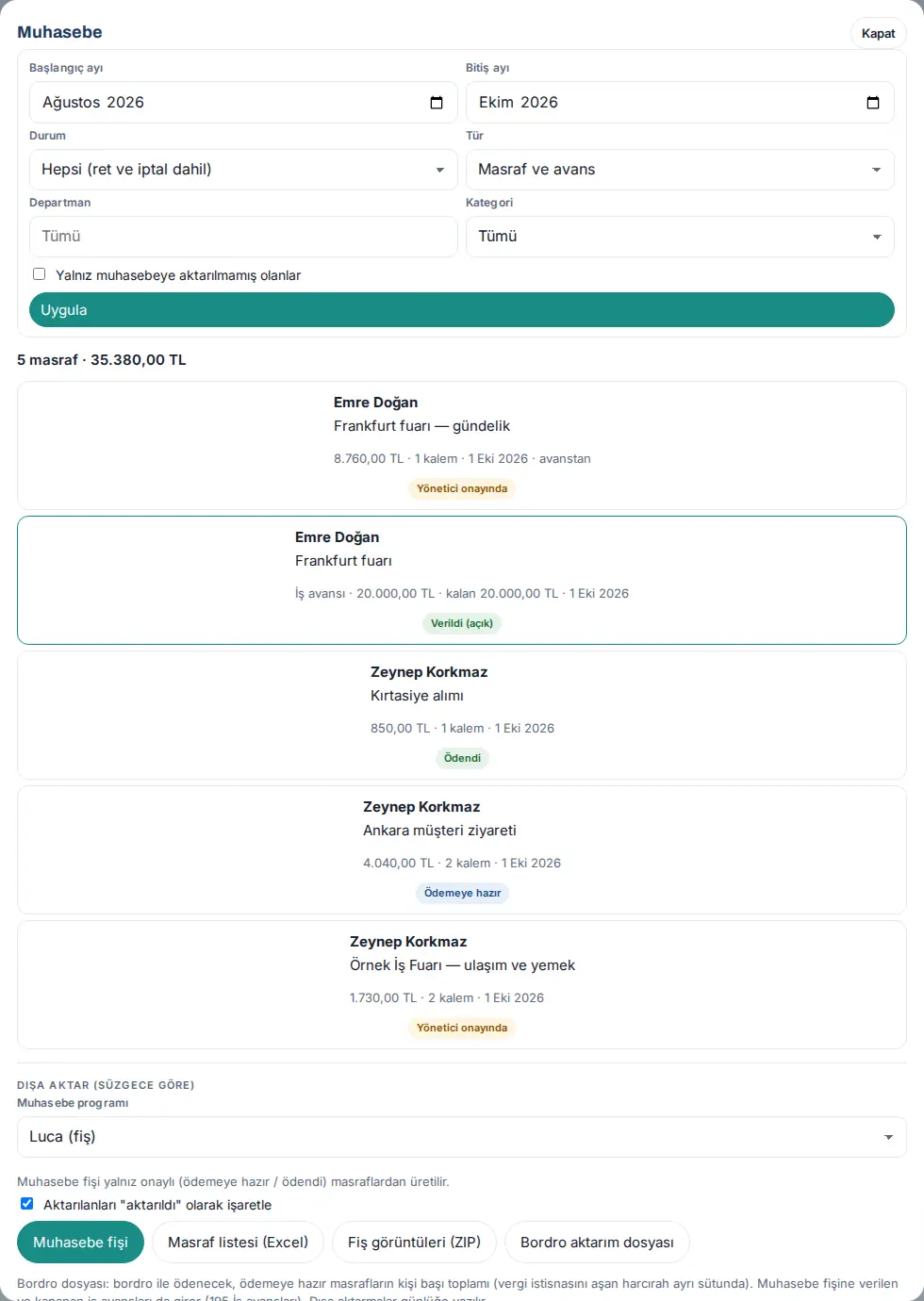
Für wen: Buchhaltung (Bearbeiter) · Wo: Meine Ausgaben → Buchhaltung
- Tippen Sie auf der Kachel Meine Ausgaben auf Buchhaltung.
- Wählen Sie die Filter und klicken Sie auf Anwenden:
- Startmonat und Endmonat;
- Status (z. B. In der Buchhaltung (wartet auf Sie), Zahlungsbereit, Alle (inkl. abgelehnt und storniert));
- Art (Ausgaben und Vorschüsse, Nur Ausgaben, Nur Vorschüsse);
- Abteilung und Kategorie;
- wenn eine Firmenkarte angelegt ist, Zahler (Alle, Mitarbeiter bezahlt (Erstattung), Firmenkarte; 1.6.0);
- Nur noch nicht an die Buchhaltung übertragene.
- Öffnen Sie die Ausgabe, die auf Ihre Genehmigung wartet (sie lässt sich auch aus der Liste Wartet auf Genehmigung (N) öffnen). Korrigieren Sie in der Spalte Konto / nicht abzugsfähig bei Bedarf den Kontocode der Positionen, die Markierung Nicht abzugsfähig und den Satz bzw. Betrag der MwSt. Ist der Kontocode leer, steht dort „Leer: das Kategoriekonto (770.07) wird verwendet.“
- Klicken Sie auf Genehmigen (zahlungsbereit) (bei einer Ausgabe, die mit einem Vorschuss verknüpft ist, heißt die Schaltfläche Genehmigen (mit Vorschuss verrechnen)), schreiben Sie im Übersichtsfenster bei Bedarf eine Notiz und klicken Sie auf Genehmigen. Die Ausgabe wird Zahlungsbereit.
- Öffnen Sie die Ausgabe nach der Zahlung, wählen Sie Zahlungsdatum und Zahlungsart und klicken Sie auf Als bezahlt markieren. Die Person erhält die Benachrichtigung „Ihre Ausgabe wurde bezahlt“. Bei einem Geschäftsvorschuss heißt die Schaltfläche Vorschuss als ausgezahlt markieren; der Vorschuss wird Ausgezahlt (offen).
- Haben Sie versehentlich markiert, klicken Sie auf Bezahlt-Markierung zurücknehmen und schreiben die Begründung (z. B. „Zahlung kam von der Bank zurück“); die Ausgabe kehrt zu Zahlungsbereit zurück (1.1.7).
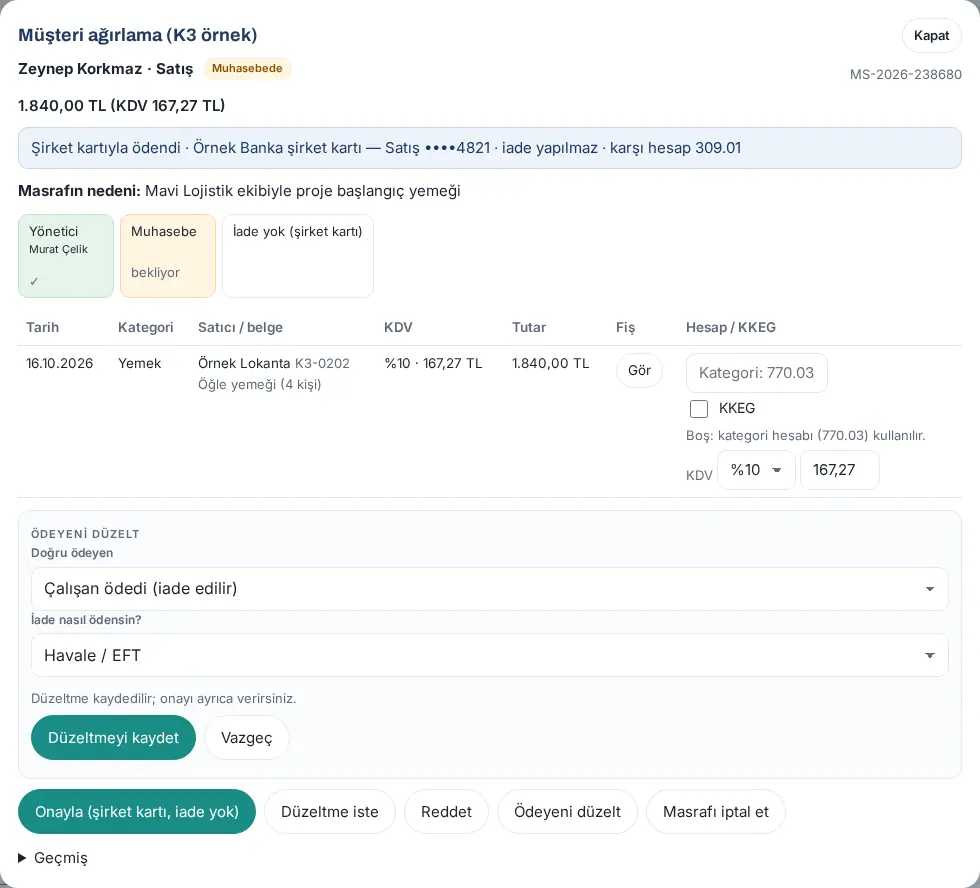
Mit Firmenkarte bezahlte Ausgabe (1.6.0):
- In den Details steht die Zeile „Mit Firmenkarte bezahlt · … ••••4821 · keine Erstattung · Gegenkonto 309.01“ (das Gegenkonto sieht nur die Buchhaltung).
- Die Genehmigungsschaltfläche heißt Genehmigen (Firmenkarte, keine Erstattung). Nach der Genehmigung wird die Ausgabe Abgeschlossen (Firmenkarte); den Schritt Als bezahlt markieren gibt es nicht. Die Person erhält die Benachrichtigung „Ihre Ausgabe wurde genehmigt“.
- Ist der Zahler falsch, klicken Sie auf Zahler korrigieren. Wählen Sie in der Liste Richtiger Zahler den Eintrag Mitarbeiter hat bezahlt (wird erstattet) oder eine andere Firmenkarte; hat die Person selbst bezahlt, wählen Sie den Weg in der Liste Wie soll erstattet werden?. Klicken Sie auf Korrektur speichern und schreiben Sie die Begründung (Pflicht; sie wird der Person mitgeteilt). Bei einer Ausgabe im Buchhaltungsschritt ändert sich nur der Zahler; die Freigabe erteilen Sie separat („Die Korrektur wird gespeichert; die Freigabe erteilen Sie separat.“). Wird eine abgeschlossene Firmenkartenausgabe auf persönliche Zahlung korrigiert, kehrt sie zu Zahlungsbereit zurück; wird eine zahlungsbereite persönliche Ausgabe auf eine Karte korrigiert, wird sie abgeschlossen.
- Um eine abgeschlossene Firmenkartenausgabe wieder in die Buchhaltungsfreigabe zurückzugeben, klicken Sie auf Abschluss rückgängig machen und schreiben die Begründung (z. B. „nicht in der Kartenabrechnung gefunden“). Bei einer an die Buchhaltung übertragenen Ausgabe verwenden Sie zuerst Übertragungsmarkierung entfernen.
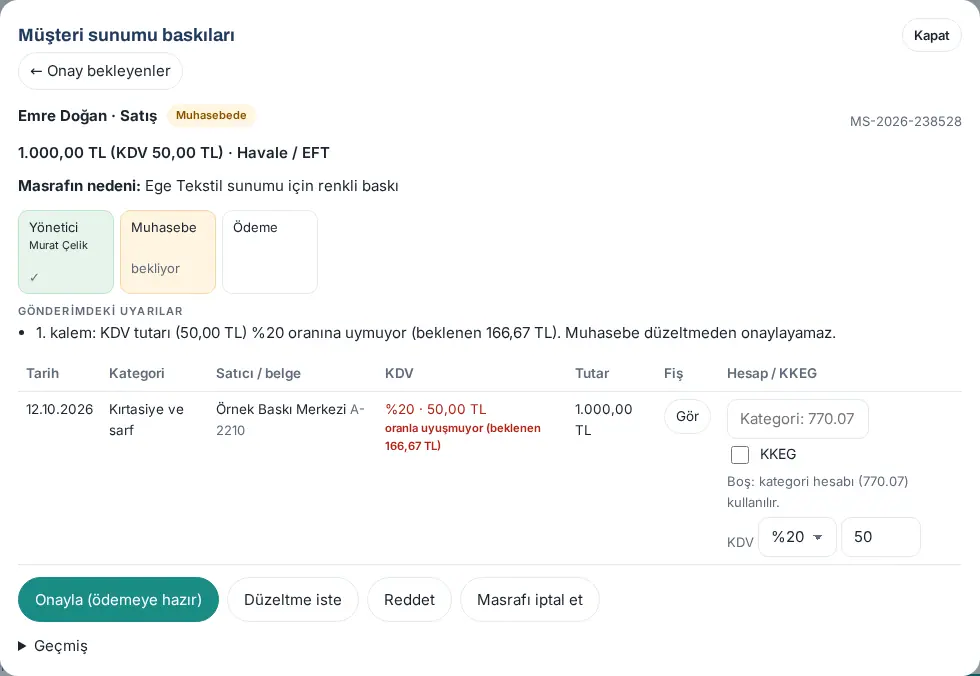
MwSt.-Abweichung stoppt die Genehmigung (1.1.7): Passt der MwSt.-Betrag einer Position nicht zum Satz, ist die MwSt.-Zelle rot, und darunter steht „passt nicht zum Satz (erwartet 166,67 TL)“. In diesem Fall stoppt Genehmigen mit der Meldung „MwSt.-Betrag passt nicht zum Satz; keine Buchhaltungsfreigabe möglich. … Korrigieren Sie MwSt.-Satz oder -Betrag.“ Korrigieren Sie in der Position den Satz oder Betrag der MwSt. und genehmigen Sie erneut. Für Rundungen gibt es eine kleine Toleranz (1 TL oder 2 % des Betrags, je nachdem, was größer ist); beim Tagegeld wird diese Prüfung nicht vorgenommen.
Korrektur nach der Genehmigung (1.1.7): Ist bei einer genehmigten oder bezahlten Ausgabe der Kontocode, die KKEG-Markierung oder die MwSt. falsch, klicken Sie auf Buchhaltungskorrektur, ändern die Felder und klicken auf Korrektur speichern. Die Begründung ist Pflicht; die Änderung wird im Verlauf als „Buchhaltungskorrektur“ vermerkt. Wurde der Datensatz bereits an die Buchhaltung übertragen, nehmen Sie die Gegenbuchung im Buchhaltungsprogramm gesondert vor.
Position ohne Beleg (1.8.11): Bei einer Position ohne Beleg, die bei aktiver Regel Position ohne Beleg: keine MwSt., als nicht abzugsfähiger Aufwand gebucht eingereicht wurde, steht in der Spalte MwSt. Ohne Beleg · Nicht abzugsfähig. In der Spalte Konto / nicht abzugsfähig ist das Kästchen Nicht abzugsfähig angehakt und gesperrt, MwSt.-Satz und -Betrag lassen sich nicht ändern; darunter steht „Position ohne Beleg: MwSt. nicht abziehbar, „Nicht abzugsfähig“ kann nicht entfernt werden. Kommt der Beleg nach, senden Sie die Ausgabe während der Genehmigung mit „Korrektur beantragen“ an den Mitarbeiter zurück; er fügt den Beleg der Position hinzu.“ Die Sperre gilt auch auf dem Server: Wird „Nicht abzugsfähig“ entfernt oder MwSt. eingegeben, bricht das Speichern mit „Position 1: „Nicht abzugsfähig“ kann bei einer Position ohne Beleg nicht entfernt werden; …“ bzw. „Position 1: Bei einer Position ohne Beleg kann keine MwSt. eingegeben werden; …“ ab. Das Konto lässt sich weiter korrigieren. Kommt der Beleg oder die Rechnung später, senden Sie die Ausgabe, solange sie in der Buchhaltungsgenehmigung ist, mit Korrektur beantragen zurück; der Mitarbeiter fügt ihn mit Beleg zu dieser Position hinzufügen hinzu und reicht erneut ein. Einer genehmigten oder bezahlten Ausgabe kann kein Beleg hinzugefügt werden; die Position bleibt nicht abzugsfähig. Vor dem Aktivieren der Regel eingereichte Datensätze ändern sich nicht.
Wichtig:
- Eine Ausgabe, die mit einem Vorschuss verrechnet wird, wird nicht von Hand auf „bezahlt“ gesetzt; sie wird beim Abschluss des Vorschusses automatisch „bezahlt (mit Vorschuss verrechnet)“.
- Ein ungültiger Kontocode wird nicht gespeichert: „Position 1: Kontocode ungültig („abc“). Geben Sie den Code aus dem Kontenplan ein (z. B. 770.01) oder lassen Sie das Feld für das Kategoriekonto leer.“
- Das Zahlungsdatum darf nicht nach heute liegen.
- Die Summe unter der Liste addiert nur gültige Datensätze; Stornierungen und Ablehnungen stehen gesondert als „Storniert / abgelehnt“.
Einen Vorschuss abschließen (Geschäftsvorschuss)
Für wen: Buchhaltung · Wo: Buchhaltung → Vorschuss öffnen → Vorschuss abschließen
Wozu: Zieht die mit dem Vorschuss verknüpften Ausgaben der Mitarbeiterin oder des Mitarbeiters vom Vorschuss ab und gleicht die Differenz aus.
- Wählen Sie auf dem Bildschirm Buchhaltung Art = Nur Vorschüsse, Status = Bezahlt / Vorschuss ausgezahlt (offen) und klicken Sie auf Anwenden.
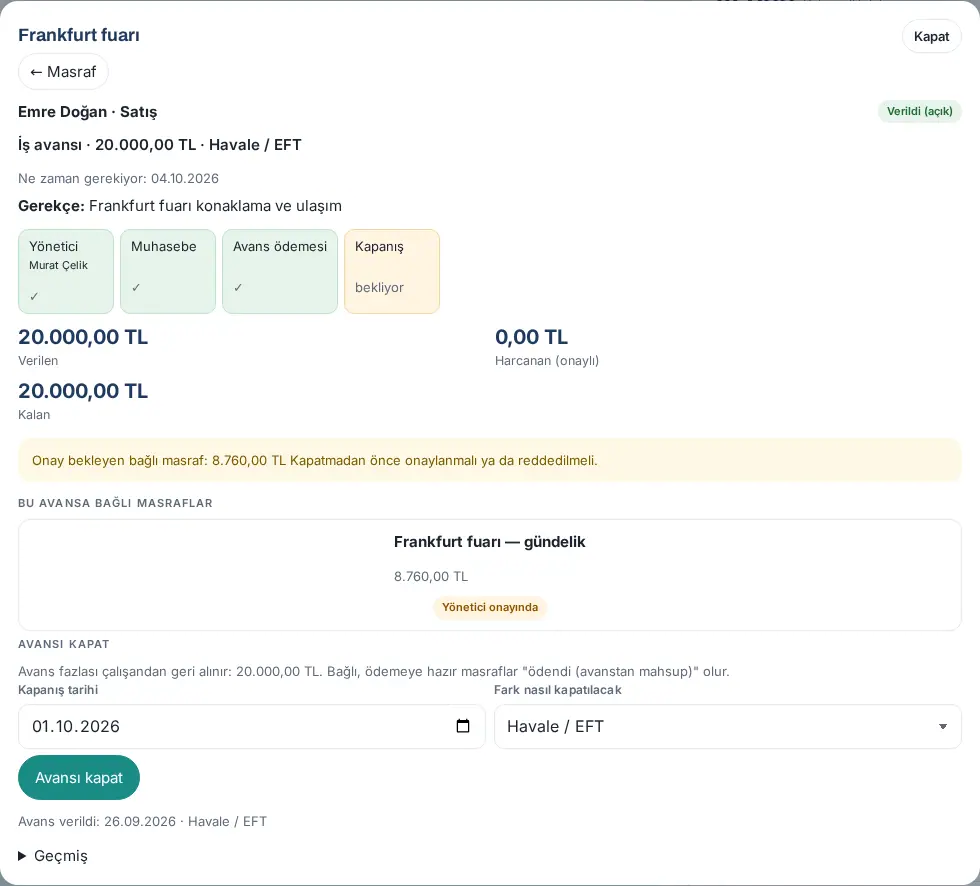
- Öffnen Sie den Vorschuss. Oben sehen Sie die Beträge Ausgezahlt, Ausgegeben (genehmigt) und Verbleibend, darunter Mit diesem Vorschuss verknüpfte Ausgaben.
- Wartet noch eine verknüpfte Ausgabe auf Genehmigung, schließen Sie diese zuerst ab; währenddessen kann der Vorschuss nicht abgeschlossen werden.
- Wählen Sie im Abschnitt Vorschuss abschließen das Abschlussdatum und Ausgleich der Differenz (Überweisung, Kasse, Gehaltsabrechnung).
- Vorschussüberschuss: wird von der Person zurückgefordert.
- Ausgabenüberschuss: wird an die Person ausgezahlt.
- Klicken Sie auf Vorschuss abschließen. Verknüpfte, zahlungsbereite Ausgaben werden „bezahlt (mit Vorschuss verrechnet)“; der Vorschuss geht in den Status Geschlossen über.
In der Buchungsdatei:
- Auszahlung des Vorschusses:
195.<Person>Soll /102Haben. - Gegenkonto einer mit dem Vorschuss verknüpften Ausgabe:
195.<Person>. - Abschlussdifferenz:
- Vorschussüberschuss:
102(bei Abzug von der Gehaltsabrechnung335.<Person>) Soll /195Haben; - Ausgabenüberschuss:
195Soll /335.<Person>Haben.
- Vorschussüberschuss:
Ins Buchhaltungsprogramm übertragen
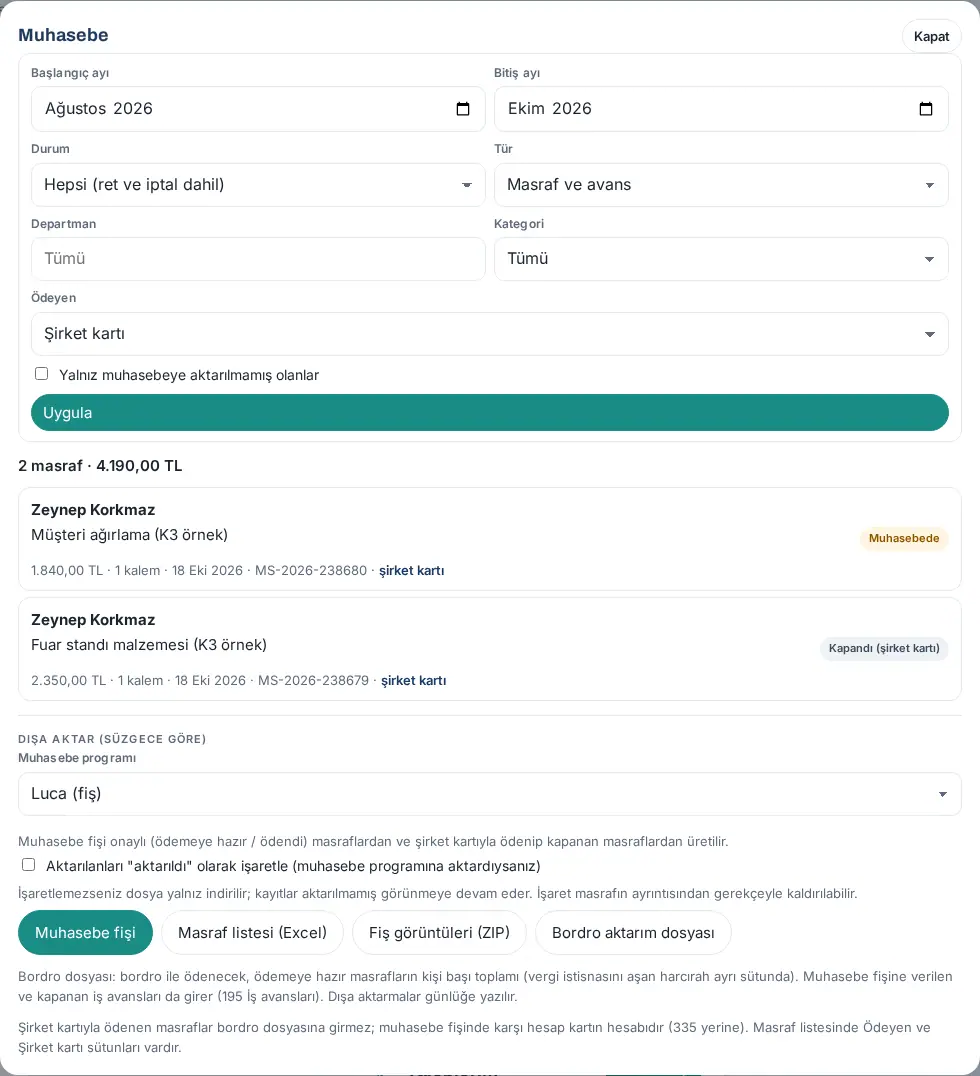
Für wen: Buchhaltung · Wo: Buchhaltung → Exportieren (nach Filter)
- Wählen Sie auf dem Bildschirm Buchhaltung die Filter und klicken Sie auf Anwenden.
- Wählen Sie das Buchhaltungsprogramm.
- Wenn Sie die Datei in das Buchhaltungsprogramm übernehmen, haken Sie das Kästchen Exportierte Datensätze als "übertragen" markieren (wenn Sie sie in die Buchhaltungssoftware importieren) an. Das Kästchen ist seit 1.1.7 nicht vorausgewählt; haken Sie es nicht an, wird die Datei nur heruntergeladen, und die Datensätze erscheinen weiterhin als nicht übertragen. Haken Sie es an, öffnet sich beim Klick auf Buchungsdatei das Fenster Als übertragen markieren; klicken Sie auf Ja, herunterladen und markieren.
- Klicken Sie auf die Datei, die Sie brauchen:
- Buchungsdatei: nur aus genehmigten (zahlungsbereiten / bezahlten) Ausgaben und aus mit Firmenkarte bezahlten, abgeschlossenen Ausgaben (1.6.0); Soll = Haben.
- Ausgabenliste (Excel): einschließlich der Spalten Art, Vorschussnummer und steuerpflichtiges Tagegeld.
- Belegbilder (ZIP).
- Datei für die Gehaltsabrechnung: Summe pro Person der Ausgaben, die über die Gehaltsabrechnung gezahlt werden; steuerpflichtiges Tagegeld in einer eigenen Spalte.
- Laden Sie die Datei in Ihr Buchhaltungsprogramm hoch. Exporte werden protokolliert.
Mit Firmenkarte bezahlte Ausgaben (1.6.0):
- In der Buchungsdatei ist das Gegenkonto statt 335 (Verbindlichkeiten ggü. Mitarbeitenden) das Konto der Karte (z. B. 309.01); in der Beschreibung der Gegenzeile stehen die letzten 4 Ziffern der Karte. Auch abgeschlossene Firmenkartenausgaben kommen in die Buchungsdatei; unter dem Feld Buchhaltungsprogramm steht „Die Buchungsdatei enthält genehmigte Ausgaben (zahlungsbereit / bezahlt) und abgeschlossene, mit Firmenkarte bezahlte Ausgaben.“
- Firmenkartenausgaben kommen nicht in die Datei für die Gehaltsabrechnung.
- In der Ausgabenliste (Excel) stehen am Ende die Spalten Zahler und Firmenkarte (ist keine Karte angelegt, bleibt die Datei wie bisher).
- Auch die Vorlage Allgemein enthält die Spalten Ödeyen (Zahler) und Şirket kartı (Firmenkarte). Die Vorlagen für Luca, Logo und die übrigen Programme ändern sich nicht; Sie können diese Spalten mit Spalten des gewählten Programms bearbeiten ergänzen (siehe Buchhaltungskonten und Programmvorlage).
- Um nur Karten- oder nur persönliche Ausgaben zu exportieren, wählen Sie im Filter Zahler. Unter dem Exportbereich steht „Mit Firmenkarte bezahlte Ausgaben kommen nicht in die Lohndatei; in der Buchungsdatei ist das Gegenkonto das Konto der Karte (statt 335). Die Ausgabenliste hat die Spalten Zahler und Firmenkarte.“
Aufwand der Vorperiode in der Buchungsdatei (1.2.2): Der Aufwandsanteil einer Position aus der vorherigen Abrechnungsperiode wird auf das KKEG-Konto (689.01), die Vorsteuer auf 191.01 gebucht (siehe Belegdatum-Regel und Geschäftsjahr).
Position ohne Beleg im Buchungssatz (1.8.11): Es gibt keine MwSt.-Zeile (191.01); der ganze Betrag wird im Soll auf das Konto für nicht abzugsfähigen Aufwand (689.01) gebucht. In der Ausgabenliste (Excel) ist MwSt. (TRY) 0 und in der Spalte „nicht abzugsfähig“ steht „Ja“; im Ausgabenbericht ohne MwSt. wird bei einer Position ohne Beleg keine MwSt. abgezogen.
Übertragungsmarkierung mit Begründung entfernen
Für wen: Buchhaltung · Wo: Buchhaltung → Ausgabe öffnen → Übertragungsmarkierung entfernen
Wozu: Eine versehentlich als „übertragen“ markierte Ausgabe gilt wieder als nicht übertragen; sie kommt in die nächste Buchungsdatei.
- Öffnen Sie auf dem Bildschirm Buchhaltung die Ausgabe.
- Klicken Sie auf Übertragungsmarkierung entfernen.
- Füllen Sie das Feld Grund (z. B. Datei nur zur Ansicht heruntergeladen) aus.
- Klicken Sie auf Markierung entfernen. Die Meldung „Übertragungsmarkierung entfernt.“ erscheint; der Vorgang wird im Verlauf vermerkt.
Wichtig:
- Die Begründung ist Pflicht.
- Möchten Sie eine an die Buchhaltung übertragene Ausgabe stornieren oder korrigieren, korrigieren Sie zuerst den Datensatz im Buchhaltungsprogramm. Beim Stornieren erscheint eine Warnung zur Gegenbuchung: Klicken Sie auf Ich buche die Stornierung; stornieren, ist die Stornierung endgültig.
Ausgabenbericht
Für wen: Buchhaltung, Betrachter, Modul-Admin, Führungskräfte (nur für ihr eigenes Team) · Wo: Meine Ausgaben → Bericht (Berichte → Ausgabe → Geschäftsleitung) → Detaillierter Bericht
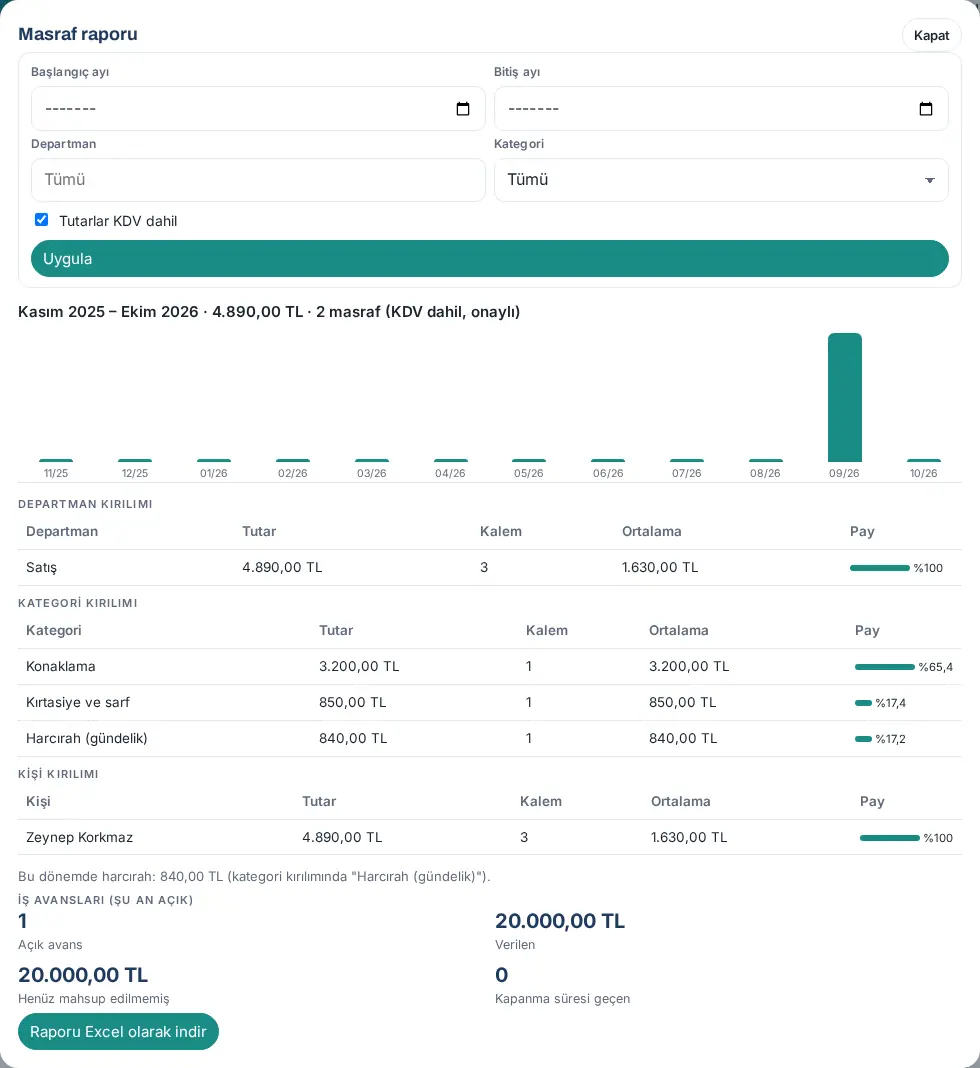
- Tippen Sie auf Bericht. Berichte → Ausgabe → Geschäftsleitung öffnet sich: Zeitraum-, Abteilungs- und Personenfilter, Übersicht, Monatsdiagramm und CSV-Tabellen (siehe 19. Berichte). Für den detaillierten Bericht mit Excel tippen Sie auf Detaillierter Bericht und wählen einen Zeitraum.
- Sie sehen das Monatsdiagramm, die Aufschlüsselung nach Abteilung, Kategorie und Person sowie Beträge inklusive und exklusive MwSt. Die Übersicht der Geschäftsvorschüsse (offen, ausgezahlt, überfällig) und die Summe des Tagegelds werden gesondert gezeigt; Vorschüsse gelten nicht als Aufwand.
- Mit Bericht als Excel herunterladen erhalten Sie jede Aufschlüsselung auf einem eigenen Blatt.
- Ist eine Firmenkarte angelegt (1.6.0), gibt es im detaillierten Bericht die Aufschlüsselung Nach Zahler (Mitarbeitende / Firmenkarte), in Excel das Blatt Zahler und unter Berichte → Ausgabe → Geschäftsleitung die Tabelle Nach Zahler. In der eigenen Ansicht der Mitarbeitenden zählen Firmenkartenausgaben nicht zur Summe Bezahlt; sie erscheinen in einer eigenen Kachel Mit Firmenkarte bezahlt („Keine Erstattung“), und die Ausgabentabelle hat die Spalte Zahler. Firmenkartenausgaben werden nicht zum Ist des Unternehmensbudgets gezählt; das Budget-Ist stammt aus dem Buchhaltungsauszug (siehe 39. Budget-Ist-Werte: Upload aus der Buchhaltung).