18. Gestione delle spese e contabilità
Gli screenshot mostrano l’interfaccia turca di Prozence con dati fittizi di "Örnek Teknoloji A.Ş."; l’interfaccia in italiano ha lo stesso layout.
Questo capitolo è per gli amministratori che configurano il modulo delle spese e per il team di contabilità che le elabora: attivazione del modulo, categorie e regole di approvazione, politica degli anticipi di lavoro e della diaria, approvazione contabile, pagamento, chiusura dell'anticipo, trasferimento al software di contabilità e report. Per il lato del dipendente vedi 17. Spese, anticipi di lavoro e diaria.
In questo capitolo
- Assegnare i ruoli
- Attivare il modulo spese e le categorie
- Approvatori aggiuntivi e soglie di importo
- Approvatore superiore e approvatore contabile sostituto
- Regole (voci senza ricevuta, limite, documento duplicato)
- Regola sulla data della ricevuta ed esercizio contabile
- Data di pagamento stimata
- Politica degli anticipi (anticipo di lavoro)
- Politica della diaria
- Conti contabili e modello del software
- Carte aziendali
- Lettura e conservazione delle ricevute
- Cartelle private
- Approvazione contabile e pagamento
- Chiudere un anticipo (anticipo di lavoro)
- Trasferire i dati al software di contabilità
- Rimuovere con un motivo il contrassegno «trasferito»
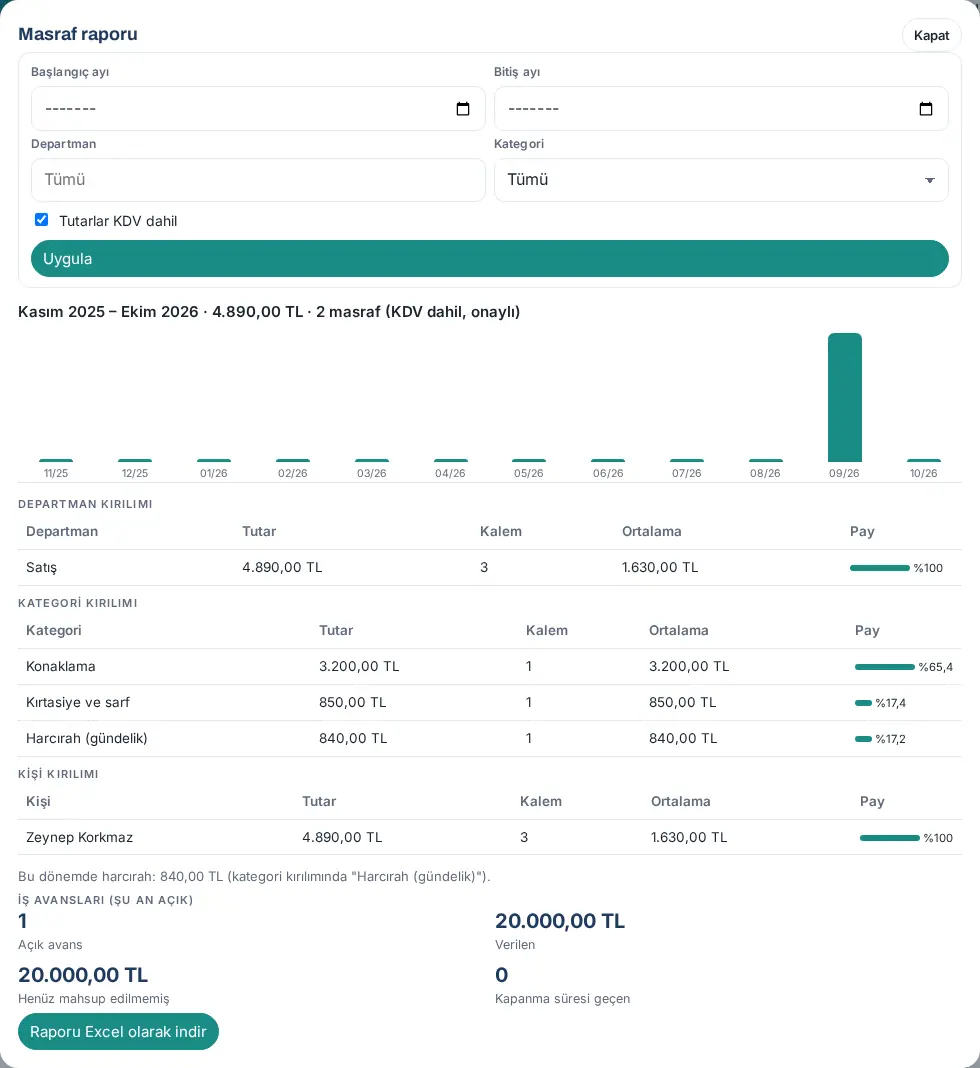
- Report delle spese
Assegnare i ruoli
Per chi: Admin · Dove: Admin → Persone e autorizzazioni → Autorizzazioni dei moduli → Spesa · Versione: 0.93.0
A cosa serve: stabilisce chi fa cosa nel modulo delle spese.
| Ruolo | Cosa fa |
|---|---|
| Admin del modulo | Definisce le categorie, le regole di approvazione, le politiche e i modelli contabili. |
| Operatore (contabilità) | Dà l'approvazione finale, segna come pagata, chiude gli anticipi, ottiene la scrittura contabile e l'Excel, vede le immagini delle ricevute. |
| Visualizzatore | Vede il report e l'elenco delle spese; non può vedere le immagini delle ricevute. |
Il primo passaggio della catena di approvazione è il responsabile del dipendente nell'organigramma (se è in ferie, approva anche chi lo sostituisce). Se il responsabile non è definito, questo passaggio viene saltato e la spesa passa agli approvatori aggiuntivi o direttamente alla contabilità. Nell'eccezione al limite dell'anticipo (1.4.1), dopo il responsabile viene il passaggio Approvazione dell'eccezione; questo passaggio lo dà il responsabile del responsabile, in mancanza l'Admin del modulo e, se manca anche questo, l'Admin. Per la tabella dei ruoli vedi 10. Amministrazione e configurazione.
Importante: se il ruolo di contabilità non è assegnato a nessuno, l'approvazione contabile spetta agli Admin. Per la separazione dei compiti: chi ha approvato una fase precedente non può dare l'approvazione contabile alla stessa spesa se c'è un altro contabile. Se non c'è nessun altro, la seconda fase viene chiesta come decisione separata («Sta dando anche l'approvazione contabile»; 1.1.7). Per la spesa dell'addetto alla contabilità stesso vedi Approvatore superiore e approvatore contabile sostituto.
Attivare il modulo spese e le categorie
Per chi: Admin del modulo · Dove: Admin → Moduli → Spesa · Versione: 0.93.0 (il pulsante Impostazioni in Le mie spese è stato rimosso nella 0.99.2)
- Apri la schermata Impostazioni spese.
- Spunta la casella Modulo spese attivo (i dipendenti possono inserire spese).
- Nella tabella Categorie modifica, per ogni riga:
- Nome
- Conto di costo (ad es. 770.01)
- aliquota IVA
- Limite per operazione (TRY; vuoto = illimitato) (per voce)
- Ricevuta obbligatoria
- Indeducibile (costo non deducibile per legge)
- Per una nuova categoria fai clic su + Categoria, per eliminarla su Rimuovi.
- In fondo fai clic su Salva impostazioni.
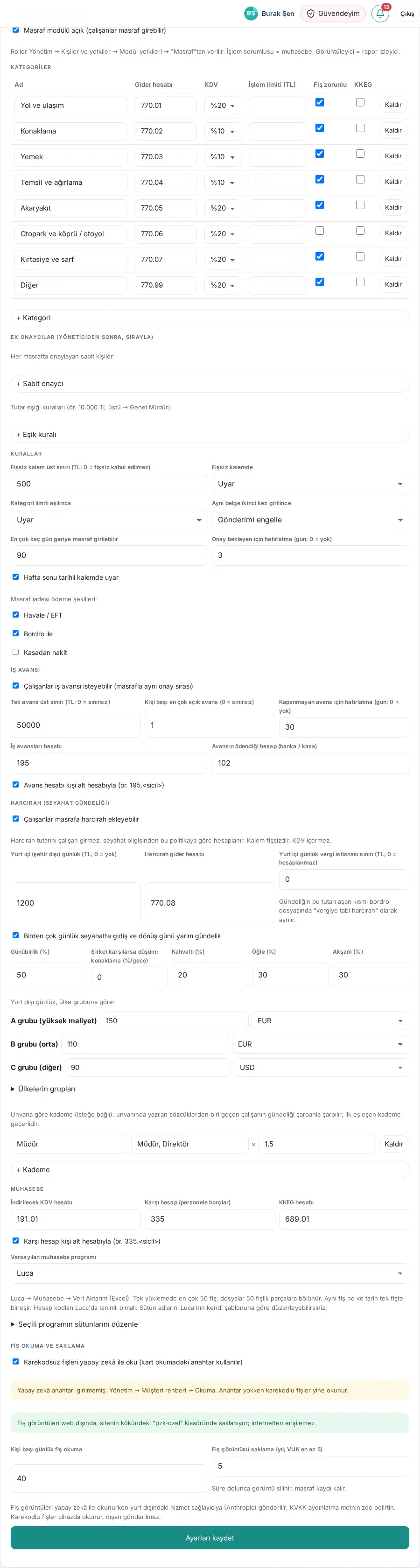
Suggerimento: le categorie predefinite sono: Viaggi e trasporti, Alloggio, Pasti, Rappresentanza e ospitalità, Carburante, Parcheggio e pedaggi, Cancelleria e materiali di consumo, Altro. Harcırah (gündelik) («Diaria») è una categoria di sistema; non compare nella tabella e il suo conto deriva dalla sezione Diaria.
Approvatori aggiuntivi e soglie di importo
Per chi: Admin del modulo · Dove: Impostazioni spese → Approvatori aggiuntivi (dopo il responsabile, in ordine) · Versione: 0.93.0
- Con + Approvatore fisso aggiungi le persone che approveranno ogni spesa dopo il responsabile (ad es. il responsabile del budget).
- Con + Regola di soglia aggiungi un approvatore legato all'importo (ad es. oltre 10.000 TRY → Direttore generale).
- Fai clic su Salva impostazioni.
Gli approvatori ricevono in ordine una notifica e un'e-mail; allo scadere del tempo di promemoria nella sezione Regole viene inviato un solo promemoria. Nei dettagli della spesa il passaggio di soglia compare con il nome «Tutar sınırı» («soglia di importo»; 1.1.7).
Approvatore superiore e approvatore contabile sostituto
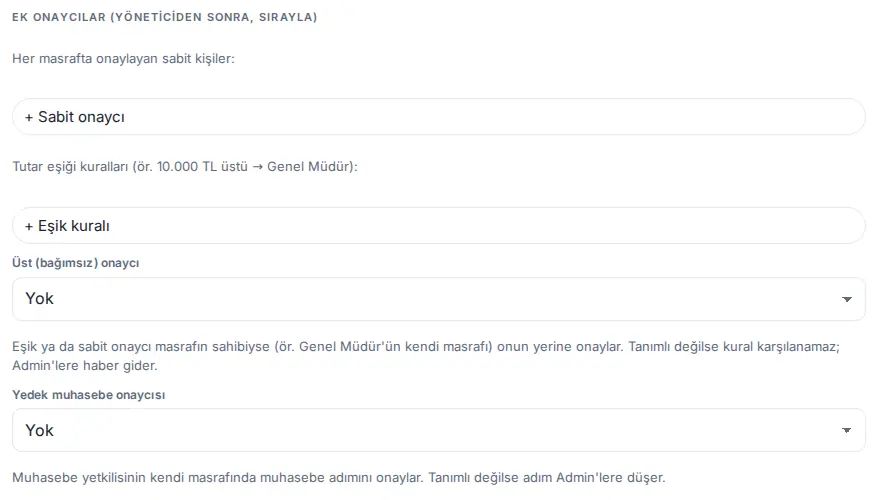
Per chi: Admin del modulo · Dove: Impostazioni spese → Approvatori aggiuntivi (dopo il responsabile, in ordine) → Approvatore superiore (indipendente), Approvatore contabile sostituto · Versione: 1.1.7
A cosa serve: Nessuno può approvare la propria spesa. Stabilisci chi dà l'approvazione per la spesa dell'approvatore di soglia o fisso (ad es. la spesa del Direttore generale) e per la spesa dell'addetto alla contabilità stesso.
- Scegli una persona dall'elenco Approvatore superiore (indipendente). Se l'approvatore di soglia o fisso è il titolare della spesa, quel passaggio lo approva questa persona; nei dettagli il passaggio compare come «Tutar sınırı (üst onaycı)» («soglia di importo (approvatore superiore)»).
- Scegli una persona dall'elenco Approvatore contabile sostituto. Nella spesa dell'addetto alla contabilità stesso, il passaggio della contabilità lo approva questa persona.
- Fai clic su Salva impostazioni.
| Impostazione | Cosa fa | Predefinito |
|---|---|---|
| Approvatore superiore (indipendente) | Approva al posto dell'approvatore di soglia o fisso quando questi è il titolare della spesa. Se non è definito, la regola non può essere soddisfatta; nella cronologia viene scritto «Avviso regola di approvazione» e gli Admin vengono avvisati. | Nessuno |
| Approvatore contabile sostituto | Approva il passaggio della contabilità nella spesa dell'addetto alla contabilità stesso. Se non è definito, il passaggio spetta agli Admin. | Nessuno |
Importante: Se anche l'approvatore superiore è il titolare della spesa, il passaggio viene comunque saltato e gli Admin vengono avvisati. Queste due impostazioni non determinano il passaggio Approvazione dell'eccezione dell'eccezione al limite dell'anticipo; quel passaggio va al responsabile del responsabile (altrimenti all'admin del modulo Spese o, in mancanza, a un Admin).
Regole (voci senza ricevuta, limite, documento duplicato)
Per chi: Admin del modulo · Dove: Impostazioni spese → Regole · Versione: 0.93.0 (spiegazione delle voci senza ricevuta e anteprima «Risultato con questa impostazione» aggiornate nella 1.3.2)
A cosa serve: Stabilisci quali situazioni all'invio danno un avviso e quali un blocco.
- Vai al titolo Regole.
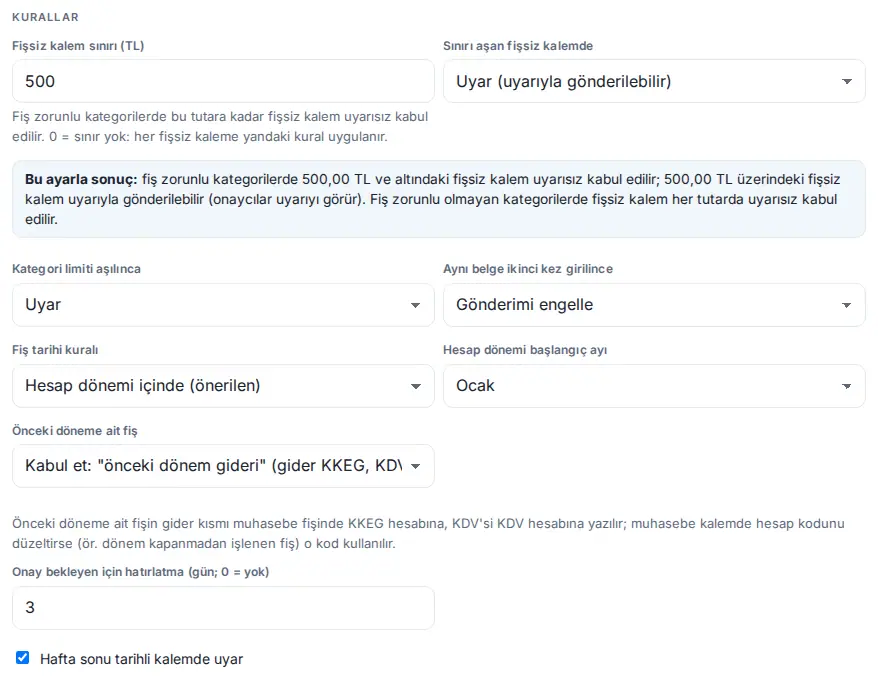
- Compila i campi Soglia per voci senza scontrino (TRY) e Per voci senza scontrino oltre la soglia. La riga sottostante Risultato con questa impostazione: indica come la tua scelta si riflette sul dipendente (ad es. «nelle categorie con scontrino obbligatorio, le voci senza scontrino fino a 500,00 TL sono accettate senza avviso; oltre 500,00 TL possono essere inviate con un avviso (gli approvatori lo vedono)…»).
- Per Se si supera il limite di categoria e Se lo stesso documento viene inserito due volte scegli Avvisa oppure Blocca l’invio.
- Scegli la regola sulla data della ricevuta (vedi Regola sulla data della ricevuta ed esercizio contabile).
- Imposta Promemoria per approvazioni in sospeso (giorni; 0 = nessuno) e Avvisa per voci con data nel fine settimana.
- Sotto Metodi di rimborso: spunta le modalità che il dipendente può scegliere.
- Fai clic su Salva impostazioni.
| Impostazione | Cosa fa | Predefinito |
|---|---|---|
| Soglia per voci senza scontrino (TRY) | Nelle categorie con ricevuta obbligatoria, fino a questo importo la voce senza ricevuta viene accettata senza avvisi. 0 = nessuna soglia: a ogni voce senza ricevuta si applica la regola accanto. Nelle categorie senza ricevuta obbligatoria la voce senza ricevuta viene accettata per qualsiasi importo. | 500 |
| Per voci senza scontrino oltre la soglia | Avvisa (inviabile con avviso) oppure Blocca l’invio. | Avvisa |
| Voce senza ricevuta: niente IVA, registrata come costo indeducibile (1.8.11) | Se selezionato, al dipendente non viene chiesta l’aliquota IVA su una voce senza ricevuta; la voce viene salvata senza IVA, l’intero importo va sul conto costi indeducibili e la contabilità non può togliere «Indeducibile». La diaria è esclusa dalla regola. Se non selezionato, sulle voci senza ricevuta si può ancora scegliere l’IVA. Cambiare l’impostazione non modifica le richieste già inviate. | Selezionato (installazioni in Turchia); non selezionato nelle installazioni di altri paesi |
| Se si supera il limite di categoria | Avvisa oppure Blocca l’invio (il limite è nella tabella delle categorie, per voce). | Avvisa |
| Se lo stesso documento viene inserito due volte | Documento duplicato: se ETTN oppure partita IVA + numero del documento + importo sono uguali, oppure se viene caricato di nuovo lo stesso file di ricevuta (1.3.2). Con Blocca l’invio viene rifiutato già al caricamento dello stesso file. Una voce simile con stessa data e importo è sempre solo un avviso. | Blocca l’invio |
| Regola sulla data dello scontrino | Vedi Regola sulla data della ricevuta ed esercizio contabile. | Nell'esercizio contabile (consigliato) |
| Promemoria per approvazioni in sospeso (giorni; 0 = nessuno) | Quando l'approvazione attende da questo numero di giorni, all'approvatore va un solo promemoria. | 3 |
| Avvisa per voci con data nel fine settimana | Se spuntato, mostra un avviso. | Spuntato |
| Metodi di rimborso | Le modalità che il dipendente può scegliere: Bonifico bancario, In busta paga, Contanti dalla cassa. | Bonifico bancario, In busta paga |
Per le regole impostate su «Avvisa», il dipendente può inviare scrivendo una spiegazione; la spiegazione e gli avvisi li vedono gli approvatori nei dettagli della spesa, sotto il titolo Avvisi all’invio. Un avviso all'invio compare anche se viene inviato di nuovo un documento già rifiutato e se l'importo IVA non corrisponde all'aliquota (1.1.7).
Regola sulla data della ricevuta ed esercizio contabile
Per chi: Admin del modulo · Dove: Impostazioni spese → Regole → Regola sulla data dello scontrino · Versione: 1.2.2
A cosa serve: Stabilisci di quale data deve essere una ricevuta per essere accettata come spesa. Non esiste un limite legale di «N giorni»: il documento all'interno dell'esercizio contabile viene registrato come costo; per il documento di un esercizio precedente la parte di costo è un costo non deducibile per legge (KKEG), mentre l'IVA è detraibile.
- Scegli una voce dall'elenco Regola sulla data dello scontrino:
- Nell'esercizio contabile (consigliato): le ricevute dall'inizio dell'esercizio contabile fino a oggi vengono accettate senza avvisi. Per una ricevuta dell'esercizio precedente si applica l'impostazione Scontrino di un esercizio precedente qui sotto.
- Un numero fisso di giorni indietro: viene accettata solo la ricevuta degli ultimi N giorni; una più vecchia non può essere inviata. Quando lo scegli si apre il campo Quanti giorni indietro si possono inserire spese.
- Nessun limite di data: per le ricevute vecchie non viene dato nessun avviso.
- Se l'esercizio contabile della tua azienda è diverso dall'anno solare, scegli il Mese di inizio dell'esercizio (ad es. luglio). Con Nessun limite di data questo campo è disattivato.
- Se hai scelto Nell'esercizio contabile, dall'elenco Scontrino di un esercizio precedente scegli Accetta come «spesa dell'esercizio precedente» (spesa non deducibile, IVA detraibile) oppure Blocca l’invio.
- Fai clic su Salva impostazioni.
| Impostazione | Cosa fa | Predefinito |
|---|---|---|
| Regola sulla data dello scontrino | Nell'esercizio contabile (consigliato), Un numero fisso di giorni indietro oppure Nessun limite di data. | In una nuova installazione Nell'esercizio contabile (consigliato); nelle installazioni in cui fino alla 1.2.1 era stato salvato un limite di giorni Un numero fisso di giorni indietro (la vecchia impostazione viene mantenuta) |
| Mese di inizio dell'esercizio | Il mese in cui inizia l'esercizio contabile (il giorno 1). | Gennaio |
| Scontrino di un esercizio precedente | Solo con Nell'esercizio contabile. Se viene accettato, il dipendente invia con un avviso e la voce riceve l'etichetta Spesa dell'esercizio precedente; se viene bloccato, non può essere inviato. | Accetta |
| Quanti giorni indietro si possono inserire spese | Compare solo con Un numero fisso di giorni indietro (1–730). Questa regola non si supera con un avviso. | 90 |
Nella scrittura contabile: la parte di costo della voce dell'esercizio precedente viene scritta nel conto KKEG (predefinito 689.01), l'IVA nel conto IVA (191.01). Se la contabilità corregge il codice del conto nella voce (ad es. una ricevuta di dicembre registrata prima della chiusura dell'esercizio), si usa quel codice.
Importante:
- Il segno di esercizio precedente si calcola in base al giorno in cui la spesa viene inviata: una ricevuta di dicembre inviata a gennaio (con esercizio coincidente con l'anno solare) conta come esercizio precedente.
- Una voce con data futura non può essere inviata con nessuna regola.
- Al dipendente l'avviso mostra la data della voce con l'anno (ad es. «Riga 1 (01.10.2025): …»); così è più facile notare l'anno rimasto sbagliato nel selettore di data del telefono (vedi 17. Spese, anticipi di lavoro e diaria).
Data di pagamento stimata
Per chi: Admin del modulo · Dove: Impostazioni spese → Data di pagamento stimata (mostrata al dipendente) · Versione: 1.4.1
A cosa serve: Dopo l'approvazione della contabilità (Pronta per il pagamento) mostri al dipendente il giorno approssimativo di pagamento della sua spesa. Il dipendente vede questa data nei dettagli della spesa, in Le mie spese e in Le mie richieste (vedi 17. Spese, anticipi di lavoro e diaria).
- Sotto la sezione Metodi di rimborso: scegli una voce dall'elenco Data di pagamento stimata (mostrata al dipendente):
- Non mostrare: la data non viene mostrata.
- Un giorno fisso di ogni mese: nel campo accanto Giorno del mese (1–31) scrivi il giorno di pagamento (31 = fine mese; nei mesi più corti l'ultimo giorno del mese).
- Un numero fisso di giorni lavorativi dopo l'approvazione contabile: nel campo accanto Numero di giorni lavorativi (1–30) scrivi il numero di giorni.
- Leggi la riga sottostante Con questa impostazione:.
- Fai clic su Salva impostazioni.
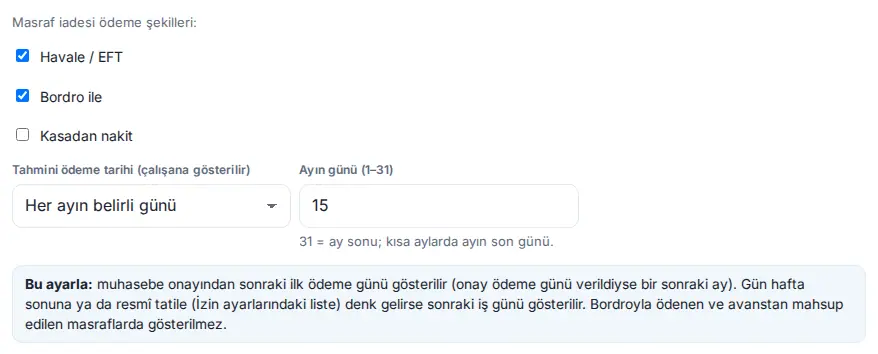
| Impostazione | Cosa fa | Predefinito |
|---|---|---|
| Data di pagamento stimata (mostrata al dipendente) | Non mostrare, Un giorno fisso di ogni mese oppure Un numero fisso di giorni lavorativi dopo l'approvazione contabile. | Non mostrare |
| Giorno del mese (1–31) | Viene mostrato il primo giorno di pagamento dopo l'approvazione contabile. Se l'approvazione è data proprio nel giorno di pagamento, viene mostrato il giorno del mese successivo. | 15 |
| Numero di giorni lavorativi (1–30) | Si contano i giorni lavorativi dopo l'approvazione contabile; il giorno dell'approvazione non si conta. | 5 |
Come si calcola?
- Se il giorno trovato cade in un fine settimana o in un giorno festivo (l'elenco delle festività nelle impostazioni delle Ferie), viene mostrato il giorno lavorativo successivo. Esempio: il 15 novembre 2026 è domenica, quindi «Pagamento stimato: 16 novembre 2026».
- Per le spese pagate in busta paga o compensate con un anticipo e per l'anticipo di lavoro la data non viene mostrata.
- Se il giorno stimato è passato ma non è stato segnato Pagata, al dipendente compare «Il giorno di pagamento stimato è passato (…); puoi chiedere alla contabilità.». La data non si sposta in avanti da sola.
Importante: La data è solo una stima; il pagamento è definitivo quando la contabilità fa clic su Segna come pagata.
Politica degli anticipi (anticipo di lavoro)
Per chi: Admin del modulo · Dove: Impostazioni spese → Anticipo spese · Versione: 0.94.0 (regola del superamento del limite aggiornata nella 1.4.1)
- Spunta la casella I dipendenti possono richiedere anticipi (stesso ordine di approvazione delle spese).
- Inserisci Massimo per anticipo (TRY; 0 = nessun limite).
- Inserisci Massimo anticipi aperti per persona (0 = nessun limite). Il valore predefinito è 1: un dipendente con un anticipo non chiuso non può richiederne un altro.
- Inserisci Promemoria per anticipi non chiusi (giorni; 0 = nessuno). Il valore predefinito è 30.
- Dall'elenco Quando si supera il tetto o il numero di anticipi aperti scegli Blocca (la richiesta non può essere inviata) oppure Richiedi eccezione con motivazione (1.4.1).
- Controlla i conti contabili:
- Conto anticipi (predefinito 195);
- Conto di erogazione (banca / cassa) (predefinito 102);
- Conto anticipi con sottoconto per persona (es. 195.<matricola>).
- Fai clic su Salva impostazioni.
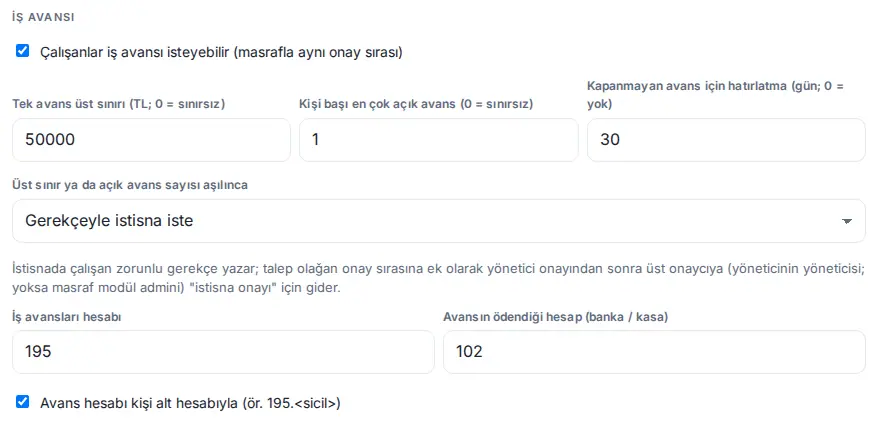
| Impostazione | Cosa fa | Predefinito |
|---|---|---|
| Massimo per anticipo (TRY; 0 = nessun limite) | Il controvalore in TL di una richiesta di anticipo può essere al massimo questo importo. | 0 (nessun limite) |
| Massimo anticipi aperti per persona (0 = nessun limite) | Il numero di anticipi in approvazione o erogati e non chiusi. | 1 |
| Promemoria per anticipi non chiusi (giorni; 0 = nessuno) | Se dopo questo numero di giorni dall'erogazione l'anticipo non è chiuso, al dipendente va un promemoria una volta alla settimana. | 30 |
| Quando si supera il tetto o il numero di anticipi aperti | Blocca (la richiesta non può essere inviata): la richiesta oltre il limite non può essere inviata. Richiedi eccezione con motivazione: il dipendente invia scrivendo una motivazione obbligatoria (almeno 10 caratteri); dopo l'approvazione del responsabile la richiesta va al passaggio Approvazione dell'eccezione. | Blocca (la richiesta non può essere inviata) |
Chi dà l'approvazione dell'eccezione? Il responsabile del responsabile del dipendente. In mancanza, l'Admin del modulo Spese e, se manca anche questo, l'Admin. Se l'approvatore è in ferie, approva anche chi lo sostituisce. L'approvazione dell'eccezione non si dà da una notifica né con l'approvazione in blocco; l'approvatore apre la richiesta, legge la motivazione e fa clic su Approva eccezione (vedi 17. Spese, anticipi di lavoro e diaria).
Importante: Prima di passare l'impostazione da Richiedi eccezione con motivazione a Blocca (la richiesta non può essere inviata), concludi le richieste di anticipo in attesa dell'approvazione dell'eccezione. Per un anticipo bloccato dalla politica non si apre nemmeno una nuova bozza.
Politica della diaria
Per chi: Admin del modulo · Dove: Impostazioni spese → Diaria (trasferta) · Versione: 0.94.0
A cosa serve: definisci una volta sola gli importi della diaria come politica aziendale. Il dipendente non scrive l'importo; il server lo calcola dai dati del viaggio.
- Spunta la casella I dipendenti possono aggiungere la diaria alle spese.
- Per i viaggi nazionali inserisci:
- Diaria nazionale (TRY; 0 = nessuna);
- Conto spese diarie (predefinito 770.08);
- se vuoi, il Limite di esenzione fiscale della diaria nazionale. La parte della diaria che supera questo limite viene separata nel file per le paghe come «diaria soggetta a imposta».
- Stabilisci il calcolo dei giorni:
- Nei viaggi di più giorni, partenza e rientro valgono metà;
- In giornata (%).
- Inserisci le percentuali di detrazione se la spesa è a carico dell'azienda: alloggio (%/notte), Colazione, Pranzo, Sera.
- Per l'estero inserisci l'importo giornaliero e la valuta (EUR, USD, GBP, CHF, TRY) per il Gruppo A (costo alto), il Gruppo B (medio) e il Gruppo C (altri).
- Nella sezione Gruppi di paesi puoi cambiare il gruppo di un paese. I gruppi iniziali sono solo un suggerimento.
- Facoltativo: aggiungi un Livello in base alla qualifica (+ Livello). Inserisci il nome del livello, le parole da cercare nella qualifica (separate da virgole, ad es. «Müdür, Direktör») e il moltiplicatore (ad es. 1,5). Vale il primo livello che corrisponde.
- Fai clic su Salva impostazioni.
Importante: gli importi sono la politica della tua azienda; gli importi di legge non vengono recuperati in automatico. Controlla ogni anno il limite di esenzione fiscale.
Conti contabili e modello del software
Per chi: Admin del modulo · Dove: Impostazioni spese → Contabilità · Versione: 0.93.0
- Controlla i codici di Conto IVA a credito (predefinito 191.01), Contropartita (debiti verso dipendenti) (335) e Conto costi indeducibili (689.01).
- Se serve, spunta la casella Contropartita con sottoconto per persona (es. 335.<matricola>).
- Scegli il Software di contabilità predefinito: Luca, Luca (importazione fatture, CSV), Logo, Mikro, Zirve, ETA, Paraşüt, QuickBooks Online, Xero, DATEV oppure Generico (CSV / Excel).
- Per adattare i nomi delle colonne al modello del tuo software, fai clic su Modifica le colonne del software scelto. Con Ripristina predefinito torni ai valori predefiniti.
Suggerimento: in Luca si usa Muhasebe → Veri Aktarım (Excel) («Contabilità → Importazione dati (Excel)»); poiché un singolo caricamento accetta al massimo 50 scritture, il file viene diviso in parti da 50 scritture.
Carte aziendali
Per chi: Admin del modulo · Dove: Admin → Moduli → Spesa → Carte aziendali · Versione: 1.6.0
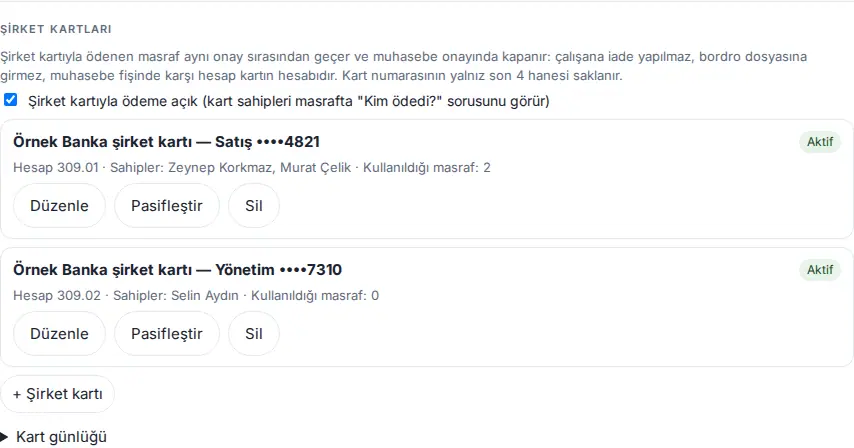
A cosa serve: Permette ai dipendenti di inserire le spese fatte con la carta di credito aziendale come «pagate con carta aziendale». Una spesa di questo tipo passa dalla stessa sequenza di approvazione e si chiude all'approvazione contabile: al dipendente non viene fatto alcun rimborso, non entra nel file per le paghe e nella scrittura contabile la contropartita è il conto della carta.
- Nella schermata delle impostazioni delle spese scorri in basso fino alla sezione Carte aziendali. Questa sezione si salva separatamente dal modulo delle impostazioni; non serve premere Salva impostazioni.
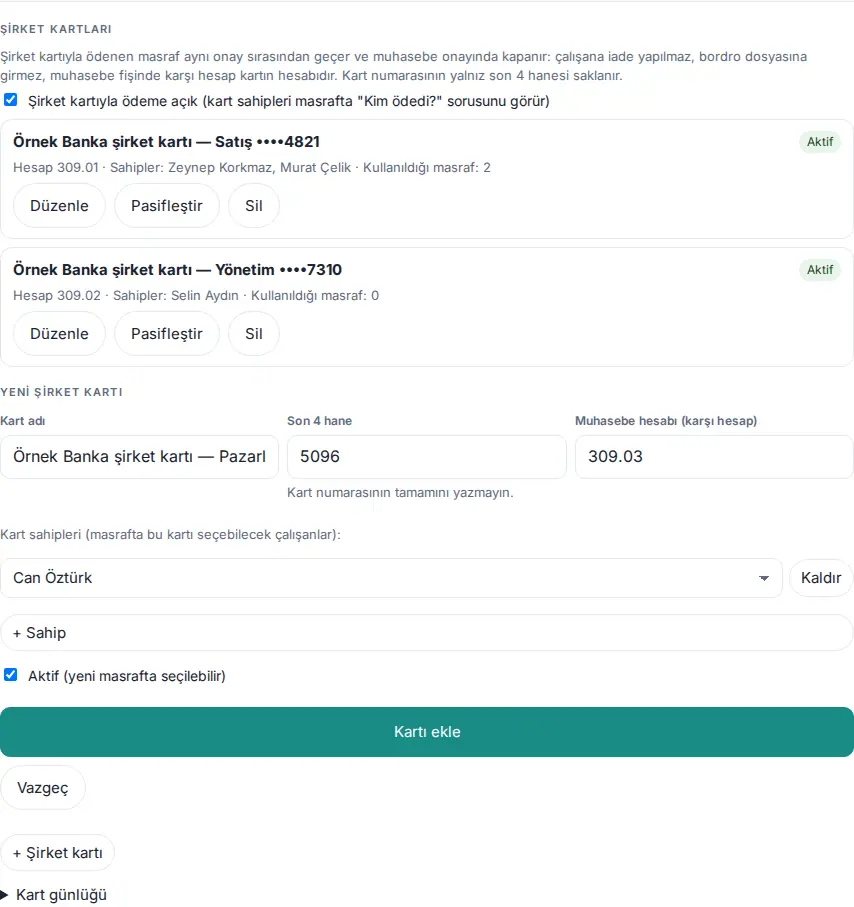
- Fai clic su + Carta aziendale. Nel modulo Nuova carta aziendale inserisci:
- Nome della carta (ad es. «Örnek Banka şirket kartı — Satış»),
- Ultime 4 cifre (solo 4 cifre; sotto compare «Non inserire il numero di carta completo.»),
- Conto contabile (contropartita) (ad es. 309.01).
- Dall'elenco sotto Titolari (dipendenti che possono scegliere questa carta nelle spese): scegli la persona che userà la carta; per aggiungere un'altra persona fai clic su + Titolare, per toglierla su Rimuovi. Solo i titolari possono scegliere questa carta nelle spese.
- Lascia spuntata la casella Attiva (selezionabile nelle nuove spese) e fai clic su Aggiungi carta.
- Dopo aver definito le carte, spunta la casella Pagamento con carta aziendale attivo (i titolari vedono «Chi ha pagato?» nelle spese). La casella si salva subito («Pagamento con carta aziendale attivato.»).
- Nell'elenco compaiono per ogni carta il nome, le ultime 4 cifre, lo stato Attiva / Inattiva e la riga «Conto 309.01 · Titolari: … · Usata nelle spese: 2». Per modificare la carta fai clic su Modifica (il modulo si apre come Modifica carta; Salva carta), per toglierla dall'uso su Disattiva.
Disattivazione ed eliminazione:
- Disattiva: la carta non si può scegliere nelle nuove spese; le spese precedenti restano come sono. Se la carta rimane in una bozza che l'ha scelta ma non è ancora stata inviata, il dipendente riceve un avviso all'invio. Una spesa con carta in attesa in contabilità può chiudersi anche se la carta è inattiva.
- Elimina: «Eliminare la carta? Una carta eliminata non può essere scelta per nuove spese; le spese esistenti mantengono i dati della carta al momento della registrazione.». Se la carta è stata usata nelle spese, viene chiesto una seconda volta («Questa carta è stata usata in 2 spese. … Per toglierla solo dall'uso, preferisci «Disattiva».»); si elimina con Elimina comunque. Le spese mantengono il nome, le ultime 4 cifre e il conto della carta al momento della registrazione; la scrittura contabile non viene compromessa.
- Ogni modifica viene scritta nel Registro carte (ad es. «Carta aggiunta», «Carta disattivata», «Pagamento con carta aziendale attivato»; con data, persona e dettagli).
Importante:
- Non scrivere il numero di carta completo in nessun campo. Prozence conserva solo le ultime 4 cifre; un inserimento diverso da 4 cifre non viene salvato («Inserisci solo le ultime 4 cifre del numero di carta (4 cifre). Il numero completo non viene salvato.»). Anche una lunga sequenza di cifre nel nome della carta viene rifiutata («Non scrivere il numero di carta nel nome; solo le ultime 4 cifre vengono salvate, in un campo a parte.»).
- Una carta attiva deve avere almeno un titolare («Scegli almeno un dipendente (titolare) che possa usare la carta.»). I dipendenti che lasciano l'azienda vengono tolti da soli dall'elenco dei titolari.
- Si possono definire al massimo 50 carte e al massimo 50 titolari per carta.
- Le carte aziendali le vede e le modifica solo l'Admin del modulo spese; la contabilità non vede l'elenco delle carte, ma nella correzione del pagante può scegliere le carte attive.
- Finché non viene definita una carta aziendale e non viene attivato il pagamento, il modulo spese, l'Excel e i file contabili restano come prima («Nessuna carta aziendale ancora definita. Senza carte, il modulo spese e le esportazioni restano come prima.»). Se il pagamento è attivo ma non c'è nessuna carta attiva, compare l'avviso «Nessuna carta attiva; i dipendenti non vedranno l'opzione carta aziendale.».
- La diaria, la compensazione con anticipo e l'anticipo di lavoro non si possono pagare con carta aziendale (vedi 17. Spese, anticipi di lavoro e diaria).
Lettura e conservazione delle ricevute
Per chi: Admin del modulo · Dove: Impostazioni spese → Lettura e conservazione delle ricevute · Versione: 0.93.0
- Leggi con l'IA le ricevute senza codice QR: si usa la chiave di intelligenza artificiale della lettura dei biglietti. Le ricevute con codice QR vengono lette sul dispositivo anche senza chiave.
- Limite di Letture di ricevute per persona al giorno.
- Conservazione immagini (anni; almeno 5 per la legge fiscale turca): allo scadere del periodo l'immagine viene eliminata, il record della spesa resta.
- Nella schermata è indicato lo stato della cartella delle ricevute. Se le immagini sono fuori dalla radice web, oppure il server blocca l'accesso esterno alla cartella, compare un segno di spunta verde. In caso contrario vengono indicate due soluzioni: definire
PZK_OZEL_DIZINoppure chiedere al provider di hosting una regola Nginx. Sotto, l'elenco Diagnostica indica perché non si possono usare le cartelle fuori dal web (la cartella «private» e «pzk-ozel» nella radice del sito e, se definita,PZK_OZEL_DIZIN) (ad es. «non trovata», «nessun permesso di scrittura», «fuori dalla restrizione di accesso di PHP (open_basedir)»); puoi inviare questo elenco all'assistenza dell'hosting. Se tutte le cartelle fuori dal web sono «fuori dalla restrizione di accesso di PHP (open_basedir)», il suggerimentoPZK_OZEL_DIZINnon viene mostrato, perché su quel server non funzionerebbe; si suggerisce solo la regola dell'hosting (0.95.2). Riprova ripete il controllo dell'accesso e ricerca subito di nuovo le cartelle fuori dal web; se trova una cartella adatta, le ricevute vengono spostate lì (0.95.1).
Importante: le ricevute lette con l'IA vengono inviate a un fornitore di servizi all'estero (Anthropic); indicalo nella tua informativa KVKK.
Cartelle private
Per chi: Admin del modulo · Dove: Impostazioni spese → Lettura e conservazione delle ricevute → Cartelle private · Versione: 0.95.2
A cosa serve: Prozence conserva alcuni file nelle proprie cartelle all'interno della cartella uploads del sito e li mostra solo tramite l'app: immagini delle ricevute, biglietti da visita scansionati, allegati di annunci e policy, foto della bacheca aziendale, file caricati da Zoom, foto di richieste, pacchi e segnalazioni di salute e sicurezza e buste paga (0.97.0). L'accesso diretto da internet a queste cartelle deve essere chiuso. Sui server che usano Apache, Prozence lo garantisce da sé. Sui server che usano Nginx (ad es. Kinsta) è il provider di hosting a dover aggiungere una regola.
- Nelle impostazioni delle spese guarda l'elenco Cartelle private. Accanto a ogni cartella è indicato lo stato: «accesso esterno bloccato (verificato)», «accessibile dall'esterno (verificato)», «non verificabile» oppure «ancora nessun file». Prozence mette un file temporaneo in ogni cartella, lo richiede dal proprio indirizzo e lo elimina subito; il risultato viene conservato per un giorno.
- Se sono tutte chiuse, l'elenco è verde; non c'è nulla da fare.
- Se c'è una cartella aperta o non verificabile, in basso compare la regola Nginx già pronta. Fai clic su Copia regola e inviala al tuo provider di hosting (Kinsta: chat di assistenza). La regola copre anche le cartelle che non hanno ancora file.
- Dopo l'aggiunta della regola fai clic su Riprova. Gli stati devono essere «accesso esterno bloccato (verificato)».
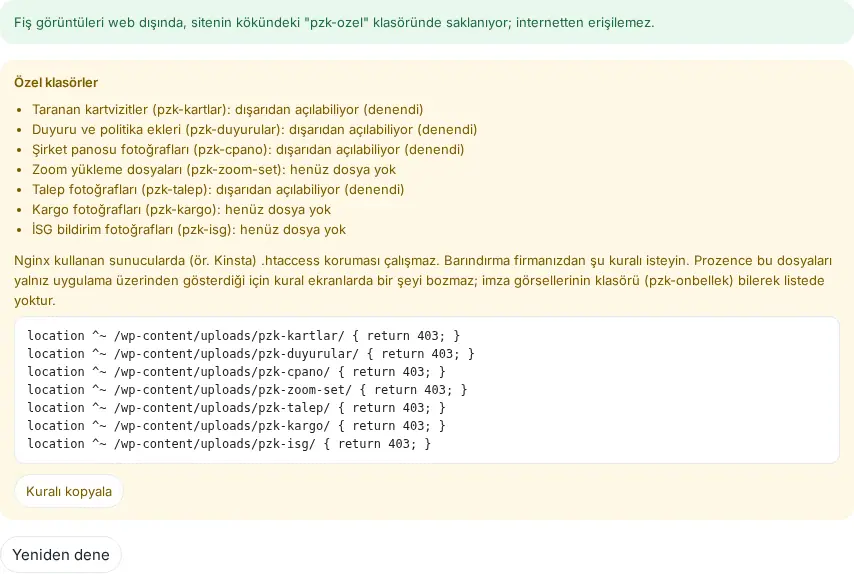
Suggerimento: la regola non rovina nulla nelle schermate: Prozence mostra questi file solo tramite l'app. Dalla 0.95.2 anche le foto di richieste, pacchi e salute e sicurezza si aprono con un indirizzo dell'app firmato; chi non ha effettuato l'accesso non le vede, anche se conosce l'indirizzo.
1.8.0: se viene trovata una cartella adatta fuori dalla radice web (PZK_OZEL_DIZIN in wp-config.php, la cartella private su Kinsta o pzk-ozel nella radice del sito), tutti i file privati (immagini dei biglietti, allegati degli annunci, foto di bacheca, richieste, spedizioni, SSL, selfie e beni, fatture) vengono scritti lì insieme alle ricevute; i vecchi file sotto uploads vengono spostati in background e fino ad allora letti dalla vecchia posizione. La regola proposta è ora una sola riga che chiude tutte le cartelle pzk-* sotto uploads (sottositi inclusi in multisito); le immagini delle firme (pzk-onbellek) e della guida (pzk-kilavuz) sono escluse di proposito. Se una cartella è aperta, compare un avviso rosso in Admin → Generale e un problema critico in WordPress → Strumenti → Salute del sito; su Apache e LiteSpeed .htaccess chiude le cartelle automaticamente, su IIS web.config.
Importante:
- La cartella delle immagini delle firme (pzk-onbellek) non è nell'elenco di proposito; le foto e i banner della firma devono essere pubblici nelle e-mail. Assicurati che il provider di hosting non chiuda l'intera cartella uploads.
- Su Kinsta, se viene ripristinato un backup precedente alla regola, la regola viene eliminata. In quel caso richiedila di nuovo.
Approvazione contabile e pagamento
Per chi: contabilità (operatore) · Dove: Le mie spese → Contabilità · Versione: 0.93.0 (controllo IVA, verifica del codice del conto e correzione contabile aggiornati nella 1.1.7, carta aziendale nella 1.6.0)
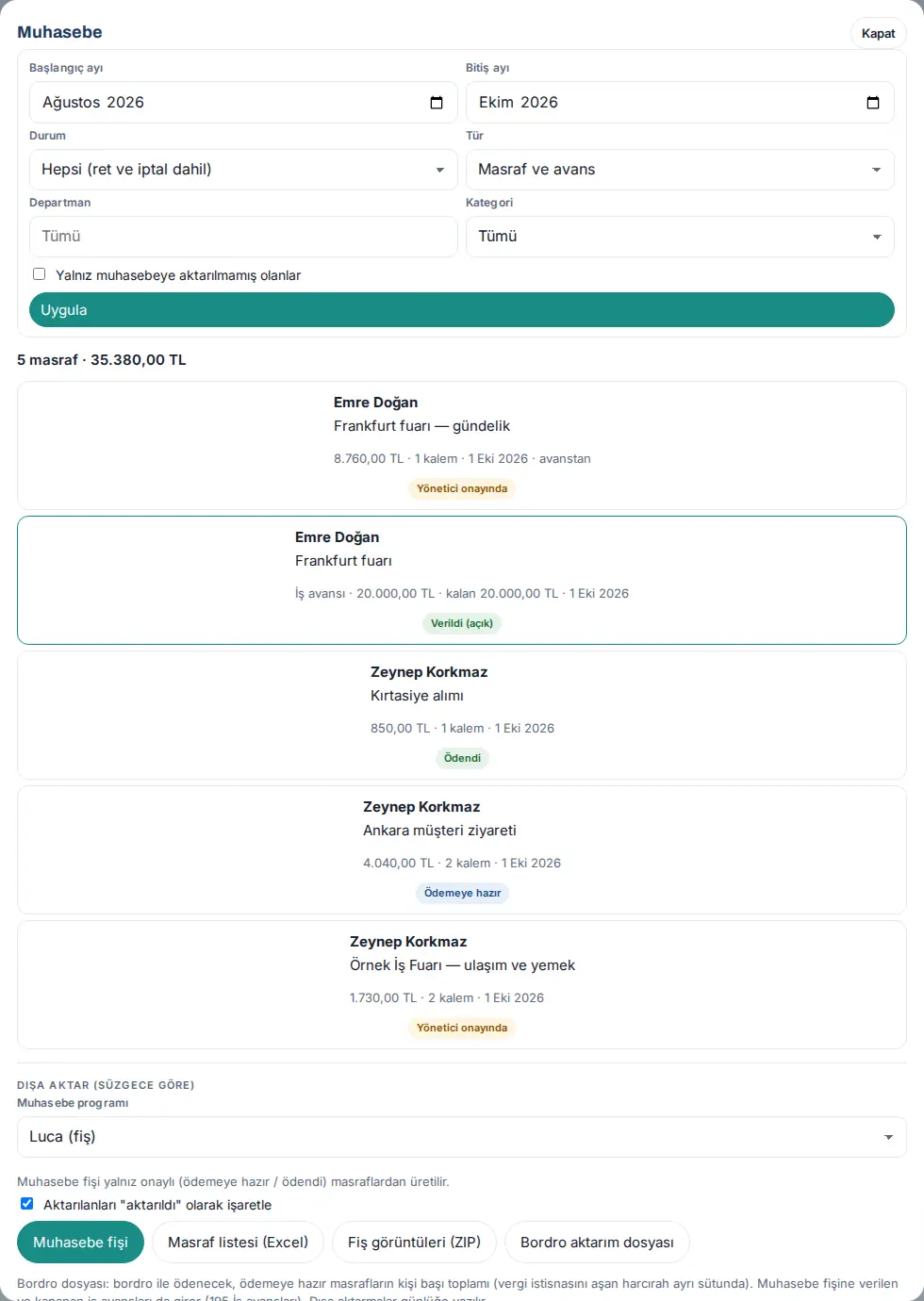
- Nel riquadro Le mie spese tocca Contabilità.
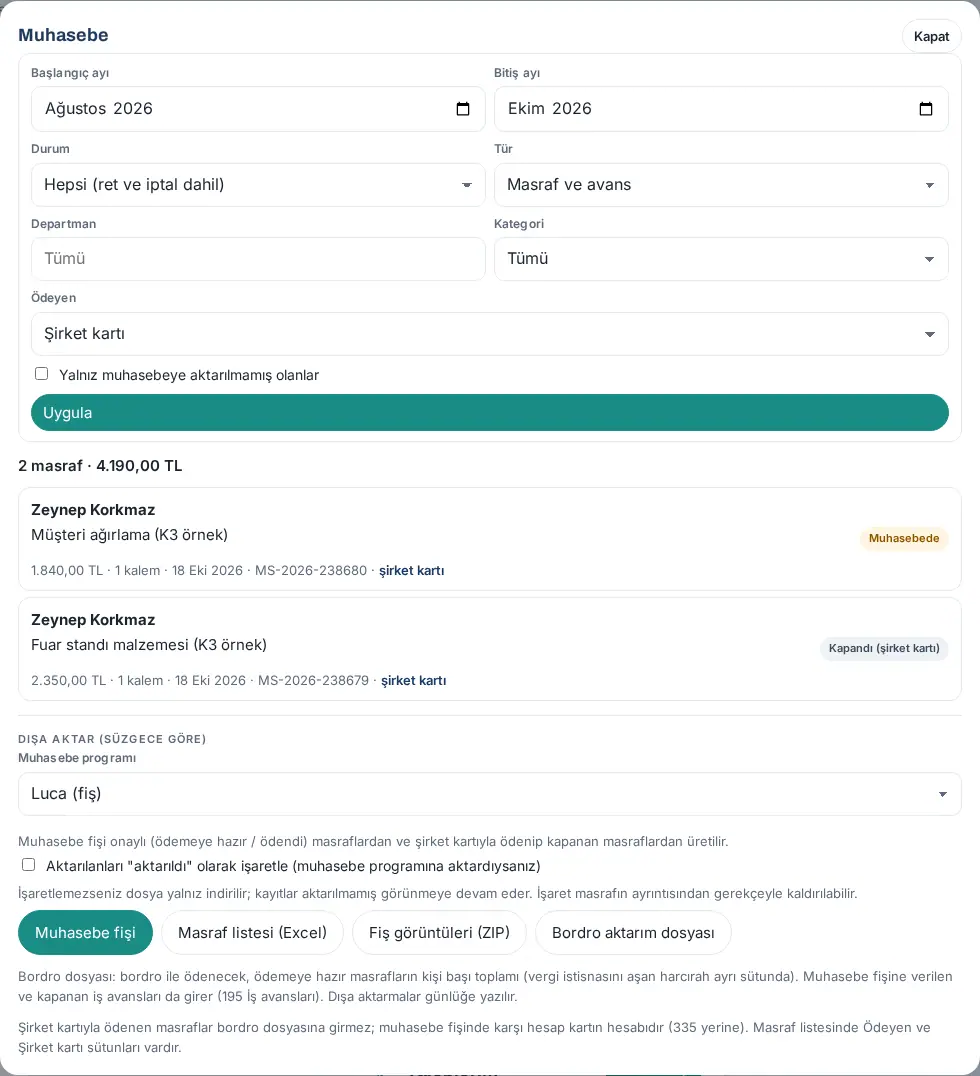
- Scegli i filtri e fai clic su Applica:
- Mese iniziale e Mese finale;
- Stato (ad es. In contabilità (in attesa di te), Pronta per il pagamento, Tutte (incluse rifiutate e annullate));
- Tipo (Spese e anticipi, Solo spese, Solo anticipi);
- Reparto e Categoria;
- se è definita una carta aziendale, Pagante (Tutti, Pagato dal dipendente (rimborso), Carta aziendale; 1.6.0);
- Solo quelle non ancora trasferite.
- Apri la spesa in attesa della tua approvazione (si apre anche dall'elenco In attesa di approvazione (N)). Se serve, nella colonna Conto / indeducibile correggi il codice del conto delle voci, il segno Indeducibile e l'aliquota / l'importo dell'IVA. Se il codice del conto è vuoto, compare «Vuoto: si usa il conto della categoria (770.07).».
- Fai clic su Approva (pronta per il pagamento) (per una spesa collegata a un anticipo il pulsante si chiama Approva (compensa con anticipo)); nella finestra di riepilogo che si apre scrivi, se vuoi, una nota e fai clic su Approva. La spesa diventa Pronta per il pagamento.
- Dopo aver eseguito il pagamento, apri la spesa, scegli la Data di pagamento e il Metodo di pagamento e fai clic su Segna come pagata. Al dipendente arriva la notifica «La tua spesa è stata pagata». Per un anticipo di lavoro il pulsante si chiama Segna anticipo come erogato; l'anticipo diventa Erogato (aperto).
- Se hai segnato per errore, fai clic su Annulla segno pagata e scrivi il motivo (ad es. «il pagamento non è stato eseguito dalla banca»); la spesa torna a Pronta per il pagamento (1.1.7).
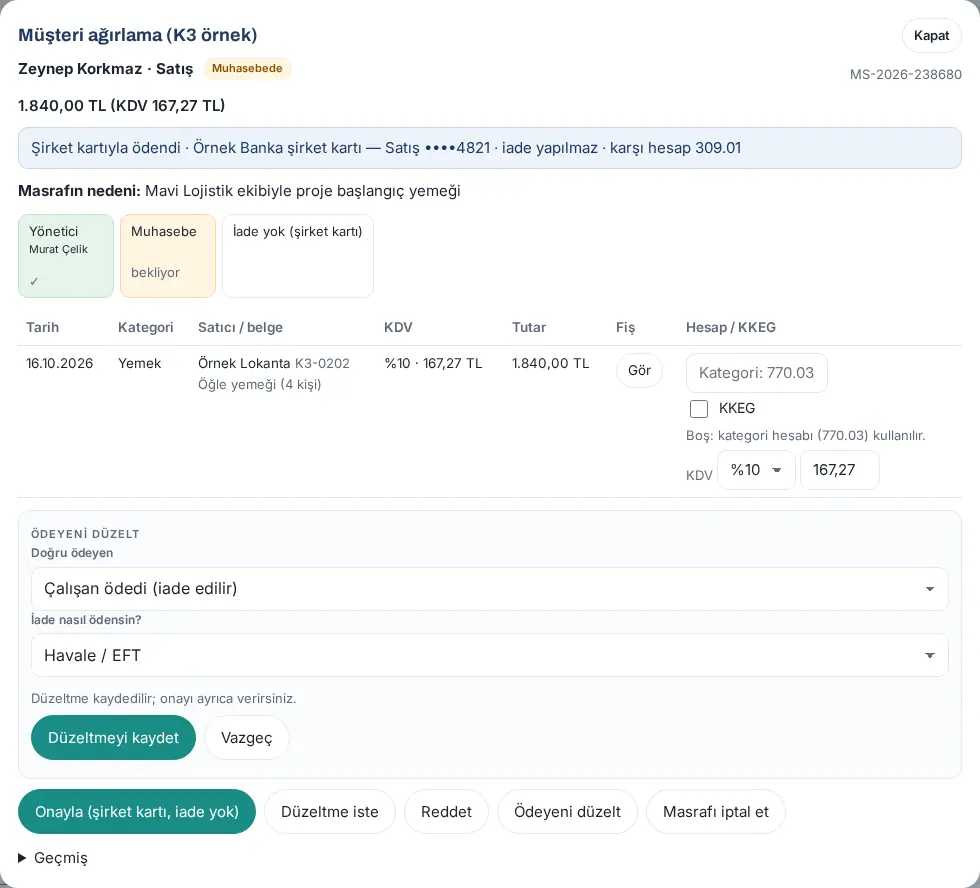
Spesa pagata con carta aziendale (1.6.0):
- Nel dettaglio c'è la riga «Pagata con carta aziendale · … ••••4821 · nessun rimborso · contropartita 309.01» (la contropartita la vede solo la contabilità).
- Il pulsante di approvazione compare come Approva (carta aziendale, nessun rimborso). Quando approvi, la spesa diventa Chiusa (carta aziendale); non c'è il passaggio Segna come pagata. Al dipendente arriva la notifica «La tua spesa è stata approvata».
- Se il pagante è sbagliato, fai clic su Correggi pagante. Dall'elenco Pagante corretto scegli Ha pagato il dipendente (rimborsato) oppure un'altra carta aziendale; se ha pagato il dipendente, scegli il metodo dall'elenco Come rimborsare?. Fai clic su Salva correzione e scrivi il motivo (obbligatorio; viene inviato al dipendente). In una spesa in fase contabile cambia solo il pagante; l'approvazione la dai a parte («La correzione viene salvata; l'approvazione la dai a parte.»). Se una spesa con carta già chiusa viene corretta in pagamento personale, torna a Pronta per il pagamento; se una spesa personale pronta per il pagamento viene corretta sulla carta, si chiude.
- Per riportare all'approvazione contabile una spesa con carta già chiusa, fai clic su Annulla la chiusura e scrivi il motivo (ad es. «non presente nell'estratto conto della carta»). In una spesa già trasferita in contabilità usa prima Rimuovi contrassegno di trasferimento.
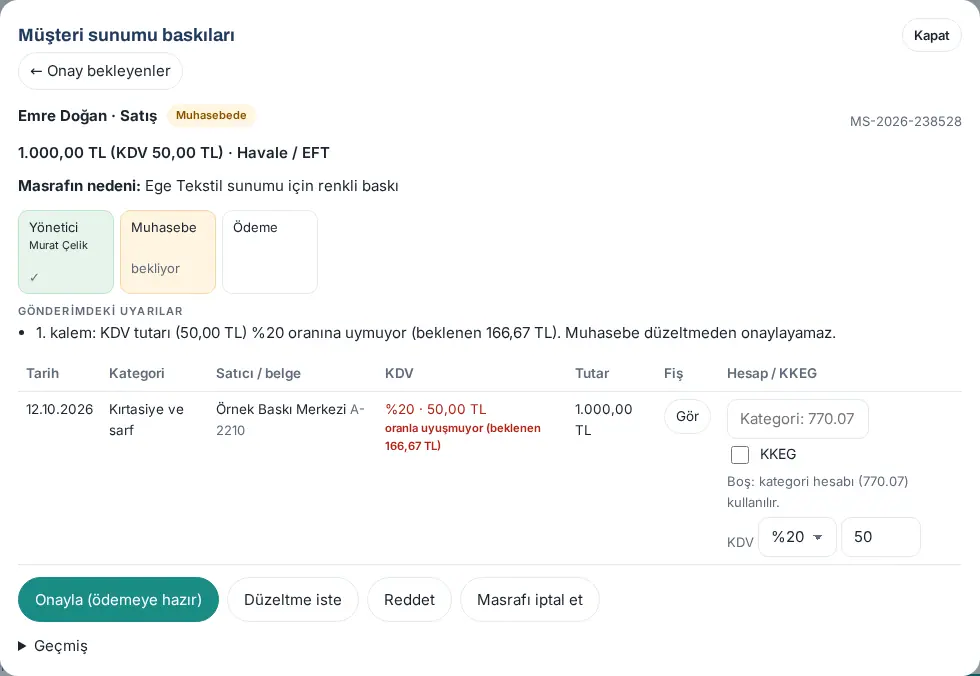
Una discrepanza IVA blocca l'approvazione (1.1.7): Se l'importo IVA della voce non corrisponde all'aliquota, la cella IVA è rossa e sotto compare «non corrisponde all'aliquota (atteso 166,67 TL)». In questo caso Approva si ferma con il messaggio «KDV tutarı oranla uyuşmuyor; muhasebe onayı verilemez. … KDV oranını ya da tutarını düzeltin.» («L'importo IVA non corrisponde all'aliquota; l'approvazione contabile non può essere data. … Correggi l'aliquota o l'importo IVA.»). Correggi l'aliquota o l'importo dell'IVA nella voce e approva di nuovo. Per l'arrotondamento c'è un piccolo margine (il maggiore tra 1 TL e il 2% dell'importo); per la diaria questo controllo non viene fatto.
Correzione dopo l'approvazione (1.1.7): Se in una spesa approvata o pagata il codice del conto, l'indeducibilità o l'IVA sono sbagliati, fai clic su Correzione contabile, modifica i campi e fai clic su Salva correzione. Il motivo è obbligatorio; la modifica viene scritta nella cronologia come «Correzione contabile». Se il record è già stato trasferito in contabilità, fai a parte la scrittura di storno nel software di contabilità.
Voce senza ricevuta (1.8.11): su una voce senza ricevuta inviata con la regola Voce senza ricevuta: niente IVA, registrata come costo indeducibile attiva, nella colonna IVA compare Senza ricevuta · Indeducibile. Nella colonna Conto / indeducibile la casella Indeducibile è selezionata e bloccata, e aliquota e importo IVA non si possono modificare; sotto compare «Voce senza ricevuta: IVA non detraibile e «Indeducibile» non si può togliere. Se la ricevuta arriva, rimanda la spesa al dipendente con «Richiedi correzione» durante l’approvazione; il dipendente aggiunge la ricevuta alla voce.». Il blocco c’è anche sul server: se togli «Indeducibile» o inserisci l’IVA, il salvataggio si ferma con «Voce 1: «Indeducibile» non si può togliere da una voce senza ricevuta; …» oppure «Voce 1: su una voce senza ricevuta non si può inserire l’IVA; …». Il codice conto si può ancora correggere. Se la ricevuta o la fattura arrivano dopo, rimanda la spesa al dipendente con Richiedi correzione finché è in approvazione contabile; il dipendente la aggiunge con Aggiungi una ricevuta a questa voce e la reinvia. A una spesa approvata o pagata non si può aggiungere una ricevuta; la voce resta indeducibile. Le richieste inviate prima di attivare la regola non cambiano.
Importante:
- Una spesa compensata con un anticipo non si segna a mano come «pagata»; diventa «pagata (compensata con anticipo)» da sola quando l'anticipo viene chiuso.
- Un codice del conto non valido non viene salvato: «1. kalem: hesap kodu geçersiz ("abc"). Hesap planındaki kodu yazın (ör. 770.01) ya da kategori hesabı için boş bırakın.» («Voce 1: codice del conto non valido ("abc"). Scrivi il codice del piano dei conti (ad es. 770.01) oppure lascia vuoto per il conto della categoria.»).
- La data di pagamento non può essere successiva a oggi.
- Il totale sotto l'elenco somma solo i record validi; gli annullati e i rifiutati sono indicati a parte come «Annullate / rifiutate:».
Chiudere un anticipo (anticipo di lavoro)
Per chi: contabilità · Dove: Contabilità → apri l'anticipo → Chiudi anticipo · Versione: 0.94.0
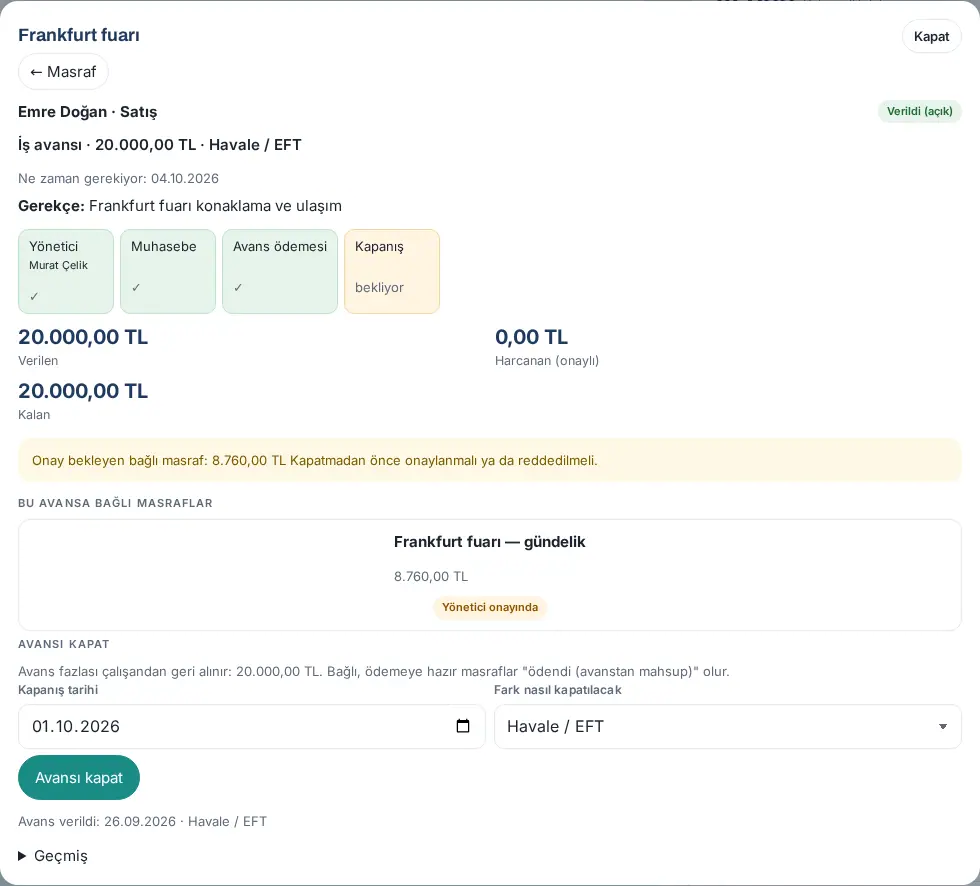
A cosa serve: detrae dall'anticipo le spese del dipendente collegate all'anticipo e regola la differenza.
- Nella schermata Contabilità scegli Tipo = Solo anticipi, Stato = Pagata / anticipo erogato (aperto) e fai clic su Applica.
- Apri l'anticipo. In alto compaiono gli importi Erogato, Speso (approvato) e Residui, sotto Spese collegate a questo anticipo.
- Se ci sono spese collegate in attesa di approvazione, concludile prima; nel frattempo la chiusura non si può eseguire.
- Nella sezione Chiudi anticipo scegli la Data di chiusura e Come regolare la differenza (Bonifico bancario, Cassa, In busta paga).
- Anticipo in eccesso: viene restituito dal dipendente.
- Spese in eccesso: vengono pagate al dipendente.
- Fai clic su Chiudi anticipo. Le spese collegate e pronte per il pagamento diventano «pagate (compensate con anticipo)»; l'anticipo passa allo stato Chiuso.
Nella scrittura contabile:
- Erogazione dell'anticipo:
195.<persona>dare /102avere. - Contropartita della spesa collegata all'anticipo:
195.<persona>. - Differenza di chiusura:
- anticipo in eccesso:
102(in caso di trattenuta in busta paga335.<persona>) dare /195avere; - spese in eccesso:
195dare /335.<persona>avere.
- anticipo in eccesso:
Trasferire i dati al software di contabilità
Per chi: contabilità · Dove: Contabilità → Esporta (secondo il filtro) · Versione: 0.93.0 (carta aziendale aggiornata nella 1.6.0)
- Nella schermata Contabilità scegli i filtri e fai clic su Applica.
- Scegli il Software di contabilità.
- Se trasferirai il file nel software di contabilità, spunta la casella Contrassegna gli esportati come «trasferiti» (se li importa nel software contabile). Dalla 1.1.7 la casella non è spuntata per impostazione predefinita; se non la spunti, il file viene solo scaricato e i record continuano a risultare non trasferiti. Se la spunti, facendo clic su Scrittura contabile si apre la finestra Contrassegna come trasferito; fai clic su Sì, scarica e contrassegna.
- Fai clic sul file che ti serve:
- Scrittura contabile: solo dalle spese approvate (pronte per il pagamento / pagate) e dalle spese pagate con carta aziendale e chiuse (1.6.0); dare = avere.
- Elenco spese (Excel): comprese le colonne di tipo, numero dell'anticipo e diaria soggetta a imposta.
- Immagini delle ricevute (ZIP).
- File per le paghe: totale per persona delle spese da pagare in busta paga; la diaria soggetta a imposta è in una colonna separata.
- Carica il file nel tuo software di contabilità. Le esportazioni vengono scritte nel registro.
Spese pagate con carta aziendale (1.6.0):
- Nella Scrittura contabile la contropartita, al posto di 335 (debiti verso dipendenti), è il conto della carta (ad es. 309.01); nella descrizione della riga di contropartita compaiono le ultime 4 cifre della carta. Anche le spese con carta chiuse entrano nella scrittura contabile; sotto il campo Software di contabilità compare «La scrittura contabile include le spese approvate (pronte / pagate) e le spese chiuse pagate con carta aziendale.».
- Le spese con carta non entrano nel File per le paghe.
- Nell'Elenco spese (Excel) in fondo ci sono le colonne Pagante e Carta aziendale (se non è definita nessuna carta, il file resta come prima).
- Anche il modello Generale contiene le colonne Ödeyen (Pagante) e Şirket kartı (Carta aziendale). I modelli di Luca, Logo e degli altri software non cambiano; puoi aggiungere queste colonne con Modifica le colonne del software scelto (vedi Conti contabili e modello del software).
- Per esportare solo le spese con carta o solo quelle personali, scegli Pagante nel filtro. Sotto la sezione di esportazione compare «Le spese pagate con carta aziendale non entrano nel file paghe; nella scrittura contabile la contropartita è il conto della carta (invece di 335). L'elenco spese ha le colonne Pagante e Carta aziendale.».
Spesa dell'esercizio precedente nella scrittura contabile (1.2.2): la parte di costo della voce dell'esercizio contabile precedente viene scritta nel conto KKEG (689.01), l'IVA nel 191.01 (vedi Regola sulla data della ricevuta ed esercizio contabile).
Voce senza ricevuta nella scrittura contabile (1.8.11): non c’è la riga IVA (191.01); l’intero importo va in dare sul conto costi indeducibili (689.01). Nell’Elenco spese (Excel) IVA (TRY) è 0 e la colonna «indeducibile» riporta «Sì»; nel report spese IVA esclusa non viene detratta IVA da una voce senza ricevuta.
Rimuovere con un motivo il contrassegno «trasferito»
Per chi: contabilità · Dove: Contabilità → apri la spesa → Rimuovi contrassegno di trasferimento · Versione: 1.1.7
A cosa serve: Una spesa segnata per errore come «trasferita» torna a essere considerata non trasferita; entra nella scrittura contabile successiva.
- Nella schermata Contabilità apri la spesa.
- Fai clic su Rimuovi contrassegno di trasferimento.
- Compila la casella Motivo (es. il file è stato scaricato solo per consultazione).
- Fai clic su Rimuovi contrassegno. Compare il messaggio «Contrassegno di trasferimento rimosso.»; l'operazione viene scritta nella cronologia.
Importante:
- Il motivo è obbligatorio.
- Se vuoi annullare o correggere una spesa già trasferita in contabilità, correggi prima il record nel software di contabilità. Nell'annullamento compare l'avviso di «storno»: se fai clic su Registrerò lo storno; annulla l'annullamento diventa definitivo.
Report delle spese
Per chi: contabilità, visualizzatore, Admin del modulo, responsabili (solo i propri team) · Dove: Le mie spese → Report (Report → Spesa → Amministrazione) → Report dettagliato · Versione: 0.93.0, 0.98.0 (suddivisione per pagante aggiornata nella 1.6.0)
- Tocca Report. Si apre Report → Spesa → Amministrazione: filtro per periodo, reparto e persona, riepilogo, grafico mensile e tabelle CSV (vedi 19. Report). Per il report dettagliato con Excel tocca Report dettagliato e scegli il periodo.
- Compaiono il grafico mensile; le suddivisioni per reparto, categoria e persona; gli importi IVA inclusa / esclusa. Il riepilogo degli anticipi di lavoro (aperti, erogati, in ritardo) e il totale della diaria sono mostrati a parte; gli anticipi non sono considerati costi.
- Con Scarica il report in Excel ottieni ogni suddivisione in un foglio separato.
- Se è definita una carta aziendale (1.6.0), nel report dettagliato c'è Per pagante (dipendente / carta aziendale), nell'Excel il foglio Pagante e in Report → Spesa → Amministrazione la tabella Per pagante. Nella vista personale del dipendente le spese con carta non entrano nel totale Pagato; compaiono nel riquadro separato Pagato con carta aziendale («Nessun rimborso») e nella tabella delle spese c'è la colonna Pagante. Le spese con carta aziendale non vengono aggiunte al consuntivo del budget aziendale; il consuntivo del budget arriva dall'export contabile (vedi 39. Consuntivo del budget: caricamento dalla contabilità).