41. Chat: messaggistica interna
Gli screenshot mostrano l’interfaccia turca di Prozence con dati fittizi di "Örnek Teknoloji A.Ş."; l’interfaccia in italiano ha lo stesso layout.
Il modulo Chat permette ai dipendenti di scriversi tra loro e con i propri team dentro Prozence: conversazioni dirette, gruppi, un gruppo creato automaticamente per ogni reparto e un canale facoltativo Tutta l'azienda. I messaggi sono conservati nell'installazione Prozence dell'azienda; non serve collegare un account Google. Ci sono le conferme di lettura (spunta singola / doppia), "sta scrivendo…", risposte con citazione, reazioni emoji, @menzioni, allegati (file e immagini), ricerca nei messaggi e la scorciatoia Avvia riunione (link Google Meet / Microsoft Teams).
Quando la chat è attiva, il pulsante Messaggi nella barra superiore apre il pannello Chat. Se hai un collegamento con Google Chat, la precedente vista Messaggi resta nel pannello come scheda Google Chat (vedi 06. Bacheca e intranet).
Per chi: Tutti i dipendenti (l'Admin può limitarlo con l'impostazione "chi può usarla") · Admin e admin del modulo Chat (impostazioni) · Operatore (scrivere nel canale)
In questo capitolo
- Attivare il modulo
- Aprire il pannello chat e le conversazioni
- Scrivere a qualcuno e creare un gruppo
- Scrivere: risposta, modifica, eliminazione, reazione e @menzione
- Allegare file e immagini
- Conferme di lettura e "sta scrivendo"
- Avviare una riunione
- Ricerca
- Notifiche e silenzioso
- Impostazioni del gruppo e membri
- Impostazioni Admin: chi può usarla, canale, conservazione, accesso in lettura per i responsabili
- Segnalare un abuso
- I miei dati e privacy
- Chi vede cosa?
- Limiti noti
Prima di iniziare: La chat è nel pacchetto Professionale ed è disattiva per impostazione predefinita; la attiva l'Admin. Non c'è crittografia end-to-end: i messaggi sono cifrati in transito e conservati in chiaro sul server. Il periodo di conservazione e la regola di lettura per i responsabili sono nell'informativa dell'Admin.
Attivare il modulo
Per chi: Admin · Dove: Admin → Moduli → Chat · Versione: 1.8.0
- Spunta Attiva la chat.
- Se vuoi, spunta Attiva il canale "Tutta l'azienda" e scrivi il nome del canale; Crea automaticamente i gruppi di reparto è già spuntato.
- Premi Salva le impostazioni della chat e aggiorna la pagina. Il pulsante Messaggi nella barra superiore dei dipendenti ora apre la chat.
All'attivazione vengono create le tabelle della chat; alla disattivazione tabelle e messaggi restano, si chiude solo l'accesso.
Aprire il pannello chat e le conversazioni
Per chi: Tutti i dipendenti · Dove: Barra superiore → Messaggi · Versione: 1.8.0
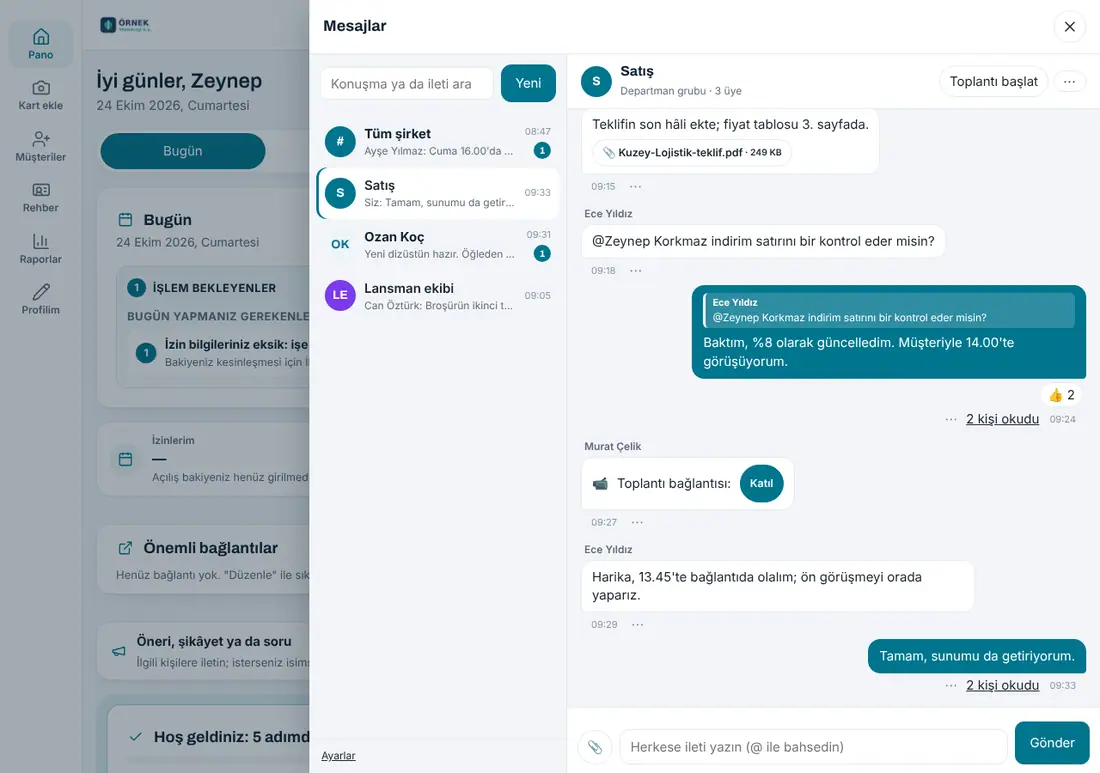
Premi Messaggi nella barra superiore. Il badge sul pulsante è il numero di conversazioni con messaggi non letti. Sul computer il pannello ha due colonne: a sinistra le conversazioni, a destra la conversazione selezionata. Sul telefono compare prima l'elenco; toccando una conversazione si aprono i messaggi e ‹ riporta all'elenco. Sul telefono l’elenco sta nello schermo: i nomi lunghi delle conversazioni e le anteprime dell’ultimo messaggio vengono accorciati con i puntini di sospensione e il pulsante Nuovo resta visibile (1.8.7).
Alla prima apertura compare una breve nota (i messaggi sono conservati sul server aziendale, nessuna crittografia end-to-end); chiudila con Ho capito.
L'elenco mostra, in ordine: il canale Tutta l'azienda (se l'Admin l'ha attivato), il tuo gruppo di reparto, i tuoi gruppi e le tue conversazioni dirette. Ogni riga mostra l'ultimo messaggio, l'ora e il numero di non letti; una conversazione silenziata mostra 🔕. L'appartenenza al gruppo di reparto deriva dal tuo reparto: se cambi reparto passi al nuovo gruppo; chi lascia l'azienda esce da tutte le conversazioni.
Scrivere a qualcuno e creare un gruppo
Per chi: Tutti i dipendenti (la creazione dei gruppi può essere limitata alle persone autorizzate da un'impostazione Admin) · Dove: Chat → Nuovo · Versione: 1.8.0
- Scrivi a qualcuno: Nuovo → cerca la persona per nome, ruolo o reparto e selezionala. Con la stessa persona c'è sempre una sola conversazione diretta. Il pulsante Invia messaggio nella pagina profilo di un dipendente apre la stessa conversazione. Quando la casella di ricerca è vuota, le persone dell'azienda compaiono in un elenco che scorre, di al massimo 300 persone; digita per restringere (1.8.3).
- Crea gruppo: Nuovo → Crea gruppo → scegli nome, colore dell'icona e membri → Crea il gruppo. Chi crea il gruppo diventa Admin del gruppo: aggiunge e rimuove membri, cambia nome e colore. Se l'ultimo admin esce, il membro più anziano diventa admin.
In un'installazione multiazienda le conversazioni appartengono a un'azienda: non si può aprire una conversazione diretta con un dipendente di un'altra azienda né aggiungerlo a un gruppo.
Scrivere: risposta, modifica, eliminazione, reazione e @menzione
Per chi: Membri della conversazione · Dove: Chat → conversazione · Versione: 1.8.0
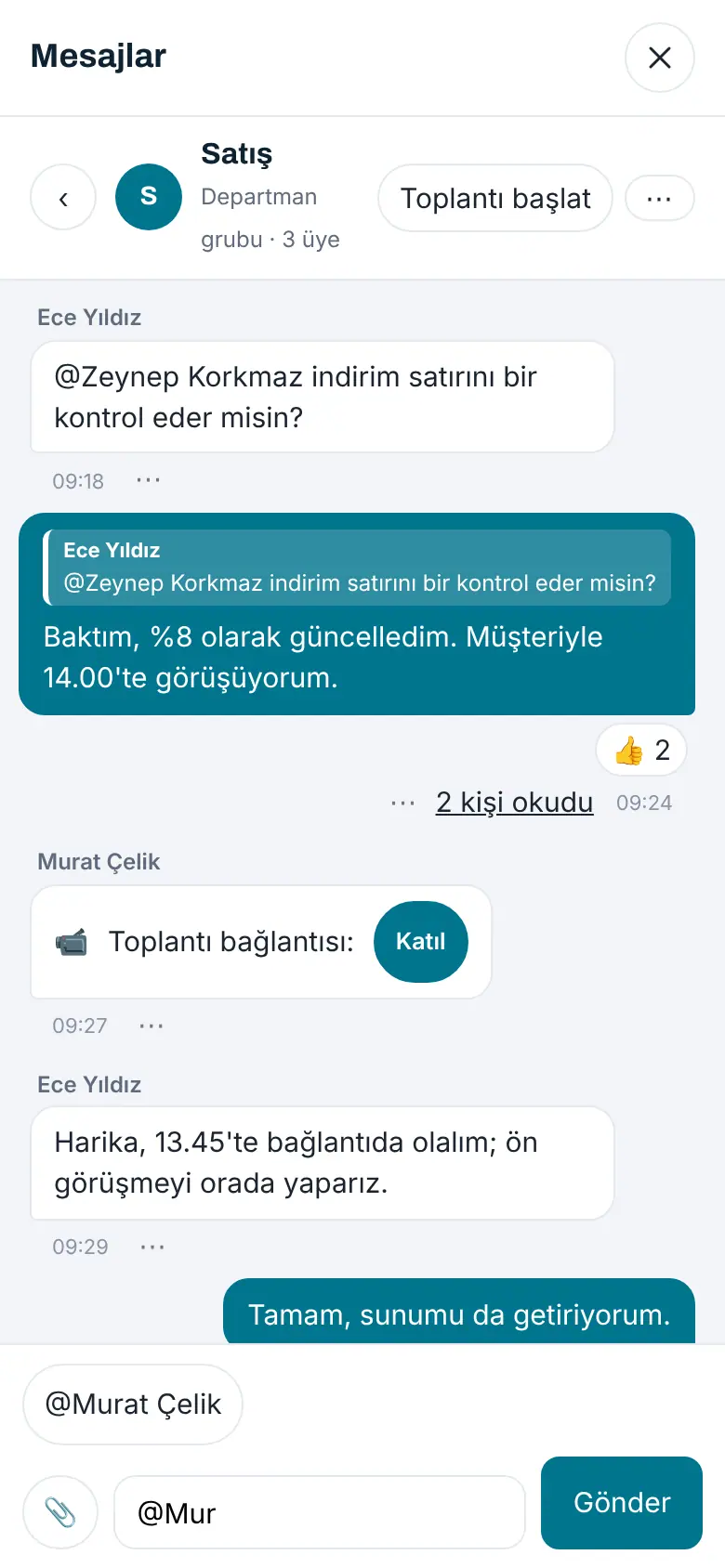
Scrivi nella casella in basso e premi Invia (sul computer Invio invia, Maiusc+Invio aggiunge una riga). I link sono cliccabili; l'HTML non viene interpretato, il testo scritto appare così com'è.
Il pulsante ⋯ accanto a un messaggio apre le sue opzioni:
- Rispondi: sopra la tua risposta compare una citazione del messaggio; toccando la citazione si va al messaggio originale.
- Reagisci: un piccolo insieme fisso (👍 ❤️ 😂 😮 😢 🙏 ✅). Premere di nuovo la stessa reazione la rimuove.
- Modifica ed Elimina: solo il tuo messaggio ed entro 15 minuti dall'invio. Un messaggio modificato mostra "modificato"; un messaggio eliminato lascia al suo posto Questo messaggio è stato eliminato, testo e allegato vengono rimossi.
- Segnala all'Admin: segnala il messaggio di un'altra persona come abuso (vedi Segnalare un abuso).
Nei gruppi e nel canale, digitando @ compaiono i suggerimenti dei membri; la persona scelta viene menzionata nel messaggio e riceve la notifica anche se ha silenziato la conversazione o è fuori orario.
Allegare file e immagini
Per chi: Membri della conversazione · Dove: 📎 a sinistra della casella di scrittura · Versione: 1.8.0
Con 📎 scegli un JPEG, PNG, WebP o PDF (il limite di dimensione lo stabilisce l'Admin; 10 MB per impostazione predefinita). Il file viene prima caricato e compare come etichetta sopra la casella; Invia lo allega al messaggio. Le immagini compaiono nel flusso come miniature, i PDF come link di download.
Attenzione: Il contenuto del file è verificato rispetto al tipo; i file con estensione modificata vengono rifiutati. I link degli allegati si aprono solo per i membri di quella conversazione, sono firmati e a scadenza; un link inoltrato non si apre.
Conferme di lettura e "sta scrivendo"
Sotto il tuo messaggio, in una conversazione diretta, vedi ✓ (consegnato) o ✓✓ (l'altra persona l'ha letto). In un gruppo, toccando N persone lo hanno letto si apre l'elenco dei lettori. Mentre l'altra persona scrive, sotto l'intestazione compare sta scrivendo….
Avviare una riunione
Per chi: Membri che possono scrivere nella conversazione · Dove: Intestazione della conversazione → Avvia riunione · Versione: 1.8.0
Prozence non effettua videochiamate; Avvia riunione apre una riunione nell'account Google Meet (Google Workspace) o Microsoft Teams (Microsoft 365) della tua azienda e pubblica il link nella conversazione come messaggio con il pulsante Partecipa. Se l'azienda ha un collegamento a Google Calendar, il link Meet viene creato automaticamente; altrimenti la pagina della riunione si apre in una nuova scheda e tu copi il link e lo incolli nella casella mostrata nel pannello. Sono accettati solo link meet.google.com e di riunioni Teams. In un'installazione senza collegamento Google o Microsoft il pulsante non compare.
Ricerca
La casella di ricerca a sinistra filtra subito i nomi delle conversazioni; da due caratteri cerca anche nel testo dei messaggi, sotto il titolo Nei messaggi, solo nelle conversazioni di cui sei membro (al massimo 30 risultati). Toccando un risultato il messaggio si apre evidenziato.
Notifiche e silenzioso
Le notifiche dei nuovi messaggi arrivano all'app del telefono, al browser o all'app desktop tramite il sistema di notifiche esistente; toccando la notifica si apre la conversazione. Nelle conversazioni dirette e nei gruppi ogni nuovo messaggio viene notificato (al massimo una notifica per conversazione ogni due minuti); nel gruppo di reparto e nel canale Tutta l'azienda solo se vieni menzionato.
- ⋯ nell'intestazione della conversazione → Silenzia: nessuna notifica da quella conversazione (tranne le menzioni).
- Impostazioni in fondo all'elenco → Silenzioso fuori orario di lavoro: nessuna notifica fuori dall'orario di lavoro stabilito dall'Admin e nel fine settimana.
Impostazioni del gruppo e membri
Per chi: Admin del gruppo (l'elenco dei membri è visibile a tutti) · Dove: Intestazione della conversazione → ⋯ · Versione: 1.8.0
- Membri: l'elenco dei membri; l'admin del gruppo rimuove i membri con Rimuovi e aggiunge dall'elenco sottostante con Aggiungi membro.
- Impostazioni del gruppo: nome, colore dell'icona, casella Scrivono solo l'admin del gruppo e le persone autorizzate.
- Lascia il gruppo: ti rimuove dal gruppo.
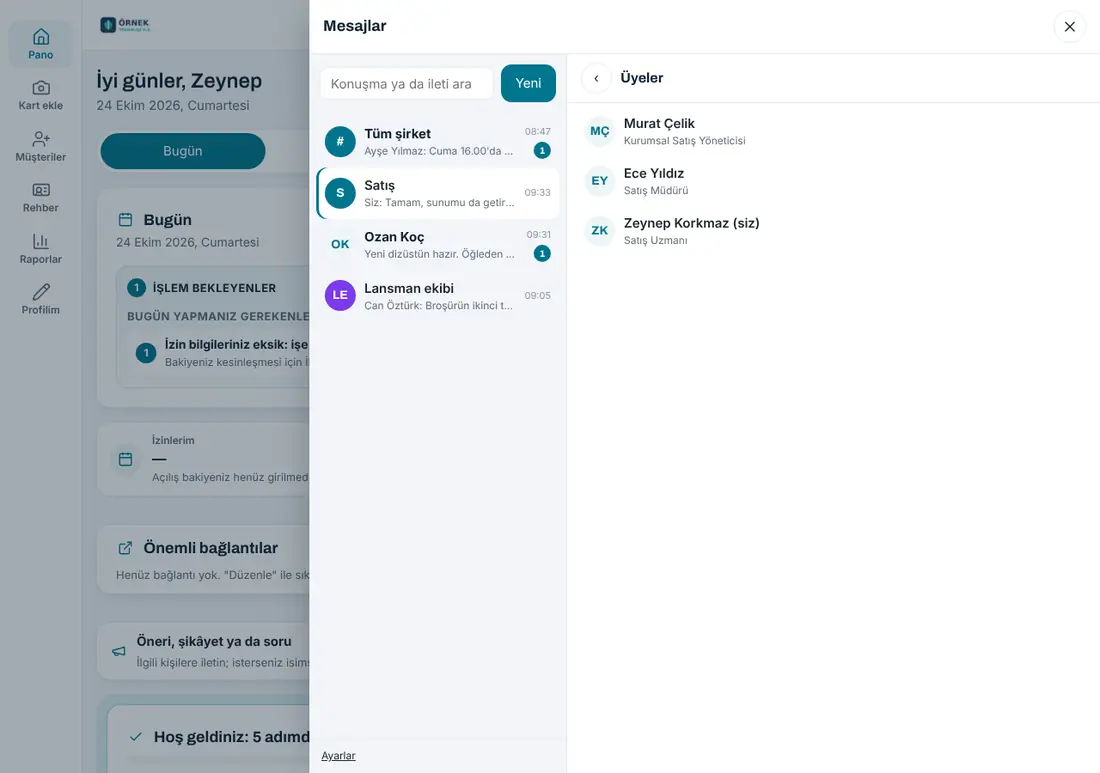
In un gruppo di reparto i membri vengono dal reparto; la schermata Membri mostra solo l'elenco e i membri non si possono aggiungere né togliere a mano.
- Nel canale Tutta l'azienda, Admin e persone autorizzate passano da Scrivono solo persone autorizzate a Tutti possono scrivere e viceversa.
Impostazioni Admin: chi può usarla, canale, conservazione, accesso in lettura per i responsabili
Per chi: Admin · Admin del modulo Chat · Dove: Admin → Moduli → Chat · Versione: 1.8.0
- Chi può usarla: Tutti, Reparti selezionati o Persone selezionate. I dipendenti fuori ambito non vedono il pulsante Messaggi.
- Creazione di gruppi: tutti o solo persone autorizzate (Admin, admin del modulo, operatore).
- Gruppi di reparto e canale "Tutta l'azienda" (nome del canale; Solo persone autorizzate possono scrivere nel canale).
- Periodo di conservazione: 3 mesi, 1 anno (predefinito), 3 anni o illimitato. I messaggi scaduti e i loro allegati vengono eliminati ogni notte; il numero eliminato è scritto nel registro di audit. I messaggi di chi ha lasciato l'azienda restano nelle conversazioni per questo periodo, con il nome Ex dipendente.
- Accesso in lettura per i responsabili: disattivo per impostazione predefinita. Se disattivo, nemmeno l'Admin vede le conversazioni di cui non è membro. Se attivo, solo Admin e Revisore possono aprire le conversazioni in sola lettura da Chat → Impostazioni → Accesso in lettura per i responsabili; ogni lettura è scritta nel registro di audit e indicata nell'informativa. Si consiglia di attivarlo solo per una richiesta legale o un'indagine interna.
- Dimensione allegati, inizio / fine orario di lavoro (finestra della preferenza silenziosa) e, se Google Chat è collegato, Mantieni la scheda Google Chat nel pannello.
- Modello di informativa (KVKK): si copia nell'informativa dell'azienda e si completa con il consulente legale.
- Sezione Permessi: si assegnano l'admin del modulo Chat e gli operatori.
Segnalare un abuso
Un dipendente segnala il messaggio di un'altra persona con ⋯ → Segnala all'Admin e, se vuole, scrive un motivo. Il testo del messaggio viene inviato all'Admin con la segnalazione (chi segnala lo conferma), le persone autorizzate ricevono la notifica e la segnalazione è scritta nel registro di audit. L'Admin vede le segnalazioni in Admin → Moduli → Chat → Segnalazioni di abuso e le chiude con Chiudi.
I miei dati e privacy
Chat → Impostazioni → Scarica i miei messaggi (JSON) scarica i messaggi che hai scritto (per una richiesta di accesso). I tuoi messaggi appartengono ai membri della conversazione; restano nelle conversazioni per il periodo di conservazione anche dopo che hai lasciato l'azienda.
Chi vede cosa?
| Ruolo | Vede / fa |
|---|---|
| Dipendente | Le conversazioni di cui è membro; modifica / elimina il proprio messaggio entro 15 min; crea gruppi (secondo l'impostazione); segnala abusi; scarica i propri messaggi |
| Admin del gruppo | + aggiunge / rimuove membri, nome e colore del gruppo, "scrivono solo persone autorizzate" |
| Operatore | + scrive nel canale "solo persone autorizzate", gestisce i gruppi di reparto e il canale, riceve le segnalazioni di abuso |
| Admin del modulo Chat / Admin | + impostazioni del modulo, segnalazioni di abuso; accesso in lettura per i responsabili solo con l'impostazione attiva (anche il Revisore), ogni lettura nel registro di audit |
Limiti noti
- Non ci sono videochiamate né chiamate vocali; Avvia riunione crea solo un link Google Meet / Microsoft Teams.
- Nessuna crittografia end-to-end. Nessun messaggio vocale.
- I nuovi messaggi arrivano interrogando il server a intervalli brevi (pochi secondi in una conversazione aperta); non c'è push istantaneo. Nell'app del telefono l'aggiornamento si ferma in background; arriva invece una notifica.
- Le app mobile e desktop usano lo stesso pannello web; non serve un aggiornamento separato dell'app.