41. Chat: mensajería interna
Las capturas de pantalla muestran la interfaz en turco de Prozence con datos ficticios de "Örnek Teknoloji A.Ş."; la interfaz en español tiene la misma disposición.
El módulo Chat permite a los empleados escribirse entre sí y con sus equipos desde Prozence: conversaciones directas, grupos, un grupo creado automáticamente para cada departamento y un canal opcional Toda la empresa. Los mensajes se guardan en la propia instalación de Prozence de la empresa; no hace falta conectar una cuenta de Google. Hay confirmaciones de lectura (tick simple / doble), «está escribiendo…», respuestas citadas, reacciones con emoji, @menciones, adjuntos de archivos e imágenes, búsqueda de mensajes y el acceso directo Iniciar reunión (enlace de Google Meet / Microsoft Teams).
Cuando el chat está activado, el botón Mensajes de la barra superior abre el panel de Chat. Si tiene conexión con Google Chat, la antigua vista Mensajes se mantiene en el panel como pestaña Google Chat (véase 06. Tablón e intranet).
Para quién: Todos los empleados (Admin puede limitarlo con el ajuste «quién puede usarlo») · Admin y admin del módulo Chat (configuración) · Operador (escribir en el canal)
En este capítulo
- Activar el módulo
- Abrir el panel de chat y las conversaciones
- Escribir a alguien y crear un grupo
- Escribir: respuesta, edición, eliminación, reacción y @mención
- Adjuntar archivos e imágenes
- Confirmaciones de lectura y «escribiendo»
- Iniciar una reunión
- Búsqueda
- Notificaciones y silencio
- Configuración del grupo y miembros
- Ajustes de Admin: quién puede usarlo, canal, conservación, acceso de lectura para responsables
- Denunciar un abuso
- Mis datos y privacidad
- ¿Quién ve qué?
- Límites conocidos
Antes de empezar: El chat está en el paquete Profesional y viene desactivado; lo activa Admin. No hay cifrado de extremo a extremo: los mensajes se cifran en tránsito y se guardan en texto plano en el servidor. El periodo de conservación y la regla de lectura para responsables figuran en el aviso de privacidad del Admin.
Activar el módulo
Para quién: Admin · Dónde: Admin → Módulos → Chat · Versión: 1.8.0
- Marque Activar el chat.
- Si lo desea, marque Activar el canal «Toda la empresa» y escriba el nombre del canal; Crear grupos de departamento automáticamente viene marcado.
- Pulse Guardar la configuración del chat y actualice la página. El botón Mensajes de la barra superior de los empleados ahora abre el chat.
Al activar el módulo se crean las tablas del chat; al desactivarlo las tablas y los mensajes se conservan, solo se cierra el acceso.
Abrir el panel de chat y las conversaciones
Para quién: Todos los empleados · Dónde: Barra superior → Mensajes · Versión: 1.8.0
Pulse Mensajes en la barra superior. La insignia del botón es el número de conversaciones con mensajes sin leer. En el ordenador el panel tiene dos columnas: las conversaciones a la izquierda y la conversación seleccionada a la derecha. En el teléfono se muestra primero la lista; al tocar una conversación se abren sus mensajes y ‹ vuelva a la lista. En el teléfono la lista cabe en la pantalla: los nombres largos de conversación y las vistas previas del último mensaje se acortan con puntos suspensivos y el botón Nuevo sigue visible (1.8.7).
Al abrirlo por primera vez aparece una breve nota (los mensajes se guardan en el servidor de la empresa, no hay cifrado de extremo a extremo); ciérrela con Entendido.
La lista muestra, en orden: el canal Toda la empresa (si Admin lo activó), su grupo de departamento, sus grupos y sus conversaciones directas. Cada fila muestra el último mensaje, su hora y el número de no leídos; una conversación silenciada muestra 🔕. La pertenencia al grupo de departamento viene de su departamento: si cambia de departamento pasa a su nuevo grupo; quien deja la empresa sale de todas las conversaciones.
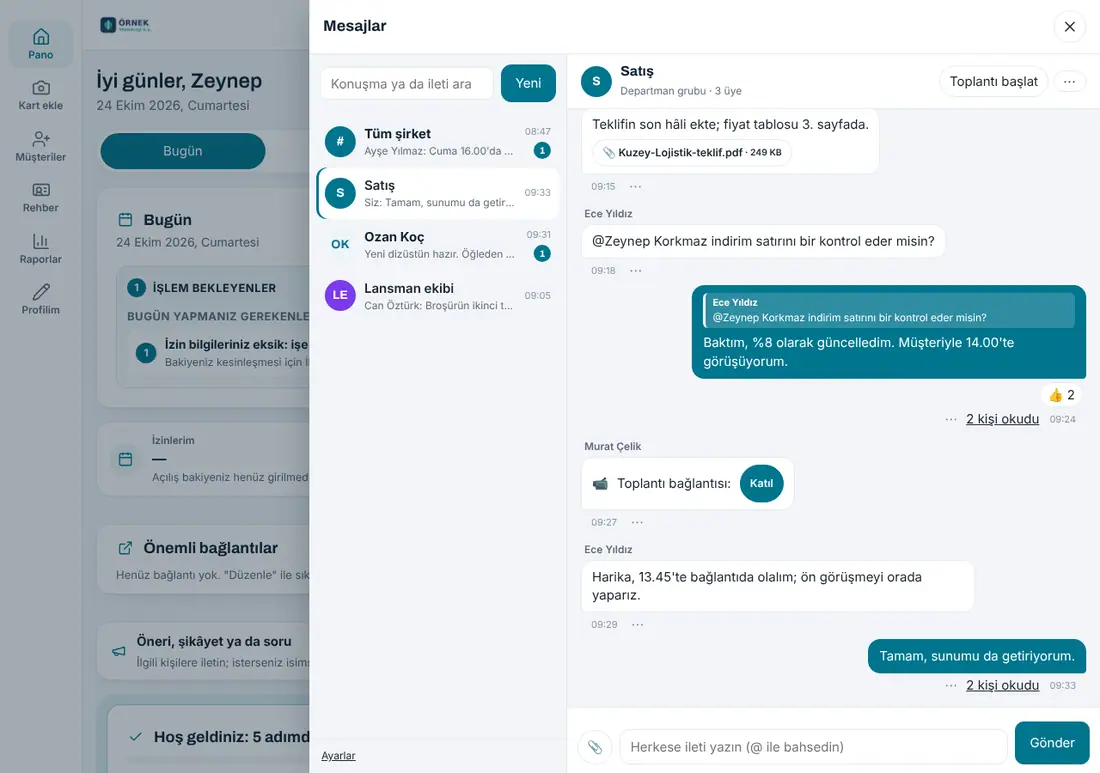
Escribir a alguien y crear un grupo
Para quién: Todos los empleados (la creación de grupos puede limitarse a personas autorizadas con un ajuste de Admin) · Dónde: Chat → Nuevo · Versión: 1.8.0
- Escribir a alguien: Nuevo → busque a la persona por nombre, cargo o departamento y selecciónela. Con la misma persona siempre hay una única conversación directa. El botón Enviar mensaje de la página de perfil de un empleado abre la misma conversación. Cuando el cuadro de búsqueda está vacío, las personas de la empresa aparecen en una lista desplazable de hasta 300 personas; escriba para filtrar (1.8.3).
- Crear grupo: Nuevo → Crear grupo → elija el nombre, el color del icono y los miembros → Crear el grupo. Quien crea el grupo pasa a ser Admin del grupo: añada y quite miembros y cambie el nombre y el color. Si el último admin se va, el miembro más antiguo pasa a ser admin.
En una instalación con varias empresas las conversaciones pertenecen a una empresa: no se puede abrir una conversación directa con un empleado de otra empresa ni añadirlo a un grupo.
Escribir: respuesta, edición, eliminación, reacción y @mención
Para quién: Miembros de la conversación · Dónde: Chat → conversación · Versión: 1.8.0
Escriba en el cuadro inferior y pulse Enviar (en el ordenador Intro envía y Mayús+Intro añade una línea). Los enlaces son clicables; el HTML no se interpreta, el texto escrito se muestra tal cual.
El botón ⋯ junto a un mensaje abre sus opciones:
- Responder: una cita del mensaje aparece sobre su respuesta; al tocar la cita se va al mensaje original.
- Reaccionar: un pequeño conjunto fijo (👍 ❤️ 😂 😮 😢 🙏 ✅). Pulsar de nuevo la misma reacción la quita.
- Editar y Eliminar: solo su propio mensaje y dentro de los 15 minutos siguientes al envío. Un mensaje editado muestra «editado»; un mensaje eliminado deja Este mensaje se eliminó en su lugar, y su texto y adjunto se eliminan.
- Denunciar al Admin: denuncie el mensaje de otra persona como abuso (véase Denunciar un abuso).
En grupos y en el canal, al escribir @ aparecen sugerencias de miembros; la persona elegida pasa a estar mencionada en el mensaje y recibe notificación aunque haya silenciado la conversación o esté fuera del horario laboral.
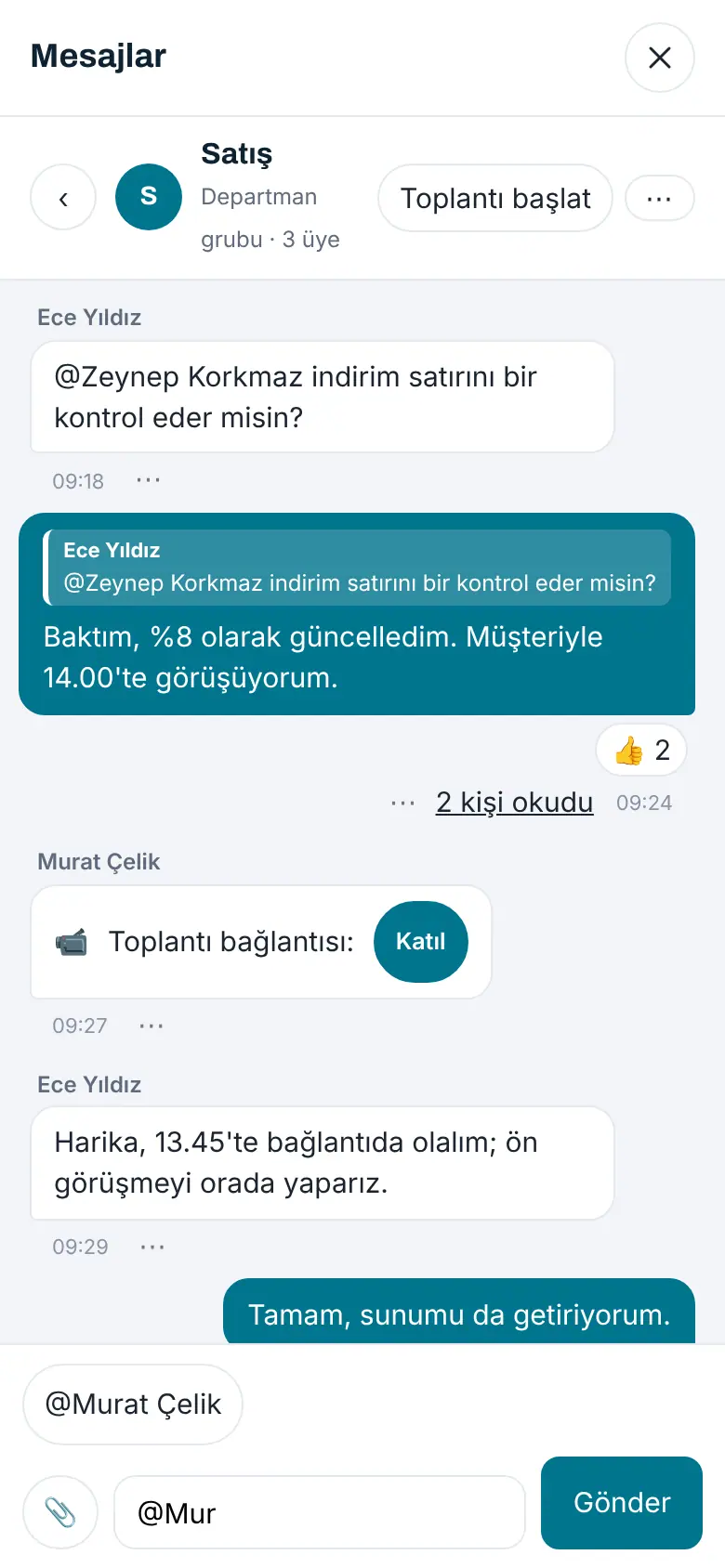
Adjuntar archivos e imágenes
Para quién: Miembros de la conversación · Dónde: 📎 a la izquierda del cuadro de escritura · Versión: 1.8.0
Con 📎 elija un JPEG, PNG, WebP o PDF (el límite de tamaño lo fija Admin; 10 MB por defecto). El archivo se sube primero y aparece como una etiqueta sobre el cuadro de escritura; Enviar lo adjunta al mensaje. Las imágenes aparecen en miniatura en el hilo y los PDF como enlace de descarga.
Atención: El contenido del archivo se comprueba contra su tipo; los archivos con la extensión cambiada se rechazan. Los enlaces de los adjuntos solo se abren para los miembros de esa conversación, están firmados y tienen caducidad; un enlace reenviado no se abre.
Confirmaciones de lectura y «escribiendo»
Bajo su propio mensaje, en una conversación directa, verá ✓ (entregado) o ✓✓ (la otra persona lo leyó). En un grupo, al tocar N personas lo leyeron se abre la lista de lectores. Mientras la otra persona escribe aparece está escribiendo… bajo el encabezado.
Iniciar una reunión
Para quién: Miembros que pueden escribir en la conversación · Dónde: Encabezado de la conversación → Iniciar reunión · Versión: 1.8.0
Prozence no hace videollamadas; Iniciar reunión abre una reunión en la cuenta de Google Meet (Google Workspace) o Microsoft Teams (Microsoft 365) de su empresa y publica el enlace en la conversación como mensaje con un botón Unirse. Si la empresa tiene conexión con Google Calendar, el enlace de Meet se crea automáticamente; si no, la página de la reunión se abre en una pestaña nueva y usted copia el enlace y lo pega en el cuadro que aparece en el panel. Solo se aceptan enlaces de meet.google.com y de reuniones de Teams. En una instalación sin conexión con Google o Microsoft el botón no aparece.
Búsqueda
El cuadro de búsqueda de la izquierda filtra al instante los nombres de conversación; a partir de dos caracteres busca también en el texto de los mensajes, bajo el título En mensajes, solo en las conversaciones de las que es miembro (30 resultados como máximo). Al tocar un resultado el mensaje se abre resaltado.
Notificaciones y silencio
Las notificaciones de mensajes nuevos van a la aplicación del teléfono, al navegador o a la aplicación de escritorio mediante el sistema de notificaciones existente; al tocar la notificación se abre la conversación. En conversaciones directas y grupos se notifica cada mensaje nuevo (como máximo una notificación por conversación cada dos minutos); en el grupo de departamento y en el canal Toda la empresa solo se le notifica si le mencionan.
- ⋯ en el encabezado de la conversación → Silenciar: sin notificaciones de esa conversación (salvo menciones).
- Configuración al pie de la lista → Silencio fuera del horario laboral: sin notificaciones fuera del horario laboral fijado por Admin y los fines de semana.
Configuración del grupo y miembros
Para quién: Admin del grupo (la lista de miembros es visible para todos) · Dónde: Encabezado de la conversación → ⋯ · Versión: 1.8.0
- Miembros: la lista de miembros; el admin del grupo quita miembros con Quitar y añade desde la lista inferior con Añadir miembro.
- Configuración del grupo: nombre, color del icono, casilla Solo el admin del grupo y personas autorizadas escriben.
- Salir del grupo: le quita del grupo.
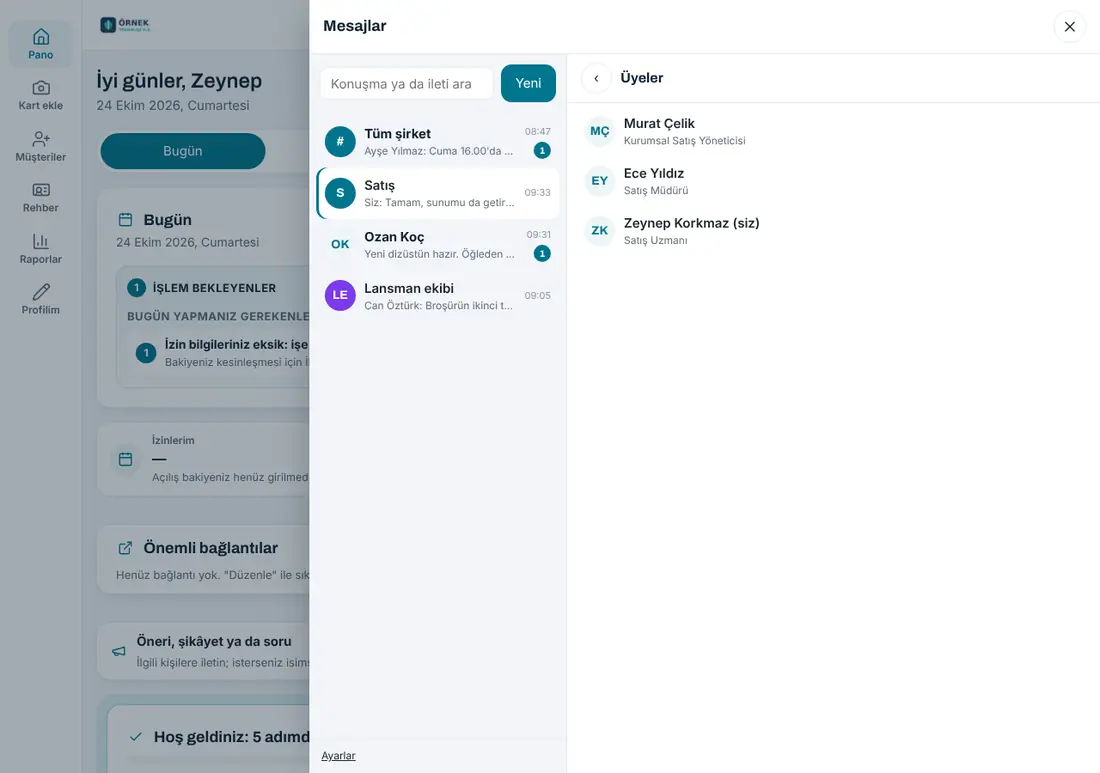
En un grupo de departamento, los miembros vienen del departamento; la pantalla Miembros solo muestra la lista y no se pueden añadir ni quitar miembros a mano.
- En el canal Toda la empresa, Admin y las personas autorizadas alternan entre Solo escriben personas autorizadas / Que todos puedan escribir.
Ajustes de Admin: quién puede usarlo, canal, conservación, acceso de lectura para responsables
Para quién: Admin · Admin del módulo Chat · Dónde: Admin → Módulos → Chat · Versión: 1.8.0
- Quién puede usarlo: Todos, Departamentos seleccionados o Personas seleccionadas. Los empleados fuera del ámbito no ven el botón Mensajes.
- Creación de grupos: todos o solo persona autorizadas (Admin, admin del módulo, operador).
- Grupos de departamento y canal «Toda la empresa» (nombre del canal; Solo personas autorizadas pueden escribir en el canal).
- Periodo de conservación: 3 meses, 1 año (por defecto), 3 años o indefinido. Los mensajes caducados y sus adjuntos se eliminan cada noche; la cantidad eliminada se anota en el registro de auditoría. Los mensajes de los empleados que se fueron permanecen en las conversaciones durante este periodo, con el nombre Antiguo empleado.
- Acceso de lectura para responsables: desactivado por defecto. Desactivado, ni siquiera Admin ve las conversaciones de las que no es miembro. Activado, solo Admin y Auditor pueden abrir conversaciones en modo lectura desde Chat → Configuración → Acceso de lectura para responsables; cada lectura se anota en el registro de auditoría y figura en el aviso de privacidad. Solo se recomienda activarlo para una solicitud legal o una investigación interna.
- Tamaño de adjuntos, inicio / fin del horario laboral (ventana de la preferencia de silencio) y, si Google Chat está conectado, Mantener la pestaña Google Chat en el panel.
- Plantilla de aviso de privacidad (KVKK): se copia en el aviso de privacidad de la empresa y se completa con el asesor legal.
- Sección Permisos: se asignan el admin del módulo Chat y los operadores.
Denunciar un abuso
Un empleado denuncia el mensaje de otra persona con ⋯ → Denunciar al Admin y, si quiere, escribe un motivo. El texto del mensaje se envía al Admin con la denuncia (quien denuncia lo confirma), las personas autorizadas reciben notificación y la denuncia se anota en el registro de auditoría. Admin ve las denuncias en Admin → Módulos → Chat → Denuncias de abuso y las cierra con Cerrar.
Mis datos y privacidad
Chat → Configuración → Descargar mis mensajes (JSON) descarga los mensajes que usted escribió (para una solicitud de acceso). Sus mensajes pertenecen a los miembros de la conversación; permanecen en las conversaciones durante el periodo de conservación aunque deje la empresa.
¿Quién ve qué?
| Rol | Ve / hace |
|---|---|
| Empleado | Las conversaciones de las que es miembro; edita / elimina su propio mensaje en 15 min; crea grupos (según el ajuste); denuncia abusos; descarga sus mensajes |
| Admin del grupo | + añade / quita miembros, nombre y color del grupo, «solo escriben personas autorizadas» |
| Operador | + escribe en el canal «solo persona autorizadas», gestiona los grupos de departamento y el canal, recibe las denuncias de abuso |
| Admin del módulo Chat / Admin | + ajustes del módulo, denuncias de abuso; acceso de lectura para responsables solo con el ajuste activado (también el Auditor), cada lectura en el registro de auditoría |
Límites conocidos
- No hay videollamadas ni llamadas de voz; Iniciar reunión solo cree un enlace de Google Meet / Microsoft Teams.
- No hay cifrado de extremo a extremo. No hay mensajes de voz.
- Los mensajes nuevos llegan consultando a intervalos cortos (unos segundos en una conversación abierta); no hay push instantáneo. En la aplicación del teléfono la actualización se detiene en segundo plano; en su lugar llega una notificación.
- Las aplicaciones móvil y de escritorio usan el mismo panel web; no hace falta una actualización de aplicación aparte.