36. Gestión de tareas, proyectos y recomendaciones de candidatos
Las capturas de pantalla muestran la interfaz en turco de Prozence con datos ficticios de "Örnek Teknoloji A.Ş."; la interfaz en español tiene la misma disposición.
Este capítulo explica la gestión de dos módulos: Proyectos y tareas (el seguimiento de tareas y proyectos de los empleados; su nombre antiguo es Trabajo) y Recomendar candidato (los empleados recomiendan candidatos para los puestos abiertos y reciben una prima por recomendación). Activas el módulo, define sus ajustes y da, en la sección Permisos de la misma pantalla, quién hace qué en el módulo.
Para el uso diario (añadir tareas, proyectos, proyectos recurrentes, aprobación del responsable), consulte 33. Tareas y proyectos. Para la explicación general de los roles, consulte 10. Administración y configuración.
Para quién: Admin · Admin del módulo Proyectos y tareas · Admin del módulo Recomendar candidato
En este capítulo
- Activar el módulo Proyectos y tareas
- Ajustes de Proyectos y tareas
- Asignar tareas fuera de la cadena de mando
- Transferir un proyecto cuyo propietario se ha ido
- Dar permisos para Proyectos y tareas
- Gestión de Recomendar candidato
- Activar el módulo Recomendar candidato y sus ajustes
- Dar permisos para Recomendar candidato
- Abrir, editar y cerrar un puesto
- Valorar las recomendaciones y cambiar la fase
- Aprobar o anular la prima por recomendación
- Vincular al candidato con el registro del empleado e iniciar la incorporación
- Eliminar los datos del candidato y plazo de conservación (KVKK)
Antes de empezar: El módulo Proyectos y tareas forma parte del paquete Profesional y viene desactivado en la empresa. Las pantallas de este capítulo se han preparado con datos ficticios de "Örnek Teknoloji A.Ş.".
Activar el módulo Proyectos y tareas
Para quién: Admin · Admin del módulo · Dónde: Mis tareas o Admin → Módulos → Proyectos y tareas · Versión: 1.2.0 (pantalla con el módulo desactivado 1.2.1, nombre 1.3.0)
Para qué sirve: Cuando se activa el módulo, en el menú de los empleados aparecen Mis tareas y Proyectos; los empleados crean proyectos y añaden y asignan tareas; empiezan a funcionar los recordatorios, los avisos de retraso y los proyectos recurrentes.
Con el módulo desactivado: Los empleados no ven Mis tareas ni Proyectos en el menú. El admin del módulo y el Admin sí los ven, para que puedan activar el módulo desde allí. En la pantalla, en lugar de la barra de herramientas y las pestañas, aparece el recuadro «Proyectos y tareas aún no están activados».
Activarlo desde la pantalla Mis tareas:
- En el menú de la izquierda, haga clic en Mis tareas (o en Proyectos).
- En el recuadro «Proyectos y tareas aún no están activados», haga clic en Activar módulo.
- Aparece «Proyectos y tareas activados.» y la página se actualiza. El menú, el recuadro Mis tareas de Hoy y las tareas programadas se configuran según el módulo activado. Los demás ajustes no cambian.
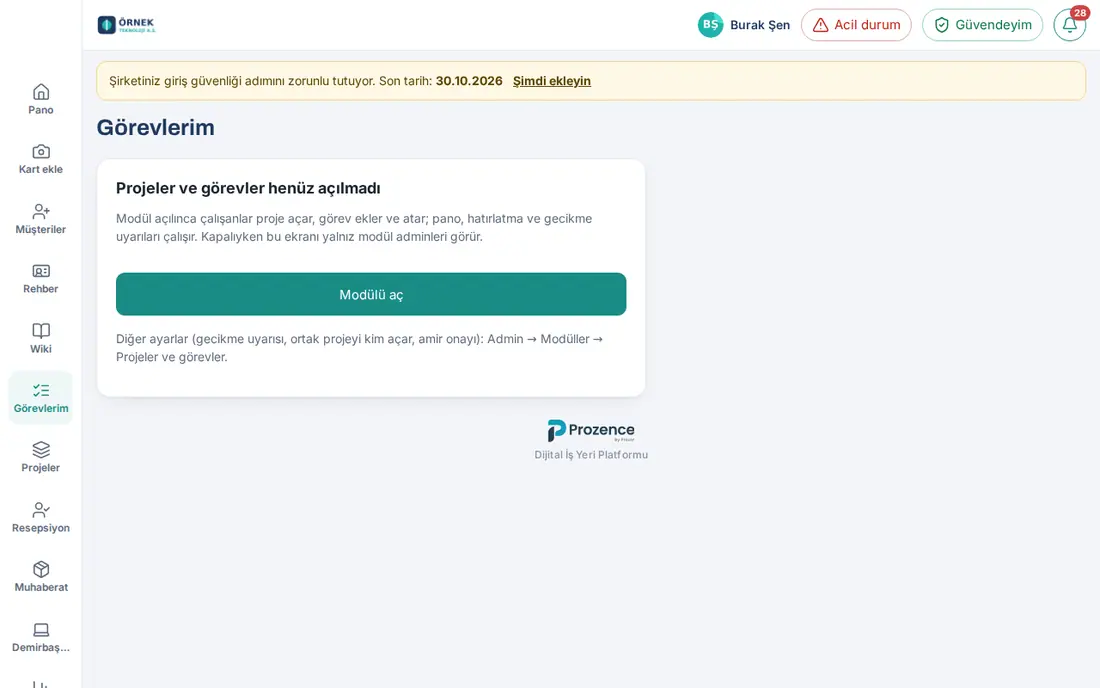
Activarlo desde la pantalla de Admin:
- En el menú de la izquierda, haga clic en Admin.
- En el grupo Módulos, haga clic en Proyectos y tareas.
- Marque la casilla Proyectos y tareas activados (los empleados crean proyectos, añaden y asignan tareas) y haga clic en Guardar. Aparece «Guardado. El cambio del menú aparece al recargar la página.».
En el teléfono: Toque la franja Perfil → Admin y después elija Proyectos y tareas en la lista de secciones.
Consejo: También puede activar el módulo junto con los demás desde la lista Admin → Organización → General → Módulos y datos de ejemplo; en la lista, Proyectos y tareas no está elegido por defecto (consulte 10. Administración y configuración).
Importante:
- Desactivar el módulo no borra los datos; los proyectos y las tareas se mantienen y vuelven cuando se activa de nuevo. Con el módulo desactivado no funcionan los recordatorios, los avisos de retraso ni la apertura de proyectos recurrentes.
- Un empleado no puede activar un módulo desactivado; su petición se rechaza con «El módulo Proyectos y tareas está desactivado en esta empresa.».
Ajustes de Proyectos y tareas
Para quién: Admin · Admin del módulo · Dónde: Admin → Módulos → Proyectos y tareas · Versión: 1.2.0 (aprobación del responsable 1.3.0; notas de 1.5.0 añadidas)
Para qué sirve: Define las reglas del módulo válidas para toda la empresa.
- Abra Admin → Módulos → Proyectos y tareas. Arriba está la sección Projeler ve görevler ayarları («Ajustes de Proyectos y tareas») y abajo, la sección Permisos.
- Cambie los ajustes según la tabla de abajo.
- Haga clic en Guardar. Aparece «Guardado. El cambio del menú aparece al recargar la página.».
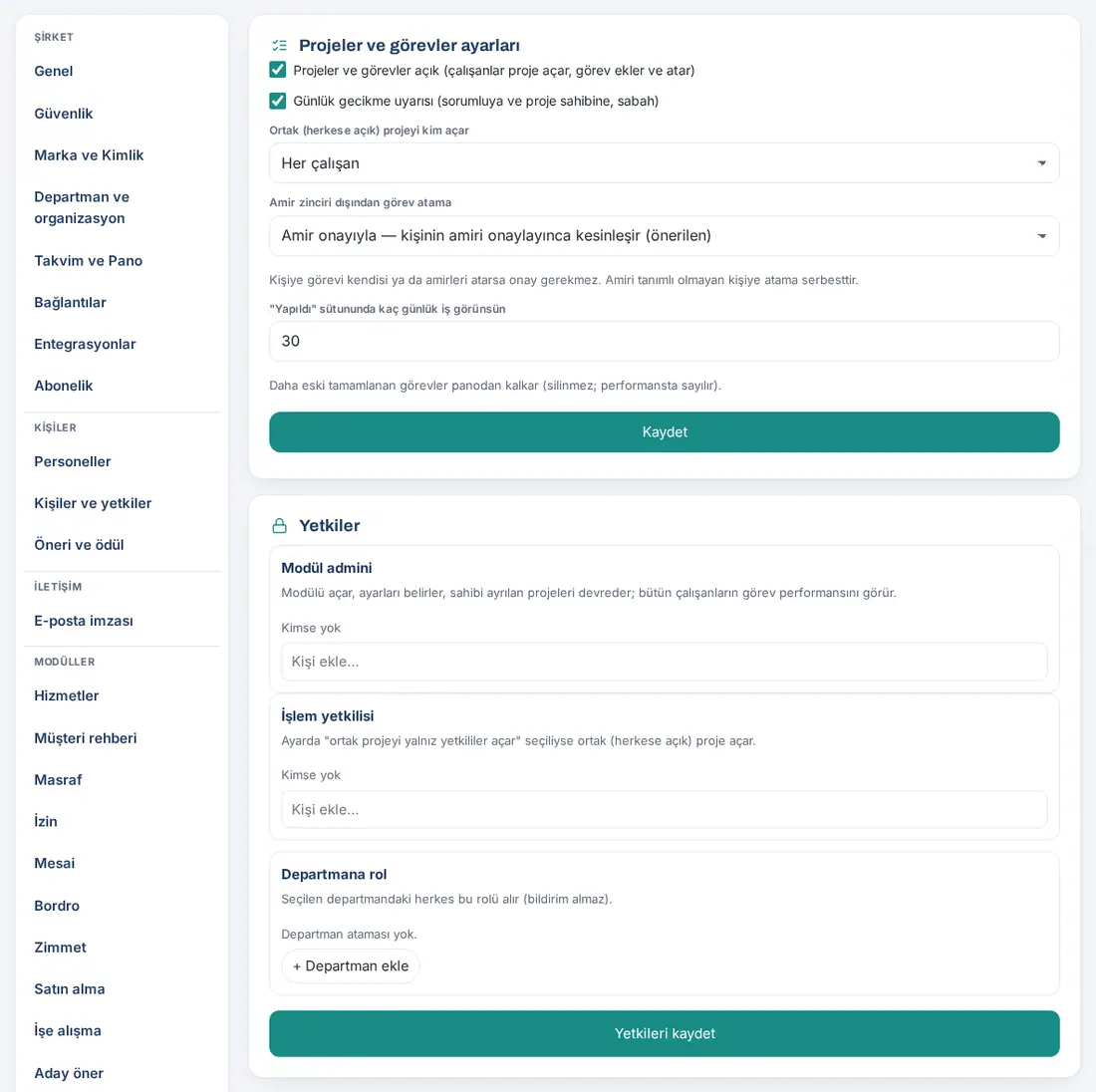
| Ajuste | Qué hace | Predeterminado |
|---|---|---|
| Proyectos y tareas activados (los empleados crean proyectos, añaden y asignan tareas) | Activa el módulo; en el menú aparecen Mis tareas y Proyectos, y en Hoy, el recuadro Mis tareas | Desactivado |
| Aviso diario de retraso (al responsable y al propietario del proyecto, por la mañana) | Cada mañana (09:05, hora del sitio) envía en una sola notificación sus tareas atrasadas al responsable y las tareas atrasadas de su proyecto al propietario del proyecto. Las tareas de las columnas Ideas y Más adelante no cuentan como atrasadas | Activado |
| Quién puede crear un proyecto compartido (público) | Cualquier empleado o Solo los operadores del módulo y su administrador. Con la segunda opción, los demás empleados no ven la opción Compartido en el formulario del proyecto | Cualquier empleado |
| Asignar tareas fuera de la cadena de mando | Qué ocurre cuando se asigna una tarea a alguien de otro equipo: Con aprobación — se confirma cuando lo aprueba el responsable de la persona (recomendado), Libre — cualquiera puede asignar a cualquiera, Desactivado — solo la persona y su cadena de mando asignan (consulta más abajo) | Con aprobación — se confirma cuando lo aprueba el responsable de la persona (recomendado) |
| Cuántos días mostrar en la columna «Hecho» | Los días de los que se muestran, en la columna Hecho del tablero, las tareas cerradas (1–365). Las tareas completadas más antiguas desaparecen del tablero; no se borran y cuentan en el rendimiento | 30 |
Avisos frecuentes: «"Yapıldı" sütununda gösterilecek gün sayısı 1–365 olmalı.» («El número de días que se muestra en la columna "Hecho" debe estar entre 1 y 365.») · «Los ajustes los cambia el admin del módulo Proyectos y tareas o un Admin.»
Lo que debe saber (no son ajustes):
- Los recordatorios de vencimiento se comprueban cada 10 minutos; un recordatorio puede retrasarse como máximo unos 10 minutos.
- Los periodos de los proyectos recurrentes se comprueban y se abren cada noche (00:05) y cuando se abre la pantalla Proyectos.
- Las notificaciones de tareas llegan al teléfono; si no llegan, funciona el correo de respaldo. Cada persona elige su propia preferencia de notificaciones en Mis tareas → Novedades (consulte 33. Tareas y proyectos).
- Los archivos de las tareas se guardan en el servidor en una carpeta protegida; aparecen en la lista Admin → Almacenamiento con el nombre «Archivos de tareas».
- Con el módulo activado, se añade al inventario de tratamientos de la KVKK la línea «Görev ve proje takibi (Projeler ve görevler)» («Seguimiento de tareas y proyectos (Proyectos y tareas)»).
- Las novedades de 1.5.0 no necesitan ajustes: el Cronograma aparece automáticamente en cada proyecto y la pestaña Esfuerzo, en los proyectos con seguimiento de tiempo; el hito, la estimación por persona y los campos Presupuesto (TRY, opcional) y Cliente (opcional) del formulario de proyecto son opcionales. La opción Proyecto (opcional) de los formularios de gasto y de compra solo aparece con este módulo activado; si se desactiva el módulo, no se pueden crear vínculos nuevos («El módulo «Proyectos y tareas» está desactivado; el registro no se puede vincular a un proyecto.») y los vínculos existentes se mantienen (consulte 33. Tareas y proyectos).
- La pestaña Informes → Proyectos aparece con este módulo activado (consulte 19. Informes).
Asignar tareas fuera de la cadena de mando
Para quién: Admin · Admin del módulo · Dónde: Admin → Módulos → Proyectos y tareas → Asignar tareas fuera de la cadena de mando · Versión: 1.3.0
Para qué sirve: Determina si un empleado puede dar una tarea a alguien de otro equipo y quién la aprueba.
Sea cual sea la opción, estas asignaciones se hacen siempre directamente:
- Que la persona se asigne la tarea a sí misma.
- Que la asigne alguien de la cadena de mando de la persona (su responsable, el responsable de su responsable…).
- La asignación a una persona que no tiene responsable definido.
En las demás asignaciones:
| Opción | Qué ocurre |
|---|---|
| Con aprobación — se confirma cuando lo aprueba el responsable de la persona (recomendado) | La asignación queda pendiente; el responsable directo de la persona recibe la notificación «Se necesita su aprobación: …». Si el responsable pulsa Aprobar, la persona pasa a ser la responsable de la tarea; si pulsa Rechazar (el motivo es obligatorio), se avisa a quien asignó. Si el responsable ha dejado la empresa, la aprobación sube un nivel en la cadena |
| Libre — cualquiera puede asignar a cualquiera | No se pide aprobación; la asignación vale de inmediato |
| Desactivado — solo la persona y su cadena de mando asignan | La asignación desde fuera de la cadena se rechaza: «Solo … o su cadena de mando puede asignarle tareas.» |
- Elija la opción en la lista Asignar tareas fuera de la cadena de mando.
- Haga clic en Guardar.
Importante:
- No hay excepción para el propietario del proyecto ni para el admin del módulo; también siguen esta regla.
- En los proyectos recurrentes, la aprobación se pide una sola vez, al guardar la serie; la persona aprobada se asigna directamente en los periodos siguientes.
- La cadena de mando viene de la asignación de responsables de Admin → Organización → Departamentos y organización (consulte 10. Administración y configuración).
- Los responsables pueden leer (no cambiar) las tareas de sus subordinados para poder aprobar y para la pestaña Mi equipo.
Transferir un proyecto cuyo propietario se ha ido
Para quién: Admin · Admin del módulo · Dónde: Admin → Módulos → Proyectos y tareas → Proyectos cuyo propietario se ha ido · Versión: 1.2.0
Para qué sirve: Transfiere a un empleado un proyecto cuyo propietario ha dejado la empresa; las tareas y las asignaciones se mantienen tal cual.
- Abra Admin → Módulos → Proyectos y tareas. Si hay proyectos cuyo propietario se ha ido, debajo de los ajustes aparece la lista Proyectos cuyo propietario se ha ido: «El propietario de estos proyectos se ha ido. Transfiera el proyecto a un empleado; las tareas y asignaciones se mantienen.»
- En la lista Transferir… de la fila del proyecto, elija al nuevo propietario.
- Haga clic en Transferir. Aparece «Proyecto transferido.» y el proyecto desaparece de la lista; el nuevo propietario recibe la notificación «Proyecto transferido a usted: …».
Si hace clic en Transferir sin elegir un nuevo propietario, aparece el aviso «Elija el nuevo propietario.». Si la lista está vacía, no hay proyectos cuyo propietario se haya ido.
Consejo:
- El admin del módulo también puede archivar un proyecto cuyo propietario se ha ido desde la pestaña Miembros y ajustes del proyecto, o transferirlo con Transferir proyecto….
- El admin del módulo ve y gestiona los proyectos recurrentes cuyo propietario se ha ido en la lista Proyectos → Proyectos recurrentes (editar, detener, eliminar).
- Las asignaciones de tareas del empleado que se ha ido no se eliminan; en la pantalla aparece «(se fue)» junto a su nombre y no se le envían notificaciones. No se pueden asignar tareas nuevas a un empleado que se ha ido.
Dar permisos para Proyectos y tareas
Para quién: Admin · Admin del módulo · Dónde: Admin → Módulos → Proyectos y tareas → Permisos (o Admin → Personas y permisos → Personas y permisos → Permisos por módulo) · Versión: 1.2.0
Para qué sirve: Determina quién gestiona los ajustes del módulo y quién puede crear proyectos compartidos. En este módulo hay dos roles:
| Rol | Qué hace |
|---|---|
| Admin del módulo | Activa el módulo, define los ajustes y transfiere los proyectos cuyo propietario se ha ido; ve el rendimiento de las tareas de todos los empleados. En todos los proyectos ve como un responsable del proyecto y cambia el estado del proyecto; gestiona todos los proyectos recurrentes; puede borrar y editar los registros de tiempo de cualquiera (edición 1.5.0; el historial de la tarea indica «Editó el registro de tiempo de …»). Ve y cambia el presupuesto del proyecto (1.5.0). Abre la vista Dirección en Informes → Proyectos |
| Responsable operativo | Crea proyectos compartidos (públicos) cuando el ajuste los reserva a las personas autorizadas («ortak projeyi yalnız yetkililer açar»). Abre la vista Dirección en Informes → Proyectos (1.5.0) |
En este módulo no existe el rol de observador. Los Admin tienen todos los permisos en todos los módulos. En la tabla de permisos, el módulo aparece como Proyectos y tareas.
- Abra Admin → Módulos → Proyectos y tareas y ve a la sección Permisos, más abajo.
- En el campo Añadir persona…, debajo de Responsable operativo, escriba un nombre y elija a la persona de la lista. Para quitarla, haga clic en ×, junto a su nombre.
- Para dar un rol a todo un departamento, use + Añadir departamento, en Rol por departamento (el rol dado a un departamento no recibe notificaciones).
- Haga clic en Guardar permisos.
Importante:
- El rol Admin del módulo solo lo da el Admin; el admin del módulo ve esta fila como de solo lectura (consulte 10. Administración y configuración).
- Los roles dentro de un proyecto (Responsable del proyecto, Miembro — ve todas las tareas, Miembro — solo sus tareas) no son roles de módulo; los da dentro del proyecto su propietario o el admin del módulo (consulte 33. Tareas y proyectos).
- Además del admin del módulo, ven la tabla Rendimiento los propietarios de proyectos (de sus propios proyectos) y los responsables (de sus subordinados); no hace falta otro permiso.
- En Informes → Proyectos, el admin del módulo y el Responsable operativo también ven solo los proyectos que pueden ver: los proyectos privados de los que no son miembros no aparecen en el informe (1.5.0).
Gestión de Recomendar candidato
En el módulo Recomendar candidato, los empleados recomiendan candidatos para los puestos abiertos, comparten su CV y, si el candidato es contratado y supera el período de prueba, ganan una prima por recomendación. RR. HH. abre los puestos, valora las recomendaciones y aprueba la prima. El CV y los datos del candidato solo los ven RR. HH. y el responsable de contratación del puesto; quien recomienda solo ve la fase de su recomendación. Para las pantallas que ven los empleados, consulte 34. Recomendar candidatos y prima por recomendación.
Antes de empezar: El módulo Recomendar candidato forma parte del paquete Profesional y viene desactivado en la empresa. Con el módulo desactivado, los empleados no ven el cuadro Puestos abiertos en Servicios ni el acceso Puestos abiertos · Recomendar candidato de Hoy; RR. HH. y el admin del módulo ven el cuadro con la nota «Las recomendaciones están desactivadas. Actívelas en Admin → Módulos → Recomendar candidato.».
Activar el módulo Recomendar candidato y sus ajustes
Para quién: Admin · Admin del módulo Recomendar candidato · Dónde: Admin → Módulos → Recomendar candidato · Versión: 1.1.8
Para qué sirve: Activa el módulo; define el tipo de prima, la recomendación general, los plazos de prueba y de conservación y el correo de aviso de privacidad que recibe el candidato.
- Haga clic en Admin → Módulos → Recomendar candidato.
- Marque la casilla Recomendaciones activadas (los empleados ven los puestos abiertos y recomiendan candidatos).
- Defina los ajustes de la tabla de abajo.
- Haga clic en Ejemplo de aviso de privacidad y compruebe el texto que recibirá el candidato.
- Haga clic en Guardar. Aparece el mensaje «Guardado.».
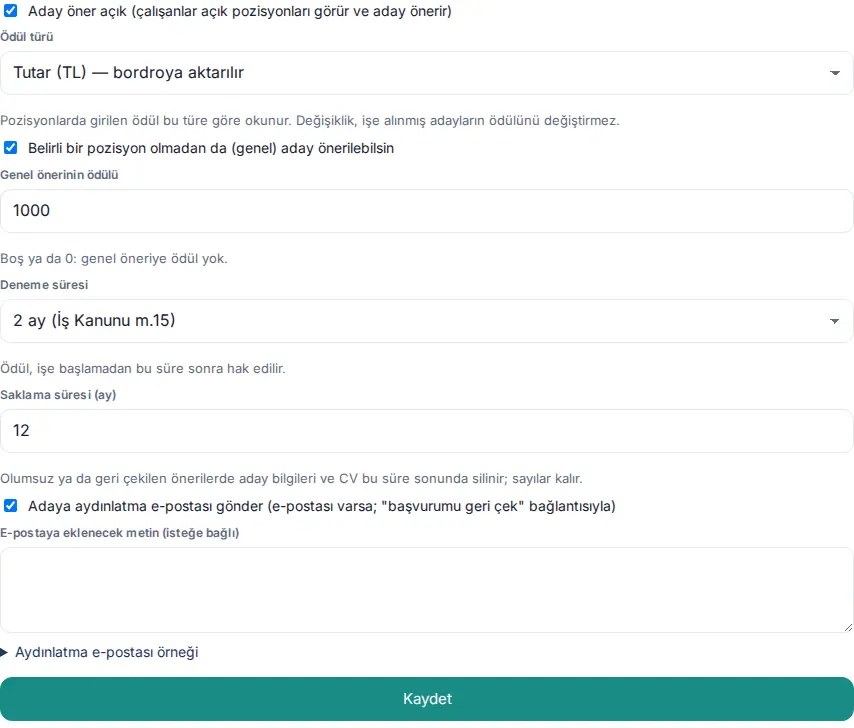
| Ajuste | Qué hace | Predeterminado |
|---|---|---|
| Recomendaciones activadas (los empleados ven los puestos abiertos y recomiendan candidatos) | Activa el módulo. Los empleados ven Puestos abiertos en Servicios y el acceso Puestos abiertos · Recomendar candidato en Hoy | Desactivado |
| Tipo de bono | Importe (TRY) — pasa a nómina o Puntos de sugerencias. La prima introducida en los puestos se interpreta según este tipo. El cambio no modifica la prima de los candidatos ya contratados | Importe (TRY) |
| Permitir recomendaciones generales sin un puesto concreto | Los empleados pueden recomendar candidatos sin elegir un puesto con Recomendación general | Activado |
| Bono por recomendación general | La prima por un candidato contratado mediante una recomendación general. Vacío o 0: la recomendación general no tiene prima | Vacío (0) |
| Período de prueba | 1 mes, 2 meses (Ley Laboral art. 15), 3 meses (convenio colectivo) o 4 meses (convenio colectivo). La prima se gana cuando ha pasado este tiempo desde que el candidato se incorporó | 2 meses |
| Plazo de conservación (meses) | En las recomendaciones rechazadas o retiradas, los datos y el CV del candidato se eliminan al final de este plazo; los números se mantienen (1–36) | 12 |
| Enviar al candidato un aviso de privacidad (si tiene correo; con enlace «retirar mi candidatura») | Cuando llega una recomendación, el candidato recibe el correo de aviso de privacidad de la KVKK y un enlace para retirarse sin iniciar sesión | Activado |
| Texto adicional para el correo (opcional) | Se añade al final del correo de aviso de privacidad (máximo 1000 caracteres) | Vacío |
Consejo: Si todavía no se ha asignado ningún responsable operativo de RR. HH., debajo de los ajustes aparece el aviso «Aún no hay responsable de RR. HH.: los avisos de nuevas recomendaciones no llegan a nadie. Asígnelo en la sección Permisos de abajo.». La dirección del responsable del tratamiento y el correo de contacto del aviso de privacidad vienen de los ajustes de la KVKK (consulte 15. Varias empresas, idioma, KVKK y licencia).
Errores frecuentes:
- «El periodo de prueba debe ser de 1–4 meses (art. 15: máximo 2; hasta 4 por convenio).»
- «La conservación debe ser de 1 a 36 meses.»
- «El importe del bono puede ser como máximo 1.000.000 TL.» / «Los puntos deben ser un número entero de 0 a 1000.»
- «Los ajustes los cambia el admin del módulo o un Admin.»
Importante: Elegir un período de prueba de más de 2 meses solo es correcto si hay convenio colectivo. Este plazo solo determina cuándo se gana la prima; el período de prueba del proceso de incorporación es un ajuste aparte (consulte 14. Administración de servicios y recursos humanos).
Dar permisos para Recomendar candidato
Para quién: Admin · Admin del módulo · Dónde: Admin → Módulos → Recomendar candidato → Permisos (o Admin → Personas y permisos → Personas y permisos → Permisos por módulo) · Versión: 1.1.8
Para qué sirve: Determina quién ve las recomendaciones y los CV, y quién abre puestos y aprueba la prima. En este módulo hay tres roles:
| Rol | Qué hace |
|---|---|
| Admin del módulo | Define el tipo de prima, los plazos de prueba y de conservación y el correo de aviso de privacidad |
| Responsable operativo | RR. HH.: abre / cierra puestos, ve las recomendaciones y los CV, lleva las fases y aprueba la prima; recibe el aviso de nueva recomendación |
| Observador | Ve el informe (sin el nombre del candidato ni el CV) |
Aparte de estos, la persona elegida como Responsable de contratación de un puesto ve, junto con RR. HH., los candidatos recomendados para ese puesto y sus CV, y lleva sus fases; la decisión Contratado, en cambio, solo la toma RR. HH. En la tabla de permisos, el módulo aparece como Recomendación de candidatos y bono por referido.
- Abra Admin → Módulos → Recomendar candidato y ve a la sección Permisos, más abajo.
- En el campo Añadir persona…, debajo de Responsable operativo, escriba el nombre del empleado de RR. HH. y elíjalo de la lista.
- Añada en Observador a quienes deban ver el informe.
- Haga clic en Guardar permisos.
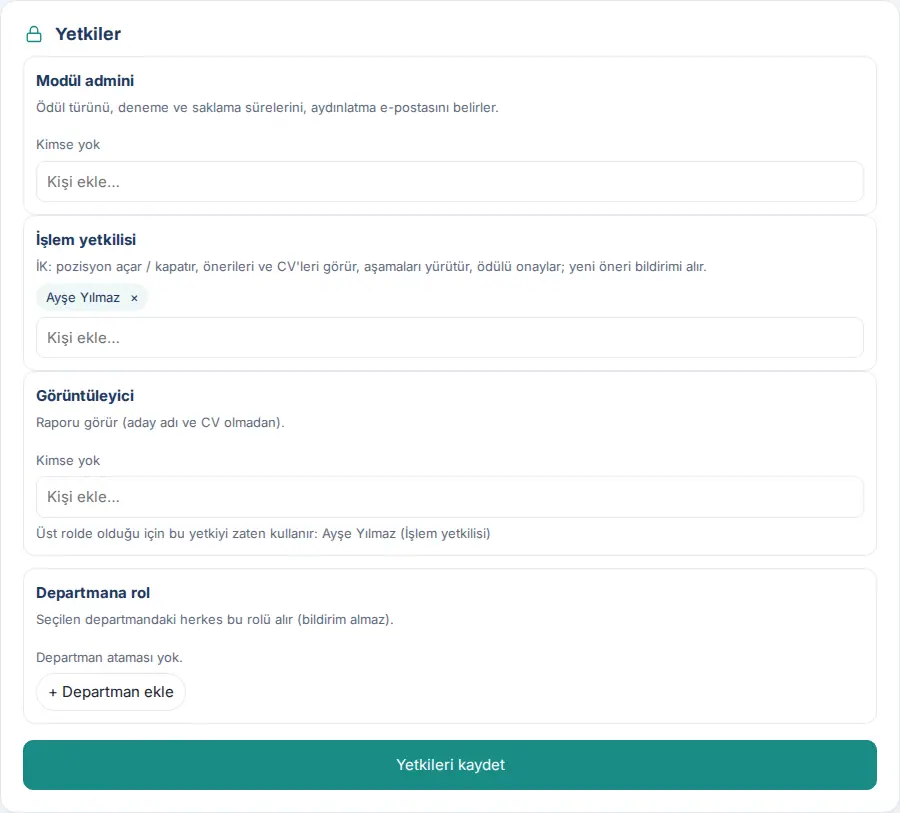
Importante: El rol Admin del módulo solo lo da el Admin. Quien tiene un rol superior ya usa el permiso del rol inferior; en la pantalla aparece «Ya tiene este permiso por un rol superior: …». Los CV son datos personales; da el permiso operativo solo a las personas que llevan la contratación. Para la explicación general de los roles, consulte 10. Administración y configuración.
Abrir, editar y cerrar un puesto
Para quién: RR. HH. (responsable operativo de Recomendar candidato) · Dónde: Mi espacio → Servicios → Puestos abiertos → Candidatos y puestos → Puestos · Versión: 1.1.8
Para qué sirve: Abre los puestos para los que los empleados pueden recomendar candidatos. Aquí se definen la prima, la fecha límite y el responsable de contratación del puesto.
- Haga clic en Candidatos y puestos, al principio del cuadro Puestos abiertos (si hay recomendaciones nuevas, aparece «Candidatos y puestos (2 nuevos)»).
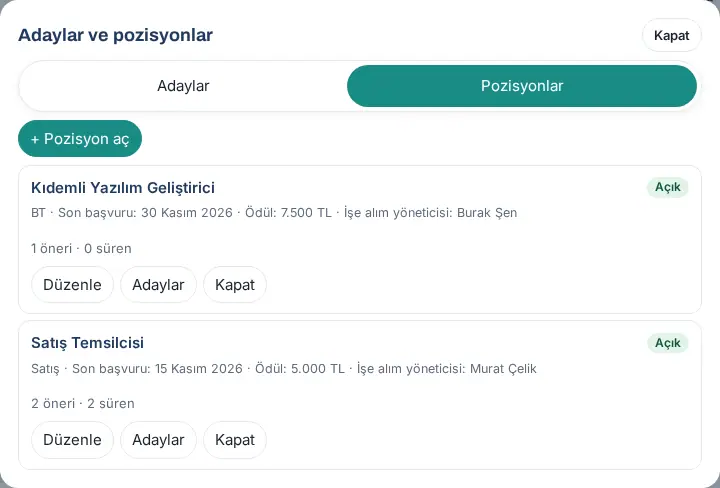
- Pase a la pestaña Puestos. En cada puesto aparecen el estado (Abierto, Caducada o Desactivado), el departamento, la fecha límite, la prima, el responsable de contratación y el número de recomendaciones («2 recomendaciones · 2 en curso»).
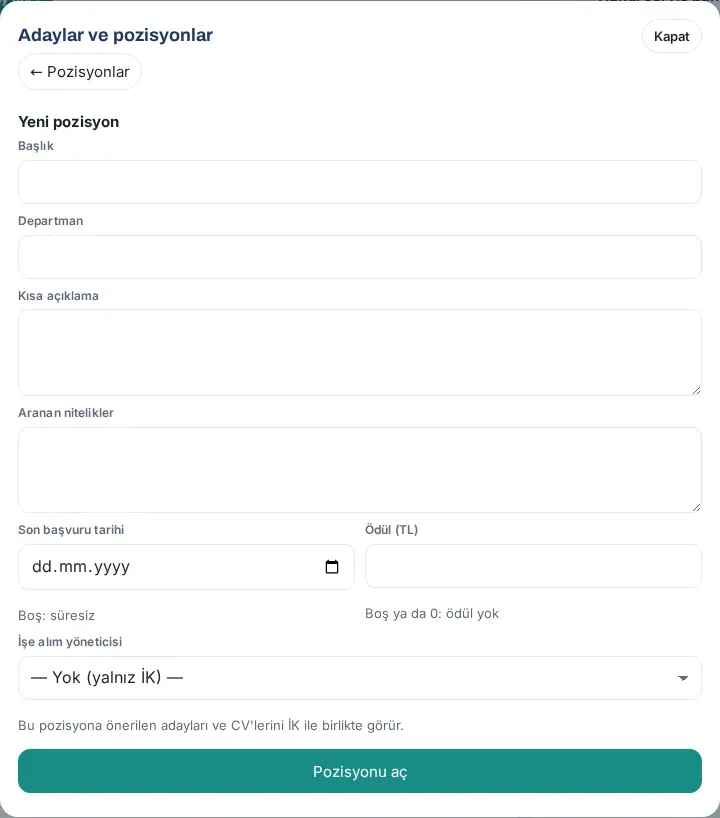
- Haga clic en + Abrir puesto. Se abre el formulario Nuevo puesto.
- Rellene los campos Título, Departamento, Breve descripción y Requisitos.
- Elija la Fecha límite (vacía: sin plazo). Escriba el importe en el campo Bono (TRY) (vacío o 0: sin prima; si el tipo de prima es en puntos, el campo se llama Bono (puntos)).
- Si quiere, elija un Responsable de contratación. Esta persona ve, junto con RR. HH., los candidatos recomendados para el puesto y sus CV; al ser asignada recibe la notificación «Ahora es responsable de contratación». Si no elige a nadie, se queda — Ninguno (solo RR. HH.) —.
- Haga clic en Abrir puesto. Aparece el mensaje «Puesto abierto.» y el puesto se añade a la lista de los empleados.
Editar y cerrar un puesto: Vuelve a abrir el formulario con Editar y haga clic en Guardar («Puesto guardado.»). Candidatos filtra las recomendaciones del puesto. Al hacer clic en Cerrar, aparece la pregunta «¿Cerrar "…"? Los empleados ya no podrán recomendar candidatos a este puesto; las recomendaciones existentes continúan.»; al confirmarla aparece «Puesto cerrado.». Un puesto cerrado se abre de nuevo con Reabrir. Un puesto cuya fecha límite ha pasado desaparece de la lista de los empleados y aparece como Caducada; esa noche (03:40) pasa solo a Desactivado.
Errores frecuentes:
- «Escribe el título del puesto.»
- «La fecha límite no puede ser pasada.»
- «Para abrir un puesto con la fecha límite vencida, cambie primero la fecha límite.»
- «Elige el responsable de la lista.»
- «RR. HH. abre y edita los puestos.»
Importante: Cambiar el importe de la prima no modifica la prima de los candidatos contratados antes; la prima es la del puesto en el momento en que el candidato pasa a la fase Contratado.
Valorar las recomendaciones y cambiar la fase
Para quién: RR. HH. · Responsable de contratación del puesto · Dónde: Candidatos y puestos → Candidatos · Versión: 1.1.8
Para qué sirve: Ve las recomendaciones recibidas, descargas el CV y hace avanzar al candidato fase a fase. Cada cambio de fase se comunica a quien recomendó y se anota en el historial.
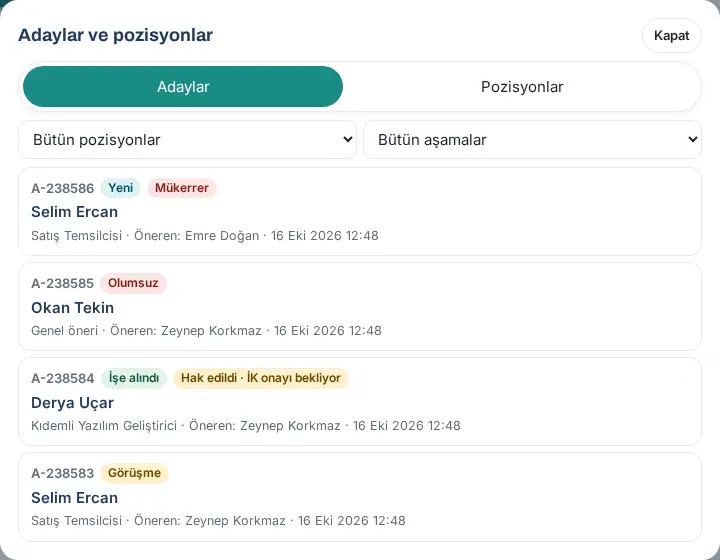
- Haga clic en Candidatos y puestos. En la pestaña Candidatos, las recomendaciones se listan con el número, la fase, el nombre del candidato, el puesto, quién lo recomendó y la fecha. Si el mismo candidato ya se recomendó antes, aparece la insignia Duplicado.
- Para acotar la lista, elija en la lista de la izquierda el puesto (Todos los puestos, Recomendaciones generales o un puesto) y en la de la derecha, la fase (Todas las etapas, En curso o una fase).
- Haga clic en una recomendación. En el detalle aparecen las líneas Puesto, Propuesto por, Relación, Correo electrónico, Teléfono, Sugerencia, Declaración de protección de datos y Correo de aviso de privacidad (con su fecha, si se ha enviado) y el texto Por qué lo recomienda.
- Para ver el CV, haga clic en Descargar CV (PDF · 57 KB). Se registra quién descarga el CV y aparece en Quién descargó el CV.
- En Cambiar etapa, elija la nueva fase en la lista Etapa (En revisión, Entrevista, Oferta, Contratado, Rechazado, Retirada por el candidato) y, si quiere, escriba una Nota (resumen de la entrevista, motivo de la decisión).
- Si ha elegido Rechazado, el motivo es obligatorio; si quiere que el motivo también lo vea quien recomendó, marque la casilla Mostrar también el motivo a quien recomendó.
- Si ha elegido Contratado, introduzca la Fecha de incorporación; el período de prueba de la prima se cuenta desde esta fecha.
- Haga clic en Guardar etapa y confirme. Aparece un mensaje como «Etapa guardada: Entrevista.»; quien recomendó recibe la notificación «Su recomendación: Entrevista».
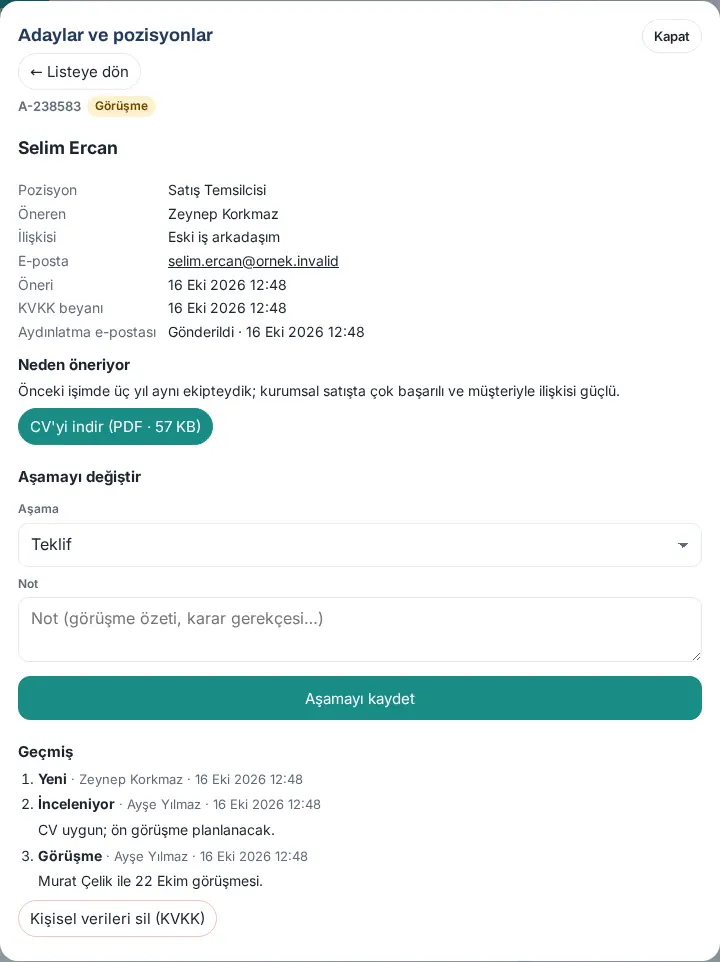
Consejo: En la lista Historial aparecen cada fase, quién la cambió, la fecha y la nota; si el motivo se mostró a quien recomendó, aparece «gerekçe önerene gösterildi» («motivo mostrado a quien recomendó»). Cuando llega una nueva recomendación, RR. HH. recibe la notificación «Nueva recomendación de candidato» y en la lista Pendientes para usted de la campana aparece la línea «Recomendar candidato: recomendaciones nuevas 1». Las notas no las ve quien recomendó; solo ve el motivo de rechazo que haya marcado.
Errores frecuentes:
- «Elige la nueva etapa.» / «Escribe el motivo del rechazo.» / «Introduce la fecha de incorporación.»
- «La fecha de incorporación puede ser como máximo un año antes o después de hoy.»
- «Mientras tanto la recomendación pasó a la etapa «…»; actualice la pantalla.»: otro usuario de RR. HH. ha cambiado la fase al mismo tiempo.
- «Esta recomendación está cerrada (…).»: una recomendación en la fase Contratado, Rechazado o Retirada por el candidato no se vuelve a abrir.
- «Solo RR. HH. decide «Contratado».»: el responsable de contratación no puede elegir esta fase.
Importante: En una recomendación Duplicado, la prima es para quien recomendó primero; en el detalle aparece «Duplicado · primera recomendación A-…». No contrate al mismo candidato por separado a través de dos recomendaciones; haga avanzar la primera y cierre la segunda con Rechazado.
Aprobar o anular la prima por recomendación
Para quién: RR. HH. (responsable operativo de Recomendar candidato) · Dónde: Candidatos y puestos → recomendación → Bono por referido · Versión: 1.1.8
Para qué sirve: Cuando el candidato contratado supera el período de prueba, marcas la prima como pagada; si se va durante el período de prueba, anula la prima.
Estados de la prima: Pendiente del período de prueba → (cuando termina el período de prueba, sola, por la noche) Ganado · pendiente de aprobación de RR. HH. → Pagado; o Anulado (se fue durante la prueba). Cuando se gana la prima, RR. HH. recibe la notificación «Bono por referido pendiente de aprobación» y en Pendientes para usted de la campana aparece la línea «Recomendar candidato: bonos por aprobar 1».
- Abra la recomendación que está en la fase Contratado. En Bono por referido aparecen Estado, Beneficiario del bono, Bono, Fin del período de prueba y Registro del empleado.
- Si el estado es Ganado · pendiente de aprobación de RR. HH., compruebe el campo Importe (TRY) (con el tipo en puntos, Puntos) y escriba la Nota para la nómina (p. ej., «se añadirá a la nómina de noviembre de 2026»).
- Haga clic en Marcar como pagado y, en la pregunta «¿Aprobar el bono por referido de … por 7500 TL?», haga clic en Aprobar. Aparece «Bono marcado como pagado.»; el beneficiario de la prima recibe la notificación «Su bono por referido fue aprobado». Con el tipo en puntos, los puntos se añaden a la tabla de puntos de sugerencias y premios.
- Si el candidato se ha ido durante el período de prueba, haga clic en Se fue durante el período de prueba, introduzca la Fecha de salida y la Descripción, y haga clic en Anular bono → Anular. Aparece «Bono anulado.»; el beneficiario de la prima recibe la notificación «Bono por referido anulado».
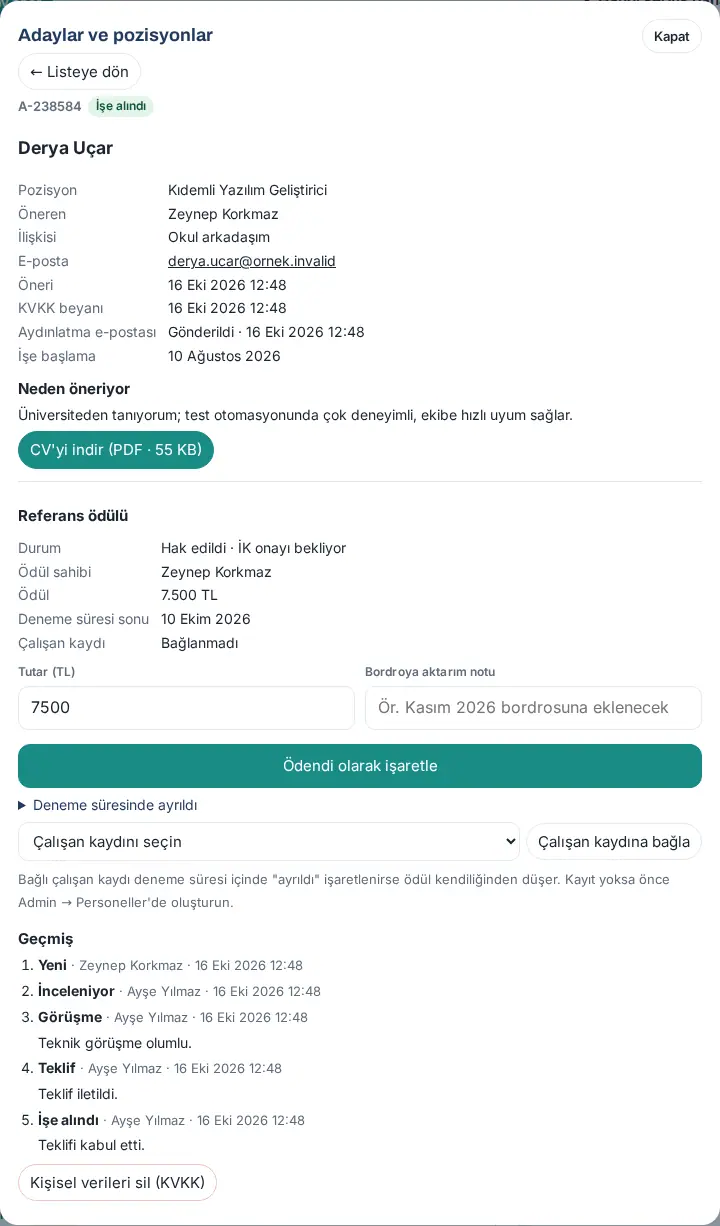
Consejo: La aplicación no hace el pago; el importe lo pasas usted a la nómina. En la línea Pago aparecen el importe, la fecha de aprobación y quién lo aprobó. Si el candidato está vinculado a un registro de empleado y el registro se marca como «se fue» durante el período de prueba, la prima se anula sola por la noche.
Errores frecuentes:
- «Introduce la fecha de salida.» / «Escriba una nota breve.»
- «La fecha de salida no puede ser anterior a la de incorporación.»
- «La salida es posterior al fin del periodo de prueba (…); el bono se mantiene.»: una salida posterior al período de prueba no anula la prima.
- «RR. HH. aprueba el bono.»
Vincular al candidato con el registro del empleado e iniciar la incorporación
Para quién: RR. HH. · Dónde: Candidatos y puestos → recomendación → Bono por referido · Versión: 1.1.8
Para qué sirve: Vincula al candidato contratado con su registro de empleado de Empleados. Así la prima sigue la situación de baja del empleado y el proceso de incorporación empieza con un solo botón.
- Primero cree el registro de empleado del candidato en Admin → Empleados (consulte 10. Administración y configuración).
- En la recomendación, elija a la persona en la lista Elija el registro del empleado y haga clic en Vincular al registro del empleado. Aparece «Registro del empleado vinculado.».
- Si el módulo de incorporación está activado, haga clic en Iniciar incorporación (si hay varias plantillas, elija antes la plantilla) y confírmelo con Iniciar. El proceso empieza con la fecha de incorporación; aparece «Incorporación iniciada.». Para el proceso, consulte 14. Administración de servicios y recursos humanos.
Errores frecuentes:
- «Primero vincule la ficha de empleado del candidato (créela en Admin → Empleados).»
- «La ficha del empleado solo se vincula a un candidato contratado.»
- «El proceso de incorporación ya se inició.»
Eliminar los datos del candidato y plazo de conservación (KVKK)
Para quién: RR. HH. · Dónde: Candidatos y puestos → recomendación → Eliminar datos personales (protección de datos) · Versión: 1.1.8
Para qué sirve: Elimina los datos personales del candidato, a raíz de una solicitud presentada al amparo de la KVKK o cuando haga falta, sin esperar al plazo de conservación.
- Abra la recomendación y haga clic en Eliminar datos personales (protección de datos), al final.
- En la pregunta «Se eliminan definitivamente el nombre, el contacto, la recomendación, las notas y el CV del candidato; los números y el historial de fases se mantienen.», haga clic en Eliminar. Aparece «Datos personales eliminados.»; en la lista, en lugar del nombre del candidato aparece «Datos personales eliminados».
Eliminación automática: En las recomendaciones en la fase Rechazado o Retirada por el candidato, los campos personales y el CV se eliminan por la noche cuando, una vez cerrada la recomendación, se cumple el Plazo de conservación (meses). Si el candidato se retira con el enlace del correo de aviso de privacidad, los datos se eliminan al instante; RR. HH. recibe la notificación «El candidato retiró su candidatura». El módulo añade al inventario de tratamientos de la KVKK la línea «Çalışan adayı (çalışanın önerdiği)» («Candidato a empleado (recomendado por un empleado)»).
Informes: En Informes → pestaña Recomendar candidato aparecen, por puesto, el número de recomendaciones, la distribución por fases, los contratados y las primas pagadas; se puede descargar como CSV. En el informe no aparecen el nombre del candidato ni el CV (consulte 19. Informes).
Importante: La eliminación no se puede deshacer. No elimine aquí los datos de un candidato contratado; el registro del empleado y el proceso de incorporación continúan con independencia de estos datos.