39. Datos reales del presupuesto: carga contable
Las capturas de pantalla muestran la interfaz en turco de Prozence con datos ficticios de "Örnek Teknoloji A.Ş."; la interfaz en español tiene la misma disposición.
Los importes reales del presupuesto proceden de contabilidad. Una vez al mes, el responsable de contabilidad sube a la pantalla Presupuesto → Real, como un solo archivo (Excel .xlsx o CSV), el balance de comprobación o el listado del libro mayor (auxiliar) que obtiene de su programa de contabilidad. Prozence asigna los códigos de cuenta del archivo a las partidas del presupuesto y a los departamentos según las reglas que define usted, reparte los gastos comunes entre los departamentos con las claves de reparto y compara el resultado con el presupuesto en Informes → Presupuesto.
El real del coste de personal, en cambio, lo registra el responsable de RR. HH. si el responsable de presupuesto así lo decide (1.6.1): a partir del mes de inicio que elige el responsable de presupuesto, las cuentas de personal de la carga contable no se aplican; una vez al mes, RR. HH. sube el resumen de nómina a la pantalla Presupuesto → Real → Personal (RR. HH.) (consulte Cargar el real de personal con el resumen de nómina).
Aparte de estas, no hay otra fuente de reales. Las solicitudes de gastos y de compras no se imputan al presupuesto: un gasto o una solicitud de compra aprobados no se suman al real del presupuesto de la empresa; ese desembolso llega con el balance de comprobación mensual una vez contabilizado. (Que un gasto se impute a la tarjeta de presupuesto de un proyecto es otro asunto; consulte 33. Tareas y proyectos.)
Para preparar el presupuesto, la aprobación y los informes, consulte 37. Presupuesto: elaboración, aprobación e informes. Para los permisos, las categorías, los tipos de cambio y las claves de reparto, consulte 38. Administración del presupuesto: configuración, permisos y coste de personal.
Para quién: Responsable de contabilidad · Responsable de presupuesto · Responsable de RR. HH. (real de personal) · Responsable del presupuesto del departamento y observador (solo lectura)
En este capítulo
- Abrir la pantalla Real
- Qué archivo obtener del programa de contabilidad
- Flujo de carga: cuatro pasos (1.8.0)
- Subir el archivo
- Asignación de columnas
- Leer la vista previa y la conciliación
- Asignar las filas sin asignar
- Asignar las filas una a una
- Aplicar la carga
- Ver en el informe el importe sin asignar
- Volver a cargar el mismo mes
- Archivo acumulado y archivo de varios meses
- Filas en moneda extranjera
- Reglas de cuentas
- Códigos de departamento
- Conjuntos de reglas predefinidos del plan contable uniforme turco
- Guardar un perfil
- Editar perfiles
- Historial de cargas
- Recordatorio mensual de carga
- Deshacer una carga
- Recalcular la distribución
- Ver las filas reales
- Informe de errores y errores frecuentes
- Cargar el real de personal con el resumen de nómina
- Corregir manualmente y deshacer el real de personal
Antes de empezar: El módulo Presupuesto y real forma parte del paquete Profesional. Para poder subir archivos, el responsable de presupuesto debe haberle concedido el rol Responsable de contabilidad, el periodo presupuestario debe estar abierto y el árbol de categorías debe tener partidas (consulte 38. Administración del presupuesto: configuración, permisos y coste de personal). Las pantallas y los archivos de este capítulo se han preparado con datos ficticios de «Örnek Teknoloji A.Ş.»; los códigos de cuenta y los importes son inventados.
Abrir la pantalla Real
Para quién: Responsable de contabilidad · Responsable de presupuesto · Responsable del presupuesto del departamento · Observador · Dónde: En el ordenador, menú de la izquierda → Presupuesto → Real; en el teléfono, Perfil → Presupuesto → Real · Versión: 1.6.0, actualizado en 1.6.1 y 1.6.2
Para qué sirve: La carga de los listados contables, las reglas de asignación y las filas cargadas están en una sola pestaña.
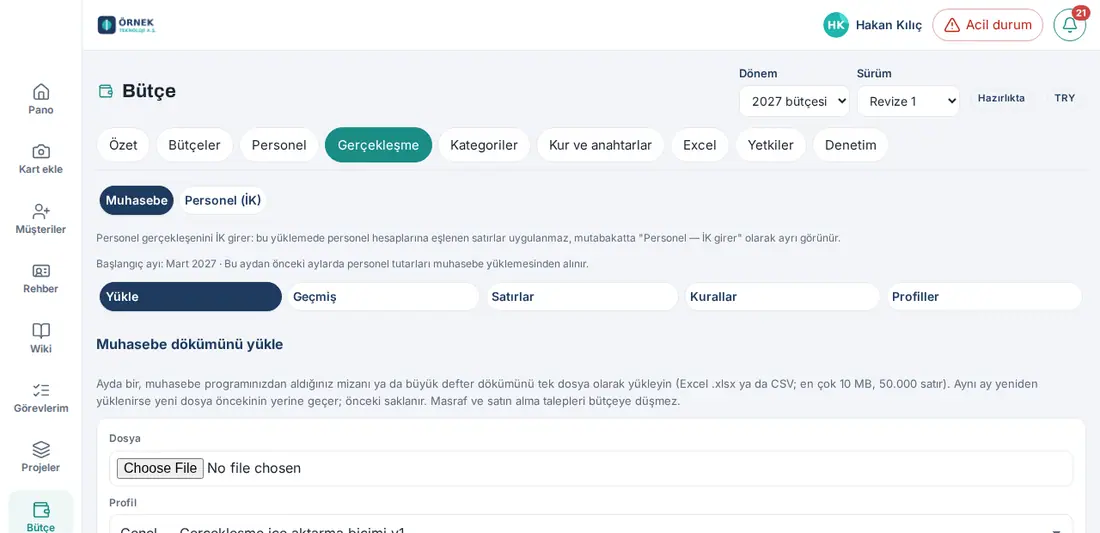
- En el ordenador, haga clic en Presupuesto en el menú de la izquierda y después en la pestaña Real. En el teléfono, toque Perfil en el menú inferior y elija Presupuesto en la franja de arriba (Mi perfil · Informes · Presupuesto · Admin). Presupuesto solo lo ven las personas con un rol de presupuesto y el administrador técnico.
- Arriba aparecen las subpestañas. Las subpestañas que ve dependen de su rol:
| Subpestaña | Qué contiene | Quién la ve |
|---|---|---|
| Subir | Subida del archivo, asignación de columnas, vista previa y aplicación | Responsable de contabilidad, responsable de presupuesto |
| Historial | Franja de meses, cargas y sus estados, Detalle, Filas (1.6.1), Asignar, Deshacer, Recalcular la distribución | Responsable de contabilidad, responsable de presupuesto (Deshacer solo para el responsable de presupuesto) |
| Filas | Las filas cargadas de un mes | Todos; el responsable del presupuesto del departamento y el observador solo ven su propio ámbito |
| Reglas | Reglas de cuentas, códigos de departamento, conjuntos de reglas predefinidos | Las editan el responsable de contabilidad y el responsable de presupuesto; el observador solo las lee |
| Perfiles | Perfiles guardados, edición de perfiles (1.6.1), archivado (1.6.2) y plantillas de perfil de ejemplo | Los editan el responsable de contabilidad y el responsable de presupuesto; el observador solo los lee |
- Si el periodo aún no se ha abierto, aparece «Todavía no se ha abierto el periodo presupuestario de este año.».
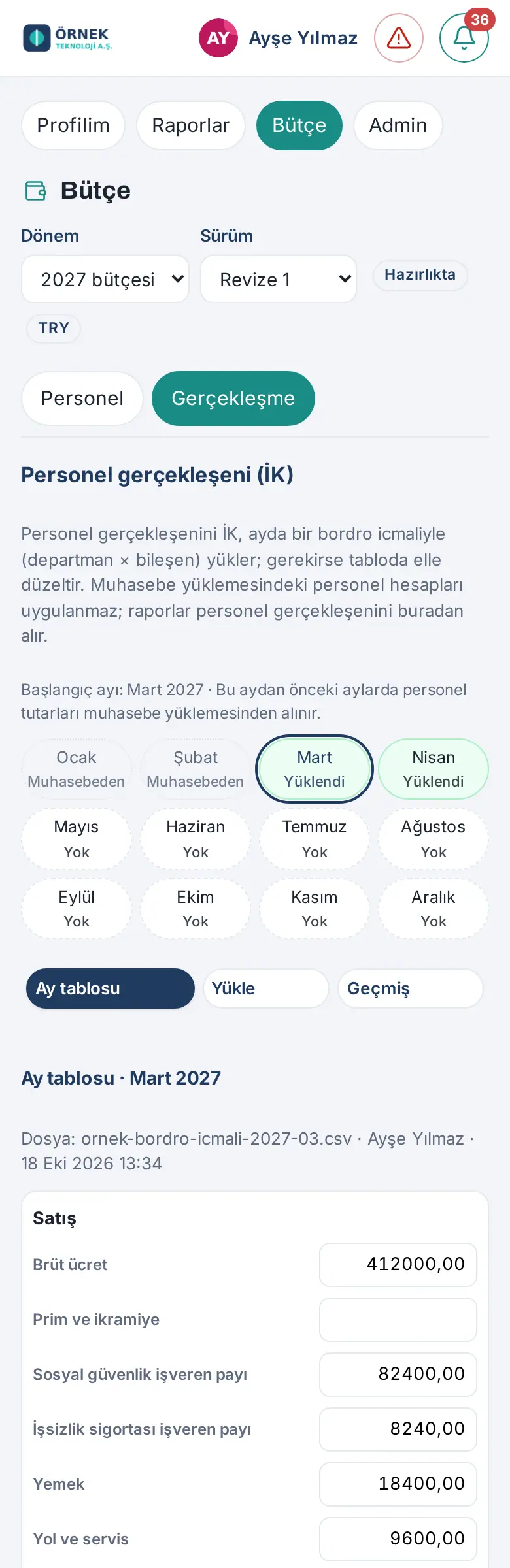
Vistas Contabilidad y Personal (RR. HH.) (1.6.1): Si el responsable de presupuesto ha activado el ajuste RR. HH. registra el real de personal con un mes de inicio (consulte 38. Administración del presupuesto: configuración, permisos y coste de personal), encima de las subpestañas aparece el selector Contabilidad | Personal (RR. HH.). En la vista Contabilidad están las subpestañas anteriores y esta nota: «RR. HH. registra el real de personal: las filas asignadas a cuentas de personal no se aplican en esta carga; en la conciliación aparecen aparte como «Personal — lo registra RR. HH.».». Debajo aparece el mes de inicio (p. ej. «Mes de inicio: Marzo 2027 · En los meses anteriores a este, los importes de personal se toman de la carga contable.»). La vista Personal (RR. HH.) muestra el real de personal que ha cargado RR. HH. (consulte Cargar el real de personal con el resumen de nómina); el responsable de contabilidad, el responsable del presupuesto del departamento y el observador solo la leen. El responsable de RR. HH. no ve el selector; en Real se abre directamente la pantalla Real de personal (RR. HH.).
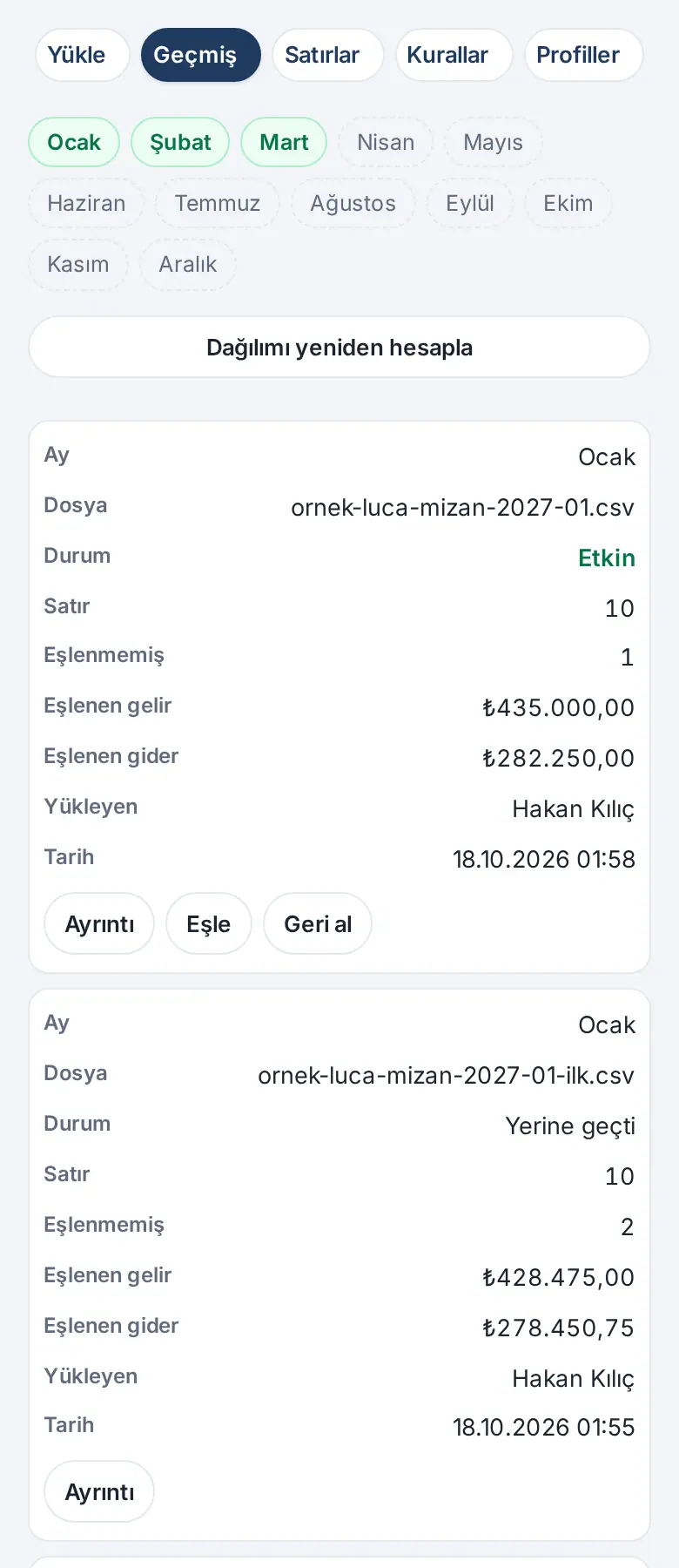
En el teléfono: La pantalla también se abre con 390 px de ancho; las tablas Historial y Filas se muestran en el teléfono como tarjeta (cada fila es una tarjeta; el nombre de la columna a la izquierda y el valor a la derecha; los botones, debajo de la tarjeta). Le recomendamos subir los archivos desde el ordenador.
Qué archivo obtener del programa de contabilidad
Para quién: Responsable de contabilidad · Dónde: Su programa de contabilidad; Presupuesto → Real → Perfiles · Versión: 1.6.0
Para qué sirve: Obtener el informe adecuado con el nivel adecuado reduce el trabajo de asignación.
Prozence lee un único formato general: Formato de importación de reales v1. El archivo debe tener al menos una columna Código de cuenta y columnas de importe (Debe y Haber, o un solo Importe). Las demás columnas son opcionales:
| Campo estándar | Cuándo hace falta |
|---|---|
| Código de cuenta | Siempre (obligatorio). La asignación se hace con él. |
| Nombre de cuenta | Opcional; le ayuda a reconocer las filas sin asignar. |
| Periodo / Fecha | Si no se ha elegido el mes en la pantalla (listado de varios meses o del libro mayor), hace falta uno de ellos. |
| Centro de coste | Si va a obtener el departamento a partir del centro de coste. |
| Empresa / entidad | Si el archivo contiene varias empresas (se filtra en el perfil). |
| Debe, Haber | Si los importes están en dos columnas. |
| Importe | Si el importe está en una sola columna con signo; la regla de signo se elige aparte. |
| Indicador debe / haber | Si junto al importe único hay una letra B / A (D / C, S / H). |
| Moneda | Si las filas están en monedas distintas (consulta Filas en moneda extranjera). |
| N.º de documento, Descripción, Dimensión 1, Dimensión 2 | Opcional; las dimensiones sirven para desgloses adicionales, como proyecto o región, y pueden ser la fuente de la regla de departamento. |
Los informes recomendados para cada sistema están en la tabla Plantillas de perfil de ejemplo de la subpestaña Perfiles. Las mismas plantillas están en la lista Perfil de la pantalla de carga:
| Sistema | Perfil de la lista | Informe recomendado | De dónde sale el departamento | Estado |
|---|---|---|---|---|
| Luca (TR) | Luca — balance mensual | Balance de comprobación al nivel de cuenta más bajo; intervalo de fechas del día 1 al último día del mes, sin asientos de apertura / cierre | 3.ª parte de la subcuenta (p. ej. 770.01.SAT → SAT) | Verificado con un archivo real (1.8.0) |
| Luca (TR) | Luca — libro auxiliar | Libro auxiliar; código de cuenta en el encabezado del grupo | Columna de centro de coste / centro de trabajo | Nombres de columnas supuestos |
| Logo | Logo (Tiger / Go) — balance | Balance de comprobación; si hace falta el desglose por centro de coste, listado de líneas de asiento | Centro de coste | Nombres de columnas supuestos |
| Mikro | Mikro — balance / informe por centro de coste | Balance de comprobación o informe por centro de coste | Centro de coste | Nombres de columnas supuestos |
| Netsis | Netsis — balance / listado de asientos | Balance de comprobación o listado de asientos contables | Centro de coste | Nombres de columnas supuestos |
| SAP | SAP S/4HANA — balance de comprobación (S_ALR_87012284) | S_ALR_87012284; en la selección, sociedad y periodo de informe | — | Con fuente |
| SAP | SAP S/4HANA — partidas del libro mayor (FAGLL03) | FAGLL03; «G/L Account», «Amount in Local Currency» | Columna de centro de coste (se añade a la disposición; supuesto) | Con fuente |
| DATEV (DE) | DATEV — Summen- und Saldenliste | SuSa: Soll / Haben del periodo | No está en la SuSa; si hace falta, listado Buchungsstapel (KOST1 → centro de coste, KOST2 → dimensión 1) | Con fuente |
| Xero | Xero — Account Transactions / General Ledger Detail | El Trial Balance no incluye la categoría de seguimiento; Account Transactions | Categoría de seguimiento → Dimensión 1 | Con fuente |
| QuickBooks | QuickBooks — Transaction Detail by Account | El Trial Balance no incluye la clase; Transaction Detail by Account | Class → centro de coste, Location → dimensión 1 | Con fuente |
| Odoo | Odoo — Journal Items | Exportación de Journal Items (con la columna Analytic Account) | Analytic Account → centro de coste | Nombres de columnas supuestos |
| General / otros | General — Formato de importación de reales v1 | Cualquier balance de comprobación o listado del libro mayor | Columna o segmento del código de cuenta | — |
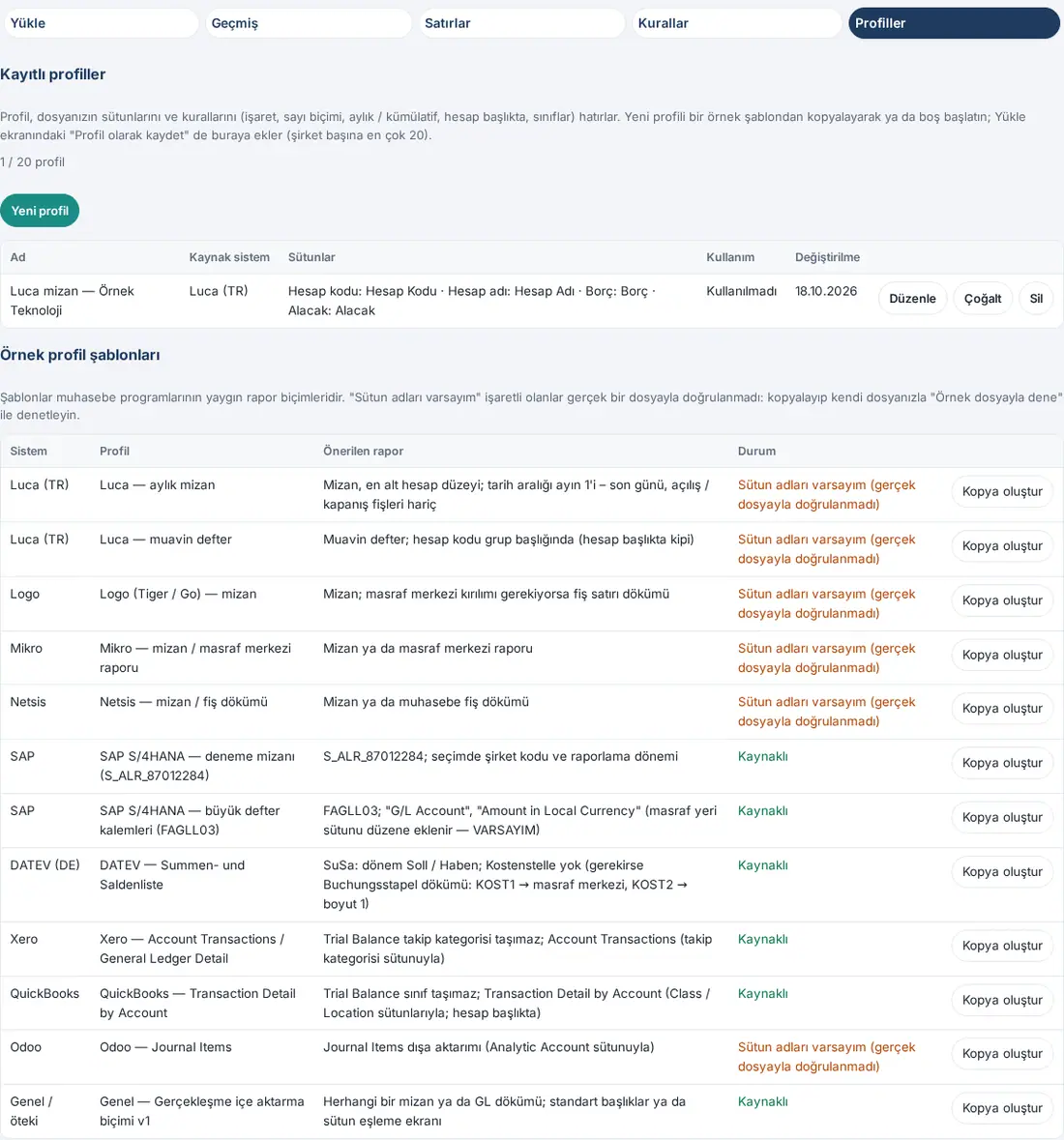
Importante: Los perfiles marcados con «Nombres de columnas supuestos» son perfiles de ejemplo: los nombres de las columnas de los listados del mayor auxiliar de Luca, de Logo, Mikro, Netsis y Odoo no se han verificado con un archivo real. Cuando elija uno de estos perfiles, compruebe y corrija las sugerencias de la pantalla de asignación de columnas según su propio archivo; guarda como perfil la versión corregida. Si su programa no está en la lista, elija General y asigne las columnas a mano.
Consejo:
- Obtenga el balance de comprobación al nivel de cuenta más bajo. Las cuentas superiores cuya subcuenta está en el archivo (p. ej. 770.01 y 770 cuando existe 770.01.SAT) se consideran subtotales y se omiten (en los perfiles de balance).
- Para el desglose por departamento, use en el plan de cuentas una subcuenta de departamento (p. ej. 770.04.SAT) o un centro de coste. Si no hay ninguno de los dos, puede elegir un departamento fijo en cada regla.
- Los perfiles de balance solo leen las clases de ingresos y gastos (6 y 7 en el plan contable uniforme turco, 4 y 8 en DATEV); las demás clases se omiten como «Cuenta fuera de las clases».
Flujo de carga: cuatro pasos (1.8.0)
Para quién: Responsable contable · Gestor del presupuesto · Dónde: Presupuesto → Real → Cargar · Versión: 1.8.0
Para qué sirve: La carga del balance de sumas y saldos consta ahora de cuatro pasos explícitos con un indicador arriba; cada paso indica qué se guarda y qué no, y tiene botones Atrás y Continuar.
- Archivo: elija el archivo (y la empresa, si hay varias). Deje Programa contable / diseño del archivo en Detectar automáticamente: Prozence reconoce el programa por los encabezados (p. ej. "Luca — balance mensual detectado · 6 encabezados de columna coinciden"); el mes se propone desde el encabezado del archivo. Pulse Continuar — leer el archivo.
- Asignar las columnas: una fila por campo de destino, p. ej. Código de cuenta ← A · HESAP KODU — 1; 10. La lista muestra los encabezados del archivo con los dos primeros valores de ejemplo en forma legible (65.606.233,10; sin notación científica). Los campos asignados automáticamente llevan la marca automático, los que cambie manual; los obligatorios llevan asterisco. La tabla en bruto queda plegada en la caja Primeras 5 filas del archivo (en bruto); regla de signo, formato de números y fechas están en Avanzado. Marque Recordar este diseño de columnas (véase Guardar un perfil) para guardar la asignación en Diseños de archivo durante la importación y aplicarla automáticamente al próximo archivo del mismo programa. Pulse Continuar — previsualizar.
- Previsualizar y comprobar: el título es Vista previa — todavía no guardada. Un resumen de control (filas, cuentas de último nivel, total debe / haber, Comprobación del total general ✓ / ✗, Comprobación de cuentas superiores, filas sin asignar, avisos) precede a la tabla de filas interpretadas con los nombres de los campos de destino: Código de cuenta · Nombre · Debe · Haber · Saldo deudor · Saldo acreedor; importes en el formato de su idioma, alineados a la derecha, celdas vacías "—", cuentas superiores (subtotales) con sangría y la marca "cuenta superior · fuera del total". La tabla se desplaza en su propia caja con encabezado fijo. Siguen la tarjeta de asignación presupuestaria, la conciliación y el reparto como antes. En este paso no se escribe nada activo. Pulse Continuar — importar.
- Importar: un resumen (archivo, diseño, periodo, filas, sin asignar, acumulado, avisos) y el botón principal Importar el balance (septiembre 2026) (para un volcado del mayor Importar el volcado (…)). Después, la tarjeta verde de éxito: "✓ 1.363 filas importadas" con Ver el balance — abra la vista Balance exactamente para este mes y empresa — además de Historial y Cargar un archivo nuevo. La regla de orden de archivos acumulados (409) y otros errores se muestran en texto claro con una indicación "Qué hacer".
Atención:
- El antiguo botón Guardar como perfil… desapareció: guardar un perfil no era una importación y creaba confusión. Solo importe el botón del paso 4.
- La subpestaña Balance muestra solo carga importadas (activas). Sin ningún mes importado aparece el estado vacío "No hay balance para este periodo" con el botón Cargar un balance; si hay otros meses, "No hay balance para este mes" y las fichas de los meses cargados.
- Las secciones siguientes describen las mismas pantallas; botones renombrados: Leer el archivo → Continuar — leer el archivo, Previsualizar → Continuar — previsualizar, Aplicar → Continuar — importar y luego Importar el balance (…), Otro archivo → Atrás — al archivo, Guardar como perfil… → casilla Recordar este diseño de columnas (véase Guardar un perfil). La subpestaña Perfiles ahora se llama Diseños de archivo.
Subir el archivo
Para quién: Responsable de contabilidad · Responsable de presupuesto · Dónde: Presupuesto → Real → Subir · Versión: 1.6.0, actualizado en 1.6.2
Para qué sirve: Lee el listado contable del mes y abre la pantalla de asignación de columnas. En este paso no se guarda nada.
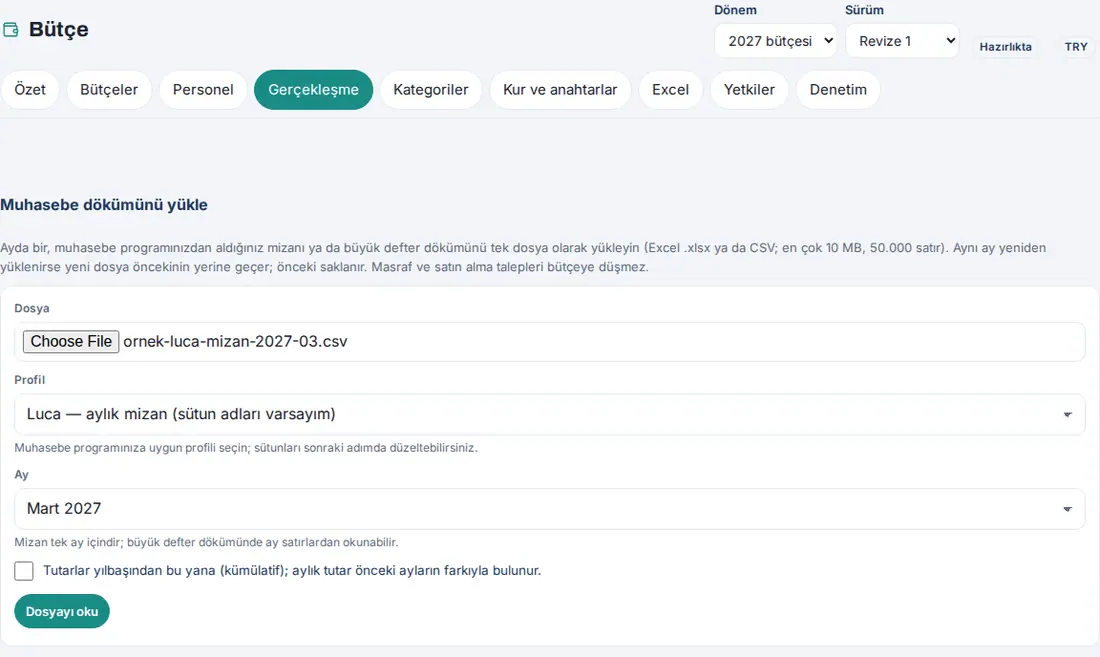
- En la subpestaña Subir, elija su archivo en el campo Archivo, bajo el título Subir la exportación contable. Solo se aceptan Excel (.xlsx) y CSV; el archivo puede tener como máximo 10 MB y 50.000 filas.
- En la lista Perfil, elija el perfil adecuado para su programa de contabilidad (p. ej. Luca — balance mensual). Los perfiles que ha guardado usted están al principio de la lista; los perfiles archivados no aparecen en la lista (1.6.2).
- En la lista Mes, elija el mes del archivo (p. ej. Enero 2027). El balance de comprobación es de un solo mes. Si el archivo contiene varios meses o si el mes se va a leer de la fecha de las filas, elija De la columna de periodo / fecha del archivo.
- Si los importes son acumulados desde el inicio del año, marque la casilla Importes acumulados desde inicio de año; el importe mensual es la diferencia con los meses anteriores. (consulte Archivo acumulado y archivo de varios meses).
- Haga clic en Leer archivo. Cuando se ha leído el archivo, abajo se abre la Asignación de columnas.
Importante:
- En Excel solo se lee la primera hoja visible; ponga el listado en la primera hoja. Las fórmulas no se calculan; se lee el último valor que guardó Excel.
- En CSV, el separador (; , tabulador |) y el juego de caracteres (UTF-8, UTF-16, Windows-1254) se reconocen solos.
- El archivo no se guarda en Prozence; solo se guardan su huella (SHA-256) y las filas leídas.
Asignación de columnas
Para quién: Responsable de contabilidad · Responsable de presupuesto · Dónde: Subir → Leer archivo → Asignación de columnas · Versión: 1.6.0
Para qué sirve: Determina a qué campo estándar corresponde cada columna de su archivo.
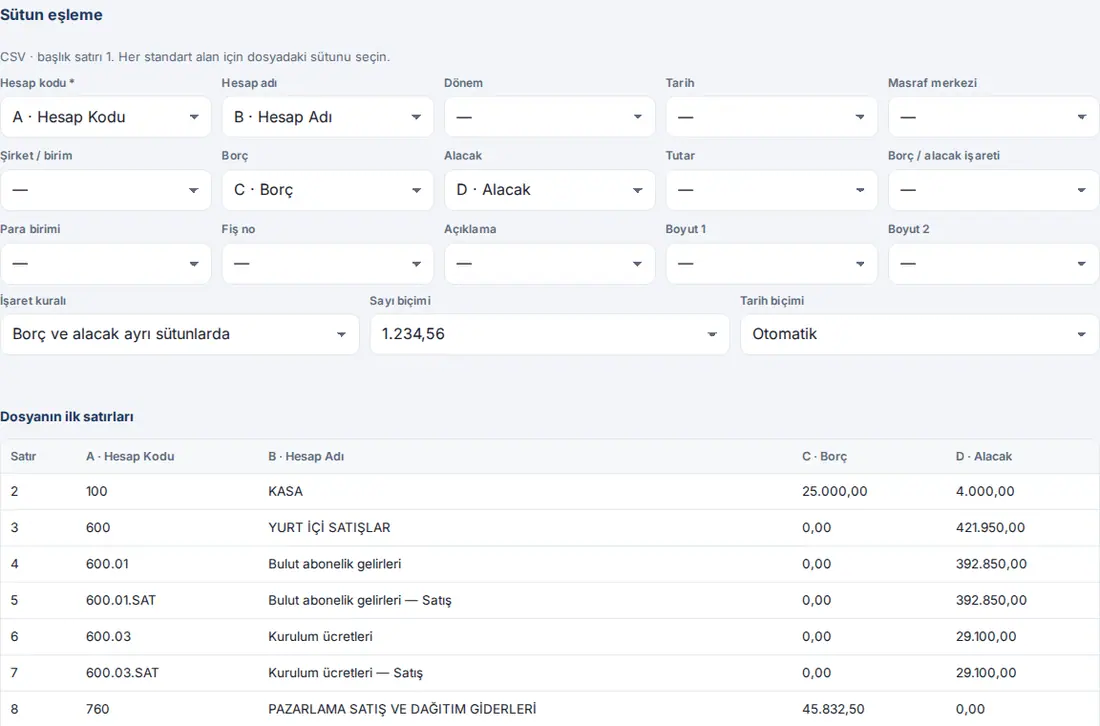
- En la parte superior de la pantalla aparecen el tipo de archivo y la fila de encabezado (p. ej. «CSV · başlık satırı 1. Her standart alan için dosyadaki sütunu seçin.» («CSV · fila de encabezado 1. Elija la columna del archivo para cada campo estándar.»)). Prozence busca la fila de encabezado en las 30 primeras filas del archivo y reconoce los encabezados por sus equivalentes en muchos idiomas (p. ej. Borç / Debit / Soll).
- En la lista de cada campo estándar viene elegida la columna del archivo (p. ej. Código de cuenta * → A · Hesap Kodu). Corrija las que estén mal o vacías; en los campos que no vaya a usar, deje —. Los campos con asterisco son obligatorios.
- Compruebe las tres listas de debajo:
- Regla de signo: Debe y haber en columnas separadas · Importe único: debe positivo, haber negativo · Importe único: signo natural (ingresos y gastos positivos) · Importe único + columna de signo D/H.
- Formato numérico: Automático, 1.234,56, 1,234.56 o 1'234.56.
- Formato de fecha: Automático, Día.Mes.Año, Mes/Día/Año o Año-Mes-Día.
- En la tabla Primeras filas del archivo ve las 20 primeras filas con las letras de las columnas; compruebe la asignación con ella.
- Haga clic en Vista previa. Para elegir otro archivo, haga clic en Otro archivo.
Si falta un campo obligatorio, Vista previa está desactivado y debajo aparece el motivo:
- «No se eligió la columna del código de cuenta.»
- «No se eligieron columnas de debe y haber ni una columna de importe.»
- «No se eligió la columna del indicador debe / haber.»
- «No se eligió columna de periodo o fecha (necesaria si no se eligió mes para el archivo).»
¿Cómo se lee el signo de los importes? Si el debe y el haber están separados, en una partida de gastos neto = debe − haber y en una partida de ingresos neto = haber − debe. En una columna de importe único, Importe único: debe positivo, haber negativo sirve para la mayoría de los listados de ERP y de balances de comprobación; Importe único: signo natural (ingresos y gastos positivos) es para archivos en los que tanto los ingresos como los gastos se escriben en positivo.
Consejo: Mientras el Formato numérico está en Automático, los importes que se pueden leer de dos maneras, como «1.234», cuentan como advertencia en la vista previa («Importes ambiguos (p. ej. 1.234): …; revise el formato numérico.»). Si elige el formato de su archivo, la advertencia desaparece.
Leer la vista previa y la conciliación
Para quién: Responsable de contabilidad · Responsable de presupuesto · Dónde: Asignación de columnas → Vista previa · Versión: 1.6.0, actualizado en 1.6.1
Para qué sirve: Muestra, antes de aplicarlo, adónde va cada fila del archivo. La vista previa aún no entra en el informe.
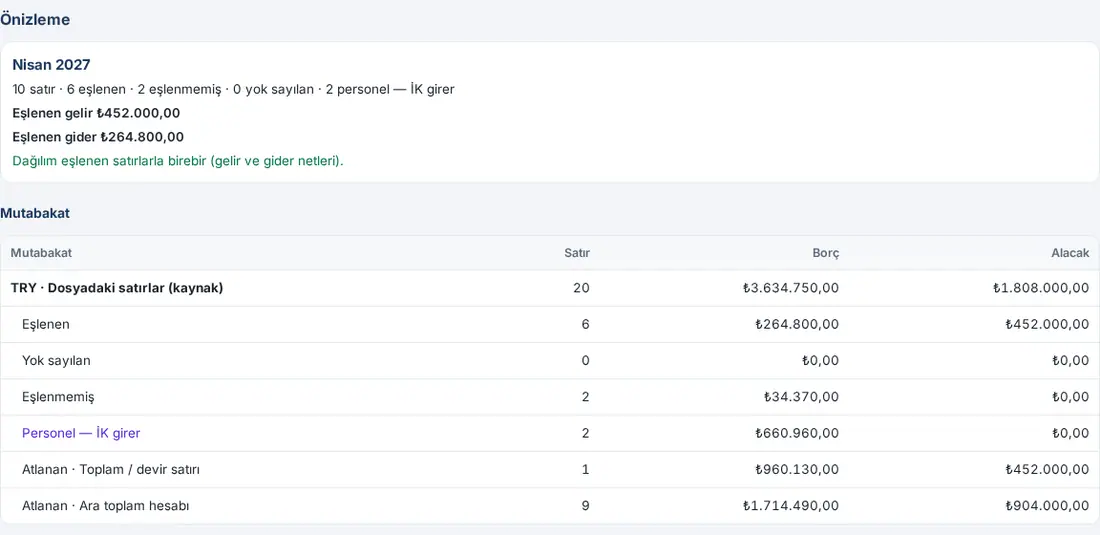
- Después de Vista previa aparece una tarjeta por cada mes (p. ej. «Marzo 2027 · 10 filas · Asignadas: 8 · Sin asignar: 1 · Ignoradas: 1»). En la tarjeta, el importe neto de las filas asignadas aparece por separado como ingresos y gastos: Ingresos asignados (haber − debe en las partidas de ingresos) y Gastos asignados (debe − haber en las partidas de gastos). Debajo debe aparecer «La distribución coincide exactamente con las filas asignadas (netos de ingresos y gastos).»; si no aparece («El total distribuido no coincide.»), no lo aplique. Si el mes tiene una carga activa, también aparece «Sustituirá la carga activa de este mes (la anterior se conserva).».
- Lea la tabla Conciliación. La primera fila es Filas del archivo (origen); la suma de las filas de debajo (número, debe y haber, por separado) siempre es igual a la primera fila:
- Asignadas: filas vinculadas a una partida y a un departamento (o a gastos comunes).
- Ignoradas: las que una regla deja fuera a propósito (p. ej. la cuenta de traspaso 771).
- Sin asignar: aquellas para las que no se encontró regla o departamento (consulte Asignar las filas sin asignar).
- Personal — lo registra RR. HH. (1.6.1): si RR. HH. registra el real de personal, las filas que en el mes de inicio y en los meses siguientes quedan asignadas a una partida de personal por una regla de cuenta o manualmente (p. ej. 770.10 Brüt ücretler → Brüt ücret). Este importe no cuenta como real contable y no entra en la distribución ni en los informes; el real de personal lo carga RR. HH. En la tarjeta del mes también aparece el número «… personal — lo registra RR. HH.». En los meses anteriores al mes de inicio, estas filas se asignan y se aplican como en la 1.6.0.
- Omitidos · …: filas que no se procesan en absoluto, con su motivo: Fila de total / arrastre, Cuenta de subtotal, Cuenta fuera de las clases, Otra empresa / entidad, Fuera del año del periodo, Código de cuenta vacío.
- En la tabla Distribución · Marzo 2027 está la distribución de los importes asignados por partida, departamento y origen. En la columna Origen:
- Directo: la fila se asignó directamente a un departamento.
- Gastos comunes repartidos: un gasto común (p. ej. el alquiler) se repartió entre los departamentos con la clave de reparto. En el reparto no se pierden céntimos; los restos se suman a la parte más grande (p. ej. un alquiler de 180.000,00 TL: 36.000,00 + 24.000,12 + 23.999,94 …).
- No repartido: importe que queda a nivel de empresa porque el denominador de la clave es cero.
- Para revisar las filas una a una o asignar una fila sin escribir una regla, haga clic en Filas… (1.6.1; consulte Asignar las filas una a una).
- Si el resultado es correcto, haga clic en Aplicar (consulte Aplicar la carga). Si desiste, haga clic en Cancelar; la vista previa se elimina.
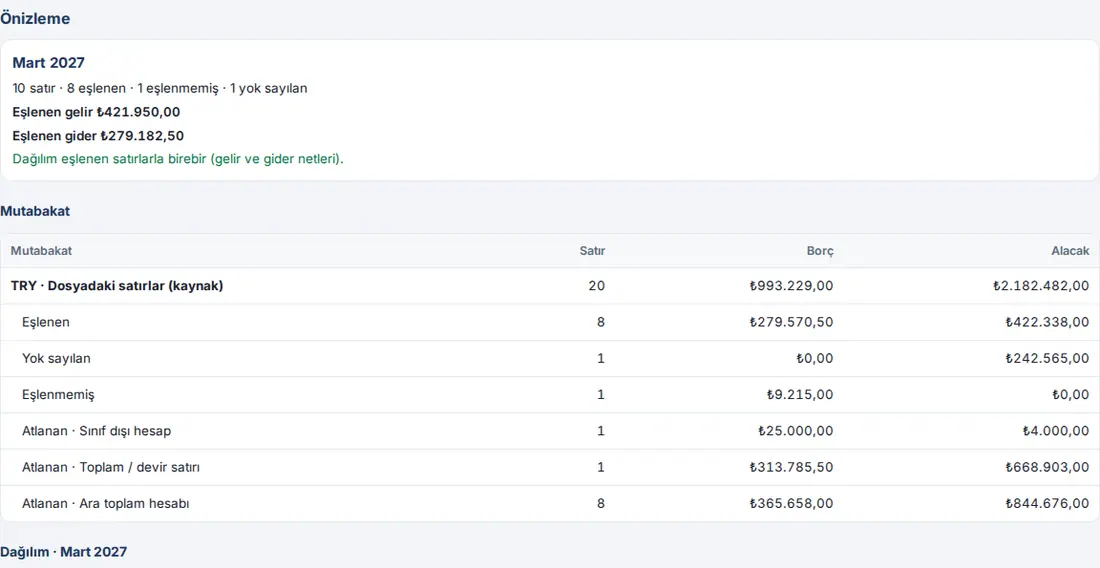
Ejemplo de lectura: El archivo de arriba tiene 20 filas: 8 asignadas + 1 ignorada + 1 sin asignar + 1 fuera de las clases (100 Caja) + 1 fila de total (Total general) + 8 cuentas de subtotal = 20. En la columna del debe también: 279.570,50 + 0,00 + 9.215,00 + 25.000,00 + 313.785,50 + 365.658,00 = 993.229,00 TL. Esta igualdad se comprueba en cada carga y por separado para cada moneda.
Importante:
- La vista previa se conserva 24 horas; después se elimina y no se puede aplicar («La vista previa caducó (24 horas); vuelva a subir el archivo.»).
- Cada persona puede hacer como máximo 30 vistas previas por hora.
- Si el mismo archivo ya se subió antes en este periodo, aparece el aviso «Este archivo ya se subió en este periodo.».
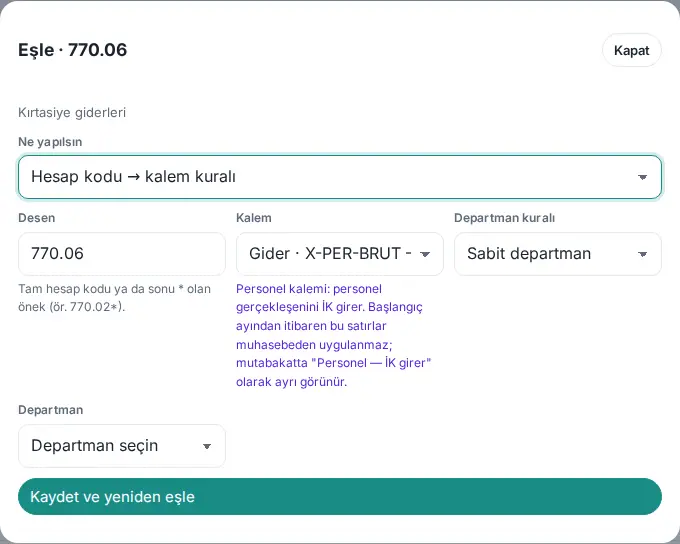
- Las partidas de personal aparecen en el grupo Partidas de personal en la regla de cuenta, en la ventana Asignar… y en la ventana Filas (1.6.1). Vincule las cuentas de personal del balance (p. ej. 770.10 Brüt ücretler) a una partida de personal: a partir del mes de inicio, estas filas pasan a Personal — lo registra RR. HH.; antes, se aplican como real contable. Si RR. HH. registra el real de personal, al elegir una partida de personal aparece debajo del campo una breve explicación: «Partida de personal: el real de personal lo registra RR. HH. A partir del mes de inicio, estas filas no se aplican desde contabilidad; en la conciliación aparecen aparte como «Personal — lo registra RR. HH.».» No ignore las cuentas de personal: una fila ignorada aparece en la conciliación como Ignoradas, no en el grupo de RR. HH.
Asignar las filas sin asignar
Para quién: Responsable de contabilidad · Responsable de presupuesto · Dónde: Vista previa → Asignar las filas sin asignar (N); Historial → Asignar · Versión: 1.6.0, actualizado en 1.6.1
Para qué sirve: Vincula las cuentas para las que no se encontró regla o departamento. Las reglas y los códigos de departamento que añade también se usan en las cargas siguientes.
- Debajo de la vista previa, haga clic en Asignar las filas sin asignar (N) (p. ej. Asignar las filas sin asignar (1)). Se abre la tabla Filas sin asignar: Código de cuenta, Nombre de cuenta, Motivo, Fila, Debe − haber. Los motivos son:
- «El código de cuenta no está asignado a una partida.» — no hay ninguna regla de cuenta para este código.
- «Departamento no encontrado (código de centro de coste / segmento / dimensión sin asignar).» — hay regla, pero el código de departamento no está definido.
- «La partida de la regla está inactiva o ya no es hoja.» — la partida de la regla ha cambiado.
- «El departamento asignado ya no existe.» — el departamento se eliminó o cambió de nombre.
- «La regla toma el departamento de la partida, pero la partida no es un gasto común y tampoco coincidió ningún código de centro de coste / dimensión. Cambie la fuente del departamento en la regla o convierta la partida en gasto común.» — en la regla está elegido Indicador común de la partida (consulte Reglas de cuentas).
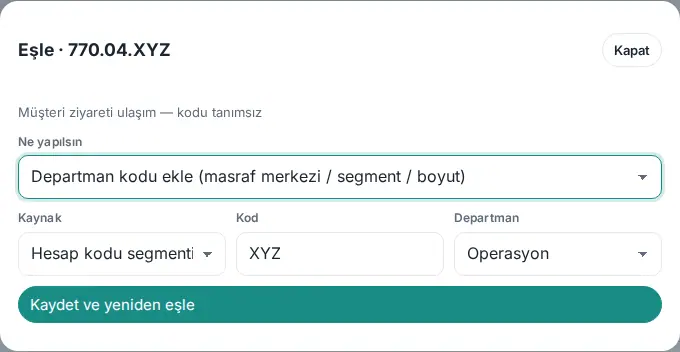
- Haga clic en Asignar…, al final de la fila. En la lista Qué hacer, elija una opción:
-
Código de cuenta → regla de partida: elija el Patrón (el propio código de cuenta o un prefijo terminado en , p. ej. 770.03), la Partida y la Regla de departamento (para una cuenta de personal, elija en el grupo Partidas de personal del final de la lista Partida; 1.6.1) (consulte Reglas de cuentas).
-
Añadir código de departamento (centro de coste / segmento / dimensión): elige el Origen (Centro de coste, Segmento del código de cuenta, Dimensión 1, Dimensión 2), el Código (p. ej. XYZ) y el Departamento. Si elige Gastos comunes, el importe se reparte con la clave de reparto.
-
Ignorar esta cuenta: la cuenta no entra en el presupuesto (p. ej. cuentas que no tienen equivalente en el presupuesto).
-
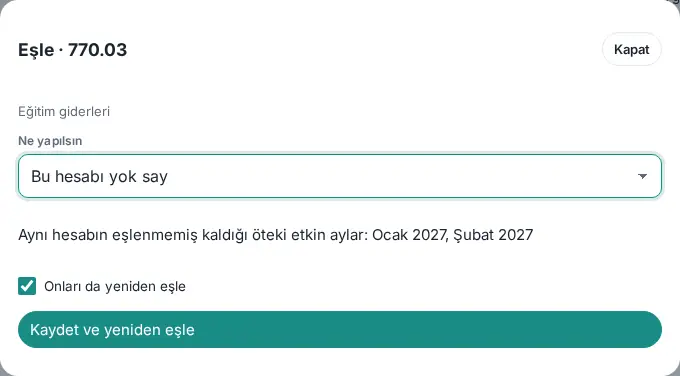
- Si la misma cuenta también quedó sin asignar en otros meses ya aplicados, la ventana muestra la fila «Aynı hesabın eşlenmemiş kaldığı öteki etkin aylar: Ocak 2027, Şubat 2027» («Otros meses activos en los que la misma cuenta quedó sin asignar: Enero 2027, Febrero 2027») y la casilla marcada Reasignarlos también. Si la casilla sigue marcada, la regla o el código de departamento que guarda también se aplica a las cargas activas de esos meses y sus distribuciones se reescriben. Si solo quiere asignar esta carga, quite la marca.
- Haga clic en Guardar y reasignar. Se actualizan la tabla y las cifras de la vista previa; cuando no quedan filas sin asignar, aparece «No quedan filas sin asignar.».

Consejo: No es obligatorio terminar la asignación antes de aplicar. Las filas sin asignar de un mes ya aplicado se asignan después con Asignar, en la fila de ese mes en Historial; como el mes está activo, la distribución y los informes se actualizan solos.
Importante: Reasignarlos también solo se aplica a las cargas Activa del mismo periodo; las cargas sustituidas o deshechas no cambian. La aplicación a otros meses se anota en el registro de auditoría como «otros meses activos (con confirmación del usuario)».
1.6.1: En la tabla Filas sin asignar, junto a cada cuenta también está el botón Filas…; abra las filas de esa cuenta en la ventana Asignar las filas una a una.
Asignar las filas una a una
Para quién: Responsable de contabilidad · Responsable de presupuesto · Dónde: Historial → Filas; vista previa → Filas…; Filas sin asignar → Filas… · Versión: 1.6.1, actualizado en 1.6.2
Para qué sirve: Sin escribir una regla, vincula filas sueltas (p. ej. un solo asiento de una cuenta) a una partida y a un departamento, o las ignora. Si quiere, guarde a la vez una regla para esa cuenta o para todas las cuentas que empiezan por el mismo prefijo (1.6.2).
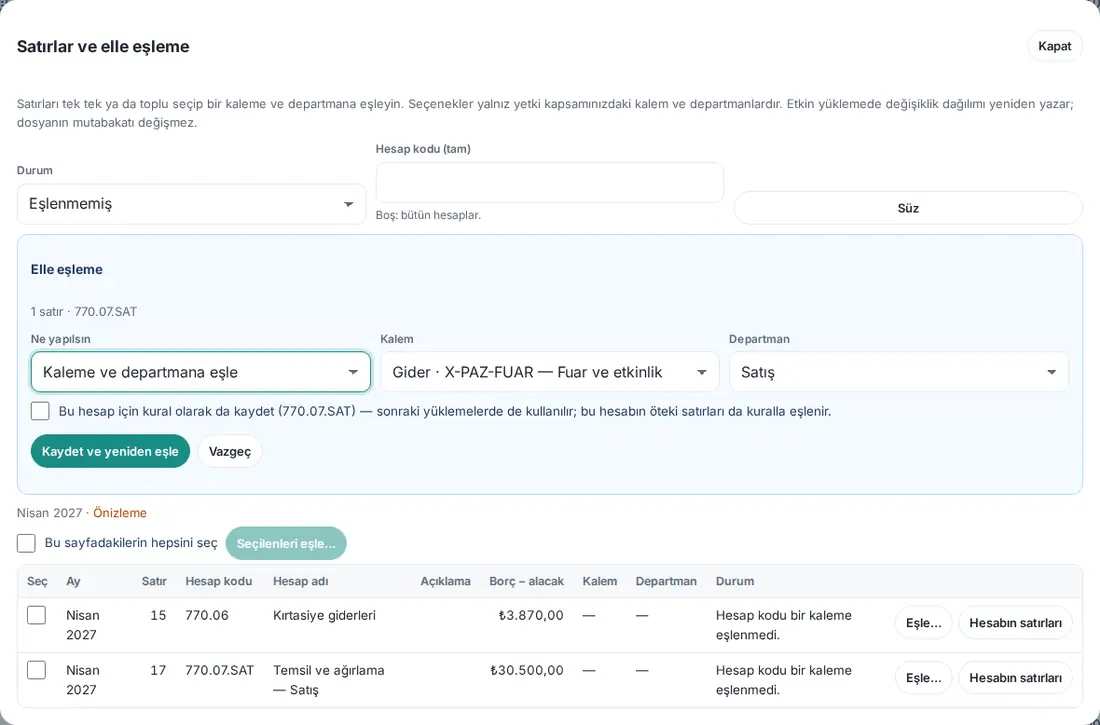
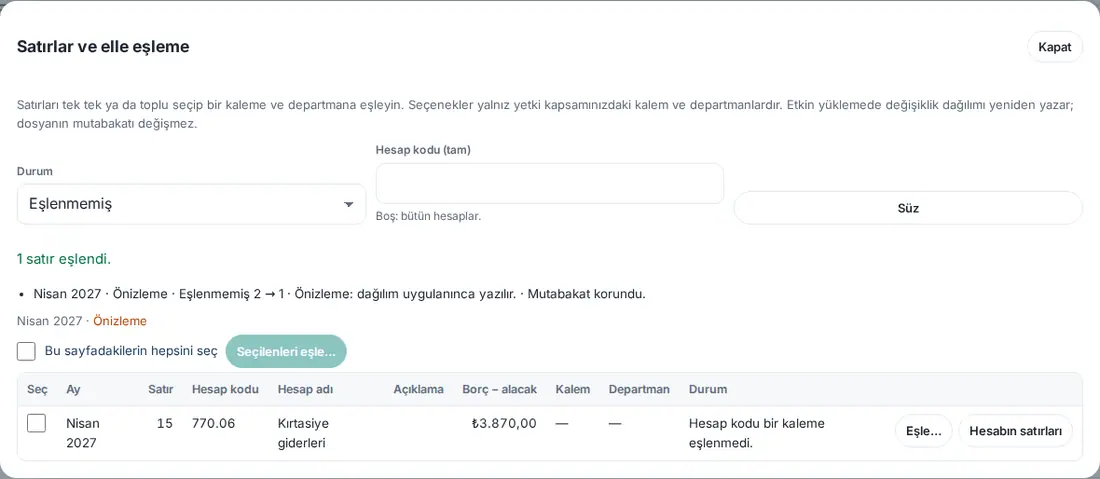
- En Historial, haga clic en Filas en la fila del mes (en la vista previa, en Filas…). Se abre la ventana Filas y asignación manual. En una carga con filas sin asignar se listan primero las filas sin asignar; en las demás cargas, todas las filas.
- Filtre por Estado (Sin asignar, Asignadas, Ignoradas, Todas) y por Código de cuenta (completo) y haga clic en Filtrar. En una fila, Filas de la cuenta filtra todas las filas de esa cuenta. Se muestran 100 filas por página.
- Marque las filas que va a asignar y haga clic en Asignar seleccionadas…; para una sola fila, haga clic en Asignar… en la fila. Seleccionar todo en esta página selecciona todas las filas de la página. Para todas las filas de una cuenta, filtre primero el código de cuenta y después haga clic en Asignar todas las filas de esta cuenta… (N) (con independencia de las páginas; máximo 5.000 filas).
- En la sección Asignación manual, elija en la lista Qué hacer:
- Asignar a partida y departamento: elige la Partida y el Departamento. En las listas solo aparecen las partidas y los departamentos de su ámbito de permisos; las partidas de personal están al final de la lista, en el grupo Partidas de personal (1.6.1).
- Ignorar (no se refleja en el presupuesto).
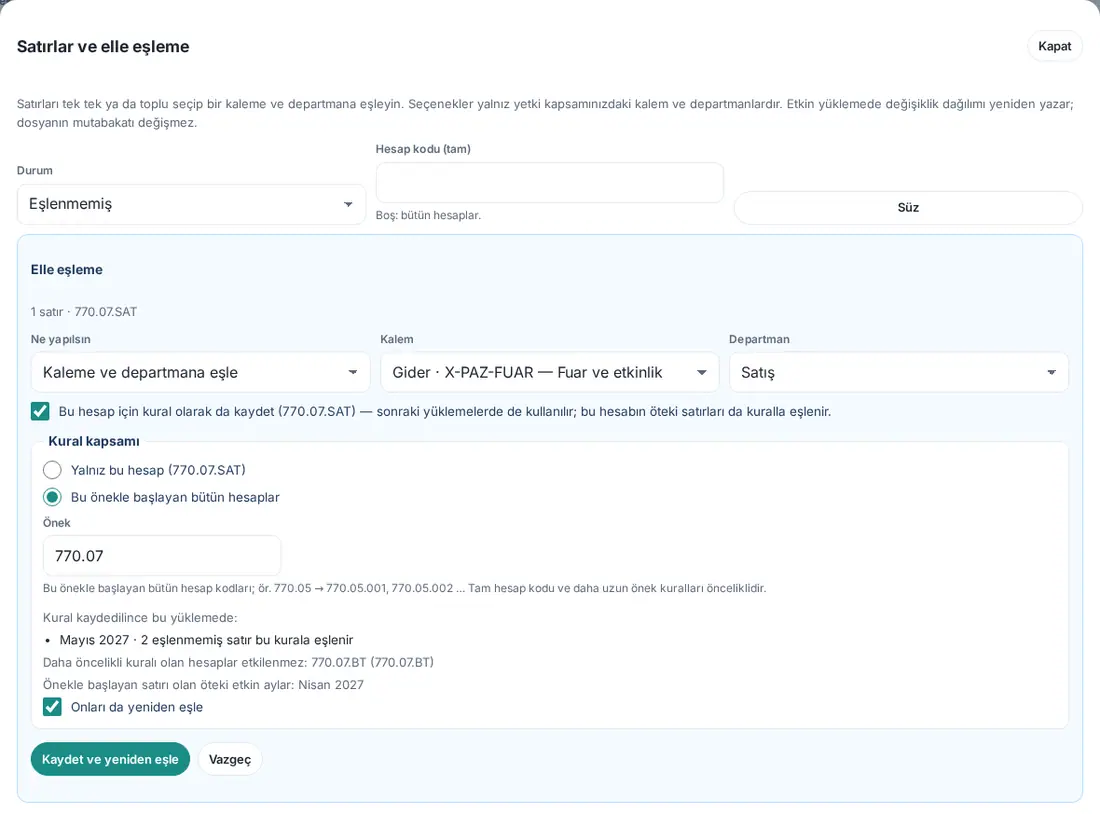
- Si a partir de ahora la cuenta va a ir siempre al mismo sitio, marque la casilla Guardar también como regla para esta cuenta (…) — también se usa en las cargas siguientes; las demás filas de esta cuenta también se asignan por la regla. La casilla solo aparece si tiene permiso para escribir reglas y las filas elegidas son de un solo código de cuenta; si ha elegido varias cuentas, aparece «Para guardar como regla, seleccione filas de un solo código de cuenta.». Si la misma cuenta también está sin asignar en otros meses activos, aparecen la fila «Otros meses activos en los que esta cuenta sigue sin asignar: …» y la casilla marcada Reasignarlos también.
- Al marcar la casilla, debajo se abre la sección Alcance de la regla (1.6.2):
- Solo esta cuenta (…) (predeterminado): la regla se escribe solo para ese código de cuenta (p. ej. 770.07.SAT).
- Todas las cuentas que empiezan por este prefijo: elíjala si todas las cuentas con el mismo comienzo (p. ej. 770.07.SAT, 770.07.PAZ …) van a ir a la misma partida y al mismo departamento. En el cuadro Prefijo aparece el código de cuenta sin su última parte (p. ej. 770.07); puede cambiarlo. El prefijo debe ser el comienzo del código de cuenta elegido; si no, aparece «El prefijo debe ser el comienzo del código de cuenta elegido.».
- Con el prefijo elegido, debajo del cuadro se ve el efecto del registro (después de «Calculando el efecto…»):
- «Al guardar la regla, en esta carga:» y, por cada carga, «Mayo 2027 · 2 filas sin asignar se asignarán con esta regla»; si hay filas vinculadas a una regla de prefijo más corta (p. ej. 770*), «… filas pasan de una regla de prefijo más corta a esta regla». Si no va a cambiar ninguna fila, aparece «En esta carga no hay filas que empiecen por el prefijo y cambien de regla.».
- «No se ven afectadas las cuentas con una regla de mayor prioridad: 770.07.BT (770.07.BT)»: las cuentas con una regla de código de cuenta completo o de un prefijo más largo no pasan a esta regla.
- Si ya existe una regla para el mismo prefijo, aparece «Ya existe una regla para este prefijo: 770.07*»; cambie esa regla en Reglas.
- Si hay otros meses activos con filas que empiezan por el prefijo, aparecen la fila «Otros meses activos con filas que empiezan por el prefijo: …» y la casilla marcada Reasignarlos también. Si la casilla se queda marcada, la regla también se aplica a las cargas activas de esos meses.
- Haga clic en Guardar y reasignar.
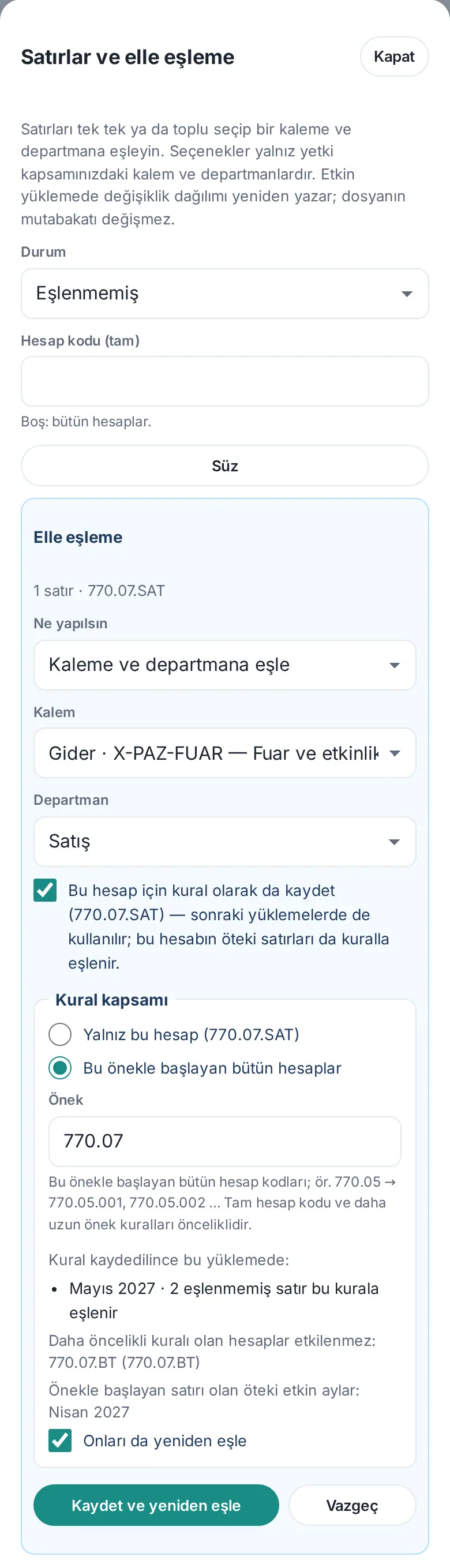
Resultado: En la ventana aparecen «1 fila asignada.» y, por cada carga, una fila de resumen: mes · estado · «Sin asignar 2 → 1» · en un mes activo, «Distribución reescrita (coincide exactamente con las filas asignadas).», o en la vista previa, «Vista previa: la distribución se escribe al aplicar.» · «Conciliación preservada.». Si ha guardado una regla, también aparecen «Regla n.º … guardada.» y el patrón de la regla (p. ej. 770.07.SAT o, en una regla de prefijo, 770.07*; 1.6.2). Si ha hecho cambios, al cerrar la ventana con Cerrar se actualiza la pantalla de detrás (Historial, vista previa o Filas sin asignar).
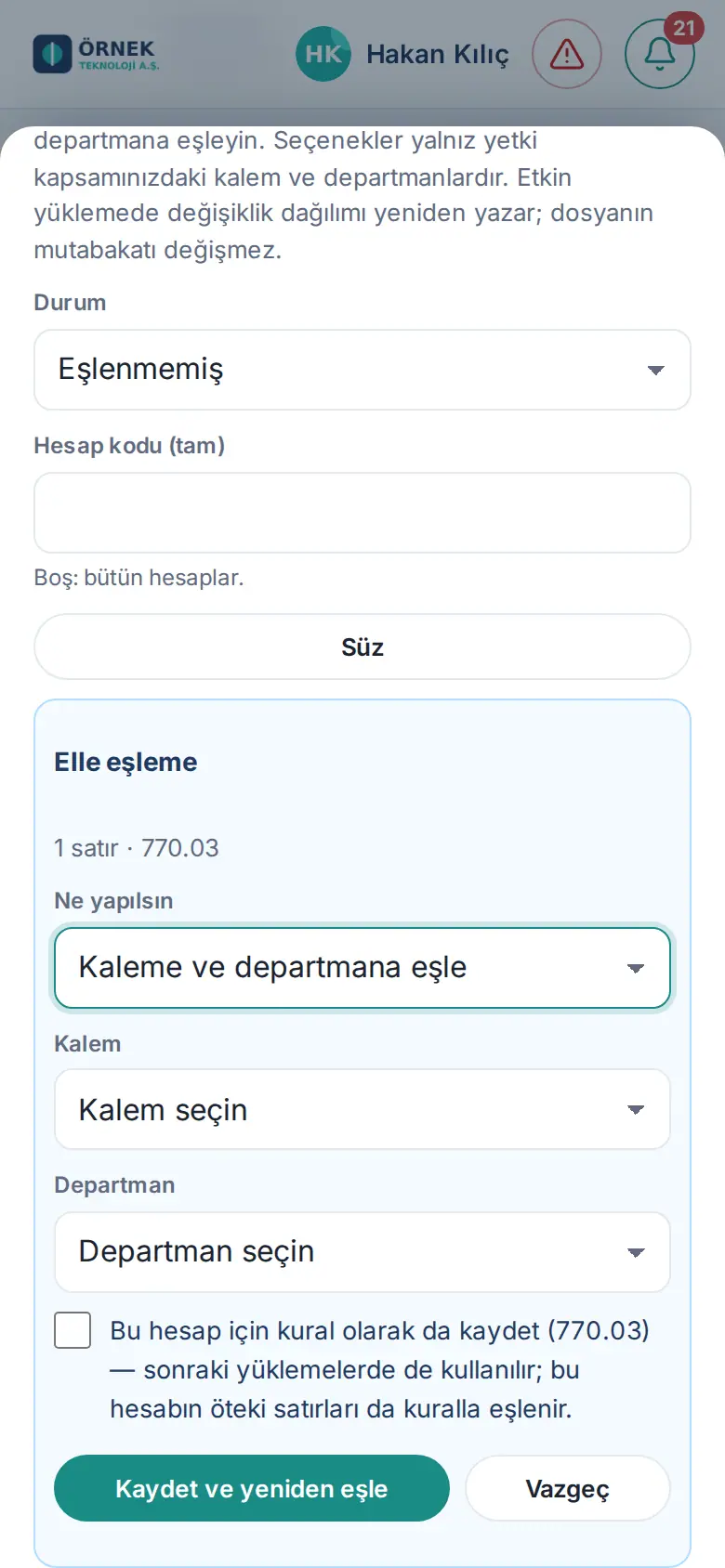
Consejo: Una fila asignada manualmente no cambia cuando se añade una regla y se reasigna; en la columna Estado aparece «Asignada manualmente». En una fila asignada por regla aparece «Asignada por regla». Para una regla que toma el departamento del centro de coste, del segmento o del código de dimensión, use Asignar… en la tabla Filas sin asignar; la regla de esta ventana tiene un departamento fijo (o ignora la cuenta).
Importante:
- Un cambio en un mes activo actualiza al momento la distribución de ese mes y los informes; la conciliación del archivo (los totales del archivo) no cambia. Cada asignación se anota en el registro de auditoría. Para la asignación manual no hace falta permiso para escribir reglas; basta con el permiso de carga de reales y el ámbito.
- La regla de prefijo solo la pueden guardar el responsable de presupuesto y el responsable de contabilidad cuyo ámbito abarca todos los departamentos y partidas (1.6.2). Para el responsable de contabilidad cuyo ámbito se limita a determinados departamentos o ramas de partidas, Todas las cuentas que empiezan por este prefijo y Prefijo están desactivados y aparece «Solo el responsable de presupuesto y un responsable de contabilidad cuyo ámbito abarque todos los departamentos y partidas pueden guardar una regla de prefijo: un prefijo puede captar también cuenta fuera de su ámbito de permisos. Puede guardar una regla para esta cuenta.»; puede guardar la regla con Solo esta cuenta.
- No cambia qué regla se aplica: primero el código de cuenta completo y después el prefijo más largo (consulte Reglas de cuentas). Si la cuenta elegida ya está vinculada a una regla de código completo o de un prefijo más largo, la regla de prefijo no se guarda: «La cuenta 770.07.BT coincide con una regla de mayor prioridad (770.07.BT); la regla de prefijo no se aplicaría a estas filas. Cambie esa regla en la sección Reglas o guarde la regla solo para esta cuenta.»
- El prefijo es el comienzo del texto: una regla con el prefijo «770.05» también abarca los códigos que empiezan por «770.050…». Para abarcar solo las subcuentas, termine el prefijo con el separador (p. ej. «770.05.»).
Aplicar la carga
Para quién: Responsable de contabilidad · Responsable de presupuesto (solo la persona que subió el archivo) · Dónde: Vista previa → Aplicar · Versión: 1.6.0
Para qué sirve: Convierte la vista previa en el real activo del mes; los importes entran en Informes → Presupuesto.
- Haga clic en Aplicar, debajo de la vista previa.
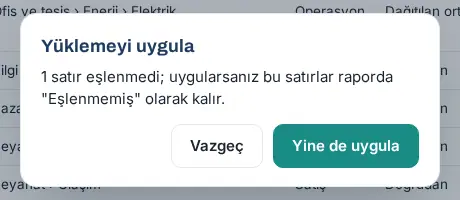
- Si quedan filas sin asignar, aparece la ventana Aplicar carga: «Filas sin asignar: 1. Si aplica, quedan en el informe como «Sin asignar».». Puede continuar con Aplicar de todos modos o hacer clic en Cancelar y asignarlas primero.
- Si el mismo archivo ya se subió antes en este periodo, se pregunta «Este archivo ya se subió en este periodo. Confirme para aplicarlo de todos modos.».
- Una vez aplicada, se abre la subpestaña Historial; la carga del mes aparece como Activa.
Importante:
- Solo la persona que subió el archivo puede aplicar la vista previa («Solo quien subió el archivo puede aplicar la vista previa.»).
- No se pueden subir archivos en un periodo cerrado o archivado («Este periodo está cerrado; no se pueden subir reales.»).
- Las filas sin asignar no entran en ninguna partida ni en ningún departamento; no se suman a los totales reales. En Informes → Presupuesto aparecen en una fila aparte, Sin asignar (info) (consulte Ver en el informe el importe sin asignar). Cuando las asigna después, entran en sus partidas y departamentos.
Ver en el informe el importe sin asignar
Para quién: Responsable de contabilidad · Responsable de presupuesto · Dónde: Informes → Presupuesto → Tabla de resultados o Desviación · Versión: 1.6.0
Para qué sirve: Ve en el informe el importe que quedó sin asignar a una partida o a un departamento en las cargas activas; así se detecta que el real está incompleto.
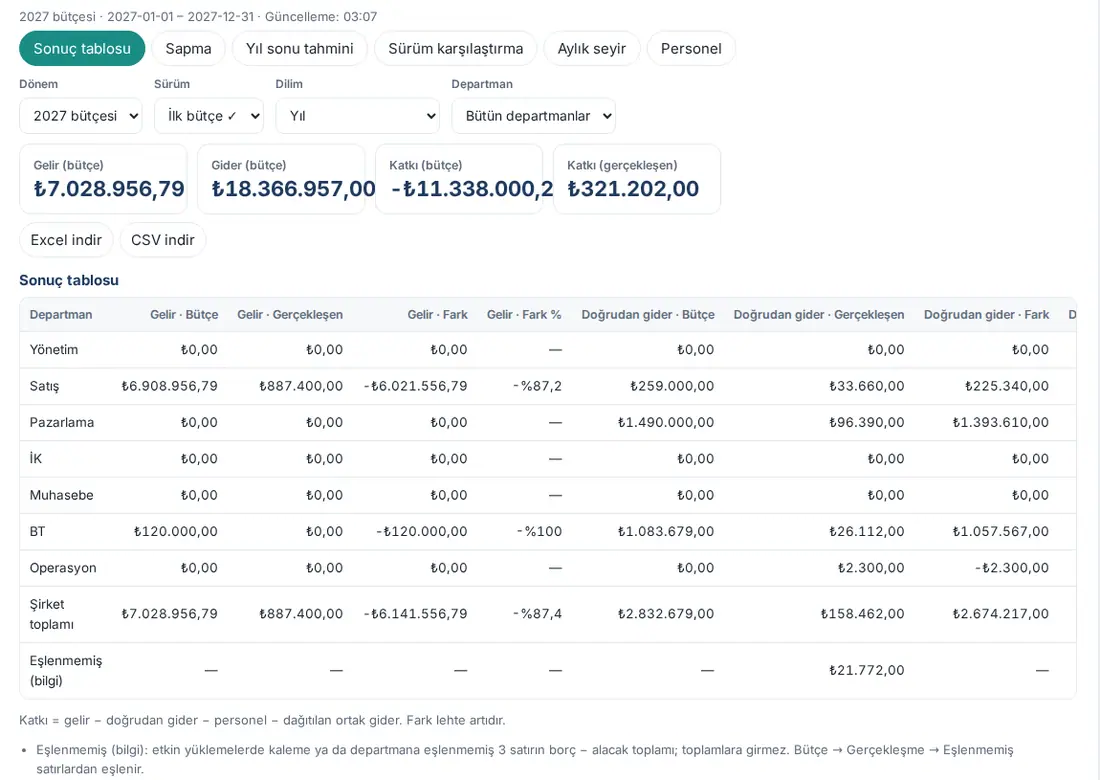
- Abra Informes → Presupuesto → Tabla de resultados (consulte 37. Presupuesto: elaboración, aprobación e informes).
- Al final de la tabla, después del Total de la empresa, aparece la fila Sin asignar (info). El importe está en la columna Doğrudan gider · Gerçekleşen («Gastos directos · Real»; la suma debe − haber de las filas sin asignar); en las demás celdas aparece «—».
- En la nota de debajo de la tabla se indica cuántas filas son: «Sin asignar (info): total debe − haber de 3 filas de cargas activas sin partida ni departamento; no se incluye en los totales. Se asignan en Presupuesto → Real → Historial → Asignar.».
- Para asignar las filas, use el botón Asignar del mes correspondiente en Presupuesto → Real → Historial (consulte Asignar las filas sin asignar). Una vez asignada, la fila desaparece del informe y el importe entra en su partida y su departamento.
Importante:
- La fila Sin asignar (info) no se suma al total de la empresa ni a la contribución; es solo informativa. Se cuentan las cargas activas del tramo elegido (mes, trimestre, año).
- La fila solo la ven las personas que ven todos los departamentos y pueden cargar reales (responsable de presupuesto, responsable de contabilidad). No aparece cuando está elegido el filtro Departamento ni para el responsable del presupuesto del departamento ni para el observador.
Volver a cargar el mismo mes
Para quién: Responsable de contabilidad · Responsable de presupuesto · Dónde: Real → Subir · Versión: 1.6.0
Para qué sirve: Si se ha hecho una corrección en contabilidad, vuelve a subir el listado del mes; el archivo nuevo sustituye al anterior.
- Suba como siempre el listado corregido del mes, elige el mismo mes y haga la vista previa. En la tarjeta del mes aparece «Sustituirá la carga activa de este mes (la anterior se conserva).».
- Haga clic en Aplicar. La carga nueva pasa a Activa y la anterior a Sustituida. La carga anterior no se elimina; se puede abrir con Detalle en Historial.
En un mes siempre hay una sola carga activa. Los informes solo usan las cargas activas.
Archivo acumulado y archivo de varios meses
Para quién: Responsable de contabilidad · Responsable de presupuesto · Dónde: Subir → Mes y casilla de acumulado · Versión: 1.6.0
Para qué sirve: Reparte en los meses correctos los listados que dan totales desde el inicio del año y los que contienen varios meses.
- Archivo acumulado: Si los importes son desde el inicio del año, marque la casilla de acumulado. Prozence obtiene el importe del mes restando del valor del archivo las cargas activas de los meses anteriores. Por eso los meses deben subirse en orden; si falta un mes anterior, aparece el mensaje «En un archivo acumulado los meses deben subirse en orden: falta Febrero 2027.». Si después de la vista previa cambia la carga de un mes anterior, la aplicación se detiene: «Los meses anteriores cambiaron tras la vista previa; vuelva a previsualizar.».
- Archivo de varios meses: En la lista Mes, elija De la columna de periodo / fecha del archivo y, en la asignación de columnas, elija la columna Periodo o Fecha. El periodo puede ser «2027-03», «03.2027», «2027/03», un nombre de mes con el año o una fecha. En la vista previa aparece una tarjeta por cada mes; al aplicarlo, cada mes sustituye a la carga activa de su mes. Las filas fuera del año del periodo se omiten como «Fuera del año del periodo».
Importante: Si ha elegido el mes en la pantalla (balance de comprobación), las fechas del archivo deben coincidir con ese mes; una fila que no coincide da error: «Las fechas del archivo no coinciden con el mes elegido.».
Filas en moneda extranjera
Para quién: Responsable de contabilidad · Responsable de presupuesto · Dónde: Asignación de columnas → Moneda; Presupuesto → Tipos y claves · Versión: 1.6.0
Para qué sirve: Convierte con el tipo de cambio presupuestario las filas del archivo que están en una moneda distinta de la del periodo (p. ej. TRY).
- Si el archivo tiene una columna de moneda, elíjala para Moneda en la asignación de columnas. Si no hay columna, todas las filas se consideran en la moneda del periodo.
- Para una moneda distinta, debe haberse introducido el tipo de cambio presupuestario (Tipos y claves → Tipos de cambio presupuestarios; si hay un tipo propio del mes se usa ese y, si no, el tipo de todo el año; consulte 38. Administración del presupuesto: configuración, permisos y coste de personal).
- Si no hay tipo, la vista previa se detiene: «No hay tipo presupuestario 2027 para USD (…). Introduzca el tipo y vuelva a previsualizar.».
La conciliación se muestra con una fila aparte para cada moneda, con los importes del archivo. No se hace valoración de diferencias de cambio.
Reglas de cuentas
Para quién: Responsable de contabilidad · Responsable de presupuesto (el observador solo las lee) · Dónde: Real → Reglas → Reglas de cuentas · Versión: 1.6.0, actualizado en 1.6.1 y 1.6.2
Para qué sirve: Vincula los códigos de cuentas contables a las partidas del presupuesto de Prozence. Una partida puede alimentarse de varios códigos de cuenta (de muchos a uno).
- En la subpestaña Reglas, haga clic en Añadir regla.
- Escriba el Patrón: el código de cuenta completo (p. ej. 770.01) o un prefijo terminado en * (p. ej. 770.02*: todas las subcuentas que empiezan por 770.02). También puede guardar la regla de prefijo desde las filas de una cuenta; su efecto se ve antes de guardar (1.6.2; consulte Asignar las filas una a una).
- En la lista Partida, elija la partida del presupuesto (p. ej. «Gastos · X-BT-ABN — Yazılım abonelikleri»). En la lista solo están las partidas hoja activas; las partidas de personal están al final de la lista, en el grupo Partidas de personal (actualizado en 1.6.1; consulte Leer la vista previa y la conciliación). Al final de las partidas de gasto común aparece «(compartido)».
- Elija la Regla de departamento:
- Departamento fijo: cada fila va al Departamento que elija (o a Gastos comunes).
- Columna de centro de coste: el código de centro de coste del archivo se convierte en departamento con los códigos de departamento.
- Segmento del código de cuenta: la parte número Segmento del código de cuenta (Separador ., - o /) es el código de departamento (p. ej. en 770.04.SAT, la 3.ª parte es SAT).
- Columna de dimensión: el código de la columna Dimensión 1 o Dimensión 2 se convierte en el código de departamento.
- Gasto común (distribución): el importe se reparte entre los departamentos con la clave de reparto. Solo se puede elegir en partidas de gasto común («Esta partida no es de gastos comunes; no puede distribuirse.»).
- Indicador común de la partida: si la partida es de gasto común, el importe se reparte. Si la partida no es común, el departamento se busca, por este orden, en los códigos de departamento de las columnas de centro de coste, Dimensión 1 y Dimensión 2; si no coincide ninguno, la fila queda sin asignar con el motivo «La regla toma el departamento de la partida, pero la partida no es un gasto común …».
- Si hace falta, escriba la Prioridad y una Nota y haga clic en Guardar.
- Para dejar cuentas totalmente fuera, marque la casilla Ignorar estas cuentas (p. ej. de traspaso o cierre).
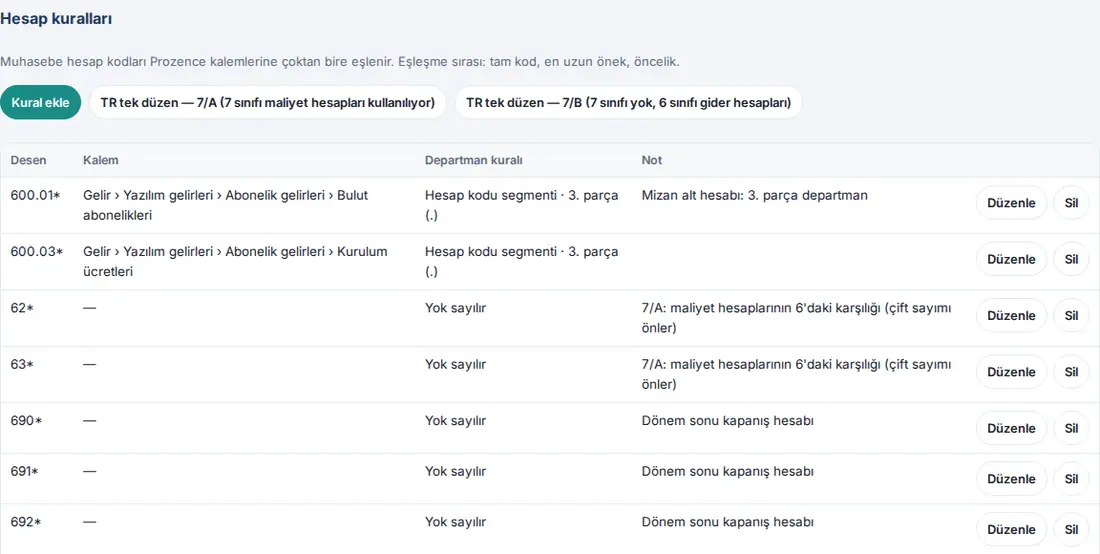
¿Qué regla se aplica? Como dice la explicación de la pantalla: «Orden: código exacto, prefijo más largo, prioridad.». Primero, el patrón idéntico al código de cuenta; si no lo hay, el prefijo más largo que coincide con el código (770.02.1* antes que 770.02*); en caso de empate, se elige el de mayor prioridad.
Importante:
- No se puede añadir una segunda regla para el mismo patrón («Ya existe una regla para este patrón.»); cambie la existente con Editar.
- Eliminar o cambiar una regla no cambia por sí solo las cargas ya aplicadas («¿Eliminar la regla …? Las cargas activas no cambian por sí solas.»). Para volver a asignar un mes activo con las reglas nuevas, vuelva a subir el mes o use Historial → Asignar.
- Los cambios de reglas, códigos de departamento y perfiles se anotan en el registro de auditoría del presupuesto (consulte 38. Administración del presupuesto: configuración, permisos y coste de personal).
Códigos de departamento
Para quién: Responsable de contabilidad · Responsable de presupuesto · Dónde: Real → Reglas → Códigos de departamento · Versión: 1.6.0
Para qué sirve: Asigna a un departamento de Prozence el valor de centro de coste, segmento del código de cuenta o dimensión de contabilidad.
- En la subpestaña Reglas, baje hasta el título Códigos de departamento.
- Elija el Origen (Centro de coste, Segmento del código de cuenta, Dimensión 1, Dimensión 2), el Código (p. ej. SAT; máximo 60 caracteres) y el Departamento. Si elige Gastos comunes, el importe de ese código se reparte con la clave de reparto.
- Haga clic en Añadir. Para quitar un código, haga clic en Eliminar en su fila.
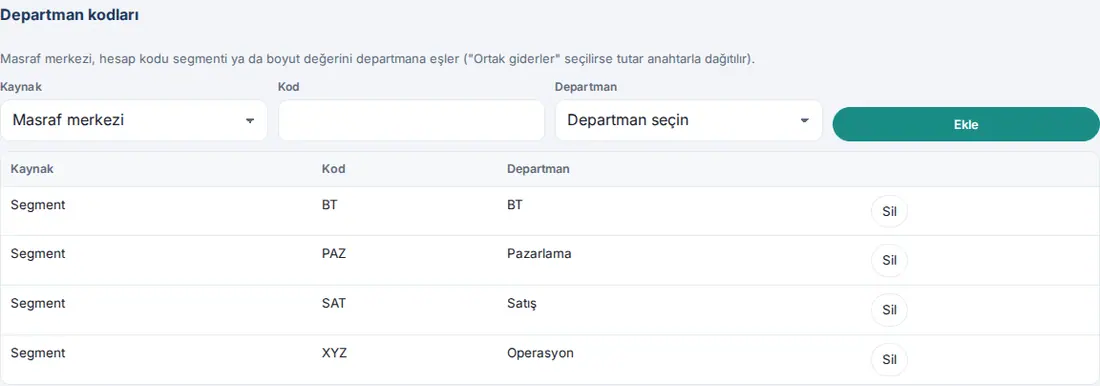
Consejo: Los códigos no distinguen mayúsculas de minúsculas. Si vuelve a guardar el mismo origen y código, el departamento nuevo sustituye al anterior.
Conjuntos de reglas predefinidos del plan contable uniforme turco
Para quién: Responsable de contabilidad · Responsable de presupuesto · Dónde: Real → Reglas · Versión: 1.6.0
Para qué sirve: Añade de una vez las reglas de «ignorar» que evitan que el mismo gasto se cuente dos veces en el plan de cuentas uniforme de Turquía (tek düzen hesap planı).
- En la subpestaña Reglas, haga clic en el conjunto que usa su empresa:
- Plan contable TR — 7/A (cuentas de costes de clase 7 en uso): se ignoran las cuentas de traspaso 711, 721, 731, 741, 751, 761, 771 y 781, las cuentas 62 y 63 y las cuentas de cierre de fin de periodo 690, 691 y 692.
- Plan contable TR — 7/B (sin clase 7; gastos en clase 6): solo se ignoran las cuentas de cierre 690, 691 y 692.
- En la ventana que se abre, lea los patrones que se van a añadir y sus notas: «Las cuentas siguientes se ignorarán (evite la doble contabilización). El responsable de contabilidad debe revisar y confirmar; las reglas existentes no cambian.».
- Haga clic en Confirmar y añadir.
Importante: Los conjuntos predefinidos son una propuesta inicial; el responsable de contabilidad debe comprobar si se ajustan al plan de cuentas de su empresa. Después de añadir el conjunto, puede cambiar las reglas una a una con Editar o Eliminar.
Guardar un perfil
Para quién: Responsable de contabilidad · Responsable de presupuesto · Dónde: Asignación de columnas → Guardar como perfil…; Real → Perfiles · Versión: 1.6.0, actualizado en 1.6.2
Para qué sirve: Guarda la asignación de columnas y los ajustes de lectura de su archivo; el mes siguiente le basta con elegir el perfil.
- Después de comprobar y corregir la asignación de columnas, haga clic en Guardar como perfil….
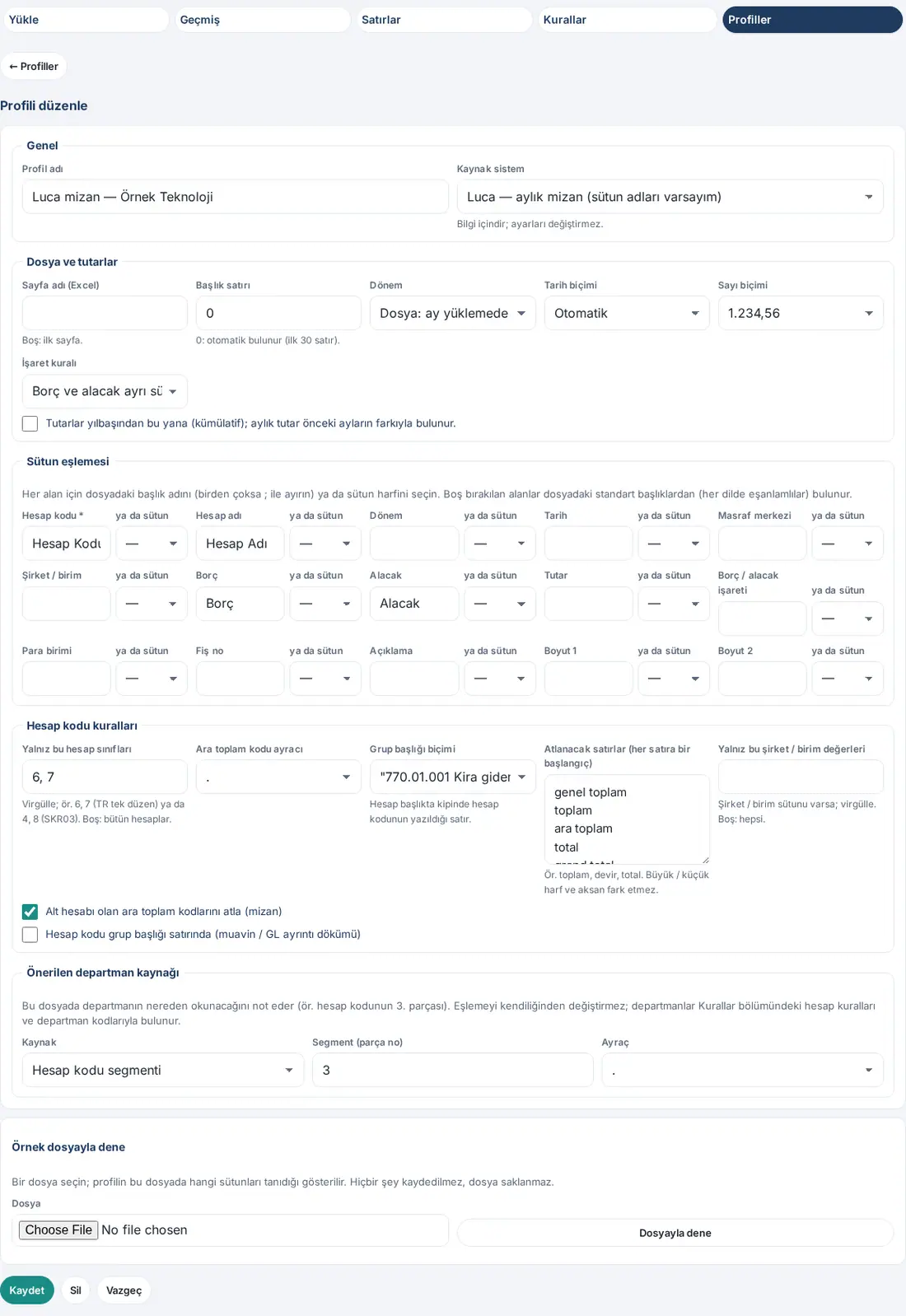
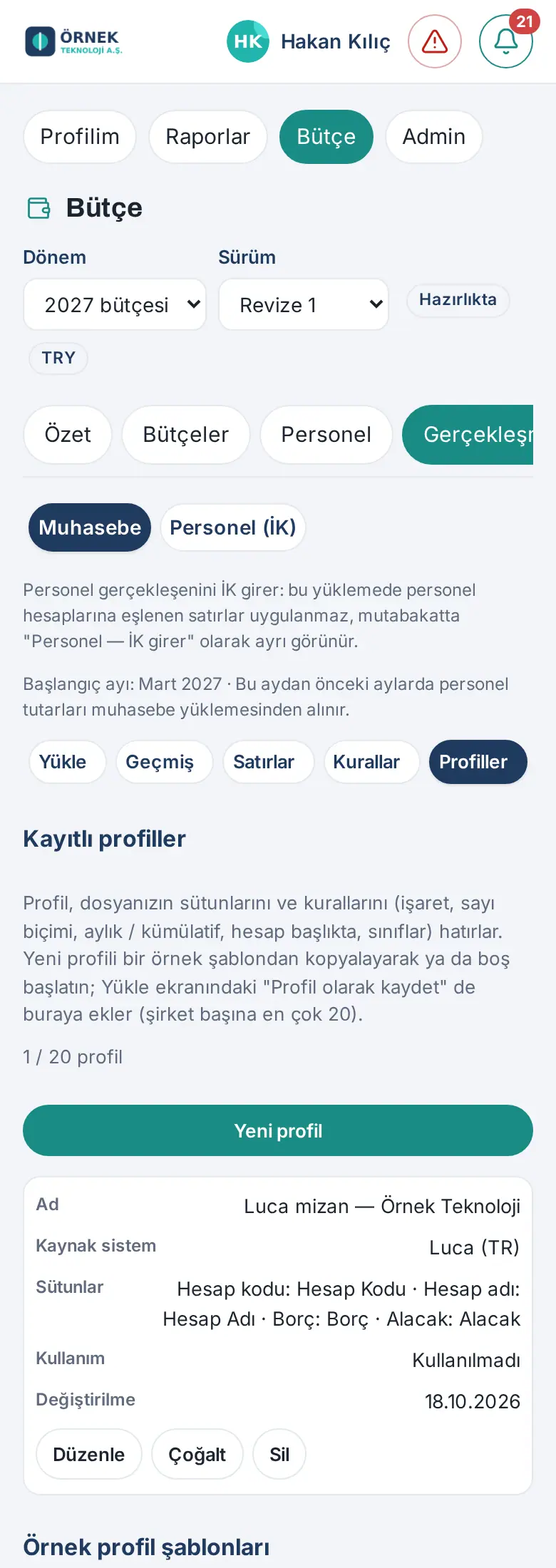
- Escriba el Nombre del perfil (p. ej. «Luca mizan — Örnek Teknoloji») y haga clic en Guardar. Se pueden guardar como máximo 20 perfiles por empresa; los perfiles archivados no cuentan para este número (1.6.2).
- A partir de ahí, el perfil aparece al principio de la lista Perfil. El perfil recuerda las columnas, la regla de signo, los formatos numérico y de fecha, la elección mensual / acumulado y los demás ajustes de la plantilla elegida (cuenta en encabezado, clases, filas que omitir).
- En la subpestaña Perfiles se listan los perfiles guardados; allí puede editar, duplicar o eliminar un perfil o, si se ha usado, archivarlo (actualizado en 1.6.2; consulte Editar perfiles).
Consejo: El ajuste «cuenta en encabezado» es para listados como el libro auxiliar de Luca o QuickBooks: el código de cuenta no está en cada fila, sino en la fila de encabezado encima de los movimientos de la cuenta (p. ej. «770.01.001 Kira giderleri» («770.01.001 Gastos de alquiler»)); los movimientos de debajo toman ese código. Este ajuste procede de la plantilla del perfil; desde la 1.6.1 se puede cambiar en la pantalla de edición del perfil.
Editar perfiles
Para quién: Responsable de contabilidad · Responsable de presupuesto (el observador solo los ve) · Dónde: Real → Perfiles · Versión: 1.6.1, actualizado en 1.6.2
Para qué sirve: Prepara, sin hacer una carga, cómo se lee el archivo de su programa de contabilidad (columnas, signo, formato numérico y de fecha, mensual / acumulado, clases de cuenta, filas que omitir) y lo prueba con un archivo de ejemplo.
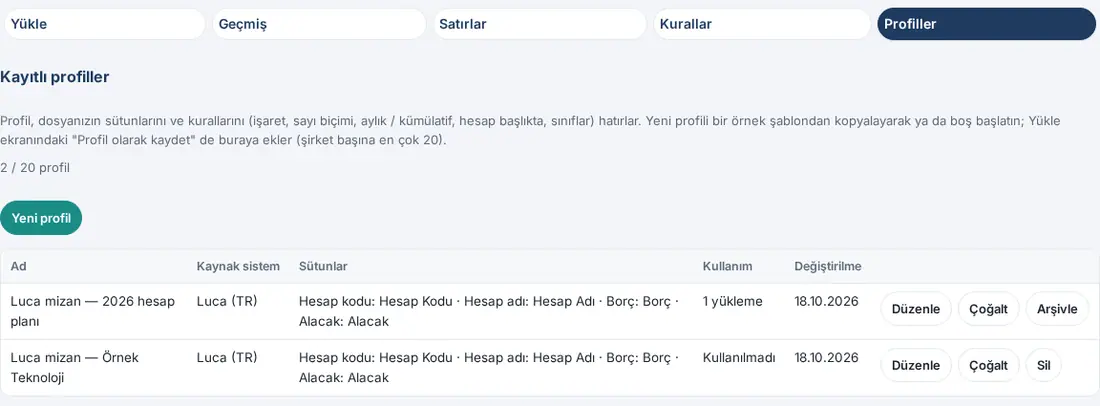
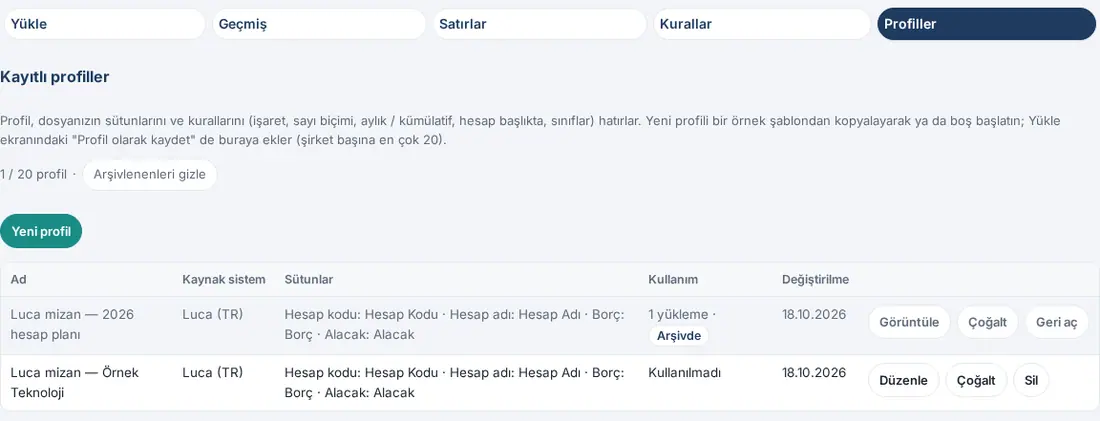
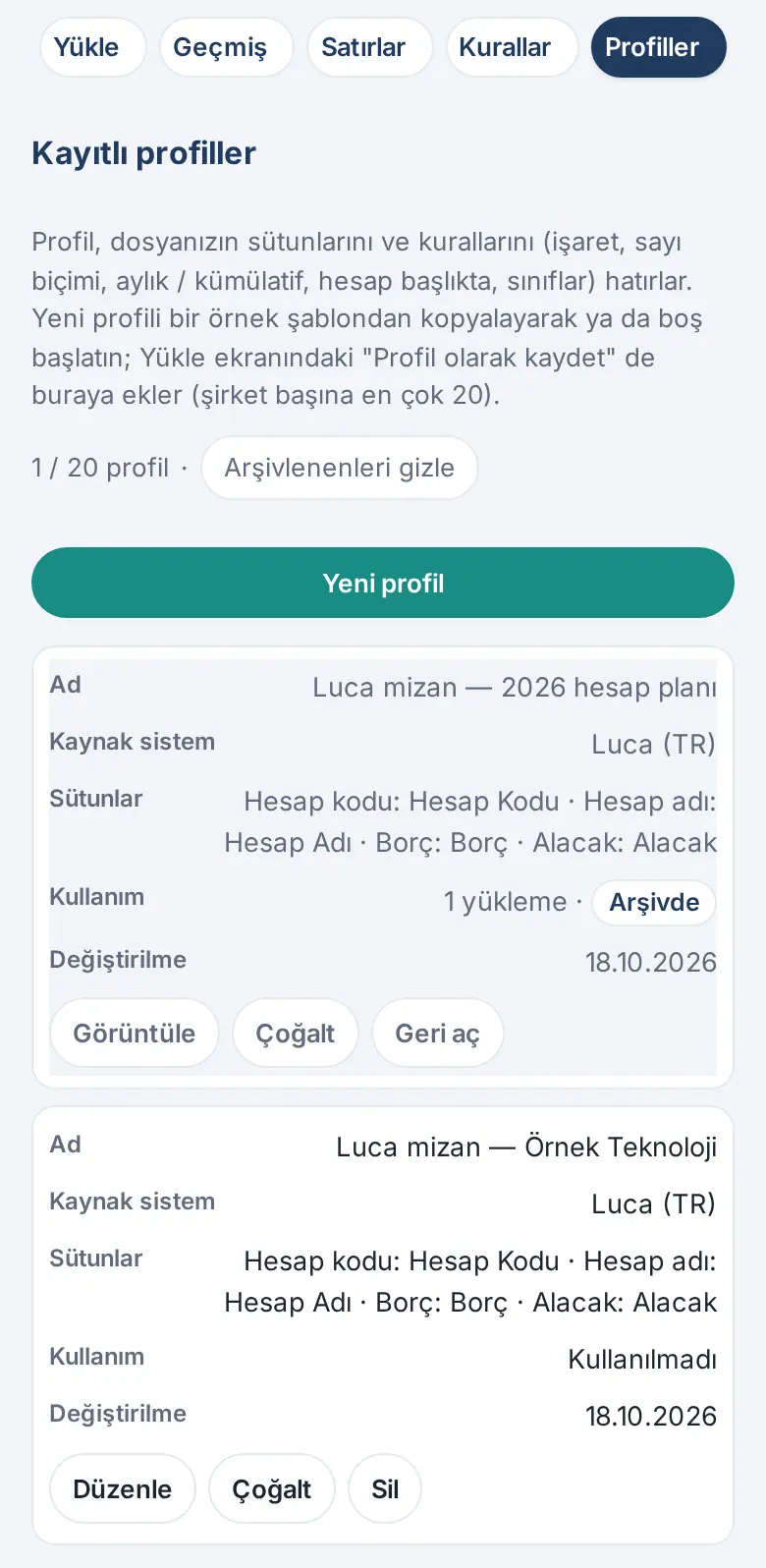
- Abra la subpestaña Perfiles. En la tabla Perfiles guardados aparecen Nombre, Sistema de origen, Columnas, Uso (en cuántas cargas se ha usado, o «Sin usar») y Modificado; arriba hay un contador como «1 / 20 perfile» (los perfiles archivados no cuentan). Si hay perfiles archivados, junto al contador aparece el botón Mostrar archivados (N) (1.6.2). Debajo se listan las Plantillas de perfil de ejemplo. Las plantillas marcadas con «Nombres de columnas supuestos (no verificados con un archivo real)» no se han comprobado con un archivo real.
- Para un perfil nuevo, haga clic en Crear copia en la fila de la plantilla o en Perfil nuevo (a partir de la plantilla General, con las columnas vacías). Para cambiar un perfil existente, haga clic en Editar; para hacer uno parecido, en Duplicar.
- En la sección General, escriba el Nombre del perfil (p. ej. «Luca mizan — Örnek Teknoloji»). Sistema de origen es solo informativo; no cambia los ajustes.
- En la sección Archivo e importes, elija Nombre de la hoja (Excel) (vacío: la primera hoja), Fila de encabezado (0: se busca sola en las primeras 30 filas), Periodo, Formato de fecha, Formato numérico y Regla de signo. Si el archivo da importes desde inicio de año, marque la casilla Importes acumulados desde inicio de año; el importe mensual es la diferencia con los meses anteriores.
- En la sección Asignación de columnas, escriba para cada campo el nombre del encabezado en el archivo (si hay varios nombres, sepárelos con ;, p. ej. «Hesap Kodu; Kod») o elija la letra de la columna en la lista o columna de al lado; al elegir una letra, el cuadro del encabezado se cierra. Los campos que deje vacíos se buscan entre los encabezados estándar (sinónimos en cada idioma). Los campos con asterisco son obligatorios.
- En la sección Reglas de códigos de cuenta, si hace falta, escriba Solo estas clases de cuenta (p. ej. 6, 7), Separador de códigos de subtotal, Formato del encabezado de grupo, Filas que omitir (un comienzo por línea) (p. ej. toplam, devir) y Solo estos valores de empresa / entidad; marque las casillas Omitir códigos de subtotal con subcuentas (balance) y Código de cuenta en la fila de encabezado del grupo (libro auxiliar / detalle del mayor).
- La sección Origen de departamento sugerido anota de dónde se lee el departamento en el archivo (p. ej. Segmento del código de cuenta, Segmento (n.º de parte) 3). No cambia la asignación por sí sola; los departamentos se obtienen con las reglas de cuentas y los códigos de departamento de Reglas.
- Haga clic en Guardar. Aparece «Perfil guardado.» y se abre la lista. Para desistir, haga clic en Cancelar o en ← Profiller («← Perfiles»).
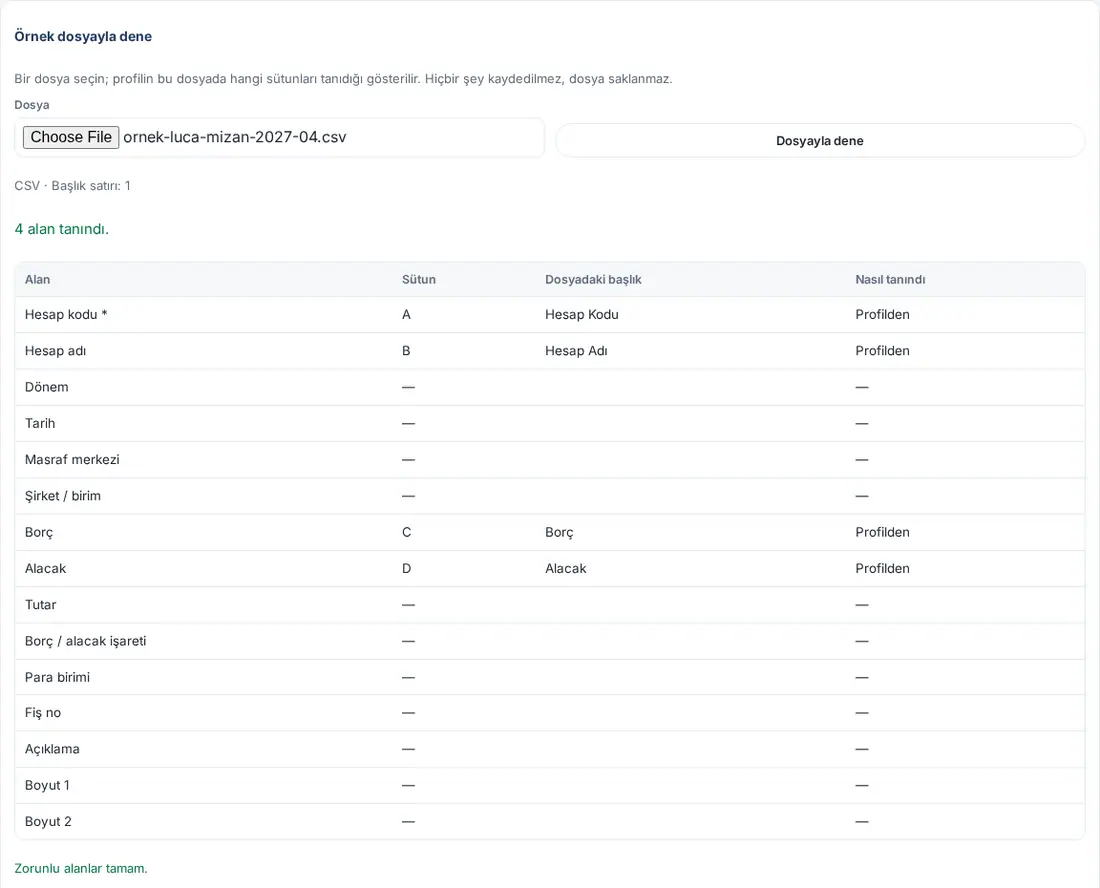
Probar con un archivo de ejemplo: En la sección Probar con un archivo de ejemplo de la parte inferior de la pantalla de edición, elija un Archivo y haga clic en Probar con el archivo. Con los ajustes del formulario (aún sin guardar) aparecen cuántos campos se reconocen en el archivo («4 campos reconocidos.»), la Columna, el Encabezado en el archivo y Cómo se reconoció cada campo (Del perfil, De un encabezado estándar (sinónimo) o «El encabezado del perfil no está en el archivo»), los campos obligatorios que faltan y las Primeras filas del archivo. No se guarda nada y el archivo no se conserva.
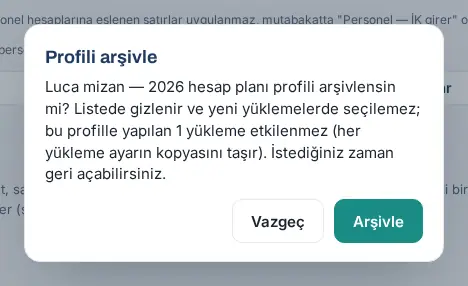
Archivar un perfil usado (1.6.2): Un perfil que se ha usado en cargas no se elimina, se archiva. El perfil archivado se oculta en la lista y no se puede elegir en cargas nuevas; las cargas hechas con ese perfil no se ven afectadas, porque cada carga lleva una copia de la configuración.
- En la tabla Perfiles guardados, haga clic en Archivar en la fila del perfil. Archivar solo aparece en los perfiles usados (en la columna Uso, p. ej. «1 carga»); en un perfil sin usar está Eliminar. En la parte inferior de la pantalla de edición también está Archivar en lugar de Eliminar.
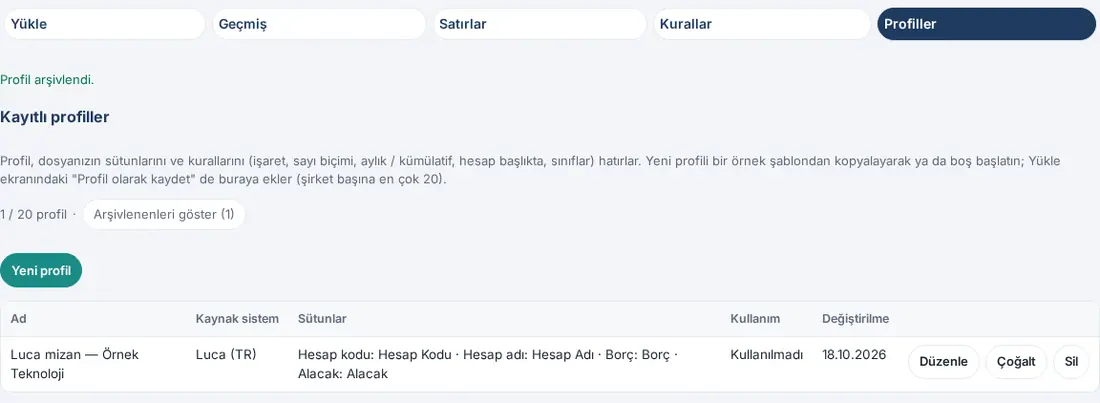
- Confirme con Archivar la pregunta «¿Archivar el perfil …? Se oculta en la lista y no se puede elegir en cargas nuevas; las cargas ya hechas con él (1) no cambian (cada carga conserva una copia de la configuración). Puede restaurarlo en cualquier momento.». Aparece «Perfil archivado.»; el contador baja y a su lado aparece Mostrar archivados (1).
- Para ver los perfiles archivados, haga clic en Mostrar archivados (N). El perfil archivado aparece en una fila atenuada, con la etiqueta Archivado en la columna Uso. Para volver a simplificar la lista, haga clic en Ocultar archivados.
- En un perfil archivado, Ver abre los ajustes en modo de solo lectura («Este perfil está archivado: no se puede elegir en cargas nuevas ni modificar. Para modificarlo, haga clic en «Restaurar» en la lista.»). Duplicar empieza un perfil nuevo con una copia del perfil. Restaurar devuelve el perfil a la lista: «Perfil restaurado.».
Importante:
- Se guardan como máximo 20 perfiles por empresa; los perfiles archivados no cuentan, y archivar un perfil libera un hueco (actualizado en 1.6.2). Al llegar al límite, Perfil nuevo, Crear copia, Duplicar y Restaurar se desactivan y aparece «Se alcanzó el límite de perfiles; para crear uno nuevo, elimine un perfil sin usar o archive uno (los archivados no cuentan para el límite).». No se guarda un segundo perfil con el mismo nombre: «Ya existe un perfil con este nombre; escriba otro.» Si el nombre coincide con el de un perfil archivado: «Ya hay un perfil archivado con este nombre; escriba otro nombre o restaure el archivado.»
- Un ajuste no válido no se guarda; el mensaje del servidor aparece debajo del formulario y se marca el cuadro de columna incorrecto.
- Al editar un perfil ya usado aparece «Este perfil se usó en … cargas. Los cambios solo afectan a las cargas siguientes; las anteriores conservan su propia copia de la configuración.»
- Eliminar solo aparece en un perfil que nunca se ha usado; confirme con Eliminar la pregunta «¿Eliminar el perfil …?» (actualizado en 1.6.2). Si mientras tanto el perfil se ha usado en una carga, no se elimina: aparece «Este perfil se usó en … cargas y no se puede eliminar. Para ocultarlo en la lista, archívelo (puede restaurarlo en cualquier momento). Las cargas anteriores no cambian.» y se archiva con Archivar. Un perfil archivado que nunca se ha usado se puede eliminar.
- Un perfil archivado no aparece en la lista Perfil de la pantalla Subir y no se puede modificar; primero haga clic en Restaurar.
- Los cambios, las eliminaciones, el archivado y la restauración de perfiles se anotan en el registro de auditoría.
- El observador ve Ver en lugar de Editar; en la pantalla aparece «Solo el responsable de contabilidad y el responsable de presupuesto pueden cambiar la configuración del perfil.»
Balance completo, período y balance consolidado (1.7.6): un archivo cargado con un perfil de balance como Luca (o una exportación de debe / haber sin columna de fecha) ahora conserva todas las cuentas: clases de balance (1–5), cuentas superiores y las columnas Saldo deudor / Saldo acreedor (también se lee una única columna "Saldo" con el sufijo "1.234,56 B" / "A"). Al presupuesto se siguen asignando solo las cuentas de nivel más bajo de las clases del perfil (6 / 7); en la conciliación esas filas aparecen como "guardadas en el balance", y la nueva tabla Conciliación del balance muestra si la fila de total del archivo y las cuentas superiores coinciden con sus subcuentas. Los códigos sin separador (7 / 77 / 770 / 77001) y el separador espacio se reconocen correctamente; un código de cuenta en celda numérica se escribe según su formato de Excel (770.1 → 770.10), con aviso si el formato es ambiguo. En un perfil de balance el Mes es obligatorio y viene relleno con el último mes aún no cargado; el período del encabezado del archivo ("01.10.2026 – 31.10.2026", "Octubre 2026", "Año: 2026 / Mes: 10") se sugiere y se guarda en la carga como rango de fechas; el historial y las ventanas muestran el mes con su año ("Octubre 2026"); si el Excel tiene varias hojas aparece un selector de hoja. Si hay varias empresas definidas, la pantalla Cargar pide la Empresa (origen del archivo); el balance de cada empresa queda activo por separado en el mismo mes. La nueva subpestaña Balance de comprobación (responsable contable y gestor del presupuesto) muestra el balance del mes elegido agrupado por código de cuenta — con varias empresas, una columna por empresa más una columna Consolidado; las cuentas que cumplen una regla de cuenta "ignorar" (p. ej. deudas con socios) se eliminan de la columna consolidada — y lo exporta con Descargar Excel / CSV. En los informes el filtro Empresa (real) muestra el consolidado (predeterminado) o una sola empresa. El formato de archivo de Luca se construyó a partir de ejemplos web y se verificará con un archivo real.
Balance de Luca verificado con un archivo real (1.8.0): el balance de Luca «Exportar a Excel» (encabezado en la fila 6: HESAP KODU · HESAP ADI · BORÇ · ALACAK · BORÇ BAKİYESİ · ALACAK BAKİYESİ, cuentas de subtotal, fila «GENEL TOPLAM :») se carga tal cual con el perfil Luca — balance mensual; el período sugerido sale de la línea Tarih Aralığı (intervalo de fechas) del encabezado (no de la línea «Dönem», que contiene el ejercicio) y, si el intervalo empieza a principios de año (p. ej. 01/01–30/09), conviene marcar «acumulado»; si no lo marca, la vista previa le avisa; la columna de moneda no se asigna (los importes están en TRY).
Historial de cargas
Para quién: Responsable de contabilidad · Responsable de presupuesto · Dónde: Real → Historial · Versión: 1.6.0, actualizado en 1.6.1
Para qué sirve: Muestra qué meses se han cargado, el estado de cada carga y su conciliación.
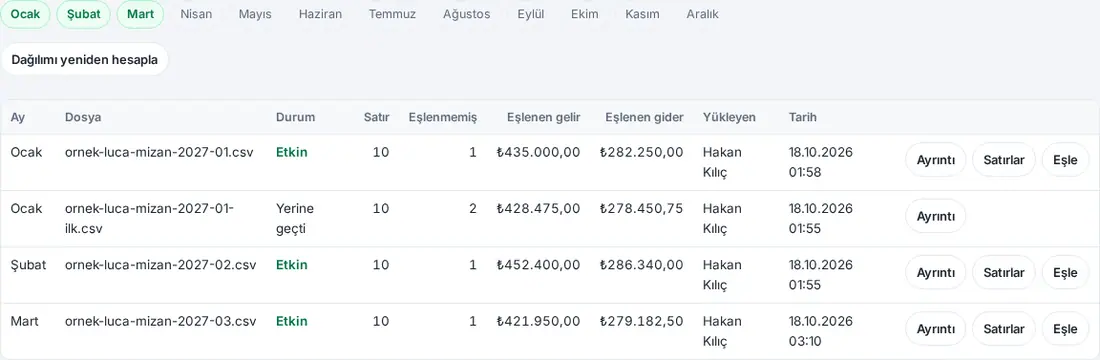
- Abra la subpestaña Historial. En la franja de meses de arriba, los meses cargados aparecen en verde; al pasar sobre un mes no cargado aparece «No se subieron datos reales de Marzo.».
- En la tabla, cada carga es una fila: Mes, Archivo, Estado, Fila, Sin asignar, Ingresos asignados, Gastos asignados, Subido por, Fecha y, al final de la fila, los botones. Estados: Vista previa · Activa · Sustituida · Deshecha · Cancelada.
- Haga clic en Detalle: se abren el nombre y la huella del archivo, el perfil, la nota de anulación si la hay, Filas de este mes (asignadas / ignoradas / sin asignar) y las tablas Conciliación del archivo y Distribución.
- En una carga activa con filas sin asignar está el botón Asignar (consulte Asignar las filas sin asignar).
- En una carga activa y en la vista previa, el botón Filas abre las filas de la carga en la ventana de asignación una a una (1.6.1; consulte Asignar las filas una a una).
Recordatorio mensual de carga
Para quién: Responsable de contabilidad · Responsable de presupuesto · Responsable de RR. HH. (1.6.1) · Dónde: Notificaciones; ajuste Presupuesto → Ajustes → Recordatorio de carga de reales (día del mes) · Versión: 1.6.0, actualizado en 1.6.1
Para qué sirve: Si no se han cargado los reales del mes pasado, avisa a contabilidad una vez al mes.
- El responsable de presupuesto escribe en Ajustes, en el campo Recordatorio de carga de reales (día del mes), un día entre 1 y 28 (predeterminado: 10; consulte 38. Administración del presupuesto: configuración, permisos y coste de personal).
- A partir de ese día del mes, si en el periodo presupuestario el mes pasado no tiene una carga Activa, los responsables de contabilidad (si no hay responsable de contabilidad, los responsables de presupuesto) reciben la notificación «Real no subido»: «El real de Marzo 2027 aún no se ha subido. Presupuesto → Real → Subir.». Si RR. HH. registra el real de personal (1.6.1), el mensaje pasa a ser «El real de Marzo 2027 (sin personal; el real de personal lo registra RR. HH.) aún no se ha subido. Presupuesto → Real → Subir.». Al tocar la notificación se abre Real.
- El recordatorio se envía una vez al mes. No se envía mientras el módulo está desactivado, cuando no hay periodo presupuestario para ese año ni cuando el periodo está cerrado.
- Si RR. HH. registra el real de personal (1.6.1), a partir del mismo día, si el real de personal del mes pasado no se ha cargado, los responsables de RR. HH. (si no hay, los responsables de presupuesto) reciben además la notificación «Real de personal no subido»: «El real de personal (resumen de nómina) de Marzo 2027 aún no se ha subido. Presupuesto → Real → Personal (RR. HH.).». No se envía para los meses anteriores al mes de inicio.
Consejo: A quien no le llega la notificación del teléfono, la notificación le llega por correo (consulte 09. Notificaciones).
Deshacer una carga
Para quién: Responsable de presupuesto · Dónde: Real → Historial → Deshacer · Versión: 1.6.0
Para qué sirve: Quita una carga aplicada por error; si el mes tiene una carga anterior, esta vuelve a estar activa.
- En Historial, haga clic en Deshacer en la fila de la carga activa (en el teléfono está debajo de la tarjeta).
- En la ventana Deshacer la carga aparece «¿Deshacer la carga de Enero? La carga anterior que sustituyó vuelve a estar activa.». Escriba el Motivo (al menos 5 caracteres) y haga clic en Deshacer.
- La carga pasa a Deshecha. Si hay una carga anterior a la que sustituyó, vuelva a estar Activa con su distribución anterior; si no, el mes cuenta como no cargado.
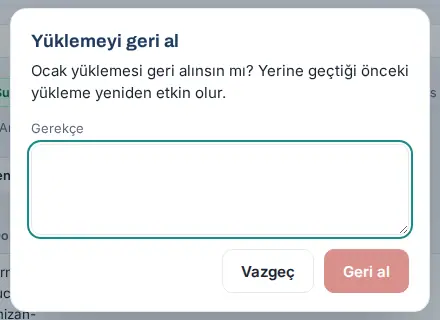
Importante: Solo se puede deshacer una carga activa («Solo se puede deshacer una carga activa.»). El responsable de contabilidad no puede deshacerla; vuelve a subir el archivo corregido. La anulación se anota con su motivo en el registro de auditoría.
Recalcular la distribución
Para quién: Responsable de contabilidad · Responsable de presupuesto · Dónde: Real → Historial → Recalcular la distribución · Versión: 1.6.0
Para qué sirve: Después de que cambien las claves de reparto (número de personas, metros cuadrados, porcentaje manual …), reescribe con las claves actuales la distribución de gastos comunes de las cargas activas.
- En Historial, haga clic en Recalcular la distribución.
- Responda con Recalcular a la pregunta «¿Reescribir la distribución de gastos comunes de las cargas activas con las claves actuales?».
- Aparece el mensaje «Distribución reescrita, meses: N.».
Importante: Cuando cambia una clave, la distribución de los meses ya aplicados no cambia sola; los meses pasados se quedan con la clave del momento de la carga. Recalcula solo de forma consciente; la acción se anota en el registro de auditoría con las claves anteriores y las nuevas.
Ver las filas reales
Para quién: Responsable de contabilidad · Responsable de presupuesto · Responsable del presupuesto del departamento · Observador · Dónde: Real → Filas · Versión: 1.6.0
Para qué sirve: Lista las filas de la carga activa de un mes con su código de cuenta, descripción, partida y departamento.
- Abra la subpestaña Filas y elija el mes en la lista Mes. En el presupuesto de este año, la lista se abre en el mes actual; en el presupuesto de otro año, en el último mes cargado (o en enero si no hay ninguna carga).
- El responsable de contabilidad y el responsable de presupuesto pueden filtrar con la lista Estado las filas Todas, Asignadas, Sin asignar o Ignoradas.
- La tabla (en el teléfono, cada fila es una tarjeta) tiene las columnas Fila (n.º de fila en el archivo), Código de cuenta, Nombre de cuenta, Fecha, Descripción, Partida, Departamento y Neto. Se muestran 100 filas por página; desplácese con Anterior / Siguiente.
- Si el mes no se ha cargado, aparece «No se subieron datos reales de Enero.».
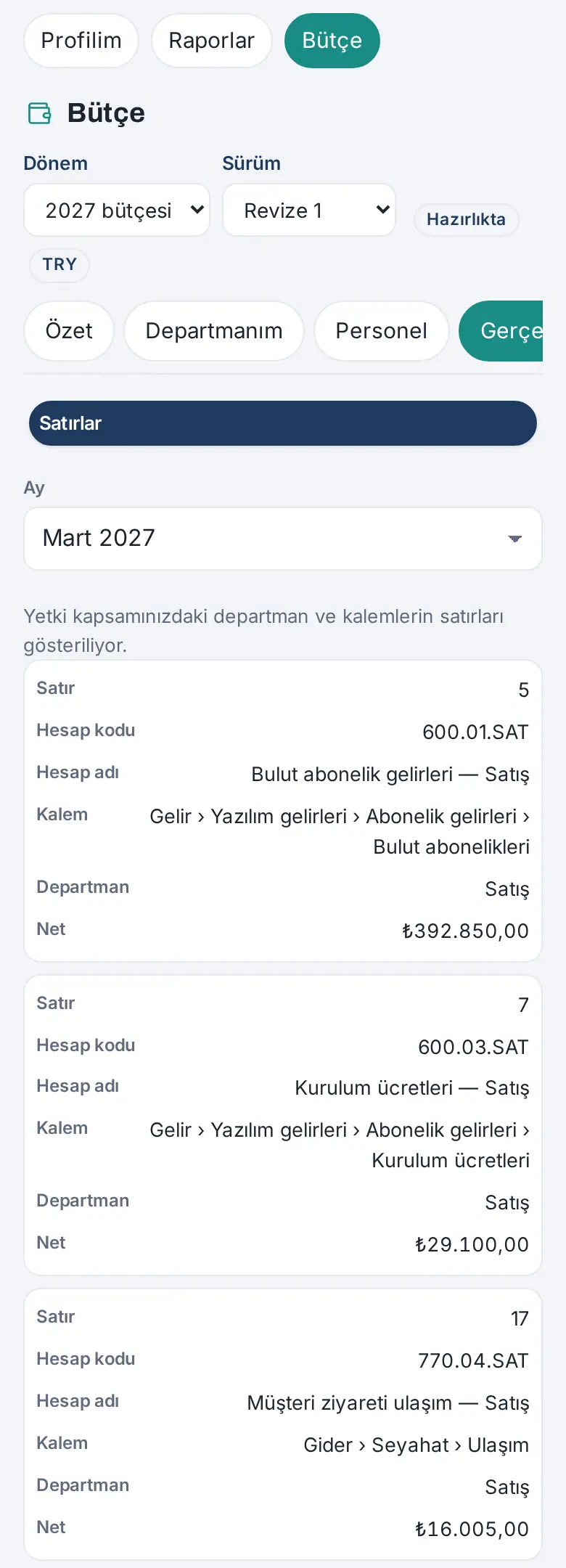
Si RR. HH. registra el real de personal, en la columna Departamento de las filas asignadas a una partida de personal aparece «Personal — lo registra RR. HH.» (1.6.1).
¿Quién ve qué? El responsable del presupuesto del departamento y el observador solo ven las filas asignadas de los departamentos y las partidas de su ámbito de permisos; no se les muestran las filas de gastos comunes, las filas sin asignar o ignoradas ni las filas de partidas ocultas. En la pantalla aparece «Se muestran las filas de los departamentos y partidas de su ámbito de acceso.». El responsable del presupuesto del departamento no ve las subpestañas Subir, Historial, Reglas y Perfiles. El responsable de contabilidad y el responsable de presupuesto también ven las filas de las partidas ocultas; esa consulta se anota en el registro de auditoría.
Informe de errores y errores frecuentes
Para quién: Responsable de contabilidad · Responsable de presupuesto · Dónde: Vista previa → Descargar informe de errores (CSV) · Versión: 1.6.0
Para qué sirve: Da en una sola lista las filas del archivo que hay que corregir.
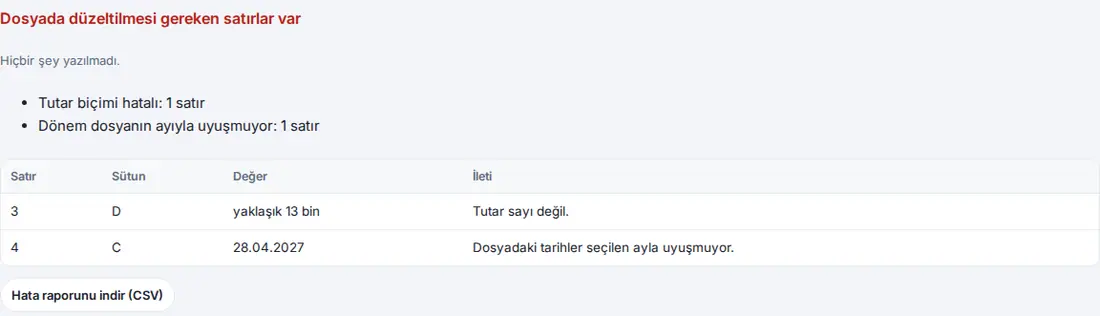
Si en la vista previa hay alguna fila que hay que corregir, no se guarda nada. En la pantalla aparecen el título «El archivo tiene filas que deben corregirse», la nota «No se guardó nada.», un resumen de los tipos de error (p. ej. «Formato de importe incorrecto: 1 fila», «El periodo no coincide con el mes del archivo: 1 fila», «Falta el tipo de cambio presupuestario: 12 filas») y los 50 primeros errores (Fila, Columna, Valor, Mensaje).
- Haga clic en Descargar informe de errores (CSV). Se descarga el archivo «gerceklesme-hata-raporu.csv» (los 500 primeros errores; columnas Fila, Columna, Campo, Valor, Código de error, Mensaje).
- Corrija el archivo en el programa de contabilidad o en Excel según la fila y la letra de columna.
- Vuelva a subir el archivo.
Errores frecuentes:
| Mensaje | Qué hacer |
|---|---|
| «El importe no es un número.» | En la celda del importe hay texto (p. ej. «yaklaşık 13 bin» («unos 13 mil»)). Escriba el número; elija el Formato numérico según su archivo. |
| «La celda contiene un error de Excel.» | En la celda hay un error de fórmula como #DEĞER! (#¡VALOR!); corríjalo en Excel. |
| «El importe de un mes puede ser como máximo 10 000 millones.» | Puede que el importe o el formato numérico se hayan leído mal. |
| «Las fechas del archivo no coinciden con el mes elegido.» | El archivo tiene filas de otro mes o eligió un mes equivocado. En un archivo de varios meses, elija De la columna de periodo / fecha del archivo. |
| «No se pudo leer el periodo / la fecha (p. ej. 2027-03, 03.2027, 15.03.2027).» | Elija el Formato de fecha o corrija la forma de escribir el periodo. |
| «El periodo / la fecha de la fila está vacío.» | Rellena la celda del periodo o de la fecha. |
| «Moneda no reconocida (use un código ISO 4217, p. ej. EUR).» | Escriba en la columna de moneda un código de tres letras. |
| «… plan kuru yok …» («no hay tipo de cambio presupuestario …») | Introduzca el tipo de cambio presupuestario en Tipos y claves y vuelva a hacer la vista previa. |
| «Indicador debe / haber no reconocido (D / H, D / C).» | En la columna del signo, use solo estas letras. |
| «No se encontraron filas para subir (todas omitidas o vacías).» | Puede que las clases del perfil o una elección de mes equivocada hayan dejado fuera todas las filas; pruebe otro perfil. |
| «Solo se pueden subir archivos Excel (.xlsx) y CSV.» | Guarda el archivo como .xlsx o .csv. |
| «Los archivos Excel 97-2003 (.xls) no se pueden leer; guarda como Excel (.xlsx) o CSV.» | Es un archivo de formato antiguo; en Excel, elija .xlsx con «Guardar como». |
| «No se aceptan archivos de Excel con macros.» | Guárdelo como .xlsx sin macros. |
| «El archivo puede tener como máximo 10 MB.» / «El archivo puede tener como máximo 50.000 filas.» | Obtén el listado con menos columnas o dividido por meses. |
| «Máximo 30 vistas previas por hora; inténtelo más tarde.» | Vuelva a intentarlo dentro de una hora. |
| «En un archivo acumulado los meses deben subirse en orden: falta ….» | Suba primero los meses anteriores. |
Límites (actualizado en 1.6.2):
- No hay conexión directa (API) con los programas de contabilidad; el archivo se sube a mano.
- No se hace valoración de diferencias de cambio; la moneda extranjera se convierte con el tipo de cambio presupuestario.
- Los informes usan el árbol de categorías actual también para los meses pasados.
- Los nombres de columnas de los perfiles de Logo, Mikro, Netsis, Odoo y Luca no se han verificado con un archivo real; con la pantalla de asignación de columnas se puede subir cualquier archivo y el perfil se puede comprobar con Probar con un archivo de ejemplo.
- Desde la 1.6.1, las clases de cuenta, las filas que omitir y el ajuste de subtotales del perfil se cambian en la pantalla Editar perfiles. Origen de departamento sugerido es solo una nota.
- Desde una fila, Guardar también como regla para esta cuenta solo escriba una regla de código completo o de prefijo con departamento fijo (o que ignora), y solo aparece cuando las filas elegidas son de un solo código de cuenta; para una regla que toma el departamento del centro de coste, del segmento o del código de dimensión se usa Filas sin asignar → Asignar…. La selección en bloque es de 5.000 filas como máximo.
- Desde la 1.6.2, un perfil usado no se elimina, se archiva. No hay límite para el número de perfiles archivados.
Cargar el real de personal con el resumen de nómina
Para quién: Responsable de RR. HH. · Responsable de presupuesto · Dónde: Presupuesto → Real (directamente para el responsable de RR. HH.; Personal (RR. HH.) para el responsable de presupuesto) → mes → Subir; en el teléfono, Perfil → Presupuesto → Real · Versión: 1.6.1
Para qué sirve: Toma el real del coste de personal de la nómina en lugar del listado contable. A partir del mes de inicio que elige el responsable de presupuesto, las cuentas de personal de la carga contable no se aplican; Informes → Presupuesto toma de aquí el real de personal. En los meses anteriores al mes de inicio, los importes de personal se toman de la carga contable.
Antes de empezar:
- El responsable de presupuesto debe haber marcado RR. HH. registra el real de personal en Presupuesto → Ajustes y haber elegido RR. HH. registra el real de personal — mes de inicio (consulte 38. Administración del presupuesto: configuración, permisos y coste de personal). Si no lo ha elegido, el responsable de RR. HH. no ve la pestaña Real.
- Los componentes de personal deben tener elegida una Partida presupuestaria (Presupuesto → Personal → Componentes). Los componentes sin partida se enumeran en la sección Subir con el aviso «Componentes sin partida de personal (Presupuesto → Personal → Componentes): …» y no se leen en el archivo. Solo se listan los componentes activos; las columnas de componentes inactivos (p. ej. incentivos) no se leen y se muestran en Asignación de columnas con la nota «Las columnas de componentes inactivos no se leen (se leen si se activan en Presupuesto → Personal → Componentes): …» (1.6.1).
- Abra Real. Al principio de la pantalla aparecen el título Real de personal (RR. HH.) y la nota del mes de inicio (p. ej. «Mes de inicio: Marzo 2027 · En los meses anteriores a este, los importes de personal se toman de la carga contable.»). El responsable de RR. HH. solo ve en la pantalla de presupuesto las pestañas Personal y Real.
- Elija el mes en la franja de meses. Debajo de cada mes aparece su estado: Subido, Manual (introducido a mano), Ninguno o, en los meses anteriores al mes de inicio, De contabilidad. La pantalla se abre con el mes pasado en el presupuesto de este año y, en los demás años, con el último mes cargado (si no hay, con enero).
- Haga clic en la sección Subir. Aparece el título «Subir el resumen de nómina · Mayo 2027».
- Para la plantilla, haga clic en Descargar plantilla en blanco. El archivo de Excel descargado (p. ej. «personel-gerceklesen-2027-05.xlsx») tiene dos hojas: Resumen de nómina —cada fila es un departamento sobre el que tiene permiso y cada columna, un componente de personal de su empresa (p. ej. Brüt ücret, SGK işveren payı, İşsizlik sigortası işveren payı, Yemek; si en la configuración de personal está elegida la partida «Total», Coste total para la empresa)— e Instrucciones, con cinco puntos.
- Escriba en la plantilla los costes para la empresa del resumen mensual de su programa de nómina, o use el propio archivo de resumen del programa de nómina:
- Los importes son el coste para la empresa de ese mes y se escriben en la moneda de informes. Las celdas vacías no se leen.
- En lugar del nombre del departamento también puede escribir el código de departamento; el código debe estar definido en Reglas → Códigos de departamento.
- También puede haber filas por persona (añada una columna «N.º de empleado» o «Nombre y apellidos»): los importes se suman por departamento y los datos de la persona no se guardan. Si el departamento está vacío, se busca el departamento del empleado a partir del n.º de empleado.
- La columna del número de identidad no se lee; las filas de totales como «Genel toplam» (total general) se omiten.
- En el campo Resumen de nómina, elija el archivo y haga clic en Leer archivo. Solo se aceptan Excel (.xlsx) y CSV; máximo 5 MB y 5.000 filas.
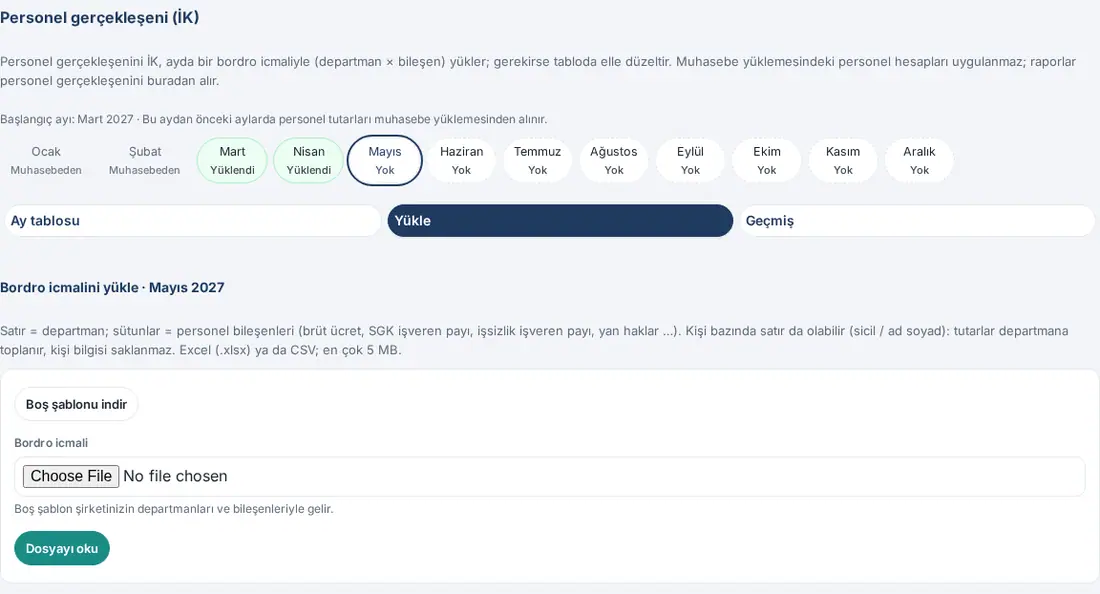
- En Asignación de columnas, en la parte superior de la pantalla aparecen el tipo de archivo y la fila de encabezado (p. ej. «Excel · fila de encabezado 3. Elija el campo de cada columna; las columnas reconocidas ya están seleccionadas.»). La fila de encabezado se busca en las primeras 30 filas del archivo. Elija el campo de cada columna: No se lee, Departamento, Código de departamento, N.º de empleado, Nombre y apellidos o un componente. Deje en No se lee una columna no reconocida (p. ej. «Net ücret», salario neto) o elija el componente correcto. Debajo de la columna del número de identidad aparece «Número de identidad — no se lee ni se guarda». En la tabla Primeras filas, las columnas de personas y de identidad aparecen enmascaradas.
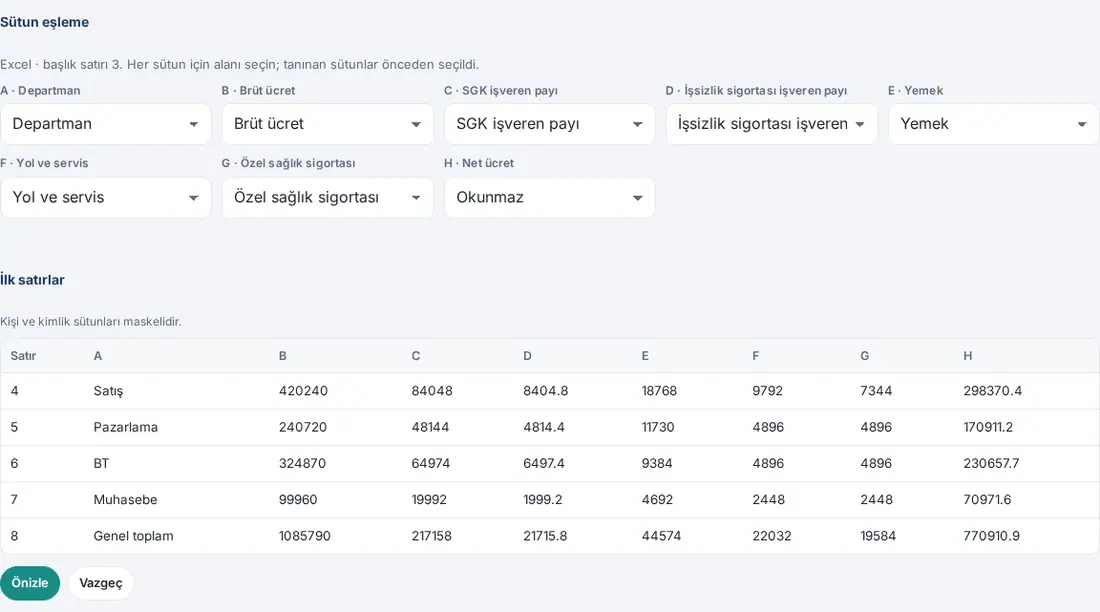
Si falta alguna asignación, Vista previa está desactivado y se indica el motivo: «Elija la columna de departamento (o código de departamento / n.º de empleado).», «Elija al menos una columna de componente (p. ej., Salario bruto, Cuota patronal de seguridad social).» o «El mismo campo está asignado a dos columnas; elija una columna por campo.»
- Haga clic en Vista previa. En la tarjeta aparecen el Total y el número de departamentos y de filas. Si el mes tiene una carga activa, también aparecen el total de la carga anterior y «Sustituirá la carga activa de este mes (la anterior se conserva).»; a la tabla se añaden las columnas Anterior y Diferencia. En la tabla están los importes por departamento × partida y, debajo, los Totales por componente. Todavía no se ha guardado nada.
- Haga clic en Aplicar. Aparece «Real de personal aplicado.», se abre la Tabla del mes y en la franja de meses el mes pasa a Subido. Para desistir, haga clic en Cancelar («Vista previa cancelada.»).
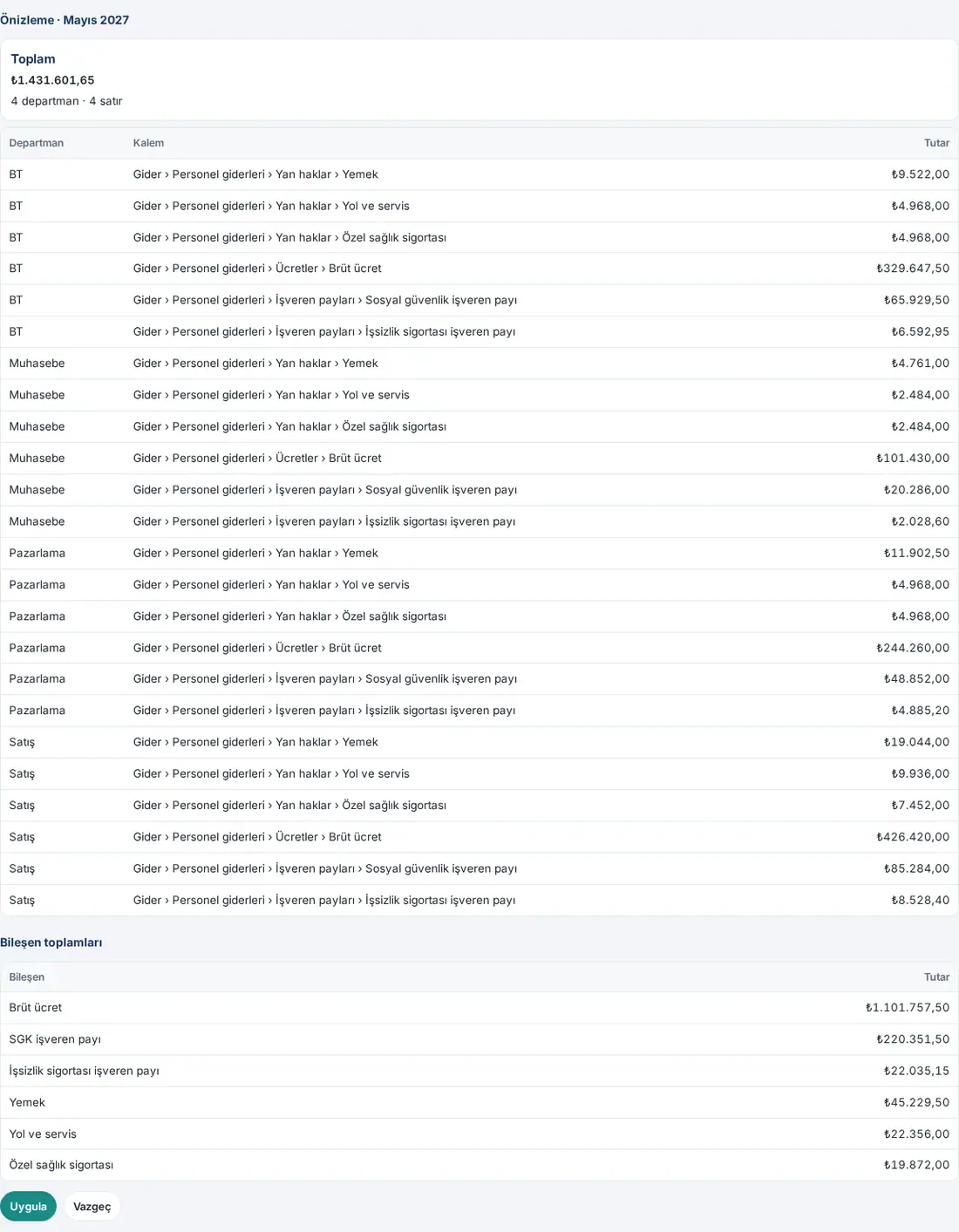
Archivo con errores: Si hay alguna fila que corregir, no se guarda nada: aparecen «El archivo tiene filas que deben corregirse», «No se guardó nada.» y los primeros 50 errores (Fila, Columna, Valor, Mensaje). Descargue el archivo «personel-gerceklesen-hata-raporu.csv» con Descargar informe de errores (CSV). Mensajes frecuentes:
- «No se encontró el departamento (por nombre o en Reglas → Códigos de departamento).» / «El departamento está vacío y no se encontró ningún empleado con ese n.º de empleado.»
- «No tiene permiso para subir el real de personal de este departamento.»
- «Este código está asignado a «Gastos comunes»; el real de personal no se imputa a gastos comunes.»
- «El importe no es un número.» / «No se encontraron importes en el archivo (todas las filas están vacías o son de totales).»
- «No se encontró la fila de encabezado: el archivo debe tener una columna «Departamento» y columnas de componentes (p. ej., Salario bruto). Descargue la plantilla en blanco y rellénela.»
¿Quién ve qué? El responsable de contabilidad y el responsable de presupuesto leen el real de personal de todos los departamentos, y el responsable del presupuesto del departamento y el observador, el de los departamentos de su ámbito de permisos, en la vista Personal (RR. HH.). El número de personas por departamento solo lo ve quien tiene permiso de detalle por persona en personal. Si su ámbito está limitado, aparece «Se muestran los departamentos de su ámbito de permisos.» y en el total, «Total de su ámbito».
Importante:
- Si elige un mes anterior al mes de inicio, no hay sección Subir y aparece «Este mes es anterior al mes de inicio; los importes de personal se toman de la carga contable.»
- No cargue el real de personal desde Personal → Importar desde nómina: las filas cuya columna
tures «gerceklesen» se rechazan, y en la ventana el botón Real de personal (RR. HH.) le trae a esta pantalla (consulte 38. Administración del presupuesto: configuración, permisos y coste de personal). - Si se vuelve a cargar el mismo mes, el archivo nuevo sustituye al anterior; el anterior se conserva en Historial como Sustituida. Si solo tiene permiso sobre algunos departamentos, los importes de los demás departamentos se trasladan tal cual desde la carga anterior. Los departamentos que estaban en la carga anterior y no están en el archivo nuevo cuentan como 0; en la vista previa aparece el aviso «Los departamentos que estaban en la carga anterior pero faltan en este archivo cuentan como 0: …».
- La vista previa se conserva 24 horas; solo la puede aplicar la persona que la cargó. Se pueden hacer como máximo 30 vistas previas por persona y hora. Si el mismo archivo ya se cargó en este periodo, aparece un aviso y para aplicarlo se pide la confirmación Aplicar de todos modos.
- El resumen es de un solo mes (el mes se elige en la pantalla); la columna de moneda del archivo no se lee y los importes están en la moneda de informes. Los componentes vinculados a la misma partida se suman en la partida; el desglose por componentes solo aparece en los Totales por componente de la vista previa.
Corregir manualmente y deshacer el real de personal
Para quién: Responsable de RR. HH. · Responsable de presupuesto · Dónde: Real → Personal (RR. HH.) → Tabla del mes / Historial · Versión: 1.6.1
Para qué sirve: Corrige celdas sueltas del resumen de nómina cargado, introduce a mano los importes de un mes sin carga y deshace una carga equivocada. Cada corrección y cada reversión se anota en el registro de auditoría.
Corrección manual:
- Elija el mes en la franja de meses y haga clic en Tabla del mes. Debajo del título «Tabla del mes · Marzo 2027» aparecen el nombre del archivo, quién lo cargó y la hora. Las filas son los departamentos y las columnas, las partidas de personal y el Total. Primero aparecen los departamentos con importes; los demás departamentos se abren con Mostrar departamentos vacíos (3).
- Escriba el importe nuevo en la celda que quiera cambiar; la celda cambiada se marca.
- Haga clic en Guardar correcciones. En la ventana Corrección manual aparece «Se corregirá 1 celda. ¿Guardar?». Si quiere, escriba un Motivo (opcional) y haga clic en Guardar. Aparece «1 celda guardada.».
- La celda corregida está marcada con una línea naranja; al pasar el puntero por encima aparece el importe del archivo («Corregido a mano (en el archivo: …)»). En la tabla Correcciones manuales, debajo de la tabla, aparecen Departamento, Partida, Antes, Después, Quién, Hora y Motivo.
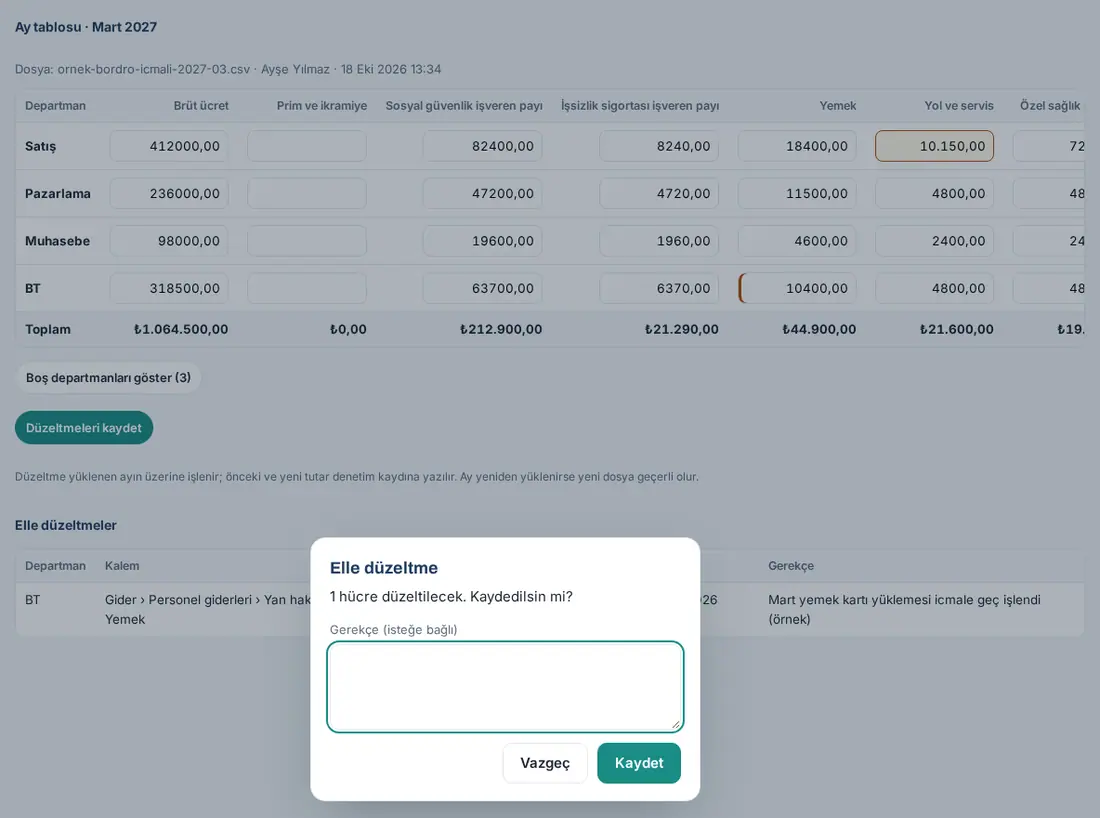
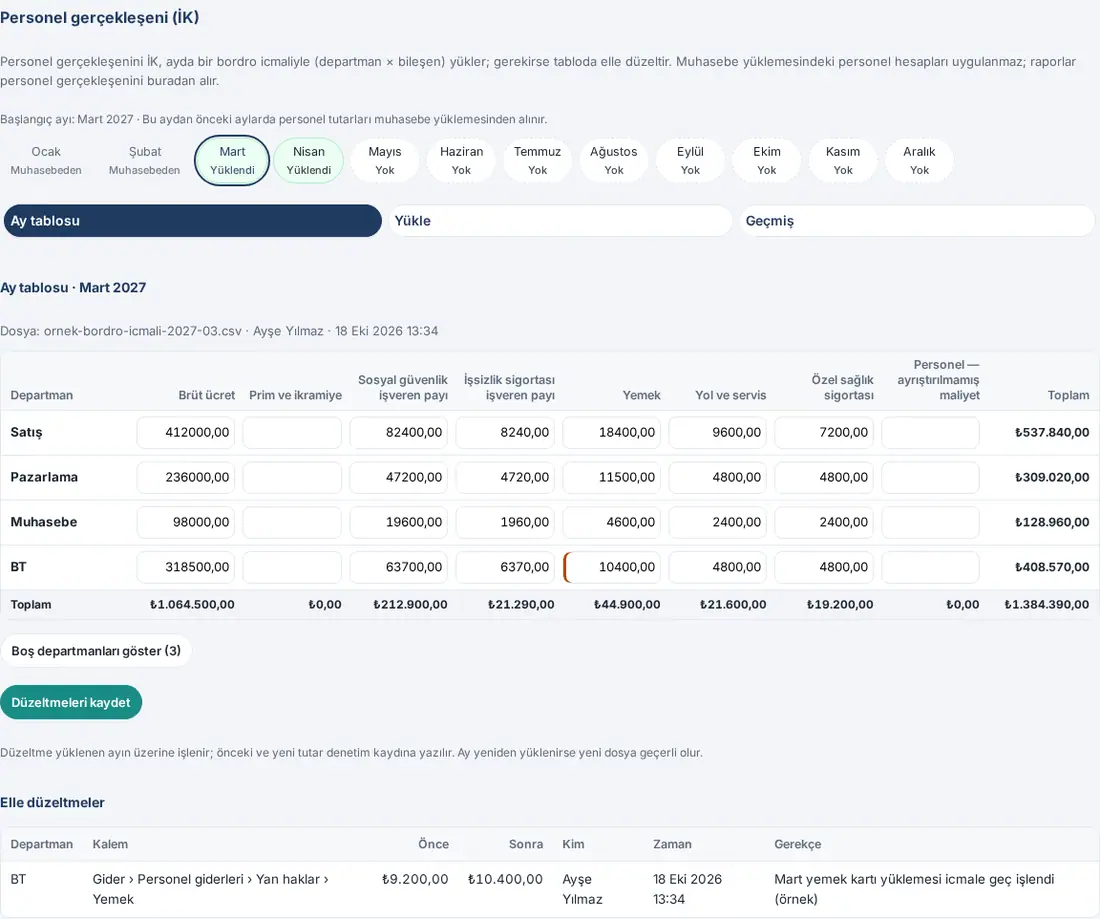
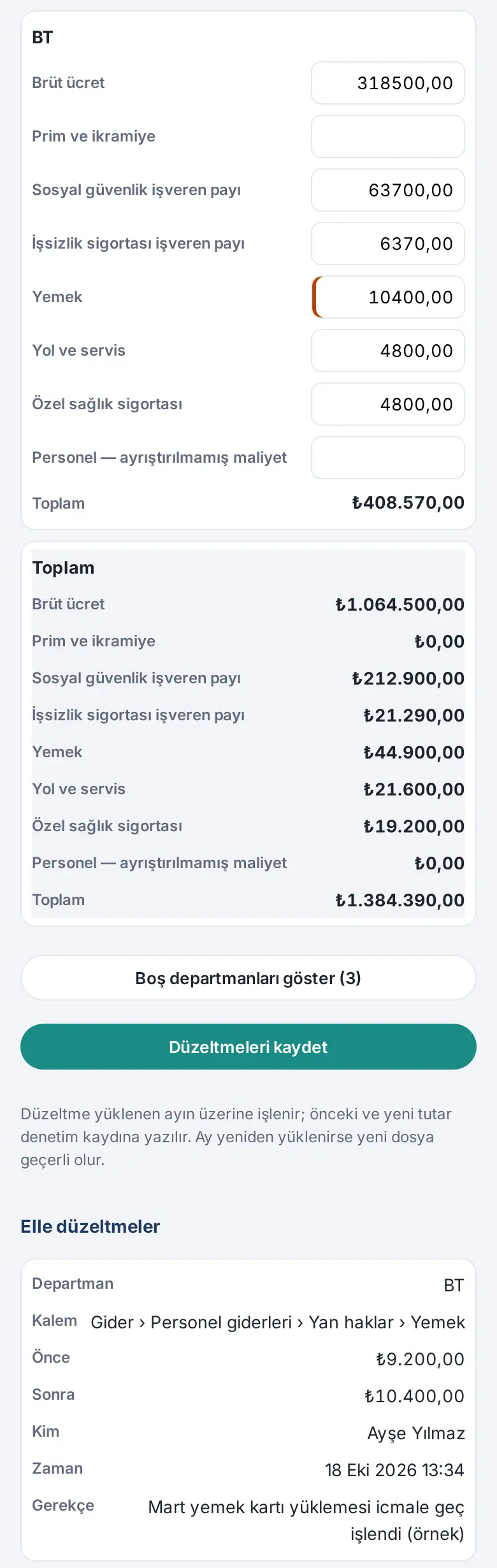
Entrada manual en un mes sin carga: Si el mes no tiene carga, en la tabla aparece «No se ha subido el real de personal de este mes. Suba el resumen de nómina o introdúzcalo a mano en la tabla.». Escriba los importes en la tabla y haga clic en Guardar correcciones: se abre una carga «Entrada manual» y en la franja de meses el mes pasa a Manual.
Deshacer:
- Haga clic en Historial. En la tabla «Historial · Marzo 2027» aparecen Estado (Activa, Sustituida, Deshecha), Origen (nombre del archivo o «Entrada manual»), Fila, Total, Subido por y Hora.
- Haga clic en Deshacer en la fila de la carga activa. En la ventana Deshacer aparece «¿Deshacer esta carga del real de personal? La carga anterior a la que sustituyó vuelve a estar activa; si no la hay, el mes queda vacío.».
- Escriba el Motivo (obligatorio, mínimo 5 caracteres) y haga clic en Deshacer. Aparece «Deshecha.». La carga anterior a la que sustituyó vuelve a estar Activa; si no la hay, el mes queda vacío. El motivo aparece debajo de la tabla como «Motivo para deshacer: …».

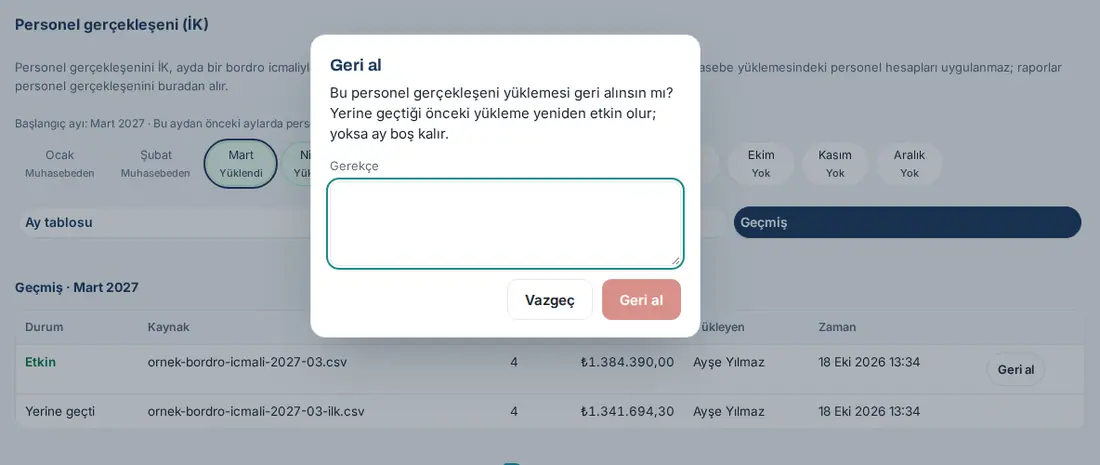
Importante:
- El responsable de RR. HH. solo puede deshacer su propia carga; la carga de otro responsable de RR. HH. solo la puede deshacer el responsable de presupuesto (el responsable de RR. HH. no ve Deshacer en esa fila). El responsable de contabilidad, el responsable del presupuesto del departamento y el observador no pueden deshacer.
- Si el motivo es demasiado corto, aparece «Escriba un motivo (mínimo 5 caracteres).». Solo se puede deshacer la carga activa.
- Si se vuelve a cargar el mes, el archivo nuevo pasa a ser el válido; las correcciones de la carga anterior se conservan con esa carga y vuelven si se deshace la carga nueva.
- Si mientras edita otra persona cambia la misma celda, el guardado se detiene: «… cambió mientras lo editaba; actualice la tabla.». Si un importe no se puede leer, la celda se marca y aparece «No se pudo leer el importe.».
- El responsable de contabilidad, el responsable del presupuesto del departamento y el observador solo leen la tabla; para ellos la celda corregida también aparece marcada.