13. Integraciones
Las capturas de pantalla muestran la interfaz en turco de Prozence con datos ficticios de "Örnek Teknoloji A.Ş."; la interfaz en español tiene la misma disposición.
Este capítulo es para el Admin y el equipo de TI que conectan Prozence con los sistemas externos que usa la empresa: Google Workspace, Microsoft 365, Yandex 360, Zoho Mail, inicio de sesión único (SAML), CRM, canales de chat, Google Chat con Mensajes, sistemas de nómina y contabilidad, Microsoft Teams, API REST, SCIM, notificaciones de la aplicación móvil, Zoom y Apple / Google Wallet. Todas las conexiones son opcionales; Prozence funciona sin ninguna de ellas (acceso con código por correo, firma copiada y pegada).
Desde 0.99.13, la mayoría de las conexiones se configuran y se supervisan en la aplicación, en la pestaña Admin → Integraciones. El registro de la aplicación de Microsoft, los certificados de Wallet y algunas pantallas antiguas siguen en WordPress; los dos lugares usan el mismo ajuste. Los valores secretos (clave de API, secreto de cliente, clave de la cuenta de servicio, certificado) no vuelven a mostrarse en pantalla una vez guardados; solo se ven "Guardado …" y sus cuatro últimos dígitos. Todos los valores de ejemplo de este capítulo son ficticios (ornek.invalid) y las claves de las imágenes están enmascaradas.
Este capítulo es para Prozence Workplace 0.99.45 y versiones posteriores.
Para quién: Admin · TI · Administrador de WordPress · Auditor (solo la pestaña Estado)
Para las pantallas de WordPress de los conectores CRM, consulte 12. Administración del directorio de clientes. Para saber quién ve cada pestaña, consulte 10. Administración y configuración.
En este capítulo
- Integraciones: pestaña Estado
- Ver el estado de las conexiones (WordPress)
- Elegir la plataforma de correo
- Asistente de Google / Microsoft (en la aplicación)
- Asistente de conexión: conceder y probar permisos (WordPress)
- Google Workspace: conectar la cuenta de servicio
- Escribir la firma de Gmail de forma centralizada
- Inicio de sesión con Google
- Configurar la conexión CRM desde la aplicación
- Asignación de campos del CRM
- Reglas de asignación de propietario
- Registro de interacciones (notas del CRM)
- Lectura desde el CRM
- Cola de errores del CRM
- Directorio e inicio de sesión: comparar con el directorio en la aplicación
- Aplicación automática en la sincronización del directorio
- Sincronización del directorio (Google o Microsoft)
- Calendario: festivos, calendarios externos y Google Calendar
- Conexión con Microsoft 365 e inicio de sesión con Microsoft
- Inicio de sesión único (SAML)
- Firma de Outlook: regla de servidor de Exchange
- Conexión con Yandex 360 y escritura de la firma
- Conexión con Zoho Mail y escritura de la firma
- Canales de chat (Slack, Teams, Google Chat)
- Configuración de Mensajes (Google Chat)
- Webhook de eventos de personal
- Exportación al programa de nóminas
- Aplicación de Microsoft Teams
- Crear una clave de la API REST
- Gestionar las claves de API y el registro de solicitudes
- Aprovisionamiento automático de usuarios con SCIM
- Cuenta de revisión de las tiendas
- Configuración de las notificaciones móviles (Firebase y APNs)
- Conexión con Zoom
- Apple y Google Wallet
Integraciones: pestaña Estado
Para quién: Admin, Auditor (solo lectura) · Dónde: Admin → Integraciones → Integraciones → Estado · Versión: 0.99.13 (fila de Google Workspace añadida en 0.99.25; notas y Abrir el asistente actualizados en 0.99.46)
Para qué sirve: Muestra desde la aplicación, sin entrar en WordPress, el estado de todas las conexiones: CRM, sincronización del directorio, permisos de Google y otras conexiones. Si hay algún problema, va a la pestaña correspondiente con un solo clic.
Antes de empezar: La pestaña solo la ven el Admin y el Auditor. Los empleados y los admins de módulo no tienen Integraciones en el menú.
- Haga clic en Admin en el menú de la izquierda.
- En el grupo Integraciones, haga clic en Integraciones. Arriba aparecen las subpestañas; Estado se abre por defecto.
- Lea el cuadro Conexiones CRM. La insignia de cada CRM activado es Activo, Pendiente o Hay un problema; debajo se indican "Último envío correcto: …", "N registros detenidos", "N registros se reintentarán" y, si procede, "Último error (…): …". Los CRM desactivados se listan en una sola línea como "Desactivado: …". Para los ajustes, haga clic en Ajustes del CRM.
- En el cuadro Sincronización del directorio, mire la hora de la última comparación y el número de usuarios del directorio y de personas en Prozence. Si hay propuestas pendientes, la insignia dice "N propuestas pendientes"; haga clic en Abrir sincronización. Si la sincronización no está configurada, la insignia es Desactivado y dice "Sin configurar: la clave JSON de la cuenta de servicio de Google Workspace se pega en el asistente de conexión de la pestaña Google / Microsoft o en WordPress; el registro de la aplicación de Microsoft 365 se configura en WordPress."; Abrir el asistente le lleva a la pestaña Google / Microsoft.
- Si la cuenta de servicio de Google está cargada, en el cuadro Conexión con Google Workspace la fila Permisos de Google de las funciones activas muestra Funciona, Faltan N pasos, No probado o Sin configurar. Si falta algo, haga clic en Abrir el asistente.
- En el cuadro Otras conexiones, mire la insignia de cada conexión (Funciona, Atención, Hay un problema, Desactivado). Con Abrir ajustes, Abrir canales o (si tiene permiso en WordPress) Abrir en WordPress, va a la pantalla correspondiente. Si no tiene permiso en WordPress, bajo el cuadro aparece la nota "El registro de la aplicación de Microsoft y los certificados de Wallet se configuran en WordPress; pídaselo al administrador de WordPress. La clave JSON de la cuenta de servicio de Google se puede pegar en el asistente de conexión de la pestaña Google / Microsoft."
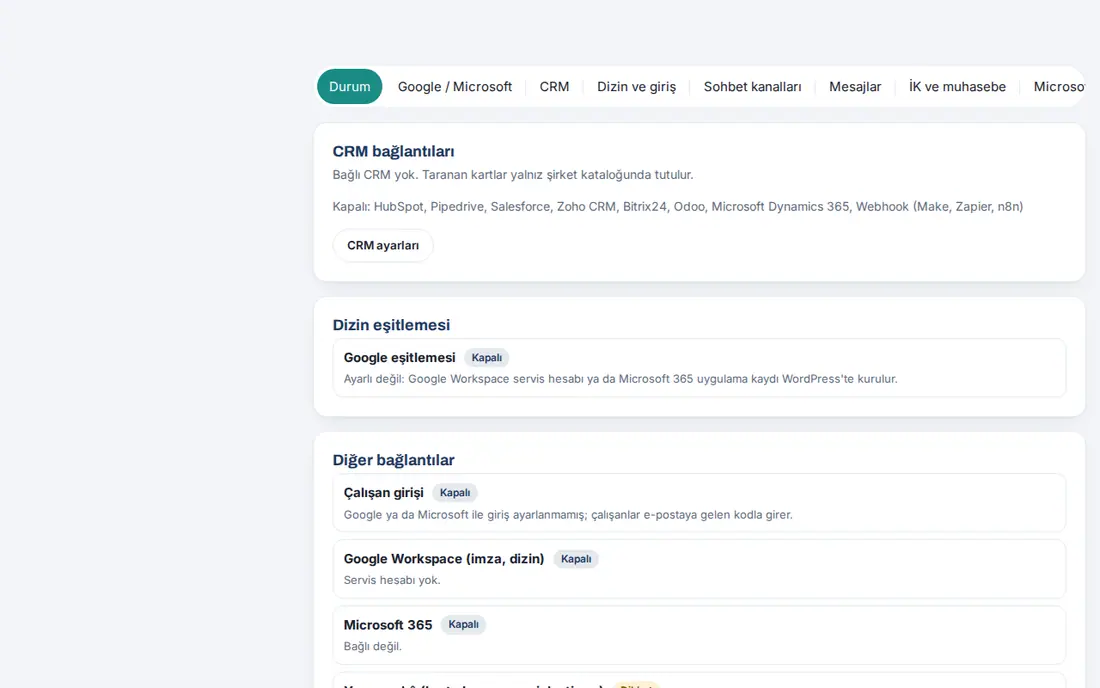
Filas del cuadro Otras conexiones:
| Fila | Mensaje que aparece si no está conectada | Dónde se configura |
|---|---|---|
| Inicio de sesión de empleados | "El inicio de sesión con Google o Microsoft no está configurado; los empleados entran con el código que llega al correo." | Inicio de sesión con Google, Microsoft 365 |
| Inicio de sesión único (SAML) | "Sin configurar." (si está guardado pero el botón está desactivado: "Proveedor de identidad guardado; botón de acceso desactivado.") | Inicio de sesión único (SAML) |
| Google Workspace (firmas, directorio) | "No hay cuenta de servicio." | Asistente de Google / Microsoft |
| Microsoft 365 | "No conectado." | WordPress → Microsoft 365 |
| Yandex 360 (firma, directorio) | "No conectado." (si está conectado: "Conectado; última prueba correcta." o "Conectado; aún no probado.") | Conexión con Yandex 360 |
| Zoho Mail (firma) | "No conectado." (si está conectado: "Conectado; última prueba correcta." o "Conectado; aún no probado.") | Conexión con Zoho Mail |
| IA (lectura de tarjetas, enriquecimiento) | "No hay clave: no se puede leer la foto de la tarjeta." ("Lectura de tarjetas detenida: se agotó el crédito de IA." / "Lectura de tarjetas detenida: la clave de API no es válida.") | Admin → Directorio de clientes (consulta 12) |
| Apple y Google Wallet | "Apple: desactivado · Google: desactivado" | Apple y Google Wallet |
| Zoom (fondo de reunión) | "No conectado." | Conexión con Zoom |
| Canales de chat (Slack, Teams, Google Chat) | "No hay canales." | Canales de chat |
| Mensajes (Google Chat) | "Pendiente de configurar (ID de cliente y secreto)." | Configuración de Mensajes |
| Eventos de RR. HH. (webhook) | "Desactivado." | Webhook de eventos de personal |
| Notificaciones en el móvil (web push) | "El servidor no pudo generar las claves." (si está listo: "Claves listas.") | Se configura solo; requiere HTTPS |
Consejo: Cuando el Admin toca en la aplicación la fila "Envío al CRM detenido: …" de la lista Pendientes para usted, se abre directamente Integraciones → CRM.
Importante: El Auditor solo ve la pestaña Estado. El servidor no envía al Auditor campos de ajustes, nombres de personas, detalles de la cola ni claves; cualquier registro que haga el Auditor se rechaza con "Esta operación requiere permiso de Admin."
Ver el estado de las conexiones (WordPress)
Para quién: Usuario con permiso de Prozence en WordPress, TI · Dónde: WordPress → Prozence Workplace → Configuración → Conexiones opcionales · Versión: 0.25.0
Para qué sirve: Muestra en WordPress, en una sola lista, el estado de todas las conexiones externas y las prueba con Probar.
- En WordPress, abra la pantalla Prozence Workplace → Configuración.
- En la lista Conexiones opcionales, lea el estado de cada fila: Google Workspace (firmas, sincronización del directorio), Permisos de Google, HubSpot CRM y otros CRM, IA (lectura de tarjetas de visita, enriquecimiento), Notificaciones en el móvil (web push), Apple y Google Wallet, Microsoft 365 (inicio de sesión, sincronización del directorio), Caché de página y otras.
- Para configurar o corregir una conexión, haga clic en Configurar en su fila; para probarla, haga clic en Probar.
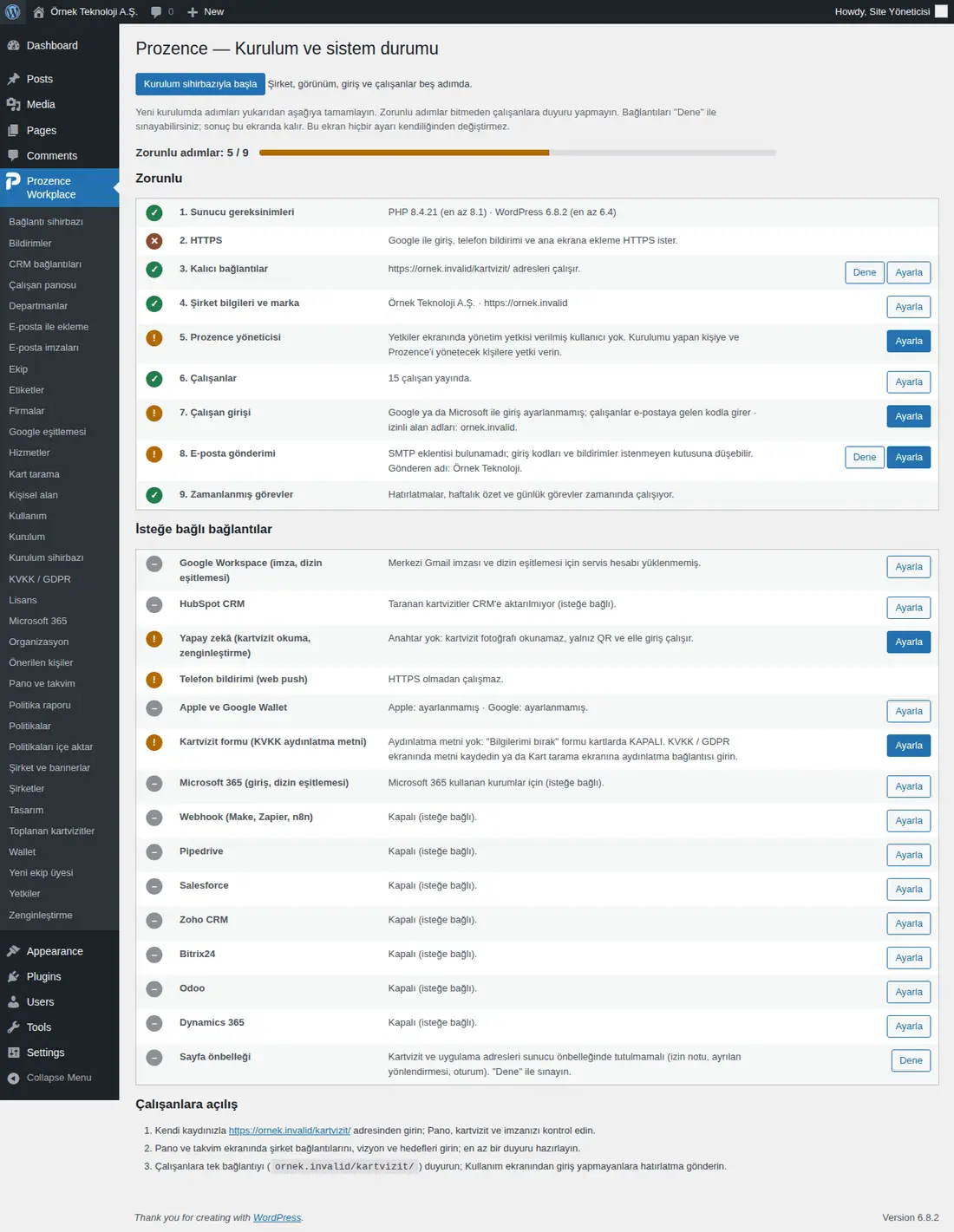
Consejo: Para la lista completa de filas y mensajes, consulte 10. Administración y configuración. El Admin que no tiene cuenta de WordPress sigue la misma información desde la pestaña Estado.
Elegir la plataforma de correo
Para quién: Administrador de la aplicación · Dónde: Admin → Comunicación → Firma de correo → Distribución → Plataforma de correo · Versión: 0.87.0 (Yandex 360 0.99.55; Zoho Mail 0.99.56)
Para qué sirve: Elige la plataforma que usa la empresa para el correo. Solo se muestran los ajustes de la plataforma elegida.
- Abra Admin → Firma de correo y haga clic en la pestaña Distribución.
- En el cuadro Plataforma de correo, elija una:
- Google Workspace: escritura centralizada en Gmail, sincronización del directorio de Google, inicio de sesión con Google;
- Microsoft 365: regla de servidor de Outlook (Exchange), inicio de sesión con Microsoft, sincronización del directorio de Entra ID;
- Yandex 360: escritura centralizada en Yandex 360, sincronización del directorio de Yandex 360 (consulte Conexión con Yandex 360);
- Zoho Mail: escritura centralizada de la firma en Zoho Mail (consulte Conexión con Zoho Mail);
- Otra (manual): no hay escritura centralizada; los empleados copian la firma desde Mi tarjeta.
- Haga clic en Guardar.
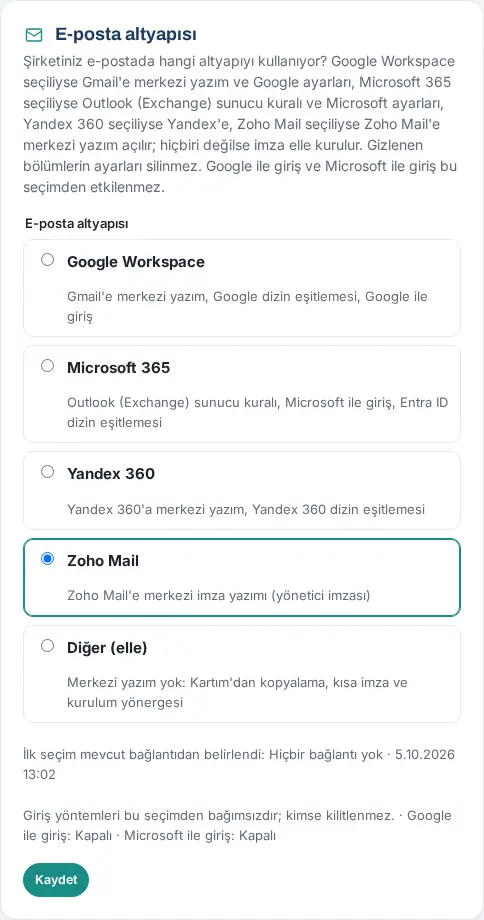
Consejo: En la primera configuración, la elección se determina sola a partir de la conexión existente; bajo el cuadro se indica cuándo y según qué se determinó. La misma elección también está en la parte superior de las pantallas Firmas de correo y Microsoft 365 de WordPress.
Importante: Los ajustes de las secciones ocultas no se borran; las tareas automáticas de la plataforma no elegida (p. ej. la escritura en Gmail, la comparación diaria del directorio) se detienen. El inicio de sesión con Google y con Microsoft no depende de esta elección; nadie se queda bloqueado.
Asistente de Google / Microsoft (en la aplicación)
Para quién: Admin; administrador de Google Workspace o de Microsoft 365 (para los pasos en las pantallas de Google y de Microsoft) · Dónde: Admin → Integraciones → Google / Microsoft · Versión: 0.99.25
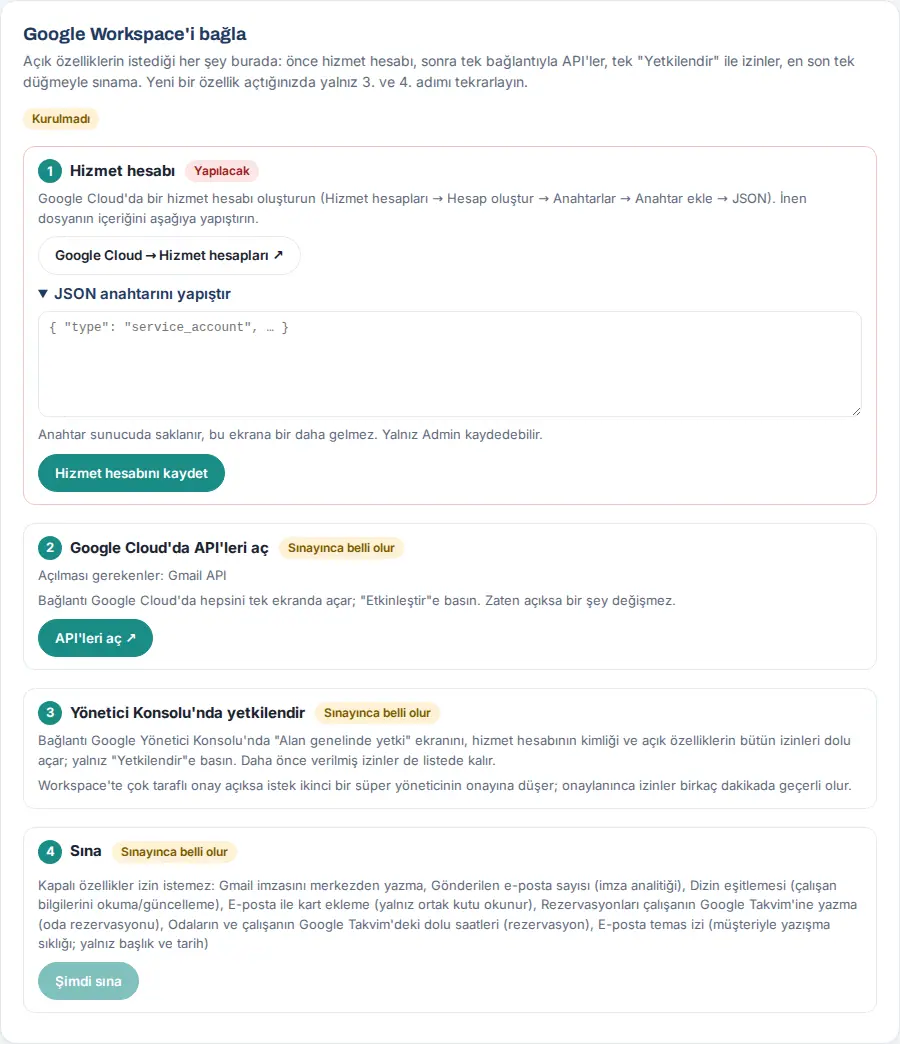
Para qué sirve: Configura y prueba en una sola pantalla, en cuatro pasos, los permisos de Google que piden las funciones activas de Prozence (firma de Gmail, sincronización del directorio, añadir tarjetas por correo, reserva de salas y Google Calendar, registro de contactos por correo…). El estado de cada paso figura a su lado: Aceptar, Pendiente o Se sabrá al probar.
Antes de empezar:
- Necesita un administrador que pueda crear proyectos en Google Cloud y conceder la "Delegación de todo el dominio" en la consola de administración de Google.
- La pestaña solo la ve el Admin.
Conectar Google Workspace:
- En el paso 1 Cuenta de servicio, haga clic en Google Cloud → Cuentas de servicio ↗. En Google Cloud, cree una cuenta de servicio (Cuentas de servicio → Crear cuenta → Claves → Añadir clave → JSON).
- Pegue el contenido del archivo JSON descargado en el cuadro Pegar la clave JSON y haga clic en Guardar cuenta de servicio. En el paso aparece "Cargada: …" y el nombre del proyecto; el cuadro se vacía.
- En el paso 2 Activar las API en Google Cloud, lea la fila Lo que hay que activar (p. ej. "API de Gmail") y haga clic en Activar las API ↗. En la página que se abre en Google Cloud, pulsa "Habilitar".
- En el paso 3 Autorizar en la consola de administración, haga clic en Autorizar ↗ (N permisos). En la consola de administración de Google se abre la pantalla "Delegación de todo el dominio" con el ID de la cuenta de servicio y los permisos ya rellenos; solo pulsa "Autorizar". Si el buzón de correo compartido es una cuenta aparte, aparece un segundo botón.
- En el paso 4 Probar, haga clic en Probar ahora. En la tabla, cada función activa muestra Funciona, Falta permiso, API desactivada, Error, Falta o No se pudo probar.
- En las filas rojas, siga el enlace Abrir ↗ (página de la API) o Autorizar ↗ y repita Probar ahora. Cuando todo funciona, la insignia superior pasa a Todo funciona.
Conectar Microsoft 365 (aparece si la conexión con Microsoft 365 está guardada):
- 1 Registro de la aplicación en Entra (inquilino, cliente, secreto): el registro se hace en la pantalla Microsoft 365 de WordPress (consulte Conexión con Microsoft 365).
- 2 Pegar el bloque de permisos en el manifiesto de la aplicación: haga clic en Copiar; en Entra → Registro de aplicaciones → Manifiesto, sustituya el bloque "requiredResourceAccess" por este y guarda.
- 3 Consentimiento de administrador: haga clic en Conceder consentimiento de administrador ↗; el consentimiento se da en la página de Microsoft y el retorno exige una sesión de administrador de WordPress.
- 4 Probar: haga clic en Probar ahora.
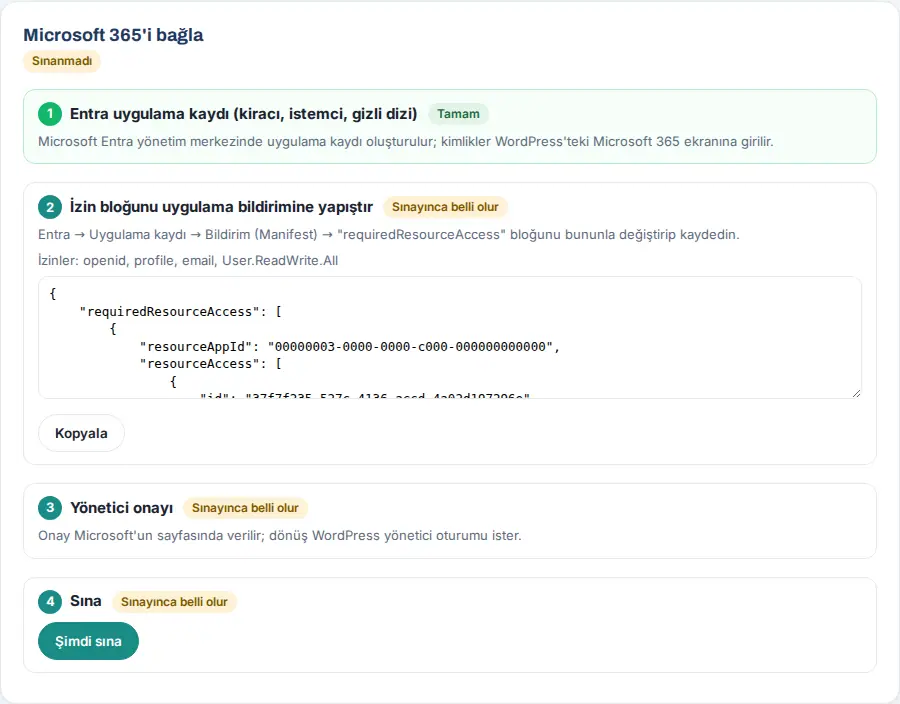
Resultado: El resultado de la prueba se guarda en el servidor y se comparte con el Asistente de conexión de WordPress. En los cuadros de Reservas (Google Calendar) y de Registro de contactos por correo, ahora aparece una sola línea de estado ("La conexión con Google Calendar funciona.", "Falta 1 paso para Google Calendar.", "No hay cuenta de servicio de Google.") y el botón Abrir el asistente en lugar del largo texto de configuración.
Errores frecuentes y avisos:
| Mensaje | Causa | Qué hacer |
|---|---|---|
| "Pega la clave JSON." | Se guardó con el cuadro vacío | Pegue el archivo completo |
| "Primero añade la cuenta de servicio (paso 1)." | Se probó sin cuenta | Complete el paso 1 |
| "La prueba ha terminado; mira las filas rojas." | Al menos una función no funciona | Corríjalo con Abrir ↗ o Autorizar ↗ de la fila |
| "Este es un entorno de pruebas / staging: la conexión con Google no funciona aquí; configúrela en el sitio real." | Se abrió en el sitio de prueba | Configúrela en el sitio real |
| "Demasiadas pruebas. Inténtelo de nuevo dentro de un minuto." | Muchas pruebas en poco tiempo | Espere un minuto |
Consejo: Si más adelante activa una función nueva, repita solo los pasos 3 y 4; los permisos anteriores permanecen en la lista.
Importante:
- Si en Workspace está activada la aprobación de varias partes, la solicitud de "Autorizar" cae en la aprobación de un segundo superadministrador; cuando se aprueba, los permisos son efectivos en unos minutos.
- La clave JSON se guarda en el servidor y no vuelve a mostrarse en esta pantalla. Tras subirla, borre el archivo de su ordenador; no lo comparta en capturas de pantalla ni por correo.
- La prueba solo lee; no se modifica ningún correo, calendario ni registro de usuario.
Asistente de conexión: conceder y probar permisos (WordPress)
Para quién: TI, administrador de Google Workspace o de Microsoft 365 · Dónde: WordPress → Prozence Workplace → Asistente de conexión · Versión: 0.39.0
Para qué sirve: Define y prueba desde WordPress los permisos de Google Workspace y de Microsoft 365. Desde 0.99.25 lo mismo se hace también en la aplicación (consulte Asistente de Google / Microsoft (en la aplicación)); las dos pantallas usan el mismo resultado. Prozence solo pida los permisos de las funciones que activa; no lee el buzón de los empleados ni envía correos en su nombre.
Google Workspace:
- Primero conecte la cuenta de servicio. El asistente se rellena después de este paso.
- En la sección 1. Autoriza en la consola de administración, haga clic en Abrir en la consola de administración de Google (los campos vienen rellenos). En la pantalla de Google que se abre, pulsa Autorizar.
- En la sección 2. Prueba los permisos, haga clic en Probar permisos. En la tabla se ve el estado de cada función: Funciona, Falta permiso, API desactivada, Falta, Error, No se pudo probar o Desactivado. En la fila API desactivada, el enlace Activar → abre la página correspondiente de Google Cloud.
Microsoft 365:
- 1. Añade los permisos con un solo pegado: abre entra.microsoft.com → Registros de aplicaciones → su aplicación de Prozence → Manifiesto. Tome el bloque del asistente con Copiar y péguelo en lugar de la sección
requiredResourceAccessy guarde. - 2. Consentimiento de administrador: después de guardar el inquilino y el ID de la aplicación en la pantalla de Microsoft 365, haga clic en Conceder consentimiento de administrador. En la página de Microsoft, pulsa Aceptar con una cuenta de administrador global.
- 3. Prueba los permisos: haga clic en Probar permisos.
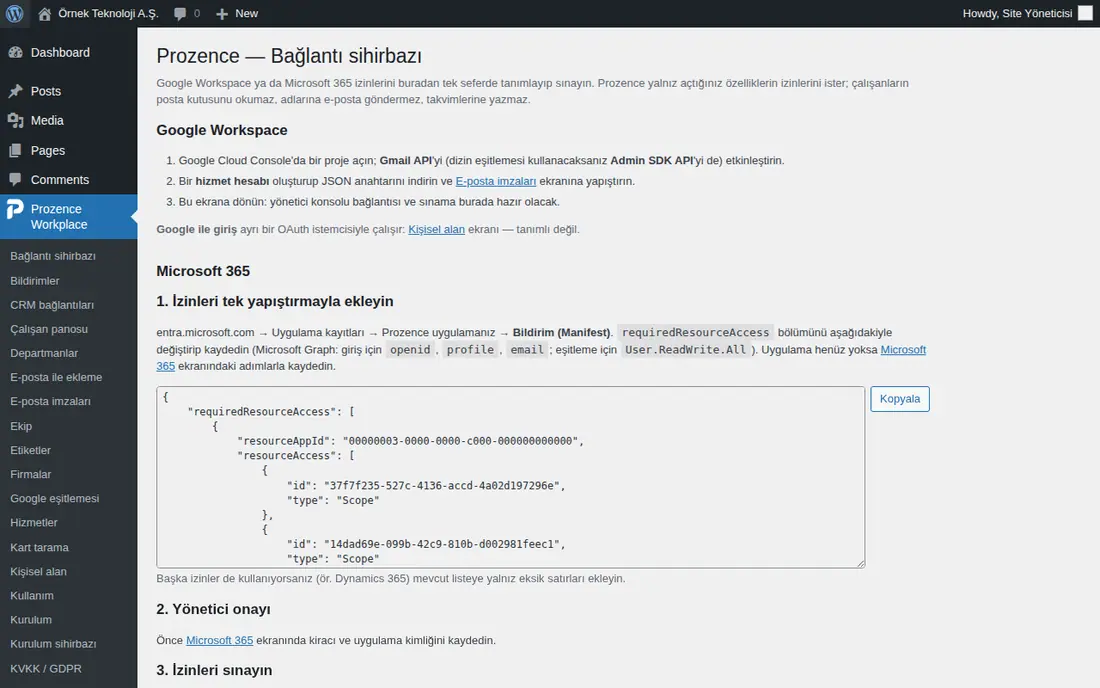
Importante: La prueba solo lee (p. ej. los nombres de remitente de un empleado, el número de la etiqueta "Enviados", el primer usuario del directorio). Si en Microsoft usa también otros permisos (p. ej. Dynamics 365), añada a la lista existente solo las filas que faltan.
Google Workspace: conectar la cuenta de servicio
Para quién: TI, administrador de Google Workspace · Dónde: WordPress → Prozence Workplace → Firmas de correo → Conexión; en la aplicación, Admin → Integraciones → Google / Microsoft → paso 1 · Versión: 0.4.2 (en la aplicación 0.99.25)
Para qué sirve: La escritura centralizada de la firma en Gmail, la sincronización del directorio, Google Wallet, Google Calendar y el buzón de correo compartido usan la misma cuenta de servicio de Google.
- En Google Cloud Console, elija o cree un proyecto. API y servicios → Biblioteca → API de Gmail → Habilitar. Si va a usar la sincronización del directorio, habilite también la API de Admin SDK.
- IAM y administración → Cuentas de servicio → Crear cuenta de servicio (p. ej.
kartvizit-imza; no hace falta asignar rol). En la pestaña Claves de la cuenta, descargue el archivo de la clave con Añadir clave → JSON. - Pegue el contenido del archivo en el cuadro Pegar la clave JSON de la pestaña Google / Microsoft de la aplicación, o en el cuadro Cuenta de servicio de la pantalla Firmas de correo de WordPress, y guarde.
- Borre de su ordenador el archivo JSON que descargó.
- Conceda la delegación de todo el dominio con el asistente. Si prefiere hacerlo a mano, siga los pasos de Configuración (una vez) de la pantalla: admin.google.com → Seguridad → Control de acceso y de datos → Controles de API → Delegación de todo el dominio → Añadir nueva; el ID de cliente es el ID numérico de la cuenta de servicio.
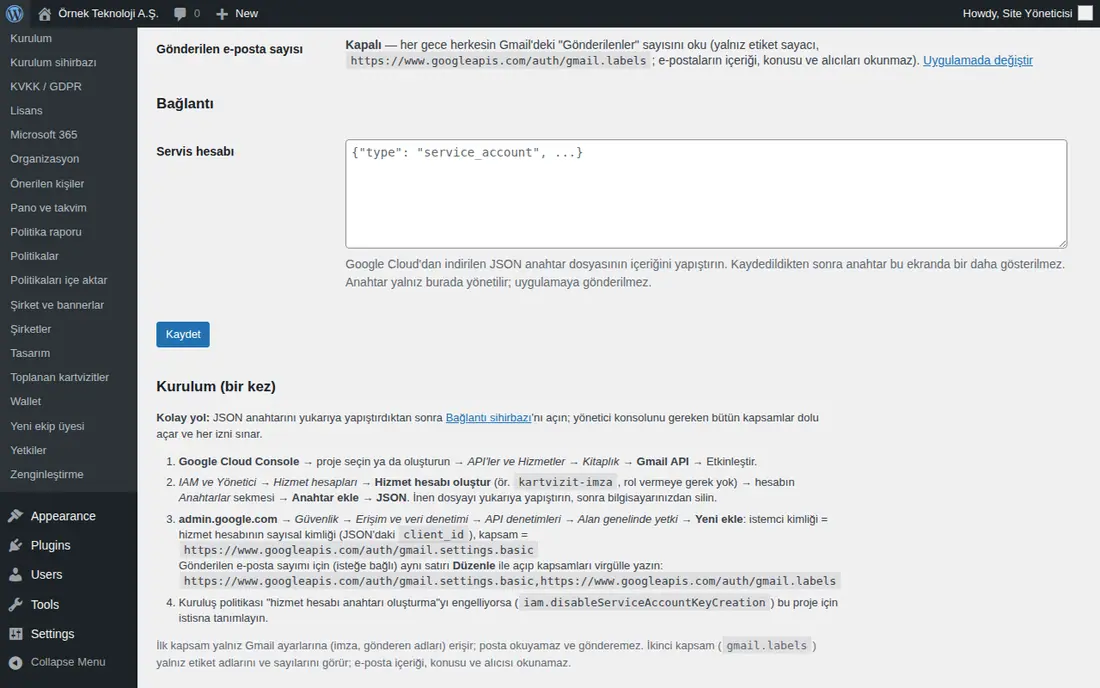
Consejo: El primer ámbito (gmail.settings.basic) solo acceda a los ajustes de Gmail (firma, nombres de remitente); no puede leer ni enviar correo. El segundo ámbito (gmail.labels) solo ve los nombres y los recuentos de las etiquetas.
Importante: La clave no vuelve a mostrarse una vez guardada. Si la política de su organización impide crear claves de cuentas de servicio (iam.disableServiceAccountKeyCreation), defina una excepción para este proyecto.
Escribir la firma de Gmail de forma centralizada
Para quién: Administrador de la aplicación · Dónde: Admin → Comunicación → Firma de correo → Distribución → Gmail: escritura centralizada · Versión: 0.4.2 (en la aplicación 0.84.0)
Para qué sirve: La firma de cada empleado se escribe de forma centralizada en su propia cuenta de Gmail; el empleado no tiene que hacer nada.
Antes de empezar: Debe estar elegida la Plataforma de correo = Google Workspace y la cuenta de servicio debe estar conectada. Si no hay conexión, en el cuadro aparece el aviso "La conexión con Gmail no está configurada".
- En la pestaña Distribución, abra el cuadro Gmail: escritura centralizada.
- Si quiere, marque estas opciones y haga clic en Guardar:
- Actualizar automáticamente la firma de Gmail cuando cambie: cuando se guarda a la persona o cambia un ajuste de la empresa (dirección, texto inferior, logotipo), se actualiza el Gmail de la persona cuya firma ha cambiado;
- Leer cada noche el número de «Enviados» de Gmail de todos: para la proporción "cuántos clics en cuántos correos" de la analítica; solo se lee el contador de la etiqueta.
- En la sección Acciones masivas, haga clic en Escribir la firma de todos y confirme. Se escribe la firma en el Gmail de todos los que están publicados.
- Siga el resultado en la lista Estado de la firma por persona (Escrita, No cabe (sin seguimiento), Error, No escrita). Para una sola persona, use los botones Escribir en Gmail, Comprobar, Restaurar anterior de su fila.
- Para avisar a los empleados de que su firma ha cambiado, haga clic en Enviar el correo informativo a todos; para presentarles la aplicación, en Enviar el correo de bienvenida a todos.
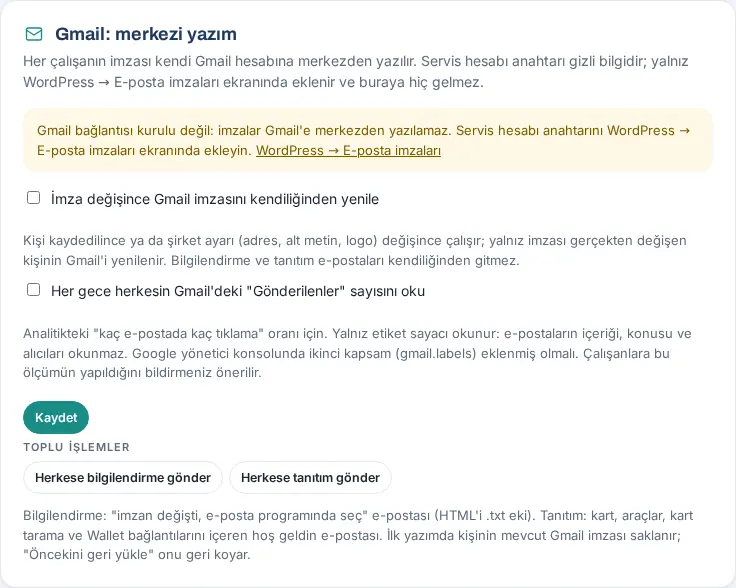
Consejo: Comprobar Gmail (todos) compara la firma de Gmail con la firma actual. En la primera escritura se guarda la firma anterior de Gmail de la persona; Restaurar anterior la devuelve.
Importante:
- Los correos informativos y de bienvenida no se envían solos; se envían con el botón.
- Gmail permite una sola firma de forma centralizada. La firma corta la eligen los empleados para sus respuestas (consulte 02. Firma de correo).
- Para el recuento de enviados, el segundo ámbito (
gmail.labels) debe estar añadido en la consola de administración. Se recomienda avisar a los empleados de que se hace esta medición. - Para el diseño de la firma, las plantillas y los banners, consulte 11. Gestión de marca, identidad y firma.
Inicio de sesión con Google
Para quién: TI, administrador de Google Workspace · Dónde: WordPress → Prozence Workplace → Espacio personal → Entrada · Versión: 0.6.0
Para qué sirve: Se añade a la pantalla de acceso el botón Iniciar sesión con Google. El empleado entra con su cuenta de Google de la empresa, sin esperar un código.
- En Google Cloud Console, abra API y servicios → Credenciales → Crear ID de cliente de OAuth.
- Como tipo de aplicación elige Aplicación web. En Orígenes autorizados de JavaScript, escriba la dirección de su sitio (p. ej.
https://ornek.invalid). - En la pantalla de consentimiento de OAuth, si elige Interno, solo podrán usarlo las cuentas de la empresa.
- Copie el ID de cliente que se genera (termine en
…apps.googleusercontent.com). - En WordPress, abra la pantalla Espacio personal. Péguelo en el cuadro ID de cliente de Google.
- En el cuadro Dominios permitidos, escriba los dominios de Google Workspace de la empresa separados por comas (p. ej.
ornek.invalid). - Se recomienda dejar el Acceso con código por correo en Activado (respaldo para quienes no pueden acceder a Google).
- Haga clic en Guardar ajustes.
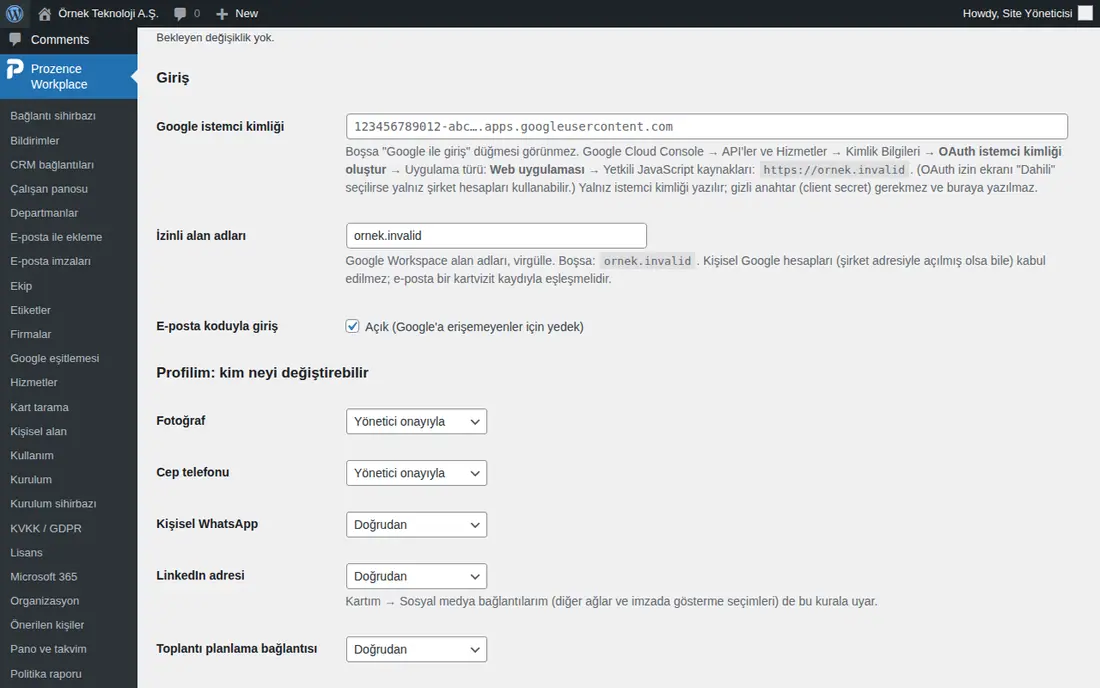
Consejo: Solo se escribe el ID de cliente; no hace falta el secreto (client secret) y no se escribe aquí. El mismo ID de cliente se puede elegir en la configuración de Mensajes con Usarlo. Si el cuadro ID de cliente de Google está vacío, el botón no aparece.
Importante: No se aceptan las cuentas personales de Google (aunque se hayan abierto con una dirección de la empresa). En el acceso, la dirección de correo debe coincidir con la ficha de un empleado publicado.
Configurar la conexión CRM desde la aplicación
Para quién: Admin · Dónde: Admin → Integraciones → CRM · Versión: 0.99.13 (Service key de HubSpot 0.99.13; listas de usuarios y etiquetas de Pipedrive 0.99.13)
Para qué sirve: Los contactos añadidos con Añadir tarjeta, los que dejan sus datos en la tarjeta de visita y los que llegan por correo se envían a todos los CRM activos. Los ajustes de los ocho conectores están en una sola página de la aplicación: HubSpot, Pipedrive, Salesforce, Zoho CRM, Bitrix24, Odoo, Microsoft Dynamics 365, Webhook (Make, Zapier, n8n). Las pantallas Conexiones CRM y Escaneo de tarjeta de WordPress siguen funcionando; los dos lugares usan el mismo ajuste.
Antes de empezar:
- Prepare en el CRM una clave de API con permiso de lectura y escritura de contactos (o los datos de cliente que pida el conector). La vía recomendada en HubSpot: HubSpot → Development → Keys → Service keys → Create service key; ámbitos
crm.objects.contacts.readycrm.objects.contacts.write(para el enriquecimiento de empresas, ademáscrm.objects.companies.readycrm.objects.companies.write). La Service key se renueva cada 6 meses. - Para Microsoft Dynamics 365, primero hay que configurar la conexión con Microsoft 365.
- Abra la pestaña Integraciones → CRM. Arriba está la descripción de Conexiones CRM y, debajo, Registro de interacciones, Reglas de asignación de propietario, las tarjetas de los conectores y la Cola de errores.
- Haga clic en la tarjeta del conector (p. ej. HubSpot); la tarjeta se abre. La tarjeta de un conector con problemas se abre sola.
- Marque la casilla de activación del conector (p. ej. Enviar contactos a Pipedrive). En HubSpot no hay casilla aparte; funciona cuando se introduce la clave de acceso o el ID del formulario.
- Rellene los campos de la clave y de la conexión (HubSpot: Clave de acceso (Service key), ID del portal, Región de datos, ID del formulario (GUID); en los demás conectores, los campos de la pantalla).
- Elija los valores predeterminados: Propietario predeterminado (si el empleado que recogió la tarjeta no se encuentra en el CRM), Origen predeterminado, Nombre del formulario, Texto del registro de consentimiento.
- Rellene la tabla Asignación de campos (consulte Asignación de campos del CRM).
- Haga clic en Guardar y luego en Probar. Bajo la tarjeta queda el resultado "Última prueba (…): …". En Pipedrive, Probar lee también los usuarios y las etiquetas activos; Propietario predeterminado y Asignación de etiquetas se convierten en una lista desplegable.
- Para enviar también los contactos añadidos antes, haga clic en Transferir registros existentes y acepte la pregunta de confirmación ("…: ¿poner en cola todos los registros del catálogo y enviarlos de 25 en 25?").
Conexión con un clic (HubSpot, Pipedrive, Zoho CRM, Salesforce; 0.99.90): En la tarjeta de los CRM cuya aplicación está activada en el centro de Prozence aparece el botón «Conectar con …». Hace clic en el botón, inicia sesión en la propia pantalla del CRM y confirma el permiso; no tiene que copiar ninguna clave. Cuando se establece la conexión, la tarjeta muestra Conectado con un clic y el nombre de la cuenta conectada; los campos de clave de la tarjeta no se usan mientras tanto.
En Salesforce primero se instala el paquete (0.99.95): En la tarjeta de Salesforce aparecen dos pasos. El enlace Instalar el paquete ↗, bajo 1. Instale el paquete de Prozence en su org de Salesforce, abre la página de instalación de Salesforce; confirme la instalación con la opción predeterminada ("Install for Admins Only"). Esto lo hace una sola vez el administrador de Salesforce. Después vuelva a Prozence y haga clic en Conectar con Salesforce, bajo 2. Conéctese.
Consejo: Las orgs sandbox no se conectan con un clic; conéctelas con los campos de la tarjeta (Dirección de My Domain y las credenciales de cliente).
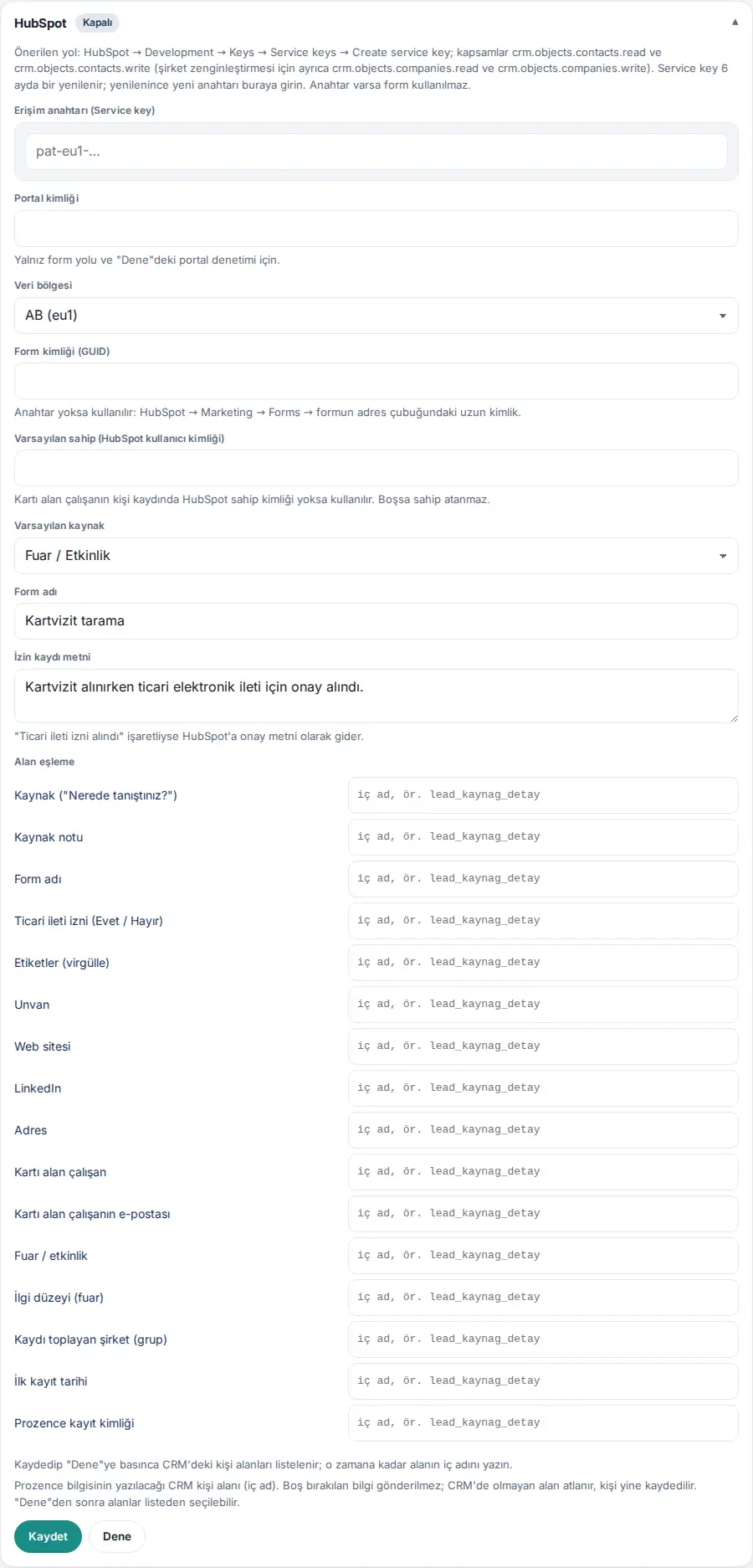
Ajustes de HubSpot:
| Ajuste | Qué hace | Valor predeterminado |
|---|---|---|
| Clave de acceso (Service key) | Escribe los contactos con la API del CRM de HubSpot; es necesaria para las notas de interacción | Vacío |
| ID del portal | Solo para la vía del formulario y para la comprobación del portal en Probar | Vacío |
| Región de datos | UE (eu1) o EE. UU. (na1) | UE (eu1) |
| ID del formulario (GUID) | Envío por la vía del formulario si no hay clave (no puede escribir notas) | Vacío |
| Propietario predeterminado (ID de usuario de HubSpot) | Se usa si el empleado que recogió la tarjeta no tiene ID de propietario en HubSpot; si está vacío, no se asigna propietario | Vacío |
| Origen predeterminado | El origen de los registros sin origen seleccionado; se elige de la lista de orígenes de la empresa | Etkinlik ("evento") |
| Nombre del formulario | El nombre del formulario con el que el registro llega a HubSpot | Kartvizit tarama ("escaneo de tarjetas") |
| Texto del registro de consentimiento | Si está marcado "Consentimiento comercial obtenido", se envía a HubSpot como texto de consentimiento | Kartvizit alınırken ticari elektronik ileti için onay alındı. ("Se obtuvo el consentimiento para comunicaciones comerciales electrónicas al recoger la tarjeta de visita.") |
Campos secretos: Valores como la clave, el secreto de cliente y la dirección del webhook de Bitrix24 no llegan nunca al navegador. Si están guardados, encima del campo aparecen Guardado y los cuatro últimos dígitos; el cuadro dice "Escribe el valor nuevo para cambiarlo". Si lo deja vacío, se conserva el anterior; para borrarlo, marque Quitar y guarde. La clave de firma del conector Webhook se muestra al Admin para la verificación del sistema receptor; se cambia con Actualizar.
Errores frecuentes y avisos:
| Mensaje | Causa | Qué hacer |
|---|---|---|
| "La clave de HubSpot no es válida o ha caducado (401). Obtén una clave nueva en HubSpot → Development → Keys → Service keys e introdúzcala en Admin → Integraciones → CRM → HubSpot." | La clave es incorrecta o no se ha renovado | Obtenga una Service key nueva e introdúzcala |
| "Los permisos de la clave de HubSpot no son suficientes (403): se necesitan los ámbitos crm.objects.contacts.read y crm.objects.contacts.write." | A la clave le faltan ámbitos | Añada los ámbitos en HubSpot |
| "La conexión con Microsoft 365 no está configurada; para Dynamics 365 hay que configurarla primero (WordPress → Prozence → Microsoft 365)." | Se activó la tarjeta de Dynamics sin Microsoft 365 | Conecta primero Microsoft 365 |
| "Demasiados intentos; inténtelo de nuevo dentro de un minuto." | Probar más de 6 veces por minuto | Espere un minuto |
| "Primero activa y guarda la conexión." | Transferir registros existentes con la conexión desactivada | Activa la conexión y guarda |
Consejo: Tras un escaneo, el empleado no ve el error en bruto: aparece "Enviado al CRM (HubSpot)." o "El registro se ha guardado en el catálogo de la empresa; ahora no se ha podido enviar al CRM (HubSpot). Se reintentará solo." / "… Se ha avisado al responsable."
Importante:
- Las personas de servicios contratados (banco, asesor contable, proveedor…) no van a ningún CRM.
- En Salesforce, Zoho, Bitrix24, Odoo y Dynamics, los ID de propietario se escriben a mano; la lista desplegable solo existe en Pipedrive.
- Los conectores distintos de HubSpot no se pudieron mostrar con una cuenta real en el sitio de prueba; las pantallas están en estado "Desactivado".
Asignación de campos del CRM
Para quién: Admin · Dónde: Admin → Integraciones → CRM → tarjeta del conector → Asignación de campos · Versión: 0.99.34
Para qué sirve: Elige en una sola tabla qué dato de Prozence se escribe en qué campo de contacto del CRM. En HubSpot, Pipedrive, Salesforce, Zoho, Bitrix24, Odoo y Dynamics 365 se usa la misma tabla. Las asignaciones de los antiguos cuadros de campos sueltos pasaron a la tabla tal cual.
- Abra la tarjeta del conector y pruebe la conexión con Guardar → Probar. Probar lee los campos de contacto editables del CRM.
- En la tabla Asignación de campos, haga clic en el cuadro junto a un dato de Prozence.
- Empiece a escribir el nombre del campo (p. ej. "feria"). En la lista de sugerencias, el nombre del campo aparece arriba y su nombre interno en el CRM, abajo.
- Elija el campo correcto; el nombre interno se escribe en el cuadro. Si Probar aún no ha leído campos, escriba el nombre interno a mano (p. ej. en HubSpot
nombre interno, en Salesforcenombre de API, en Bitrix24UF_CRM_…). - Deje vacíos los datos que no quiera enviar.
- Haga clic en Guardar.
Los 16 datos que se pueden asignar: Origen («¿Dónde se conocieron?»), Nota de origen, Nombre del formulario, Consentimiento comercial (Sí / No), Etiquetas (separadas por comas), Cargo, Sitio web, LinkedIn, Dirección, Empleado que recogió la tarjeta, Email del empleado que recogió la tarjeta, Feria / evento, Nivel de interés (feria), Empresa que registró (grupo), Fecha del primer registro, ID de registro de Prozence.
Formato del nombre del campo (el ejemplo del cuadro): HubSpot "nombre interno, p. ej. lead_kaynag_detay" · Pipedrive "clave del campo de 40 caracteres" · Salesforce "nombre de API, p. ej. Kaynak__c" · Zoho "nombre de API, p. ej. Kaynak" · Bitrix24 "UF_CRM_…" · Odoo "nombre del campo, p. ej. x_kaynak" · Dynamics "nombre lógico, p. ej. new_kaynak".
Errores frecuentes y avisos:
| Mensaje | Causa | Qué hacer |
|---|---|---|
| "<dato>: «<nombre>» no es un nombre de campo válido de <CRM>." | El nombre interno no se ajusta al formato del CRM; el registro se detiene | Elíjalo de la lista de sugerencias o escríbalo con el formato correcto |
| "El mismo campo del CRM (<nombre>) está asignado a dos datos: … y …." | Un campo del CRM aparece en dos filas | Vacía una de ellas |
Consejo: Un campo que no existe en el CRM no estropea el envío: ese campo se omite y el contacto se guarda igualmente. El valor de un campo de lista de selección o de tipo fecha del CRM debe enviarse en el formato que acepta el CRM; si no, solo se omite ese campo.
Importante: La lista de campos de Microsoft Dynamics solo muestra los atributos de texto.
Reglas de asignación de propietario
Para quién: Admin · Dónde: Admin → Integraciones → CRM → Reglas de asignación de propietario · Versión: 0.99.34
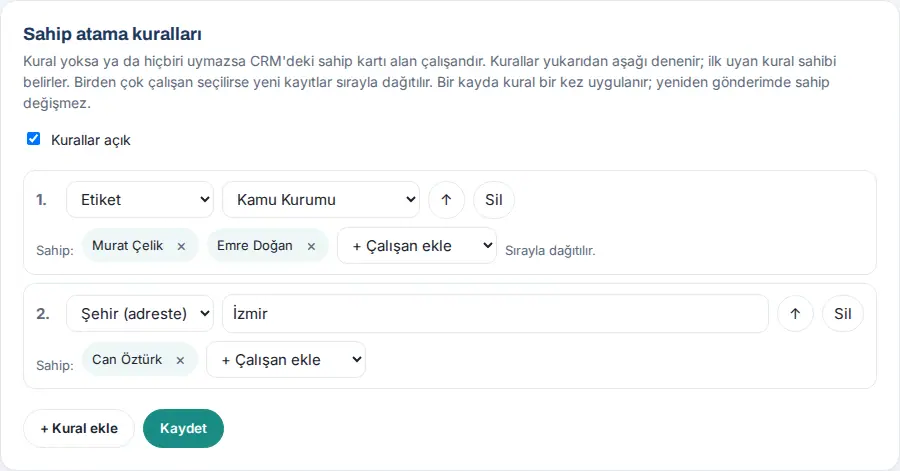
Para qué sirve: Determina con reglas el propietario en el CRM de un registro nuevo (p. ej. los registros con la etiqueta "Institución pública" van por turnos a Murat Çelik y Emre Doğan, y los registros con dirección en İzmir, a Can Öztürk). Si no hay reglas o ninguna coincide, el propietario es el empleado que recogió la tarjeta.
- En el cuadro Reglas de asignación de propietario, haga clic en + Añadir regla. Se abre una fila nueva, numerada.
- En la primera lista, elija la condición: Etiqueta, Feria / evento, Origen, Ciudad (en la dirección) o Todos los registros.
- Elija o escriba el valor (etiqueta y evento, de la lista; origen y ciudad, como texto, p. ej. "İzmir").
- En la lista + Añadir empleado, elija el empleado que será propietario. Si elige a varios empleados, la fila dice "Se reparte por turnos."; los registros nuevos se reparten por turnos. Para quitar a un empleado, haga clic en la × que hay junto a su nombre.
- Si hace falta, añada otras reglas. Las reglas se prueban de arriba abajo; cambie el orden con ↑ y quite las reglas que no necesite con Eliminar.
- Marque la casilla Reglas activadas y haga clic en Guardar.
| Ajuste | Qué hace | Valor predeterminado |
|---|---|---|
| Reglas activadas | Activa o desactiva todas las reglas a la vez | Desactivado (sin reglas) |
| Condición | Etiqueta, Feria / evento, Origen, Ciudad (en la dirección), Todos los registros | — |
| Propietario: | Uno o varios empleados; si son varios, por turnos | — |
Errores frecuentes y avisos: "Regla N: elija una condición.", "Regla N (…): escriba o elija un valor.", "Regla N: no se encontró la etiqueta.", "Regla N: no se encontró el evento.", "Regla N (…): elija al menos un empleado."
Consejo: La regla se aplica una vez a un registro y se recuerda la persona elegida; en un reenvío o en un reintento de la cola, el propietario no cambia. Si el empleado elegido se va de la empresa, la regla se aplica de nuevo. En la nota de origen, "quien recogió la tarjeta" sigue siendo el empleado que realmente recogió la tarjeta.
Importante: Las reglas solo se aplican a los registros que se envían de nuevo; el propietario de un contacto que ya existe en el CRM no cambia. Los empleados que ya no están no aparecen en la lista.
Registro de interacciones (notas del CRM)
Para quién: Admin · Dónde: Admin → Integraciones → CRM → Registro de interacciones · Versión: 0.99.14 (la tarjeta enviada añadida a contactos 0.99.16)
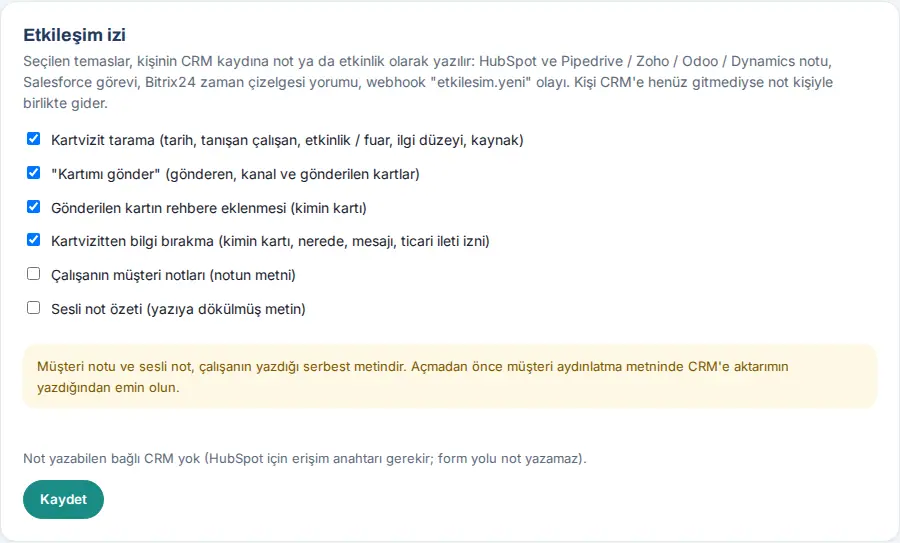
Para qué sirve: Cada contacto con la persona (escaneo de tarjeta, «Enviar mi tarjeta», dejar datos…) se escribe como nota o actividad en el registro de la persona en cada CRM conectado. El equipo comercial ve en el CRM "cuándo, dónde y quién conoció a esta persona".
- En el cuadro Registro de interacciones, marque los tipos de contacto que se escribirán en el CRM.
- Si también quiere enviar las notas sobre clientes y los resúmenes de notas de voz, lea antes el aviso; el texto informativo de privacidad para clientes debe mencionar la transferencia al CRM.
- Haga clic en Guardar. Bajo el cuadro, la línea "Se escribirá en: …" lista los CRM conectados que pueden escribir notas.
| Ajuste | Qué hace | Valor predeterminado |
|---|---|---|
| Escaneo de tarjeta (fecha, empleado que lo conoció, evento / feria, nivel de interés, origen) | Escribe una nota en el escaneo | Activado |
| «Enviar mi tarjeta» (remitente, canal y tarjetas enviadas) | Escribe una nota al enviar la tarjeta | Activado |
| La tarjeta enviada se añadió a contactos (de quién) | Escribe una nota cuando el destinatario añade la tarjeta a sus contactos | Activado |
| Datos dejados en la tarjeta (de quién, dónde, mensaje, consentimiento comercial) | Escribe una nota cuando alguien deja sus datos | Activado |
| Notas del empleado sobre el cliente (texto) | Envía el texto de la nota | Desactivado |
| Resumen de nota de voz (texto transcrito) | Envía el resumen de la nota de voz | Desactivado |
Registro que se escribe según el CRM: nota en HubSpot (asociada al contacto; solo con clave de acceso), tarea en Salesforce (Completada), nota en Pipedrive / Zoho / Odoo / Dynamics, comentario de la línea de tiempo en Bitrix24, evento etkilesim.yeni en Webhook.
Consejo: Si la persona aún no ha ido al CRM, la nota espera y se envía junto con la persona. Cada evento se escribe una vez por conector.
Importante:
- Si dice "No hay ningún CRM conectado que pueda escribir notas (HubSpot necesita una clave de acceso; la vía del formulario no puede escribir notas).", no se escribe ninguna nota.
- Si no se puede escribir una nota, entre en la cola de errores común como "nota de interacción". Si la clave de HubSpot no tiene permiso para escribir notas, aparece "La clave de HubSpot no tiene permiso para escribir notas (403); se necesitan los ámbitos de contactos (crm.objects.contacts.write)."
- Las notas pendientes de un tipo que desactive después no se envían.
Lectura desde el CRM
Para quién: Admin · Dónde: Admin → Integraciones → CRM → Lectura desde el CRM · Versión: 0.99.52
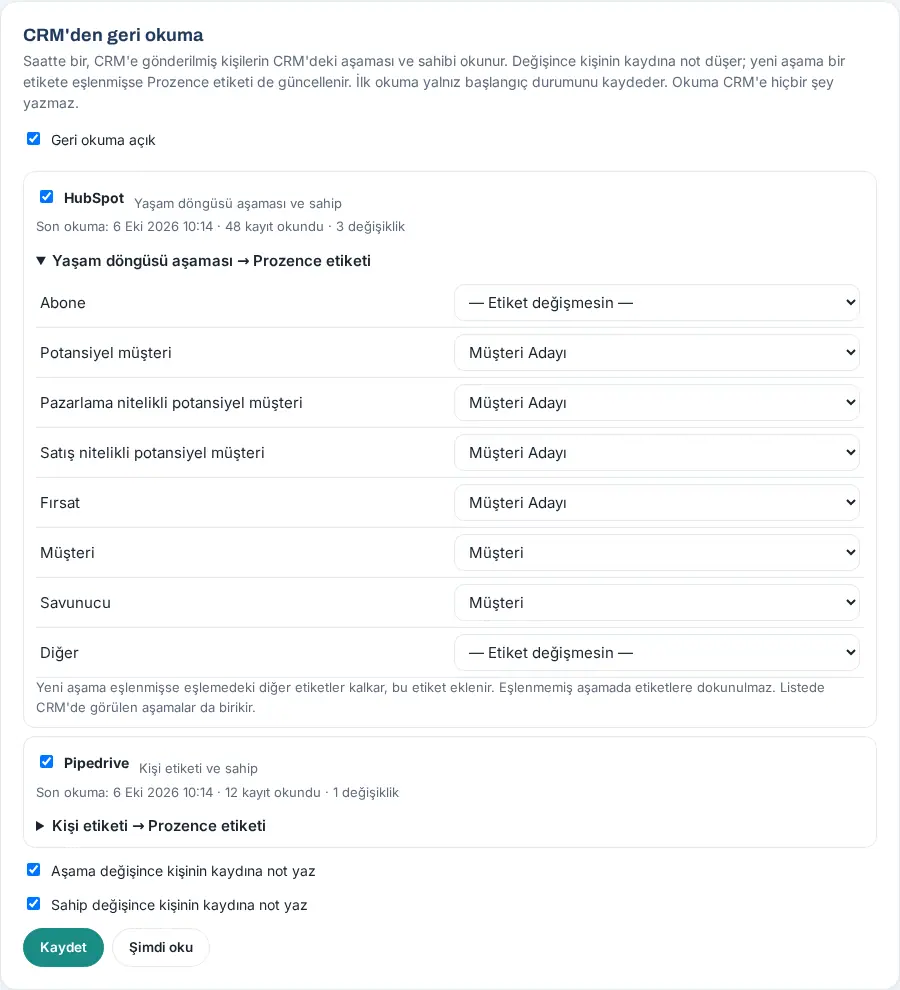
Para qué sirve: Cada hora lee en el CRM la etapa y el propietario de los contactos enviados desde Prozence al CRM. Cuando el equipo comercial convierte a un contacto en cliente en el CRM o lo pasa a otro comercial, ese dato llega al registro de Prozence como nota y etiqueta; el empleado que usa Prozence ve el estado sin abrir el CRM. La lectura no escribe nada en el CRM.
Antes de empezar: Debe haber al menos un CRM conectado (consulte Configurar la conexión CRM desde la aplicación). En HubSpot, para la lectura se necesita una clave de acceso (aplicación privada); si solo está conectado por la vía del formulario, la fila dice No se puede leer y "HubSpot está conectado por la vía del formulario; para la lectura se necesita una clave de acceso (aplicación privada)."
- En el cuadro Lectura desde el CRM, marque Lectura activada.
- Marque los CRM que se van a leer. En cada fila se indica el dato que se lee (p. ej. Etapa del ciclo de vida y propietario, Solo propietario).
- Para asignar una etiqueta de Prozence según la etapa, haga clic en el encabezado … → Etiqueta de Prozence de la fila y elija una etiqueta para cada etapa. En la etapa en la que no quiera que cambie la etiqueta, deje — No cambiar etiquetas —. Para HubSpot hay una asignación predefinida: Cliente y Evangelista → Cliente; Lead, Lead calificado por marketing, Lead calificado para ventas y Oportunidad → Cliente potencial.
- Deje las casillas Añadir una nota al registro del contacto cuando cambie la etapa y Añadir una nota al registro del contacto cuando cambie el propietario como prefiera.
- Haga clic en Guardar. La primera lectura se hace en una hora; si no quiere esperar, haga clic en Leer ahora.
| CRM | Etapa que se lee | Propietario |
|---|---|---|
| HubSpot | Etapa del ciclo de vida (las etapas personalizadas, con el nombre que tienen en HubSpot) | Sí |
| Salesforce | Estado del candidato (Lead); en un candidato convertido, "Convertido". El contacto (Contact) no tiene etapa | Sí |
| Zoho CRM | Estado del candidato (Lead Status). El contacto no tiene etapa | Sí |
| Dynamics 365 | Motivo del estado del candidato (Nuevo, Contactado, Calificado…). El contacto no tiene etapa | Sí |
| Pipedrive | Etiqueta del contacto (label) | Sí |
| Odoo, Bitrix24 | — | Sí |
Resultado:
- La primera lectura solo guarde el estado inicial; no se escriben notas ni etiquetas.
- Si en una lectura posterior cambia la etapa o el propietario, en el registro de la persona queda una nota cuyo autor es el CRM (p. ej. "HubSpot — Etapa del ciclo de vida: Oportunidad → Cliente · Propietario: Zeynep Korkmaz → Murat Çelik · Etiqueta de Prozence: Cliente"). La nota es visible para todos los que pueden ver el registro (consulte 04. Directorio de clientes).
- Si la nueva etapa está asignada a una etiqueta, se quitan las demás etiquetas de la asignación y se añade esta; las etiquetas no asignadas (p. ej. Parque tecnológico) no se tocan.
- En cada fila de CRM figura "Última lectura: …, N registros leídos, N cambios"; si hay un error de lectura, aparece debajo en rojo.
Errores frecuentes y avisos: "Elige al menos un CRM.", "Con la lectura activada, elige al menos una cosa: nota o asignación etapa → etiqueta.", "La lectura está desactivada o no hay ningún CRM conectado que pueda leer.", "Se ha leído demasiado a menudo. Inténtelo de nuevo dentro de un minuto."
Consejo: En la lista de asignaciones también se acumulan las etapas que se ven en el CRM; las etapas de Salesforce, Zoho y Pipedrive llegan a la lista después de la primera lectura.
Importante:
- La lectura avanza cada hora, por turnos, con como máximo 100 registros por CRM (50 en Dynamics 365, Pipedrive y Bitrix24); en una empresa con muchos registros, volver a leer un registro puede tardar unas horas.
- La etiqueta que cambia la lectura no se devuelve al CRM (para que no haya un bucle). Se omite al contacto eliminado en el CRM.
- La nota conserva el nombre de la etapa del CRM en el idioma en que está escrito; no se traduce aunque el idioma de la aplicación sea el inglés.
Cola de errores del CRM
Para quién: Admin · Dónde: Admin → Integraciones → CRM → Cola de errores (N) · Versión: 0.27.0 (en la aplicación y aviso al Admin 0.99.13)
Para qué sirve: Lista los contactos y las notas de interacción que no se han podido enviar al CRM. Los errores temporales (conexión, 408, 429, 5xx) se reintentan solos; los errores permanentes (clave incorrecta, campo no autorizado u otros 4xx) quedan Detenido en el primer intento y se reintentan a mano.
- Baje hasta el cuadro Cola de errores (N). Si no hay nada pendiente, dice "No hay envíos pendientes ni con error."
- En cada fila se ven la persona, el CRM, (si procede) "nota de interacción", la insignia (Detenido o Próximo intento: …), el número de intentos y el mensaje de error.
- Corrija la causa del problema (p. ej. la clave) en la tarjeta del conector.
- Haga clic en Reintentar para un solo registro y en Reintentar todo ahora para todos (como máximo 50 registros de una vez).
- Quite de la cola con Quitar el registro que no necesite.
Resultado: Cuando un registro se detiene en el intento automático, los Admin reciben como máximo una notificación al día en el teléfono: Envío al CRM detenido — "…: no se pueden enviar contactos al CRM; los registros permanecen en el catálogo de la empresa. Detalles: Admin → Integraciones → CRM." Mientras el problema continúe, en la lista Pendientes para usted de los Admin permanece la fila "Envío al CRM detenido: HubSpot (N personas esperan)"; desaparece con el primer envío correcto.
Importante: El registro que se quita de la cola no se vuelve a enviar solo; si hace falta, use Transferir registros existentes.
Directorio e inicio de sesión: comparar con el directorio en la aplicación
Para quién: Admin · Dónde: Admin → Integraciones → Directorio e inicio de sesión · Versión: 0.99.13
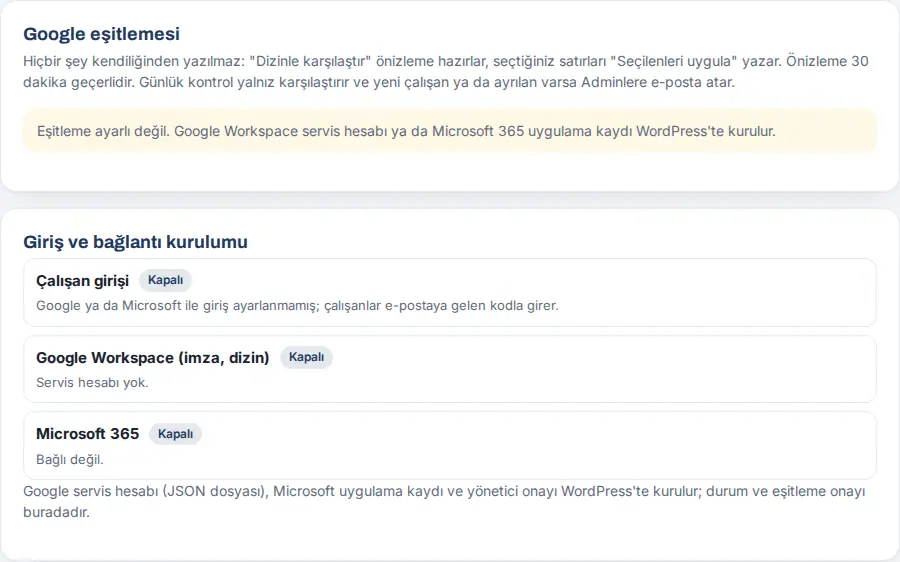
Para qué sirve: Compara desde la aplicación el directorio de Google Workspace, Microsoft 365 o Yandex 360 con los registros de empleados de Prozence: empleados nuevos, posibles bajas y diferencias de datos. No se escribe nada solo; se aplican las filas que elija. Es la misma función que la pantalla Sincronización con Google de WordPress.
Antes de empezar: La sincronización debe estar configurada en WordPress (consulte Sincronización del directorio). Si no lo está, la pestaña dice "La sincronización no está configurada. La clave JSON de la cuenta de servicio de Google Workspace se pega en el asistente de conexión de la pestaña Google / Microsoft o en WordPress; el ajuste de sincronización y el registro de la aplicación de Microsoft 365 se hacen en WordPress." Estas vías también figuran en la sección Inicio de sesión y configuración de conexiones al pie de la pestaña; Abrir el asistente le lleva a la pestaña Google / Microsoft.
- Abra la pestaña Directorio e inicio de sesión.
- Haga clic en Comparar con el directorio. Aparece "Vista previa lista."; se abre el cuadro Cambios propuestos (N).
- Las propuestas se listan en tres grupos:
- Nuevos empleados (en el directorio, no en Prozence): se añaden como persona en borrador; usted las revisa y las publica;
- Posibles bajas: se marcan como "Baja"; la tarjeta deja de estar publicada y vuelve a la página de redirección del QR;
- Diferencias de datos: se escriben en el sentido de la flecha; justo antes de escribir en el directorio se vuelve a leer el valor y, si ha cambiado, se omite.
- Marque las filas que quiera aplicar (o Seleccionar todo este grupo).
- Haga clic en Aplicar selección.
- Para las direcciones que no deben tener tarjeta, como un buzón compartido o una cuenta de servicio, haga clic en Ignorar en la fila y confirme.
- Para comprobar los permisos, haga clic en Probar permisos; para cada permiso aparece Funciona, No probado o Hay un problema.
Errores frecuentes y avisos:
| Mensaje | Causa | Qué hacer |
|---|---|---|
| "La vista previa ha caducado (más de 30 minutos). Vuelve a comparar para aplicar." | La vista previa tiene más de 30 minutos | Repita Comparar con el directorio |
| "Elige las filas que quiera aplicar." | No se marcó ninguna fila | Marque filas |
| "En este entorno (prueba / staging) la escritura en el directorio está desactivada; solo se actualiza el lado de Prozence." | Entorno de prueba | Aplíquelo en el sitio real |
| "Demasiadas comparaciones; inténtelo de nuevo dentro de un minuto." | Más de 6 comparaciones por minuto | Espere un minuto |
Consejo: Si la comprobación diaria está activada (en WordPress), compare y envíe un correo a los Admin cuando hay empleados nuevos o bajas; para que las aplique ella misma, consulte Aplicación automática en la sincronización del directorio. Las insignias de origen de la lista de Personal también se actualizan según la comparación (consulte 10. Administración y configuración).
Aplicación automática en la sincronización del directorio
Para quién: Admin · Dónde: Admin → Integraciones → Directorio e inicio de sesión → Aplicación automática · Versión: 0.99.52
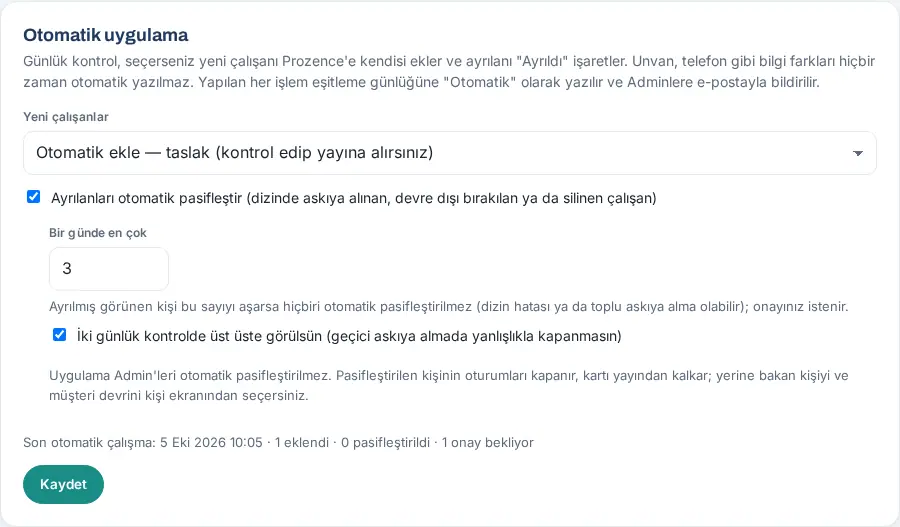
Para qué sirve: Si quiere, la comprobación diaria añade sola a Prozence al empleado nuevo del directorio y marca como "Baja" al empleado desactivado en el directorio. Así no tiene que actualizar Prozence a mano en las altas y las bajas. Las diferencias de datos, como el cargo o el teléfono, nunca se escriben automáticamente; esas se siguen escribiendo con Aplicar selección.
Antes de empezar: La sincronización del directorio debe estar configurada (consulte Sincronización del directorio). La tarjeta no aparece mientras la sincronización no esté configurada.
- En la pestaña Directorio e inicio de sesión, baja hasta el cuadro Aplicación automática.
- En la lista Nuevos empleados, elija una opción:
- Solo avisar (sin añadir automáticamente) (predeterminada);
- Añadir automáticamente — borrador (usted revisa y publica);
- Añadir automáticamente — publicado (tarjeta y app activas al instante).
- Para dar de baja también a quienes se van, marque Desactivar automáticamente a quienes se van (suspendidos, deshabilitados o eliminados en el directorio). Al marcarla se activan dos ajustes:
- Máximo por día (1–50, predeterminado 3): si el número de personas que parecen haberse ido supera esta cifra, no se desactiva automáticamente a ninguna; se envía a los Admin un correo para que lo aprueben.
- Debe aparecer en dos comprobaciones diarias seguidas (para no desactivar por error en una suspensión temporal) (predeterminado: activado).
- Haga clic en Guardar. Bajo el cuadro figura la última ejecución: "Última ejecución automática: …, N añadidos, N desactivados, N pendientes de aprobación".
Resultado:
- El empleado añadido automáticamente se crea con el nombre, el cargo y el teléfono móvil del directorio; si eligió Borrador, lo revisa y lo publica. Si eligió Publicado, el anuncio de "Nuevas incorporaciones" también se prepara según su ajuste.
- La tarjeta del empleado desactivado deja de estar publicada y se cierran sus sesiones. El sustituto y el traspaso de clientes los elige en la ficha de la persona (consulte 10. Administración y configuración). Si fue un error, vuelva a publicar a la persona.
- Cada operación se escribe en el registro de sincronización como "Automático (comprobación diaria)". En el correo diario que llega a los Admin se listan los añadidos automáticamente, los marcados como "Baja" y los que esperan su aprobación (con el motivo).
Importante:
- Los Admin de la aplicación no se desactivan automáticamente; quedan en la lista de aprobación.
- Si el directorio devuelve vacío o aparecen más de 50 empleados nuevos en un día, no se hace nada automáticamente.
- Aunque el correo informativo diario esté desactivado, si la aplicación automática está activada la comprobación diaria se ejecuta; el correo solo se envía cuando se ha hecho una operación automática.
- Si usa Entra ID u Okta, SCIM activa y desactiva al instante; la aplicación automática se ejecuta una vez al día.
Sincronización del directorio (Google o Microsoft)
Para quién: TI, administrador de la aplicación · Dónde: WordPress → Prozence Workplace → Sincronización con Google · Versión: 0.6.1 (Microsoft 0.30.0; Yandex 360 0.99.55)
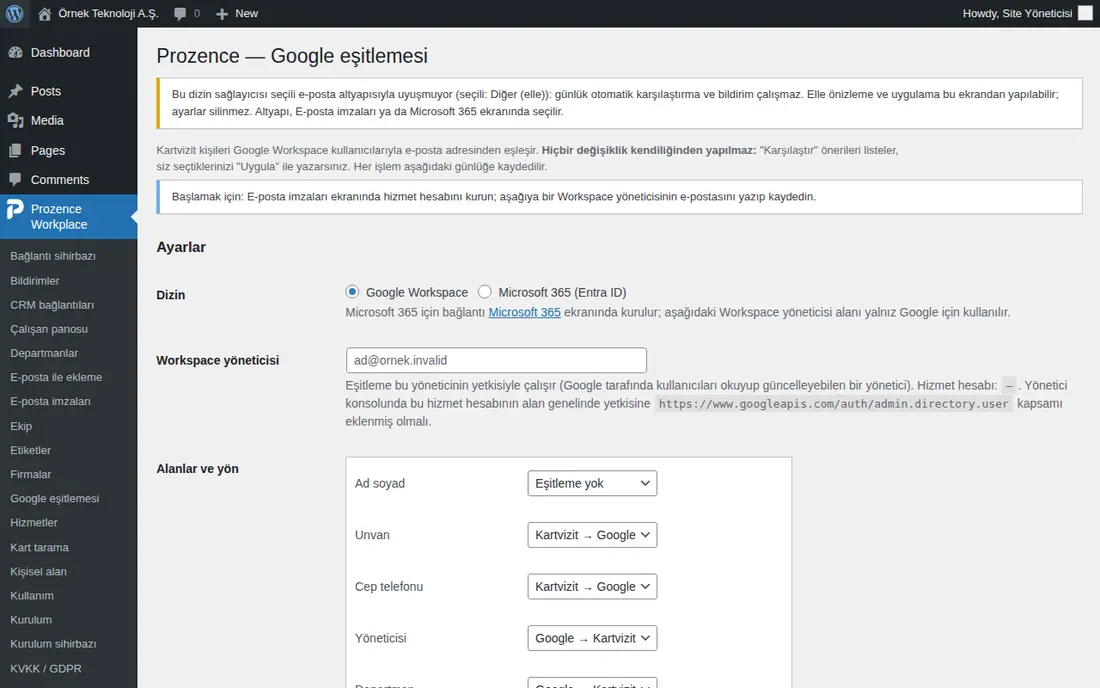
Para qué sirve: Empareja por la dirección de correo los registros de empleados con los usuarios del directorio de la empresa: propone los empleados nuevos, las posibles bajas y las diferencias de datos. Ningún cambio se hace solo; usted elige y aplica. La comparación y la aprobación también se hacen en la aplicación (consulte Directorio e inicio de sesión).
Antes de empezar: Para Google hacen falta la cuenta de servicio y la API de Admin SDK; para Microsoft, la conexión con Microsoft 365; para Yandex 360, la conexión con Yandex 360.
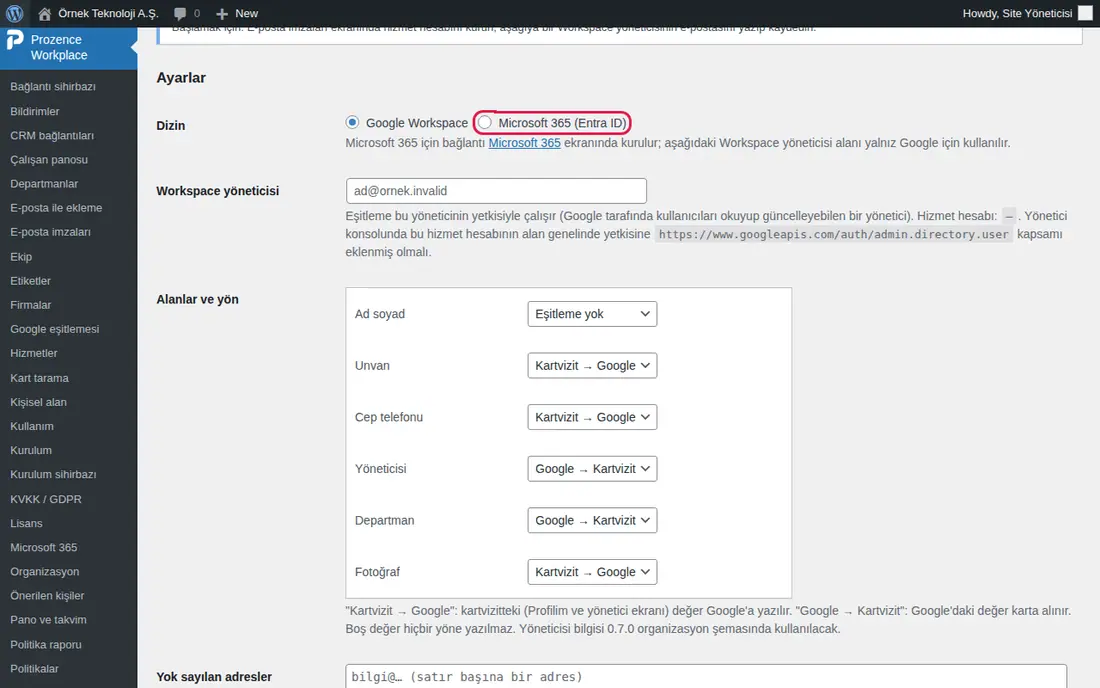
- Abra la pantalla Sincronización con Google. En la sección Ajustes, elija como Directorio Google Workspace, Microsoft 365 (Entra ID) o Yandex 360. También puede elegir Yandex 360 en la aplicación con Sincronizar el personal desde el directorio de Yandex 360.
- Para Google, en el cuadro Administrador de Workspace escribe el correo de un administrador de Workspace que pueda leer y actualizar usuarios (p. ej.
bt.yonetici@ornek.invalid). - En la tabla Campos y sentido, elija el sentido de cada campo (Nombre y apellidos, Cargo, Teléfono móvil, Responsable, Departamento, Foto) (Nombre y apellidos solo se puede sincronizar en el sentido Google → Tarjeta de visita y Foto solo en el sentido Tarjeta de visita → Google):
- Tarjeta de visita → Google: el valor de la tarjeta se escribe en el directorio;
- Google → Tarjeta de visita: el valor del directorio pasa a la tarjeta;
- Sin sincronización.
- En el cuadro Direcciones ignoradas, escriba línea a línea las direcciones que no tendrán tarjeta de visita (buzones compartidos, cuentas de servicio).
- Si quiere, marque Comparar cada día; si hay empleados nuevos o bajas, enviar un correo a los responsables. Haga clic en Guardar ajustes.
- Haga clic en Comparar ahora. Las propuestas se listan en tres grupos: Nuevos empleados, Posibles bajas, Diferencias de datos.
- Marque las filas que quiera aplicar y haga clic en Aplicar selección. Para una dirección que quiera excluir de forma permanente, use Ignorar.
Consejo: El sustituto del empleado que se va lo puede elegir después en el cuadro Salida de la ficha de la persona (consulte 10. Administración y configuración). Para activar y desactivar automáticamente desde Entra ID u Okta, consulte SCIM.
Importante:
- Si la vista previa tiene más de 30 minutos, vuelva a comparar antes de aplicar. Justo antes de escribir se vuelve a leer el valor; si ha cambiado, se omite.
- Si la aplicación automática no está activada, la comprobación diaria no cambia nada; solo avise. Cada operación se escribe en el registro de la pantalla.
- Si el proveedor del directorio no coincide con la plataforma de correo, la comparación diaria no funciona; en la parte superior de la pantalla aparece un aviso.
- En Yandex 360 solo se pueden escribir Cargo y Departamento (se necesita el permiso
directory:write_users); la relación de responsable y la foto no existen en Yandex 360. Si no hay permiso de lectura de departamentos, los departamentos no se comparan.
Calendario: festivos, calendarios externos y Google Calendar
Para quién: Administrador de la aplicación · Dónde: Admin → Organización → Calendario y Tablón → Calendario · Versión: 0.11.0
Para qué sirve: Añade al calendario de la empresa los festivos oficiales y los calendarios externos públicos. Los empleados pueden añadir el calendario de la empresa a su propio Google Calendar o calendario de Outlook.
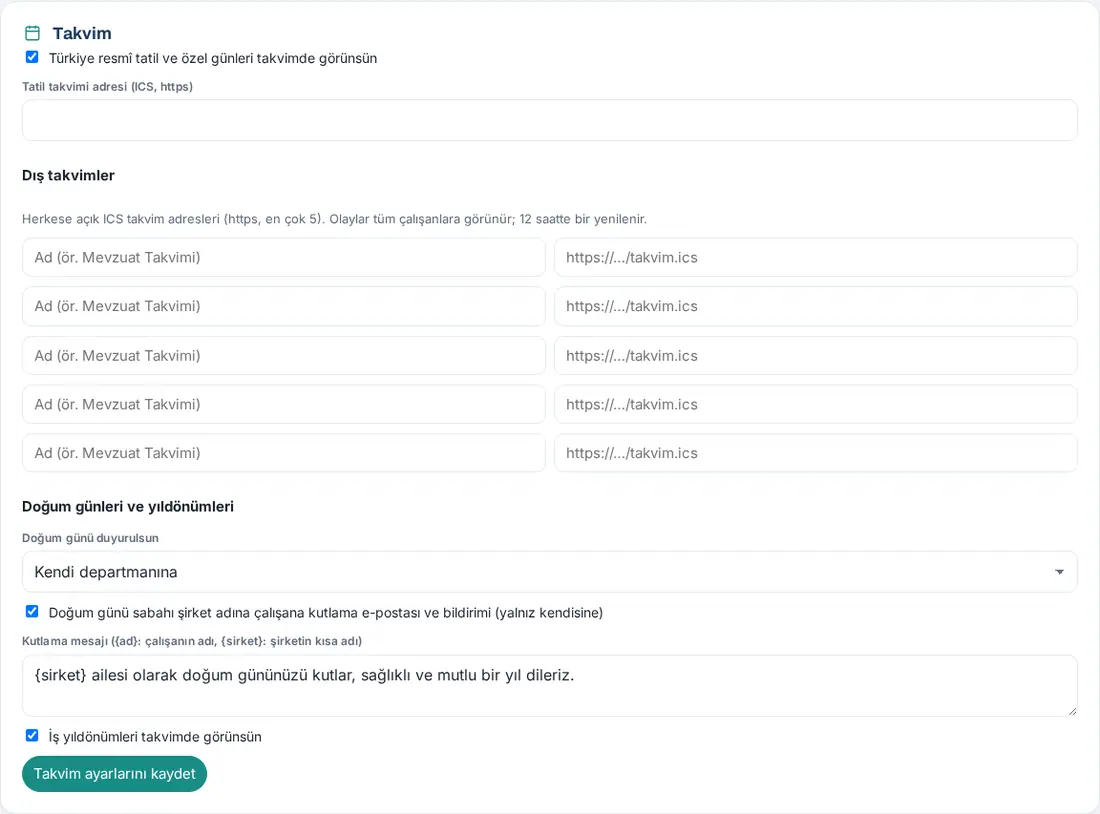
- Abra la sección Calendario y Tablón y baja hasta el cuadro Calendario.
- Marque la casilla Mostrar festivos oficiales y días especiales de Turquía en el calendario. En el cuadro Dirección del calendario de festivos (ICS, https) figura por defecto el calendario público de festivos de Turquía de Google; también puede escribir otra dirección ICS. Si el cuadro está vacío, no se leen los festivos.
- En la sección Calendarios externos, añada como máximo 5 calendarios ICS públicos: escriba un nombre en el cuadro de la izquierda (p. ej. "Calendario normativo") y la dirección
https://…/takvim.icsen el de la derecha. - Haga clic en Guardar ajustes del calendario.
Añadir al propio calendario del empleado:
- El empleado abre la pestaña Calendario del Tablón y toca Añadir a mi calendario.
- Con Copiar copia su dirección personal.
- En Google Calendar → Otros calendarios → Por URL → pega la dirección.
Consejo: Que los empleados vean sus propios calendarios de Google / Outlook en la pestaña Calendario de Prozence (Mi calendario, 0.99.33) y que la reserva de salas se escriba en Google Calendar funciona con los permisos concedidos con el asistente de Google / Microsoft.
Importante: Los eventos de los calendarios externos son visibles para todos los empleados y se actualizan cada 12 horas. Solo se aceptan direcciones https. La dirección de suscripción personal es propia de cada persona y no debe compartirse. Si la dirección se ha filtrado, el empleado la renueva con Renovar enlace (el anterior deja de funcionar).
Conexión con Microsoft 365 e inicio de sesión con Microsoft
Para quién: TI, administrador de Microsoft 365 · Dónde: WordPress → Prozence Workplace → Microsoft 365 · Versión: 0.30.0
Para qué sirve: Los empleados inician sesión con Iniciar sesión con Microsoft; los datos de los empleados se pueden sincronizar con Entra ID; la información de la firma llega con los pasos de Outlook. La aplicación de Microsoft Teams y el conector de Dynamics 365 también usan este registro de aplicación.
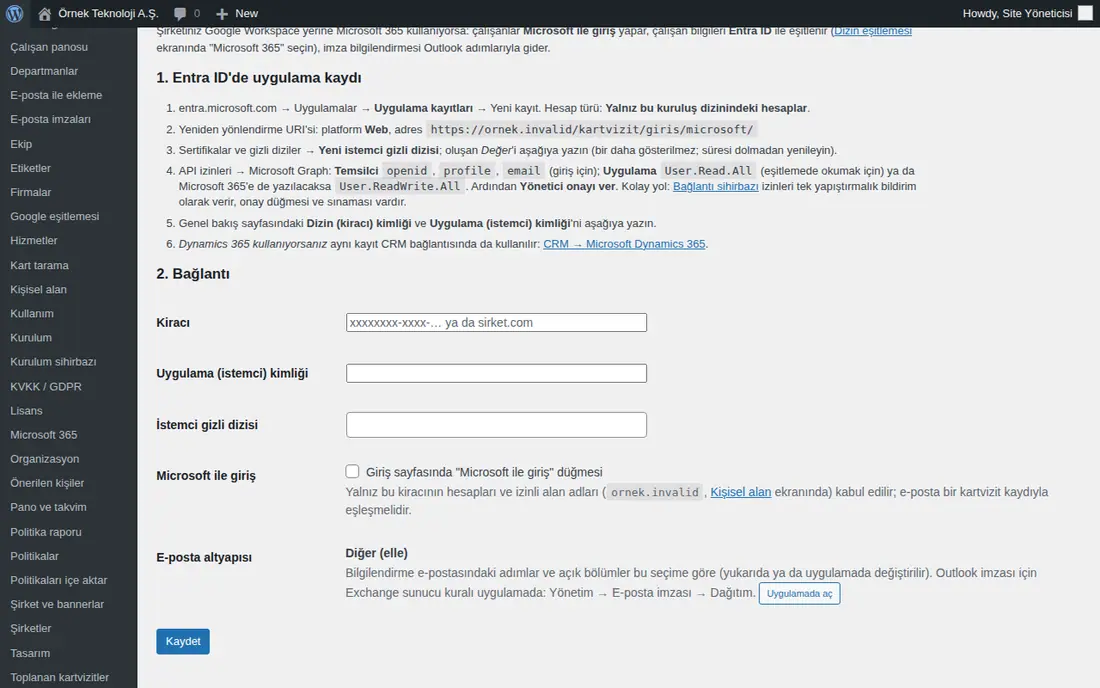
1. Registro de la aplicación en Entra ID:
- entra.microsoft.com → Aplicaciones → Registros de aplicaciones → Nuevo registro. Tipo de cuenta: Solo cuentas de este directorio de la organización.
- URI de redirección: plataforma Web, dirección
https://ornek.invalid/kartvizit/giris/microsoft/(con la dirección de su propio sitio). La dirección correcta figura en la pantalla de Microsoft 365. - Certificados y secretos → Nuevo secreto de cliente. Copie el Valor que se genera; no vuelve a mostrarse.
- Permisos de API → Microsoft Graph: Delegado
openid,profile,email(para el inicio de sesión); AplicaciónUser.Read.All(para leer en la sincronización) oUser.ReadWrite.Allsi también se va a escribir en Microsoft 365. Después, Conceder consentimiento de administrador. Vía fácil: el asistente de Google / Microsoft. - En la página de Información general, copie el ID de directorio (inquilino) y el ID de aplicación (cliente).
2. Conexión:
- En WordPress, abra la pantalla Microsoft 365.
- Rellene los cuadros Inquilino (ID del inquilino o nombre de dominio), ID de aplicación (cliente) y Secreto de cliente.
- Para Iniciar sesión con Microsoft, marque Botón «Iniciar sesión con Microsoft» en la página de acceso.
- Haga clic en Guardar.
Consejo: Si usa Dynamics 365, el mismo registro de aplicación se usa también en la conexión del CRM. Para la sincronización del directorio, elija Microsoft 365 (Entra ID) en la pantalla Sincronización con Google (consulte Sincronización del directorio).
Importante:
- Solo se aceptan las cuentas de este inquilino y los dominios permitidos (en la pantalla Espacio personal); se rechazan las cuentas personales y las de otras organizaciones.
- Renueve el secreto de cliente en Entra antes de que caduque y vuelva a escribirlo aquí; si caduca, el inicio de sesión con Microsoft, Teams y Dynamics dejan de funcionar.
- En Microsoft 365, la firma de Outlook no se puede escribir desde fuera; la firma se configura con una regla de servidor (consulte Firma de Outlook: regla de servidor de Exchange).
Inicio de sesión único (SAML)
Para quién: Admin; administrador de Okta, Microsoft Entra ID, Google Workspace, OneLogin, JumpCloud, AD FS o Keycloak · Dónde: Admin → Integraciones → Inicio de sesión único (SAML) · Versión: 0.99.53
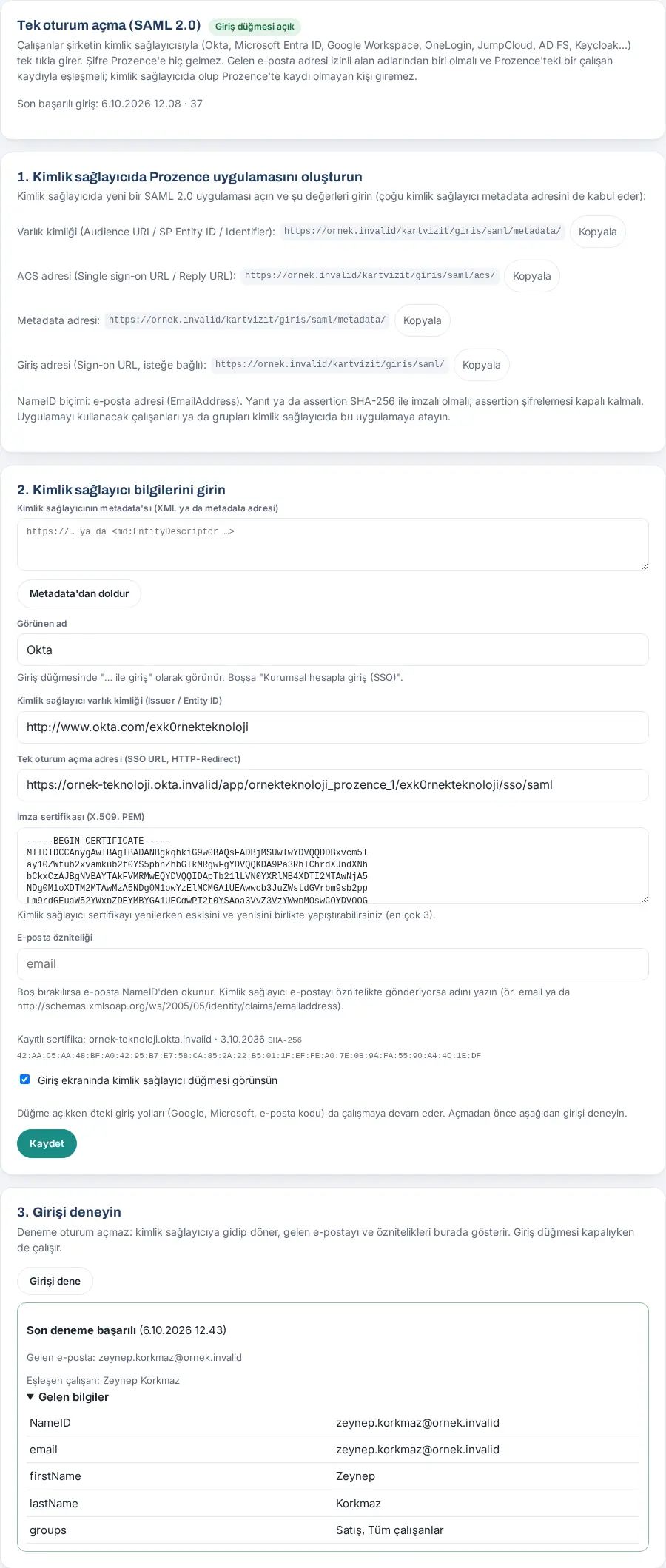
Para qué sirve: Los empleados entran con un solo clic con el proveedor de identidad (IdP) de la empresa. En la pantalla de acceso tocan el botón «Iniciar sesión con …», inician sesión en la propia pantalla del proveedor de identidad (con su contraseña y su verificación en dos pasos) y vuelven a Prozence. La contraseña nunca llega a Prozence. También se puede entrar desde el icono de "Mis aplicaciones" de Okta o de Entra.
Antes de empezar:
- Debe tener permiso para crear aplicaciones en el proveedor de identidad.
- La dirección de correo que envía el proveedor de identidad debe ser uno de los dominios de correo permitidos (consulte 10. Administración y configuración) y debe coincidir con el registro de un empleado publicado y que no se haya ido en Prozence. Quien esté en el proveedor de identidad pero no tenga registro en Prozence no puede entrar; para crear empleados automáticamente, consulte Aprovisionamiento automático de usuarios con SCIM.
1. Aplicación en el proveedor de identidad:
- Haga clic en Admin en el menú de la izquierda, en Integraciones del grupo Integraciones y luego en la pestaña Inicio de sesión único (SAML).
- Introduzca los valores del cuadro 1. Cree la aplicación Prozence en el proveedor de identidad en una aplicación SAML 2.0 nueva del proveedor de identidad. Copiar, junto a cada fila, lleva el valor al portapapeles.
- ID de entidad (Audience URI / SP Entity ID / Identifier):
https://ornek.invalid/kartvizit/giris/saml/metadata/ - URL de ACS (Single sign-on URL / Reply URL):
https://ornek.invalid/kartvizit/giris/saml/acs/ - URL de metadatos: Si el proveedor de identidad acepta una dirección de metadatos, puede dar esta en lugar de los dos primeros valores.
- URL de inicio de sesión (Sign-on URL, opcional):
https://ornek.invalid/kartvizit/giris/saml/
- ID de entidad (Audience URI / SP Entity ID / Identifier):
- Ponga el formato de NameID en dirección de correo (EmailAddress). La respuesta o assertion debe estar firmada con SHA-256; deje desactivado el cifrado de la assertion.
- En el proveedor de identidad, asigne a esta aplicación los empleados o los grupos que la van a usar.
| Proveedor de identidad | Dónde y qué campo |
|---|---|
| Okta | Applications → Create App Integration → SAML 2.0. "Single sign-on URL" = URL de ACS, "Audience URI (SP Entity ID)" = ID de entidad, "Name ID format" = EmailAddress, "Application username" = Email. Tras el registro, copia la dirección de metadatos de la pestaña Sign On. |
| Microsoft Entra ID | Aplicaciones empresariales → Nueva aplicación → Cree su propia aplicación → Inicio de sesión único → SAML. "Identificador (ID de entidad)" = ID de entidad, "URL de respuesta" = URL de ACS. El NameID es por defecto el nombre principal de usuario (UPN); si el UPN no es igual al correo, escribe http://schemas.xmlsoap.org/ws/2005/05/identity/claims/emailaddress en el Atributo de correo de Prozence. Copia la "URL de metadatos de federación de la aplicación". |
| Google Workspace | Consola de administración → Aplicaciones → Aplicaciones web y para móviles → Añadir aplicación → Añadir aplicación SAML personalizada. "URL de ACS" = URL de ACS, "ID de entidad" = ID de entidad, "Formato del ID de nombre" = EMAIL, "ID de nombre" = Dirección de correo principal. Usa el contenido del archivo Descargar metadatos del segundo paso. |
2. Datos del proveedor de identidad:
- Pegue el XML de metadatos o la dirección de metadatos del proveedor de identidad en el cuadro Metadatos del proveedor de identidad (XML o URL de metadatos) y haga clic en Rellenar desde los metadatos. Se rellenan ID de entidad del proveedor de identidad (Issuer / Entity ID), URL de inicio de sesión único (SSO URL, HTTP-Redirect) y Certificado de firma (X.509, PEM). Este paso no guarda.
- Si no hay metadatos, rellene a mano los tres campos. Pegue el certificado tal como empieza, con
-----BEGIN CERTIFICATE-----.
- Si no hay metadatos, rellene a mano los tres campos. Pegue el certificado tal como empieza, con
- En el cuadro Nombre visible, escriba el nombre del proveedor de identidad (p. ej.
Okta). En el botón de acceso aparece "Iniciar sesión con Okta"; si lo deja vacío, "Iniciar sesión con cuenta corporativa (SSO)". - Si el proveedor de identidad no envía el correo en el NameID sino en un atributo, escriba el nombre del atributo (p. ej.
email) en Atributo de correo. Si queda vacío, el correo se lee del NameID. - Haga clic en Guardar. Debajo aparecen el asunto del certificado guardado, su fecha de caducidad y su huella SHA-256. Si caduca en menos de 30 días, aparece la insignia naranja Caduca en 30 días; si ya ha caducado, la insignia roja Caducado.
3. Prueba y botón de acceso:
- En el cuadro 3. Pruebe el inicio de sesión, haga clic en Probar inicio de sesión. Inicie sesión en la pantalla del proveedor de identidad; después se vuelve a esta pestaña. La prueba no inicia sesión a nombre de nadie y funciona también con el botón de acceso desactivado.
- Si dice Última prueba correcta, compruebe las filas Correo recibido y Empleado coincidente. Al abrir Datos recibidos se listan el NameID y los atributos que ha enviado el proveedor de identidad. Si dice Última prueba fallida, debajo se indica el motivo (p. ej. certificado, Audience, correo no registrado).
- Marque Mostrar el botón del proveedor de identidad en la pantalla de inicio de sesión y haga clic en Guardar. La insignia de la parte superior de la pestaña pasa a Botón de inicio de sesión activado; el botón aparece en la pantalla de acceso.
Consejo:
- En el acceso desde el icono de "Mis aplicaciones" de Okta o de Entra, el flujo de Prozence se inicia de nuevo por sí mismo; como la sesión en el proveedor de identidad ya está abierta, el empleado no escribe la contraseña por segunda vez.
- Cuando el proveedor de identidad renueve el certificado de firma, pegue el antiguo y el nuevo juntos en el cuadro Certificado de firma (como máximo 3); cuando termine el cambio, borre el antiguo y guarde de nuevo.
- En la parte superior de la pestaña se ven la hora del Último inicio de sesión correcto, el número de accesos y, si lo hay, el último error. En el cuadro Otras conexiones de la pestaña Estado también hay una fila Inicio de sesión único (SAML).
- En la aplicación móvil de Prozence, este botón también se abre en el navegador del teléfono; al terminar el acceso se vuelve a la aplicación (consulte 20. App móvil de Prozence).
Importante:
- Con el botón activado, las demás vías de acceso (Google, Microsoft, código por correo y por SMS, invitación) siguen funcionando. En esta versión no existe la obligación de acceder solo con SAML.
- No se admiten assertions cifradas ni firmas SHA-1. No hay cierre de sesión único (Single Logout): salir de Prozence no cierra la sesión del proveedor de identidad.
- El acceso debe completarse en el navegador en el que se inició. Un acceso que se traslada a otro dispositivo o navegador da el error "El acceso no se inició en este navegador. Inténtelo de nuevo."
- En el sitio de prueba no se pudo mostrar con un inquilino real de Okta / Entra; los valores de la imagen son ficticios.
Firma de Outlook: regla de servidor de Exchange
Para quién: Administrador de la aplicación y administrador global de Microsoft 365 o administrador de Exchange · Dónde: Admin → Comunicación → Firma de correo → Distribución → Firma de Outlook (Microsoft 365): regla de servidor · Versión: 0.81.0 (destinatario interno / externo 0.86.0)
Para qué sirve: Microsoft 365 no permite escribir la firma desde fuera en el Outlook de la persona. En su lugar, la firma se configura como una regla en Exchange Online y se añade al enviar. Se añade a todos los correos que salen del Outlook de escritorio, web y teléfono.
Antes de empezar: Debe estar elegida la Plataforma de correo = Microsoft 365. En los perfiles de Microsoft 365 de los usuarios deben estar rellenos el nombre visible, el cargo y el teléfono móvil; la firma se genera con estos datos.
- En la sección Según el destinatario, elija una opción:
- Una regla: la misma firma para todos (predeterminado);
- Dos reglas: firmas distintas para destinatarios internos y externos.
- Si quiere, escriba en el cuadro Grupos de distribución sin banners (opcional) una dirección por línea de un grupo de distribución de Microsoft 365 o de un grupo de seguridad con correo habilitado (p. ej.
yonetim@ornek.invalid) y haga clic en Guardar grupos. A los correos que envíen los miembros de esos grupos se les añade la firma sin banner. - Marque, si quiere, la casilla Añadir solo a correos enviados fuera de la empresa.
- Abra Vista previa (con una persona de ejemplo) y compruebe la firma. En el cuadro figura la longitud de la firma (p. ej. "4949 / 5000 caracteres").
- Haga clic en Descargar archivo de firma (.html) y en Descargar comandos de instalación (.ps1). Coloque todos los archivos en la misma carpeta.
- El administrador global de Microsoft 365 o el administrador de Exchange ejecuta los comandos en esa carpeta en Windows PowerShell. La primera vez se instala el módulo ExchangeOnlineManagement. Para ver los comandos sin ejecutarlos, abra Mostrar comandos.
- Pida a los empleados que quiten su propia firma en Outlook; si no, en el correo aparecerán dos firmas.
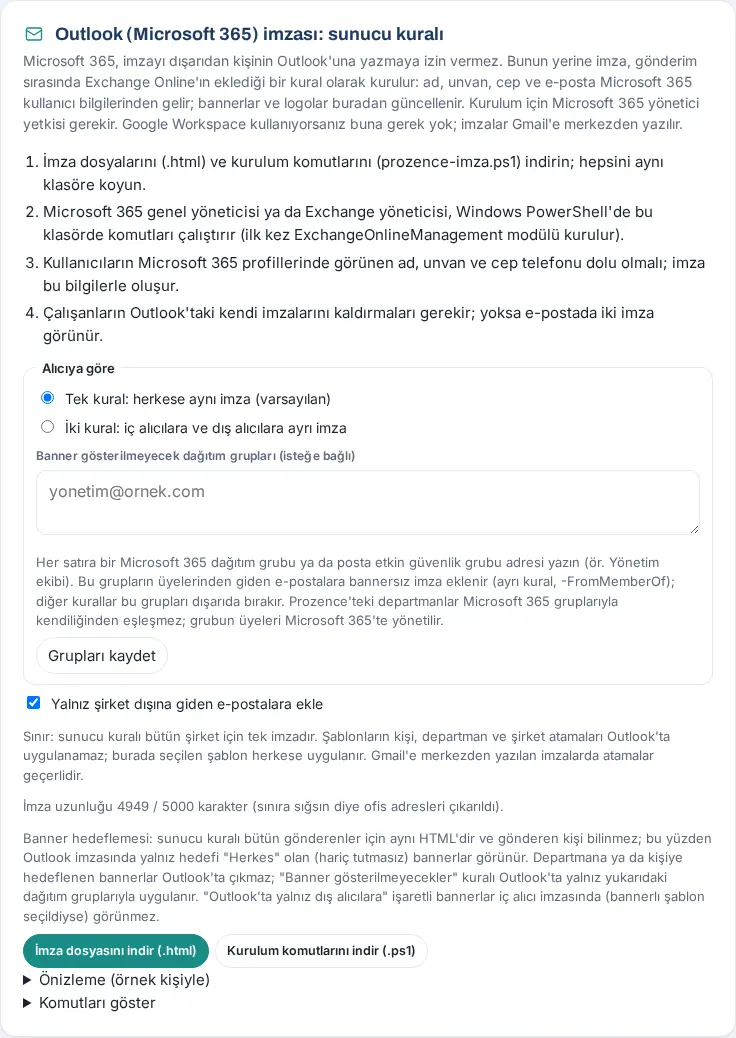
Consejo: Los botones "Guardar en contactos" y "Tarjeta de visita digital" redirigen a la tarjeta de la persona mediante la dirección de correo. En las cadenas de respuestas, la firma no se añade por segunda vez.
Importante:
- La regla de servidor es una única firma para toda la empresa. Las asignaciones de las plantillas por persona, departamento y empresa no se pueden aplicar en Outlook; la plantilla elegida se aplica a todos.
- En la firma de Outlook solo aparecen los banners cuyo destino es "Todo el mundo". Los banners dirigidos a un departamento o a una persona no aparecen.
- Si la firma supera los 5.000 caracteres, se acorta (p. ej. se quitan las direcciones de las oficinas). En esta vía no hay foto, enlaces personalizados, analítica de la firma ni nota de fuera de la oficina.
- Si usa Google Workspace, no hace falta; las firmas se escriben de forma centralizada en Gmail.
Conexión con Yandex 360 y escritura de la firma
Para quién: Admin; administrador de la organización de Yandex 360 · Dónde: Admin → Integraciones → Yandex 360; Admin → Comunicación → Firma de correo → Distribución · Versión: 0.99.55
Para qué sirve: Si su empresa usa Yandex 360 para el correo, la firma de cada empleado se escribe de forma centralizada en su propia dirección de Yandex 360, sin que el empleado tenga que hacer nada. Con la misma conexión, la lista de personal se sincroniza con el directorio de Yandex 360 (vista previa y confirmación; consulte Sincronización del directorio). Para añadir tarjetas por correo, el buzón compartido se conecta aparte por IMAP (consulte 12. Administración del directorio de clientes).
Antes de empezar:
- Debe tener una cuenta de administrador en la organización de Yandex 360.
- Para escribir las firmas, la plataforma de correo debe estar en Yandex 360.
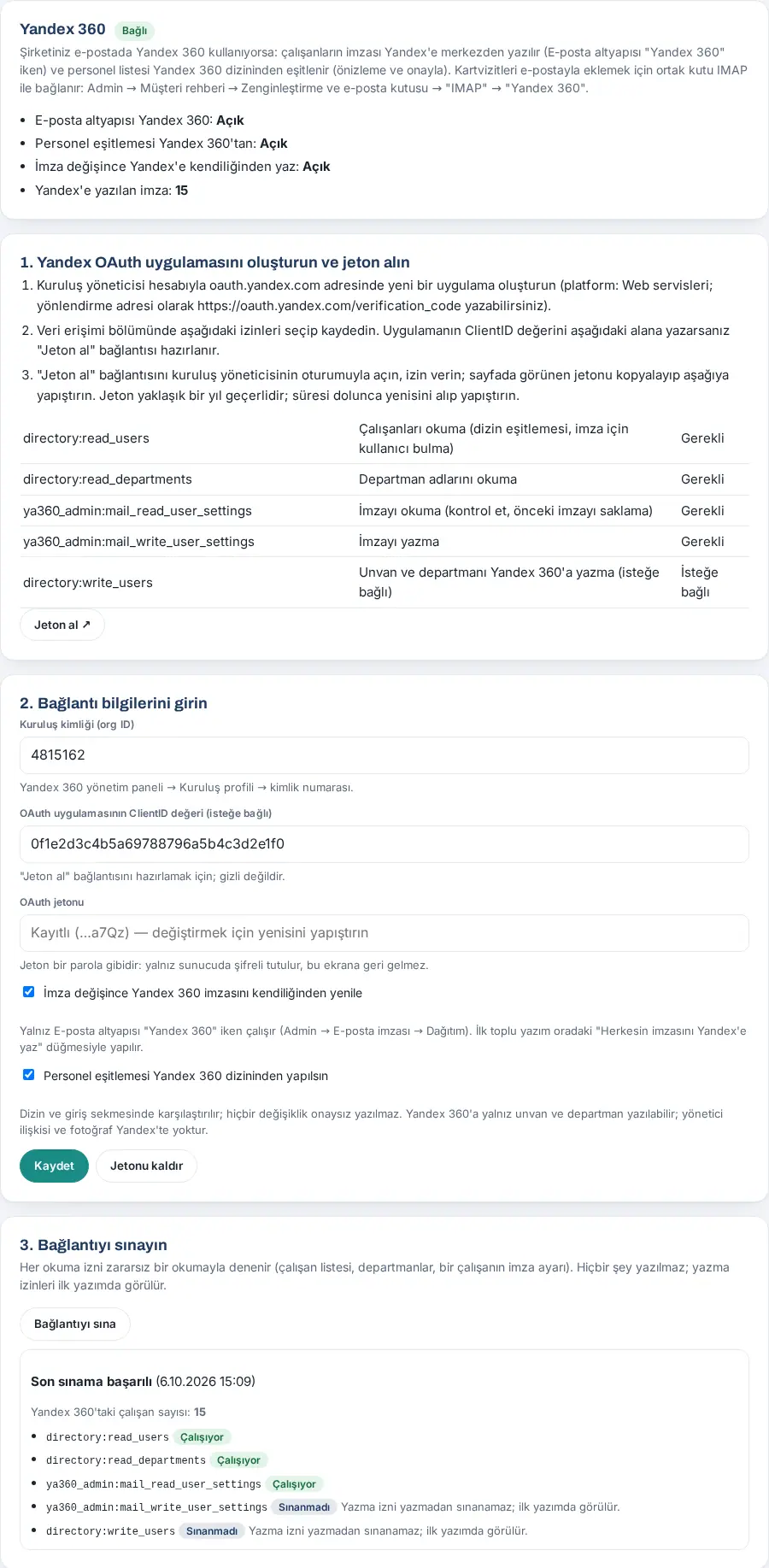
1. Aplicación OAuth y token:
- En el menú de la izquierda, haga clic en Admin, en el grupo Integraciones haga clic en Integraciones y después en la pestaña Yandex 360.
- Con la cuenta de administrador de la organización, cree una aplicación nueva en
oauth.yandex.com. Como plataforma elige "Servicios web"; como dirección de redirección puede escribirhttps://oauth.yandex.com/verification_code. - En la sección de acceso a datos de la aplicación, elija los permisos del cuadro 1. Cree la aplicación OAuth de Yandex y obtenga un token y guarda:
directory:read_users: leer a los empleados (necesario);directory:read_departments: leer los nombres de los departamentos (necesario);ya360_admin:mail_read_user_settings: leer la firma (necesario);ya360_admin:mail_write_user_settings: escribir la firma (necesario);directory:write_users: escribir el cargo y el departamento en Yandex 360 (opcional).
- Escriba el valor ClientID de la aplicación en el campo ClientID de la aplicación OAuth (opcional) y haga clic en Guardar. Aparece el enlace Obtener token ↗.
- Abra Obtener token ↗ con la sesión del administrador de la organización iniciada y conceda el permiso. Copie el token que aparece en la página.
2. Datos de conexión:
- En el campo ID de la organización (org ID) escribe el número de su organización (panel de administración de Yandex 360 → Perfil de la organización; p. ej.
4815162). - Pegue el token en el campo Token OAuth.
- Si quiere, marque:
- Actualizar automáticamente la firma de Yandex 360 cuando cambie la firma: al guardar a una persona o al cambiar un ajuste de la empresa (dirección, pie de texto, logotipo), solo se actualiza la firma de Yandex de la persona cuya firma ha cambiado;
- Sincronizar el personal desde el directorio de Yandex 360: la comparación del directorio se hace con Yandex 360 en lugar de con Google o Microsoft.
- Haga clic en Guardar. La insignia de la parte superior de la pestaña pasa a Conectado.
3. Prueba:
- En el cuadro 3. Pruebe la conexión, haga clic en Probar conexión. Cada permiso de lectura se prueba con una lectura inofensiva; no se escribe nada.
- Si pone Última prueba correcta, compruebe el número de empleados de Yandex 360 y la insignia Funciona, Falta permiso o No probado de cada permiso. Los permisos de escritura no se pueden probar sin escribir; se ven en la primera escritura, por eso se quedan en No probado.
4. Escribir las firmas:
- En Admin → Firma de correo → Distribución, elija Yandex 360 como Plataforma de correo y haga clic en Guardar. Se abre el cuadro Yandex 360: escritura central; arriba pone Organización de Yandex 360 conectada:.
- En la sección Acciones masivas, haga clic en Escribir la firma de todos en Yandex y confirme. La firma de todas las personas publicadas se escribe en Yandex 360.
- Siga el resultado en la lista Estado de la firma por persona. Para una sola persona, use los botones Escribir en Yandex, Comprobar y Restaurar anterior de su fila. Comprobar Yandex (todos) compara la firma que hay en Yandex con la firma actual.
- Para avisar a los empleados, haga clic en Enviar el correo informativo a todos. El correo informativo explica dónde aparece la firma en Yandex Mail.
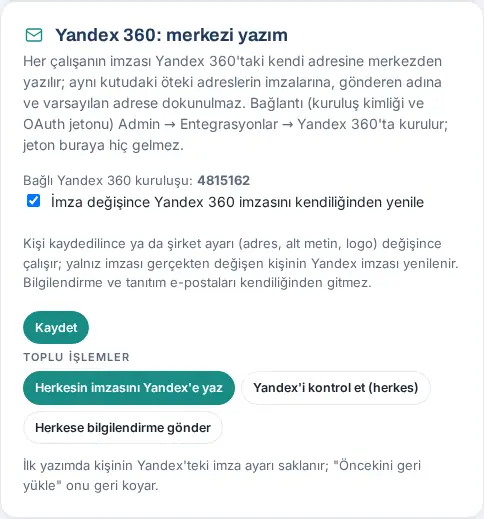
Consejo:
- La firma se escribe para la dirección propia de la persona y se establece como firma predeterminada. No se tocan las firmas de las demás direcciones del mismo buzón, el nombre del remitente ni la dirección de remitente predeterminada.
- En la primera escritura se guarda el ajuste de firma que la persona tenía en Yandex; Restaurar anterior lo vuelve a poner.
- En el cuadro Otras conexiones de la pestaña Estado hay una fila Yandex 360 (firma, directorio).
Importante:
- El token es como una contraseña: se guarda cifrado solo en el servidor y no vuelve a la pantalla; solo se ven sus cuatro últimos dígitos. El token es válido durante aproximadamente un año; cuando caduque, consiga uno nuevo y péguelo. Quitar el token detiene la escritura de firmas y la sincronización del directorio de Yandex.
- No se escribe firma en una cuenta de Yandex desactivada o de alguien que ya se ha ido de la empresa.
- Desde los sitios de prueba y de staging no se escriben firmas en Yandex; solo escriba el sitio real.
- Los correos informativos y de presentación no se envían solos; se envían con el botón.
- No se pudo mostrar en el sitio de prueba con una organización real de Yandex 360; los valores de las imágenes son ficticios.
Conexión con Zoho Mail y escritura de la firma
Para quién: Admin; administrador de la organización de Zoho Mail · Dónde: Admin → Integraciones → Zoho Mail; Admin → Comunicación → Firma de correo → Distribución · Versión: 0.99.56
Para qué sirve: Si su empresa usa Zoho Mail para el correo, la firma de cada empleado se escribe de forma centralizada en Zoho Mail como firma de administrador llamada "Prozence" y se asigna a la dirección de trabajo de la persona. No se tocan las firmas que el empleado haya creado él mismo en Zoho. Para añadir tarjetas por correo, el buzón compartido se conecta por IMAP (consulte 12. Administración del directorio de clientes).
Antes de empezar:
- Debe tener una cuenta de administrador en la organización de Zoho Mail.
- Busque el ID de la organización (zoid) en la consola de administración de Zoho Mail, en Organización → Datos de la organización.
- Averigüe su centro de datos por el dominio de su dirección de Zoho Mail (p. ej.
mail.zoho.eu→ Europa (zoho.eu)). - Para escribir las firmas, la plataforma de correo debe estar en Zoho Mail.
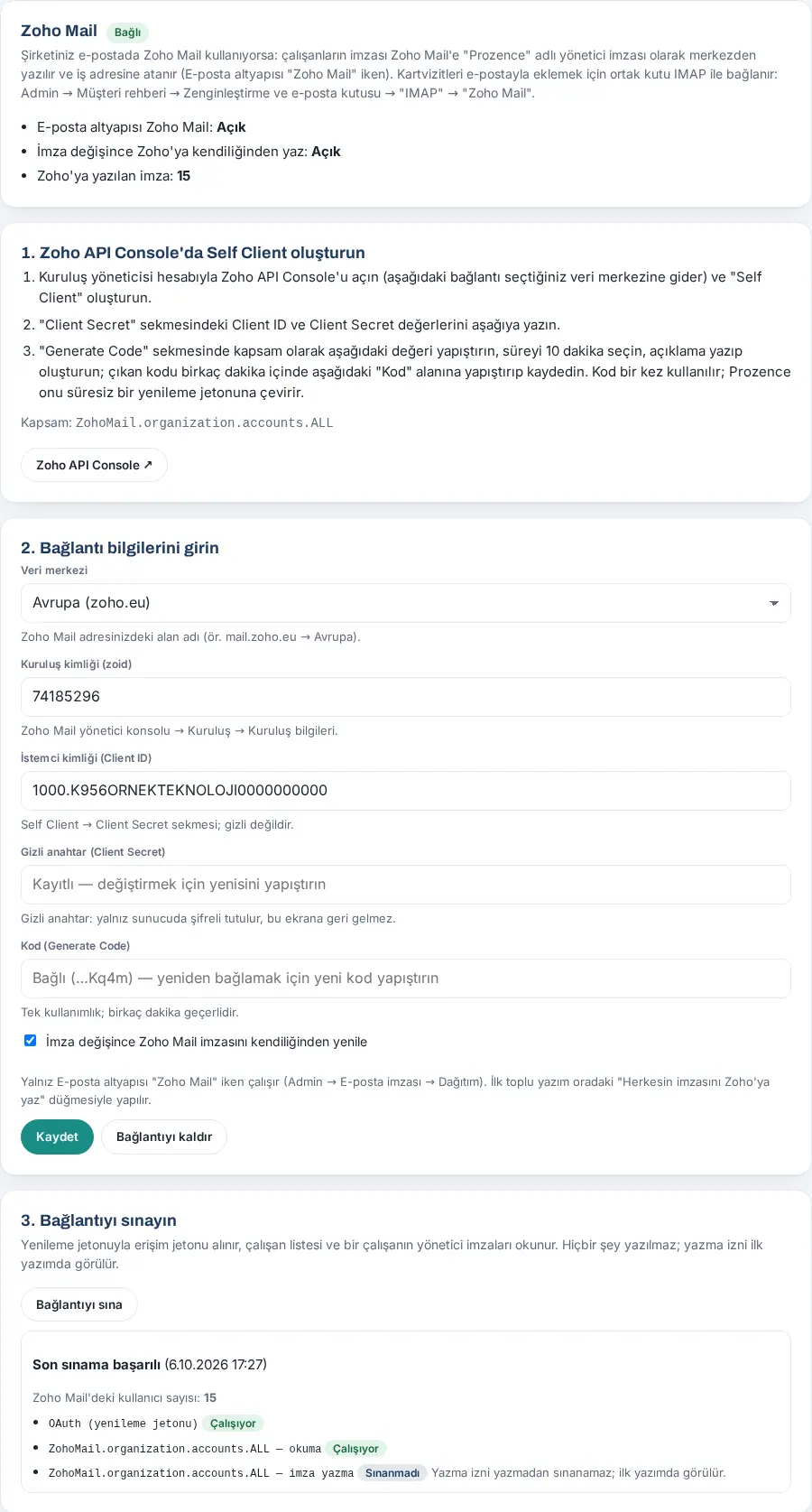
1. Self Client:
- En el menú de la izquierda, haga clic en Admin, en el grupo Integraciones haga clic en Integraciones y después en la pestaña Zoho Mail.
- En el cuadro 2. Introduzca los datos de conexión, elija el Centro de datos. El enlace Zoho API Console ↗ lleva a la consola de ese centro de datos.
- Abra la Zoho API Console con la cuenta de administrador de la organización y cree un "Self Client".
- Escriba los valores de la pestaña "Client Secret" en los campos ID de cliente (Client ID) y Clave secreta (Client Secret).
- En la pestaña "Generate Code", escriba como ámbito
ZohoMail.organization.accounts.ALL, elija una duración de 10 minutos, escriba una descripción y genere el código.
2. Conexión:
- En el campo ID de organización (zoid) escribe el ID de la organización (p. ej.
74185296). - En unos minutos, pegue el código que ha generado en el campo Código (Generate Code).
- Si quiere, marque Actualizar la firma de Zoho Mail automáticamente cuando cambie la firma. Al guardar a una persona o al cambiar un ajuste de la empresa (dirección, pie de texto, logotipo), solo se actualiza la firma de Zoho de la persona cuya firma ha cambiado.
- Haga clic en Guardar. Prozence convierte el código en un token de renovación sin caducidad; la insignia de la parte superior de la pestaña pasa a Conectado.
3. Prueba:
- En el cuadro 3. Pruebe la conexión, haga clic en Probar conexión. Se obtiene un token de acceso y se leen la lista de empleados y las firmas de administrador de un empleado; no se escribe nada.
- Si pone Última prueba correcta, compruebe el número de usuarios de Zoho Mail y las insignias Funciona o No probado de las filas. El permiso de escritura no se puede probar sin escribir; se ve en la primera escritura, por eso se queda en No probado.
4. Escribir las firmas:
- En Admin → Firma de correo → Distribución, elija Zoho Mail como Plataforma de correo y haga clic en Guardar. Se abre el cuadro Zoho Mail: escritura central; arriba pone Organización de Zoho Mail conectada:.
- En la sección Acciones masivas, haga clic en Escribir la firma de todos en Zoho y confirme.
- Siga el resultado en la lista Estado de la firma por persona. Para una sola persona, use los botones Escribir en Zoho y Comprobar de su fila. Comprobar Zoho (todos) compara la firma de Prozence que hay en Zoho con la firma actual.
- Para avisar a los empleados, haga clic en Enviar el correo informativo a todos. El correo informativo explica dónde aparece la firma en Zoho Mail.
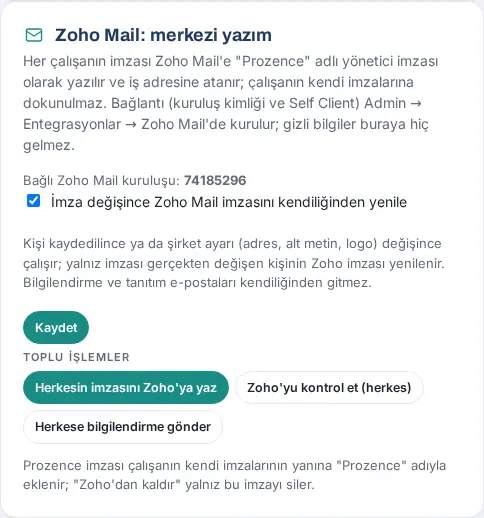
Consejo:
- La firma de Prozence se escribe de modo que se coloque encima de la cita. Como la firma se asigna a la dirección de trabajo de la persona, se usa en los correos escritos desde esa dirección; si no aparece sola en un correo nuevo, el empleado elige la firma de Prozence para su dirección de trabajo en Zoho Mail → Ajustes → Firma.
- Quitar de Zoho, en la fila de la persona, borra solo la firma de Prozence; las firmas propias del empleado se conservan.
- En el cuadro Otras conexiones de la pestaña Estado hay una fila Zoho Mail (firma).
Importante:
- La clave secreta y el token de renovación se guardan cifrados solo en el servidor y no vuelven a la pantalla; en pantalla solo se ven los cuatro últimos dígitos. El código es de un solo uso; el mismo código no se acepta por segunda vez. Quitar conexión detiene la escritura de firmas en Zoho; las firmas ya escritas se quedan en Zoho.
- Si cambian el centro de datos o el ID de cliente, el token de renovación anterior deja de valer; vuelva a conectar con un código nuevo.
- No se escribe firma en un buzón de Zoho Mail cerrado o bloqueado.
- Desde los sitios de prueba y de staging no se escriben firmas en Zoho; solo escriba el sitio real.
- En esta versión no hay sincronización del directorio con Zoho Mail.
- No se pudo mostrar en el sitio de prueba con una organización real de Zoho Mail; los valores de las imágenes son ficticios.
Canales de chat (Slack, Teams, Google Chat)
Para quién: Admin · Dónde: Admin → Integraciones → Canales de chat · Versión: 0.72.0 (en 0.99.13 pasó de Conexiones a Integraciones; la línea de dirección guardada, en 0.99.14)
Para qué sirve: Los eventos que elija (anuncio para toda la empresa, comprobación de seguridad, aviso urgente de seguridad y salud laboral…) llegan también al canal de chat de la empresa. Es una notificación en un solo sentido; para la comunicación entre empleados, consulte Configuración de Mensajes (Google Chat).
Antes de empezar: En la aplicación de chat, cree un "webhook entrante" para el canal y copie su dirección:
- Slack: Aplicaciones → Incoming Webhooks → elige el canal. La dirección tiene la forma
https://hooks.slack.com/services/…. - Microsoft Teams: en el canal, ••• → Flujos de trabajo → "Post to a channel when a webhook request is received". La dirección termina en …logic.azure.com o …powerplatform.com.
- Google Chat: abre el espacio → arriba, el nombre del espacio → Aplicaciones e integraciones → Webhooks → Añadir webhook → copia el enlace. La dirección tiene la forma
https://chat.googleapis.com/v1/spaces/….
- Abra la pestaña Integraciones → Canales de chat.
- Marque la casilla Enviar a canales de chat.
- Haga clic en + Añadir canal.
- En la lista Tipo, elija Slack, Microsoft Teams, Google Chat o Webhook genérico.
- Escriba el Nombre del canal (p. ej. "#general", "Toda la empresa") y la Dirección del webhook entrante.
- Marque los Eventos a enviar:
- Anuncios y políticas para toda la empresa;
- Comprobación de seguridad iniciada (toda la empresa);
- Comprobación de seguridad terminada (solo cifras);
- Aviso de seguridad urgente (tipo y lugar);
- Nuevo artículo público de la wiki;
- Encuesta de pulso iniciada;
- Nuevo empleado (nombre y fecha de inicio).
- Deje marcada la casilla Este canal está activo. Haga clic en Guardar canales de chat. Aparece "Guardado. Pruebe el canal con "Enviar mensaje de prueba"."
- Con Enviar mensaje de prueba, bajo el canal, pruebe la conexión.
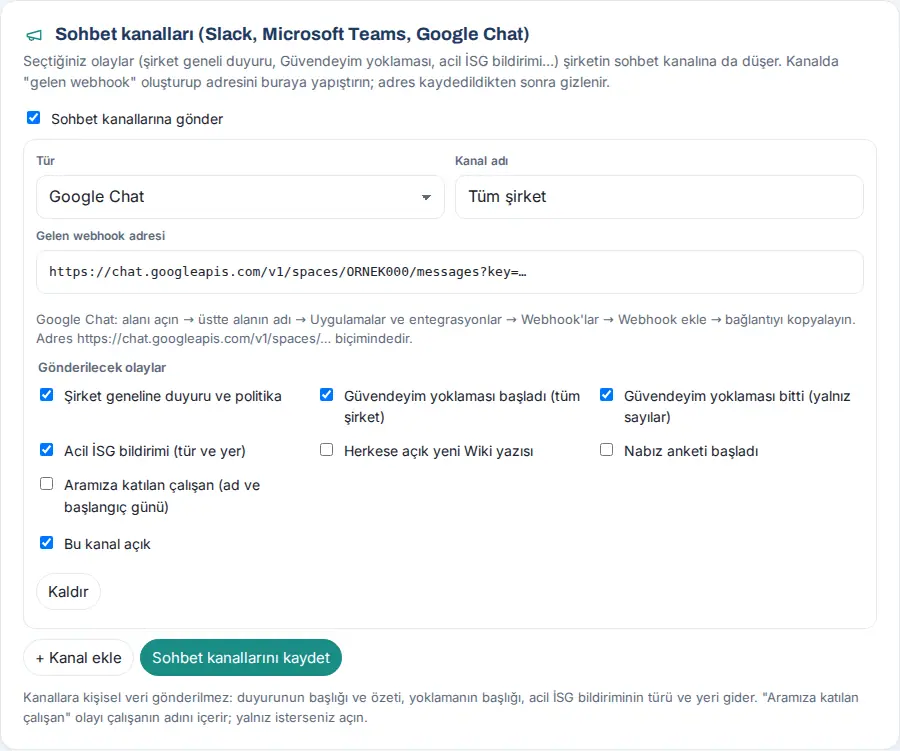
Resultado: En la tarjeta del canal guardado se ven la línea "Dirección guardada: chat.googleapis.com/…" y los últimos cuatro caracteres de la dirección. Si aún no se ha hecho ninguna prueba, pone "(aún no se ha enviado ningún mensaje de prueba)". Después aparece "Último envío correcto: …" o "Último error: …".
Errores frecuentes y avisos:
| Mensaje | Causa | Qué hacer |
|---|---|---|
| "Guardado; pero como "Enviar a canales de chat" está desactivado, no se envía ningún mensaje." | El interruptor general está desactivado | Marque Enviar a canales de chat y guarde |
| "No se pudo enviar: …" | La dirección es incorrecta o el canal se ha eliminado | Pegue una dirección de webhook nueva y guarde |
Consejo: Puede definir hasta 10 canales. Para detener un canal sin eliminarlo, desmarca Este canal está activo; para eliminarlo, haga clic en Quitar. Con el tipo Webhook genérico aparece la Clave de firma (para verificar en el sistema receptor); se cambia con Renovar la clave al guardar.
Importante:
- A los canales no se envían datos personales: se envían el título y el resumen del anuncio, el título de la comprobación y el tipo y lugar del aviso urgente de seguridad y salud laboral. El evento "Nuevo empleado" incluye el nombre del empleado; actívelo solo si quiere.
- Los anuncios y las comprobaciones específicos de un departamento no van al canal.
- La dirección del webhook se oculta en pantalla una vez guardada. Solo se aceptan
httpsy los dominios oficiales de cada tipo. - El Webhook genérico envía JSON a su propio sistema; la cabecera
X-Prozence-Imzaes la firma HMAC-SHA256.
Configuración de Mensajes (Google Chat)
Para quién: Admin; administrador del proyecto de Google Cloud · Dónde: Admin → Integraciones → Mensajes · Versión: 0.99.15 (guía paso a paso, resumen de la configuración guardada y activado de forma predeterminada en 0.99.18; chats de reuniones en 0.99.19)
Para qué sirve: Los empleados se escriben entre sí y con toda la empresa sin salir de la aplicación; la infraestructura es el Google Chat de la empresa. Cada empleado conecta su cuenta de Google una vez; los mensajes salen con su propio nombre y también se ven en Google Chat. Prozence no almacena mensajes. Para saber cómo usa Mensajes el empleado, consulte 06. Tablón e intranet.
Antes de empezar:
- La empresa debe usar Google Workspace; no se pueden conectar cuentas personales de Gmail.
- Debe poder hacer cambios en el proyecto de Google Cloud donde está el cliente de inicio de sesión con Google.
Configuración de Google Cloud (una vez): Abra la sección Configuración de Google Cloud (una vez) — paso a paso, bajo la pestaña. Las pantallas de Google Cloud están en inglés; los nombres de los botones se escriben entre comillas, tal como aparecen en Google. El enlace Abrir ↗ de cada paso abre la página correcta del proyecto correcto en una pestaña nueva.
- En Google Cloud, abra el proyecto donde está el cliente de inicio de sesión con Google (selector de proyecto de arriba a la izquierda).
- Active la API de Google Chat: en la página que se abre, pulse el botón "Enable". Si aparece "Manage", ya está activada.
- Defina la aplicación de Chat: en la página "Configuration", copie con Copiar los valores de Nombre de la aplicación (App name), Dirección del icono (Avatar URL) y Descripción (Description) y péguelos. Deje "Interactive features" desactivado. Abajo del todo, "Save".
- Audiencia: en la página "Audience", "User type" debe ser "Internal". Si pone "External", pulsa "Make internal".
- Permisos: en la página "Data Access", "Add or remove scopes" → en el cuadro "Manually add scopes" pega las líneas de Permisos: (
openid,email,…/auth/chat.spaces,…/auth/chat.messages,…/auth/chat.memberships.readonly) → "Add to table" → "Update" → "Save". - Dirección de retorno: en la página "Clients", abra el cliente de tipo "Web application"; "Authorized redirect URIs" → "+ Add URI" → pega la dirección de la línea Dirección de retorno: (con la forma
https://ornek.invalid/kartvizit/mesaj/google/), incluida la / final → "Save". - Secreto del cliente: en la misma página, ⓘ → "Additional information" → "Client secrets" → "Add secret". Copie el valor que empieza por "GOCSPX-".
- Vuelva a esta página (el formulario de abajo).
- Pruebe: actualice la página → en la barra superior, Mensajes → Conectar con Google Chat → elige su cuenta de empresa → "Allow".
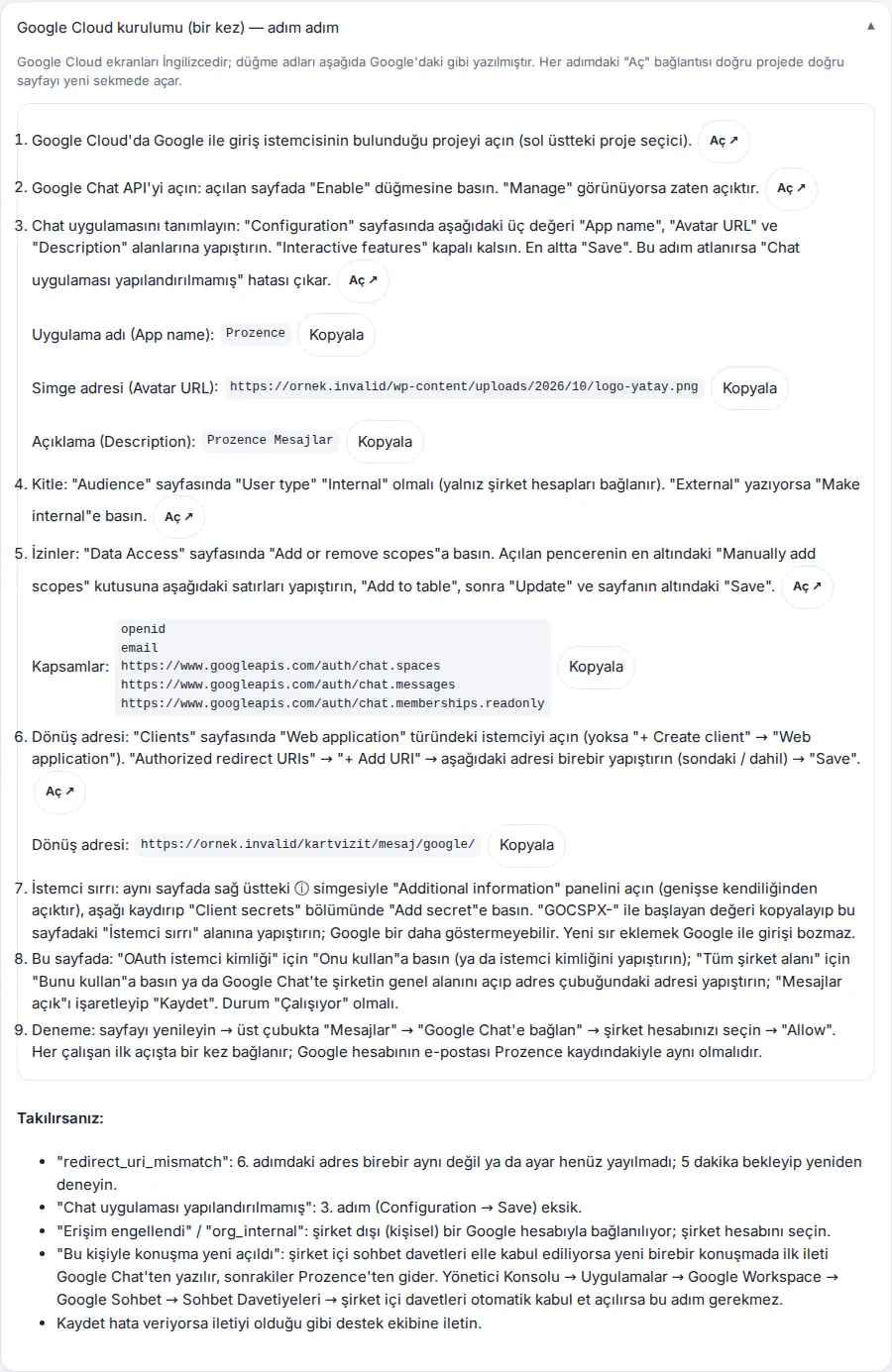
Guardar en Prozence:
- Deje marcada la casilla Mensajes activado (botón «Mensajes» en la barra superior).
- Pegue el ID de cliente en el campo ID de cliente OAuth. Si ya hay un cliente de inicio de sesión con Google definido, basta con hacer clic en Usar este.
- Pegue el valor que empieza por "GOCSPX-" en el campo Secreto del cliente.
- En el campo Espacio de toda la empresa, abra en Google Chat el espacio general de la empresa y pegue la dirección de la barra de direcciones. Si en los canales de chat hay un webhook de Google Chat, puede hacer clic en Usar este (no se toma la clave del webhook, solo el ID del espacio).
- En el campo Nombre que aparece en la lista, escriba el nombre del espacio (p. ej. "Toda la empresa").
- Haga clic en Guardar. Aparece "Mensajes guardado. Los empleados verán el botón «Mensajes» cuando actualicen la página."; el estado pasa a Funciona.
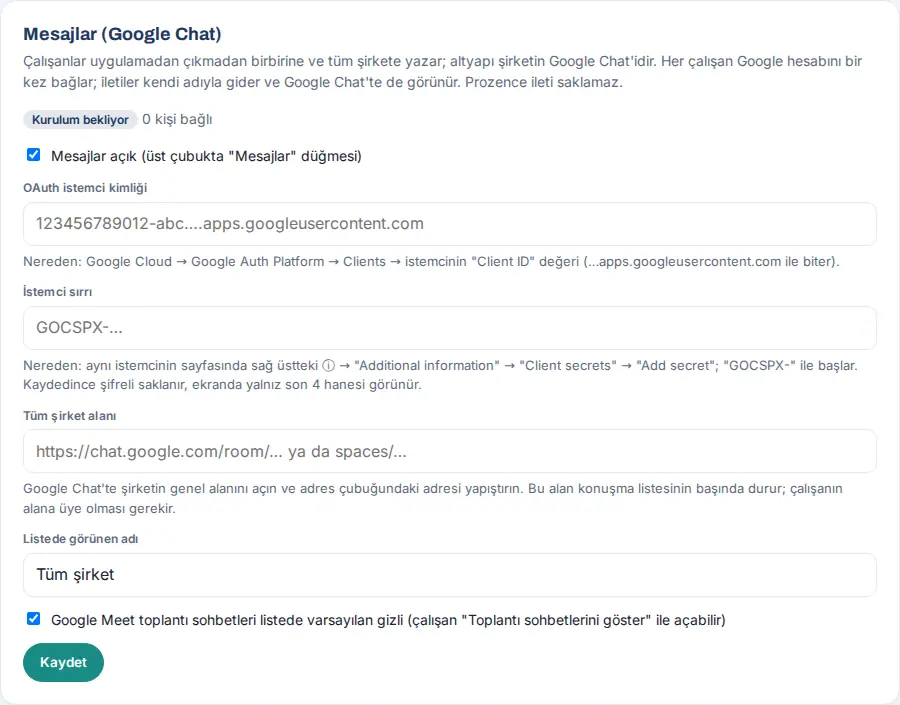
| Ajuste | Qué hace | Valor predeterminado |
|---|---|---|
| Mensajes activado (botón «Mensajes» en la barra superior) | Muestra el botón a todos; al desactivarlo se conservan los ajustes | Activado (funciona cuando se introducen los datos del cliente) |
| ID de cliente OAuth | Cliente OAuth de Google (termina en "…apps.googleusercontent.com") | Vacío |
| Secreto del cliente | Se guarda cifrado; en pantalla solo se ven sus 4 últimos dígitos | Vacío |
| Espacio de toda la empresa | Espacio de la empresa que va al principio de la lista de conversaciones; el empleado debe ser miembro | Vacío |
| Nombre que aparece en la lista | Nombre del espacio de toda la empresa en la lista | Toda la empresa |
| Chats de reuniones de Google Meet ocultos de forma predeterminada en la lista (…) | Oculta de la lista los chats de reuniones; el empleado puede abrirlos | Activado |
Resultado: Si la configuración está guardada, en lugar del formulario aparece un resumen: Estado, ID de cliente OAuth, Secreto del cliente "Guardado (…últimos 4)", Espacio de toda la empresa, Chats de reuniones, Empleados conectados. Acciones: Editar (abra el formulario; Cancelar vuelve), Desactivar Mensajes / Activar Mensajes, Quitar todas las conexiones, Eliminar configuración.
Errores frecuentes y avisos:
| Mensaje | Causa | Qué hacer |
|---|---|---|
| "El ID de cliente debe ser un ID de cliente OAuth de Google que termine en "…apps.googleusercontent.com"." | Se pegó un valor equivocado | Pegue el valor de "Client ID" |
| "El secreto del cliente no parece válido." | Falta el secreto o es incorrecto | Añada un secreto nuevo y péguelo |
| "No se reconoce el espacio de la empresa. Pega en Google Chat la dirección del espacio (…/room/… o spaces/…)." | El formato de la dirección del espacio es incorrecto | Copie la dirección del espacio en Google Chat |
| "La aplicación de Chat no está configurada en el proyecto de Google Cloud. Admin: Google Cloud → Google Chat API → Configuración." | Falta el paso 3 | Guarda la página "Configuration" |
| "La API de Google Chat no está activada en el proyecto. …" | Falta el paso 2 | Activa la API |
| "redirect_uri_mismatch" (en la pantalla de Google) | La dirección del paso 6 no es exactamente igual | Vuelva a pegar la dirección, incluida la / final; espere 5 minutos |
| "Acceso bloqueado" / "org_internal" (en la pantalla de Google) | Se está conectando con una cuenta personal de Google | Elija la cuenta de la empresa |
Consejo: Para resolver problemas, mire la línea Último error de Google: de la pantalla: figuran la hora, el código HTTP, la operación y el mensaje de Google (no se escriben el nombre de la persona ni el contenido del mensaje).
Importante:
- Quitar todas las conexiones quita la conexión de Google Chat de todos los empleados; todos tendrán que volver a conectarse. Los mensajes de Google Chat no se borran.
- Si las invitaciones de chat internas de la empresa se aceptan a mano, en una conversación individual nueva el primer mensaje se escribe desde Google Chat. Si en la Consola de administración → Aplicaciones → Google Workspace → Google Chat → Invitaciones de chat activas la aceptación automática de las invitaciones internas, este paso no hace falta.
Webhook de eventos de personal
Para quién: Admin · Dónde: Admin → Integraciones → RR. HH. y contabilidad → Eventos de RR. HH. (webhook) · Versión: 0.99.31
Para qué sirve: En los eventos de recursos humanos que elija (aprobación de una ausencia, pago de un gasto, empleado nuevo, baja, activo asignado…), se envía un JSON firmado a la dirección que indique. Make, n8n o su propio servidor pasan esos eventos a Logo, Mikro, Luca, Netsis o a su asesoría de nóminas.
Antes de empezar: Prepare la dirección https:// que recibirá los eventos (p. ej. la dirección de webhook de un escenario de Make). El sistema receptor debe verificar la firma de Prozence.
- Abra la pestaña RR. HH. y contabilidad.
- Marque la casilla Enviar eventos de RR. HH. a la dirección.
- En el campo Dirección (https), escriba la dirección del receptor.
- En Eventos a enviar, desmarca los eventos que no quiera.
- Si de verdad es necesario enviar al receptor el nombre de los tipos de ausencia que contienen datos de salud, marque la casilla Escribir en claro los tipos de permiso con datos de salud (…).
- Haga clic en Guardar. En el primer guardado se genera la Clave de firma y aparece en el campo; introduzca esa clave en el sistema receptor.
- Haga clic en Enviar prueba. Al receptor llega el evento
baglanti.deneme; se actualiza la línea Último envío correcto:.
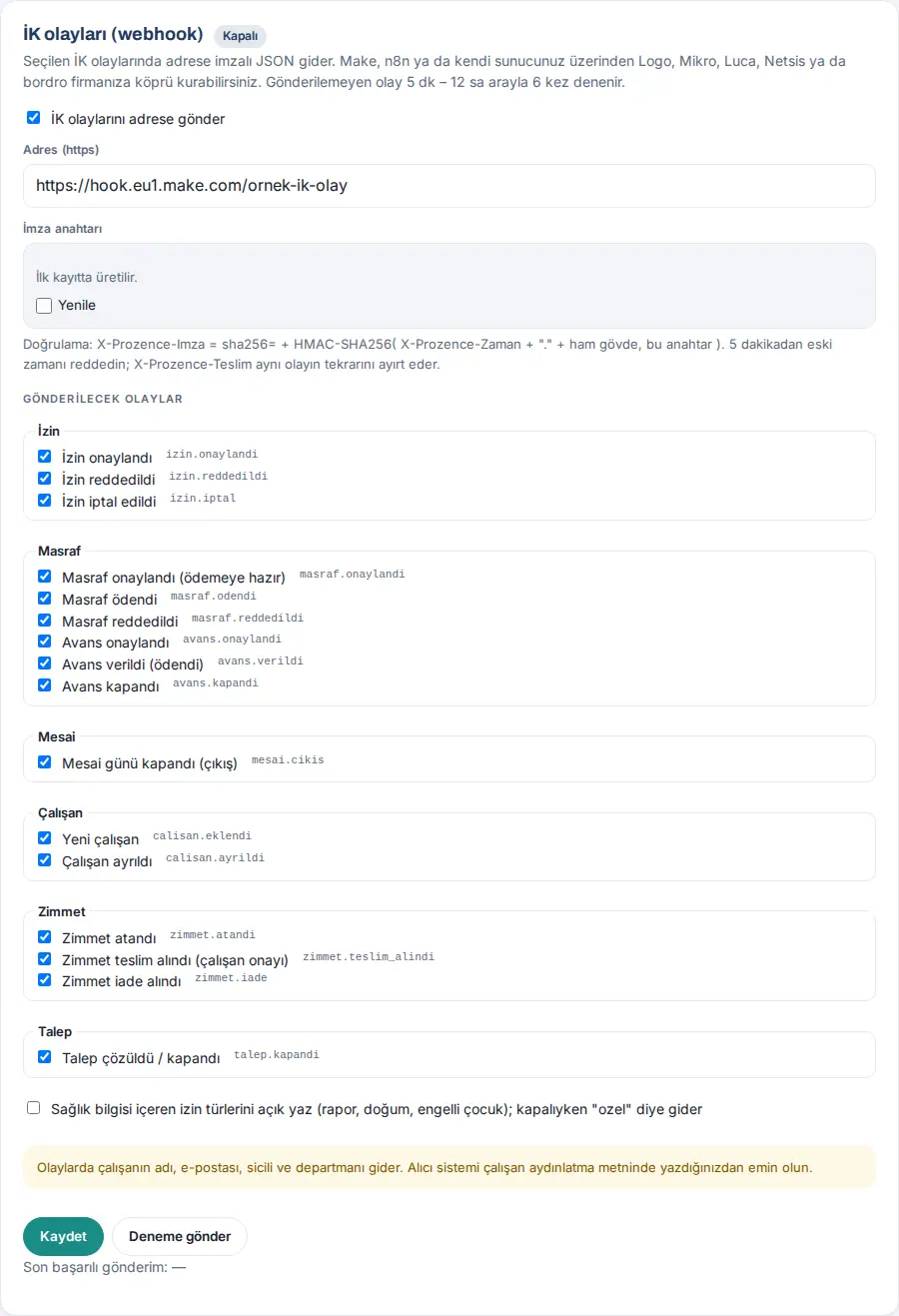
| Ajuste | Qué hace | Valor predeterminado |
|---|---|---|
| Enviar eventos de RR. HH. a la dirección | Activa el envío | Desactivado |
| Dirección (https) | Dirección del receptor | Vacío |
| Clave de firma / Renovar | Clave para la firma HMAC; Renovar cambia al marcarla y guardar | Se genera en el primer guardado |
| Eventos a enviar | Ausencia: izin.onaylandi, izin.reddedildi, izin.iptal · Gasto: masraf.onaylandi, masraf.odendi, masraf.reddedildi, avans.onaylandi, avans.verildi, avans.kapandi · Jornada: mesai.cikis · Empleado: calisan.eklendi, calisan.ayrildi · Activo: zimmet.atandi, zimmet.teslim_alindi, zimmet.iade · Solicitud: talep.kapandi |
Todos seleccionados |
| Escribir en claro los tipos de permiso con datos de salud (baja médica, maternidad, hijo con discapacidad); desactivado se envían como "ozel" | Envía el nombre del tipo de ausencia | Desactivado |
Verificación de la firma (sistema receptor): X-Prozence-Imza = sha256= + HMAC-SHA256( X-Prozence-Zaman + "." + cuerpo sin procesar, clave de firma ). Rechace las marcas de tiempo de más de 5 minutos; X-Prozence-Teslim permite distinguir la repetición del mismo evento.
Resultado: Un evento que no se puede enviar se reintenta hasta 6 veces, con intervalos de 5 min, 15 min, 1 h, 4 h y 12 h; con una respuesta 4xx pasa a Detenido. Los eventos pendientes y detenidos aparecen en la tabla Cola (Evento, Hora, Prueba, Estado); hay botones Reintentar todo ahora y Quitar detenidos. Cuando el envío se detiene, a los Admin les llega, como máximo una vez al día, la notificación Se ha detenido el envío del webhook de RR. HH.
Errores frecuentes y avisos: "La dirección debe empezar por https://.", "Escribe la dirección para poder enviar.", "Guarda primero la dirección." (Enviar prueba sin guardar).
Importante:
- En los eventos van el nombre, el correo, el número de empleado y el departamento del empleado. Asegúrese de que el sistema receptor figure en el texto informativo para los empleados.
- Una vez confirmado Quitar detenidos, esos eventos no se vuelven a enviar.
- No se hacen solicitudes a direcciones de la red interna.
Exportación al programa de nóminas
Para quién: Admin; además los responsables que ven el control horario y las personas autorizadas de RR. HH. (ausencias) desde la pantalla de registro de horas · Dónde: Admin → Integraciones → RR. HH. y contabilidad → Exportación al programa de nóminas · Versión: 0.99.31
Para qué sirve: Descarga el registro de horas del mes y las ausencias aprobadas con columnas adecuadas para la importación en Excel de su programa de nóminas. Una fila por empleado: días trabajados, horas normales / extra / de festivos, días de ausencia por tipo, número de días de ausencia para la seguridad social (SGK) y su motivo, y días de cotización a la SGK.
- En el cuadro Exportación al programa de nóminas, elija el mes (predeterminado: el mes pasado).
- Elija el programa: General (todas las columnas), Logo (Bordro Plus / j-HR), Mikro (Nóminas / RR. HH.), Luca Bordro o Netsis (Logo Netsis HR). Debajo aparece la nota específica del programa.
- Haga clic en Descargar Excel (dos hojas: Registro de horas, Ausencias) o en Descargar CSV (parte de horas). Aparece "N empleados exportados."
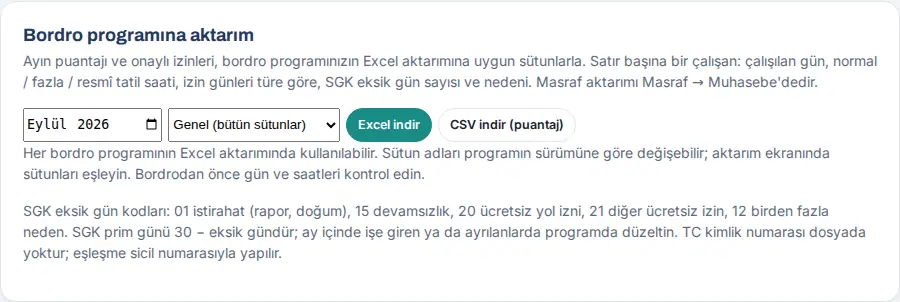
Consejo: El mismo archivo se obtiene también con el botón Exportar al programa de nóminas de la pantalla de registro de horas de la Jornada (consulte 29. Gestión de la jornada). La exportación de gastos está en Gasto → Contabilidad (consulte 18. Administración de gastos y contabilidad).
Importante:
- Códigos de días de ausencia para la SGK: 01 reposo (baja médica, maternidad), 15 absentismo, 20 permiso de viaje sin sueldo, 21 otro permiso sin sueldo, 12 varios motivos. En quienes se incorporan o se van durante el mes, corrija los días de cotización en el programa.
- El número de identidad (TC) no está en el archivo; la correspondencia se hace con el número de empleado.
- Los nombres de las columnas pueden cambiar según la versión del programa; en la pantalla de importación, asocie las columnas. Compruebe los días y las horas antes de la nómina.
Aplicación de Microsoft Teams
Para quién: Admin; administrador de Microsoft 365 / Teams · Dónde: Admin → Integraciones → Microsoft Teams · Versión: 0.99.35
Para qué sirve: Prozence se abre en Teams como aplicación personal: el empleado entra con su cuenta de Teams, sin iniciar sesión aparte; las notificaciones llegan también a la fuente de actividad de Teams; la pestaña Mis aprobaciones abre las aprobaciones pendientes.
Antes de empezar: La conexión con Microsoft 365 debe estar configurada. Si no lo está, en la pestaña aparecen la insignia "Microsoft 365 no conectado", el aviso "Configura primero la conexión con Microsoft 365 (inquilino, ID de cliente y clave secreta)." y el botón Ir a la pestaña Google / Microsoft.
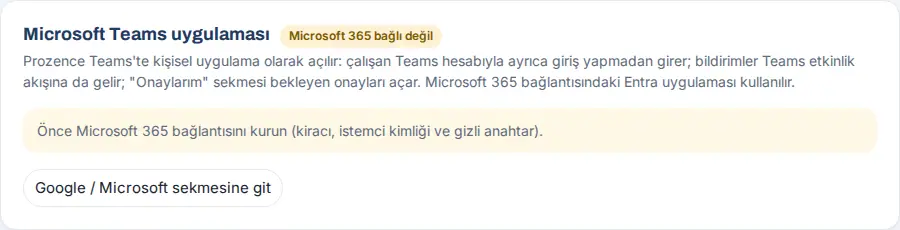
- En la sección Configuración (una vez), haga el paso 1 en el centro de administración de Entra: Registros de aplicaciones → la aplicación de Prozence → Exponer una API. Copie con Copiar los valores del URI del ID de aplicación (
api://<tu dominio>/<ID de cliente>) y del Nombre del ámbito (access_as_user). Como Aplicaciones cliente autorizadas, añade los ID de Teams escritorio y móvil y de Teams web y marque el ámbitoaccess_as_user. - En el paso 2, añada Permisos de API → Microsoft Graph → Permisos de la aplicación → TeamsActivity.Send; después, "Conceder consentimiento de administrador".
- En el paso 3, haga clic en Descargar paquete de Teams (
prozence-teams-<versión>.zip). En el centro de administración de Teams → Aplicaciones de Teams → Administrar aplicaciones → "Cargar", suba el paquete. - En el paso 4, en Directivas de configuración → Global (predeterminada para toda la organización) → Aplicaciones instaladas y aplicaciones ancladas, añada Prozence.
- Arriba, marque la casilla Aplicación de Teams activada y haga clic en Guardar.
- Haga clic en Probar ahora. Las filas aparecen con ✓ o ✗: Conexión con Microsoft 365, Aplicación de Teams, Marco de Teams (si la cabecera de seguridad del sitio bloquea Teams), Notificación de prueba (para usted) ("Enviada: mire la fuente de actividad en Teams.").
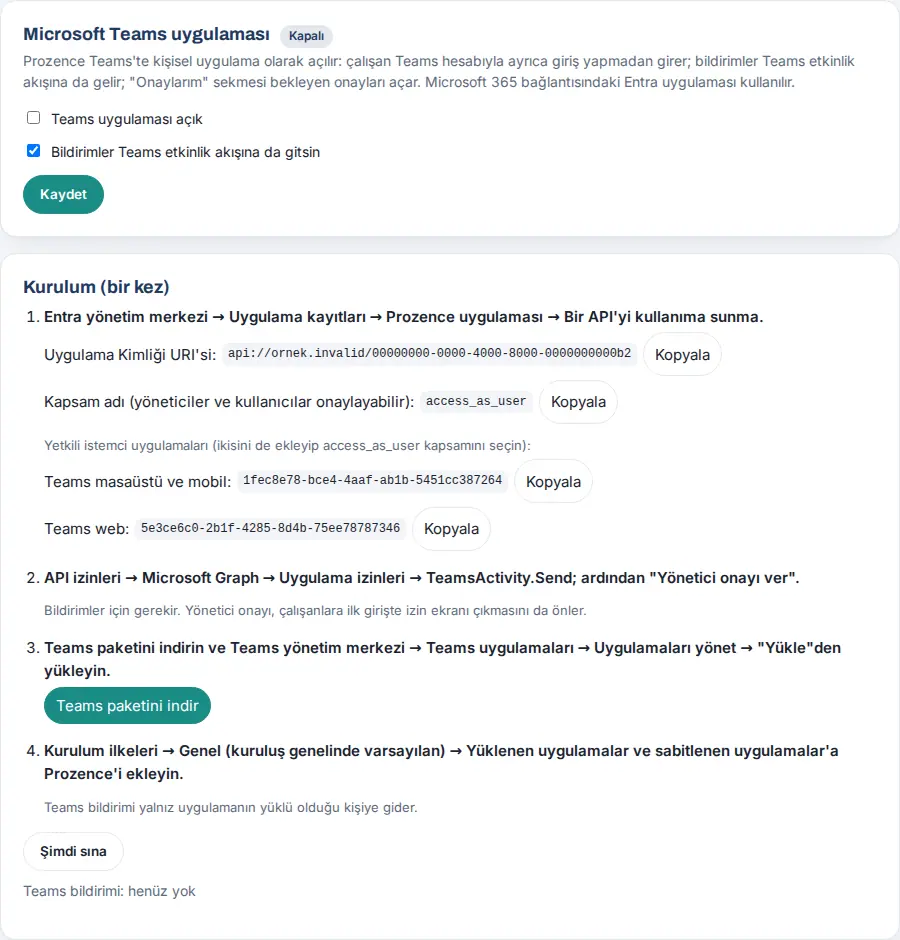
| Ajuste | Qué hace | Valor predeterminado |
|---|---|---|
| Aplicación de Teams activada | Activa el inicio de sesión único en la pestaña de Teams y el permiso para el marco de Teams | Desactivado |
| Enviar también las notificaciones a la fuente de actividad de Teams | Envía cada notificación de la aplicación también a la fuente de actividad de Teams | Activado |
Resultado: Bajo el cuadro, la línea "Notificación de Teams: …" muestra el último envío correcto, el contador y los pendientes en la cola; si hay algún problema, pone "Último error (…): …". Cuando el empleado abre Prozence en Teams, entre automáticamente; al tocar la notificación, Prozence se abre en el registro correspondiente.
Errores frecuentes y avisos:
| Mensaje | Causa | Qué hacer |
|---|---|---|
| "Microsoft Graph no concedió el permiso: a la aplicación de Entra hay que darle el permiso de aplicación TeamsActivity.Send y hacer el consentimiento de administrador." | Falta el paso 2 | Añada el permiso y conceda el consentimiento de administrador |
| "La aplicación de Prozence para Teams no está instalada para … o la persona no existe en Microsoft 365. En el centro de administración de Teams, instala la aplicación para todos (directiva de configuración)." | Falta el paso 4 | Añádala a la directiva de configuración |
| "La propia cabecera de seguridad del sitio (…) impide que Teams abra la página. …" | X-Frame-Options o frame-ancestors | Cambia la cabecera para que, bajo /kartvizit/, permita los dominios de Teams |
| "La aplicación de Prozence para Teams está desactivada. Consulta con su administrador." (la ve el empleado) | Aplicación de Teams activada no está marcada | Marque la casilla y guarde |
| "El servidor no admite ZIP (ZipArchive)." | No se pudo crear el paquete | Pida a su proveedor de hosting la extensión PHP Zip |
Importante:
- La notificación de Teams solo llega a la persona que tiene la aplicación instalada. Los botones Aprobar / Rechazar están en la pantalla de Prozence; dentro de Teams no hay una tarjeta aparte.
- Si la CSP del sitio restringe los orígenes de scripts, hay que añadir el dominio de scripts de Teams de Microsoft (
res.cdn.office.net). - El sitio de prueba no tiene un inquilino real de Microsoft 365; la pantalla de configuración se muestra con identificadores ficticios.
Creación de una clave de API REST
Para quién: Admin · Dónde: Admin → Integraciones → Claves de API → Nueva clave · Versión: 0.99.36 (permiso SCIM en 0.99.37)
Para qué sirve: Make, n8n, Zapier o su propio software leen los datos de Prozence con estas claves; también pueden enviar anuncios y notificaciones. Los permisos de cada clave son independientes.
Antes de empezar: La API solo funciona con HTTPS. Si el sitio no usa HTTPS, aparece el aviso "El sitio no usa HTTPS: la API solo funciona con HTTPS."
- Abra la pestaña Claves de API. Arriba aparecen la Dirección: (
https://ornek.invalid/wp-json/prozence/v1/), un comandocurlde ejemplo y la lista de puntos de acceso. - En la sección Nueva clave, en el campo Nombre escribe dónde se usará la clave (p. ej. "Make – nóminas").
- En Permisos, marque solo las casillas necesarias.
- Si quiere, elija la Fecha de fin (opcional).
- Haga clic en Crear clave. Aparece "Clave creada. Cópiela ahora; no se volverá a mostrar."
- Haga clic en Copiar, en la línea Clave:, y pegue la clave en un lugar seguro (p. ej. en la conexión de Make).
- Haga clic en Hecho, la guardé. La clave desaparece de la pantalla; en la lista solo queda su prefijo.
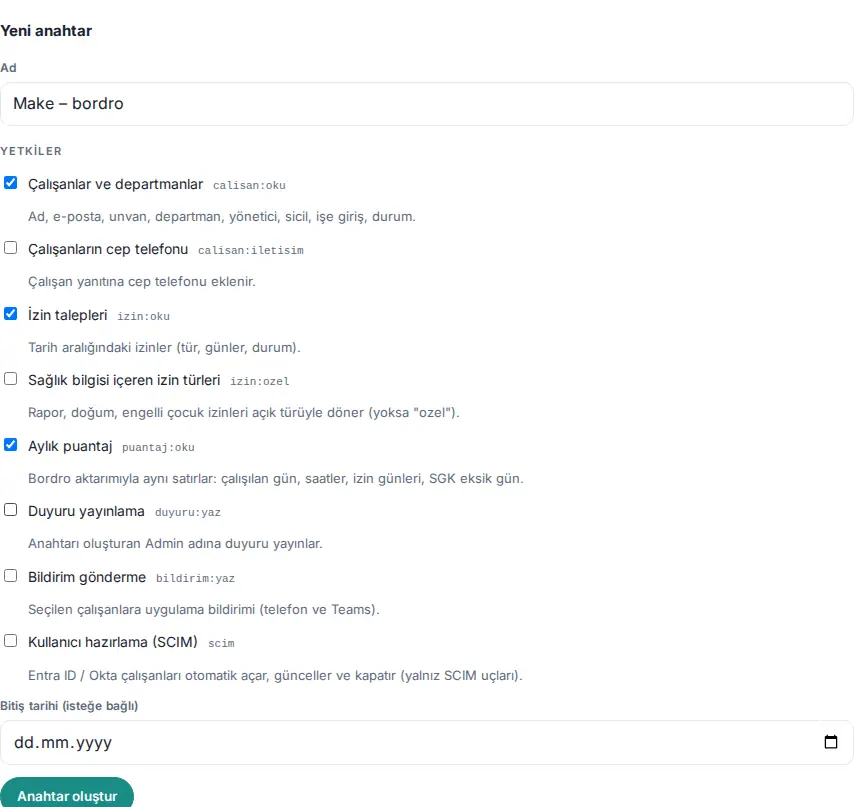
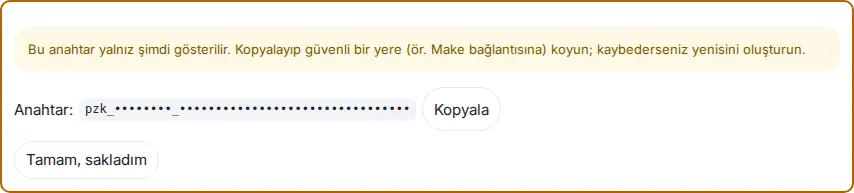
| Permiso | Qué habilita |
|---|---|
Empleados y departamentos calisan:oku |
Nombre, correo, cargo, departamento, responsable, número de empleado, fecha de incorporación, estado |
Móvil de los empleados calisan:iletisim |
Se añade el móvil a la respuesta del empleado |
Solicitudes de ausencia izin:oku |
Ausencias del intervalo de fechas (tipo, días, estado) |
Tipos de ausencia con datos de salud izin:ozel |
Las ausencias por baja médica, maternidad e hijo con discapacidad se devuelven con su tipo en claro (si no, "ozel") |
Registro horario mensual puantaj:oku |
Las mismas filas que la exportación de nóminas |
Publicar anuncios duyuru:yaz |
Publica anuncios en nombre del Admin que creó la clave |
Enviar notificaciones bildirim:yaz |
Notificación de la aplicación a los empleados elegidos (móvil y Teams) |
Aprovisionamiento de usuarios (SCIM) scim |
Entra ID / Okta crean, actualizan y cierran empleados automáticamente (solo los puntos de acceso SCIM) |
Puntos de acceso: GET calisanlar (sayfa, adet máx. 200, departman, ayrilanlar, degisen_sonra), GET calisanlar/{id}, GET departmanlar, GET izinler (bas, bit máx. 366 días, durum, calisan), GET puantaj (ay=YYYY-AA), POST duyurular, POST bildirimler (máx. 500 destinatarios; 2000 destinatarios al día por clave). La clave se envía con la cabecera Authorization: Bearer … o X-Prozence-Anahtar.
Errores frecuentes y avisos:
| Mensaje | Causa | Qué hacer |
|---|---|---|
| "Ponle un nombre a la clave (p. ej. "Make – nóminas")." | Nombre vacío | Escriba un nombre |
| "Elige al menos un permiso." | No se eligió ningún permiso | Marque al menos una casilla |
| "La fecha de fin debe ser posterior a hoy." | Fecha pasada o de hoy | Elija una fecha futura |
| "Puede haber como máximo 20 claves. Elimina la que no use." | Se alcanzó el límite | Elimine la clave que no use |
Importante:
- La clave se muestra solo en el momento de crearla; en el servidor solo se guarda su resumen (hash). Si la pierde, cree una nueva.
- No envíe la clave en la dirección (en la cadena de consulta); la solicitud se rechaza ("No envíe la clave en la dirección; use la cabecera Authorization: Bearer.").
- No comparta la clave en capturas de pantalla, por correo ni en el chat.
Gestión de claves de API y registro de solicitudes
Para quién: Admin · Dónde: Admin → Integraciones → Claves de API → Claves y Solicitudes recientes · Versión: 0.99.36
Para qué sirve: Supervisa el estado y el uso de las claves, y cierra o elimina las que no hacen falta.
- En la lista Claves, lea de cada clave el nombre, la insignia (Abierto, Desactivado, No válido), el prefijo, los permisos, quién la creó, la fecha de fin y el último uso ("Último uso: … · N" o "Aún no se ha usado").
- Para detener una clave temporalmente, haga clic en Cerrar; para volver a abrirla, haga clic en Abrir.
- Para eliminarla, haga clic en Eliminar; el botón pasa a ¿Eliminar? Sí, eliminar, haga clic de nuevo.
- En la tabla Solicitudes recientes, siga las últimas 30 solicitudes (Hora, Llave, Solicitud, Resultado). Las solicitudes con error aparecen en rojo.
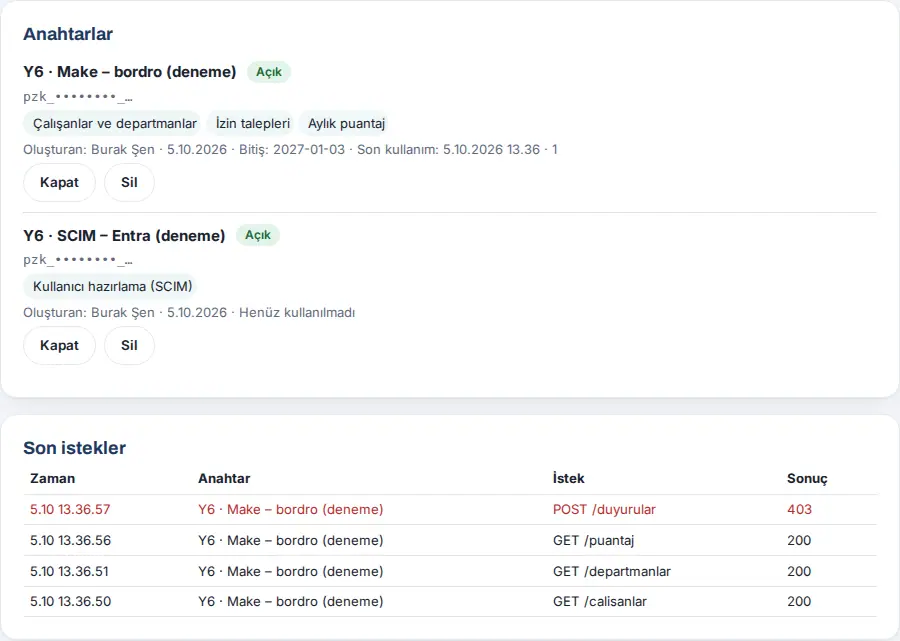
Respuestas que puede recibir el sistema conectado:
| Respuesta | Mensaje | Qué hacer |
|---|---|---|
| 401 | "Se necesita una clave de API (Authorization: Bearer …).", "Clave de API no válida.", "La clave de API está desactivada.", "La clave de API ha caducado.", "La persona que creó la clave ya no es Admin; crea una clave nueva." | Abra la clave o cree una nueva |
| 403 | "Esta clave no tiene el permiso "…"." / "La API solo se usa con HTTPS." | Cree una clave nueva con el permiso necesario |
| 429 | "Se superó el límite de solicitudes por hora (1000)." / "Demasiados intentos fallidos. Vuelve a intentarlo dentro de una hora." / "Se supera el límite diario de notificaciones (2000 destinatarios)." | Espera; espacia las solicitudes |
| 400 | "El intervalo de fechas puede ser de 366 días como máximo.", "ay (YYYY-AA) es obligatorio y no puede estar en el futuro." etc. | Corrija el parámetro |
Importante: Si la persona que creó la clave se va o se le quita el rol de Admin, la clave pasa a No válido: "Caducada o la persona que la creó ya no es Admin: las solicitudes se rechazan. Cree una clave nueva." Por eso crea las claves de integración con una cuenta de Admin permanente. En el registro, la dirección IP se guarda solo como resumen (hash).
Aprovisionamiento automático de usuarios con SCIM
Para quién: Admin; administrador de Microsoft Entra ID u Okta · Dónde: Admin → Integraciones → Claves de API → Aprovisionamiento de usuarios (SCIM 2.0) · Versión: 0.99.37
Para qué sirve: Microsoft Entra ID u Okta crean, actualizan y cierran empleados en Prozence automáticamente: nombre, correo, cargo, departamento, número de empleado, móvil, responsable. El empleado cuya cuenta se cierra pasa a "baja" (se cierran sus sesiones, su tarjeta deja de estar publicada; el registro no se elimina). Prozence no escribe nada en Entra / Okta.
- En el cuadro Aprovisionamiento de usuarios (SCIM 2.0), haga clic en Copiar, en la línea URL del inquilino (Tenant URL): (con la forma
https://ornek.invalid/wp-json/prozence/scim/v2). - Arriba, crea una clave con el permiso Aprovisionamiento de usuarios (SCIM) (consulte Creación de una clave de API REST). Esta clave se introduce en Entra / Okta como "Token secreto" (Secret Token / API Token).
- Entra: Aplicaciones empresariales → Nueva aplicación → Cree su propia aplicación (fuera de la galería) → Aprovisionamiento → Automático. Introduzca la URL del inquilino y la clave y pulse "Probar conexión". En la asignación, desactiva Grupos; el departamento procede del campo "department" del usuario.
- Okta: Applications → Create App Integration → SWA / SCIM 2.0 → Provisioning → Integration. SCIM connector base URL = URL del inquilino, Unique identifier = userName, autenticación: HTTP Header (Bearer).
- Elija en la lista Empleado nuevo que llega y haga clic en Guardar.
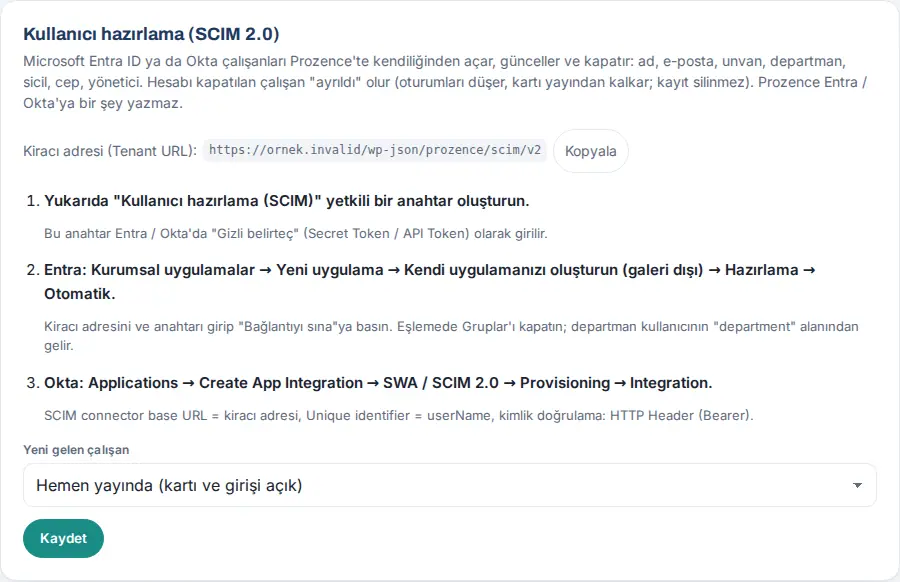
| Ajuste | Qué hace | Valor predeterminado |
|---|---|---|
| Empleado nuevo que llega | Activo al momento (tarjeta e inicio de sesión) o Borrador (un Admin revisa y publica) | Activo al momento |
Asignación: userName / correo de trabajo → correo · displayName o nombre + apellido → nombre · title → cargo · teléfono móvil → móvil · department → departamento · employeeNumber → número de empleado · manager → responsable (por su correo). Cuando se desactiva la cuenta (active=false) o se elimina, el empleado pasa a "baja"; si se vuelve a activar, la baja se revierte.
Consejo: En la primera configuración, pruebe con un solo usuario usando "Probar conexión" y "Aprovisionamiento a petición" de Entra. Las solicitudes SCIM también se anotan en el registro de Solicitudes recientes. El límite por hora para SCIM es de 5000 solicitudes.
Importante:
- No se admiten grupos ni operaciones masivas; la foto no llega por SCIM (la sincronización del directorio sigue funcionando).
- No se abre un segundo registro con el mismo correo (409 "uniqueness").
- Para detener SCIM, haga clic en Cerrar o Eliminar en la clave; el aprovisionamiento de Entra recibe 401 y se detiene.
- No se pudo mostrar en el sitio de prueba con un inquilino real de Entra / Okta.
Cuenta de revisión de la tienda
Para quién: Admin · Dónde: Admin → Integraciones → Cuenta de revisión de la tienda · Versión: 0.99.38 (la opción "¿Qué debe ver en la app?", en 0.99.41)
Para qué sirve: Los revisores de Apple App Store / TestFlight y de Google Play entran en la aplicación móvil de Prozence con este empleado ficticio. No hace falta un buzón para esa dirección: el código no se envía por correo, sino que se usa un código fijo de 8 dígitos generado en pantalla. La cuenta no aparece en el directorio, en Equipo ni en las listas.
Antes de empezar: El inicio de sesión con código por correo debe estar activado. Si está desactivado, aparece el aviso "El inicio de sesión con código por correo está desactivado: la cuenta de revisión tampoco puede iniciar sesión. …"
- Abra la pestaña Cuenta de revisión de la tienda. La insignia es Desactivado.
- En el formulario Abrir la cuenta, compruebe la Dirección de correo (predeterminada
apple-inceleme@<tu dominio>). No puede ser la dirección de un empleado real. - En el campo Días de validez (1–90), escriba la duración (predeterminada 30).
- Haga clic en Abrir la cuenta y generar un código. La insignia pasa a Abierto; dentro del recuadro aparece la línea Código:.
- Copie el código con Copiar y escríbalo en el campo de "datos de acceso para la revisión" de TestFlight / Play Console: como nombre de usuario, la dirección de correo; como contraseña, el código.
- Haga clic en Vale, lo he guardado; el código desaparece de la pantalla.
- En la sección ¿Qué debe ver en la app?, elija la vista. La elección se guarda al instante.
- Cuando termine la revisión, haga clic en Cerrar la cuenta.
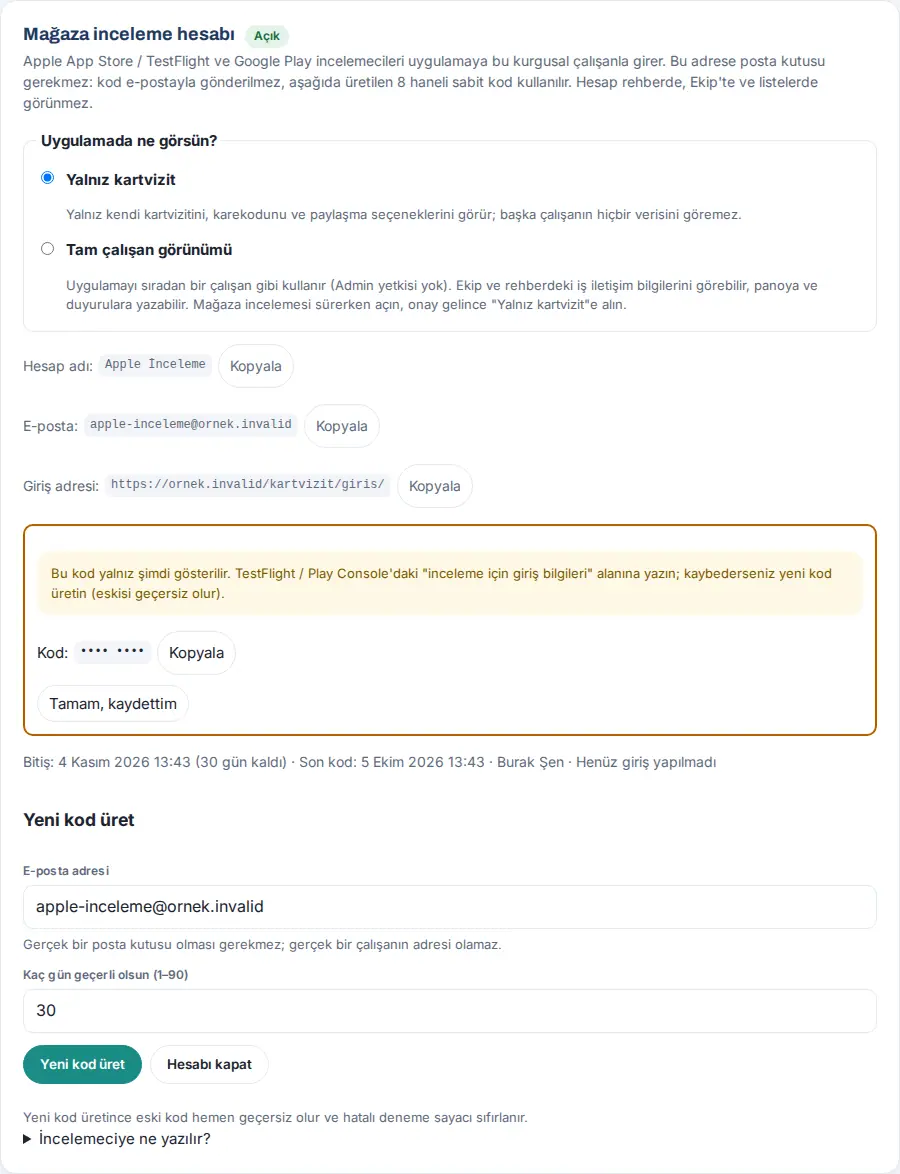
| Ajuste | Qué hace | Valor predeterminado |
|---|---|---|
| ¿Qué debe ver en la app? | Solo tarjeta de visita: solo su propia tarjeta, el código QR y las opciones para compartir. Vista completa de empleado: usa la aplicación como un empleado normal (sin permisos de Admin); puede ver los datos de contacto de trabajo en Equipo y en el directorio, y escribir en el tablón y en los anuncios | Solo tarjeta de visita |
| Dirección de correo | Dirección de inicio de sesión del revisor | apple-inceleme@<dominio del sitio> |
| Días de validez (1–90) | Duración de validez del código y de la cuenta | 30 |
Resultado: En la página de inicio de sesión, el revisor escribe la dirección de correo, toque Enviar un código a mi correo y escriba este código en lugar del que llegaría por correo. En la vista Solo tarjeta de visita, en una pantalla en inglés ve su propia tarjeta de visita digital, su código QR, los botones Open my card, Add to contacts, Share y la explicación sobre Prozence; el idioma se cambia con el botón turco. Bajo el recuadro aparecen "Fin: …", "Último código: … · …", "Último inicio de sesión: … · total N" y "Intentos fallidos: N / 10".
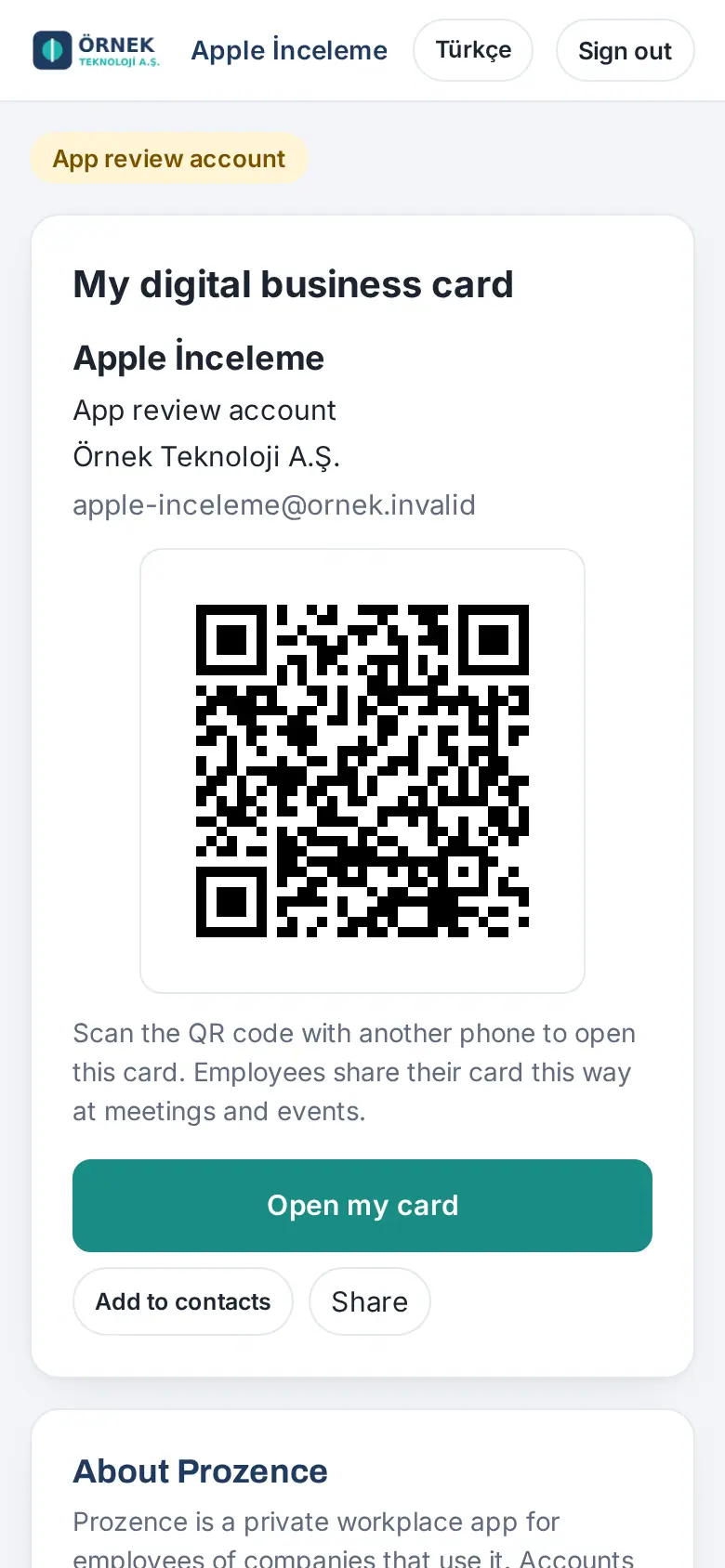
Errores frecuentes y avisos:
| Mensaje | Causa | Qué hacer |
|---|---|---|
| "Esta dirección de correo está registrada en un empleado real; elige otra dirección para la cuenta de revisión." | Se escribió la dirección de un empleado real | Escriba una dirección ficticia |
| "La duración debe ser de 1 a 90 días." | Duración fuera del intervalo | Escriba un valor entre 1 y 90 |
| "Código incorrecto. Intentos restantes: N." (lo ve el revisor) | Código equivocado | Comprueba de nuevo el código |
| "Se han hecho 10 intentos fallidos; la cuenta está bloqueada. Se desbloquea al generar un código nuevo." | 10 intentos fallidos; insignia Bloqueada | Generar un código nuevo |
| "El código ha caducado. Pide uno nuevo." | Se acabó el plazo; insignia Caducada | Generar un código nuevo |
| "Esta sección está cerrada en la cuenta de revisión de la tienda." | En la vista Solo tarjeta de visita se pidió otra sección | Si hace falta, pasa a Vista completa de empleado |
Consejo: Abra la sección ¿Qué se le da al revisor?; allí se indica qué escribir en los campos de App Store Connect y Play Console.
Importante:
- El código es fijo (no es de un solo uso). Al generar un código nuevo, el anterior deja de valer al instante y el contador de intentos fallidos vuelve a cero. Cuando termine la revisión, cierre la cuenta.
- Con la Vista completa de empleado activada, en pantalla aparece un aviso: el revisor puede ver los datos de contacto de trabajo de los empleados. Cuando llegue la aprobación, vuelva a Solo tarjeta de visita. Al cerrar la cuenta, la vista vuelve automáticamente a Solo tarjeta de visita.
- No comparta el código en ningún sitio que no sea el formulario de la tienda.
Configuración de las notificaciones móviles (Firebase y APNs)
Para quién: Admin; titular de la cuenta de desarrollador que publica la aplicación móvil · Dónde: Admin → Integraciones → Notificaciones móviles · Versión: 0.99.39 (aplicación móvil 1.0.2)
Para qué sirve: Activa las notificaciones en el teléfono en la aplicación móvil de Prozence (Android e iPhone). Cuando el empleado pulsa Activar notificaciones en la aplicación, se registra su dispositivo; las aprobaciones, los anuncios, la jornada y todas las demás notificaciones llegan también al teléfono. Las notificaciones de la aplicación de pantalla de inicio del navegador (web push) son aparte y no necesitan esta configuración.
Antes de empezar:
- Para Android se necesita el archivo de clave (JSON) de la cuenta de servicio del proyecto de Firebase: Firebase → ⚙ Configuración del proyecto → Cuentas de servicio → "Generar nueva clave privada".
- Para iPhone se necesitan, en la cuenta de Apple Developer, la clave del Apple Push Notifications service (APNs) (archivo .p8), el Key ID y el Team ID: Certificates, Identifiers & Profiles → Keys → "+".
- Los archivos de clave son confidenciales: suba el archivo al servidor solo desde esta pantalla; no lo envíe por correo ni por chat.
Android — Firebase:
- Abra la pestaña Notificaciones móviles. En la fila Android — Firebase, la insignia es Sin configurar.
- Con el botón de selección de archivo, elija el archivo JSON de la cuenta de servicio que descargó de Firebase.
- Haga clic en Subir. La insignia pasa a Listo; debajo figuran el proyecto, la cuenta de servicio y la hora de la subida.
iPhone — Apple APNs:
- En el campo Key ID, escriba el ID de clave de 10 caracteres de la página Apple Developer → Keys.
- En el campo Team ID, escriba el ID de equipo de 10 caracteres de Apple Developer → Membership.
- Cambie el valor del campo ID del paquete (Bundle ID) solo si su empresa publica su propia compilación de la aplicación.
- Con Archivo de clave .p8, elija el archivo de clave que descargó de Apple.
- Haga clic en Guardar. La insignia pasa a Listo.
Prueba:
- Haga clic en Probar conexión. En las filas Android y iPhone aparece el resultado (si se puede obtener la clave de acceso de Google, si la clave de APNs firma).
- En el teléfono, en la aplicación de Prozence, toque Mi perfil → Notificaciones → Activar notificaciones y después Enviar notificación de prueba.
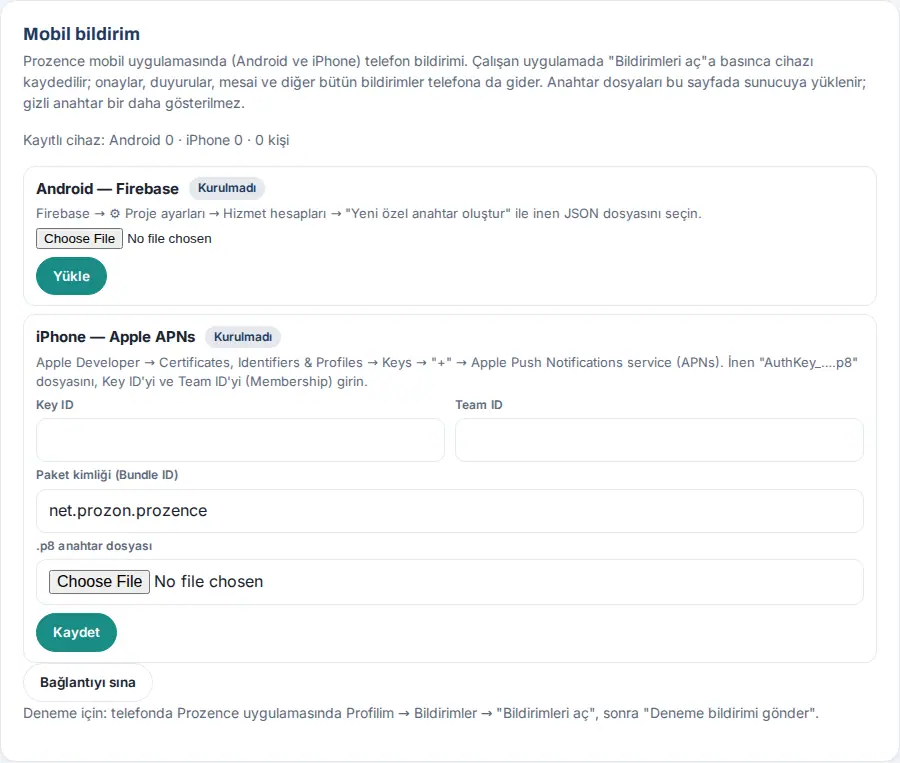
| Ajuste | Qué hace | Valor predeterminado |
|---|---|---|
| Cuenta de servicio de Firebase (JSON) | Envío a Android con Firebase Cloud Messaging | Sin subir |
| Key ID, Team ID | Identificadores de la clave de APNs (10 caracteres cada uno) | Vacío |
| ID del paquete (Bundle ID) | ID del paquete de la aplicación para iPhone | El ID del paquete de la aplicación de Prozence |
| Archivo de clave .p8 | Clave de firma de APNs; si se deja vacío, se conserva la anterior | Sin subir |
Resultado: Arriba pone "Dispositivos registrados: Android N · iPhone N · N personas". Una persona puede registrar como máximo 5 teléfonos. Los tokens de dispositivo no válidos se eliminan automáticamente.
Errores frecuentes y avisos:
| Mensaje | Causa | Qué hacer |
|---|---|---|
| "Elige primero el archivo JSON." | Subir sin elegir archivo | Elija el archivo |
| "Este no es un archivo JSON de cuenta de servicio de Firebase. …" | Se eligió un archivo equivocado (p. ej. el archivo de configuración de la aplicación) | Elija el archivo descargado de Configuración del proyecto → Cuentas de servicio |
| "No se pudo leer el archivo de la cuenta de servicio (el ID de proyecto, el correo o la clave privada no son válidos)." | Archivo dañado | Genera una clave nueva y súbala |
| "El archivo es demasiado grande; comprueba que ha elegido el archivo correcto." | Archivo de más de 20 KB | Elija el archivo correcto |
| "El Key ID debe tener 10 caracteres (figura en la página Apple Developer → Keys)." / "El Team ID debe tener 10 caracteres (Apple Developer → Membership)." | Falta el ID o es incorrecto | Cópielo de Apple Developer |
| "Elige el archivo de clave .p8." / "No se pudo leer el archivo .p8. …" | No hay archivo o es incorrecto | Elija el archivo .p8 descargado de Keys |
| "Parece que el cURL del servidor no admite HTTP/2; Apple APNs exige HTTP/2. Consulta con su proveedor de hosting." | El servidor no admite HTTP/2 | Pida a su proveedor de hosting el soporte de HTTP/2 en cURL |
Importante:
- Las claves secretas no vuelven a la pantalla en ninguna respuesta. Para cambiarlas, suba el archivo nuevo.
- Quitar tiene dos pasos ("¿Seguro? Las notificaciones de Android se detienen" / "¿Seguro? Las notificaciones de iPhone se detienen"); al quitarlo, las notificaciones de esa plataforma se detienen.
- El contenido de la notificación no incluye la clave de conexión personal; al tocar la notificación se abre la página correspondiente de la aplicación.
- El sitio de prueba no tiene aplicación móvil ni clave real; la pantalla se muestra en el estado "Sin configurar". Para el lado del empleado, consulte 20. App móvil de Prozence.
Conexión con Zoom
Para quién: Administrador de la aplicación, administrador de la cuenta de Zoom · Dónde: Admin → Organización → Marca e identidad → Plantillas del kit de identidad → Reunión → Conexión con Zoom · Versión: 0.90.0
Para qué sirve: Prozence sube por sí mismo los fondos de reunión al perfil de Zoom de los empleados. Cada empleado envía su propio fondo (nombre, cargo, QR) desde Mi kit de identidad con un solo toque; el conjunto común de fondos de la empresa se sube desde aquí a todos los empleados.
- Entre en marketplace.zoom.us como administrador de su cuenta de Zoom.
- Develop → Build App → elige Server-to-Server OAuth App y ponle un nombre a la aplicación (p. ej. "Prozence").
- En la página Information, rellene el nombre de la empresa y el correo de contacto.
- En Scopes → Add Scopes, añada los tres ámbitos:
user:read:user:admin(buscar al usuario por correo);user:write:virtual_background_files:admin(subir el fondo virtual);user:delete:virtual_background_files:admin(borrar el fondo antiguo que subió Prozence).
- En Activation → Activate your app, activa la aplicación.
- Pegue los valores de la página App Credentials en el cuadro Conexión con Zoom de Prozence: ID de cuenta (Account ID), ID de cliente (Client ID), Secreto de cliente (Client Secret).
- Defina las opciones:
- Permitir que los empleados suban sus fondos personales a Zoom;
- Actualizar automáticamente los fondos personales: si está activada, cuando cambian el nombre, el cargo o la plantilla del empleado, su fondo se renueva en Zoom como máximo una vez al día.
- Haga clic en Guardar y después en Probar conexión. El estado, en lugar de No conectado, muestra que la conexión funciona.
- Para subir el conjunto común, en la sección Subir el conjunto común a Zoom haga clic en Subir a todos los usuarios de Zoom.
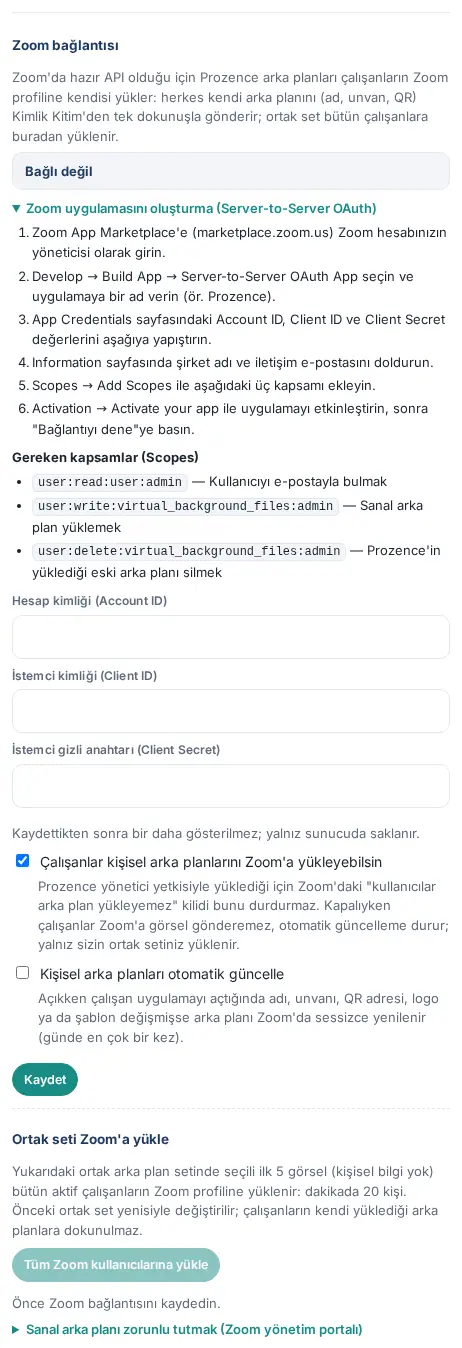
Consejo: Del conjunto común se suben como máximo 5 imágenes (Zoom admite hasta 10 fondos virtuales por persona). La subida avanza a un ritmo de 20 personas por minuto; el progreso se ve en pantalla. Se listan los empleados a los que no se encuentra en Zoom por su correo.
Importante:
- El secreto de cliente no vuelve a mostrarse una vez guardado; solo se guarda en el servidor. Para quitar la conexión, use Quitar conexión; los fondos que ya se subieron a Zoom no se borran.
- Hacer obligatorio el fondo virtual se hace desde el portal de administración de Zoom (indicación Hacer obligatorio el fondo virtual (portal de administración de Zoom)).
- Para las plantillas del kit de identidad, consulte 11. Gestión de marca, identidad y firma.
Apple Wallet y Google Wallet
Para quién: TI · Dónde: WordPress → Prozence Workplace → Wallet · Versión: 0.4.2 (tarjeta que se actualiza sola, 0.90.0)
Para qué sirve: Los empleados añaden su tarjeta de visita a la cartera del teléfono. La tarjeta se abre desde la pantalla de bloqueo y lleva el código QR de la tarjeta de visita. Cuando cambian el cargo, el teléfono o la foto, la tarjeta se actualiza sola; cuando el empleado se va, la tarjeta deja de ser válida.
Apple Wallet:
- developer.apple.com → Certificates, IDs & Profiles → Identifiers → + → Pass Type IDs. Descripción "Prozence kartvizit"; el identificador, con el formato que sugiere la pantalla Wallet de WordPress: el dominio del sitio en orden inverso (p. ej. para ornek.invalid,
pass.invalid.ornek.kartvizit). Si el sitio se abre por dirección IP o por localhost, no se genera la sugerencia; la pantalla muestra el ejemplo genérico: para ornek.com,pass.com.ornek.kartvizit. - Entre en el Pass Type ID creado y haga clic en Create Certificate. En el Mac, con Acceso a Llaveros → Asistente de Certificados → "Solicitar un certificado de una autoridad de certificación", genere la CSR y súbala. Haga doble clic en el certificado descargado para añadirlo a Acceso a Llaveros.
- En Acceso a Llaveros, seleccione el certificado (junto con su clave), guárdelo con Exportar → .p12 y ponga una contraseña.
- En WordPress, abra la pantalla Wallet. Introduzca el Pass Type ID, el ID de equipo (Team ID) (figura en developer.apple.com → Membership), el archivo del Certificado (.p12) y la Contraseña de .p12.
- Haga clic en Guardar.
Google Wallet:
- pay.google.com/business/console → Google Wallet API → abre una cuenta de emisor.
- En "Usuarios", añada la cuenta de servicio de Google como "Desarrollador". En el proyecto de Google Cloud de la cuenta de servicio, activa la "Google Wallet API".
- En el campo ID de emisor de Google Wallet, escriba el ID de emisor (Issuer ID, un número) y haga clic en Guardar.
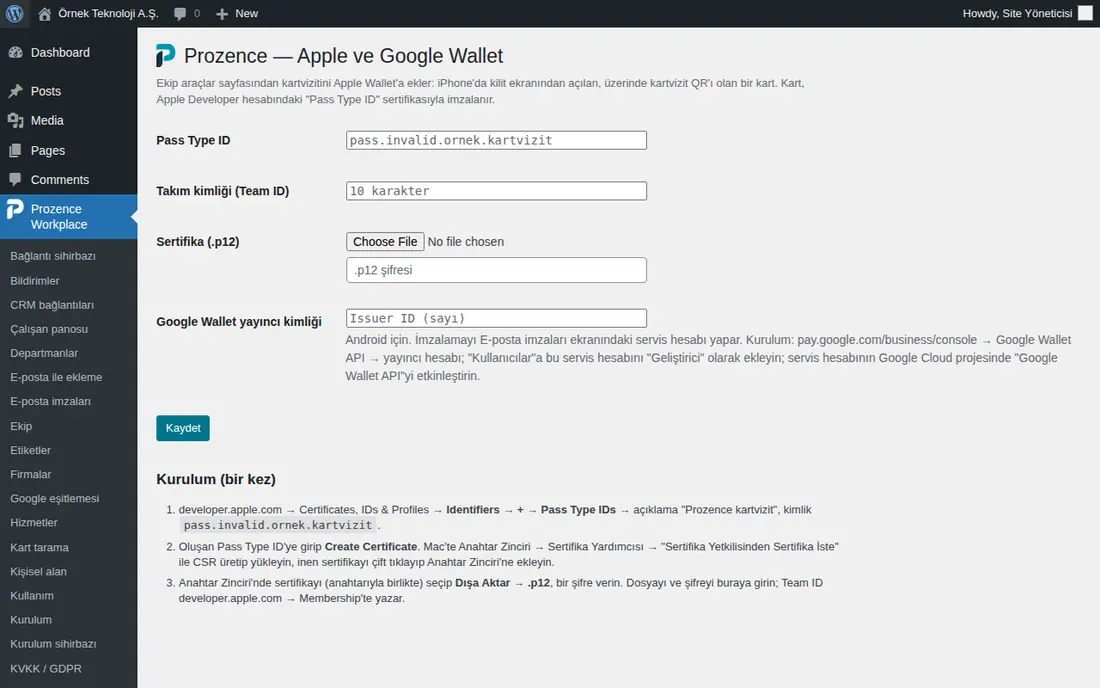
Cuando la configuración está completa, los empleados ven en Mi tarjeta el botón Añadir a Apple Wallet (consulte 01. Tarjeta de visita digital y Kit de identidad). En la pantalla de Wallet puede descargar una tarjeta de ejemplo en la sección Prueba, y ver en la sección Tarjeta que se actualiza sola el número de personas y dispositivos registrados y el resultado de la última notificación de actualización.
Consejo: La tarjeta que se actualiza sola exige HTTPS. Las tarjetas añadidas en versiones antiguas no llevan la dirección de actualización; las actualizaciones empiezan cuando el empleado vuelve a añadir la tarjeta una vez.
Importante:
- Si el certificado no se abre con la contraseña, no coincide con la clave o ha caducado, el botón de Apple Wallet no se muestra a los empleados. El estado figura en las pantallas de Wallet y Configuración; cuando faltan 30 días para el vencimiento del certificado, llega un aviso (consulte 16. Solución de problemas).
- El certificado y la contraseña no se muestran en ninguna respuesta, registro ni correo.


