32. Administración de transporte, comidas, visitantes y emergencias
Las capturas de pantalla muestran la interfaz en turco de Prozence con datos ficticios de "Örnek Teknoloji A.Ş."; la interfaz en español tiene la misma disposición.
Este capítulo es para quienes gestionan los servicios de transporte, comedor, salas de reuniones, visitantes, emergencias, seguridad y salud laboral (SST) y médico de empresa. Explicamos cómo activar los módulos, sus ajustes, cómo asignar los roles y las tareas diarias de los responsables. De cada ajuste se indican qué hace y su valor predeterminado en una tabla.
Para quién: Admin · Responsable de servicios · Responsable de transporte · Responsable de comidas · Admins de los módulos de reservas y visitantes · Responsable de emergencias · Responsable de SST
Para las pantallas que ven los empleados, consulte 25. Transporte y comedor, 26. Salas de reuniones y visitantes y 27. Emergencias, seguridad laboral y médico de empresa. Para los informes, consulte 19. Informes.
En este capítulo
- Abrir la administración de servicios
- Activar los módulos de servicios (General)
- Asignar roles: responsable de transporte, responsable de comidas, encargado del comedor, recepción
- Definir las rutas de transporte
- Seguir los recorridos de hoy
- Enlace del conductor y aviso a los pasajeros
- Asignación de transporte: línea sugerida según el barrio
- Planificar un transporte de horas extra
- Introducir el menú de comidas
- Seguir la asistencia al almuerzo y las valoraciones del menú
- Ajustes de la entrada al comedor
- Recursos de reserva y reglas
- Sincronización con Google Calendar
- Ajustes de visitantes, bienvenida y salida
- Editar el plan de emergencia
- Equipos de respuesta a emergencias y simulacros
- Iniciar el control «Estoy a salvo»
- Seguir y terminar el panel del control
- Puntos de reunión y ajustes de «Estoy a salvo»
- Ajustes de los avisos de seguridad
- Gestionar los avisos de casi accidente y de peligro
- Verificar una acción correctiva
- Tramitar el registro de un accidente y el último día de notificación a la SGK
- Añadir un médico y ajustar las citas
Abrir la administración de servicios
Para quién: Admin, responsable de servicios, admins de los módulos de servicios · Dónde: Admin → Módulos → Servicios · Versión: 0.55.0 (subpestañas 0.99.23)
Para qué sirve: Los ajustes de transporte, comidas, vehículos, solicitudes, correspondencia, reservas y visitantes están en una sola pantalla, en subpestañas separadas.
- En el menú de la izquierda, haga clic en Admin.
- En el menú Admin, haga clic en Servicios, dentro del grupo Módulos.
- Elija una de las subpestañas de arriba: General, Solicitudes, Correspondencia, Reservas, Visitantes, Comidas, Transporte, Vehículo, Permisos.
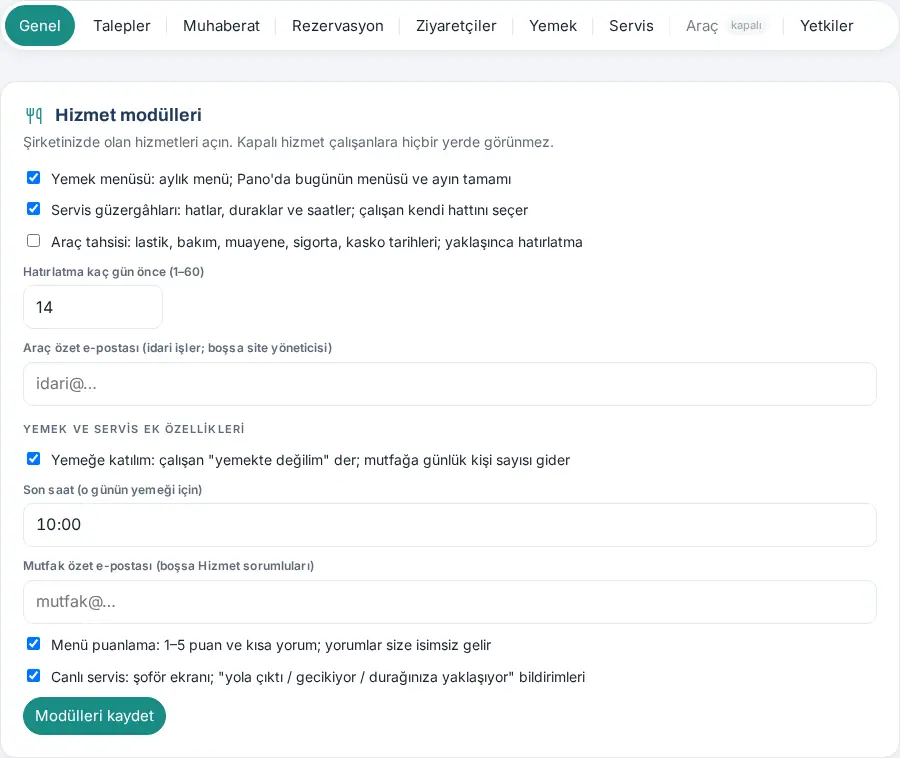
Quién ve qué:
- El Admin y el responsable de servicios ven todas las subpestañas.
- El admin de un módulo (por ejemplo, el responsable de transporte o el de comidas) solo ve su propia subpestaña y Permisos.
- La pestaña de un servicio desactivado aparece atenuada y con la etiqueta «desactivado»; puede entrar en sus ajustes y, para activarlo, usa la pestaña General.
- La subpestaña que elige se recuerda durante la sesión. También puede moverse entre las pestañas con las teclas de flecha.
En el teléfono: Toque la franja Perfil → Admin y luego elija Servicios.
Consejo: El plan de emergencia y «Estoy a salvo» no están en esta pantalla; se gestionan con los botones Emergencia y Estoy a salvo de la barra superior. La SST y el médico de empresa están en Admin → Módulos → SST.
Activar los módulos de servicios (General)
Para quién: Admin, responsable de servicios · Dónde: Admin → Servicios → General · Versión: 0.52.0 (funciones adicionales 0.79.0; vehículo ↔ asignación de activos y tarea de asignación de transporte 1.1.8)
Para qué sirve: Activa los servicios que existen en su empresa. Un servicio desactivado no aparece en ningún sitio para los empleados.
- En la pestaña General, dentro de la sección Módulos de servicios, marque los módulos que quiere activar.
- En Funciones adicionales de comida y autobús, marque las funciones opcionales.
- Haga clic en Guardar módulos.
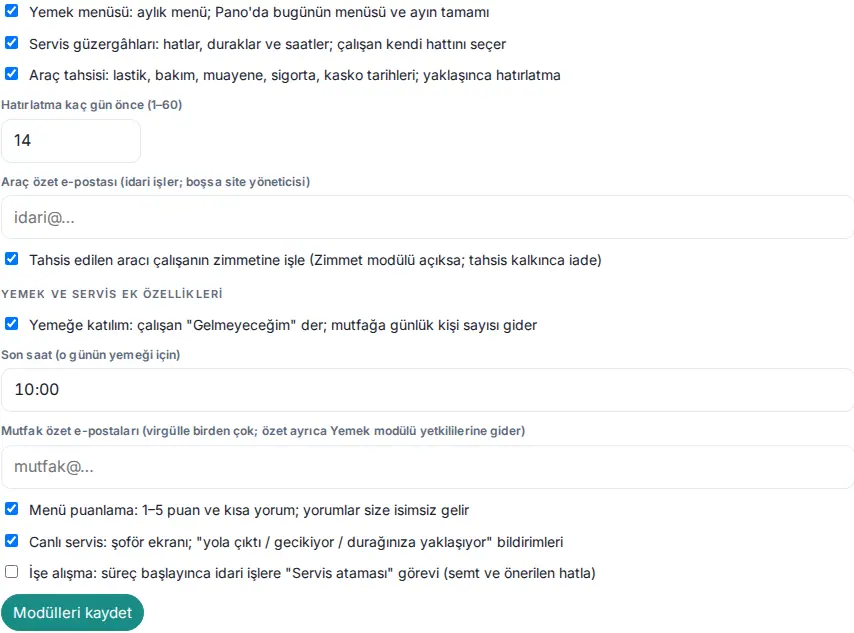
| Ajuste | Qué hace | Valor predeterminado |
|---|---|---|
| Menú: menú mensual; el menú de hoy y el mes completo en el Tablón | Activa el cuadro del menú de comidas. La entrada al comedor también depende de él. | Desactivado |
| Rutas de transporte: rutas, paradas y horarios; cada persona elige su ruta | Activa el cuadro Transporte. | Desactivado |
| Vehículos: fechas de neumáticos, mantenimiento, inspección y seguros; avisos al acercarse | Activa el cuadro Mi vehículo para el empleado al que se asigna un vehículo de empresa. | Desactivado |
| Avisar cuántos días antes (1–60) | Con cuántos días de antelación se envía el aviso de las fechas del vehículo. | 14 |
| Correo resumen de vehículos (administración; si está vacío, el administrador del sitio) | Dirección a la que se envía el resumen de vehículos. | Vacío |
| Asignar los vehículos como activos del empleado (si el módulo está activo; devolución al quitar la asignación) | Registra el vehículo asignado como activo del empleado con el nombre «Araç: matrícula — modelo»; cuando se quita la asignación, lo recoge como devuelto y, si cambia la persona, lo traspasa (consulta 14. Administración de servicios y recursos humanos). No funciona si el módulo de activos está desactivado. | Activado |
| Asistencia: el empleado indica «No asistiré»; la cocina recibe el recuento diario (actualizado en 1.4.3) | Activa en los empleados la sección Asistencia al almuerzo. | Desactivado |
| Hora límite (para el almuerzo del día) | Última hora a la que se puede cambiar la asistencia de ese día. | 10:00 |
| Correos del resumen para cocina (varios, separados por comas; el resumen también va a los responsables del módulo de comidas) | Direcciones a las que se envía, a la hora límite, el número de personas esperado del día. | Vacío |
| Valoración del menú: 1–5 estrellas y comentario breve; los comentarios llegan anónimos | Activa en los empleados la sección Valora el menú. | Desactivado |
| Autobús en vivo: pantalla del conductor; avisos «salió / con retraso / cerca de su parada» | Activa el enlace del conductor, las notificaciones del transporte y las funciones «no subo» y «subir a otro transporte». | Desactivado |
| Incorporación: al empezar, tarea «Asignación de transporte» para administración (con barrio y línea sugerida) | Al iniciarse un proceso de incorporación, añade para administración la tarea «Servis ataması: hat ve durak» («Asignación de transporte: línea y parada»); en la descripción aparecen el barrio del empleado y la línea sugerida. Si la plantilla ya tiene una tarea que menciona «servis», no se añade. | Desactivado |
Consejo: Las solicitudes, la correspondencia, las reservas y los visitantes se activan con la primera casilla de su propia subpestaña.
Asignar roles: responsable de transporte, responsable de comidas, encargado del comedor, recepción
Para quién: Admin, responsable de servicios · Dónde: Admin → Servicios → Permisos · Versión: 0.99.3 (Transporte 0.99.26, Comidas y comedor 0.99.27)
Para qué sirve: Para cada módulo de servicios decide quién lo administra, quién hace las tareas diarias y quién solo lo ve.
- Abra la subpestaña Permisos. Cada módulo tiene su propia sección.
- En el campo del rol que corresponda, escriba el nombre de la persona y elíjala de la lista. Para quitar a una persona, haga clic en × junto a su nombre.
- Para dar un rol a todas las personas de un departamento, haga clic en + Añadir departamento (el rol dado a un departamento no recibe notificaciones).
- Haga clic en el botón Guardar de la sección.

| Módulo | Rol | Qué hace |
|---|---|---|
| Servicios (comida, transporte, vehículos y módulos) | Admin del módulo | Responsable de servicios: administra toda la pestaña Servicios. |
| Transporte | Admin del módulo | Responsable de transporte: administra las rutas, las paradas, el número de plazas y los enlaces de los conductores; ve los recorridos de hoy y envía avisos a los pasajeros. |
| Comidas y comedor | Admin del módulo | Responsable de comidas: administra el menú, la asistencia al almuerzo y los ajustes del comedor; ve el informe. |
| Responsable operativo | Encargado del comedor: abre la entrada del día, muestra la pantalla del código QR y añade a mano a quien no tiene teléfono. | |
| Observador | Ve el informe del comedor. | |
| Reserva de salas y aparcamiento | Responsable operativo | Recepción: ve la lista de invitados, cancela con un motivo la reserva de otra persona (Cancelar como administrador) y recibe los avisos de invitados. Las reservas las hacen todos los empleados; este rol no hace falta para reservar. |
| Visitantes y recepción | Responsable operativo | Recepción: registra la entrada y la salida de los visitantes y ve la pantalla Recepción. |
| Observador | Ve el registro de visitantes. |
Importante: Solo el Admin da o quita el rol de admin del módulo. No puede cambiar su propio permiso. Los responsables de emergencias se asignan en Admin → Personas y permisos con la casilla Responsable de emergencias (consulte 10. Administración y configuración).
Definir las rutas de transporte
Para quién: Responsable de transporte, responsable de servicios · Dónde: Admin → Servicios → Transporte · Versión: 0.52.0 (número de plazas 0.99.26; matrícula, vehículo de reserva y ocupación 1.1.8)
Para qué sirve: Introduce las rutas de transporte, los vehículos, los conductores, el número de plazas y los horarios de las paradas. Los empleados eligen su ruta y su parada; ve la ocupación de cada ruta (personas que la han elegido / plazas).
- Abra la subpestaña Transporte.
- Para una ruta nueva, haga clic en + Añadir ruta.
- En el campo Nombre de la ruta (p. ej., Kadıköy – Oficina), escriba el nombre de la ruta.
- Rellene los campos Vehículo (p. ej. microbús blanco), Matrícula (34 ABC 123), Conductor, Teléfono y, si quiere, Nota (p. ej., Los viernes sale a las 17:30).
- En el campo Plazas (vacío = sin límite), escriba el número de asientos para pasajeros del vehículo.
- Si hay un vehículo que se usará en caso de avería o permiso, escríbalo en el campo Vehículo de reserva (matrícula, conductor, teléfono).
- En el campo Paradas, escriba una parada por línea:
Nombre de la parada | hora de mañana | hora de tarde(por ejemplo,Kadıköy İskele | 07:15 | 18:45). Como la sugerencia por barrio se basa en los nombres de las paradas, se recomienda escribir el nombre del barrio en el nombre de la parada. - Haga clic en Guardar rutas. Aparece el mensaje «Rutas guardadas.».
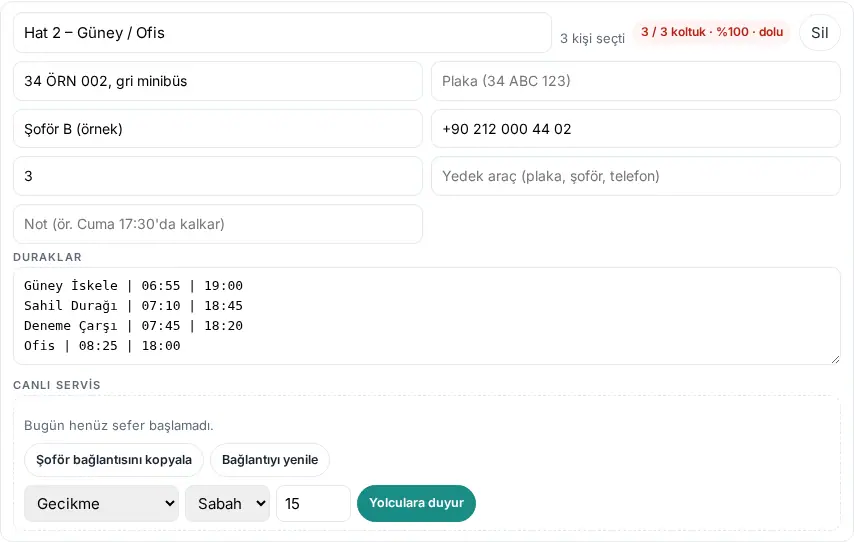
| Ajuste | Qué hace | Valor predeterminado |
|---|---|---|
| Nombre de la ruta | El nombre que ven los empleados en la lista. | Vacío |
| Vehículo | Tipo de vehículo (p. ej., microbús blanco); aparece en el cuadro Transporte del empleado. | Vacío |
| Matrícula | La matrícula del vehículo (se guarda en mayúsculas); aparece en el cuadro Transporte del empleado (1.1.8). | Vacío |
| Conductor / Teléfono | Nombre y teléfono del conductor; en el empleado, el botón Llamar al conductor. | Vacío |
| Nota | Información breve sobre la ruta (por ejemplo, una hora de salida especial). | Vacío |
| Plazas (vacío = sin límite) | Activa el cálculo de ocupación; los empleados ven las plazas libres y, si hay sitio, suben a otro transporte. Máximo 99. | Vacío (sin límite) |
| Vehículo de reserva (matrícula, conductor, teléfono) | Los datos del vehículo de reserva; aparecen en la información de la ruta del empleado como la línea Vehículo de reserva (1.1.8). | Vacío |
| Paradas | Nombres de las paradas y horarios de mañana / tarde. | Vacío |
Ocupación (1.1.8): Junto a cada ruta guardada aparecen cuántas personas la han elegido (p. ej., «3 personas la eligieron») y una insignia de ocupación: «12 / 14 plazas · 86 %»; cuando se llenan las plazas, en rojo, «3 / 3 plazas · 100 % · completa» y, si la han elegido más personas que plazas, «… · 2 de más». En una ruta sin plazas indicadas aparece «3 personas · plazas ilimitadas». Debajo de una ruta llena se sugiere una ruta con sitio que pasa por el mismo barrio o por una parada común: «Completa. Línea alternativa: Hat 1 – Kuzey / Ofis (Deneme Metro, 11 libres)». En una ruta llena no se bloquea la elección; el empleado recibe un aviso.
Importante: Si elimina una ruta con Eliminar, la elección de los empleados que la tenían queda vacía. Si alguien ha elegido la ruta, aparece la ventana ¿Eliminar la línea? («Se borrará la elección de 3 personas en esta línea. Se aplica con «Guardar líneas».»); la eliminación se hace definitiva con Guardar rutas.
Seguir los recorridos de hoy
Para quién: Responsable de transporte, responsable de servicios · Dónde: Admin → Servicios → Transporte → Viajes de hoy · Versión: 0.99.26
Para qué sirve: Ve en una sola tabla el recorrido de hoy de cada ruta, su ocupación y quién ha subido y quién no.
- Abra la subpestaña Transporte. La tabla Viajes de hoy está arriba del todo.
- Columnas: Ruta, Recorrido (mañana / tarde y estado, por ejemplo «Akşam · yolda» («Tarde · en camino»)), Lugar (ocupadas / plazas), Subió, No subió, No viaja, De otro servicio.
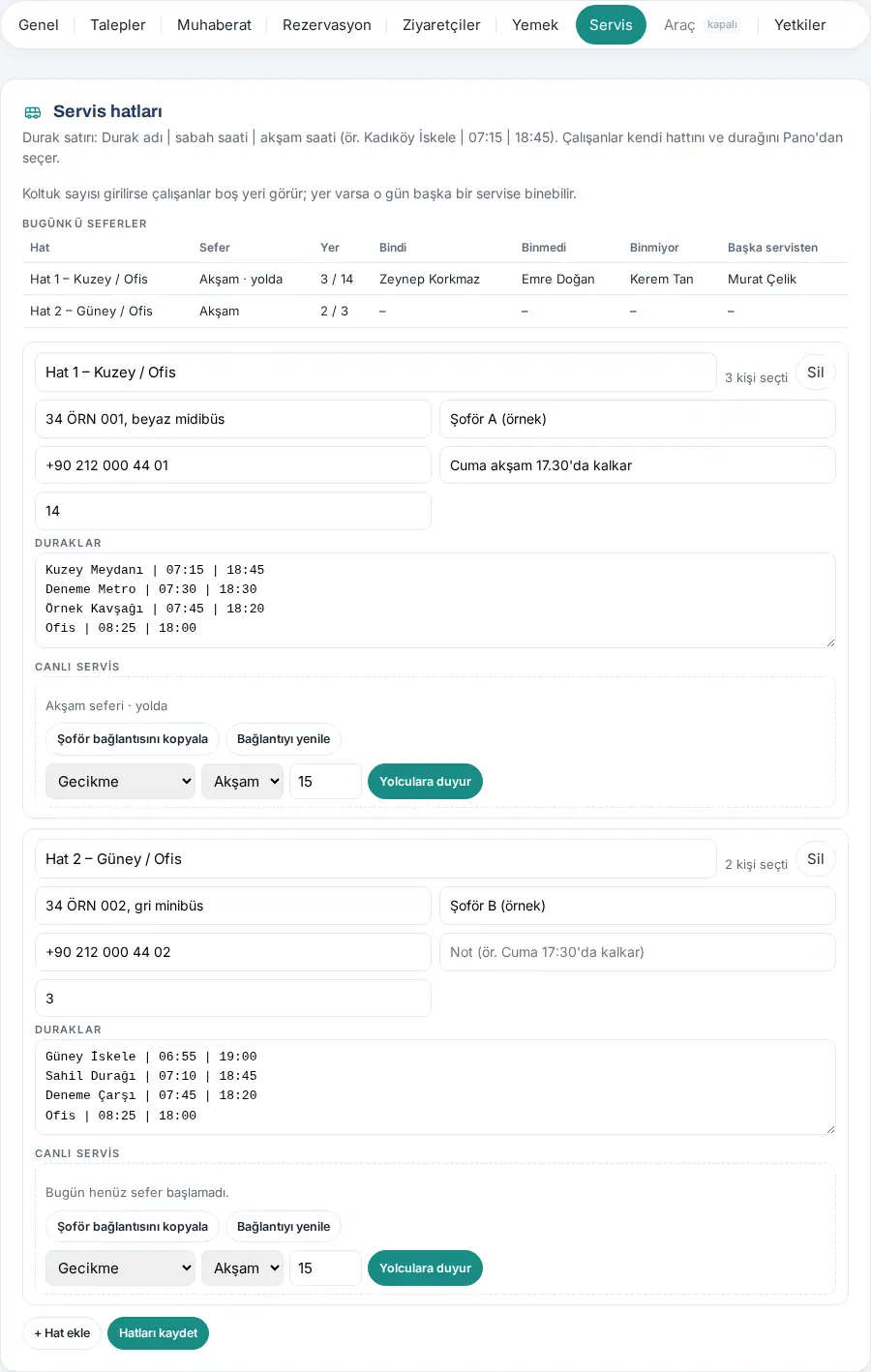
Consejo: Las columnas Subió / No subió proceden de las marcas del conductor (consulte 25. Transporte y comedor). Las marcas se guardan solo para ese día; no hay informe de los días pasados.
Enlace del conductor y aviso a los pasajeros
Para quién: Responsable de transporte, responsable de servicios · Dónde: Admin → Servicios → Transporte → Autobús en vivo · Versión: 0.79.0 (actualizado en 0.99.26)
Para qué sirve: Da al conductor de cada ruta un enlace secreto que no requiere iniciar sesión. En caso de retraso o cancelación, envía un aviso a los pasajeros.
Antes de empezar: La función Autobús en vivo debe estar activada (consulte Activar los módulos de servicios).
- En el cuadro Autobús en vivo que hay debajo de la ruta, haga clic en Copiar enlace del conductor. Envíe el enlace al conductor por mensaje.
- Al principio del cuadro figura el estado del recorrido del día (por ejemplo, «Hoy aún no ha empezado ningún recorrido.» o «Akşam seferi · yolda» («Recorrido de tarde · en camino»)).
- Para avisar a los pasajeros, elija el tipo en la lista: Retraso, Hoy no hay recorrido o Mensaje libre.
- Elija el recorrido de Mañana o de Tarde. En caso de retraso, indique los minutos; en un mensaje libre, escriba el mensaje.
- Haga clic en Avisar a los pasajeros. Aparece el mensaje «… yolcuya bildirim gönderildi.» («Se ha enviado la notificación a … pasajeros.»).
Errores frecuentes:
- «Gecikme 5–120 dakika olmalı.» («El retraso debe ser de 5 a 120 minutos.»)
- «El mensaje no puede estar vacío.»
- «Duyuru türü geçersiz.» («El tipo de aviso no es válido.»)
Importante: Si el enlace ha caído en otras manos, haga clic en Renovar enlace y, en la ventana ¿Renovar el enlace del conductor?, haga clic en Renovar. El enlace anterior deja de ser válido de inmediato («Şoför ekranı kapalı» («La pantalla del conductor está desactivada»)); después del mensaje «Nuevo enlace creado; envíelo al conductor.», envía el nuevo al conductor. Copiar enlace del conductor copia el enlace en el portapapeles («Enlace copiado; envíelo al conductor por WhatsApp o SMS.»).
Asignación de transporte: línea sugerida según el barrio
Para quién: Responsable de transporte, responsable de servicios · Dónde: Admin → Servicios → Transporte → Asignación de transporte · Versión: 1.1.8
Para qué sirve: Ve en una tabla a los empleados que han indicado su barrio o que acaban de incorporarse. Se sugieren una ruta y una parada según el barrio aparezca en los nombres de las paradas; asigna con un clic y el empleado recibe la notificación «Su línea de transporte está asignada».
Antes de empezar: La sugerencia no usa un mapa; se fija en los nombres de las paradas. El barrio es solo el nombre del barrio o del distrito; una dirección completa se rechaza.
- En la subpestaña Transporte, baje hasta la sección Asignación de transporte. La tabla tiene las columnas Empleado, Barrio, Línea actual y Sugerido. Debajo del nombre de un empleado con un proceso de incorporación abierto aparece una nota como «empieza: 24 ago».
- Para un empleado con el barrio vacío, escriba su barrio en el campo Barrio y haga clic en Guardar («Barrio guardado.»). Para un empleado que no está en la lista, elíjalo en la lista — Elija empleado — de debajo de la tabla, escriba el Barrio / distrito y haga clic en Añadir barrio.
- Elija la ruta y la parada en la lista de la columna Sugerido (p. ej., «Hat 1 – Kuzey / Ofis · Deneme Metro 07:30 · 3/14»). En una ruta llena aparece «Esta línea está completa; alternativa: …».
- Haga clic en Asignar (si el empleado ya tiene ruta, en Cambiar). Aparece el mensaje «Ece Yıldız: Hat 1 – Kuzey / Ofis · Deneme Metro atandı; çalışana bildirim gitti.» («Ece Yıldız: asignada Hat 1 – Kuzey / Ofis · Deneme Metro; se ha avisado al empleado.»).
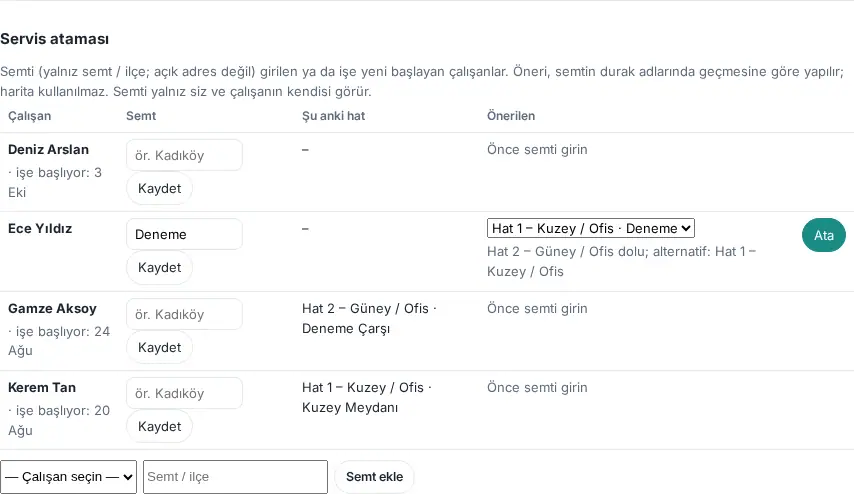
Resultado: Se guardan la ruta y la parada del empleado. Si no hay coincidencia, en la columna Sugerido aparece «Ninguna parada coincide»; si no se ha indicado el barrio, «Primero indique el barrio».
Consejo: Si en la pestaña General está activado Incorporación: al empezar, tarea «Asignación de transporte» para administración (con barrio y línea sugerida), a cada nuevo proceso de incorporación se le añade la tarea «Servis ataması: hat ve durak» para administración (consulte Activar los módulos de servicios).
Importante: El barrio solo lo ven los responsables de transporte y el propio empleado; no aparece en el directorio, en la tarjeta de visita ni en las pantallas de los demás empleados. Cuando el empleado se va de la empresa, su barrio se borra.
Planificar un transporte de horas extra
Para quién: Responsable de transporte, responsable de servicios · Dónde: Admin → Servicios → Transporte → Transportes de horas extra · Versión: 1.1.8
Para qué sirve: Planifica un transporte puntual fuera de los viajes normales (p. ej., trabajo del sábado, turno de noche). Los empleados invitados indican si van a participar y en qué parada subirán; usted ve quién participa, quién no y quién no ha respondido.
- En la subpestaña Transporte, baje hasta la sección Transportes de horas extra y haga clic en + Añadir transporte de horas extra. Se abre el formulario Nuevo transporte de horas extra.
- Si quiere, escriba el Nombre (opcional, p. ej. horas extra del sábado); indique la Fecha y la Hora de salida.
- Para el recorrido, elija una ruta en la lista Línea (los datos del vehículo vienen de la línea). Si no elige ruta, escriba las paradas en el campo Duraklar (her satıra "Durak | saat"; hat seçtiyseniz boş bırakabilirsiniz) («Paradas (una por línea, "Parada | hora"; si ha elegido una ruta, puede dejarlo vacío)») (p. ej.,
Ofis | 19:30). - Si es distinto de la ruta, rellene los campos Vehículo, Matrícula, Conductor, Teléfono del conductor y Plazas (vacío = las de la línea / ilimitadas).
- En el campo Añadir persona…, debajo de Participantes (reciben aviso; vacío = abierto a todos), escriba el nombre del empleado y elíjalo de la lista. Si no añade a nadie, aparece «Abierto a todos» y el viaje lo ven todos los empleados.
- Si quiere, escriba una Nota y haga clic en Añadir transporte. Aparece el mensaje «Transporte añadido; participantes avisados.».
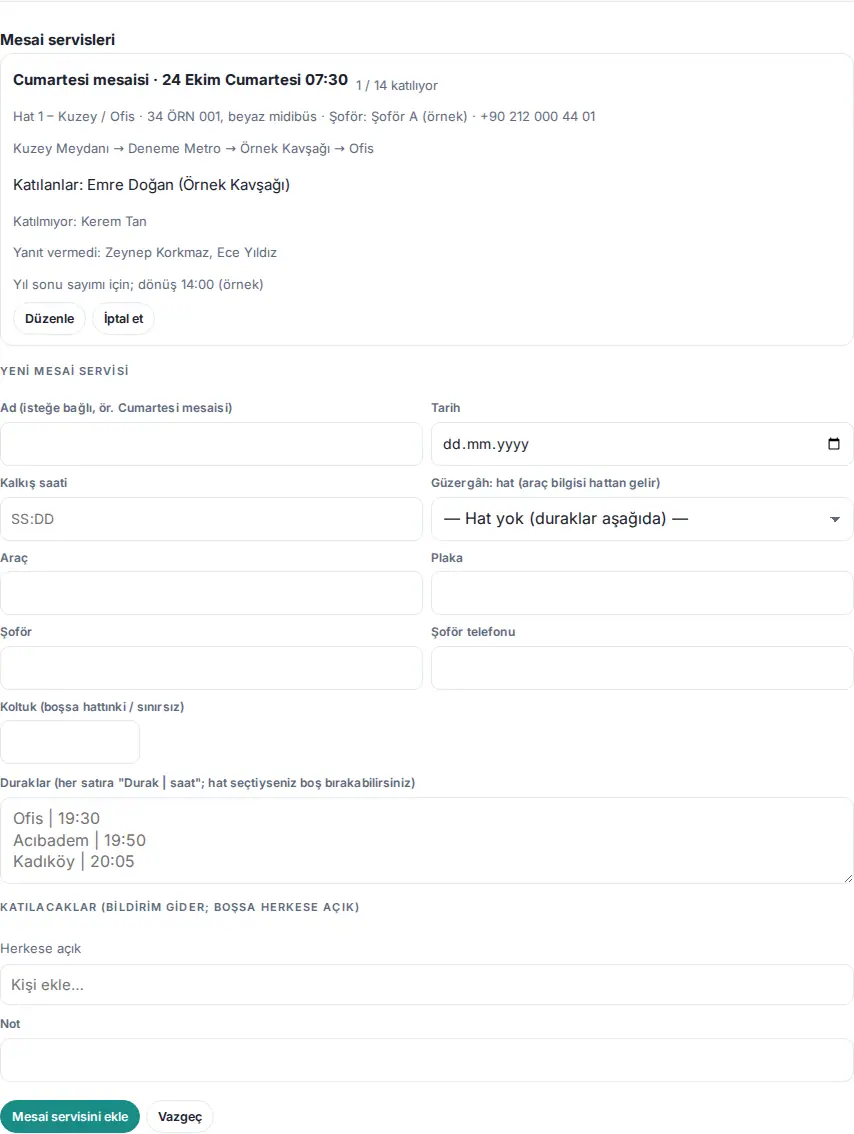
Resultado: En la tarjeta del viaje aparecen «1 / 14 asisten», el recorrido y las líneas Katılanlar: («Participan:», con su parada), Katılmıyor: («No participa:») y Yanıt vermedi: («No ha respondido:»). Los invitados reciben la notificación «Transporte de horas extra: ¿asistirá?»; el empleado responde Asistiré / No asistiré en Servicios → Transporte (consulte 25. Transporte y comedor).
Edición y cancelación: Cambie el viaje con Editar («Transporte actualizado.»); si cambian la hora, la fecha o las paradas, los participantes reciben la notificación «El transporte cambió». En Cancelar, escriba si quiere un Motivo (visible en el aviso) en la ventana ¿Cancelar el transporte de horas extra?; los invitados y los participantes reciben una notificación. Junto a un viaje cuya hora ya ha pasado aparece Hora pasada y junto a uno cancelado, Cancelado.
Errores frecuentes:
- «Indique la fecha y la hora de salida.»
- «No se puede añadir un viaje en el pasado.» o «Mesai seferi en çok 90 gün sonrası için eklenebilir.» («Un viaje de horas extra se puede añadir como máximo con 90 días de antelación.»)
- «Elija una línea o escriba al menos una parada.»
- «Koltuk sayısı 0–99 olmalı (0 = sınırsız).» («El número de plazas debe estar entre 0 y 99 (0 = ilimitado).»)
- «Katılacağını bildiren 5 kişi var; koltuk sayısı bundan az olamaz.» («Hay 5 personas que han confirmado su participación; el número de plazas no puede ser menor.»)
- «İptal edilmiş ya da saati geçmiş sefer değiştirilemez.» («No se puede cambiar un viaje cancelado o cuya hora ya ha pasado.»)
Importante: El transporte de horas extra no está vinculado a la pantalla del conductor en directo; pasa al conductor la lista de participantes desde esta pantalla. Los viajes de hace más de 30 días se eliminan solos.
Introducir el menú de comidas
Para quién: Responsable de comidas, responsable de servicios · Dónde: Admin → Servicios → Comidas · Versión: 0.52.0
Para qué sirve: Introduce el menú del mes día a día. Los empleados ven el menú de hoy y el mes completo en Servicios.
- Abra la subpestaña Comidas. Elija el mes con los botones ‹ y › que hay junto al nombre del mes.
- En el cuadro de cada día, escriba los platos; un plato por línea.
- Si quiere, escriba la nota del día en el campo Nota (p. ej., Vegetariano: …) que hay debajo.
- Para ver los días pasados y los fines de semana, haga clic en Días pasados (…) o en Mostrar fines de semana.
- Haga clic en Guardar menú.
Festivos y vísperas (1.8.8): Los días que son festivos en el calendario de festivos del módulo Ausencia se marcan como los fines de semana y debajo del nombre del día aparece «Festivo oficial»; en las vísperas aparece «Víspera (tarde libre)». En el recuento de comidas, un festivo cuenta como «No es día laborable» (también con el módulo Jornada desactivado).

Carga desde archivo (CSV):
- Prepare el menú con una fila por día: la primera columna es la fecha y las siguientes son los platos (por ejemplo,
01.10.2026;Mercimek çorbası;Tavuk sote;…). La fecha puede serDD.MM.AAAAoAAAA-MM-DD; el separador puede ser punto y coma, coma o tabulación. - Guarde el archivo como CSV (máximo 512 KB).
- En el campo Cargar desde archivo (CSV), elija el archivo. Se omiten las filas cuya primera columna no es una fecha.
Importante: Los días del archivo sustituyen el registro anterior de esos días. Los días con más de 120 días de antigüedad se borran automáticamente.
Seguir la asistencia al almuerzo y las valoraciones del menú
Para quién: Responsable de comidas, responsable de servicios, cocina · Dónde: Admin → Servicios → Comidas (parte superior de la pestaña) · Versión: 0.79.0
Para qué sirve: La cocina sabe de antemano cuántas personas comerán cada día. Ve de forma anónima las valoraciones y los comentarios de los empleados.
Antes de empezar: Deben estar activadas Asistencia al almuerzo y Valoración del menú.
- Mire la lista Número de personas esperado que hay al principio de la subpestaña Comidas. Para cada día se indica el número de personas y, al lado, los números no asistirá … y de permiso….
- En Valoraciones de los últimos 30 días aparecen la media general y el número de votos. Si aún no hay valoraciones, pone «Aún no hay valoraciones.».
- Haga clic en un día para abrir el menú y los comentarios de ese día.
Consejo: Cuando pasa la hora límite, el número de personas esperado del día se envía en un solo correo a la dirección de Correo resumen de cocina. Los empleados de permiso se descuentan automáticamente.
Importante: Los comentarios son anónimos; no intente averiguar quién los escribió.
Ajustes de la entrada al comedor
Para quién: Responsable de comidas (Comidas y comedor → Admin del módulo), responsable de servicios · Dónde: Admin → Servicios → Comidas → Entrada al comedor · Versión: 0.99.27
Para qué sirve: Activas la entrada al comedor con código QR y decide quién puede traer invitados.
Antes de empezar: El módulo Menú debe estar activado. Si está desactivado, aparece el aviso «El menú está desactivado, así que la entrada al comedor tampoco funciona. Activa primero el menú en General.».
- En la subpestaña Comidas, baje hasta la sección Entrada al comedor.
- Marque la casilla Entrada al comedor con código QR: el encargado abre la entrada del día y los empleados escanean el código.
- En la lista Quién puede traer invitados, elija Nadie, Todos los empleados o Empleados seleccionados. Con Empleados seleccionados, marque a las personas en la lista con búsqueda que se abre.
- Introduzca los valores de Máx. de invitados por persona y día y Conservar registros (meses).
- Haga clic en Guardar ajustes del comedor. Aparece el mensaje «Ajustes del comedor guardados.».
- Asigne al encargado en la pestaña Permisos como Comidas y comedor → Responsable operativo.
| Ajuste | Qué hace | Valor predeterminado |
|---|---|---|
| Entrada al comedor con código QR | Activa la pantalla del código QR del encargado y la entrada de los empleados. | Desactivado |
| Quién puede traer invitados | Quién puede registrar invitados con Hoy tengo invitados: Nadie / Todos los empleados / Empleados seleccionados. | Nadie |
| Máx. de invitados por persona y día | Número de invitados que un empleado puede registrar en un día (1–10). | 3 |
| Conservar registros (meses) | Plazo de conservación de los registros de entrada y de invitados. | 24 |
Consejo: Para la pantalla diaria del encargado, consulte 25. Transporte y comedor. Quién ha comido hoy, los invitados y la media diaria están en Informes → Comedor.
Recursos de reserva y reglas
Para quién: Admin del módulo de reservas, responsable de servicios · Dónde: Admin → Servicios → Reservas · Versión: 0.65.0 (normas del aparcamiento 1.1.7)
Para qué sirve: Define las salas de reuniones y las plazas de aparcamiento que se pueden reservar, los horarios de reserva y sus límites.
- Abra la subpestaña Reservas.
- Marque la casilla Reservas activadas: la plantilla reserva salas y aparcamiento.
- Introduzca los horarios y los límites (consulte la tabla).
- Con el campo Añadir recepción: escriba un nombre, añada a las personas de recepción que recibirán los avisos de invitados. Encima del campo se explica el sentido de la lista: «Todos los empleados hacen reservas. La lista de Recepción de aquí es solo para: recibir los avisos de invitados, ver la lista de invitados y vehículos del día y, cuando haga falta, cancelar con un motivo la reserva de otra persona.» En la lista solo aparecen los empleados con la tarjeta de visita publicada (que pueden acceder a la aplicación) (1.1.7).
- Haga clic en + Añadir sala o + Añadir plaza. Para cada recurso, introduzca el Nombre, el Tipo (Sala de reuniones / Aparcamiento) y la Planta / ubicación; en las salas, la Capacidad (personas), el Equipamiento y, si quiere, el Calendario de recurso de Google (opcional).
- En el recurso que quiera cerrar temporalmente, quite la marca de Disponible para reservar. Para borrarlo del todo, haga clic en Quitar.
- Haga clic en Guardar ajustes de reservas.
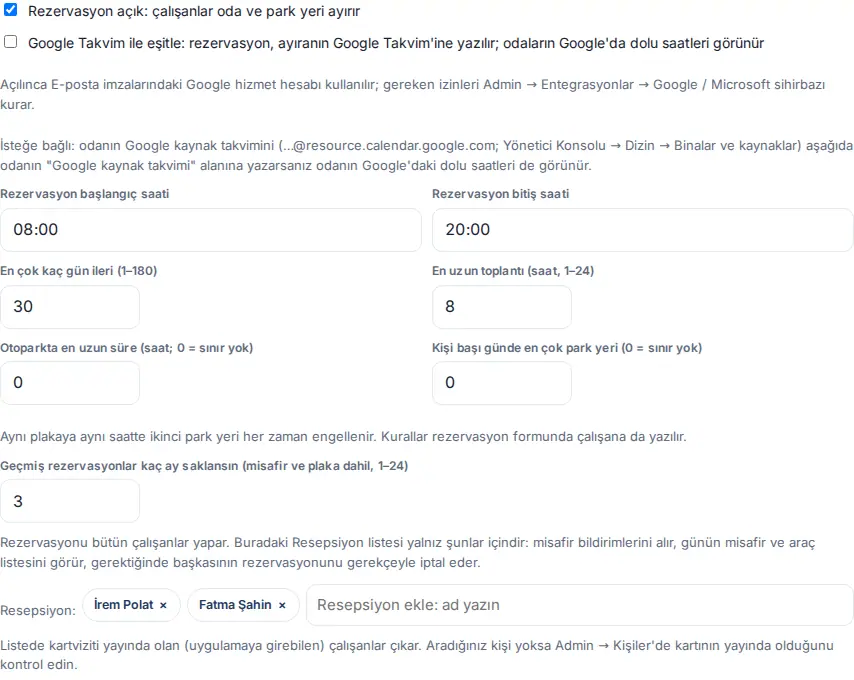
| Ajuste | Qué hace | Valor predeterminado |
|---|---|---|
| Reservas activadas | Activa el cuadro Reservas para los empleados. | Desactivado |
| Sincronizar con Google Calendar | Escribe la reserva en el Google Calendar de quien reserva; muestra las horas de sala reservadas desde Google (consulta Sincronización con Google Calendar). | Desactivado |
| Hora de inicio de reservas / Hora de fin de reservas | Intervalo del cuadro horario del día y de las horas que se pueden elegir. | 08:00 / 20:00 |
| Máximo de días de antelación (1–180) | Hasta cuántos días por adelantado se puede reservar. | 30 |
| Reunión más larga (horas, 1–24) | Duración máxima de una reserva de sala. | 8 |
| Tiempo máximo de aparcamiento (horas; 0 = sin límite) | La duración máxima de una reserva de plaza de aparcamiento (0–24). Una reserva que la supera se rechaza con «Una plaza se puede reservar como máximo N horas.» (1.1.7). | 0 (sin límite) |
| Plazas máx. por persona y día (0 = sin límite) | El número de plazas de aparcamiento que un empleado puede reservar en un día (0–10) (1.1.7). | 0 (sin límite) |
| Meses que se guardan las reservas pasadas (con invitados y matrículas, 1–24) | Plazo tras el cual se borran las reservas antiguas y los datos de los invitados. | 3 |
| Recepción | Personas que reciben los avisos de invitados. Si está vacío, los reciben los responsables de correspondencia y, si tampoco hay, los Admins. | Vacío |
| Calendario de recurso de Google (opcional) | Correo del calendario de recurso de la sala en Google Workspace (c_…@resource.calendar.google.com). |
Vacío |
| Disponible para reservar | Cierra el recurso temporalmente sin borrarlo. | Activado |
Consejo: Cuántos coches admite a la vez el aparcamiento de invitados se decide en la subpestaña Visitantes (consulte Ajustes de visitantes). Las reservas de plazas de aparcamiento no se descuentan de esa capacidad. Las normas del aparcamiento también se muestran al empleado en el formulario de reserva; aunque las normas estén desactivadas, siempre se impide una segunda plaza para la misma matrícula a la misma hora.
Errores frecuentes: «La reserva debe durar al menos una hora (inicio antes del fin).» Si introduce un valor no válido en los campos numéricos (p. ej., 0 o vacío), el registro se rechaza con el mensaje de error del servidor.
Sincronización con Google Calendar
Para quién: Admin, admin del módulo de reservas · Dónde: Admin → Servicios → Reservas → Sincronizar con Google Calendar · Versión: 0.99.18 (sincronización de salas desde Google 0.99.29)
Para qué sirve: Las reservas hechas en Prozence se escriben en el Google Calendar de quien reserva; las reuniones creadas en Google Calendar eligiendo una sala llegan a Prozence cada 10 minutos como reserva «Desde Google Calendar». Los participantes externos pasan a la lista de esperados de recepción.
Antes de empezar: Debe estar configurada la conexión de la empresa con Google Workspace (la cuenta de servicio de Google de las firmas de correo y la delegación en todo el dominio). Los permisos necesarios los configura el asistente de Admin → Integraciones → Google / Microsoft (consulte 13. Integraciones).
- En la subpestaña Reservas, marque la casilla Sincronizar con Google Calendar: las reservas se escriben en el Google Calendar de quien reserva; se muestran las horas ocupadas de las salas en Google.
- Lea la línea de estado que hay debajo de la casilla:
- «Listo. Se usa la cuenta de servicio de Google de Firmas de correo; no se pide consentimiento aparte a los empleados.»
- «No hay cuenta de servicio de Google instalada (pantalla Firmas de correo); la sincronización no funcionará.»
- «En entornos de prueba / staging no se escribe en Google.»
- Si falta la conexión, haga clic en Abrir el asistente, junto a la línea «Google Takvim için … adım eksik.» («Faltan … pasos para Google Calendar.»).
- En el campo Calendario de recurso de Google (opcional) de cada sala, escriba el correo del calendario de la sala que figura en Consola de administración de Google → Directorio → Edificios y recursos.
- Haga clic en Guardar ajustes de reservas.
- Después de guardar, aparece la sección Reservas de salas desde Google Calendar. Allí figuran la hora y los números de la última sincronización («Son eşitleme — yeni: …, güncellenen: …, iptal: …» («Última sincronización — nuevas: …, actualizadas: …, canceladas: …»)). Para sincronizar de inmediato, haga clic en Sincronizar ahora.
- Para emparejar las salas de Google con las salas de Prozence, haga clic en Buscar salas de Google; para cada sala, empareja o añada como sala nueva.
Errores frecuentes:
- «Eşitleme için odaların "Google kaynak takvimi" alanını doldurun ve kaydedin.» («Para sincronizar, rellena y guarda el campo "Calendario de recurso de Google" de las salas.»)
- «Google Takvim okunamadı: …» («No se pudo leer Google Calendar: …»): el empleado que lee no tiene acceso al calendario de la sala o no se puede contactar con Google. No se toca el registro de esa sala.
- Para Buscar salas de Google, la delegación en todo el dominio de la Consola de administración debe incluir el ámbito de lectura de la lista de salas; si no, aparece un error con instrucciones.
Importante: Una reserva que viene de Google no se puede cancelar desde Prozence; los cambios y las cancelaciones se hacen en Google Calendar. Los calendarios de salas de Microsoft 365 no son compatibles.
Nota: La imagen de arriba muestra el caso en que la sincronización está desactivada. Con la sincronización desactivada, debajo de la casilla solo aparece la nota «Al activarlo se usa la cuenta de servicio de Google de Firmas de correo; los permisos necesarios los configura el asistente de Admin → Integraciones → Google / Microsoft.»; la línea de estado y la sección Reservas de salas desde Google Calendar aparecen cuando se activa la sincronización y se guarda.
Ajustes de visitantes, bienvenida y salida
Para quién: Admin del módulo de visitantes, responsable de servicios · Dónde: Admin → Servicios → Visitantes · Versión: 0.66.0 (aparcamiento y tarjeta de visita 0.99.24, bienvenida y salida 0.99.28)
Para qué sirve: Activas el registro de visitantes; ajusta el aviso de privacidad, la capacidad del aparcamiento de invitados, el contenido del correo de bienvenida que recibe el visitante, los puntos de salida y el autorregistro con código QR.
- Abra la subpestaña Visitantes.
- Marque la casilla Registro de visitantes activo: recepción registra y los empleados anuncian visitas.
- Ajuste las opciones y los plazos según la tabla.
- En la sección Mensaje de bienvenida, escriba los textos que recibirá el visitante: dirección e indicaciones de planta / sala, normas de la empresa, emergencias, seguridad y salud laboral, normas del aparcamiento, nombre y contraseña del Wi-Fi de invitados. Para las normas, las emergencias y la SST puede añadir además un enlace (debe empezar por
https://). - En el campo Puntos de salida, escriba una puerta por línea (por ejemplo, «Ana giriş», «Otopark kapısı»).
- Con el campo Añadir recepción: escriba un nombre, añada a las personas de recepción.
- Haga clic en Guardar ajustes de visitantes.
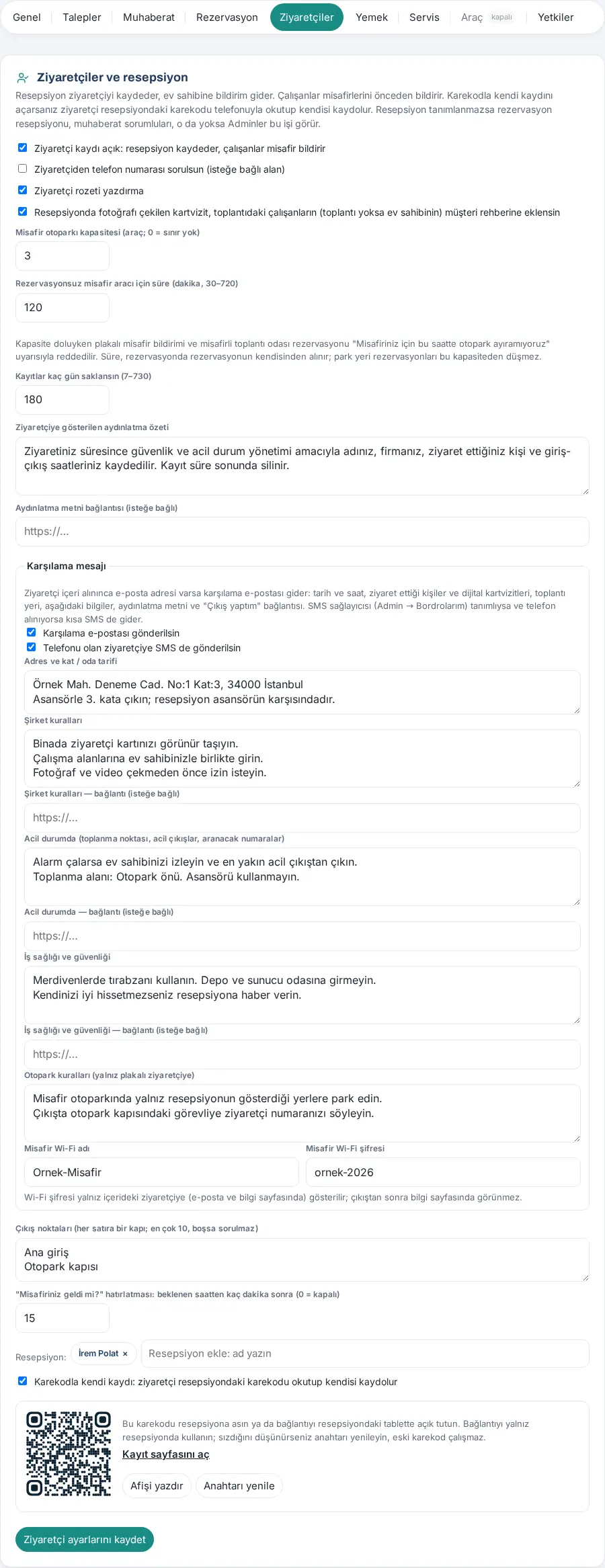
| Ajuste | Qué hace | Valor predeterminado |
|---|---|---|
| Registro de visitantes activo | Activa el cuadro Visitantes y la pantalla Recepción. | Desactivado |
| Pedir teléfono al visitante (campo opcional) | Añade un campo de teléfono a los formularios; el teléfono solo lo ve recepción. | Desactivado |
| Impresión de credenciales | Al registrar la entrada, muestra la opción Imprimir credencial. | Activado |
| Añadir al directorio de clientes la tarjeta de visita fotografiada en recepción … | Añade la tarjeta leída en el mostrador al directorio de clientes de los empleados de la reunión (si no hay, al del anfitrión). | Activado |
| Capacidad del aparcamiento de invitados (coches; 0 = sin límite) | Cuántos coches de invitados puede haber a la vez. Si está lleno, se rechazan el registro previo con matrícula y la reserva con invitados. | 0 |
| Duración para un coche de invitado sin reserva (minutos, 30–720) | Tiempo que permanece en el aparcamiento, por defecto, el invitado con matrícula del registro previo. | 120 |
| Días de conservación (7–730) | Plazo tras el cual se borran los registros de visitantes. | 180 |
| Resumen de privacidad para visitantes | Aviso de privacidad breve que se muestra en los formularios y en el correo de bienvenida. | Texto predefinido |
| Enlace al aviso de privacidad (opcional) | Dirección del aviso de privacidad completo. | Vacío |
| Enviar un correo de bienvenida | Envía un correo de bienvenida al visitante cuya entrada se registra y que tiene correo. | Activado |
| Enviar también un SMS a los visitantes con teléfono | Envía un SMS corto si hay un proveedor de SMS definido. | Activado |
| Nombre de la wifi de invitados / Contraseña de la wifi de invitados | Solo se muestra al visitante que está dentro; se oculta después de la salida. | Vacío |
| Puntos de salida (una puerta por línea; hasta 10; si está vacío, no se pregunta) | Activa la pregunta «¿Por qué salida?» al registrar la salida. | Vacío |
| Recordatorio «¿Ha llegado su invitado?»: minutos después de la hora prevista (0 = desactivado) | Envía una sola vez un recordatorio al anfitrión por un invitado cuya entrada no se ha registrado (0–240). | 15 |
| Autorregistro con QR | Permite que el visitante se registre con el código QR de recepción. | Desactivado |
Autorregistro con código QR:
- Marque la casilla Autorregistro con QR: el visitante escanea el código en recepción y se registra y guarde.
- En la sección aparece un código QR. Con Imprimir cartel imprime el cartel con el código QR y cuélguelo en recepción, o con Abrir la página de registro deja la página abierta en la tableta de recepción.
- Si cree que el enlace ha caído en otras manos, haga clic en Renovar clave; el código QR anterior deja de funcionar, así que vuelve a imprimir el cartel.
Errores frecuentes:
- «La capacidad del aparcamiento de invitados debe ser de 0–200 coches (0 = sin límite).»
- «La duración predeterminada del coche de invitado debe ser de 30–720 minutos.»
- «"Misafiriniz geldi mi?" hatırlatması 0–240 dakika olmalı (0 = kapalı).» («El recordatorio "¿Ha llegado su invitado?" debe ser de 0 a 240 minutos (0 = desactivado).»)
- «Los enlaces deben empezar por https://.»
- «Escriba el aviso de privacidad para visitantes.»
Importante: El correo de bienvenida y las páginas del visitante están solo en turco. No se recoge documento de identidad, fotografía ni firma. Para las páginas que ve el visitante, consulte 26. Salas de reuniones y visitantes.
Editar el plan de emergencia
Para quién: Responsable de emergencias, Admin · Dónde: Emergencia → Editar plan, en la barra superior · Versión: 0.99.30 (límite de filas 1.1.6; puntos de encuentro y dirección del edificio 1.1.7)
Para qué sirve: Introduce las ubicaciones, los teléfonos, las instrucciones y el plano de evacuación del plan de emergencia que ve todo el mundo.
- En la barra superior, haga clic en Emergencia y abra la pestaña Editar plan.
- En los campos de ubicaciones, escriba una ubicación por línea; para la planta o las indicaciones usa « | » (por ejemplo,
Yangın merdiveni | 5. kat, asansörlerin arkası). Los campos son: Salidas de emergencia, Extintores, Interruptores eléctricos, Válvulas de agua, Botiquines, Otro. El nombre de la ubicación puede tener como máximo 300 caracteres y la planta / indicación, como máximo 200 (1.1.6). Para dos ubicaciones con el mismo nombre (p. ej., dos extintores), diferencia las indicaciones. - En el campo Puntos de encuentro, escriba un punto de encuentro por línea; para las indicaciones usa « | » (p. ej.,
Deneme Sok. karşısındaki park | çocuk oyun alanının yanı; nombre de máximo 300 caracteres, indicación de máximo 200). Los empleados eligen uno de estos puntos en su respuesta «Estoy a salvo»; la lista de los ajustes de Estoy a salvo es la misma (1.1.7). - Si quiere, escriba en el campo Dirección del edificio y nota de evacuación (visible en el plan) la dirección del edificio y la nota de evacuación (máximo 500 caracteres). Si lo deja vacío, se muestra la dirección de la oficina de la empresa; es independiente de las indicaciones para los visitantes (1.1.7).
- En el campo Teléfonos (Nombre | número), escriba un teléfono por línea (por ejemplo,
Bina yönetimi | +90 212 000 00 50). - Si hace falta, edite los textos Instrucción: Terremoto, Instrucción: Incendio, Instrucción: Accidente laboral, Instrucción: Fuga eléctrica, Instrucción: Inundación.
- Si lo tiene, escriba en Enlace al plano de evacuación (opcional) la dirección
https://del PDF o de la imagen. - Compruebe la casilla En una emergencia, enviar a los visitantes dentro salidas y punto de encuentro (email; SMS si hay proveedor).
- Haga clic en Guardar. Aparece el mensaje «Plan de emergencia guardado.».
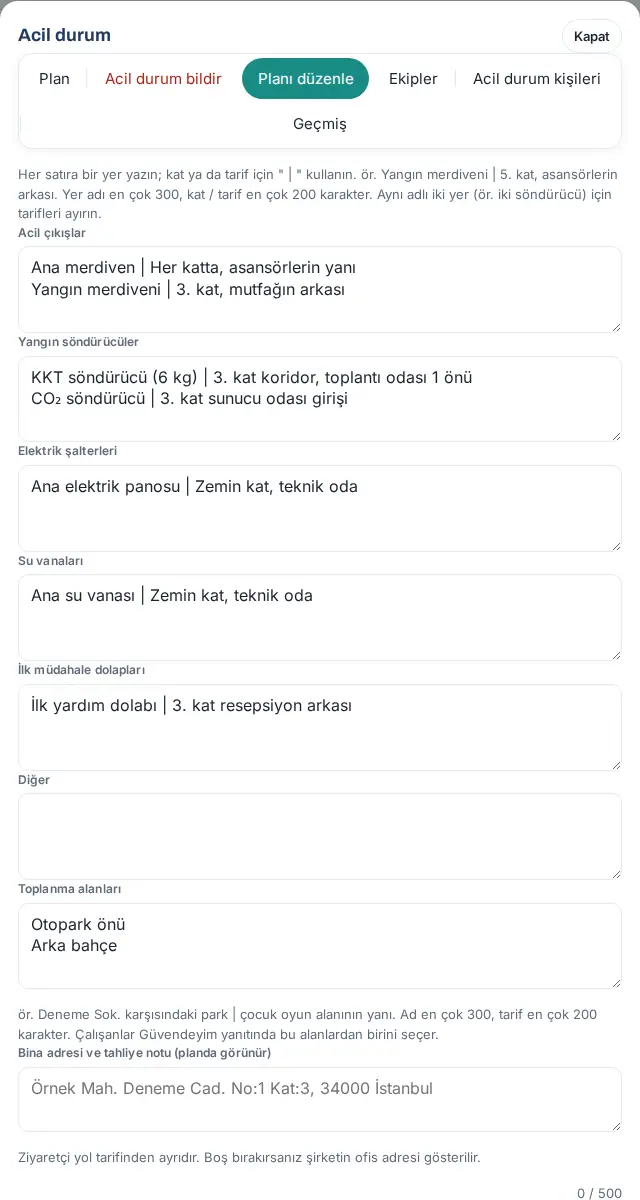
Errores frecuentes (1.1.6–1.1.7): Una línea larga ya no se recorta; el registro se rechaza y el campo erróneo se marca en rojo:
- «Acil çıkışlar, 2. satır: yer adı (" | " öncesi) en çok 300 karakter olabilir (şu an 312). Kısaltın ya da ikiye bölün: "…"» («Salidas de emergencia, línea 2: el nombre de la ubicación (antes de " | ") puede tener como máximo 300 caracteres (ahora 312). Acórtelo o divídalo en dos: "…"») (el límite de la parte de planta / indicación es 200).
- «Yangın söndürücüler, 2. satır iki kez yazılmış: "…". Birini silin ya da kat / tarifini ayırın.» («Extintores, la línea 2 está escrita dos veces: "…". Borre una o diferencia su planta / indicación.»)
- «Bina adresi ve tahliye notu en çok 500 karakter olabilir.» («La dirección del edificio y la nota de evacuación pueden tener como máximo 500 caracteres.»)
| Ajuste | Qué hace | Valor predeterminado |
|---|---|---|
| Ubicaciones (salidas de emergencia, extintores, interruptores, válvulas, botiquines, otro) | Ubicaciones que se muestran en el plan y en la banda de emergencia (máximo 80). Nombre de la ubicación de máximo 300 caracteres; planta / indicación de máximo 200. | Vacío |
| Puntos de encuentro | Los puntos de encuentro que se eligen en la respuesta «Estoy a salvo» y que se muestran en el plan; la misma lista que en los ajustes de Estoy a salvo. | Vacío |
| Dirección del edificio y nota de evacuación (visible en el plan) | Se muestra en el plan, en Dirección del edificio y evacuación. | Vacío (dirección de la oficina) |
| Teléfonos (Nombre | número) | Números que se muestran en el plan y en la banda (máximo 12). El 112 aparece siempre al principio de la lista. | 112, 186 (avería eléctrica), 187 (emergencia de gas natural) |
| Instrucciones: … | Las instrucciones de cada tipo de emergencia. Si se dejan vacías, se usa el texto predeterminado. | Instrucciones breves predefinidas |
| Enlace al plano de evacuación (opcional) | El enlace Abrir plano de evacuación en el plan. | Vacío |
| **En una emergencia, enviar a los visitantes dentro … ** | Cuando se avisa de una emergencia, envía a los visitantes que están dentro las salidas de emergencia, el punto de encuentro y el 112. | Activado |
Consejo: Puede editar los puntos de encuentro desde esta pantalla o desde los ajustes de «Estoy a salvo»; las dos son la misma lista (1.1.7). Si aún no se han introducido las ubicaciones, el plan dice «Acil çıkış, söndürücü, şalter, vana ve ilk müdahale dolabı yerleri henüz girilmedi.» («Aún no se han introducido las ubicaciones de salidas de emergencia, extintores, interruptores, válvulas y botiquines.»).
Importante: Los textos de las instrucciones no se traducen; se muestran en turco. No se muestra la posición sobre el plano de la planta; las ubicaciones se guardan como texto.
Equipos de respuesta a emergencias y simulacros
Para quién: Responsable de emergencias, Admin · Dónde: Emergencia → Equipos, en la barra superior · Versión: 0.99.44 (nueva disposición 1.1.5; registro de formación, jefe de equipo suplente y acta del simulacro 1.1.7)
Para qué sirve: Registra los equipos de extinción, rescate y protección (personal de apoyo) y el equipo de primeros auxilios. Cada equipo está en su propia sección; al principio del equipo aparece una insignia en directo que lo compara con el número de personas necesario. El número necesario se calcula según la clase de peligrosidad del centro y el número de empleados; los certificados que vencen, la fecha de revisión del plan y los simulacros están en la misma pantalla.
- En la barra superior, haga clic en Emergencia y abra la pestaña Equipos.
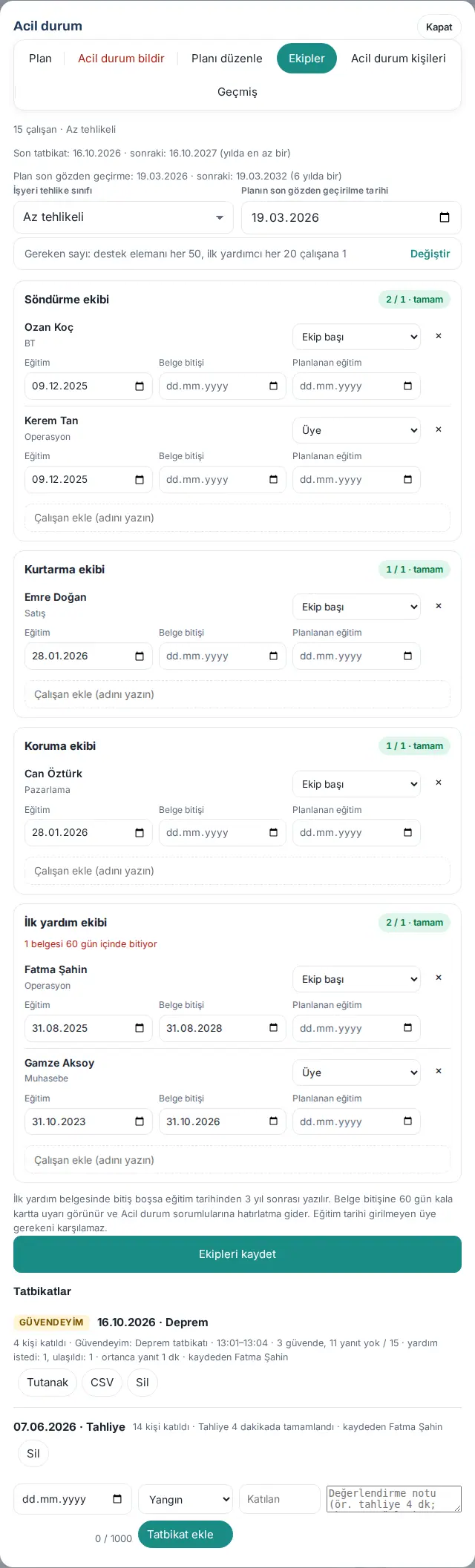
- Arriba aparecen el número de empleados y la clase de peligrosidad (p. ej., «15 çalışan · Az tehlikeli» («15 empleados · Peligrosidad baja»)), la fecha del último simulacro y del siguiente, y la fecha de la última revisión del plan.
- En la lista Clase de peligrosidad del centro, elija Peligrosidad baja, Peligroso o Muy peligroso e introduzca la Fecha de la última revisión del plan.
- La línea «Necesario: un apoyo cada 50, un socorrista cada 20 empleados» muestra los valores reglamentarios de la clase. Solo si su especialista en SST ha propuesto una proporción distinta, haga clic en Cambiar en esa línea y escriba para Personal de apoyo (por equipo) y para Socorrista el valor «1 persona cada … empleados». Si lo deja vacío, se usa el valor reglamentario.
- En la sección de cada equipo (Equipo de extinción, Equipo de rescate, Equipo de protección, Equipo de primeros auxilios), escriba el nombre en el campo Añadir empleado (escriba un nombre) y elíjalo de la lista. La persona se añade al equipo.
- En la fila de cada miembro, elija su función (Miembro, Jefe de equipo, Jefe de equipo suplente) e introduzca las fechas de Formación, Vencimiento del certificado y, si hace falta, Formación prevista. Para quitar a un miembro, haga clic en ×. Desde 1.4.3, la primera línea de la fila contiene el nombre, la función y ×, y la segunda las tres fechas con el mismo ancho; en una pantalla estrecha, Formación prevista pasa a su propia línea.
- Mire la insignia del equipo: «2 / 1 · completo» o «1 / 2 · faltan 1». La insignia se actualiza a medida que hace cambios.
- Haga clic en Guardar equipos. Aparece el mensaje «Equipos de emergencia guardados.».
| Ajuste | Qué hace | Valor predeterminado |
|---|---|---|
| Clase de peligrosidad del centro | Determina el número necesario y la frecuencia de revisión del plan: peligrosidad baja 1 por cada 50 / 20 empleados, peligroso 40 / 15, muy peligroso 30 / 10 (personal de apoyo / socorrista); el plan se revisa cada 6 / 4 / 2 años. Con menos de 10 empleados, una sola persona puede cubrir los tres equipos de apoyo. | Peligrosidad baja |
| Fecha de la última revisión del plan | Calcula la fecha de la siguiente revisión; si se retrasa, se envía un recordatorio a los responsables. | Vacío |
| Personal de apoyo (por equipo) — «1 persona cada … empleados» | Proporción para los equipos de extinción, rescate y protección (5–200). | Vacío (según la clase) |
| Socorrista — «1 persona cada … empleados» | Proporción para el equipo de primeros auxilios (5–100). | Vacío (según la clase) |
| Función | Miembro, Jefe de equipo o Jefe de equipo suplente. En un equipo hay un solo jefe de equipo. | Miembro |
| Formación / Vencimiento del certificado / Formación prevista | Un miembro sin fecha de formación no cuenta para el número necesario («Sin registro de formación»). En primeros auxilios, si el vencimiento del certificado está vacío, se escribe 3 años después de la fecha de formación. Cuando faltan 60 días para el vencimiento del certificado, se envían un aviso y un recordatorio. | Vacío |
Insignias y avisos: En la fila del miembro aparece «Sin registro de formación» o, en rojo, «Certificado vencido»; en un empleado que se ha ido aparece «Se fue». Debajo de la sección del equipo salen notas como «1 certificado vencen en 60 días» o «2 personas sin registro de formación (pendiente)». Si la misma persona está en varios equipos, arriba aparece el aviso «Birden çok ekipte görevli: … Acil durumda aynı anda iki görev yapamayabilir; 10 ve daha çok çalışanda her ekibe ayrı kişi önerilir.» («Con función en varios equipos: … En una emergencia quizá no pueda hacer dos funciones a la vez; con 10 o más empleados se recomienda una persona distinta por equipo.») (no impide guardar).
Registro de simulacro:
- Elija la fecha del simulacro en el campo de fecha, al pie de la sección Simulacros.
- En la lista de tipos, elija Incendio, Terremoto, Evacuación, Primeros auxilios u Otro.
- Escriba el número de Participantes y la nota en el campo Nota de evaluación (p. ej. evacuación 4 min; fallos) (máximo 1000 caracteres; contador debajo).
- Haga clic en Añadir simulacro. Aparece el mensaje «Simulacro guardado.».
Los simulacros de Estoy a salvo se anotan solos (1.1.7): Cuando termina un control de «Estoy a salvo» iniciado como «Simulacro», se añade a la lista un registro con la etiqueta A SALVO: fecha, tipo, número de participantes, resumen (a salvo / sin respuesta / pidieron ayuda / atendidos, mediana de respuesta) y quién lo registró. Acta, junto al registro, abre el acta imprimible y CSV descarga la tabla. Los avisos hechos como simulacro desde «Notificar emergencia» aparecen con la etiqueta EN LA APP. Los controles de emergencias reales no se anotan en esta lista; sus actas están en Geçmiş yoklamalar («Controles anteriores») de Estoy a salvo.
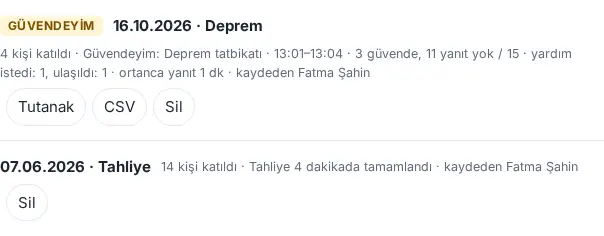
Eliminar el registro de un simulacro: El registro de simulacros se conserva según el Reglamento turco de situaciones de emergencia (Acil Durumlar Yönetmeliği). Al hacer clic en Eliminar, en la ventana Eliminar el registro del simulacro es obligatorio escribir el Motivo de la eliminación (p. ej., «introducido dos veces por error»). El resumen del registro eliminado, quién lo eliminó y el motivo quedan en Registros de simulacro eliminados (n).
Consejo: Debe hacerse al menos un simulacro al año; si no hay ninguno registrado, aparece el aviso «No hay simulacros registrados (se requiere al menos uno al año).». Cuando faltan 60 días para el vencimiento de un certificado y cuando el plan o el simulacro se retrasan, los responsables de emergencias reciben un recordatorio una sola vez.
Errores frecuentes:
- «Personal de apoyo: uno cada 5–200 empleados; déjelo vacío para el valor predeterminado.» / «Socorrista: uno cada 5–100 empleados; déjelo vacío para el valor predeterminado.»: ha escrito el tamaño del equipo en el campo de la proporción. La proporción significa «una persona por cada cuántos empleados».
- «Esta persona ya está en este equipo.» o «Elija una persona de la lista.»
- «Este equipo tiene más de un jefe; ponga a uno como «Jefe de equipo suplente».»
- «Elija la fecha del simulacro.»
- El vencimiento del certificado no puede ser anterior a la fecha de formación; no se puede añadir al equipo a un empleado que ha dejado la empresa ni el registro de un médico.
Importante: Los miembros del equipo aparecen en el plan que ve todo el mundo con su nombre y el botón Llamar. Cuando se avisa de una emergencia, los miembros reciben la notificación «ekibiniz göreve» («su equipo, a su puesto»); en Estoy a salvo, las solicitudes de Necesito ayuda también llegan a los jefes de equipo y a los miembros de los equipos de primeros auxilios y de rescate.
Iniciar el control «Estoy a salvo»
Para quién: Responsable de emergencias, Admin · Dónde: Botón verde Estoy a salvo de la barra superior · Versión: 0.62.0 (actualizado en 1.1.7)
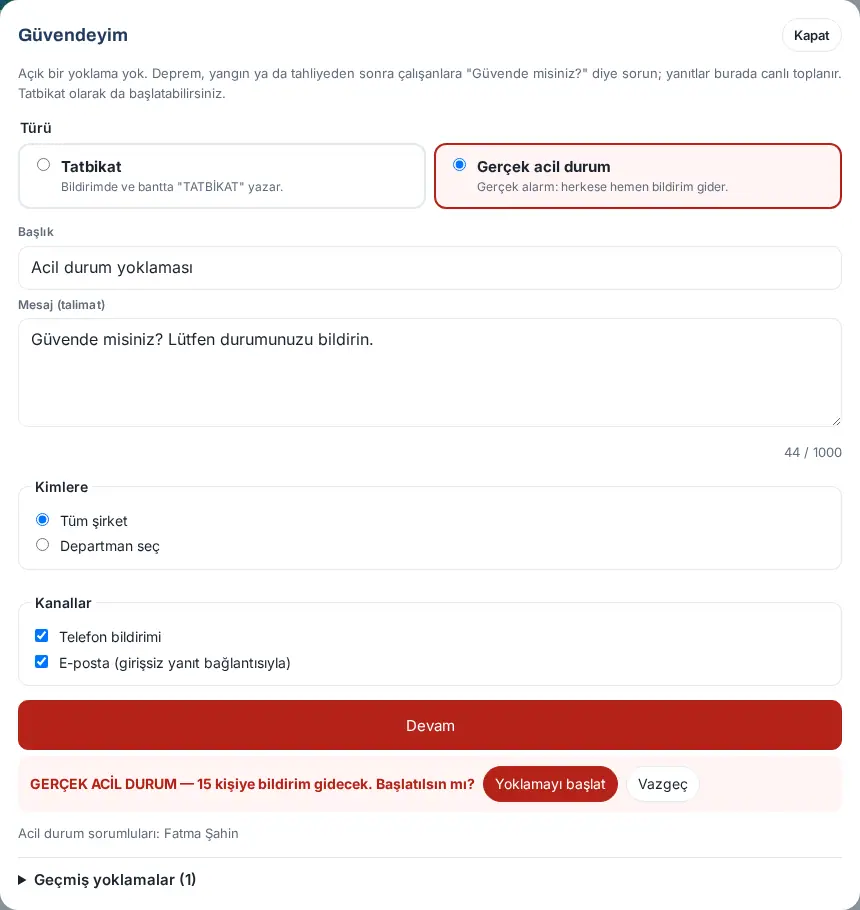
Para qué sirve: Después de un terremoto, un incendio, una evacuación o un simulacro, preguntas a los empleados «Güvende misiniz?» («¿Está a salvo?»). Las respuestas se recogen en directo en el panel del control. Con «Notificar emergencia» el control empieza automáticamente; esta tarea sirve solo para iniciar el control por separado.
- En la barra superior, haga clic en el botón Estoy a salvo. Si no hay ningún control abierto, se abre el formulario de inicio.
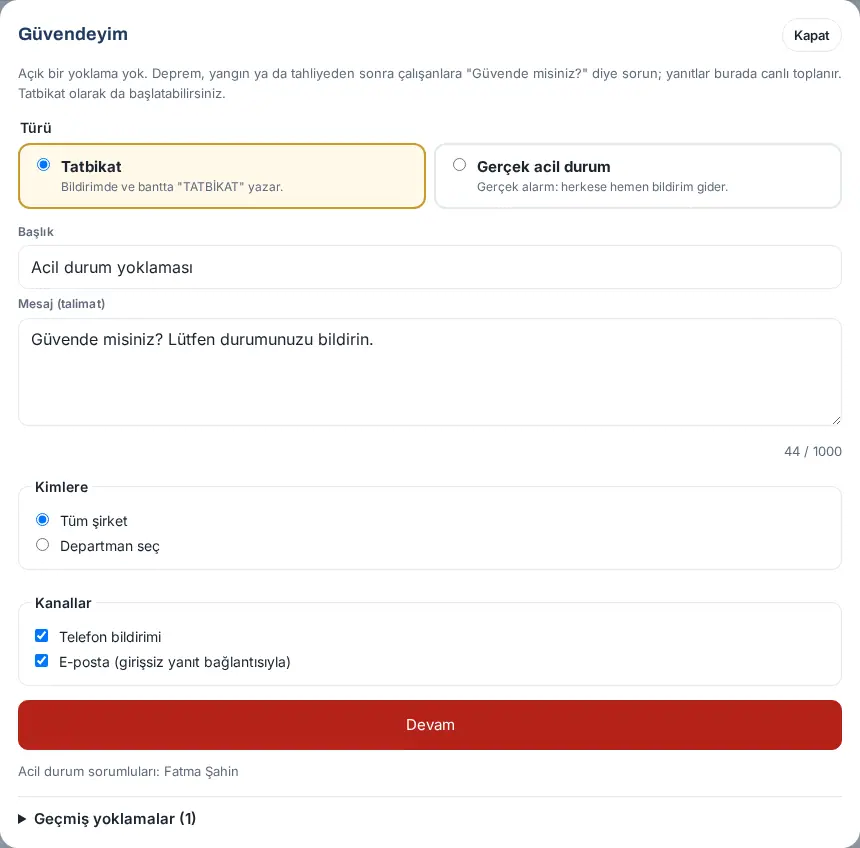
- En Tipo, elija Simulacro (predeterminado; «Las notificaciones y la banda muestran «SIMULACRO».») o Emergencia real («Alarma real: se avisa a todos de inmediato.»).
- Compruebe el Título y el Mensaje (instrucciones) (los valores predeterminados vienen de los ajustes). El mensaje puede tener como máximo 1000 caracteres; debajo hay un contador. Ninguno de los dos puede quedar vacío.
- En Destinatarios, elija Toda la empresa o Elegir departamentos (si tiene varias empresas, también aparece Elegir empresas).
- En Canales, compruebe las casillas Notificación en el teléfono y Correo (con enlace de respuesta sin inicio de sesión).
- Haga clic en Continuar. En la línea de confirmación se indica a cuántas personas llegará la notificación: «SIMULACRO — se avisará a 15 personas. ¿Iniciar?»
- Haga clic en Iniciar el control. Aparece el mensaje «Control iniciado; se están enviando las notificaciones.».
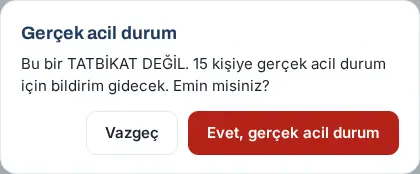
Emergencia real (1.1.7): Si está elegida Emergencia real, la línea de confirmación es roja («EMERGENCIA REAL — se avisará a 15 personas. ¿Iniciar?») y, después de Iniciar el control, aparece además la ventana Emergencia real: «Esto NO ES UN SIMULACRO. 15 personas recibirán un aviso de emergencia real. ¿Está seguro?» Para iniciarlo, haga clic en Sí, emergencia real.
Errores frecuentes:
- «Escriba un título para el control.» o «Escriba el mensaje para los empleados.»: el campo se marca en rojo y no se envía la petición.
- «Mesaj en çok 1000 karakter olabilir.» («El mensaje puede tener como máximo 1000 caracteres.»)
- «Ya hay un control abierto; termínelo antes de iniciar otro.»
- «Elija al menos un canal.»
- «Un administrador desactivó «Estoy a salvo».»
Importante: Cuando empieza el control, en la pantalla de los empleados incluidos aparecen la banda del control y (si la sirena está activada) el aviso a pantalla completa (consulte 27. Emergencias, seguridad laboral y médico de empresa). En la notificación del teléfono, el mensaje se acorta a 240 caracteres; en el correo y en la banda se ve el texto completo. No lo inicie como prueba; en los simulacros, deje elegido Simulacro. «Estoy a salvo» y el aviso de emergencia funcionan aunque la licencia haya caducado.
Seguir y terminar el panel del control
Para quién: Responsable de emergencias, Admin · Dónde: Estoy a salvo en la barra superior; Emergencia → Dentro → Panel «Estoy a salvo» · Versión: 0.62.0 (solicitudes de ayuda, acta y visitantes actualizados en 1.1.7; solicitud propia y respuesta mediana actualizadas en 1.4.3)
Para qué sirve: Ve al instante quién está a salvo, quién pide ayuda y quién no ha respondido. Al terminar, las respuestas por persona, las solicitudes de ayuda y los visitantes se escriben en un acta.
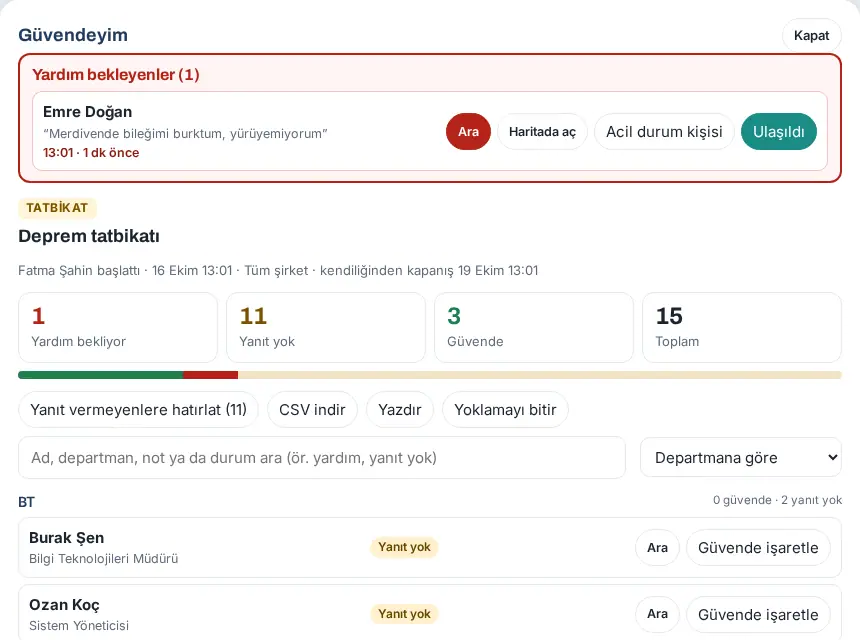
- Con un control abierto, haga clic en Estoy a salvo en la barra superior. Arriba del todo está la lista roja Esperan ayuda (n): la persona, la nota, la hora, Llamar y, si los hay, Abrir en el mapa y Contacto de emergencia, Atendido (consulte 27. Emergencias, seguridad laboral y médico de empresa). Si es usted quien pidió ayuda, su propia fila no tiene Atendido; su solicitud la cierra otro encargado (1.4.3).
- Debajo del título aparecen la etiqueta SIMULACRO o, en rojo, EMERGENCIA REAL, quién lo inició, la hora, el alcance y la hora del cierre automático.
- Mire los números de Espera ayuda, Sin respuesta, A salvo, Atendido (si los hay) y Total. Si hay visitantes dentro, debajo del total aparece «15 empleados + 1 visitante». Al hacer clic en un número, la lista se filtra por ese estado. El panel se actualiza solo cada 10 segundos.
- Organice la lista con Por departamento, Por punto de reunión, Por empresa o Sin agrupar. El cuadro de búsqueda (Buscar nombre, departamento, nota o estado (p. ej. ayuda, sin respuesta)) también filtre por los nombres de los estados.
- En cada fila aparecen la insignia del estado y la hora de la primera respuesta (p. ej., «A salvo · 13:01»), el tiempo de respuesta y, si los hay, «son değişiklik 13:04» («último cambio 13:04») y «çevrimdışı sıradan» («desde la cola sin conexión»). En la fila con una solicitud de ayuda aparece «Solicitud de ayuda 13:01 · Fatma Şahin ulaştı 13:03 (2 dk)» («… Fatma Şahin llegó a las 13:03 (2 min)»).
- Para volver a avisar a quienes no han respondido, haga clic en Recordar a quienes no respondieron (n).
- Marque con Marcar a salvo a la persona sin respuesta con la que haya contactado por teléfono o en persona; si quiere, escriba una nota en la ventana (p. ej., «contactado por teléfono, en el punto de encuentro»). Se registra quién la marcó. En la persona que pidió ayuda no está este botón; para ella se usa Atendido.
- Si hay visitantes dentro, en la sección Visitantes (n) · m a salvo ve a los visitantes con su anfitrión y los marcas con A salvo. Si el anfitrión no ha respondido y el invitado no se ha marcado, aparece en amarillo el aviso «El anfitrión no respondió; el visitante figura dentro.».
- Para un listado instantáneo, haga clic en Descargar CSV o en Imprimir.
- Haga clic en Terminar el control. La ventana ¿Finalizar el control? indica las personas que aún esperan ayuda, las que no han respondido y los visitantes sin marcar. Haga clic en Sí, terminar.
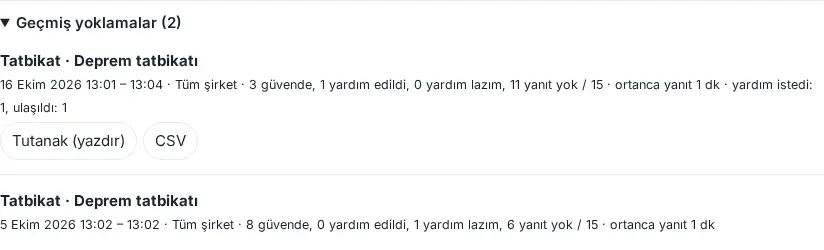
Resultado: Aparece el mensaje «Yoklama bitti: 3 güvende, 1 yardım edildi, 0 yardım bekliyor, 11 yanıt yok · yardım istedi: 1, ulaşıldı: 1. Tutanak kaydedildi.» («Control terminado: 3 a salvo, 1 atendido, 0 esperan ayuda, 11 sin respuesta · pidieron ayuda: 1, atendidos: 1. Acta guardada.»). Las personas incluidas reciben la notificación «Tatbikat bitti» («Simulacro terminado») / «Yoklama bitti» («Control terminado»). Si es un simulacro, el registro se añade automáticamente a Emergencia → Equipos → Simulacros.
Acta (1.1.7): Los controles terminados se listan en Controles anteriores (n): título, inicio–fin, alcance, números, tiempo de respuesta mediano y solicitudes de ayuda. El tiempo de respuesta mediano se redondea a minutos y es como mínimo «1 min»; es el mismo en la lista, en la nota del simulacro y en el acta (1.4.3). Acta (imprimir) abre el acta imprimible en una pestaña nueva (también puede guardarla como PDF con el comando Imprimir del navegador); CSV descarga la tabla. El acta contiene los datos del control, las solicitudes de ayuda y los tiempos hasta atenderlas, las personas sin respuesta, las respuestas por persona (primera respuesta, último cambio, tiempo, lugar, nota, quién la marcó), los visitantes, un recuadro de valoración y los espacios para las firmas. La ubicación no se escribe en el acta.
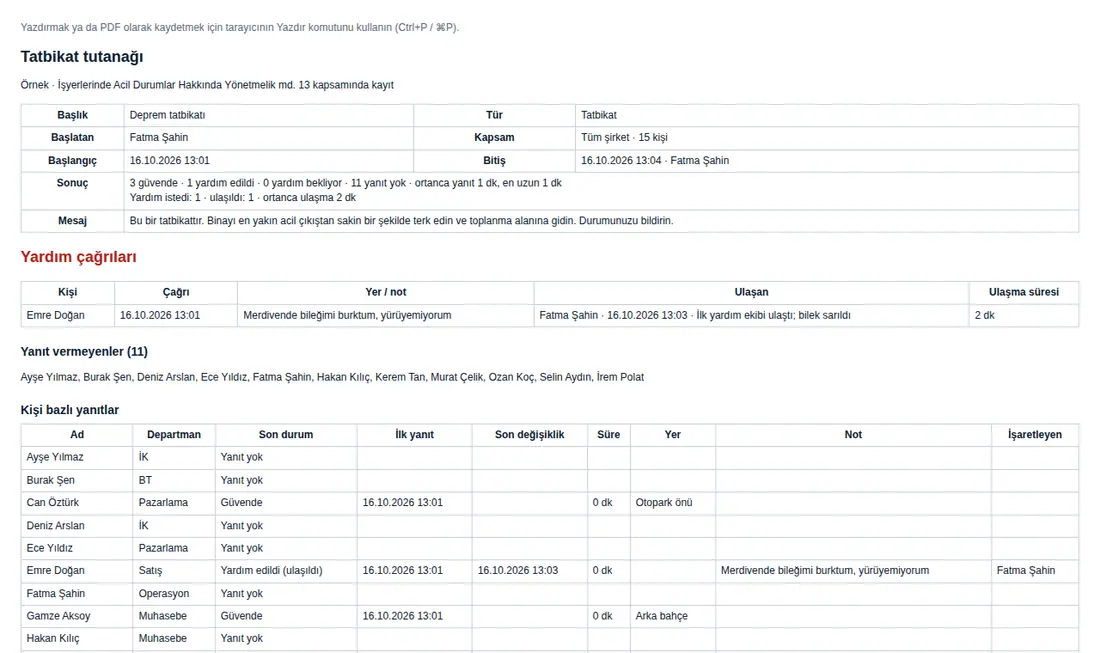
Consejo: Junto a los empleados de ausencia aparece De ausencia. El recordatorio automático se repite durante el control con el intervalo del ajuste; a partir de la segunda ronda, se avisa al responsable de la persona que sigue sin responder y a los responsables de SST.
Importante: Al terminar, se borran las respuestas en directo y las ubicaciones; las filas por persona se conservan en el acta durante el plazo del ajuste de Estoy a salvo (24 meses por defecto) y después solo quedan la fecha, el tipo y los números. El acta la pueden abrir el Admin, los responsables de emergencias y los responsables de SST. Si el control no se termina a mano, se cierra solo cuando se cumple el plazo del ajuste.
Nota: Las imágenes muestran un simulacro de terremoto ficticio (una persona pidió ayuda y un encargado llegó hasta ella).
Puntos de reunión y ajustes de «Estoy a salvo»
Para quién: Admin · Dónde: Estoy a salvo → Ajustes (administrador) · Versión: 0.62.0 (acta 1.1.7; sirena y ubicación 1.1.8)
- En la barra superior, haga clic en Estoy a salvo y abra Ajustes (administrador), en la parte inferior de la ventana.
- Introduzca los ajustes según la tabla.
- Haga clic en Guardar. Aparece el mensaje «Ajustes guardados.».
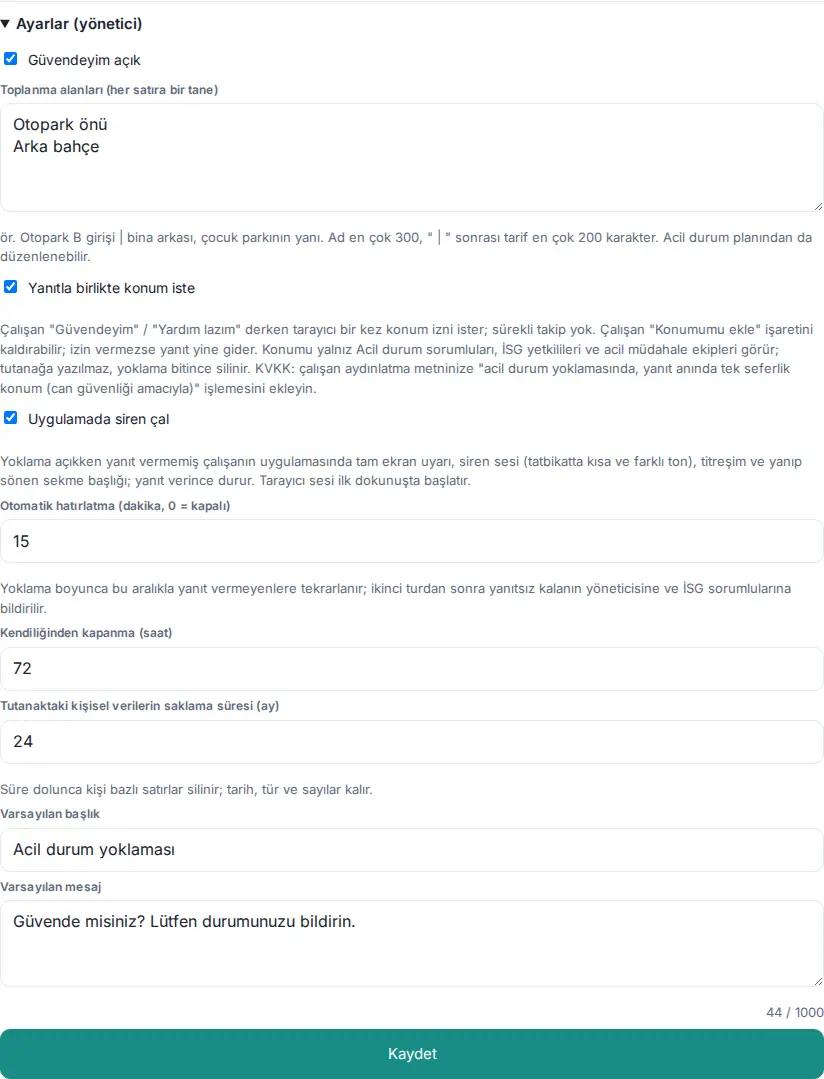
| Ajuste | Qué hace | Valor predeterminado |
|---|---|---|
| «Estoy a salvo» activado | Activa el botón Estoy a salvo y el control. Si está desactivado, el aviso de emergencia no inicia el control. | Activado |
| Puntos de reunión (uno por línea) | Los puntos que el empleado elige al responder; la indicación va después de « | » (nombre de máximo 300 caracteres, indicación de máximo 200). También se editan desde el plan de emergencia. | Vacío |
| Pedir ubicación con la respuesta | Muestra marcada en la banda la casilla Añadir mi ubicación (solo al responder, una vez); cuando el empleado responde, el navegador pide la ubicación una vez; no hay seguimiento continuo. La ubicación solo la ven los responsables de emergencias, los responsables de SST y los equipos de intervención de emergencia; no se escribe en el acta y se borra cuando termina el control (1.1.8). | Activado (en un sitio que guardó el ajuste antes de la 1.1.8 se mantiene el valor anterior) |
| Hacer sonar una sirena en la aplicación | En la aplicación del empleado que no ha respondido, aviso a pantalla completa, sirena (en un simulacro, un tono corto y distinto), vibración y título de pestaña parpadeante; se detiene al responder (1.1.8). | Activado |
| Recordatorio automático (minutos, 0 = desactivado) | Se repite con este intervalo durante el control a quienes no han respondido (5–240); a partir de la segunda ronda se avisa al responsable de quien sigue sin responder y a los responsables de SST. | 15 |
| Cierre automático (horas) | Tiempo tras el cual se cierra el control si no se termina a mano (1–168). | 72 |
| Conservación de datos personales en el acta (meses) | Cuando se cumple el plazo, se borran las filas por persona del acta; quedan la fecha, el tipo y los números (1–120) (1.1.7). | 24 |
| Título predeterminado | El título que viene ya puesto en la ventana del control (máximo 80 caracteres). | «Acil durum yoklaması» («Control de emergencia») |
| Mensaje predeterminado | El mensaje que viene ya puesto en la ventana del control (máximo 1000 caracteres). | «Güvende misiniz? Lütfen durumunuzu bildirin.» («¿Está a salvo? Indica su situación.») |
Importante: Si el ajuste de ubicación está activado, añada a su aviso de privacidad para empleados el tratamiento «ubicación puntual al responder a un control de emergencia (para proteger la vida)» (la nota de la KVKK de la pantalla). Los ajustes solo los cambia el Admin.
Errores frecuentes:
- «Otomatik hatırlatma 5–240 dakika arasında olmalı (kapatmak için 0).» («El recordatorio automático debe estar entre 5 y 240 minutos (0 para desactivarlo).»)
- «Kendiliğinden kapanma süresi 1–168 saat arasında olmalı.» («El cierre automático debe estar entre 1 y 168 horas.»)
- «Tutanaktaki kişisel verilerin saklama süresi 1–120 ay arasında olmalı.» («La conservación de los datos personales del acta debe estar entre 1 y 120 meses.»)
Consejo: Los responsables de emergencias se asignan en Admin → Personas y permisos con la casilla Responsable de emergencias.
Ajustes de los avisos de seguridad
Para quién: Admin del módulo de SST, Admin · Dónde: Admin → Módulos → SST → Ajustes de SST · Versión: 0.71.0 (pestaña Admin 0.99.3)
- Haga clic en Admin → Módulos → SST.
- Marque la casilla Activar avisos de seguridad.
- Introduzca los demás ajustes según la tabla y haga clic en Guardar.
- Añada al equipo de SST (especialista en SST, médico de empresa, representante de los empleados…) como Responsable operativo en la sección Permisos que hay debajo de la pestaña. Si no hay ningún responsable operativo, los avisos llegan a los Admins.
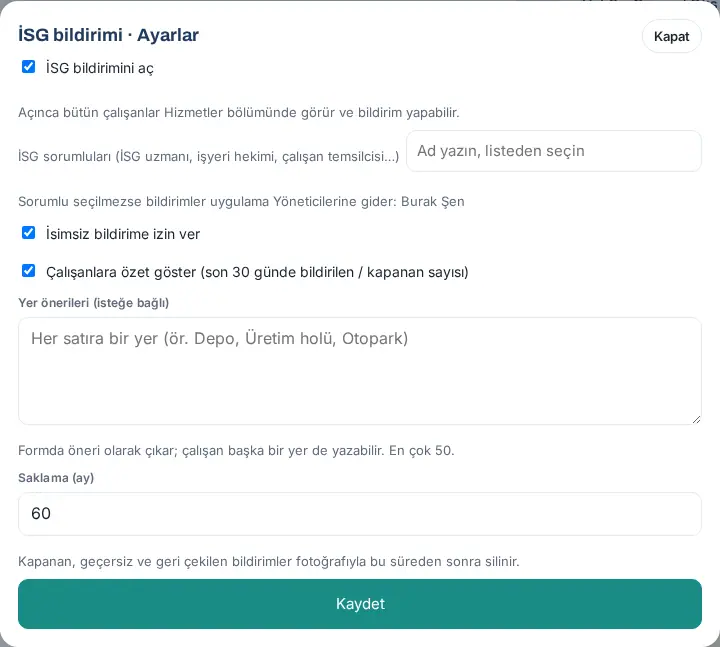
| Ajuste | Qué hace | Valor predeterminado |
|---|---|---|
| Activar avisos de seguridad | Activa el cuadro Aviso de seguridad para todos los empleados. | Desactivado |
| Permitir avisos anónimos | Muestra la opción Enviar de forma anónima en el formulario. | Activado |
| Mostrar resumen (avisados / cerrados en 30 días) | Muestra en el cuadro el resumen de los últimos 30 días. | Activado |
| Lugares sugeridos (opcional) | Lugares que aparecen como sugerencia en el formulario (uno por línea, máximo 50). | Vacío |
| Conservación (meses) | Plazo tras el cual se borran los avisos cerrados, no válidos y retirados, junto con sus fotos. | 60 |
Consejo: El informe de avisos está en Informes → SST (consulte 19. Informes).
Gestionar los avisos de casi accidente y de peligro
Para quién: Responsable operativo de SST (especialista en SST, médico de empresa, representante de los empleados) · Dónde: Tablón → Servicios → Aviso de seguridad → Avisos recibidos · Versión: 0.71.0 (reglas de cierre y ACP con verificación actualizadas en 1.1.7)
Para qué sirve: Revisa los casi accidentes, las situaciones peligrosas y los comportamientos inseguros que comunican los empleados. Puntúa el riesgo, abre una acción correctiva / preventiva (ACP) y responde a quien lo comunicó.
- En el cuadro Aviso de seguridad, haga clic en la pestaña Avisos recibidos (…).
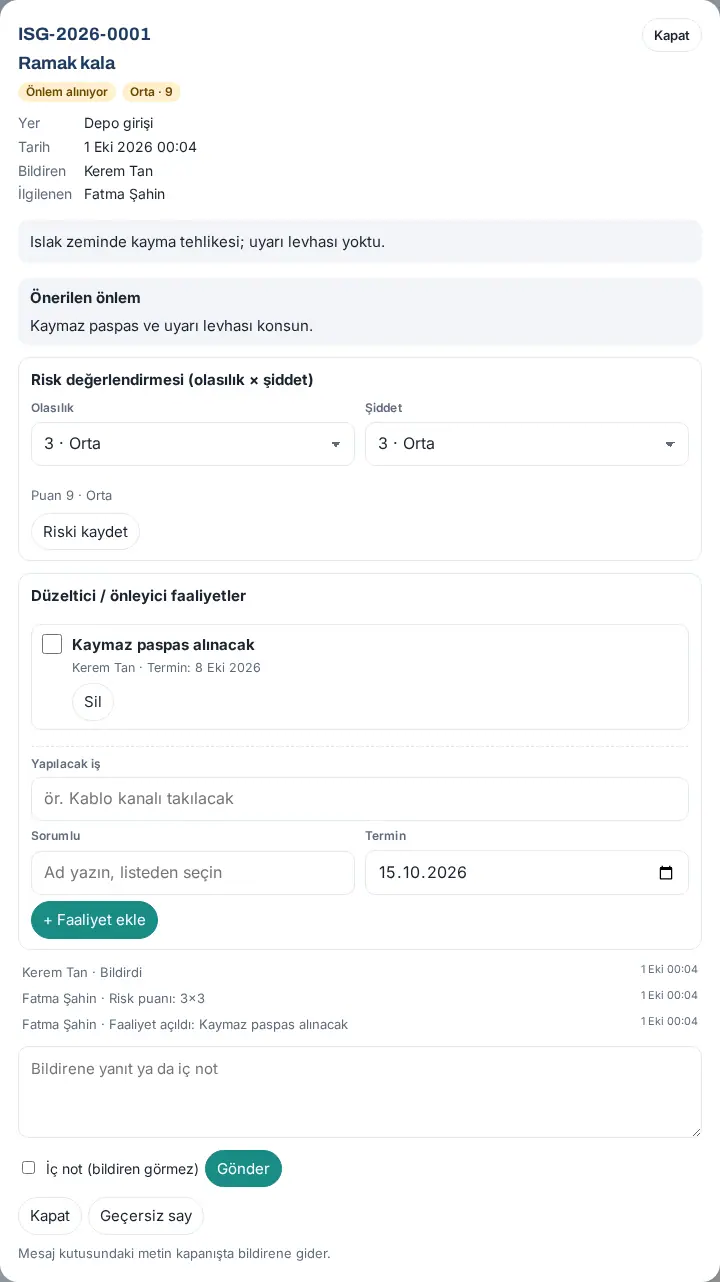
- Elija un filtro: Abierto, Nuevo, Pendientes de verificación (1.1.7), Vencidas, Cerrados o Todas. Para filtrar por tipo, elija un tipo en la lista. Los avisos marcados como Urgente aparecen primero en la lista; en un accidente laboral aparece la insignia «SGK son gün …» («Último día SGK …»).
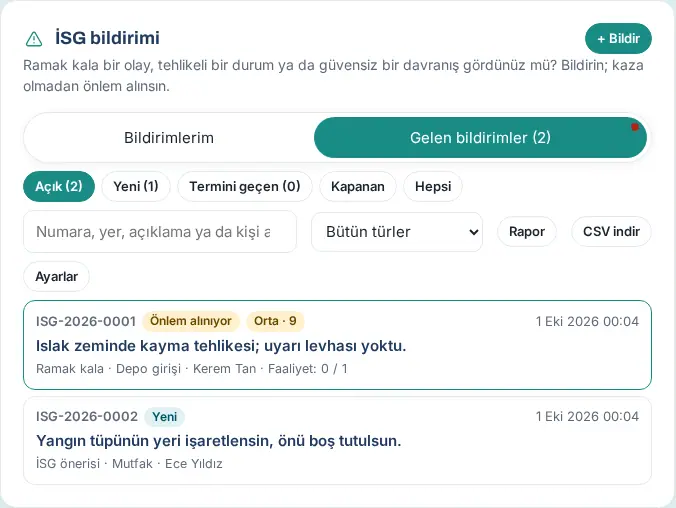
- Haga clic en un aviso y luego en Asumir y revisar. El estado pasa a En revisión.
- En Evaluación de riesgo (probabilidad × gravedad), elija los valores de Probabilidad y Gravedad (1–5). Se calculan la puntuación y el nivel: Baja (1–6), Medio (7–12), Alta (13–16), Inaceptable (17–25). Haga clic en Guardar riesgo.
- En Acciones correctivas / preventivas, escriba la Acción, elija al Responsable, elija la fecha del Plazo y haga clic en + Añadir acción. El estado pasa a Acción en curso; el responsable recibe una notificación. Si quiere pasar la acción a la cola de trabajo de un departamento, elija la categoría de solicitud en la lista de al lado y haga clic en Abrir solicitud; el plazo objetivo de la solicitud será el plazo de la acción (1.1.7).
- Para escribir a quien lo comunicó, escriba en el campo Respuesta al informante o nota interna y haga clic en Enviar. Para que solo lo vea el equipo, marque la casilla Nota interna (el informante no la ve).
- Cuando el responsable marque la acción como "hecha" con evidencia, compruébelo en el lugar y haga clic en Verificar (consulte Verificar una acción correctiva).
- Cuando todas las acciones estén verificadas, haga clic en Cerrar el informe. Escriba una Nota de cierre en la ventana (si no se abrió ninguna acción, la nota «Ne yapıldı?» («¿Qué se hizo?») es obligatoria) y haga clic en Cerrar. La nota llega a quien lo comunicó.
Importante:
- El aviso no se cierra sin indicar la valoración del riesgo («Guarde la valoración del riesgo (probabilidad × gravedad) antes de cerrar.»). Tampoco se cierra mientras haya acciones abiertas o sin verificar («Açık ya da doğrulanmamış faaliyet var; önce doğrulayın ya da iptal edin.» («Hay acciones abiertas o sin verificar; verifíquelas o cancélelas primero.»)) (1.1.7).
- Un aviso duplicado o que no es un asunto de SST se cierra con Marcar como no válido; el campo Gerekçe (ör. mükerrer, İSG konusu değil) («Motivo (p. ej., duplicado, no es un asunto de SST)») es obligatorio y su contenido llega a quien lo comunicó.
- Puede volver a abrir un aviso cerrado con Reabrir; el motivo es obligatorio y se guarda como nota interna.
- Una acción no se elimina; si hace falta, cancélela con Cancelar, escribiendo el İptal gerekçesi («Motivo de la cancelación»). El nombre de la tarea y el motivo quedan en la actividad.
- En los avisos anónimos, el nombre de quien lo comunica no aparece en ningún sitio. No intente averiguar quién lo escribió. Desde 1.8.8 tampoco se muestra la hora de estos avisos: la lista, el detalle y la exportación CSV / Excel solo indican la fecha (registros antiguos incluidos). La notificación que usted recibe sigue llegando en el momento del aviso.
Verificar una acción correctiva
Para quién: Responsable operativo de SST · Dónde: Detalle del aviso → Acciones correctivas / preventivas · Versión: 1.1.7
Para qué sirve: El responsable de la acción marca el trabajo como "hecho" con una nota de evidencia (y, si quiere, una foto); usted lo comprueba en el lugar y lo verifica. Una acción sin verificar impide cerrar el aviso.
- Abra el aviso. Junto a la acción marcada como "hecha" aparecen la etiqueta Hecho · pendiente de verificación, la persona que la hizo, la fecha y la nota «Evidencia: …» (y, si la hay, la Foto de evidencia).
- Si lo ha comprobado, haga clic en Verificar. En la pregunta «… faaliyetinin yapıldığını yerinde doğruladınız mı?» («¿Ha comprobado en el lugar que se ha hecho la acción …?»), haga clic en Verificado. La acción pasa a Verificado.
- Si no es suficiente, haga clic en Reabrir y escriba el Motivo (se envía al responsable). La acción se reabre; el responsable recibe una notificación.
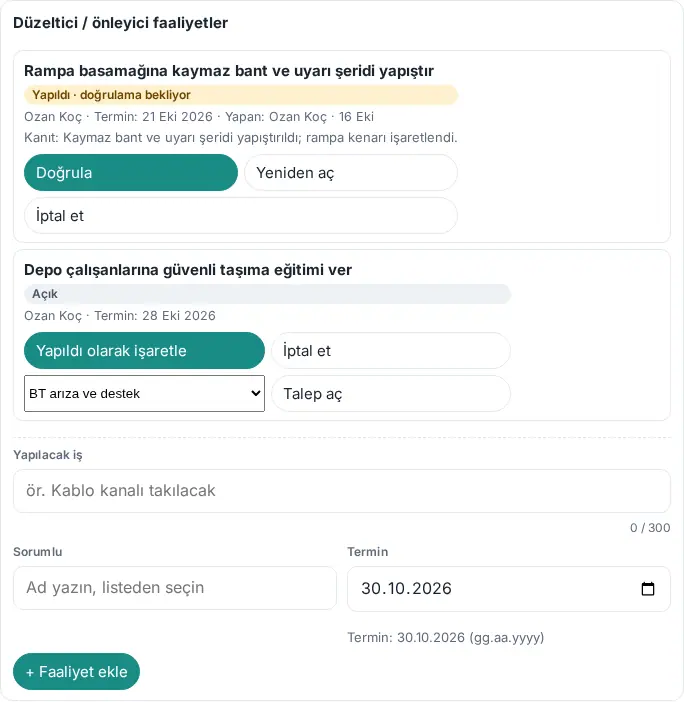
Consejo: Si no se puede contactar con el responsable, también puede marcar usted la acción en su lugar con Marcar como hecho; en ese caso rellena el campo Está marcando en nombre del responsable — motivo (obligatorio) y el responsable recibe una notificación. La línea «doğrulama bekleyen» («pendiente de verificación») de la campana le lleva al filtro Pendientes de verificación.
Tramitar el registro de un accidente y el último día de notificación a la SGK
Para quién: Responsable operativo de SST, Admin · Dónde: Avisos recibidos → registro de Accidente laboral · Versión: 1.1.7
Para qué sirve: En los accidentes laborales notificados por los empleados, ve el tiempo que queda para notificarlos a la SGK (Seguridad Social turca) y, después de hacer la notificación, la marca con su fecha y su número. Un resumen imprimible de recogida de información le ayuda a rellenar el formulario de la SGK.
- En Avisos recibidos, abra el registro del accidente laboral (en la lista aparece una insignia como «SGK son gün 20 Eki» («Último día SGK 20 oct»)). Un nuevo aviso de accidente laboral también le llega por correo.
- En el recuadro Accidente laboral aparecen el momento del accidente, el accidentado, los testigos y la información de salud (lesión, parte del cuerpo, primeros auxilios, centro sanitario, incapacidad laboral).
- Mire el contador de debajo: «Último día para notificar a la SGK: 20 de octubre de 2026 · 4 gün kaldı» («quedan 4 días») (en rojo cuando se acerca el último día; si ha pasado, «1 gün geçti» («1 día de retraso»)). El último día es el 3.er día laborable después del accidente (no cuentan los fines de semana ni los festivos; Ley 6331, art. 14, y Ley 5510, art. 13).
- Después de hacer la notificación en SGK e-Bildirge, elija la Fecha de notificación, escriba en el campo N.º de notificación el número de notificación de accidente laboral de SGK e-Bildirge y haga clic en Marcar como notificado a la SGK. En la ventana SGK bildirimi («Notificación a la SGK»), haga clic en Guardar.
- Para ver toda la información junta mientras rellena el formulario, haga clic en Resumen imprimible. Se abre el Resumen de información del accidente laboral; el resumen no es el formulario oficial de la SGK.
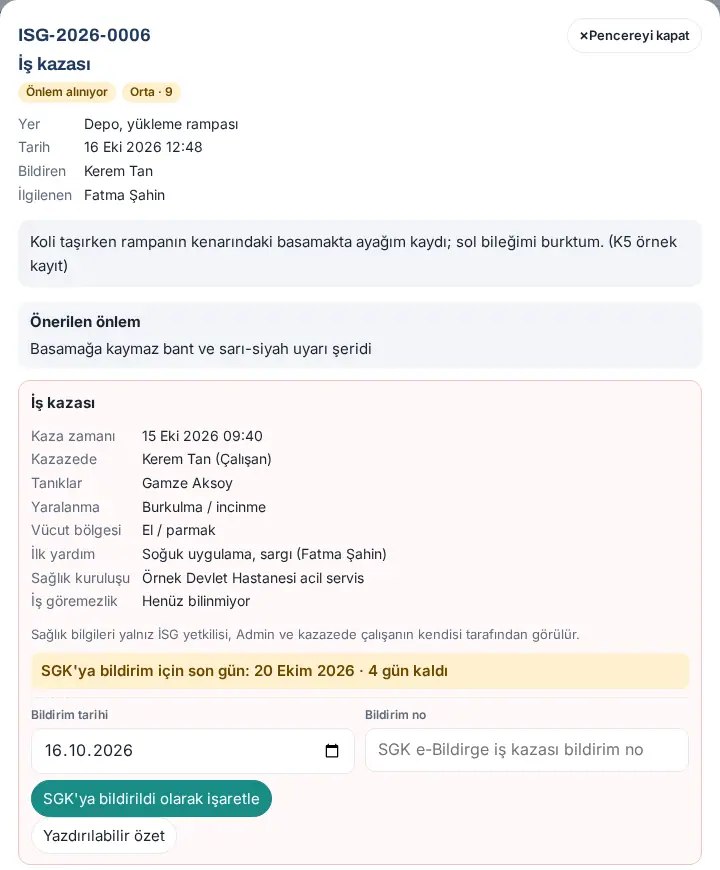
Resultado: En el recuadro aparece «SGK'ya bildirildi: 16 Eki 2026 · no … (Fatma Şahin)» («Notificado a la SGK: 16 oct 2026 · n.º … (Fatma Şahin)»); si se marcó después del plazo, se añade «süre geçtikten sonra» («después del plazo»). La valoración del riesgo y las acciones siguen igual que en los demás avisos.
Errores frecuentes:
- «SGK bildirim tarihini seçin.» («Elige la fecha de notificación a la SGK.») / «SGK bildirim numarasını yazın.» («Escribe el número de notificación a la SGK.») (servidor: «SGK bildirim numarasını yazın (3–40 karakter).» («… (3–40 caracteres)»))
- «SGK bildirim tarihi kaza tarihiyle bugün arasında olmalı.» («La fecha de notificación a la SGK debe estar entre la fecha del accidente y hoy.»)
- «SGK bildirimi zaten işaretlendi (…).» («La notificación a la SGK ya está marcada (…).»)
- «İş kazası kaydı SGK bildirimi işaretlenmeden kapatılamaz.» («El registro de un accidente laboral no se puede cerrar sin marcar la notificación a la SGK.»): en un accidente con lesión, Cerrar el informe no funciona sin la marca de la SGK. En un suceso con Yaralanma yok («Sin lesión») elegido no hace falta la marca de la SGK.
Importante: La información de salud solo la ven los responsables de SST, el Admin y el propio empleado accidentado (KVKK, art. 6). Los responsables de las acciones y otro empleado que notificó el accidente tienen una vista restringida. La información de salud no se escribe en los correos, en el listado CSV ni en los informes. El médico de empresa no ve estos registros, porque accede a la aplicación solo con la pantalla del médico.
Añadir un médico y ajustar las citas
Para quién: Responsable de SST, Admin · Dónde: Admin → Módulos → SST → Médico de empresa · Versión: 0.99.44
Para qué sirve: Activas las citas con el médico de empresa y añade al médico. El médico no cuenta como empleado de la empresa: no aparece en el directorio, en las listas de empleados ni en los recuentos; entre con el código que llega a su correo y solo ve su propia pantalla.
Antes de empezar: El inicio de sesión con código por correo debe estar activado. Si está desactivado, en pantalla aparece el aviso «El inicio de sesión con código por correo está desactivado: el médico no puede entrar. Actívelo en Admin → Métodos de inicio de sesión.» (consulte 10. Administración y configuración).
- Haga clic en Admin → Módulos → SST y baje hasta la sección Médico de empresa.
- Marque la casilla Activar citas con el médico de empresa, introduzca los límites y haga clic en Guardar.
- En Añadir médico, rellene Nombre y apellidos, Correo (el código de acceso llega aquí) y, si quiere, Entidad (opcional) y Teléfono (opcional).
- Haga clic en Añadir al médico. Aparece el mensaje «Médico añadido.». Debajo se indica por qué dirección entrará el médico.
- En la lista de médicos, haga clic en Disponibilidad, junto al médico, para introducir sus horarios semanales (el médico también puede introducirlos desde su propia pantalla; consulte 27. Emergencias, seguridad laboral y médico de empresa).
- Comunique al médico la dirección de acceso y el correo.
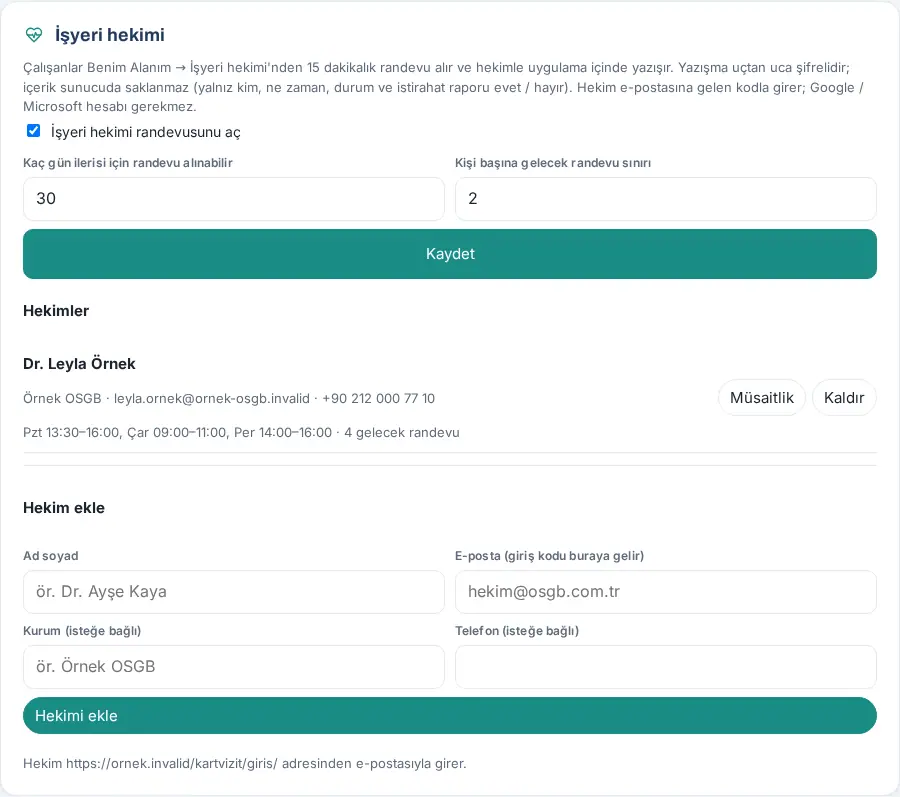
| Ajuste | Qué hace | Valor predeterminado |
|---|---|---|
| Activar citas con el médico de empresa | Activa en los empleados el cuadro Área personal → Médico de empresa. | Desactivado |
| Con cuántos días de antelación se puede reservar | Horizonte de las citas (1–90 días). | 30 |
| Límite de citas futuras por persona | Número de citas futuras que un empleado puede tener a la vez (1–5). | 2 |
| Médicos | Los médicos definidos (máximo 10); con el resumen de disponibilidad y el número de citas futuras. | Vacío |
Quitar a un médico: Haga clic en Quitar, junto al médico, y confirme con Sí, quitar. Si tiene citas futuras, la pregunta tiene la forma «… gelecek randevu iptal edilir. Kaldırılsın mı?» («Se cancelarán … citas futuras. ¿Quitarlo?»). Sus citas futuras se cancelan y los empleados reciben una notificación; los registros pasados quedan en los informes con el nombre del médico y su acceso se cierra.
Errores frecuentes:
- «Hekimin adını yazın.» («Escribe el nombre del médico.»)
- «Geçerli bir e-posta yazın; hekim bu adrese gelen kodla girer.» («Escribe un correo válido; el médico entra con el código que llega a esta dirección.»)
- «Bu e-posta bir çalışana ait; hekim için ayrı bir adres kullanın.» («Este correo pertenece a un empleado; use una dirección distinta para el médico.»)
- «Bu e-postayla bir hekim zaten var.» («Ya hay un médico con este correo.»)
- «En çok 10 hekim eklenebilir.» («Se pueden añadir como máximo 10 médicos.»)
Consejo: Informes → Médico de empresa (responsable de SST y Admin) muestra el número de conversaciones y de citas, el número de personas que han hablado con el médico, la proporción de partes de baja y el número de ausencias / cancelaciones. El contenido de la conversación no se guarda en ningún sitio; en el informe solo constan quién, cuándo, el estado y si hay parte de baja (sí / no).
Importante: La conversación está cifrada de extremo a extremo, pero confía en el código que se ejecuta en el navegador. El Código de seguridad de ambas partes sirve para comprobar a simple vista que se usa la misma clave.


