19. Informes
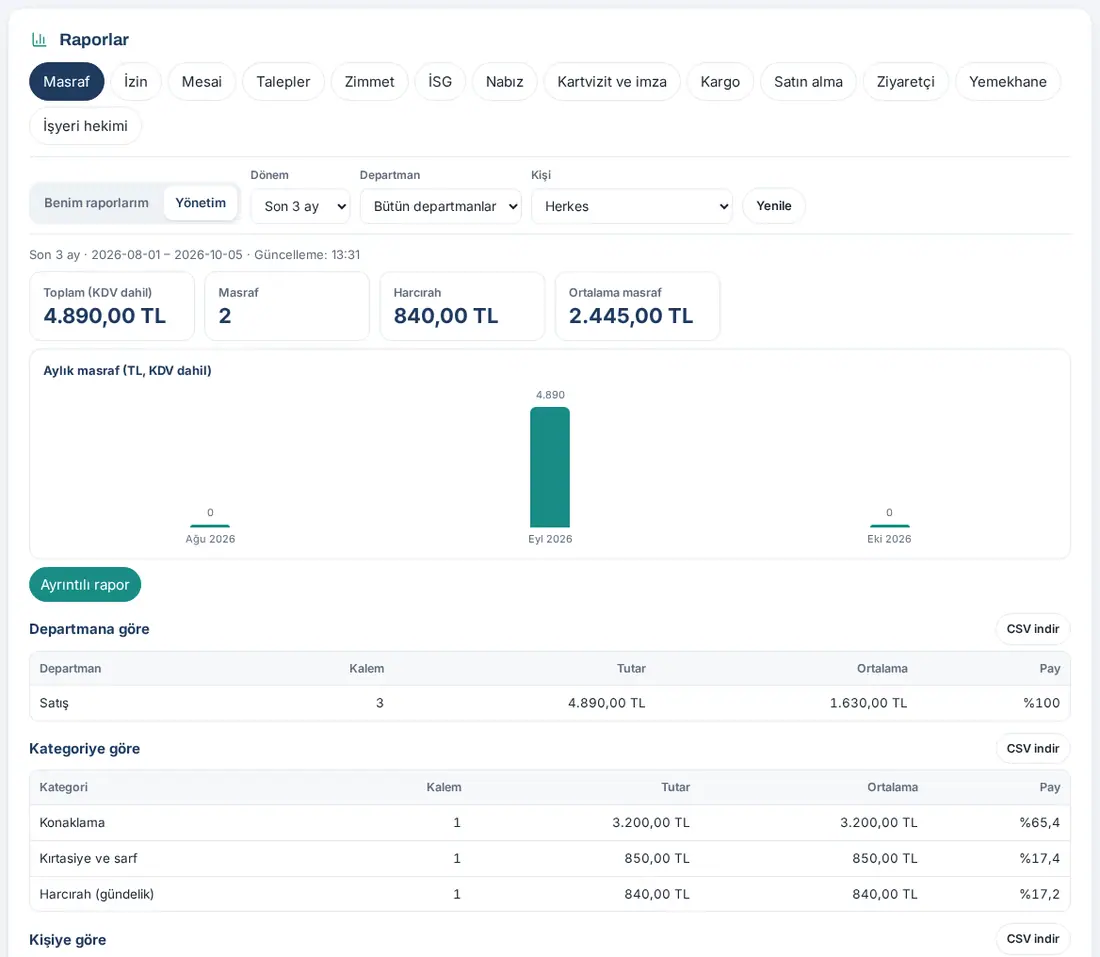
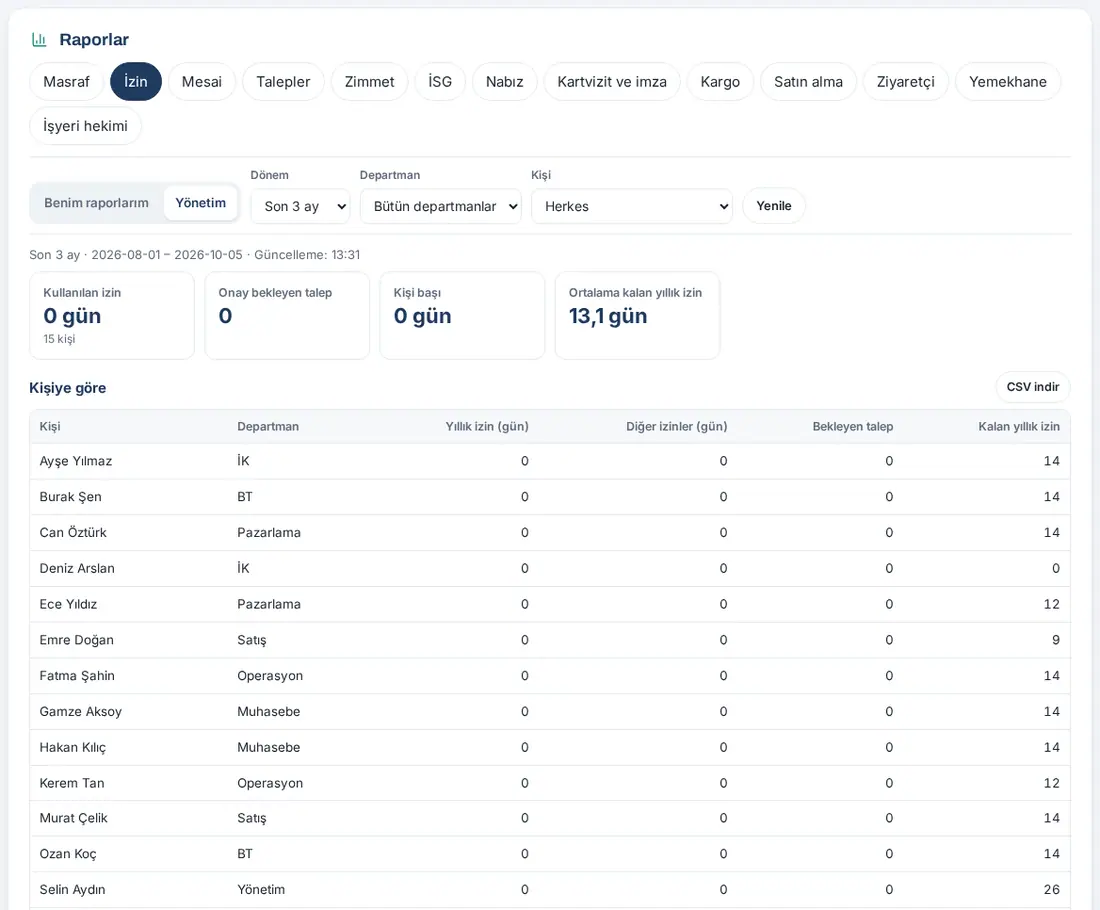
Las capturas de pantalla muestran la interfaz en turco de Prozence con datos ficticios de "Örnek Teknoloji A.Ş."; la interfaz en español tiene la misma disposición.
Informes reúne los informes de los módulos en una sola página. Cada módulo tiene su propia pestaña. En la vista Mis informes, cada persona ve solo sus propios datos. La vista Dirección se abre a quienes tienen un rol en ese módulo en la tabla de permisos (Observador, Responsable operativo, Admin del módulo) y al Admin. Un responsable sin rol en la tabla de permisos ve, en las pestañas Gasto, Ausencia, Jornada y Proyectos, los datos de su equipo a cargo.
Las pestañas que ve dependen de los módulos que haya activado su empresa. La pestaña de un módulo desactivado no aparece. Lo que muestra cada pestaña, quién la ve, qué filtros funcionan y qué se exporta se explica pestaña por pestaña en la segunda mitad de este capítulo.
Para quién: Empleado · Responsable · Encargados de módulo y observadores · Admin
En este capítulo
- Abrir la página Informes
- Ver sus propios informes
- Ver el informe de Dirección
- Descargar una tabla como CSV
- Pestañas y quién las ve
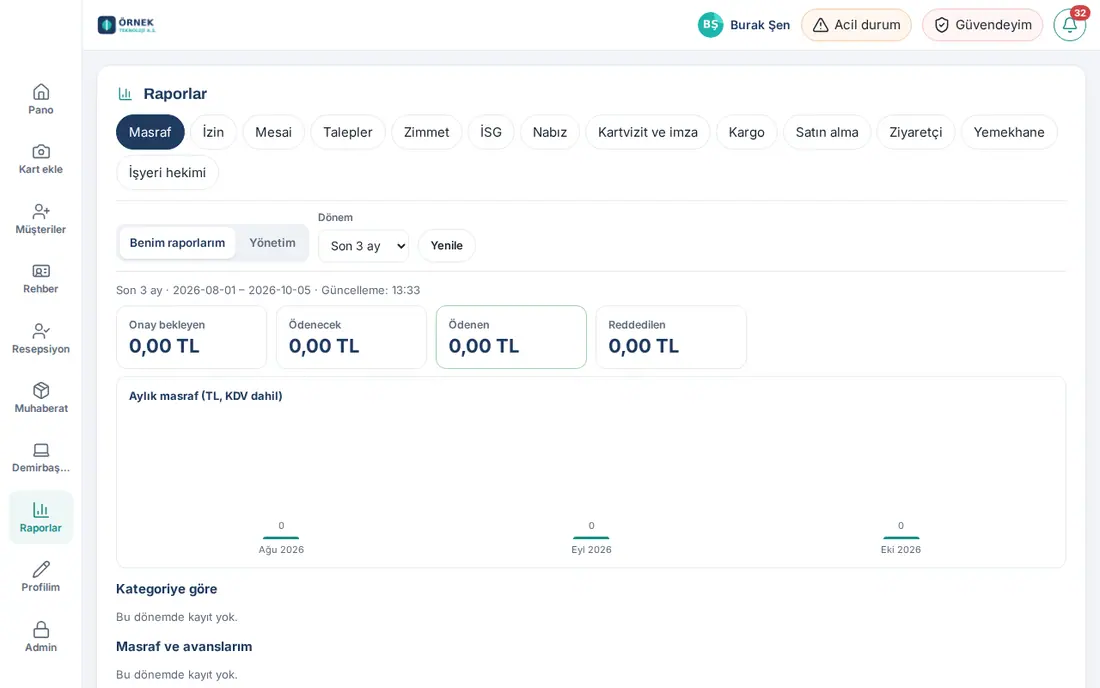
- Informes: pestaña Gasto
- Informes: pestaña Ausencia
- Informes: pestaña Jornada
- Informes: pestaña Registro de horas
- Informes: pestaña Solicitudes
- Informes: pestaña Activo (incluidos los activos fijos)
- Informes: pestaña SST (seguridad y salud en el trabajo)
- Informes: pestaña Satisfacción del cliente
- Informes: pestaña Pulso
- Informes: pestaña Tarjeta y firma
- Informes: pestaña Nómina
- Informes: pestaña Paquete
- Informes: pestaña Compra
- Informes: pestaña Visitante
- Informes: pestaña Comedor
- Informes: pestaña Proyectos
- Informes: pestaña Presupuesto
- Informes: pestaña Médico de empresa
- Informes: pestaña Contacto
- Informe de oficinas (distribución diaria en las oficinas)
Abrir la página Informes
Para quién: Todos · Dónde: En el ordenador, menú de la izquierda → Informes (en el teléfono, Perfil → Informes) · Versión: 0.98.0 (pestañas añadidas entre 0.99.21 y 0.99.44)
Para qué sirve: Abre la página Informes y le deja elegir el módulo y el periodo que quiere consultar.
- En el ordenador, haga clic en Informes en el menú de la izquierda. En el teléfono, toque Perfil en el menú inferior y elija Informes en la franja superior.
- Elija un módulo en las pestañas superiores (p. ej. Gasto, Ausencia, Jornada, Solicitudes, Paquete). Las pestañas se ordenan según los módulos activos en su empresa; al abrir por primera vez, está seleccionada la primera pestaña.
- Elija el periodo en la lista Periodo: Este mes, Mes pasado, Últimos 3 meses, Últimos 12 meses, Este año o El año pasado. Por defecto es Últimos 3 meses.
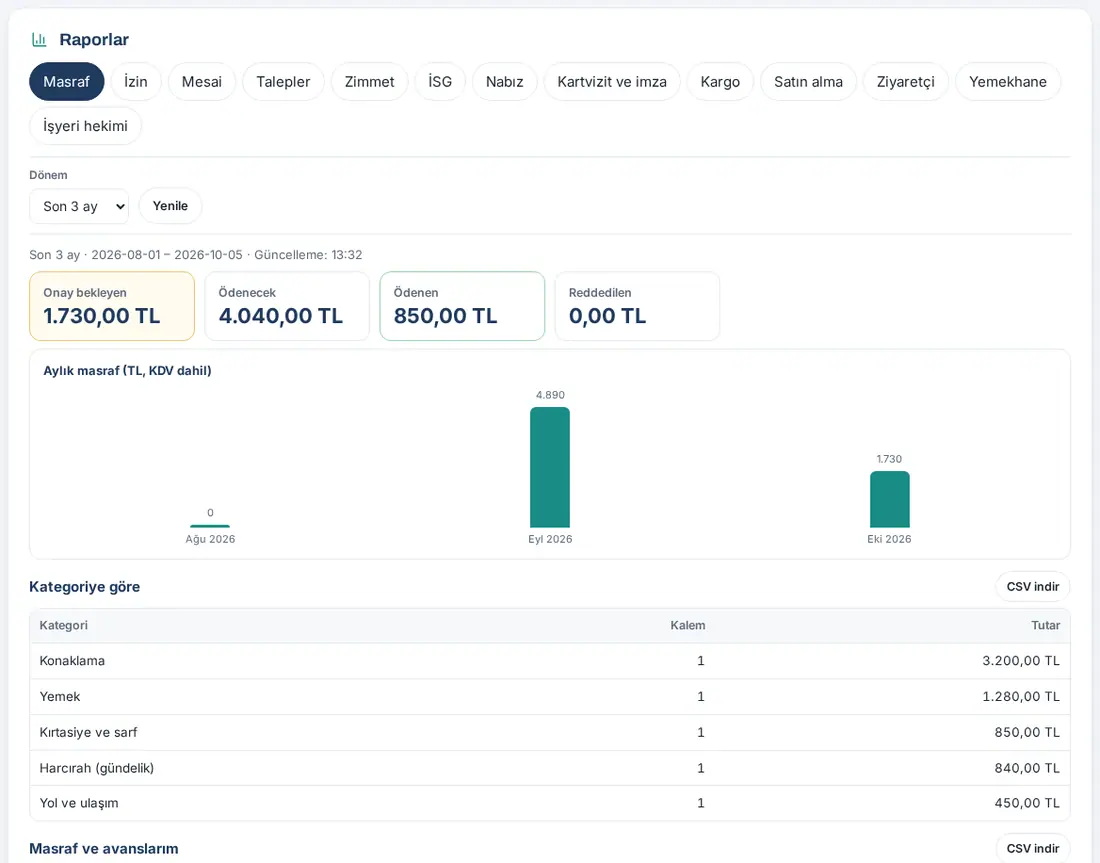
- Se abre el informe. En la parte superior figuran el nombre del periodo, el intervalo de fechas y la hora "Actualizado: …". Debajo vienen los recuadros de resumen, el gráfico de barras mensual (o diario) si lo hay, las tablas y las notas explicativas.
Accesos directos: El botón Informe que ven los encargados en los recuadros Mis gastos, Solicitudes, SST y Satisfacción del cliente abre en esta página la vista Dirección de la pestaña correspondiente.
Consejo: Los informes se guardan en caché cinco minutos. Para ver enseguida un registro nuevo, haga clic en Actualizar.
Mensajes frecuentes:
- "No hay ningún módulo activo en su empresa." — En su empresa no hay activo ningún módulo que genere informes.
- "No hay registros en este periodo." — La tabla no tiene registros en el periodo elegido; elija otro periodo.
- "No hay datos que mostrar en este periodo." — La pestaña no tiene ningún dato para el periodo elegido.
- "Demasiadas consultas; inténtelo de nuevo en un momento." — Se han pedido muchos informes en una hora. Espere un poco y vuelva a intentarlo.
Ver sus propios informes
Para quién: Todos · Dónde: Informes → pestaña → Mis informes · Versión: 0.98.0
Para qué sirve: Ve un resumen de sus propios registros de gastos, ausencias, jornada, solicitudes, activos, paquetes, compras, visitas, comedor y demás.
- Elija una pestaña. Si no tiene permiso de dirección, se abre directamente su propio informe. Si lo tiene, haga clic en Mis informes.
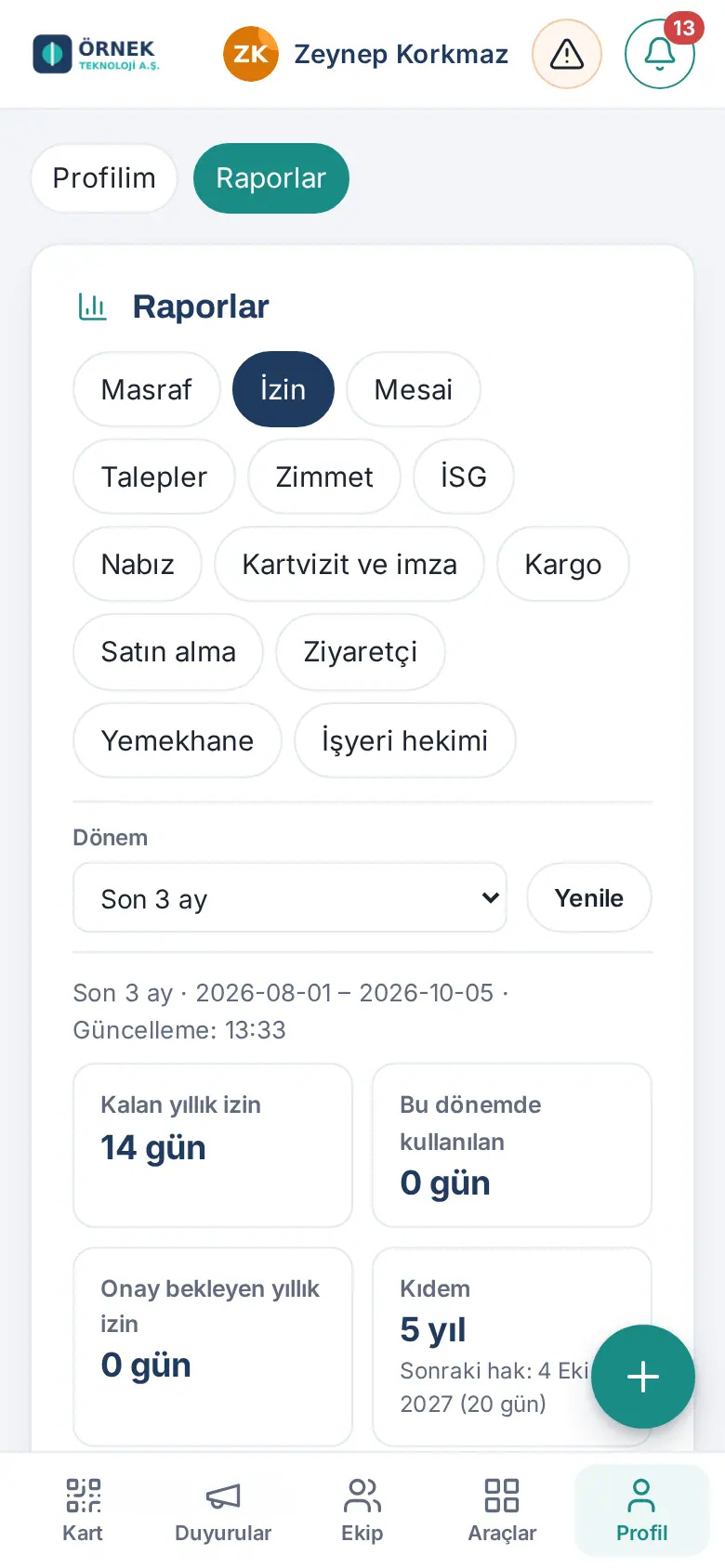
- Lea los recuadros de resumen de la parte superior. Por ejemplo, en Gasto: los importes Pendiente de aprobación, Por pagar, Pagado y Rechazadas; en Ausencia: Vacaciones restantes, Usados en este periodo, Vacaciones pendientes de aprobación y Antigüedad. Un recuadro con borde naranja indica una situación que requiere atención.
- Debajo están el gráfico mensual y las tablas (p. ej. gastos por categoría, sus solicitudes de ausencia, el resumen mensual de jornada, sus envíos).
En el teléfono: Los recuadros de resumen se ven en dos columnas; las tablas anchas se desplazan hacia un lado.
Importante: En Mis informes no hay filtro de Departamento ni de Persona; solo se elige el Periodo.
Ver el informe de Dirección
Para quién: Quienes tienen un rol en ese módulo en la tabla de permisos (Observador y superiores), Admin; responsables (su propio equipo en Gasto, Ausencia, Jornada y Proyectos); propietarios de proyectos (sus propios proyectos en Proyectos, 1.5.0) · Dónde: Informes → pestaña → Dirección · Versión: 0.98.0
Para qué sirve: Ve los datos de toda la empresa o de su equipo, filtrados por periodo, departamento y persona.
Antes de empezar: El botón Dirección solo aparece en las pestañas en las que tiene permiso. Para saber quién ve cada pestaña, consulte Pestañas y quién las ve.
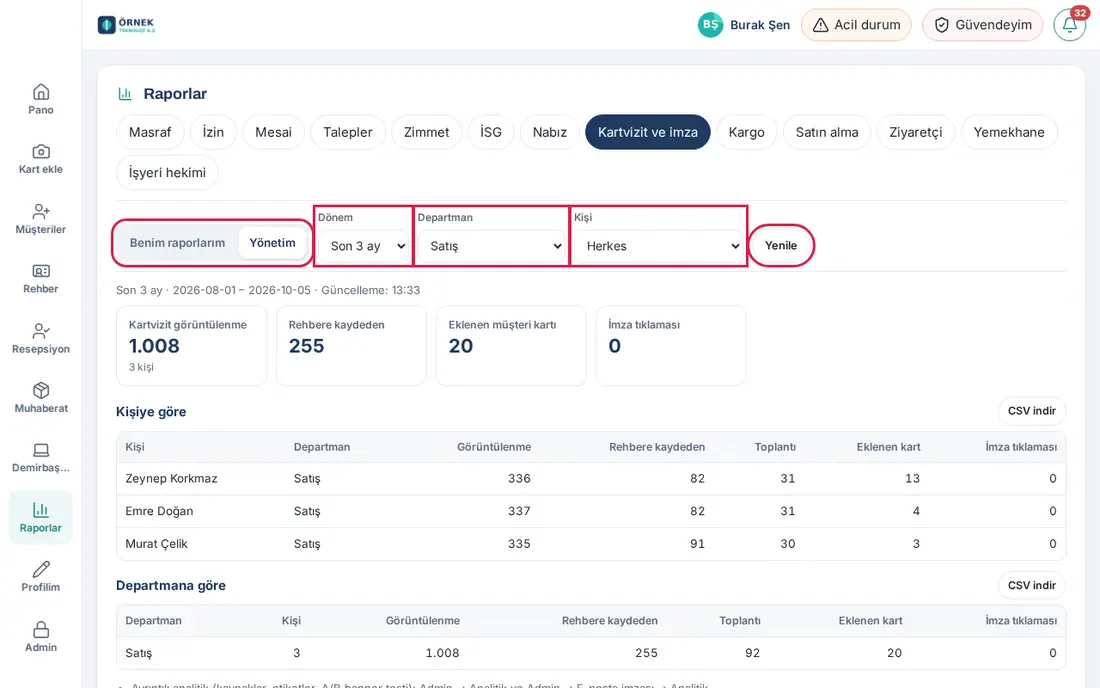
- Elija una pestaña y haga clic en Dirección.
- Elija el Periodo.
- Si quiere, elija un departamento en la lista Departamento (por defecto, Todos los departamentos). La lista Persona se reduce a los empleados de ese departamento.
- Si quiere, elija un empleado en la lista Persona (por defecto, Todo el mundo).
- Los recuadros de resumen, el gráfico y las tablas de desglose se actualizan según su elección.
- Si el módulo tiene su propio informe detallado (en Gasto, el informe con Excel; en Solicitudes, SST y Satisfacción del cliente, sus ventanas), haga clic en Informe detallado.
Alcance del equipo (responsable): Si no tiene rol en los módulos Gasto, Ausencia, Jornada o Proyectos y tareas de la tabla de permisos pero en el organigrama tiene empleados a su cargo, en esas cuatro pestañas la vista Dirección muestra solo a su equipo. Bajo el informe aparece la nota "Se muestran los datos del equipo que depende de usted en el organigrama."; en la lista Persona solo está su equipo.
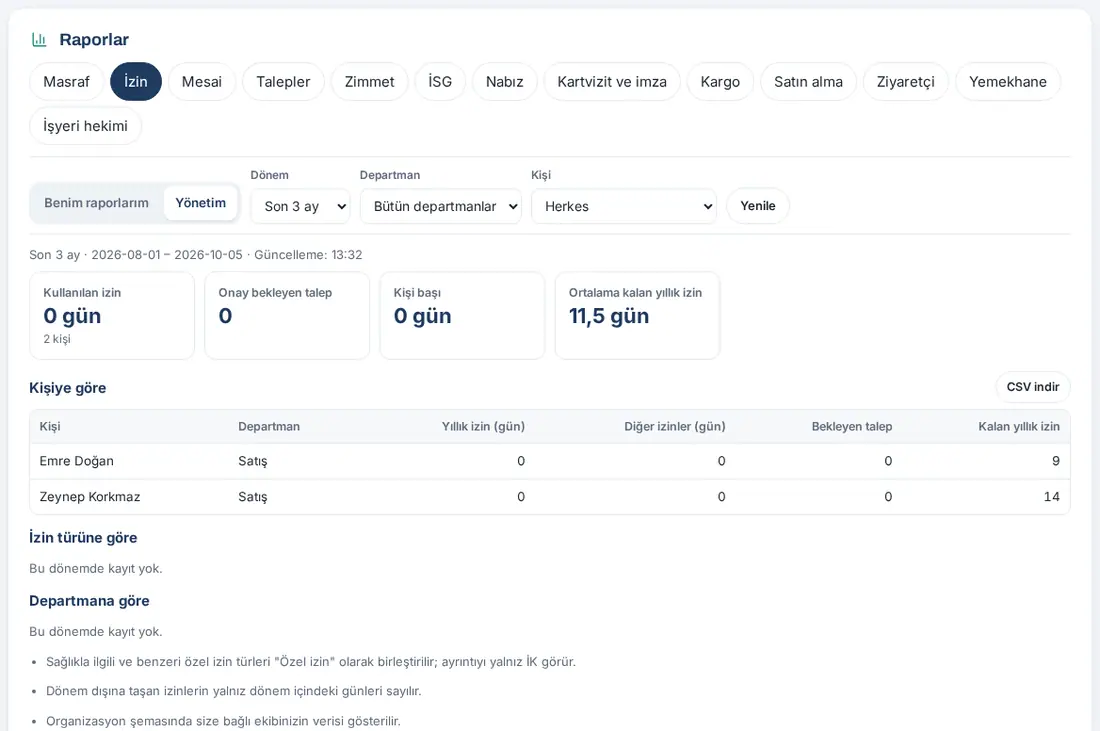
Alcance por empresa (1.8.8): Si Admin activó el Alcance de RR. HH. por empresa (consulte 15. Varias empresas, idioma, KVKK y licencia), los responsables de Ausencia, Jornada y Nómina distintos del Admin solo ven a los empleados de su propia empresa en la vista Dirección de estas pestañas. Debajo del informe aparece la nota «El ámbito de RR. HH. por empresa está activado: solo se muestran los datos de los empleados de su propia empresa.». Si se pide el informe de un empleado de otra empresa, aparece «No tiene permiso para ver el informe de esta persona.».
Mensajes frecuentes:
- "No tiene permiso para ver el informe de gestión de este módulo." — No tiene rol en este módulo en la tabla de permisos. Puede ver su rol en Mi perfil → Mis permisos (consulte 00. Primeros pasos).
- "No tiene permiso para ver el informe de esta persona." — La persona que eligió no está dentro de su alcance (p. ej. no es de su equipo).
- "Este informe está desactivado en esta empresa." — El módulo se ha desactivado; recargue la página.
Importante:
- En las pestañas SST, Pulso y Médico de empresa no hay filtro de Departamento ni de Persona (los avisos pueden ser anónimos, las respuestas son anónimas y los datos de salud no se filtran por persona).
- Los tipos de ausencia especiales, como la baja médica, se agrupan como "Ausencia especial" para los observadores ajenos a RR. HH.; el detalle solo lo ve RR. HH.
- El informe de Nómina no incluye el contenido de las nóminas; solo se ve el estado de subida y de recepción.
Descargar una tabla como CSV
Para quién: Todos · Dónde: Informes → cualquier tabla → Descargar CSV · Versión: 0.98.0
Para qué sirve: Descarga la tabla que ve en pantalla como un archivo que se puede abrir en Excel.
- Haga clic en Descargar CSV, en la esquina superior derecha de la tabla.
- El archivo se descarga con el nombre
rapor-<modül>-<tablo>-<dönem>.csv(p. ej.rapor-satinalma-kategori-son_3.csv). - Abra el archivo en Excel. Los caracteres turcos se ven bien; las columnas se separan con punto y coma y los decimales son comas. En el encabezado de las columnas de horas figura "(sa)".
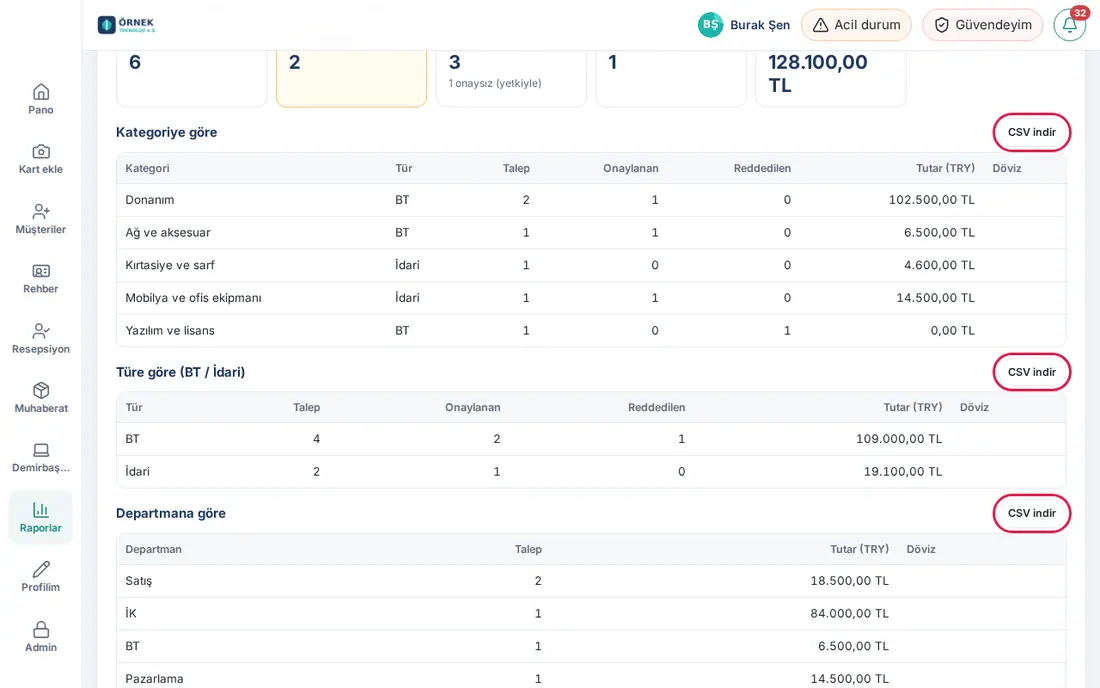
Consejo: Si la tabla tiene más de 50 filas, en pantalla se ven las 50 primeras; para verlas todas, haga clic en Mostrar todo (N). El CSV siempre contiene todas las filas. En una tabla vacía no aparece el botón Descargar CSV.
Importante: El CSV incluye el periodo seleccionado y (en Dirección) el filtro de departamento / persona seleccionado. El archivo que descarga puede contener datos de sus compañeros; no lo envíe fuera de la empresa.
Pestañas y quién las ve
Para quién: Todos · Dónde: Informes → pestañas · Versión: 0.98.0; Paquete 0.99.21, Compras 0.99.22, Visitante 0.99.23, Comedor 0.99.27, activos fijos en Activo 0.99.42, Solicitudes actualizado en 0.99.43, Médico de empresa 0.99.44, Contacto 0.99.49 (columna LinkedIn 0.99.51), Proyectos 1.5.0, Presupuesto 1.6.0
Para qué sirve: Muestra en una sola tabla cuándo aparece cada pestaña y quién puede abrir la vista Dirección.
Una pestaña solo aparece si el módulo correspondiente está activo en su empresa. Mis informes está abierto a todos en cada pestaña activa. La tabla siguiente muestra la vista Dirección. La expresión "con rol en la tabla de permisos" se refiere a quienes tienen Observador, Responsable operativo o Admin del módulo en ese módulo en Admin → Permisos (consulte 10. Administración y configuración).
| Pestaña | Quién abre la vista Dirección | Filtro Departamento / Persona | Informe detallado |
|---|---|---|---|
| Gasto | Quienes tienen rol de Gasto en la tabla de permisos (incluida contabilidad), Admin; si no tienen rol, el responsable solo ve a su equipo | Sí | Sí (Excel) |
| Ausencia | Encargados de ausencias (RR. HH.), quienes tienen rol de Ausencia en la tabla de permisos, Admin; si no tienen rol, el responsable solo ve a su equipo | Sí | No |
| Jornada | Encargados de jornada, quienes tienen rol de Jornada en la tabla de permisos, Admin; si no tienen rol, el responsable solo ve a su equipo | Sí | No |
| Solicitudes | Gestores de solicitudes y quienes tienen rol de Solicitudes en la tabla de permisos (todas las categorías); encargados de categoría (solo sus categorías) | Sí (se aplica a quien abrió la solicitud) | Sí (Resumen) |
| Activo | Encargados de activos, quienes tienen rol de Activo en la tabla de permisos, Admin | Sí | No |
| SST | Encargados de SST, quienes tienen rol de SST en la tabla de permisos, Admin | No | Sí |
| Satisfacción del cliente | Encargados de satisfacción, quienes tienen rol en la tabla de permisos, Admin | Sí | Sí |
| Pulso | Encargados de Pulso, quienes tienen rol de Pulso en la tabla de permisos, Admin | No | No |
| Tarjeta y firma | Admin y Auditor (rol de empresa) | Sí | No |
| Nómina | Encargados de nómina (RR. HH.), quienes tienen rol de Nómina en la tabla de permisos, Admin | Sí | No |
| Paquete | Encargados de paquetería, quienes tienen rol de Paquete en la tabla de permisos, Admin | Sí | No |
| Compras | Encargados y aprobadores de compras, quienes tienen rol de Compras en la tabla de permisos, Admin | Sí | No |
| Visitante | Encargados de visitas (recepción), quienes tienen rol de Visitante en la tabla de permisos, Admin | Sí | No |
| Comedor | Responsable del servicio, quienes tienen rol de Comida y comedor en la tabla de permisos (Observador y superiores), Admin | Sí | No |
| Médico de empresa | Encargados de SST y Admin (no el propio médico de empresa) | No | No |
| Proyectos | Admin del módulo "Proyectos y tareas", quienes tienen rol en este módulo en la tabla de permisos, Admin (solo los proyectos que ven); sin rol, el responsable solo ve a su equipo; sin rol ni equipo, el propietario de proyecto solo ve sus propios proyectos | Sí | No |
| Presupuesto | Solo quienes tienen un rol de presupuesto (responsable de presupuesto, responsable de contabilidad, responsable del presupuesto del departamento, observador; el responsable de RR. HH. solo la subpestaña Personal). No hay selección Mis informes / Dirección; el alcance lo determina el permiso de presupuesto | Filtro Departamento, sí | No (en el servidor, Descargar Excel / Descargar CSV) |
| Contacto | Admin y Auditor, quienes pueden publicar anuncios para toda la empresa, editores generales de la Wiki y quienes tienen rol de Wiki en la tabla de permisos | Sí (no se aplica a las palabras buscadas) | No |
Consejo: Puede ver sus propios roles en Mi perfil → Mis permisos.
Importante: Si se le retira el permiso, en la siguiente apertura desaparece el botón Dirección; tampoco se muestra el informe antiguo que estuviera en caché.
Informes: pestaña Gasto
Para quién: Todos (sus propios gastos) · Contabilidad, quienes tienen rol de Gasto, responsables (su equipo), Admin · Dónde: Informes → Gasto · Versión: 0.98.0
Para qué sirve: Muestra los importes de gastos y anticipos y su distribución por categorías y por personas.
En Mis informes:
- Recuadros: Pendiente de aprobación, Por pagar, Pagado, Rechazadas.
- Gráfico Gastos mensuales (TL, IVA incl.).
- Tablas: Por categoría (Categoría, Partida, Importe), Mis gastos y anticipos (Envío, Tipo, Título, Estado, Importe).
- Nota: "Los borradores no cuentan. Los importes son su equivalente en TL."
En Dirección:
- Recuadros: Total (IVA incl.), Gasto (cantidad), Dietas, Gasto medio.
- Gráfico Gastos mensuales (TL, IVA incl.).
- Tablas: Por departamento, Por categoría, Por persona (Partida, Importe, Media, Cuota).
- Nota: solo se cuentan los gastos aprobados (listos para pago, pagados, cerrados); los anticipos no son gasto y no se cuentan.
- Informe detallado: abre el informe propio del módulo de gastos, exportable a Excel (consulte 18. Administración de gastos y contabilidad).
Filtros: Periodo; en Dirección, Departamento y Persona. Exportación: Descargar CSV en cada tabla; para Excel, Informe detallado.
Informes: pestaña Ausencia
Para quién: Todos (sus propias ausencias) · RR. HH., quienes tienen rol de Ausencia, responsables (su equipo), Admin · Dónde: Informes → Ausencia · Versión: 0.98.0
Para qué sirve: Muestra el uso de las ausencias, las solicitudes pendientes y las vacaciones anuales restantes.
En Mis informes:
- Recuadros: Vacaciones restantes, Usados en este periodo, Vacaciones pendientes de aprobación, Antigüedad (debajo, la fecha del siguiente derecho).
- Tablas: Por tipo (aprobados), Mis solicitudes de ausencia (Inicio, Fin, Tipo, Días (en el periodo), Estado).
En Dirección:
- Recuadros: Permisos disfrutados (con el número de personas), Solicitudes pendientes, Por persona, Media de vacaciones restantes.
- Tablas: Por persona (Vacaciones anuales (días), Otras ausencias (días), Solicitudes pendientes, Vacaciones restantes), Por tipo de permiso, Por departamento.
- Nota: de las ausencias que sobrepasan el periodo, solo se cuentan los días que caen dentro del periodo.
Filtros: Periodo; en Dirección, Departamento y Persona. Exportación: Descargar CSV en cada tabla.
Importante: Los tipos de ausencia especiales relacionados con la salud y similares se agrupan como "Ausencia especial" para los observadores ajenos a RR. HH. Para las reglas y los saldos de las ausencias, consulta 21. Ausencias de los empleados y 30. Gestión de las ausencias de los empleados.
Informes: pestaña Jornada
Para quién: Todos (su propia jornada) · Encargados de jornada, quienes tienen rol de Jornada, responsables (su equipo), Admin · Dónde: Informes → Jornada · Versión: 0.98.0
Para qué sirve: Muestra los días trabajados, el tiempo neto y las horas extra, los retrasos, las salidas sin registrar y las ausencias.
En Mis informes:
- Recuadros: Días trabajados, Tiempo neto, Horas extra, Retrasos / salidas sin registrar.
- Gráfico Tiempo neto mensual (horas).
- Tabla: Resumen mensual (Mes, Días, Neto, Extra, Retrasos, Salida sin registrar, No vino).
En Dirección:
- Recuadros: Tiempo neto (con el número de personas), Horas extra, Retrasos, Salidas sin registrar / ausencias.
- Tablas: Por persona (Días, Neto, Extra, Retrasos, Salida sin registrar, No vino, Trabajo en festivos), Por departamento (Personas, Neto, Extra, No vino).
Filtros: Periodo; en Dirección, Departamento y Persona. Exportación: Descargar CSV en cada tabla (las horas, en horas decimales).
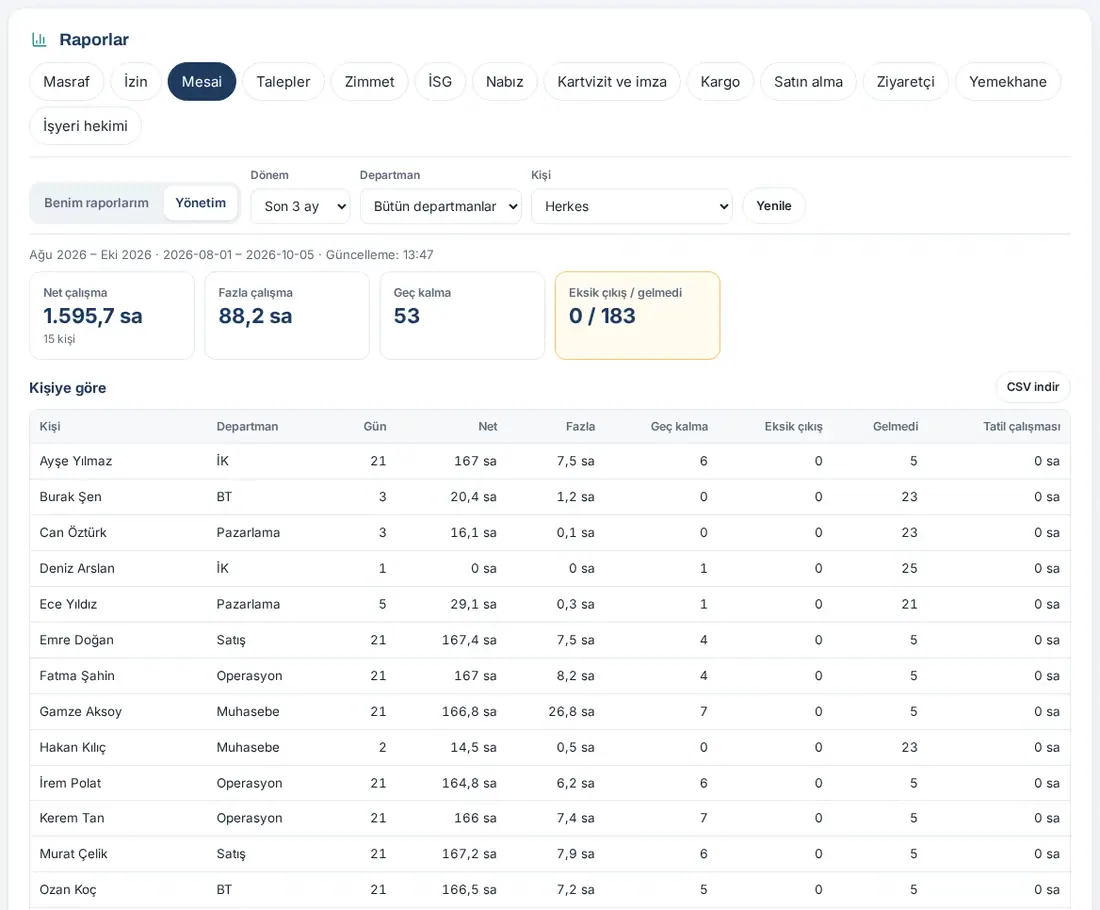
Importante: El informe de gestión de la jornada calcula como máximo los últimos 3 meses; si elige un periodo más largo, aparece la nota "El informe de jornada se calcula para un máximo de 3 meses; se muestran los últimos 3 meses…". Para periodos más largos y para exportar al programa de nómina se usa Área personal → Jornada → Registro de horas (consulte 29. Gestión de la jornada). Para la distribución diaria en las oficinas, consulte Informe de oficinas.
Informes: pestaña Registro de horas
Para quién: Admin · Admin del módulo, operadores y encargados de Jornada · Responsables de RR. HH. de permisos · Operadores de nómina · Dónde: Informes → Registro de horas · Versión: 1.8.1
Para qué sirve: Muestra la hoja de horas del mes a página completa, para RR. HH. y dirección; el Excel para el programa de nóminas se descarga aquí. Las cifras son idénticas al Excel de exportación a nómina (misma persona, misma columna); la ventana Área personal → Jornada → Registro de horas se mantiene y su enlace Pantalla completa: Informes → Registro de horas abre esta pantalla.
- Haga clic en Informes → Registro de horas. Del 1 al 5 del mes se abre el mes anterior y después el mes actual; cámbielo con ‹ › o el selector de mes (no se puede elegir un mes futuro). En los primeros días del mes, la fila "La hoja de horas de … está lista" en Panel → Hoy también abre esta pantalla con el mes anterior (Ocultar la cierra para ese mes).
- Filtre: Departamento (selección múltiple), Buscar persona, Solo filas con avisos. Las tarjetas de resumen de arriba (Empleado, Días trabajados, Horas extra (25 %), Horas extra (50 %), Ausencia, Salida sin registrar, Pendiente de aprobación, Empleados sin número) suman el conjunto filtrado; al hacer clic en una tarjeta la tabla se reduce a esas filas y al volver a hacer clic se quita.
- Columnas de la tabla: Número de empleado, Nombre completo, Departamento, Días trabajados, Días de cotización, Horas normales, Extra 25 %, Extra 50 %, Festivo (horas), Vacaciones, Otros permisos, Sin sueldo / baja médica, Tarde, Salida sin registrar, Aviso. Haga clic en una cabecera para ordenar; la fila de cabecera se queda arriba al desplazarse y la tabla ancha se desplaza lateralmente en su propio cuadro.
- Al hacer clic en una fila se abre el detalle diario de esa persona en el mes: fecha, entrada, salida, duración, tipo (Oficina / Casa / Campo), permiso, estado de la corrección, plan y nota: las mismas filas que "Descargar CSV (diario)" de la ventana Registro de horas.
- Descargue: elija el programa y pulse Excel para nómina (General, Logo, Mikro, Luca, Netsis; dos hojas: Registro de horas y Permisos), Excel (detalle diario) (una fila por empleado y día) o CSV (la tabla en pantalla). Con un filtro activo solo se escriben los empleados filtrados y el nombre del archivo lleva el sufijo del departamento (p. ej.
bordro-logo-2026-09-satis.xlsx); sin filtro, todos. - Si hay empleados sin número, antes de descargar aparece una nota roja: "N empleados no tienen número de empleado: el software de nómina no puede asociarlos. Introdúzcalo en Personas → Número."
Atención: En una instalación multiempresa la pantalla solo muestra a los empleados de su propia empresa. Si la aprobación de horas extra está activa, la tabla y el archivo solo incluyen horas extra aprobadas; el tiempo pendiente o no aprobado aparece en la columna Aviso. Para la lista de control previa a la exportación y las notas por programa, vea 29. Gestión de la jornada.
Informes: pestaña Solicitudes
Para quién: Todos (sus propias solicitudes) · Gestores de solicitudes, quienes tienen rol de Solicitudes, encargados de categoría, Admin · Dónde: Informes → Solicitudes · Versión: 0.98.0 (actualizado en 0.99.43)
Para qué sirve: Muestra el número de solicitudes, los tiempos de resolución, la proporción de solicitudes resueltas en el plazo objetivo y la satisfacción.
En Mis informes:
- Recuadros: Solicitudes que abrí, Abierto, Resueltas, Tiempo medio de resolución.
- Tablas: Por categoría, Mis solicitudes de servicio (Nº, Título, Categoría, Estado, Apertura).
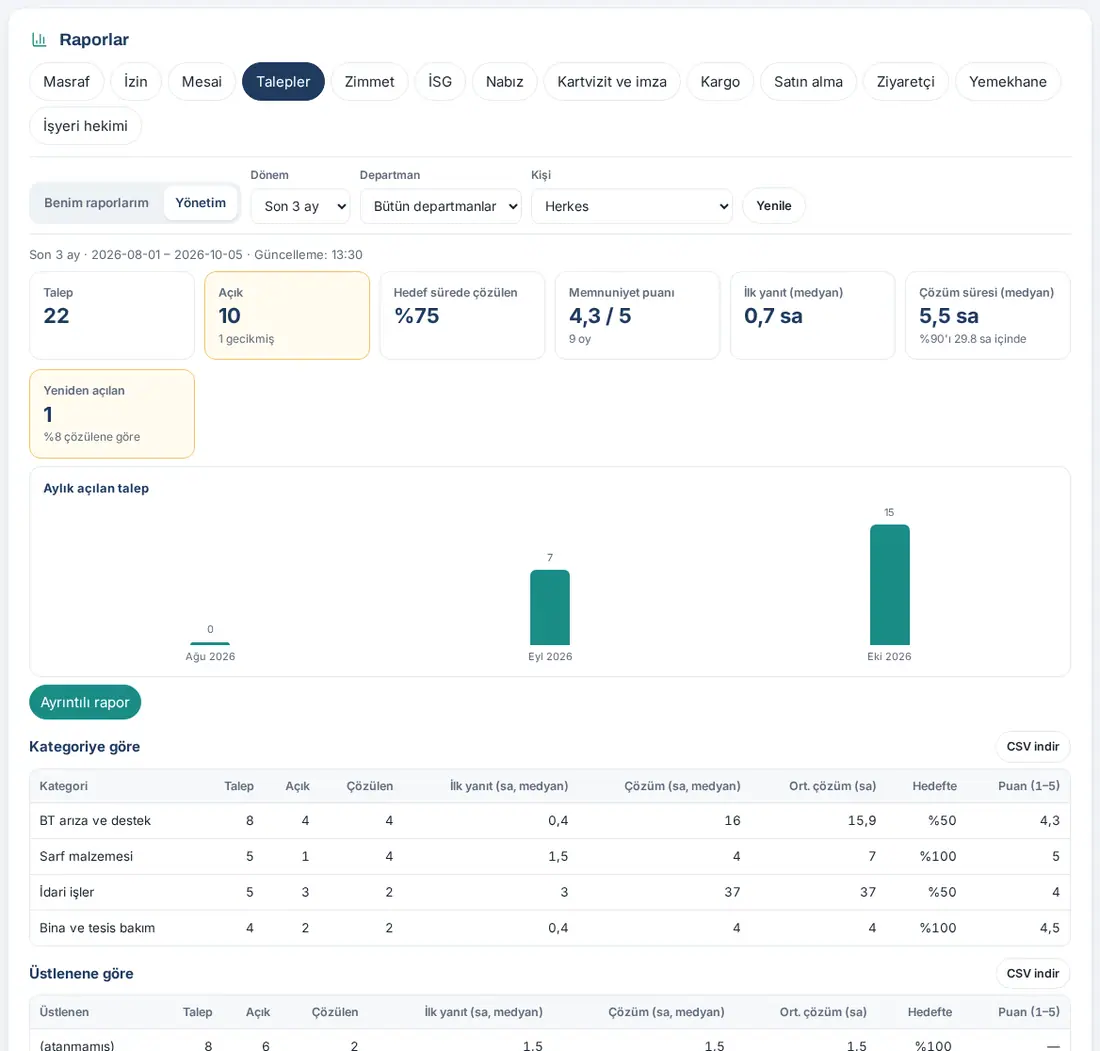
En Dirección:
- Recuadros: Solicitud, Abierto (con el número de retrasadas), Resueltas a tiempo, Puntuación de satisfacción (con el número de votos), Primera respuesta (mediana), Tiempo de resolución (mediana) (debajo, "el 90 % en … h"), Reabiertas.
- Gráfico Solicitudes abiertas por mes.
- Tablas: Por categoría, Por responsable, Por departamento del solicitante (Solicitud, Abierto, Resueltas, Primera respuesta (h, mediana), Resolución (h, mediana), Resol. media (h), En plazo, Puntuación (1–5)) y Distribución del tiempo de resolución.
- Notas: "Primera respuesta" es el tiempo que pasa desde la apertura hasta la primera respuesta o el primer cambio de estado de quien tramita la solicitud; en "Se espera información" el plazo objetivo se detiene; los tiempos son horas naturales (incluido el tiempo fuera de la jornada).
- Informe detallado: abre el panel Resumen de Solicitudes (consulte 23. Solicitudes).
Filtros: Periodo; en Dirección, Departamento y Persona (se aplica a quien abrió la solicitud). Los encargados de categoría solo ven sus propias categorías. Exportación: Descargar CSV en cada tabla.
Informes: pestaña Activo (incluidos los activos fijos)
Para quién: Todos (sus propios activos asignados) · Encargados de activos, quienes tienen rol de Activo, Admin · Dónde: Informes → Activo · Versión: 0.98.0 (activos fijos e incidentes añadidos en 0.99.42)
Para qué sirve: Muestra el estado actual de los activos fijos y de los activos asignados, y los incidentes (avería, pérdidas) notificados en el periodo.
En Mis informes:
- Recuadros: Artículos asignados a mí, Pendiente de confirmar recepción.
- Tablas: Artículos asignados a mí (Nº, Artículo, Tipo, Estado, Entrega), Mis notificaciones de incidentes (Incidente, Artículo, Tipo, Fecha, Estado, Resultado).
- Nota: "Estado actual (independiente del periodo)."
En Dirección:
- Recuadros: Activos, Asignado (con los pendientes de confirmar recepción), Averiado / perdido, En manos de bajas, Incidentes (en el periodo) (con el tiempo medio de cierre).
- Tablas: Por estado, Por tipo, Por departamento del titular, Incidentes por tipo, Incidentes cerrados: evaluación de culpa, Incidentes (Incidente, Activo, Tipo, Persona, Estado, Resultado, Culpa, Coste).
- Notas: coste de los incidentes cerrados (por moneda; no se descuenta del sueldo, el importe es solo a efectos de registro), resultado del último recuento, suma del valor registrado y número de movimientos del periodo.
Filtros: Periodo (solo afecta a los recuentos de incidentes y movimientos; los recuentos por estado son actuales); en Dirección, Departamento y Persona. Exportación: Descargar CSV en cada tabla.
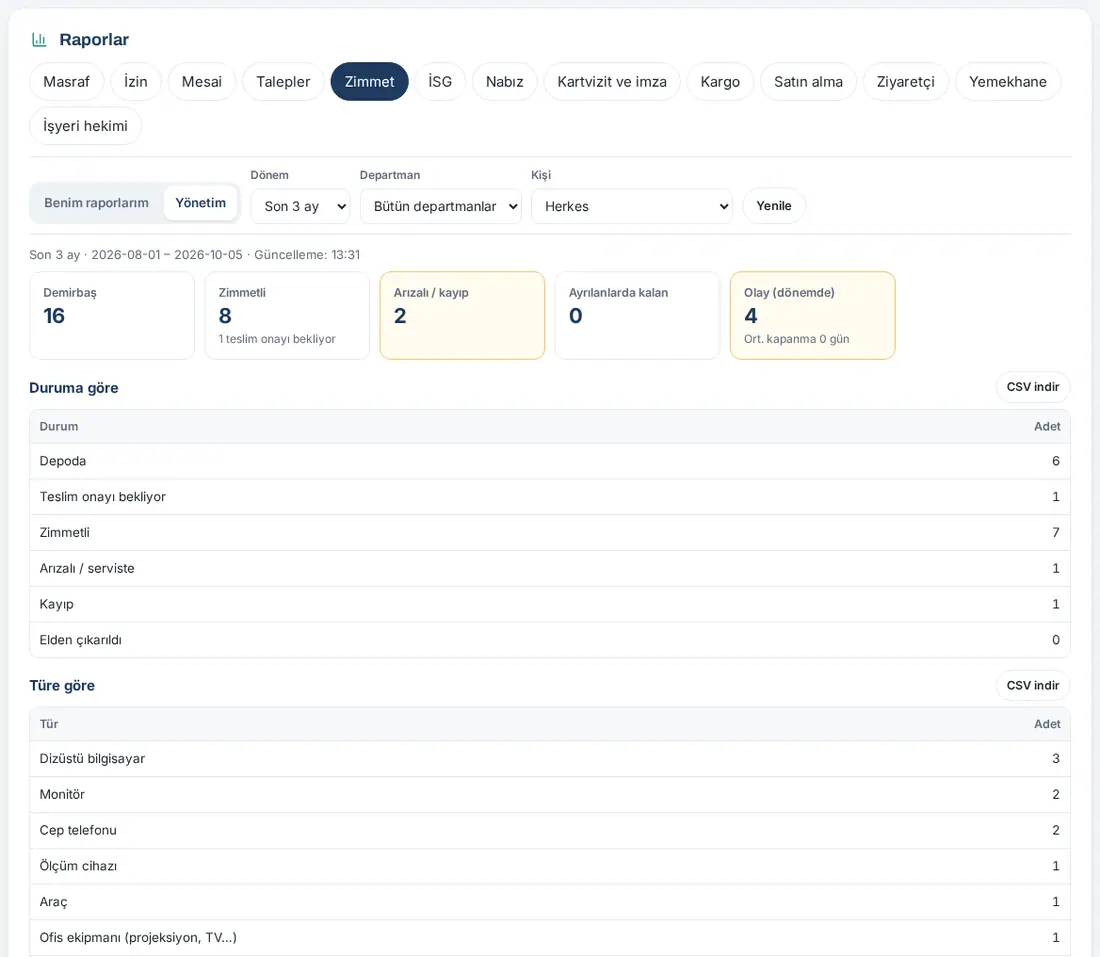
Consejo: Para el inventario de activos fijos, el recuento y las operaciones con incidentes, consulte 28. Activos fijos y asignación de activos.
Informes: pestaña SST (seguridad y salud en el trabajo)
Para quién: Todos (sus propios avisos) · Encargados de SST, quienes tienen rol de SST, Admin · Dónde: Informes → SST · Versión: 0.98.0
Para qué sirve: Muestra el tipo, el estado y el nivel de riesgo de los avisos de seguridad y salud en el trabajo (SST) y los lugares más avisados.
En Mis informes:
- Recuadros: Mis reportes, Abierto, Cerrados.
- Tabla: Mis avisos (Nº, Tipo, Lugar, Estado, Fecha, Anónimo).
- Nota: sus avisos anónimos también se listan solo para usted; nadie más ve quién los notificó.
En Dirección:
- Recuadros: Avisos, Urgente, Acciones abiertas, Cierre medio.
- Gráfico Avisos por mes.
- Tablas: Por tipo, Por estado, Por nivel de riesgo, Lugares más avisados.
- Informe detallado: abre la ventana de informe propia del módulo de SST.
Filtros: Solo Periodo (como los avisos pueden ser anónimos, no hay filtro de departamento ni de persona). Exportación: Descargar CSV en cada tabla.
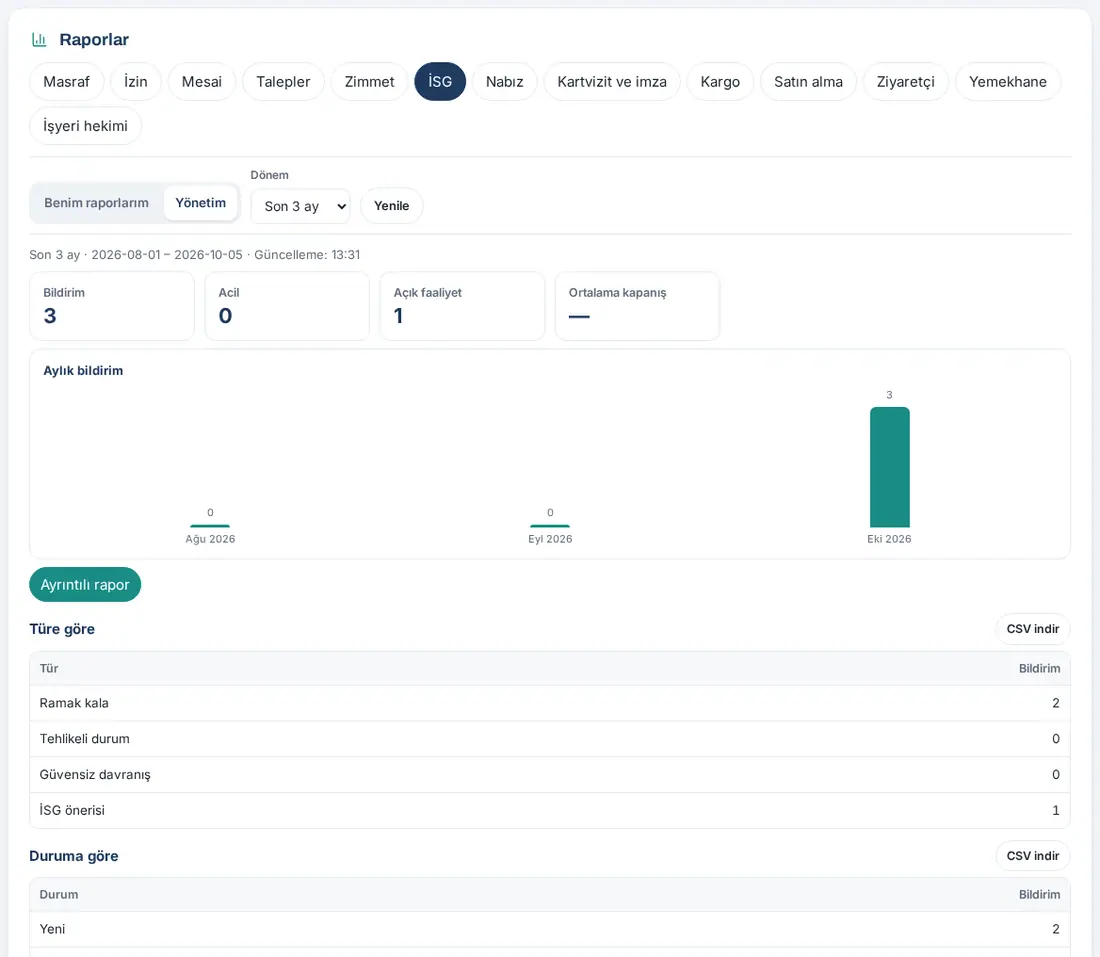
Consejo: Para enviar avisos y para las acciones, consulte 27. Emergencias, seguridad laboral y médico de empresa.
Informes: pestaña Satisfacción del cliente
Para quién: Todos (la encuesta de su propia firma) · Encargados de satisfacción, quienes tienen rol, Admin · Dónde: Informes → Satisfacción del cliente · Versión: 0.98.0
Para qué sirve: Muestra los resultados de la encuesta de satisfacción de la firma de correo.
Antes de empezar: La pestaña solo aparece si su empresa ha activado el módulo Satisfacción del cliente.
En Mis informes:
- Recuadros: Valoraciones, Satisfacción (CSAT), Bueno / regular / malo.
- Tabla: Comentarios (Fecha, Valoración, Comentario).
- Si su firma no tiene encuesta, aparece la nota "Su firma de correo no tiene ahora ninguna encuesta de satisfacción."
En Dirección:
- Los mismos recuadros; gráfico Satisfacción mensual (CSAT %); tablas Por departamento y Por empleado; Comentarios (Fecha, Empleado, Valoración, Comentario).
- Informe detallado: abre la ventana de informe propia del módulo.
Filtros: Periodo; en Dirección, Departamento y Persona. Exportación: Descargar CSV en cada tabla.
Imagen: Como este módulo está desactivado en el sitio de prueba, no hay captura de la pestaña. La disposición general de la pestaña es la misma que la de las demás (consulte Ver sus propios informes). Para la encuesta en sí, consulte 02. Firma de correo.
Informes: pestaña Pulso
Para quién: Todos (resumen general de la empresa, si la empresa lo comparte) · Encargados de Pulso, quienes tienen rol de Pulso, Admin · Dónde: Informes → Pulso · Versión: 0.98.0
Para qué sirve: Muestra la participación en las encuestas de Pulso y la tendencia del eNPS (puntuación con la que los empleados recomendarían la empresa).
En Mis informes:
- Recuadros: Última ronda (con la tasa de participación), eNPS.
- Tabla: General por pregunta (Pregunte, Medida, Resultado, Respuestas).
- Nota: las respuestas de Pulso son anónimas; no hay informe personal. Aquí se ve el resumen general de la última ronda de la empresa (si su empresa lo comparte).
En Dirección:
- Recuadros: Ronda, Participación media, Último eNPS.
- Gráfico eNPS (rondas cerradas sobre umbral).
- Tablas: Rondas (Inicio, Estado, Respuestas, Participación, eNPS), Última ronda cerrada: por departamento (los departamentos por debajo del umbral van en la fila "Otros (agrupados)").
Filtros: Solo Periodo. Exportación: Descargar CSV en cada tabla.
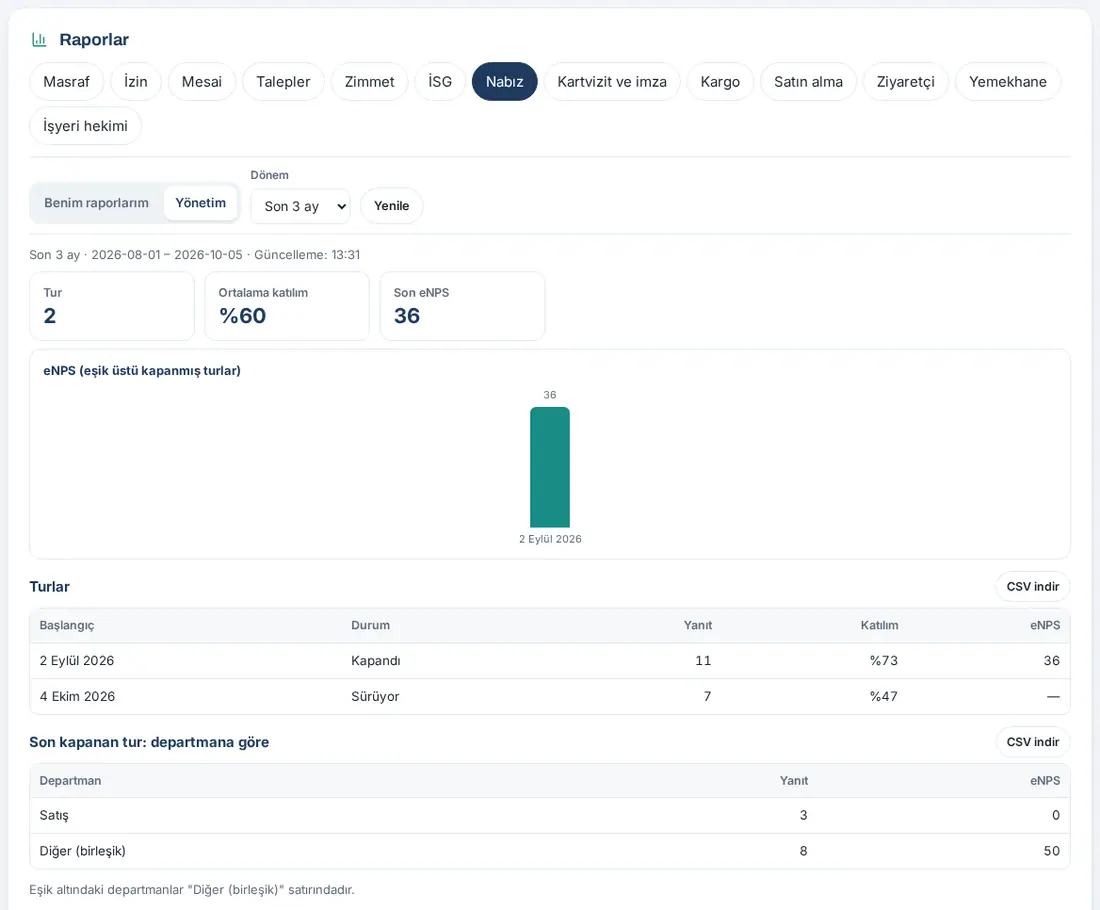
Importante: En una ronda en curso solo se ve la participación; no se muestra el resultado de las rondas cuyo número de respuestas queda por debajo del umbral. Para responder a Pulso, consulte Responder a la encuesta de Pulso.
Informes: pestaña Tarjeta y firma
Para quién: Todos · Admin y Auditor (Dirección) · Dónde: Informes → Tarjeta y firma · Versión: 0.98.0
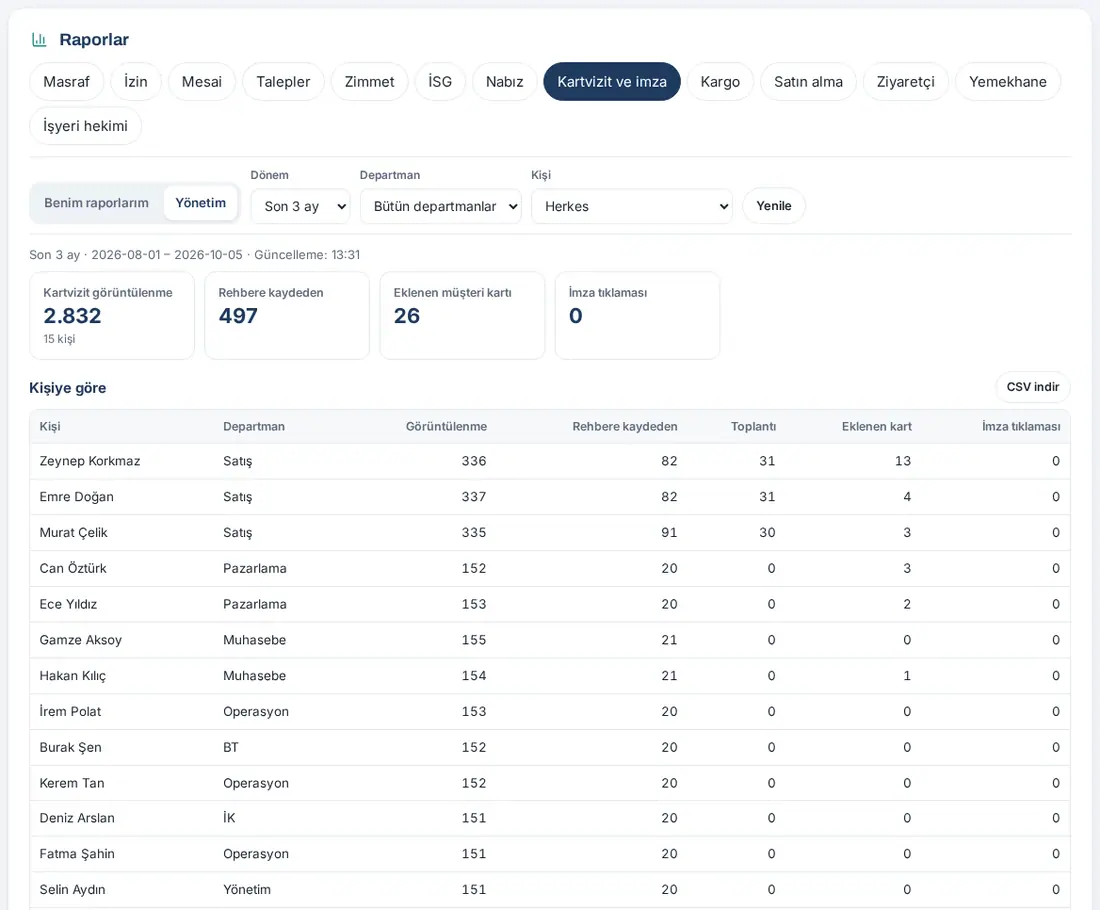
Para qué sirve: Muestra cuántas veces se ha visto la tarjeta de visita digital, cuántas veces se ha guardado en los contactos, el uso del enlace de reunión y de los enlaces de la firma, y las tarjetas de clientes añadidas. Esta pestaña está activa en todas las empresas.
En Mis informes:
- Recuadros: Vistas de la tarjeta, Guardado en contactos, Enlace de reunión, Tarjetas de clientes que añadí, Clics en la firma.
- Gráfico Vistas mensuales de la tarjeta.
En Dirección:
- Recuadros: Vistas de la tarjeta (con el número de personas), Guardado en contactos, Tarjetas de clientes añadidas, Clics en la firma.
- Tablas: Por persona, Por departamento (Vistas, Guardado en contactos, Reunión, Tarjetas añadidas, Clics en la firma).
- Nota: la analítica detallada, como fuentes, etiquetas y la prueba A/B de banners, está en Admin → Analítica y en Admin → Firma de correo electrónico → Analítica.
Filtros: Periodo; en Dirección, Departamento y Persona. Exportación: Descargar CSV en cada tabla.
Informes: pestaña Nómina
Para quién: Todos (sus propias nóminas) · Encargados de nómina (RR. HH.), quienes tienen rol de Nómina, Admin · Dónde: Informes → Nómina · Versión: 0.98.0
Para qué sirve: Muestra el estado de subida y de recepción (el registro de que se ha abierto y recibido) de las nóminas. El contenido de la nómina no está en el informe.
Antes de empezar: La pestaña solo aparece si su empresa ha activado el módulo de nómina.
En Mis informes:
- Recuadros: Nómina, Pendiente de recepción.
- Tabla: Mis nóminas (Periodo, Estado, Fecha de recepción, Método).
- Nota: para abrir la nómina, Área personal → Mis nóminas (consulte Abrir su nómina y confirmar su recepción).
En Dirección:
- Recuadros: Nóminas subidas, Tasa de recepción, Pendiente de recepción.
- Tablas: Por periodo (Subidas, Recibidas, Tasa), Por método de recepción (Código por correo, Código por SMS, Aprobación directa), Pendientes de recepción (Persona, Departamento, Periodo, Subida).
- Nota: el registro de auditoría detallado (IP, navegador, resumen del PDF) está en Mis nóminas → Periodos → CSV.
Filtros: Periodo; en Dirección, Departamento y Persona. Exportación: Descargar CSV en cada tabla.
Imagen: Como el módulo de nómina está desactivado por ahora en el sitio de prueba, no hay captura de la pestaña; para las pantallas de nómina del empleado, consulte Abrir su nómina y confirmar su recepción.
Informes: pestaña Paquete
Para quién: Todos (sus propios envíos) · Encargados de paquetería, quienes tienen rol de Paquete, Admin · Dónde: Informes → Paquete · Versión: 0.99.21 (listas de envíos añadidas en 0.99.23)
Para qué sirve: Cuenta y lista los envíos por paquetería y mensajería y los envíos que llegan a correspondencia.
En Mis informes:
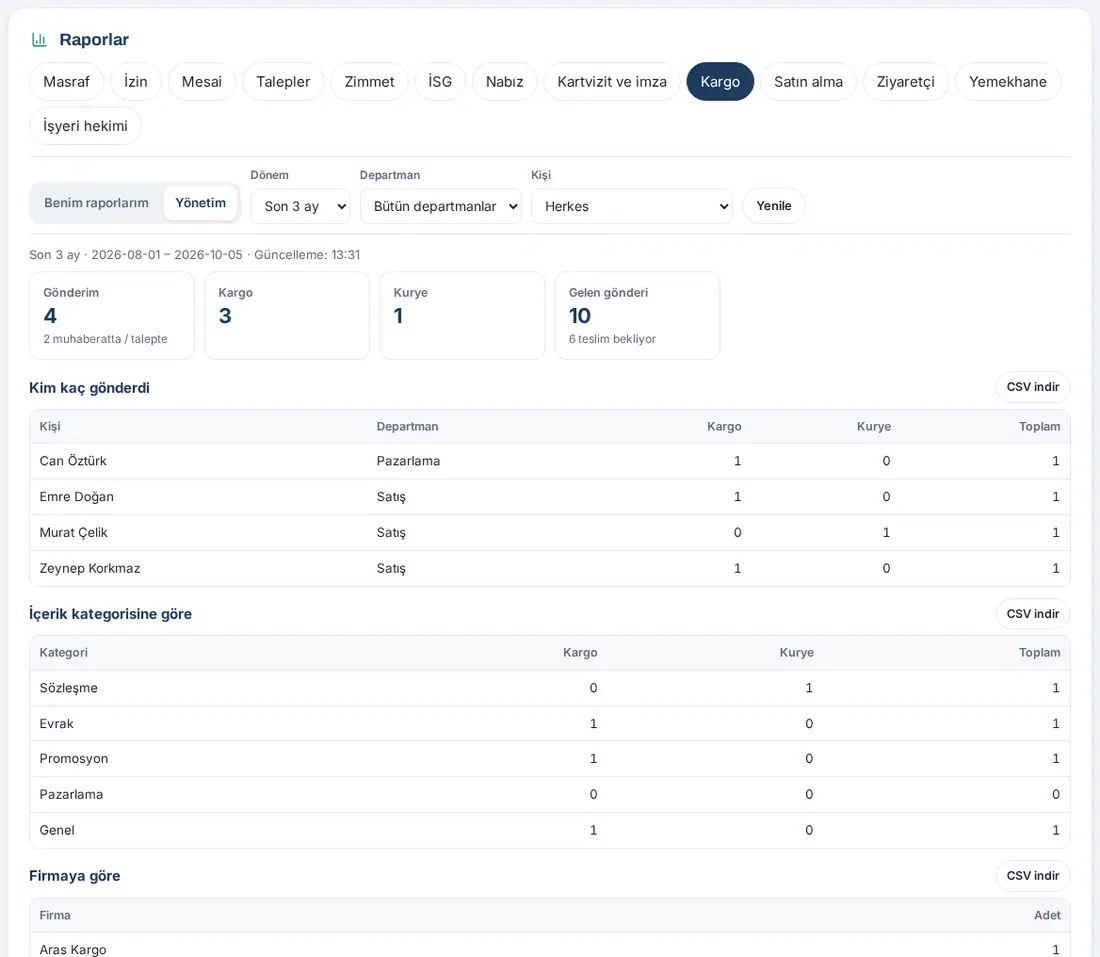
- Recuadros: Enviado, Paquete, Mensajería, Recibidos.
- Tablas: Por categoría del contenido, Mis envíos (Nº, Fecha, Destinatario, Tipo, Categoría, Empresa, Nº de seguimiento, Estado).
En Dirección:
- Recuadros: Enviado (con los que esperan en correspondencia / en solicitud), Paquete, Mensajería, Envíos recibidos (con los que esperan entrega).
- Tablas: Quién envió cuántos, Por categoría del contenido, Por empresa, Por estado, Envíos por departamento, Envíos recibidos — por persona, y las listas Envíos salientes y Envíos entrantes.
- Nota: el periodo se cuenta según el día en que se abrió la solicitud de envío (en los recibidos, el registro); las solicitudes canceladas no se cuentan.
Filtros: Periodo; en Dirección, Departamento y Persona. Exportación: Descargar CSV en cada tabla. Las listas tienen como máximo 500 filas; para obtenerlas completas, Correspondencia → Libro de registro → CSV.
Consejo: Para enviar paquetes y para el mostrador de correspondencia, consulte 24. Paquetería, correspondencia y compras.
Informes: pestaña Compras
Para quién: Todos (sus propias solicitudes) · Encargados y aprobadores de compras, quienes tienen rol de Compras, Admin · Dónde: Informes → Compras · Versión: 0.99.22
Para qué sirve: Muestra el número de solicitudes de compra, su estado de aprobación y sus importes por categorías, tipos y departamentos.
En Mis informes:
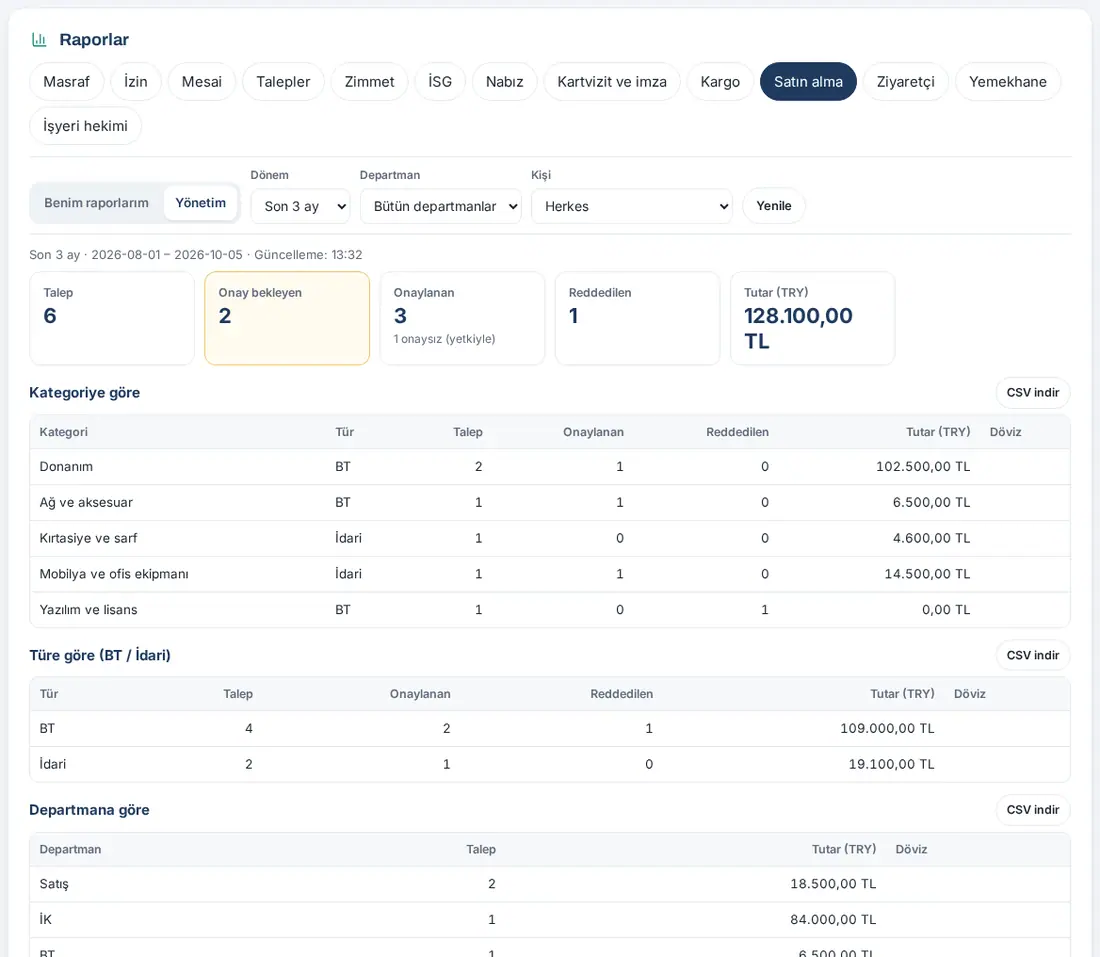
- Recuadros: Solicitud, Pendiente de aprobación, Aprobadas, Rechazadas, Importe (TRY).
- Tabla: Mis solicitudes de compra (Código, Fecha, Título, Tipo, Categoría, Importe, Estado).
En Dirección:
- Los mismos recuadros (bajo Aprobadas, el número de "sin aprobación (autorizadas)").
- Tablas: Por categoría, Por tipo (TI / Administrativo), Por departamento, Por persona, Por estado, Compras sin aprobación (autorizadas).
- Nota: el periodo se cuenta según el día en que se abrió la solicitud; las canceladas no se cuentan y el importe de las rechazadas no entra en los totales. Las partidas en divisas no se convierten a TRY; se muestran por separado en la columna Divisas.
Filtros: Periodo; en Dirección, Departamento y Persona. Exportación: Descargar CSV en cada tabla.
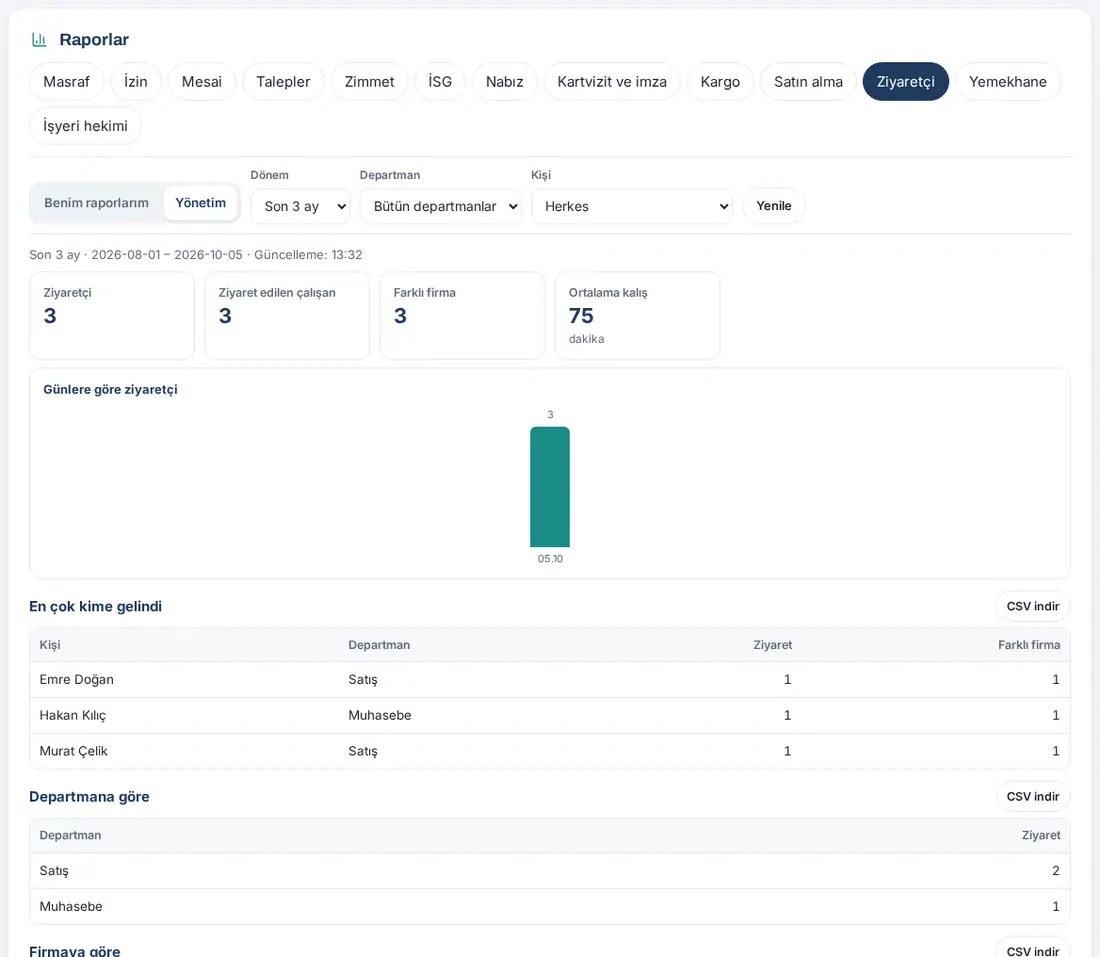
Informes: pestaña Visitante
Para quién: Todos (los visitantes que vienen a verlos) · Recepción (encargados de visitas), quienes tienen rol de Visitante, Admin · Dónde: Informes → Visitante · Versión: 0.99.23
Para qué sirve: Muestra los visitantes admitidos en recepción: a quién visitan, de qué empresa vienen y cómo llegaron.
En Mis informes:
- Recuadros: Visitas para mí, Empresas distintas, Estancia media.
- Tablas: Quién me visitó (Fecha, Visitante, Empresa, Entrada, Salida, Estancia, Lugar de reunión), Empresas más frecuentes.
En Dirección:
- Recuadros: Visitante, Empleado visitado, Empresas distintas, Estancia media.
- Gráfico Visitas por día.
- Tablas: Empleados más visitados, Por departamento, Por empresa, Por día de la semana, Cómo llegó (reserve de reunión, avisado con antelación, autorregistro con código QR, recepción), Lista de visitas.
- Nota: solo se cuentan las visitas admitidas; el periodo se cuenta según el día de entrada. Los registros previos cancelados y los de quienes nunca llegaron no se cuentan.
Filtros: Periodo; en Dirección, Departamento y Persona (según el empleado visitado). Exportación: Descargar CSV en cada tabla.
Consejo: Para el registro de visitas y la recepción, consulte 26. Salas de reuniones y visitantes.
Informes: pestaña Comedor
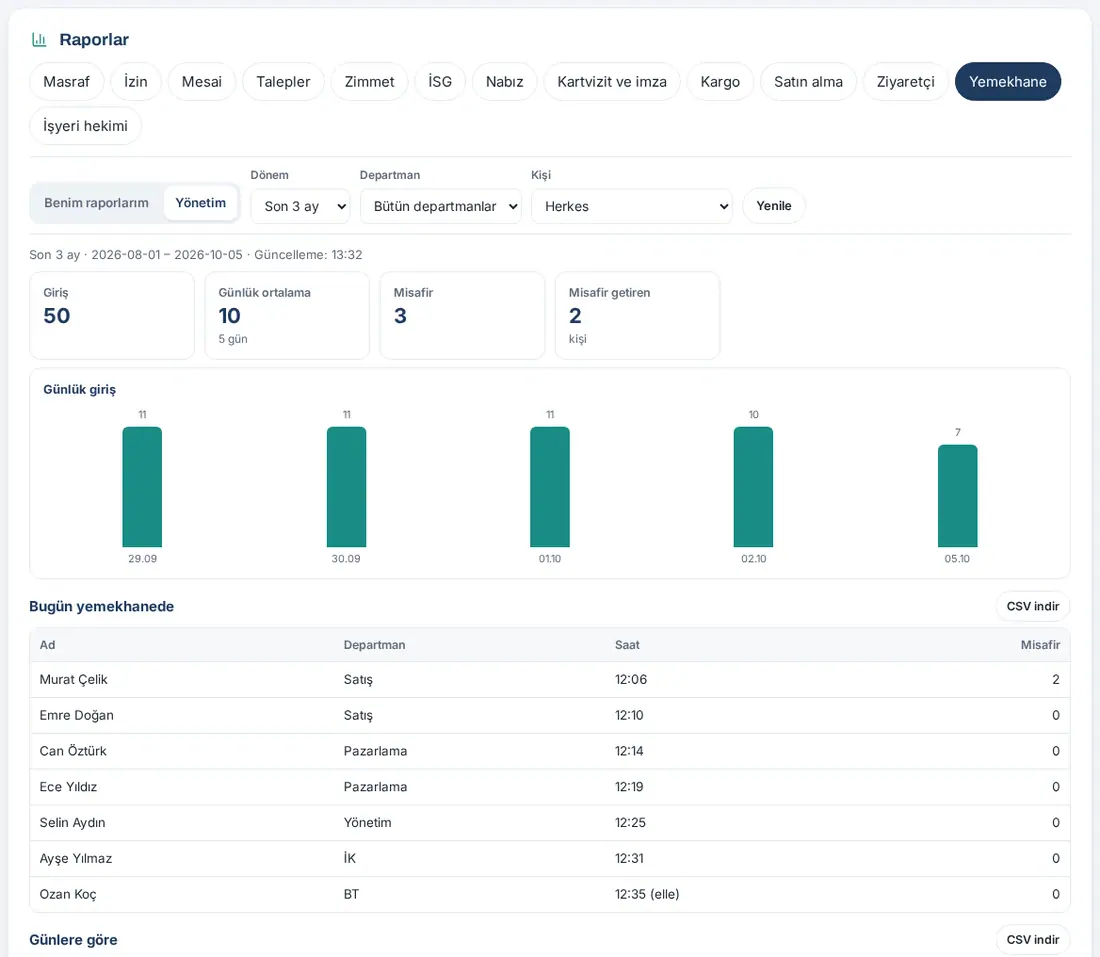
Para quién: Todos (sus propias entradas al comedor) · Responsable del servicio, quienes tienen rol de Comida y comedor (Observador y superiores), Admin · Dónde: Informes → Comedor · Versión: 0.99.27
Para qué sirve: Muestra las entradas al comedor, la media diaria y los invitados que se llevan.
En Mis informes:
- Recuadros: En el comedor (días), Mis invitados.
- Tabla: Mis invitados (Fecha, Invitado, Empresa).
En Dirección:
- Recuadros: Entrada, Media diaria, Invitado, Trajeron invitados.
- Gráfico Entradas diarias.
- Tablas: Hoy en el comedor (Nombre, Departamento, Hora, Invitado; en la entrada que el encargado añade a mano, junto a la hora aparece "(manual)"), Por día, Por persona, Invitados (Fecha, Quién lo trajo, Invitado, Empresa).
Filtros: Periodo; en Dirección, Departamento y Persona. Exportación: Descargar CSV en cada tabla.
Consejo: Para la entrada al comedor, consulte 25. Transporte y comedor.
Informes: pestaña Proyectos
Para quién: Todos (proyectos de los que es propietario o miembro y sus propias tareas) · Admin del módulo "Proyectos y tareas", quienes tienen rol en este módulo, Admin, responsables (su equipo), propietarios de proyectos (sus propios proyectos) · Dónde: Informes → Proyectos · Versión: 1.5.0
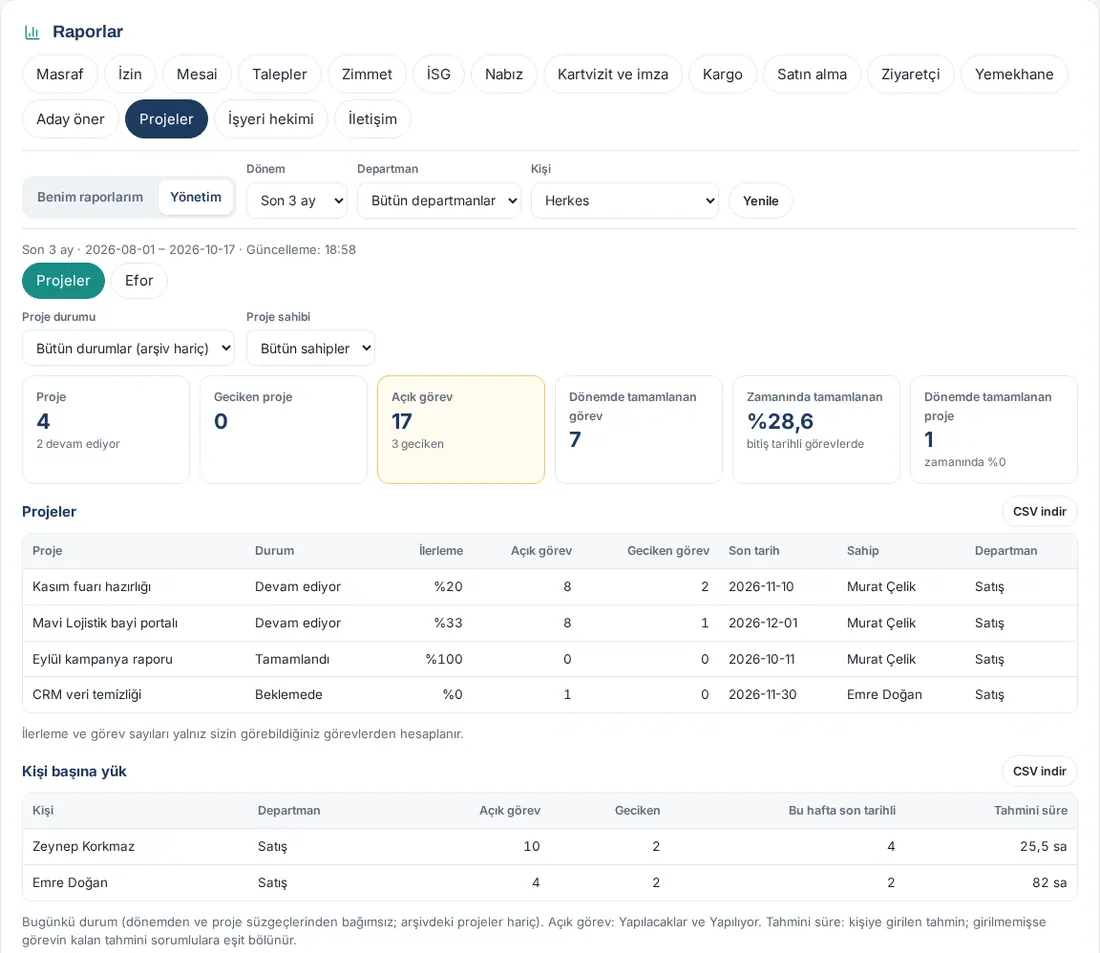
Para qué sirve: Muestra el avance de los proyectos, los trabajos atrasados, la carga de trabajo de las personas, el porcentaje de tareas completadas a tiempo en el periodo y el tiempo dedicado a los proyectos (esfuerzo). La pestaña solo aparece si el módulo Proyectos y tareas está activado.
- En Informes, haga clic en la pestaña Proyectos.
- Si tiene permiso, haga clic en Dirección; elija los filtros Periodo, Departamento y Persona.
- Elija una de las dos subpestañas de la parte superior del informe: Proyectos o Esfuerzo.
- Si quiere, filtre con la lista Estado del proyecto: Todos los estados (sin archivo), Planificado, En curso, En espera, Completado, Atrasadas o Archivo. En Dirección también está la lista Propietario del proyecto (por defecto, Todos los propietarios).
En la subpestaña Proyectos:
- Recuadros: Proyecto (debajo, "N en curso"), Proyectos atrasados, Tareas abiertas (debajo, "N atrasadas"), Tareas completadas en el periodo, Completadas a tiempo (porcentaje en las tareas con fecha de fin), Proyectos completados en el periodo (debajo, "… % a tiempo").
- Tabla Proyectos: Proyecto, Estado (los archivados con "(archivo)"), Progreso, Tareas abiertas, Tarea atrasada, Fecha límite, Propietario, Departamento.
- Tabla Carga por persona: Persona, Departamento, Tareas abiertas, Atrasadas, Vencen esta semana, Tiempo estimado. Esta tabla muestra la situación actual; es independiente de los filtros de periodo y de proyecto, y no cuenta los proyectos archivados. Las tareas abiertas son solo las de las columnas Por hacer y En curso. El tiempo estimado es la estimación introducida para la persona; si no la hay, el resto de la estimación de la tarea se reparte por igual entre los responsables.
- Tabla Completados en el periodo: Proyecto, Tareas completadas, No completada, A tiempo, Proyecto completado, Entrega del proyecto (A tiempo o Con retraso). Una tarea cuenta como completada a tiempo si el día en que pasa a Hecho no es posterior a su fecha de fin; una tarea sin fecha de fin no entra en el porcentaje.
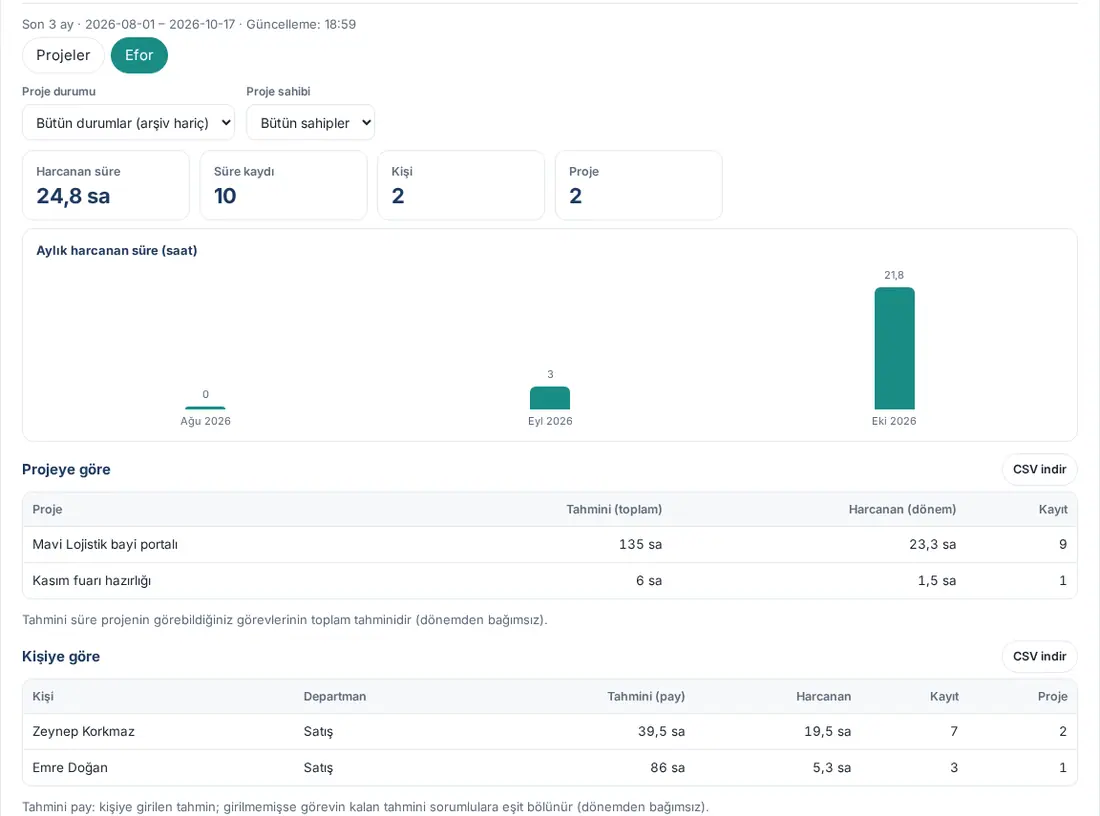
En la subpestaña Esfuerzo:
- Recuadros: Tiempo dedicado (horas), Registros de tiempo, Persona, Proyecto. Si el periodo abarca varios meses, el gráfico Tiempo dedicado por mes (horas).
- Tablas: Por proyecto (Estimado (total), Dedicado (periodo), Registro), Por persona (Departamento, Estimado (parte), Dedicado, Registro, Proyecto), Por mes (Dedicado, Registro), Registros de tiempo (Día, Persona, Proyecto, Tarea, Duración, Nota; los primeros 2000 registros).
- El periodo se refiere al día trabajado del registro. Los registros de tiempo solo se escriben en los proyectos con seguimiento de tiempo.
¿Quién ve qué?
| Quién | Qué ve en la vista Dirección |
|---|---|
| Admin del módulo "Proyectos y tareas", quienes tienen rol en este módulo en la tabla de permisos, Admin | Toda la empresa; pero solo los proyectos y tareas que puede ver él mismo (los proyectos privados de los que no es miembro tampoco aparecen en el informe) |
| Responsable sin rol con equipo en el organigrama | La carga y los registros de tiempo de su equipo; los proyectos que puede ver. Bajo el informe aparece "Se muestran los datos del equipo que depende de usted en el organigrama." |
| Propietario de proyecto sin rol ni equipo | Solo los proyectos de los que es propietario y las personas de esos proyectos (propietario, miembros, responsables de tareas). En la carga por persona solo se cuentan las tareas de esos proyectos. Nota: "Solo se muestran sus proyectos y las personas que participan en ellos." |
| Todos (Mis informes) | Los proyectos de los que es propietario o miembro, su propia carga (incluidas las tareas Personal) y solo sus propios registros de tiempo |
Filtros: Periodo; en Dirección, Departamento, Persona y Propietario del proyecto; en ambas vistas, Estado del proyecto. El filtro Departamento se aplica al proyecto o, si el proyecto no tiene departamento, al departamento de su propietario; en la carga por persona y en los registros de esfuerzo, al departamento de la persona. El filtro Periodo toma los proyectos que no empiezan después del final del periodo y que no se completaron antes de su inicio. Exportación: Descargar CSV en cada tabla (nombre del archivo rapor-projeler-<alt sekme>-<tablo>-<dönem>.csv).
Importante:
- Solo se cuentan los proyectos y tareas que puede ver; el avance y el número de tareas se calculan en consecuencia.
- En el alcance del propietario de proyecto, si elige a una persona que no está en sus proyectos, aparece el aviso "No tiene permiso para ver el informe de esta persona.".
- Los nombres de estado de proyecto aparecen en el idioma de la aplicación en la tabla de la pantalla; en el archivo CSV se quedan en turco.
- Para ver en el informe un registro de tiempo justo después de editarlo, haga clic en Actualizar (el informe se guarda en caché cinco minutos).
Para las pantallas de los propios proyectos, consulte 33. Tareas y proyectos.
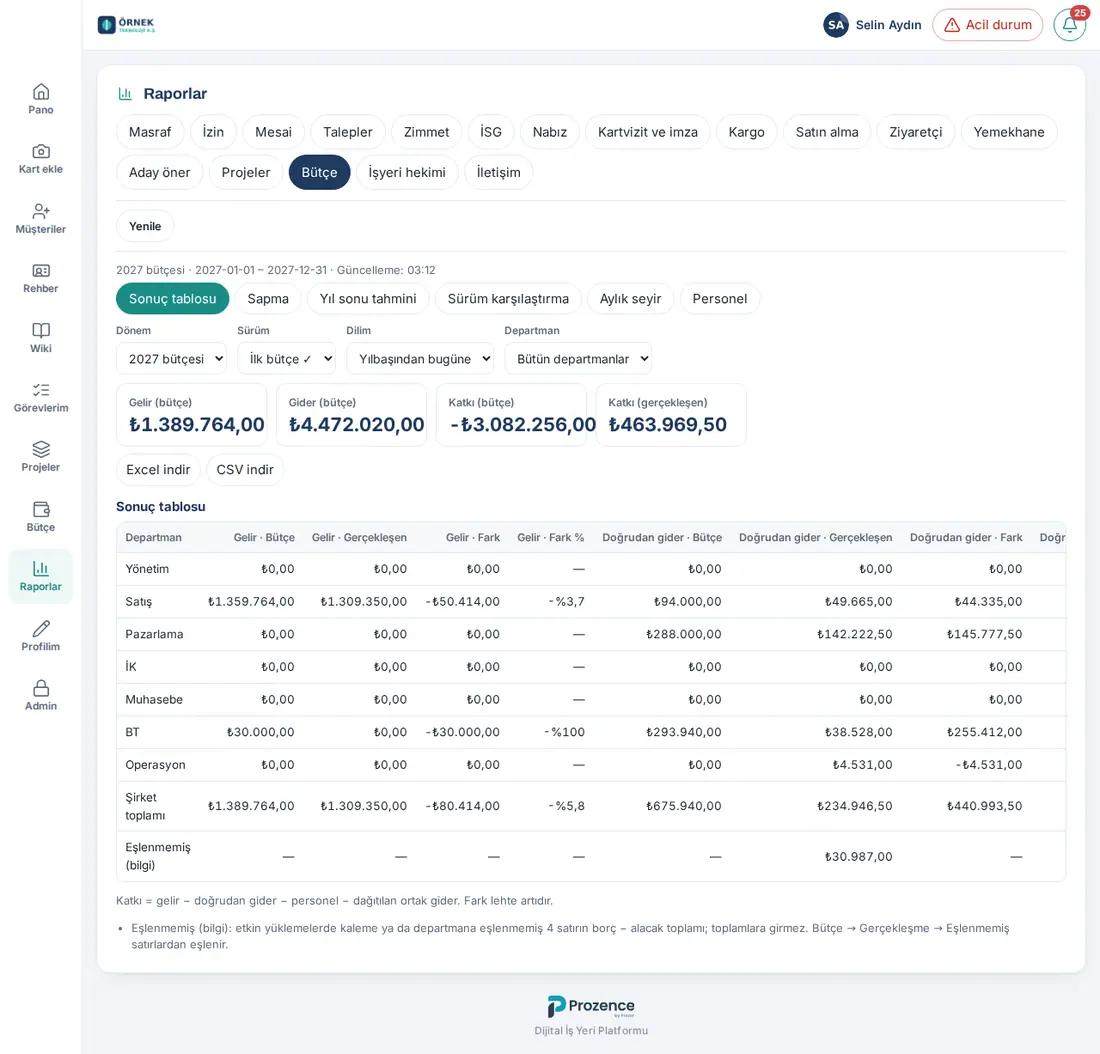
Informes: pestaña Presupuesto
Para quién: Responsable de presupuesto · Responsable de contabilidad · Responsable del presupuesto del departamento · Observador · Responsable de RR. HH. (solo Personal) · Dónde: Informes → Presupuesto · Versión: 1.6.0
Para qué sirve: Compara el presupuesto de la empresa con los importes reales cargados desde contabilidad: subpestañas Tabla de resultados, Desviación, Previsión de cierre, Comparación de versiones, Evolución mensual y Personal. La pestaña solo aparece si el módulo Presupuesto y real está activado y tiene un rol de presupuesto; el administrador técnico sin rol de presupuesto no ve esta pestaña.
En esta pestaña, en lugar de la lista general Periodo, están los filtros propios del presupuesto: Periodo, Versión, Tramo y Departamento. Encima de las tablas no hay Descargar CSV; la exportación se hace en el servidor con Descargar Excel / Descargar CSV y queda en el registro de auditoría del presupuesto. Para los pasos, las subpestañas y quién ve qué, consulte 37. Presupuesto: elaboración, aprobación e informes.
Informes: pestaña Médico de empresa
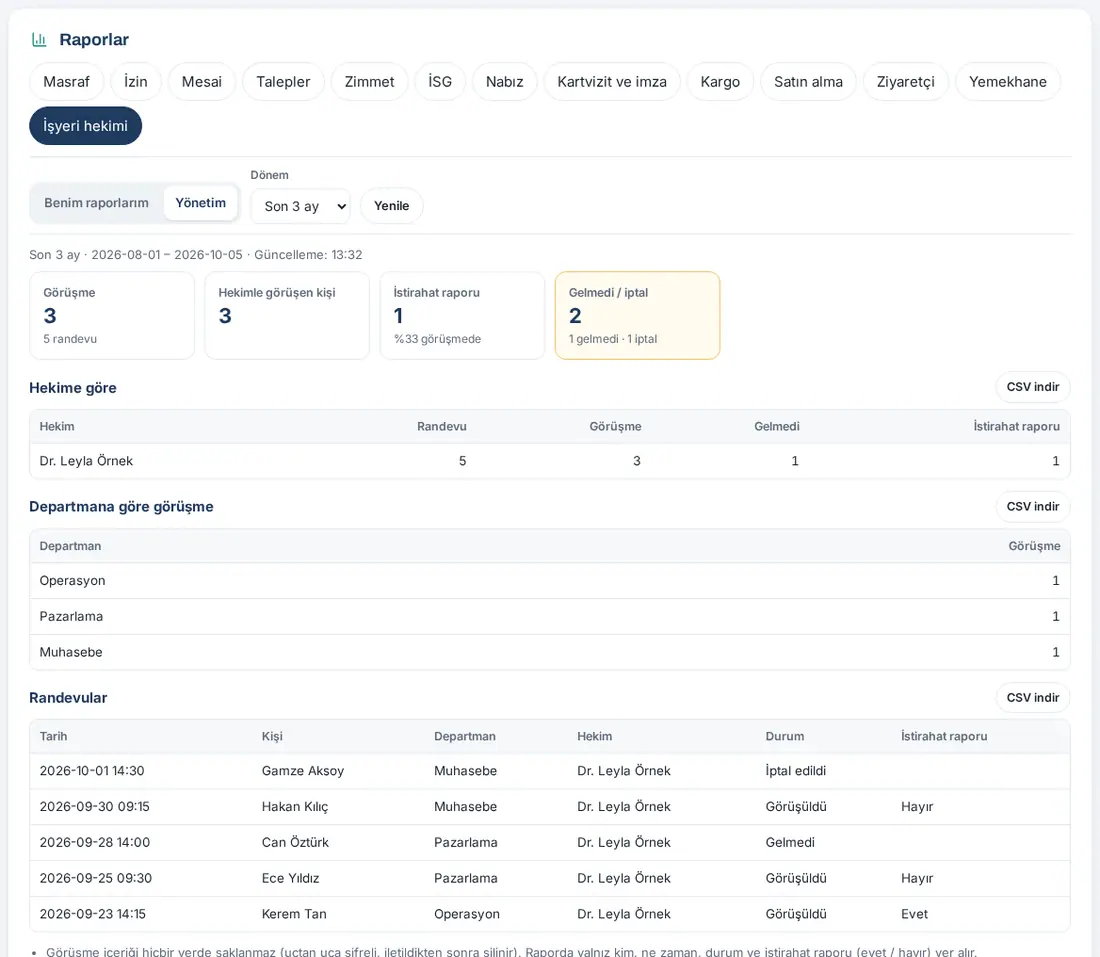
Para quién: Todos (sus propias citas) · Encargados de SST y Admin (Dirección) · Dónde: Informes → Médico de empresa · Versión: 0.99.44
Para qué sirve: Muestra el número de citas y de consultas con el médico de empresa. El contenido de la consulta no se guarda en ningún sitio.
En Mis informes:
- Recuadros: Cita, Consulta.
- Tabla: Mis citas (Fecha, Médico, Estado).
- Nota: "El contenido de la consulta no se guarda en ningún sitio; solo se conservan la hora y el estado de la cita."
En Dirección:
- Recuadros: Consulta (con el número de citas), Personas atendidas, Baja médica (porcentaje de las consultas), No asistió / cancelada.
- Tablas: Por médico, Consultas por departamento, Citas (Fecha, Persona, Departamento, Médico, Estado, Baja médica).
- Nota: en el informe solo figuran quién, cuándo, el estado y la baja médica (sí / no).
Filtros: Solo Periodo (no hay filtro de departamento ni de persona). Exportación: Descargar CSV en cada tabla.
Importante: La lista de citas contiene nombres de personas. Comparta el CSV solo con personas autorizadas. Para pedir una cita, consulte 27. Emergencias, seguridad laboral y médico de empresa.
Informes: pestaña Contacto
Para quién: Todos (sus propios anuncios y artículos de la Wiki) · Admin, Auditor, quienes pueden publicar anuncios para toda la empresa, editores generales de la Wiki y quienes tienen rol de Wiki en la tabla de permisos (Dirección) · Dónde: Informes → Contacto · Versión: 0.99.49
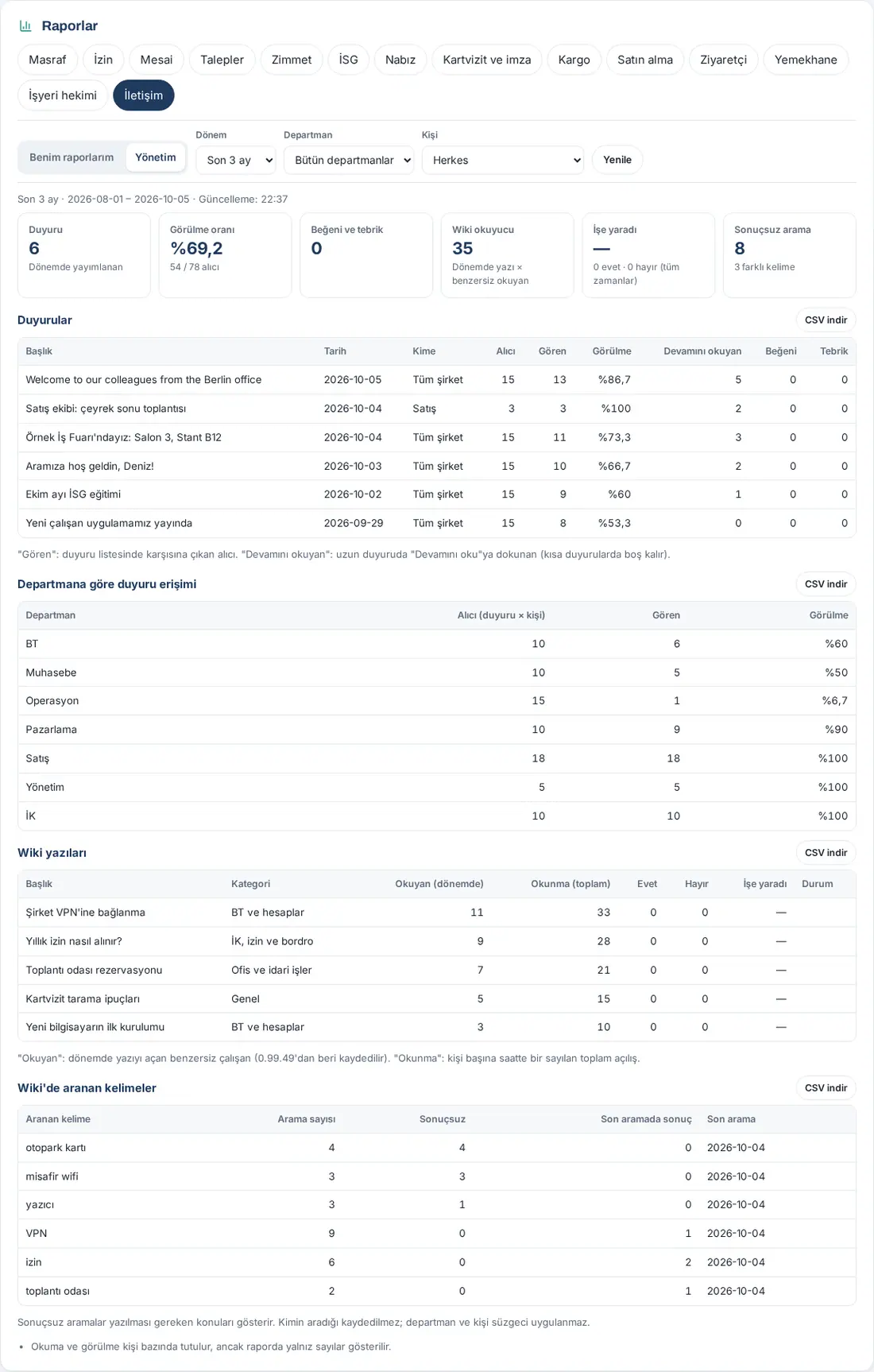
Para qué sirve: Muestra a cuántas personas llegan los anuncios y cuántas los leen, cuánto se leen los artículos de la Wiki y si resultan útiles, qué palabras se buscan en la Wiki y qué preguntas se hacen a la Wiki. Esta pestaña está activa en todas las empresas.
En Mis informes:
- Los mismos recuadros y tablas para los anuncios y artículos de la Wiki que ha escrito; solo se ven los números, no se muestra quién lo ha visto ni quién lo ha leído.
En Dirección:
- Recuadros: Anuncio (publicados en el periodo), Tasa de visualización (quienes lo ven / destinatarios), Me gusta y felicitaciones, Lectores de la wiki (artículos del periodo × lectores únicos), Útil (proporción de sí / no), Búsquedas sin resultados.
- Tabla Anuncios: Título, Fecha, Para quién, Destinatarios, Lo vieron, Visualización, Leyeron más, Me gusta, Felicitaciones, LinkedIn. "Lo vieron" son los destinatarios a quienes les aparece en la lista de anuncios; "Leyeron más" son quienes tocan Leer más en un anuncio largo; "LinkedIn" (0.99.51) son los destinatarios que tocan Compartir en LinkedIn en un anuncio con compartir en LinkedIn activado (no indica que se haya hecho la publicación en LinkedIn; consulte 06. Tablón e intranet). Si en el periodo hay anuncios con compartir activado, el recuadro Compartir en LinkedIn muestra en cuántos anuncios está activado y el total de clics.
- Alcance de los anuncios por departamento: en cada departamento, destinatarios, quienes lo vieron y tasa de visualización.
- Artículos de la wiki: Título, Categoría, Lectores (en el periodo), Lecturas (total), Sí, No, Útil, Estado (si la fecha de revisión ha pasado, Por revisar). La lectura se registra desde 0.99.49; las aperturas de la misma persona en una hora se cuentan una vez.
- Palabras buscadas en la wiki: Palabra buscada, Número de búsquedas, Sin resultados, Resultado en la última búsqueda, Última búsqueda. Las búsquedas sin resultado van primero; muestran los temas que hay que escribir. No se registra quién busca; se conservan los últimos 180 días y como máximo 300 palabras.
- Recuadro Preguntas a la wiki (0.99.50; si Preguntar a la Wiki está activado): número de preguntas hechas en el periodo, cuántas se respondieron y cuántas no se encontraron en las fuentes. Si el Admin activó la conservación de las preguntas sin respuesta, la tabla Preguntas sin respuesta en la wiki (Pregunte, Fecha); no se registra quién preguntó y se conservan 90 días.
Filtros: Periodo; en Dirección, Departamento y Persona (en los anuncios, los destinatarios; en la Wiki, los lectores se limitan al departamento o a la persona elegidos; no se aplica a las palabras buscadas). Exportación: Descargar CSV en cada tabla.
Importante: La lectura y la visualización se guardan por persona, pero en el informe solo se ven números. Quién ha leído las políticas se ve aparte, en Admin → General → Políticas de la empresa.
Informe de oficinas (distribución diaria en las oficinas)
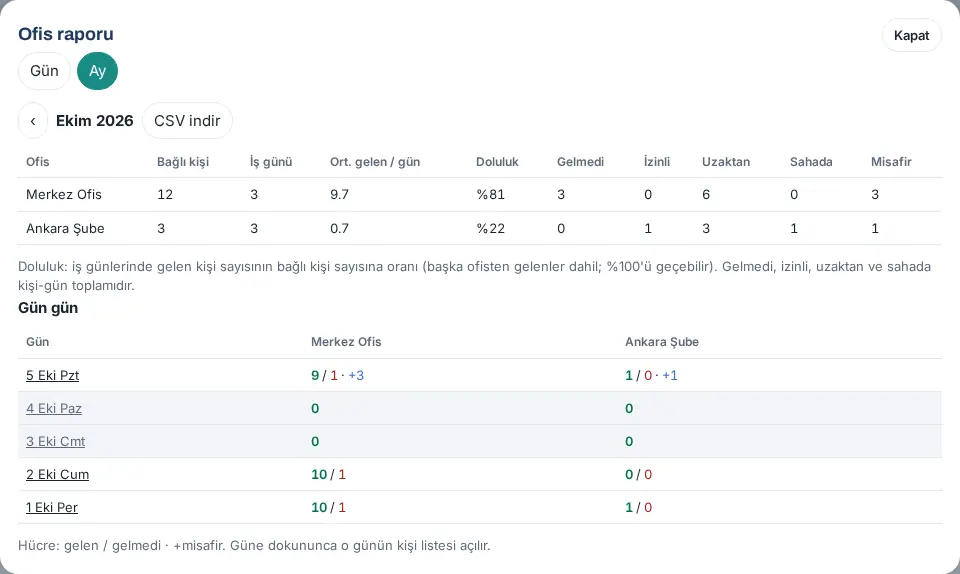
Para quién: Admin, encargados de jornada y sus observadores (todos los empleados), responsables (solo su equipo) · Dónde: Tablón → Hoy → Hoy en las oficinas → Informe · Versión: 0.99.40
Para qué sirve: Muestra cuántas personas han venido hoy (o el día que elija) a cada oficina, quién no ha venido, quién está de ausencia, en remoto o en campo, y los invitados; en la vista Mes da la ocupación de las oficinas y los recuentos día a día.
El informe de oficinas no es una pestaña aparte en la página Informes; se abre desde el recuadro Hoy en las oficinas del Tablón. Para los pasos, los filtros y la exportación a CSV, consulte 06. Tablón e intranet.
Consejo: Para el tiempo neto, las horas extra y los retrasos por persona, use la pestaña Jornada de los informes; el informe de oficinas solo responda a la pregunta "quién está dónde".


