17. Gastos, anticipos y dietas
Las capturas de pantalla muestran la interfaz en turco de Prozence con datos ficticios de "Örnek Teknoloji A.Ş."; la interfaz en español tiene la misma disposición.
Introduce desde el teléfono los gastos que hace por trabajo, junto con el ticket. El gasto pasa primero por la aprobación de su responsable, si hace falta por la de aprobadores adicionales y después por la de contabilidad, y se le reembolsa. Antes de un viaje puede solicitar un anticipo de trabajo y hacer que se calculen automáticamente sus dietas de viaje (dietas) según la política de la empresa. Si su empresa lo ha activado, también ve la fecha de pago estimada del gasto aprobado.
Este capítulo es para empleados y aprobadores (responsables). Para los ajustes, la pantalla de contabilidad y la exportación, consulte 18. Administración de gastos y contabilidad.
En este capítulo
- Recuadro Mis gastos
- Añadir un gasto (con ticket)
- Gasto pagado con tarjeta de empresa
- Fecha del ticket, aviso del año y gasto de un ejercicio anterior
- Añadir una partida sin ticket
- Añadir dietas (dietas de viaje)
- Enviar el gasto y avisos
- Seguir el estado del gasto
- Ver la fecha de pago estimada
- Leer el motivo de un gasto rechazado
- Corregir un gasto con corrección solicitada
- Solicitar un anticipo (anticipo de trabajo)
- Pedir una excepción con motivo al superar el límite de anticipos
- Compensar los gastos con el anticipo
- Aprobar gastos como aprobador
- Dar la aprobación de excepción como aprobador
Antes de empezar: El módulo de gastos viene desactivado en la empresa. Si no ve el recuadro Mis gastos, pregunte a su responsable o al equipo de TI. El anticipo de trabajo y las dietas se activan por separado; si están desactivados, los botones Solicitar anticipo y Añadir dietas no aparecen.
Recuadro Mis gastos
Para quién: Empleado · Dónde: Mi espacio → Área personal → Mis gastos (en el ordenador, Tablón → Área personal) · Versión: 0.93.0, Área personal 0.96.0 (pago estimado actualizado en 1.4.1)
Para qué sirve: Muestra de un vistazo el total pendiente de aprobación y el total que se le va a pagar, sus últimos gastos y su estado.
- Toque Mi espacio en el menú inferior y elija Área personal en la franja de arriba; llegará al recuadro Mis gastos. En el ordenador está en Tablón → Área personal. También puede llegar tocando el recuadro Mis gastos de la parte superior de la pantalla Hoy.
- Arriba aparecen dos totales: Pendiente de aprobación y Por pagar. Si tiene un anticipo de trabajo en aprobación, también aparece el total Solicitud de anticipo (en aprobación); el anticipo no se suma a los totales de gastos.
- Debajo se listan sus últimos gastos con su estado (Borrador, Pendiente del responsable, Listo para pago …). Cada fila muestra el importe, el número de partidas, la fecha de envío y el número del gasto (p. ej. MS-2026-0380; en un anticipo de trabajo, AV-…). Si su empresa ha activado la fecha de pago estimada, en un gasto listo para pago también aparece «Pago estimado: 16 Kasım 2026».
- Toque un gasto para abrir su detalle.
- Botones del recuadro: Añadir gasto, Solicitar anticipo, Mis gastos (lista completa). Si es aprobador, también aparece Pendientes (N); si es de contabilidad, Contabilidad e Informe.
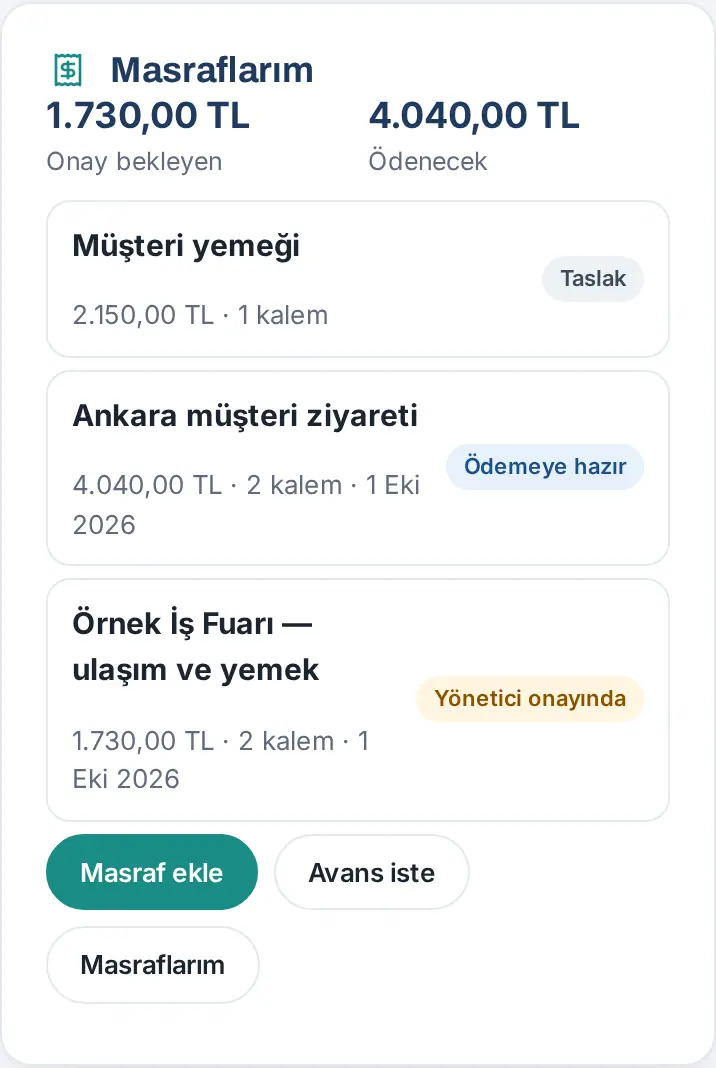
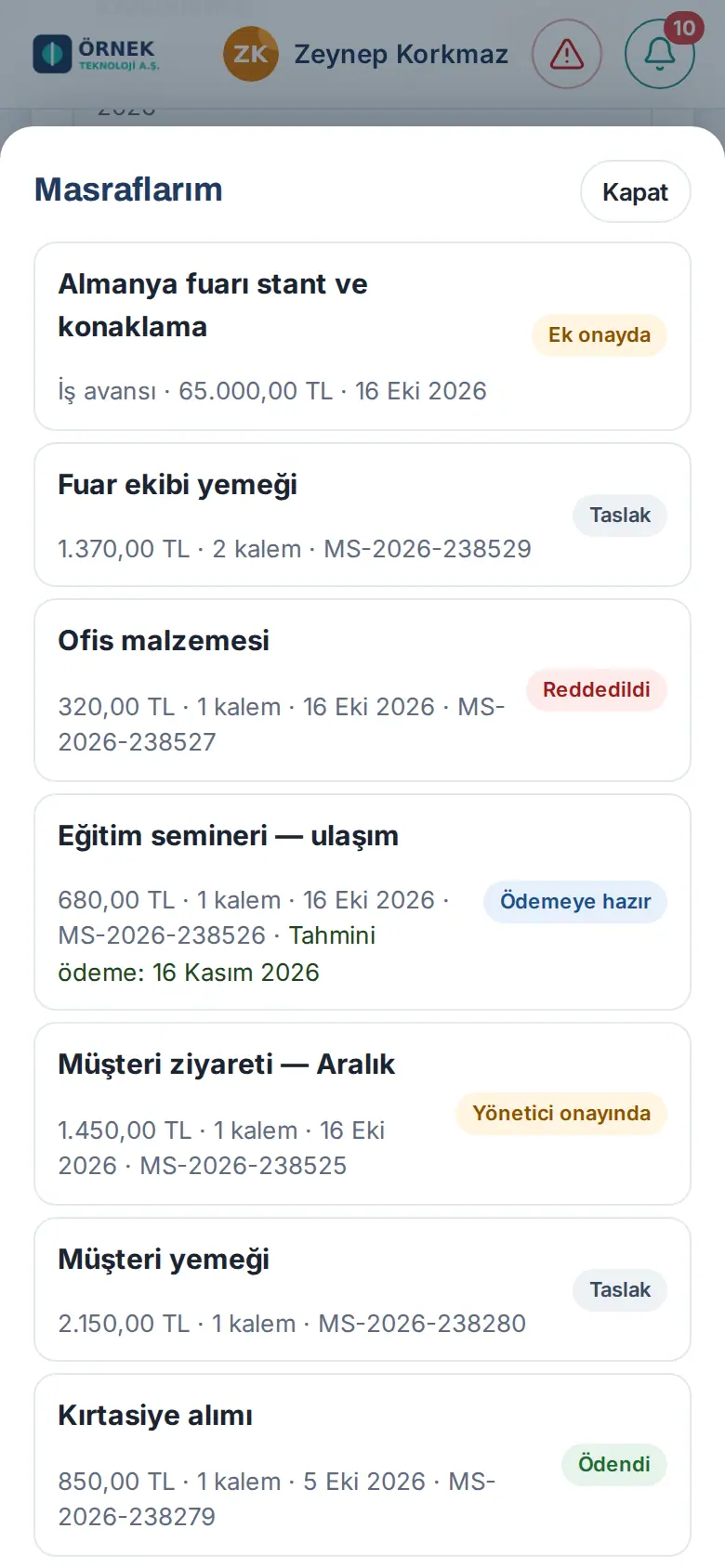
Consejo: En el teléfono también llega a Añadir gasto desde el botón + de abajo a la derecha (consulte 00. Primeros pasos). Todos sus gastos, anticipos y demás solicitudes también los ve en una sola lista, con la información de quién los tiene ahora, en Mis solicitudes (consulte 06. Tablón e intranet).
Añadir un gasto (con ticket)
Para quién: Empleado · Dónde: Mis gastos → Añadir gasto · Versión: 0.93.0 (indicación de la partida y control del mismo archivo de ticket actualizados en 1.3.2, partidas del mismo ticket en 1.2.2, campo Proyecto en 1.5.0 y ¿Quién pagó? en 1.6.0)
Para qué sirve: Reúne en un solo gasto los desembolsos que ha hecho por un asunto de trabajo (uno o varios tickets).
- Toque Añadir gasto.
- Escriba un Título (p. ej. «Octubre — feria de İzmir»).
- Rellene el campo ¿Por qué se hizo? (motivo). El motivo es obligatorio; lo ven los aprobadores.
- Si el gasto pertenece a un proyecto, elíjalo en la lista Proyecto (opcional) (1.5.0). En la lista solo están los proyectos no archivados que puede ver; el valor predeterminado es Sin proyecto. Debajo aparece «Una vez aprobado, se descuenta del presupuesto del proyecto.»: cuando el gasto pasa a Listo para pago, su importe se suma al importe real de la tarjeta de presupuesto del proyecto y, mientras espera aprobación, al importe pendiente. La lista solo aparece si en su empresa está activado el módulo Proyectos y tareas y hay algún proyecto que puede ver.
- En la lista ¿Cómo se debe pagar el reembolso?, elija la forma que ofrece su empresa (p. ej. Transferencia bancaria, Por nómina). Si tiene un anticipo de trabajo abierto, antes aparece la pregunta ¿Compensar con un anticipo? (consulte Compensar gastos con un anticipo). Si tiene asignada una tarjeta de empresa, antes de estas preguntas también aparece la pregunta ¿Quién pagó? (1.6.0; consulte Gasto pagado con tarjeta de empresa).
- En la sección Partidas, toque Fotografiar ticket y haga una foto del ticket. Si la foto está en su ordenador o tiene la factura en PDF, use Elegir archivo (foto / PDF).
- Si el ticket lleva un código QR de e-Arşiv / e-Fatura, los datos (vendedor, número de identificación fiscal, fecha, n.º de documento, importe, IVA) se rellenan solos y la partida se marca como «verificado con código QR». El ticket con código QR se lee en su dispositivo; no se envía fuera. Si cambia el importe a mano, la etiqueta pasa a «no coincide con el código QR (código QR: …)» (1.1.7).
- Si no hay código QR y su empresa lo ha activado, el ticket se lee con inteligencia artificial; compruebe siempre los campos.
- Si un ticket tiene varios tipos de IVA, cada tipo es una partida distinta.
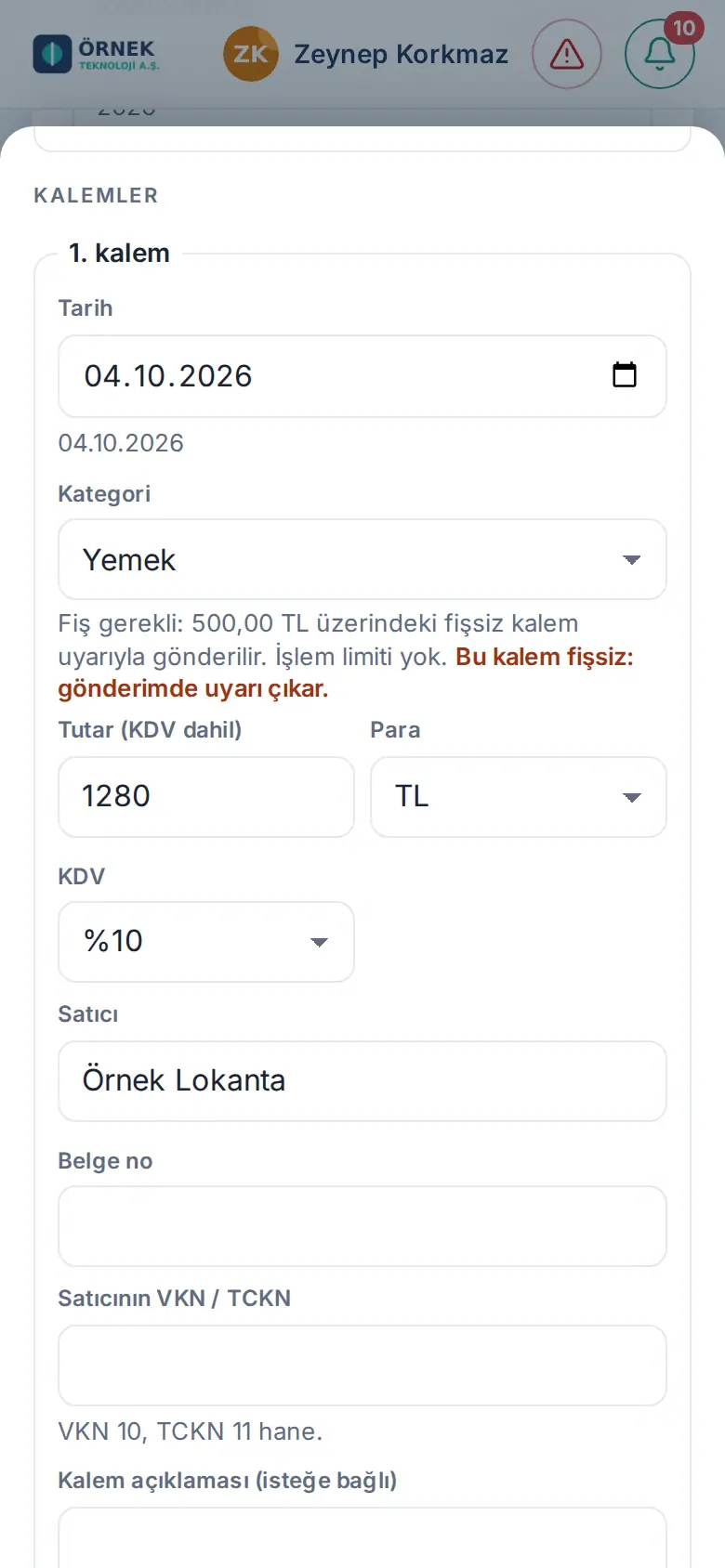
- En cada partida, compruebe los campos Fecha, Categoría, Importe (IVA incl.), el tipo de IVA y, si hace falta, Proveedor, N.º de documento, NIF del proveedor y Descripción de la partida (opcional). En una partida en moneda extranjera, introduzca en Tipo de cambio (a la fecha del documento) el tipo de cambio de la fecha del documento; al elegir una divisa, el IVA pasa a 0 %.
- Al elegir la categoría, debajo aparece la regla de esa categoría (1.3.2): p. ej. «Ticket obligatorio: las partidas sin ticket por encima de 500,00 TL se envían con advertencia. İşlem limiti yok.» («… Sin límite por operación.»). Mientras escribe el importe, si la partida no cumple la regla se añade en rojo «Esta partida no tiene ticket: al enviar aparecerá una advertencia.» o «Esta partida supera el límite.».
- Repita el paso 6 para otros tickets. Un gasto puede tener varias partidas y tickets.
- Si no ha terminado, toque Guardar borrador; si está listo, toque Enviar (consulte Enviar el gasto).
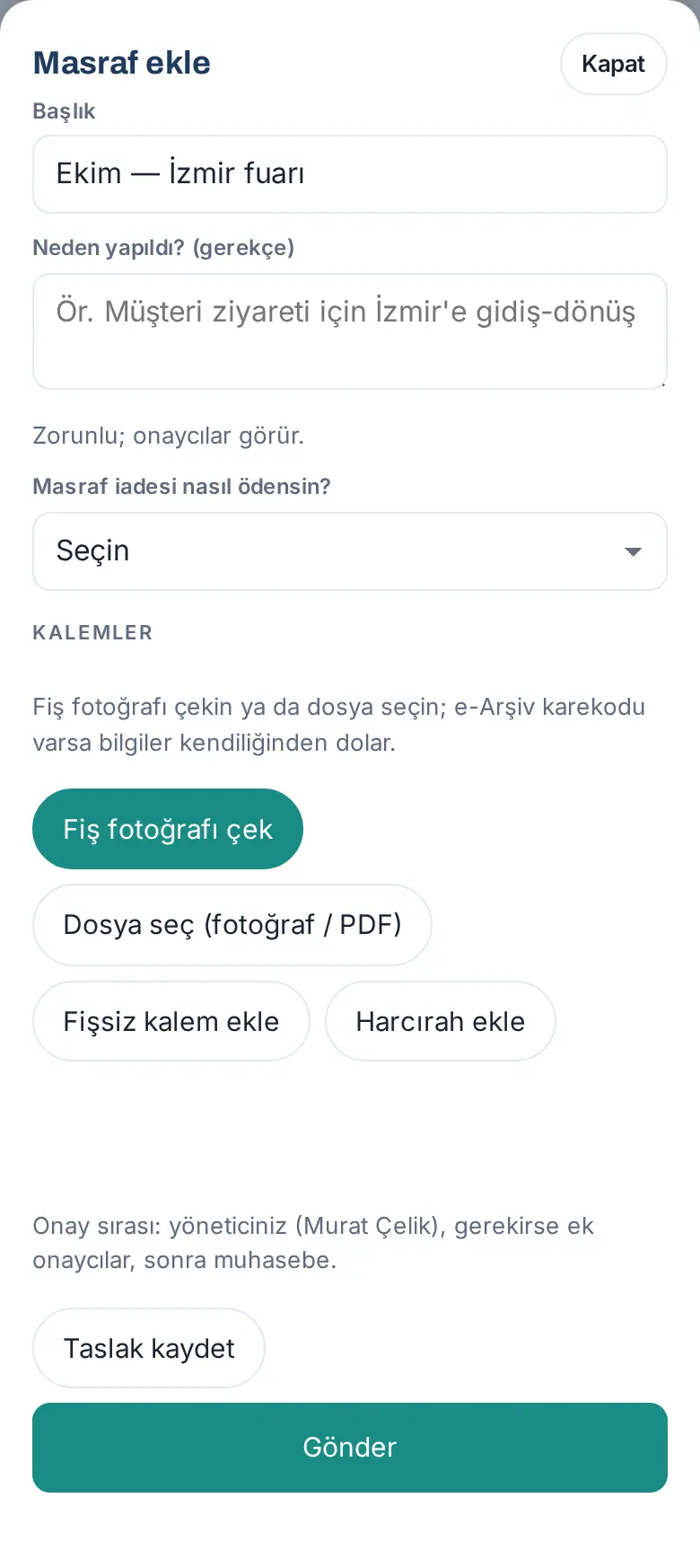
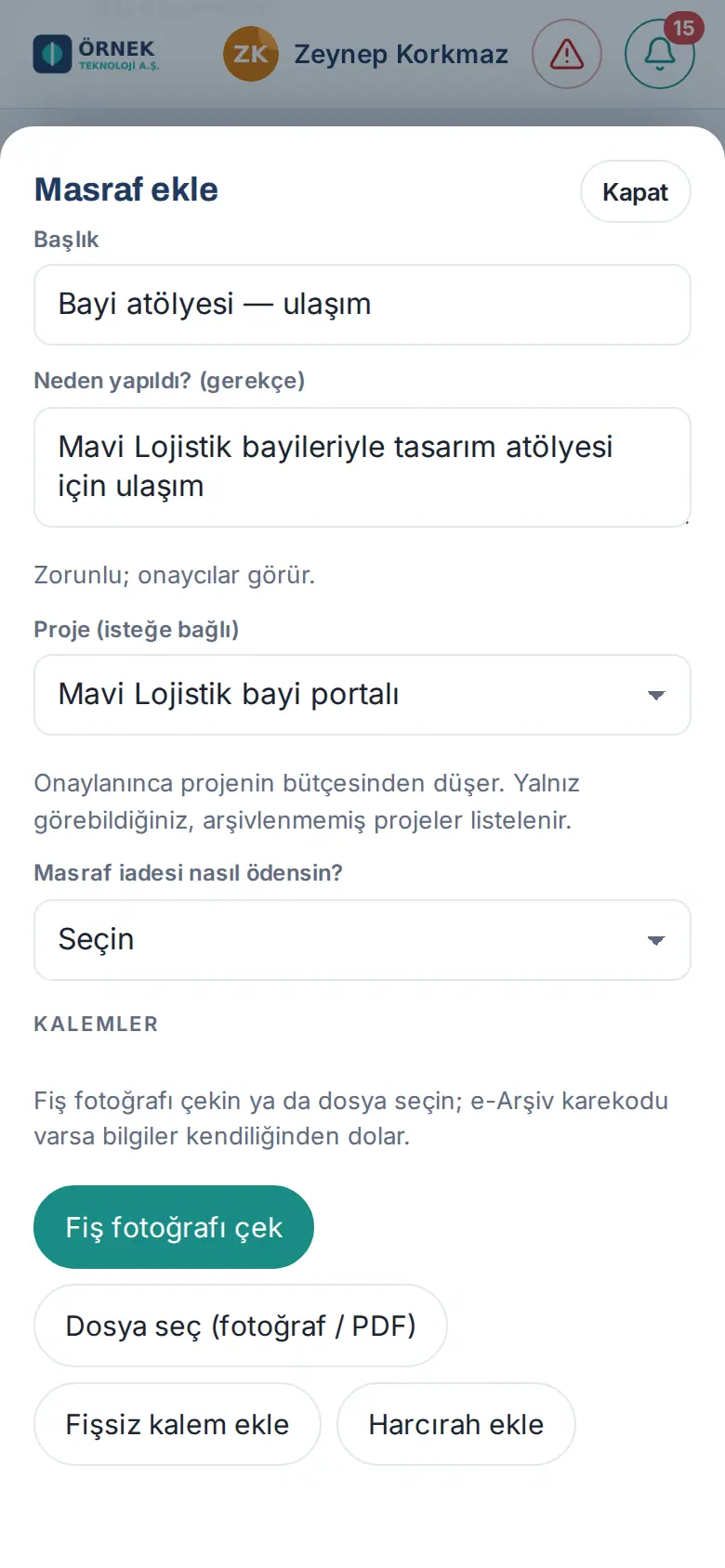
Consejo: La foto se reduce en el teléfono (máximo 2000 píxeles); procure que se vean el ticket entero y los textos, y coloque el ticket sobre una superficie lisa.
Importante:
- Si introduce el mismo ticket dos veces, el sistema le avisa o bloquea el envío (según la regla de la empresa). Desde la 1.3.2, el mismo archivo de ticket (la misma foto o el mismo PDF) también se reconoce al subirlo; si la regla de la empresa lo bloquea, el archivo no se añade y aparece el mensaje «… La política de la empresa no permite registrar el mismo documento dos veces.».
- En un documento en liras turcas, el VKN debe tener 10 dígitos y el TCKN 11 («N.º fiscal: 10 dígitos; DNI: 11 dígitos.»). Para el número fiscal de un proveedor extranjero hay un campo aparte.
- Mientras el gasto es un borrador, puede cambiar el proyecto o quitarlo eligiendo Sin proyecto (1.5.0). Un anticipo de trabajo no se vincula a un proyecto. No se pueden vincular gastos nuevos a un proyecto archivado («No se pueden vincular nuevos gastos ni solicitudes a un proyecto archivado.»); no se puede elegir un proyecto que no ve («Proyecto no encontrado o no visible para usted.»). Un proyecto con gastos vinculados no se puede eliminar, solo archivar; su gasto no se ve afectado.
Preguntas frecuentes:
- ¿Cuánto tiempo se conserva mi borrador? Un borrador que nunca se ha enviado se elimina junto con sus tickets si no se modifica durante 180 días. Los borradores vacíos, sin partidas ni tickets, se eliminan al día siguiente (1.1.7).
- ¿Quién ve el ticket? Usted, las personas de la cadena de aprobación, contabilidad y el admin del módulo.
Gasto pagado con tarjeta de empresa
Para quién: Empleado con tarjeta de empresa asignada · Dónde: Mis gastos → Añadir gasto → ¿Quién pagó? · Versión: 1.6.0
Para qué sirve: Si ha pagado con la tarjeta de crédito de la empresa, introduce igualmente el gasto con su ticket, pero no se le reembolsa: el gasto pasa por la misma cadena de aprobación y se cierra cuando lo aprueba contabilidad.
Antes de empezar: La pregunta ¿Quién pagó? solo aparece si su empresa ha activado el pago con tarjeta de empresa y tiene asignada al menos una tarjeta activa. Si no la ve, introduzca el gasto como siempre.
- Toque Añadir gasto; rellene el Título y el campo ¿Por qué se hizo? (motivo).
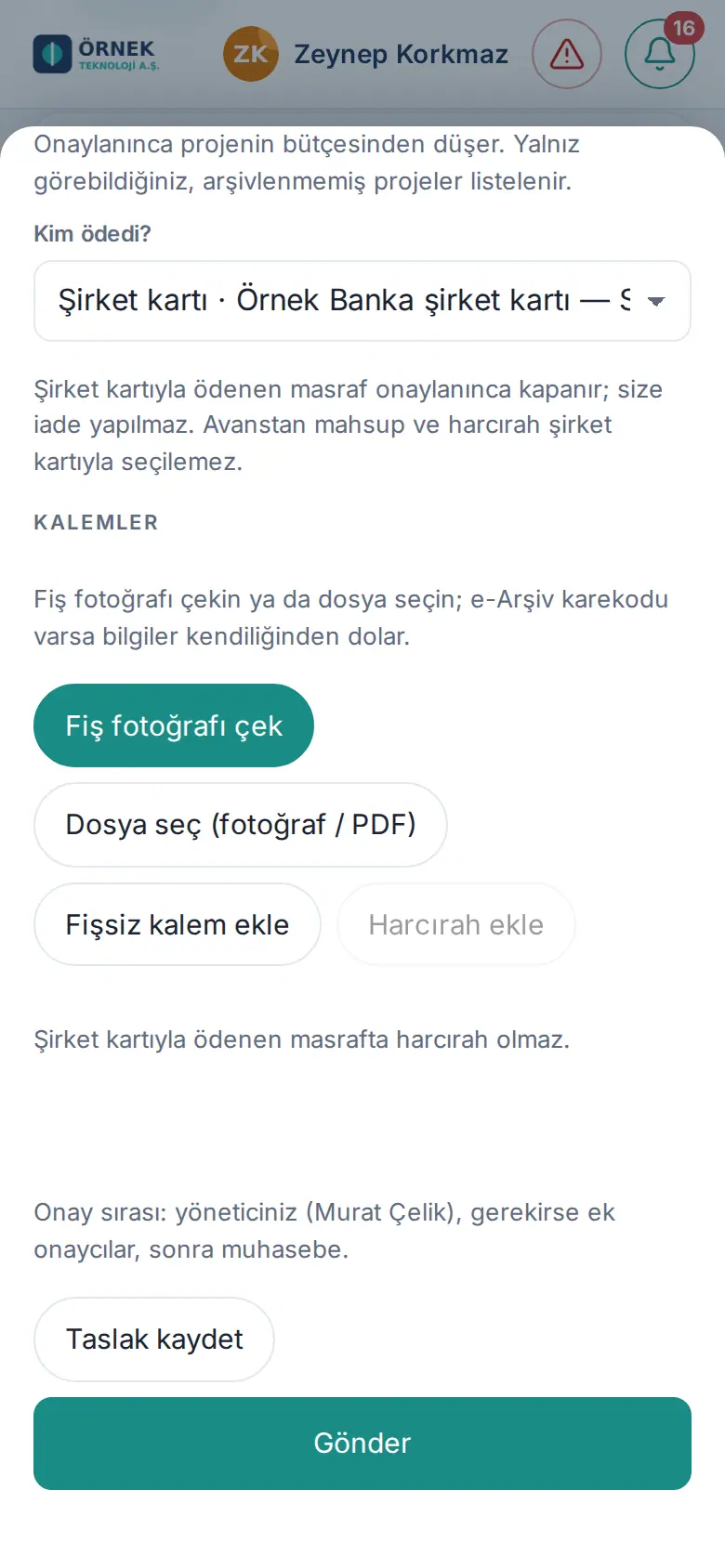
- En la lista ¿Quién pagó?, elija su tarjeta: Tarjeta de empresa · … (con el nombre de la tarjeta y sus 4 últimos dígitos, p. ej. «Tarjeta de empresa · Örnek Banka şirket kartı — Satış ••••4821»). Si pagó usted, deje elegido Pagué yo (reembolsar).
- Al elegir la tarjeta desaparecen las preguntas ¿Cómo se debe pagar el reembolso? y ¿Compensar con un anticipo?. Añadir dietas se atenúa y no se puede usar; debajo aparece «Un gasto pagado con tarjeta de empresa no incluye dietas.». Debajo aparece «Un gasto pagado con tarjeta de empresa se cierra al aprobarse; no se le reembolsa. La compensación con anticipo y las dietas no se pueden usar con tarjeta de empresa.».
- Añada el ticket y las partidas como siempre (consulte Añadir un gasto (con ticket)) y toque Enviar. El gasto va a su responsable, si hace falta a los aprobadores adicionales y a contabilidad.
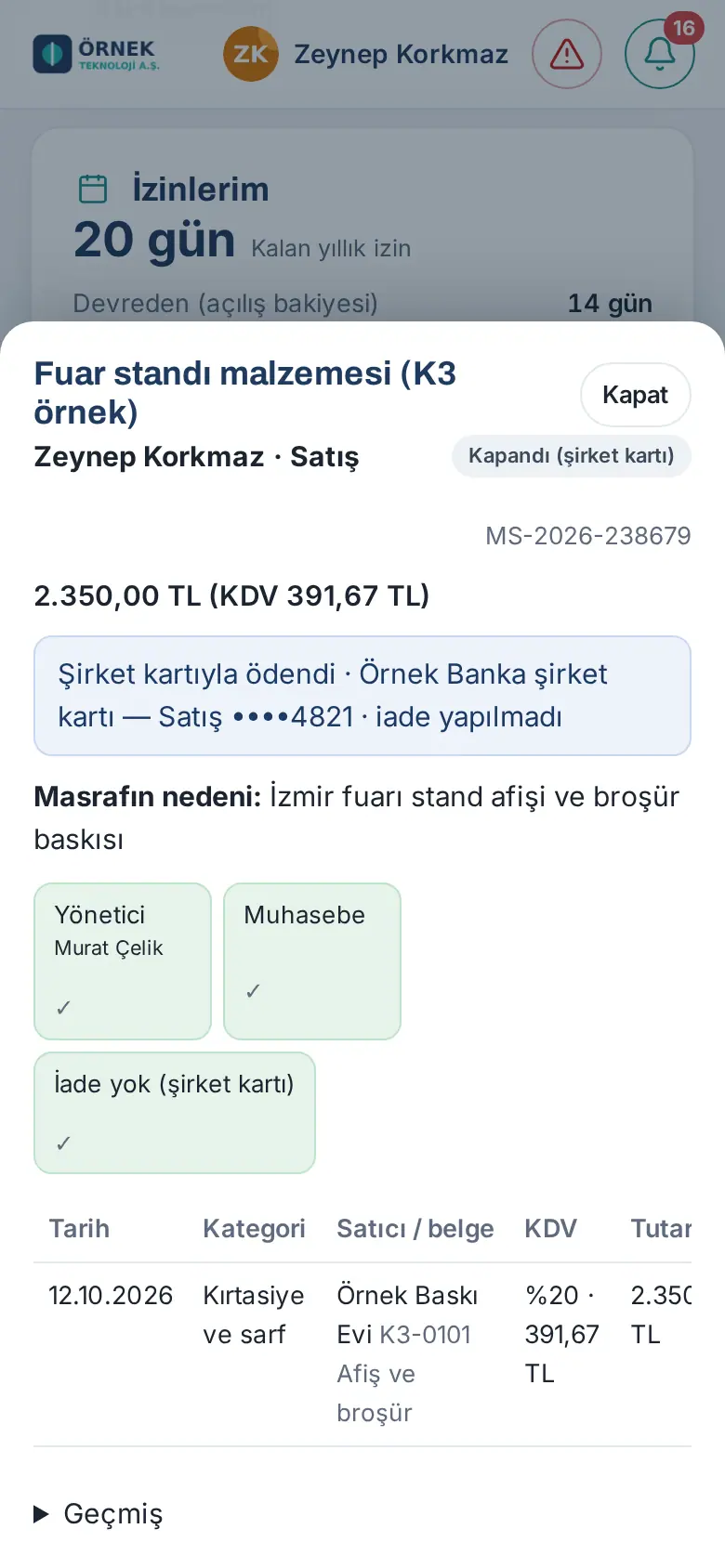
- Cuando contabilidad lo aprueba, el gasto pasa a Cerrado (tarjeta de empresa) y recibe la notificación «Su gasto ha sido aprobado»; en ella aparecen el título y el importe del gasto y «pagado con tarjeta de empresa, por lo que no hay reembolso.». En el detalle del gasto hay una fila como «Pagado con tarjeta de empresa · Örnek Banka şirket kartı — Satış ••••4821 · no reembolsado» y el último paso se llama Sin reembolso (tarjeta de empresa). En la lista Mis gastos, la fila del gasto muestra «· tarjeta de empresa».
Importante:
- Las dietas y la compensación con anticipo no se pueden elegir con tarjeta de empresa: «Las dietas no se pagan con tarjeta de empresa; regístrelas como un gasto aparte con «Pagué yo».». Tampoco se solicita un anticipo de trabajo con tarjeta de empresa.
- En la lista solo están las tarjetas activas asignadas a usted. Si la tarjeta de su borrador se retira de uso antes de que lo envíe, al enviarlo aparece el aviso «La tarjeta de empresa elegida está desactivada; elija otra tarjeta o «Pagué yo».»; en el borrador la tarjeta aparece como «(ya no se puede elegir)».
- Un gasto con tarjeta de empresa no se marca como Pagado y no se puede cancelar después de la aprobación. Si el pagador es incorrecto, contabilidad lo corrige escribiendo un motivo; recibe una notificación.
Fecha del ticket, aviso del año y gasto de un ejercicio anterior
Para quién: Empleado · Dónde: Ventana del gasto → partida → Fecha · Versión: 1.2.2
Para qué sirve: Si la fecha del ticket queda en un año equivocado, se da cuenta enseguida. Un ticket de un ejercicio contable anterior (p. ej. que queda de diciembre del año pasado) puede enviarlo como «gasto de un ejercicio anterior» si la regla de la empresa lo permite.
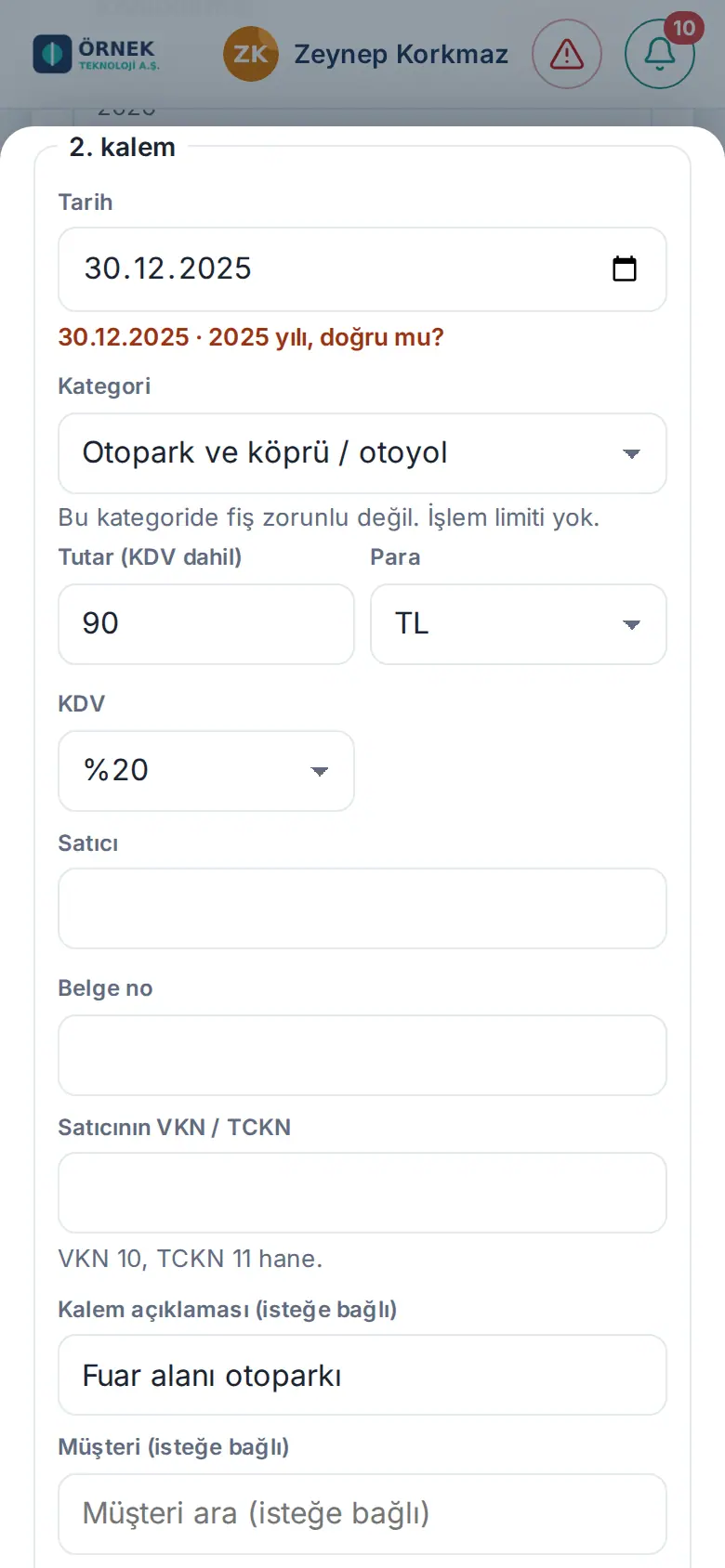
- Compruebe el campo Fecha de la partida. Debajo del campo aparece la fecha con el año (p. ej. «30.12.2025»).
- Si la fecha no es de este año, debajo aparece en naranja el aviso «· 2025 yılı, doğru mu?» («· año 2025, ¿es correcto?»). Al cambiar el día y el mes en el selector de fecha del teléfono puede quedarse el año antiguo leído del ticket; compruebe el año.
- Si elige una fecha futura, aparece «· ileri tarihli olamaz» («· no puede tener fecha futura»); una partida con fecha futura no se puede enviar.
- Si hay varias partidas del mismo ticket, al cambiar la fecha de una cambian también las demás y aparece el mensaje «Aplicado también a las otras 1 línea del mismo recibo.».
- Al enviar el gasto, para la partida de un ejercicio anterior aparece en la ventana Antes de enviar este aviso: «Línea 2 (30.12.2025): corresponde a un ejercicio anterior (inicio del ejercicio 01.01.2026). Se registra como «gasto de un ejercicio anterior»: gasto no deducible, IVA deducible. Si la fecha se leyó mal, revise también el año.»
- Si la fecha es correcta, escriba una nota breve y toque Enviar de todos modos. En el detalle del gasto, debajo de la fecha de la partida, aparece la etiqueta Gasto de un ejercicio anterior.
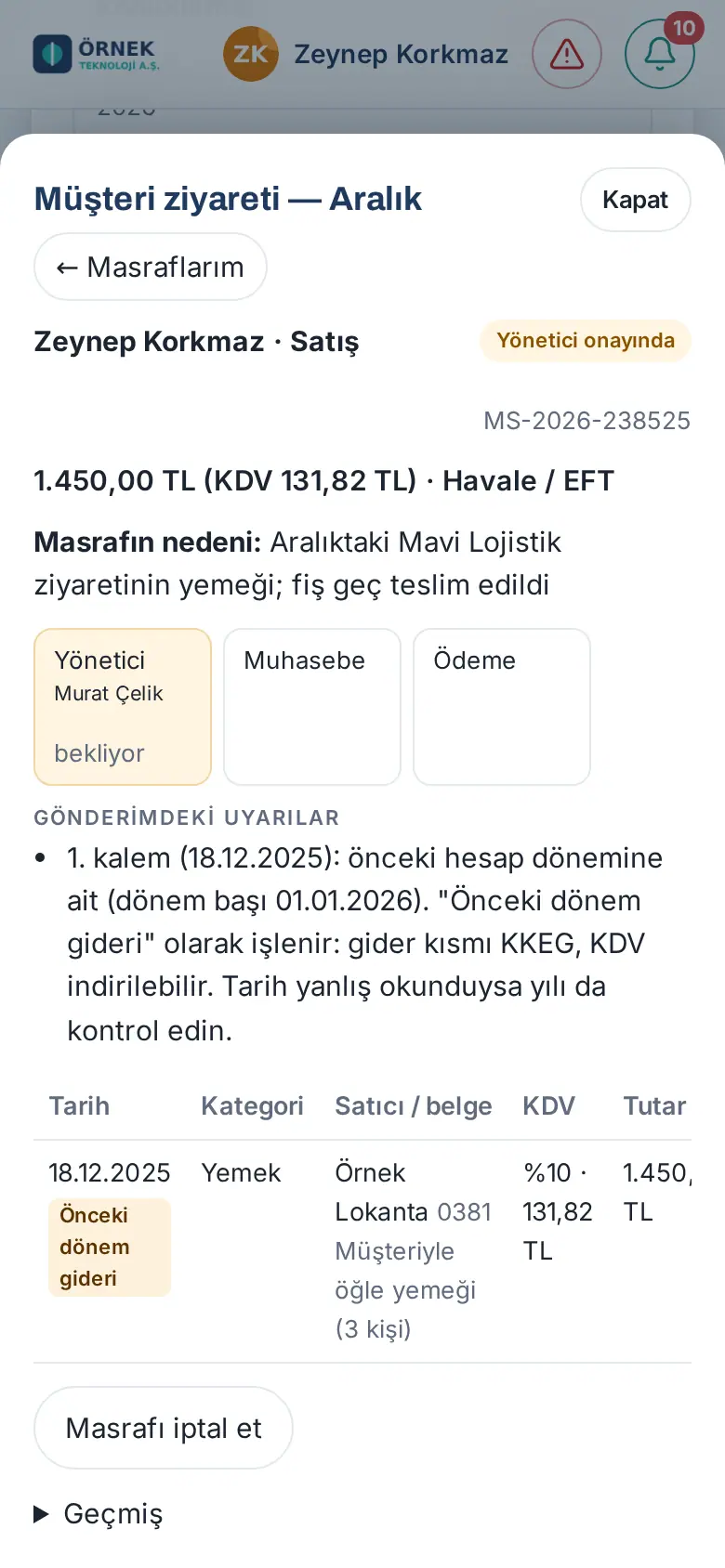
Importante: Qué tickets se aceptan es una regla de la empresa (consulte 18. Administración de gastos y contabilidad):
- Si la regla es «un número fijo de días atrás», no se puede enviar un ticket más antiguo: «Línea 1 (01.09.2026): según la regla de la empresa, se pueden registrar gastos de hasta 30 días atrás (desde el 16.09.2026). Si la fecha se leyó mal, revise también el año.»
- Si su empresa no acepta tickets de un ejercicio anterior, el envío se bloquea con el mensaje «… la regla de la empresa no acepta gastos de ejercicios anteriores. …».
Añadir una partida sin ticket
Para quién: Empleado · Dónde: Añadir gasto → Añadir partida sin ticket · Versión: 0.93.0 (explicación de la regla actualizada en 1.3.2)
Para qué sirve: Introduce los gastos pequeños que no tienen ticket (p. ej. aparcamiento, peaje).
- En la ventana del gasto, toque Añadir partida sin ticket.
- Escriba la fecha, la categoría, el importe y la descripción. La indicación que hay debajo de la categoría dice si se acepta la partida sin ticket (p. ej. «En esta categoría no es obligatorio el ticket.»).
- Guarde o envía el gasto.
Importante: En las categorías con ticket obligatorio, una partida sin ticket se acepta sin aviso hasta el importe que fije la empresa. Por encima de ese importe, la partida sin ticket se envía con aviso o no se puede enviar, según la regla de la empresa. En una categoría sin ticket obligatorio (p. ej. aparcamiento), la partida sin ticket se acepta con cualquier importe.
Partida sin ticket: sin IVA y no deducible (1.8.11): si su empresa ha activado la regla Partida sin ticket: sin IVA, se registra como gasto no deducible (activada por defecto en las instalaciones en Turquía), en una partida sin ticket no se pide el tipo de IVA; debajo de la partida aparece «Sin ticket: el IVA no es deducible; la partida se registra como gasto no deducible.». La partida se guarda sin IVA y contabilidad registra el importe completo como gasto no deducible (KKEG): el IVA de un gasto sin documento no se puede deducir y el gasto tampoco reduce la base imponible. Las dietas quedan fuera de esta regla.
Si encuentra el ticket más tarde: en un gasto en borrador o devuelto para corrección, toque Añadir ticket a esta partida en la partida y elija una foto o un PDF del ticket. Aparece «Ticket añadido a la partida; compruebe el tipo de IVA y el importe según el ticket.» y el campo IVA vuelve a mostrarse con el tipo de la categoría. A un gasto enviado no se le puede añadir ticket; pida al aprobador que solicite una corrección.
Añadir dietas (dietas de viaje)
Para quién: Empleado · Dónde: Añadir gasto → Añadir dietas · Versión: 0.94.0
Para qué sirve: Calcula, según la política de la empresa, las dietas de su viaje de trabajo fuera de la ciudad o al extranjero. No escribe usted el importe; lo calcula el sistema.
Antes de empezar: Las dietas se introducen después del viaje; la fecha de regreso no puede ser posterior a hoy. Si necesita dinero antes del viaje, solicita un anticipo de trabajo.
- En la ventana del gasto, toque Añadir dietas.
- Elija la Región: Nacional (fuera de la ciudad) o Extranjero.
- Si es nacional, escriba la Ciudad de destino; si es en el extranjero, elija el País.
- Elija la Fecha de salida y la Fecha de regreso.
- En la sección Cubierto por la empresa, escriba el número de noches y de comidas que paga la empresa: Alojamiento (noches), Desayuno, Almuerzo, Cena. Se descuentan de las dietas.
- Toque Calcular. En la línea del cálculo aparecen el número de días, el importe diario y la deducción (p. ej. «1 día × 1.200,00 TL − deducción 360,00 TL»).
- Si es correcto, toque Añadir como partida. En las dietas en el extranjero se le pide que introduzca el cambio de la fecha de regreso.
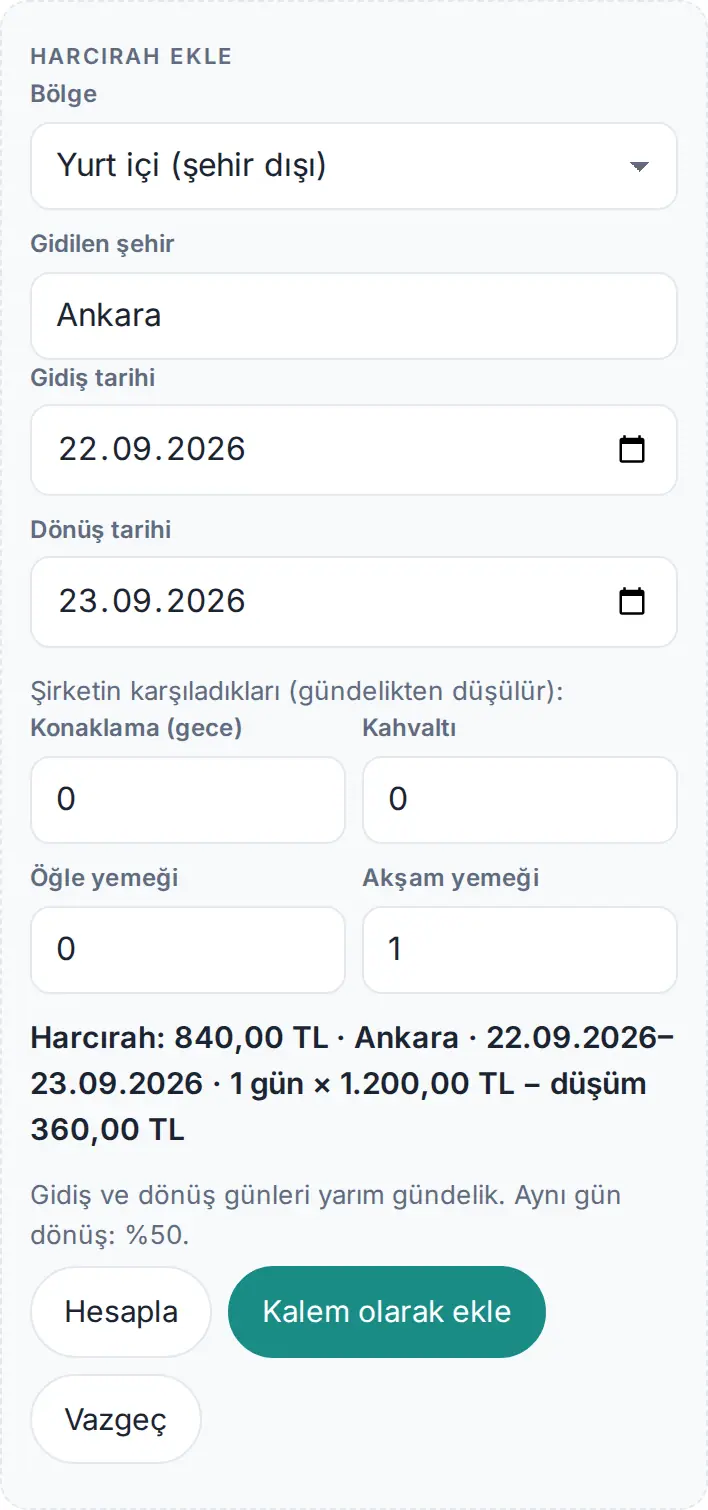
¿Cómo se calcula?
- En un viaje de varios días, los días de ida y de regreso cuentan como media dieta (ajuste de la empresa).
- Si se regresa el mismo día, se paga un porcentaje de la dieta (50 % por defecto).
- En el extranjero, el importe y la moneda se determinan según el grupo del país (A / B / C).
- Se puede aplicar un multiplicador según su cargo (p. ej. 1,5 para directores).
- En el territorio nacional, la parte que supera el límite de exención fiscal fijado por la empresa se muestra en la nómina como «sujeta a impuestos».
Importante: Si introduce otras dietas para las mismas fechas, el sistema le avisa o bloquea el envío. Un gasto puede tener como máximo 10 partidas de dietas.
Enviar el gasto y avisos
Para quién: Empleado · Dónde: Ventana del gasto → Enviar · Versión: 0.93.0 (avisos nuevos actualizados en 1.1.7, 1.2.2 y 1.3.2)
Para qué sirve: Envía el gasto a aprobación. Si hay algo que no cumple las reglas de la empresa, primero le avisa.
- En la ventana del gasto, toque Enviar.
- Si aparece un aviso de regla, se abre la ventana Antes de enviar. En ese momento el gasto ya se ha guardado como borrador; si cierra la ventana, se queda en Mis gastos como borrador. Lea los avisos. Los más frecuentes:
- partida sin ticket, límite de la categoría, partida con fecha de fin de semana;
- fecha antigua o de un ejercicio anterior (consulte Fecha del ticket, aviso del año y gasto de un ejercicio anterior);
- el mismo documento o el mismo archivo de ticket está en otro gasto (duplicado);
- «aynı tarih ve tutarda benzer bir kalem başka bir masrafta var (MS-…). Aynı fişse kalemi kaldırın.» («hay una partida similar con la misma fecha e importe en otro gasto (MS-…). Si es el mismo ticket, quite la partida»; 1.3.2; solo es un aviso);
- «bu belge daha önce reddedildi (masraf no …, gerekçe: …).» («este documento ya se rechazó antes (gasto n.º …, motivo: …)»; 1.1.7);
- «KDV tutarı (…) %20 oranına uymuyor (beklenen …). Muhasebe düzeltmeden onaylayamaz.» («el importe del IVA (…) no corresponde al 20 % (se esperaba …). Contabilidad no puede aprobarlo sin corregirlo»; 1.1.7);
- el proveedor o el número de documento están vacíos.
- Decida:
- Si es un Aviso, puede escribir una explicación breve en el cuadro Nota (la verán los aprobadores) y tocar Enviar de todos modos; los aprobadores ven su explicación y los avisos en el detalle del gasto, bajo el título Avisos al enviar.
- Si prefiere corregirlo, toque Volver y corregir.
- Si es un Bloqueo, primero debe corregirlo; las filas con bloqueo aparecen en rojo.
- Al enviarlo, el gasto pasa a Pendiente del responsable. El orden de aprobación se indica en la parte inferior de la ventana (p. ej. «yöneticiniz (Murat Çelik), gerekirse ek onaycılar, sonra muhasebe» («tu responsable (Murat Çelik), si hace falta aprobadores adicionales, después contabilidad»)).
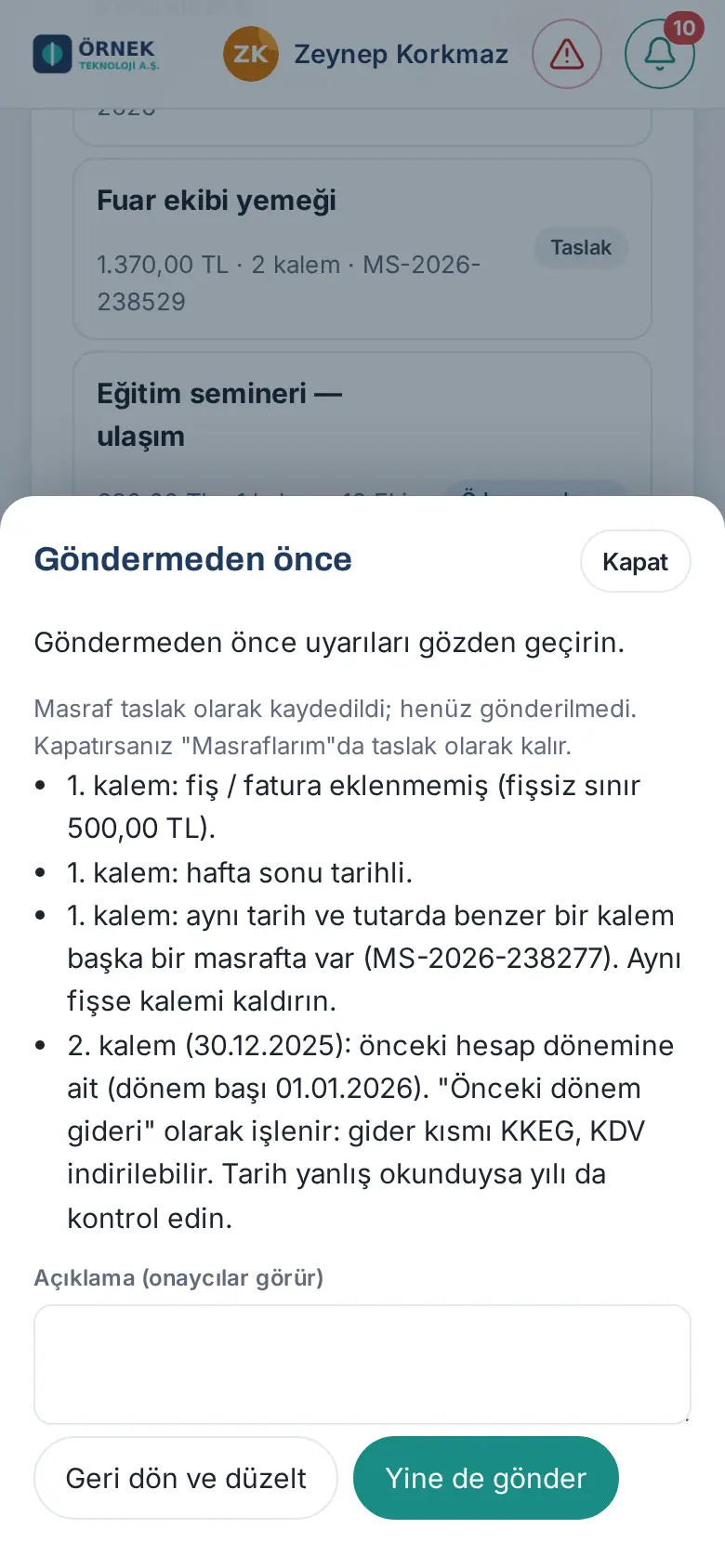
Importante: Una vez enviado, no puede modificar el gasto. Si el aprobador solicita una corrección, el gasto vuelve a borrador. Si toca Enviar de todos modos sin nota, aparece el aviso «Escriba una nota breve.».
Seguir el estado del gasto
Para quién: Empleado · Dónde: Mis gastos → toca el gasto · Versión: 0.93.0 (número del gasto y franja del motivo actualizados en 1.1.7, fila del proyecto en 1.5.0 y estado de tarjeta de empresa en 1.6.0)
- En el recuadro Mis gastos, toque el gasto.
- Arriba aparecen su nombre, el estado y el número del gasto (p. ej. MS-2026-0380).
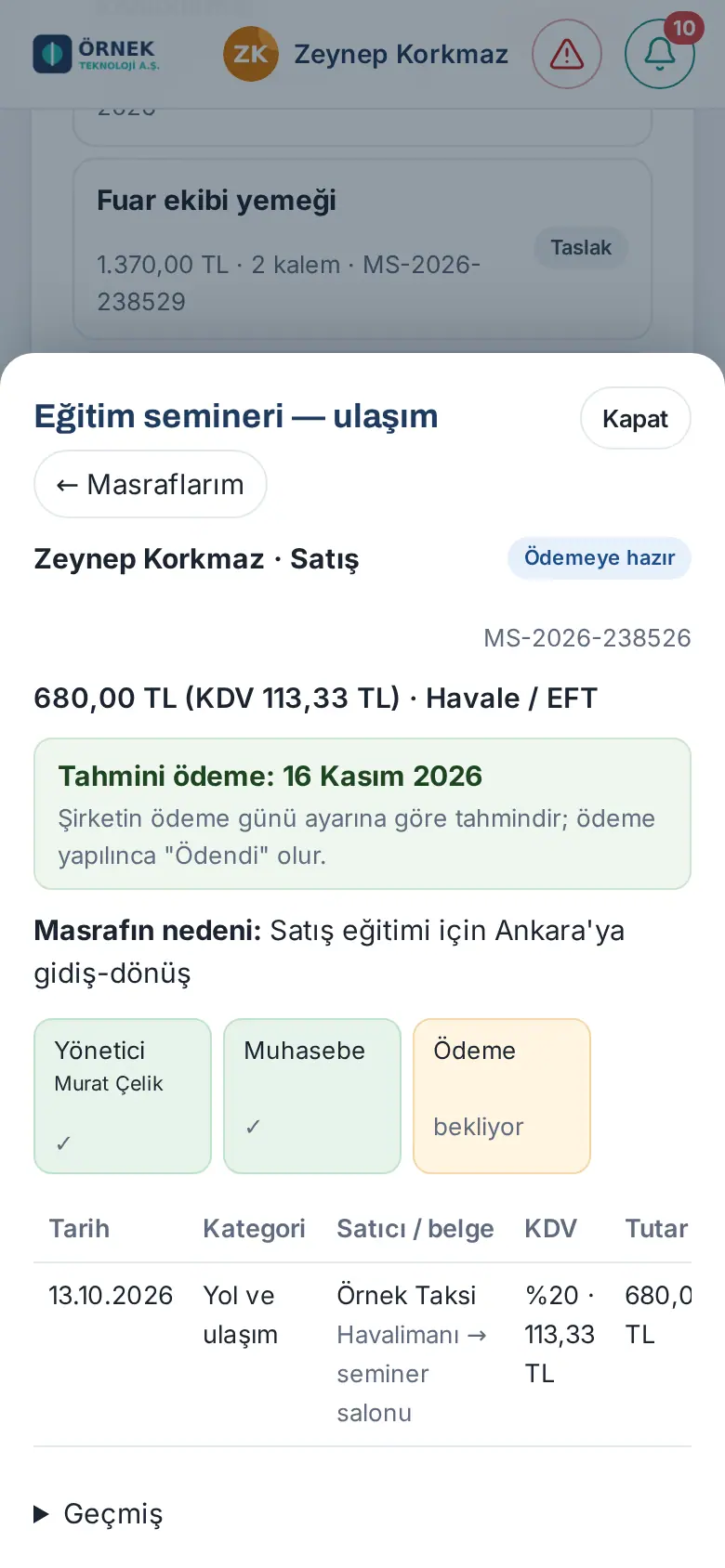
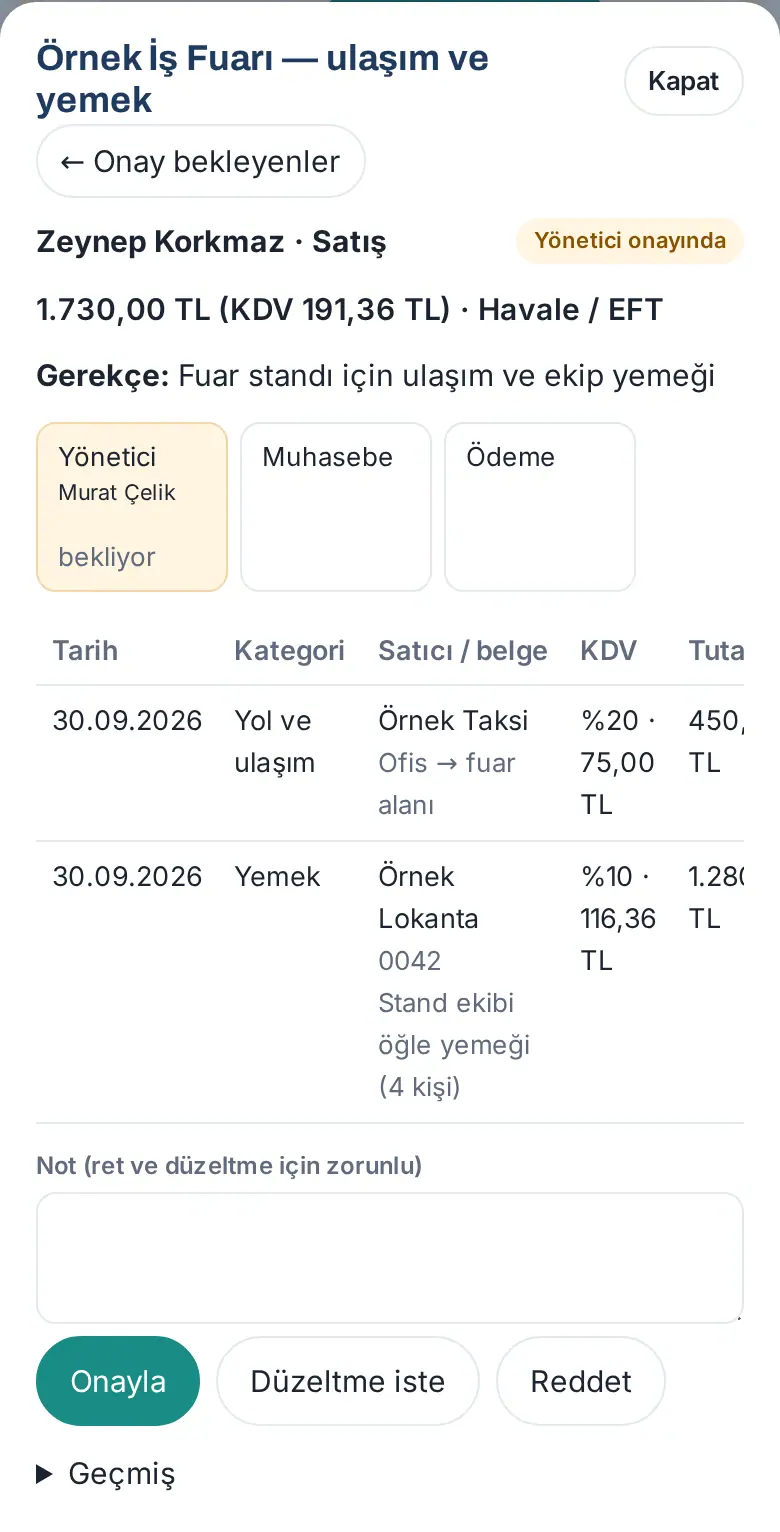
- Debajo vienen el total, la forma de pago y Masrafın nedeni («motivo del gasto»); después aparecen los pasos de aprobación como casillas: Responsable (con su nombre), aprobadores adicionales, Contabilidad, Pago. En el paso completado aparece ✓; en el que está esperando, «pendiente».
- Si el gasto está vinculado a un proyecto, en el detalle aparece la fila «Proyecto: …» (1.5.0). Si puede ver el proyecto, su nombre es un enlace; si el proyecto está archivado, junto al nombre aparece «(archivado)» y, si se ha eliminado, «(eliminado)».
- Abajo están las partidas (fecha, categoría, proveedor / documento, IVA, importe) y, con Ver, la imagen del ticket; al final, el Historial.
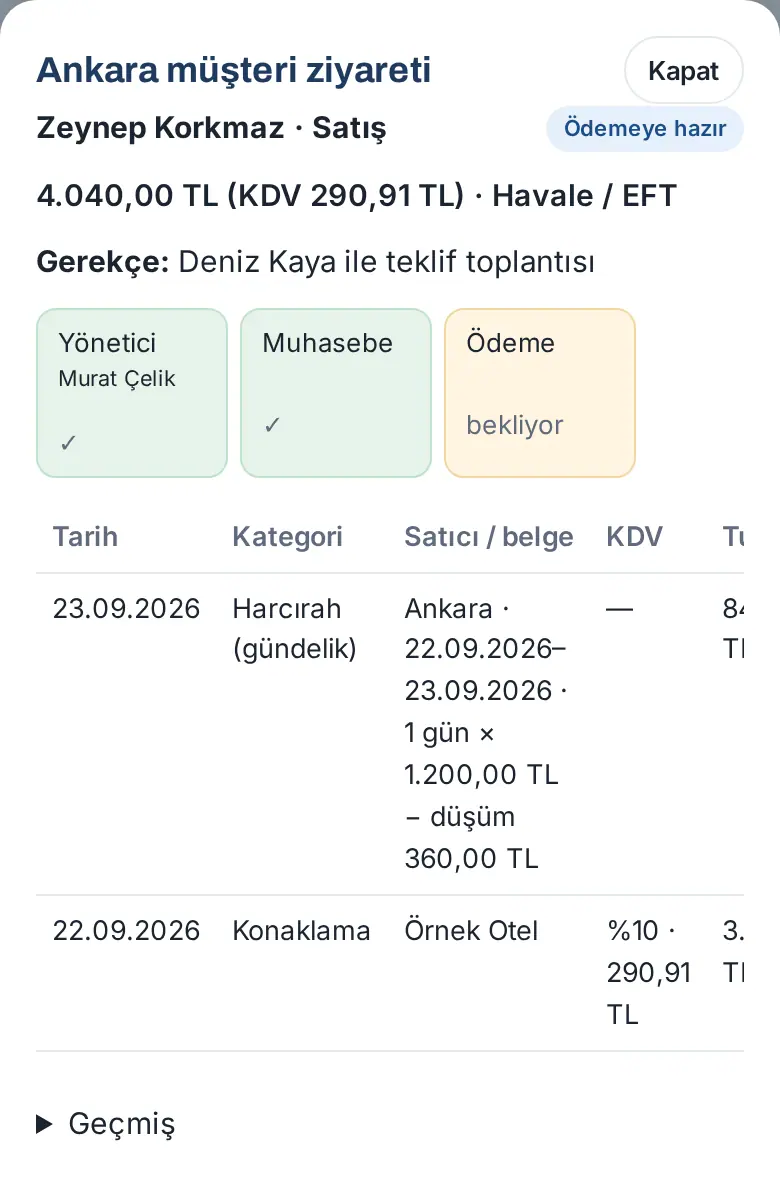
Estados: Borrador · Pendiente del responsable · En aprobación adicional · En contabilidad · Listo para pago · Pagado · Rechazada · Cancelada. En el anticipo de trabajo, además, Entregado (abierto) y Cerrado. En un gasto pagado con tarjeta de empresa, tras la aprobación contable, Cerrado (tarjeta de empresa): contabilidad lo aprobó y, como se pagó con tarjeta de empresa, no hay reembolso (1.6.0; consulte Gasto pagado con tarjeta de empresa). La aprobación de contabilidad, el pago, el rechazo (con su motivo), la solicitud de corrección y la cancelación hecha por otra persona le llegan como notificación en el teléfono. Si la notificación del teléfono no le llega, estas notificaciones de trabajo llegan por correo (1.1.7; consulte 09. Notificaciones). Con las aprobaciones del responsable y de los aprobadores adicionales no llega notificación; sigue los pasos desde el detalle del gasto.
Ver la fecha de pago estimada
Para quién: Empleado · Dónde: Mis gastos → gasto listo para pago; Mis solicitudes · Versión: 1.4.1
Para qué sirve: Muestra aproximadamente cuándo se pagará su gasto después de la aprobación de contabilidad. La fecha se calcula según el ajuste de día de pago de la empresa.
Antes de empezar: La fecha de pago estimada es un ajuste de la empresa y viene desactivada (consulte 18. Administración de gastos y contabilidad). Solo aparece en los gastos Listo para pago; no se muestra en los gastos que se pagan por nómina o que se compensan con un anticipo, ni en los anticipos de trabajo.
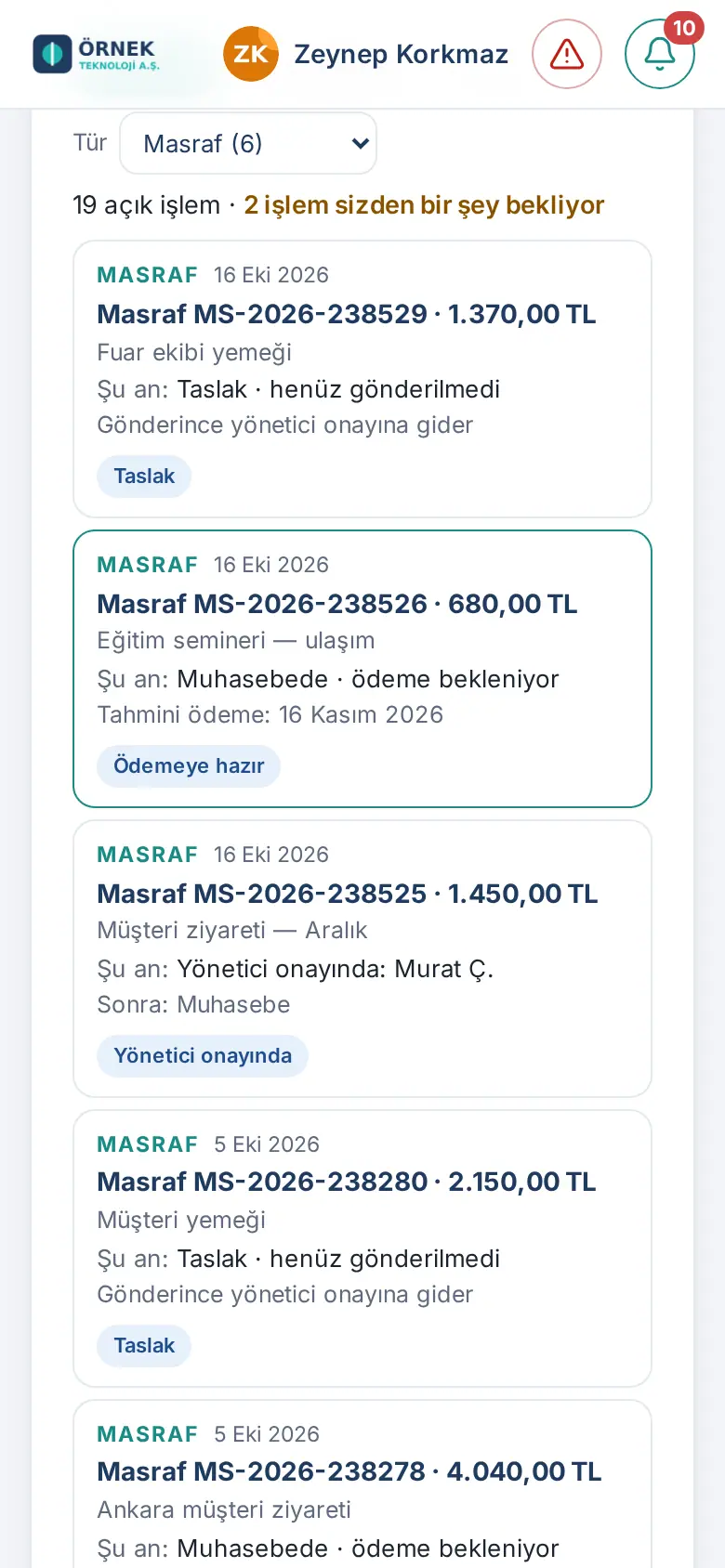
- En el recuadro Mis gastos o en la lista Mis gastos, la fila del gasto Listo para pago muestra «Pago estimado: 16 Kasım 2026». Si el día estimado ya ha pasado, la fila muestra «Fecha de pago estimada vencida (15 Ekim 2026)» (1.4.2).
- Toque el gasto. Encima del detalle, en un recuadro verde, aparece Pago estimado: 16 Kasım 2026 y debajo «Şirketin ödeme günü ayarına göre tahmindir; ödeme yapılınca "Ödendi" olur.» («Es una estimación según el ajuste de día de pago de la empresa; cuando se pague, pasará a "Pagado".»).
- En Mis solicitudes, la fila del gasto también muestra «Şu an: Muhasebede · ödeme bekleniyor» («Ahora: en contabilidad · pendiente de pago») y debajo «Pago estimado: 16 Kasım 2026».
Consejo: Si el día estimado cae en fin de semana o festivo, se muestra el siguiente día laborable.
Importante: Si el día estimado ha pasado y contabilidad no ha marcado el pago, la lista muestra «Fecha de pago estimada vencida (15 Ekim 2026)» y el detalle, «La fecha de pago estimada ya pasó (15 Ekim 2026); puede consultar a contabilidad.». Es un recordatorio; el pago es firme cuando contabilidad lo marca como Pagado.
Leer el motivo de un gasto rechazado
Para quién: Empleado · Dónde: Notificación «Masrafınız reddedildi» («Su gasto ha sido rechazado») o Mis gastos → gasto en estado Rechazada · Versión: 1.1.7
Para qué sirve: Ve arriba del todo del gasto por qué lo rechazó el aprobador.
- Toque la notificación «Masrafınız reddedildi» o abra en Mis gastos el gasto en estado Rechazada. La notificación muestra el título del gasto, quién lo rechazó y el motivo.
- En la franja roja de arriba del todo del detalle aparecen Rechazada, quién lo rechazó, la fecha y «Motivo: …».
- Según el motivo, tramite el gasto por otra vía (p. ej. con una solicitud de compra) o corríjalo y abra un gasto nuevo.
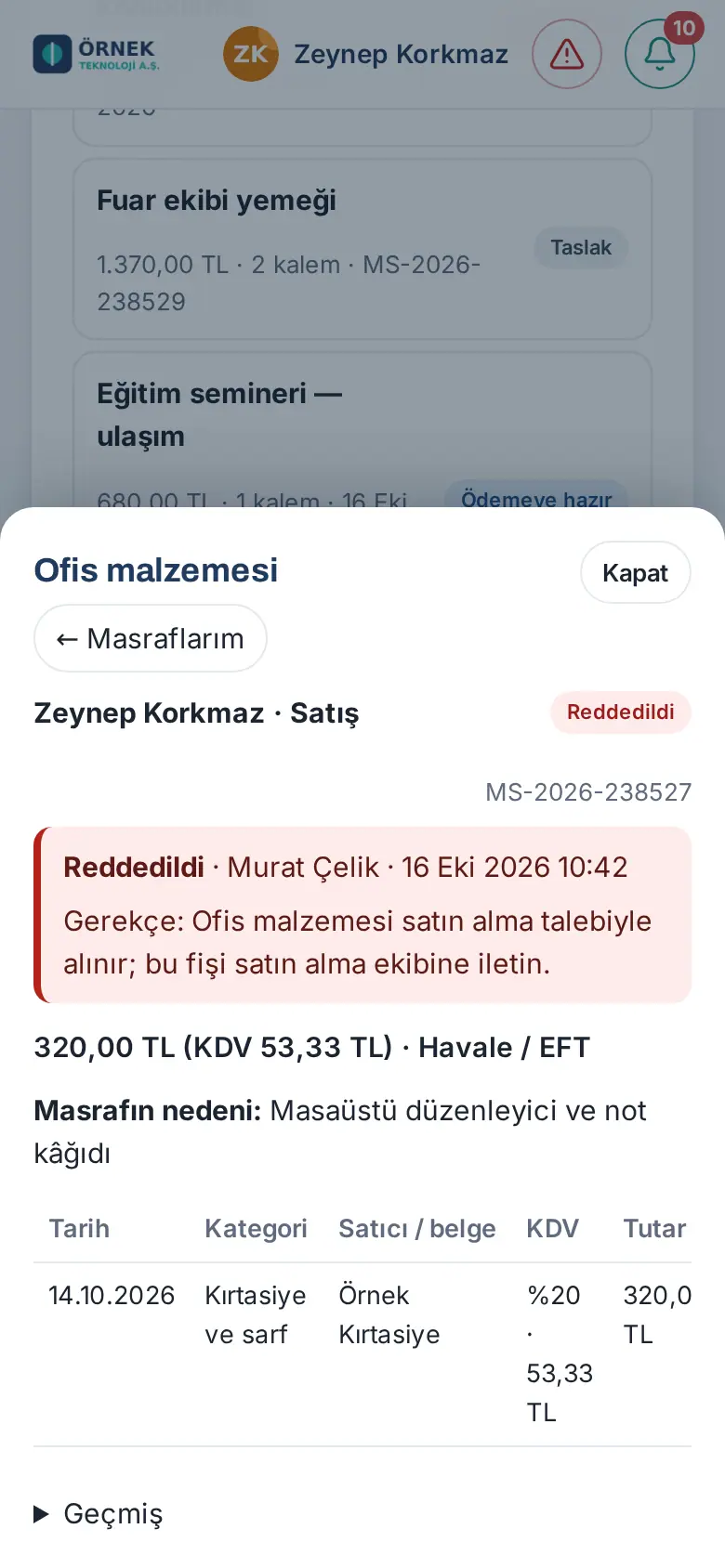
Importante: Si vuelve a enviar un ticket rechazado en un gasto nuevo, en la ventana Antes de enviar aparece el aviso «bu belge daha önce reddedildi (… gerekçe: …)» («este documento ya se rechazó antes (… motivo: …)»); los aprobadores también lo ven. Cuando se pide una corrección o se cancela, en la misma franja aparecen Corrección solicitada o Cancelada y el motivo.
Corregir un gasto con corrección solicitada
Para quién: Empleado · Versión: 0.93.0
- Toque la notificación «Masrafınızda düzeltme istendi» («Se ha solicitado una corrección en su gasto») o abra el gasto desde Mis gastos. La nota del aprobador aparece encima del detalle, en la franja Corrección solicitada.
- El gasto está en estado Borrador; toque Editar y haga la corrección solicitada. Si el aprobador ha pedido el ticket, toque Añadir ticket a esta partida en la partida sin ticket y añádalo; la partida vuelve a la regla normal con IVA (1.8.11).
- Toque Enviar. El orden de aprobación empieza de nuevo.
Solicitar un anticipo (anticipo de trabajo)
Para quién: Empleado · Dónde: Mis gastos → Solicitar anticipo · Versión: 0.94.0
Para qué sirve: Recibe dinero de la empresa antes de un viaje o de un trabajo; después descuenta sus gastos de ese anticipo.
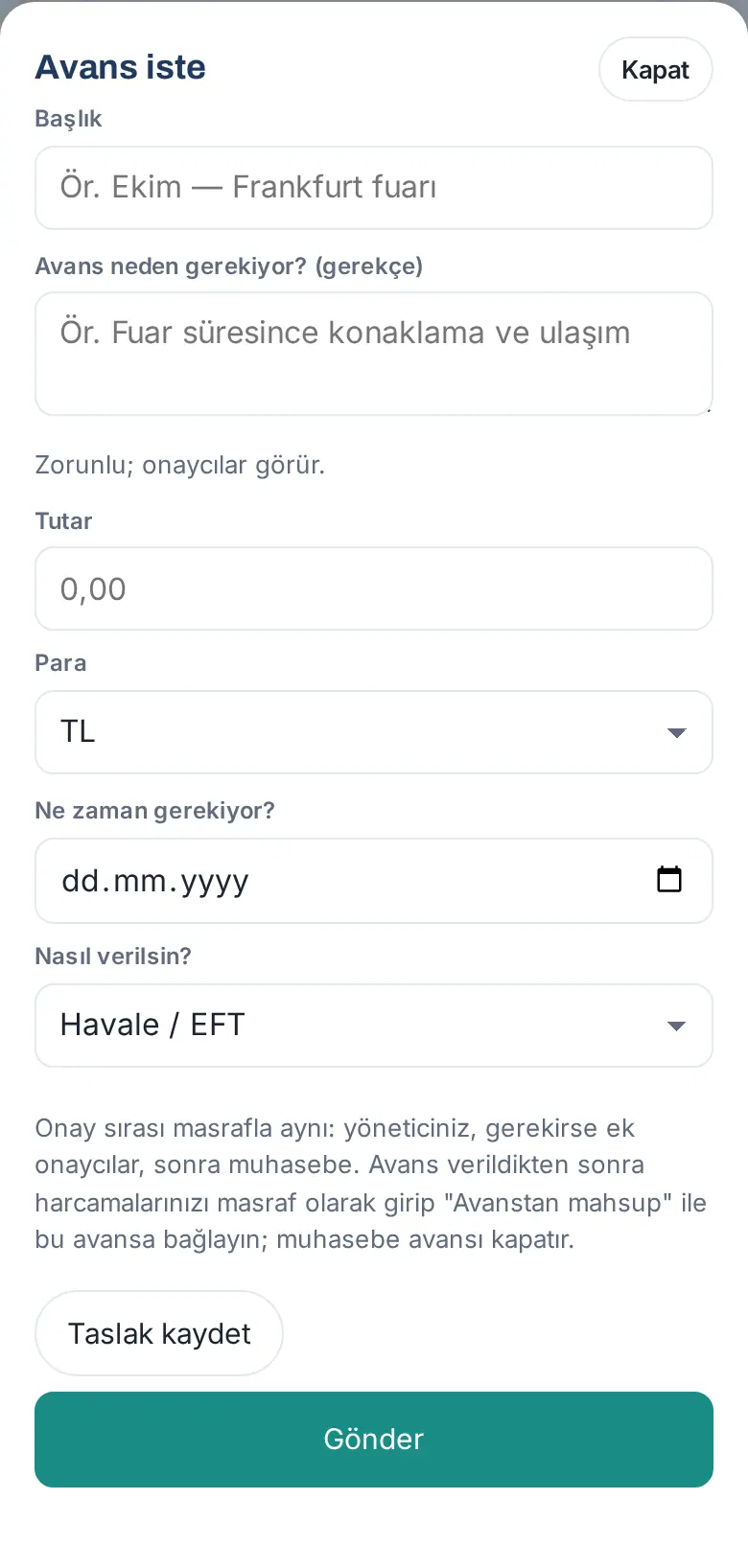
- Toque Solicitar anticipo.
- Rellene Título, ¿Para qué se necesita el anticipo? (motivo), Importe y Moneda. Si la moneda no es TL, introduzca también el tipo de cambio de hoy.
- Elija la fecha de ¿Cuándo se necesita? y ¿Cómo se entrega? (p. ej. Transferencia bancaria).
- Toque Enviar. El anticipo sigue el mismo orden de aprobación que un gasto: su responsable, si hace falta aprobadores adicionales, después contabilidad.
- Cuando contabilidad paga el anticipo, le llega la notificación «Su anticipo se ha pagado»; el anticipo pasa a Entregado (abierto).
Importante:
- Su empresa puede fijar un límite máximo por anticipo y un número de anticipos abiertos por persona (normalmente 1). Si se supera el límite, según la regla de la empresa no puede enviarlo o pide una excepción con motivo (consulte Pedir una excepción con motivo al superar el límite de anticipos).
- Si pasado un tiempo desde la entrega del anticipo (30 días por defecto) sigue sin cerrarse, recibe un recordatorio una vez a la semana.
Pedir una excepción con motivo al superar el límite de anticipos
Para quién: Empleado · Dónde: Solicitar anticipo → Enviar → Límite superado: solicite una excepción · Versión: 1.4.1
Para qué sirve: Si su anticipo supera el límite máximo por anticipo de la empresa o necesita uno nuevo mientras tiene otro sin cerrar, envía la solicitud con un motivo. Además de las aprobaciones normales, la solicitud pasa por la «aprobación de excepción» de un aprobador superior.
Antes de empezar: Esta vía solo está disponible si su empresa ha elegido Solicitar excepción con motivo en «Sınır aşımında» («al superar el límite») de los ajustes de anticipos (consulte 18. Administración de gastos y contabilidad). La opción predeterminada es Engelle («bloquear»): un anticipo que supera el límite no se puede enviar.
- Rellene el anticipo como siempre y toque Enviar.
- Se abre la ventana Límite superado: solicite una excepción. Arriba aparecen «Esta solicitud supera el límite de anticipos de la empresa. Para enviarla, escriba un motivo y solicite una excepción; también va a un aprobador superior.» y la regla superada (p. ej. «Límite de anticipo 50.000,00 TL; esta solicitud 58.000,00 TL.»). La solicitud ya está guardada como borrador: «La solicitud de anticipo se guardó como borrador y aún no se ha enviado. Si cierra, queda como borrador en «Mis gastos».» Debajo aparece la nota «Además del orden de aprobación habitual, la solicitud va a un aprobador superior (el responsable de su responsable; si no, el admin del módulo de gastos y, en su defecto, un Admin) para la "aprobación de excepción".» (actualizado en 1.4.3).
- En el cuadro Motivo de la excepción (obligatorio; lo ve el aprobador superior), escriba por qué necesita un anticipo por encima del límite (al menos 10 caracteres).
- Toque Solicitar excepción con motivo. Para desistir, toque Volver y corregir y reduzca el importe.
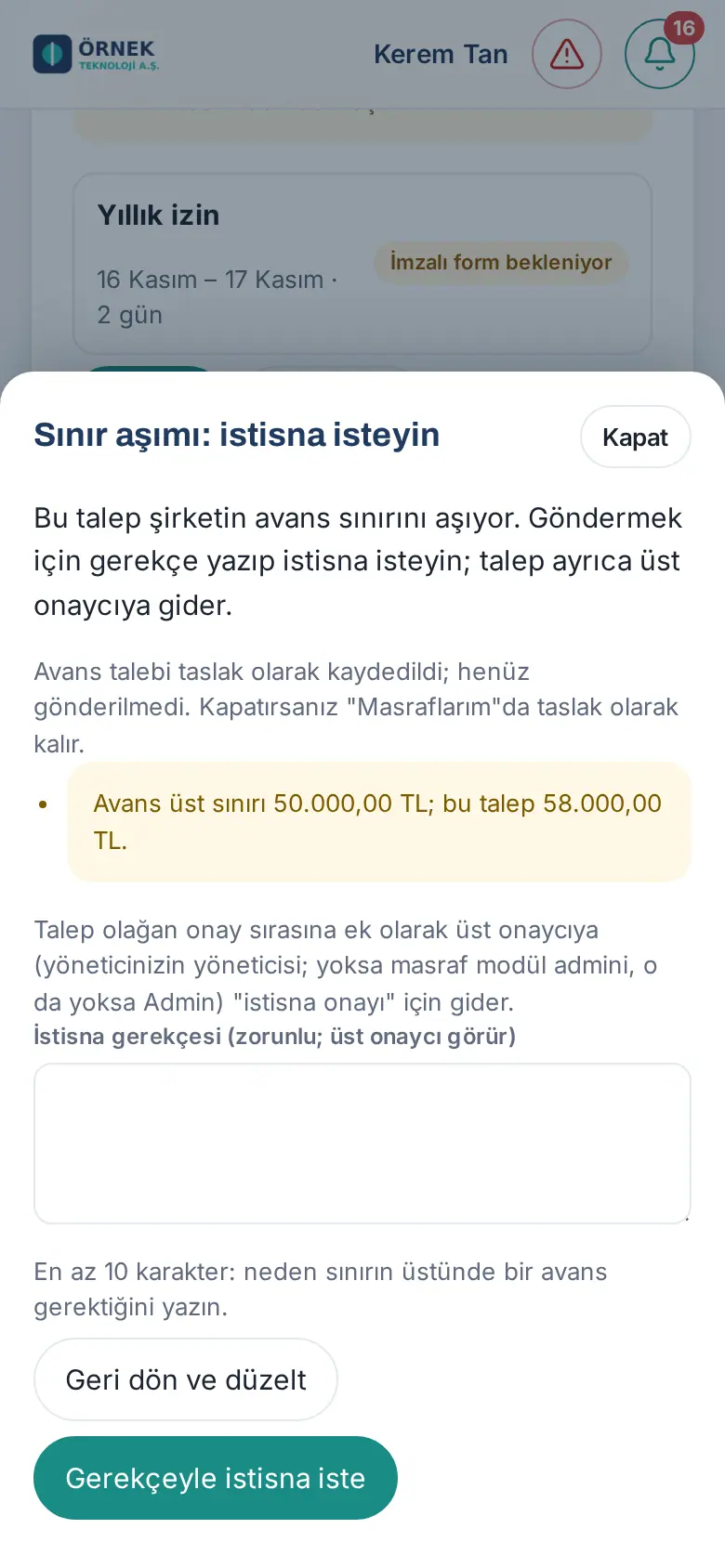
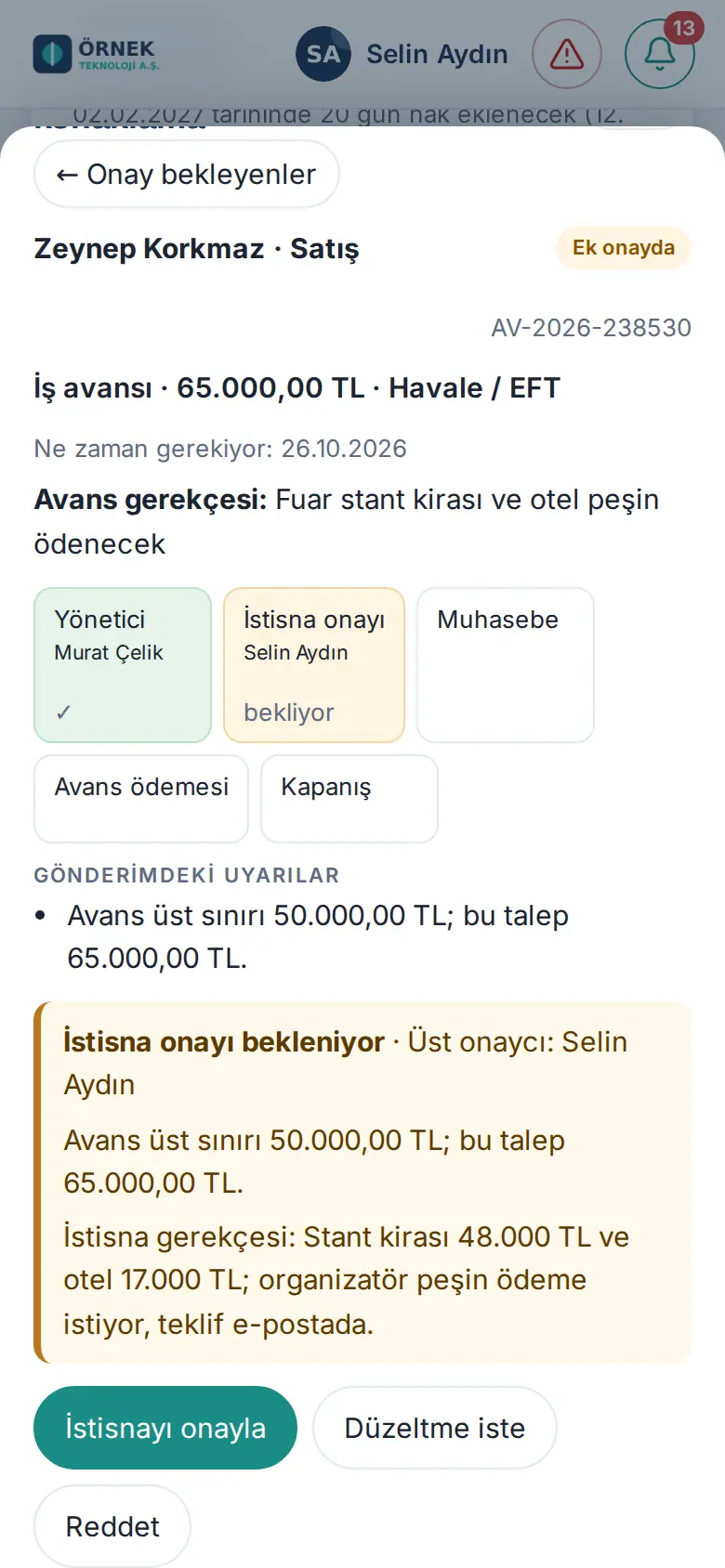
Resultado: La solicitud va primero a su responsable. Cuando su responsable la aprueba, pasa al paso Aprobación de excepción. En el detalle de la solicitud, entre los pasos de aprobación, aparecen Aprobación de excepción (con el nombre del aprobador) y el recuadro Pendiente de aprobación de excepción; en el recuadro figuran el límite superado y su motivo. Cuando se aprueba la excepción, la solicitud pasa al siguiente paso de aprobación: al aprobador adicional, si su empresa tiene uno definido, o si no a contabilidad.
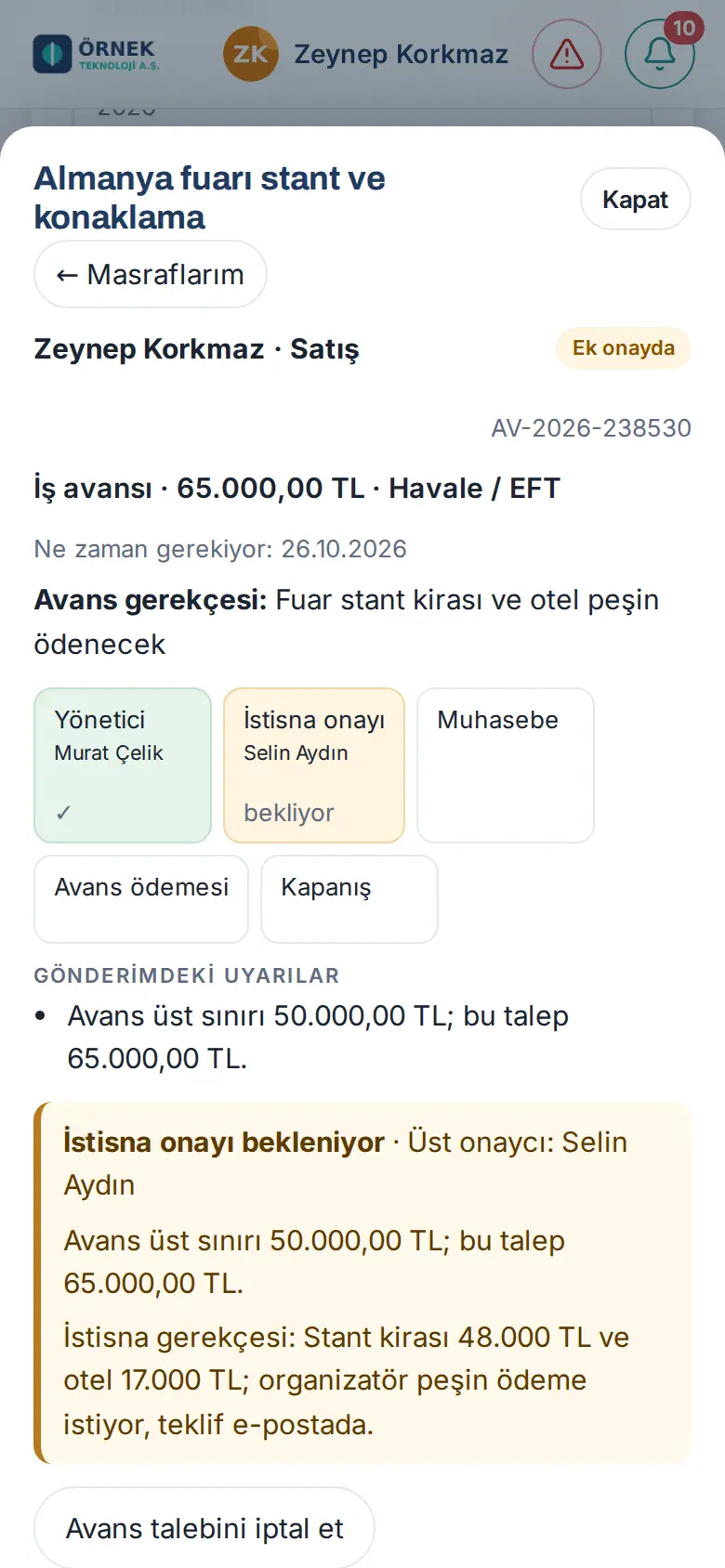
¿Quién da la aprobación de excepción? El responsable de su responsable. Si su responsable no tiene responsable, el admin del módulo de gastos y, si tampoco lo hay, los Admin de la aplicación.
Importante:
- Si el motivo tiene menos de 10 caracteres, aparece el aviso «Escriba el motivo de la excepción (al menos 10 caracteres).».
- Si se rechaza la excepción, se rechaza la solicitud; si se pide una corrección, vuelva a borrador. El recuadro del detalle pasa a Excepción rechazada o Corrección solicitada para la excepción.
- En las listas, el estado de la solicitud que está en el paso de excepción aparece como En aprobación adicional; en Mis solicitudes se lee «En aprobación de excepción (límite superado): …».
Compensar los gastos con el anticipo
Para quién: Empleado · Dónde: Añadir gasto → ¿Compensar con un anticipo? · Versión: 0.94.0 (elección predeterminada actualizada en 1.3.2)
Para qué sirve: Vincula al anticipo los gastos que ha hecho con él. Estos gastos no se le pagan aparte; se descuentan del anticipo.
- Con su anticipo en estado Entregado (abierto), toque Añadir gasto.
- Mire la pregunta ¿Compensar con un anticipo?:
- Si solo tiene un anticipo abierto, ese anticipo viene elegido (p. ej. «Frankfurt fuarı · quedan 20.000,00 TL»). Si no quiere que el gasto se descuente del anticipo, elija No, reembolsar.
- Si tiene varios anticipos abiertos, la elección viene vacía; es obligatorio elegir de cuál se descuenta o No, reembolsar.
- Al elegir un anticipo, no se pregunta la forma de pago.
- Añada las partidas (tickets, dietas) como siempre y toque Enviar.
- Una vez aprobados sus gastos, contabilidad cierra el anticipo:
- Si sus gastos son menores que el anticipo, devuelve el importe restante a la empresa (transferencia, caja o descuento en nómina).
- Si sus gastos son mayores que el anticipo, la diferencia se le paga.
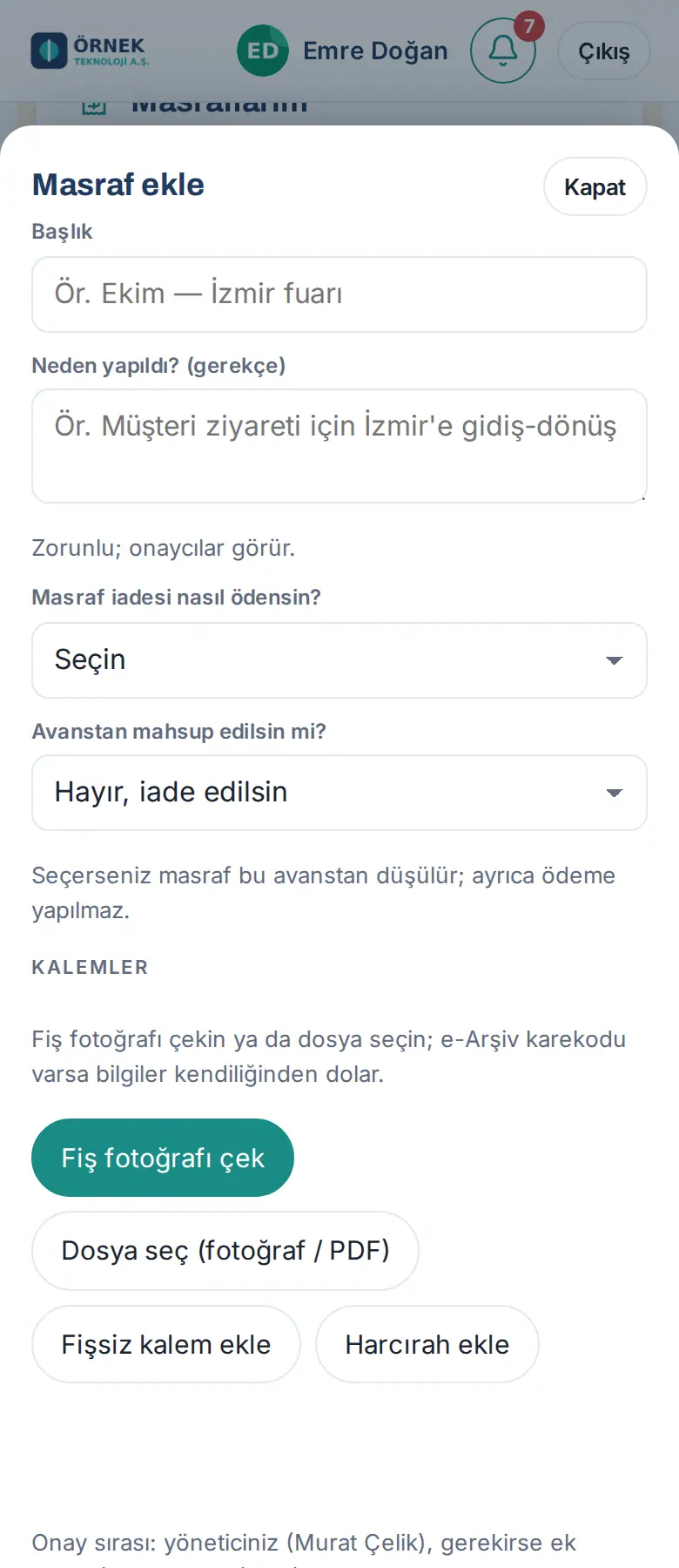
Consejo: El importe restante del anticipo aparece en el recuadro Mis gastos como «Anticipo abierto (restante)».
Importante: Si con varios anticipos abiertos toca Enviar sin elegir, aparece el aviso «Antes de enviar, responda «¿Compensar con un anticipo?»».
Aprobar gastos como aprobador
Para quién: Responsable, aprobador adicional · Dónde: Mis gastos → Pendientes (N) · Versión: 0.93.0 (ventana de decisión y control de fase actualizados en 1.1.7 y fila del proyecto en 1.5.0)
Para qué sirve: Aprueba, rechaza o solicita la corrección de los gastos y anticipos de su equipo.
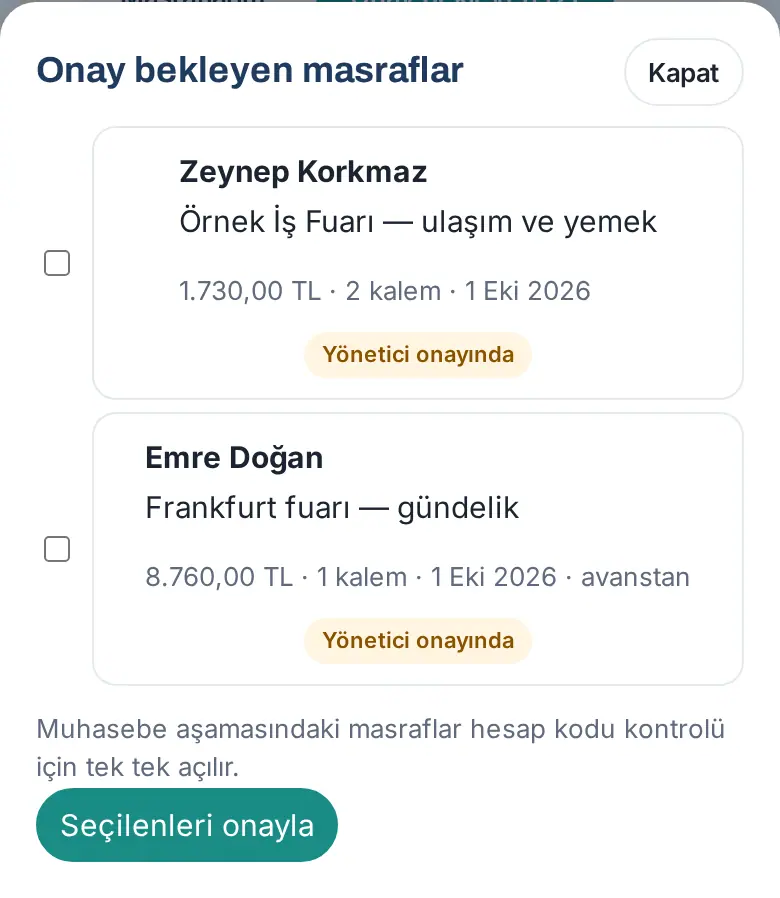
- Toque la notificación (o el correo) «Un gasto espera su aprobación», o toque Pendiente de aprobación (N) en el recuadro Mis gastos.
- En la lista aparecen la persona, el título y el importe. Puede marcar varios gastos y aprobarlos en bloque con Aprobar seleccionados. Los gastos en la fase de contabilidad y los anticipos pendientes de aprobación de excepción no se aprueban en bloque; se abren uno a uno.
- Toque un gasto: revise las partidas, los tickets (Ver), los Avisos al enviar y la explicación del empleado. Si el gasto está vinculado a un proyecto, ve el nombre del proyecto en la fila «Proyecto: …» (1.5.0); si no puede ver el proyecto, el nombre no es un enlace y no ve el presupuesto del proyecto.
- Tome la decisión. Con cada decisión se abre una breve ventana de resumen:
- Aprobar: escribe una nota opcional y aprueba; el gasto pasa al siguiente aprobador o a contabilidad. En la pantalla aparece brevemente «✓ Aprobado».
- Solicitar corrección: debe escribir una nota; el gasto vuelve al empleado como borrador.
- Rechazar: debe escribir un motivo; el gasto se rechaza, el motivo se comunica al empleado y aparece encima del gasto.
Importante:
- No puede aprobar su propio gasto.
- Si está de ausencia, quien le sustituye también puede aprobar.
- Tocar dos veces en una fase no da dos aprobaciones. Si mientras decide otra persona ha decidido en la misma fase, aparece el mensaje «Bu aşamada az önce karar verildi (durum: …). Ekranı yenileyip sıradaki aşamayı ayrıca değerlendirin.» («Se acaba de decidir en esta fase (estado: …). Actualice la pantalla y valore aparte la siguiente fase.»).
- Si el aprobador de la siguiente fase también es usted (p. ej. es responsable y contabilidad), la segunda aprobación se pregunta como una decisión aparte.
- Si el gasto cambió después de enviarse, la aprobación se detiene; solicite una corrección o rechácelo.
- Si el anticipo vinculado a un gasto se cerró mientras tanto, el gasto no se puede aprobar; solicite una corrección y el empleado quita la selección del anticipo y vuelva a enviarlo.
- Con la regla de la empresa activada, la columna IVA de una partida sin ticket muestra Sin ticket · No deducible: la partida no lleva IVA y se registra como no deducible (1.8.11). Si existe ticket, pida al empleado con Solicitar corrección que lo añada a la partida.
Dar la aprobación de excepción como aprobador
Para quién: Aprobador superior (el responsable del responsable del empleado; si no lo hay, el admin del módulo de gastos o el Admin) · Dónde: Mis gastos → Pendientes (N) → solicitud · Versión: 1.4.1
Para qué sirve: Lee el motivo de una solicitud que supera el límite de anticipos y acepta o rechaza que se supere el límite.
- Recibe la notificación «Una solicitud de anticipo espera su aprobación de excepción». En el recuadro Mis gastos, toque Pendientes (N) y abra la solicitud.
- En los pasos de aprobación se ven Responsable ✓ y Aprobación de excepción (con su nombre) «pendiente».
- En el recuadro Pendiente de aprobación de excepción, lea el límite superado (p. ej. «Límite de anticipo 50.000,00 TL; esta solicitud 65.000,00 TL.») y el İstisna gerekçesi («motivo de la excepción»).
- Decida:
- Aprobar excepción: se acepta que se supere el límite; la solicitud pasa al siguiente paso de aprobación (a contabilidad si no hay aprobador adicional).
- Solicitar corrección: escribe una nota; la solicitud vuelve al empleado como borrador.
- Rechazar: escribe un motivo; la solicitud se rechaza y el motivo llega al empleado.
Importante:
- La aprobación de excepción no se da desde la notificación: «La aprobación de la excepción no se puede dar desde una notificación: abra la solicitud y apruebe tras leer el exceso del límite y la justificación.»
- Si también aprobó la fase anterior (p. ej. es a la vez responsable y aprobador superior), se abre la ventana También da usted la aprobación de excepción; si ha comprobado que se supera el límite, toque Sí, también apruebo la excepción.
- Una vez que ha decidido, no puede decidir otra vez: «Ya decidió sobre la excepción (aprobada). La solicitud está ahora: ….»
- Si no es el aprobador: «Solo el aprobador superior (el responsable del responsable; si no, el admin del módulo de gastos y, en su defecto, un Admin) da la aprobación de excepción.» (actualizado en 1.4.3)


