03. Añadir tarjetas (escaneo de tarjetas de visita)
Las capturas de pantalla muestran la interfaz en turco de Prozence con datos ficticios de "Örnek Teknoloji A.Ş."; la interfaz en español tiene la misma disposición.
Añade al directorio de clientes de la empresa, en unos segundos, las tarjetas de visita que recibe, las acreditaciones de las ferias o las firmas de correo. La información se lee de la foto; usted la revisa y la guarda. También puede añadir a una persona de los contactos de su teléfono compartiéndola con la aplicación; la tarjeta de contacto se crea sola. Si la misma persona ya está en el directorio, no se abre un segundo registro.
Para quién: Empleado
En este capítulo
- Pantalla Añadir tarjeta
- Añadir con una foto de la tarjeta de visita
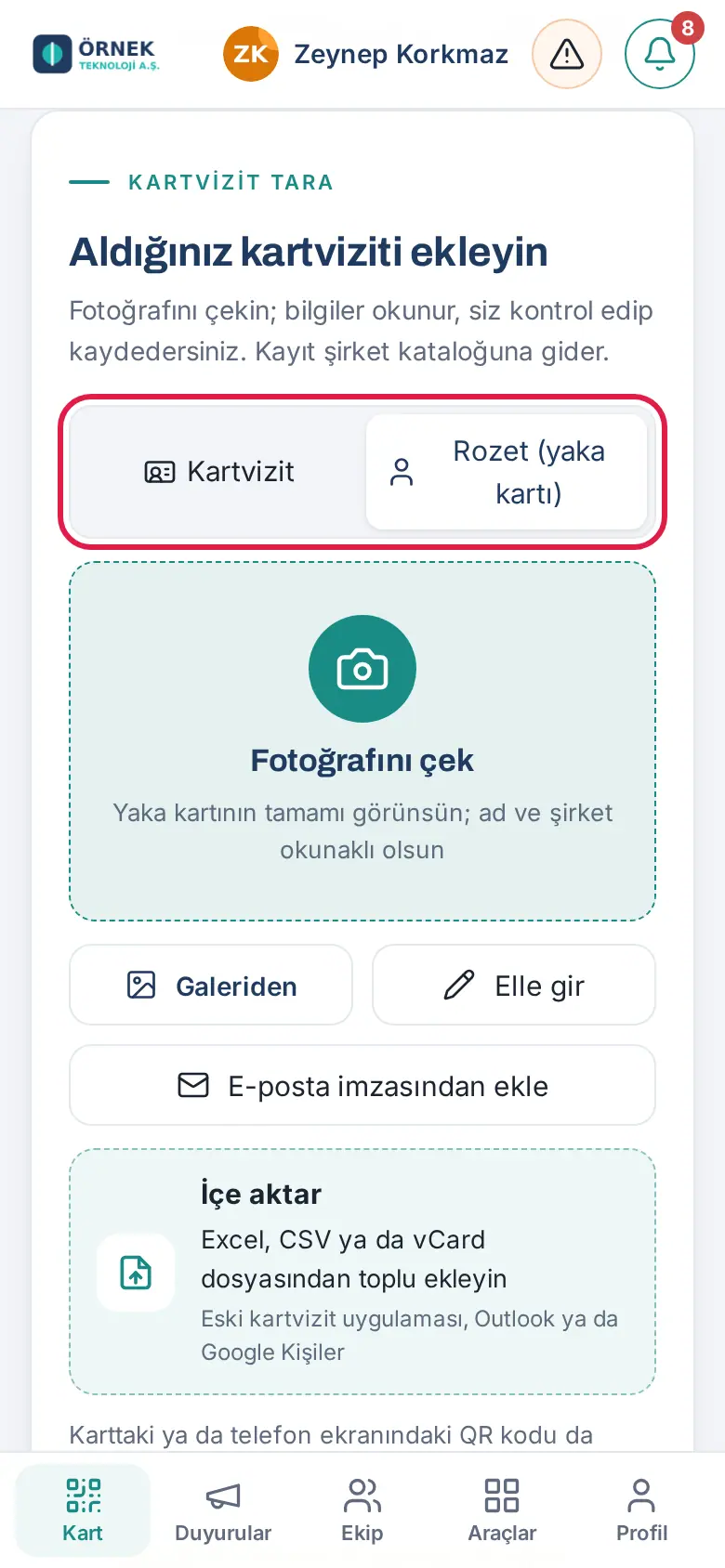
- Leer la acreditación de una feria (credencial)
- Introducir a mano
- Añadir desde la firma de correo
- Revisar y guardar
- Tomar notas por voz
- Si la persona ya está en el directorio
- Si otro empleado ya añadió la misma tarjeta
- Añadir tarjetas sin conexión
- Acceso directo Escanear tarjeta y pantalla de inicio
- Añadir reenviando un correo al buzón común
- Añadir un contacto de la agenda del teléfono compartiéndolo (Android)
- Elegir de la agenda del teléfono en la pantalla Añadir tarjeta
- Subir un archivo vCard
- Si el contacto compartido ya está en el directorio
- Vista previa de importación al compartir varios contactos
- Añadir por correo un contacto del iPhone
- Añadir desde la agenda del teléfono: preguntas frecuentes
Pantalla Añadir tarjeta
Para quién: Empleado · Dónde: en el menú inferior, Tarjeta → Añadir tarjeta · Versión: 0.4.2 (actualizado en 0.99.47)
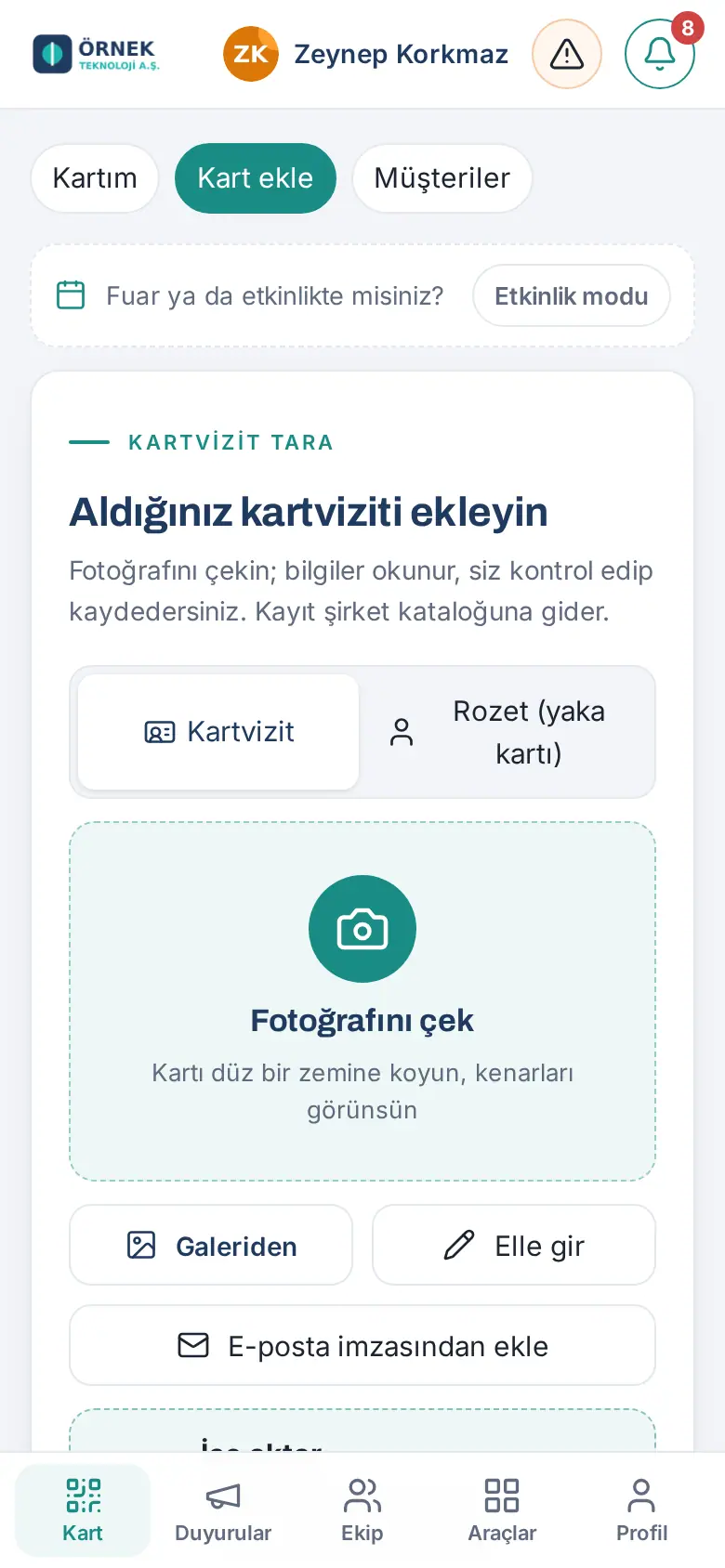
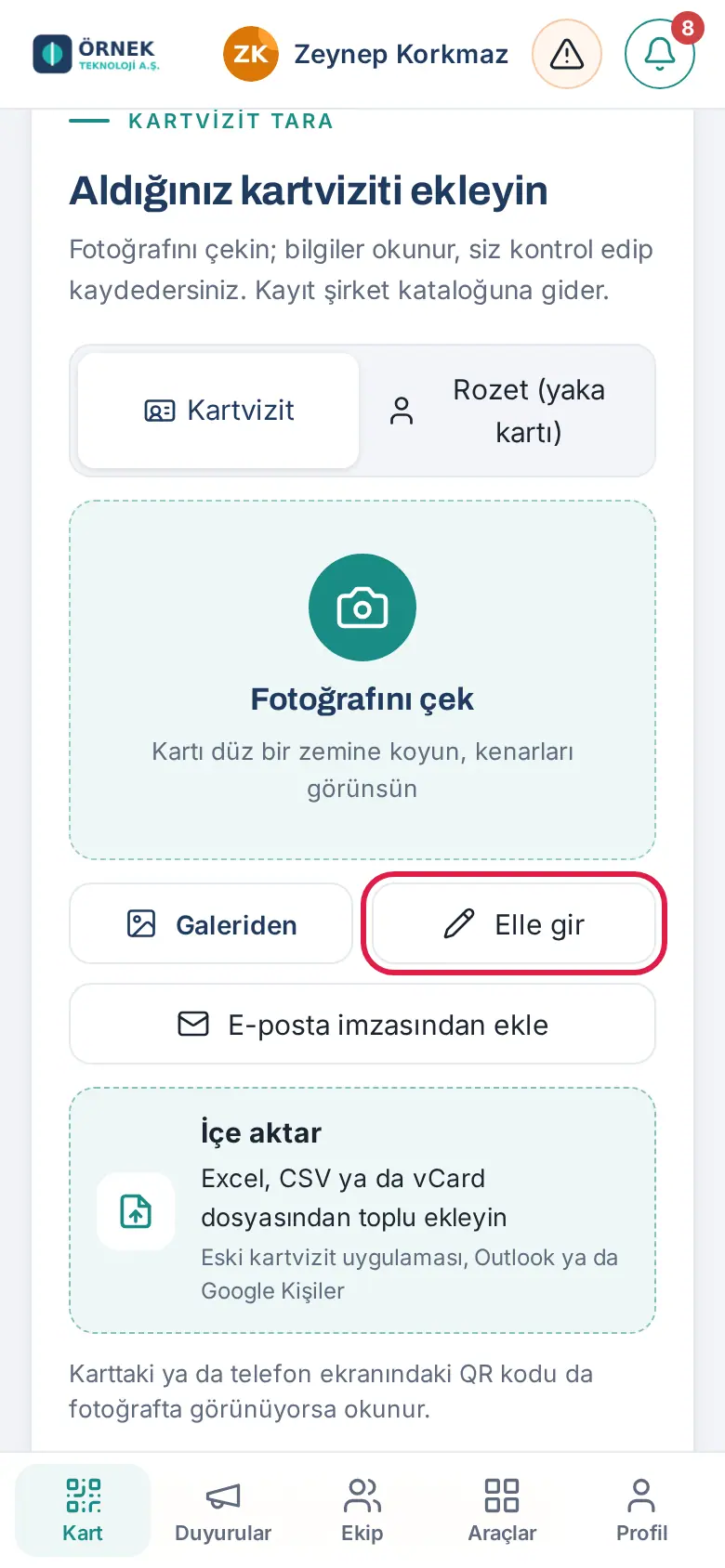
La pantalla Añadir tarjeta tiene estas opciones:
- selector Tarjeta de visita / Credencial (acreditación);
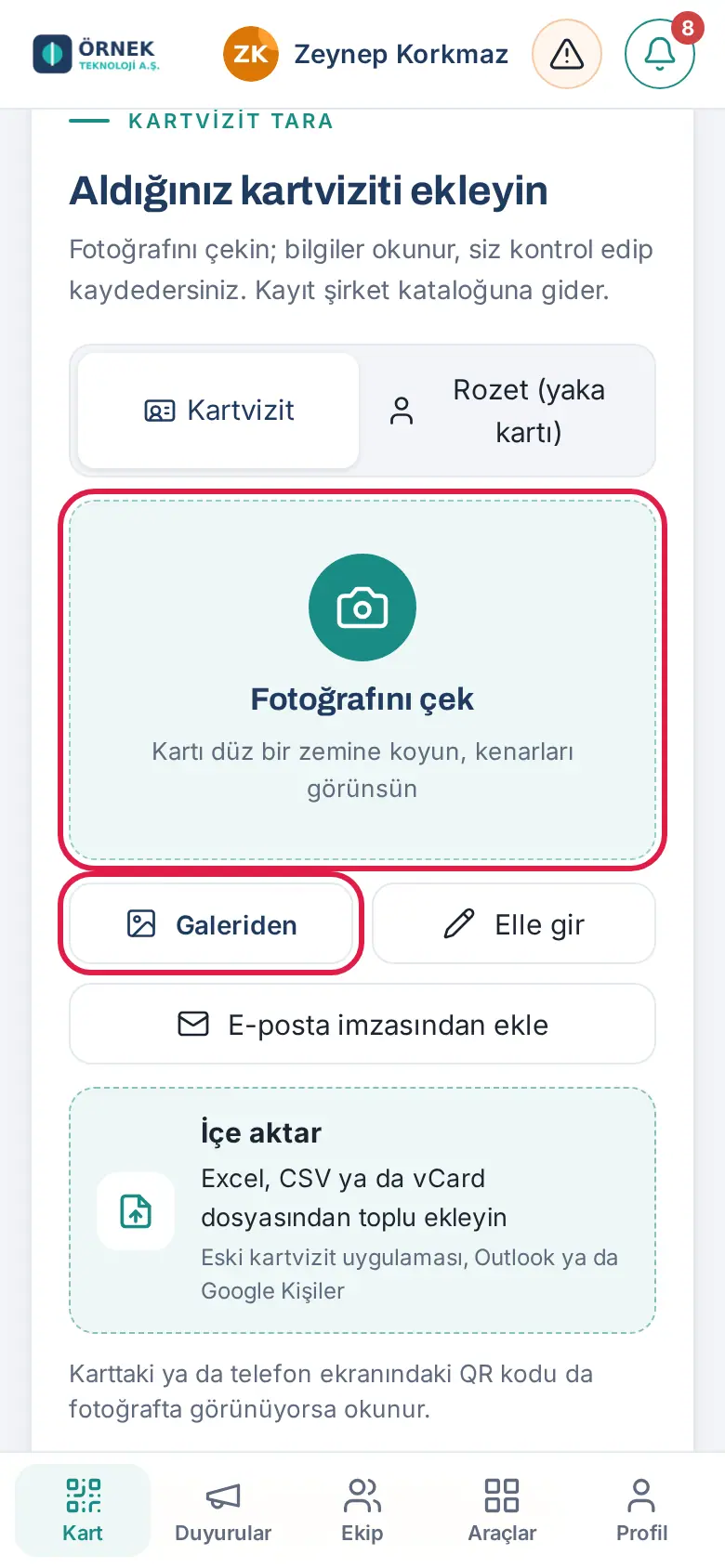
- Hacer una foto y Desde la galería;
- Introducir a mano;
- Añadir desde la firma de correo;
- Elegir de los contactos del teléfono: elige personas de la agenda de su teléfono; solo aparece en los navegadores de Android que admiten esta función (0.99.47; consulte Elegir de la agenda del teléfono en la pantalla Añadir tarjeta);
- Subir archivo vCard: crea una tarjeta a partir de un archivo de contacto (.vcf); aparece en todos los teléfonos y en el ordenador (0.99.47; consulte Subir un archivo vCard);
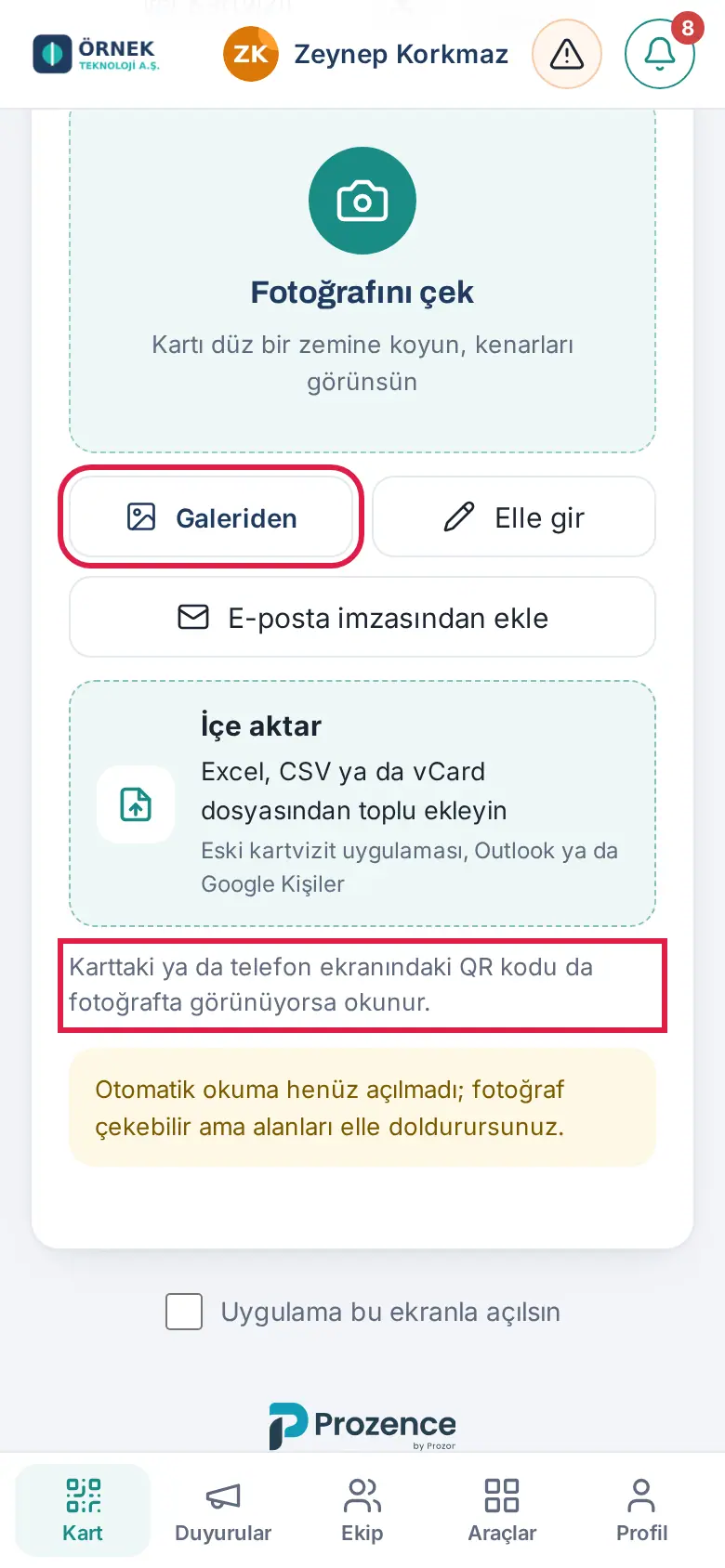
- Importar: añade en bloque desde un archivo de Excel, CSV o vCard.
La barra Modo evento de la parte superior se usa en ferias y eventos (consulte 05. Eventos y ferias).
Añadir con una foto de la tarjeta de visita
Para quién: Empleado · Dónde: Añadir tarjeta → Hacer una foto · Versión: 0.4.2
- Coloque la tarjeta sobre una superficie lisa; que se vean los bordes.
- Deje seleccionado Tarjeta de visita y toque Hacer una foto. Se abre la cámara.
- Haga la foto de la tarjeta. Si el reverso de la tarjeta también tiene información, añádalo en la pantalla de revisión con Reverso.
- La información se lee (unos segundos). Si en la foto también aparece un QR, impreso en la tarjeta o en la pantalla de un teléfono, también se lee y tiene prioridad.
- Continúe con los pasos de Revisar y guardar.
Consejo:
- Si la foto ya está en su galería, use Desde la galería. Una tarjeta fotografiada de lado o al revés se corrige sola.
- La foto de la tarjeta que hace con la cámara en la aplicación o en el navegador no se guarda en la galería de su teléfono (0.99.11). Para la aplicación móvil de Prozence, consulte 20. App móvil de Prozence.
Importante:
- Si la lectura automática no está activada en su empresa, la foto se guarda igualmente, pero rellena los campos usted (aviso «La lectura automática aún no está activada»).
- Para leerla, la imagen de la tarjeta puede enviarse a un servicio de inteligencia artificial en el extranjero; en pantalla aparece una nota al respecto.
Leer la acreditación de una feria (credencial)
Para quién: Empleado · Dónde: Añadir tarjeta → Credencial (acreditación) · Versión: 0.92.0
- En la pantalla Añadir tarjeta, elija Credencial (acreditación). La elección se recuerda en este dispositivo.
- Toque Hacer una foto y fotografía la acreditación.
- Se leen el nombre, los apellidos, la empresa y el cargo. El nombre del evento, textos como «visitante / participante» y los logotipos de patrocinadores no se consideran datos de la persona.
- El origen se elige solo: «Feria / Evento» (o «Credencial», si está en la lista).
Introducir a mano
Para quién: Empleado · Dónde: Añadir tarjeta → Introducir a mano · Versión: 0.4.2
- Toque Introducir a mano.
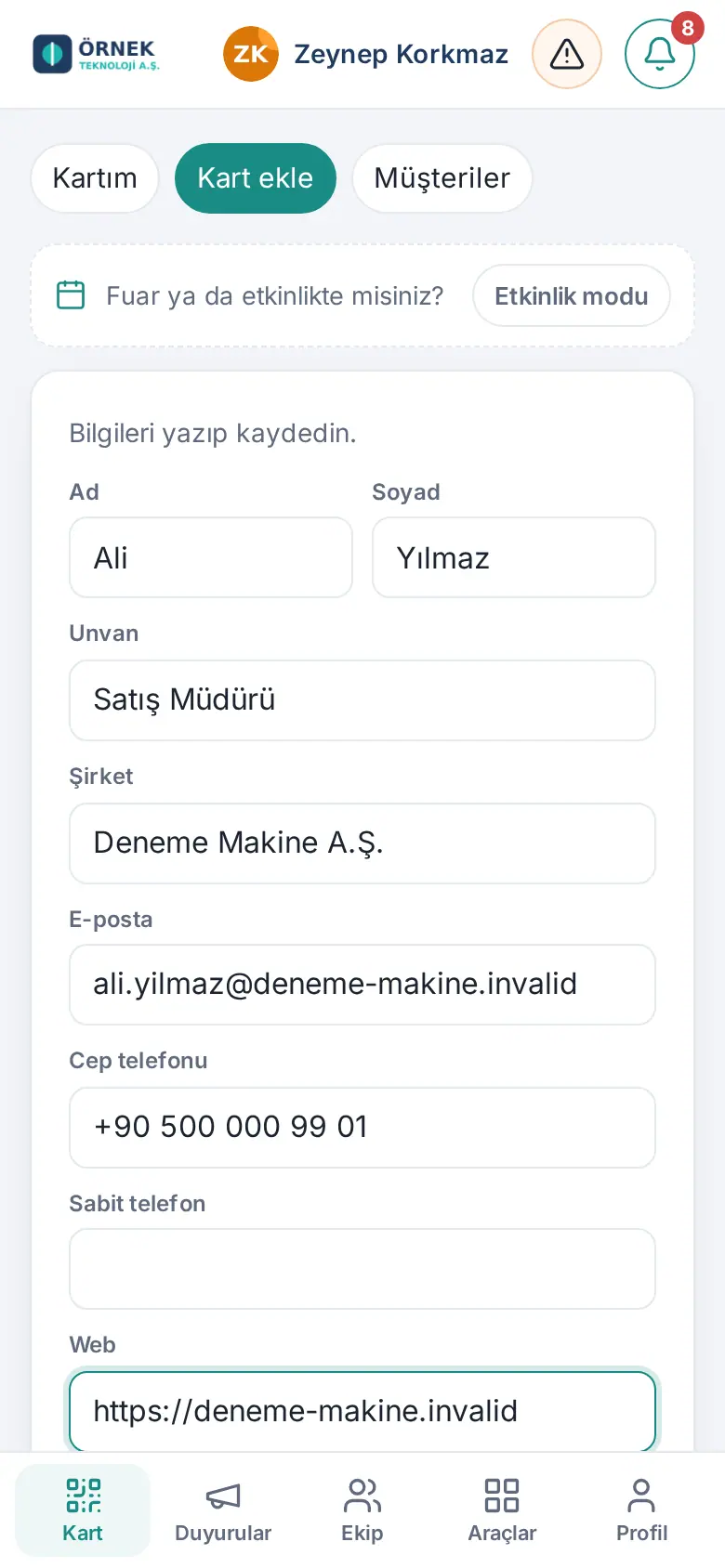
- Rellene los campos: Nombre, Apellidos, Cargo, Empresa, Correo electrónico, Teléfono móvil, Teléfono fijo, Web, Dirección, LinkedIn, Nota.
- Continúe con Revisar y guardar.
Añadir desde la firma de correo
Para quién: Empleado · Dónde: Añadir tarjeta → Añadir desde la firma de correo · Versión: 0.7.3
Para qué sirve: Añade a una persona a partir de la firma de un correo que le ha llegado, sin necesidad de una tarjeta de visita.
- Copie la firma del correo (o el correo entero).
- Toque Añadir desde la firma de correo y pegue el texto (máximo 6.000 caracteres).
- Revise la información leída y guárdela.
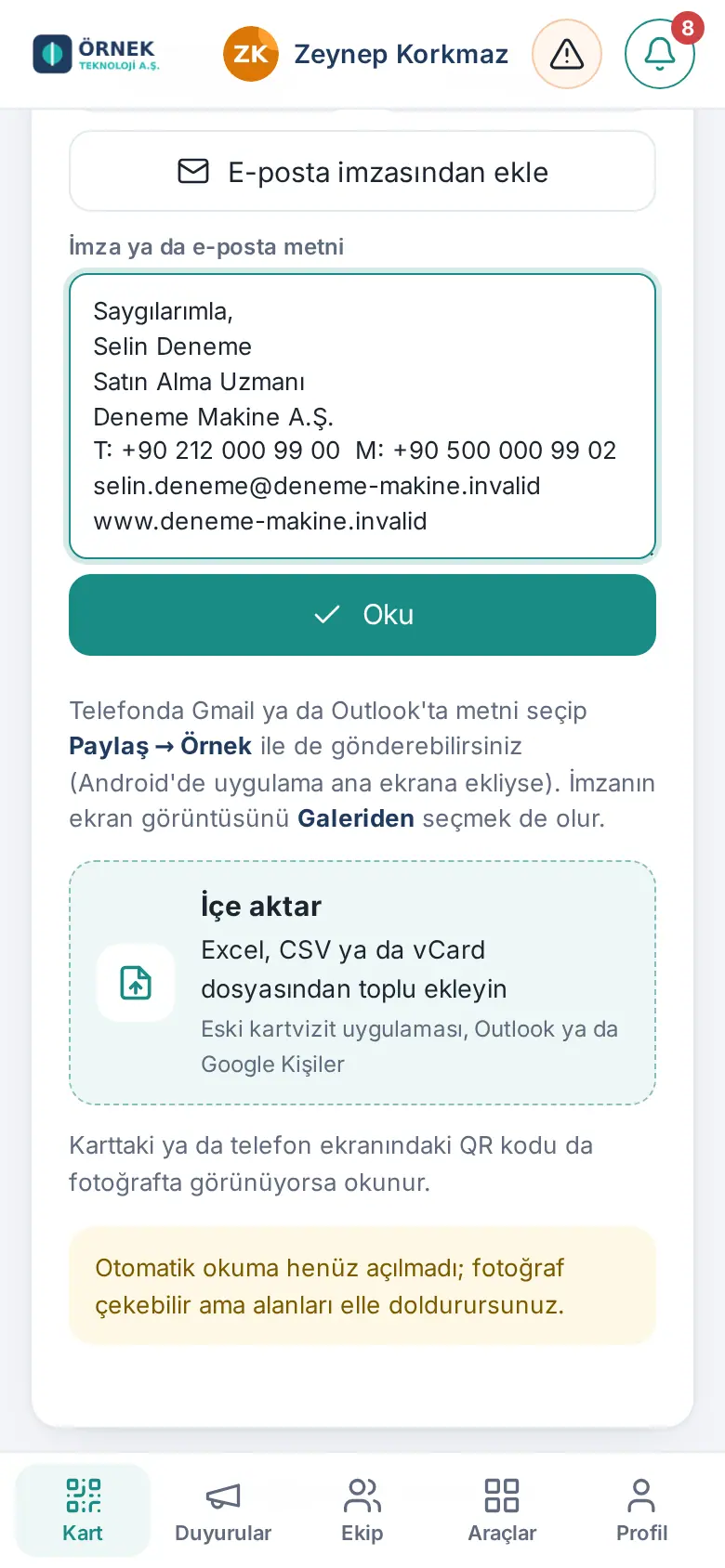
Consejo: En el teléfono también puede seleccionar el texto del correo y enviarlo eligiendo la aplicación en el menú Compartir (en Android, si la aplicación está añadida a la pantalla de inicio).
Revisar y guardar
Para quién: Empleado · Dónde: Añadir tarjeta → formulario de revisión · Versión: 0.4.2–0.13.0 (envío automático 0.99.16; etiqueta obligatoria añadida en 1.1.5, consentimiento de mensajes por canal en 1.1.7)
- Revise los campos leídos. Un campo dudoso (p. ej. un teléfono con menos dígitos de los debidos) aparece marcado; corríjalo.
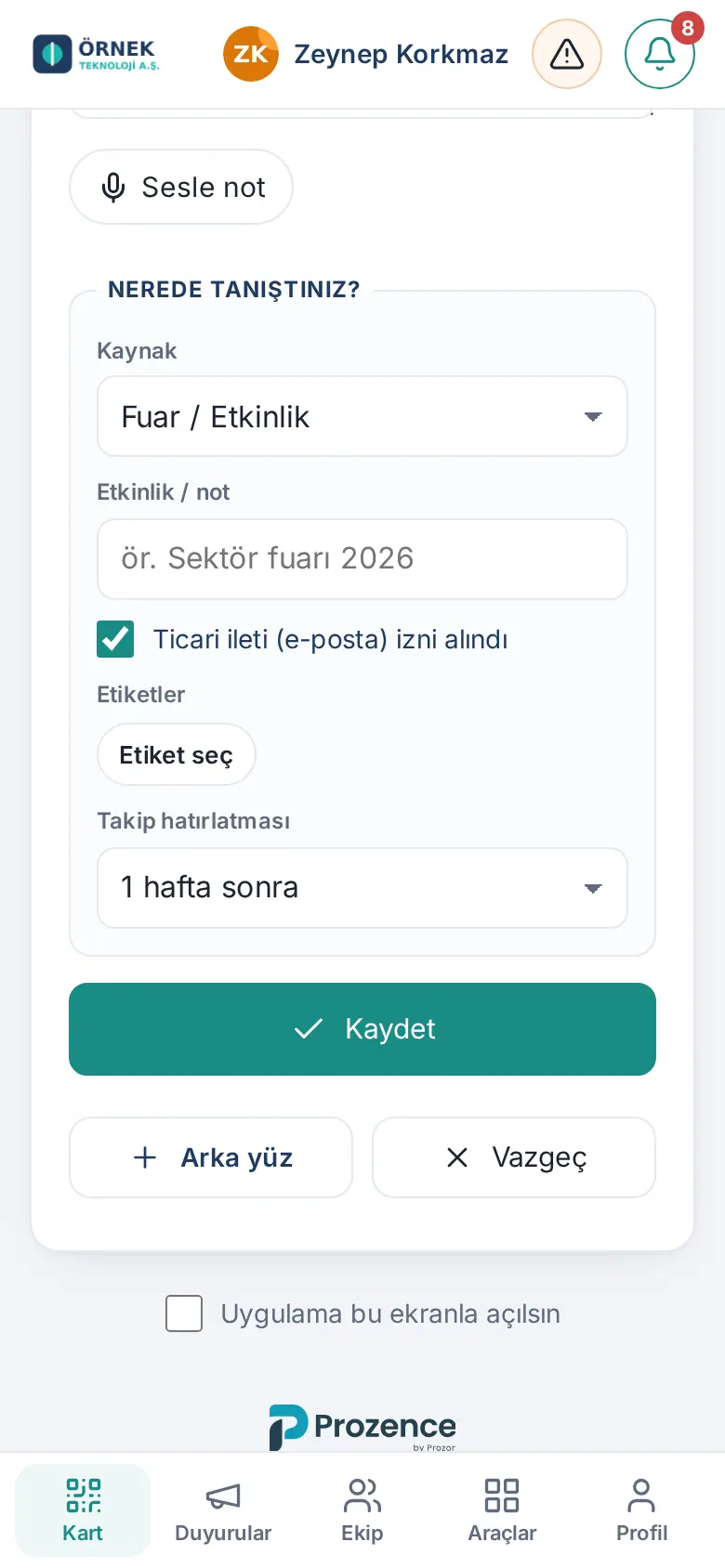
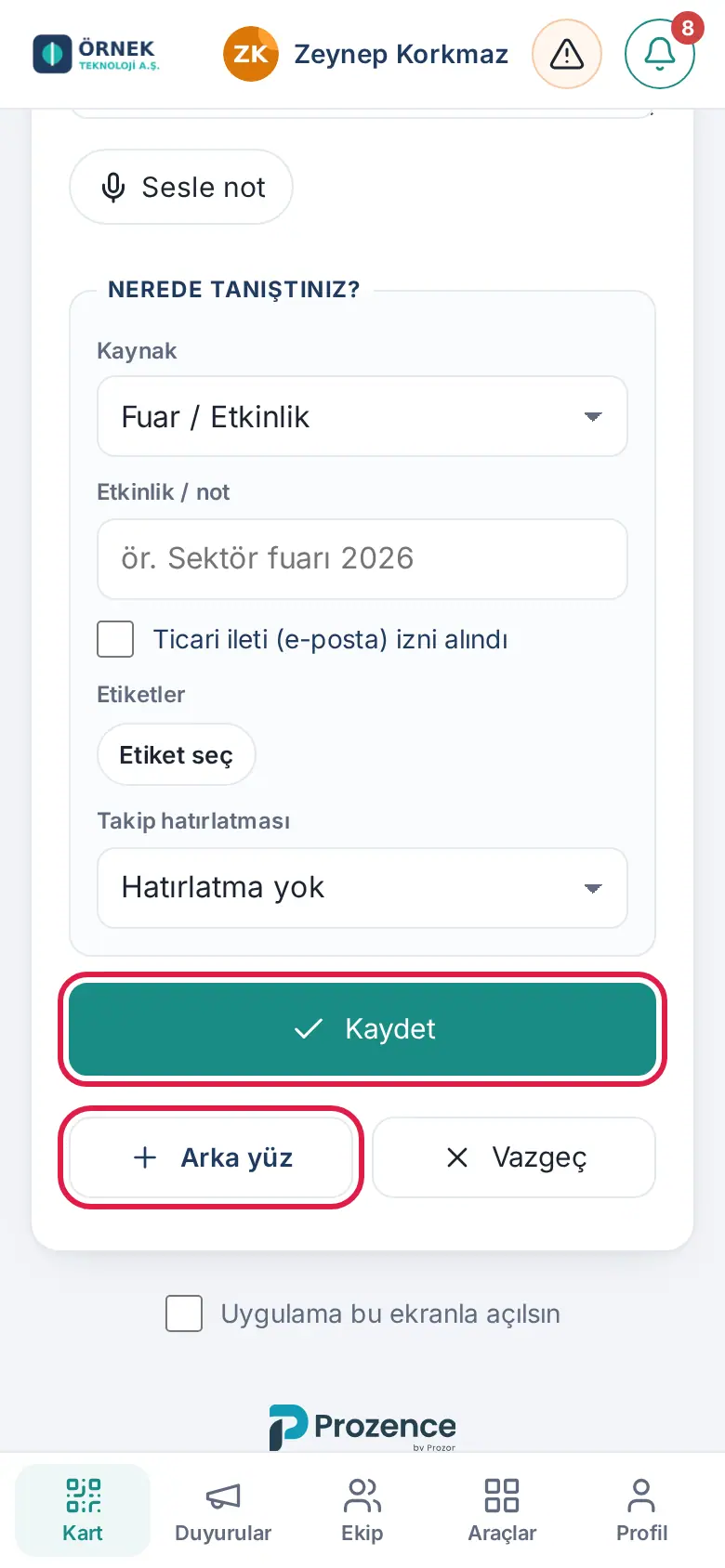
- Rellene la sección ¿Dónde os conocisteis?:
- Origen: p. ej. Feria / Evento, Recomendación, Sitio web.
- Evento / nota: p. ej. el nombre del evento.
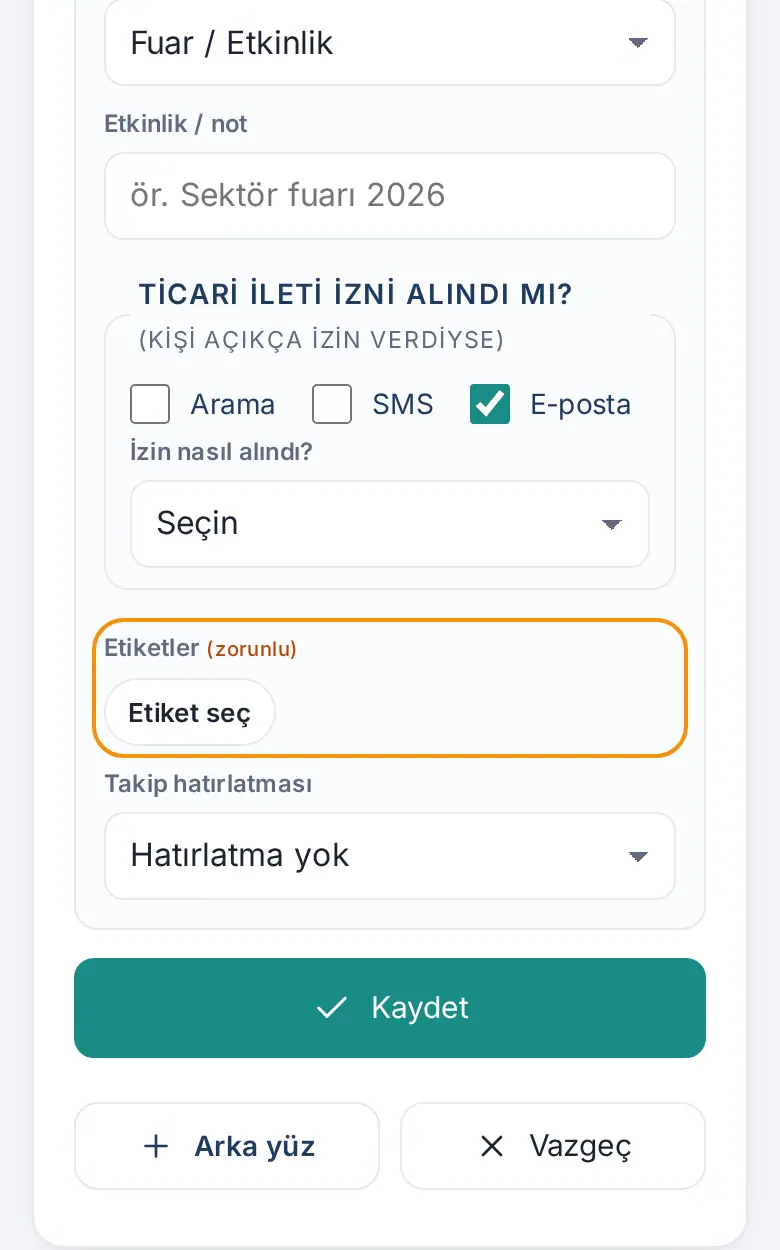
- En ¿Se obtuvo el consentimiento comercial?, si la persona dio su permiso de forma expresa, marque por separado los canales que autorizó: Llamada, SMS, Correo electrónico (1.1.7). Las casillas aparecen vacías en cada tarjeta nueva.
- Al marcar un canal aparece la lista ¿Cómo se obtuvo el consentimiento?; elija Verbalmente, Formulario escrito o Firma en la tarjeta.
- En Etiquetas, añada al menos una etiqueta con Elegir etiqueta (p. ej. Cliente potencial). Si su empresa ha hecho obligatoria la etiqueta, junto al título aparece (obligatorio); si toca Guardar sin elegir ninguna, aparece el aviso "Elija al menos una etiqueta antes de guardar.", el campo se resalta con un borde naranja y la ventana de etiquetas se abre sola (1.1.5).
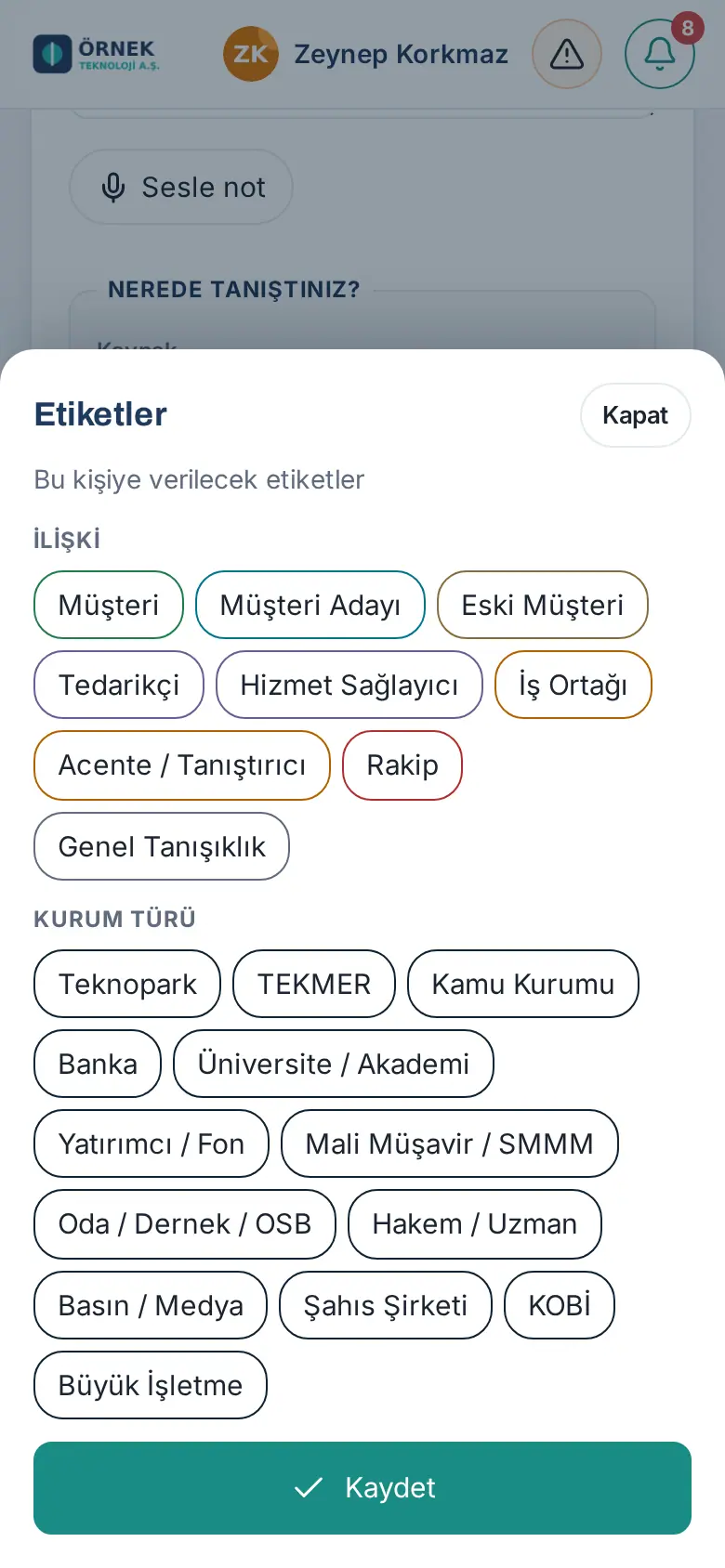
- Categoría de interés (1.7.2): si su empresa definió categorías de interés, debajo de las etiquetas aparece una sección aparte Categoría de interés. Con Elegir categoría elige varias áreas de servicio o producto por las que su empresa está en contacto con esta persona (p. ej. Parque tecnológico, TEKMER, Software de nómina). Es distinta del tipo de organización. Si su empresa hizo obligatoria la categoría, junto al título aparece (obligatorio); al guardar sin elegir se muestra «Elija al menos una categoría de interés antes de guardar.» Si no hay categorías definidas, la sección no se muestra.
- Elija un Recordatorio de seguimiento: Sin recordatorio, En 3 días, En 1 semana, En 2 semanas, En 1 mes.
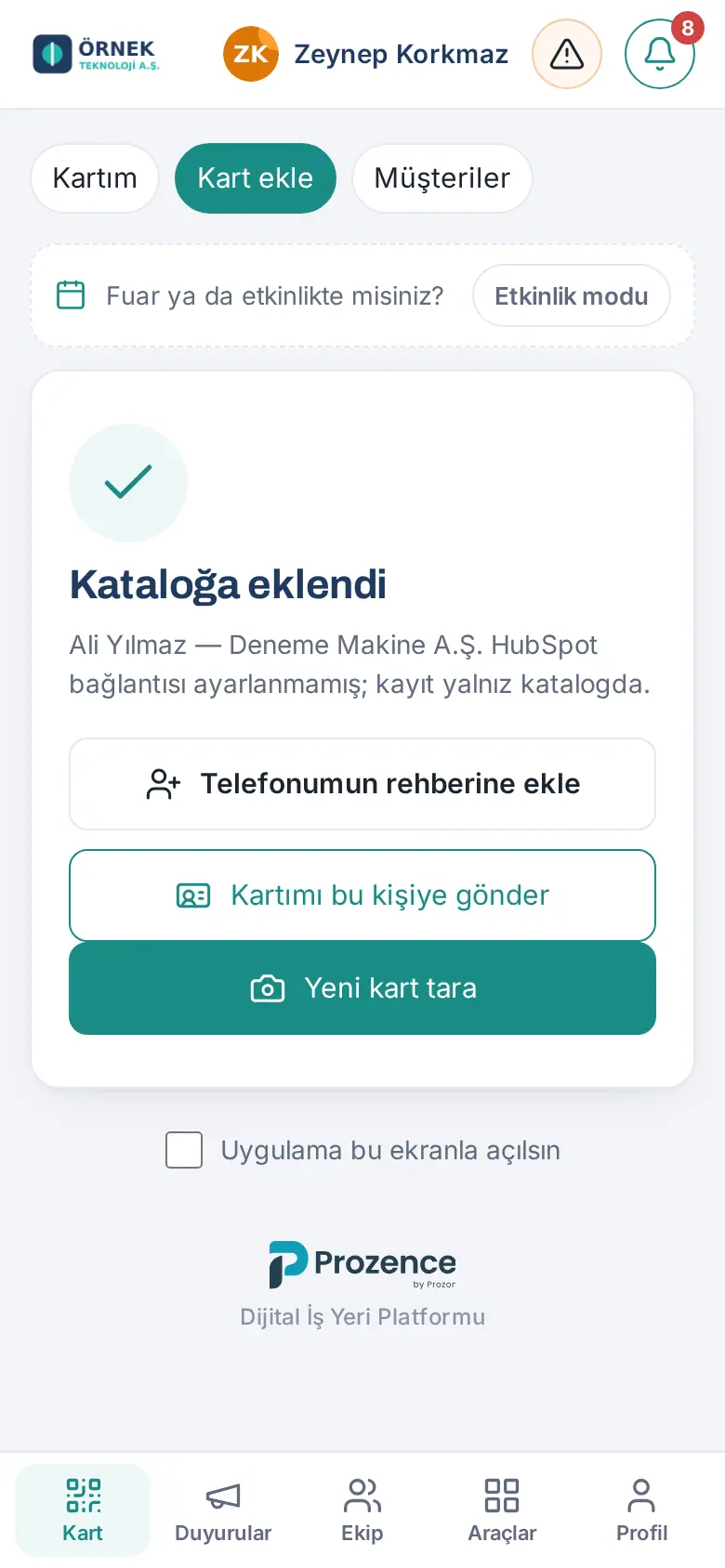
- Toque Guardar. La pantalla de resultado indica el estado del registro y si ha llegado al CRM conectado.
- En la pantalla de resultado, con Añadir a los contactos de mi teléfono también puede guardar a la persona en la agenda de su teléfono. Con Enviar mi tarjeta a esta persona envía su propia tarjeta al instante (consulte 01. Tarjeta de visita digital y Kit de identidad); Escanear otra tarjeta pasa a la siguiente tarjeta.
- Si Enviar mi tarjeta automáticamente está activado y escaneó la tarjeta con una foto o con un QR, la pantalla de resultado muestra «Su tarjeta se está enviando por correo automáticamente.»; no hace falta enviarla aparte (0.99.16; consulte 01. Tarjeta de visita digital y Kit de identidad).
Consejo: En el modo feria, el formulario también muestra el nivel de interés en la feria, los intereses y las preguntas de cualificación (consulte 05. Eventos y ferias).
Avisos frecuentes (1.1.5, 1.1.7):
- "Elija al menos una etiqueta antes de guardar.": su empresa exige la etiqueta; elija una. Si la persona ya está etiquetada en el directorio de la empresa y toca Añadir a mis tarjetas, basta con la etiqueta propia del registro.
- "Escriba el correo de la persona para el consentimiento por correo.", "Escriba el móvil para el consentimiento por SMS.", "Escriba un teléfono para el consentimiento de llamadas.": en el formulario no está el dato de contacto del canal que ha marcado.
- "Seleccione cómo se obtuvo el consentimiento.": ha marcado un canal pero ¿Cómo se obtuvo el consentimiento? está vacío.
Importante: Marque las casillas de consentimiento solo si la persona dio su permiso expreso para ese canal. Los canales que marque y la forma en que se obtuvo el consentimiento se guardan en el registro de la persona. La obligación de etiqueta la activa o desactiva el Admin de su empresa (ver 12. Administración del directorio de clientes).
Tomar notas por voz
Para quién: Empleado · Dónde: Añadir tarjeta → Nota → Dictar · Versión: 0.92.0
Para qué sirve: Justo después de la conversación, toma notas hablando; lo que dice se transcribe. Si quiere, la inteligencia artificial propone un resumen breve, el siguiente paso y un recordatorio.
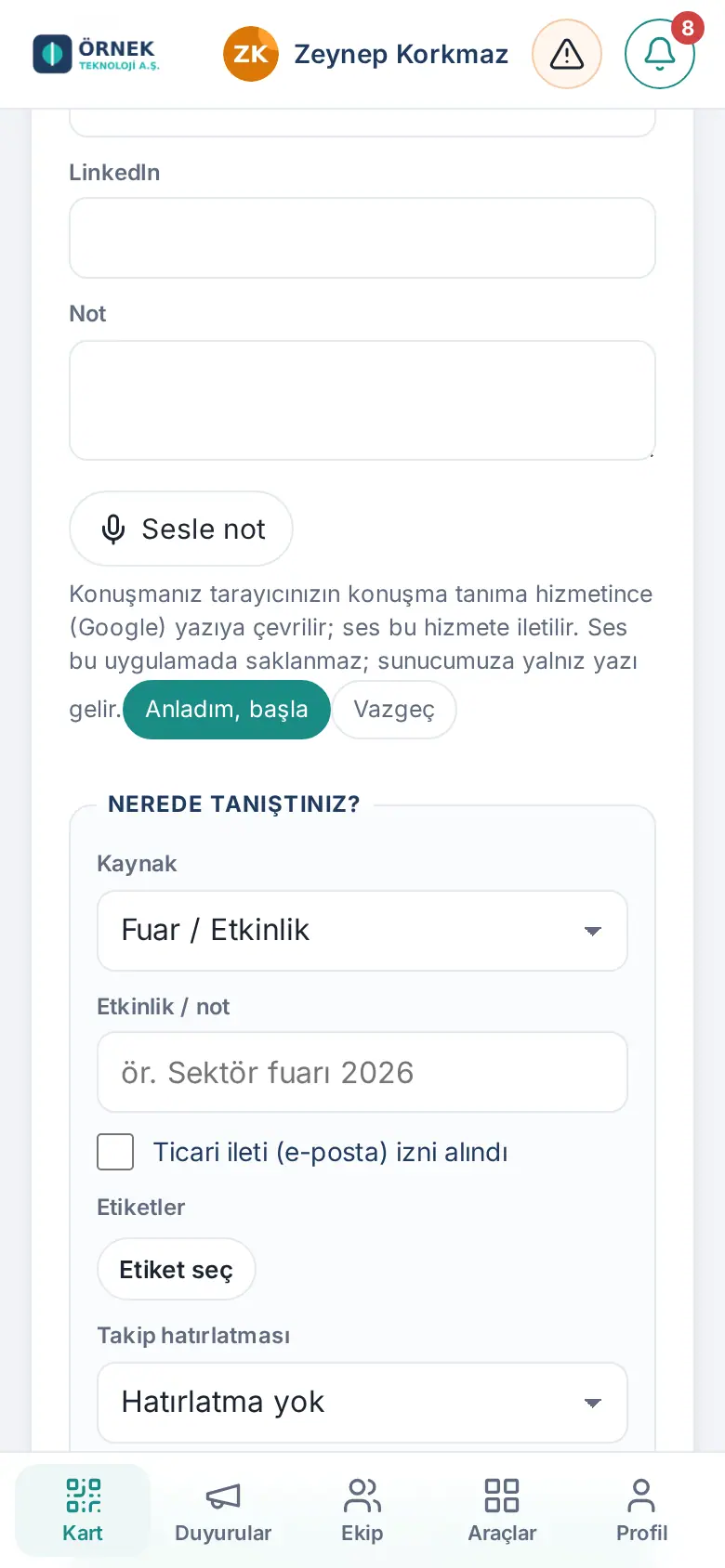
- Toque Dictar, junto al campo de la nota.
- La primera vez aparece un aviso breve: indique que la voz se transcribe en el servicio del navegador y que no se graba el audio. Toque Entendido, empezar y conceda al navegador el permiso del micrófono.
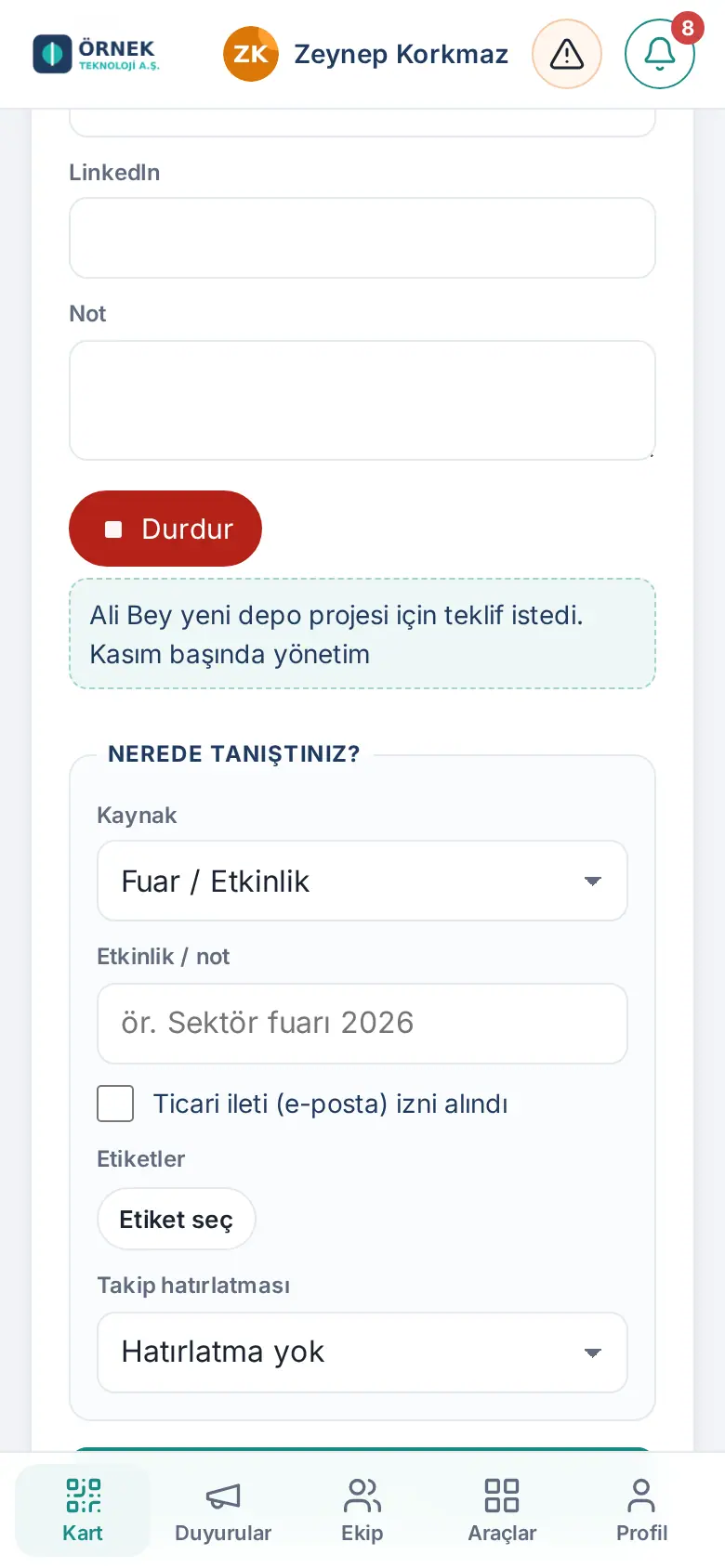
- Hable; el texto aparece en directo. Cuando termine, toque Detener. El texto se añade al campo de la nota.
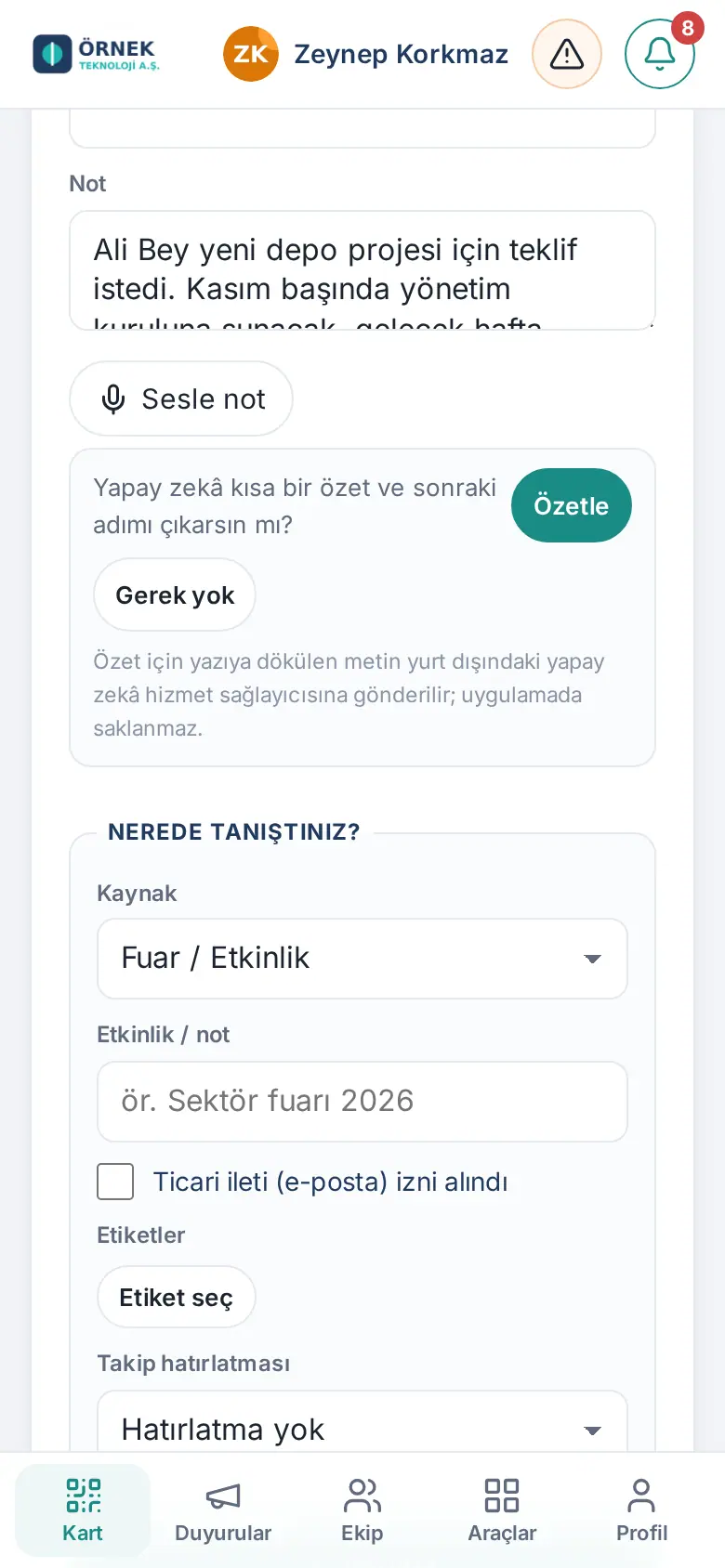
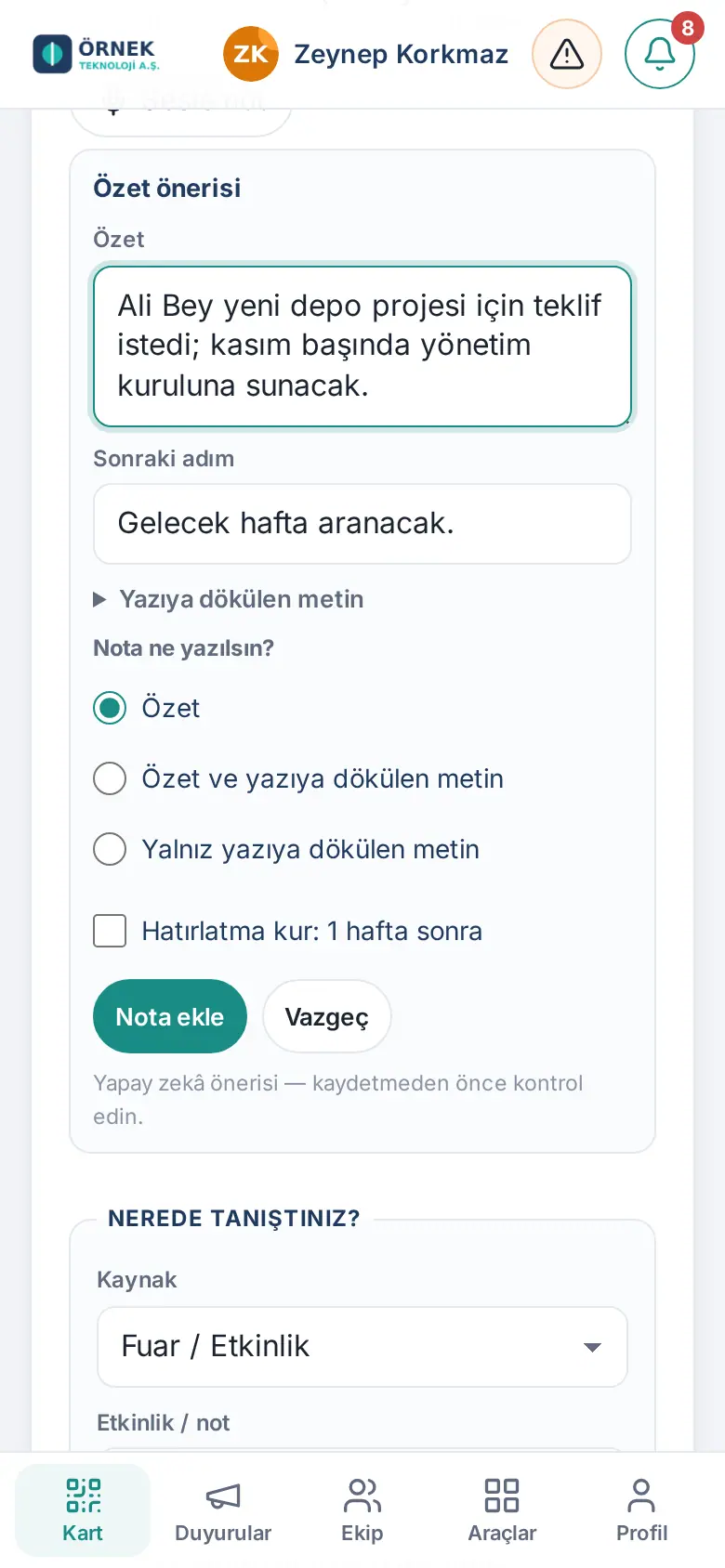
- Si quiere, toque Resumir. Edite el resumen y el siguiente paso propuestos, marque el recordatorio si hace falta y toque Añadir a la nota.
Importante:
- El audio no se guarda.
- Para el resumen solo se envía el texto de la conversación. El nombre y la empresa del cliente solo se incluyen si usted los elige.
- Si no aparece el botón del micrófono, puede que el ajuste de permisos del sitio de la empresa tenga el micrófono desactivado (consulte 16. Solución de problemas).
Si la persona ya está en el directorio
Para quién: Empleado · Dónde: Añadir tarjeta → formulario de revisión · Versión: 0.11.1; 0.83.0 (actualizado en 0.99.11)
Para qué sirve: No se abre un segundo registro para la misma persona. El sistema reconoce a la persona por el correo o el teléfono móvil y le dice qué hacer.
- Si puede ver el registro: el sistema lo muestra. Con Añadir a mis tarjetas añade a la persona a su propia lista. Los datos del registro no cambian; solo se rellenan los campos vacíos. Si no es el propietario del registro, el recuadro también muestra la línea «Añadida antes por: …».
- Si el registro es de otro empleado, no está compartido con usted y la persona se añadió a mano o desde una firma de correo: no puede ver sus datos. Toque Solicitar acceso. La solicitud llega al propietario del registro; si la aprueba, el registro se comparte con usted.
- Si escaneó la misma tarjeta de visita con una foto o con un QR: consulte Si otro empleado ya añadió la misma tarjeta.
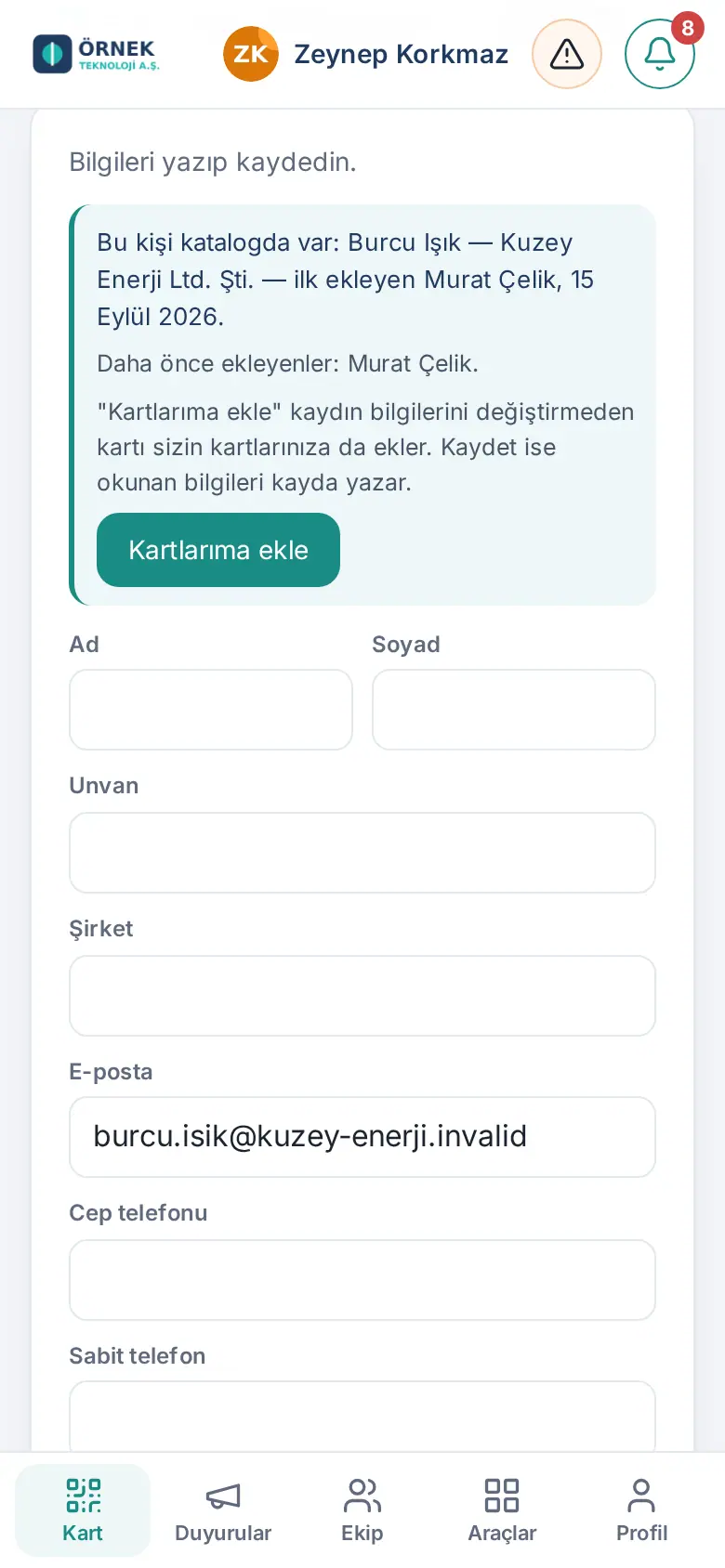
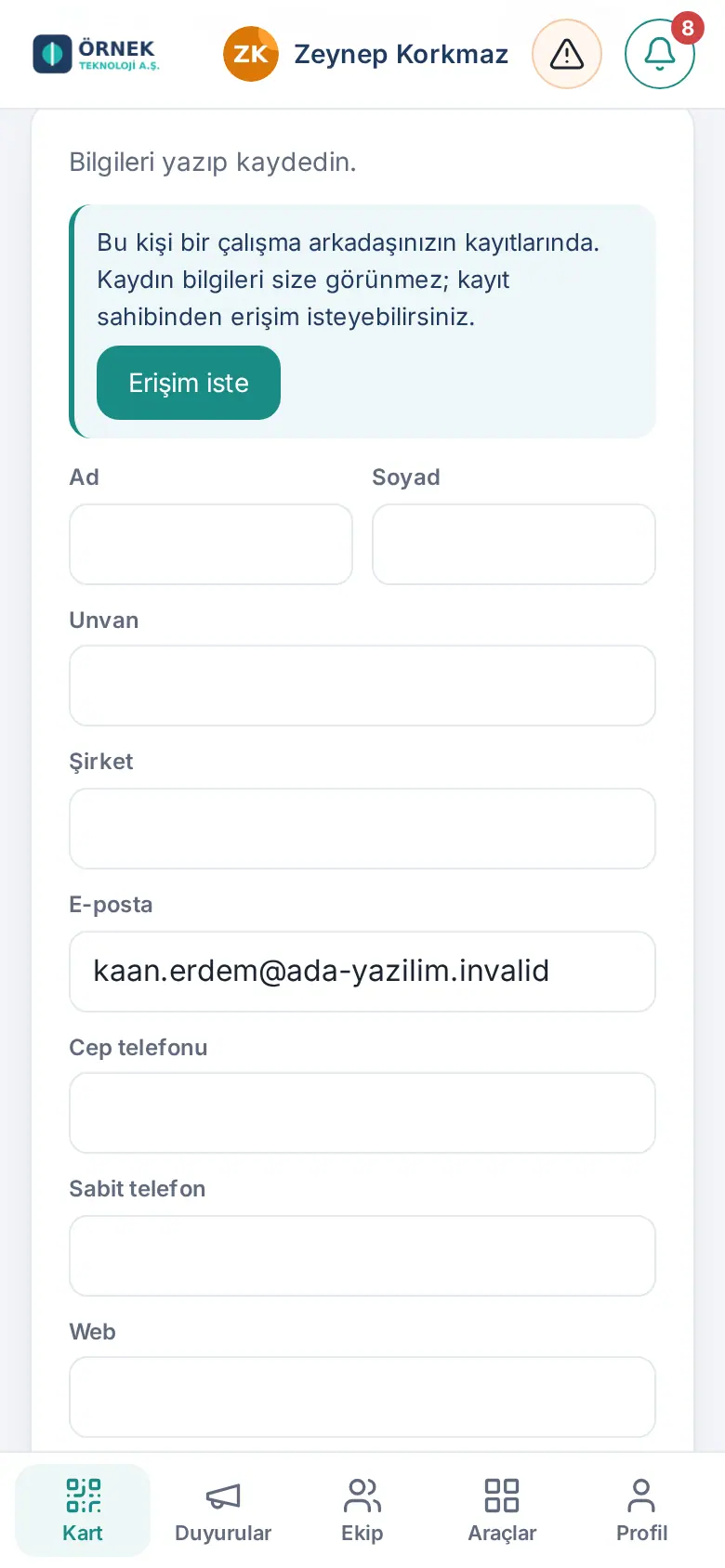
Importante: Si solo hay parecido en el nombre y la empresa (y el correo o el móvil no coinciden), se abre un registro aparte; no se muestra el nombre del otro empleado.
Si otro empleado ya añadió la misma tarjeta
Para quién: Empleado · Dónde: Añadir tarjeta → Hacer una foto / QR → formulario de revisión y pantalla de resultado · Versión: 0.99.11
Para qué sirve: En una feria, el mismo cliente puede dar su tarjeta de visita a varios empleados. Si un compañero ya añadió la tarjeta que escaneas, el registro se guarda también para usted y ve quién la añadió. Así sabe quién ha hablado con el mismo cliente.
Antes de empezar: Este comportamiento es el ajuste predeterminado de la empresa. Si su empresa eligió en Administración «Enviar solicitud de acceso», funciona en su lugar el flujo de Solicitar acceso (consulte 12. Administración del directorio de clientes).
- Haga la foto de la tarjeta de visita con Hacer una foto o escanea su QR.
- Una vez leída la tarjeta, encima del formulario de revisión aparece esta nota: «Un compañero ya añadió esta tarjeta. Al guardar, la tarjeta se añade también a sus tarjetas; los datos del registro no cambian, solo se rellenan los campos vacíos.» En esta fase no se muestran nombres.
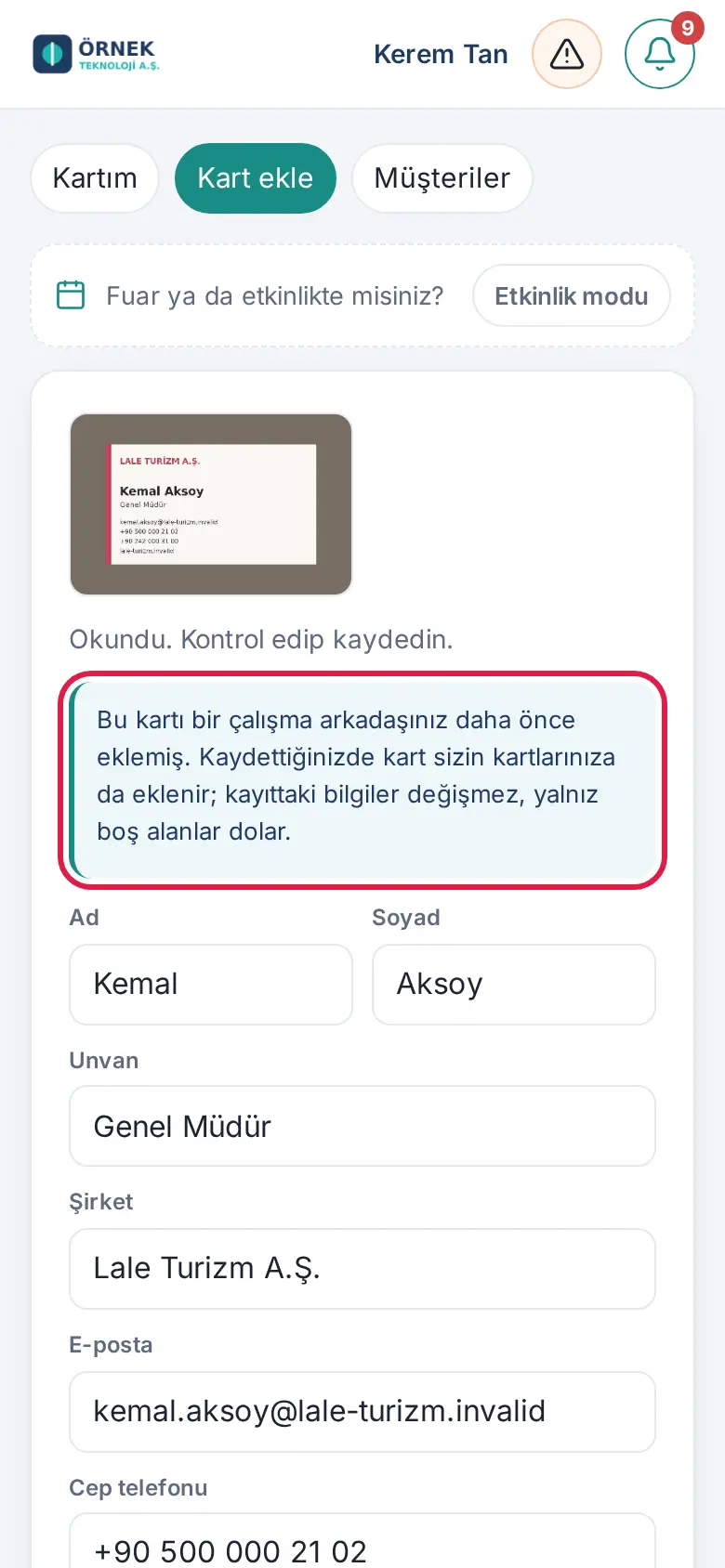
- Revise los datos y toque Guardar.
- El título de la pantalla de resultado pasa a ser Esta tarjeta ya se había añadido. Debajo se indica quién la añadió, p. ej. «Esta tarjeta ya la habían añadido Zeynep Korkmaz y Ece Yıldız; también la hemos guardado para ti.» El mismo mensaje aparece además como un aviso breve en la parte inferior de la pantalla. Si son más de cinco personas, dice «… y 2 personas más».
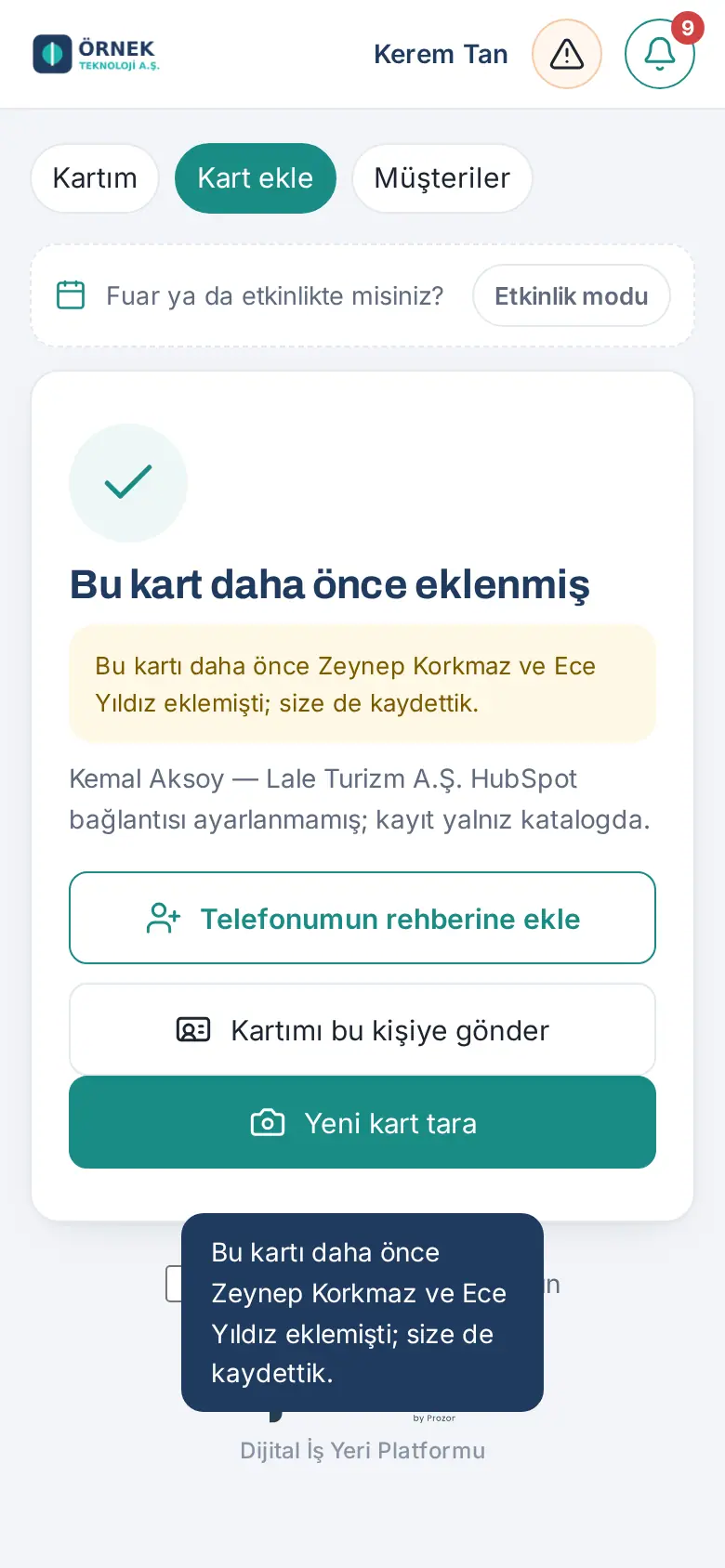
Resultado: El registro ya está también en sus tarjetas; los datos que ya estaban rellenos en el registro no cambian, y solo los campos vacíos se rellenan con la tarjeta que escaneó.
Importante:
- Las notas personales (las que solo ve quien las escribió) no le aparecen.
- Si la tarjeta ya está en su lista, no aparece el aviso.
- Los empleados que han dejado la empresa no aparecen en la lista de «quienes la añadieron antes».
Añadir tarjetas sin conexión
Para quién: Empleado · Versión: 0.13.0
Para qué sirve: Si no hay internet en el recinto de la feria, hace las fotos de las tarjetas y las procesa después.
- Sin conexión, haga la foto de la tarjeta. La tarjeta se guarda en este dispositivo y en la pantalla aparece el recuadro «N pendientes».
- Cuando vuelva la conexión, toque Procesar la siguiente; la tarjeta se lee y usted la revisa y la guarda.
- La tarjeta se vincula a la feria o al evento en el que se hizo la foto.
- Puede borrar una tarjeta que no necesite con Eliminar la siguiente.
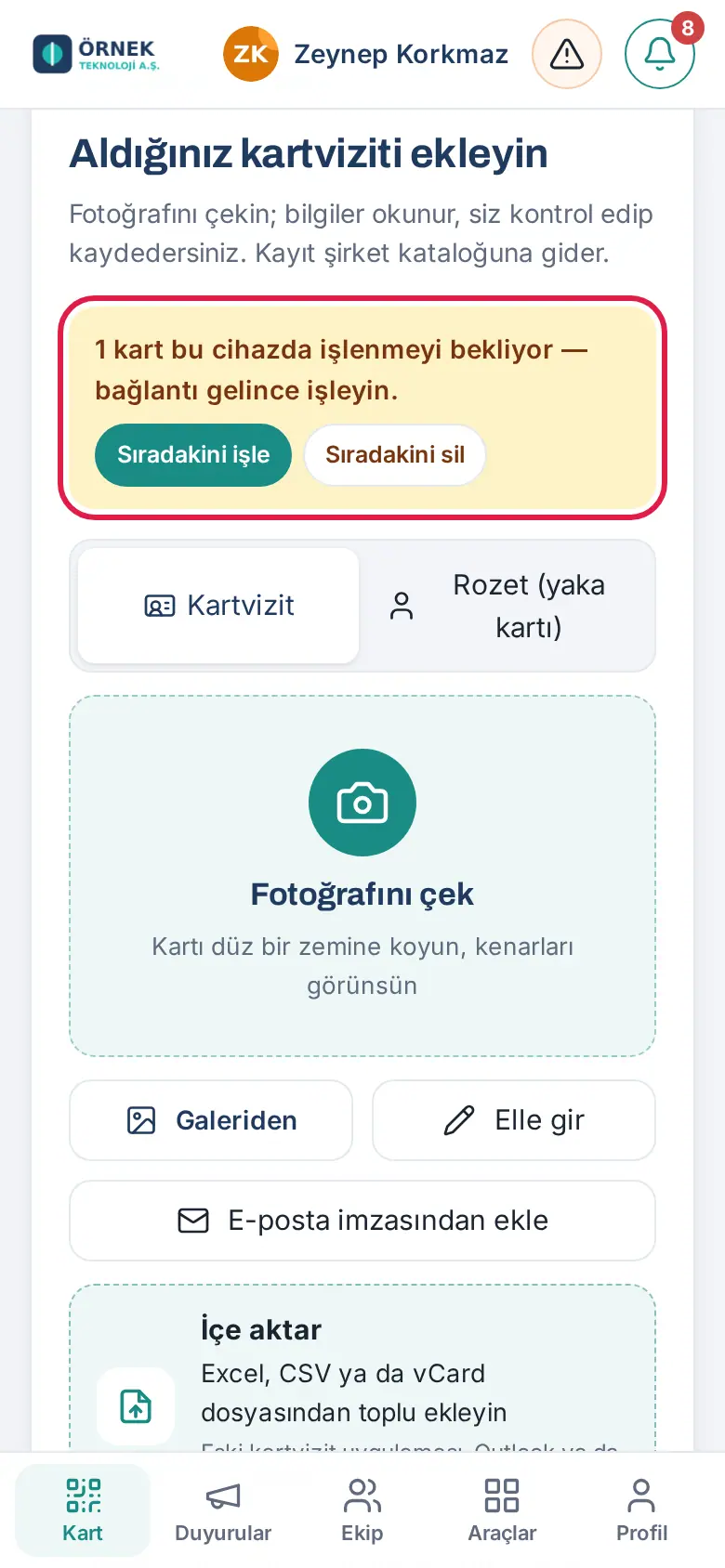
Importante: Las tarjetas pendientes solo se guardan en ese teléfono y en ese navegador. Si borra los datos del navegador, se pierden.
Acceso directo Escanear tarjeta y pantalla de inicio
Para quién: Empleado · Versión: 0.92.1; 0.93.2
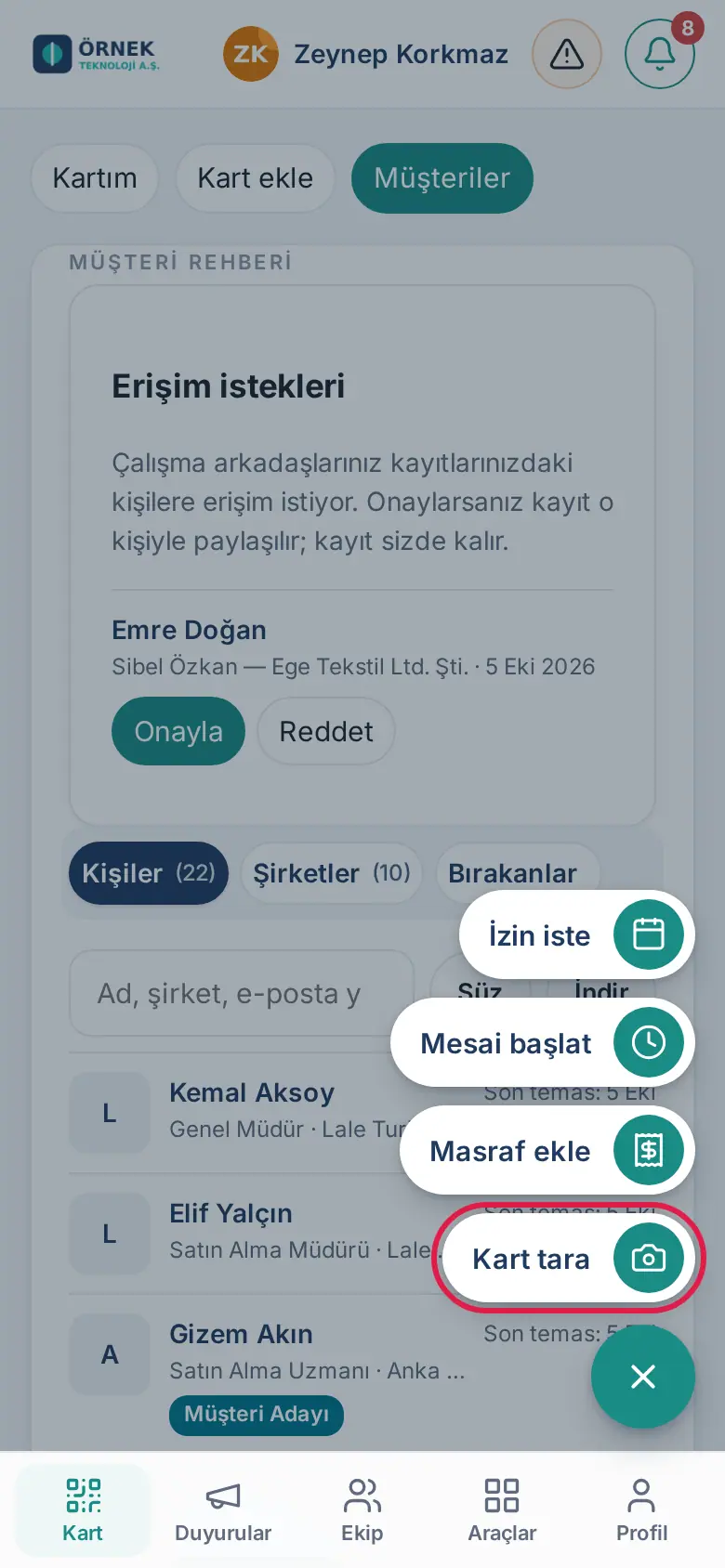
- Botón de abajo a la derecha en el teléfono: si solo hay un acceso directo activo, es el botón Escanear tarjeta. Al tocarlo se abren la pantalla Añadir tarjeta y la cámara. Si hay varios módulos activos, el botón pasa a ser un menú +: Solicitar ausencia, Iniciar jornada / Terminar jornada, Añadir gasto, Escanear tarjeta.
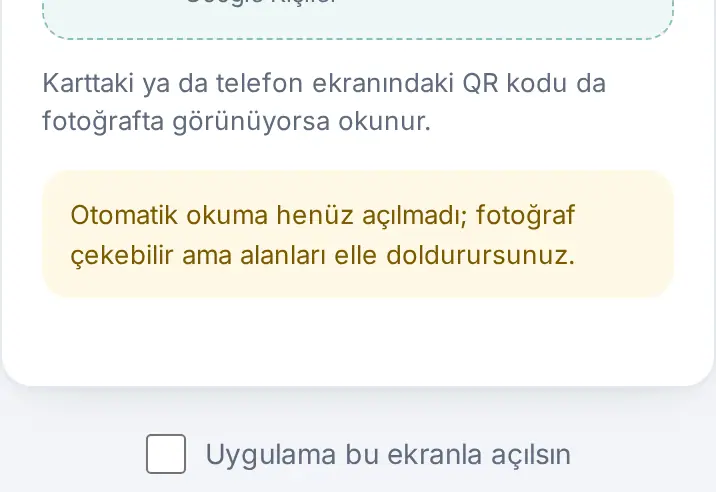
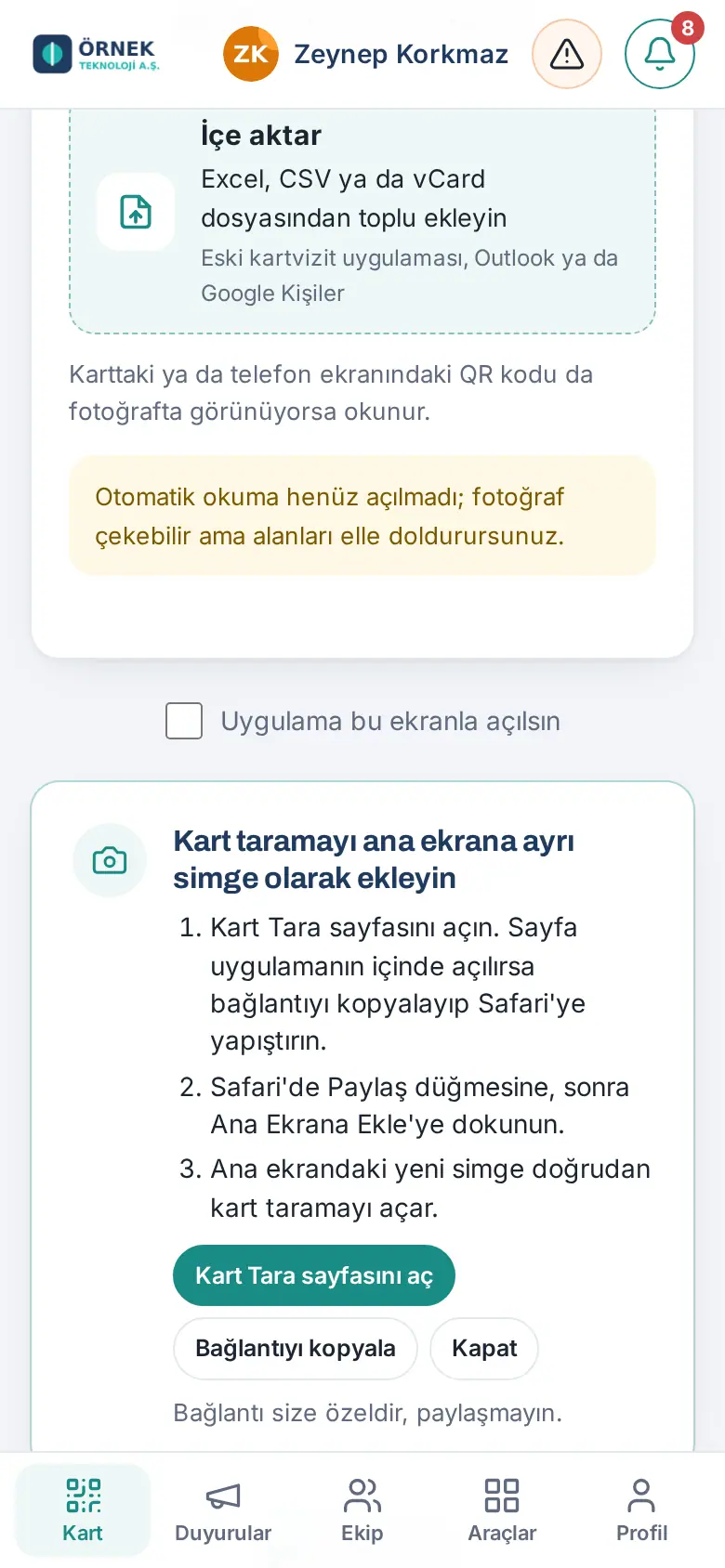
- Pantalla de inicio: con Abrir la app en esta pantalla, debajo de la pantalla Añadir tarjeta, hace que la aplicación empiece siempre directamente en Añadir tarjeta cada vez que se abre.
- Android: si mantiene pulsado el icono de la pantalla de inicio, aparecen los accesos directos; el primero es «Escanear tarjeta».
- iPhone: puede añadir Escanear tarjeta a la pantalla de inicio como un icono aparte; la pantalla muestra el consejo.
Añadir reenviando un correo al buzón común
Para quién: Empleado · Versión: 0.7.3
Si su empresa ha definido un buzón común (p. ej. kartvizit@sirketiniz.com), reenvía a esa dirección el correo de un cliente. En unos minutos, el sistema encuentra a las personas externas del correo y las añade a su lista. Al reenviar, puede escribir una instrucción breve encima del correo (p. ej. «añade solo a la persona de la firma»).
Correo con un archivo adjunto vCard (.vcf) (0.99.47): si el correo lleva un archivo de contacto (.vcf), no se usa inteligencia artificial; las personas del archivo se leen directamente y se añaden a su lista. Esta es la forma de compartir un contacto desde el iPhone (consulte Añadir por correo un contacto del iPhone). Si la persona ya está en el directorio, solo se rellenan sus campos vacíos; si está en los registros de un compañero, se envía una solicitud de acceso al propietario del registro. El resultado le llega como notificación.
Importante:
- Reenvíe el correo desde su propia dirección de correo del trabajo; un correo reenviado desde otra dirección no se procesa.
- Las direcciones internas de la empresa no se añaden; de un correo se añaden como máximo 5 personas. De un archivo vCard adjunto se añaden como máximo 25 personas (como máximo 5 adjuntos, de 1 MB cada uno).
- El correo procesado se borra del buzón; su contenido no se guarda.
- Una persona añadida por correo no tiene Deshacer; edite el registro en Clientes.
Añadir un contacto de la agenda del teléfono compartiéndolo (Android)
Para quién: Empleado · Dónde: en un teléfono Android, aplicación Personas (Contactos) → persona → Compartir → Prozence · Versión: 0.99.47
Para qué sirve: Añade con un solo toque, al directorio de clientes de la empresa, a un cliente guardado en la agenda de su teléfono. La tarjeta de contacto se crea sola; no tiene que rellenar el formulario.
Antes de empezar:
- La aplicación debe estar añadida con Chrome a la pantalla de inicio de su teléfono (consulte 00. Primeros pasos).
- Abra la aplicación al menos una vez en este teléfono e inicie sesión.
- Si ya había añadido la aplicación a la pantalla de inicio, puede tardar hasta un día en que Prozence acepte contactos en el menú de compartir (después de que el teléfono actualice la información de la aplicación).
- En su teléfono, abra la aplicación Personas (Contactos) y toque la persona.
- Toque Compartir. Si el teléfono pregunta el formato, elija el archivo vCard (.vcf).
- En el menú de compartir, toque Prozence. La aplicación se abre en la pantalla Añadir tarjeta.
- La tarjeta se crea sola. En la ventana que se abre desde abajo aparecen el título Añadido a sus contactos y una línea como «Deniz Örnek se ha añadido a tus contactos.»
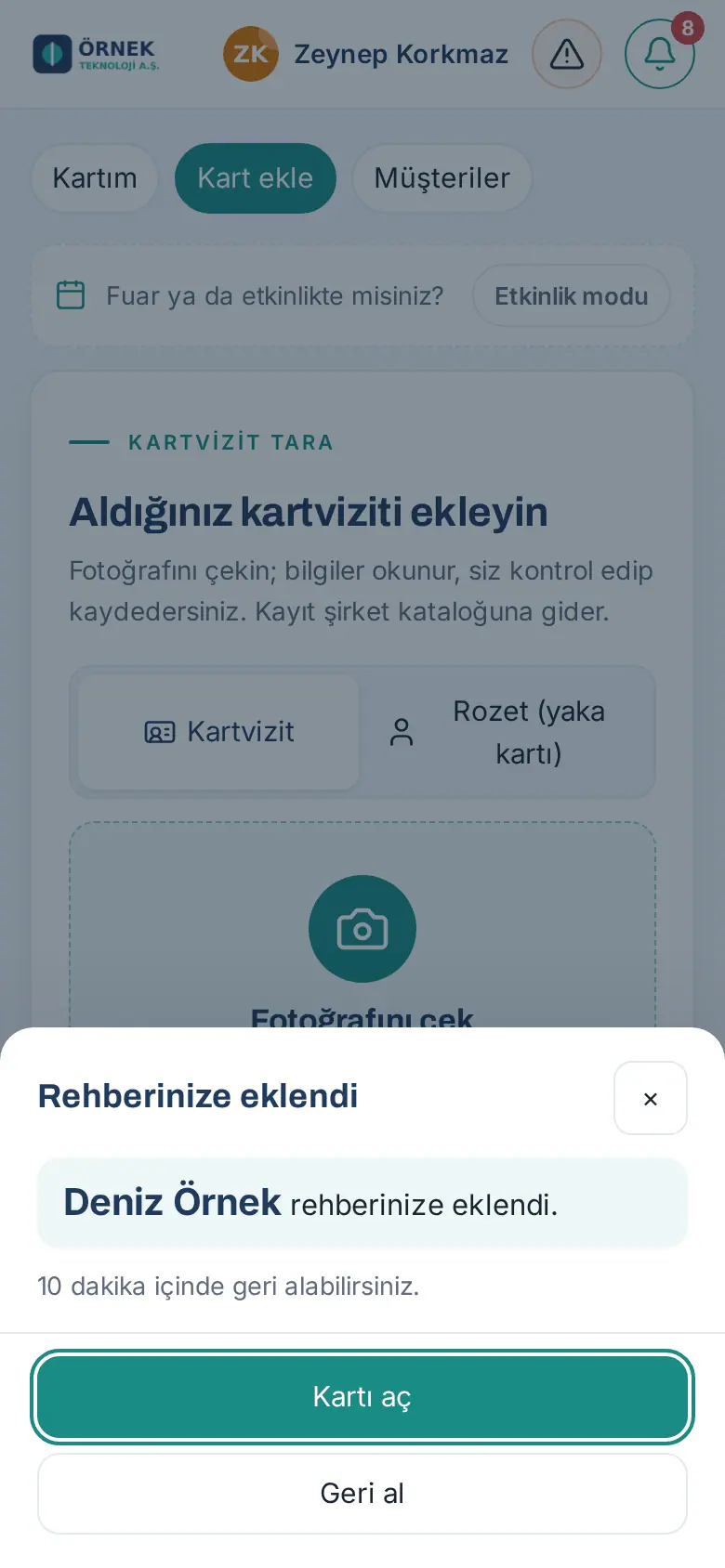
- Para ver a la persona, toque Abrir tarjeta. Se abre la pantalla Clientes con el detalle de la persona.
- Si añadió a la persona por error, toque Deshacer en un plazo de 10 minutos. La ventana muestra Tarjeta deshecha y «… se ha quitado de sus contactos.»; ciérrela con Cerrar.
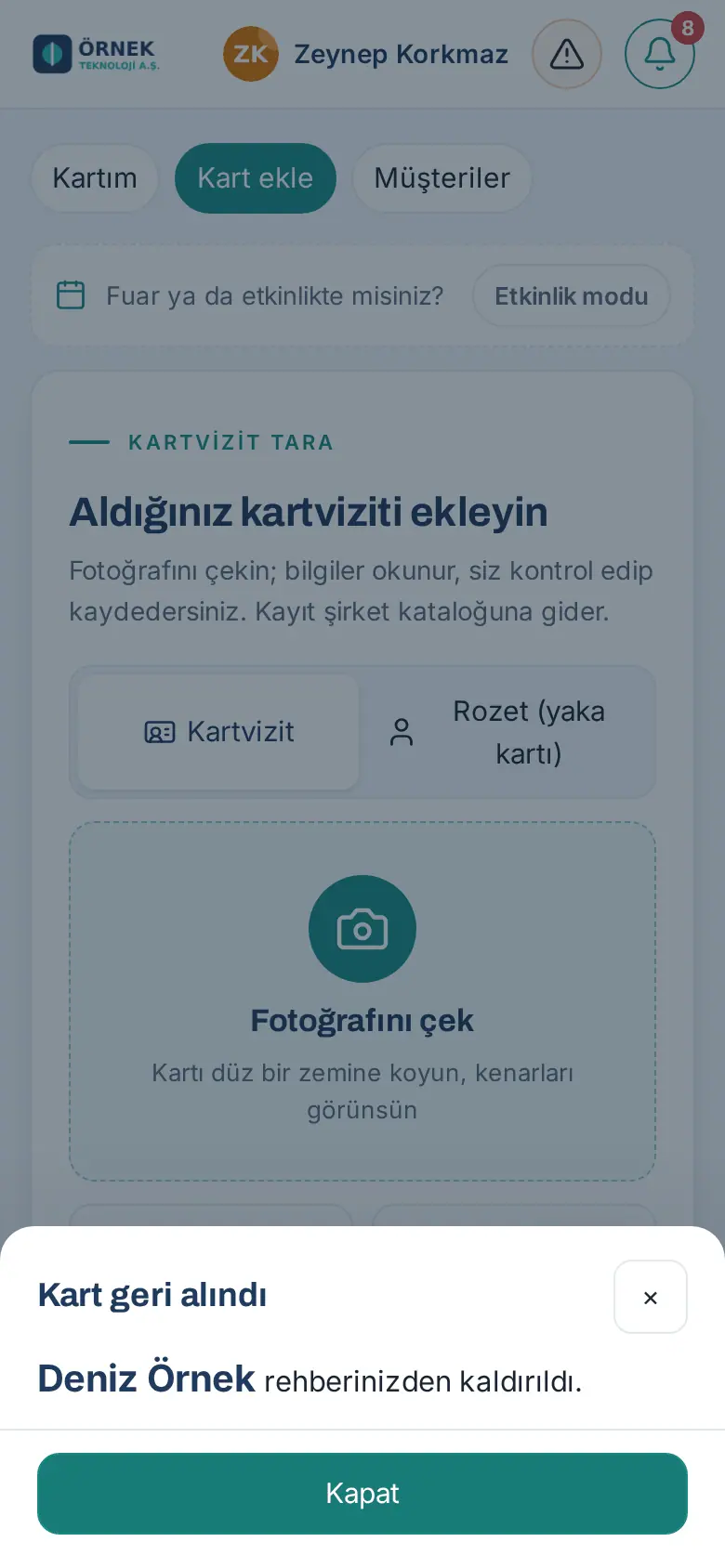
Resultado: La persona se añade a sus tarjetas. Al registro se transfieren el nombre, los apellidos, la empresa, el cargo, los correos y teléfonos, la dirección web, la dirección y la nota. Si la persona tiene foto y su empresa guarda las fotos de las tarjetas, la foto se añade como imagen de la tarjeta. El origen es «Agenda del teléfono». Quién verá el registro depende del ajuste de uso compartido predeterminado de su empresa (consulte 12. Administración del directorio de clientes).
Consejo:
- Si en su empresa hay un CRM conectado, la ventana muestra «Se enviará al CRM (…) dentro de 10 minutos.» Si deshace la tarjeta, la persona no llega nunca al CRM.
- Si la persona no tiene nombre, el nombre se toma del correo y, si tampoco hay correo, del número de teléfono; la ventana muestra la nota «El contacto no tenía nombre; se tomó del correo o del teléfono. Puede corregirlo en la tarjeta.»
- El segundo correo y el segundo móvil de la agenda no aparecen como campos aparte en el registro; se anotan en la nota de la persona como «Otro contacto» y se usan para reconocer a la misma persona.
Importante:
- No se marca el consentimiento para comunicaciones comerciales (correo) (consulte Añadir desde la agenda del teléfono: preguntas frecuentes).
- Deshacer solo sirve para la tarjeta recién creada y solo puede usarlo quien añadió la tarjeta. Cuando pasa el plazo, aparece «El plazo para deshacer (10 minutos) ha terminado. Puede editar la tarjeta en Clientes.»
- Si mientras tanto un compañero añadió la misma tarjeta a las suyas, la tarjeta no se elimina: «Otro compañero también añadió esta tarjeta mientras tanto; no se eliminó.»
- Si se abre la página «Paylaşılan kişi alınamadı» («No se pudo recibir el contacto compartido»), la aplicación aún no está lista en ese teléfono. Toque Abrir la aplicación y vuelva a compartir el contacto, o use la vía de Subir un archivo vCard. El archivo compartido no se lee ni se guarda.
- El archivo compartido puede ser de 1 MB como máximo. Si la aplicación no se abre en los 10 minutos siguientes a compartir, aparece «No se encontró el contacto compartido o tiene más de 10 minutos. Vuelva a compartir el contacto.»
Elegir de la agenda del teléfono en la pantalla Añadir tarjeta
Para quién: Empleado · Dónde: en el menú inferior, Tarjeta → Añadir tarjeta → Elegir de los contactos del teléfono · Versión: 0.99.47
Para qué sirve: Elige y añade una o varias personas de la agenda de su teléfono sin salir de la aplicación.
Antes de empezar: El botón Elegir de los contactos del teléfono solo aparece en los navegadores que admiten el acceso a la agenda del teléfono (Chrome en Android). No aparece en el iPhone ni en el ordenador; allí usa la vía de Subir un archivo vCard o de Añadir por correo un contacto del iPhone.
- Toque Tarjeta en el menú inferior y, después, Añadir tarjeta.
- Toque Elegir de los contactos del teléfono. Se abre la pantalla de selección de contactos del teléfono.
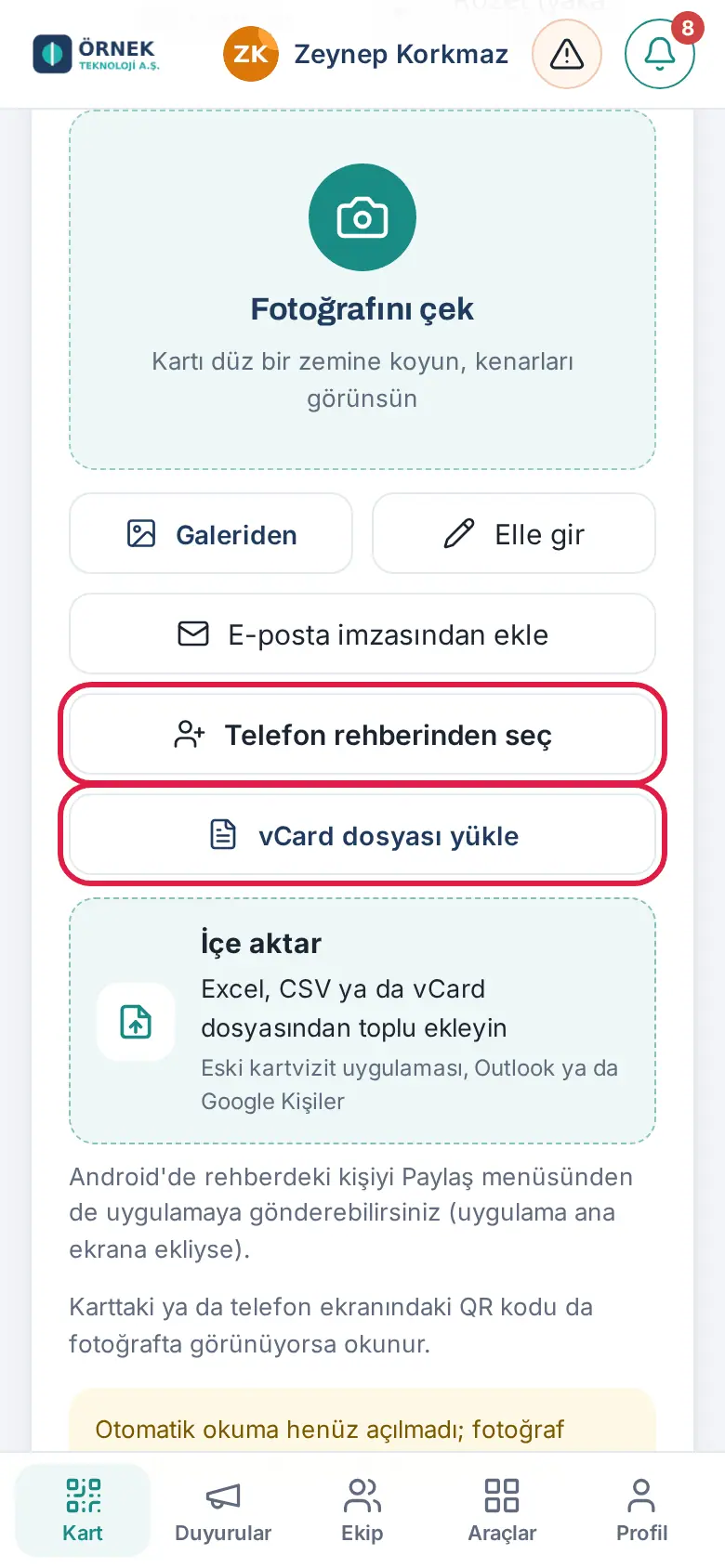
- Elija una o varias personas y confirme la selección.
- Si eligió una sola persona, la tarjeta se crea sola; se abre la ventana Añadido a sus contactos (Abrir tarjeta, Deshacer; consulte Añadir un contacto de la agenda del teléfono compartiéndolo (Android)). Si eligió varias personas, se abre la vista previa de importación.
Importante: La pantalla de selección de contactos del teléfono solo entregue el nombre, el correo y el teléfono. Abra la tarjeta y añada a mano datos como la empresa o el cargo, o comparta a la persona desde la aplicación Personas (al compartir llegan todos los datos).
Subir un archivo vCard
Para quién: Empleado · Dónde: en el menú inferior, Tarjeta → Añadir tarjeta → Subir archivo vCard · Versión: 0.99.47
Para qué sirve: Crea una tarjeta a partir de un archivo de contacto (.vcf) guardado en su teléfono o en su ordenador. Este botón aparece en todos los teléfonos y en el ordenador.
- En la pantalla Añadir tarjeta, toque Subir archivo vCard.
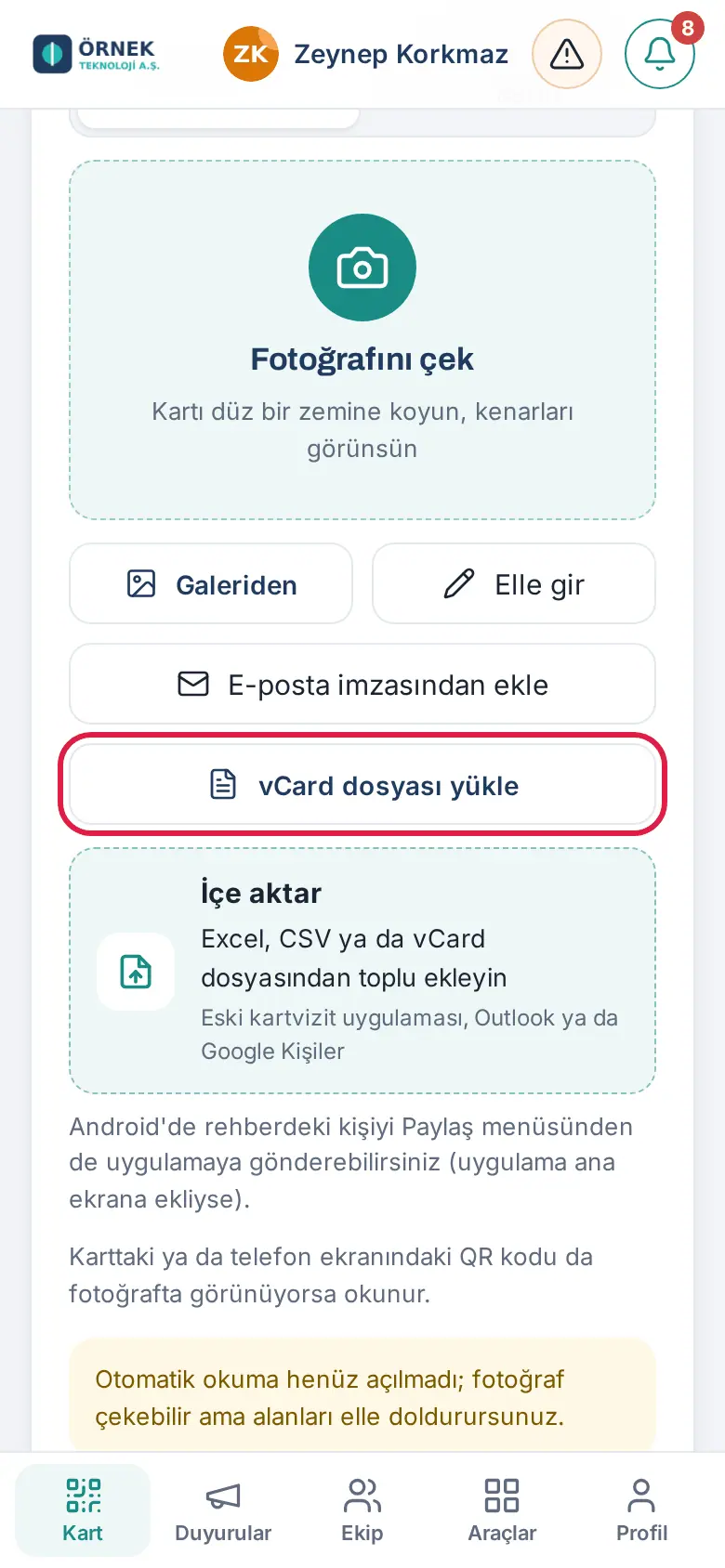
- Elija el archivo de contacto (.vcf o .vcard). En el iPhone, guarde antes el archivo en la aplicación Archivos.
- Si el archivo tiene una sola persona, la tarjeta se crea sola y se abre la ventana Añadido a sus contactos (Abrir tarjeta, Deshacer). Si el archivo tiene varias personas, se abre la vista previa de importación.
Errores frecuentes:
- «Este archivo no es una vCard (.vcf).» — el archivo que eligió no es un archivo de contacto.
- «Un archivo vCard puede tener como máximo 1 MB.» — el archivo es demasiado grande. Añada muchas personas con Importar en bloque desde un archivo.
- «El contacto no tiene nombre, correo ni teléfono.» — la persona del archivo no tiene información suficiente para crear una tarjeta.
- «Se alcanzó el límite de guardados de hoy.» — se ha agotado el límite diario de guardados de Añadir tarjeta; vuelva a intentarlo mañana.
Si el contacto compartido ya está en el directorio
Para quién: Empleado · Dónde: ventana que se abre después de compartir, de Elegir de los contactos del teléfono o de Subir archivo vCard · Versión: 0.99.47
Para qué sirve: No se abre una segunda tarjeta para la misma persona; es usted quien elige qué hacer. El sistema reconoce a la persona por el correo o el teléfono móvil (también se prueban el segundo correo y el segundo móvil de la agenda).
- Si la persona está en sus tarjetas o en un registro compartido con usted, se abre la ventana Este contacto ya existe. Dice «… ya está guardado en su directorio.» o «… ya está guardado en el directorio compartido con usted.»
- En la línea Campos que faltan se indican los campos que están vacíos en el registro y rellenos en la persona que compartió (p. ej. Cargo). Si no hay datos nuevos, dice «El contacto compartido no tiene datos nuevos para los campos vacíos del registro.»
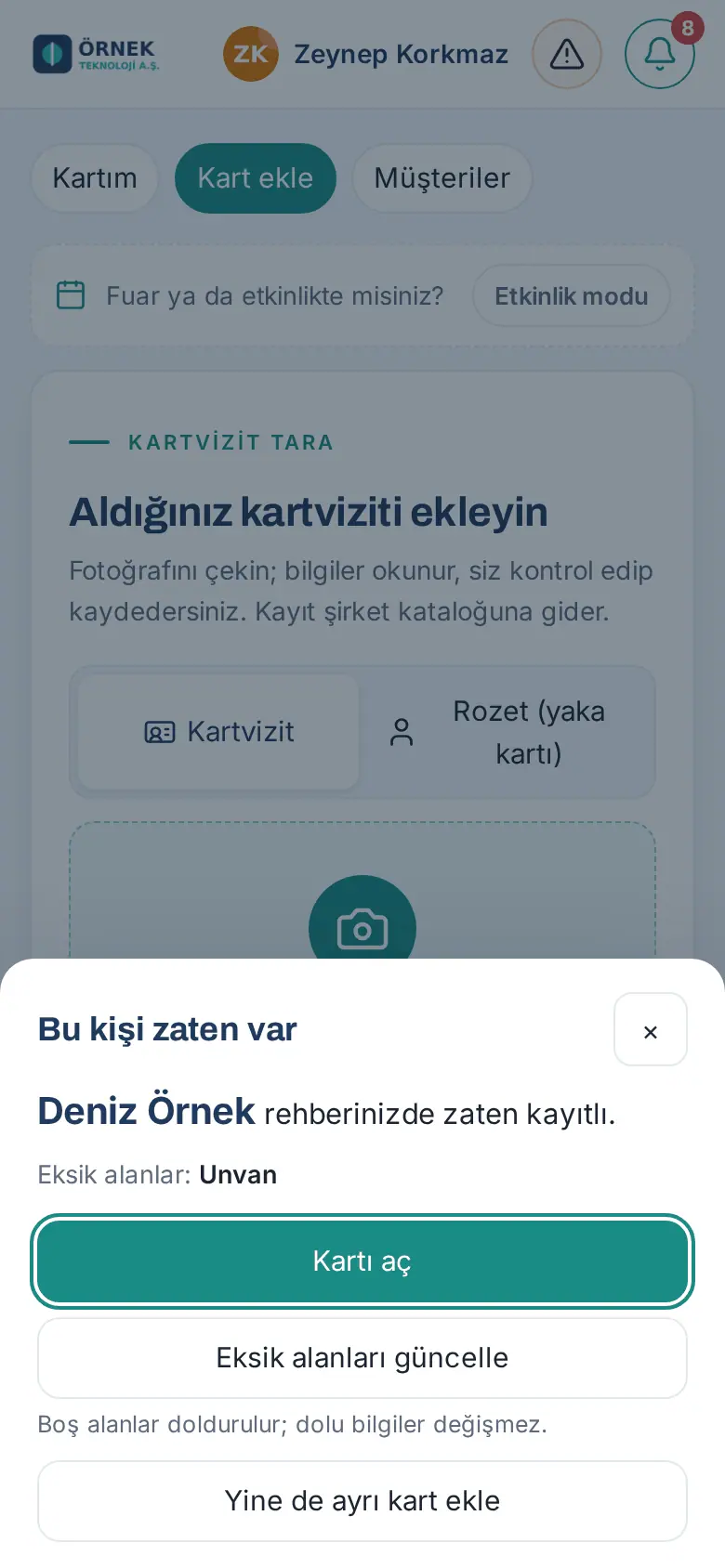
- Elija:
- Abrir tarjeta: abre el registro existente en Clientes.
- Completar los campos que faltan: solo se rellenan los campos vacíos; los datos ya rellenos no cambian. La ventana Tarjeta actualizada muestra Campos añadidos:.
- Añadir de todos modos como tarjeta aparte: se abre una segunda tarjeta y aparece la ventana Añadido a sus contactos (puede quitarla con Deshacer en un plazo de 10 minutos).
Si la persona está en los registros de un compañero: si el registro no está compartido con usted, no puede ver sus datos. Se abre la ventana Este contacto está en los registros de un compañero, no se abre una tarjeta nueva y se envía una solicitud de acceso al propietario del registro (consulte Si la persona ya está en el directorio). Ciérrela con Aceptar.
Importante:
- Haga la elección en un plazo de 15 minutos. Después aparece «Esta elección ha caducado. Vuelva a compartir el contacto.»
- Completar los campos que faltan no se puede deshacer.
- Si solo hay parecido en el nombre y la empresa con el registro de un compañero, se abre una tarjeta aparte.
Vista previa de importación al compartir varios contactos
Para quién: Empleado · Dónde: ventana Importar clientes que se abre al compartir, elegir o subir varios contactos · Versión: 0.99.47
Para qué sirve: Cuando comparte varias personas, las tarjetas no se crean solas. Primero ve a las personas y después las confirma.
- La ventana Importar clientes se abre directamente en el paso Vista previa. Arriba aparece una nota como «Se compartieron 2 contactos del teléfono. Revíselos y confirme; no se añade ninguno sin confirmar.»
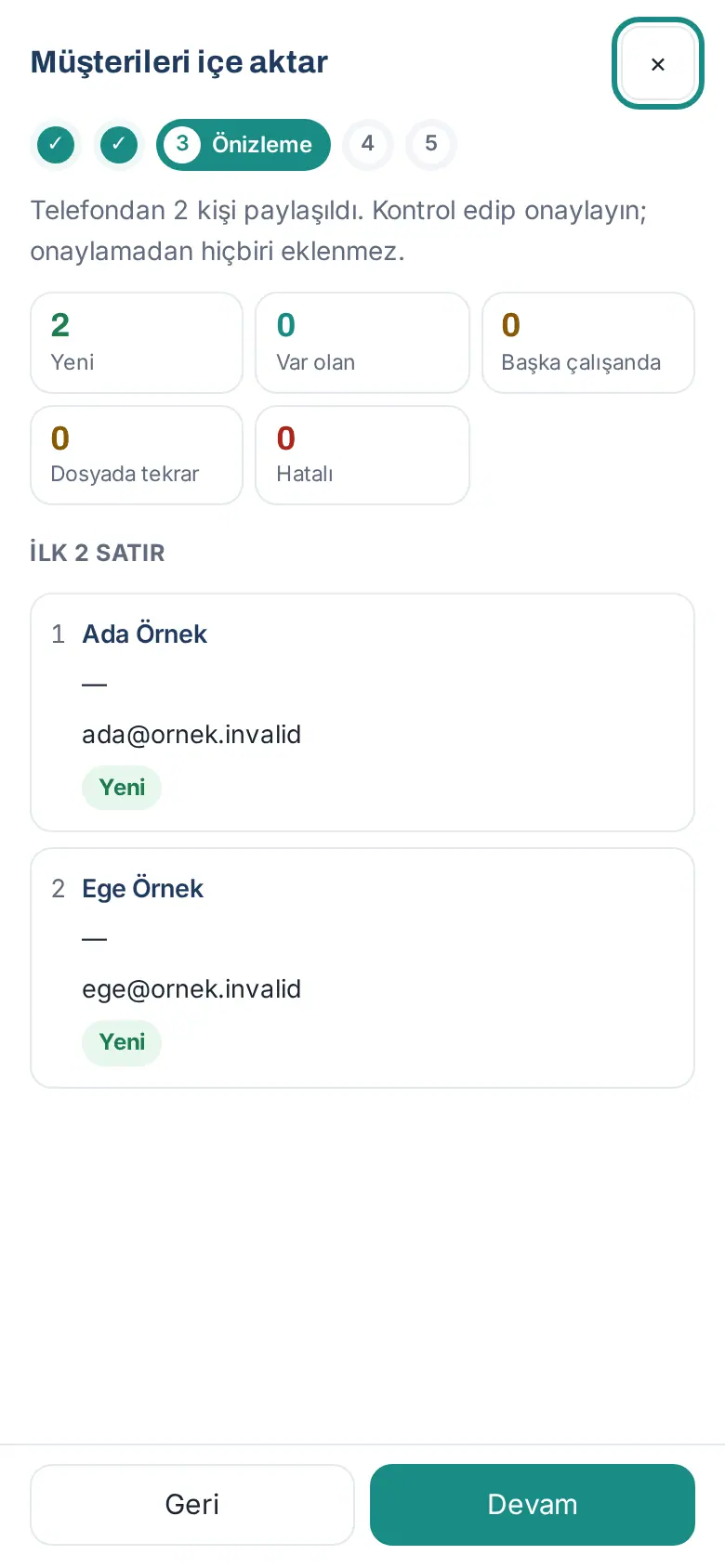
- Revise los recuentos de Nuevo, Existente, De otro empleado, Duplicado en el archivo y Con error, y las personas. Toque Continuar.
- En el paso Opciones, elija el Origen y, si quiere, las Etiquetas (opcional) y Quién lo ve.
- Toque Importar (N personas). Cuando termina la transferencia, aparecen los recuentos del resultado.
Para el detalle de los pasos, consulte 04. Directorio de clientes.
Importante:
- No se añade ninguna persona sin confirmar. No puede elegir a las personas una por una: confirma todas o cierra la ventana.
- El origen de las personas añadidas por esta vía es «Agenda del teléfono». Se aplica la regla de la importación en bloque: no hay Deshacer, las personas no se envían al CRM y no se marca el consentimiento para comunicaciones comerciales.
Añadir por correo un contacto del iPhone
Para quién: Empleado · Dónde: en el iPhone, Personas (Contactos) → persona → Compartir contacto → Mail · Versión: 0.99.47
Para qué sirve: En el iPhone, la aplicación no aparece en el menú de compartir. Envía a la persona por correo al buzón de tarjetas de visita de la empresa; en unos minutos se añade a sus tarjetas.
Antes de empezar: Su empresa debe haber activado el buzón de correo común (consulte Añadir reenviando un correo al buzón común). Si el buzón está activo, su dirección aparece en el consejo de la pantalla Añadir tarjeta.
- Mire la dirección del buzón en el consejo de la parte inferior de la pantalla Añadir tarjeta (p. ej.
kartvizit@ornek.invalid).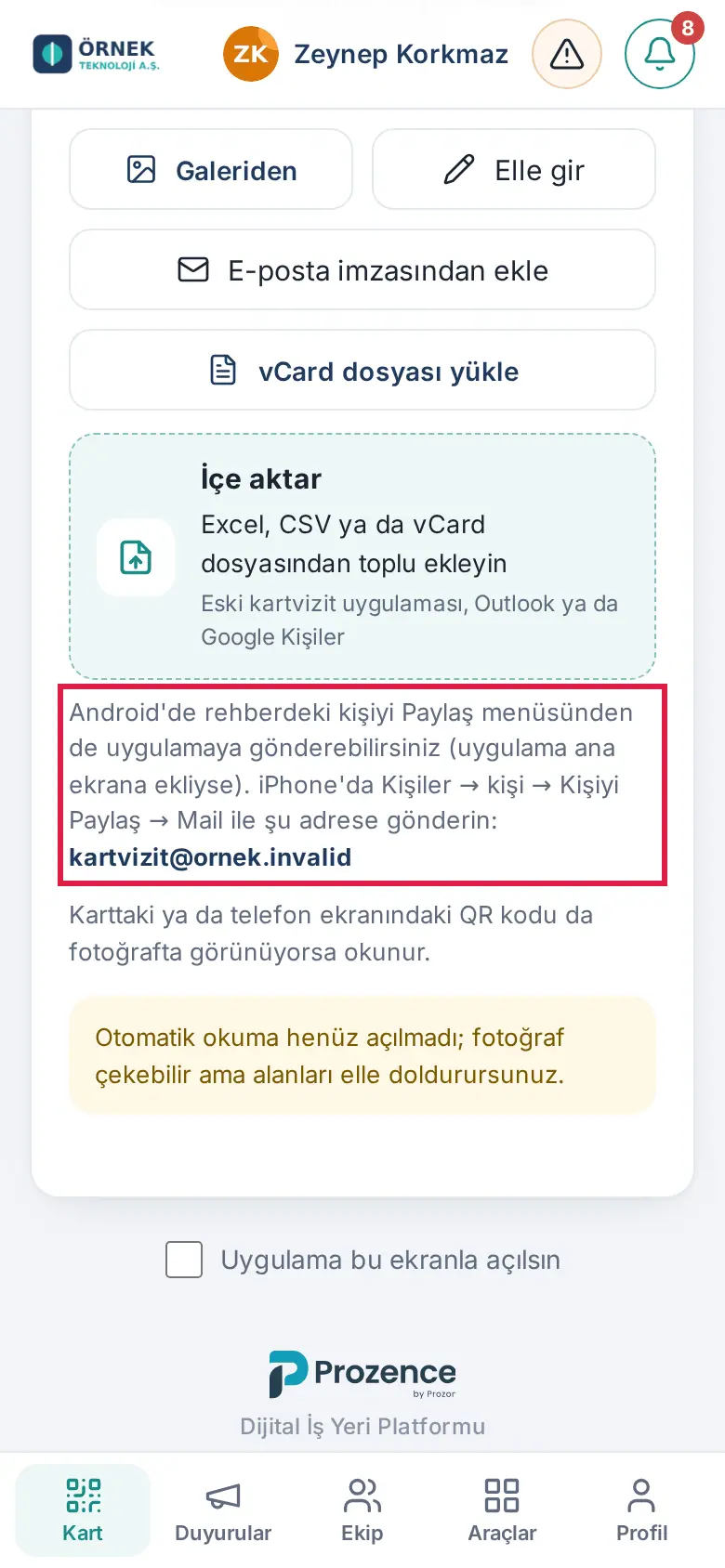
- En el iPhone, abra la aplicación Personas (Contactos) y toque la persona.
- Toque Compartir contacto y, después, Mail. El archivo de contacto (.vcf) se adjunta al correo.
- Escriba la dirección del buzón como destinatario y envíe el correo desde su propia dirección de correo del trabajo.
- En unos minutos, la persona se añade a sus tarjetas y recibe una notificación.
Importante:
- Una persona añadida por correo no tiene Deshacer; si hace falta, edite el registro en Clientes.
- Si la persona ya está en sus tarjetas, solo se rellenan sus campos vacíos.
- Si la dirección del buzón no aparece en el consejo, en su empresa el buzón de correo está desactivado. Guarde el contacto en Archivos y use la vía de Subir un archivo vCard.
Añadir desde la agenda del teléfono: preguntas frecuentes
Para quién: Empleado · Versión: 0.99.47
Preguntas frecuentes:
- ¿Por qué no se marca el consentimiento para comunicaciones comerciales? Un registro en su teléfono no demuestra que la persona le haya dado su consentimiento para recibir correos comerciales. Por eso la casilla de consentimiento no se marca. Si no ha obtenido el consentimiento de la persona, no le envíe correos comerciales (consulte 04. Directorio de clientes).
- ¿Cuánto tiempo se puede usar Deshacer? 10 minutos desde que se añade la tarjeta. Cuando se acaba el plazo, la ventana muestra «El plazo para deshacer ha terminado.» y el botón desaparece. Después, edite el registro en Clientes.
- ¿Cuándo llega la persona al CRM? La persona añadida con Compartir, con Elegir de los contactos del teléfono o con Subir archivo vCard se envía al CRM cuando termina el plazo de deshacer (10 minutos después); si la deshace, nunca se envía. La persona añadida por correo (vía iPhone) se envía enseguida, como los demás registros por correo. Las personas añadidas desde la vista previa de varias personas no se envían al CRM.
- ¿Por qué no se puede compartir directamente en el iPhone? En el iPhone, Safari y las aplicaciones añadidas a la pantalla de inicio no aparecen en el menú de compartir y no pueden acceder a la agenda del teléfono. Con la versión 1.1 de la aplicación móvil de Prozence llegará el uso compartido directo al iPhone. Hasta entonces, use la vía de Añadir por correo un contacto del iPhone o de Subir un archivo vCard.
- ¿Cómo encuentro las personas que añadí desde el teléfono? Clientes → Filtros → Cómo se añadió → Agenda del teléfono (consulte 04. Directorio de clientes).


