03. Kart əlavə etmək (vizit kartı skanı)
Ekran görüntüləri Prozence-in türkcə interfeysini və uydurma "Örnek Teknoloji A.Ş." məlumatlarını göstərir.
Aldığınız vizit kartlarını, sərgi yaxa kartlarını və ya e-poçt imzalarını bir neçə saniyəyə şirkətin müştəri kataloquna əlavə edirsiniz. Fotodan məlumatlar oxunur; siz yoxlayıb yadda saxlayırsınız. Telefonunuzun kontaktlarındakı bir şəxsi də tətbiqlə paylaşaraq əlavə edə bilərsiniz; şəxsin kartı öz-özünə yaranır. Eyni şəxs kataloqda artıq varsa, ikinci qeyd açılmır.
Kimlər üçün: Əməkdaş
Bu bölmədə
- Kart əlavə et ekranı
- Vizit kartını fotoşəkillə əlavə etmək
- Sərgi yaxa kartını (beyc) oxumaq
- Əl ilə daxil etmək
- E-poçt imzasından əlavə etmək
- Yoxlamaq və yadda saxlamaq
- Səslə qeyd almaq
- Şəxs kataloqda artıq varsa
- Eyni kartı başqa əməkdaş əvvəl əlavə edibsə
- Bağlantı olmadan kart əlavə etmək
- Kartı skan et qısayolu və açılış ekranı
- E-poçtu ortaq qutuya yönləndirərək əlavə etmək
- Telefon kontaktlarındakı şəxsi paylaşaraq əlavə etmək (Android)
- Kart əlavə et ekranında telefon kontaktlarından seçmək
- vCard faylı yükləmək
- Paylaşılan şəxs kataloqda artıq varsa
- Bir neçə şəxs paylaşanda idxal önbaxışı
- iPhone-dakı şəxsi e-poçtla əlavə etmək
- Telefon kontaktlarından əlavə etmə: tez-tez verilən suallar
Kart əlavə et ekranı
Kimlər üçün: Əməkdaş · Harada: Alt menyuda Kart → Kart əlavə et · Versiya: 0.4.2 (0.99.47-də yenilənib)
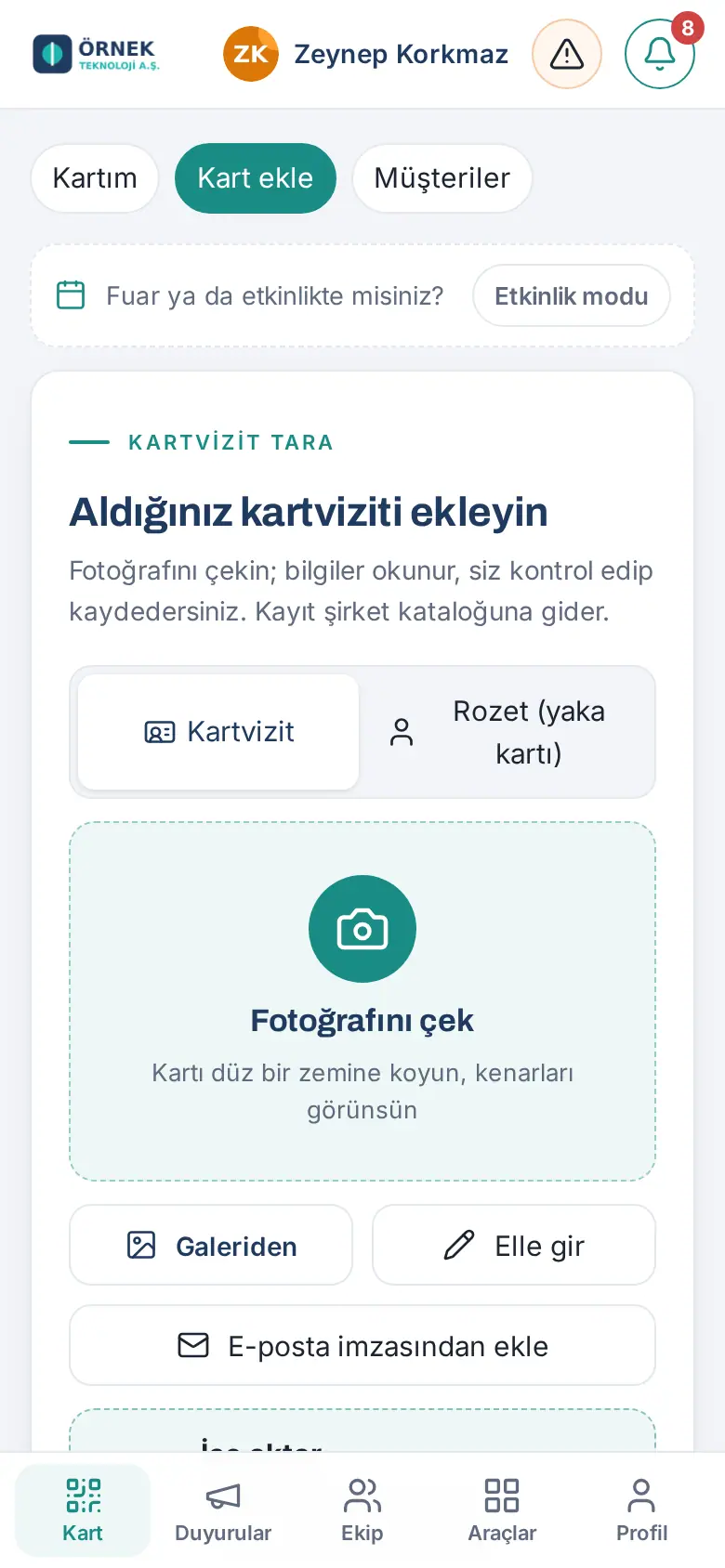
Kart əlavə et ekranında bu seçimlər var:
- Vizit kartı / Beyc (yaxa kartı) seçimi;
- Fotosunu çək və Qalereyadan;
- Əl ilə daxil et;
- E-poçt imzasından əlavə et;
- Telefon kontaktlarından seçin: telefonunuzun kontaktlarından şəxs seçir; yalnız bu imkanı dəstəkləyən Android brauzerlərində görünür (0.99.47; bax: Kart əlavə et ekranında telefon kontaktlarından seçmək);
- vCard faylı yükləyin: kontakt faylından (.vcf) kart açır; hər telefonda və kompüterdə görünür (0.99.47; bax: vCard faylı yükləmək);
- İdxal et: Excel, CSV və ya vCard faylından toplu əlavə.
Yuxarıdakı Tədbir rejimi zolağı sərgi və tədbirlərdə istifadə olunur (bax: 05. Tədbir və sərgi).
Vizit kartını fotoşəkillə əlavə etmək
Kimlər üçün: Əməkdaş · Harada: Kart əlavə et → Fotosunu çək · Versiya: 0.4.2
- Kartı düz səthə qoyun; kənarları görünsün.
- Vizit kartı seçili olsun və Fotosunu çək düyməsinə toxunun. Kamera açılır.
- Kartın fotosunu çəkin. Kartın arxa üzündə də məlumat varsa, yoxlama ekranında Arxa üz ilə əlavə edin.
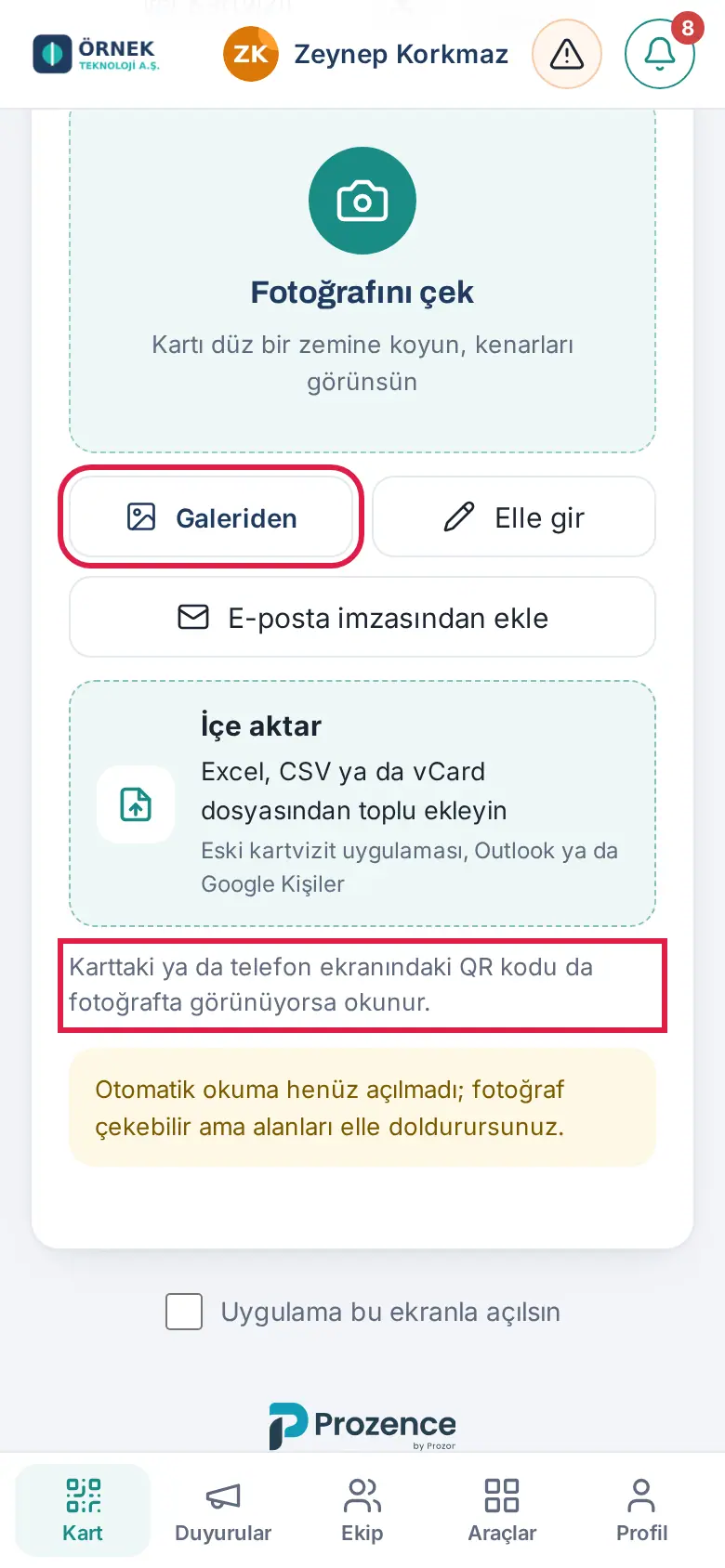
- Məlumatlar oxunur (bir neçə saniyə). Kartda və ya telefon ekranında görünən QR da fotoda varsa, oxunur və prioritetlidir.
- Yoxlamaq və yadda saxlamaq addımları ilə davam edin.
Məsləhət:
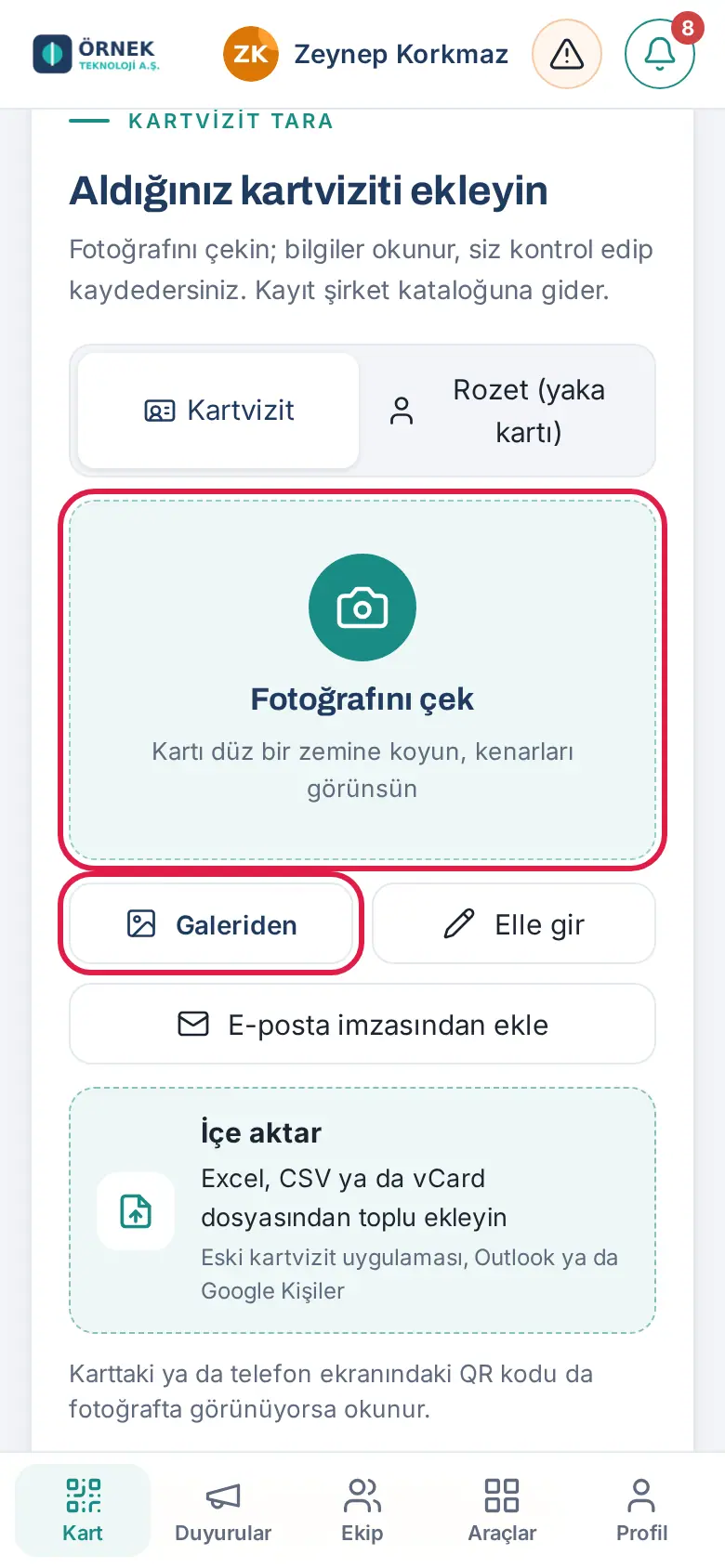
- Foto qalereyanızdadırsa, Qalereyadan seçimini istifadə edin. Yan və ya tərsinə çəkilmiş kart öz-özünə düzəldilir.
- Tətbiqdə və ya brauzerdə kamera ilə çəkdiyiniz kart fotosu telefonunuzun qalereyasına yadda saxlanmır (0.99.11). Prozence mobil tətbiqi üçün bax: 20. Prozence mobil tətbiqi.
Diqqət:
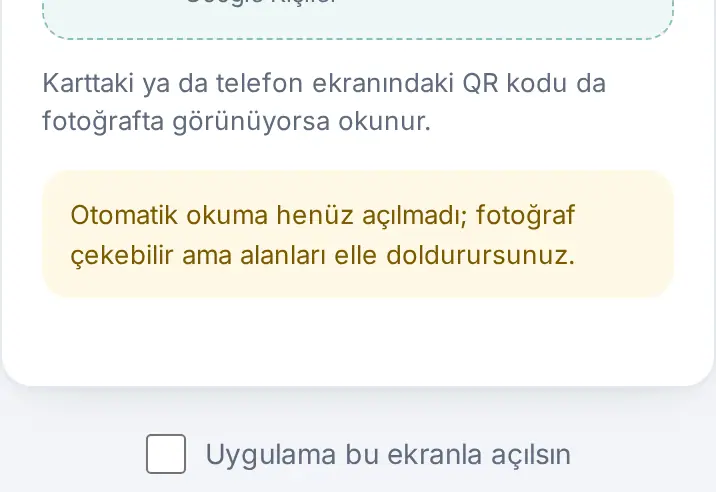
- Avtomatik oxuma şirkətinizdə aktiv deyilsə, foto yenə yadda saxlanır, amma sahələri özünüz doldurursunuz ("Avtomatik oxuma hələ aktivləşdirilməyib" xəbərdarlığı).
- Kartın şəkli oxunmaq üçün xaricdəki süni intellekt xidmətinə göndərilə bilər; ekranda bununla bağlı qeyd görünür.
Sərgi yaxa kartını (beyc) oxumaq
Kimlər üçün: Əməkdaş · Harada: Kart əlavə et → Beyc (yaxa kartı) · Versiya: 0.92.0
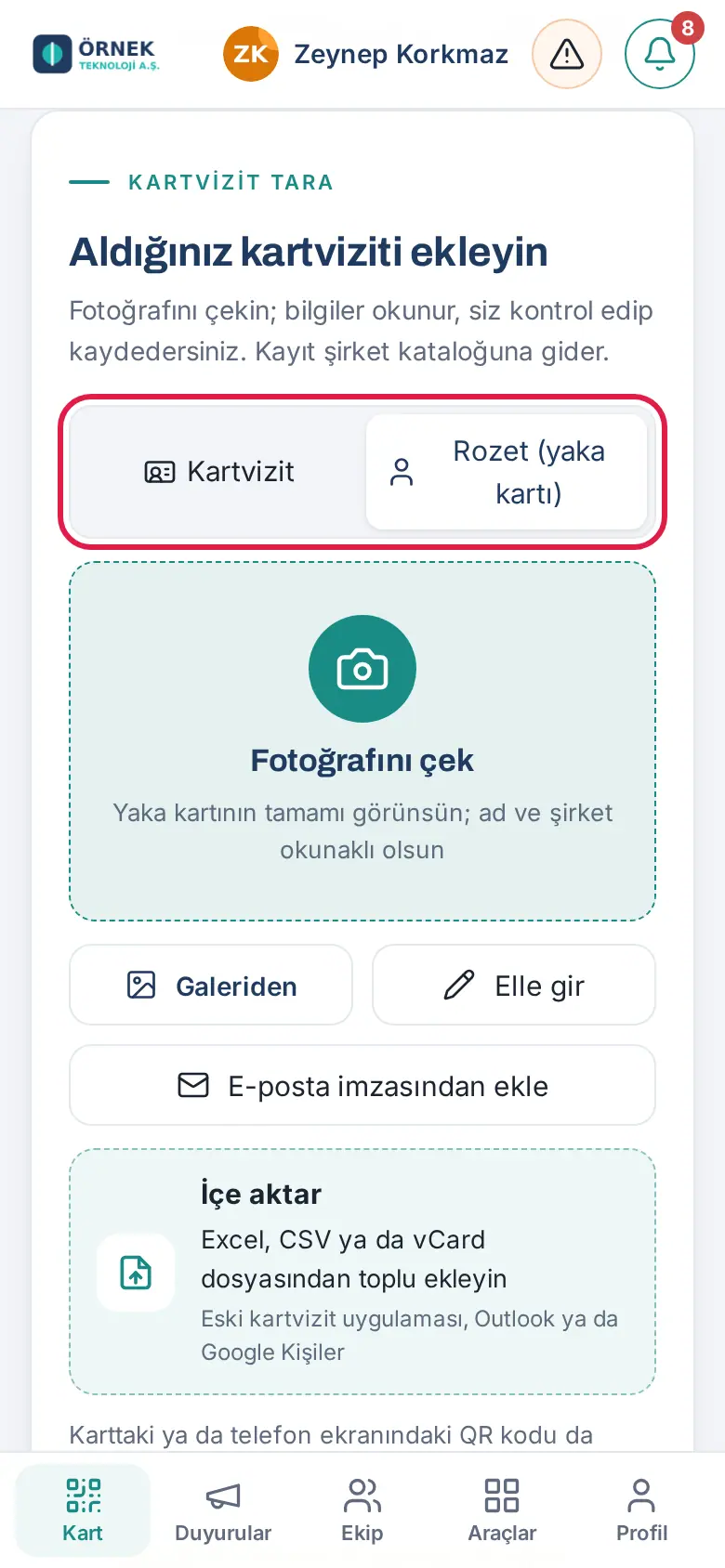
- Kart əlavə et ekranında Beyc (yaxa kartı) seçin. Seçim bu cihazda yadda qalır.
- Fotosunu çək düyməsinə toxunun və yaxa kartının fotosunu çəkin.
- Ad, soyad, şirkət və vəzifə oxunur. Tədbirin adı, "ziyarətçi / iştirakçı" kimi yazılar və sponsor loqoları şəxs məlumatı sayılmır.
- Mənbə öz-özünə "Sərgi / Tədbir" (və ya siyahıda varsa "Beyc") seçilir.
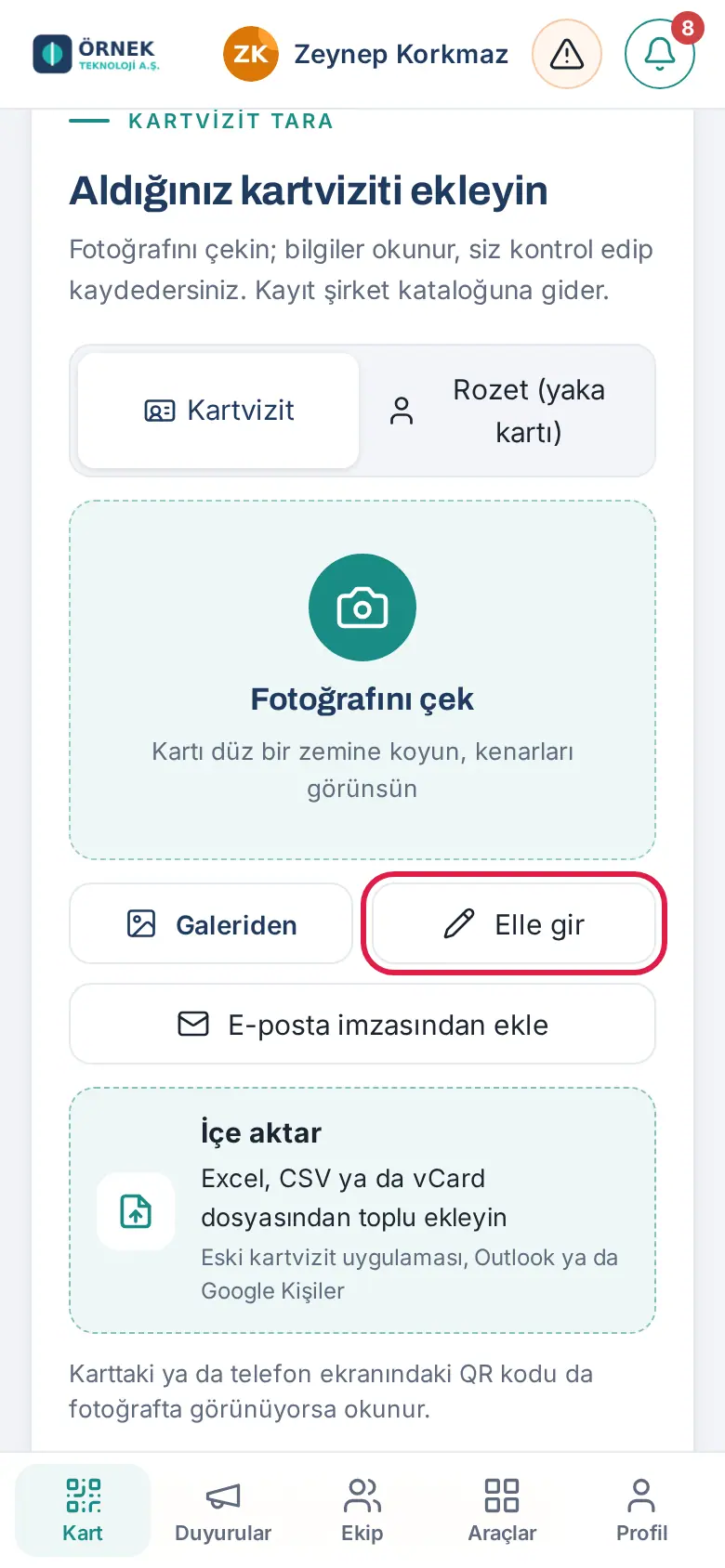
Əl ilə daxil etmək
Kimlər üçün: Əməkdaş · Harada: Kart əlavə et → Əl ilə daxil et · Versiya: 0.4.2
- Əl ilə daxil et düyməsinə toxunun.
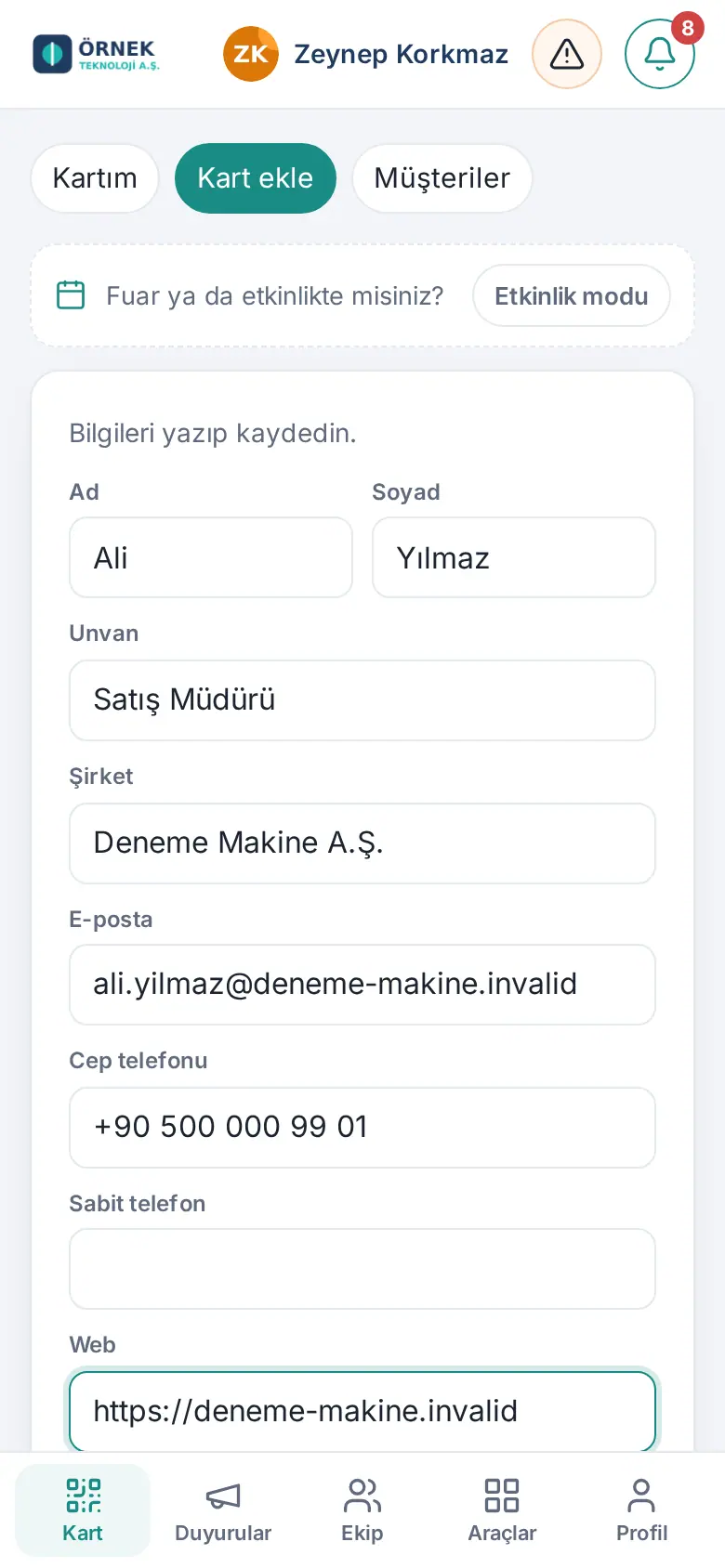
- Sahələri doldurun: Ad, Soyad, Vəzifə, Şirkət, E-poçt, Mobil telefon, Stasionar telefon, Veb, Ünvan, LinkedIn, Qeyd.
- Yoxlamaq və yadda saxlamaq ilə davam edin.
E-poçt imzasından əlavə etmək
Kimlər üçün: Əməkdaş · Harada: Kart əlavə et → E-poçt imzasından əlavə et · Versiya: 0.7.3
Nə üçündür: Vizit kartı almadan, sizə gələn e-poçtun imzasından şəxs əlavə edirsiniz.
- E-poçtdakı imzanı (və ya e-poçtun hamısını) kopyalayın.
- E-poçt imzasından əlavə et düyməsinə toxunun və mətni yapışdırın (ən çox 6.000 simvol).
- Oxunan məlumatları yoxlayıb yadda saxlayın.
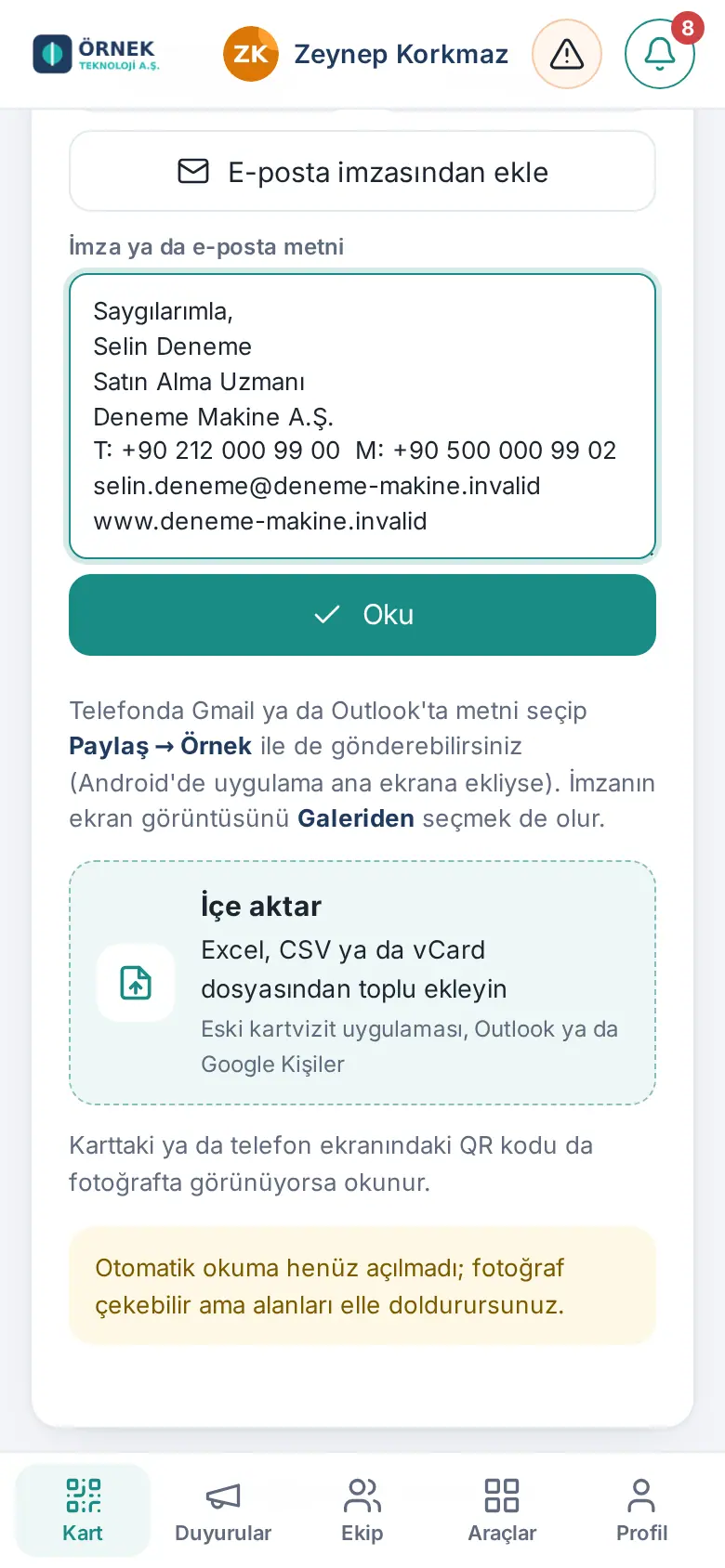
Məsləhət: Telefonda e-poçtdakı mətni seçib Paylaş menyusundan tətbiqi seçməklə də göndərə bilərsiniz (Android-də, tətbiq əsas ekrana əlavə edilibsə).
Yoxlamaq və yadda saxlamaq
Kimlər üçün: Əməkdaş · Harada: Kart əlavə et → yoxlama formu · Versiya: 0.4.2–0.13.0 (avtomatik göndərmə 0.99.16; məcburi etiket 1.1.5-də, kanal üzrə mesaj razılığı 1.1.7-də əlavə olundu)
- Oxunan sahələri yoxlayın. Şübhəli sahə (məs. rəqəmi çatışmayan telefon) işarələnir; düzəldin.
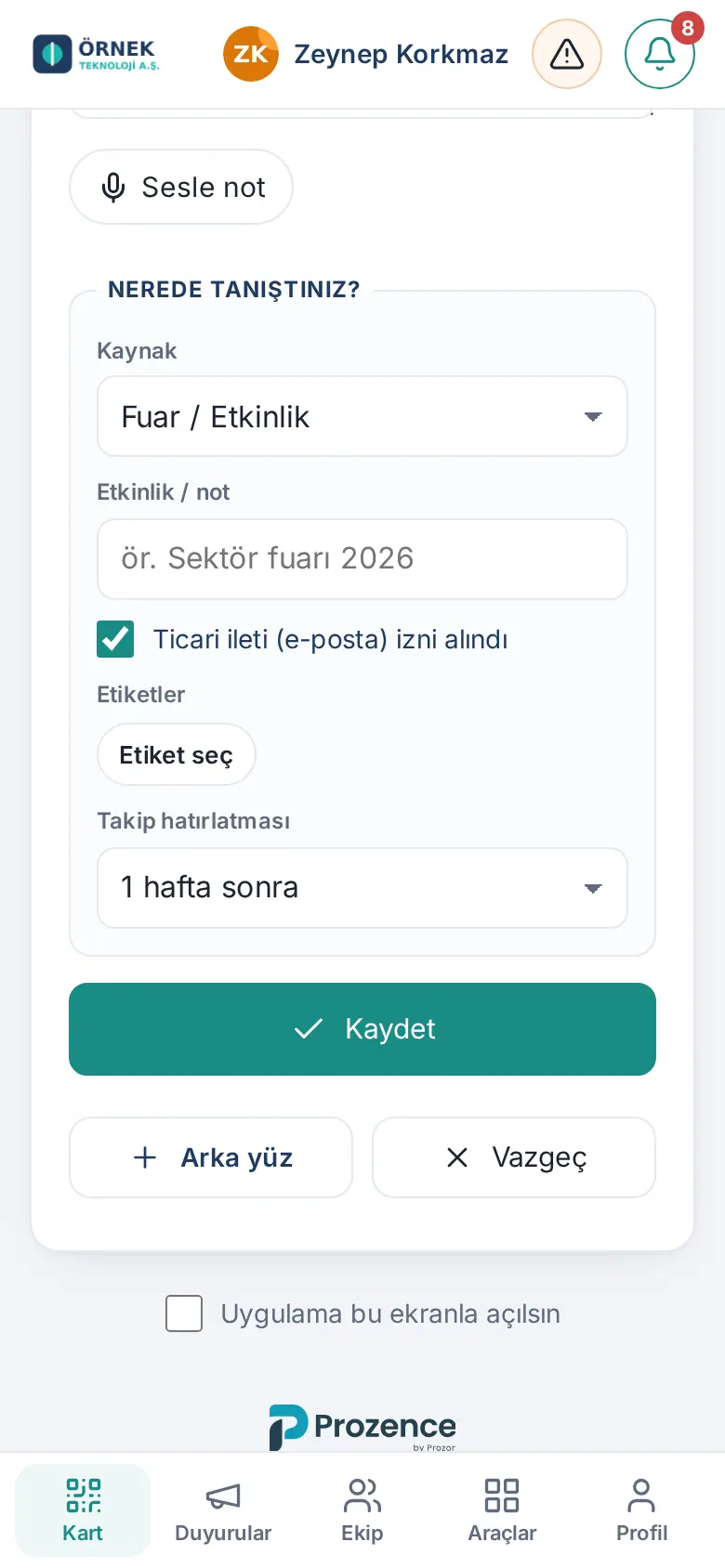
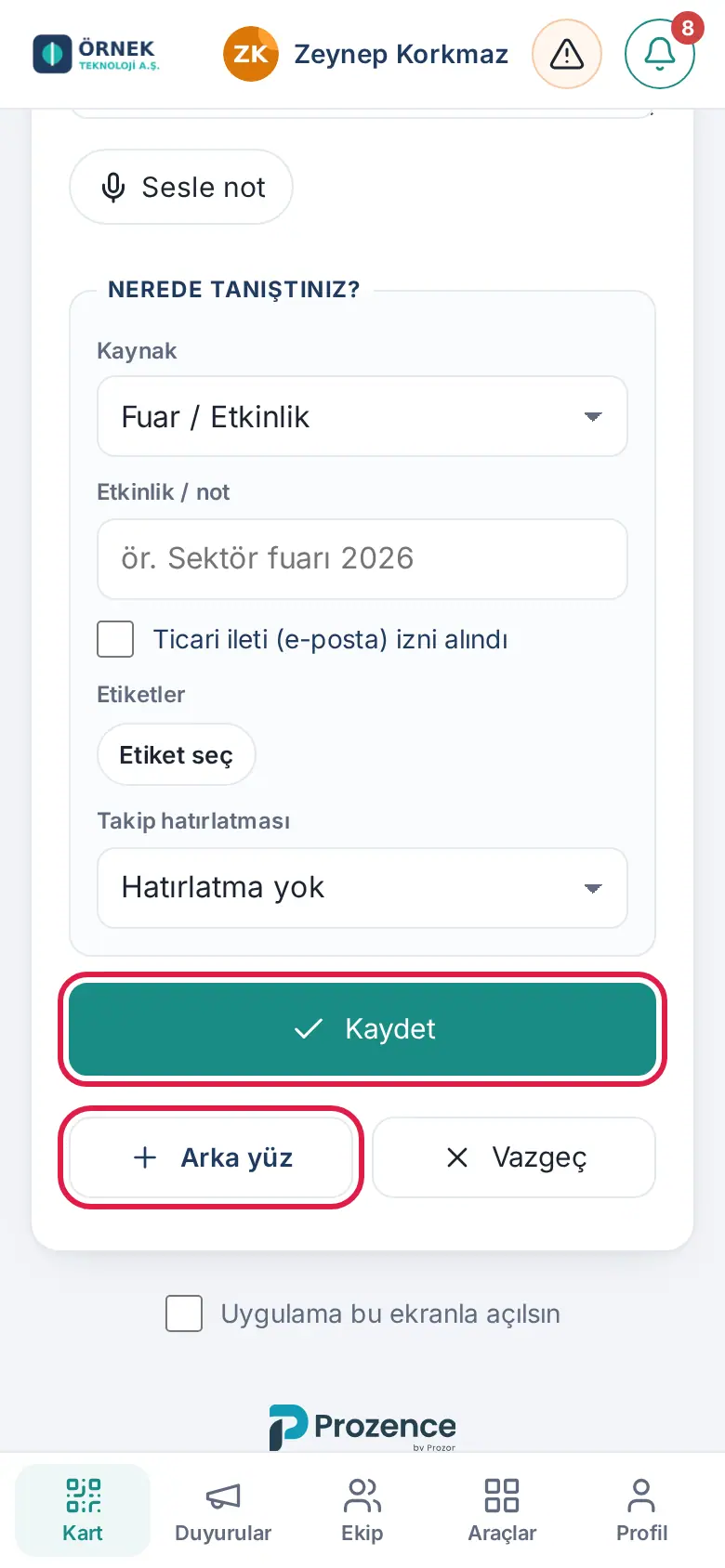
- Harada tanış oldunuz? bölməsini doldurun:
- Mənbə: məs. Sərgi / Tədbir, Tövsiyə, Veb sayt.
- Tədbir / qeyd: məs. tədbirin adı.
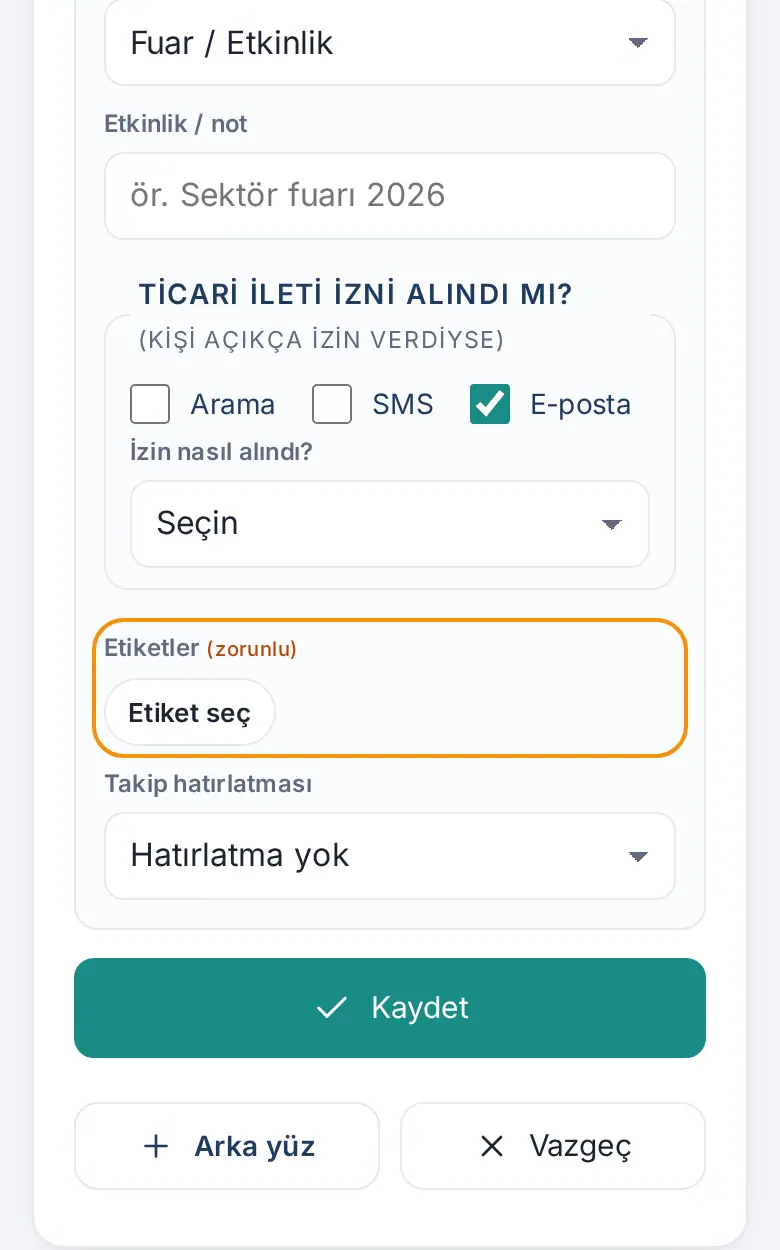
- Kommersiya mesajlarına razılıq alındımı? bölməsində, şəxs açıq şəkildə razılıq veribsə, razılıq verdiyi kanalları ayrı-ayrılıqda işarələyin: Zəng, SMS, E-poçt (1.1.7). Qutular hər yeni kartda boş gəlir.
- Kanal işarələyəndə Razılıq necə alındı? siyahısı çıxır; Şifahi, Yazılı forma və ya Kart üzərində imza seçin.
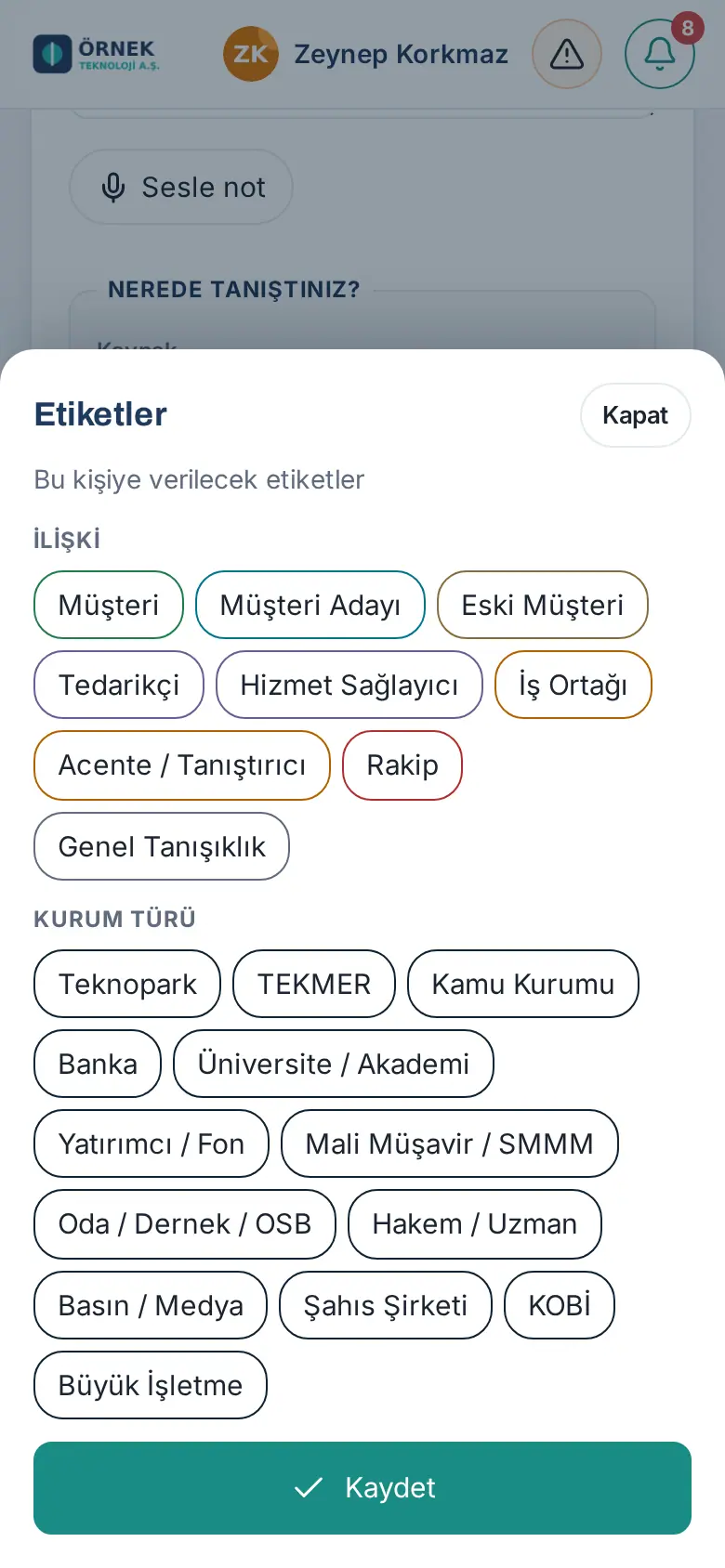
- Etiketlər bölməsində Etiket seç ilə ən azı bir etiket əlavə edin (məs. Potensial müştəri). Şirkətiniz etiketi məcburi edibsə, başlığın yanında (məcburi) yazılır; etiket seçmədən Yadda saxla düyməsinə toxunsanız, "Yadda saxlamazdan əvvəl ən azı bir etiket seçin." xəbərdarlığı çıxır, sahə narıncı çərçivə ilə vurğulanır və etiket pəncərəsi özü açılır (1.1.5).
- Maraq kateqoriyası (1.7.2): şirkətiniz maraq kateqoriyaları təyin edibsə, etiketlərin altında ayrıca Maraq kateqoriyası bölməsi görünür. Kateqoriya seç ilə şirkətinizin bu şəxslə hansı xidmət və ya məhsul sahələri üzrə əlaqədə olduğunu (məs. Texnopark, TEKMER, Əmək haqqı proqramı) bir neçə seçə bilərsiniz. Qurum növündən fərqlidir. Şirkətiniz kateqoriyanı məcburi edibsə, başlığın yanında (məcburi) yazılır; seçmədən yadda saxlasanız "Yadda saxlamazdan əvvəl ən azı bir maraq kateqoriyası seçin." xəbərdarlığı çıxır. Təyin edilmiş kateqoriya yoxdursa, bölmə heç görünmür.
- İzləmə xatırlatması seçin: Xatırlatma yoxdur, 3 gün sonra, 1 həftə sonra, 2 həftə sonra, 1 ay sonra.
- Yadda saxla düyməsinə toxunun. Nəticə ekranında qeydin vəziyyəti və qoşulmuş CRM-ə gedib-getmədiyi yazılır.
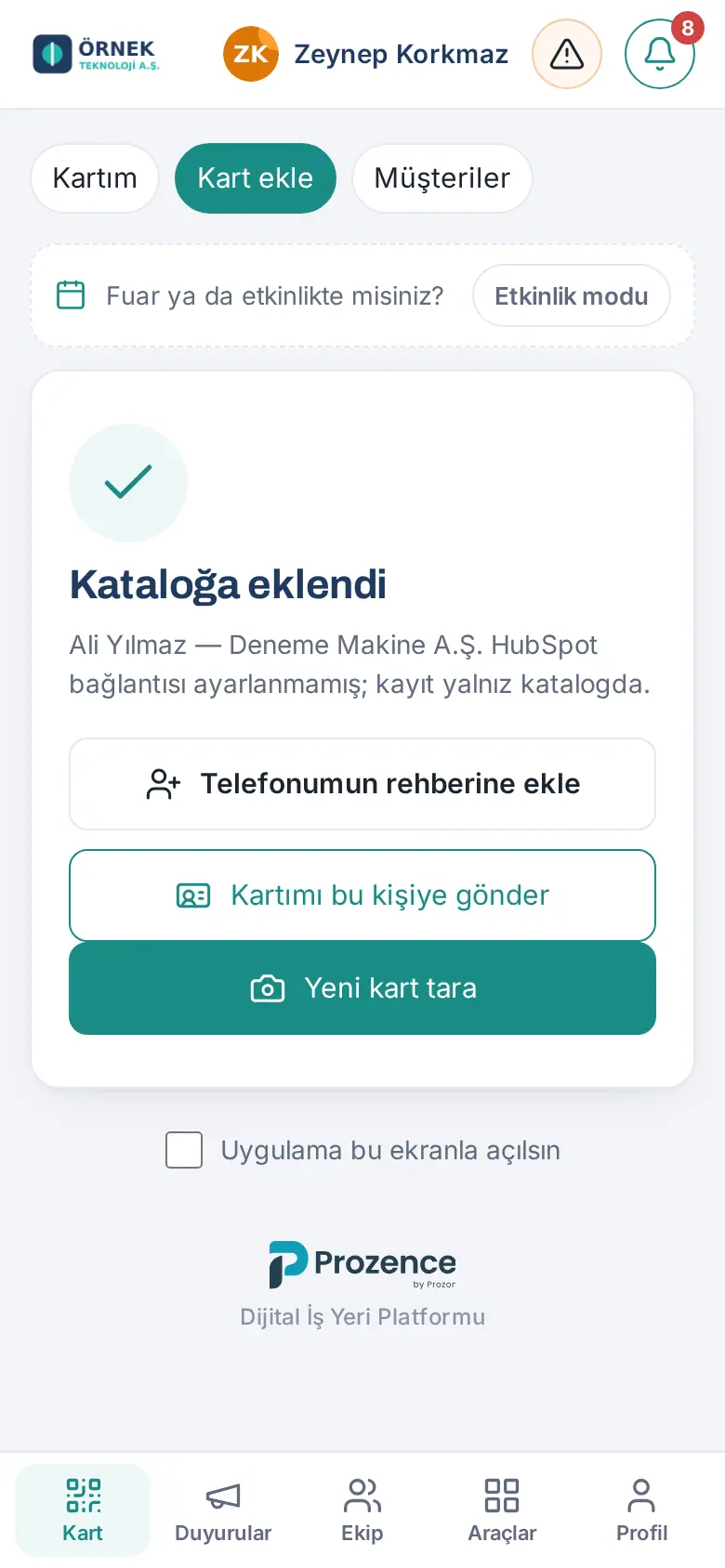
- Nəticə ekranında Telefonumun kontaktlarına əlavə et ilə şəxsi öz telefon kontaktlarınıza da yadda saxlaya bilərsiniz. Kartımı bu şəxsə göndər ilə öz kartınızı dərhal göndərirsiniz (bax: 01. Rəqəmsal vizit kartı və Kimlik dəsti); Yeni kart skan et növbəti karta keçir.
- Kartımı avtomatik göndər açıqdırsa və kartı foto ilə və ya QR ilə skan etmisinizsə, nəticə ekranında "Kartınız e-poçtla avtomatik göndərilir." yazılır; ayrıca göndərməyiniz lazım olmur (0.99.16; bax: 01. Rəqəmsal vizit kartı və Kimlik dəsti).
Məsləhət: Sərgi rejimində formada sərginin maraq səviyyəsi, maraq sahələri və kvalifikasiya sualları da çıxır (bax: 05. Tədbir və sərgi).
Tez-tez rast gəlinən xəbərdarlıqlar (1.1.5, 1.1.7):
- "Yadda saxlamazdan əvvəl ən azı bir etiket seçin.": şirkətiniz etiketi məcburi edib; bir etiket seçin. Şəxs artıq şirkət kataloqunda etiketlidirsə və Kartlarıma əlavə et seçirsinizsə, qeydin öz etiketi kifayətdir.
- "E-poçt razılığı üçün şəxsin e-poçt ünvanını yazın.", "SMS razılığı üçün mobil nömrəni yazın.", "Zəng razılığı üçün telefon nömrəsi yazın.": işarələdiyiniz kanalın əlaqə məlumatı formada yoxdur.
- "Razılığın necə alındığını seçin.": kanal işarələmisiniz, amma Razılıq necə alındı? boşdur.
Diqqət: Razılıq qutularını yalnız şəxs həmin kanal üçün açıq şəkildə razılıq veribsə işarələyin. İşarələdiyiniz kanallar və razılığın necə alındığı şəxsin qeydinə yazılır. Etiket məcburiyyətini şirkətinizin Admini aktivləşdirir və ya söndürür (bax: 12. Müştəri kataloqunun idarə edilməsi).
Səslə qeyd almaq
Kimlər üçün: Əməkdaş · Harada: Kart əlavə et → Qeyd → Səslə qeyd · Versiya: 0.92.0
Nə üçündür: Görüşdən dərhal sonra danışaraq qeyd alırsınız; nitq yazıya çevrilir. İstəsəniz, süni intellekt qısa xülasə, növbəti addım və xatırlatma təklif edir.
- Qeyd sahəsinin yanındakı Səslə qeyd düyməsinə toxunun.
- İlk istifadədə qısa məlumat çıxır: nitqin brauzerin xidmətində yazıya çevrildiyi, səsin qeydə alınmadığı yazılır. Başa düşdüm, başla düyməsinə toxunun və brauzerə mikrofon icazəsi verin.
- Danışın; yazı canlı görünür. Bitəndə Dayandır düyməsinə toxunun. Mətn qeyd sahəsinə əlavə olunur.
- İstəsəniz, Xülasə et düyməsinə toxunun. Təklif olunan xülasəni və növbəti addımı redaktə edin, lazım gələrsə xatırlatmanı işarələyin, sonra Qeydə əlavə et düyməsinə toxunun.
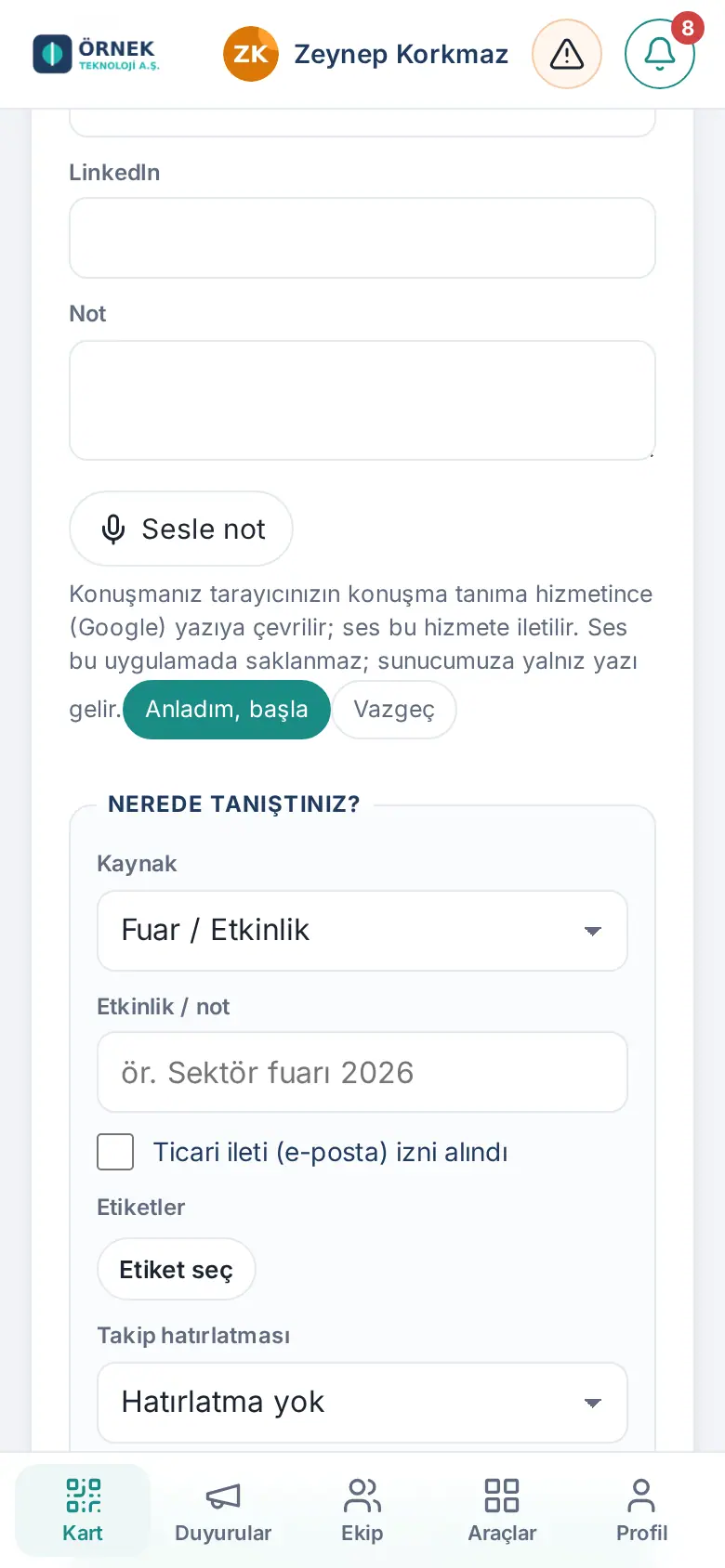
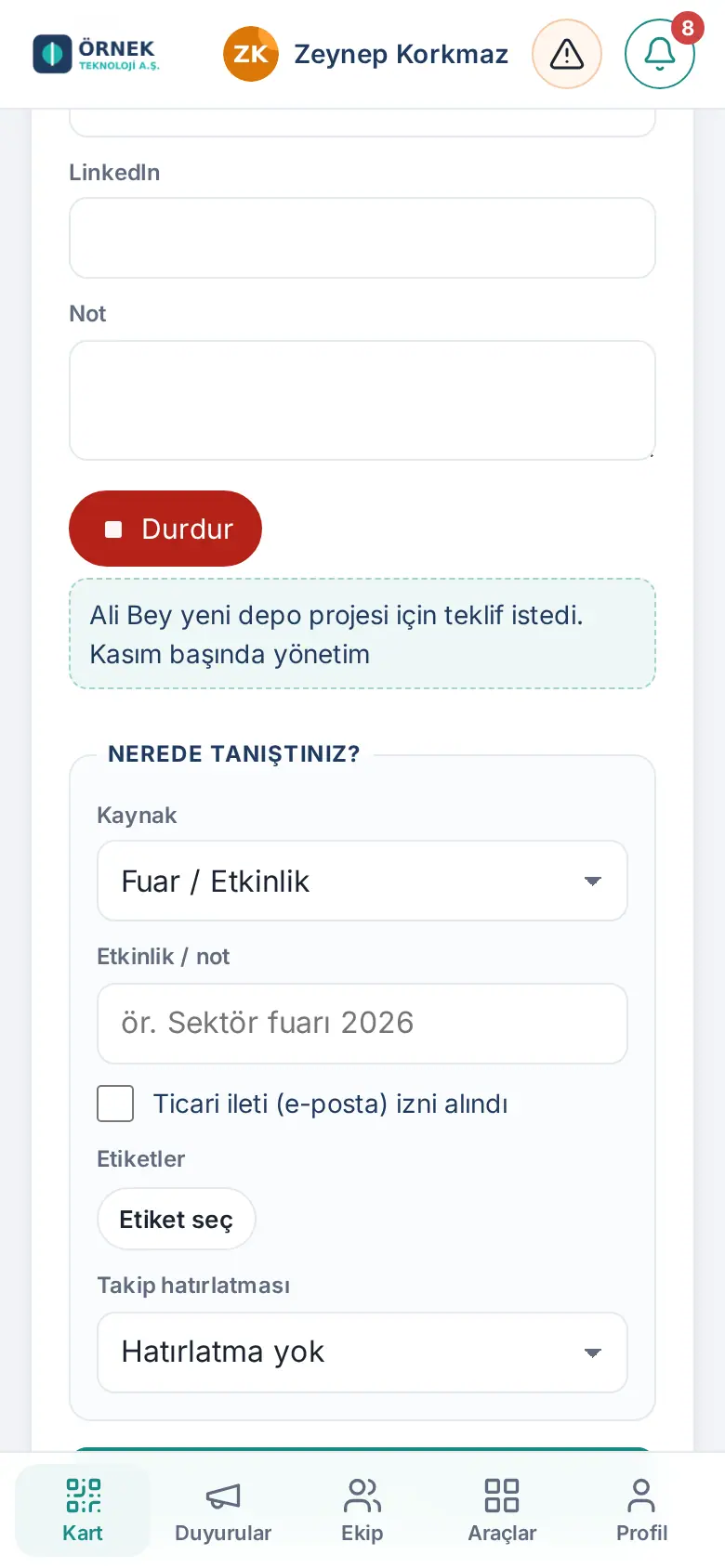
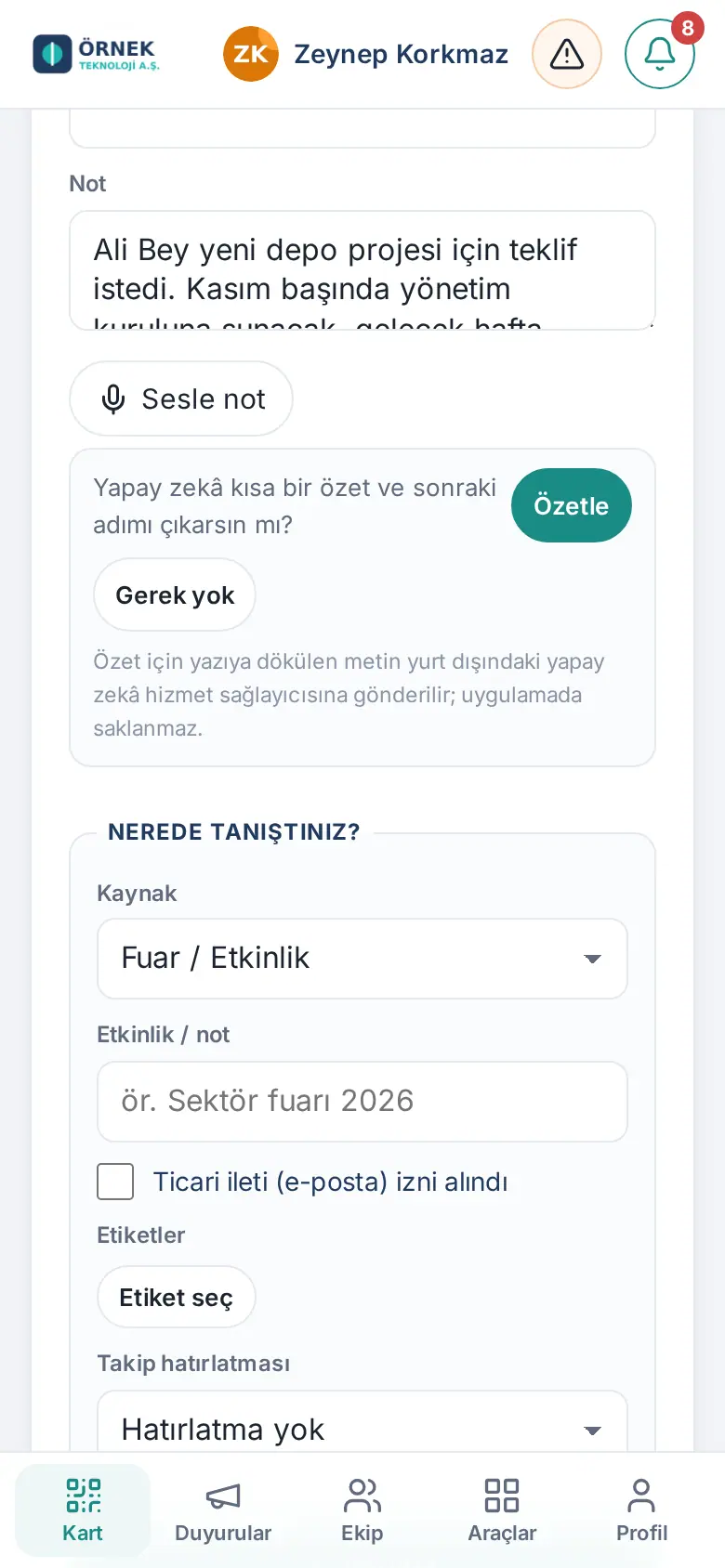
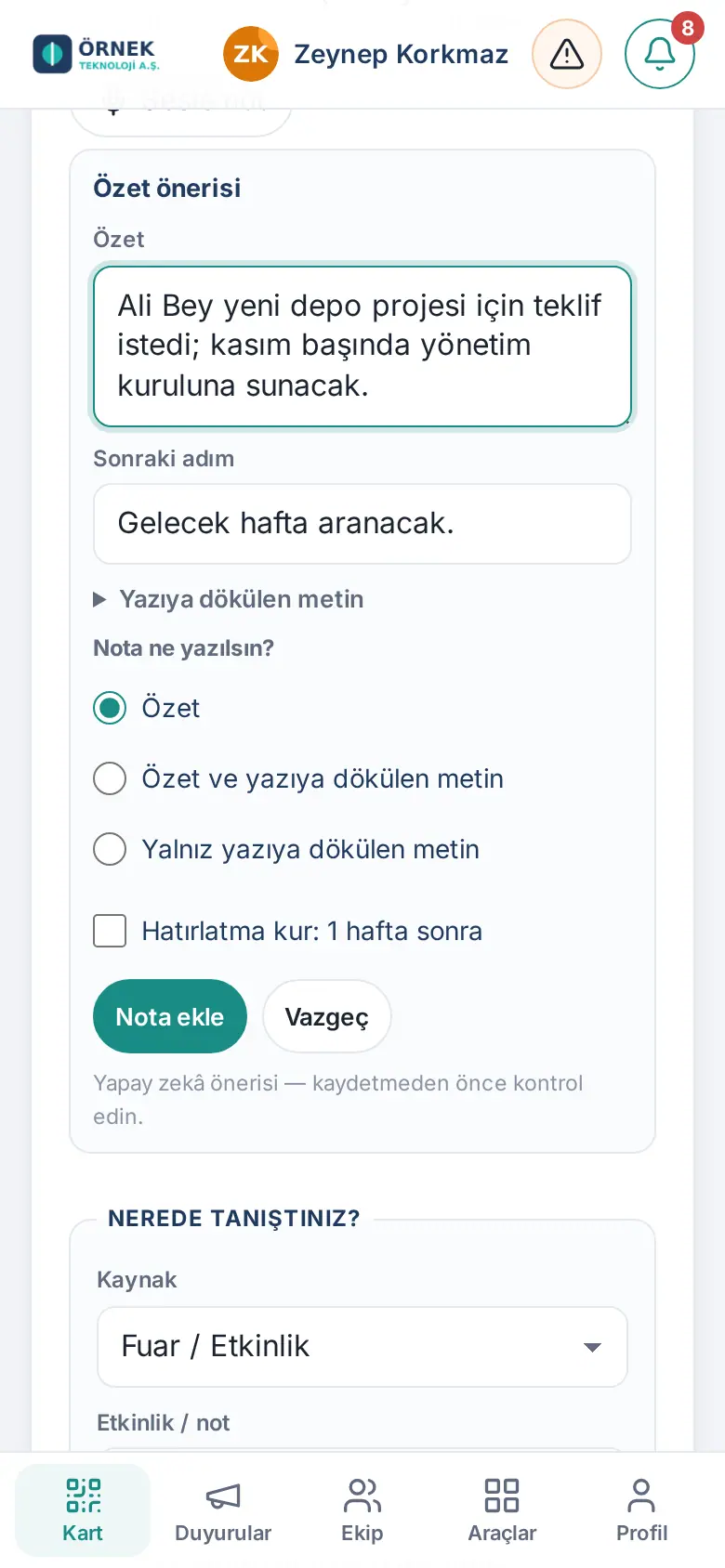
Diqqət:
- Səs saxlanmır.
- Xülasə üçün yalnız nitq mətni göndərilir. Müştərinin adı və şirkəti yalnız siz seçsəniz əlavə olunur.
- Mikrofon düyməsi görünmürsə, şirkət saytının icazə ayarı mikrofonu bağlamış ola bilər (bax: 16. Problemlərin aradan qaldırılması).
Şəxs kataloqda artıq varsa
Kimlər üçün: Əməkdaş · Harada: Kart əlavə et → yoxlama formu · Versiya: 0.11.1; 0.83.0 (0.99.11-də yenilənib)
Nə üçündür: Eyni şəxs üçün ikinci qeyd açılmır. Sistem şəxsi e-poçt və ya mobil telefonla tanıyır və nə edəcəyinizi deyir.
- Qeydi görə bilirsinizsə: sistem qeydi göstərir. Kartlarıma əlavə et ilə şəxsi öz siyahınıza əlavə edirsiniz. Qeydin məlumatları dəyişmir; yalnız boş sahələr dolur. Qeydin sahibi deyilsinizsə, qutuda "Əvvəl əlavə edənlər: …" sətri də yazılır.
- Qeyd başqa əməkdaşındırsa, sizinlə paylaşılmayıbsa və şəxsi əl ilə və ya e-poçt imzasından əlavə etmisinizsə: onun məlumatlarını görə bilməzsiniz. Giriş istə düyməsinə toxunun. Qeydin sahibinə sorğu gedir; təsdiqləsə, qeyd sizinlə paylaşılır.
- Eyni vizit kartını foto ilə və ya QR ilə skan etmisinizsə: bax: Eyni kartı başqa əməkdaş əvvəl əlavə edibsə.
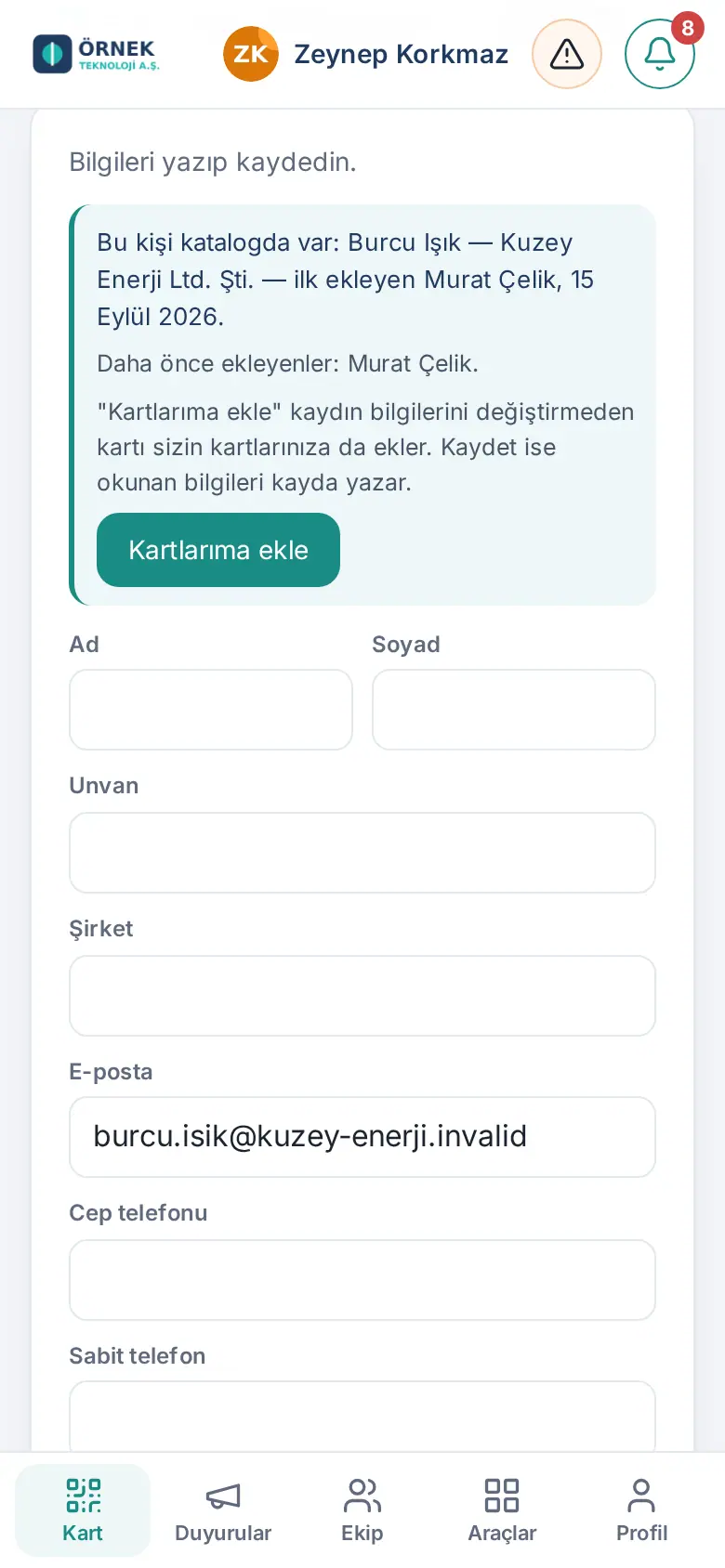
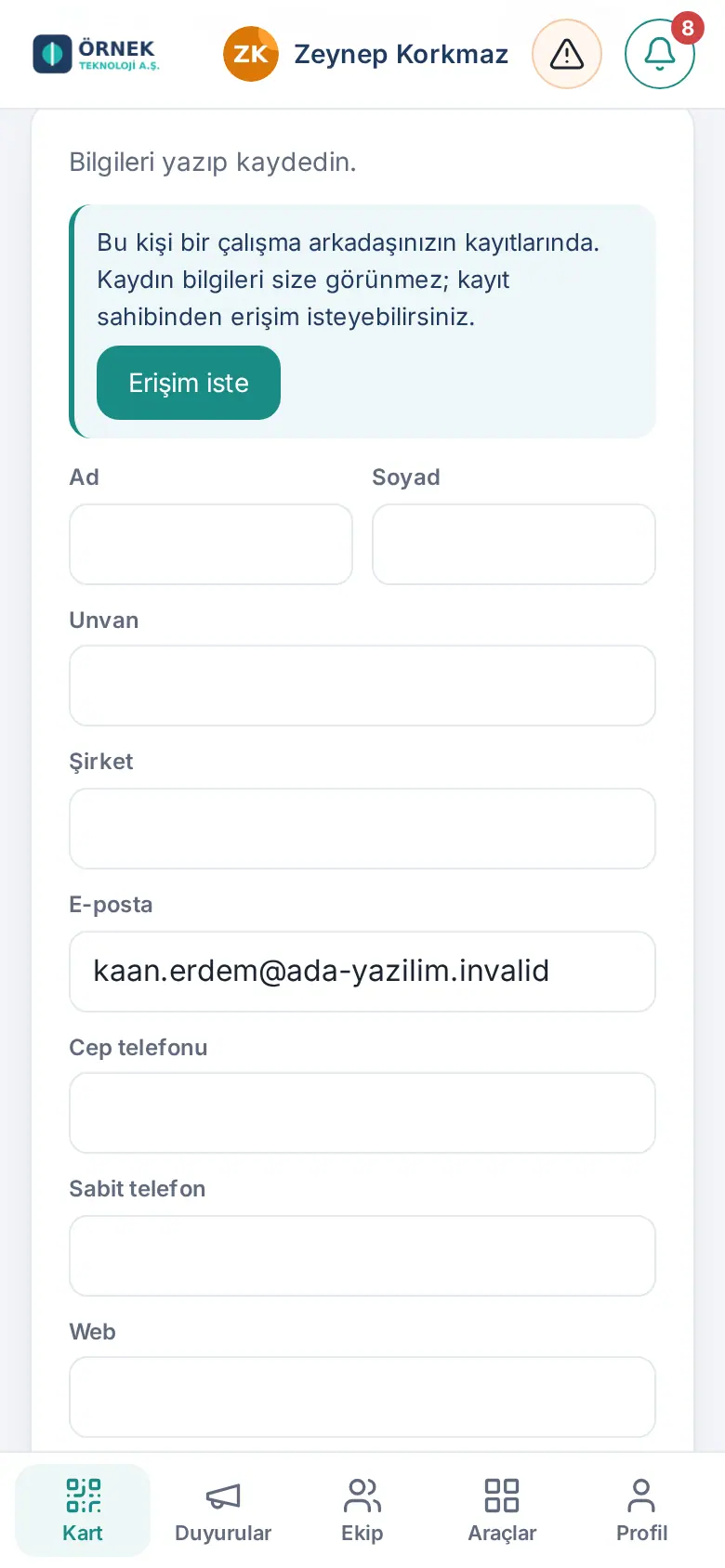
Diqqət: Yalnız ad və şirkət oxşarlığı varsa (e-poçt və ya mobil eyni deyilsə), ayrıca qeyd açılır; digər əməkdaşın adı göstərilmir.
Eyni kartı başqa əməkdaş əvvəl əlavə edibsə
Kimlər üçün: Əməkdaş · Harada: Kart əlavə et → Fotosunu çək / QR → yoxlama formu və nəticə ekranı · Versiya: 0.99.11
Nə üçündür: Sərgidə eyni müştəri bir neçə əməkdaşa vizit kartı verə bilər. Skan etdiyiniz kartı iş yoldaşınız əvvəl əlavə edibsə, qeyd sizə də yadda saxlanır və kimlərin əlavə etdiyini görürsünüz. Beləcə eyni müştəri ilə kimlərin görüşdüyünü bilirsiniz.
Başlamazdan əvvəl: Bu davranış şirkətin standart ayarıdır. Şirkətiniz İdarəetmə-də "Giriş sorğusu göndər" seçibsə, bunun əvəzinə Giriş istə axını işləyir (bax: 12. Müştəri kataloqunun idarə edilməsi).
- Vizit kartını Fotosunu çək ilə çəkin və ya QR kodunu skan edin.
- Kart oxunandan sonra yoxlama formunun yuxarısında bu qeyd çıxır: "Bu kartı iş yoldaşınız artıq əlavə edib. Yadda saxlayanda kart sizin kartlarınıza da əlavə olunur; qeyddəki məlumatlar dəyişmir, yalnız boş sahələr doldurulur." Bu mərhələdə adlar göstərilmir.
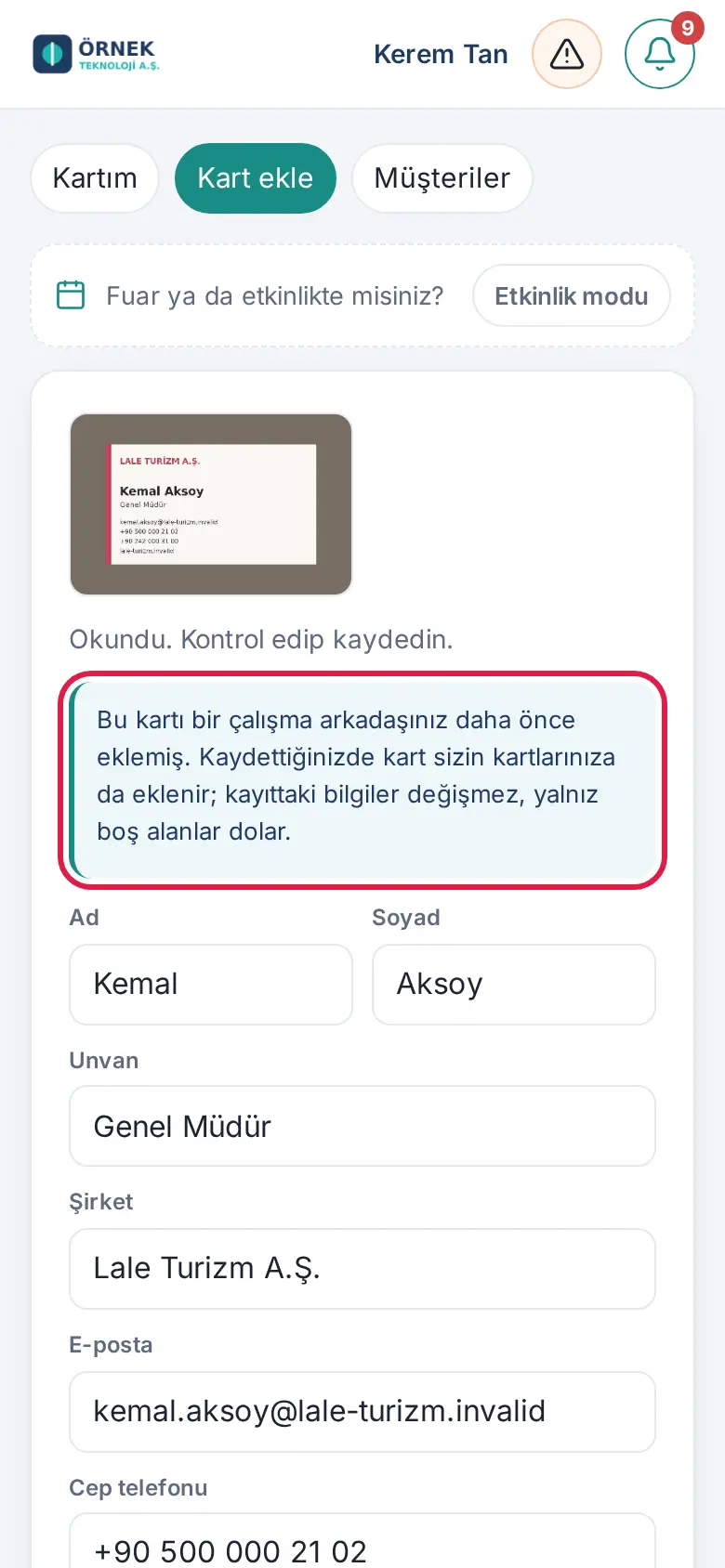
- Məlumatları yoxlayın və Yadda saxla düyməsinə toxunun.
- Nəticə ekranının başlığı Bu kart əvvəllər əlavə olunub olur. Altında kimlərin əlavə etdiyi yazılır, məs. "Bu kartı əvvəl Zeynep Korkmaz və Ece Yıldız əlavə etmişdi; sizə də yadda saxladıq." Eyni mesaj ekranın altında qısamüddətli xəbərdarlıq kimi də görünür. Beşdən çox nəfər varsa, "… və daha 2 nəfər" yazılır.
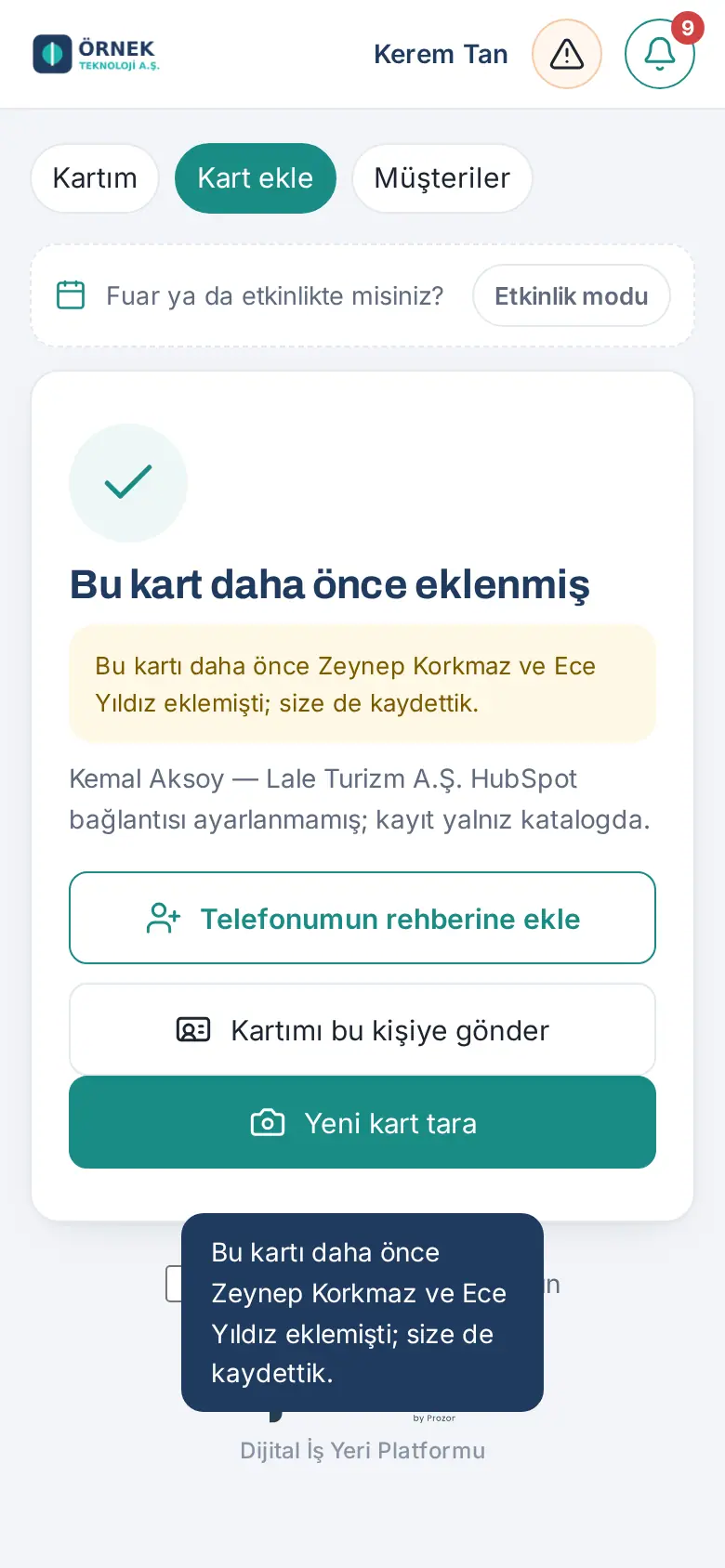
Nəticə: Qeyd artıq sizin kartlarınızda da var; qeyddəki dolu məlumatlar dəyişmir, yalnız boş sahələr sizin skan etdiyiniz kartdan dolur.
Diqqət:
- Şəxsə aid qeydlər (yalnız yazanın gördüyü qeydlər) sizə görünmür.
- Kart artıq sizin siyahınızdadırsa, xəbərdarlıq çıxmır.
- Şirkətdən ayrılan əməkdaşlar "əvvəl əlavə edənlər" siyahısında yer almır.
Bağlantı olmadan kart əlavə etmək
Kimlər üçün: Əməkdaş · Versiya: 0.13.0
Nə üçündür: Sərgi zalında internet olmayanda kartları çəkib sonra emal edirsiniz.
- Bağlantı olmayanda kartın fotosunu çəkin. Kart bu cihaza yadda saxlanır və ekranda "N gözləyən" qutusu görünür.
- Bağlantı gələndə Növbətini emal et düyməsinə toxunun; kart oxunur, siz yoxlayıb yadda saxlayırsınız.
- Kart fotonun çəkildiyi sərgiyə və ya tədbirə bağlanır.
- Lazım olmayan kartı Növbətini sil ilə silə bilərsiniz.
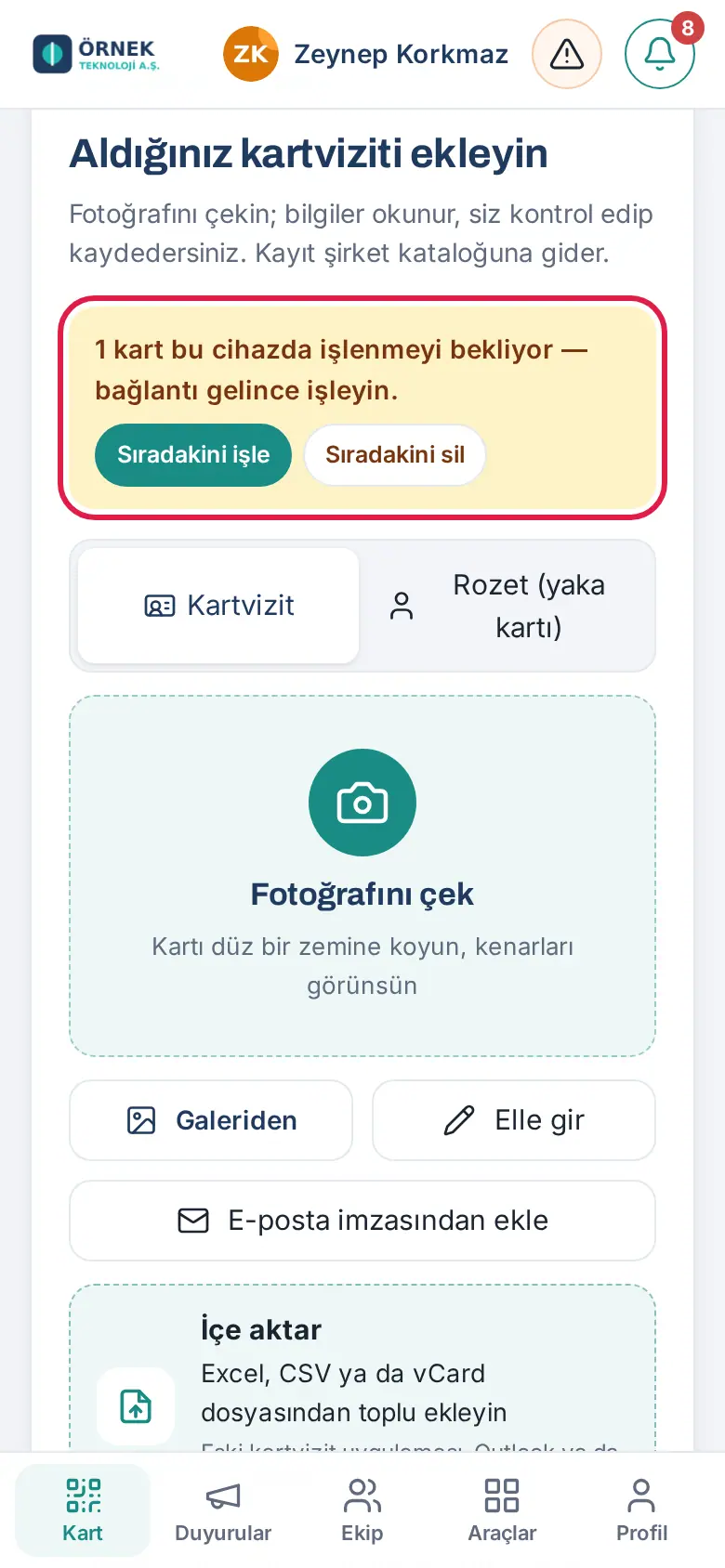
Diqqət: Gözləyən kartlar yalnız həmin telefonda və həmin brauzerdə qalır. Brauzer məlumatlarını silsəniz, itirlər.
Kartı skan et qısayolu və açılış ekranı
Kimlər üçün: Əməkdaş · Versiya: 0.92.1; 0.93.2
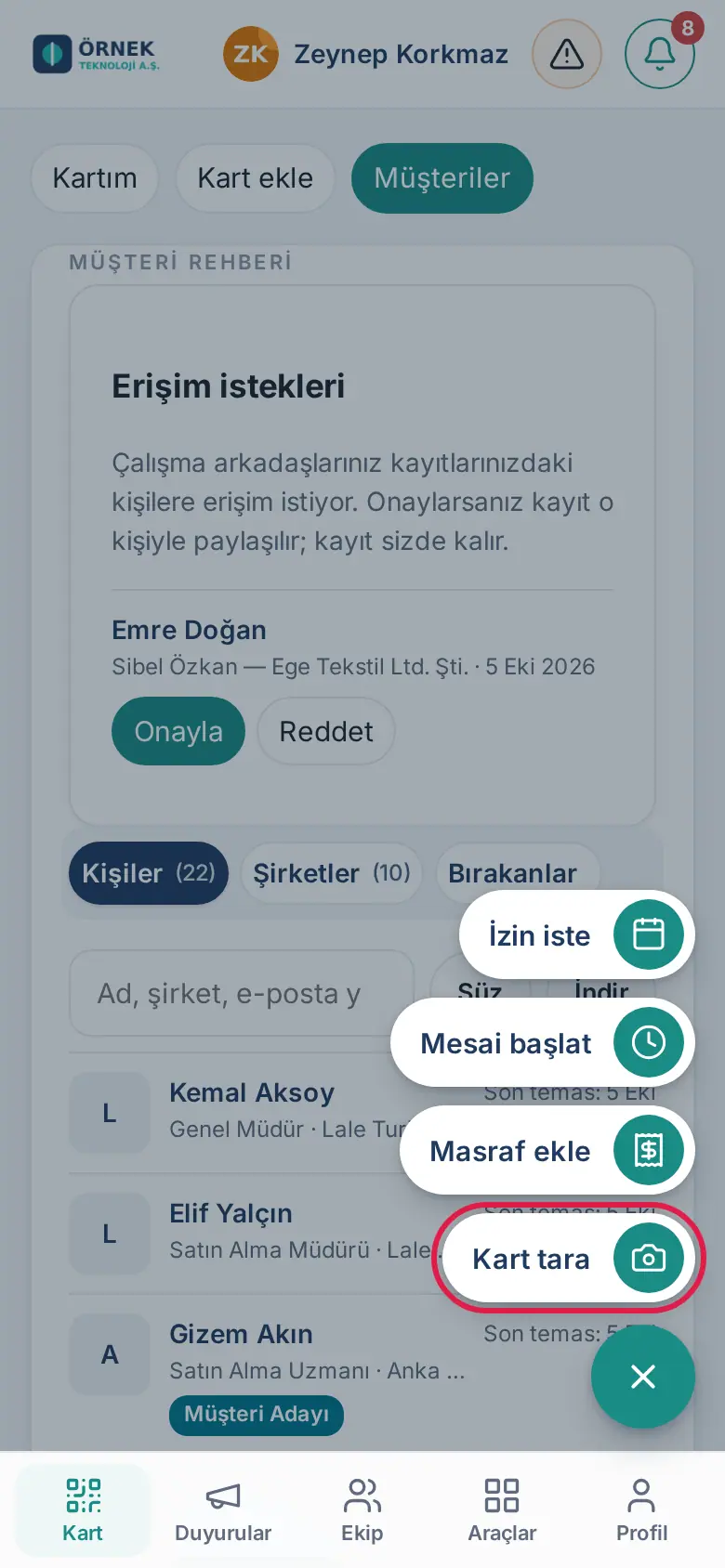
- Telefonda sağ alt düymə: Tək qısayol aktivdirsə, Kartı skan et düyməsidir. Toxunanda Kart əlavə et ekranı və kamera açılır. Bir neçə modul aktivdirsə, düymə + menyusuna çevrilir: Məzuniyyət istə, İş vaxtını başlat / bitir, Xərc əlavə et, Kartı skan et.
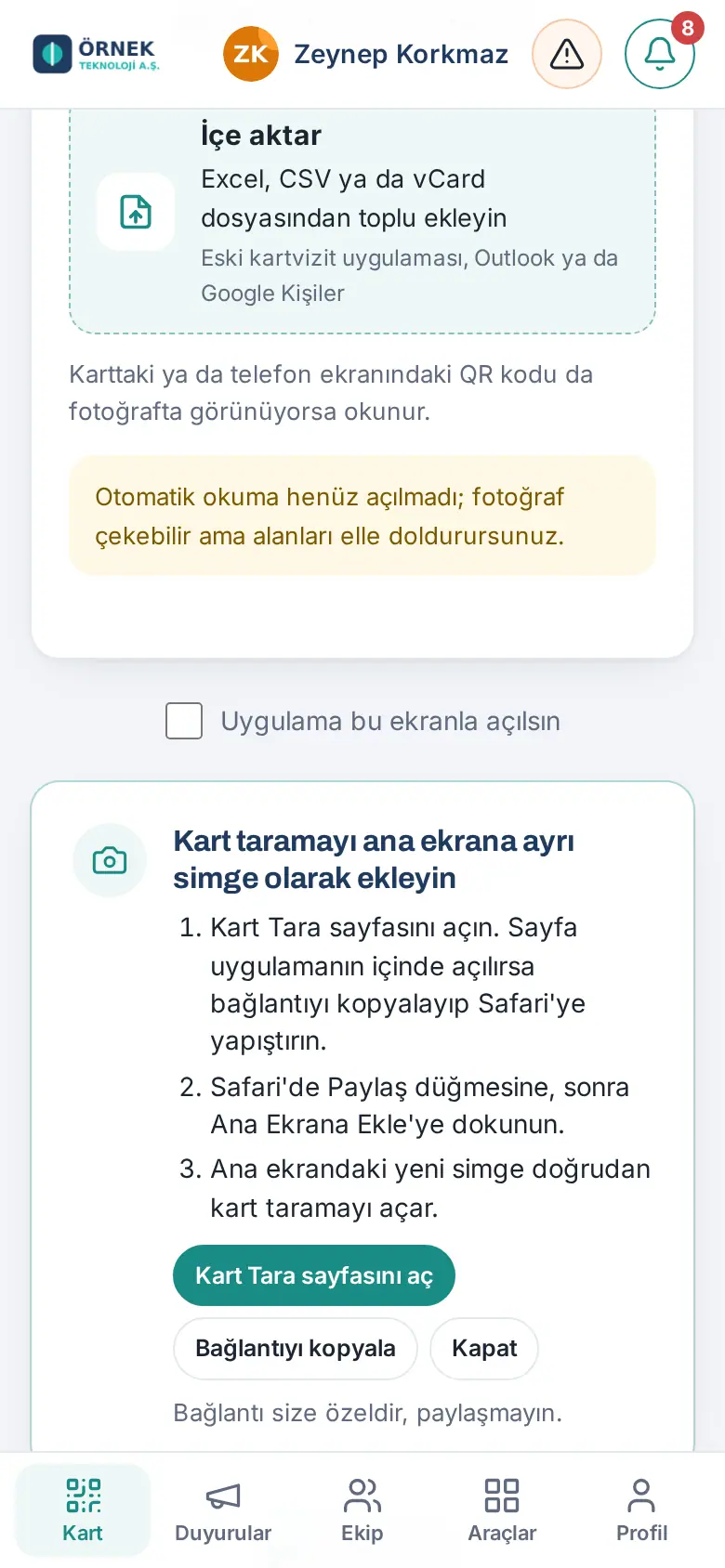
- Açılış ekranı: Kart əlavə et ekranının altındakı Tətbiq bu ekranla açılsın ilə tətbiqin hər açılışda birbaşa Kart əlavə et ilə başlamasını təmin edirsiniz.
- Android: Əsas ekrandakı ikonaya uzun basanda qısayollar çıxır; ilk qısayol "Kartı skan et"dir.
- iPhone: Kartı skan et seçimini əsas ekrana ayrıca ikona kimi əlavə edə bilərsiniz; məsləhət ekranda yazılıb.
E-poçtu ortaq qutuya yönləndirərək əlavə etmək
Kimlər üçün: Əməkdaş · Versiya: 0.7.3
Şirkətiniz ortaq qutu (məs. kartvizit@sirketiniz.com) təyin edibsə, müştərinin e-poçtunu həmin ünvana yönləndirirsiniz. Sistem bir neçə dəqiqə ərzində e-poçtdakı kənar şəxsləri tapır və sizin siyahınıza əlavə edir. Yönləndirərkən e-poçtun yuxarısına qısa göstəriş yaza bilərsiniz (məs. "yalnız imzadakı şəxsi əlavə et").
vCard (.vcf) əlavəsi olan e-poçt (0.99.47): E-poçtda kontakt faylı (.vcf) varsa, süni intellekt istifadə olunmur; fayldakı şəxslər birbaşa oxunur və sizin siyahınıza əlavə olunur. iPhone-dan şəxs paylaşmağın yolu budur (bax: iPhone-dakı şəxsi e-poçtla əlavə etmək). Şəxs kataloqda artıq varsa, yalnız boş sahələri doldurur; şəxs iş yoldaşınızın qeydlərindədirsə, qeydin sahibinə giriş sorğusu gedir. Nəticə sizə bildirişlə gəlir.
Diqqət:
- E-poçtu öz iş e-poçt ünvanınızdan yönləndirin; başqa ünvandan yönləndirilən e-poçt emal olunmur.
- Şirkətdaxili ünvanlar əlavə olunmur; bir e-poçtdan ən çox 5 şəxs əlavə olunur. vCard əlavəsindən ən çox 25 şəxs əlavə olunur (ən çox 5 əlavə, hər biri ən çox 1 MB).
- Emal olunan e-poçt qutudan silinir; məzmunu saxlanmır.
- E-poçtla əlavə edilən şəxsdə Geri qaytar yoxdur; qeydi Müştərilər bölməsindən redaktə edin.
Telefon kontaktlarındakı şəxsi paylaşaraq əlavə etmək (Android)
Kimlər üçün: Əməkdaş · Harada: Android telefonda Kontaktlar tətbiqi → şəxs → Paylaş → Prozence · Versiya: 0.99.47
Nə üçündür: Telefonunuzun kontaktlarında qeydli müştərini bir toxunuşla şirkətin müştəri kataloquna əlavə edirsiniz. Şəxsin kartı öz-özünə yaranır; formu doldurmağınız lazım olmur.
Başlamazdan əvvəl:
- Tətbiq Chrome ilə telefonunuzun əsas ekranına əlavə edilmiş olmalıdır (bax: 00. Başlanğıc).
- Tətbiqi bu telefonda ən azı bir dəfə açın və daxil olun.
- Tətbiqi əsas ekrana əvvəl əlavə etmisinizsə, Prozence-in paylaşma menyusunda şəxsi qəbul etməsi bir günə qədər çəkə bilər (telefon tətbiq məlumatlarını yenilədikdən sonra).
- Telefonunuzda Kontaktlar tətbiqini açın və şəxsə toxunun.
- Paylaş düyməsinə toxunun. Telefon format soruşarsa, vCard faylını (.vcf) seçin.
- Paylaşma menyusunda Prozence düyməsinə toxunun. Tətbiq Kart əlavə et ekranında açılır.
- Kart öz-özünə yaranır. Aşağıdan açılan pəncərədə Kontaktlarınıza əlavə edildi başlığı və "Deniz Örnek kontaktlarınıza əlavə edildi." kimi sətir görünür.
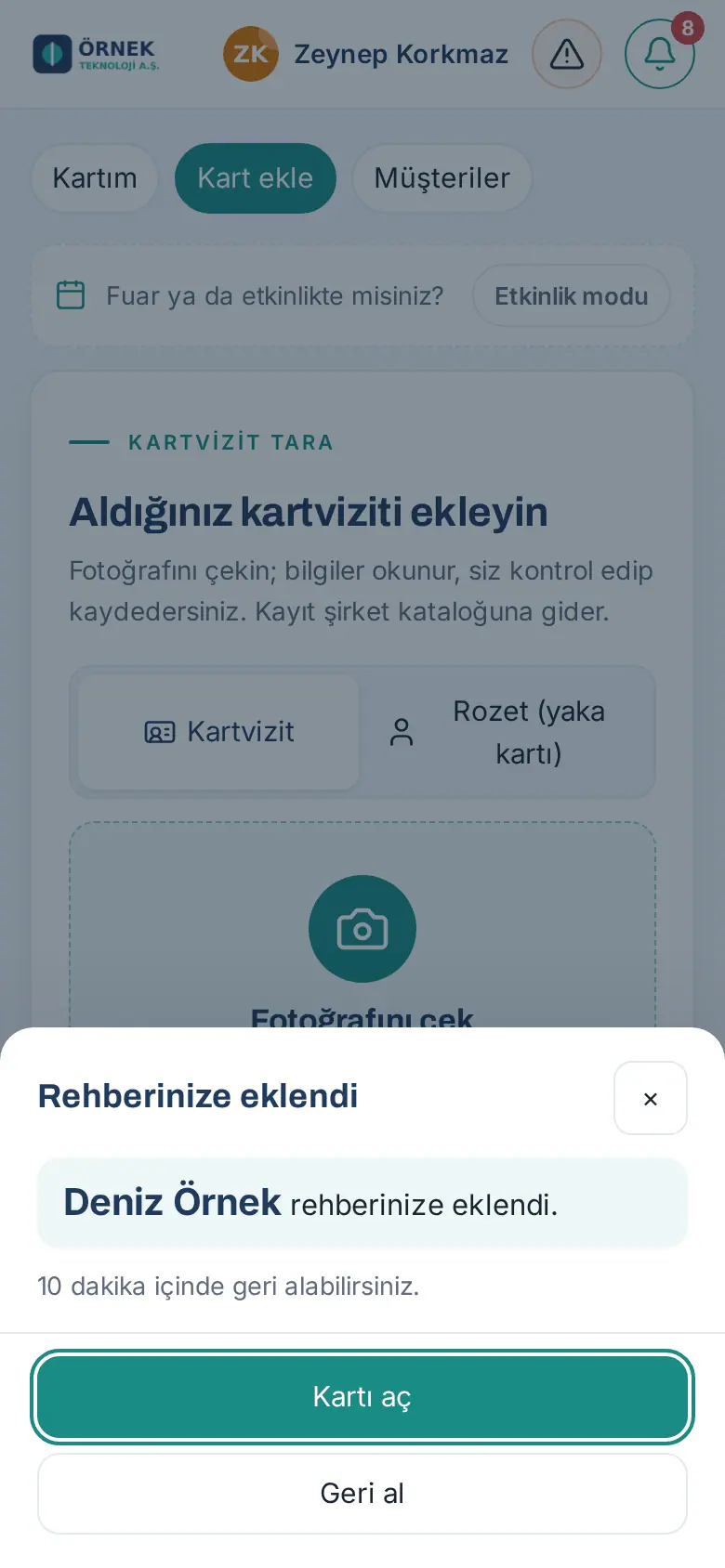
- Şəxsi görmək üçün Kartı aç düyməsinə toxunun. Müştərilər ekranı şəxsin təfərrüatları ilə açılır.
- Şəxsi səhvən əlavə etmisinizsə, 10 dəqiqə ərzində Geri qaytar düyməsinə toxunun. Pəncərədə Kart ləğv edildi və "… kontaktlarınızdan silindi." yazılır; Bağla ilə bağlayın.
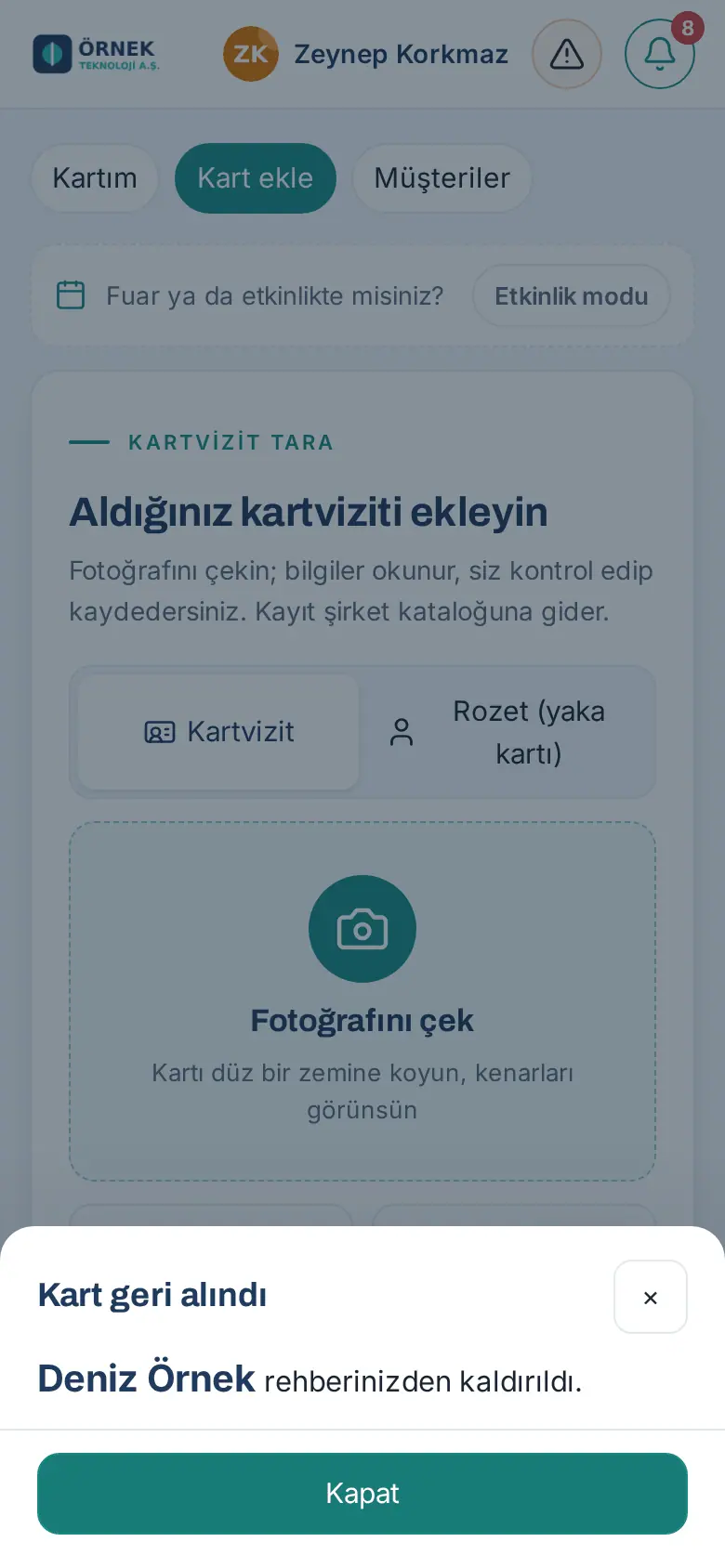
Nəticə: Şəxs sizin kartlarınıza əlavə olunur. Qeydə şəxsin adı, soyadı, şirkəti, vəzifəsi, e-poçt və telefonları, veb ünvanı, ünvanı və qeydi köçürülür. Şəxsin fotosu varsa və şirkətiniz kart fotolarını saxlayırsa, foto kart şəkli kimi əlavə olunur. Mənbə "Telefon kitabçası" olur. Qeydi kimlərin görəcəyi şirkətinizin paylaşma standartına görə müəyyən edilir (bax: 12. Müştəri kataloqunun idarə edilməsi).
Məsləhət:
- Şirkətinizdə CRM qoşulubsa, pəncərədə "CRM-ə (…) 10 dəqiqə sonra göndəriləcək." yazılır. Kartı geri qaytarsanız, şəxs CRM-ə heç getmir.
- Şəxsin adı yoxdursa, ad e-poçtdan, o da yoxdursa telefon nömrəsindən yazılır; pəncərədə "Şəxsin adı yox idi; e-poçtdan və ya telefondan yazıldı. Kartda düzəldə bilərsiniz." qeydi çıxır.
- Kontaktlardakı ikinci e-poçt və ikinci mobil telefon qeydə ayrıca sahə kimi düşmür; şəxsin qeydinə "Digər əlaqə" kimi yazılır və eyni şəxsi tanımaq üçün istifadə olunur.
Diqqət:
- Kommersiya mesajı (e-poçt) razılığı işarələnmir (bax: Telefon kontaktlarından əlavə etmə: tez-tez verilən suallar).
- Geri qaytar yalnız yeni açılan kart üçündür və yalnız kartı əlavə edən şəxs istifadə edə bilər. Müddət bitəndə "Geri qaytarma müddəti (10 dəqiqə) bitdi. Kartı Müştərilər bölməsində düzəldə bilərsiniz." yazılır.
- Bu arada iş yoldaşınız da eyni kartı öz kartlarına əlavə edibsə, kart silinmir: "Bu arada başqa həmkar da bu kartı əlavə edib; silinmədi."
- "Paylaşılan şəxs alına bilmədi" səhifəsi açılarsa, tətbiq həmin telefonda hələ hazır deyil. Tətbiqi aç düyməsinə toxunun, sonra şəxsi yenidən paylaşın və ya vCard faylı yükləmək yolundan istifadə edin. Paylaşılan fayl oxunmur və saxlanmır.
- Paylaşılan fayl ən çox 1 MB ola bilər. Paylaşımdan sonra 10 dəqiqə ərzində tətbiq açılmasa, "Paylaşılan kontakt tapılmadı və ya 10 dəqiqədən köhnədir. Kontaktı yenidən paylaşın." yazılır.
Kart əlavə et ekranında telefon kontaktlarından seçmək
Kimlər üçün: Əməkdaş · Harada: Alt menyuda Kart → Kart əlavə et → Telefon kontaktlarından seçin · Versiya: 0.99.47
Nə üçündür: Tətbiqdən çıxmadan telefonunuzun kontaktlarından bir və ya bir neçə şəxs seçib əlavə edirsiniz.
Başlamazdan əvvəl: Telefon kontaktlarından seçin düyməsi yalnız telefon kontaktlarına girişi dəstəkləyən brauzerlərdə görünür (Android-də Chrome). iPhone-da və kompüterdə görünmür; orada vCard faylı yükləmək və ya iPhone-dakı şəxsi e-poçtla əlavə etmək yolundan istifadə edin.
- Alt menyudan Kart düyməsinə, sonra Kart əlavə et düyməsinə toxunun.
- Telefon kontaktlarından seçin düyməsinə toxunun. Telefonun şəxs seçmə ekranı açılır.
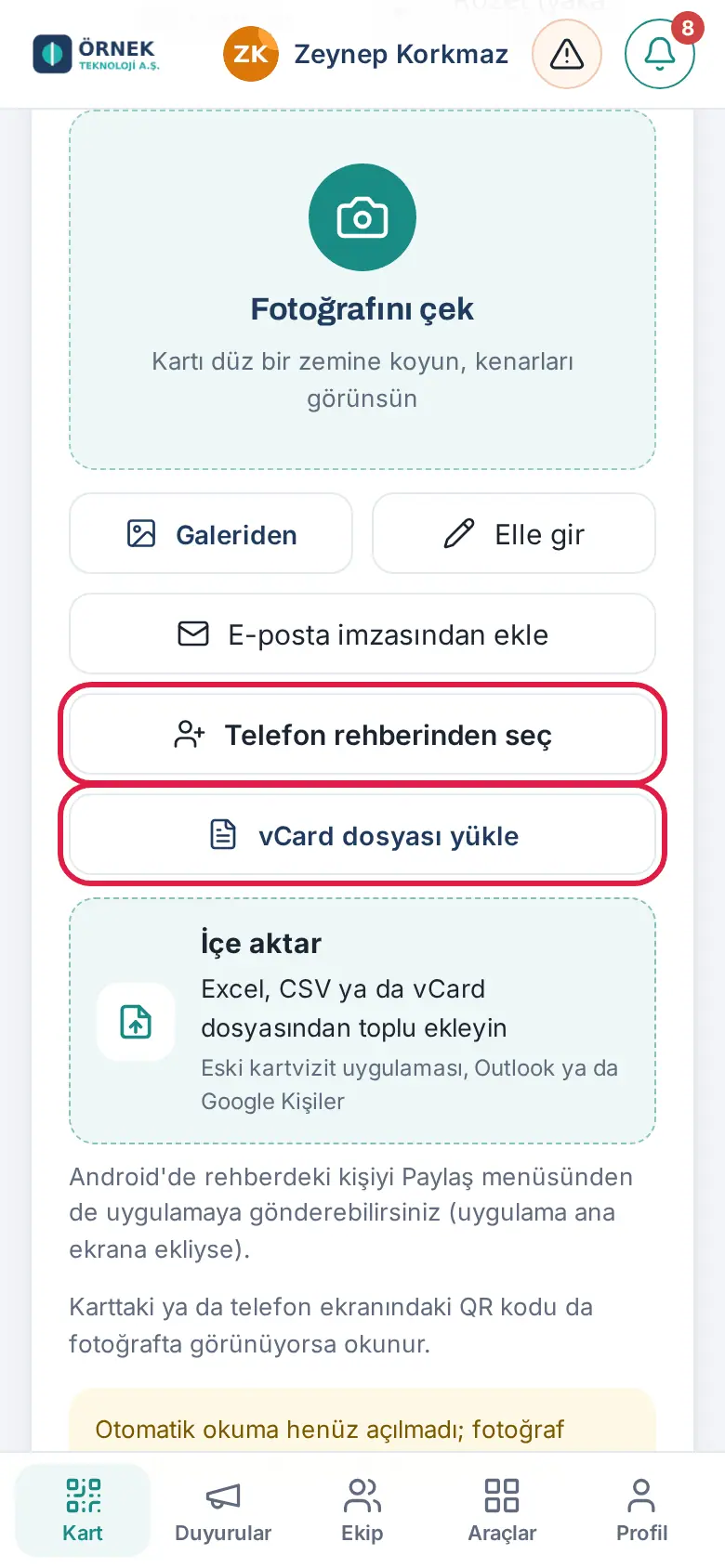
- Bir və ya bir neçə şəxs seçin və seçimi təsdiqləyin.
- Bir şəxs seçmisinizsə, kart öz-özünə yaranır; Kontaktlarınıza əlavə edildi pəncərəsi açılır (Kartı aç, Geri qaytar; bax: Telefon kontaktlarındakı şəxsi paylaşaraq əlavə etmək (Android)). Bir neçə şəxs seçmisinizsə, idxal önbaxışı açılır.
Diqqət: Telefonun şəxs seçmə ekranı yalnız ad, e-poçt və telefonu verir. Şirkət, vəzifə kimi məlumatları kartı açıb əl ilə əlavə edin və ya şəxsi Kontaktlar tətbiqindən paylaşın (paylaşmada bütün məlumatlar gəlir).
vCard faylı yükləmək
Kimlər üçün: Əməkdaş · Harada: Alt menyuda Kart → Kart əlavə et → vCard faylı yükləyin · Versiya: 0.99.47
Nə üçündür: Telefonunuza və ya kompüterinizə yadda saxlanmış kontakt faylından (.vcf) kart açırsınız. Bu düymə hər telefonda və kompüterdə görünür.
- Kart əlavə et ekranında vCard faylı yükləyin düyməsinə toxunun.
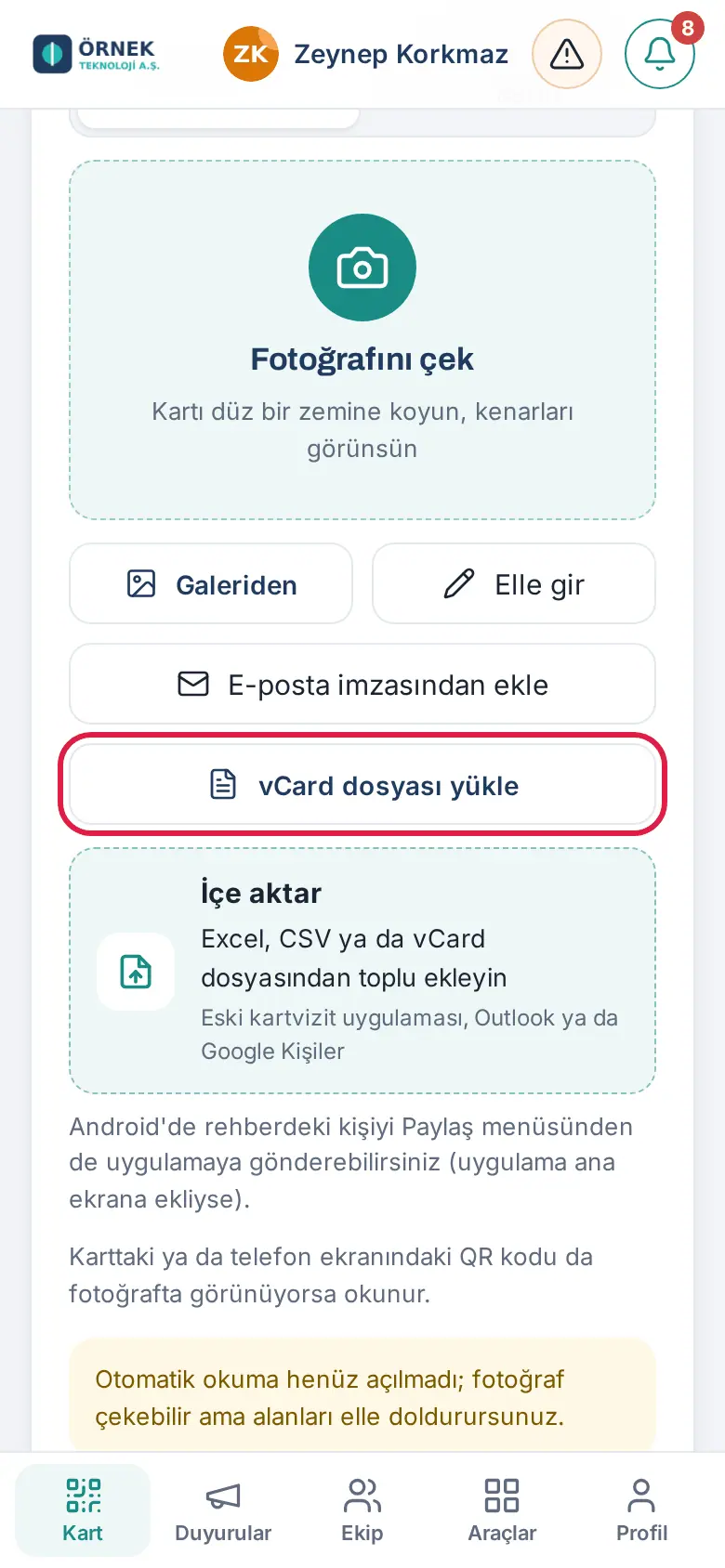
- Kontakt faylını (.vcf və ya .vcard) seçin. iPhone-da faylı əvvəlcə Fayllar tətbiqinə yadda saxlayın.
- Faylda bir şəxs varsa, kart öz-özünə yaranır və Kontaktlarınıza əlavə edildi pəncərəsi açılır (Kartı aç, Geri qaytar). Faylda bir neçə şəxs varsa, idxal önbaxışı açılır.
Tez-tez edilən səhvlər:
- "Bu fayl vCard (.vcf) deyil." — seçdiyiniz fayl kontakt faylı deyil.
- "vCard faylı ən çox 1 MB ola bilər." — fayl böyükdür. Çox sayda şəxsi Fayldan kütləvi idxal ilə əlavə edin.
- "Kontaktın adı, e-poçtu və ya telefonu yoxdur." — fayldakı şəxsdə kart açmağa kifayət edən məlumat yoxdur.
- "Bu günkü qeyd limitinə çatıldı." — Kart əlavə et-in gündəlik qeyd limiti dolub; sabah yenidən cəhd edin.
Paylaşılan şəxs kataloqda artıq varsa
Kimlər üçün: Əməkdaş · Harada: Paylaşımdan, Telefon kontaktlarından seçin və ya vCard faylı yükləyin düyməsindən sonra açılan pəncərə · Versiya: 0.99.47
Nə üçündür: Eyni şəxs üçün ikinci kart açılmır; nə edəcəyinizi özünüz seçirsiniz. Sistem şəxsi e-poçt və ya mobil telefonla tanıyır (kontaktlardakı ikinci e-poçt və mobil nömrə də yoxlanılır).
- Şəxs sizin kartlarınızda və ya sizinlə paylaşılan qeyddə varsa, Bu kontakt artıq var pəncərəsi açılır. "… kontaktlarınızda artıq qeydlidir." və ya "… sizinlə paylaşılan kataloqda artıq qeydlidir." yazılır.
- Çatışmayan sahələr sətrində qeyddə boş olub paylaşdığınız şəxsdə dolu olan sahələr yazılır (məs. Vəzifə). Yeni məlumat yoxdursa, "Paylaşılan kontaktda qeydin boş sahələrini dolduracaq yeni məlumat yoxdur." yazılır.
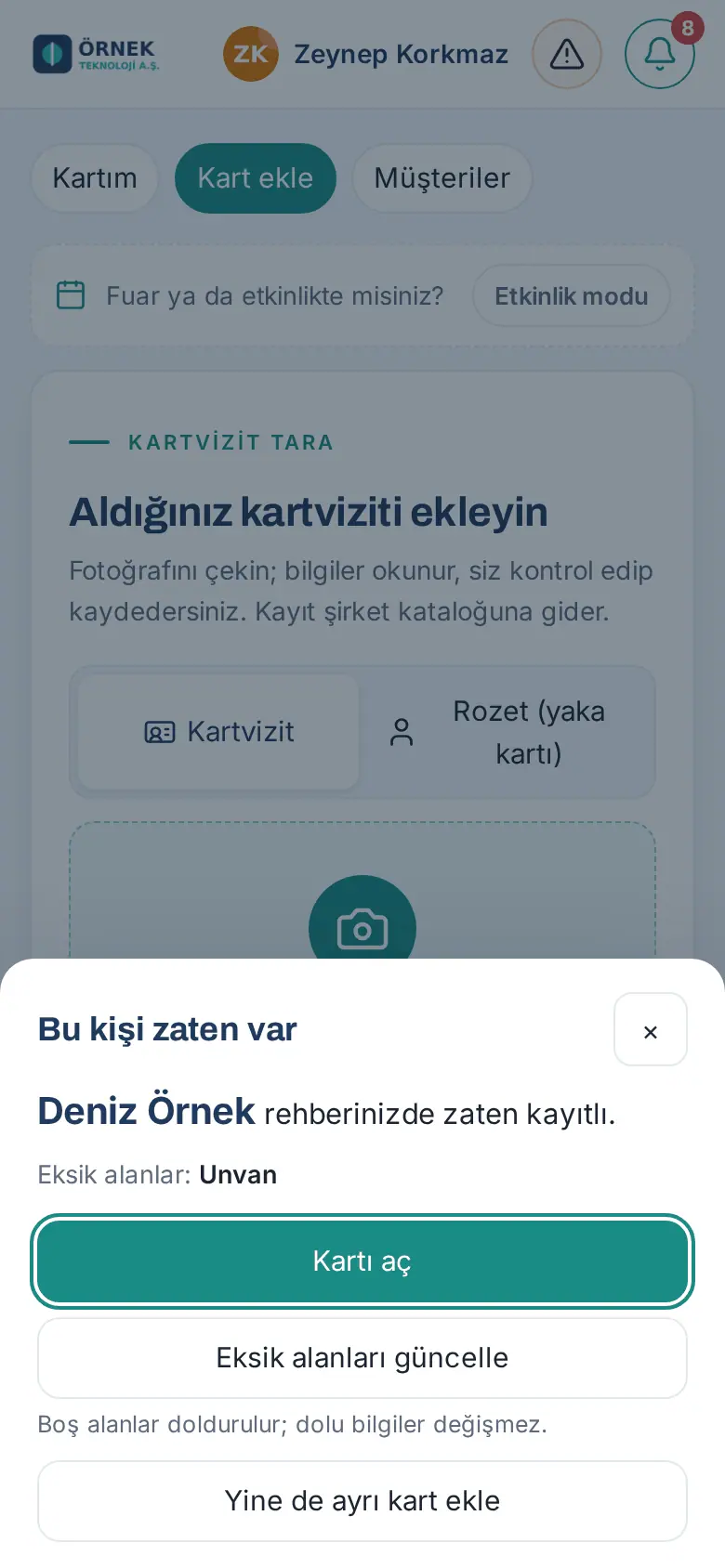
- Seçin:
- Kartı aç: mövcud qeydi Müştərilər bölməsində açır.
- Çatışmayan sahələri doldurun: yalnız boş sahələr dolur, dolu məlumatlar dəyişmir. Kart yeniləndi pəncərəsində Əlavə olunan sahələr yazılır.
- Yenə də ayrıca kart kimi əlavə edin: ikinci kart açılır və Kontaktlarınıza əlavə edildi pəncərəsi gəlir (Geri qaytar ilə 10 dəqiqə ərzində silə bilərsiniz).
Şəxs iş yoldaşınızın qeydlərindədirsə: qeyd sizinlə paylaşılmayıbsa, onun məlumatlarını görə bilməzsiniz. Bu kontakt həmkarınızın qeydlərindədir pəncərəsi açılır, yeni kart açılmır və qeydin sahibinə giriş sorğusu gedir (bax: Şəxs kataloqda artıq varsa). Oldu ilə bağlayın.
Diqqət:
- Seçimi 15 dəqiqə ərzində edin. Sonra "Bu seçimin müddəti bitdi. Kontaktı yenidən paylaşın." yazılır.
- Çatışmayan sahələri doldurun seçimi geri qaytarıla bilməz.
- İş yoldaşınızın qeydi ilə yalnız ad və şirkət oxşarlığı varsa, ayrıca kart açılır.
Bir neçə şəxs paylaşanda idxal önbaxışı
Kimlər üçün: Əməkdaş · Harada: Bir neçə şəxs paylaşanda, seçəndə və ya yükləyəndə açılan Müştəriləri idxal et pəncərəsi · Versiya: 0.99.47
Nə üçündür: Bir neçə şəxs paylaşdığınızda kartlar öz-özünə açılmır. Şəxsləri əvvəlcə görür, sonra təsdiqləyirsiniz.
- Müştəriləri idxal et pəncərəsi birbaşa Önbaxış addımında açılır. Yuxarıda "Telefondan 2 şəxs paylaşıldı. Yoxlayıb təsdiqləyin; təsdiqləmədən heç biri əlavə olunmur." kimi qeyd görünür.
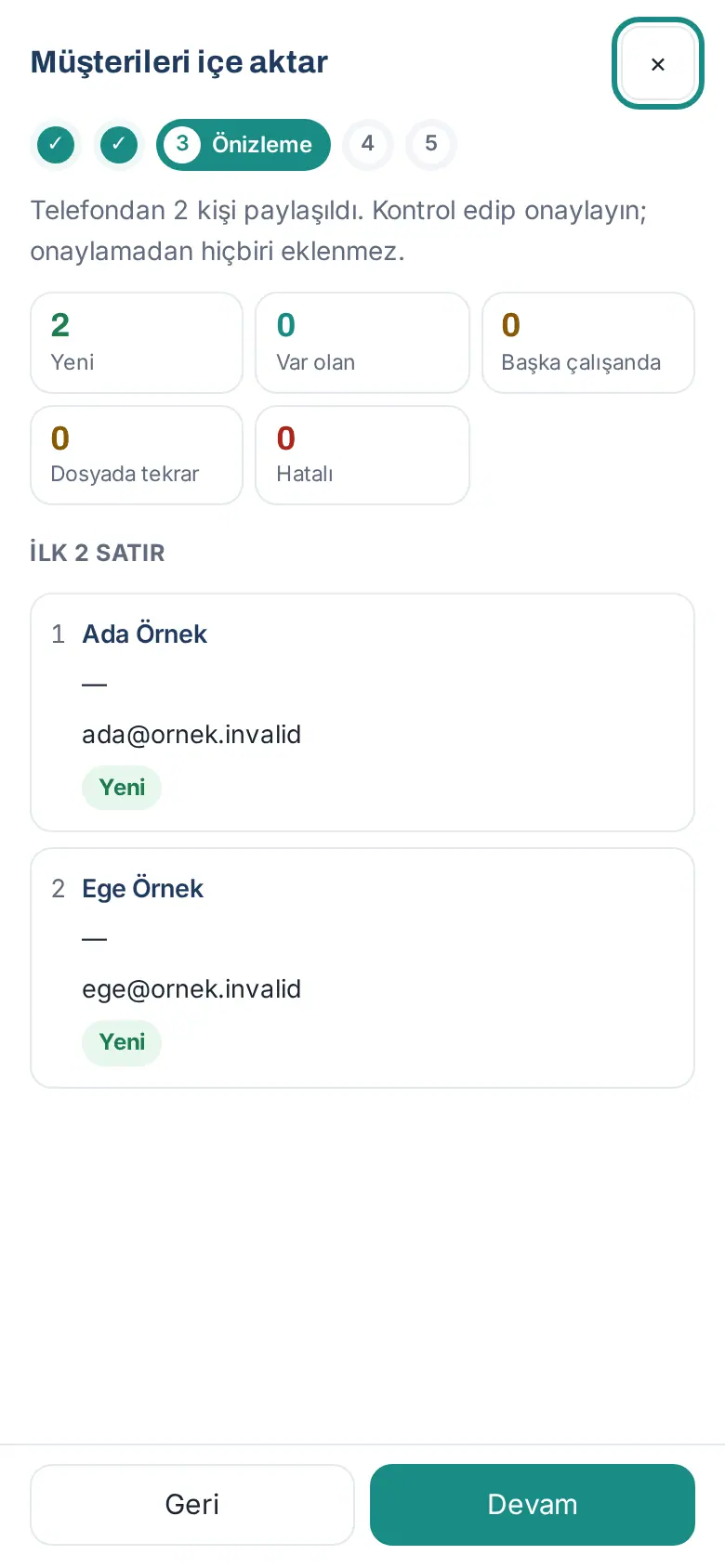
- Yeni, Mövcud, Başqa əməkdaşda, Faylda təkrar və Xətalı saylarını və şəxsləri yoxlayın. Davam düyməsinə toxunun.
- Seçimlər addımında Mənbə seçin, istəsəniz Etiketlər (istəyə bağlı) və Kimlər görsün seçin.
- İdxal et (N şəxs) düyməsinə toxunun. Köçürmə bitəndə nəticə sayları görünür.
Addımların təfərrüatı üçün bax: 04. Müştəri kataloqu.
Diqqət:
- Təsdiqləmədən heç bir şəxs əlavə olunmur. Şəxsləri tək-tək seçə bilməzsiniz: hamısını təsdiqləyirsiniz və ya pəncərəni bağlayırsınız.
- Bu yolla əlavə edilən şəxslərin mənbəyi "Telefon kitabçası" olur. Kütləvi idxal qaydası keçərlidir: Geri qaytar yoxdur, şəxslər CRM-ə göndərilmir, kommersiya mesajı razılığı işarələnmir.
iPhone-dakı şəxsi e-poçtla əlavə etmək
Kimlər üçün: Əməkdaş · Harada: iPhone-da Kontaktlar → şəxs → Kontaktı paylaş → Mail · Versiya: 0.99.47
Nə üçündür: iPhone-da tətbiq paylaşma menyusunda görünmür. Şəxsi şirkətin vizit kartı e-poçt qutusuna e-poçtla göndərirsiniz; şəxs bir neçə dəqiqə ərzində kartlarınıza əlavə olunur.
Başlamazdan əvvəl: Şirkətiniz ortaq e-poçt qutusunu aktiv etmiş olmalıdır (bax: E-poçtu ortaq qutuya yönləndirərək əlavə etmək). Qutu aktivdirsə, ünvanı Kart əlavə et ekranındakı məsləhətdə yazılır.
- Kart əlavə et ekranının altındakı məsləhətdə qutu ünvanına baxın (məs.
kartvizit@ornek.invalid).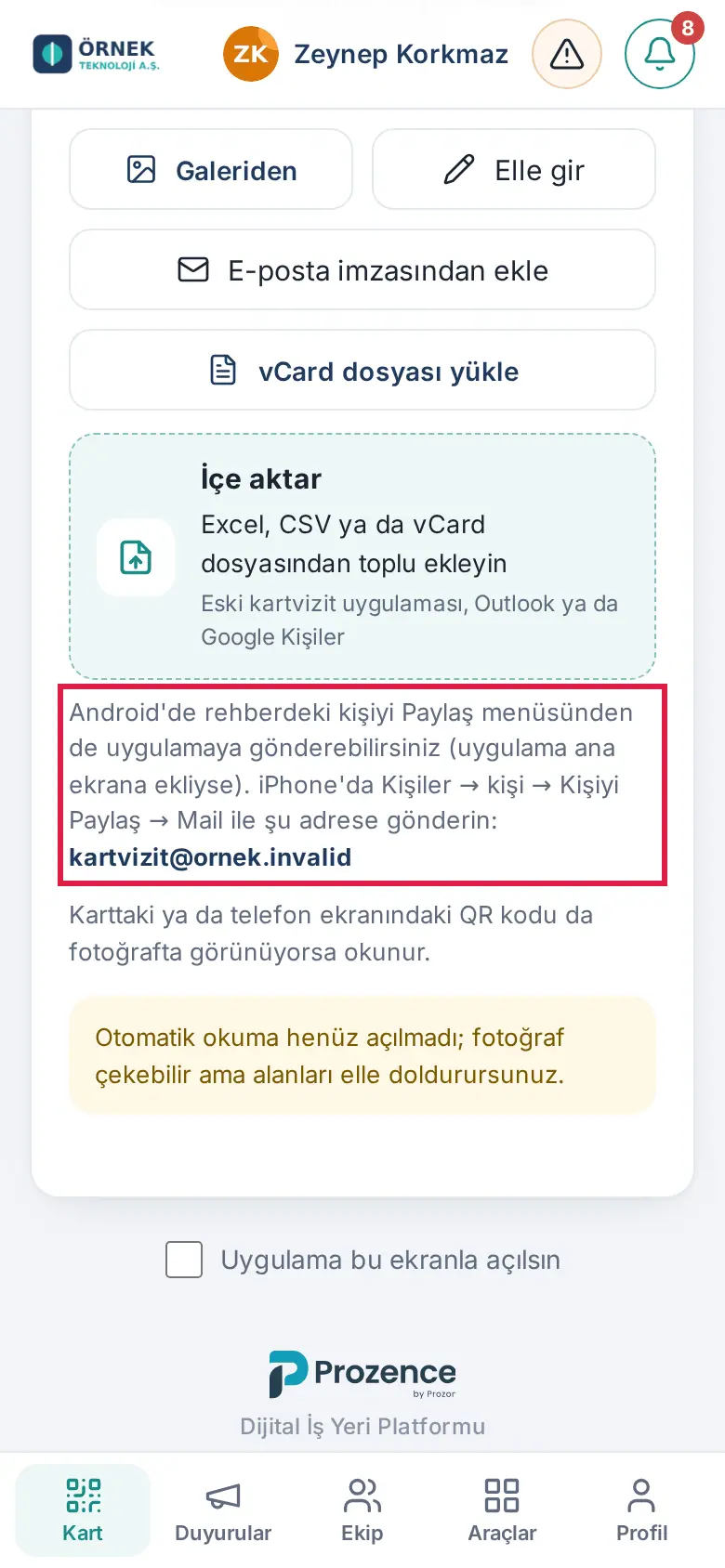
- iPhone-da Kontaktlar tətbiqini açın və şəxsə toxunun.
- Kontaktı paylaş, sonra Mail düyməsinə toxunun. Kontakt faylı (.vcf) e-poçta əlavə olunur.
- Alıcı yerinə qutu ünvanını yazın və e-poçtu öz iş e-poçt ünvanınızdan göndərin.
- Bir neçə dəqiqə ərzində şəxs kartlarınıza əlavə olunur və sizə bildiriş gəlir.
Diqqət:
- E-poçtla əlavə edilən şəxsdə Geri qaytar yoxdur; lazım gələrsə qeydi Müştərilər bölməsindən redaktə edin.
- Şəxs kartlarınızda artıq varsa, yalnız boş sahələri doldurur.
- Qutu ünvanı məsləhətdə görünmürsə, şirkətinizdə e-poçt qutusu bağlıdır. Şəxsi Fayllar-a yadda saxlayın və vCard faylı yükləmək yolundan istifadə edin.
Telefon kontaktlarından əlavə etmə: tez-tez verilən suallar
Kimlər üçün: Əməkdaş · Versiya: 0.99.47
Tez-tez verilən suallar:
- Kommersiya mesajı razılığı niyə işarələnmir? Telefonunuzdakı qeyd şəxsin sizə kommersiya e-poçtu üçün razılıq verdiyini göstərmir. Buna görə razılıq qutusu işarələnmir. Şəxsdən razılıq almamısınızsa, ona kommersiya e-poçtu göndərməyin (bax: 04. Müştəri kataloqu).
- Geri qaytar nə qədər müddət istifadə oluna bilər? Kart əlavə edildikdən sonra 10 dəqiqə. Müddət bitəndə pəncərədə "Geri alma müddəti bitdi." yazılır və düymə yox olur. Sonra qeydi Müştərilər bölməsindən redaktə edin.
- Şəxs CRM-ə nə vaxt gedir? Paylaşma, Telefon kontaktlarından seçin və vCard faylı yükləyin ilə əlavə edilən tək şəxs, geri qaytarma müddəti bitəndə (10 dəqiqə sonra) CRM-ə göndərilir; geri qaytarsanız, heç göndərilmir. E-poçtla (iPhone yolu) əlavə edilən şəxs digər e-poçt qeydləri kimi dərhal göndərilir. Bir neçə nəfərlik önbaxışdan əlavə edilənlər CRM-ə göndərilmir.
- iPhone-da niyə birbaşa paylaşma yoxdur? iPhone-da Safari və əsas ekrana əlavə edilən tətbiqlər paylaşma menyusunda görünmür və telefon kontaktlarına giriş əldə edə bilmir. Prozence mobil tətbiqinin 1.1 versiyası ilə iPhone-da birbaşa paylaşma gələcək. O vaxta qədər iPhone-dakı şəxsi e-poçtla əlavə etmək və ya vCard faylı yükləmək yolundan istifadə edin.
- Telefondan əlavə etdiyim şəxsləri necə tapım? Müştərilər → Filtrlər → Necə əlavə edildi → Telefon kitabçası (bax: 04. Müştəri kataloqu).


