24. Bağlama, poçt və satınalma
Ekran görüntüləri Prozence-in türkcə interfeysini və uydurma "Örnek Teknoloji A.Ş." məlumatlarını göstərir.
Adınıza gələn bağlama, zərf, yemək, gül-çiçək və ya rəsmi bildiriş resepsiyada (poçt şöbəsində) qeydə alınır; sizə bildiriş və 4 rəqəmli təhvil kodu gəlir. Şirkət adından nəsə göndərməli olanda bağlama və ya kuryer müraciəti açır, göndərişinizin dörd addımını (Müraciət qəbul edildi → Poçt şöbəsində → Yoldadır → Göndərildi) tətbiqdən izləyirsiniz. İş üçün nəsə satın alınmalı olanda isə Satınalma sorğusu açırsınız: sorğu rəhbərlik təsdiqindən keçir, sonra satınalma məsulu sifariş verir.
Bu bölmə işçilər, poçt (resepsiya) məsulları, satınalma təsdiqləyənləri və satınalma məsulları üçündür. Ayarlar üçün bax: 31. Müraciət, poçt və kuryer, satınalma və inventarın idarə edilməsi.
Kimlər üçün: İşçi · Poçt məsulu · Satınalma təsdiqləyəni · Satınalma məsulu
Bu bölmədə
Bağlama (işçi)
- Bağlama və poçt qutusu
- Adınıza gələn göndərişi təhvil almaq
- Almadığınız göndəriş təhvil verilmiş görünürsə: Mən almamışam
- Bağlama və ya kuryer göndərmə müraciəti
- Göndərişinizi izləmək və alana çatdı demək
Poçt (məsul)
- Dəftərxana masasını açmaq
- Daxil olan göndərişi qeydə almaq
- Etiket şəkli ilə qeyd (süni intellekt)
- Göndərişi təhvil vermək
- Kodsuz təhvil (poçt səlahiyyətlisi)
- Göndərişin təfərrüatı: düzəliş, ləğv, qaytarma və təhvilin geri alınması
- Göndərilən göndəriş müraciətlərini icra etmək
- Poçt jurnalı: daxil olan və göndərilən
Satınalma
- Satınalma qutusu
- Satınalma sorğusu açmaq
- Alternativ əlavə etmək və niyə bunun seçildiyini yazmaq
- Təsdiqsiz təchizat (səlahiyyətiniz varsa)
- Sorğunuzu izləmək və ləğv etmək
- Təsdiqləyənin sualını cavablandırmaq
- Təsdiqləyən kimi təsdiqləmək və ya rədd etmək
- Əlavə təsdiq: məbləğ həddini aşan satınalma sorğusu
- Təchizat siyahısı: sifariş və təhvil
- Qismən təhvil və qaimə
- Bütün satınalma sorğuları və CSV
Başlamazdan əvvəl: Poçt və Satınalma modulları şirkətdə ayrı-ayrılıqda aktiv edilir; ikisi də söndürülü gəlir. Bağlama və poçt və ya Satınalma qutusunu görmürsünüzsə, həmin modul şirkətinizdə aktiv deyil. Bu bölmədəki ekranlar uydurma "Örnek Teknoloji A.Ş." məlumatları ilə hazırlanıb.
Bağlama və poçt qutusu
Kimlər üçün: İşçi · Harada: Mənim sahəm → Xidmətlər → Bağlama və poçt (kompüterdə Lövhə → Xidmətlər) · Versiya: 0.64.0 (göndəriş növləri 0.99.23, dörd addım 0.99.21)
Nə üçündür: Adınıza gəlib təhvil alınmağı gözləyən göndərişləri, təhvil kodunuzu və öz göndərmə müraciətlərinizi göstərir.
- Aşağıdakı menyudan Mənim sahəm bölməsinə toxunun və yuxarıdakı zolaqdan Xidmətlər bölməsini seçin.
- Bağlama və poçt qutusuna gəlin.
- Adınıza gözləyən göndəriş varsa, kartında növünə görə başlıq yazılır (məs. Gül-çiçəyiniz gəldi), altında şirkət, növ, gəliş vaxtı və Təhvil yeri yazılır. Kartda Təhvil kodu iri rəqəmlərlə görünür.
- Keçmiş və göndərilən bağlamalar başlığı altında təhvil aldığınız göndərişlər və açdığınız göndərmə müraciətləri siyahılanır.
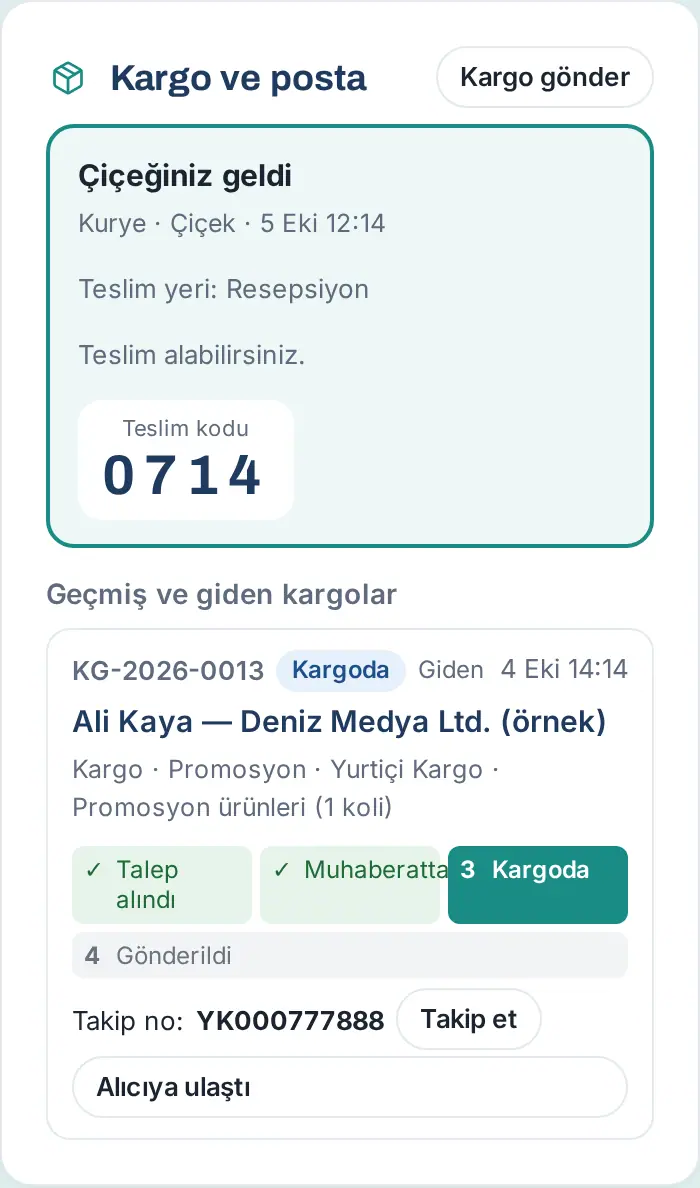
Göndəriş növləri və bildiriş başlıqları:
| Növ | Bildiriş başlığı | Qeyd |
|---|---|---|
| Bağlama (qutu / paket) | Bağlamanız gəldi | Təhvil alınmasa, xatırlatma gəlir. |
| Zərf | Zərfiniz gəldi | |
| Sənəd | Sənədləriniz gəldi | |
| Rəsmi bildiriş | Adınıza rəsmi bildiriş gəldi | "Rəsmi bildirişi şəxsən təhvil alın." |
| Kuryer | Kuryerlə göndərişiniz gəldi | |
| Yemək | Yeməyiniz gəldi | "Soyumadan təhvil ala bilərsiniz." Xatırlatma getmir. |
| Gül-çiçək | Gül-çiçəyiniz gəldi | Xatırlatma getmir. |
| Bank / kredit kartı | Bank / kredit kartınız gəldi | "Şəxsiyyət vəsiqənizlə şəxsən təhvil alın." |
| Digər | Göndərişiniz gəldi |
Nəticə: Adınıza gözləyən heç nə yoxdursa, qutuda "Adınıza gələn bağlama yoxdur. Bağlamanız gəldikdə telefonunuza bildiriş və təhvil kodu gələcək." yazılır.
Məsləhət: Təhvil almağınızı gözləyən göndərişlər Sizi gözləyənlər siyahısında da görünür (məs. "Yeməyiniz gəldi, təhvil almağınızı gözləyir"; bax: 09. Bildirişlər).
Adınıza gələn göndərişi təhvil almaq
Kimlər üçün: İşçi · Harada: Bağlama və poçt → Təhvil kodu · Versiya: 0.64.0 (təhvil təhlükəsizliyi 1.1.7-də yeniləndi)
Nə üçündür: Göndərişiniz yalnız sizə, təhvil kodu ilə verilir.
- "Bağlamanız gəldi" (və ya növünə görə "Yeməyiniz gəldi" və s.) bildirişinə toxunun və ya Bağlama və poçt qutusunu açın.
- Kartda yazılan Təhvil yerinə gedin.
- Məsula kartda yazılan 4 rəqəmli Təhvil kodunu deyin.
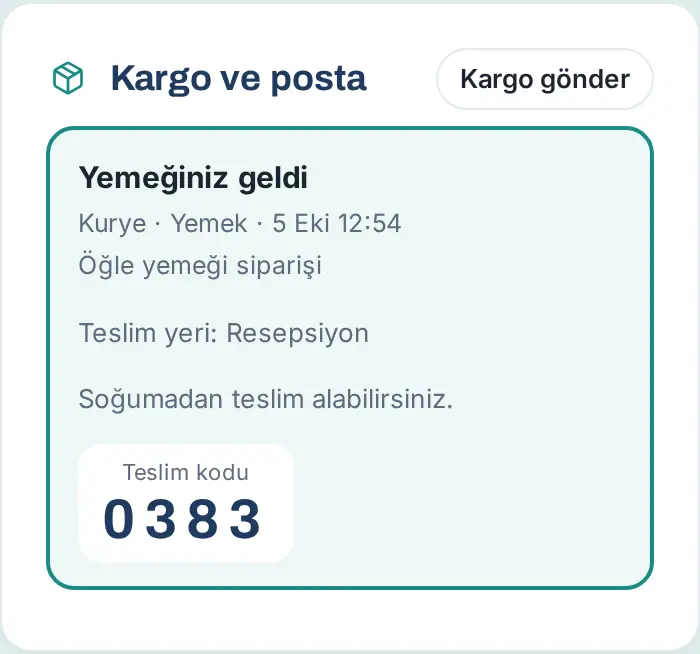
Nəticə: Məsul kodu daxil edəndə göndəriş təhvil verilir və sizə "Göndərişiniz təhvil verildi" bildirişi gəlir; bildirişdə təhvil alan, təhvil verən və göndərişin kodla, yoxsa kodsuz verildiyi yazılır. Göndəriş Keçmiş və göndərilən bağlamalar siyahısına keçir.
Məsləhət:
- Kodunuzu itirmisinizsə, məsuldan Kodu yenidən göndər düyməsini basmasını xahiş edin.
- Göndərişinizi başqası sizin adınıza ala bilər; bunu yalnız poçt səlahiyyətlisi səbəb yazaraq və təhvil alanın şəxsiyyətini yoxlayaraq edir (bax: Kodsuz təhvil (poçt səlahiyyətlisi)). Bu halda sizə təhvil alanın adı ilə bildiriş gəlir; siz almamısınızsa, etiraz edirsiniz (bax: Almadığınız göndəriş təhvil verilmiş görünürsə: Mən almamışam).
- Məzuniyyətdəsinizsə, əvəzinizə baxan şəxsə də xəbər gedir.
- Alınmayan bağlama üçün şirkətin müəyyən etdiyi aralıqla (susmaya görə 2 gündən bir) ən çox 3 dəfə xatırlatma gəlir. Yemək və gül-çiçəkdə xatırlatma getmir.
Diqqət:
- Təhvil kodu yalnız sizin ekranınızda görünür; kodu yalnız təhvil məsuluna deyin.
- Bank / kredit kartı, rəsmi bildiriş (tebligat) və "yalnız təhvil kodu ilə" işarələnmiş göndərişlər heç bir halda kodsuz verilmir; kartda "Yalnız təhvil kodu ilə verilir; kodu heç kimlə paylaşmayın." yazılır.
- Kodunuz 5 dəfə səhv daxil edilsə, göndəriş kilidlənir və sizə "Göndərişiniz üçün səhv kod daxil edildi" bildirişi gəlir. Kodu siz yoxlamamısınızsa, poçt şöbəsinə xəbər verin. Kilidi poçt səlahiyyətlisi açır və sizə yeni kod göndərir.
Almadığınız göndəriş təhvil verilmiş görünürsə: Mən almamışam
Kimlər üçün: İşçi (göndərişin alıcısı) · Harada: Bağlama və poçt → Keçmiş və göndərilən bağlamalar → Mən almamışam · Versiya: 1.1.7
Nə üçündür: Adınıza gələn göndəriş "təhvil alınıb" görünür, amma onu siz və ya xəbəriniz olan şəxs almayıbsa, poçt şöbəsinə və səlahiyyətliyə bildirirsiniz.
- Bağlama və poçt qutusunda Keçmiş və göndərilən bağlamalar siyahısında göndərişi tapın. Sətirdə "Təhvil alan: …" və "Təhvil verən: …" yazılır.
- Mən almamışam düyməsinə toxunun.
- Təhvil almadım pəncərəsində istəsəniz Təsvir yazın (məs. "Heç kimə kod verməmişəm, göndəriş əlimə çatmayıb.").
- Bildir düyməsinə toxunun.
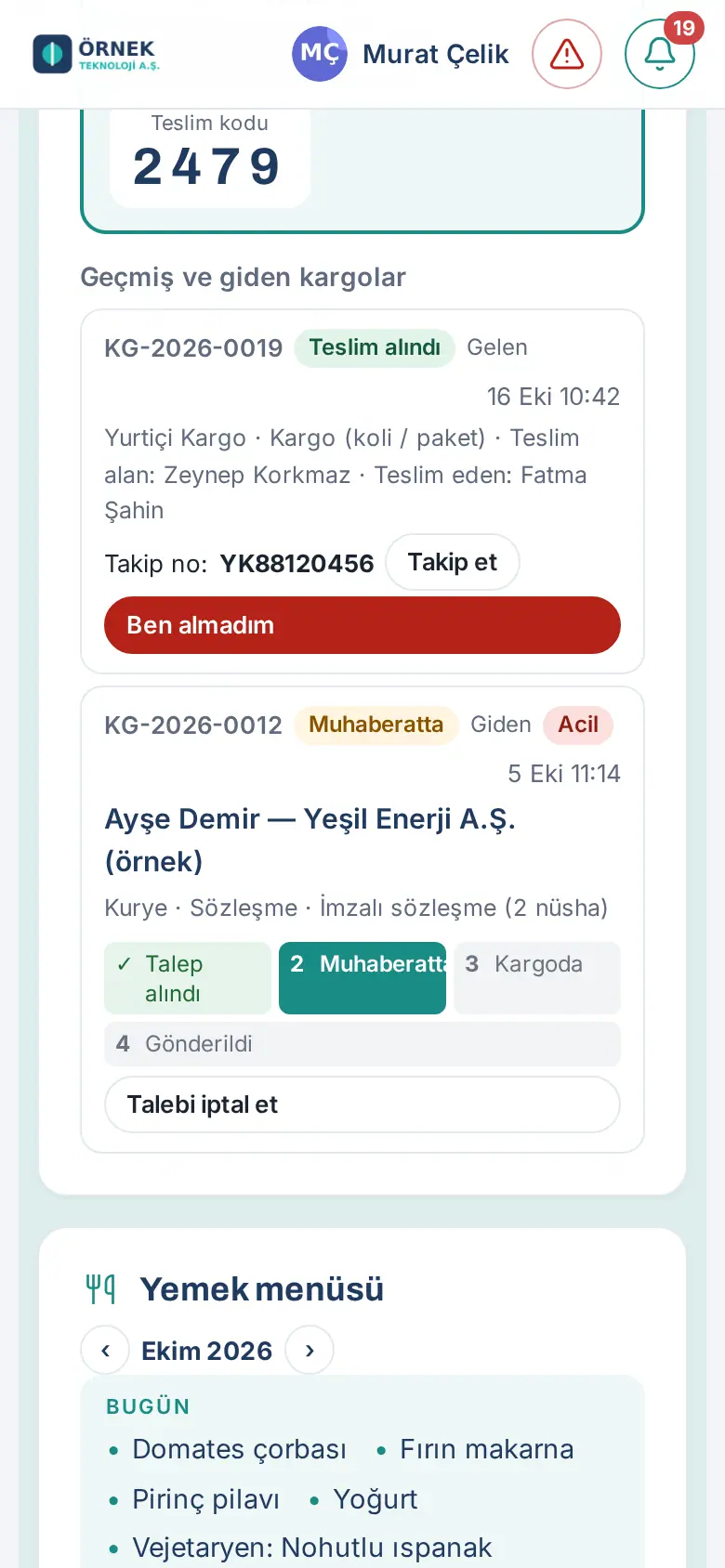
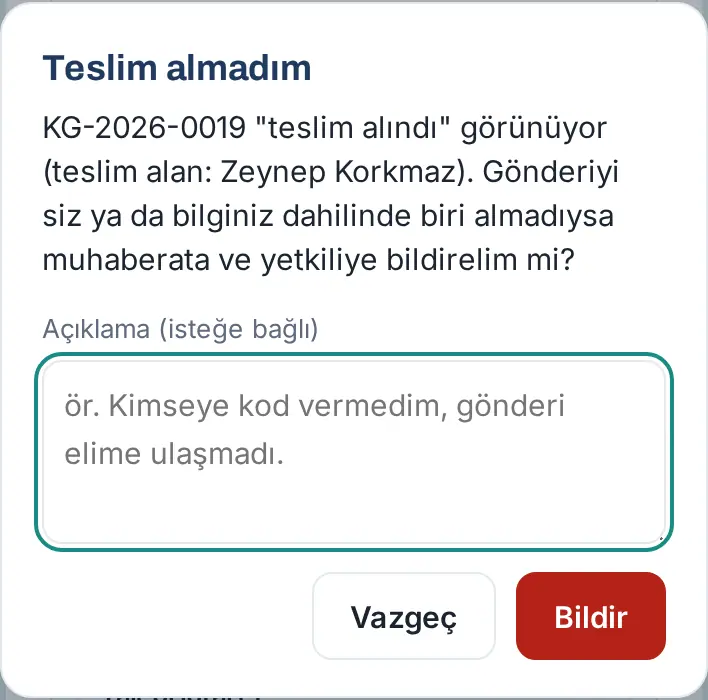
Nəticə: "Bildirişiniz poçt şöbəsinə və səlahiyyətliyə çatdırıldı." mesajı görünür; qeyd Etirazlı kimi işarələnir. Səlahiyyətli araşdırıb etirazı bağlayanda sizə "Təhvil etirazınız araşdırıldı" bildirişi araşdırmanın nəticəsi ilə gəlir.
Diqqət: Etiraz təhvildən sonrakı 30 gün ərzində və bir dəfə edilə bilər ("Bu göndəriş üçün artıq bildiriş etmisiniz; poçt şöbəsi araşdırır.", "Təhvildən 30 gündən çox keçib; poçt şöbəsi ilə danışın.").
Bağlama və ya kuryer göndərmə müraciəti
Kimlər üçün: İşçi · Harada: Bağlama və poçt → Bağlama göndər · Versiya: 0.64.0 (göndərilmə və məzmun kateqoriyası 0.99.21)
Nə üçündür: Şirkət adından göndəriş etməli olanda poçt şöbəsinə müraciət açırsınız. Poçt şöbəsi göndərişi hazırlayır, karqoya və ya kuryerə verir və sizə şirkəti və izləmə nömrəsini bildirir.
Başlamazdan əvvəl: Bağlama göndər düyməsi yalnız şirkətiniz göndərilən bağlama müraciətini aktiv edibsə görünür.
- Bağlama və poçt qutusunda Bağlama göndər düyməsinə toxunun. Pəncərənin başında paketi hara qoyacağınız yazılır (məs. "Paketi teslim yerine (Resepsiyon) bırakın." ("Paketi təhvil yerinə (Resepsiya) buraxın.")).
- Alıcı (şəxs və şirkət) sahəsinə alıcını yazın (məs. "Berk Yalın — Mavi Ajans Ltd.").
- Tam ünvan və Alıcının telefonu sahələrini yazın.
- Məzmun sahəsinə nə göndərdiyinizi yazın (məs. "Katalog ve numune (1 koli)" ("Kataloq və nümunə (1 qutu)")).
- Göndərilmə siyahısından Bağlama və ya Kuryer seçin.
- Məzmun kateqoriyası siyahısından Müqavilə, Sənəd, Promo, Marketinq və ya Ümumi seçin.
- Ödəniş siyahısından Göndərən ödəyir (şirkət) və ya Alıcı ödəyir seçin.
- Göndəriş eyni gün çıxmalıdırsa, Təcili (eyni gün göndərilsin) xanasını işarələyin.
- İstəsəniz Qeyd (istəyə bağlı) yazın.
- Göndərmə müraciəti aç düyməsinə toxunun.
- Paketi təhvil yerinə buraxın.
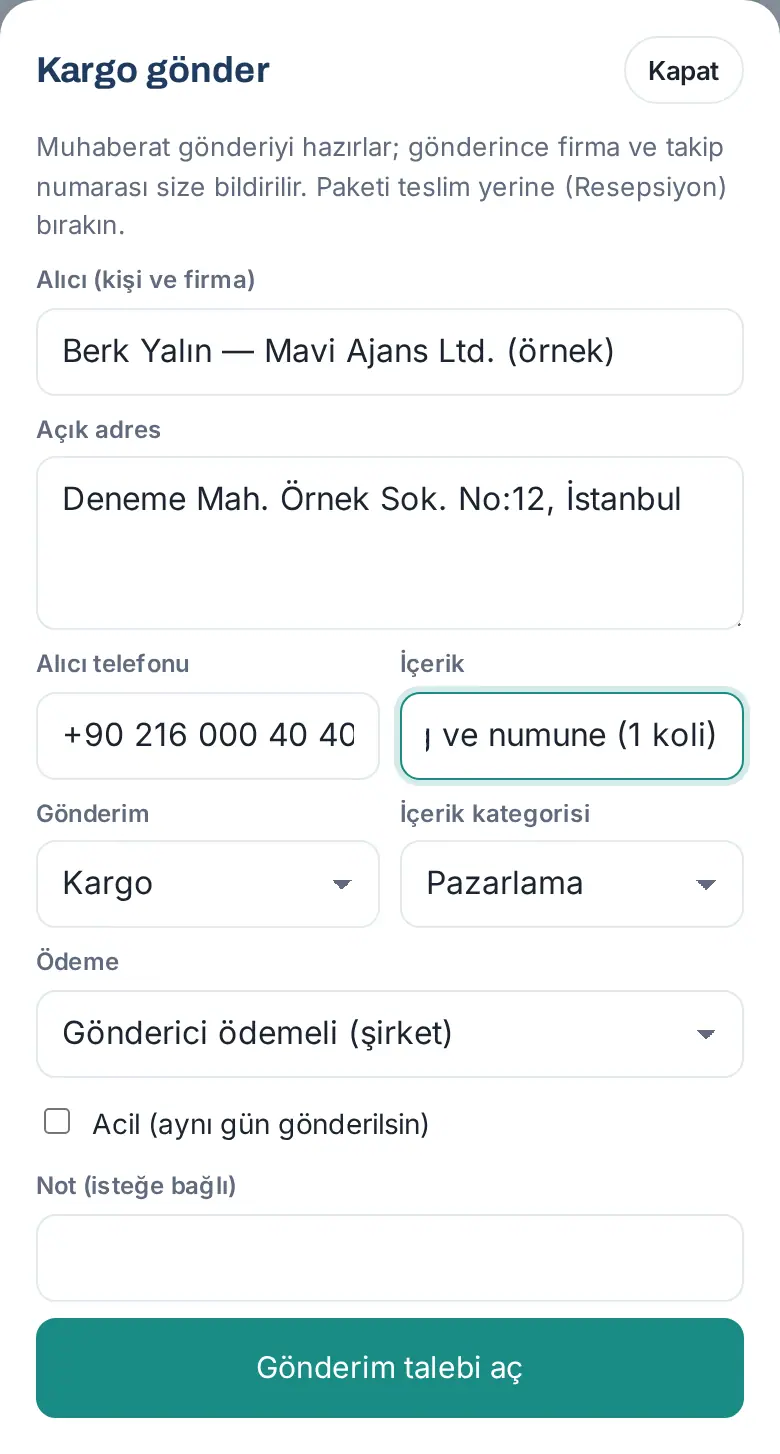
Nəticə: "Gönderim talebiniz alındı: KG-…" ("Göndərmə müraciətiniz qəbul edildi: KG-…") mesajı görünür; müraciət Keçmiş və göndərilən bağlamalar siyahısına Müraciət qəbul edildi statusu ilə əlavə olunur. Poçt məsullarına "Kurye/Kargo gönderim talebi" ("Kuryer/Karqo göndərmə müraciəti") bildirişi gedir.
Tez-tez edilən səhvlər:
- "Alıcının adını və tam ünvanı yazın." — alıcı və ya ünvan boşdur.
- "Bu gün çox sayda göndərmə müraciəti açmısınız." — gündəlik limit dolub; sabah yenidən cəhd edin.
- "Göndərilən bağlama müraciəti bu şirkətdə bağlıdır." — şirkətiniz bu xüsusiyyəti söndürüb.
Göndərişinizi izləmək və alana çatdı demək
Kimlər üçün: İşçi (göndərən) · Harada: Bağlama və poçt → Keçmiş və göndərilən bağlamalar · Versiya: 0.99.21
Nə üçündür: Göndərişinizin hansı addımda olduğunu, şirkətini və izləmə nömrəsini görür, alana çatdıqda qeydi bağlayırsınız.
- Bağlama və poçt qutusunda Keçmiş və göndərilən bağlamalar siyahısında göndərişinizi tapın.
- Dörd addımlı zolağa baxın: Müraciət qəbul edildi → Poçt şöbəsində → Yoldadır → Göndərildi. Keçilmiş addımlar ✓ ilə, olunan addım tünd rənglə görünür.
- Göndəriş karqoya verilibsə, İzləmə nömrəsi yazılır. İzlə keçidi varsa, karqo şirkətinin izləmə səhifəsini açır; yoxdursa, izləmə nömrəsini Kopyala ilə kopyalayın.
- Göndəriş alana çatanda Alana çatdı düyməsinə toxunun.
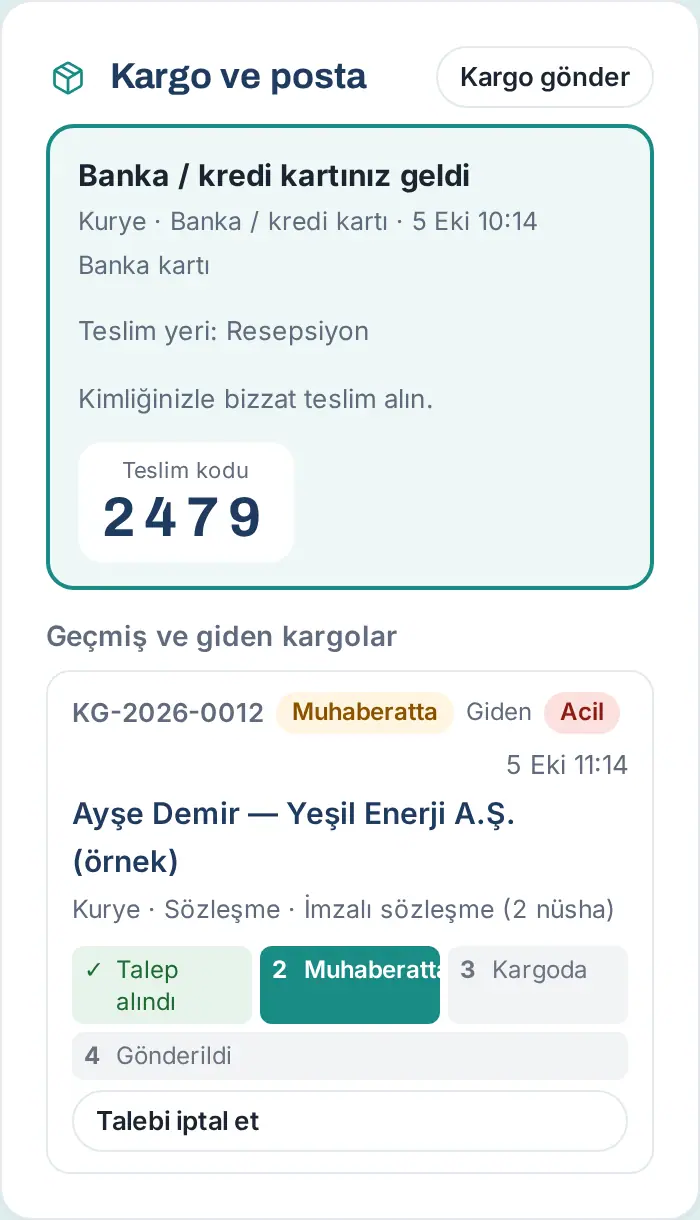
Nəticə: "Göndərildi kimi işarələndi: alana çatdı." mesajı görünür; dörd addım tamamlanır.
Müraciəti ləğv etmək: Göndəriş karqoya verilməzdən əvvəl (Müraciət qəbul edildi və ya Poçt şöbəsində ikən) Müraciəti ləğv et düyməsinə toxunun. "Göndərmə müraciəti ləğv edildi." mesajı görünür.
Diqqət:
- Karqoya verilmiş göndəriş ləğv edilə bilməz ("Göndərilmiş bağlama ləğv edilə bilməz.").
- Alana çatdı yalnız Yoldadır statusundakı göndərişdə görünür ("Yalnız kargoya verilmiş gönderi "alıcıya ulaştı" işaretlenir." ("Yalnız karqoya verilmiş göndəriş "alıcıya ulaştı" kimi işarələnir.")). Karqo şirkətlərindən status avtomatik çəkilmir; bu addımı siz və ya poçt şöbəsi işarələyir.
Dəftərxana masasını açmaq
Kimlər üçün: Poçt icraçısı (poçt məsulu, resepsiya) · Harada: Soldakı menyu → Poçt və kuryer (telefonda Mənim sahəm zolağı → Poçt və kuryer) · Versiya: 0.99.24 (ayrıca ekran 0.99.28)
Nə üçündür: Daxil olan göndərişləri qeydə aldığınız və təhvil verdiyiniz ayrıca masa ekranıdır. İşçilər bu ekranı görmür.
Başlamazdan əvvəl: Menyuda Poçt və kuryer düyməsini görmürsünüzsə, Poçt modulunda İcraçı deyilsiniz (bax: 31-ci bölmə). Qonaq işlərini də görürsünüzsə, menyuda ayrıca Resepsiya görünür (bax: 26. İclas otağı və ziyarətçilər).
- Kompüterdə soldakı menyudan Poçt və kuryer düyməsinə klikləyin. Telefonda Mənim sahəm bölməsinə toxunun və yuxarıdakı zolaqdan Poçt və kuryer bölməsini seçin.
- Dəftərxana masası açılır. Yuxarıda bugünün tarixi və Təhvil gözləyən göndəriş: N sayı yazılır.
- Altında Gələn göndəriş forması və Təhvil gözləyən göndərişlər (N) siyahısı var.
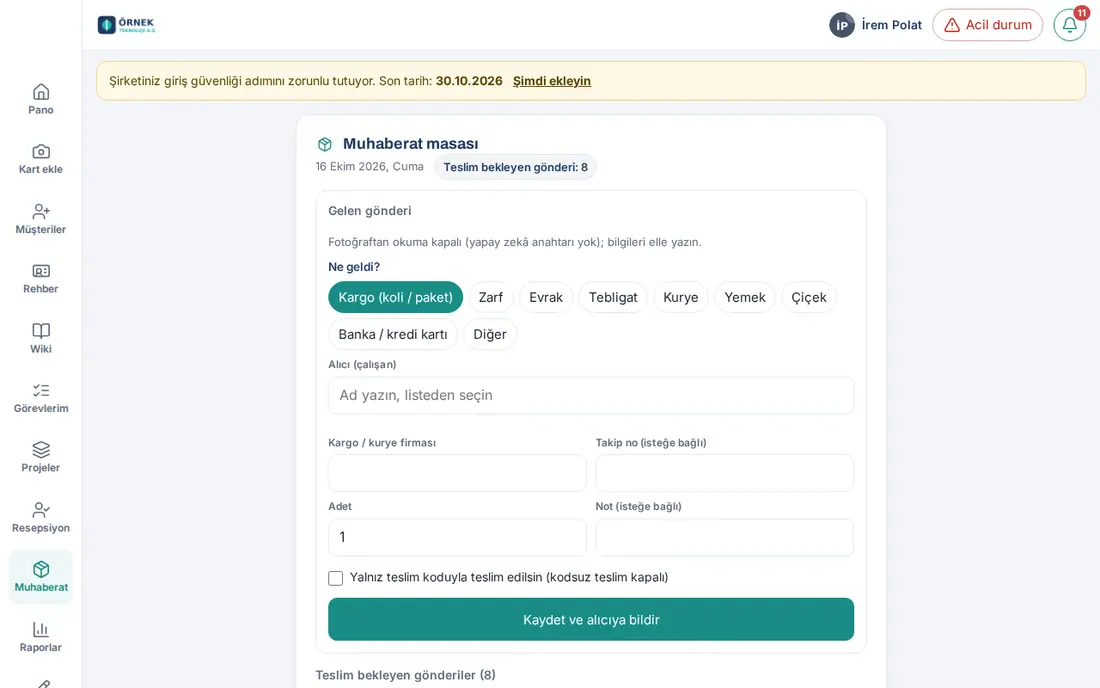
Məsləhət: Siyahı 30 saniyədə bir özü yenilənir; formda yazdıqlarınız silinmir. Eyni işləri Lövhə → Xidmətlər → Bağlama və poçt → Poçt və kuryer (N) vərəqində də görürsünüz (+ Daxil olan bağlamanı qeydə al, Təhvil gözləyən, Göndərmə müraciətləri, Jurnal).
Daxil olan göndərişi qeydə almaq
Kimlər üçün: Poçt icraçısı · Harada: Dəftərxana masası → Gələn göndəriş · Versiya: 0.64.0 (növlər 0.99.23, masa 0.99.24)
Nə üçündür: Daxil olan göndərişi alıcı işçinin adına qeydə alırsınız. İşçiyə növünə görə bildiriş və təhvil kodu gedir.
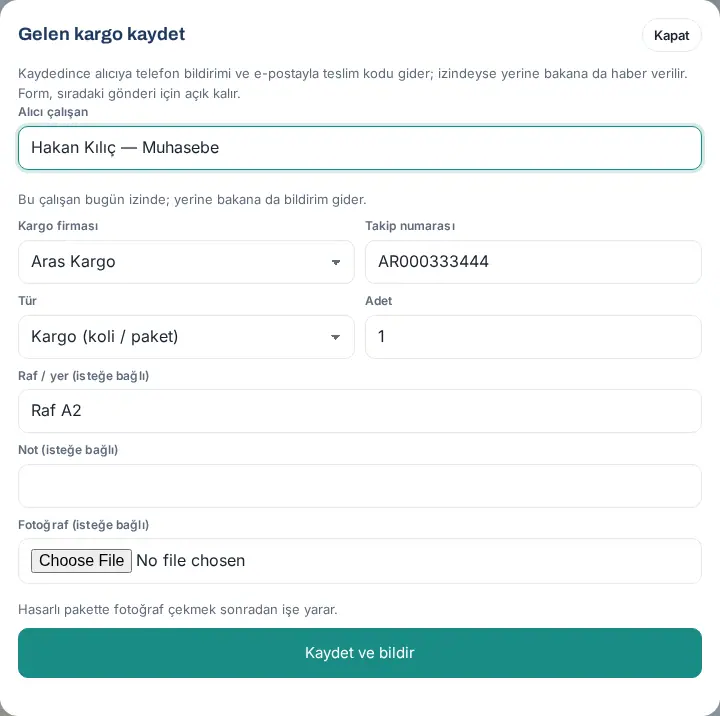
- Nə gəldi? altında növü seçin: Bağlama (qutu / paket), Zərf, Sənəd, Rəsmi bildiriş, Kuryer, Yemək, Gül-çiçək, Bank / kredit kartı və ya Digər.
- Alıcı (əməkdaş) xanasına adı yazmağa başlayın və siyahıdan işçini seçin.
- Karqo / kuryer şirkəti sahəsini yazın və ya siyahıdan seçin.
- Varsa, İzləmə nömrəsi (istəyə bağlı) yazın.
- Ədəd sahəsini daxil edin (susmaya görə 1; 1 ilə 99 arası).
- İstəsəniz, Qeyd (istəyə bağlı) yazın (məs. göndərən).
- Göndəriş yalnız alıcının özünə kodla verilməlidirsə, Yalnız təhvil kodu ilə verilsin (kodsuz təhvil bağlıdır) xanasını işarələyin (1.1.7). Bank / kredit kartında və rəsmi bildirişdə bu xana avtomatik işarələnmiş olur və dəyişdirilmir ("Bu növ yalnız təhvil kodu ilə verilir").
- Saxla və alıcıya bildir düyməsinə klikləyin.
Nəticə: "Saxlanıldı; <işçi> məlumatlandırıldı." mesajı görünür; forma sıradakı göndəriş üçün boşalır və göndəriş Təhvil gözləyən göndərişlər siyahısına əlavə olunur.
Tez-tez edilən səhvlər:
- "Alıcını siyahıdan seçin." — adı yazdınız, amma siyahıdan seçmədiniz.
- "Say 1 ilə 99 arasında olmalıdır."
- Eyni izləmə nömrəsi pəncərəsi — bu izləmə nömrəsi başqa qeyddə də var (1.1.7). Eyni bağlamanı iki dəfə qeyd etmədiyinizə əminsinizsə, Yenə də saxla düyməsinə klikləyin; qeydin tarixçəsinə qeyd düşür.
- "Poçt və kuryer bu şirkətdə bağlıdır." — modul söndürülüb.
Məsləhət: Eyni qeydi Bağlama və poçt qutusunda Poçt və kuryer (N) → + Daxil olan bağlamanı qeydə al pəncərəsindən də edə bilərsiniz. Bu pəncərədə ayrıca Rəf / yer (istəyə bağlı) və Foto (istəyə bağlı) sahələri var ("Zədələnmiş bağlamanın fotoşəklini çəkmək sonradan faydalı olur."); düymənin adı isə Yadda saxla və bildir olur. Alıcı bu gün məzuniyyətdədirsə, "Bu işçi bu gün məzuniyyətdədir; onu əvəz edənə də bildiriş gedəcək." yazılır.
Etiket şəkli ilə qeyd (süni intellekt)
Kimlər üçün: Poçt icraçısı · Harada: Dəftərxana masası → Etiketin şəklini çək · Versiya: 0.99.24
Nə üçündür: Bağlamanın etiketinin şəklini çəkirsiniz; süni intellekt alıcını, göndərəni, karqo şirkətini, izləmə nömrəsini və növü oxuyur, formu sizin əvəzinizə doldurur.
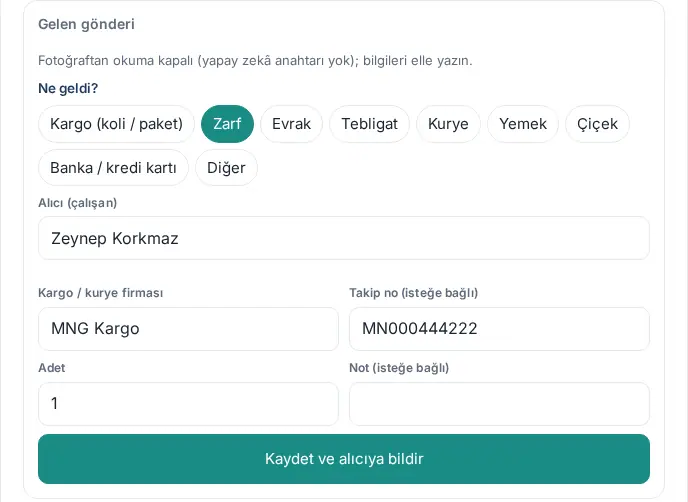
Başlamazdan əvvəl: Bu düymə yalnız şirkətin süni intellekt açarı təyin olunubsa görünür (Admin → Müştəri kataloqu; bax: 12. Müştəri kataloqunun idarə edilməsi). Açar yoxdursa, formun yuxarısında "Şəkildən oxuma bağlıdır (süni intellekt açarı yoxdur); məlumatları əl ilə yazın." yazılır və məlumatları əl ilə daxil edirsiniz.
- Etiketin şəklini çək düyməsinə toxunun. Telefonda arxa kamera açılır.
- Etiketin aydın şəklini çəkin. "Etiket oxunur…" yazılır.
- Oxunan məlumatlar forma dolur: növ, Karqo / kuryer şirkəti (Admin-dəki şirkət siyahısında olan adı ilə, məs. "YURTİÇİ KARGO" → "Yurtiçi Kargo"), İzləmə nömrəsi və Qeyd sahəsinə "Göndərən: …".
- Alıcı:
- tək və güclü uyğunluq varsa, işçi özü seçilir;
- bir neçə mümkün işçi varsa, Təklif olunan alıcı: altında düymələr çıxır; düzgün şəxsə toxunun;
- uyğunluq yoxdursa, Alıcı (əməkdaş) xanasına adı yazıb seçin.
- Etiketin şəklini qeydə əlavə etmək istəmirsinizsə, Etiketin şəklini qeydə əlavə et işarəsini götürün.
- Məlumatları yoxlayın və Saxla və alıcıya bildir düyməsinə toxunun.
Diqqət: Oxunan məlumatları həmişə yoxlayın. Etiketdə alıcının adı oxunmazsa, "Etiketdə alıcının adı oxunmadı." yazılır. Oxuma bir nəfər üçün gündə 200 dəfə ilə məhdudlaşır.
Bu bələdçinin sınaq saytında süni intellekt açarı olmadığından bu addımların ekran görüntüsü yoxdur; addımlar tətbiqdəki mətnlərə əsasən yazılıb.
Göndərişi təhvil vermək
Kimlər üçün: Poçt icraçısı · Harada: Dəftərxana masası → Təhvil gözləyən göndərişlər · Versiya: 0.64.0 (masa 0.99.24; təhvil təhlükəsizliyi 1.1.7-də yeniləndi)
Nə üçündür: Göndərişi düzgün şəxsə, işçinin dediyi təhvil kodu ilə verirsiniz.
- Təhvil gözləyən göndərişlər siyahısında göndərişi tapın. Hər sətirdə alıcının adı, növ nişanı, nömrə, gəliş vaxtı, şirkət, izləmə nömrəsi və (bir gündən çox gözləyirsə) "2 gündür gözləyir" kimi qeyd yazılır.
- Təhvil ver düyməsinə klikləyin.
- İşçinin dediyi 4 rəqəmli kodu Təhvil kodu xanasına yazın.
- Yanındakı Təhvil ver düyməsinə klikləyin (və ya Enter düyməsini basın).

Nəticə: "Təhvil verildi · təhvil alan: <işçi>" mesajı görünür; göndəriş siyahıdan çıxır və alıcıya "Göndərişiniz təhvil verildi" bildirişi gedir.
Alıcı kodunu itiribsə: Kodu yenidən göndər düyməsinə klikləyin; alıcıya yeni kod gedir ("Təhvil kodu … şəxsinə yenidən göndərildi."). Alıcı kodsuz təhvil istəyirsə, bunu yalnız poçt səlahiyyətlisi edir (bax: Kodsuz təhvil (poçt səlahiyyətlisi)).
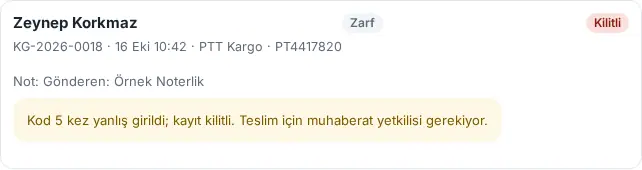
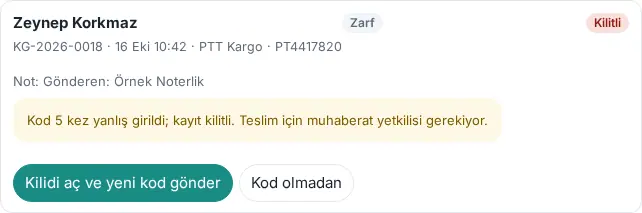
5 səhv kodda kilid (1.1.7): Hər səhv kodda "Təhvil kodu səhvdir. Qalan cəhd: N." yazılır. 5-ci səhvdə qeyd kilidlənir: sətirdə Kilidli nişanı və "Kod 5 dəfə səhv daxil edildi; qeyd kilidlidir. Təhvil üçün poçt səlahiyyətlisi lazımdır." yazılır. Poçt səlahiyyətlilərinə və alıcıya bildiriş gedir. Kilidli olanda düzgün kod da qəbul edilmir. Poçt səlahiyyətlisi Kilidi aç və yeni kod göndər düyməsinə klikləyir; alıcıya yeni kod gedir.
Tez-tez edilən səhvlər:
- "Şəxsin dediyi 4 rəqəmli kodu daxil edin." — kod 4 rəqəmli deyil.
- "Təhvil kodu səhvdir. Qalan cəhd: 3." — kodu işçidən yenidən soruşun.
- "Bu göndəriş artıq təhvil verilib."
- "Kodsuz təhvili yalnız poçt səlahiyyətlisi (Poçt və kuryer modulunun admini, xidmət məsulu və ya Admin) edə bilər. Kodu alıcıdan istəyin və ya "Kodu yenidən göndər" düyməsinə basın."
Diqqət: Kodu işçinin özündən alın. Kod yalnız alıcının ekranında görünür.
Kodsuz təhvil (poçt səlahiyyətlisi)
Kimlər üçün: Poçt səlahiyyətlisi (Poçt və kuryer modulunun admini, xidmət məsulu, Admin) · Harada: Dəftərxana masası → Təhvil ver → Kodsuz · Versiya: 1.1.7
Nə üçündür: Alıcı kodunu itiribsə, məzuniyyətdədirsə və ya göndərişi onun yerinə başqası alırsa, göndərişi kodsuz, səbəb göstərərək və təhvil alanın şəxsiyyətini yoxlayaraq verirsiniz. Poçt məsulu (icraçı) kodsuz təhvil edə bilməz.
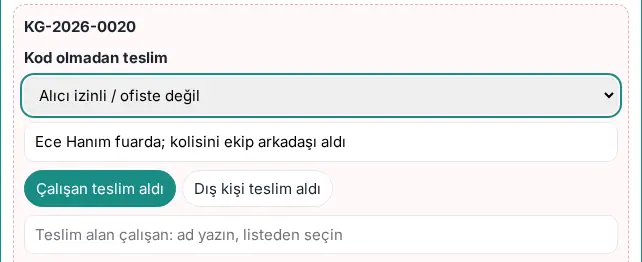
- Göndərişin sətrində Təhvil ver, sonra Kodsuz düyməsinə klikləyin. Kodsuz təhvil forması açılır.
- Səbəbi seçin: Alıcı teslim kodunu kaybetti ("Alıcı təhvil kodunu itirdi"), Vekâleten (alıcının yerine) ("Vəkalətən (alıcının yerinə)"), Alıcı izinli / ofiste değil ("Alıcı məzuniyyətdədir / ofisdə deyil") və ya Digər.
- Təsvir xanasına qısa izah yazın (ən azı 5 simvol, məs. "alıcı telefonunu itirib, şəxsiyyət vəsiqəsinə baxdım").
- Təhvil alanı seçin:
- İşçi təhvil aldı: xanaya adı yazıb siyahıdan işçini seçin;
- Kənar şəxs təhvil aldı: təhvil alanın adını, soyadını və şəxsiyyət vəsiqəsi nömrəsinin son 4 rəqəmini yazın.
- Təhvil alanın şəxsiyyətini yoxladım; təhvilə görə məsuliyyət daşıyıram. xanasını işarələyin.
- Təhvil ver düyməsinə klikləyin və Kodsuz təhvil sualını təsdiqləyin.
Nəticə: "Təhvil verildi · təhvil alan: …; … məlumatlandırıldı." mesajı görünür. Alıcıya "Göndərişiniz təhvil verildi" bildirişi gedir; almayıbsa, Mən almamışam ilə etiraz edə bilər. Təhvil alan işçiyə də "Başqası adına göndəriş təhvil aldınız" bildirişi gedir. Səbəb və təhvil alan qeydin tarixçəsinə yazılır.
Diqqət:
- Bank / kredit kartı, rəsmi bildiriş və "yalnız təhvil kodu ilə" işarələnmiş göndərişlərdə Kodsuz düyməsi yoxdur; səlahiyyətli də kodsuz verə bilməz.
- Başqasına gələn göndərişi özünüzə təhvil verə bilməzsiniz.
- Şəxsiyyət vəsiqəsinin son 4 rəqəmi bəyandır; sistem yoxlamır.
Göndərişin təfərrüatı: düzəliş, ləğv, qaytarma və təhvilin geri alınması
Kimlər üçün: Poçt icraçısı (təhvili geri almaq və etirazı bağlamaq: poçt səlahiyyətlisi) · Harada: Poçt jurnalında və ya siyahıda sətrə klikləyin · Versiya: 1.1.7
Nə üçündür: Göndərişin bütün məlumatlarını və qeydin tarixçəsini görür; səhv qeydi düzəldir, ləğv edir, göndərənə qaytarır və ya səhv bağlanmış təhvili geri alırsınız.
- Poçt və kuryer (N) → Jurnal bölməsində və ya təhvil gözləyənlər siyahısında göndərişin sətrinə klikləyin. Təfərrüat pəncərəsi açılır.
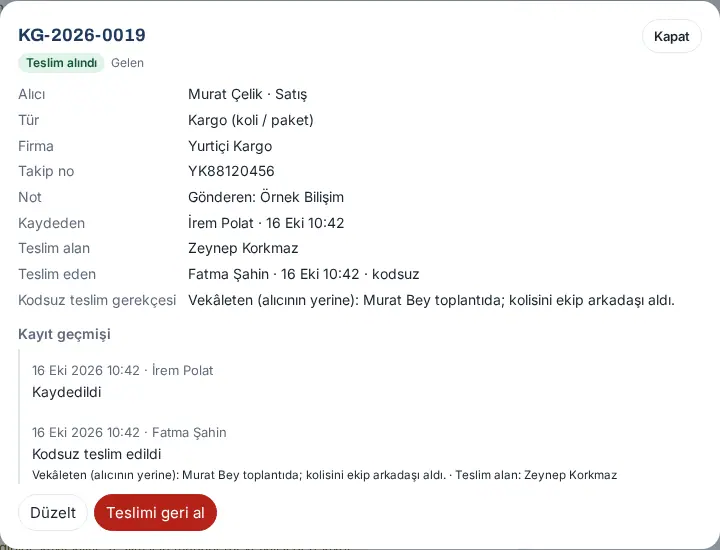
- Alan, Növ, Şirkət, İzləmə nömrəsi, Rəf / yer, Qeyd, Qeyd edən, təhvil verilibsə Təhvil alan, Təhvil verən (kodla və ya kodsuz) və Kodsuz təhvilin səbəbi sətirlərini oxuyun.
- Qeydin tarixçəsi altında qeydin hər addımı kimin etdiyi ilə sıralanır. Alıcı da öz göndərişinin tarixçəsini görür; səhv kod cəhdləri yalnız poçt şöbəsinə görünür.
- Vəziyyətə görə düymələrdən istifadə edin:
- Düzəlt: təhvil gözləyən qeyddə bütün sahələr, təhvil verilmişdə yalnız şirkət, izləmə nömrəsi, qeyd və bildiriş tarixi düzəldilir. Düzəliş səbəbi (tarixçəyə yazılır) yazıb Düzəlişi yadda saxla düyməsinə klikləyin. Alıcını dəyişsəniz, yeni alıcıya yeni təhvil kodu, köhnə alıcıya bildiriş gedir.
- Qeydi ləğv et: səhv və ya təkrar qeyd üçün; səbəb məcburidir, alıcıya bildiriş gedir və təhvil kodu etibarsız olur.
- Göndərənə qaytar: qaytarma səbəbini (məcburi) və varsa qaytarmanın izləmə nömrəsini yazıb Göndərənə qaytar düyməsinə klikləyin. Qeyd Göndericiye iade edildi ("Göndərənə qaytarıldı") olur.
- Təhvili geri al (yalnız poçt səlahiyyətlisi): səbəbi yazıb Geri qaytar düyməsinə klikləyin. Qeyd yenidən təhvil gözləyir, köhnə təhvil məlumatı qeydin tarixçəsində qalır və alıcıya yeni təhvil kodu gedir.
- Etirazı bağla (təhvil düzgündür) (yalnız poçt səlahiyyətlisi, alıcı "Mən almamışam" deyibsə): Araşdırmanın nəticəsi sahəsini yazıb Bağla düyməsinə klikləyin; alıcıya nəticə bildirilir.
Diqqət:
- Ləğv və qaytarma yalnız təhvildən əvvəl edilir.
- Səbəblər ən azı 5 simvol olmalıdır (məs. "Təhvili niyə geri aldığınızı yazın (ən azı 5 simvol).").
- Poçt məsulu təhvil verilmiş qeydin təfərrüatında "Səhv bağlanmış təhvili poçt səlahiyyətlisi (Poçt və kuryer modulunun admini, xidmət məsulu və ya Admin) geri ala bilər." qeydini görür.
Göndərilən göndəriş müraciətlərini icra etmək
Kimlər üçün: Poçt icraçısı · Harada: Lövhə → Xidmətlər → Bağlama və poçt → Poçt və kuryer (N) → Göndərmə müraciətləri (N) · Versiya: 0.64.0 (addımlar 0.99.21)
Nə üçündür: İşçilərin göndərmə müraciətlərini sıra ilə hazırlayır, karqoya və ya kuryerə verir və izləmə nömrəsini göndərənə bildirirsiniz.
- Lövhə → Xidmətlər vərəqində Bağlama və poçt qutusunu açın.
- Poçt və kuryer (N) vərəqinə, sonra Göndərmə müraciətləri (N) bölməsinə klikləyin. Hər müraciətdə nömrə, status, alıcı, ünvan, göndərən, karqo və ya kuryer, məzmun kateqoriyası, telefon, məzmun və ödəniş üsulu yazılır. Təcili müraciətlər qırmızı nişanla qeyd olunub.
- Paket sizə çatanda Poçt şöbəsinə alındı düyməsinə klikləyin. Müraciət Poçt şöbəsində statusuna keçir.
- Ünvanı etiketə yazmaq üçün Ünvanı kopyala düyməsinə klikləyin ("Kopyalandı.").
- Paketi verəndə Karqoya verildi düyməsinə (kuryerdə Kuryerə verildi düyməsinə) klikləyin.
- Şirkət siyahısından şirkəti seçin. Siyahı 1.1.7-dən bəri boş başlayır və şirkətin standart daşıyıcısını yazır (məs. "Firma seçin (standart: Yurtiçi Kargo)").
- İzləmə nömrəsi yazın. Kuryerdən başqa hallarda izləmə nömrəsi məcburidir.
- İstəsəniz, İzləmə keçidi (istəyə bağlı, https://…) sahəsinə şirkətin izləmə səhifəsinin ünvanını yapışdırın.
- Yadda saxla düyməsinə klikləyin.
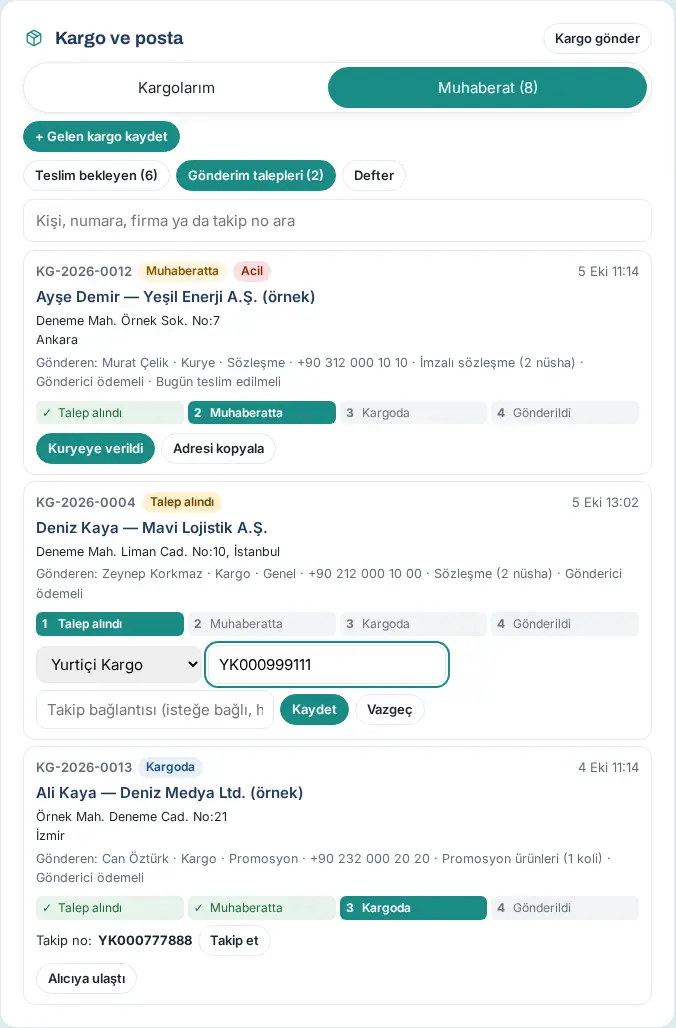
Nəticə: Müraciət Yoldadır statusuna keçir; göndərənə "Göndərişiniz karqoya/kuryerə verildi" ("Gönderiniz kargoya/kuryeye verildi") bildirişi şirkət və izləmə nömrəsi ilə gedir.
Məsləhət:
- Son 30 günün Yoldadır statusundakı göndərişləri də bu siyahının sonunda durur. Alıcının təhvil aldığını öyrənsəniz, Alana çatdı düyməsinə klikləyin; göndərənə bildiriş gedir.
- İzlə keçidi bu ardıcıllıqla yaranır: qeyddəki keçid, Admin-dəki şirkət şablonu, UPS / DHL / FedEx-in hazır ünvanları. Heç biri yoxdursa, izləmə nömrəsi Kopyala ilə kopyalanır.
İzləmə məlumatını düzəltmək (1.1.7): Daşıyıcıya verilmiş və ya alıcıya çatmış göndərişdə şirkət, izləmə nömrəsi və ya keçid səhvdirsə, İzləmə məlumatını düzəlt düyməsinə klikləyin, düzəldib yadda saxlayın. Dəyişiklik tarixçəyə yazılır və göndərənə bildirilir.
Tez-tez edilən səhvlər:
- "Kuryer şirkətini seçin."
- "İzləmə nömrəsini yazın; daşıyıcının qəbzində yazılıb."
- "İzləmə keçidi https:// ilə başlamalıdır."
- "Bu qeyd artıq göndərilib və ya ləğv edilib."
Poçt jurnalı: daxil olan və göndərilən
Kimlər üçün: Poçt icraçısı, poçt müşahidəçisi · Harada: Bağlama və poçt → Poçt və kuryer → Jurnal · Versiya: 0.64.0 (Daxil olan / Göndərilən süzgəci 0.99.23)
Nə üçündür: Ay-ay bütün daxil olan və göndərilən göndərişləri tək siyahıda göstərir; siyahını ixrac edirsiniz.
- Poçt və kuryer (N) vərəqində Jurnal düyməsinə klikləyin.
- Ayı ‹ və › düymələri ilə dəyişin.
- Hamısı, Daxil olan və ya Göndərilən süzgəcini seçin.
- İstəsəniz, axtarış xanasına (Şəxs, nömrə, şirkət və ya izləmə nömrəsi axtar) yazın.
- Fayl üçün CSV endir düyməsinə klikləyin.
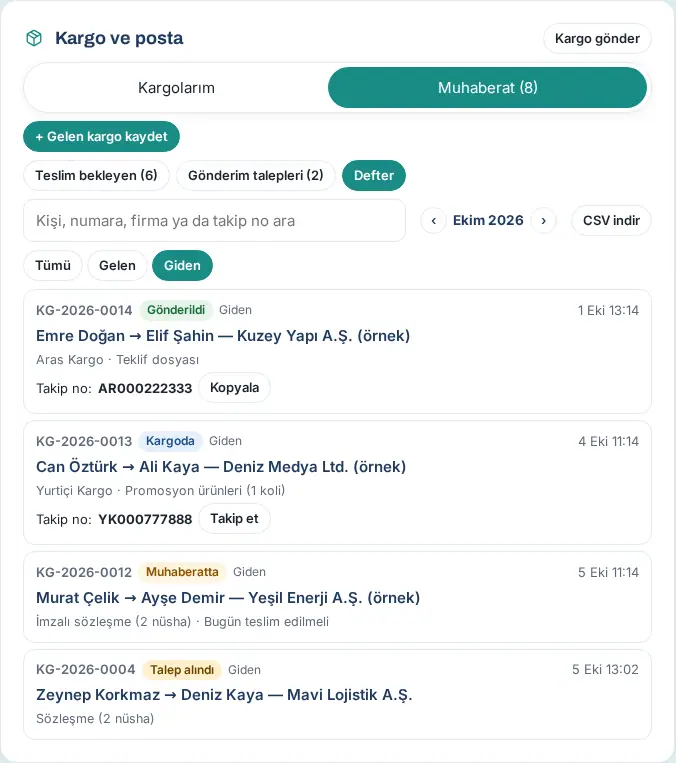
Məsləhət: Yemək, gül-çiçək, kart və kuryer sətirləri rəngli növ nişanı ilə görünür. Kimin neçə göndəriş etdiyi, hansı kateqoriyada nə qədər göndəriş çıxdığı kimi xülasələr üçün bax: 19. Hesabatlar.
Diqqət: Müşahidəçi rolu ilə jurnalı görürsünüz, amma qeydiyyat və təhvil edə bilməzsiniz ("Müşahidəçi: jurnalı görürsünüz, qeydiyyat və təhvil əməliyyatı edə bilməzsiniz.").
Satınalma qutusu
Kimlər üçün: İşçi · Harada: Mənim sahəm → Şəxsi bölmə → Satınalma (kompüterdə Lövhə → Şəxsi bölmə) · Versiya: 0.99.22 (1.7.0-da yeniləndi)
Nə üçündür: Açdığınız satınalma sorğularını statusları ilə göstərir; yeni sorğu buradan açılır.
- Aşağıdakı menyudan Mənim sahəm bölməsinə toxunun və yuxarıdakı zolaqdan Şəxsi bölmə bölməsini seçin.
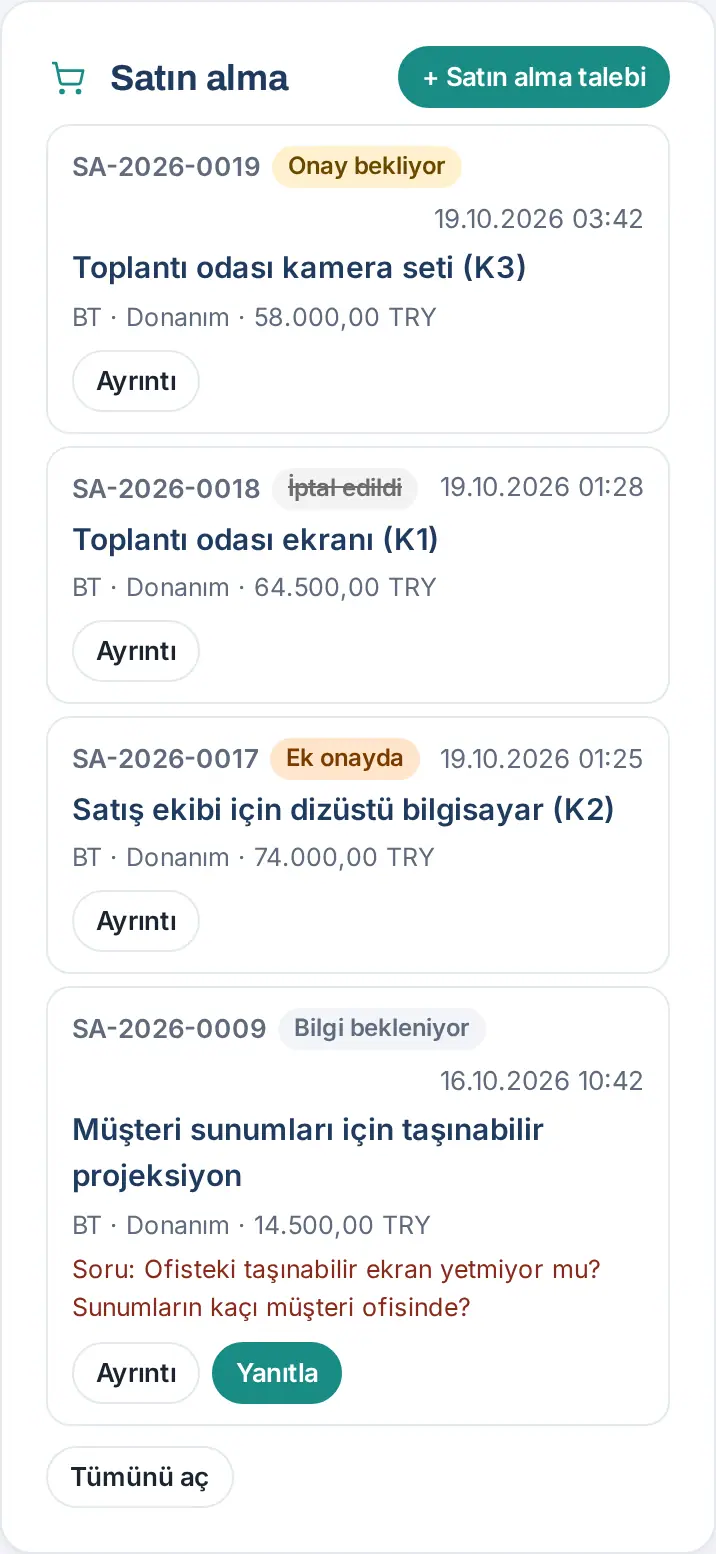
- Satınalma qutusuna gəlin. Hər sorğuda kod (məs. SA-2026-0001), status, tarix, başlıq, növ, kateqoriya və ümumi məbləğ yazılır.
- Ətraflı məlumat üçün Ətraflı düyməsinə toxunun.
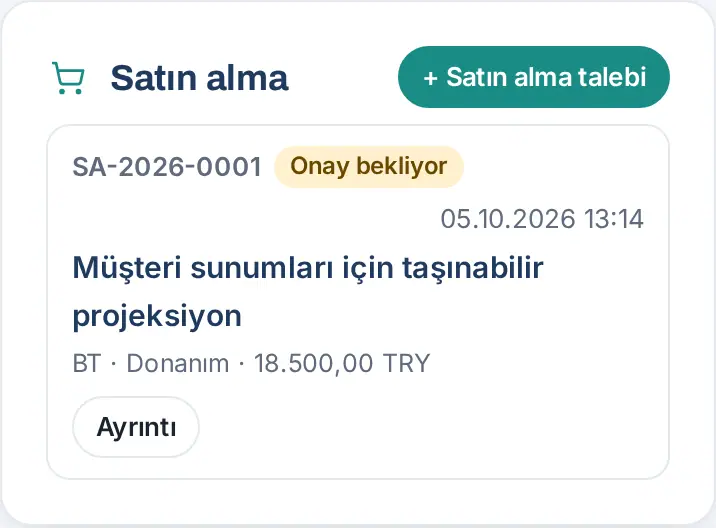
Statuslar: Təsdiq gözləyir · Məlumat gözlənilir (1.1.7) · Əlavə təsdiqdə (1.7.0; bax: Əlavə təsdiq: məbləğ həddini aşan satınalma sorğusu) · Təsdiqlənib — təchizat gözləyir · Rədd edildi · Sifariş verildi · Qismən təhvil alındı (1.1.7) · Qəbul edildi · Ləğv edildi.
Təsdiqləyən sizdən məlumat istəyibsə, sətirdə "Sual: …" və Cavab ver düyməsi görünür (bax: Təsdiqləyənin sualını cavablandırmaq).
Məsləhət: Təsdiqləyənsinizsə, qutuda Təsdiq gözləyən (N) vərəqi görünür. Təsdiqləyən, satınalma məsulu və ya satınalma müşahidəçisisinizsə, Təchizat siyahısı (N) və Bütün müraciətlər vərəqləri də görünür (sifarişi və təhvili yalnız satınalma məsulu qeyd edir). Qutu qısa görünürsə, vərəqə kliklədikdə tam enində açılır; Kiçilt ilə əvvəlki halına qayıdır.
Satınalma sorğusu açmaq
Kimlər üçün: İşçi · Harada: Satınalma → + Satınalma sorğusu · Versiya: 0.99.22 (Layihə sahəsi 1.5.0-da yeniləndi)
Nə üçündür: Nəyi almaq istədiyinizi, neçəyə və haradan alınacağını yazırsınız. Sorğu rəhbərlik təsdiqinə gedir; təsdiqləndikdən sonra satınalma məsulu təchiz edir.
- Satınalma qutusunda + Satınalma sorğusu düyməsinə toxunun.
- Növ siyahısından İT və ya İnzibati seçin. Kateqoriya siyahısı növə görə süzülür.
- Kateqoriya seçin (məs. İT üçün Avadanlıq, Proqram təminatı və lisenziya, Şəbəkə və aksesuarlar; İnzibati üçün Mebel və ofis avadanlığı, Dəftərxana və sərf materialları, Xidmət alışı, Digər).
- Başlıq yazın (məs. "Təqdimatlar üçün simsiz təqdimat pultu").
- Nə üçün? sahəsinə kimin istifadə edəcəyini və hansı ehtiyacı ödəyəcəyini yazın.
- Satınalma bir layihəyə aiddirsə, Layihə (istəyə bağlı) siyahısından layihəni seçin (1.5.0). Siyahıda yalnız görə bildiyiniz, arxivləşdirilməmiş layihələr var; defolt Layihəyə bağlı deyil-dir. Altında "Təsdiqləndikdən sonra layihənin büdcəsindən çıxılır (TRY məbləğləri; valyuta ayrıca göstərilir)." yazılır: sorğu təsdiqlənəndə məbləği layihənin büdcə kartında faktiki məbləğə, təsdiq gözləyərkən isə təsdiq gözləyən məbləğə əlavə olunur. Siyahı yalnız Layihələr və tapşırıqlar modulu açıqdırsa və görə bildiyiniz layihə varsa görünür.
- Bənd bölməsində Brend, Model, Miqdar, Vahid qiyməti və Valyuta (TRY, USD və ya EUR) sahələrini doldurun. Qiymət təxmini də ola bilər. Vahid qiymətini mümkünsə ƏDV-siz yazın; qiymət ƏDV daxildirsə, bənddə ƏDV daxil seçin (1.1.7).
- Haradan (məs. istehsalçının dileri, bazar platforması) və varsa, Məhsul keçidi (https://…) yazın.
- Başqa məhsul üçün + Mövqe əlavə et düyməsinə toxunun (ən çox 10 bənd). Artıq bəndi Bəndi sil ilə silin.
- Aşağıdakı Cəmi sətrini yoxlayın.
- Müraciəti göndər düyməsinə toxunun.
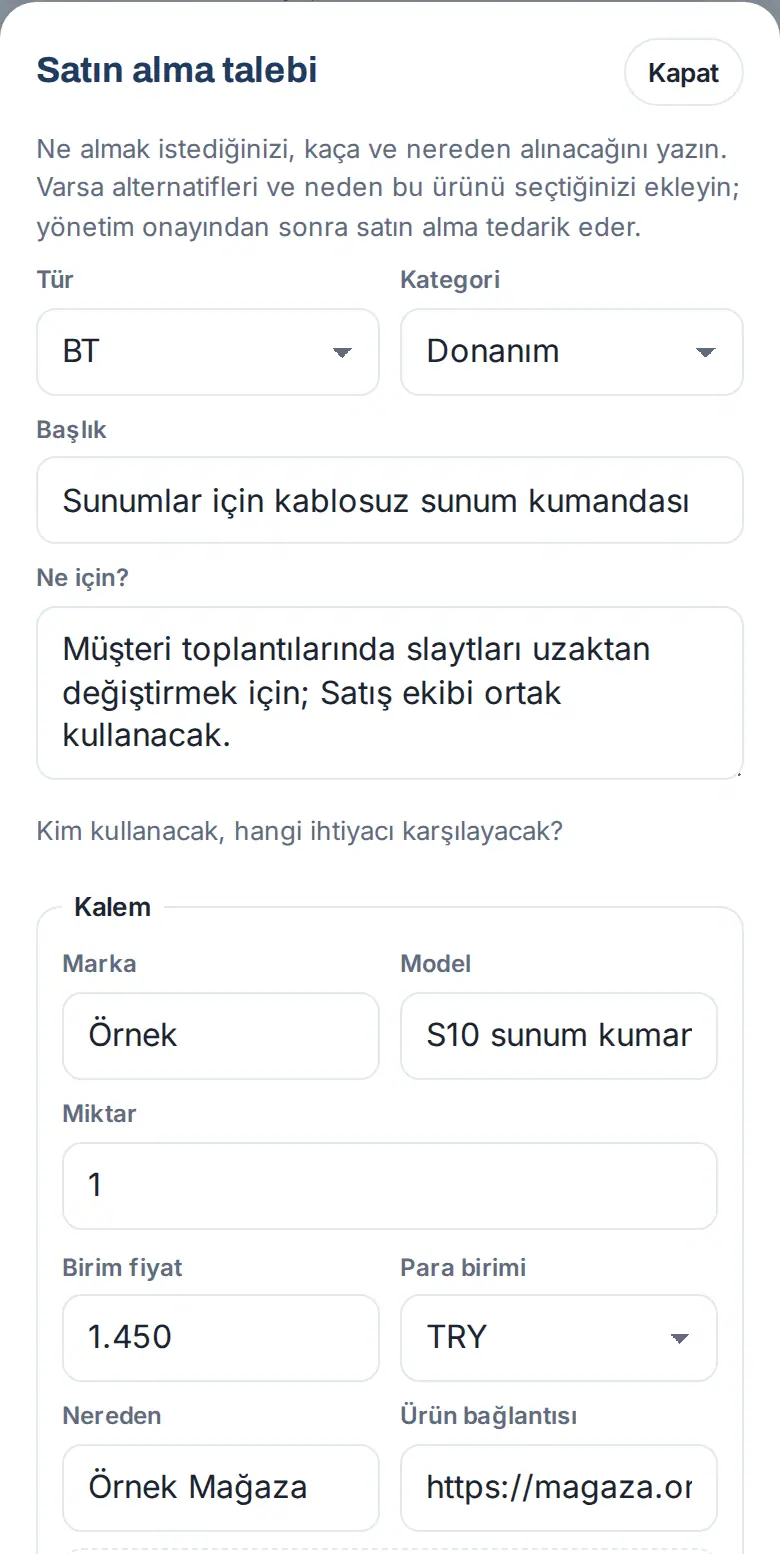
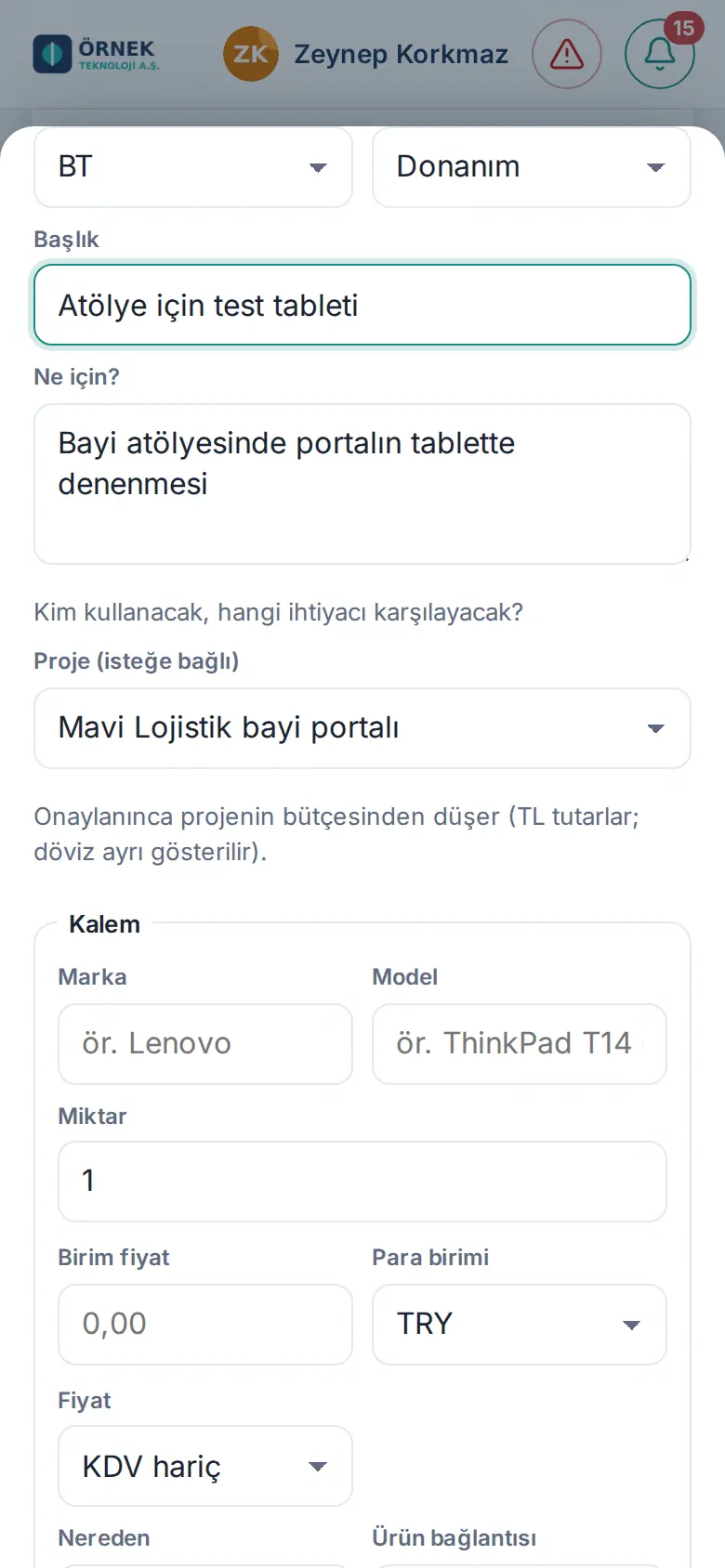
Nəticə: "Sorğu SA-… rəhbərlik təsdiqinə göndərildi." mesajı görünür. Təsdiqləyənlərə telefon bildirişi və e-poçt gedir (mövzu "Satın alma onayı bekliyor — SA-…", "satınalma təsdiqi gözləyir").
Tez-tez edilən səhvlər:
- "Sorğuya qısa başlıq yazın."
- ""Nə üçün?" sahəsini doldurun: bu satınalma nəyə lazım olacaq?"
- "Seçdiyiniz növə aid kateqoriya seçin."
- "1-ci bənd: brend və ya model yazın." / "1-ci bənd: vahid qiymətini yazın (təxmini də olar)." / "1-ci bənd: miqdar 1–100.000 olmalıdır."
- "1-ci bənd: keçid https:// ilə başlayan ünvan olmalıdır."
- "Bu gün çoxlu satınalma sorğusu açmısınız."
- "Arxivdəki layihəyə yeni xərc və ya sorğu bağlamaq olmaz." — seçdiyiniz layihə bu arada arxivləşdirilib (1.5.0).
Diqqət (1.5.0): Sorğunun layihəsini sonradan dəyişmək olmur; səhv layihə seçmisinizsə, sorğunu ləğv edib yenidən açın. USD və ya EUR sorğular layihənin TRY büdcəsinə qatılmır, büdcə kartında ayrıca göstərilir. Bağlı sorğusu olan layihə silinmir, yalnız arxivləşdirilir (bax: 33. Tapşırıqlar və layihələr).
Alternativ əlavə etmək və niyə bunun seçildiyini yazmaq
Kimlər üçün: İşçi · Harada: Satınalma sorğusu → Bənd → + Alternativ əlavə et · Versiya: 0.99.22
Nə üçündür: Təsdiqləyən, seçdiyiniz məhsulu digər seçimlərlə müqayisə edərək qərar verir.
- Bəndin altında + Alternativ əlavə et düyməsinə toxunun.
- Alternativin brendini, modelini, qiymətini, haradan alınacağını və istəsəniz, keçidini yazın.
- Başqa alternativ üçün yenidən + Alternativ əlavə et düyməsinə toxunun (bir bəndə ən çox 3). Lazımsız alternativi Sil ilə silin.
- Niyə bu seçildi? (alternativlərə görə) xanasına alternativlər əvəzinə bu məhsulu niyə seçdiyinizi yazın (məs. "Lazer göstəricisi var və akkumulyatorludur; digəri batareya ilə işləyir.").
- Müraciəti göndər düyməsinə toxunun.
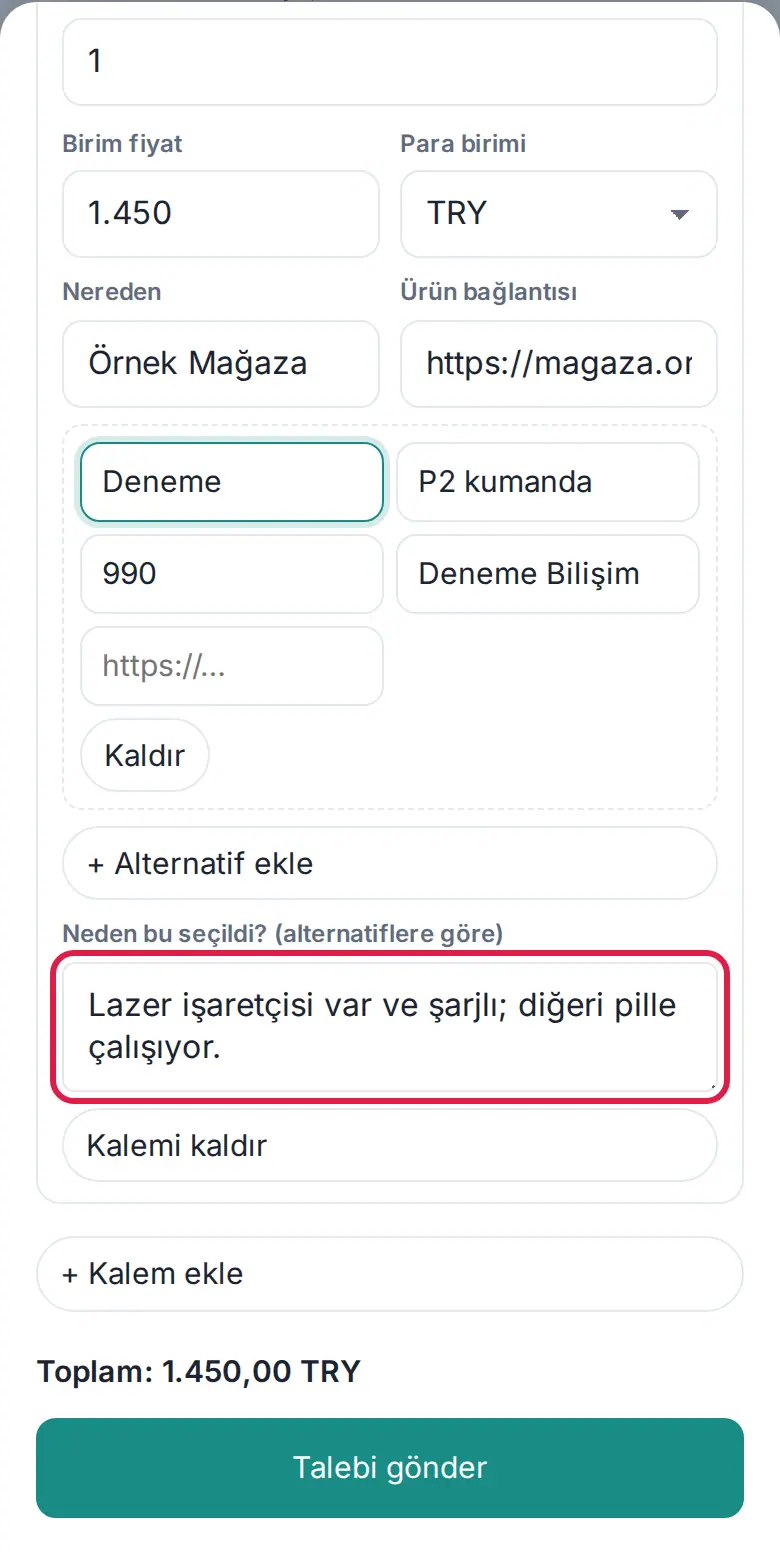
Diqqət: Alternativ əlavə etmisinizsə, Niyə bu seçildi? məcburidir ("1-ci bənd: alternativ əlavə etmisiniz; bu məhsulu niyə seçdiyinizi yazın."). Alternativin qiyməti cəmə əlavə olunmur.
Təsdiqsiz təchizat (səlahiyyətiniz varsa)
Kimlər üçün: Təsdiqsiz təchizat səlahiyyəti verilən işçi · Harada: Satınalma sorğusu → Təsdiqə göndərmədən təchizat siyahısına əlavə et · Versiya: 0.99.22
Nə üçündür: Şirkətin səlahiyyət verdiyi şəxslər rəhbərlik təsdiqini gözləmədən sorğunu birbaşa təchizat siyahısına əlavə edə bilər (məs. təcili ehtiyat hissə).
- Satınalma sorğusunu həmişəki kimi doldurun.
- Formun altındakı Təsdiqə göndərmədən təchizat siyahısına əlavə et (təsdiqsiz təchizat səlahiyyətiniz var …) xanasını işarələyin. Yuxarı hədd varsa, xanada yazılır (məs. "ən çox 10.000,00 TRY").
- Müraciəti göndər düyməsinə toxunun.
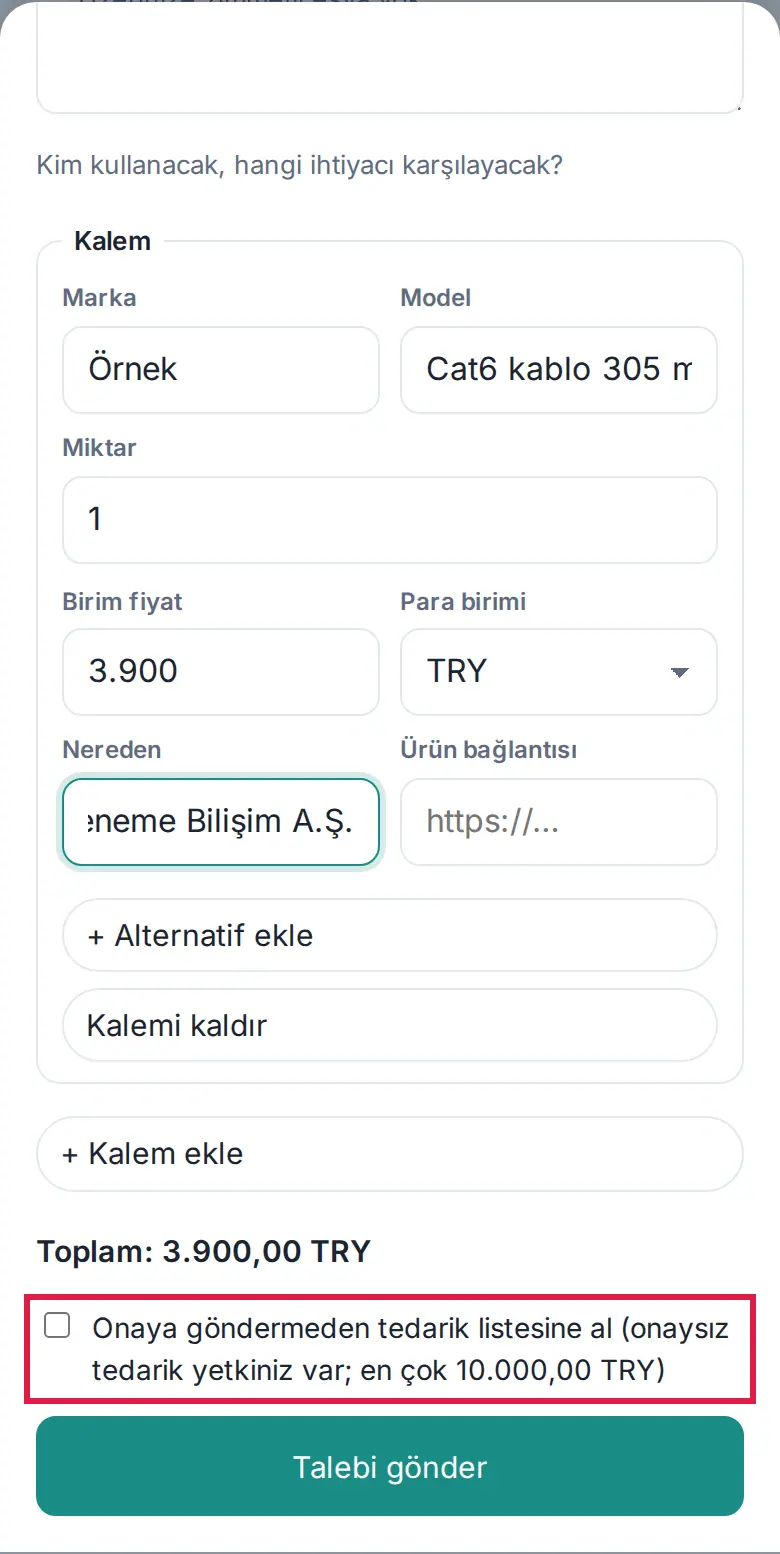
Nəticə: "Sorğu SA-… təsdiqsiz təchizat siyahısına əlavə edildi." mesajı görünür. Sorğu siyahılarda Təsdiqsiz (səlahiyyətlə) nişanı ilə görünür; satınalma məsullarına "Təsdiqsiz təchizat (səlahiyyətlə)" bildirişi gedir.
Diqqət: Yuxarı hədd qoyulubsa, həddi aşan və ya valyuta (USD, EUR) olan sorğu təsdiqsiz əlavə edilə bilməz: "Məbləğ təsdiqsiz təchizat həddini (… TRY) aşır və ya valyuta ehtiva edir; sorğunu təsdiqə göndərin." Səlahiyyətiniz yoxdursa, xana görünmür.
Sorğunuzu izləmək və ləğv etmək
Kimlər üçün: İşçi · Harada: Satınalma → sorğu → Ətraflı · Versiya: 0.99.22 (1.7.0-da yeniləndi)
- Satınalma qutusunda sorğunuzun Ətraflı düyməsinə toxunun.
- Ətraflı məlumatda sorğu edən, Nə üçün, Cəmi, varsa Layihə (1.5.0; layihə arxivdədirsə "(arxivdə)", silinibsə "(silinib)"), bəndlər, alternativlər və Niyə bu seçildi yazılır. Təsdiqlənibsə və ya rədd edilibsə, qərar verən şəxs və (rədd edilibsə) Rədd səbəbi görünür; sifariş verilibsə, Sifariş qeydi görünür.
- Ən aşağıda Tarixçə bölməsində sorğunun addımları sıra ilə yazılır (Sorğu açıldı → təsdiqləndi / rədd edildi → sifariş → təhvil).
- Sorğuya artıq ehtiyac yoxdursa, Müraciəti ləğv et düyməsinə toxunun.
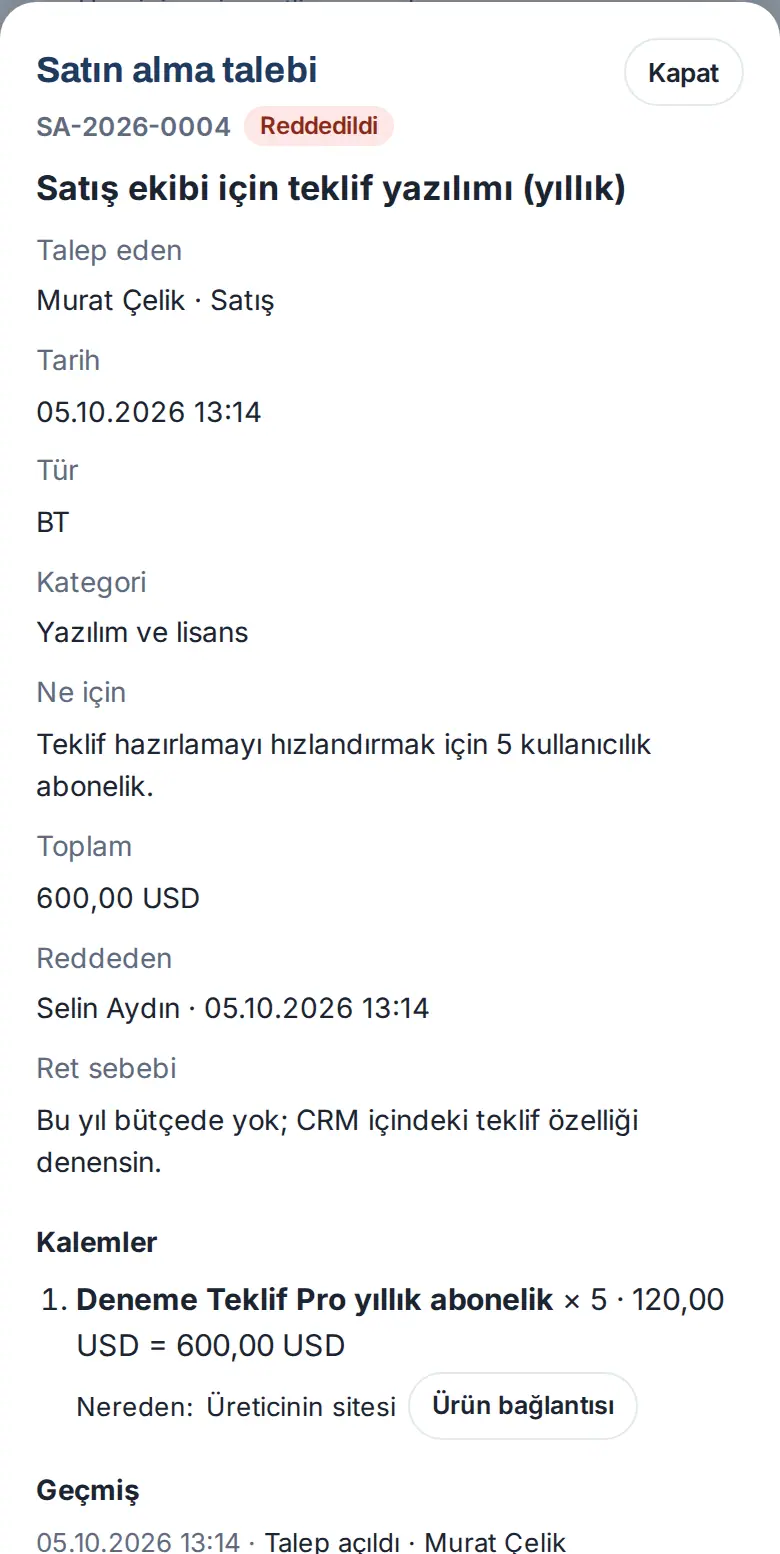
Nəticə: "Satınalma sorğusu ləğv edildi." mesajı görünür.
Məsləhət: Təsdiq, rədd, sifariş və təhvil addımlarının hər birində sizə telefon bildirişi gəlir (məs. "Satın alma talebiniz onaylandı: SA-…", "satınalma sorğunuz təsdiqləndi").
Diqqət: Sorğunu yalnız siz ləğv edə bilərsiniz və yalnız təsdiq gözləyərkən, məlumat gözlənilərkən, əlavə təsdiqdə olarkən (1.7.0) və ya sifariş verilməzdən əvvəl.
Təsdiqləyənin sualını cavablandırmaq
Kimlər üçün: İşçi (sorğunu açan) · Harada: Satınalma → Məlumat gözlənilir statusundakı sorğu → Cavab ver · Versiya: 1.1.7
Nə üçündür: Təsdiqləyən qərar verməzdən əvvəl sizdən məlumat istəyə bilər. Cavabınızla sorğu yenidən təsdiqə qayıdır.
- "Satın alma talebiniz için bilgi isteniyor: SA-…" ("Satınalma sorğunuz üçün məlumat istənilir: SA-…") bildirişinə toxunun və ya Satınalma qutusunda Məlumat gözlənilir statusundakı sorğunu tapın. Sətirdə "Sual: …" yazılır.
- Sorğunun Ətraflı bölməsini açın. Təsdiqləyənin sualı qutusunda soruşan şəxs, tarix və sual yazılır.
- Cavab ver düyməsinə toxunun, cavabınızı yazın və təsdiqləyin.
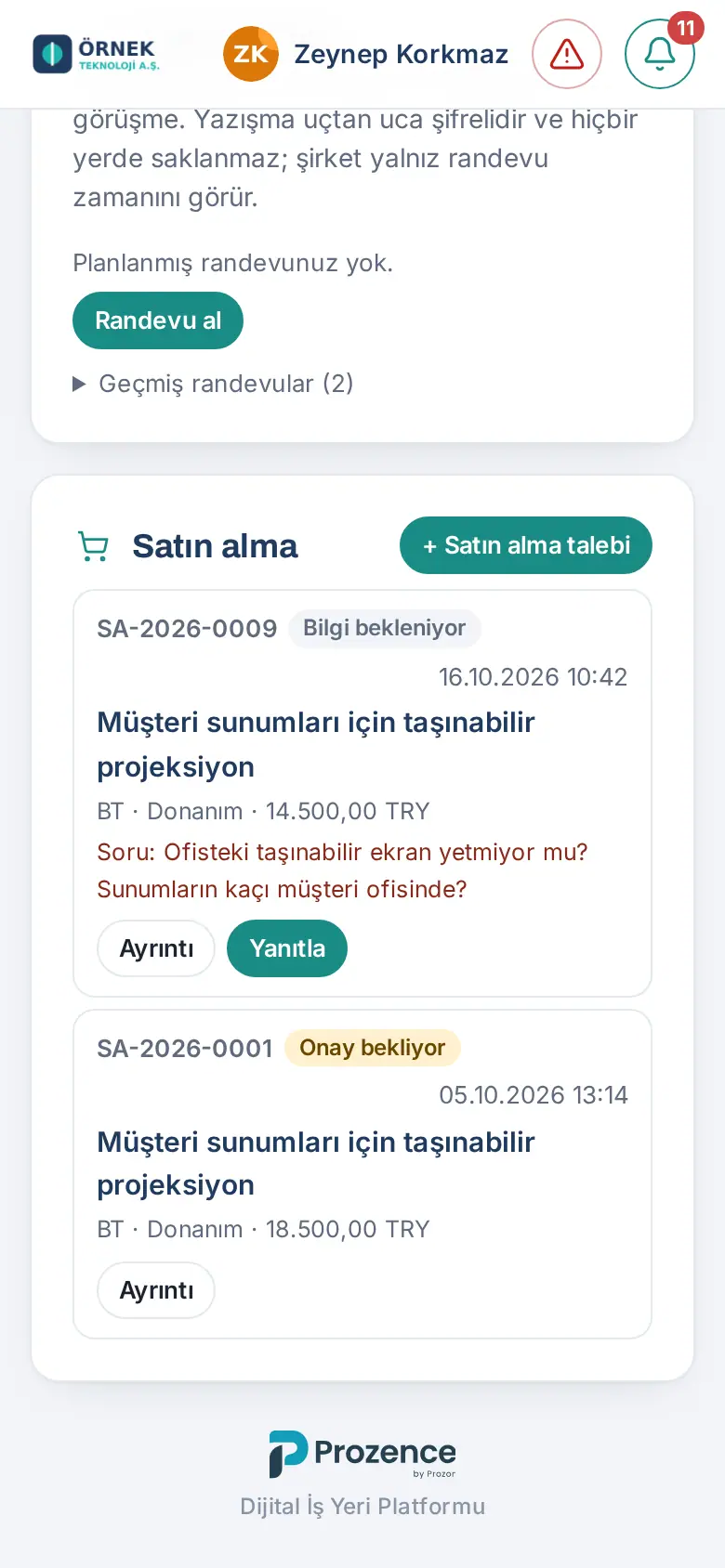
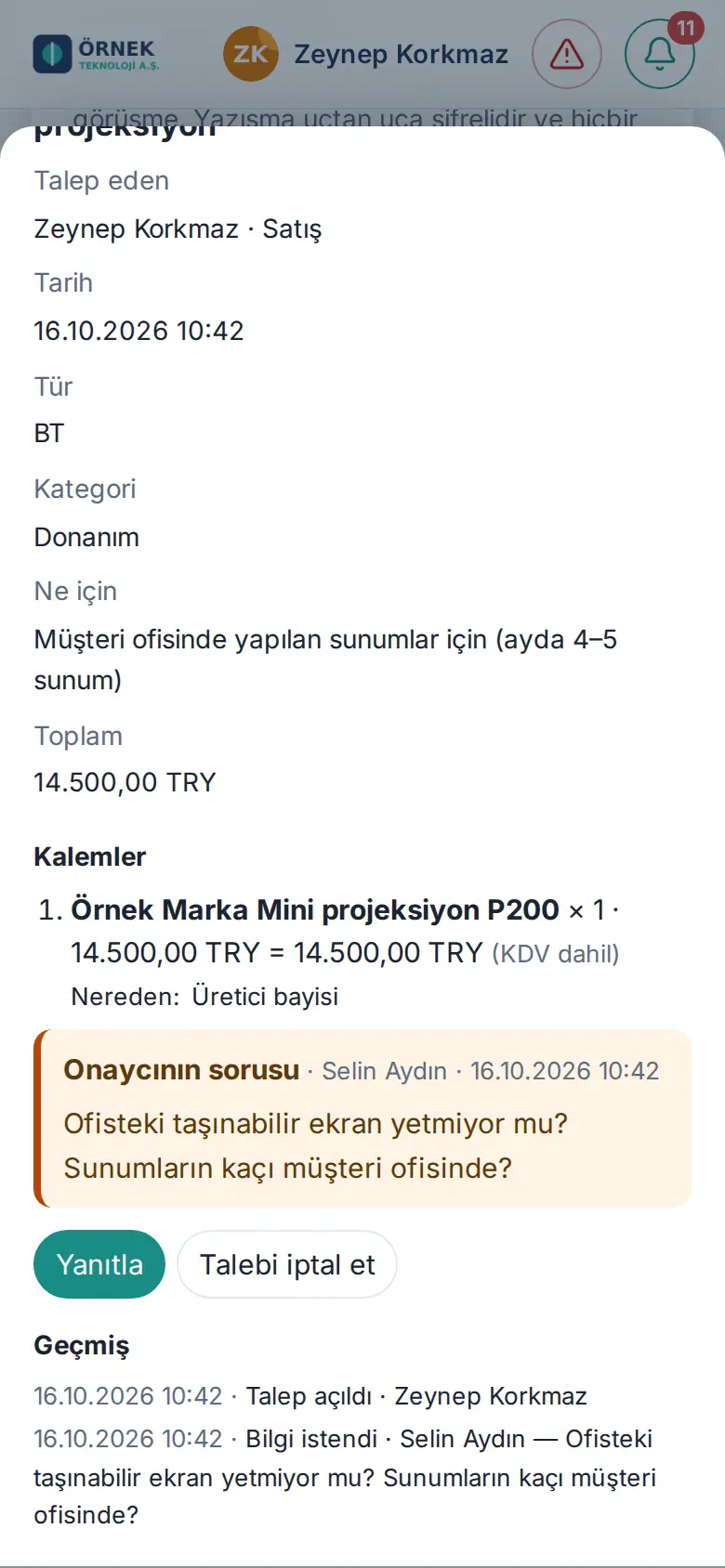
Nəticə: "Cavabınız təsdiqləyənə göndərildi; tələb yenidən təsdiqdədir." mesajı görünür; sorğu Təsdiq gözləyir olur və təsdiqləyənə bildiriş gedir.
Diqqət: Sualı yalnız sorğunu açan şəxs cavablandırır ("Soruyu talebi açan kişi yanıtlar." — "Sualı sorğunu açan şəxs cavablandırır."). Cavab boş ola bilməz ("Yanıtınızı yazın; onaycıya iletilir." — "Cavabınızı yazın; təsdiqləyənə göndərilir."). Sorğuya artıq ehtiyac yoxdursa, bu vəziyyətdə də Müraciəti ləğv et düyməsindən istifadə edə bilərsiniz.
Təsdiqləyən kimi təsdiqləmək və ya rədd etmək
Kimlər üçün: Satınalma təsdiqləyəni (təsdiqləyən seçilməyibsə, satınalma modul admini və Admin) · Harada: Şəxsi bölmə → Satınalma → Təsdiq gözləyən (N) · Versiya: 0.99.22 (Məlumat istə və qərar pəncərəsi 1.1.7-də, təsdiqləyən qaydası 1.2.2-də yeniləndi)
Nə üçündür: Satınalma sorğularına rəhbərlik adından qərar verirsiniz.
Kim qərar verir? (1.2.2): Satınalma ayarlarında təsdiqləyən seçilibsə, sorğuları yalnız həmin təsdiqləyənlər təsdiqləyir, rədd edir və ya məlumat istəyir; modul admini və Admin bu halda qərar verə bilməz, amma sorğuları görür. Təsdiqləyən seçilməyibsə (və ya seçilənlərin hamısı şirkətdən ayrılıbsa), satınalma modul admini və Admin qərar verir (bax: 31-ci bölmə).
- "Satın alma onayı bekliyor" ("satınalma təsdiqi gözləyir") bildirişinə və ya e-poçtuna klikləyin və ya Satınalma qutusunda Təsdiq gözləyən (N) vərəqini açın.
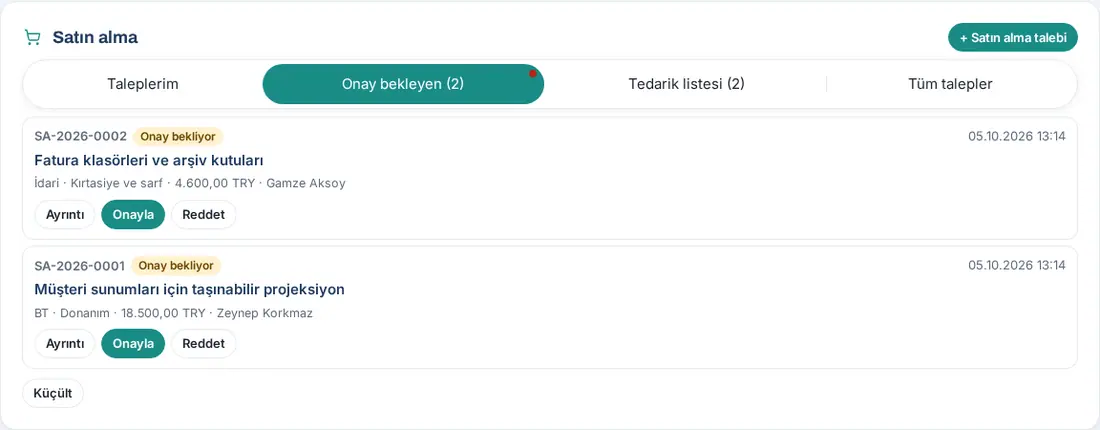
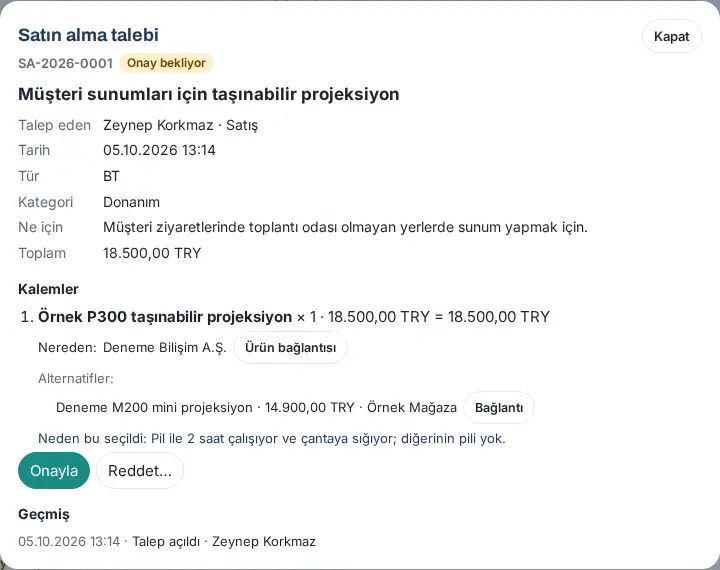
- Sorğunu araşdırmaq üçün Ətraflı düyməsinə klikləyin: bəndlər, Məhsul keçidi, Alternativlər və Niyə bu seçildi yazılır. Keçidlər yeni vərəqdə açılır. Sorğu bir layihəyə bağlıdırsa, Layihə sətrində layihənin adını görürsünüz (1.5.0); layihəni görə bilmirsinizsə, ad keçid olmur.
- Qərar verin. Hər qərarda sorğunun qısa xülasəsini göstərən pəncərə açılır:
- Uyğundursa, Təsdiqlə düyməsinə klikləyin; istəsəniz qeyd yazıb təsdiqləyin. "Sorğu təsdiqləndi; təchizat siyahısına əlavə edildi." mesajı görünür.
- Qərar üçün məlumata ehtiyacınız varsa, təfərrüatdakı Məlumat istə düyməsinə klikləyin, sualınızı yazıb göndərin (1.1.7). "Sual tələb sahibinə göndərildi; tələb "Məlumat gözlənilir"." mesajı görünür. Sorğu sahibi cavab verəndə sorğu yenidən təsdiqinizə gəlir.
- Uyğun deyilsə, Rədd et düyməsinə klikləyin, rədd səbəbini yazıb göndərin. "Sorğu rədd edildi; səbəb sorğu sahibinə göndərildi." mesajı görünür.
Tez-tez edilən səhvlər:
- "Rədd səbəbini yazın; sorğu sahibinə göndərilir." — rədd səbəbi məcburidir.
- "Sorunuzu yazın; talep sahibine iletilir." ("Sualınızı yazın; sorğu sahibinə göndərilir.") — məlumat istəyərkən sual məcburidir.
- "Öz sorğunuzu təsdiqləyə və ya rədd edə bilməzsiniz; başqa təsdiqləyən qərar verir."
- "Satınalma sorğularını rəhbərlik təsdiqləyənləri təsdiqləyir." — təsdiqləyən deyilsiniz (təsdiqləyənlər siyahısı dolu olanda modul admini və Admin də bu mesajı alır).
- "Bu talepte az önce işlem yapıldı (…)." ("Bu sorğuda indicə əməliyyat edilib (…).") — başqa təsdiqləyən eyni anda qərar verib; siyahı yenilənir.
Məsləhət: Təsdiq gözləyən sorğular Sizi gözləyənlər siyahısında da görünür ("N satınalma sorğusu təsdiqinizi gözləyir"). Rəhbərlik təsdiqi tək mərhələlidir: bir təsdiqləyənin qərarı kifayətdir. Şirkətiniz iş axınlarında satınalma əlavə təsdiqini açıbsa, həddi aşan sorğular təsdiqinizdən sonra əlavə təsdiqləyiciyə gedir (1.7.0-da yeniləndi; bax: Əlavə təsdiq: məbləğ həddini aşan satınalma sorğusu).
Əlavə təsdiq: məbləğ həddini aşan satınalma sorğusu
Kimlər üçün: İşçi (sorğunu açan) · Əlavə təsdiqləyici · Satınalma təsdiqləyəni · Harada: Şəxsi bölmə → Satınalma (əlavə təsdiqləyicidə Təsdiq gözləyən (N)) · Versiya: 1.7.0
Nə üçündür: Şirkətiniz Admin → Modullar → İş axınları bölməsində Satınalma şablonunu açıbsa, məbləğ həddini aşan sorğular rəhbərlik təsdiqindən sonra bir də əlavə təsdiqləyiciyə gedir. Standart hədd 50.000,00 TL-dir; valyuta (USD, EUR) olan sorğular həddi aşmış sayılır. Həddə bərabər məbləğdə əlavə təsdiq istənmir. Hədd, əlavə təsdiqləyici və digər ayarlar üçün bax: 40. İş axınları.
Sorğunu açan kimi:
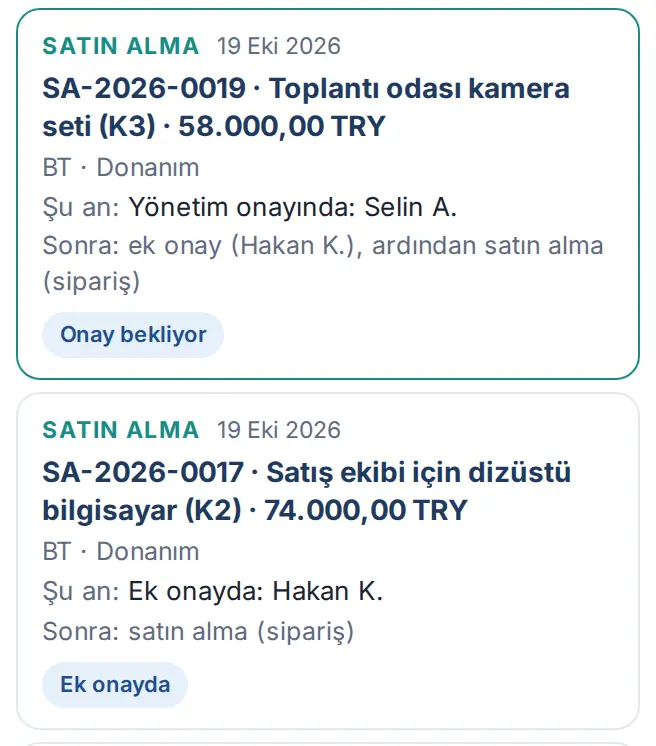
- Sorğunu həmişəki kimi açın (bax: Satınalma sorğusu açmaq). Sorğu əvvəlcə Təsdiq gözləyir olur. Həddi aşan sorğuda Müraciətlərim bölməsində "Hazırda: Rəhbərliyin təsdiqində: …" sətrinin altında "Sonra: əlavə təsdiq (…), ardınca satınalma (sifariş)" yazılır.
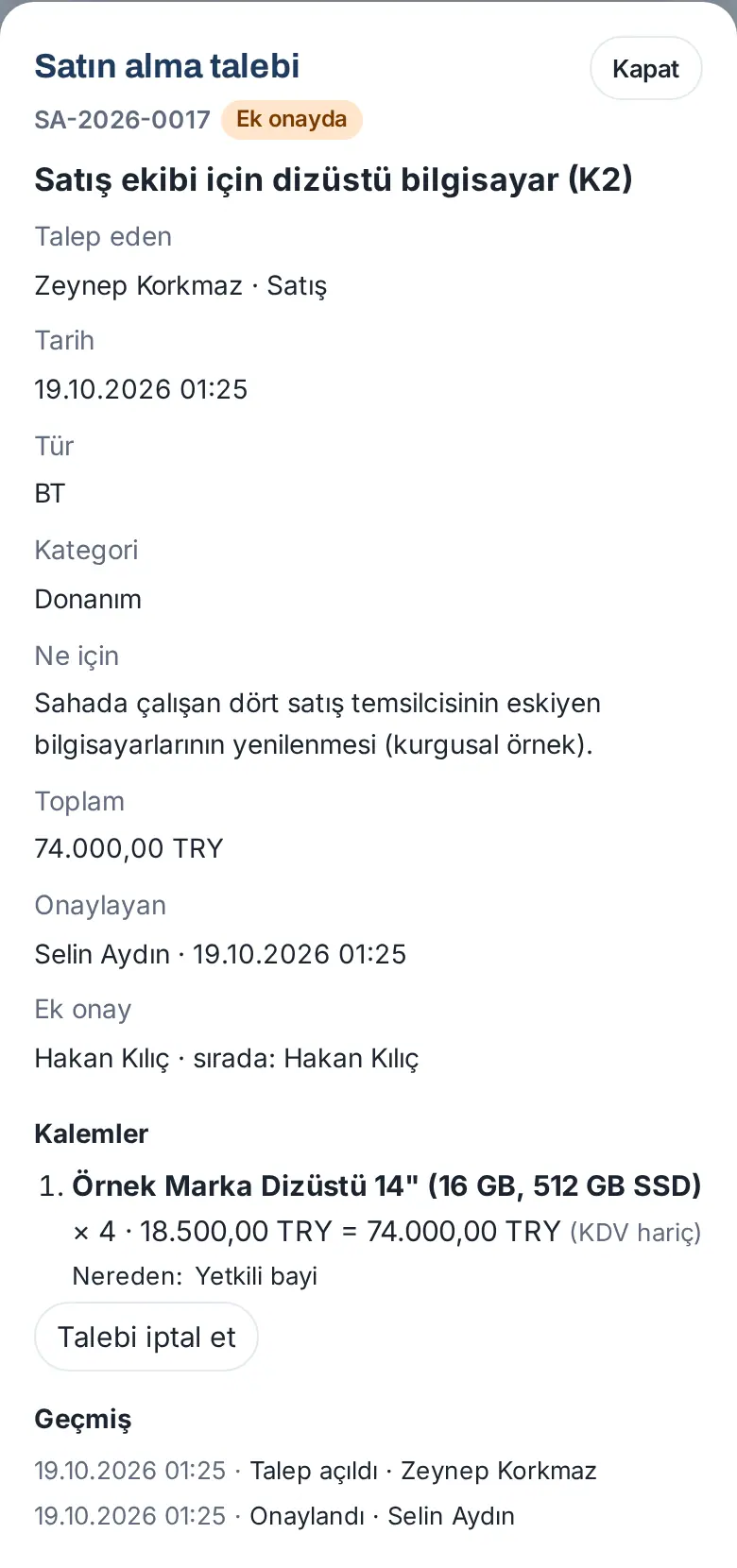
- Rəhbərlik təsdiqləyəni təsdiqləyəndə "Satınalma sorğunuz rəhbərlik təsdiqindən keçdi: SA-…" bildirişi gəlir; altında "… · əlavə təsdiqdə" yazılır. Sorğunun statusu Əlavə təsdiqdə olur.
- Ətraflı düyməsini açın. Təsdiqləyən sətrində rəhbərlik təsdiqləyəni, Əlavə təsdiq sətrində əlavə təsdiq zənciri və növbədəki şəxs yazılır (məs. "Hakan Kılıç · növbədə: Hakan Kılıç"). Müraciətlərim bölməsində "Hazırda: Əlavə təsdiqdə: …" və "Sonra: satınalma (sifariş)" yazılır (iki əlavə təsdiqləyici varsa birincisində "Sonra: növbəti əlavə təsdiq, ardınca satınalma (sifariş)").
- Əlavə təsdiq veriləndə sorğu Təsdiqlənib — təchizat gözləyir olur və həmişəki kimi təchizat siyahısına düşür; bildirişi gəlir.
Əlavə təsdiqləyici kimi:
- "Satınalma sorğusu əlavə təsdiqinizi gözləyir: SA-…" bildirişinə və ya "Satınalma sorğusu əlavə təsdiqinizi gözləyir — SA-…" mövzulu e-poçtdakı Sorğunu aç və təsdiqlə / rədd et keçidinə toxunun. E-poçtda "Satınalma sorğusu rəhbərlik təsdiqindən keçdi və əlavə təsdiqinizi gözləyir." cümləsi və bir cədvəldə Sorğu edən, Müraciət, Növ, Kateqoriya, Məbləğ və Nə üçün yazılır; e-poçt sizin tətbiq dilinizdə gəlir. Və ya Satınalma qutusunda Təsdiq gözləyən (N) sekməsini açın. Satınalma müşahidəçisi olmasanız da, zəncirində olduğunuz sorğunu bu sekmədə görürsünüz.
- Ətraflı ilə sorğuya baxın.
- Təsdiqlə düyməsinə toxunun və təsdiqləyin. "Əlavə təsdiq verildi." mesajı çıxır. Məlumat lazımdırsa, təfərrüatdakı Məlumat istə ilə sual verin; sorğu sahibi cavablayanda sorğu yenidən Əlavə təsdiqdə olur. Uyğun deyilsə Rədd et ilə səbəb yazıb rədd edin.
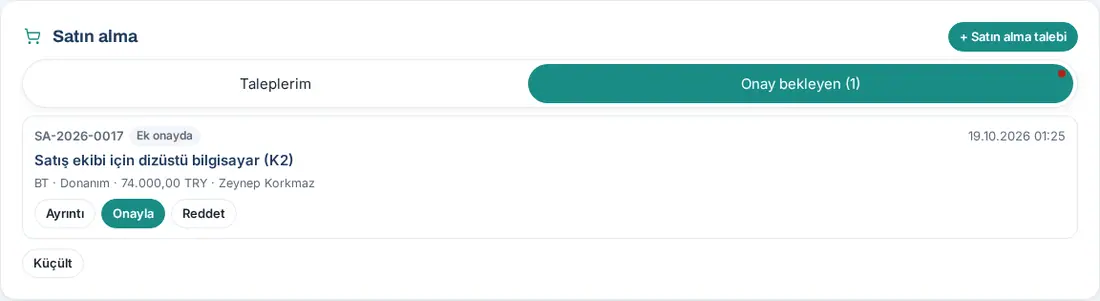
Rəhbərlik təsdiqləyəni kimi: Həddi aşan sorğunu təsdiqləyəndə "Sorğu təsdiqləndi; əlavə təsdiqə göndərildi." mesajı çıxır. Əlavə təsdiqləyici siz olsanız da ikinci dəfə soruşulmur; tək qərarınız hər iki addımı qarşılayır.
Tez-tez edilən səhvlər:
- "Bu sorğu əlavə təsdiqdədir; yalnız növbəti əlavə təsdiqləyici qərar verir." — sorğu rəhbərlik təsdiqindən keçib; qərar əlavə təsdiqləyicidədir.
- "Bu sorğuda təsdiq vermisiniz; əlavə təsdiqi başqası verir (vəzifə bölgüsü)." — rəhbərlik təsdiqini verən şəxs, başqa namizəd varsa, əlavə təsdiqi verə bilmir.
- "Öz sorğunuzu təsdiqləyə və ya rədd edə bilməzsiniz; başqa təsdiqləyən qərar verir."
Diqqət:
- Əlavə təsdiq zənciri sorğu açıldığı anda sorğuya yazılır. Şablonun ayarı sonradan dəyişsə və ya şablon bağlansa da açıq sorğu eyni zəncirlə bitir.
- Əlavə təsdiqləyici şirkətdən ayrılıbsa və ya sorğunu özü açıbsa, addım əvəzediciyə düşür: şablonda seçilən əvəzedici təsdiqləyici, o da yoxdursa satınalma modul admini və Admin. Təfərrüatda növbədəki şəxsin yanında "(əvəzedici)" yazılır. Əlavə təsdiqləyici məzuniyyətdədirsə, məzuniyyət qeydindəki əvəz edən şəxs də qərar verə bilər.
- Təsdiqsiz təchizat səlahiyyəti ilə açılan sorğular standart olaraq əlavə təsdiqə getmir; şirkətiniz şablonda bunu aça bilər.
- Əlavə təsdiqdə statusundakı sorğunu sorğu sahibi ləğv edə bilər.
- Şablonun Təhvildə inventar ayarı açıqdırsa, məhsullar təhvil alınanda təhkim olunmuş əmlak məsuluna "İnventara əlavə edin: SA-… · …" tapşırığı açılır (bax: 28. İnventar və təhkim olunmuş əmlak).
Təchizat siyahısı: sifariş və təhvil
Kimlər üçün: Satınalma məsulu (Satınalma → İcraçı) · Harada: Şəxsi bölmə → Satınalma → Təchizat siyahısı (N) · Versiya: 0.99.22
Nə üçündür: Təsdiqlənən və təsdiqsiz alınan sorğuları sifarişə çevirir, təhvil alındıqda bağlayırsınız.
- Satınalma qutusunda Təchizat siyahısı (N) vərəqini açın. Siyahıda Təsdiqlənib — təchizat gözləyir və Sifariş verildi statusundakı sorğular var.
- Yalnız səlahiyyətlə təsdiqsiz alınanları görmək üçün Yalnız təsdiqsiz (səlahiyyətlə) xanasını işarələyin.
- Sifarişi verəndə sorğudakı Sifariş verildi düyməsinə klikləyin. Sorğunun ətraflı məlumat pəncərəsi açılır.
- İstəsəniz, Sifariş qeydi (istəyə bağlı) xanasına sifariş nömrəsini, təchizatçını və ya təxmini təhvil tarixini yazın.
- Pəncərədəki Sifariş verildi düyməsinə klikləyin və açılan xülasə pəncərəsində İşarələ düyməsinə klikləyin. "Sifariş verildi kimi qeyd edildi; sorğu sahibinə bildirildi." mesajı görünür.
- Məhsul gələndə sorğudakı Təhvil alındı… düyməsinə klikləyin və təhvil alınan miqdarları daxil edin (bax: Qismən təhvil və qaimə).
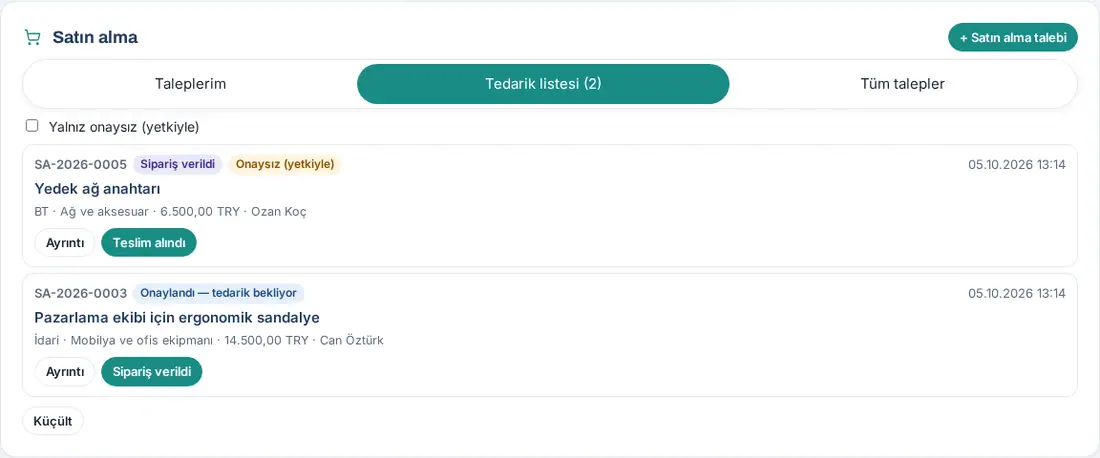
Nəticə: Hər addımda sorğu sahibinə bildiriş gedir. Təhvil alınan sorğular təhkim məsullarının İnventar → Satınalmadan vərəqinə düşür (bax: 28. İnventar və təhkim olunmuş əmlak).
Tez-tez edilən səhvlər:
- "Təchizat siyahısını satınalma məsulları işləyir." — satınalma məsulu deyilsiniz.
- "Kendi talebinizin siparişini başka bir satın alma yetkilisi işler (görev ayrılığı)." ("Öz sorğunuzun sifarişini başqa satınalma səlahiyyətlisi işləyir (vəzifə bölgüsü).") — sorğunu siz açmısınızsa və başqa satınalma səlahiyyətlisi varsa, sifarişi və təhvili o işləyir (1.1.7). Təfərrüatda "Öz tələbiniz: sifarişi və təhvili başqa satınalma səlahiyyətlisi işləyir (vəzifə bölgüsü)." qeydi görünür.
Məsləhət: Sifariş gözləyən sorğular Sizi gözləyənlər siyahısında görünür ("N satınalma sorğusu sifariş gözləyir").
Qismən təhvil və qaimə
Kimlər üçün: Satınalma səlahiyyətlisi · Harada: Təchizat siyahısı → Təhvil alındı… · Versiya: 1.1.7
Nə üçündür: Sifarişin bir hissəsi gəlibsə, gələni işarələyirsiniz; sorğu çatışmayan bəndlər gələnə qədər Qismən təhvil alındı olaraq qalır. Qaimə nömrəsini qeydə yazırsınız.
- Təchizat siyahısı (N) bölməsində sorğudakı Təhvil alındı… düyməsinə klikləyin. Təfərrüatda Təhvil alınan bölməsi açılır.
- Hər bənd üçün gələn miqdarı yazın. Bəndin adının yanında indiyədək təhvil alınan miqdar yazılır (məs. "USB-C adaptör (2/4)"); xanaya qalan miqdar əvvəlcədən yazılıb.
- İstəsəniz Qaimə nömrəsi (istəyə bağlı) xanasına qaimə və ya e-qaimə (e-İrsaliye) nömrəsini yazın.
- Təhvil alındı düyməsinə klikləyin. Xülasə pəncərəsində çatışmayan bənd varsa, "Çatışmayan bənd var: tələb "Qismən təhvil alındı" olur.", hamısı tamamdırsa, "Bütün bəndlər tamamdır: tələb bağlanır." yazılır. Yadda saxla düyməsinə klikləyin.
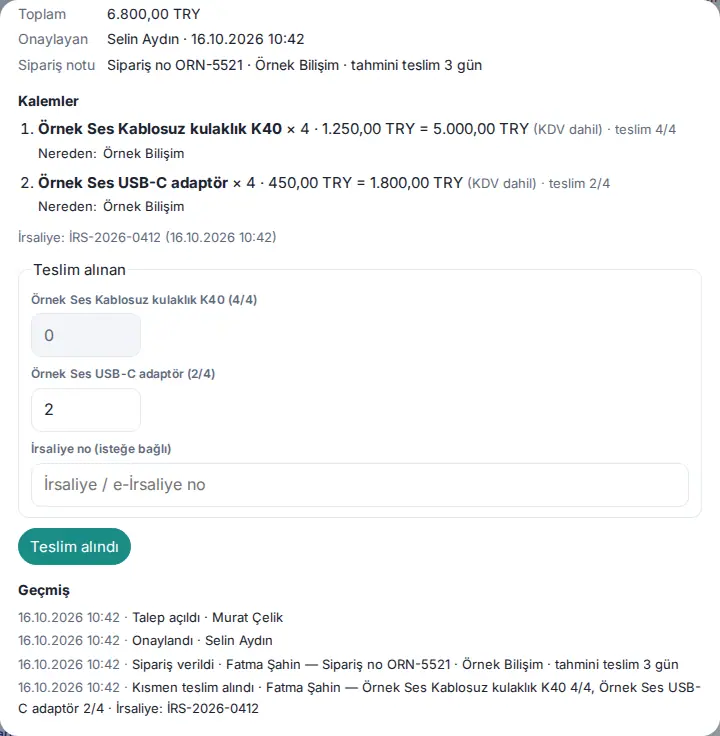
Nəticə: Çatışmayan bənd varsa, "Qismən təhvil alındı kimi işarələndi." mesajı görünür; sorğu Qismən təhvil alındı olur və təchizat siyahısında qalır. Qalanı gələndə eyni addımları təkrarlayın; bütün bəndlər tamamlananda sorğu Qəbul edildi olur. Təfərrüatda bəndlərin yanında "teslim 2/4" ("təhvil 2/4") kimi miqdarlar, altında "İrsaliye: İRS-2026-0412 (16.10.2026 10:42)" ("Qaimə: …") yazılır. Hər addımda sorğu sahibinə bildiriş gedir.
Diqqət:
- Təhvil alınan miqdar 0 ilə qalan miqdar arasında olmalıdır ("2. bənd: təhvil alınan miqdar 0–2 olmalıdır."); ən azı bir bənddə miqdar yazmalısınız.
- Sorğu İnventar → Satınalmadan tabına yalnız bütün bəndlər təhvil alınanda düşür.
Bütün satınalma sorğuları və CSV
Kimlər üçün: Təsdiqləyən, satınalma məsulu, satınalma müşahidəçisi · Harada: Satınalma → Bütün müraciətlər · Versiya: 0.99.22
Nə üçündür: Şirkətdəki bütün satınalma sorğularını kateqoriyaya görə qruplaşdırılmış halda görür və ixrac edirsiniz.
- Satınalma qutusunda Bütün müraciətlər vərəqini açın.
- Süzgəclərdən istifadə edin: Bütün növlər, Bütün kateqoriyalar, Bütün statuslar, Yalnız təsdiqsiz (səlahiyyətlə) və axtarış (kod, məhsul, şəxs).
- Sorğular kateqoriya başlıqları altında qruplaşdırılır (məs. "Avadanlıq · İT · 2"). Rədd edilən sorğuda Rədd səbəbi sətri görünür.
- Fayl üçün CSV endir düyməsinə klikləyin.
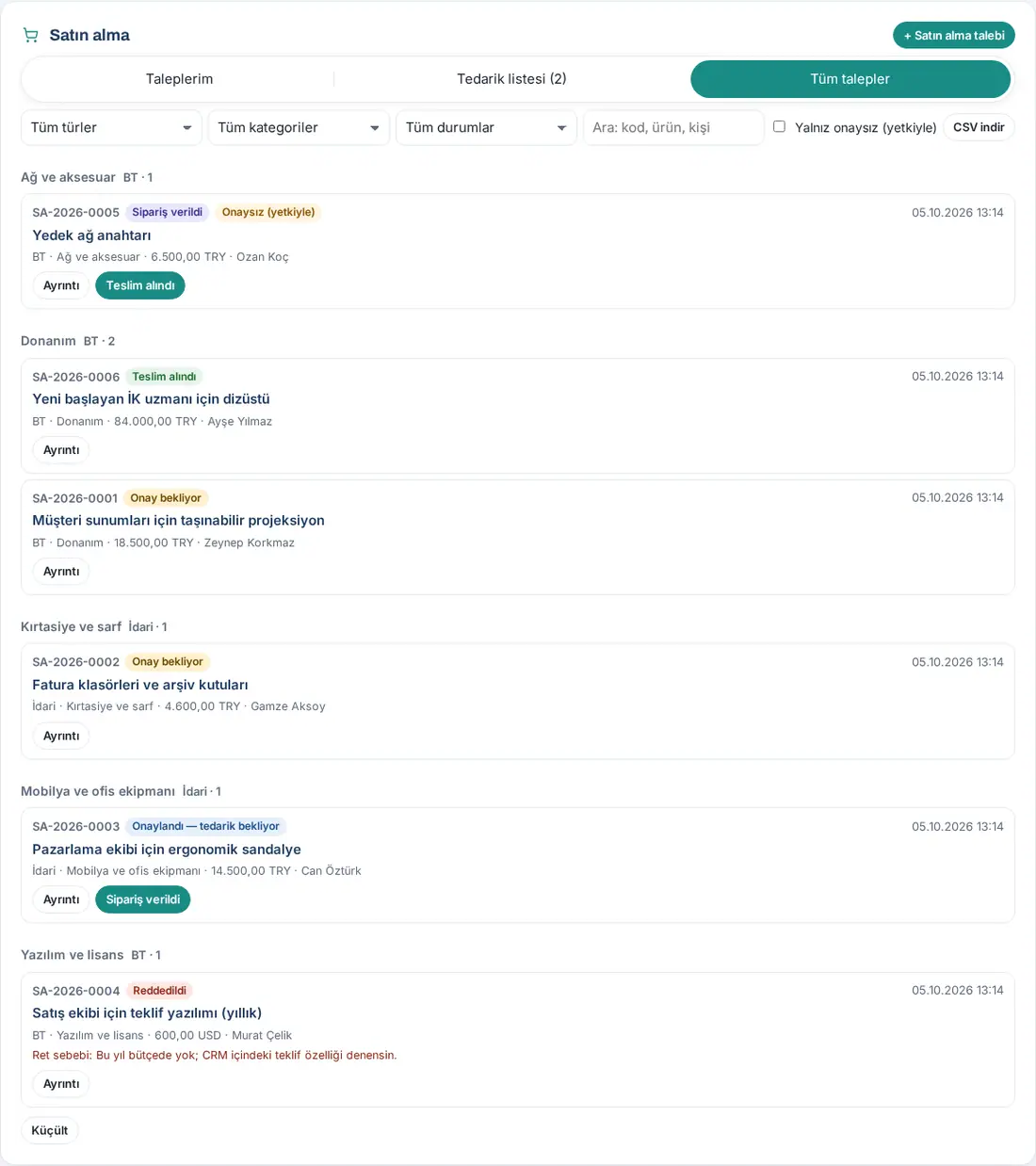
Məsləhət: Kateqoriyaya, növə, şöbəyə və şəxsə görə məbləğlər üçün bax: 19. Hesabatlar. Valyuta məbləğləri TRY-yə çevrilmir, ayrıca göstərilir.
Diqqət: Bu siyahı yalnız təsdiqləyənlərə, satınalma məsullarına və müşahidəçilərə açıqdır ("Bu siyahı təsdiqləyənlərə, satınalma məsullarına və izləyicilərə açıqdır.").


