02. E-poçt imzası
Ekran görüntüləri Prozence-in türkcə interfeysini və uydurma "Örnek Teknoloji A.Ş." məlumatlarını göstərir.
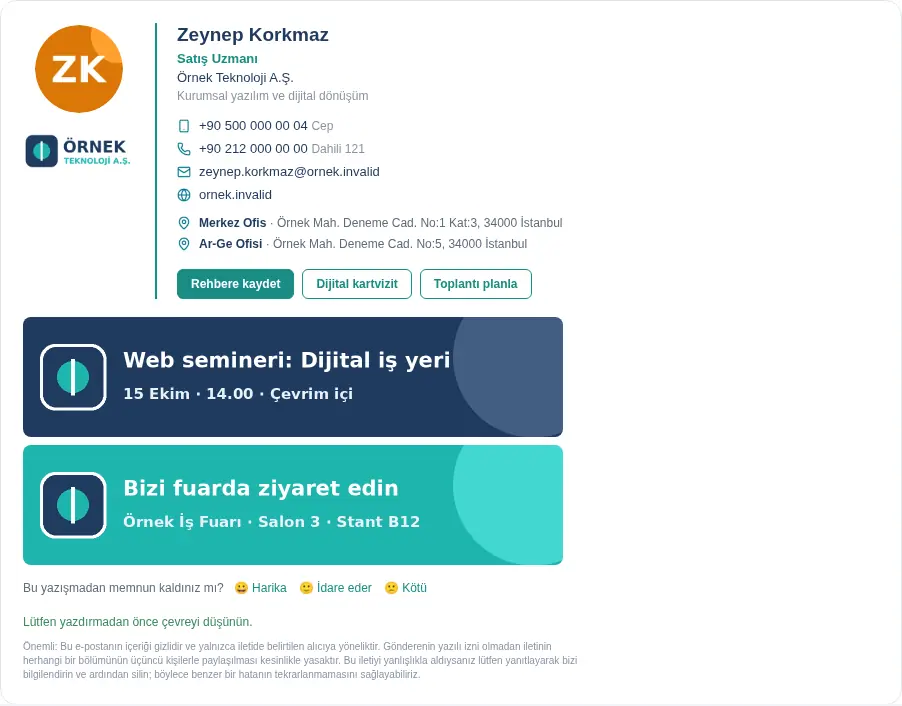
Prozence hər işçi üçün şirkətin dizaynında, aktual məlumatlarla e-poçt imzası hazırlayır. İmzada adınız, vəzifəniz, telefonlarınız, ofis ünvanları, "Kontaktlara əlavə et", "Rəqəmsal vizit kartı" və "Görüş planlaşdır" düymələri, şirkət loqosu və şirkətin mərkəzdən idarə etdiyi bannerlər olur. Şirkətiniz Google Workspace istifadə edirsə, imzanız Gmail-ə mərkəzdən yazıla bilər. Bu halda imzanı kopyalamağınız lazım deyil; Gmail-də yeni imzanı susmaya görə imza kimi seçmək kifayətdir. Şirkətiniz Yandex 360 istifadə edirsə, imzanız Yandex 360-a mərkəzdən yazılır və susmaya görə imza edilir. Şirkətiniz Zoho Mail istifadə edirsə, imzanız Zoho Mail-ə "Prozence" adı ilə yazılır və iş ünvanınıza təyin olunur. Digər hallarda imzanı bir dəfə kopyalayıb e-poçt proqramınıza yapışdırırsınız.
Şirkət tərəfindəki ayarlar (dizayn, şablonlar, bannerlər, paylanma) üçün bax: 11. Brend, kimlik və imza idarəetməsi.
Bu bölmədə
- E-poçt imzanıza baxmaq
- Kopyalayıb e-poçt proqramına əlavə etmək
- Sadə mətn imzası (CRM və avtomatlaşdırma alətləri üçün)
- Qısa imza (cavablar və şirkətdaxili)
- Ofisdən kənar qeydi
- Sosial media keçidləri
- E-poçt imzanız dəyişəndə
- Məmnuniyyət sorğusu (imzada)
E-poçt imzanıza baxmaq
Kimlər üçün: İşçi · Harada: Alt menyuda Kart → Kartım → İmzam · Versiya: 0.88.0
- Telefonda alt menyudan Kart bölməsinə toxunun. Kompüterdə soldakı menyudan Profilim bölməsini, sonra Kartım sekməsini açın.
- Üstdəki sekmələrdən İmzam seçin. Birbaşa açmaq üçün tətbiq ünvanının sonuna
#imzaməlavə edə bilərsiniz. - E-poçt imzası başlığı altında imzanızın önizləməsi görünür.
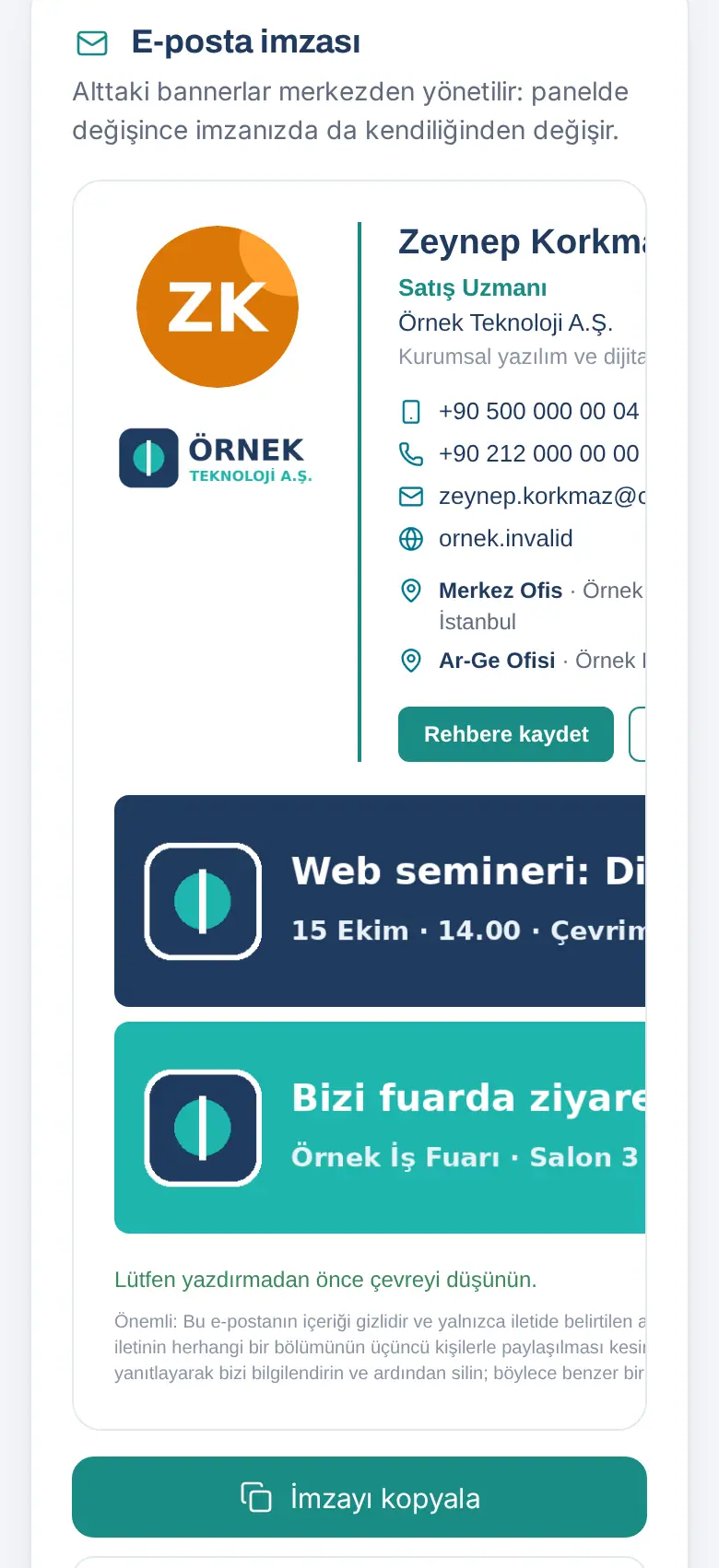
Məsləhət: İmzadakı məlumatlar vizit kartınızdan gəlir. Vəzifə, telefon və ya foto yanlışdırsa, Profilim bölməsindən düzəldin və ya rəhbərinizə bildirin (bax: 00. Başlanğıc). Bannerlər mərkəzdən idarə olunur; şirkət dəyişdirəndə imzanızda da öz-özünə dəyişir.
Kopyalayıb e-poçt proqramına əlavə etmək
Kimlər üçün: İşçi · Harada: İmzam → İmzanı kopyala · Versiya: 0.4.2
Başlamazdan əvvəl: Şirkətiniz imzanı Gmail-ə mərkəzdən yazırsa, bu addımlar lazım deyil; Gmail-də imza artıq hazırdır.
- İmzanı kopyala düyməsinə toxunun və ya klikləyin. İmza formatı ilə birlikdə mübadilə buferinə kopyalanır.
- E-poçt proqramınızı açın və aşağıdakı addımları izləyin. Eyni addımlar İmzam ekranında da yazılıb:
- Gmail: Ayarlar → Bütün ayarlara baxın → Ümumi → İmza → Yeni yarat → yapışdırın → ən aşağıda Yadda saxla.
- Outlook: Ayarlar → Hesablar → İmzalar → Yeni imza → yapışdırın → Susmaya görə imzalar bölməsində yeni məktublar və cavablar üçün seçin → Yadda saxla. Klassik Outlook: Fayl → Seçimlər → Poçt → İmzalar.
- Apple Mail: Mail → Ayarlar → İmzalar → hesabınız → + → yapışdırın. "Həmişə susmaya görə məktub şriftimlə uyğunlaşdır" qeyd xanasını ləğv edin.
- CRM və digər proqramlar: Proqramın ayarlarında E-poçt və ya Profil → İmza sahəsini açın → yapışdırın → yadda saxlayın.
- Özünüzə sınaq e-poçtu göndərin və imzanın düzgün göründüyünü yoxlayın.
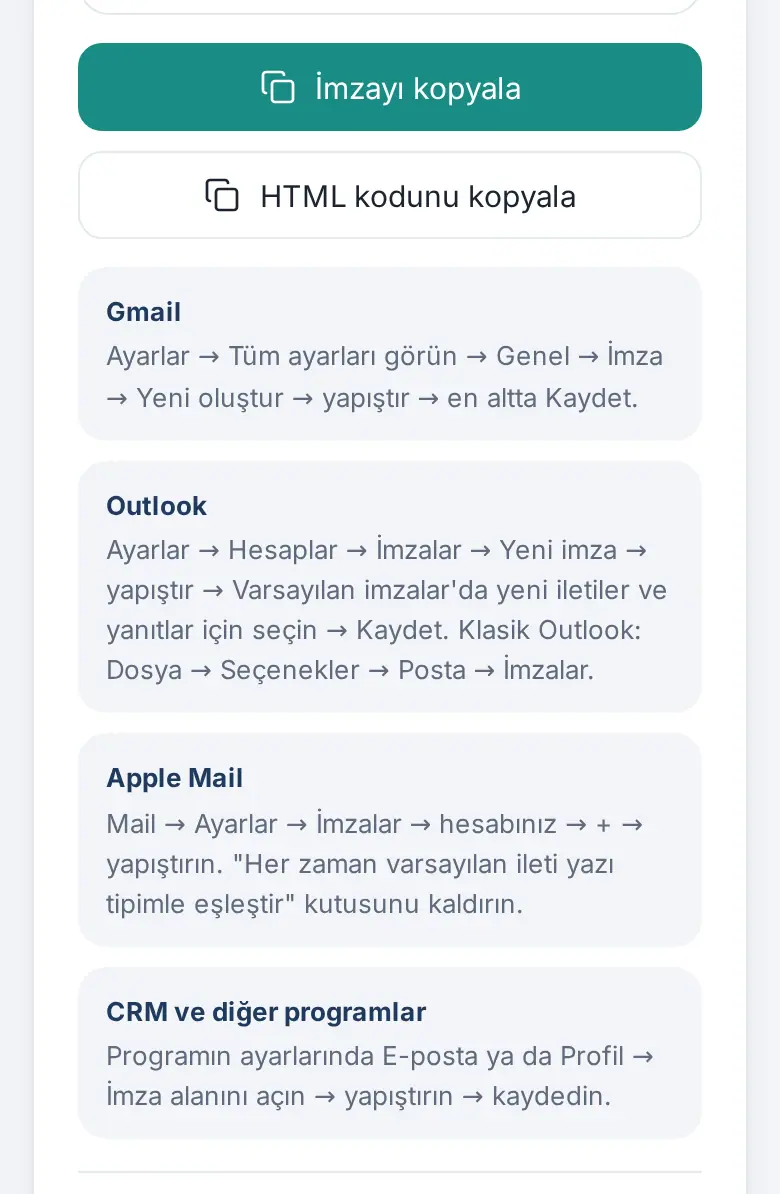
Məsləhət: Bəzi proqramlar formatlı yapışdırmanı dəstəkləmir və HTML tələb edir. Bu halda HTML kodunu kopyala düyməsindən istifadə edin.
Diqqət: İmzanı kompüterdən kopyalamaq tövsiyə olunur. Telefonda kopyalanan imza bəzi proqramlarda sadə mətn kimi yapışa bilər.
Sadə mətn imzası (CRM və avtomatlaşdırma alətləri üçün)
Kimlər üçün: İşçi · Harada: İmzam → Sadə mətn imzası · Versiya: 0.18.0
Nə üçündür: Satış avtomatlaşdırması və ya CRM e-poçt ardıcıllığı kimi yalnız sadə mətn qəbul edən alətlər üçün imza.
- Sadə mətn imzası başlığına toxunaraq açın.
- Sadə mətni kopyala düyməsinə toxunun və alətin imza sahəsinə yapışdırın.
Məsləhət: Sadə mətn imzasındakı keçidlər yalnız sizə məxsusdur; kliklər imza analitikasında ayrıca hesablanır.
Qısa imza (cavablar və şirkətdaxili)
Kimlər üçün: İşçi · Harada: İmzam → Qısa imza (cavablar və şirkətdaxili) · Versiya: 0.77.0
Nə üçündür: Cavablarda və şirkətdaxili yazışmada uzun imzanın dəfələrlə əlavə olunmasının qarşısını alır. Qısa imzada təsvir və düymə yoxdur. Ad, vəzifə, şöbə, daxili nömrə, mobil, e-poçt və vizit kartı keçidi olur.
- Qısa imza (cavablar və şirkətdaxili) başlığına toxunaraq açın.
- Qısa imzanı kopyala düyməsinə (və ya Sadə mətn kimi kopyala düyməsinə) toxunun.
- Qısa imzanı e-poçt proqramınıza necə əlavə edirsiniz? bölməsindəki addımları izləyin. Gmail-də qısa imzanı "Cavab vermə / yönləndirmə üçün" seçirsiniz; Outlook və Apple Mail-də cavablar üçün ayrıca imza seçilir.
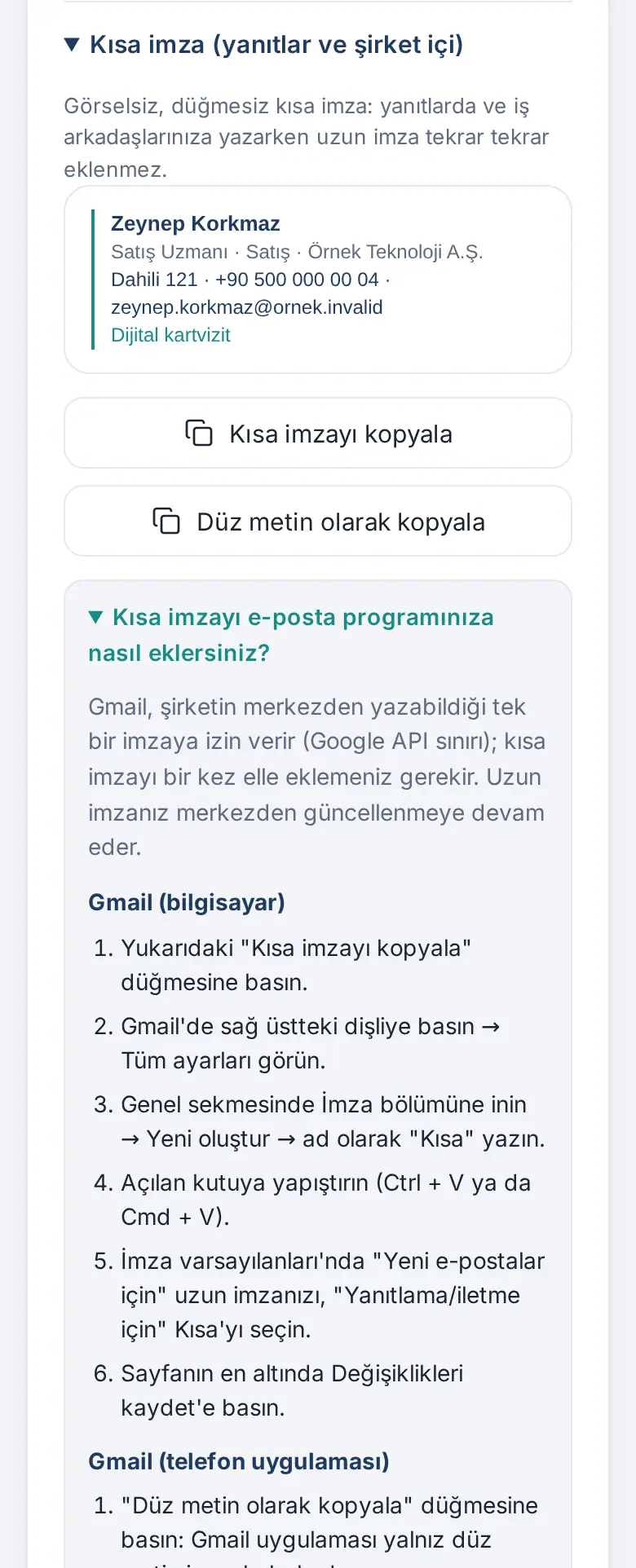
Diqqət: Gmail mərkəzdən yalnız bir imzaya icazə verir. Qısa imzanı Gmail-də "cavab vermə / yönləndirmə üçün" özünüz seçməlisiniz.
Ofisdən kənar qeydi
Kimlər üçün: İşçi · Harada: İmzam → Ofisdən kənar qeydi · Versiya: 0.83.0
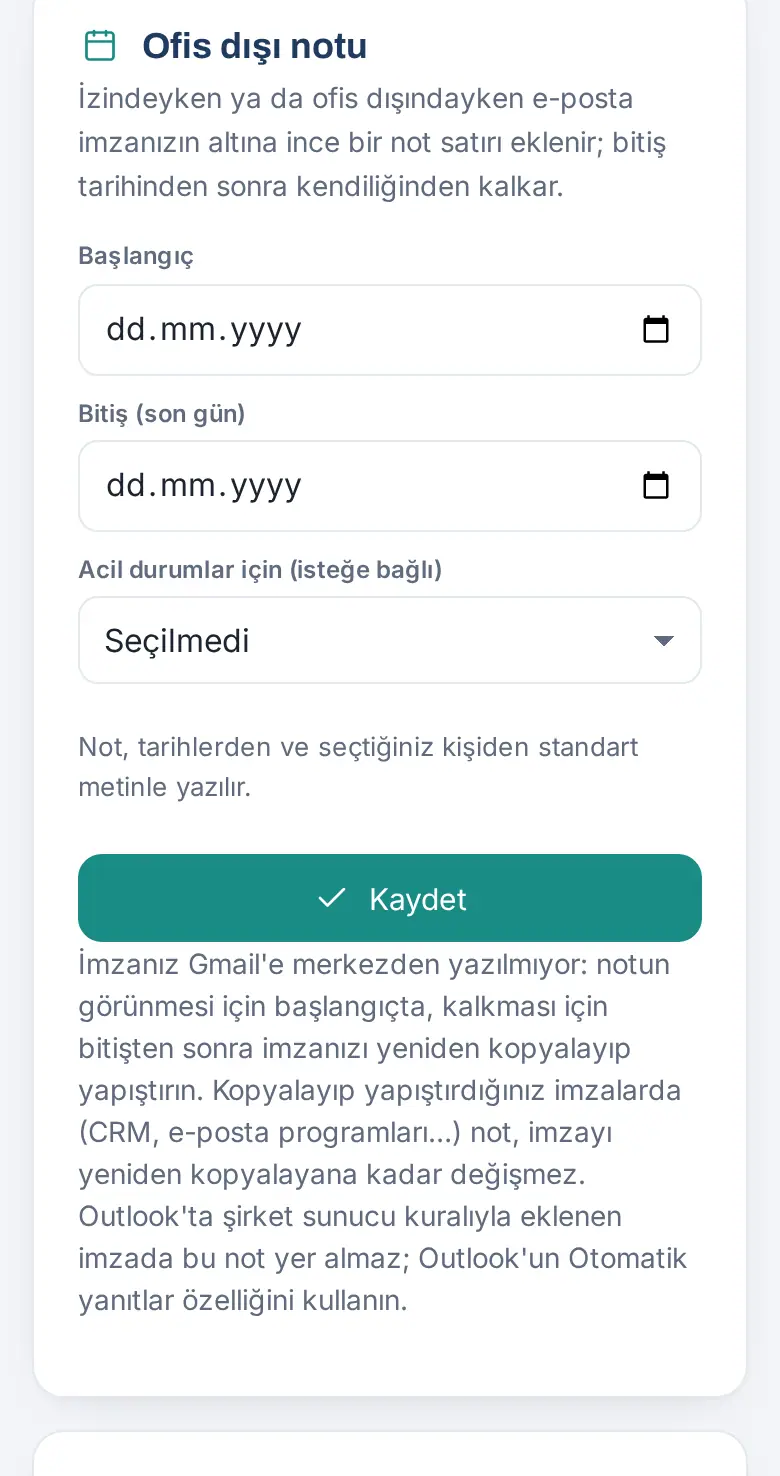
Nə üçündür: Məzuniyyətdə və ya ofisdən kənarda olduğunuz zaman imzanızın altına nazik qeyd sətri əlavə olunur; bitmə tarixindən sonra öz-özünə silinir.
- Başlanğıc və Bitmə (son gün) tarixlərini seçin.
- İstəsəniz, Təcili hallar üçün (istəyə bağlı) siyahısından bir komanda yoldaşınızı seçin.
- Yadda saxla düyməsinə toxunun. Qeyd tarixlərdən və seçdiyiniz şəxsdən standart mətnlə yazılır.
Diqqət:
- İmzanız Gmail-ə mərkəzdən yazılmırsa, qeydin görünməsi üçün başlanğıcda, silinməsi üçün bitmədən sonra imzanızı yenidən kopyalayıb yapışdırın.
- Outlook-da şirkətin server qaydası ilə əlavə olunan imzada bu qeyd yer almır; Outlook-un Avtomatik cavablar funksiyasından istifadə edin.
- Təsdiqlənmiş məzuniyyətiniz varsa, vizit kartınızda da "ofisdən kənarda" qeydi görünə bilər (bax: 01. Rəqəmsal vizit kartı və Kimlik dəsti).
Sosial media keçidləri
Kimlər üçün: İşçi · Harada: İmzam → Sosial media keçidlərim · Versiya: 0.83.0
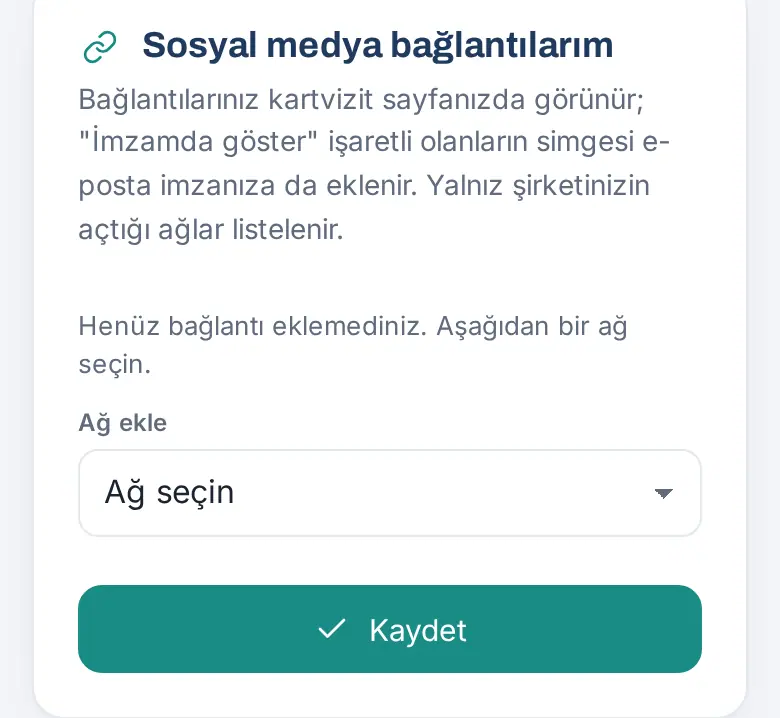
Nə üçündür: Keçidləriniz vizit kartı səhifənizdə görünür. İmzamda göstər qeyd olunanların ikonası e-poçt imzanıza da əlavə olunur.
- Şəbəkə əlavə et siyahısından bir şəbəkə seçin (məs., LinkedIn). Yalnız şirkətinizin aktivləşdirdiyi şəbəkələr siyahıda olur.
- Profil ünvanınızı yazın.
- İmzada da görünməsini istəyirsinizsə, İmzamda göstər qeydini işarələyin.
- Yadda saxla düyməsinə toxunun.
Diqqət: Şirkətiniz bəzi sahələri rəhbər təsdiqinə bağlaya bilər; bu halda dəyişiklik təsdiqləndikdən sonra görünür.
E-poçt imzanız dəyişəndə
Kimlər üçün: İşçi · Versiya: 0.4.2
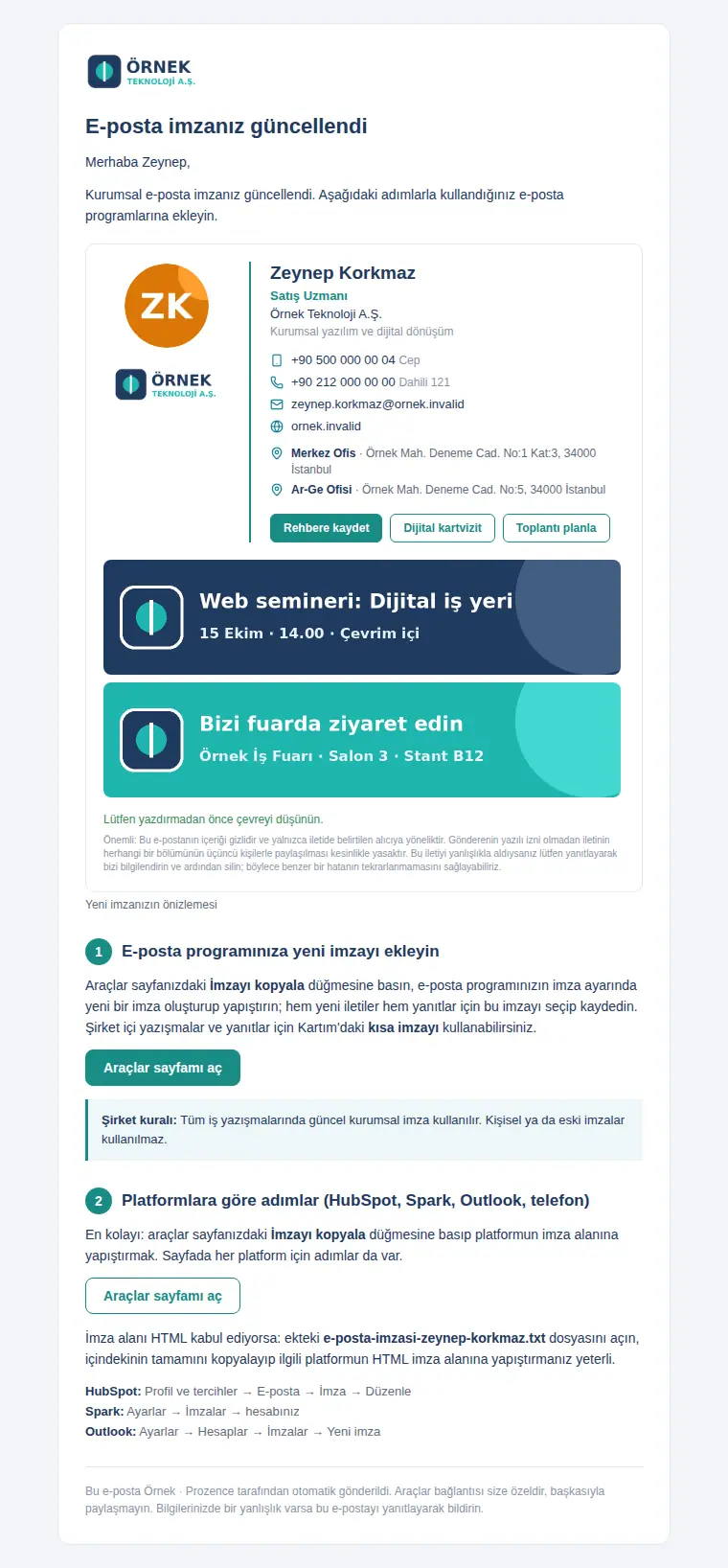
Vəzifəniz, telefonunuz, fotonuz və ya şirkətin imza dizaynı dəyişəndə sizə "E-poçt imzanız yeniləndi" e-poçtu və telefon bildirişi gələ bilər. E-poçtda yeni imzanın önizləməsi və quraşdırma addımları olur.
- Gmail-ə mərkəzdən yazılırsa: kopyalamağınız lazım deyil. E-poçtdakı addımla Gmail-də Ayarlar → Bütün ayarlara baxın → Ümumi → İmza bölməsindəki susmaya görə imza ayarlarında yeni imzanızı yeni e-poçtlar və cavablar üçün seçin.
- Yandex 360-a mərkəzdən yazılırsa: kopyalamağınız və seçməyiniz lazım deyil. İmzanıza Yandex Mail → dişli ikonası → Bütün ayarlar → Şəxsi məlumatlar, imza, şəkil bölməsində baxa bilərsiniz; orada etdiyiniz dəyişiklik növbəti mərkəzi yeniləmədə yenisi ilə əvəz olunur.
- Zoho Mail-ə mərkəzdən yazılırsa: kopyalamağınız lazım deyil. İmzanızı Zoho Mail → Ayarlar → İmza bölməsində "Prozence" adı ilə görürsünüz; yeni e-poçtda öz-özünə gəlmirsə, oradan iş ünvanınız üçün seçin. Bu imzada etdiyiniz dəyişiklik növbəti mərkəzi yeniləmədə yenisi ilə əvəz olunur.
- Özünüz yapışdırmısınızsa: İmzam bölməsindən imzanı yenidən kopyalayıb yapışdırın.
Məmnuniyyət sorğusu (imzada)
Kimlər üçün: Müştəri ilə yazışan işçilər · Versiya: 0.68.0
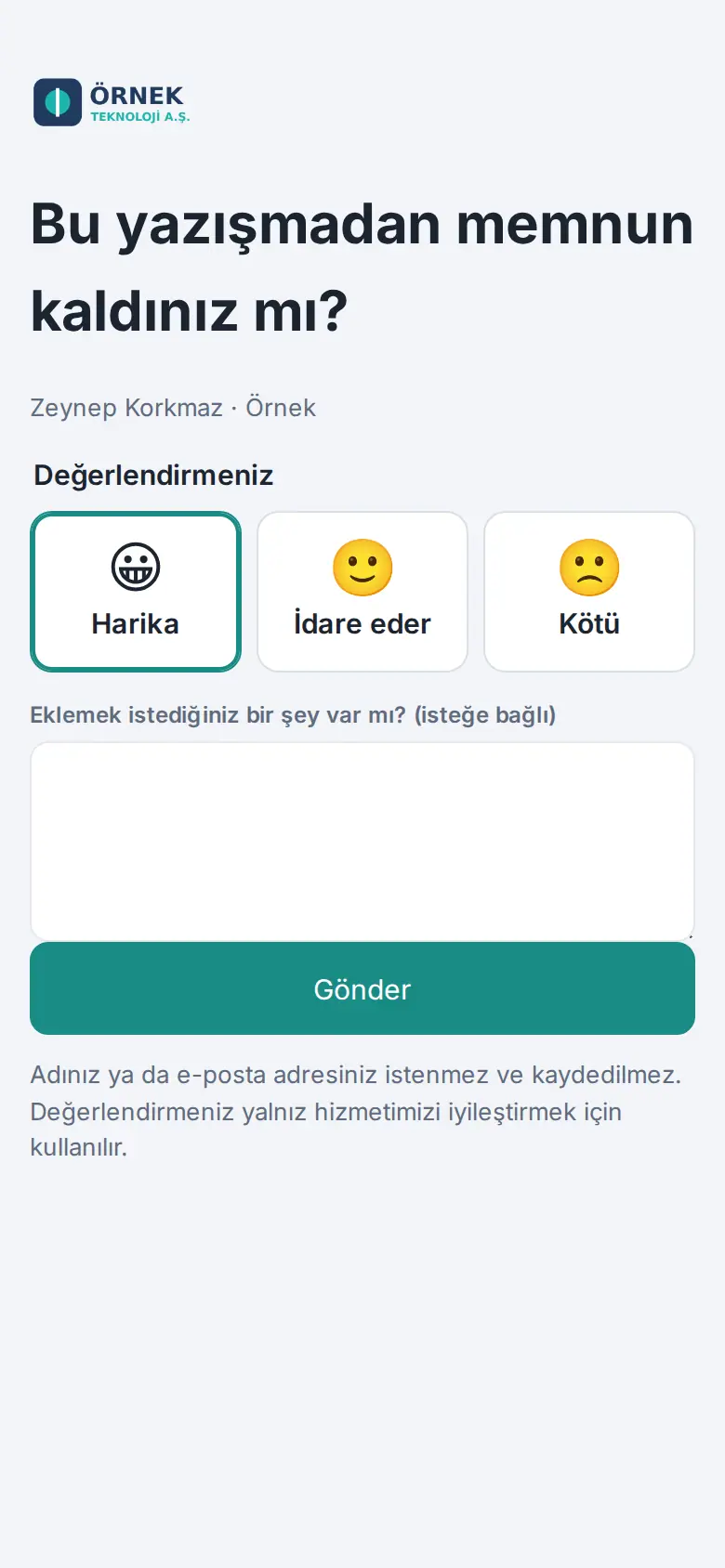
Şirkətiniz aktivləşdiribsə, imzanızın altında "Bu yazışmadan razı qaldınız? 😀 Əla · 🙂 Orta · 🙁 Pis" sətri görünür. Müştəri seçimlərdən birinə klikləyəndə qısa səhifə açılır; Göndər düyməsinə basanda qiymətləndirməsi qeyd olunur. Müştəridən ad və ya e-poçt istənmir.
- Qiymətləndirmə gələndə sizə "Müştəriniz yazışmanızı qiymətləndirdi" bildirişi gəlir.
- Son 90 günün nəticələrini Mənim sahəm → Şəxsi bölmə → Müştəri məmnuniyyəti qutusunda görürsünüz (kompüterdə Lövhə → Şəxsi bölmə). Qısa kartda faiz və bölgü görünür; son rəylər üçün Hamısını aç düyməsinə toxunun.