02. Firma e-mail
Gli screenshot mostrano l’interfaccia turca di Prozence con dati fittizi di "Örnek Teknoloji A.Ş."; l’interfaccia in italiano ha lo stesso layout.
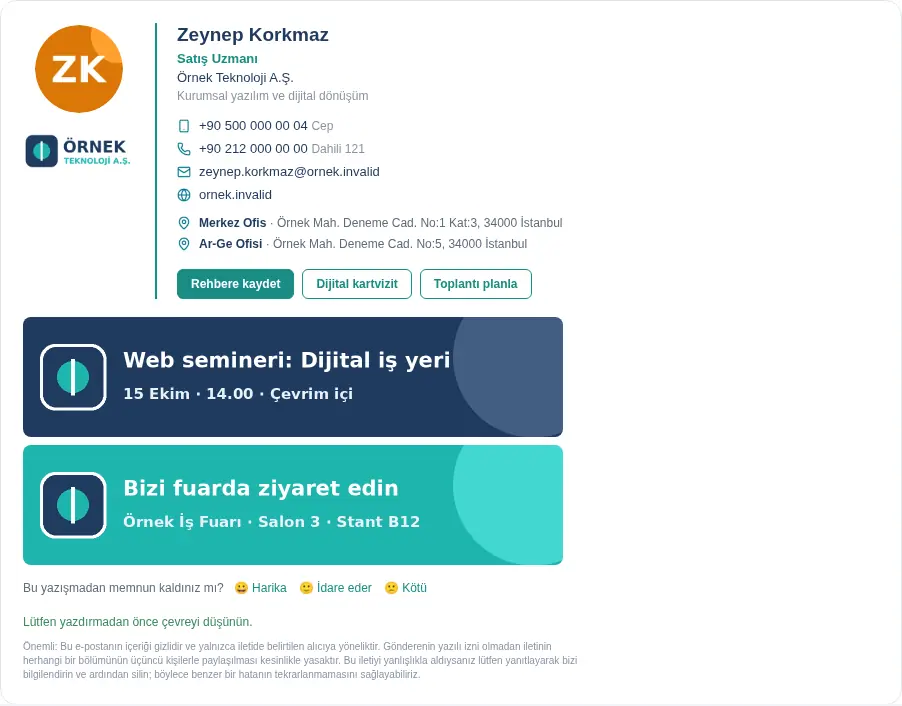
Prozence crea per ogni dipendente una firma e-mail con il design dell'azienda e con dati aggiornati. La firma contiene il tuo nome, la tua qualifica, i tuoi numeri di telefono, gli indirizzi degli uffici, i pulsanti «Salva in rubrica», «Biglietto da visita digitale» e «Pianifica una riunione», il logo aziendale e i banner che l'azienda gestisce a livello centrale. Se la tua azienda usa Google Workspace, la firma può essere scritta in Gmail in modo centralizzato. In questo caso non devi copiare la firma: ti basta selezionare in Gmail la nuova firma come firma predefinita. Se la tua azienda usa Yandex 360, la firma viene scritta in Yandex 360 in modo centralizzato e impostata come firma predefinita. Se la tua azienda usa Zoho Mail, la firma viene scritta in Zoho Mail con il nome «Prozence» e assegnata al tuo indirizzo di lavoro. Negli altri casi copi la firma una sola volta e la incolli nel tuo programma di posta.
Per le impostazioni lato azienda (design, modelli, banner, distribuzione) vedi 11. Gestione di marchio, identità e firma.
In questo capitolo
- Vedere la tua firma e-mail
- Copiarla e aggiungerla al programma di posta
- Firma in testo semplice (per CRM e strumenti di automazione)
- Firma breve (risposte e uso interno)
- Nota di assenza
- Link ai social
- Quando la tua firma e-mail cambia
- Sondaggio di soddisfazione (nella firma)
Vedere la tua firma e-mail
Per chi: Dipendente · Dove: Nel menu in basso Biglietto → Il mio biglietto → La mia firma · Versione: 0.88.0
- Sul telefono tocca Biglietto nel menu in basso. Sul computer apri Il mio profilo dal menu a sinistra, poi la scheda Il mio biglietto.
- Tra le schede in alto scegli La mia firma. Per aprirla direttamente, puoi aggiungere
#imzamalla fine dell'indirizzo dell'applicazione. - Sotto il titolo Firma e-mail vedi l'anteprima della tua firma.
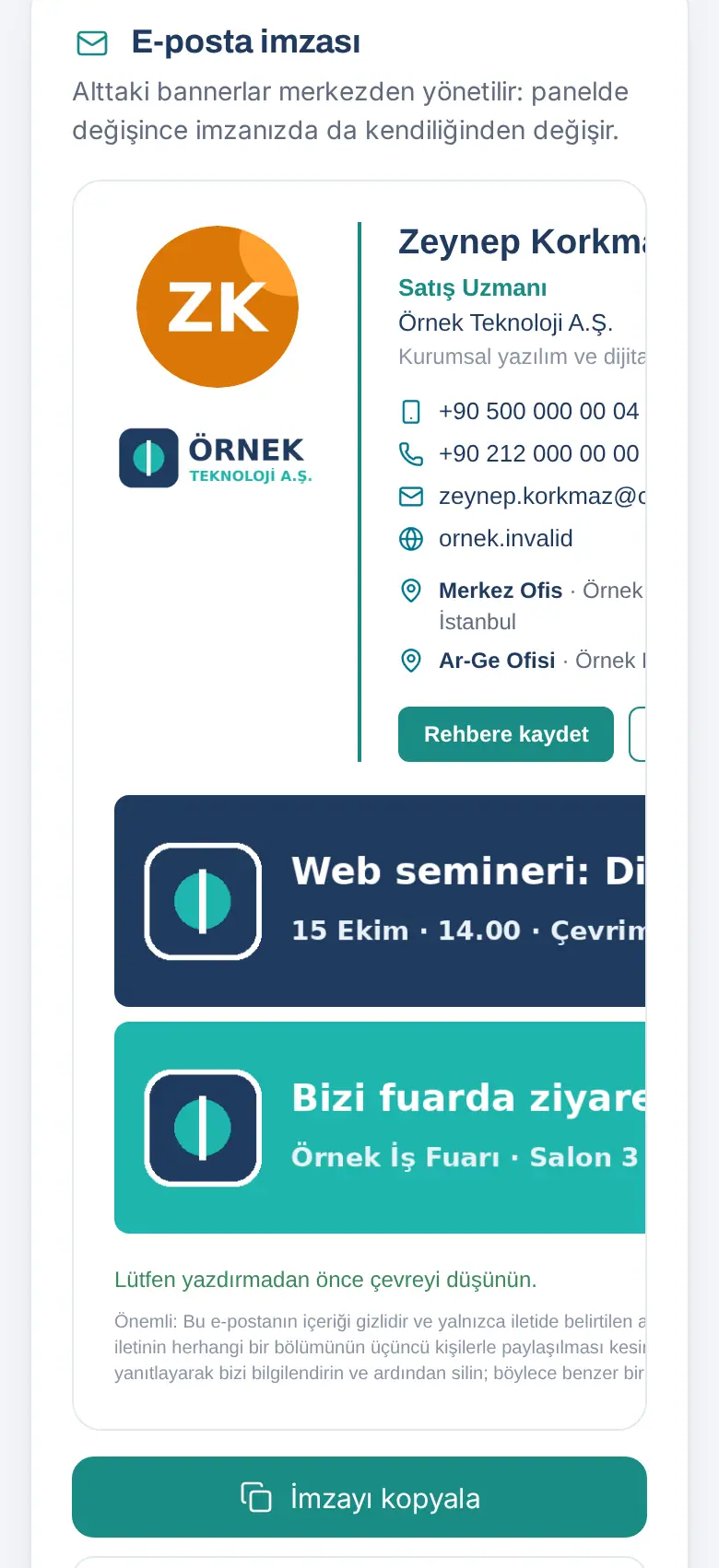
Suggerimento: I dati della firma provengono dal tuo biglietto da visita. Se la qualifica, il telefono o la foto non sono corretti, correggili in Il mio profilo oppure segnalalo al tuo responsabile (vedi 00. Per iniziare). I banner sono gestiti a livello centrale: quando l'azienda li cambia, cambiano da soli anche nella tua firma.
Copiarla e aggiungerla al programma di posta
Per chi: Dipendente · Dove: La mia firma → Copia firma · Versione: 0.4.2
Prima di iniziare: Se la tua azienda scrive la firma in Gmail in modo centralizzato, non servono questi passaggi: in Gmail la firma è già pronta.
- Tocca o clicca Copia firma. La firma viene copiata negli appunti con la sua formattazione.
- Apri il tuo programma di posta e segui i passaggi qui sotto. Gli stessi passaggi sono scritti anche nella schermata La mia firma:
- Gmail: Impostazioni → Visualizza tutte le impostazioni → Generali → Firma → Crea nuova → incolla → in fondo Salva modifiche.
- Outlook: Impostazioni → Account → Firme → Nuova firma → incolla → in Firme predefinite selezionala per i nuovi messaggi e per le risposte → Salva. Outlook classico: File → Opzioni → Posta → Firme.
- Apple Mail: Mail → Impostazioni → Firme → il tuo account → + → incolla. Togli la spunta da «Usa sempre il carattere predefinito dei messaggi».
- CRM e altri programmi: Nelle impostazioni del programma apri il campo E-mail oppure Profilo → Firma → incolla → salva.
- Invia un'e-mail di prova a te stesso e controlla che la firma venga visualizzata correttamente.
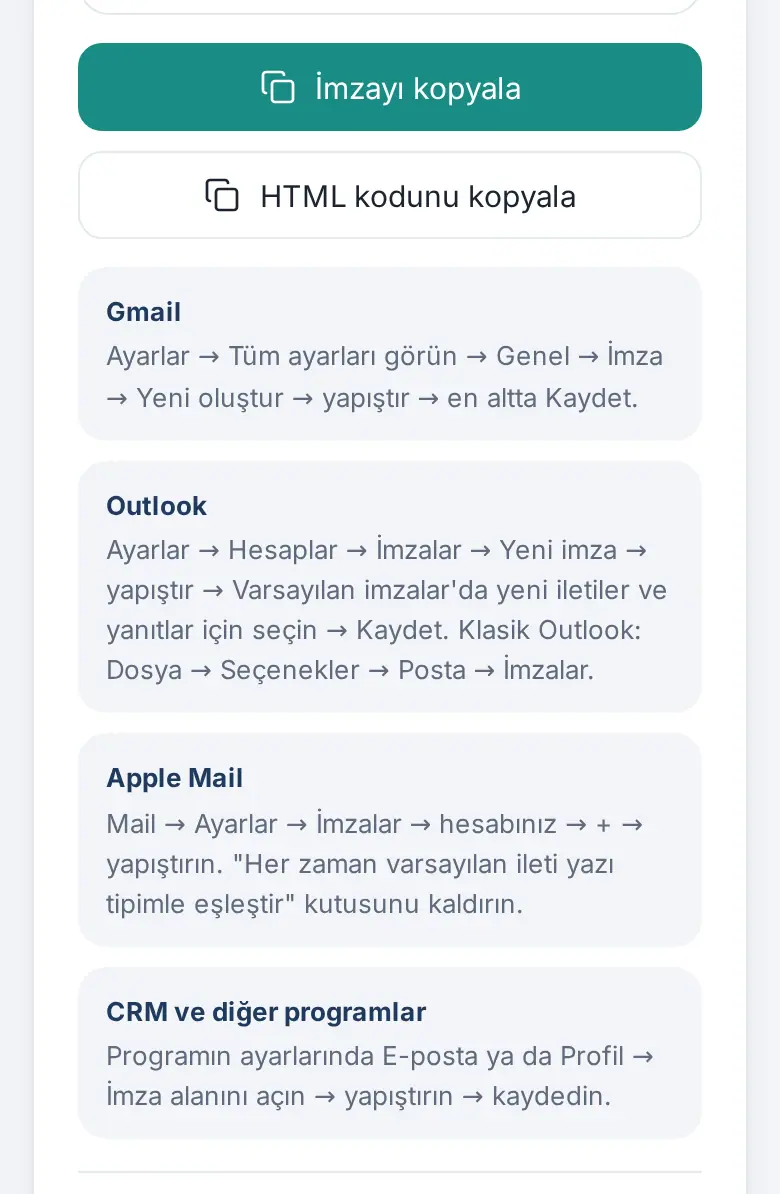
Suggerimento: Alcuni programmi non supportano l'incolla formattata e richiedono HTML. In questo caso usa Copia codice HTML.
Importante: Ti consigliamo di copiare la firma dal computer. In alcuni programmi la firma copiata dal telefono può essere incollata come testo semplice.
Firma in testo semplice (per CRM e strumenti di automazione)
Per chi: Dipendente · Dove: La mia firma → Firma in testo semplice · Versione: 0.18.0
A cosa serve: È la firma per gli strumenti che accettano solo testo semplice, come l'automazione delle vendite o le sequenze e-mail del CRM.
- Tocca il titolo Firma in testo semplice per aprirla.
- Tocca Copia testo semplice e incollalo nel campo della firma dello strumento.
Suggerimento: I link nella firma in testo semplice sono personali; i clic vengono conteggiati a parte nelle analisi della firma.
Firma breve (risposte e uso interno)
Per chi: Dipendente · Dove: La mia firma → Firma breve (risposte e uso interno) · Versione: 0.77.0
A cosa serve: Evita di aggiungere ogni volta la firma lunga nelle risposte e nella corrispondenza interna. La firma breve non ha immagini né pulsanti. Contiene nome, qualifica, reparto, interno, cellulare, e-mail e il link al biglietto da visita.
- Tocca il titolo Firma breve (risposte e uso interno) per aprirla.
- Tocca Copia firma breve (oppure Copia come testo semplice).
- Segui i passaggi della sezione Come aggiungere la firma breve al programma di posta?. In Gmail selezioni la firma breve in «Per risposte/inoltro»; in Outlook e in Apple Mail per le risposte si sceglie una firma separata.
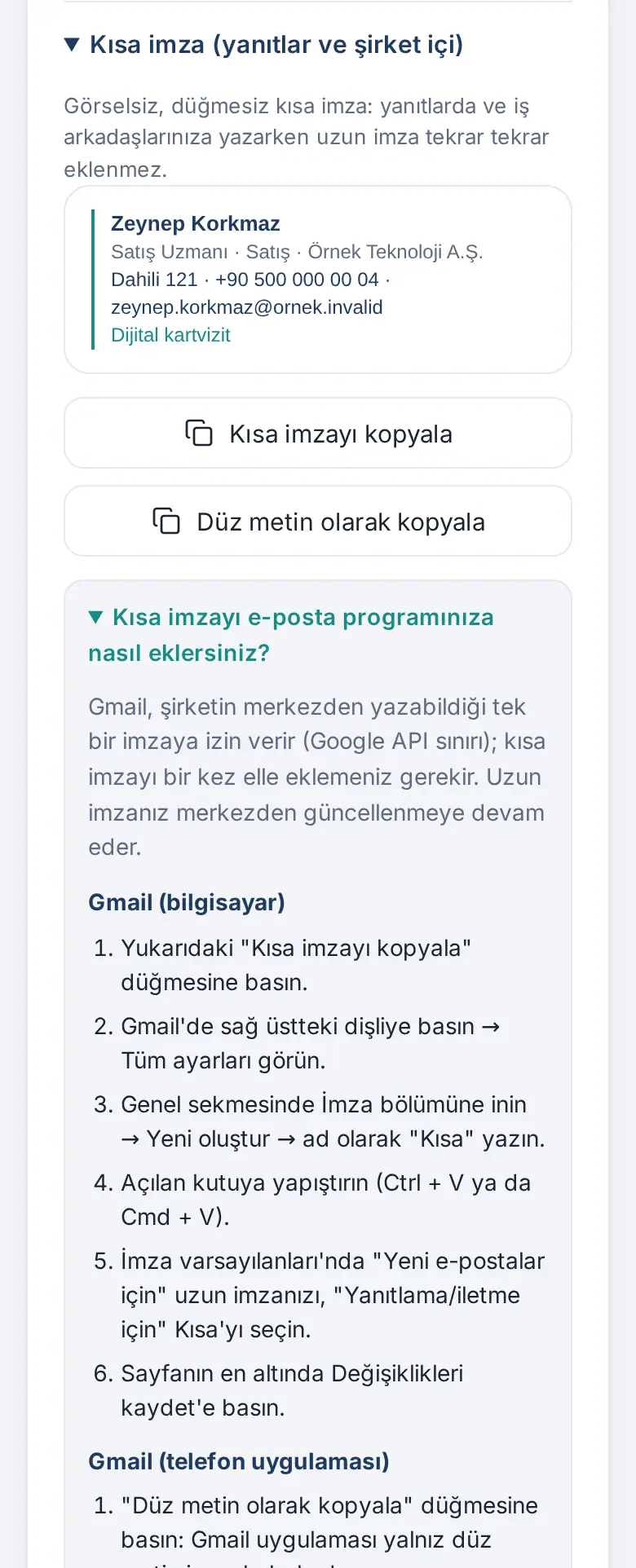
Importante: Gmail permette una sola firma centralizzata. Devi selezionare tu stesso la firma breve in Gmail, in «Per risposte/inoltro».
Nota di assenza
Per chi: Dipendente · Dove: La mia firma → Nota di assenza · Versione: 0.83.0
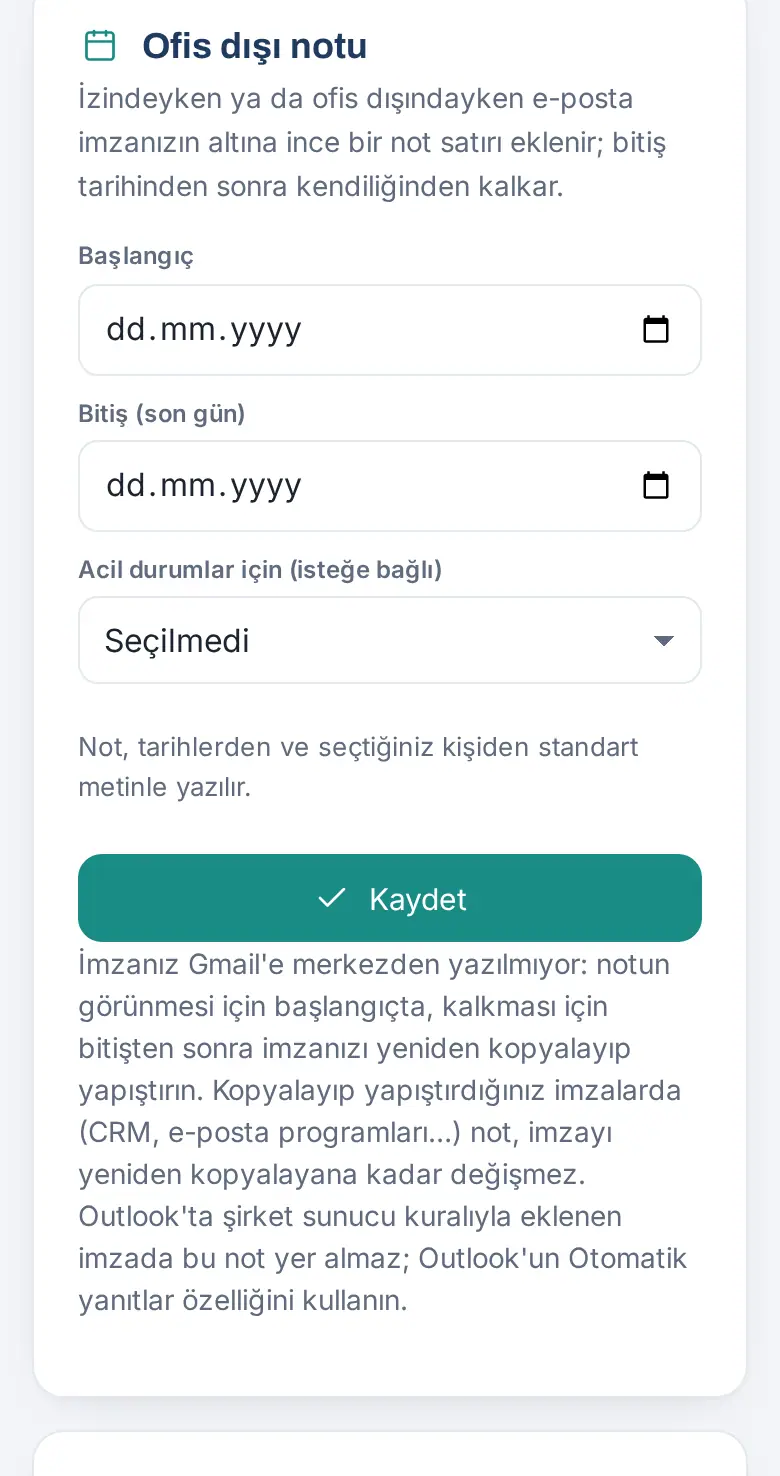
A cosa serve: Quando sei in ferie o fuori ufficio, sotto la tua firma viene aggiunta una sottile riga di nota, che scompare da sola dopo la data di fine.
- Scegli le date Inizio e Fine (ultimo giorno).
- Se vuoi, scegli un collega dall'elenco Per le urgenze (facoltativo).
- Tocca Salva. La nota viene scritta con un testo standard, a partire dalle date e dalla persona che hai scelto.
Importante:
- Se la tua firma non viene scritta in Gmail in modo centralizzato, copia e incolla di nuovo la firma alla data di inizio perché la nota compaia e dopo la data di fine perché scompaia.
- La firma che Outlook aggiunge con la regola del server aziendale non contiene questa nota; usa la funzione Risposte automatiche di Outlook.
- Se hai un'assenza approvata, la nota «fuori ufficio» può comparire anche sul tuo biglietto da visita (vedi 01. Biglietto da visita digitale e Kit identità).
Link ai social
Per chi: Dipendente · Dove: La mia firma → I miei link social · Versione: 0.83.0
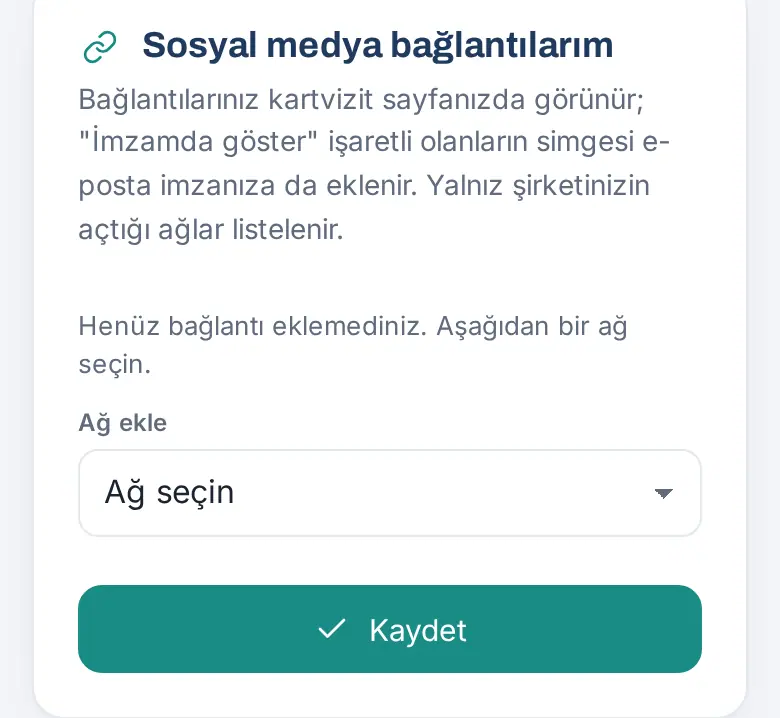
A cosa serve: I tuoi link compaiono nella pagina del tuo biglietto da visita. L'icona dei link con Mostra nella mia firma selezionato viene aggiunta anche alla tua firma e-mail.
- Scegli una rete dall'elenco Aggiungi rete (ad es. LinkedIn). Sono elencate solo le reti attivate dalla tua azienda.
- Scrivi l'indirizzo del tuo profilo.
- Se vuoi che compaia anche nella firma, seleziona Mostra nella mia firma.
- Tocca Salva.
Importante: La tua azienda può subordinare alcuni campi all'approvazione di un amministratore; in questo caso la modifica compare dopo l'approvazione.
Quando la tua firma e-mail cambia
Per chi: Dipendente · Versione: 0.4.2
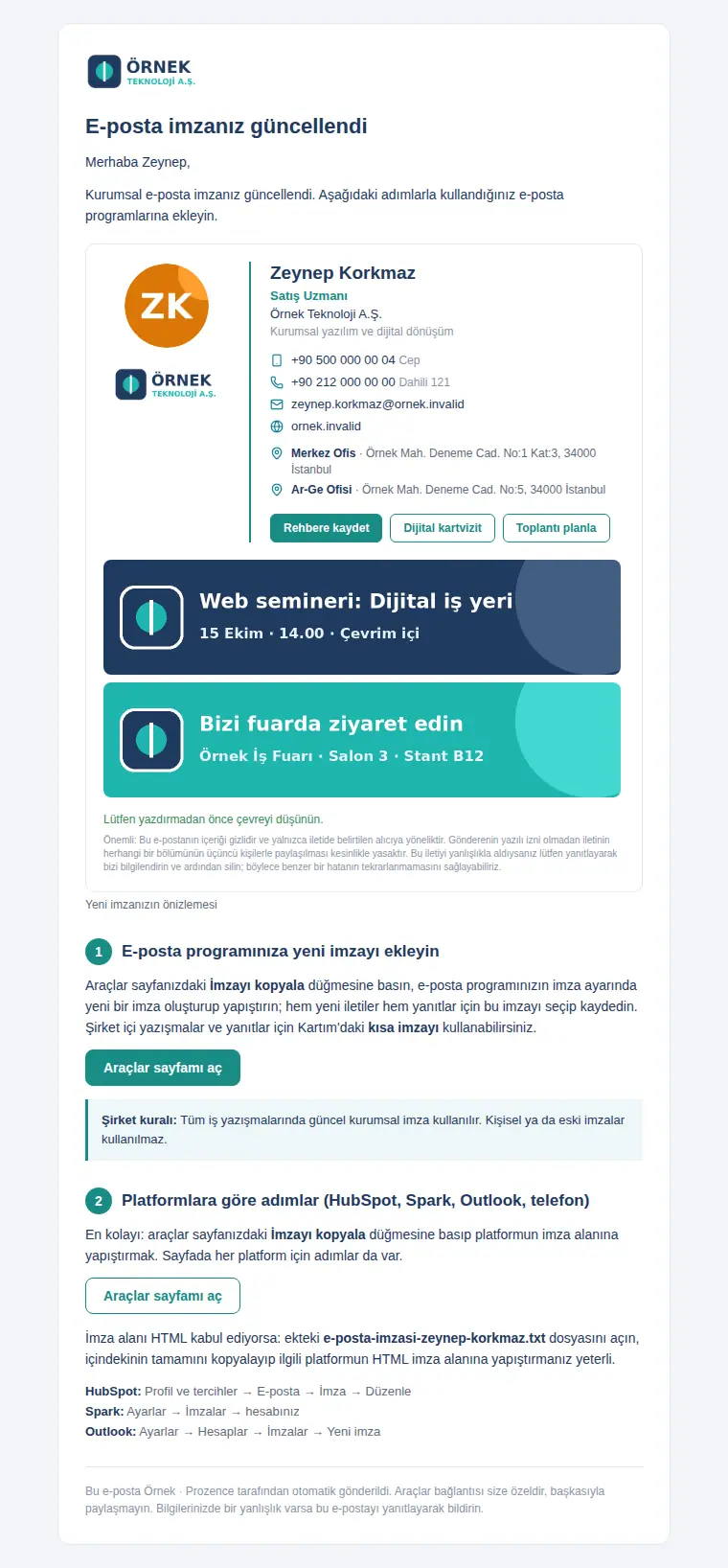
Quando cambiano la tua qualifica, il tuo telefono, la tua foto o il design della firma aziendale, puoi ricevere l'e-mail «La tua firma e-mail è stata aggiornata» e una notifica sul telefono. Nell'e-mail trovi l'anteprima della nuova firma e i passaggi per installarla.
- Se è scritta in Gmail in modo centralizzato: non devi copiarla. Seguendo il passaggio indicato nell'e-mail, in Gmail vai su Impostazioni → Visualizza tutte le impostazioni → Generali → Firma e, nelle impostazioni della firma predefinita, seleziona la tua nuova firma per i nuovi messaggi e per le risposte.
- Se è scritta in Yandex 360 in modo centralizzato: non devi né copiarla né selezionarla. Puoi vedere la tua firma in Yandex Mail → icona a forma di ingranaggio → Tutte le impostazioni → Dati personali, firma, immagine; una modifica fatta lì viene sostituita dalla nuova firma al successivo aggiornamento centrale.
- Se è scritta in Zoho Mail in modo centralizzato: non devi copiarla. Vedi la tua firma in Zoho Mail → Impostazioni → Firma con il nome «Prozence»; se non compare da sola in un nuovo messaggio, selezionala lì per il tuo indirizzo di lavoro. Una modifica fatta a questa firma viene sostituita dalla nuova al successivo aggiornamento centrale.
- Se l'hai incollata tu: copia di nuovo la firma da La mia firma e incollala.
Sondaggio di soddisfazione (nella firma)
Per chi: Dipendenti che scrivono ai clienti · Versione: 0.68.0
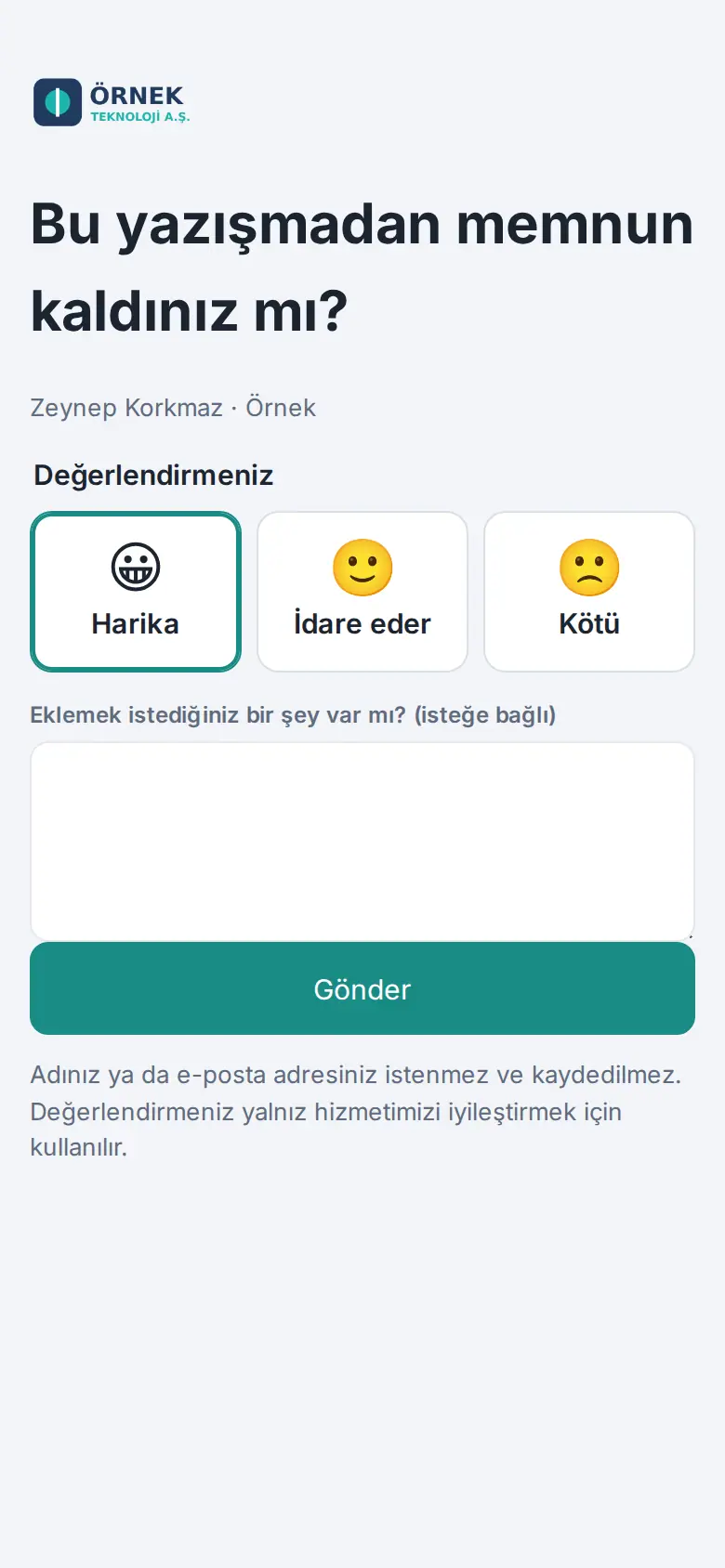
Se la tua azienda lo ha attivato, sotto la firma compare la riga «Sei soddisfatto di questa conversazione? 😀 Ottima · 🙂 Così così · 🙁 Pessima». Quando il cliente clicca su un'opzione, si apre una breve pagina; quando preme Invia, la sua valutazione viene registrata. Al cliente non vengono chiesti né il nome né l'e-mail.
- Quando arriva una valutazione, ricevi la notifica «Il tuo cliente ha valutato la vostra conversazione».
- I risultati degli ultimi 90 giorni li vedi nel riquadro Il mio spazio → Area personale → Soddisfazione clienti (sul computer Bacheca → Area personale). La scheda breve mostra la percentuale e la distribuzione; per gli ultimi commenti tocca Apri tutto.