05. Eventi e fiere
Gli screenshot mostrano l’interfaccia turca di Prozence con dati fittizi di "Örnek Teknoloji A.Ş."; l’interfaccia in italiano ha lo stesso layout.
I biglietti che raccogli a una fiera, a un congresso o a un evento per i clienti vengono collegati all'evento. Così in seguito puoi inviare a tutti un'e-mail di ringraziamento in una volta sola, impostare promemoria o scaricare l'elenco. La Fiera è un evento speciale con incaricati, stand, interessi e domande di qualificazione. Per tutta la durata della fiera, nell'app degli incaricati la modalità fiera si attiva da sola.
In questo capitolo
- Dipendente e incaricato di fiera:
- Responsabile di fiera:
Attivare la modalità evento
Per chi: Dipendente · Dove: Aggiungi biglietto → Modalità evento · Versione: 0.7.0
- Nella schermata Aggiungi biglietto, nella barra in alto «Sei a una fiera o a un evento?» tocca Modalità evento.
- Se nell'elenco c'è un evento aperto dal team, tocca Seleziona. Altrimenti tocca + Nuovo evento, inserisci Nome dell'evento, Luogo e le date di Inizio e Fine, poi tocca Crea e attiva modalità.
- Nella barra compare «Modalità evento: <nome>». In questo periodo i biglietti che aggiungi e chi lascia i dati dal tuo biglietto da visita vengono collegati all'evento; fonte e nota sono già pronte.
- Al termine dell'evento la modalità si disattiva da sola. Per chiuderla prima, tocca Gestisci → Disattiva modalità.
Suggerimento: Se sei un incaricato di fiera, per tutta la durata della fiera la modalità fiera è attiva da sola. Se la disattivi, per quella fiera non si riattiva da sola; puoi riattivarla con Seleziona dall'elenco.
Aggiungere biglietti in fiera: livello di interesse e domande di qualificazione
Per chi: Incaricato di fiera · Dove: Aggiungi biglietto (in modalità fiera) · Versione: 0.13.0; domande 0.95.0
- Con la modalità fiera attiva, aggiungi il biglietto come al solito (vedi 03. Aggiunta di biglietti (scansione dei biglietti da visita)).
- Nel modulo di controllo compare il riquadro Fiera: <nome della fiera>:
- Livello di interesse: Caldo, Tiepido oppure Freddo.
- Interessi: scegli, tra gli argomenti definiti per la fiera (ad es. gestione delle assenze, rilevazione presenze), quelli a cui la persona è interessata.
- Domande di qualificazione (se definite per la fiera): per ogni domanda tocca un'opzione. Se tocchi di nuovo la stessa opzione, la selezione si annulla.
- Sotto il riquadro il punteggio viene calcolato in tempo reale (ad es. «Punteggio: 20 / 22»).
- Tocca Salva. Il biglietto viene collegato alla fiera e aggiunto all'elenco di tutti gli incaricati della fiera.
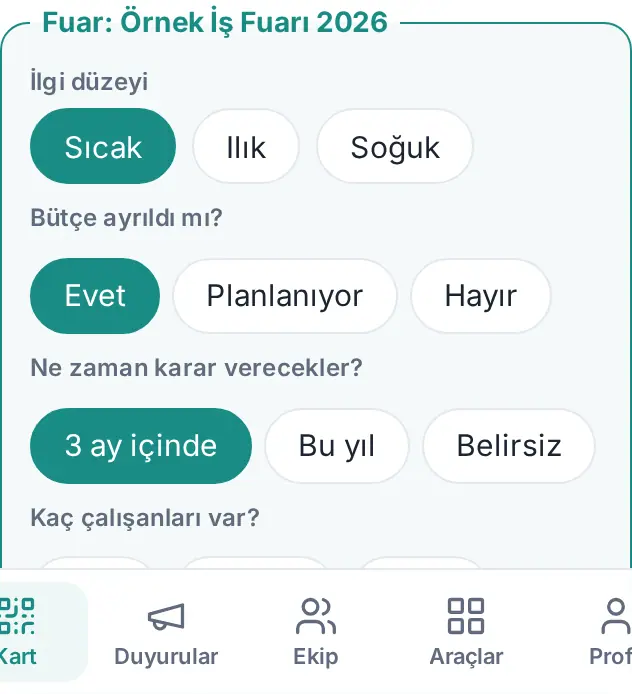
Suggerimento:
- Nell'elenco clienti, accanto alle persone della fiera compaiono il livello di interesse e il badge «Punt. 20/22». Passando sopra il badge si leggono le risposte.
- Le risposte vengono conservate anche per i biglietti acquisiti senza connessione (vedi Aggiungere un biglietto senza connessione).
Bacheca della fiera
Per chi: Incaricato di fiera, responsabile di fiera, visualizzatore di fiera · Dove: Modalità evento → Bacheca della fiera · Versione: 0.13.0; 0.95.0
- Apri la finestra Modalità evento. Se sei un incaricato, la bacheca della fiera aperta compare da sola; altrimenti tocca Bacheca della fiera accanto alla fiera nell'elenco.
- Nella bacheca vedi:
- il totale dei biglietti;
- i numeri Caldo / Tiepido / Freddo;
- il costo per biglietto;
- il punteggio medio;
- se la fiera è finita, il numero di ringraziamenti inviati.
- Sotto trovi gli interessi, la distribuzione dei biglietti Per giorno, il numero di biglietti per incaricato e l'elenco Punteggi più alti.
- I pulsanti:
- Pagina dello stand, Poster QR (stampa);
- Vedi biglietti, E-mail di ringraziamento, CSV;
- Modifica, se hai l'autorizzazione.
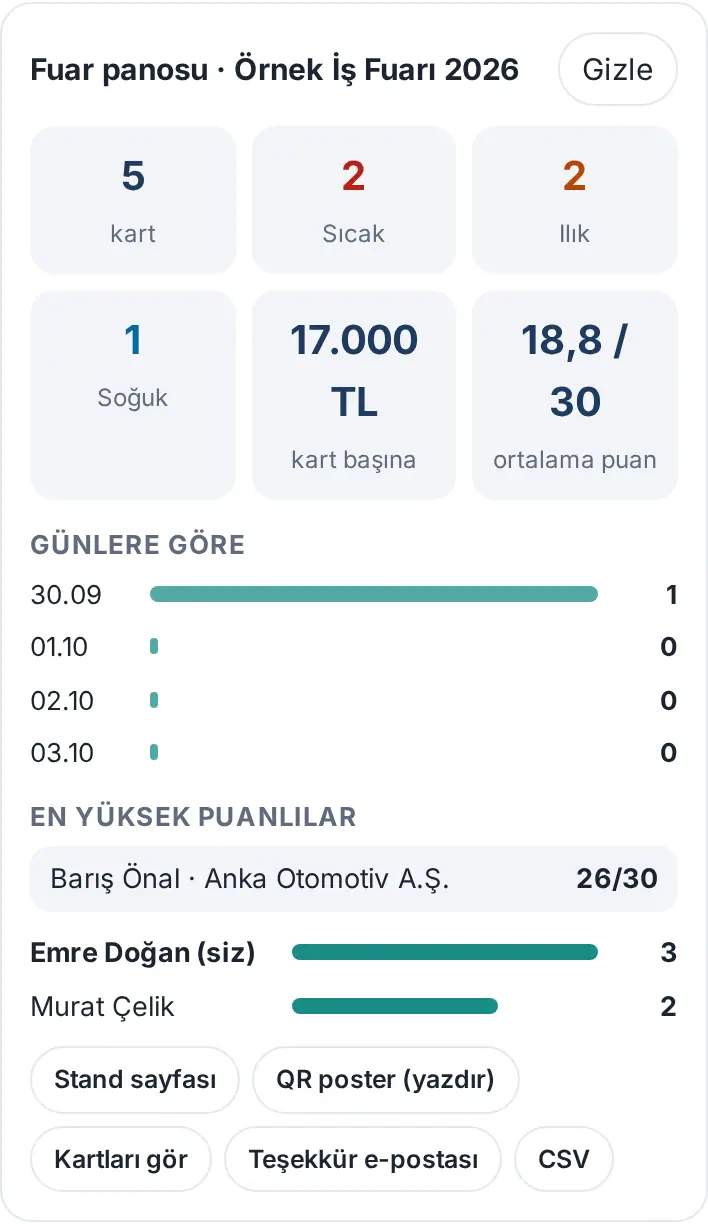
Importante: Il visualizzatore di fiera vede i numeri. Nell'elenco Punteggi più alti vede solo le persone a cui ha accesso. E-mail di ringraziamento è visibile solo agli incaricati.
E-mail di ringraziamento dopo la fiera
Per chi: Incaricato di fiera · Dove: Bacheca della fiera → E-mail di ringraziamento · Versione: 0.13.0; invio unico 0.95.0
A cosa serve: Invia un'e-mail di ringraziamento, con il modello e-mail della fiera, alle persone che hai conosciuto in fiera. Ogni visitatore riceve l'e-mail una sola volta per fiera: se un incaricato l'ha già inviata, gli altri saltano quella persona. Non c'è invio automatico; sei tu a vedere l'anteprima e a confermare.
- Quando la fiera finisce, nella Bacheca compare il promemoria «<fiera>: l'e-mail di ringraziamento per N persone è in attesa». Toccalo oppure tocca E-mail di ringraziamento nella bacheca della fiera.
- Nel pannello sono scritti:
- «N persone sono quelle che hai conosciuto tu»;
- «N persone hanno già ricevuto l'e-mail»;
- ciò che hanno inviato gli altri incaricati (ad es. «Ayla: inviata a 12 persone»).
- Se ci sono persone conosciute dai tuoi colleghi che non hanno ancora ricevuto il ringraziamento, puoi selezionare la casella Aggiungi anche le N persone conosciute dai miei colleghi che non hanno ancora ricevuto il ringraziamento.
- Nell'anteprima vedi l'oggetto e il testo dell'e-mail che andrà alla prima persona. Il testo proviene dal modello della fiera; la tua firma viene aggiunta da sola.
- Tocca Invia a N persone. Il risultato compare nella notifica (ad es. «Inviata a 12 persone.»).
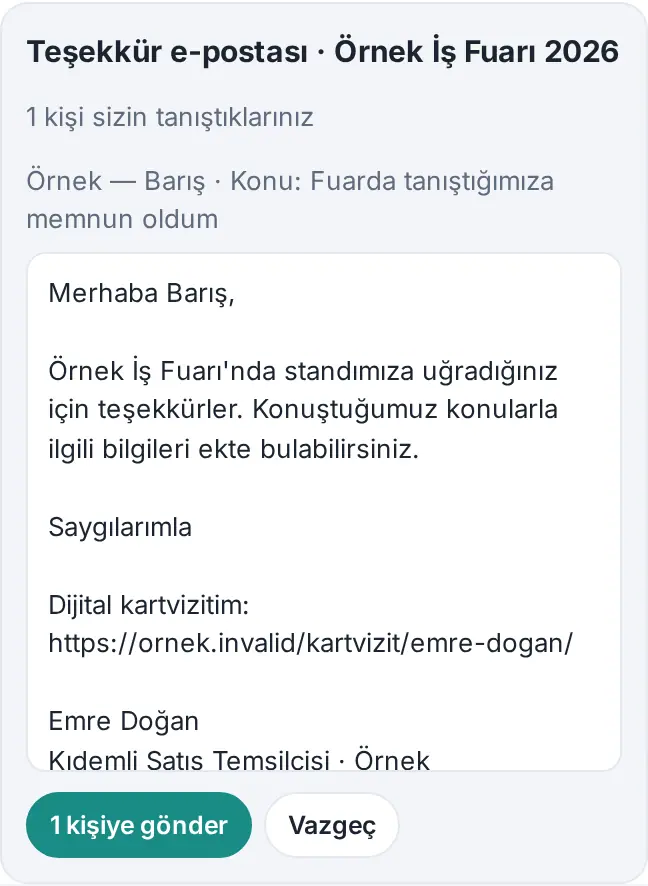
Importante:
- Per i ringraziamenti di fiera c'è un limite giornaliero (predefinito 150). Se il limite viene raggiunto, invii alle persone rimaste il giorno dopo.
- Anche se due incaricati inviano nello stesso momento, alla stessa persona non arrivano due e-mail.
- L'invio avviene solo alle persone che hanno un'e-mail.
Promemoria di gruppo e CSV per i biglietti dell'evento
Per chi: Dipendente · Dove: Modalità evento → riquadro dell'evento aperto · Versione: 0.7.0
- Vedi biglietti: apre la schermata Clienti filtrata per evento.
- Invia il mio biglietto a tutti (in un evento normale): invia il tuo biglietto per e-mail a tutte le tue persone dell'evento. Prima vengono mostrati il conteggio e un testo di esempio; chi lo ha già ricevuto viene saltato; al massimo 40 al giorno.
- Promemoria a tutti (3 giorni): imposta un promemoria di follow-up tra 3 giorni per tutti i tuoi biglietti dell'evento.
- Scarica elenco (CSV): scarica le persone dell'evento come file che si apre in Excel. Nel file ci sono anche il livello di interesse, gli interessi, il punteggio e le risposte alle domande di qualificazione.
Pagina dello stand e poster QR
Per chi: Incaricato di fiera · Dove: Bacheca della fiera → Pagina dello stand / Poster QR (stampa) · Versione: 0.13.0; più lingue 0.95.0
A cosa serve: Il visitatore che inquadra il poster QR appeso allo stand vede i biglietti degli incaricati. Ogni incaricato ha i pulsanti Salva contatto, Biglietto e lascia i tuoi dati e, se c'è, Riunione.
- Nella bacheca della fiera tocca Poster QR (stampa). Il poster si apre in una nuova scheda; stampalo con Stampa.
- Con Pagina dello stand controlli la pagina che vede il visitatore.
- La pagina si apre nella lingua del telefono del visitatore (turco, inglese, tedesco …). In basso c'è il selettore della lingua. Anche il biglietto dell'incaricato si apre nella stessa lingua.
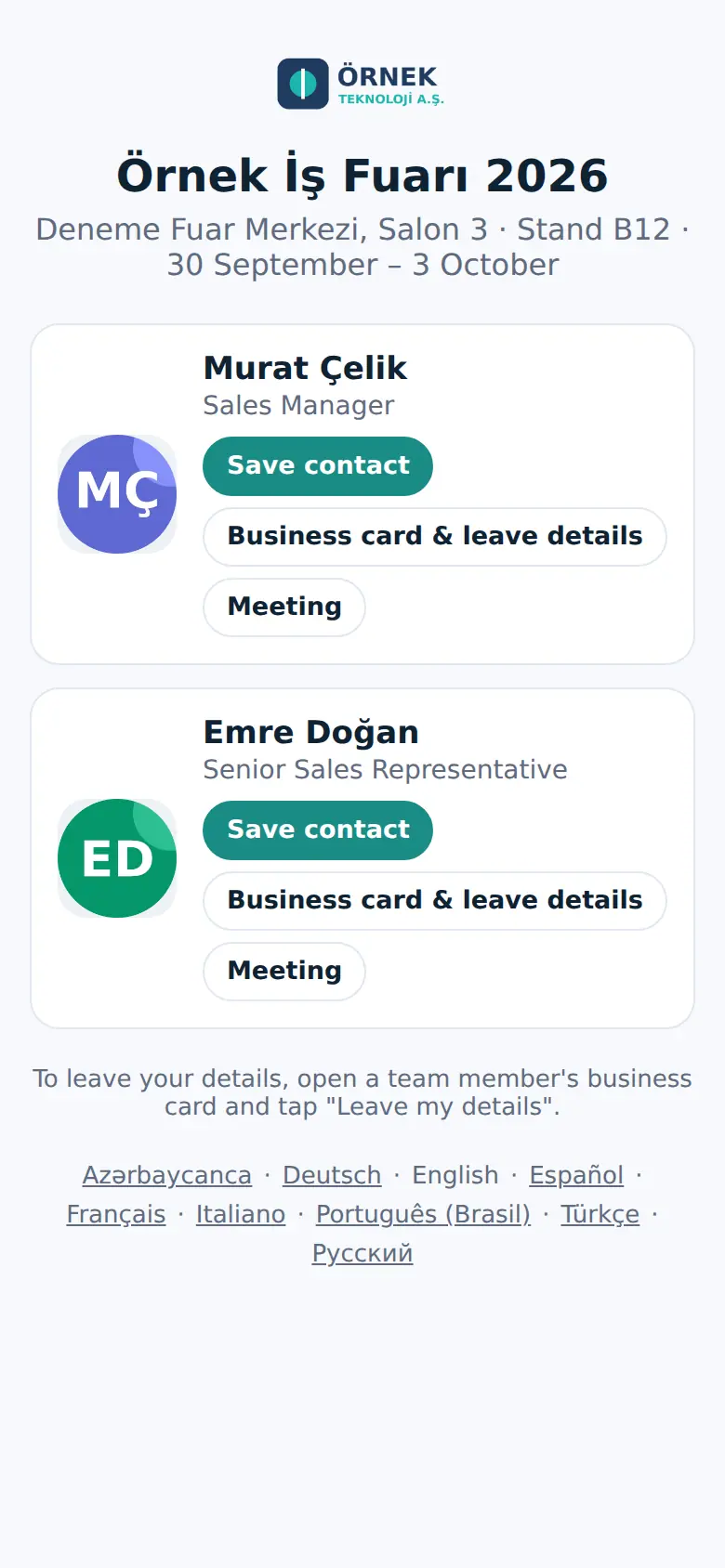
Suggerimento: La pagina dello stand si chiude 30 giorni dopo la fine della fiera. Non compare nei motori di ricerca. L'incaricato che ha lasciato l'azienda non compare nella pagina.
Creare una fiera
Per chi: Responsabile di fiera, Admin · Dove: Modalità evento → + Nuova fiera · Versione: 0.13.0; 0.95.0
- Nella finestra Modalità evento clicca + Nuova fiera.
- Inserisci Nome della fiera, Luogo, Stand e le date di Inizio e Fine (al massimo 31 giorni).
- Scegli gli Incaricati:
- Quelli scelti compaiono in alto.
- Senza cercare compaiono al massimo 12 suggerimenti; per gli altri scrivi il nome nella casella Cerca dipendenti.
- Scrivi gli Interessi (separati da virgola) (ad es. «Buste paga, Software HR, Consulenza»).
- Se vuoi, compila il campo Domande di qualificazione (facoltative) (vedi sotto).
- Scrivi l'Oggetto dell'e-mail post-fiera e il Testo dell'e-mail post-fiera. I campi che puoi usare:
{ad}è il nome della persona,{fuar}è il nome della fiera,{kart}è il biglietto da visita digitale di chi invia. - Se vuoi, inserisci il Costo (TL, facoltativo). I formati «250.000», «250.000,50» o «250000.50» vengono letti correttamente. Il costo viene usato solo nei calcoli «per biglietto» e «per contatto caldo».
- Clicca Crea fiera. Per tutta la durata della fiera, la modalità fiera è attiva da sola per gli incaricati.
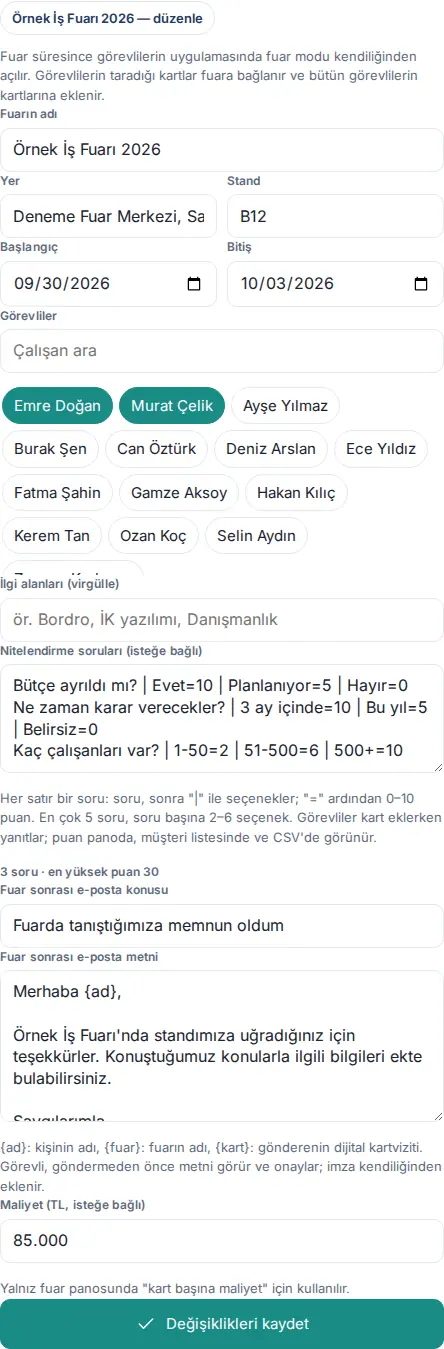
Per modificare una fiera, clicca Modifica accanto alla fiera nell'elenco, fai la modifica e clicca Salva modifiche.
Scrivere le domande di qualificazione
Per chi: Responsabile di fiera · Versione: 0.95.0
A cosa serve: Sono brevi domande a cui gli incaricati rispondono toccando mentre aggiungono un biglietto, per dare priorità ai visitatori. Ogni opzione ha un punteggio; i punteggi si sommano.
Formato: Ogni riga è una domanda. Prima la domanda, poi le opzioni separate dal segno |. Il punteggio dell'opzione si scrive dopo il segno =, da 0 a 10.
Budget stanziato? | Sì=10 | In programma=5 | No=0
Quando decideranno? | Entro 3 mesi=10 | Quest'anno=5 | Non definito=0
Quanti dipendenti hanno? | 1-50=2 | 51-500=6 | 500+=10
- Al massimo 5 domande, da 2 a 6 opzioni per domanda.
- Un'opzione senza punteggio vale 0; un punteggio superiore a 10 diventa 10.
- Sotto il campo compare un'anteprima (ad es. «3 domande · punteggio massimo 30»). Se c'è una riga errata, viene segnalata (ad es. «Riga 3: almeno due opzioni»).
- Se non modifichi il testo della domanda, le risposte precedenti vengono conservate. Cambiare l'ordine non influisce sulle risposte.
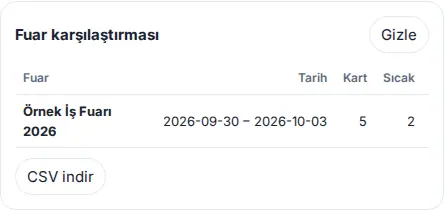
Confronto fiere
Per chi: Responsabile di fiera, visualizzatore di fiera, Admin · Dove: Modalità evento → Confronto fiere · Versione: 0.95.0
A cosa serve: Confronta in un'unica tabella le fiere dell'ultimo anno e mostra quale fiera ha reso di più.
- Nella finestra Modalità evento clicca Confronto fiere, accanto al titolo Eventi.
- Nella tabella, per ogni fiera vedi:
- Data, Biglietto;
- Caldo, Tiepido, Freddo;
- Punt. medio;
- Costo (TRY), Per biglietto, Per contatto caldo;
- Ringraziamento (il numero di ringraziamenti inviati).
- Con Scarica CSV porti la tabella in Excel.
Assegnare il permesso di responsabile di fiera
Per chi: Admin · Dove: Admin → Persone e permessi → Permessi dei moduli → Fiere ed eventi · Versione: 0.95.0
| Ruolo | Cosa fa |
|---|---|
| Admin del modulo (responsabile di fiera) | Crea le fiere, assegna gli incaricati, modifica tutte le fiere, vede il confronto. |
| Visualizzatore | Vede in sola lettura tutte le bacheche delle fiere e il confronto. Vede l'elenco delle persone solo nei record a cui ha accesso. |
Gli admin possono sempre creare fiere. L'elenco Yetkiler → Fuar yetkilileri («Permessi → Responsabili di fiera») in WordPress usa la stessa registrazione di questa tabella.


