00. Per iniziare
Gli screenshot mostrano l’interfaccia turca di Prozence con dati fittizi di "Örnek Teknoloji A.Ş."; l’interfaccia in italiano ha lo stesso layout.
Prozence è l'app per i dipendenti della tua azienda: biglietto da visita digitale, firma e-mail, rubrica clienti, comunicazioni aziendali, colleghi e servizi interni (ferie, orario di lavoro, spese, pasti, navetta…) in un solo posto. L'app funziona nel browser. Non devi scaricare nulla sul telefono. Se vuoi, la aggiungi alla schermata Home e la apri come un'app, oppure usi l'app Prozence dell'App Store / di Google Play (vedi 20. App mobile Prozence).
Questo capitolo descrive il primo accesso, come spostarti tra le schermate e i tuoi dati personali (Il mio profilo). Le sezioni che vedi dipendono dai moduli attivati dalla tua azienda e dal tuo ruolo. Se un pulsante presente nelle schermate di questa guida non compare sul tuo schermo, quella funzione non è attiva nella tua azienda.
Per chi: Dipendente
In questo capitolo
- Accedere all'app
- Se non hai un'e-mail aziendale: SMS, e-mail personale o invito
- Accedere da un dispositivo condiviso
- Aggiungere l'app alla schermata Home del telefono
- Usare l'app mobile Prozence
- Elenco di benvenuto (pronto in 5 passaggi)
- Spostarsi tra le schermate
- Pulsante scorciatoie
- Ricerca
- Campi di selezione con digitazione del nome
- Scelta della lingua
- Aspetto: tema chiaro e scuro
- Scegliere la schermata iniziale sul telefono
- Il mio profilo: modificare i tuoi dati
- Inserire il contatto di emergenza
- Su di me e dettagli del profilo
- I miei permessi
- Uscire dall'app
Accedere all'app
Per chi: Dipendente · Dove: L'indirizzo dell'app che la tua azienda ti ha comunicato (es. https://ornek.invalid/kartvizit/uygulama/) · Versione: 0.4.2, 0.6.0, 0.30.0, 0.99.0, 0.99.53 (durata del codice aggiornata nella 1.1.2, avviso sul limite dei codici nella 1.1.7)
A cosa serve: Non c'è nessuna password. Accedi con un codice monouso che ti arriva per e-mail o sul telefono, con il tuo account Google / Microsoft aziendale, con il provider di identità della tua azienda (single sign-on) oppure con il link d'invito inviato dalle Risorse Umane.
-
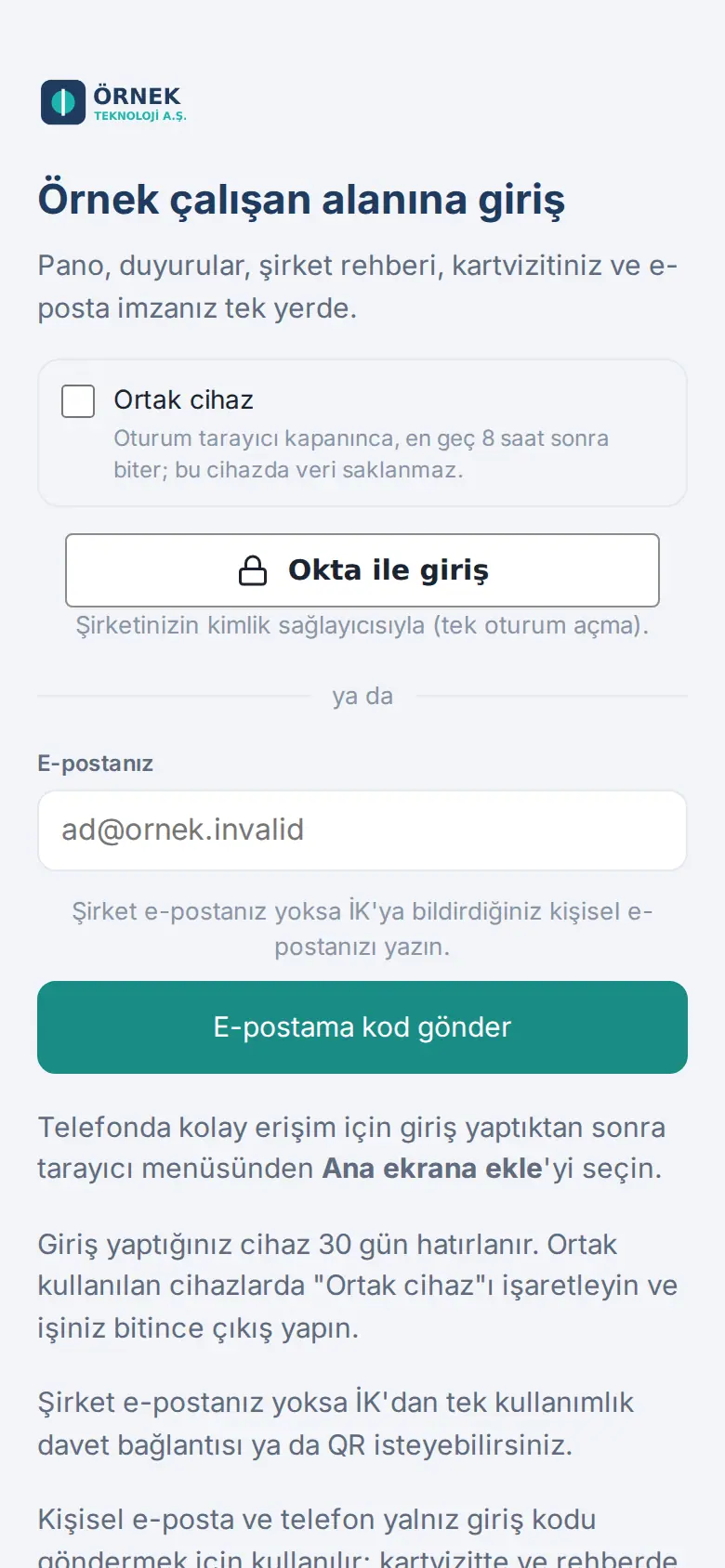
Apri l'indirizzo dell'app. Compare la schermata Accesso all'area dipendenti di ….
-
Se la tua azienda li ha attivati, usa il pulsante Accedi con Google o Accedi con Microsoft. Puoi accedere solo con il tuo account aziendale; gli account Gmail o Outlook personali non sono accettati.
- Se la tua azienda ha attivato il single sign-on con il proprio provider di identità, sul pulsante compare il nome del provider (es. Accedi con Okta, oppure Accedi con l'account aziendale (SSO)). Toccalo per aprire la schermata di accesso della tua azienda; lì accedi con il tuo solito account di lavoro e torni all'app (0.99.53).
-
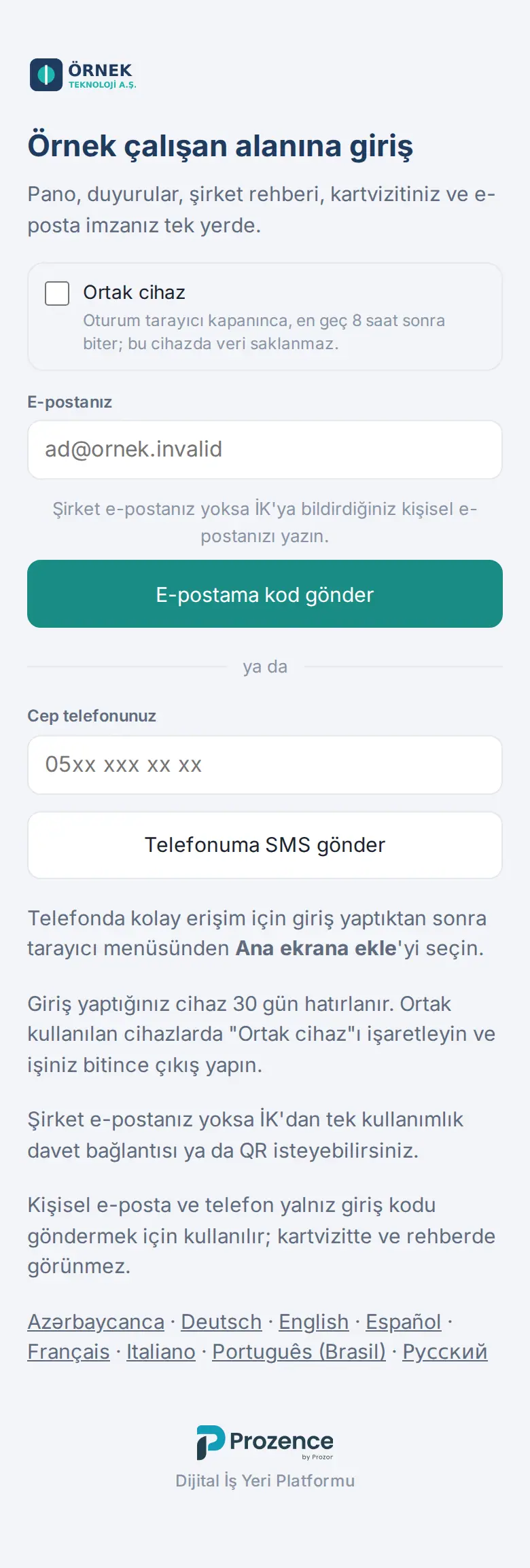
Per accedere con l'e-mail, scrivi il tuo indirizzo e-mail aziendale nel campo La tua e-mail e tocca Invia un codice alla mia e-mail. Se non hai un'e-mail aziendale, vedi Se non hai un'e-mail aziendale.
-
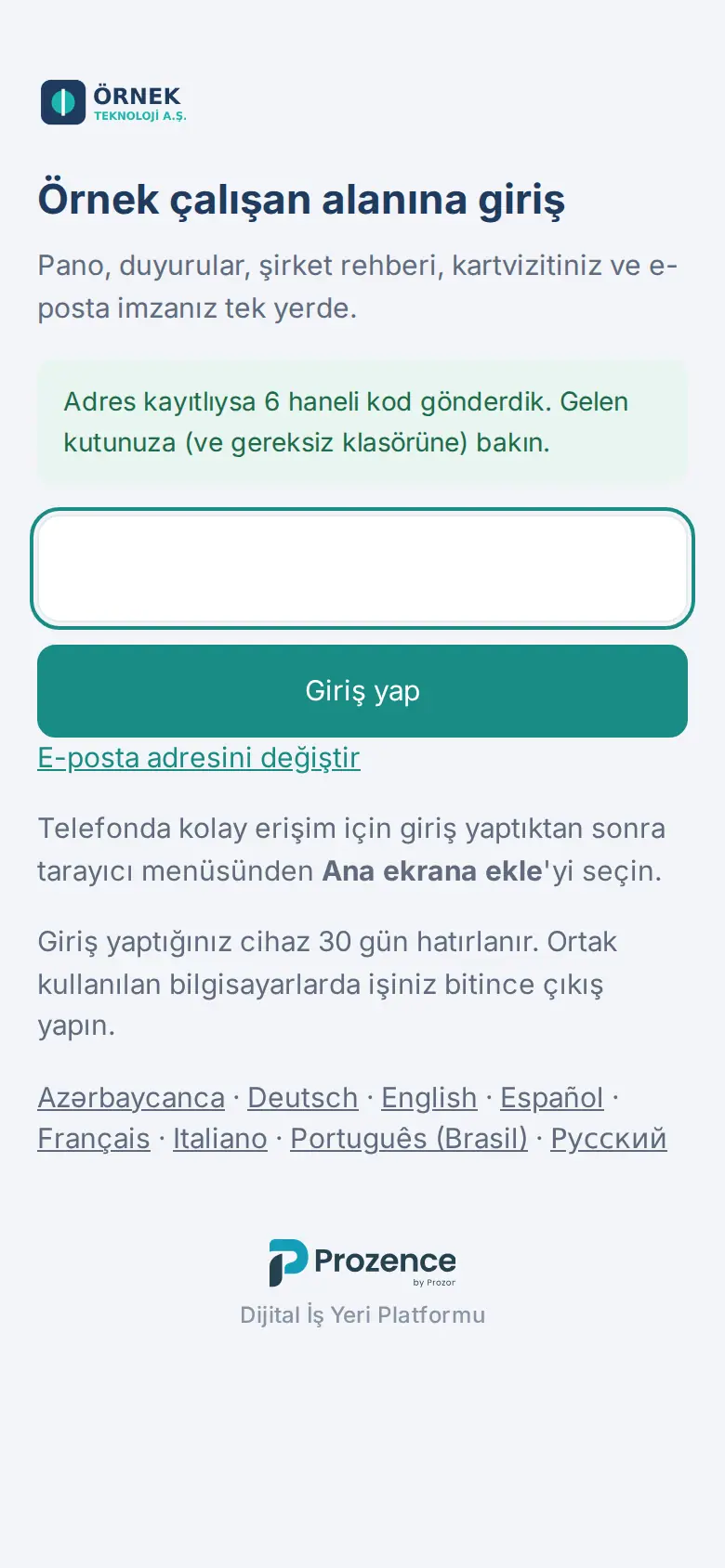
Nella tua posta in arrivo riceverai un codice di 6 cifre. Scrivi il codice nel campo e tocca Accedi.
-
Se hai aggiunto l'approvazione dal telefono o un'app di autenticazione (o se la tua azienda la rende obbligatoria), in un nuovo browser ti viene chiesto un secondo passaggio: approva dal telefono oppure scrivi il codice di verifica (vedi 35. Sicurezza dell'accesso: approvazione dal telefono e app di autenticazione).
Suggerimento:
- Se il codice non arriva, controlla la cartella dello spam. Se hai sbagliato l'indirizzo, tocca Cambia indirizzo e-mail.
- Il dispositivo da cui accedi viene ricordato per 30 giorni; in questo periodo non ti verrà chiesto un nuovo codice.
- Con i link della lingua in fondo alla schermata di accesso puoi aprire la schermata in un'altra lingua.
- Nell'app mobile Prozence i passaggi di accesso sono gli stessi; solo l'accesso con Google e Microsoft si apre nel browser del telefono (vedi 20. App mobile Prozence).
Importante:
- Il codice è valido per 10 minuti; la durata parte dal momento in cui richiedi il codice e i tentativi errati non la allungano (1.1.2). Se lo scrivi in modo errato 5 volte, devi richiederne uno nuovo. Se per lo stesso indirizzo richiedi troppi codici in poco tempo, sullo schermo compare quando puoi riprovare (1.1.7; vedi 16. Risoluzione dei problemi).
- Per motivi di sicurezza la schermata non dice se l'indirizzo è registrato o meno ("Se l'indirizzo è registrato, abbiamo inviato un codice di 6 cifre"). Se il codice non arriva mai, il tuo indirizzo potrebbe non essere stato aggiunto all'app; rivolgiti al tuo responsabile.
- Sui dispositivi usati da più persone, seleziona la casella Dispositivo condiviso (vedi Accedere da un dispositivo condiviso) e, quando hai finito, esci sempre dall'app.
Se non hai un'e-mail aziendale: SMS, e-mail personale o invito
Per chi: Dipendente senza e-mail aziendale (lavoro sul campo, produzione, negozio, magazzino…) · Dove: Schermata di accesso; link d'invito o QR inviato dalle Risorse Umane · Versione: 0.99.0
A cosa serve: Puoi accedere all'app anche senza e-mail aziendale. Usa uno dei metodi attivati dalla tua azienda; nella schermata di accesso vedi quali sono disponibili.
Con l'e-mail personale:
- Comunica alle Risorse Umane il tuo indirizzo e-mail personale; le Risorse Umane lo registrano nella tua scheda come e-mail di accesso.
- Nella schermata di accesso scrivi questo indirizzo nel campo La tua e-mail e tocca Invia un codice alla mia e-mail.
- Scrivi il codice di 6 cifre che ricevi e tocca Accedi.
Con un SMS:
- Scrivi il tuo numero nel campo Il tuo numero di cellulare (es. 0530 000 00 00) e tocca Invia un SMS al mio telefono.
- Scrivi il codice di 6 cifre ricevuto per SMS e tocca Accedi. Su alcuni telefoni il codice compare nel campo da solo.
Con il link d'invito:
- Apri il link che le Risorse Umane ti hanno inviato oppure inquadra con la fotocamera del telefono il QR mostrato sullo schermo delle Risorse Umane.
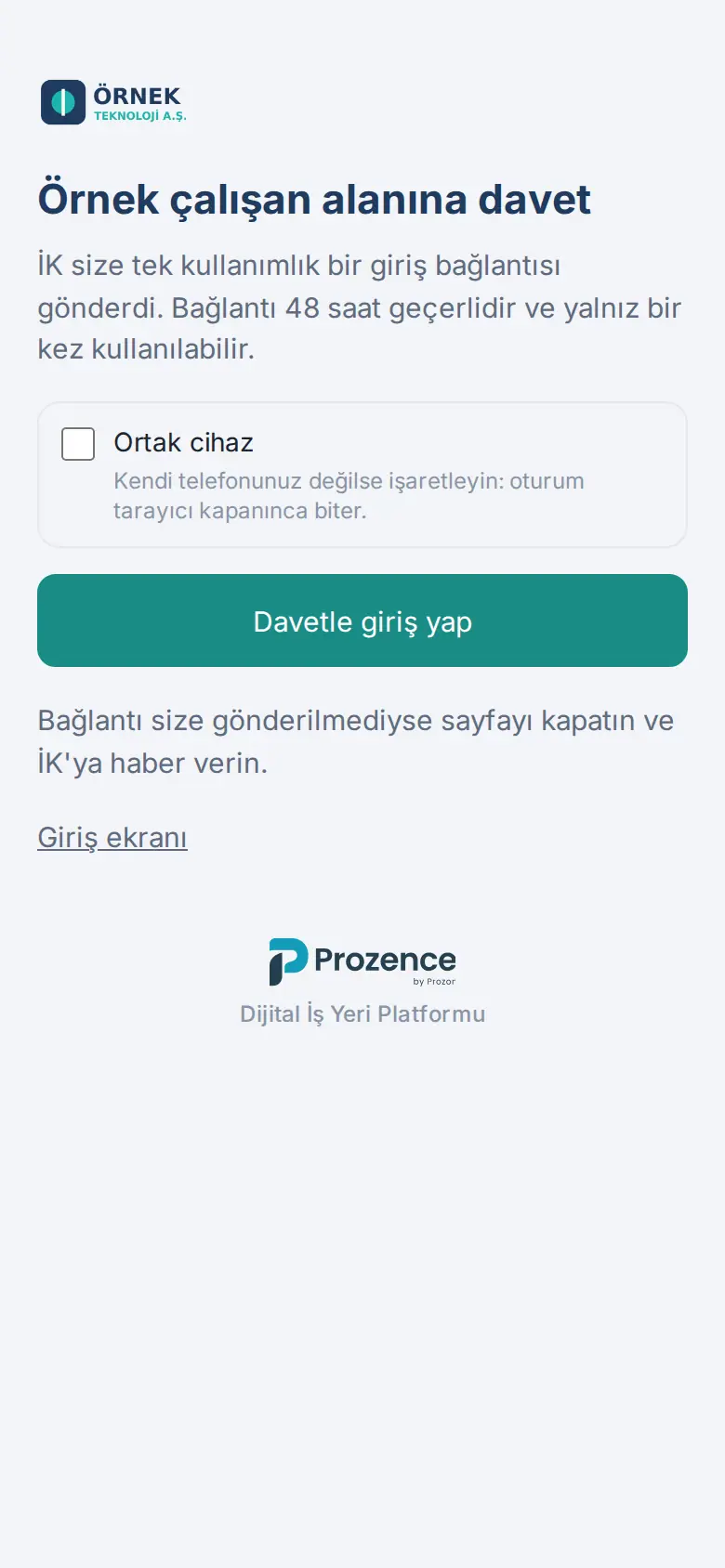
- Si apre la schermata Invito all'area dipendenti di …. Se il telefono non è tuo, seleziona Dispositivo condiviso.
- Tocca Accedi con l’invito.
Suggerimento:
- Dopo l'accesso con l'invito, il tuo telefono viene ricordato per 30 giorni. Per gli accessi successivi puoi usare l'SMS o la tua e-mail personale, oppure chiedere alle Risorse Umane un nuovo link.
- Il tuo indirizzo e-mail personale e il tuo telefono vengono usati solo per inviare il codice di accesso; non compaiono sul tuo biglietto da visita, nella tua firma e-mail né nella rubrica aziendale.
Importante:
- Il link d'invito è valido per 48 ore e può essere usato una sola volta. Su un link già usato o scaduto compare la scritta "Il link d'invito non è valido, è già stato usato o è scaduto"; chiedi alle Risorse Umane un nuovo link. Non condividere il link con nessuno.
- A un numero vengono inviati al massimo 3 SMS all'ora. Per motivi di sicurezza la schermata non dice se il numero è registrato o meno ("Se il numero è registrato, abbiamo inviato il codice di 6 cifre via SMS").
- Se il tuo numero risulta anche nella scheda di un altro dipendente dell'azienda, l'accesso con l'SMS non funziona; chiedi alle Risorse Umane di registrarti un telefono di accesso separato.
Accedere da un dispositivo condiviso
Per chi: Dipendente · Dove: Schermata di accesso → Dispositivo condiviso · Versione: 0.99.0
A cosa serve: Su un dispositivo usato da più persone, come il computer del magazzino o il tablet del negozio, la tua sessione resta breve e sul dispositivo non rimangono i tuoi dati.
- Nella schermata di accesso seleziona la casella Dispositivo condiviso. La scelta viene ricordata su questo dispositivo; per la persona successiva compare già selezionata.
- Accedi come al solito (codice via e-mail, SMS, Google, Microsoft o invito).
- In alto nell'app compare la fascia Sessione su dispositivo condiviso: termina alle …. Nella fascia c'è scritto "Quando hai finito, premi il pulsante Esci in fondo a Il mio profilo."; nella barra superiore non c'è il pulsante di uscita.
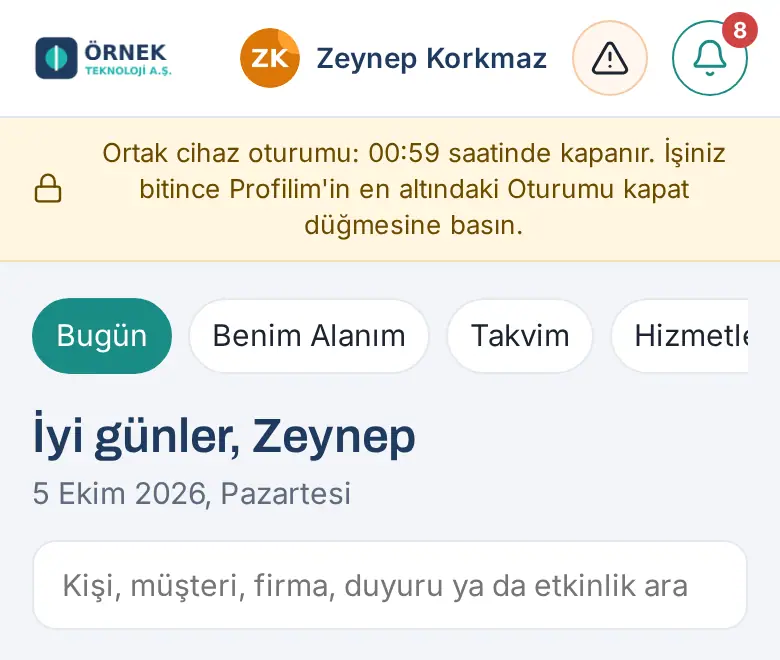
Suggerimento: La sessione termina alla chiusura del browser o, al più tardi, allo scadere del tempo stabilito dalla tua azienda (predefinito: 8 ore). Quando su questo dispositivo si apre la successiva schermata di accesso, i dati Prozence rimasti dalla sessione precedente vengono eliminati.
Importante: Quando hai finito, esci comunque dall'app: tocca Esci in fondo a Il mio profilo (vedi Uscire dall'app). In una sessione su dispositivo condiviso l'app non si apre offline.
Aggiungere l'app alla schermata Home del telefono
Per chi: Dipendente · Dove: Browser del telefono · Versione: 0.4.2
A cosa serve: L'app resta sul telefono come icona, si apre a schermo intero e può ricevere le notifiche del telefono.
iPhone (Safari):
- Apri l'indirizzo dell'app in Safari e accedi.
- Tocca l'icona Condividi in basso (il quadrato con la freccia verso l'alto).
- Scegli Aggiungi alla schermata Home, poi tocca Aggiungi.
Android (Chrome):
- Apri l'indirizzo dell'app in Chrome e accedi.
- Tocca il menu ⋮ in alto a destra.
- Scegli Installa app (su alcuni telefoni Aggiungi alla schermata Home) e conferma.
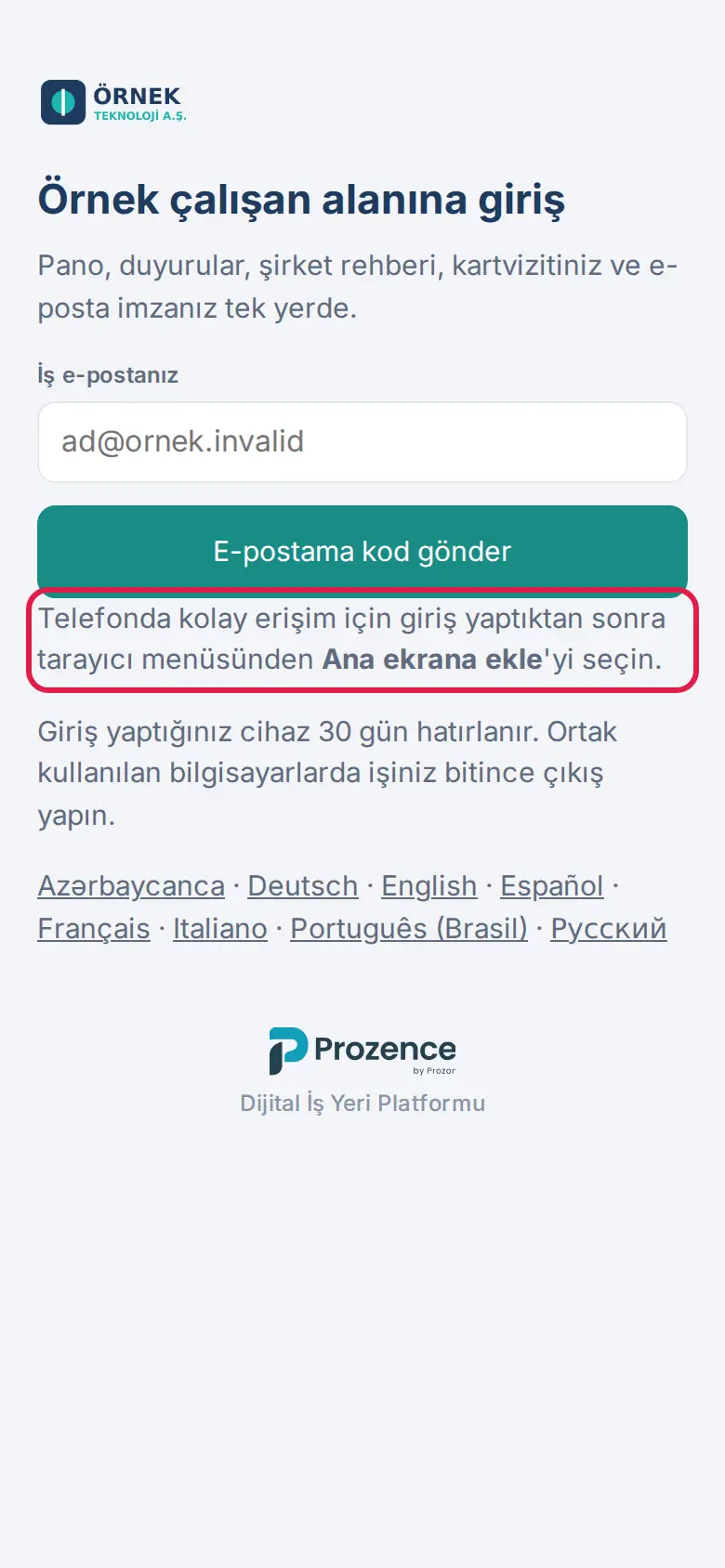
Suggerimento:
- Se sei al computer, invia l'indirizzo dell'app al telefono (per esempio per e-mail) e aprilo nel browser del telefono.
- Invece di aggiungere l'app alla schermata Home, puoi anche usare l'app Prozence dell'App Store / di Google Play (vedi Usare l'app mobile Prozence).
Importante: Su iPhone le notifiche del telefono funzionano solo nell'app aggiunta alla schermata Home. Prima di attivare le notifiche, aggiungi l'app alla schermata Home (vedi 09. Notifiche).
Usare l'app mobile Prozence
Per chi: Dipendente · Dove: App Store (iPhone) o Google Play (Android) → Prozence · Versione: 0.99.10
A cosa serve: Apri Prozence con l'app Prozence sul telefono invece che con il browser. Le schermate sono le stesse; in più l'app usa le notifiche del telefono, la scelta dell'azienda tramite QR e il riconoscimento del Wi-Fi dell'ufficio nella registrazione dell'orario di lavoro.
- Installa l'app Prozence dall'App Store o da Google Play.
- Apri l'app, scrivi l'indirizzo Prozence della tua azienda nel campo Indirizzo dell'azienda e tocca Continua, oppure inquadra un codice QR Prozence della tua azienda con Inquadra il codice QR.
- Quando vedi il nome e il logo della tua azienda, tocca Apri.
- Accedi come al solito.
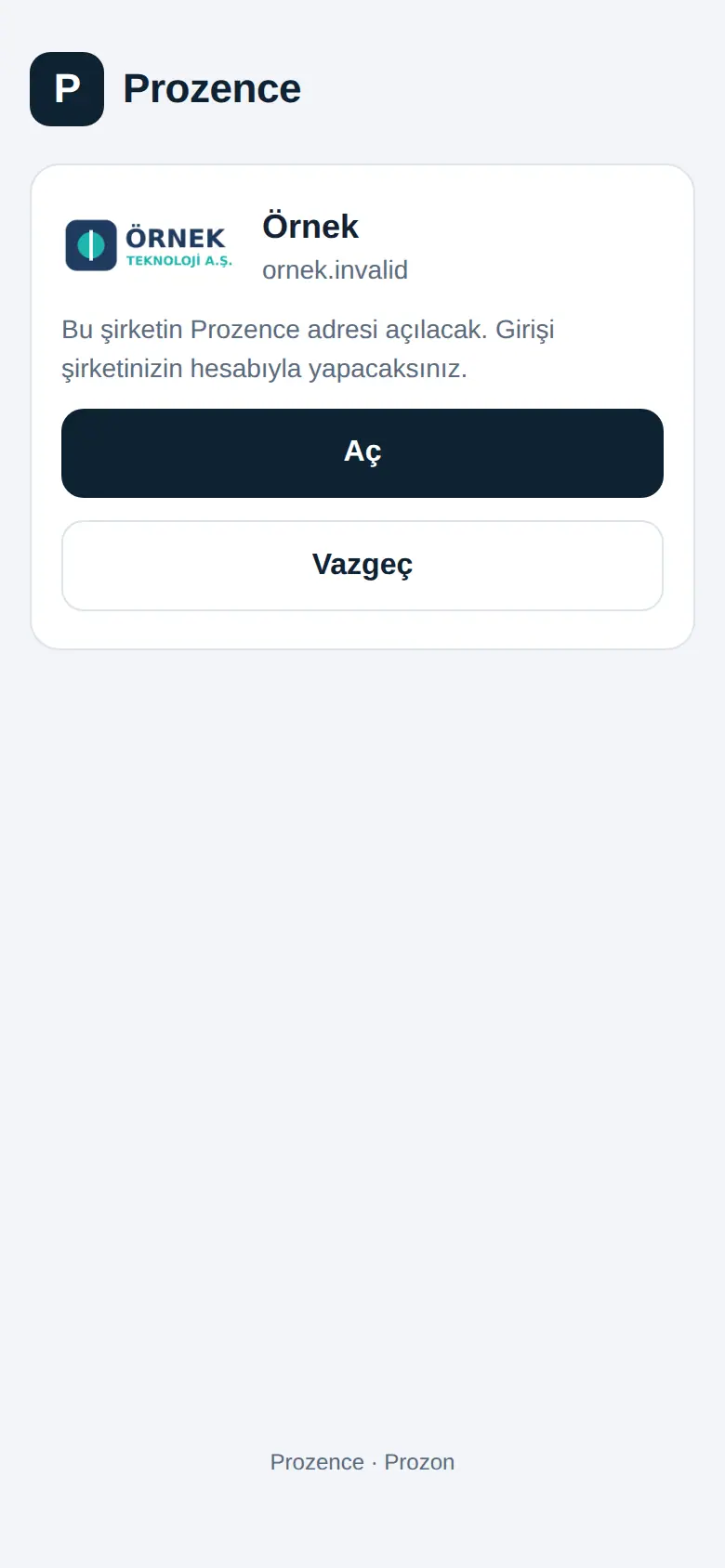
Per i dettagli su installazione, accesso, notifiche e privacy, vedi 20. App mobile Prozence.
Elenco di benvenuto (pronto in 5 passaggi)
Per chi: Dipendente appena arrivato · Dove: In cima alla schermata che si apre al primo accesso · Versione: 0.23.0, 0.88.0
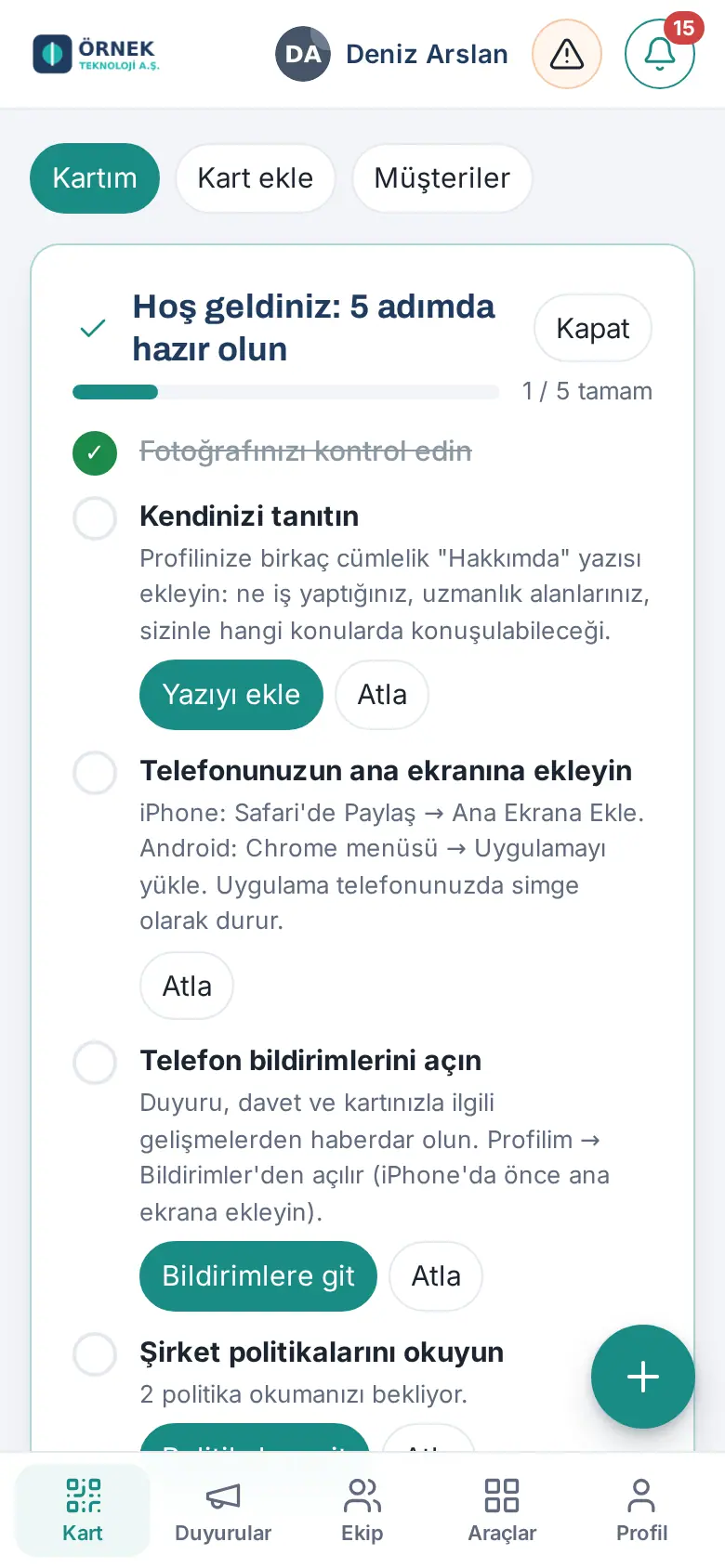
Al primo accesso, in cima alla schermata compare l'elenco Benvenuto: preparati in 5 passaggi:
- Controlla la tua foto: la foto che compare sul tuo biglietto da visita, nella firma e nella rubrica.
- Presentati: con Aggiungi la tua presentazione aggiungi un breve testo "Su di me".
- Aggiungilo alla schermata Home del telefono: i passaggi descritti sopra.
- Attiva le notifiche sul telefono: Vai alle notifiche ti porta su Profilo → Notifiche.
- Leggi le policy aziendali: viene indicato il numero di policy che attendono la tua lettura.
I passaggi che completi vengono contrassegnati automaticamente. Puoi saltare un passaggio che non ti serve con Salta e nascondere l'elenco con Chiudi.
Se la tua azienda non ha nessuna policy da leggere, l’ultimo passaggio non viene mostrato; il titolo diventa Benvenuto: preparati in 4 passi e il contatore conta quattro passaggi (1.8.8).
Spostarsi tra le schermate
Per chi: Dipendente · Versione: 0.88.0
Sul telefono in basso ci sono cinque pulsanti:
| Pulsante | Cosa apre |
|---|---|
| Biglietto | Il tuo biglietto da visita. Schede in alto: Il mio biglietto, Aggiungi biglietto, Clienti. In Il mio biglietto ci sono anche Il mio kit identità e La mia firma. |
| Annunci | Agenda aziendale: comunicazioni aziendali, sondaggi, eventi. |
| Team | Piazza del team e rubrica aziendale. |
| Il mio spazio | Nella barra in alto: Oggi (in cima la scheda Oggi: ciò che attende la tua approvazione, ciò che devi fare oggi, il calendario di oggi; sotto, il riepilogo della giornata), I miei compiti e Progetti (se la tua azienda li ha attivati), Area personale (Le mie richieste, orario di lavoro, ferie, spese, le tue richieste di servizio, i tuoi beni in dotazione, inserimento), Calendario, Servizi (pasti, navetta, richieste…) e, in base ai tuoi permessi, Reception, Posta e corrieri, Beni. |
| Profilo | Il mio profilo (con le schede Il mio profilo, Promemoria, Notifiche e, se la tua azienda l'ha attivata, Sicurezza) e Report. Se hai il permesso, qui c'è anche Admin. Esci si trova in fondo a Il mio profilo. |
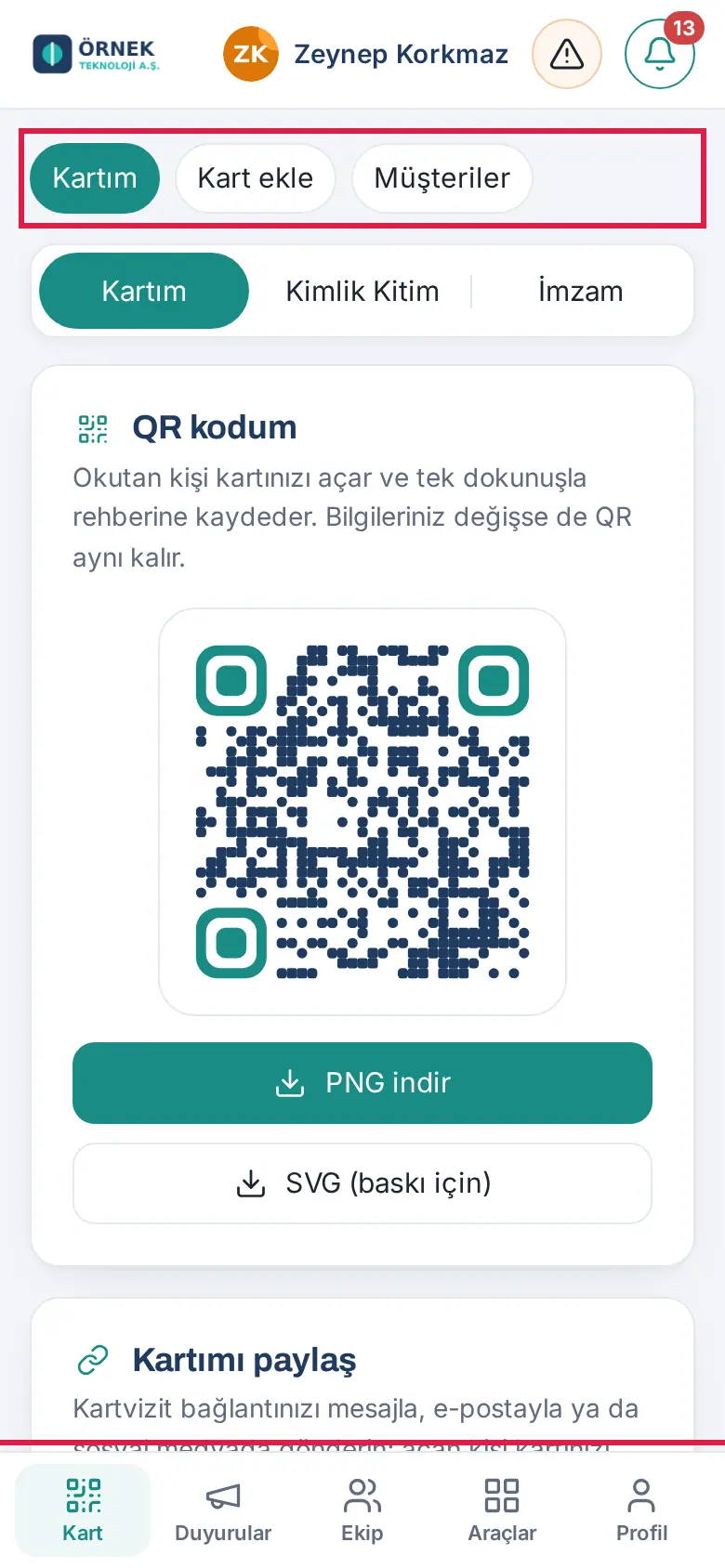
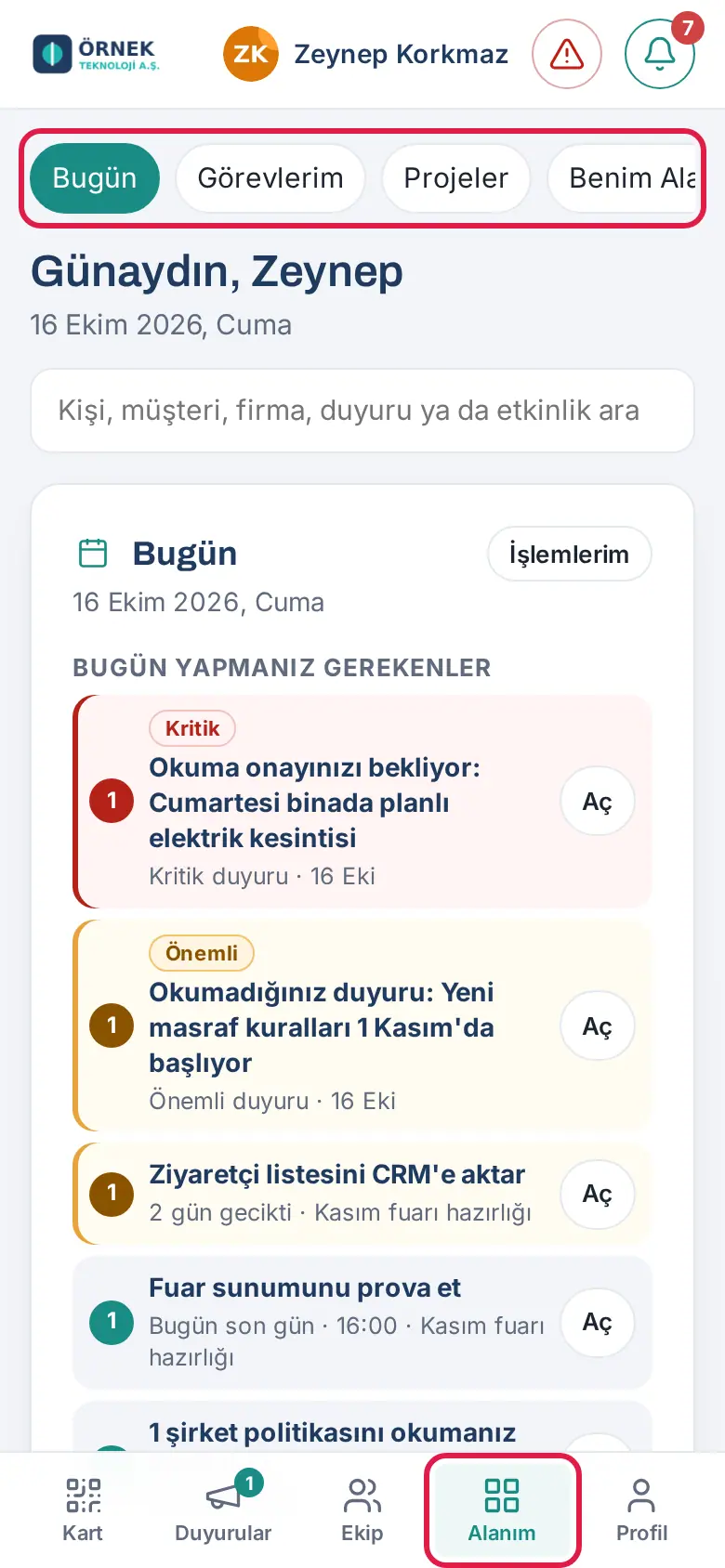
Nota: Dalla 1.3.1 il quarto pulsante del menu in basso si chiama Il mio spazio. Nelle vecchie immagini del telefono di questa guida su questo pulsante è scritto Araçlar («Strumenti»); è lo stesso pulsante.
Sul computer il menu è a sinistra: Bacheca, Aggiungi biglietto, Clienti, Rubrica, Report (vedi 19. Report), Il mio profilo e, se hai il permesso, Admin. Le schede sopra la Bacheca: Oggi, Area personale, Agenda aziendale, Piazza del team, Calendario, Servizi.
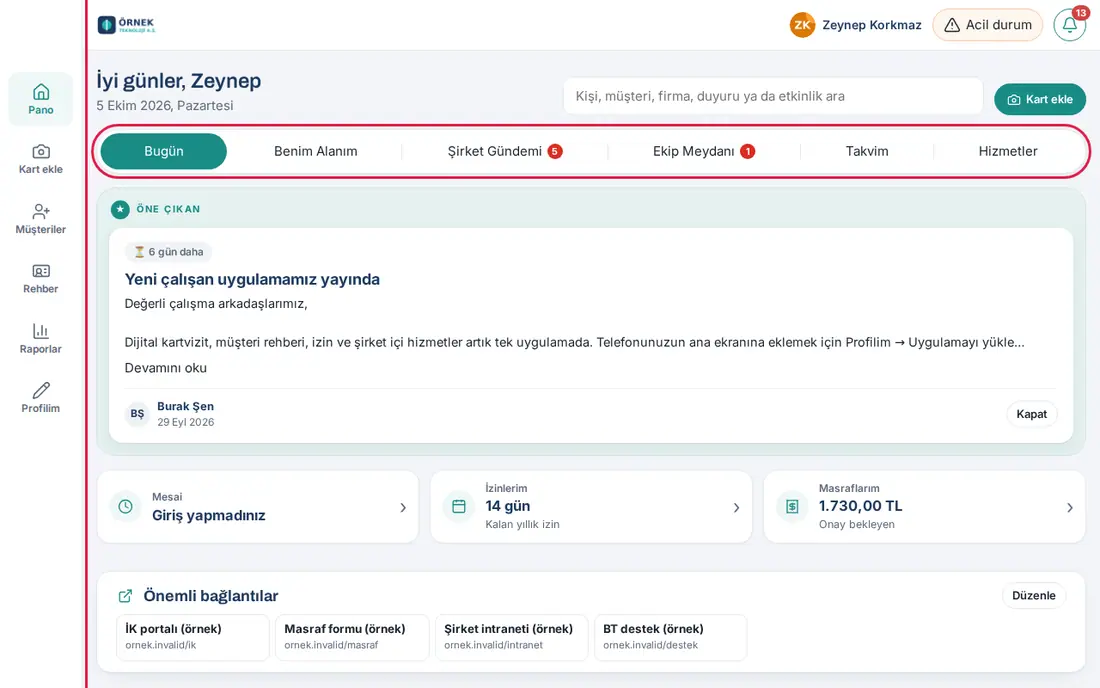
In cima a ogni schermata ci sono il tuo nome e l'icona della campanella (In attesa di te: le attività che attendono la tua approvazione, la tua risposta o la tua lettura; il numero rosso ne indica la quantità). Se la tua azienda lo ha attivato, accanto c'è anche il pulsante Emergenza (sul telefono solo l'icona; vedi 27. Emergenza, sicurezza sul lavoro e medico del lavoro). I numeri rossi sui pulsanti del menu indicano i nuovi contenuti che ti attendono in quella sezione.
Nella barra superiore non c'è il pulsante di uscita (aggiornato nella 0.99.45). Per uscire dall'app, vedi Uscire dall'app.
Suggerimento: Nelle righe "Dove" di questa guida è indicato il percorso sul telefono. Sul computer apri la stessa schermata dal menu a sinistra: Biglietto → Il mio profilo → Il mio biglietto; Annunci, Team e Il mio spazio → schede della Bacheca.
Pulsante scorciatoie
Per chi: Dipendente · Dove: Sul telefono, in basso a destra dello schermo · Versione: 0.92.1–0.93.2
A cosa serve: Avvia con un solo tocco le attività che svolgi più spesso.
- Se la tua azienda ha attivato una sola scorciatoia, sopra il pulsante compare il suo nome (es. Scansiona biglietto); toccandolo si apre direttamente quell'attività.
- Se le scorciatoie sono più di una, sul pulsante c'è il simbolo +. Toccandolo si apre un menu: per esempio Richiedi ferie, Inizia turno, Aggiungi spesa, Scansiona biglietto. Per chiudere il menu tocca × o un punto vuoto.
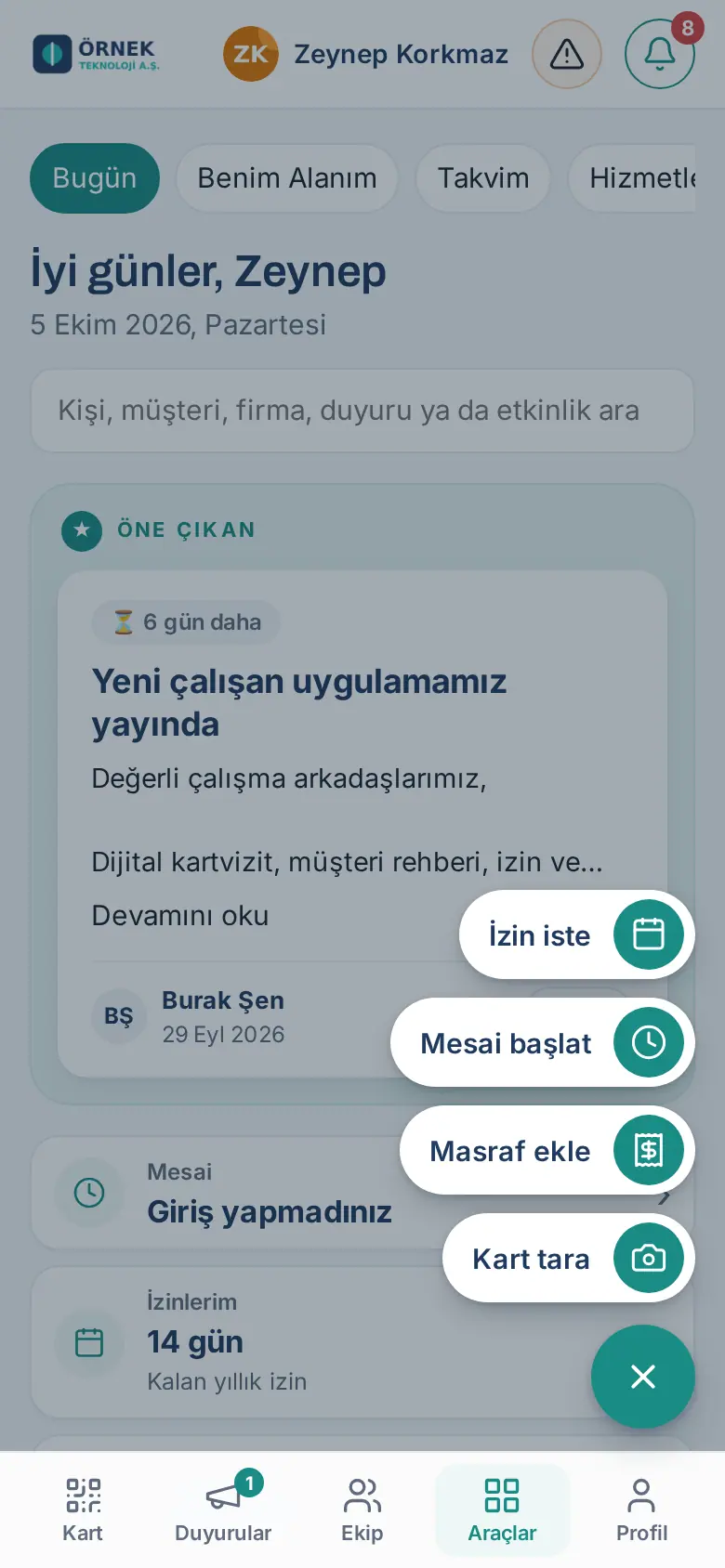
Suggerimento: Se non vuoi il pulsante, puoi nasconderlo da Il mio profilo → Schermata iniziale sul telefono (vedi Scegliere la schermata iniziale sul telefono).
Ricerca
Per chi: Dipendente · Dove: Il mio spazio → Oggi (sul computer la Bacheca) · Versione: 0.11.0
Scrivi qualche lettera nel campo in alto Cerca persone, clienti, aziende, comunicazioni o eventi. I risultati sono raggruppati in colleghi, i tuoi biglietti clienti, aziende, comunicazioni ed eventi. Puoi trovare i colleghi anche per competenze e interessi (vedi Su di me e dettagli del profilo).
Campi di selezione con digitazione del nome
Per chi: Dipendente · Dove: tutti i moduli in cui si sceglie una persona o un luogo (es. editor della Wiki, Beni in dotazione, Sicurezza sul lavoro, Spedizioni) · Versione: 0.99.4
Nei campi con la scritta "Scrivi un nome, scegli dall'elenco" o "Aggiungi un responsabile: scrivi un nome" scrivi qualche lettera. Subito sotto il campo si apre un elenco di al massimo 8 suggerimenti. Fai clic o tocca la riga che ti serve. Con la tastiera puoi spostarti tra le righe con ↓ e ↑, scegliere con Invio e chiudere l'elenco con Esc.
- La ricerca non distingue le lettere turche né maiuscole e minuscole: scrivendo "ozlem" compare anche "Özlem".
- Un nome scritto senza aver selezionato una persona non viene accettato; compare l'avviso "Scegli un dipendente dall'elenco."
- Se nessun record corrisponde, l'elenco dei suggerimenti non si apre.
Scelta della lingua
Per chi: Dipendente · Dove: Profilo → Il mio profilo → Dil / Language · Versione: 0.42.0
- Dal menu in basso tocca Profilo e, nella scheda Il mio profilo, scorri fino alla sezione Dil / Language.
- Tocca una lingua (Azərbaycanca, Deutsch, English, Español, Français, Italiano, Português (Brasil), Türkçe, Русский). L'app si riapre in quella lingua.
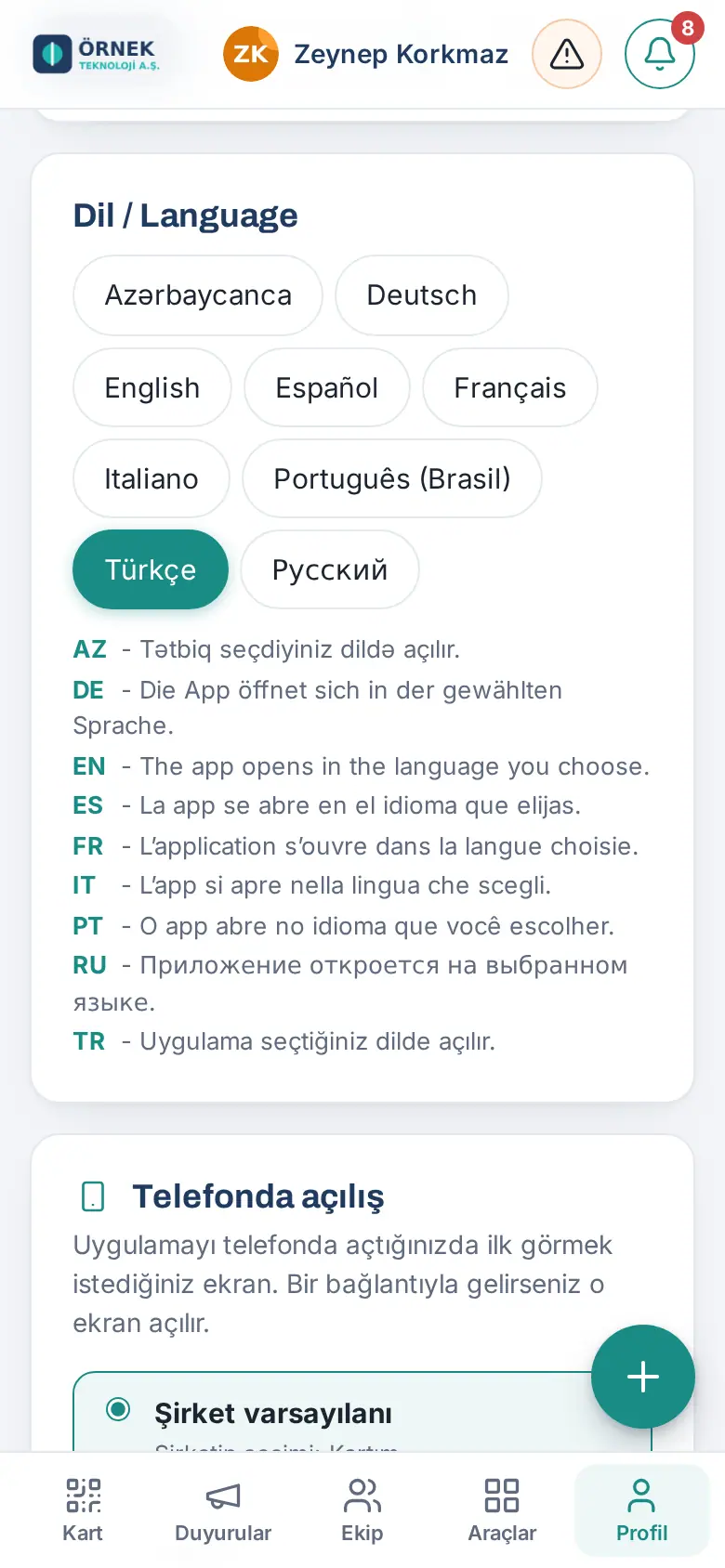
Suggerimento: La tua scelta viene salvata nel tuo account; se accedi da un altro dispositivo, l'app si apre nella stessa lingua. Le comunicazioni aziendali e i testi scritti dai responsabili, se non è stata inserita una traduzione, compaiono nella lingua in cui sono stati scritti.
Aspetto: tema chiaro e scuro
Per chi: Dipendente · Dove: Profilo → Il mio profilo → Aspetto · Versione: 1.9.0 (Beta)
A cosa serve: Usi l'app con colori chiari o scuri; il tema scuro affatica meno la vista con poca luce.
- Dal menu in basso tocca Profilo e, nella scheda Il mio profilo, scorri fino alla sezione Aspetto (sul computer, Il mio profilo nel menu a sinistra).
- Tocca Sistema, Chiaro o Scuro. La scelta si applica subito; la pagina non si ricarica.
- Sistema: segue l'impostazione chiaro / scuro del tuo telefono o computer; quando il dispositivo passa allo scuro, anche l'app cambia.
- Chiaro: l'aspetto usato finora. Se non hai mai scelto, vale l'impostazione predefinita della tua azienda (di solito Chiaro).
Suggerimento: La tua scelta viene salvata nel tuo account; vedi lo stesso aspetto sul telefono, sul computer e nell'app mobile Prozence. Anche la schermata di accesso si apre con la tua ultima scelta su questo dispositivo.
Importante: Il tema scuro è in Beta: alcune schermate dei moduli saranno adattate al tema scuro nelle prossime versioni; restano leggibili, ma i colori potrebbero non essere del tutto armonizzati. Le email, la stampa / il PDF e il tuo biglietto da visita pubblico sono sempre chiari. L'ora e l'icona della batteria in alto sul telefono seguiranno il tema nella prossima versione dell'app mobile. Se non vedi la sezione Aspetto, il tema scuro è disattivato nella tua azienda.
Scegliere la schermata iniziale sul telefono
Per chi: Dipendente · Dove: Profilo → Il mio profilo → Schermata iniziale sul telefono · Versione: 0.92.1
A cosa serve: Scegli la schermata che vuoi vedere per prima quando apri l'app sul telefono.
- Nella sezione Schermata iniziale sul telefono seleziona un'opzione: Predefinito dell'azienda (sotto è indicata la scelta dell'azienda), Il mio biglietto, Bacheca (Annunci), Aggiungi biglietto oppure Clienti.
- Se non vuoi vedere il pulsante scorciatoie, deseleziona la casella Mostra il pulsante scorciatoie.
- Tocca Salva.
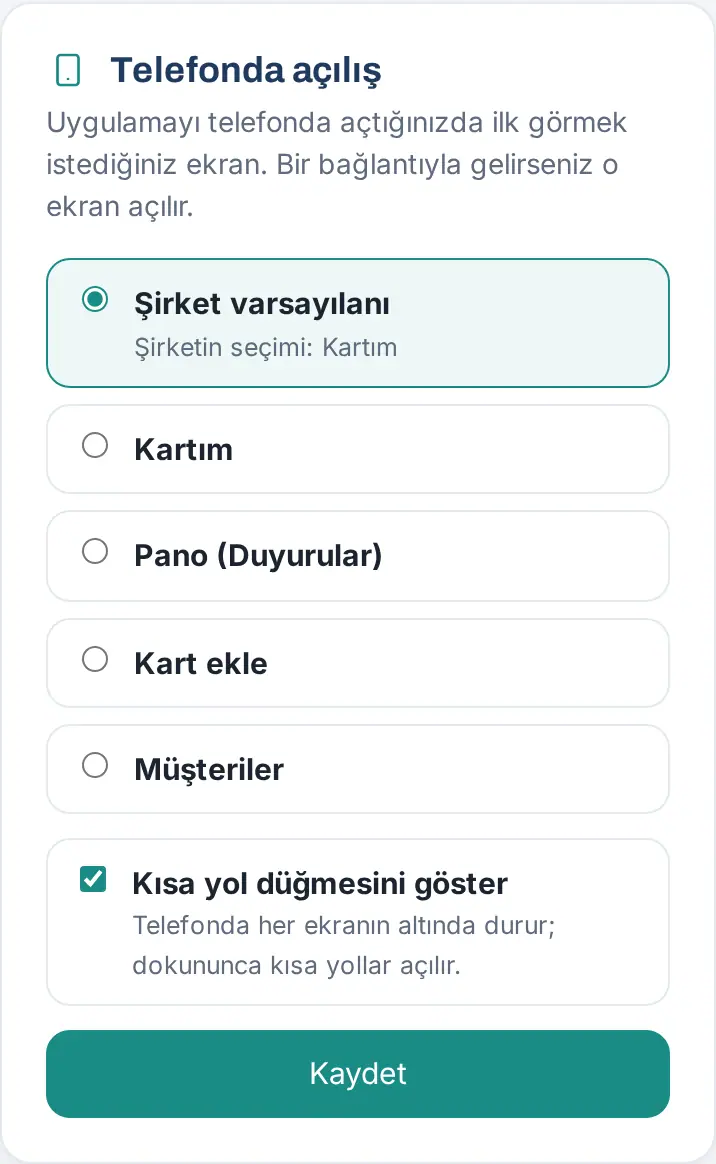
Suggerimento: Se arrivi da un link (per esempio da una notifica), si apre la schermata di quel link, qualunque sia la tua scelta.
Il mio profilo: modificare i tuoi dati
Per chi: Dipendente · Dove: Profilo → Il mio profilo · Versione: 0.6.0
A cosa serve: Aggiorni i dati che compaiono sul tuo biglietto da visita, nella firma e-mail e nella rubrica aziendale.
- Dal menu in basso tocca Profilo. Si apre la scheda Il mio profilo.
- In cima compaiono Nome e cognome, Qualifica, E-mail e Interno. Questi quattro dati li modifica il responsabile; se sono sbagliati, segnalalo al tuo responsabile.
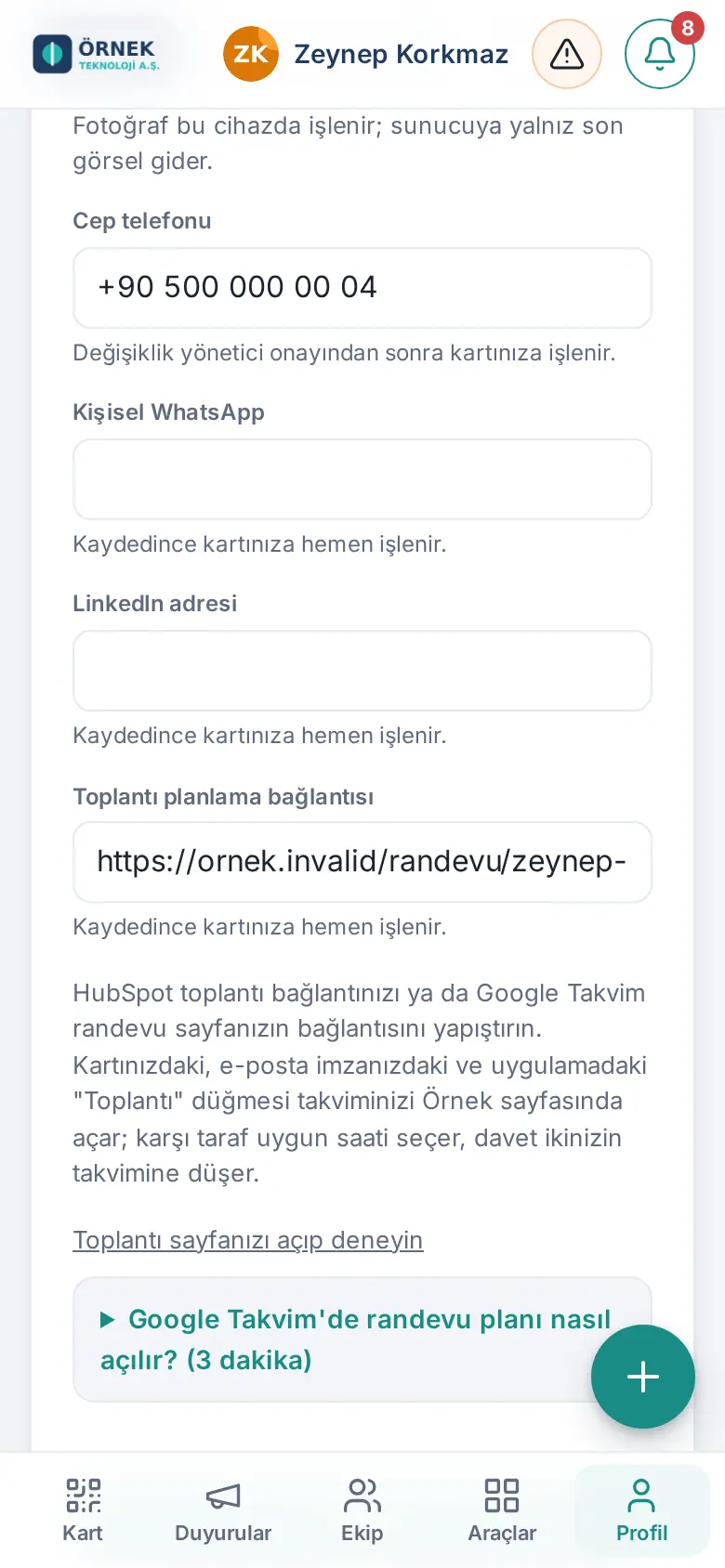
- Campi che puoi modificare:
- Foto: con Scegli foto carica una nuova foto. Se la tua azienda lo ha attivato, Converti in foto aziendale rimuove lo sfondo della tua foto e la inserisce sullo sfondo dell'azienda (vedi 01. Biglietto da visita digitale e Kit identità).
- Telefono cellulare
- WhatsApp personale
- Indirizzo LinkedIn
- Link per la pianificazione delle riunioni: incolla il tuo link di riunione HubSpot o il link della tua pagina di prenotazione di Google Calendar. Il pulsante Riunione sul tuo biglietto e nella tua firma apre questa pagina. Come crearla è spiegato passo dopo passo in Come creare una pagina di prenotazione in Google Calendar? (3 minuti). Con il link Apri la tua pagina riunioni e provala puoi vedere il risultato.
- Tocca Salva.
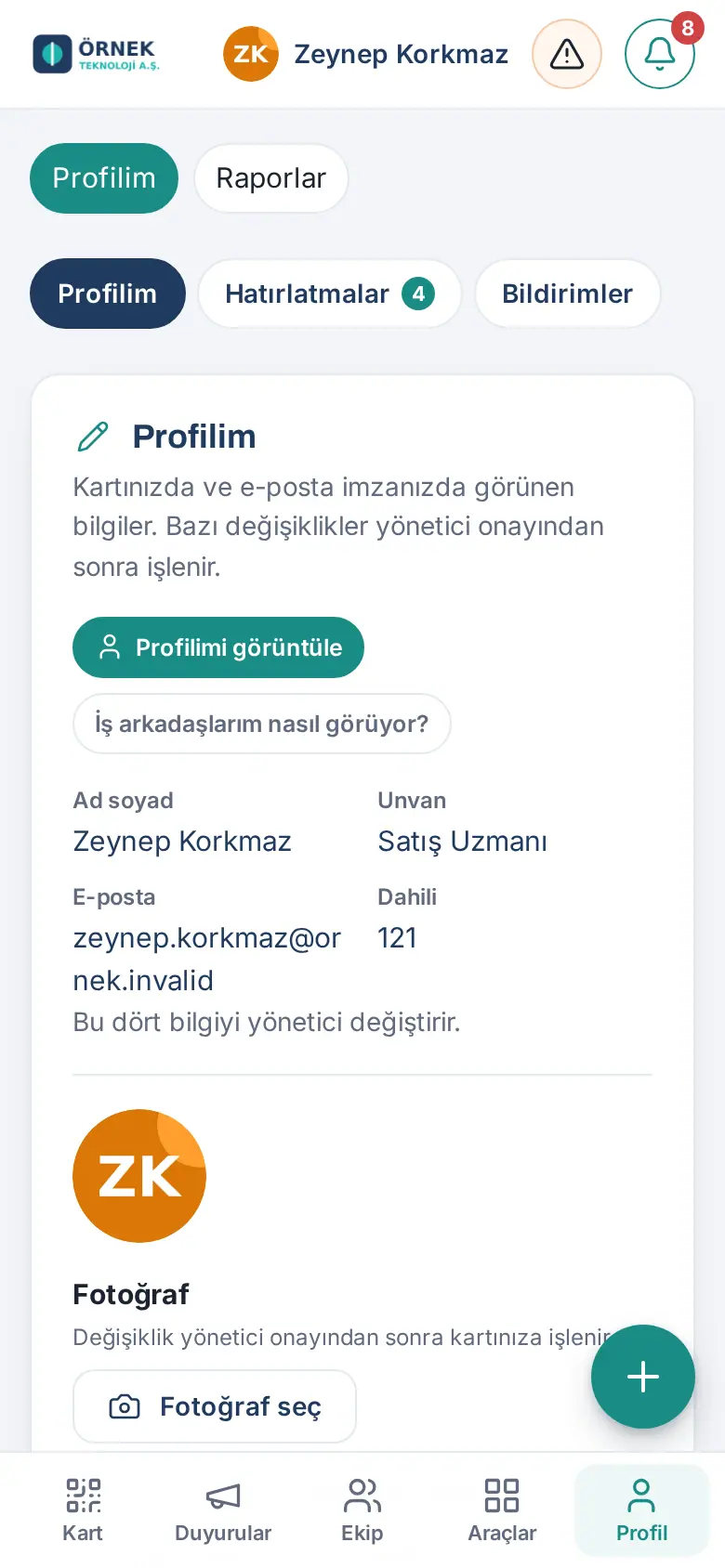
Per vedere come appare il tuo profilo (aggiornato nella 0.99.32): Vedi il mio profilo, in cima a Il mio profilo, apre la tua pagina del profilo interno all'azienda; Come lo vedono i colleghi? mostra la pagina come la vede un dipendente di un altro reparto (vedi 08. Rubrica e organizzazione).
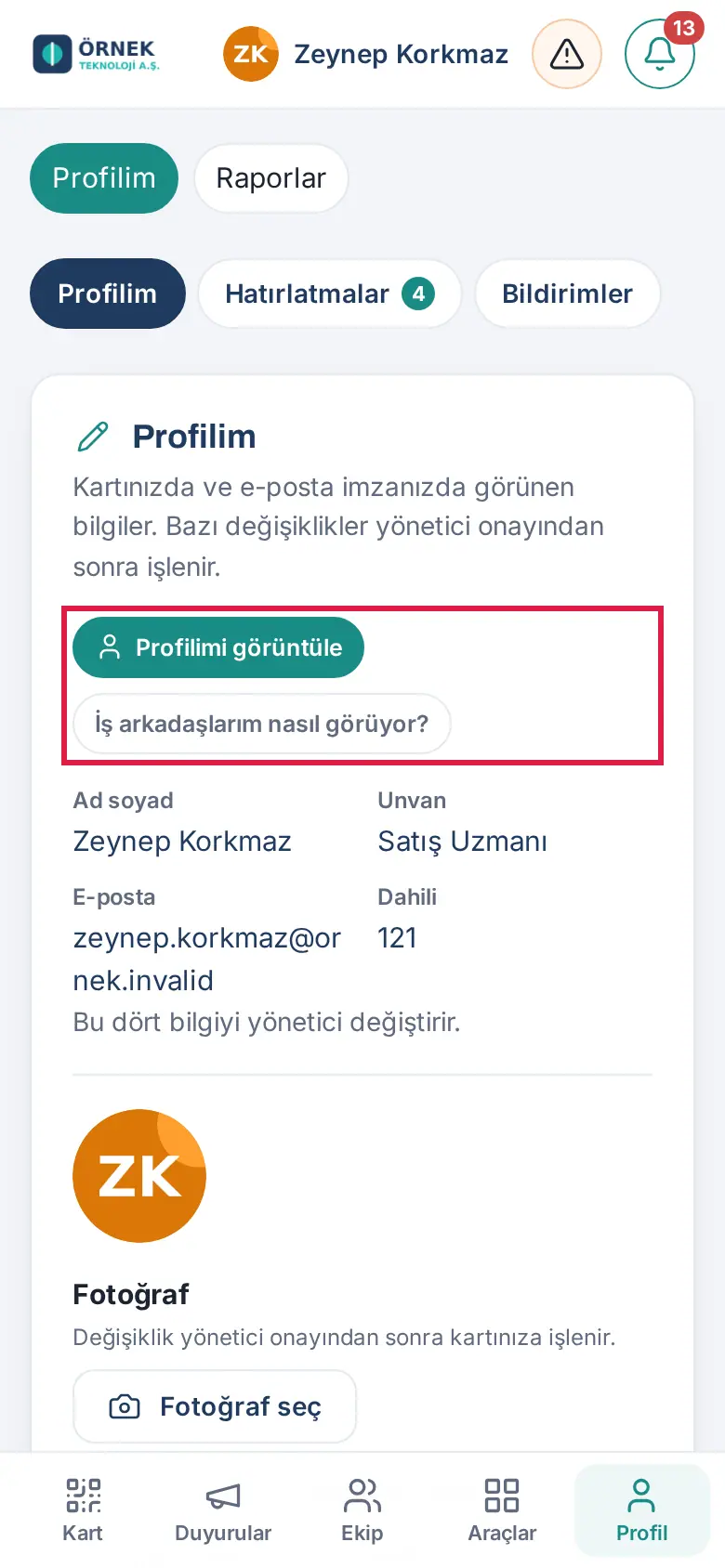
Sotto ogni campo è indicato come verrà applicata la modifica:
- Applicato al tuo biglietto appena salvi.
- La modifica verrà applicata al tuo biglietto dopo l'approvazione del responsabile. Mentre attendi l'approvazione, sul pulsante Profilo compare un punto; se vuoi, con Ritira la richiesta in attesa puoi annullare. Riceverai una notifica quando la richiesta viene approvata o rifiutata.
- Se il campo è disattivato, appare sbiadito e non si può modificare.
Importante: È la tua azienda a stabilire se campi come la foto e il cellulare richiedono approvazione. Quando la modifica viene approvata, si aggiorna anche la tua firma e-mail; se hai incollato la firma da solo, devi copiarla di nuovo (vedi 02. Firma e-mail).
Inserire il contatto di emergenza
Per chi: Dipendente · Dove: Profilo → Il mio profilo → Contatto di emergenza · Versione: 1.1.6 (aggiornato nella 1.1.7)
A cosa serve: Inserisci il familiare da avvisare se ti succede qualcosa (al massimo due persone). Questa informazione viene usata solo per avvisare il tuo familiare in caso di emergenza.
Prima di iniziare: Il riquadro compare solo se la tua azienda ha questa funzione e se sei nel tuo profilo.
- Tocca Profilo nel menu in basso. Nella scheda Il mio profilo scorri fino al riquadro Contatto di emergenza.
- Nella sezione Persona 1 scrivi il Nome e cognome, scegli il Rapporto dall'elenco (ad es. Coniuge, Madre, Padre, Fratello o sorella, Figlio o figlia, Parente, Amico o amica, Altro) e scrivi il numero di Telefono.
- Se vuoi, compila anche la sezione Persona 2 (facoltativo).
- Tocca Salva. Compare il messaggio «Il contatto di emergenza è stato salvato.» e nel riquadro è scritto «Salvato. Per modificarlo, modifica e salva.».
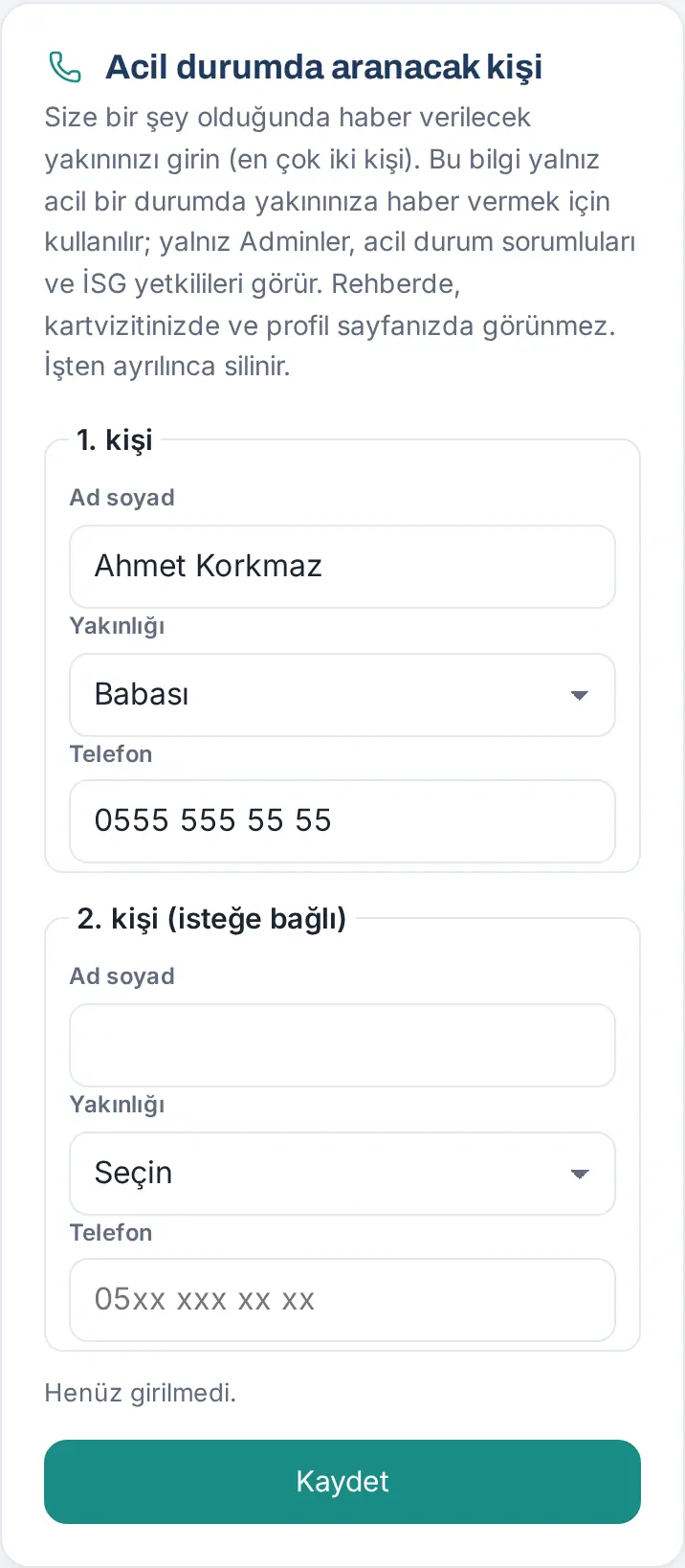
Modifica ed eliminazione: Correggi i dati e tocca di nuovo Salva. Per eliminare tutto il record tocca Elimina e conferma la domanda «Eliminare il contatto di emergenza? Il tuo familiare potrebbe non essere avvisato in caso di emergenza.».
Avvisi frequenti: «Inserisci il nome.», «Seleziona il rapporto.», «Inserisci il numero di telefono.» — l'avviso compare sotto il campo interessato; compila il campo mancante.
Importante: Questa informazione la vedono solo gli Admin, i responsabili delle emergenze e gli addetti alla salute e sicurezza sul lavoro (scheda Contatti di emergenza nella finestra Emergenza; vedi 27. Emergenza, sicurezza sul lavoro e medico del lavoro). Non compare nella rubrica, nel tuo biglietto da visita né nella pagina del tuo profilo. Viene eliminata quando lasci l'azienda. Prima di inserire i dati del tuo familiare, chiedigli il permesso.
Su di me e dettagli del profilo
Per chi: Dipendente · Dove: Profilo → Il mio profilo → Su di me / Dettagli del profilo · Versione: 0.20.2, 0.80.0
Su di me:
- Nel campo Su di me presentati in poche frasi: il tuo percorso, le tue competenze, i tuoi interessi.
- Se vuoi che il testo compaia anche sul tuo biglietto da visita, seleziona la casella Mostra anche sul mio biglietto da visita (pubblico). Se non la selezioni, il testo compare solo nella rubrica aziendale.
- Tocca Salva. Non serve l'approvazione.
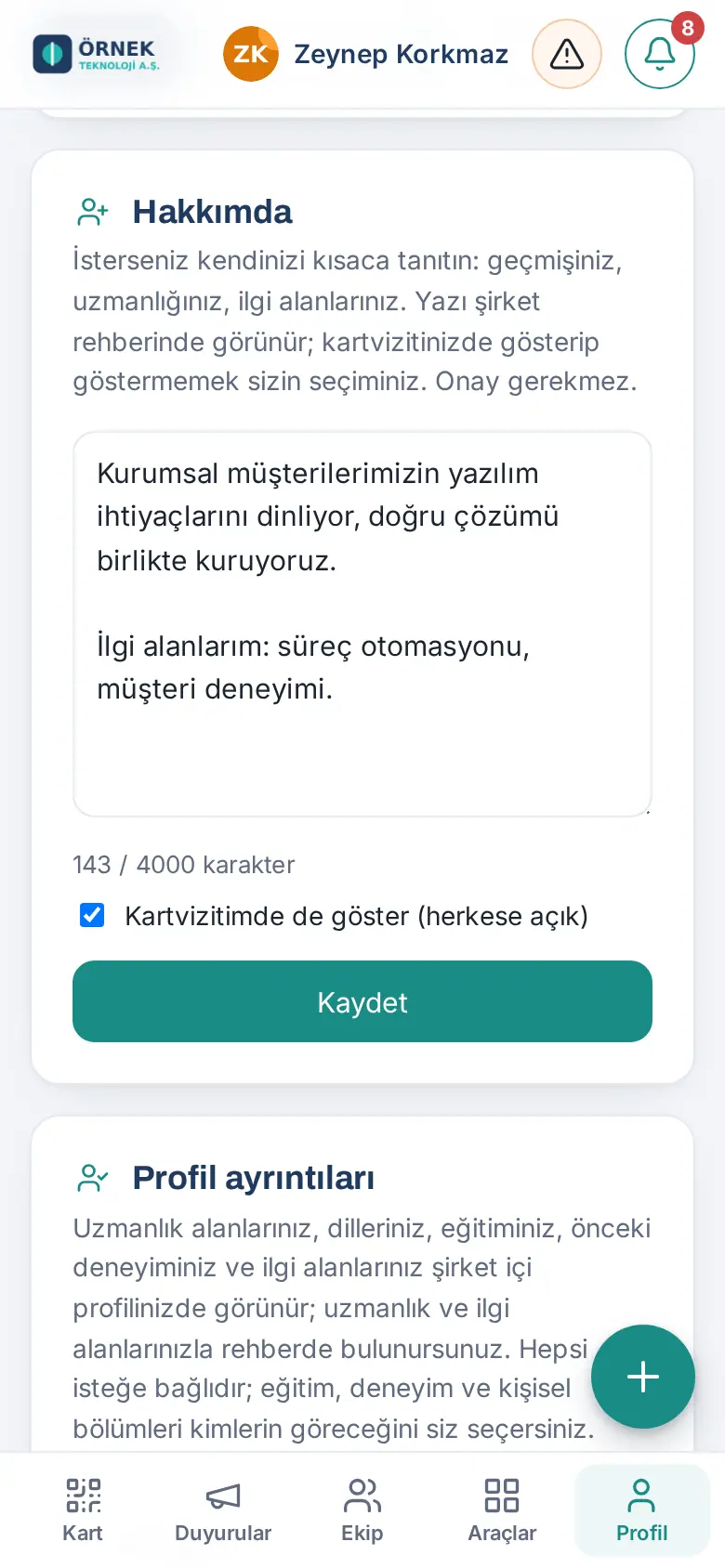
Dettagli del profilo: Puoi aggiungere il titolo del profilo, le competenze, le lingue, la formazione, le esperienze precedenti e gli interessi (passo dopo passo: 08. Rubrica e organizzazione). Compaiono nel tuo profilo interno all'azienda; i colleghi ti trovano cercando per competenze e interessi. Sono tutti facoltativi.
Suggerimento: La sezione Ferie e sostituto, in fondo a Il mio profilo, gestisce chi ti sostituisce quando sei in ferie e la nota "fuori ufficio" sul tuo biglietto (vedi 01. Biglietto da visita digitale e Kit identità e 08. Rubrica e organizzazione).
I miei permessi
Per chi: Tutti · Dove: Profilo → Il mio profilo → I miei permessi (subito sopra Esci) · Versione: 0.99.9
A cosa serve: Vedi in un unico posto quali ruoli hai nell'app e da dove deriva ciascun ruolo. L'elenco è di sola lettura; da qui non si modifica nulla.
- Tocca Profilo, poi apri la scheda Il mio profilo. Sul telefono il pulsante Profilo in basso apre direttamente Il mio profilo.
- Scorri fino alla sezione I miei permessi, alla fine della pagina. Vedrai:
- Ruolo aziendale: Admin, Revisore o Dipendente. Se il ruolo deriva dal permesso Prozence in WordPress, è indicato qui; quel ruolo non si può modificare dall'app.
- Ruoli di modulo: il tuo ruolo in ciascun modulo (Admin del modulo, Operatore o Visualizzatore), cosa può fare e da dove deriva (Assegnato a te oppure Dal tuo reparto). Nel modulo di cui sei admin, Apri in Admin apre le impostazioni di quel modulo. Se sei Admin, è indicato che sei considerato admin del modulo in tutti i moduli.
- Responsabile di unità: quante persone ci sono sotto di te nell'organigramma; le approvazioni di ferie, spese e orario di lavoro del tuo team spettano a te.
- Comunicazione: se puoi pubblicare comunicazioni per tutta l'azienda o per il tuo reparto.
- Tracciamento posizione: se rientri nel tracciamento, lo stato del tuo consenso (vedi 22. Orario di lavoro).
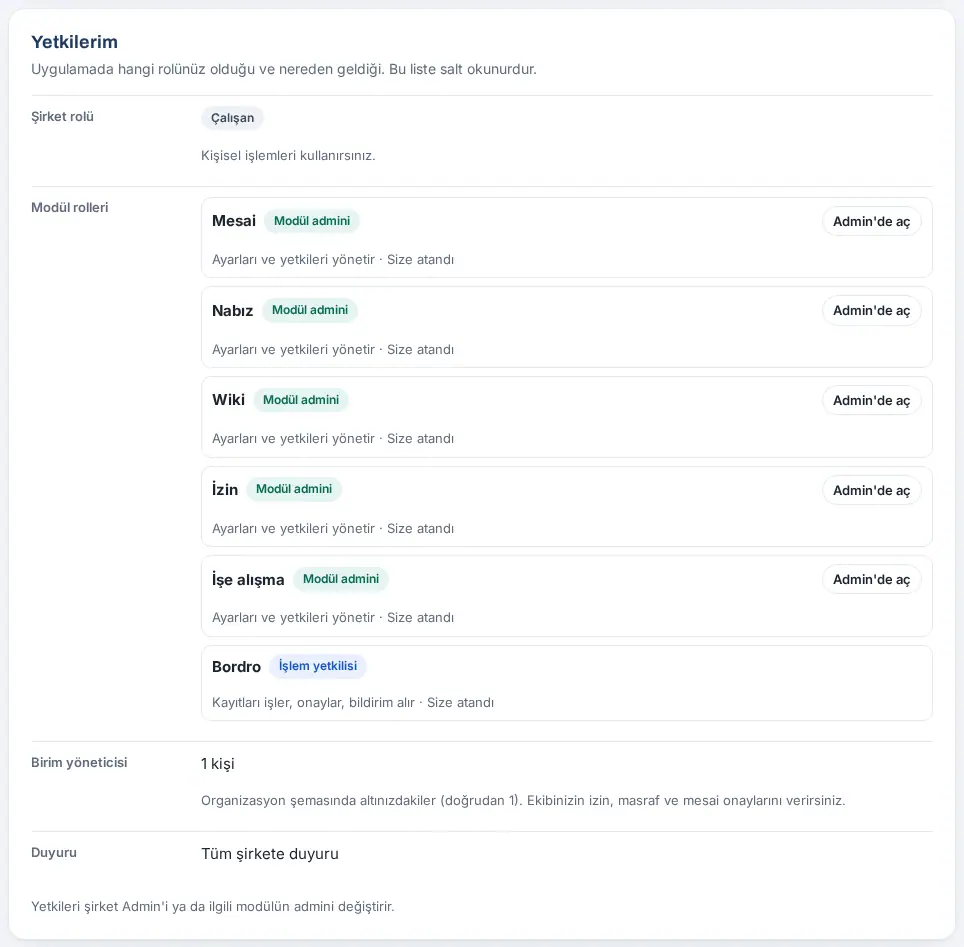
Suggerimento: I permessi li modifica l'Admin dell'azienda o l'admin del modulo interessato (vedi 10. Amministrazione e configurazione).
Uscire dall'app
Per chi: Dipendente · Dove: Profilo → Il mio profilo → in fondo Esci (sul computer in fondo a Il mio profilo) · Versione: 0.6.0 (aggiornato nella 0.99.45)
A cosa serve: Chiude la tua sessione su questo dispositivo. Al prossimo accesso verrà chiesto di nuovo il codice (oppure l'accesso con Google / Microsoft).
Prima di iniziare: Dalla 0.99.45 nella barra superiore non c'è più il pulsante di uscita. Per evitare tocchi accidentali, Esci è stato spostato in fondo a Il mio profilo e chiede una conferma.
- Dal menu in basso tocca Profilo (sul computer fai clic su Il mio profilo nel menu a sinistra).
- Scorri fino in fondo alla pagina. Sul telefono si apre la scheda Il mio profilo e il pulsante si trova sotto la sezione I miei permessi. Sul computer si apre la scheda Il mio biglietto; il pulsante si trova sempre in fondo alla pagina (compare nello stesso punto in tutte le schede del Profilo).
- Tocca Esci. Sotto compare la domanda Uscire?.
- Tocca Sì, esci. Se ci hai ripensato, tocca Annulla; la sessione resta aperta.
- La sessione si chiude e si apre la schermata di accesso.
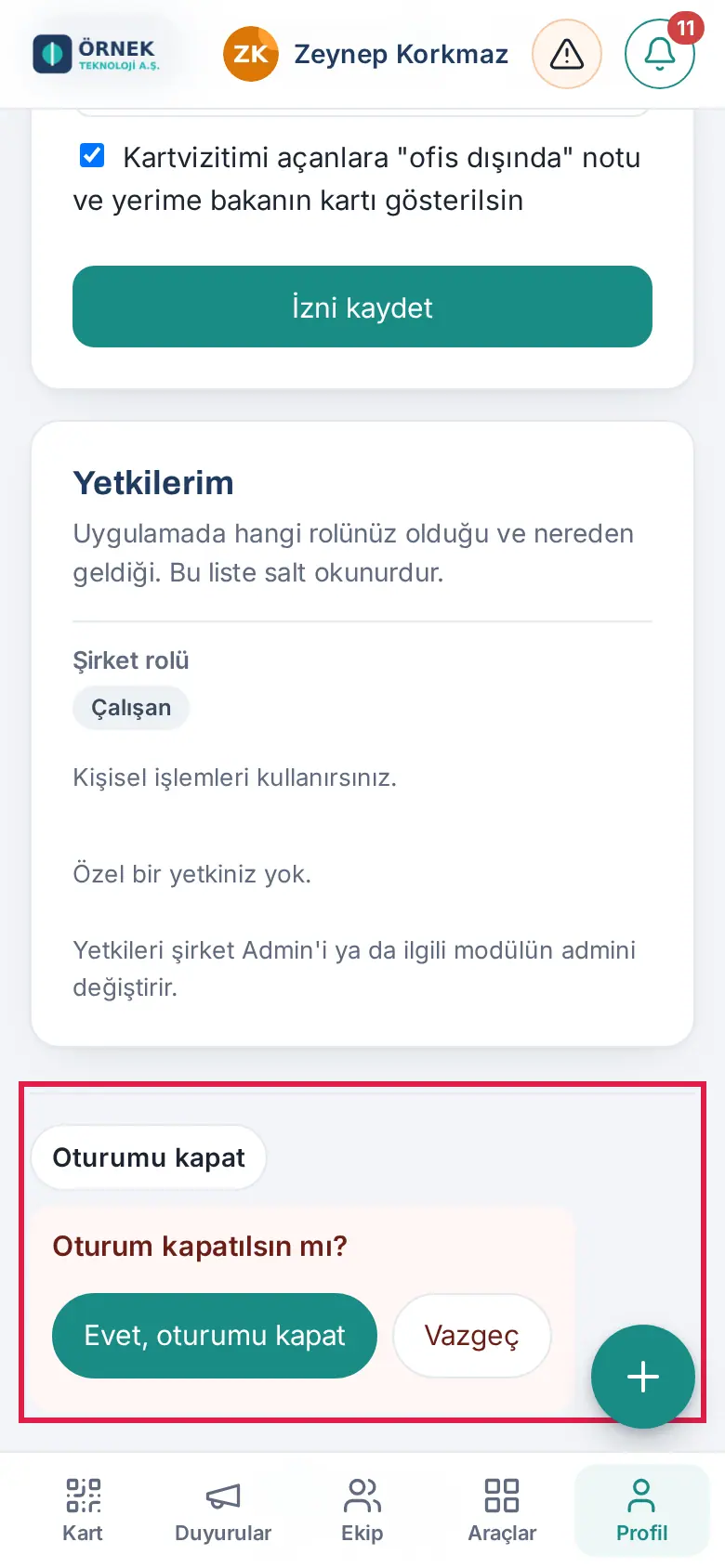
Risultato: Su questo dispositivo vengono eliminati la tua sessione e i dati Prozence che l'app conserva su questo dispositivo. Le sessioni sugli altri tuoi dispositivi restano aperte.
Suggerimento (1.8.5): Chiudi tutte le sessioni, subito sotto, ti fa uscire da tutti i tuoi dispositivi, compresi telefono, computer e tablet (vedi 35. Sicurezza dell'accesso: approvazione dal telefono e app di autenticazione).
Importante:
- Se su questo dispositivo hai scansioni di biglietti non ancora elaborate (vedi 03. Aggiunta di biglietti (scansione dei biglietti da visita)), compare questa domanda: "Su questo dispositivo ci sono N scansioni di biglietti non ancora elaborate. Se esci, verranno eliminate da questo dispositivo. Vuoi uscire comunque?" Se annulli, compare il messaggio "Non sei uscito. Puoi elaborare i biglietti in attesa da Aggiungi biglietto."; elabora prima i biglietti.
- Su un dispositivo condiviso o che non ti appartiene, esci sempre dall'app quando hai finito. Se perdi il telefono, avvisa subito il tuo responsabile.
- I pulsanti Uscita nel riquadro Orario di lavoro registrano l'uscita dal lavoro; non chiudono la sessione.
Suggerimento: Nell'app mobile Prozence il pulsante si trova nello stesso punto. Se devi solo passare a un'altra azienda, non serve uscire dall'app; usa Cambia azienda (vedi 20. App mobile Prozence).


