10. Amministrazione e configurazione
Gli screenshot mostrano l’interfaccia turca di Prozence con dati fittizi di "Örnek Teknoloji A.Ş."; l’interfaccia in italiano ha lo stesso layout.
Questo capitolo è per l'amministratore dell'app che installa e gestisce Prozence nella tua azienda. Spiega come caricare il plugin su WordPress, la procedura guidata di configurazione, il pannello Admin dentro l'app, l'aggiunta e l'uscita dei dipendenti, le approvazioni delle modifiche al profilo, le comunicazioni e le autorizzazioni.
L'amministrazione si fa in due posti. Le attività quotidiane (approvazioni, comunicazioni, autorizzazioni, impostazioni aziendali, elenco dei dipendenti, la maggior parte delle integrazioni) si trovano nella sezione Admin dentro l'app. La configurazione, la licenza, la registrazione dell'app Microsoft, il certificato Wallet e i dettagli dei record dei dipendenti si trovano nel pannello di amministrazione di WordPress (menu Prozence Workplace). Per i collegamenti ai servizi esterni (Google, Microsoft, CRM, Teams, API, notifiche mobili) vedi 13. Integrazioni.
Questo capitolo vale per Prozence Workplace 0.99.45 e versioni successive (pubblicazione delle comunicazioni e sicurezza dell'accesso aggiornate alla 1.4.1).
Per chi: Admin, Revisore, admin dei moduli, amministratore WordPress
In questo capitolo
- Caricare e attivare il plugin su WordPress
- Procedura guidata di configurazione
- Controllare la configurazione e lo stato del sistema
- Assegnare un amministratore di Prozence (WordPress)
- Pannello Admin e gruppi di sezioni
- Cosa c'è nella sezione Generale
- Attivare i moduli e dati di esempio
- Elenco dei dipendenti e aggiunta di un nuovo dipendente
- Chiudere tutte le sessioni di un dipendente
- Segnare un dipendente come uscito dall’app
- Aggiungere un dipendente
- Modificare i dati di un dipendente
- Assegnare reparto e responsabile
- Disattivare un dipendente che lascia l'azienda
- Regole e approvazione delle modifiche al profilo
- Inviare una comunicazione al team
- Pubblicare una comunicazione nell'Agenda aziendale
- I tre livelli di autorizzazione
- Autorizzazioni e cosa si può fare (tabella riassuntiva)
- Chi vede cosa
- Ruolo nell'app e autorizzazioni per attività
- Ruoli dei moduli (tabella delle autorizzazioni)
- Assegnare autorizzazioni dalla scheda del modulo (admin del modulo)
- Finestra d'impatto quando disattivi un modulo
- Schermata iniziale sul telefono e pulsante scorciatoie
- Disposizione predefinita delle schede della Bacheca per ruolo
- Promemoria a chi non è mai entrato nell'app
- Attivare la traduzione dei contenuti (intelligenza artificiale)
- Attivare Chiedi alla Wiki (intelligenza artificiale)
- Tenere aggiornata la guida utente nella Wiki
- Sicurezza dell'accesso e obbligo del secondo passaggio
- Rapporti di violazione CSP (sicurezza dei contenuti)
- Dipendenti senza e-mail aziendale: metodi di accesso e invito
- Impostazione del tema scuro (beta)
- Schermate di amministrazione di WordPress
Caricare e attivare il plugin su WordPress
Per chi: amministratore WordPress · Dove: WordPress → Plugin → Aggiungi nuovo plugin · Versione: 0.4.2
A cosa serve: Prozence è un plugin che si installa sul sito WordPress della tua azienda. I dati restano sul tuo server e nel tuo database.
Prima di iniziare:
- Servono WordPress 6.4 o successivo e PHP 8.1 o successivo.
- Il sito deve aprirsi in HTTPS. L'accesso con Google, le notifiche sul telefono e l'aggiunta all'app sulla schermata Home del telefono richiedono HTTPS.
- Salva sul computer il pacchetto di installazione che ti è stato fornito (
prozon-kartvizit-<sürüm>.zip). Non decomprimere il pacchetto: il file ZIP lo decomprime WordPress.
Le schermate di WordPress compaiono nella lingua del tuo sito. Di seguito i nomi dei pulsanti sono scritti come nel WordPress in italiano; tra parentesi c'è il nome nel WordPress in inglese.
- Accedi al pannello di amministrazione di WordPress con il tuo account di amministratore.
- Nel menu a sinistra clicca su Plugin → Aggiungi nuovo plugin (in inglese: menu Plugins → Add Plugin).
- Clicca sul pulsante Carica plugin in alto (in inglese: Upload Plugin).
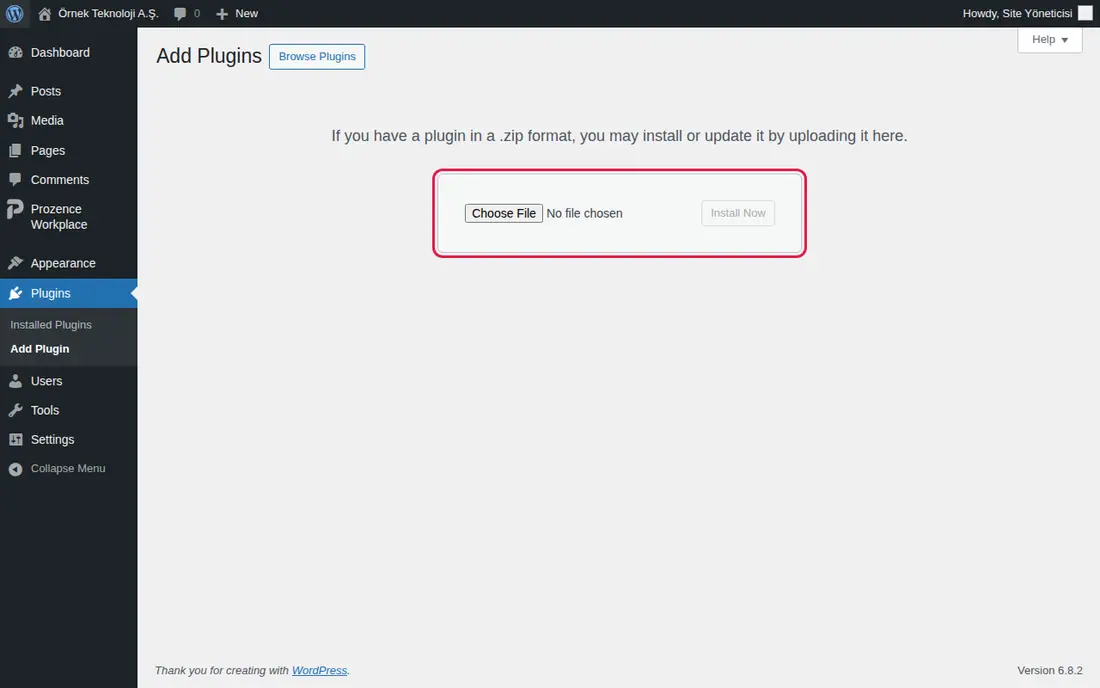
- Con Scegli file seleziona il file ZIP e clicca su Installa ora (in inglese: Choose File, Install Now).
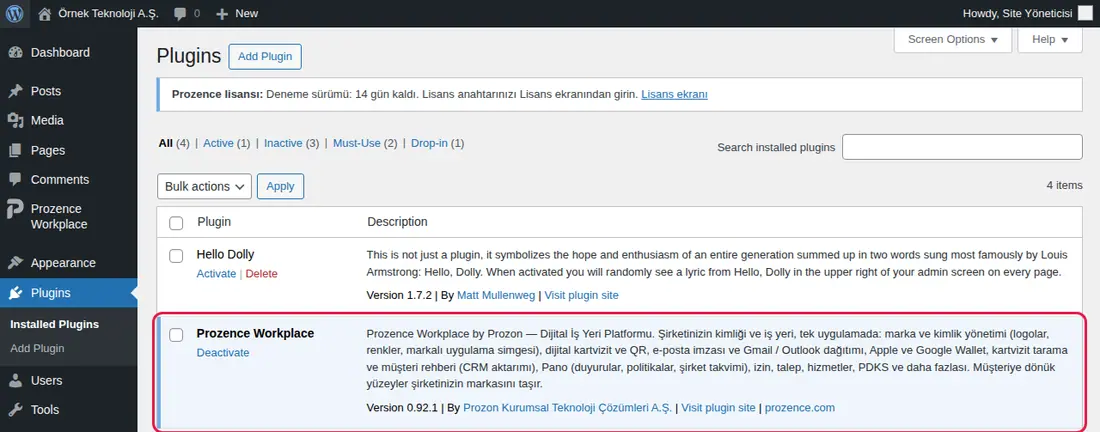
- Al termine dell'installazione clicca su Attiva plugin (in inglese: Activate Plugin). Il plugin compare nell'elenco con il nome Prozence Workplace e nel menu a sinistra viene aggiunta la voce Prozence Workplace.
- Alla prima attivazione si apre la procedura guidata di configurazione.
- Apri Impostazioni → Permalink (in inglese: Settings → Permalinks). Se non è selezionata una struttura come Nome articolo (in inglese: Post name), selezionala e clicca su Salva le modifiche (in inglese: Save Changes). Gli indirizzi dei biglietti da visita e dell'app (
/kartvizit/…) dipendono da questa impostazione.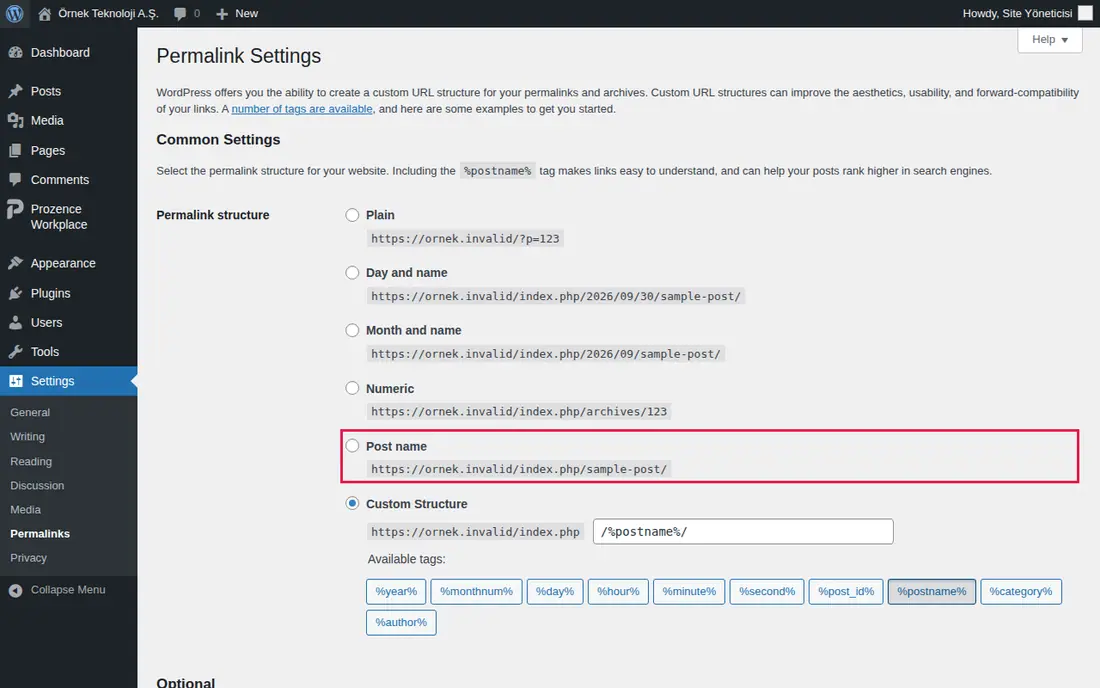
Suggerimento: Per passare a una nuova versione, carica il nuovo file ZIP con gli stessi passaggi. WordPress ti dice che lo stesso plugin è già installato e propone di sostituire la versione installata con quella caricata (Sostituisci quello attuale con quello caricato; in inglese: Replace current with uploaded). Le impostazioni e i dati vengono conservati.
Importante:
- Il pacchetto di installazione (ZIP) serve solo per il caricamento su WordPress. Non modificare a mano i file al suo interno.
- Su un sito in produzione, fai un backup del sito prima dell'aggiornamento.
Procedura guidata di configurazione
Per chi: amministratore WordPress · Dove: WordPress → Prozence Workplace → Kurulum sihirbazı («procedura guidata di configurazione») · Versione: 0.34.0
A cosa serve: Imposta in cinque passaggi i dati dell'azienda, l'aspetto, l'accesso dei dipendenti e i primi dipendenti. Se interrompi, riprendi in seguito dal passaggio in cui ti eri fermato.
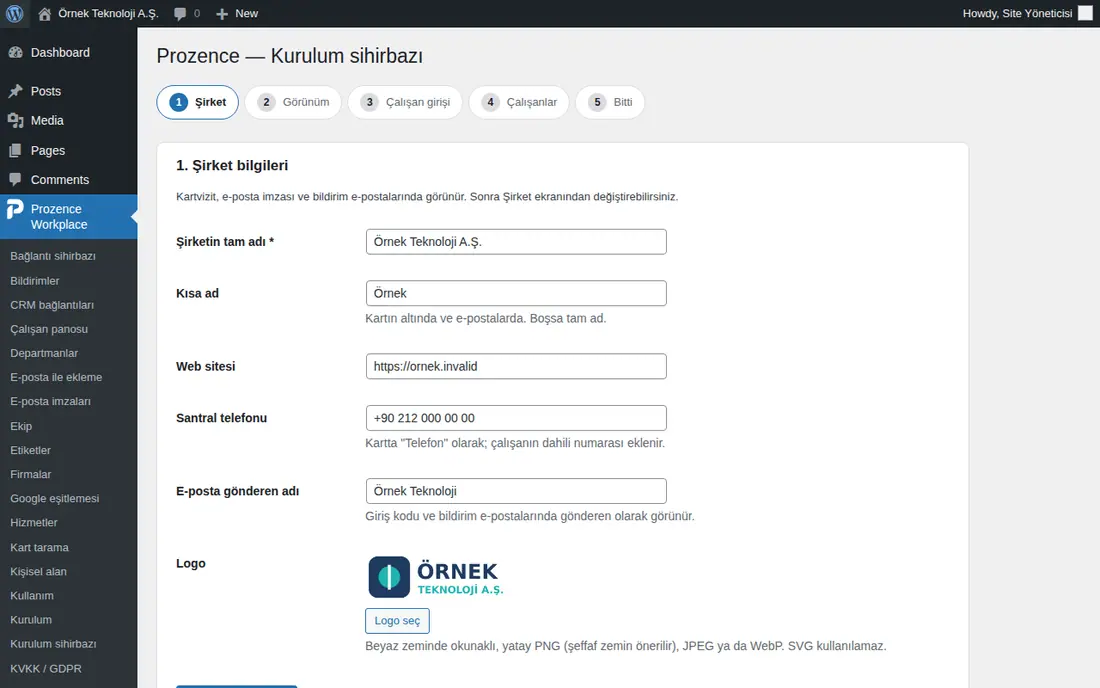
- Nel passaggio Azienda compila questi campi e clicca su Kaydet ve devam et («salva e continua»):
- Şirketin tam adı * («nome completo dell'azienda») (obbligatorio);
- Nome breve (compare sotto il biglietto e nelle e-mail; se è vuoto si usa il nome completo);
- Sito web;
- Santral telefonu («telefono del centralino») (sul biglietto compare come «Telefono»; si aggiunge l'interno del dipendente);
- E-posta gönderen adı («nome del mittente delle e-mail») (compare come mittente nelle e-mail con il codice di accesso e nelle e-mail di notifica);
- Logo: con Logo seç («scegli logo») scegli un PNG, JPEG o WebP orizzontale, ben leggibile su sfondo bianco. Non si può usare SVG.
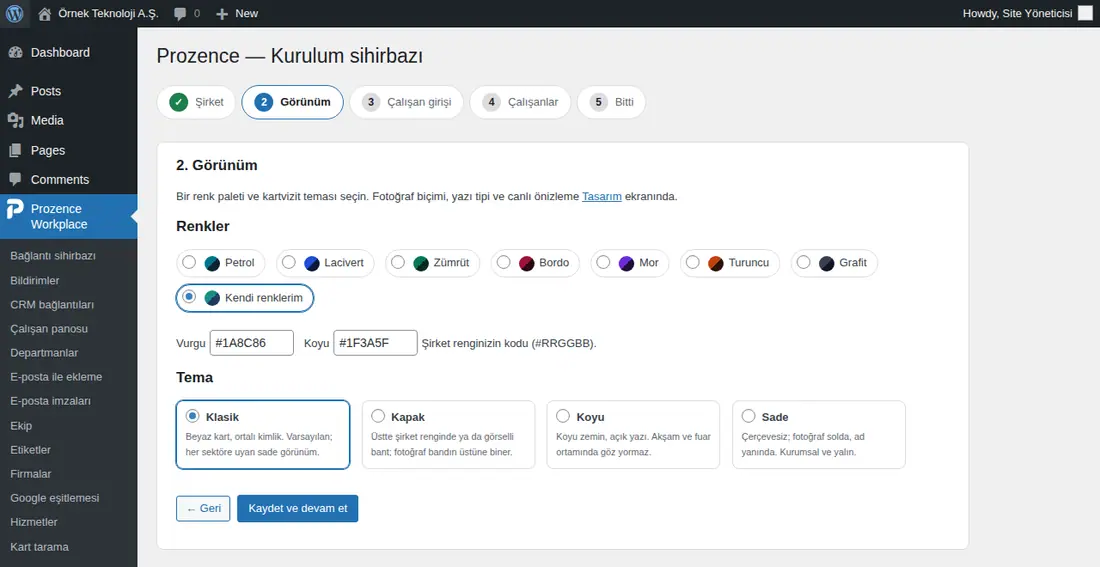
- Nel passaggio Vista scegli una palette di colori (Petrol, Lacivert, Zümrüt, Bordo, Mor, Turuncu, Grafit: petrolio, blu navy, smeraldo, bordeaux, viola, arancione, grafite) oppure scegli Kendi renklerim («i miei colori») e scrivi i codici colore (#RRGGBB) di Accento e Scuro. Come Tema scegli Classico, Copertina, Scuro o Semplice. Clicca su Kaydet ve devam et.
- Nel passaggio Accesso dipendenti scrivi nella casella İzinli e-posta alan adları * («domini e-mail consentiti») i domini e-mail della tua azienda, separati da virgole (ad es.
ornek.invalid). Solo gli indirizzi di questi domini possono accedere all'app. L'elenco Metodi di accesso mostra che l'accesso con codice via e-mail è pronto e indica lo stato dell'accesso con Google e con Microsoft. Clicca su Kaydet ve devam et.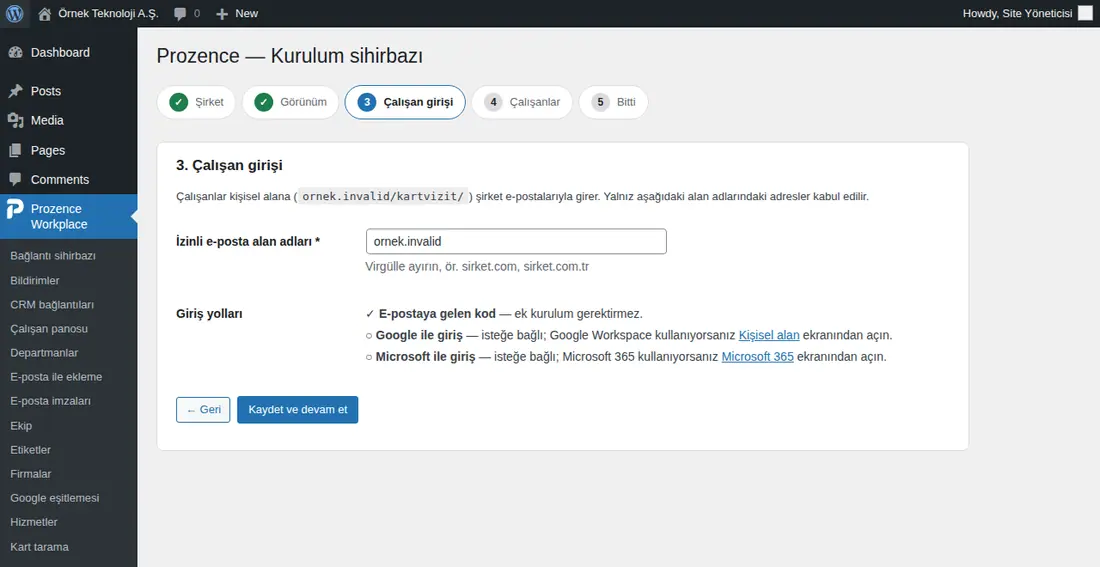
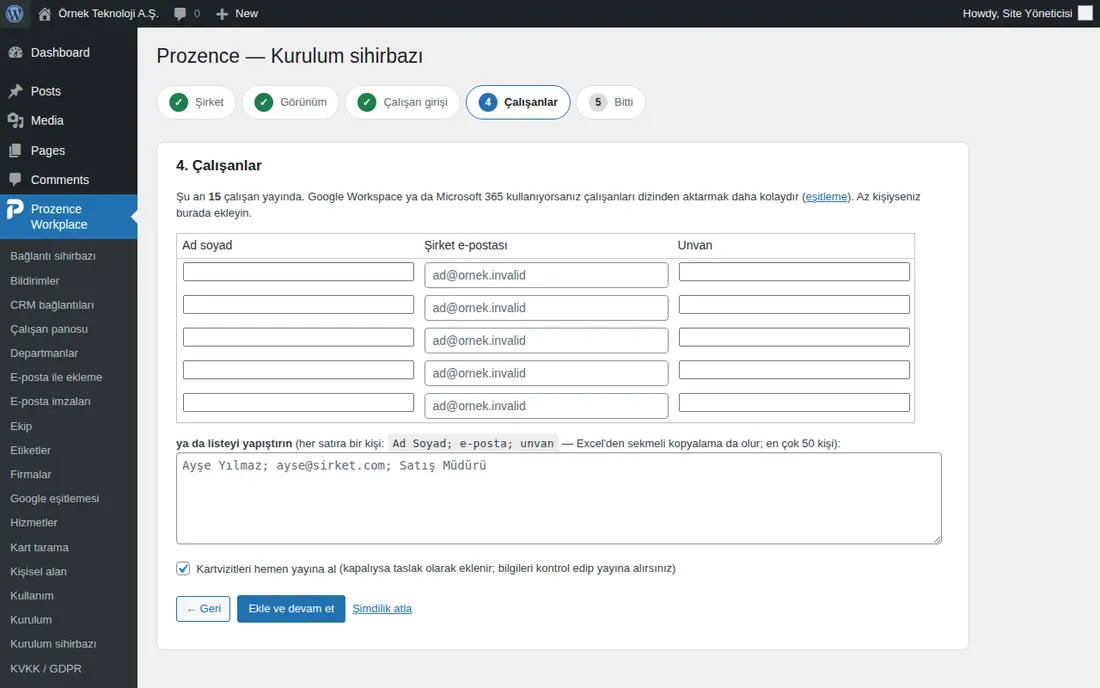
- Nel passaggio Dipendenti aggiungi i dipendenti:
- scrivi Nome e cognome, E-mail aziendale e Qualifica nelle righe della tabella; oppure
- incolla nella casella ya da listeyi yapıştırın («oppure incolla l'elenco»)
Ad Soyad; e-posta; unvan(nome e cognome; e-mail; qualifica), una persona per riga (puoi anche copiare da Excel; al massimo 50 persone). - Se vuoi controllare prima i dati, togli la spunta dalla casella Kartvizitleri hemen yayına al («pubblica subito i biglietti da visita»); le persone vengono aggiunte come bozze.
- Clicca su Ekle ve devam et («aggiungi e continua»). Per saltare questo passaggio usa Şimdilik atla («salta per ora»).
- Nel passaggio Bitti («fatto») vedi lo stato dei passaggi obbligatori e ciò che manca. Il link Ayarla («imposta») accanto a ogni voce mancante apre la schermata corrispondente. Clicca su Sihirbazı bitir («termina la procedura guidata»).
Suggerimento: Se usi Google Workspace o Microsoft 365, è più facile importare i dipendenti dalla directory che scriverli a mano (vedi 13. Integrazioni).
Importante: Per tornare indietro usa ← Geri («← Indietro»). Il tasto Indietro del browser non salva il modulo.
Controllare la configurazione e lo stato del sistema
Per chi: amministratore WordPress · Dove: WordPress → Prozence Workplace → Kurulum («configurazione») · Versione: 0.25.0
A cosa serve: Mostra in un unico elenco ciò che manca alla configurazione. Questa schermata non modifica nessuna impostazione da sola. Quando il plugin viene attivato per la prima volta e manca un passaggio obbligatorio, WordPress ti porta a questa schermata (alla procedura guidata, se non è terminata). Finché manca un passaggio obbligatorio, in alto nelle schermate WordPress di Prozence compare l'avviso «Prozence kurulumu tamamlanmadı: N zorunlu adım eksik.» («configurazione di Prozence non completata: mancano N passaggi obbligatori»).
Prima di iniziare: La schermata si apre solo a chi ha l'autorizzazione Prozence in WordPress (vedi Assegnare un amministratore di Prozence (WordPress)).
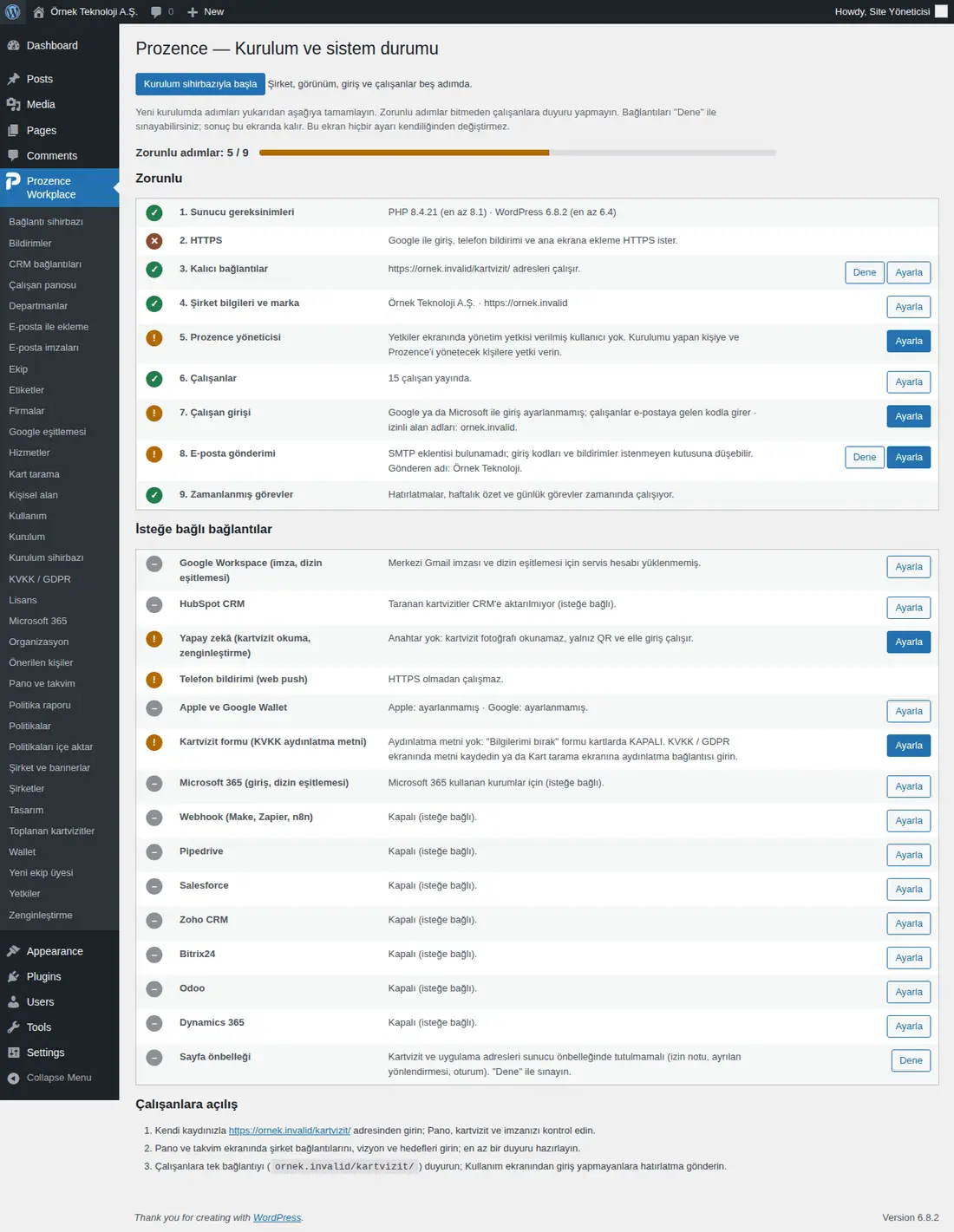
- Apri la schermata Kurulum. In alto compaiono un contatore come Zorunlu adımlar: 5 / 9 («passaggi obbligatori: 5 / 9») e una barra di avanzamento. Se non hai terminato la procedura guidata, in alto c'è il pulsante Kurulum sihirbazıyla başla («inizia con la procedura guidata»); se l'hai terminata, c'è Kurulum sihirbazını yeniden aç («riapri la procedura guidata»).
- Guarda l'icona a sinistra di ogni riga: ✓ verde OK, ! arancione Attenzione, ✕ rossa Mancante, – grigio Kullanılmıyor («non usato»; il collegamento facoltativo non è configurato).
- Completa dall'alto in basso i nove passaggi dell'elenco Obbligatorio. Clicca su Ayarla («imposta») accanto al passaggio mancante; si apre la schermata corrispondente.
- Nelle righe che hanno il pulsante Prova (3. Kalıcı bağlantılar («permalink»), 8. E-posta gönderimi («invio e-mail»), i collegamenti configurati, Sayfa önbelleği («cache delle pagine»)) clicca su Prova. Il risultato resta sotto la riga come «Son deneme (tarih saat): …» («ultimo tentativo (data ora): …»). Se l'ultimo tentativo è fallito, la riga diventa rossa.
- Nell'elenco İsteğe bağlı bağlantılar («collegamenti facoltativi») controlla lo stato dei collegamenti che usi (seconda tabella qui sotto).
- Segui in fondo l'elenco Çalışanlara açılış («apertura ai dipendenti»): prima accedi con il tuo record e controlla la Bacheca, il tuo biglietto e la tua firma; nella schermata Bacheca e calendario inserisci i link aziendali, la visione e gli obiettivi; poi comunica ai dipendenti l'unico indirizzo (
…/kartvizit/).
Passaggi obbligatori (in ordine):
| Passaggio | Cosa viene controllato | Messaggio se manca | Cosa fare |
|---|---|---|---|
| 1. Sunucu gereksinimleri («requisiti del server») | PHP 8.1+, WordPress 6.4+, estensioni PHP (openssl, mbstring, curl) | «… eksik PHP eklentisi: …» («estensione PHP mancante: …»), «ZipArchive yok (Apple Wallet çalışmaz)» («ZipArchive assente (Apple Wallet non funziona)») | Chiedi alla tua società di hosting la versione di PHP e le estensioni |
| 2. HTTPS | Il sito si apre in HTTPS | «Google ile giriş, telefon bildirimi ve ana ekrana ekleme HTTPS ister.» («L'accesso con Google, le notifiche sul telefono e l'aggiunta alla schermata Home richiedono HTTPS.») | Installa un certificato SSL sul sito |
| 3. Kalıcı bağlantılar | Gli indirizzi /kartvizit/ funzionano |
«Ayarlar → Kalıcı bağlantılar'da "Yazı adı" gibi bir yapı seçin; kartvizit adresleri buna bağlı.» («In Impostazioni → Permalink scegli una struttura come "Nome articolo"; gli indirizzi dei biglietti da visita dipendono da questa.») Prova: «Giriş sayfası HTTP … döndü. Kalıcı bağlantılar ekranında "Değişiklikleri kaydet" deyin.» («La pagina di accesso ha restituito HTTP …. Nella schermata dei permalink fai clic su "Salva le modifiche".») | Salva i permalink |
| 4. Şirket bilgileri ve marka («dati dell'azienda e brand») | Nome dell'azienda, nome breve, indirizzo web, logo | «Eksik: … . Kartvizit, imza ve e-postalarda kullanılır.» («Mancante: … . Viene usato nel biglietto da visita, nella firma e nelle e-mail.») (rosso se manca il nome dell'azienda, arancione per gli altri) | Procedura guidata oppure Şirket ve bannerlar («azienda e banner») |
| 5. Prozence yöneticisi («amministratore di Prozence») | Almeno un utente WordPress con l'autorizzazione Prozence | «Yetkiler ekranında yönetim yetkisi verilmiş kullanıcı yok. …» («Nella schermata Autorizzazioni nessun utente ha l'autorizzazione di amministrazione. …») | Assegna un amministratore di Prozence |
| 6. Çalışanlar | Record di dipendenti pubblicati | «Yayında çalışan yok. Google eşitlemesiyle toplu aktarın ya da "Yeni ekip üyesi" ile ekleyin.» («Nessun dipendente pubblicato. Importali in blocco con la sincronizzazione Google o aggiungili con "Yeni ekip üyesi".») | Aggiungi i dipendenti |
| 7. Çalışan girişi | Accesso con Google / Microsoft e domini consentiti | «Google ya da Microsoft ile giriş ayarlanmamış; çalışanlar e-postaya gelen kodla girer · izinli alan adları: …» («L'accesso con Google o Microsoft non è configurato; i dipendenti accedono con il codice ricevuto via e-mail · domini consentiti: …») (arancione; l'accesso con codice via e-mail funziona comunque) | Se vuoi, attiva l'accesso con Google o l'accesso con Microsoft |
| 8. E-posta gönderimi | Plugin SMTP (FluentSMTP, WP Mail SMTP, Post SMTP, Easy WP SMTP) | «SMTP eklentisi bulunamadı; giriş kodları ve bildirimler istenmeyen kutusuna düşebilir.» («Plugin SMTP non trovato; i codici di accesso e le notifiche possono finire nello spam.») Prova: «wp_mail başarısız oldu; SMTP ayarını kontrol edin.» («wp_mail non è riuscito; controlla l'impostazione SMTP.») | Installa e configura un plugin SMTP, poi con Prova invia a te stesso un'e-mail di prova |
| 9. Zamanlanmış görevler («attività pianificate») | Le attività di promemoria e di riepilogo settimanale vengono eseguite in orario | «Görevler … gecikmiş: …» («attività … in ritardo: …») (rosso) oppure «WP-Cron kapalı (DISABLE_WP_CRON); sunucuda gerçek cron tanımlı olmalı.» («WP-Cron è disattivato (DISABLE_WP_CRON); sul server deve essere definito un vero cron.») (arancione) | Definisci un vero cron nel pannello dell'hosting |
İsteğe bağlı bağlantılar («collegamenti facoltativi») (sono elencati solo quelli configurati o con la configurazione avviata):
| Riga | Quando compare | Messaggi di stato |
|---|---|---|
| Google Workspace (imza, dizin eşitlemesi) («firma, sincronizzazione della directory») | Sempre | «Servis hesabı: …» («account di servizio: …») oppure «Merkezi Gmail imzası ve dizin eşitlemesi için servis hesabı yüklenmemiş.» («Non è stato caricato l'account di servizio per la firma Gmail centrale e la sincronizzazione della directory.») Prova: l'account di servizio riesce a ottenere un token di accesso |
| Google izinleri («autorizzazioni Google») | Se l'account di servizio è caricato | «Henüz sınanmadı.» («non ancora provato»), «N izinde sorun var.» («problema in N autorizzazioni») oppure «Açık özelliklerin izinleri çalışıyor.» («le autorizzazioni delle funzioni attive funzionano») (vedi Procedura guidata dei collegamenti) |
| HubSpot CRM e gli altri CRM (Pipedrive, Salesforce, Zoho CRM, Bitrix24, Odoo, Dynamics 365, Webhook (Make, Zapier, n8n)) | HubSpot sempre; gli altri se hanno un'impostazione | HubSpot: «Erişim anahtarı kayıtlı.» («chiave di accesso salvata») oppure «Taranan kartvizitler CRM'e aktarılmıyor (isteğe bağlı).» («i biglietti da visita scansionati non vengono trasferiti al CRM (facoltativo)»); gli altri: «Etkin.» («attivo») oppure «Kapalı (isteğe bağlı).» («disattivato (facoltativo)») |
| CRM hata kuyruğu («coda errori CRM») | Se nella coda ci sono record | «N kayıt otomatik denemede durdu; CRM bağlantıları ekranından yeniden deneyin.» («N record si sono fermati al tentativo automatico; riprova dalla schermata Connessioni CRM.») |
| Yapay zekâ (kartvizit okuma, zenginleştirme) («intelligenza artificiale (lettura dei biglietti, arricchimento)») | Sempre | «Anahtar yok: kartvizit fotoğrafı okunamaz, yalnız QR ve elle giriş çalışır.» («Nessuna chiave: la foto del biglietto da visita non può essere letta, funzionano solo il QR e l'inserimento manuale.») |
| Notifiche sul telefono (web push) | Sempre | «Anahtarlar hazır.» («chiavi pronte»), «HTTPS olmadan çalışmaz.» («senza HTTPS non funziona») oppure «Sunucu anahtar üretemedi (OpenSSL / EC desteği).» («il server non è riuscito a generare le chiavi (supporto OpenSSL / EC)») |
| Apple e Google Wallet / Apple Wallet sertifikası («certificato Apple Wallet») | Sempre / se il certificato è caricato | «Apple: … · Google: …», problemi del certificato (vedi 16. Risoluzione dei problemi) |
| Kartvizit formu (KVKK aydınlatma metni) («modulo del biglietto da visita (informativa KVKK)») | Sempre | Se manca l'informativa, indica che il modulo «Bilgilerimi bırak» («Lascia i miei dati») è disattivato sui biglietti |
| Microsoft 365 (giriş, dizin eşitlemesi) («accesso, sincronizzazione della directory») | Sempre | «Uygulama kayıtlı · Microsoft ile giriş açık.» («app registrata · accesso con Microsoft attivo») oppure «Microsoft 365 kullanan kurumlar için (isteğe bağlı).» («per le organizzazioni che usano Microsoft 365 (facoltativo)») |
| Single sign-on (SAML) | Sempre | «Kimlik sağlayıcı kayıtlı · giriş düğmesi açık.» («provider di identità registrato · pulsante di accesso attivo»; oppure «… kapalı.», «disattivato») oppure «Okta, Entra ID, Google Workspace, OneLogin gibi kimlik sağlayıcıyla giriş (isteğe bağlı; Admin → Entegrasyonlar).» («accesso con un provider di identità come Okta, Entra ID, Google Workspace, OneLogin (facoltativo; Admin → Integrazioni)») (vedi 13) |
| Sayfa önbelleği | Sempre | Dopo Prova: «Kartvizit sayfası önbellekten gelmiyor.» («la pagina del biglietto da visita non arriva dalla cache») oppure «Kartvizit sayfası sunucu önbelleğinden geliyor (…)…» («la pagina del biglietto da visita arriva dalla cache del server (…)…») |
Suggerimento: Lo stato della maggior parte degli stessi collegamenti è visibile anche nell'app, in Admin → Integrazioni → scheda Stato (0.99.13; vedi 13. Integrazioni). Da lì lo controlla l'Admin che non ha un account WordPress.
Importante: Non annunciare l'app ai dipendenti prima di aver completato i passaggi obbligatori. In particolare, se manca E-posta gönderimi («invio e-mail»), i codici di accesso possono finire nella cartella dello spam.
Assegnare un amministratore di Prozence (WordPress)
Per chi: amministratore WordPress · Dove: WordPress → Prozence Workplace → Autorizzazioni · Versione: 0.4.2 (livelli 0.5.2)
A cosa serve: Le schermate di amministrazione di Prozence in WordPress le vedono solo gli utenti a cui qui è stata data l'autorizzazione. Essere amministratore di WordPress, da solo, non basta.
- Apri la schermata Autorizzazioni.
- Nella sezione Yeni yetkili ekle («aggiungi nuovo autorizzato») scegli la persona dall'elenco — WordPress kullanıcısı seçin — («— scegli un utente WordPress —»).
- Scegli il livello di autorizzazione:
- Admin: tutto, comprese persone, firme, banner, scansione dei biglietti, biglietti da visita raccolti, Wallet, invio di notifiche e autorizzazioni;
- Revisore: vede solo i report Utilizzo e Notifiche e non può modificare nulla.
- Clicca su Yetkili ekle («aggiungi autorizzato»). Puoi cambiare il livello in seguito nella tabella Yetkililer («autorizzati») e cliccare su Salva modifiche.
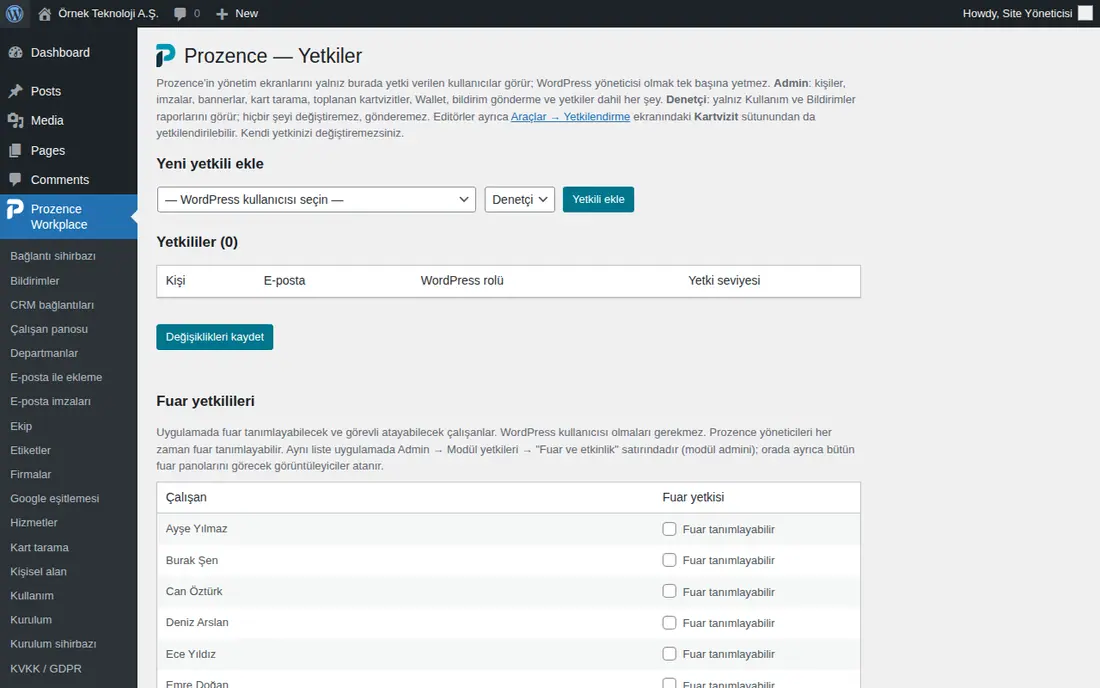
Suggerimento: Chi amministra l'app non deve per forza avere un account WordPress. Puoi dare a un dipendente il ruolo Admin dall'interno dell'app (vedi Ruolo nell'app e autorizzazioni per attività).
Importante: Non puoi modificare la tua autorizzazione. Così l'amministratore non rischia di bloccarsi da solo per errore.
Pannello Admin e gruppi di sezioni
Per chi: amministratore dell'app, admin dei moduli · Dove: sul computer, nel menu a sinistra Admin; sul telefono Profilo → Admin · Versione: 0.6.3 (menu a gruppi 0.92.3; fino alla 0.99.3 si chiamava Amministrazione; aggiunti: Dipendenti 0.99.7, Integrazioni 0.99.13, Acquisti 0.99.22, sottoschede di Servizi 0.99.23)
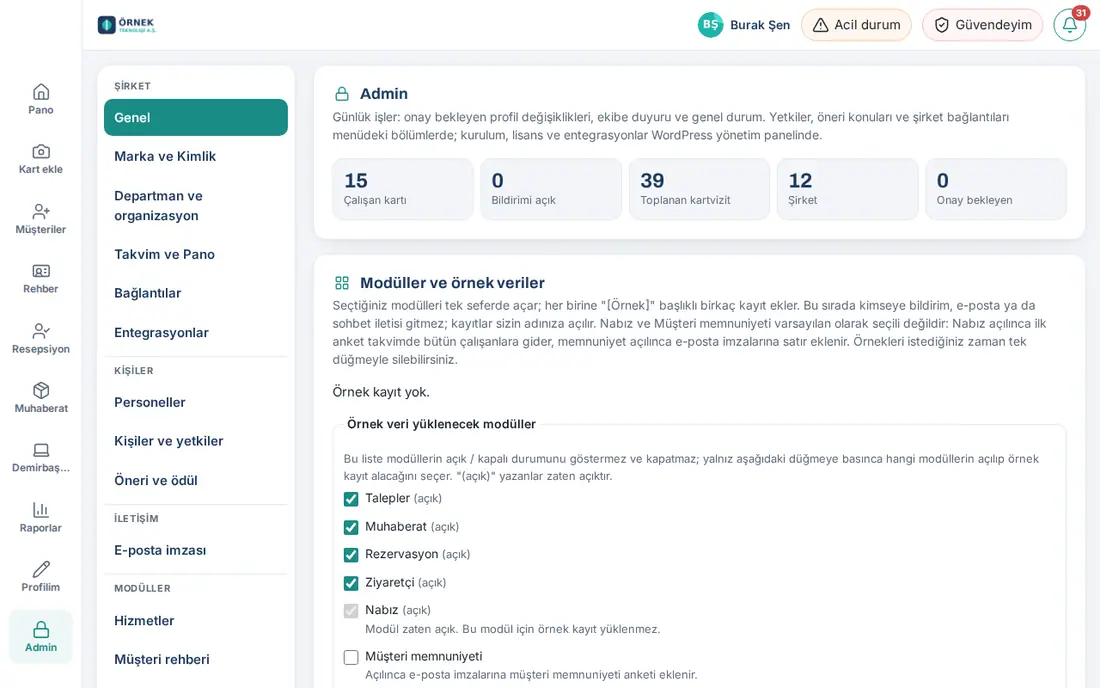
A cosa serve: Le impostazioni dell'azienda, le persone e le autorizzazioni, la firma e-mail e le impostazioni dei moduli sono in un'unica schermata. Le sezioni sono raccolte in gruppi: Organizzazione, Persone e autorizzazioni, Sicurezza, Contatti, Integrazioni, Contenuto, Sistema e Moduli (1.8.1). Un gruppo senza sezioni visibili per la persona non viene mostrato. La sezione Admin la vede solo chi ha l'autorizzazione: l'Admin vede ogni sezione; il Revisore vede in sola lettura solo Generale, Integrazioni (Stato), Dipendenti e Firma e-mail (Analisi); gli admin dei moduli vedono solo le schede dei propri moduli (vedi qui sotto Chi vede cosa (menu Admin)).
Ordine del menu (1.8.2, 1.8.3): I titoli dei gruppi stanno su una fascia chiara ricavata dal colore del marchio della tua azienda; se il colore del marchio cambia, cambia anche la fascia. Le sezioni di ogni gruppo sono in ordine alfabetico nella lingua che usi (in italiano, ad es., Dipendenti prima di Persone e autorizzazioni e Suggerimenti e premi). Generale è la pagina iniziale di Admin, quindi non entra nell'ordine e resta in cima a Organizzazione. I tasti ↑ ↓ seguono l'ordine del menu. La tabella qui sotto elenca le sezioni per argomento; l'ordine nel menu può essere diverso nella tua lingua.
Sul computer:
- Clicca su Admin nel menu a sinistra.
- A sinistra della schermata Admin compare un menu verticale a gruppi. Clicca su una sezione; il contenuto si apre a destra. Puoi spostarti tra le sezioni anche con i tasti ↑ ↓ della tastiera.
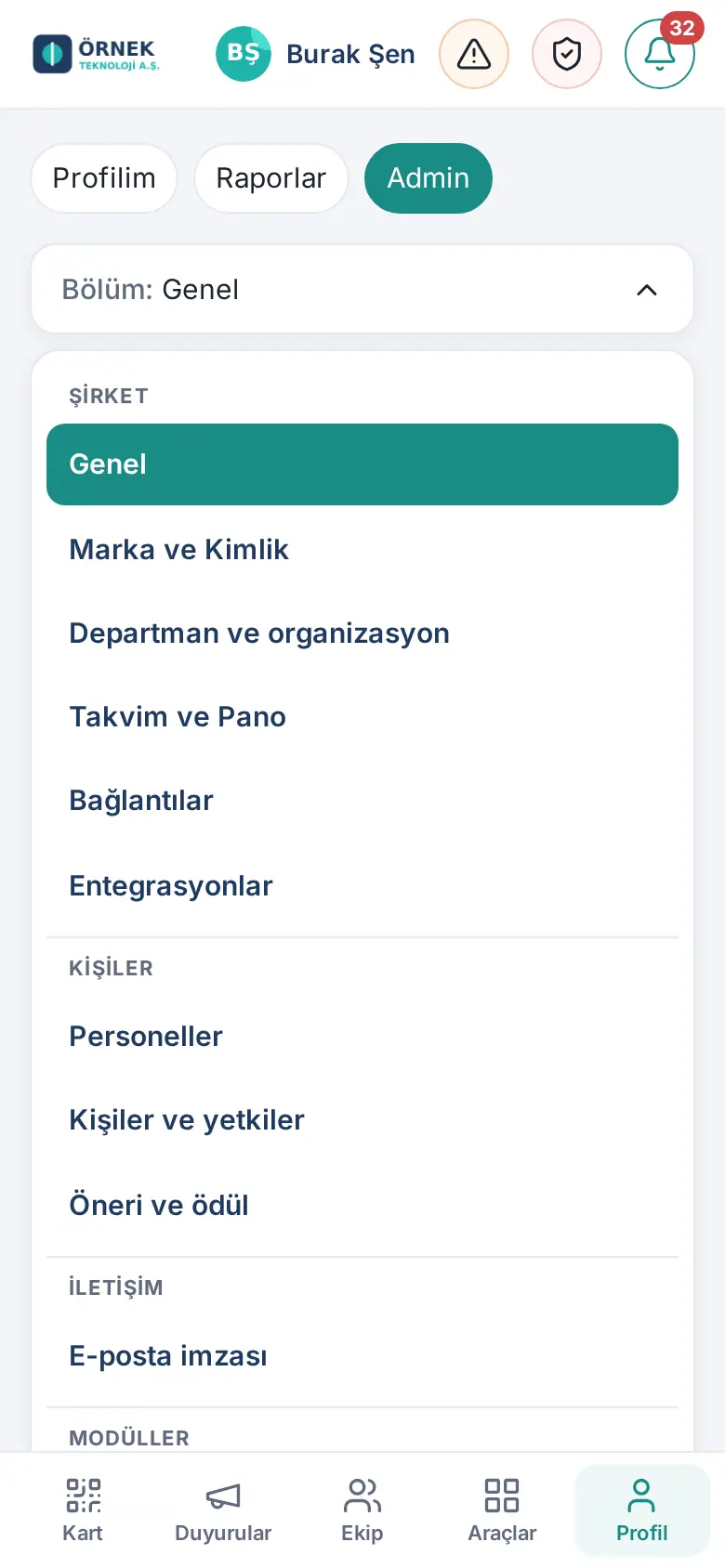
Sul telefono:
- Tocca Profilo nel menu in basso, poi la barra Admin in alto.
- Tocca il pulsante Sezione: Generale ▾ in alto. Si apre l'elenco delle sezioni a gruppi.
- Tocca una sezione. L'elenco si chiude e sul pulsante compare il nome della sezione scelta.
| Gruppo | Sezione | Cosa contiene |
|---|---|---|
| Organizzazione | Generale | Numeri di riepilogo, moduli, schermata iniziale, analisi, approvazioni, comunicazione al team (vedi Cosa c'è nella sezione Generale) |
| Reparti e organizzazione | Elenco dei reparti, responsabile e reparto dei dipendenti | |
| Calendario e Bacheca | Vista della Bacheca, festività e calendari esterni, compleanni, eventi aziendali | |
| Marchio e identità | Loghi, colori, tema del biglietto da visita, modelli del Kit identità, collegamento Zoom (vedi 11. Gestione di marchio, identità e firma) | |
| Persone e autorizzazioni | Dipendenti | Tutti i dipendenti, le loro fonti (Google Workspace / Microsoft 365 / a mano / importazione massiva) e l'aggiunta di nuovi dipendenti (0.99.7; vedi Elenco dei dipendenti e aggiunta di un nuovo dipendente) |
| Persone e autorizzazioni | Ruoli nell'app, diritto di pubblicare comunicazioni, autorizzazioni per attività, tabella delle autorizzazioni dei moduli | |
| Suggerimenti e premi | Argomenti di suggerimenti e reclami, lettori, impostazioni dei premi | |
| Contatti | Firma e-mail | Design della firma, contenuto e banner, distribuzione, analisi (vedi 11. Gestione di marchio, identità e firma) |
| Link | Link aziendali nella Bacheca (aggiornato nella 0.99.13: i canali chat sono passati a Integrazioni) | |
| Integrazioni | Integrazioni | Sottoschede Stato, Google / Microsoft, CRM, Directory e accesso, Canali chat, Messaggi, HR e contabilità, Microsoft Teams, Chiavi API, Account di revisione dello store, Notifiche mobili (0.99.13; vedi 13. Integrazioni) |
| Contenuto | Rubrica clienti | Lettura dei biglietti, fonti, etichette, condivisione (vedi 12. Gestione della rubrica clienti) |
| Wiki | Impostazioni del modulo (0.99.3; Acquisti 0.99.22; vedi 14. Gestione dei servizi e delle risorse umane) | |
| Moduli | Servizi | Sottoschede: Generale, Richieste, Posta e corrieri, Prenotazioni, Visitatori, Pasti, Navetta, Veicolo, Autorizzazioni (0.99.23; vedi 32. Gestione di navetta, mensa, visitatori ed emergenze) |
| Spesa | Impostazioni delle spese (vedi 18. Gestione delle spese e contabilità) | |
| Ferie/permessi | Impostazioni delle ferie e dei permessi: tipi, tabelle di anzianità, giorni lavorativi, festività, regole (vedi 30. Gestione delle ferie dei dipendenti) | |
| Orario di lavoro, Busta paga, Beni in dotazione, Acquisti, Inserimento, Salute e sicurezza, Pulse, Soddisfazione clienti | Impostazioni del modulo (0.99.3; Acquisti 0.99.22; vedi 14. Gestione dei servizi e delle risorse umane) |
In ogni scheda di modulo ci sono due sezioni: … ayarları («Impostazioni …») e Autorizzazioni (vedi Assegnare autorizzazioni dalla scheda del modulo (admin del modulo)). Nei riquadri delle schermate utente non c'è il pulsante Impostazioni.
Oltre al menu Admin, per gli operatori nel menu principale a sinistra ci sono schermate di lavoro: Reception (operatori dei visitatori, 0.99.24), Posta e corrieri (operatori di posta e corrieri, 0.99.28), Beni (responsabili dei beni in dotazione e visualizzatori, 0.99.42) e Report, aperti a tutti (0.98.0).
Chi vede cosa (menu Admin):
- Chi ha il ruolo Admin vede tutte le sezioni.
- Chi ha il ruolo Revisore vede solo Generale (riepilogo e analisi), Integrazioni (solo la scheda Stato, in sola lettura), Dipendenti (elenco) e Firma e-mail (scheda Analisi); non può modificare nulla.
- Gli admin dei moduli vedono solo le schede dei propri moduli. Ad esempio, il responsabile dei servizi vede Servizi, l'admin del modulo orario di lavoro vede Orario di lavoro, l'admin del modulo ferie e permessi vede Ferie/permessi.
- Un gruppo in cui la persona non ha nessuna sezione visibile non compare nel menu; chi non ha nessuna sezione non ha il menu Admin.
- Per il riepilogo completo dei ruoli vedi Chi vede cosa.
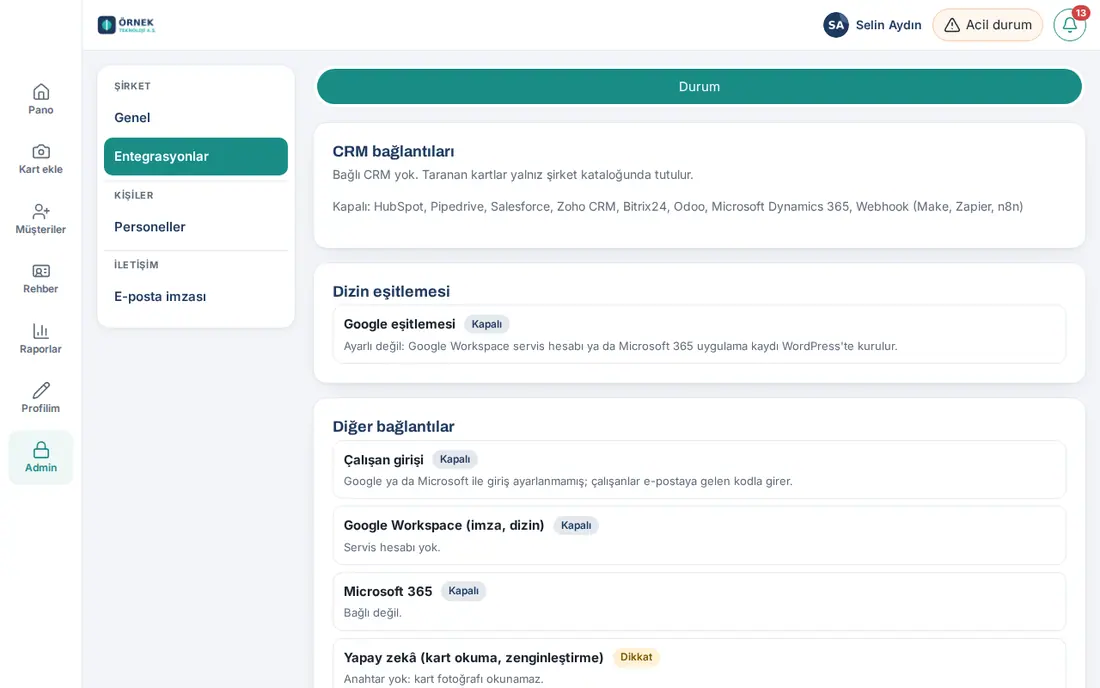
Suggerimento: La vecchia sezione Banner è stata rimossa. I banner si trovano ora nella scheda Firma e-mail → Contenuto.
Suggerimento (1.8.3): Nei campi in cui scrivi un nome per scegliere una persona (ad es. referente di un modulo, orari Per persona nelle impostazioni dell'orario di lavoro), se fai clic nel campo vuoto compaiono tutte le persone dell'azienda (al massimo 300); l'elenco scorre al suo interno e, se ci sono più di 8 opzioni, sotto compare «N opzioni — digita per restringere». Scrivi qualche lettera per restringere l'elenco.
Cosa c'è nella sezione Generale
Per chi: amministratore dell'app · Dove: Admin → Organizzazione → Generale · Versione: 0.6.3
La sezione Generale contiene, dall'alto in basso, questi riquadri:
| Riquadro | A cosa serve |
|---|---|
| Admin (riepilogo) | I numeri di Scheda dipendente, Notifiche attive, Biglietto da visita raccolto, Azienda, In attesa di approvazione |
| Traduzione dei contenuti | Traduzione con l'intelligenza artificiale dei contenuti di comunicazioni, Wiki e Piazza del team (vedi Attivare la traduzione dei contenuti (intelligenza artificiale)) |
| Chiedi alla Wiki | I dipendenti fanno domande alla Wiki con l'intelligenza artificiale (vedi Attivare Chiedi alla Wiki (intelligenza artificiale)) |
| Moduli e dati di esempio | Attivare i moduli in una sola volta (vedi Attivare i moduli e dati di esempio) |
| Schermata iniziale sul telefono e Pulsante scorciatoie sul telefono | La prima schermata sul telefono e il pulsante flottante (vedi Schermata iniziale sul telefono e pulsante scorciatoie) |
| Analisi | Numeri di biglietti, visualizzazioni, adozione e attività; 7 giorni, 30 giorni, 90 giorni, Quest'anno; Scarica CSV (vedi 15. Più aziende, lingua, KVKK e licenza) |
| Mai entrati nell'app | Promemoria di accesso (vedi Promemoria a chi non è mai entrato nell'app) |
| Policy aziendali | Stato di lettura delle policy, Ricorda a chi è in sospeso, Modifica le policy |
| Modifiche al profilo in attesa di approvazione | Le richieste di modifica del profilo dei dipendenti (vedi Regole e approvazione delle modifiche al profilo) |
| Comunicazione al team | Comunicazione con notifica sul telefono ed e-mail (vedi Inviare una comunicazione al team) |
| Ultime comunicazioni e link | Le comunicazioni inviate e le scorciatoie alle schermate di WordPress |
Suggerimento: L'analisi della firma e-mail e il test dei banner si trovano in Admin → Firma e-mail → scheda Analisi. Il pulsante Apri sotto il riquadro Analisi di Generale porta lì.
Attivare i moduli e dati di esempio
Per chi: amministratore dell'app · Dove: Admin → Organizzazione → Generale → Moduli e dati di esempio · Versione: 0.73.0 (scelta dei moduli 0.74.0; Spese e anticipi 0.96.2; Le mie buste paga 0.97.0)
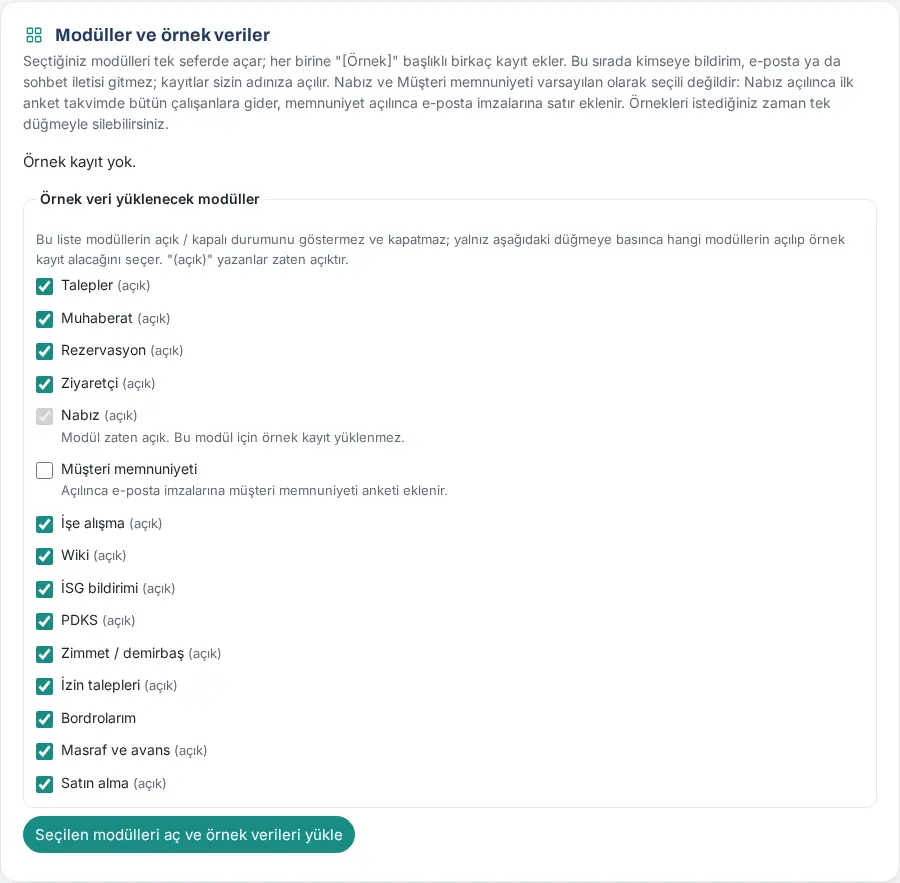
A cosa serve: Attiva in una sola volta i moduli che scegli e aggiunge a ciascuno alcuni record dimostrativi con il titolo «[Örnek]» («esempio»). Così vedi come appaiono i moduli prima di aprirli ai dipendenti.
- Nell'elenco Moduli in cui caricare dati di esempio spunta i moduli che vuoi attivare. Accanto a quelli già attivi compare (attivo); per un modulo attivo non vengono caricati record di esempio («Il modulo è già attivo. Per questo modulo non vengono caricati record di esempio.»). Questo elenco non disattiva i moduli.
- Clicca su Attiva i moduli selezionati e carica dati di esempio. La pagina si aggiorna; nel riquadro compare il numero dei record di esempio.
- Quando hai finito di provare, clicca su Elimina dati di esempio e conferma con Sì, elimina. Vengono eliminati solo i record «[Örnek]».
Importante:
- In questa operazione non parte nessuna notifica, e-mail o messaggio di chat verso nessuno; i record vengono creati a tuo nome.
- Nell'elenco ci sono tutti i moduli che si possono attivare e disattivare: Richieste, Posta e corrieri, Prenotazioni, Visitatori, Pulse, Soddisfazione clienti, Inserimento, Wiki, Segnalazione di salute e sicurezza, rilevazione presenze, Beni in dotazione / inventario, Richieste di ferie, Le mie buste paga, Spese e anticipi e Acquisti (aggiunto nella 0.99.22). Se scegli Spesa, viene aggiunta a tuo nome una spesa in bozza [Örnek] Müşteri yemeği («[esempio] pranzo con il cliente»); essendo una bozza, non va in approvazione. Se scegli Le mie buste paga, viene aggiunta a tuo nome una busta paga fittizia del mese scorso (attende la presa visione, nessuna notifica parte verso nessuno). La rubrica clienti è il prodotto principale e non è in questo elenco (Admin → Rubrica clienti).
- I numeri dei record di esempio sono scritti con il nome del modulo (ad es. «Beni in dotazione 2 · Ferie/permessi 1 · Spesa 1»).
- Pulse e Soddisfazione clienti non sono selezionati per impostazione predefinita. Quando attivi Pulse, il primo sondaggio parte per tutti i dipendenti all'ora prevista. Quando attivi Soddisfazione clienti, nelle firme e-mail viene aggiunta la riga del sondaggio.
Elenco dei dipendenti e aggiunta di un nuovo dipendente
Per chi: Admin (aggiunge), Revisore (solo visualizza) · Dove: Admin → Persone e autorizzazioni → Dipendenti · Versione: 0.99.7 (fonte SCIM aggiunta nella 0.99.46)
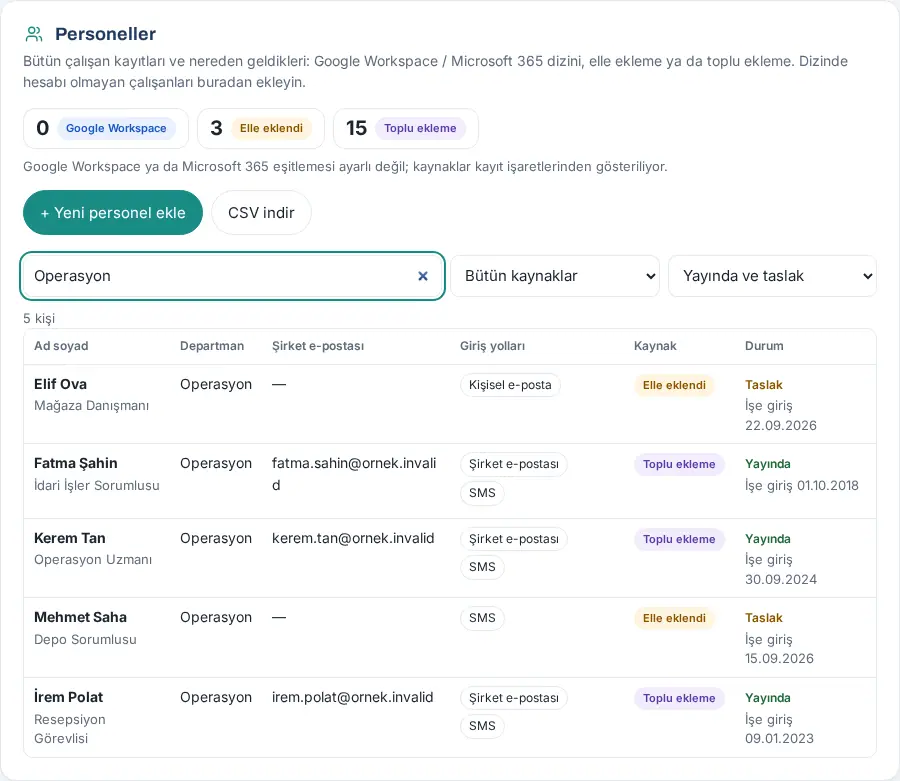
A cosa serve: Vedi tutti i record dei dipendenti in un unico elenco e da dove arriva ciascuno: dalla directory di Google Workspace o Microsoft 365, tramite SCIM (Entra ID / Okta), aggiunto a mano o arrivato con l'importazione massiva. I dipendenti senza account nella directory (sul campo, produzione, negozi, magazzino) li aggiungi da qui, senza passare da WordPress.
Come leggere l'elenco:
- In Admin, nel menu a sinistra, clicca su Dipendenti nel gruppo Persone e autorizzazioni.
- In alto compaiono i numeri delle fonti: Google Workspace o Microsoft 365, SCIM, Aggiunto a mano, Importazione massiva (una fonte con numero 0 non compare). Cliccando su un numero l'elenco si filtra per quella fonte; cliccando di nuovo il filtro si toglie.
- Sotto sono indicati l'ora dell'ultimo confronto con la directory e il numero di indirizzi nella directory.
- Nella casella di ricerca scrivi nome, qualifica, reparto o e-mail. Con le caselle accanto scegli la fonte e lo stato (Pubblicati e bozze, Pubblicato, Bozza, Uscito, Tutte).
- In ogni riga compaiono nome e qualifica, reparto, e-mail aziendale, Metodi di accesso (E-mail aziendale, E-mail personale, SMS), il badge della fonte e lo stato. Per chi non ha nessun metodo di accesso c'è scritto in rosso Nessun metodo di accesso. Gli Admin vedono anche le colonne Sessione e Uscita; per una persona uscita o con uscita pianificata, sotto lo stato compare «Uscito: …» o «Uscita pianificata: …». Se il gruppo ha società aggiuntive, sotto il reparto compare la società della persona (1.8.8).
- Per portare l'elenco in Excel clicca su Scarica CSV.
Come si stabilisce la fonte:
- Google Workspace / Microsoft 365: l'e-mail aziendale della persona è stata trovata nella directory nell'ultimo confronto (alias compresi; gli account sospesi e archiviati non contano) oppure il record è stato creato come «nuovo dipendente» nella sincronizzazione della directory.
- SCIM: il dipendente è arrivato da Entra ID o Okta con SCIM (0.99.37; nei vecchi record anche chi ha un ID esterno SCIM). SCIM ha la precedenza sul confronto con la directory: anche se la persona è presente nella directory, compare con il badge SCIM.
- Importazione massiva: il record è arrivato con il passaggio Dipendenti della procedura guidata di configurazione e non è nella directory.
- Aggiunto a mano: il record è stato aggiunto a mano da questa schermata o da WordPress.
- Se la sincronizzazione è configurata, l'Admin con il pulsante Confronta con la directory fa rileggere la directory. Questa operazione non modifica nessun record; aggiorna solo i badge delle fonti. Per la configurazione della sincronizzazione vedi 13. Integrazioni.
Aggiungere un nuovo dipendente (Admin):
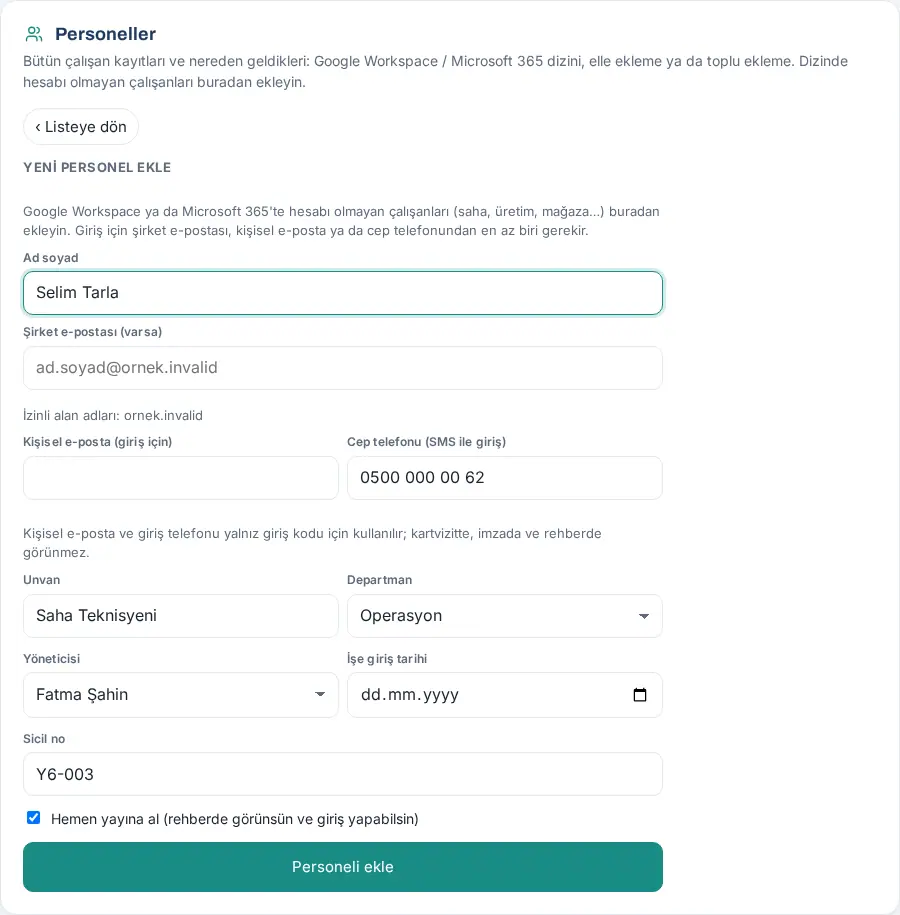
- Clicca su + Aggiungi dipendente. Al posto dell'elenco si apre il modulo Aggiungi dipendente; per tornare all'elenco clicca su ‹ Torna all’elenco.
- Scrivi nella casella Nome e cognome il nome e il cognome del dipendente.
- Per l'accesso compila almeno uno di questi campi:
- E-mail aziendale (se presente): deve finire con uno dei domini consentiti (è scritto sotto);
- E-mail personale (per l’accesso);
- Cellulare (accesso via SMS).
- Se vuoi, compila Qualifica, Reparto, Responsabile, Data di assunzione e Matricola. Se il gruppo ha società aggiuntive compare anche l’elenco Azienda; se resta selezionato Dal dominio dell’e-mail (automatico), la società viene stabilita in base al dominio dell’e-mail aziendale (1.8.8).
- Se vuoi che la persona compaia subito in rubrica e possa accedere, lascia spuntata la casella Pubblica subito; se la togli, il record resta in bozza.
- Clicca su Aggiungi dipendente. Nel riquadro verde compare il nome della persona; la persona entra nell'elenco con il badge Aggiunto a mano.
- Se non c'è un'e-mail aziendale, con Apri metodi di accesso nel riquadro verde dai un link di invito o un QR (vedi Dipendenti senza e-mail aziendale: metodi di accesso e invito).
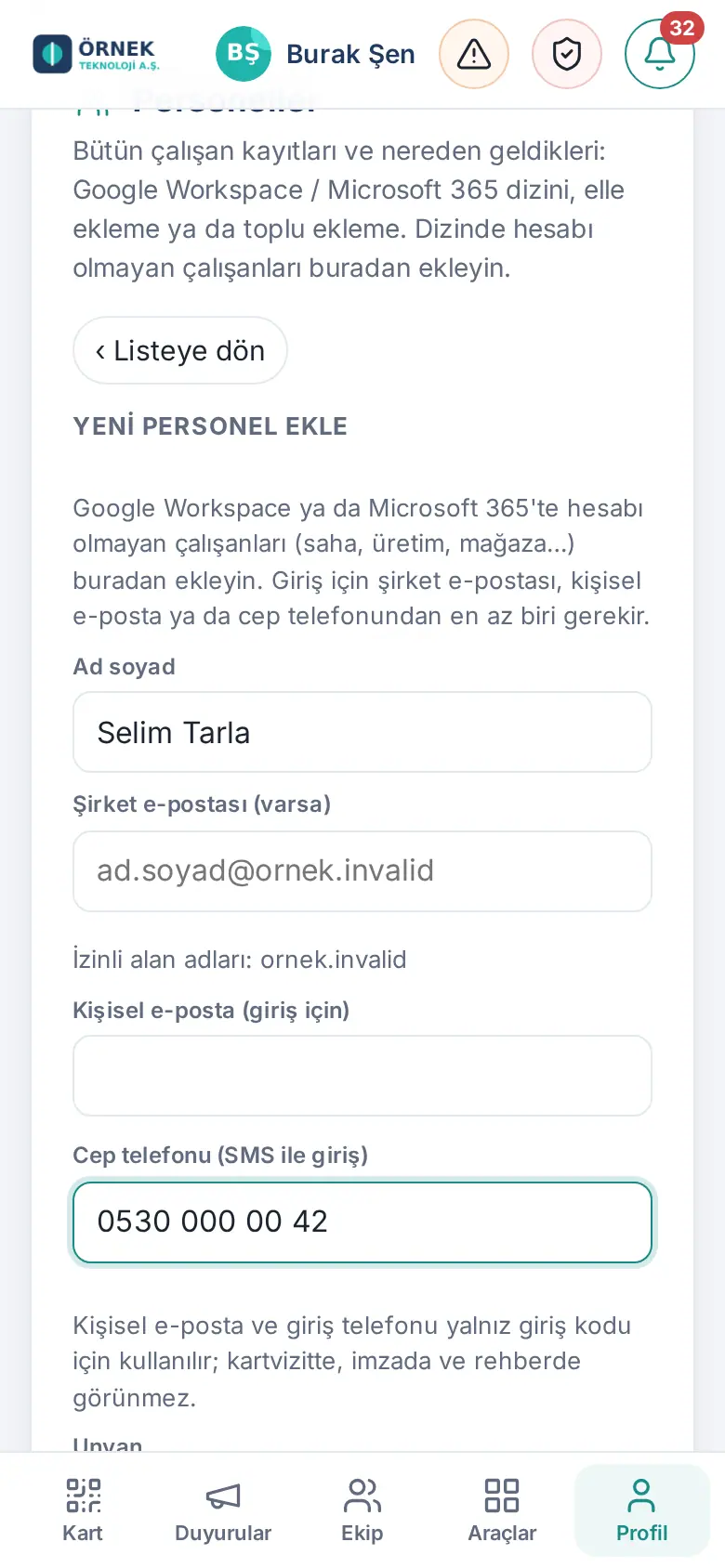
Suggerimento: L'e-mail personale e il telefono di accesso servono solo per il codice di accesso; non compaiono sul biglietto da visita, nella firma e in rubrica. Il cellulare del biglietto, la foto e gli altri dati del biglietto si compilano poi dal record in WordPress o dal profilo della persona stessa. Dall'elenco le righe non si modificano; l'elenco mostra al massimo 3.000 record.
Errori comuni e avvisi:
| Messaggio | Motivo | Cosa fare |
|---|---|---|
| «Scrivi nome e cognome (3–80 caratteri).» | Mancano nome e cognome oppure c'è una sola parola | Scrivi insieme nome e cognome |
| «Per l'accesso scrivi almeno uno tra e-mail aziendale, e-mail personale o cellulare.» | Nessun metodo di accesso | Compila almeno uno dei tre campi |
| «L'e-mail aziendale deve essere di uno dei domini consentiti (…). Scrivi l'indirizzo personale nel campo "E-mail personale (per l'accesso)".» | Nel campo aziendale è stato scritto un indirizzo personale | Sposta l'indirizzo nel campo E-mail personale (per l’accesso) |
| «Esiste già un record con questa e-mail aziendale.» | La stessa e-mail aziendale è in un altro record | Apri il record esistente nella schermata Team |
| «Scegli il reparto dall'elenco.» / «Scegli come responsabile un dipendente attivo.» | Reparto non presente nell'elenco o responsabile che ha lasciato l'azienda | Scegli dall'elenco |
| «La data di assunzione deve essere AAAA-MM-GG.» | Formato della data errato | Usa il selettore della data |
| «Raggiunto il limite di aggiunte per oggi.» | Più di 200 aggiunte in un giorno | Continua il giorno dopo oppure usa l'importazione massiva della procedura guidata |
| «La sincronizzazione di Google Workspace o Microsoft 365 non è configurata (WordPress → Prozence → Eşitleme).» | Confronta con la directory è stato premuto senza configurare la sincronizzazione | Configura prima la sincronizzazione della directory |
| «Per aggiungere dipendenti serve l'autorizzazione Admin.» | Un Revisore o un admin di modulo ha provato ad aggiungere | Rivolgiti all'Admin |
Importante:
- Se la stessa e-mail aziendale o lo stesso telefono di accesso è già in un altro record, la persona non viene aggiunta e compare un avviso.
- Il reparto si sceglie dall'elenco; aggiungi prima un nuovo reparto nella sezione Reparti e organizzazione.
- Il Revisore vede l'elenco ma non può aggiungere; i pulsanti + Aggiungi dipendente e Confronta con la directory compaiono solo all'Admin.
Chiudere tutte le sessioni di un dipendente
Per chi: Admin · Dove: Admin → Persone e autorizzazioni → Dipendenti → colonna Sessione → Chiudi sessioni · Versione: 1.8.5
A cosa serve: Chiude in una volta le sessioni Prozence di un dipendente su tutti i dispositivi, compresi telefono, computer e tablet. Usalo quando un dipendente ha perso il telefono o sospetti che il suo account sia in mani altrui. Il dipendente accede di nuovo alla prossima apertura; i suoi dati non vengono eliminati.
- Trova il dipendente nell'elenco Dipendenti. Per gli Admin, l'elenco ha a destra la colonna Sessione.
- Fai clic su Chiudi sessioni nella riga. La finestra Chiudi sessioni chiede: «Chiudere tutte le sessioni di … su ogni dispositivo? Dovrà accedere di nuovo; i suoi dati non vengono eliminati.»
- Fai clic su Chiudi. Compare il messaggio «…: tutte le sessioni sono state chiuse.». Indietro non fa nulla.
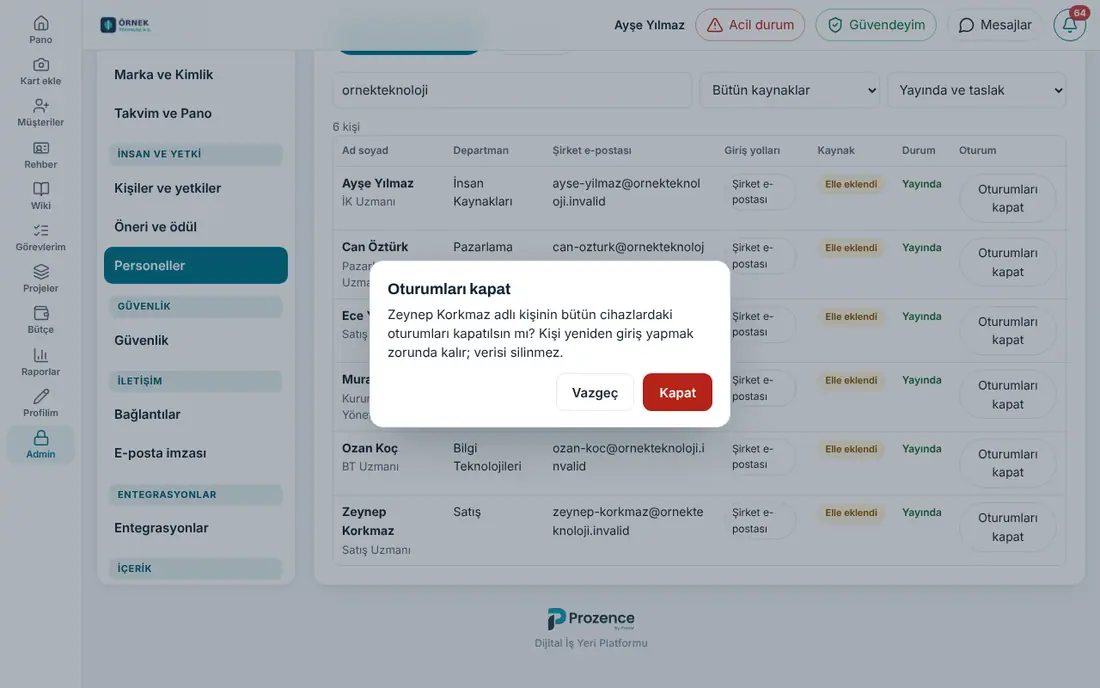
Importante:
- Solo gli Admin vedono la colonna Sessione e il pulsante; un Revisore vede l'elenco ma non può chiudere sessioni.
- La tua sessione resta aperta. Se usi il pulsante nella tua riga, si chiudono anche le tue sessioni e la pagina si ricarica.
- La chiave della persona non cambia; il kit d'identità e i collegamenti degli strumenti continuano a funzionare. Restano anche i dispositivi di approvazione: se il telefono è stato perso, usa anche Rimuovi dispositivi nella scheda Sicurezza (vedi Sicurezza dell'accesso e secondo passaggio obbligatorio).
- Questo pulsante non chiude la sessione delle schermate di amministrazione di WordPress (wp-admin).
- Ogni operazione viene scritta nel registro di audit. I dipendenti possono chiudere le proprie sessioni con Chiudi tutte le sessioni in Il mio profilo (vedi 35. Sicurezza dell'accesso: approvazione dal telefono e app di autenticazione).
Segnare un dipendente come uscito dall’app
Per chi: Admin · Dove: Admin → Persone e autorizzazioni → Dipendenti → colonna Uscita · Versione: 1.8.8
A cosa serve: Segni come uscito un dipendente che lascia l’azienda direttamente dall’app, senza entrare in WordPress. Se scegli oggi o una data passata, l’uscita si applica subito. Se scegli una data futura, l’uscita viene pianificata: la persona continua a lavorare fino a quel giorno e l’uscita si applica automaticamente quel giorno. Il risultato è lo stesso della casella Ayrılış di WordPress (vedi Disattivare un dipendente che lascia).
- Trova il dipendente nell’elenco Dipendenti e fai clic su Segna come uscito nella colonna Uscita della riga.
- Scegli la Data di uscita; il campo è precompilato con la data di oggi. Biglietto e accesso si chiudono in questa data. La data può essere al massimo tra un anno e non può precedere la data di assunzione.
- Nell’elenco Motivo scegli Dimissioni, Pensionamento, Fine contratto, Licenziamento o Altro. Il motivo serve al fascicolo HR; non compare sul biglietto né nella rubrica.
- Scegli un dipendente nell’elenco Sostituto oppure lascia selezionato Contatti generali dell’azienda. Chi scansiona il biglietto viene indirizzato al biglietto di questa persona.
- Se vuoi, scrivi una Nota visibile sul biglietto (facoltativa). Se i biglietti da visita scansionati dalla persona devono passare al sostituto, lascia selezionato Trasferisci al sostituto i biglietti da visita scansionati.
- Fai clic su Continua. Prima compare un’anteprima senza salvare nulla: le richieste di ferie in attesa che iniziano dopo la data di uscita e le ferie che vanno oltre la data di uscita sono elencate separatamente.
- Leggi la finestra Conferma l’uscita. Per oggi o una data passata fai clic su Segna come uscito, per una data futura su Pianifica. Indietro non salva nulla.
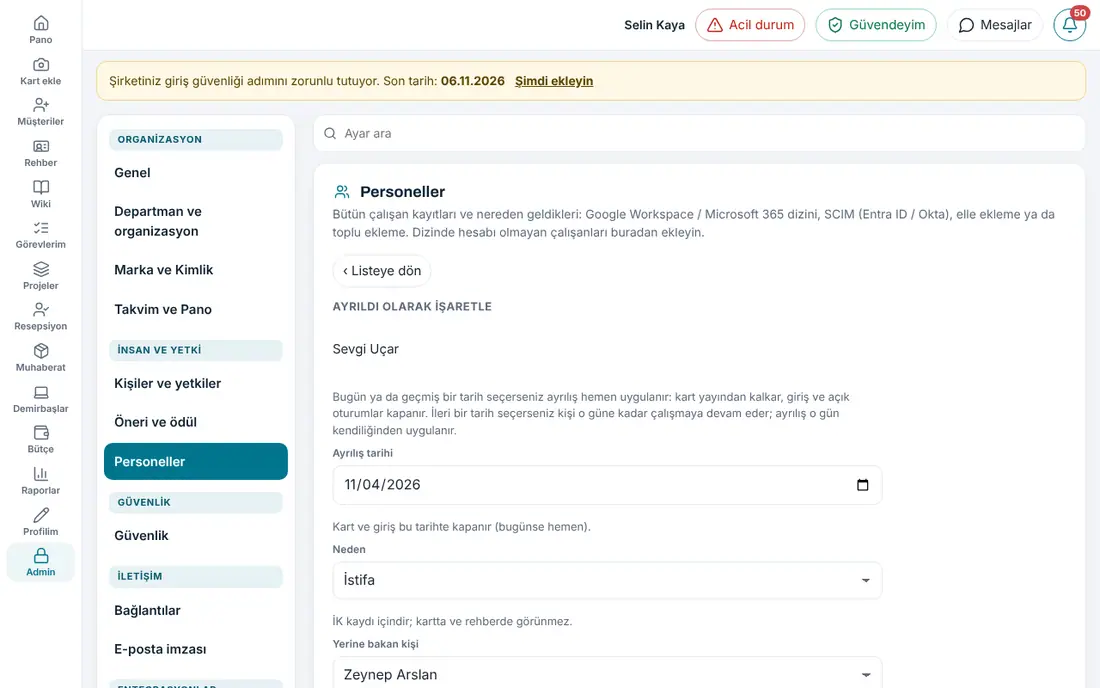
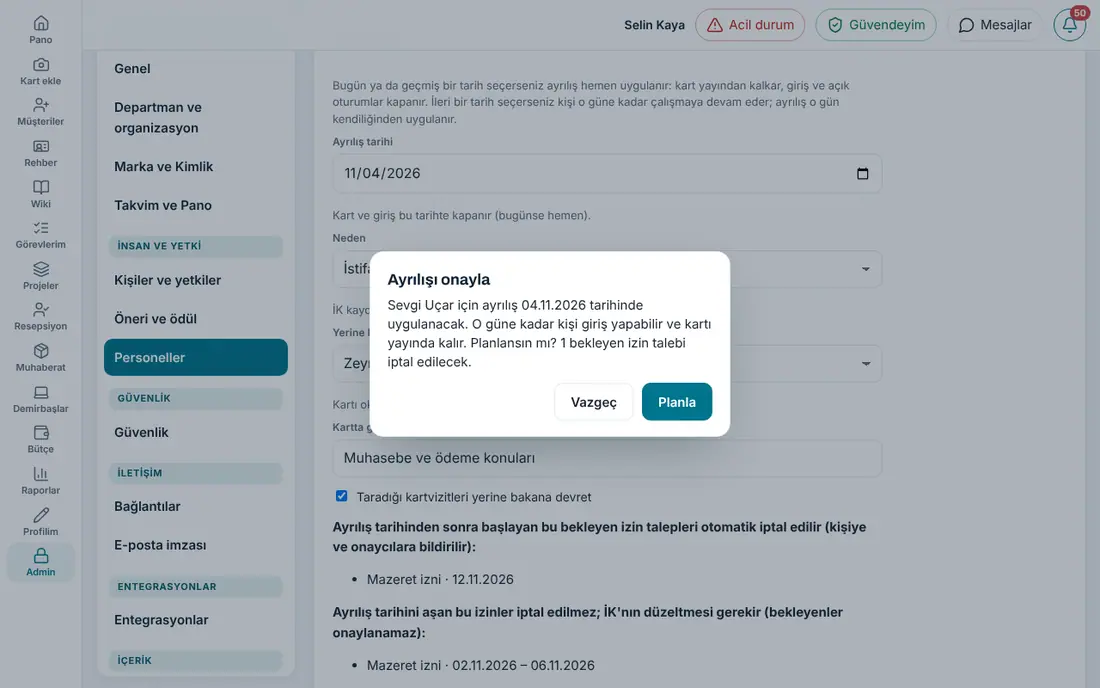
Risultato:
- Per un’uscita immediata compare «Segnato come uscito. Il biglietto non è più pubblicato e l’accesso è chiuso.». Il link all’app della persona non è più valido e le sue sessioni aperte vengono chiuse; nell’elenco sotto lo stato compare «Uscito: …».
- Per un’uscita pianificata compare «Uscita pianificata: … Si applica automaticamente quel giorno; il piano si può annullare dall’elenco Dipendenti.». Fino a quel giorno la persona può accedere e il suo biglietto resta pubblicato; nell’elenco compare «Uscita pianificata: …».
- Viene indicato il numero di richieste di ferie in attesa annullate; le ferie non annullate che vanno corrette sono elencate sotto Ferie da correggere:.
- Fai clic su Torna all’elenco per aggiornare l’elenco.
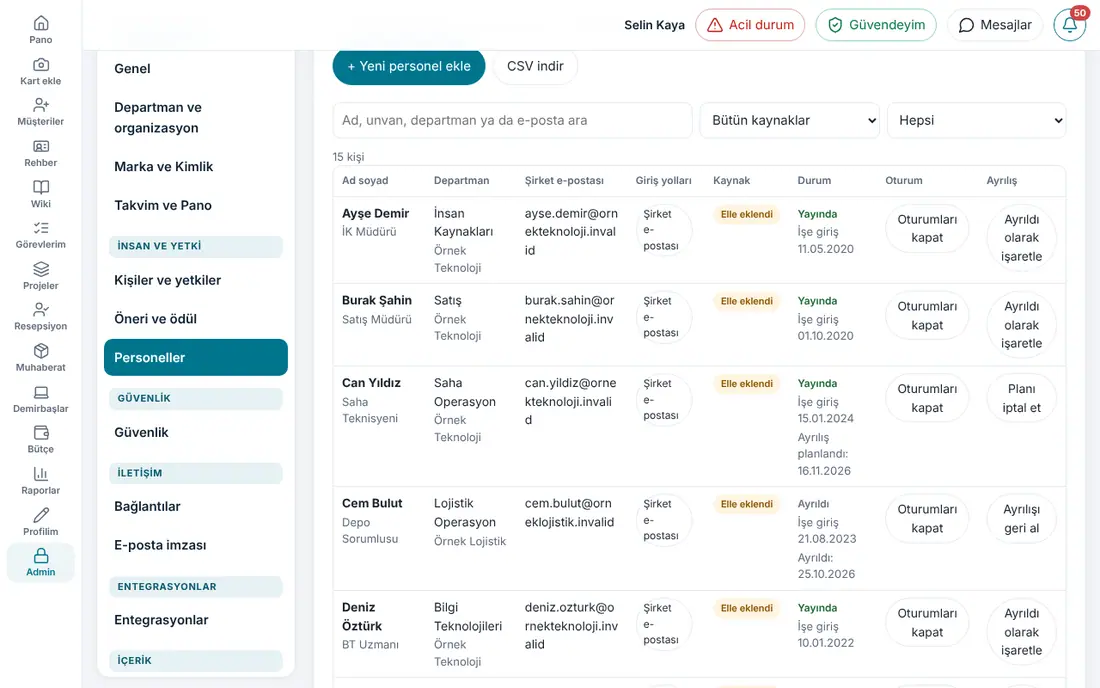
Annullare un piano e annullare un’uscita:
- Nella riga di una persona con uscita pianificata fai clic su Annulla il piano e nella finestra scegli di nuovo Annulla il piano. La persona resta attiva.
- Nella riga di una persona uscita fai clic su Annulla l’uscita e conferma. Il biglietto resta in bozza; per pubblicarlo di nuovo apri la persona e pubblicala.
Uscita e ferie: Quando si inserisce un’uscita (pianificata o immediata), le richieste di ferie in attesa che iniziano interamente dopo la data di uscita vengono annullate con il motivo «Annullata automaticamente perché cade dopo la data di uscita (…).»; la persona e gli approvatori in attesa ricevono una notifica. Le richieste in attesa che vanno oltre la data di uscita e le ferie approvate che cadono dopo l’uscita non vengono annullate; su saldo e busta paga decide l’HR (vedi 30. Gestione delle ferie dei dipendenti). Questa regola vale anche per le uscite dalla schermata delle persone di WordPress, da SCIM o dalla sincronizzazione della directory.
Importante:
- Solo gli Admin vedono la colonna Uscita; un Revisore vede l’elenco ma non può registrare uscite.
- Non puoi segnare te stesso: «Non puoi contrassegnare te stesso come uscito; deve farlo un altro Admin.». Non si può segnare nemmeno l’unico Admin dell’app: «Questa persona è l’unico Admin dell’app; assegna prima il ruolo Admin a qualcun altro.»
- L’uscita si applica all’inizio del giorno scelto (nel fuso orario del sito). Se il dipendente deve poter accedere fino alla fine del suo ultimo giorno lavorativo, scegli come data il giorno successivo.
- Un’uscita pianificata viene applicata da un’attività pianificata ogni ora; anche se le attività pianificate non girano, viene applicata alla prima richiesta che il sito riceve quel giorno. Il flusso Dipendente in uscita dei Flussi di lavoro parte già al momento della pianificazione (vedi 40. Flussi di lavoro).
- Errori frequenti: «Scegli il motivo dell’uscita.», «La data di uscita può essere al massimo tra un anno.», «La data di uscita non può precedere la data di assunzione.», «Come sostituto scegli un dipendente attivo e pubblicato.», «Questa persona è già contrassegnata come uscita.»
Aggiungere un dipendente
Per chi: amministratore dell'app (con l'autorizzazione Prozence in WordPress) · Dove: WordPress → Prozence Workplace → Yeni ekip üyesi («nuovo membro del team») · Versione: 0.4.2
A cosa serve: Attiva per il nuovo dipendente il biglietto da visita, la firma e-mail e l'accesso all'app. La persona entra nell'app con l'indirizzo e-mail del suo record.
Prima di iniziare: Puoi aggiungere dall'app, senza passare da WordPress, anche un dipendente che non ha un account nella directory (vedi Elenco dei dipendenti e aggiunta di un nuovo dipendente). Per aggiungere molte persone insieme usa il passaggio Dipendenti della procedura guidata di configurazione oppure la sincronizzazione della directory (vedi 13. Integrazioni).
- Clicca su Yeni ekip üyesi. (Anche in alto nella schermata Team, l'elenco dei dipendenti, c'è un pulsante Yeni ekip üyesi.)
- Nella casella Nome e cognome in alto scrivi il nome del dipendente.
- Compila il riquadro Kartvizit bilgileri («dati del biglietto da visita»):
- Qualifica e, se vuoi, Qualifica (inglese);
- E-mail (obbligatoria; è l'e-mail aziendale, con questo indirizzo si accede all'app);
- Telefono cellulare, Interno del centralino;
- WhatsApp personale, WhatsApp aziendale, Indirizzo LinkedIn, Link per la pianificazione delle riunioni (se vuoti, non compaiono sul biglietto);
- Kartta görünecek ofisler («uffici che compariranno sul biglietto») (gli indirizzi arrivano dalla schermata Şirket ve bannerlar («azienda e banner»)).
- Dal riquadro Foto a destra scegli una foto. Una foto quadrata e con il viso al centro dà il risultato migliore.
- Se vuoi, nel riquadro Calendario inserisci la Data di assunzione e il Doğum günü (yılsız) («compleanno (senza anno)»).
- Clicca su Pubblica (in inglese: Publish). Dopo il salvataggio, nel riquadro Kart ve araçlar («biglietto e strumenti») a destra compaiono il link del biglietto e il QR.
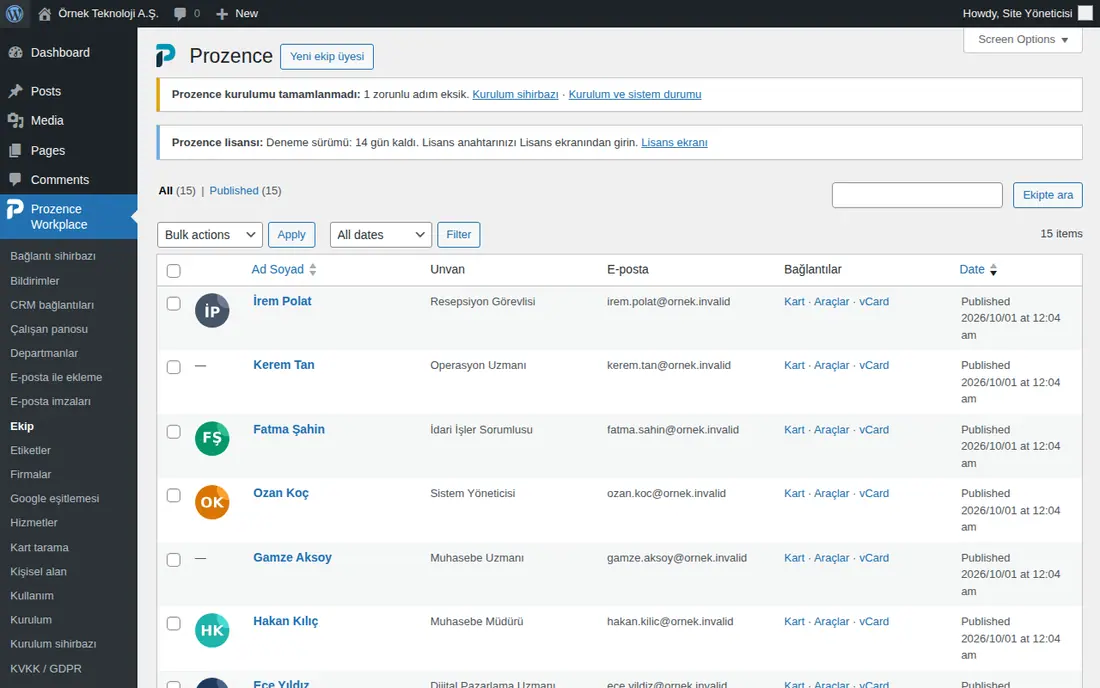
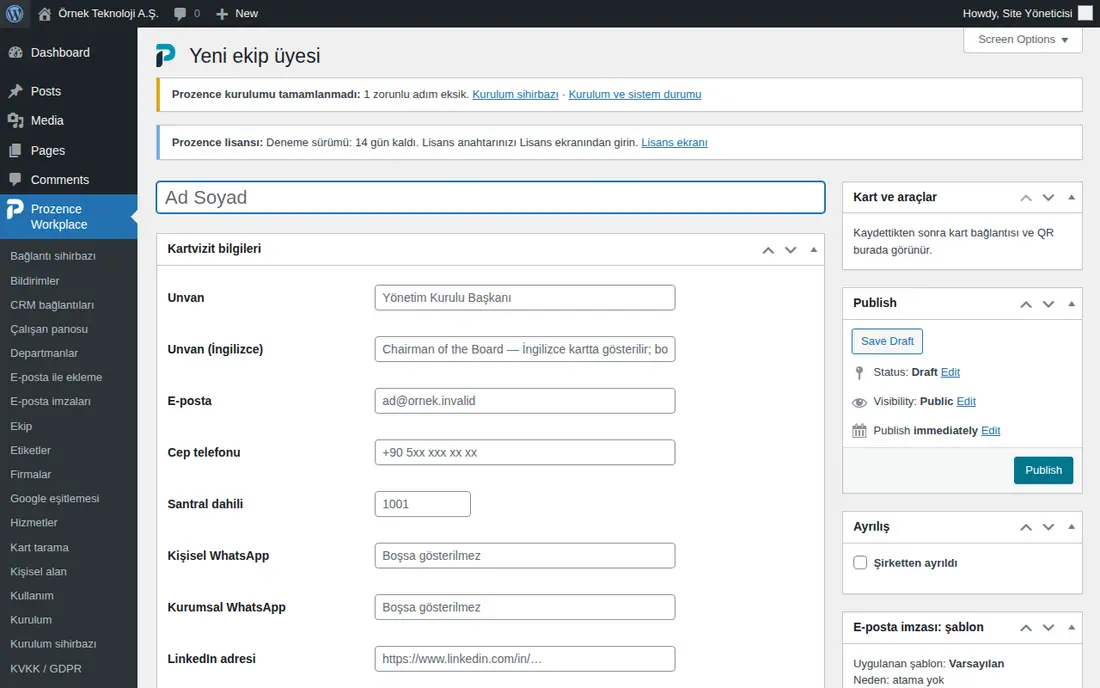
Suggerimento: Se non vuoi pubblicare subito il record, usa Salva bozza (in inglese: Save Draft). Il biglietto di una persona in bozza non si apre; la persona non può entrare nell'app, perché l'accesso corrisponde solo ai record pubblicati.
Importante: L'indirizzo e-mail deve finire con uno dei domini consentiti che hai definito nella procedura guidata di configurazione; altrimenti il dipendente non può accedere.
Modificare i dati di un dipendente
Per chi: amministratore dell'app (con l'autorizzazione Prozence in WordPress) · Dove: WordPress → Prozence Workplace → Team · Versione: 0.4.2
A cosa serve: Aggiorni i dati che il dipendente non può cambiare da solo, come nome, qualifica, e-mail, interno e ufficio.
- Apri la schermata Team. Nell'elenco compaiono, per ogni dipendente, la qualifica, l'e-mail e i link Kart · Alanım · vCard («biglietto · il mio spazio · vCard»).
- Per cercare, scrivi un nome nella casella in alto a destra e clicca su Cerca nel team.
- Clicca sul nome del dipendente. Si apre la schermata di modifica.
- Correggi i campi che vuoi cambiare. Riquadri aggiuntivi:
- E-mail imzası: şablon («firma e-mail: modello»): mostra il modello di firma applicato alla persona e il motivo; i modelli si assegnano nell'app;
- Firma email: social media e Firma email: nota di assenza;
- Cronologia attività (+ Yeni görev («+ nuovo incarico»)): cambi di qualifica e di reparto;
- Informazioni (testo del profilo);
- Persone suggerite sul biglietto.
- Clicca su Aggiorna (in inglese: Update). Il biglietto e la firma si aggiornano subito.
Suggerimento: Quando salvi, il dipendente la cui firma è cambiata può ricevere la notifica «la tua firma è stata aggiornata» (vedi 02. Firma e-mail).
Importante: Il reparto e il responsabile del dipendente non si cambiano in questa schermata, ma nella sezione Reparti e organizzazione dell'app (vedi Assegnare reparto e responsabile).
Assegnare reparto e responsabile
Per chi: amministratore dell'app · Dove: Admin → Organizzazione → Reparti e organizzazione · Versione: 0.59.0
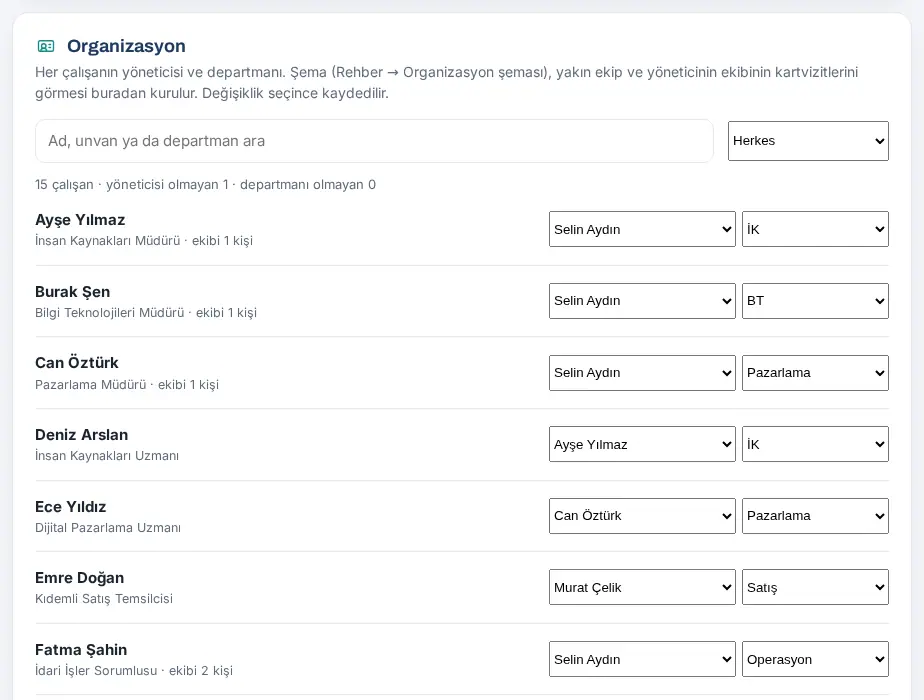
A cosa serve: I reparti vanno nell'organigramma, nei destinatari delle comunicazioni e nelle unità della Bacheca. Il responsabile di ogni dipendente determina l'organigramma e l'approvazione dei permessi.
- Nel riquadro Reparti modifica i nomi dei reparti. Scrivi i nuovi reparti nella casella Nuovi reparti (uno per riga).
- Clicca su Salva reparti.
- Nel riquadro Organizzazione, nella riga di ogni dipendente ci sono due elenchi:
- nel primo il responsabile del dipendente (per la persona al vertice — Nessun responsabile (livello più alto) —);
- nel secondo il reparto.
- Quando cambi una scelta, il salvataggio avviene subito; non c'è un pulsante di salvataggio a parte.
- Per trovare le lacune, nel filtro a destra scegli Senza responsabile oppure Senza reparto.
Importante:
- Un reparto con dei dipendenti non si può eliminare. Se cambi il nome di un reparto, i dipendenti e le condivisioni passano al nuovo nome.
- Non puoi mettere una persona sotto qualcuno del proprio team (i cicli non sono accettati).
Disattivare un dipendente che lascia l'azienda
Per chi: amministratore dell'app (con l'autorizzazione Prozence in WordPress) · Dove: WordPress → Team → dipendente → riquadro Uscita · Versione: 0.5.0
A cosa serve: Il biglietto di chi lascia l'azienda non si chiude; quando si inquadra il QR stampato o si apre il vecchio link, si apre la pagina «non è più con noi, per questi argomenti puoi rivolgerti a …» e il biglietto di chi lo sostituisce.
- Nella schermata Team clicca sul nome del dipendente.
- Nel riquadro Uscita a destra spunta la casella Ha lasciato l'azienda.
- Scegli la Ayrılış tarihi («data di uscita»).
- Scegli un dipendente dall'elenco Yerine bakan kişi («persona che lo sostituisce»). Se non ne scegli nessuno, viene mostrato — Şirketin genel iletişim bilgileri — («— contatti generali dell'azienda —»).
- Se vuoi, scrivi Kartta görünecek not (isteğe bağlı) («nota che comparirà sul biglietto (facoltativa)») (ad es. «Argomenti di offerte e contratti»).
- Se vuoi che i biglietti da visita che ha scansionato passino a chi lo sostituisce, lascia spuntata la casella Taradığı kartvizitleri yerine bakana devret («trasferisci a chi lo sostituisce i biglietti da visita che ha scansionato»).
- Clicca su Aggiorna (in inglese: Update).
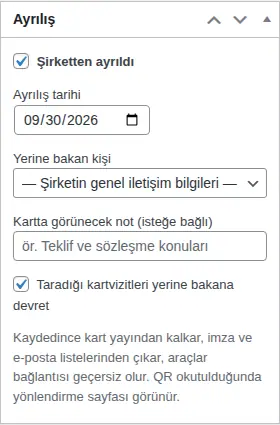
Quando salvi:
- il biglietto viene tolto dalla pubblicazione e la persona esce dalla firma e-mail e dalle liste e-mail;
- il collegamento della persona all'app non è più valido e le sue sessioni aperte si chiudono;
- il suo biglietto nel Wallet non è più valido (vedi 13. Integrazioni).
Suggerimento: Se la sincronizzazione della directory è attiva, i dipendenti sospesi in Google o Microsoft vengono proposti nell'elenco Possibili uscite (vedi 13. Integrazioni).
Data futura (1.8.8): Se l’Ayrılış tarihi («data di uscita») è un giorno futuro, l’uscita non si applica subito ma viene pianificata. Nella casella compare «Ayrılış planlandı: … tarihinde uygulanacak. O güne kadar kart yayında kalır ve kişi giriş yapabilir. İşareti kaldırırsanız plan iptal edilir.» («Uscita pianificata: verrà applicata il …. Fino ad allora il biglietto resta pubblicato e la persona può accedere. Se togli il segno di spunta, il piano viene annullato.»). Puoi fare la stessa cosa senza entrare in WordPress da Admin → Dipendenti (vedi Segnare un dipendente come uscito dall’app).
Importante: Se l'hai spuntata per errore, togli la spunta da Ha lasciato l'azienda e clicca su Aggiorna. I dati di uscita vengono cancellati, ma il biglietto non torna pubblicato da solo; pubblica di nuovo il record con Pubblica.
Regole e approvazione delle modifiche al profilo
Per chi: amministratore dell'app · Dove: Admin → Organizzazione → Generale → Modifiche al profilo in attesa di approvazione (regole: WordPress → Spazio personale) · Versione: 0.6.0
A cosa serve: I dipendenti cambiano da Il mio profilo dati come la foto e il cellulare. Sei tu a decidere quale campo richiede l'approvazione.
Come stabilire le regole:
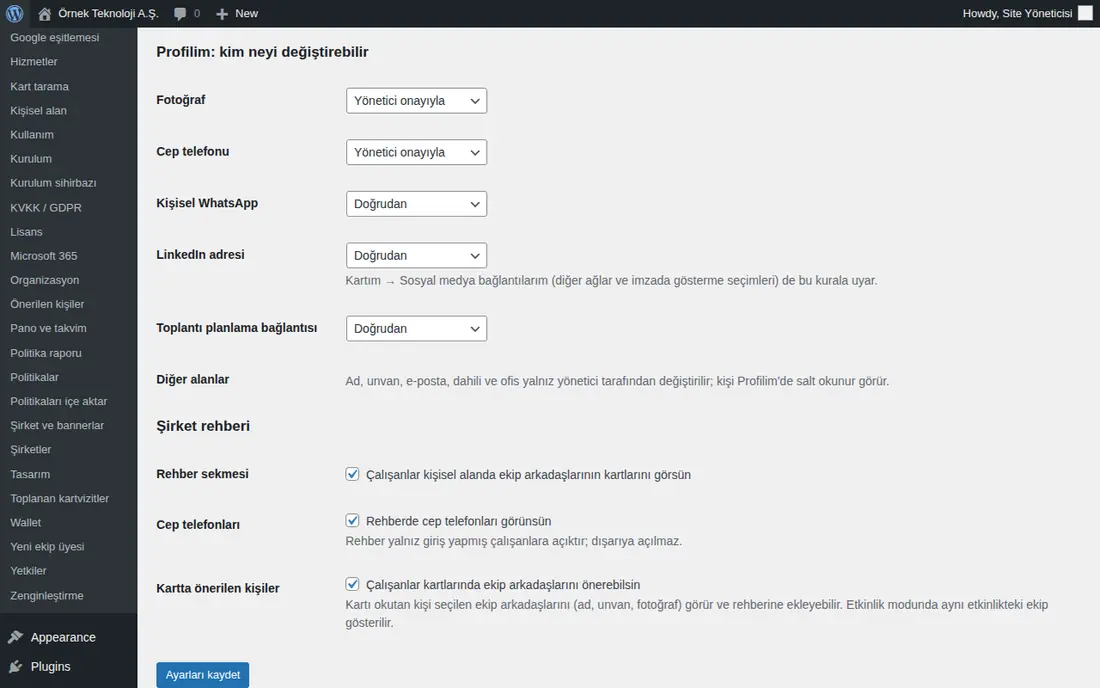
- In WordPress apri la schermata Prozence Workplace → Spazio personale.
- Nella sezione Profilim: kim neyi değiştirebilir («Il mio profilo: chi può cambiare cosa») scegli per Foto, Telefono cellulare, WhatsApp personale, Indirizzo LinkedIn e Link per la pianificazione delle riunioni una di queste opzioni:
- Bloccato (solo amministratore): il dipendente non può cambiarlo;
- Con approvazione del responsabile: la modifica passa sul biglietto dopo l'approvazione;
- Diretto: viene applicata subito al salvataggio.
- Clicca su Salva impostazioni.
Approvare o rifiutare:
- Quando un dipendente cambia un campo soggetto ad approvazione, agli utenti con l'autorizzazione Prozence Admin in WordPress arriva l'e-mail «… profil değişikliği onayı bekliyor» («… la modifica del profilo attende l'approvazione») (a chi ha il ruolo Admin solo nell'app l'e-mail non arriva). Il numero In attesa di approvazione nella sezione Generale aumenta.
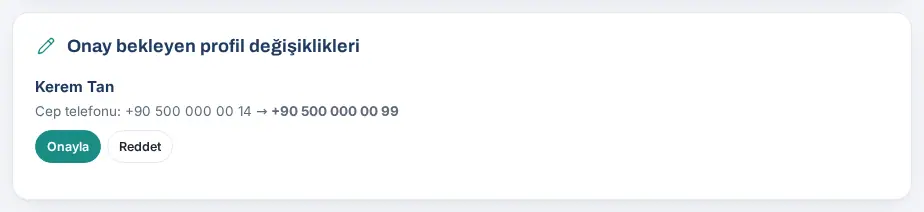
- Apri il riquadro Admin → Generale → Modifiche al profilo in attesa di approvazione. In ogni richiesta compaiono il vecchio e il nuovo valore (ad es. «Telefono cellulare: vecchio → nuovo»).
- Clicca su Approva. La modifica passa subito sul biglietto.
- Se non la accetti, clicca su Rifiuta. Nella casella che si apre puoi scrivere un motivo (viene comunicato alla persona; si può lasciare vuoto).
Il risultato viene comunicato al dipendente con un'e-mail e una notifica sul telefono. Mentre attende l'approvazione, il dipendente può ritirare la richiesta da solo (vedi 00. Per iniziare).
Suggerimento: Puoi approvare le stesse richieste anche dalla sezione Bekleyen profil değişiklikleri («modifiche al profilo in attesa») in alto nella schermata Spazio personale di WordPress.
Importante: Nome, qualifica, e-mail, interno e ufficio vengono cambiati solo dall'amministratore; il dipendente in Il mio profilo li vede in sola lettura.
Inviare una comunicazione al team
Per chi: amministratore dell'app · Dove: Admin → Organizzazione → Generale → Comunicazione al team · Versione: 0.6.3 (schermata WordPress 0.5.2)
A cosa serve: Invia una breve comunicazione a tutti i dipendenti, o a chi ha le notifiche attive, con una notifica sul telefono e un'e-mail.
- Nel riquadro Comunicazione al team scrivi il Titolo (al massimo 80 caratteri) e il Messaggio.
- Se vuoi, scrivi un indirizzo nella casella Link (facoltativo).
- Nella sezione Canale e destinatari scegli i canali: Notifica sul telefono e/o E-mail.
- Scegli i destinatari: Tutti i dipendenti oppure Solo chi ha le notifiche attive.
- Clicca su Invia e accetta la domanda di conferma. In fondo alla schermata è scritto a quante persone, a quanti dispositivi e a quante e-mail è arrivata.
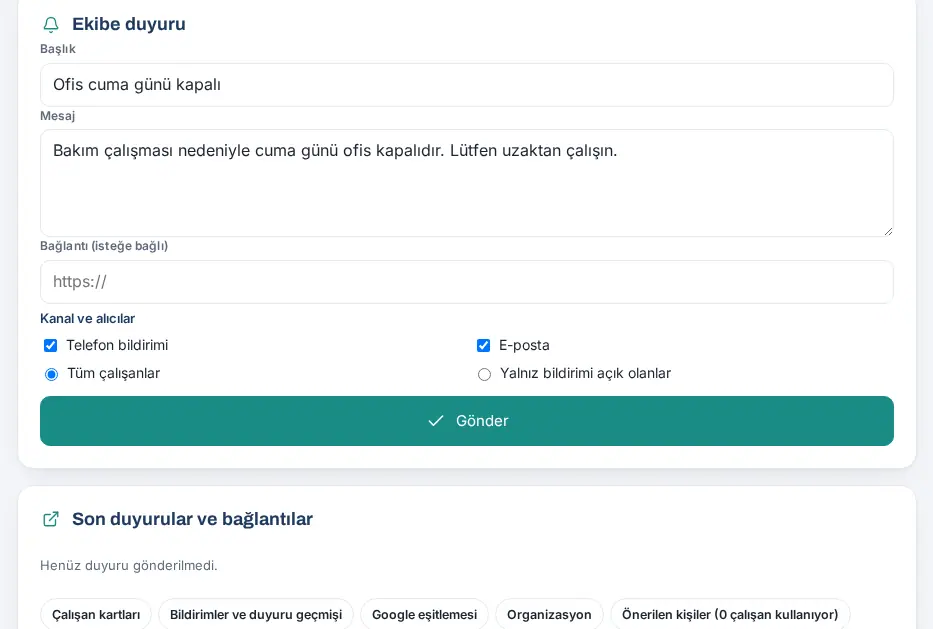
Le comunicazioni inviate sono elencate nel riquadro Ultime comunicazioni e link.
Messaggio alle persone scelte (WordPress):
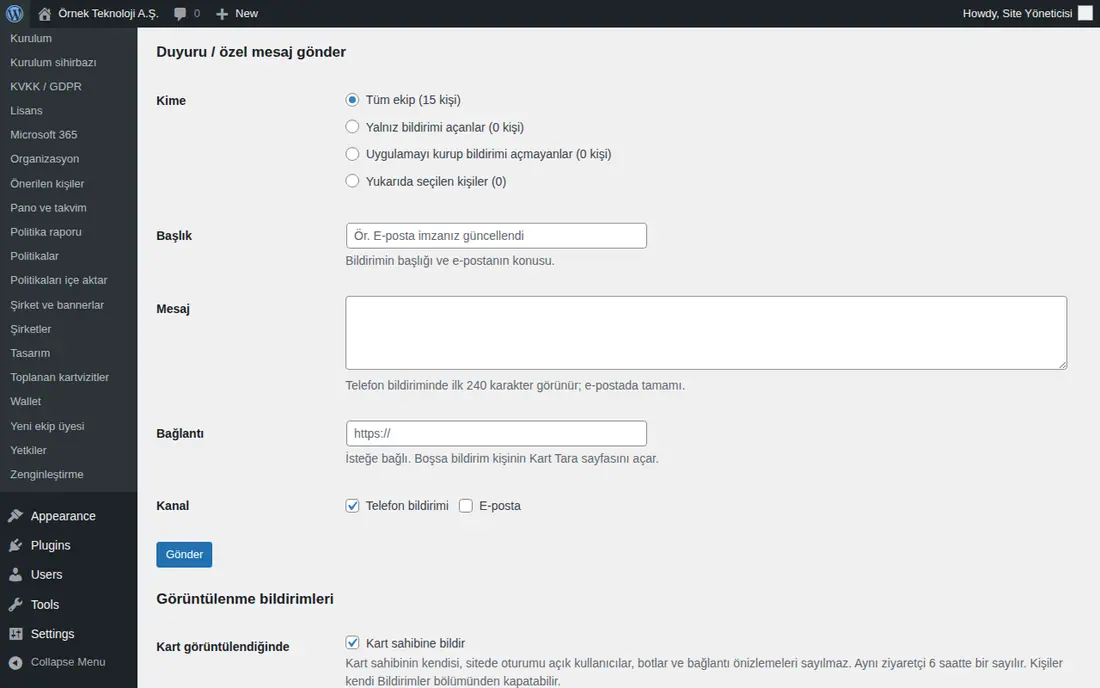
- In WordPress apri la schermata Prozence Workplace → Notifiche.
- Nella tabella Kimler bildirim alabiliyor? («Chi può ricevere le notifiche?») spunta le persone.
- Nella sezione Duyuru / özel mesaj gönder («invia comunicazione / messaggio personalizzato») scegli per A l'opzione Yukarıda seçilen kişiler («le persone scelte sopra»). Le altre opzioni: Tüm ekip («tutto il team»), Yalnız bildirimi açanlar («solo chi ha attivato le notifiche»), Uygulamayı kurup bildirimi açmayanlar («chi ha installato l'app ma non ha attivato le notifiche»).
- Scrivi Titolo, Messaggio e, se vuoi, Link, scegli il Kanal («canale») e clicca su Invia.
Suggerimento: Per pubblicare una comunicazione permanente nell'Agenda aziendale della Bacheca, usa Bacheca → Agenda aziendale → + Nuova comunicazione (vedi Pubblicare una comunicazione nell'Agenda aziendale). Perché altri dipendenti possano pubblicare comunicazioni, dai loro il diritto di pubblicare comunicazioni (vedi Ruolo nell'app e autorizzazioni per attività).
Importante: Una comunicazione inviata non si può ritirare. Nella notifica sul telefono si vedono i primi 240 caratteri del messaggio; nell'e-mail arriva tutto.
Pubblicare una comunicazione nell'Agenda aziendale
Per chi: Admin, dipendente con il diritto di pubblicare comunicazioni · Dove: Bacheca → Agenda aziendale → Annunci → + Nuova comunicazione (sul telefono Annunci) · Versione: 0.11.0 (stato del pulsante e notifica al mittente aggiornati nella 1.1.4, azzeramento delle conferme nella 1.1.7, livello di importanza nella 1.4.1)
A cosa serve: Pubblichi una comunicazione permanente nell'Agenda aziendale. La comunicazione compare nell'elenco della Bacheca e, se vuoi, arriva anche come notifica sul telefono e via e-mail. Con il livello di importanza scegli quanto deve risaltare la comunicazione.
Prima di iniziare:
- L'Admin può sempre scrivere comunicazioni a tutta l'azienda. Perché un altro dipendente possa scrivere comunicazioni, dagli il diritto di pubblicare comunicazioni (vedi Ruolo nell'app e autorizzazioni per attività). Chi ha il diritto per un reparto scrive solo al proprio reparto.
- Le opzioni Metti in evidenza e Salva come bozza (senza pubblicare) compaiono solo a chi può scrivere comunicazioni a tutta l'azienda.
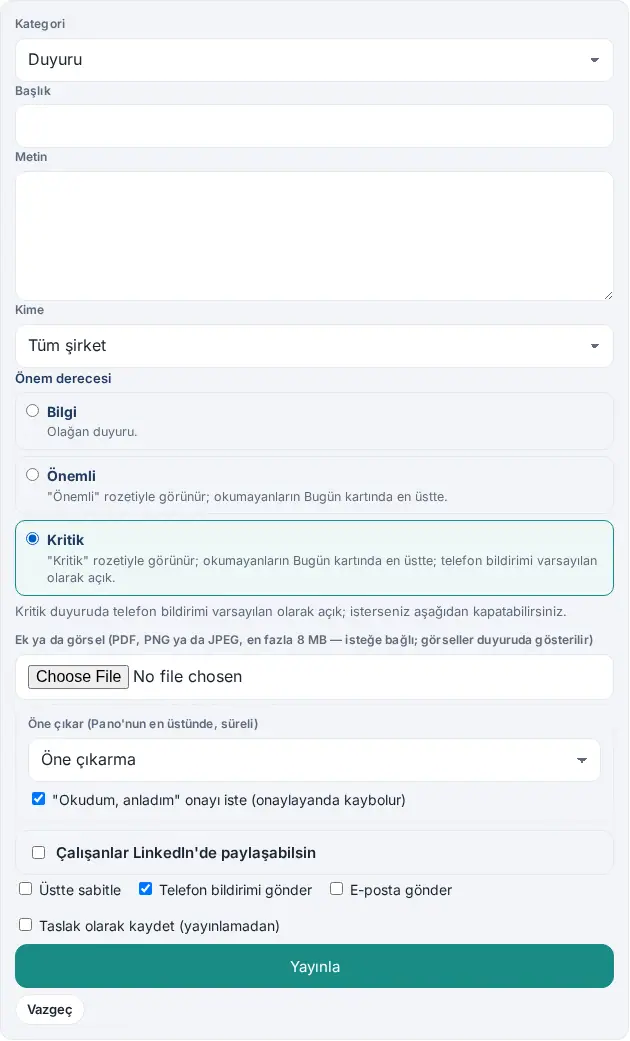
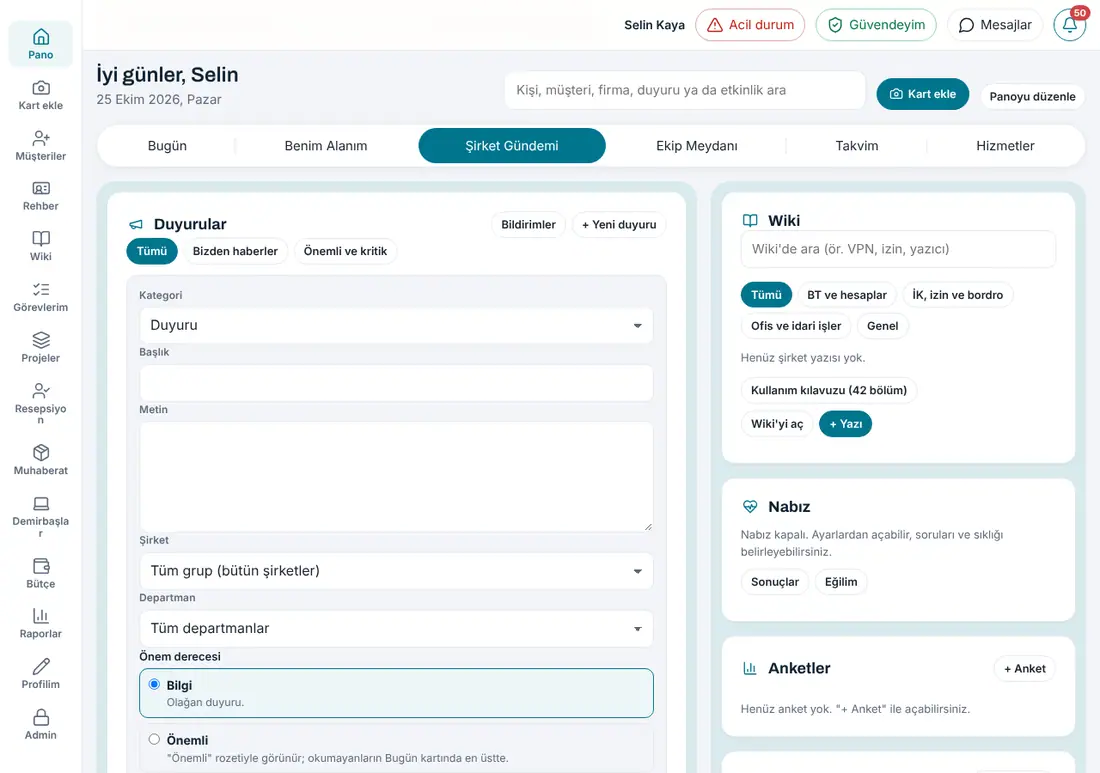
- Nella Bacheca apri la scheda Agenda aziendale (sul telefono Annunci nel menu in basso). Fai clic su + Nuova comunicazione in alto a destra nel riquadro Annunci.
- Scegli la Categoria: Comunicazione, Notizie dall'azienda, Nuovi arrivati, Nuovo incarico oppure Anniversario di lavoro. Per le ultime tre scegli anche il Dipendente interessato.
- Scrivi il Titolo (al massimo 120 caratteri) e il Testo (al massimo 5.000 caratteri).
- Dall'elenco A scegli Tutta l'azienda oppure un reparto. Se il gruppo ha società aggiuntive, scegli prima Azienda e poi Reparto: per scrivere a tutto il gruppo scegli Tutto il gruppo (tutte le aziende), per una sola società scegli quella società; Tutti i reparti nell’elenco Reparto indica tutti i dipendenti della società scelta. Un nuovo modulo di comunicazione si apre con l’azienda di chi scrive selezionata; per scrivere a tutto il gruppo scegli Tutto il gruppo (tutte le aziende). Quando modifichi una comunicazione, il destinatario salvato resta invariato. Il modulo + Evento del calendario si apre allo stesso modo (1.8.10). Il destinatario delle comunicazioni a tutto il gruppo compare come Tutto il gruppo; le vecchie comunicazioni a «Tutta l'azienda» continuano ad arrivare alle stesse persone (1.8.8).
- Scegli il Livello di importanza (1.4.1). Cosa fanno le opzioni è spiegato nella tabella qui sotto. Quando scegli Critico, sotto compare «Per un annuncio critico la notifica sul telefono è attiva per impostazione predefinita; puoi disattivarla qui sotto.» e la casella Invia notifica sul telefono viene spuntata.
- Se vuoi, aggiungi un Allegato o immagine (PDF, PNG o JPEG, max 8 MB).
- Se vuoi che la comunicazione resti in cima alla Bacheca, scegli la durata dall'elenco Metti in evidenza (in cima alla Bacheca, per un periodo) (1, 3, 7, 14 o 30 giorni). Se vuoi che chi legge dia una conferma, lascia spuntata la casella Chiedi la conferma "Ho letto e compreso" (scompare una volta confermata).
- Scegli le caselle in basso: Fissa in alto, Invia notifica sul telefono (spuntata all'inizio per ogni nuova comunicazione), Invia e-mail. Per conservarla senza pubblicarla, spunta Salva come bozza (senza pubblicare).
- Fai clic su Pubblica. Mentre la richiesta è in corso, sul pulsante compare Pubblicazione… e il pulsante è disattivato; non serve premerlo una seconda volta (1.1.4). Al termine compare il messaggio «Pubblicato · invio delle notifiche a N persone.» e il modulo si chiude. Le notifiche vengono inviate in background.
Opzioni del livello di importanza (1.4.1):
| Opzione | Cosa fa | Predefinito |
|---|---|---|
| Info | Comunicazione normale; non c'è nessun badge. | Selezionata (tutte le comunicazioni precedenti sono Info) |
| Importante | La comunicazione compare con il badge «Importante». Per chi non l'ha letta resta in cima a Da fare oggi nella scheda Oggi. Il titolo della notifica sul telefono e dell'e-mail inizia con «Importante: …». | — |
| Critico | La comunicazione compare con il badge «Critico». Per chi non l'ha letta resta in cima alla scheda Oggi, anche sopra le comunicazioni Importanti. Il titolo della notifica inizia con «Critico: …». Invia notifica sul telefono viene spuntato da solo; se vuoi puoi togliere la spunta. | Notifica sul telefono attiva |
Con il filtro Importanti e critici del riquadro Annunci i dipendenti vedono solo queste comunicazioni (vedi 06. Bacheca e intranet).
Contatore delle letture: Sotto la comunicazione che hai pubblicato compare il contatore delle letture (1.1.7). Per una comunicazione con conferma di lettura è scritto «N visto · M confermato / T», altrimenti «Visto da N / T persone» (T: numero di destinatari, te escluso). Facendo clic sulla riga Non ancora confermato (n) o Non ancora visto (n) compaiono i nomi. Il contatore lo vedono solo l'autore della comunicazione e l'Admin.
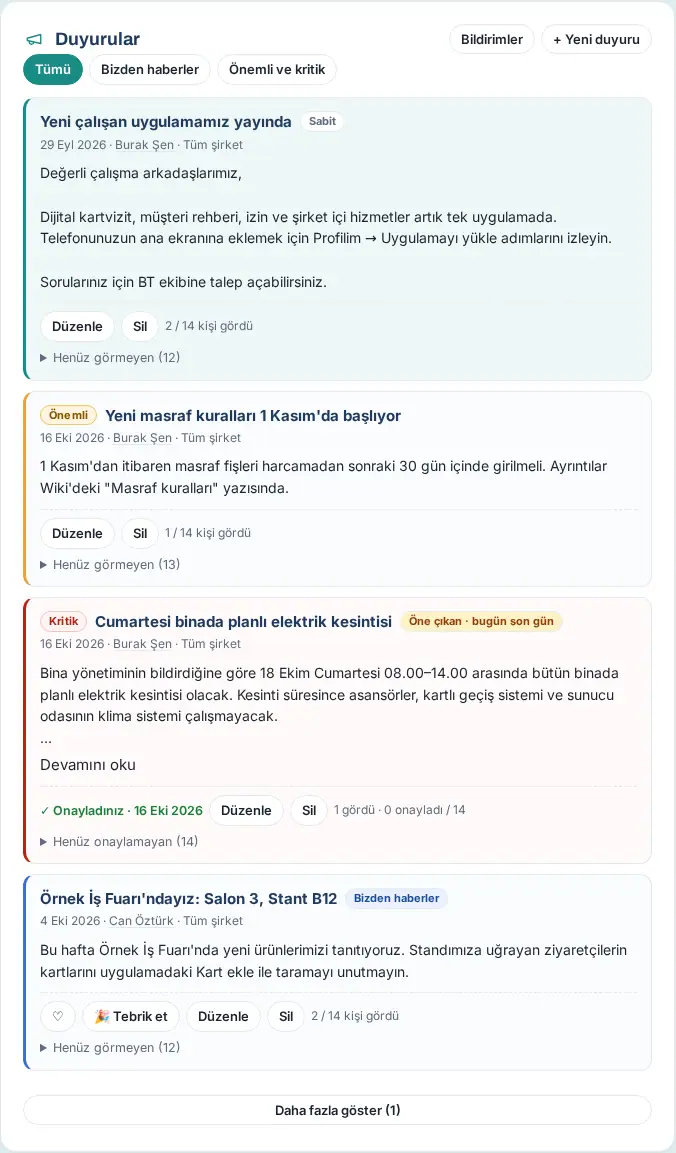
Modificare la comunicazione: Nella tua comunicazione fai clic su Modifica; il modulo si apre in una finestra, modifica e fai clic su Salva. Se modifichi il testo di una comunicazione con conferma di lettura che ha già ricevuto conferme, compare la domanda «N persone hanno confermato questo annuncio come «letto e capito». Se modifichi il testo, le conferme vengono azzerate e richieste di nuovo a tutti.». Salva e richiedi di nuovo la conferma azzera le conferme; Indietro non salva la modifica (1.1.7). Solo l'autore o l'Admin può modificare ed eliminare la comunicazione.
Suggerimento: Anche chi pubblica la comunicazione riceve la stessa notifica sul telefono e la stessa e-mail, anche se non è tra i destinatari (1.1.4). Così vedi anche tu come appare la notifica.
Importante:
- Usa Critico solo per argomenti davvero urgenti che riguardano tutti (ad es. un'interruzione nell'edificio, un avviso di sicurezza). Se ogni comunicazione è Critica, i dipendenti iniziano a non dare più peso ai badge.
- Dopo l'invio della comunicazione la notifica non si può ritirare. Nella notifica sul telefono si vede l'inizio del testo; nell'e-mail arriva tutto.
- Se compare il messaggio «Inserisci titolo e testo.», uno dei due campi è vuoto.
I tre livelli di autorizzazione
Per chi: Admin · Dove: Admin → Persone e autorizzazioni → Persone e autorizzazioni · Versione: 0.99.3
A cosa serve: In Prozence chi può fare cosa si stabilisce su tre livelli. Ogni livello si assegna in un posto diverso.
| Livello | Ruoli | Dove si assegna | Cosa fa |
|---|---|---|---|
| Ruolo aziendale | Admin, Revisore | Persone e autorizzazioni, primo elenco nella riga della persona | L'Admin gestisce tutto ed è considerato admin del modulo in tutti i moduli. Il Revisore vede la sezione Admin in sola lettura. |
| Ruolo del modulo | Admin del modulo, Operatore, Visualizzatore | Persone e autorizzazioni → Autorizzazioni dei moduli oppure Admin → Moduli → modulo → Autorizzazioni | L'admin del modulo gestisce le impostazioni e le autorizzazioni del modulo; l'operatore inserisce, approva e lavora i record; il visualizzatore legge soltanto. |
| Responsabile di unità | — (non è un ruolo) | Reparti e organizzazione (il responsabile del dipendente) | Dà le approvazioni di ferie, spese e orario di lavoro del suo team. |
Vecchi nomi: il ruolo nell'app Responsabile ora è Admin, Visualizzazione ora è Revisore; Responsabile del modulo ora è Admin del modulo, il vecchio Operatore è ora Operatore. Le assegnazioni sono passate così come erano; non devi riassegnarle.
Pagine:
- Area personale: le attività personali di tutti (richiedere ferie, aggiungere una spesa, le mie richieste…).
- Admin: impostazioni e autorizzazioni. Nei riquadri delle schermate utente non c'è il pulsante Impostazioni.
- Pannello WordPress: configurazione e attività tecniche (licenza, chiavi di integrazione, KVKK, sincronizzazione).
Suggerimento: Assegna i responsabili di un modulo (HR, contabilità, team di salute e sicurezza, reception…) come Operatore di quel modulo; le notifiche arrivano a loro. Ogni dipendente vede i propri ruoli e da dove arrivano in Profilo → Il mio profilo → I miei permessi (0.99.9; vedi 00. Per iniziare).
Autorizzazioni e cosa si può fare (tabella riassuntiva)
Per chi: Admin, admin dei moduli, HR · Dove: Admin → Persone e autorizzazioni → Persone e autorizzazioni; Admin → Moduli → modulo → Autorizzazioni · Versione: 0.99.3 (I miei permessi 0.99.9; aggiornato nella 0.99.45)
A cosa serve: Prima di dare un'autorizzazione a una persona, vedi in un'unica tabella cosa apre. Le autorizzazioni si sommano: una persona può avere più righe (ad es. sia responsabile di unità sia Visualizzatore nel modulo Ferie/permessi).
| Autorizzazione | Dove si assegna | Cosa può fare |
|---|---|---|
| Dipendente (nessuna autorizzazione) | — | Bacheca, Aggiungi biglietto, Clienti, Rubrica, Il mio profilo e Report → I miei report. Svolge le proprie attività di ferie, spese, orario di lavoro, richieste e altro. Il menu Admin non compare. |
| Responsabile di unità | Admin → Reparti e organizzazione (il responsabile del dipendente) | Dà le approvazioni di ferie, spese e correzioni dell'orario di lavoro del suo team; nella vista Report → Amministrazione vede i dati di spese, ferie e orario di lavoro del suo team (vedi 19. Report). Non può cambiare le impostazioni. |
| Visualizzatore (ruolo del modulo) | Autorizzazioni dei moduli oppure scheda del modulo → Autorizzazioni | Vede in sola lettura gli elenchi e i report di quel modulo (ad es. il visualizzatore dei beni in dotazione apre la schermata Beni). Non può modificare i record. |
| Operatore (ruolo del modulo) | Stesso posto | Lavora i record di quel modulo (approva, registra, consegna, risolve) e riceve le notifiche del modulo. Vede le schermate di lavoro: l'operatore dei visitatori Reception, l'operatore di posta e corrieri Posta e corrieri. Non può cambiare le impostazioni. |
| Admin del modulo (ruolo del modulo) | Autorizzazioni dei moduli (le assegna solo l'Admin) | In Admin → Moduli vede solo la scheda del proprio modulo; cambia le impostazioni del modulo; assegna in quel modulo Operatore e Visualizzatore. Non può assegnare il ruolo di admin del modulo e non può cambiare il proprio ruolo. |
| Responsabile dei servizi | Persone e autorizzazioni → casella | Gestisce tutta la scheda Admin → Servizi; vede anche le attività di richieste, posta e corrieri, prenotazioni e visitatori. |
| Responsabile delle emergenze | Persone e autorizzazioni → casella | Avvia e termina l'appello Sono al sicuro, vede la bacheca dell'appello, riceve la notifica immediata per chi dice «Ho bisogno di aiuto». |
| Diritto di pubblicare comunicazioni (Al suo reparto / A tutta l'azienda) | Persone e autorizzazioni → secondo elenco | Pubblica nell'Agenda aziendale una comunicazione per il proprio reparto o per tutta l'azienda. |
| Responsabile di fiere ed eventi | WordPress → Autorizzazioni | Definisce le fiere, assegna gli addetti, modifica tutte le fiere (vedi 05. Eventi e fiere). |
| Revisore (ruolo aziendale) | Persone e autorizzazioni → primo elenco; oppure livello Prozence Revisore in WordPress | In Admin vede in sola lettura Generale (riepilogo e analisi), Integrazioni → Stato, l'elenco Dipendenti e Firma e-mail → Analisi. Non può cambiare nessuna impostazione; non vede le chiavi segrete, i nomi delle persone e i dettagli della coda CRM. Perché veda tutta l'azienda nei report dei moduli, nei moduli gli si dà il ruolo Visualizzatore (pacchetto predefinito Alta direzione (sola visualizzazione)). |
| Admin (ruolo aziendale) | Persone e autorizzazioni → primo elenco; oppure livello Prozence Admin in WordPress | L'intero menu Admin. È admin del modulo in tutti i moduli. Aggiunge dipendenti, pubblica comunicazioni, approva le modifiche al profilo, assegna autorizzazioni, configura le integrazioni, crea chiavi API, apre l'account di revisione dello store. Ha anche le autorizzazioni del responsabile delle emergenze. |
| Autorizzazione Prozence in WordPress | WordPress → Prozence Workplace → Autorizzazioni | Apre le schermate WordPress di Prozence (configurazione, licenza, account di servizio Google, Microsoft 365, certificato Wallet, KVKK). Il livello Admin vede tutto, il livello Revisore vede solo i report Utilizzo e Notifiche. Nell'app diventa da solo Admin o Revisore; questo ruolo non si può cambiare dall'app. |
Suggerimento: Per vedere tutti i ruoli di una persona in un unico elenco, apri Autorizzazioni dei moduli → Per persona. Anche la persona vede i propri ruoli in Il mio profilo → I miei permessi.
Importante:
- Dai il ruolo Admin solo a chi gestirà davvero l'intera azienda. Le chiavi API e le impostazioni di integrazione sono aperte all'Admin.
- Se si toglie il ruolo Admin a chi ha creato una chiave API, o se la persona lascia l'azienda, quella chiave non funziona più (vedi 13. Integrazioni).
Chi vede cosa
Per chi: Admin, Revisore · Dove: sul computer il menu a sinistra e Admin; sul telefono il menu in basso e Profilo → Admin · Versione: 0.99.3 (aggiornato nella 0.99.45)
A cosa serve: Riassume quale schermata è visibile a chi e chi può fare modifiche. Nel menu compaiono solo le schermate che la persona può aprire.
| Schermata | Chi la vede | Chi la modifica |
|---|---|---|
| Bacheca, Aggiungi biglietto, Clienti, Rubrica, Il mio profilo (e I miei permessi) | Tutti | Ciascuno i propri record |
| Report → I miei report | Tutti (se il modulo è attivo) | — (sola lettura) |
| Vista Report → Amministrazione | Chi nel modulo è Visualizzatore, Operatore o Admin del modulo (tutta l'azienda); il responsabile di unità (solo il suo team: spese, ferie, orario di lavoro); l'Admin | — (sola lettura; si può scaricare il CSV) |
| Reception | Operatori dei visitatori, responsabile dei servizi, Admin | Le stesse persone |
| Posta e corrieri | Operatori di posta e corrieri, responsabile dei servizi, Admin | Le stesse persone |
| Beni | Visualizzatore dei beni in dotazione e superiori, Admin | Operatore dei beni in dotazione e superiori, Admin |
| Admin → Generale | Revisore, Admin | Admin |
| Admin → Dipendenti | Revisore (elenco), Admin | Admin (+ Aggiungi dipendente, Confronta con la directory) |
| Admin → Integrazioni | Revisore (solo Stato), Admin (tutte le schede) | Admin |
| Admin → Firma e-mail | Revisore (Analisi), admin del modulo firma e-mail, Admin | Admin del modulo, Admin |
| Admin → Marchio e identità, Reparti e organizzazione, Calendario e Bacheca, Link, Persone e autorizzazioni, Suggerimenti e premi | Admin | Admin |
| Admin → Moduli → scheda del modulo (impostazioni e Autorizzazioni) | L'admin di quel modulo; per Servizi il responsabile dei servizi; l'Admin (tutti) | Le stesse persone (il ruolo di admin del modulo lo assegna solo l'Admin) |
| Schermate WordPress → Prozence Workplace | L'utente con l'autorizzazione Prozence in WordPress | Solo il livello Admin |
Esempio (azienda di prova): Ayşe Yılmaz (HR) è admin dei moduli Ferie/permessi, Orario di lavoro, Inserimento, Pulse e Wiki, quindi nel menu Admin vede solo queste cinque schede. Selin Aydın (Revisore) vede solo Generale, Integrazioni, Dipendenti e Firma e-mail.
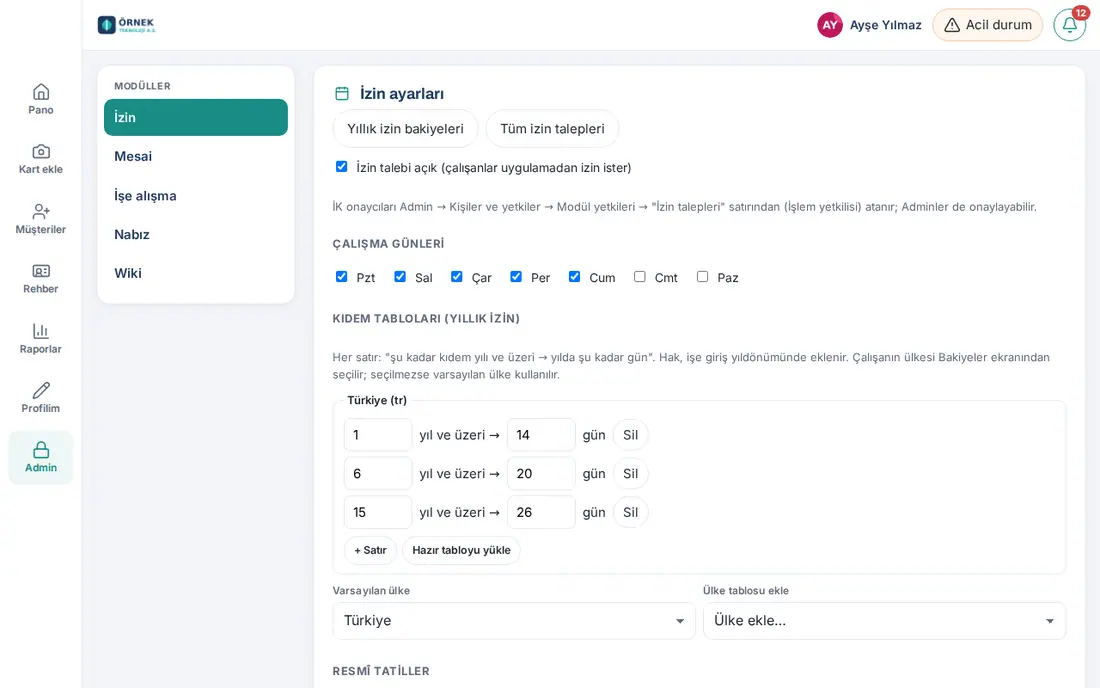
Importante: Se una voce di menu non compare a una persona, non ha l'autorizzazione oppure il modulo è disattivato. Controlla i ruoli della persona nella vista Per persona oppure chiedendo alla persona un'immagine della schermata I miei permessi.
Ruolo nell'app e autorizzazioni per attività
Per chi: amministratore dell'app · Dove: Admin → Persone e autorizzazioni → Persone e autorizzazioni · Versione: 0.54.0
A cosa serve: Dai ai dipendenti un ruolo di amministrazione nell'app, il diritto di pubblicare comunicazioni e le autorizzazioni per attività, senza aprire un account WordPress.
- Apri la sezione Persone e autorizzazioni. Trova la persona con la casella Cerca per nome, qualifica o reparto in alto. Per vedere solo chi ha autorizzazioni, spunta Solo chi ha autorizzazioni.
- Nella riga della persona scegli dal primo elenco il ruolo nell'app:
- Nessuno: dipendente normale;
- Revisore: vede la situazione generale e le analisi, non può modificare;
- Admin: usa la sezione Admin, pubblica comunicazioni, approva le modifiche al profilo e cambia le impostazioni.
- Dal secondo elenco scegli il diritto di pubblicare comunicazioni: Nessuna comunicazione, Al suo reparto oppure A tutta l'azienda.
- Se serve, spunta le caselle:
- Responsabile dei servizi: gestisce l'intera sezione Servizi;
- Responsabile delle emergenze: avvia e termina l'appello Sono al sicuro, riceve la notifica immediata per chi dice «Ho bisogno di aiuto».
- Ogni modifica viene salvata appena la scegli; in fondo alla schermata compare «… : salvato.»
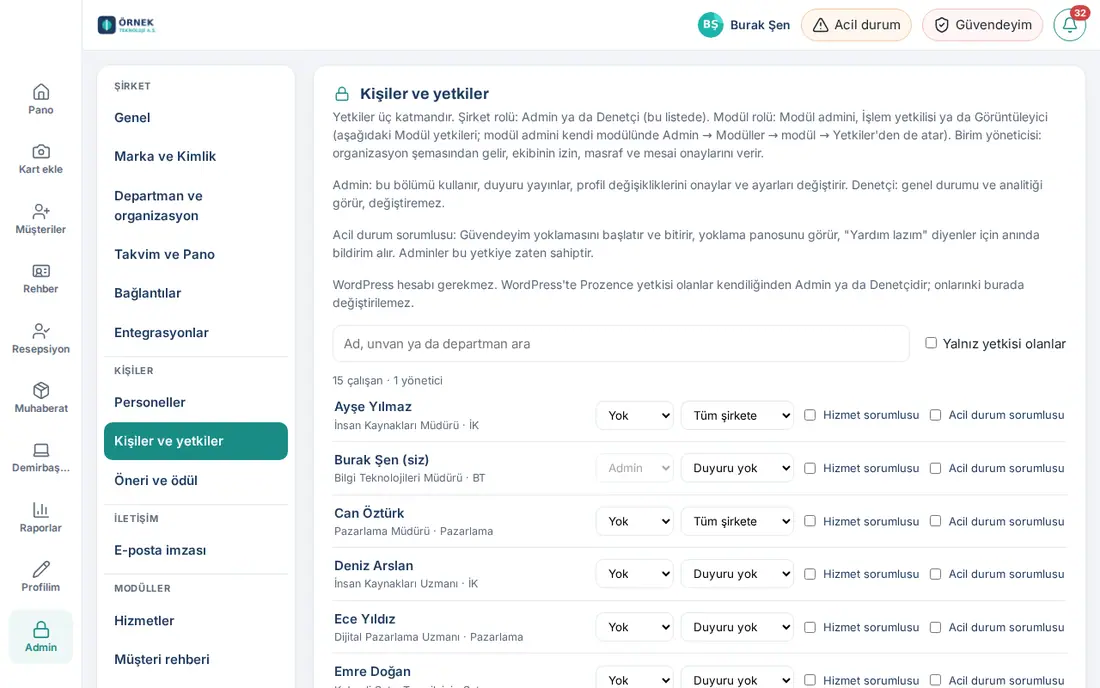
Suggerimento: I ruoli per modulo (ad es. l'approvazione dei permessi da parte di HR, l'approvazione delle spese da parte della contabilità) sono nella tabella Autorizzazioni dei moduli, più in basso nella stessa schermata (vedi Ruoli dei moduli (tabella delle autorizzazioni)).
Importante: Gli utenti con l'autorizzazione Prozence in WordPress sono da soli Admin o Revisore; il loro ruolo non si può cambiare qui. Non puoi cambiare nemmeno il tuo ruolo; il tuo elenco appare sbiadito.
Ruoli dei moduli (tabella delle autorizzazioni)
Per chi: amministratore dell'app · Dove: Admin → Persone e autorizzazioni → Persone e autorizzazioni → Autorizzazioni dei moduli · Versione: 0.74.0 (le righe Acquisti, Navetta, Pasti e mensa sono state aggiunte nelle 0.99.22–0.99.27)
A cosa serve: In un'unica tabella stabilisci, per ogni modulo, chi cambia le impostazioni, chi lavora i record e chi si limita a guardare.
In ogni modulo ci sono tre ruoli:
- Admin del modulo: cambia le impostazioni del modulo;
- Operatore: lavora i record e riceve le notifiche;
- Visualizzatore: vede in sola lettura elenchi e report.
Gli Admin hanno pieni poteri in ogni modulo.
Assegnazione per modulo:
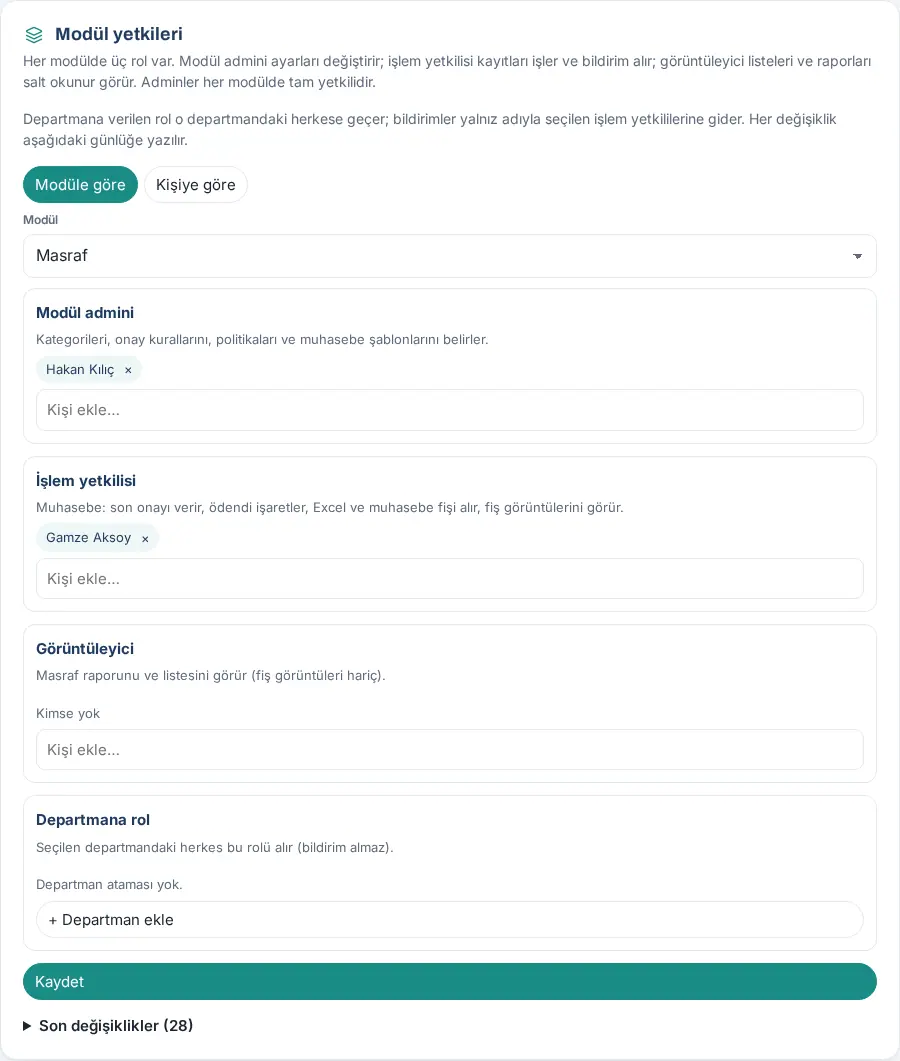
- Nel riquadro Autorizzazioni dei moduli scegli Per modulo.
- Scegli il modulo dall'elenco Modulo.
- Nella casella Aggiungi persona… sotto ogni ruolo scrivi un nome e scegli la persona dall'elenco. Per rimuoverla, clicca su × accanto al nome.
- Per dare un ruolo a tutti i membri di un reparto usa + Aggiungi reparto sotto Ruolo per reparto.
- Clicca su Salva.
Assegnazione per persona:
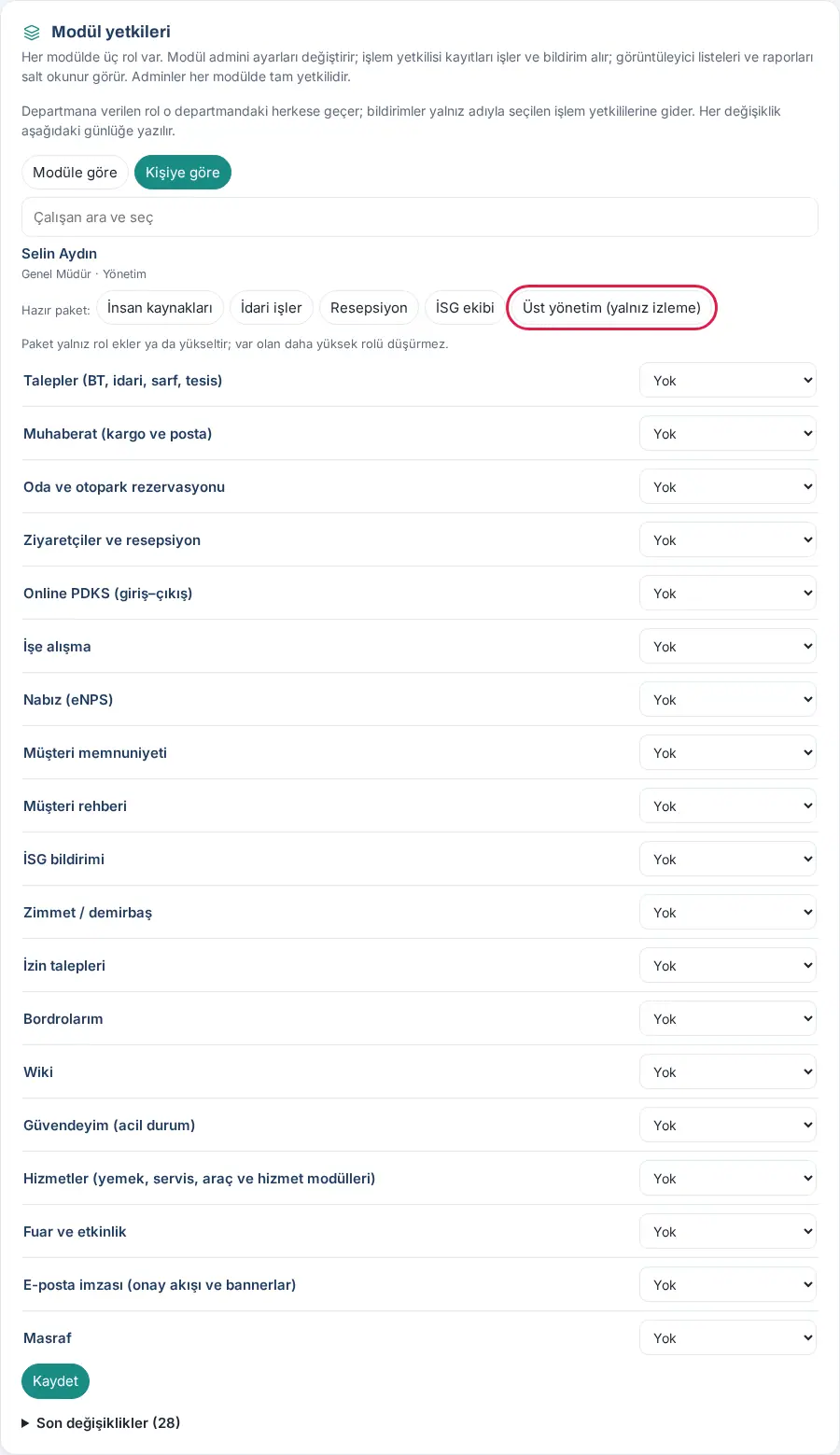
- Scegli Per persona.
- Nella casella Cerca e scegli un dipendente scrivi un nome e scegli la persona. I suoi ruoli in tutti i moduli compaiono in un unico elenco.
- Dall'elenco accanto a ogni modulo scegli il ruolo e clicca su Salva.
- Oppure clicca su uno dei pulsanti Pacchetto predefinito: Risorse umane, Servizi generali, Reception, Team di salute e sicurezza, Alta direzione (sola visualizzazione). Il pacchetto viene applicato subito.
Significato dei ruoli nei moduli:
| Modulo | Admin del modulo | Operatore | Visualizzatore |
|---|---|---|---|
| Richieste (IT, servizi generali, forniture, strutture) | Stabilisce le categorie, i tempi obiettivo e i responsabili delle categorie | Prende in carico e risolve le richieste di tutte le categorie | Vede le richieste in arrivo e il report |
| Posta e corrieri (pacchi e posta) | Cambia le impostazioni di posta e corrieri | Registra e consegna i pacchi in arrivo, spedisce le richieste in uscita | Vede il registro di posta e corrieri |
| Prenotazione sale e parcheggi | Stabilisce le sale, i posti auto e le regole | Reception: vede l'elenco degli ospiti, annulla la prenotazione di un altro; riceve la notifica degli ospiti | Vede l'elenco degli ospiti del giorno |
| Visitatori e reception | Gestisce le impostazioni dei visitatori, il QR e l'informativa | Reception: registra l'entrata e l'uscita dei visitatori (schermata Reception) | Vede il registro dei visitatori |
| Rilevazione presenze online (entrata–uscita) | Stabilisce i metodi, gli uffici, gli orari di lavoro e il periodo di conservazione | Approva le richieste di correzione, produce il foglio presenze | Vede la situazione di oggi e il foglio presenze mensile |
| Inserimento | Stabilisce i modelli, i responsabili delle attività e il testo di benvenuto | Avvia, segue e annulla i percorsi | Vede i percorsi e l'avanzamento |
| Pulse (eNPS) | Stabilisce le domande, la frequenza e le soglie | Avvia e chiude a mano il giro, vede i risultati | Vede i risultati e l'andamento |
| Soddisfazione clienti | Stabilisce l'ambito, la domanda e le soglie | Vede il report, riceve la notifica di valutazione negativa | Vede il report |
| Rubrica clienti | Gestisce la lettura dei biglietti, l'elenco delle fonti, le etichette, la condivisione e l'arricchimento | Importa per conto di altri, esporta tutto il catalogo (l'unione dei record la fa solo il titolare del record o il responsabile del team) | Vede in sola lettura ed esporta tutto il catalogo clienti |
| Segnalazione di salute e sicurezza | Attiva il modulo, stabilisce i luoghi, la segnalazione anonima e il periodo di conservazione | Esamina le segnalazioni, assegna il punteggio di rischio, apre le azioni | Vede le segnalazioni in arrivo e il report |
| Beni in dotazione / inventario | Stabilisce l'approvazione della consegna, il promemoria della garanzia e il periodo di conservazione; elimina i record | Registra i beni, li assegna, riceve le restituzioni; riceve le segnalazioni di problemi | Vede l'elenco dei beni e la cronologia (schermata Beni) |
| Richieste di ferie | Stabilisce i tipi di ferie, le tabelle di anzianità, i giorni lavorativi, le festività e la regola di riporto | HR: approva dopo l'approvazione del responsabile, inserisce e corregge i saldi, registra permessi come la malattia | Vede le richieste e i saldi (i tipi riservati sono mascherati) |
| Wiki | Stabilisce le categorie, gli editor delle categorie e il periodo di revisione | Editor generale: scrive e pubblica in tutte le categorie | — |
| Sono al sicuro (emergenza) | — | Responsabile delle emergenze: avvia e chiude l'appello | — |
| Pasti e mensa (0.99.27) | Responsabile pasti: gestisce il menu, la partecipazione ai pasti e le impostazioni della mensa (diritto ospiti); vede il report | Addetto alla mensa: apre l'entrata del giorno, mostra la schermata del QR, aggiunge a mano chi non ha il telefono | Vede il report della mensa |
| Navetta (0.99.26) | Responsabile navetta: gestisce le linee, le fermate, il numero di posti e i collegamenti con gli autisti; vede le corse di oggi, invia comunicazioni ai passeggeri | — | — |
| Acquisti (0.99.22) | Stabilisce le categorie, gli approvatori e il diritto di approvvigionamento senza approvazione; approva le richieste | Addetto acquisti: lavora l'elenco degli approvvigionamenti (ordine, consegna); riceve le notifiche | Vede tutte le richieste e il report |
| Servizi (mensa, navetta, auto e moduli di servizio) | Responsabile dei servizi: gestisce l'intera scheda Servizi; vede anche le attività di richieste, posta e corrieri, prenotazioni e visitatori | — | — |
| Fiere ed eventi | Responsabile di fiere ed eventi: definisce le fiere, assegna gli addetti, modifica tutte le fiere | — | Vede in sola lettura tutte le bacheche delle fiere e il confronto |
| Firma email (flusso di approvazione e banner) | Approva o rifiuta le modifiche alla firma | Prepara i banner, propone modifiche alla firma | — |
| Spesa | Stabilisce le categorie, le regole di approvazione, le policy e i modelli contabili | Contabilità: dà l'approvazione finale, segna come pagata, ottiene i file contabili | Vede il report e l'elenco delle spese |
| Le mie buste paga | Stabilisce il metodo di verifica, il fornitore SMS e la chiave API Prozon | HR: carica le buste paga, definisce il collegamento alla persona, inserisce i dati di corrispondenza, vede lo stato di presa visione e il registro di controllo | Vede lo stato di presa visione e il registro di controllo (non può aprire il contenuto della busta paga) |
Suggerimento: Accanto al nome dei moduli disattivati compare (disattivato); puoi dare i ruoli in anticipo. Ogni modifica viene scritta nel registro Ultime modifiche con chi l'ha fatta e quando.
Importante:
- Il ruolo dato a un reparto passa a tutti i membri del reparto, ma le notifiche arrivano solo agli operatori scelti per nome.
- Il pacchetto predefinito aggiunge o alza soltanto i ruoli; non abbassa un ruolo più alto già presente.
Assegnare autorizzazioni dalla scheda del modulo (admin del modulo)
Per chi: admin del modulo, Admin · Dove: Admin → Moduli → modulo → Autorizzazioni · Versione: 0.99.3
A cosa serve: L'admin del modulo assegna gli operatori e i visualizzatori del proprio modulo senza entrare nella schermata Persone e autorizzazioni.
- In Admin → Moduli apri la scheda del modulo (ad es. Orario di lavoro). In alto ci sono le impostazioni del modulo, sotto la sezione Autorizzazioni.
- Nella casella Aggiungi persona… sotto Operatore o Visualizzatore scrivi un nome e scegli la persona dall'elenco. Per rimuoverla, clicca su × accanto al nome.
- Per dare un ruolo a tutti i membri di un reparto usa + Aggiungi reparto sotto Ruolo per reparto.
- Clicca su Salva. Compare «…: autorizzazioni salvate.»
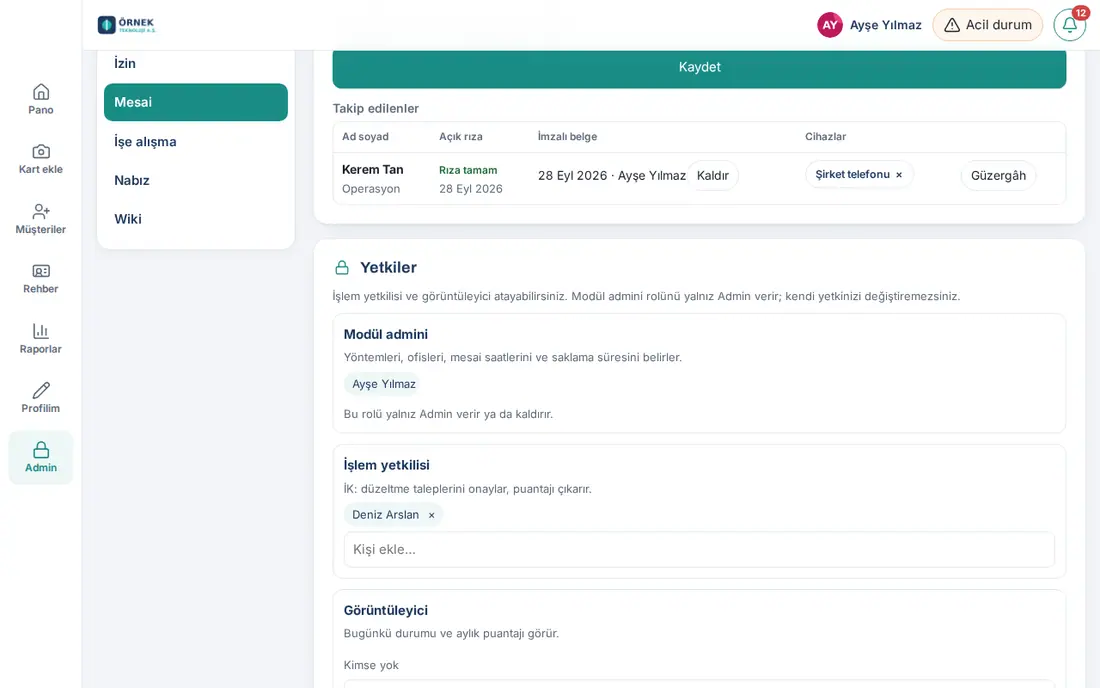
Importante:
- La riga Admin del modulo all'admin del modulo appare in sola lettura. Il ruolo di admin del modulo lo assegna o toglie solo l'Admin; nessuno può cambiare la propria autorizzazione.
- I vecchi selettori dei «responsabili» nelle impostazioni del modulo sono nascosti in questa scheda; i responsabili si assegnano solo dalla sezione Autorizzazioni. Così non ci sono record in conflitto da due posti.
- Le assegnazioni qui sono le stesse della tabella Persone e autorizzazioni → Autorizzazioni dei moduli; ogni modifica viene scritta nel registro Ultime modifiche.
Finestra d'impatto quando disattivi un modulo
Per chi: Admin · Admin dei moduli · Dove: Admin → Moduli → scheda del modulo → casella di attivazione del modulo (ad es. Wiki attiva, Richieste di ferie attive (i dipendenti richiedono le ferie nell'app)) · Versione: 1.8.5
A cosa serve: Prima di disattivare un modulo mostra chi è interessato e come annullare; evita di disattivare un modulo per errore.
- In Admin → Moduli apri la scheda del modulo (ad es. Ferie/permessi).
- Togli la spunta dalla casella di attivazione del modulo. Si apre la finestra Disattivazione del modulo: «Disattivare questo modulo? La modifica si applica al salvataggio.»
- Leggi le due righe in fondo alla finestra. Chi è interessato dipende dal modulo (ad es. Ferie/permessi: «Tutti i dipendenti: non si possono più aprire richieste di ferie nell'app; responsabili e HR non ricevono nuove richieste.»). Come annullare: «Spunta di nuovo la stessa casella e salva. Disattivare non elimina i record: i dati tornano come erano.»
- Con Indietro la casella viene spuntata di nuovo e non si salva nulla. Con Chiudi si toglie solo la spunta; il modulo si disattiva quando fai clic su Salva nella scheda.
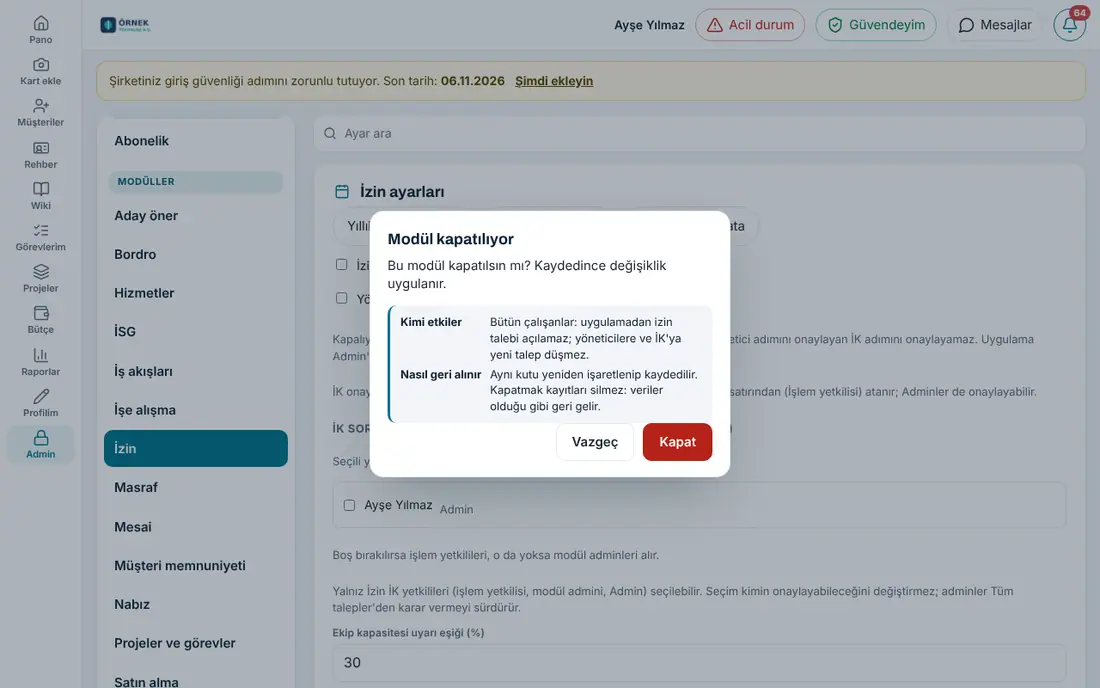
Moduli che mostrano la finestra: Orario di lavoro (Rilevazione presenze attiva), Busta paga, Beni in dotazione, Acquisti, Inserimento, Segnala un candidato, Progetti e attività, Salute e sicurezza, Pulse, Soddisfazione clienti, Wiki, Spesa e Ferie/permessi. I servizi di Servizi (mensa, navetta, veicoli) hanno la stessa finestra dalla 1.8.1.
Importante:
- La finestra si apre solo quando disattivi; non si apre quando spunti la casella (attivi il modulo).
- I moduli Chat e Flussi di lavoro non hanno un'unica casella di attivazione (si impostano per canale e per flusso), quindi la finestra non compare.
- Disattivare un modulo non elimina i record; quando la casella viene spuntata di nuovo e salvata, i dati tornano come erano.
Schermata iniziale sul telefono e pulsante scorciatoie
Per chi: amministratore dell'app · Dove: Admin → Organizzazione → Generale → Schermata iniziale sul telefono e Pulsante scorciatoie sul telefono · Versione: 0.88.0 (scorciatoie 0.92.1, menu 0.93.2)
A cosa serve: Imposti per tutta l'azienda la prima schermata che i dipendenti vedono quando aprono l'app sul telefono e il pulsante flottante delle scorciatoie in fondo a ogni schermata.
Schermata iniziale:
- Nel riquadro Schermata iniziale sul telefono scegli una di queste opzioni:
- Il mio biglietto: il codice QR del dipendente e i pulsanti per condividere il biglietto (consigliata per il biglietto da visita digitale);
- Bacheca (Annunci): le comunicazioni aziendali (per un uso orientato alla comunicazione interna);
- Aggiungi biglietto: scansione dei biglietti da visita (per i team di fiere e vendite sul campo).
- Clicca su Salva.
Pulsante scorciatoie:
- Nel riquadro Pulsante scorciatoie sul telefono spunta o togli la casella Mostra a tutti. La modifica viene salvata subito.
- Toccando il pulsante si aprono le scorciatoie che il dipendente può usare: Scansiona biglietto, Aggiungi spesa, Inizia turno / Termina turno, Richiedi ferie. Ogni dipendente vede solo le scorciatoie dei moduli attivi. Se c'è una sola scorciatoia, il pulsante apre direttamente quella.
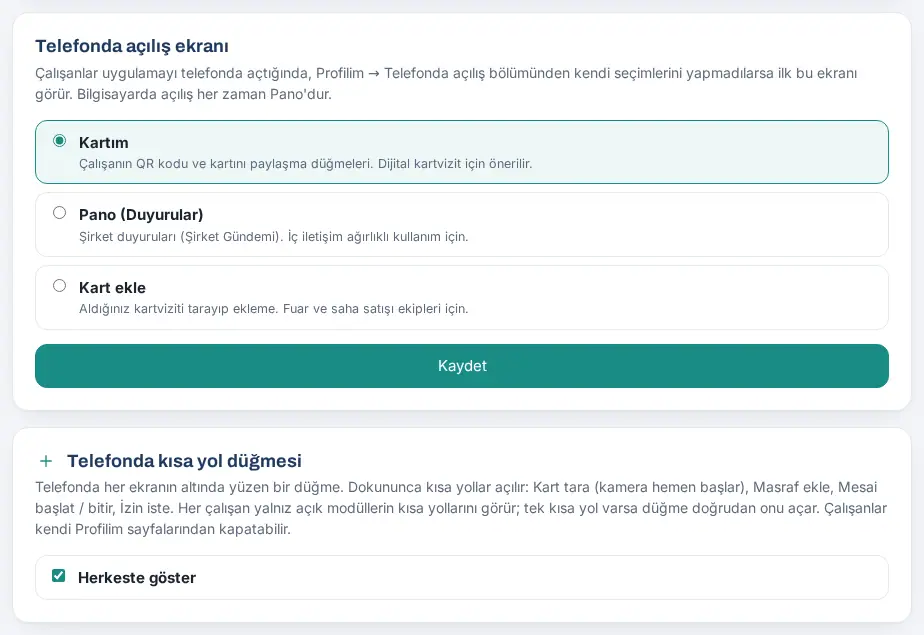
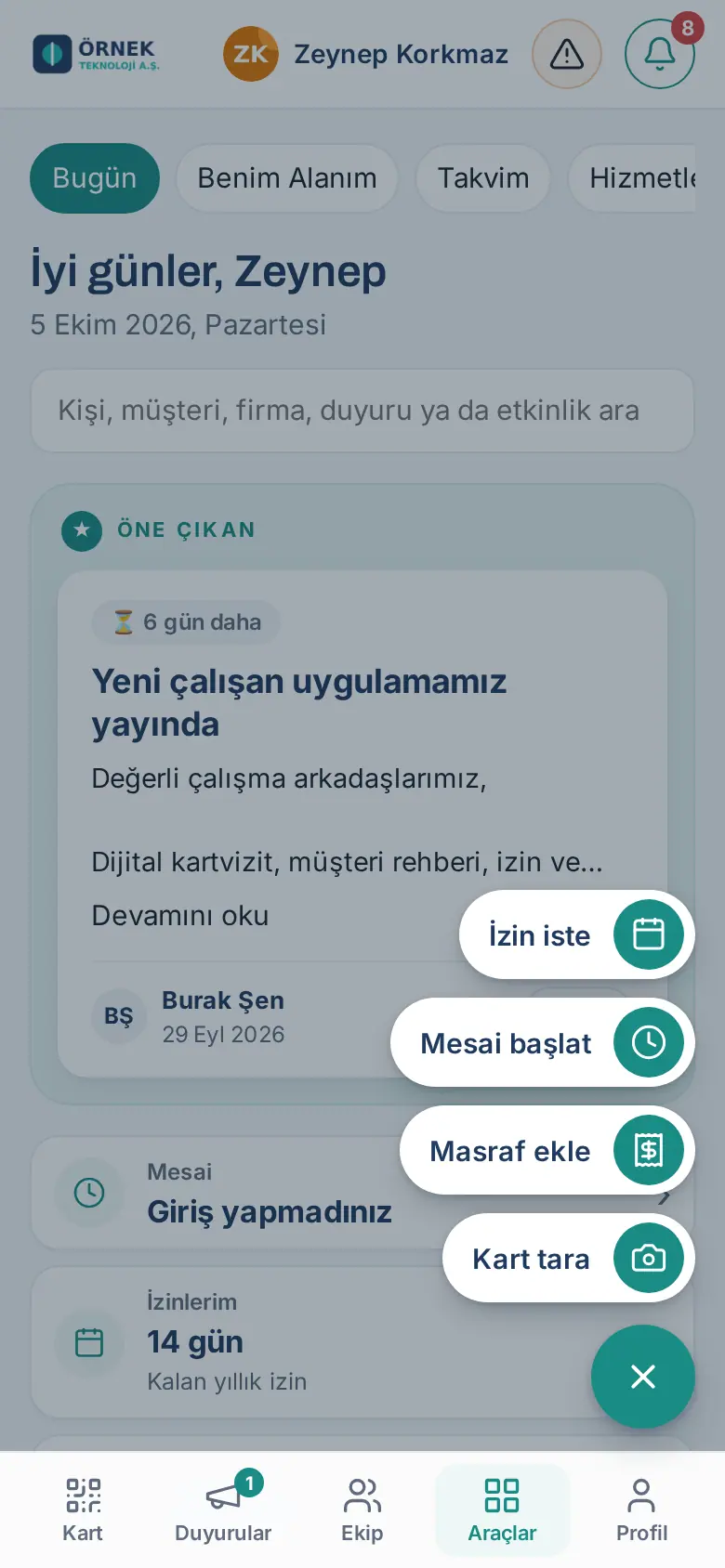
Suggerimento: I dipendenti possono cambiare la propria schermata iniziale da Il mio profilo → sezione Schermata iniziale sul telefono; la scelta personale ha la precedenza sull'impostazione dell'azienda. Il pulsante delle scorciatoie, invece, possono disattivarlo e riattivarlo per sé solo se in azienda è attiva la casella Mostra a tutti (vedi 00. Per iniziare).
Importante: Sul computer la schermata iniziale è sempre la Bacheca. Il pulsante delle scorciatoie compare solo sul telefono e sugli schermi stretti.
Disposizione predefinita delle schede della Bacheca per ruolo
Per chi: amministratore dell'app (con l'autorizzazione Prozence in WordPress) · Dove: WordPress → Prozence Workplace → Pano ve takvim («Bacheca e calendario») → Pano kartları: rol bazlı varsayılan düzen («schede della Bacheca: disposizione predefinita per ruolo») · Versione: 1.5.0
A cosa serve: I dipendenti possono ordinare e nascondere da soli le schede della Bacheca con Modifica bacheca (vedi 06. Bacheca e intranet). Con questa impostazione stabilisci, in base al ruolo, in quale ordine si apre la Bacheca dei dipendenti che non hanno salvato una propria disposizione e quali schede sono nascoste fin dall'inizio. Ad esempio puoi portare in alto la scheda Oggi negli uffici per i responsabili e nascondere la scheda Il mio biglietto per i dipendenti.
Ruoli:
| Ruolo (nome sullo schermo) | Chi |
|---|---|
| Çalışan (herkes) («dipendente (tutti)») | Tutti i dipendenti |
| Yönetici (astı olan) («responsabile (con collaboratori)») | Chi ha almeno un dipendente che gli riporta nell'organigramma |
| İK yetkilisi ve Admin («addetto HR e Admin») | Gli addetti HR (responsabili di ferie e permessi, turni, onboarding o buste paga) e l'Admin dell'app |
I ruoli sono gli stessi della scheda Oggi della Bacheca (vedi 06. Bacheca e intranet). A chi corrisponde a più ruoli si applica prima il predefinito di İK yetkilisi ve Admin, poi quello di Yönetici (astı olan). Se per il ruolo della persona non è definita una disposizione, vale quella del ruolo immediatamente inferiore; se non ne è definita nessuna, vale l'ordine integrato dell'app.
Passaggi:
- Nel pannello di amministrazione di WordPress fai clic su Prozence Workplace → Pano ve takvim.
- Scendi fino al titolo Pano kartları: rol bazlı varsayılan düzen. Ogni ruolo è una riga; accanto alla riga compare tanımlı («definito») o yerleşik sıra («ordine integrato»).
- Fai clic sulla riga del ruolo che vuoi modificare per aprirla e seleziona Bu rol için varsayılan düzen tanımla («definisci una disposizione predefinita per questo ruolo»).
- Nella colonna Sıra no («n. d'ordine») della tabella scrivi l'ordine delle schede (1–99). Le schede con il numero d'ordine vuoto vengono dopo quelle numerate, nell'ordine integrato.
- Per le schede che vuoi nascondere fin dall'inizio seleziona la casella Gizli («nascosta») nella colonna Varsayılanda gizli («nascosta per impostazione predefinita»). Per le schede obbligatorie (quelle con «(zorunlu)» accanto al nome) in questa colonna compare Gizlenemez («non nascondibile»).
- Fai clic su Kaydet («Salva») in fondo alla pagina. In alto nella pagina compare «Kaydedildi.» («Salvato.») e nella riga del ruolo appare tanımlı.
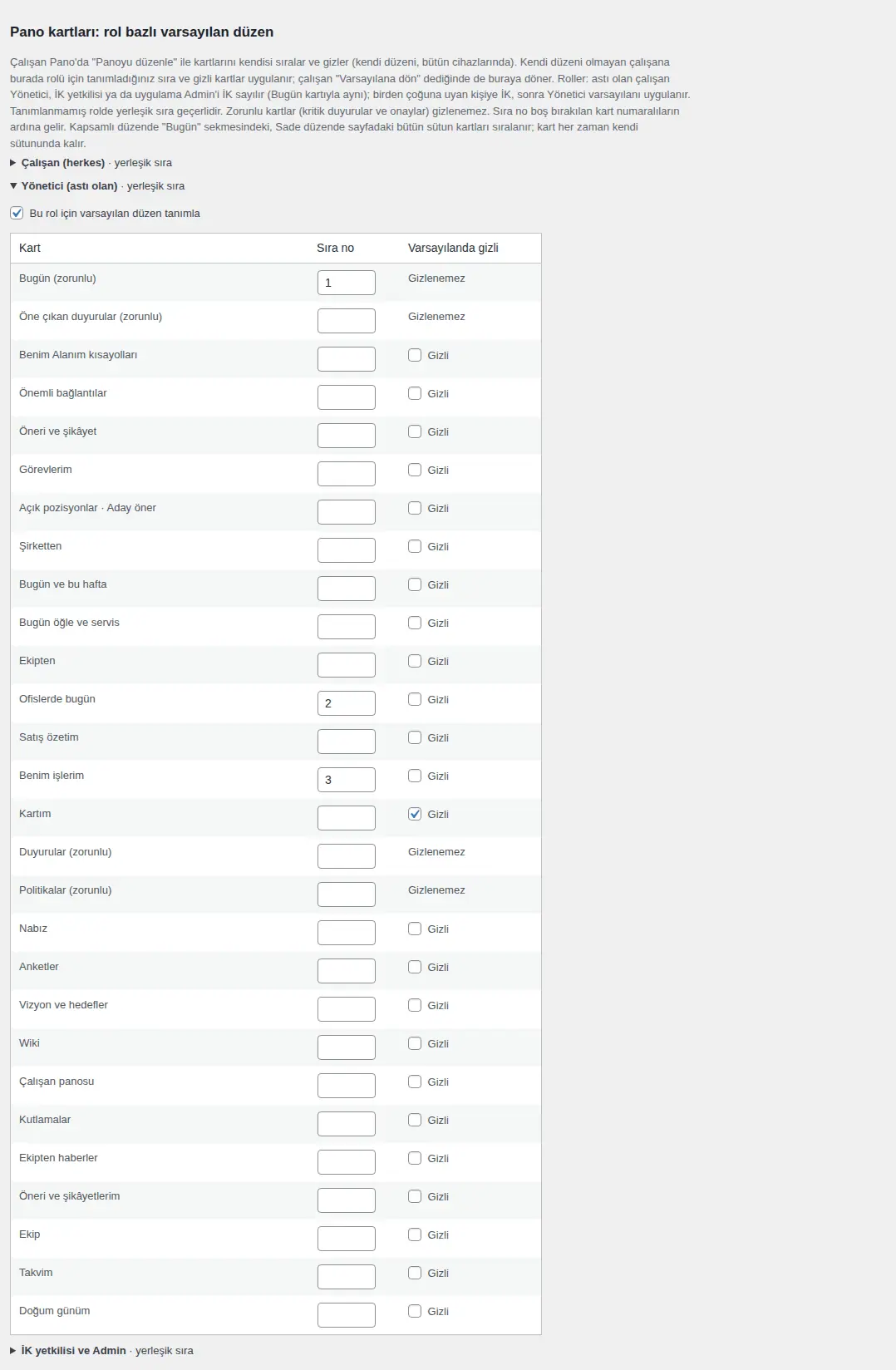
Rimuovere il predefinito di un ruolo: Apri la riga del ruolo, togli il segno di spunta da Bu rol için varsayılan düzen tanımla e fai clic su Kaydet. I dipendenti di quel ruolo tornano alla disposizione del ruolo immediatamente inferiore o all'ordine integrato.
Come si applica l'ordine?
- Nella Bacheca le schede restano sempre nella propria colonna. Il numero d'ordine stabilisce solo l'ordine reciproco delle schede della stessa colonna (della stessa sezione); ad esempio non sposta una scheda della colonna laterale nella colonna principale.
- Nei layout a schede e per unità si ordinano solo le schede della sezione Oggi. Nel layout a pagina unica si ordinano tutte le schede delle colonne della pagina. L'elenco contiene insieme le schede di entrambi i layout; il numero delle schede che non fanno parte del layout della tua azienda non ha effetto.
- Se non è definita una disposizione per nessun ruolo, la Bacheca appare come nelle versioni precedenti.
Schede obbligatorie: Oggi, Annunci in evidenza, Annunci e Policy non si possono nascondere (gli annunci critici e le approvazioni si trovano in queste schede); si può cambiare solo il loro ordine.
Suggerimento: Mentre configuri, per vedere la disposizione di un ruolo nella tua Bacheca usa Modifica bacheca → Ripristina predefinito nella Bacheca; la tua disposizione viene eliminata e si applica il predefinito del tuo ruolo.
Importante:
- La disposizione predefinita si applica solo ai dipendenti che non hanno salvato una propria disposizione. La Bacheca di un dipendente che in passato ha usato Modifica bacheca → Salva non cambia; se quel dipendente usa Ripristina predefinito, passa alla disposizione del suo ruolo.
- Se un dipendente mostra di nuovo nella Bacheca una scheda nascosta dal ruolo (ad es. con Mostra schede nascoste), per quel dipendente inizia una disposizione personale e le successive modifiche del ruolo non gli si applicano.
- Questa impostazione si trova solo nella schermata Pano ve takvim di WordPress; non c'è nel pannello Admin dell'app.
Promemoria a chi non è mai entrato nell'app
Per chi: amministratore dell'app · Dove: Admin → Organizzazione → Generale → Mai entrati nell'app · Versione: 0.79.0
A cosa serve: Invia ai dipendenti che non hanno mai effettuato l'accesso un'e-mail che spiega passo dopo passo come entrare.
- Sopra il riquadro sono indicati i numeri dei dipendenti, di chi ha effettuato l'accesso e di chi non è mai entrato. Sotto compare l'elenco di chi non è mai entrato e quando è stato inviato a ciascuno l'ultimo promemoria.
- Spunta le persone a cui inviare il promemoria.
- Se vuoi, scrivi una nota nella casella Breve nota da aggiungere (facoltativa).
- Clicca su Invia promemoria ai selezionati.
Promemoria automatico:
- Spunta la casella Promemoria automatico: nei giorni lavorativi alle 09:30, a chi non ha ancora effettuato l'accesso.
- Inserisci i valori Giorni dopo la creazione del record (1–30) e Massimo per persona (1–5).
- Clicca su Salva impostazione automatica.
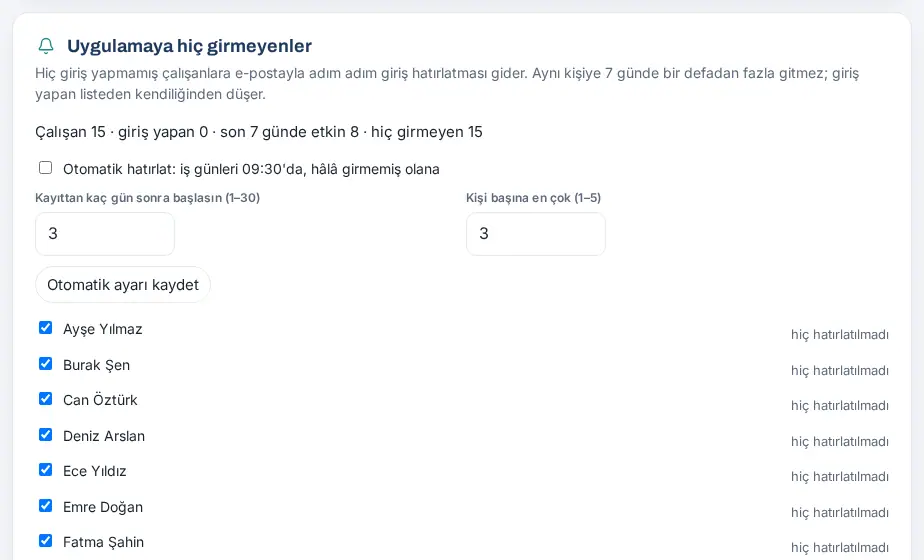
Importante: Alla stessa persona non viene inviato più di un promemoria ogni 7 giorni. Chi effettua l'accesso esce da solo dall'elenco. Per un dipendente senza e-mail aziendale il promemoria va all'e-mail di accesso indicata nel suo record (vedi Dipendenti senza e-mail aziendale).
Attivare la traduzione dei contenuti (intelligenza artificiale)
Per chi: Admin · Dove: Admin → Organizzazione → Generale → Traduzione dei contenuti · Versione: 0.99.49
A cosa serve: Nei team che lavorano in lingue diverse, le comunicazioni, gli articoli della Wiki e i post della Piazza del team vengono tradotti con l'intelligenza artificiale nella lingua dell'app del dipendente. Lo stesso contenuto viene tradotto una sola volta nella stessa lingua e salvato; ai lettori successivi si mostra la traduzione salvata. Quando il contenuto cambia, viene tradotto di nuovo.
- Prima assicurati che la chiave dell'intelligenza artificiale sia definita: WordPress → Prozence → Scansione del biglietto → Chiave API Anthropic (vedi 12. Gestione della rubrica clienti). Se manca la chiave, nel riquadro compare un avviso e la traduzione non si può attivare.
- Nella sezione Traduzione scegli una modalità:
- Disattivato: nessuna traduzione.
- Pulsante «Traduci» nei contenuti: il dipendente traduce se vuole.
- Automatico: a chi ha la lingua dell'app diversa dal turco la traduzione viene mostrata da sola; chi usa il turco vede comunque il pulsante Traduci sui contenuti in lingua straniera.
- Nella sezione Cosa viene tradotto spunta le caselle Annunci, Articoli della Wiki e Post e commenti della Piazza del team. Gli articoli della guida utente non vengono tradotti; la guida è già pronta nelle nove lingue dell'app.
- Nel campo Max nuove traduzioni al giorno (tutto il sito) inserisci un numero tra 10 e 5.000. La nuova visualizzazione di una traduzione salvata non conta. Per persona si fanno al massimo 30 nuove traduzioni all'ora.
- Clicca su Salva. Sotto il riquadro sono indicati il numero di traduzioni fatte oggi e in totale.
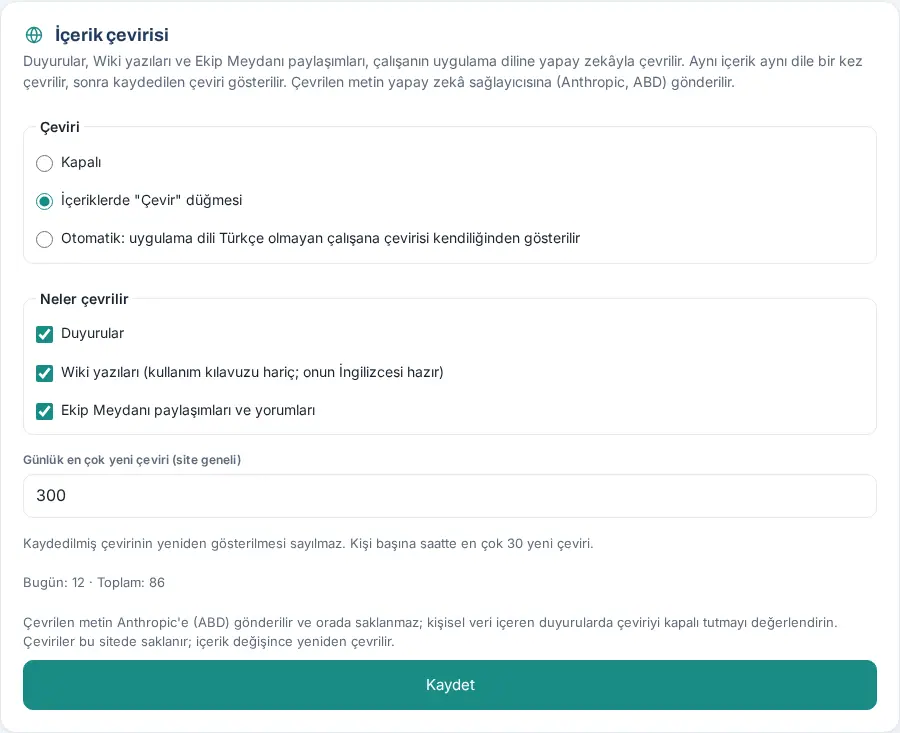
Importante: Il testo tradotto viene inviato al servizio di intelligenza artificiale all'estero (Anthropic, USA); l'informativa sulla privacy per i dipendenti lo spiega. Se pubblichi comunicazioni che contengono dati personali, valuta se tenere la traduzione disattivata o togliere le comunicazioni dall'ambito, e indicalo nell'informativa KVKK (vedi 15. Più aziende, lingua, KVKK e licenza). Quando il limite giornaliero si esaurisce, le nuove traduzioni slittano al giorno dopo; le traduzioni salvate continuano a essere mostrate.
Attivare Chiedi alla Wiki (intelligenza artificiale)
Per chi: Admin · Dove: Admin → Organizzazione → Generale → Chiedi alla Wiki · Versione: 0.99.50
A cosa serve: I dipendenti fanno domande alla Wiki in linguaggio naturale. La risposta viene preparata solo a partire dagli articoli della Wiki che chi ha fatto la domanda può vedere (guida utente compresa) e, se vuoi, dalle policy aziendali; le fonti sono mostrate con un link. Gli articoli riservati, le bozze e le policy che non sono rivolte alla persona non entrano nella risposta.
- Assicurati che la chiave dell'intelligenza artificiale sia definita: WordPress → Prozence → Scansione del biglietto → Chiave API Anthropic. Anche la Wiki deve essere attiva (Admin → Moduli → Wiki). Se manca qualcosa, nel riquadro compare un avviso.
- Spunta la casella Chiedi alla Wiki attivo.
- Se non vuoi che anche le policy siano una fonte, togli la spunta da Usa anche le policy aziendali come fonti.
- Se vuoi, spunta la casella Conserva le domande senza risposta. Le domande senza risposta vengono conservate per 90 giorni senza registrare chi le ha fatte e sono elencate in Report → Comunicazione; così vedi gli argomenti mancanti nella Wiki. Togliendo la spunta, le domande conservate vengono eliminate.
- Nel campo Max risposte al giorno (intero sito) inserisci un numero tra 10 e 5.000. Per persona si possono fare al massimo 20 domande all'ora. Le domande per cui non si trova un articolo pertinente non vanno all'intelligenza artificiale e non scalano dal limite.
- Clicca su Salva. Sotto il riquadro sono indicati il numero di domande a cui si è risposto oggi e in totale.
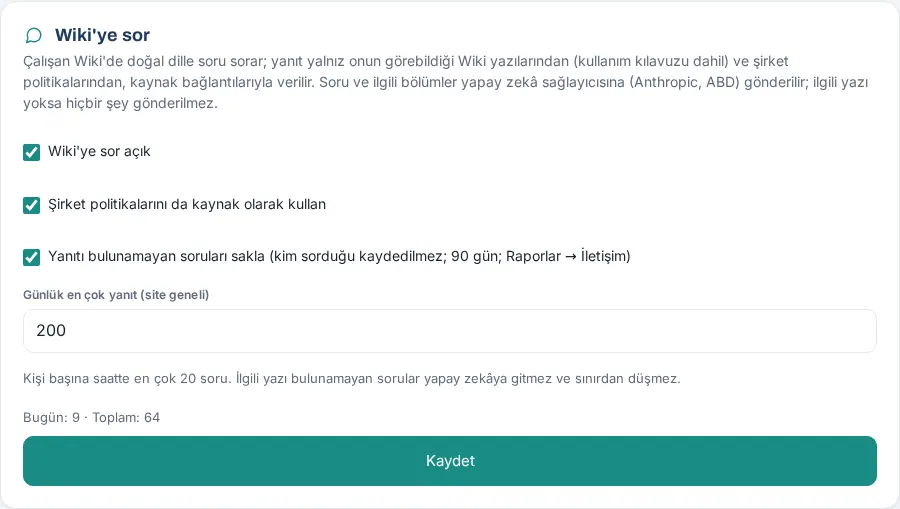
Importante: La domanda e le parti pertinenti degli articoli vengono inviate al servizio di intelligenza artificiale all'estero (Anthropic, USA); l'informativa sulla privacy per i dipendenti lo spiega. Se nella Wiki ci sono articoli con dati personali, limita l'accesso (vedi 06. Bacheca e intranet); un articolo riservato viene usato solo per la domanda di chi può vederlo.
Tenere aggiornata la guida utente nella Wiki
Per chi: Admin (che gestisce le impostazioni della Wiki) · Dove: Admin → Moduli → Wiki → Guida utente · Versione: 1.1.0
A cosa serve: Questa guida utente si trova nella Wiki in due categorie: Guida utente (per i dipendenti) e Guida utente — Amministrazione. La guida arriva nelle nove lingue dell'app: turco, inglese, tedesco, francese, spagnolo, italiano, portoghese, russo e azero. Ognuno legge la guida nella lingua della propria app. Quando Prozence pubblica una nuova versione della guida, la tua Wiki la riceve da sola.
- Apri Admin → Moduli → Wiki e scorri fino alla sezione Guida utente.
- Nella riga Versione installata vedi la versione della guida, il numero di capitoli e le lingue. La riga Ultimo controllo indica quando è stata cercata l'ultima volta una nuova versione e con quale risultato.
- La casella Aggiorna automaticamente la guida è spuntata alla prima installazione. La Wiki cerca la nuova versione una volta al giorno e a ogni aggiornamento del plugin. Se c'è una nuova versione, la scarica, verifica il riepilogo SHA-256 e la importa.
- Per controllare subito tocca Controlla ora.
- Se vuoi gestire la guida a mano, togli la spunta dalla casella. Carica il pacchetto con Carica il pacchetto della guida, guarda l'anteprima e tocca Importa.
Pacchetto in parti (1.8.7): Un pacchetto della guida grande arriva in più parti ZIP (ad es. prozence-kilavuz-1.8.8-1of2.zip e prozence-kilavuz-1.8.8-2of2.zip). Seleziona tutte le parti insieme nel campo file e tocca Carica il pacchetto della guida. Ogni file viene inviato e controllato separatamente («Controllo del file 1/2…»); l’etichetta del campo indica la dimensione massima di ogni file in MB. Puoi anche caricare le parti una alla volta: finché manca una parte compaiono «1/2 parti caricate.» e «Parte mancante: 2». Quando carichi le parti restanti si apre l’anteprima, che indica «pacchetto in 2 parti». La guida viene importata solo quando sono arrivate tutte le parti e non viene mai pubblicata con metà delle immagini. Se hai caricato una parte di un altro pacchetto o vuoi ricominciare, tocca Annulla il caricamento parziale. Un caricamento parziale viene conservato per 30 minuti; se ricarichi la pagina non compare più sullo schermo, ma si completa quando carichi le parti restanti. L’aggiornamento automatico scarica le parti una dopo l’altra; se un download si interrompe, le parti già scaricate vengono conservate e il controllo successivo scarica il resto.
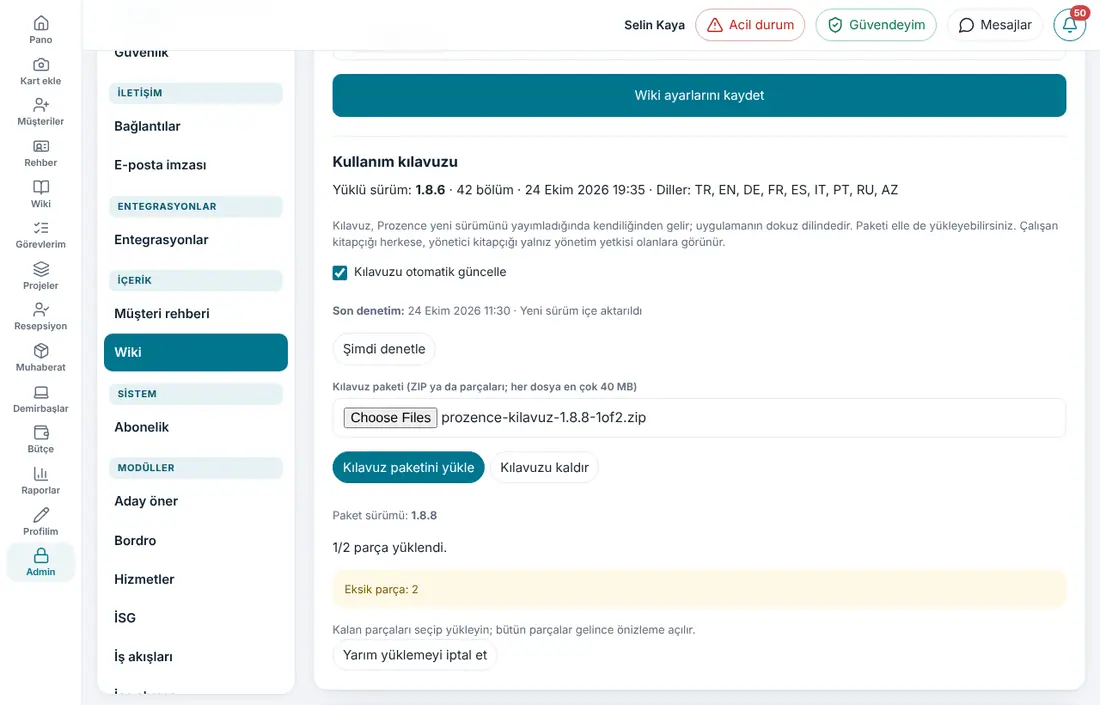
Versione precedente o diversa (1.8.8): Se il pacchetto che carichi è più vecchio della guida nel Wiki o non appartiene alla versione di Prozence installata, l’anteprima mostra un avviso (ad es. «Questo pacchetto (…) è più vecchio della guida installata (…). Se lo importi, la guida torna alla versione precedente; …»). Prima di Importa seleziona Importo consapevolmente una versione precedente o Importo consapevolmente la guida di un’altra versione; altrimenti compare «Conferma prima l’avviso sulla versione.». L’aggiornamento automatico non chiede questa conferma.
Importante: I capitoli di cui gli editor hanno modificato il testo turco vengono conservati negli aggiornamenti automatici; si rinnovano solo i testi nelle altre lingue. I capitoli tolti dalla guida non vengono eliminati da soli. Puoi eliminarli con Rimuovi quando importi a mano.
Suggerimento: Quando il dipendente cambia la lingua dell'app da Il mio profilo → Lingua, legge la guida anche in quella lingua. In una lingua in cui la guida non esiste viene mostrata quella inglese.
Sicurezza dell'accesso e obbligo del secondo passaggio
Per chi: Amministratore dell'app (Admin) · Dove: Admin → Sicurezza → Sicurezza → Sicurezza dell’accesso · Versione: 0.99.83 (scheda Admin → Sicurezza e obbligo aggiunti nella 1.1.4)
A cosa serve: Chiede un secondo passaggio all'accesso: quando un dipendente accede da un nuovo browser, la sessione si apre solo dopo l'approvazione dall'app Prozence sul telefono o dopo aver scritto il codice di 6 cifre dell'app di autenticazione (come Google Authenticator). Questa impostazione vale per tutti gli accessi: Google, Microsoft, SAML e codice via e-mail. Qui scegli anche per chi il secondo passaggio è obbligatorio e da quando.
Prima di iniziare: Prima della 1.1.4 queste impostazioni erano in Admin → Persone e autorizzazioni; ora sono nella scheda separata Sicurezza. Per sapere come i dipendenti aggiungono l'approvazione dal telefono e l'app di autenticazione, vedi 35. Sicurezza dell'accesso: approvazione dal telefono e app di autenticazione.
- Nell'app apri Admin e fai clic sulla scheda Sicurezza nel gruppo Sicurezza. Questa scheda la vede solo l'Admin dell'app.
- Controlla che la casella Approvazione dell’accesso da telefono attiva sia spuntata. Se la casella non è spuntata, il secondo passaggio non viene mai chiesto e l'obbligo non si applica.
- Dall'elenco Ricorda il browser approvato scegli per quanti giorni il browser approvato non deve richiedere di nuovo l'approvazione: Non ricordare (approva ogni accesso), 1 giorno, 7 giorni, 30 giorni oppure 90 giorni.
- Dall'elenco Obbligo del secondo passaggio scegli l'ambito (vedi la tabella qui sotto).
- Scegli la data in Obbligo a partire dal. La nota sottostante spiega cosa significa la tua scelta.
- Fai clic su Salva. Compare il messaggio «Impostazioni di sicurezza dell’accesso salvate.». La modifica viene scritta nel registro Voci recenti.
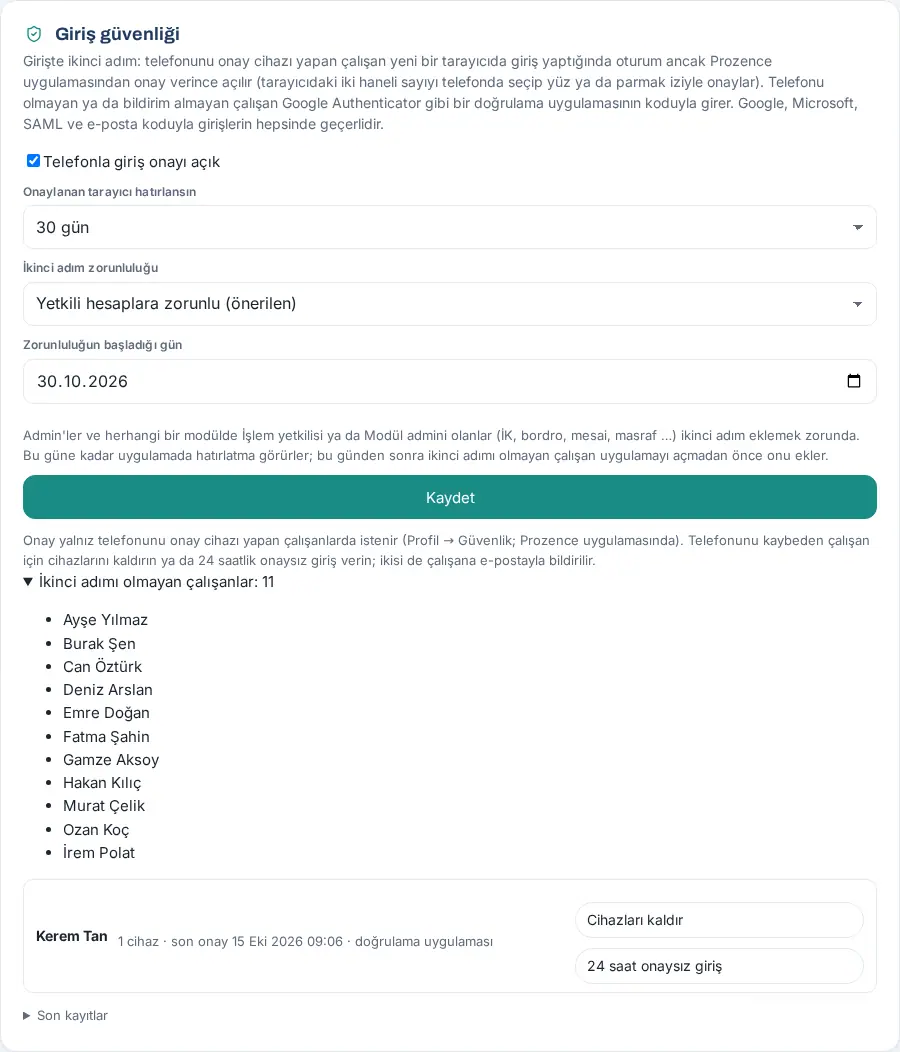
Impostazioni:
| Impostazione | Cosa fa | Predefinito |
|---|---|---|
| Approvazione dell’accesso da telefono attiva | Attiva nell'azienda il secondo passaggio (approvazione dal telefono e app di autenticazione). Quando è disattivata, ai dipendenti non compare nemmeno la scheda Profilo → Sicurezza. | Attiva |
| Ricorda il browser approvato | Nel browser approvato l'approvazione non viene richiesta di nuovo per questo periodo. | 30 giorni |
| Obbligo del secondo passaggio → Facoltativo | Nessuno è obbligato; i dipendenti, se vogliono, aggiungono un secondo passaggio da Profilo → Sicurezza. | — |
| Obbligo del secondo passaggio → Obbligatorio per gli account con privilegi (consigliato) | Gli Admin e chi è Operatore o Admin del modulo in qualsiasi modulo (HR, buste paga, orario di lavoro, spese …) devono aggiungere un secondo passaggio. Non rientrano i revisori, chi ha solo il permesso di visualizzazione e i responsabili di team (dall'organigramma). | Selezionato |
| Obbligo del secondo passaggio → Obbligatorio per tutti | Tutti i dipendenti devono aggiungere un secondo passaggio. | — |
| Obbligo a partire dal | Fino a questa data i dipendenti interessati vedono un promemoria nell'app; dopo questa data, un dipendente senza secondo passaggio deve aggiungerlo prima di aprire l'app. | Se vuoto, 14 giorni dopo il primo utilizzo dell'impostazione |
Come funziona l'obbligo:
- Fino alla data di inizio, un dipendente interessato senza secondo passaggio vede una striscia in cima all'app: «La tua azienda richiede il passaggio di sicurezza dell’accesso. Scadenza:…» e il link Aggiungi ora. Anche nella scheda Sicurezza del Profilo compare il segno «!».
- Dopo la data di inizio, questo dipendente vede, al posto dell'app, la schermata Completa la sicurezza del tuo accesso. Quando aggiunge l'approvazione dal telefono o l'app di autenticazione, prosegue con Vai all’app. Nel frattempo non si apre nessun'altra schermata dell'app.
- L'obbligo non riguarda il dipendente che ha già l'approvazione dal telefono o l'app di autenticazione, il dipendente a cui hai concesso 24 ore di accesso senza approvazione e l'account di revisione dello store.
Seguire chi non ha il secondo passaggio: Se l'ambito è diverso da Facoltativo, sotto il modulo compare la riga «Dipendenti senza secondo passaggio: N». Facendo clic sulla riga compaiono i nomi (al massimo 100 nomi; gli altri sono indicati come «e altre N persone»). Se tutti lo hanno aggiunto, compare «Tutte le persone interessate hanno un secondo passaggio.».
Aiutare un dipendente che ha perso il telefono:
- Nella stessa scheda, nell'elenco dei dipendenti che hanno un secondo passaggio, trova la persona. Nella riga sono indicati il numero di dispositivi, l'ora dell'ultima approvazione e (se c'è) «app di autenticazione».
- Per una soluzione definitiva fai clic su Rimuovi dispositivi e conferma la domanda. Vengono rimossi tutti i dispositivi di approvazione della persona (e, se c'è, anche l'app di autenticazione); compare il messaggio «Dispositivi rimossi.».
- Se la persona deve accedere oggi, fai clic su 24 ore senza approvazione e conferma la domanda. Per 24 ore la persona accede senza secondo passaggio e in questo tempo aggiunge il nuovo telefono; compare il messaggio «Concesse 24 ore di accesso senza approvazione.» e nella riga è scritto «Accesso senza approvazione per 24 ore attivo».
- Entrambe le operazioni vengono comunicate al dipendente via e-mail. Nella tua riga questi pulsanti non ci sono («Tu (gestito in Profilo → Sicurezza)»).
Voci recenti: Facendo clic sulla riga Voci recenti in fondo alla scheda compaiono, con data e persona, le richieste di approvazione, gli accessi approvati e rifiutati, i tentativi con numero errato e codice errato, i dispositivi aggiunti e rimossi e le modifiche delle impostazioni.
Suggerimento: Prima di attivare l'obbligo, fai una comunicazione ai dipendenti e fissa la data di inizio almeno una settimana dopo. Dall'elenco di chi non ha il secondo passaggio puoi seguire chi manca e ricordarglielo.
Importante:
- Togliere la spunta dalla casella Approvazione dell’accesso da telefono attiva disattiva il secondo passaggio in tutta l'azienda; anche l'obbligo non si applica più. Non disattivarla solo per un problema temporaneo; per il problema di una sola persona usa 24 ore senza approvazione.
- L'approvazione dal telefono si aggiunge solo nell'app mobile Prozence; il dipendente senza telefono usa l'app di autenticazione.
Rapporti di violazione CSP (sicurezza dei contenuti)
Per chi: Admin · Dove: Admin → Sicurezza → Sicurezza → Violazioni della sicurezza dei contenuti (CSP) · Versione: 1.8.5
A cosa serve: Quando un browser vede nelle pagine dell'app qualcosa che non rispetta la loro politica di sicurezza (un modulo inviato a un altro sito, una risorsa non consentita), invia qui un rapporto senza dati personali. Si conservano solo conteggi: la direttiva, il dominio della risorsa bloccata, il tipo di pagina e l'ora. Indirizzo IP, browser, indirizzo completo e nomi non vengono salvati. Questa sezione ti mostra che cosa verrebbe bloccato prima di passare a regole di sicurezza più rigide; nell'uso quotidiano non devi fare nulla.
- Nella scheda Sicurezza scorri fino alla sezione Violazioni della sicurezza dei contenuti (CSP). In alto compaiono «La segnalazione delle violazioni è attiva (monitoraggio dal …).» e «Violazioni form-action negli ultimi 7 giorni: N».
- La tabella elenca le violazioni viste più di recente (al massimo 50 righe): Modalità (Bloccato o Solo rapporto), Direttiva, Risorsa bloccata, Foglio (il tipo di pagina, ad es. App, Pagina di accesso, Pagina del biglietto), Numero, Visto per la prima volta, Visto per l'ultima volta. Se non ci sono rapporti: «Ancora nessun rapporto di violazione.»
- Impostazioni:
- Raccogli i rapporti di violazione (attivo per impostazione predefinita). Se lo disattivi, i browser non inviano rapporti.
- Invio di moduli a un altro sito (form-action): Solo segnala (consigliato) o Blocca. Blocca si può scegliere solo se la segnalazione è attiva da almeno 7 giorni e negli ultimi 7 giorni non ci sono state violazioni form-action; altrimenti sotto compaiono «Il blocco non può ancora essere attivato: …» e il motivo.
- Prova il controllo degli script solo in modalità rapporto (nonce) (disattivato per impostazione predefinita): «Nessuno script viene bloccato; gli script non autorizzati nelle pagine dell'app vengono solo segnalati.» Sotto compare «Violazioni di script negli ultimi 7 giorni: N».
- Fai clic su Salva («Salvato.»). Per cancellare i conteggi: Azzera i conteggi → Azzera.
Importante:
- Osserva il numero di violazioni form-action per qualche giorno prima di attivare Blocca; dopo, i moduli delle pagine dell'app possono essere inviati solo a questo sito.
- I conteggi sono approssimativi e servono solo al monitoraggio. Le modifiche alle impostazioni vengono scritte nel registro di audit.
- Per questa sezione la scheda Sicurezza si apre anche nelle installazioni senza il modulo di approvazione dell'accesso.
Dipendenti senza e-mail aziendale: metodi di accesso e invito
Per chi: amministratore dell'app, HR · Dove: Admin → Persone e autorizzazioni → Metodi di accesso e inviti; impostazioni in WordPress → Prozence Workplace → Spazio personale · Versione: 0.99.0
A cosa serve: Anche chi lavora sul campo, in produzione, in negozio o in magazzino e non ha un'e-mail aziendale entra nell'app: con un codice che arriva all'e-mail personale o al telefono, oppure con un link di invito monouso (QR) che generi tu. Sui dispositivi condivisi la sessione è breve.
Attivare i metodi (WordPress):
- Apri in WordPress la schermata Prozence Workplace → Spazio personale.
- Nella sezione Şirket e-postası olmayan çalışanlar («dipendenti senza e-mail aziendale») spunta i metodi che vuoi: Kişisel e-posta ile kod («codice con e-mail personale»), SMS ile kod («codice con SMS»), Davet bağlantısı / QR («link di invito / QR»).
- Nella casella Ortak cihaz oturumu («sessione su dispositivo condiviso») scrivi la durata massima della sessione (1–24 ore, predefinita 8).
- Clicca su Salva impostazioni.
Impostare i dati di accesso del dipendente (app):
- In Admin → scheda Persone e autorizzazioni scorri fino alla sezione Metodi di accesso e inviti. In alto è indicato quali metodi sono attivi.
- Con la casella Solo senza e-mail aziendale spuntata, nell'elenco compaiono solo queste persone. Cerca e scegli il dipendente.
- Compila le caselle E-mail di accesso (personale) e/o Telefono di accesso e clicca su Salva. Se il telefono di accesso è vuoto, si usa il numero di cellulare del biglietto da visita.
Creare un link di invito:
- Nella stessa schermata clicca su Crea link di invito.
- Compaiono il QR e il link. Invia il link al dipendente con Copia o Condividi, oppure fai inquadrare il QR con il telefono del dipendente.
- Se serve, clicca su Annulla invito. La Cronologia inviti mostra chi ha generato un link e quando, e se è stato usato.
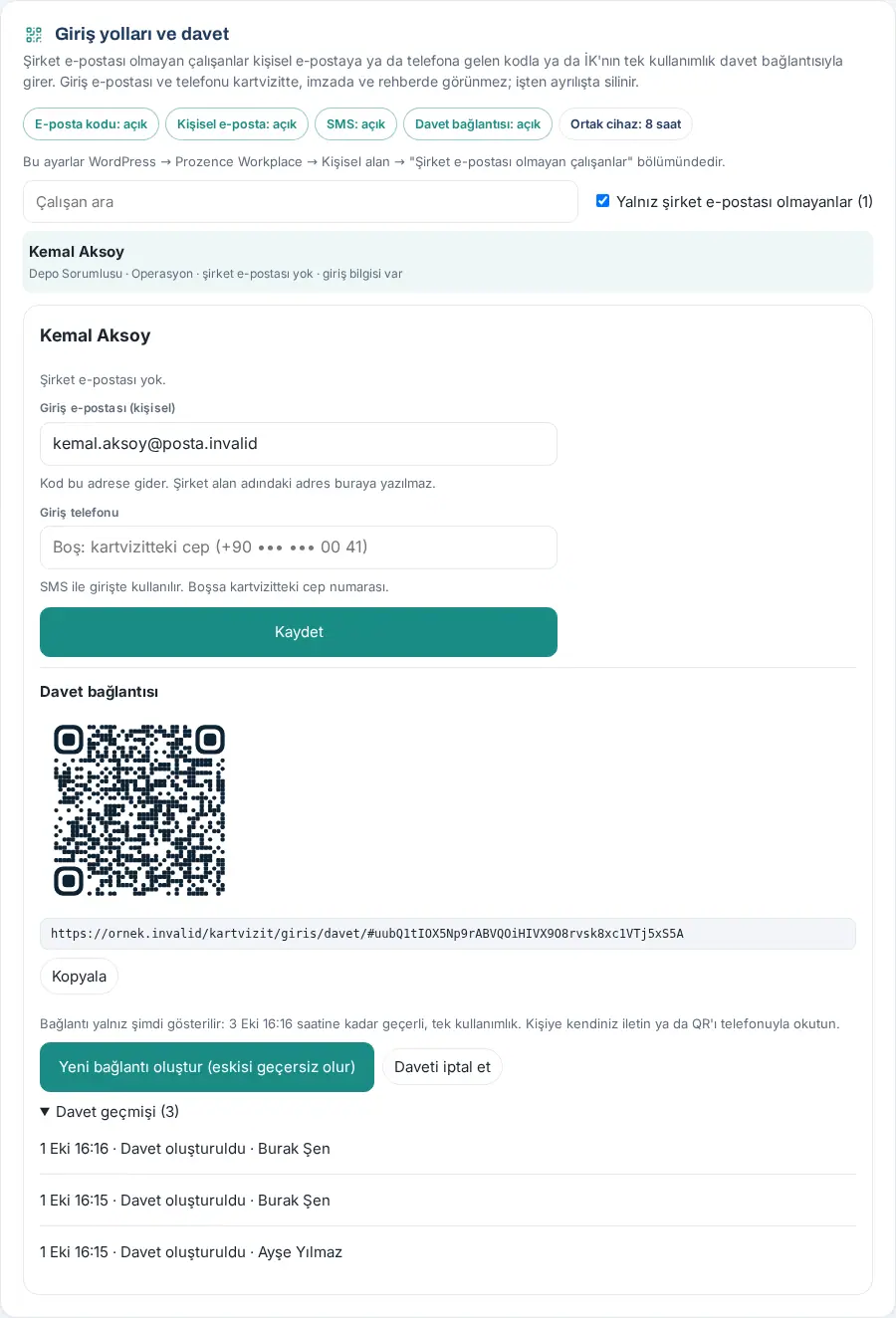
Suggerimento:
- In WordPress, nel record del dipendente, il riquadro Giriş (şirket e-postası olmayanlar) («accesso (chi non ha e-mail aziendale)») fa lo stesso lavoro.
- Il codice via SMS usa il fornitore SMS delle impostazioni di Le mie buste paga (Netgsm o HTTP generico) (vedi Impostazioni buste paga: verifica, fornitore SMS e API Prozon). Se non c'è un fornitore, il pulsante SMS non compare nella schermata di accesso e questa sezione mostra un avviso.
- L'accesso con Google non è cambiato: viene accettato solo l'account Workspace del dominio dell'azienda; a chi arriva con un account Gmail personale vengono proposti gli altri metodi.
Importante:
- Il link di invito viene mostrato solo nel momento in cui lo crei; è valido 48 ore e si usa una volta sola. Se te ne serve un altro, crea un nuovo link; il vecchio non vale più.
- Un indirizzo del dominio dell'azienda non si può scrivere nell'e-mail di accesso; quell'indirizzo si scrive nel campo e-mail del biglietto da visita. Lo stesso indirizzo o telefono di accesso non può essere di due dipendenti.
- Se lo stesso numero di cellulare è sul biglietto di più dipendenti (ad es. una linea condivisa), l'accesso via SMS con quel numero non funziona; la sezione ti avvisa, scrivi per la persona un telefono di accesso separato.
- Quando un dipendente viene segnato come uscito, l'e-mail di accesso, il telefono di accesso e l'invito vengono eliminati. Questi dati non compaiono sul biglietto da visita, nella firma e in rubrica (nell'inventario dei trattamenti KVKK sono nella riga «Dati di accesso»).
Impostazione del tema scuro (beta)
Per chi: Admin · Dove: Admin → Marchio e identità → Aspetto · Versione: 1.9.0
A cosa serve: Decidi se i dipendenti possono scegliere il tema scuro e con quale aspetto si apre l'app per chi non ha mai scelto.
- Apri Admin → Marchio e identità e scorri fino alla sezione Aspetto in fondo alla colonna di sinistra.
- Finché Consenti il tema scuro è selezionato, i dipendenti scelgono Sistema, Chiaro o Scuro in Il mio profilo. Se deselezioni la casella, tutti usano l'aspetto chiaro e la scelta viene nascosta.
- In Per i dipendenti che non hanno scelto seleziona Chiaro o Sistema (impostazione chiaro / scuro del dispositivo) e clicca su Salva.
Suggerimento: Per il Colore di accento del tema scuro e il logo vedi Aspetto: tema scuro e colore di accento. Cosa vedono i dipendenti: Aspetto: tema chiaro e scuro.
Importante: Non esiste l'opzione «scuro per tutti»; il tema scuro è sempre una scelta personale. Disattivare il tema scuro non elimina le scelte salvate dei dipendenti; tornano quando lo riattivi.
Schermate di amministrazione di WordPress
Per chi: amministratore dell'app (con l'autorizzazione Prozence in WordPress) · Dove: WordPress → Prozence Workplace · Versione: 0.4.2–0.49.0 (nome del menu 0.88.0)
A cosa serve: La configurazione, la licenza, i collegamenti esterni, i record dei dipendenti e alcuni report si trovano nel pannello di amministrazione di WordPress. Le schermate nel menu sono in ordine alfabetico.

| Schermata | A cosa serve |
|---|---|
| Bağlantı sihirbazı («procedura guidata dei collegamenti») | Concedere e provare le autorizzazioni di Google Workspace e Microsoft 365; la stessa cosa nell'app in Admin → Integrazioni → Google / Microsoft (0.99.25; vedi 13) |
| Notifiche | Chi ha attivato le notifiche sul telefono, messaggio alle persone scelte, notifiche di visualizzazione |
| Connessioni CRM | Invio di persone ai CRM; la stessa impostazione nell'app in Admin → Integrazioni → CRM (0.99.13; vedi 12, 13) |
| Bacheca dei dipendenti | Impostazioni dei post dei dipendenti (Piazza del team) |
| Reparti | Elenco dei reparti |
| Aggiunta via e-mail | Aggiungere clienti da una casella e-mail condivisa (vedi 12) |
| E-posta imzaları («firme e-mail») | Chiave dell'account di servizio Google e riepilogo dello stato delle firme (vedi 13) |
| Team | Record dei dipendenti: aggiunta, modifica, uscita |
| Etichette, Aziende, Biglietti da visita raccolti | Elenchi della rubrica clienti (vedi 12) |
| Sincronizzazione Google | Sincronizzazione della directory Google o Microsoft; il confronto e l'approvazione nell'app in Admin → Integrazioni → Directory e accesso (vedi 13) |
| Servizi | Impostazioni dei moduli di servizio (vedi 14) |
| Scansione del biglietto | Impostazioni della scansione dei biglietti e di Lascia i miei dati |
| Spazio personale | Accesso con Google, domini e-mail consentiti, metodi di accesso per chi non ha e-mail aziendale e durata sui dispositivi condivisi, regole di Il mio profilo, rubrica aziendale |
| Kullanım («utilizzo») | Report sugli utenti attivi settimanali e sull'attività dei dipendenti |
| Kurulum («configurazione»), Kurulum sihirbazı («procedura guidata di configurazione») | Stato della configurazione e prima configurazione |
| KVKK / GDPR, Lisans («licenza») | Trattamenti dei dati personali e licenza (vedi 15) |
| Microsoft 365 | Accesso con Microsoft e collegamento a Entra ID (vedi 13) |
| Organizzazione, Persone suggerite | Organigramma e persone suggerite sul biglietto |
| Bacheca e calendario, Policy, Politika raporu («report delle policy»), Politikaları içe aktar («importa le policy») | Bacheca e policy aziendali (vedi 06); nella stessa schermata c'è anche la disposizione predefinita delle schede della Bacheca per ruolo: numero d'ordine e schede nascoste per impostazione predefinita per dipendente / responsabile / HR (1.5.0; vedi Disposizione predefinita delle schede della Bacheca per ruolo) |
| Şirket ve bannerlar («azienda e banner»), Aziende, Design | Dati dell'azienda, indirizzi degli uffici, aziende del gruppo; logo e colori qui sono in sola lettura, si cambiano nell'app (vedi 11) |
| Wallet | Certificati Apple e Google Wallet (vedi 13) |
| Yeni ekip üyesi («nuovo membro del team») | Nuovo record di dipendente |
| Autorizzazioni | Amministratori di Prozence, responsabili di fiere, argomenti dei suggerimenti |
| Arricchimento | Arricchimento delle aziende clienti (vedi 12) |
Suggerimento: Le schermate di amministrazione di Prozence in WordPress (procedura guidata di configurazione, licenza e le altre pagine del plugin) sono solo in turco; il pannello Admin dentro l'app compare nella lingua scelta. Le schermate proprie di WordPress (Plugin, Impostazioni) compaiono nella lingua di WordPress del tuo sito.
Importante: Molte impostazioni compaiono sia in WordPress sia nell'app. Impostazioni come logo, colori, firma e-mail e tabella delle autorizzazioni si cambiano solo nell'app; in WordPress vedi un riepilogo in sola lettura. In cima alle schermate Connessioni CRM, Sincronizzazione Google e Scansione del biglietto (HubSpot) ci sono la nota «… artık uygulamada da: Admin → Entegrasyonlar. Burası çalışmaya devam eder; iki yer aynı ayarı kullanır.» («… ora anche nell'app: Admin → Integrazioni. Questa schermata continua a funzionare; i due posti usano la stessa impostazione.») e il link Apri nell'app. La registrazione dell'app Microsoft e i certificati Wallet si configurano solo in WordPress; la chiave JSON dell'account di servizio Google dalla 0.99.25 si può incollare anche nella procedura guidata nell'app.


