10. İdarəetmə və quraşdırma
Ekran görüntüləri Prozence-in türkcə interfeysini və uydurma "Örnek Teknoloji A.Ş." məlumatlarını göstərir.
Bu bölmə Prozence-i şirkətində quraşdıran və idarə edən tətbiq inzibatçısı üçündür. Qoşmanın WordPress-ə yüklənməsini, quraşdırma sehrbazını, tətbiqdaxili Admin panelini, əməkdaşların əlavə edilməsini və işdən ayrılmasını, profil dəyişikliyi təsdiqlərini, elanları və icazələri izah edir.
İdarəetmə iki yerdən aparılır. Gündəlik işlər (təsdiqlər, elanlar, icazələr, şirkət ayarları, əməkdaş siyahısı, inteqrasiyaların çoxu) tətbiqin daxilindəki Admin bölməsindədir. Quraşdırma, lisenziya, Microsoft tətbiq qeydiyyatı, Wallet sertifikatı və əməkdaş qeydlərinin təfərrüatı WordPress idarəetmə panelindədir (Prozence Workplace menyusu). Xarici xidmət bağlantıları (Google, Microsoft, CRM, Teams, API, mobil bildirişlər) üçün bax: 13. İnteqrasiyalar.
Bu bölmə Prozence Workplace 0.99.45 və sonrakı versiyalar üçündür (elan dərc etmə və giriş təhlükəsizliyi 1.4.1-ə görə yeniləndi).
Kimlər üçün: Admin, Auditor, modul adminləri, WordPress inzibatçısı
Bu bölmədə
- Qoşmanı WordPress-ə yükləmək və aktivləşdirmək
- Quraşdırma sehrbazı
- Quraşdırmanı və sistem vəziyyətini yoxlamaq
- Prozence inzibatçısı təyin etmək (WordPress)
- Admin paneli və bölmə qrupları
- Ümumi bölməsində nələr var
- Modulları aktivləşdirmək və nümunə məlumatlar
- Əməkdaşlar siyahısı və yeni əməkdaş əlavə etmək
- İşçinin bütün sessiyalarını bağlamaq
- İşçini tətbiqdən işdən ayrılmış kimi işarələmək
- İşçi əlavə etmək
- İşçi məlumatlarını redaktə etmək
- Şöbə və rəhbər təyin etmək
- İşdən ayrılan işçini deaktiv etmək
- Profil dəyişikliyi qaydaları və təsdiqi
- Komandaya elan göndərmək
- Şirkət gündəmində elan dərc etmə
- İcazələrin üç qatı
- İcazə və nə edə bilər (xülasə cədvəli)
- Kim nəyi görür
- Tətbiq rolu və vəzifə icazələri
- Modul rolları (icazə cədvəli)
- Modul tabından icazə vermək (modul admini)
- Modulu bağlayarkən təsir pəncərəsi
- Telefonda başlanğıc ekranı və qısayol düyməsi
- Lövhə kartlarının rola görə defolt düzəni
- Tətbiqə daxil olmayanlara xatırlatma
- Məzmun tərcüməsini aktivləşdirmək (süni intellekt)
- Vikiyə sual ver funksiyasını aktivləşdirmək (süni intellekt)
- İstifadəçi təlimatını Vikidə aktual saxlamaq
- Giriş təhlükəsizliyi və ikinci addımın məcburiliyi
- CSP pozuntu hesabatları (məzmun təhlükəsizliyi)
- Şirkət e-poçtu olmayan işçilər: giriş yolları və dəvət
- Tünd tema ayarı (sınaq)
- WordPress idarəetmə ekranları
Qoşmanı WordPress-ə yükləmək və aktivləşdirmək
Kimlər üçün: WordPress inzibatçısı · Harada: WordPress → Plugins → Add Plugin · Versiya: 0.4.2
Nə üçündür: Prozence şirkətinizin öz WordPress saytına quraşdırılan qoşmadır. Məlumatlar sizin serverinizdə və verilənlər bazanızda qalır.
Başlamazdan əvvəl:
- WordPress 6.4 və ya daha yeni, PHP 8.1 və ya daha yeni lazımdır.
- Sayt HTTPS ilə açılmalıdır. Google ilə giriş, telefon bildirişləri və tətbiqin telefonun əsas ekranına əlavə edilməsi HTTPS tələb edir.
- Sizə verilən quraşdırma paketini (
prozon-kartvizit-<sürüm>.zip) kompüterinizə yadda saxlayın. Paketi açmayın; WordPress ZIP faylını özü açır.
WordPress-in öz ekranları saytınızın dilində görünür. Aşağıda düymə adları İngilis dilli WordPress-dəki kimi yazılıb; Azərbaycan dilli WordPress-də tərcümə olunmuş adlar mötərizədədir. Azərbaycan dilli WordPress-də bəzi adlar tərcümə olunmayıb və İngiliscə qalır.
- WordPress idarəetmə panelinə inzibatçı hesabınızla daxil olun.
- Soldakı menyudan Plugins → Add Plugin düyməsinə klikləyin (Azərbaycanca: Qoşmalar menyusu).
- Yuxarıdakı Upload Plugin düyməsinə klikləyin (Azərbaycanca: Qoşma Yüklə).
- Choose File ilə ZIP faylını seçin və Install Now düyməsinə klikləyin (Azərbaycanca: İndi quraşdır).
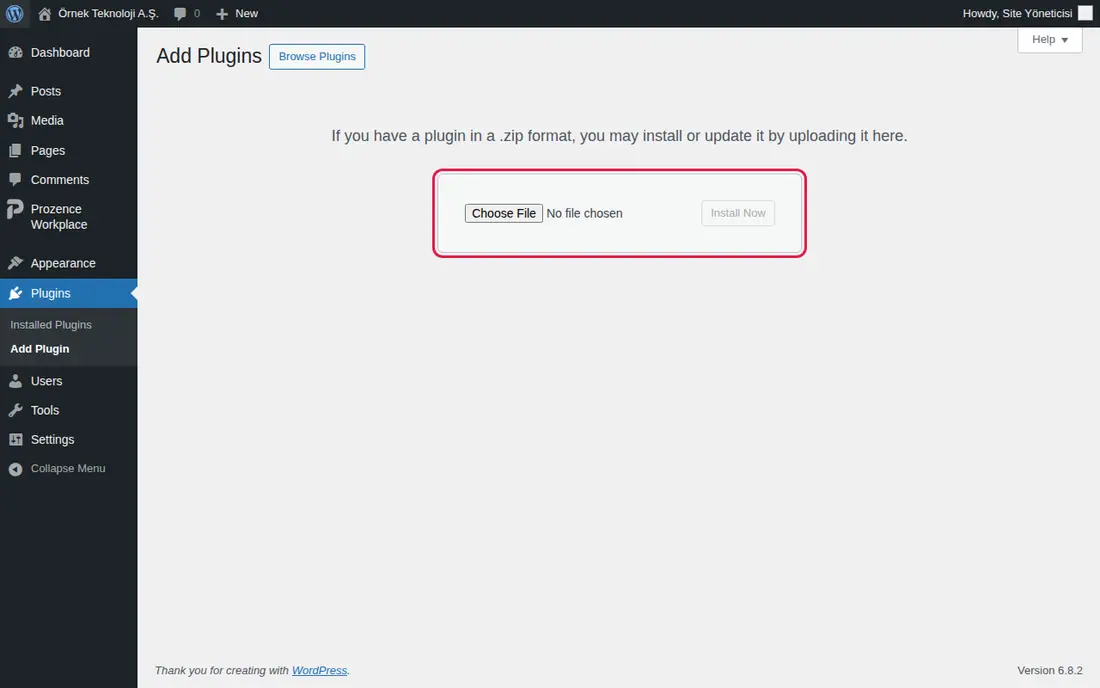
- Quraşdırma bitəndə Activate Plugin düyməsinə klikləyin (Azərbaycanca: Qoşmanı aktivləşdir). Qoşma siyahıda Prozence Workplace adı ilə görünür və soldakı menyuya Prozence Workplace əlavə olunur.
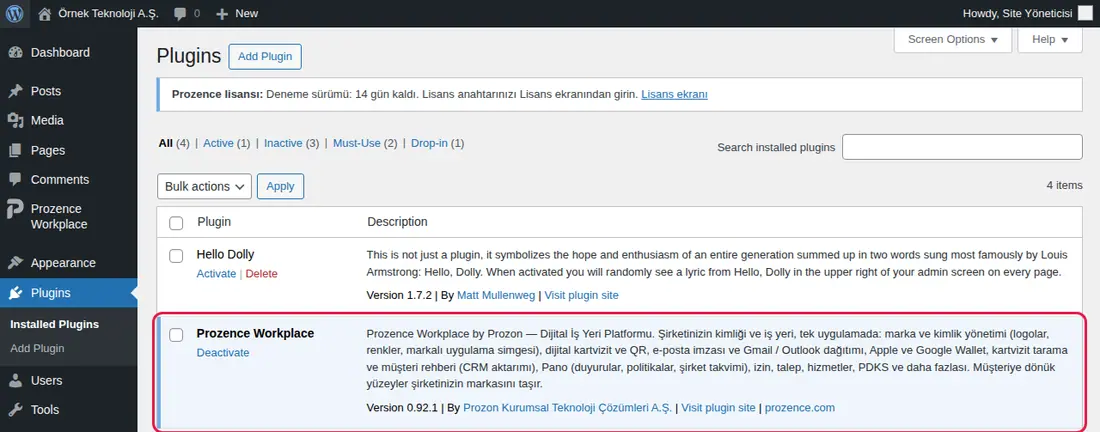
- İlk aktivləşdirmədə quraşdırma sehrbazı açılır.
- Settings → Permalinks bölməsini açın (Azərbaycanca: Ayarlar → Daimi bağlantılar). Post name (Azərbaycanca: Yazının ismi) kimi bir struktur seçili deyilsə, seçin və Save Changes düyməsinə klikləyin (Azərbaycanca: Dəyişiklikləri qeyd et). Vizit kartı və tətbiq ünvanları (
/kartvizit/…) buna bağlıdır.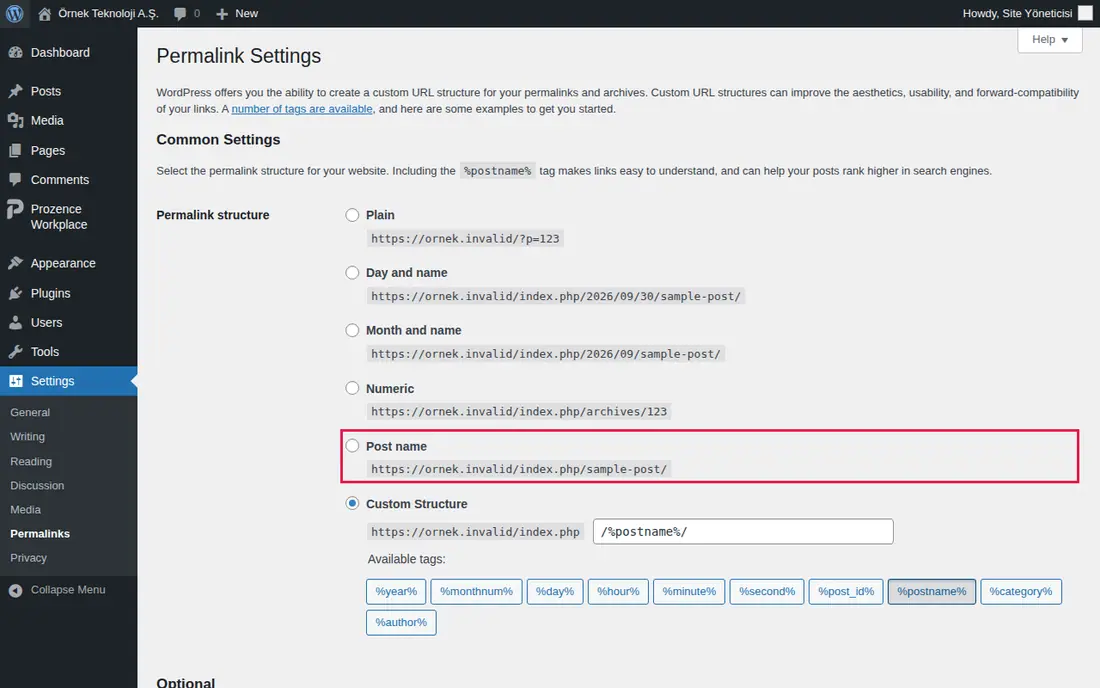
Məsləhət: Yeni versiyaya keçmək üçün eyni addımlarla yeni ZIP faylını yükləyin. WordPress eyni qoşmanın quraşdırıldığını bildirir və quraşdırılmış versiyanı yüklənənlə əvəz etməyi təklif edir (Replace current with uploaded). Ayarlar və məlumatlar qorunur.
Diqqət:
- Quraşdırma paketi (ZIP) yalnız WordPress-ə yükləmək üçündür. İçindəki faylları əl ilə dəyişməyin.
- Canlı saytda yeniləmədən əvvəl saytınızın ehtiyat nüsxəsini alın.
Quraşdırma sehrbazı
Kimlər üçün: WordPress inzibatçısı · Harada: WordPress → Prozence Workplace → Kurulum sihirbazı ("quraşdırma sehrbazı") · Versiya: 0.34.0
Nə üçündür: Şirkət məlumatlarını, görünüşü, işçi girişini və ilk işçiləri beş addımda ayarlayır. Yarımçıq saxlasanız, sonra qaldığınız addımdan davam edir.
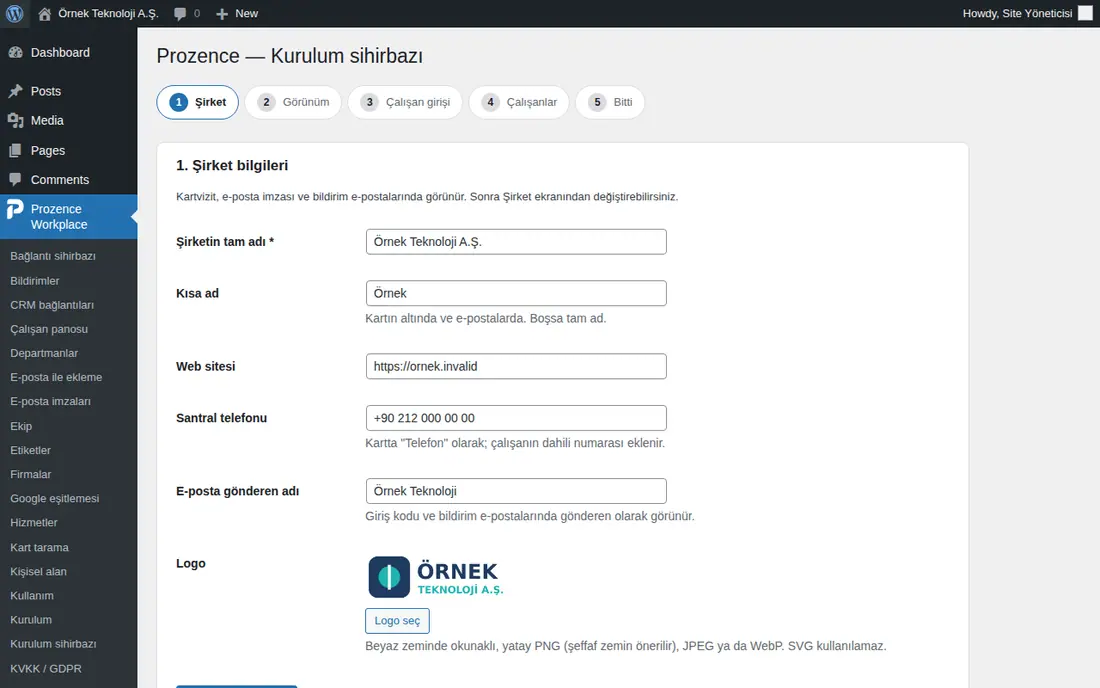
- Şirket ("şirkət") addımında bu sahələri doldurun və Kaydet ve devam et ("yadda saxla və davam et") düyməsinə klikləyin:
- Şirketin tam adı * ("şirkətin tam adı") (məcburi);
- Kısa ad ("qısa ad") (kartın altında və e-poçtlarda görünür; boşdursa, tam ad istifadə olunur);
- Web sitesi ("veb sayt");
- Santral telefonu ("santral telefonu") (kartda "Telefon" kimi görünür, işçinin daxili nömrəsi əlavə olunur);
- E-posta gönderen adı ("e-poçtu göndərənin adı") (giriş kodu və bildiriş e-poçtlarında göndərən kimi görünür);
- Logo ("loqo"): Logo seç ("loqo seç") ilə ağ fonda yaxşı oxunan, üfüqi PNG, JPEG və ya WebP seçin. SVG istifadə etmək olmaz.
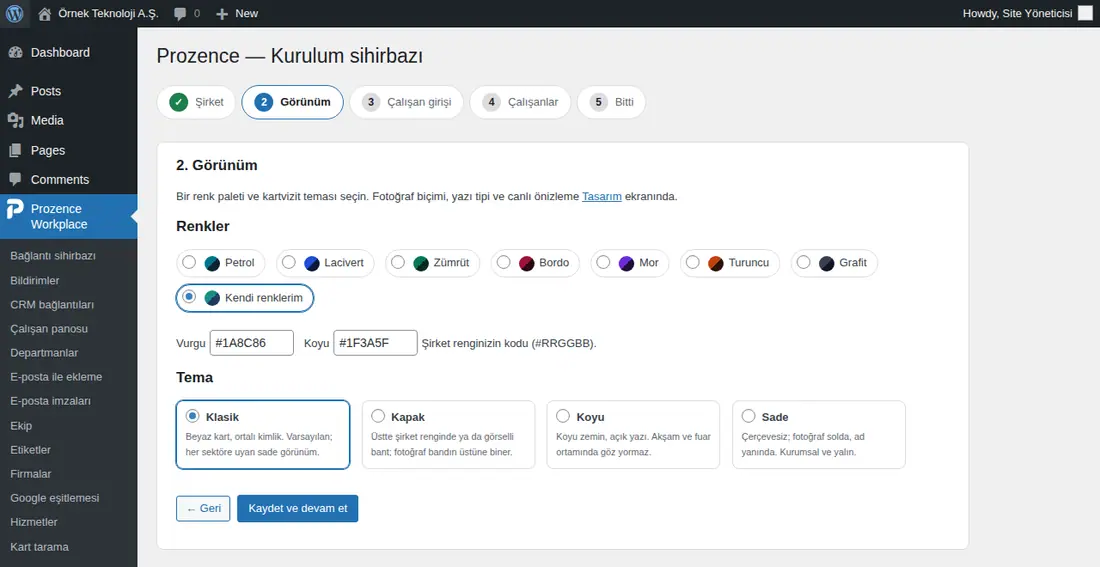
- Görünüm ("görünüş") addımında rəng palitrası seçin (Petrol, Lacivert, Zümrüt, Bordo, Mor, Turuncu, Grafit: petrol, tünd göy, zümrüd, bordo, bənövşəyi, narıncı, qrafit) və ya Kendi renklerim ("öz rənglərim") seçib Vurgu ("vurğu") və Koyu ("tünd") rəng kodlarını (#RRGGBB) yazın. Tema ("mövzu") olaraq Klasik ("klassik"), Kapak ("üz qabığı"), Koyu və ya Sade ("sadə") seçin. Kaydet ve devam et düyməsinə klikləyin.
- Çalışan girişi ("işçi girişi") addımında İzinli e-posta alan adları * ("icazə verilən e-poçt domenləri") qutusuna şirkətinizin e-poçt domenlərini vergüllə yazın (məs.
ornek.invalid). Yalnız bu domenlərdəki ünvanlar tətbiqə daxil ola bilər. Giriş yolları ("giriş üsulları") siyahısı e-poçt kodu ilə girişin hazır olduğunu, Google və Microsoft ilə girişin vəziyyətini göstərir. Kaydet ve devam et düyməsinə klikləyin.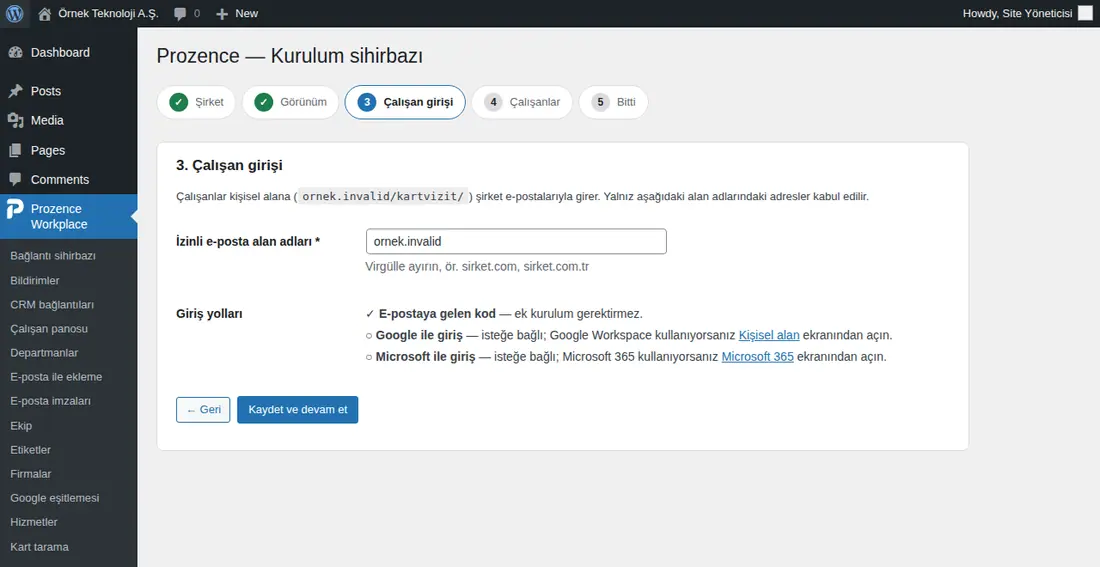
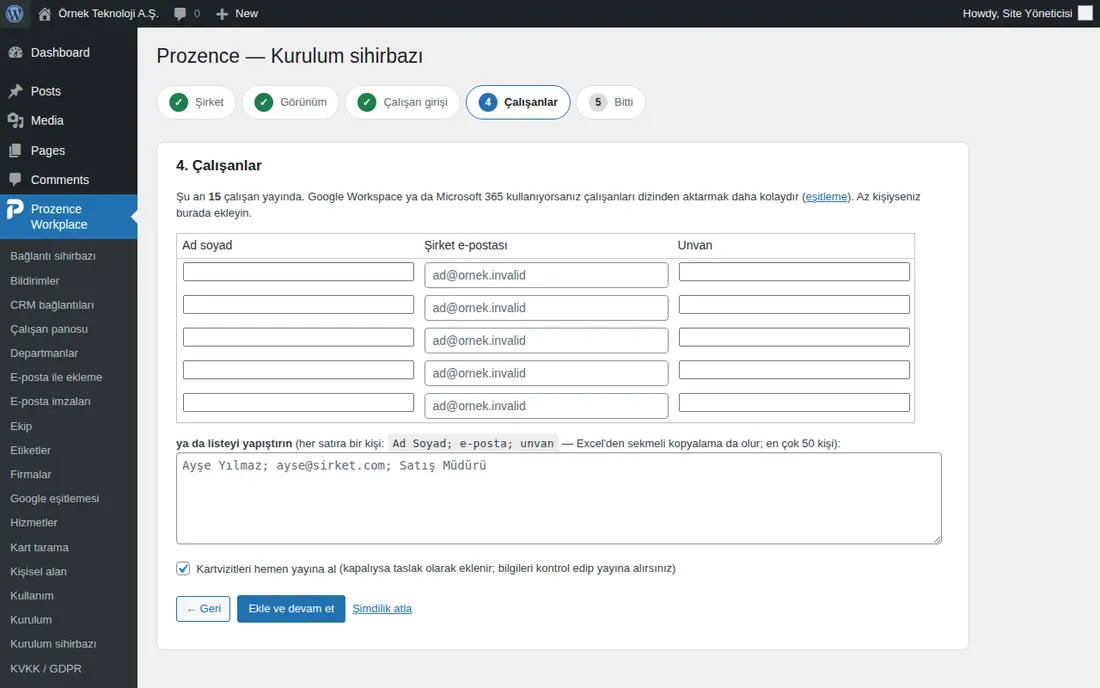
- Çalışanlar ("işçilər") addımında işçiləri əlavə edin:
- cədvəldəki sətirlərə Ad soyad ("ad soyad"), Şirket e-postası ("şirkət e-poçtu") və Unvan ("vəzifə") yazın; və ya
- ya da listeyi yapıştırın ("və ya siyahını yapışdırın") qutusuna hər sətirdə bir şəxs olmaqla
Ad Soyad; e-posta; unvanyapışdırın (Excel-dən kopyalamaq da olar; ən çox 50 nəfər). - Məlumatları əvvəlcə yoxlamaq istəyirsinizsə, Kartvizitleri hemen yayına al ("vizit kartlarını dərhal yayımla") qutusunun işarəsini götürün; şəxslər qaralama kimi əlavə olunur.
- Ekle ve devam et ("əlavə et və davam et") düyməsinə klikləyin. Bu addımı keçmək üçün Şimdilik atla ("hələlik keç") düyməsindən istifadə edin.
- Bitti ("bitdi") addımında məcburi addımların vəziyyətini və çatışmazlıqları görürsünüz. Hər çatışmazlığın yanındakı Ayarla ("ayarla") keçidi müvafiq ekranı açır. Sihirbazı bitir ("sehrbazı bitir") düyməsinə klikləyin.
Məsləhət: Google Workspace və ya Microsoft 365 istifadə edirsinizsə, işçiləri əl ilə yazmaq əvəzinə kataloqdan köçürmək daha rahatdır (bax: 13. İnteqrasiyalar).
Diqqət: Geri qayıtmaq üçün ← Geri ("← geri") düyməsindən istifadə edin. Brauzerin geri düyməsi formu yadda saxlamır.
Quraşdırmanı və sistem vəziyyətini yoxlamaq
Kimlər üçün: WordPress inzibatçısı · Harada: WordPress → Prozence Workplace → Kurulum ("quraşdırma") · Versiya: 0.25.0
Nə üçündür: Quraşdırmanın çatışmazlıqlarını tək siyahıda göstərir. Bu ekran heç bir ayarı özü dəyişmir. Qoşma ilk dəfə aktivləşdirildikdə və məcburi addım çatışmayanda WordPress sizi bu ekrana (quraşdırma sehrbazı bitməyibsə, sehrbaza) aparır. Məcburi addım çatışmadıqca Prozence-in WordPress ekranlarının yuxarısında "Prozence kurulumu tamamlanmadı: N zorunlu adım eksik." ("Prozence quraşdırması tamamlanmayıb: N məcburi addım çatışmır.") xəbərdarlığı görünür.
Başlamazdan əvvəl: Ekranı yalnız WordPress-də Prozence icazəsi olan istifadəçi açır (bax: Prozence inzibatçısı təyin etmək (WordPress)).
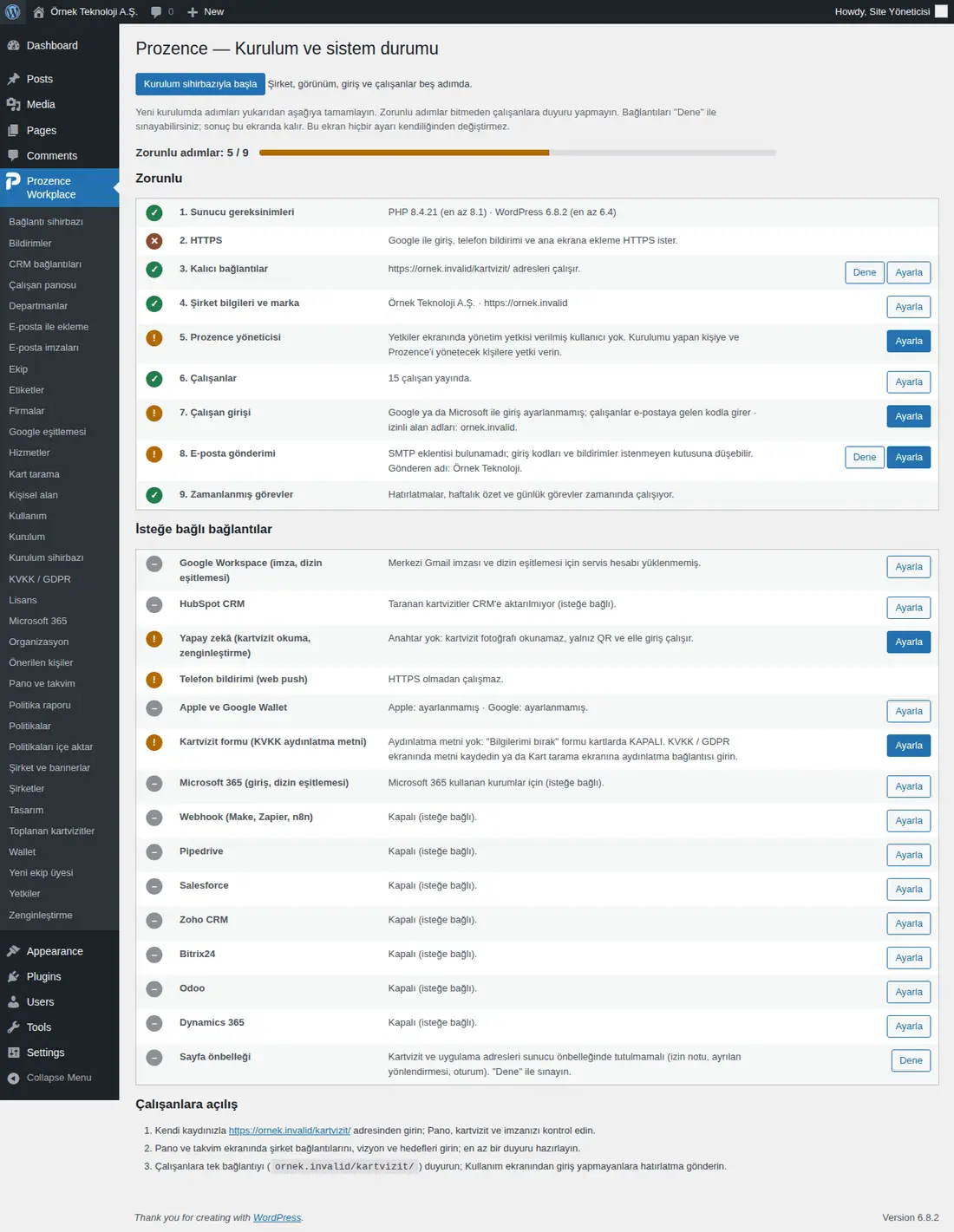
- Kurulum ekranını açın. Yuxarıda Zorunlu adımlar: 5 / 9 ("məcburi addımlar: 5 / 9") kimi sayğac və irəliləyiş zolağı görünür. Quraşdırma sehrbazını bitirməmisinizsə, yuxarıda Kurulum sihirbazıyla başla ("quraşdırma sehrbazı ilə başla"), bitirmisinizsə, Kurulum sihirbazını yeniden aç ("quraşdırma sehrbazını yenidən aç") düyməsi var.
- Hər sətirin solundakı ikonaya baxın: yaşıl ✓ Tamam ("tamam"), narıncı ! Dikkat ("diqqət"), qırmızı ✕ Eksik ("çatışmır"), boz – Kullanılmıyor ("istifadə olunmur"; istəyə bağlı bağlantı qurulmayıb).
- Zorunlu ("məcburi") siyahısındakı doqquz addımı yuxarıdan aşağıya tamamlayın. Çatışmayan addımın yanındakı Ayarla düyməsinə klikləyin; müvafiq ekran açılır.
- Dene ("yoxla") düyməsi olan sətirlərdə (3. Kalıcı bağlantılar ("daimi bağlantılar"), 8. E-posta gönderimi ("e-poçt göndərilməsi"), qurulmuş bağlantılar, Sayfa önbelleği ("səhifə keşi")) Dene düyməsinə klikləyin. Nəticə sətrin altında "Son deneme (tarih saat): …" ("Son yoxlama (tarix saat): …") kimi qalır. Son yoxlama xətalıdırsa, sətir qırmızıya çevrilir.
- İsteğe bağlı bağlantılar ("istəyə bağlı bağlantılar") siyahısında istifadə etdiyiniz bağlantıların vəziyyətini yoxlayın (aşağıdakı ikinci cədvəl).
- Ən aşağıdakı Çalışanlara açılış ("işçilər üçün açılış") siyahısını izləyin: əvvəlcə öz qeydinizlə daxil olub Lövhəni, kartınızı və imzanızı yoxlayın; Lövhə və təqvim ekranında şirkət keçidlərini, vizyonu və hədəfləri daxil edin; sonra işçilərə tək ünvanı (
…/kartvizit/) elan edin.
Məcburi addımlar (ardıcıllıqla):
| Addım | Nə yoxlanılır | Çatışmayanda görünən mesaj | Nə etməli |
|---|---|---|---|
| 1. Sunucu gereksinimleri ("server tələbləri") | PHP 8.1+, WordPress 6.4+, PHP genişləndirmələri (openssl, mbstring, curl) | "… eksik PHP eklentisi: …" ("… çatışmayan PHP genişləndirməsi: …"), "ZipArchive yok (Apple Wallet çalışmaz)" ("ZipArchive yoxdur (Apple Wallet işləməz)") | Hosting şirkətinizdən PHP versiyasını və genişləndirmələri istəyin |
| 2. HTTPS | Saytın HTTPS ilə açılması | "Google ile giriş, telefon bildirimi ve ana ekrana ekleme HTTPS ister." ("Google ilə giriş, telefon bildirişləri və əsas ekrana əlavə etmə HTTPS tələb edir.") | Saytda SSL sertifikatı quraşdırın |
| 3. Kalıcı bağlantılar | /kartvizit/ ünvanlarının işləməsi |
"Ayarlar → Kalıcı bağlantılar'da "Yazı adı" gibi bir yapı seçin; kartvizit adresleri buna bağlı." ("Ayarlar → Kalıcı bağlantılar bölməsində "Yazı adı" kimi struktur seçin; vizit kartı ünvanları buna bağlıdır.") Dene: "Giriş sayfası HTTP … döndü. Kalıcı bağlantılar ekranında "Değişiklikleri kaydet" deyin." ("Giriş səhifəsi HTTP … qaytardı. Daimi bağlantılar ekranında "Dəyişiklikləri qeyd et" düyməsini basın.") | Daimi bağlantıları yadda saxlayın |
| 4. Şirket bilgileri ve marka ("şirkət məlumatları və brend") | Şirkət adı, qısa ad, veb ünvan, loqo | "Eksik: … . Kartvizit, imza ve e-postalarda kullanılır." ("Çatışmır: … . Vizit kartında, imzada və e-poçtlarda istifadə olunur.") (şirkət adı yoxdursa qırmızı, digərləri narıncı) | Quraşdırma sehrbazı və ya Şirket ve bannerlar ("şirkət və bannerlər") |
| 5. Prozence yöneticisi ("Prozence inzibatçısı") | WordPress-də ən azı bir istifadəçiyə Prozence icazəsi verilməsi | "Yetkiler ekranında yönetim yetkisi verilmiş kullanıcı yok. …" ("Yetkiler ekranında idarəetmə icazəsi verilmiş istifadəçi yoxdur. …") | Prozence inzibatçısı təyin edin |
| 6. Çalışanlar | Yayımda olan işçi qeydi | "Yayında çalışan yok. Google eşitlemesiyle toplu aktarın ya da "Yeni ekip üyesi" ile ekleyin." ("Yayımda işçi yoxdur. Google sinxronizasiyası ilə toplu köçürün və ya "Yeni ekip üyesi" ilə əlavə edin.") | Əməkdaş əlavə edin |
| 7. Çalışan girişi | Google / Microsoft ilə giriş və icazə verilən domenlər | "Google ya da Microsoft ile giriş ayarlanmamış; çalışanlar e-postaya gelen kodla girer · izinli alan adları: …" ("Google və ya Microsoft ilə giriş ayarlanmayıb; işçilər e-poçta gələn kodla daxil olur · icazə verilən domenlər: …") (narıncı; e-poçt kodu ilə giriş yenə işləyir) | İstəsəniz, Google ilə giriş və ya Microsoft ilə girişi aktivləşdirin |
| 8. E-posta gönderimi | SMTP qoşması (FluentSMTP, WP Mail SMTP, Post SMTP, Easy WP SMTP) | "SMTP eklentisi bulunamadı; giriş kodları ve bildirimler istenmeyen kutusuna düşebilir." ("SMTP qoşması tapılmadı; giriş kodları və bildirişlər spam qutusuna düşə bilər.") Dene: "wp_mail başarısız oldu; SMTP ayarını kontrol edin." ("wp_mail uğursuz oldu; SMTP ayarını yoxlayın.") | SMTP qoşması quraşdırıb ayarlayın, Dene ilə özünüzə sınaq e-poçtu göndərin |
| 9. Zamanlanmış görevler ("planlaşdırılmış tapşırıqlar") | Xatırlatma və həftəlik xülasə tapşırıqlarının vaxtında işləməsi | "Görevler … gecikmiş: …" ("Tapşırıqlar … gecikib: …") (qırmızı) və ya "WP-Cron kapalı (DISABLE_WP_CRON); sunucuda gerçek cron tanımlı olmalı." ("WP-Cron söndürülüb (DISABLE_WP_CRON); serverdə real cron təyin olunmalıdır.") (narıncı) | Hosting panelində real cron təyin edin |
İsteğe bağlı bağlantılar (yalnız qurulmuş və ya qurulmasına başlanmış olanlar siyahıya düşür):
| Sətir | Nə vaxt görünür | Status mesajları |
|---|---|---|
| Google Workspace (imza, dizin eşitlemesi) ("imza, kataloq sinxronizasiyası") | Həmişə | "Servis hesabı: …" ("Servis hesabı: …") və ya "Merkezi Gmail imzası ve dizin eşitlemesi için servis hesabı yüklenmemiş." ("Mərkəzi Gmail imzası və kataloq sinxronizasiyası üçün servis hesabı yüklənməyib.") Dene: xidmət hesabı giriş açarı ala bilirmi |
| Google izinleri ("Google icazələri") | Xidmət hesabı yüklənibsə | "Henüz sınanmadı." ("Hələ sınanmayıb."), "N izinde sorun var." ("N icazədə problem var.") və ya "Açık özelliklerin izinleri çalışıyor." ("Aktiv imkanların icazələri işləyir.") (bax: Bağlantı sehrbazı) |
| HubSpot CRM və digər CRM-lər (Pipedrive, Salesforce, Zoho CRM, Bitrix24, Odoo, Dynamics 365, Webhook (Make, Zapier, n8n)) | HubSpot həmişə; digərləri ayarı varsa | HubSpot: "Erişim anahtarı kayıtlı." ("Giriş açarı qeydlidir.") və ya "Taranan kartvizitler CRM'e aktarılmıyor (isteğe bağlı)." ("Skan edilən vizit kartları CRM-ə köçürülmür (istəyə bağlı).") digərləri: "Etkin." ("Aktivdir.") və ya "Kapalı (isteğe bağlı)." ("Söndürülüb (istəyə bağlı).") |
| CRM hata kuyruğu ("CRM xəta növbəsi") | Növbədə qeyd varsa | "N kayıt otomatik denemede durdu; CRM bağlantıları ekranından yeniden deneyin." ("N qeyd avtomatik cəhddə dayandı; CRM bağlantıları ekranından yenidən cəhd edin.") |
| Yapay zekâ (kartvizit okuma, zenginleştirme) ("süni intellekt (vizit kartı oxuma, zənginləşdirmə)") | Həmişə | "Anahtar yok: kartvizit fotoğrafı okunamaz, yalnız QR ve elle giriş çalışır." ("Açar yoxdur: vizit kartı fotosu oxunmur, yalnız QR və əl ilə daxiletmə işləyir.") |
| Telefon bildirimi (web push) ("telefon bildirişi (web push)") | Həmişə | "Anahtarlar hazır." ("Açarlar hazırdır."), "HTTPS olmadan çalışmaz." ("HTTPS olmadan işləmir.") və ya "Sunucu anahtar üretemedi (OpenSSL / EC desteği)." ("Server açar yarada bilmədi (OpenSSL / EC dəstəyi).") |
| Apple ve Google Wallet ("Apple və Google Wallet") / Apple Wallet sertifikası ("Apple Wallet sertifikatı") | Həmişə / sertifikat yüklənibsə | "Apple: … · Google: …", sertifikat problemləri (bax: 16. Problemlərin aradan qaldırılması) |
| Kartvizit formu (KVKK aydınlatma metni) ("vizit kartı formu (KVKK məlumatlandırma mətni)") | Həmişə | Məlumatlandırma mətni yoxdursa, "Bilgilerimi bırak" ("Məlumatlarımı qoy") formasının kartlarda söndürülü olduğu yazılır |
| Microsoft 365 (giriş, dizin eşitlemesi) ("giriş, kataloq sinxronizasiyası") | Həmişə | "Uygulama kayıtlı · Microsoft ile giriş açık." ("Tətbiq qeydlidir · Microsoft ilə giriş aktivdir.") və ya "Microsoft 365 kullanan kurumlar için (isteğe bağlı)." ("Microsoft 365 istifadə edən qurumlar üçün (istəyə bağlı).") |
| Tek oturum açma (SAML) ("vahid giriş (SAML)") | Həmişə | "Kimlik sağlayıcı kayıtlı · giriş düğmesi açık." ("Kimlik provayderi qeydlidir · giriş düyməsi aktivdir."; və ya "… kapalı.", "söndürülüb") və ya "Okta, Entra ID, Google Workspace, OneLogin gibi kimlik sağlayıcıyla giriş (isteğe bağlı; Admin → Entegrasyonlar)." ("Okta, Entra ID, Google Workspace, OneLogin kimi kimlik provayderi ilə giriş (istəyə bağlı; Admin → İnteqrasiyalar).") (bax: 13) |
| Sayfa önbelleği | Həmişə | Dene sonrası: "Kartvizit sayfası önbellekten gelmiyor." ("Vizit kartı səhifəsi keşdən gəlmir.") və ya "Kartvizit sayfası sunucu önbelleğinden geliyor (…)…" ("Vizit kartı səhifəsi server keşindən gəlir (…)…") |
Məsləhət: Eyni bağlantıların çoxunun vəziyyəti tətbiqdə də Admin → İnteqrasiyalar → Status tabında görünür (0.99.13; bax: 13. İnteqrasiyalar). WordPress hesabı olmayan Admin onları oradan izləyir.
Diqqət: Məcburi addımlar bitmədən işçilərə elan etməyin. Xüsusilə E-posta gönderimi çatışmayanda giriş kodları spam qovluğuna düşə bilər.
Prozence inzibatçısı təyin etmək (WordPress)
Kimlər üçün: WordPress inzibatçısı · Harada: WordPress → Prozence Workplace → Yetkiler ("icazələr") · Versiya: 0.4.2 (səviyyələr 0.5.2)
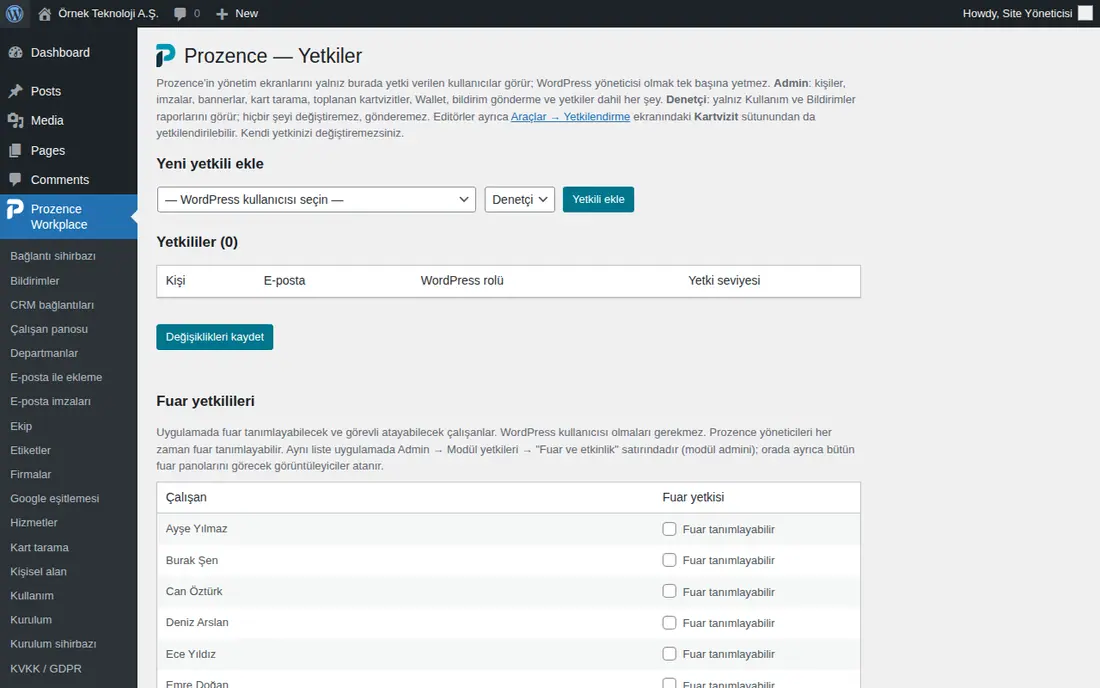
Nə üçündür: Prozence-in WordPress-dəki idarəetmə ekranlarını yalnız burada icazə verilən istifadəçilər görür. WordPress inzibatçısı olmaq tək başına kifayət etmir.
- Yetkiler ekranını açın.
- Yeni yetkili ekle ("yeni səlahiyyətli əlavə et") bölməsində — WordPress kullanıcısı seçin — ("— WordPress istifadəçisi seçin —") siyahısından şəxsi seçin.
- İcazə səviyyəsini seçin:
- Admin: şəxslər, imzalar, bannerlər, kart skanı, toplanmış vizit kartları, Wallet, bildiriş göndərmə və icazələr daxil olmaqla hər şey;
- Denetçi ("auditor"): yalnız İstifadə və Bildirişlər hesabatlarını görür, heç nəyi dəyişə bilməz.
- Yetkili ekle ("səlahiyyətli əlavə et") düyməsinə klikləyin. Səviyyəni sonra Yetkililer ("səlahiyyətlilər") cədvəlində dəyişib Değişiklikleri kaydet ("dəyişiklikləri yadda saxla") düyməsinə klikləyə bilərsiniz.
Məsləhət: Tətbiqi idarə edəcək şəxsin WordPress hesabı olması lazım deyil. İşçiyə tətbiqin daxilindən Admin rolu verə bilərsiniz (bax: Tətbiq rolu və vəzifə icazələri).
Diqqət: Öz icazənizi dəyişə bilməzsiniz. Bu, inzibatçının özünü səhvən kilidləməsinin qarşısını alır.
Admin paneli və bölmə qrupları
Kimlər üçün: Tətbiq inzibatçısı, modul adminləri · Harada: Kompüterdə soldakı menyuda Admin; telefonda Profil → Admin · Versiya: 0.6.3 (qruplu menyu 0.92.3; adı 0.99.3-ə qədər İdarəetmə idi; Əməkdaşlar 0.99.7, İnteqrasiyalar 0.99.13, Satınalma 0.99.22, Xidmətlər alt tabları 0.99.23-də əlavə edildi)
Nə üçündür: Şirkət ayarları, şəxslər və icazələr, e-poçt imzası və modul ayarları tək ekrandadır. Bölmələr qruplarda toplanıb: Təşkilat, İnsanlar və səlahiyyətlər, Təhlükəsizlik, Əlaqə, İnteqrasiyalar, Məzmun, Sistem və Modullar (1.8.1). Şəxsin görə biləcəyi bölməsi olmayan qrup görünmür. Admin bölməsini yalnız icazəsi olan görür: Admin hər bölməni; Auditor yalnız Ümumi, İnteqrasiyalar (Status), Əməkdaşlar və E-poçt imzası (Analitika) bölmələrini yalnız oxumaq üçün; modul adminləri yalnız öz modullarının tablarını (bax: aşağıdakı Kim nəyi görür (Admin menyusu)).
Menyunun düzülüşü (1.8.2, 1.8.3): Qrup başlıqları şirkətinizin brend rəngindən alınmış solğun zolağın üstündədir; brend rəngi dəyişəndə zolaq da dəyişir. Hər qrupun bölmələri istifadə etdiyiniz dildə əlifba sırası ilə düzülür (azərbaycanca, məs., İnsanlar və icazələr, Təklif və mükafat, Əməkdaşlar). Ümumi Admin-in açılış səhifəsi olduğu üçün sıralamaya qatılmır, Təşkilat qrupunun əvvəlində qalır. ↑ ↓ düymələri menyudakı sıranı izləyir. Aşağıdakı cədvəl bölmələri mövzuya görə sadalayır; menyudakı sıra dilinizə görə fərqli ola bilər.
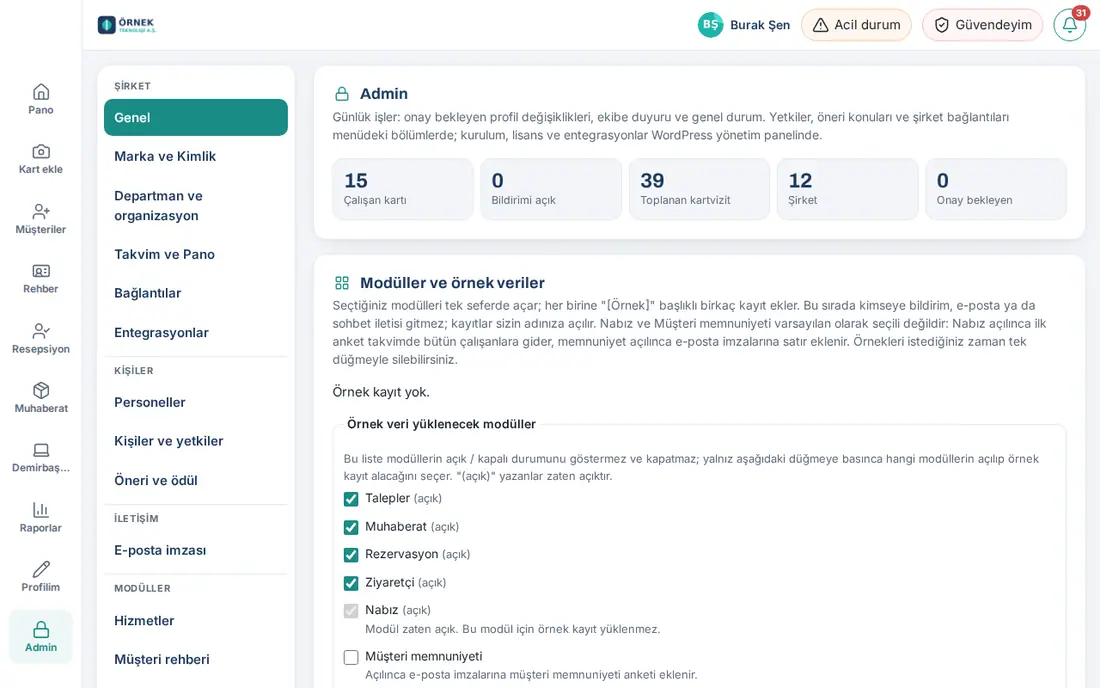
Kompüterdə:
- Soldakı menyudan Admin düyməsinə klikləyin.
- Admin ekranının solunda qruplu şaquli menyu görünür. Bir bölməyə klikləyin; məzmunu sağda açılır. Klaviaturada ↑ ↓ düymələri ilə də bölmələr arasında gəzə bilərsiniz.
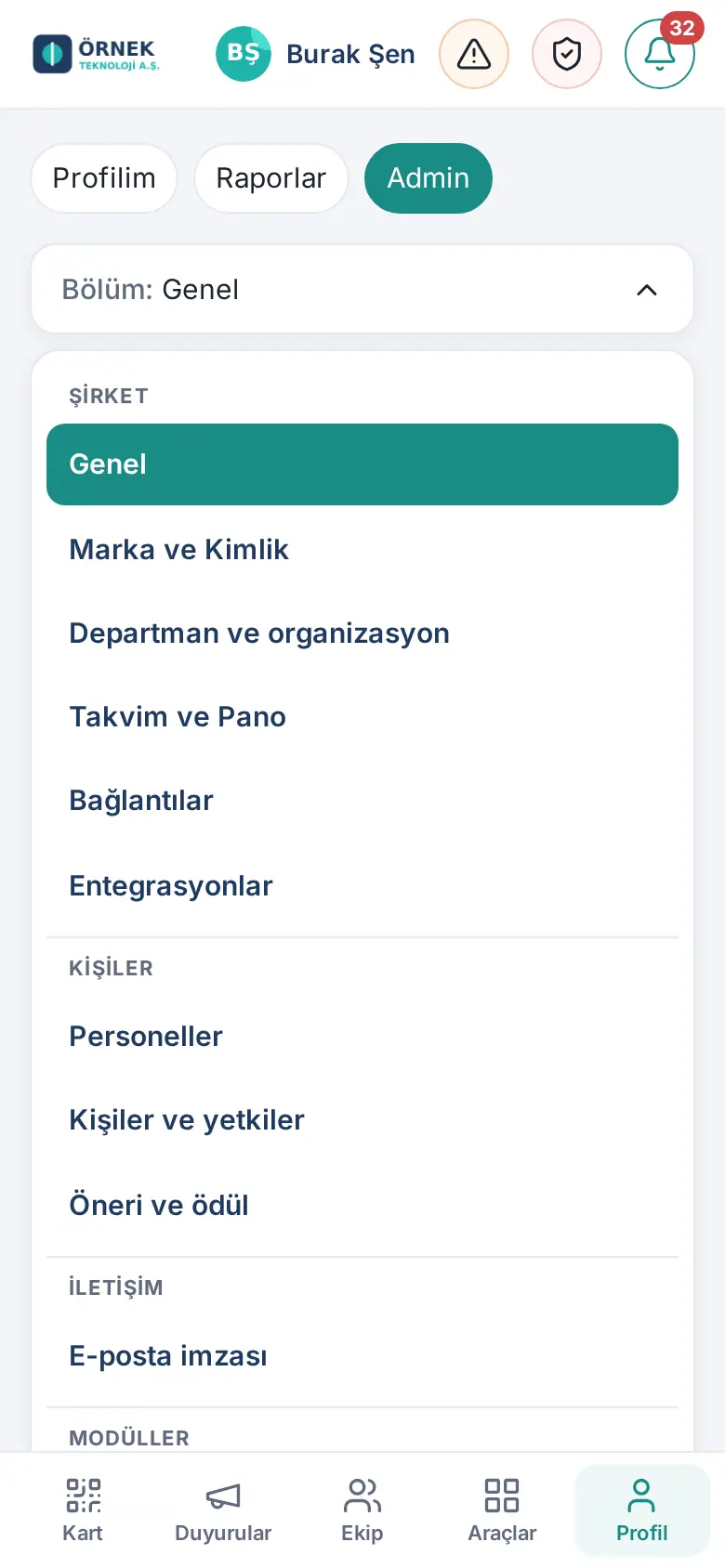
Telefonda:
- Alt menyudan Profil düyməsinə toxunun, sonra yuxarıdakı Admin zolağına toxunun.
- Yuxarıdakı Bölmə: Ümumi ▾ düyməsinə toxunun. Qruplu bölmə siyahısı açılır.
- Bir bölməyə toxunun. Siyahı bağlanır və düymədə seçdiyiniz bölmənin adı yazılır.
| Qrup | Bölmə | İçində nələr var |
|---|---|---|
| Təşkilat | Ümumi | Xülasə rəqəmləri, modullar, başlanğıc ekranı, analitika, təsdiqlər, komandaya elan (bax: Ümumi bölməsində nələr var) |
| Şöbə və təşkilat | Şöbə siyahısı, işçilərin rəhbəri və şöbəsi | |
| Təqvim və Lövhə | Lövhə görünüşü, bayramlar və xarici təqvimlər, ad günləri, şirkət tədbirləri | |
| Brend və kimlik | Loqolar, rənglər, vizit kartı mövzusu, Kimlik dəsti şablonları, Zoom bağlantısı (bax: 11. Brend, kimlik və imza idarəetməsi) | |
| İnsanlar və səlahiyyətlər | Əməkdaşlar | Bütün işçilər, onların mənbələri (Google Workspace / Microsoft 365 / əl ilə / toplu) və yeni əməkdaş əlavə etmə (0.99.7; bax: Əməkdaşlar siyahısı və yeni əməkdaş əlavə etmək) |
| İnsanlar və icazələr | Tətbiq rolları, elan icazəsi, vəzifə icazələri, modul icazə cədvəli | |
| Təklif və mükafat | Təklif və şikayət mövzuları, oxucular, mükafat ayarları | |
| Əlaqə | E-poçt imzası | İmza dizaynı, məzmun və bannerlər, paylama, analitika (bax: 11. Brend, kimlik və imza idarəetməsi) |
| Keçidlər | Lövhədəki Şirkət keçidləri (0.99.13-də yenilənib: söhbət kanalları İnteqrasiyalar bölməsinə köçürülüb) | |
| İnteqrasiyalar | İnteqrasiyalar | Status, Google / Microsoft, CRM, Kataloq və giriş, Söhbət kanalları, Mesajlar, İR və mühasibat, Microsoft Teams, API açarları, Mağaza yoxlama hesabı, Mobil bildirişlər alt tabları (0.99.13; bax: 13. İnteqrasiyalar) |
| Məzmun | Müştəri kataloqu | Kart oxuma, mənbələr, etiketlər, paylaşım (bax: 12. Müştəri kataloqunun idarə edilməsi) |
| Viki | Modulun ayarları (0.99.3; Satınalma 0.99.22; bax: 14. Xidmətlərin və insan resurslarının idarə edilməsi) | |
| Modullar | Xidmətlər | Alt tablar: Ümumi, Müraciətlər, Poçt və kuryer, Rezervasiya, Qonaqlar, Yemək, Servis, Avtomobil, İcazələr (0.99.23; bax: 32. Servis, yemək, qonaq və fövqəladə halın idarə edilməsi) |
| Xərc | Xərc ayarları (bax: 18. Xərclərin idarə edilməsi və mühasibat) | |
| Məzuniyyət | Məzuniyyət ayarları: növlər, staj cədvəlləri, iş günləri, bayramlar, qaydalar (bax: 30. İşçi məzuniyyətlərinin idarə edilməsi) | |
| İş vaxtı, Əmək haqqı, Təhkim olunmuş əmlak, Satınalma, İşə uyğunlaşma, ƏM, Nəbz, Müştəri məmnuniyyəti | Modulun ayarları (0.99.3; Satınalma 0.99.22; bax: 14. Xidmətlərin və insan resurslarının idarə edilməsi) |
Hər modul tabında iki bölmə var: … ayarları və İcazələr (bax: Modul tabından icazə vermək (modul admini)). İstifadəçi ekranlarındakı qutularda Ayarlar düyməsi yoxdur.
Admin menyusundan ayrı olaraq, icraçılar üçün soldakı əsas menyuda iş ekranları var: Resepsiya (qonaq icraçıları, 0.99.24), Poçt və kuryer (poçt və kuryer icraçıları, 0.99.28), İnventar (təhkim olunmuş əmlak məsulları və müşahidəçilər, 0.99.42) və hamıya açıq Hesabatlar (0.98.0).
Kim nəyi görür (Admin menyusu):
- Admin rolundakı şəxs bütün bölmələri görür.
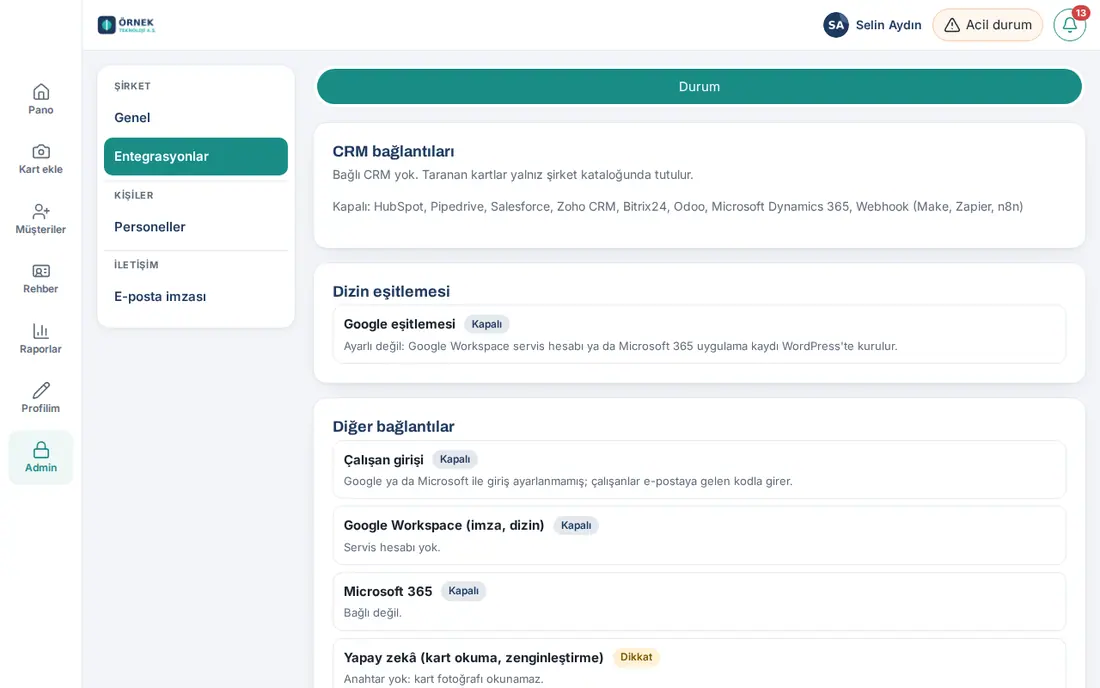
- Auditor rolundakı şəxs yalnız Ümumi (xülasə və analitika), İnteqrasiyalar (yalnız Status tabı, yalnız oxumaq üçün), Əməkdaşlar (siyahı) və E-poçt imzası (Analitika tabı) bölmələrini görür; heç nəyi dəyişə bilməz.
- Modul adminləri yalnız öz modullarının tablarını görür. Məsələn, xidmət məsulu Xidmətlər bölməsini, iş vaxtı modul admini İş vaxtı bölməsini, məzuniyyət modul admini Məzuniyyət bölməsini görür.
- Şəxsin görə biləcəyi bölməsi olmayan qrup menyuda heç görünmür; heç bir bölməsi olmayan şəxsdə Admin menyusu yoxdur.
- Rolların tam xülasəsi üçün bax: Kim nəyi görür.
Məsləhət: Köhnə Bannerlər bölməsi ləğv edilib. Bannerlər artıq E-poçt imzası → Məzmun tabındadır.
Məsləhət (1.8.3): Ad yazıb şəxs seçdiyiniz sahələrdə (məs. modul məsulu, iş vaxtı ayarlarında Şəxsə xüsusi qrafik) boş sahəyə klikləyəndə şirkətdəki bütün şəxslər siyahılanır (ən çox 300); siyahı öz içində sürüşür və 8-dən çox seçim varsa altında "N seçim — daraltmaq üçün yazın" yazılır. Bir neçə hərf yazanda siyahı daralır.
Ümumi bölməsində nələr var
Kimlər üçün: Tətbiq inzibatçısı · Harada: Admin → Təşkilat → Ümumi · Versiya: 0.6.3
Ümumi bölməsi yuxarıdan aşağıya bu qutuları ehtiva edir:
| Qutu | Nə üçündür |
|---|---|
| Admin (xülasə) | İşçi kartı, Bildirişi aktiv, Toplanmış vizit kartı, Şirkət, Təsdiq gözləyən saylar |
| Məzmun tərcüməsi | Elan, Viki və Komanda meydanı məzmunlarının süni intellektlə tərcüməsi (bax: Məzmun tərcüməsini aktivləşdirmək (süni intellekt)) |
| Vikiyə sual ver | İşçilərin Vikiyə süni intellektlə sual verməsi (bax: Vikiyə sual ver funksiyasını aktivləşdirmək (süni intellekt)) |
| Modullar və nümunə məlumatlar | Modulları bir dəfəyə aktivləşdirmək (bax: Modulları aktivləşdirmək və nümunə məlumatlar) |
| Telefonda başlanğıc ekranı və Telefonda qısayol düyməsi | Telefondakı ilk ekran və üzən düymə (bax: Telefonda başlanğıc ekranı və qısayol düyməsi) |
| Analitika | Kart, baxış, mənimsəmə və fəaliyyət sayları; 7 gün, 30 gün, 90 gün, Bu il; CSV endir (bax: 15. Çox şirkət, dil, KVKK və lisenziya) |
| Tətbiqə heç daxil olmayanlar | Giriş xatırlatması (bax: Tətbiqə daxil olmayanlara xatırlatma) |
| Şirkət siyasətləri | Siyasətlərin oxunma vəziyyəti, Bekleyenlere hatırlat ("gözləyənlərə xatırlat"), Politikaları düzenle ("siyasətləri redaktə et") |
| Təsdiq gözləyən profil dəyişiklikləri | İşçilərin profil sorğuları (bax: Profil dəyişikliyi qaydaları və təsdiqi) |
| Komandaya elan | Telefon bildirişi və e-poçtla elan (bax: Komandaya elan göndərmək) |
| Son elanlar və bağlantılar | Göndərilən elanlar və WordPress ekranlarına qısayollar |
Məsləhət: E-poçt imzası analitikası və banner testi Admin → E-poçt imzası → Analitika tabındadır. Ümumi bölməsindəki Analitika qutusunun altındakı Aç düyməsi oraya aparır.
Modulları aktivləşdirmək və nümunə məlumatlar
Kimlər üçün: Tətbiq inzibatçısı · Harada: Admin → Təşkilat → Ümumi → Modullar və nümunə məlumatlar · Versiya: 0.73.0 (modul seçimi 0.74.0; Xərc və avans 0.96.2; Əmək haqqı vərəqələrim 0.97.0)
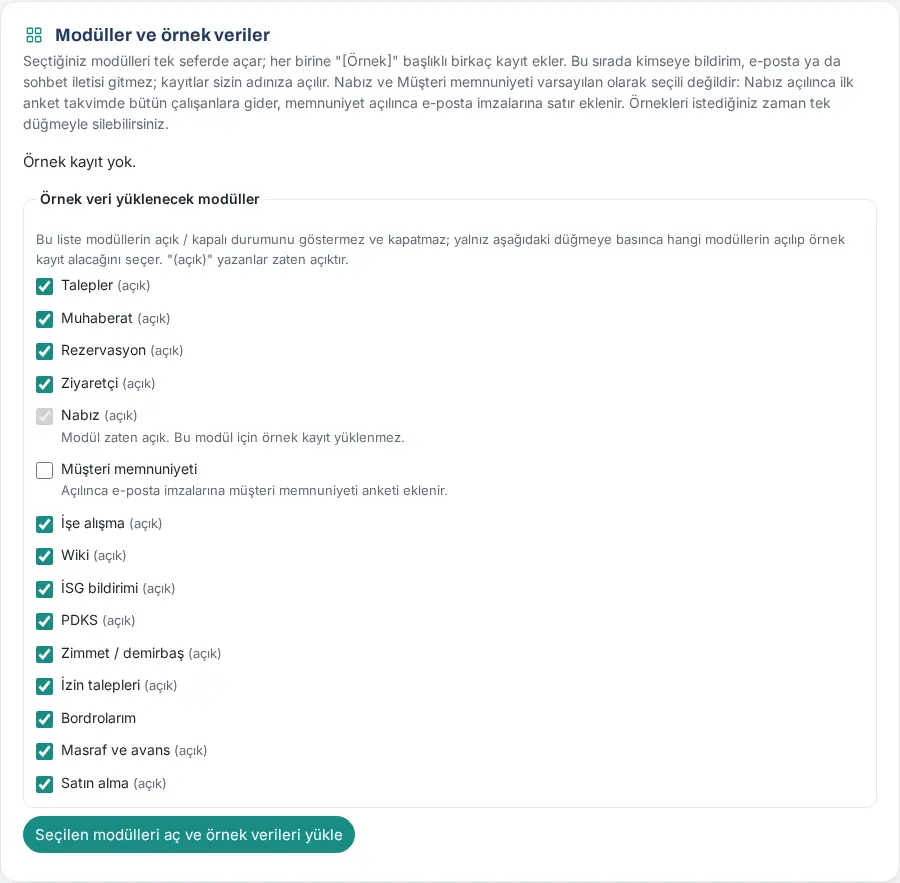
Nə üçündür: Seçdiyiniz modulları bir dəfəyə aktivləşdirir və hər birinə "[Örnek]" ("[Nümunə]") başlıqlı bir neçə təqdimat qeydi əlavə edir. Beləcə işçilərə açmazdan əvvəl modulların necə göründüyünü görürsünüz.
- Nümunə məlumat yüklənəcək modullar siyahısında aktivləşdirmək istədiyiniz modulları işarələyin. Aktiv olanların yanında (aktiv) yazılır; aktiv modul üçün nümunə qeyd yüklənmir ("Modul artıq açıqdır. Bu modul üçün nümunə qeyd yüklənmir."). Bu siyahı modulları söndürmür.
- Seçilmiş modulları aktivləşdir və nümunə məlumatları yüklə düyməsinə klikləyin. Səhifə yenilənir; qutuda nümunə qeydlərin sayı görünür.
- Sınağınız bitəndə Nümunə məlumatları sil düyməsinə klikləyin və Bəli, sil ilə təsdiqləyin. Yalnız "[Örnek]" qeydlər silinir.
Diqqət:
- Bu zaman heç kimə bildiriş, e-poçt və ya söhbət mesajı getmir; qeydlər sizin adınıza açılır.
- Siyahıda aktivləşdirilib söndürülən bütün modullar var: Müraciətlər, Poçt və kuryer, Rezervasiya, Qonaq, Nəbz, Müştəri məmnuniyyəti, İşə uyğunlaşma, Viki, ƏM bildirişi, İş vaxtının uçotu, Təhkim olunmuş əmlak / inventar, Məzuniyyət müraciətləri, Əmək haqqı vərəqələrim, Xərc və avans və Satınalma (0.99.22-də əlavə edilib). Xərc seçilərsə, sizin adınıza [Örnek] Müştəri yemeği ("[Nümunə] Müştəri nahar") qaralama xərci əlavə olunur; qaralama olduğu üçün təsdiqə getmir. Əmək haqqı vərəqələrim seçilərsə, sizin adınıza keçən ayın uydurma əmək haqqı vərəqəsi əlavə olunur (tanışlıq gözləyir, heç kimə bildiriş getmir). Müştəri kataloqu əsas məhsuldur, bu siyahıda yer almır (Admin → Müştəri kataloqu).
- Nümunə qeydlərin sayı modul adı ilə yazılır (məs. "Təhkim olunmuş əmlak 2 · Məzuniyyət 1 · Xərc 1").
- Nəbz və Müştəri məmnuniyyəti standart olaraq seçili deyil. Nəbz aktivləşəndə ilk sorğu vaxtı çatanda bütün işçilərə gedir. Müştəri məmnuniyyəti aktivləşəndə e-poçt imzalarına sorğu sətri əlavə olunur.
Əməkdaşlar siyahısı və yeni əməkdaş əlavə etmək
Kimlər üçün: Admin (əlavə edir), Auditor (yalnız görür) · Harada: Admin → İnsanlar və səlahiyyətlər → Əməkdaşlar · Versiya: 0.99.7 (SCIM mənbəyi 0.99.46-da əlavə edilib)
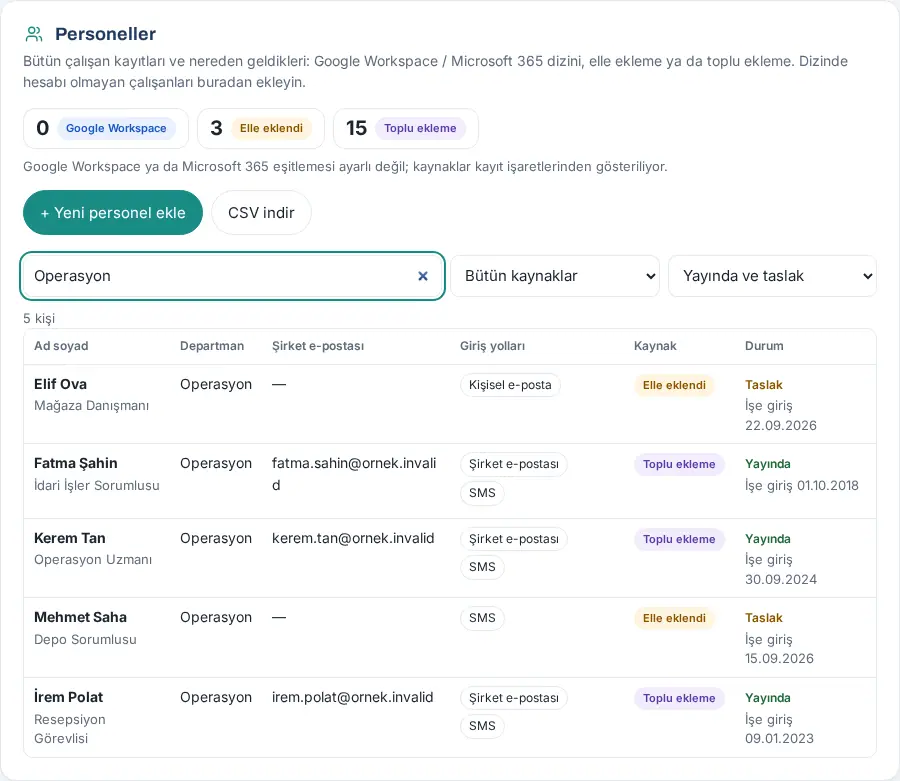
Nə üçündür: Bütün işçi qeydlərini tək siyahıda və hər birinin haradan gəldiyini görürsünüz: Google Workspace və ya Microsoft 365 kataloqundan gəlib, SCIM ilə (Entra ID / Okta) gəlib, əl ilə əlavə edilib, yoxsa toplu əlavə ilə gəlib. Kataloqda hesabı olmayan işçiləri (sahə, istehsal, mağaza, anbar) WordPress-ə daxil olmadan buradan əlavə edirsiniz.
Siyahını oxumaq:
- Admin-də soldakı menyudan İnsanlar və səlahiyyətlər qrupundakı Əməkdaşlar bölməsinə klikləyin.
- Yuxarıda mənbə sayları görünür: Google Workspace və ya Microsoft 365, SCIM, Əl ilə əlavə edilib, Toplu əlavə (sayı 0 olan mənbə görünmür). Bir rəqəmə klikləyəndə siyahı həmin mənbə üzrə süzülür; yenidən klikləyəndə süzgəc götürülür.
- Altında son kataloq müqayisəsinin vaxtı və kataloqdakı ünvan sayı yazılır.
- Axtarış qutusuna ad, vəzifə, şöbə və ya e-poçt yazın. Yanındakı qutulardan mənbəni və statusu (Dərc edilmiş və qaralama, Dərc olunub, Qaralama, İşdən çıxıb, Hamısı) seçin.
- Hər sətirdə ad və vəzifə, şöbə, şirkət e-poçtu, Giriş yolları (Şirkət e-poçtu, Şəxsi e-poçt, SMS), mənbə nişanı və status görünür. Giriş yolu olmayan şəxsdə qırmızı Giriş yolu yoxdur yazılır. Admin-də həmçinin Sessiya və İşdən ayrılma sütunları var; işdən ayrılmış və ya ayrılması planlaşdırılmış şəxsin statusunun altında "Ayrıldı: …" və ya "İşdən ayrılma planlaşdırıldı: …" yazılır. Qrupda əlavə şirkət varsa, şöbənin altında şəxsin şirkəti yazılır (1.8.8).
- Siyahını Excel-ə almaq üçün CSV endir düyməsinə klikləyin.
Mənbə necə müəyyən edilir:
- Google Workspace / Microsoft 365: şəxsin şirkət e-poçtu son kataloq müqayisəsində kataloqda tapıldı (ləqəblər daxil; dayandırılmış və arxivləşdirilmiş hesablar sayılmır) və ya qeyd kataloq sinxronizasiyasında "yeni işçi" kimi yaradıldı.
- SCIM: işçi Entra ID və ya Okta-dan SCIM ilə gəldi (0.99.37; köhnə qeydlərdə SCIM xarici kimliyi olan şəxs də). SCIM kataloq müqayisəsindən əvvəl gəlir: şəxs kataloqda tapılsa da, SCIM nişanı ilə görünür.
- Toplu əlavə: qeyd quraşdırma sehrbazının Çalışanlar ("işçilər") addımı ilə gəldi və kataloqda deyil.
- Əl ilə əlavə edilib: qeyd bu ekrandan və ya WordPress-də əl ilə əlavə edildi.
- Admin, sinxronizasiya ayarlanıbsa, Kataloqla müqayisə et düyməsi ilə kataloqu yenidən oxudur. Bu əməliyyat heç bir qeydi dəyişmir; yalnız mənbə nişanlarını yeniləyir. Sinxronizasiyanın ayarı üçün bax: 13. İnteqrasiyalar.
Yeni əməkdaş əlavə etmək (Admin):
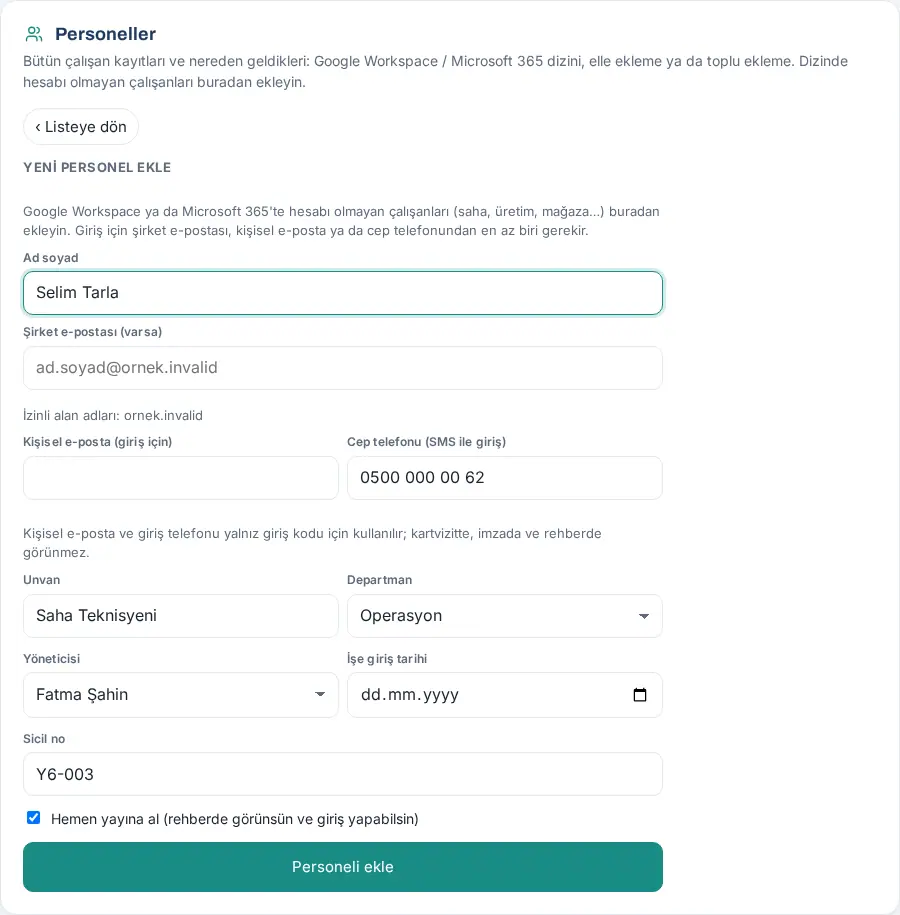
- + Yeni əməkdaş əlavə et düyməsinə klikləyin. Siyahı əvəzinə Yeni əməkdaş əlavə et formu açılır; siyahıya qayıtmaq üçün ‹ Siyahıya qayıt düyməsinə klikləyin.
- Ad soyad qutusuna işçinin adını və soyadını yazın.
- Giriş üçün ən azı birini doldurun:
- Şirkət e-poçtu (varsa): icazə verilən domenlərdən biri ilə bitməlidir (altında yazılıb);
- Şəxsi e-poçt (giriş üçün);
- Mobil telefon (SMS ilə giriş).
- İstəsəniz, Vəzifə, Şöbə, Rəhbəri, İşə qəbul tarixi və Tabel nömrəsi sahələrini doldurun. Qrupda əlavə şirkət təyin olunubsa, Şirkət siyahısı da çıxır; E-poçt domenindən (avtomatik) seçili qalarsa, şirkət şirkət e-poçtunun domeninə görə müəyyən olunur (1.8.8).
- Şəxs dərhal kataloqda görünsün və daxil ola bilsin istəyirsinizsə, Dərhal yayımla işarəli qalsın; işarəni götürsəniz, qeyd qaralama olur.
- Əməkdaşı əlavə et düyməsinə klikləyin. Yaşıl qutuda şəxsin adı görünür; şəxs siyahıya Əl ilə əlavə edilib nişanı ilə düşür.
- Şirkət e-poçtu yoxdursa, yaşıl qutudakı Giriş üsullarını aç ilə dəvət keçidi və ya QR verin (bax: Şirkət e-poçtu olmayan işçilər: giriş yolları və dəvət).
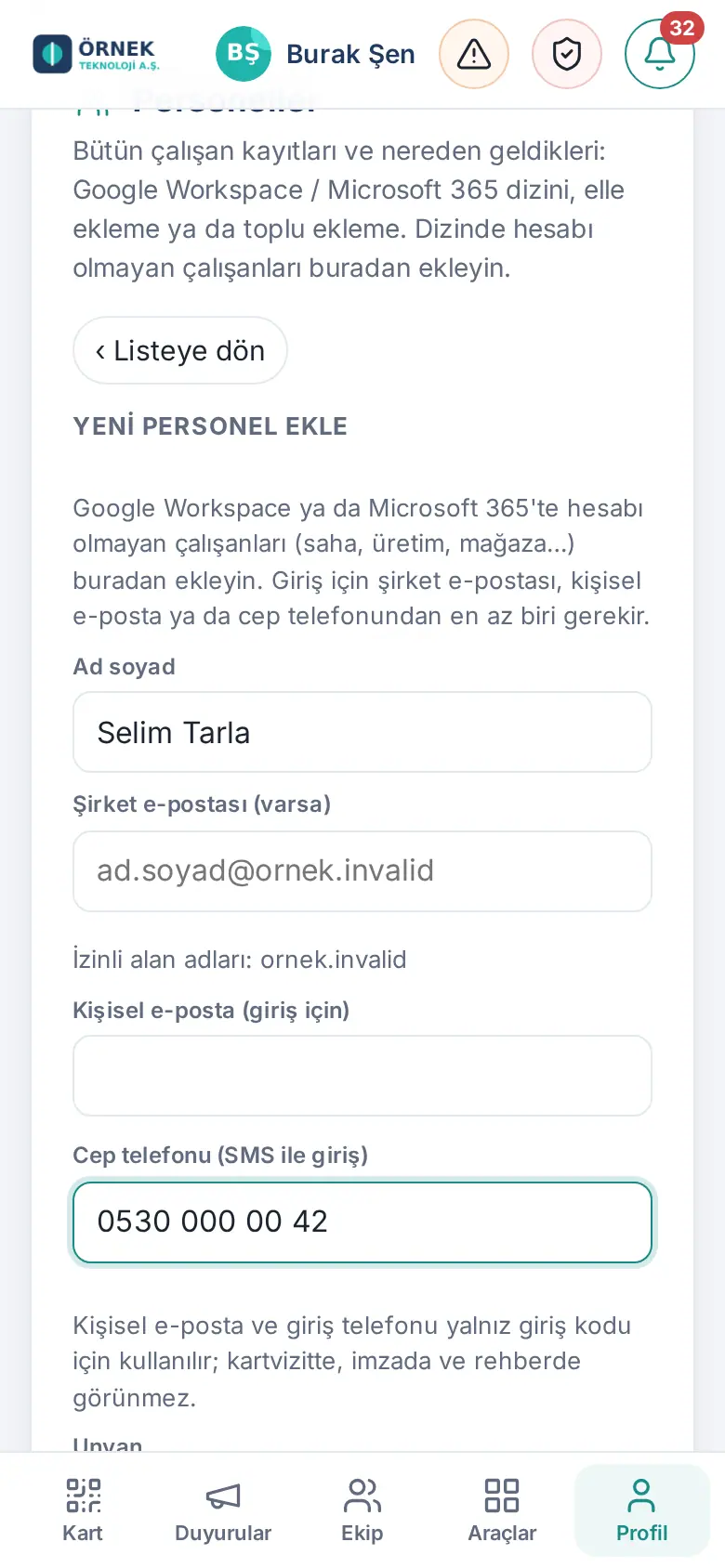
Məsləhət: Şəxsi e-poçt və giriş telefonu yalnız giriş kodu üçün istifadə olunur; vizit kartında, imzada və kataloqda görünmür. Vizit kartındakı mobil telefon, foto və digər kart məlumatları sonra WordPress-dəki qeyddən və ya şəxsin öz profilindən doldurulur. Siyahıdan sətir redaktə edilmir; siyahı ən çox 3.000 qeyd göstərir.
Tez-tez edilən səhvlər və xəbərdarlıqlar:
| Mesaj | Səbəb | Nə etməli |
|---|---|---|
| "Ad və soyadı yazın (3–80 simvol)." | Ad soyad çatışmır və ya tək sözdür | Ad və soyadı birlikdə yazın |
| "Ən azı bir giriş yolu yazın: şirkət e-poçtu, şəxsi e-poçt və ya mobil telefon." | Giriş yolu yoxdur | Üç sahədən ən azı birini doldurun |
| "Şirkət e-poçtu icazə verilən domenlərdən biri olmalıdır (…). Şəxsi ünvanı "Şəxsi e-poçt (giriş üçün)" sahəsinə yazın." | Şirkət sahəsinə şəxsi ünvan yazılıb | Ünvanı Şəxsi e-poçt (giriş üçün) sahəsinə köçürün |
| "Bu şirkət e-poçtu ilə qeyd artıq var." | Eyni şirkət e-poçtu başqa qeyddədir | Mövcud qeydi Ekip ("komanda") ekranında açın |
| "Şöbəni siyahıdan seçin." / "Rəhbər kimi aktiv əməkdaş seçin." | Siyahıda olmayan şöbə və ya işdən ayrılmış rəhbər | Siyahıdan seçin |
| "İşə giriş tarixi İİİİ-AA-GG olmalıdır." | Tarix formatı pozulub | Tarix seçicisindən istifadə edin |
| "Bu gün üçün əlavə etmə limitinə çatıldı." | Bir gündə 200-dən çox əlavə | Ertəsi gün davam edin və ya quraşdırma sehrbazının toplu əlavəsindən istifadə edin |
| "Google Workspace və ya Microsoft 365 sinxronizasiyası ayarlanmayıb (WordPress → Prozence → Eşitleme)." | Kataloqla müqayisə et sinxronizasiya qurulmadan basılıb | Əvvəlcə kataloq sinxronizasiyasını qurun |
| "Əməkdaş əlavə etmək üçün Admin icazəsi lazımdır." | Auditor və ya modul admini əlavə etməyə çalışıb | Admin-ə müraciət edin |
Diqqət:
- Eyni şirkət e-poçtu və ya eyni giriş telefonu başqa qeyddə varsa, şəxs əlavə olunmur və xəbərdarlıq çıxır.
- Şöbə siyahıdan seçilir; yeni şöbəni əvvəlcə Şöbə və təşkilat bölməsində əlavə edin.
- Auditor siyahını görür, amma əlavə edə bilməz; + Yeni əməkdaş əlavə et və Kataloqla müqayisə et düymələri yalnız Admin-də çıxır.
İşçinin bütün sessiyalarını bağlamaq
Kimlər üçün: Admin · Harada: Admin → İnsanlar və səlahiyyətlər → Əməkdaşlar → Sessiya sütunu → Sessiyaları bağla · Versiya: 1.8.5
Nə üçündür: İşçinin telefon, kompüter və planşet daxil bütün cihazlardakı Prozence sessiyalarını bir dəfəyə bağlayır. İşçinin telefonu itəndə və ya hesabının başqasının əlində olduğundan şübhələnəndə istifadə edin. İşçi növbəti açılışda yenidən daxil olur; məlumatları silinmir.
- İşçini Əməkdaşlar siyahısında tapın. Admin-də siyahının sağında Sessiya sütunu var.
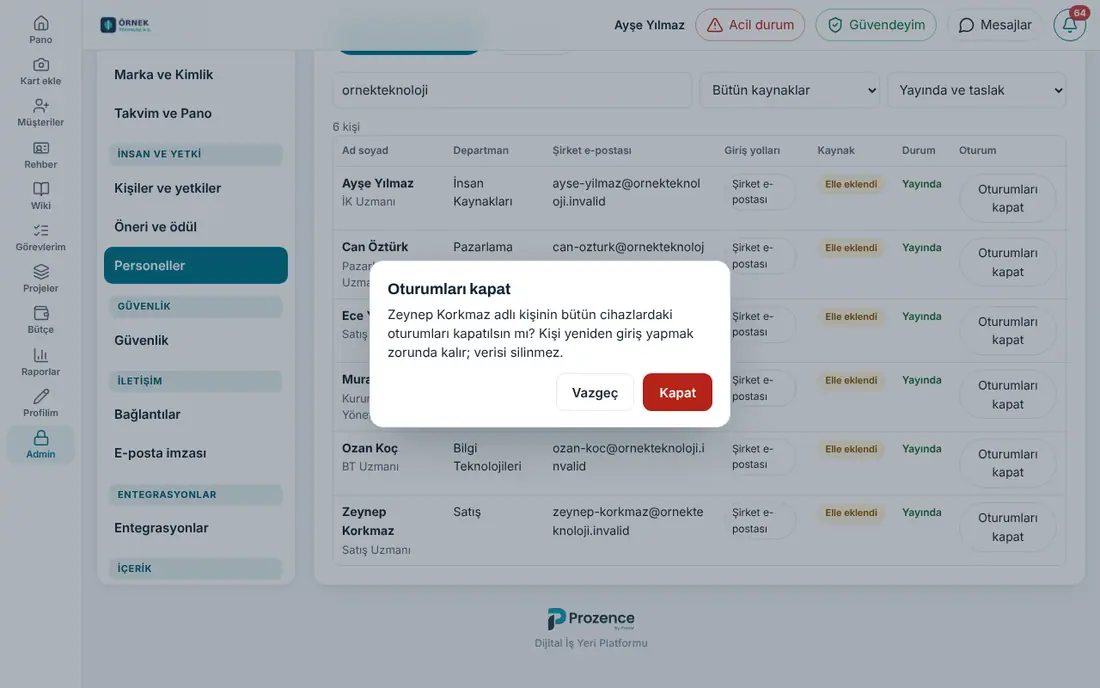
- Sətirdəki Sessiyaları bağla düyməsinə klikləyin. Sessiyaları bağla pəncərəsində "… adlı şəxsin bütün cihazlardakı sessiyaları bağlansın? Şəxs yenidən daxil olmalı olacaq; məlumatları silinmir." yazılır.
- Bağla düyməsinə klikləyin. "…: bütün sessiyalar bağlandı." mesajı çıxır. Geri heç nə etmir.
Diqqət:
- Sessiya sütununu və düyməni yalnız Admin görür; Auditor siyahını görür, amma sessiya bağlaya bilmir.
- Sizin sessiyanız açıq qalır. Düyməni öz sətrinizdə istifadə etsəniz, sizin sessiyalarınız da bağlanır və səhifə yenilənir.
- Şəxsin açarı dəyişmir; Kimlik dəsti və alət bağlantıları işləməyə davam edir. Təsdiq cihazları da yerində qalır: telefon itibsə, əlavə olaraq Təhlükəsizlik tabında Cihazları sil düyməsindən istifadə edin (bax: Giriş təhlükəsizliyi və ikinci addımın məcburiliyi).
- Bu düymə WordPress idarəetmə ekranlarının (wp-admin) sessiyasını bağlamır.
- Hər əməliyyat audit jurnalına yazılır. İşçilər öz sessiyalarını Profilim-dəki Bütün sessiyaları bağla ilə bağlaya bilər (bax: 35. Giriş təhlükəsizliyi: telefonla təsdiq və doğrulama tətbiqi).
İşçini tətbiqdən işdən ayrılmış kimi işarələmək
Kimlər üçün: Admin · Harada: Admin → İnsanlar və səlahiyyətlər → Əməkdaşlar → İşdən ayrılma sütunu · Versiya: 1.8.8
Nə üçündür: İşdən ayrılan işçini WordPress-ə girmədən tətbiqdən işdən ayrılmış kimi işarələyirsiniz. Bu günü və ya keçmiş tarixi seçsəniz, ayrılma dərhal tətbiq olunur. Gələcək tarix seçsəniz, ayrılma planlaşdırılır: şəxs o günə qədər işləməyə davam edir və ayrılma o gün avtomatik tətbiq olunur. Nəticə WordPress-dəki Ayrılış xanası ilə eynidir (bax: İşdən ayrılan işçini deaktiv etmək).
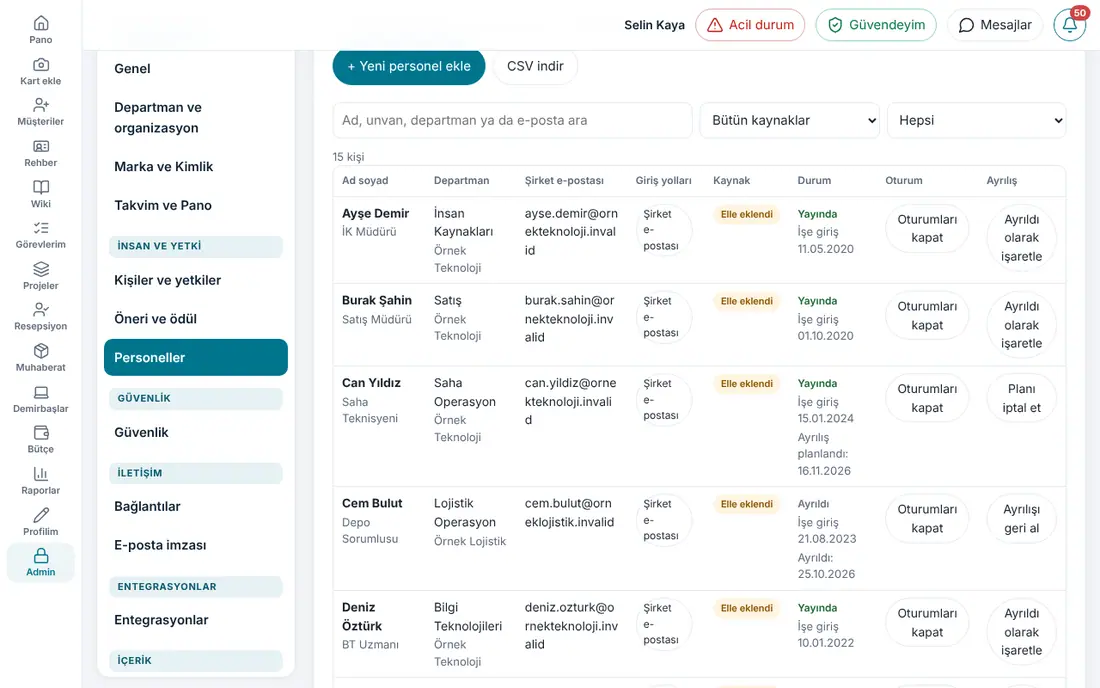
- Əməkdaşlar siyahısında işçini tapın və sətrin İşdən ayrılma sütunundakı İşdən ayrılmış kimi işarələ düyməsinə klikləyin.
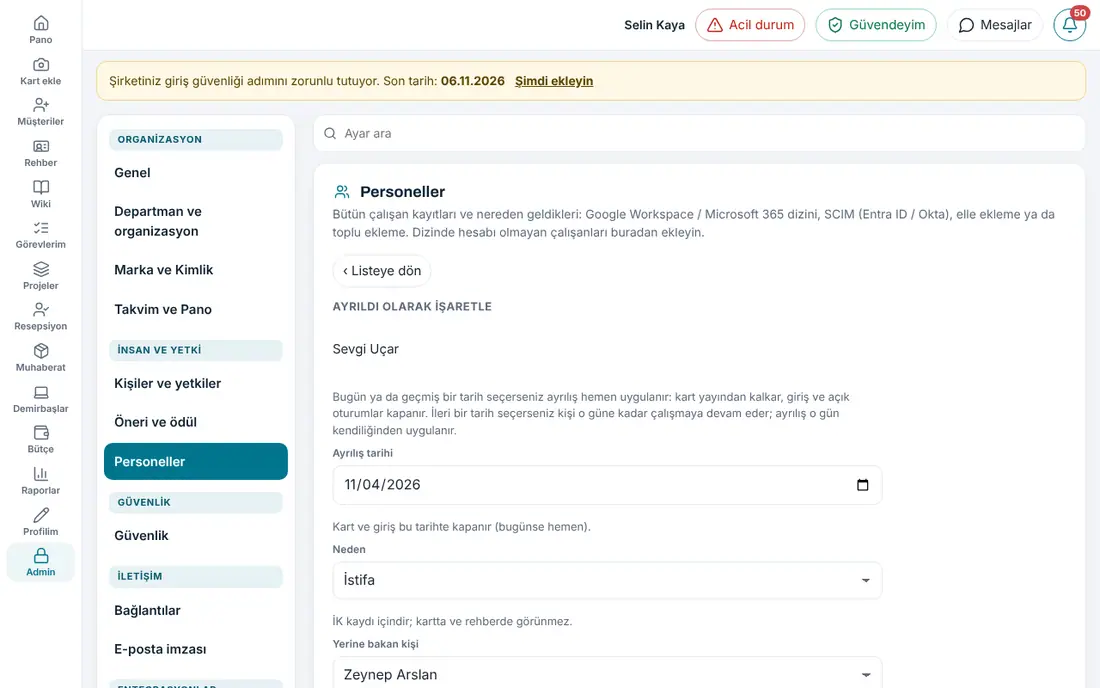
- Ayrılma tarixi-ni seçin; sahə bu günün tarixi ilə dolu gəlir. Kart və giriş bu tarixdə bağlanır. Tarix ən çoxu bir il sonra ola bilər və işə qəbul tarixindən əvvəl ola bilməz.
- Səbəb siyahısından İstefa, Təqaüd, Müqavilənin bitməsi, İşəgötürən tərəfindən xitam və ya Digər seçin. Səbəb İR qeydi üçündür; kartda və kataloqda görünmür.
- Əvəz edən şəxs siyahısından bir işçi seçin və ya Şirkətin ümumi əlaqə məlumatları seçili qalsın. Kartı oxudan şəxs bu işçinin kartına yönləndirilir.
- İstəsəniz Kartda görünəcək qeyd (istəyə bağlı) yazın. Şəxsin oxutduğu vizit kartlarının əvəz edən şəxsə keçməsini istəyirsinizsə, Oxutduğu vizit kartlarını əvəz edən şəxsə ver işarəli qalsın.
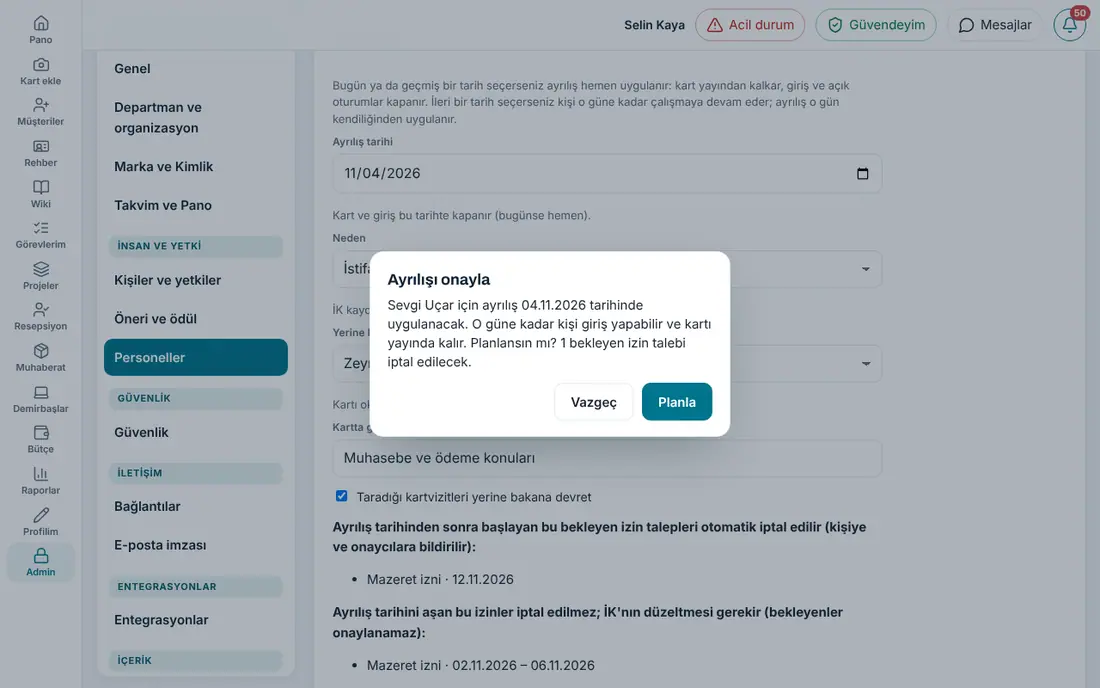
- Davam düyməsinə klikləyin. Əvvəlcə heç nə saxlanmadan önizləmə çıxır: ayrılma tarixindən sonra başlayan gözləyən məzuniyyət müraciətləri və ayrılma tarixini aşan məzuniyyətlər ayrıca siyahılarda yazılır.
- İşdən ayrılmanı təsdiqlə pəncərəsini oxuyun. Bu gün və ya keçmiş tarix üçün İşdən ayrılmış kimi işarələ, gələcək tarix üçün Planlaşdır düyməsinə klikləyin. Geri heç nə saxlamır.
Nəticə:
- Dərhal tətbiq olunan ayrılmada "İşdən ayrılmış kimi işarələndi. Kart dərcdən çıxdı, giriş bağlandı." yazılır. Şəxsin tətbiq keçidi etibarsız olur və açıq sessiyaları bağlanır; siyahıda statusunun altında "Ayrıldı: …" yazılır.
- Planlaşdırılan ayrılmada "İşdən ayrılma planlaşdırıldı: … O gün avtomatik tətbiq olunur; plan Əməkdaşlar siyahısından ləğv edilə bilər." yazılır. Şəxs o günə qədər giriş edə bilir və kartı dərcdə qalır; siyahıda "İşdən ayrılma planlaşdırıldı: …" yazılır.
- Ləğv edilən gözləyən məzuniyyət müraciətlərinin sayı yazılır; ləğv edilməyən və düzəldilməli məzuniyyətlər Düzəldilməli məzuniyyətlər: altında sadalanır.
- Siyahıya qayıt düyməsinə klikləyəndə siyahı yenilənir.
Planı ləğv etmək və ayrılmanı geri almaq:
- Ayrılması planlaşdırılmış şəxsin sətrində Planı ləğv et düyməsinə klikləyin və pəncərədə yenə Planı ləğv et seçin. Şəxs aktiv qalır.
- İşdən ayrılmış şəxsin sətrində İşdən ayrılmanı geri al düyməsinə klikləyin və təsdiqləyin. Kart qaralamada qalır; yenidən dərc etmək üçün şəxsi açıb dərc edin.
Ayrılma və məzuniyyətlər: Ayrılma daxil ediləndə (planlaşdırılsa da, dərhal tətbiq olunsa da) tamamilə ayrılma tarixindən sonra başlayan gözləyən məzuniyyət müraciətləri "İşdən ayrılma tarixindən (…) sonraya düşdüyü üçün avtomatik ləğv edildi." səbəbi ilə ləğv edilir; şəxsə və gözləyən təsdiqləyicilərə bildiriş gedir. Ayrılma tarixini aşan gözləyən müraciətlər və ayrılmadan sonraya düşən təsdiqlənmiş məzuniyyətlər ləğv edilmir; qalıq və əmək haqqı barədə qərarı İR verir (bax: 30. İşçi məzuniyyətlərinin idarə edilməsi). Bu qayda WordPress şəxs ekranından, SCIM-dən və ya kataloq sinxronizasiyasından gələn ayrılmalarda da tətbiq olunur.
Diqqət:
- İşdən ayrılma sütununu yalnız Admin görür; Auditor siyahını görür, amma ayrılma əməliyyatı edə bilmir.
- Özünüzü işarələyə bilməzsiniz: "Özünüzü işdən ayrılmış kimi işarələyə bilməzsiniz; bunu başqa Admin etməlidir." Tətbiqin yeganə Admin-i də işarələnə bilməz: "Bu şəxs tətbiqin yeganə Admin-idir; əvvəlcə başqasına Admin rolu verin."
- Ayrılma seçilən günün əvvəlində (saytın saat qurşağı ilə) tətbiq olunur. İşçi son iş gününün sonuna qədər giriş edə bilsin istəyirsinizsə, tarix kimi növbəti günü seçin.
- Planlaşdırılmış ayrılmanı saatlıq planlaşdırılmış tapşırıq tətbiq edir; planlaşdırılmış tapşırıqlar işləməsə də, o gün sayta gələn ilk sorğuda tətbiq olunur. İş axınlarındakı İşdən ayrılan işçi axını plan anında başlayır (bax: 40. İş axınları).
- Tez-tez rast gəlinən xətalar: "İşdən ayrılma səbəbini seçin.", "İşdən ayrılma tarixi ən çoxu bir il sonra ola bilər.", "İşdən ayrılma tarixi işə qəbul tarixindən əvvəl ola bilməz.", "Əvəz edən şəxs kimi ayrılmamış, dərc olunmuş əməkdaş seçin.", "Bu şəxs artıq işdən ayrılmış kimi işarələnib."
İşçi əlavə etmək
Kimlər üçün: Tətbiq inzibatçısı (WordPress-də Prozence icazəsi olan) · Harada: WordPress → Prozence Workplace → Yeni ekip üyesi ("yeni komanda üzvü") · Versiya: 0.4.2
Nə üçündür: Yeni işçiyə vizit kartı, e-poçt imzası və tətbiqə giriş açır. Şəxs, qeydindəki e-poçt ünvanı ilə tətbiqə daxil olur.
Başlamazdan əvvəl: Kataloqda hesabı olmayan işçini WordPress-ə daxil olmadan tətbiqdən də əlavə edə bilərsiniz (bax: Əməkdaşlar siyahısı və yeni əməkdaş əlavə etmək). Çox şəxsi bir dəfəyə əlavə etmək üçün quraşdırma sehrbazının Çalışanlar addımından və ya kataloq sinxronizasiyasından istifadə edin (bax: 13. İnteqrasiyalar).
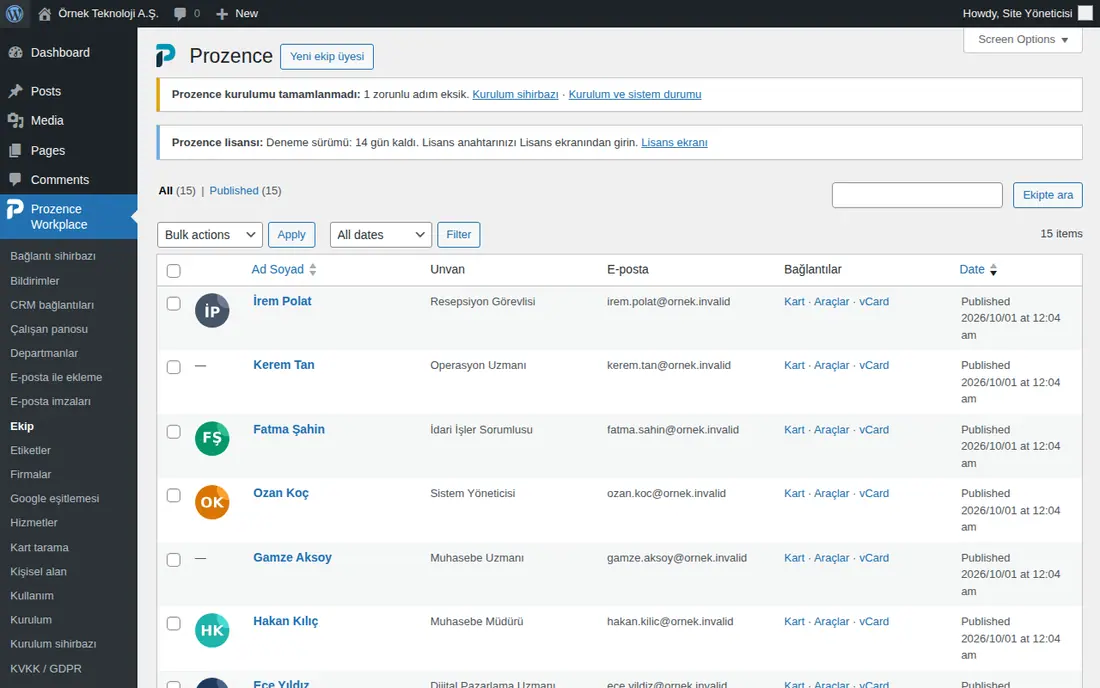
- Yeni ekip üyesi düyməsinə klikləyin. (İşçi siyahısındakı Ekip ("komanda") ekranının yuxarısında da Yeni ekip üyesi düyməsi var.)
- Ən yuxarıdakı Ad Soyad ("ad soyad") qutusuna işçinin adını yazın.
- Kartvizit bilgileri ("vizit kartı məlumatları") qutusunu doldurun:
- Unvan ("vəzifə") və istəsəniz Unvan (İngilizce) ("vəzifə (ingiliscə)");
- E-posta ("e-poçt") (məcburi; şirkət e-poçtu, tətbiqə giriş bu ünvanla olur);
- Cep telefonu ("mobil telefon"), Santral dahili ("santral daxili nömrəsi");
- Kişisel WhatsApp ("şəxsi WhatsApp"), Kurumsal WhatsApp ("korporativ WhatsApp"), LinkedIn adresi ("LinkedIn ünvanı"), Toplantı planlama bağlantısı ("görüş planlaşdırma bağlantısı") (boşdursa kartda göstərilmir);
- Kartta görünecek ofisler ("kartda görünəcək ofislər") (ünvanlar Şirket ve bannerlar ekranından gəlir).
- Sağdakı Fotoğraf ("foto") qutusundan foto seçin. Kvadrat və üzü ortada olan foto ən yaxşı nəticəni verir.
- İstəsəniz, Takvim ("təqvim") qutusunda İşe giriş tarihi ("işə qəbul tarixi") və Doğum günü (yılsız) ("ad günü (illiz)") məlumatını daxil edin.
- Publish düyməsinə klikləyin (Azərbaycanca: Dərc et). Yadda saxladıqdan sonra sağdakı Kart ve araçlar ("kart və alətlər") qutusunda kart keçidi və QR görünür.
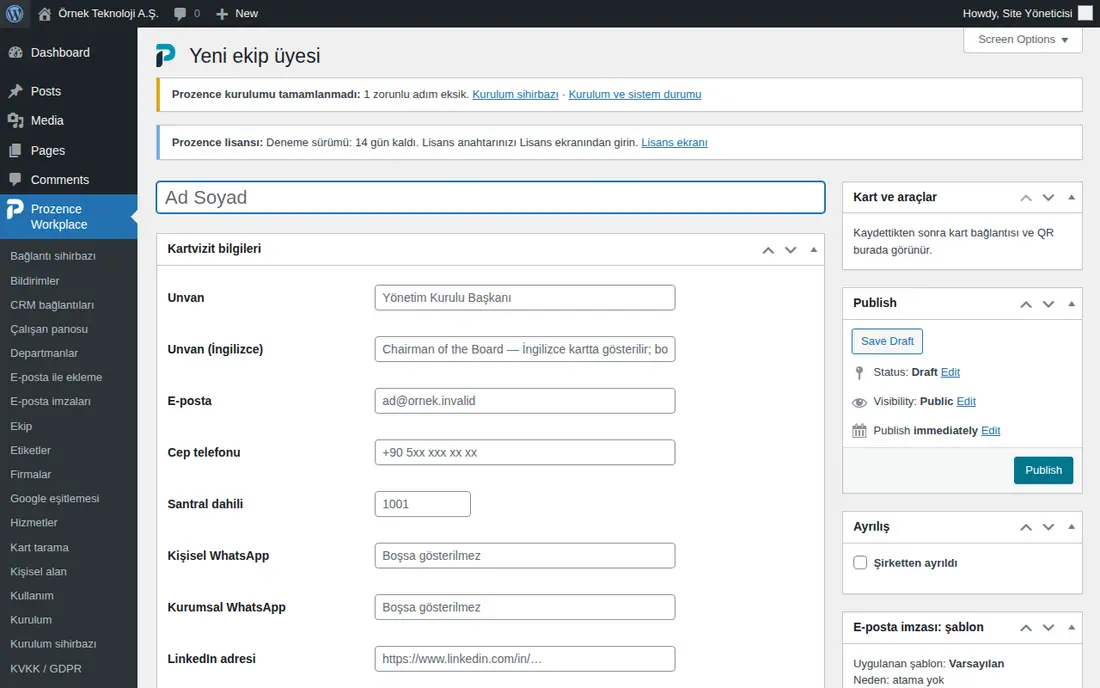
Məsləhət: Qeydi dərhal yayımlamaq istəmirsinizsə, Save Draft düyməsindən istifadə edin (Azərbaycanca: Qaralama kimi yadda saxla). Qaralamadakı şəxsin kartı açılmır; şəxs tətbiqə daxil ola bilmir, çünki giriş yalnız yayımdakı qeydlərlə uyğunlaşdırılır.
Diqqət: E-poçt ünvanı quraşdırma sehrbazında müəyyən etdiyiniz icazə verilən domenlərdən biri ilə bitməlidir; əks halda işçi daxil ola bilməz.
İşçi məlumatlarını redaktə etmək
Kimlər üçün: Tətbiq inzibatçısı (WordPress-də Prozence icazəsi olan) · Harada: WordPress → Prozence Workplace → Ekip ("komanda") · Versiya: 0.4.2
Nə üçündür: Ad, vəzifə, e-poçt, daxili nömrə və ofis kimi işçinin özünün dəyişə bilmədiyi məlumatları yeniləyirsiniz.
- Ekip ekranını açın. Siyahıda hər işçinin vəzifəsi, e-poçtu və Kart · Alanım · vCard ("kart · mənim sahəm · vCard") keçidləri görünür.
- Axtarmaq üçün sağ yuxarıdakı qutuya ad yazıb Ekipte ara ("komandada axtar") düyməsinə klikləyin.
- İşçinin adına klikləyin. Redaktə ekranı açılır.
- Dəyişmək istədiyiniz sahələri düzəldin. Əlavə qutular:
- E-posta imzası: şablon ("e-poçt imzası: şablon"): şəxsə tətbiq olunan imza şablonunu və səbəbini göstərir; şablon təyinatları tətbiqdə edilir;
- E-posta imzası: sosyal medya ("e-poçt imzası: sosial media") və E-posta imzası: ofis dışı notu ("e-poçt imzası: ofisdən kənar qeydi");
- Görev geçmişi ("vəzifə tarixçəsi") (+ Yeni görev ("+ yeni vəzifə")): vəzifə və şöbə dəyişiklikləri;
- Hakkında (profil yazısı) ("haqqında (profil mətni)");
- Kartta önerilen kişiler ("kartda tövsiyə olunan şəxslər").
- Update düyməsinə klikləyin (Azərbaycanca: Yenilə). Kart və imza dərhal yenilənir.
Məsləhət: Yadda saxlayanda imzası dəyişən işçiyə "imzanız yeniləndi" bildirişi gedə bilər (bax: 02. E-poçt imzası).
Diqqət: İşçinin şöbəsi və rəhbəri bu ekranda yox, tətbiqdəki Şöbə və təşkilat bölməsində dəyişdirilir (bax: Şöbə və rəhbər təyin etmək).
Şöbə və rəhbər təyin etmək
Kimlər üçün: Tətbiq inzibatçısı · Harada: Admin → Təşkilat → Şöbə və təşkilat · Versiya: 0.59.0
Nə üçündür: Şöbələr təşkilat sxeminə, elan hədəflərinə və Lövhədəki bölmələrə gedir. Hər işçinin rəhbəri təşkilat sxemini və məzuniyyət təsdiqini müəyyən edir.
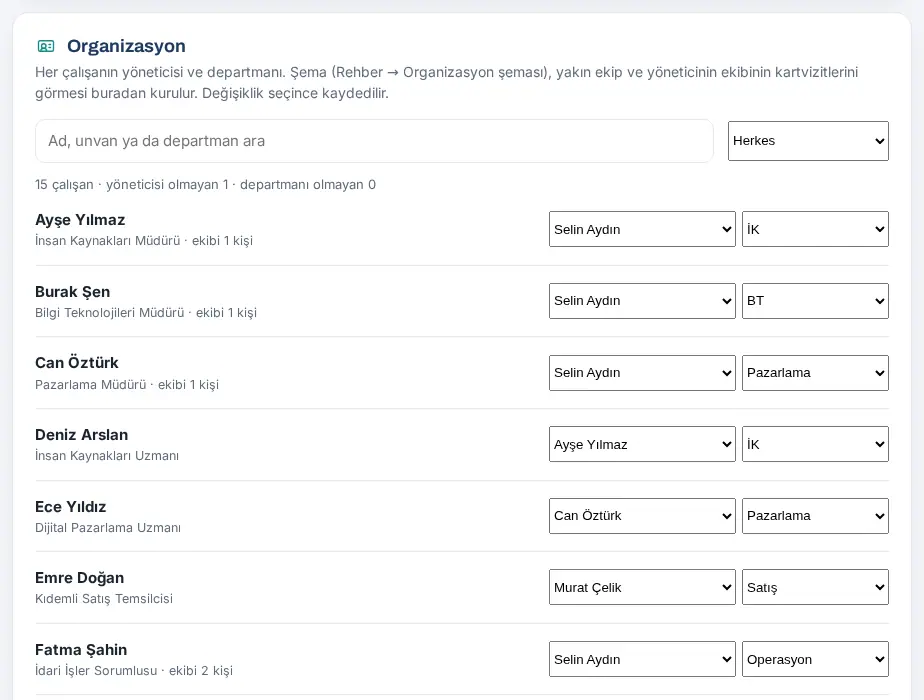
- Şöbələr qutusunda şöbə adlarını redaktə edin. Yeni şöbələri Yeni şöbələr (hər sətirdə bir) qutusuna yazın.
- Şöbələri yadda saxla düyməsinə klikləyin.
- Təşkilat qutusunda hər işçinin sətrində iki siyahı var:
- birinci siyahıda işçinin rəhbəri (ən yuxarıdakı şəxs üçün — Rəhbəri yoxdur (ən yuxarı) —);
- ikinci siyahıda şöbəsi.
- Bir seçimi dəyişdiyiniz anda qeyd dərhal aparılır; ayrıca yadda saxla düyməsi yoxdur.
- Çatışmayanları tapmaq üçün sağdakı süzgəcdə Rəhbəri olmayanlar və ya Şöbəsi olmayanlar seçimini seçin.
Diqqət:
- İşçisi olan şöbə silinə bilməz. Şöbənin adını dəyişsəniz, işçilər və paylaşımlar yeni ada keçir.
- Bir şəxsi öz komandasından birinin altına qoya bilməzsiniz (dövrə qəbul edilmir).
İşdən ayrılan işçini deaktiv etmək
Kimlər üçün: Tətbiq inzibatçısı (WordPress-də Prozence icazəsi olan) · Harada: WordPress → Ekip → işçi → Ayrılış ("işdən ayrılma") qutusu · Versiya: 0.5.0
Nə üçündür: İşdən ayrılan işçinin kartı bağlanmır; çap edilmiş QR və ya köhnə keçid skan ediləndə "artıq aramızda deyil, bu mövzularda … ilə əlaqə saxlaya bilərsiniz" səhifəsi və onu əvəz edən şəxsin kartı açılır.
- Ekip ekranında işçinin adına klikləyin.
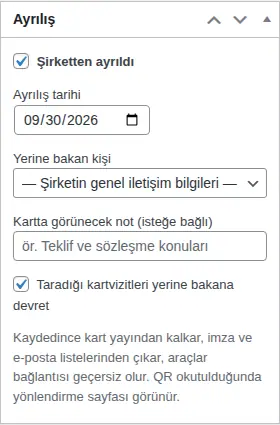
- Sağdakı Ayrılış qutusunda Şirketten ayrıldı ("şirkətdən ayrılıb") qutusunu işarələyin.
- Ayrılış tarihi ("işdən ayrılma tarixi") seçin.
- Yerine bakan kişi ("əvəz edən şəxs") siyahısından bir işçi seçin. Heç kimi seçməsəniz, — Şirketin genel iletişim bilgileri — ("— Şirkətin ümumi əlaqə məlumatları —") göstərilir.
- İstəsəniz, Kartta görünecek not (isteğe bağlı) ("kartda görünəcək qeyd (istəyə bağlı)") yazın (məs. "Teklif ve sözleşme konuları" ("təklif və müqavilə mövzuları")).
- Skan etdiyi vizit kartlarının onu əvəz edənə keçməsini istəyirsinizsə, Taradığı kartvizitleri yerine bakana devret ("skan etdiyi vizit kartlarını əvəz edənə təhvil ver") işarəli qalsın.
- Update düyməsinə klikləyin (Azərbaycanca: Yenilə).
Yadda saxlayanda:
- kart yayımdan çıxır, e-poçt imzasından və e-poçt siyahılarından çıxarılır;
- şəxsin tətbiq keçidi etibarsız olur, açıq sessiyaları bağlanır;
- Wallet-dəki kartı etibarsız olur (bax: 13. İnteqrasiyalar).
Məsləhət: Kataloq sinxronizasiyası aktivdirsə, Google və ya Microsoft-da dayandırılan işçilər Ayrılmış ola bilənlər siyahısında təklif olunur (bax: 13. İnteqrasiyalar).
Gələcək tarix (1.8.8): Ayrılış tarihi ("ayrılma tarixi") gələcək gündürsə, ayrılma dərhal tətbiq olunmur, planlaşdırılır. Xanada "Ayrılış planlandı: … tarihinde uygulanacak. O güne kadar kart yayında kalır ve kişi giriş yapabilir. İşareti kaldırırsanız plan iptal edilir." ("İşdən ayrılma planlaşdırıldı: … tarixində tətbiq olunacaq. O günə qədər kart dərcdə qalır və şəxs giriş edə bilir. İşarəni götürsəniz, plan ləğv edilir.") yazılır. Eyni işi WordPress-ə girmədən Admin → Əməkdaşlar bölməsindən də edə bilərsiniz (bax: İşçini tətbiqdən işdən ayrılmış kimi işarələmək).
Diqqət: Səhvən işarələmisinizsə, Şirketten ayrıldı qutusunun işarəsini götürüb Update düyməsinə klikləyin. Ayrılma məlumatları silinir, amma kart öz-özünə yayıma qayıtmır; qeydi Publish ilə yenidən yayımlayın.
Profil dəyişikliyi qaydaları və təsdiqi
Kimlər üçün: Tətbiq inzibatçısı · Harada: Admin → Təşkilat → Ümumi → Təsdiq gözləyən profil dəyişiklikləri (qaydalar: WordPress → Kişisel alan ("şəxsi sahə")) · Versiya: 0.6.0
Nə üçündür: İşçilər Profilim-dən foto, mobil telefon kimi məlumatlarını dəyişir. Hansı sahənin təsdiqə bağlı olacağını siz müəyyən edirsiniz.
Qaydaları müəyyən etmək:
- WordPress-də Prozence Workplace → Kişisel alan ekranını açın.
- Profilim: kim neyi değiştirebilir ("Profilim: kim nəyi dəyişə bilər") bölməsində Fotoğraf ("foto"), Cep telefonu ("mobil telefon"), Kişisel WhatsApp ("şəxsi WhatsApp"), LinkedIn adresi ("LinkedIn ünvanı") və Toplantı planlama bağlantısı ("görüş planlaşdırma bağlantısı") üçün birini seçin:
- Kilitli (yalnız yönetici) ("kilidli (yalnız inzibatçı)"): işçi dəyişə bilməz;
- Yönetici onayıyla ("rəhbərin təsdiqi ilə"): dəyişiklik təsdiqdən sonra karta işlənir;
- Doğrudan ("birbaşa"): yadda saxlayanda dərhal işlənir.
- Ayarları kaydet ("ayarları yadda saxla") düyməsinə klikləyin.
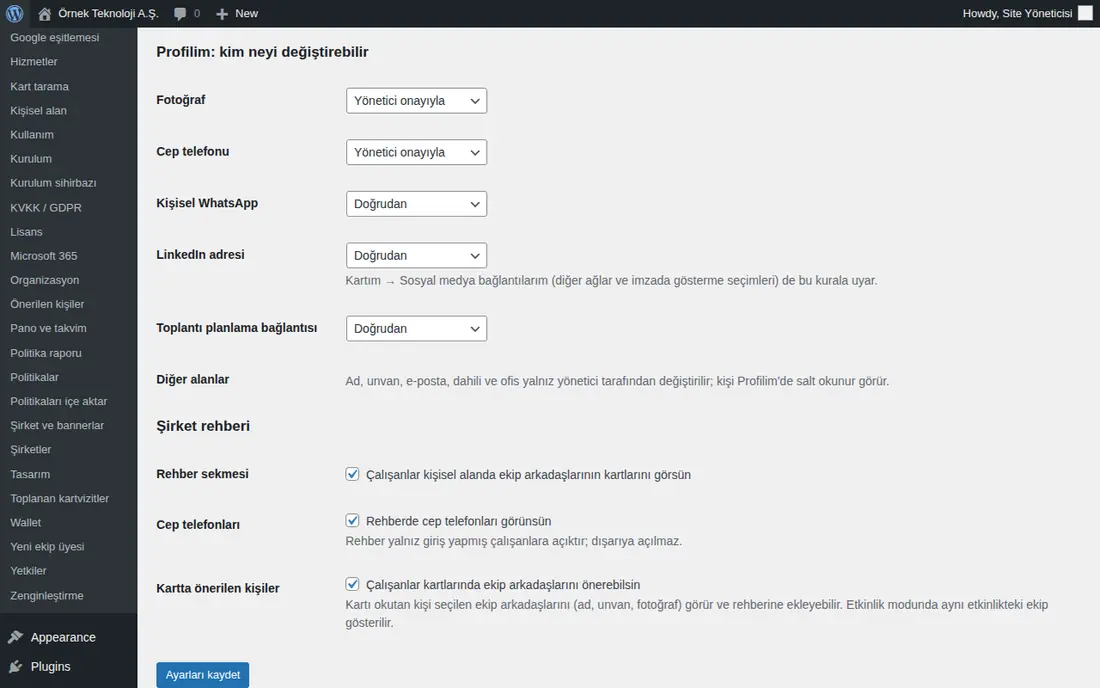
Təsdiqləmək və ya rədd etmək:
- Bir işçi təsdiqə bağlı sahəni dəyişəndə WordPress-də Prozence Admin icazəsi olan istifadəçilərə "… profil değişikliği onayı bekliyor" ("… profil dəyişikliyi təsdiq gözləyir") e-poçtu gedir (yalnız tətbiqdə Admin rolu olanlara e-poçt getmir). Ümumi bölməsindəki Təsdiq gözləyən sayı artır.
- Admin → Ümumi → Təsdiq gözləyən profil dəyişiklikləri qutusunu açın. Hər sorğuda köhnə və yeni dəyər görünür (məs. "Cep telefonu: eski → yeni" ("Mobil telefon: köhnə → yeni")).
- Təsdiqlə düyməsinə klikləyin. Dəyişiklik karta dərhal işlənir.
- Qəbul etmirsinizsə, Rədd et düyməsinə klikləyin. Açılan qutuya istəsəniz səbəb yazın (şəxsə çatdırılır, boş buraxıla bilər).
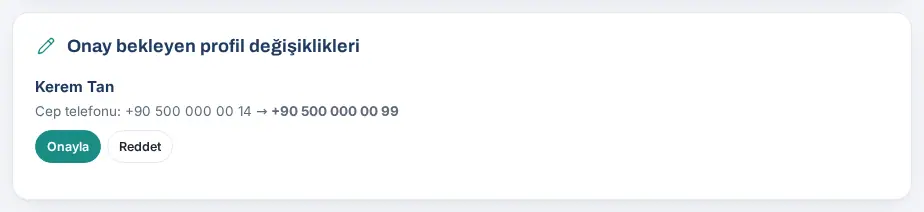
İşçiyə nəticə e-poçt və telefon bildirişi ilə çatdırılır. İşçi təsdiq gözləyərkən sorğusunu özü geri götürə bilər (bax: 00. Başlanğıc).
Məsləhət: Eyni sorğuları WordPress-dəki Kişisel alan ekranının yuxarısındakı Bekleyen profil değişiklikleri ("gözləyən profil dəyişiklikləri") bölməsindən də təsdiqləyə bilərsiniz.
Diqqət: Ad, vəzifə, e-poçt, daxili nömrə və ofis yalnız inzibatçı tərəfindən dəyişdirilir; işçi Profilim-də bunları yalnız oxumaq üçün görür.
Komandaya elan göndərmək
Kimlər üçün: Tətbiq inzibatçısı · Harada: Admin → Təşkilat → Ümumi → Komandaya elan · Versiya: 0.6.3 (WordPress ekranı 0.5.2)
Nə üçündür: Bütün işçilərə və ya bildirişi aktiv olanlara qısa elanı telefon bildirişi və e-poçtla göndərir.
- Komandaya elan qutusunda Başlıq (ən çox 80 simvol) və Mesaj yazın.
- İstəsəniz, Keçid (istəyə bağlı) qutusuna ünvan yazın.
- Kanal və alıcılar bölməsində kanalları seçin: Telefon bildirişi və/və ya E-poçt.
- Alıcıları seçin: Bütün işçilər və ya Yalnız bildirişləri aktiv olanlar.
- Göndər düyməsinə klikləyin və təsdiq sualını qəbul edin. Ekranın altında neçə nəfərə, neçə cihaza və neçə e-poçta getdiyi yazılır.
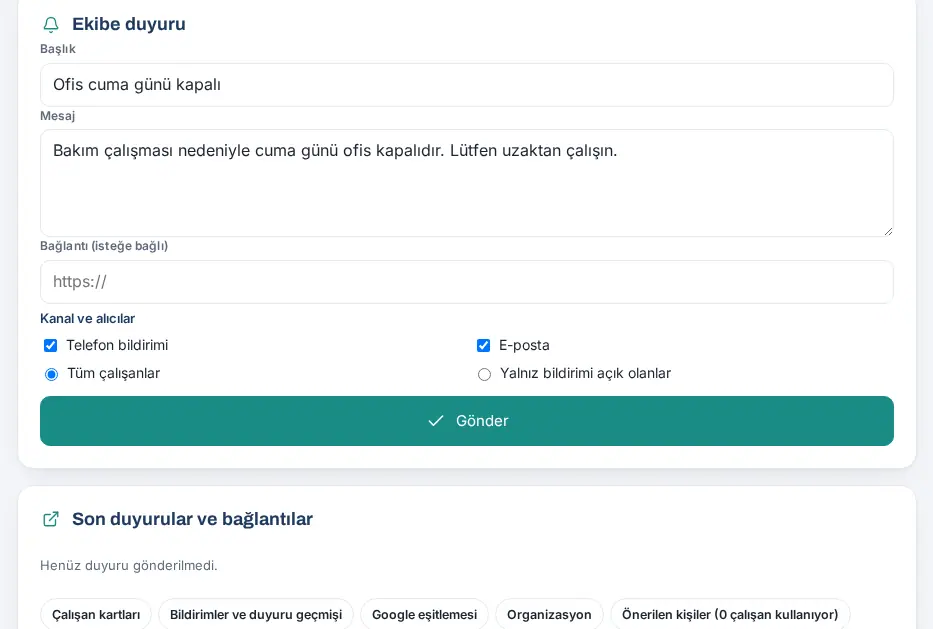
Göndərilənlər Son elanlar və bağlantılar qutusunda siyahılanır.
Seçilmiş şəxslərə mesaj (WordPress):
- WordPress-də Prozence Workplace → Bildirimler ("bildirişlər") ekranını açın.
- Kimler bildirim alabiliyor? ("kimlər bildiriş ala bilir?") cədvəlində şəxsləri işarələyin.
- Duyuru / özel mesaj gönder ("elan / xüsusi mesaj göndər") bölməsində Kime ("kimə") üçün Yukarıda seçilen kişiler ("yuxarıda seçilmiş şəxslər") seçin. Digər seçimlər: Tüm ekip ("bütün komanda"), Yalnız bildirimi açanlar ("yalnız bildirişi aktiv edənlər"), Uygulamayı kurup bildirimi açmayanlar ("tətbiqi quraşdırıb bildirişi aktiv etməyənlər").
- Başlık ("başlıq"), Mesaj ("mesaj") və istəsəniz Bağlantı ("keçid") yazın, Kanal ("kanal") seçin və Gönder ("göndər") düyməsinə klikləyin.
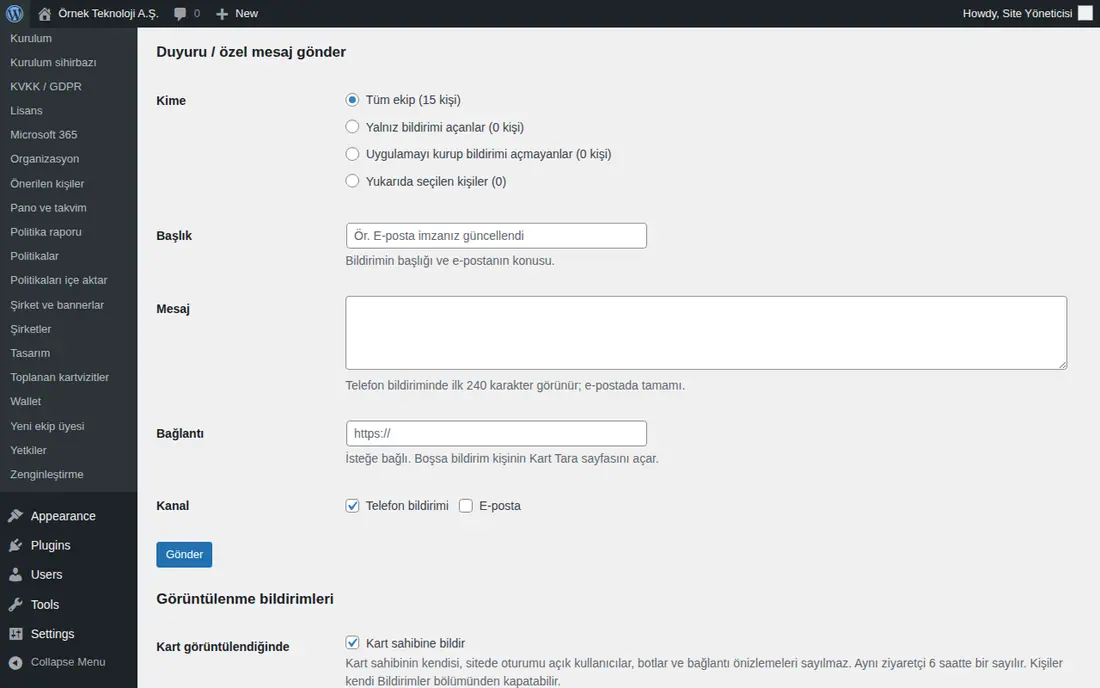
Məsləhət: Lövhədəki Şirkət gündəmi bölməsində daimi elan dərc etmək üçün Lövhə → Şirkət gündəmi → + Yeni elan düyməsindən istifadə edin (bax: Şirkət gündəmində elan dərc etmə). Digər işçilərin elan dərc edə bilməsi üçün onlara elan icazəsi verin (bax: Tətbiq rolu və vəzifə icazələri).
Diqqət: Elan göndərildikdən sonra geri alına bilməz. Telefon bildirişində mesajın ilk 240 simvolu görünür; e-poçtda hamısı gedir.
Şirkət gündəmində elan dərc etmə
Kimlər üçün: Admin, elan icazəsi olan işçi · Harada: Lövhə → Şirkət gündəmi → Elanlar → + Yeni elan (telefonda Elanlar) · Versiya: 0.11.0 (düymənin vəziyyəti və göndərənə bildiriş 1.1.4-də, təsdiqlərin sıfırlanması 1.1.7-də, əhəmiyyət dərəcəsi 1.4.1-də yeniləndi)
Nə üçündür: Şirkət gündəmində daimi elan dərc edirsiniz. Elan Lövhədə siyahıya düşür, istəsəniz telefon bildirişi və e-poçtla da gedir. Əhəmiyyət dərəcəsi ilə elanın nə qədər önə çıxacağını seçirsiniz.
Başlamazdan əvvəl:
- Admin həmişə bütün şirkətə elan yaza bilər. Başqa işçinin elan yaza bilməsi üçün ona elan icazəsi verin (bax: Tətbiq rolu və vəzifə icazələri). Şöbə icazəsi olan şəxs yalnız öz şöbəsinə yazır.
- Önə çıxar və Qaralama kimi yadda saxla (dərc etmədən) seçimləri yalnız bütün şirkətə elan yaza bilənlərdə görünür.
- Lövhədə Şirkət gündəmi tabını açın (telefonda aşağıdakı menyudan Elanlar). Elanlar qutusunun sağ yuxarı küncündəki + Yeni elan düyməsinə klikləyin.
- Kateqoriya seçin: Elan, Bizdən xəbərlər, Aramıza qatılanlar, Yeni vəzifə və ya İş ildönümü. Son üçündə Əlaqəli işçi sahəsini də seçin.
- Başlıq (ən çox 120 simvol) və Mətn (ən çox 5.000 simvol) yazın.
- Kimə siyahısından Bütün şirkət və ya bir şöbə seçin. Qrupda əlavə şirkət təyin olunubsa, əvvəlcə Şirkət, sonra Şöbə seçilir: bütün qrupa yazmaq üçün Bütün qrup (bütün şirkətlər), yalnız bir şirkətə yazmaq üçün həmin şirkəti seçin; Şöbə siyahısındakı Bütün şöbələr seçilmiş şirkətin bütün işçiləridir. Yeni elan forması yazanın öz şirkəti seçili açılır; bütün qrupa yazmaq üçün Bütün qrup (bütün şirkətlər) seçin. Elanı redaktə edərkən saxlanmış hədəf qorunur. Təqvimdəki + Tədbir forması da eyni cür açılır (1.8.10). Bütün qrupa gedən elanların hədəfi Bütün qrup kimi yazılır; köhnə "Bütün şirkət" elanları əvvəlki kimi eyni şəxslərə gedir (1.8.8).
- Əhəmiyyət dərəcəsi seçin (1.4.1). Seçimlərin nə etdiyi aşağıdakı cədvəldədir. Kritik seçdikdə aşağıda "Kritik elanda telefon bildirişi standart olaraq açıqdır; istəsəniz aşağıdan söndürə bilərsiniz." yazılır və Telefon bildirişi göndər qutusu işarələnir.
- İstəsəniz Əlavə fayl və ya şəkil əlavə edin (PDF, PNG və ya JPEG, ən çox 8 MB).
- Elanın Lövhənin ən yuxarısında durmasını istəyirsinizsə, Önə çıxar (Lövhənin ən yuxarısında, müddətli) siyahısından müddəti seçin (1, 3, 7, 14 və ya 30 gün). Oxuyanların təsdiq verməsini istəyirsinizsə, "Oxudum, başa düşdüm" təsdiqini istə (təsdiq edəndə yox olur) qutusunu işarəli saxlayın.
- Aşağıdakı qutuları seçin: Yuxarıda sabitlə, Telefon bildirişi göndər (hər yeni elanda əvvəlcədən işarəlidir), E-poçt göndər. Dərc etmədən saxlamaq üçün Qaralama kimi yadda saxla (dərc etmədən) qutusunu işarələyin.
- Dərc et düyməsinə klikləyin. Sorğu davam edərkən düymədə Dərc edilir… yazılır və düymə passiv olur; ikinci dəfə basmağınıza ehtiyac yoxdur (1.1.4). Bitdikdə "Dərc olundu · N nəfərə bildiriş göndərilir." mesajı çıxır və forma bağlanır. Bildirişlər arxa planda göndərilir.
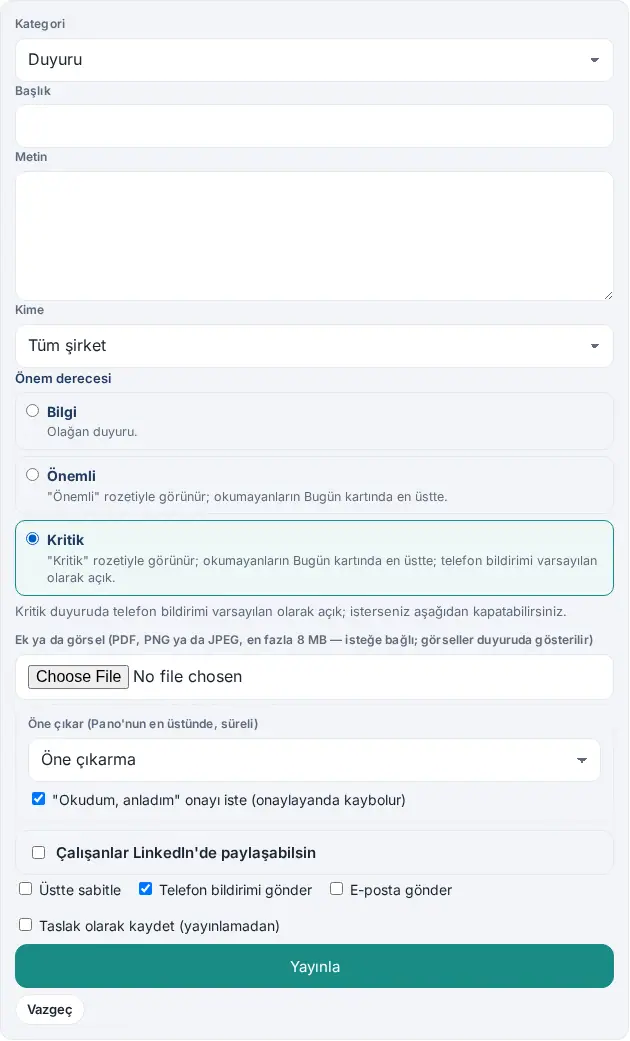
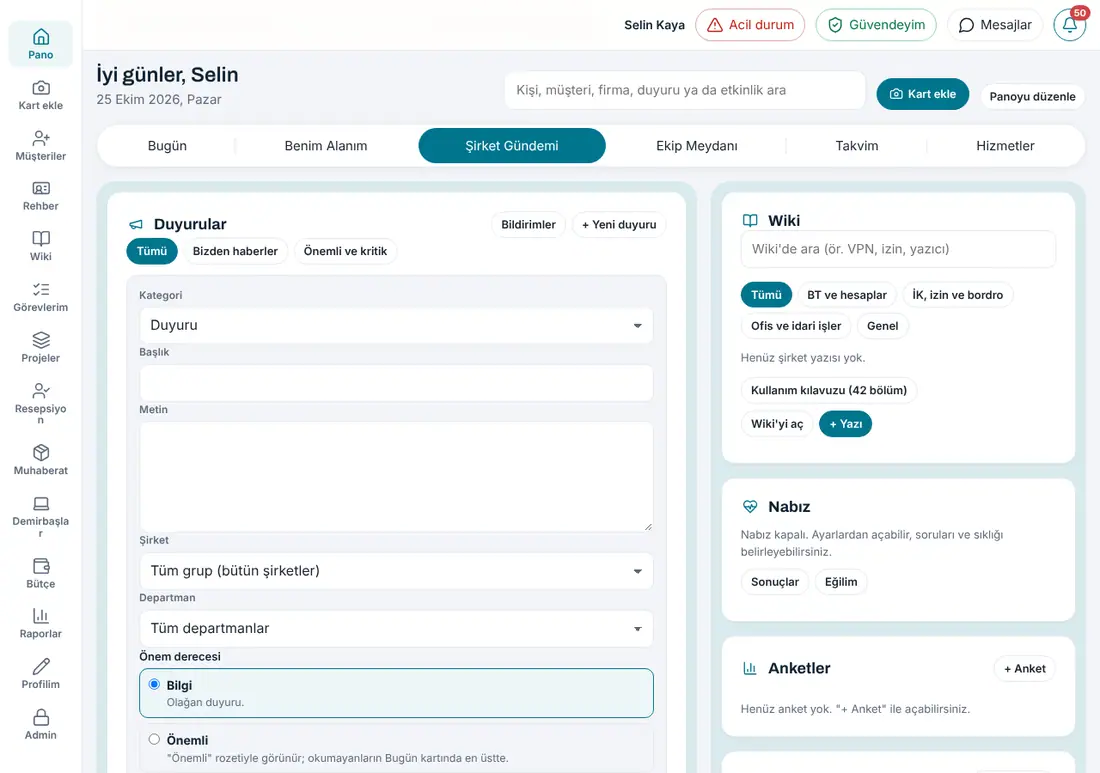
Əhəmiyyət dərəcəsi seçimləri (1.4.1):
| Seçim | Nə edir | Standart |
|---|---|---|
| Məlumat | Adi elan; nişan yoxdur. | Seçilib (köhnə elanların hamısı Məlumat-dır) |
| Vacib | Elan "Vacib" nişanı ilə görünür. Oxumayanların Bu gün kartında Bu gün etməli olduqlarınız siyahısının ən əvvəlində durur. Telefon bildirişinin və e-poçtun başlığı "Vacib: …" ilə başlayır. | — |
| Kritik | Elan "Kritik" nişanı ilə görünür. Oxumayanların Bu gün kartında ən əvvəldə, Vacib elanların da üstündə durur. Bildirişin başlığı "Kritik: …" ilə başlayır. Telefon bildirişi göndər özü işarələnir; istəsəniz götürə bilərsiniz. | Telefon bildirişi açıq |
İşçilər Elanlar qutusundakı Vacib və kritik filtri ilə yalnız bu elanları görür (bax: 06. Lövhə və intranet).
Oxunma sayğacı: Dərc etdiyiniz elanın altında oxunma sayğacı görünür (1.1.7). Oxuma təsdiqi istənən elanda "N gördü · M təsdiqlədi / T", istənməyəndə "N / T nəfər gördü" yazılır (T: siz istisna olmaqla alıcıların sayı). Hələ təsdiqləməyən (n) və ya Hələ görməyən (n) sətrinə klikləyəndə adlar siyahılanır. Sayğacı yalnız elanın müəllifi və Admin görür.
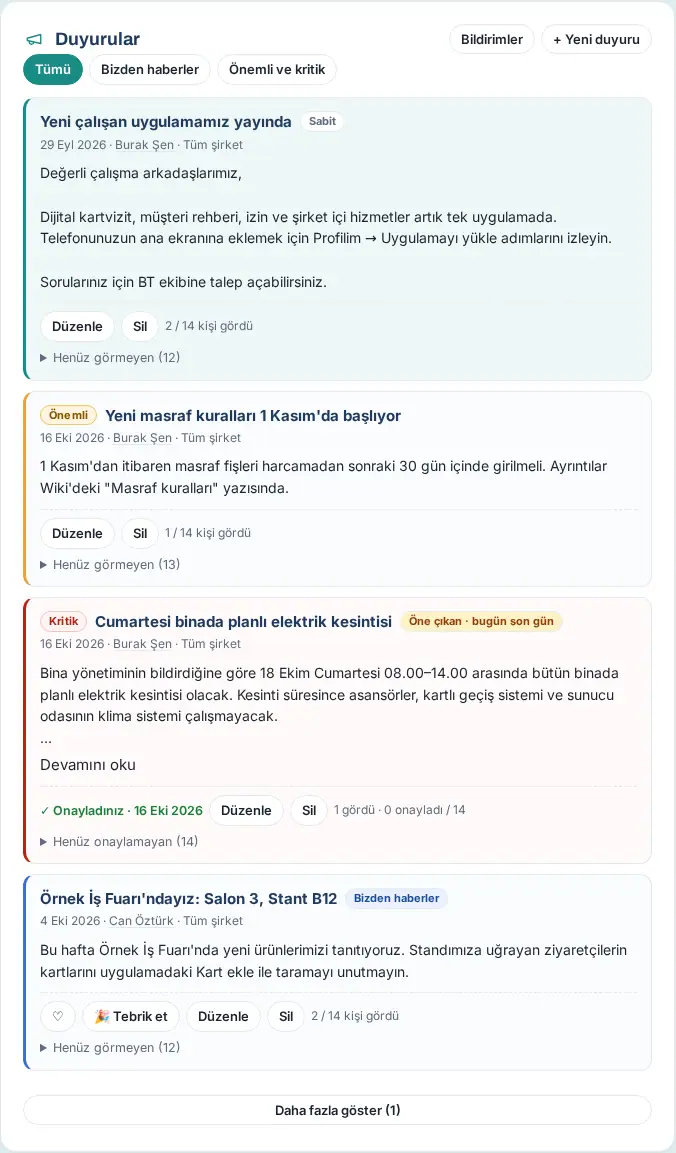
Elanı redaktə etmə: Öz elanınızda Redaktə et düyməsinə klikləyin; forma pəncərədə açılır, dəyişib Yadda saxla düyməsinə klikləyin. Oxuma təsdiqi istənən və təsdiq almış elanın mətnini dəyişsəniz, "N nəfər bu elanı "Oxudum, anladım" deyə təsdiqlədi. Mətni dəyişsəniz, təsdiqlər sıfırlanır və hamıdan yenidən təsdiq istənilir." sualı çıxır. Yadda saxla və yenidən təsdiq istə təsdiqləri sıfırlayır; Geri dəyişikliyi yadda saxlamır (1.1.7). Elanı yalnız onu yazan şəxs və ya Admin redaktə edə və silə bilər.
Məsləhət: Elanı dərc edən şəxs də, alıcılar arasında olmasa belə, eyni telefon bildirişini və e-poçtu alır (1.1.4). Beləliklə, bildirişin necə göründüyünü özünüz də görürsünüz.
Diqqət:
- Kritik dərəcəsini yalnız həqiqətən təcili və hamını maraqlandıran mövzular üçün istifadə edin (məs. binada kəsinti, təhlükəsizlik xəbərdarlığı). Hər elan Kritik olsa, işçilər nişanlara əhəmiyyət verməməyə başlayır.
- Elan göndərildikdən sonra bildiriş geri alınmır. Telefon bildirişində mətnin əvvəli görünür; e-poçtda tamamı gedir.
- "Başlıq və mətn yazın." mesajı çıxırsa, iki sahədən biri boşdur.
İcazələrin üç qatı
Kimlər üçün: Admin · Harada: Admin → İnsanlar və səlahiyyətlər → İnsanlar və icazələr · Versiya: 0.99.3
Nə üçündür: Prozence-də kimin nə edəcəyi üç qatda müəyyən edilir. Hər qatın yeri ayrıdır.
| Qat | Rollar | Harada verilir | Nə edir |
|---|---|---|---|
| Şirkət rolu | Admin, Auditor | İnsanlar və icazələr, şəxsin sətrindəki birinci siyahı | Admin hər şeyi idarə edir və bütün modullarda modul admini sayılır. Auditor Admin bölməsini yalnız oxumaq üçün görür. |
| Modul rolu | Modul admini, İcraçı, Müşahidəçi | İnsanlar və icazələr → Modul icazələri və ya Admin → Modullar → modul → İcazələr | Modul admini modulun ayarlarını və icazələrini idarə edir; icraçı qeyd daxil edir, təsdiqləyir, emal edir; müşahidəçi yalnız oxuyur. |
| Bölmə rəhbəri | — (rol deyil) | Şöbə və təşkilat (işçinin rəhbəri) | Komandasının məzuniyyət, xərc və iş vaxtı təsdiqlərini verir. |
Köhnə adlar: tətbiq rolu Rəhbər artıq Admin, Baxış artıq Auditor; Modul inzibatçısı artıq Modul admini, İşlem sorumlusu ("əməliyyat məsulu") artıq İcraçı. Təyinatlar olduğu kimi keçdi, yenidən təyin etməyiniz lazım deyil.
Səhifələr:
- Şəxsi bölmə: hər kəsin şəxsi işləri (məzuniyyət istə, xərc əlavə et, müraciətlərim…).
- Admin: ayarlar və icazələr. İstifadəçi ekranlarındakı qutularda Ayarlar düyməsi yoxdur.
- WordPress paneli: quraşdırma və texniki işlər (lisenziya, inteqrasiya açarları, KVKK, sinxronizasiya).
Məsləhət: Modulun məsullarını (İR, mühasibat, ƏM komandası, resepsiya…) həmin modulun İcraçı kimi təyin edin; bildirişlər onlara gedir. Hər işçi öz rollarını və haradan gəldiyini Profil → Profilim → İcazələrim bölməsində görür (0.99.9; bax: 00. Başlanğıc).
İcazə və nə edə bilər (xülasə cədvəli)
Kimlər üçün: Admin, modul adminləri, İR · Harada: Admin → İnsanlar və səlahiyyətlər → İnsanlar və icazələr; Admin → Modullar → modul → İcazələr · Versiya: 0.99.3 (İcazələrim 0.99.9; 0.99.45-də yenilənib)
Nə üçündür: Bir şəxsə icazə verməzdən əvvəl həmin icazənin nələri açdığını tək cədvəldə görürsünüz. İcazələr toplanır: bir şəxsdə bir neçə sətir ola bilər (məs. həm bölmə rəhbəri, həm də Məzuniyyət modulunda Müşahidəçi).
| İcazə | Harada verilir | Nə edə bilər |
|---|---|---|
| İşçi (icazəsi yoxdur) | — | Lövhə, Kart əlavə et, Müştərilər, Kataloq, Profilim və Hesabatlar → Mənim hesabatlarım. Öz məzuniyyət, xərc, iş vaxtı, müraciət və digər işlərini görür. Admin menyusu görünmür. |
| Bölmə rəhbəri | Admin → Şöbə və təşkilat (işçinin rəhbəri) | Komandasının məzuniyyət, xərc və iş vaxtı düzəliş təsdiqlərini verir; Hesabatlar → İdarəetmə görünüşündə komandasının xərc, məzuniyyət və iş vaxtı məlumatını görür (bax: 19. Hesabatlar). Ayar dəyişə bilməz. |
| Müşahidəçi (modul rolu) | Modul icazələri və ya modul tabı → İcazələr | Həmin modulun siyahılarını və hesabatlarını yalnız oxumaq üçün görür (məs. təhkim olunmuş əmlak müşahidəçisi İnventar ekranını açır). Qeydi dəyişə bilməz. |
| İcraçı (modul rolu) | Eyni yer | Həmin modulun qeydlərini emal edir (təsdiqləyir, qeyd edir, təhvil verir, həll edir) və modulun bildirişlərini alır. İş ekranlarını görür: qonaq məsulu Resepsiya, poçt və kuryer məsulu Poçt və kuryer. Ayar dəyişə bilməz. |
| Modul admini (modul rolu) | Modul icazələri (yalnız Admin verir) | Admin → Modullar-da yalnız öz modulunun tabını görür; modulun ayarlarını dəyişir; həmin modulda İcraçı və Müşahidəçi təyin edir. Modul admini rolunu verə bilməz, öz rolunu dəyişə bilməz. |
| Xidmət məsulu | İnsanlar və icazələr → qutu | Admin → Xidmətlər tabının hamısını idarə edir; müraciət, poçt və kuryer, rezervasiya və qonaq işlərini də görür. |
| Fövqəladə hal məsulu | İnsanlar və icazələr → qutu | Təhlükəsizəm yoxlamasını başladır və bitirir, yoxlama lövhəsini görür, "Köməyə ehtiyacım var" deyənlər üçün ani bildiriş alır. |
| Elan icazəsi (Şöbəsinə / Bütün şirkətə) | İnsanlar və icazələr → ikinci siyahı | Şirkət gündəmində öz şöbəsinə və ya bütün şirkətə elan yayımlayır. |
| Sərgi səlahiyyətlisi | WordPress → Yetkiler ("icazələr") | Sərgi təyin edir, məsul şəxs təyin edir, bütün sərgiləri redaktə edir (bax: 05. Tədbir və sərgi). |
| Auditor (şirkət rolu) | İnsanlar və icazələr → birinci siyahı; və ya WordPress-də Prozence Denetçi ("auditor") səviyyəsi | Admin-də Ümumi (xülasə və analitika), İnteqrasiyalar → Status, Əməkdaşlar siyahısı və E-poçt imzası → Analitika bölmələrini yalnız oxumaq üçün görür. Heç bir ayarı dəyişə bilməz; gizli açarları, şəxs adlarını və CRM növbəsinin təfərrüatını görmür. Modul hesabatlarında bütün şirkəti görməsi üçün modullarda Müşahidəçi rolu verilir (hazır paket Yuxarı rəhbərlik (yalnız izləmə)). |
| Admin (şirkət rolu) | İnsanlar və icazələr → birinci siyahı; və ya WordPress-də Prozence Admin səviyyəsi | Admin menyusunun hamısı. Bütün modullarda modul admini sayılır. Əməkdaş əlavə edir, elan yayımlayır, profil dəyişikliklərini təsdiqləyir, icazə verir, inteqrasiyaları qurur, API açarı yaradır, mağaza yoxlama hesabını açır. Fövqəladə hal məsulunun icazələrinə də malikdir. |
| WordPress-də Prozence icazəsi | WordPress → Prozence Workplace → Yetkiler | Prozence-in WordPress ekranlarını açır (quraşdırma, lisenziya, Google servis hesabı, Microsoft 365, Wallet sertifikatı, KVKK). Admin səviyyəsi hər şeyi, Denetçi səviyyəsi yalnız İstifadə və Bildirişlər hesabatlarını görür. Tətbiqdə öz-özünə Admin və ya Auditor olur; bu rol tətbiqdən dəyişdirilə bilməz. |
Məsləhət: Şəxsin bütün rollarını tək siyahıda görmək üçün Modul icazələri → Şəxsə görə bölməsini açın. Şəxs də öz rollarını Profilim → İcazələrim bölməsində görür.
Diqqət:
- Admin rolunu yalnız həqiqətən bütün şirkəti idarə edəcək şəxslərə verin. API açarları və inteqrasiya ayarları Admin-ə açıqdır.
- Bir API açarını yaradan şəxsin Admin rolu alınarsa və ya şəxs işdən ayrılarsa, həmin açar işləmir (bax: 13. İnteqrasiyalar).
Kim nəyi görür
Kimlər üçün: Admin, Auditor · Harada: Kompüterdə soldakı menyu və Admin; telefonda alt menyu və Profil → Admin · Versiya: 0.99.3 (0.99.45-də yenilənib)
Nə üçündür: Hansı ekranın kimə göründüyünü və orada kimin dəyişiklik edə bildiyini xülasə edir. Menyuda yalnız şəxsin aça bildiyi ekranlar görünür.
| Ekran | Kim görür | Kim dəyişir |
|---|---|---|
| Lövhə, Kart əlavə et, Müştərilər, Kataloq, Profilim (və İcazələrim) | Hamı | Hər kəs öz qeydlərini |
| Hesabatlar → Mənim hesabatlarım | Hamı (modul aktivdirsə) | — (yalnız oxumaq üçün) |
| Hesabatlar → İdarəetmə görünüşü | Modulda Müşahidəçi, İcraçı və ya Modul admini olan (bütün şirkət); bölmə rəhbəri (yalnız komandası: xərc, məzuniyyət, iş vaxtı); Admin | — (yalnız oxumaq üçün; CSV yüklənə bilər) |
| Resepsiya | Qonaq icraçıları, xidmət məsulu, Admin | Eyni şəxslər |
| Poçt və kuryer | Poçt və kuryer icraçıları, xidmət məsulu, Admin | Eyni şəxslər |
| İnventar | Təhkim olunmuş əmlak Müşahidəçisi və yuxarısı, Admin | Təhkim olunmuş əmlak İcraçısı və yuxarısı, Admin |
| Admin → Ümumi | Auditor, Admin | Admin |
| Admin → Əməkdaşlar | Auditor (siyahı), Admin | Admin (+ Yeni əməkdaş əlavə et, Kataloqla müqayisə et) |
| Admin → İnteqrasiyalar | Auditor (yalnız Status), Admin (bütün tablar) | Admin |
| Admin → E-poçt imzası | Auditor (Analitika), e-poçt imzası modul admini, Admin | Modul admini, Admin |
| Admin → Brend və kimlik, Şöbə və təşkilat, Təqvim və Lövhə, Keçidlər, İnsanlar və icazələr, Təklif və mükafat | Admin | Admin |
| Admin → Modullar → modul tabı (ayarlar və İcazələr) | Həmin modulun admini; Xidmətlər üçün xidmət məsulu; Admin (hamısı) | Eyni şəxslər (Modul admini rolunu yalnız Admin verir) |
| WordPress → Prozence Workplace ekranları | WordPress-də Prozence icazəsi olan istifadəçi | Yalnız Admin səviyyəsi |
Nümunə (sınaq şirkəti): Ayşe Yılmaz (İR) Məzuniyyət, İş vaxtı, İşə uyğunlaşma, Nəbz və Viki modullarının admini olduğu üçün Admin menyusunda yalnız bu beş tabı görür. Selin Aydın (Auditor) yalnız Ümumi, İnteqrasiyalar, Əməkdaşlar və E-poçt imzası bölmələrini görür.
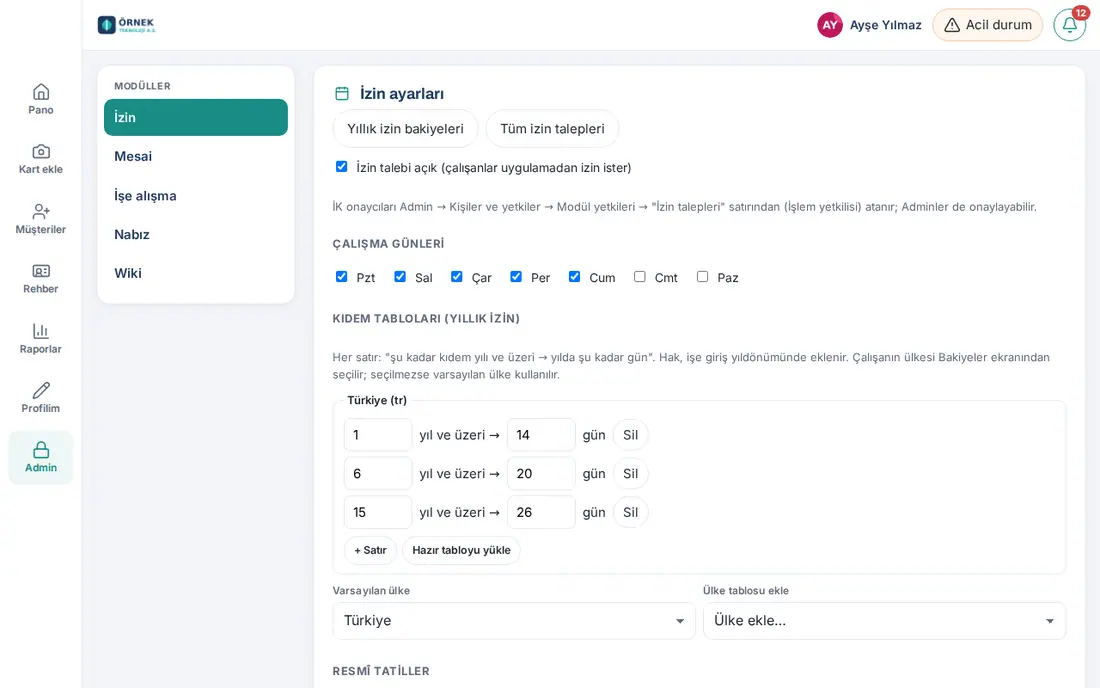
Diqqət: Bir menyu elementi şəxsdə görünmürsə, icazəsi yoxdur və ya modul söndürülüb. Şəxsin rollarını Şəxsə görə görünüşündə və ya şəxsdən İcazələrim ekranının görüntüsünü istəməklə yoxlayın.
Tətbiq rolu və vəzifə icazələri
Kimlər üçün: Tətbiq inzibatçısı · Harada: Admin → İnsanlar və səlahiyyətlər → İnsanlar və icazələr · Versiya: 0.54.0
Nə üçündür: İşçilərə WordPress hesabı açmadan tətbiqdə idarəetmə rolu, elan icazəsi və vəzifə icazələri verirsiniz.
- İnsanlar və icazələr bölməsini açın. Yuxarıdakı Ad, vəzifə və ya şöbə axtar qutusu ilə şəxsi tapın. Yalnız icazəsi olanları görmək üçün Yalnız icazəsi olanlar seçimini işarələyin.
- Şəxsin sətrində birinci siyahıdan tətbiq rolunu seçin:
- Yoxdur: adi işçi;
- Auditor: ümumi vəziyyəti və analitikanı görür, dəyişə bilməz;
- Admin: Admin bölməsindən istifadə edir, elan yayımlayır, profil dəyişikliklərini təsdiqləyir və ayarları dəyişir.
- İkinci siyahıdan elan icazəsini seçin: Elan yoxdur, Şöbəsinə və ya Bütün şirkətə.
- Lazım gələrsə, qutuları işarələyin:
- Xidmət məsulu: Xidmətlər bölməsinin hamısını idarə edir;
- Fövqəladə hal məsulu: Təhlükəsizəm yoxlamasını başladır və bitirir, "Köməyə ehtiyacım var" deyənlər üçün ani bildiriş alır.
- Hər dəyişiklik seçən kimi yadda saxlanır; ekranın altında "… : yadda saxlanıldı." yazılır.
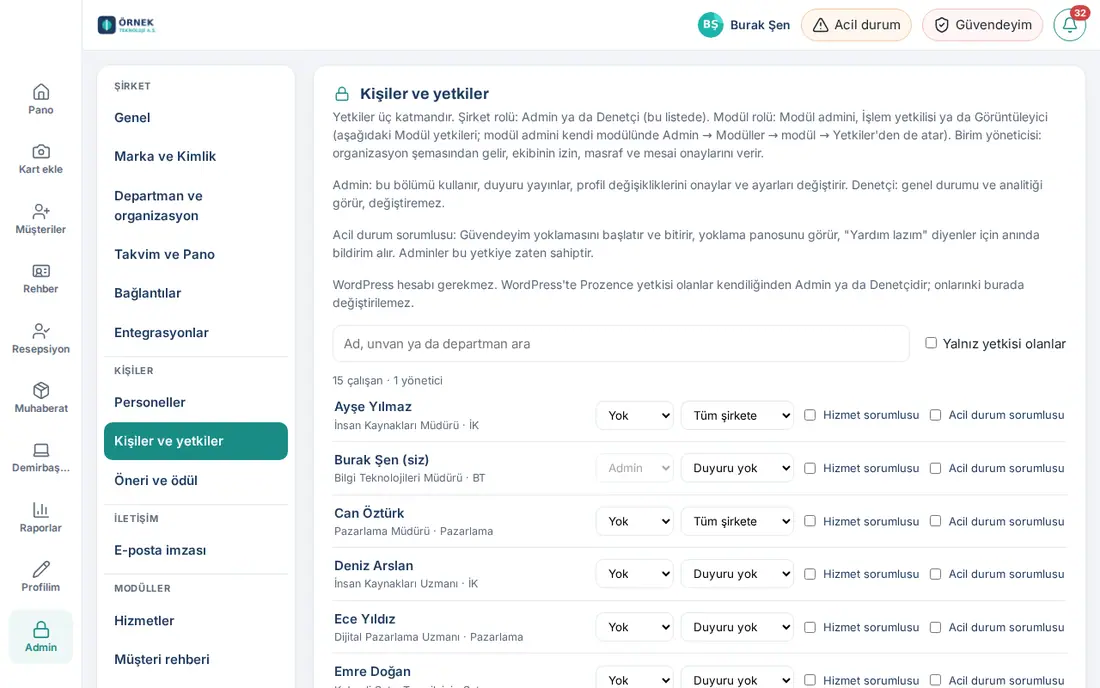
Məsləhət: Modul üzrə rollar (məs. İR-ın məzuniyyət təsdiqi, mühasibatın xərc təsdiqi) eyni ekranın altındakı Modul icazələri cədvəlindədir (bax: Modul rolları (icazə cədvəli)).
Diqqət: WordPress-də Prozence icazəsi olan istifadəçilər öz-özünə Admin və ya Auditordur; onların rolu burada dəyişdirilə bilməz. Öz rolunuzu da dəyişə bilməzsiniz; siyahınız solğun görünür.
Modul rolları (icazə cədvəli)
Kimlər üçün: Tətbiq inzibatçısı · Harada: Admin → İnsanlar və səlahiyyətlər → İnsanlar və icazələr → Modul icazələri · Versiya: 0.74.0 (Satınalma, Servis, Yemək və yeməkxana sətirləri 0.99.22–0.99.27-də əlavə edilib)
Nə üçündür: Hər modulda kimin ayarları dəyişəcəyini, kimin qeydləri emal edəcəyini və kimin yalnız izləyəcəyini tək cədvəldə müəyyən edirsiniz.
Hər modulda üç rol var:
- Modul admini: modulun ayarlarını dəyişir;
- İcraçı: qeydləri emal edir və bildiriş alır;
- Müşahidəçi: siyahıları və hesabatları yalnız oxumaq üçün görür.
Adminlər hər modulda tam səlahiyyətlidir.
Modula görə təyinat:
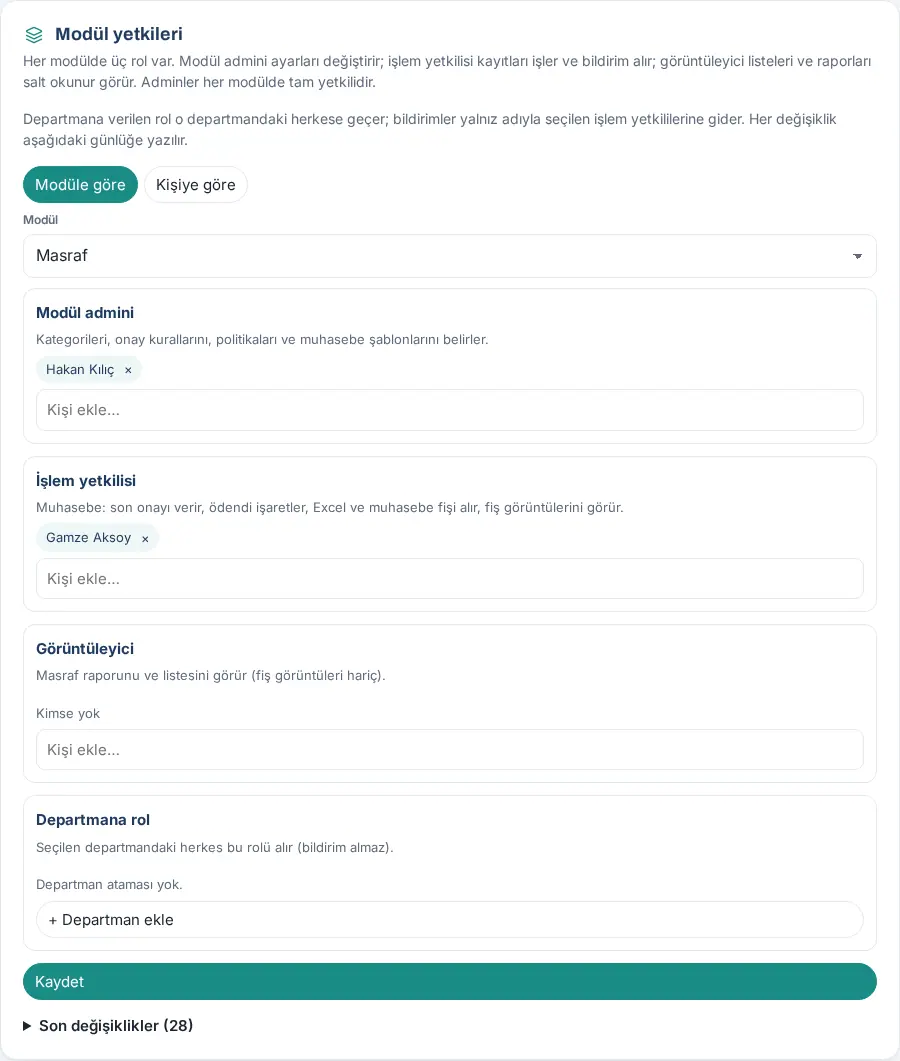
- Modul icazələri qutusunda Modula görə seçimini seçin.
- Modul siyahısından modulu seçin.
- Hər rolun altındakı Şəxs əlavə et… qutusuna ad yazıb siyahıdan şəxsi seçin. Çıxarmaq üçün adın yanındakı × işarəsinə klikləyin.
- Bir şöbənin hamısına rol vermək üçün Şöbəyə rol altındakı + Şöbə əlavə et düyməsindən istifadə edin.
- Yadda saxla düyməsinə klikləyin.
Şəxsə görə təyinat:
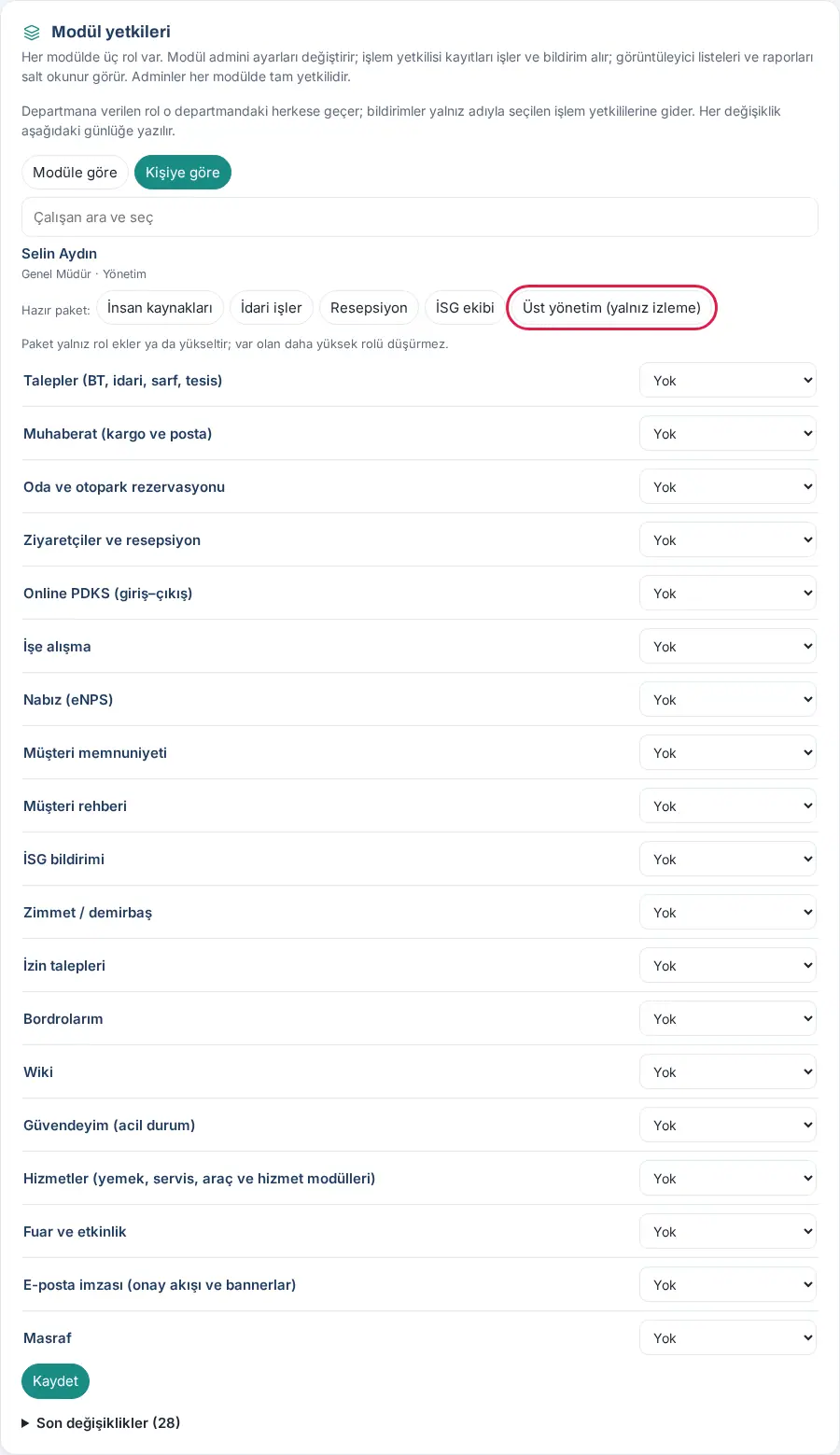
- Şəxsə görə seçimini seçin.
- İşçi axtar və seç qutusuna ad yazıb şəxsi seçin. Şəxsin bütün modullardakı rolu tək siyahıda görünür.
- Hər modulun yanındakı siyahıdan rolu seçin və Yadda saxla düyməsinə klikləyin.
- Və ya Hazır paket düymələrindən birinə klikləyin: İnsan resursları, İnzibati işlər, Resepsiya, ƏM komandası, Yuxarı rəhbərlik (yalnız izləmə). Paket dərhal tətbiq olunur.
Modullarda rolların mənası:
| Modul | Modul admini | İcraçı | Müşahidəçi |
|---|---|---|---|
| Müraciətlər (İT, inzibati, sərfiyyat, obyekt) | Kateqoriyaları, hədəf müddətləri və kateqoriya məsullarını müəyyən edir | Bütün kateqoriyalardakı müraciətləri üzərinə götürür və həll edir | Daxil olan müraciətləri və hesabatı görür |
| Poçt və kuryer (bağlama və poçt) | Poçt və kuryer ayarlarını dəyişir | Gələn bağlamanı qeyd edir, təhvil verir, gedən müraciətləri göndərir | Poçt və kuryer jurnalını görür |
| Otaq və avtodayanacaq rezervasiyası | Otaqları, park yerlərini və qaydaları müəyyən edir | Resepsiya: qonaq siyahısını görür, başqasının rezervasiyasını ləğv edir; qonaq bildirişi alır | Günün qonaq siyahısını görür |
| Qonaqlar və resepsiya | Qonaq ayarlarını, QR kodu və məlumatlandırma mətnini idarə edir | Resepsiya: qonağın giriş və çıxışını qeyd edir (Resepsiya ekranı) | Qonaq jurnalını görür |
| Onlayn iş vaxtının uçotu (giriş–çıxış) | Üsulları, ofisləri, iş saatlarını və saxlama müddətini müəyyən edir | Düzəliş müraciətlərini təsdiqləyir, tabel çıxarır | Bugünkü vəziyyəti və aylıq tabeli görür |
| İşə uyğunlaşma | Şablonları, tapşırıq məsullarını və qarşılama mətnini müəyyən edir | Proses başladır, izləyir və ləğv edir | Prosesləri və irəliləyişi görür |
| Nəbz (eNPS) | Sualları, tezliyi və hədləri müəyyən edir | Turu əl ilə başladır və bitirir, nəticələri görür | Nəticələri və meyli görür |
| Müştəri məmnuniyyəti | Əhatəni, sualı və hədləri müəyyən edir | Hesabatı görür, mənfi qiymətləndirmə bildirişi alır | Hesabatı görür |
| Müştəri kataloqu | Kart oxuma, mənbə siyahısı, etiketlər, paylaşım və zənginləşdirmə ayarlarını idarə edir | Başqası adından idxal edir, bütün kataloqu ixrac edir (qeydlərin birləşdirilməsini yalnız qeydin sahibi və ya komanda rəhbəri edir) | Bütün müştəri kataloqunu yalnız oxumaq üçün görür və ixrac edir |
| ƏM bildirişi | Modulu aktivləşdirir, yerləri, anonim bildirişi və saxlama müddətini müəyyən edir | Bildirişləri araşdırır, risk balı verir, tədbir açır | Daxil olan bildirişləri və hesabatı görür |
| Təhkim olunmuş əmlak / inventar | Təhvil təsdiqini, zəmanət xatırlatmasını və saxlama müddətini müəyyən edir; qeyd silir | İnventar qeyd edir, təhkim edir, geri qəbul edir; problem bildirişlərini alır | İnventar siyahısını və tarixçəsini görür (İnventar ekranı) |
| Məzuniyyət müraciətləri | Məzuniyyət növlərini, staj cədvəllərini, iş günlərini, bayramları və köçürmə qaydasını müəyyən edir | İR: rəhbərin təsdiqindən sonra təsdiqləyir, qalıqları daxil edir və düzəldir, hesabat kimi məzuniyyətləri qeyd edir | Müraciətləri və qalıqları görür (xüsusi növlər maskalıdır) |
| Viki | Kateqoriyaları, kateqoriya redaktorlarını və nəzərdən keçirmə müddətini müəyyən edir | Ümumi redaktor: bütün kateqoriyalarda yazır və dərc edir | — |
| Təhlükəsizəm (fövqəladə hal) | — | Fövqəladə hal məsulu: yoxlamanı başladır və bitirir | — |
| Yemək və yeməkxana (0.99.27) | Yemək məsulu: menyunu, yeməyə iştirakı və yeməkxana ayarlarını (qonaq hüququ) idarə edir; hesabatı görür | Yeməkxana işçisi: günün girişini açır, QR ekranını göstərir, telefonu olmayanı əl ilə əlavə edir | Yeməkxana hesabatını görür |
| Servis (0.99.26) | Servis məsulu: xətləri, dayanacaqları, oturacaq sayını və sürücü bağlantılarını idarə edir; bugünkü reysləri görür, sərnişinlərə elan göndərir | — | — |
| Satınalma (0.99.22) | Kateqoriyaları, təsdiqləyiciləri və təsdiqsiz təchizat səlahiyyətini müəyyən edir; müraciətləri təsdiqləyir | Satınalma məsulu: təchizat siyahısını işləyir (sifariş, təhvil); bildiriş alır | Bütün müraciətləri və hesabatı görür |
| Xidmətlər (yemək, servis, avtomobil və xidmət modulları) | Xidmət məsulu: Xidmətlər tabının hamısını idarə edir; müraciət, poçt və kuryer, rezervasiya və qonaq işlərini də görür | — | — |
| Sərgi və tədbirlər | Sərgi səlahiyyətlisi: sərgi təyin edir, məsul şəxs təyin edir, bütün sərgiləri redaktə edir | — | Bütün sərgi lövhələrini və müqayisəni yalnız oxumaq üçün görür |
| E-poçt imzası (təsdiq axını və bannerlər) | İmza dəyişikliklərini təsdiqləyir və ya rədd edir | Banner hazırlayır, imza dəyişikliyi təklif edir | — |
| Xərc | Kateqoriyaları, təsdiq qaydalarını, siyasətləri və mühasibat şablonlarını müəyyən edir | Mühasibat: son təsdiqi verir, ödənildi işarələyir, mühasibat fayllarını alır | Xərc hesabatını və siyahısını görür |
| Əmək haqqı vərəqələrim | Doğrulama üsulunu, SMS provayderini və Prozon API açarını müəyyən edir | İR: əmək haqqı vərəqəsi yükləyir, şəxsə bağlantı təyin edir, uyğunlaşdırma məlumatlarını daxil edir, tanışlıq vəziyyətini və audit jurnalını görür | Tanışlıq vəziyyətini və audit jurnalını görür (əmək haqqı vərəqəsinin məzmununu aça bilməz) |
Məsləhət: Söndürülmüş modulların adının yanında (söndürülüb) yazılır; rolları əvvəlcədən verə bilərsiniz. Hər dəyişiklik Son dəyişikliklər jurnalına kimin nə vaxt etdiyi ilə yazılır.
Diqqət:
- Şöbəyə verilən rol həmin şöbədəki hər kəsə keçir, amma bildirişlər yalnız adı ilə seçilən icraçılara gedir.
- Hazır paket yalnız rol əlavə edir və ya yüksəldir; mövcud daha yüksək rolu aşağı salmır.
Modul tabından icazə vermək (modul admini)
Kimlər üçün: Modul admini, Admin · Harada: Admin → Modullar → modul → İcazələr · Versiya: 0.99.3
Nə üçündür: Modul admini öz modulunun icraçılarını və müşahidəçilərini İnsanlar və icazələr ekranına daxil olmadan təyin edir.
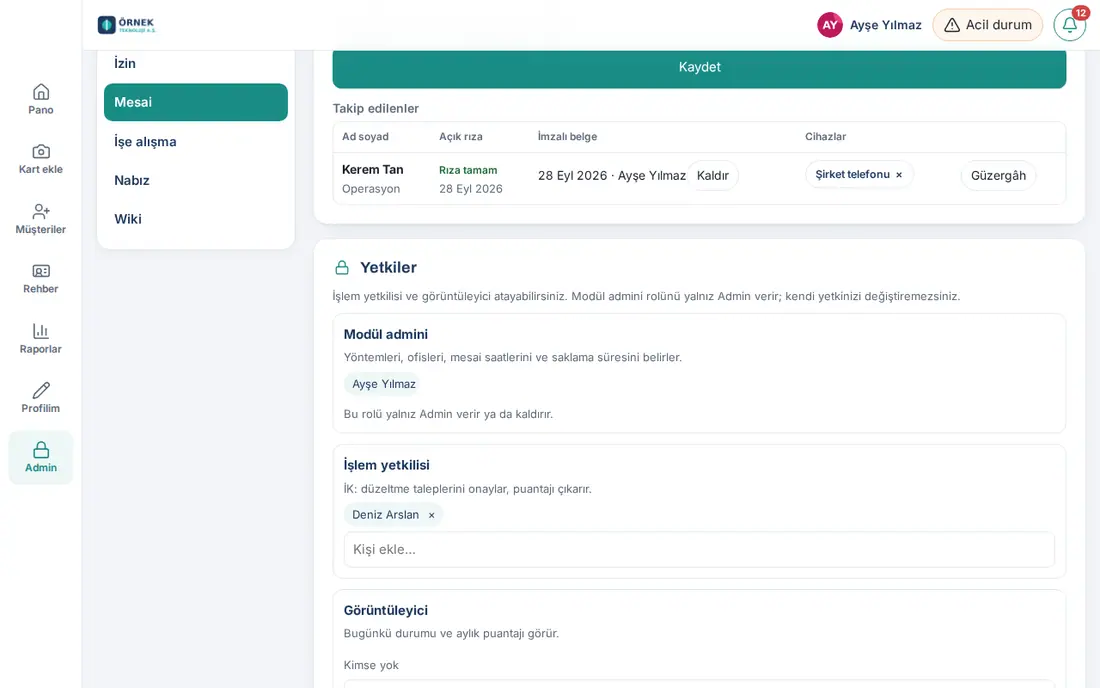
- Admin → Modullar altında modulun tabını açın (məs. İş vaxtı). Yuxarıda modulun ayarları, aşağıda İcazələr bölməsi var.
- İcraçı və ya Müşahidəçi altındakı Şəxs əlavə et… qutusuna ad yazıb siyahıdan şəxsi seçin. Çıxarmaq üçün adın yanındakı × işarəsinə klikləyin.
- Bir şöbənin hamısına rol vermək üçün Şöbəyə rol altındakı + Şöbə əlavə et düyməsindən istifadə edin.
- Yadda saxla düyməsinə klikləyin. "…: icazələr yadda saxlanıldı." yazılır.
Diqqət:
- Modul admini sətri modul adminə yalnız oxumaq üçün görünür. Modul admini rolunu yalnız Admin verir və ya götürür; heç kim öz icazəsini dəyişə bilməz.
- Modul ayarlarındakı köhnə "məsullar" seçiciləri bu tabda gizlidir; məsullar yalnız İcazələr bölməsindən təyin edilir. Beləcə iki yerdən toqquşan qeyd olmur.
- Buradakı təyinatlar İnsanlar və icazələr → Modul icazələri cədvəli ilə eynidir; hər dəyişiklik Son dəyişikliklər jurnalına yazılır.
Modulu bağlayarkən təsir pəncərəsi
Kimlər üçün: Admin · Modul adminləri · Harada: Admin → Modullar → modulun tabı → modulun açma qutusu (məs. Viki açıqdır, Məzuniyyət müraciəti açıqdır (işçilər tətbiqdən məzuniyyət istəyir)) · Versiya: 1.8.5
Nə üçündür: Modulu bağlamazdan əvvəl bunun kimə təsir etdiyini və necə geri qaytarılacağını göstərir; modulun səhvən bağlanmasının qarşısını alır.
- Admin → Modullar altında modulun tabını açın (məs. Məzuniyyət).
- Modulun açma qutusundakı işarəni götürün. Modul bağlanır pəncərəsi açılır: "Bu modul bağlansın? Dəyişiklik yadda saxlayanda tətbiq olunur."
- Pəncərənin altındakı iki sətri oxuyun. Kimə təsir edir modula görə yazılır (məs. Məzuniyyət: "Bütün işçilər: tətbiqdən məzuniyyət sorğusu açıla bilməz; rəhbərlərə və İR-ə yeni sorğu düşmür."). Necə geri qaytarılır: "Eyni qutunu yenidən işarələyib yadda saxlayın. Bağlamaq qeydləri silmir: məlumatlar olduğu kimi geri gəlir."
- Geri düyməsinə klikləsəniz qutu yenidən işarələnir və heç nə yadda saxlanmır. Bağla düyməsinə klikləsəniz yalnız qutunun işarəsi götürülür; modul tabdakı Yadda saxla düyməsinə basanda bağlanır.
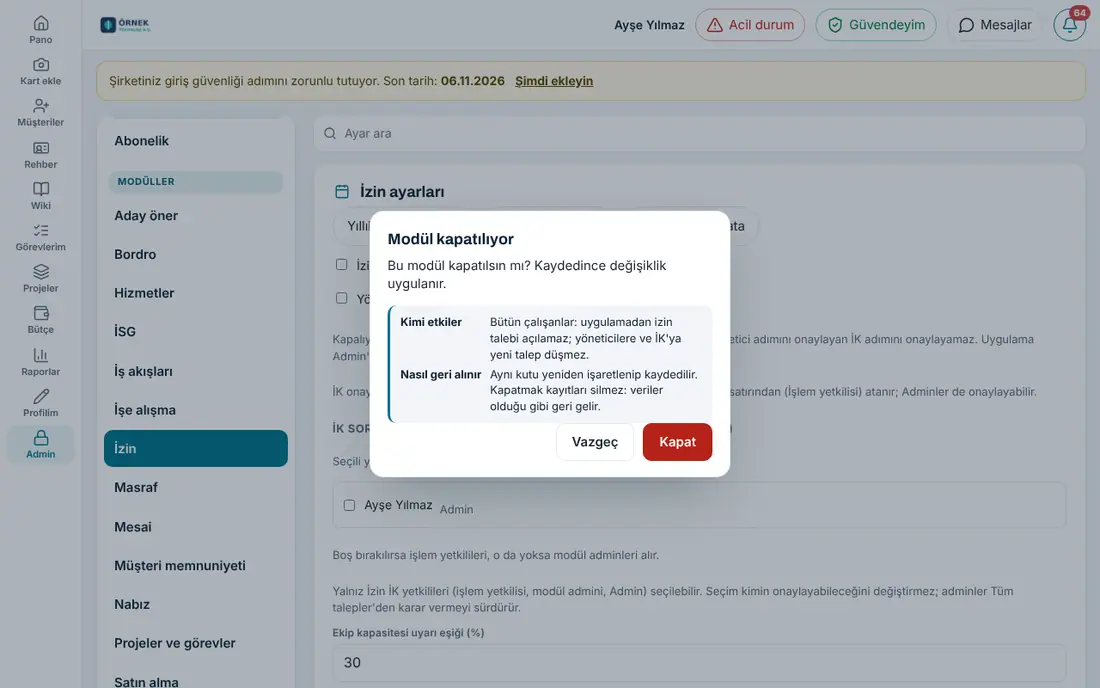
Pəncərənin açıldığı modullar: İş vaxtı (İş vaxtının uçotu aktivdir), Əmək haqqı, Təhkim olunmuş əmlak, Satınalma, İşə uyğunlaşma, Namizəd təklif et, Layihələr və tapşırıqlar, ƏM, Nəbz, Müştəri məmnuniyyəti, Viki, Xərc və Məzuniyyət. Xidmətlər bölməsindəki xidmətlərdə (yemək, servis, avtomobil) eyni pəncərə 1.8.1-dən bəri var.
Diqqət:
- Pəncərə yalnız bağlayanda açılır; qutunu işarələyəndə (modulu açanda) açılmır.
- Söhbət və İş axınları modullarında tək açma qutusu olmadığı üçün (ayar kanal və axın üzrədir) pəncərə çıxmır.
- Modulu bağlamaq qeydləri silmir; qutu yenidən işarələnib yadda saxlananda məlumatlar olduğu kimi geri gəlir.
Telefonda başlanğıc ekranı və qısayol düyməsi
Kimlər üçün: Tətbiq inzibatçısı · Harada: Admin → Təşkilat → Ümumi → Telefonda başlanğıc ekranı və Telefonda qısayol düyməsi · Versiya: 0.88.0 (qısayol 0.92.1, menyu 0.93.2)
Nə üçündür: İşçilərin tətbiqi telefonda açanda ilk görəcəyi ekranı və hər ekranın altındakı üzən qısayol düyməsini şirkət üzrə ayarlayır.
Başlanğıc ekranı:
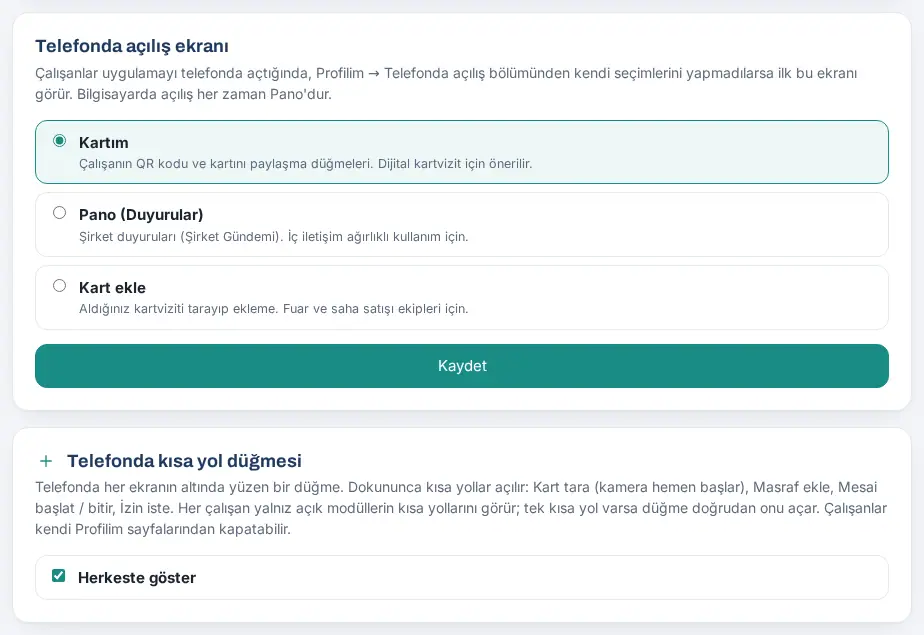
- Telefonda başlanğıc ekranı qutusunda birini seçin:
- Kartım: işçinin QR kodu və kart paylaşma düymələri (rəqəmsal vizit kartı üçün tövsiyə olunur);
- Lövhə (Elanlar): şirkət elanları (daxili kommunikasiya ağırlıqlı istifadə üçün);
- Kart əlavə et: vizit kartı skanı (sərgi və sahə satış komandaları üçün).
- Yadda saxla düyməsinə klikləyin.
Qısayol düyməsi:
- Telefonda qısayol düyməsi qutusunda Hamıda göstər seçimini işarələyin və ya işarəni götürün. Dəyişiklik dərhal yadda saxlanır.
- Düyməyə toxunanda işçinin istifadə edə bildiyi qısayollar açılır: Kartı skan et, Xərc əlavə et, İş vaxtını başlat / bitir, Məzuniyyət istə. Hər işçi yalnız aktiv modulların qısayollarını görür. Tək qısayol varsa, düymə birbaşa onu açır.
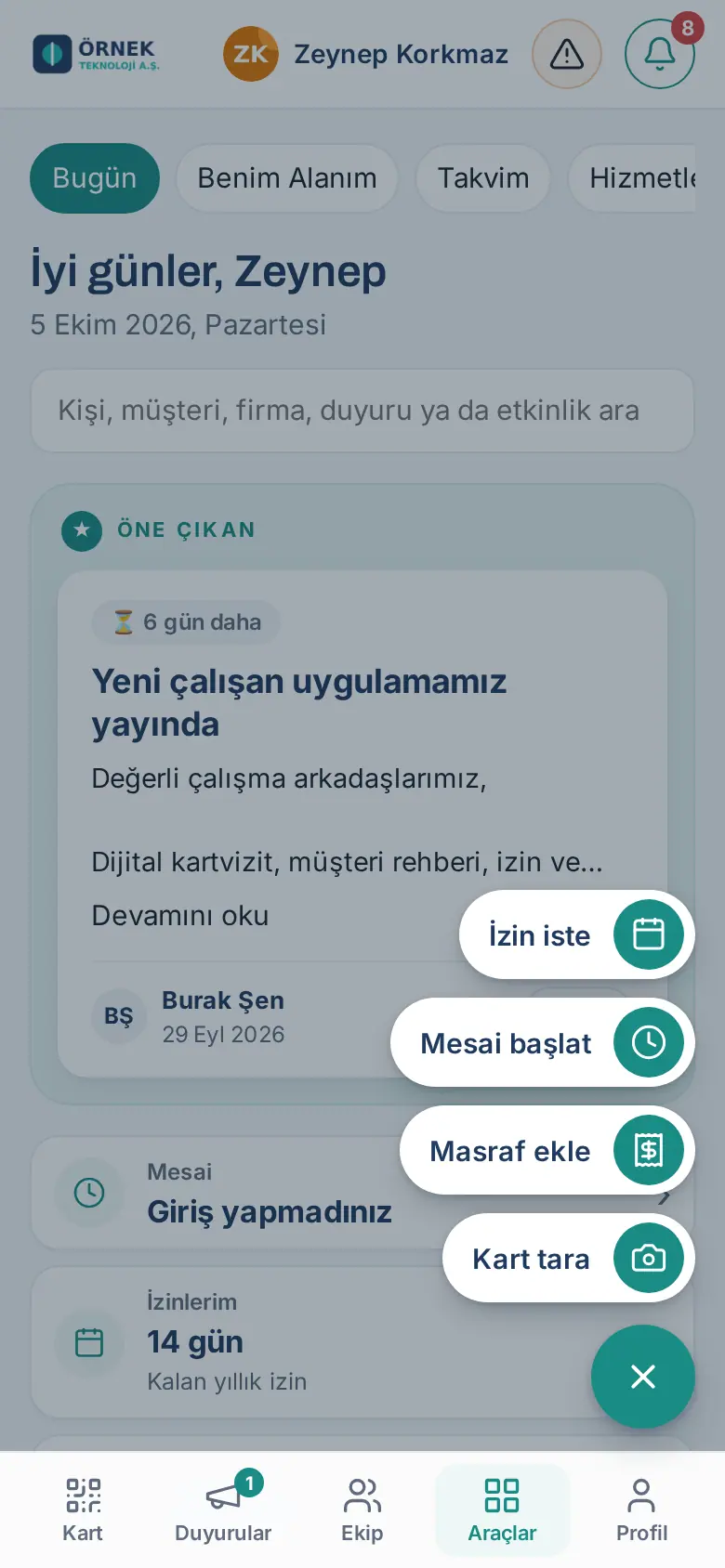
Məsləhət: İşçilər öz başlanğıc ekranlarını Profilim → Telefonda açılış ekranı bölməsindən dəyişə bilər; şəxsi seçim şirkət ayarından üstündür. Qısayol düyməsini isə yalnız şirkətdə Hamıda göstər aktivdirsə, özləri üçün söndürüb yandıra bilər (bax: 00. Başlanğıc).
Diqqət: Kompüterdə başlanğıc həmişə Lövhədir. Qısayol düyməsi yalnız telefonda və dar ekranda görünür.
Lövhə kartlarının rola görə defolt düzəni
Kimlər üçün: Tətbiq inzibatçısı (WordPress-də Prozence səlahiyyəti olan) · Harada: WordPress → Prozence Workplace → Pano ve takvim ("lövhə və təqvim") → Pano kartları: rol bazlı varsayılan düzen ("lövhə kartları: rola görə defolt düzən") · Versiya: 1.5.0
Nə üçündür: İşçilər Lövhədəki kartları Lövhəni redaktə et ilə özləri sıralaya və gizlədə bilər (bax: 06. Lövhə və intranet). Bu ayarla öz düzənini yadda saxlamamış işçilərin Lövhəsinin roluna görə hansı sıra ilə açılacağını və hansı kartların əvvəlcədən gizli olacağını müəyyən edirsiniz. Məsələn, rəhbərlərdə Bu gün ofislərdə kartını yuxarı qaldıra, işçilərdə Kartım kartını gizlədə bilərsiniz.
Rollar:
| Rol (ekrandakı adı) | Kimlər |
|---|---|
| Çalışan (herkes) ("işçi (hamı)") | Bütün işçilər |
| Yönetici (astı olan) ("rəhbər (tabeliyində işçi olan)") | Təşkilat sxemində tabeliyində ən azı bir işçi olanlar |
| İR yetkilisi ve Admin ("İR səlahiyyətlisi və Admin") | İR səlahiyyətliləri (məzuniyyət, iş vaxtı, işə uyğunlaşma və ya əmək haqqı məsulları) və tətbiqin Admin-i |
Rollar Lövhədəki Bu gün kartının rolları ilə eynidir (bax: 06. Lövhə və intranet). Bir neçə rola uyğun gələn şəxsə əvvəlcə İR yetkilisi ve Admin, sonra Yönetici (astı olan) defoltu tətbiq olunur. Şəxsin rolu üçün düzən müəyyən edilməyibsə, bir aşağıdakı rolun düzəni, heç biri müəyyən edilməyibsə, tətbiqin daxili sırası qüvvədədir.
Addımlar:
- WordPress idarəetmə panelində Prozence Workplace → Pano ve takvim-ə klikləyin.
- Pano kartları: rol bazlı varsayılan düzen başlığına enin. Hər rol bir sətirdir; sətrin yanında tanımlı ("müəyyən edilib") və ya yerleşik sıra ("daxili sıra") yazılır.
- Redaktə etmək istədiyiniz rolun sətrinə klikləyib açın və Bu rol için varsayılan düzen tanımla ("bu rol üçün defolt düzən müəyyən et") qutusunu işarələyin.
- Cədvəldəki Sıra no ("sıra nömrəsi") sütununa kartların sırasını yazın (1–99). Sıra nömrəsi boş qalan kartlar nömrəli kartlardan sonra, daxili sıra ilə gəlir.
- Əvvəlcədən gizli olmasını istədiyiniz kartların Varsayılanda gizli ("defoltda gizli") sütunundakı Gizli qutusunu işarələyin. Məcburi kartlarda (adının yanında "(zorunlu)" ("məcburi") yazılanlar) bu sütunda Gizlenemez ("gizlədilə bilməz") yazılır.
- Səhifənin ən altındakı Kaydet ("yadda saxla") düyməsinə klikləyin. Səhifənin yuxarısında "Kaydedildi." ("Yadda saxlanıldı.") yazılır və rolun sətrində tanımlı görünür.
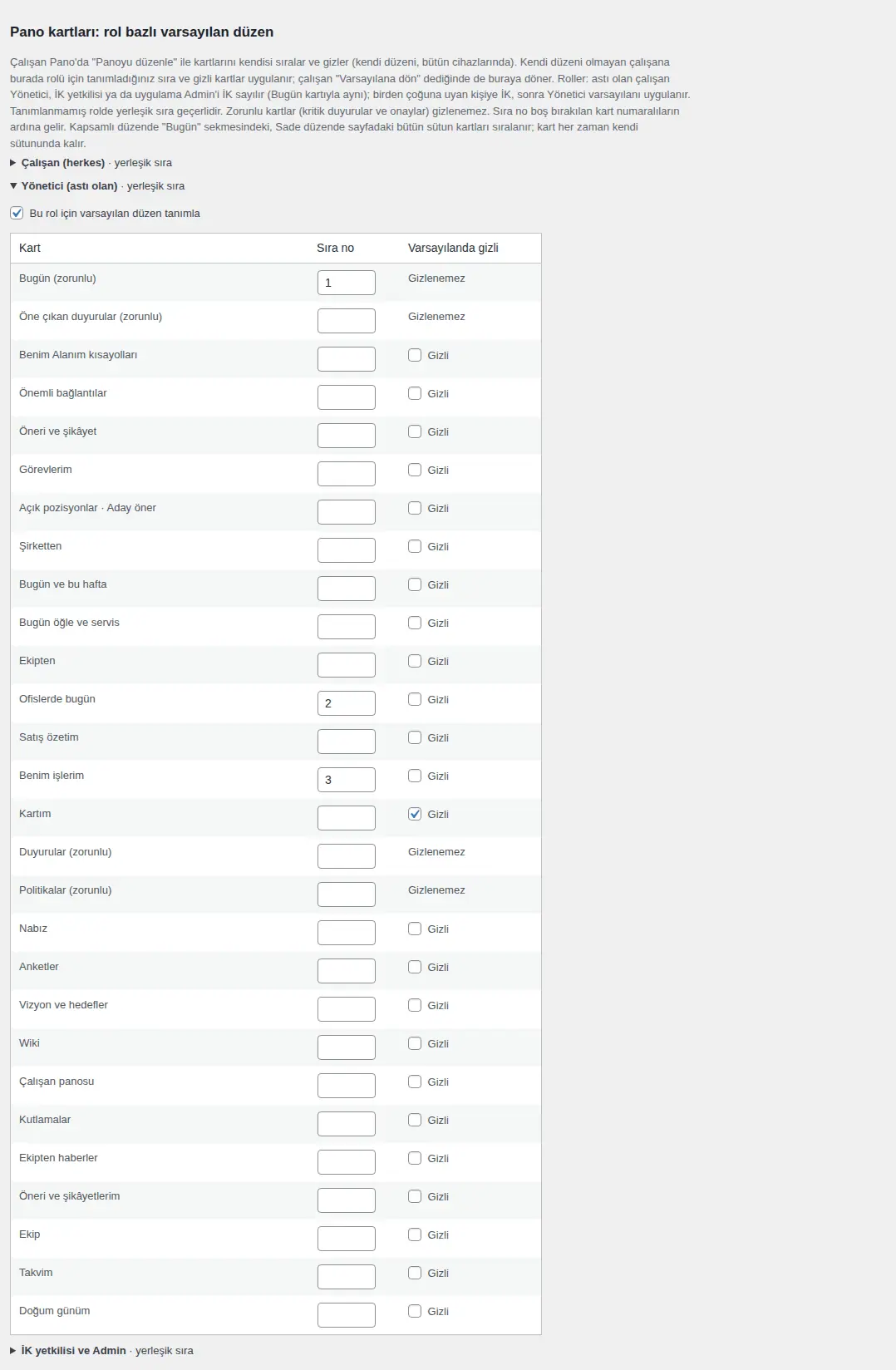
Rolun defoltunu götürmək: Rolun sətrini açın, Bu rol için varsayılan düzen tanımla işarəsini götürün və Kaydet düyməsinə klikləyin. Həmin roldakı işçilər bir aşağıdakı rolun düzəninə və ya daxili sıraya qayıdır.
Sıra necə tətbiq olunur?
- Kartlar Lövhədə həmişə öz sütununda qalır. Sıra nömrəsi yalnız eyni sütundakı (eyni bölmədəki) kartların bir-birinə nisbətən sırasını müəyyən edir; məsələn, yan sütundakı kartı əsas sütuna köçürmür.
- Tablı və bölmə yönümlü düzəndə yalnız Bu gün tabındakı kartlar sıralanır. Tək səhifəli düzəndə səhifədəki bütün sütun kartları sıralanır. Siyahıda hər iki düzənin kartları birlikdə yer alır; şirkətinizin düzənində olmayan kartların nömrəsi təsirsizdir.
- Heç bir rol üçün düzən müəyyən edilməyibsə, Lövhənin görünüşü əvvəlki versiyalardakı kimidir.
Məcburi kartlar: Bu gün, Önə çıxan elanlar, Elanlar və Siyasətlər gizlədilə bilməz (vacib elanlar və təsdiqlər bu kartlardadır); yalnız sıraları dəyişdirilə bilər.
Məsləhət: Ayarı edərkən rolun düzənini öz Lövhənizdə görmək üçün Lövhədə Lövhəni redaktə et → Standarta qaytar-dan istifadə edin; öz düzəniniz silinir və rolunuzun defoltu tətbiq olunur.
Diqqət:
- Defolt düzən yalnız öz düzənini yadda saxlamamış işçilərə tətbiq olunur. Əvvəllər Lövhəni redaktə et → Yadda saxla etmiş işçinin Lövhəsi dəyişmir; həmin işçi Standarta qaytar desə, rolunun düzəninə keçir.
- Rolun gizlətdiyi kartı işçi Lövhədə yenidən göstərsə (məs. Gizlədilmiş kartları göstər (n)), həmin işçinin öz düzəni başlayır və sonrakı rol dəyişiklikləri ona tətbiq olunmur.
- Bu ayar yalnız WordPress-dəki Pano ve takvim ekranındadır; tətbiq daxilindəki Admin panelində yoxdur.
Tətbiqə daxil olmayanlara xatırlatma
Kimlər üçün: Tətbiq inzibatçısı · Harada: Admin → Təşkilat → Ümumi → Tətbiqə heç daxil olmayanlar · Versiya: 0.79.0
Nə üçündür: Heç giriş etməmiş işçilərə addım-addım girişi izah edən e-poçt göndərir.
- Qutunun yuxarısında işçi, giriş edən və heç daxil olmayanların sayları yazılır. Aşağıda heç daxil olmayanların siyahısı və hər birinə son xatırlatmanın nə vaxt getdiyi görünür.
- Xatırlatma göndəriləcək şəxsləri işarələyin.
- İstəsəniz, Əlavə etmək istədiyiniz qısa qeyd (istəyə görə) qutusuna qeyd yazın.
- Seçilənlərə xatırlatma göndər düyməsinə klikləyin.
Avtomatik xatırlatma:
- Avtomatik xatırlat: iş günləri saat 09:30-da, hələ daxil olmayanlara qutusunu işarələyin.
- Qeydiyyatdan neçə gün sonra başlasın (1–30) və Hər şəxsə ən çox (1–5) dəyərlərini daxil edin.
- Avtomatik ayarı yadda saxla düyməsinə klikləyin.
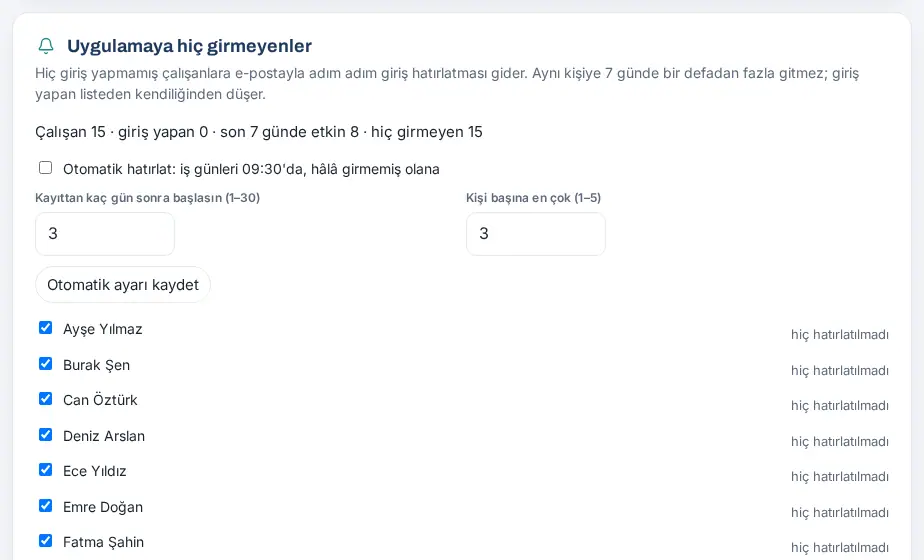
Diqqət: Eyni şəxsə 7 gündə bir dəfədən çox xatırlatma getmir. Giriş edən şəxs siyahıdan öz-özünə düşür. Şirkət e-poçtu olmayan işçiyə xatırlatma, qeydindəki giriş e-poçtuna gedir (bax: Şirkət e-poçtu olmayan işçilər).
Məzmun tərcüməsini aktivləşdirmək (süni intellekt)
Kimlər üçün: Admin · Harada: Admin → Təşkilat → Ümumi → Məzmun tərcüməsi · Versiya: 0.99.49
Nə üçündür: Müxtəlif dillərdə işləyən komandalarda elanlar, Viki məqalələri və Komanda meydanı paylaşımları işçinin tətbiq dilinə süni intellektlə tərcümə olunur. Eyni məzmun eyni dilə bir dəfə tərcümə olunur və saxlanır; sonrakı oxuculara saxlanmış tərcümə göstərilir. Məzmun dəyişəndə yenidən tərcümə olunur.
- Əvvəlcə süni intellekt açarının təyin olunduğuna əmin olun: WordPress → Prozence → Kart tarama ("kart skanı") → Anthropic API açarı (bax: 12. Müştəri kataloqunun idarə edilməsi). Açar yoxdursa, qutuda xəbərdarlıq çıxır və tərcüməni aktivləşdirmək olmur.
- Tərcümə bölməsində rejim seçin:
- Söndürülüb: tərcümə yoxdur.
- Məzmunlarda "Tərcümə et" düyməsi: işçi istəsə, tərcümə edir.
- Avtomatik: tətbiq dili türkcə olmayan işçiyə tərcümə öz-özünə göstərilir; türkcə istifadə edən işçi əcnəbi dildəki məzmunda yenə Tərcümə et düyməsini görür.
- Nələr tərcümə olunur bölməsində Elanlar, Viki məqalələri və Komanda meydanı paylaşımları və şərhləri qutularını işarələyin. İstifadə təlimatı məqalələri tərcümə olunmur; təlimat tətbiqin doqquz dilində hazırdır.
- Gündəlik ən çox yeni tərcümə (bütün sayt) sahəsinə 10 ilə 5.000 arasında rəqəm daxil edin. Saxlanmış tərcümənin yenidən göstərilməsi sayılmır. Bir şəxs üçün saatda ən çox 30 yeni tərcümə edilir.
- Yadda saxla düyməsinə klikləyin. Qutunun altında bu gün və cəmi edilmiş tərcümə sayı yazılır.
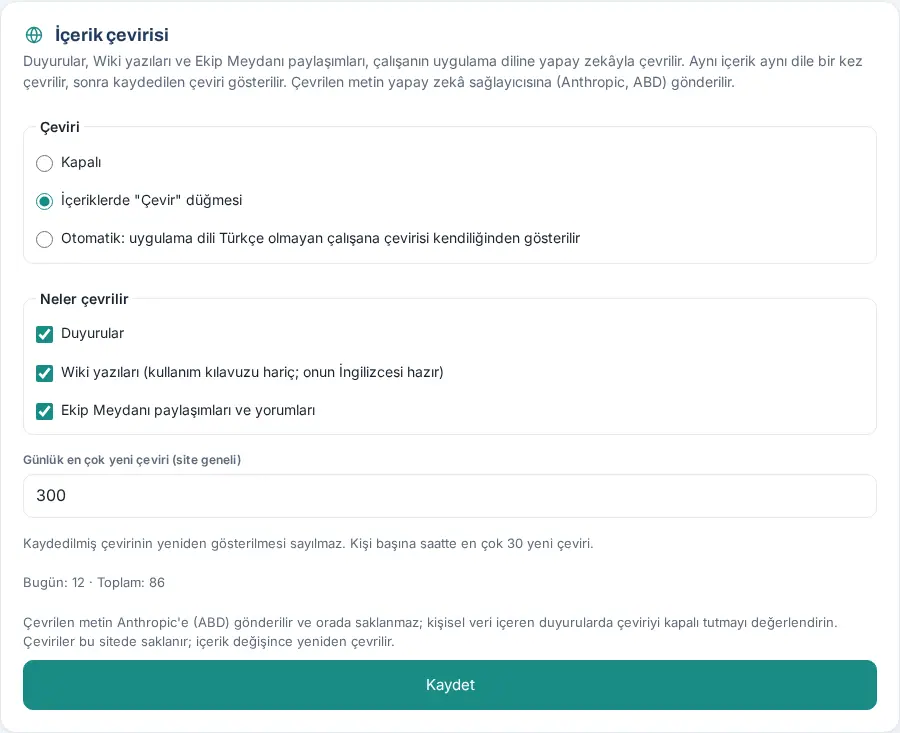
Diqqət: Tərcümə olunan mətn xaricdəki süni intellekt xidmətinə (Anthropic, ABŞ) göndərilir; işçi məxfilik mətni bunu izah edir. Şəxsi məlumat ehtiva edən elanlar yayımlayırsınızsa, tərcüməni söndürülmüş saxlamağı və ya əhatədən elanları çıxarmağı nəzərdən keçirin və KVKK məlumatlandırma mətninizdə qeyd edin (bax: 15. Çox şirkət, dil, KVKK və lisenziya). Gündəlik limit dolanda yeni tərcümə ertəsi günə qalır; saxlanmış tərcümələr göstərilməyə davam edir.
Vikiyə sual ver funksiyasını aktivləşdirmək (süni intellekt)
Kimlər üçün: Admin · Harada: Admin → Təşkilat → Ümumi → Vikiyə sual ver · Versiya: 0.99.50
Nə üçündür: İşçilər Vikidə təbii dillə sual verir. Cavab yalnız sualı verənin görə bildiyi Viki məqalələrindən (istifadə təlimatı daxil) və istəsəniz şirkət siyasətlərindən hazırlanır; mənbələr keçidlə göstərilir. Məhdud məqalələr, qaralamalar və şəxsin hədəfində olmayan siyasətlər cavaba düşmür.
- Süni intellekt açarının təyin olunduğuna əmin olun: WordPress → Prozence → Kart tarama ("kart skanı") → Anthropic API açarı. Vikinin də aktiv olması lazımdır (Admin → Modullar → Viki). Çatışmazlıq varsa, qutuda xəbərdarlıq çıxır.
- Vikiyə sual vermək aktivdir qutusunu işarələyin.
- Siyasətlərin də mənbə olmasını istəmirsinizsə, Şirkət siyasətlərindən də mənbə kimi istifadə et işarəsini götürün.
- İstəsəniz, Cavabı tapılmayan sualları saxla qutusunu işarələyin. Cavabsız suallar kimin verdiyi saxlanmadan 90 gün saxlanır və Hesabatlar → Əlaqə bölməsində siyahılanır; Vikidə çatışmayan mövzuları görürsünüz. İşarəni götürəndə saxlanmış suallar silinir.
- Gündəlik maksimum cavab (bütün sayt) sahəsinə 10 ilə 5.000 arasında rəqəm daxil edin. Bir şəxs saatda ən çox 20 sual verə bilər. Əlaqəli məqalə tapılmayan suallar süni intellektə getmir və limitdən düşmür.
- Yadda saxla düyməsinə klikləyin. Qutunun altında bu gün və cəmi cavablandırılmış sual sayı yazılır.
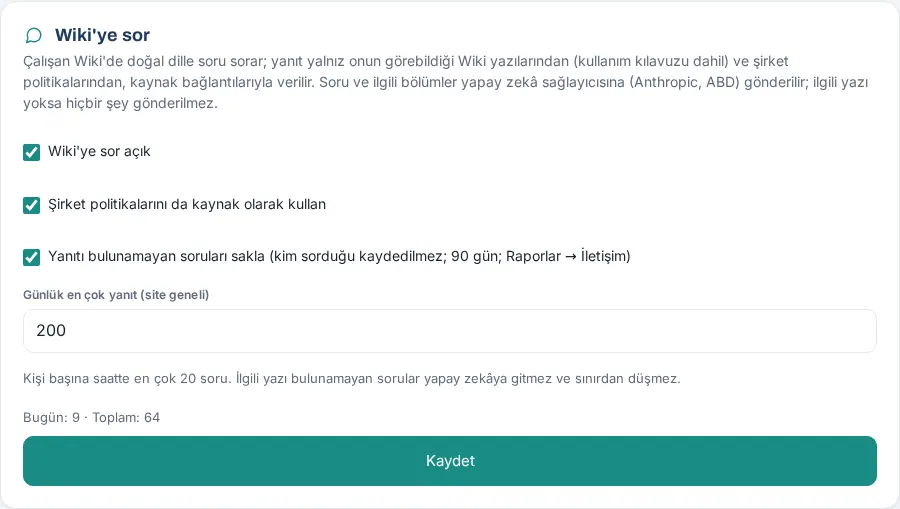
Diqqət: Sual və əlaqəli məqalə hissələri xaricdəki süni intellekt xidmətinə (Anthropic, ABŞ) göndərilir; işçi məxfilik mətni bunu izah edir. Vikidə şəxsi məlumat ehtiva edən məqalələr varsa, girişi məhdudlaşdırın (bax: 06. Lövhə və intranet); məhdud məqalə yalnız onu görə bilən şəxsin sualında istifadə olunur.
İstifadəçi təlimatını Vikidə aktual saxlamaq
Kimlər üçün: Admin (Viki ayarlarını idarə edən) · Harada: Admin → Modullar → Viki → İstifadəçi təlimatı · Versiya: 1.1.0
Nə üçündür: Bu istifadə təlimatı Vikidə iki kateqoriyada durur: İstifadəçi təlimatı (işçilər üçün) və İstifadəçi təlimatı — İdarəetmə. Təlimat tətbiqin doqquz dilində gəlir: türk, ingilis, alman, fransız, ispan, italyan, portuqal, rus və azərbaycan dilləri. Hər kəs təlimatı öz tətbiq dilində oxuyur. Prozence təlimatın yeni versiyasını yayımlayanda Vikiniz onu öz-özünə alır.
- Admin → Modullar → Viki bölməsini açın və İstifadəçi təlimatı hissəsinə enin.
- Quraşdırılmış versiya sətrində təlimatın versiyasını, bölmə sayını və dillərini görürsünüz. Son yoxlama sətri yeni versiyanın ən son nə vaxt axtarıldığını və nəticəni göstərir.
- Təlimatı avtomatik yenilə qutusu ilk quraşdırmada işarəlidir. Viki gündə bir dəfə və qoşma hər yeniləndikdə yeni versiyanı axtarır. Yeni versiya varsa, endirir, SHA-256 xülasəsini doğrulayır və idxal edir.
- Dərhal yoxlamaq üçün İndi yoxla düyməsinə toxunun.
- Təlimatı əl ilə idarə etmək istəsəniz, qutunun işarəsini götürün. Paketi Təlimat paketini yüklə ilə yükləyin, önbaxışa baxın və İdxal et düyməsinə toxunun.
Hissəli paket (1.8.7): Böyük təlimat paketi bir neçə ZIP hissəsi kimi gəlir (məs. prozence-kilavuz-1.8.8-1of2.zip və prozence-kilavuz-1.8.8-2of2.zip). Fayl xanasında bütün hissələri birlikdə seçin və Təlimat paketini yüklə düyməsinə toxunun. Hər fayl ayrıca göndərilir və yoxlanılır ("Fayl 1/2 yoxlanılır…"); xananın etiketində hər faylın ən çox neçə MB ola biləcəyi yazılır. Hissələri bir-bir də yükləyə bilərsiniz: hissə çatışmayanda "1/2 hissə yükləndi." və "Çatışmayan hissə: 2" yazılır. Qalan hissələri yükləyəndə önizləmə açılır və önizləmədə "2 hissəli paket" yazılır. Təlimat yalnız bütün hissələr gələndə idxal olunur; yarım şəkillərlə dərcə çıxmır. Başqa paketin hissəsini yükləmisinizsə və ya yenidən başlamaq istəyirsinizsə, Yarımçıq yükləməni ləğv et düyməsinə toxunun. Yarımçıq yükləmə 30 dəqiqə saxlanılır; səhifəni yeniləsəniz ekranda görünmür, amma qalan hissələri yükləyəndə tamamlanır. Avtomatik yeniləmə hissələri bir-birinin ardınca endirir; endirmə yarıda kəsilərsə, endirilən hissələr saxlanılır və növbəti yoxlama qalanını endirir.
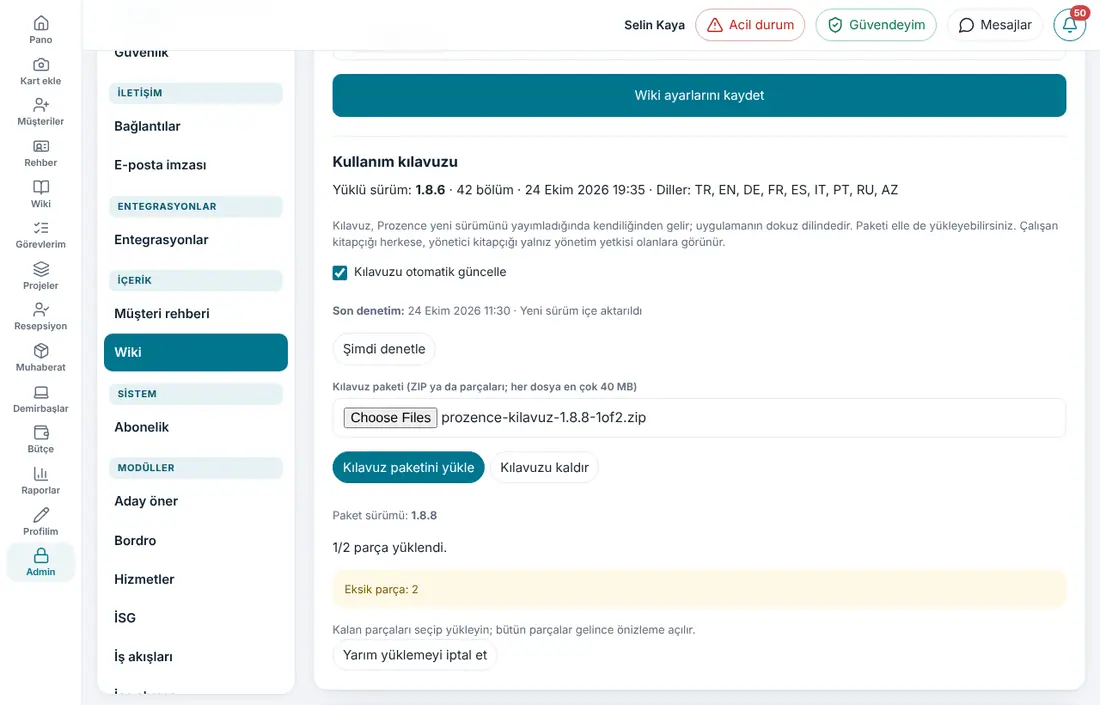
Köhnə və ya fərqli versiya (1.8.8): Yüklədiyiniz paket Vikidəki təlimatdan köhnədirsə və ya quraşdırılmış Prozence versiyasına aid deyilsə, önizləmədə xəbərdarlıq çıxır (məs. "Bu paket (…) quraşdırılmış təlimatdan (…) köhnədir. İdxal etsəniz, təlimat köhnə versiyaya qayıdır; …"). İdxal et-dən əvvəl Köhnə versiyanı bilərəkdən idxal edirəm və ya Başqa versiyanın təlimatını bilərəkdən idxal edirəm xanasını işarələyin; işarələməsəniz "Əvvəlcə versiya xəbərdarlığını təsdiqləyin." yazılır. Avtomatik yeniləmə bu təsdiqi istəmir.
Diqqət: Redaktorların türkcə mətnini dəyişdiyi bölmələr avtomatik yeniləmədə qorunur; yalnız digər dillərdəki mətnlər yenilənir. Təlimatdan çıxarılan bölmələr öz-özünə silinmir. Onları əl ilə idxal edərkən Silinsin ilə silə bilərsiniz.
Məsləhət: İşçi tətbiq dilini Profilim → Dil bölməsindən dəyişəndə təlimatı da həmin dildə oxuyur. Təlimatın olmadığı dildə ingiliscəsi göstərilir.
Giriş təhlükəsizliyi və ikinci addımın məcburiliyi
Kimlər üçün: Tətbiq administratoru (Admin) · Harada: Admin → Təhlükəsizlik → Təhlükəsizlik → Giriş təhlükəsizliyi · Versiya: 0.99.83 (Admin → Təhlükəsizlik tabı və məcburilik 1.1.4-də əlavə olundu)
Nə üçündür: Girişdə ikinci addım tələb edir: işçi yeni brauzerdə daxil olduqda sessiya yalnız o, telefonundakı Prozence tətbiqindən təsdiq verdikdə və ya doğrulama tətbiqinin (Google Authenticator kimi) 6 rəqəmli kodunu yazdıqda açılır. Bu ayar Google, Microsoft, SAML və e-poçt kodu ilə girişlərin hamısında keçərlidir. Burada ikinci addımın kimlər üçün məcburi olacağını və nə vaxt başlayacağını da seçirsiniz.
Başlamazdan əvvəl: Bu ayarlar 1.1.4-dən əvvəl Admin → İnsanlar və icazələr bölməsində idi; indi ayrıca Təhlükəsizlik tabındadır. İşçilərin telefonla təsdiqi və doğrulama tətbiqini necə əlavə edəcəyi üçün bax: 35. Giriş təhlükəsizliyi: telefonla təsdiq və doğrulama tətbiqi.
- Tətbiqdə Admin bölməsini açın və Təhlükəsizlik qrupundakı Təhlükəsizlik tabına klikləyin. Bu tabı yalnız tətbiq Admini görür.
- Telefonla giriş təsdiqi aktivdir qutusunun işarəli olduğuna əmin olun. Qutu işarəsizdirsə, ikinci addım heç istənilmir və məcburilik tətbiq olunmur.
- Təsdiqlənmiş brauzer yadda saxlanılsın siyahısından təsdiq verilmiş brauzerdə neçə gün yenidən təsdiq soruşulmayacağını seçin: Yadda saxlanılmasın (hər girişdə təsdiq), 1 gün, 7 gün, 30 gün və ya 90 gün.
- İkinci addımın məcburiliyi siyahısından əhatəni seçin (aşağıdakı cədvələ baxın).
- Məcburilik başlayır sahəsində günü seçin. Altındakı qeyd seçiminizin nə demək olduğunu yazır.
- Yadda saxla düyməsinə klikləyin. "Giriş təhlükəsizliyi ayarı yadda saxlanıldı." mesajı çıxır. Dəyişiklik Son qeydlər jurnalına yazılır.
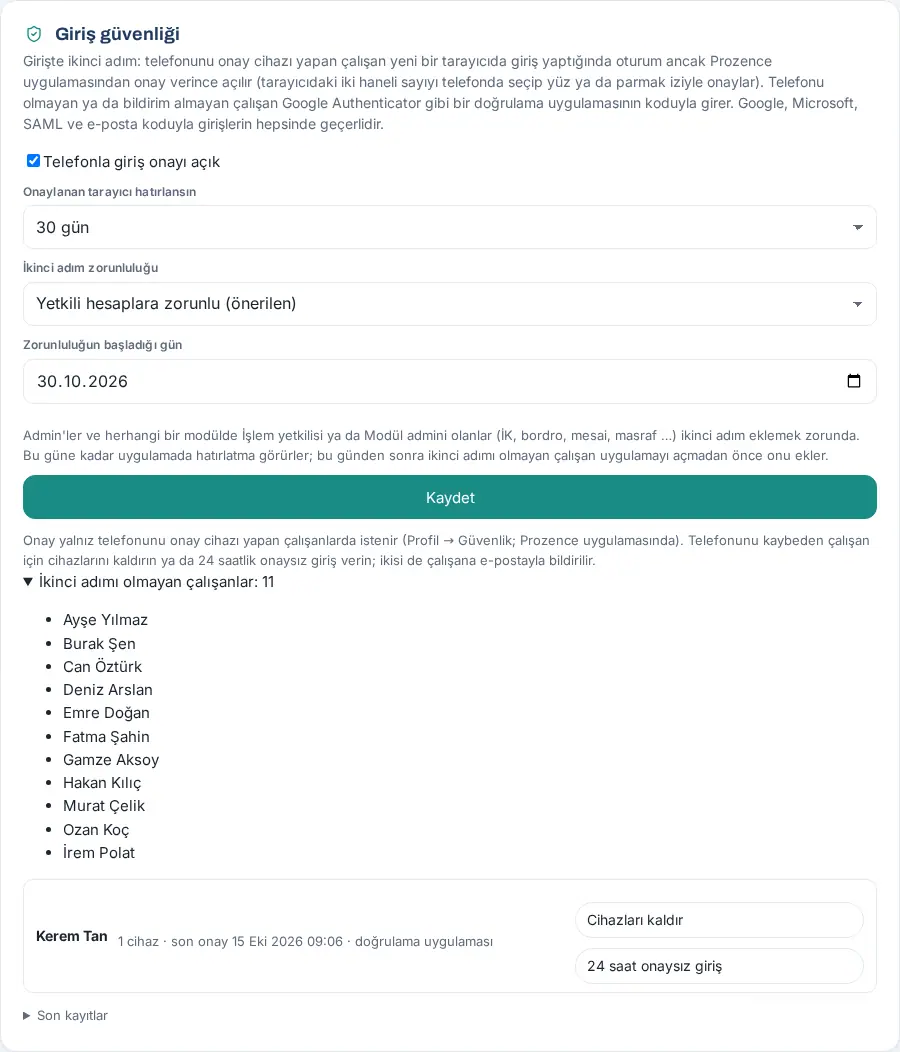
Ayarlar:
| Ayar | Nə edir | Standart |
|---|---|---|
| Telefonla giriş təsdiqi aktivdir | İkinci addımı (telefonla təsdiq və doğrulama tətbiqi) şirkətdə aktivləşdirir. Söndürüləndə işçilərin Profil → Təhlükəsizlik tabı da görünmür. | Açıq |
| Təsdiqlənmiş brauzer yadda saxlanılsın | Təsdiq verilmiş brauzerdə bu müddət ərzində yenidən təsdiq istənilmir. | 30 gün |
| İkinci addımın məcburiliyi → İstəyən istifadə edir | Heç kim məcbur edilmir; işçilər istəsə Profil → Təhlükəsizlik bölməsindən ikinci addım əlavə edir. | — |
| İkinci addımın məcburiliyi → Səlahiyyətli hesablar üçün məcburi (tövsiyə olunur) | Adminlər və hər hansı modulda İcraçı və ya Modul admini olanlar (İR, əmək haqqı, iş vaxtı, xərc …) ikinci addım əlavə etməlidir. Auditorlar, yalnız baxış icazəsi olanlar və komanda rəhbərləri (təşkilat sxemindən) bura daxil deyil. | Seçilib |
| İkinci addımın məcburiliyi → Hamı üçün məcburi | Bütün işçilər ikinci addım əlavə etməlidir. | — |
| Məcburilik başlayır | Bu günə qədər əhatədəki işçilər tətbiqdə xatırlatma görür; bu gündən sonra ikinci addımı olmayan işçi tətbiqi açmazdan əvvəl onu əlavə edir. | Boşdursa, ayarın ilk istifadə olunduğu gündən 14 gün sonra |
Məcburilik necə işləyir:
- Başlanğıc gününə qədər əhatədə olan və ikinci addımı olmayan işçi tətbiqin yuxarısında zolaq görür: "Şirkətiniz giriş təhlükəsizliyi addımını məcburi edir. Son tarix: …" və İndi əlavə edin keçidi. Profil bölməsindəki Təhlükəsizlik tabında da "!" işarəsi çıxır.
- Başlanğıc günündən sonra bu işçi tətbiq əvəzinə Giriş təhlükəsizliyinizi tamamlayın ekranını görür. Telefonla təsdiq və ya doğrulama tətbiqi əlavə etdikdən sonra Tətbiqə keçin ilə davam edir. Bu zaman tətbiqin başqa heç bir ekranı açılmır.
- Artıq telefonla təsdiqi və ya doğrulama tətbiqi olan işçi, sizin 24 saatlıq təsdiqsiz giriş verdiyiniz işçi və mağaza yoxlama hesabı məcburiyyətdən təsirlənmir.
İkinci addımı olmayanları izləmə: Əhatə İstəyən istifadə edir deyilsə, formanın altında "İkinci addımı olmayan əməkdaşlar: N" sətri çıxır. Sətrə klikləyəndə adlar siyahılanır (ən çox 100 ad; artığı "və daha N nəfər" kimi yazılır). Hamı əlavə edibsə, "Əhatədəki hər kəsin ikinci addımı var." yazılır.
Telefonunu itirən işçiyə kömək:
- Eyni tabda, ikinci addımı olan işçilərin siyahısında şəxsi tapın. Sətirdə cihaz sayı, son təsdiq vaxtı və (varsa) "doğrulama tətbiqi" yazılır.
- Daimi həll üçün Cihazları sil düyməsinə klikləyin və sualı təsdiqləyin. Şəxsin bütün təsdiq cihazları (varsa doğrulama tətbiqi də) silinir; "Cihazlar silindi." mesajı çıxır.
- Şəxsin bu gün daxil olması lazımdırsa, 24 saat təsdiqsiz giriş düyməsinə klikləyin və sualı təsdiqləyin. Şəxs 24 saat ərzində ikinci addım olmadan daxil olur və bu müddətdə yeni telefonunu əlavə edir; "24 saatlıq təsdiqsiz giriş verildi." mesajı çıxır və sətirdə "24 saatlıq təsdiqsiz giriş aktivdir" yazılır.
- Hər iki əməliyyat işçiyə e-poçtla bildirilir. Öz sətrinizdə bu düymələr yoxdur ("Siz (Profil → Təhlükəsizlik bölməsindən idarə olunur)").
Son qeydlər: Tabın ən altındakı Son qeydlər sətrinə klikləyəndə təsdiq sorğuları, təsdiqlənən və rədd edilən girişlər, yanlış rəqəm və yanlış kod cəhdləri, əlavə edilən və silinən cihazlar və ayar dəyişiklikləri tarix və şəxslə siyahılanır.
Məsləhət: Məcburiliyi aktivləşdirməzdən əvvəl işçilərə elan edin və başlanğıc gününü ən azı bir həftə sonraya qoyun. İkinci addımı olmayanlar siyahısından kimin əksik olduğunu izləyib xatırlada bilərsiniz.
Diqqət:
- Telefonla giriş təsdiqi aktivdir qutusunun işarəsini götürmək bütün şirkətdə ikinci addımı söndürür; məcburilik də tətbiq olunmur. Sadəcə müvəqqəti problem üçün söndürməyin; bir nəfərin problemi üçün 24 saat təsdiqsiz giriş istifadə edin.
- Telefonla təsdiq yalnız Prozence mobil tətbiqində əlavə olunur; telefonu olmayan işçi doğrulama tətbiqindən istifadə edir.
CSP pozuntu hesabatları (məzmun təhlükəsizliyi)
Kimlər üçün: Admin · Harada: Admin → Təhlükəsizlik → Təhlükəsizlik → Məzmun təhlükəsizliyi (CSP) pozuntuları · Versiya: 1.8.5
Nə üçündür: Brauzerlər tətbiq səhifələrində təhlükəsizlik siyasətinə uymayan bir şey (başqa sayta göndərilən forma, icazəsiz mənbə) görəndə buraya şəxsi məlumat olmayan hesabat göndərir. Yalnız saylar saxlanılır: direktiv, bloklanan mənbənin domeni, səhifə növü və vaxt. IP ünvanı, brauzer, tam ünvan və adlar yazılmır. Bu bölmə daha sərt təhlükəsizlik qaydalarına keçməzdən əvvəl nəyin bloklanacağını görməyiniz üçündür; gündəlik istifadədə heç nə etməyiniz lazım deyil.
- Təhlükəsizlik tabında Məzmun təhlükəsizliyi (CSP) pozuntuları bölməsinə enin. Yuxarıda "Pozuntu hesabatı açıqdır (izləmə başlanğıcı …)." və "Son 7 gündə form-action pozuntusu: N" yazılır.
- Cədvəldə son görülən pozuntular var (ən çox 50 sətir): Rejim (Bloklandı və ya Yalnız hesabat), Direktiv, Bloklanan mənbə, Vərəq (səhifə növü, məs. Tətbiq, Giriş səhifəsi, Kart səhifəsi), Say, İlk görülmə, Son görülmə. Hesabat yoxdursa "Hələ pozuntu hesabatı yoxdur." yazılır.
- Ayarlar:
- Pozuntu hesabatlarını topla (susmaya görə açıqdır). Bağlasanız brauzerlər hesabat göndərmir.
- Başqa sayta forma göndərilməsi (form-action): Yalnız hesabat ver (tövsiyə olunur) və ya Blokla. Blokla yalnız hesabat ən azı 7 gündür açıqdırsa və son 7 gündə form-action pozuntusu olmayıbsa seçilə bilər; əks halda altında "Bloklama hələlik açıla bilməz: …" və səbəbi yazılır.
- Skript yoxlamasını yalnız hesabat rejimində sına (nonce) (susmaya görə bağlıdır): "Heç bir skript bloklanmır; tətbiq səhifələrində icazəsiz qalan skriptlər yalnız hesabata düşür." Altında "Son 7 gündə skript pozuntusu: N" yazılır.
- Yadda saxla düyməsinə klikləyin ("Yadda saxlanıldı."). Sayları silmək üçün Sayları sıfırla → Sıfırla.
Diqqət:
- Blokla-nı açmazdan əvvəl bir neçə gün form-action sayını izləyin; açıldıqdan sonra tətbiq səhifələrindəki formalar yalnız bu sayta göndərilə bilər.
- Saylar təxminidir və yalnız izləmə üçündür. Ayar dəyişiklikləri audit jurnalına yazılır.
- Bu bölmə üçün Təhlükəsizlik tabı giriş təsdiqi modulu olmayan quraşdırmalarda da açılır.
Şirkət e-poçtu olmayan işçilər: giriş yolları və dəvət
Kimlər üçün: Tətbiq inzibatçısı, İR · Harada: Admin → İnsanlar və icazələr → Giriş yolları və dəvət; ayarlar WordPress → Prozence Workplace → Kişisel alan ("şəxsi sahə") · Versiya: 0.99.0
Nə üçündür: Sahə, istehsal, mağaza və ya anbarda işləyən və şirkət e-poçtu olmayan şəxslər də tətbiqə daxil olur: şəxsi e-poçta və ya telefona gələn kodla, yaxud sizin yaratdığınız birdəfəlik dəvət keçidi (QR) ilə. Ortaq istifadə olunan cihazlarda sessiya qısa saxlanır.
Yolları aktivləşdirmək (WordPress):
- WordPress → Prozence Workplace → Kişisel alan ekranını açın.
- Şirket e-postası olmayan çalışanlar ("şirkət e-poçtu olmayan işçilər") bölməsində istədiyiniz yolları işarələyin: Kişisel e-posta ile kod ("şəxsi e-poçtla kod"), SMS ile kod ("SMS ilə kod"), Davet bağlantısı / QR ("dəvət keçidi / QR").
- Ortak cihaz oturumu ("ortaq cihaz sessiyası") qutusuna ən uzun sessiya müddətini yazın (1–24 saat, standart 8).
- Ayarları kaydet ("ayarları yadda saxla") düyməsinə klikləyin.
İşçiyə giriş məlumatı yazmaq (tətbiq):
- Admin → İnsanlar və icazələr tabında Giriş yolları və dəvət bölməsinə enin. Yuxarıda hansı yolların aktiv olduğu yazılır.
- Yalnız şirkət e-poçtu olmayanlar işarəliykən siyahıda yalnız bu şəxslər görünür. İşçini axtarıb seçin.
- Giriş e-poçtu (şəxsi) və/və ya Giriş üçün telefon qutusunu doldurun və Yadda saxla düyməsinə klikləyin. Giriş telefonu boşdursa, vizit kartındakı mobil nömrə istifadə olunur.
Dəvət keçidi yaratmaq:
- Eyni ekranda Dəvət keçidi yarat düyməsinə klikləyin.
- QR və keçid görünür. Keçidi Kopyala və ya Paylaş ilə işçiyə çatdırın və ya QR kodu işçinin telefonu ilə skan etdirin.
- Lazım gələrsə, Dəvəti ləğv et düyməsinə klikləyin. Dəvət tarixçəsi kimin nə vaxt keçid yaratdığını və istifadə olunduğunu göstərir.
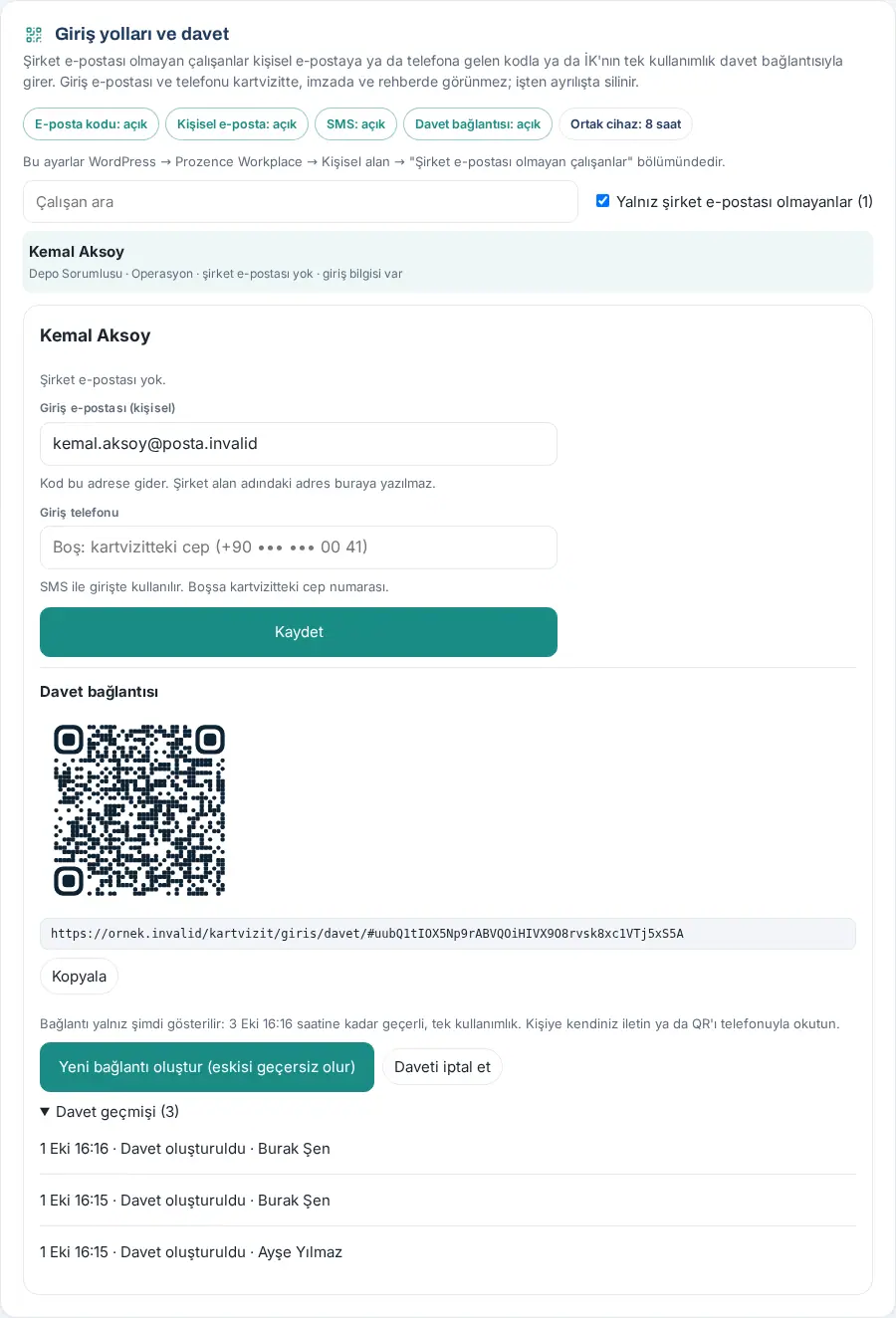
Məsləhət:
- WordPress-də işçi qeydindəki Giriş (şirket e-postası olmayanlar) ("giriş (şirkət e-poçtu olmayanlar)") qutusu eyni işi görür.
- SMS ilə kod, Əmək haqqı vərəqələrim ayarlarındakı SMS provayderindən (Netgsm və ya ümumi HTTP) istifadə edir (bax: Əmək haqqı ayarları: doğrulama, SMS provayderi və Prozon API). Provayder yoxdursa, SMS düyməsi giriş ekranında görünmür və bu bölmə xəbərdarlıq göstərir.
- Google ilə giriş dəyişməyib: yalnız şirkət domenindəki Workspace hesabı qəbul edilir; şəxsi Gmail hesabı ilə gələn şəxsə digər yollar təklif olunur.
Diqqət:
- Dəvət keçidi yalnız yaradıldığı anda göstərilir; 48 saat etibarlıdır və bir dəfə istifadə olunur. Yenidən lazım olarsa, yeni keçid yaradın; köhnəsi etibarsız olur.
- Şirkət domenindəki ünvan giriş e-poçtuna yazıla bilməz; həmin ünvan vizit kartındakı e-poçt sahəsinə yazılır. Bir ünvan və ya giriş telefonu iki işçidə ola bilməz.
- Eyni mobil nömrə bir neçə işçinin kartında varsa (məs. ortaq xətt), həmin nömrə ilə SMS girişi işləmir; bölmə xəbərdarlıq edir, şəxs üçün ayrıca giriş telefonu yazın.
- İşçi işdən ayrıldı kimi işarələnəndə giriş e-poçtu, giriş telefonu və dəvət silinir. Bu məlumatlar vizit kartında, imzada və kataloqda görünmür (KVKK emal inventarında "Giriş məlumatları" ("giriş bilgileri") sətri).
Tünd tema ayarı (sınaq)
Kimlər üçün: Admin · Harada: Admin → Brend və kimlik → Görünüş · Versiya: 1.9.0
Nə üçündür: Əməkdaşların tünd temanı seçə bilib-bilməyəcəyini və heç seçim etməmiş əməkdaşlar üçün tətbiqin hansı görünüşlə açılacağını müəyyənləşdirirsiniz.
- Admin → Brend və kimlik bölməsini açın və sol sütunun ən altındakı Görünüş bölməsinə enin.
- Tünd temaya icazə verilsin işarəli olduqca əməkdaşlar Profilimdə Sistem, Açıq və ya Tünd seçir. İşarəni götürsəniz, hamı açıq görünüşdən istifadə edir və seçim gizlənir.
- Seçim etməmiş əməkdaşlar üçün hissəsində Açıq və ya Sistem (cihazın açıq / tünd ayarı) seçin və Yadda saxla düyməsinə klikləyin.
Məsləhət: Tünd temanın vurğu rəngi və loqo üçün bax: Görünüş: tünd tema və vurğu rəngi. Əməkdaşın gördüyü tərəf: Görünüş: açıq və tünd tema.
Diqqət: "Hamı üçün tünd" seçimi yoxdur; tünd tema həmişə şəxsin öz seçimidir. Tünd temanı bağlamaq əməkdaşların yadda saxlanmış seçimlərini silmir; yenidən açanda geri qayıdır.
WordPress idarəetmə ekranları
Kimlər üçün: Tətbiq inzibatçısı (WordPress-də Prozence icazəsi olan) · Harada: WordPress → Prozence Workplace · Versiya: 0.4.2–0.49.0 (menyu adı 0.88.0)
Nə üçündür: Quraşdırma, lisenziya, xarici bağlantılar, işçi qeydləri və bəzi hesabatlar WordPress idarəetmə panelindədir. Menyudakı ekranlar əlifba sırasındadır.

| Ekran | Nə üçündür |
|---|---|
| Bağlantı sihirbazı ("bağlantı sehrbazı") | Google Workspace və Microsoft 365 icazələrini vermək və sınamaq; eynisi tətbiqdə Admin → İnteqrasiyalar → Google / Microsoft bölməsindədir (0.99.25; bax: 13) |
| Bildirimler ("bildirişlər") | Kimin telefon bildirişini aktiv etdiyi, seçilmiş şəxslərə mesaj, baxış bildirişləri |
| CRM bağlantıları ("CRM bağlantıları") | CRM-lərə şəxs göndərilməsi; eyni ayar tətbiqdə Admin → İnteqrasiyalar → CRM bölməsindədir (0.99.13; bax: 12, 13) |
| Çalışan panosu ("işçi lövhəsi") | İşçilərin öz paylaşımlarının (Komanda meydanı) ayarları |
| Departmanlar ("şöbələr") | Şöbə siyahısı |
| E-posta ile ekleme ("e-poçtla əlavə") | Ortaq e-poçt qutusundan müştəri əlavə etmək (bax: 12) |
| E-posta imzaları ("e-poçt imzaları") | Google servis hesabı açarı və imza vəziyyəti xülasəsi (bax: 13) |
| Ekip ("komanda") | İşçi qeydləri: əlavə etmə, redaktə, işdən ayrılma |
| Etiketler ("etiketlər"), Firmalar ("şirkətlər"), Toplanan kartvizitler ("toplanmış vizit kartları") | Müştəri kataloqu siyahıları (bax: 12) |
| Google eşitlemesi ("Google sinxronizasiyası") | Google və ya Microsoft kataloq sinxronizasiyası; müqayisə və təsdiq tətbiqdə Admin → İnteqrasiyalar → Kataloq və giriş bölməsindədir (bax: 13) |
| Hizmetler ("xidmətlər") | Xidmət modullarının ayarları (bax: 14) |
| Kart tarama ("kart skanı") | Kart skanı və məlumat qoyma ayarları |
| Kişisel alan ("şəxsi sahə") | Google ilə giriş, icazə verilən domenlər, şirkət e-poçtu olmayanlar üçün giriş yolları və ortaq cihaz müddəti, Profilim qaydaları, şirkət kataloqu |
| Kullanım ("istifadə") | Həftəlik aktiv istifadəçi və işçi fəaliyyəti hesabatı |
| Kurulum, Kurulum sihirbazı | Quraşdırma vəziyyəti və ilk quraşdırma |
| KVKK / GDPR, Lisans ("lisenziya") | Şəxsi məlumatların emalı və lisenziya (bax: 15) |
| Microsoft 365 | Microsoft ilə giriş və Entra ID bağlantısı (bax: 13) |
| Organizasyon ("təşkilat"), Önerilen kişiler ("tövsiyə olunan şəxslər") | Təşkilat sxemi və kartda tövsiyə olunan şəxslər |
| Pano ve takvim ("lövhə və təqvim"), Politikalar ("siyasətlər"), Politika raporu ("siyasət hesabatı"), Politikaları içe aktar ("siyasətləri idxal et") | Lövhə və şirkət siyasətləri (bax: 06); Pano ve takvim ekranında rola görə defolt Lövhə kart düzəni də var: işçi / rəhbər / İR üçün sıra nömrəsi və defoltda gizli kartlar (1.5.0; bax: Lövhə kartlarının rola görə defolt düzəni) |
| Şirket ve bannerlar ("şirkət və bannerlər"), Şirketler ("şirkətlər"), Tasarım ("dizayn") | Şirkət məlumatları, ofis ünvanları, qrup şirkətləri; loqo və rənglər burada yalnız oxumaq üçündür, tətbiqdə dəyişdirilir (bax: 11) |
| Wallet | Apple və Google Wallet sertifikatları (bax: 13) |
| Yeni ekip üyesi ("yeni komanda üzvü") | Yeni işçi qeydi |
| Yetkiler ("icazələr") | Prozence inzibatçıları, sərgi səlahiyyətliləri, təklif mövzuları |
| Zenginleştirme ("zənginləşdirmə") | Müştəri şirkətinin zənginləşdirilməsi (bax: 12) |
Məsləhət: Prozence-in WordPress idarəetmə ekranları (quraşdırma sehrbazı, lisenziya və digər qoşma səhifələri) yalnız türkcədir; tətbiq daxilindəki Admin paneli seçilmiş dildə görünür. WordPress-in öz ekranları (Plugins, Settings) saytınızın WordPress dilinə görə görünür.
Diqqət: Bir çox ayar həm WordPress-də, həm də tətbiqdə görünür. Loqo, rəng, e-poçt imzası və icazə cədvəli kimi ayarlar yalnız tətbiqdə dəyişdirilir; WordPress-də yalnız oxumaq üçün xülasə görürsünüz. CRM bağlantıları, Google eşitlemesi və Kart tarama (HubSpot) ekranlarının yuxarısında "… artık uygulamada da: Admin → Entegrasyonlar. Burası çalışmaya devam eder; iki yer aynı ayarı kullanır." ("… artıq tətbiqdə də: Admin → İnteqrasiyalar. Burası işləməyə davam edir; hər iki yer eyni ayardan istifadə edir.") qeydi və Uygulamada aç ("tətbiqdə aç") keçidi var. Microsoft tətbiq qeydiyyatı və Wallet sertifikatları yalnız WordPress-də qurulur; Google servis hesabının JSON açarı 0.99.25-dən bəri tətbiqdəki sehrbaza da yapışdırıla bilər.


