12. Müştəri kataloqunun idarə edilməsi
Ekran görüntüləri Prozence-in türkcə interfeysini və uydurma "Örnek Teknoloji A.Ş." məlumatlarını göstərir.
Bu bölmə müştəri kataloqunu şirkət üçün tənzimləyən şəxslər üçündür: tətbiq administratorları və "Müştəri kataloqu" modul admini. Kart oxuma (süni intellekt), mənbə siyahısı, etiketlər, yeni qeydlərin paylaşımı, soyuyan müştəri müddəti, zənginləşdirmə, e-poçtla əlavə qutusu, mikrofon və məkan icazələri ilə CRM inteqrasiyaları burada izah olunur.
İşçilərin müştəri kataloqundan necə istifadə etdiyi üçün bax: 04. Müştəri kataloqu; kart əlavə etmə üçün 03. Kart əlavə etmək (vizit kartı skanı).
Bu bölmədə
- Müştəri kataloqu ayarlarını açmaq
- Rolları vermək
- Kart oxuma (süni intellekt) ayarları
- Səsli qeyd və məkan icazələrini yoxlamaq
- Mənbə siyahısı (Harada tanış oldunuz?)
- Etiketlər və etiket qrupları
- Yeni qeydlərin susmaya görə paylaşımı
- Soyuma müddəti və aylıq xülasə (münasibət izləmə)
- Zənginləşdirmə
- E-poçtla əlavə qutusu və Bağlantını sına
- Başqası adından idxal və bütün kataloqu endirmək
- Kommersiya mesajı razılığı və KVKK qeydləri
- İşdən ayrılan işçinin müştəri qeydləri
- CRM inteqrasiyaları (HubSpot və digərləri)
Müştəri kataloqu ayarlarını açmaq
Kimlər üçün: Tətbiq administratoru · Müştəri kataloqu modul admini · Harada: Admin → Modullar → Müştəri kataloqu · Versiya: 0.91.0
Nə üçündür: Müştəri kataloqunun bütün ayarları tətbiqdə bir ekrandadır.
- Kompüterdə soldakı menyudan Admin bölməsinə klikləyin. Telefonda alt menyudan Profil bölməsinə toxunun və Admin zolağını açın.
- Admin menyusunda Modullar qrupundan Müştəri kataloqu seçin.
- Üstdəki dörd sekmədən birini açın:
- Kart oxuma: kart oxuma (süni intellekt), səsli qeyd və məkan icazələri.
- Mənbələr və etiketlər: "Harada tanış oldunuz?" mənbələri və etiketlər.
- Paylaşım və məxfilik: yeni qeydlərin görünməsi və münasibət izləmə.
- Zənginləşdirmə və e-poçt qutusu: süni intellektlə zənginləşdirmə və e-poçtla əlavə.
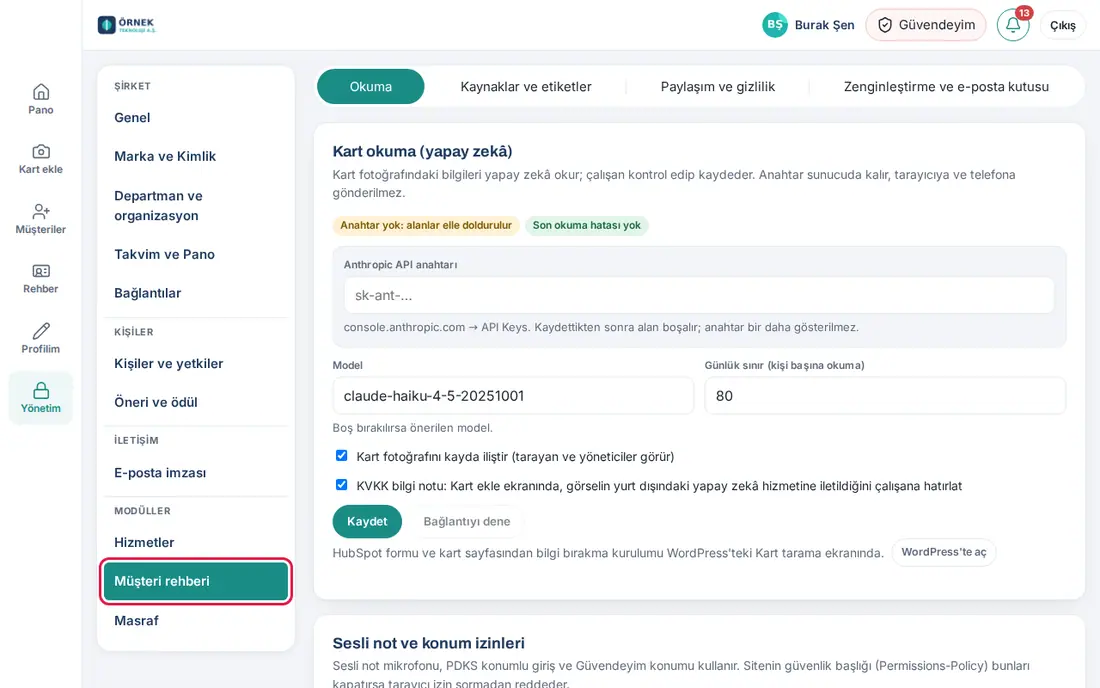
Məsləhət: Hər sekmənin altında bəzi ayarların WordPress-də qaldığı yazılır; WordPress-də aç ilə həmin ekrana keçirsiniz. İdarəetmə paneli üçün bax: 10. İdarəetmə və quraşdırma.
Diqqət: Ayar yadda saxlanılanda bütün şirkətdə dərhal qüvvəyə minir.
Rolları vermək
Kimlər üçün: Tətbiq administratoru · Harada: Admin → İnsanlar və icazələr → Modul icazələri → Müştəri kataloqu · Versiya: 0.91.0
Nə üçündür: Müştəri kataloqunda kimin nə edəcəyini müəyyən edir.
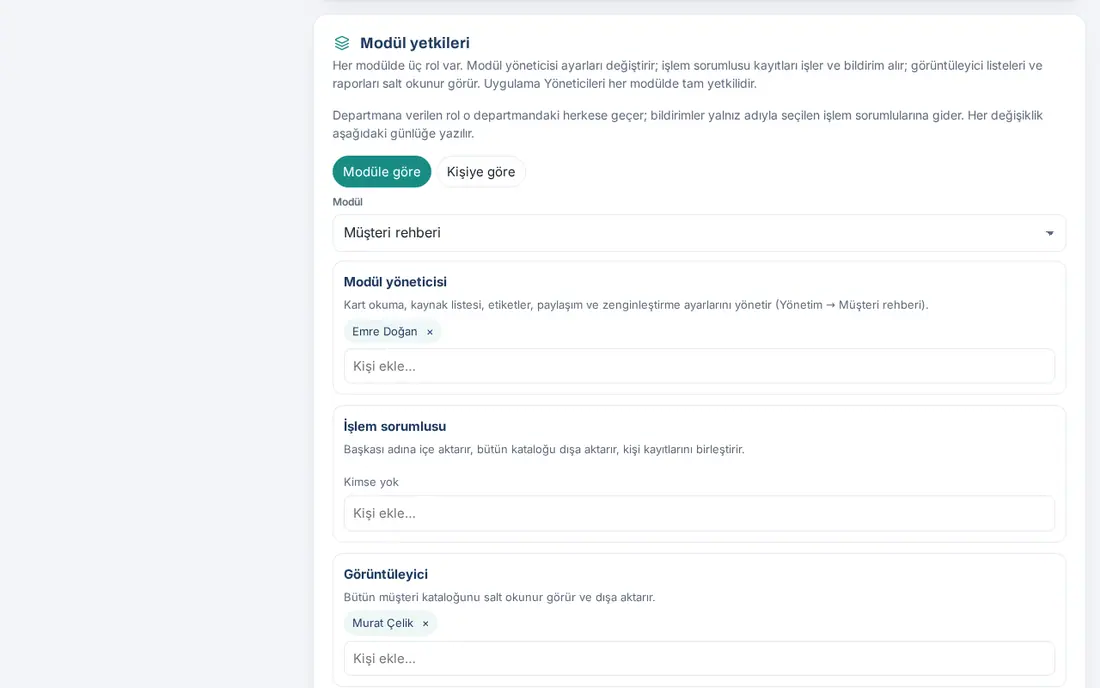
- İnsanlar və icazələr bölməsini açın və Modul icazələri qutusuna gəlin.
- Modula görə seçili olsun. Modul siyahısından Müştəri kataloqu seçin.
- Hər rol üçün Şəxs əlavə et… xanasına ad yazıb işçi seçin. Silmək üçün addakı × işarəsinə klikləyin.
| Rol | Nə edir |
|---|---|
| Modul admini | Kart oxuma, mənbə siyahısı, etiketlər, paylaşım və zənginləşdirmə ayarlarını idarə edir. E-poçt qutusu ayarını görür və sınayır, dəyişə bilməz. |
| İcraçı | Başqası adından idxal edir, bütün kataloqu ixrac edir. |
| Müşahidəçi | Bütün kataloqu ixrac edir (yalnız oxumaq üçün). |
Diqqət:
- Tətbiq administratorları hər modulda tam səlahiyyətlidir.
- Şəxs qeydlərinin birləşdirilməsini heç bir rol keçə bilməz: yalnız iki qeydin də sahibi və ya komanda rəhbəri birləşdirir.
- Müşahidəçi və İcraçı rolları bütün müştərilərin e-poçtunu və telefonunu yükləyə bilər. Bu rolları yalnız lazım olan şəxslərə verin.
Rol cədvəlinin ümumi istifadəsi üçün bax: 10. İdarəetmə və quraşdırma.
Kart oxuma (süni intellekt) ayarları
Kimlər üçün: Tətbiq administratoru · Modul admini · Harada: Müştəri kataloqu → Kart oxuma → Kart oxuma (süni intellekt) · Versiya: 0.91.0
Nə üçündür: Vizit kartı və beyc fotolarını süni intellektlə oxumaq üçün qoşulmanı qurur. Açar yoxdursa, işçilər foto çəkir, amma sahələri əl ilə doldurur.
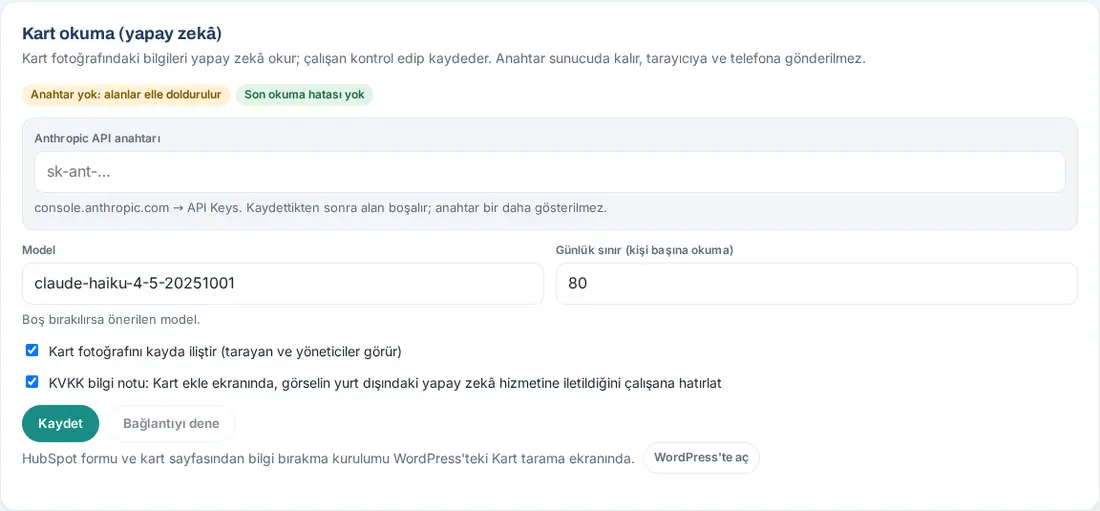
- Kart oxuma sekməsini açın. Üstdəki nişanlar qoşulmanın statusunu göstərir (məs., Açar yoxdur: sahələr əl ilə doldurulur, Son oxuma xətası yoxdur).
- Anthropic API açarı xanasına açarı yapışdırın (console.anthropic.com → API Keys).
- Model sahəsini boş buraxsanız, tövsiyə olunan model istifadə olunur.
- Gündəlik limit (nəfər başına oxuma) dəyərini daxil edin. Eyni limit səsli qeyd xülasəsində də ayrıca sayğacla tətbiq olunur.
- Xanaları işarələyin və ya işarəni götürün:
- Kart fotoşəkilini qeydə əlavə et (skan edən və rəhbərlər görür);
- Məxfilik qeydi: Kart əlavə et ekranında şəklin xaricdəki süni intellekt xidmətinə göndərildiyini əməkdaşa xatırlat.
- Yadda saxla düyməsinə klikləyin.
- Bağlantını yoxla ilə açarın işlədiyini sınayın.
Məsləhət: Son oxumada xəta olubsa, qırmızı qutuda zamanı və səbəbi yazılır (məs., açar etibarsızdır, kredit bitib). Kredit bitəndə və ya açar etibarsız olanda tətbiq administratorlarına gündə ən çox bir bildiriş gedir.
Diqqət:
- Açar serverdə qalır. Yadda saxladıqdan sonra sahə boşalır və açar bir daha göstərilmir; yalnız son dörd simvolu görünür.
- Kart təsviri oxunmaq üçün xaricdəki süni intellekt xidmətinə göndərilir. Məxfilik qeydini bağlamazdan əvvəl hüquq məsləhətçinizlə məsləhətləşin.
- HubSpot formu və kart səhifəsindən məlumat qoyma quraşdırması WordPress-dəki Kart tarama ("Kart skanı") ekranındadır (bax: CRM inteqrasiyaları).
Səsli qeyd və məkan icazələrini yoxlamaq
Kimlər üçün: Tətbiq administratoru · Modul admini · Harada: Müştəri kataloqu → Kart oxuma → Səsli qeyd və məkan icazələri · Versiya: 0.92.1
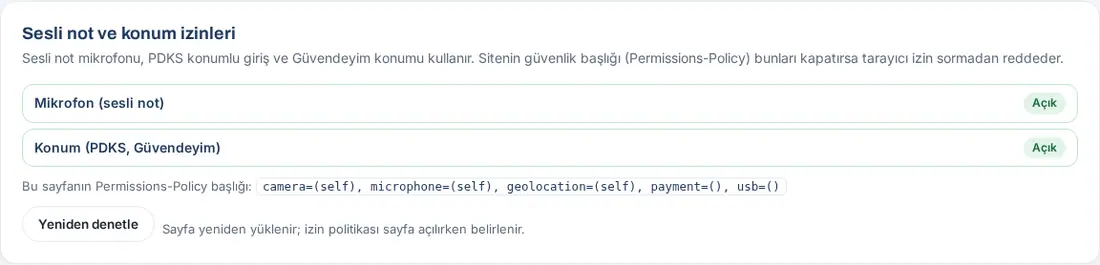
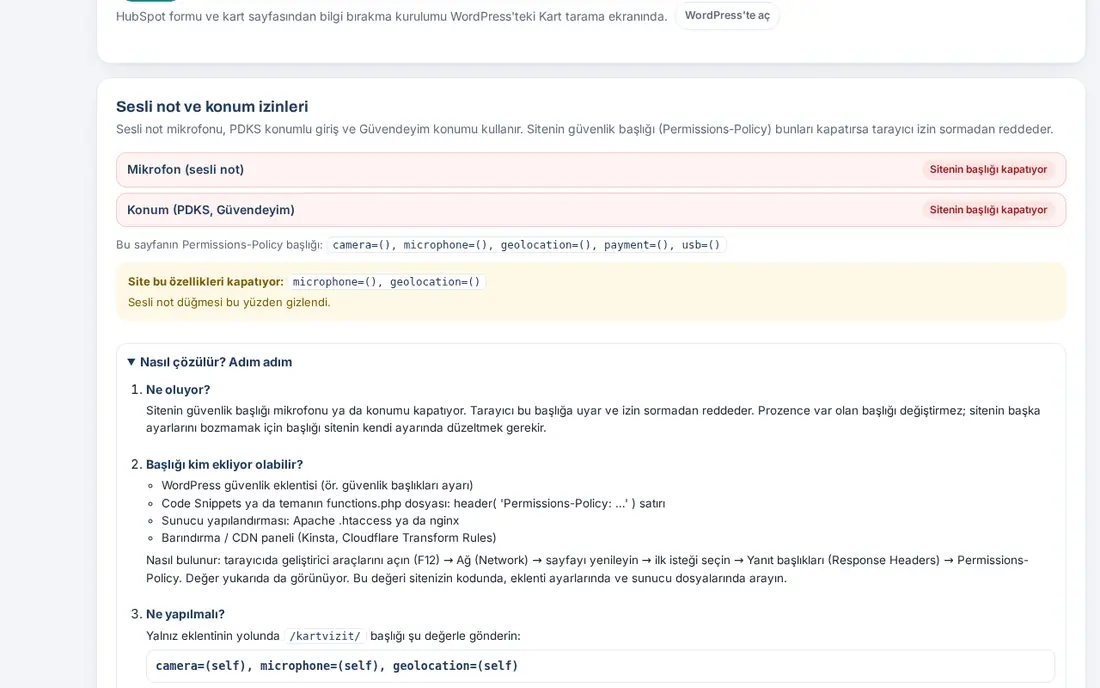
Nə üçündür: Səslə qeyd mikrofondan, PDKS məkanlı girişi və Təhlükəsizəm məkanı istifadə edir. Saytınızın təhlükəsizlik başlığı (Permissions-Policy) bunları bağlasa, brauzer icazə soruşmadan rədd edir və Səslə qeyd düyməsi görünmür. Bu xana vəziyyəti göstərir və həlli addım-addım izah edir.
- Kart oxuma sekməsində Səsli qeyd və məkan icazələri qutusuna gəlin.
- İki sətrin statusunu oxuyun: Mikrofon (səsli qeyd) və Məkan (PDKS, Təhlükəsizəm).
- Açıq: problem yoxdur.
- Saytın başlığı bağlayır: saytınızın bir ayarı mikrofonu və ya məkanı bağlayır.
- Altında səhifənin həqiqi Permissions-Policy başlığı yazılır.
- Qırmızı vəziyyətdə Necə həll olunur? Addım-addım bölməsini açın. Beş addım var: Nə baş verir?, Başlığı kim əlavə edə bilər?, Nə etmək lazımdır?, Yenidən yoxlayın, Təsirlənən xüsusiyyətlər.
- Başlığı əlavə edən yerə görə hazır nümunəni Kopyala ilə götürün: PHP snippet (Code Snippets və ya functions.php), Apache (.htaccess), nginx, Cloudflare Transform Rules. Dəyişikliyi sayt administratorunuz və ya hosting şirkətiniz edir.
- Dəyişiklikdən sonra (varsa keşi təmizləyib) Yenidən yoxla düyməsinə klikləyin. Səhifə yenidən yüklənir.
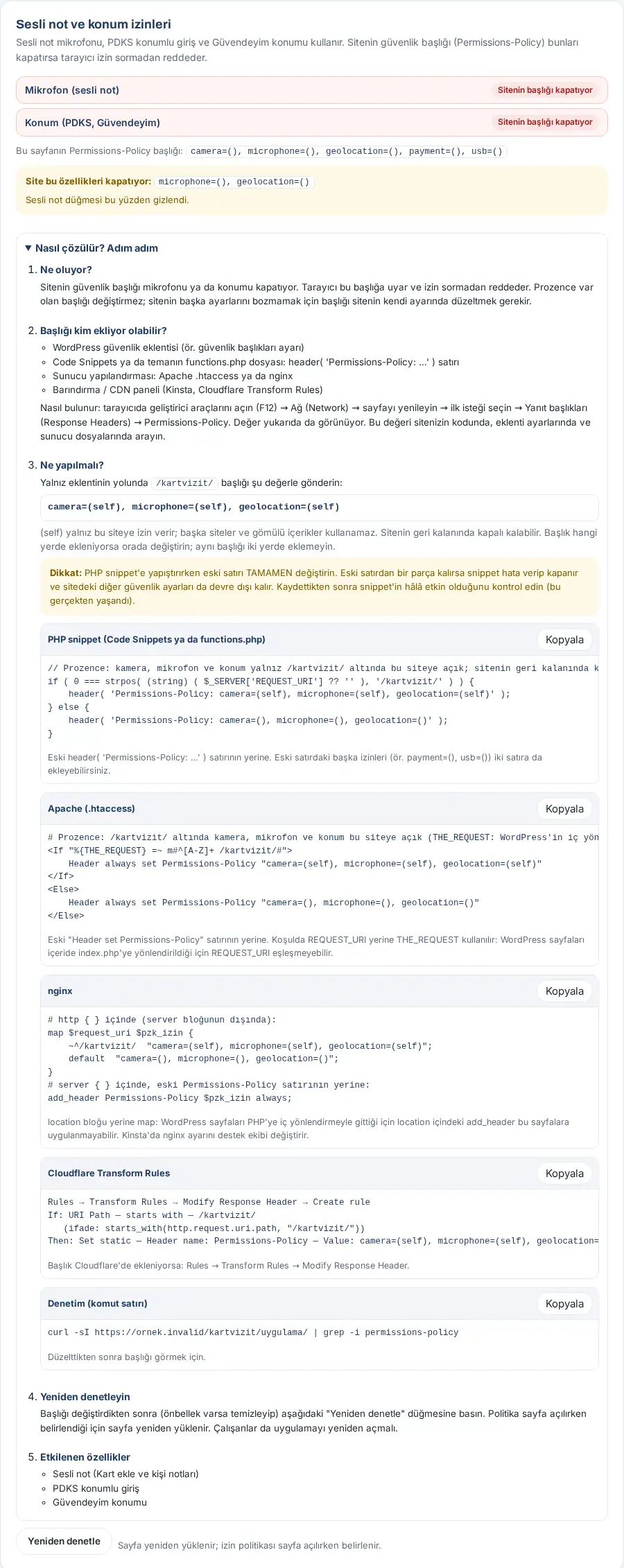
Diqqət: PHP snippet-ini dəyişərkən köhnə sətri TAMAMİLƏ əvəz edin. Köhnə sətirdən bir hissə qalarsa, snippet xəta verib söndürülür və saytdakı digər təhlükəsizlik ayarları da qüvvədən düşür. Yadda saxladıqdan sonra snippet-in hələ də aktiv olduğunu yoxlayın.
Məsləhət: Safari icazə siyasətini bildirmir. iPhone-da mikrofon maneəsi yalnız işləyən Səslə qeyd düyməsini sınayanda bilinir. Digər problemlər üçün bax: 16. Problemlərin aradan qaldırılması.
Mənbə siyahısı (Harada tanış oldunuz?)
Kimlər üçün: Tətbiq administratoru · Modul admini · Harada: Müştəri kataloqu → Mənbələr və etiketlər → Mənbələr · Versiya: 0.91.0
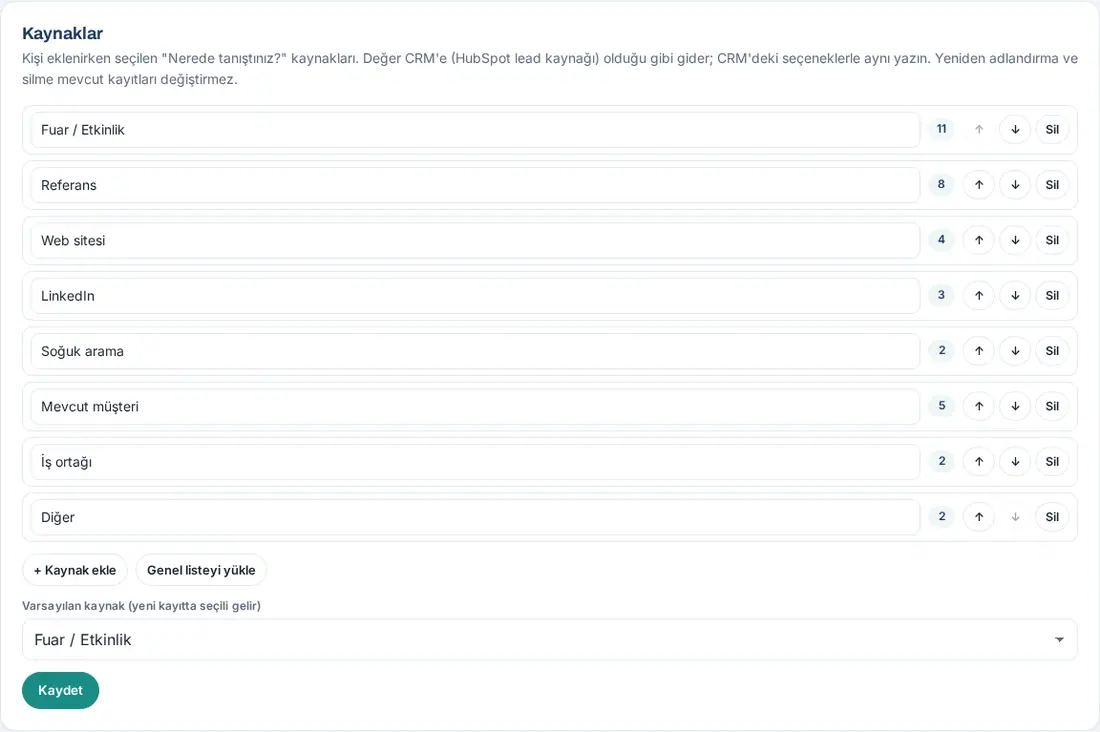
Nə üçündür: İşçi kart əlavə edərkən Harada tanış oldunuz? bölməsində Mənbə seçir (məs., Sərgi / Tədbir, Tövsiyə, Veb sayt). Siyahını burada müəyyən edirsiniz.
- Mənbələr və etiketlər sekməsini açın.
- Mənbələr siyahısında mənbə adlarını redaktə edin. Hər sətrin yanında həmin mənbə ilə neçə şəxsin qeydə alındığı yazılır.
- Ardıcıllığı ↑ və ↓ ilə dəyişin; silmək üçün Sil düyməsinə klikləyin.
- Yeni mənbə üçün + Mənbə əlavə et düyməsinə klikləyin. Hazır siyahıya qayıtmaq üçün Ümumi siyahını yüklə düyməsindən istifadə edin.
- Standart mənbə (yeni qeyddə seçilmiş gəlir) siyahısından standart mənbəni seçin.
- Yadda saxla düyməsinə klikləyin.
Diqqət:
- Mənbə dəyəri CRM-ə (HubSpot lead mənbəyi) olduğu kimi gedir. CRM-dəki seçimlərlə eyni yazın.
- Yenidən adlandırma və silmə mövcud qeydləri dəyişmir.
- Ən çox 30 mənbə ola bilər; hər biri ən çox 60 simvoldur. Boş və ya iki dəfə yazılmış mənbə qəbul edilmir.
Etiketlər və etiket qrupları
Kimlər üçün: Tətbiq administratoru · Modul admini · Harada: Müştəri kataloqu → Mənbələr və etiketlər → Etiketlər · Versiya: 0.6.2; 0.91.0 (məcburi etiket 1.1.5-də əlavə olundu)
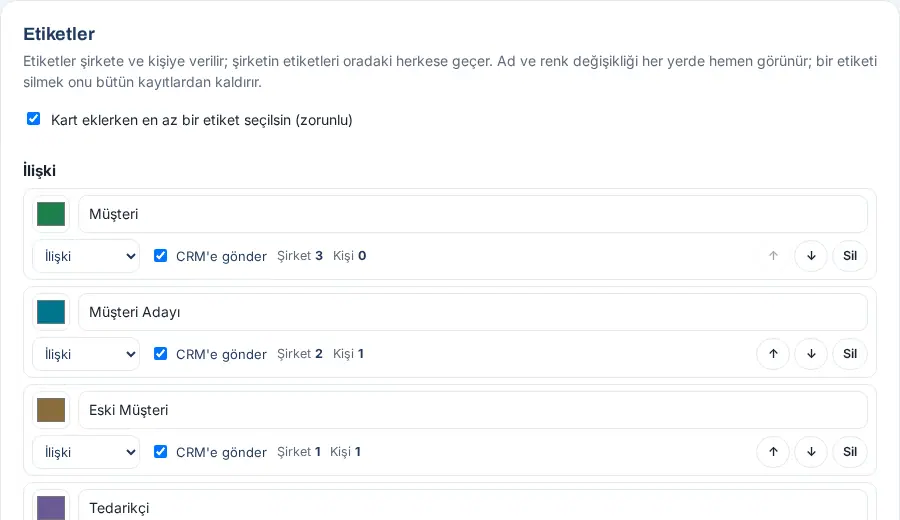
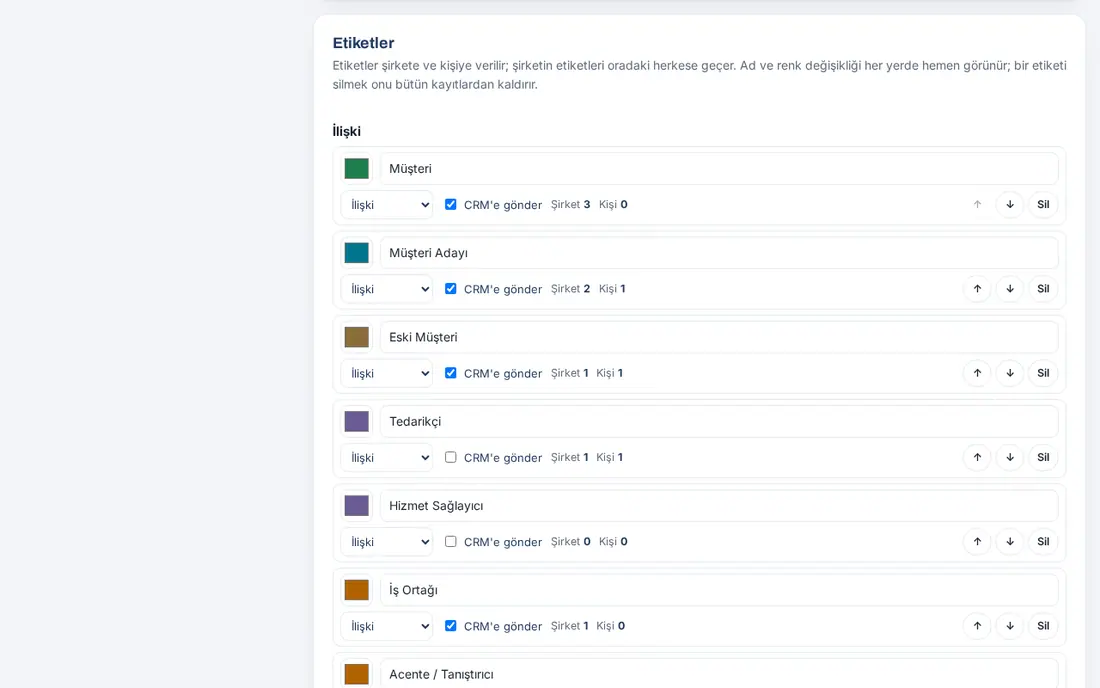
Nə üçündür: İşçilərin şəxslərə və şirkətlərə verdiyi etiketləri müəyyən edir. İki qrup var: Münasibət (Müştəri, Potensial müştəri, Təchizatçı…) və Qurumun növü (Dövlət qurumu, KOS, Böyük müəssisə…).
- Mənbələr və etiketlər sekməsində Etiketlər bölməsinə gəlin.
- Ən yuxarıdakı Kart əlavə edərkən ən azı bir etiket tələb olunsun qutusu işarəlidirsə, işçilər kart əlavə edərkən ən azı bir etiket seçmədən yadda saxlaya bilməz (1.1.5; standart olaraq açıq). Kart əlavə etmə formasında etiket sahəsinin yanında (məcburi) yazılır (bax: 03. Kart əlavə etmək (vizit kartı skanı)).
- Hər etiketdə bunları redaktə edin:
- rəng xanası və etiket adı;
- qrup (Münasibət və ya Qurumun növü);
- CRM-ə göndər: bu etiketli şəxslər CRM-ə göndərilsin mi;
- ardıcıllıq (↑, ↓) və ya Sil.
Hər sətirdə etiketin neçə şirkətdə və neçə şəxsdə istifadə olunduğu yazılır (Şirkət, Şəxs).
Maraq kateqoriyası (1.7.2): üçüncü qrup şirkətinizin şəxslə hansı xidmət və ya məhsul sahələri üzrə əlaqədə olduğunu göstərir (məs. Texnopark, TEKMER, Ar-Ge Mərkəzi, Əmək haqqı proqramı). Standart siyahısı boşdur; kateqoriyaları Toplu əlavə et bölməsində Qrup olaraq Maraq kateqoriyası seçərək siz əlavə edirsiniz. Hər qrupun altında qısa izah sətri var. Kateqoriya kodları
ilgi-prefiksi ilə yaradılır (qurum növü etiketləri ilə qarışmır). Kateqoriyalar CRM maneəsinə təsir etmir (bu qrupda CRM-ə göndər qutusu yoxdur). Kart əlavə edərkən ən azı bir maraq kateqoriyası seçilsin (məcburi) qutusu ayrıdır və standart olaraq bağlıdır; etiket məcburiliyi kateqoriyanı əhatə etmir. Rəhbərin ixracında (CSV) kateqoriyalar ayrıca İlgi kategorileri sütununda çıxır.
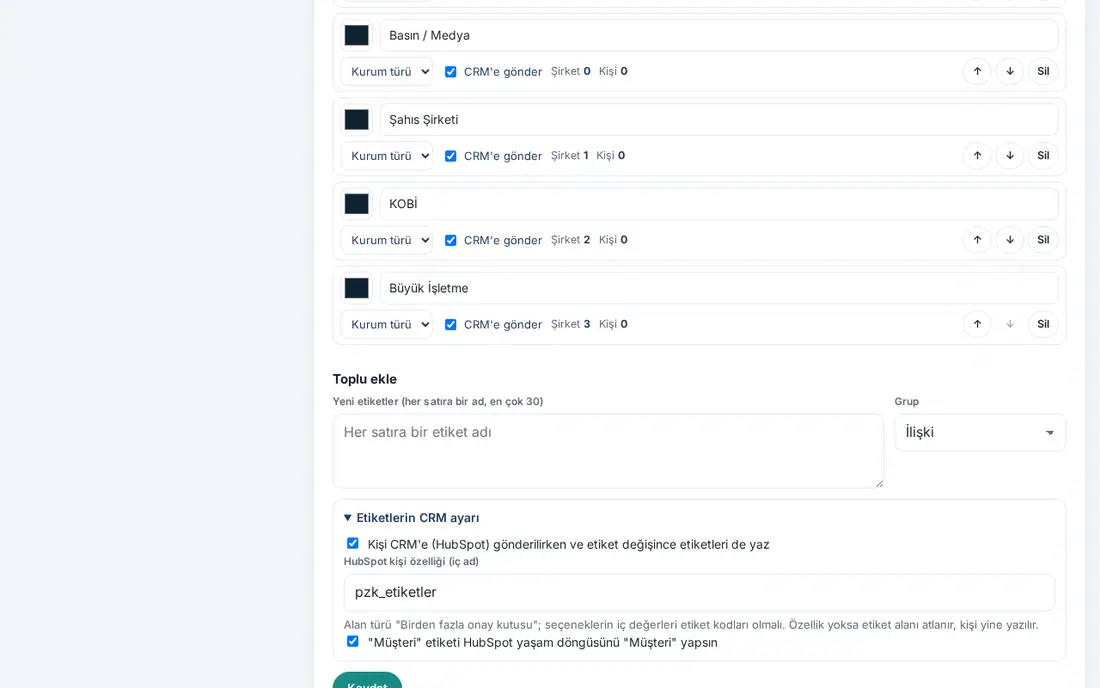
- Yeni etiket əlavə etmək üçün Toplu əlavə et bölməsində Yeni etiketlər (hər sətirdə bir ad, ən çox 30) xanasına hər sətirə bir ad yazın və Qrup seçin.
- HubSpot istifadə edirsinizsə, Etiketlərin CRM ayarı bölməsini açın:
- Kontakt CRM-ə (HubSpot) göndəriləndə və etiket dəyişəndə etiketləri də yaz;
- HubSpot kontakt xüsusiyyəti (daxili ad) (məs.,
pzk_etiketler); - HubSpot maraq kateqoriyası xüsusiyyəti (daxili ad) (məs.
pzk_ilgi_kategorileri; 1.7.2): maraq kateqoriyaları etiketlərdən ayrı çoxlu seçim qutusu xüsusiyyətinə yazılır; xüsusiyyət yoxdursa sahə ötürülür, şəxs yenə yazılır; - "Müştəri" etiketi HubSpot həyat dövrünü "Müştəri" etsin.
- Yadda saxla düyməsinə klikləyin.
Məsləhət:
- Şirkətə verilən etiket həmin şirkətdəki hər kəsə keçir.
- Təchizatçı, Xidmət təminatçısı, Bank, Mühasib / Sertifikatlı mühasib kimi "xidmət aldığınız" şəxslərdə CRM-ə göndər işarəsini götürün. Şəxsdə Müştəri, Potensial müştəri, Keçmiş müştəri, İş tərəfdaşı və ya Agent / Tanış edən etiketi də varsa, şəxs yenə CRM-ə gedir.
- Qeydlərə kütləvi etiket vermək və götürmək WordPress-dəki Toplanan kartvizitler ("Toplanmış vizit kartları") və Firmalar ("Şirkətlər") siyahılarındadır (WordPress-də aç).
Məcburi etiketin təfərrüatları (1.1.5):
- Qayda yalnız yeni əlavə olunan kartlar üçündür; mövcud qeydlərə təsir etmir. İşçi şirkət kataloqunda artıq etiketli olan şəxsi Kartlarıma əlavə et ilə öz kartlarına əlavə edəndə qeydin mövcud etiketi kifayətdir.
- Eyni ayar WordPress-də Prozence Workplace → Kart tarama ("Kart skanı") ekranındakı Etiket sətrində də var.
- Kütləvi idxal və e-poçt qutusu ilə gələn şəxslər bu qaydaya tabe deyil.
Diqqət: Etiketi silmək onu bütün şirkət və şəxs qeydlərindən götürür. Yadda saxlayarkən təsdiq istənir. Ad və rəng dəyişikliyi hər yerdə dərhal görünür.
Yeni qeydlərin susmaya görə paylaşımı
Kimlər üçün: Tətbiq administratoru · Modul admini · Harada: Müştəri kataloqu → Paylaşım və məxfilik → Yeni qeydlərin görünməsi · Versiya: 0.91.0
Nə üçündür: Kart əlavə et, e-poçtla əlavə və idxalda yeni əlavə edilən şəxsin susmaya görə kimlərə görünəcəyini müəyyən edir.
- Paylaşım və məxfilik sekməsini açın.
- Standart görünmə seçin:
- Yalnız əlavə edən: qeyd əlavə edənə və təşkilat sxemində onun rəhbərlərinə görünür.
- Əlavə edənin şöbəsi: əlavə edənlə eyni şöbədəki hər kəs görür.
- Bütün şirkət: tətbiqdəki bütün işçilər görür.
- Yadda saxla düyməsinə klikləyin.
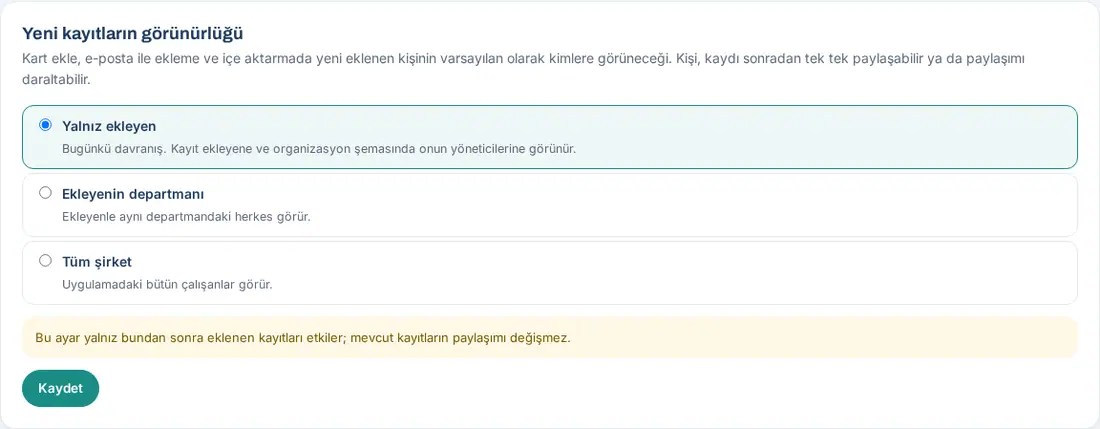
Diqqət: Bu ayar yalnız bundan sonra əlavə edilən qeydlərə təsir edir; mövcud qeydlərin paylaşımı dəyişmir. İşçi qeydi sonradan tək-tək paylaşa və ya paylaşımı daralda bilər (bax: 04. Müştəri kataloqu).
Məsləhət: Eyni sekmədəki Kartımı göndər qutusunda (1.7.2) iki yeni ayar var: Avtomatik kart göndərmə hamı üçün standart olaraq açıq (şəxs bağlasa bağlı qalır) — işarələnibsə "Kartımı avtomatik göndər"i heç açıb-bağlamamış işçilər üçün avtomatik göndərmə açıq sayılır (yalnız fiziki kart oxutmada və şəxsdə e-poçt varsa; işçinin öz seçimi həmişə üstündür; "İşçilər … aça bilsin" icazəsi bağlıdırsa heç nə getmir) — və Kart e-poçtlarının altına "Prozence ilə göndərildi" qeydi əlavə edilsin (işçi hər göndərişdə silə bilər) (standart olaraq açıq). Şirkət ayarlarında Prozence bağlantısı bağlıdırsa, qeyd heç bir e-poçta əlavə edilmir.
Soyuma müddəti və aylıq xülasə (münasibət izləmə)
Kimlər üçün: Tətbiq administratoru · Modul admini · Harada: Müştəri kataloqu → Paylaşım və məxfilik → Münasibət izləmə · Versiya: 0.92.0
Nə üçündür: Müştəri ilə son əlaqə (kart skanı, qeyd, kartımı göndər, məlumat qoyma) siyahıda və şəxsin təfərrüatlarında görünür. Burada müəyyən etdiyiniz müddətdən uzun əlaqə olmayan müştəri "soyuyan" sayılır.
- Paylaşım və məxfilik sekməsində Münasibət izləmə qutusuna gəlin.
- Soyuq sayılma müddəti seçin: 30 gün, 60 gün, 90 gün, 120 gün və ya 180 gün (susmaya görə 90 gün).
- İstəsəniz, Aylıq soyuyan müştəri xülasəsi: ayın ilk iş günü səhər hər əməkdaşa özünün və komandasının soyuyan ən vacib 10 müştərisi göndərilsin xanasını işarələyin.
- Yadda saxla düyməsinə klikləyin.
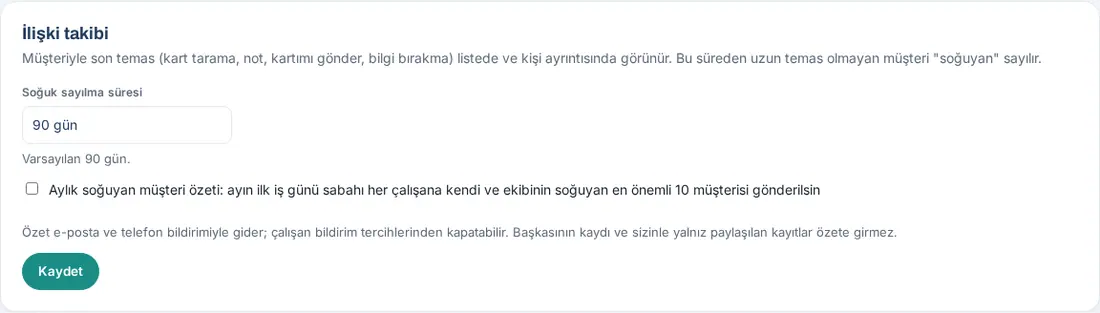
Məsləhət: Seçdiyiniz müddətin yarısı "ilıq" həddir. İşçilər soyuyan müştəriləri Filtr → Əlaqə yoxdur (soyuyan) ilə və Satış xülasəm bölməsində görür (bax: 04. Müştəri kataloqu).
Diqqət: Aylıq xülasə e-poçt və telefon bildirişi ilə gedir; işçi bildiriş seçimlərindən söndürə bilər. Başqasının qeydi və işçiyə yalnız paylaşılan qeydlər xülasəyə düşmür. Xülasə rəsmi bayramları bilmir; ayın ilk iş günü həftəiçi ilk gündür.
Zənginləşdirmə
Kimlər üçün: Tətbiq administratoru · Modul admini · Harada: Müştəri kataloqu → Zənginləşdirmə və e-poçt qutusu → Zənginləşdirmə · Versiya: 0.9.0; 0.91.0
Nə üçündür: Yeni şirkət və şəxslər əlavə ediləndə məlumatları arxa planda süni intellektlə tamamlanır: şirkətin saytı oxunur, veb axtarış açıqdırsa, əlavə mənbələrə baxılır. İşçilər şirkət məlumat kartını və Şəxs haqqında xülasəsini görür.
Başlamazdan əvvəl: Zənginləşdirmə üçün kart oxuma açarı lazımdır. Açar yoxdursa, Açıqdır, amma süni intellekt açarı yoxdur nişanı görünür.
- Zənginləşdirmə və e-poçt qutusu sekməsini açın.
- Sayğacları oxuyun: Bu gün (gündəlik limitlə), Veb axtarış (bu gün), Bu ay, Növbədə gözləyən, Zənginləşdirilmiş şirkət, Qiymətləndirilən kontakt.
- Xanaları seçin:
- Zənginləşdirmə açıqdır: yeni şirkətlər avtomatik zənginləşdirilsin;
- Şirkət saytına əlavə olaraq vebdə axtar (LinkedIn, xəbərlər, təşviq siyahıları);
- Kontaktlar üçün qərar rolu və qısa peşəkar xülasə çıxar (kontakt kəşfiyyatı);
- Kontakt üçün də vebdə axtar.
- Gündəlik limit (şirkət + kontakt) dəyərini daxil edin.
- Həllərimiz xanasına şirkətinizin satdığı məhsul və xidmətləri qısaca yazın (ən çox 600 simvol). Şəxsin qərar rolu bu həllərə görə qiymətləndirilir.
- Yadda saxla düyməsinə klikləyin.
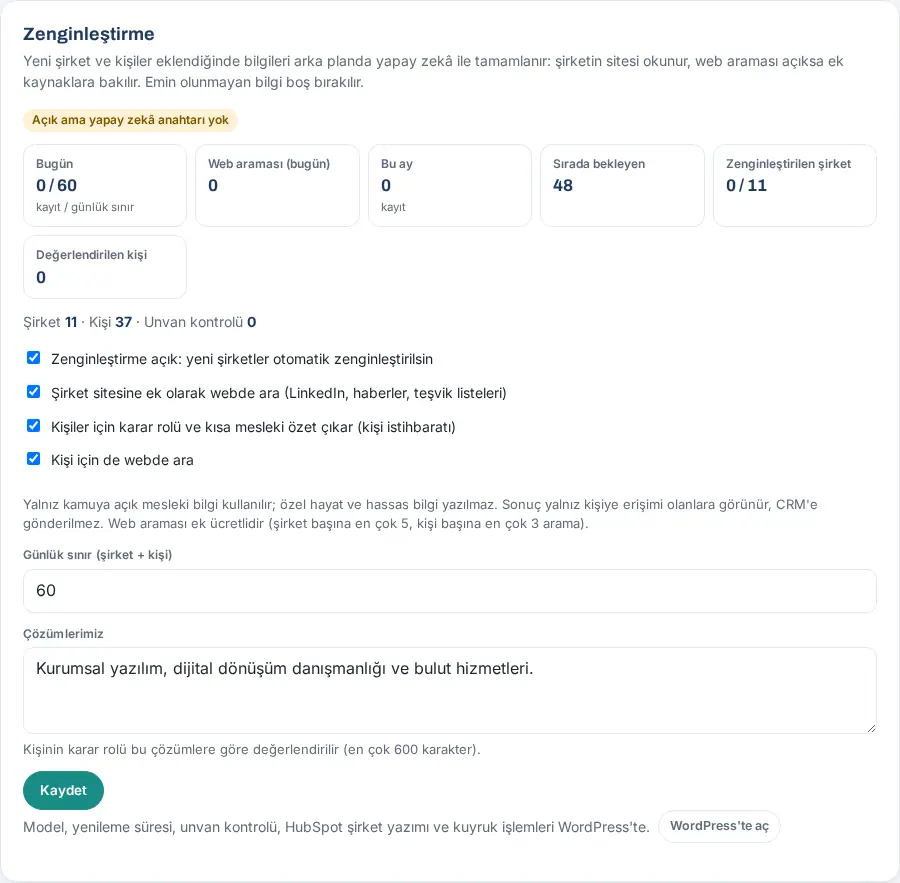
Məsləhət: Model, yenilənmə müddəti, vəzifə yoxlaması, şirkətlərin HubSpot-a yazılması və növbə əməliyyatları (məs., Eksikleri sıraya al ("Çatışmazlıqları növbəyə al")) WordPress-dəki Zenginleştirme ("Zənginləşdirmə") ekranındadır (WordPress-də aç).
Diqqət:
- Yalnız açıq peşə məlumatı istifadə olunur; şəxsi həyat və həssas məlumat yazılmır. Nəticə yalnız şəxsə girişi olanlara görünür, CRM-ə göndərilmir.
- Veb axtarış əlavə ödənişlidir (şirkət başına ən çox 5, şəxs başına ən çox 3 axtarış). Əmin olunmayan məlumat boş buraxılır; əllə daxil edilən məlumatlar qorunur.
E-poçtla əlavə qutusu və Bağlantını sına
Kimlər üçün: Tətbiq administratoru (dəyişir) · Modul admini (görür və sınayır) · Harada: Müştəri kataloqu → Zənginləşdirmə və e-poçt qutusu → E-poçtla əlavə · Versiya: 0.7.3; 0.92.1 (0.99.47-də yenilənib; IMAP 0.99.55; Zoho Mail 0.99.56)
Nə üçündür: İşçilər müştərinin e-poçtunu şirkətin ortaq qutusuna yönləndirir; sistem qutunu 5 dəqiqədən bir oxuyur və e-poçtdakı xarici şəxsləri yönləndirən işçinin kataloquna əlavə edir (bax: 03. Kart əlavə etmək (vizit kartı skanı)).
0.99.47-dən bəri e-poçtda kontakt faylı (vCard, .vcf) əlavəsi varsa, süni intellekt istifadə olunmur; əlavədəki şəxslər birbaşa oxunur. iPhone istifadə edən işçilər telefon kontaktlarındakı şəxsi bu yolla əlavə edir (Kontaktlar → Kontaktı paylaş → Mail; bax: 03. Kart əlavə etmək (vizit kartı skanı)). Qutu açıqdırsa, ünvanı işçilərin Kart əlavə et ekranındakı məsləhətdə də görünür. Bir e-poçtdan ən çox 25 şəxs əlavə olunur (ən çox 5 əlavə, hər biri ən çox 1 MB); mənbələri "Telefon kitabçası" olur. Göndərən doğrulama qaydaları eynidir: doğrulana bilməyən e-poçtun əlavəsi endirilmir.
Başlamazdan əvvəl:
- Ortaq qutu həqiqi istifadəçi qutusu olmalıdır (qrup və ya ləqəb ola bilməz). İşçinin öz ünvanı ortaq qutu ola bilməz.
- Gmail (Google Workspace) qutusu üçün Google xidmət hesabı (JSON açarı) WordPress-dəki E-posta ile ekleme ("E-poçtla əlavə") ekranında təyin olunmalıdır. Açar təhlükəsizlik üçün tətbiqdə göstərilmir (bax: 13. İnteqrasiyalar).
- IMAP qutusu (Yandex 360 və IMAP dəstəkləyən digər poçt serverləri) üçün xidmət hesabı lazım deyil; qutunun IMAP serveri, istifadəçi adı və tətbiq parolu lazımdır. Yandex 360-da tətbiq parolu Yandex ID → Təhlükəsizlik → Tətbiq parolları → "Poçt (IMAP)" ilə yaradılır; Yandex Mail → Ayarlar → Poçt proqramları bölməsində IMAP girişi açıq olmalıdır. Zoho Mail-də Ayarlar → Poçt hesabları bölməsində IMAP girişi açıq olmalıdır; iki addımlı doğrulama açıqdırsa, hesab təhlükəsizliyindən tətbiq üçün xüsusi parol yaradılır.
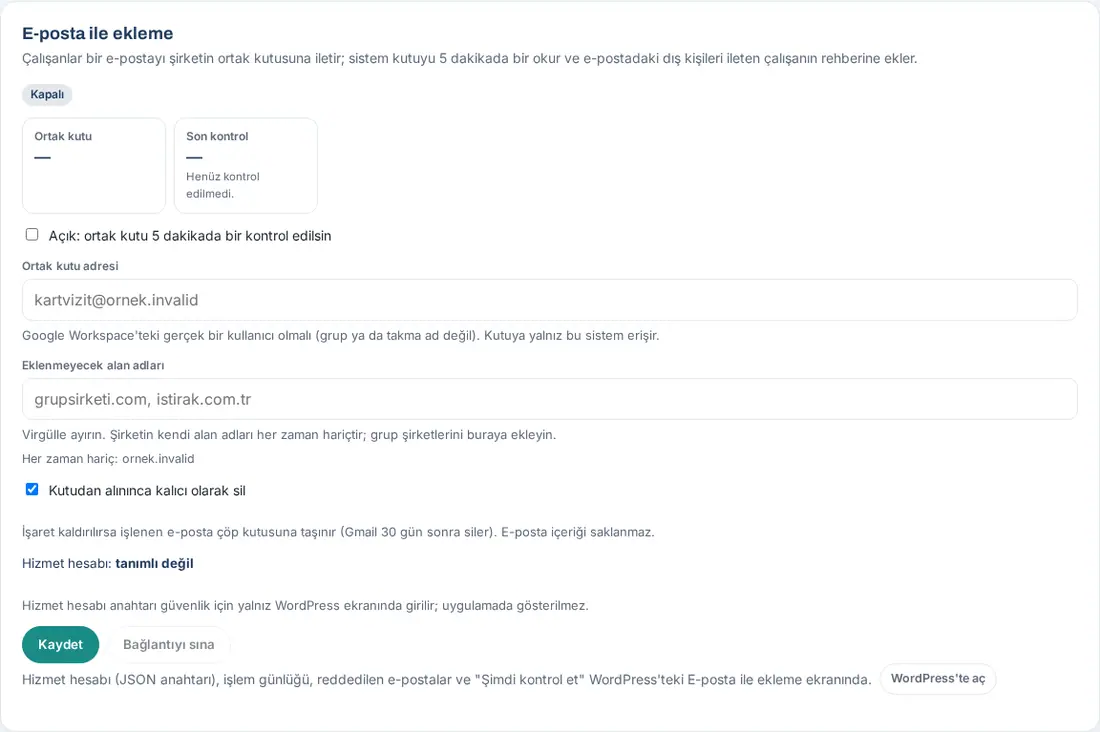
- Zənginləşdirmə və e-poçt qutusu sekməsində E-poçtla əlavə qutusuna gəlin. Üstdə status nişanı yazılır: Söndürülüb, Qurulub (sınanmayıb), Bağlantı təsdiqləndi və ya Son sınaq uğursuz oldu. Yanında Ortaq qutu və Son yoxlama məlumatı görünür.
- Aktiv: ortaq qutu hər 5 dəqiqədən bir yoxlanılsın xanasını işarələyin.
- Qutu növü bölməsində Gmail (Google Workspace) və ya IMAP (Yandex 360 və digərləri) seçin. IMAP seçəndə bu sahələr açılır:
- Provayder: Yandex 360 seçəndə IMAP serveri (
imap.yandex.com), Port (993), Təhlükəsizlik və Doğrulama serveri (*.yandex.net) doldurulur. Zoho Mail seçəndə təşkilat hesablarının serveriimappro.zoho.comvə Zoho-nun doğrulama serverləri gəlir; Avropa data mərkəzində serveriimappro.zoho.euedin. Başqa server üçün Digər (IMAP) seçib sahələri əl ilə doldurun; - Təhlükəsizlik: SSL/TLS (993) və ya STARTTLS (143). Şifrəsiz bağlantı dəstəklənmir; sertifikat və server adı doğrulanır;
- İstifadəçi adı: əksər provayderlərdə qutunun tam e-poçt ünvanı (məs.,
kartvizit@ornek.invalid); - Parol (tətbiq parolu): yadda saxlanandan sonra ekrana geri gəlmir; dəyişmək üçün yenisini yazın, boş buraxsanız, qeydə alınmış parol qalır;
- Doğrulama serveri (Authentication-Results): qutunun e-poçt serverində DMARC / DKIM nəticəsini əlavə edən serverin adı (
*.domenşablonunda olur). Boş buraxılarsa, heç bir e-poçt doğrulana bilməz və hamısı saxlanılır.
- Provayder: Yandex 360 seçəndə IMAP serveri (
- Ortaq qutu ünvanı yazın (məs.,
kartvizit@ornek.invalid). - Əlavə olunmayacaq domenlər xanasına əlavə edilməməli olan qrup şirkətlərinin domenlərini vergüllə yazın. Şirkətin öz domenləri həmişə istisnadır.
- Qutudan götürüləndə birdəfəlik sil işarəli qalsın. İşarəni götürsəniz, işlənmiş e-poçt zibil qutusuna köçürülür (Gmail 30 gün sonra silir; IMAP-da qutunun zibil qutusu istifadə olunur).
- Yadda saxla düyməsinə klikləyin.
- Bağlantını sına düyməsinə klikləyin. Nəticə qutunun altında görünür. Bağlantı qurula bilməyibsə, səbəbi və görüləcək addımlar yazılır; lazım gələrsə, əhatə Kopyala ilə kopyalanır. IMAP-da nəticədə server, istifadəçi, gələn qutusundakı e-poçt sayı və saxlama qovluğu yazılır.
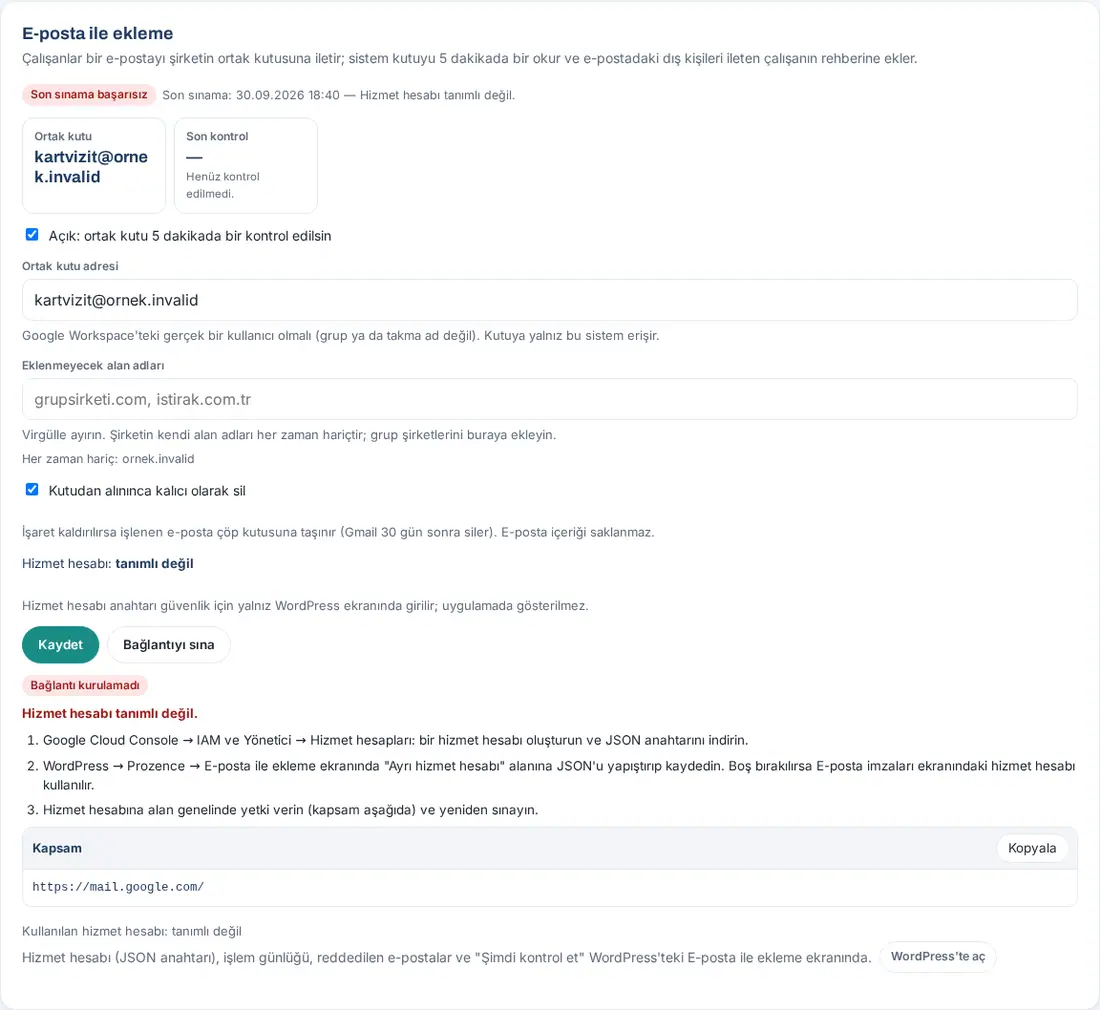
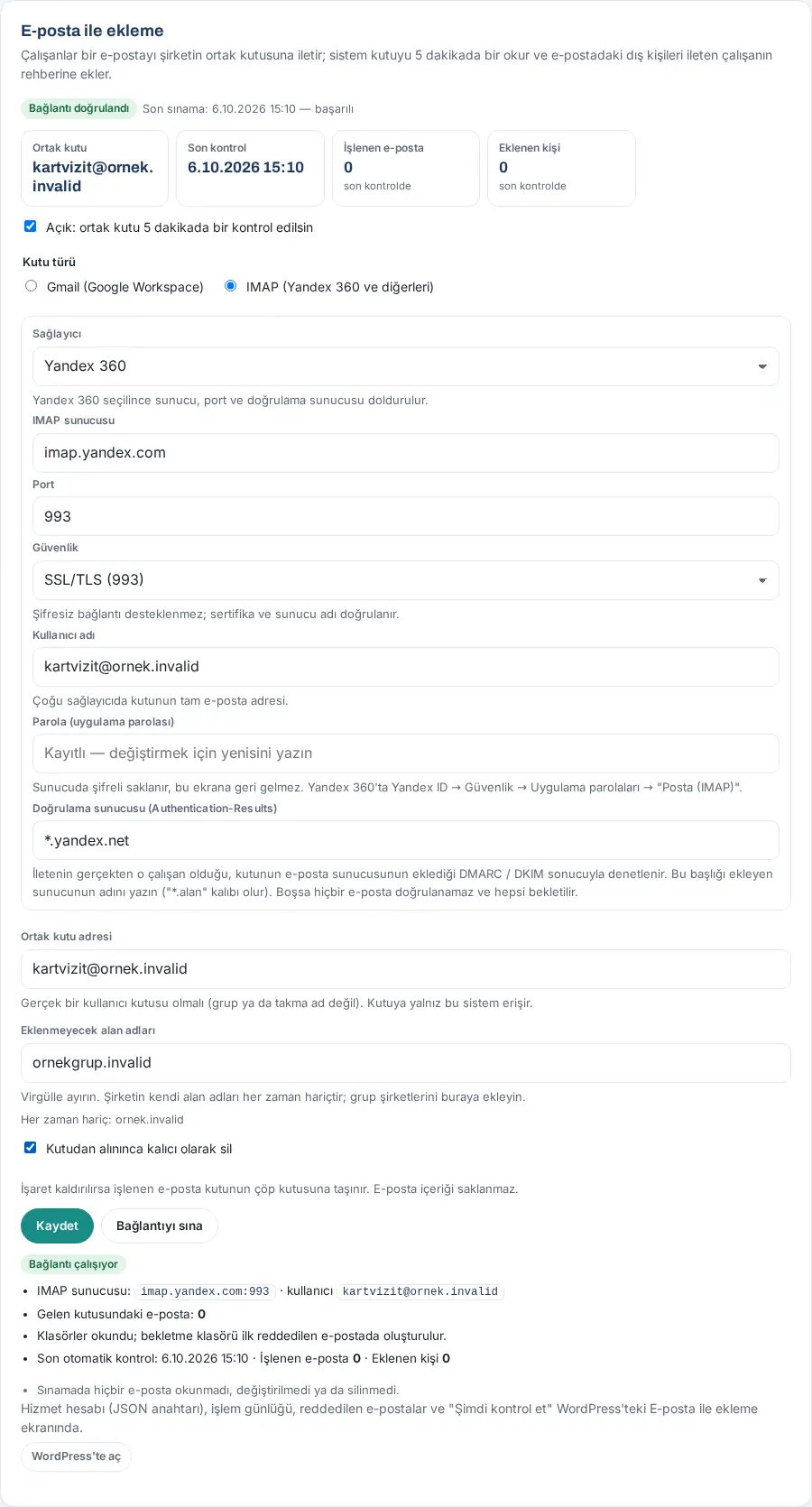
Məsləhət: Bağlantını sına heç bir e-poçtu oxumur; yalnız qutuya girişin mümkün olduğunu yoxlayır. Tez-tez rast gəlinən səbəblər: xidmət hesabı yoxdur, açar xarabdır, domen üzrə səlahiyyətdə əhatə yoxdur, Gmail API söndürülüb, qutu Workspace-də yoxdur və ya dayandırılıb. IMAP-da: server adı və ya port yanlışdır, tətbiq parolu əvəzinə hesabın öz parolu yazılıb, qutuda IMAP girişi bağlıdır. IMAP sınağı gələn qutusunu yalnız oxuma rejimində açır. 10 dəqiqədə ən çox 5 dəfə sınaya bilərsiniz.
Diqqət:
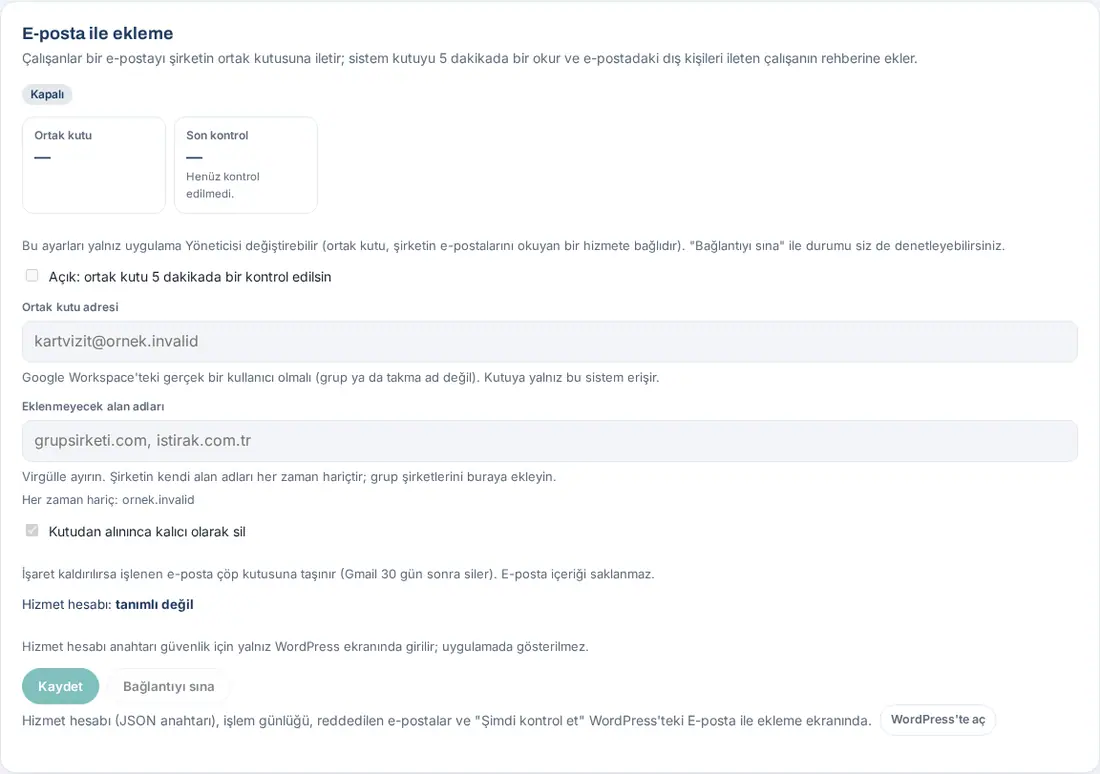
- Qutu ayarını yalnız tətbiq administratoru dəyişə bilər, çünki xidmət hesabı qurumdakı qutulara daxil ola bilər. Modul admini ayarı görür və sınayır.
- Qutu, qutu növü, IMAP serveri və ya açıq / bağlı vəziyyət dəyişəndə bütün tətbiq administratorlarına bildiriş və e-poçt gedir; dəyişiklik jurnala yazılır.
- Əməliyyat jurnalı, rədd edilən e-poçtlar və Şimdi kontrol et ("İndi yoxla") WordPress-dəki E-posta ile ekleme ekranındadır.
- IMAP-da göndəricisi doğrulana bilməyən e-poçt silinmir; qutuda Prozence/Doğrulanamadı qovluğuna köçürülür (qovluq ilk dəfə yaradılır).
- Gmail (Google Workspace) və IMAP qutuları dəstəklənir. Microsoft 365 (Exchange Online) qutusu dəstəklənmir; Exchange Online IMAP-da parolla girişə icazə vermir.
Başqası adından idxal və bütün kataloqu endirmək
Kimlər üçün: İcraçı · Müşahidəçi · Modul admini · Tətbiq administratoru · Harada: Kart əlavə et → İdxal et; Müştərilər → Endir · Versiya: 0.91.0
Nə üçündür: Səlahiyyətli rollar işçinin köhnə vizit kartı siyahısını onun adından idxal edə və bütün şirkətin müştəri kataloqunu yükləyə bilər. İdxal və ixracın əsas addımları üçün bax: 04. Müştəri kataloqu.
Başqası adından idxal:
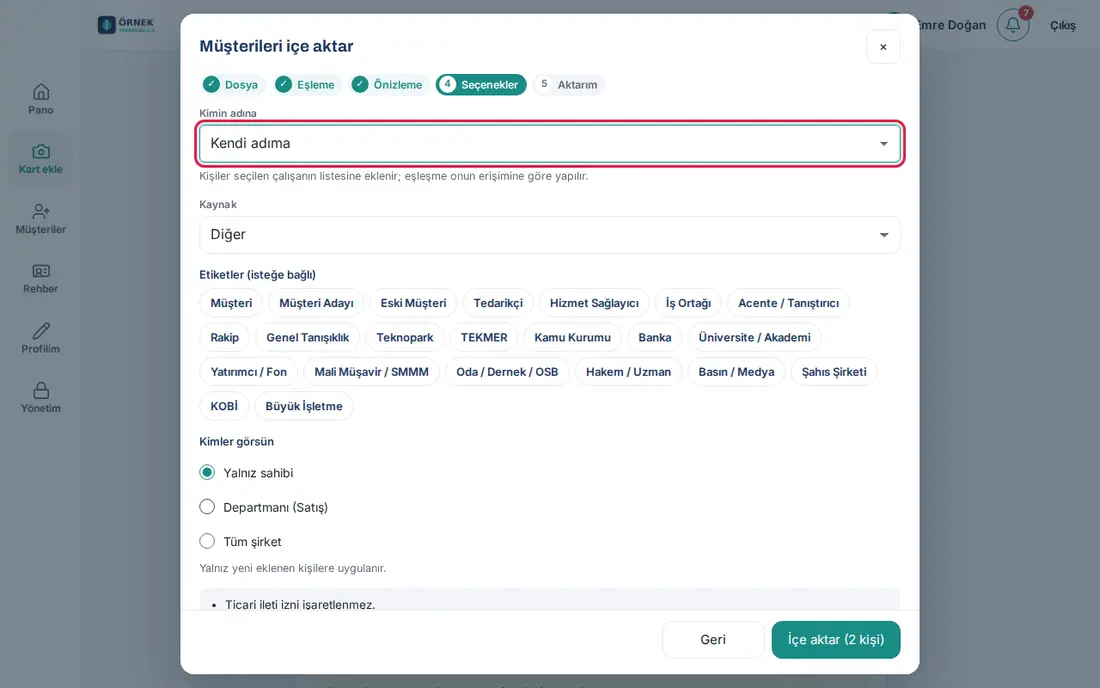
- Kart əlavə et ekranında İdxal et düyməsinə klikləyin, faylı seçib uyğunlaşdırmanı edin.
- Seçimlər addımında Kimin adından siyahısından işçini seçin (susmaya görə Öz adımdan). Şəxslər seçilən işçinin siyahısına əlavə olunur; uyğunluq onun girişinə görə aparılır.
- Mənbə, Etiketlər (istəyə bağlı) və Kimlər görsün seçib İdxal et (N şəxs) düyməsinə klikləyin.
Bütün kataloqu endirmək:
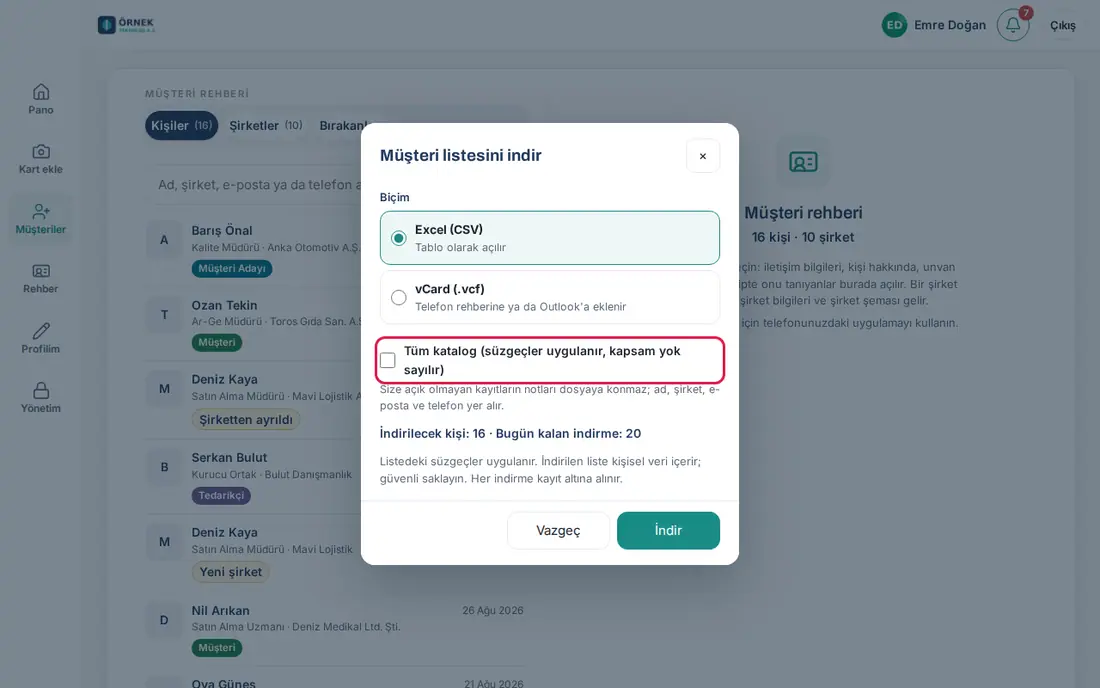
- Müştərilər bölməsində Endir düyməsinə klikləyin.
- Bütün kataloq (süzgəclər tətbiq olunur, əhatə nəzərə alınmır) xanasını işarələyin. Siyahıda Telefon kontaktlarından əlavə edilənlər süzgəci seçilibsə, bütün kataloqda da yalnız telefon kitabçasından əlavə edilən şəxslər yüklənir (0.99.47).
- Format seçib Endir düyməsinə klikləyin.
Diqqət:
- Bütün kataloqda sizə açıq olmayan qeydlərin qeydləri fayla qoyulmur; ad, şirkət, e-poçt və telefon yer alır.
- Şəxs başına gündə ən çox 20 yükləmə edilir; hər yükləmə və hər idxal (kim, nə vaxt, neçə qeyd) jurnala yazılır.
- İdxal edilən şəxslərdə kommersiya mesajı razılığı qeyd olunmur və şəxslər CRM-ə göndərilmir.
Kommersiya mesajı razılığı və KVKK qeydləri
Kimlər üçün: Tətbiq administratoru (WordPress-də Prozence səlahiyyəti olan) · Harada: WordPress → Prozence Workplace → KVKK / GDPR · Versiya: 0.15.0
Nə üçündür: Müştəri şəxslərinin kommersiya e-poçt razılığını və KVKK (Türkiyənin fərdi məlumatların qorunması qanunu) müraciətlərini idarə edirsiniz. Razılıq kart əlavə edərkən işçinin Kommersiya mesajlarına razılıq alındımı? bölməsində işarələdiyi kanallardan (Zəng, SMS, E-poçt; 1.1.7) gəlir; necə və nə vaxt alındığı qeydə yazılır. Bu ekrandakı Kommersiya mesajı razılığı e-poçt razılığını göstərir; geri götürmə bütün kanalların razılığını ləğv edir.
Şəxs razılığını geri götürmək istəyərsə, iki yol var:
- İşçi: Şəxsin təfərrüatlarında Razılığı geri götür (bax: 04. Müştəri kataloqu).
- Administrator (WordPress):
- KVKK / GDPR ekranında Kayıt ara ("Qeyd axtar") bölməsinə gəlin.
- E-posta, telefon ya da ad ("E-poçt, telefon və ya ad") xanasına şəxsi yazıb Ara ("Axtar") düyməsinə klikləyin.
- Sətirdə Ticari ileti izni ("Kommersiya mesajı razılığı") sütununda razılığın statusunu görün.
- Nasıl bildirdi? ("Necə bildirdi?") xanasına bildiriş yolunu yazın və İzni geri al ("Razılığı geri götür") düyməsinə klikləyin.
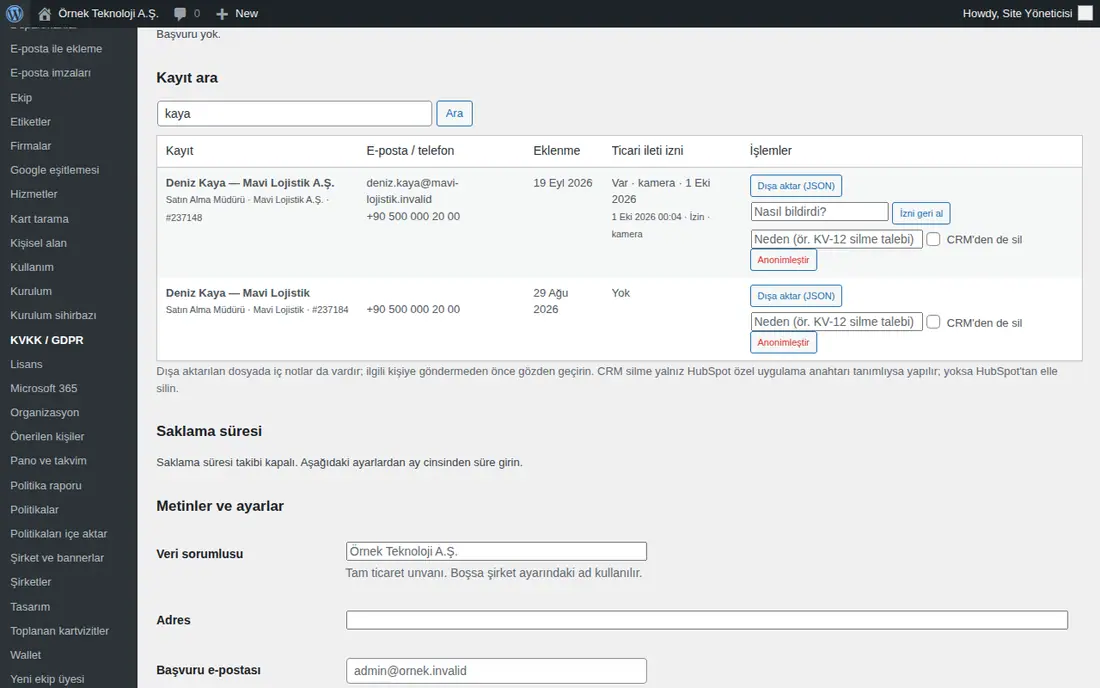
Razılıq geri götürüləndə qeyddə razılıq silinir, sübut yazılır və qoşulmuş CRM-lərə "razılıq yoxdur" gedir.
Diqqət: Eyni ekrandakı Dışa aktar (JSON) ("İxrac (JSON)") və Anonimleştir ("Anonimləşdir") əməliyyatları fərdi məlumat müraciətləri üçündür; Anonimleştir geri alına bilməz. Bu ekranın tamamı üçün bax: 15. Çox şirkət, dil, KVKK və lisenziya.
İşdən ayrılan işçinin müştəri qeydləri
Kimlər üçün: Tətbiq administratoru (WordPress-də Prozence səlahiyyəti olan) · Harada: WordPress → Prozence Workplace → Ekip ("Komanda") → işçi → Ayrılış ("İşdən ayrılma") xanası · Versiya: 0.5.0
Nə üçündür: Şirkətdən ayrılan işçinin skan etdiyi müştəri qeydlərini əvəzedən şəxsə həvalə edir; müştərilər sahibsiz qalmır.
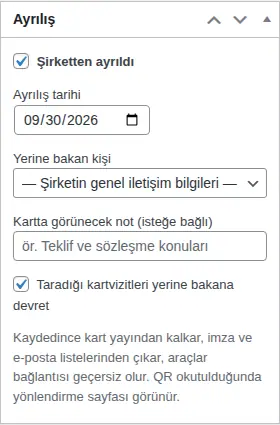
- İşçini Ayrılış xanasında ayrıldı kimi işarələyərkən Yerine bakan kişi ("Əvəzedən şəxs") seçin.
- Taradığı kartvizitleri yerine bakana devret ("Skan etdiyi vizit kartlarını əvəzedənə ötür") xanası işarəli qalsın.
- Yadda saxlayın. Ayrılan işçinin skan etdiyi qeydlərə əvəzedən şəxs də əlavə olunur.
Addımların tamamı üçün bax: 10. İdarəetmə və quraşdırma.
Diqqət: Həvalə xanası yalnız ilk ayrılış qeydində görünür. Sonradan tək-tək qeyd paylaşmaq üçün qeydi görən işçi və ya komanda rəhbəri Paylaş düyməsindən istifadə edə bilər.
CRM inteqrasiyaları (HubSpot və digərləri)
Kimlər üçün: Tətbiq administratoru (WordPress-də Prozence səlahiyyəti olan) · Harada: WordPress → Prozence Workplace → CRM bağlantıları ("CRM inteqrasiyaları") (HubSpot: Kart tarama) · Versiya: 0.4.2 (HubSpot); 0.27.0–0.31.0 (digərləri)
Nə üçündür: Kart əlavə et, vizit kartı formu (məlumat qoyma) və e-poçtla əlavə edilən şəxslər aktiv hər CRM-ə göndərilir. Şəxs və şirkət təkrar açılmır (e-poçt, telefon və şirkət adı ilə uyğunlaşdırılır). Qeydin sahibi kartı alan işçinin CRM-dəki istifadəçisidir.
Dəstəklənən inteqrasiyalar: HubSpot, Pipedrive, Salesforce, Zoho CRM, Bitrix24, Odoo, Microsoft Dynamics 365 və ümumi Webhook — Make, Zapier, n8n (açıq API-si olmayan CRM-lər üçün).
HubSpot-u qoşmaq:
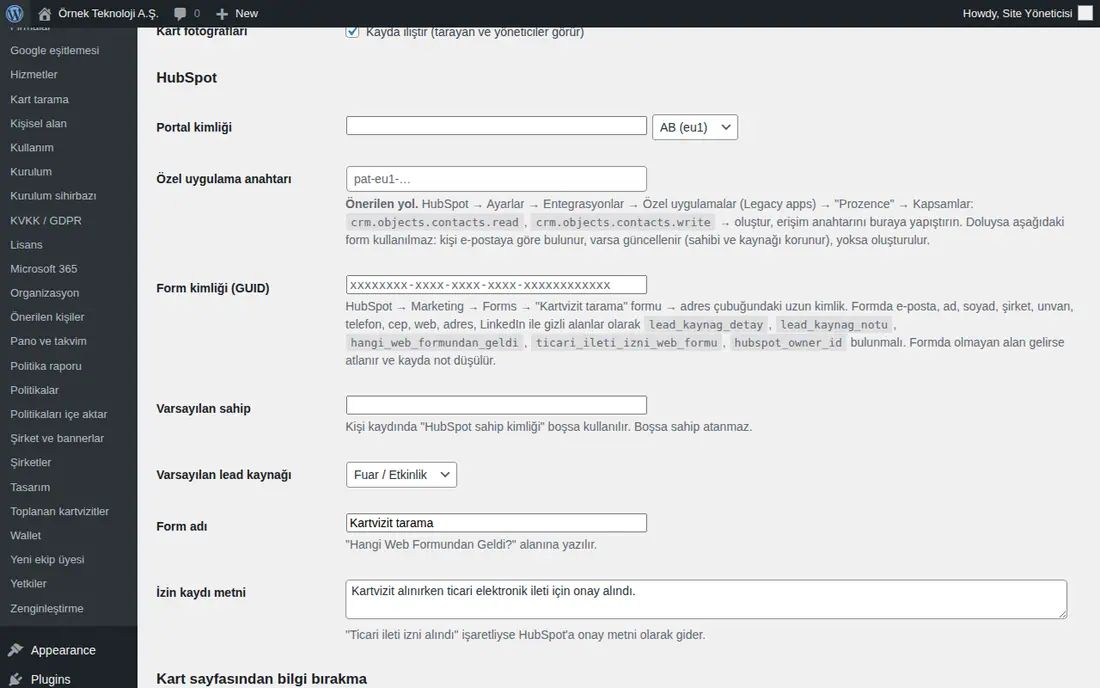
- WordPress-də Prozence Workplace → Kart tarama ekranını açın və HubSpot bölməsinə gəlin.
- Portal kimliği ("Portal ID-si") yazın və regionu seçin (AB (eu1) ("Aİ (eu1)") və ya ABD (na1) ("ABŞ (na1)")).
- Özel uygulama anahtarı ("Xüsusi tətbiq açarı") yapışdırın (tövsiyə olunan yol; HubSpot-da kontakt oxuma və yazma əhatəsi ilə yaradılır). Açar yoxdursa, Form kimliği (GUID) ("Forma ID-si (GUID)") ilə forma yolu istifadə olunur.
- Varsayılan sahip ("Defolt sahib"), Varsayılan lead kaynağı ("Standart lead mənbəyi"), Form adı ("Forma adı") və İzin kaydı metni ("Razılıq qeydi mətni") sahələrini doldurun.
- Kaydet ("Yadda saxla") düyməsinə klikləyin.
Digər CRM-ləri qoşmaq:
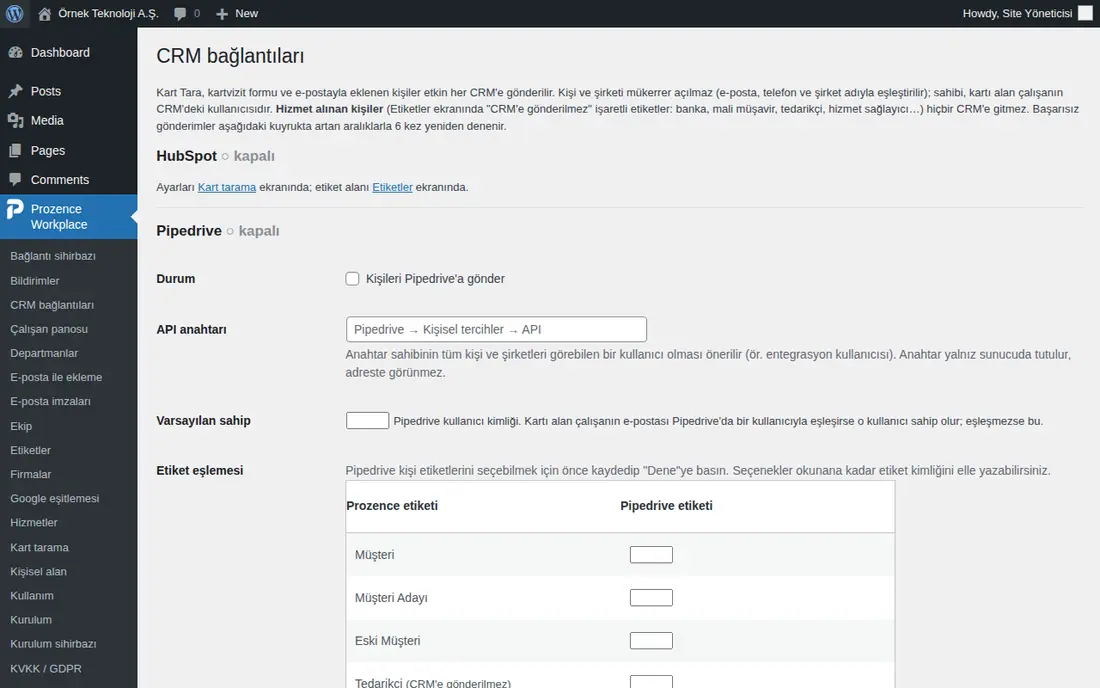
- CRM bağlantıları ekranını açın. Hər inteqrasiyanın başlığında statusu yazılır (● etkin ("● aktiv") və ya ○ kapalı ("○ bağlı")).
- İnteqrasiyanın bölməsində Durum ("Status") xanasını işarələyin (məs., Kişileri Pipedrive'a gönder ("Şəxsləri Pipedrive-a göndər")) və açar, defolt sahib, etiket uyğunlaşdırması kimi sahələri doldurun.
- Kaydet düyməsinə, sonra inteqrasiyanı sınamaq üçün Dene ("Yoxla") düyməsinə klikləyin.
- Əvvəlcədən əlavə edilmiş şəxsləri də göndərmək üçün Var olan kayıtları aktar ("Mövcud qeydləri ötür") düyməsinə klikləyin (qeydlər 25-şər göndərilir).
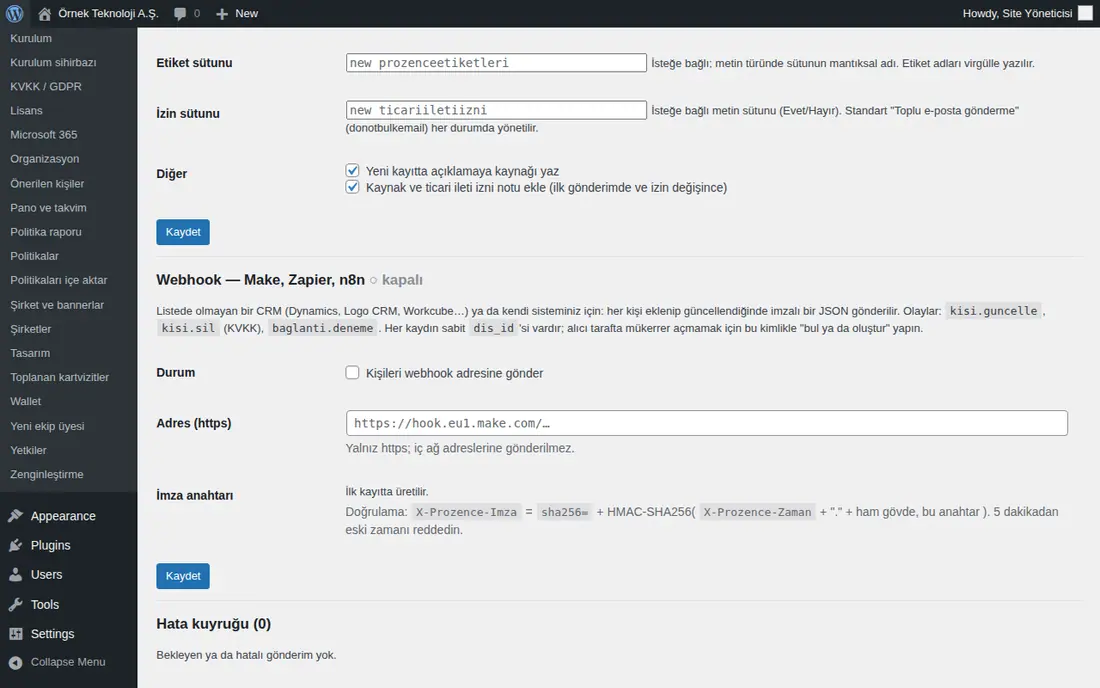
Göndərilə bilməyən qeydlər: Ekranın altındakı Hata kuyruğu ("Xəta növbəsi") bölməsində gözləyən və xətalı göndərişlər siyahılanır. Müvəqqəti xətalar öz-özünə artan fasilələrlə 6 dəfə yenidən yoxlanılır. Ayarı düzəltdikdən sonra Tümünü şimdi dene ("Hamısını indi yenidən sına") düyməsinə və ya sətirdəki Yeniden dene ("Yenidən cəhd et") düyməsinə klikləyin; lazımsız sətri Çıkar ("Çıxar") ilə götürün.
Məsləhət:
- Hansı etiketlərin CRM-ə gedəcəyini Etiketlər bölməsindəki CRM-ə göndər xanası ilə müəyyən edirsiniz.
- Microsoft Dynamics 365 Microsoft 365 üçün quraşdırılan tətbiq qeydiyyatından istifadə edir (bax: 13. İnteqrasiyalar).
Diqqət:
- Təchizatçı, Xidmət təminatçısı, Bank və Mühasib / Sertifikatlı mühasib kimi xidmət alınan şəxslər heç bir CRM-ə getmir (şəxsdə satış etiketi də yoxdursa).
- Kommersiya mesajı razılığı CRM-ə köçürülür; "Xeyr" yalnız razılıq geri götürüləndə yazılır.
- Fayldan idxal edilən şəxslər CRM-ə göndərilmir.
- Telefon kontaktlarından tək-tək əlavə edilən şəxslər (paylaşım, Telefon kontaktlarından seçin, vCard faylı yükləyin) geri alma müddəti bitəndən 10 dəqiqə sonra göndərilir; işçi kartı geri alarsa, şəxs CRM-ə heç getmir. E-poçtdakı vCard əlavəsindən əlavə edilənlər dərhal göndərilir; bir neçə şəxsli önbaxışdan əlavə edilənlər heç göndərilmir (0.99.47).
- Açarlar yalnız serverdə saxlanılır və ekranda maskalı görünür.


