12. Gestione della rubrica clienti
Gli screenshot mostrano l’interfaccia turca di Prozence con dati fittizi di "Örnek Teknoloji A.Ş."; l’interfaccia in italiano ha lo stesso layout.
Questo capitolo è per chi configura la rubrica clienti per l'azienda: gli amministratori dell'app e l'admin del modulo «Rubrica clienti». Qui si descrivono la lettura dei biglietti (intelligenza artificiale), l'elenco delle fonti, le etichette, la condivisione dei nuovi record, il tempo di raffreddamento dei clienti, l'arricchimento, la casella per l'aggiunta via e-mail, le autorizzazioni per microfono e posizione e le connessioni CRM.
Per come i dipendenti usano la rubrica clienti vedi 04. Rubrica clienti; per l'aggiunta di biglietti 03. Aggiunta di biglietti (scansione dei biglietti da visita).
In questo capitolo
- Aprire le impostazioni della rubrica clienti
- Assegnare i ruoli
- Impostazioni di lettura dei biglietti (intelligenza artificiale)
- Verificare le autorizzazioni per nota vocale e posizione
- Elenco delle fonti (Dove vi siete conosciuti?)
- Etichette e gruppi di etichette
- Condivisione predefinita dei nuovi record
- Tempo di raffreddamento e riepilogo mensile (monitoraggio delle relazioni)
- Arricchimento
- Casella per l'aggiunta via e-mail e Verifica connessione
- Importazione per conto di un altro e download dell'intero catalogo
- Consenso ai messaggi commerciali e registri KVKK
- Record clienti di un dipendente che ha lasciato l'azienda
- Connessioni CRM (HubSpot e altri)
Aprire le impostazioni della rubrica clienti
Per chi: Amministratore dell'app · Admin del modulo Rubrica clienti · Dove: Admin → Moduli → Rubrica clienti · Versione: 0.91.0
A cosa serve: Tutte le impostazioni della rubrica clienti sono in un'unica schermata dell'app.
- Sul computer fai clic su Admin nel menu a sinistra. Sul telefono tocca Profilo nel menu in basso e apri la fascia Admin.
- Nel menu Admin, dal gruppo Moduli scegli Rubrica clienti.
- Apri una delle quattro schede in alto:
- Lettura biglietti: lettura dei biglietti (intelligenza artificiale), autorizzazioni per nota vocale e posizione.
- Fonti ed etichette: le fonti di «Dove vi siete conosciuti?» e le etichette.
- Condivisione e privacy: visibilità dei nuovi record e monitoraggio delle relazioni.
- Arricchimento e casella e-mail: arricchimento con intelligenza artificiale e aggiunta via e-mail.
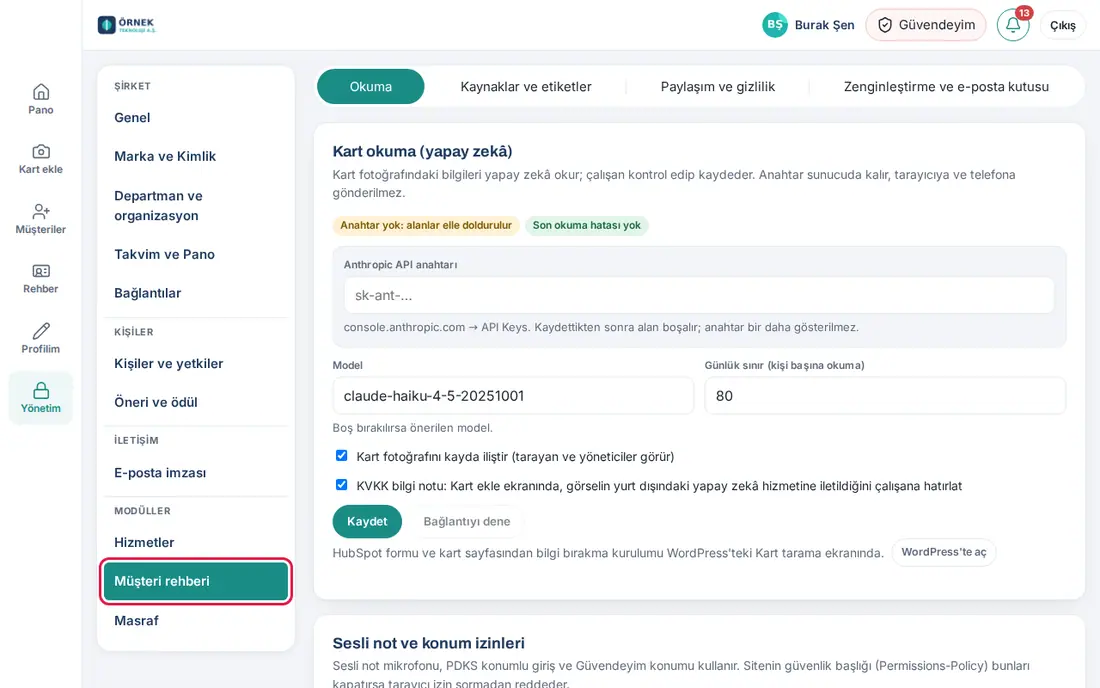
Suggerimento: Sotto ogni scheda è scritto quali impostazioni restano in WordPress; con Apri in WordPress vai a quella schermata. Per il pannello di amministrazione vedi 10. Amministrazione e configurazione.
Importante: Quando salvi un'impostazione, vale subito in tutta l'azienda.
Assegnare i ruoli
Per chi: Amministratore dell'app · Dove: Admin → Persone e autorizzazioni → Autorizzazioni dei moduli → Rubrica clienti · Versione: 0.91.0
A cosa serve: Stabilisce chi fa cosa nella rubrica clienti.
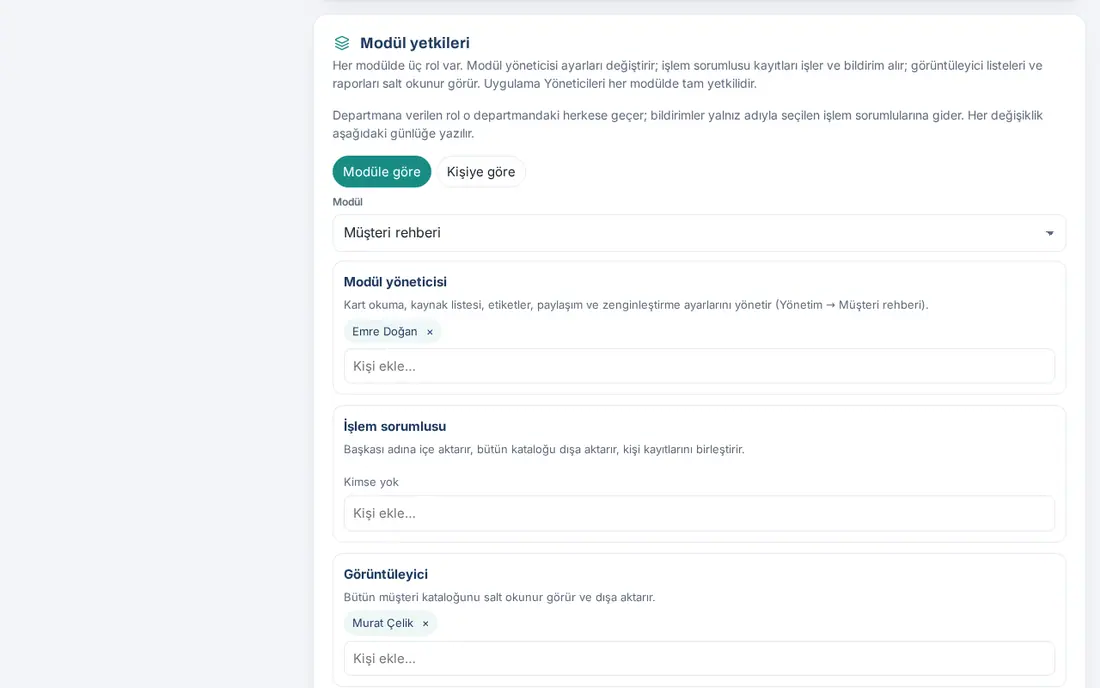
- Apri la sezione Persone e autorizzazioni e vai al riquadro Autorizzazioni dei moduli.
- Lascia selezionato Per modulo. Dall'elenco Modulo scegli Rubrica clienti.
- Per ogni ruolo scrivi un nome nella casella Aggiungi persona… e scegli il dipendente. Per rimuoverlo fai clic sulla × accanto al nome.
| Ruolo | Cosa fa |
|---|---|
| Admin del modulo | Gestisce le impostazioni di lettura dei biglietti, elenco delle fonti, etichette, condivisione e arricchimento. Vede e verifica l'impostazione della casella e-mail, ma non può modificarla. |
| Operatore | Importa per conto di un altro, esporta l'intero catalogo. |
| Visualizzatore | Esporta l'intero catalogo (sola lettura). |
Importante:
- Gli amministratori dell'app hanno pieni poteri in ogni modulo.
- Nessun ruolo può saltare l'unione dei record delle persone: la uniscono solo il proprietario di entrambi i record o il responsabile del team.
- I ruoli Visualizzatore e Operatore possono scaricare e-mail e telefono di tutti i clienti. Assegna questi ruoli solo a chi serve.
Per l'uso generale della tabella dei ruoli vedi 10. Amministrazione e configurazione.
Impostazioni di lettura dei biglietti (intelligenza artificiale)
Per chi: Amministratore dell'app · Admin del modulo · Dove: Rubrica clienti → Lettura biglietti → Lettura dei biglietti (IA) · Versione: 0.91.0
A cosa serve: Configura il collegamento per leggere con l'intelligenza artificiale le foto dei biglietti da visita e dei badge. Senza chiave, i dipendenti scattano la foto ma compilano i campi a mano.
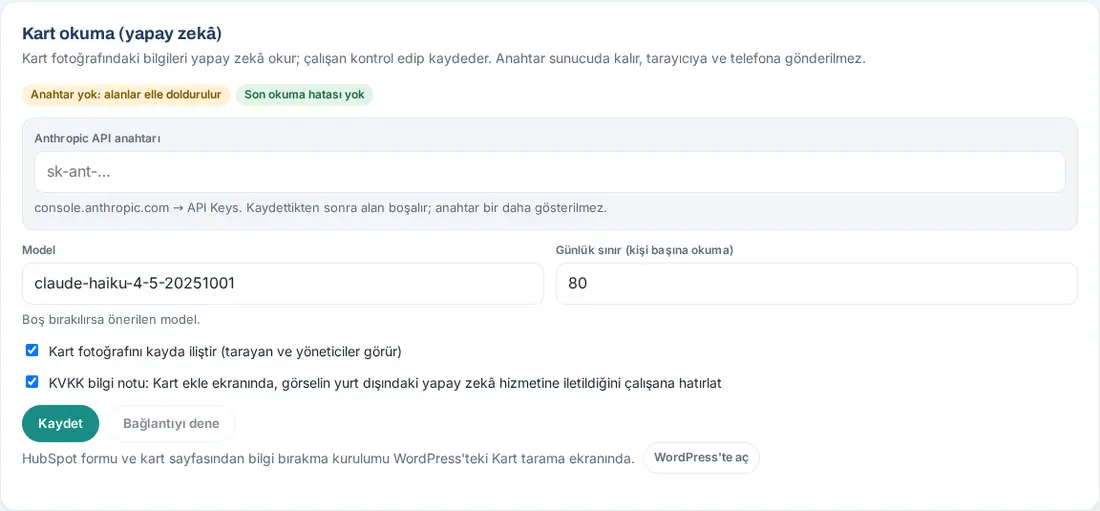
- Apri la scheda Lettura biglietti. I badge in alto mostrano lo stato del collegamento (ad es. Nessuna chiave: i campi si compilano a mano, Nessun errore di lettura recente).
- Incolla la chiave nella casella Chiave API Anthropic (console.anthropic.com → API Keys).
- Se lasci vuoto il campo Modello, viene usato il modello consigliato.
- Inserisci il Limite giornaliero (letture per persona). Lo stesso limite vale, con un contatore separato, anche per il riassunto della nota vocale.
- Seleziona o deseleziona le caselle:
- Allega la foto del biglietto al record (visibile a chi lo scansiona e agli amministratori);
- Nota privacy: nella schermata Aggiungi biglietto, ricorda che l'immagine viene inviata a un servizio di IA all'estero.
- Fai clic su Salva.
- Con Verifica connessione controlla che la chiave funzioni.
Suggerimento: Se l'ultima lettura ha avuto un errore, nel riquadro rosso sono scritti l'ora e il motivo (ad es. chiave non valida, credito esaurito). Quando il credito finisce o la chiave non è valida, agli amministratori dell'app arriva al massimo una notifica al giorno.
Importante:
- La chiave resta sul server. Dopo il salvataggio il campo si svuota e la chiave non viene più mostrata; si vedono solo gli ultimi quattro caratteri.
- L'immagine del biglietto viene inviata per la lettura a un servizio di intelligenza artificiale all'estero. Prima di disattivare la nota privacy KVKK, chiedi al tuo consulente legale.
- La configurazione del modulo HubSpot e del lascito di dati dalla pagina del biglietto è nella schermata Kart tarama («Scansione del biglietto») di WordPress (vedi Connessioni CRM).
Verificare le autorizzazioni per nota vocale e posizione
Per chi: Amministratore dell'app · Admin del modulo · Dove: Rubrica clienti → Lettura biglietti → Autorizzazioni per nota vocale e posizione · Versione: 0.92.1
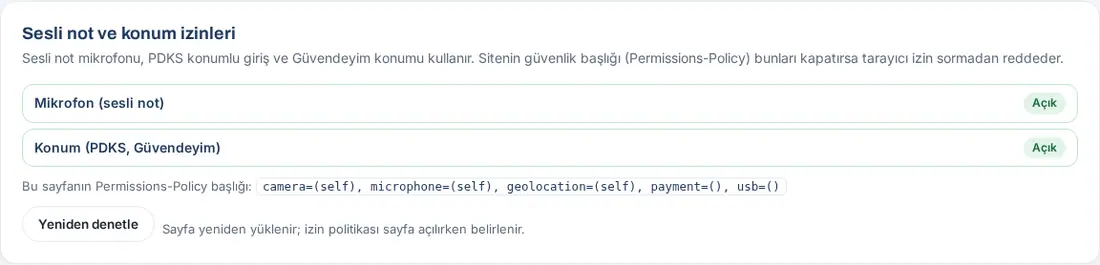
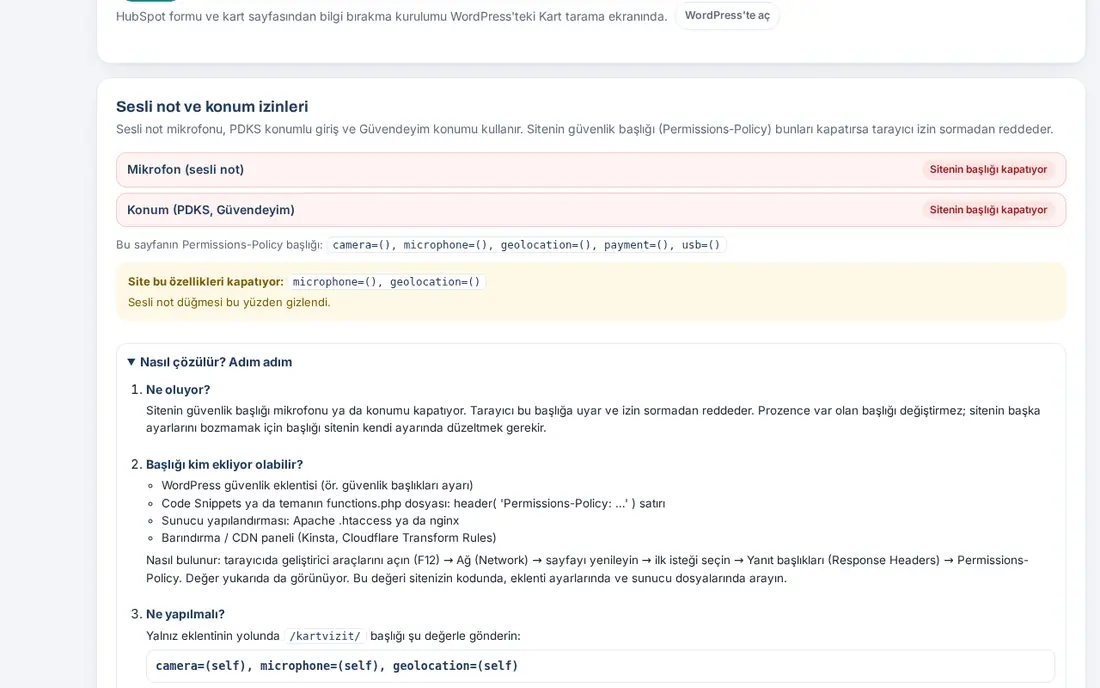
A cosa serve: Detta usa il microfono, l'ingresso con posizione delle presenze e Sono al sicuro usa la posizione. Se l'intestazione di sicurezza del tuo sito (Permissions-Policy) le blocca, il browser rifiuta senza chiedere il permesso e il pulsante Detta non compare. Questo riquadro mostra lo stato e spiega la soluzione passo dopo passo.
- Nella scheda Lettura biglietti vai al riquadro Autorizzazioni per nota vocale e posizione.
- Leggi lo stato delle due righe: Microfono (nota vocale) e Posizione (presenze, Sono al sicuro).
- Aperto: nessun problema.
- Bloccato dall’intestazione del sito: un'impostazione del tuo sito blocca il microfono o la posizione.
- Sotto è scritta l'effettiva intestazione Permissions-Policy della pagina.
- Se lo stato è rosso, apri la sezione Come risolvere, passo dopo passo. Ci sono cinque passaggi: Che cosa succede?, Chi potrebbe aggiungere l’intestazione?, Che cosa fare?, Verifica di nuovo, Funzioni interessate.
- In base a dove viene aggiunta l'intestazione, prendi l'esempio pronto con Copia: Snippet PHP (Code Snippets o functions.php), Apache (.htaccess), nginx, Cloudflare Transform Rules. La modifica la fa l'amministratore del sito o la società di hosting.
- Dopo la modifica (svuotando la cache, se c'è) fai clic su Verifica di nuovo. La pagina si ricarica.
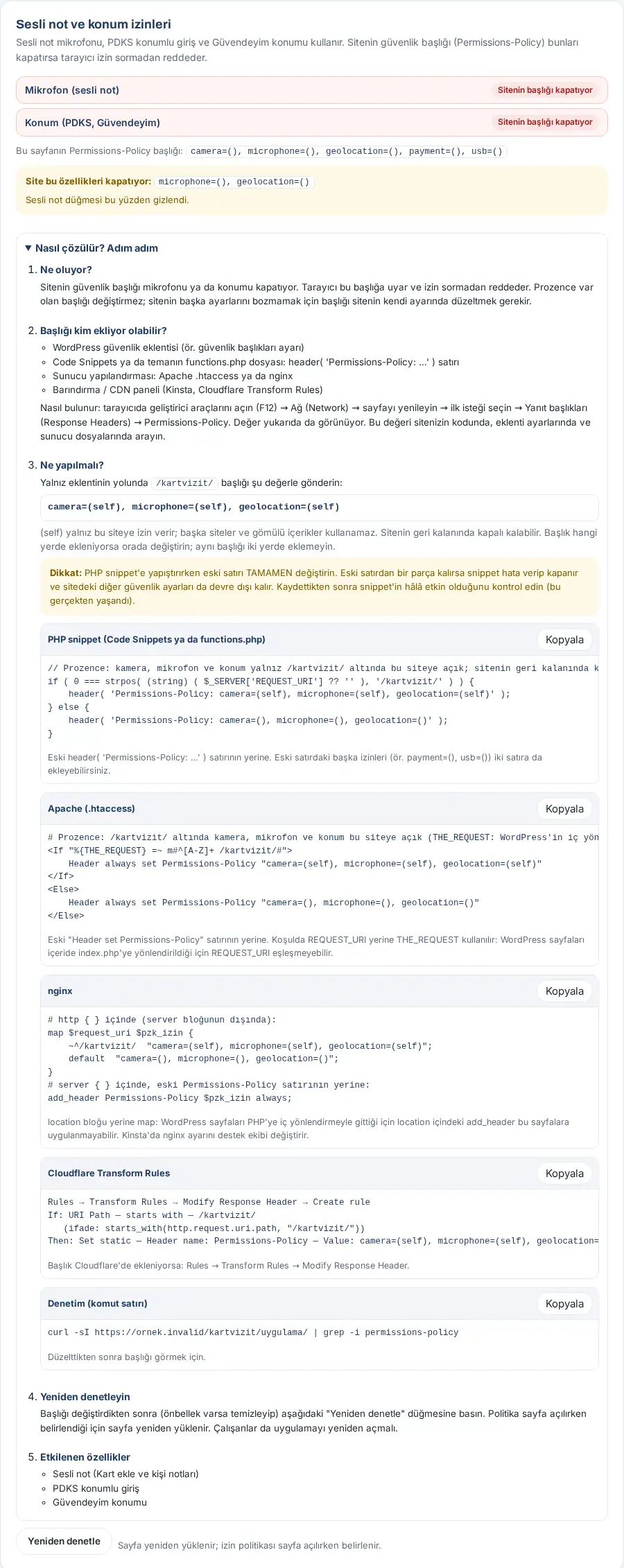
Importante: Quando modifichi lo snippet PHP, sostituisci la vecchia riga INTERAMENTE. Se resta un pezzo della vecchia riga, lo snippet dà errore e si disattiva, e si disattivano anche le altre impostazioni di sicurezza del sito. Dopo il salvataggio controlla che lo snippet sia ancora attivo.
Suggerimento: Safari non comunica la policy delle autorizzazioni. Su iPhone il blocco del microfono si scopre solo quando provi Detta, che funziona. Per gli altri problemi vedi 16. Risoluzione dei problemi.
Elenco delle fonti (Dove vi siete conosciuti?)
Per chi: Amministratore dell'app · Admin del modulo · Dove: Rubrica clienti → Fonti ed etichette → Fonti · Versione: 0.91.0
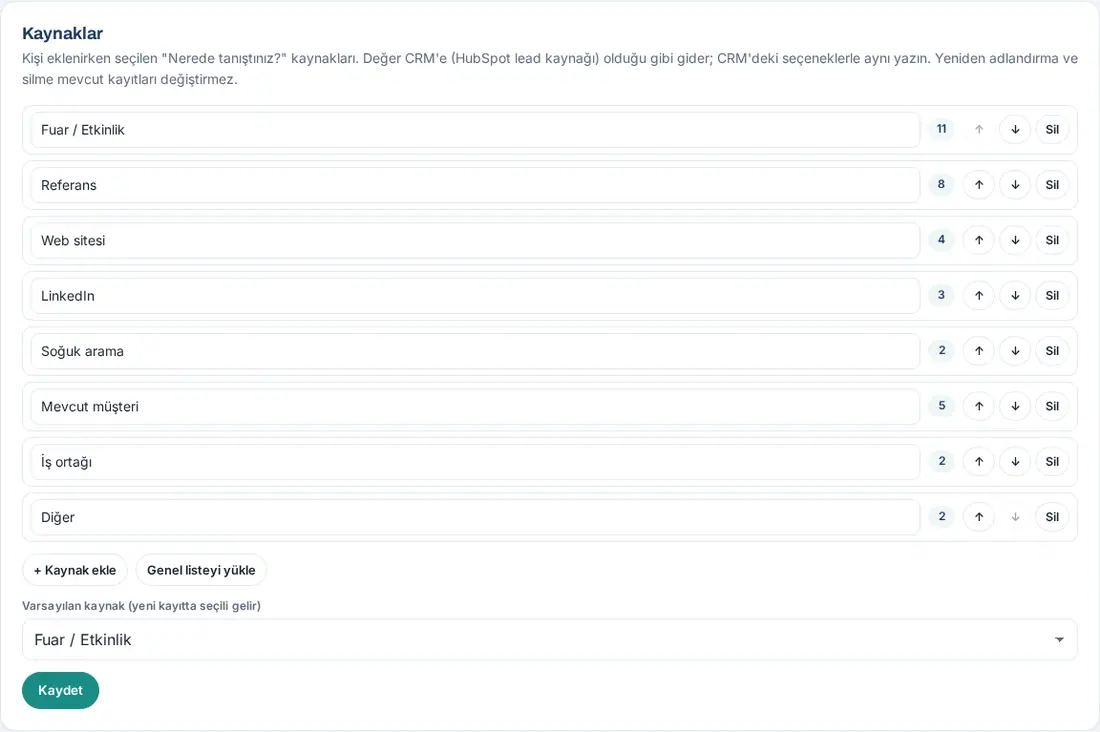
A cosa serve: Quando aggiunge un biglietto, il dipendente sceglie una Fonte nella sezione Dove vi siete conosciuti? (ad es. Fiera / Evento, Referenza, Sito web). L'elenco lo definisci qui.
- Apri la scheda Fonti ed etichette.
- Nell'elenco Fonti modifica i nomi delle fonti. Accanto a ogni riga è scritto quante persone sono registrate con quella fonte.
- Cambia l'ordine con ↑ e ↓; per rimuovere fai clic su Elimina.
- Per una nuova fonte fai clic su + Aggiungi fonte. Per tornare all'elenco già pronto usa Carica l'elenco generale.
- Scegli la fonte predefinita dall'elenco Fonte predefinita (preselezionata nei nuovi record).
- Fai clic su Salva.
Importante:
- Il valore della fonte va al CRM (fonte del lead in HubSpot) così com'è. Scrivilo uguale alle opzioni del CRM.
- Rinominare ed eliminare non modifica i record esistenti.
- Le fonti possono essere al massimo 30, ciascuna di al massimo 60 caratteri. Una fonte vuota o scritta due volte non viene accettata.
Etichette e gruppi di etichette
Per chi: Amministratore dell'app · Admin del modulo · Dove: Rubrica clienti → Fonti ed etichette → Etichette · Versione: 0.6.2; 0.91.0 (etichetta obbligatoria aggiunta nella 1.1.5)
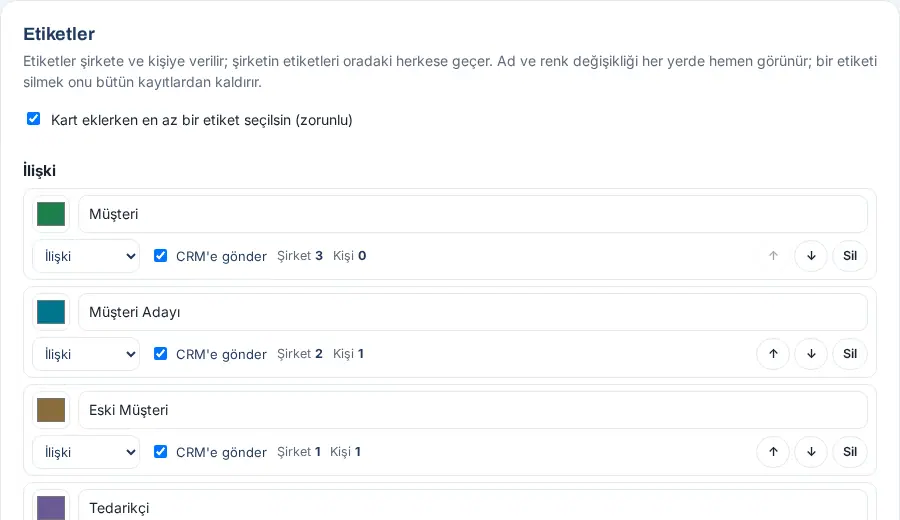
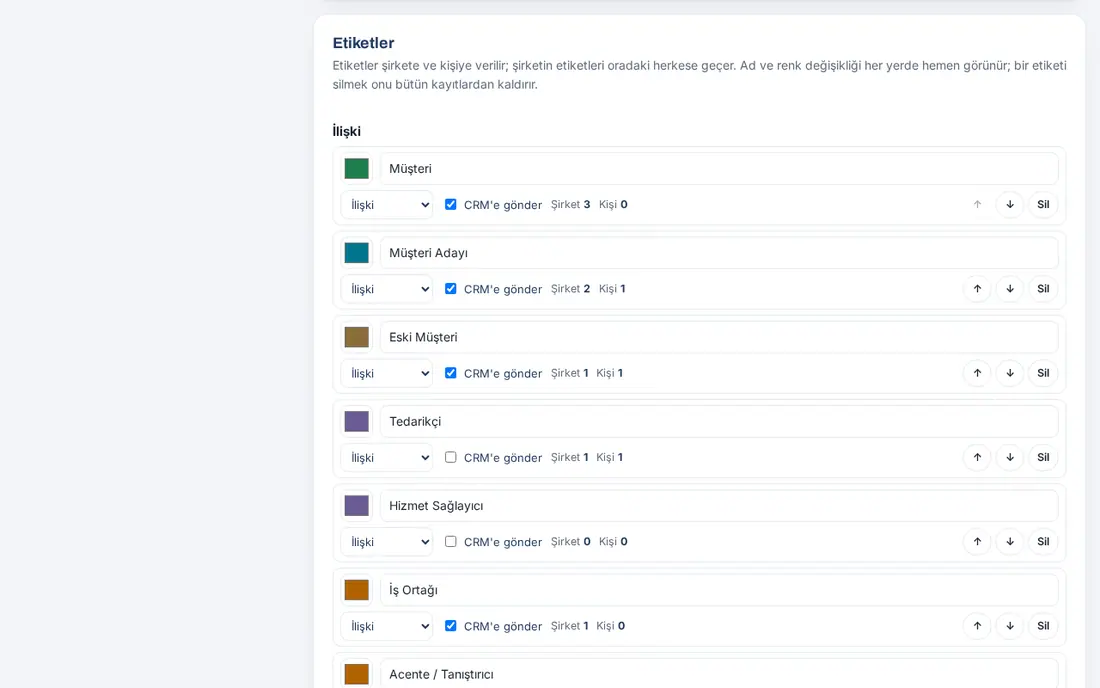
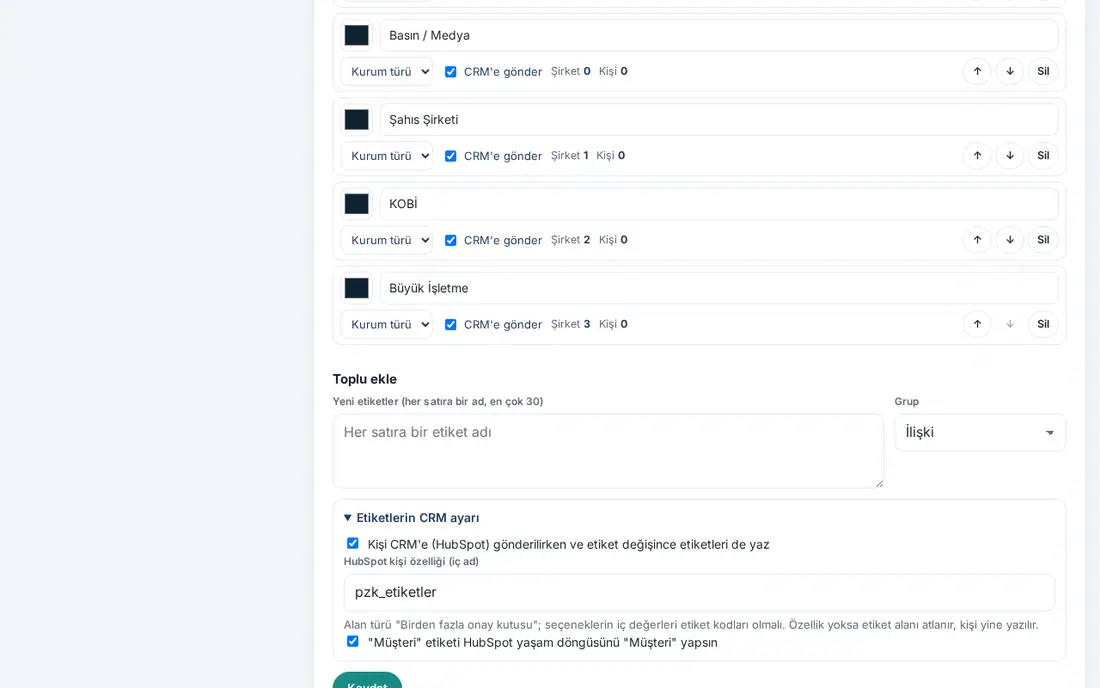
A cosa serve: Definisce le etichette che i dipendenti assegnano a persone e aziende. Ci sono due gruppi: Relazione (Cliente, Potenziale cliente, Fornitore…) e Tipo di organizzazione (Ente pubblico, PMI, Grande impresa…).
- Nella scheda Fonti ed etichette vai alla sezione Etichette.
- Quando la casella in alto Richiedi almeno un’etichetta quando si aggiunge un biglietto è spuntata, i dipendenti non possono salvare un biglietto senza scegliere almeno un'etichetta (1.1.5; attiva per impostazione predefinita). Nel modulo di aggiunta del biglietto, accanto al campo delle etichette compare (obbligatorio) (vedi 03. Aggiunta di biglietti (scansione dei biglietti da visita)).
- Per ogni etichetta modifica:
- il riquadro del colore e il nome dell'etichetta;
- il gruppo (Relazione oppure Tipo di organizzazione);
- Invia al CRM: se le persone con questa etichetta devono essere inviate al CRM;
- l'ordine (↑, ↓) oppure Elimina.
In ogni riga è scritto in quante aziende e in quante persone l'etichetta è usata (Azienda, Persona).
Categoria di interesse (1.7.2): il terzo gruppo mostra per quali aree di servizio o prodotto la tua azienda è in contatto con la persona (es. Parco tecnologico, TEKMER, Centro R&S, Software paghe). L’elenco predefinito è vuoto; le categorie si aggiungono in Aggiungi in blocco scegliendo Categoria di interesse come Gruppo. Ogni gruppo ha una breve riga di descrizione. I codici categoria sono generati con il prefisso
ilgi-(nessun conflitto con le etichette di tipo organizzazione). Le categorie non influiscono sul blocco CRM (in questo gruppo non c’è la casella Invia al CRM). La casella Richiedi almeno una categoria di interesse quando si aggiunge un biglietto è separata e disattivata per impostazione predefinita; l’obbligo di etichetta non copre le categorie. Nell’esportazione della rubrica (CSV) le categorie compaiono nella colonna separata İlgi kategorileri.
- Per aggiungere nuove etichette, nella sezione Aggiunta multipla scrivi un nome per riga nella casella Nuove etichette (un nome per riga, massimo 30) e scegli il Gruppo.
- Se usi HubSpot, apri la sezione Impostazioni CRM delle etichette:
- Scrivi anche le etichette quando un contatto va al CRM (HubSpot) e quando cambiano;
- Proprietà contatto HubSpot (nome interno) (ad es.
pzk_etiketler); - Proprietà HubSpot delle categorie di interesse (nome interno) (es.
pzk_ilgi_kategorileri; 1.7.2): le categorie di interesse vengono scritte in una proprietà a più caselle separata dalle etichette; se la proprietà non esiste, il campo viene saltato e il contatto viene comunque scritto; - L'etichetta «Cliente» imposta la fase del ciclo di vita HubSpot su «Cliente».
- Fai clic su Salva.
Suggerimento:
- L'etichetta assegnata a un'azienda vale per tutte le persone di quell'azienda.
- Per le persone da cui «acquisti servizi», come Fornitore, Fornitore di servizi, Banca, Commercialista, togli la spunta da Invia al CRM. Se la persona ha anche l'etichetta Cliente, Potenziale cliente, Ex cliente, Partner o Agente / Presentatore, viene comunque inviata al CRM.
- L'assegnazione e la rimozione di etichette in blocco sui record si trovano negli elenchi Toplanan kartvizitler («Biglietti da visita raccolti») e Firmalar («Aziende») in WordPress (Apri in WordPress).
Dettagli dell'etichetta obbligatoria (1.1.5):
- La regola vale solo per i biglietti aggiunti da ora in poi; non tocca i record esistenti. Quando un dipendente aggiunge ai propri biglietti con Aggiungi ai miei biglietti una persona già etichettata nella rubrica aziendale, basta l'etichetta già presente nel record.
- La stessa impostazione si trova anche in WordPress, nella riga Etiket («Etichetta») della schermata Prozence Workplace → Kart tarama («Scansione del biglietto»).
- Le persone che arrivano tramite importazione massiva e tramite la casella e-mail non sono soggette a questa regola.
Importante: Eliminare un'etichetta la toglie da tutti i record di aziende e persone. Al salvataggio viene chiesta conferma. La modifica del nome e del colore si vede subito ovunque.
Condivisione predefinita dei nuovi record
Per chi: Amministratore dell'app · Admin del modulo · Dove: Rubrica clienti → Condivisione e privacy → Visibilità dei nuovi record · Versione: 0.91.0
A cosa serve: Stabilisce a chi, per impostazione predefinita, sarà visibile una persona appena aggiunta con Aggiungi biglietto, con l'aggiunta via e-mail e con l'importazione.
- Apri la scheda Condivisione e privacy.
- Scegli la Visibilità predefinita:
- Solo chi l'ha aggiunto: il record è visibile a chi lo ha aggiunto e ai suoi responsabili nell'organigramma.
- Reparto di chi lo aggiunge: lo vedono tutti quelli dello stesso reparto di chi lo ha aggiunto.
- Tutta l'azienda: lo vedono tutti i dipendenti dell'app.
- Fai clic su Salva.
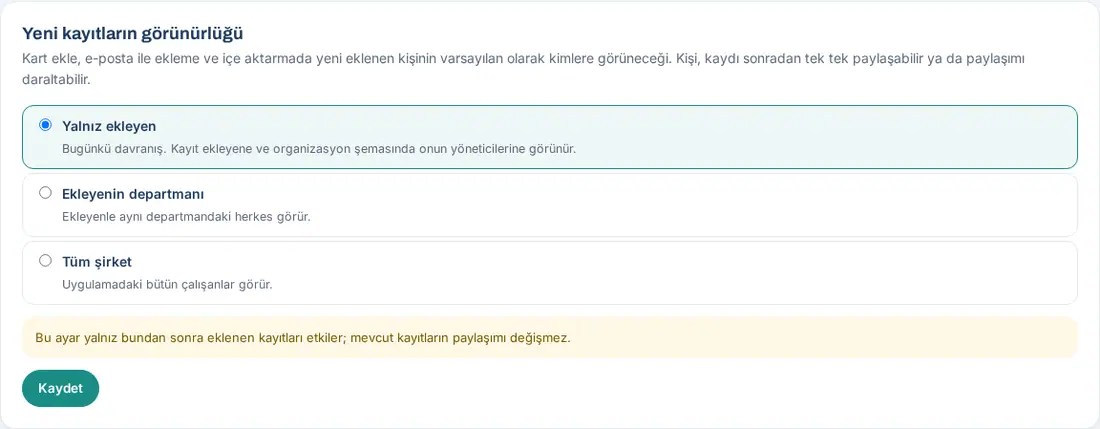
Importante: Questa impostazione riguarda solo i record aggiunti da ora in poi; la condivisione dei record esistenti non cambia. Il dipendente può poi condividere il record uno per uno o restringere la condivisione (vedi 04. Rubrica clienti).
Suggerimento: Il riquadro Invia il mio biglietto nella stessa scheda ha due nuove impostazioni (1.7.2): Invio automatico del biglietto attivo per tutti per impostazione predefinita (resta disattivato se la persona lo disattiva) — se spuntato, l’invio automatico vale come attivo per i dipendenti che non hanno mai attivato o disattivato «Invia automaticamente il mio biglietto» (solo con la scansione di un biglietto fisico e se il contatto ha un’e-mail; la scelta del dipendente prevale sempre; se il permesso «I dipendenti possono attivare …» è disattivato, non parte nulla) — e Aggiungi la nota «Inviato con Prozence» in fondo alle e-mail del biglietto (il dipendente può rimuoverla a ogni invio) (attivo per impostazione predefinita). Se il link Prozence è disattivato nelle impostazioni aziendali, la nota non viene mai aggiunta.
Tempo di raffreddamento e riepilogo mensile (monitoraggio delle relazioni)
Per chi: Amministratore dell'app · Admin del modulo · Dove: Rubrica clienti → Condivisione e privacy → Monitoraggio delle relazioni · Versione: 0.92.0
A cosa serve: L'ultimo contatto con il cliente (scansione del biglietto, nota, invio del mio biglietto, lascito di dati) compare nell'elenco e nel dettaglio della persona. Un cliente senza contatti per più del tempo che stabilisci qui è considerato «in raffreddamento».
- Nella scheda Condivisione e privacy vai al riquadro Monitoraggio delle relazioni.
- Scegli Considerato in raffreddamento dopo: 30 giorni, 60 giorni, 90 giorni, 120 giorni oppure 180 giorni (predefinito 90 giorni).
- Se vuoi, seleziona la casella Riepilogo mensile dei clienti in raffreddamento: la mattina del primo giorno lavorativo del mese, inviare a ogni dipendente i 10 clienti più importanti in raffreddamento, suoi e del suo team.
- Fai clic su Salva.
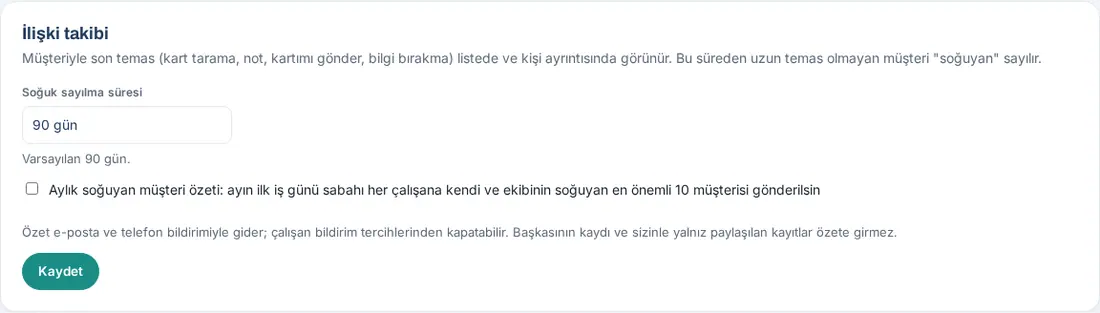
Suggerimento: La metà del tempo che scegli è la soglia di «tiepido». I dipendenti vedono i clienti in raffreddamento con Filtra → Nessun contatto (in raffreddamento) e in Il mio riepilogo vendite (vedi 04. Rubrica clienti).
Importante: Il riepilogo mensile arriva con un'e-mail e una notifica sul telefono; il dipendente può disattivarlo dalle preferenze di notifica. I record di altri e quelli solo condivisi con il dipendente non entrano nel riepilogo. Il riepilogo non conosce le festività; il primo giorno lavorativo del mese è il primo giorno feriale.
Arricchimento
Per chi: Amministratore dell'app · Admin del modulo · Dove: Rubrica clienti → Arricchimento e casella e-mail → Arricchimento · Versione: 0.9.0; 0.91.0
A cosa serve: Quando vengono aggiunte nuove aziende e persone, le informazioni vengono completate in background con l'intelligenza artificiale: si legge il sito dell'azienda e, se la ricerca sul web è attiva, si consultano altre fonti. I dipendenti vedono la scheda informativa dell'azienda e il riassunto Informazioni sulla persona.
Prima di iniziare: Per l'arricchimento serve la chiave della lettura dei biglietti. Senza chiave compare il badge Attivo, ma senza chiave IA.
- Apri la scheda Arricchimento e casella e-mail.
- Leggi i contatori: Oggi (con il limite giornaliero), Ricerche web (oggi), Questo mese, In coda, Aziende arricchite, Contatti valutati.
- Seleziona le caselle:
- Arricchimento attivo: le nuove aziende vengono arricchite automaticamente;
- Cerca sul web oltre al sito dell'azienda (LinkedIn, notizie, elenchi di incentivi);
- Ricava ruolo decisionale e breve profilo professionale dei contatti (informazioni sul contatto);
- Cerca sul web anche per i contatti.
- Inserisci il Limite giornaliero (aziende + contatti).
- Nella casella Le nostre soluzioni scrivi brevemente i prodotti e servizi che la tua azienda vende (al massimo 600 caratteri). Il ruolo decisionale della persona viene valutato in base a queste soluzioni.
- Fai clic su Salva.
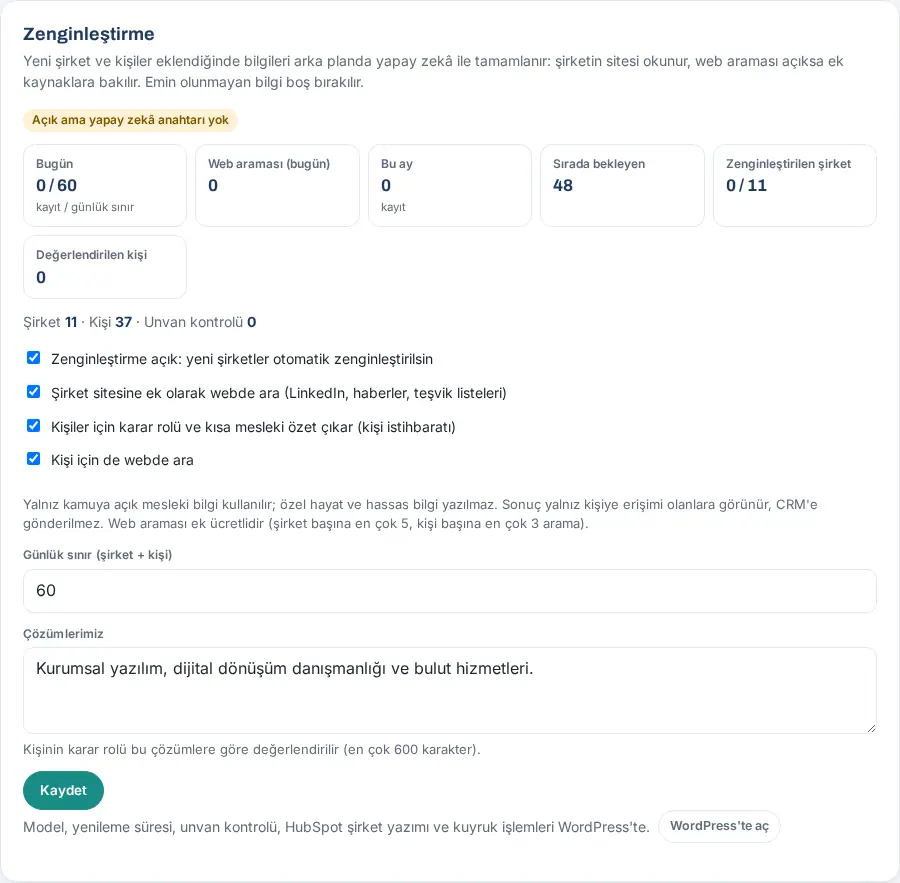
Suggerimento: Il modello, il periodo di aggiornamento, il controllo della qualifica, la scrittura delle aziende in HubSpot e le operazioni sulla coda (ad es. Eksikleri sıraya al («Metti in coda i mancanti»)) sono nella schermata Zenginleştirme («Arricchimento») di WordPress (Apri in WordPress).
Importante:
- Si usano solo informazioni professionali pubbliche; non vengono scritte informazioni sulla vita privata né sensibili. Il risultato è visibile solo a chi ha accesso alla persona e non viene inviato al CRM.
- La ricerca sul web è a pagamento a parte (al massimo 5 ricerche per azienda e 3 per persona). Le informazioni di cui non si è sicuri vengono lasciate vuote; quelle inserite a mano vengono conservate.
Casella per l'aggiunta via e-mail e Verifica connessione
Per chi: Amministratore dell'app (modifica) · Admin del modulo (vede e verifica) · Dove: Rubrica clienti → Arricchimento e casella e-mail → Aggiunta via e-mail · Versione: 0.7.3; 0.92.1 (aggiornato nella 0.99.47; IMAP 0.99.55; Zoho Mail 0.99.56)
A cosa serve: I dipendenti inoltrano l'e-mail di un cliente alla casella condivisa dell'azienda; il sistema legge la casella ogni 5 minuti e aggiunge le persone esterne presenti nell'e-mail alla rubrica del dipendente che ha inoltrato (vedi 03. Aggiunta di biglietti (scansione dei biglietti da visita)).
Dalla 0.99.47, se l'e-mail ha un file di contatti (vCard, .vcf) in allegato, l'intelligenza artificiale non viene usata; le persone nell'allegato vengono lette direttamente. I dipendenti che usano un iPhone aggiungono in questo modo una persona della rubrica del telefono (Contatti → Condividi contatto → Mail; vedi 03. Aggiunta di biglietti (scansione dei biglietti da visita)). Se la casella è attiva, il suo indirizzo compare anche nel suggerimento nella schermata Aggiungi biglietto dei dipendenti. Da un'e-mail vengono aggiunte al massimo 25 persone (al massimo 5 allegati, ciascuno di al massimo 1 MB); la loro fonte è «Rubrica del telefono». Le regole di verifica del mittente sono le stesse: l'allegato di un'e-mail non verificabile non viene scaricato.
Prima di iniziare:
- La casella condivisa deve essere una vera casella utente (non può essere un gruppo né un alias). L'indirizzo di un dipendente non può essere la casella condivisa.
- Per una casella Gmail (Google Workspace) l'account di servizio Google (chiave JSON) deve essere definito nella schermata E-posta ile ekleme («Aggiunta via e-mail») di WordPress. Per sicurezza la chiave non viene mostrata nell'app (vedi 13. Integrazioni).
- Per una casella IMAP (Yandex 360 e altri server di posta che supportano IMAP) non serve l'account di servizio; servono il server IMAP della casella, il nome utente e una password per app. In Yandex 360 la password per app si crea con Yandex ID → Sicurezza → Password per app → «Posta (IMAP)»; in Yandex Mail → Impostazioni → Programmi di posta l'accesso IMAP deve essere attivo. In Zoho Mail l'accesso IMAP deve essere attivo in Impostazioni → Account di posta; se la verifica in due passaggi è attiva, dalla sicurezza dell'account si crea una password specifica per l'applicazione.
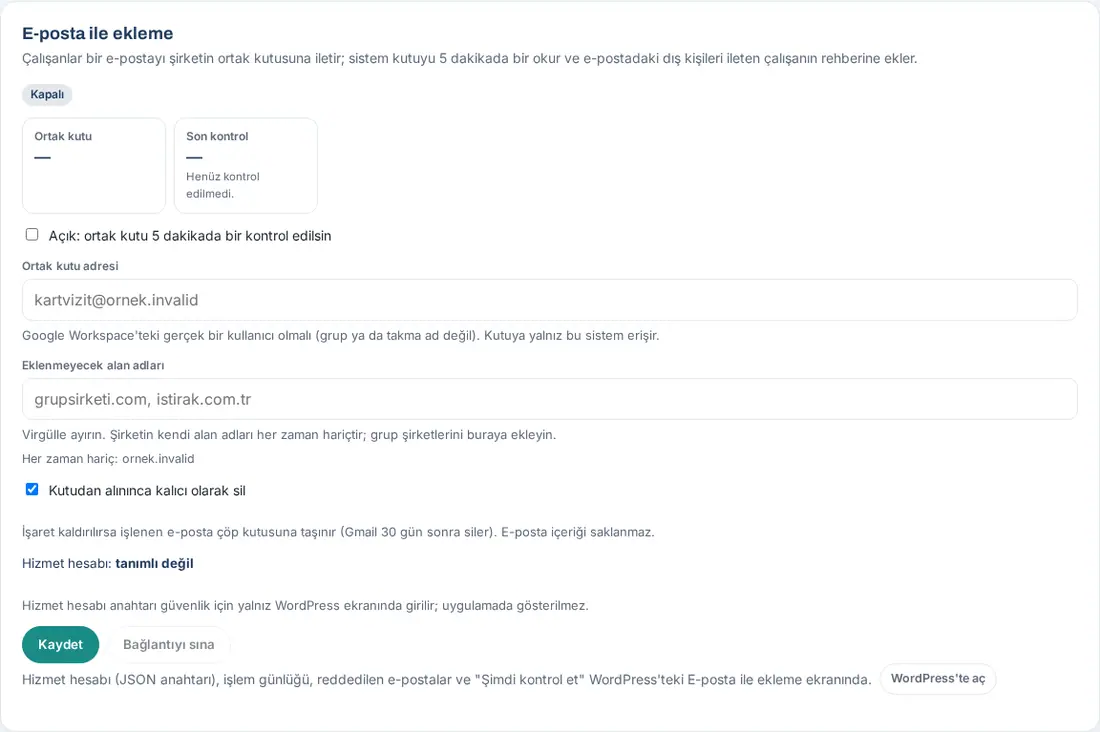
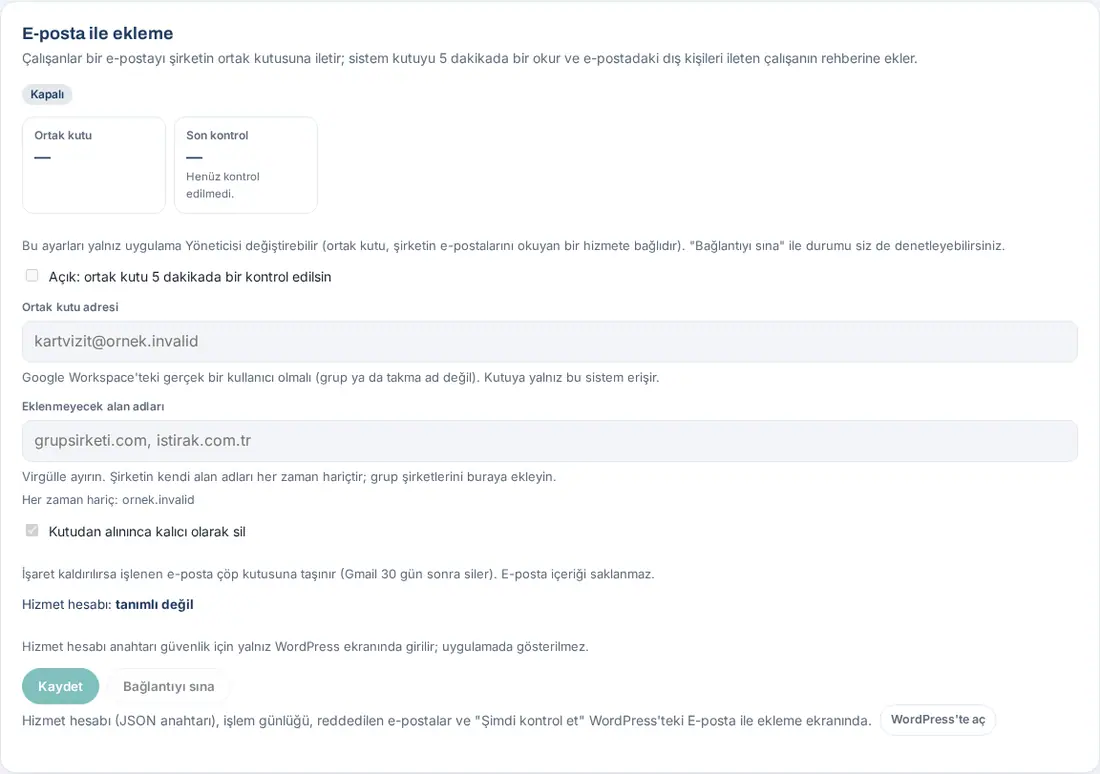
- Nella scheda Arricchimento e casella e-mail vai al riquadro Aggiunta via e-mail. In alto è scritto il badge di stato: Disattivato, Configurato (non testato), Connessione verificata oppure Ultimo test non riuscito. Accanto compaiono le informazioni Casella condivisa e Ultimo controllo.
- Seleziona la casella Attivo: controlla la casella condivisa ogni 5 minuti.
- In Tipo di casella scegli Gmail (Google Workspace) oppure IMAP (Yandex 360 e altri). Se scegli IMAP, si aprono questi campi:
- Provider: se scegli Yandex 360 vengono compilati Server IMAP (
imap.yandex.com), Porta (993), Sicurezza e Server di verifica (*.yandex.net). Se scegli Zoho Mail arrivano il server degli account aziendaliimappro.zoho.come i server di verifica di Zoho; per il data center europeo imposta il server suimappro.zoho.eu. Per un altro server scegli Altro (IMAP) e compila i campi a mano; - Sicurezza: SSL/TLS (993) oppure STARTTLS (143). La connessione non cifrata non è supportata; certificato e nome del server vengono verificati;
- Nome utente: con la maggior parte dei provider è l'indirizzo e-mail completo della casella (ad es.
kartvizit@ornek.invalid); - Password (password per app): dopo il salvataggio non torna sullo schermo; per cambiarla scrivi la nuova, se la lasci vuota resta la password salvata;
- Server di verifica (Authentication-Results): il nome del server che, sul server di posta della casella, aggiunge il risultato DMARC / DKIM (ha la forma
*.dominio). Se lo lasci vuoto nessuna e-mail può essere verificata e vengono tutte trattenute.
- Provider: se scegli Yandex 360 vengono compilati Server IMAP (
- Scrivi l'Indirizzo della casella condivisa (ad es.
kartvizit@ornek.invalid). - Nella casella Domini da escludere scrivi, separati da virgola, i domini delle società del gruppo che non devono essere aggiunte. I domini dell'azienda stessa sono sempre esclusi.
- Lascia selezionata Elimina definitivamente dopo il prelievo dalla casella. Se la deselezioni, l'e-mail elaborata viene spostata nel cestino (Gmail la elimina dopo 30 giorni; con IMAP si usa il cestino della casella).
- Fai clic su Salva.
- Fai clic su Verifica connessione. Il risultato compare sotto il riquadro. Se la connessione non è riuscita, sono scritti il motivo e i passaggi da fare; se serve, l'ambito si copia con Copia. Con IMAP nel risultato sono scritti server, utente, numero di e-mail nella posta in arrivo e cartella di trattenimento.
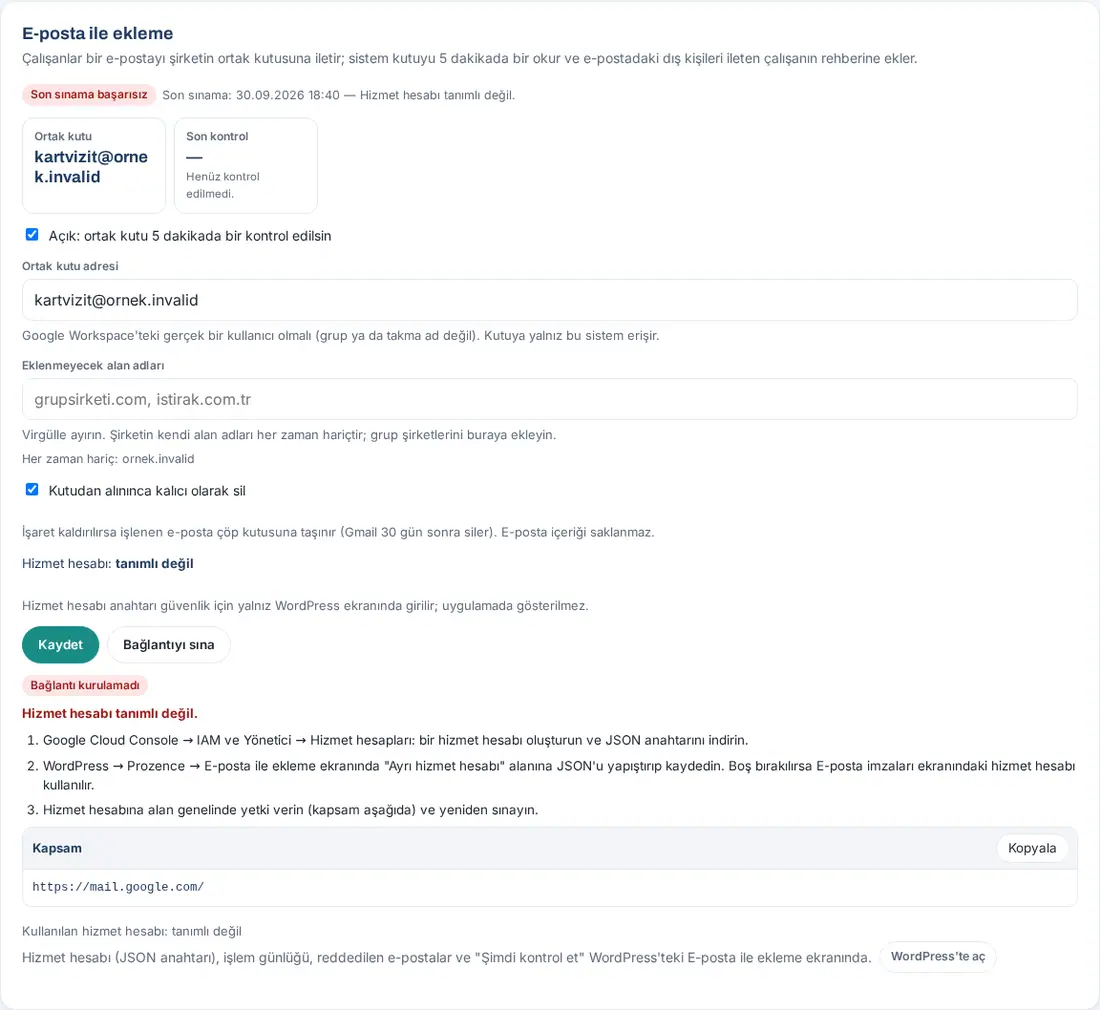
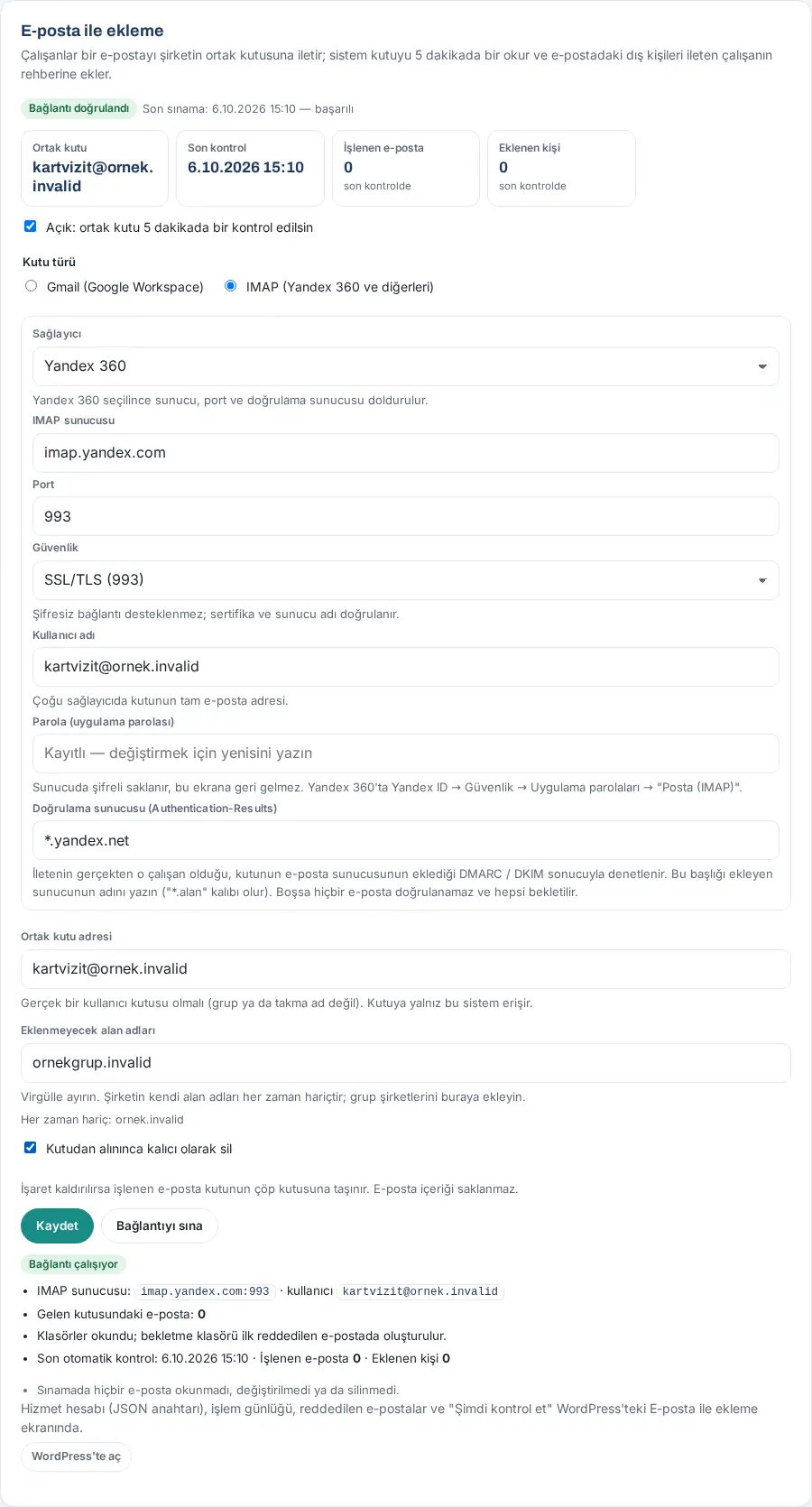
Suggerimento: Verifica connessione non legge nessuna e-mail; controlla soltanto che la casella sia raggiungibile. Cause frequenti: manca l'account di servizio, la chiave è danneggiata, manca l'ambito nella delega a livello di dominio, l'API di Gmail è disattivata, la casella non esiste in Workspace o è sospesa. Con IMAP: nome del server o porta sbagliati, scritta la password dell'account al posto della password per app, accesso IMAP disattivato nella casella. Il test IMAP apre la posta in arrivo solo in modalità di sola lettura. Puoi fare al massimo 5 test in 10 minuti.
Importante:
- L'impostazione della casella può essere modificata solo dall'amministratore dell'app, perché l'account di servizio può accedere alle caselle dell'organizzazione. L'admin del modulo vede l'impostazione e la verifica.
- Quando cambiano la casella, il tipo di casella, il server IMAP o lo stato attivo / disattivato, a tutti gli amministratori dell'app arrivano una notifica e un'e-mail; la modifica viene scritta nel registro.
- Il registro delle operazioni, le e-mail rifiutate e Şimdi kontrol et («Controlla ora») sono nella schermata E-posta ile ekleme di WordPress.
- Con IMAP un'e-mail il cui mittente non può essere verificato non viene eliminata; viene spostata nella cartella Prozence/Doğrulanamadı («non verificabile») della casella (la cartella viene creata la prima volta).
- Sono supportate le caselle Gmail (Google Workspace) e IMAP. Una casella Microsoft 365 (Exchange Online) non è supportata; Exchange Online non consente l'accesso con password tramite IMAP.
Importazione per conto di un altro e download dell'intero catalogo
Per chi: Operatore · Visualizzatore · Admin del modulo · Amministratore dell'app · Dove: Aggiungi biglietto → Importa; Clienti → Scarica · Versione: 0.91.0
A cosa serve: I ruoli autorizzati possono importare per conto di un dipendente il suo vecchio elenco di biglietti da visita e scaricare il catalogo clienti dell'intera azienda. Per i passaggi di base di importazione ed esportazione vedi 04. Rubrica clienti.
Importazione per conto di un altro:
- Nella schermata Aggiungi biglietto fai clic su Importa, scegli il file e fai l'associazione.
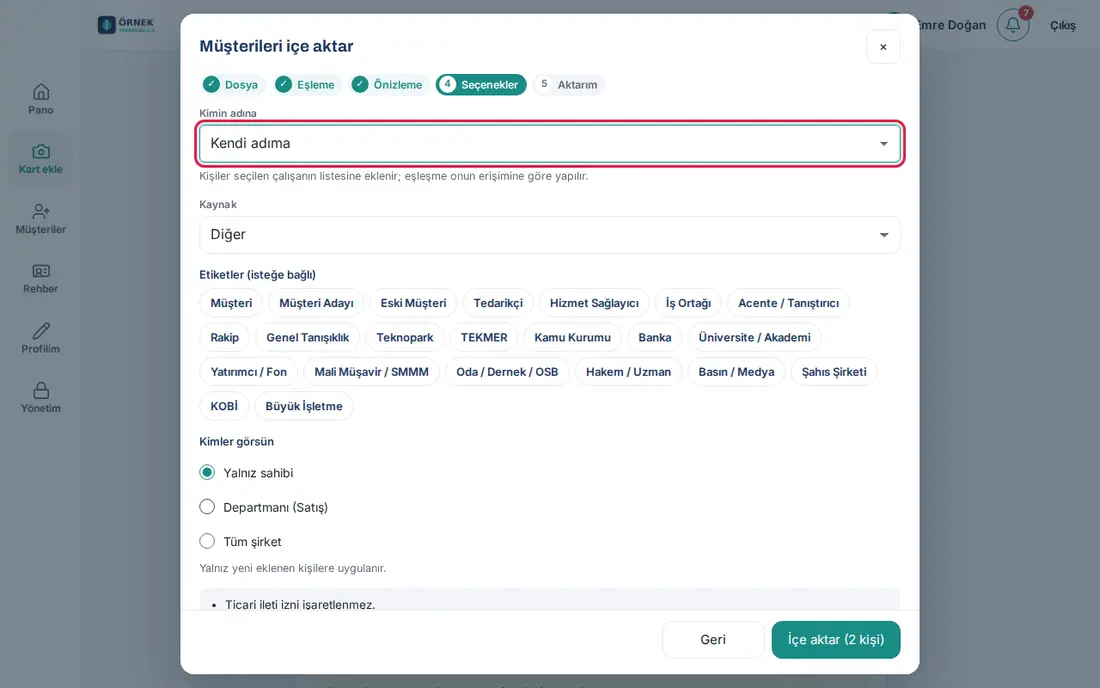
- Nel passaggio Opzioni scegli il dipendente dall'elenco Per conto di (predefinito A mio nome). Le persone vengono aggiunte all'elenco del dipendente scelto; la corrispondenza viene fatta in base al suo accesso.
- Scegli Fonte, Etichette (facoltativo) e Chi può vedere e fai clic su Importa (N persone).
Scaricare l'intero catalogo:
- In Clienti fai clic su Scarica.
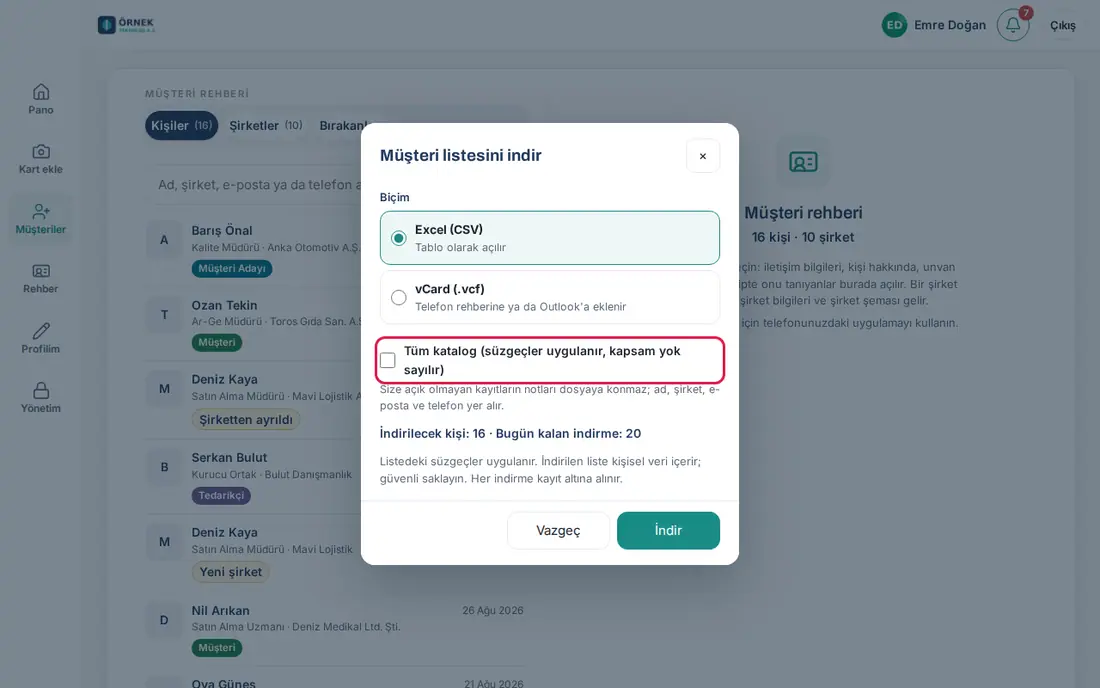
- Seleziona la casella Intero catalogo (filtri applicati, ambito ignorato). Se nell'elenco è selezionato il filtro Aggiunti dai contatti del telefono, anche nell'intero catalogo vengono scaricate solo le persone aggiunte dalla rubrica del telefono (0.99.47).
- Scegli il Formato e fai clic su Scarica.
Importante:
- Nell'intero catalogo le note dei record a cui non hai accesso non vengono inserite nel file; ci sono nome, azienda, e-mail e telefono.
- Per persona si possono fare al massimo 20 download al giorno; ogni download e ogni importazione (chi, quando, quanti record) viene scritto nel registro.
- Per le persone importate il consenso ai messaggi commerciali non viene selezionato e le persone non vengono inviate al CRM.
Consenso ai messaggi commerciali e registri KVKK
Per chi: Amministratore dell'app (con autorizzazione Prozence in WordPress) · Dove: WordPress → Prozence Workplace → KVKK / GDPR · Versione: 0.15.0
A cosa serve: Gestisci il consenso alle e-mail commerciali delle persone clienti e le richieste KVKK (la legge turca sulla protezione dei dati personali). Il consenso proviene dai canali che il dipendente spunta nella sezione È stato dato il consenso marketing? quando aggiunge un biglietto (Chiamata, SMS, E-mail; 1.1.7); come e quando è stato ottenuto viene scritto nel registro. In questa schermata Consenso ai messaggi commerciali mostra il consenso alle e-mail; la revoca toglie il consenso di tutti i canali.
Se la persona vuole revocare il consenso, ci sono due strade:
- Dipendente: Revoca consenso nel dettaglio della persona (vedi 04. Rubrica clienti).
- Amministratore (WordPress):
- Nella schermata KVKK / GDPR vai alla sezione Kayıt ara («Cerca record»).
- Scrivi la persona nella casella E-posta, telefon ya da ad («E-mail, telefono o nome») e fai clic su Ara («Cerca»).
- Nella riga, nella colonna Ticari ileti izni («Consenso ai messaggi commerciali»), vedi lo stato del consenso.
- Scrivi come l'ha comunicato la persona nella casella Nasıl bildirdi? («Come l'ha comunicato?») e fai clic su İzni geri al («Revoca consenso»).
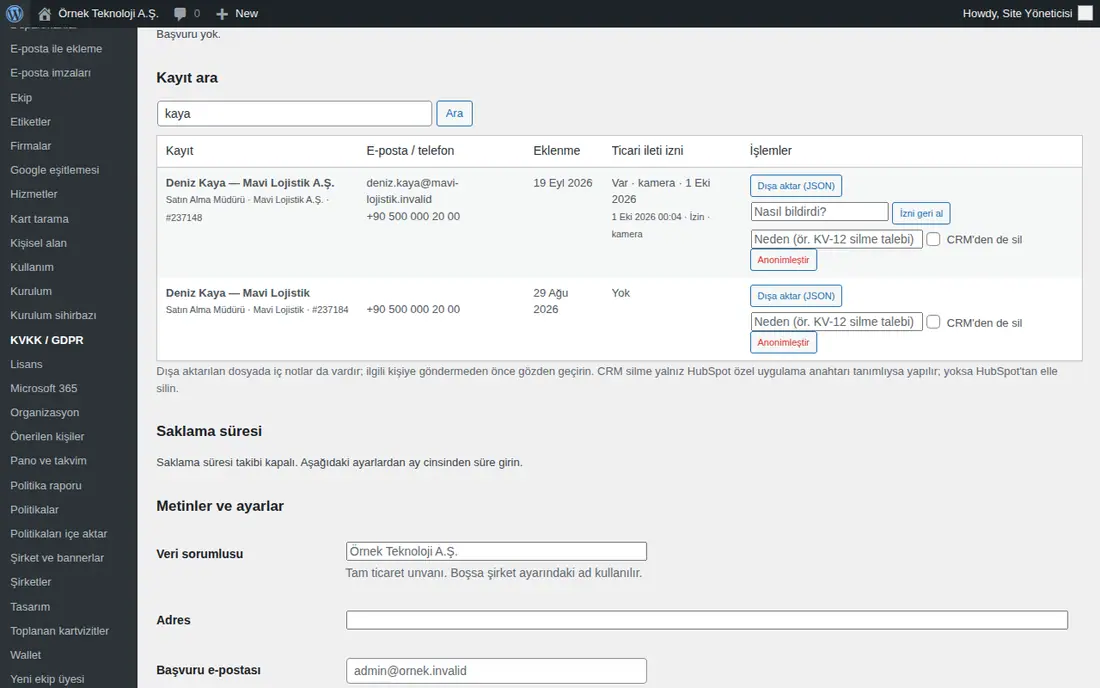
Quando il consenso viene revocato, nel registro il consenso viene tolto, la prova viene scritta e ai CRM collegati va «nessun consenso».
Importante: Le operazioni Dışa aktar (JSON) («Esporta (JSON)») e Anonimleştir («Anonimizza») della stessa schermata servono per le richieste sui dati personali; Anonimleştir non si può annullare. Per l'intera schermata vedi 15. Più aziende, lingua, KVKK e licenza.
Record clienti di un dipendente che ha lasciato l'azienda
Per chi: Amministratore dell'app (con autorizzazione Prozence in WordPress) · Dove: WordPress → Prozence Workplace → Ekip («Team») → dipendente → riquadro Ayrılış («Uscita») · Versione: 0.5.0
A cosa serve: Trasferisce a chi lo sostituisce i record clienti scansionati dal dipendente che ha lasciato l'azienda; i clienti non restano senza proprietario.
- Quando nel riquadro Ayrılış segni il dipendente come uscito, scegli la Yerine bakan kişi («Persona che subentra»).
- Lascia selezionata la casella Taradığı kartvizitleri yerine bakana devret («Trasferisci i biglietti da visita scansionati a chi subentra»).
- Salva. Chi subentra viene aggiunto anche ai record scansionati dal dipendente uscito.
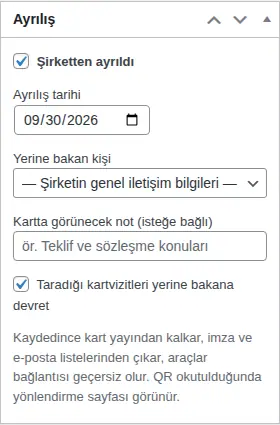
Per tutti i passaggi vedi 10. Amministrazione e configurazione.
Importante: La casella di trasferimento compare solo nella prima registrazione di uscita. Per condividere in seguito singoli record, un dipendente che vede il record o il responsabile del team può usare Condividi.
Connessioni CRM (HubSpot e altri)
Per chi: Amministratore dell'app (con autorizzazione Prozence in WordPress) · Dove: WordPress → Prozence Workplace → CRM bağlantıları («Connessioni CRM») (HubSpot: Kart tarama) · Versione: 0.4.2 (HubSpot); 0.27.0–0.31.0 (altri)
A cosa serve: Le persone aggiunte con Aggiungi biglietto, con il modulo del biglietto da visita (lascito di dati) e via e-mail vengono inviate a ogni CRM attivo. Persone e aziende non vengono duplicate (si confrontano e-mail, telefono e nome dell'azienda). Il proprietario del record è l'utente CRM del dipendente che ha ricevuto il biglietto.
Connessioni supportate: HubSpot, Pipedrive, Salesforce, Zoho CRM, Bitrix24, Odoo, Microsoft Dynamics 365 e il Webhook — Make, Zapier, n8n generico (per i CRM senza API pubblica).
Collegare HubSpot:
- In WordPress apri la schermata Prozence Workplace → Kart tarama («Scansione del biglietto») e vai alla sezione HubSpot.
- Scrivi il Portal kimliği («ID portale») e scegli la regione (AB (eu1) («UE (eu1)») oppure ABD (na1) («USA (na1)»)).
- Incolla la Özel uygulama anahtarı («Chiave dell'app privata») (il modo consigliato; si crea in HubSpot con gli ambiti di lettura e scrittura dei contatti). Se non c'è la chiave, si usa il modo con il modulo, con il Form kimliği (GUID) («ID modulo (GUID)»).
- Compila i campi Varsayılan sahip («Proprietario predefinito»), Varsayılan lead kaynağı («Fonte del lead predefinita»), Form adı («Nome del modulo») e İzin kaydı metni («Testo del consenso»).
- Fai clic su Kaydet («Salva»).
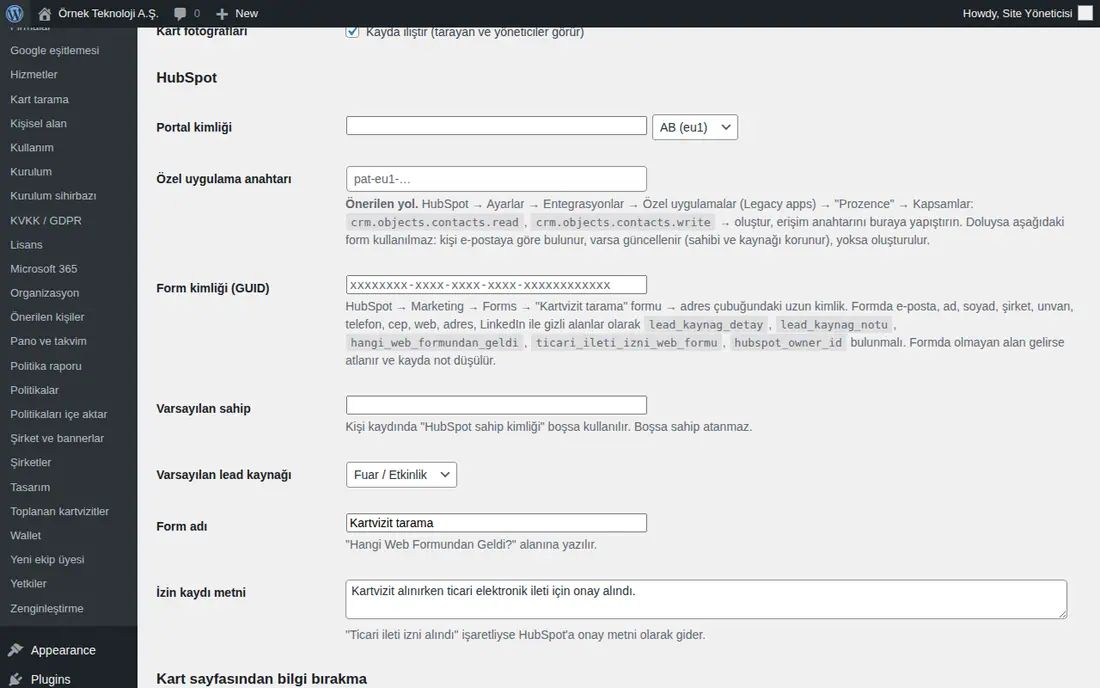
Collegare altri CRM:
- Apri la schermata CRM bağlantıları. Nel titolo di ogni connessione è scritto lo stato (● etkin («● attivo») oppure ○ kapalı («○ disattivato»)).
- Nella sezione della connessione seleziona la casella Durum («Stato») (ad es. Kişileri Pipedrive'a gönder («Invia i contatti a Pipedrive»)) e compila campi come la chiave, il proprietario predefinito e l'associazione delle etichette.
- Fai clic su Kaydet, poi su Dene («Prova») per verificare la connessione.
- Per inviare anche le persone aggiunte in precedenza, fai clic su Var olan kayıtları aktar («Trasferisci i record esistenti») (i record vengono inviati 25 alla volta).
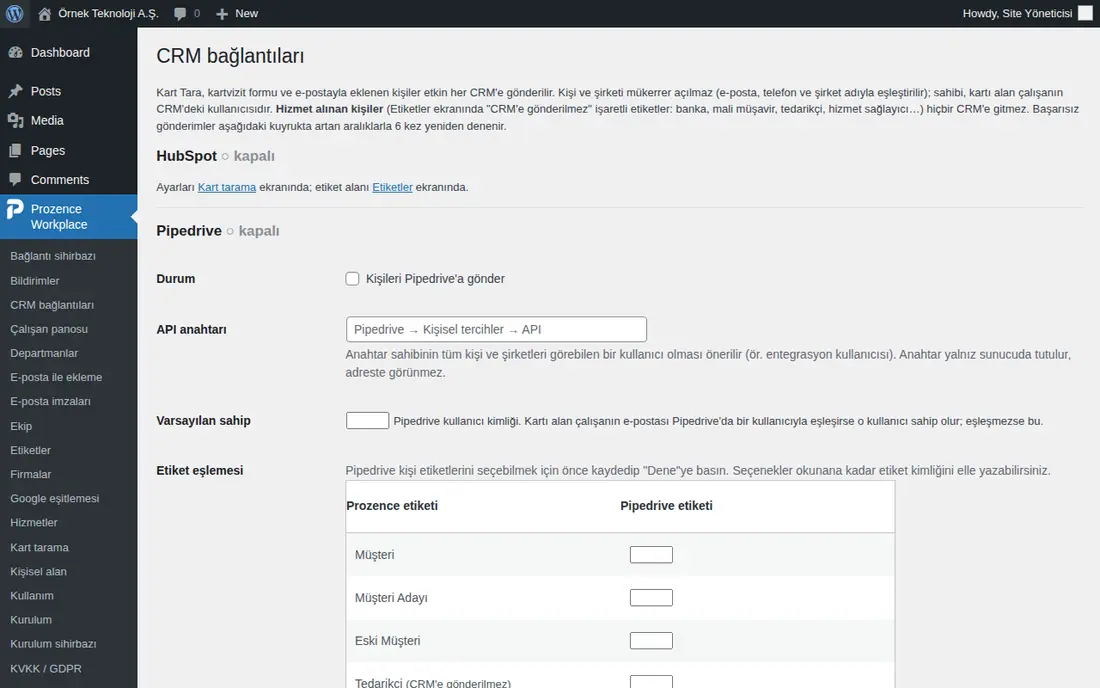
Record non inviati: Nella sezione Hata kuyruğu («Coda errori») in fondo alla schermata sono elencati gli invii in attesa e quelli con errore. Gli errori temporanei vengono ritentati automaticamente 6 volte a intervalli crescenti. Dopo aver corretto l'impostazione, fai clic su Tümünü şimdi dene («Riprova tutto ora») oppure su Yeniden dene («Riprova») nella riga; rimuovi una riga inutile con Çıkar («Rimuovi»).
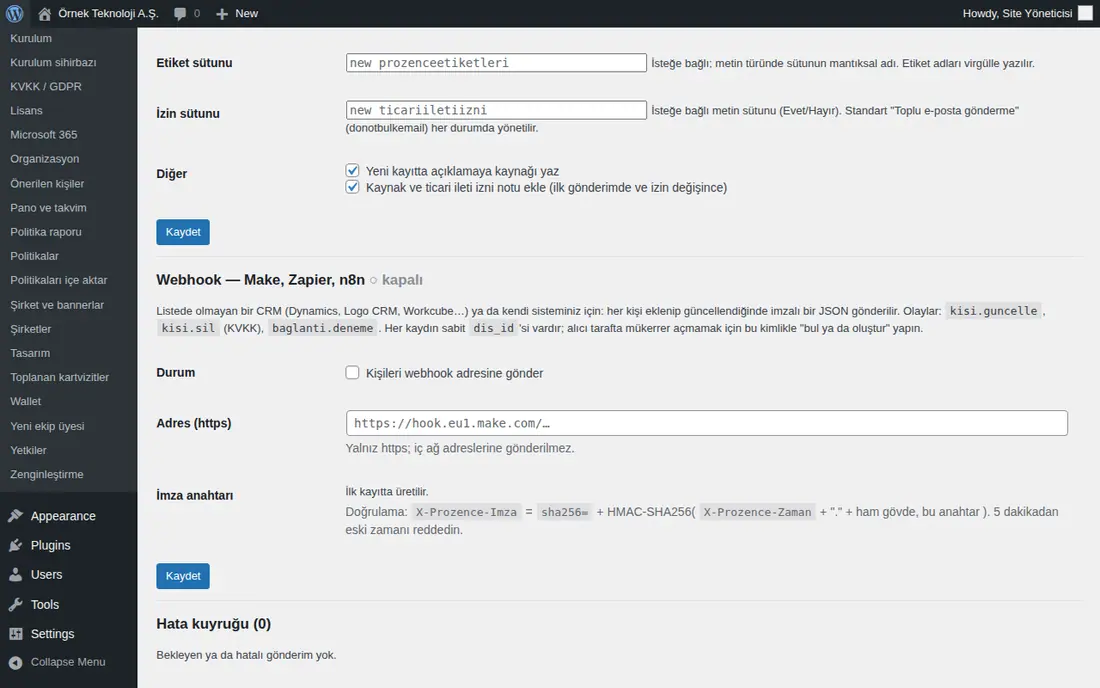
Suggerimento:
- Stabilisci quali etichette vanno al CRM con la casella Invia al CRM nella sezione Etichette.
- Microsoft Dynamics 365 usa la registrazione dell'app creata per Microsoft 365 (vedi 13. Integrazioni).
Importante:
- Le persone da cui si acquistano servizi, come Fornitore, Fornitore di servizi, Banca e Commercialista, non vanno a nessun CRM (se la persona non ha anche un'etichetta di vendita).
- Il consenso ai messaggi commerciali viene portato al CRM; «No» viene scritto solo quando il consenso è revocato.
- Le persone importate da file non vengono inviate al CRM.
- Le persone aggiunte una per una dalla rubrica del telefono (condivisione, Scegli dai contatti del telefono, Carica file vCard) vengono inviate alla scadenza del tempo di annullamento, dopo 10 minuti; se il dipendente annulla il biglietto, la persona non va mai al CRM. Quelle aggiunte da un allegato vCard in un'e-mail vengono inviate subito; quelle aggiunte dall'anteprima con più persone non vengono mai inviate (0.99.47).
- Le chiavi sono conservate solo sul server e compaiono mascherate sullo schermo.


