12. Verwaltung des Kundenverzeichnisses
Die Screenshots zeigen die türkische Oberfläche von Prozence mit fiktiven Daten von „Örnek Teknoloji A.Ş.“; die deutsche Oberfläche hat dasselbe Layout.
Dieses Kapitel richtet sich an die Personen, die das Kundenverzeichnis für das Unternehmen einrichten: App-Administratoren und den Modul-Admin des „Kundenverzeichnisses“. Hier werden die Kartenerkennung (KI), die Liste der Quellen, Tags, die Freigabe neuer Einträge, die Dauer bis zum Abkühlen eines Kunden, die Anreicherung, das Postfach zum Hinzufügen per E-Mail, die Berechtigungen für Mikrofon und Standort sowie die CRM-Verbindungen beschrieben.
Wie Mitarbeitende das Kundenverzeichnis nutzen, steht in 04. Kundenverzeichnis; zum Hinzufügen von Karten siehe 03. Karten hinzufügen (Visitenkarten scannen).
In diesem Kapitel
- Die Einstellungen des Kundenverzeichnisses öffnen
- Rollen vergeben
- Einstellungen der Kartenerkennung (KI)
- Berechtigungen für Sprachnotiz und Standort prüfen
- Liste der Quellen (Wo haben Sie sich kennengelernt?)
- Tags und Tag-Gruppen
- Standardfreigabe neuer Einträge
- Abkühlzeit und Monatsübersicht (Beziehungspflege)
- Anreicherung
- Postfach zum Hinzufügen per E-Mail und Verbindung testen
- Import im Namen einer anderen Person und Download des gesamten Katalogs
- Einwilligung zu kommerziellen Nachrichten und KVKK-Protokolle
- Kundeneinträge ausgeschiedener Mitarbeitender
- CRM-Verbindungen (HubSpot und andere)
Die Einstellungen des Kundenverzeichnisses öffnen
Für wen: App-Administrator · Modul-Admin des Kundenverzeichnisses · Wo: Admin → Module → Kundenverzeichnis
Wozu: Alle Einstellungen des Kundenverzeichnisses befinden sich in der App auf einem einzigen Bildschirm.
- Klicken Sie am Computer im linken Menü auf Admin. Tippen Sie auf dem Smartphone im unteren Menü auf Profil und öffnen Sie den Streifen Admin.
- Wählen Sie im Admin-Menü in der Gruppe Module den Eintrag Kundenverzeichnis.
- Öffnen Sie einen der vier Reiter oben:
- Kartenerkennung: Kartenerkennung (KI), Berechtigungen für Sprachnotiz und Standort.
- Quellen und Tags: die Quellen unter „Wo haben Sie sich kennengelernt?“ und die Tags.
- Freigabe und Datenschutz: Sichtbarkeit neuer Einträge und Beziehungspflege.
- Anreicherung und Postfach: KI-Anreicherung und Hinzufügen per E-Mail.
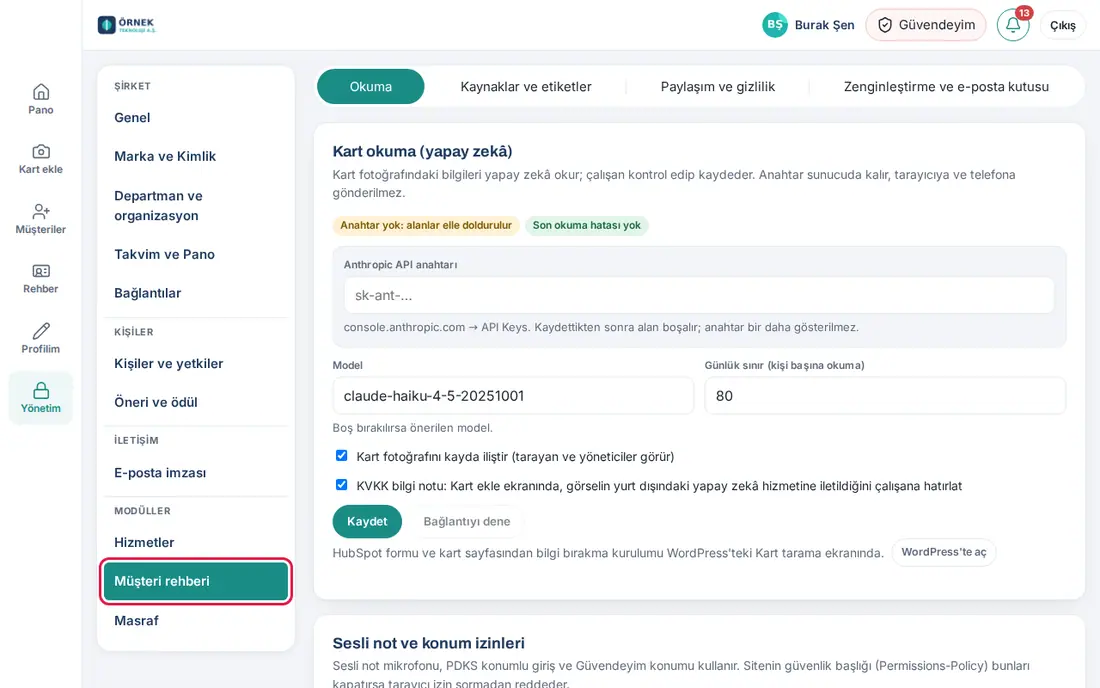
Tipp: Unter jedem Reiter steht, welche Einstellungen in WordPress verbleiben; mit In WordPress öffnen gelangen Sie zu diesem Bildschirm. Zum Adminbereich siehe 10. Verwaltung und Einrichtung.
Wichtig: Sobald eine Einstellung gespeichert ist, gilt sie sofort im ganzen Unternehmen.
Rollen vergeben
Für wen: App-Administrator · Wo: Admin → Personen und Berechtigungen → Modulberechtigungen → Kundenverzeichnis
Wozu: Legt fest, wer im Kundenverzeichnis was tun darf.
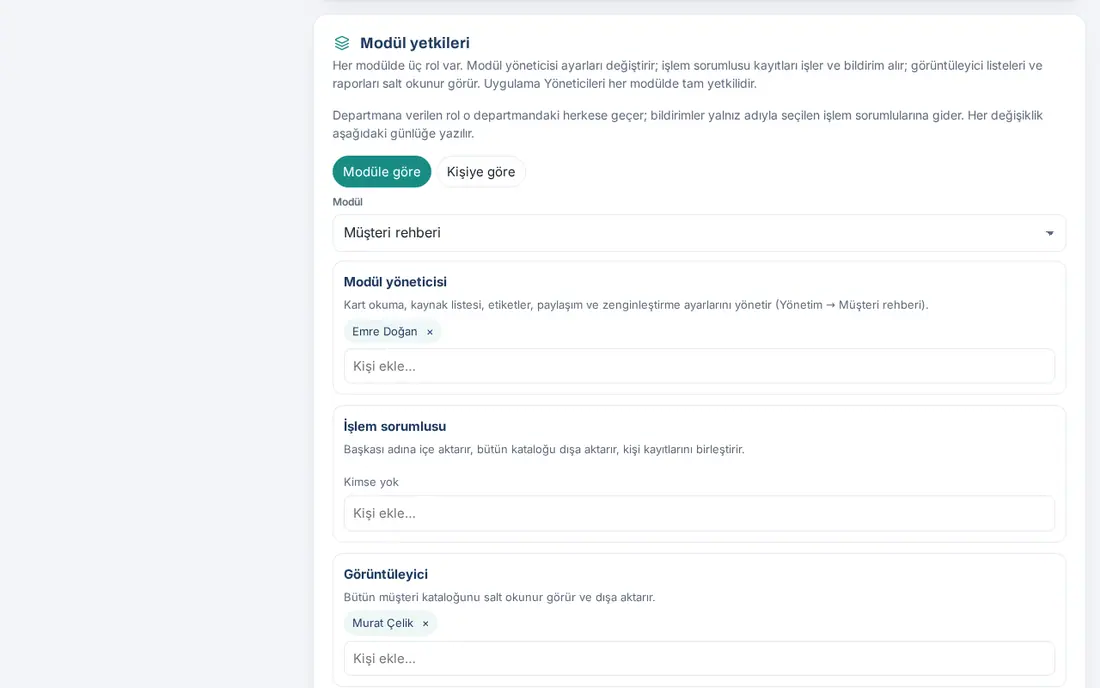
- Öffnen Sie den Bereich Personen und Berechtigungen und gehen Sie zum Feld Modulberechtigungen.
- Nach Modul soll ausgewählt sein. Wählen Sie in der Liste Modul das Kundenverzeichnis.
- Geben Sie für jede Rolle im Feld Person hinzufügen… einen Namen ein und wählen Sie die Mitarbeiterin bzw. den Mitarbeiter aus. Zum Entfernen klicken Sie am Namen auf ×.
| Rolle | Was sie tut |
|---|---|
| Modul-Admin | Verwaltet die Einstellungen für Kartenerkennung, Quellenliste, Tags, Freigabe und Anreicherung. Sieht die Einstellung des Postfachs und testet sie, kann sie aber nicht ändern. |
| Bearbeiter | Importiert im Namen einer anderen Person und exportiert den gesamten Katalog. |
| Betrachter | Exportiert den gesamten Katalog (schreibgeschützt). |
Wichtig:
- App-Administratoren haben in jedem Modul volle Rechte.
- Das Zusammenführen von Personeneinträgen kann keine Rolle umgehen: Nur der Eigentümer beider Einträge oder die Teamleitung führt sie zusammen.
- Die Rollen Betrachter und Bearbeiter können E-Mail-Adressen und Telefonnummern aller Kunden herunterladen. Vergeben Sie diese Rollen nur an die Personen, die sie benötigen.
Zur allgemeinen Nutzung der Rollentabelle siehe 10. Verwaltung und Einrichtung.
Einstellungen der Kartenerkennung (KI)
Für wen: App-Administrator · Modul-Admin · Wo: Kundenverzeichnis → Kartenerkennung → Kartenerkennung (KI)
Wozu: Richtet die Verbindung ein, mit der Fotos von Visitenkarten und Badges per KI gelesen werden. Gibt es keinen Schlüssel, machen die Mitarbeitenden zwar Fotos, füllen die Felder aber von Hand aus.
- Öffnen Sie den Reiter Kartenerkennung. Die Kennzeichen oben zeigen den Status der Verbindung (z. B. Kein Schlüssel: Felder werden manuell ausgefüllt, Keine Erkennungsfehler zuletzt).
- Fügen Sie den Schlüssel in das Feld Anthropic-API-Schlüssel ein (console.anthropic.com → API Keys).
- Lassen Sie das Feld Modell leer, wird das empfohlene Modell verwendet.
- Geben Sie den Wert für Tageslimit (Erkennungen pro Person) ein. Dasselbe Limit gilt mit einem eigenen Zähler auch für die Zusammenfassung von Sprachnotizen.
- Kreuzen Sie die Felder an oder entfernen Sie die Häkchen:
- Kartenfoto an den Datensatz anhängen (sichtbar für Scannende und Administratoren);
- Datenschutzhinweis: Auf dem Bildschirm „Karte hinzufügen“ daran erinnern, dass das Bild an einen KI-Dienst im Ausland gesendet wird.
- Klicken Sie auf Speichern.
- Testen Sie mit Verbindung testen, ob der Schlüssel funktioniert.
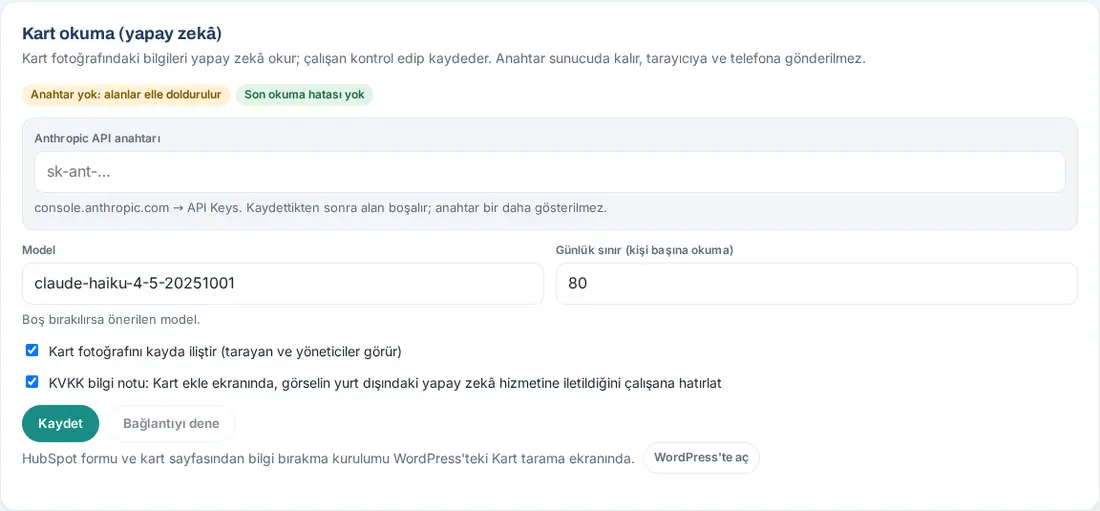
Tipp: Gab es bei der letzten Erkennung einen Fehler, stehen im roten Feld Zeitpunkt und Ursache (z. B. Schlüssel ungültig, Guthaben aufgebraucht). Ist das Guthaben aufgebraucht oder der Schlüssel ungültig, geht höchstens einmal pro Tag eine Benachrichtigung an die App-Administratoren.
Wichtig:
- Der Schlüssel bleibt auf dem Server. Nach dem Speichern wird das Feld geleert und der Schlüssel nicht noch einmal angezeigt; nur die letzten vier Zeichen sind sichtbar.
- Das Kartenbild wird zum Lesen an einen KI-Dienst im Ausland gesendet. Fragen Sie Ihre Rechtsberatung, bevor Sie den Datenschutzhinweis ausschalten.
- Die Einrichtung des HubSpot-Formulars und des Hinterlassens von Kontaktdaten über die Kartenseite befindet sich in WordPress auf dem Bildschirm Kart tarama („Kartenscan“) (siehe CRM-Verbindungen).
Berechtigungen für Sprachnotiz und Standort prüfen
Für wen: App-Administrator · Modul-Admin · Wo: Kundenverzeichnis → Kartenerkennung → Berechtigungen für Sprachnotiz und Standort
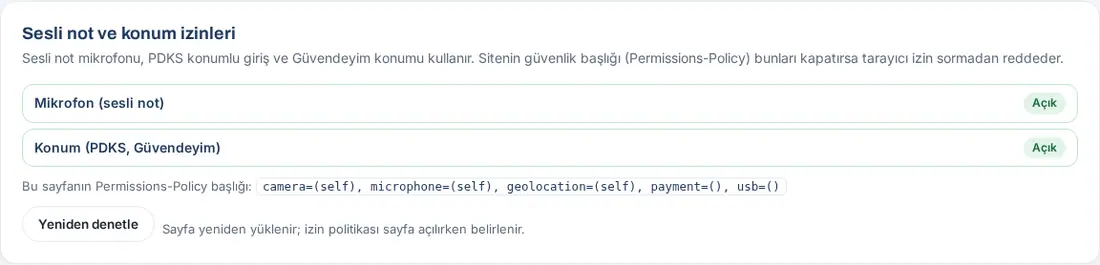
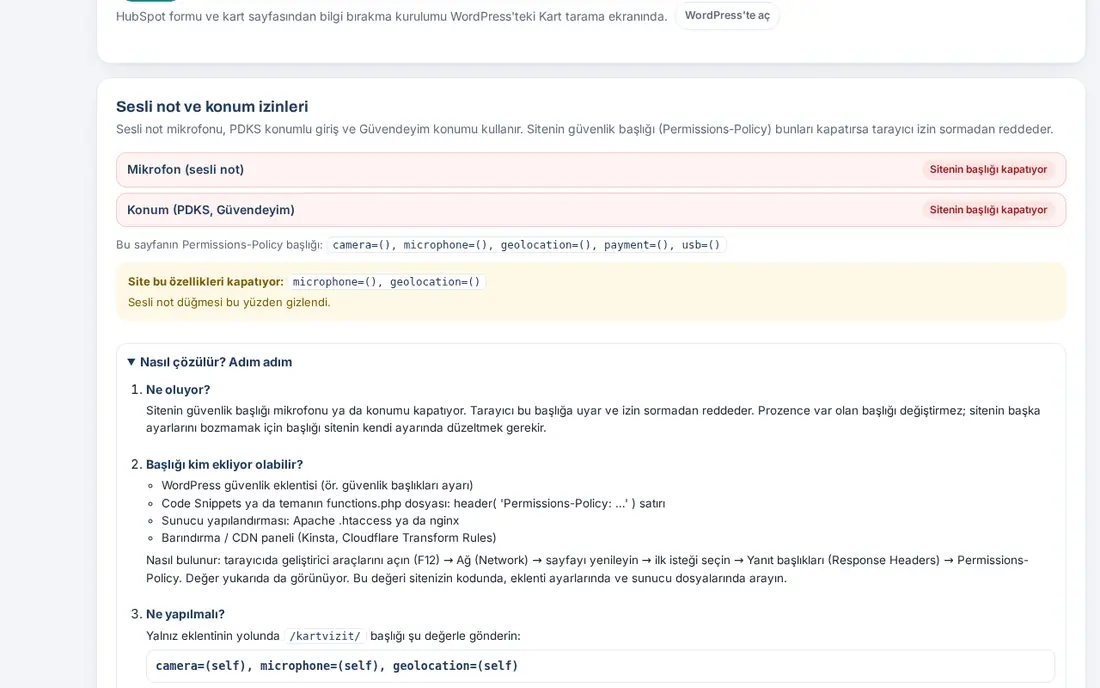
Wozu: Diktieren nutzt das Mikrofon, das Einstempeln mit Standort in der Zeiterfassung (PDKS) und der Standort bei „In Sicherheit“ nutzen den Standort. Schaltet der Sicherheits-Header Ihrer Website (Permissions-Policy) diese aus, lehnt der Browser ab, ohne nachzufragen, und die Schaltfläche Diktieren erscheint nicht. Dieses Feld zeigt den Zustand und erklärt die Lösung Schritt für Schritt.
- Gehen Sie im Reiter Kartenerkennung zum Feld Berechtigungen für Sprachnotiz und Standort.
- Lesen Sie den Status der beiden Zeilen: Mikrofon (Sprachnotiz) und Standort (Zeiterfassung, „In Sicherheit“).
- Offen: Es gibt kein Problem.
- Vom Header der Website blockiert: Eine Einstellung Ihrer Website schaltet das Mikrofon oder den Standort aus.
- Darunter steht der tatsächliche Permissions-Policy-Header der Seite.
- Öffnen Sie bei rotem Status den Abschnitt So beheben Sie es – Schritt für Schritt. Er hat fünf Schritte: Was passiert?, Wer könnte den Header setzen?, Was ist zu tun?, Erneut prüfen, Betroffene Funktionen.
- Übernehmen Sie je nach Stelle, die den Header setzt, das fertige Beispiel mit Kopieren: PHP-Snippet (Code Snippets oder functions.php), Apache (.htaccess), nginx, Cloudflare Transform Rules. Die Änderung nimmt Ihre Website-Administration oder Ihr Hosting-Anbieter vor.
- Klicken Sie nach der Änderung (gegebenenfalls nach dem Leeren des Caches) auf Erneut prüfen. Die Seite wird neu geladen.
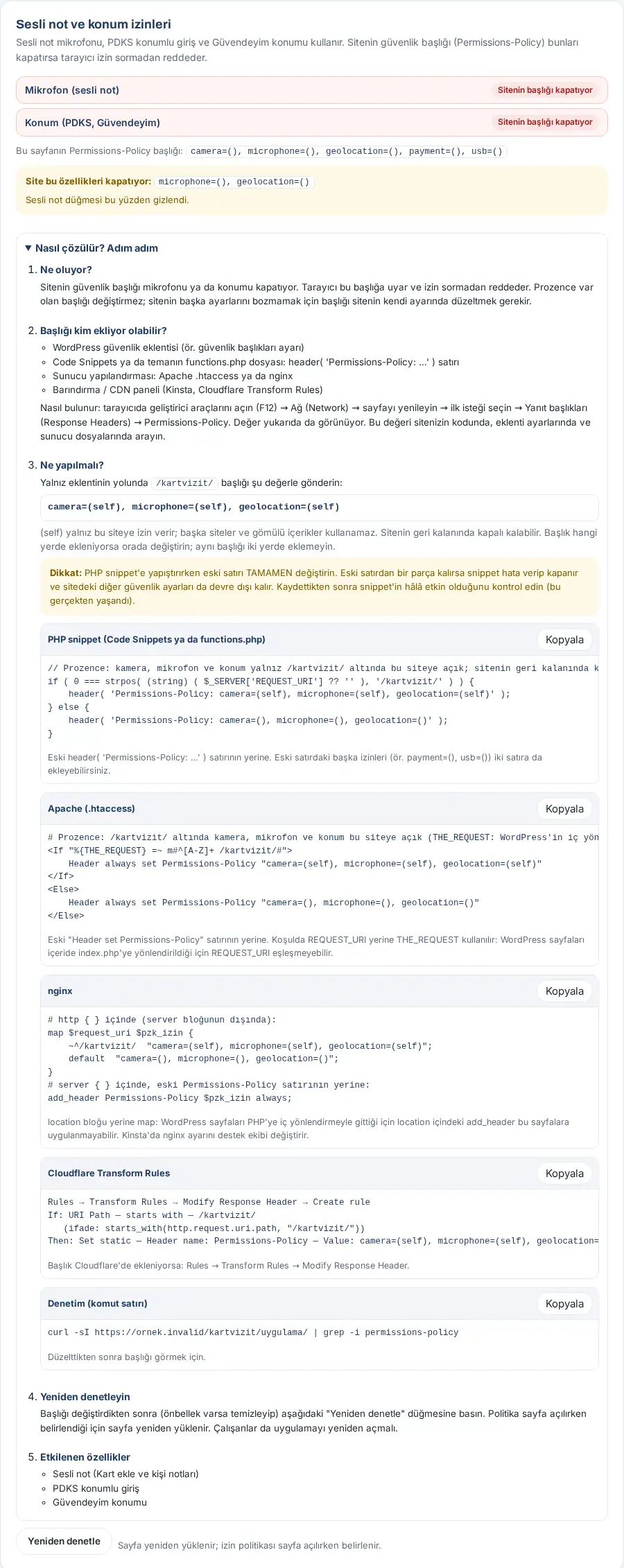
Wichtig: Ersetzen Sie beim Ändern des PHP-Snippets die alte Zeile VOLLSTÄNDIG. Bleibt ein Rest der alten Zeile übrig, gibt das Snippet einen Fehler aus und wird deaktiviert, und auch die anderen Sicherheitseinstellungen der Website fallen aus. Prüfen Sie nach dem Speichern, dass das Snippet weiterhin aktiv ist.
Tipp: Safari meldet keine Berechtigungsrichtlinie. Auf dem iPhone zeigt sich eine Mikrofonsperre erst, wenn Sie das funktionierende Diktieren ausprobieren. Zu anderen Problemen siehe 16. Fehlerbehebung.
Liste der Quellen (Wo haben Sie sich kennengelernt?)
Für wen: App-Administrator · Modul-Admin · Wo: Kundenverzeichnis → Quellen und Tags → Quellen
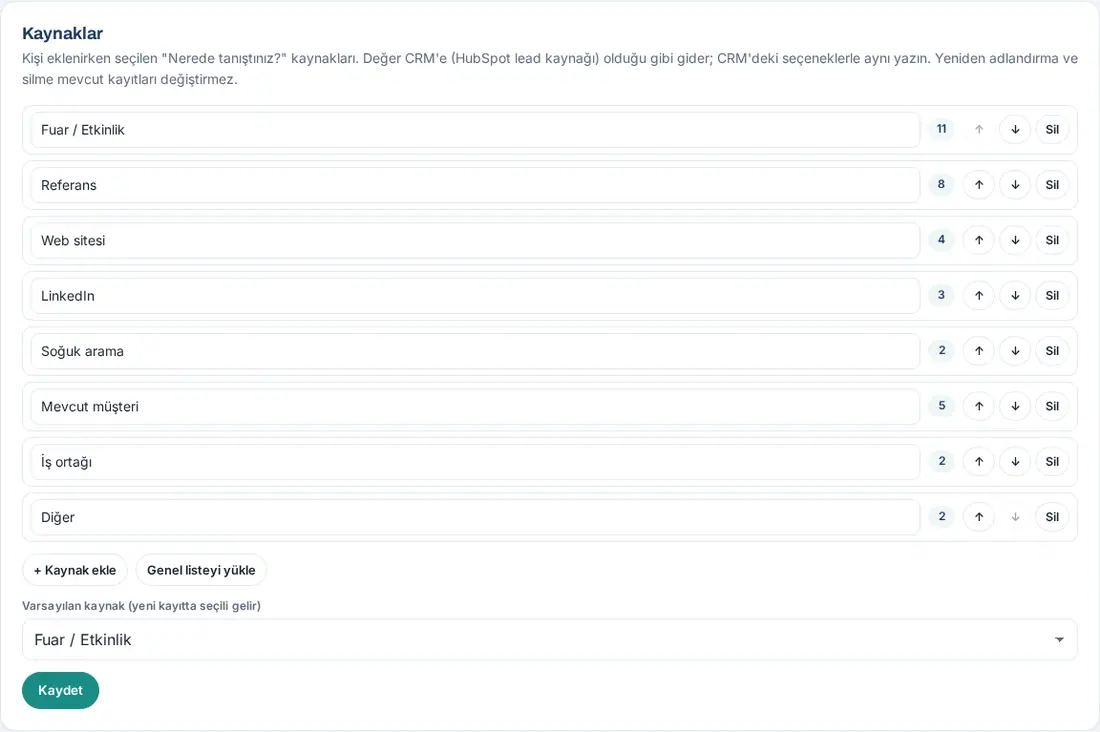
Wozu: Beim Hinzufügen einer Karte wählen Mitarbeitende unter Wo haben Sie sich kennengelernt? eine Quelle (z. B. Messe / Veranstaltung, Empfehlung, Website). Die Liste legen Sie hier fest.
- Öffnen Sie den Reiter Quellen und Tags.
- Bearbeiten Sie in der Liste Quellen die Namen der Quellen. Neben jeder Zeile steht, wie viele Personen mit dieser Quelle erfasst sind.
- Ändern Sie die Reihenfolge mit ↑ und ↓; zum Entfernen klicken Sie auf Löschen.
- Für eine neue Quelle klicken Sie auf + Quelle hinzufügen. Zur vorgefertigten Liste kehren Sie mit Allgemeine Liste laden zurück.
- Wählen Sie in der Liste Standardquelle (bei neuen Datensätzen vorausgewählt) die Standardquelle.
- Klicken Sie auf Speichern.
Wichtig:
- Der Wert der Quelle geht unverändert an das CRM (HubSpot-Lead-Quelle). Schreiben Sie ihn genauso wie die Optionen im CRM.
- Umbenennen und Löschen ändern bestehende Einträge nicht.
- Es sind höchstens 30 Quellen möglich; jede hat höchstens 60 Zeichen. Leere oder doppelt vorhandene Quellen werden nicht akzeptiert.
Tags und Tag-Gruppen
Für wen: App-Administrator · Modul-Admin · Wo: Kundenverzeichnis → Quellen und Tags → Tags
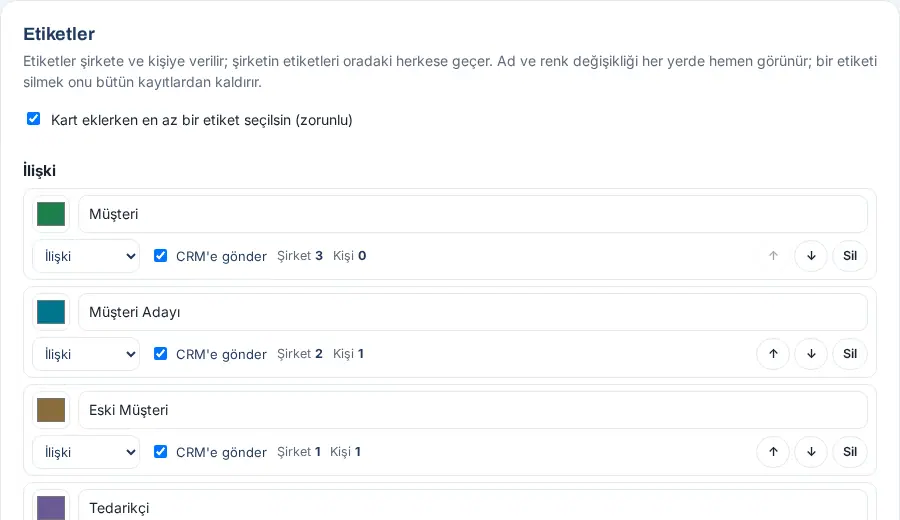
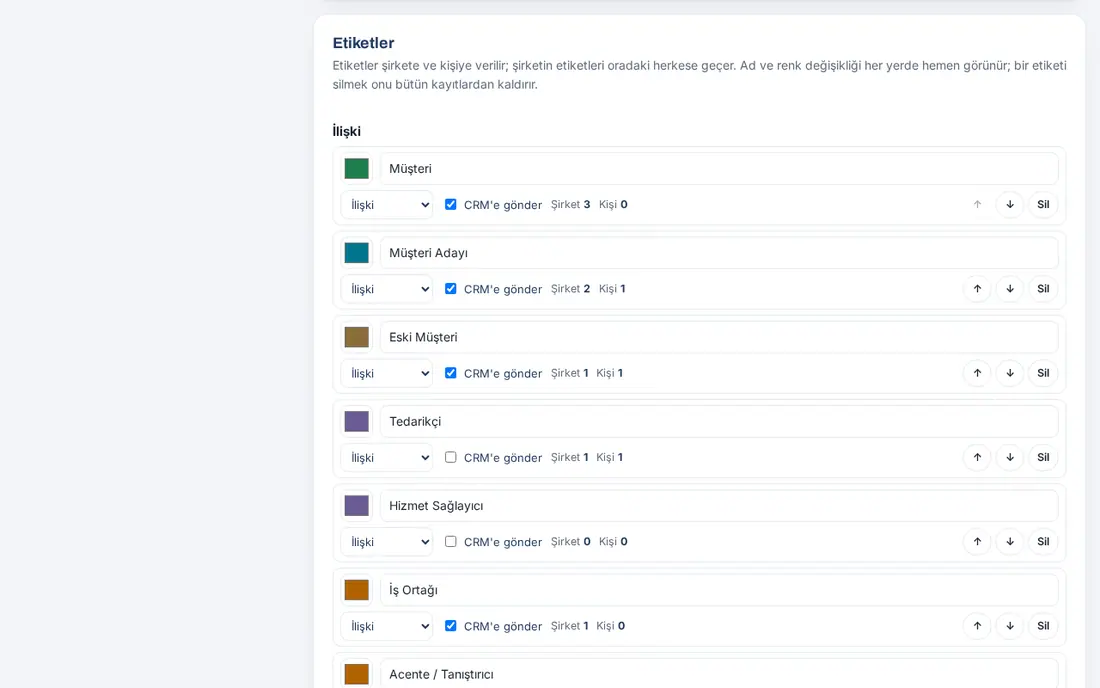
Wozu: Legt die Tags fest, die Mitarbeitende Personen und Unternehmen zuweisen. Es gibt zwei Gruppen: Beziehung (Kunde, Interessent, Lieferant …) und Organisationsart (Öffentliche Einrichtung, KMU, Großunternehmen …).
- Gehen Sie im Reiter Quellen und Tags zum Abschnitt Tags.
- Ist das oberste Kästchen Beim Hinzufügen einer Karte mindestens ein Schlagwort verlangen angehakt, können Mitarbeitende eine Karte erst speichern, wenn sie mindestens ein Tag gewählt haben (1.1.5; standardmäßig aktiv). Im Formular zum Hinzufügen einer Karte steht neben dem Tag-Feld (Pflicht) (siehe 03. Karten hinzufügen (Visitenkarten scannen)).
- Bearbeiten Sie bei jedem Tag:
- das Farbfeld und den Namen des Tags;
- die Gruppe (Beziehung oder Organisationsart);
- An CRM senden: Sollen Personen mit diesem Tag an das CRM gesendet werden?
- die Reihenfolge (↑, ↓) oder Löschen.
In jeder Zeile steht, in wie vielen Unternehmen und bei wie vielen Personen das Tag verwendet wird (Unternehmen, Person).
Interessenkategorie (1.7.2): Die dritte Gruppe zeigt, zu welchen Dienstleistungs- oder Produktbereichen Ihr Unternehmen mit der Person in Kontakt steht (z. B. Technopark, TEKMER, F&E-Zentrum, Lohnsoftware). Die Standardliste ist leer; Kategorien fügen Sie unter Mehrere hinzufügen hinzu, indem Sie als Gruppe Interessenkategorie wählen. Jede Gruppe hat eine kurze Beschreibungszeile. Kategoriecodes werden mit dem Präfix
ilgi-erzeugt (keine Kollision mit Organisationsart-Tags). Kategorien beeinflussen die CRM-Sperre nicht (in dieser Gruppe gibt es kein Feld An CRM senden). Das Kästchen Beim Hinzufügen einer Karte mindestens eine Interessenkategorie verlangen ist eigenständig und standardmäßig aus; die Tag-Pflicht umfasst Kategorien nicht. Im Verzeichnisexport (CSV) stehen Kategorien in der eigenen Spalte İlgi kategorileri.
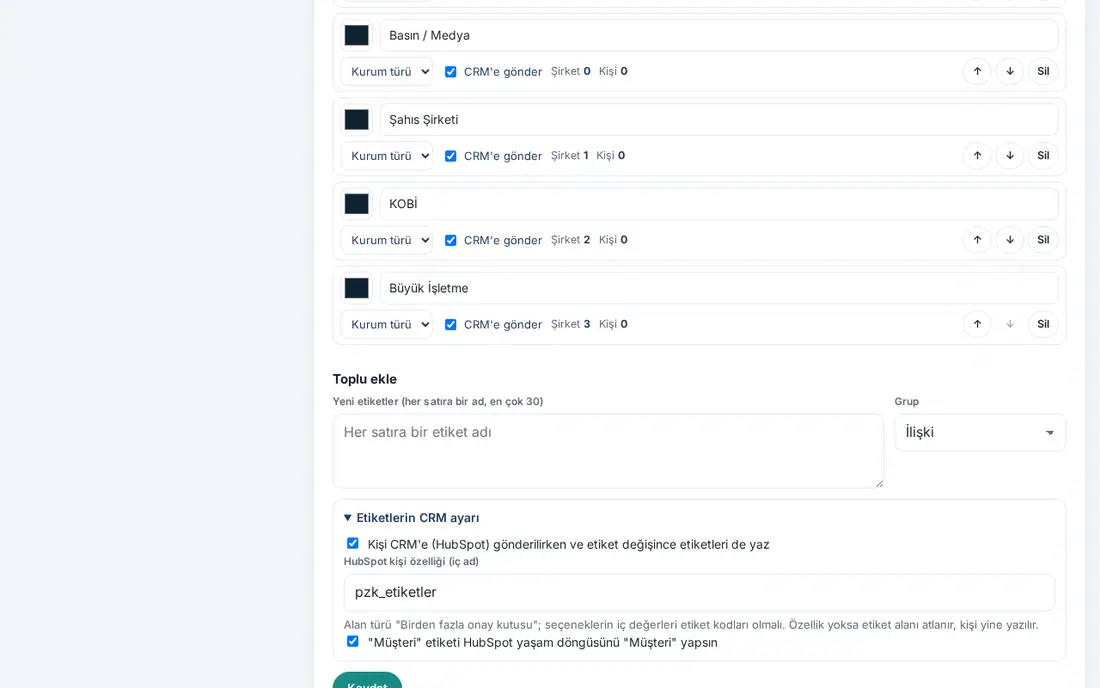
- Um neue Tags hinzuzufügen, geben Sie im Abschnitt Mehrere hinzufügen im Feld Neue Tags (ein Name pro Zeile, höchstens 30) pro Zeile einen Namen ein und wählen die Gruppe.
- Wenn Sie HubSpot nutzen, öffnen Sie den Abschnitt CRM-Einstellungen für Tags:
- Tags ebenfalls schreiben, wenn ein Kontakt ans CRM (HubSpot) geht und wenn sich Tags ändern;
- HubSpot-Kontakteigenschaft (interner Name) (z. B.
pzk_etiketler); - HubSpot-Eigenschaft für Interessenkategorien (interner Name) (z. B.
pzk_ilgi_kategorileri; 1.7.2): Interessenkategorien werden in eine von den Tags getrennte Mehrfach-Kontrollkästchen-Eigenschaft geschrieben; fehlt die Eigenschaft, wird das Feld übersprungen und der Kontakt trotzdem geschrieben; - Das Tag „Kunde“ setzt die HubSpot-Lebenszyklusphase auf „Kunde“.
- Klicken Sie auf Speichern.
Tipp:
- Ein Tag, das einem Unternehmen zugewiesen wird, gilt für alle Personen in diesem Unternehmen.
- Entfernen Sie bei Personen, von denen Sie Leistungen beziehen, wie Lieferant, Dienstleister, Bank, Steuerberater / Wirtschaftsprüfer, das Häkchen bei An CRM senden. Hat die Person zusätzlich das Tag Kunde, Interessent, Ehemaliger Kunde, Geschäftspartner oder Vermittler / Empfehlungsgeber, geht sie trotzdem an das CRM.
- Das Zuweisen und Entfernen von Tags in großer Zahl für Einträge findet sich in WordPress in den Listen Toplanan kartvizitler („Gesammelte Visitenkarten“) und Firmalar („Unternehmen“) (In WordPress öffnen).
Einzelheiten zum Pflicht-Tag (1.1.5):
- Die Regel gilt nur für neu hinzugefügte Karten; bestehende Einträge sind nicht betroffen. Fügt eine Mitarbeiterin oder ein Mitarbeiter eine im Firmenverzeichnis bereits getaggte Person mit Zu meinen Karten hinzufügen den eigenen Karten hinzu, genügt das vorhandene Tag des Eintrags.
- Dieselbe Einstellung gibt es in WordPress auch auf dem Bildschirm Prozence Workplace → Kart tarama in der Zeile Etiket („Tag“).
- Personen, die per Massenimport oder über das E-Mail-Postfach hinzukommen, unterliegen dieser Regel nicht.
Wichtig: Das Löschen eines Tags entfernt es aus allen Unternehmens- und Personeneinträgen. Beim Speichern wird um Bestätigung gebeten. Änderungen an Name und Farbe sind überall sofort sichtbar.
Standardfreigabe neuer Einträge
Für wen: App-Administrator · Modul-Admin · Wo: Kundenverzeichnis → Freigabe und Datenschutz → Sichtbarkeit neuer Datensätze
Wozu: Legt fest, für wen eine neu hinzugefügte Person standardmäßig sichtbar ist, wenn sie über „Karte hinzufügen“, „Hinzufügen per E-Mail“ und den Import angelegt wird.
- Öffnen Sie den Reiter Freigabe und Datenschutz.
- Wählen Sie die Standardsichtbarkeit:
- Nur die hinzufügende Person: Der Eintrag ist für die hinzufügende Person und ihre Führungskräfte im Organigramm sichtbar.
- Abteilung der hinzufügenden Person: Alle in derselben Abteilung wie die hinzufügende Person sehen ihn.
- Gesamtes Unternehmen: Alle Mitarbeitenden in der App sehen ihn.
- Klicken Sie auf Speichern.
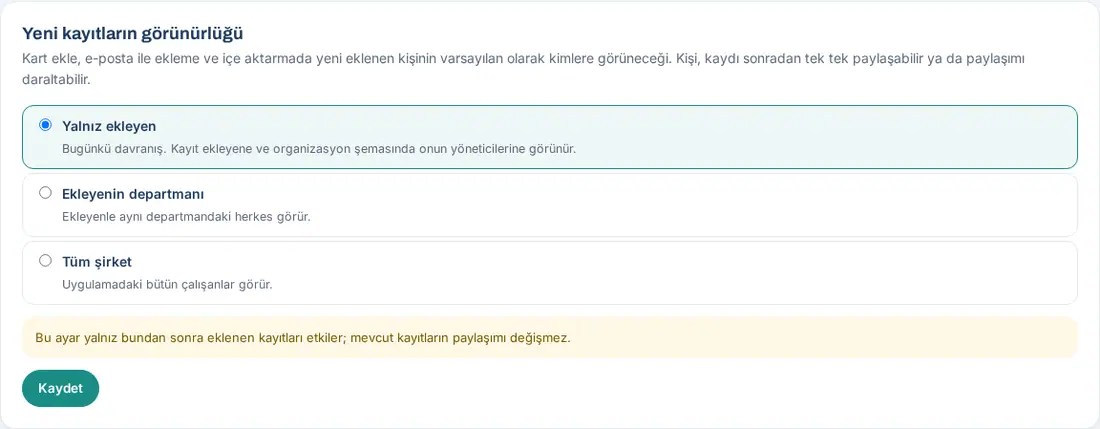
Wichtig: Diese Einstellung betrifft nur Einträge, die ab jetzt hinzugefügt werden; die Freigabe bestehender Einträge ändert sich nicht. Mitarbeitende können einen Eintrag nachträglich einzeln freigeben oder die Freigabe einschränken (siehe 04. Kundenverzeichnis).
Tipp: Das Feld Meine Karte senden auf derselben Registerkarte hat zwei neue Einstellungen (1.7.2): Automatischer Kartenversand für alle standardmäßig an (bleibt aus, wenn die Person ihn ausschaltet) — ist es gesetzt, gilt der automatische Versand für Mitarbeitende, die „Meine Karte automatisch senden“ nie ein- oder ausgeschaltet haben, als eingeschaltet (nur beim Scannen physischer Karten und wenn der Kontakt eine E-Mail hat; die eigene Wahl der Person hat immer Vorrang; ist die Erlaubnis „Mitarbeitende können … einschalten“ aus, wird nichts gesendet) — und Unter Karten-E-Mails den Hinweis „Gesendet mit Prozence“ anfügen (Mitarbeitende können ihn bei jedem Versand entfernen) (standardmäßig an). Ist der Prozence-Link in den Unternehmenseinstellungen aus, wird der Hinweis nie angefügt.
Abkühlzeit und Monatsübersicht (Beziehungspflege)
Für wen: App-Administrator · Modul-Admin · Wo: Kundenverzeichnis → Freigabe und Datenschutz → Beziehungspflege
Wozu: Der letzte Kontakt mit dem Kunden (Kartenscan, Notiz, Meine Karte senden, Hinterlassen von Kontaktdaten) erscheint in der Liste und in den Personendetails. Ein Kunde, zu dem länger als die hier festgelegte Zeit kein Kontakt bestand, gilt als „abkühlend“.
- Gehen Sie im Reiter Freigabe und Datenschutz zum Feld Beziehungspflege.
- Wählen Sie Gilt als abkühlend nach: 30 Tage, 60 Tage, 90 Tage, 120 Tage oder 180 Tage (Standard 90 Tage).
- Wenn Sie möchten, kreuzen Sie Monatliche Übersicht abkühlender Kunden: am Morgen des ersten Arbeitstags jedem Mitarbeiter die 10 wichtigsten abkühlenden Kunden aus eigenen und Teamkontakten senden an.
- Klicken Sie auf Speichern.
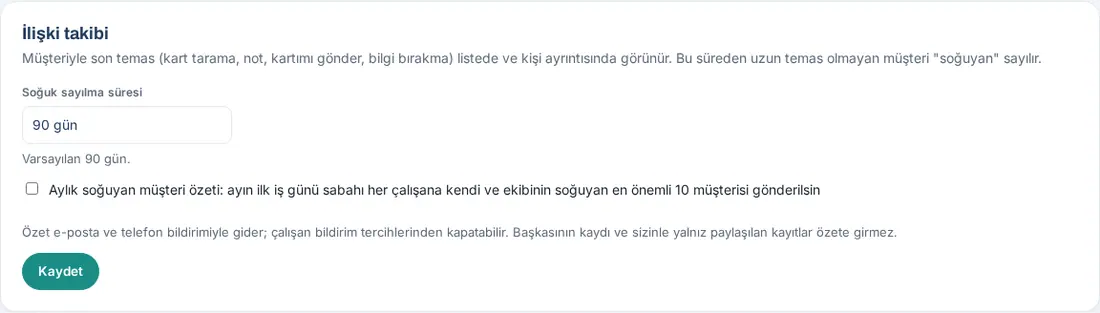
Tipp: Die Hälfte der gewählten Zeit ist die Schwelle für „lauwarm“. Mitarbeitende sehen abkühlende Kunden mit Filtern → Kein Kontakt (abkühlend) und unter Meine Vertriebsübersicht (siehe 04. Kundenverzeichnis).
Wichtig: Die Monatsübersicht geht per E-Mail und Benachrichtigung auf dem Smartphone raus; Mitarbeitende können sie in den Benachrichtigungseinstellungen ausschalten. Einträge anderer Personen und Einträge, die nur mit der Mitarbeiterin bzw. dem Mitarbeiter geteilt wurden, gehören nicht in die Übersicht. Die Übersicht kennt keine gesetzlichen Feiertage; der erste Arbeitstag des Monats ist der erste Wochentag.
Anreicherung
Für wen: App-Administrator · Modul-Admin · Wo: Kundenverzeichnis → Anreicherung und Postfach → Anreicherung
Wozu: Werden neue Unternehmen und Personen hinzugefügt, werden ihre Angaben im Hintergrund per KI ergänzt: Die Website des Unternehmens wird gelesen, und wenn die Websuche aktiviert ist, werden weitere Quellen herangezogen. Mitarbeitende sehen die Info-Karte des Unternehmens und die Zusammenfassung unter Über die Person.
Bevor Sie beginnen: Für die Anreicherung wird der Schlüssel der Kartenerkennung benötigt. Gibt es keinen Schlüssel, erscheint das Kennzeichen Aktiv, aber kein KI-Schlüssel.
- Öffnen Sie den Reiter Anreicherung und Postfach.
- Lesen Sie die Zähler: Heute (mit dem Tageslimit), Websuchen (heute), Dieser Monat, In der Warteschlange, Angereicherte Firmen, Bewertete Kontakte.
- Wählen Sie die Felder:
- Anreicherung aktiv: neue Firmen automatisch anreichern;
- Zusätzlich zur Firmenwebsite im Web suchen (LinkedIn, Nachrichten, Förderlisten);
- Für Kontakte Entscheidungsrolle und kurze berufliche Zusammenfassung ermitteln (Kontakt-Insights);
- Auch für Kontakte im Web suchen.
- Geben Sie den Wert für Tageslimit (Firmen + Kontakte) ein.
- Beschreiben Sie im Feld Unsere Lösungen kurz die Produkte und Dienstleistungen, die Ihr Unternehmen verkauft (höchstens 600 Zeichen). Die Entscheidungsrolle der Person wird anhand dieser Lösungen bewertet.
- Klicken Sie auf Speichern.
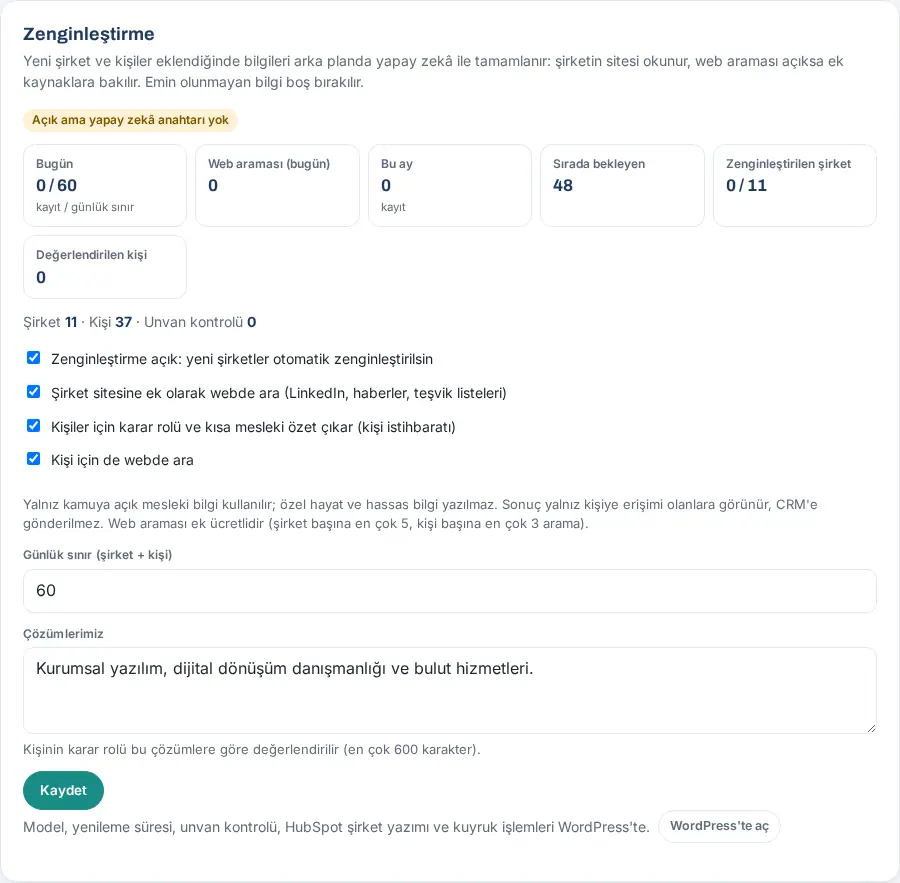
Tipp: Modell, Aktualisierungsfrist, Prüfung der Position, HubSpot-Firmenschreibung und Warteschlangenaktionen (z. B. Eksikleri sıraya al („Fehlende in die Warteschlange stellen“)) befinden sich in WordPress auf dem Bildschirm Zenginleştirme („Anreicherung“) (In WordPress öffnen).
Wichtig:
- Es werden nur öffentlich zugängliche berufliche Angaben verwendet; Privatleben und sensible Angaben werden nicht aufgenommen. Das Ergebnis ist nur für diejenigen sichtbar, die Zugriff auf die Person haben, und wird nicht an das CRM gesendet.
- Die Websuche kostet zusätzlich (höchstens 5 Suchen pro Unternehmen, höchstens 3 pro Person). Angaben, bei denen man sich nicht sicher ist, bleiben leer; von Hand eingegebene Angaben bleiben erhalten.
Postfach zum Hinzufügen per E-Mail und Verbindung testen
Für wen: App-Administrator (ändert) · Modul-Admin (sieht und testet) · Wo: Kundenverzeichnis → Anreicherung und Postfach → Hinzufügen per E-Mail
Wozu: Mitarbeitende leiten die E-Mail eines Kunden an das gemeinsame Postfach des Unternehmens weiter; das System liest das Postfach alle 5 Minuten und fügt die externen Personen in der E-Mail dem Verzeichnis der weiterleitenden Mitarbeiterin bzw. des weiterleitenden Mitarbeiters hinzu (siehe 03. Karten hinzufügen (Visitenkarten scannen)).
Seit 0.99.47 wird keine KI verwendet, wenn die E-Mail eine Kontaktdatei (vCard, .vcf) im Anhang hat; die Personen im Anhang werden direkt gelesen. Mitarbeitende mit iPhone fügen auf diesem Weg Personen aus ihrem Telefonbuch hinzu (Kontakte → Kontakt teilen → Mail; siehe 03. Karten hinzufügen (Visitenkarten scannen)). Ist das Postfach aktiviert, erscheint seine Adresse auch im Hinweis auf dem Bildschirm Karte hinzufügen der Mitarbeitenden. Aus einer E-Mail werden höchstens 25 Personen hinzugefügt (höchstens 5 Anhänge, jeder höchstens 1 MB); ihre Quelle ist „Telefonbuch“. Die Regeln zur Absenderprüfung sind dieselben: Der Anhang einer E-Mail, die nicht bestätigt werden kann, wird nicht heruntergeladen.
Bevor Sie beginnen:
- Das gemeinsame Postfach muss ein echtes Benutzerpostfach sein (keine Gruppe und kein Alias). Die eigene Adresse einer Mitarbeiterin bzw. eines Mitarbeiters kann nicht das gemeinsame Postfach sein.
- Für ein Gmail (Google Workspace)-Postfach muss das Google-Dienstkonto (JSON-Schlüssel) in WordPress auf dem Bildschirm E-posta ile ekleme („Hinzufügen per E-Mail“) eingerichtet sein. Der Schlüssel wird aus Sicherheitsgründen in der App nicht angezeigt (siehe 13. Integrationen).
- Für ein IMAP-Postfach (Yandex 360 und andere Mailserver, die IMAP unterstützen) ist kein Dienstkonto nötig; erforderlich sind der IMAP-Server des Postfachs, der Benutzername und ein App-Passwort. Bei Yandex 360 wird das App-Passwort unter Yandex ID → Sicherheit → App-Passwörter mit „Mail (IMAP)“ erstellt; unter Yandex Mail → Einstellungen → Mailprogramme muss der IMAP-Zugriff aktiviert sein. Bei Zoho Mail muss unter Einstellungen → E-Mail-Konten der IMAP-Zugriff aktiviert sein; ist die Zwei-Faktor-Authentifizierung aktiv, wird in den Kontosicherheitseinstellungen ein anwendungsspezifisches Passwort erstellt.
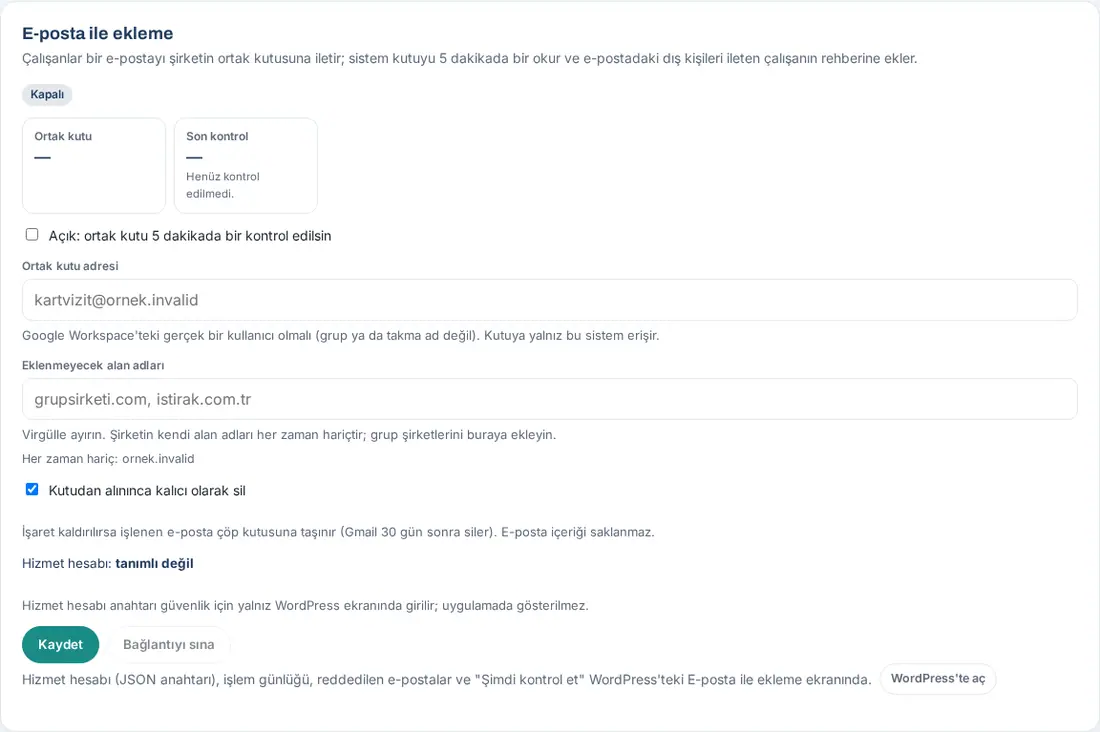
- Gehen Sie im Reiter Anreicherung und Postfach zum Feld Hinzufügen per E-Mail. Oben steht das Statuskennzeichen: Aus, Eingerichtet (nicht getestet), Verbindung bestätigt oder Letzter Test fehlgeschlagen. Daneben erscheinen die Angaben Gemeinsames Postfach und Letzte Prüfung.
- Kreuzen Sie An: gemeinsames Postfach alle 5 Minuten prüfen an.
- Wählen Sie bei Postfachtyp entweder Gmail (Google Workspace) oder IMAP (Yandex 360 und andere). Bei IMAP öffnen sich diese Felder:
- Anbieter: Wählen Sie Yandex 360, werden IMAP-Server (
imap.yandex.com), Port (993), Sicherheit und Prüfserver (*.yandex.net) ausgefüllt. Wählen Sie Zoho Mail, erscheinen der Server der Unternehmenskontenimappro.zoho.comund die Prüfserver von Zoho; im europäischen Rechenzentrum stellen Sie den Server aufimappro.zoho.eu. Für einen anderen Server wählen Sie Andere (IMAP) und füllen die Felder von Hand aus; - Sicherheit: SSL/TLS (993) oder STARTTLS (143). Eine unverschlüsselte Verbindung wird nicht unterstützt; Zertifikat und Servername werden geprüft;
- Benutzername: bei den meisten Anbietern die vollständige E-Mail-Adresse des Postfachs (z. B.
kartvizit@ornek.invalid); - Passwort (App-Passwort): Nach dem Speichern wird es nicht mehr auf dem Bildschirm angezeigt; zum Ändern geben Sie ein neues ein, lassen Sie das Feld leer, bleibt das gespeicherte Passwort erhalten;
- Prüfserver (Authentication-Results): der Name des Servers, der auf dem Mailserver des Postfachs das DMARC- / DKIM-Ergebnis hinzufügt (ein Muster der Form
*.domain). Bleibt das Feld leer, kann keine E-Mail bestätigt werden und alle werden zurückgehalten.
- Anbieter: Wählen Sie Yandex 360, werden IMAP-Server (
- Geben Sie die Adresse des gemeinsamen Postfachs ein (z. B.
kartvizit@ornek.invalid). - Geben Sie im Feld Auszuschließende Domains die Domains von Konzernunternehmen, die nicht hinzugefügt werden sollen, durch Kommas getrennt ein. Die eigenen Domains des Unternehmens sind immer ausgeschlossen.
- Lassen Sie Nach Abruf aus dem Postfach endgültig löschen angekreuzt. Entfernen Sie das Häkchen, wird die verarbeitete E-Mail in den Papierkorb verschoben (Gmail löscht sie nach 30 Tagen; bei IMAP wird der Papierkorb des Postfachs verwendet).
- Klicken Sie auf Speichern.
- Klicken Sie auf Verbindung testen. Das Ergebnis erscheint unter dem Feld. Konnte die Verbindung nicht hergestellt werden, stehen die Ursache und die nächsten Schritte dort; bei Bedarf wird der Berechtigungsumfang mit Kopieren kopiert. Bei IMAP stehen im Ergebnis Server, Benutzer, Zahl der E-Mails im Posteingang und der Ordner für zurückgehaltene E-Mails.
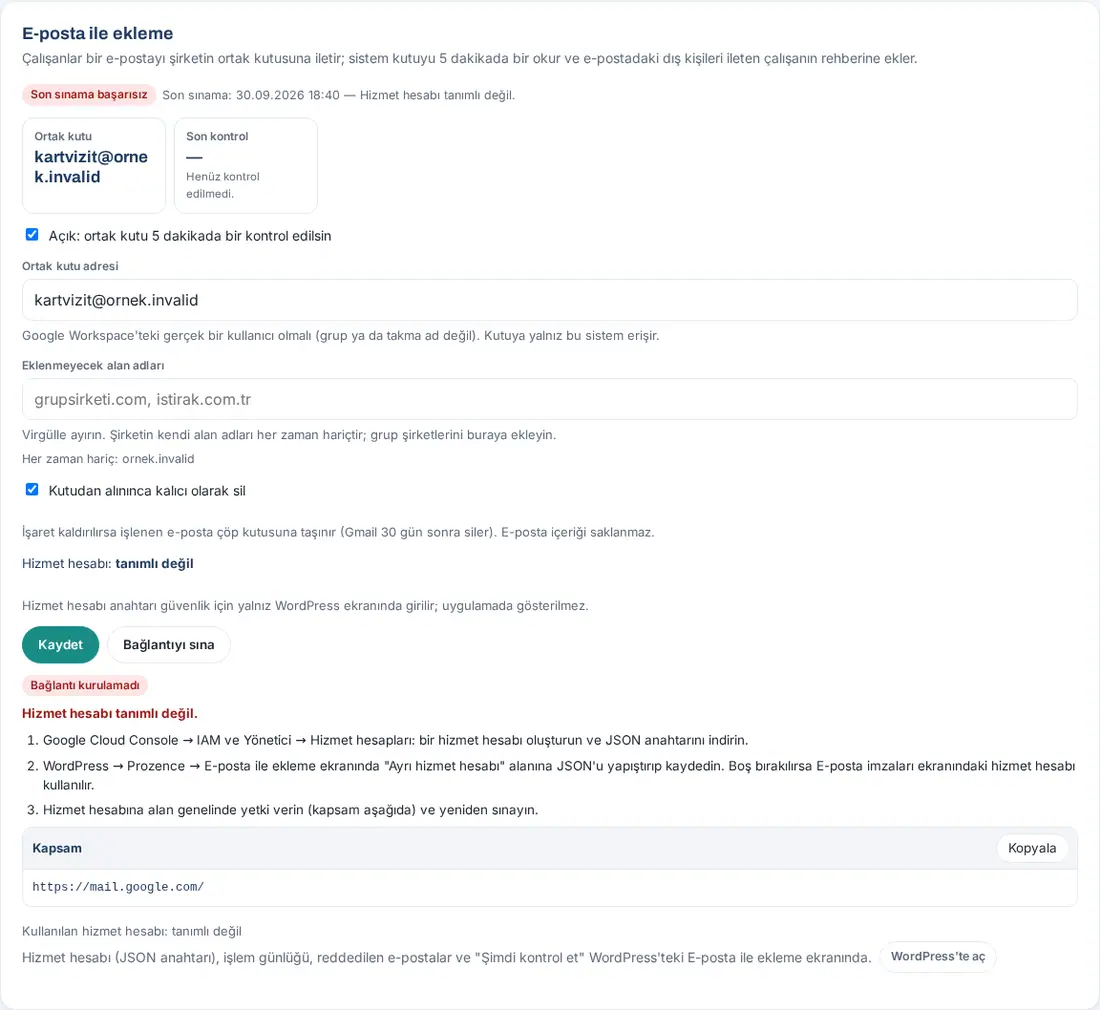
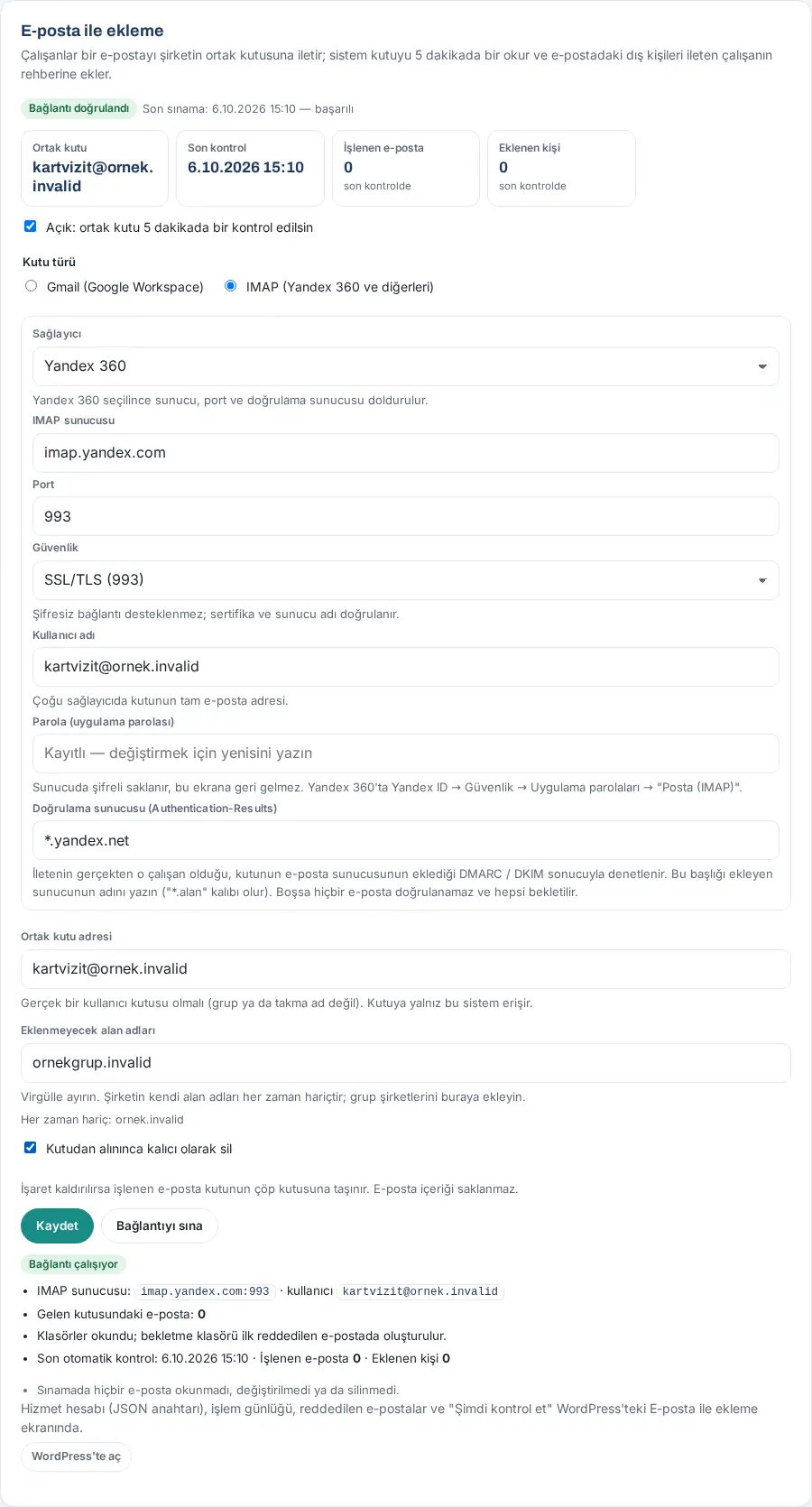
Tipp: Verbindung testen liest keine E-Mail; es prüft nur, ob das Postfach erreichbar ist. Häufige Ursachen: kein Dienstkonto, beschädigter Schlüssel, fehlender Berechtigungsumfang bei der domainweiten Delegierung, Gmail-API ausgeschaltet, Postfach in Workspace nicht vorhanden oder gesperrt. Bei IMAP: Servername oder Port falsch, statt des App-Passworts das eigene Passwort des Kontos eingegeben, IMAP-Zugriff im Postfach ausgeschaltet. Der IMAP-Test öffnet den Posteingang nur im Lesemodus. Sie können höchstens 5-mal in 10 Minuten testen.
Wichtig:
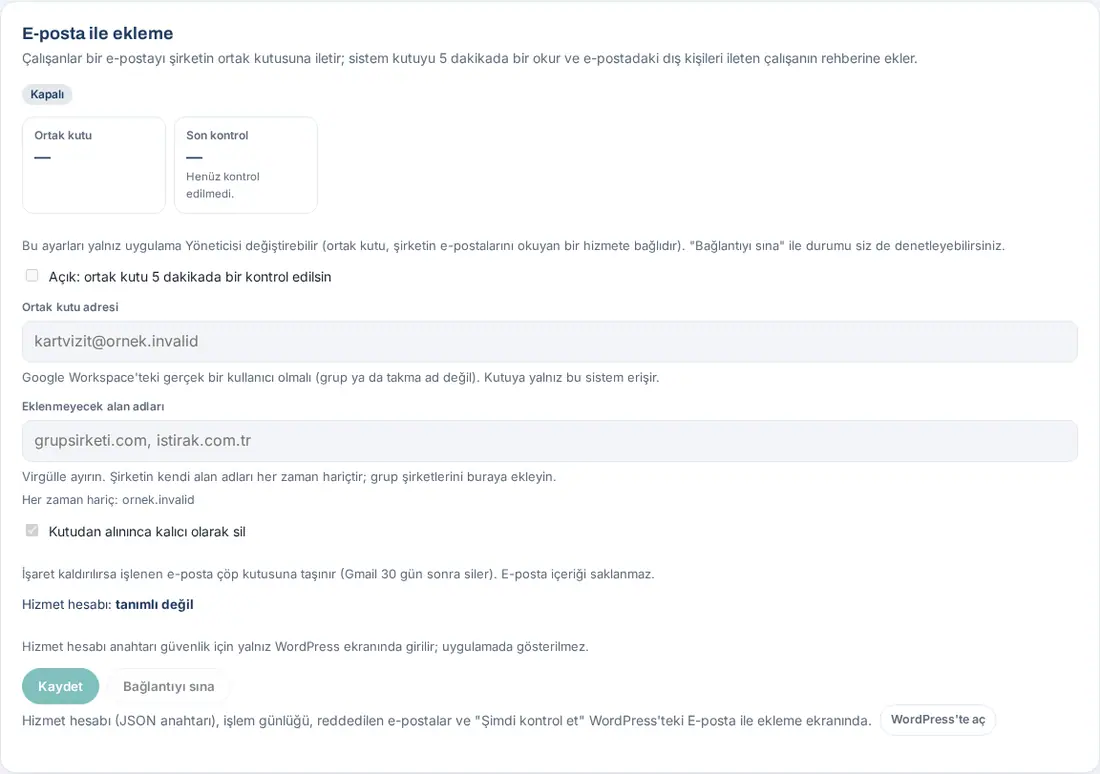
- Die Postfacheinstellung kann nur der App-Administrator ändern, weil das Dienstkonto auf Postfächer im Unternehmen zugreifen kann. Der Modul-Admin sieht die Einstellung und testet sie.
- Ändern sich das Postfach, der Postfachtyp, der IMAP-Server oder der Status An / Aus, geht an alle App-Administratoren eine Benachrichtigung und eine E-Mail; die Änderung wird protokolliert.
- Das Verarbeitungsprotokoll, abgelehnte E-Mails und Şimdi kontrol et („Jetzt prüfen“) befinden sich in WordPress auf dem Bildschirm E-posta ile ekleme.
- Eine E-Mail, deren Absender bei IMAP nicht bestätigt werden kann, wird nicht gelöscht; sie wird im Postfach in den Ordner Prozence/Doğrulanamadı („Prozence/Nicht bestätigt“) verschoben (der Ordner wird beim ersten Mal angelegt).
- Unterstützt werden Gmail-Postfächer (Google Workspace) und IMAP-Postfächer. Ein Postfach von Microsoft 365 (Exchange Online) wird nicht unterstützt; Exchange Online erlaubt bei IMAP keine Anmeldung mit Passwort.
Import im Namen einer anderen Person und Download des gesamten Katalogs
Für wen: Bearbeiter · Betrachter · Modul-Admin · App-Administrator · Wo: Karte hinzufügen → Importieren; Kunden → Herunterladen
Wozu: Berechtigte Rollen können die alte Visitenkartenliste einer Mitarbeiterin bzw. eines Mitarbeiters in deren Namen importieren und den Kundenkatalog des gesamten Unternehmens herunterladen. Die Grundschritte für Import und Export finden Sie in 04. Kundenverzeichnis.
Import im Namen einer anderen Person:
- Klicken Sie auf dem Bildschirm Karte hinzufügen auf Importieren, wählen Sie die Datei und nehmen Sie die Zuordnung vor.
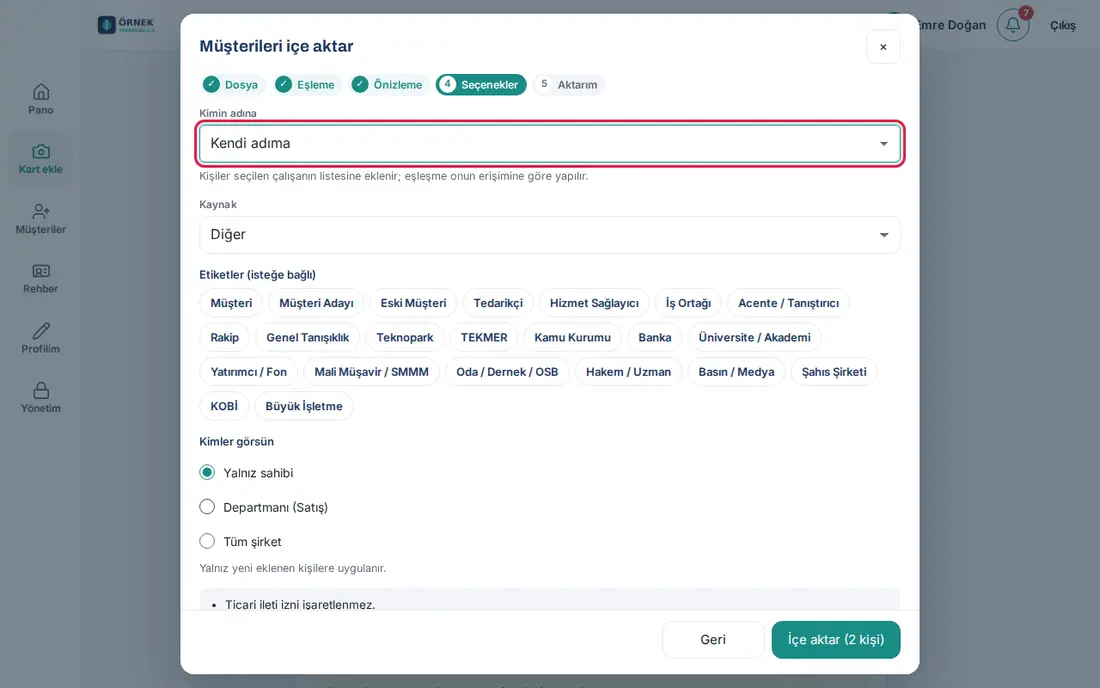
- Wählen Sie im Schritt Optionen in der Liste Im Namen von die Mitarbeiterin bzw. den Mitarbeiter (Standard In meinem Namen). Die Personen werden der Liste der gewählten Person hinzugefügt; der Abgleich erfolgt nach deren Zugriff.
- Wählen Sie Quelle, Schlagwörter (optional) und Wer es sieht und klicken Sie auf Importieren (N Personen).
Gesamten Katalog herunterladen:
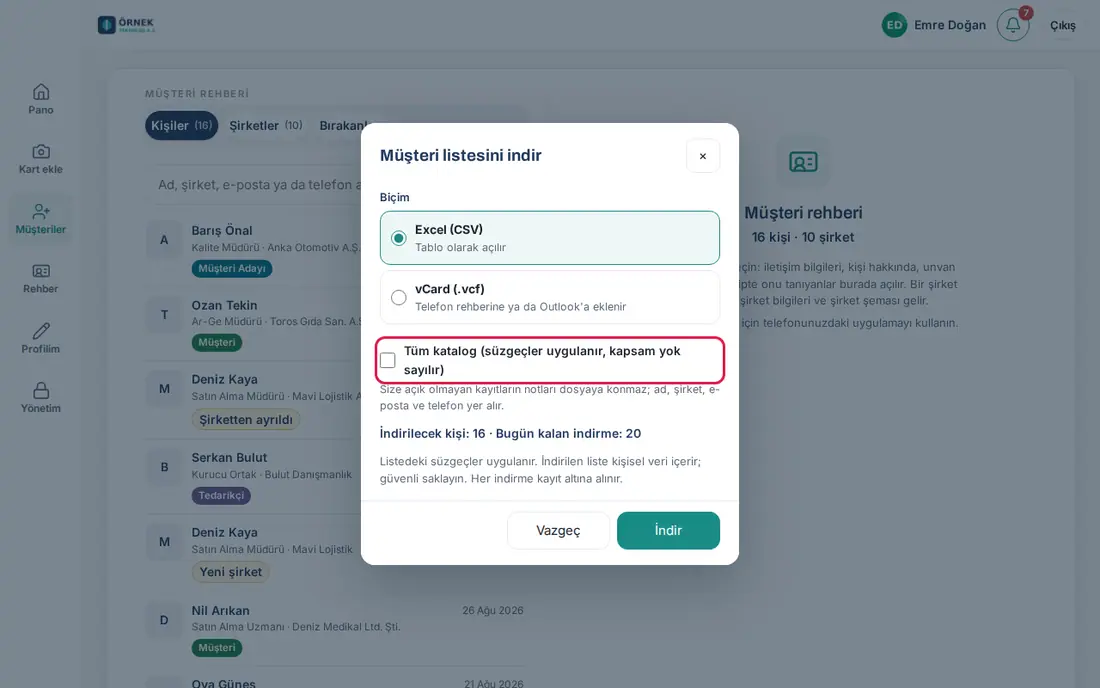
- Klicken Sie unter Kunden auf Herunterladen.
- Kreuzen Sie Gesamter Katalog (Filter gelten, Umfang wird ignoriert) an. Ist in der Liste der Filter Aus Telefonkontakten hinzugefügt gewählt, werden auch beim gesamten Katalog nur die aus dem Telefonbuch hinzugefügten Personen heruntergeladen (0.99.47).
- Wählen Sie das Format und klicken Sie auf Herunterladen.
Wichtig:
- Beim gesamten Katalog werden die Notizen von Einträgen, die für Sie nicht freigegeben sind, nicht in die Datei aufgenommen; Name, Unternehmen, E-Mail und Telefon sind enthalten.
- Pro Person sind höchstens 20 Downloads pro Tag möglich; jeder Download und jeder Import (wer, wann, wie viele Einträge) wird im Protokoll festgehalten.
- Bei importierten Personen wird die Einwilligung zu kommerziellen Nachrichten nicht angekreuzt, und die Personen werden nicht an das CRM gesendet.
Einwilligung zu kommerziellen Nachrichten und KVKK-Protokolle
Für wen: App-Administrator (mit Prozence-Berechtigung in WordPress) · Wo: WordPress → Prozence Workplace → KVKK / GDPR
Wozu: Sie verwalten die Einwilligung der Kundenkontakte in kommerzielle E-Mails und die Anfragen nach dem KVKK (dem türkischen Datenschutzgesetz). Die Einwilligung stammt aus den Kanälen, die die Mitarbeiterin bzw. der Mitarbeiter beim Hinzufügen einer Karte im Abschnitt Wurde eine Werbeeinwilligung erteilt? ankreuzt (Anruf, SMS, E-Mail; 1.1.7); wie und wann sie eingeholt wurde, wird im Eintrag festgehalten. Die Einwilligung zu kommerziellen Nachrichten auf diesem Bildschirm zeigt die E-Mail-Einwilligung; ein Widerruf entfernt die Einwilligung für alle Kanäle.
Möchte die Person ihre Einwilligung widerrufen, gibt es zwei Wege:
- Mitarbeitende: Einwilligung widerrufen in den Personendetails (siehe 04. Kundenverzeichnis).
- Administration (WordPress):
- Gehen Sie auf dem Bildschirm KVKK / GDPR zum Abschnitt Kayıt ara („Datensatz suchen“).
- Geben Sie die Person in das Feld E-posta, telefon ya da ad („E-Mail, Telefon oder Name“) ein und klicken Sie auf Ara („Suchen“).
- Sehen Sie in der Zeile in der Spalte Ticari ileti izni („Einwilligung zu kommerziellen Nachrichten“) den Status der Einwilligung.
- Geben Sie in das Feld Nasıl bildirdi? („Wie wurde es mitgeteilt?“) den Weg der Mitteilung ein und klicken Sie auf İzni geri al („Einwilligung widerrufen“).
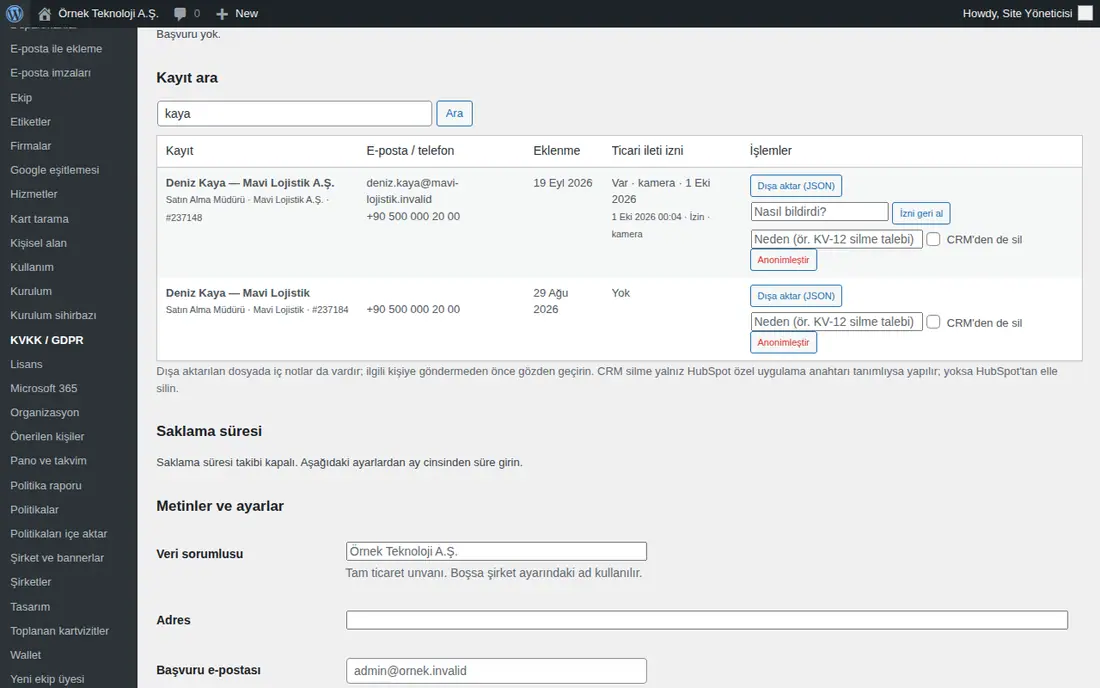
Wird die Einwilligung widerrufen, wird sie im Eintrag entfernt, der Nachweis wird festgehalten und an die verbundenen CRMs geht „keine Einwilligung“.
Wichtig: Die Aktionen Dışa aktar (JSON) („Exportieren (JSON)“) und Anonimleştir („Anonymisieren“) auf demselben Bildschirm sind für Anfragen zu personenbezogenen Daten gedacht; Anonimleştir kann nicht rückgängig gemacht werden. Zum gesamten Bildschirm siehe 15. Mehrere Unternehmen, Sprache, KVKK und Lizenz.
Kundeneinträge ausgeschiedener Mitarbeitender
Für wen: App-Administrator (mit Prozence-Berechtigung in WordPress) · Wo: WordPress → Prozence Workplace → Ekip („Team“) → Mitarbeiter/in → Feld Ayrılış („Austritt“)
Wozu: Überträgt die Kundeneinträge, die eine aus dem Unternehmen ausgeschiedene Mitarbeiterin bzw. ein ausgeschiedener Mitarbeiter gescannt hat, an die Vertretung; Kunden bleiben nicht ohne Eigentümer.
- Wählen Sie beim Markieren der Mitarbeiterin bzw. des Mitarbeiters als ausgeschieden im Feld Ayrılış die Yerine bakan kişi („Vertretung“).
- Lassen Sie das Feld Taradığı kartvizitleri yerine bakana devret („Gescannte Visitenkarten an die Vertretung übertragen“) angekreuzt.
- Speichern Sie. Die Vertretung wird auch den Einträgen hinzugefügt, die die ausgeschiedene Person gescannt hat.
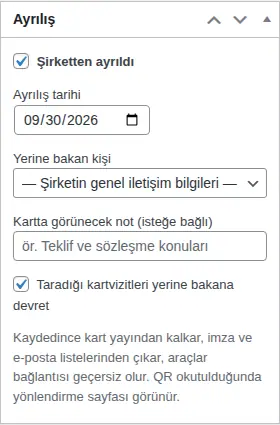
Alle Schritte finden Sie in 10. Verwaltung und Einrichtung.
Wichtig: Das Übertragungsfeld erscheint nur beim ersten Austrittseintrag. Um Einträge später einzeln freizugeben, können Mitarbeitende, die den Eintrag sehen, oder die Teamleitung Teilen verwenden.
CRM-Verbindungen (HubSpot und andere)
Für wen: App-Administrator (mit Prozence-Berechtigung in WordPress) · Wo: WordPress → Prozence Workplace → CRM bağlantıları („CRM-Verbindungen“) (HubSpot: Kart tarama)
Wozu: Personen, die über „Karte hinzufügen“, das Visitenkartenformular (Kontaktdaten hinterlassen) und per E-Mail hinzugefügt werden, werden an jedes aktive CRM gesendet. Personen und Unternehmen werden nicht doppelt angelegt (der Abgleich erfolgt über E-Mail, Telefon und Firmenname). Eigentümer des Eintrags ist der CRM-Benutzer der Mitarbeiterin bzw. des Mitarbeiters, die oder der die Karte erhalten hat.
Unterstützte Verbindungen: HubSpot, Pipedrive, Salesforce, Zoho CRM, Bitrix24, Odoo, Microsoft Dynamics 365 und der allgemeine Webhook — Make, Zapier, n8n (für CRMs ohne öffentliche API).
HubSpot verbinden:
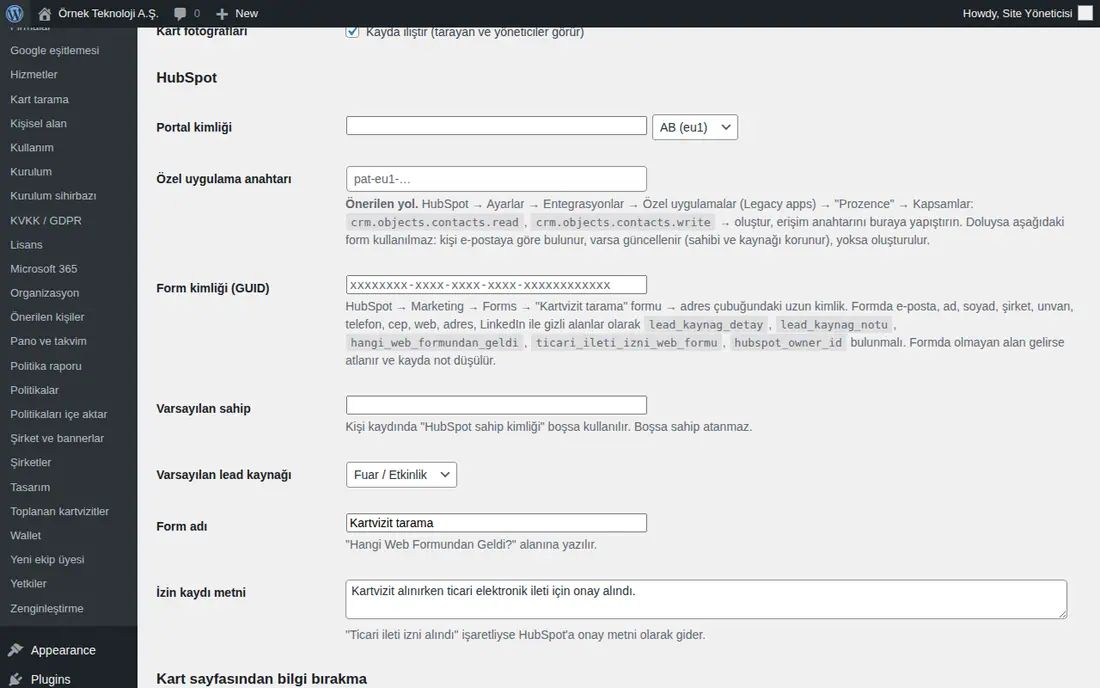
- Öffnen Sie in WordPress den Bildschirm Prozence Workplace → Kart tarama („Kartenscan“) und gehen Sie zum Abschnitt HubSpot.
- Geben Sie die Portal kimliği („Portal-ID“) ein und wählen Sie die Region (AB (eu1) („EU (eu1)“) oder ABD (na1) („USA (na1)“)).
- Fügen Sie den Özel uygulama anahtarı („Schlüssel der privaten App“) ein (der empfohlene Weg; er wird in HubSpot mit Lese- und Schreibberechtigungen für Kontakte erstellt). Gibt es keinen Schlüssel, wird der Formularweg mit der Form kimliği (GUID) („Formular-ID (GUID)“) verwendet.
- Füllen Sie die Felder Varsayılan sahip („Standardbesitzer“), Varsayılan lead kaynağı („Standard-Lead-Quelle“), Form adı („Formularname“) und İzin kaydı metni („Text der Einwilligung“) aus.
- Klicken Sie auf Kaydet („Speichern“).
Andere CRMs verbinden:
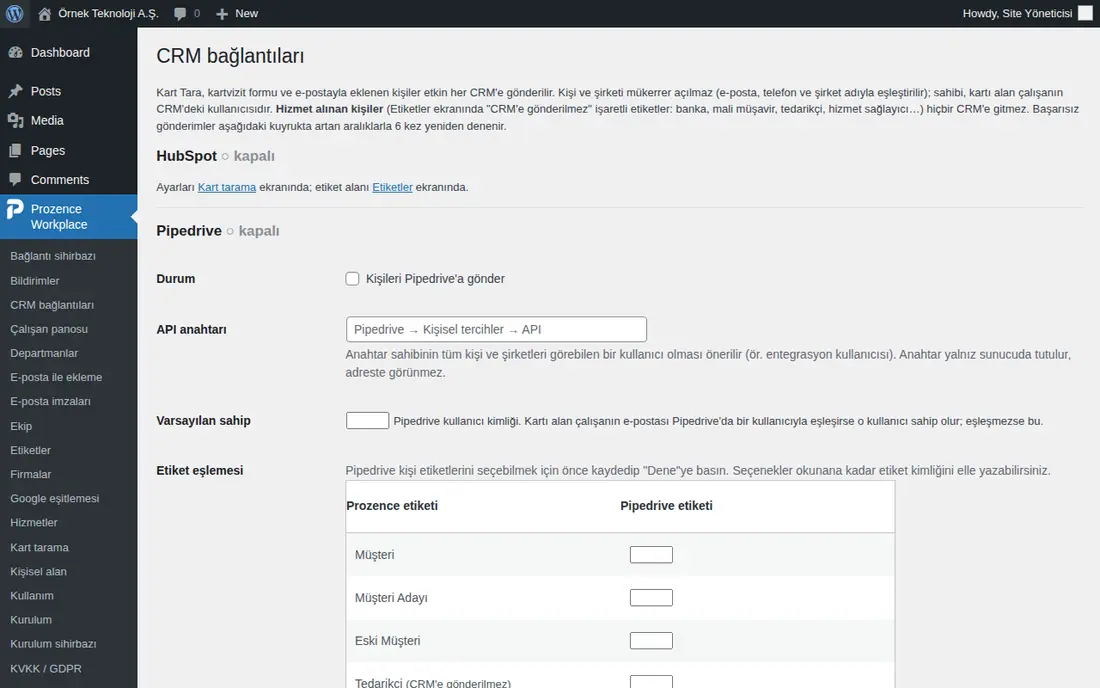
- Öffnen Sie den Bildschirm CRM bağlantıları. In der Überschrift jeder Verbindung steht ihr Status (● etkin („● aktiv“) oder ○ kapalı („○ aus“)).
- Kreuzen Sie im Abschnitt der Verbindung das Feld Durum („Status“) an (z. B. Kişileri Pipedrive'a gönder („Kontakte an Pipedrive senden“)) und füllen Sie Felder wie Schlüssel, Standardbesitzer und Tag-Zuordnung aus.
- Klicken Sie auf Kaydet und dann zum Testen der Verbindung auf Dene („Testen“).
- Um auch früher hinzugefügte Personen zu senden, klicken Sie auf Var olan kayıtları aktar („Vorhandene Einträge übertragen“) (die Einträge werden jeweils zu 25 gesendet).
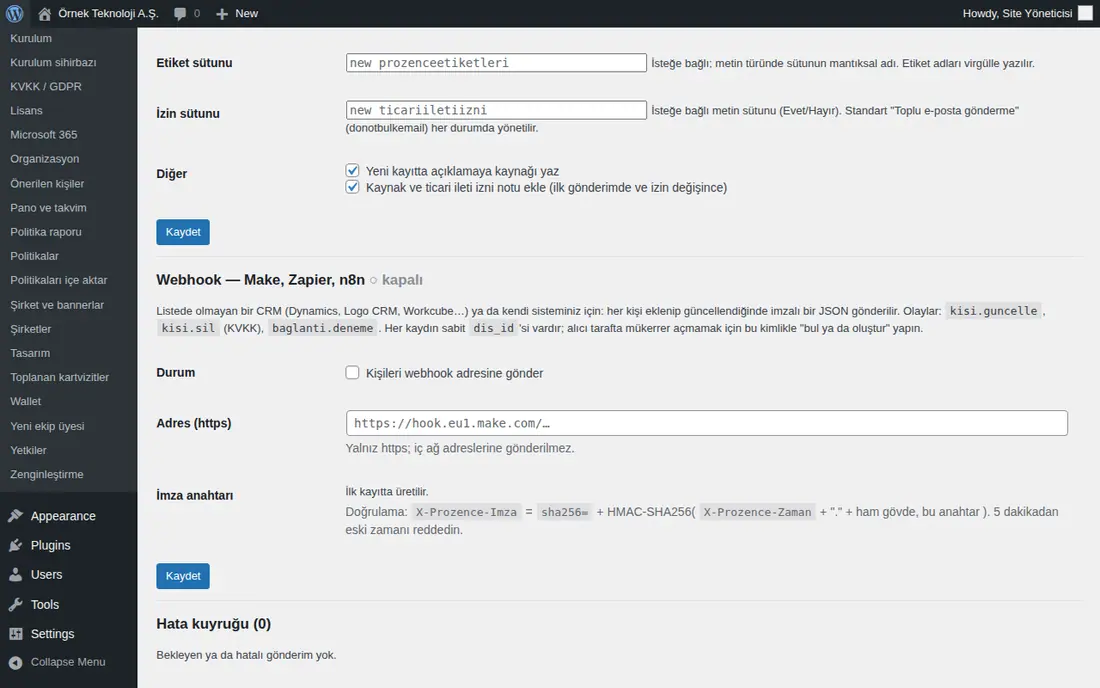
Einträge, die nicht gesendet werden konnten: Im Abschnitt Hata kuyruğu („Fehlerwarteschlange“) unten auf dem Bildschirm sind wartende und fehlgeschlagene Sendungen aufgelistet. Vorübergehende Fehler werden automatisch 6-mal in wachsenden Abständen wiederholt. Klicken Sie nach der Korrektur der Einstellung auf Tümünü şimdi dene („Alle jetzt erneut versuchen“) oder in der Zeile auf Yeniden dene („Erneut versuchen“); eine unnötige Zeile entfernen Sie mit Çıkar („Entfernen“).
Tipp:
- Welche Tags an das CRM gehen, legen Sie mit dem Feld An CRM senden im Abschnitt Tags fest.
- Microsoft Dynamics 365 verwendet die für Microsoft 365 eingerichtete App-Registrierung (siehe 13. Integrationen).
Wichtig:
- Personen, von denen Leistungen bezogen werden, wie Lieferant, Dienstleister, Bank und Steuerberater / Wirtschaftsprüfer, gehen an kein CRM (wenn die Person auch kein Vertriebs-Tag hat).
- Die Einwilligung zu kommerziellen Nachrichten wird an das CRM übertragen; „Nein“ wird nur geschrieben, wenn die Einwilligung widerrufen wird.
- Aus einer Datei importierte Personen werden nicht an das CRM gesendet.
- Einzeln aus dem Telefonbuch hinzugefügte Personen (Teilen, Aus Telefonkontakten wählen, vCard-Datei hochladen) werden nach Ablauf der Rückgängig-Frist, also nach 10 Minuten, gesendet; macht die Mitarbeiterin bzw. der Mitarbeiter die Karte rückgängig, geht die Person nie an das CRM. Aus einem vCard-Anhang einer E-Mail hinzugefügte Personen werden sofort gesendet; Personen, die aus der Vorschau für mehrere Personen hinzugefügt werden, werden nie gesendet (0.99.47).
- Schlüssel werden nur auf dem Server aufbewahrt und auf dem Bildschirm maskiert angezeigt.


