31. Verwaltung von Anfragen, Poststelle, Einkauf und Anlagegütern
Die Screenshots zeigen die türkische Oberfläche von Prozence mit fiktiven Daten von „Örnek Teknoloji A.Ş.“; die deutsche Oberfläche hat dasselbe Layout.
Dieses Kapitel beschreibt die Einstellungen von vier Modulen: Anfragen (Kategorien, Zielzeiten, Verantwortliche, Textbausteine), Poststelle (Abholort, Erinnerung, Paketdienste, Standard-Paketdienst, Tracking-Links), Einkauf (Kategorien, Freigebende, Beschaffung ohne Freigabe) und Inventar (Empfangsbestätigung, Garantie-Erinnerung, Archiv und Aufbewahrung, IT-Anfrage bei Defekt, eigene Kategorien für Anlagegüter). Wer in welchem Modul was tun darf, vergeben Sie im Bereich Berechtigungen auf demselben Bildschirm.
Die täglichen Arbeiten (Anfragen bearbeiten, Sendungen erfassen und übergeben, Einkäufe freigeben, Anlagegüter und Inventur) laufen auf Bildschirmen, die auch die Mitarbeitenden nutzen; siehe 23. Anfragen, 24. Pakete, Poststelle und Einkauf und 28. Anlagegüter und Inventarzuweisung. Zur allgemeinen Beschreibung der Rollen siehe 10. Verwaltung und Einrichtung.
Für wen: Admin · Serviceverantwortliche · Modul-Admins von Anfragen, Poststelle, Einkauf und Inventar
In diesem Kapitel
- Einstellungsbildschirme öffnen
- Anfrage-Einstellungen: Kategorien und Zielzeiten
- Textbausteine festlegen
- Berechtigungen für Anfragen vergeben
- Einstellungen der Poststelle
- Berechtigungen für die Poststelle vergeben
- Einkaufseinstellungen
- Berechtigungen für den Einkauf vergeben
- Inventar-Einstellungen und eigene Kategorien
- Berechtigungen für das Inventar vergeben
- Berichte
Bevor Sie beginnen: Alle vier Module sind im Unternehmen standardmäßig deaktiviert. Jedes aktivieren Sie mit dem ersten Kästchen auf seinem Einstellungsbildschirm. Die Bildschirme in diesem Kapitel entstanden mit den fiktiven Daten der „Örnek Teknoloji A.Ş.“.
Einstellungsbildschirme öffnen
Für wen: Admin, Serviceverantwortliche, Modul-Admins · Wo: Admin → Module
Wozu: Die Einstellungen der vier Module liegen an zwei Stellen:
| Modul | Wo |
|---|---|
| Anfragen | Admin → Module → Services → Unter-Registerkarte Anfragen |
| Poststelle | Admin → Module → Services → Unter-Registerkarte Poststelle |
| Einkauf | Admin → Module → Einkauf |
| Inventar (Anlagegüter) | Admin → Module → Inventar |
- Klicken Sie im Menü links auf Admin.
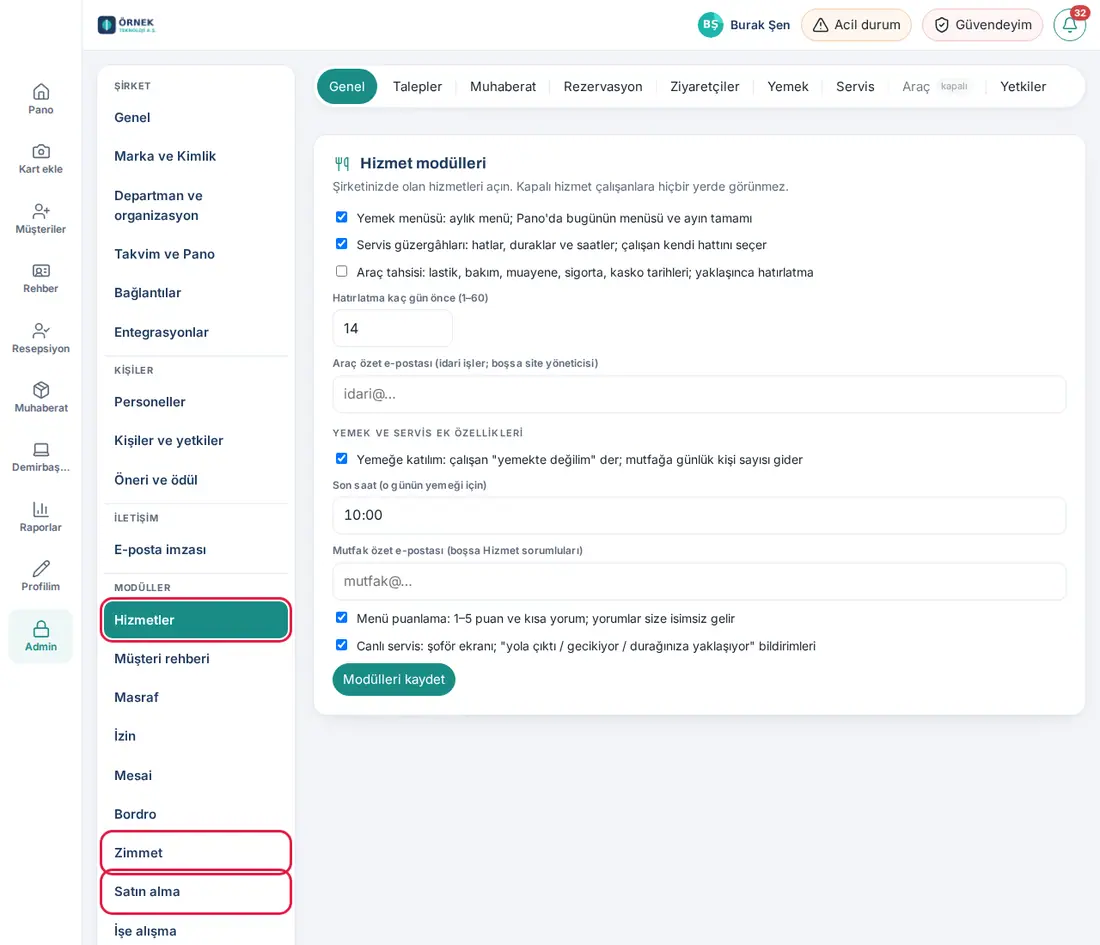
- Klicken Sie im Verwaltungsmenü in der Gruppe Module auf Services, Einkauf oder Inventar.
- Unter Services erscheinen oben Unter-Registerkarten: Allgemein, Anfragen, Poststelle, Buchung, Besucher, Verpflegung, Shuttle, Fahrzeug, Berechtigungen. Klicken Sie auf die gewünschte Unter-Registerkarte.
Auf dem Telefon: Tippen Sie auf Profil → Leiste Admin und wählen Sie dann mit der Schaltfläche Bereich:… den Bereich.
Tipp:
- Die Unter-Registerkarten zeigen nur die Bereiche, für die Sie berechtigt sind. Die Registerkarte eines deaktivierten Services erscheint blass und mit dem Etikett „aus“; Sie können trotzdem in seine Einstellungen gehen.
- Die gewählte Unter-Registerkarte wird für die Sitzung gemerkt; zwischen den Registerkarten wechseln Sie auch mit den Pfeiltasten.
Anfrage-Einstellungen: Kategorien und Zielzeiten
Für wen: Modul-Admin Anfragen, Serviceverantwortliche, Admin · Wo: Admin → Services → Anfragen
Wozu: Sie legen die Anfragethemen fest, die Mitarbeitende eröffnen können, dazu die Verantwortlichen jedes Themas und die Ziel-Lösungszeit.
- Setzen Sie das Häkchen bei Anfragen aktiv: Mitarbeitende eröffnen Anfragen unter Pinnwand → Services.
- Geben Sie bei Geschlossene Anfragen wie viele Monate aufbewahren (3–120; danach mit Foto gelöscht) den Wert ein.
- In jedem Kategoriekasten (im Titel steht die Zahl der offenen Anfragen, z. B. „Kategorie 1 · 4 offene Anfragen“):
- Bearbeiten Sie die Felder Name und Beschreibung (im Formular sichtbar).
- Geben Sie Ziel-Lösungszeit (Stunden; dringend ×¼, hoch ×½, niedrig ×2) ein.
- Lassen Sie das Häkchen bei Mitarbeitende können hier Anfragen eröffnen gesetzt (nehmen Sie es weg, erscheint die Kategorie nicht im Formular, ältere Anfragen bleiben erhalten).
- Schreiben Sie in das Feld Verantwortliche hinzufügen: Namen eingeben einen Namen und wählen Sie die verantwortliche Person aus der Liste. Zum Entfernen klicken Sie neben dem Namen auf ×. Gibt es keine Verantwortlichen, steht in der Zeile, wohin Benachrichtigungen über neue Anfragen gehen (1.8.10): „keine — Benachrichtigungen über neue Anfragen gehen an die Bearbeiter von Anfragen (…)“; gibt es keine Bearbeiter, „keine — auch keine Bearbeiter von Anfragen; Benachrichtigungen gehen an die Modul-Admins von Anfragen (…)“, und gibt es auch die nicht, „keine — auch keine Bearbeiter von Anfragen; Benachrichtigungen gehen an die Admins (…)“. In Klammern stehen die Personen, die die Benachrichtigungen erhalten.
- Klicken Sie für eine neue Kategorie auf + Kategorie hinzufügen.
- Klicken Sie auf Anfrage-Einstellungen speichern.
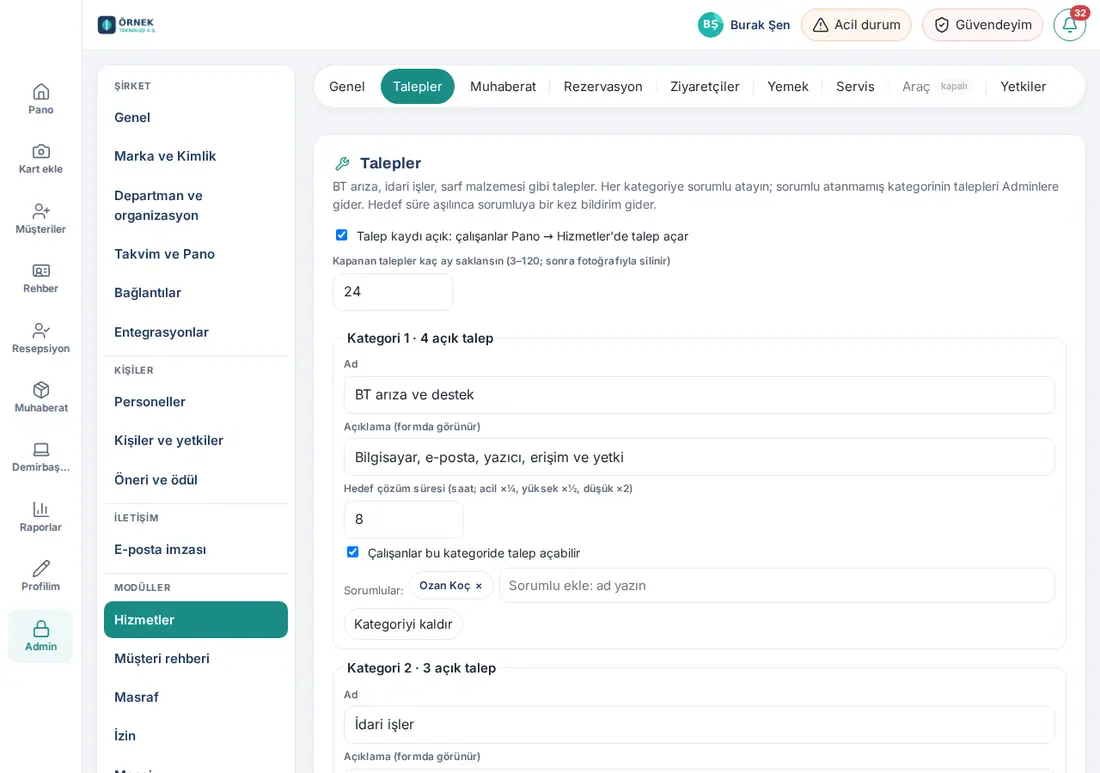
| Einstellung | Funktion | Standard |
|---|---|---|
| Anfragen aktiv: Mitarbeitende eröffnen Anfragen unter Pinnwand → Services | Aktiviert das Kästchen Anfragen; Mitarbeitende können Anfragen eröffnen. | Aus |
| Geschlossene Anfragen wie viele Monate aufbewahren (3–120; danach mit Foto gelöscht) | Geschlossene Anfragen werden nach dieser Frist samt Fotos gelöscht. | 24 Monate |
| Name | Der Name der Kategorie, der im Formular und in den Listen erscheint. | IT-Störungen und Support · Verwaltungsangelegenheiten · Verbrauchsmaterial · Gebäude- und Anlagenwartung |
| Beschreibung (im Formular sichtbar) | Steht im Formular für neue Anfragen unter dem Kategorienamen. | Je nach Kategorie (z. B. „Computer, E-Mail, Drucker, Zugang und Berechtigungen“) |
| Ziel-Lösungszeit (Stunden; dringend ×¼, hoch ×½, niedrig ×2) | Zielzeit für eine Anfrage mit normaler Priorität; die Priorität multipliziert diese Zeit. 1–720 Stunden. | IT 8 · Verwaltung 24 · Material 48 · Gebäude 24 |
| Mitarbeitende können hier Anfragen eröffnen | Zeigt oder verbirgt die Kategorie im Formular für neue Anfragen. | An |
| Verantwortliche (Verantwortliche hinzufügen: Namen eingeben) | Personen, die die Anfragen der Kategorie erhalten, bearbeiten und benachrichtigt werden. Ist die Liste leer, gehen Benachrichtigungen über neue Anfragen an die Bearbeiter von Anfragen, ohne sie an die Modul-Admins von Anfragen und ohne diese an die Admins (1.8.10). | Leer |
| Textbausteine | Fertige Texte, die die Bearbeitenden einer Anfrage auswählen können (siehe Textbausteine festlegen). | Keine |
Ergebnis: Die Meldung „Anfrage-Einstellungen gespeichert.“ erscheint.
Häufige Fehler:
- „In dieser Kategorie gibt es offene Anfragen; zuerst schließen oder Kategorie deaktivieren.“ — Sie haben bei einer Kategorie mit offener Anfrage auf Kategorie entfernen geklickt.
- „Mindestens eine Kategorie muss bleiben.“ / „Höchstens 30 Kategorien.“
- „Die Zielzeit für ‚…‘ muss zwischen 1 und 720 Stunden liegen.“
- „Aufbewahrung muss 3–120 Monate betragen.“
- „"…" adıyla bir kategori zaten var; adları farklı yazın.“ („Es gibt bereits eine Kategorie namens „…“; verwenden Sie unterschiedliche Namen.“) – Groß- / Kleinschreibung und Leerzeichen werden nicht berücksichtigt (1.1.7).
Tipp: Wird die Zielzeit überschritten, erhält die Person, die die Anfrage übernommen hat (hat niemand sie übernommen, die Verantwortlichen der Kategorie), einmal eine Benachrichtigung. Hat die Anfrage den Status Wartet auf Info, steht die Zielzeit still (siehe 23. Anfragen).
Wer die Benachrichtigung erhält (1.8.8): Die Benachrichtigungen zu einer neuen Anfrage, einer in eine andere Kategorie verschobenen Anfrage, einer neuen Nachricht der anfragenden Person zu einer Anfrage, die niemand übernommen hat, und zu einer überschrittenen Zielzeit gehen an die ersten Personen, die in dieser Reihenfolge gefunden werden: Verantwortliche der Kategorie → Bearbeiter für Anfragen in der Berechtigungstabelle → Modul-Admins für Anfragen (nur wer diese Kategorie bearbeiten darf) → Admins. Anfragen, die Workflows und Inventarereignisse eröffnen, folgen derselben Reihenfolge. Der Text „keine — …“ in der Kategoriezeile zeigt diese Reihenfolge mit den Namen (1.8.10). Wer die Anfrage bearbeiten darf, hat sich nicht geändert.
Defekte zugewiesener Gegenstände (1.4.1): Ist das Modul Inventar eingeschaltet, eröffnen Defektmeldungen automatisch eine Anfrage in einer Anfragekategorie. Die Kategorie wird in den Inventareinstellungen gewählt; ist keine gewählt, wird die Kategorie mit dem Namen „BT arıza ve destek“ („IT-Störungen und Support“) (oder mit dem Schlüssel bt) verwendet. Schalten Sie diese Kategorie aus oder löschen Sie sie, eröffnen Defektmeldungen keine Anfrage (siehe Inventar-Einstellungen und eigene Kategorien).
Textbausteine festlegen
Für wen: Modul-Admin Anfragen, Serviceverantwortliche, Admin · Wo: Admin → Services → Anfragen → Textbausteine
Wozu: Antworten, die Bearbeitende von Anfragen häufig schreiben, legen Sie einmal fest; im Anfragefenster wählen sie diese aus der Liste Textbaustein einfügen….
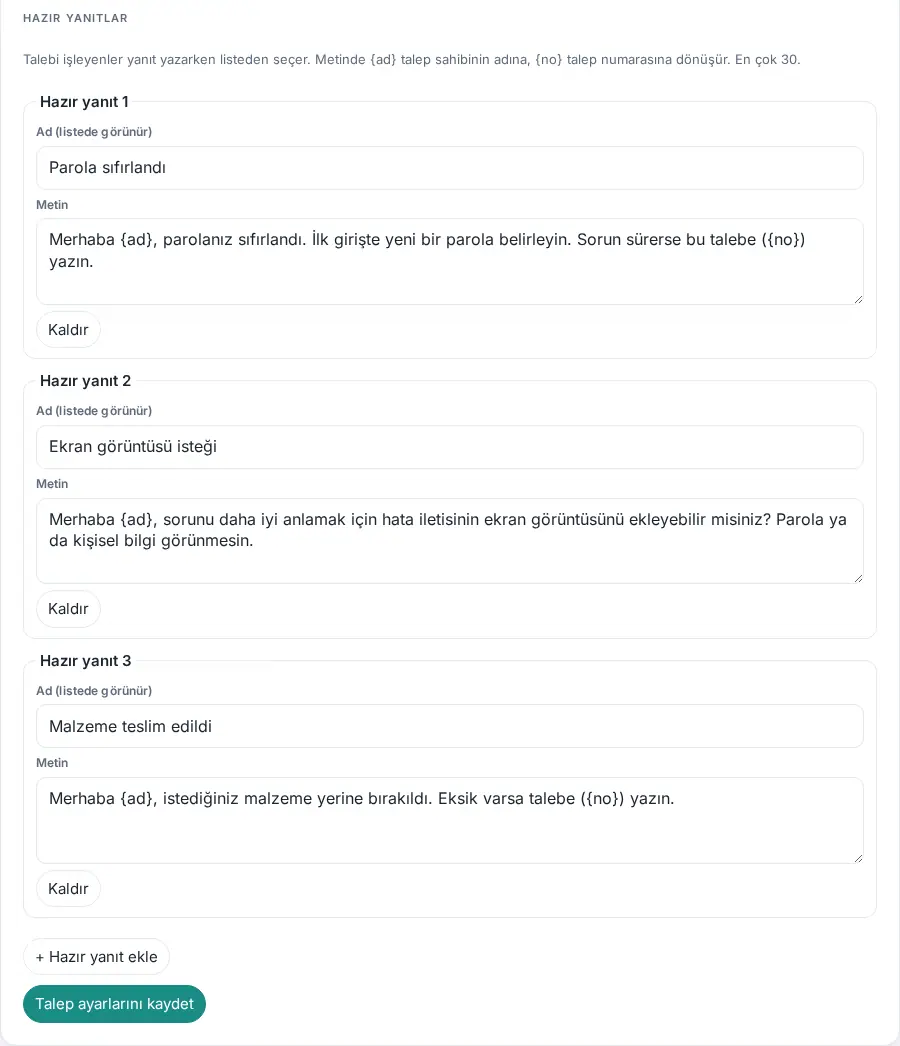
- Scrollen Sie auf der Unter-Registerkarte Anfragen nach unten zum Bereich Textbausteine.
- Klicken Sie auf + Textbaustein hinzufügen.
- Schreiben Sie in das Feld Name (in der Liste sichtbar) einen kurzen Namen (z. B. „Passwort zurückgesetzt“).
- Schreiben Sie die Antwort in das Feld Text. Im Text können Sie zwei Platzhalter verwenden:
{ad}— Name der anfragenden Person (z. B. „Hallo {ad},“ → „Hallo Gamze,“);{no}— Anfragenummer (z. B. „schreiben Sie dazu in der Anfrage ({no})“ → „schreiben Sie dazu in der Anfrage (T-2026-0020)“).
- Löschen Sie nicht benötigte Textbausteine mit Entfernen.
- Klicken Sie auf Anfrage-Einstellungen speichern.
| Einstellung | Funktion | Standard |
|---|---|---|
| Name (in der Liste sichtbar) | Der Name, der im Anfragefenster in der Liste Textbaustein einfügen… erscheint. Mindestens 2 Zeichen. | Leer |
| Text | Der Text, der in das Nachrichtenfeld eingefügt wird; er übernimmt die Platzhalter {ad} und {no}. |
Leer |
Häufige Fehler:
- „Ein Textbaustein braucht einen Namen (mindestens 2 Zeichen) und Text.“
- „Es können höchstens 30 Textbausteine angelegt werden.“
Tipp: Die Textbausteine sehen nur die Bearbeitenden der Anfragen; die anfragenden Mitarbeitenden sehen sie nicht. Völlig leere Zeilen werden beim Speichern übersprungen.
Berechtigungen für Anfragen vergeben
Für wen: Admin, Serviceverantwortliche · Wo: Admin → Services → Berechtigungen → Anfragen (IT, Verwaltung, Material, Gebäude)
Wozu: Sie legen fest, wer die Anfragen verwaltet, bearbeitet und beobachtet. Die Verantwortlichen einer Kategorie wählen Sie zusätzlich in den Kategorieeinstellungen.
- Klicken Sie unter Services auf die Unter-Registerkarte Berechtigungen.
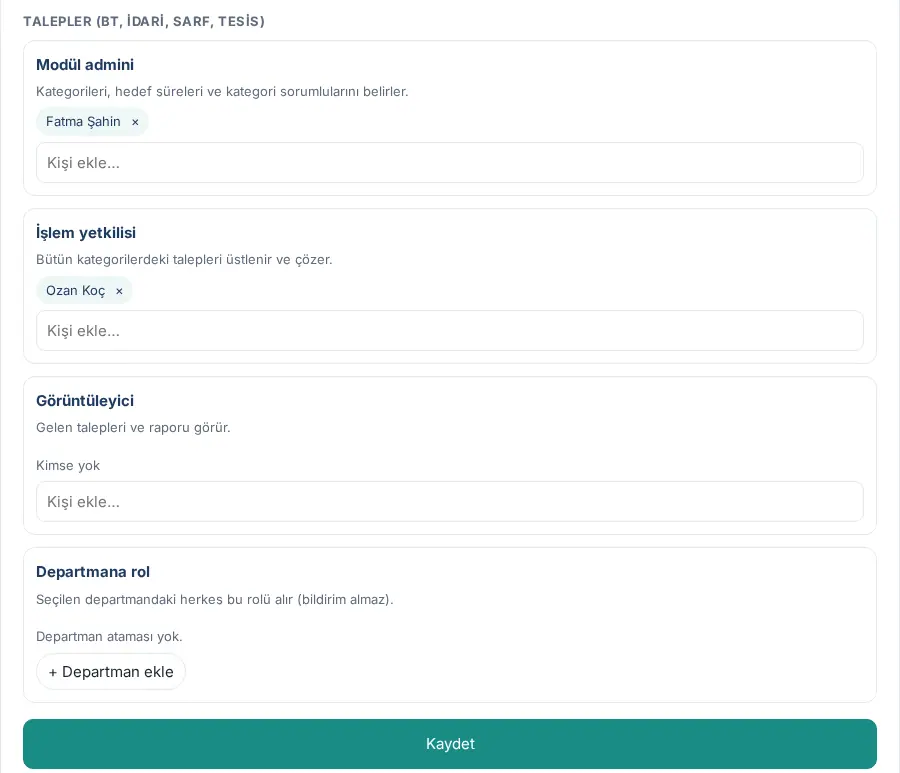
- Schreiben Sie im Bereich Anfragen (IT, Verwaltung, Material, Gebäude) bei jeder Rolle einen Namen in das Feld und wählen Sie die Person aus.
- Um einer ganzen Abteilung eine Rolle zu geben, verwenden Sie + Abteilung hinzufügen.
- Klicken Sie im Bereich auf Speichern.
| Rolle | Funktion | Standard |
|---|---|---|
| Modul-Admin | Legt Kategorien, Zielzeiten, die Verantwortlichen der Kategorien und die Textbausteine fest; bearbeitet Anfragen. | Niemand (Admin kann es immer) |
| Bearbeiter | Übernimmt, übergibt und schließt die Anfragen aller Kategorien ab. | Niemand |
| Betrachter | Sieht die eingehenden Anfragen und die Übersicht; kann nichts bearbeiten. | Niemand |
| Rolle für Abteilung | Alle Personen der gewählten Abteilung erhalten diese Rolle (ohne Benachrichtigungen). | Keine Abteilung zugewiesen |
| Kategorieverantwortlicher (in den Kategorieeinstellungen) | Bearbeitet die Anfragen der eigenen Kategorie und wird benachrichtigt; die Anfragen anderer Kategorien sieht er nur (1.1.7). | Leer (Benachrichtigungen gehen an die Bearbeiter, sonst an die Modul-Admins, sonst an die Admins; 1.8.10) |
| Der Anfrage zugewiesene Person | Wird ihr eine Anfrage zugewiesen (auch ohne Kategorieverantwortung), sieht und bearbeitet sie diese Anfrage; in Eingehende Anfragen sieht sie nur die ihr zugewiesenen (1.1.7). | — |
Tipp: Die oberste Zeile in derselben Unter-Registerkarte Berechtigungen (Services → Modul-Admin) ist der Serviceverantwortliche: Er verwaltet die gesamte Registerkarte Services und sieht auch die Anfragen, die Poststelle, Buchungen und Besucher.
Wichtig: Wer sowohl eine Rolle (z. B. Bearbeiter) als auch die Verantwortung für eine Kategorie hat, bearbeitet seit 1.1.7 nur die Kategorien, für die er verantwortlich ist. Muss die Person alle Kategorien bearbeiten, entfernen Sie sie aus den Verantwortlichenlisten der Kategorien. Für welche Kategorien eine Person verantwortlich ist, steht auch im Bildschirm Meine Berechtigungen (1.1.8).
Einstellungen der Poststelle
Für wen: Modul-Admin Poststelle, Serviceverantwortliche, Admin · Wo: Admin → Services → Poststelle
Wozu: Aktiviert die Erfassung eingehender Sendungen und die Versandanfragen der Mitarbeitenden; Sie legen Abholort, Erinnerung, Aufbewahrungsdauer, Paketdienste und Tracking-Adressen fest.
- Setzen Sie das Häkchen bei Poststelle aktiv: Pakete erfassen und Abholcodes senden.
- Damit Mitarbeitende Sendungen anfordern können, setzen Sie das Häkchen bei Mitarbeitende können Versand anfordern.
- Schreiben Sie in das Feld Abholort (steht in der Benachrichtigung), wo die Sendungen abgeholt werden.
- Geben Sie die Werte für Erinnerung für nicht abgeholte Pakete (Tage; 0 = aus; höchstens 3-mal) und Einträge wie viele Monate aufbewahren (1–120) ein.
- Fügen Sie in der Zeile Poststellen-Verantwortliche über das Feld Verantwortliche hinzufügen: Namen eingeben die Verantwortlichen hinzu.
- Bearbeiten Sie die Liste Versanddienste (einer pro Zeile).
- Wählen Sie in der Liste Standard-Paketdienst den Dienst, der beim Versand zuerst ausgewählt erscheint.
- Schreiben Sie für den Tracking-Link in das Feld Tracking-Link-Vorlagen pro Zeile einen Dienst:
Dienst | https://…{no}(z. B.Yurtiçi Kargo | https://takip.ornek.invalid/kargo?no={no}). - Klicken Sie auf Poststellen-Einstellungen speichern.
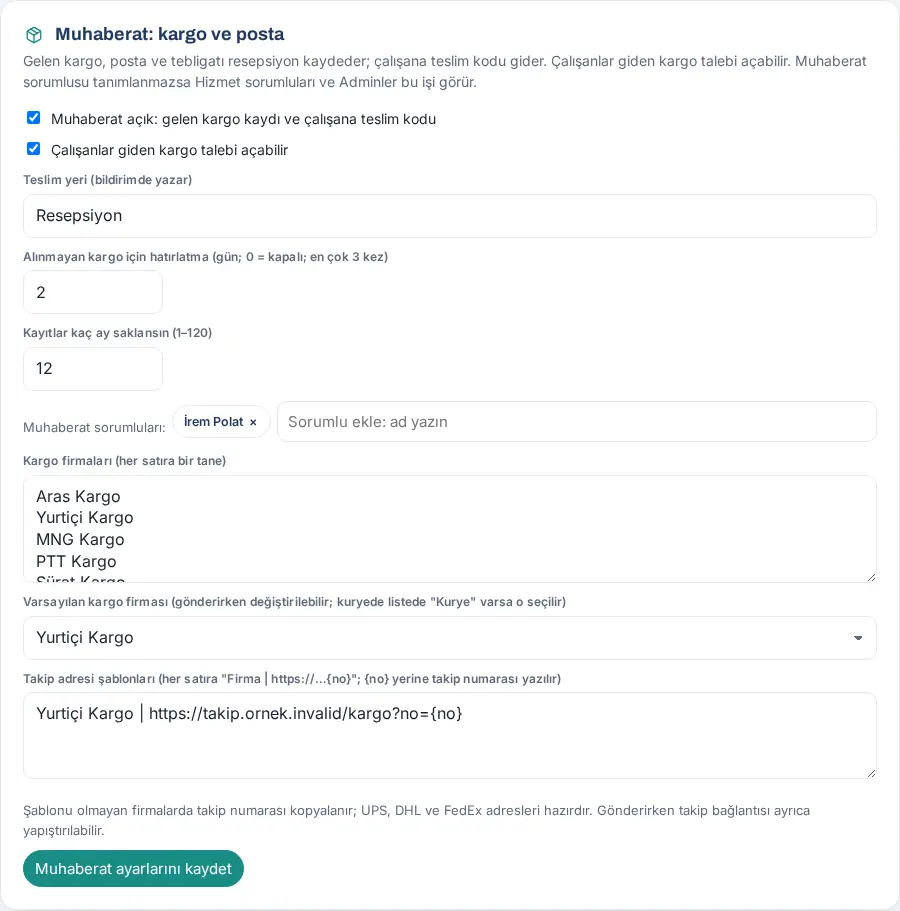
| Einstellung | Funktion | Standard |
|---|---|---|
| Poststelle aktiv: Pakete erfassen und Abholcodes senden | Aktiviert das Kästchen Pakete und Post und den Schreibtisch der Poststelle. | Aus |
| Mitarbeitende können Versand anfordern | Zeigt den Mitarbeitenden die Schaltfläche Paket senden. | An |
| Abholort (steht in der Benachrichtigung) | Der Ort, der in der Benachrichtigung an Mitarbeitende und im Fenster Paket senden steht. | Empfang |
| Erinnerung für nicht abgeholte Pakete (Tage; 0 = aus; höchstens 3-mal) | In welchem Abstand (0–14 Tage) an eine nicht abgeholte Sendung erinnert wird. Bei Essen und Blumen wird nicht erinnert. | 2 Tage |
| Einträge wie viele Monate aufbewahren (1–120) | Aufbewahrungsdauer der alten Einträge der Poststelle. | 12 Monate |
| Poststellen-Verantwortliche | Personen, die die Benachrichtigungen zu Versandanfragen erhalten und die Arbeiten der Poststelle erledigen. Ist die Liste leer, übernehmen die Serviceverantwortlichen und die Admins diese Aufgabe. | Leer |
| Versanddienste (einer pro Zeile) | Die Liste der Dienste in den Erfassungs- und Versandformularen. | Aras Kargo, Yurtiçi Kargo, MNG Kargo, PTT Kargo, Sürat Kargo, UPS, DHL, FedEx, Hepsijet, Trendyol Express, Kurye („Kurier“), Diğer („Sonstiges“) |
| Standard-Paketdienst (beim Versand änderbar; bei Kurier wird „Kurye“ gewählt, wenn vorhanden) | Der Dienst, der im Formular An Paketdienst übergeben zuerst ausgewählt ist. | Der erste Dienst in der Liste |
| Tracking-Link-Vorlagen | Erzeugt den Link Verfolgen je nach Dienst; {no} wird durch die Sendungsnummer ersetzt. Bei einem Dienst ohne Vorlage wird die Sendungsnummer kopiert; die Adressen von UPS, DHL und FedEx sind vorbereitet. |
Leer |
Ergebnis: Die Meldung „Poststellen-Einstellungen gespeichert.“ erscheint.
Häufige Fehler:
- „Die Zeile für die Tracking-Adresse muss im Format ‚Dienst | https://…{no}‘ stehen: …“ — In der Zeile fehlt das Zeichen
|, das Dienstnamen und Adresse trennt. - „Die Tracking-Adresse für … muss mit https:// beginnen und {no} enthalten.“ — Die Adresse beginnt nicht mit
https://oder{no}fehlt. - „Der Dienst mit Tracking-Adresse steht nicht in der Liste: …“ — Fügen Sie den Dienst zuerst der Liste Versanddienste hinzu.
- „Mindestens ein Versanddienst muss bleiben.“
- „Erinnerung muss 0–14 Tage sein (0 = aus).“
- „Aufbewahrung muss 1–120 Monate betragen.“
Wichtig: Die Tracking-Vorlage wird über den Namen des Dienstes zugeordnet. Ändern Sie den Namen eines Dienstes in der Liste, ändern Sie auch den Namen in der Vorlage.
Berechtigungen für die Poststelle vergeben
Für wen: Admin, Serviceverantwortliche · Wo: Admin → Services → Berechtigungen → Poststelle (Pakete und Post)
- Klicken Sie unter Services auf die Unter-Registerkarte Berechtigungen.
- Fügen Sie im Bereich Poststelle (Pakete und Post) den Rollen Personen hinzu.
- Klicken Sie auf Speichern.
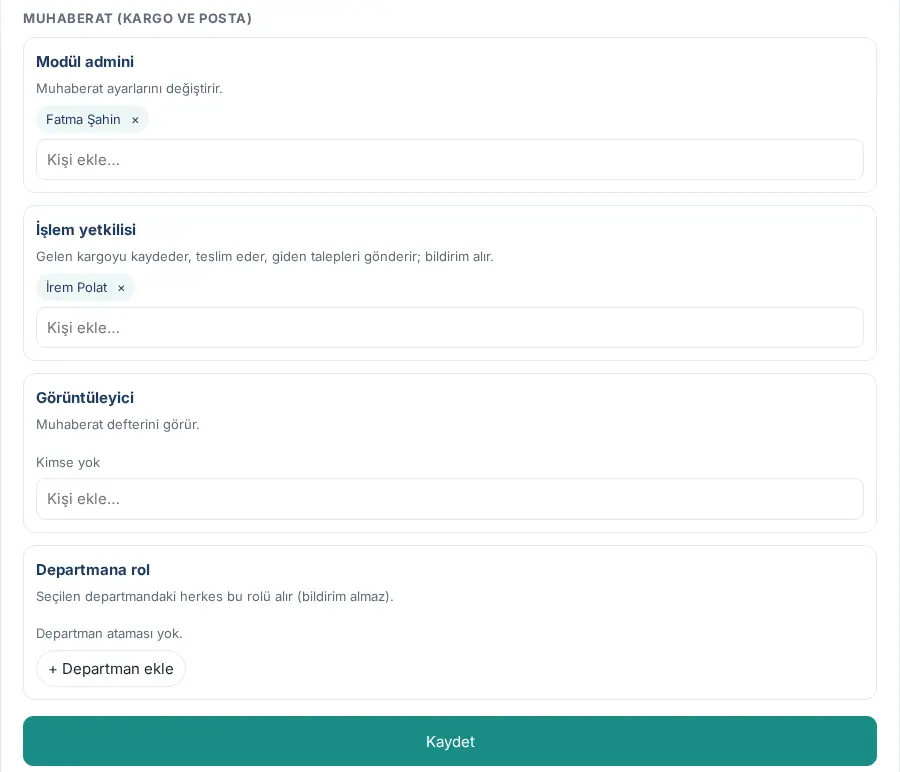
| Rolle | Funktion | Standard |
|---|---|---|
| Modul-Admin | Ändert die Einstellungen der Poststelle. Ist seit 1.1.7 Poststellen-Verantwortliche(r) (muhaberat yetkilisi): Übergabe ohne Code, Entsperren eines gesperrten Eintrags, Rückgängigmachen einer Übergabe und Schließen der Beanstandung „Nicht erhalten“ stehen nur dem Modul-Admin der Poststelle, der Serviceverantwortlichen und dem Admin offen. | Niemand |
| Bearbeiter | Erfasst eingehende Pakete, übergibt sie mit Code, korrigiert, storniert oder sendet Einträge an den Absender zurück, versendet ausgehende Anfragen; erhält Benachrichtigungen. Sieht im Menü den Schreibtisch der Poststelle. Kann keine Übergabe ohne Code vornehmen. | Niemand |
| Betrachter | Sieht das Buch der Poststelle; kann nichts erfassen oder übergeben. | Niemand |
| Rolle für Abteilung | Alle Personen der gewählten Abteilung erhalten diese Rolle (ohne Benachrichtigungen). | Keine Abteilung zugewiesen |
Wichtig: Da eine Übergabe ohne Code nötig werden kann, bestimmen Sie in jedem Büro mindestens einen Muhaberat modül admini („Modul-Admin der Poststelle“); andernfalls können nur Serviceverantwortliche und Admin ohne Code übergeben (siehe 24. Pakete, Poststelle und Einkauf).
Tipp: Erledigt die Person am Empfang sowohl die Besucher- als auch die Poststellenarbeit, geben Sie ihr in beiden Modulen die Rolle Bearbeiter; im Menü erscheinen Empfang und Poststelle als getrennte Bildschirme (siehe 32. Verwaltung von Shuttle, Verpflegung, Besuchern und Notfällen).
Einkaufseinstellungen
Für wen: Modul-Admin Einkauf, Admin · Wo: Admin → Module → Einkauf
Wozu: Aktiviert die Einkaufsanfragen; Sie legen die Kategorien, die Freigebenden der Geschäftsleitung und die Personen fest, die ohne Freigabe beschaffen dürfen.
- Setzen Sie das Häkchen bei Bestellanforderungen an: Mitarbeitende sehen „Einkauf“ unter „Persönlicher Bereich“.
- Schreiben Sie in der Liste Kategorien den Namen jeder Kategorie und wählen Sie die Art (IT oder Verwaltung). Löschen Sie nicht benötigte Kategorien mit ×; für eine neue klicken Sie auf + Kategorie hinzufügen.
- Schreiben Sie im Bereich Freigabe durch die Geschäftsleitung im Feld Freigebende einen Namen und wählen Sie die Freigebenden aus.
- Fügen Sie im Bereich Beschaffung ohne Freigabe (Freigabe per Berechtigung überspringen) im Feld Personen ohne Freigabepflicht die Personen hinzu.
- Geben Sie die Obergrenze ohne Freigabe (TRY; 0 = unbegrenzt) ein.
- Klicken Sie auf Speichern.
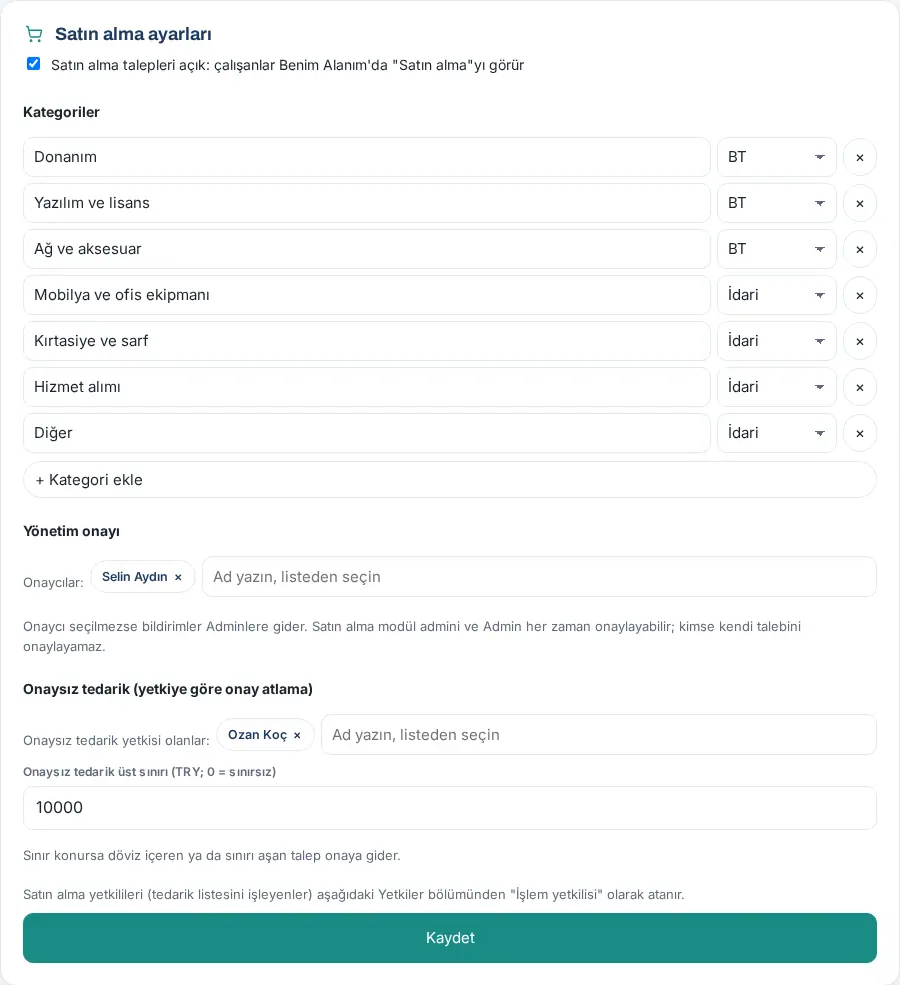

| Einstellung | Funktion | Standard |
|---|---|---|
| Bestellanforderungen an: Mitarbeitende sehen „Einkauf“ unter „Persönlicher Bereich“ | Aktiviert das Kästchen Einkauf. | Aus |
| Kategorien (Name und Art) | Die Kategorienliste im Anfrageformular; sie wird nach Art gefiltert. | IT: Hardware, Software und Lizenzen, Netzwerk und Zubehör · Verwaltung: Möbel und Büroausstattung, Schreibwaren und Verbrauchsmaterial, Dienstleistungen, Sonstiges |
| Freigebende | Die Geschäftsleitung, die Anforderungen genehmigt, ablehnt und Informationen anfordert; erhält Benachrichtigungen und E-Mails. Sind Freigebende gewählt, genehmigen oder lehnen nur sie Anforderungen ab (1.2.2); Modul-Admin und Admin können dann nicht entscheiden, sehen aber alle Anforderungen. Ist niemand gewählt (oder haben alle Gewählten das Unternehmen verlassen), genehmigen die Modul-Admins Einkauf und der Admin, und die Benachrichtigungen gehen an die Admins. | Leer |
| Personen ohne Freigabepflicht | Diese Personen sehen im Formular das Kästchen Ohne Freigabe in die Beschaffungsliste übernehmen. | Leer |
| Obergrenze ohne Freigabe (TRY; 0 = unbegrenzt) | Ist eine Grenze gesetzt, lässt sich eine Anfrage, die sie überschreitet oder Fremdwährung enthält, nicht ohne Freigabe in die Beschaffungsliste übernehmen; ist das Kästchen gesetzt, wird die Anfrage nicht gespeichert, es erscheint eine Meldung und die Person muss die Anfrage zur Freigabe senden (sie geht nicht von selbst zur Freigabe). | 0 (unbegrenzt) |
Ergebnis: Die Meldung „Einkaufseinstellungen gespeichert.“ erscheint.
Häufige Fehler:
- „Mindestens eine Kategorie muss bleiben.“
- „Die Kategorieart muss IT oder Verwaltung sein: …“
- „Die Obergrenze ohne Freigabe muss 0 oder ein positiver TRY-Betrag sein (0 = unbegrenzt).“
- „Die Einkaufseinstellungen ändert der Modul-Admin oder der Admin.“
Wichtig: Niemand kann die eigene Anfrage freigeben. Gibt es nur einen Freigebenden, fügen Sie für dessen eigene Anfragen einen zweiten hinzu; ist die Liste der Freigebenden gefüllt, können auch Modul-Admin und Admin nicht entscheiden. Die Freigabe durch die Geschäftsleitung erfolgt einstufig. Seit dem Update 1.2.2 können in Unternehmen mit gefüllter Liste der Freigebenden Modul-Admins und Admin nicht mehr freigeben.
Zusätzliche Genehmigung für Anforderungen über der Betragsschwelle (1.7.0): Die zusätzliche Genehmigung wird nicht auf diesem Bildschirm, sondern in der Vorlage Einkauf unter Admin → Module → Workflows aktiviert. Die Vorlage hat die Einstellungen Schwelle für zusätzliche Genehmigung (TRY; Anforderungssumme) (Standard 50.000,00), Zusätzliche genehmigende Person, Vertretung für die Genehmigung (leer = Modul-Admin Einkauf), Anforderungen mit Fremdwährungspositionen gelten als über der Schwelle (standardmäßig aktiviert), Anforderungsarten (leer = alle), Zusätzliche Genehmigung auch für Anforderungen mit Einkaufsrecht ohne Genehmigung (standardmäßig deaktiviert), Inventar bei Lieferung und Inventarkategorien (leer = alle) (siehe 40. Workflows). Bei aktivierter Vorlage wechseln Anforderungen über der Schwelle nach der Freigabe durch die Geschäftsleitung in den Status In zusätzlicher Genehmigung; ist die zusätzliche genehmigende Person ausgeschieden, geht die Entscheidung an die Vertretung, sonst an Modul-Admin Einkauf und Admin. Bei deaktivierter Vorlage arbeitet der Einkauf wie vor 1.7.0 einstufig. Zu den Bildschirmen für Mitarbeitende und Genehmigende siehe 24. Pakete, Poststelle und Einkauf.
Berechtigungen für den Einkauf vergeben
Für wen: Admin, Modul-Admin Einkauf · Wo: Admin → Module → Einkauf → Berechtigungen
Wozu: Sie legen fest, wer die Beschaffungsliste bearbeitet (Einkaufsbeauftragte) und wer nur zusieht.
- Gehen Sie unter der Registerkarte Einkauf zum Bereich Berechtigungen.
- Fügen Sie jeder Rolle Personen hinzu; für eine ganze Abteilung verwenden Sie + Abteilung hinzufügen.
- Klicken Sie auf Speichern.
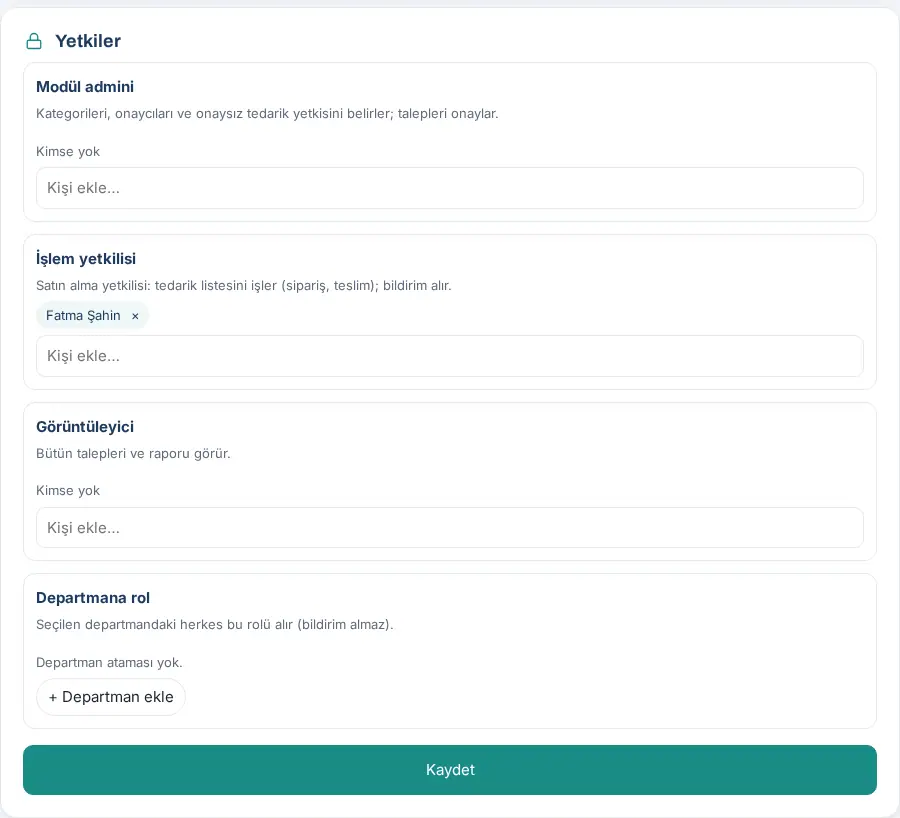
| Rolle | Funktion | Standard |
|---|---|---|
| Modul-Admin | Legt Kategorien, Freigebende und die Berechtigung zur Beschaffung ohne Freigabe fest; sieht alle Anforderungen. Genehmigt Anforderungen nur, wenn die Liste der Freigebenden leer ist (1.2.2). Erteilt die zusätzliche Genehmigung, wenn die zusätzliche genehmigende Person in den Workflows ausgeschieden ist und keine Vertretung gewählt wurde (1.7.0). | Niemand |
| Bearbeiter | Einkaufsbeauftragter: bearbeitet die Beschaffungsliste (Bestellung, Teil- oder Volllieferung, Lieferschein); erhält Benachrichtigungen. Bestellung und Wareneingang einer selbst gestellten Anforderung kann er nicht bearbeiten, wenn es eine weitere Einkaufsperson gibt (Funktionstrennung, 1.1.7). | Niemand |
| Betrachter | Sieht alle Anfragen und den Bericht. | Niemand |
| Rolle für Abteilung | Alle Personen der gewählten Abteilung erhalten diese Rolle (ohne Benachrichtigungen). | Keine Abteilung zugewiesen |
Wichtig: Ist kein Einkaufsbeauftragter bestimmt, gibt es niemanden, der die genehmigten Anfragen in der Beschaffungsliste bearbeitet. Die Freigebenden sind keine Rolle; sie werden in der oben genannten Einstellung Freigebende gewählt.
Inventar-Einstellungen und eigene Kategorien
Für wen: Modul-Admin Inventar, Admin · Wo: Admin → Module → Inventar
Wozu: Aktiviert das Modul Inventar und den Bildschirm Inventar; Sie legen Empfangsbestätigung, Garantie-Erinnerung, Archiv- und Aufbewahrungsfristen, die Frage, ob eine Defektmeldung eine IT-Anfrage eröffnet, und die unternehmenseigenen Kategorien für Anlagegüter fest.
- Setzen Sie das Häkchen bei Inventarmodul an: Mitarbeiter sehen „Meine Inventargegenstände“ unter „Persönlicher Bereich“.
- Lassen Sie das Häkchen bei Empfangsbestätigung verlangen: Zuweisung gilt nach Bestätigung (empfohlen) gesetzt.
- Geben Sie die Werte für Garantie-Erinnerung (Tage vorher; 0 = aus), Nach wie vielen Monaten verlorene / ausgesonderte Einträge archiviert werden und Nach wie vielen Monaten archivierte Einträge endgültig gelöscht werden ein.
- Lassen Sie im Bereich Störungsmeldungen und IT-Anfragen das Kästchen Störungsmeldungen öffnen eine IT-Anfrage angekreuzt oder entfernen Sie das Häkchen; wählen Sie in der Liste Anfragekategorie die Kategorie, in der die Anfrage eröffnet wird. Die Zeile darunter beschreibt die aktuelle Wirkung der Einstellung. Wählen Sie im selben Bereich auch, ob ein Störungseintrag angelegt wird, wenn bei der Rückgabe Beschädigt oder Funktioniert nicht gewählt wird (1.5.0).
- Klicken Sie im Bereich Eigene Kategorien für eine Art, die nicht in der integrierten Liste steht, auf + Kategorie hinzufügen, schreiben Sie den Kategoriename und wählen Sie die Gruppe (IT-Ausstattung, Karten, Schlüssel, SIMs, Büro und Möbel, Fahrzeuge und Ausrüstung, Sonstiges). Löschen Sie nicht benötigte Kategorien mit Entfernen.
- Klicken Sie auf Speichern.
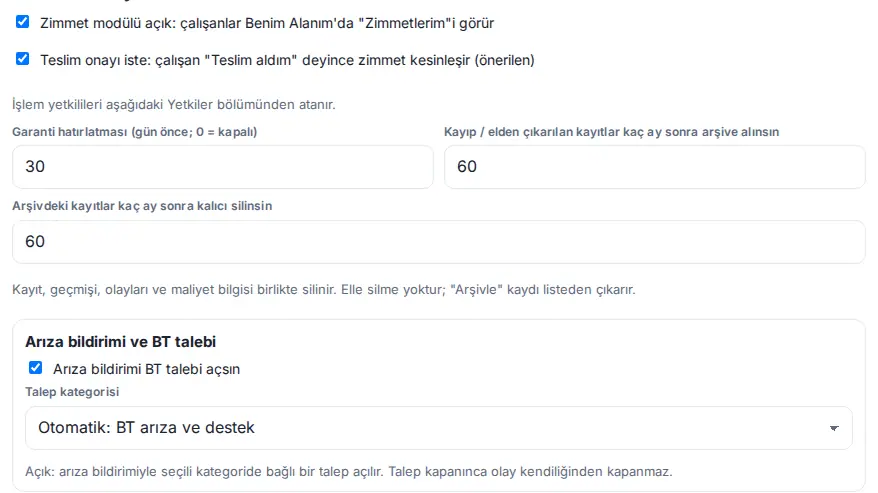
| Einstellung | Funktion | Standard |
|---|---|---|
| Inventarmodul an: Mitarbeiter sehen „Meine Inventargegenstände“ unter „Persönlicher Bereich“ | Aktiviert das Kästchen Meine Inventargegenstände und für die Verantwortlichen das Menü Inventar. | Aus |
| Empfangsbestätigung verlangen: Zuweisung gilt nach Bestätigung (empfohlen) | Ein zugewiesener Gegenstand bleibt im Status Empfangsbestätigung ausstehend, bis der Mitarbeitende bestätigt; die Bestätigung wird zum digitalen Protokoll. | An |
| Mitarbeitende melden ihre Gegenstände selbst: Auswahl aus der Liste oder neuer Gegenstand, Freigabe durch die Inventarverantwortlichen | Die Person wählt unter Meine Inventargegenstände mit Meine Gegenstände melden einen Gegenstand im Lager oder trägt einen neuen ein; die verantwortliche Person gibt in der Registerkarte Inventar → Inventarmeldungen frei oder lehnt mit Begründung ab. Ein freigegebener Gegenstand wird ohne Empfangsbestätigung Zugewiesen (1.7.3). Unter dem Kästchen steht „Empfohlen für die erste Sammelerfassung: alle melden ihre eigenen Gegenstände, Sie geben frei.“ | Aus |
| Garantie-Erinnerung (Tage vorher; 0 = aus) | Wie viele Tage vor Garantieende an ein Anlagegut erinnert wird (0–180). | 30 Tage |
| Nach wie vielen Monaten verlorene / ausgesonderte Einträge archiviert werden | Einträge verlorener oder ausgemusterter Gegenstände werden nach Ablauf dieser Frist nicht gelöscht, sondern archiviert (12–120 Monate; 1.3.2). | 60 Monate |
| Nach wie vielen Monaten archivierte Einträge endgültig gelöscht werden | Ein archivierter Eintrag wird nach Ablauf dieser Frist samt Verlauf, Vorfällen und Kostenangaben gelöscht (12–240 Monate). Ein Löschen von Hand gibt es nicht; Archivieren nimmt den Eintrag aus der Liste. | 60 Monate |
| Störungsmeldungen öffnen eine IT-Anfrage | Eine Vorfallmeldung Defekt der Person oder des Verantwortlichen eröffnet eine mit dem Vorfall verknüpfte Anfrage (1.4.1). Funktioniert nur, wenn das Modul Anfragen eingeschaltet ist und die Kategorie existiert. Wird die Anfrage geschlossen, schließt sich der Vorfall nicht von selbst; der Inventarverantwortliche wird benachrichtigt. | Ein |
| Anfragekategorie | Die Anfragekategorie, in der die Defekt-Anfrage eröffnet wird. Automatisch: IT-Störungen und Support verwendet die Kategorie mit dem Namen „BT arıza ve destek“ oder dem Schlüssel bt. |
Automatisch: IT-Störungen und Support |
| Störungseintrag (und IT-Anfrage), wenn bei der Rückgabe „Beschädigt“ oder „Funktioniert nicht“ gewählt wird | Ob für den Gegenstand ein Ereignis (und, wenn die Einstellung oben aktiv ist, eine IT-Anfrage) angelegt wird, wenn der Verantwortliche bei der Rückgabe einen dieser Zustände wählt: Vorschlagen: Das Kästchen ist im Rückgabeformular angehakt; der Verantwortliche kann es abwählen, Automatisch anlegen oder Nicht anlegen (nur Gegenstand als defekt markieren) (1.5.0; siehe 14. Verwaltung von Services und Personalwesen) | Vorschlagen |
| Eigene Kategorien (Name und Gruppe) | Unternehmenskategorien zusätzlich zu den integrierten (Notebook, Monitor, Telefon, Möbel, Fahrzeug …); höchstens 40. | Keine |
Selbstmeldung von Gegenständen (1.7.3): Schalten Sie die Einstellung beim erstmaligen Aufbau des Inventars ein; alle melden ihre Gegenstände, die Inventarverantwortlichen geben frei (siehe 28. Anlagegüter und Inventarzuweisung). Nach dem Ausschalten können Mitarbeitende keine neuen Meldungen machen; offene Meldungen bleiben in der Registerkarte und können abgeschlossen werden. Ergebnis: Die Meldung „Inventar-Einstellungen gespeichert.“ erscheint.
Häufige Fehler:
- „Es gibt bereits eine Kategorie mit dem Namen ‚…‘.“ — Derselbe Name wie bei einer integrierten oder einer anderen eigenen Kategorie.
- „In der Kategorie ‚…‘ sind Anlagegüter erfasst; ordnen Sie sie zuerst einer anderen Kategorie zu.“ — Eine Kategorie mit Einträgen lässt sich nicht löschen.
- „Der Kategoriename muss mindestens 2 Zeichen haben.“ / „Es können höchstens 40 eigene Kategorien hinzugefügt werden.“
- „Garantie-Erinnerung muss 0–180 Tage sein (0 = aus).“ / „Aufbewahrung muss 12–120 Monate betragen.“
Statuszeile der Defekt-Einstellung:
- „An: Eine Störungsmeldung öffnet eine verknüpfte Anfrage in der gewählten Kategorie. Das Schließen der Anfrage schließt den Vorfall nicht.“
- „Aus: Störungsmeldungen gehen nur an den Inventarverantwortlichen.“
- „Das Anfragemodul ist aus: Störungsmeldungen öffnen keine Anfrage; der Vorfall wird trotzdem erfasst und an den Inventarverantwortlichen gesendet.“
- „Kategorie nicht gefunden oder deaktiviert: Wählen Sie in den Anfrage-Einstellungen eine aktive Kategorie.“
Wichtig:
- Deaktivieren Sie die Empfangsbestätigung, gilt ein zugewiesener Gegenstand sofort als zugewiesen und es wird keine Bestätigung des Mitarbeitenden eingeholt („Bestätigung aus: Gegenstand gilt sofort als zugewiesen.“).
- Mit dem Update 1.4.1 ist die Einstellung zum Eröffnen einer Anfrage bei Defektmeldungen eingeschaltet: In Unternehmen mit Modul Anfragen und IT-Kategorie eröffnen Defektmeldungen nach dem Update automatisch eine IT-Anfrage. Wenn Sie das nicht möchten, entfernen Sie das Häkchen und speichern.
Berechtigungen für das Inventar vergeben
Für wen: Admin, Modul-Admin Inventar · Wo: Admin → Module → Inventar → Berechtigungen
- Gehen Sie unter der Registerkarte Inventar zum Bereich Berechtigungen.
- Fügen Sie die Inventarverantwortlichen (IT, Verwaltung) als Bearbeiter hinzu.
- Klicken Sie auf Speichern.
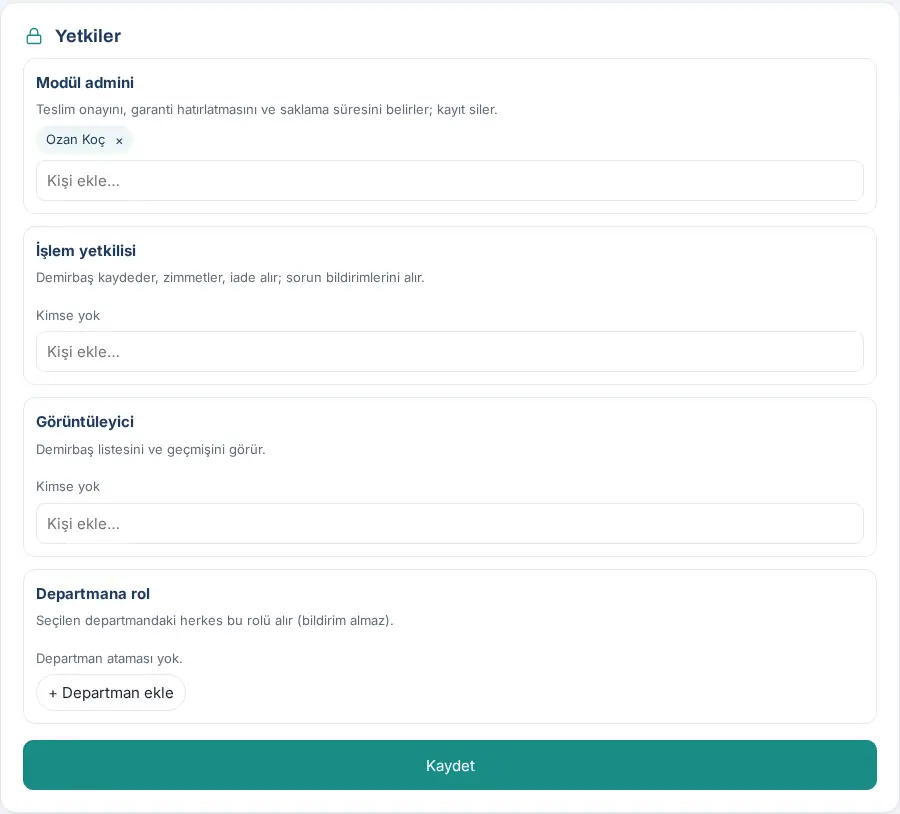
| Rolle | Funktion | Standard |
|---|---|---|
| Modul-Admin | Legt Empfangsbestätigung, Garantie-Erinnerung, Archiv- und Aufbewahrungsfristen und die Einstellung Defekt → IT-Anfrage fest; archiviert Einträge und holt sie aus dem Archiv (1.3.2). Erledigt auch die Arbeiten an den Anlagegütern. | Niemand |
| Bearbeiter | Erfasst Anlagegüter, weist sie zu, nimmt sie zurück; erhält und bearbeitet Vorfallmeldungen (einschließlich Geräteaustausch), führt Inventuren durch. Sieht im Menü Inventar. Kann keine Einträge archivieren. | Niemand |
| Betrachter | Sieht die Liste der Anlagegüter, die Vorfälle, Inventuren und den Verlauf; kann nichts bearbeiten. Sieht Kosten und Verschuldensbewertung der Vorfälle. | Niemand |
| Rolle für Abteilung | Alle Personen der gewählten Abteilung erhalten diese Rolle (ohne Benachrichtigungen). | Keine Abteilung zugewiesen |
Wichtig: Kosten und Verschuldensbewertung der Vorfälle sind eine personenbezogene Bewertung; geben Sie die Rolle Betrachter nur Personen, die diese Informationen sehen müssen.
Berichte
Für wen: Modul-Admins, Betrachter · Wo: Menü links → Berichte
Die Berichte der vier Module stehen auf der Seite Berichte in eigenen Registerkarten:
- Anfragen: Zahl der Anfragen nach Kategorie, Bearbeiter und Abteilung, Mediane von erster Antwort und Lösungszeit, Anteil im Ziel gelöster Anfragen, Zufriedenheit (siehe 19. Berichte). Die Übersicht im Kästchen Anfragen zeigt dieselben Kennzahlen (siehe 23. Anfragen).
- Paket: wer wie viele Pakete / Kuriersendungen versendet hat, Sendungen nach Kategorie, Dienst und Abteilung, Listen der eingehenden und ausgehenden Sendungen (siehe 19. Berichte).
- Einkauf: Tabellen nach Kategorie, Art, Abteilung, Person und Status, Beschaffung ohne Freigabe (siehe 19. Berichte).
- Inventar: Inventarbewegungen, Vorfälle, durchschnittliche Abschlusszeit, Tabellen nach Art und nach Verschuldensbewertung (siehe 19. Berichte).


