30. Verwaltung des Mitarbeiterurlaubs
Die Screenshots zeigen die türkische Oberfläche von Prozence mit fiktiven Daten von „Örnek Teknoloji A.Ş.“; die deutsche Oberfläche hat dasselbe Layout.
Dieses Kapitel richtet sich an Personen, die das Urlaubsmodul einrichten und verwalten: den Modul-Admin Urlaub, die Genehmigenden des Personalwesens (HR) und den App-Admin. Sie legen Arbeitstage, Tabellen nach Betriebszugehörigkeit, gesetzliche Feiertage und Feiertagsvorabende, die Regeln der Urlaubsarten, den Urlaubsvorschuss und die Verfolgung des unterschriebenen Urlaubsformulars fest; Sie erfassen Salden, erteilen die letzte Genehmigung und nehmen unterschriebene Formulare per QR-Code an.
Zu den Bildschirmen für Urlaubsanträge der Mitarbeitenden und zur ersten Genehmigung durch die Führungskraft siehe 21. Urlaub der Mitarbeitenden.
Für wen: Modul-Admin Urlaub · HR (Bearbeiter für Urlaub) · App-Admin
In diesem Kapitel
- Einstellungen öffnen (Urlaubsmodul)
- Arbeitstage, Tabellen nach Betriebszugehörigkeit und gesetzliche Feiertage
- Tageszählung: Arbeitsplan der Arbeitszeit und Umstellung
- Regeln für bezahlte und unbezahlte Urlaubsarten
- Übertrag, Urlaubsvorschuss und rückwirkende Anträge
- Verfolgung des unterschriebenen Formulars
- Genehmigende und Betrachter zuweisen
- Freigabeprozess und Genehmigung durch das Personalwesen
- Jahresurlaubssalden erfassen und korrigieren
- Alle Anträge, Stornierung und Urlaubseintrag für eine Person
- Stornierungsantrag einer Person bearbeiten (Personalwesen)
- Formular per QR-Code annehmen (Personalwesen)
- Genehmigten Urlaub in die Lohnsoftware exportieren
Einstellungen öffnen (Urlaubsmodul)
Für wen: Modul-Admin Urlaub, App-Admin · Wo: Admin → Module → Urlaub
Wozu: Aktiviert das Urlaubsmodul und bündelt alle Regeln auf einem Bildschirm.
Bevor Sie beginnen: Das Modul ist im Unternehmen standardmäßig ausgeschaltet. Der App-Admin kann es unter Admin → Allgemein in der Modulliste aktivieren (siehe 10. Verwaltung und Einrichtung).
- Klicken Sie am Computer im Menü links auf Admin.
- Klicken Sie in der Gruppe Module auf Urlaub. Die Urlaubseinstellungen öffnen sich. Sind Sie Modul-Admin, aber kein App-Admin, sehen Sie in Admin nur Ihre eigenen Module.
- Die Kurzbefehle oben: Jahresurlaubssalden und Alle Urlaubsanträge öffnen die jeweiligen Fenster; HR-Genehmigende zuweisen (nur beim App-Admin) führt Sie zu Personen und Berechtigungen.
- Setzen Sie das Häkchen bei Urlaubsanträge aktiv (Mitarbeiter beantragen in der App).
- Lassen Sie das Kästchen Ist die vorgesetzte Person auch HR-Verantwortliche, genügt eine Genehmigung in der Regel leer (siehe Freigabeprozess und Genehmigung durch das Personalwesen).
- Füllen Sie die Abschnitte darunter aus und klicken Sie ganz unten auf Einstellungen speichern. Es erscheint die Meldung „Urlaubseinstellungen gespeichert.“
| Einstellung | Funktion | Standard |
|---|---|---|
| Urlaubsanträge aktiv (Mitarbeiter beantragen in der App) | Aktiviert das Modul; das Feld „Mein Urlaub“ wird für die Mitarbeitenden sichtbar | Aus |
| Ist die vorgesetzte Person auch HR-Verantwortliche, genügt eine Genehmigung | Ist es eingeschaltet, gilt die Genehmigung einer Führungskraft mit HR-Berechtigung zugleich als HR-Genehmigung (der Urlaub wird in einem Schritt endgültig). Ist es ausgeschaltet und gibt es eine weitere Person mit HR-Berechtigung, wird der HR-Schritt gesondert verlangt, und die Person, die den Schritt der Führungskraft genehmigt hat, kann den HR-Schritt nicht genehmigen; gibt es keine weitere HR-Person, genügt dennoch eine Genehmigung (1.1.7) | Aus (empfohlen) |
| Warnschwelle Teamkapazität (%) | Zeigt der Person, die den Antrag genehmigt, auf der Genehmigungskarte das Feld „Wenn Sie genehmigen, sind an diesen Tagen N / M Personen (X %) des Teams abwesend“; liegt der Prozentsatz über diesem Wert, wird er als Über Schwellenwert hervorgehoben. 0 = aus (1.5.0; siehe 14. Verwaltung von Services und Personalwesen) | 30 |
Wichtig: Die Einstellungen ändern nur der Modul-Admin und der App-Admin: „Einstellungen ändert nur der Modul-Admin.“ Seit 0.99.2 gibt es im Feld „Mein Urlaub“ keine Schaltfläche Einstellungen mehr; der alte Link #izin-ayar führt zu dieser Registerkarte. Möchten Sie ohne Speichern zu einer anderen Registerkarte oder Seite wechseln, erscheint eine Warnung zu nicht gespeicherten Änderungen (1.3.2).
Arbeitstage, Tabellen nach Betriebszugehörigkeit und gesetzliche Feiertage
Für wen: Modul-Admin Urlaub · Wo: Admin → Module → Urlaub
Wozu: Legt fest, wie Urlaubstage gezählt werden und wie hoch der Jahresurlaubsanspruch nach Betriebszugehörigkeit ist.
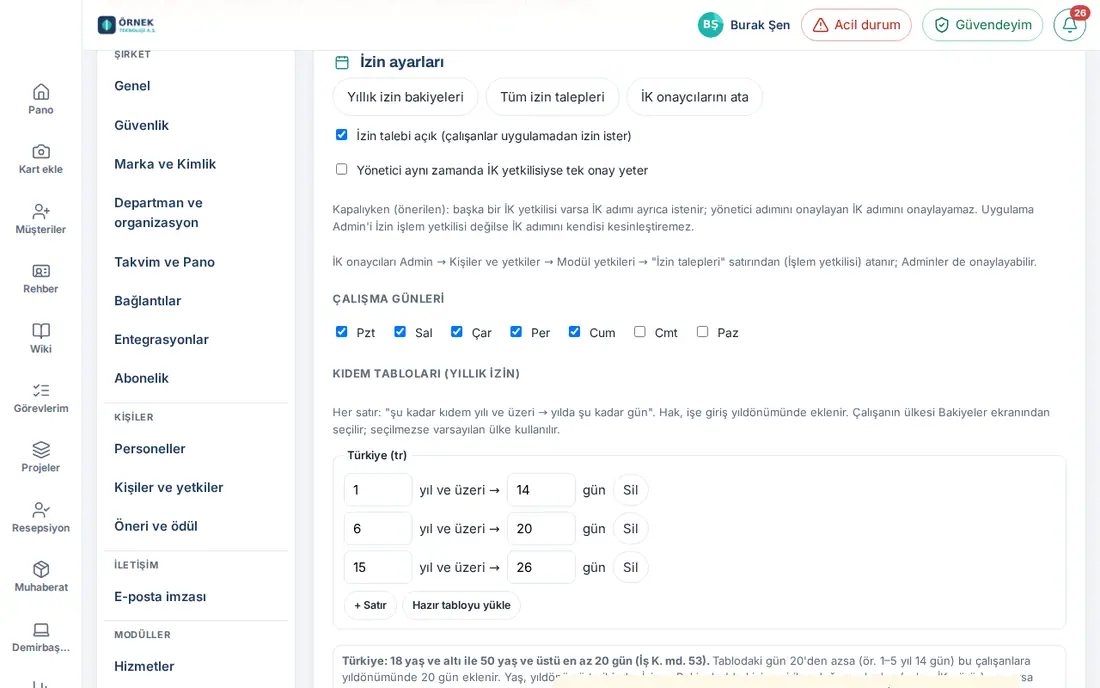
- Markieren Sie unter Arbeitstage die Arbeitstage (z. B. Mo–Fr). Ist im Modul Arbeitszeit ein Arbeitsplan gespeichert, werden die Arbeitstage nach dem Plan der Person gezählt; diese Liste dient als Rückfallebene (siehe Tageszählung: Arbeitsplan der Arbeitszeit und Umstellung).
- Geben Sie unter Tabellen nach Betriebszugehörigkeit (Jahresurlaub) in jeder Zeile „… Jahre und mehr → … Tage“ ein. Für die Türkei klicken Sie auf Vorlage laden (1 Jahr → 14, 6 Jahre → 20, 15 Jahre → 26 Tage). Mit + Zeile fügen Sie eine Zeile hinzu, mit Löschen entfernen Sie sie.
- Lesen Sie die Zeile zur Altersregel unter der Tabelle: „Türkiye: 18 yaş ve altı ile 50 yaş ve üstü en az 20 gün (İş K. md. 53).“ („Türkei: bis 18 Jahre und ab 50 Jahren mindestens 20 Tage (Arbeitsgesetz Art. 53).“). Gibt es Personen ohne eingetragenes Geburtsjahr, erscheint die Warnung „N çalışanın doğum yılı girilmedi; kural onlara uygulanamıyor (Bakiyeler'de "Doğum yılı girilmedi").“ („Bei N Personen ist kein Geburtsjahr eingetragen; die Regel kann auf sie nicht angewendet werden (unter Salden „Geburtsjahr nicht eingetragen“).“) (siehe Jahresurlaubssalden erfassen und korrigieren).
- Haben Sie Mitarbeitende in einem anderen Land, wählen Sie das Land in der Liste Ländertabelle hinzufügen. Legen Sie das Standardland fest.
- Füllen Sie unter Gesetzliche Feiertage das Feld Daten (je Zeile JJJJ-MM-TT) aus oder klicken Sie auf Feiertage Türkei 2026–2027 hinzufügen.
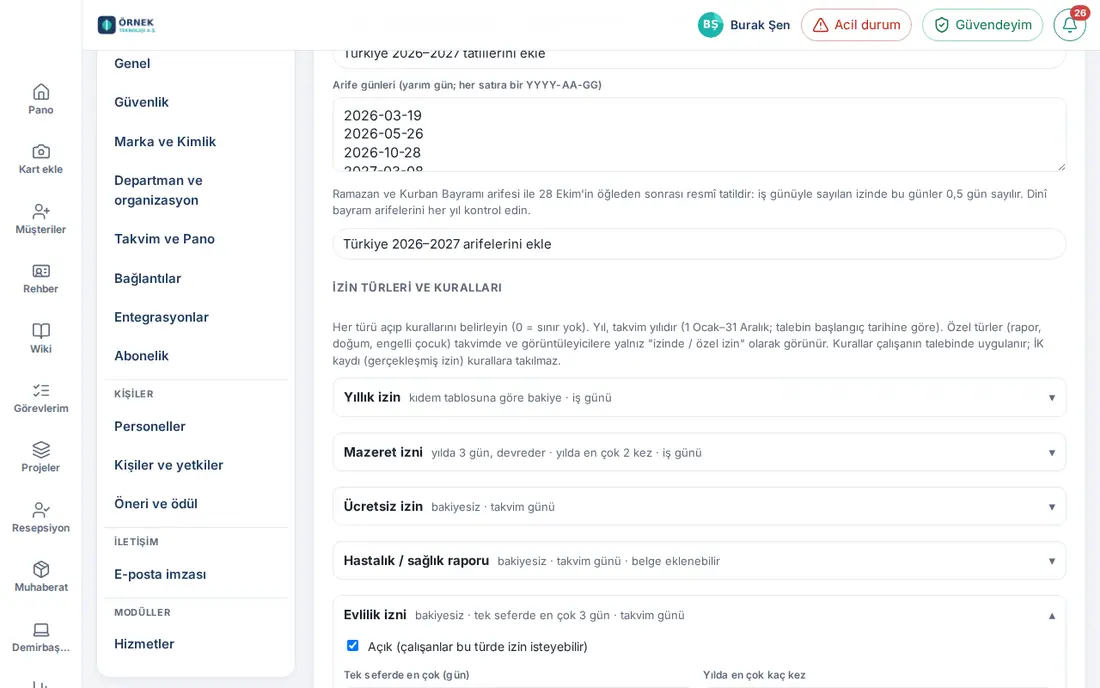
- Prüfen Sie das Feld Vorabende (halber Tag; ein JJJJ-MM-TT pro Zeile) oder klicken Sie auf Vorabende Türkei 2026–2027 hinzufügen.
- Klicken Sie auf Einstellungen speichern.
| Einstellung | Funktion | Standard |
|---|---|---|
| Arbeitstage | In Unternehmen ohne Arbeitsplan im Modul Arbeitszeit: welche Tage bei Urlaub in Arbeitstagen gezählt werden; an welchen Tagen die Erinnerung an das unterschriebene Formular gesendet wird | Mo–Fr |
| Tabellen nach Betriebszugehörigkeit (Jahresurlaub) | Die Jahresurlaubstage, die am Eintrittsjubiläum gutgeschrieben werden (Betriebszugehörigkeit 0–60 Jahre, Tage 0–60) | Türkei: 1 Jahr → 14, 6 Jahre → 20, 15 Jahre → 26 Tage |
| Standardland | Die Tabelle, die für Mitarbeitende ohne Land im Saldo gilt | Türkei |
| Ländertabelle hinzufügen | Fügt eine Tabelle für ein weiteres Land hinzu (fertige Vorschläge: Deutschland, Niederlande, Frankreich, Vereinigtes Königreich, Aserbaidschan, Vereinigte Arabische Emirate, USA; oder Andere (Ländercode)) | — |
| Gesetzliche Feiertage | Daten, die bei der Zählung der Arbeitstage abgezogen werden | Feiertage Türkei 2026–2027 |
| Vorabende (halber Tag; ein JJJJ-MM-TT pro Zeile) | Der Nachmittag des Vorabends des Ramadan- und des Opferfests sowie des 28. Oktober ist gesetzlicher Feiertag: Bei Urlaub in Arbeitstagen zählen diese Tage als 0,5 Tage, ein halber Tag „öğleden sonra“ („Nachmittag“) am Vorabend zählt als 0 Tage (1.1.7) | Vorabende Türkei 2026–2027 |
Wichtig:
- Prüfen Sie die Daten der religiösen Feiertage und der Vorabende jedes Jahr.
- In einem Land ohne Zeile wird am Jubiläum kein Anspruch gutgeschrieben; das Personalwesen verwaltet den Saldo dann von Hand.
- Daten können im Format JJJJ-MM-TT oder TT.MM.JJJJ eingegeben werden (1.1.8). Ein nicht lesbares Datum wird nicht gespeichert: „Tatil tarihi okunamadı: "…". Tarihi gg.aa.yyyy (ör. 29.10.2026) biçiminde yazın.“ („Feiertagsdatum nicht lesbar: „…“. Geben Sie das Datum im Format TT.MM.JJJJ ein (z. B. 29.10.2026).“) (beim Vorabend „Arife tarihi okunamadı: …“ – „Datum des Vorabends nicht lesbar: …“). Mindestens ein Arbeitstag muss gewählt sein: „Mindestens einen Arbeitstag wählen.“
- Eine Änderung der Vorabende gilt nur für neue Anträge; bereits genehmigte Anträge werden nicht neu berechnet.
Tageszählung: Arbeitsplan der Arbeitszeit und Umstellung
Für wen: Modul-Admin Urlaub, HR · Wo: Admin → Module → Arbeitszeit → Arbeitsplan (Quelle der Zählung)
Wozu: Bei Urlaub in Arbeitstagen werden die eigenen Arbeitstage jeder Person gezählt. Zum Beispiel zählt in einer Abteilung, die samstags arbeitet, auch der Samstag als Urlaubstag; ein Tag, an dem eine Teilzeitkraft nicht arbeitet, wird nicht gezählt.
So funktioniert es:
- Ist das Modul Arbeitszeit eingeschaltet und mindestens ein Arbeitsplan gespeichert, wird der Plan der Person in dieser Reihenfolge ermittelt: persönlich → der Abteilung zugewiesen → Firmenstandard (siehe 29. Verwaltung der Arbeitszeit).
- Tage im Plan, die nicht „Feiertag“ sind (Büro, Homeoffice, Remote, Außendienst), sind Arbeitstage.
- Ist die Arbeitszeit ausgeschaltet oder kein Plan gespeichert, gelten die Arbeitstage aus den Urlaubseinstellungen.
- Gesetzliche Feiertage und Vorabende werden in jedem Fall aus den Urlaubseinstellungen übernommen.
Die Person sieht im Formular Urlaub beantragen die Zeile „Nach Ihrem Arbeitszeitmodell gezählt (…).“ Im HR-Formular Urlaub für die Person eintragen wird der Plan dieser Person verwendet. Auch der Lohnexport und die Berichte zählen die Urlaubstage nach dem Plan der Person.
Umstellung (1.3.2): Nach dem Update werden einmalig die Tage der Anträge, die auf Genehmigung warten (bei der Führungskraft oder beim Personalwesen) und in Arbeitstagen gezählt werden, nach dem Plan der Person neu berechnet. Nur Anträge mit Unterschied ändern sich; die Änderung wird im Verlauf des Antrags als Anzahl der Tage aktualisiert eingetragen. Die Tage genehmigter und abgeschlossener Anträge ändern sich nicht. Weder die Person noch die genehmigende Person wird benachrichtigt.
Wichtig: Eine Änderung des Arbeitsplans nach der Umstellung wirkt sich nur auf spätere Anträge und die Vorschau aus; die Tage eines wartenden Antrags werden nicht automatisch neu berechnet. Bei Bedarf storniert die Person den Antrag und stellt ihn erneut.
Regeln für bezahlte und unbezahlte Urlaubsarten
Für wen: Modul-Admin Urlaub · Wo: Admin → Module → Urlaub → Urlaubsarten und Regeln
Wozu: Schaltet jede Urlaubsart ein oder aus; legt fest, wie viele Tage am Stück und wie oft pro Jahr genommen werden dürfen, wie die Tage gezählt werden, ob ein Dokument verlangt wird und wie der Saldo der Art geführt wird.
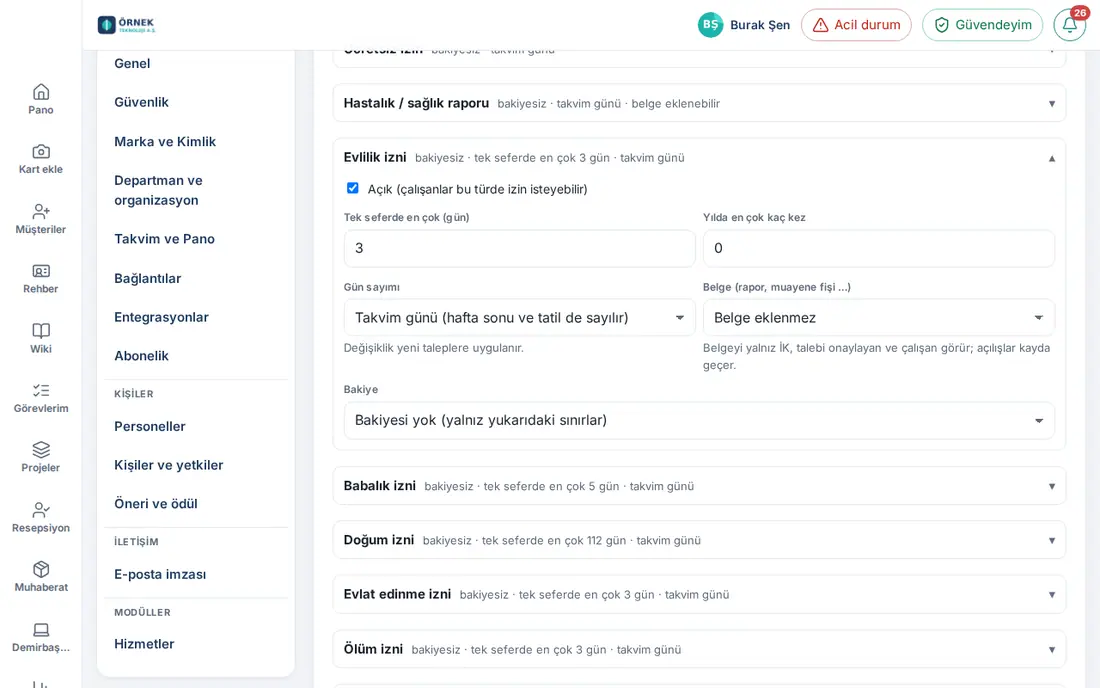
- Klicken Sie unter Urlaubsarten und Regeln auf die Karte der Art. Im Kartentitel steht eine Zusammenfassung der Regeln (z. B. „bakiyesiz · tek seferde en çok 3 gün · takvim günü“ – „ohne Saldo · höchstens 3 Tage am Stück · Kalendertage“ oder „3 Tage pro Jahr, wird übertragen · höchstens 2-mal pro Jahr · Arbeitstage“).
- Geben Sie die Regeln ein (0 = keine Grenze). Siehe die Tabelle unten.
- Wiederholen Sie die Schritte für weitere Arten und klicken Sie auf Einstellungen speichern.
| Einstellung | Funktion | Standard |
|---|---|---|
| An (Mitarbeitende können diese Art beantragen) | Zeigt die Art in der Liste „Urlaub beantragen“ oder blendet sie aus. Jahresurlaub lässt sich nicht ausschalten | An (alle Arten) |
| Max. am Stück (Tage) | Die höchste Zahl von Tagen, die in einem Antrag beantragt werden darf | Hochzeit 3, Vaterschaft 5, Mutterschutz 112, Adoption 3, Trauerfall 3, Kind mit Behinderung 10, Reiseurlaub 4; andere 0 |
| Max. Anzahl pro Jahr | Wie viele Anträge in einem Kalenderjahr gestellt werden dürfen (genehmigte und auf Genehmigung wartende zählen; stornierte und abgelehnte nicht) | 0 (keine Grenze) |
| Tageszählung | Arbeitstage (ohne Wochenenden und Feiertage) oder Kalendertage (einschließlich Wochenenden und Feiertage). Jahresurlaub wird in Arbeitstagen gezählt und kann nicht geändert werden (Arbeitsgesetz Art. 56). Die Änderung gilt für neue Anträge (1.1.7) | Kalendertage: unbezahlt, Krankmeldung, Hochzeit, Vaterschaft, Geburt, Adoption, Trauerfall, Reiseurlaub; Arbeitstage: Jahresurlaub, Sonderurlaub, Kind mit Behinderung, Dienstpflicht, Sonstiges |
| Dokument (Attest, Behandlungsbeleg …) | Kein Dokument, Dokument kann angehängt werden (optional) oder Dokument erforderlich (1.1.7) | Krankmeldung: optional; übrige: kein Dokument |
| Saldo → Kein Guthaben (nur die Grenzen oben) | Die Art wird nur mit den obigen Grenzen genutzt | Gewählt |
| Saldo → Wird vom Jahresurlaubsguthaben abgezogen | Der Antrag verbraucht den Jahresurlaubssaldo der Person; reicht der Saldo nicht, wird er nicht gesendet | — |
| Saldo → Hat ein eigenes Jahreskontingent | Die Art hat einen eigenen Jahresanspruch; Jahreskontingent (Tage) wird eingegeben | — |
| Jahreskontingent (Tage) | Die Tage, die bei einer Art mit eigenem Anspruch pro Jahr genutzt werden dürfen (z. B. 3 für Sonderurlaub) | 0 |
| Nicht genutzte Tage werden ins nächste Jahr übertragen | Der nicht genutzte Anspruch geht ins nächste Kalenderjahr über | Aus |
| Übertragungsgrenze (Tage; 0 = unbegrenzt) | Die Obergrenze für die übertragenen Tage | 0 |
Ergebnis: Wählt die Person im Formular Urlaub beantragen die Art, sieht sie die Regeln in einer Zeile; Arten mit eigenem Anspruch werden im Feld Mein Urlaub als „verbleibend / gesamter Anspruch in diesem Jahr“ aufgelistet (verbleibend: nach Abzug der Anträge, die auf Genehmigung warten; gesamt: Jahresanspruch und übertragene Tage).
Arten nach Zusatzartikel 2 (1.1.8): Hochzeits-, Vaterschafts-, Adoptions- und Trauerurlaub werden standardmäßig in Kalendertagen gezählt; der Urlaub zur Behandlung eines Kindes mit Behinderung bleibt in Arbeitstagen. Steht in der gespeicherten Einstellung dieser vier Arten „Arbeitstage“, wird sie nach dem Update einmalig auf Kalendertage umgestellt; die Anzahl der Tage bereits gesendeter Anträge ändert sich nicht. Möchte Ihr Unternehmen Arbeitstage, stellen Sie auf der Karte die Tageszählung wieder auf Arbeitstage.
Wichtig:
- Eine Art kann nicht gleichzeitig vom Jahresurlaub abgezogen werden und einen eigenen Anspruch haben: „…: Eine Art wird entweder vom Jahresurlaub abgezogen oder hat einen eigenen Jahresanspruch; beides zugleich ist nicht möglich.“
- Geben Sie bei einer Art mit eigenem Jahresanspruch Max. am Stück (Tage) höher ein als den Jahresanspruch (bei aktivem Übertrag höher als die Summe aus Jahresanspruch und Übertragungsgrenze), wird der Wert beim Speichern auf den Jahresanspruch gesenkt (auf volle Tage aufgerundet).
- Die Auswahl „Vom Jahresurlaub abziehen“ wird beim Antrag im Datensatz festgehalten; eine spätere Änderung der Einstellung wirkt sich nicht auf frühere Anträge aus.
- Die Regeln gelten für den Antrag der Person. Urlaub für die Person eintragen (HR-Eintrag) erfasst bereits genommenen Urlaub und unterliegt den Regeln nicht.
- Krankmeldung, Mutterschutz und Urlaub zur Behandlung eines Kindes mit Behinderung sind besondere Arten: Im Kalender und für Betrachter erscheint nur „Abwesend / Privater Urlaub“. Das Dokument sehen nur das Personalwesen, die genehmigende Person und die Person selbst; jedes Öffnen wird protokolliert.
Übertrag, Urlaubsvorschuss und rückwirkende Anträge
Für wen: Modul-Admin Urlaub · Wo: Admin → Module → Urlaub → Regeln und Urlaubsvorschuss
Wozu: Legt den Übertrag des Jahresurlaubs fest, ob Mitarbeitende ohne oder mit zu geringem Anspruch Urlaub im Vorschuss nehmen dürfen und für wie viele Tage rückwirkend Anträge gestellt werden können.
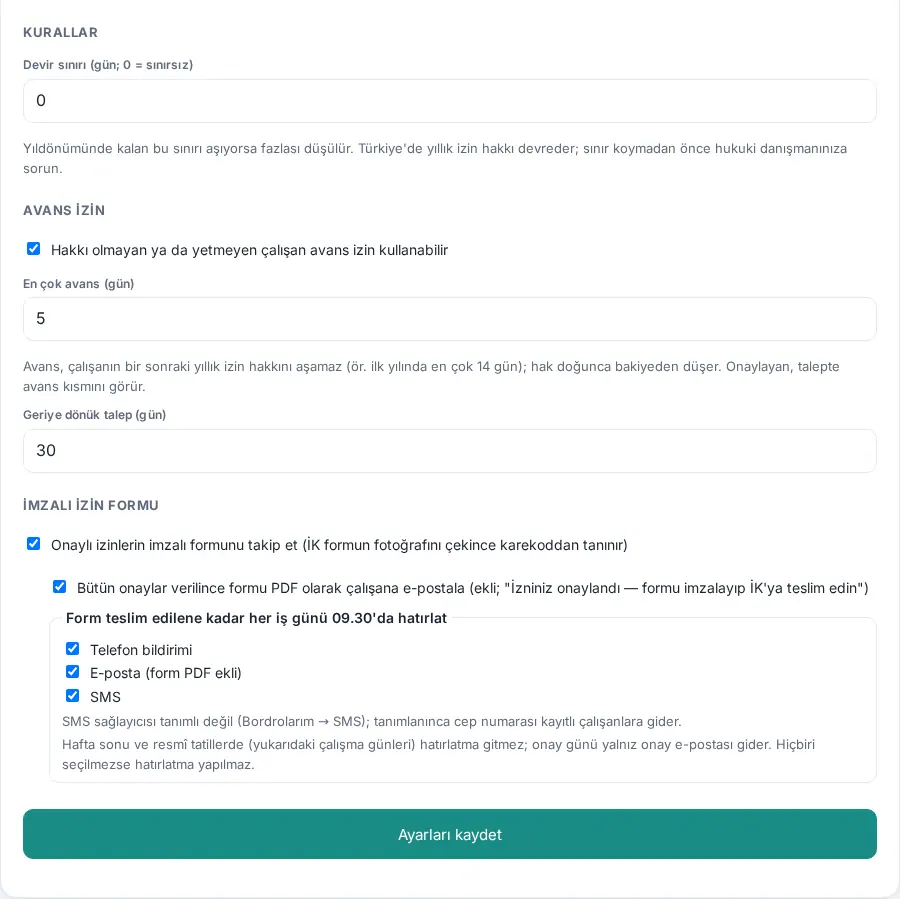
- Geben Sie unter Regeln den Wert Übertragungsgrenze (Tage; 0 = unbegrenzt) ein.
- Setzen Sie unter Urlaubsvorschuss das Häkchen bei Mitarbeitende ohne oder mit zu geringem Anspruch dürfen Urlaub im Vorschuss nehmen. Das Feld Höchstvorschuss (Tage) erscheint; ist es leer, werden 5 vorgeschlagen.
- Geben Sie Rückwirkende Anträge (Tage) ein.
- Klicken Sie auf Einstellungen speichern.
| Einstellung | Funktion | Standard |
|---|---|---|
| Übertragungsgrenze (Tage; 0 = unbegrenzt) | Übersteigt der am Jubiläum verbleibende Jahresurlaub diese Grenze, wird der Überschuss gestrichen (0–200) | 0 (unbegrenzt) |
| Mitarbeitende ohne oder mit zu geringem Anspruch dürfen Urlaub im Vorschuss nehmen | Eine Person, deren Saldo nicht reicht, kann Urlaub auf ihren nächsten Anspruch nehmen | Aus |
| Höchstvorschuss (Tage) | Der höchste nutzbare Vorschuss (0–30, in Schritten von halben Tagen); darf den nächsten Jahresanspruch der Person nicht übersteigen | 5, sobald das Kästchen markiert ist |
| Rückwirkende Anträge (Tage) | Für wie viele Tage rückwirkend Mitarbeitende Urlaub beantragen können (0–365) | 30 |
Ergebnis: Ist der Vorschuss aktiv, sieht die Person unter Mein Urlaub die Zeile „Urlaubsvorschuss: höchstens …“. Genehmigende sehen bei einem Antrag mit Vorschuss den Hinweis „Dieser Antrag enthält … Tage im Vorschuss (Anspruch noch nicht entstanden).“ Der Vorschuss ist keine eigene Buchung: Der verbleibende Saldo wird negativ, und der am Jubiläum gutgeschriebene Anspruch gleicht das Minus aus. Ist der Vorschuss ausgeschaltet, wird Personen, deren Saldo nicht reicht, die Option Als unbezahlten Urlaub senden angeboten (wenn die Art unbezahlter Urlaub eingeschaltet ist; 1.1.7).
Wichtig:
- In der Türkei wird der Jahresurlaubsanspruch übertragen. Fragen Sie Ihre Rechtsberatung, bevor Sie eine Übertragungsgrenze festlegen.
- Der Vorschuss gilt nur für Arten, die vom Jahresurlaub abgezogen werden. Ob ein Vorschuss rechtlich zulässig ist (Arbeitsvertrag, interne Ordnung), entscheidet das Unternehmen.
- Wird der Vorschuss ausgeschaltet, bleiben offene Anträge mit Vorschuss bestehen; neue Anträge mit Vorschuss können nicht mehr gesendet werden.
- Scheidet eine Person aus, schließt das Personalwesen einen genutzten Vorschuss mit einer Saldokorrektur ab.
Verfolgung des unterschriebenen Formulars
Für wen: Modul-Admin Urlaub · Wo: Admin → Module → Urlaub → Unterschriebenes Urlaubsformular
Wozu: Verfolgt, ob das unterschriebene Formular genehmigter Urlaube beim Personalwesen abgegeben wurde. Bei aktiver Verfolgung hat genehmigter Urlaub bis zur Annahme des Formulars den Status Unterschriebenes Formular ausstehend; bei der Abgabe wird er Endgültig.
- Setzen Sie das Häkchen bei Unterschriebene Formulare genehmigter Urlaube verfolgen (HR fotografiert das Formular, es wird über den QR-Code erkannt).
- Setzen oder entfernen Sie das Häkchen bei Nach allen Genehmigungen das Formular als PDF an die Person mailen (Anhang; „Ihr Urlaub ist genehmigt — Formular unterschreiben und bei HR abgeben“).
- Wählen Sie unter Bis zur Abgabe an jedem Arbeitstag um 09:30 erinnern die Kanäle: Push-Benachrichtigung, E-Mail (Formular als PDF im Anhang), SMS.
- Klicken Sie auf Einstellungen speichern.
| Einstellung | Funktion | Standard |
|---|---|---|
| Unterschriebene Formulare genehmigter Urlaube verfolgen | Verfolgt Urlaube, für die ein Formular erwartet wird; schaltet für HR die Schaltfläche „Unterschriebenes Formular annehmen“ frei | Ein |
| Nach allen Genehmigungen das Formular als PDF an die Person mailen | Bei der letzten Genehmigung geht eine E-Mail mit dem Formular als PDF an die Person | Ein |
| Push-Benachrichtigung | Bis zur Abgabe an jedem Arbeitstag um 09:30 eine Benachrichtigung | Ein |
| E-Mail (Formular als PDF im Anhang) | Bis zur Abgabe an jedem Arbeitstag um 09:30 eine E-Mail | Ein |
| SMS | Bis zur Abgabe an jedem Arbeitstag um 09:30 eine SMS (SMS-Anbieter und Mobilnummer erforderlich) | Ein |
Tipp: Ist kein SMS-Anbieter eingerichtet, steht im Feld „Kein SMS-Anbieter eingerichtet (Meine Lohnabrechnungen → SMS); danach geht die SMS an Mitarbeitende mit hinterlegter Mobilnummer.“
Wichtig: An Wochenenden, Feiertagen und am Genehmigungstag wird keine Erinnerung gesendet. Ist kein Kanal gewählt, gibt es keine Erinnerung. Verfolgt werden nur Urlaube, die nach Einrichtung der Funktion genehmigt werden. Schalten Sie die Verfolgung aus, enden alle E-Mails und Erinnerungen.
Genehmigende und Betrachter zuweisen
Für wen: App-Admin, Modul-Admin Urlaub · Wo: Admin → Module → Urlaub → Berechtigungen
Wozu: Legt fest, wer die letzte Genehmigung erteilt (HR), wer nur ansieht und wer das Modul verwaltet.
- Gehen Sie unter der Registerkarte „Urlaub“ zum Abschnitt Berechtigungen.
- Geben Sie im Feld Person hinzufügen… im Kasten der Rolle einen Namen ein und wählen Sie ihn aus der Liste. Zum Entfernen klicken Sie auf das × neben der Person.
- Um allen Personen einer Abteilung eine Rolle zu geben, klicken Sie unter Rolle für Abteilung auf + Abteilung hinzufügen.
- Klicken Sie auf Speichern.
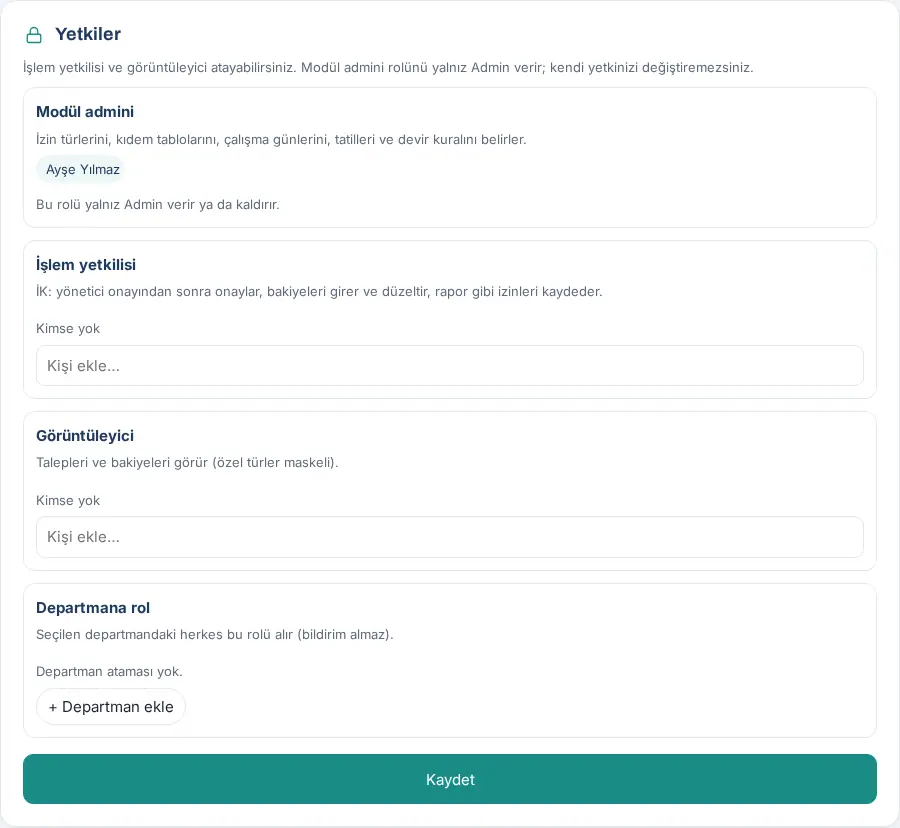
| Rolle | Funktion |
|---|---|
| Modul-Admin | Legt Urlaubsarten, Tabellen nach Betriebszugehörigkeit, Arbeitstage, Feiertage und Übertragsregel fest. Diese Rolle vergibt oder entzieht nur der Admin |
| Bearbeiter | HR: genehmigt nach der Genehmigung durch die Führungskraft, erfasst und korrigiert Salden, trägt Urlaube wie Krankmeldungen ein, nimmt das unterschriebene Formular an, ändert die Urlaubsart |
| Betrachter | Sieht Anträge und Salden (besondere Arten maskiert) |
| Rolle für Abteilung | Alle in der gewählten Abteilung erhalten diese Rolle (ohne Benachrichtigungen) |
Tipp: Zur ausführlichen Berechtigungsstruktur siehe 10. Verwaltung und Einrichtung.
In Unternehmensgruppen (1.8.5): Hat Admin den Unternehmensbezogenen HR-Bereich eingeschaltet, sehen Bearbeiter, Betrachter und Modul-Admin nur Anträge, Salden und unterschriebene Formulare der Beschäftigten ihres eigenen Unternehmens. Ernennen Sie für jedes Unternehmen eine HR-Person aus diesem Unternehmen (siehe 15. Mehrere Unternehmen, Sprache, KVKK und Lizenz). Seit 1.8.8 sind auch die HR-Genehmigung und die HR-Benachrichtigungen auf das Unternehmen der antragstellenden Person beschränkt; hat dieses Unternehmen keine HR-berechtigte Person, geht der HR-Schritt an die Admins (siehe Freigabeprozess und Genehmigung durch das Personalwesen).
Freigabeprozess und Genehmigung durch das Personalwesen
Für wen: HR (Bearbeiter für Urlaub) · Wo: Persönlicher Bereich → Mein Urlaub → Wartet auf Genehmigung (N)
Wozu: Sie erteilen den von der Führungskraft genehmigten Anträgen die letzte Genehmigung. Genehmigter Urlaub erscheint im Kalender, auf der Pinnwand und im Verzeichnis als „Abwesend“ und wird vom Saldo abgezogen.
Freigabeprozess:
- Die Person sendet den Antrag → Beim Vorgesetzten. Die Führungskraft erhält die Benachrichtigung und E-Mail „Urlaubsantrag wartet auf Ihre Genehmigung“.
- Die Führungskraft genehmigt → Bei der Personalabteilung. HR erhält die Benachrichtigung und E-Mail „Urlaubsantrag wartet auf Ihre Genehmigung (Personal)“.
- HR genehmigt → Unterschriebenes Formular ausstehend (bei aktiver Verfolgung) oder Genehmigt. Die Person erhält eine Benachrichtigung und eine E-Mail mit PDF im Anhang.
- HR nimmt das unterschriebene Formular an → Endgültig.
Der Antrag einer Person ohne festgelegte Führungskraft oder mit einer ausgeschiedenen Führungskraft geht direkt an HR; HR genehmigt. Ist die Führungskraft heute im Urlaub und hat sie in ihrem Urlaubseintrag eine Vertretung gewählt, genehmigt diese Person den Schritt der Führungskraft stellvertretend (1.3.2; siehe 21. Urlaub der Mitarbeitenden). Bei Anträgen, die länger als 2 Tage warten, geht an die genehmigende Person die Erinnerung „Offener Urlaubsantrag“.
Der HR-Schritt ist eine eigene Entscheidung (1.1.7):
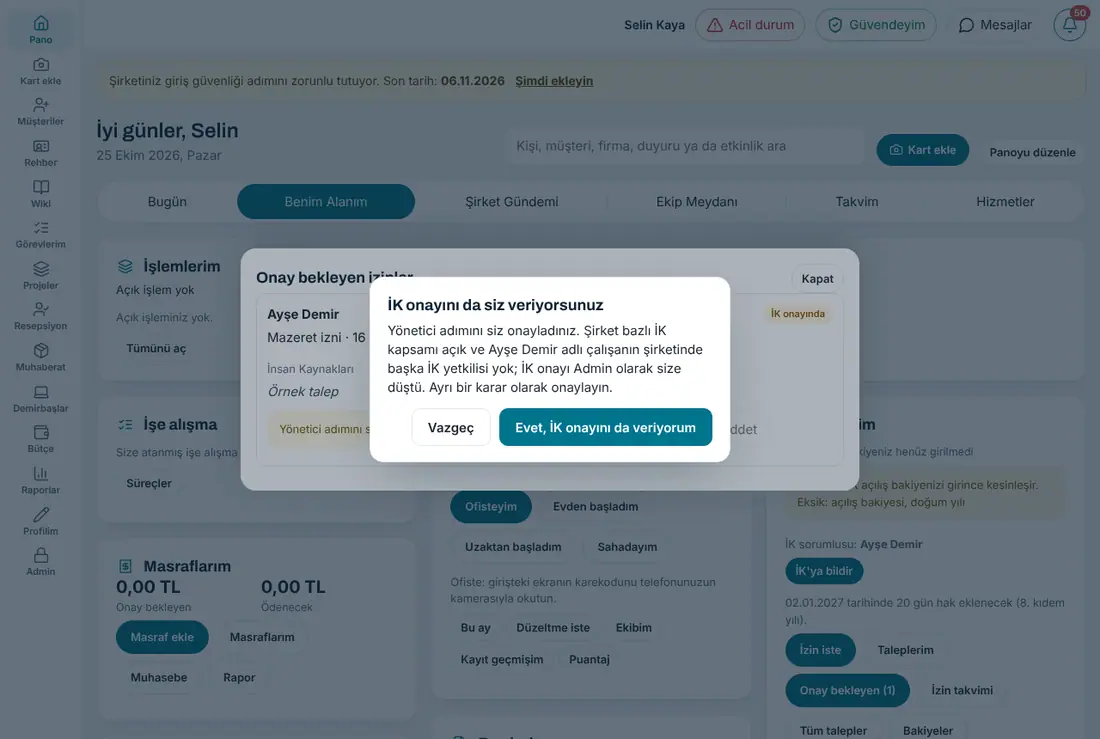
- Ist Ist die vorgesetzte Person auch HR-Verantwortliche, genügt eine Genehmigung ausgeschaltet, hat die Person, die den Schritt der Führungskraft genehmigt hat, HR-Berechtigung und gibt es eine weitere HR-Person, erhält der Antrag den Status Bei der Personalabteilung; den HR-Schritt kann diese Person nicht genehmigen: „Yönetici adımını siz onayladınız; İK adımını başka bir İK yetkilisi onaylar.“ („Sie haben den Schritt der Führungskraft genehmigt; den HR-Schritt genehmigt eine andere HR-Person.“) Gibt es keine weitere HR-Person, gilt die Genehmigung der Führungskraft zugleich als HR-Genehmigung, und im Verlauf steht „İK onayı (aynı kişi — tek onay kuralı: başka İK yetkilisi yok)“ („HR-Genehmigung (dieselbe Person — Regel der einfachen Genehmigung: keine weitere HR-Person)“).
- Gibt es nach dem Übergang in den HR-Schritt keine andere HR-Person mehr, fällt die HR-Genehmigung der Person zu, die den Schritt der Führungskraft genehmigt hat. Auf der Karte steht „Sie haben den Vorgesetztenschritt genehmigt; die HR-Genehmigung ist eine eigene Entscheidung.“; beim Genehmigen öffnet sich das Fenster Sie erteilen auch die HR-Genehmigung, und Sie treffen die zweite Entscheidung gesondert mit Ja, ich erteile auch die HR-Genehmigung.
- Auch Urlaube von Personen, deren Führungskraft Admin oder HR-Berechtigte ist, können nach dieser Regel im HR-Schritt warten. Ein App-Admin ohne Bearbeiterrecht für Urlaub sieht Anträge im HR-Schritt nicht in seiner Warteschlange.
- Bei eingeschaltetem unternehmensbezogenem HR-Bereich (1.8.8): Genehmigende des HR-Schritts sind die HR-Berechtigten im Unternehmen der antragstellenden Person. Hat dieses Unternehmen (außer der Person selbst) keine HR-berechtigte Person, geht der HR-Schritt an die App-Admins. Ein Admin, der den Schritt der Führungskraft genehmigt hat, kann den HR-Schritt nicht genehmigen, solange es einen weiteren Admin gibt (Funktionstrennung); ist er der einzige Admin, steht im Entscheidungsfenster „Sie haben den Vorgesetztenschritt genehmigt. Der unternehmensbezogene HR-Bereich ist aktiviert und im Unternehmen von … gibt es keine weitere HR-Berechtigung; die HR-Genehmigung liegt bei Ihnen als Admin. Genehmigen Sie sie als separate Entscheidung.“ Wird der Antrag im Schritt der Führungskraft mit einer einzigen Genehmigung abgeschlossen, steht im Verlauf „İK onayı (aynı kişi — tek onay kuralı: çalışanın şirketinde başka İK yetkilisi yok, Admin onayı)“ („HR-Genehmigung (dieselbe Person — Regel einer Genehmigung: keine weitere HR-berechtigte Person im Unternehmen, Admin-Genehmigung)“).
HR-Verantwortliche (1.7.4): Die Personen, die Sie unter Admin → Module → Urlaubseinstellungen in der Liste HR-Verantwortliche (erhalten HR-Hinweise und HR-Genehmigungsbenachrichtigungen) auswählen, erhalten im HR-Schritt die Benachrichtigung „Urlaubsantrag wartet auf Ihre HR-Genehmigung“, die HR-Schritt-Anträge in der Warteschlange Wartet auf Genehmigung, die Zeile „Bei N Mitarbeitenden fehlen Urlaubsangaben“ unter Heute, die „HR benachrichtigen“-Hinweise der Mitarbeitenden und den HR-Schritt der Stornierungsanträge. Ist die Liste leer, gehen diese an die Bearbeiter des Urlaubsmoduls und, wenn es keine gibt, an die Modul-Admins; wer nur Modul-Admin des Urlaubsmoduls ist, bekommt die täglichen HR-Hinweise so nicht mehr. Die Auswahl ändert nicht, wer genehmigen darf: Modul-Admins und die übrigen HR-Berechtigten öffnen Anträge weiterhin über Alle Anträge und entscheiden. In die Liste können nur HR-Berechtigte des Urlaubsmoduls (Bearbeiter, Modul-Admin, Admin) aufgenommen werden; wer das Unternehmen verlässt, fällt automatisch heraus.
Als HR genehmigen:
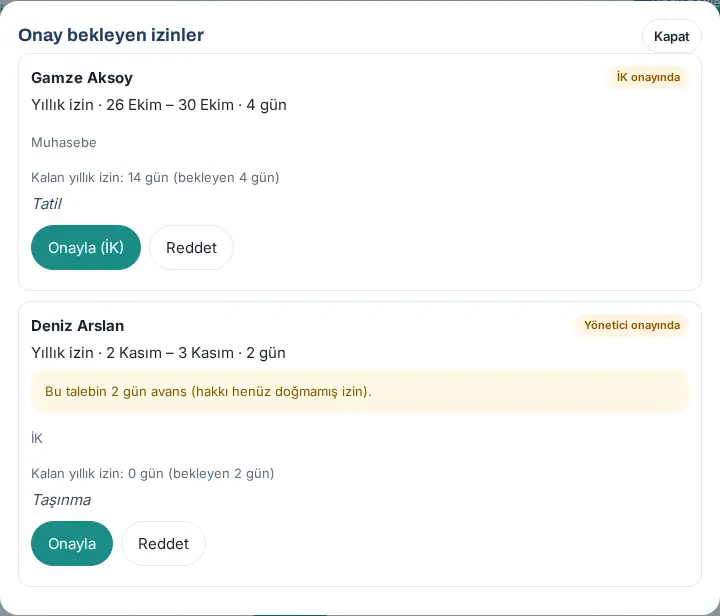
- Klicken Sie im Feld Mein Urlaub auf Wartet auf Genehmigung (N). Aufgelistet werden die Anträge im Status Bei der Personalabteilung (und die Anträge Ihres Teams, die auf die Genehmigung der Führungskraft warten).
- Auf jeder Karte stehen Person, Urlaubsart, Datum, Zahl der Tage, Abteilung, „Verbleibender Jahresurlaub: … (ausstehend …)“, Beschreibung, die Vertretung und gegebenenfalls die Schaltfläche Belge: … („Dokument: …“). Bei einem Antrag mit Vorschuss erscheint der Vorschusshinweis. Auf der Karte und in den Details des Antrags gibt es außerdem das Feld zur Teamkapazität (1.5.0): Es zeigt, wie viele Personen der Abteilung an diesen Tagen abwesend wären, wenn Sie genehmigen, und ihre Namen (siehe 14. Verwaltung von Services und Personalwesen).
- Klicken Sie auf Genehmigen (Personal). Lesen Sie im Fenster die Zeile „HR-Genehmigung: der Urlaub wird endgültig und in den Kalender eingetragen.“, schreiben Sie bei Bedarf eine Notiz und klicken Sie auf Genehmigen. Es erscheint die Meldung „Genehmigt und im Kalender eingetragen. Ein unterschriebenes Formular wird erwartet.“
- Zum Ablehnen klicken Sie auf Ablehnen, füllen das Feld Ablehnungsgrund (wird dem Antragsteller mitgeteilt) aus und klicken auf Ablehnen.
Urlaub ausscheidender Personen (1.8.8): Ist der Austritt einer Person eingetragen oder geplant, kann ein Antrag, der nach dem Austrittsdatum liegt, nicht genehmigt werden: „Das Austrittsdatum von … ist der …; dieser Urlaub liegt nach dem Austrittsdatum und kann nicht genehmigt werden. Lehnen Sie den Antrag ab oder lassen Sie die Daten korrigieren.“ Offene Anträge, die vollständig nach dem Austrittsdatum beginnen, werden beim Eintragen des Austritts automatisch storniert. Offene Anträge, die über den Austritt hinausgehen, und genehmigte Urlaube danach korrigiert das Personalwesen (siehe 10. Verwaltung und Einrichtung).
Wichtig: Den eigenen Antrag können Sie nicht genehmigen. Betrachter sehen Krankmeldung, Mutterschutz und Urlaub zur Behandlung eines Kindes mit Behinderung nur als „Privater Urlaub“. Über denselben Antrag wird nicht zweimal entschieden: „Dieser Antrag wartet nicht mehr auf Genehmigung.“
Jahresurlaubssalden erfassen und korrigieren
Für wen: HR · Wo: Persönlicher Bereich → Mein Urlaub → Salden (oder Admin → Module → Urlaub → Jahresurlaubssalden)
Wozu: Sie erfassen den Anfangssaldo jeder Person (einschließlich übertragener Tage) einmalig; danach wird an jedem Eintrittsjubiläum der Anspruch nach der Tabelle zur Betriebszugehörigkeit automatisch gutgeschrieben.
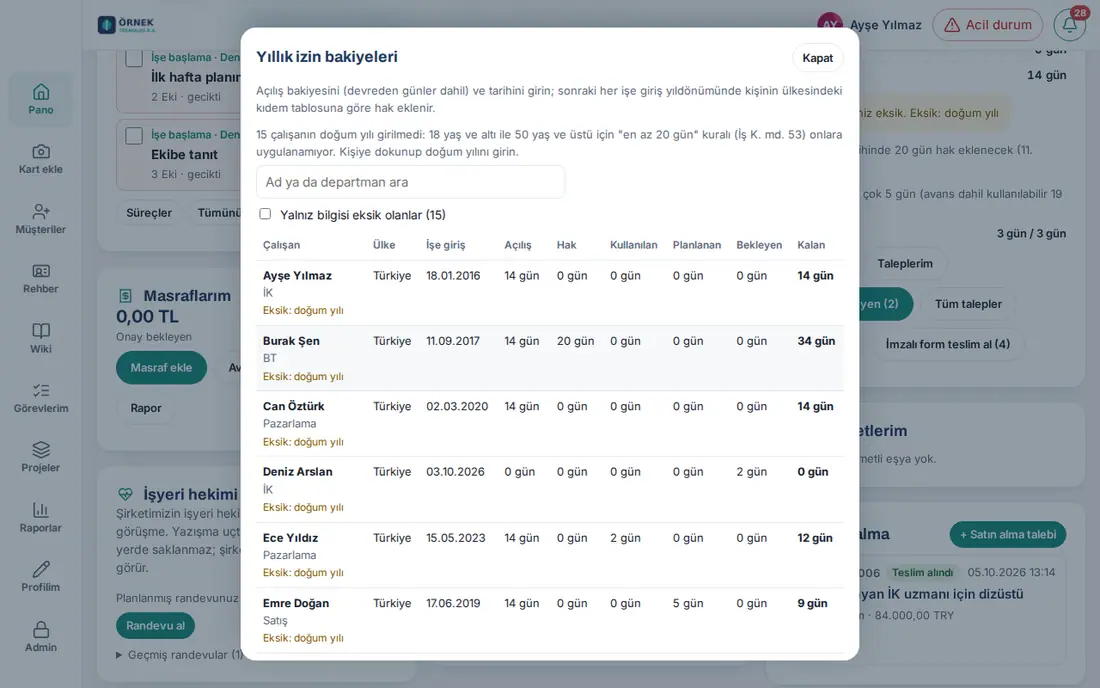
- Klicken Sie auf Salden. In der Tabelle Jahresurlaubssalden stehen für jede Person Land, Eintrittsdatum, Eröffnet, Anspruch, Genommen, Geplant, Ausstehend und Verbleibend in Tagen. Geplant ist genehmigter, aber noch nicht begonnener Urlaub (1.1.7). Ist bei einer Person kein Anfangssaldo erfasst, steht bei Eröffnet „Nicht erfasst“ und bei Verbleibend „—“.
- Lesen Sie die Warnungen über der Tabelle: „Bei N Mitarbeitern fehlt der Anfangssaldo; die Resttage sind nicht endgültig.“ und „N çalışanın doğum yılı girilmedi: 18 yaş ve altı ile 50 yaş ve üstü için "en az 20 gün" kuralı (İş K. md. 53) onlara uygulanamıyor. Kişiye dokunup doğum yılını girin.“ („Bei N Personen ist kein Geburtsjahr eingetragen: Die Regel „mindestens 20 Tage“ für Personen bis 18 und ab 50 Jahren (Arbeitsgesetz Art. 53) kann auf sie nicht angewendet werden. Tippen Sie auf die Person und tragen Sie das Geburtsjahr ein.“)
- Um nur Personen mit fehlenden Angaben zu sehen, kreuzen Sie Yalnız bilgisi eksik olanlar (N) („Nur mit fehlenden Angaben (N)“) an. In jeder Zeile stehen die fehlenden Angaben, z. B. „Eksik: işe giriş tarihi, açılış bakiyesi, doğum yılı“ („Fehlt: Eintrittsdatum, Anfangssaldo, Geburtsjahr“) (1.3.2). Tippen Sie auf die Benachrichtigung HR benachrichtigen einer Person, öffnet sich die Tabelle mit diesem Filter.
- Im Suchfeld können Sie einen Namen oder eine Abteilung eingeben. Klicken Sie auf die Zeile einer Person.
- Füllen Sie unter Anfangssaldo und Betriebszugehörigkeit die Felder Anfangssaldo (Tage, inkl. Resturlaub), Stichtag, Eintrittsdatum und Land (Tabelle) aus.
- Schreiben Sie eine kurze Notiz in das Feld Änderungsnotiz (bei negativem Anfangssaldo erforderlich); alter und neuer Wert werden zusammen mit der Notiz in den Buchungen gespeichert.
- Geben Sie auf Wunsch das Geburtsjahr (nur für HR sichtbar) ein. In der Türkei darf der Jahresurlaub von Personen bis 18 Jahren und ab 50 Jahren nicht unter 20 Tagen liegen; sobald das Geburtsjahr eingetragen ist, wird das automatisch angewendet.
- Klicken Sie auf Speichern. Die Meldung „Saldo gespeichert.“ erscheint.
- Um den Saldo später zu ändern, schreiben Sie unter Korrektur die Tage (+/−) und den Grund und klicken auf Korrektur hinzufügen.
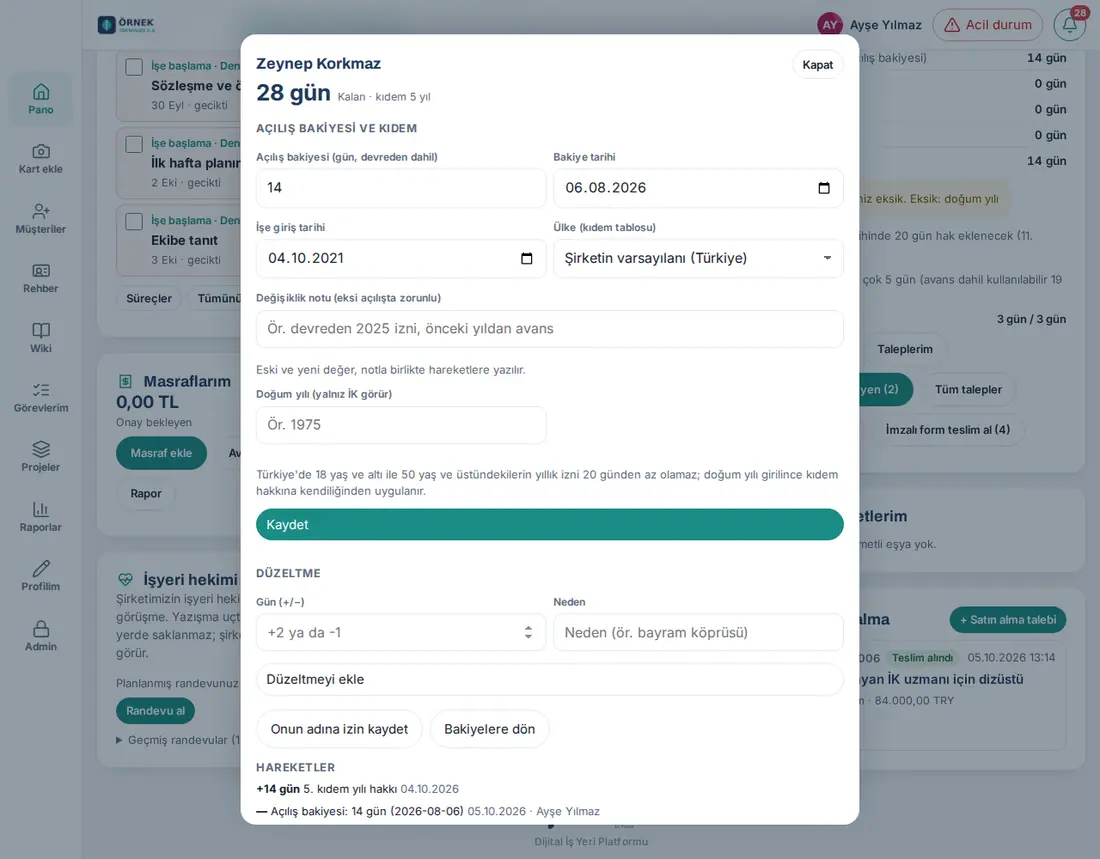
Tipp: Unter Buchungen werden alle Änderungen des Saldos mit dem Namen der ausführenden Person aufgelistet. Die Tabelle können Sie mit CSV herunterladen exportieren (izin-bakiyeleri.csv; bei Personen ohne Anfangssaldo sind die Zellen Eröffnet und Verbleibend leer, es gibt die Spalten „Anfangssaldo eingetragen“ und „Geburtsjahr eingetragen“). Wird am Jubiläum der Anspruch gutgeschrieben, erhält die Person die Benachrichtigung „Ihr Jahresurlaubsanspruch wurde gutgeschrieben“.
Häufige Fehler und Warnungen: „Anfangssaldo muss zwischen −30 und 400 Tagen liegen.“ · „Geben Sie für den negativen Anfangssaldo die Änderungsnotiz ein.“ · „Das Eintrittsdatum darf nicht in der Zukunft liegen.“ · „Korrektur darf nicht 0 sein und höchstens ±100 Tage betragen.“ · „Grund der Korrektur angeben.“
Alle Anträge, Stornierung und Urlaubseintrag für eine Person
Für wen: HR, Betrachter (nur Ansicht) · Wo: Persönlicher Bereich → Mein Urlaub → Alle Anträge
Wozu: Sie filtern die Urlaubsanträge des gesamten Unternehmens, stornieren genehmigten Urlaub, korrigieren die Urlaubsart und tragen bereits genommenen Urlaub (z. B. eine rückwirkende Krankmeldung) im Namen der Person ein.
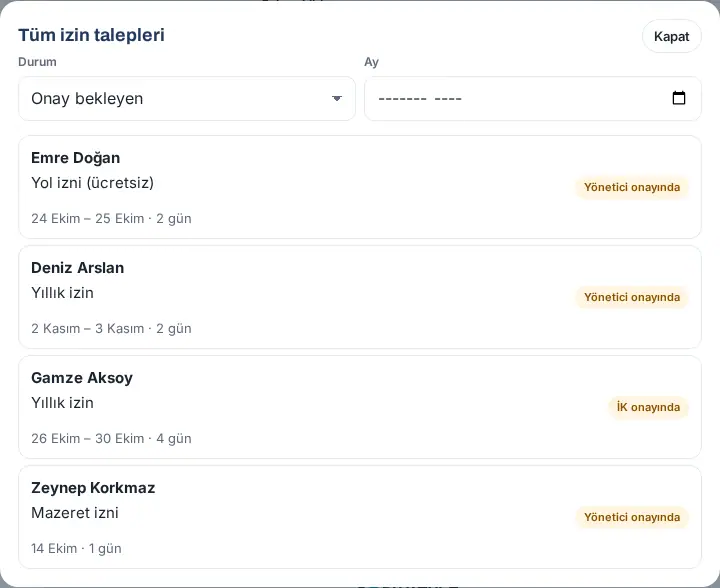
- Klicken Sie auf Alle Anträge. Das Fenster Alle Urlaubsanträge öffnet sich.
- Wählen Sie in der Liste Status Wartet auf Genehmigung, Stornierungsantrag (1.4.2; siehe Stornierungsantrag einer Person bearbeiten (Personalwesen)), Genehmigt, Unterschriebenes Formular ausstehend, Abgelehnt, Storniert oder Alle. Filtern Sie mit Monat. Ist die Liste leer, heben Sie den Filter mit Alle anzeigen auf.
- Klicken Sie auf einen Antrag, um die Details und den Verlauf zu sehen. Bei einem offenen Antrag befinden sich hier Genehmigen (Personal) und Ablehnen.
- Um genehmigten Urlaub zu stornieren, klicken Sie auf Stornieren (seit 1.4.2 erscheint die Schaltfläche nur bei Urlaub, den Sie stornieren können: Gibt es eine weitere HR-Person, erscheint sie nicht bei Ihrem eigenen begonnenen oder vergangenen Urlaub, und auch nicht, solange der Stornierungsantrag einer Person bei der Führungskraft liegt). Füllen Sie das Feld Stornierungsgrund (wird der Person und ihrer vorgesetzten Person mitgeteilt) aus und klicken Sie auf Stornieren. Der Urlaub verschwindet aus dem Kalender, die Tage fließen zurück in den Saldo; die Beteiligten erhalten die Benachrichtigung „Genehmigter Urlaub storniert“.
Urlaubsart ändern (1.1.7): Hat die Person die falsche Art gewählt (z. B. Jahresurlaub statt unbezahltem Urlaub), klicken Sie in den Antragsdetails auf Art ändern, geben Neue Art und Begründung (wird mitgeteilt) ein und klicken erneut auf Art ändern. Die Anzahl der Tage wird nach der Zählung der neuen Art neu berechnet, im Verlauf wird Art geändert eingetragen, und die Meldung „Abwesenheitsart geändert; Mitarbeiter benachrichtigt.“ erscheint.
Urlaub im Namen einer Person eintragen:
- Klicken Sie unter Salden auf die Zeile der Person.
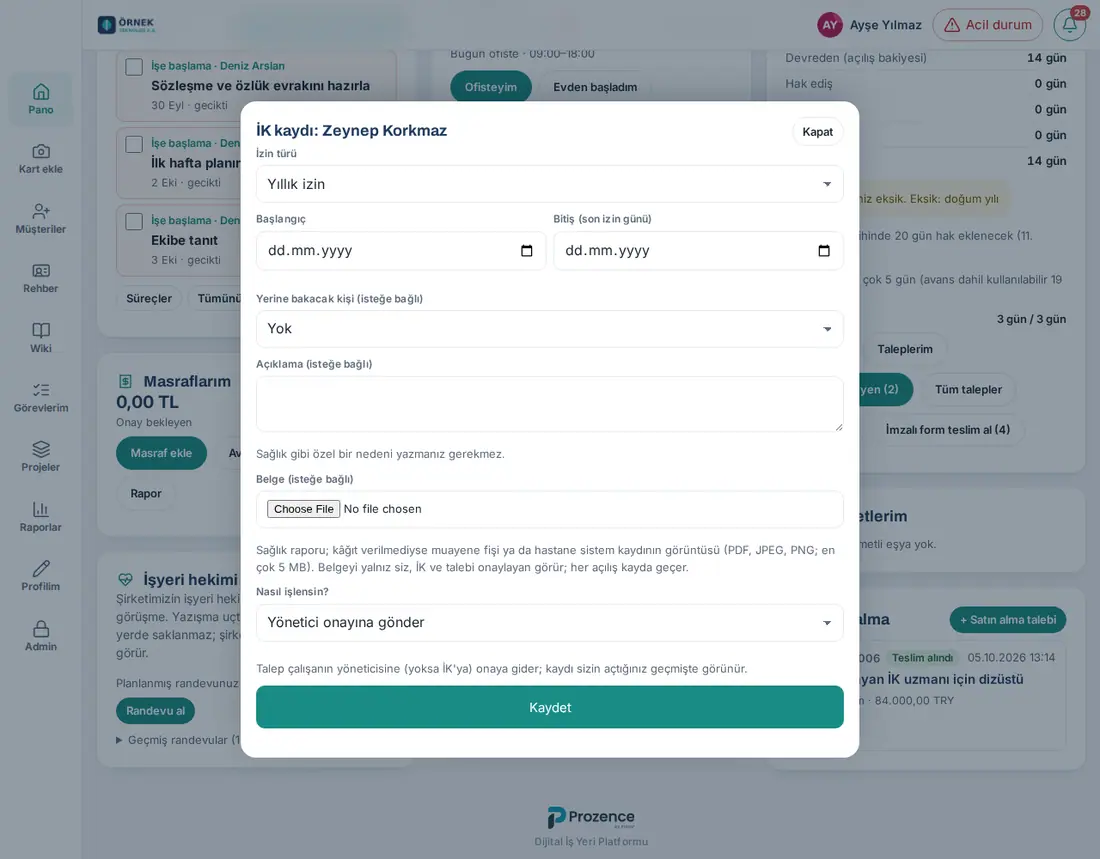
- Klicken Sie auf Urlaub für die Person eintragen. Das Fenster HR-Eintrag: … öffnet sich.
- Füllen Sie Urlaubsart, Beginn und Ende (letzter Abwesenheitstag) aus; ein vergangenes Datum ist möglich. Gibt es ein Dokument wie eine Krankmeldung, fügen Sie es im Feld Dokument (optional) hinzu.
- Wählen Sie in der Liste Wie soll es bearbeitet werden? eine Option (1.1.7):
- Zur Genehmigung an die vorgesetzte Person senden (Standard) — der Antrag geht zur Genehmigung an die Führungskraft der Person (ohne Führungskraft an HR); im Verlauf ist zu sehen, dass Sie den Eintrag angelegt haben.
- Als HR abschließen (Begründung erforderlich) — der Eintrag wird als genehmigt verarbeitet und erscheint im Kalender. Schreiben Sie die Begründung in Beschreibung (z. B. Krankmeldung).
- Klicken Sie auf Speichern. Es erscheint die Meldung „Antrag zur Genehmigung gesendet (yönetici).“ („… (Führungskraft).“) oder „Urlaub gespeichert und in den Kalender eingetragen.“
Wichtig: Ihren eigenen Urlaub können Sie nicht als HR eintragen: „Ihren eigenen Urlaubseintrag können Sie nicht als Personalabteilung bearbeiten; das muss ein anderer HR-Bearbeiter oder ein App-Admin tun.“ İK olarak kesinleştir („Als HR abschließen“) wird ohne Begründung nicht gespeichert: „İK olarak kesinleştirmek için gerekçeyi "Açıklama"ya yazın.“ („Um als HR abzuschließen, schreiben Sie die Begründung in „Beschreibung“.“)
Stornierungsantrag einer Person bearbeiten (Personalwesen)
Für wen: HR (Bearbeiter für Urlaub), Admin · Wo: Persönlicher Bereich → Mein Urlaub → İptal talepleri (N) („Stornierungsanträge (N)“) oder Alle Anträge → Status: Stornierungsantrag
Wozu: Begonnenen oder vergangenen genehmigten Urlaub kann die Person nicht selbst stornieren; dafür sendet sie einen Stornierungsantrag (siehe 21. Urlaub der Mitarbeitenden). Der Antrag geht zuerst an die Führungskraft der Person; genehmigt diese, treffen Sie die letzte Entscheidung: Sie stornieren den Urlaub (der Antrag wird angenommen) oder lehnen den Antrag ab.
Ablauf:
- Die Person sendet den Antrag → Beim Vorgesetzten. Die Führungskraft (ist sie im Urlaub, auch ihre Vertretung) wird benachrichtigt. In diesem Schritt erscheint der Antrag nicht in Ihrer Liste, und Sie können den Urlaub nicht mit Stornieren stornieren: „Der Stornierungsantrag liegt bei der/dem Vorgesetzten; HR entscheidet danach.“
- Die Führungskraft genehmigt → Bei der Personalabteilung. HR erhält die Benachrichtigung „Stornierungsantrag für Urlaub wartet auf Ihre Entscheidung“ mit dem Hinweis „Genehmigt von Vorgesetzten: …“. Lehnt die Führungskraft ab, wird der Antrag geschlossen; Sie werden nicht benachrichtigt.
- Hat die Person keine Führungskraft oder hat diese das Unternehmen verlassen, geht der Antrag direkt in den Status Bei der Personalabteilung.
Stornierungsantrag öffnen:
- Tippen Sie auf die Benachrichtigung oder klicken Sie im Feld Mein Urlaub auf İptal talepleri (N) („Stornierungsanträge (N)“). Ein wartender Antrag erscheint auch auf der Karte Heute (Wartet auf Ihre Genehmigung) und an der Glocke (Wartet auf Sie) als Zeile „N Stornierungsantrag/-anträge für Urlaub warten auf Ihre Entscheidung“; bei nur einem Antrag öffnet die Zeile direkt die Details des Urlaubs.
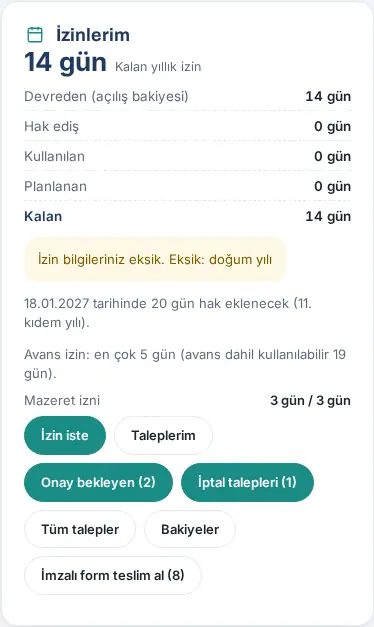
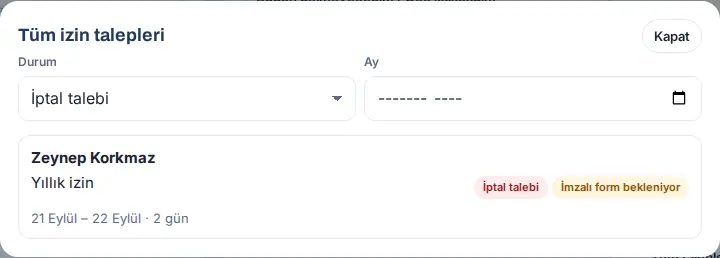
- Das Fenster Alle Urlaubsanträge öffnet sich mit dem Filter Status: Stornierungsantrag. Hier werden nur Anträge aufgelistet, die auf die HR-Entscheidung warten (von der Führungskraft weitergeleitet oder direkt bei HR); in der Zeile erscheint das Abzeichen Stornierungsantrag. Gibt es keinen wartenden Antrag, steht dort „Keine Stornierungsanträge offen.“
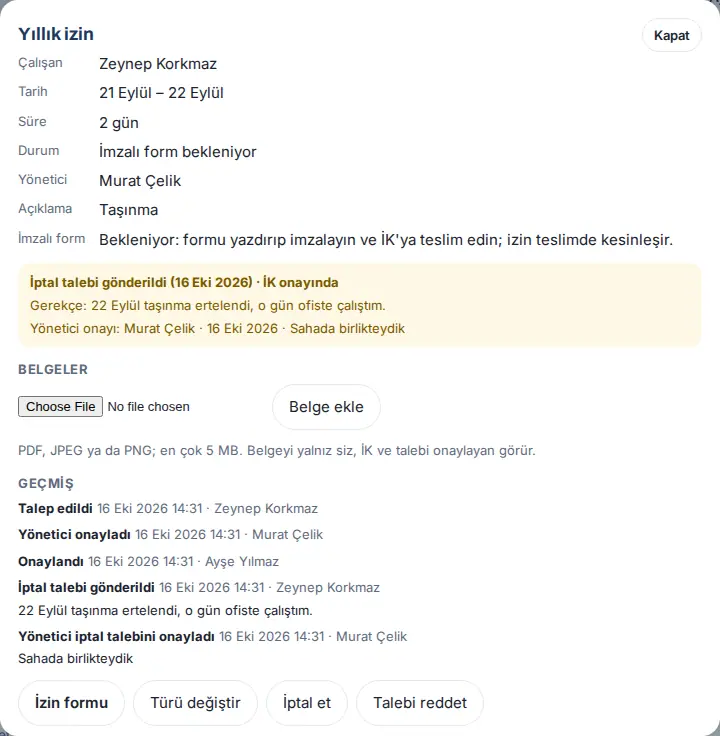
- Klicken Sie auf den Antrag. In den Details stehen im gelben Kasten die Zeilen „Stornierung beantragt (…) · Bei der Personalabteilung“, Begründung: und „Genehmigung durch Vorgesetzte(n): Murat Çelik · 16. Okt. 2026 · …“. Unten gibt es die Schaltflächen Stornieren und Antrag ablehnen.
Antrag annehmen (Urlaub stornieren):
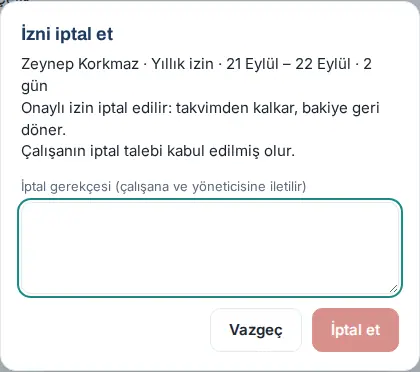
- Klicken Sie auf Stornieren. Lesen Sie im Fenster Urlaub stornieren die Zeilen „Der genehmigte Urlaub wird storniert: er wird aus dem Kalender entfernt und das Guthaben wiederhergestellt.“ und „Damit wird der Stornierungsantrag des Mitarbeiters angenommen.“
- Füllen Sie das Feld Stornierungsgrund (wird der Person und ihrer vorgesetzten Person mitgeteilt) aus (mindestens 3 Zeichen) und klicken Sie auf Stornieren. Die Meldung „Storniert.“ erscheint.
Ergebnis: Der Urlaub erhält den Status Storniert, verschwindet aus dem Kalender, und die Tage fließen in den Saldo zurück; die Person und ihre Führungskraft erhalten die Benachrichtigung „Genehmigter Urlaub storniert“. In den Details der Person steht „Stornierungsantrag angenommen (Datum)“. Sind HR-Ereignisbenachrichtigungen (Webhook) eingeschaltet, wird das Ereignis einer normalen Urlaubsstornierung gesendet.
Antrag ablehnen:
- Klicken Sie auf Antrag ablehnen. Im Fenster Stornierungsantrag ablehnen steht „Der Stornierungsantrag wird abgelehnt; der Urlaub bleibt genehmigt.“
- Füllen Sie das Feld Ablehnungsgrund (an Mitarbeitende) aus (ohne Begründung ist die Schaltfläche nicht aktiv) und klicken Sie auf Antrag ablehnen. Die Meldung „Stornierungsantrag abgelehnt; der Grund wurde dem Mitarbeiter mitgeteilt.“ erscheint; die Person erhält die Benachrichtigung „Ihr Stornierungsantrag für Urlaub wurde abgelehnt“. Danach kann die Person einen neuen Antrag senden.
Funktionstrennung:
- Über Ihren eigenen Stornierungsantrag können Sie als HR nicht entscheiden: „Sie können nicht über Ihren eigenen Stornierungsantrag entscheiden; das muss Ihre Führungskraft oder eine andere HR-Person tun.“ Ist die Person selbst die einzige HR-Verantwortliche, geht der Antrag an die übrigen HR-Berechtigten, die den Urlaub stornieren dürfen, und an die Admins.
- Haben Sie den Schritt der Führungskraft für den Stornierungsantrag selbst genehmigt (z. B. bei einer Person, deren Führungskraft Sie sind) und kann eine andere HR-Person entscheiden, trifft diese die HR-Entscheidung: „Sie haben den Vorgesetzten-Schritt genehmigt; die HR-Entscheidung trifft eine andere HR-Person.“ Gibt es sonst niemanden, entscheiden Sie (die Regel aus der Urlaubsgenehmigung; siehe Freigabeprozess und Genehmigung durch das Personalwesen).
- Ein Admin ohne Bearbeiterrecht für Urlaub sieht die Zeile auf der Karte Heute nicht, wenn er nicht zu den HR-Empfängern gehört; er kann den Antrag aber über Alle Anträge → Filter Stornierungsantrag öffnen und entscheiden.
Häufige Fehler und Warnungen:
- „Dieser Stornierungsantrag liegt bei der/dem Vorgesetzten; HR entscheidet danach.“ – Die Führungskraft hat noch nicht entschieden.
- „Für diesen Urlaub ist kein Stornierungsantrag offen (vielleicht wurde gerade entschieden). Aktualisieren Sie die Ansicht.“ – Jemand anderes hat entschieden.
- „Über den Stornierungsantrag entscheidet nur HR, die diesen Urlaub stornieren darf.“ – Sie haben keine HR-Berechtigung.
- „Ablehnungsgrund angeben; er wird dem Mitarbeiter mitgeteilt.“ – Der Ablehnungsgrund muss mindestens 3 Zeichen lang sein.
Wichtig: Entscheidet die Führungskraft nicht über den Stornierungsantrag, muss HR warten; ist die Führungskraft im Urlaub, entscheidet ihre Vertretung. Der Stornierungsgrund wird nicht mit der Begründung des Antrags vorausgefüllt; schreiben Sie Ihre eigene Begründung.
Formular per QR-Code annehmen (Personalwesen)
Für wen: Bearbeiter für Urlaub (HR), Modul-Admin Urlaub · Wo: Persönlicher Bereich → Mein Urlaub → Unterschriebenes Formular annehmen
Wozu: Übergibt Ihnen die Person das unterschriebene Formular, fotografieren Sie es. Der QR-Code auf dem Formular wird am Smartphone gelesen, der Urlaub wird automatisch gefunden und als „angenommen“ markiert; der Urlaub wird Endgültig. Das Foto wird im Urlaubseintrag gespeichert.
Bevor Sie beginnen: Die Verfolgung des unterschriebenen Formulars muss aktiv sein.
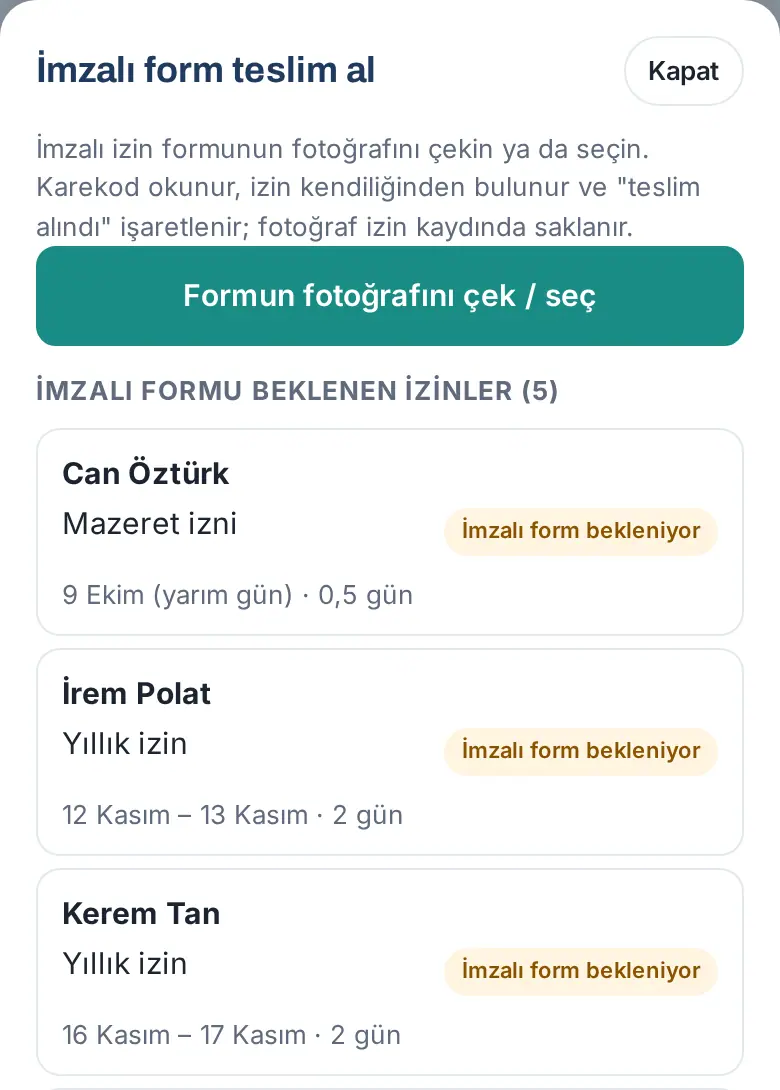
- Tippen Sie im Feld Mein Urlaub auf Unterschriebenes Formular annehmen. In Klammern steht die Zahl der ausstehenden Formulare. Unten im Fenster werden die Urlaube mit ausstehendem unterschriebenem Formular aufgelistet.
- Tippen Sie auf Formular fotografieren / auswählen. Am Smartphone öffnet sich die Kamera; legen Sie das Formular flach hin und fotografieren Sie es so, dass der QR-Code scharf zu sehen ist.
- Wird der QR-Code gelesen, steht im grünen Kasten „✓ Angenommen: IZ-…“ mit dem Namen der Person, der Urlaubsart, dem Datum und der Dauer. Die Person erhält die Benachrichtigung „Ihr Urlaubsformular wurde angenommen“.
- Tippen Sie für das nächste Formular auf Nächstes Formular fotografieren / auswählen.
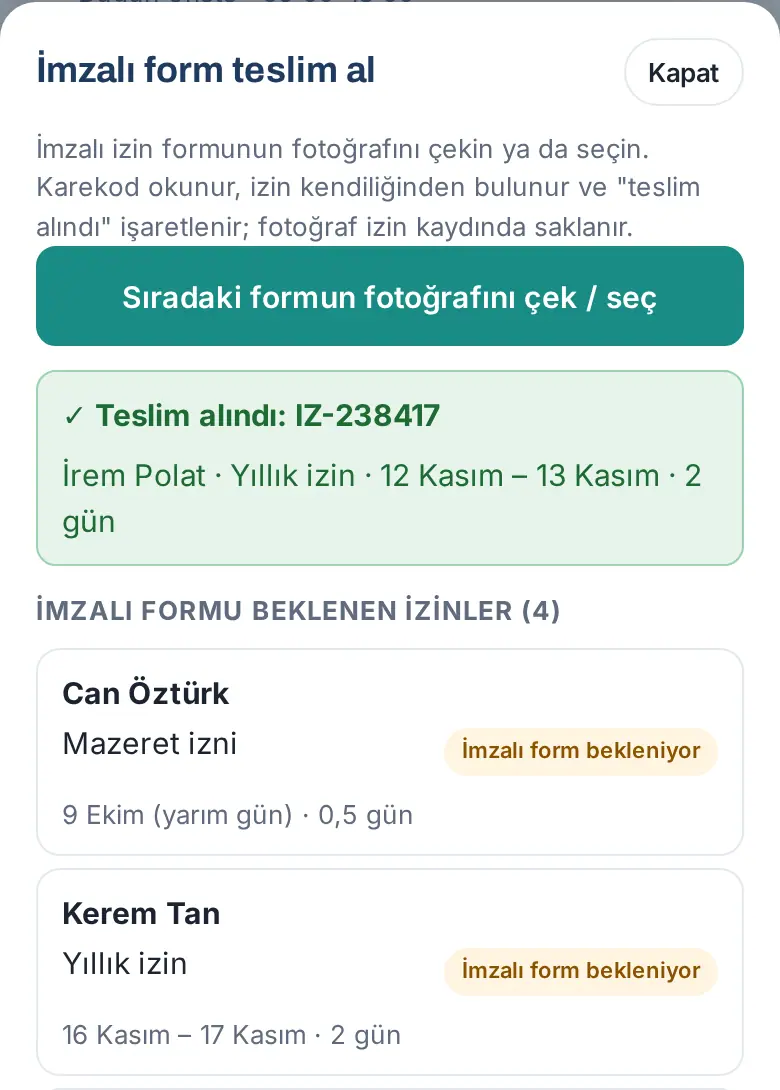
Wenn der QR-Code nicht gelesen werden kann: Es erscheint die Warnung „Der QR-Code konnte nicht gelesen werden. Legen Sie das Formular flach hin und fotografieren Sie es bei gutem Licht erneut, sodass der QR-Code scharf ist.“ Wählen Sie in der Liste darunter die Formularnr. des Formulars (z. B. IZ-128) und tippen Sie auf Diesem Urlaub zuordnen und speichern. Im Eintrag steht „manuell zugeordnet“.
Häufige Fehler und Warnungen:
- „Das Formular ist nicht aktuell: Der Urlaubseintrag wurde nach dem Drucken des Formulars geändert. Drucken Sie das aktuelle Formular und lassen Sie es erneut unterschreiben.“
- „Dieses Formular wurde am … von … angenommen.“ — Mit Foto ersetzen können Sie das Foto austauschen; das alte Foto wird gelöscht.
- „Sie können Ihr eigenes Urlaubsformular nicht annehmen; eine andere HR-Person muss es annehmen.“
- „Dieser QR-Code gehört zu keinem Urlaubsformular.“ / „Zu diesem QR-Code wurde kein genehmigter Urlaub gefunden (der Urlaub wurde storniert).“
Wichtig: Das Foto sehen die Person, HR und der Modul-Admin (Unterschriebenes Formular ansehen). Betrachter können das Foto besonderer Arten nicht sehen. Die Fotos werden in einem geschützten Ordner gespeichert und nur über die Anwendung geöffnet. Dieser Bildschirm erfordert eine echte Smartphone-Kamera; im Bild in diesem Handbuch wurde das Foto aus einer Datei gewählt.
Genehmigten Urlaub in die Lohnsoftware exportieren
Für wen: HR, Arbeitszeit-Verantwortliche(r) · Wo: Persönlicher Bereich → Arbeitszeit → Stundenzettel → In die Lohnsoftware exportieren
Wozu: Die genehmigten Urlaube des Monats werden zusammen mit dem Stundenzettel in Spalten heruntergeladen, die zum Excel-Import der Lohnsoftware passen (Logo, Mikro, Luca, Netsis oder allgemeine Vorlage).
- Klicken Sie im Feld Arbeitszeit auf Stundenzettel und wählen Sie den Monat.
- Lesen Sie unter In die Lohnsoftware exportieren die Zeile Prüfung vor dem Export (1.3.2).
- Wählen Sie das Programm und klicken Sie auf Excel herunterladen.
Dieselbe Datei erhalten Sie auch auf der Registerkarte Admin → Integrationen → HR & Buchhaltung (siehe 13. Integrationen). Die Excel-Datei hat zwei Blätter: Zeiterfassung (je Person Tage, Stunden, Urlaubstage nach Art und SGK-Fehltage) und Abwesenheiten. Prüfliste, Einzelheiten und das Bild finden Sie unter 29. Verwaltung der Arbeitszeit.
Wichtig: Es werden nur genehmigte Urlaube gezählt; ein Urlaub, der die Monatsgrenze überschreitet, wird geteilt. Die Urlaubstage werden nach dem eigenen Arbeitsplan jeder Person gezählt (1.3.2). Die Datei enthält keine Identitätsnummer (TC kimlik no); der Abgleich erfolgt über die Personalnummer.


