40. Workflows
Die Screenshots zeigen die türkische Oberfläche von Prozence mit fiktiven Daten von „Örnek Teknoloji A.Ş.“; die deutsche Oberfläche hat dasselbe Layout.
Das Modul Workflows führt Aufgaben, die sich in Unternehmen häufig wiederholen, mit fertigen Vorlagen automatisch aus: Bei einem Neueintritt legt es Aufgaben für IT und Verwaltung an, beim Austritt lässt es Zugänge und Inventar nachverfolgen, bei Einkäufen über einer Schwelle fügt es eine zusätzliche Genehmigung hinzu, am Monatsende erinnert es an offene Arbeiten, es führt Positions- und Gehaltsänderungen durch die Genehmigung, überwacht das Ablaufdatum von Dokumenten und fügt dem Budget eine Zweitgenehmigung hinzu. Jeder Workflow läuft nach demselben Muster: Auslöser → Bedingung → Genehmigung → Aktion → Benachrichtigung. Das Unternehmen schreibt keinen Code; es aktiviert die fertige Vorlage und füllt ihre Einstellungen aus (Schwellenwert, Personen, Fristen, Texte, optionale Schritte).
Bei Vorgängen mit Genehmigung wird die Entscheidung immer im Bildschirm des jeweiligen Vorgangs getroffen: die zusätzliche Genehmigung im Einkauf unter Einkauf, die Zweitgenehmigung des Budgets unter Budget. Der Workflow legt nur fest, wer an dieser Genehmigung beteiligt ist, und verfolgt den Vorgang. So wird dieselbe Entscheidung nie an zwei Stellen verlangt.
Für wen: Admin · Modul-Admin Workflows · Bearbeiter · Betrachter · Workflow-Verantwortliche/r · Budgetmanager/in (nur Zweitgenehmigung des Budgets)
In diesem Kapitel
- Modul aktivieren
- Vorlagenkarten: aktivieren und deaktivieren
- Vorlageneinstellungen
- Texte und Vorschau
- Testen: einen Workflow ohne Nebenwirkungen prüfen
- Entwurf, Veröffentlichung und Versionen
- Vorlage Neue/r Mitarbeiter/in (V1)
- Vorlage Austretende/r Mitarbeiter/in (V2)
- Vorlage Einkauf (V3)
- Vorlage Monatsabschluss (V4)
- Vorlage Positions- und Gehaltsänderung (V5)
- Vorlage Ablauf von Dokumenten und Zertifikaten (V6)
- Vorlage Zweitgenehmigung des Budgets (V7)
- Verlauf und Workflow-Details
- Ihnen zugewiesene Genehmigungen und Aufgaben
- Fehler: erneut versuchen, Schritt überspringen, übertragen und abbrechen
- Dokumente: Dokument erfassen, CSV hochladen und herunterladen
- Manuell starten
- Prüfprotokoll
- Moduleinstellungen und Rückfallprüfung
- Wer sieht was?
- Grenzen und häufige Fragen
Bevor Sie beginnen: Das Modul Workflows gehört zum Professional-Paket. Das Modul und alle Vorlagen sind zunächst deaktiviert; bis zur Aktivierung ändert sich das Verhalten keines Moduls. Klicken Sie am Computer im Menü links auf Admin und wählen Sie in der Gruppe Module den Eintrag Workflows. Tippen Sie am Telefon auf die Leiste Profil → Admin und wählen Sie dann in der Bereichsliste Workflows; Fenster öffnen sich am Telefon im Vollbild. Die Bildschirme in diesem Kapitel entstanden mit den fiktiven Daten der „Örnek Teknoloji A.Ş.“; Personen, Beträge und Daten sind Beispiele.
Modul aktivieren
Für wen: Admin · Modul-Admin Workflows · Wo: Admin → Module → Workflows → Vorlagen
Wozu: Nach der Aktivierung des Moduls werden die fertigen Vorlagen aufgelistet. Die Vorlagen bleiben zunächst deaktiviert; Sie aktivieren jede einzeln.
-
Klicken Sie im Menü links auf Admin und wählen Sie in der Gruppe Module den Eintrag Workflows.
-
Ist das Modul deaktiviert, erscheint das Feld Workflows sind deaktiviert. Klicken Sie auf Modul aktivieren.
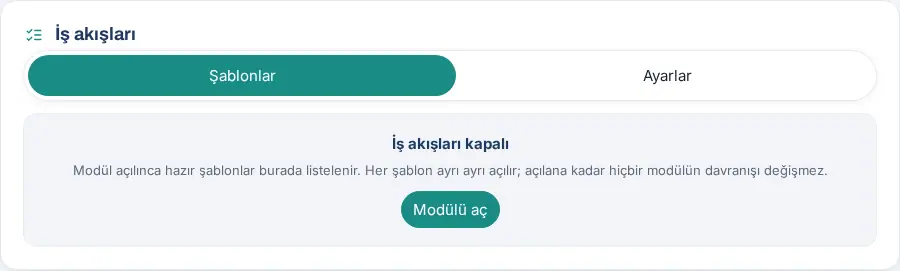
-
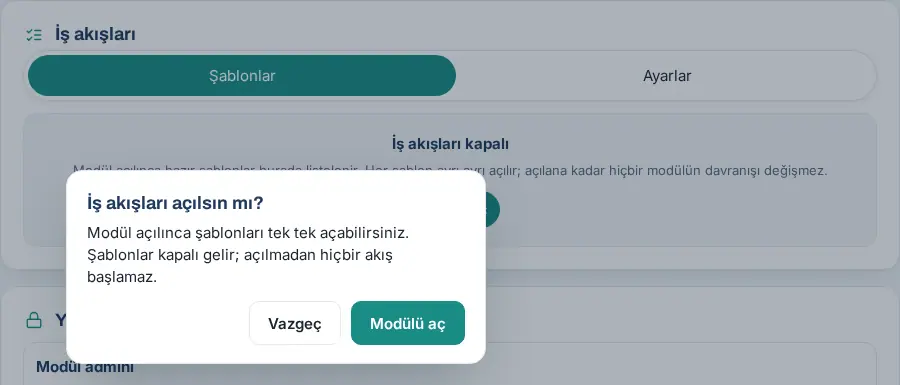
Klicken Sie bei der Frage Workflows aktivieren? auf Modul aktivieren. Die Meldung „Modul Workflows aktiviert.“ erscheint, und die Vorlagenkarten werden angezeigt.
Bei aktiviertem Modul stehen oben diese Unterreiter: Vorlagen, Verlauf, Fehler, Dokumente (nur bei aktivierter Dokumentvorlage), Einstellungen (nur Modul-Admin) und Prüfung (Modul-Admin, Bearbeiter und Workflow-Verantwortliche). Den Abschnitt Berechtigungen unten auf dem Bildschirm sieht nur der Modul-Admin (siehe Wer sieht was?).
Wichtig: Bei deaktiviertem Modul sieht nur der Modul-Admin den Bildschirm; für alle anderen erscheint Workflows im Menü Admin gar nicht.
Vorlagenkarten: aktivieren und deaktivieren
Für wen: Modul-Admin · Workflow-Verantwortliche/r (eigene Vorlage) · Wo: Admin → Module → Workflows → Vorlagen
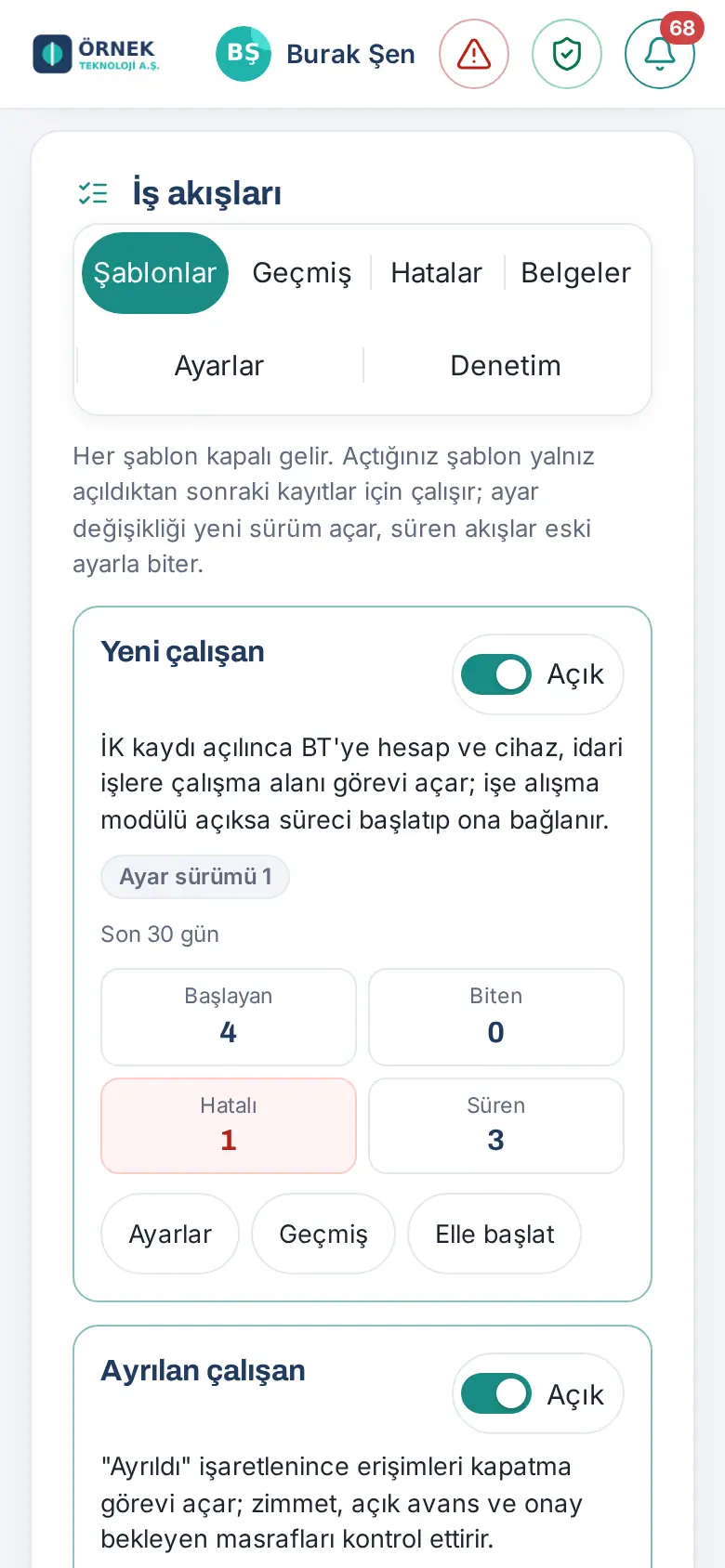
Wozu: Jede Vorlage ist eine Karte. Auf der Karte stehen der Name der Vorlage, eine einzeilige Beschreibung, der Schalter Ein / Aus, die Plakette Einstellungsversion, gegebenenfalls die Plakette Neue Version der Vorlage verfügbar (in 1.7.0 aktualisiert; siehe Entwurf, Veröffentlichung und Versionen) und die Zahlen der letzten 30 Tage (Gestartet, Beendet, Fehlerhaft, Laufend). Unter der Karte stehen die Schaltflächen Einstellungen, Verlauf und je nach Vorlage Manuell starten oder Anfrage öffnen.
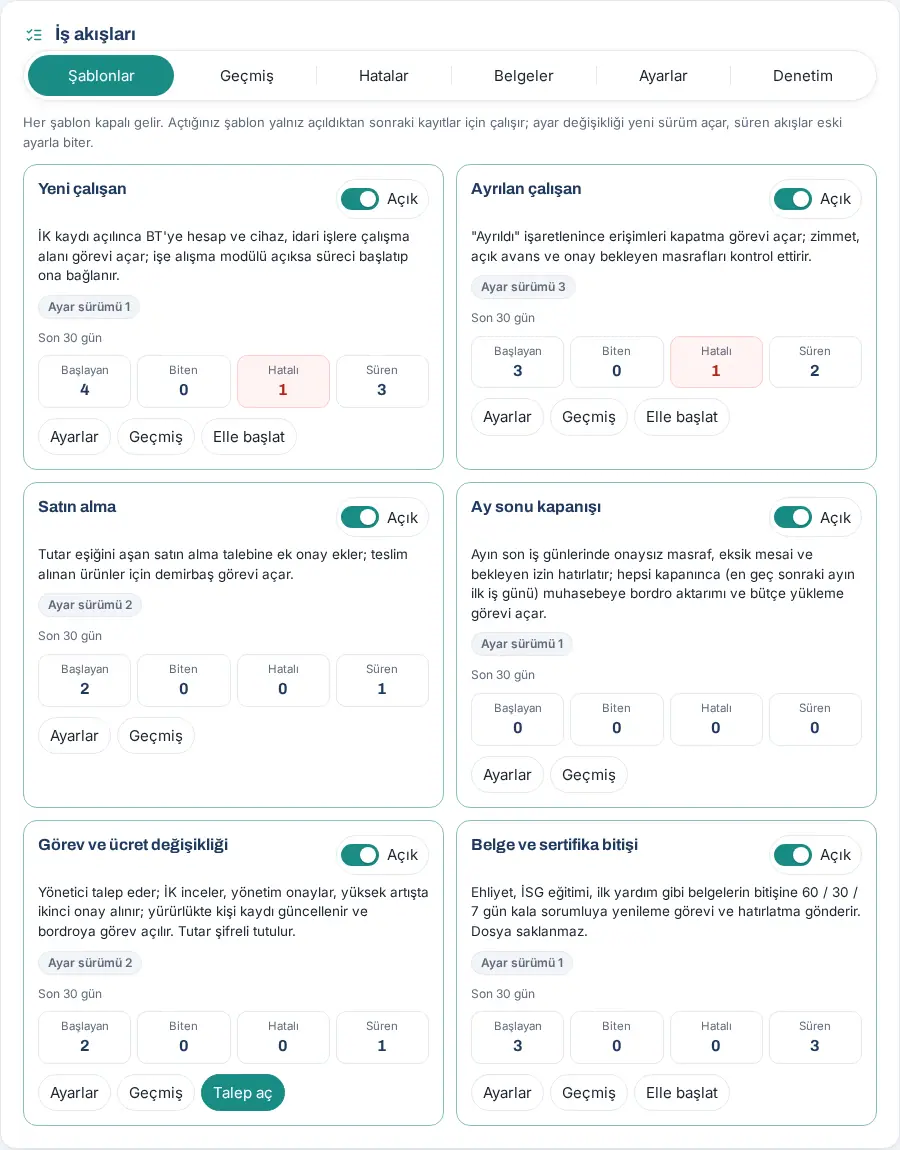
So aktivieren Sie eine Vorlage:
-
Klicken Sie auf der Karte auf den Schalter Aus.
-
Ist eine Pflichteinstellung der Vorlage leer, zeigt die Karte die Plakette Pflichteinstellung fehlt: …. Wenn Sie auf den Schalter klicken, öffnet sich das Einstellungsfenster, ohne dass eine Anfrage gesendet wird; das fehlende Feld ist rot markiert, und die Meldung „Vor dem Aktivieren der Vorlage ausfüllen: …“ erscheint.
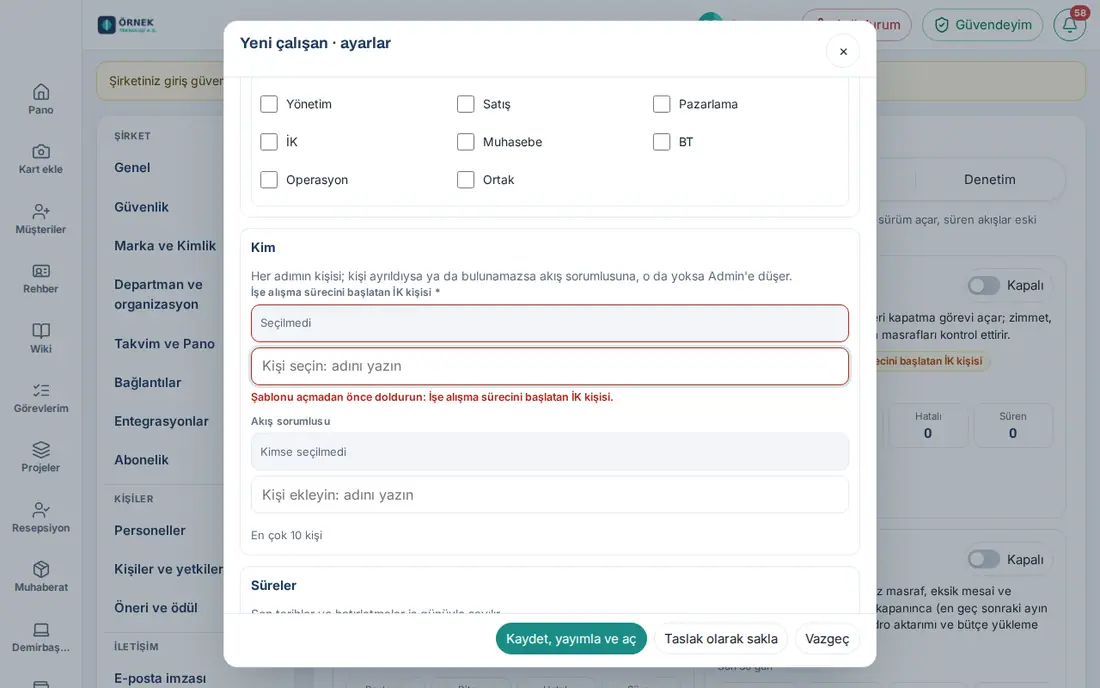
-
Füllen Sie das fehlende Feld aus und klicken Sie auf Speichern, veröffentlichen und aktivieren. Die Meldung „Veröffentlicht: Einstellungsversion 1 · Vorlage aktiviert.“ erscheint, der Schalter steht auf Ein.
So deaktivieren Sie eine Vorlage:
- Klicken Sie auf den Schalter Ein. Klicken Sie bei der Frage „<Vorlagenname>“ deaktivieren? auf Vorlage deaktivieren: „Es starten keine neuen Workflows; laufende Workflows laufen mit den aktuellen Einstellungen weiter.“
- Hat die Vorlage laufende Workflows, folgt eine zweite Frage: Laufende Workflows. Sollen die laufenden Workflows weiterlaufen, klicken Sie auf Weiterlaufen lassen. Um auch sie zu stoppen, füllen Sie das Feld Grund für den Abbruch (mindestens 10 Zeichen) aus und klicken Sie auf Stornieren.
Wichtig:
- Eine aktivierte Vorlage arbeitet nur für Datensätze, die nach der Aktivierung entstehen; für ältere Datensätze startet kein Workflow. Wird für einen älteren Datensatz ein Workflow benötigt, siehe Manuell starten.
- Ist das Modul, von dem eine Vorlage abhängt, nicht in Ihrem Paket, trägt die Karte die Plakette Gesperrt: Modul … ist nicht in Ihrem Paket, und der Schalter ist inaktiv.
- Die Vorlage für die Zweitgenehmigung des Budgets sieht und verwaltet nur die Budgetmanagerin bzw. der Budgetmanager; in der Liste des technischen Admins gibt es diese Karte nicht (siehe Vorlage Zweitgenehmigung des Budgets (V7)).
- Von abgebrochenen Workflows angelegte Aufgaben werden nicht geschlossen; sie erhalten eine Notiz.
Vorlageneinstellungen
Für wen: Modul-Admin · Workflow-Verantwortliche/r (eigene Vorlage) · Wo: Admin → Module → Workflows → Vorlagen → Einstellungen auf der Karte
Wozu: Die Workflow-Struktur einer Vorlage (die Reihenfolge der Schritte) ändert sich nicht; Sie geben nur ihre Einstellungen vor: Schwellenwert, Personen, Fristen, Texte und optionale Schritte.
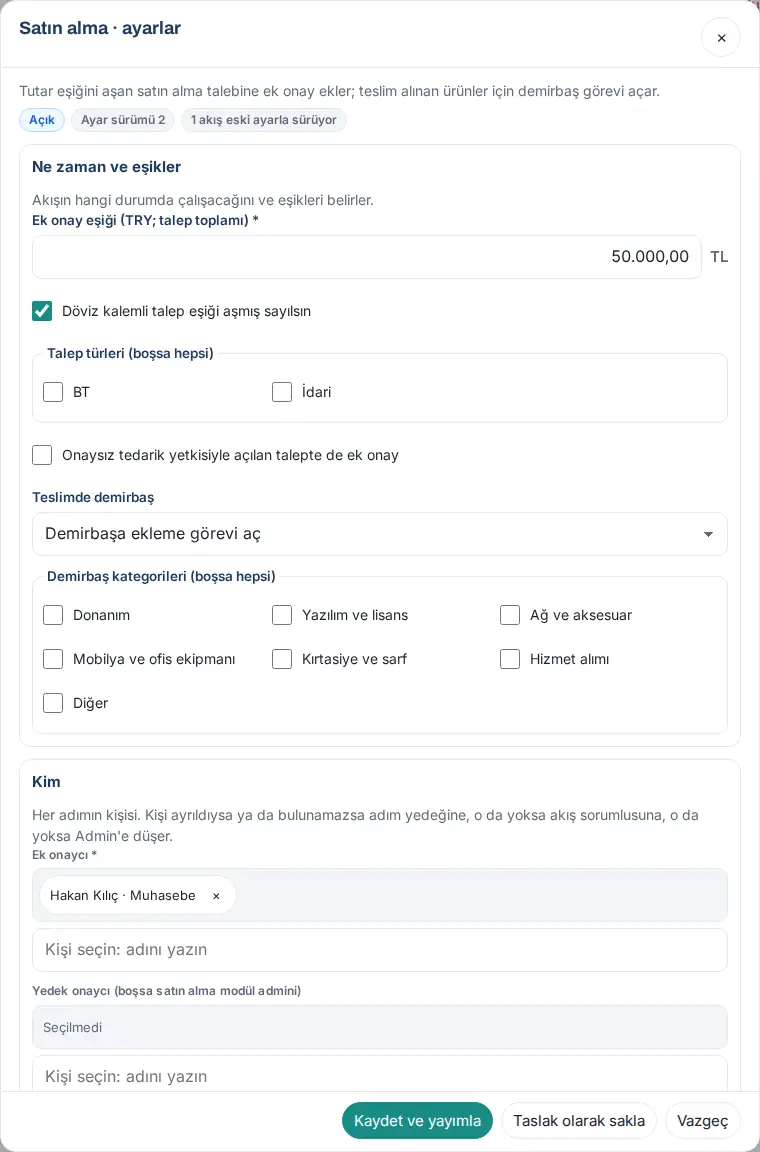
- Klicken Sie auf der Karte auf Einstellungen. Der Titel des Fensters lautet „<Vorlagenname> · Einstellungen“. Oben stehen der Status (Ein / Aus), Einstellungsversion und gegebenenfalls die Plaketten N Workflows laufen mit alten Einstellungen oder Unveröffentlichter Entwurf.
- Füllen Sie die Abschnitte der Reihe nach aus. Jeder Abschnitt lässt sich auf- und zuklappen:
- Wann und Schwellenwerte: für welche Datensätze der Workflow läuft, und die Schwellenwerte (z. B. Schwelle für zusätzliche Genehmigung (TRY; Anforderungssumme), Abteilungen (leer = alle), Kontrollkästchen).
- Wer: die Person jedes Schritts und Workflow-Verantwortliche/r (höchstens 10 Personen). Um eine Person zu wählen, tippen Sie ihren Namen in das Feld und wählen aus den Vorschlägen; die gewählte Person erscheint als Chip und wird mit × entfernt. Beschriftungen von Pflichtfeldern tragen *. Die Beschreibung des Abschnitts sagt je Vorlage, an wen der Schritt geht, wenn keine Person gefunden wird: in den meisten Vorlagen an die Vertretung, sonst an die Workflow-Verantwortlichen, sonst an den Admin; bei der Positions- und Gehaltsänderung schlägt der Workflow ohne Vertretung fehl (der Schritt geht nicht an den technischen Admin); bei der Zweitgenehmigung des Budgets an die Vertretungen, sonst an die anderen Budgetmanager/innen (der technische Admin ist an Budgetentscheidungen nie beteiligt).
- Fristen: Fristen (in Arbeitstagen gezählt), Erinnerungsintervall (Arbeitstage) (Standard 2; 1–7) und Höchstzahl an Erinnerungen (Standard 3; 0–5). Eine Genehmigung oder Aufgabe, deren Frist verstrichen ist, erhält am Fristtag eine Erinnerung; die weiteren folgen in diesem Intervall, in Arbeitstagen gezählt. Steht Höchstzahl an Erinnerungen auf 0, wird keine Erinnerung gesendet. Die letzte Erinnerung geht auch an die Workflow-Verantwortlichen (siehe Ihnen zugewiesene Genehmigungen und Aufgaben).
- Texte, Optionale Schritte, Testen und Versionen (die folgenden Aufgaben).
- Schreiben Sie bei Bedarf ganz unten eine Änderungsnotiz (optional).
- Klicken Sie auf Speichern und veröffentlichen. Die Meldung „Veröffentlicht: Einstellungsversion N“ erscheint.
Was tun Workflow-Verantwortliche? Sie erhalten die Fehler- und Zeitüberschreitungsmeldungen der Vorlage, ein Schritt geht an sie, wenn seine Person nicht gefunden wird, sie können die Einstellungen ihrer eigenen Vorlage ändern und in deren Workflows eingreifen. Hat eine Vorlage keine Workflow-Verantwortlichen, gelten die Allgemeine Workflow-Verantwortliche im Reiter Einstellungen.
Optionale Schritte: In manchen Vorlagen lässt sich ein Schritt deaktivieren (z. B. die Verwaltungsaufgabe bei neuen Mitarbeitenden, die Info an die Person bei der Positions- und Gehaltsänderung). Ein Schritt, dessen Häkchen Sie entfernen, läuft nicht: „Ein deaktivierter Schritt läuft in dieser Vorlage nicht; der Workflow geht mit dem nächsten Schritt weiter.“
Wichtig:
- Die Werte werden auf dem Server erneut geprüft. Bei einem ungültigen Wert erscheint oben im Fenster eine Meldung, und das Feld wird markiert (z. B. „…: darf nicht kleiner als 1 sein.“, „…: höchstens 2 Personen.“, „…: muss eine Uhrzeit im Format HH:MM sein (z. B. 09:30).“).
- Eine ausgeschiedene oder nicht auffindbare Person kann nicht gewählt werden.
- Schließen Sie das Fenster ohne zu speichern, folgt die Frage Änderungen nicht gespeichert: Zurück oder Schließen.
- Wer die Einstellungen nur ansehen darf, sieht die Schaltfläche Einstellungen ansehen; die Felder sind inaktiv.
- In 1.7.0 werden Bedingungen (Feld / Operator / Wert) nicht am Bildschirm geschrieben; eine Vorlage wird nur über die obigen Einstellungen geändert.
Texte und Vorschau
Für wen: Modul-Admin · Workflow-Verantwortliche/r · Wo: Einstellungsfenster der Vorlage → Texte
Wozu: Sie passen die Titel der Aufgaben und die Texte der Benachrichtigungen an Ihr Unternehmen an.
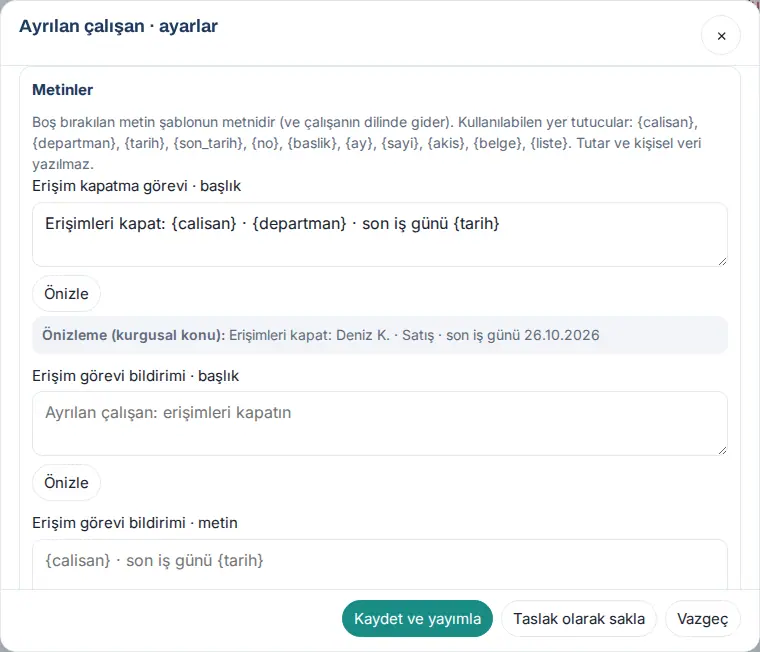
- Öffnen Sie im Einstellungsfenster den Abschnitt Texte. Der Name jedes Felds sagt, wo der Text verwendet wird (z. B. Aufgabe Zugänge sperren · Titel, Meldung zur Zugangsaufgabe · Text). Im Feld steht der eigene Text der Vorlage blass vorgegeben.
- Schreiben Sie Ihren eigenen Text in das Feld, das Sie ändern möchten. Fügen Sie Datensatzangaben mit Platzhaltern ein: {calisan}, {departman}, {tarih}, {son_tarih}, {no}, {baslik}, {ay}, {sayi}, {akis}, {belge}, {liste}.
- Klicken Sie auf Vorschau. In der Zeile „Vorschau (fiktiver Vorgang): …“ erscheint der Text mit einem Beispieldatensatz gefüllt.
- Klicken Sie auf Speichern und veröffentlichen.
Wichtig:
- Ein leer gelassener Text ist der Text der Vorlage und geht in der App-Sprache der Person. Ihr eigener Text wird nicht übersetzt; er geht an alle so, wie Sie ihn geschrieben haben.
- Beträge und personenbezogene Daten werden nicht in Benachrichtigungen geschrieben. Platzhalter wie {tutar}, {ucret}, {eposta}, {telefon}, {tc}, {iban} werden nicht akzeptiert: „Der Platzhalter {tutar} ist nicht zulässig: Beträge, Gehälter und personenbezogene Daten werden nie in Benachrichtigungen geschrieben …“. Bei einem Platzhalter, der nicht in der Liste steht, erscheint die Meldung „Unbekannter Platzhalter: …“.
- Ein Text darf höchstens 300 Zeichen lang sein; HTML-Tags werden gelöscht.
- {calisan} wird nur dann mit dem Namen gefüllt, wenn die empfangende Person diese Person sehen darf; sonst steht dort „eine Person“.
Testen: einen Workflow ohne Nebenwirkungen prüfen
Für wen: Modul-Admin · Workflow-Verantwortliche/r · Wo: Einstellungsfenster der Vorlage → Testen
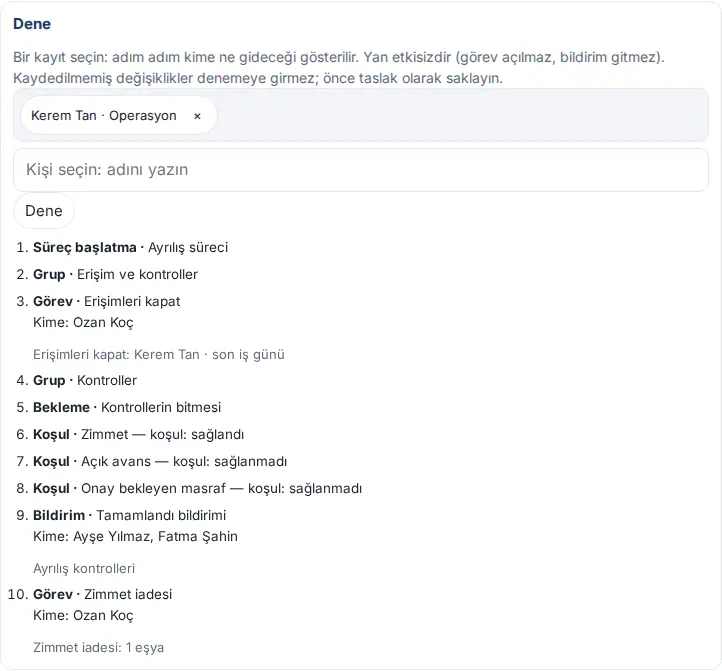
Wozu: Sie wählen einen echten Datensatz und sehen, welcher Schritt an wen ginge, wenn der Workflow auf diesem Datensatz liefe. Es wird keine Aufgabe angelegt und keine Benachrichtigung gesendet.
- Öffnen Sie im Einstellungsfenster den Abschnitt Testen.
- Wählen Sie in den Mitarbeitervorlagen die Person; in den anderen Vorlagen geben Sie die Datensatznummer ein.
- Klicken Sie auf Testen. Die Schritte werden der Reihe nach aufgelistet: Art des Schritts (Aufgabe, Benachrichtigung, Bedingung, Gruppe …) und Name (z. B. „Zugänge sperren“, „Inventar“), ob die Bedingung „erfüllt“ oder „nicht erfüllt“ ist, An: und der Aufgabentitel.
Wichtig:
- Nicht gespeicherte Änderungen fließen nicht in den Test ein; klicken Sie zuerst auf Als Entwurf speichern.
- Wird für einen Schritt keine Person gefunden, steht in der Zeile An: je nach Vorlage „(niemand gefunden; geht an die Workflow-Verantwortlichen)“, bei der Positions- und Gehaltsänderung „(niemand gefunden; der Workflow schlägt fehl)“, bei der Zweitgenehmigung des Budgets „(niemand gefunden; geht an die anderen Budgetmanager/innen)“. Korrigieren Sie die Einstellung, bevor ein Workflow startet.
Entwurf, Veröffentlichung und Versionen
Für wen: Modul-Admin · Workflow-Verantwortliche/r · Wo: Einstellungsfenster der Vorlage → Als Entwurf speichern / Speichern und veröffentlichen / Versionen
Wozu: Sie können Einstellungen aufbewahren, ohne sie sofort in Kraft zu setzen, und die Aufzeichnung jeder veröffentlichten Einstellung sehen.
- Als Entwurf speichern: Die Einstellung wird gespeichert, tritt aber nicht in Kraft („Entwurf gespeichert.“). Im Fenster erscheint die Plakette Unveröffentlichter Entwurf; beim nächsten Öffnen des Fensters liegt Ihr Entwurf vor.
- Speichern und veröffentlichen: Die Einstellung tritt als neue Version in Kraft („Veröffentlicht: Einstellungsversion N“).
- Versionen: Öffnen Sie den Abschnitt; Nummer, Datum, veröffentlichende Person und Änderungsnotiz jeder Version werden aufgelistet.
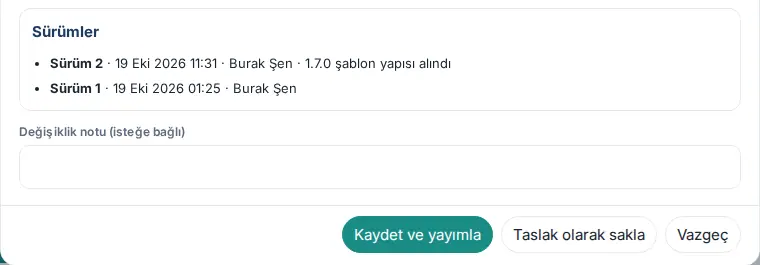
Neue Version der Vorlage verfügbar (in 1.7.0 aktualisiert): Ändert ein Plugin-Update die Struktur einer Vorlage (ihre Schritte, Bedingungen, Textschlüssel), erscheint auf der Karte die blaue Plakette Neue Version der Vorlage verfügbar; die Plakette erscheint bei geänderter Struktur auch dann, wenn die Versionsnummer der Vorlage nicht gestiegen ist. Um die neue Struktur zu übernehmen, klicken Sie auf der Karte auf Einstellungen und veröffentlichen mit Speichern und veröffentlichen eine neue Einstellungsversion (Sie müssen die Einstellungen nicht ändern; bei Bedarf schreiben Sie eine Änderungsnotiz (optional)). Die Plakette verschwindet, die neue Version wird unter Versionen aufgelistet; laufende Workflows enden mit der Struktur, mit der sie gestartet sind. Auf einer Website, die auf 1.7.0 wechselt, erscheint diese Plakette beim ersten Öffnen auf allen veröffentlichten Vorlagen; jede Vorlage wird einmal neu veröffentlicht.
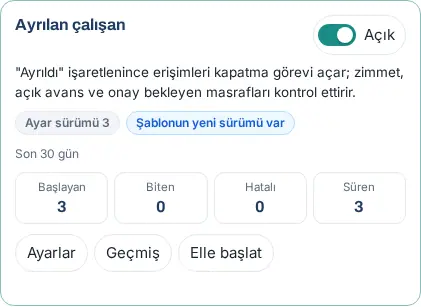
Wichtig: Neue Einstellungen gelten nur für Workflows, die ab jetzt starten. Laufende Workflows enden mit der Version, mit der sie gestartet sind; die Plakette N Workflows laufen mit alten Einstellungen im Fenster zeigt das an. Muss ein laufender Workflow mit den neuen Einstellungen arbeiten, brechen Sie ihn ab und starten ihn neu (siehe Manuell starten).
Vorlage Neue/r Mitarbeiter/in (V1)
Für wen: Modul-Admin · Workflow-Verantwortliche/r · Personalwesen · IT · Verwaltung · Wo: Admin → Module → Workflows → Neue/r Mitarbeiter/in
Wozu: Wird ein neuer Mitarbeiterdatensatz angelegt, legt die Vorlage für die IT eine Aufgabe für Konten und Gerät und für die Verwaltung eine Aufgabe für den Arbeitsplatz an. Ist das Onboarding-Modul aktiviert, startet sie den Onboarding-Prozess und verknüpft sich mit ihm.
Wann der Workflow startet: Wenn die Person unter Admin → Mitarbeitende hinzugefügt wird oder per SCIM, Google- / Microsoft-Synchronisierung, Einrichtungsassistent oder WordPress-Benutzerbildschirm kommt. Er startet auch, wenn eine als Entwurf gekommene Person erstmals veröffentlicht wird. Für dieselbe Person wird kein zweiter Workflow geöffnet. Wird die Person gelöscht, wird der Workflow abgebrochen.
Was der Workflow tut:
- Hat die Person kein Eintrittsdatum, geht die Aufgabe Eintrittsdatum eintragen an HR (Frist 2 Tage). Sobald das Datum im Personaldatensatz steht, schließt sich die Aufgabe von selbst. Liegt das Eintrittsdatum mehr als 60 Tage zurück (z. B. weil Sie eine langjährige Person nachträglich ins System aufgenommen haben), ist keine Vorbereitung für neue Mitarbeitende nötig: Der Workflow wird Erledigt, ohne Aufgaben oder einen Prozess anzulegen. Im Verlauf steht in der Notiz des Schritts Eintrittsdatum in der Vergangenheit: „Das Eintrittsdatum liegt mehr als 60 Tage zurück: keine Vorbereitung nötig; der Workflow endete ohne Aufgaben.“ Das ist kein Fehler.
- Ist das Onboarding-Modul aktiviert, wird ein Eintrittsprozess gestartet (gestartet von: der HR-Person aus der Einstellung). Hat die Person einen offenen Prozess, wird kein neuer geöffnet; der Workflow verknüpft sich mit ihm. Die IT- und Verwaltungsaufgaben legt dann der Onboarding-Prozess an.
- Ist Onboarding deaktiviert oder IT- / Verwaltungsaufgaben auch ohne Onboarding anlegen angehakt, werden zwei Aufgaben gleichzeitig angelegt: für die IT „Konten und Gerät vorbereiten: {calisan} · Eintritt {tarih}“, für die Verwaltung „Arbeitsplatz vorbereiten: {calisan} · {tarih}“. Die Aufgabe wird zuerst unter Anfragen angelegt (Kategorie IT / Verwaltung); gibt es das nicht, unter Meine Aufgaben, und gibt es auch das nicht, wird sie eine Workflow-Aufgabe.
- Ist das Onboarding abgeschlossen oder sind die Aufgaben erledigt, geht die Benachrichtigung „Vorbereitung auf den Eintritt abgeschlossen: {calisan}“ an die Führungskraft und HR. Ist die Vorbereitung nach 30 Tagen nicht abgeschlossen, geht diese Benachrichtigung nicht; stattdessen erhalten Führungskraft und HR „Vorbereitung zum Arbeitsbeginn nicht innerhalb von 30 Tagen abgeschlossen: {calisan}. Offene Aufgaben: {liste}“ (1.8.8).
Wichtige Einstellungen:
- HR-Person, die den Onboarding-Prozess startet (Pflicht): Wählen Sie eine HR-Person, die Onboarding-Verantwortliche ist.
- Onboarding-Vorlage (leer = Vorschlag), Auch bei Entwurfsdatensätzen starten, Datensatzquellen (leer = alle), Abteilungen (leer = alle).
- Frist IT / Verwaltung (Arbeitstage ab Eintritt): Standard −2 (2 Arbeitstage vor dem Eintritt; −10…0). Die Frist fällt nicht vor den heutigen Tag.
- Optionaler Schritt: die Verwaltungsaufgabe.
Wer die Aufgaben erhält: Die IT-Aufgabe geht an die IT-Personen aus den Onboarding-Einstellungen; sonst an die Verantwortlichen der Kategorie IT unter Anfragen; sonst an die Workflow-Verantwortlichen. Die Verwaltung wird in derselben Reihenfolge gesucht.
Wichtig: Ist der Workflow 30 Tage nach dem Eintritt nicht beendet, geht die Benachrichtigung „Workflow für neue Mitarbeitende nicht innerhalb von 30 Tagen abgeschlossen: {calisan}“ an die Workflow-Verantwortlichen. Zum Onboarding-Prozess siehe 14. Verwaltung von Services und Personalwesen.
Vorlage Austretende/r Mitarbeiter/in (V2)
Für wen: Modul-Admin · Workflow-Verantwortliche/r · Personalwesen · IT · Inventarverantwortliche · Buchhaltung · Wo: Admin → Module → Workflows → Austretende/r Mitarbeiter/in
Wozu: Wird eine Person als „Ausgeschieden“ markiert, legt die Vorlage die Aufgabe zum Sperren der Zugänge an; sie lässt Inventar, offene Vorschüsse und Ausgaben in Genehmigung prüfen.
Wann der Workflow startet: Wenn die Person als „Ausgeschieden“ markiert wird (WordPress-Benutzerbildschirm, per SCIM geschlossenes Konto) oder wenn ein Austrittsprozess startet — je nachdem, was zuerst eintritt. Das zweite Ereignis verknüpft sich mit demselben Workflow. Wird die Markierung „Ausgeschieden“ entfernt, wird der Workflow mit dem Grund „Austritt zurückgenommen.“ abgebrochen. Seit 1.8.8 startet er auch, wenn ein Austritt unter Admin → Mitarbeitende eingetragen wird. Bei einem Austritt mit künftigem Datum startet der Workflow bereits bei der Planung, und {tarih} ist das geplante Datum; wird der Plan storniert und mit demselben Datum erneut eingetragen, startet der Workflow kein zweites Mal.
Was der Workflow tut:
- Austrittsprozess: Ist das Onboarding-Modul aktiviert, wird ein Austrittsprozess gestartet oder der Workflow mit dem offenen Prozess verknüpft. Liegt der letzte Arbeitstag mehr als 60 Tage zurück oder mehr als 180 Tage voraus, kann kein Onboarding-Prozess geöffnet werden: Der Schritt wird Übersprungen, und in seiner Notiz steht „Letzter Arbeitstag (…) liegt außerhalb des vom Onboarding-Prozess akzeptierten Bereichs (höchstens 60 Tage vor oder 180 Tage nach heute); der Prozess wurde nicht gestartet.“ Der Workflow schlägt nicht fehl; er geht mit den nächsten Schritten weiter.
- Gleichzeitig startende Vorgänge:
- Zugänge sperren: für die IT „Zugänge sperren: {calisan} · letzter Arbeitstag {tarih}“. Enthält der Prozess die Aufgabe „Konten schließen“, wird keine neue Aufgabe angelegt; der Workflow verknüpft sich mit dieser Aufgabe. Gibt es keinen Austrittsprozess (übersprungen, Onboarding deaktiviert oder diese Aufgabe fehlt im Prozess), wird die Aufgabe der Reihe nach unter Anfragen (Kategorie IT), sonst unter Meine Aufgaben, sonst als Workflow-Aufgabe angelegt. Die Frist ist der letzte Arbeitstag.
- Inventar: Bei offenem Inventar geht „Inventarrückgabe: Gegenstände: {sayi}“ an die Inventarverantwortlichen (verknüpft mit der Geräte-Rückgabeaufgabe des Prozesses; ohne Prozess als Workflow-Aufgabe angelegt). Sind alle Gegenstände zurückgegeben, schließt sich die Aufgabe von selbst.
- Offene Vorschüsse: an die Buchhaltung „Offene Vorschüsse abschließen: {calisan} · Vorschüsse: {sayi}“. Der Text enthält keinen Betrag; die Details stehen im Bildschirm Ausgaben.
- Ausgaben in Genehmigung: Benachrichtigung an die Genehmigenden der Ausgabe und für die Buchhaltung die Aufgabe „Ausgaben der austretenden Person prüfen: {calisan}“.
- Sind alle erledigt, geht die Benachrichtigung „Austrittsprüfungen abgeschlossen: {calisan}“ an HR und die Führungskraft. Sind die Prüfungen nach 30 Tagen nicht erledigt, geht diese Benachrichtigung nicht; stattdessen erhalten HR und die Führungskraft „Austrittsprüfungen nicht innerhalb von 30 Tagen abgeschlossen: {calisan}. Offene Aufgaben: {liste}“ (1.8.8).
Wichtige Einstellungen: HR-Person, die den Austrittsprozess startet (Pflicht), Austrittsvorlage (leer = Standard), Frist für das Sperren der Zugänge (Tage nach dem letzten Arbeitstag) (0–2), Abteilungen (leer = alle).
Wichtig:
- Die ausgeschiedene Person kann sich nicht in der App anmelden; ihr wird keine Aufgabe zugewiesen.
- Sind die Prüfungen 30 Tage nach dem letzten Arbeitstag nicht beendet, geht die Benachrichtigung „Austrittsprüfungen nicht innerhalb von 30 Tagen abgeschlossen: {calisan}“ an die Workflow-Verantwortlichen.
- Ist die gewählte HR-Person keine Onboarding-Verantwortliche, bleibt der Workflow mit dem Fehler „Die HR-Person, die den Prozess startet (Onboarding-Verantwortliche/r), wurde nicht gefunden.“ stehen (siehe Fehler).
- Zum Austrittsprozess siehe 14. Verwaltung von Services und Personalwesen.
- Die Benachrichtigung „nicht abgeschlossen“ ist in Version 3 der Vorlage für neue Mitarbeitende und in Version 2 der Vorlage für austretende Mitarbeitende enthalten (1.8.8). {liste} enthält die Namen der offenen Aufgabenschritte und der unerledigten Aufgaben des verknüpften Onboarding- / Austrittsprozesses (höchstens 5 Namen, danach „ve N görev daha“ – „und N weitere Aufgaben“). Auf der Karte einer früher veröffentlichten Vorlage erscheint das Abzeichen Neue Version der Vorlage verfügbar; nach erneutem Veröffentlichen verwenden neue Workflows diese Version, laufende ältere Workflows können bei Zeitüberschreitung noch den alten Text senden.
Vorlage Einkauf (V3)
Für wen: Modul-Admin · Workflow-Verantwortliche/r · Zusätzliche genehmigende Person · Inventarverantwortliche · Wo: Admin → Module → Workflows → Einkauf
Wozu: Fügt Bestellanforderungen über der Betragsschwelle eine zusätzliche Genehmigung hinzu; legt für erhaltene Produkte eine Inventaraufgabe an.
So funktioniert es:
- Im Moment der Anlage wird die Summe der Bestellanforderung mit der Schwelle verglichen. Liegt die Summe über der Schwelle, wird die zusätzliche genehmigende Person in die Genehmigungskette der Anforderung geschrieben. Bei Gleichheit gibt es keine zusätzliche Genehmigung.
- Genehmigt die freigebende Person des Einkaufs, wechselt die Anforderung in den Status In zusätzlicher Genehmigung, und die Benachrichtigung „Bestellanforderung wartet auf Ihre zusätzliche Genehmigung: SA-…“ geht an die zusätzliche genehmigende Person. Diese entscheidet im Bildschirm Einkauf (siehe 24. Pakete, Poststelle und Einkauf).
- Ist das Produkt vollständig erhalten, wird für die Inventarverantwortlichen die Aufgabe „Ins Inventar aufnehmen: {no} · {baslik}“ angelegt (Frist 5 Tage). Sobald die Positionen ins Inventar aufgenommen sind, schließt sich die Aufgabe von selbst.
Wichtige Einstellungen:
- Schwelle für zusätzliche Genehmigung (TRY; Anforderungssumme) (Pflicht): Standard 50.000,00 TL.
- Anforderungen mit Fremdwährungspositionen gelten als über der Schwelle: standardmäßig aktiviert. Da es im Einkauf keinen Wechselkurs gibt, gilt eine Anforderung mit einer USD- oder EUR-Position als über der Schwelle.
- Zusätzliche genehmigende Person (Pflicht, eine Person) und Vertretung für die Genehmigung (leer = Modul-Admin Einkauf).
- Anforderungsarten (leer = alle) (IT, Verwaltung), Zusätzliche Genehmigung auch für Anforderungen mit Einkaufsrecht ohne Genehmigung (standardmäßig deaktiviert).
- Inventar bei Lieferung: Aufgabe „Ins Inventar aufnehmen“ anlegen (Standard), Inventarentwurf anlegen und Aufgabe erstellen oder Kein Inventarschritt.
- Inventarkategorien (leer = alle): Die Inventaraufgabe wird nur in den gewählten Einkaufskategorien angelegt (z. B. Donanım, Mobilya ve ofis ekipmanı). Die Liste kommt aus den Kategorien der Einkaufseinstellungen; gibt es keine Kategorie, steht dort „Keine Einkaufskategorien. Legen Sie zuerst unter Admin → Einkauf-Einstellungen eine Kategorie an.“
Wichtig:
- Die Kette wird im Moment der Anlage der Anforderung festgeschrieben. Auch wenn Sie die Vorlage später deaktivieren oder die Einstellung ändern, endet diese Anforderung mit ihrer eigenen Kette.
- Die antragstellende Person und die Person, die die Genehmigung der Geschäftsleitung erteilt hat, können die zusätzliche Genehmigung nicht erteilen. Ist die zusätzliche genehmigende Person ausgeschieden, geht die Genehmigung an die Vertretung, und das wird im Verlauf der Anforderung vermerkt.
- Trifft die Lieferung nicht innerhalb von 120 Tagen ein, geht die Benachrichtigung „Bestellung nicht innerhalb von 120 Tagen erhalten: {no}“ an die Workflow-Verantwortlichen.
- Die eigenen Genehmigungsschwellen der Ausgaben stehen in den Ausgabeneinstellungen; diese Vorlage fügt Ausgaben keine genehmigende Person hinzu.
Vorlage Monatsabschluss (V4)
Für wen: Modul-Admin · Workflow-Verantwortliche/r · Buchhaltung · Lohnabrechnungsverantwortliche · Wo: Admin → Module → Workflows → Monatsabschluss
Wozu: An den letzten Arbeitstagen des Monats erinnert die Vorlage an nicht genehmigte Ausgaben, fehlende Arbeitszeit und ausstehende Urlaubsanträge; sind alle abgeschlossen (spätestens am ersten Arbeitstag des Folgemonats), legt sie für die Buchhaltung die Aufgaben Lohnexport und Budget-Upload an.
So funktioniert es:
-
An den letzten 3 Arbeitstagen des Monats geht jeden Morgen um 09:30 Uhr eine Erinnerung an die Personen, bei denen noch Arbeit offen ist:
- an die Genehmigenden der Ausgaben „Monatsende: Ausgaben warten auf Ihre Genehmigung: {sayi}“, an die Person mit Ausgaben „Monatsende: Sie haben nicht eingereichte Ausgabenentwürfe ({sayi})“;
- an die Person „Monatsende: Tage mit fehlender Arbeitszeiterfassung: {sayi}“, an die Genehmigenden „Monatsende: Arbeitszeitkorrekturen / Überstunden in Genehmigung: {sayi}“;
- an die Genehmigenden der Urlaube „Monatsende: Urlaubsanträge warten auf Ihre Genehmigung: {sayi}“.
Fallen am selben Tag mehrere Erinnerungen auf eine Person, werden sie in einer Benachrichtigung zusammengefasst: „Ay sonu: 2 masraf onayı, 1 izin onayı bekliyor“ („Monatsende: 2 Ausgabengenehmigungen, 1 Urlaubsgenehmigung ausstehend“).
-
Bleiben keine Ausgaben in Genehmigung, keine fehlende / nicht genehmigte Arbeitszeit und keine ausstehenden Urlaubsanträge mehr, erfolgt der Abschluss. Auch wenn Reste offen bleiben, wird der Abschluss am 1. Arbeitstag des Folgemonats um 12:00 Uhr erzwungen.
-
Beim Abschluss wird für die Lohnabrechnungsverantwortlichen die Aufgabe „Lohnexport durchführen: {ay}“ angelegt (Frist: 2. Arbeitstag des Folgemonats). Sobald die Zeitnachweisdatei heruntergeladen ist, schließt sich die Aufgabe. Wurde der Abschluss erzwungen, steht in der Beschreibung „Açık kalanlar: …“ („Noch offen: …“) (ohne Namen und Beträge).
-
Ist das Budgetmodul aktiviert, wird für die Buchhaltung die Aufgabe „Excel mit Budget-Ist-Werten hochladen: {ay}“ angelegt und, wenn HR die Personal-Ist-Werte hochlädt, für HR die Aufgabe „Personalübersicht hochladen: {ay}“.
-
Nach Abschluss geht die Benachrichtigung „Monatsabschluss abgeschlossen: {ay}“ an die Workflow-Verantwortlichen.
Wichtige Einstellungen: An wie vielen letzten Arbeitstagen des Monats erinnern (Standard 3; 1–5), Erinnerungszeit (09:30), Spätester Abschlusszeitpunkt am ersten Arbeitstag des Folgemonats (12:00), Frist für den Lohnexport (Arbeitstag des Folgemonats) (Standard 2; 1–10).
Wichtig:
- Arbeitstage werden nach den Arbeitstagen und der Feiertagsliste in den Urlaubseinstellungen gezählt. Ein Tag, der auf einen Feiertag fällt, wird übersprungen.
- Für ein deaktiviertes Modul geht keine Erinnerung.
- Die eigene Erinnerung des Budgets „Monat nicht hochgeladen“ und die Morgenbenachrichtigungen der Arbeitszeit laufen weiterhin getrennt.
Vorlage Positions- und Gehaltsänderung (V5)
Für wen: Modul-Admin · Workflow-Verantwortliche/r · Personalwesen · Genehmigende Person der Geschäftsleitung · Zweite genehmigende Person · Lohnabrechnungsverantwortliche · Wo: Admin → Module → Workflows → Positions- und Gehaltsänderung
Wozu: Eine Führungskraft beantragt für eine Person ihres Teams eine Änderung von Position, Abteilung, Führungskraft oder Gehalt. HR prüft, die Geschäftsleitung genehmigt, bei einer hohen Erhöhung wird eine Zweitgenehmigung eingeholt. Am Stichtag wird der Personaldatensatz aktualisiert und eine Aufgabe für die Lohnabrechnung angelegt. Der Betrag wird verschlüsselt gespeichert.
Wer den Antrag stellt: Die Führungskraft der Person, deren Führungskraft, HR und Admin. Der Antrag wird auf der Pinnwand unter Teamplatz → Kasten Team in der Liste Unser Team aus der Zeile der Person mit Positions- / Gehaltsänderung beantragen gestellt. Der Modul-Admin kann das Formular auch über Anfrage öffnen auf der Vorlagenkarte und Auswahl der Person öffnen. Zu den Schritten der Führungskraft und von HR siehe 08. Verzeichnis und Organisation und Prüfung und Genehmigung.
Formular: Was ändert sich? (Position, Abteilung, Führungskraft, Gehalt; Mehrfachauswahl möglich), Stichtag (zwischen heute und 180 Tagen ab heute), Grund (mindestens 20 Zeichen; kein Betrag). Der Name der Neue Führungskraft wird eingetippt und aus der Liste gewählt; die Person selbst und die Mitglieder ihres Teams stehen nicht in der Liste. Bei gewähltem Gehalt: Neuer monatlicher Bruttobetrag oder Erhöhungssatz (%), Währung und Aktueller Bruttobetrag (optional) („Leer lassen, wenn unbekannt; HR trägt es ein.“). Nach dem Senden erscheint die Meldung „Antrag zur HR-Prüfung gesendet.“
Schritte:
- HR-Prüfung: an HR „Antrag auf Positionsänderung in der HR-Prüfung: {calisan}“.
- Freigabe durch die Geschäftsleitung: an die genehmigende Person der Geschäftsleitung aus der Einstellung; falls leer, an die Führungskraft der antragstellenden Person.
- Zweitgenehmigung: Liegt die Gehaltserhöhung auf oder über der Schwelle (Standard 20 %), an die zweite genehmigende Person aus der Einstellung.
- Am Stichtag werden Position, Abteilung und Führungskraft im Personaldatensatz aktualisiert.
- In der Lohnabrechnung erfassen: an die Lohnabrechnungsverantwortlichen „In der Lohnabrechnung erfassen: {calisan} · gültig ab {tarih}“. Die Aufgabe enthält keinen Betrag; dort steht „Ayrıntı: İş akışları → #… (yalnız yetkililer görür)“ („Details: Workflows → #… (nur Berechtigte sehen es)“).
- An die antragstellende Person „Positionsänderung abgeschlossen: {calisan}“. Die Benachrichtigung „Ihre Positionsdaten wurden aktualisiert“ an die Person ist optional und standardmäßig deaktiviert (ohne Betrag).
Entscheidung in den Genehmigungsschritten: Genehmigen, Zur Korrektur zurücksenden (geht an die antragstellende Person zurück; sie öffnet im Workflow-Fenster mit Antrag korrigieren und erneut senden das ausgefüllte Formular, gibt Gehalt und Grund erneut ein; der Workflow beginnt wieder bei der HR-Prüfung), Ablehnen (an die antragstellende Person „Ihr Antrag auf Positionsänderung wurde abgelehnt: {calisan}“). Bei Ablehnung und Rücksendung ist eine Notiz Pflicht (mindestens 3 Zeichen). Siehe Ihnen zugewiesene Genehmigungen und Aufgaben.
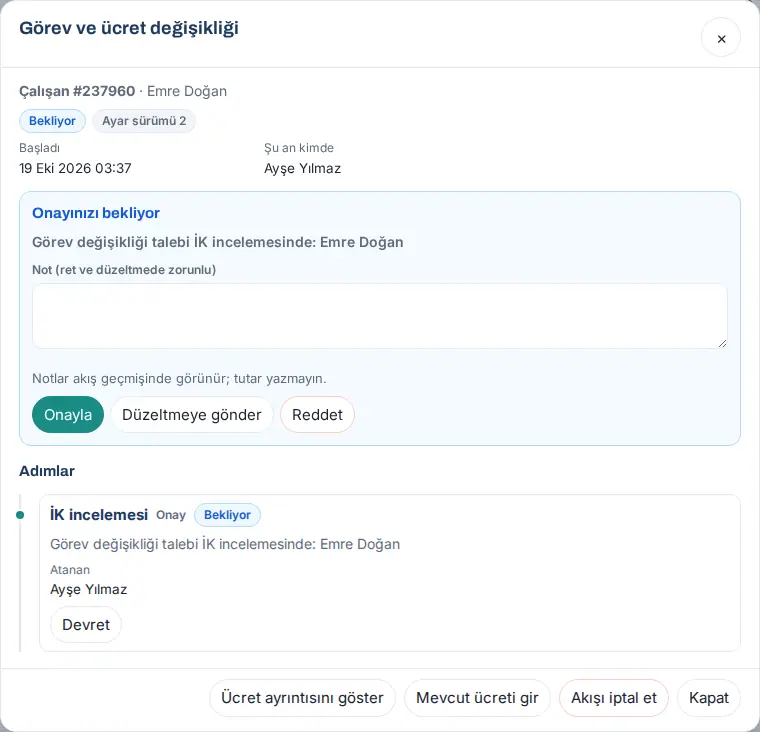
Aktuelles Gehalt: Enthält der Antrag keinen aktuellen Bruttobetrag, klickt die zugewiesene Person des Schritts HR-Prüfung unten im Fenster auf Aktuelles Gehalt eintragen, trägt den Betrag in das Feld Aktuell brutto monatlich (…) ein und klickt auf Speichern („Aktuelles Gehalt gespeichert.“). Ist ein Betrag eingetragen, heißt die Schaltfläche Aktuelles Gehalt korrigieren. Die Schaltfläche erscheint nur während der laufenden HR-Prüfung, nur bei der diesem Schritt zugewiesenen Person und nur bei einem Antrag mit gewählter Gehaltsänderung; antragstellende Person, technischer Admin und Workflow-Verantwortliche sehen sie nicht. Der Veränderungssatz in den Gehaltsdetails wird nach diesem Betrag berechnet.
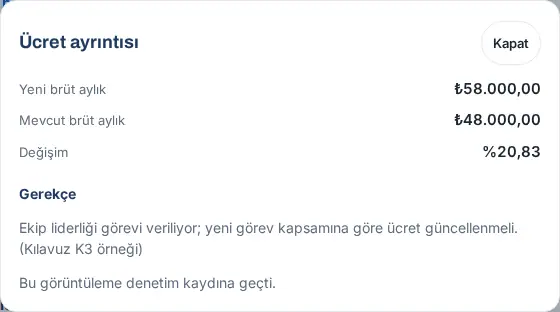
Gehaltsdetails: Klicken Sie im Detailfenster des Workflows auf Gehaltsdetails anzeigen und bestätigen Sie mit Anzeigen. Neuer und aktueller monatlicher Bruttobetrag, Veränderungssatz und Grund erscheinen; „Diese Ansicht wurde im Prüfprotokoll erfasst.“
Wer das Gehalt sieht und wer nicht:
- Den Betrag können nur die antragstellende Person und die den Schritten dieses Workflows zugewiesenen Personen öffnen (HR, genehmigende Person der Geschäftsleitung, zweite genehmigende Person, Inhaber/in der Lohnabrechnungsaufgabe). Jedes Öffnen wird im Prüfprotokoll als „Gehaltsdetails angesehen“ erfasst; der Eintrag enthält keinen Betrag.
- Der technische Admin sieht den Betrag nicht. Auch Modul-Admin, Workflow-Verantwortliche (sofern nicht selbst einem Schritt zugewiesen) und Betrachter sehen ihn nicht. Diese Personen sehen im Workflow nur eine Zusammenfassung: „Die Details dieses Workflows sehen nur Beteiligte.“ und die Fortschrittszeile (z. B. „Fortschritt: 0 Schritte erledigt · Aktueller Schritt: HR-Prüfung“). Die Zusammenfassung enthält weder Betrag noch Notiz noch Grund.
- Die Person selbst sieht den Workflow nie; auch als Führungskraft sieht sie den Betrag nicht.
- Der Betrag steht in keiner Benachrichtigung, Aufgabe oder E-Mail. Eine Genehmigung aus der Benachrichtigung gibt es nicht: Ohne Einsicht in den Betrag wird nicht entschieden.
- Der Betrag wird 90 Tage nach Ende des Workflows gelöscht (Einstellung: Aufbewahrung der Gehaltsdetails (Tage nach Workflow-Ende), 30–365). Im Workflow-Datensatz bleibt nur die Information „Gehalt geändert“.
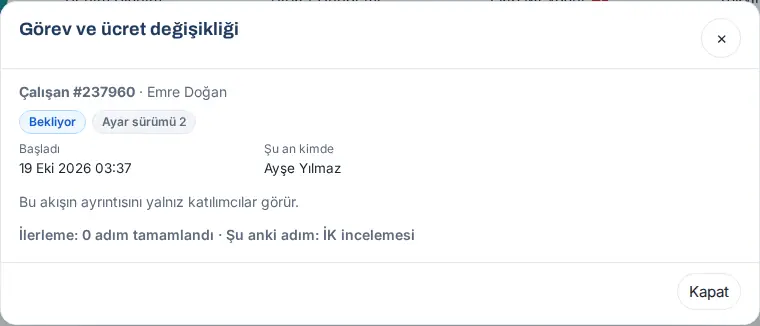
Wichtige Einstellungen: Genehmigende Person der Geschäftsleitung (leer = Führungskraft der antragstellenden Person), Zweite genehmigende Person (hohe Erhöhung) (Pflicht), Schwelle für Zweitgenehmigung (Basispunkte; 2000 = 20 %), Aufbewahrung der Gehaltsdetails (Tage nach Workflow-Ende).
Wichtig:
- Die antragstellende Person kann über ihren eigenen Antrag nicht entscheiden. Dieselbe Person kann nicht HR- und Geschäftsleitungsschritt zusammen durchlaufen (wenn es eine andere Kandidatin oder einen anderen Kandidaten gibt).
- Wurde der aktuelle Betrag weder im Antrag noch von HR eingetragen, ist der Erhöhungssatz unbekannt; es wird auf Nummer sicher gegangen und eine Zweitgenehmigung verlangt.
- Wird der Antrag korrigiert und erneut gesendet, bleibt das von HR eingetragene aktuelle Gehalt erhalten (bei derselben Person, weiterhin gewählter Gehaltsänderung und gleicher Währung; in 1.7.0 aktualisiert). Hat die antragstellende Person selbst einen aktuellen Betrag eingetragen, gilt ihrer. Wurde die Währung geändert, wird der alte Betrag gelöscht: An die zugewiesene Person des Schritts HR-Prüfung geht die Benachrichtigung Aktuelles Gehalt muss neu eingetragen werden, im Detailfenster des Workflows erscheint für HR der Hinweis „Bei der Korrektur des Antrags wurde die Währung geändert; das zuvor eingetragene aktuelle Gehalt wurde gelöscht. Tragen Sie das aktuelle Gehalt neu ein.“, und HR trägt es mit Aktuelles Gehalt eintragen neu ein. Wurde die Gehaltsänderung entfernt und erneut hinzugefügt, wird der Betrag ebenfalls gelöscht; es geht keine Benachrichtigung, in den Details erscheint der Hinweis „Bei der Korrektur des Antrags wurde die Gehaltsänderung entfernt und erneut hinzugefügt; …“. Antragstellende Person, technischer Admin und Workflow-Verantwortliche sehen den Hinweis nicht. Im Prüfprotokoll steht „mevcut ücret korundu“ („aktuelles Gehalt beibehalten“) / „mevcut ücret silindi (para birimi değişti)“ („aktuelles Gehalt gelöscht (Währung geändert)“) / „mevcut ücret silindi (ücret türü kaldırıldı)“ („aktuelles Gehalt gelöscht (Gehaltsart entfernt)“); in keinem Eintrag steht ein Betrag.
- Notizen erscheinen im Workflow-Verlauf; geben Sie keine Beträge ein. Enthält eine Notiz einen Betrag oder ein Währungszeichen, folgt die Frage Betrag in der Notiz.
- Wird in dieser Vorlage die Person eines Schritts nicht gefunden, geht der Schritt nicht an den Admin; der Workflow wird fehlerhaft, und die Workflow-Verantwortlichen korrigieren die Einstellung.
- Erzeugt die Wahl der neuen Führungskraft eine Schleife im Organigramm (z. B. wird die Person ihrer eigenen unterstellten Person zugeordnet), wird der Personaldatensatz nicht aktualisiert; an HR geht die Benachrichtigung „Personaldatensatz konnte nicht aktualisiert werden; bitte manuell korrigieren: {calisan}“.
Vorlage Ablauf von Dokumenten und Zertifikaten (V6)
Für wen: Modul-Admin · Workflow-Verantwortliche/r · Dokumentverantwortliche · Gesundheitsbeauftragte · Wo: Admin → Module → Workflows → Ablauf von Dokumenten und Zertifikaten
Wozu: 60 / 30 / 7 Tage vor dem Ablauf von Dokumenten wie Führerschein, Arbeitsschutzunterweisung oder Erste Hilfe sendet die Vorlage den Verantwortlichen eine Erneuerungsaufgabe und Erinnerungen. Die Datei wird nicht gespeichert; nur das Ablaufdatum wird gehalten.
So funktioniert es: Jeden Tag um 07:10 Uhr werden die Dokumente durchsucht.
- An der ersten Schwelle wird für die verantwortliche Person des Dokuments die Aufgabe „Dokumenterneuerung: {calisan} · {belge} · läuft ab am {tarih}“ angelegt. Ist Auch die Person benachrichtigen (außer Gesundheit) aktiviert, geht an die Person „Ihr Dokument läuft am {tarih} ab: {belge}“.
- An den weiteren Schwellen geht die Erinnerung „Erinnerung: Tage bis zum Dokumentablauf: {sayi}: {calisan}“.
- Verstreicht das Ablaufdatum, geht die Benachrichtigung „Dokument ist abgelaufen: {calisan}“ an die verantwortliche Person und die Workflow-Verantwortlichen.
- Wenn Sie das Ablaufdatum des Dokuments nach vorn verschieben (erneuert), schließt sich die Aufgabe von selbst, und die Zählung beginnt ab dem neuen Datum von vorn.
Wer verantwortlich ist: Die verantwortliche Person der Dokumentart (z. B. Verantwortlich für Führerscheine, Verantwortlich für Arbeitsschutzunterweisungen); falls leer, HR; sonst die Workflow-Verantwortlichen.
Wichtige Einstellungen: Überwachte Dokumentarten (Führerschein, Grundunterweisung Arbeitsschutz, Erste-Hilfe-Nachweis, Berufliche Qualifikation / SRC und Sonstiges sind standardmäßig aktiviert; die Art Ärztliches Attest ist zunächst deaktiviert), Erste Warnung (Tage vor Ablauf) (60), Zweite Warnung (Tage vor Ablauf) (30), Letzte Warnung (Tage vor Ablauf) (7), Auch die Person benachrichtigen (außer Gesundheit), Verantwortliche je Art.
Art Ärztliches Attest:
- Die Art „Regelmäßige ärztliche Untersuchung / ärztliches Attest“ ist zunächst deaktiviert.
- Zum Aktivieren haken Sie das Kästchen Ich bestätige, dass Gesundheitsdaten besondere Kategorien personenbezogener Daten sind und nur die ausgewählten Personen sie sehen (KVKK Art. 6) an und wählen im Feld Wer Gesundheitsdatensätze sieht (Arbeitsschutzbeauftragte/r, Betriebsarzt/-ärztin, ausgewählte HR) mindestens eine Person. Fehlt etwas, erscheint die Meldung „Um die Art „Ärztliches Attest“ zu aktivieren, setzen Sie das KVKK-Häkchen.“ oder „Wählen Sie, wer Gesundheitsdatensätze sieht …“.
- Gesundheitsdatensätze sehen und bearbeiten nur diese Personen. Admin, Modul-Admin, HR-Bearbeitende und die Person selbst sehen sie nicht.
- Bei der Art Gesundheit lautet der Aufgabentext „Termin der regelmäßigen Untersuchung rückt näher: {calisan}“; Artname und Dokumentname werden nicht geschrieben, an die Person geht keine Benachrichtigung.
Wichtig:
- Die Warntage müssen absteigend sein: „Die Warntage müssen absteigend sein (z. B. 60 / 30 / 7).“
- Dokumente ausgeschiedener Personen und entfernte Dokumente werden nicht durchsucht.
- Ein 20 Tage vor Ablauf erfasstes Dokument erhält nur die 30-Tage-Warnung; das ist seine erste Warnung.
- Den Erste-Hilfe-Nachweis überwacht auch das Notfallteam im Modul Notfall. Damit nicht zwei Warnungen ausgehen, verwenden Sie die Art Erste Hilfe in dieser Vorlage nur für Personen außerhalb des Notfallteams.
- Zur Erfassung von Dokumenten siehe Dokumente.
Vorlage Zweitgenehmigung des Budgets (V7)
Für wen: Budgetmanager/in · Wo: Admin → Module → Workflows → Zweitgenehmigung des Budgets
Wozu: Nach der Freigabe durch die Budgetmanagerin bzw. den Budgetmanager sendet die Vorlage das Abteilungsbudget an die gewählte zweite genehmigende Person. Nur Budgetmanager/innen aktivieren und deaktivieren sie.
- Öffnen Sie als Budgetmanager/in Admin → Module → Workflows. In der Liste erscheint nur die Karte Zweitgenehmigung des Budgets.
- Klicken Sie auf Einstellungen und wählen Sie im Feld Zweite Genehmigende (der Reihe nach; Budgetmanager/in oder Betrachter/in) eine oder zwei Personen.
- Wählen Sie den Bereich: Alle Abteilungen oder Nur ausgewählte Abteilungen. Bei Letzterem haken Sie unter Ausgewählte Abteilungen die Abteilungen an. Über das Budget der Gemeinkosten entscheidet allein das Kästchen Gemeinkosten einbeziehen (in der Liste gibt es keine Option „Ortak“ („Gemeinsam“)); ist das Kästchen angehakt, gehen die Gemeinkosten in beiden Bereichen in die Zweitgenehmigung. Schwelle der Ausgabensumme (Berichtswährung; 0 = jede Einheit) ist optional.
- Klicken Sie auf Speichern und veröffentlichen und stellen Sie den Schalter auf der Karte auf Ein.
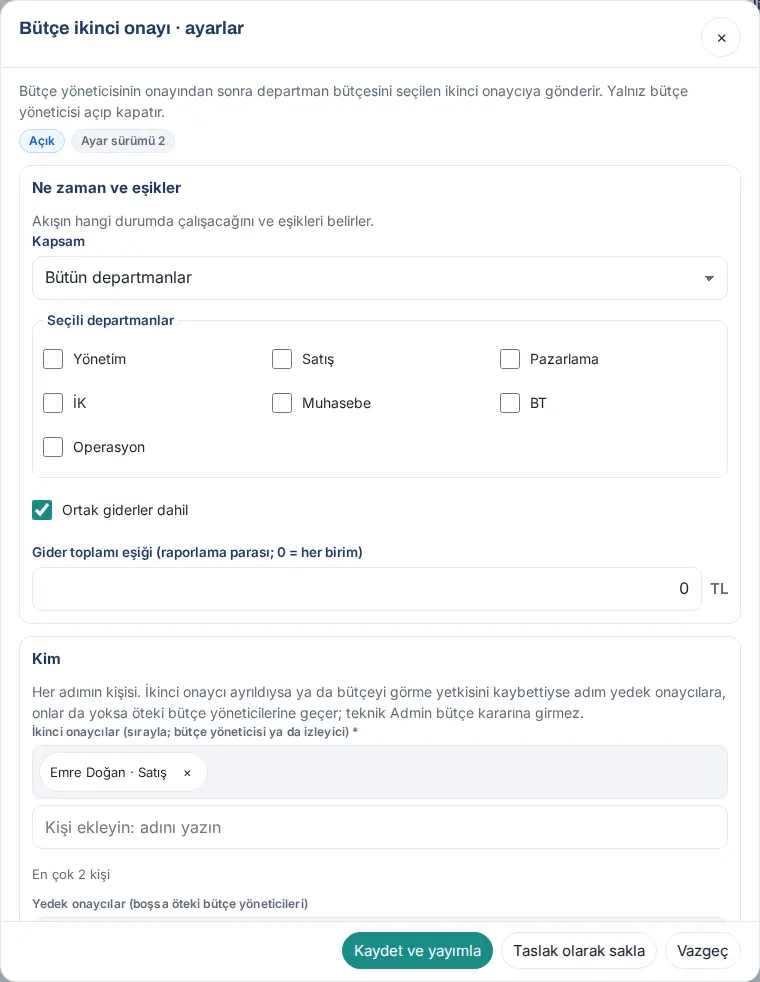
Was danach geschieht: Gibt die Budgetmanagerin bzw. der Budgetmanager ein Abteilungsbudget frei, wechselt das Budget in den Status In Zweitgenehmigung, und die Benachrichtigung „Budget wartet auf Ihre Zweitgenehmigung“ geht an die zweite genehmigende Person. Diese entscheidet im Bildschirm Budget (siehe 37. Budgetplanung, Freigabe und Berichte).
Wichtig:
- Die Vorlage ist zunächst deaktiviert; solange sie deaktiviert ist, ist die Budgetfreigabe einstufig wie in Version 1.6.
- Die zweite genehmigende Person muss im Budget die Rolle Budgetmanager/in oder Betrachter/in haben: „Die zweite genehmigende Person braucht im Budget die Rolle Budgetmanager/in oder Betrachter/in (keine Genehmigung ohne Einsicht in die Daten).“ Die zweite genehmigende Person darf nicht die erste genehmigende Person, die sendende Person oder die Budgetverantwortliche bzw. der Budgetverantwortliche der Abteilung sein.
- Der technische Admin kann diese Vorlage weder sehen noch ändern. Bei einem Versuch erscheint die Meldung „Diese Vorlage wird vom Budgetmanagement verwaltet.“, und die Budgetmanager/innen werden benachrichtigt.
- Wenn Sie die Vorlage deaktivieren, bleiben Budgets in Zweitgenehmigung bei der zweiten genehmigenden Person; bei Bedarf zieht die Budgetmanagerin bzw. der Budgetmanager sie zurück.
Verlauf und Workflow-Details
Für wen: Modul-Admin · Bearbeiter · Betrachter · Workflow-Verantwortliche/r · Wo: Admin → Module → Workflows → Verlauf
Wozu: Sie sehen alle gestarteten Workflows und den Schritt-für-Schritt-Fortschritt jedes Workflows.
-
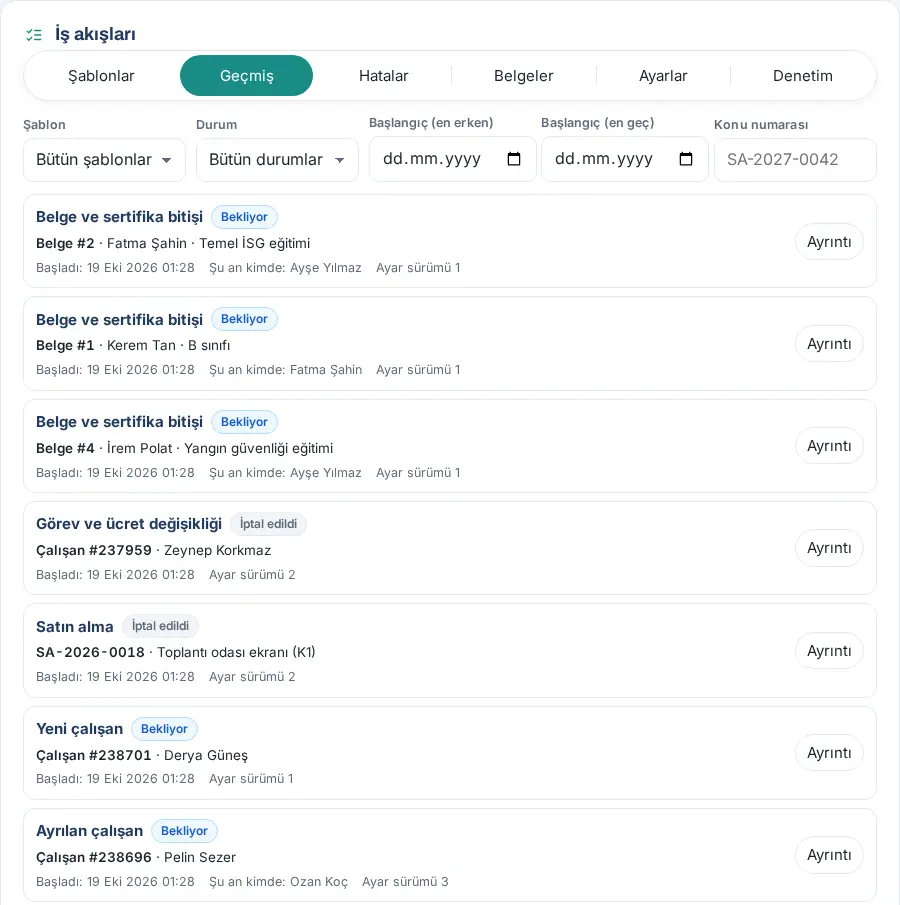
Klicken Sie auf den Reiter Verlauf. Die Schaltfläche Verlauf auf einer Vorlagenkarte öffnet die Liste nach dieser Vorlage gefiltert.
-
Filtern Sie die Liste: Vorlage, Status (Läuft, Ausstehend, Pausiert, Fehlerhaft, Erledigt, Storniert), Beginn (frühestens), Beginn (spätestens). Geben Sie im Feld Vorgangsnummer die Nummer des Datensatzes (z. B. SA-…) oder seinen Namen ein.
-
In jeder Zeile stehen Vorlage, Status, Vorgang (Person, Bestellanforderung, Dokument …), Gestartet, Liegt gerade bei und Einstellungsversion. Eine Seite enthält 50 Workflows.
-
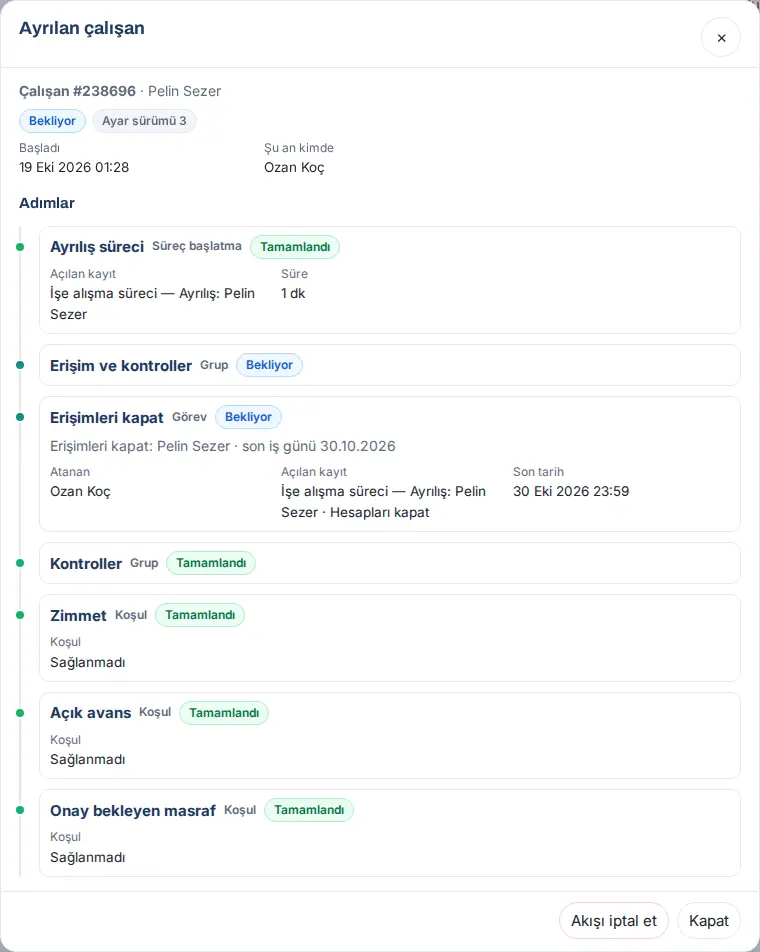
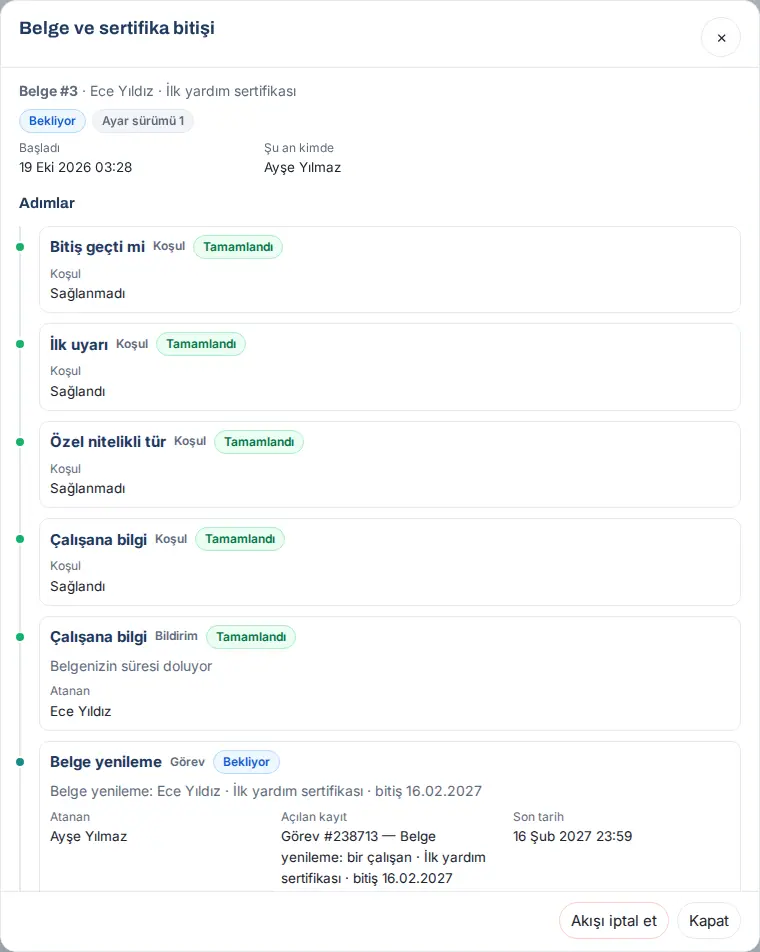
Klicken Sie in einer Zeile auf Details. Im Fenster sind die Schritte in einer senkrechten Zeitleiste angeordnet: Name des Schritts, Art (Aufgabe, Genehmigung, Benachrichtigung, Bedingung, Gruppe, Warten, Prozess starten), Status (Anstehend, Ausstehend, Erledigt, Übersprungen, Fehlerhaft …), Zugewiesen an, Entschieden von und Notiz, Angelegter Datensatz, Frist und Dauer.
- Angelegter Datensatz zeigt den vom Workflow angelegten oder verknüpften Datensatz mit Namen (z. B. „Onboarding-Prozess — Ayrılış: Pelin Sezer · Hesapları kapat“, „Aufgabe #… — Belge yenileme: …“, „Anfrage T-… — …“).
- Die Zeile Fehler: unter einem Schritt erscheint nur bei einem fehlerhaften Schritt. Informationen zu einem beendeten Schritt stehen als Hinweis: (z. B. „Hinweis: yedek: asıl kural boş, yedek kişilere düştü“ („Vertretung: Hauptregel leer, an die Vertretungen gegangen“)). Bei einem übersprungenen oder stornierten Schritt wird der alte Fehlertext nicht angezeigt.
Tipp: Tippen Sie auf eine Benachrichtigung oder die Zeile unter Heute, öffnet sich dasselbe Detailfenster.
Wichtig: Betrachter sehen den Namen eines Datensatzes nur, wenn sie diesen Datensatz in seinem eigenen Modul sehen dürfen; sonst steht nur die Nummer. Auch in der Zeile Angelegter Datensatz sieht eine Person ohne Berechtigung nur die Nummer, etwa „Onboarding-Prozess — Süreç #…“; Personen- und Aufgabennamen werden nicht geschrieben.
Ihnen zugewiesene Genehmigungen und Aufgaben
Für wen: Alle, denen ein Workflow-Schritt zugewiesen ist · Wo: am Telefon Mein Bereich → Heute; am Computer Pinnwand → Heute; in der Glocke Wartet auf Sie
Wozu: Die eigenen Genehmigungen des Workflows (Positions- und Gehaltsänderung) und seine eigenen Aufgaben („Workflow-Aufgabe“) werden Ihnen zugewiesen. Unter Anfragen oder Meine Aufgaben angelegte Aufgaben erscheinen dort; der Workflow listet sie nicht ein zweites Mal.
-
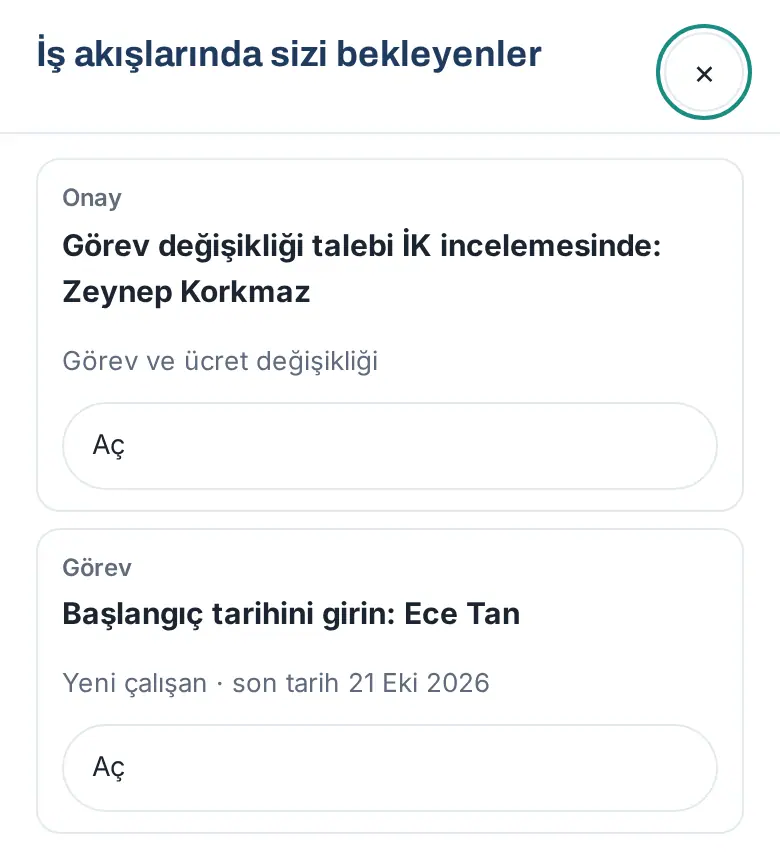
Unter Heute erscheint unter Wartet auf Ihre Genehmigung die Zeile „Wartet auf Ihre Genehmigung: …“, unter den zu erledigenden Aufgaben die Zeile „Aufgabe: …“. Gibt es mehrere Einträge, lautet die Zeile „N Workflow-Schritte warten auf Ihre Genehmigung“ und öffnet die Liste In Workflows für Sie offen.
-
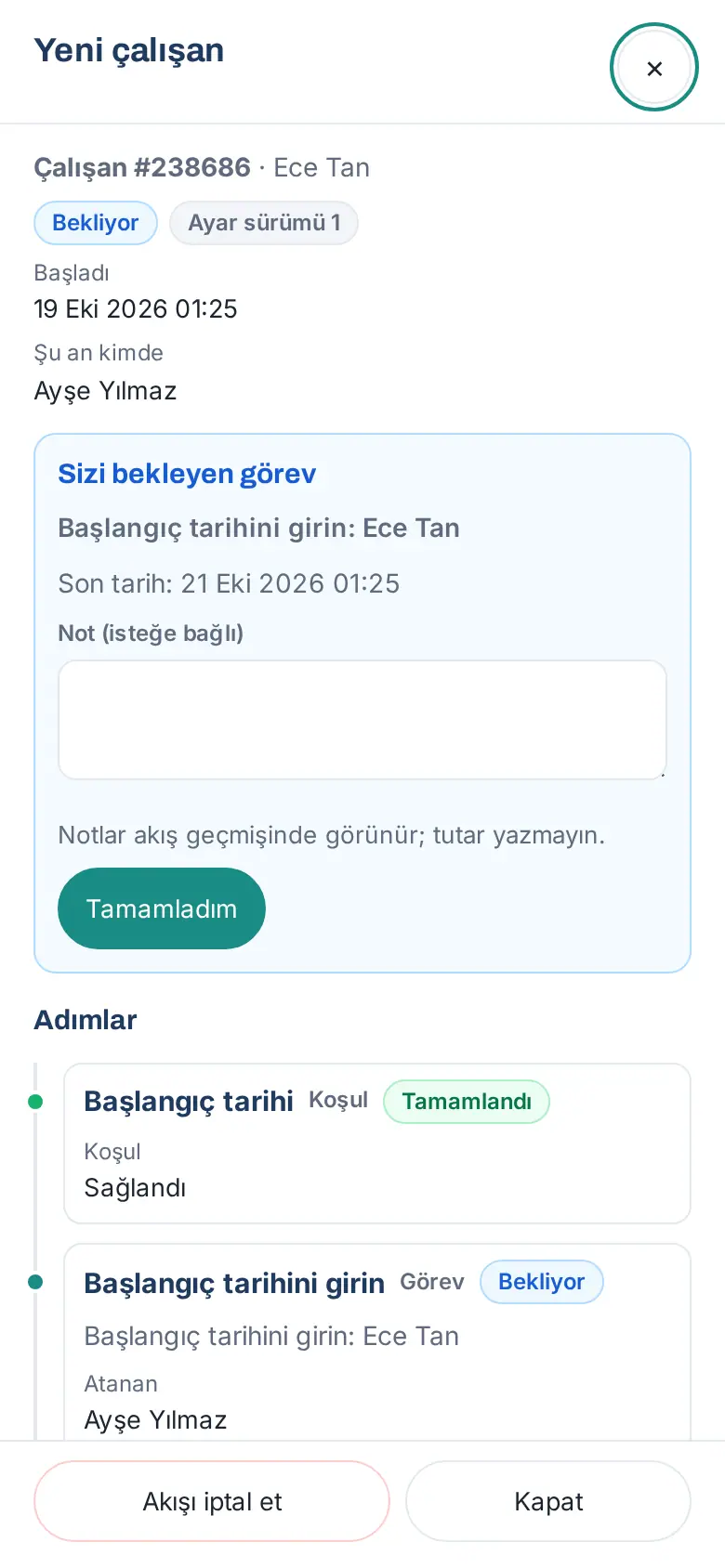
Tippen Sie auf die Zeile oder in der Liste auf Öffnen. Das Detailfenster des Workflows öffnet sich; oben steht das Feld Wartet auf Ihre Genehmigung oder Aufgabe für Sie.
-
Schreiben Sie bei einer Genehmigung bei Bedarf eine Notiz und tippen Sie auf Genehmigen, Zur Korrektur zurücksenden oder Ablehnen. Bei einer Aufgabe tippen Sie nach erledigter Arbeit auf Erledigt.
Wichtig:
- „Notizen erscheinen im Workflow-Verlauf; geben Sie keine Beträge ein.“
- Bei Ablehnung und Rücksendung ist eine Notiz Pflicht: „Bei Ablehnung und Rücksendung ist eine Notiz Pflicht (mindestens 3 Zeichen).“
- Hat jemand anderes an demselben Schritt gerade etwas geändert, erscheint die Meldung „An diesem Schritt wurde gerade etwas geändert; aktualisieren Sie die Ansicht.“
- Nach Ablauf der Frist geht an die zugewiesene Person die Benachrichtigung „Erinnerung: … — Frist …“: eine am Fristtag, danach im Abstand des Erinnerungsintervall (Arbeitstage) der Vorlage (Standard alle 2 Arbeitstage), höchstens so oft wie Höchstzahl an Erinnerungen (Standard 3). Die letzte Erinnerung geht auch an die Workflow-Verantwortlichen. Intervall und Anzahl werden aus der Einstellungsversion gelesen, mit der der Workflow gestartet ist. Eine Genehmigung wird nie automatisch erteilt.
- Während Ihres Urlaubs kann auch Ihre Vertretung entscheiden („im Namen von … (Vertretung)“).
- Zum Bildschirm Heute siehe 06. Pinnwand und Intranet.
Fehler: erneut versuchen, Schritt überspringen, übertragen und abbrechen
Für wen: Modul-Admin · Bearbeiter · Workflow-Verantwortliche/r (eigene Vorlage) · Wo: Admin → Module → Workflows → Fehler
Wozu: Kann ein Schritt nicht laufen (z. B. Person nicht gefunden, die HR-Person, die den Prozess starten soll, ist keine Onboarding-Verantwortliche), wird der Workflow Fehlerhaft. Die Workflow-Verantwortlichen erhalten einmal eine Benachrichtigung; auf dem Bildschirm Heute von HR und Admin erscheint unter Betrieb die Zeile „Ein Workflow hat einen Fehler“. Hier beheben Sie den Fehler.
-
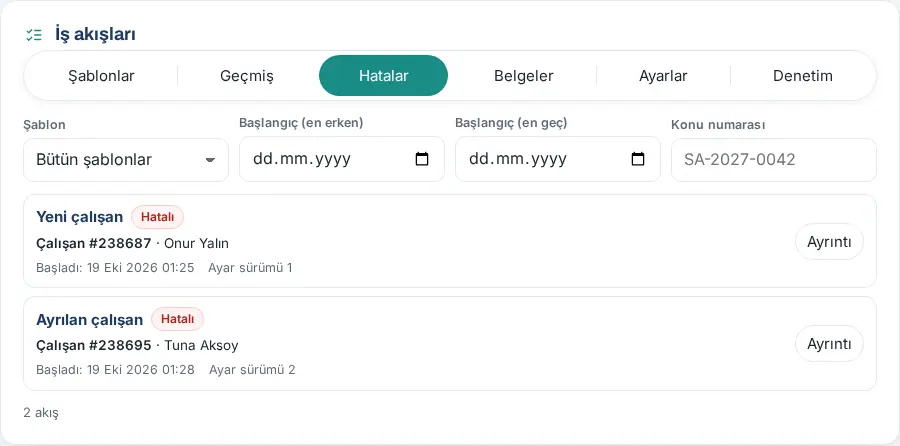
Klicken Sie auf den Reiter Fehler. Fehlerhafte Workflows werden mit dem ältesten oben aufgelistet.
-
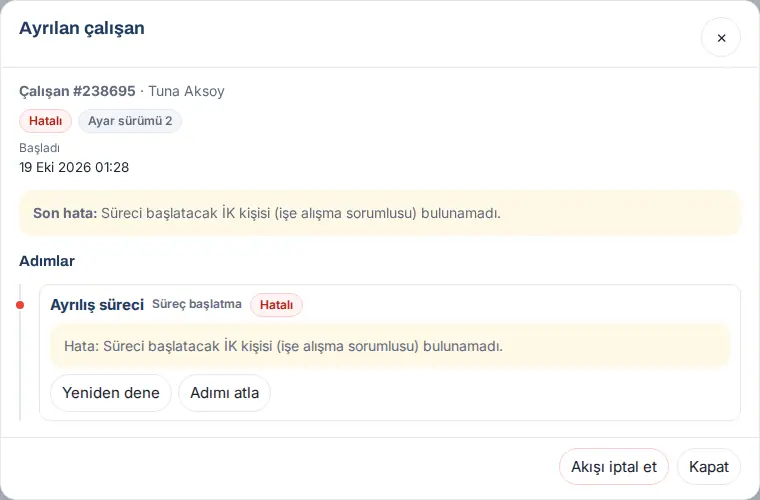
Klicken Sie beim Workflow auf Details. Oben steht die Zeile Letzter Fehler:, beim fehlerhaften Schritt die Zeile Fehler:.
-
Wählen Sie je nach Ursache des Fehlers eine Option:
-
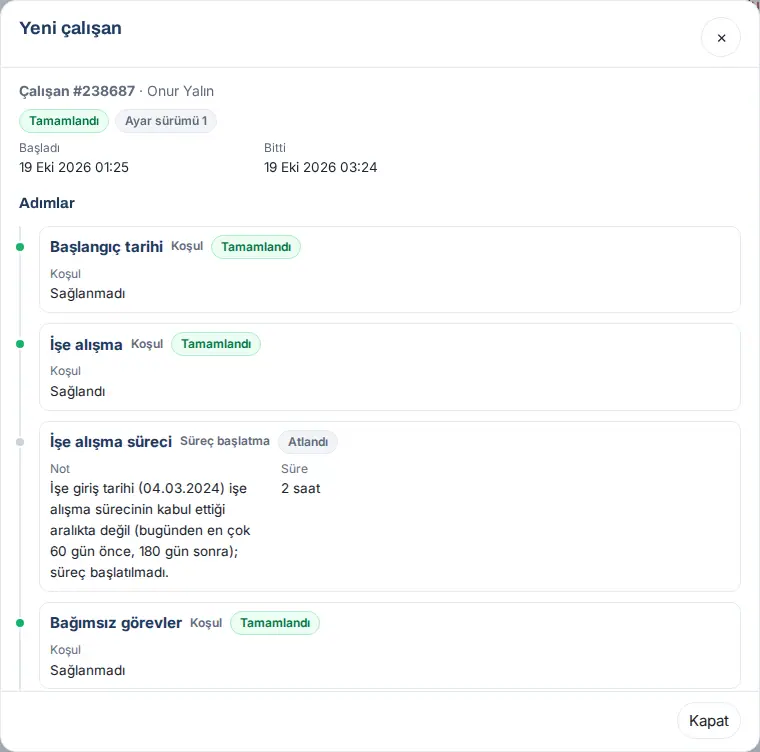
Erneut versuchen: Beseitigen Sie zuerst die Ursache (z. B. geben Sie der im Workflow gewählten HR-Person im Modul Onboarding die Rolle Verantwortliche/r), dann klicken Sie auf Erneut versuchen. Die Meldung „Schritt erneut versucht.“ erscheint, und der Schritt läuft erneut. Vorübergehende Fehler (Verbindung, Sperre) werden automatisch höchstens 6-mal in Abständen von 5 min, 15 min, 1 h, 4 h und 12 h wiederholt. Im Beispiel unten wurde ein mit einer alten Version fehlgeschlagener Workflow für neue Mitarbeitende erneut versucht: Da das Eintrittsdatum außerhalb des vom Onboarding akzeptierten Bereichs lag, wurde der Prozessschritt mit Hinweis Übersprungen, und der Workflow wurde abgeschlossen.
-
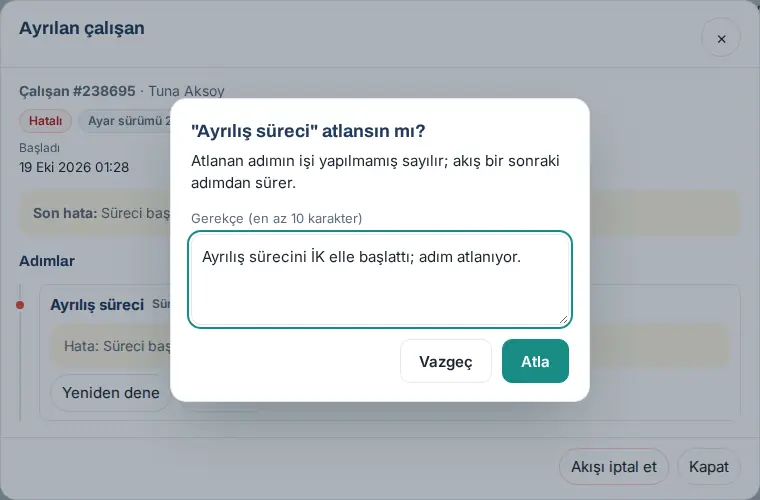
Schritt überspringen: Wurde die Arbeit des Schritts außerhalb des Workflows erledigt, klicken Sie auf Schritt überspringen, schreiben einen Grund (mindestens 10 Zeichen) und klicken auf Überspringen. „Die Arbeit eines übersprungenen Schritts gilt als nicht erledigt; der Workflow geht mit dem nächsten Schritt weiter.“ Diese Schaltfläche erscheint nur bei überspringbaren Schritten (z. B. Prozess starten); Genehmigungsschritte können nicht übersprungen werden.
-
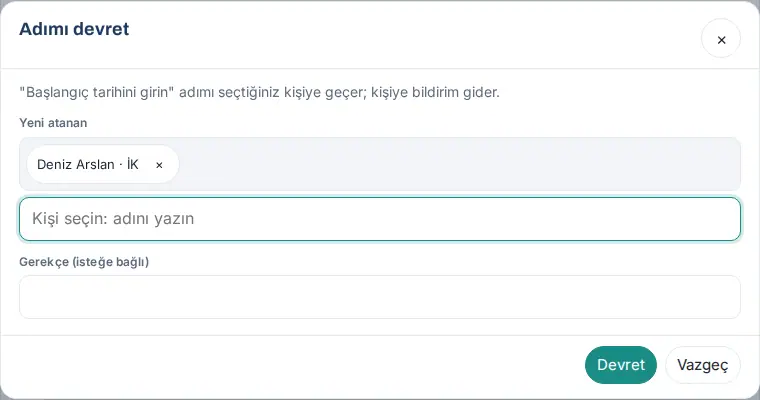
Übertragen: Gibt eine ausstehende Genehmigung oder Workflow-Aufgabe an eine andere Person. Klicken Sie auf Übertragen, wählen Sie die Person unter Neu zugewiesen an, schreiben Sie bei Bedarf eine Begründung (optional) und klicken Sie auf Übertragen. Die neue Person wird benachrichtigt.
-
Workflow abbrechen: Klicken Sie unten im Fenster auf Workflow abbrechen, schreiben Sie einen Grund (mindestens 10 Zeichen) und klicken Sie auf Stornieren. „Vom abgebrochenen Workflow angelegte Aufgaben werden nicht geschlossen; sie erhalten eine Notiz. Dies kann nicht rückgängig gemacht werden.“
-
Wichtig:
- Die Einstellung zu korrigieren repariert den fehlerhaften Workflow nicht: Der Workflow läuft mit der Einstellungsversion weiter, mit der er gestartet ist. Korrigieren Sie die Einstellung und lösen Sie den fehlerhaften Workflow mit Erneut versuchen oder, falls nötig, durch Abbrechen und Neustart.
- Überspringen Sie im Workflow Austretende/r Mitarbeiter/in den Schritt Austrittsprozess, bleibt der Workflow nicht stehen: Die Aufgabe Zugänge sperren wird ohne Prozess der Reihe nach unter Anfragen (Kategorie IT), sonst unter Meine Aufgaben, sonst als Workflow-Aufgabe angelegt; bei offenem Inventar wird Inventarrückgabe eine Workflow-Aufgabe. Nur bei einem dauerhaften Hindernis (z. B. Berechtigung) wird der Schritt fehlerhaft.
- Scheidet die zugewiesene Person eines Schritts aus, wird der Schritt automatisch an ihre Führungskraft, die nächsthöhere Führungskraft, die Workflow-Verantwortlichen oder zuletzt den Admin übertragen. Bei der Positions- und Gehaltsänderung erfolgt diese Übertragung nicht; der Workflow wird fehlerhaft.
- Wird das Modul deaktiviert, werden laufende Workflows Pausiert; nach erneuter Aktivierung laufen sie dort weiter, wo sie stehen geblieben sind, und die pausierte Zeit wird zu den Fristen addiert.
Dokumente: Dokument erfassen, CSV hochladen und herunterladen
Für wen: Modul-Admin · Bearbeiter · Workflow-Verantwortliche/r der Dokumentvorlage (schreibend) · Betrachter (lesend) · Gesundheitsbeauftragte · Wo: Admin → Module → Workflows → Dokumente
Wozu: Sie tragen die Daten ein, die die Vorlage Ablauf von Dokumenten und Zertifikaten überwacht. Der Reiter erscheint nur bei aktivierter Vorlage.
Liste lesen:
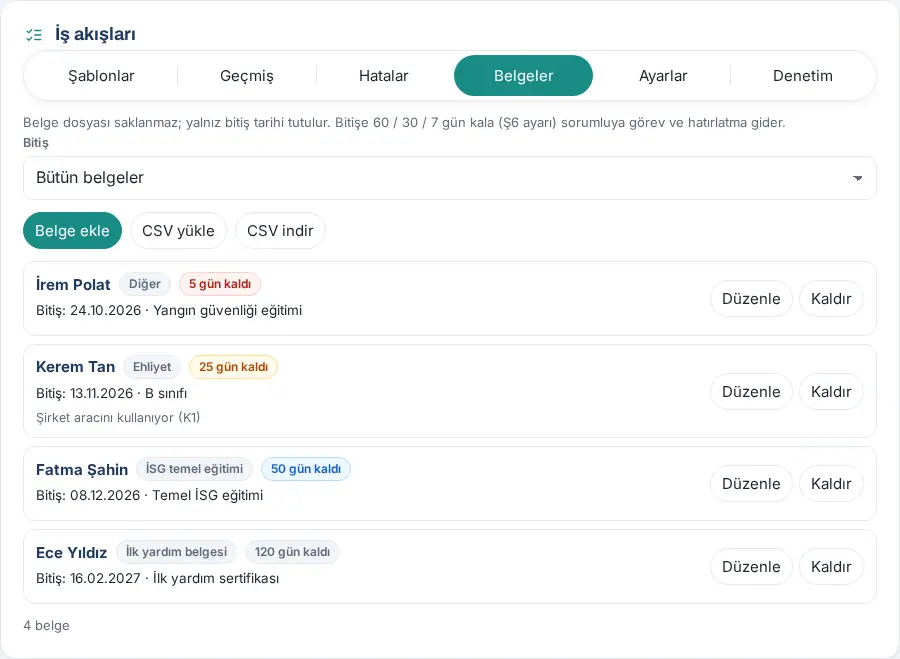
- Klicken Sie auf den Reiter Dokumente. In jeder Zeile stehen Person, Dokumentart, Plakette mit den verbleibenden Tagen („Noch 25 Tage“, „Läuft heute ab“, „Abgelaufen (vor … Tagen)“), Ende: und der Dokumentname.
- Filtern Sie über die Liste Ende: Alle Dokumente, Läuft in 60 Tagen ab, Läuft in 30 Tagen ab, Läuft in 7 Tagen ab.
Dokument erfassen:
- Klicken Sie auf Dokument erfassen.
- Wählen Sie Mitarbeiter/in, wählen Sie die Art, schreiben Sie bei Bedarf einen Dokumentname (optional) (z. B. B sınıfı) und geben Sie das Ablaufdatum ein.
- Klicken Sie auf Speichern. Die Meldung „Dokument gespeichert.“ erscheint.
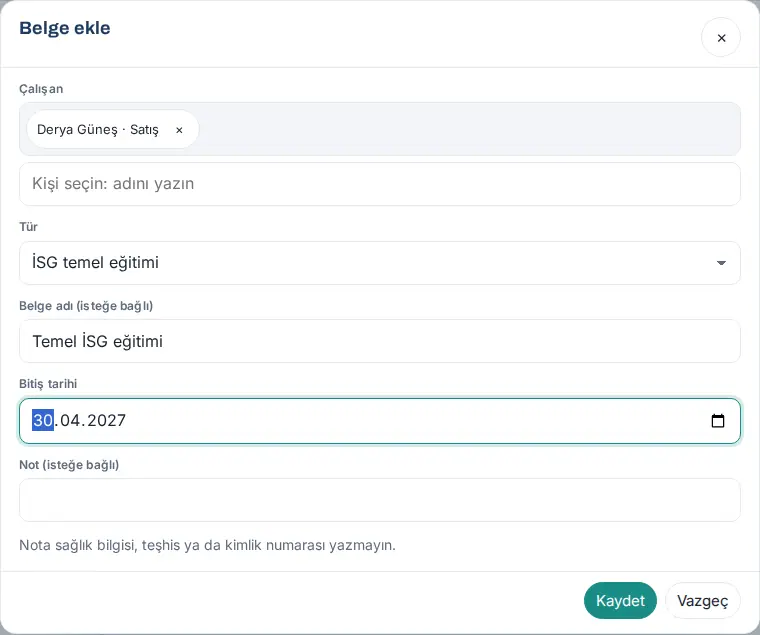
Wird ein Dokument erneuert, klicken Sie in der Zeile auf Bearbeiten und geben das neue Ablaufdatum ein. Um ein Dokument aus der Überwachung zu nehmen, klicken Sie auf Entfernen: „Das Dokument verschwindet aus der Liste, die Ablauferinnerung endet. Der Datensatz bleibt für die Prüfung erhalten.“
Mit CSV gesammelt hochladen:
- Bereiten Sie eine CSV-Datei vor. Die Spalten sind durch Semikolons getrennt:
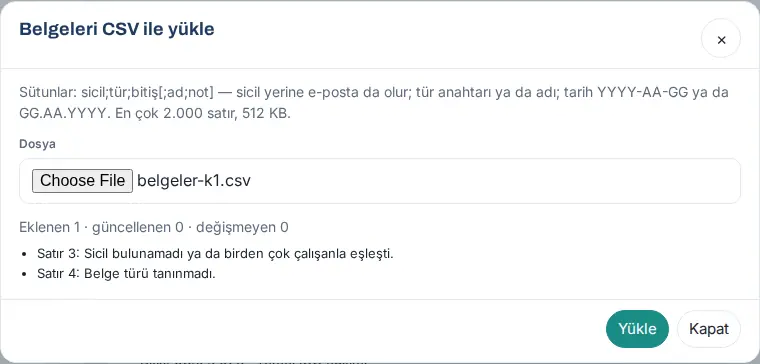
sicil;tür;bitiş;ad;not(Name und Notiz optional). Statt der Personalnummer geht auch die E-Mail-Adresse. Die Art kann der Schlüssel (z. B.ehliyet) oder der Name (z. B. Ehliyet) sein. Datum JJJJ-MM-TT oder TT.MM.JJJJ. - Klicken Sie auf CSV hochladen, wählen Sie die Datei und klicken Sie auf Hochladen.
- Die Ergebniszeile lautet: „Hinzugefügt … · aktualisiert … · unverändert …“. Nicht hochladbare Zeilen werden mit ihrer Nummer aufgelistet (z. B. „Zeile 3: Sicil bulunamadı ya da birden çok çalışanla eşleşti.“ („Personalnummer nicht gefunden oder mehreren Personen zugeordnet.“), „Zeile 4: Belge türü tanınmadı.“ („Dokumentart nicht erkannt.“)).
CSV herunterladen: Klicken Sie auf CSV herunterladen. Die Liste wird als CSV-Datei heruntergeladen, die sich in Excel öffnen lässt.
Wichtig:
- „Tragen Sie in die Notiz keine Gesundheitsdaten, Diagnosen oder Ausweisnummern ein.“
- Eine Datei darf höchstens 2.000 Zeilen und 512 KB haben.
- Zeilen der Art Gesundheit erreichen nur die Gesundheitsbeauftragten; in Liste, Formular und heruntergeladener CSV anderer Personen erscheinen sie nicht.
- Wer nur Gesundheitsbeauftragte/r ist (z. B. der Betriebsarzt), sieht im Bildschirm Workflows nur den Reiter Dokumente.
Manuell starten
Für wen: Modul-Admin · Bearbeiter · Workflow-Verantwortliche/r · Wo: Admin → Module → Workflows → Vorlagen → Manuell starten auf der Karte
Wozu: Sie starten einen Workflow manuell für einen Datensatz aus der Zeit vor der Aktivierung der Vorlage oder um einen abgebrochenen Workflow neu zu starten. Die Schaltfläche Manuell starten gibt es nur auf den aktivierten Karten Neue/r Mitarbeiter/in, Austretende/r Mitarbeiter/in und Ablauf von Dokumenten und Zertifikaten.
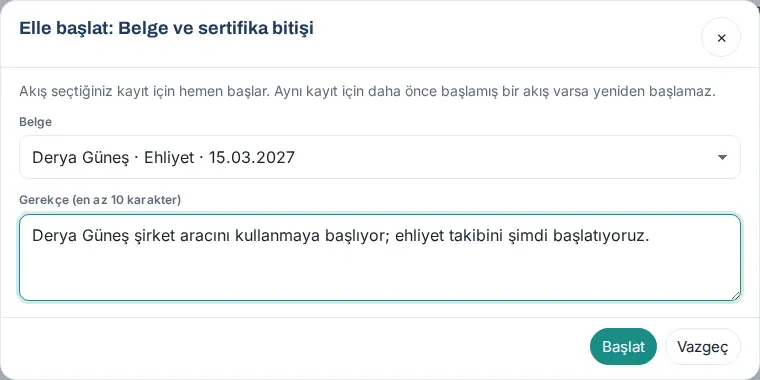
- Klicken Sie auf der Karte auf Manuell starten.
- Wählen Sie bei neuen und austretenden Mitarbeitenden Mitarbeiter/in, bei der Dokumentvorlage Dokument.
- Schreiben Sie einen Grund (mindestens 10 Zeichen) und klicken Sie auf Starten. Die Meldung „Workflow gestartet.“ erscheint, und die Details des Workflows öffnen sich.
Wichtig:
- Gibt es für denselben Datensatz einen offenen Workflow, startet kein neuer: „Bu kayıt için açık bir "…" akışı zaten var.“ („Für diesen Datensatz gibt es bereits einen offenen Workflow „…“.“)
- Das manuelle Starten wird mit Grund im Prüfprotokoll erfasst.
- Starten Sie die Dokumentvorlage manuell, wird für die verantwortliche Person sofort die Aufgabe „Dokumenterneuerung: … · läuft ab am …“ angelegt, auch wenn der Ablauf des Dokuments noch weit vor dem ersten Warntag liegt (falls aktiviert, wird auch die Person informiert). Die tägliche Durchsuchung legt für dasselbe Ablaufdatum keine zweite Erneuerungsaufgabe an; an den weiteren Warntagen geht nur eine Erinnerung. Verschieben Sie das Ablaufdatum nach vorn, beginnt die Zählung von vorn.
Prüfprotokoll
Für wen: Modul-Admin · Bearbeiter · Workflow-Verantwortliche/r (eigene Vorlage) · Budgetmanager/in (Zweitgenehmigung des Budgets) · Wo: Admin → Module → Workflows → Prüfung
Wozu: Jeder Vorgang im Modul wird in einem unveränderlichen Protokoll erfasst: Aktivieren und Deaktivieren einer Vorlage, Veröffentlichen von Einstellungen, Start und Ende eines Workflows, Entscheidungen, Übertragung, Überspringen, erneuter Versuch, Abbruch, angelegte Aufgaben und Prozesse, Dokumentvorgänge, Ansicht der Gehaltsdetails und unberechtigte Versuche.
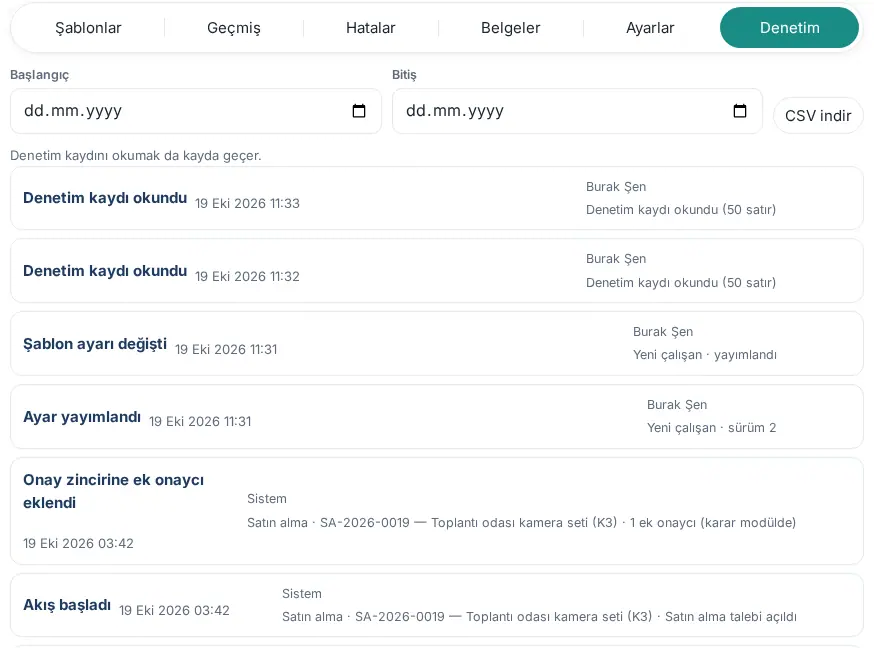
- Klicken Sie auf den Reiter Prüfung. In jeder Zeile stehen der Vorgang (z. B. Workflow gestartet, Manuell gestartet, Aufgabe angelegt, Mit dem Onboarding-Prozess verknüpft, Erneut versucht, Rückfallprüfung), Datum, Person („System“: die Engine selbst) und Details. Bei einem Vorgang mit unbekanntem Namen steht Sonstiger Vorgang. Die Details sind lesbar formuliert (in 1.7.0 aktualisiert): Vorlagenname, Schrittname, Ereignisname, Datensatzname und Ergebnis werden durch „ · “ getrennt geschrieben (z. B. „Yeni çalışan · sürüm 2“ („Neue/r Mitarbeiter/in · Version 2“), „Satın alma · SA-2026-0019 — Toplantı odası kamera seti (K3) · Satın alma talebi açıldı“ („Einkauf · SA-2026-0019 — Kameraset Besprechungsraum (K3) · Bestellanforderung angelegt“), „Akış #18 mevcut ücret girildi“ („Workflow #18 aktuelles Gehalt eingetragen“)). Den Namen der Person oder des Prozesses im Datensatz sehen Sie nur, wenn Sie diesen Datensatz sehen dürfen; ohne Berechtigung steht nur die Nummer (z. B. „Süreç #9“ („Prozess #9“), „Mitarbeiter/in #12“). Die CSV hat dasselbe Format.
- Filtern Sie mit den Daten Beginn und Ende.
- Zum Herunterladen des Protokolls klicken Sie auf CSV herunterladen (nur Modul-Admin).
Wichtig:
- „Auch das Lesen des Prüfprotokolls wird protokolliert.“
- Das Protokoll enthält keine Beträge und keine personenbezogenen Daten; bei Dokumenten der Art Gesundheit steht statt des Artnamens „özel“ („besondere Kategorie“).
- Das Protokoll wird standardmäßig 5 Jahre aufbewahrt (siehe Moduleinstellungen und Rückfallprüfung).
Moduleinstellungen und Rückfallprüfung
Für wen: Admin · Modul-Admin · Wo: Admin → Module → Workflows → Einstellungen
Wozu: Sie aktivieren und deaktivieren das Modul und legen Aufbewahrungsfristen und die allgemeinen Workflow-Verantwortlichen fest.
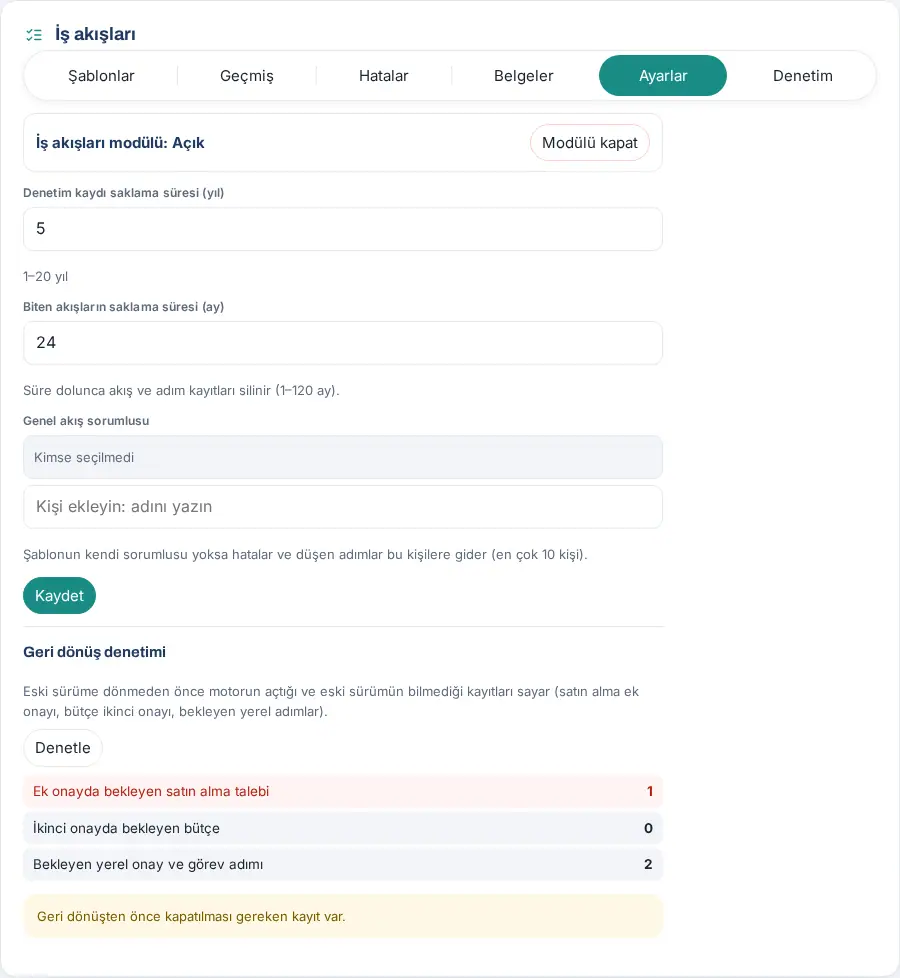
- Klicken Sie auf den Reiter Einstellungen. Oben stehen die Zeile Modul Workflows: Ein und die Schaltfläche Modul deaktivieren.
- Füllen Sie die Felder aus:
- Aufbewahrung des Prüfprotokolls (Jahre): Standard 5 (1–20).
- Aufbewahrung beendeter Workflows (Monate): Standard 24 (1–120). „Nach Ablauf werden Workflow- und Schrittdaten gelöscht.“
- Allgemeine Workflow-Verantwortliche: Hat eine Vorlage keine eigenen Verantwortlichen, gehen Fehler und zurückgefallene Schritte an diese Personen (höchstens 10 Personen).
- Klicken Sie auf Speichern. Die Meldung „Einstellungen gespeichert.“ erscheint.
Modul deaktivieren: Klicken Sie auf Modul deaktivieren und bestätigen Sie bei der Frage Workflows deaktivieren? mit Modul deaktivieren: „Bei deaktiviertem Modul werden keine neuen Ereignisse verarbeitet; laufende Workflows werden pausiert. Nach erneuter Aktivierung laufen sie dort weiter, wo sie stehen geblieben sind.“ In Einkauf und Budget hinzugefügte zusätzliche Genehmigungen sind nicht betroffen; diese Datensätze enden in ihrem eigenen Modul.
Rückfallprüfung: Bevor Sie das Plugin auf eine ältere Version zurücksetzen, klicken Sie auf Prüfen. Die ältere Version kennt die zusätzlichen Genehmigungen nicht, die Workflows in Einkauf und Budget hinzugefügt haben; die Prüfung zählt sie:
- Bestellanforderung in zusätzlicher Genehmigung (einschließlich Anforderungen, die auf die Antwort auf die Frage der zusätzlichen genehmigenden Person warten),
- Budget in Zweitgenehmigung,
- Offene lokale Genehmigungs- und Aufgabenschritte.
Gibt es bei den ersten beiden Datensätze, wird die Zeile rot markiert, und es erscheint „Vor dem Zurücksetzen müssen noch Datensätze geschlossen werden.“ Schließen Sie diese Anforderungen unter Einkauf und die Budgets unter Budget ab (Genehmigung, Ablehnung oder Rücknahme) und prüfen Sie erneut. Gibt es kein Hindernis, erscheint „Nichts verhindert ein Zurücksetzen.“ Das Ergebnis enthält nur Zahlen; Anforderungsnummer, Titel und Betrag werden nicht angezeigt. Jede Prüfung wird im Prüfprotokoll erfasst.
Wer sieht was?
Für wen: Admin · Modul-Admin · Wo: Admin → Module → Workflows → Berechtigungen
Wozu: Die Workflow-Rollen werden über die Modul-Berechtigungstabelle von Prozence vergeben. Der Admin gilt in jedem Modul als Modul-Admin.
Rolle vergeben:
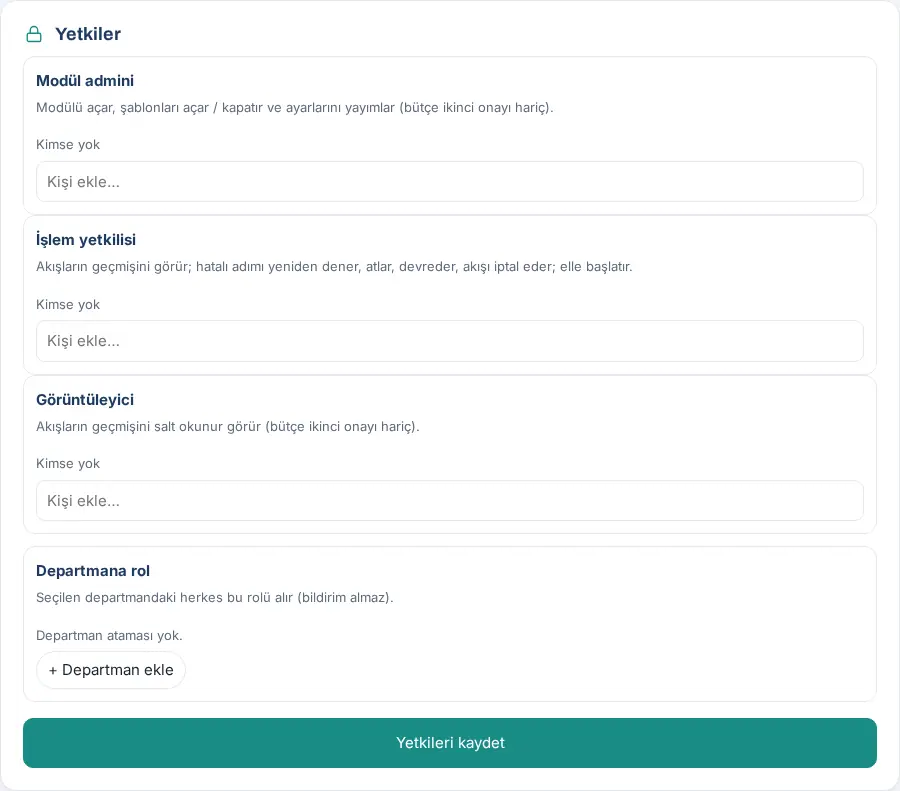
- Tippen Sie im Abschnitt Berechtigungen unten auf dem Bildschirm den Namen der Person in das Feld der Rolle und wählen Sie sie: Modul-Admin, Bearbeiter oder Betrachter. Um allen Mitgliedern einer Abteilung eine Rolle zu geben: Rolle für Abteilung → + Abteilung hinzufügen.
- Klicken Sie auf Berechtigungen speichern.
| Wer | Was die Person tut | Was sie nicht sieht |
|---|---|---|
| Modul-Admin (einschließlich Admin) | Aktiviert / deaktiviert das Modul; aktiviert Vorlagen, veröffentlicht ihre Einstellungen (außer Zweitgenehmigung des Budgets); Verlauf, Fehler, Eingriff, manuelles Starten; Dokumente; Prüfung und CSV; Moduleinstellungen | Vorlage Zweitgenehmigung des Budgets; Gehaltsbetrag; Gesundheitsdatensätze |
| Bearbeiter | Verlauf; versucht fehlerhafte Schritte erneut, überspringt und überträgt sie, bricht Workflows ab; startet manuell; erfasst Dokumente; liest das Prüfprotokoll (kein CSV-Download) | Kann Vorlageneinstellungen nicht ändern; Rückfallprüfung; Gehaltsbetrag; Gesundheitsdatensätze |
| Betrachter | Sieht Verlauf und Dokumente nur lesend | Zweitgenehmigung des Budgets; Gehaltsbetrag; Gesundheitsdatensätze |
| Workflow-Verantwortliche/r (Vorlageneinstellung) | Einstellungen, Fehler und Zeitüberschreitungsmeldungen der eigenen Vorlage; Eingriff; manuelles Starten; Prüfprotokoll der eigenen Vorlage | Andere Vorlagen; Gehaltsbetrag, sofern nicht einem Schritt zugewiesen |
| Zugewiesene Person eines Schritts | Entscheidet über die eigene Genehmigung, erledigt die eigene Aufgabe; sieht die Details des Workflows | Andere Workflows |
| Budgetmanager/in | Verwaltet nur die Vorlage Zweitgenehmigung des Budgets | Andere Vorlagen (ohne Rolle) |
| Gesundheitsbeauftragte/r (Einstellung der Dokumentvorlage) | Sieht und erfasst Dokumente der Art Gesundheit | Andere Reiter (ohne Rolle) |
| Mitarbeiter/in | Die ihr zugewiesenen Schritte | Den Workflow zur Positions- und Gehaltsänderung über sich selbst |
Datenschutz in Kürze:
- Den Gehaltsbetrag sehen der technische Admin und die Person selbst nicht. Den Betrag öffnen nur die antragstellende Person und die den Schritten des Workflows zugewiesenen Personen; jedes Öffnen wird protokolliert.
- Die Art Ärztliches Attest ist zunächst deaktiviert. Wird sie aktiviert, sehen sie nur die ausgewählte Arbeitsschutzbeauftragte bzw. der ausgewählte Arbeitsschutzbeauftragte, der Betriebsarzt bzw. die Betriebsärztin und HR; Admin und Modul-Admin sehen sie nicht.
- In Workflow-Datensätzen, Benachrichtigungen und im Prüfprotokoll werden keine Namen, E-Mail-Adressen, Telefonnummern, Ausweisnummern, Gesundheitsdaten und Beträge gespeichert; Namen werden am Bildschirm nach der Berechtigung der lesenden Person angezeigt.
Grenzen und häufige Fragen
Für wen: Admin · Modul-Admin
Grenzen (1.7.0):
- Es gibt nur fertige Vorlagen und ihre Einstellungen; Schritte und Bedingungen einer Vorlage werden nicht am Bildschirm geändert (ein freier Workflow-Designer folgt in einer späteren Version).
- Eine Vorlage wird je Unternehmen einmal eingerichtet. In Konten mit mehreren Unternehmen erfolgt die Trennung der Unternehmen über die Abteilungsfilter in den Einstellungen; der Monatsabschluss öffnet je Website einen Workflow.
- Unternehmensbezogener HR-Bereich (1.8.10): Ist der Bereich aktiv (Admin → Personen und Berechtigungen → Unternehmensbezogener HR-Bereich), sind die HR- und Lohnempfänger der Schritte die HR- und Lohnzuständigen des Unternehmens der Person, um die es im Workflow geht, sonst der anfragenden Person, sonst der Person, die den Workflow gestartet hat. Hat dieses Unternehmen keine HR, geht der Schritt an die Admins der App (außer der betroffenen und der anfragenden Person); bei einer Positions- und Gehaltsänderung (V5) fällt er nicht an einen Admin, sondern geht an die verantwortliche Person des Workflows. Bei inaktivem Bereich und in Workflows ohne Person (Monatsabschluss) hat sich nichts geändert.
- Der Urlaubsgenehmigungskette und den Ausgaben wird aus einem Workflow keine genehmigende Person hinzugefügt; die zusätzliche Genehmigung der Ausgaben läuft weiter über die Schwellenwerte in den Ausgabeneinstellungen.
- Im Einkauf gibt es keinen Wechselkurs: Die Schwelle betrachtet die TRY-Summe, eine Anforderung mit Fremdwährung gilt als über der Schwelle.
- Die Dokumentdatei wird nicht gespeichert; nur das Ablaufdatum wird gehalten.
- Zeitgesteuerte Vorgänge (Monatsende, Dokumentdurchsuchung, Erinnerungen) laufen über den Zeitplaner der Website; auf Websites mit wenig Verkehr können sie sich um einige Stunden verzögern. Fristen gelten tagesgenau.
- Die Verlaufsliste hat keine CSV (das Prüfprotokoll hat eine). Die Suche über Vorgangsnummer durchsucht nur die angezeigte Seite.
Häufige Fragen:
- Ich habe die Vorlage aktiviert, aber für alte Datensätze startete kein Workflow. Die Vorlage betrachtet nur Ereignisse nach ihrer Aktivierung. Für einen älteren Datensatz verwenden Sie Manuell starten.
- Ich habe die Einstellung geändert, aber der laufende Workflow geht an die alte Person. Laufende Workflows enden mit der Einstellungsversion, mit der sie gestartet sind. Geben Sie den Schritt bei Bedarf mit Übertragen an eine andere Person.
- Warum wurde die Aufgabe unter Anfragen / Meine Aufgaben angelegt? Aufgaben werden der Reihe nach unter Anfragen, unter Meine Aufgaben (Modul Projekte und Aufgaben), sonst als Workflow-Aufgabe angelegt. Eine Aufgabe unter Anfragen wird im Workflow automatisch erledigt, wenn die Anfrage gelöst ist, eine Aufgabe unter Meine Aufgaben, wenn sie auf „Fertig“ steht.
- Warum steht im Titel der unter Meine Aufgaben angelegten Lohnabrechnungsaufgabe „eine Person“? Die Positions- und Gehaltsänderung (V5) ist eine vertrauliche Vorlage; in der Aufgabe In der Lohnabrechnung erfassen unter Meine Aufgaben wird der Name der Person nicht geschrieben („Bordroya işleyin: bir çalışan · yürürlük …“ („In der Lohnabrechnung erfassen: eine Person · gültig ab …“)), weil den Aufgabendatensatz auch Personen sehen können, die nicht am Workflow beteiligt sind. Öffnen Sie den Workflow aus der Zeile „Ayrıntı: İş akışları → #…“ („Details: Workflows → #…“) in der Aufgabenbeschreibung über Heute oder Verlauf; dort sehen Sie den Namen gemäß Ihrer Berechtigung. In den Aufgaben, die die Vorlagen für neue und austretende Mitarbeitende und für Dokumente unter Anfragen / Meine Aufgaben anlegen, wird der Name geschrieben (in 1.7.0 aktualisiert).
- Wird für dieselbe Person zweimal eine Aufgabe angelegt? Nein. Für denselben Datensatz wird kein zweiter Workflow geöffnet; ist ein Onboarding-Prozess offen, legt der Workflow keine eigene Aufgabe an, sondern verknüpft sich mit dem Prozess.
- Kann ich einen Betrag in eine Benachrichtigung schreiben? Nein. Die Texte haben keinen Platzhalter für Beträge oder personenbezogene Daten.