13. Integrationen
Die Screenshots zeigen die türkische Oberfläche von Prozence mit fiktiven Daten von „Örnek Teknoloji A.Ş.“; die deutsche Oberfläche hat dasselbe Layout.
Dieses Kapitel richtet sich an Admin und IT-Team, die Prozence mit den externen Systemen des Unternehmens verbinden: Google Workspace, Microsoft 365, Yandex 360, Zoho Mail, Single Sign-On (SAML), CRMs, Chat-Kanäle, Google Chat mit Nachrichten, Lohn- und Buchhaltungssysteme, Microsoft Teams, REST-API, SCIM, Benachrichtigungen der mobilen App, Zoom sowie Apple / Google Wallet. Alle Verbindungen sind optional; Prozence funktioniert auch ohne sie (Anmeldung mit E-Mail-Code, Signatur per Kopieren und Einfügen).
Seit 0.99.13 werden die meisten Verbindungen in der App auf der Registerkarte Admin → Integrationen eingerichtet und überwacht. Die Microsoft-App-Registrierung, die Wallet-Zertifikate und einige ältere Bildschirme bleiben in WordPress; beide Stellen verwenden dieselbe Einstellung. Geheime Werte (API-Schlüssel, Client-Secret, Dienstkontoschlüssel, Zertifikat) erscheinen nach dem Speichern nie wieder auf dem Bildschirm; zu sehen sind nur „Gespeichert …“ und die letzten vier Stellen. Alle Beispielwerte in diesem Kapitel sind fiktiv (ornek.invalid), und die Schlüssel in den Abbildungen sind maskiert.
Dieses Kapitel gilt für Prozence Workplace 0.99.45 und spätere Versionen.
Für wen: Admin · IT · WordPress-Administrator/in · Prüfer (nur Registerkarte Status)
Die WordPress-Bildschirme der CRM-Konnektoren finden Sie unter 12. Verwaltung des Kundenverzeichnisses. Wer welche Registerkarte sieht, steht unter 10. Verwaltung und Einrichtung.
In diesem Kapitel
- Integrationen: Registerkarte Status
- Status der Verbindungen ansehen (WordPress)
- E-Mail-Plattform wählen
- Google-/Microsoft-Assistent (in der App)
- Verbindungsassistent: Berechtigungen erteilen und testen (WordPress)
- Google Workspace: Dienstkonto verbinden
- Gmail-Signatur zentral schreiben
- Anmeldung mit Google
- CRM-Verbindung in der App einrichten
- CRM-Feldzuordnung
- Regeln für die Besitzerzuweisung
- Interaktionsverlauf (CRM-Notizen)
- Rücklesen aus dem CRM
- CRM-Fehlerwarteschlange
- Verzeichnis und Anmeldung: Abgleich mit dem Verzeichnis in der App
- Automatische Anwendung beim Verzeichnisabgleich
- Verzeichnisabgleich (Google oder Microsoft)
- Kalender: Feiertage, externe Kalender und Google Kalender
- Microsoft-365-Verbindung und Anmeldung mit Microsoft
- Single Sign-On (SAML)
- Outlook-Signatur: Exchange-Serverregel
- Yandex-360-Verbindung und Signaturschreibung
- Zoho-Mail-Verbindung und Signaturschreibung
- Chat-Kanäle (Slack, Teams, Google Chat)
- Nachrichten (Google Chat) einrichten
- Webhook für Personalereignisse
- Übergabe an das Lohnprogramm
- Microsoft-Teams-App
- REST-API-Schlüssel erstellen
- API-Schlüssel verwalten und Anfrageprotokoll
- Automatische Benutzerbereitstellung mit SCIM
- Konto für die Store-Prüfung
- Einrichtung mobiler Benachrichtigungen (Firebase und APNs)
- Zoom-Verbindung
- Apple und Google Wallet
Integrationen: Registerkarte Status
Für wen: Admin, Prüfer (schreibgeschützt) · Wo: Admin → Integrationen → Integrationen → Status
Wozu: Zeigt den Status aller Verbindungen in der App an, ohne dass Sie sich bei WordPress anmelden müssen: CRMs, Verzeichnisabgleich, Google-Berechtigungen und weitere Verbindungen. Bei einem Problem gelangen Sie mit einem Klick zur passenden Registerkarte.
Bevor Sie beginnen: Die Registerkarte sehen nur Admin und Prüfer. Für Mitarbeitende und Modul-Admins fehlt Integrationen im Menü.
- Klicken Sie im Menü links auf Admin.
- Klicken Sie in der Gruppe Integrationen auf Integrationen. Oben erscheinen Unterregisterkarten; Status ist geöffnet.
- Lesen Sie das Feld CRM-Verbindungen. Das Badge jedes aktiven CRMs lautet Aktiv, Ausstehend oder Problem; darunter stehen „Letzte erfolgreiche Übertragung: …“, „N Datensätze angehalten“, „N Datensätze werden erneut versucht“ und gegebenenfalls „Letzter Fehler (…): …“. Deaktivierte CRMs werden in einer Zeile als „Aus: …“ aufgeführt. Für die Einstellungen klicken Sie auf CRM-Einstellungen.
- Im Feld Verzeichnisabgleich sehen Sie den Zeitpunkt des letzten Vergleichs sowie die Zahl der Benutzer im Verzeichnis und der Personen in Prozence. Liegen Vorschläge vor, steht im Badge „N Vorschläge ausstehend“; klicken Sie auf Abgleich öffnen. Ist der Abgleich nicht eingerichtet, lautet das Badge Aus, und es steht dort: „Nicht eingerichtet: Der JSON-Schlüssel des Google-Workspace-Dienstkontos wird in den Verbindungsassistenten auf der Registerkarte Google / Microsoft oder in WordPress eingefügt; die Microsoft-365-App-Registrierung wird in WordPress eingerichtet.“; Assistent öffnen führt Sie zur Registerkarte Google / Microsoft.
- Ist ein Google-Dienstkonto hochgeladen, zeigt die Zeile Google-Berechtigungen der aktiven Funktionen im Feld Google-Workspace-Verbindung den Wert Funktioniert, N Schritte fehlen, Nicht getestet oder Nicht eingerichtet. Fehlt etwas, klicken Sie auf Assistent öffnen.
- Sehen Sie im Feld Weitere Verbindungen das Badge jeder Verbindung an (Funktioniert, Achtung, Problem, Aus). Mit Einstellungen öffnen, Kanäle öffnen oder (mit WordPress-Berechtigung) In WordPress öffnen gelangen Sie zum jeweiligen Bildschirm. Haben Sie keine WordPress-Berechtigung, erscheint unter dem Feld der Hinweis: „Die Microsoft-App-Registrierung und die Wallet-Zertifikate werden in WordPress eingerichtet; bitten Sie Ihre WordPress-Administration darum. Der JSON-Schlüssel des Google-Dienstkontos kann in den Verbindungsassistenten auf der Registerkarte Google / Microsoft eingefügt werden.“
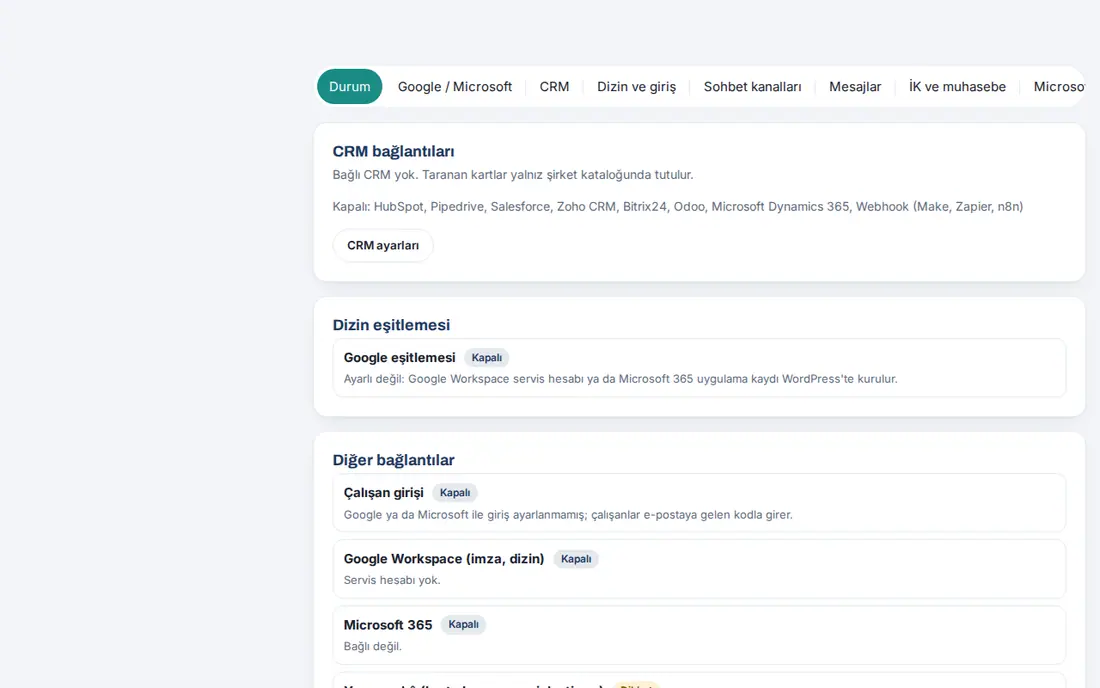
Zeilen im Feld „Weitere Verbindungen“:
| Zeile | Meldung, wenn nicht verbunden | Wo eingerichtet |
|---|---|---|
| Mitarbeiteranmeldung | „Die Anmeldung mit Google oder Microsoft ist nicht eingerichtet; Mitarbeitende melden sich mit dem per E-Mail gesendeten Code an.“ | Anmeldung mit Google, Microsoft 365 |
| Single Sign-On (SAML) | „Nicht eingerichtet.“ (ist er gespeichert, aber die Schaltfläche aus: „Identitätsanbieter gespeichert; Anmeldeschaltfläche aus.“) | Single Sign-On (SAML) |
| Google Workspace (Signaturen, Verzeichnis) | „Kein Dienstkonto.“ | Google-/Microsoft-Assistent |
| Microsoft 365 | „Nicht verbunden.“ | WordPress → Microsoft 365 |
| Yandex 360 (Signatur, Verzeichnis) | „Nicht verbunden.“ (bei Verbindung „Verbunden; letzter Test erfolgreich.“ oder „Verbunden; noch nicht getestet.“) | Yandex-360-Verbindung |
| Zoho Mail (Signatur) | „Nicht verbunden.“ (bei Verbindung „Verbunden; letzter Test erfolgreich.“ oder „Verbunden; noch nicht getestet.“) | Zoho-Mail-Verbindung |
| KI (Kartenlesen, Anreicherung) | „Kein Schlüssel: Kartenfotos können nicht gelesen werden.“ („Kartenlesen angehalten: KI-Guthaben aufgebraucht.“ / „Kartenlesen angehalten: API-Schlüssel ungültig.“) | Admin → Kundenverzeichnis (siehe 12) |
| Apple und Google Wallet | „Apple: aus · Google: aus“ | Apple und Google Wallet |
| Zoom (Meeting-Hintergrund) | „Nicht verbunden.“ | Zoom-Verbindung |
| Chat-Kanäle (Slack, Teams, Google Chat) | „Kein Kanal.“ | Chat-Kanäle |
| Nachrichten (Google Chat) | „Einrichtung steht aus (Client-ID und Secret).“ | Einrichtung von Nachrichten |
| HR-Ereignisse (Webhook) | „Aus.“ | Webhook für Personalereignisse |
| Telefonbenachrichtigung (Web Push) | „Der Server konnte keinen Schlüssel erzeugen.“ (bei Bereitschaft „Schlüssel bereit.“) | Wird automatisch eingerichtet; HTTPS erforderlich |
Tipp: Tippt ein Admin in der App in der Liste Wartet auf Sie auf die Zeile „CRM-Übertragung angehalten: …“, öffnet sich direkt Integrationen → CRM.
Wichtig: Der Prüfer sieht nur die Registerkarte Status. Der Server sendet dem Prüfer weder Einstellungsfelder noch Personennamen, Warteschlangendetails oder Schlüssel; jede Speicherung durch den Prüfer wird mit „Für diesen Vorgang ist die Berechtigung Admin erforderlich.“ abgelehnt.
Status der Verbindungen ansehen (WordPress)
Für wen: Benutzer mit Prozence-Berechtigung in WordPress, IT · Wo: WordPress → Prozence Workplace → Kurulum („Einrichtung“) → İsteğe bağlı bağlantılar („Optionale Verbindungen“)
Wozu: Zeigt den Status aller externen Verbindungen in WordPress in einer einzigen Liste und testet die Verbindungen mit Dene („Testen“).
- Öffnen Sie in WordPress den Bildschirm Prozence Workplace → Kurulum.
- Lesen Sie in der Liste İsteğe bağlı bağlantılar den Status jeder Zeile: Google Workspace (imza, dizin eşitlemesi) („Signatur, Verzeichnisabgleich“), Google izinleri („Google-Berechtigungen“), HubSpot CRM und die anderen CRMs, Yapay zekâ (kartvizit okuma, zenginleştirme) („KI (Visitenkarten lesen, Anreicherung)“), Telefon bildirimi (web push) („Telefonbenachrichtigung (Web Push)“), Apple ve Google Wallet („Apple und Google Wallet“), Microsoft 365 (giriş, dizin eşitlemesi) („Anmeldung, Verzeichnisabgleich“), Sayfa önbelleği („Seiten-Cache“) und weitere.
- Um eine Verbindung einzurichten oder zu korrigieren, klicken Sie in der Zeile auf Ayarla („Einrichten“); zum Testen klicken Sie auf Dene.
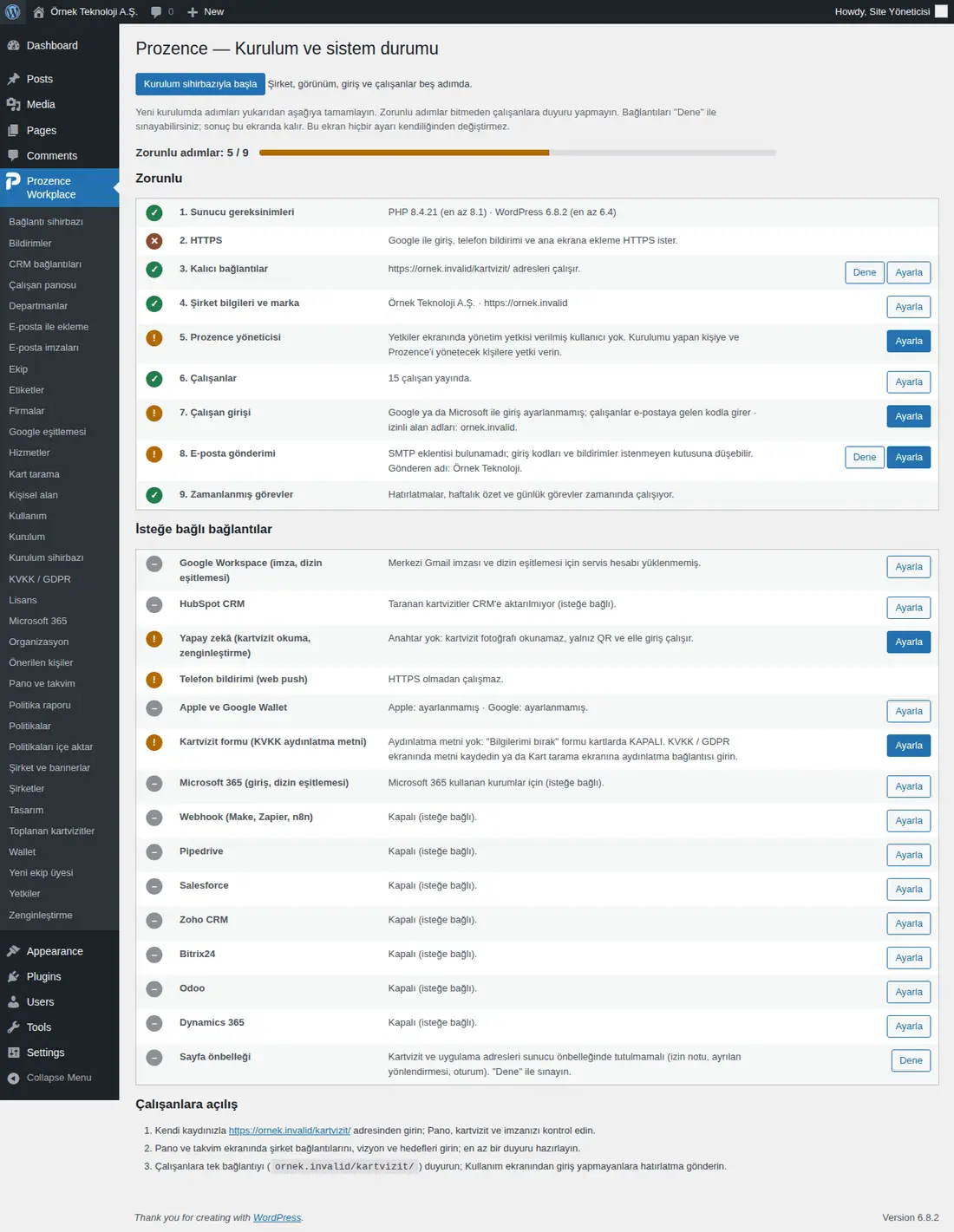
Tipp: Die vollständige Liste der Zeilen und Meldungen finden Sie unter 10. Verwaltung und Einrichtung. Ein Admin ohne WordPress-Konto verfolgt dieselben Informationen auf der Registerkarte Status.
E-Mail-Plattform wählen
Für wen: App-Administration · Wo: Admin → Kommunikation → E-Mail-Signatur → Verteilung → E-Mail-Plattform
Wozu: Sie wählen die Plattform, die das Unternehmen für E-Mail nutzt. Es werden nur die Einstellungen der gewählten Plattform angezeigt.
- Öffnen Sie Admin → E-Mail-Signatur und klicken Sie auf die Registerkarte Verteilung.
- Wählen Sie im Feld E-Mail-Plattform eine Option:
- Google Workspace: zentrales Schreiben in Gmail, Google-Verzeichnisabgleich, Anmeldung mit Google;
- Microsoft 365: Outlook-(Exchange-)Serverregel, Anmeldung mit Microsoft, Entra-ID-Verzeichnisabgleich;
- Yandex 360: zentrales Schreiben in Yandex 360, Yandex-360-Verzeichnisabgleich (siehe Yandex-360-Verbindung);
- Zoho Mail: zentrales Schreiben der Signatur in Zoho Mail (siehe Zoho-Mail-Verbindung);
- Andere (manuell): kein zentrales Schreiben; Mitarbeitende kopieren die Signatur aus Meine Karte.
- Klicken Sie auf Speichern.
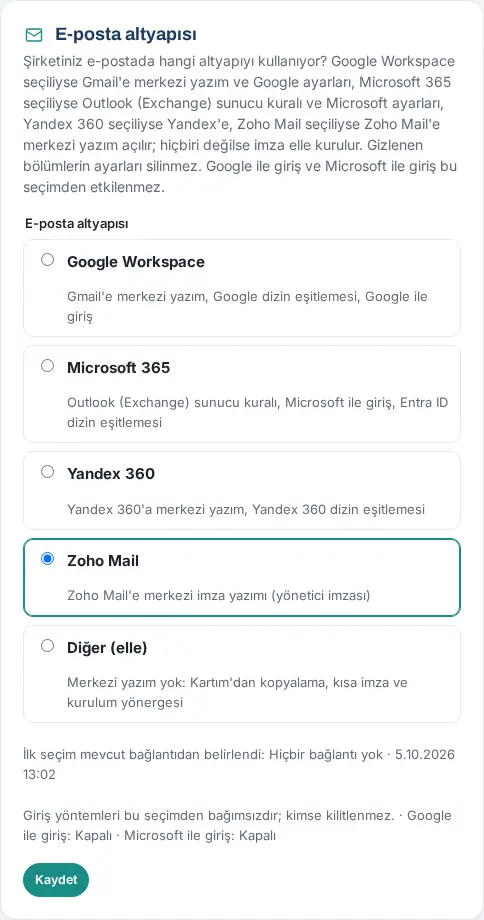
Tipp: Bei der Ersteinrichtung wird die Auswahl automatisch anhand der vorhandenen Verbindung bestimmt; unter dem Feld steht, wann und wonach sie bestimmt wurde. Dieselbe Auswahl gibt es in WordPress auch oberhalb der Bildschirme E-Mail-Signaturen und Microsoft 365.
Wichtig: Die Einstellungen ausgeblendeter Bereiche werden nicht gelöscht; die automatischen Aufgaben der nicht gewählten Plattform (z. B. Schreiben in Gmail, täglicher Verzeichnisvergleich) stoppen. Die Anmeldung mit Google und die Anmeldung mit Microsoft sind von dieser Auswahl nicht betroffen; niemand wird ausgesperrt.
Google-/Microsoft-Assistent (in der App)
Für wen: Admin; Google-Workspace- oder Microsoft-365-Administration (für die Schritte auf den Google- und Microsoft-Bildschirmen) · Wo: Admin → Integrationen → Google / Microsoft
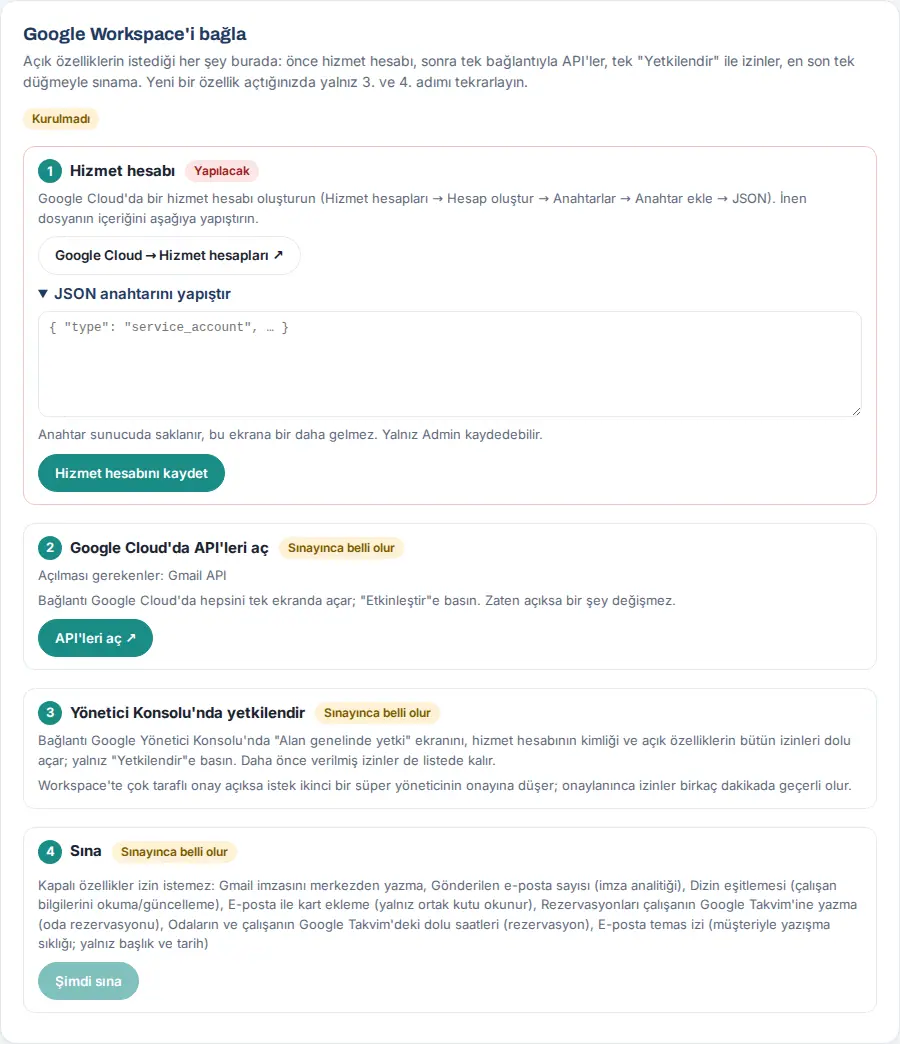
Wozu: Richtet die Google-Berechtigungen, die die aktiven Prozence-Funktionen benötigen (Gmail-Signatur, Verzeichnisabgleich, Kartenerfassung per E-Mail, Raumreservierung und Google Kalender, E-Mail-Kontaktverlauf …), in vier Schritten auf einem Bildschirm ein und testet sie. Der Status jedes Schritts steht daneben: OK, Zu erledigen oder Zeigt sich beim Test.
Bevor Sie beginnen:
- Sie brauchen eine Administratorin oder einen Administrator, die oder der in Google Cloud Projekte anlegen und in der Google-Admin-Konsole die „Domainweite Delegierung“ erteilen kann.
- Die Registerkarte sieht nur der Admin.
Google Workspace verbinden:
- Klicken Sie im Schritt 1 Dienstkonto auf Google Cloud → Dienstkonten ↗. Legen Sie in Google Cloud ein Dienstkonto an (Dienstkonten → Dienstkonto erstellen → Schlüssel → Schlüssel hinzufügen → JSON).
- Fügen Sie den Inhalt der heruntergeladenen JSON-Datei in das Feld JSON-Schlüssel einfügen ein und klicken Sie auf Dienstkonto speichern. Im Schritt erscheinen „Geladen: …“ und der Projektname; das Feld wird geleert.
- Lesen Sie im Schritt 2 APIs in Google Cloud aktivieren die Zeile Zu aktivieren (z. B. „Gmail API“) und klicken Sie auf APIs aktivieren ↗. Klicken Sie auf der Seite, die sich in Google Cloud öffnet, auf „Aktivieren“.
- Klicken Sie im Schritt 3 In der Admin-Konsole autorisieren auf Autorisieren ↗ (N Berechtigungen). In der Google-Admin-Konsole öffnet sich der Bildschirm „Domainweite Delegierung“ mit ausgefüllter Kennung des Dienstkontos und den Berechtigungen; klicken Sie nur noch auf „Autorisieren“. Ist das gemeinsame E-Mail-Postfach ein eigenes Konto, erscheint eine zweite Schaltfläche.
- Klicken Sie im Schritt 4 Testen auf Jetzt testen. In der Tabelle steht für jede aktive Funktion Funktioniert, Berechtigung fehlt, API aus, Fehler, Fehlt oder Test nicht möglich.
- Folgen Sie bei roten Zeilen dem Link Öffnen ↗ (API-Seite) oder Autorisieren ↗ und wiederholen Sie Jetzt testen. Funktioniert alles, lautet das Badge oben Alles funktioniert.
Microsoft 365 verbinden (erscheint, wenn eine Microsoft-365-Verbindung gespeichert ist):
- 1 Entra-App-Registrierung (Mandant, Client, Geheimnis): Die Registrierung erfolgt im Bildschirm Microsoft 365 in WordPress (siehe Microsoft-365-Verbindung).
- 2 Berechtigungsblock in das App-Manifest einfügen: Klicken Sie auf Kopieren; ersetzen Sie in Entra → App-Registrierungen → Manifest den Block „requiredResourceAccess“ durch diesen Block und speichern Sie.
- 3 Administratorzustimmung: Klicken Sie auf Administratorzustimmung erteilen ↗; die Zustimmung wird auf der Seite von Microsoft erteilt, die Rückkehr verlangt eine WordPress-Administratorsitzung.
- 4 Testen: Klicken Sie auf Jetzt testen.
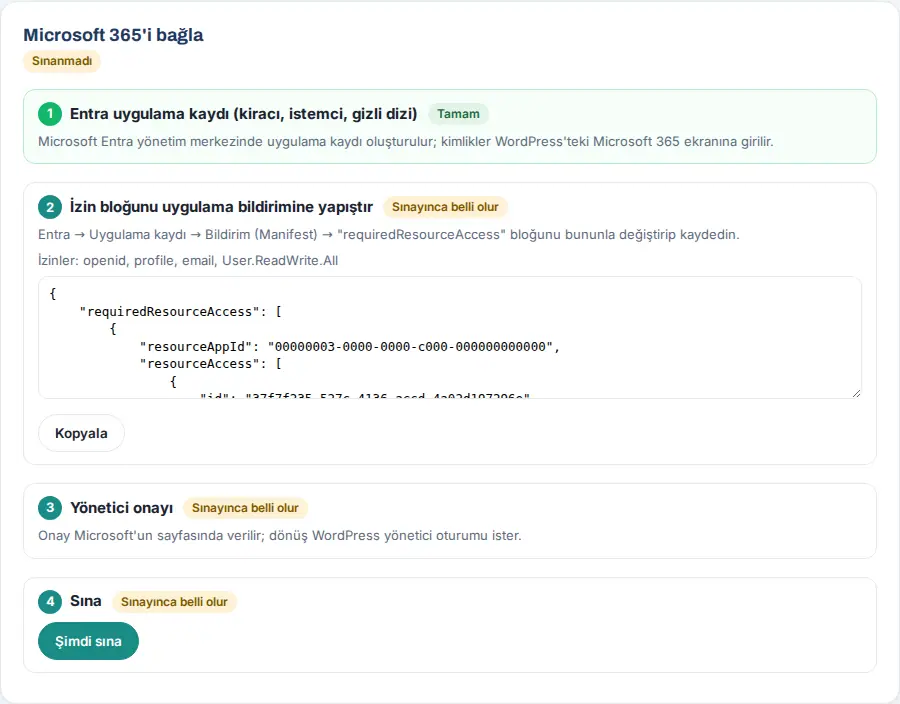
Ergebnis: Das Testergebnis wird auf dem Server gespeichert und gemeinsam mit dem Bağlantı sihirbazı („Verbindungsassistent“) in WordPress genutzt. In den Feldern Reservierung (Google Kalender) und E-Mail-Kontaktverlauf erscheinen statt des langen Einrichtungstexts nur noch eine Statuszeile („Die Google-Kalender-Verbindung funktioniert.“, „Für Google Kalender fehlt 1 Schritt.“, „Kein Google-Dienstkonto.“) und die Schaltfläche Assistent öffnen.
Häufige Fehler und Warnungen:
| Meldung | Ursache | Was tun |
|---|---|---|
| „Fügen Sie den JSON-Schlüssel ein.“ | Mit leerem Feld gespeichert | Fügen Sie die gesamte Datei ein |
| „Fügen Sie zuerst das Dienstkonto hinzu (Schritt 1).“ | Ohne Konto getestet | Schließen Sie Schritt 1 ab |
| „Test abgeschlossen; sehen Sie sich die roten Zeilen an.“ | Mindestens eine Funktion funktioniert nicht | Beheben Sie es mit Öffnen ↗ oder Autorisieren ↗ in der Zeile |
| „Dies ist eine Test- / Stage-Umgebung: Die Google-Verbindung funktioniert hier nicht; richten Sie sie auf der Live-Seite ein.“ | Auf der Testseite geöffnet | Richten Sie sie auf der Live-Seite ein |
| „Zu oft getestet. Versuchen Sie es in einer Minute erneut.“ | Zu viele Tests in kurzer Zeit | Warten Sie eine Minute |
Tipp: Wenn Sie später eine neue Funktion aktivieren, wiederholen Sie nur Schritt 3 und 4; die bisherigen Berechtigungen bleiben in der Liste.
Wichtig:
- Ist in Workspace die Genehmigung durch mehrere Parteien aktiviert, landet die Anfrage „Autorisieren“ bei einer zweiten Super-Admin-Person zur Genehmigung; nach der Genehmigung gelten die Berechtigungen nach wenigen Minuten.
- Der JSON-Schlüssel wird auf dem Server gespeichert und erscheint auf diesem Bildschirm nie wieder. Löschen Sie die Datei nach dem Hochladen von Ihrem Computer; geben Sie sie weder in Screenshots noch in E-Mails weiter.
- Der Test liest nur; es werden keine E-Mails, Kalender oder Benutzerdatensätze geändert.
Verbindungsassistent: Berechtigungen erteilen und testen (WordPress)
Für wen: IT, Google-Workspace- oder Microsoft-365-Administration · Wo: WordPress → Prozence Workplace → Bağlantı sihirbazı („Verbindungsassistent“)
Wozu: Definiert und testet die Berechtigungen für Google Workspace und Microsoft 365 von WordPress aus. Dasselbe geht seit 0.99.25 auch in der App (siehe Google-/Microsoft-Assistent (in der App)); beide Bildschirme nutzen dasselbe Ergebnis. Prozence fordert nur die Berechtigungen der Funktionen an, die Sie aktivieren; es liest nicht die Postfächer der Mitarbeitenden und sendet keine E-Mails in ihrem Namen.
Google Workspace:
- Verbinden Sie zuerst das Dienstkonto. Danach füllt sich der Assistent.
- Klicken Sie im Abschnitt 1. Yönetici konsolunda yetkilendirin („In der Admin-Konsole autorisieren“) auf Google yönetici konsolunda aç (alanlar dolu gelir) („In der Google-Admin-Konsole öffnen (Felder sind ausgefüllt)“). Klicken Sie auf dem Google-Bildschirm, der sich öffnet, auf Autorisieren.
- Klicken Sie im Abschnitt 2. İzinleri sınayın („Berechtigungen testen“) auf İzinleri sına („Berechtigungen testen“). Die Tabelle zeigt den Status jeder Funktion: Çalışıyor („Funktioniert“), İzin eksik („Berechtigung fehlt“), API kapalı („API aus“), Eksik („Fehlt“), Hata („Fehler“), Sınanamadı („Test nicht möglich“) oder Kapalı („Aus“). In einer Zeile API kapalı öffnet der Link Etkinleştir → („Aktivieren →“) die entsprechende Seite in Google Cloud.
Microsoft 365:
- 1. İzinleri tek yapıştırmayla ekleyin („Berechtigungen mit einmaligem Einfügen hinzufügen“): Öffnen Sie entra.microsoft.com → App-Registrierungen → Ihre Prozence-App → Manifest. Übernehmen Sie den Block im Assistenten mit Kopyala („Kopieren“), fügen Sie ihn anstelle des Abschnitts
requiredResourceAccessein und speichern Sie. - 2. Yönetici onayı („Administratorzustimmung“): Nachdem Sie Mandanten- und App-ID im Bildschirm Microsoft 365 gespeichert haben, klicken Sie auf Yönetici onayı ver („Administratorzustimmung erteilen“). Klicken Sie auf der Seite von Microsoft mit einem Konto für globale Administration auf Akzeptieren.
- 3. İzinleri sınayın: Klicken Sie auf İzinleri sına.
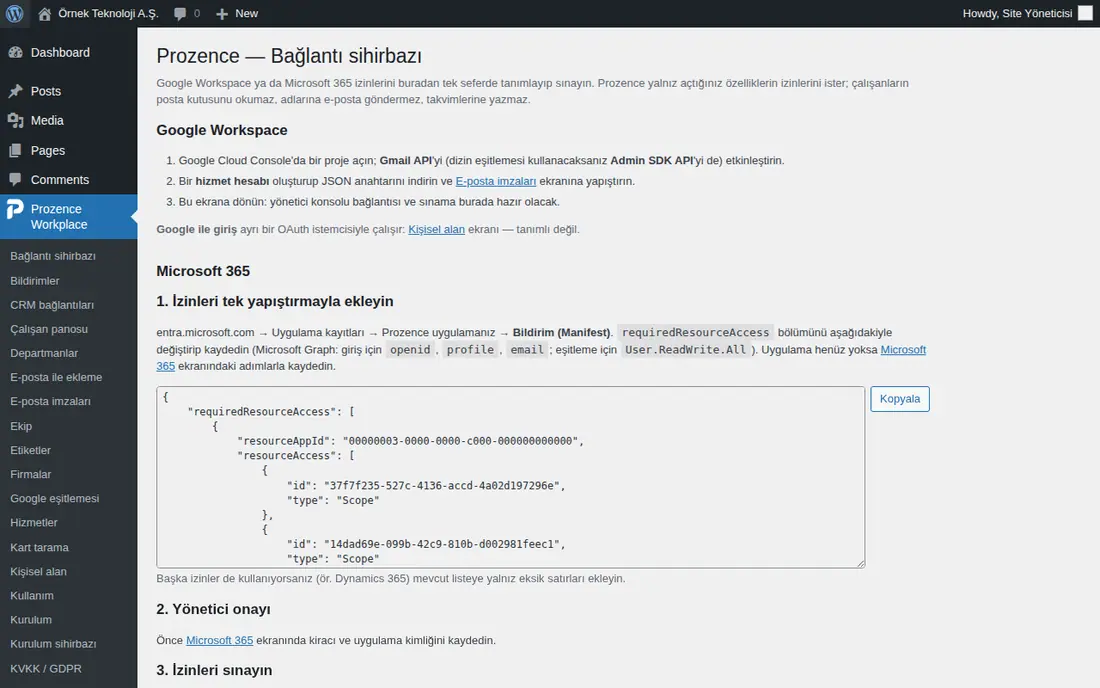
Wichtig: Der Test liest nur (z. B. die Absendernamen einer Person, die Anzahl des Labels „Gesendet“, den ersten Benutzer im Verzeichnis). Nutzen Sie bei Microsoft auch andere Berechtigungen (z. B. Dynamics 365), ergänzen Sie in der bestehenden Liste nur die fehlenden Zeilen.
Google Workspace: Dienstkonto verbinden
Für wen: IT, Google-Workspace-Administration · Wo: WordPress → Prozence Workplace → E-posta imzaları („E-Mail-Signaturen“) → Bağlantı („Verbindung“); in der App Admin → Integrationen → Google / Microsoft → Schritt 1
Wozu: Das zentrale Schreiben der Signatur in Gmail, der Verzeichnisabgleich, Google Wallet, Google Kalender und das gemeinsame E-Mail-Postfach nutzen dasselbe Google-Dienstkonto.
- Wählen Sie in der Google Cloud Console ein Projekt aus oder legen Sie eines an. APIs & Dienste → Bibliothek → Gmail API → Aktivieren. Wenn Sie den Verzeichnisabgleich nutzen, aktivieren Sie auch die Admin SDK API.
- IAM & Verwaltung → Dienstkonten → Dienstkonto erstellen (z. B.
kartvizit-imza; eine Rolle ist nicht nötig). Laden Sie auf der Registerkarte „Schlüssel“ des Kontos mit Schlüssel hinzufügen → JSON die Schlüsseldatei herunter. - Fügen Sie den Inhalt der Datei in der App auf der Registerkarte Google / Microsoft in das Feld JSON-Schlüssel einfügen oder in WordPress im Bildschirm E-posta imzaları in das Feld Servis hesabı („Dienstkonto“) ein und speichern Sie.
- Löschen Sie die heruntergeladene JSON-Datei von Ihrem Computer.
- Erteilen Sie die domainweite Delegierung mit dem Assistenten. Wenn Sie es von Hand tun möchten, folgen Sie den Schritten Kurulum (bir kez) („Einrichtung (einmalig)“) auf dem Bildschirm: admin.google.com → Sicherheit → Zugriffs- und Datenkontrolle → API-Steuerung → Domainweite Delegierung → Neu hinzufügen; die Client-ID ist die numerische ID des Dienstkontos.
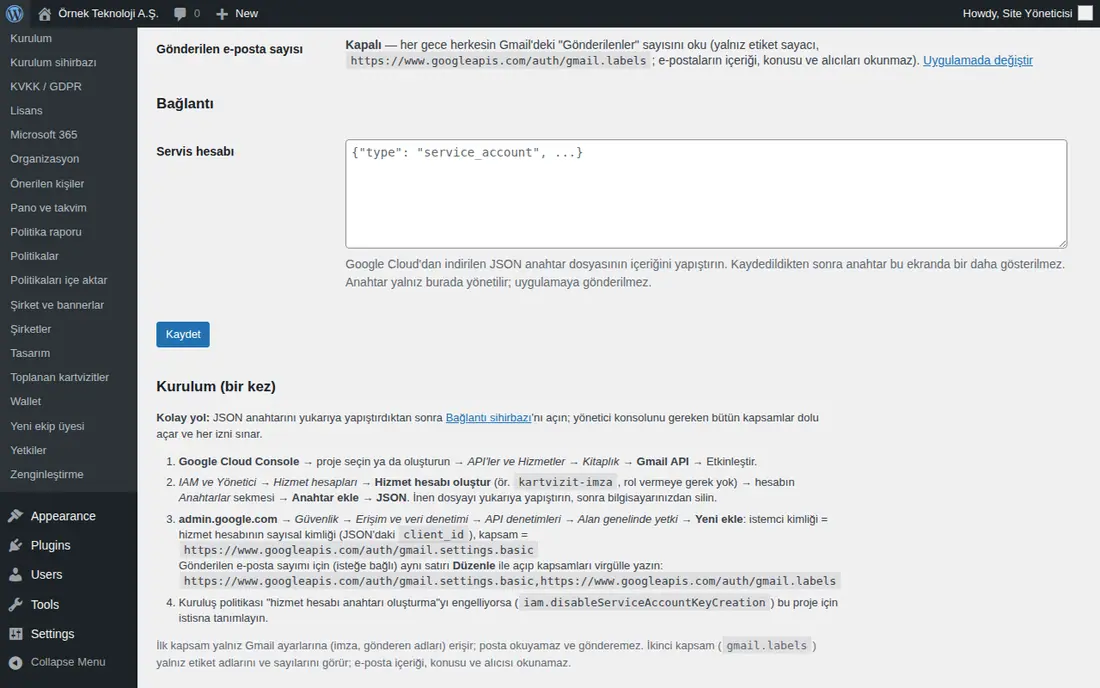
Tipp: Der erste Scope (gmail.settings.basic) greift nur auf Gmail-Einstellungen zu (Signatur, Absendernamen); er kann weder E-Mails lesen noch senden. Der zweite Scope (gmail.labels) sieht nur Namen und Anzahl der Labels.
Wichtig: Nach dem Speichern wird der Schlüssel nie wieder angezeigt. Verhindert die Richtlinie Ihrer Organisation das Erstellen von Dienstkontoschlüsseln (iam.disableServiceAccountKeyCreation), definieren Sie für dieses Projekt eine Ausnahme.
Gmail-Signatur zentral schreiben
Für wen: App-Administration · Wo: Admin → Kommunikation → E-Mail-Signatur → Verteilung → Gmail: zentrale Einrichtung
Wozu: Die Signatur jeder Person wird zentral in deren eigenes Gmail-Konto geschrieben; die Mitarbeitenden müssen nichts tun.
Bevor Sie beginnen: E-Mail-Plattform = Google Workspace muss gewählt und das Dienstkonto verbunden sein. Ohne Verbindung erscheint im Feld die Warnung „Gmail-Verbindung ist nicht eingerichtet“.
- Öffnen Sie auf der Registerkarte Verteilung das Feld Gmail: zentrale Einrichtung.
- Setzen Sie bei Bedarf folgende Optionen und klicken Sie auf Speichern:
- Gmail-Signatur bei Änderungen automatisch aktualisieren: Wird eine Person gespeichert oder ändert sich eine Unternehmenseinstellung (Adresse, Fußtext, Logo), wird nur das Gmail der Person aktualisiert, deren Signatur sich geändert hat;
- Jede Nacht die Anzahl „Gesendet“ in Gmail aller lesen: für die Kennzahl „wie viele Klicks bei wie vielen E-Mails“ in der Analyse; gelesen wird nur der Label-Zähler.
- Klicken Sie im Abschnitt Sammelaktionen auf Signaturen aller schreiben und bestätigen Sie. Die Gmail-Signatur aller veröffentlichten Personen wird geschrieben.
- Verfolgen Sie das Ergebnis in der Liste Signaturstatus je Person (Geschrieben, Passt nicht (ohne Tracking), Fehler, Nicht geschrieben). Für eine einzelne Person nutzen Sie in ihrer Zeile die Schaltflächen In Gmail schreiben, Prüfen, Vorherige wiederherstellen.
- Um die Mitarbeitenden über die geänderte Signatur zu informieren, klicken Sie auf Info-E-Mail an alle senden; um die App vorzustellen, klicken Sie auf Willkommens-E-Mail an alle senden.
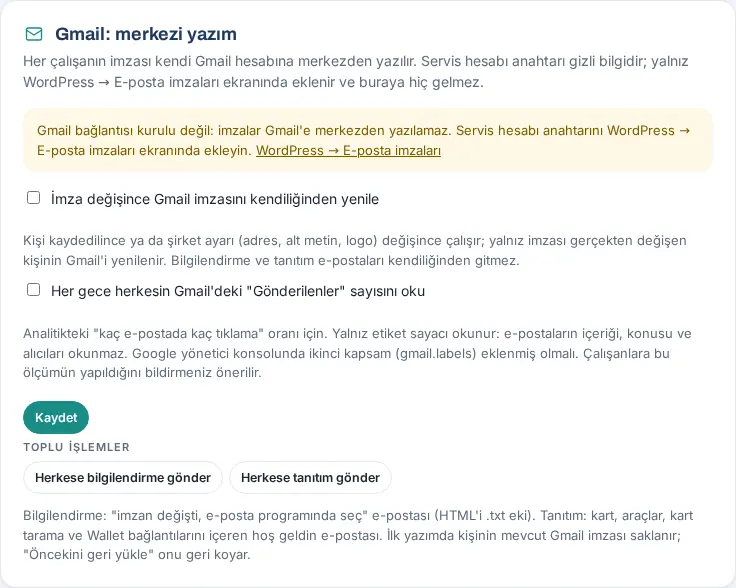
Tipp: Gmail prüfen (alle) vergleicht die Signatur in Gmail mit der aktuellen Signatur. Beim ersten Schreiben wird die bisherige Gmail-Signatur der Person gespeichert; Vorherige wiederherstellen stellt sie wieder her.
Wichtig:
- Info- und Willkommens-E-Mails werden nicht automatisch versendet, sondern per Schaltfläche.
- Gmail erlaubt zentral nur eine Signatur. Die kurze Signatur wählen die Mitarbeitenden für Antworten selbst (siehe 02. E-Mail-Signatur).
- Für die Zählung der gesendeten E-Mails muss in der Admin-Konsole der zweite Scope (
gmail.labels) hinzugefügt sein. Es wird empfohlen, die Mitarbeitenden darüber zu informieren, dass diese Messung erfolgt. - Zu Signaturdesign, Vorlagen und Bannern siehe 11. Marken-, Identitäts- und Signaturverwaltung.
Anmeldung mit Google
Für wen: IT, Google-Workspace-Administration · Wo: WordPress → Prozence Workplace → Kişisel alan („Mitarbeiterbereich“) → Giriş („Anmeldung“)
Wozu: Auf dem Anmeldebildschirm erscheint die Schaltfläche Mit Google anmelden. Mitarbeitende melden sich mit dem Google-Firmenkonto an, ohne auf einen Code zu warten.
- Öffnen Sie Google Cloud Console → APIs & Dienste → Anmeldedaten → OAuth-Client-ID erstellen.
- Wählen Sie als Anwendungstyp Webanwendung. Tragen Sie unter Autorisierte JavaScript-Quellen die Adresse Ihrer Website ein (z. B.
https://ornek.invalid). - Wählen Sie auf dem OAuth-Zustimmungsbildschirm Intern; dann können nur Firmenkonten die Anmeldung nutzen.
- Kopieren Sie die erzeugte Client-ID (sie endet auf
…apps.googleusercontent.com). - Öffnen Sie in WordPress den Bildschirm Kişisel alan. Fügen Sie die Client-ID in das Feld Google istemci kimliği („Google-Client-ID“) ein.
- Tragen Sie im Feld İzinli alan adları („Zulässige Domainnamen“) die Google-Workspace-Domains des Unternehmens durch Kommas getrennt ein (z. B.
ornek.invalid). - Es wird empfohlen, E-posta koduyla giriş („Anmeldung mit E-Mail-Code“) auf Açık (Google'a erişemeyenler için yedek) („Ein (Reserve für alle, die Google nicht erreichen)“) zu belassen.
- Klicken Sie auf Ayarları kaydet („Einstellungen speichern“).
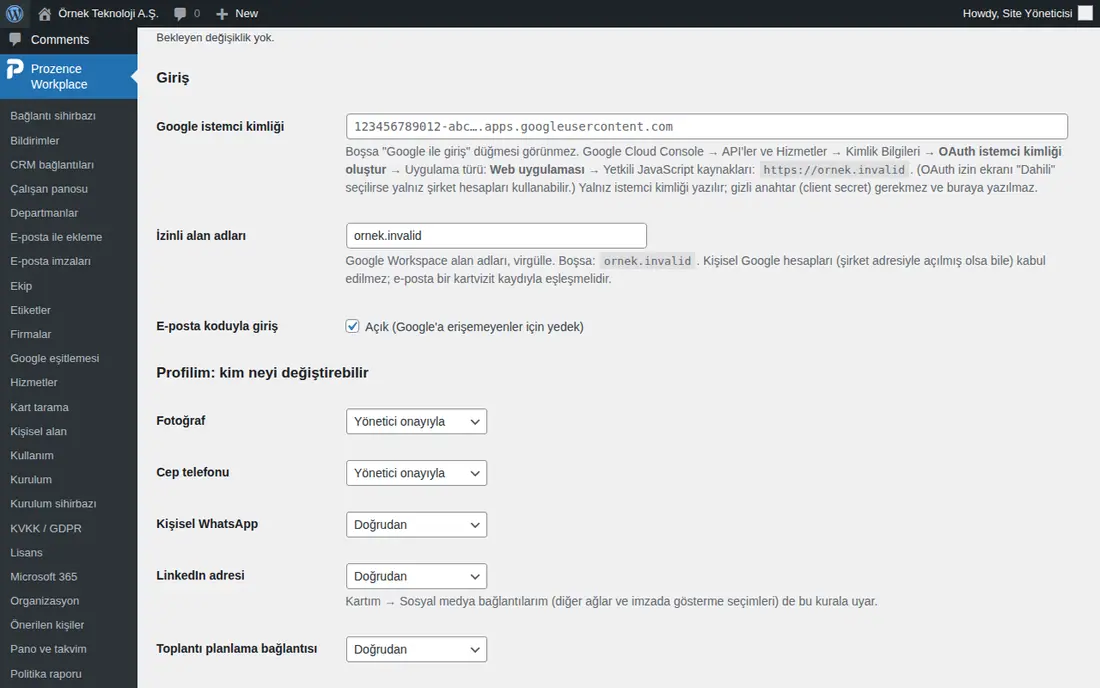
Tipp: Eingetragen wird nur die Client-ID; das Client-Secret wird nicht benötigt und hier nicht eingetragen. Dieselbe Client-ID können Sie in der Einrichtung von Nachrichten mit Diesen verwenden auswählen. Ist Google istemci kimliği leer, erscheint die Schaltfläche nicht.
Wichtig: Persönliche Google-Konten werden nicht akzeptiert (auch wenn sie mit einer Firmenadresse eröffnet wurden). Bei der Anmeldung muss die E-Mail-Adresse zu einem veröffentlichten Mitarbeiterdatensatz passen.
CRM-Verbindung in der App einrichten
Für wen: Admin · Wo: Admin → Integrationen → CRM
Wozu: Personen, die mit Karte hinzufügen erfasst werden, auf einer Visitenkarte Daten hinterlassen oder per E-Mail eintreffen, werden an jedes aktive CRM gesendet. Die Einstellungen der acht Konnektoren stehen in der App auf einer Seite: HubSpot, Pipedrive, Salesforce, Zoho CRM, Bitrix24, Odoo, Microsoft Dynamics 365, Webhook (Make, Zapier, n8n). Auch die WordPress-Bildschirme CRM bağlantıları („CRM-Verbindungen“) und Kart tarama („Kartenscan“) funktionieren weiter; beide Stellen verwenden dieselbe Einstellung.
Bevor Sie beginnen:
- Halten Sie einen API-Schlüssel mit Lese- und Schreibberechtigung für Kontakte im CRM bereit (oder die Client-Angaben, die der Konnektor verlangt). Empfohlener Weg in HubSpot: HubSpot → Development → Keys → Service keys → Create service key; Scopes
crm.objects.contacts.readundcrm.objects.contacts.write(für die Anreicherung von Unternehmensdaten zusätzlichcrm.objects.companies.readundcrm.objects.companies.write). Der Service key wird alle 6 Monate erneuert. - Für Microsoft Dynamics 365 muss zuerst die Microsoft-365-Verbindung eingerichtet sein.
- Öffnen Sie die Registerkarte Integrationen → CRM. Oben stehen die Beschreibung CRM-Verbindungen, darunter Interaktionsverlauf, Regeln für die Besitzerzuweisung, die Konnektor-Karten und die Fehlerwarteschlange.
- Klicken Sie auf die Karte des Konnektors (z. B. HubSpot); die Karte klappt auf. Die Karte eines Konnektors mit Problem ist bereits aufgeklappt.
- Aktivieren Sie das Kästchen des Konnektors (z. B. Kontakte an Pipedrive senden). Bei HubSpot gibt es kein eigenes Kästchen; er funktioniert, sobald ein Zugriffsschlüssel oder eine Formular-ID eingetragen ist.
- Füllen Sie die Schlüssel- und Verbindungsfelder aus (HubSpot: Zugriffsschlüssel (Service key), Portal-ID, Datenregion, Formular-ID (GUID); bei den anderen Konnektoren die Felder auf dem Bildschirm).
- Wählen Sie die Standardwerte: Standardbesitzer (falls die Person, die die Karte erfasst hat, im CRM nicht gefunden wird), Standardquelle, Formularname, Text der Einwilligung.
- Füllen Sie die Tabelle Feldzuordnung aus (siehe CRM-Feldzuordnung).
- Klicken Sie auf Speichern und dann auf Testen. Unter der Karte bleibt das Ergebnis „Letzter Test (…): …“ stehen. Bei Pipedrive liest Testen auch die aktiven Benutzer und Labels; Standardbesitzer und Label-Zuordnung werden zu Dropdown-Listen.
- Um auch bereits erfasste Personen zu senden, klicken Sie auf Vorhandene Einträge übertragen und bestätigen Sie die Rückfrage („…: Sollen alle Datensätze im Katalog eingereiht und jeweils 25 gesendet werden?“).
Verbindung mit einem Klick (HubSpot, Pipedrive, Zoho CRM, Salesforce; 0.99.90): Auf der Karte der CRMs, deren App im Prozence-Zentrum aktiv ist, erscheint die Schaltfläche „Mit … verbinden“. Sie klicken auf die Schaltfläche, melden sich auf dem Bildschirm des CRMs selbst an und bestätigen die Berechtigung; Sie müssen keinen Schlüssel kopieren. Ist die Verbindung hergestellt, zeigt die Karte Mit einem Klick verbunden und den Namen des verbundenen Kontos; die Schlüsselfelder der Karte werden dann nicht verwendet.
Bei Salesforce wird zuerst das Paket installiert (0.99.95): Auf der Salesforce-Karte erscheinen zwei Schritte. Der Link Paket installieren ↗ unter 1. Prozence-Paket in Ihrer Salesforce-Org installieren öffnet die Installationsseite von Salesforce; bestätigen Sie die Installation mit der Standardoption („Install for Admins Only“). Das erledigt die Salesforce-Administration einmalig. Kehren Sie anschließend zu Prozence zurück und klicken Sie unter 2. Verbinden auf Mit Salesforce verbinden.
Tipp: Sandbox-Orgs lassen sich nicht mit einem Klick verbinden; verbinden Sie sie mit den Feldern der Karte (My-Domain-Adresse und Client-Zugangsdaten).
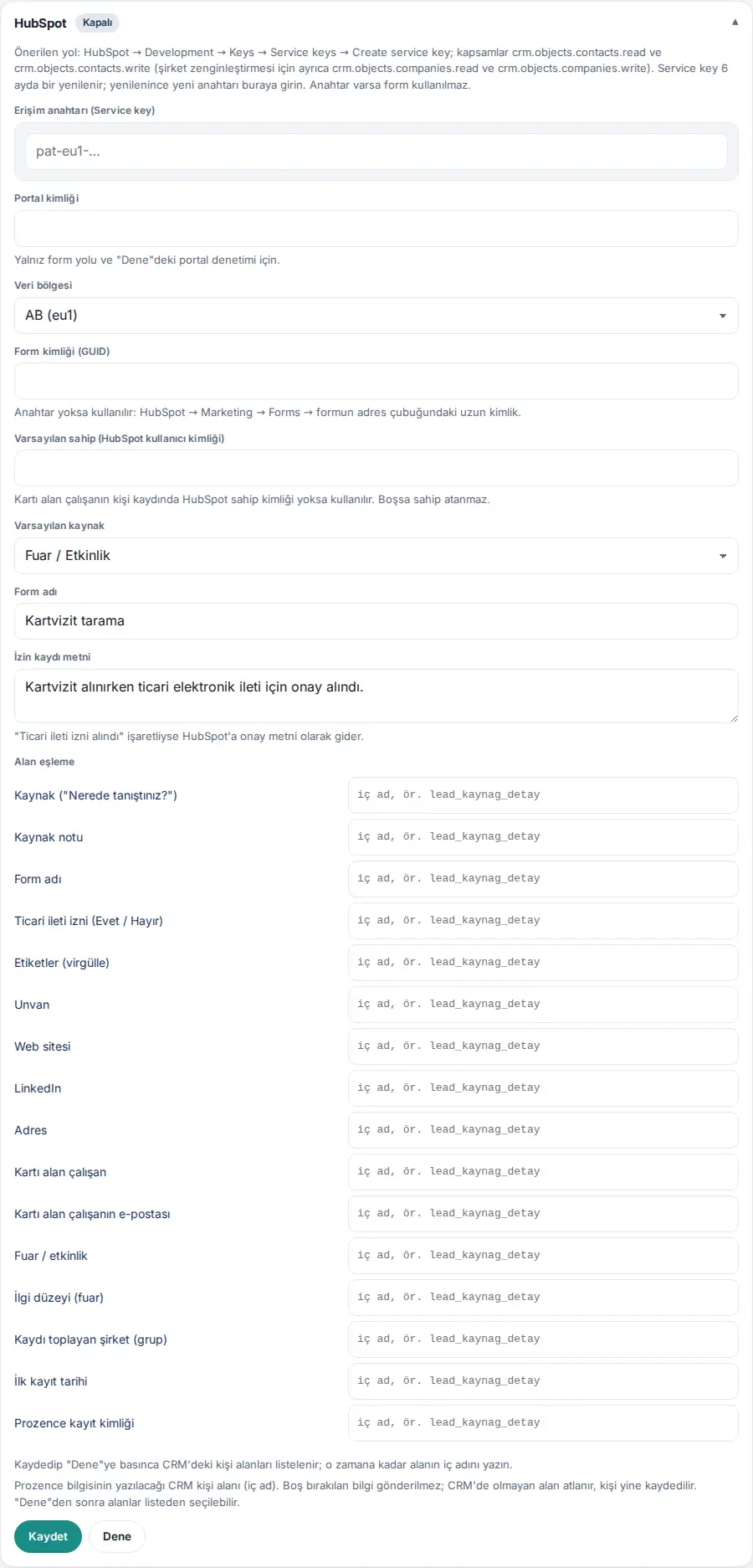
HubSpot-Einstellungen:
| Einstellung | Funktion | Standard |
|---|---|---|
| Zugriffsschlüssel (Service key) | Schreibt Kontakte über die HubSpot-CRM-API; für Interaktionsnotizen erforderlich | Leer |
| Portal-ID | Nur für den Formularweg und die Portalprüfung bei Testen | Leer |
| Datenregion | EU (eu1) oder USA (na1) | EU (eu1) |
| Formular-ID (GUID) | Übertragung über den Formularweg, wenn kein Schlüssel vorhanden ist (kann keine Notizen schreiben) | Leer |
| Standardbesitzer (HubSpot-Benutzer-ID) | Wird verwendet, wenn die Person, die die Karte erfasst hat, keine HubSpot-Besitzer-ID hat; ist das Feld leer, wird kein Besitzer zugewiesen | Leer |
| Standardquelle | Quelle von Datensätzen ohne gewählte Quelle; wird aus der Quellenliste des Unternehmens gewählt | Etkinlik („Veranstaltung“) |
| Formularname | Name des Formulars, aus dem der Datensatz in HubSpot stammt | Kartvizit tarama („Visitenkarten-Scan“) |
| Text der Einwilligung | Wird als Einwilligungstext an HubSpot gesendet, wenn „Werbeeinwilligung eingeholt“ markiert ist | Kartvizit alınırken ticari elektronik ileti için onay alındı. („Beim Erfassen der Visitenkarte wurde die Einwilligung für kommerzielle elektronische Nachrichten eingeholt.“) |
Geheime Felder: Werte wie Schlüssel, Client-Secret und die Webhook-Adresse von Bitrix24 gelangen nie in den Browser. Ist ein Wert gespeichert, erscheinen über dem Feld Gespeichert und die letzten vier Stellen; das Feld sagt „Zum Ändern neuen Wert eingeben“. Lassen Sie es leer, bleibt der alte Wert erhalten; zum Löschen markieren Sie Entfernen und speichern. Der Signaturschlüssel des Konnektors Webhook wird dem Admin für die Prüfung durch das Empfängersystem angezeigt; mit Aktualisieren wird er ersetzt.
Häufige Fehler und Warnungen:
| Meldung | Ursache | Was tun |
|---|---|---|
| „Der HubSpot-Schlüssel ist ungültig oder abgelaufen (401). Holen Sie unter HubSpot → Development → Keys → Service keys einen neuen Schlüssel und tragen Sie ihn unter Admin → Integrationen → CRM → HubSpot ein.“ | Schlüssel falsch oder nicht erneuert | Neuen Service key holen und eintragen |
| „Die Berechtigung des HubSpot-Schlüssels reicht nicht aus (403): Die Scopes crm.objects.contacts.read und crm.objects.contacts.write sind erforderlich.“ | Dem Schlüssel fehlen Scopes | Scopes in HubSpot hinzufügen |
| „Die Microsoft-365-Verbindung ist nicht eingerichtet; für Dynamics 365 muss sie zuerst eingerichtet werden (WordPress → Prozence → Microsoft 365).“ | Dynamics-Karte ohne Microsoft 365 aktiviert | Zuerst Microsoft 365 verbinden |
| „Zu viele Versuche; versuchen Sie es in einer Minute erneut.“ | Testen mehr als 6-mal pro Minute | Eine Minute warten |
| „Aktivieren und speichern Sie zuerst die Verbindung.“ | Vorhandene Einträge übertragen bei deaktivierter Verbindung | Verbindung aktivieren und speichern |
Tipp: Mitarbeitende sehen nach dem Scan keine rohen Fehler: Es steht dort „An das CRM gesendet (HubSpot).“ oder „Der Datensatz wurde in den Firmenkatalog übernommen; er konnte im Moment nicht an das CRM (HubSpot) gesendet werden. Es wird automatisch erneut versucht.“ / „… Die Administration wurde informiert.“
Wichtig:
- Personen, von denen Dienstleistungen bezogen werden (Bank, Steuerberatung, Lieferanten …), gehen an kein CRM.
- Bei Salesforce, Zoho, Bitrix24, Odoo und Dynamics werden Besitzer-IDs von Hand eingetragen; die Dropdown-Liste gibt es nur bei Pipedrive.
- Die anderen Konnektoren als HubSpot konnten auf der Testseite nicht mit einem echten Konto gezeigt werden; die Bildschirme sind im Zustand „Aus“.
CRM-Feldzuordnung
Für wen: Admin · Wo: Admin → Integrationen → CRM → Konnektor-Karte → Feldzuordnung
Wozu: In einer einzigen Tabelle wählen Sie, welche Angabe aus Prozence in welches Kontaktfeld des CRMs geschrieben wird. Dieselbe Tabelle gilt für HubSpot, Pipedrive, Salesforce, Zoho, Bitrix24, Odoo und Dynamics 365. Die Zuordnungen aus den früheren getrennten Feldern sind unverändert in die Tabelle übernommen worden.
- Öffnen Sie die Karte des Konnektors und testen Sie die Verbindung mit Speichern → Testen. Testen liest die bearbeitbaren Kontaktfelder des CRMs.
- Klicken Sie in der Tabelle Feldzuordnung in das Feld neben einer Prozence-Angabe.
- Beginnen Sie, den Namen des Felds einzugeben (z. B. „Messe“). In der Vorschlagsliste steht oben der Name des Felds, darunter sein interner Name im CRM.
- Wählen Sie das richtige Feld; der interne Name wird in das Feld geschrieben. Hat Testen noch keine Felder gelesen, tragen Sie den internen Namen von Hand ein (z. B. HubSpot
interner Name, SalesforceAPI-Name, Bitrix24UF_CRM_…). - Lassen Sie Angaben, die Sie nicht senden möchten, leer.
- Klicken Sie auf Speichern.
16 zuordenbare Angaben: Quelle („Wo haben Sie sich kennengelernt?“), Quellnotiz, Formularname, Werbeeinwilligung (Ja / Nein), Schlagwörter (kommagetrennt), Position, Website, LinkedIn, Adresse, Mitarbeiter/in, der/die die Karte erfasst hat, E-Mail des Mitarbeiters, der die Karte erfasst hat, Messe / Veranstaltung, Interessensgrad (Messe), Erfassendes Unternehmen (Gruppe), Ersterfassungsdatum, Prozence-Datensatz-ID.
Format der Feldnamen (Beispiel im Feld): HubSpot „interner Name, z. B. lead_source_detail“ · Pipedrive „40-stelliger Feldschlüssel“ · Salesforce „API-Name, z. B. Source__c“ · Zoho „API-Name, z. B. Source“ · Bitrix24 „UF_CRM_…“ · Odoo „Feldname, z. B. x_source“ · Dynamics „logischer Name, z. B. new_source“.
Häufige Fehler und Warnungen:
| Meldung | Ursache | Was tun |
|---|---|---|
| „<Angabe>: ‚<Name>‘ ist kein gültiger <CRM>-Feldname.“ | Der interne Name entspricht nicht dem Format des CRMs; der Datensatz bleibt hängen | Aus der Vorschlagsliste wählen oder im passenden Format eintragen |
| „Dasselbe CRM-Feld (<Name>) wurde zwei Angaben zugeordnet: … und ….“ | Ein CRM-Feld steht in zwei Zeilen | Eine der Zeilen leeren |
Tipp: Ein Feld, das im CRM nicht existiert, stört die Übertragung nicht: Das Feld wird übersprungen, die Person wird trotzdem gespeichert. Bei einem CRM-Feld vom Typ Auswahlliste oder Datum muss der Wert im Format ankommen, das das CRM akzeptiert; sonst wird nur dieses Feld übersprungen.
Wichtig: Die Feldliste von Microsoft Dynamics zeigt nur Textattribute.
Regeln für die Besitzerzuweisung
Für wen: Admin · Wo: Admin → Integrationen → CRM → Regeln für die Besitzerzuweisung
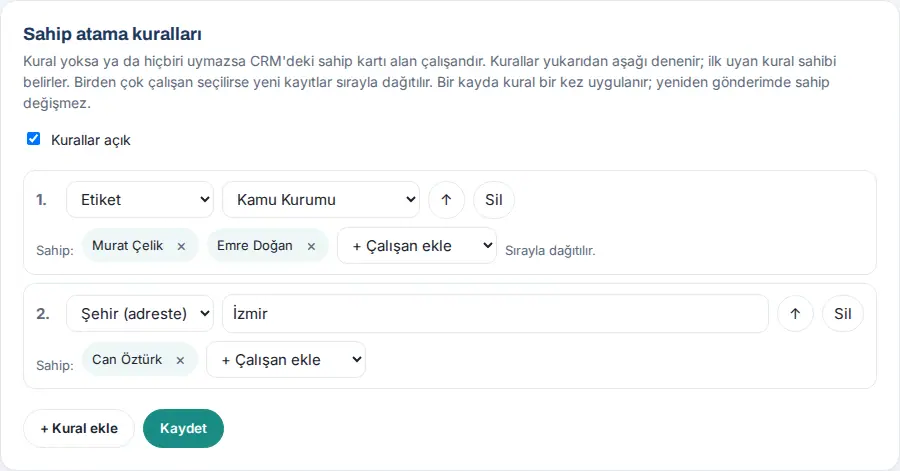
Wozu: Mit Regeln legen Sie den Besitzer eines neuen Datensatzes im CRM fest (z. B. Datensätze mit dem Tag „Öffentliche Einrichtung“ abwechselnd an Murat Çelik und Emre Doğan, Datensätze mit Adresse in İzmir an Can Öztürk). Gibt es keine Regel oder trifft keine zu, ist die Person Besitzer, die die Karte erfasst hat.
- Klicken Sie im Feld Regeln für die Besitzerzuweisung auf + Regel hinzufügen. Eine neue nummerierte Zeile öffnet sich.
- Wählen Sie in der ersten Liste die Bedingung: Tag, Messe / Veranstaltung, Quelle, Stadt (in der Adresse) oder Jeder Datensatz.
- Wählen oder tippen Sie den Wert (Tag und Veranstaltung aus der Liste; Quelle und Stadt als Text, z. B. „İzmir“).
- Wählen Sie in der Liste + Mitarbeiter/in hinzufügen die Person, die Besitzer werden soll. Wählen Sie mehrere Personen, steht in der Zeile „Wird abwechselnd verteilt.“; neue Datensätze werden der Reihe nach verteilt. Um eine Person zu entfernen, klicken Sie neben ihrem Namen auf ×.
- Fügen Sie bei Bedarf weitere Regeln hinzu. Die Regeln werden von oben nach unten geprüft; ändern Sie die Reihenfolge mit ↑ und entfernen Sie überflüssige Regeln mit Löschen.
- Aktivieren Sie das Kästchen Regeln aktiv und klicken Sie auf Speichern.
| Einstellung | Funktion | Standard |
|---|---|---|
| Regeln aktiv | Aktiviert oder deaktiviert alle Regeln auf einmal | Aus (keine Regeln) |
| Bedingung | Tag, Messe / Veranstaltung, Quelle, Stadt (in der Adresse), Jeder Datensatz | — |
| Besitzer: | Eine oder mehrere Personen; bei mehreren abwechselnd | — |
Häufige Fehler und Warnungen: „Regel N: Bedingung wählen.“, „Regel N (…): Wert eingeben oder wählen.“, „Regel N: Tag nicht gefunden.“, „Regel N: Veranstaltung nicht gefunden.“, „Regel N (…): mindestens eine Person wählen.“
Tipp: Auf einen Datensatz wird eine Regel einmal angewendet, und die gewählte Person wird gemerkt; bei erneuter Übertragung oder einem Warteschlangenversuch ändert sich der Besitzer nicht. Scheidet die gewählte Person aus, wird die Regel erneut angewendet. In der Quellnotiz bleibt „erfasst von“ weiterhin die Person, die die Karte tatsächlich erfasst hat.
Wichtig: Regeln gelten nur für neu gesendete Datensätze; der Besitzer einer Person, die im CRM bereits existiert, ändert sich nicht. Ausgeschiedene Mitarbeitende erscheinen nicht in der Liste.
Interaktionsverlauf (CRM-Notizen)
Für wen: Admin · Wo: Admin → Integrationen → CRM → Interaktionsverlauf
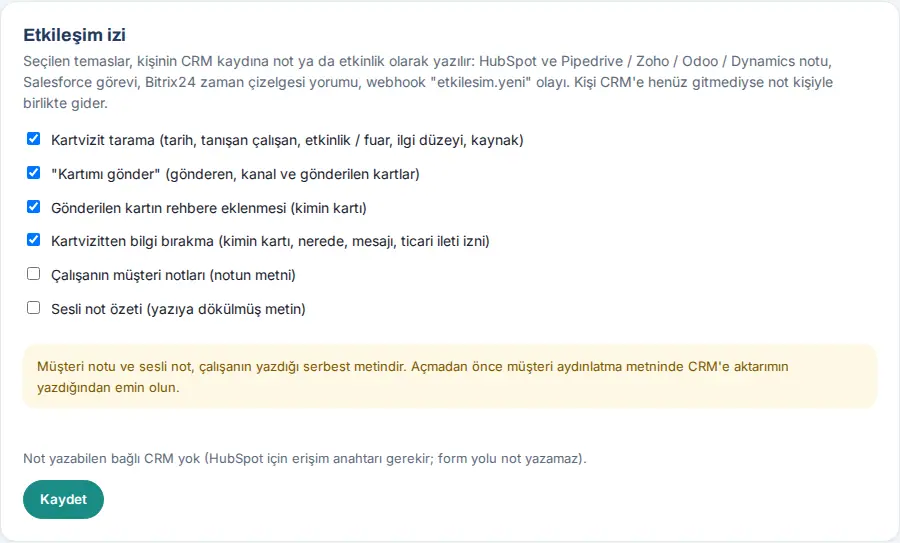
Wozu: Jeder Kontakt mit einer Person (Visitenkarten-Scan, „Meine Karte senden“, Daten hinterlassen …) wird in jedem verbundenen CRM als Notiz oder Aktivität im Datensatz der Person festgehalten. Das Vertriebsteam sieht im CRM, wann, wo und durch wen die Person kennengelernt wurde.
- Markieren Sie im Feld Interaktionsverlauf die Kontaktarten, die ins CRM geschrieben werden sollen.
- Wenn Sie auch Kundennotizen und Sprachnotiz-Zusammenfassungen senden möchten, lesen Sie zuerst den Hinweis; Ihr Informationstext für Kunden muss die Übermittlung ans CRM nennen.
- Klicken Sie auf Speichern. Unter dem Feld listet die Zeile „Wird geschrieben nach: …“ die verbundenen CRMs auf, die Notizen schreiben können.
| Einstellung | Funktion | Standard |
|---|---|---|
| Visitenkarten-Scan (Datum, Mitarbeiter, Veranstaltung / Messe, Interesse, Quelle) | Schreibt beim Scan eine Notiz | Ein |
| „Meine Karte senden“ (Absender, Kanal und gesendete Karten) | Schreibt beim Senden einer Karte eine Notiz | Ein |
| Gesendete Karte zu Kontakten hinzugefügt (wessen Karte) | Schreibt eine Notiz, wenn der Empfänger die Karte zu seinen Kontakten hinzufügt | Ein |
| Daten über die Visitenkarte hinterlassen (wessen Karte, wo, Nachricht, Werbeeinwilligung) | Schreibt eine Notiz, wenn Daten hinterlassen werden | Ein |
| Kundennotizen der Mitarbeitenden (Notiztext) | Sendet den Text der Notiz | Aus |
| Sprachnotiz-Zusammenfassung (transkribierter Text) | Sendet die Zusammenfassung der Sprachnotiz | Aus |
Je nach CRM geschriebener Datensatz: HubSpot Notiz (mit der Person verknüpft; nur mit Zugriffsschlüssel), Salesforce Aufgabe (Abgeschlossen), Pipedrive- / Zoho- / Odoo- / Dynamics-Notiz, Bitrix24 Timeline-Kommentar, Webhook Ereignis etkilesim.yeni.
Tipp: Wurde die Person noch nicht ans CRM gesendet, wartet die Notiz und wird zusammen mit der Person gesendet. Jedes Ereignis wird pro Konnektor einmal geschrieben.
Wichtig:
- Steht dort „Kein verbundenes CRM, das Notizen schreiben kann (für HubSpot ist ein Zugriffsschlüssel erforderlich; der Formularweg kann keine Notizen schreiben).“, wird keine Notiz geschrieben.
- Kann eine Notiz nicht geschrieben werden, gelangt sie als „Interaktionsnotiz“ in die gemeinsame Fehlerwarteschlange. Hat der HubSpot-Schlüssel keine Berechtigung zum Schreiben von Notizen, steht dort „Der HubSpot-Schlüssel hat keine Berechtigung zum Schreiben von Notizen (403); Kontakt-Scopes (crm.objects.contacts.write) sind erforderlich.“
- Ausstehende Notizen einer Art, die Sie später deaktivieren, werden nicht gesendet.
Rücklesen aus dem CRM
Für wen: Admin · Wo: Admin → Integrationen → CRM → Rücklesen aus dem CRM
Wozu: Liest einmal pro Stunde die Phase und den Besitzer der von Prozence ans CRM gesendeten Personen im CRM. Macht das Vertriebsteam im CRM eine Person zum Kunden oder gibt sie an eine andere Vertriebsperson ab, kommt diese Information als Notiz und Tag in den Datensatz in Prozence; Mitarbeitende, die Prozence nutzen, sehen den Status, ohne das CRM zu öffnen. Das Lesen schreibt nichts ins CRM.
Bevor Sie beginnen: Mindestens ein CRM muss verbunden sein (siehe CRM-Verbindung in der App einrichten). Für das Rücklesen ist bei HubSpot ein Zugriffsschlüssel (private App) erforderlich; ist nur der Formularweg verbunden, steht in der Zeile Nicht lesbar und „HubSpot ist über den Formularweg verbunden; für das Rücklesen ist ein Zugriffsschlüssel (private App) erforderlich.“
- Markieren Sie im Feld Rücklesen aus dem CRM das Kästchen Rücklesen aktiv.
- Markieren Sie die CRMs, die gelesen werden sollen. In jeder Zeile steht, welche Angabe gelesen wird (z. B. Lebenszyklusphase und Besitzer, Nur Besitzer).
- Um nach Phase ein Prozence-Tag zu vergeben, klicken Sie in der Zeile auf die Überschrift … → Prozence-Tag und wählen Sie für jede Phase ein Tag. Bei einer Phase, deren Tag sich nicht ändern soll, lassen Sie — Tag nicht ändern — stehen. Für HubSpot gibt es eine fertige Zuordnung: Kunde und Befürworter → Kunde; Lead, Marketing-qualifizierter Lead, Vertriebsqualifizierter Lead und Opportunity → Interessent.
- Lassen Sie die Kästchen Bei Phasenwechsel eine Notiz zum Kontakt schreiben und Bei Besitzerwechsel eine Notiz zum Kontakt schreiben so, wie Sie es möchten.
- Klicken Sie auf Speichern. Das erste Lesen erfolgt innerhalb einer Stunde; wenn Sie nicht warten möchten, klicken Sie auf Jetzt lesen.
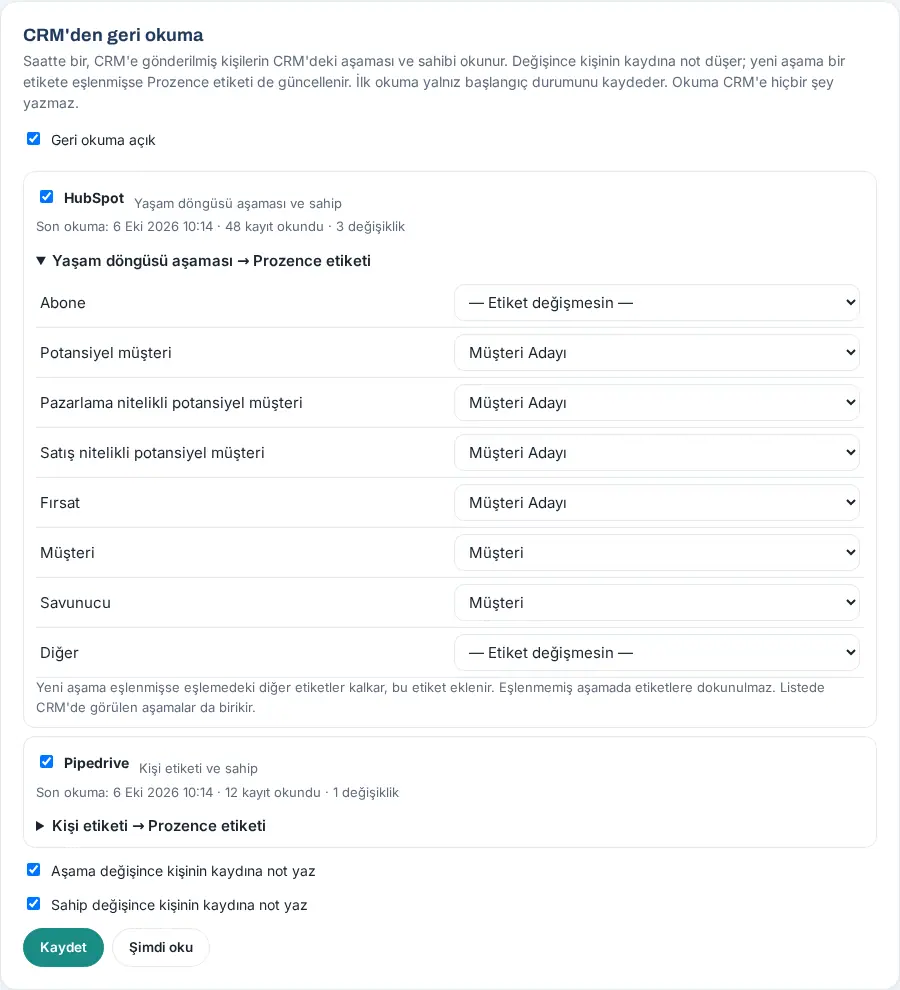
| CRM | Gelesene Phase | Besitzer |
|---|---|---|
| HubSpot | Lebenszyklusphase (benutzerdefinierte Phasen mit ihrem Namen in HubSpot) | Vorhanden |
| Salesforce | Lead-Status; bei konvertiertem Lead „Konvertiert“. Beim Kontakt (Contact) gibt es keine Phase | Vorhanden |
| Zoho CRM | Lead-Status (Lead Status). Beim Kontakt gibt es keine Phase | Vorhanden |
| Dynamics 365 | Statusgrund des Leads (Neu, Kontaktiert, Qualifiziert …). Beim Kontakt gibt es keine Phase | Vorhanden |
| Pipedrive | Kontakt-Label (label) | Vorhanden |
| Odoo, Bitrix24 | — | Vorhanden |
Ergebnis:
- Das erste Lesen speichert nur den Ausgangszustand; es werden weder Notiz noch Tag geschrieben.
- Haben sich beim nächsten Lesen Phase oder Besitzer geändert, wird im Datensatz der Person eine Notiz mit dem CRM als Verfasser angelegt (z. B. „HubSpot — Lebenszyklusphase: Opportunity → Kunde · Besitzer: Zeynep Korkmaz → Murat Çelik · Prozence-Tag: Kunde“). Die Notiz ist für alle sichtbar, die den Datensatz sehen können (siehe 04. Kundenverzeichnis).
- Ist die neue Phase einem Tag zugeordnet, werden die anderen Tags der Zuordnung entfernt und dieses Tag hinzugefügt; nicht zugeordnete Tags (z. B. Technologiepark) bleiben unberührt.
- In jeder CRM-Zeile steht „Letztes Lesen: …, N Datensätze gelesen, N Änderungen“; gab es einen Lesefehler, steht er darunter in Rot.
Häufige Fehler und Warnungen: „Wählen Sie mindestens ein CRM.“, „Wählen Sie bei aktivem Rücklesen mindestens eines: Notiz oder Zuordnung Phase → Tag.“, „Das Rücklesen ist deaktiviert, oder es gibt kein verbundenes CRM, das zurücklesen kann.“, „Zu oft gelesen. Versuchen Sie es in einer Minute erneut.“
Tipp: In der Zuordnungsliste sammeln sich auch die im CRM gesehenen Phasen; die Phasen von Salesforce, Zoho und Pipedrive erscheinen nach dem ersten Lesen in der Liste.
Wichtig:
- Gelesen wird einmal pro Stunde, je CRM mit höchstens 100 Datensätzen (bei Dynamics 365, Pipedrive und Bitrix24 50) der Reihe nach; in einem Unternehmen mit vielen Datensätzen kann es einige Stunden dauern, bis ein Datensatz erneut gelesen wird.
- Ein Tag, das das Lesen geändert hat, wird nicht ans CRM zurückgesendet (um Schleifen zu vermeiden). Im CRM gelöschte Personen werden übersprungen.
- Die Notiz übernimmt den Phasennamen des CRMs in der Sprache, in der er geschrieben ist; sie wird auch dann nicht übersetzt, wenn die App-Sprache Englisch ist.
CRM-Fehlerwarteschlange
Für wen: Admin · Wo: Admin → Integrationen → CRM → Fehlerwarteschlange (N)
Wozu: Listet Personen und Interaktionsnotizen auf, die nicht ans CRM gesendet werden konnten. Vorübergehende Fehler (Verbindung, 408, 429, 5xx) werden automatisch erneut versucht; dauerhafte Fehler (falscher Schlüssel, nicht berechtigtes Feld und andere 4xx) sind beim ersten Versuch Gestoppt und werden von Hand erneut versucht.
- Scrollen Sie zum Feld Fehlerwarteschlange (N). Ist nichts ausstehend, steht dort „Keine ausstehende oder fehlerhafte Übertragung.“
- In jeder Zeile sehen Sie Person, CRM, (falls vorhanden) „Interaktionsnotiz“, das Badge (Gestoppt oder Nächster Versuch: …), die Zahl der Versuche und die Fehlermeldung.
- Beheben Sie die Ursache des Problems (z. B. den Schlüssel) auf der Konnektor-Karte.
- Klicken Sie für einen einzelnen Datensatz auf Erneut versuchen, für alle auf Alle jetzt erneut versuchen (höchstens 50 Datensätze auf einmal).
- Entfernen Sie einen überflüssigen Datensatz mit Entfernen aus der Warteschlange.
Ergebnis: Bleibt ein Datensatz bei einem automatischen Versuch hängen, erhalten Admins höchstens einmal pro Tag eine Push-Benachrichtigung: CRM-Übertragung gestoppt — „…: Personen können nicht ans CRM gesendet werden; die Datensätze bleiben im Firmenkatalog. Einzelheiten: Admin → Integrationen → CRM.“ Solange das Problem besteht, steht in der Liste Wartet auf Sie der Admins die Zeile „CRM-Übertragung angehalten: HubSpot (N Personen warten)“; sie verschwindet bei der ersten erfolgreichen Übertragung.
Wichtig: Ein aus der Warteschlange entfernter Datensatz wird nicht automatisch erneut gesendet; nutzen Sie bei Bedarf Vorhandene Einträge übertragen.
Verzeichnis und Anmeldung: Abgleich mit dem Verzeichnis in der App
Für wen: Admin · Wo: Admin → Integrationen → Verzeichnis und Anmeldung
Wozu: Sie gleichen das Verzeichnis von Google Workspace, Microsoft 365 oder Yandex 360 in der App mit den Mitarbeiterdatensätzen in Prozence ab: neue Mitarbeitende, möglicherweise Ausgeschiedene und Datenabweichungen. Es wird nichts automatisch geschrieben; die von Ihnen gewählten Zeilen werden übernommen. Die Funktion entspricht dem WordPress-Bildschirm Google eşitlemesi („Google-Synchronisierung“).
Bevor Sie beginnen: Der Abgleich muss in WordPress eingerichtet sein (siehe Verzeichnisabgleich). Ist er nicht eingerichtet, steht auf der Registerkarte: „Der Abgleich ist nicht eingerichtet. Der JSON-Schlüssel des Google-Workspace-Dienstkontos wird in den Verbindungsassistenten auf der Registerkarte Google / Microsoft oder in WordPress eingefügt; die Einstellung des Abgleichs und die Microsoft-365-App-Registrierung werden in WordPress vorgenommen.“ Auch im Abschnitt Anmeldung und Verbindungseinrichtung unter der Registerkarte stehen diese Wege; Assistent öffnen führt Sie zur Registerkarte Google / Microsoft.
- Öffnen Sie die Registerkarte Verzeichnis und Anmeldung.
- Klicken Sie auf Mit Verzeichnis abgleichen. Es erscheint „Vorschau bereit.“; das Feld Vorgeschlagene Änderungen (N) öffnet sich.
- Die Vorschläge werden in drei Gruppen aufgelistet:
- Neue Mitarbeitende (im Verzeichnis, nicht in Prozence): werden als Entwurf angelegt; Sie prüfen und veröffentlichen sie;
- Möglicherweise ausgeschieden: werden als „Ausgeschieden“ markiert; die Karte wird depubliziert und leitet auf die QR-Weiterleitungsseite um;
- Datenabweichungen: werden in Pfeilrichtung geschrieben; unmittelbar vor dem Schreiben ins Verzeichnis wird der Wert erneut gelesen und, wenn er sich geändert hat, übersprungen.
- Markieren Sie die Zeilen, die übernommen werden sollen (oder Alle in dieser Gruppe auswählen).
- Klicken Sie auf Auswahl übernehmen.
- Für Adressen, die keine Karte erhalten sollen, etwa gemeinsame Postfächer oder Dienstkonten, klicken Sie in der Zeile auf Ignorieren und bestätigen Sie.
- Um die Berechtigungen zu prüfen, klicken Sie auf Berechtigungen testen; für jede Berechtigung steht Funktioniert, Nicht getestet oder Problem.
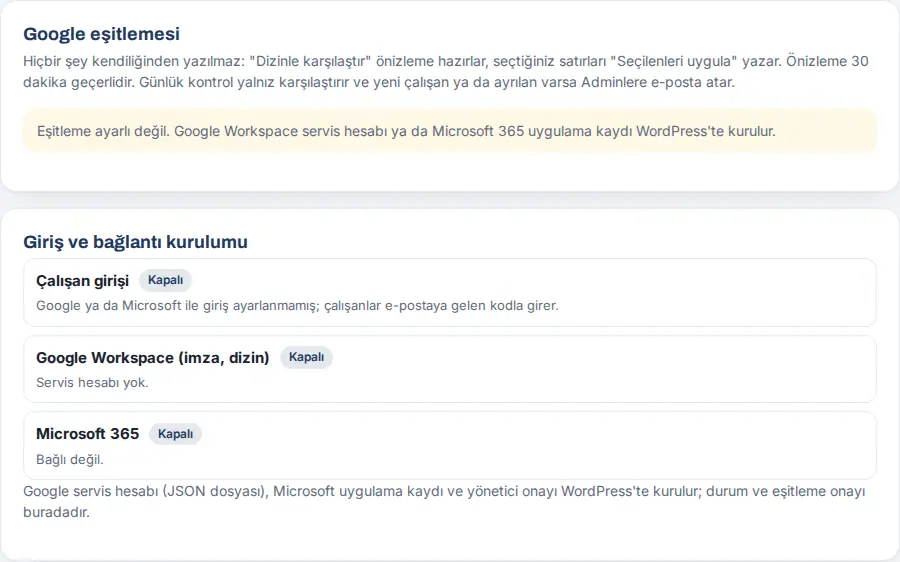
Häufige Fehler und Warnungen:
| Meldung | Ursache | Was tun |
|---|---|---|
| „Die Vorschau ist veraltet (älter als 30 Minuten). Gleichen Sie zum Übernehmen erneut ab.“ | Die Vorschau ist älter als 30 Minuten | Mit Verzeichnis abgleichen wiederholen |
| „Wählen Sie Zeilen zum Übernehmen aus.“ | Es wurde keine Zeile gewählt | Zeilen markieren |
| „In dieser Umgebung (Test / Stage) ist das Schreiben ins Verzeichnis deaktiviert; nur die Prozence-Seite wird aktualisiert.“ | Testumgebung | Auf der Live-Seite übernehmen |
| „Zu viele Abgleiche; versuchen Sie es in einer Minute erneut.“ | Mehr als 6 Abgleiche pro Minute | Eine Minute warten |
Tipp: Ist die tägliche Prüfung aktiv (in WordPress), gleicht sie ab und sendet den Admins eine E-Mail, wenn es neue oder ausgeschiedene Mitarbeitende gibt; damit sie diese selbst übernimmt, siehe Automatische Anwendung beim Verzeichnisabgleich. Auch die Quell-Badges in der Personalliste werden entsprechend dem Abgleich aktualisiert (siehe 10. Verwaltung und Einrichtung).
Automatische Anwendung beim Verzeichnisabgleich
Für wen: Admin · Wo: Admin → Integrationen → Verzeichnis und Anmeldung → Automatische Anwendung
Wozu: Auf Wunsch fügt die tägliche Prüfung neue Mitarbeitende aus dem Verzeichnis selbst in Prozence ein und markiert im Verzeichnis deaktivierte Mitarbeitende als „Ausgeschieden“. So müssen Sie Prozence bei Ein- und Austritten nicht von Hand aktualisieren. Datenabweichungen wie Position oder Telefon werden nie automatisch geschrieben; sie werden weiterhin mit Auswahl übernehmen geschrieben.
Bevor Sie beginnen: Der Verzeichnisabgleich muss eingerichtet sein (siehe Verzeichnisabgleich). Die Karte erscheint nicht, solange der Abgleich nicht eingerichtet ist.
- Scrollen Sie auf der Registerkarte Verzeichnis und Anmeldung zum Feld Automatische Anwendung.
- Wählen Sie in der Liste Neue Mitarbeitende eine Option:
- Nur benachrichtigen (kein automatisches Hinzufügen) (Standard);
- Automatisch hinzufügen — Entwurf (Sie prüfen und veröffentlichen);
- Automatisch hinzufügen — veröffentlicht (Karte und App sofort aktiv).
- Um auch Ausgeschiedene zu deaktivieren, markieren Sie Ausgeschiedene automatisch deaktivieren (im Verzeichnis gesperrt, deaktiviert oder gelöscht). Nach dem Markieren werden zwei Einstellungen aktiv:
- Höchstens pro Tag (1–50, Standard 3): Übersteigt die Zahl der als ausgeschieden erscheinenden Personen diese Zahl, wird keine davon automatisch deaktiviert; die Admins erhalten zur Bestätigung eine E-Mail.
- Muss bei zwei täglichen Prüfungen nacheinander erscheinen (keine versehentliche Deaktivierung bei vorübergehender Sperre) (Standard ein).
- Klicken Sie auf Speichern. Unter dem Feld steht der letzte Lauf: „Letzter automatischer Lauf: …, N hinzugefügt, N deaktiviert, N warten auf Bestätigung“.
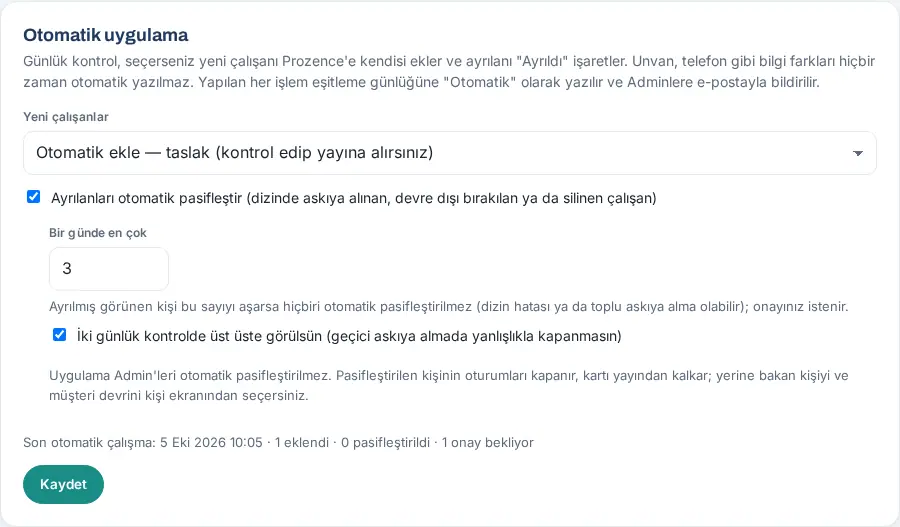
Ergebnis:
- Eine automatisch hinzugefügte Person wird mit Name, Position und Mobiltelefon aus dem Verzeichnis angelegt; haben Sie Entwurf gewählt, prüfen und veröffentlichen Sie sie. Haben Sie Veröffentlicht gewählt, wird auch die Mitteilung „Neu im Team“ entsprechend Ihrer Einstellung vorbereitet.
- Die Karte einer deaktivierten Person wird depubliziert, und ihre Sitzungen werden beendet. Die Vertretung und die Übergabe der Kunden wählen Sie im Datensatz der Person (siehe 10. Verwaltung und Einrichtung). War es ein Irrtum, veröffentlichen Sie die Person erneut.
- Jede Aktion wird im Abgleichprotokoll als „Automatisch (tägliche Prüfung)“ festgehalten. In der täglichen E-Mail an die Admins werden automatisch Hinzugefügte, als „Ausgeschieden“ Markierte und Personen, die auf Ihre Bestätigung warten (mit Grund), aufgelistet.
Wichtig:
- App-Admins werden nicht automatisch deaktiviert; sie bleiben in der Bestätigungsliste.
- Kommt das Verzeichnis leer zurück oder erscheinen an einem Tag mehr als 50 neue Mitarbeitende, wird nichts automatisch ausgeführt.
- Ist die tägliche Info-E-Mail deaktiviert, aber die automatische Anwendung aktiv, läuft die tägliche Prüfung trotzdem; die E-Mail wird nur gesendet, wenn eine automatische Aktion erfolgt ist.
- Nutzen Sie Entra ID oder Okta, aktiviert und deaktiviert SCIM sofort; die automatische Anwendung läuft einmal pro Tag.
Verzeichnisabgleich (Google oder Microsoft)
Für wen: IT, App-Administration · Wo: WordPress → Prozence Workplace → Google eşitlemesi („Google-Synchronisierung“)
Wozu: Gleicht Mitarbeiterdatensätze anhand der E-Mail-Adresse mit den Benutzern im Firmenverzeichnis ab: schlägt neue Mitarbeitende, möglicherweise Ausgeschiedene und Datenabweichungen vor. Keine Änderung erfolgt automatisch; Sie wählen und übernehmen sie. Abgleich und Bestätigung sind auch in der App möglich (siehe Verzeichnis und Anmeldung).
Bevor Sie beginnen: Für Google brauchen Sie das Dienstkonto und die Admin SDK API; für Microsoft die Microsoft-365-Verbindung; für Yandex 360 die Yandex-360-Verbindung.
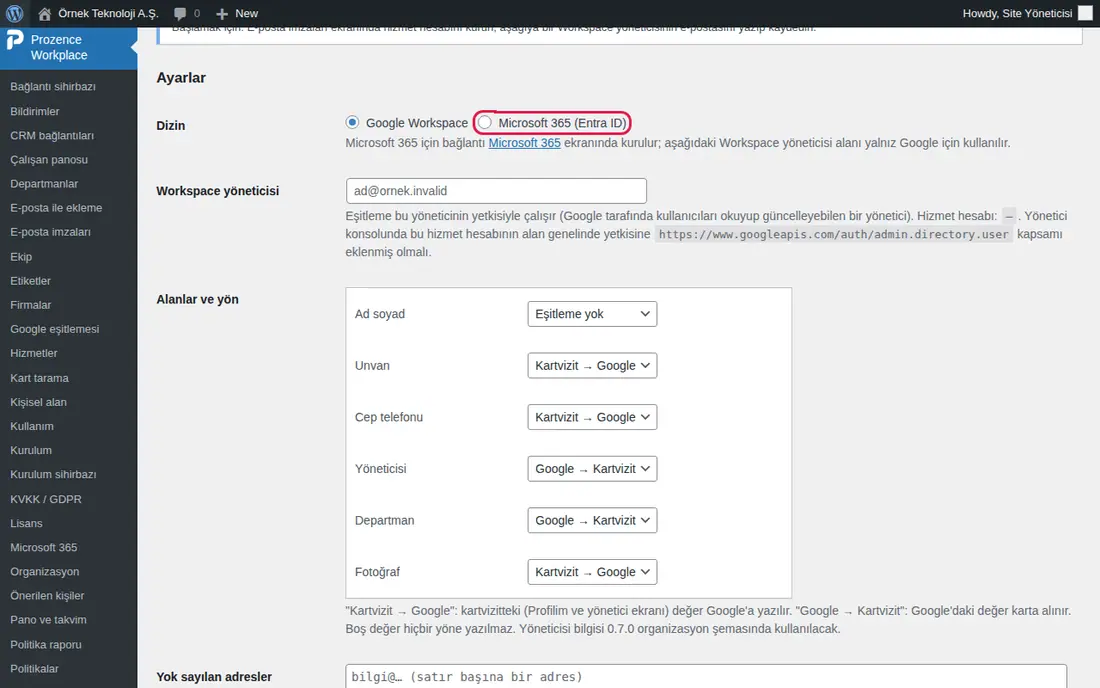
- Öffnen Sie den Bildschirm Google eşitlemesi. Wählen Sie im Abschnitt Ayarlar („Einstellungen“) als Dizin („Verzeichnis“) Google Workspace, Microsoft 365 (Entra ID) oder Yandex 360. Yandex 360 können Sie in der App auch mit Personalabgleich aus dem Yandex-360-Verzeichnis wählen.
- Tragen Sie bei Google im Feld Workspace yöneticisi („Workspace-Administration“) die E-Mail-Adresse einer Workspace-Administration ein, die Benutzer lesen und aktualisieren kann (z. B.
bt.yonetici@ornek.invalid). - Wählen Sie in der Tabelle Alanlar ve yön („Felder und Richtung“) für jedes Feld (Vor- und Nachname, Position, Mobiltelefon, Führungskraft, Abteilung, Foto) die Richtung (Vor- und Nachname lässt sich nur in Richtung Google → Kartvizit, Foto nur in Richtung Kartvizit → Google abgleichen):
- Kartvizit → Google: Der Wert der Visitenkarte wird ins Verzeichnis geschrieben;
- Google → Kartvizit: Der Wert aus dem Verzeichnis wird in die Karte übernommen;
- Eşitleme yok („Kein Abgleich“).
- Tragen Sie im Feld Yok sayılan adresler („Ignorierte Adressen“) Adressen, die keine Visitenkarte erhalten sollen (gemeinsame Postfächer, Dienstkonten), Zeile für Zeile ein.
- Markieren Sie bei Bedarf Her gün karşılaştır; yeni çalışan ya da ayrılan varsa yöneticilere e-posta gönder („Täglich abgleichen; bei neuen oder ausgeschiedenen Mitarbeitenden den Administratoren eine E-Mail senden“). Klicken Sie auf Ayarları kaydet.
- Klicken Sie auf Şimdi karşılaştır („Jetzt abgleichen“). Die Vorschläge werden in drei Gruppen aufgelistet: Yeni çalışanlar („Neue Mitarbeitende“), Ayrılmış olabilecekler („Möglicherweise ausgeschieden“), Bilgi farkları („Datenabweichungen“).
- Markieren Sie die Zeilen, die übernommen werden sollen, und klicken Sie auf Seçilenleri uygula („Auswahl übernehmen“). Für eine Adresse, die dauerhaft ausgeschlossen bleiben soll, nutzen Sie Yok say („Ignorieren“).
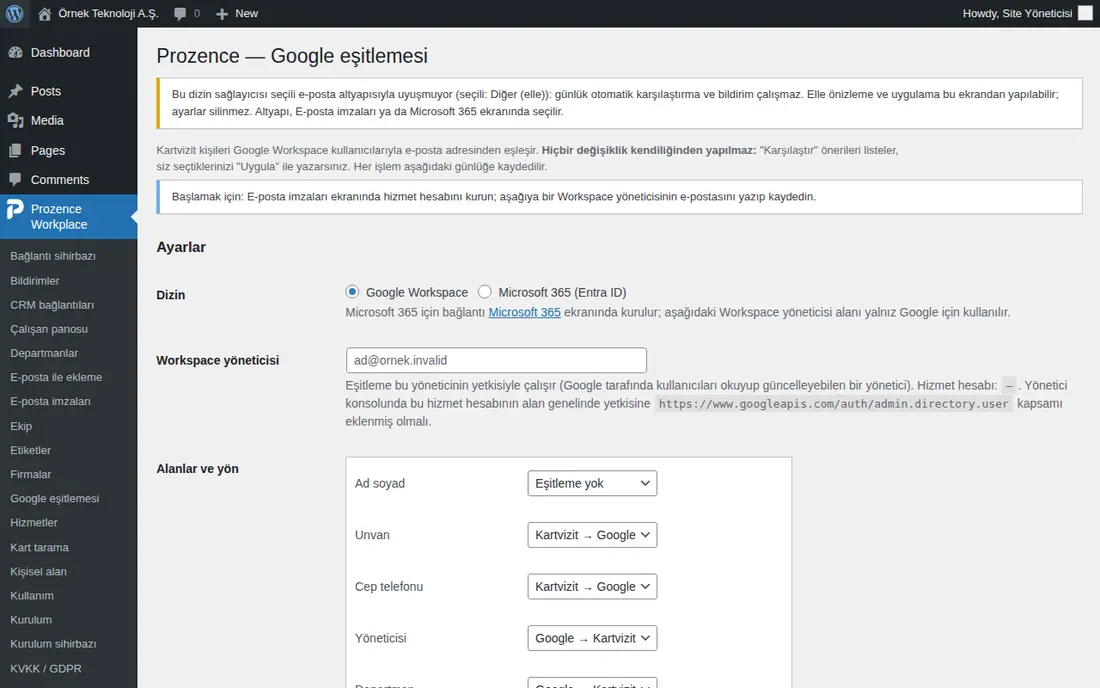
Tipp: Die Vertretung für eine ausgeschiedene Person können Sie später im Feld Ayrılış („Austritt“) im Datensatz der Person wählen (siehe 10. Verwaltung und Einrichtung). Zum automatischen Aktivieren und Deaktivieren aus Entra ID oder Okta siehe SCIM.
Wichtig:
- Ist die Vorschau älter als 30 Minuten, gleichen Sie vor dem Übernehmen erneut ab. Unmittelbar vor dem Schreiben wird der Wert erneut gelesen; hat er sich geändert, wird er übersprungen.
- Ist die automatische Anwendung nicht aktiv, ändert die tägliche Prüfung nichts, sondern informiert nur. Jede Aktion wird im Protokoll auf dem Bildschirm festgehalten.
- Passt der Verzeichnisanbieter nicht zur E-Mail-Plattform, läuft der tägliche Abgleich nicht; oben auf dem Bildschirm erscheint eine Warnung.
- In Yandex 360 lassen sich nur Position und Abteilung schreiben (Berechtigung
directory:write_userserforderlich); Führungskraftbeziehung und Foto gibt es in Yandex 360 nicht. Fehlt die Leseberechtigung für Abteilungen, werden Abteilungen nicht abgeglichen.
Kalender: Feiertage, externe Kalender und Google Kalender
Für wen: App-Administration · Wo: Admin → Organisation → Kalender und Pinnwand → Kalender
Wozu: Fügt dem Firmenkalender gesetzliche Feiertage und öffentliche externe Kalender hinzu. Mitarbeitende können den Firmenkalender in ihren eigenen Google-Kalender oder Outlook-Kalender einbinden.
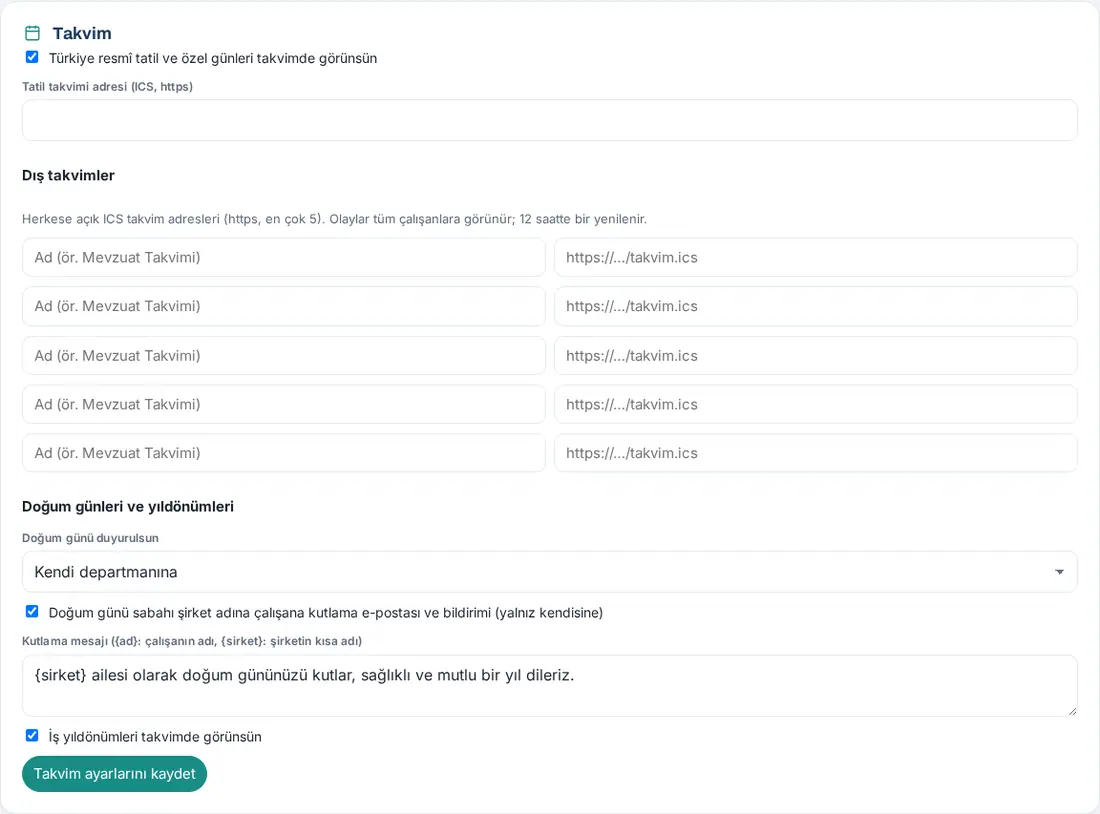
- Öffnen Sie den Abschnitt Kalender und Pinnwand und scrollen Sie zum Feld Kalender.
- Markieren Sie das Kästchen Gesetzliche Feiertage und besondere Tage der Türkei im Kalender zeigen. Im Feld Adresse des Feiertagskalenders (ICS, https) steht standardmäßig der öffentliche Türkei-Feiertagskalender von Google; Sie können auch eine andere ICS-Adresse eintragen. Ist das Feld leer, werden keine Feiertage gelesen.
- Fügen Sie im Abschnitt Externe Kalender bis zu 5 öffentliche ICS-Kalender hinzu: Tragen Sie in das linke Feld den Namen (z. B. „Mevzuat Takvimi“) und in das rechte Feld die Adresse
https://…/takvim.icsein. - Klicken Sie auf Kalendereinstellungen speichern.
Einbinden in den eigenen Kalender durch Mitarbeitende:
- Die Mitarbeiterin oder der Mitarbeiter öffnet auf der Pinnwand die Registerkarte Kalender und tippt auf Zu meinem Kalender hinzufügen.
- Mit Kopieren kopiert sie oder er die persönliche Adresse.
- In Google Kalender → Weitere Kalender → Per URL fügt sie oder er die Adresse ein.
Tipp: Dass Mitarbeitende ihre eigenen Google- / Outlook-Kalender auf der Registerkarte Kalender von Prozence sehen (Mein Kalender, 0.99.33) und dass Raumreservierungen in Google Kalender geschrieben werden, funktioniert mit den Berechtigungen, die Sie mit dem Google-/Microsoft-Assistenten erteilt haben.
Wichtig: Die Ereignisse externer Kalender sind für alle Mitarbeitenden sichtbar und werden alle 12 Stunden aktualisiert. Es werden nur https-Adressen akzeptiert. Die persönliche Abonnementadresse ist personenbezogen und darf nicht weitergegeben werden. Ist die Adresse bekannt geworden, erneuert die Mitarbeiterin oder der Mitarbeiter sie mit Link erneuern (der alte funktioniert dann nicht mehr).
Microsoft-365-Verbindung und Anmeldung mit Microsoft
Für wen: IT, Microsoft-365-Administration · Wo: WordPress → Prozence Workplace → Microsoft 365
Wozu: Mitarbeitende melden sich mit Mit Microsoft anmelden an; Mitarbeiterdaten können mit Entra ID abgeglichen werden; die Information zur Signatur erfolgt über die Outlook-Schritte. Auch die Microsoft-Teams-App und der Dynamics-365-Konnektor nutzen diese App-Registrierung.
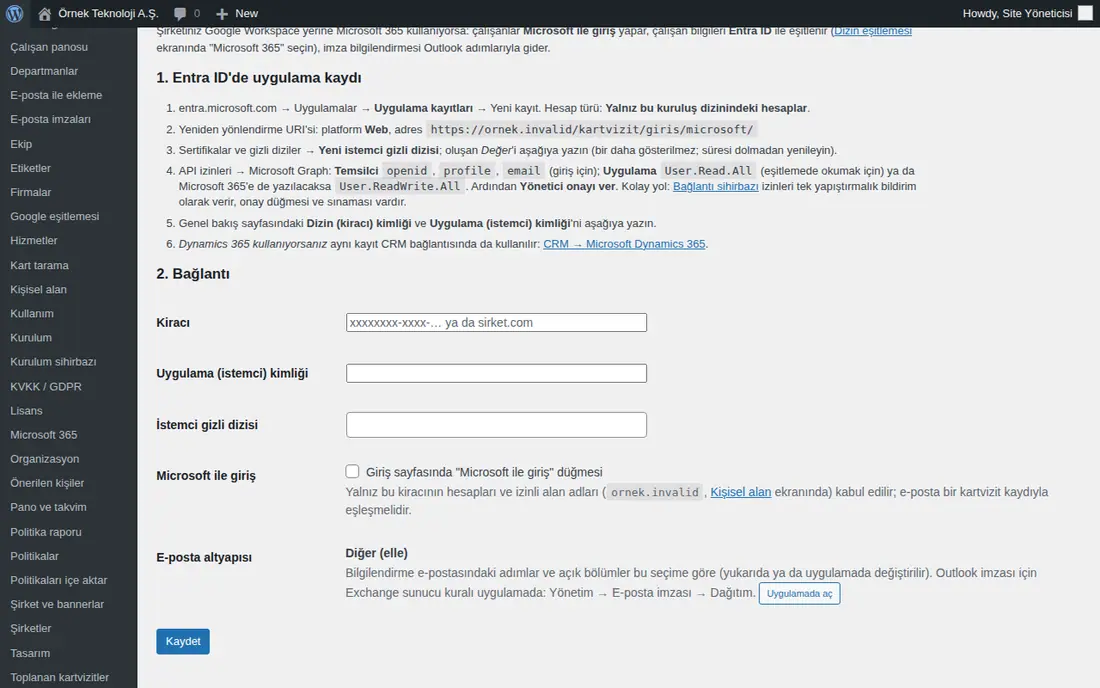
1. App-Registrierung in Entra ID:
- entra.microsoft.com → Anwendungen → App-Registrierungen → Neue Registrierung. Kontotyp: Nur Konten in diesem Organisationsverzeichnis.
- Umleitungs-URI: Plattform Web, Adresse
https://ornek.invalid/kartvizit/giris/microsoft/(mit der Adresse Ihrer eigenen Website). Die richtige Adresse steht im Bildschirm Microsoft 365. - Zertifikate & Geheimnisse → Neuer geheimer Clientschlüssel. Kopieren Sie den erzeugten Wert; er wird nicht noch einmal angezeigt.
- API-Berechtigungen → Microsoft Graph: Delegiert
openid,profile,email(für die Anmeldung); AnwendungUser.Read.All(zum Lesen beim Abgleich) oder, wenn auch in Microsoft 365 geschrieben werden soll,User.ReadWrite.All. Anschließend Administratorzustimmung erteilen. Der einfache Weg: Google-/Microsoft-Assistent. - Kopieren Sie auf der Übersichtsseite die Verzeichnis-ID (Mandant) und die Anwendungs-ID (Client).
2. Verbindung:
- Öffnen Sie in WordPress den Bildschirm Microsoft 365.
- Füllen Sie die Felder Kiracı („Mandant“; Mandanten-ID oder Domainname), Uygulama (istemci) kimliği („Anwendungs-ID (Client)“) und İstemci gizli dizisi („Geheimer Clientschlüssel“) aus.
- Markieren Sie für Mit Microsoft anmelden die Option Giriş sayfasında "Microsoft ile giriş" düğmesi („Schaltfläche ‚Mit Microsoft anmelden‘ auf der Anmeldeseite“).
- Klicken Sie auf Kaydet („Speichern“).
Tipp: Nutzen Sie Dynamics 365, wird dieselbe App-Registrierung auch in der CRM-Verbindung verwendet. Wählen Sie für den Verzeichnisabgleich im Bildschirm Google eşitlemesi („Google-Synchronisierung“) Microsoft 365 (Entra ID) (siehe Verzeichnisabgleich).
Wichtig:
- Akzeptiert werden nur Konten dieses Mandanten und die zulässigen Domainnamen (im Bildschirm Kişisel alan („Mitarbeiterbereich“)); persönliche Konten und Konten anderer Organisationen werden abgelehnt.
- Erneuern Sie das Client-Secret in Entra, bevor es abläuft, und tragen Sie es hier erneut ein; läuft es ab, funktionieren die Anmeldung mit Microsoft, Teams und Dynamics nicht mehr.
- In Microsoft 365 lässt sich die Outlook-Signatur nicht von außen schreiben; die Signatur wird über eine Serverregel eingerichtet (siehe Outlook-Signatur: Exchange-Serverregel).
Single Sign-On (SAML)
Für wen: Admin; Administration von Okta, Microsoft Entra ID, Google Workspace, OneLogin, JumpCloud, AD FS oder Keycloak · Wo: Admin → Integrationen → Single Sign-On (SAML)
Wozu: Mitarbeitende melden sich mit einem Klick beim Identitätsanbieter (IdP) des Unternehmens an. Auf dem Anmeldebildschirm tippen sie auf die Schaltfläche „Mit … anmelden“, melden sich auf dem Bildschirm des Identitätsanbieters selbst an (mit eigenem Passwort und Zwei-Faktor-Authentifizierung) und kehren zu Prozence zurück. Das Passwort gelangt nie zu Prozence. Auch die Anmeldung über die Kachel „Meine Apps“ in Okta oder Entra ist möglich.
Bevor Sie beginnen:
- Sie müssen im Identitätsanbieter Anwendungen anlegen dürfen.
- Die vom Identitätsanbieter gesendete E-Mail-Adresse muss zu den zulässigen E-Mail-Domains gehören (siehe 10. Verwaltung und Einrichtung) und mit einem veröffentlichten, nicht ausgeschiedenen Mitarbeiterdatensatz in Prozence übereinstimmen. Wer im Identitätsanbieter existiert, aber keinen Datensatz in Prozence hat, kann sich nicht anmelden; Mitarbeitende automatisch anzulegen, steht unter Automatische Benutzerbereitstellung mit SCIM.
1. Anwendung im Identitätsanbieter:
- Klicken Sie im Menü links auf Admin, in der Gruppe Integrationen auf Integrationen und dann auf die Registerkarte Single Sign-On (SAML).
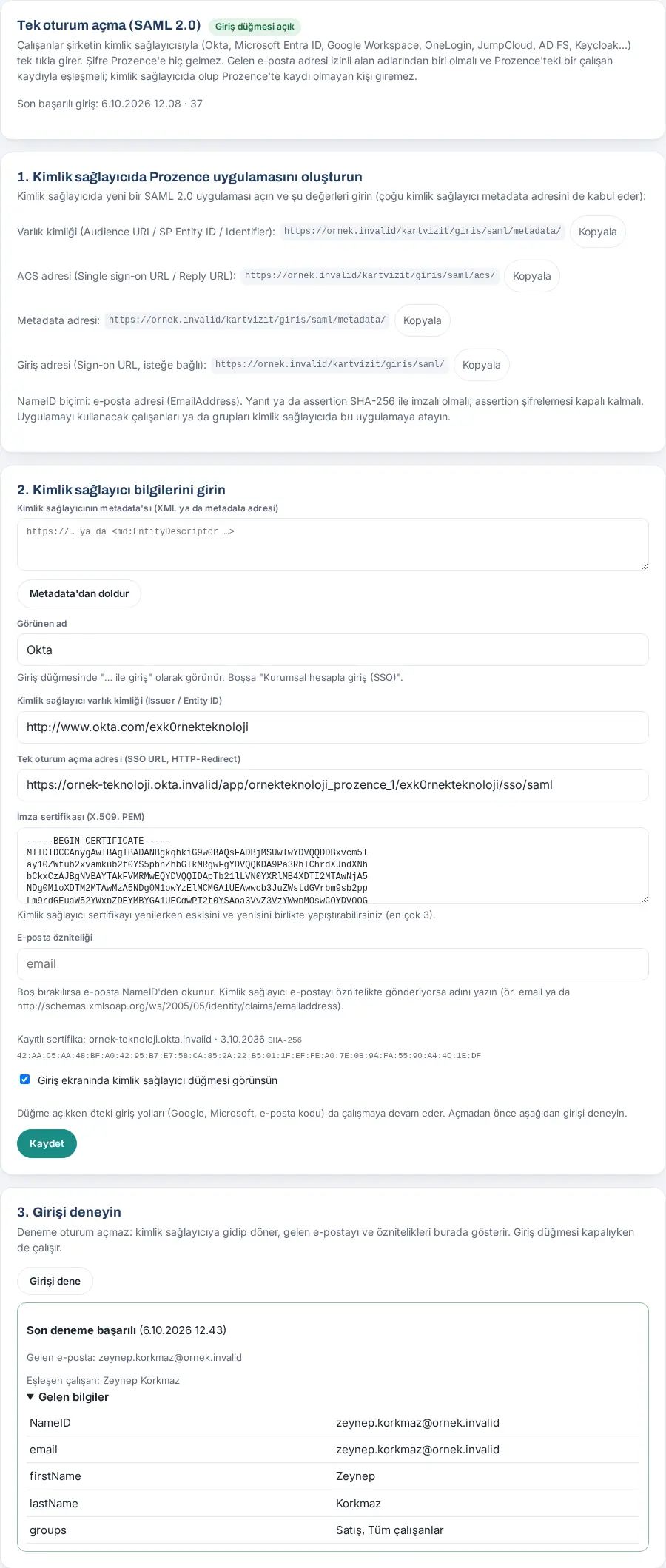
- Tragen Sie die Werte aus dem Feld 1. Prozence-App beim Identitätsanbieter anlegen in eine neue SAML-2.0-Anwendung im Identitätsanbieter ein. Kopieren neben jeder Zeile legt den Wert in die Zwischenablage.
- Entitäts-ID (Audience URI / SP Entity ID / Identifier):
https://ornek.invalid/kartvizit/giris/saml/metadata/ - ACS-Adresse (Single sign-on URL / Reply URL):
https://ornek.invalid/kartvizit/giris/saml/acs/ - Metadaten-Adresse: Akzeptiert der Identitätsanbieter eine Metadaten-Adresse, können Sie diese statt der ersten beiden Werte angeben.
- Anmeldeadresse (Sign-on URL, optional):
https://ornek.invalid/kartvizit/giris/saml/
- Entitäts-ID (Audience URI / SP Entity ID / Identifier):
- Stellen Sie das NameID-Format auf E-Mail-Adresse (EmailAddress). Antwort oder Assertion muss mit SHA-256 signiert sein; lassen Sie die Verschlüsselung der Assertion deaktiviert.
- Weisen Sie dieser Anwendung im Identitätsanbieter die Mitarbeitenden oder Gruppen zu, die sie nutzen sollen.
| Identitätsanbieter | Wo und welches Feld |
|---|---|
| Okta | Applications → Create App Integration → SAML 2.0. „Single sign-on URL“ = ACS-Adresse, „Audience URI (SP Entity ID)“ = Entitäts-ID, „Name ID format“ = EmailAddress, „Application username“ = Email. Kopieren Sie nach dem Speichern die Metadaten-Adresse auf der Registerkarte Sign On. |
| Microsoft Entra ID | Unternehmensanwendungen → Neue Anwendung → Eigene Anwendung erstellen → Einmaliges Anmelden → SAML. „Bezeichner (Entitäts-ID)“ = Entitäts-ID, „Antwort-URL“ = ACS-Adresse. Die NameID ist standardmäßig der Benutzerprinzipalname (UPN); ist der UPN nicht mit der E-Mail-Adresse identisch, tragen Sie in Prozence unter E-Mail-Attribut http://schemas.xmlsoap.org/ws/2005/05/identity/claims/emailaddress ein. Kopieren Sie die „App-Verbundmetadaten-URL“. |
| Google Workspace | Admin-Konsole → Apps → Web- und mobile Apps → App hinzufügen → Benutzerdefinierte SAML-App hinzufügen. „ACS-URL“ = ACS-Adresse, „Entitäts-ID“ = Entitäts-ID, „Format der Namens-ID“ = EMAIL, „Namens-ID“ = Primäre E-Mail-Adresse. Verwenden Sie den Inhalt der Datei, die Sie im zweiten Schritt mit Metadaten herunterladen erhalten. |
2. Angaben des Identitätsanbieters:
- Fügen Sie das Metadaten-XML oder die Metadaten-Adresse des Identitätsanbieters in das Feld Metadaten des Identitätsanbieters (XML oder Metadaten-Adresse) ein und klicken Sie auf Aus Metadaten ausfüllen. Entitäts-ID des Identitätsanbieters (Issuer / Entity ID), Single-Sign-On-Adresse (SSO URL, HTTP-Redirect) und Signaturzertifikat (X.509, PEM) werden ausgefüllt. Dieser Schritt speichert nicht.
- Gibt es keine Metadaten, füllen Sie die drei Felder von Hand aus. Fügen Sie das Zertifikat so ein, wie es mit
-----BEGIN CERTIFICATE-----beginnt.
- Gibt es keine Metadaten, füllen Sie die drei Felder von Hand aus. Fügen Sie das Zertifikat so ein, wie es mit
- Tragen Sie in das Feld Anzeigename den Namen des Identitätsanbieters ein (z. B.
Okta). Auf der Anmeldeschaltfläche erscheint „Mit Okta anmelden“; lassen Sie es leer, steht dort „Mit Firmenkonto anmelden (SSO)“. - Sendet der Identitätsanbieter die E-Mail-Adresse nicht in der NameID, sondern in einem Attribut, tragen Sie in E-Mail-Attribut den Namen des Attributs ein (z. B.
email). Bleibt das Feld leer, wird die E-Mail-Adresse aus der NameID gelesen. - Klicken Sie auf Speichern. Unten erscheinen Subjekt, Ablaufdatum und SHA-256-Fingerabdruck des gespeicherten Zertifikats. Läuft es innerhalb von 30 Tagen ab, erscheint das orange Badge Läuft in 30 Tagen ab, ist es abgelaufen, das rote Badge Abgelaufen.
3. Test und Anmeldeschaltfläche:
- Klicken Sie im Feld 3. Anmeldung testen auf Anmeldung testen. Melden Sie sich auf dem Bildschirm des Identitätsanbieters an; danach kehren Sie zu dieser Registerkarte zurück. Der Test meldet niemanden an und funktioniert auch bei deaktivierter Anmeldeschaltfläche.
- Steht dort Letzter Test erfolgreich, prüfen Sie die Zeilen Empfangene E-Mail und Zugeordnete Person. Öffnen Sie Empfangene Angaben, um NameID und die vom Identitätsanbieter gesendeten Attribute zu sehen. Steht dort Letzter Test fehlgeschlagen, steht die Ursache darunter (z. B. Zertifikat, Audience, nicht registrierte E-Mail-Adresse).
- Markieren Sie Schaltfläche des Identitätsanbieters auf der Anmeldeseite anzeigen und klicken Sie auf Speichern. Das Badge oben auf der Registerkarte zeigt Anmeldeschaltfläche aktiv; auf dem Anmeldebildschirm erscheint die Schaltfläche.
Tipp:
- Bei der Anmeldung über die Kachel „Meine Apps“ in Okta oder Entra startet Prozence den Ablauf selbst von vorn; da die Sitzung im Identitätsanbieter bereits geöffnet ist, gibt die Mitarbeiterin oder der Mitarbeiter das Passwort nicht ein zweites Mal ein.
- Erneuert der Identitätsanbieter das Signaturzertifikat, fügen Sie das alte und das neue Zertifikat gemeinsam in das Feld Signaturzertifikat ein (höchstens 3); ist die Umstellung abgeschlossen, löschen Sie das alte und speichern Sie erneut.
- Oben auf der Registerkarte stehen der Zeitpunkt der Letzten erfolgreichen Anmeldung und die Zahl der Anmeldungen sowie gegebenenfalls der letzte Fehler. Auch im Feld Weitere Verbindungen der Registerkarte Status gibt es die Zeile Single Sign-On (SAML).
- In der mobilen App Prozence öffnet sich diese Schaltfläche ebenfalls im Browser des Telefons; nach der Anmeldung kehren Sie zur App zurück (siehe 20. Die mobile Prozence-App).
Wichtig:
- Bei aktiver Schaltfläche funktionieren auch die anderen Anmeldewege (Google, Microsoft, E-Mail- und SMS-Code, Einladung) weiter. Einen Zwang zur Anmeldung nur über SAML gibt es in dieser Version nicht.
- Verschlüsselte Assertions und SHA-1-Signaturen werden nicht unterstützt. Ein einmaliges Abmelden (Single Logout) gibt es nicht: Das Abmelden aus Prozence beendet die Sitzung beim Identitätsanbieter nicht.
- Die Anmeldung muss in dem Browser abgeschlossen werden, in dem sie gestartet wurde. Eine auf ein anderes Gerät oder einen anderen Browser verlegte Anmeldung führt zum Fehler „Die Anmeldung wurde nicht in diesem Browser gestartet. Versuchen Sie es erneut.“
- Auf der Testseite konnte kein echter Okta- / Entra-Mandant gezeigt werden; die Werte in der Abbildung sind fiktiv.
Outlook-Signatur: Exchange-Serverregel
Für wen: App-Administration sowie globale Microsoft-365-Administration oder Exchange-Administration · Wo: Admin → Kommunikation → E-Mail-Signatur → Verteilung → Outlook-Signatur (Microsoft 365): Serverregel
Wozu: Microsoft 365 erlaubt es nicht, die Signatur von außen in das Outlook einer Person zu schreiben. Stattdessen wird die Signatur in Exchange Online als Regel eingerichtet und beim Versenden angefügt. Sie wird an alle E-Mails angefügt, die aus Outlook am Desktop, im Web und auf dem Telefon gesendet werden.
Bevor Sie beginnen: E-Mail-Plattform = Microsoft 365 muss gewählt sein. Anzeigename, Position und Mobiltelefon in den Microsoft-365-Profilen der Benutzer müssen ausgefüllt sein; die Signatur wird aus diesen Angaben erzeugt.
- Wählen Sie im Abschnitt Nach Empfänger eine Option:
- Eine Regel: gleiche Signatur für alle (Standard);
- Zwei Regeln: getrennte Signaturen für interne und externe Empfänger.
- Tragen Sie bei Bedarf in das Feld Verteilergruppen ohne Banner (optional) pro Zeile die Adresse einer Microsoft-365-Verteilergruppe oder einer E-Mail-aktivierten Sicherheitsgruppe ein (z. B.
yonetim@ornek.invalid) und klicken Sie auf Gruppen speichern. An E-Mails von Mitgliedern dieser Gruppen wird die Signatur ohne Banner angefügt. - Markieren Sie nach Wunsch das Kästchen Nur an E-Mails nach außen anfügen.
- Öffnen Sie die Vorschau (mit Beispielperson) und prüfen Sie die Signatur. Im Feld steht die Länge der Signatur (z. B. „4949 / 5000 Zeichen“).
- Klicken Sie auf Signaturdatei herunterladen (.html) und Einrichtungsbefehle herunterladen (.ps1). Legen Sie alle Dateien in denselben Ordner.
- Die globale Microsoft-365-Administration oder die Exchange-Administration führt die Befehle in diesem Ordner in Windows PowerShell aus. Beim ersten Mal wird das Modul ExchangeOnlineManagement installiert. Um die Befehle anzusehen, ohne sie auszuführen, öffnen Sie Befehle anzeigen.
- Bitten Sie die Mitarbeitenden, ihre eigene Signatur in Outlook zu entfernen; sonst erscheinen in der E-Mail zwei Signaturen.
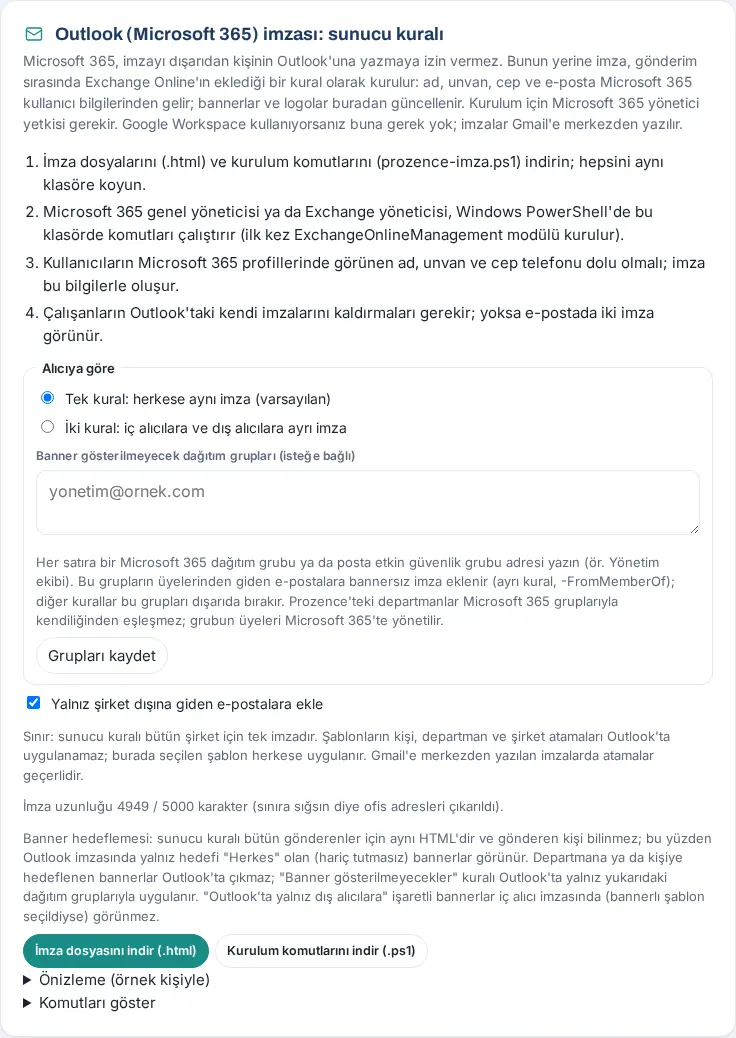
Tipp: Die Schaltflächen „Im Verzeichnis speichern“ und „Digitale Visitenkarte“ leiten über die E-Mail-Adresse zur Karte der Person weiter. In Antwortketten wird die Signatur nicht ein zweites Mal angefügt.
Wichtig:
- Die Serverregel ist eine einzige Signatur für das ganze Unternehmen. Zuweisungen von Vorlagen zu Personen, Abteilungen und Unternehmen lassen sich in Outlook nicht anwenden; die gewählte Vorlage gilt für alle.
- In der Outlook-Signatur erscheinen nur Banner, deren Ziel „Alle“ ist. Auf Abteilungen oder Personen ausgerichtete Banner erscheinen nicht.
- Überschreitet die Signatur 5.000 Zeichen, wird sie gekürzt (z. B. werden Büroadressen entfernt). Foto, personenbezogene Links, Signaturanalyse und der Hinweis „nicht im Büro“ gibt es auf diesem Weg nicht.
- Nutzen Sie Google Workspace, brauchen Sie das nicht; die Signaturen werden zentral in Gmail geschrieben.
Yandex-360-Verbindung und Signaturschreibung
Für wen: Admin; Administration der Yandex-360-Organisation · Wo: Admin → Integrationen → Yandex 360; Admin → Kommunikation → E-Mail-Signatur → Verteilung
Wozu: Nutzt Ihr Unternehmen für E-Mail Yandex 360, wird die Signatur jeder Person zentral an deren eigene Adresse in Yandex 360 geschrieben; die Mitarbeitenden müssen nichts tun. Über dieselbe Verbindung wird die Personalliste mit dem Yandex-360-Verzeichnis abgeglichen (mit Vorschau und Bestätigung; siehe Verzeichnisabgleich). Zum Hinzufügen von Visitenkarten per E-Mail wird das gemeinsame Postfach separat über IMAP verbunden (siehe 12. Verwaltung des Kundenverzeichnisses).
Bevor Sie beginnen:
- Sie brauchen ein Administratorkonto in der Yandex-360-Organisation.
- Damit Signaturen geschrieben werden, muss die E-Mail-Plattform Yandex 360 gewählt sein.
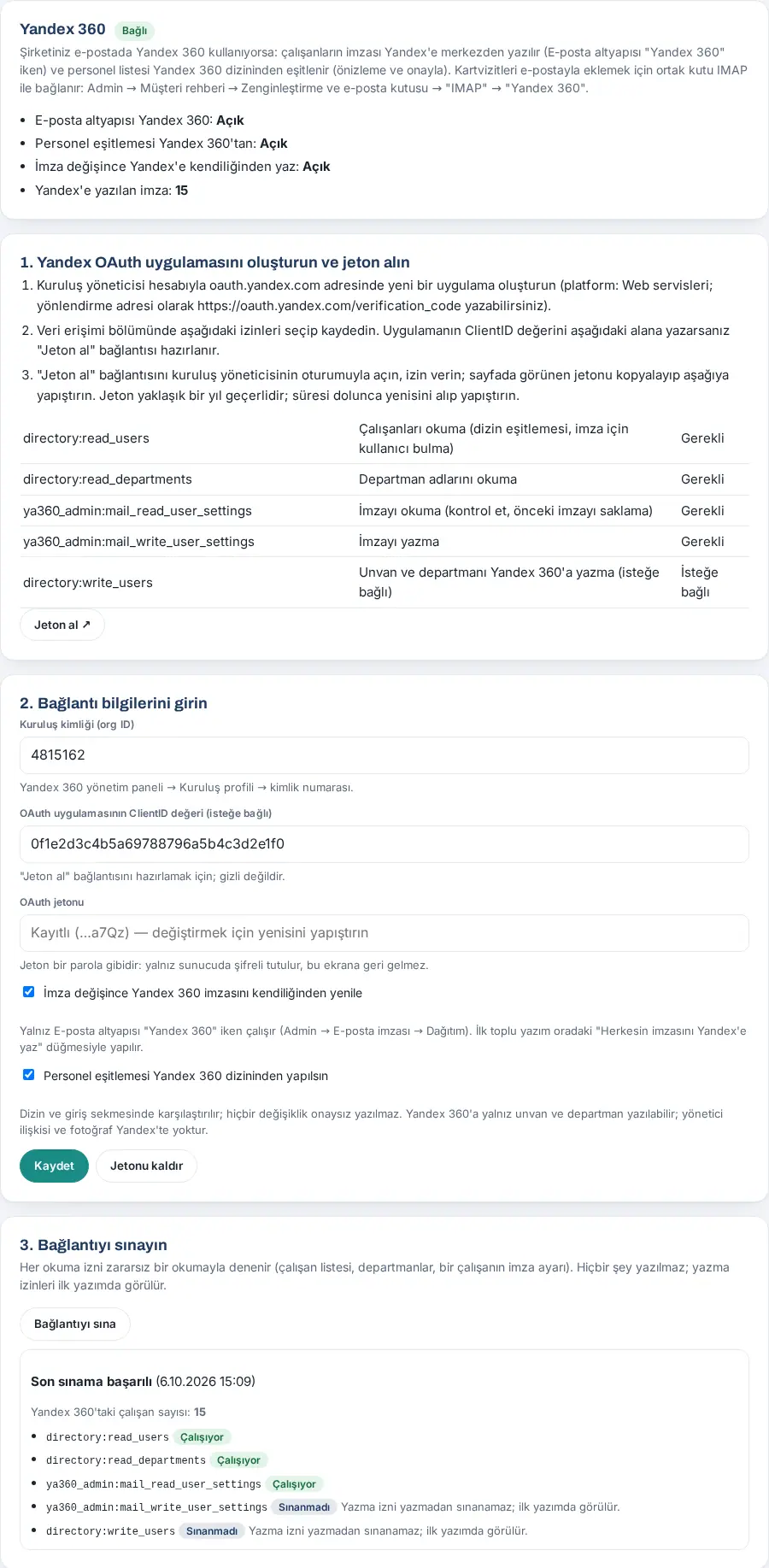
1. OAuth-App und Token:
- Klicken Sie im Menü links auf Admin, in der Gruppe Integrationen auf Integrationen und dann auf die Registerkarte Yandex 360.
- Legen Sie mit dem Konto der Organisationsadministration unter
oauth.yandex.comeine neue App an. Wählen Sie als Plattform „Web-Services“; als Weiterleitungsadresse können Siehttps://oauth.yandex.com/verification_codeeintragen. - Wählen Sie im Abschnitt Datenzugriff der App die Berechtigungen aus dem Feld 1. Yandex-OAuth-App anlegen und Token holen und speichern Sie:
directory:read_users: Mitarbeitende lesen (erforderlich);directory:read_departments: Abteilungsnamen lesen (erforderlich);ya360_admin:mail_read_user_settings: Signatur lesen (erforderlich);ya360_admin:mail_write_user_settings: Signatur schreiben (erforderlich);directory:write_users: Position und Abteilung in Yandex 360 schreiben (optional).
- Tragen Sie die ClientID der App in das Feld ClientID der OAuth-App (optional) ein und klicken Sie auf Speichern. Der Link Token holen ↗ erscheint.
- Öffnen Sie Token holen ↗, während die Sitzung der Organisationsadministration geöffnet ist, und erteilen Sie die Berechtigung. Kopieren Sie das auf der Seite angezeigte Token.
2. Verbindungsangaben:
- Tragen Sie in das Feld Organisations-ID (org ID) die Nummer Ihrer Organisation ein (Yandex-360-Verwaltungsbereich → Organisationsprofil; z. B.
4815162). - Fügen Sie das Token in das Feld OAuth-Token ein.
- Markieren Sie bei Bedarf:
- Bei Signaturänderung die Yandex-360-Signatur automatisch aktualisieren: Wird eine Person gespeichert oder ändert sich eine Unternehmenseinstellung (Adresse, Fußtext, Logo), wird nur die Yandex-Signatur der Person aktualisiert, deren Signatur sich geändert hat;
- Personalabgleich aus dem Yandex-360-Verzeichnis: Der Verzeichnisvergleich erfolgt mit Yandex 360 statt mit Google oder Microsoft.
- Klicken Sie auf Speichern. Das Badge oben auf der Registerkarte zeigt Verbunden.
3. Test:
- Klicken Sie im Feld 3. Verbindung testen auf Verbindung testen. Jede Leseberechtigung wird mit einem harmlosen Lesevorgang geprüft; es wird nichts geschrieben.
- Steht dort Letzter Test erfolgreich, prüfen Sie die Zahl der Mitarbeitenden in Yandex 360 und das Badge Funktioniert, Berechtigung fehlt oder Nicht getestet je Berechtigung. Schreibberechtigungen lassen sich nicht ohne Schreiben testen; sie zeigen sich beim ersten Schreiben und bleiben deshalb auf Nicht getestet.
4. Signaturen schreiben:
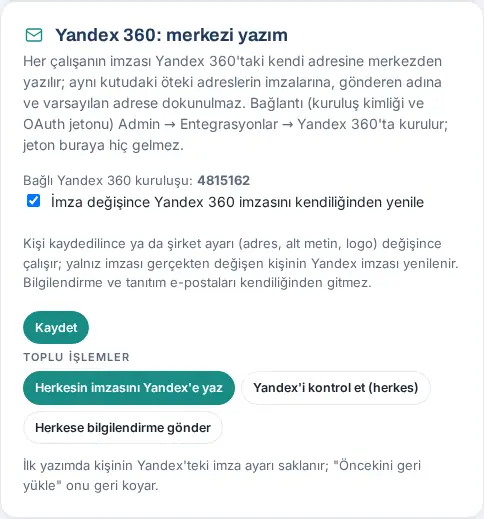
- Wählen Sie unter Admin → E-Mail-Signatur → Verteilung als E-Mail-Plattform Yandex 360 und klicken Sie auf Speichern. Das Feld Yandex 360: zentrales Schreiben öffnet sich; darüber steht Verbundene Yandex-360-Organisation:.
- Klicken Sie im Abschnitt Sammelaktionen auf Alle Signaturen in Yandex schreiben und bestätigen Sie. Die Signatur aller veröffentlichten Personen wird in Yandex 360 geschrieben.
- Verfolgen Sie das Ergebnis in der Liste Signaturstatus je Person. Für eine einzelne Person nutzen Sie in ihrer Zeile die Schaltflächen In Yandex schreiben, Prüfen und Vorherige wiederherstellen. Yandex prüfen (alle) vergleicht die Signatur in Yandex mit der aktuellen Signatur.
- Um die Mitarbeitenden zu informieren, klicken Sie auf Info-E-Mail an alle senden. Die Info-E-Mail erklärt, wo die Signatur in Yandex Mail erscheint.
Tipp:
- Die Signatur wird für die eigene Adresse der Person geschrieben und als Standardsignatur gesetzt. Signaturen anderer Adressen im selben Postfach, der Absendername und die Standard-Absenderadresse bleiben unberührt.
- Beim ersten Schreiben wird die Signatureinstellung der Person in Yandex gespeichert; Vorherige wiederherstellen stellt sie wieder her.
- Im Feld Weitere Verbindungen der Registerkarte Status gibt es die Zeile Yandex 360 (Signatur, Verzeichnis).
Wichtig:
- Das Token ist wie ein Passwort: Es wird nur verschlüsselt auf dem Server gehalten und nie wieder auf dem Bildschirm angezeigt; zu sehen sind nur die letzten vier Stellen. Das Token ist etwa ein Jahr gültig; läuft es ab, holen Sie ein neues und fügen es ein. Token entfernen beendet das Schreiben der Signatur und den Yandex-Verzeichnisabgleich.
- In ein deaktiviertes oder ausgeschiedenes Yandex-Konto wird keine Signatur geschrieben.
- Von Test- und Stage-Seiten werden keine Signaturen nach Yandex geschrieben; nur die Live-Seite schreibt.
- Info- und Willkommens-E-Mails werden nicht automatisch versendet, sondern per Schaltfläche.
- Auf der Testseite konnte keine echte Yandex-360-Organisation gezeigt werden; die Werte in den Abbildungen sind fiktiv.
Zoho-Mail-Verbindung und Signaturschreibung
Für wen: Admin; Administration der Zoho-Mail-Organisation · Wo: Admin → Integrationen → Zoho Mail; Admin → Kommunikation → E-Mail-Signatur → Verteilung
Wozu: Nutzt Ihr Unternehmen für E-Mail Zoho Mail, wird die Signatur jeder Person zentral als Administrator-Signatur mit dem Namen „Prozence“ in Zoho Mail geschrieben und der geschäftlichen Adresse der Person zugewiesen. Signaturen, die Mitarbeitende selbst in Zoho angelegt haben, bleiben unberührt. Zum Hinzufügen von Visitenkarten per E-Mail wird das gemeinsame Postfach über IMAP verbunden (siehe 12. Verwaltung des Kundenverzeichnisses).
Bevor Sie beginnen:
- Sie brauchen ein Administratorkonto in der Zoho-Mail-Organisation.
- Die Organisations-ID (zoid) finden Sie in der Zoho-Mail-Admin-Konsole unter Organisation → Organisationsdetails.
- Ihr Rechenzentrum erkennen Sie an der Domain Ihrer Zoho-Mail-Adresse (z. B.
mail.zoho.eu→ Europa (zoho.eu)). - Damit Signaturen geschrieben werden, muss die E-Mail-Plattform Zoho Mail gewählt sein.
1. Self Client:
- Klicken Sie im Menü links auf Admin, in der Gruppe Integrationen auf Integrationen und dann auf die Registerkarte Zoho Mail.
- Wählen Sie im Feld 2. Verbindungsdaten eingeben das Rechenzentrum. Der Link Zoho API Console ↗ führt zur Konsole dieses Rechenzentrums.
- Öffnen Sie die Zoho API Console mit dem Konto der Organisationsadministration und legen Sie einen „Self Client“ an.
- Tragen Sie die Werte der Registerkarte „Client Secret“ in die Felder Client-ID und Geheimer Schlüssel (Client Secret) ein.
- Tragen Sie auf der Registerkarte „Generate Code“ als Scope
ZohoMail.organization.accounts.ALLein, wählen Sie als Dauer 10 Minuten, geben Sie eine Beschreibung ein und erzeugen Sie den Code.
2. Verbindung:
- Tragen Sie die Organisations-ID in das Feld Organisations-ID (zoid) ein (z. B.
74185296). - Fügen Sie den erzeugten Code innerhalb weniger Minuten in das Feld Code (Generate Code) ein.
- Markieren Sie bei Bedarf Zoho-Mail-Signatur bei Änderungen automatisch aktualisieren. Wird eine Person gespeichert oder ändert sich eine Unternehmenseinstellung (Adresse, Fußtext, Logo), wird nur die Zoho-Signatur der Person aktualisiert, deren Signatur sich geändert hat.
- Klicken Sie auf Speichern. Prozence wandelt den Code in ein unbefristetes Aktualisierungstoken um; das Badge oben auf der Registerkarte zeigt Verbunden.
3. Test:
- Klicken Sie im Feld 3. Verbindung testen auf Verbindung testen. Ein Zugriffstoken wird geholt, die Mitarbeiterliste und die Administrator-Signaturen einer Person werden gelesen; es wird nichts geschrieben.
- Steht dort Letzter Test erfolgreich, prüfen Sie die Zahl der Benutzer in Zoho Mail und die Badges Funktioniert oder Nicht getestet in den Zeilen. Die Schreibberechtigung lässt sich nicht ohne Schreiben testen; sie zeigt sich beim ersten Schreiben und bleibt deshalb auf Nicht getestet.
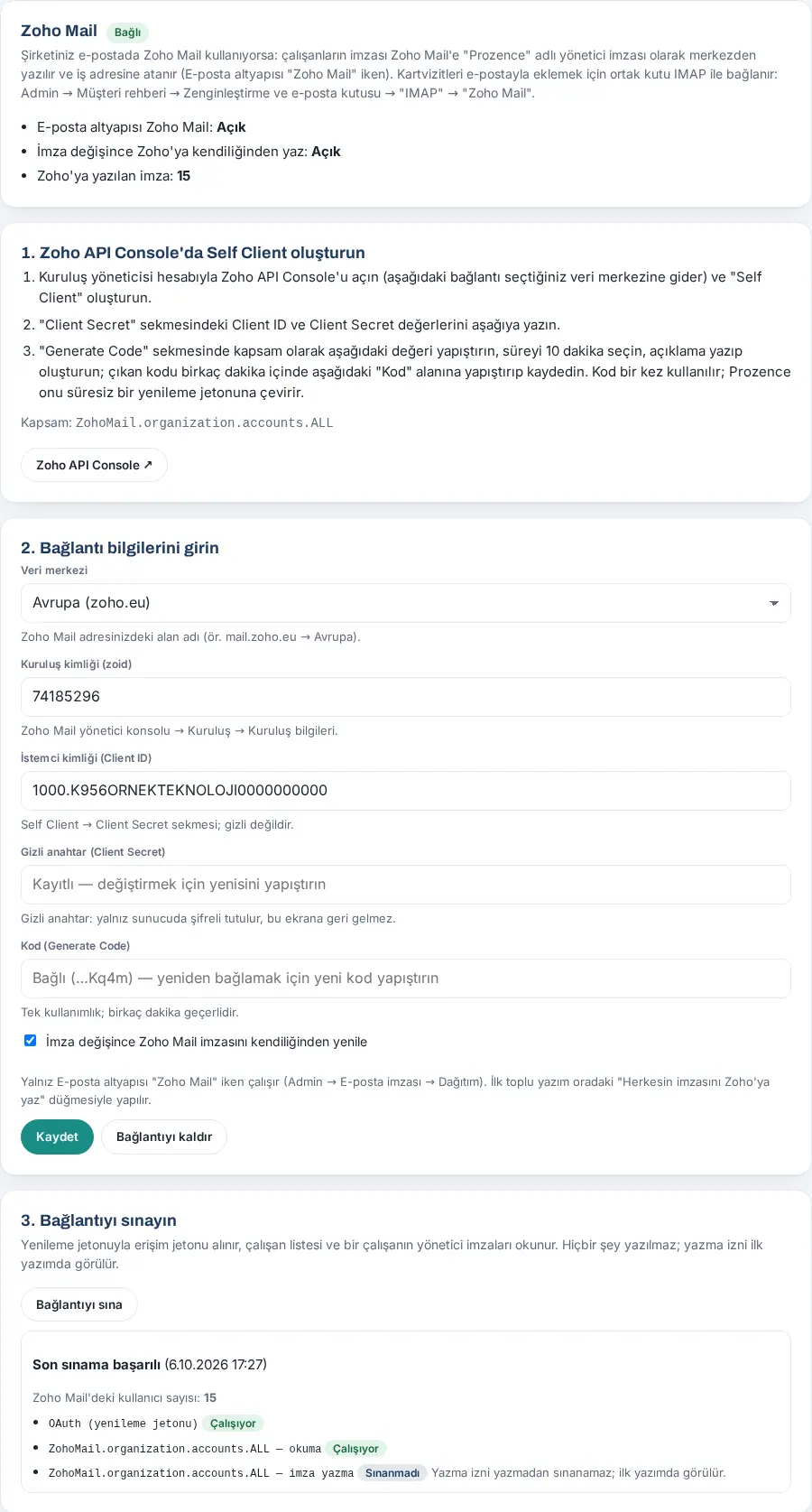
4. Signaturen schreiben:
- Wählen Sie unter Admin → E-Mail-Signatur → Verteilung als E-Mail-Plattform Zoho Mail und klicken Sie auf Speichern. Das Feld Zoho Mail: zentrales Schreiben öffnet sich; darüber steht Verbundene Zoho-Mail-Organisation:.
- Klicken Sie im Abschnitt Sammelaktionen auf Signaturen aller in Zoho schreiben und bestätigen Sie.
- Verfolgen Sie das Ergebnis in der Liste Signaturstatus je Person. Für eine einzelne Person nutzen Sie in ihrer Zeile die Schaltflächen In Zoho schreiben und Prüfen. Zoho prüfen (alle) vergleicht die Prozence-Signatur in Zoho mit der aktuellen Signatur.
- Um die Mitarbeitenden zu informieren, klicken Sie auf Info-E-Mail an alle senden. Die Info-E-Mail erklärt, wo die Signatur in Zoho Mail erscheint.
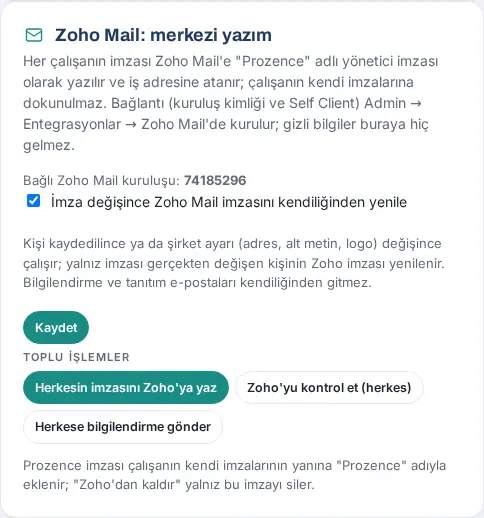
Tipp:
- Die Prozence-Signatur wird so geschrieben, dass sie über dem Zitat steht. Da die Signatur der geschäftlichen Adresse der Person zugewiesen ist, wird sie in E-Mails von dieser Adresse verwendet; erscheint sie in einer neuen E-Mail nicht von selbst, wählt die Mitarbeiterin oder der Mitarbeiter in Zoho Mail → Einstellungen → Signatur die Prozence-Signatur für die geschäftliche Adresse.
- Aus Zoho entfernen in der Zeile einer Person löscht nur die Prozence-Signatur; die eigenen Signaturen der Person bleiben.
- Im Feld Weitere Verbindungen der Registerkarte Status gibt es die Zeile Zoho Mail (Signatur).
Wichtig:
- Geheimer Schlüssel und Aktualisierungstoken werden nur verschlüsselt auf dem Server gehalten und nie wieder auf dem Bildschirm angezeigt; zu sehen sind nur die letzten vier Stellen. Der Code ist ein Einmalcode; derselbe Code wird kein zweites Mal akzeptiert. Verbindung entfernen beendet das Schreiben von Signaturen nach Zoho; bereits geschriebene Signaturen bleiben in Zoho.
- Ändern sich Rechenzentrum oder Client-ID, gilt das alte Aktualisierungstoken nicht mehr; verbinden Sie erneut mit einem neuen Code.
- In ein geschlossenes oder gesperrtes Zoho-Mail-Postfach wird keine Signatur geschrieben.
- Von Test- und Stage-Seiten werden keine Signaturen nach Zoho geschrieben; nur die Live-Seite schreibt.
- Einen Verzeichnisabgleich mit Zoho Mail gibt es in dieser Version nicht.
- Auf der Testseite konnte keine echte Zoho-Mail-Organisation gezeigt werden; die Werte in den Abbildungen sind fiktiv.
Chat-Kanäle (Slack, Teams, Google Chat)
Für wen: Admin · Wo: Admin → Integrationen → Chat-Kanäle
Wozu: Die von Ihnen gewählten Ereignisse (unternehmensweite Mitteilung, Sicherheitsabfrage, dringende Sicherheitsmeldung zur Arbeitssicherheit …) landen auch im Chat-Kanal des Unternehmens. Das ist eine einseitige Benachrichtigung; zur Kommunikation der Mitarbeitenden untereinander siehe Nachrichten (Google Chat) einrichten.
Bevor Sie beginnen: Legen Sie in der Chat-Anwendung für den Kanal einen „eingehenden Webhook“ an und kopieren Sie seine Adresse:
- Slack: Apps → Incoming Webhooks → Kanal wählen. Die Adresse hat die Form
https://hooks.slack.com/services/…. - Microsoft Teams: im Kanal ••• → Workflows → „Post to a channel when a webhook request is received“. Die Adresse endet auf …logic.azure.com oder …powerplatform.com.
- Google Chat: Chatbereich öffnen → oben der Name des Bereichs → Apps & Integrationen → Webhooks → Webhook hinzufügen → Link kopieren. Die Adresse hat die Form
https://chat.googleapis.com/v1/spaces/….
- Öffnen Sie die Registerkarte Integrationen → Chat-Kanäle.
- Markieren Sie das Kästchen An Chat-Kanäle senden.
- Klicken Sie auf + Kanal hinzufügen.
- Wählen Sie in der Liste Art Slack, Microsoft Teams, Google Chat oder Allgemeiner Webhook.
- Tragen Sie den Kanalname (z. B. „#allgemein“, „Gesamtes Unternehmen“) und die Adresse des eingehenden Webhooks ein.
- Markieren Sie unter Zu sendende Ereignisse:
- Unternehmensweite Mitteilungen und Richtlinien;
- Sicherheitsabfrage gestartet (ganzes Unternehmen);
- Sicherheitsabfrage beendet (nur Zahlen);
- Dringende Sicherheitsmeldung (Art und Ort);
- Neuer öffentlicher Wiki-Artikel;
- Pulsumfrage gestartet;
- Neue Kollegin / neuer Kollege (Name und Startdatum).
- Lassen Sie Dieser Kanal ist aktiv markiert. Klicken Sie auf Chat-Kanäle speichern. Es erscheint „Gespeichert. Testen Sie den Kanal mit ‚Testnachricht senden‘.“
- Testen Sie die Verbindung mit Testnachricht senden unter dem Kanal.
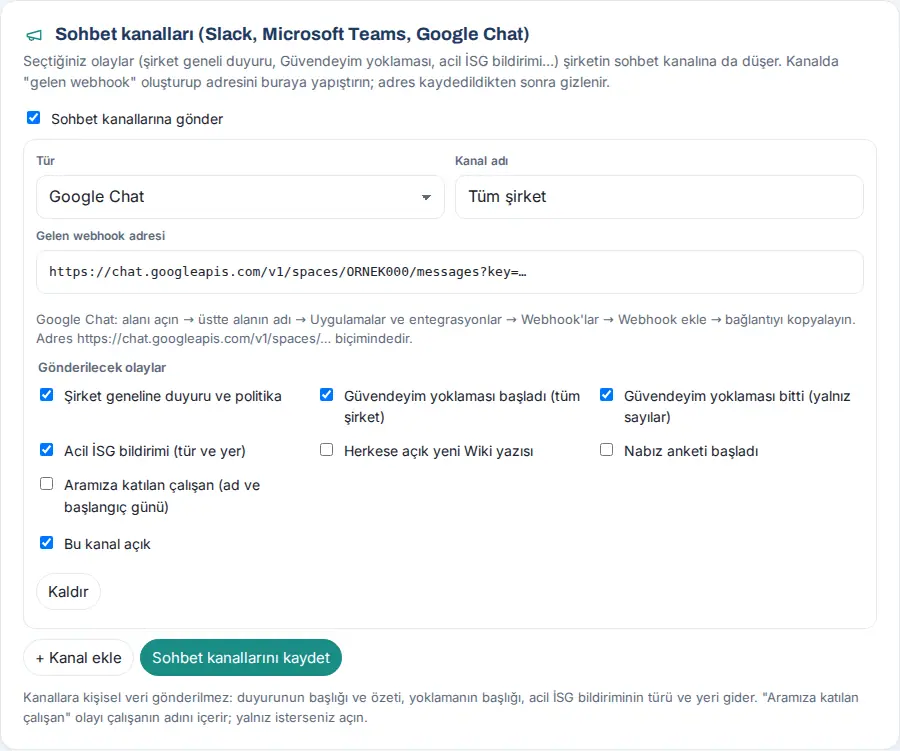
Ergebnis: Auf der Karte des gespeicherten Kanals erscheinen die Zeile „Adresse gespeichert: chat.googleapis.com/…“ und die letzten vier Zeichen der Adresse. Wurde noch nicht getestet, steht dort „(noch keine Testnachricht gesendet)“. Danach erscheint „Letzte erfolgreiche Zustellung: …“ oder „Letzter Fehler: …“.
Häufige Fehler und Warnungen:
| Meldung | Ursache | Was tun |
|---|---|---|
| „Gespeichert; da ‚An Chat-Kanäle senden‘ aus ist, wird jedoch keine Nachricht gesendet.“ | Allgemeiner Schalter aus | An Chat-Kanäle senden markieren und speichern |
| „Konnte nicht gesendet werden: …“ | Adresse falsch oder Kanal gelöscht | Neue Webhook-Adresse einfügen und speichern |
Tipp: Sie können höchstens 10 Kanäle definieren. Um einen Kanal anzuhalten, ohne ihn zu löschen, entfernen Sie das Häkchen bei Dieser Kanal ist aktiv; zum Löschen klicken Sie auf Entfernen. Beim Typ Allgemeiner Webhook erscheint der Signaturschlüssel (zur Prüfung im Zielsystem); mit Schlüssel beim Speichern erneuern wird er ersetzt.
Wichtig:
- An die Kanäle werden keine personenbezogenen Daten gesendet: Es gehen Titel und Zusammenfassung der Mitteilung, der Titel der Abfrage sowie Art und Ort der dringenden Sicherheitsmeldung. Das Ereignis „Neue Kollegin / neuer Kollege“ enthält den Namen der Person; aktivieren Sie es nur, wenn Sie es wünschen.
- Abteilungsspezifische Mitteilungen und Abfragen gehen nicht an den Kanal.
- Die Webhook-Adresse wird nach dem Speichern auf dem Bildschirm ausgeblendet. Akzeptiert werden nur
httpsund die offiziellen Domains des jeweiligen Typs. - Der Allgemeine Webhook sendet JSON an Ihr eigenes System; der Header
X-Prozence-Imzaist die HMAC-SHA256-Signatur.
Nachrichten (Google Chat) einrichten
Für wen: Admin; Administration des Google-Cloud-Projekts · Wo: Admin → Integrationen → Nachrichten
Wozu: Mitarbeitende schreiben einander und dem ganzen Unternehmen, ohne die App zu verlassen; die Grundlage ist das Google Chat des Unternehmens. Jede Mitarbeiterin und jeder Mitarbeiter verbindet das eigene Google-Konto einmal; Nachrichten gehen unter dem eigenen Namen und erscheinen auch in Google Chat. Prozence speichert keine Nachrichten. Wie Mitarbeitende Nachrichten nutzen, steht unter 06. Pinnwand und Intranet.
Bevor Sie beginnen:
- Das Unternehmen muss Google Workspace nutzen; private Gmail-Konten lassen sich nicht verbinden.
- Sie müssen in Google Cloud in dem Projekt, in dem der Client für die Anmeldung mit Google liegt, Änderungen vornehmen können.
Google-Cloud-Einrichtung (einmalig): Öffnen Sie unter der Registerkarte den Abschnitt Google-Cloud-Einrichtung (einmalig) — Schritt für Schritt. Die Google-Cloud-Bildschirme sind englisch; die Schaltflächennamen stehen wie bei Google in Anführungszeichen. Der Link Öffnen ↗ in jedem Schritt öffnet die richtige Seite im richtigen Projekt in einem neuen Tab.
- Öffnen Sie in Google Cloud das Projekt, in dem der Client für die Anmeldung mit Google liegt (Projektauswahl oben links).
- Aktivieren Sie die Google Chat API: Klicken Sie auf der Seite, die sich öffnet, auf „Enable“. Steht dort „Manage“, ist sie bereits aktiv.
- Definieren Sie die Chat-App: Übernehmen Sie auf der Seite „Configuration“ die Werte App name, Avatar URL und Description mit Kopieren und fügen Sie sie ein. „Interactive features“ bleibt ausgeschaltet. Ganz unten „Save“.
- Zielgruppe: Auf der Seite „Audience“ muss „User type“ auf „Internal“ stehen. Steht dort „External“, klicken Sie auf „Make internal“.
- Berechtigungen: Fügen Sie auf der Seite „Data Access“ unter „Add or remove scopes“ → „Manually add scopes“ die Zeilen aus Bereiche: ein (
openid,email,…/auth/chat.spaces,…/auth/chat.messages,…/auth/chat.memberships.readonly) → „Add to table“ → „Update“ → „Save“. - Rückleitungsadresse: Öffnen Sie auf der Seite „Clients“ den Client vom Typ „Web application“; „Authorized redirect URIs“ → „+ Add URI“ → fügen Sie die Adresse aus der Zeile Rückleitungsadresse: (in der Form
https://ornek.invalid/kartvizit/mesaj/google/) einschließlich des abschließenden / ein → „Save“. - Client-Secret: Auf derselben Seite ⓘ → „Additional information“ → „Client secrets“ → „Add secret“. Kopieren Sie den Wert, der mit „GOCSPX-“ beginnt.
- Kehren Sie zu dieser Seite zurück (Formular unten).
- Test: Laden Sie die Seite neu → in der oberen Leiste Nachrichten → Mit Google Chat verbinden → wählen Sie Ihr Firmenkonto → „Allow“.
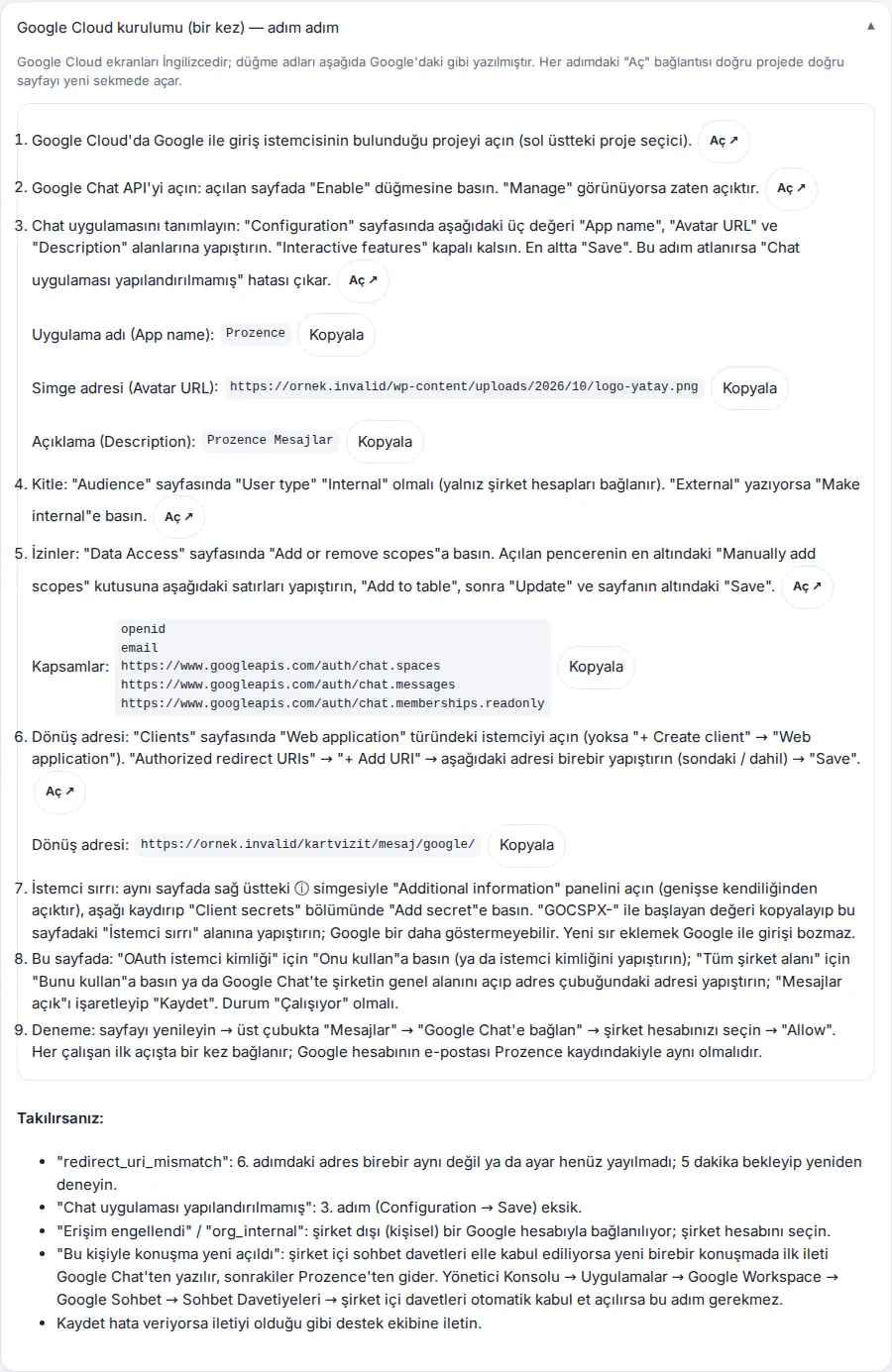
Speichern in Prozence:
- Lassen Sie das Kästchen Nachrichten an (Schaltfläche „Nachrichten“ in der oberen Leiste) markiert.
- Fügen Sie die Client-ID in das Feld OAuth-Client-ID ein. Ist ein Client für die Anmeldung mit Google definiert, genügt ein Klick auf Diesen verwenden.
- Fügen Sie den mit „GOCSPX-“ beginnenden Wert in das Feld Clientschlüssel ein.
- Öffnen Sie in Google Chat den allgemeinen Bereich des Unternehmens und fügen Sie die Adresse aus der Adressleiste in das Feld Bereich für das ganze Unternehmen ein. Gibt es bei den Chat-Kanälen einen Google-Chat-Webhook, können Sie auf Diesen verwenden klicken (der Webhook-Schlüssel wird nicht übernommen, nur die Bereichs-ID).
- Tragen Sie in das Feld Name in der Liste den Namen des Bereichs ein (z. B. „Gesamtes Unternehmen“).
- Klicken Sie auf Speichern. Es erscheint „Nachrichten gespeichert. Sobald Mitarbeitende die Seite neu laden, sehen sie die Schaltfläche ‚Nachrichten‘.“; der Status lautet Funktioniert.
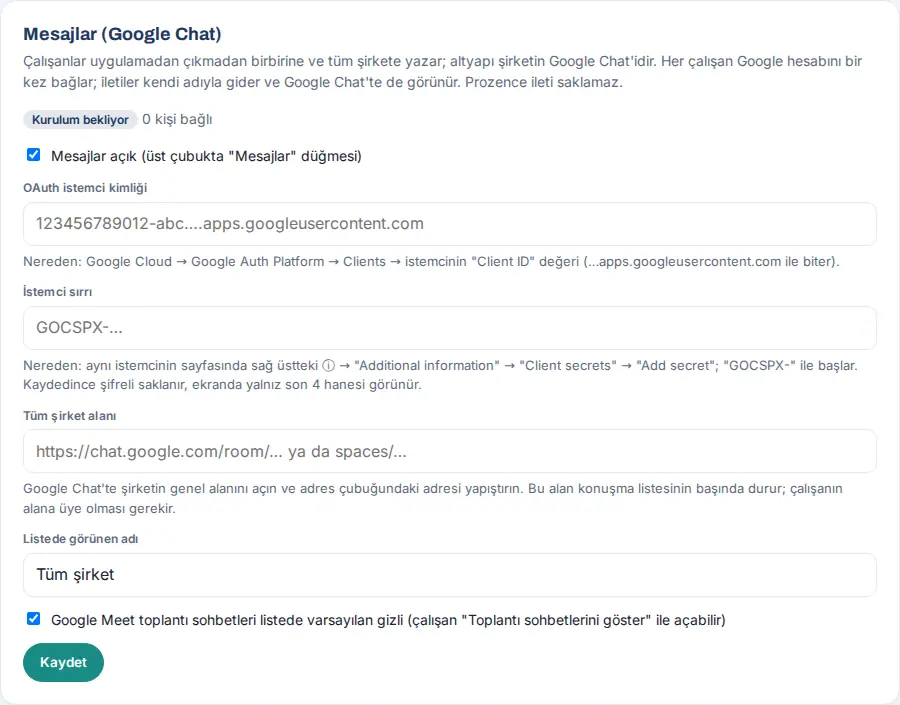
| Einstellung | Funktion | Standard |
|---|---|---|
| Nachrichten an (Schaltfläche „Nachrichten“ in der oberen Leiste) | Zeigt die Schaltfläche allen; beim Ausschalten bleiben die Einstellungen erhalten | Ein (funktioniert, sobald die Client-Angaben eingetragen sind) |
| OAuth-Client-ID | Google-OAuth-Client (endet auf „…apps.googleusercontent.com“) | Leer |
| Clientschlüssel | Wird verschlüsselt gespeichert; auf dem Bildschirm sind nur die letzten 4 Stellen sichtbar | Leer |
| Bereich für das ganze Unternehmen | Der Unternehmensbereich am Anfang der Konversationsliste; Mitarbeitende müssen Mitglied sein | Leer |
| Name in der Liste | Name des Bereichs für das ganze Unternehmen in der Liste | Gesamtes Unternehmen |
| Google-Meet-Besprechungschats sind in der Liste standardmäßig ausgeblendet (…) | Blendet Besprechungschats in der Liste aus; Mitarbeitende können sie einblenden | Ein |
Ergebnis: Ist die Einrichtung gespeichert, erscheint statt des Formulars eine Übersicht: Status, OAuth-Client-ID, Clientschlüssel „Gespeichert (…letzte 4)“, Bereich für das ganze Unternehmen, Besprechungschats, Verbundene Mitarbeitende. Aktionen: Bearbeiten (öffnet das Formular; mit Abbrechen kehren Sie zurück), Nachrichten ausschalten / Nachrichten einschalten, Alle Verbindungen entfernen, Einrichtung löschen.
Häufige Fehler und Warnungen:
| Meldung | Ursache | Was tun |
|---|---|---|
| „Die Client-ID muss eine Google-OAuth-Client-ID sein, die auf ‚…apps.googleusercontent.com‘ endet.“ | Falscher Wert eingefügt | Den Wert „Client ID“ einfügen |
| „Der Clientschlüssel scheint ungültig zu sein.“ | Schlüssel fehlt oder ist falsch | Neuen Schlüssel hinzufügen und einfügen |
| „Der Unternehmensbereich wurde nicht erkannt. Fügen Sie in Google Chat die Adresse des Bereichs (…/room/… oder spaces/…) ein.“ | Format der Bereichsadresse falsch | Die Adresse des Bereichs in Google Chat kopieren |
| „Im Google-Cloud-Projekt ist keine Chat-App konfiguriert. Admin: Google Cloud → Google Chat API → Konfiguration.“ | Schritt 3 fehlt | Die Seite „Configuration“ speichern |
| „Die Google Chat API ist im Projekt nicht aktiv. …“ | Schritt 2 fehlt | Die API aktivieren |
| „redirect_uri_mismatch“ (auf dem Google-Bildschirm) | Die Adresse aus Schritt 6 stimmt nicht exakt überein | Die Adresse einschließlich des abschließenden / erneut einfügen; 5 Minuten warten |
| „Zugriff blockiert“ / „org_internal“ (auf dem Google-Bildschirm) | Verbindung erfolgt mit einem persönlichen Google-Konto | Das Firmenkonto wählen |
Tipp: Sehen Sie bei der Fehlersuche in die Zeile Letzter Google-Fehler: auf dem Bildschirm: Zeit, HTTP-Code, Vorgang und Meldung von Google stehen dort (Personennamen und Nachrichteninhalte werden nicht festgehalten).
Wichtig:
- Alle Verbindungen entfernen entfernt die Google-Chat-Verbindung jeder Person; alle müssen sich neu verbinden. Nachrichten in Google Chat werden nicht gelöscht.
- Einrichtung löschen löscht Client-ID, Clientschlüssel und Unternehmensbereich; auch alle Verbindungen werden entfernt.
- Werden unternehmensinterne Chat-Einladungen manuell angenommen, wird die erste Nachricht in einer neuen Einzelunterhaltung aus Google Chat geschrieben. Aktivieren Sie in der Admin-Konsole unter Apps → Google Workspace → Google Chat → Chat-Einladungen das automatische Annehmen interner Einladungen, entfällt dieser Schritt.
Webhook für Personalereignisse
Für wen: Admin · Wo: Admin → Integrationen → HR & Buchhaltung → HR-Ereignisse (Webhook)
Wozu: Bei den von Ihnen gewählten Personalereignissen (Urlaubsgenehmigung, Ausgabenzahlung, neue Mitarbeitende, Austritt, Inventar …) wird signiertes JSON an die von Ihnen angegebene Adresse gesendet. Make, n8n oder Ihr eigener Server übertragen diese Ereignisse an Logo, Mikro, Luca, Netsis oder Ihre Lohnbuchhaltung.
Bevor Sie beginnen: Halten Sie die https://-Adresse bereit, die die Ereignisse empfängt (z. B. die Webhook-Adresse eines Make-Szenarios). Das Empfängersystem muss die Signatur von Prozence prüfen.
- Öffnen Sie die Registerkarte HR & Buchhaltung.
- Markieren Sie das Kästchen HR-Ereignisse an die Adresse senden.
- Tragen Sie in das Feld Adresse (https) die Empfängeradresse ein.
- Entfernen Sie unter Zu sendende Ereignisse die Häkchen bei den Ereignissen, die Sie nicht möchten.
- Ist es wirklich nötig, die Namen von Abwesenheitsarten mit Gesundheitsdaten an den Empfänger zu senden, markieren Sie das Kästchen Abwesenheitsarten mit Gesundheitsdaten im Klartext senden (…).
- Klicken Sie auf Speichern. Bei der ersten Speicherung wird der Signaturschlüssel erzeugt und im Feld angezeigt; tragen Sie diesen Schlüssel im Empfängersystem ein.
- Klicken Sie auf Test senden. Das Ereignis
baglanti.denemegeht an den Empfänger; die Zeile Letzte erfolgreiche Zustellung: wird aktualisiert.
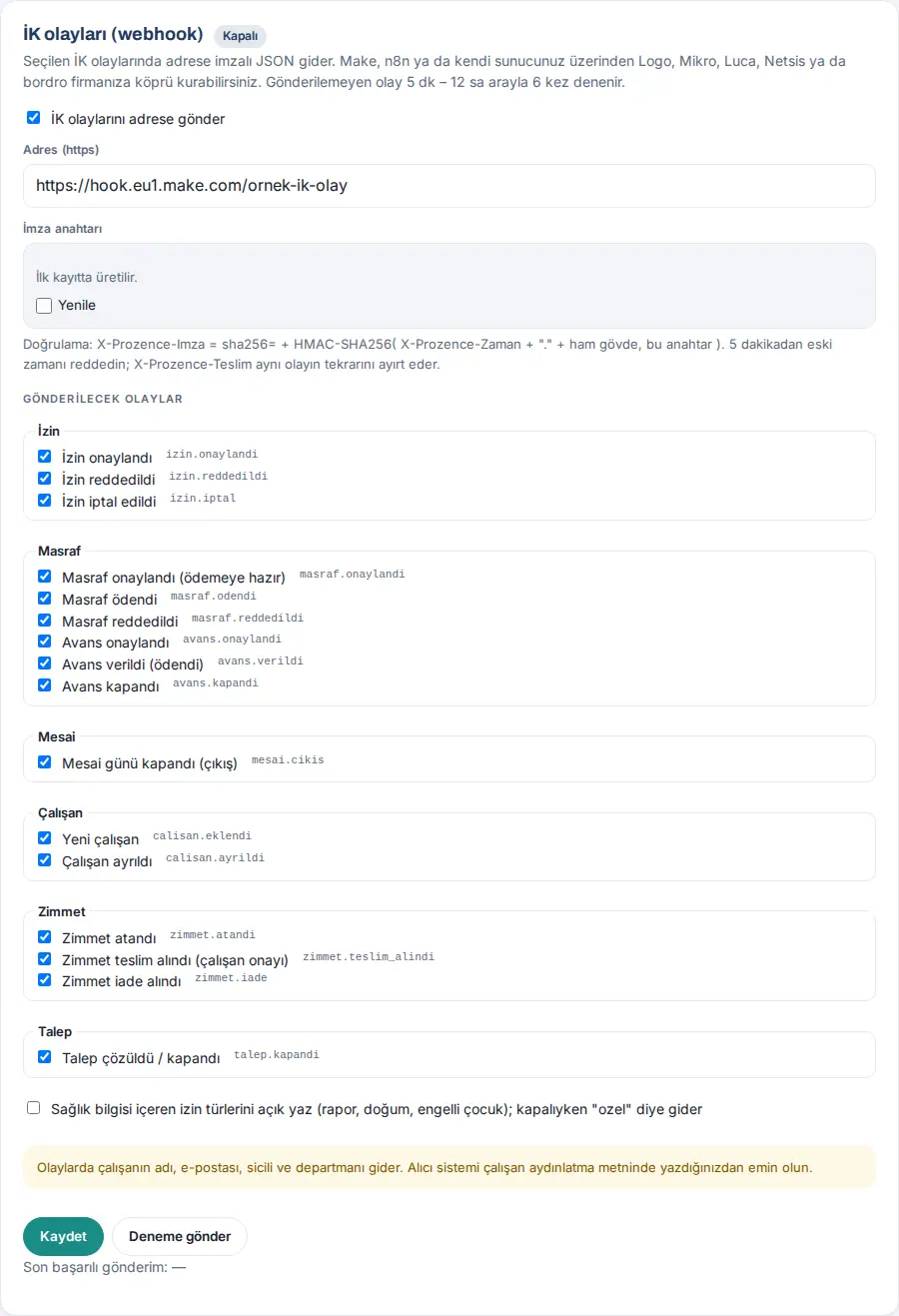
| Einstellung | Funktion | Standard |
|---|---|---|
| HR-Ereignisse an die Adresse senden | Aktiviert das Senden | Aus |
| Adresse (https) | Empfängeradresse | Leer |
| Signaturschlüssel / Aktualisieren | Schlüssel für die HMAC-Signatur; ändert sich, wenn Aktualisieren markiert und gespeichert wird | Wird bei der ersten Speicherung erzeugt |
| Zu sendende Ereignisse | Urlaub: izin.onaylandi, izin.reddedildi, izin.iptal · Ausgabe: masraf.onaylandi, masraf.odendi, masraf.reddedildi, avans.onaylandi, avans.verildi, avans.kapandi · Arbeitszeit: mesai.cikis · Mitarbeiter/in: calisan.eklendi, calisan.ayrildi · Inventar: zimmet.atandi, zimmet.teslim_alindi, zimmet.iade · Anfrage: talep.kapandi |
Alle gewählt |
| Abwesenheitsarten mit Gesundheitsdaten im Klartext senden (Krankmeldung, Mutterschaft, behindertes Kind); ausgeschaltet als „ozel“ | Sendet den Namen der Abwesenheitsart | Aus |
Signatur prüfen (Empfängersystem): X-Prozence-Imza = sha256= + HMAC-SHA256( X-Prozence-Zaman + "." + roher Body, Signaturschlüssel ). Lehnen Sie eine Zeit ab, die älter als 5 Minuten ist; X-Prozence-Teslim unterscheidet die Wiederholung desselben Ereignisses.
Ergebnis: Ein Ereignis, das nicht gesendet werden konnte, wird im Abstand von 5 Min., 15 Min., 1 Std., 4 Std. und 12 Std. höchstens 6-mal versucht; bei einer 4xx-Antwort ist es Gestoppt. Ausstehende und gestoppte Ereignisse erscheinen in der Tabelle Warteschlange (Ereignis, Zeit, Test, Status); es gibt die Schaltflächen Alle jetzt erneut versuchen und Gestoppte entfernen. Bleibt die Zustellung hängen, erhalten Admins höchstens einmal pro Tag die Benachrichtigung HR-Webhook-Zustellung gestoppt.
Häufige Fehler und Warnungen: „Die Adresse muss mit https:// beginnen.“, „Geben Sie zum Senden die Adresse ein.“, „Speichern Sie zuerst die Adresse.“ (Test senden ohne Speichern).
Wichtig:
- In den Ereignissen werden Name, E-Mail-Adresse, Personalnummer und Abteilung der Person gesendet. Achten Sie darauf, dass das Empfängersystem im Informationstext für Mitarbeitende genannt ist.
- Nach der Bestätigung von Gestoppte entfernen werden diese Ereignisse nicht mehr gesendet.
- An Adressen im internen Netz werden keine Anfragen gesendet.
Übergabe an das Lohnprogramm
Für wen: Admin; außerdem Führungskräfte, die die Zeiterfassung (PDKS) sehen, und HR-Verantwortliche (Urlaub) über den Zeiterfassungsbildschirm · Wo: Admin → Integrationen → HR & Buchhaltung → Export in die Lohnsoftware
Wozu: Lädt die Zeiterfassung und die genehmigten Abwesenheiten des Monats mit Spalten herunter, die zum Excel-Import Ihres Lohnprogramms passen. Eine Zeile pro Person: Arbeitstage, Normal- / Mehrarbeits- / Feiertagsstunden, Urlaubstage nach Art, Zahl der SGK-Fehltage und Grund, SGK-Beitragstage.
- Wählen Sie im Feld Export in die Lohnsoftware den Monat (Standard: Vormonat).
- Wählen Sie das Programm: Allgemein (alle Spalten), Logo (Bordro Plus / j-HR), Mikro (Bordro / İK), Luca Bordro oder Netsis (Logo Netsis HR). Darunter erscheint ein programmspezifischer Hinweis.
- Klicken Sie auf Excel herunterladen (zwei Blätter: Puantaj, İzinler) oder CSV herunterladen (Zeiterfassung). Es erscheint „N Mitarbeitende exportiert.“
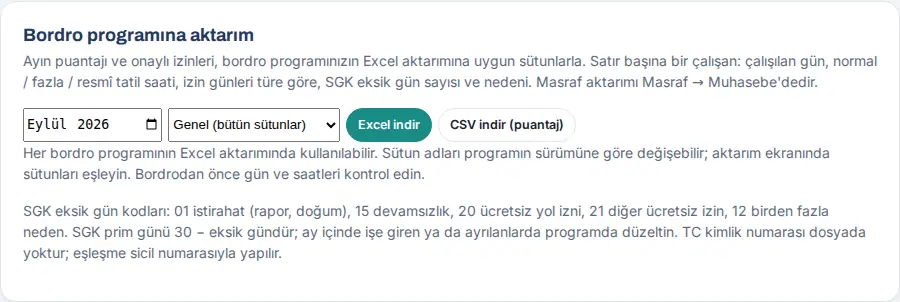
Tipp: Dieselbe Datei erhalten Sie auch über die Schaltfläche In die Lohnsoftware exportieren im Zeiterfassungsbildschirm der Arbeitszeit (siehe 29. Verwaltung der Arbeitszeit). Der Ausgabenexport befindet sich unter Ausgaben → Buchhaltung (siehe 18. Ausgabenverwaltung und Buchhaltung).
Wichtig:
- SGK-Fehltagcodes: 01 Arbeitsunfähigkeit (Krankmeldung, Mutterschaft), 15 unentschuldigtes Fehlen, 20 unbezahlter Wegeurlaub, 21 sonstiger unbezahlter Urlaub, 12 mehrere Gründe. Korrigieren Sie bei Personen, die im Monat eingetreten oder ausgeschieden sind, die Beitragstage im Programm.
- Die türkische Identitätsnummer (TC-Kimlik-Nr.) enthält die Datei nicht; die Zuordnung erfolgt über die Personalnummer.
- Spaltennamen können sich je nach Programmversion ändern; ordnen Sie die Spalten auf dem Importbildschirm zu. Prüfen Sie Tage und Stunden vor der Lohnabrechnung.
Microsoft-Teams-App
Für wen: Admin; Microsoft-365- / Teams-Administration · Wo: Admin → Integrationen → Microsoft Teams
Wozu: Prozence öffnet sich in Teams als persönliche App: Mitarbeitende kommen ohne gesonderte Anmeldung mit ihrem Teams-Konto hinein; Benachrichtigungen erscheinen auch im Teams-Aktivitätsfeed; die Registerkarte Meine Genehmigungen öffnet die ausstehenden Genehmigungen.
Bevor Sie beginnen: Die Microsoft-365-Verbindung muss eingerichtet sein. Ist sie es nicht, erscheinen auf der Registerkarte das Badge „Microsoft 365 nicht verbunden“, die Warnung „Richten Sie zuerst die Microsoft-365-Verbindung ein (Mandant, Client-ID und Geheimnis).“ und die Schaltfläche Zum Tab Google / Microsoft.
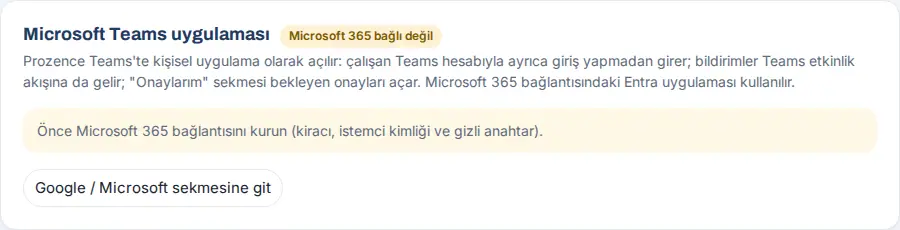
- Führen Sie im Abschnitt Einrichtung (einmalig) Schritt 1 im Entra Admin Center aus: App-Registrierungen → Prozence-App → Eine API verfügbar machen. Übernehmen Sie die Werte Anwendungs-ID-URI (
api://<Ihre Domain>/<Client-ID>) und Bereichsname (access_as_user) mit Kopieren. Fügen Sie als Autorisierte Clientanwendungen die IDs Teams für Desktop und Mobilgeräte und Teams-Web hinzu und wählen Sie den Bereichaccess_as_user. - Fügen Sie in Schritt 2 unter API-Berechtigungen → Microsoft Graph → Anwendungsberechtigungen TeamsActivity.Send hinzu; erteilen Sie anschließend die „Administratorzustimmung“.
- Klicken Sie in Schritt 3 auf Teams-Paket herunterladen (
prozence-teams-<sürüm>.zip). Laden Sie das Paket im Teams Admin Center → Teams-Apps → Apps verwalten über „Hochladen“ hoch. - Fügen Sie in Schritt 4 unter Setuprichtlinien → Global (organisationsweiter Standard) → Installierte Apps und angeheftete Apps Prozence hinzu.
- Markieren Sie oben das Kästchen Teams-App aktiv und klicken Sie auf Speichern.
- Klicken Sie auf Jetzt testen. Die Zeilen erscheinen mit ✓ oder ✗: Microsoft-365-Verbindung, Teams-App, Teams-Rahmen (ob der Sicherheits-Header der Website Teams blockiert), Testbenachrichtigung (an Sie) („Gesendet: Sehen Sie im Aktivitätsfeed in Teams nach.“).
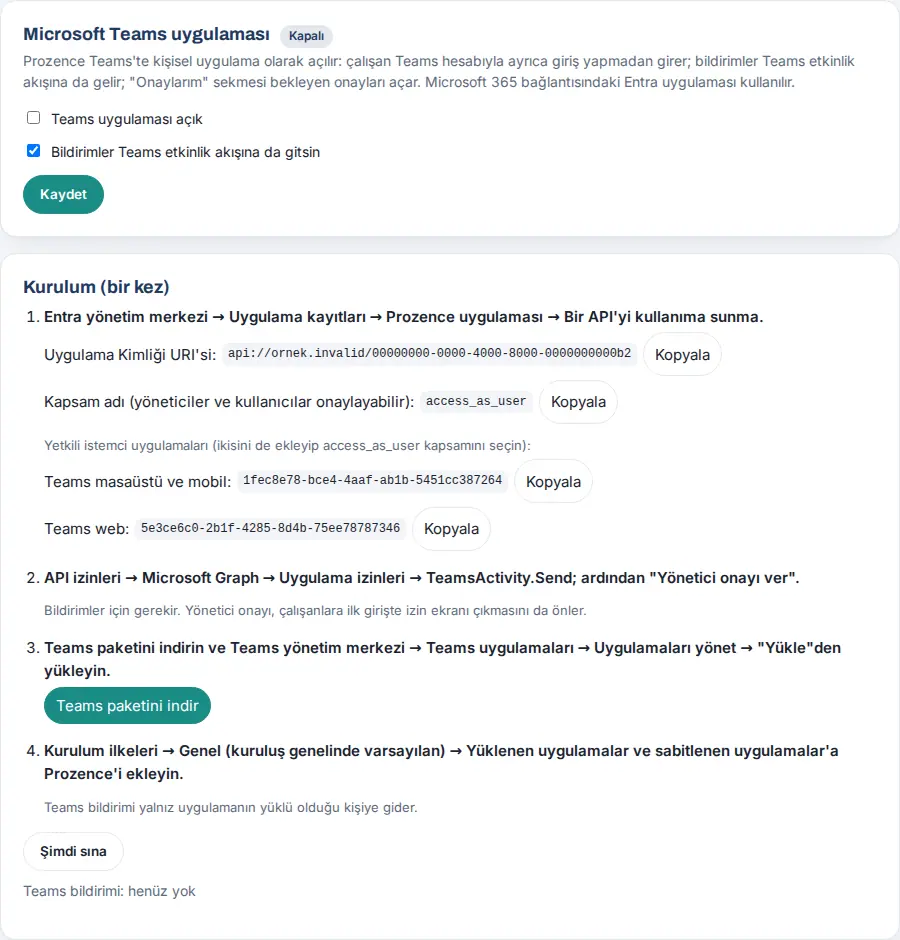
| Einstellung | Funktion | Standard |
|---|---|---|
| Teams-App aktiv | Aktiviert das Single Sign-On in der Teams-Registerkarte und die Erlaubnis für den Teams-Rahmen | Aus |
| Benachrichtigungen auch an den Teams-Aktivitätsfeed senden | Sendet jede App-Benachrichtigung auch an den Teams-Aktivitätsfeed | Ein |
Ergebnis: Unter dem Feld zeigt die Zeile „Teams-Benachrichtigung: …“ die letzte erfolgreiche Zustellung, den Zähler und die Zahl der Wartenden in der Warteschlange; gibt es ein Problem, steht dort „Letzter Fehler (…): …“. Öffnet eine Mitarbeiterin oder ein Mitarbeiter Prozence in Teams, erfolgt die Anmeldung automatisch; tippt sie oder er auf eine Benachrichtigung, öffnet sich Prozence beim entsprechenden Datensatz.
Häufige Fehler und Warnungen:
| Meldung | Ursache | Was tun |
|---|---|---|
| „Microsoft Graph hat die Berechtigung nicht erteilt: Der Entra-App muss die Anwendungsberechtigung TeamsActivity.Send erteilt und die Administratorzustimmung gegeben werden.“ | Schritt 2 fehlt | Berechtigung hinzufügen und Administratorzustimmung erteilen |
| „Die Prozence-Teams-App ist für … nicht installiert, oder die Person existiert in Microsoft 365 nicht. Installieren Sie die App im Teams Admin Center für alle (Setuprichtlinie).“ | Schritt 4 fehlt | In die Setuprichtlinie aufnehmen |
| „Der eigene Sicherheits-Header der Website (…) verhindert, dass Teams die Seite öffnet. …“ | X-Frame-Options oder frame-ancestors | Den Header unter /kartvizit/ so ändern, dass die Teams-Domains zugelassen sind |
| „Die Prozence-Teams-App ist deaktiviert. Wenden Sie sich an Ihre Administration.“ (sieht die Mitarbeiterin oder der Mitarbeiter) | Teams-App aktiv ist nicht markiert | Das Kästchen markieren und speichern |
| „Auf dem Server ist keine ZIP-Unterstützung (ZipArchive) vorhanden.“ | Das Paket konnte nicht erstellt werden | Beim Hosting-Anbieter die PHP-Zip-Erweiterung anfordern |
Wichtig:
- Die Teams-Benachrichtigung geht nur an Personen, bei denen die App installiert ist. Die Schaltflächen Genehmigen / Ablehnen befinden sich im Prozence-Bildschirm; in Teams gibt es keine eigene Karte.
- Beschränkt die CSP der Website die Skriptquellen, muss die Teams-Skriptdomain von Microsoft (
res.cdn.office.net) hinzugefügt werden. - Auf der Testseite gibt es keinen echten Microsoft-365-Mandanten; der Einrichtungsbildschirm wurde mit fiktiven IDs gezeigt.
REST-API-Schlüssel erstellen
Für wen: Admin · Wo: Admin → Integrationen → API-Schlüssel → Neuer Schlüssel
Wozu: Make, n8n, Zapier oder Ihre eigene Software lesen mit diesen Schlüsseln Prozence-Daten; sie können Mitteilungen und Benachrichtigungen senden. Die Berechtigungen jedes Schlüssels sind getrennt.
Bevor Sie beginnen: Die API funktioniert nur über HTTPS. Ist die Website nicht per HTTPS erreichbar, erscheint die Warnung „Die Website nutzt kein HTTPS: Die API funktioniert nur über HTTPS.“
- Öffnen Sie die Registerkarte API-Schlüssel. Oben erscheinen Adresse: (
https://ornek.invalid/wp-json/prozence/v1/), eincurl-Beispielbefehl und die Liste der Endpunkte. - Tragen Sie im Abschnitt Neuer Schlüssel in das Feld Name ein, wo der Schlüssel verwendet wird (z. B. „Make – Lohn“).
- Markieren Sie unter Berechtigungen nur die nötigen Kästchen.
- Wählen Sie bei Bedarf ein Enddatum (optional).
- Klicken Sie auf Schlüssel erstellen. Es erscheint „Schlüssel erstellt. Kopieren Sie ihn jetzt; er wird nicht noch einmal angezeigt.“
- Klicken Sie in der Zeile Schlüssel: auf Kopieren und fügen Sie den Schlüssel an einer sicheren Stelle ein (z. B. in der Make-Verbindung).
- Klicken Sie auf Erledigt, gespeichert. Der Schlüssel verschwindet vom Bildschirm; in der Liste bleibt nur sein Präfix.
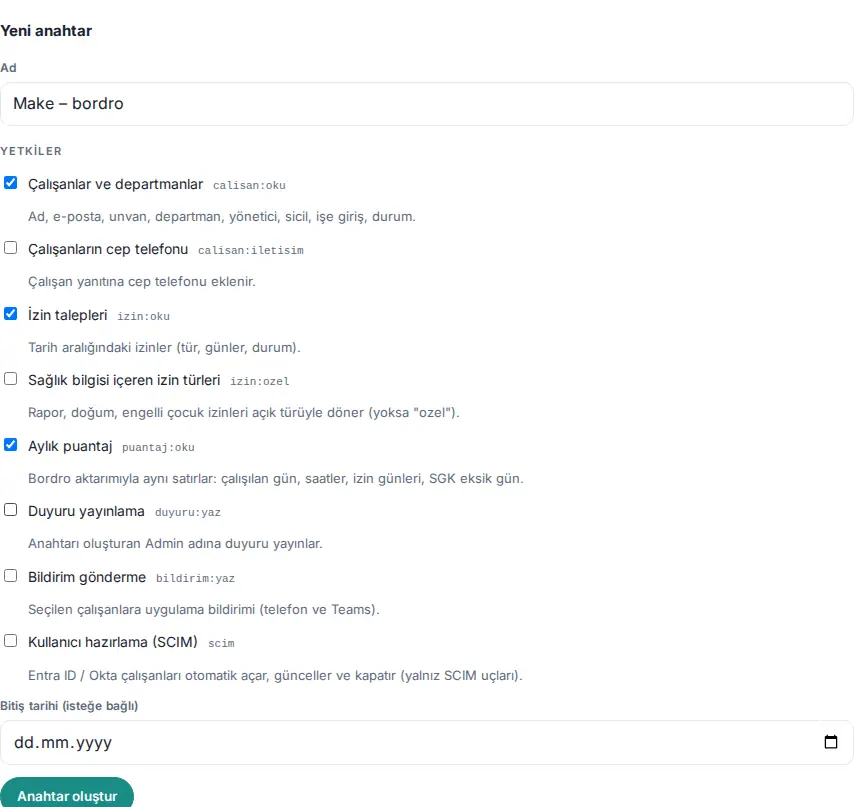
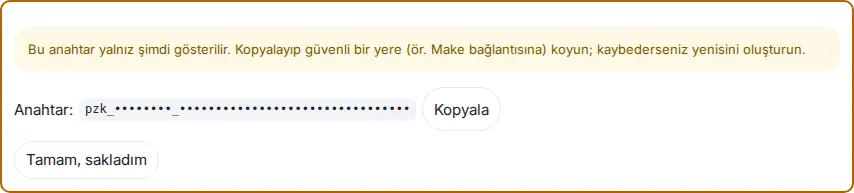
| Berechtigung | Was sie freischaltet |
|---|---|
Mitarbeitende und Abteilungen calisan:oku |
Name, E-Mail, Position, Abteilung, Führungskraft, Personalnummer, Eintritt, Status |
Mobiltelefon der Mitarbeitenden calisan:iletisim |
Die Antwort zu einer Person enthält zusätzlich das Mobiltelefon |
Urlaubsanträge izin:oku |
Abwesenheiten im Zeitraum (Art, Tage, Status) |
Abwesenheitsarten mit Gesundheitsdaten izin:ozel |
Krankmeldungen, Mutterschaft, Urlaub wegen behinderten Kindes werden mit offener Art zurückgegeben (sonst „ozel“) |
Monatliche Zeiterfassung puantaj:oku |
Dieselben Zeilen wie beim Lohn-Export |
Ankündigungen veröffentlichen duyuru:yaz |
Veröffentlicht Mitteilungen im Namen des Admins, der den Schlüssel erstellt hat |
Benachrichtigungen senden bildirim:yaz |
App-Benachrichtigung an gewählte Mitarbeitende (Telefon und Teams) |
Benutzerbereitstellung (SCIM) scim |
Entra ID / Okta legen Mitarbeitende automatisch an, aktualisieren und deaktivieren sie (nur SCIM-Endpunkte) |
Endpunkte: GET calisanlar (sayfa, adet höchstens 200, departman, ayrilanlar, degisen_sonra), GET calisanlar/{id}, GET departmanlar, GET izinler (bas, bit höchstens 366 Tage, durum, calisan), GET puantaj (ay=YYYY-AA), POST duyurular, POST bildirimler (höchstens 500 Empfänger; 2000 Empfänger pro Tag und Schlüssel). Der Schlüssel wird im Header Authorization: Bearer … oder X-Prozence-Anahtar gesendet.
Häufige Fehler und Warnungen:
| Meldung | Ursache | Was tun |
|---|---|---|
| „Geben Sie dem Schlüssel einen Namen (z. B. ‚Make – Lohn‘).“ | Name ist leer | Namen eintragen |
| „Wählen Sie mindestens eine Berechtigung.“ | Keine Berechtigung gewählt | Mindestens ein Kästchen markieren |
| „Das Enddatum muss nach dem heutigen Tag liegen.“ | Datum in der Vergangenheit oder heute | Ein späteres Datum wählen |
| „Es darf höchstens 20 Schlüssel geben. Löschen Sie einen ungenutzten.“ | Limit erreicht | Einen ungenutzten Schlüssel löschen |
Wichtig:
- Der Schlüssel wird nur im Moment der Erstellung angezeigt; auf dem Server wird nur seine Prüfsumme gespeichert. Haben Sie ihn verloren, erstellen Sie einen neuen.
- Senden Sie den Schlüssel nicht in der Adresse (Query-String); die Anfrage wird abgelehnt („Senden Sie den Schlüssel nicht in der Adresse; verwenden Sie den Header Authorization: Bearer.“).
- Geben Sie den Schlüssel nicht in Screenshots, E-Mails oder Chats weiter.
API-Schlüssel verwalten und Anfrageprotokoll
Für wen: Admin · Wo: Admin → Integrationen → API-Schlüssel → Schlüssel und Letzte Anfragen
Wozu: Sie überwachen Status und Nutzung der Schlüssel und deaktivieren oder löschen überflüssige Schlüssel.
- Lesen Sie in der Liste Schlüssel Name, Badge (Offen, Aus, Ungültig), Präfix, Berechtigungen, Ersteller, Enddatum und letzte Nutzung jedes Schlüssels („Letzte Nutzung: … · N“ oder „Noch nicht verwendet“).
- Um einen Schlüssel vorübergehend anzuhalten, klicken Sie auf Aus, um ihn wieder zu aktivieren, auf Ein.
- Zum Löschen klicken Sie auf Löschen; die Schaltfläche wird zu Löschen? Ja, löschen, klicken Sie erneut.
- Verfolgen Sie in der Tabelle Letzte Anfragen die letzten 30 Anfragen (Zeit, Schlüssel, Anfrage, Ergebnis). Fehlerhafte Anfragen sind rot.
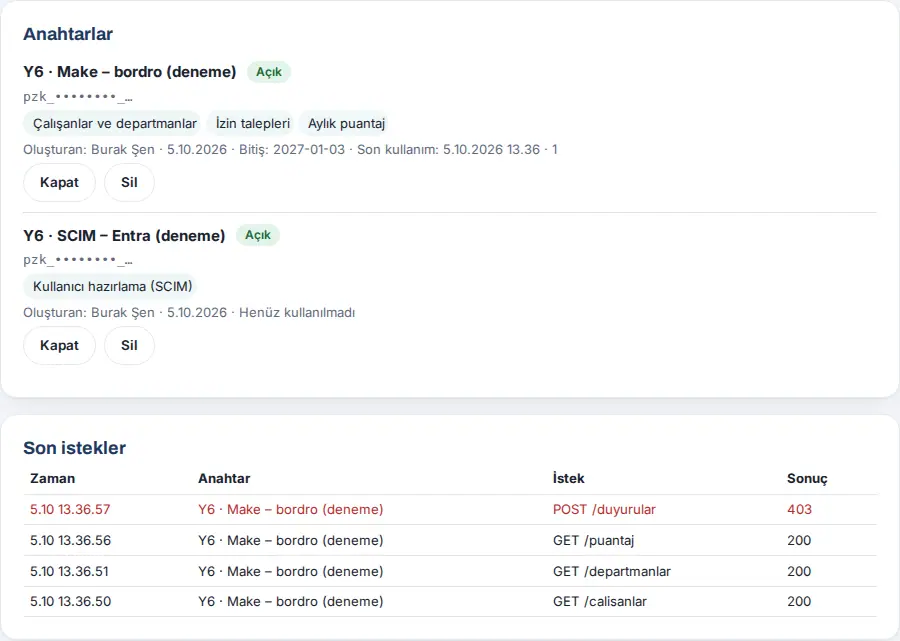
Antworten, die das verbundene System erhalten kann:
| Antwort | Meldung | Was tun |
|---|---|---|
| 401 | „API-Schlüssel erforderlich (Authorization: Bearer …).“, „Ungültiger API-Schlüssel.“, „API-Schlüssel ist deaktiviert.“, „Der API-Schlüssel ist abgelaufen.“, „Die Person, die den Schlüssel erstellt hat, ist kein Admin mehr; erstellen Sie einen neuen Schlüssel.“ | Schlüssel aktivieren oder einen neuen erstellen |
| 403 | „Dieser Schlüssel hat die Berechtigung ‚…‘ nicht.“ / „Die API wird nur über HTTPS genutzt.“ | Einen neuen Schlüssel mit der nötigen Berechtigung erstellen |
| 429 | „Das stündliche Anfragelimit (1000) wurde überschritten.“ / „Zu viele fehlerhafte Versuche. Versuchen Sie es in einer Stunde erneut.“ / „Das tägliche Benachrichtigungslimit (2000 Empfänger) wird überschritten.“ | Warten; Anfragen strecken |
| 400 | „Der Zeitraum darf höchstens 366 Tage umfassen.“, „ay (YYYY-AA) ist erforderlich und darf nicht in der Zukunft liegen.“ usw. | Parameter korrigieren |
Wichtig: Scheidet die Person aus, die den Schlüssel erstellt hat, oder wird ihr die Rolle Admin entzogen, wird der Schlüssel Ungültig: „Abgelaufen oder die Person, die ihn erstellt hat, ist kein Admin mehr: Anfragen werden abgelehnt. Erstellen Sie einen neuen Schlüssel.“ Erstellen Sie Integrationsschlüssel deshalb mit einem dauerhaften Admin-Konto. Die IP-Adresse wird im Protokoll nur als Prüfsumme gespeichert.
Automatische Benutzerbereitstellung mit SCIM
Für wen: Admin; Administration von Microsoft Entra ID oder Okta · Wo: Admin → Integrationen → API-Schlüssel → Benutzerbereitstellung (SCIM 2.0)
Wozu: Microsoft Entra ID oder Okta legen Mitarbeitende in Prozence automatisch an, aktualisieren und deaktivieren sie: Name, E-Mail, Position, Abteilung, Personalnummer, Mobiltelefon, Führungskraft. Wird das Konto einer Person deaktiviert, gilt sie als „ausgeschieden“ (ihre Sitzungen enden, ihre Karte wird depubliziert; der Datensatz wird nicht gelöscht). Prozence schreibt nichts nach Entra / Okta.
- Klicken Sie im Feld Benutzerbereitstellung (SCIM 2.0) in der Zeile Mandanten-URL (Tenant URL): auf Kopieren (in der Form
https://ornek.invalid/wp-json/prozence/scim/v2). - Erstellen Sie oben einen Schlüssel mit der Berechtigung Benutzerbereitstellung (SCIM) (siehe REST-API-Schlüssel erstellen). Dieser Schlüssel wird in Entra / Okta als „Geheimes Token“ (Secret Token / API Token) eingetragen.
- Entra: Unternehmensanwendungen → Neue Anwendung → Eigene Anwendung erstellen (nicht aus dem Katalog) → Bereitstellung → Automatisch. Tragen Sie Mandanten-URL und Schlüssel ein und klicken Sie auf „Verbindung testen“. Schalten Sie in der Zuordnung Gruppen aus; die Abteilung kommt aus dem Feld „department“ des Benutzers.
- Okta: Applications → Create App Integration → SWA / SCIM 2.0 → Provisioning → Integration. SCIM connector base URL = Mandanten-URL, Unique identifier = userName, Authentifizierung: HTTP Header (Bearer).
- Wählen Sie in der Liste Neu eingehende Mitarbeitende eine Option und klicken Sie auf Speichern.
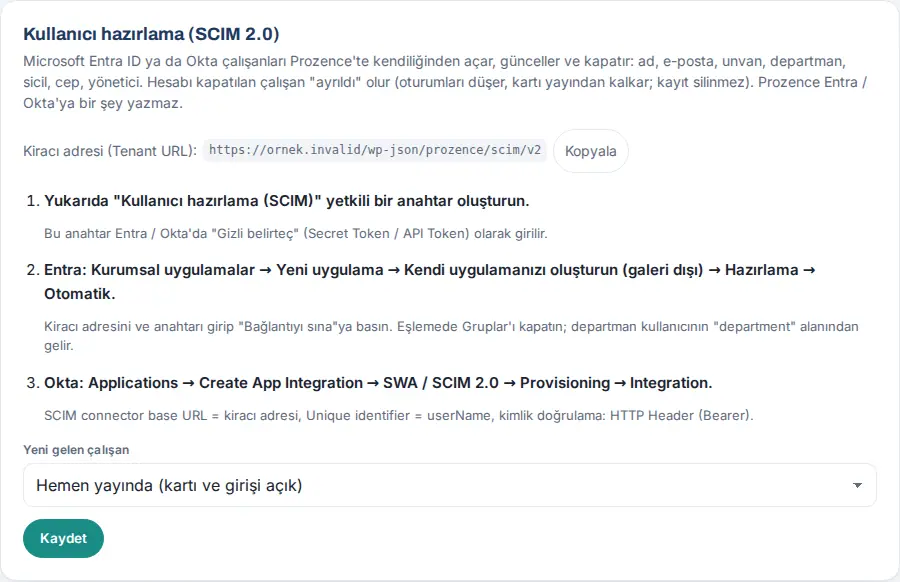
| Einstellung | Funktion | Standard |
|---|---|---|
| Neu eingehende Mitarbeitende | Sofort aktiv (Karte und Anmeldung) oder Entwurf (ein Admin prüft und veröffentlicht) | Sofort aktiv |
Zuordnung: userName / geschäftliche E-Mail → E-Mail · displayName oder Vorname + Nachname → Name · title → Position · mobile Telefonnummer → Mobiltelefon · department → Abteilung · employeeNumber → Personalnummer · manager → Führungskraft (über ihre E-Mail-Adresse). Wird die Aktivität des Kontos beendet (active=false) oder das Konto gelöscht, gilt die Person als „ausgeschieden“; bei erneuter Aktivierung wird der Austritt rückgängig gemacht.
Tipp: Testen Sie bei der Ersteinrichtung mit der Funktion „Verbindung testen“ und „Bereitstellung bei Bedarf“ von Entra an einem einzelnen Benutzer. SCIM-Anfragen werden auch in das Protokoll Letzte Anfragen geschrieben. Das Stundenlimit für SCIM liegt bei 5000 Anfragen.
Wichtig:
- Gruppen und Massenoperationen werden nicht unterstützt; Fotos kommen nicht über SCIM (der Verzeichnisabgleich bleibt bestehen).
- Mit derselben E-Mail-Adresse wird kein zweiter Datensatz angelegt (409 „uniqueness“).
- Um SCIM anzuhalten, schalten Sie den Schlüssel auf Aus oder Löschen Sie ihn; die Entra-Bereitstellung erhält 401 und stoppt.
- Auf der Testseite konnte kein echter Entra- / Okta-Mandant gezeigt werden.
Konto für die Store-Prüfung
Für wen: Admin · Wo: Admin → Integrationen → Konto für die Store-Prüfung
Wozu: Die Prüfer von Apple App Store / TestFlight und Google Play melden sich mit diesem fiktiven Mitarbeiter in der mobilen App Prozence an. Für die Adresse ist kein Postfach nötig: Der Code wird nicht per E-Mail gesendet, sondern es wird der auf dem Bildschirm erzeugte feste 8-stellige Code verwendet. Das Konto erscheint nicht im Verzeichnis, im Team und in Listen.
Bevor Sie beginnen: Die Anmeldung mit E-Mail-Code muss aktiviert sein. Ist sie es nicht, erscheint die Warnung „Die Anmeldung mit E-Mail-Code ist deaktiviert: Auch das Prüfkonto kann sich nicht anmelden. …“
- Öffnen Sie die Registerkarte Konto für die Store-Prüfung. Das Badge lautet Aus.
- Prüfen Sie im Formular Konto eröffnen die E-Mail-Adresse (Standard
apple-inceleme@<Ihre Website-Domain>). Es darf nicht die Adresse einer echten Mitarbeiterin oder eines echten Mitarbeiters sein. - Tragen Sie die Dauer in das Feld Wie viele Tage gültig (1–90) ein (Standard 30).
- Klicken Sie auf Konto eröffnen und Code erzeugen. Das Badge wird Offen; im Rahmen erscheint die Zeile Code:.
- Übernehmen Sie den Code mit Kopieren und tragen Sie ihn im Feld „Anmeldedaten für die Prüfung“ in TestFlight / Play Console ein: als Benutzernamen die E-Mail-Adresse, als Passwort den Code.
- Klicken Sie auf OK, gespeichert; der Code verschwindet vom Bildschirm.
- Wählen Sie im Abschnitt Was soll es in der App sehen? die Ansicht. Die Auswahl wird sofort gespeichert.
- Klicken Sie nach der Prüfung auf Konto schließen.
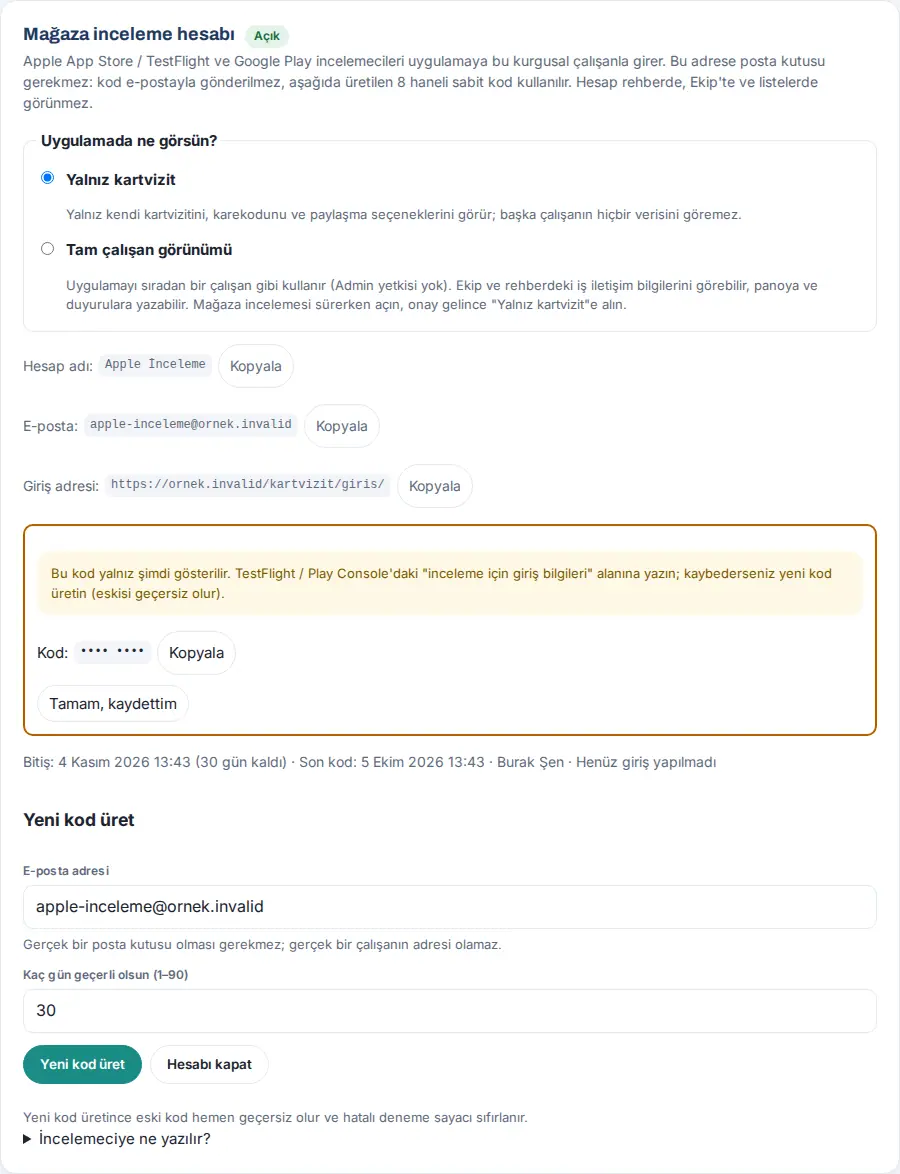
| Einstellung | Funktion | Standard |
|---|---|---|
| Was soll es in der App sehen? | Nur Visitenkarte: nur die eigene Visitenkarte, der QR-Code und die Teilen-Optionen. Volle Mitarbeiteransicht: nutzt die App wie ein gewöhnlicher Mitarbeiter (keine Admin-Berechtigung); kann die geschäftlichen Kontaktdaten im Team und im Verzeichnis sehen, auf der Pinnwand und in Mitteilungen schreiben | Nur Visitenkarte |
| E-Mail-Adresse | Anmeldeadresse des Prüfers | apple-inceleme@<Website-Domain> |
| Wie viele Tage gültig (1–90) | Gültigkeitsdauer von Code und Konto | 30 |
Ergebnis: Der Prüfer gibt auf der Anmeldeseite die E-Mail-Adresse ein, tippt auf Code an meine E-Mail senden und gibt anstelle des eingehenden Codes diesen Code ein. In der Ansicht Nur Visitenkarte sieht er auf einem englischen Bildschirm seine eigene digitale Visitenkarte, den QR-Code, die Schaltflächen Open my card, Add to contacts, Share und die Erklärung zu Prozence; mit der Schaltfläche Türkisch wechselt die Sprache. Unter dem Feld stehen „Ende: …“, „Letzter Code: … · …“, „Letzte Anmeldung: … · insgesamt N“ und „Fehlversuche: N / 10“.
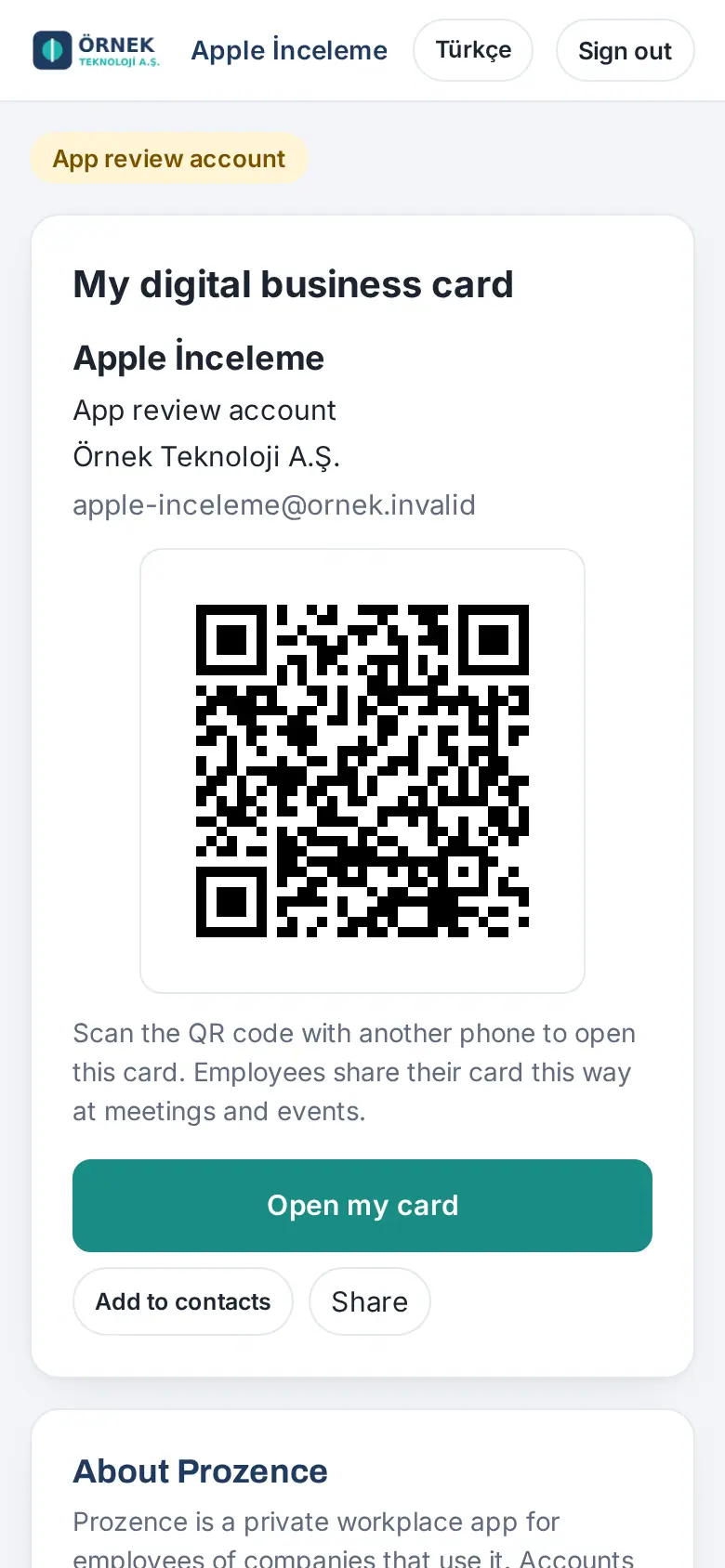
Häufige Fehler und Warnungen:
| Meldung | Ursache | Was tun |
|---|---|---|
| „Diese E-Mail-Adresse ist bei einer echten Mitarbeiterin oder einem echten Mitarbeiter hinterlegt; wählen Sie für das Prüfkonto eine andere Adresse.“ | Die Adresse einer echten Person wurde eingetragen | Eine fiktive Adresse eintragen |
| „Die Dauer muss 1–90 Tage betragen.“ | Dauer außerhalb des Bereichs | Einen Wert zwischen 1 und 90 eintragen |
| „Falscher Code. Verbleibende Versuche: N.“ (sieht der Prüfer) | Falscher Code | Den Code erneut prüfen |
| „10 Fehlversuche; das Konto wurde gesperrt. Es wird durch das Erzeugen eines neuen Codes entsperrt.“ | 10 Fehlversuche; Badge Gesperrt | Neuen Code erzeugen |
| „Der Code ist abgelaufen. Fordern Sie einen neuen Code an.“ | Dauer abgelaufen; Badge Abgelaufen | Neuen Code erzeugen |
| „Dieser Bereich ist im Store-Prüfkonto deaktiviert.“ | In der Ansicht Nur Visitenkarte wurde ein anderer Bereich aufgerufen | Bei Bedarf zur Vollen Mitarbeiteransicht wechseln |
Tipp: Öffnen Sie den Abschnitt Was bekommt der Prüfer?; dort steht, was in die Felder in App Store Connect und Play Console einzutragen ist.
Wichtig:
- Der Code ist fest (kein Einmalcode). Beim Erzeugen eines neuen Codes wird der alte sofort ungültig, und der Zähler für Fehlversuche wird zurückgesetzt. Schließen Sie das Konto nach der Prüfung.
- Bei aktiver Voller Mitarbeiteransicht erscheint eine Warnung auf dem Bildschirm: Der Prüfer kann die geschäftlichen Kontaktdaten der Mitarbeitenden sehen. Stellen Sie nach der Freigabe wieder auf Nur Visitenkarte um. Das Schließen des Kontos setzt die Ansicht automatisch auf Nur Visitenkarte zurück.
- Geben Sie den Code nirgendwo anders als im Store-Formular weiter.
Einrichtung mobiler Benachrichtigungen (Firebase und APNs)
Für wen: Admin; Inhaber des Entwicklerkontos, das die mobile App veröffentlicht · Wo: Admin → Integrationen → Mobile Benachrichtigungen
Wozu: Aktiviert Push-Benachrichtigungen in der mobilen App Prozence (Android und iPhone). Tippt eine Mitarbeiterin oder ein Mitarbeiter in der App auf Benachrichtigungen aktivieren, wird das Gerät registriert; Genehmigungen, Mitteilungen, Arbeitszeit und alle anderen Benachrichtigungen gehen auch ans Telefon. Die Benachrichtigungen der im Browser zum Startbildschirm hinzugefügten App (Web Push) sind getrennt und brauchen diese Einrichtung nicht.
Bevor Sie beginnen:
- Für Android brauchen Sie die Schlüsseldatei (JSON) des Dienstkontos des Firebase-Projekts: Firebase → ⚙ Projekteinstellungen → Dienstkonten → „Neuen privaten Schlüssel generieren“.
- Für das iPhone brauchen Sie im Apple-Developer-Konto den Schlüssel für den Apple Push Notifications service (APNs) (.p8-Datei), die Key ID und die Team ID: Certificates, Identifiers & Profiles → Keys → „+“.
- Schlüsseldateien sind vertraulich: Laden Sie die Datei nur über diesen Bildschirm auf den Server hoch; senden Sie sie nicht per E-Mail oder Chat.
Android — Firebase:
- Öffnen Sie die Registerkarte Mobile Benachrichtigungen. In der Zeile Android — Firebase lautet das Badge Nicht eingerichtet.
- Wählen Sie mit der Dateiauswahl die JSON-Datei des Dienstkontos, die Sie aus Firebase heruntergeladen haben.
- Klicken Sie auf Hochladen. Das Badge wird Bereit; darunter stehen Projekt, Dienstkonto und Uploadzeit.
iPhone — Apple APNs:
- Tragen Sie in das Feld Key ID die 10-stellige Schlüssel-ID von der Seite Apple Developer → Keys ein.
- Tragen Sie in das Feld Team ID die 10-stellige Team-ID aus Apple Developer → Membership ein.
- Ändern Sie den Wert im Feld Bundle-ID nur, wenn Ihr Unternehmen einen eigenen Build der App veröffentlicht.
- Wählen Sie mit .p8-Schlüsseldatei die von Apple heruntergeladene Schlüsseldatei.
- Klicken Sie auf Speichern. Das Badge wird Bereit.
Test:
- Klicken Sie auf Verbindung testen. In den Zeilen Android und iPhone steht das Ergebnis (ob ein Google-Zugriffstoken geholt werden kann, ob der APNs-Schlüssel signiert).
- Tippen Sie auf dem Telefon in der App Prozence auf Mein Profil → Benachrichtigungen → Benachrichtigungen aktivieren und dann auf Testbenachrichtigung senden.
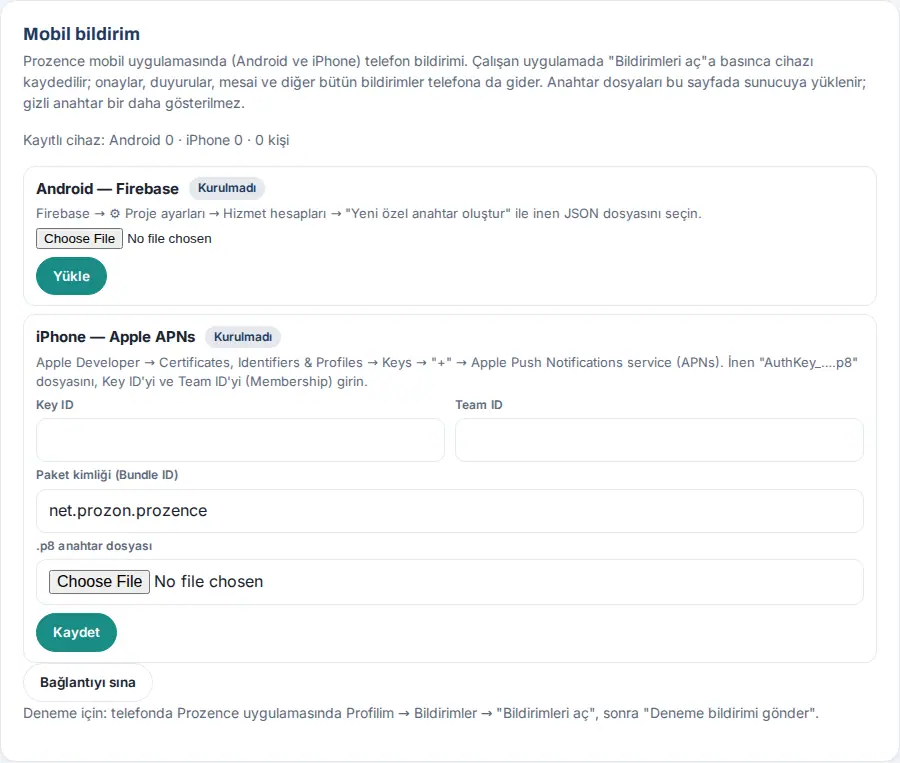
| Einstellung | Funktion | Standard |
|---|---|---|
| Firebase-Dienstkonto (JSON) | Senden an Android über Firebase Cloud Messaging | Nicht hochgeladen |
| Key ID, Team ID | Kennungen des APNs-Schlüssels (je 10 Zeichen) | Leer |
| Bundle-ID | Bundle-ID der iPhone-App | Bundle-ID der App Prozence |
| .p8-Schlüsseldatei | APNs-Signaturschlüssel; bleibt sie leer, wird der bisherige beibehalten | Nicht hochgeladen |
Ergebnis: Oben steht „Registrierte Geräte: Android N · iPhone N · N Personen“. Eine Person kann höchstens 5 Telefone registrieren. Ungültige Gerätetoken werden automatisch gelöscht.
Häufige Fehler und Warnungen:
| Meldung | Ursache | Was tun |
|---|---|---|
| „Wählen Sie zuerst die JSON-Datei.“ | Hochladen ohne gewählte Datei | Datei auswählen |
| „Das ist keine JSON-Datei eines Firebase-Dienstkontos. …“ | Falsche Datei gewählt (z. B. App-Konfigurationsdatei) | Die Datei wählen, die unter Projekteinstellungen → Dienstkonten heruntergeladen wurde |
| „Die Dienstkontodatei konnte nicht gelesen werden (Projekt-ID, E-Mail oder privater Schlüssel ungültig).“ | Datei beschädigt | Neuen Schlüssel erzeugen und hochladen |
| „Die Datei ist zu groß; stellen Sie sicher, dass Sie die richtige Datei gewählt haben.“ | Datei größer als 20 KB | Die richtige Datei wählen |
| „Die Key ID muss 10 Zeichen lang sein (steht auf der Seite Apple Developer → Keys).“ / „Die Team ID muss 10 Zeichen lang sein (Apple Developer → Membership).“ | ID fehlt oder ist falsch | Aus Apple Developer kopieren |
| „Wählen Sie die .p8-Schlüsseldatei.“ / „Die .p8-Datei konnte nicht gelesen werden. …“ | Datei fehlt oder ist falsch | Die unter Keys heruntergeladene .p8-Datei wählen |
| „Das cURL des Servers scheint HTTP/2 nicht zu unterstützen; Apple APNs verlangt HTTP/2. Fragen Sie Ihren Hosting-Anbieter.“ | Der Server unterstützt HTTP/2 nicht | Beim Hosting-Anbieter die HTTP/2-Unterstützung von cURL anfordern |
Wichtig:
- Geheime Schlüssel werden in keiner Antwort wieder auf dem Bildschirm angezeigt. Zum Ändern laden Sie die neue Datei hoch.
- Entfernen erfolgt in zwei Schritten („Sind Sie sicher? Android-Benachrichtigungen werden beendet“ / „Sind Sie sicher? iPhone-Benachrichtigungen werden beendet“); nach dem Entfernen enden die Benachrichtigungen auf dieser Plattform.
- Der Inhalt der Benachrichtigung enthält keinen persönlichen Verbindungsschlüssel; nach dem Tippen auf die Benachrichtigung öffnet sich die entsprechende Seite der App.
- Auf der Testseite gibt es weder die mobile App noch echte Schlüssel; der Bildschirm wurde im Zustand „Nicht eingerichtet“ gezeigt. Zur Seite der Mitarbeitenden siehe 20. Die mobile Prozence-App.
Zoom-Verbindung
Für wen: App-Administration, Zoom-Kontoadministration · Wo: Admin → Organisation → Marke und Identität → Vorlagen des Identitäts-Kits → Besprechung → Zoom-Verbindung
Wozu: Prozence lädt Besprechungshintergründe selbst in das Zoom-Profil der Mitarbeitenden hoch. Jede Person sendet ihren eigenen Hintergrund (Name, Position, QR-Code) mit einem Tippen aus Mein Identitäts-Kit; das gemeinsame Hintergrund-Set des Unternehmens wird hier für alle Mitarbeitenden hochgeladen.
- Melden Sie sich bei marketplace.zoom.us als Administration Ihres Zoom-Kontos an.
- Develop → Build App → wählen Sie Server-to-Server OAuth App und geben Sie der App einen Namen (z. B. „Prozence“).
- Tragen Sie auf der Seite Information den Firmennamen und die Kontakt-E-Mail-Adresse ein.
- Fügen Sie unter Scopes → Add Scopes die drei Scopes hinzu:
user:read:user:admin(Benutzer anhand der E-Mail-Adresse finden);user:write:virtual_background_files:admin(virtuellen Hintergrund hochladen);user:delete:virtual_background_files:admin(den von Prozence hochgeladenen alten Hintergrund löschen).
- Aktivieren Sie die App unter Activation → Activate your app.
- Fügen Sie die Werte von der Seite App Credentials in Prozence im Feld Zoom-Verbindung ein: Konto-ID (Account ID), Client-ID, Client-Geheimnis (Client Secret).
- Legen Sie die Optionen fest:
- Mitarbeitende dürfen ihre persönlichen Hintergründe zu Zoom hochladen;
- Persönliche Hintergründe automatisch aktualisieren: Ist die Option aktiv, wird der Hintergrund einer Person in Zoom höchstens einmal pro Tag erneuert, wenn sich Name, Position oder Vorlage ändern.
- Klicken Sie auf Speichern und dann auf Verbindung testen. Statt Nicht verbunden zeigt der Status, dass die Verbindung funktioniert.
- Um das gemeinsame Set hochzuladen, klicken Sie im Abschnitt Gemeinsames Set in Zoom hochladen auf An alle Zoom-Nutzer hochladen.
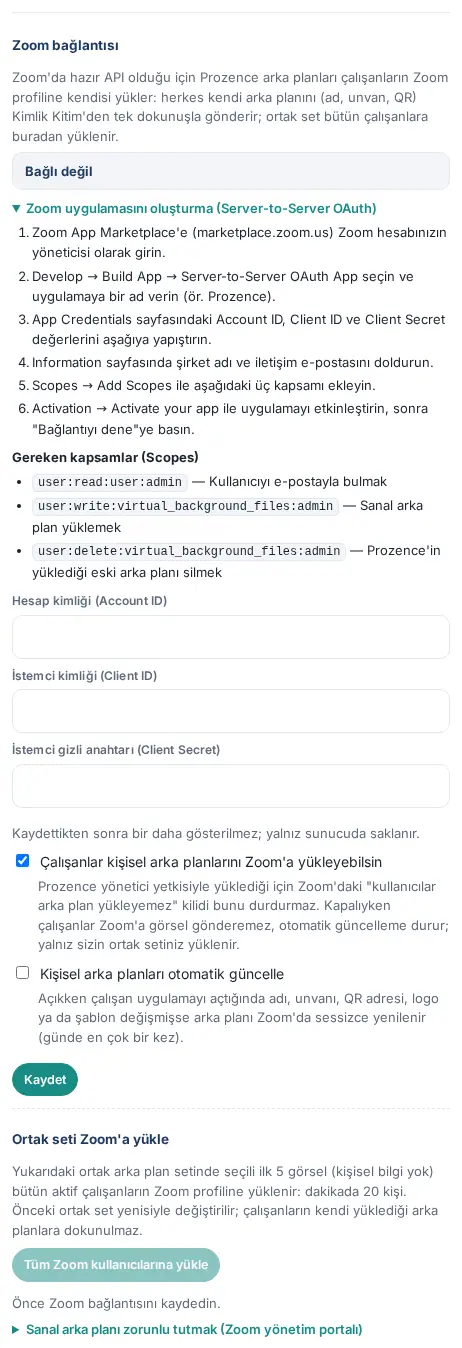
Tipp: Aus dem gemeinsamen Set werden höchstens 5 Bilder hochgeladen (Zoom akzeptiert höchstens 10 virtuelle Hintergründe pro Person). Der Upload läuft mit 20 Personen pro Minute; der Fortschritt ist auf dem Bildschirm zu sehen. Mitarbeitende, die in Zoom nicht über ihre E-Mail-Adresse gefunden werden, werden aufgelistet.
Wichtig:
- Das Client-Geheimnis wird nach dem Speichern nie wieder angezeigt; es wird nur auf dem Server gespeichert. Zum Entfernen der Verbindung nutzen Sie Verbindung entfernen; bereits in Zoom hochgeladene Hintergründe werden nicht gelöscht.
- Einen virtuellen Hintergrund verpflichtend zu machen, geschieht im Zoom-Adminportal (Anleitung Virtuellen Hintergrund verpflichtend machen (Zoom-Adminportal)).
- Zu den Vorlagen des Identitäts-Kits siehe 11. Marken-, Identitäts- und Signaturverwaltung.
Apple und Google Wallet
Für wen: IT · Wo: WordPress → Prozence Workplace → Wallet
Wozu: Mitarbeitende fügen ihre Visitenkarte zur Wallet ihres Telefons hinzu. Die Karte öffnet sich vom Sperrbildschirm und trägt den QR-Code der Visitenkarte. Ändern sich Position, Telefon oder Foto, aktualisiert sich die Karte automatisch; scheidet die Person aus, wird die Karte ungültig.
Apple Wallet:
- developer.apple.com → Certificates, IDs & Profiles → Identifiers → + → Pass Type IDs. Beschreibung „Prozence Visitenkarte“; die Kennung hat das Format, das der WordPress-Bildschirm Wallet vorschlägt: der Domainname der Website in umgekehrter Reihenfolge (z. B. für ornek.invalid
pass.invalid.ornek.kartvizit). Wird die Website über eine IP-Adresse oder über localhost geöffnet, wird kein Vorschlag erzeugt; der Bildschirm zeigt dann das allgemeine Beispiel: für ornek.compass.com.ornek.kartvizit. - Öffnen Sie die erzeugte Pass Type ID und klicken Sie auf Create Certificate. Erzeugen Sie auf dem Mac mit Schlüsselbundverwaltung → Zertifikatassistent → „Zertifikat einer Zertifizierungsinstanz anfordern“ eine CSR und laden Sie sie hoch. Fügen Sie das heruntergeladene Zertifikat per Doppelklick zum Schlüsselbund hinzu.
- Wählen Sie in der Schlüsselbundverwaltung das Zertifikat (zusammen mit seinem Schlüssel) aus, speichern Sie es über Exportieren → .p12 und vergeben Sie ein Passwort.
- Öffnen Sie in WordPress den Bildschirm Wallet. Tragen Sie Pass Type ID, Team ID (steht auf developer.apple.com → Membership), die Datei Sertifika (.p12) („Zertifikat (.p12)“) und .p12 şifresi („.p12-Passwort“) ein.
- Klicken Sie auf Kaydet („Speichern“).
Google Wallet:
- pay.google.com/business/console → Google Wallet API → Herausgeberkonto anlegen.
- Fügen Sie unter „Nutzer“ das Google-Dienstkonto als „Entwickler“ hinzu. Aktivieren Sie im Google-Cloud-Projekt des Dienstkontos die „Google Wallet API“.
- Tragen Sie die Herausgeber-ID (Issuer ID, Zahl) in das Feld Google Wallet yayıncı kimliği („Google-Wallet-Herausgeber-ID“) ein und klicken Sie auf Kaydet.
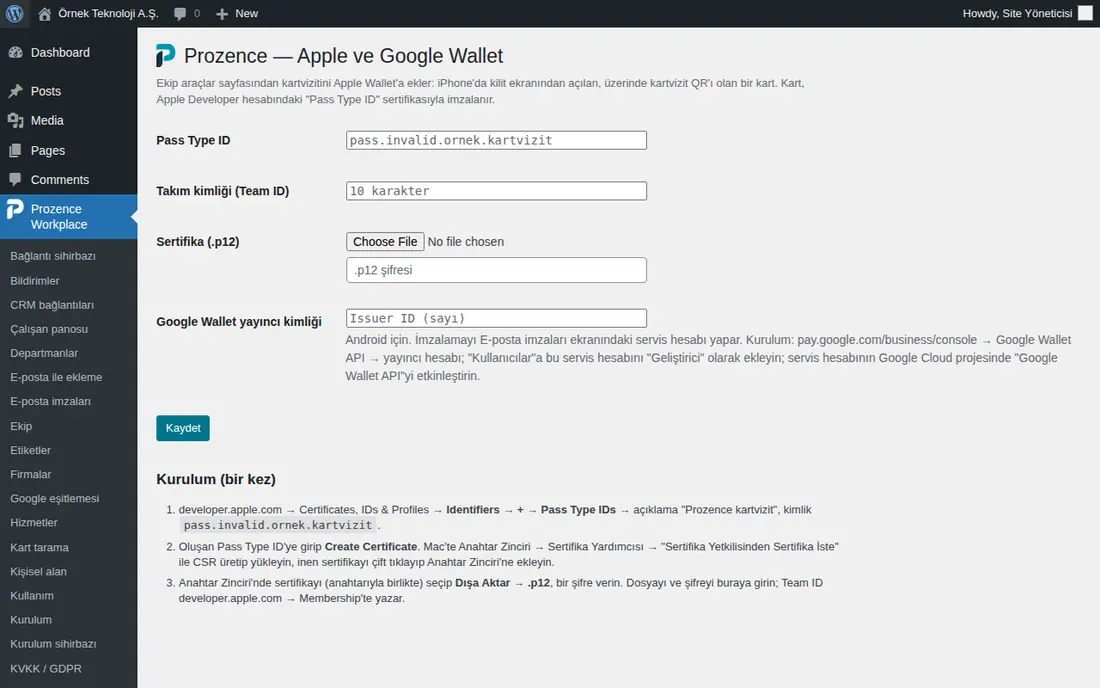
Nach Abschluss der Einrichtung sehen Mitarbeitende in Meine Karte die Schaltfläche Zu Apple Wallet hinzufügen (siehe 01. Digitale Visitenkarte und Identitäts-Kit). Im Wallet-Bildschirm können Sie im Abschnitt Deneme („Test“) eine Beispielkarte herunterladen und im Abschnitt Kendini güncelleyen kart („Selbstaktualisierende Karte“) die Zahl der registrierten Personen und Geräte sowie das Ergebnis der letzten Aktualisierungsbenachrichtigung sehen.
Tipp: Die selbstaktualisierende Karte verlangt HTTPS. In älteren Versionen hinzugefügte Karten tragen keine Aktualisierungsadresse; sobald die Mitarbeiterin oder der Mitarbeiter die Karte einmal neu hinzufügt, beginnen die Aktualisierungen.
Wichtig:
- Lässt sich das Zertifikat nicht mit dem Passwort öffnen, passt es nicht zum Schlüssel oder ist es abgelaufen, wird den Mitarbeitenden die Schaltfläche für Apple Wallet nicht angezeigt. Der Status steht in den Bildschirmen Wallet und Kurulum („Einrichtung“); 30 Tage vor Ablauf des Zertifikats erscheint eine Warnung (siehe 16. Fehlerbehebung).
- Zertifikat und Passwort werden in keiner Antwort, in keinem Protokoll und in keiner E-Mail angezeigt.


