19. Berichte
Die Screenshots zeigen die türkische Oberfläche von Prozence mit fiktiven Daten von „Örnek Teknoloji A.Ş.“; die deutsche Oberfläche hat dasselbe Layout.
Berichte fasst die Berichte der Module auf einer Seite zusammen. Jedes Modul hat eine eigene Registerkarte. In der Ansicht Meine Berichte sieht jeder nur seine eigenen Daten. Die Ansicht Geschäftsleitung steht Personen offen, die in der Berechtigungstabelle eine Rolle in diesem Modul haben (Betrachter, Bearbeiter, Modul-Admin), sowie dem Admin. Eine Führungskraft ohne Rolle in der Berechtigungstabelle sieht auf den Registerkarten Ausgabe, Urlaub, Arbeitszeit und Projekte die Daten des ihr unterstellten Teams.
Welche Registerkarten Sie sehen, hängt von den Modulen ab, die Ihr Unternehmen aktiviert hat. Die Registerkarte eines deaktivierten Moduls erscheint nicht. In der zweiten Hälfte dieses Kapitels wird Registerkarte für Registerkarte beschrieben, was sie zeigt, wer sie sieht, welche Filter wirken und was exportiert wird.
Für wen: Mitarbeitende · Führungskräfte · Modulverantwortliche und Betrachter · Admin
In diesem Kapitel
- Seite „Berichte“ öffnen
- Eigene Berichte ansehen
- Bericht der Geschäftsleitung ansehen
- Tabelle als CSV herunterladen
- Registerkarten und wer sie sieht
- Registerkarte Ausgabe in den Berichten
- Registerkarte Urlaub in den Berichten
- Registerkarte Arbeitszeit in den Berichten
- Registerkarte Stundenzettel in den Berichten
- Registerkarte Anfragen in den Berichten
- Registerkarte Inventar in den Berichten (einschließlich Anlagegüter)
- Registerkarte Arbeitsschutz in den Berichten
- Registerkarte Kundenzufriedenheit in den Berichten
- Registerkarte Puls in den Berichten
- Registerkarte Visitenkarte und Signatur in den Berichten
- Registerkarte Lohnabrechnung in den Berichten
- Registerkarte Paket in den Berichten
- Registerkarte Einkauf in den Berichten
- Registerkarte Besucher in den Berichten
- Registerkarte Kantine in den Berichten
- Registerkarte Projekte in den Berichten
- Registerkarte Budget in den Berichten
- Registerkarte Betriebsarzt in den Berichten
- Registerkarte Kontakt in den Berichten
- Büro-Bericht (tägliche Verteilung auf die Büros)
Seite „Berichte“ öffnen
Für wen: Alle · Wo: Auf dem Computer Menü links → Berichte (auf dem Telefon Profil → Berichte)
Wozu: Öffnet die Seite „Berichte“ und lässt Sie das Modul und den Zeitraum wählen, den Sie ansehen möchten.
- Klicken Sie auf dem Computer im Menü links auf Berichte. Tippen Sie auf dem Telefon im unteren Menü auf Profil und wählen Sie im Streifen oben Berichte.
- Wählen Sie in den Registerkarten oben ein Modul (z. B. Ausgabe, Urlaub, Arbeitszeit, Anfragen, Paket). Die Registerkarten sind nach den in Ihrem Unternehmen aktiven Modulen geordnet; beim ersten Öffnen ist die erste Registerkarte gewählt.
- Wählen Sie in der Liste Zeitraum den Zeitraum: Dieser Monat, Letzter Monat, Letzte 3 Monate, Letzte 12 Monate, Dieses Jahr oder Letztes Jahr. Standard ist Letzte 3 Monate.
- Der Bericht öffnet sich. Ganz oben stehen der Name des Zeitraums, der Datumsbereich und die Uhrzeit „Aktualisiert: …“. Darunter folgen Übersichtskästchen, sofern vorhanden ein Monats- (oder Tages-)Balkendiagramm, Tabellen und Erläuterungen.
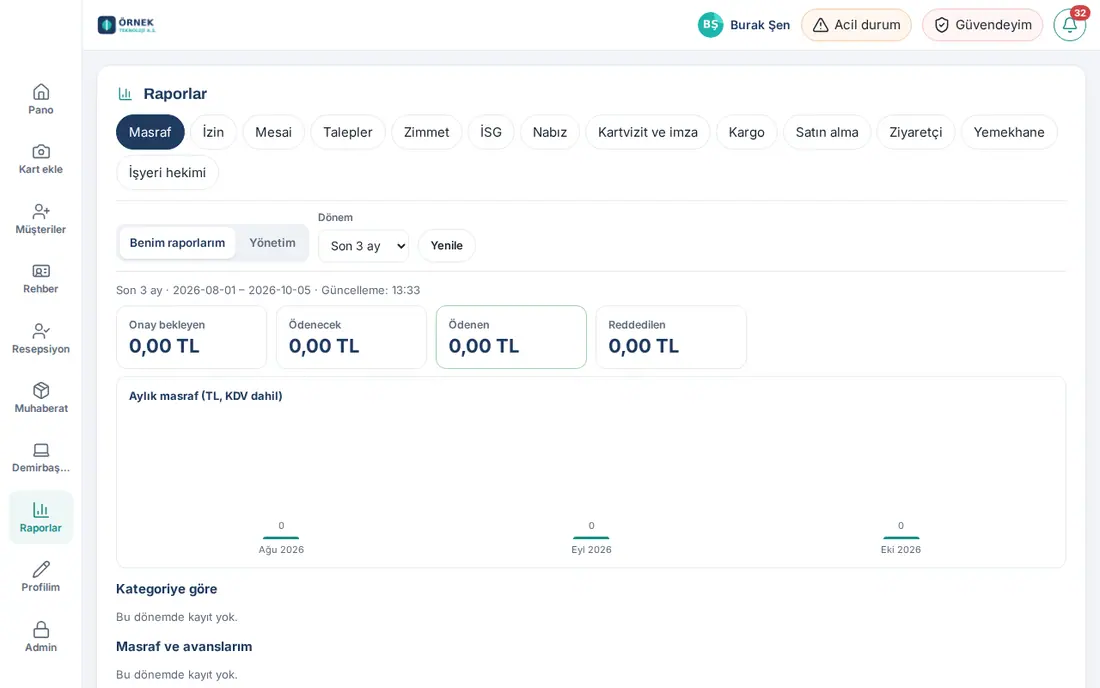
Verknüpfungen: Die Schaltfläche Bericht, die Verantwortliche in den Kästchen Meine Ausgaben, Anfragen, Arbeitsschutz und Kundenzufriedenheit sehen, öffnet auf dieser Seite die Ansicht Geschäftsleitung der jeweiligen Registerkarte.
Tipp: Berichte werden fünf Minuten zwischengespeichert. Um einen neuen Datensatz sofort zu sehen, klicken Sie auf Aktualisieren.
Häufige Meldungen:
- „In Ihrem Unternehmen ist kein Modul aktiv.“ — In Ihrem Unternehmen ist kein Modul aktiv, das Berichte erzeugt.
- „In diesem Zeitraum gibt es keine Einträge.“ — Die Tabelle enthält im gewählten Zeitraum keine Einträge; wählen Sie einen anderen Zeitraum.
- „In diesem Zeitraum gibt es keine Daten zum Anzeigen.“ — Die Registerkarte enthält für den gewählten Zeitraum überhaupt keine Daten.
- „Zu viele Abfragen; versuchen Sie es gleich noch einmal.“ — Innerhalb einer Stunde wurden sehr viele Berichte angefordert. Warten Sie eine Weile und versuchen Sie es erneut.
Eigene Berichte ansehen
Für wen: Alle · Wo: Berichte → Registerkarte → Meine Berichte
Wozu: Sie sehen die Übersicht Ihrer eigenen Ausgaben, Urlaube, Arbeitszeiten, Anfragen, Inventar, Pakete, Einkäufe, Besucher, Kantine und weiterer Einträge.
- Wählen Sie eine Registerkarte. Haben Sie keine Verwaltungsberechtigung, öffnet sich direkt Ihr eigener Bericht. Haben Sie sie, klicken Sie auf Meine Berichte.
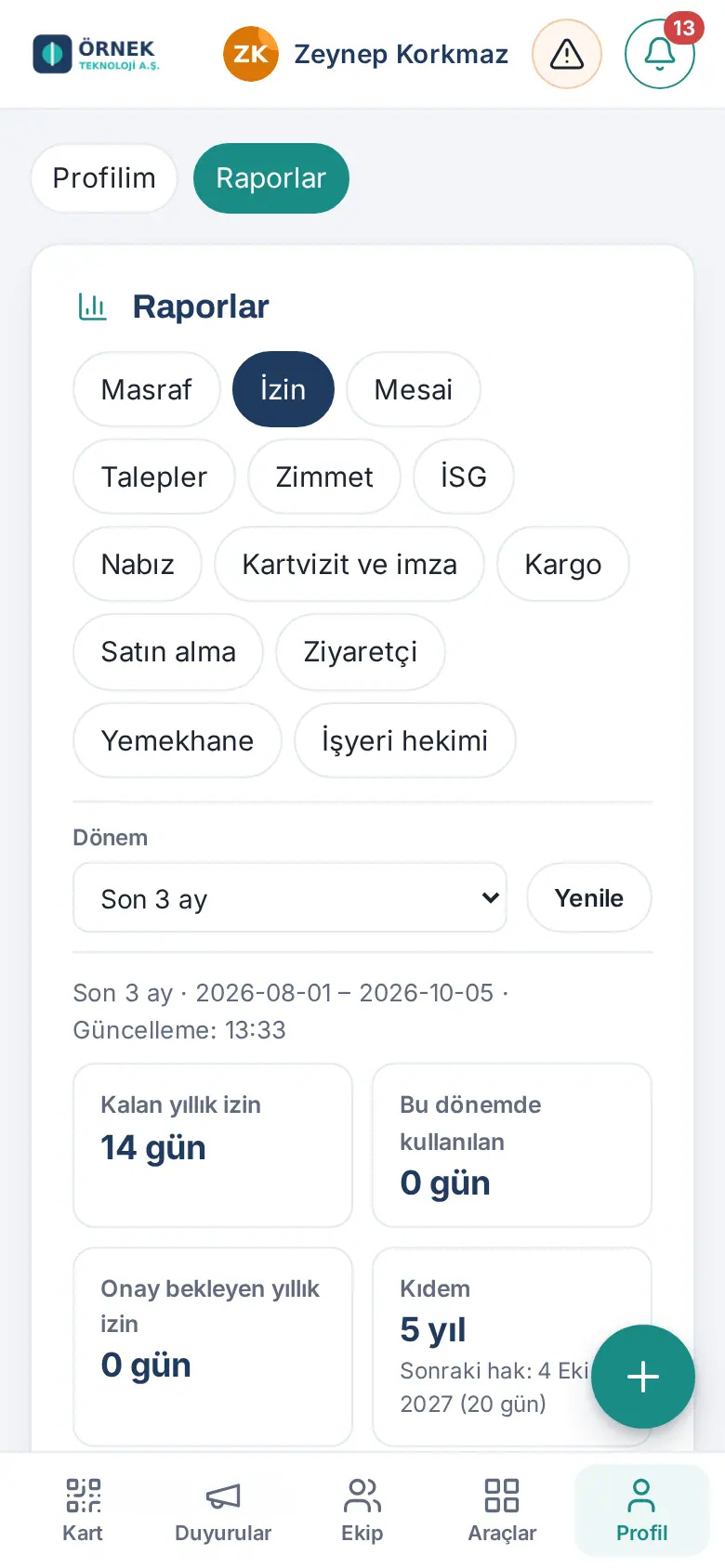
- Lesen Sie die Übersichtskästchen oben. Zum Beispiel unter Ausgabe die Beträge Wartet auf Genehmigung, Zu erstatten, Bezahlt und Abgelehnt; unter Urlaub Verbleibender Jahresurlaub, In diesem Zeitraum genommen, Urlaub mit ausstehender Genehmigung und Betriebszugehörigkeit. Ein Kästchen mit orangem Rahmen zeigt eine Situation, die Aufmerksamkeit erfordert.
- Darunter folgen das Monatsdiagramm und Tabellen (z. B. Ausgaben nach Kategorie, Ihre Urlaubsanträge, die monatliche Arbeitszeitübersicht, Ihre Sendungen).
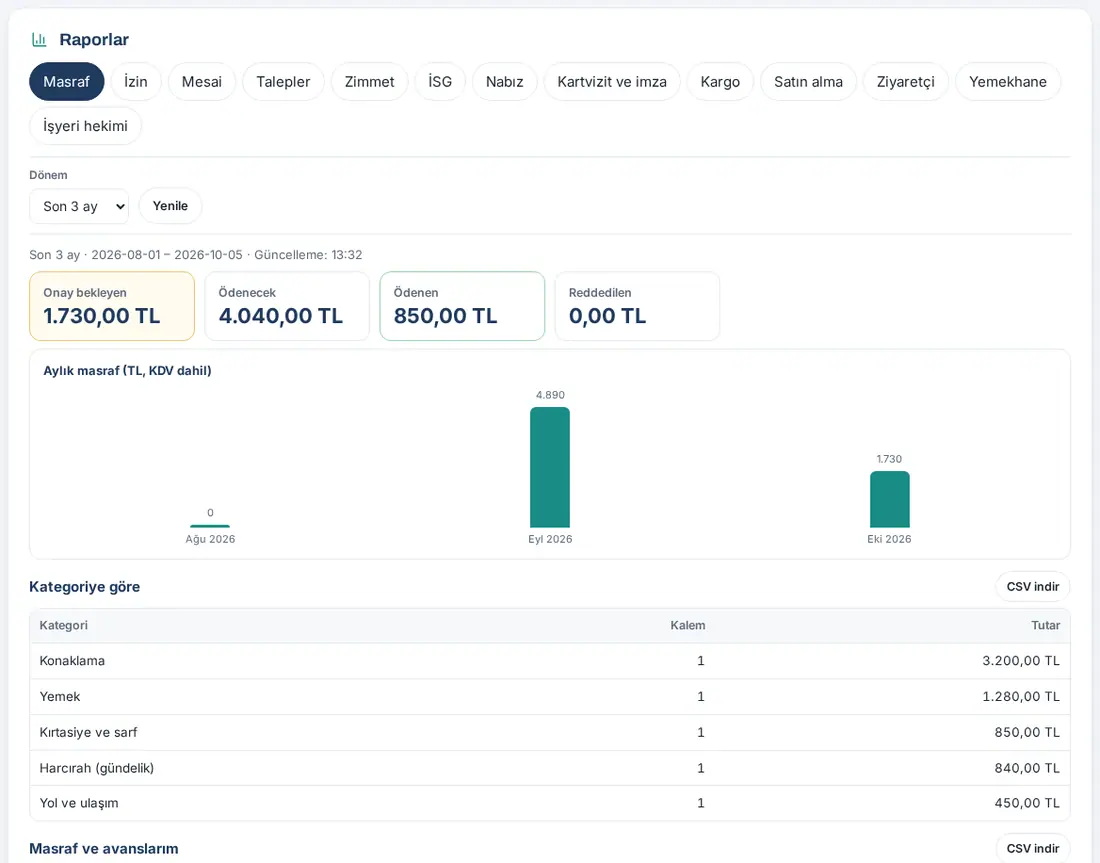
Auf dem Telefon: Die Übersichtskästchen erscheinen in zwei Spalten; breite Tabellen lassen sich seitlich verschieben.
Wichtig: In Meine Berichte gibt es keinen Filter Abteilung und Person; gewählt wird nur der Zeitraum.
Bericht der Geschäftsleitung ansehen
Für wen: Personen mit Rolle in der Berechtigungstabelle dieses Moduls (Betrachter und höher), Admin; Führungskräfte (in Ausgabe, Urlaub, Arbeitszeit und Projekte das eigene Team); Projektinhaber (in Projekte die eigenen Projekte, 1.5.0) · Wo: Berichte → Registerkarte → Geschäftsleitung
Wozu: Sie sehen die Daten des ganzen Unternehmens oder Ihres Teams, gefiltert nach Zeitraum, Abteilung und Person.
Bevor Sie beginnen: Die Schaltfläche Geschäftsleitung erscheint nur auf Registerkarten, für die Sie berechtigt sind. Wer welche Registerkarte sieht, steht unter Registerkarten und wer sie sieht.
- Wählen Sie eine Registerkarte und klicken Sie auf Geschäftsleitung.
- Wählen Sie den Zeitraum.
- Wählen Sie bei Bedarf in der Liste Abteilung eine Abteilung (Standard Alle Abteilungen). Die Liste Person wird auf die Mitarbeitenden dieser Abteilung eingegrenzt.
- Wählen Sie bei Bedarf in der Liste Person eine Mitarbeiterin oder einen Mitarbeiter (Standard Alle).
- Übersichtskästchen, Diagramm und Aufschlüsselungstabellen aktualisieren sich entsprechend Ihrer Auswahl.
- Hat das Modul einen eigenen detaillierten Bericht (bei Ausgabe der Bericht mit Excel; die Fenster von Anfragen, Arbeitsschutz und Kundenzufriedenheit), klicken Sie auf Detaillierter Bericht.
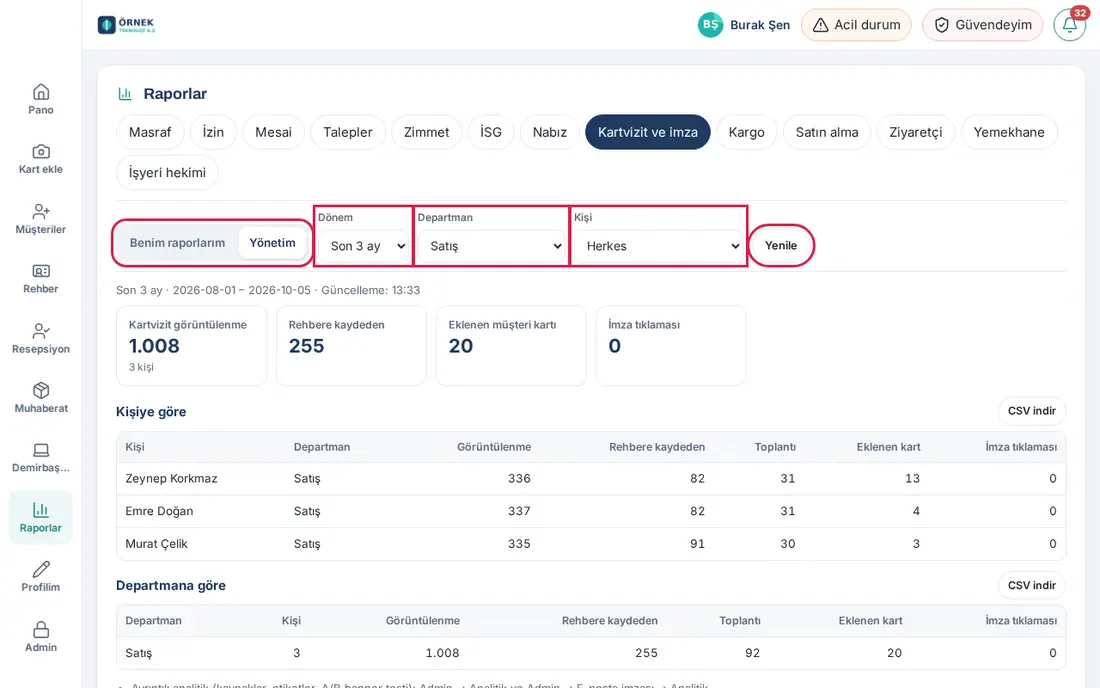
Teambereich (Führungskraft): Haben Sie in der Berechtigungstabelle keine Rolle im Modul Ausgabe, Urlaub, Arbeitszeit oder Projekte und Aufgaben, sind Ihnen aber im Organigramm Mitarbeitende unterstellt, zeigt die Ansicht Geschäftsleitung auf diesen vier Registerkarten nur Ihr Team. Unter dem Bericht steht der Hinweis „Es werden die Daten Ihres Teams laut Organigramm angezeigt.“; die Liste Person enthält nur Ihr Team.
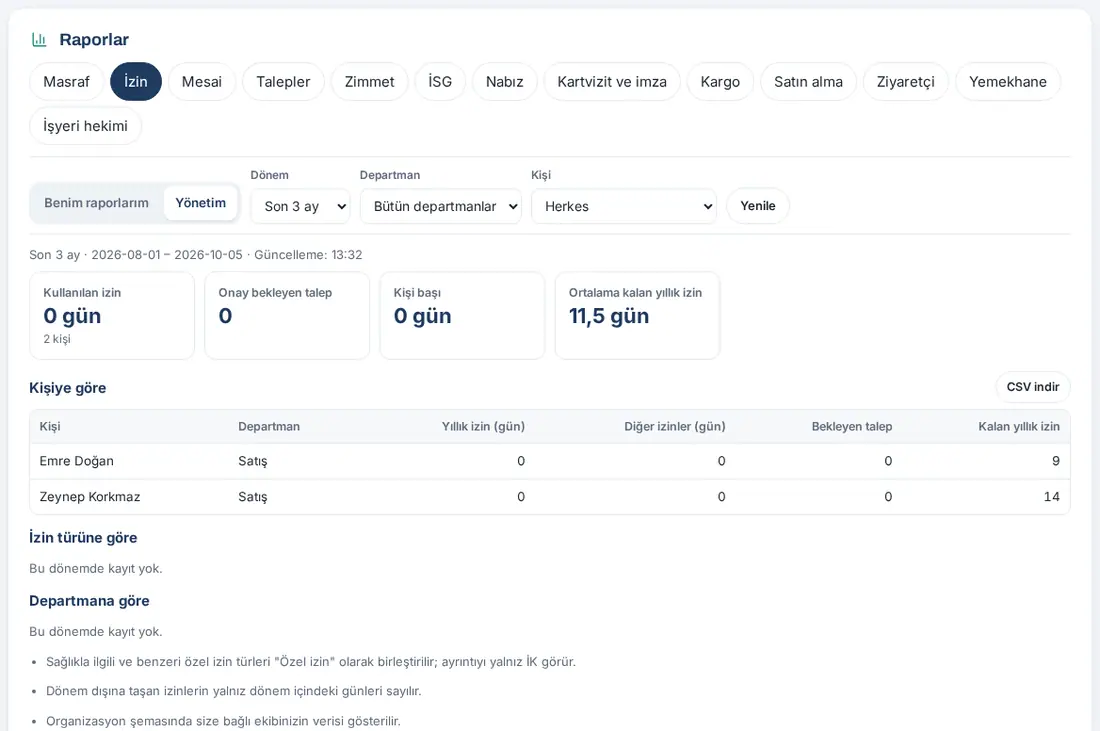
Unternehmensbereich (1.8.8): Hat Admin den Unternehmensbezogenen HR-Bereich eingeschaltet (siehe 15. Mehrere Unternehmen, Sprache, KVKK und Lizenz), sehen Berechtigte für Urlaub, Arbeitszeit und Lohnabrechnung außer Admin in der Ansicht Geschäftsleitung dieser Reiter nur die Beschäftigten ihres eigenen Unternehmens. Unter dem Bericht steht der Hinweis „Der unternehmensbezogene HR-Bereich ist aktiviert: Es werden nur Daten der Mitarbeitenden Ihres eigenen Unternehmens angezeigt.“ Wird der Bericht einer Person aus einem anderen Unternehmen angefordert, erscheint „Sie dürfen den Bericht dieser Person nicht sehen.“
Häufige Meldungen:
- „Sie haben keine Berechtigung für den Geschäftsleitungsbericht dieses Moduls.“ — In der Berechtigungstabelle haben Sie in diesem Modul keine Rolle. Ihre Rolle sehen Sie unter Mein Profil → Meine Berechtigungen (siehe 00. Erste Schritte).
- „Sie haben keine Berechtigung, den Bericht dieser Person zu sehen.“ — Die gewählte Person liegt nicht in Ihrem Bereich (z. B. gehört sie nicht zu Ihrem Team).
- „Dieser Bericht ist in diesem Unternehmen deaktiviert.“ — Das Modul wurde deaktiviert; laden Sie die Seite neu.
Wichtig:
- Auf den Registerkarten Arbeitsschutz, Puls und Betriebsarzt gibt es keine Filter Abteilung und Person (Meldungen können anonym sein, Antworten sind anonym, Gesundheitsdaten werden nicht nach Person gefiltert).
- Besondere Abwesenheitsarten wie Krankmeldung werden bei Betrachtern außerhalb der Personalabteilung als „Besonderer Urlaub“ zusammengefasst; Einzelheiten sieht nur die Personalabteilung.
- Der Lohnabrechnungsbericht enthält keine Inhalte der Abrechnungen; zu sehen sind nur Hochladen und Empfangsstatus.
Tabelle als CSV herunterladen
Für wen: Alle · Wo: Berichte → beliebige Tabelle → CSV herunterladen
Wozu: Lädt die Tabelle, die Sie auf dem Bildschirm sehen, als Datei herunter, die sich in Excel öffnen lässt.
- Klicken Sie oben rechts an der Tabelle auf CSV herunterladen.
- Die Datei wird mit dem Namen
rapor-<modül>-<tablo>-<dönem>.csvheruntergeladen (z. B.rapor-satinalma-kategori-son_3.csv). - Öffnen Sie die Datei in Excel. Türkische Zeichen werden korrekt dargestellt; Spalten sind durch Semikolon getrennt, Dezimalzahlen mit Komma. In der Überschrift von Stundenspalten steht „(sa)“.
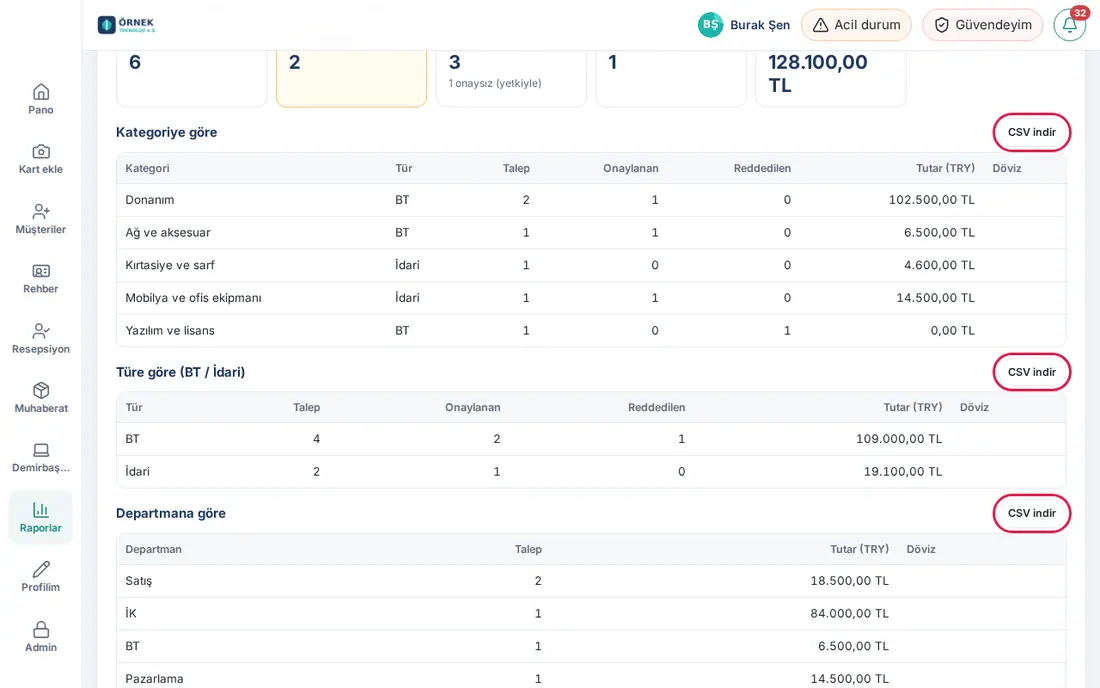
Tipp: Hat eine Tabelle mehr als 50 Zeilen, zeigt der Bildschirm die ersten 50 Zeilen; um alle zu sehen, klicken Sie auf Tümünü göster (N) („Alle anzeigen (N)“). Die CSV enthält immer alle Zeilen. Bei einer leeren Tabelle erscheint die Schaltfläche CSV herunterladen nicht.
Wichtig: Die CSV enthält den gewählten Zeitraum und (in der Geschäftsleitung) den gewählten Filter für Abteilung / Person. Die heruntergeladene Datei kann Daten Ihrer Kolleg/innen enthalten; geben Sie sie nicht außerhalb des Unternehmens weiter.
Registerkarten und wer sie sieht
Für wen: Alle · Wo: Berichte → Registerkarten
Wozu: Zeigt in einer Tabelle, wann welche Registerkarte erscheint und wer die Ansicht Geschäftsleitung öffnen kann.
Eine Registerkarte erscheint nur, wenn das zugehörige Modul in Ihrem Unternehmen aktiv ist. Meine Berichte steht auf jeder aktiven Registerkarte allen offen. Die folgende Tabelle zeigt die Ansicht Geschäftsleitung. Die Formulierung „mit Rolle in der Berechtigungstabelle“ meint Personen, die unter Admin → Berechtigungen in diesem Modul Betrachter, Bearbeiter oder Modul-Admin sind (siehe 10. Verwaltung und Einrichtung).
| Registerkarte | Wer öffnet die Ansicht Geschäftsleitung | Filter Abteilung / Person | Detaillierter Bericht |
|---|---|---|---|
| Ausgabe | Personen mit Rolle Ausgabe in der Berechtigungstabelle (einschließlich Buchhaltung), Admin; ohne Rolle die Führungskraft nur für ihr Team | Ja | Ja (Excel) |
| Urlaub | Urlaubsverantwortliche (Personalabteilung), Personen mit Rolle Urlaub in der Berechtigungstabelle, Admin; ohne Rolle die Führungskraft nur für ihr Team | Ja | Nein |
| Arbeitszeit | Arbeitszeitverantwortliche, Personen mit Rolle Arbeitszeit in der Berechtigungstabelle, Admin; ohne Rolle die Führungskraft nur für ihr Team | Ja | Nein |
| Anfragen | Anfragenverwaltung und Personen mit Rolle Anfragen in der Berechtigungstabelle (alle Kategorien); Kategorieverantwortliche (nur ihre eigenen Kategorien) | Ja (wirkt auf die Person, die die Anfrage eröffnet hat) | Ja (Übersicht) |
| Inventar | Inventarverantwortliche, Personen mit Rolle Inventar in der Berechtigungstabelle, Admin | Ja | Nein |
| Arbeitsschutz | Arbeitsschutzverantwortliche, Personen mit Rolle Arbeitsschutz in der Berechtigungstabelle, Admin | Nein | Ja |
| Kundenzufriedenheit | Zufriedenheitsverantwortliche, Personen mit Rolle in der Berechtigungstabelle, Admin | Ja | Ja |
| Puls | Puls-Verantwortliche, Personen mit Rolle Puls in der Berechtigungstabelle, Admin | Nein | Nein |
| Visitenkarte und Signatur | Admin und Prüfer (Unternehmensrolle) | Ja | Nein |
| Lohnabrechnung | Lohnabrechnungsverantwortliche (Personalabteilung), Personen mit Rolle Lohnabrechnung in der Berechtigungstabelle, Admin | Ja | Nein |
| Paket | Paketverantwortliche, Personen mit Rolle Paket in der Berechtigungstabelle, Admin | Ja | Nein |
| Einkauf | Einkaufsverantwortliche und -genehmigende, Personen mit Rolle Einkauf in der Berechtigungstabelle, Admin | Ja | Nein |
| Besucher | Besucherverantwortliche (Empfang), Personen mit Rolle Besucher in der Berechtigungstabelle, Admin | Ja | Nein |
| Kantine | Serviceverantwortliche, Personen mit Rolle Verpflegung und Kantine in der Berechtigungstabelle (Betrachter und höher), Admin | Ja | Nein |
| Betriebsarzt | Arbeitsschutzverantwortliche und Admin (nicht der Betriebsarzt selbst) | Nein | Nein |
| Projekte | Modul-Admin von „Projekte und Aufgaben“, Personen mit Rolle in diesem Modul in der Berechtigungstabelle, Admin (nur die Projekte, die sie sehen); ohne Rolle die Führungskraft nur für ihr Team; ohne Rolle und Team der Projektinhaber nur für die eigenen Projekte | Ja | Nein |
| Budget | Nur Personen mit Budgetrolle (Budgetmanager/in, Buchhaltung, Budgetverantwortliche/r der Abteilung, Betrachter/in; HR-Verantwortliche/r nur die Unterregisterkarte Personal). Eine Auswahl Meine Berichte / Geschäftsleitung gibt es nicht; den Umfang bestimmt die Budgetberechtigung | Abteilungsfilter vorhanden | Nein (auf dem Server Excel herunterladen / CSV herunterladen) |
| Kontakt | Admin und Prüfer, Personen mit Berechtigung für Mitteilungen an das ganze Unternehmen, allgemeine Wiki-Editoren und Personen mit Rolle Wiki in der Berechtigungstabelle | Ja (wirkt nicht auf gesuchte Begriffe) | Nein |
Tipp: Ihre eigenen Rollen sehen Sie unter Mein Profil → Meine Berechtigungen.
Wichtig: Wird Ihnen die Berechtigung entzogen, verschwindet beim nächsten Öffnen die Schaltfläche Geschäftsleitung; auch der alte Bericht aus dem Cache wird nicht mehr angezeigt.
Registerkarte Ausgabe in den Berichten
Für wen: Alle (eigene Ausgaben) · Buchhaltung, Personen mit Rolle Ausgabe, Führungskräfte (Team), Admin · Wo: Berichte → Ausgabe
Wozu: Zeigt die Beträge von Ausgaben und Vorschüssen sowie ihre Verteilung nach Kategorien und Personen.
Unter Meine Berichte:
- Kästchen: Wartet auf Genehmigung, Zu erstatten, Bezahlt, Abgelehnt.
- Diagramm Monatliche Ausgaben (TL, inkl. MwSt.).
- Tabellen: Nach Kategorie (Kategorie, Posten, Betrag), Meine Ausgaben und Vorschüsse (Eingereicht, Art, Titel, Status, Betrag).
- Hinweis: „Entwürfe werden nicht gezählt. Beträge sind TL-Gegenwerte.“
Unter Geschäftsleitung:
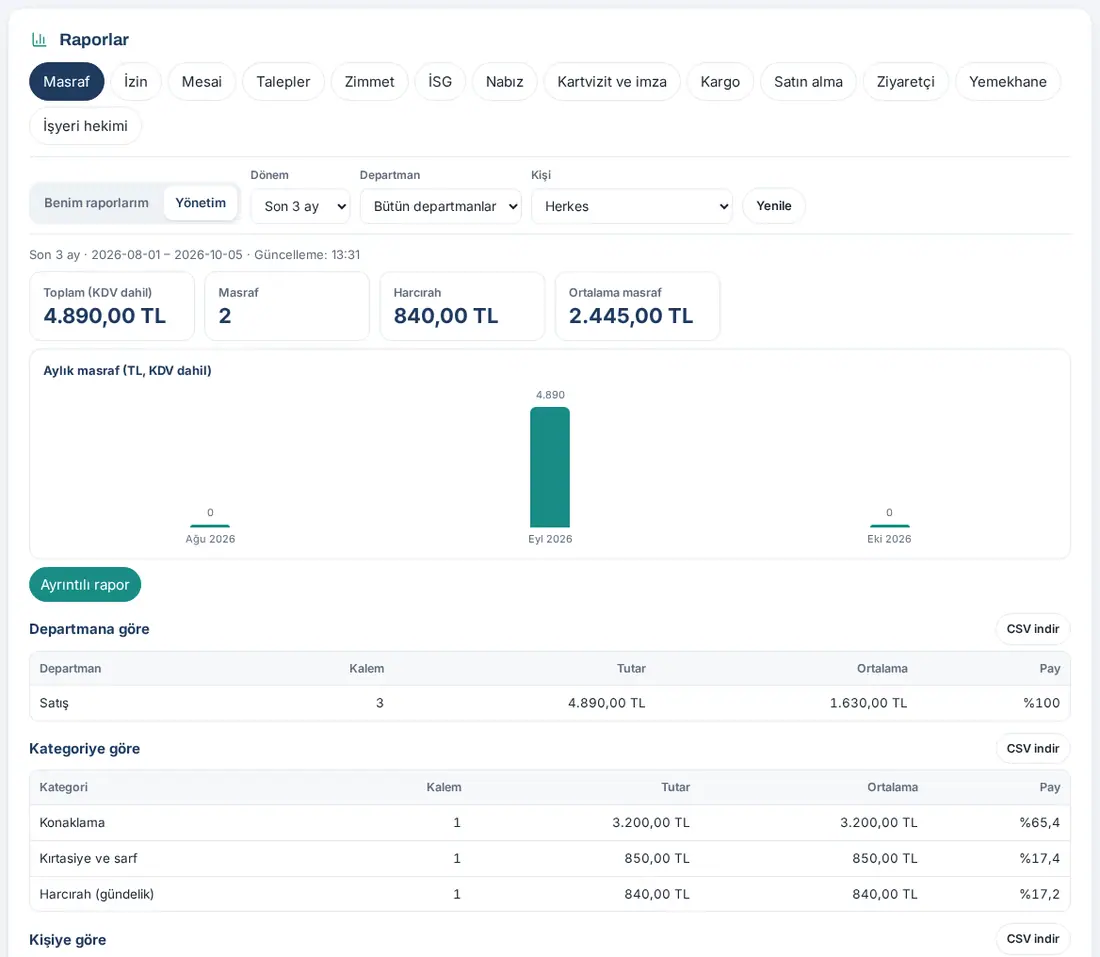
- Kästchen: Gesamt (inkl. MwSt.), Ausgabe (Anzahl), Tagegeld, Durchschnittliche Ausgabe.
- Diagramm Monatliche Ausgaben (TL, inkl. MwSt.).
- Tabellen: Nach Abteilung, Nach Kategorie, Nach Person (Posten, Betrag, Durchschnitt, Anteil).
- Hinweis: Es werden nur genehmigte Ausgaben gezählt (zahlungsbereit, bezahlt, abgeschlossen); Vorschüsse sind keine Kosten und werden nicht gezählt.
- Detaillierter Bericht: öffnet den eigenen, nach Excel exportierbaren Bericht des Ausgabenmoduls (siehe 18. Ausgabenverwaltung und Buchhaltung).
Filter: Zeitraum; in der Geschäftsleitung Abteilung und Person. Export: CSV herunterladen an jeder Tabelle; für Excel Detaillierter Bericht.
Registerkarte Urlaub in den Berichten
Für wen: Alle (eigener Urlaub) · Personalabteilung, Personen mit Rolle Urlaub, Führungskräfte (Team), Admin · Wo: Berichte → Urlaub
Wozu: Zeigt die Urlaubsnutzung, ausstehende Anträge und den verbleibenden Jahresurlaub.
Unter Meine Berichte:
- Kästchen: Verbleibender Jahresurlaub, In diesem Zeitraum genommen, Urlaub mit ausstehender Genehmigung, Betriebszugehörigkeit (darunter das Datum des nächsten Anspruchs).
- Tabellen: Nach Art (genehmigt), Meine Urlaubsanträge (Beginn, Ende, Art, Tage (im Zeitraum), Status).
Unter Geschäftsleitung:
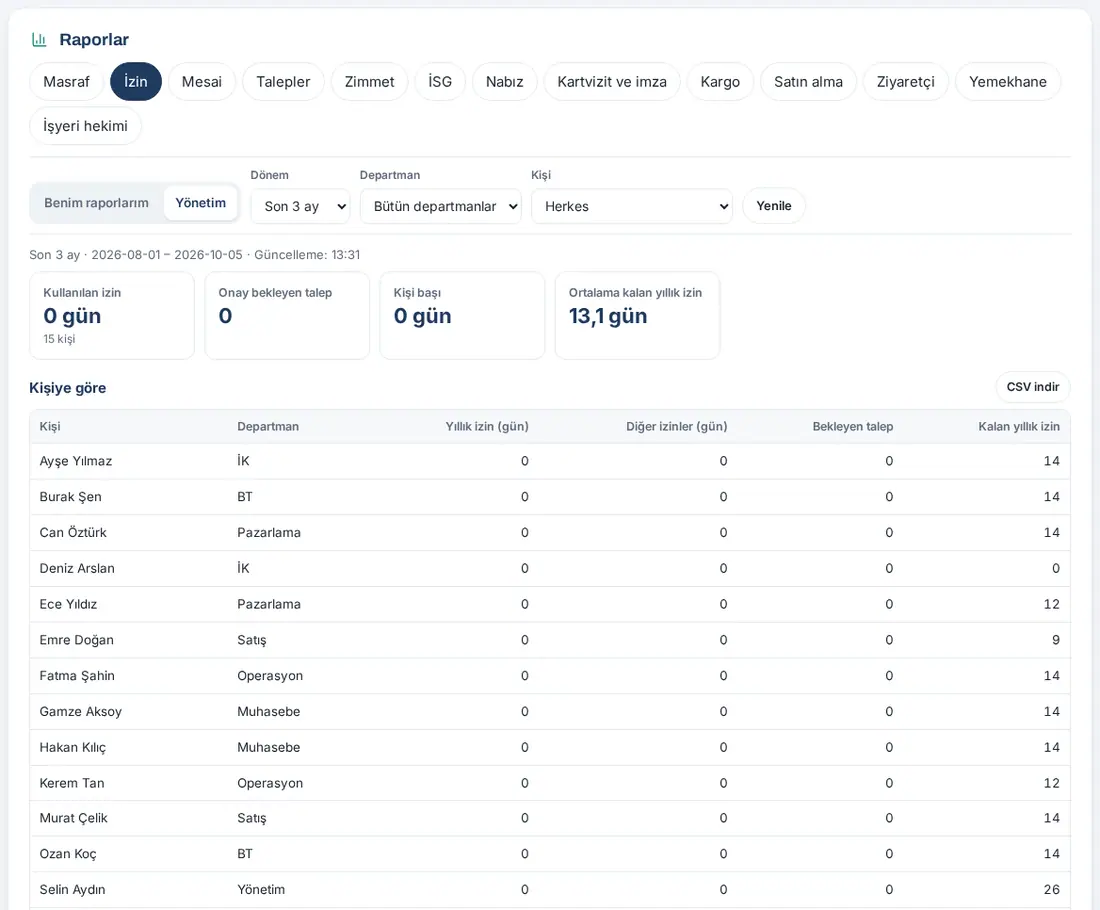
- Kästchen: Genommener Urlaub (mit Personenzahl), Anträge mit ausstehender Genehmigung, Pro Person, Durchschnittlicher Resturlaub.
- Tabellen: Nach Person (Jahresurlaub (Tage), Sonstige Abwesenheiten (Tage), Offene Anfragen, Verbleibender Jahresurlaub), Nach Abwesenheitsart, Nach Abteilung.
- Hinweis: Bei Urlaub, der über den Zeitraum hinausgeht, werden nur die Tage innerhalb des Zeitraums gezählt.
Filter: Zeitraum; in der Geschäftsleitung Abteilung und Person. Export: CSV herunterladen an jeder Tabelle.
Wichtig: Gesundheitsbezogene und ähnliche besondere Abwesenheitsarten werden bei Betrachtern außerhalb der Personalabteilung als „Besonderer Urlaub“ zusammengefasst. Zu Urlaubsregeln und Salden siehe 21. Urlaub der Mitarbeitenden und 30. Verwaltung des Mitarbeiterurlaubs.
Registerkarte Arbeitszeit in den Berichten
Für wen: Alle (eigene Arbeitszeit) · Arbeitszeitverantwortliche, Personen mit Rolle Arbeitszeit, Führungskräfte (Team), Admin · Wo: Berichte → Arbeitszeit
Wozu: Zeigt die Zahl der Arbeitstage, die Netto- und Mehrarbeit, Verspätungen, fehlende Abmeldungen und Abwesenheiten.
Unter Meine Berichte:
- Kästchen: Arbeitstage, Nettoarbeitszeit, Überstunden, Verspätungen / fehlende Gehen-Einträge.
- Diagramm Monatliche Nettoarbeitszeit (Std.).
- Tabelle: Monatsübersicht (Monat, Tage, Netto, Mehrarbeit, Verspätung, Fehlende Abmeldung, Nicht erschienen).
Unter Geschäftsleitung:
- Kästchen: Nettoarbeitszeit (mit Personenzahl), Überstunden, Verspätungen, Fehlende Abmeldungen / abwesend.
- Tabellen: Nach Person (Tage, Netto, Mehrarbeit, Verspätung, Fehlende Abmeldung, Nicht erschienen, Arbeit an Feiertagen), Nach Abteilung (Personen, Netto, Mehrarbeit, Nicht erschienen).
Filter: Zeitraum; in der Geschäftsleitung Abteilung und Person. Export: CSV herunterladen an jeder Tabelle (Stunden als Dezimalstunden).
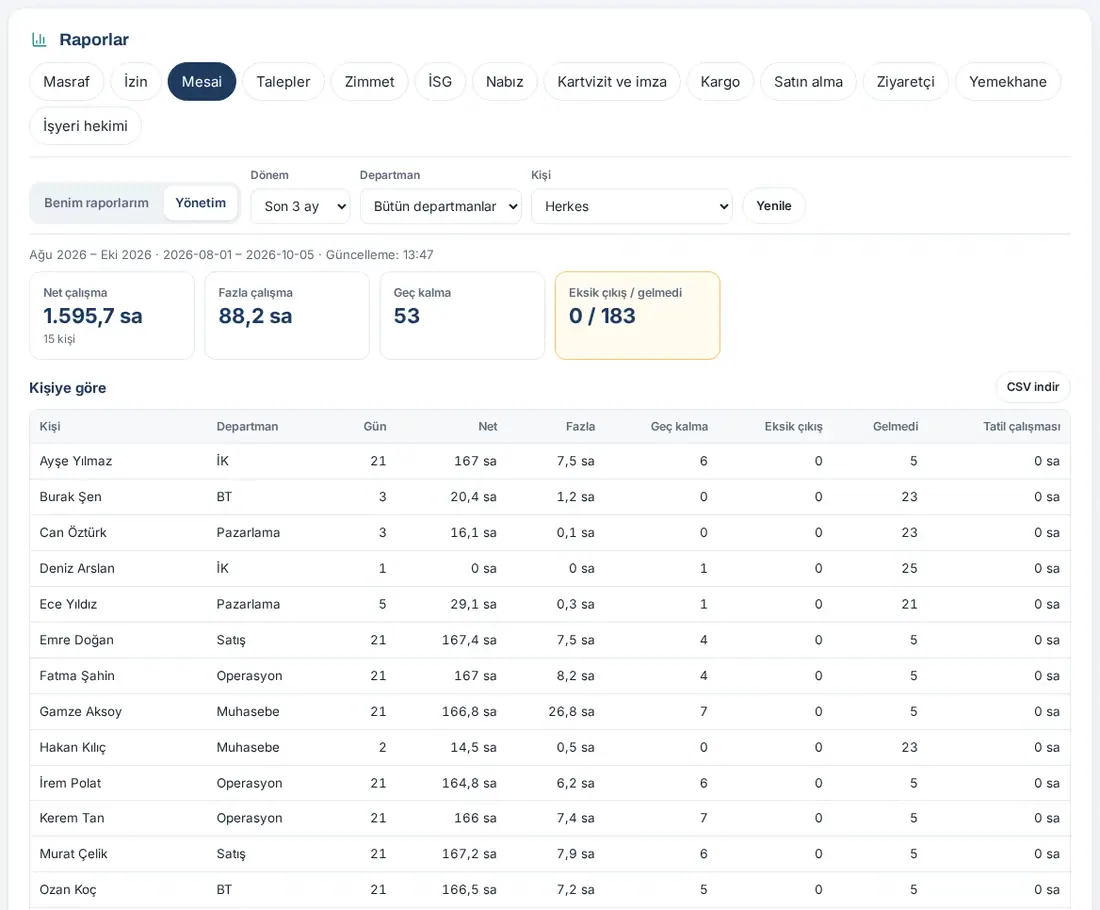
Wichtig: Der Arbeitszeitbericht der Geschäftsleitung berechnet höchstens die letzten 3 Monate; wählen Sie einen längeren Zeitraum, erscheint der Hinweis „Der Arbeitszeitbericht wird für höchstens 3 Monate berechnet; angezeigt werden die letzten 3 Monate …“. Für längere Zeiträume und die Übergabe an das Lohnprogramm nutzen Sie Persönlicher Bereich → Arbeitszeit → Stundenzettel (siehe 29. Verwaltung der Arbeitszeit). Zur täglichen Verteilung auf die Büros siehe Büro-Bericht.
Registerkarte Stundenzettel in den Berichten
Für wen: Admin · Modul-Admin, Sachbearbeiter und Verantwortliche der Arbeitszeit · HR-Verantwortliche Urlaub · Sachbearbeiter Lohnabrechnung · Wo: Berichte → Stundenzettel
Wozu: Zeigt den Stundenzettel des Monats ganzseitig – für HR und Geschäftsleitung; die Excel-Datei für die Lohnsoftware wird hier heruntergeladen. Die Zahlen sind identisch mit der Excel-Datei des Lohnexports (gleiche Person, gleiche Spalte); das Fenster Persönlicher Bereich → Arbeitszeit → Stundenzettel bleibt, sein Link Vollbild: Berichte → Stundenzettel öffnet diesen Bildschirm.
- Berichte → Stundenzettel anklicken. Vom 1. bis 5. des Monats öffnet sich der Vormonat, danach der laufende Monat; mit ‹ › oder der Monatsauswahl wechseln (ein künftiger Monat lässt sich nicht wählen). In den ersten Tagen des Monats öffnet auch die Zeile „Stundenzettel … ist fertig“ unter Pinnwand → Heute diesen Bildschirm mit dem Vormonat (Ausblenden schließt sie für diesen Monat).
- Filtern: Abteilung (Mehrfachauswahl), Personen suchen, Nur Zeilen mit Warnungen. Die Übersichtskarten oben (Mitarbeiter, Arbeitstage, Mehrstunden (25 %), Überstunden (50 %), Fehlzeit, Fehlende Abmeldung, Genehmigung ausstehend, Mitarbeiter ohne Personalnummer) summieren die gefilterte Menge; ein Klick auf eine Karte reduziert die Tabelle auf diese Zeilen, ein erneuter Klick hebt es auf.
- Spalten der Tabelle: Personalnummer, Vollständiger Name, Abteilung, Arbeitstage, SV-Beitragstage, Normalstunden, Mehr 25 %, Überstunden 50 %, Feiertag (Stunden), Jahresurlaub, Sonstiger Urlaub, Unbezahlt / Krankschreibung, Verspätet, Fehlende Abmeldung, Warnung. Zum Sortieren auf die Überschrift klicken; die Kopfzeile bleibt beim Scrollen oben, die breite Tabelle scrollt in ihrem Kasten seitwärts.
- Ein Klick auf eine Zeile öffnet die Tagesaufstellung der Person für den Monat: Datum, Anmeldung, Abmeldung, Dauer, Art (Büro / Zuhause / Außendienst), Urlaub, Korrekturstatus, Plan und Notiz – dieselben Zeilen wie „CSV herunterladen (täglich)“ im Stundenzettel-Fenster.
- Herunterladen: Programm wählen und Excel für die Lohnabrechnung (Allgemein, Logo, Mikro, Luca, Netsis; zwei Blätter: Stundenzettel und Urlaub), Excel (Tagesaufstellung) (eine Zeile je Mitarbeiter und Tag) oder CSV (die Tabelle auf dem Bildschirm). Bei aktivem Filter werden nur die gefilterten Mitarbeiter geschrieben und der Dateiname erhält ein Abteilungs-Suffix (z. B.
bordro-logo-2026-09-satis.xlsx); ohne Filter alle. - Gibt es Mitarbeiter ohne Personalnummer, erscheint vor dem Download ein roter Hinweis: „N Mitarbeiter haben keine Personalnummer – das Lohnprogramm kann sie nicht zuordnen. Unter Personen → Personalnummer eintragen.“
Hinweis: In einer Installation mit mehreren Unternehmen zeigt der Bildschirm nur die Mitarbeiter des eigenen Unternehmens. Ist die Überstundengenehmigung aktiv, enthalten Tabelle und Datei nur genehmigte Überstunden; ausstehende und nicht genehmigte Zeit steht in der Spalte Warnung. Zur Prüfliste vor dem Export und den Programmhinweisen siehe 29. Verwaltung der Arbeitszeit.
Registerkarte Anfragen in den Berichten
Für wen: Alle (eigene Anfragen) · Anfragenverwaltung, Personen mit Rolle Anfragen, Kategorieverantwortliche, Admin · Wo: Berichte → Anfragen
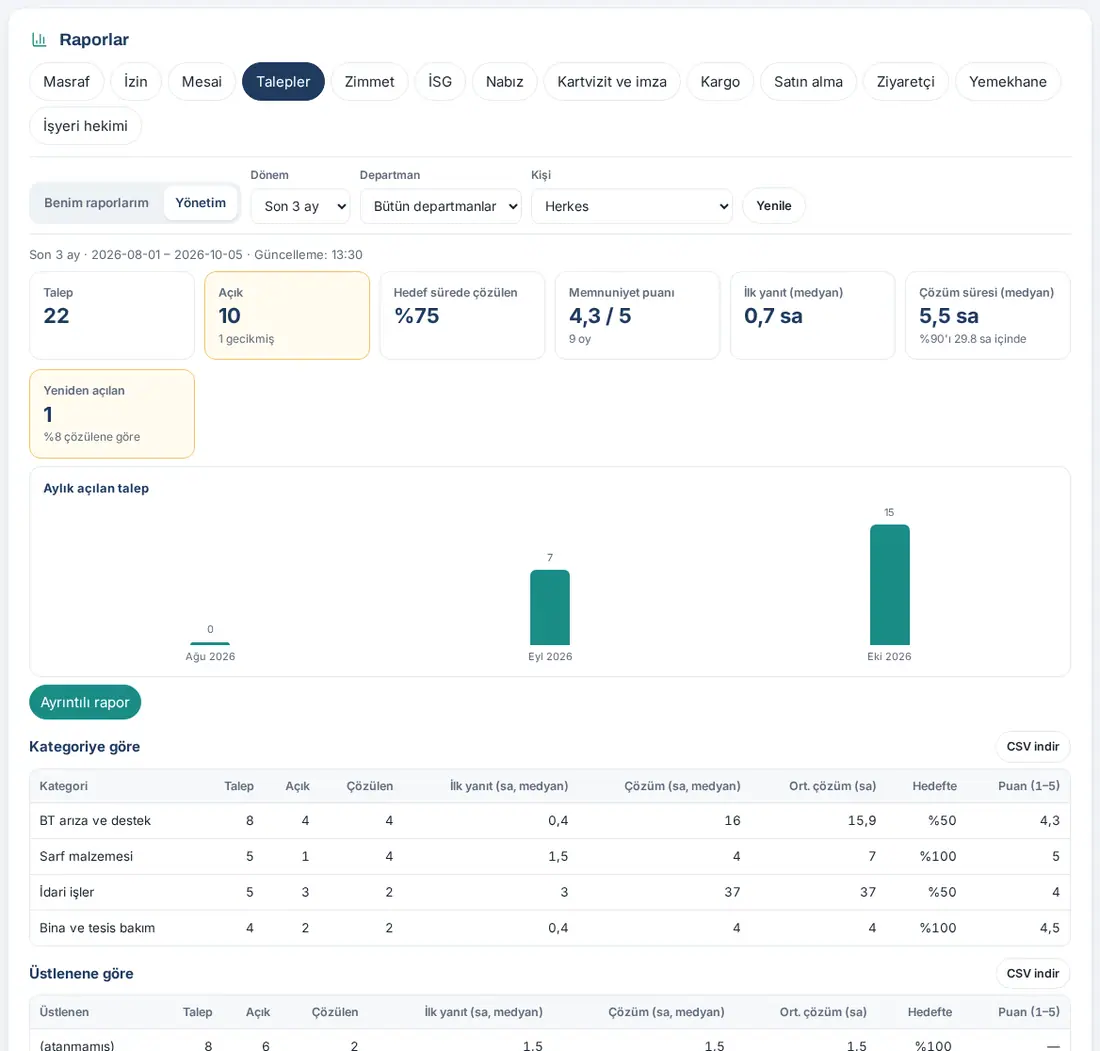
Wozu: Zeigt die Zahl der Anfragen, die Lösungszeiten, den Anteil der im Zielzeitraum gelösten Anfragen und die Zufriedenheit.
Unter Meine Berichte:
- Kästchen: Meine Anfragen, Offen, Gelöst, Durchschnittliche Lösungszeit.
- Tabellen: Nach Kategorie, Meine Anfragen (Nr., Titel, Kategorie, Status, Eröffnung).
Unter Geschäftsleitung:
- Kästchen: Anfrage, Offen (mit Zahl der überfälligen), Im Zielzeitraum gelöst, Zufriedenheitswert (mit Zahl der Stimmen), Erste Antwort (Median), Lösungszeit (Median) (darunter „90 % innerhalb von … Std.“), Wieder geöffnet.
- Diagramm Monatlich eröffnete Anfragen.
- Tabellen: Nach Kategorie, Nach Bearbeiter, Nach Abteilung des Anfragenden (Anfrage, Offen, Gelöst, Erste Antwort (Std., Median), Lösung (Std., Median), Durchschn. Lösung (Std.), Im Ziel, Wert (1–5)) und Verteilung der Lösungszeit.
- Hinweise: „Erste Antwort“ ist die Zeit von der Eröffnung bis zur ersten Antwort oder Statusänderung durch die bearbeitende Person; bei „Warten auf Informationen“ steht die Zielzeit still; die Zeiten sind Kalenderstunden (einschließlich außerhalb der Arbeitszeit).
- Detaillierter Bericht: öffnet die Übersicht der Anfragen (siehe 23. Anfragen).
Filter: Zeitraum; in der Geschäftsleitung Abteilung und Person (wirkt auf die Person, die die Anfrage eröffnet hat). Kategorieverantwortliche sehen nur ihre eigenen Kategorien. Export: CSV herunterladen an jeder Tabelle.
Registerkarte Inventar in den Berichten (einschließlich Anlagegüter)
Für wen: Alle (eigenes Inventar) · Inventarverantwortliche, Personen mit Rolle Inventar, Admin · Wo: Berichte → Inventar
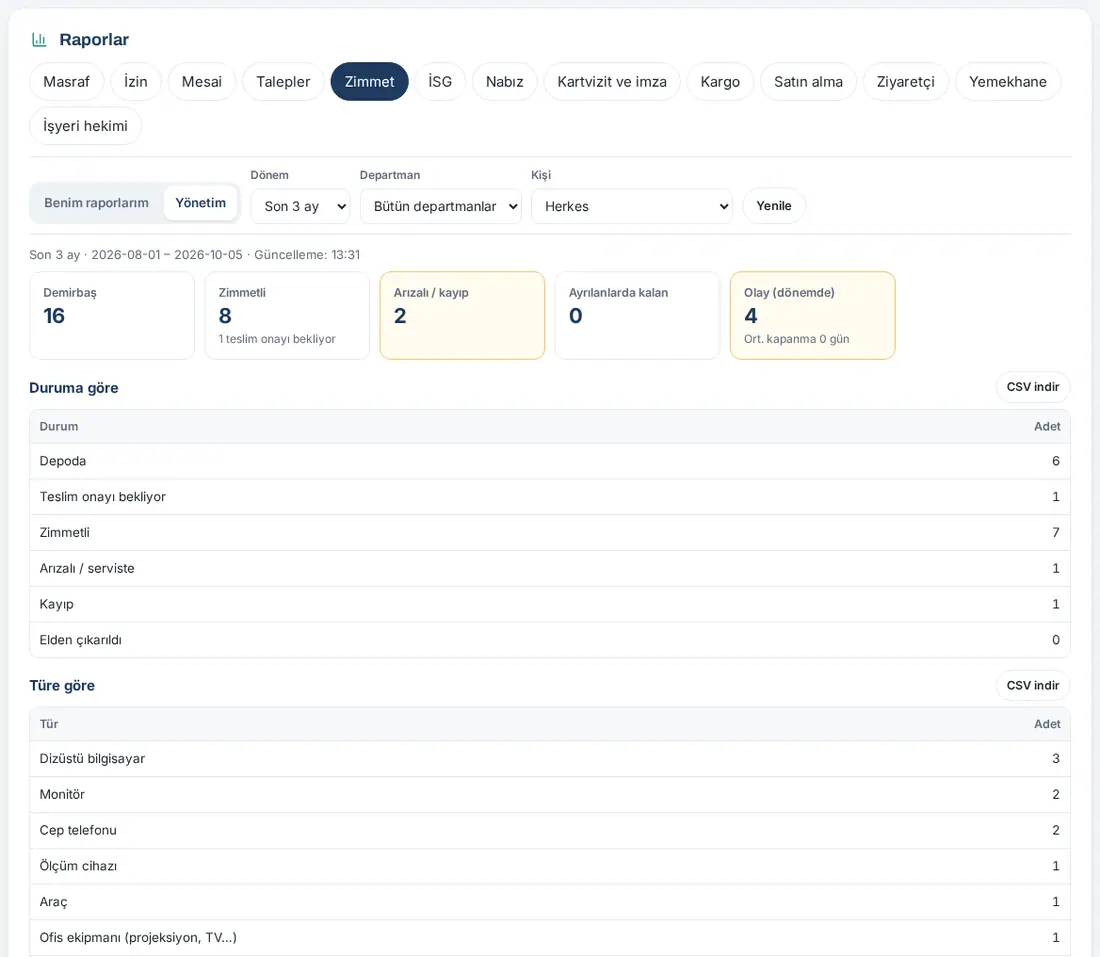
Wozu: Zeigt den aktuellen Stand der Anlagegüter und Zuweisungen sowie die im Zeitraum gemeldeten Vorfälle wie Defekt oder Verlust.
Unter Meine Berichte:
- Kästchen: Mir zugewiesene Gegenstände, Empfangsbestätigung ausstehend.
- Tabellen: Mir zugewiesene Gegenstände (Nr., Gegenstand, Art, Status, Übergabe), Meine Vorfallmeldungen (Vorfall, Gegenstand, Art, Datum, Status, Ergebnis).
- Hinweis: „Aktueller Stand (unabhängig vom Zeitraum).“
Unter Geschäftsleitung:
- Kästchen: Inventar, Zugewiesen (mit den Fällen, in denen die Empfangsbestätigung aussteht), Defekt / verloren, Bei Ausgeschiedenen, Vorfälle (im Zeitraum) (mit durchschnittlicher Abschlusszeit).
- Tabellen: Nach Status, Nach Art, Nach Abteilung des Inhabers, Vorfälle nach Art, Abgeschlossene Vorfälle: Verschuldensbewertung, Vorfälle (Vorfall, Anlagegut, Art, Person, Status, Ergebnis, Verschulden, Kosten).
- Hinweise: die Kosten abgeschlossener Vorfälle (nach Währung; vom Gehalt wird nichts abgezogen, der Betrag dient nur der Dokumentation), das Ergebnis der letzten Inventur, die Summe der erfassten Werte und die Zahl der Bewegungen im Zeitraum.
Filter: Zeitraum (wirkt nur auf die Zahlen zu Vorfällen und Bewegungen; die Statuszahlen sind aktuell); in der Geschäftsleitung Abteilung und Person. Export: CSV herunterladen an jeder Tabelle.
Tipp: Zu Anlagegüterbestand, Inventur und Vorfällen siehe 28. Anlagegüter und Inventarzuweisung.
Registerkarte Arbeitsschutz in den Berichten
Für wen: Alle (eigene Meldungen) · Arbeitsschutzverantwortliche, Personen mit Rolle Arbeitsschutz, Admin · Wo: Berichte → Arbeitsschutz
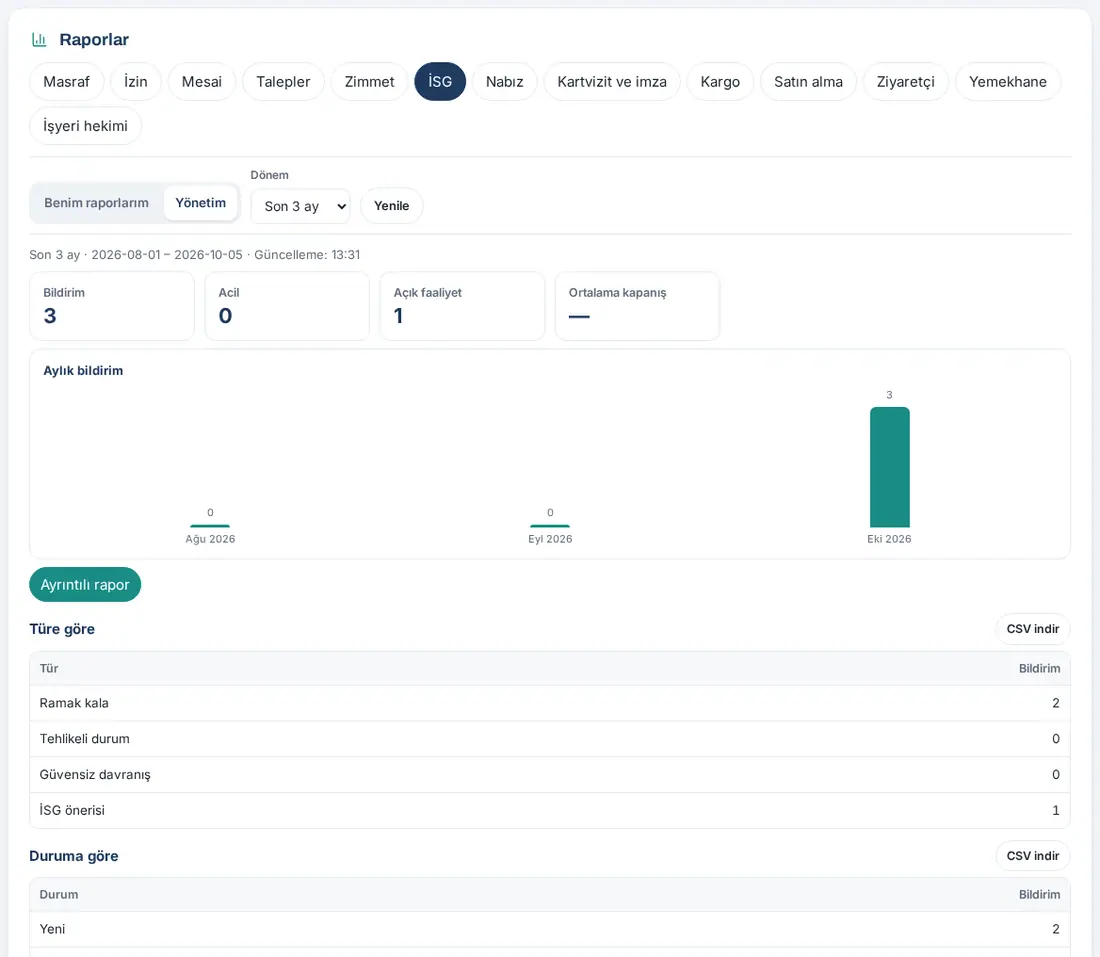
Wozu: Zeigt Art, Status und Risikostufe der Meldungen zum Arbeitsschutz sowie die Orte mit den meisten Meldungen.
Unter Meine Berichte:
- Kästchen: Meine Meldungen, Offen, Geschlossen.
- Tabelle: Meine Meldungen (Nr., Art, Ort, Status, Datum, Anonym).
- Hinweis: Auch Ihre anonymen Meldungen werden nur Ihnen angezeigt; niemand sonst sieht, wer sie gemeldet hat.
Unter Geschäftsleitung:
- Kästchen: Meldungen, Dringend, Offene Maßnahmen, Durchschnittliche Abschlusszeit.
- Diagramm Meldungen pro Monat.
- Tabellen: Nach Art, Nach Status, Nach Risikostufe, Häufigste Orte.
- Detaillierter Bericht: öffnet das eigene Berichtsfenster des Moduls Arbeitsschutz.
Filter: Nur Zeitraum (da Meldungen anonym sein können, gibt es keinen Filter für Abteilung und Person). Export: CSV herunterladen an jeder Tabelle.
Tipp: Zum Senden von Meldungen und zu den Maßnahmen siehe 27. Notfall, Arbeitsschutz und Betriebsarzt.
Registerkarte Kundenzufriedenheit in den Berichten
Für wen: Alle (Umfrage in der eigenen Signatur) · Zufriedenheitsverantwortliche, Personen mit entsprechender Rolle, Admin · Wo: Berichte → Kundenzufriedenheit
Wozu: Zeigt die Ergebnisse der Zufriedenheitsumfrage in der E-Mail-Signatur.
Bevor Sie beginnen: Die Registerkarte erscheint nur, wenn Ihr Unternehmen das Modul Kundenzufriedenheit aktiviert hat.
Unter Meine Berichte:
- Kästchen: Bewertungen, Zufriedenheit (CSAT), Gut / mittel / schlecht.
- Tabelle: Kommentare (Datum, Bewertung, Kommentar).
- Wenn Ihre Signatur keine Umfrage enthält, erscheint der Hinweis „In Ihrer E-Mail-Signatur gibt es derzeit keine Zufriedenheitsumfrage.“
Unter Geschäftsleitung:
- Dieselben Kästchen; Diagramm Monatliche Zufriedenheit (CSAT %); Tabellen Nach Abteilung und Nach Mitarbeitenden; Kommentare (Datum, Mitarbeiter, Bewertung, Kommentar).
- Detaillierter Bericht: öffnet das eigene Berichtsfenster des Moduls.
Filter: Zeitraum; in der Geschäftsleitung Abteilung und Person. Export: CSV herunterladen an jeder Tabelle.
Bild: Da dieses Modul auf der Testseite deaktiviert ist, gibt es keinen Screenshot der Registerkarte. Der allgemeine Aufbau entspricht den anderen Registerkarten (siehe Eigene Berichte ansehen). Zur Umfrage selbst siehe 02. E-Mail-Signatur.
Registerkarte Puls in den Berichten
Für wen: Alle (unternehmensweite Übersicht, wenn das Unternehmen sie teilt) · Puls-Verantwortliche, Personen mit Rolle Puls, Admin · Wo: Berichte → Puls
Wozu: Zeigt die Teilnahme an den Puls-Umfragen und den Verlauf des eNPS (Punktzahl, mit der Mitarbeitende das Unternehmen weiterempfehlen).
Unter Meine Berichte:
- Kästchen: Letzte Runde (mit Teilnahmequote), eNPS.
- Tabelle: Unternehmensweit nach Frage (Frage, Skala, Ergebnis, Antworten).
- Hinweis: Puls-Antworten sind anonym; es gibt keinen persönlichen Bericht. Hier erscheint die unternehmensweite Übersicht der letzten Runde (wenn Ihr Unternehmen sie teilt).
Unter Geschäftsleitung:
- Kästchen: Runde, Durchschnittliche Teilnahme, Letzter eNPS.
- Diagramm eNPS (abgeschlossene Runden über Schwelle).
- Tabellen: Runden (Beginn, Status, Antworten, Teilnahme, eNPS), Letzte abgeschlossene Runde: nach Abteilung (Abteilungen unter der Schwelle stehen in der Zeile „Sonstige (zusammengefasst)“).
Filter: Nur Zeitraum. Export: CSV herunterladen an jeder Tabelle.
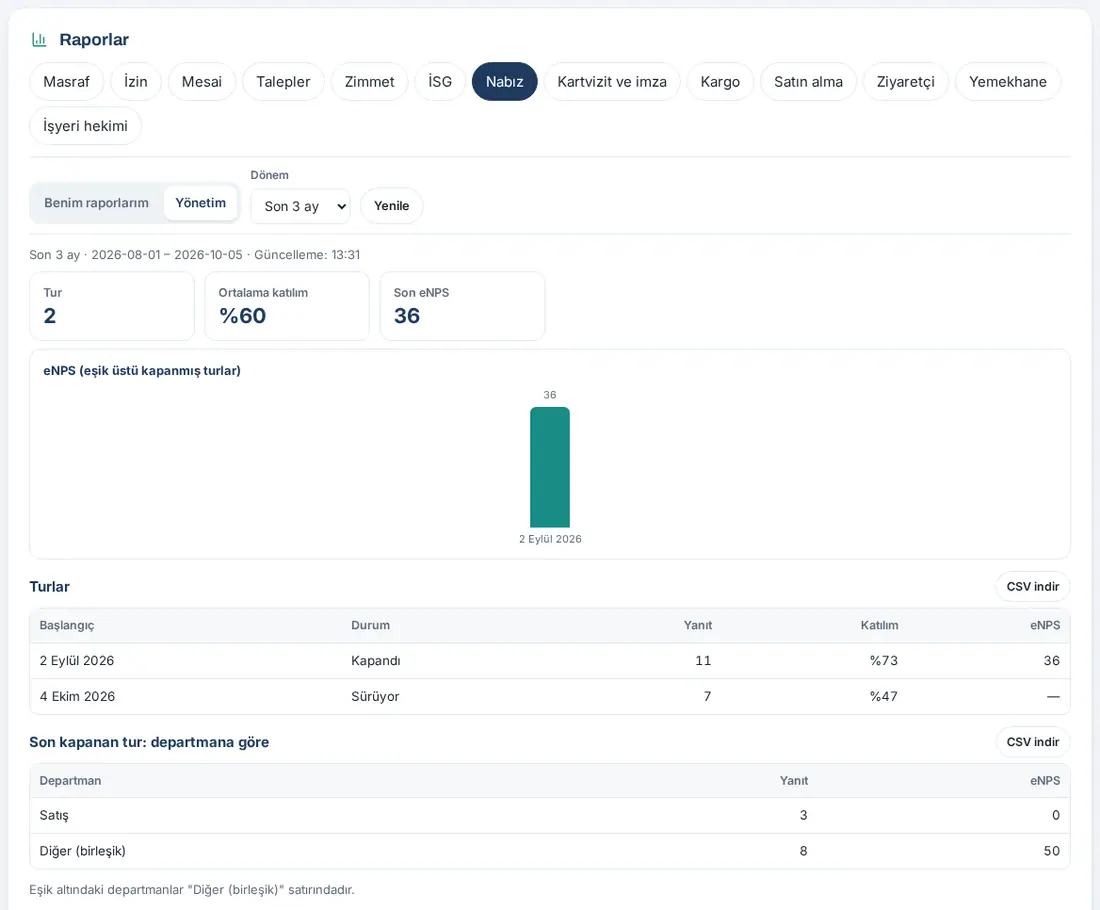
Wichtig: In einer laufenden Runde ist nur die Teilnahme sichtbar; das Ergebnis von Runden, deren Antwortzahl unter der Schwelle bleibt, wird nicht angezeigt. Zum Beantworten der Puls-Umfrage siehe Puls-Umfrage beantworten.
Registerkarte Visitenkarte und Signatur in den Berichten
Für wen: Alle · Admin und Prüfer (Geschäftsleitung) · Wo: Berichte → Visitenkarte und Signatur
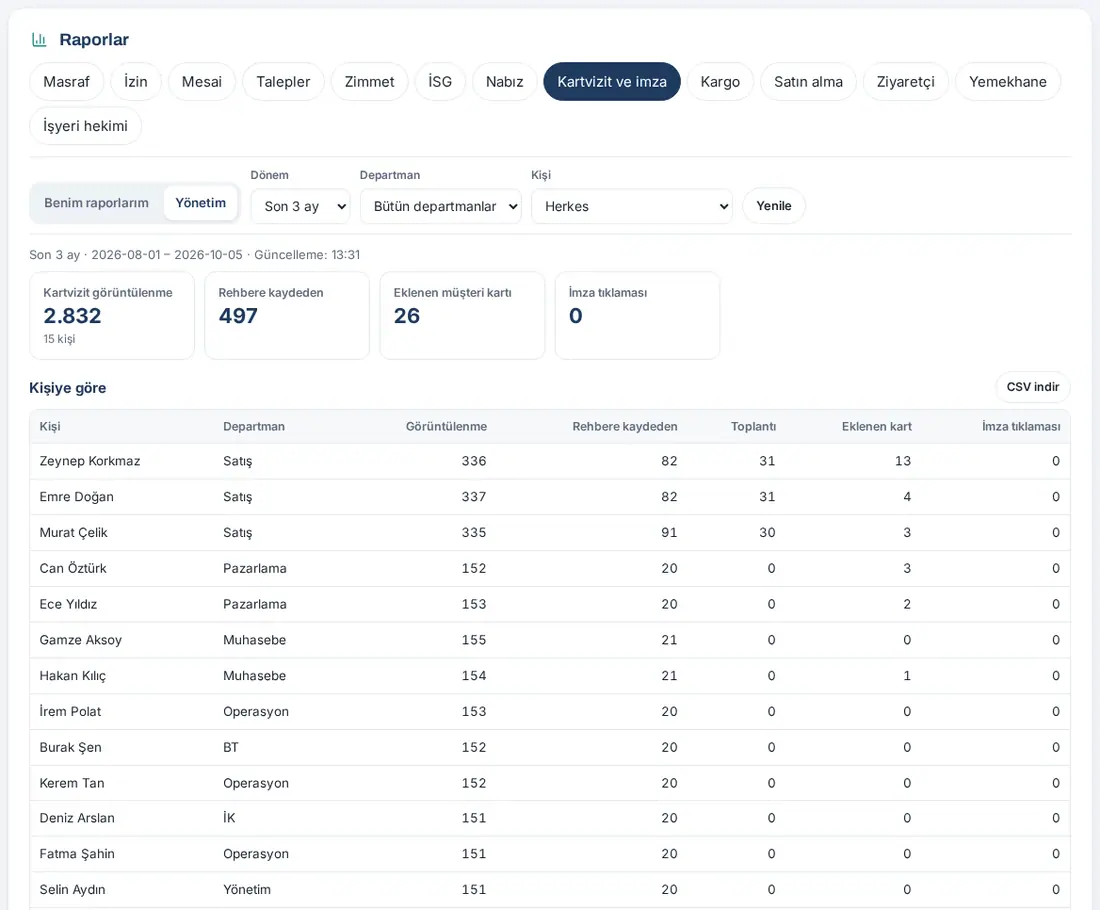
Wozu: Zeigt, wie oft die digitale Visitenkarte aufgerufen und in den Kontakten gespeichert wurde, wie der Besprechungslink und die Signaturlinks genutzt werden und wie viele Kundenkarten hinzugefügt wurden. Diese Registerkarte ist in jedem Unternehmen aktiv.
Unter Meine Berichte:
- Kästchen: Visitenkarten-Aufrufe, In Kontakte gespeichert, Besprechungslink, Von mir hinzugefügte Kundenkarten, Signatur-Klicks.
- Diagramm Monatliche Visitenkarten-Aufrufe.
Unter Geschäftsleitung:
- Kästchen: Visitenkarten-Aufrufe (mit Zahl der Personen), In Kontakte gespeichert, Hinzugefügte Kundenkarten, Signatur-Klicks.
- Tabellen: Nach Person, Nach Abteilung (Aufrufe, In Kontakte gespeichert, Besprechung, Hinzugefügte Karten, Signatur-Klicks).
- Hinweis: Detaillierte Analysen wie Quellen, Labels und den A/B-Test von Bannern finden Sie unter Admin → Analysen und Admin → E-Mail-Signatur → Analysen.
Filter: Zeitraum; in der Geschäftsleitung Abteilung und Person. Export: CSV herunterladen an jeder Tabelle.
Registerkarte Lohnabrechnung in den Berichten
Für wen: Alle (eigene Abrechnungen) · Lohnabrechnungsverantwortliche (Personalwesen), Personen mit Rolle Lohnabrechnung, Admin · Wo: Berichte → Lohnabrechnung
Wozu: Zeigt den Stand von Hochladen und Empfang (Nachweis, dass die Abrechnung geöffnet und entgegengenommen wurde) der Abrechnungen. Der Inhalt der Abrechnung ist im Bericht nicht enthalten.
Bevor Sie beginnen: Die Registerkarte erscheint nur, wenn Ihr Unternehmen das Modul Lohnabrechnung aktiviert hat.
Unter Meine Berichte:
- Kästchen: Lohnabrechnung, Empfang ausstehend.
- Tabelle: Meine Gehaltsabrechnungen (Zeitraum, Status, Empfangszeitpunkt, Methode).
- Hinweis: Zum Öffnen der Abrechnung gehen Sie zu Persönlicher Bereich → Meine Gehaltsabrechnungen (siehe Lohnabrechnung öffnen und Empfang bestätigen).
Unter Geschäftsleitung:
- Kästchen: Hochgeladene Abrechnungen, Empfangsquote, Empfang ausstehend.
- Tabellen: Nach Zeitraum (Hochgeladen, Empfang bestätigt, Quote), Nach Bestätigungsmethode (E-Mail-Code, SMS-Code, Direkte Bestätigung), Empfang ausstehend (Person, Abteilung, Zeitraum, Hochladen).
- Hinweis: Das detaillierte Prüfprotokoll (IP, Browser, PDF-Zusammenfassung) steht unter Lohnabrechnung → Zeiträume → CSV.
Filter: Zeitraum; in der Geschäftsleitung Abteilung und Person. Export: CSV herunterladen an jeder Tabelle.
Bild: Da das Modul Lohnabrechnung auf der Testseite derzeit deaktiviert ist, gibt es keinen Screenshot der Registerkarte; zu den Bildschirmen der Mitarbeitenden siehe Lohnabrechnung öffnen und Empfang bestätigen.
Registerkarte Paket in den Berichten
Für wen: Alle (eigene Sendungen) · Paketverantwortliche, Personen mit Rolle Paket, Admin · Wo: Berichte → Paket
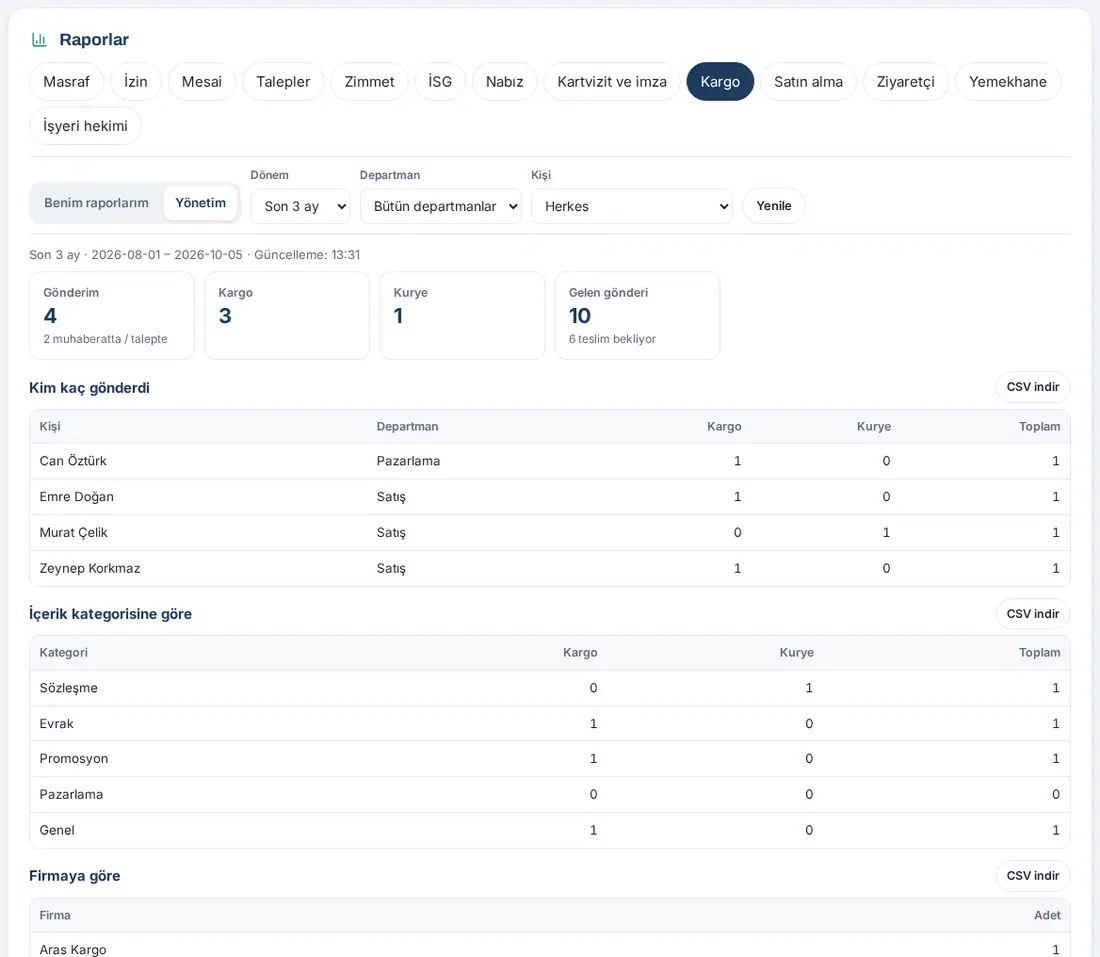
Wozu: Zählt und listet die Paket- und Kuriersendungen sowie die in der Poststelle eingehenden Sendungen auf.
Unter Meine Berichte:
- Kästchen: Eingereicht, Paket, Kurier, An mich.
- Tabellen: Nach Inhaltskategorie, Meine Sendungen (Nr., Datum, Empfänger, Art, Kategorie, Firma, Sendungsnr., Status).
Unter Geschäftsleitung:
- Kästchen: Eingereicht (mit den in der Poststelle bzw. als Anfrage Wartenden), Paket, Kurier, Eingänge (mit den zur Übergabe Wartenden).
- Tabellen: Wer hat wie viel versendet, Nach Inhaltskategorie, Nach Firma, Nach Status, Sendungen nach Abteilung, Eingänge — nach Person sowie die Listen Ausgehende Sendungen und Eingehende Sendungen.
- Hinweis: Der Zeitraum richtet sich nach dem Tag, an dem der Versandantrag (bei Eingängen: der Eintrag) eröffnet wurde; stornierte Anträge werden nicht gezählt.
Filter: Zeitraum; in der Geschäftsleitung Abteilung und Person. Export: CSV herunterladen an jeder Tabelle. Die Listen enthalten höchstens 500 Zeilen; für die vollständigen Daten verwenden Sie Poststelle → Buch → CSV.
Tipp: Zum Versenden von Paketen und zum Schreibtisch der Poststelle siehe 24. Pakete, Poststelle und Einkauf.
Registerkarte Einkauf in den Berichten
Für wen: Alle (eigene Anfragen) · Einkaufsverantwortliche und Genehmigende, Personen mit Rolle Einkauf, Admin · Wo: Berichte → Einkauf
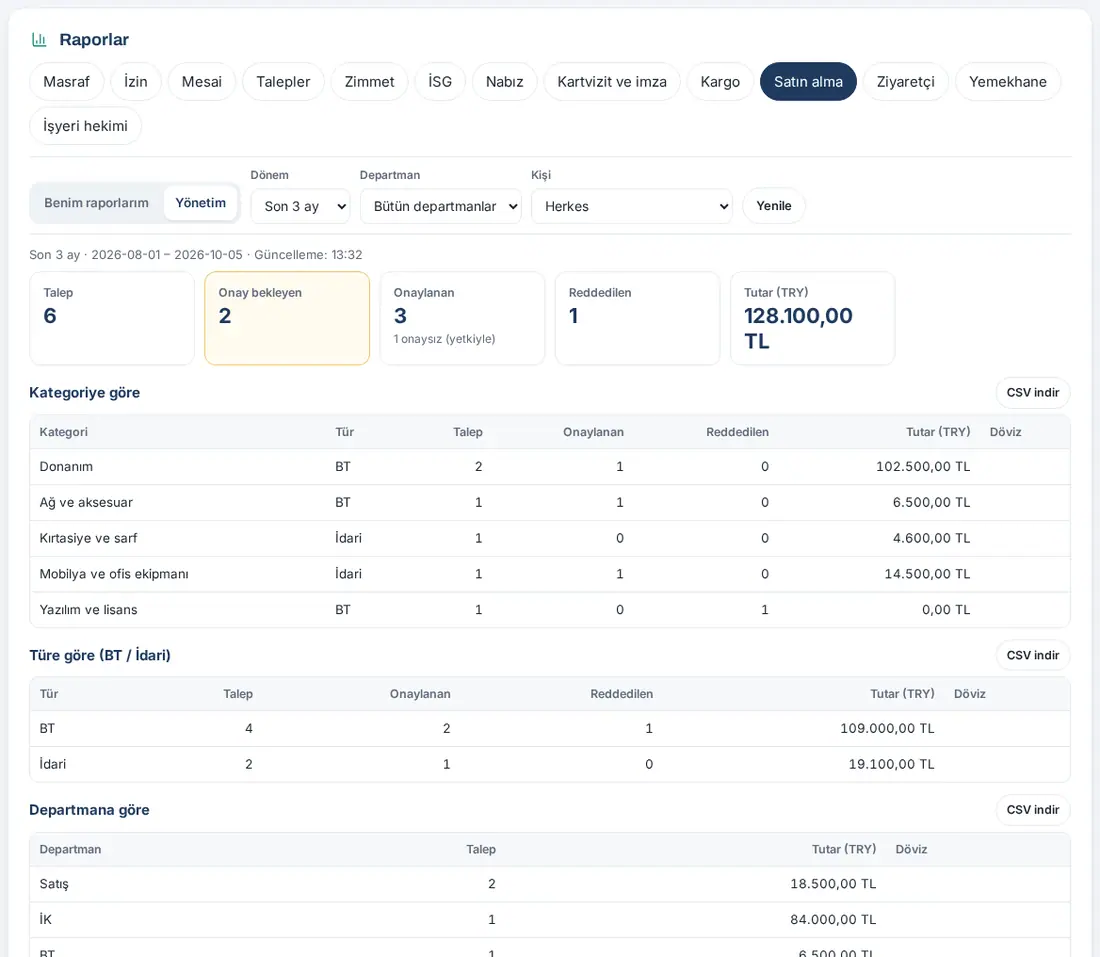
Wozu: Zeigt Anzahl, Genehmigungsstatus und Beträge der Einkaufsanfragen nach Kategorie, Art und Abteilung.
Unter Meine Berichte:
- Kästchen: Anfrage, Wartet auf Genehmigung, Genehmigt, Abgelehnt, Betrag (TRY).
- Tabelle: Meine Bestellanforderungen (Code, Datum, Titel, Art, Kategorie, Betrag, Status).
Unter Geschäftsleitung:
- Dieselben Kästchen (unter „Genehmigt“ steht die Zahl der Beschaffungen „ohne Freigabe (berechtigt)“).
- Tabellen: Nach Kategorie, Nach Art (IT / Verwaltung), Nach Abteilung, Nach Person, Nach Status, Ohne Freigabe beschafft (berechtigt).
- Hinweis: Der Zeitraum richtet sich nach dem Tag, an dem die Anfrage eröffnet wurde; stornierte Anfragen werden nicht gezählt, der Betrag abgelehnter Anfragen fließt nicht in die Summen ein. Posten in Fremdwährung werden nicht in TRY umgerechnet, sondern separat in der Spalte Fremdwährung gezeigt.
Filter: Zeitraum; in der Geschäftsleitung Abteilung und Person. Export: CSV herunterladen an jeder Tabelle.
Registerkarte Besucher in den Berichten
Für wen: Alle (Besucher, die zu Ihnen kommen) · Empfang (Besucherverantwortliche), Personen mit Rolle Besucher, Admin · Wo: Berichte → Besucher
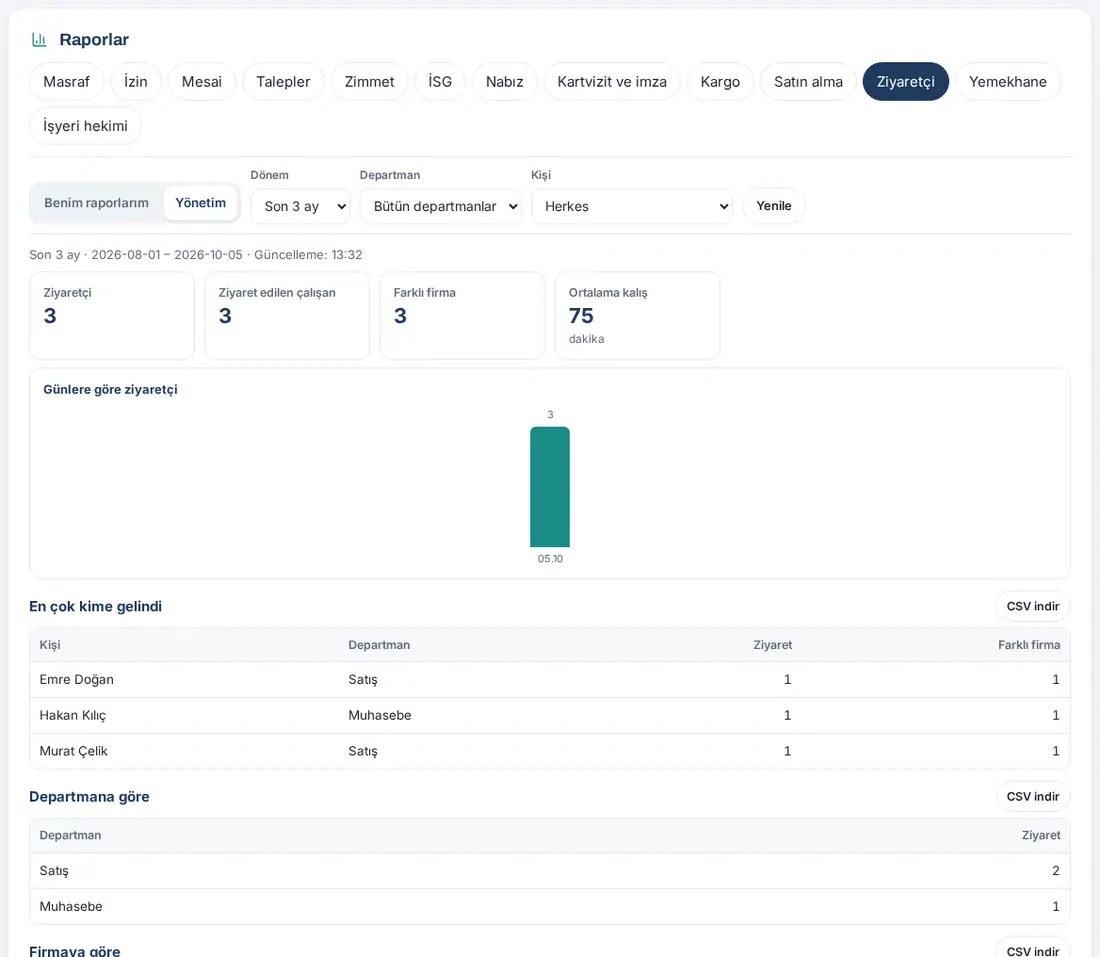
Wozu: Zeigt die am Empfang eingelassenen Besucher: wen sie besuchen, aus welcher Firma sie kommen und wie sie sich angemeldet haben.
Unter Meine Berichte:
- Kästchen: Besucher für mich, Verschiedene Firmen, Durchschnittliche Aufenthaltsdauer.
- Tabellen: Wer mich besucht hat (Datum, Besucher, Firma, Ankunft, Abgang, Aufenthalt, Besprechungsort), Häufigste Firmen.
Unter Geschäftsleitung:
- Kästchen: Besucher, Besuchte Person, Verschiedene Firmen, Durchschnittliche Aufenthaltsdauer.
- Diagramm Besucher pro Tag.
- Tabellen: Am häufigsten besucht, Nach Abteilung, Nach Firma, Nach Wochentag, Wie angemeldet (Raumbuchung, vorab angemeldet, selbst per QR-Code, Empfang), Besuchsliste.
- Hinweis: Es zählen nur Besuche, bei denen die Person eingelassen wurde; der Zeitraum richtet sich nach dem Tag des Einlasses. Stornierte und nie erschienene Voranmeldungen werden nicht gezählt.
Filter: Zeitraum; in der Geschäftsleitung Abteilung und Person (bezogen auf die besuchte Person). Export: CSV herunterladen an jeder Tabelle.
Tipp: Zur Besucherregistrierung und zum Empfang siehe 26. Besprechungsraum und Besucher.
Registerkarte Kantine in den Berichten
Für wen: Alle (eigene Kantinen-Einlässe) · Serviceverantwortliche, Personen mit Rolle Verpflegung und Kantine (Betrachter und höher), Admin · Wo: Berichte → Kantine
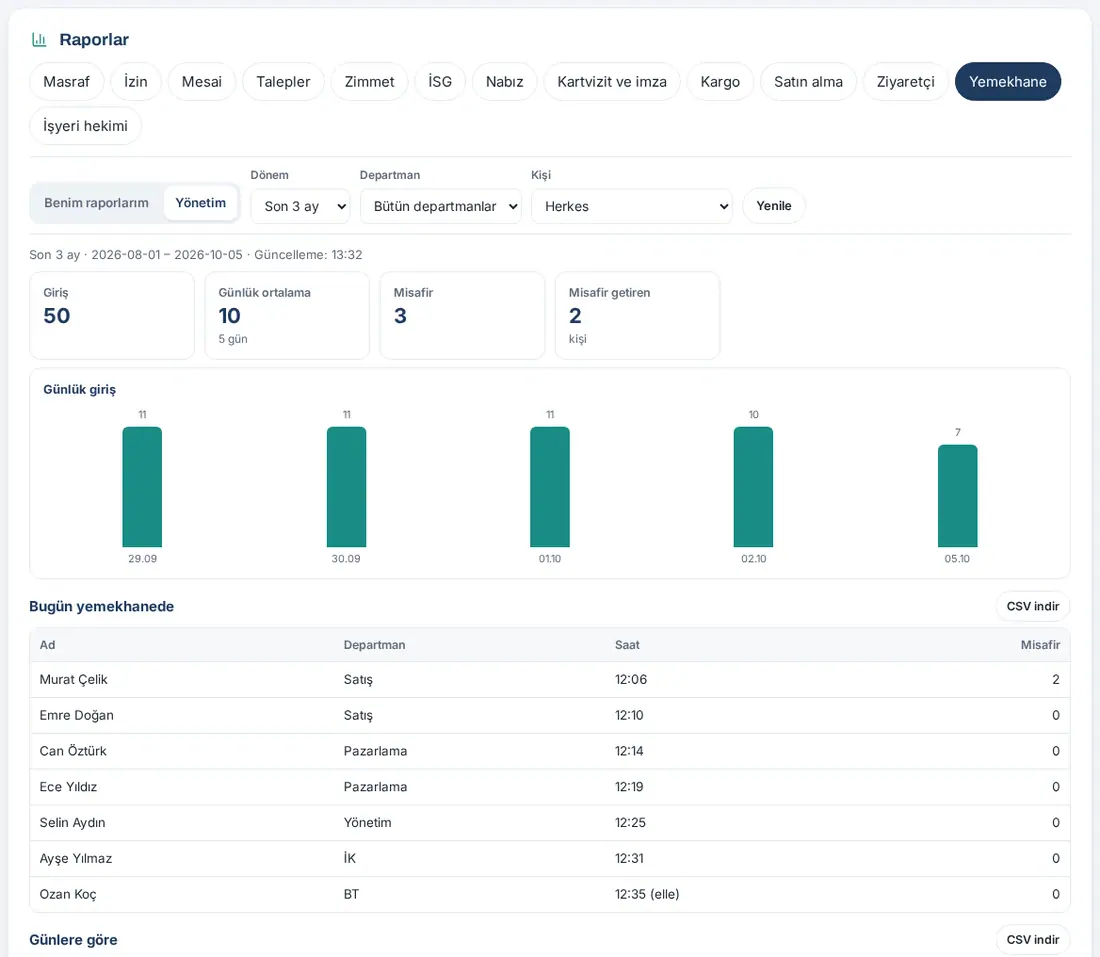
Wozu: Zeigt die Einlässe in die Kantine, den Tagesdurchschnitt und die mitgebrachten Gäste.
Unter Meine Berichte:
- Kästchen: In der Kantine (Tage), Meine Gäste.
- Tabelle: Meine Gäste (Datum, Gast, Firma).
Unter Geschäftsleitung:
- Kästchen: Kommen, Tagesdurchschnitt, Gast, Mit Gästen.
- Diagramm Einlässe pro Tag.
- Tabellen: Heute in der Kantine (Name, Abteilung, Uhrzeit, Gäste; bei einem vom Personal manuell hinzugefügten Eintrag steht neben der Uhrzeit „(manuell)“), Nach Tagen, Nach Person, Gäste (Datum, Mitgebracht von, Gast, Firma).
Filter: Zeitraum; in der Geschäftsleitung Abteilung und Person. Export: CSV herunterladen an jeder Tabelle.
Tipp: Zum Einlass in die Kantine siehe 25. Shuttle und Kantine.
Registerkarte Projekte in den Berichten
Für wen: Alle (Projekte, deren Inhaber oder Mitglied sie sind, und die eigenen Aufgaben) · Modul-Admin von „Projekte und Aufgaben“, Personen mit Rolle in diesem Modul, Admin, Führungskräfte (ihr Team), Projektinhaber (die eigenen Projekte) · Wo: Berichte → Projekte
Wozu: Zeigt den Fortschritt der Projekte, überfällige Arbeit, die Auslastung der Personen, den Anteil der im Zeitraum erledigten Aufgaben, die pünktlich fertig wurden, und die für die Projekte aufgewendete Zeit (Aufwand). Die Registerkarte erscheint nur, wenn das Modul Projekte und Aufgaben aktiv ist.
- Klicken Sie unter Berichte auf die Registerkarte Projekte.
- Haben Sie die Berechtigung, klicken Sie auf Geschäftsleitung; wählen Sie die Filter Zeitraum, Abteilung und Person.
- Wählen Sie über dem Bericht eine der beiden Unterregisterkarten: Projekte oder Aufwand.
- Filtern Sie bei Bedarf mit der Liste Projektstatus: Alle Status (ohne Archiv), Geplant, In Arbeit, Pausiert, Erledigt, Überfällig oder Archiv. In Geschäftsleitung gibt es zusätzlich die Liste Projektinhaber (voreingestellt Alle Inhaber).
Unter der Unterregisterkarte Projekte:
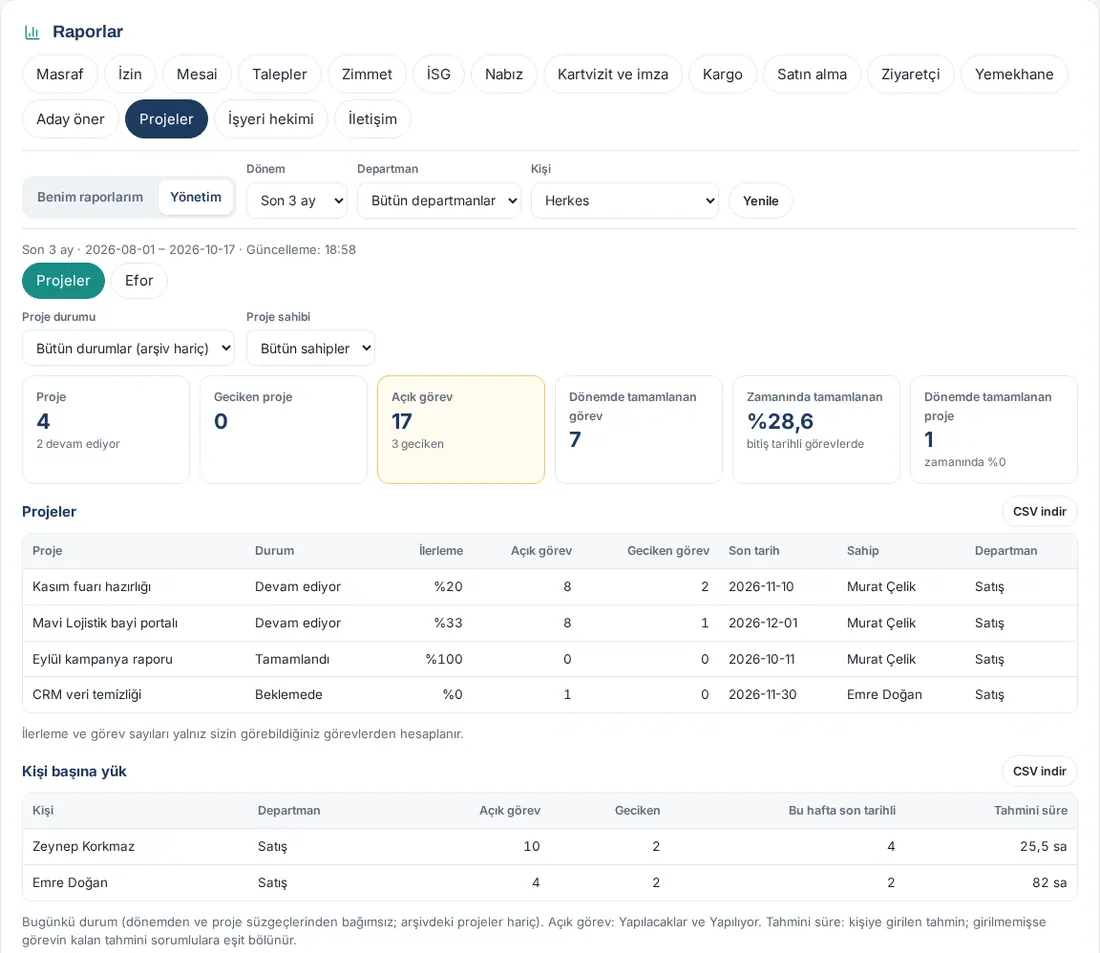
- Kästchen: Projekt (darunter „N laufend“), Überfällige Projekte, Offene Aufgaben (darunter „N überfällig“), Im Zeitraum erledigte Aufgaben, Pünktlich erledigt (Prozentsatz bei Aufgaben mit Fälligkeitsdatum), Im Zeitraum abgeschlossene Projekte (darunter „… % pünktlich“).
- Tabelle Projekte: Projekt, Status (archivierte mit „(Archiv)“), Fortschritt, Offene Aufgaben, Überfällige Aufgabe, Frist, Inhaber, Abteilung.
- Tabelle Auslastung pro Person: Person, Abteilung, Offene Aufgaben, Überfällig, Diese Woche fällig, Geschätzte Zeit. Diese Tabelle zeigt den aktuellen Stand; sie ist unabhängig von den Zeitraum- und Projektfiltern, archivierte Projekte werden nicht gezählt. Offene Aufgaben sind nur die Aufgaben in den Spalten Zu erledigen und In Arbeit. Die geschätzte Zeit ist die für die Person eingetragene Schätzung; fehlt sie, wird die restliche Schätzung der Aufgabe gleichmäßig auf die Verantwortlichen verteilt.
- Tabelle Im Zeitraum erledigt: Projekt, Erledigte Aufgaben, Nicht abgeschlossen, Pünktlich, Projekt abgeschlossen, Projektabschluss (Pünktlich oder Verspätet). Eine Aufgabe gilt als pünktlich, wenn der Tag, an dem sie nach Fertig wechselte, nicht nach ihrem Fälligkeitsdatum liegt; Aufgaben ohne Fälligkeitsdatum zählen für den Anteil nicht.
Unter der Unterregisterkarte Aufwand:
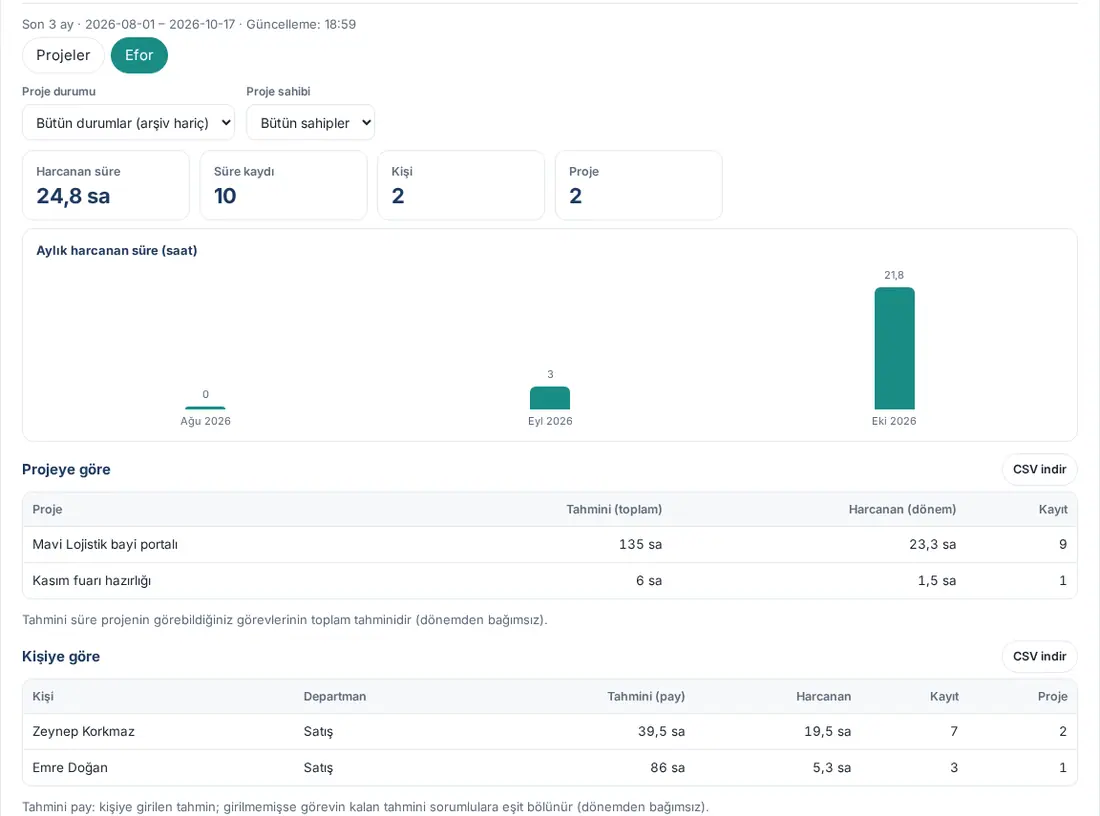
- Kästchen: Aufgewendete Zeit (Stunden), Zeiteinträge, Person, Projekt. Umfasst der Zeitraum mehr als einen Monat, das Diagramm Monatlich aufgewendete Zeit (Stunden).
- Tabellen: Nach Projekt (Geschätzt (gesamt), Aufgewendet (Zeitraum), Eintrag), Nach Person (Abteilung, Geschätzt (Anteil), Aufgewendet, Eintrag, Projekt), Nach Monat (Aufgewendet, Eintrag), Zeiteinträge (Tag, Person, Projekt, Aufgabe, Dauer, Notiz; die ersten 2000 Einträge).
- Der Zeitraum richtet sich nach dem Arbeitstag des Eintrags. Zeiteinträge gibt es nur in Projekten mit aktiver Zeiterfassung.
Wer sieht was?
| Wer | Was in der Ansicht Geschäftsleitung zu sehen ist |
|---|---|
| Modul-Admin von „Projekte und Aufgaben“, Personen mit Rolle in diesem Modul in der Berechtigungstabelle, Admin | Das ganze Unternehmen, aber nur die Projekte und Aufgaben, die die Person selbst sehen kann (private Projekte, in denen sie nicht Mitglied ist, fehlen auch im Bericht) |
| Führungskraft ohne Rolle, mit Team im Organigramm | Auslastung und Zeiteinträge des Teams; die Projekte, die sie sehen kann. Unter dem Bericht steht „Es werden die Daten Ihres Teams laut Organigramm angezeigt.“ |
| Projektinhaber ohne Rolle und ohne Team | Nur die eigenen Projekte und die Personen in diesen Projekten (Inhaber, Mitglieder, Verantwortliche der Aufgaben). In der Auslastung zählen nur die Aufgaben dieser Projekte. Hinweis: „Es werden nur Ihre eigenen Projekte und die Personen darin angezeigt.“ |
| Alle (Meine Berichte) | Projekte, deren Inhaber oder Mitglied die Person ist, die eigene Auslastung (einschließlich persönlicher Aufgaben) und nur die eigenen Zeiteinträge |
Filter: Zeitraum; in der Geschäftsleitung Abteilung, Person und Projektinhaber; in beiden Ansichten Projektstatus. Der Abteilungsfilter gilt für das Projekt, hat das Projekt keine Abteilung, für die Abteilung des Inhabers; bei Auslastung und Aufwandseinträgen für die Abteilung der Person. Der Zeitraumfilter erfasst Projekte, deren Beginn nicht nach dem Ende des Zeitraums liegt und die nicht vor Beginn des Zeitraums abgeschlossen wurden. Export: CSV herunterladen an jeder Tabelle (Dateiname rapor-projeler-<Unterregisterkarte>-<Tabelle>-<Zeitraum>.csv).
Wichtig:
- Gezählt werden nur Projekte und Aufgaben, die Sie sehen können; auch Fortschritt und Aufgabenzahlen werden danach berechnet.
- Wählen Sie als Projektinhaber eine Person außerhalb Ihrer eigenen Projekte, erscheint die Warnung „Sie dürfen den Bericht dieser Person nicht sehen.“.
- Die Namen der Projektstatus erscheinen in der Tabelle auf dem Bildschirm in der App-Sprache; in der CSV-Datei bleiben sie Türkisch.
- Um einen Zeiteintrag direkt nach dem Bearbeiten im Bericht zu sehen, klicken Sie auf Aktualisieren (der Bericht wird fünf Minuten zwischengespeichert).
Zu den Bildschirmen der Projekte selbst siehe 33. Aufgaben und Projekte.
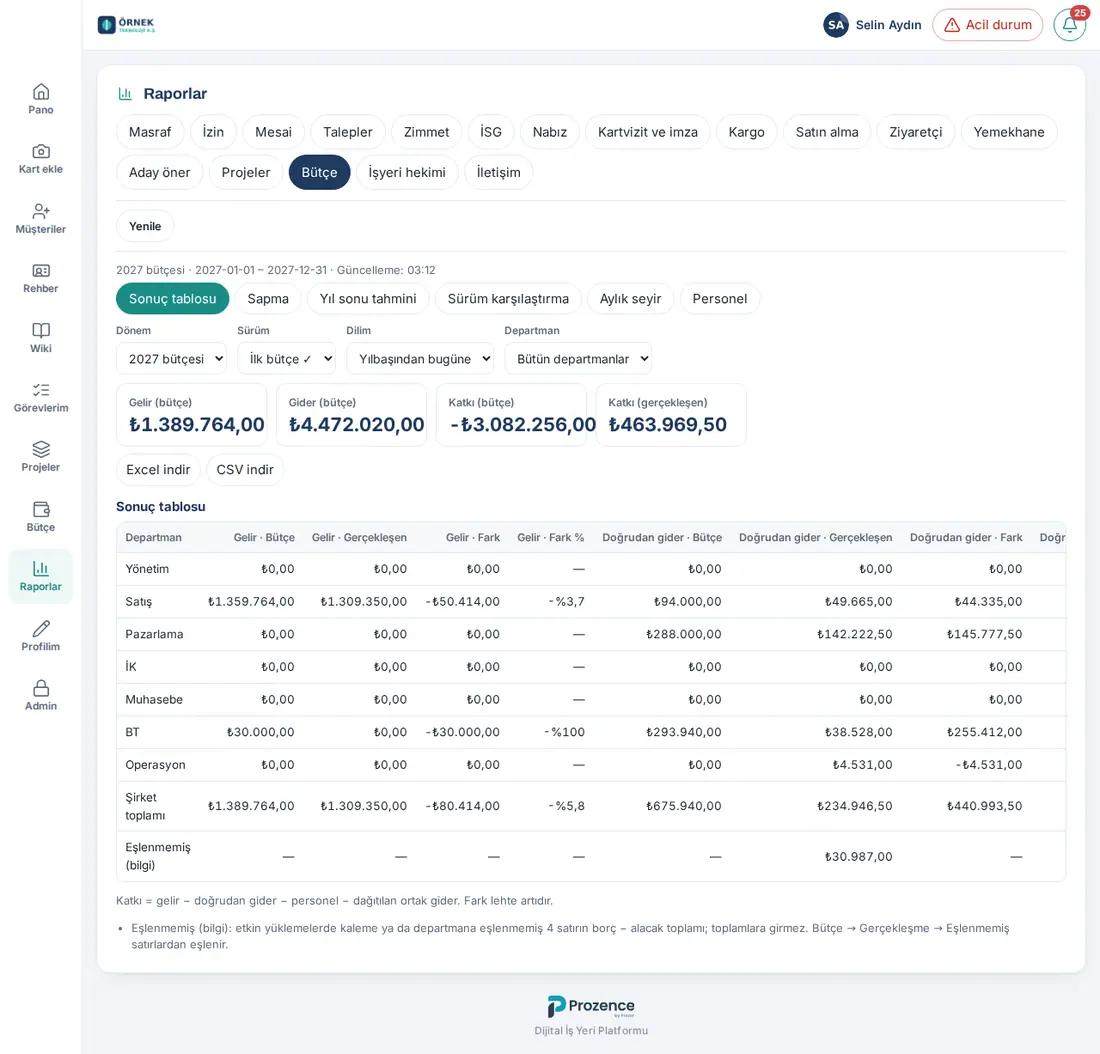
Registerkarte Budget in den Berichten
Für wen: Budgetmanager/in · Buchhaltung · Budgetverantwortliche/r der Abteilung · Betrachter/in · HR-Verantwortliche/r (nur Personal) · Wo: Berichte → Budget
Wozu: Vergleicht das Unternehmensbudget mit dem aus der Buchhaltung hochgeladenen Ist: Unterregisterkarten Ergebnistabelle, Abweichung, Jahresendprognose, Versionsvergleich, Monatsverlauf und Personal. Die Registerkarte erscheint nur, wenn das Modul Budget und Ist-Werte aktiv ist und Sie eine Budgetrolle haben; der technische Admin sieht diese Registerkarte ohne Budgetrolle nicht.
Auf dieser Registerkarte gibt es statt der allgemeinen Liste Zeitraum die eigenen Budgetfilter Zeitraum, Version, Ausschnitt und Abteilung. Über den Tabellen gibt es kein CSV herunterladen; der Export erfolgt mit Excel herunterladen / CSV herunterladen auf dem Server und wird im Prüfprotokoll des Budgets vermerkt. Zu den Schritten, Unterregisterkarten und wer was sieht siehe 37. Budgetplanung, Freigabe und Berichte.
Registerkarte Betriebsarzt in den Berichten
Für wen: Alle (eigene Termine) · Arbeitsschutzverantwortliche und Admin (Geschäftsleitung) · Wo: Berichte → Betriebsarzt
Wozu: Zeigt die Zahl der Betriebsarzt-Termine und der Gespräche. Der Inhalt eines Gesprächs wird nirgends gespeichert.
Unter Meine Berichte:
- Kästchen: Termin, Gespräch.
- Tabelle: Meine Termine (Datum, Arzt, Status).
- Hinweis: „Der Inhalt des Gesprächs wird nirgends gespeichert; es werden nur Zeitpunkt und Status des Termins aufbewahrt.“
Unter Geschäftsleitung:
- Kästchen: Gespräch (mit Zahl der Termine), Personen mit Arztgespräch, Krankmeldung (Prozentsatz der Gespräche), Nicht erschienen / abgesagt.
- Tabellen: Nach Arzt, Gespräche nach Abteilung, Termine (Datum, Person, Abteilung, Arzt, Status, Krankmeldung).
- Hinweis: Der Bericht enthält nur, wer, wann, den Status und die Krankmeldung (ja / nein).
Filter: Nur Zeitraum (es gibt keinen Filter für Abteilung und Person). Export: CSV herunterladen an jeder Tabelle.
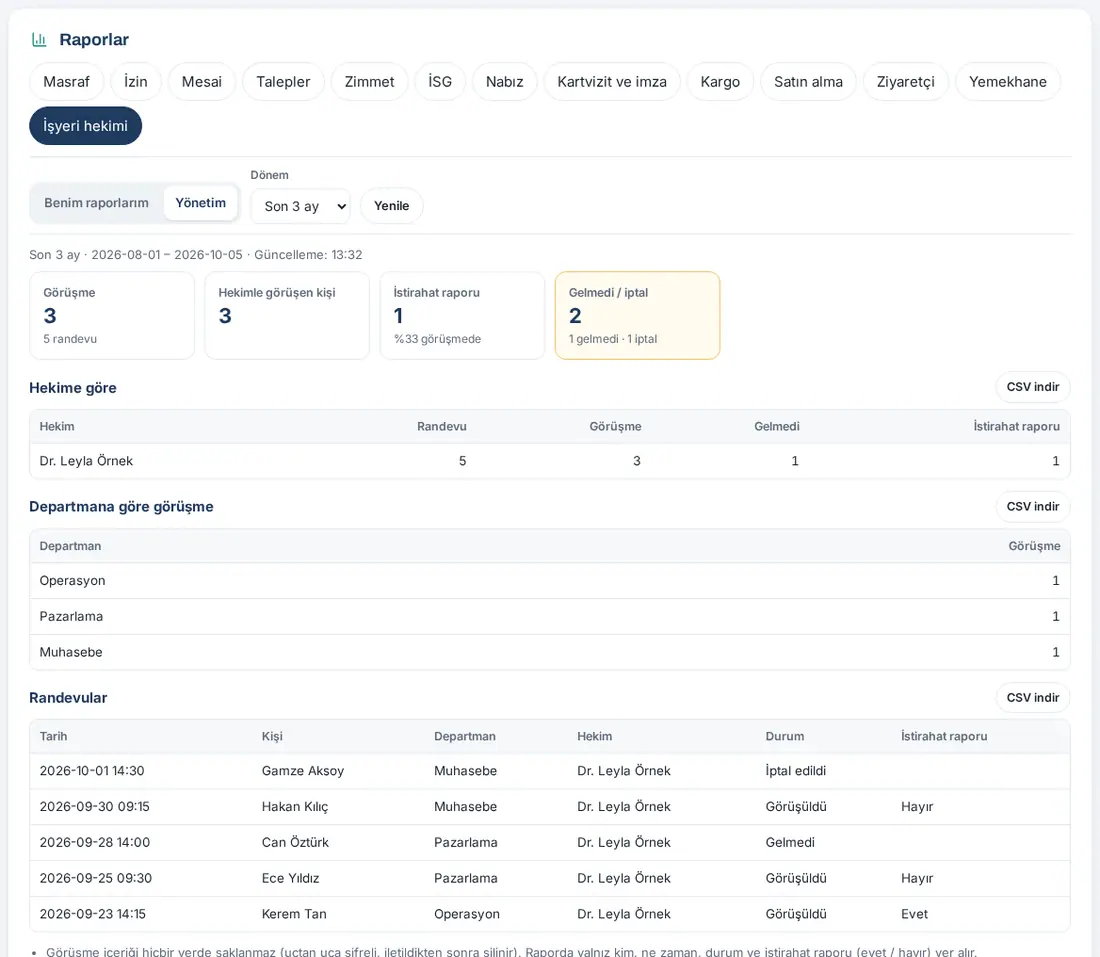
Wichtig: Die Terminliste enthält Namen von Personen. Geben Sie die CSV-Datei nur an berechtigte Personen weiter. Zum Vereinbaren eines Termins siehe 27. Notfall, Arbeitsschutz und Betriebsarzt.
Registerkarte Kontakt in den Berichten
Für wen: Alle (eigene Mitteilungen und Wiki-Artikel) · Admin, Prüfer, Personen mit Berechtigung für Mitteilungen an das ganze Unternehmen, allgemeine Wiki-Redakteure und Personen mit Wiki-Rolle in der Berechtigungstabelle (Geschäftsleitung) · Wo: Berichte → Kontakt
Wozu: Zeigt, wie viele Personen Mitteilungen erreichen und lesen, wie viel Wiki-Artikel gelesen werden und ob sie hilfreich waren, welche Begriffe im Wiki gesucht werden und welche Fragen an das Wiki gestellt wurden. Diese Registerkarte ist in jedem Unternehmen aktiv.
Unter Meine Berichte:
- Für die von Ihnen verfassten Mitteilungen und Wiki-Artikel dieselben Kästchen und Tabellen; es erscheinen nur Zahlen, wer etwas gesehen oder gelesen hat, wird nicht angezeigt.
Unter Geschäftsleitung:
- Kästchen: Mitteilung (im Zeitraum veröffentlicht), Anteil gesehen (Sehende / Empfänger), Likes und Glückwünsche, Wiki-Leser (Artikel im Zeitraum × eindeutige Leser), Hilfreich (Verhältnis Ja / Nein), Suchen ohne Ergebnis.
- Tabelle Mitteilungen: Titel, Datum, An, Empfänger, Gesehen von, Anteil gesehen, Weitergelesen, Likes, Glückwünsche, LinkedIn. „Gesehen von“ ist der Empfänger, dem die Mitteilung in der Mitteilungsliste angezeigt wurde; „Weitergelesen“ ist, wer bei einer langen Mitteilung auf Weiterlesen tippt; „LinkedIn“ (0.99.51) ist der Empfänger, der bei einer Mitteilung mit aktivierter Freigabe zum Teilen auf Auf LinkedIn teilen tippt (es zeigt nicht, dass auf LinkedIn tatsächlich geteilt wurde; siehe 06. Pinnwand und Intranet). Gibt es im Zeitraum Mitteilungen mit aktiviertem Teilen, zeigt das Kästchen Auf LinkedIn teilen, bei wie vielen Mitteilungen es aktiv ist und wie viele Klicks es insgesamt gab.
- Reichweite der Mitteilungen nach Abteilung: in jeder Abteilung Empfänger, Sehende und Anteil gesehen.
- Wiki-Artikel: Titel, Kategorie, Leser (im Zeitraum), Aufrufe (gesamt), Ja, Nein, Hilfreich, Status (ist das Datum der Überprüfung überschritten, steht dort Zu prüfen). Das Lesen wird seit 0.99.49 erfasst; mehrfaches Öffnen durch dieselbe Person innerhalb einer Stunde zählt einmal.
- Im Wiki gesuchte Begriffe: Suchbegriff, Anzahl Suchen, Ohne Ergebnis, Ergebnis bei letzter Suche, Letzte Suche. Suchen ohne Ergebnis stehen oben; sie zeigen die Themen, die noch geschrieben werden sollten. Wer gesucht hat, wird nicht gespeichert; aufbewahrt werden die letzten 180 Tage und höchstens 300 Begriffe.
- Das Kästchen Fragen an das Wiki (0.99.50; wenn „Wiki fragen“ aktiv ist): die Zahl der im Zeitraum gestellten Fragen, wie viele beantwortet wurden und wie viele in den Quellen nicht gefunden wurden. Hat die Administration das Speichern unbeantworteter Fragen aktiviert, erscheint die Tabelle Fragen ohne Antwort im Wiki (Frage, Datum); wer gefragt hat, wird nicht gespeichert, die Aufbewahrung beträgt 90 Tage.
Filter: Zeitraum; in der Geschäftsleitung Abteilung und Person (bei Mitteilungen werden die Empfänger, beim Wiki die Leser auf die gewählte Abteilung oder Person beschränkt; auf die gesuchten Begriffe wirkt der Filter nicht). Export: CSV herunterladen an jeder Tabelle.
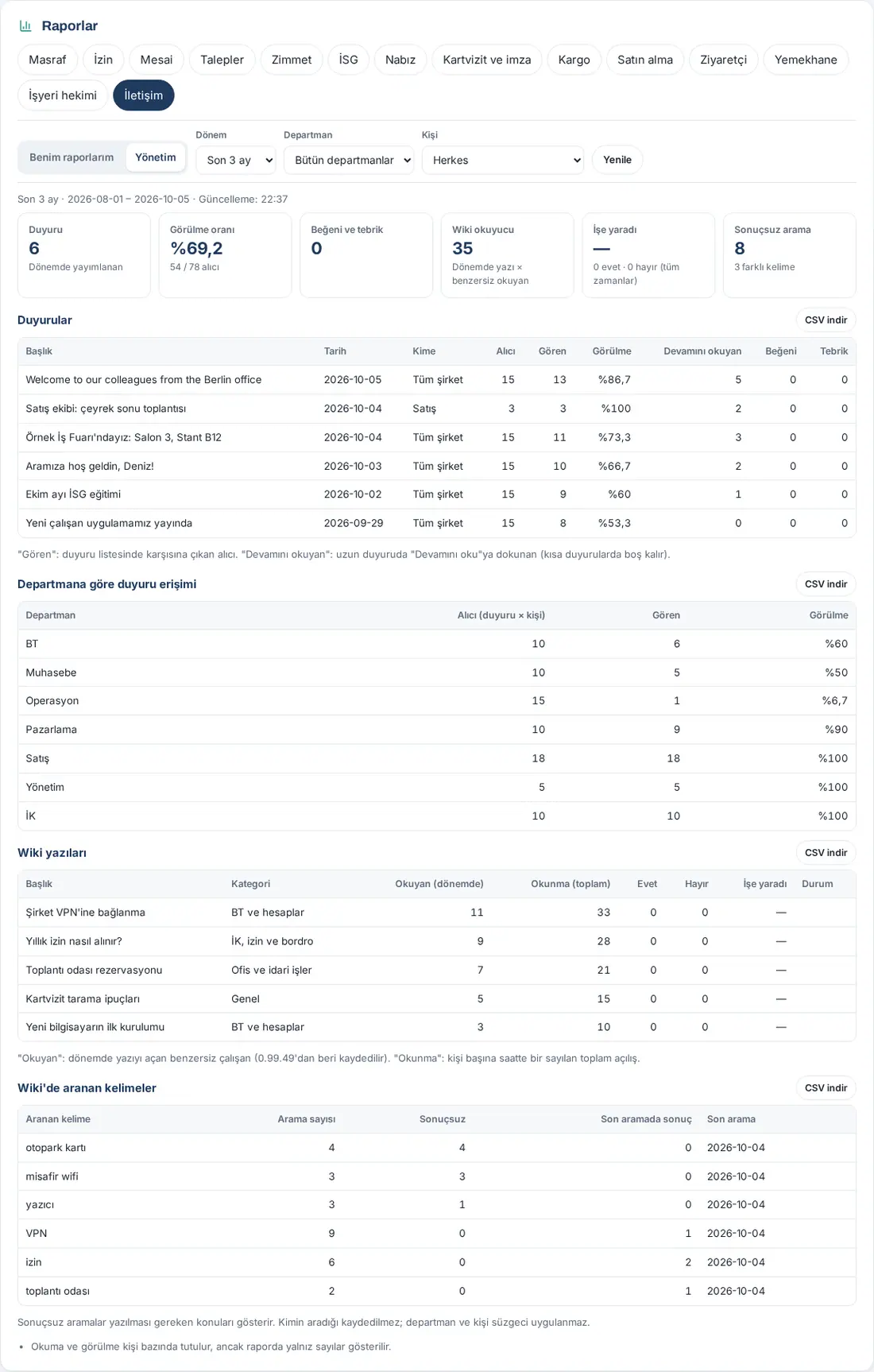
Wichtig: Lesen und Sehen werden pro Person erfasst, im Bericht erscheinen jedoch nur Zahlen. Wer Richtlinien gelesen hat, steht zusätzlich unter Admin → Allgemein → Unternehmensrichtlinien.
Büro-Bericht (tägliche Verteilung auf die Büros)
Für wen: Admin, Arbeitszeitverantwortliche und Betrachter (alle Mitarbeitenden), Führungskräfte (nur ihr Team) · Wo: Pinnwand → Heute → Heute in den Büros → Bericht
Wozu: Zeigt, wie viele Personen heute (oder am gewählten Tag) in welchem Büro sind, wer nicht gekommen ist, im Urlaub, remote oder im Außendienst ist, und die Gäste; in der Ansicht Monat zeigt er die Büroauslastung und die Zahlen Tag für Tag.
Der Büro-Bericht ist keine eigene Registerkarte auf der Seite Berichte; er wird über das Kästchen Heute in den Büros auf der Pinnwand geöffnet. Zu Schritten, Filtern und CSV-Export siehe 06. Pinnwand und Intranet.
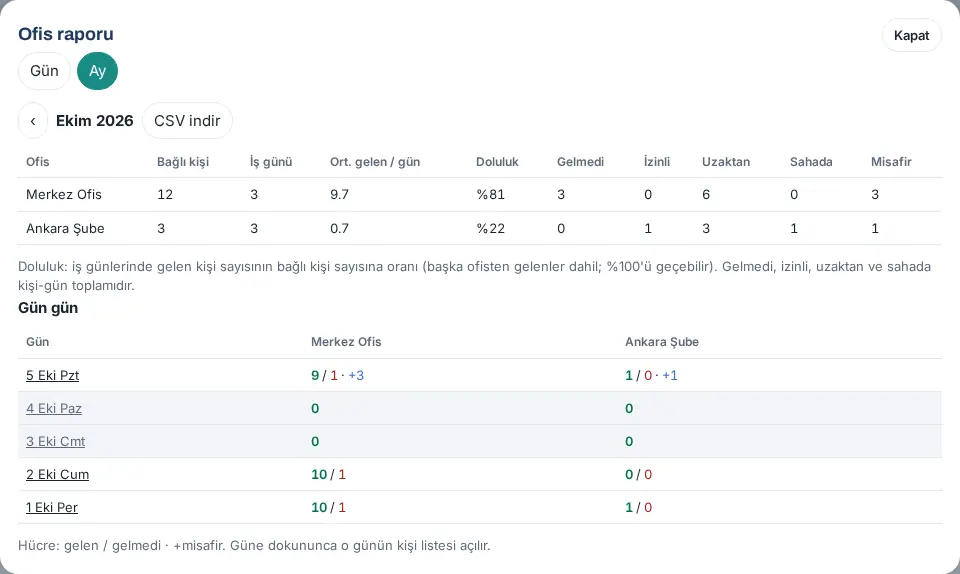
Tipp: Für Nettoarbeitszeit, Überstunden und Verspätungen pro Person verwenden Sie die Registerkarte Arbeitszeit in den Berichten; der Büro-Bericht beantwortet nur die Frage „Wer ist wo?“.


