35. Anmeldesicherheit: Telefonbestätigung und Authenticator-App
Die Screenshots zeigen die türkische Oberfläche von Prozence mit fiktiven Daten von „Örnek Teknoloji A.Ş.“; die deutsche Oberfläche hat dasselbe Layout.
Die Anmeldesicherheit fügt der Anmeldung bei Ihrem Konto einen zweiten Schritt hinzu: Nachdem Sie Ihren E-Mail-Code (oder Ihr Google- bzw. Microsoft-Konto) verwendet haben, öffnet sich die Sitzung erst, wenn Sie in der Prozence-App auf Ihrem Telefon bestätigen oder den 6-stelligen Code einer Authenticator-App eingeben. Selbst wenn jemand Ihr Passwort oder Ihre E-Mail erhält, ist eine Anmeldung bei Ihrem Konto ohne diesen Schritt nicht möglich.
Den zweiten Schritt fügen Sie auf der Registerkarte Profil → Sicherheit hinzu. Ihr Unternehmen kann diesen Schritt für Sie verpflichtend machen; dann sehen Sie in der App eine Erinnerung, und nach der Frist können Sie die App erst nutzen, wenn Sie den Schritt hinzugefügt haben. Für Admins, die die Einstellungen verwalten, siehe 10. Verwaltung und Einrichtung.
Für wen: Mitarbeitende · Berechtigte Konten (Admin, Modul-Admins und Bearbeiter; in Ihrem Unternehmen eventuell verpflichtend)
In diesem Kapitel
- So funktioniert die Anmeldesicherheit
- Die Registerkarte Profil → Sicherheit öffnen
- Ihr Telefon als Bestätigungsgerät einrichten
- Eine Authenticator-App hinzufügen
- Backup-Codes
- Die Anmeldung auf dem Telefon bestätigen
- Bei der Anmeldung einen Bestätigungscode eingeben
- Wenn Ihr Unternehmen es verlangt: Erinnerung und Einrichtungsbildschirm
- Bestätigung beim Start per E-Mail in der mobilen App
- Ein Bestätigungsgerät entfernen und wenn Sie Ihr Telefon verloren haben
- Auf allen Geräten abmelden
So funktioniert die Anmeldesicherheit
Für wen: Mitarbeitende · Wo: Anmeldebildschirm und Profil → Sicherheit
Wozu: Beschreibt die beiden Schritte der Anmeldung und wann der zweite Schritt verlangt wird.
- Erster Schritt: Sie melden sich auf dem Anmeldebildschirm wie gewohnt an: mit dem 6-stelligen Code aus Ihrer E-Mail, mit Ihrem Google- oder Microsoft-Konto oder über das Single Sign-on Ihres Unternehmens (siehe 00. Erste Schritte).
- Zweiter Schritt: Haben Sie eine Telefonbestätigung oder eine Authenticator-App hinzugefügt, öffnet sich bei der Anmeldung in einem neuen Browser einer dieser Bildschirme:
- Auf dem Telefon bestätigen: Ihr Telefon erhält eine Benachrichtigung; Sie wählen auf dem Telefon die Zahl aus dem Browser und bestätigen per Gesicht oder Fingerabdruck (siehe Die Anmeldung auf dem Telefon bestätigen);
- Bestätigungscode eingeben: Haben Sie nur eine Authenticator-App, geben Sie den 6-stelligen Code aus der App ein (siehe Bei der Anmeldung einen Bestätigungscode eingeben).
- Ein Browser, in dem Sie bestätigt haben, wird für die von Ihrem Unternehmen gewählte Dauer gemerkt; in dieser Zeit wird im selben Browser kein zweiter Schritt mehr verlangt. Die Dauer wählt der Admin (Bestätigten Browser merken; Standard 30 Tage, möglich ist auch „bei jeder Anmeldung bestätigen“).
- Haben Sie keinen zweiten Schritt hinzugefügt und verlangt Ihr Unternehmen ihn nicht, bleibt Ihre Anmeldung wie bisher einstufig.
Gültigkeitsdauer des Anmeldecodes (1.1.2): Der Anmeldecode aus Ihrer E-Mail ist 10 Minuten gültig. Die Frist beginnt mit der Anforderung des Codes; eine falsche Eingabe verlängert sie nicht. Für einen Code haben Sie höchstens 5 Versuche; danach fordern Sie einen neuen Code an. Kommt der Code nicht an, siehe 16. Fehlerbehebung.
Tipp: Es wird empfohlen, Telefonbestätigung und Authenticator-App gemeinsam hinzuzufügen. Ist Ihr Telefon offline oder kommt keine Benachrichtigung an, melden Sie sich mit dem Code der Authenticator-App an.
Wichtig: Der zweite Schritt wird unabhängig von Ihrem Anmeldeweg (E-Mail-Code, Google, Microsoft, SAML) verlangt. Geben Sie Ihren Anmeldecode und Ihre Bestätigungscodes an niemanden weiter; weder das Support-Team noch Ihre Führungskraft fragen nach diesen Codes.
Die Registerkarte Profil → Sicherheit öffnen
Für wen: Mitarbeitende · Wo: Profil → Sicherheit (am Computer im linken Menü Mein Profil → Sicherheit)
Wozu: Sie sehen Ihre Bestätigungsgeräte und Ihre Authenticator-App an einer Stelle, fügen sie hinzu und entfernen sie. Vor 1.1.4 befanden sich diese Einstellungen auf der Registerkarte Mein Profil.
Bevor Sie beginnen: Die Registerkarte Sicherheit erscheint nur in der App (der Mitarbeiter-App im Browser oder in der mobilen Prozence-App) und nur, wenn Ihr Unternehmen die Anmeldebestätigung per Telefon eingeschaltet hat. Sehen Sie sie nicht, ist diese Funktion in Ihrem Unternehmen ausgeschaltet.
- Tippen Sie auf dem Telefon im unteren Menü auf Profil. Am Computer klicken Sie im linken Menü auf Mein Profil.
- Wählen Sie in den Registerkarten oben Sicherheit. Verlangt Ihr Unternehmen den zweiten Schritt von Ihnen, steht neben der Registerkarte ein !.
- Das Feld Anmeldesicherheit öffnet sich. Darin steht:
- falls Ihr Unternehmen es verlangt, eine gelbe Warnung: „Ihr Unternehmen verlangt den zusätzlichen Anmeldeschritt. Frist: …“;
- Ihre Bestätigungsgeräte (Name des Telefons, Datum des Hinzufügens, Zeitpunkt der letzten Bestätigung und Schaltfläche Entfernen) oder „Sie haben noch kein Bestätigungsgerät; Ihre Anmeldungen erfordern keine Telefonbestätigung.“;
- der Abschnitt Authenticator-App.
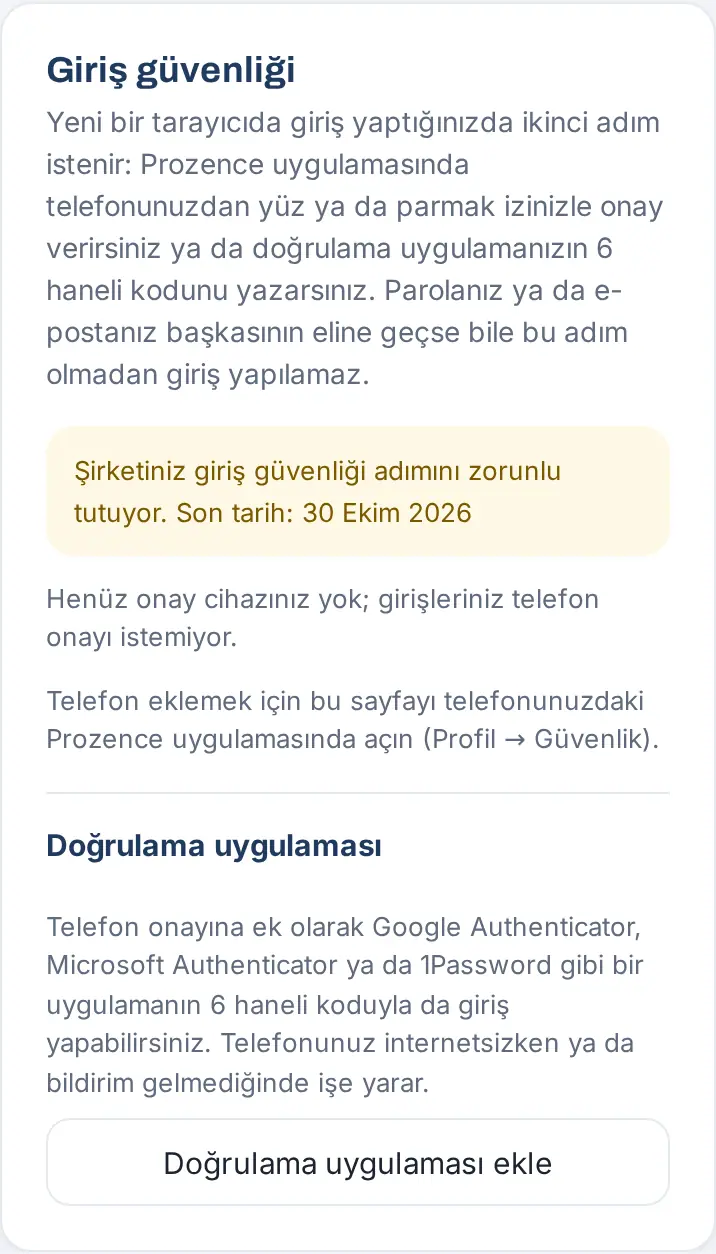
Tipp: Am Computer steht auf dieser Registerkarte „Um ein Telefon hinzuzufügen, öffnen Sie diese Seite in der Prozence-App auf Ihrem Telefon (Profil → Sicherheit).“ Die Telefonbestätigung wird nur in der mobilen App hinzugefügt; die Authenticator-App können Sie auch am Computer hinzufügen.
Ihr Telefon als Bestätigungsgerät einrichten
Für wen: Mitarbeitende, die die mobile Prozence-App nutzen · Wo: In der mobilen App Profil → Sicherheit → Dieses Telefon als Bestätigungsgerät verwenden
Wozu: Sie machen Ihr Telefon zu dem Gerät, das Anmeldungen bestätigt. Das Telefon erzeugt einen Sicherheitsschlüssel, der nur auf ihm liegt; Bestätigungen werden mit diesem Schlüssel und Ihrem Gesicht oder Fingerabdruck signiert.
Bevor Sie beginnen:
- Auf Ihrem Telefon muss die mobile Prozence-App installiert sein, und Sie müssen bei Ihrem Unternehmen angemeldet sein (siehe 20. Die mobile Prozence-App).
- Auf Ihrem Telefon muss eine Bildschirmsperre (Gesichtserkennung, Fingerabdruck oder Code) aktiv sein.
- Sie können höchstens 3 Bestätigungsgeräte hinzufügen.
- Tippen Sie in der mobilen App im unteren Menü auf Profil und öffnen Sie die Registerkarte Sicherheit.
- Tippen Sie auf Dieses Telefon als Bestätigungsgerät verwenden. Auf der Schaltfläche steht Wird vorbereitet….
- Das Telefon fragt nach Ihrer Identität („Dieses Telefon als Bestätigungsgerät verwenden“). Bestätigen Sie mit Gesicht, Fingerabdruck oder Telefoncode.
- Ist es Ihr erstes Bestätigungsgerät, steht dort „Wir haben Ihnen zur Überprüfung einen 6-stelligen Code per E-Mail gesendet.“ Geben Sie den Code aus Ihrer E-Mail ein und tippen Sie auf Bestätigen.
- Haben Sie bereits ein anderes Bestätigungsgerät, erscheint statt des Codes eine Zahl: „Öffnen Sie die Prozence-App auf Ihrem anderen registrierten Telefon und wählen Sie diese Zahl:“. Öffnen Sie auf Ihrem anderen Telefon die Anfrage „Neues Bestätigungsgerät hinzufügen?“ und wählen Sie dieselbe Zahl.
- Die Meldung „Dieses Telefon ist jetzt Ihr Bestätigungsgerät.“ erscheint. Das Telefon steht in der Liste mit der Kennzeichnung Dieses Telefon. Anstelle der Schaltfläche steht jetzt Offene Bestätigungen.
Häufige Meldungen:
- „Diese Version hat keine Telefonbestätigung. Aktualisieren Sie die Prozence-App im Store.“ oder „Um dieses Telefon als Bestätigungsgerät zu verwenden, aktualisieren Sie die Prozence-App im Store.“: Ihre App ist veraltet; aktualisieren Sie sie im App Store oder bei Google Play.
- „Es können höchstens 3 Bestätigungsgeräte hinzugefügt werden. Entfernen Sie für ein neues Telefon zuerst eines.“: Entfernen Sie eines Ihrer alten Telefone aus der Liste.
- „Überprüfung abgebrochen.“: Sie haben die Bestätigung per Gesicht oder Fingerabdruck abgebrochen; versuchen Sie es erneut.
- „Dieses Telefon ist bereits ein Bestätigungsgerät.“: Das Telefon steht bereits in der Liste.
Wichtig: Dieser Schritt ist nur in der mobilen Prozence-App möglich; in der App, die Sie im Browser Ihres Telefons öffnen, erscheint die Schaltfläche Dieses Telefon als Bestätigungsgerät verwenden nicht. Der Sicherheitsschlüssel verlässt das Telefon nicht; löschen Sie die App und installieren sie neu, müssen Sie das Telefon erneut hinzufügen.
Eine Authenticator-App hinzufügen
Für wen: Mitarbeitende · Wo: Profil → Sicherheit → Authenticator-App → Authenticator-App hinzufügen
Wozu: Sie verbinden eine Authenticator-App wie Google Authenticator, Microsoft Authenticator oder 1Password mit Ihrem Konto. Bei der Anmeldung geben Sie den 6-stelligen Code der App ein, der sich alle 30 Sekunden ändert. Das hilft auch, wenn Ihr Telefon offline ist oder keine Benachrichtigung ankommt; haben Sie keine Telefonbestätigung, kann es Ihr einziger zweiter Schritt sein.
Bevor Sie beginnen: Installieren Sie eine Authenticator-App auf Ihrem Telefon (Google Authenticator, Microsoft Authenticator, 1Password usw.). Diesen Schritt können Sie auch am Computer ausführen; den QR-Code scannen Sie dann mit Ihrem Telefon.
- Gehen Sie auf der Registerkarte Profil → Sicherheit zum Abschnitt Authenticator-App.
- Tippen Sie auf Authenticator-App hinzufügen. Auf der Schaltfläche steht kurz Wird vorbereitet….
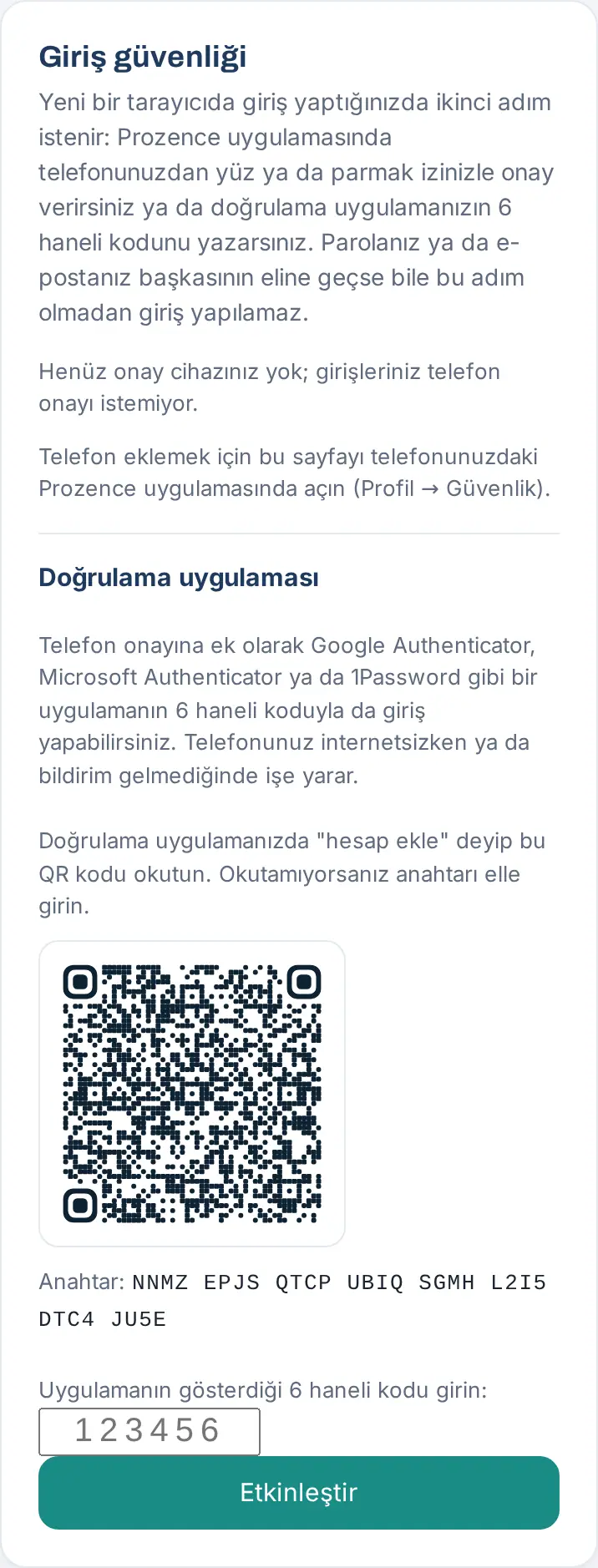
- Auf dem Bildschirm erscheinen ein QR-Code und darunter Schlüssel:. Wählen Sie in Ihrer Authenticator-App „Konto hinzufügen“ und scannen Sie den QR-Code. Können Sie den QR-Code nicht scannen (z. B. weil Sie auf demselben Telefon sind), geben Sie den Schlüssel von Hand in die App ein.
- In Ihrer Authenticator-App erscheint für Prozence ein 6-stelliger Code. Geben Sie diesen Code in das Feld „Geben Sie den 6-stelligen Code aus der App ein:“ ein.
- Tippen Sie auf Aktivieren. Die Meldung „Authenticator-App hinzugefügt.“ erscheint, und Ihre Backup-Codes werden angezeigt (siehe Backup-Codes).
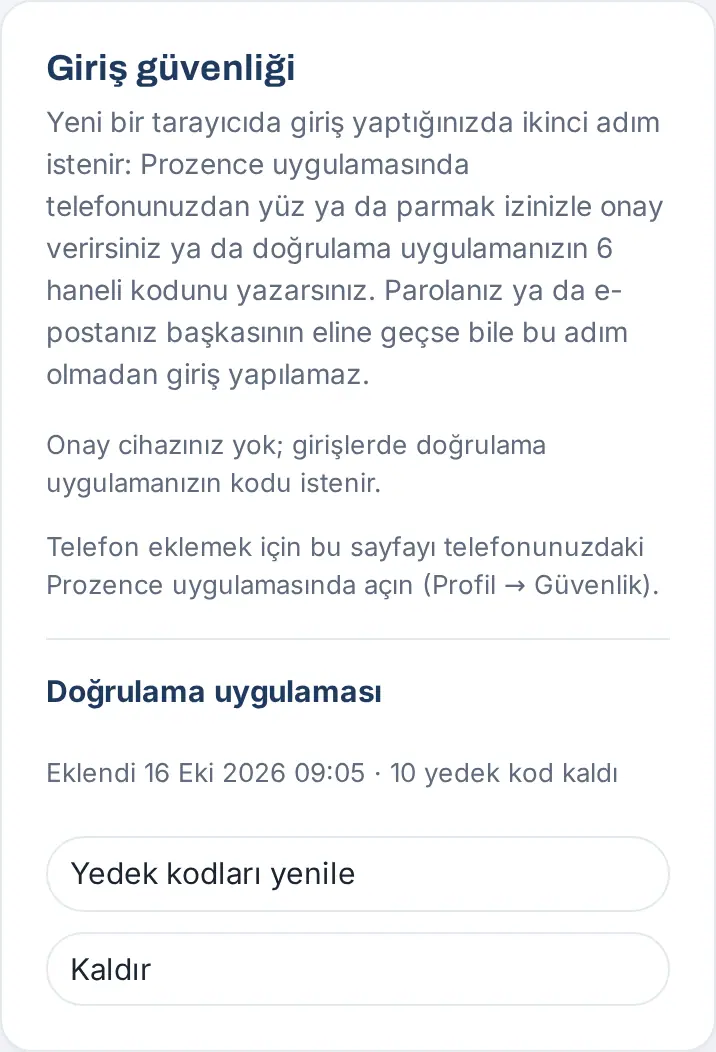
Ergebnis: Im Abschnitt steht „Hinzugefügt … · N Backup-Codes übrig“; die Schaltflächen Backup-Codes erneuern und Entfernen erscheinen.
Häufige Meldungen:
- „Geben Sie den 6-stelligen Code aus der App ein.“: Der Code ist unvollständig oder enthält Buchstaben.
- „Der Code ist nicht korrekt. Geben Sie den aktuellen 6-stelligen Code aus der App ein und prüfen Sie die Uhrzeit Ihres Telefons.“: Der Code ist möglicherweise abgelaufen, oder die Uhrzeit Ihres Telefons stimmt nicht. Stellen Sie die Uhrzeit des Telefons auf automatisch und geben Sie den neuen Code ein.
- „Die Einrichtung ist abgelaufen. Beginnen Sie erneut.“: Sie haben bei geöffnetem QR-Code lange gewartet. Laden Sie die Seite neu und tippen Sie erneut auf Authenticator-App hinzufügen.
- „Ihre Authenticator-App ist bereits hinzugefügt. Entfernen Sie sie zuerst, um sie zu ändern.“: Um zu einer neuen Authenticator-App zu wechseln, entfernen Sie zuerst die alte mit Entfernen.
Authenticator-App entfernen: Tippen Sie auf Entfernen, geben Sie den Code in das Feld „Um die Authenticator-App zu entfernen, geben Sie den Code aus der App oder einen Backup-Code ein.“ ein und tippen Sie auf Bestätigen. Die Meldung „Authenticator-App entfernt.“ erscheint.
Wichtig: Geben Sie QR-Code und Schlüssel an niemanden weiter und bewahren Sie keinen Screenshot davon auf. Mit diesen Angaben kann auch eine andere Person Ihre Codes erzeugen.
Backup-Codes
Für wen: Mitarbeitende, die eine Authenticator-App hinzufügen · Wo: Profil → Sicherheit → Authenticator-App
Wozu: Gibt Ihnen 10 Einmalcodes, damit Sie sich anmelden können, wenn Telefon und Authenticator-App nicht zur Hand sind. Jeder Code kann einmal verwendet werden.
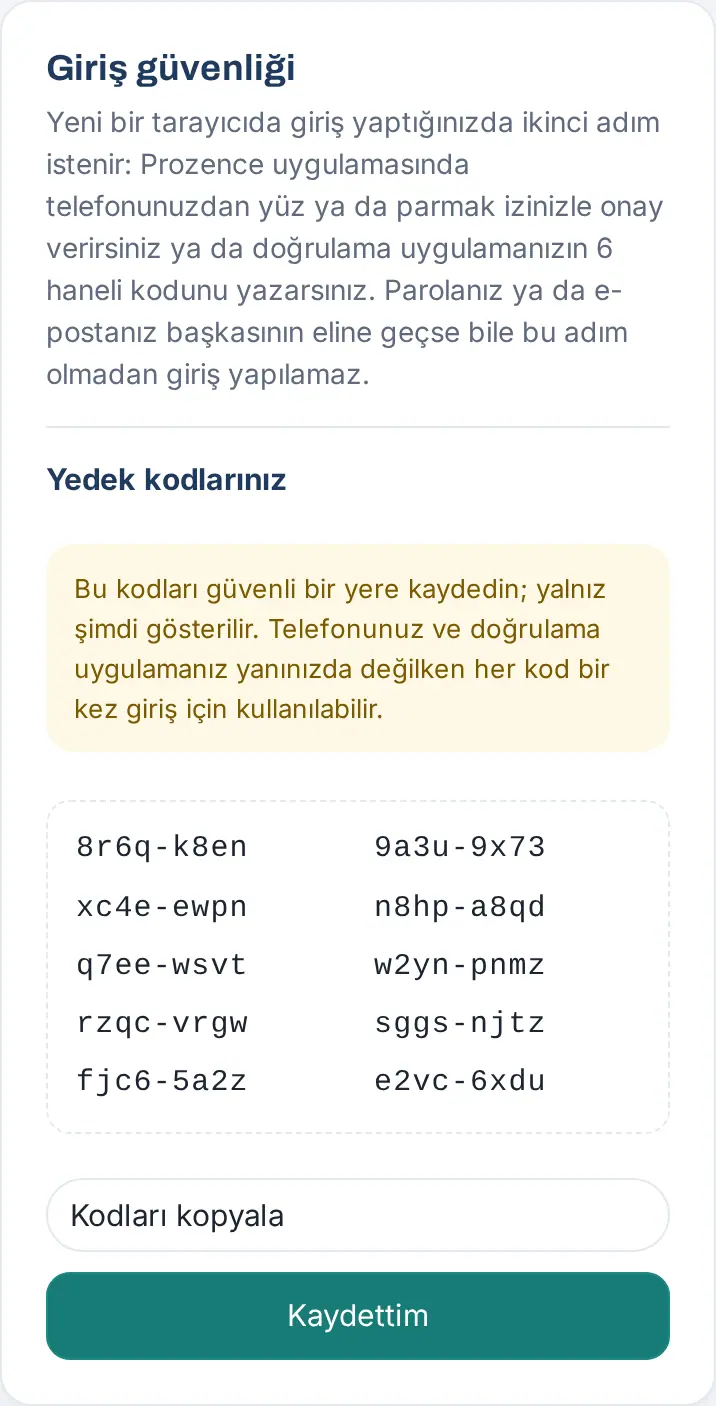
- Wenn Sie die Authenticator-App aktivieren, öffnet sich der Bildschirm Ihre Backup-Codes: „Speichern Sie diese Codes an einem sicheren Ort; sie werden nur jetzt angezeigt. …“
- Tippen Sie auf Codes kopieren und fügen Sie die Codes an einem sicheren Ort ein (z. B. in Ihrem Passwort-Manager). Lässt sich nicht kopieren, steht dort „Kopieren fehlgeschlagen“; notieren Sie die Codes von Hand.
- Nachdem Sie die Codes gespeichert haben, tippen Sie auf Gespeichert.
- Bei der Anmeldung geben Sie einen Backup-Code statt des Bestätigungscodes im Format „xxxx-xxxx“ ein (siehe Bei der Anmeldung einen Bestätigungscode eingeben).
Neue Backup-Codes: Werden Ihre Codes knapp (2 oder weniger), erscheint im Abschnitt die Warnung „Ihre Backup-Codes gehen zur Neige. Erstellen Sie neue.“ Tippen Sie auf Backup-Codes erneuern, geben Sie den Code aus Ihrer Authenticator-App ein und tippen Sie auf Bestätigen. 10 neue Codes werden angezeigt; die alten Codes werden ungültig.
Wichtig: Backup-Codes werden nur einmal angezeigt, im Moment ihrer Erstellung. Verlieren Sie sie, erstellen Sie neue.
Die Anmeldung auf dem Telefon bestätigen
Für wen: Mitarbeitende, die ihr Telefon als Bestätigungsgerät eingerichtet haben · Wo: Im Browser der Bildschirm Auf dem Telefon bestätigen; auf dem Telefon die Prozence-App → Anmeldebestätigung
Wozu: Sie bestätigen eine Anmeldung in einem neuen Browser auf Ihrem Telefon. Der Zahlenabgleich bestätigt, dass die Anmeldung wirklich in dem Browser vor Ihnen erfolgt.
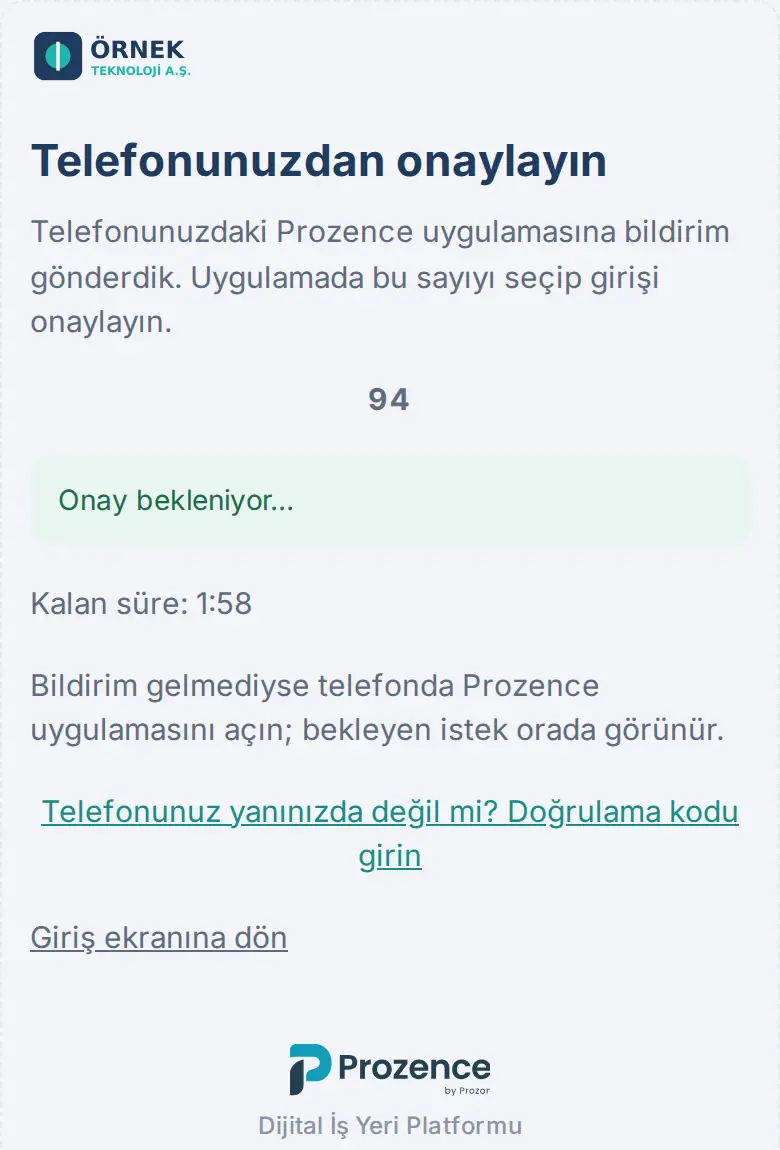
- Melden Sie sich im Browser an (z. B. E-Mail-Code eingeben und auf Anmelden klicken). Der Bildschirm Auf dem Telefon bestätigen öffnet sich: „Wir haben eine Benachrichtigung an die Prozence-App auf Ihrem Telefon gesendet. Wählen Sie in der App diese Zahl, um die Anmeldung zu bestätigen.“ Darunter stehen eine zweistellige Zahl und die verbleibende Zeit.
- Tippen Sie auf die Benachrichtigung auf Ihrem Telefon. Ist keine Benachrichtigung gekommen, öffnen Sie auf dem Telefon die Prozence-App; die offene Anfrage erscheint dort (oder unter Profil → Sicherheit → Offene Bestätigungen).
- Auf dem Telefon steht auf dem Bildschirm Anmeldebestätigung die Überschrift „Anmeldung bei Prozence“, darunter der Name des Browsers und der ungefähre Standort (IP). Haben Sie diese Anmeldung selbst vorgenommen, tippen Sie unter „Wählen Sie die Zahl, die im Browser angezeigt wird:“ auf diejenige der drei Zahlen, die mit der im Browser übereinstimmt.
- Das Telefon fragt nach Ihrer Identität („Prozence girişini onayla“ – „Prozence-Anmeldung bestätigen“). Bestätigen Sie mit Gesicht, Fingerabdruck oder Telefoncode.
- Auf dem Telefon steht „Bestätigt. Die Anmeldung wird im Browser abgeschlossen.“ Im Browser steht „Bestätigt, Sie werden weitergeleitet…“, und die App öffnet sich.
Wenn Sie die Anmeldung nicht vorgenommen haben: Tippen Sie auf dem Telefon auf Nicht ich, ablehnen. Auf dem Telefon steht „Abgelehnt. Diese Anmeldung wird nicht geöffnet.“; im Browser erscheint „Die Anmeldung wurde auf Ihrem Telefon abgelehnt. Wenn Sie es nicht waren, ändern Sie Ihr Passwort und informieren Sie Ihren Administrator.“ Informieren Sie sofort Ihre Führungskraft.
Häufige Meldungen (im Browser):
- „Die Bestätigungszeit ist abgelaufen. Melden Sie sich erneut an.“: Die Bestätigung wurde nicht innerhalb von 2 Minuten erteilt. Melden Sie sich mit Zurück zur Anmeldung erneut an.
- „Auf dem Telefon wurde eine andere Zahl gewählt; die Anfrage wurde aus Sicherheitsgründen abgebrochen. Melden Sie sich erneut an.“: Sie haben auf dem Telefon die falsche Zahl angetippt. Melden Sie sich erneut an und wählen Sie die Zahl aus dem Browser.
- „Diese Bestätigungsanfrage ist abgelaufen oder wurde in einem anderen Browser gestartet.“: Der Bestätigungsbildschirm wurde in einem anderen Browser oder in einem alten Tab geöffnet. Melden Sie sich erneut an.
Tipp: Ist Ihr Telefon nicht zur Hand und haben Sie eine Authenticator-App, klicken Sie im Browser auf den Link Telefon nicht dabei? Bestätigungscode eingeben (siehe Bei der Anmeldung einen Bestätigungscode eingeben).
Wichtig: Bestätigen Sie niemals eine Anmeldeanfrage, die Sie nicht selbst gestartet haben; tippen Sie auch dann auf Nicht ich, ablehnen, wenn die Zahl übereinstimmt.
Dasselbe Telefon, keine Benachrichtigung und Verbindungsfehler (1.7.8): Melden Sie sich auf genau dem Telefon an, das Ihr Bestätigungsgerät ist, in der Prozence-App (z. B. Start mit E-Mail, die Sitzung wird neu geöffnet), müssen Sie keine Zahl wählen: Der Bildschirm sagt „Dieses Telefon ist Ihr Freigabegerät“, das Telefon fragt Gesicht / Fingerabdruck oder Sperre ab und die Anmeldung wird mit demselben Schlüssel freigegeben; bei Abbruch versuchen Sie es mit Auf diesem Telefon freigeben erneut. Ist das Bestätigungsgerät ein anderes Telefon, erinnert der Bildschirm daran: „Geben Sie die Freigabe auf dem Telefon, mit dem Sie sich zuvor bei Prozence angemeldet haben“. Konnte die Benachrichtigung an kein Telefon gesendet werden (App entfernt, Benachrichtigungen aus, altes Telefon), warten Sie keine 2 Minuten: Der Bildschirm sagt sofort „Die Benachrichtigung konnte nicht gesendet werden“ und öffnet bei einer Authenticator-App direkt das Codefeld; sonst öffnen Sie die App auf dem registrierten Telefon (die Anfrage erscheint dort) oder bitten den Administrator, Ihre Bestätigungsgeräte zurückzusetzen. Bricht das Internet ab, zeigen Anmelde- und Bestätigungsbildschirm statt eines englischen technischen Fehlers („Failed to fetch“) „Keine Verbindung, es wird erneut versucht…“ und versuchen es einmal selbst erneut. Geben Sie in der mobilen App (1.7.8) in Adresse Ihres Unternehmens eine E-Mail-Adresse ein, wird die Domain nach dem @-Zeichen vorgeschlagen („prozon.net als Unternehmensadresse verwenden?“).
Bei der Anmeldung einen Bestätigungscode eingeben
Für wen: Mitarbeitende, die eine Authenticator-App hinzufügen · Wo: Im Browser der Bildschirm Bestätigungscode eingeben
Wozu: Statt der Telefonbestätigung melden Sie sich mit dem Code aus Ihrer Authenticator-App oder mit einem Backup-Code an.
- Nach der Anmeldung:
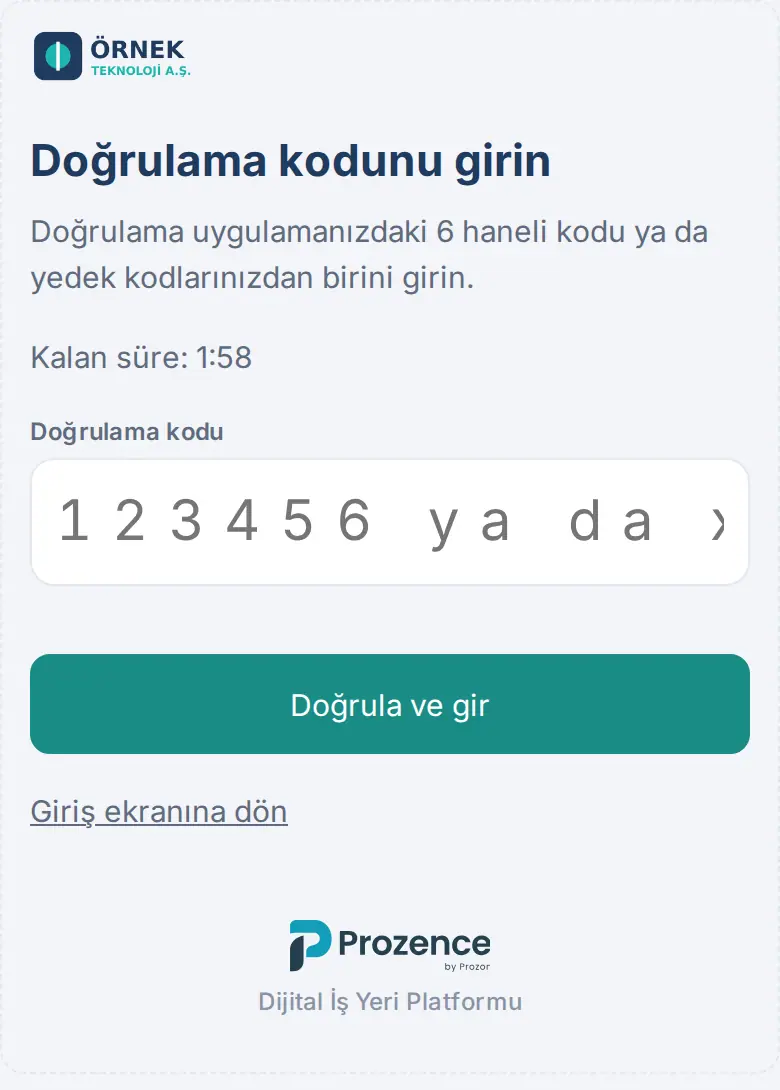
- Haben Sie nur eine Authenticator-App, öffnet sich der Bildschirm Bestätigungscode eingeben: „Geben Sie den 6-stelligen Code aus Ihrer Authenticator-App oder einen Ihrer Backup-Codes ein.“;
- haben Sie auch eine Telefonbestätigung, klicken Sie auf dem Bildschirm Auf dem Telefon bestätigen auf Telefon nicht dabei? Bestätigungscode eingeben.
- Öffnen Sie Ihre Authenticator-App und geben Sie den für Prozence angezeigten 6-stelligen Code in das Feld Bestätigungscode ein. Verwenden Sie einen Backup-Code, geben Sie den Code im Format „xxxx-xxxx“ ein.
- Klicken Sie auf Bestätigen und anmelden. Es erscheint „Bestätigt, Sie werden weitergeleitet…“, und die App öffnet sich.
Häufige Meldungen:
- „Geben Sie den 6-stelligen Code oder einen Backup-Code im Format xxxx-xxxx ein.“: Das Feld ist leer oder der Code unvollständig.
- „Der Code ist nicht korrekt. Verbleibende Versuche: N.“: Sie haben den Code falsch eingegeben, oder er ist abgelaufen. Geben Sie den aktuellen Code aus der App ein.
- „Zu viele falsche Codes; die Anfrage wurde aus Sicherheitsgründen abgebrochen. Melden Sie sich erneut an.“: Es wurde 5-mal ein falscher Code eingegeben. Melden Sie sich mit Zurück zur Anmeldung erneut an.
Tipp: Der Code ändert sich alle 30 Sekunden. Steht der Code kurz vor dem Wechsel (läuft der Zähler in der App gerade ab), warten Sie auf den neuen und geben diesen ein.
Wenn Ihr Unternehmen es verlangt: Erinnerung und Einrichtungsbildschirm
Für wen: Mitarbeitende, deren Unternehmen den zweiten Schritt verlangt (standardmäßig berechtigte Konten: Admin, Modul-Admins und Bearbeiter) · Wo: Streifen oben in der App; nach der Frist der Bildschirm Anmeldesicherheit vervollständigen
Wozu: Verlangt Ihr Unternehmen die Anmeldesicherheit von Ihnen, erinnert Sie die App bis zur Frist daran und fordert Sie nach der Frist auf, den Schritt hinzuzufügen.
Vor der Frist:
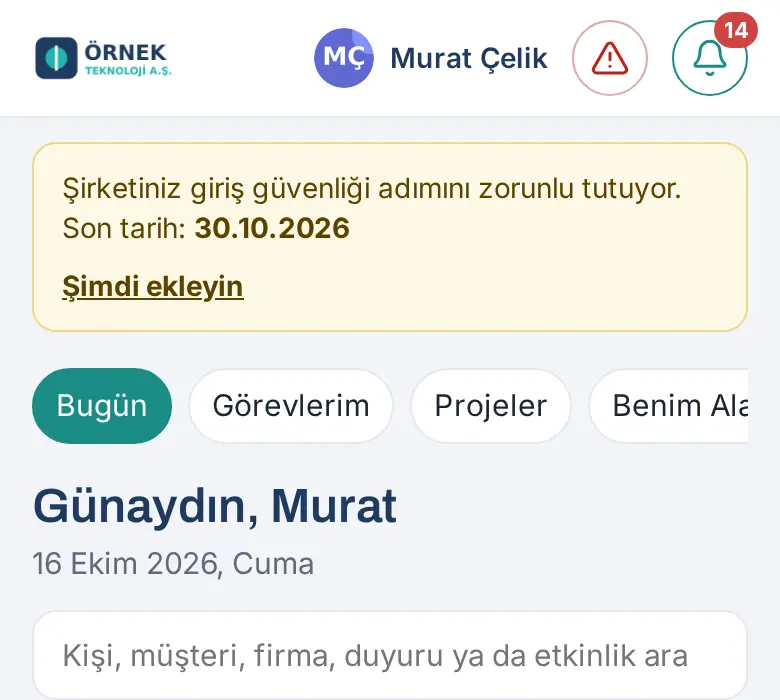
- Ganz oben in der App erscheint ein gelber Streifen: „Ihr Unternehmen verlangt den zusätzlichen Anmeldeschritt. Frist: …“.
- Tippen Sie im Streifen auf Jetzt hinzufügen. Die Registerkarte Profil → Sicherheit öffnet sich.
- Fügen Sie eine Telefonbestätigung oder eine Authenticator-App hinzu (siehe Ihr Telefon als Bestätigungsgerät einrichten, Eine Authenticator-App hinzufügen). Danach verschwindet der Streifen.
Nach der Frist:
- Haben Sie keinen zweiten Schritt, öffnet sich statt der App der Bildschirm Anmeldesicherheit vervollständigen: „Ihr Unternehmen verlangt für berechtigte Konten einen zweiten Anmeldeschritt. Fügen Sie eine der folgenden Möglichkeiten hinzu, um zur App zu gelangen:“ (verlangt Ihr Unternehmen es von allen, steht dort „für alle Mitarbeiter“).
- Auf dem Bildschirm werden zwei Wege beschrieben: Telefonbestätigung (die Seite in der Prozence-App auf Ihrem Telefon öffnen und auf Dieses Telefon als Bestätigungsgerät verwenden tippen) und Authenticator-App (in jedem Browser hinzufügbar).
- Im Feld Sicherheit darunter stehen dieselben Schaltflächen wie unter Profil → Sicherheit. Fügen Sie einen der Wege hinzu.
- Tippen Sie auf Weiter zur App. Die App öffnet sich.
- Möchten Sie den Schritt jetzt nicht hinzufügen, können Sie sich oben rechts mit Abmelden abmelden; bei der nächsten Anmeldung öffnet sich derselbe Bildschirm erneut.
Wichtig: Solange dieser Bildschirm offen ist, funktioniert kein anderer Bildschirm der App (Urlaub, Arbeitszeit, Ausgaben …). Damit Sie die Frist nicht verpassen, fügen Sie den Schritt hinzu, sobald Sie den Streifen sehen.
Bestätigung beim Start per E-Mail in der mobilen App
Für wen: Mitarbeitende mit zweitem Schritt, die sich über den Bildschirm Mit Ihrer geschäftlichen E-Mail beginnen in der mobilen Prozence-App anmelden · Wo: Erster Bildschirm der mobilen App → Code senden → Anmelden
Wozu: In der mobilen App können Sie ohne Eingabe der Unternehmensadresse nur mit Ihrer geschäftlichen E-Mail beginnen (siehe 20. Die mobile Prozence-App). Haben Sie eine Telefonbestätigung oder eine Authenticator-App, wird auch auf diesem Weg der zweite Schritt verlangt.
- Geben Sie in der mobilen App Ihre Adresse in das Feld Ihre geschäftliche E-Mail ein und tippen Sie auf Code senden.
- Geben Sie den Code aus Ihrer E-Mail in das Feld Anmeldecode ein und tippen Sie auf Anmelden.
- Der Bestätigungsbildschirm Ihres Unternehmens öffnet sich in der App:
- Haben Sie eine Telefonbestätigung, Auf dem Telefon bestätigen: Bestätigen Sie die Anmeldung auf dem Telefon, das Ihr Bestätigungsgerät ist (siehe Die Anmeldung auf dem Telefon bestätigen);
- haben Sie nur eine Authenticator-App, Bestätigungscode eingeben: Geben Sie den Code aus Ihrer App ein und tippen Sie auf Bestätigen und anmelden.
- Nach der Bestätigung ist Ihre Sitzung in der mobilen App geöffnet. Da die Bestätigung auf Ihrem Telefon erteilt wurde, wird auch dieses Telefon für die von Ihrem Unternehmen gewählte Dauer gemerkt.
Wichtig: Läuft das Prozence Ihres Unternehmens in einer älteren Version als 1.1.6, kann sich eine Person mit zweitem Schritt nicht auf diesem Weg anmelden; selbst bei richtigem Code erscheint eine Warnung, der Code sei falsch. Tippen Sie in diesem Fall auf Mit Unternehmensadresse fortfahren und melden Sie sich mit der Unternehmensadresse an.
Ein Bestätigungsgerät entfernen und wenn Sie Ihr Telefon verloren haben
Für wen: Mitarbeitende · Wo: Profil → Sicherheit → Entfernen neben dem Bestätigungsgerät
Wozu: Sie entfernen ein Telefon, das Sie nicht mehr verwenden oder gewechselt haben, aus Ihren Bestätigungsgeräten.
- Suchen Sie auf der Registerkarte Profil → Sicherheit das Telefon, das Sie entfernen möchten, und tippen Sie daneben auf Entfernen.
- Bestätigen Sie die Frage „… aus Ihren Bestätigungsgeräten entfernen? Danach kann damit nichts mehr bestätigt werden.“
- Ist das entfernte Telefon nicht das Telefon, das Sie gerade verwenden, steht dort „Um das Bestätigungsgerät zu entfernen, geben Sie den 6-stelligen Code aus Ihrer E-Mail ein.“ Geben Sie den Code aus Ihrer E-Mail ein und tippen Sie auf Bestätigen.
- Die Meldung „Bestätigungsgerät entfernt.“ erscheint.
Wenn Sie Ihr Telefon verloren haben:
- Melden Sie sich zuerst auf einem anderen Gerät an und beenden Sie mit Von allen Sitzungen abmelden auch die Sitzung auf dem verlorenen Telefon (siehe Auf allen Geräten abmelden).
- Ist Ihre Authenticator-App auf einem anderen Gerät oder haben Sie Backup-Codes, melden Sie sich damit an und entfernen Sie das verlorene Telefon mit Entfernen.
- Haben Sie nichts davon, wenden Sie sich an Ihre Administration (Admin). Der Admin kann Ihre Geräte entfernen oder Ihnen eine 24-stündige Anmeldung ohne Bestätigung gewähren; in beiden Fällen werden Sie per E-Mail informiert. Während der 24-stündigen Anmeldung ohne Bestätigung steht unter Profil → Sicherheit „Ihr Administrator hat die Telefonbestätigung bis … ausgeschaltet. Fügen Sie in dieser Zeit Ihr neues Telefon hinzu.“; fügen Sie in dieser Zeit Ihr neues Telefon hinzu.
Wichtig: Entfernen Sie Ihr letztes Bestätigungsgerät und haben Sie auch keine Authenticator-App, sehen Sie erneut die Erinnerung, wenn Ihr Unternehmen den Schritt verlangt (siehe Wenn Ihr Unternehmen es verlangt: Erinnerung und Einrichtungsbildschirm).
Auf allen Geräten abmelden
Für wen: Mitarbeitende · Wo: Profil → Mein Profil → ganz unten Von allen Sitzungen abmelden (unter Abmelden)
Wozu: Beendet Ihre Prozence-Sitzungen auf allen Geräten auf einmal, auch auf Telefon, Computer und Tablet. Verwenden Sie es, wenn Sie ein Gerät verloren haben oder vermuten, dass Ihre Sitzung in fremden Händen ist. Abmelden beendet nur das Gerät, das Sie gerade verwenden (siehe 00. Erste Schritte).
- Tippen Sie auf Profil und scrollen Sie ganz nach unten.
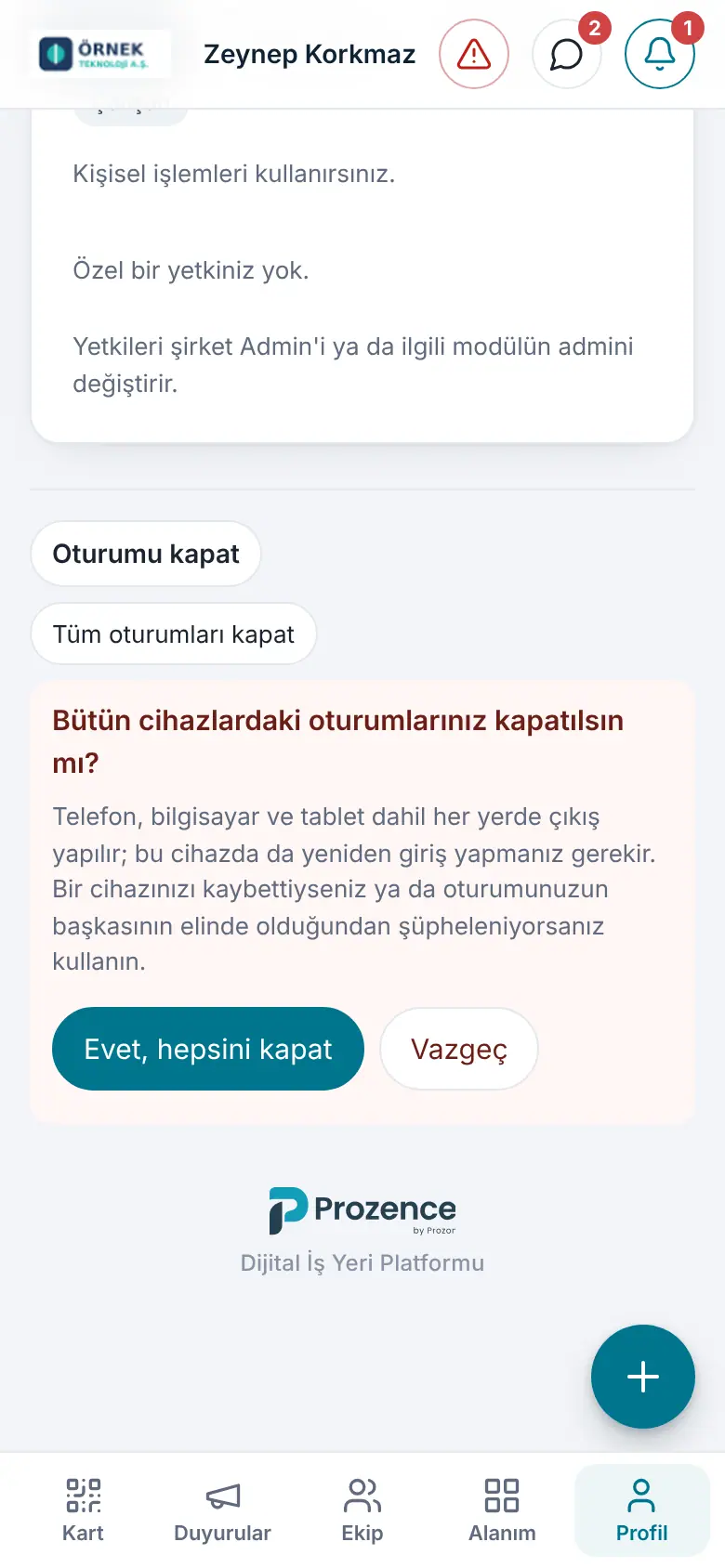
- Tippen Sie auf Von allen Sitzungen abmelden. Darunter öffnen sich die Frage „Von Ihren Sitzungen auf allen Geräten abmelden?“ und der Hinweis „Sie werden überall abgemeldet, auch auf Telefon, Computer und Tablet; auch auf diesem Gerät müssen Sie sich erneut anmelden.“
- Tippen Sie auf Ja, alle abmelden. Haben Sie es sich anders überlegt, tippen Sie auf Abbrechen; keine Sitzung wird beendet.
- Die Prozence-Daten auf diesem Gerät werden gelöscht und der Anmeldebildschirm öffnet sich. Melden Sie sich erneut an; Ihre anderen Geräte verlangen beim nächsten Öffnen ebenfalls die Anmeldung.
Wichtig:
- Auch die Sitzung auf diesem Gerät wird beendet; wer die Schaltfläche drückt, erhält keine neue Sitzung. So kann jemand, der eine Sitzung übernommen hat, sich mit dieser Schaltfläche keine neue verschaffen.
- Ihre Bestätigungsgeräte, Ihre Authenticator-App und Ihre Daten werden nicht gelöscht; entfernen Sie das verlorene Telefon separat mit Entfernen aus Ihren Bestätigungsgeräten (siehe Bestätigungsgerät entfernen und Telefon verloren).
- Höchstens 10-mal pro Stunde verwendbar. Die Benachrichtigungsregistrierung der Telefone wird nicht gelöscht.
- Admin kann alle Sitzungen einer Person auch über die Liste Mitarbeitende beenden (siehe 10. Verwaltung und Einrichtung).