27. Notfall, Arbeitsschutz und Betriebsarzt
Die Screenshots zeigen die türkische Oberfläche von Prozence mit fiktiven Daten von „Örnek Teknoloji A.Ş.“; die deutsche Oberfläche hat dasselbe Layout.
In diesem Kapitel erfahren Sie, wie Sie den Notfallplan des Unternehmens ansehen, was Sie in einem Notfall in der App sehen (einschließlich Vollbildwarnung und Sirene) und wie Sie auf die Sicherheitsabfrage („Ich bin in Sicherheit“) antworten. Die Schritte für „Notfall melden“, die Liste der Hilfesuchenden und die Notfallkontakte für Notfallverantwortliche und Teams stehen ebenfalls hier. Außerdem erklären wir, wie Sie eine aus Sicht des Arbeitsschutzes (İSG) riskante Situation oder einen Arbeitsunfall melden, eine Ihnen zugewiesene Korrekturmaßnahme mit Nachweis abschließen und beim Betriebsarzt einen verschlüsselten schriftlichen Gesprächstermin buchen.
Für wen: Mitarbeitende · Notfallverantwortliche · Mitglieder der Notfallteams · Betriebsarzt
Das Bearbeiten des Plans, die Teams, das Übungsprotokoll, das Starten der Sicherheitsabfrage, das Bearbeiten von Arbeitsschutzmeldungen und das Hinzufügen von Ärzten finden Sie in 32. Verwaltung von Shuttle, Verpflegung, Besuchern und Notfällen.
In diesem Kapitel
- Notfallplan ansehen
- Notfall-Banner: was Sie in einem Notfall sehen
- Vollbildwarnung und Sirene
- Auf die Sicherheitsabfrage antworten
- Ohne Verbindung antworten
- Als Mitglied eines Notfallteams
- Hilfesuchende und „Erreicht“ (Einsatzkräfte)
- Notfallkontakte ansehen (Verantwortliche)
- Notfall melden (Verantwortliche)
- Personen im Gebäude im Notfall und Beenden
- Beinaheunfall und Gefahr melden
- Einen Arbeitsunfall melden
- Den Status Ihrer Meldung verfolgen
- Korrekturmaßnahme mit Nachweis abschließen (DÖF)
- Arzttermin buchen
- Verschlüsseltes Gespräch mit dem Arzt
- Termin absagen
- Arztbildschirm: Termine, Gespräch und Ergebnis
- Arztbildschirm: Verfügbarkeit eintragen
Hinweis: Die Notfall- und Sicherheitsabfrage-Bilder in diesem Kapitel zeigen eine Beispiel-Erdbebenübung. Auf Ihrem Bildschirm erscheinen die Orte, Telefonnummern und Personen aus dem Plan Ihres Unternehmens.
Notfallplan ansehen
Für wen: Mitarbeitende · Wo: Schaltfläche Notfall in der oberen Leiste
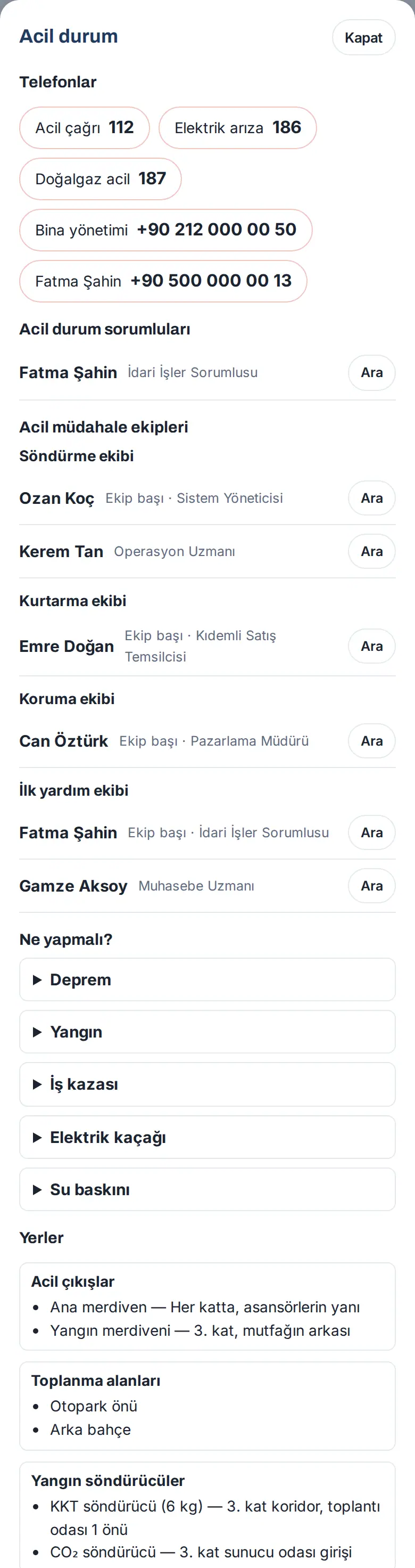
Wozu: Den Notfallplan des Unternehmens sieht jeder: die Notrufnummern, die Notfallverantwortlichen, die Notfallteams, was bei jedem Notfall zu tun ist, sowie die Standorte von Notausgängen, Feuerlöschern, Sicherungskästen, Absperrventilen, Erste-Hilfe-Schränken und Sammelplätzen.
- Tippen Sie in der oberen Leiste auf die rote Schaltfläche Notfall mit dem Dreiecksymbol. Am Smartphone ist nur das Symbol zu sehen. Notfallverantwortliche sehen daneben auch die grüne Schaltfläche Ich bin in Sicherheit mit dem Schildsymbol (1.1.5: rot und grün, damit die Farben nicht mit Benachrichtigungen verwechselt werden).


- Das Fenster Notfall öffnet sich. Ganz oben steht Telefonnummern (112 steht immer an erster Stelle). Sie können anrufen, indem Sie auf die Nummer tippen.
- Die Notfallbeauftragten und die Notfallteams (Löschen, Rettung, Sicherung, Erste Hilfe) sind mit Namen aufgelistet; daneben können Sie mit Suchen anrufen.
- Tippen Sie unter Was tun? auf eine Notfallart (Erdbeben, Brand, Arbeitsunfall, Stromaustritt, Wassereinbruch). Die Anweisung für diesen Fall öffnet sich.
- Unter Standorte sehen Sie die Notausgänge, Sammelplätze, Feuerlöscher, Sicherungskästen, Wasserabsperrventile und Erste-Hilfe-Schränke.
- Hat das Unternehmen einen Fluchtplan hinterlegt, tippen Sie auf Fluchtplan öffnen. Hat das Unternehmen sie eingetragen, stehen unter Gebäudeadresse und Räumung die Adresse des Gebäudes und ein Räumungshinweis (1.1.7).
- Sind Sie Mitglied eines Notfallteams, stehen unter Meine Aufgabe im Notfall Ihr Team, Ihre Funktion (Truppführer / Stellv. Teamleitung), Ihr Schulungsdatum und das Ablaufdatum Ihres Nachweises; ist Ihr Nachweis abgelaufen, erscheint „belge BİTTİ“ („Nachweis ABGELAUFEN“) in Rot (1.1.7).
Tipp: Lesen Sie den Plan in Ruhe, nicht erst in einem Notfall. Machen Sie sich mit dem Notausgang und dem Sammelplatz auf Ihrer Etage vertraut.
Wichtig: Die Anweisungen werden nur auf Türkisch angezeigt. Bei Lebensgefahr rufen Sie zuerst die 112 an (die Notrufnummer in der Türkei; sind Sie im Ausland, wählen Sie die Notrufnummer des Landes, in dem Sie sich befinden).
Notfall-Banner: was Sie in einem Notfall sehen
Für wen: Mitarbeitende · Wo: Rotes Banner ganz oben in der App
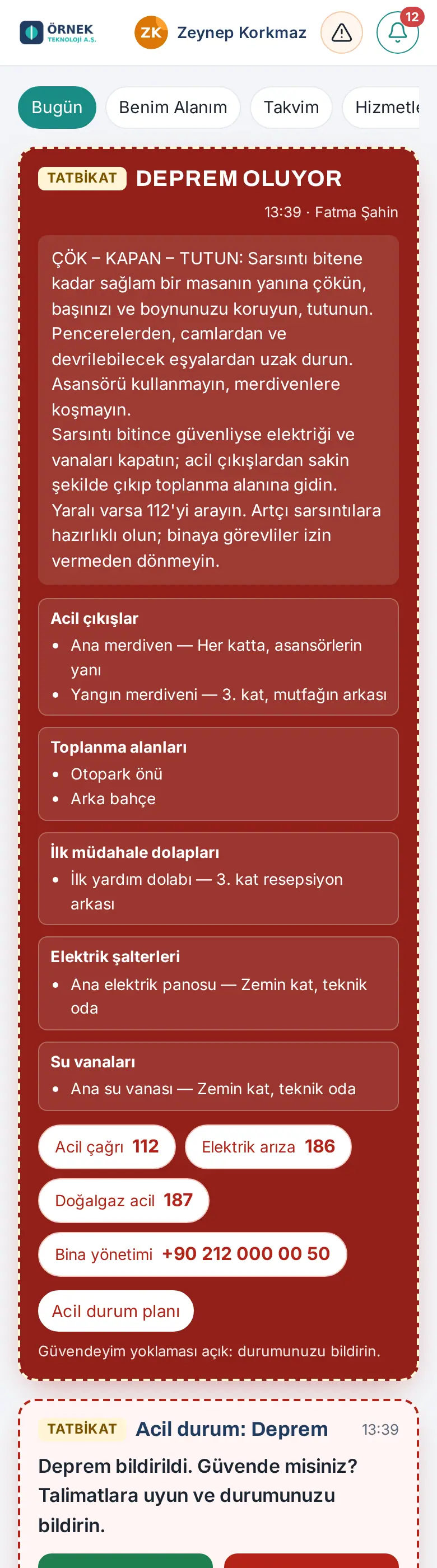
Wozu: Meldet eine Notfallverantwortliche oder ein Notfallverantwortlicher einen Notfall, erscheint in der App aller Mitarbeitenden ein rotes Banner. Im Banner stehen, was geschehen ist, die Anweisung sowie die Standorte und Telefonnummern zu diesem Fall.
- Wurde von den Verantwortlichen auch die Sicherheitsabfrage gestartet, erhalten Sie eine Benachrichtigung auf dem Smartphone und eine E-Mail; tippen Sie auf die Benachrichtigung oder öffnen Sie die App. Wurde keine Abfrage gestartet (z. B. bei einem Arbeitsunfall), erhalten Sie keine gesonderte Benachrichtigung; das Banner erscheint, wenn Sie die App öffnen.
- Über allen Bildschirmen erscheint das rote Banner: der Name des Notfalls (z. B. ERDBEBEN), die Uhrzeit und die Person, die ihn gemeldet hat. Handelt es sich um eine Übung, steht neben der Überschrift ÜBUNG.
- Lesen Sie die Anweisung im Banner und befolgen Sie sie.
- Darunter stehen die Standorte zu diesem Fall (Notausgänge, Sammelplätze, Erste-Hilfe-Schränke, Sicherungskästen, Ventile) und die Telefonnummern. Tippen Sie auf eine Nummer, um anzurufen.
- Tippen Sie auf Notfallplan, um den gesamten Plan zu sehen.
- Steht unter dem Banner „Sicherheitsabfrage läuft: Melden Sie Ihren Status.“, antworten Sie auf die Sicherheitsabfrage.
Ergebnis: Wird der Notfall beendet, verschwindet das Banner bei allen. Beendet die verantwortliche Person ihn nicht, verschwindet das Banner nach 12 Stunden automatisch.
Vollbildwarnung und Sirene
Für wen: Mitarbeitende · Wo: Über dem gesamten Bildschirm, wenn die App geöffnet ist oder geöffnet wird
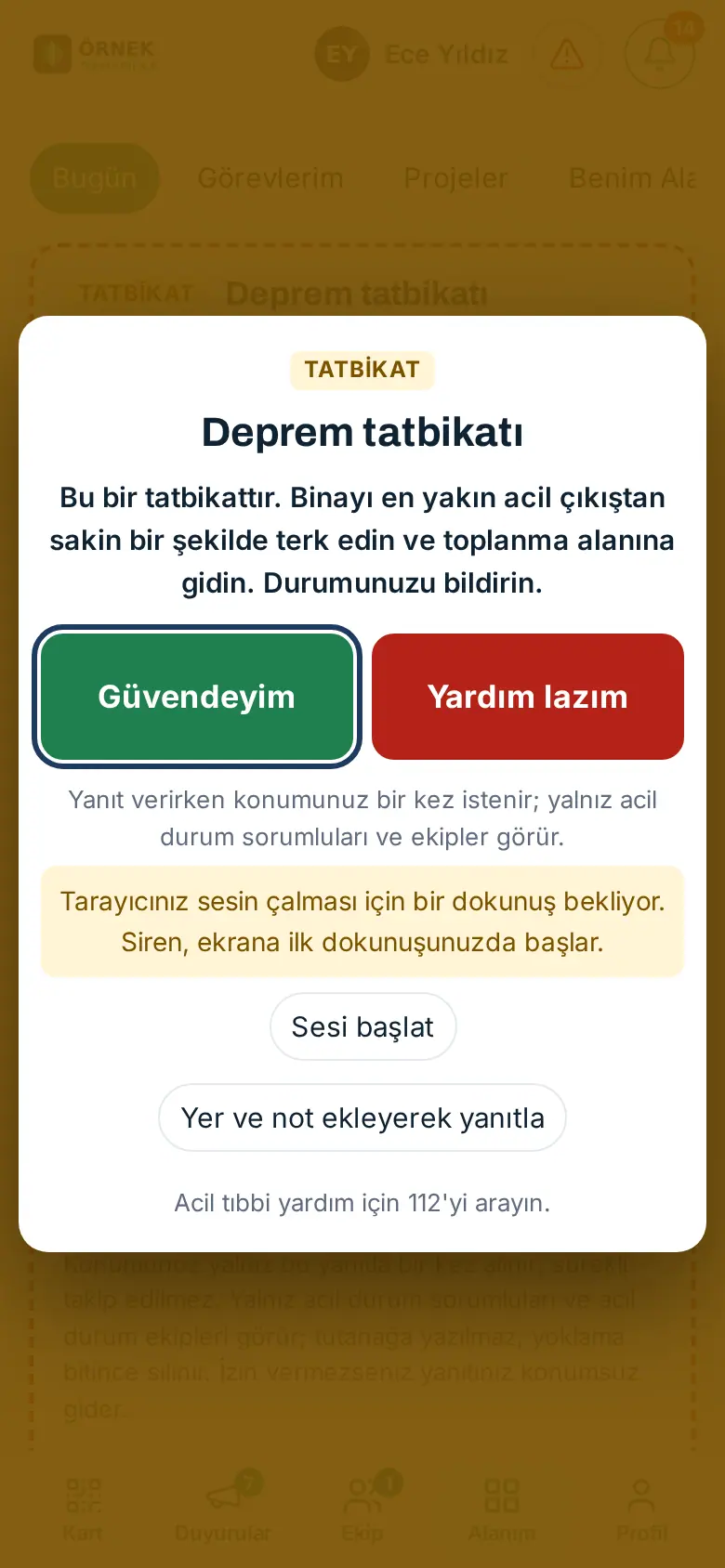
Wozu: Läuft eine Sicherheitsabfrage und haben Sie noch nicht geantwortet, zeigt die App eine Warnung über den ganzen Bildschirm, spielt eine Sirene ab und lässt das Smartphone vibrieren (wenn unterstützt). Der Tab-Titel blinkt mit „(!) NOTFALL — melden Sie Ihren Status“ (bei einer Übung „(!) ÜBUNG — melden Sie Ihren Status“). Sobald Sie antworten, hört alles auf.
Bevor Sie beginnen: Die Warnung erscheint, wenn Ihr Unternehmen in den Einstellungen der Sicherheitsabfrage Sirene in der App abspielen nicht ausgeschaltet hat (standardmäßig an). Die Person, die die Abfrage gestartet hat, sieht keine Warnung; sie verwaltet die Abfrage über das Dashboard.
- Öffnen Sie die App oder lassen Sie sie geöffnet. Beginnt die Abfrage, erscheint die Warnung spätestens nach einigen Minuten (beim Aktualisieren der Glocke oder wenn Sie zur App zurückkehren). Die Benachrichtigung auf dem Smartphone kommt sofort.
- In der Warnung stehen das Kennzeichen ÜBUNG oder NOTFALL, der Titel und die Nachricht der Abfrage.
- Wartet der Browser auf eine Berührung, um Ton abzuspielen, steht dort „Ihr Browser braucht eine Berührung, bevor er Ton abspielt. Die Sirene startet bei der ersten Berührung des Bildschirms.“ Um die Sirene sofort zu starten, tippen Sie auf Ton starten.
- Tippen Sie je nach Ihrer Lage auf die große Schaltfläche Ich bin in Sicherheit oder Ich brauche Hilfe. Die Sirene verstummt sofort, und Ihre Antwort wird gesendet (siehe Auf die Sicherheitsabfrage antworten).
- Möchten Sie einen Sammelplatz oder eine Notiz angeben, tippen Sie auf Mit Ort und Notiz antworten. Die Warnung wird auf dieser Seite geschlossen, und Sie gelangen zum Antwort-Banner.
Tipp: Während die Sirene läuft, erscheint die Schaltfläche Ton aus; sie schaltet den Ton für diese Abfrage auf diesem Gerät aus, die Warnung bleibt aber bis zu Ihrer Antwort stehen. Bei einem echten Notfall ist die Sirene ein auf- und abschwellender Ton und läuft höchstens 3 Minuten; bei einer Übung ist es ein sanfter Zweiklang von 8 Sekunden.
Wichtig: Eine Webseite kann keinen Ton abspielen, wenn das Smartphone gesperrt ist oder die App im Hintergrund läuft; verlassen Sie sich dann auf die Benachrichtigung auf dem Smartphone. Auf dem iPhone gibt es keine Vibration. Rufen Sie bei Lebensgefahr zuerst die 112 an.
Hinweis: Die Abbildung zeigt den Zustand, in dem der Browser für den Ton auf eine Berührung wartet. Sirenenton, Vibration und blinkender Tab-Titel lassen sich im Bild nicht zeigen; die Schritte wurden aus den Texten im Code der App geschrieben.
Auf die Sicherheitsabfrage antworten
Für wen: Mitarbeitende · Wo: Banner Ich bin in Sicherheit mit rotem Rahmen ganz oben in der App
Wozu: Nach einem Erdbeben, Brand, einer Evakuierung oder Übung startet das Unternehmen eine Abfrage. Mit einem Fingertipp melden Sie, dass Sie in Sicherheit sind oder Hilfe brauchen; die Notfallverantwortlichen sehen sofort, wer nicht geantwortet hat. Bei einer Abfrage, die mit „Notfall melden“ beginnt, trägt die Überschrift den Namen des Notfalls (z. B. „Notfall: Erdbeben“).
- Wenn die Abfrage beginnt, erhalten Sie eine Benachrichtigung auf dem Smartphone und (wenn das Unternehmen es gewählt hat) eine E-Mail. Tippen Sie auf die Benachrichtigung oder öffnen Sie die App. In der App erscheint zuerst die Vollbildwarnung (siehe Vollbildwarnung und Sirene); oben im Bildschirm erscheint außerdem das Abfrage-Banner. Handelt es sich um eine Übung, steht dort ÜBUNG; im Banner stehen auch die Person, die die Abfrage gestartet hat, und die Uhrzeit.
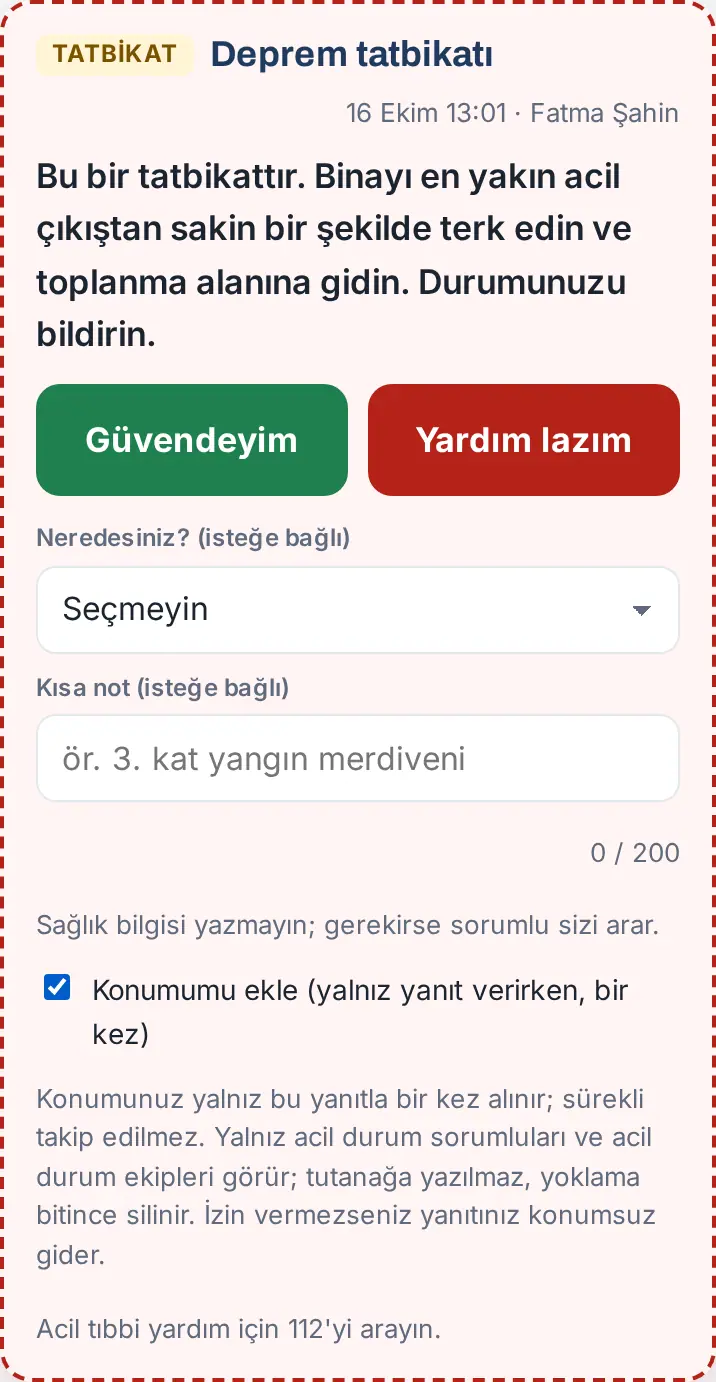
- Wenn Sie möchten, wählen Sie in der Liste Wo sind Sie? (optional) Ihren Sammelplatz oder Ich bin nicht im Büro.
- Wenn Sie möchten, schreiben Sie in das Feld Kurze Notiz (optional) eine kurze Notiz (z. B. „3. Stock Feuertreppe“; höchstens 200 Zeichen).
- Verlangt Ihr Unternehmen den Standort, ist das Feld Meinen Standort hinzufügen (nur beim Antworten, einmalig) angekreuzt. Möchten Sie Ihren Standort nicht senden, entfernen Sie das Häkchen.
- Tippen Sie je nach Ihrer Lage auf die Schaltfläche Ich bin in Sicherheit oder Ich brauche Hilfe. Ist der Standort angekreuzt, fragt der Browser einmal nach der Standortberechtigung; dort steht „Ihr Standort wird ermittelt … höchstens 10 Sekunden; ohne Erlaubnis wird Ihre Antwort ohne Standort gesendet.“
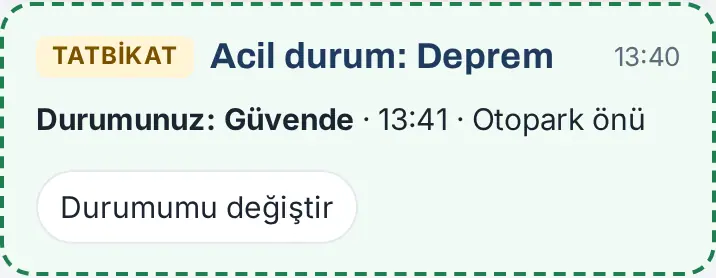
Ergebnis: Die Meldung „Teşekkürler, "Güvendeyim" yanıtınız kaydedildi.“ („Danke, Ihre Antwort „Ich bin in Sicherheit“ wurde gespeichert.“) erscheint; wurde der Standort verlangt, wird „Konumunuz eklendi.“ („Ihr Standort wurde hinzugefügt.“), „Konum izni verilmedi; yanıtınız konumsuz gönderildi.“ („Keine Standortberechtigung; Ihre Antwort wurde ohne Standort gesendet.“) oder „Konum henüz alınamadı; bulunursa yanıtınıza eklenecek.“ („Standort noch nicht ermittelt; wird er gefunden, wird er Ihrer Antwort hinzugefügt.“) angehängt. Das Banner wird kleiner und zeigt Durumunuz: Güvende („Ihr Status: In Sicherheit“), die Uhrzeit und den gewählten Ort. Ändert sich Ihre Lage, tippen Sie auf Status ändern; die Uhrzeit Ihrer ersten Antwort wird gesondert gespeichert („ilk yanıt 13:01“ – „erste Antwort 13:01“).
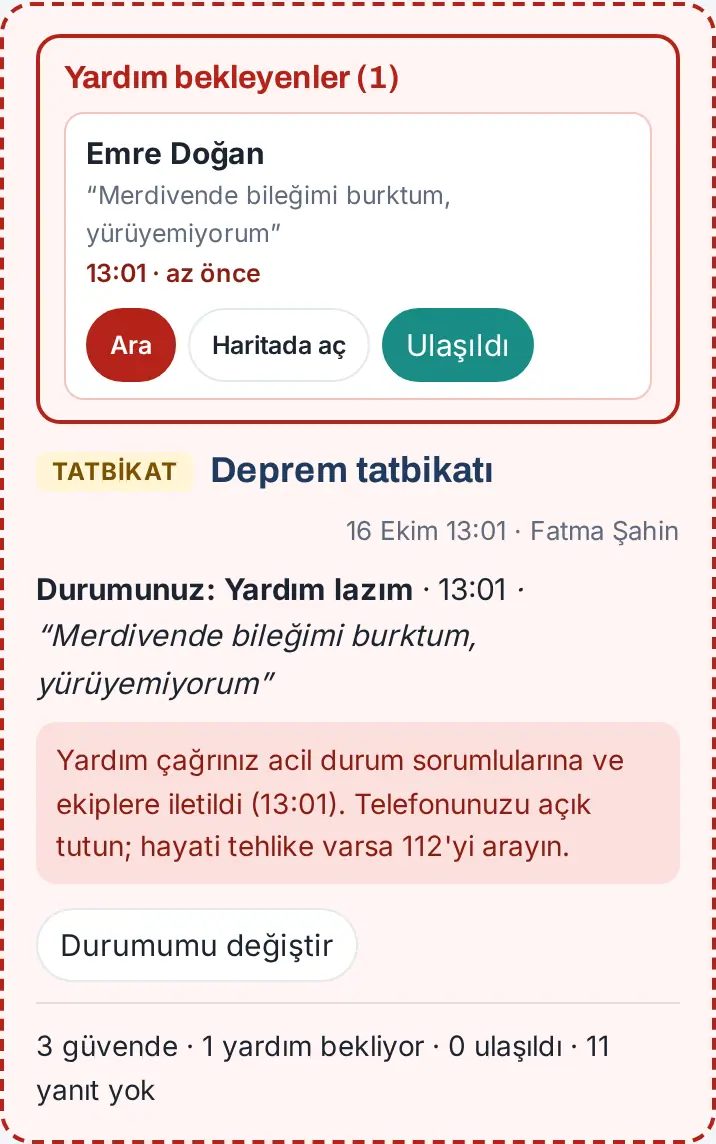
Wenn Sie „Ich brauche Hilfe“ wählen (1.1.7): Ihr Hilferuf geht sofort per Benachrichtigung auf dem Smartphone und per E-Mail an die Notfallverantwortlichen, an die Person, die die Abfrage gestartet hat, an die Arbeitsschutzverantwortlichen, an alle Truppführer sowie an die Mitglieder der Teams Erste Hilfe und Rettung (mit Ihrem Namen, der Uhrzeit, Ihrem Sammelplatz, Ihrer Notiz und Ihrer Telefonnummer). Die Meldung lautet „Ihr Hilferuf wurde gespeichert; Notfallverantwortliche und Teams wurden benachrichtigt.“ Im Banner steht „Ihr Hilferuf ging an Notfallverantwortliche und Teams (13:01). Lassen Sie Ihr Telefon an; bei Lebensgefahr 112 anrufen.“ Erreicht Sie eine Einsatzkraft und tippt auf Erreicht, erscheint im Banner „Ihr Hilferuf wurde beantwortet: Fatma Şahin · 13:03“, und Sie erhalten eine Benachrichtigung.
Tipp:
- Über den Link Ich bin in Sicherheit oder Ich brauche Hilfe in der E-Mail können Sie auch antworten, ohne sich in der App anzumelden. Der Link gilt nur für Sie und nur für diese Abfrage. Auch auf der Seite des Links gibt es das Feld Meinen Standort hinzufügen (nur jetzt, einmalig). Haben Sie vorher anders geantwortet, sagt die Seite das (z. B. „Önceki yanıtınız: Güvende. Bu bağlantı "Yardım lazım" için açıldı…“ – „Ihre vorherige Antwort: In Sicherheit. Dieser Link wurde für „Ich brauche Hilfe“ geöffnet …“).
- Sie können Ihren Hilferuf selbst zurücknehmen, indem Sie „Ich bin in Sicherheit“ wählen; die Einsatzkräfte werden informiert.
- Hat das Unternehmen in der Benachrichtigung eine lange Nachricht gesendet, erscheint im Banner am Ende der Nachricht die Schaltfläche mehr.
Wichtig:
- Schreiben Sie keine Gesundheitsangaben in die Notiz („Keine Gesundheitsangaben; bei Bedarf ruft Sie ein Verantwortlicher an.“). Für dringende medizinische Hilfe rufen Sie die 112 an.
- Ihr Standort wird nur mit dieser Antwort einmal erfasst; er wird nicht laufend verfolgt. Nur Notfallverantwortliche, Arbeitsschutzverantwortliche und Notfallteams sehen ihn; er wird nicht ins Protokoll übernommen und nach dem Ende der Abfrage gelöscht. Ihre Antworten (ohne Standort) werden im Protokoll der Abfrage gespeichert (siehe Protokoll in Kapitel 32).
Ohne Verbindung antworten
Für wen: Mitarbeitende · Wo: Banner „Ich bin in Sicherheit“
Wozu: Bei einem Erdbeben oder Ähnlichem kann das Internet ausfallen. Ihre Antwort geht nicht verloren: Sie wird auf Ihrem Smartphone vorgemerkt und automatisch gesendet, sobald die Verbindung zurück ist.
- Tippen Sie im Banner wie gewohnt auf Ich bin in Sicherheit oder Ich brauche Hilfe.
- Ohne Verbindung erscheint die Meldung „Keine Verbindung – Ihre Antwort wird gesendet, sobald die Verbindung zurück ist.“ Im Banner stehen „Wartet auf Versand: Güvende · 13:03“ und „Keine Verbindung. Ihre Antwort wird auf diesem Gerät vorgemerkt und gesendet, sobald die Verbindung zurück ist; schließen Sie die App nicht.“
- Lassen Sie die App geöffnet. Ist die Verbindung zurück, wird die Antwort gesendet, und die Meldung „Wieder verbunden; Ihre vorgemerkte Antwort wurde gesendet.“ erscheint. Als Antwortzeit wird die Uhrzeit gespeichert, zu der Sie getippt haben.
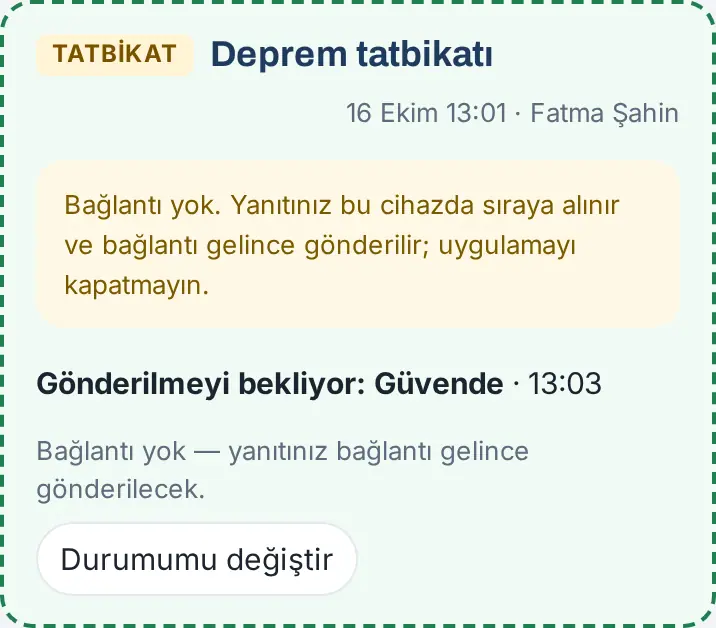
Tipp: Um die vorgemerkte Antwort zu ändern, tippen Sie auf Status ändern. Auch die Seite des Links aus der E-Mail speichert Ihre Antwort ohne Verbindung („Bağlantı yok — yanıtınız bu telefonda saklandı; bağlantı gelince kendiliğinden gönderilecek. Sayfayı kapatmayın.“ – „Keine Verbindung – Ihre Antwort wurde auf diesem Telefon gespeichert und wird automatisch gesendet, sobald die Verbindung zurück ist. Schließen Sie die Seite nicht.“).
Wichtig: Wurde die App noch nie geöffnet (beim ersten Öffnen) und es gibt keine Verbindung, kann nichts vorgemerkt werden. Informieren Sie die Verantwortlichen nach Möglichkeit telefonisch.
Als Mitglied eines Notfallteams
Für wen: Mitglieder des Löschtrupps, Rettungstrupps, Sicherungstrupps oder Erste-Hilfe-Teams · Wo: Notfall → Plan; Benachrichtigung auf dem Smartphone
Wozu: Hat das Unternehmen Sie einem Notfallteam zugewiesen, erscheint Ihr Name im Plan zusammen mit Ihrem Team. Wird ein Notfall gemeldet, erhalten Sie zusätzlich die Benachrichtigung „Ihr Team ist im Einsatz“.
-
Öffnen Sie das Fenster Notfall und suchen Sie Ihr Team im Abschnitt Notfallteams. Bei der Person, die Truppführer ist, steht „Truppführer“ vor der Position.
-
Wird ein Notfall gemeldet, kommt eine Benachrichtigung auf dem Smartphone wie „Notfall: Erdbeben — Ihr Team ist im Einsatz“ (bei einer Übung steht am Anfang „ÜBUNG ·“). Die Benachrichtigung nennt, als Mitglied welches Teams Sie sich zu Ihrem Einsatzort begeben.
-
Befolgen Sie die Anweisungen Ihres Truppführers und der Notfallverantwortlichen. Vergessen Sie nicht, auch Ihre eigene Antwort auf die Sicherheitsabfrage zu geben.
-
Wählt jemand bei der Sicherheitsabfrage Ich brauche Hilfe, erhalten Sie sofort eine Benachrichtigung und eine E-Mail, wenn Sie Truppführer sind oder zum Team Erste Hilfe oder Rettung gehören; die Hilfesuchenden sehen Sie im Banner (siehe Hilfesuchende und „Erreicht“) (1.1.7).
Tipp: Im Abschnitt Meine Aufgabe im Notfall des Plans stehen Ihre eigene Funktion, Ihr Schulungsdatum und das Ablaufdatum Ihres Nachweises (1.1.7). 60 Tage vor Ablauf Ihres Erste-Hilfe- und Schulungsnachweises geht eine Erinnerung an die Notfallverantwortlichen; sie nehmen wegen der Auffrischungsschulung Kontakt mit Ihnen auf.
Hilfesuchende und „Erreicht“ (Einsatzkräfte)
Für wen: Notfallverantwortliche, Admin, Arbeitsschutzverantwortliche, Mitglieder der Notfallteams · Wo: Über dem Banner „Ich bin in Sicherheit“; im Abfrage-Dashboard und ganz oben im Fenster „Notfall“
Wozu: Bei einer laufenden Abfrage werden alle, die Ich brauche Hilfe gewählt haben, in einer roten Liste gesammelt. Sie rufen die Person an, öffnen gegebenenfalls ihren Standort auf der Karte und schließen den Ruf mit Erreicht, sobald Sie sie erreicht haben. Ruf, Uhrzeit und Zeit bis zum Erreichen bleiben im Protokoll.
Bevor Sie beginnen: Die Liste ist für Sie sichtbar, auch wenn Sie nicht zum Kreis der Abfrage gehören (z. B. ein Truppführer aus einer anderen Abteilung). Kommt ein Hilferuf, erhalten Sie die Benachrichtigung „Ich brauche Hilfe“ (bei einer Übung „TATBİKAT · Yardım lazım“ – „ÜBUNG · Ich brauche Hilfe“) und eine E-Mail mit der Schaltfläche Yardım bekleyenleri aç („Hilfesuchende öffnen“).
- Tippen Sie auf die Benachrichtigung oder öffnen Sie die App. Ganz oben im Banner erscheint die Liste Yardım bekleyenler (1) („Hilfesuchende (1)“): Name der Person, Sammelplatz und Notiz, Uhrzeit des Rufs und „vor x Min.“. Die Liste wird alle 30 Sekunden aktualisiert.
- Um die Person anzurufen, tippen Sie auf Suchen (Anruf).
- Hat die Person ihren Standort geteilt, tippen Sie auf In Karte öffnen; der Standort öffnet sich auf der Karte (die Genauigkeit steht dort z. B. als „±25 m“).
- Haben Sie die Berechtigung und hat die Person einen Notfallkontakt eingetragen, erscheint auch die Schaltfläche Notfallkontakt (siehe Notfallkontakte ansehen).
- Haben Sie die Person erreicht, tippen Sie auf Erreicht. Schreiben Sie im Fenster Hilferuf schließen bei Bedarf eine Notiz (optional) (z. B. „Erste Hilfe geleistet, an den Rettungsdienst übergeben“) und tippen Sie auf Erreicht.
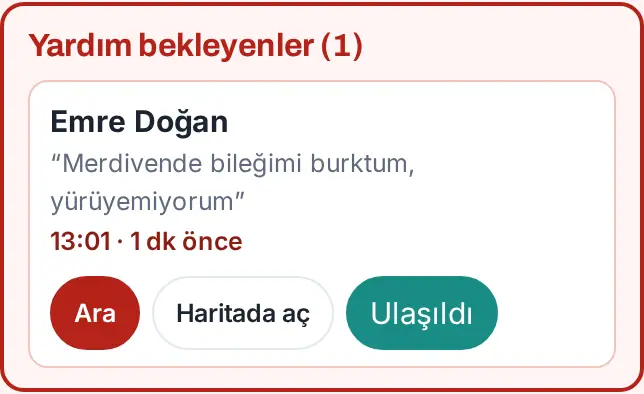
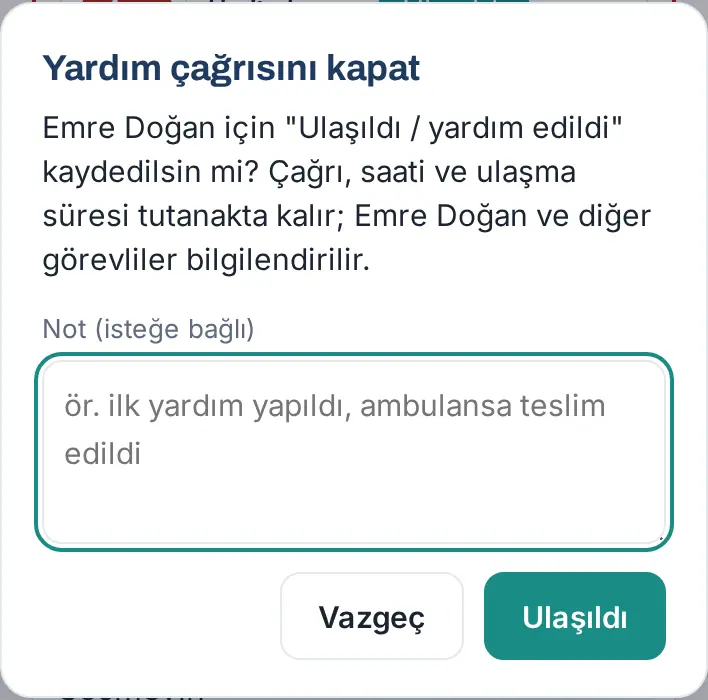
Ergebnis: Die Meldung „Emre Doğan: als erreicht erfasst.“ erscheint; die Person verschwindet aus der Liste, und ihr Status wird zu Geholfen. Die Person erhält die Benachrichtigung „Ihr Hilferuf wurde beantwortet“, die übrigen Einsatzkräfte die Benachrichtigung „Hilferuf geschlossen“. Im Banner der Person steht, wer sie wann erreicht hat.
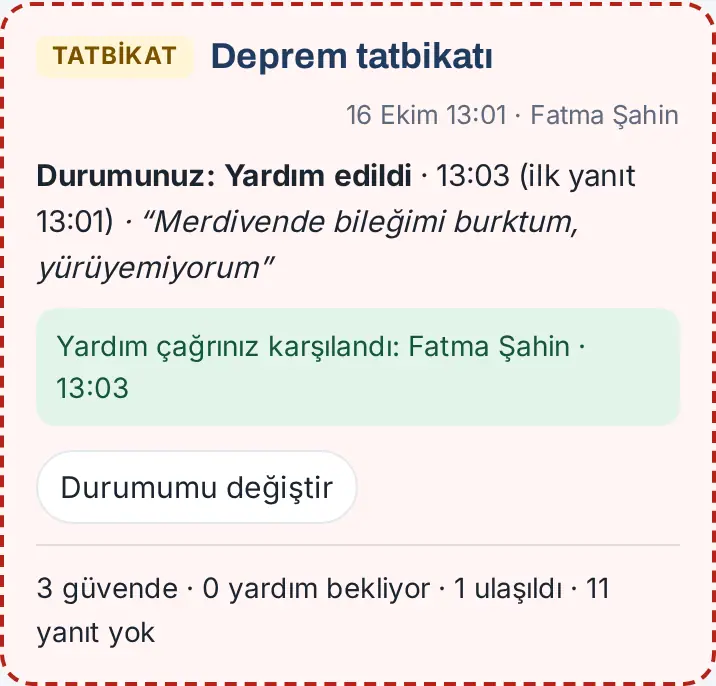
Ihr eigener Hilferuf (1.4.3): Haben Sie als Einsatzkraft selbst Ich brauche Hilfe gewählt, steht in Ihrer eigenen Zeile der Liste kein Erreicht; stattdessen steht dort „Ihr Hilferuf: Eine andere zuständige Person schließt ihn; wenn Sie keine Hilfe mehr brauchen, tippen Sie auf „Ich bin in Sicherheit“.“ Ihren Hilferuf schließt eine andere Einsatzkraft, die Sie erreicht. Brauchen Sie keine Hilfe mehr, tippen Sie im Banner auf Ich bin in Sicherheit; Ihr Hilferuf wird geschlossen und die Einsatzkräfte werden informiert.
Häufige Fehler:
- „Diese Person hat keinen offenen Hilferuf (jemand anderes hat ihn evtl. geschlossen).“: Eine andere Einsatzkraft hat vor Ihnen Erreicht gewählt; die Liste wird aktualisiert.
- „Ihren eigenen Hilferuf können Sie nicht mit „Erreicht“ schließen. Wenn Sie keine Hilfe mehr brauchen, tippen Sie auf „Ich bin in Sicherheit“; sonst schließt ihn eine andere zuständige Person, sobald sie bei Ihnen ist.“ (1.4.3)
Wichtig: Speichern Sie keine Gesundheitsangaben; halten Sie die Notiz kurz und sachlich. Rufen Sie bei Lebensgefahr zuerst die 112 an.
Notfallkontakte ansehen (Verantwortliche)
Für wen: Admin, Notfallverantwortliche, Arbeitsschutzverantwortliche · Wo: Notfall → Notfallkontakte
Wozu: Die „im Notfall anzurufenden Personen“ (Vor- und Nachname, Verwandtschaftsverhältnis, Telefon), die Mitarbeitende in Mein Profil eingetragen haben, sehen Sie in einer einzigen Liste. Sie dienen dazu, in einem Notfall die Familie der Mitarbeiterin oder des Mitarbeiters zu benachrichtigen.
Bevor Sie beginnen: Mitarbeitende tragen ihren Notfallkontakt selbst ein (siehe 00. Erste Schritte). Den Reiter sehen nur die oben genannten Rollen.
- Klicken Sie in der oberen Leiste auf Notfall und öffnen Sie den Reiter Notfallkontakte.
- In der Liste stehen unter jeder Person Name und Verwandtschaftsverhältnis des Kontakts (z. B. „Leyla Doğan · Annesi“ – „· Mutter“), die Telefonnummer und die Schaltfläche Suchen (Anruf).
- Filtern Sie, indem Sie im Feld Mitarbeitende suchen einen Namen oder eine Abteilung eingeben.
- Unten in der Liste stehen unter der Überschrift Henüz girmeyenler (n) („Noch nicht eingetragen (n)“) die Mitarbeitenden, die keinen Notfallkontakt eingetragen haben; Sie können sie daran erinnern, ihre Angaben einzutragen.
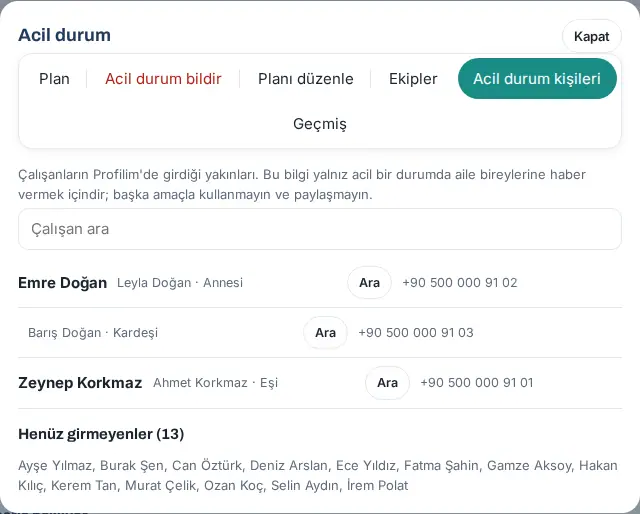
Wichtig: „Bu bilgi yalnız acil bir durumda aile bireylerine haber vermek içindir; başka amaçla kullanmayın ve paylaşmayın.“ („Diese Angabe dient nur dazu, in einem Notfall Familienangehörige zu benachrichtigen; verwenden Sie sie nicht für andere Zwecke und geben Sie sie nicht weiter.“) Name und Telefonnummer des Angehörigen werden nicht in E-Mails geschrieben; die E-Mail zum Hilferuf enthält nur einen Link zu diesem Reiter. Ausgeschiedene Mitarbeitende erscheinen nicht in der Liste.
Hinweis: Da alle Personen auf der Testseite fiktive Beispielkarten mit der Adresse „ornek.invalid“ sind, entfernt die App sie aus dieser Liste. Die Abbildung wurde aufgenommen, indem die Einträge zweier fiktiver Mitarbeitender an den Bildschirm der App selbst übergeben wurden.
Notfall melden (Verantwortliche)
Für wen: Notfallverantwortliche, Admin · Wo: Notfall → Notfall melden
Wozu: Sie machen einen Notfall in zwei Schritten dem ganzen Unternehmen bekannt. Mit der Meldung:
- erscheinen in der App aller Mitarbeitenden das Notfall-Banner, die Anweisungen, Standorte und Telefonnummern;
- startet auf Wunsch die Abfrage „Sind Sie in Sicherheit?“ für das ganze Unternehmen (Ich bin in Sicherheit);
- geht die Liste der Personen im Gebäude (Besucher und Mitarbeitende im Büro) als Benachrichtigung auf dem Smartphone und per E-Mail an die Notfallverantwortlichen, die Admins und den Empfang (bei einem Arbeitsunfall auch an die Arbeitsschutzverantwortlichen);
- gehen an die Besucher im Gebäude Informationen zu Notausgang und Sammelplatz (per E-Mail; per SMS, wenn ein SMS-Anbieter vorhanden ist);
- geht an die Mitglieder der Notfallteams die Benachrichtigung „Ihr Team ist im Einsatz“.
Bevor Sie beginnen: Diesen Reiter sehen nur die Notfallverantwortlichen und Admins. Sorgen Sie bei einem echten Notfall zuerst für Ihre eigene Sicherheit und rufen Sie die 112 an.
- Klicken Sie in der oberen Leiste auf Notfall und öffnen Sie den Reiter Notfall melden. Dort steht: „Notfall auswählen. Die Meldung wird in zwei Schritten bestätigt.“
- Wählen Sie die Notfallart: Erdbeben, Brand, Arbeitsunfall, Stromaustritt oder Wassereinbruch.
- Wenn Sie möchten, schreiben Sie eine Kurze Notiz (optional) (z. B. „3. Stock Küche“).
- Handelt es sich um eine Übung, kreuzen Sie das Feld Übung (Meldungen zeigen „ÜBUNG“) an.
- Prüfen Sie das Feld Abfrage „Sind Sie in Sicherheit?“ für das ganze Unternehmen starten. Dieses Feld ist bei einem Arbeitsunfall ausgeschaltet, bei den anderen Arten eingeschaltet.
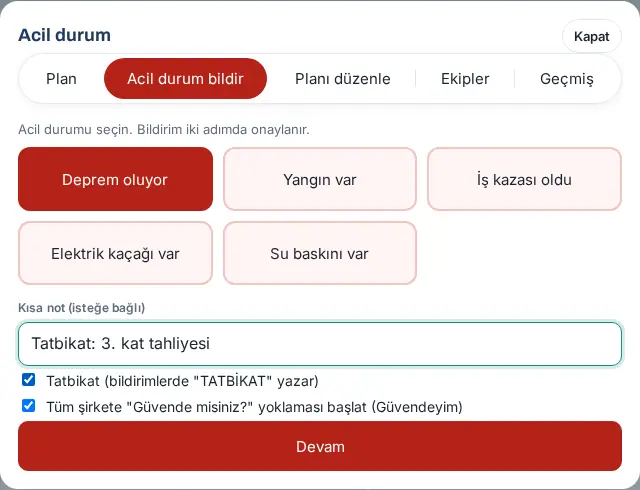
- Klicken Sie auf Weiter. Die Vorschau öffnet sich: Sie nennt, an wie viele Mitarbeitende die Abfrage geht, an wie viele Personen die Liste der Personen im Gebäude geht und wie viele Mitarbeitende und Besucher sich gerade im Gebäude befinden.
- Prüfen Sie die Angaben. Klicken Sie bei der Frage „Bestätigen Sie?“ auf Ja, jetzt melden. Zum Abbrechen klicken Sie auf Zurück.
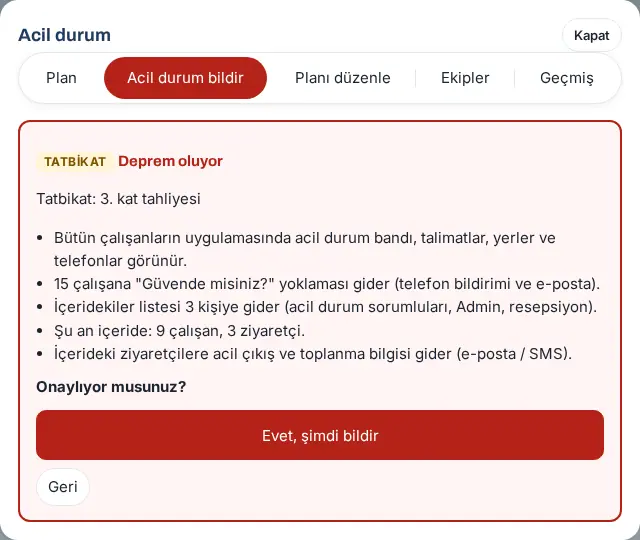
Ergebnis: Die Meldung „Notfall gemeldet; Sicherheitsabfrage gestartet.“ erscheint. Das Banner erscheint sofort bei allen Mitarbeitenden. Im Fenster öffnet sich der Reiter Personen im Gebäude.
Häufige Fehler:
- „Notfall auswählen.“
- „Dieser Notfall wurde gerade gemeldet.“: Dieselbe Art kann nicht innerhalb von 2 Minuten erneut gemeldet werden.
- „Zu viele Meldungen; bitte gleich erneut versuchen.“: Pro Person sind höchstens 10 Meldungen pro Stunde möglich.
- „Die Abfrage kann nicht starten, weil die Sicherheitsabfrage ausgeschaltet ist.“: Das Modul „Ich bin in Sicherheit“ ist ausgeschaltet; das Abfragefeld kann nicht gewählt werden, die Meldung erfolgt ohne Abfrage.
- „Mit laufender Abfrage verknüpft.“: Das ist kein Fehler; es lief bereits eine Abfrage und die Meldung wurde mit ihr verknüpft (steht in der Vorschau und im Reiter Verlauf).
Wichtig: Solange ein Notfall aktiv ist, ersetzt eine neue Meldung die vorherige. Kreuzen Sie bei Übungen unbedingt das Feld Übung an. Als Übung markierte Meldungen werden automatisch in das Übungsprotokoll eingetragen (siehe Übungsprotokoll in Kapitel 32).
Personen im Gebäude im Notfall und Beenden
Für wen: Notfallverantwortliche, Admin · Wo: Notfall → Personen im Gebäude; Notfall-Banner
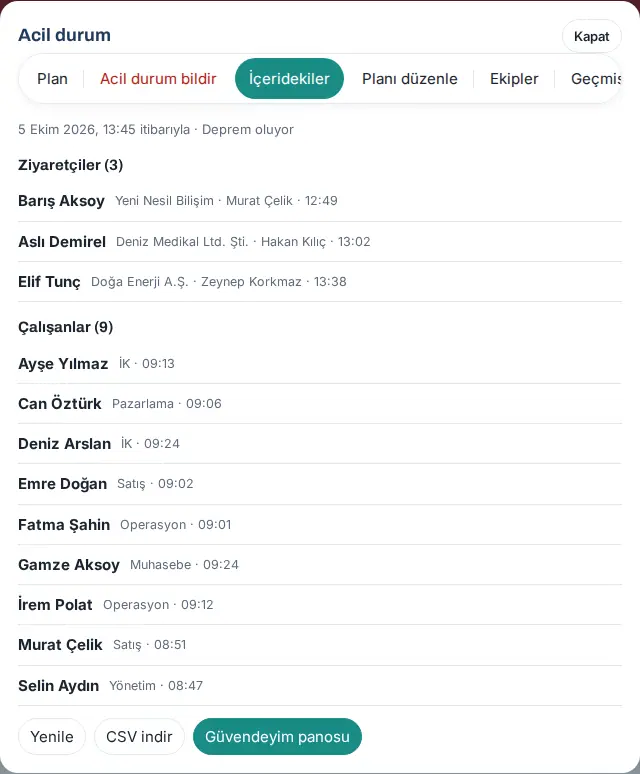
Wozu: Sie sehen, wer sich während eines Notfalls im Gebäude befindet (Besucher und Mitarbeitende, die laut Arbeitszeiterfassung im Büro sind); bei der Evakuierung nutzen Sie die Liste zum Zählen. Ist die Lage vorbei, beenden Sie den Notfall.
- Tippen Sie im Banner auf Personen im Gebäude (n) oder im Fenster Notfall auf den Reiter Personen im Gebäude.
- Oben stehen die Uhrzeit der Liste und der Name des Notfalls. Unter Besucher (n) stehen Name, Firma, Gastgeber und Eintrittszeit der Besucher; unter Mitarbeitende (n) Abteilung und Eintrittszeit der Mitarbeitenden. Die Liste wird alle 30 Sekunden aktualisiert; zum sofortigen Aktualisieren tippen Sie auf Aktualisieren.
- Zum Speichern der Liste tippen Sie auf CSV herunterladen.
- Um die Antworten der Abfrage zu sehen, tippen Sie auf Übersicht Sicherheitsabfrage (siehe Abfrage-Übersicht in Kapitel 32).
Notfall beenden:
- Tippen Sie im Banner auf Notfall beenden.
- Tippen Sie bei der Frage „Notfall beenden? Das Banner verschwindet für alle; die Sicherheitsabfrage wird separat beendet.“ auf Ja, beenden. Zum Abbrechen tippen Sie auf Abbrechen.
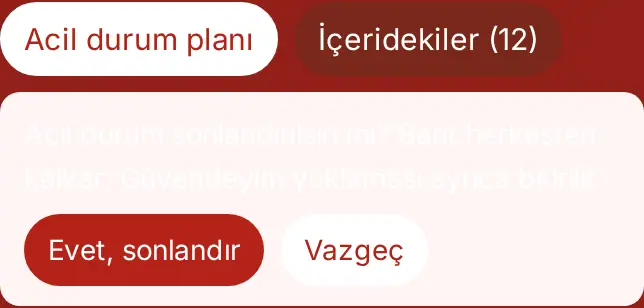
Ergebnis: Die Meldung „Notfall beendet.“ erscheint und das Banner verschwindet bei allen. Beenden Sie die Sicherheitsabfrage zusätzlich in der Übersicht. Wird die verknüpfte Abfrage beendet, endet auch der Notfall automatisch.
Wichtig: Die Mitarbeitendenliste beruht auf der Arbeitszeiterfassung (PDKS). Mitarbeitende, die sich nicht eingestempelt haben, erscheinen nicht in der Liste; ist die Zeiterfassung ausgeschaltet, steht dort „Die Zeiterfassung ist aus, daher ist unbekannt, wer im Büro ist; verfolgen Sie die Sicherheitsabfrage.“ Die Liste der Personen im Gebäude wird nicht im Protokoll gespeichert; im Reiter Verlauf bleiben nur Art, Uhrzeit, meldende Person und Zahlen.
Beinaheunfall und Gefahr melden
Für wen: Mitarbeitende · Wo: Mein Bereich → Services → Sicherheitsmeldung → + Melden
Wozu: Sie melden dem Arbeitsschutzteam eine aus Sicht des Arbeitsschutzes (İSG) riskante Situation, bevor ein Unfall geschieht: einen Beinaheunfall, einen gefährlichen Zustand, ein unsicheres Verhalten oder einen Verbesserungsvorschlag.
- Gehen Sie unter Mein Bereich → Services zum Feld Sicherheitsmeldung und tippen Sie auf + Melden.
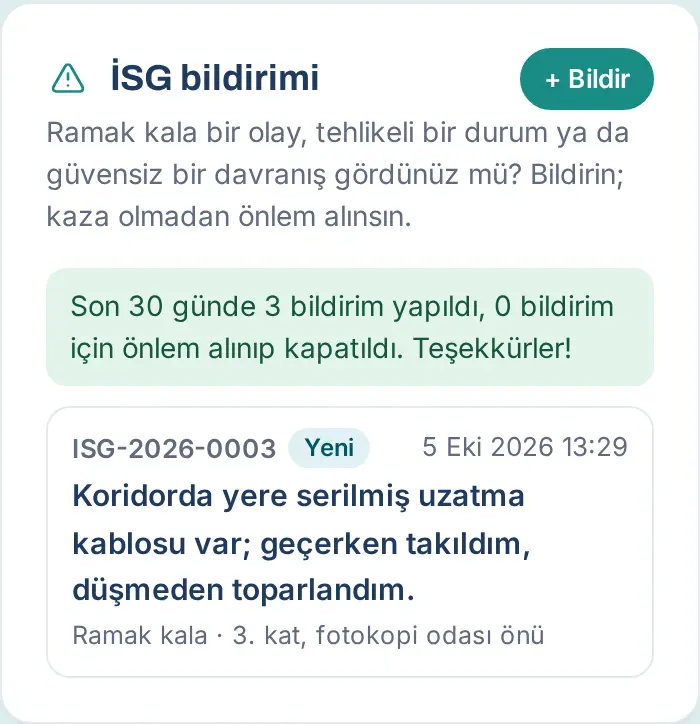
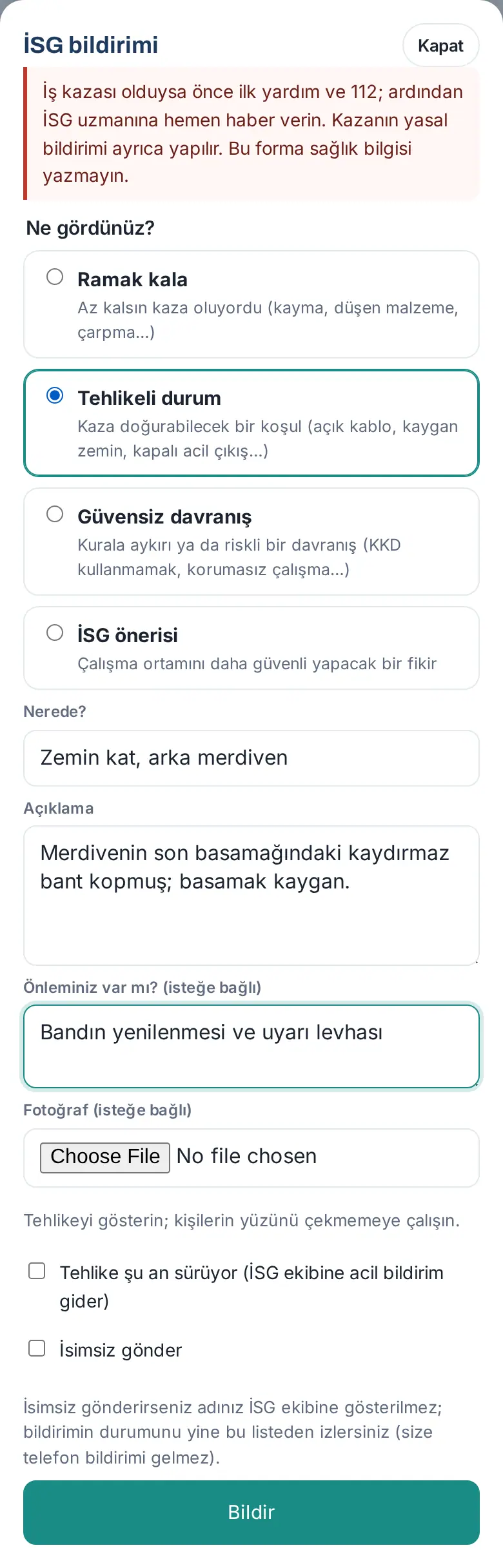
- Wählen Sie unter Was haben Sie gesehen? eine Art: Beinaheunfall, Unsicherer Zustand, Unsicheres Verhalten oder Sicherheitsvorschlag. Unter jeder Art steht eine kurze Erklärung. Ist ein Unfall geschehen, wählen Sie Arbeitsunfall (siehe Einen Arbeitsunfall melden).
- Geben Sie im Feld Wo? den Ort an (z. B. „Lager, zwischen Regal 2“).
- Schreiben Sie in das Feld Beschreibung, was Sie gesehen haben. Beschreiben Sie die Situation, nicht Personen mit Namen.
- Wenn Sie möchten, schreiben Sie Ihren Vorschlag in das Feld Vorschlag für eine Maßnahme? (optional) und fügen Sie ein Foto (optional) hinzu.
- Besteht die Gefahr noch, kreuzen Sie Die Gefahr besteht noch (dringende Meldung an das Sicherheitsteam) an.
- Wenn Ihr Name nicht erscheinen soll, kreuzen Sie Anonym senden an (sichtbar, wenn Ihr Unternehmen es erlaubt). Bei einer anonymen Meldung wird die Uhrzeit des Eintrags nicht gespeichert; Liste, Details und die Exporte des Arbeitsschutzteams zeigen nur das Datum (1.8.8).
- Tippen Sie auf Melden.
Ergebnis: Ihre Meldung erhält eine Nummer (z. B. ISG-2026-0003) und wird im Feld mit dem Status Neu aufgelistet.
Häufige Fehler:
- „Art der Meldung wählen.“
- „Ort angeben.“
- „Bitte etwas genauer beschreiben (mind. 10 Zeichen).“
- „Anonyme Meldungen sind deaktiviert.“
- „Zu viele Meldungen; bitte gleich erneut versuchen.“
Wichtig:
- Ist ein Arbeitsunfall geschehen, leisten Sie zuerst Erste Hilfe und rufen Sie die 112 an; informieren Sie dann sofort die Fachkraft für Arbeitssicherheit. Auch am Anfang des Formulars steht: „Kaza olduysa önce ilk yardım ve 112; ardından İSG uzmanına hemen haber verin. Kaza için "İş kazası" türünü seçin; öteki türlerde sağlık bilgisi yazmayın.“ („Ist ein Unfall geschehen, zuerst Erste Hilfe und 112; danach sofort die Fachkraft für Arbeitssicherheit informieren. Wählen Sie für einen Unfall die Art „Arbeitsunfall“; bei den übrigen Arten keine Gesundheitsangaben.“)
- Schreiben Sie bei allen Arten außer Arbeitsunfall keine Gesundheitsangaben in das Formular. Versuchen Sie, auf Fotos keine Gesichter von Personen aufzunehmen.
Einen Arbeitsunfall melden
Für wen: Mitarbeitende · Wo: Mein Bereich → Services → Sicherheitsmeldung → + Melden → Arbeitsunfall
Wozu: Sie übermitteln dem Arbeitsschutzteam die Angaben zu einem Arbeitsunfall (wann, wo, wer, wie, Verletzung, Erste Hilfe, Zeugen). Mit diesen Angaben meldet das Arbeitsschutzteam den Unfall innerhalb von 3 Arbeitstagen an die SGK (türkische Sozialversicherung). Das Formular ersetzt die amtliche SGK-Meldung nicht; diese übernimmt der Arbeitsschutz oder die Personalabteilung.
Bevor Sie beginnen: Zuerst Erste Hilfe und 112. Den Unfall kann die verletzte Person ebenso melden wie eine Mitarbeiterin oder ein Mitarbeiter, die oder der ihn gesehen hat. Ein Arbeitsunfall kann nicht anonym gemeldet werden.
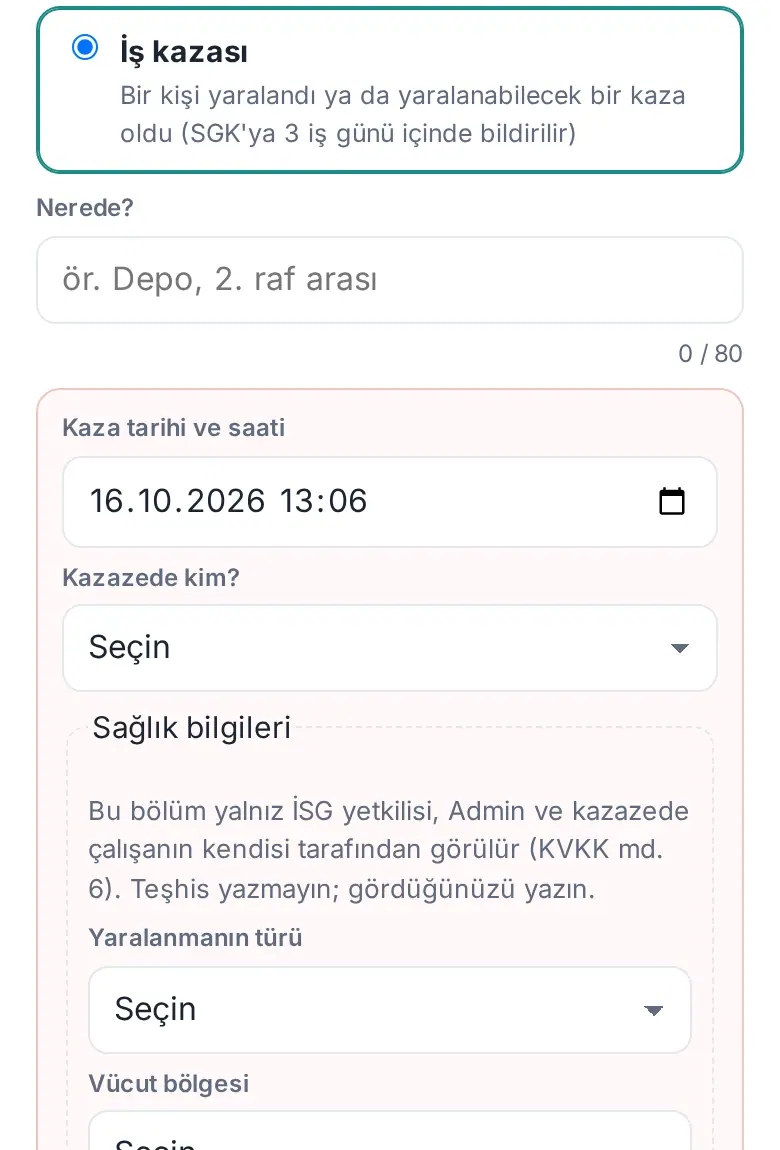
- Tippen Sie im Feld Sicherheitsmeldung auf + Melden und wählen Sie unter Was haben Sie gesehen? die Art Arbeitsunfall („Bir kişi yaralandı ya da yaralanabilecek bir kaza oldu (SGK'ya 3 iş günü içinde bildirilir)“ – „Eine Person wurde verletzt, oder es gab einen Unfall, bei dem sie hätte verletzt werden können (Meldung an die SGK innerhalb von 3 Arbeitstagen)“). Die Unfallfelder öffnen sich.
- Geben Sie im Feld Wo? den Ort des Unfalls ein (z. B. „Lager, Laderampe“).
- Prüfen Sie Datum und Uhrzeit des Unfalls; vorausgefüllt ist der aktuelle Zeitpunkt.
- Wählen Sie in der Liste Wer ist betroffen? Mitarbeiter/in, Besucher, Taşeron / alt işveren çalışanı („Beschäftigte/r eines Subunternehmers“) oder Sonstiges. Ist es eine Mitarbeiterin oder ein Mitarbeiter, geben Sie den Namen im Feld Betroffene/r Mitarbeiter/in ein und wählen ihn in der Liste aus; andernfalls geben Sie im Feld Name der betroffenen Person den Namen (und die Firma) ein.
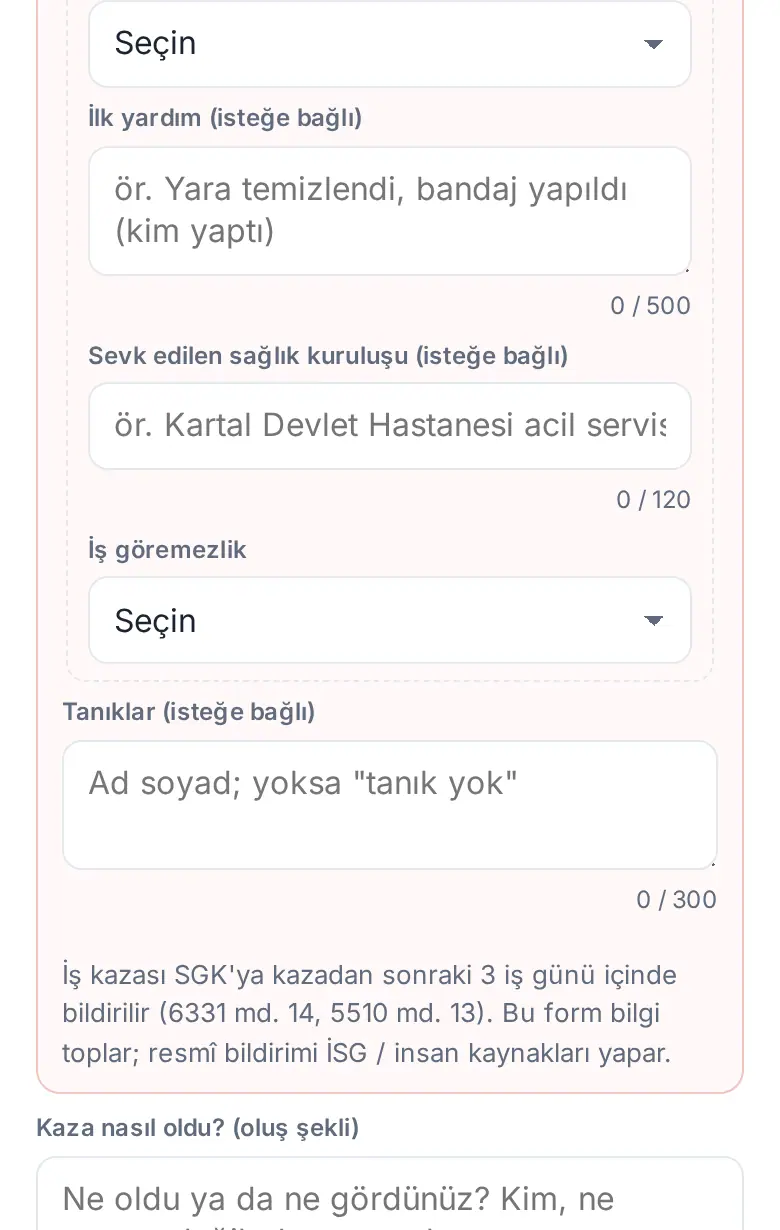
- Wählen Sie im Abschnitt Gesundheitsangaben die Art der Verletzung (z. B. Burkulma / incinme – „Verstauchung / Zerrung“; ohne Verletzung Yaralanma yok – „keine Verletzung“). Bei einer Verletzung wählen Sie das Körperteil.
- Füllen Sie bei Bedarf die Felder Erste Hilfe (optional) und Überweisende Gesundheitseinrichtung (optional) aus.
- Wählen Sie in der Liste Arbeitsunfähigkeit İş göremezlik yok („keine Arbeitsunfähigkeit“), İş göremezlik var (rapor) („Arbeitsunfähigkeit (Krankmeldung)“) oder Henüz bilinmiyor („noch unbekannt“).
- Geben Sie bei Bedarf im Feld Zeugen (optional) die Namen der Zeugen ein (wenn es keine gibt, „keine Zeugen“).
- Schreiben Sie in das Feld Wie ist der Unfall passiert?, wie es zum Unfall kam (mindestens 10 Zeichen). Bei Bedarf schreiben Sie Ihren Vorschlag zur Abhilfe und fügen ein Foto hinzu.
- Tippen Sie auf Melden.
Ergebnis: Die Meldung erhält eine Nummer (z. B. ISG-2026-0006) und geht sofort per E-Mail an die Arbeitsschutzverantwortlichen; in der E-Mail steht der letzte Tag für die Meldung an die SGK. Die verletzte Mitarbeiterin oder der verletzte Mitarbeiter sieht in den Details der Meldung die eigenen Gesundheitsangaben.
Häufige Fehler:
- „Kazanın tarihini ve saatini girin.“ („Geben Sie Datum und Uhrzeit des Unfalls ein.“), „Kaza tarihi ileri bir zaman olamaz.“ („Das Unfalldatum darf nicht in der Zukunft liegen.“) oder „Kaza tarihi en çok 1 yıl önce olabilir.“ („Das Unfalldatum darf höchstens 1 Jahr zurückliegen.“)
- „Kazazedenin kim olduğunu seçin.“ („Wählen Sie, wer betroffen ist.“), „Kazazede çalışanı listeden seçin.“ („Wählen Sie die betroffene Person aus der Liste.“) oder „Kazazedenin adını yazın.“ („Geben Sie den Namen der betroffenen Person ein.“)
- „Yaralanmanın türünü seçin.“ („Wählen Sie die Art der Verletzung.“), „Yaralanan vücut bölgesini seçin.“ („Wählen Sie das verletzte Körperteil.“) oder „İş göremezlik durumunu seçin.“ („Wählen Sie den Status der Arbeitsunfähigkeit.“)
- „Kazanın nasıl olduğunu biraz daha açık yazın (en az 10 karakter).“ („Beschreiben Sie etwas genauer, wie der Unfall passiert ist (mindestens 10 Zeichen).“)
Wichtig: Den Abschnitt Gesundheitsangaben sehen nur Arbeitsschutzverantwortliche, Admin und die verletzte Person selbst (KVKK Art. 6, türkisches Datenschutzgesetz); schreiben Sie keine Diagnose, sondern was Sie gesehen haben. Gesundheitsangaben werden nicht in E-Mails und exportierte Dateien geschrieben. Eine andere Person, die den Unfall gemeldet hat, sieht die Unfallangaben, nicht aber die Gesundheitsangaben.
Den Status Ihrer Meldung verfolgen
Für wen: Mitarbeitende · Wo: Mein Bereich → Services → Sicherheitsmeldung
Wozu: Sie sehen den Status Ihrer Meldung, die Maßnahmen des Arbeitsschutzteams und das, was es geschrieben hat.
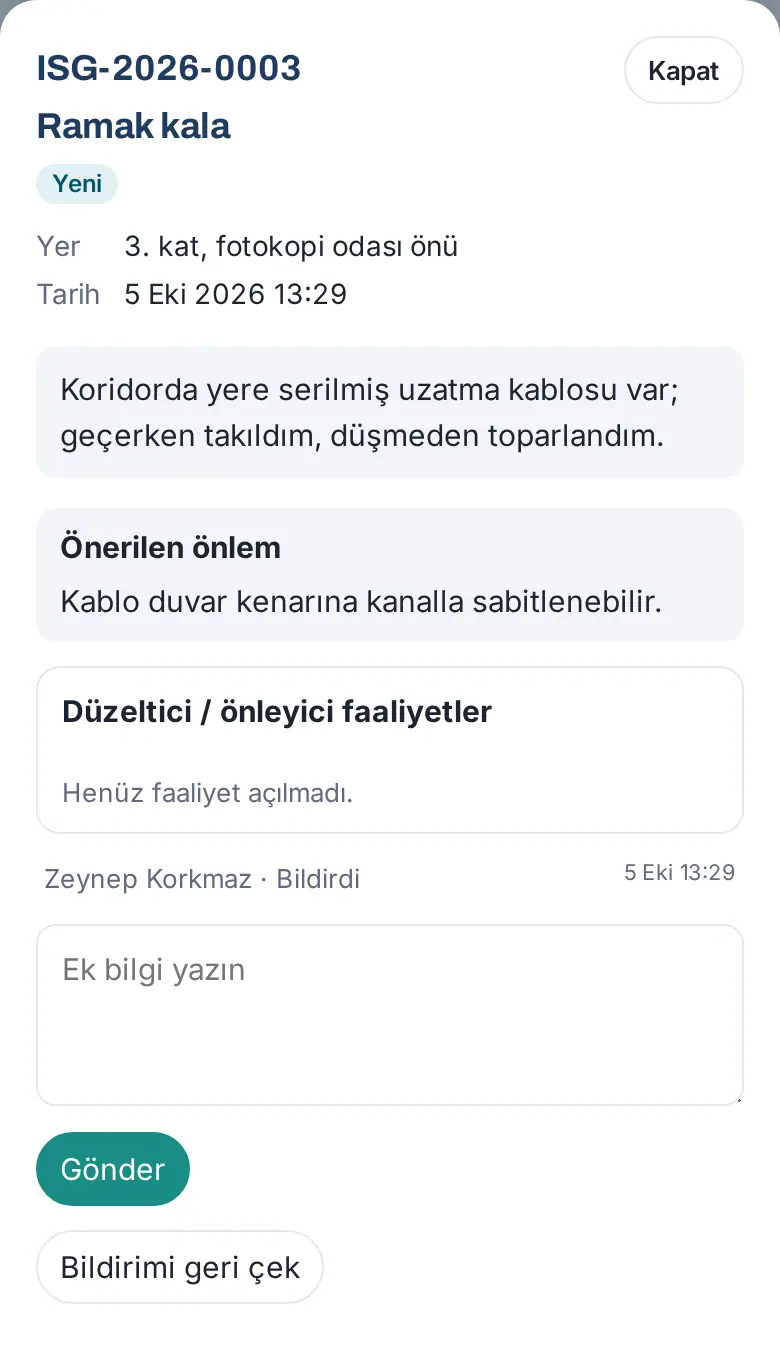
- Tippen Sie im Feld Sicherheitsmeldung auf Ihre Meldung.
- In den Details stehen Art, Status, Ort, Datum, Beschreibung, Vorgeschlagene Maßnahme und Korrektur- / Vorbeugemaßnahmen. Die Status sind: Neu, In Prüfung, Maßnahme läuft, Geschlossen.
- Um dem Arbeitsschutzteam weitere Informationen zu geben, schreiben Sie in das Feld Weitere Angaben und tippen auf Senden.
- Haben Sie die Meldung versehentlich geöffnet und wurde sie noch nicht geprüft, tippen Sie auf Meldung zurückziehen.
Tipp: Weist Ihnen das Arbeitsschutzteam eine Aufgabe (Korrekturmaßnahme) zu, erscheint im Feld der Reiter Meine Maßnahmen; nach Abschluss markieren Sie sie mit Nachweis als „erledigt“ (siehe Korrekturmaßnahme mit Nachweis abschließen). Auch den Status einer Meldung, die Sie anonym gesendet haben, verfolgen Sie in dieser Liste; Sie erhalten dazu jedoch keine Benachrichtigung auf dem Smartphone.
Korrekturmaßnahme mit Nachweis abschließen (DÖF)
Für wen: Mitarbeitende, denen eine Arbeitsschutzmaßnahme zugewiesen wurde · Wo: Mein Bereich → Services → Sicherheitsmeldung → Meine Maßnahmen
Wozu: Haben Sie eine Ihnen vom Arbeitsschutzteam zugewiesene Korrektur- oder Vorbeugungsmaßnahme (DÖF; z. B. „Rutschfestes Band auf die Rampenstufe kleben“) erledigt, melden Sie mit einem Nachweis (und auf Wunsch mit Foto), was Sie getan haben. Die Arbeitsschutzverantwortlichen prüfen vor Ort und bestätigen.
- Wird Ihnen eine Maßnahme zugewiesen, erhalten Sie eine Benachrichtigung. Tippen Sie im Reiter Meine Maßnahmen neben der Aufgabe auf Als erledigt markieren. Die Details der Meldung öffnen sich, und das Nachweisfeld erscheint.
- Schreiben Sie in das Feld Was wurde getan? (Nachweis, Pflicht), was Sie getan haben (mindestens 5 Zeichen; z. B. „Kabelkanal angebracht, Flur 3. Stock“).
- Fügen Sie bei Bedarf mit Nachweisfoto wählen ein Foto hinzu.
- Tippen Sie auf Als erledigt speichern.
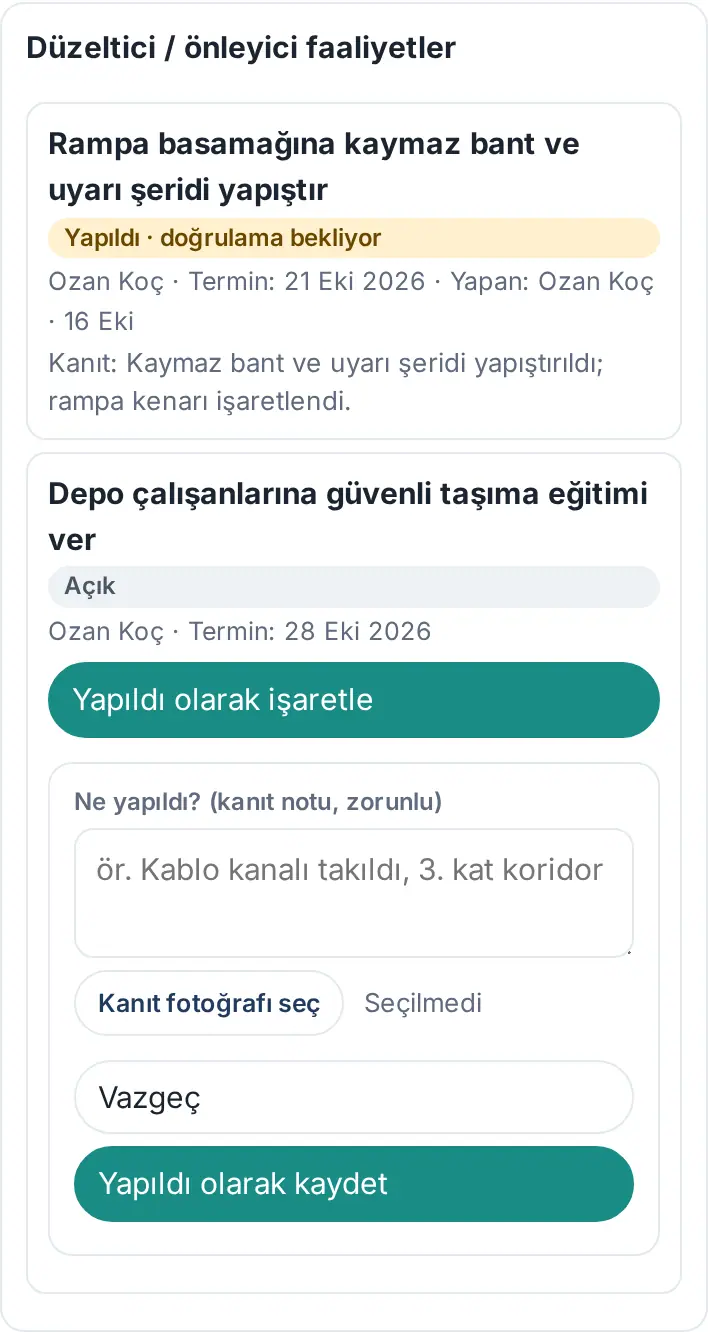
Ergebnis: Die Meldung „Gespeichert; wartet auf Bestätigung durch den Arbeitsschutz.“ erscheint. Die Maßnahme erhält den Status Erledigt · wartet auf Bestätigung; darunter steht „Nachweis: …“. Tippen die Arbeitsschutzverantwortlichen auf Bestätigen, wird sie zu Bestätigt. Halten sie den Nachweis für unzureichend, öffnen sie die Maßnahme mit Begründung über Wieder öffnen erneut; die Begründung wird Ihnen mitgeteilt.
Häufige Fehler: „Ne yapıldığını kısaca yazın (en az 5 karakter).“ („Beschreiben Sie kurz, was getan wurde (mindestens 5 Zeichen).“)
Wichtig: Eine Maßnahme mit einem Tippen als „abgeschlossen“ zu markieren, gibt es nicht mehr; der Nachweis ist Pflicht. Markiert eine Arbeitsschutzverantwortliche die Maßnahme an Ihrer Stelle, schreibt sie eine Begründung, und Sie erhalten eine Benachrichtigung.
Arzttermin buchen
Für wen: Mitarbeitende · Wo: Mein Bereich → Persönlicher Bereich → Betriebsarzt
Wozu: Sie buchen einen Termin für ein 15-minütiges schriftliches (bildloses) Gespräch mit dem Betriebsarzt des Unternehmens. Der Schriftverkehr ist Ende-zu-Ende-verschlüsselt und wird nirgends gespeichert. Die Arbeitsschutzverantwortlichen und Admins im Unternehmen sehen nur, wer zu welcher Zeit einen Termin gebucht hat, ob das Gespräch stattgefunden hat und ob eine Krankmeldung ausgestellt wurde (ja / nein).
Bevor Sie beginnen: Ihr Unternehmen muss Termine beim Betriebsarzt aktiviert und mindestens einen Arzt eingerichtet haben. Wird das Feld nicht angezeigt, ist dieser Service in Ihrem Unternehmen ausgeschaltet.
- Tippen Sie im unteren Menü auf Mein Bereich und wählen Sie Persönlicher Bereich.
- Tippen Sie im Feld Betriebsarzt auf Termin buchen.
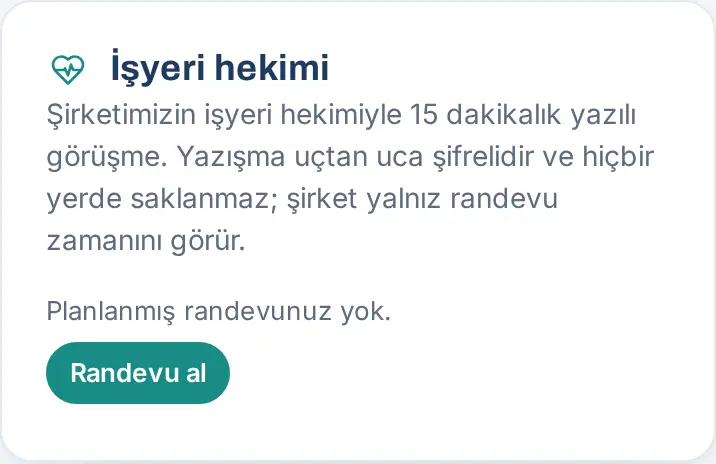
- Gibt es mehrere Ärzte, wählen Sie zuerst den Arzt.
- Die Tage, an denen der Arzt verfügbar ist, werden aufgelistet. Tippen Sie auf einen Tag; die freien 15-Minuten-Zeiten dieses Tages erscheinen.
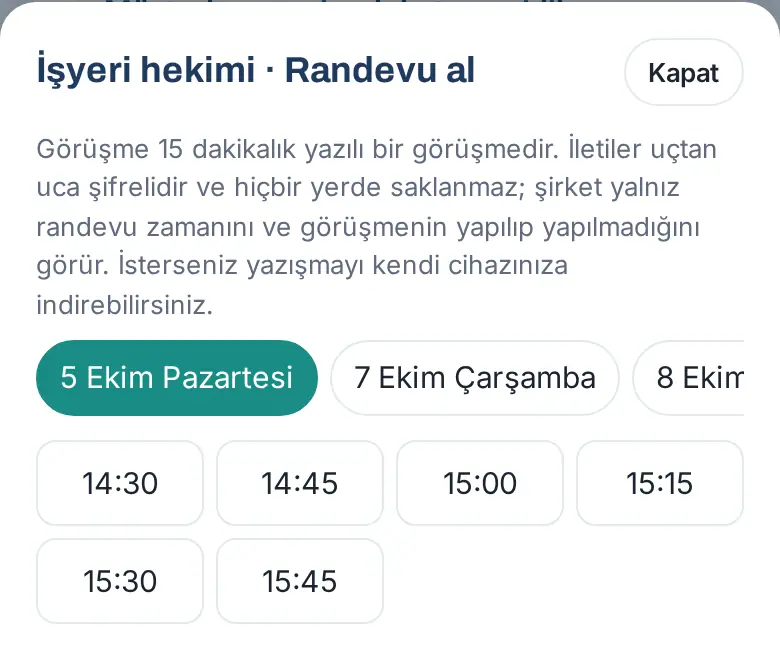
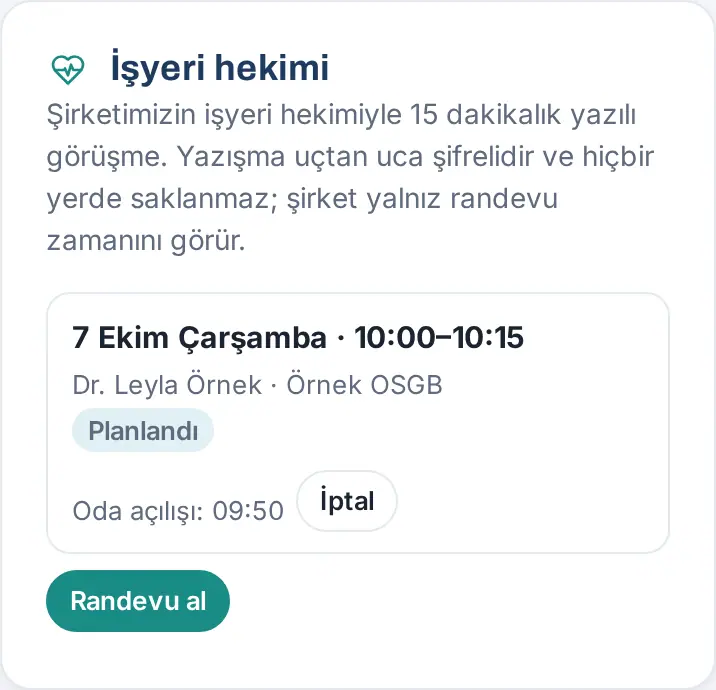
- Tippen Sie auf eine Uhrzeit. Ihre Auswahl wird angezeigt (z. B. „Mittwoch, 7. Oktober · 10:00“) und der Hinweis „Der Gesprächsraum öffnet 10 Minuten vor dem Termin; Sie erhalten eine Benachrichtigung.“ erscheint. Für eine andere Zeit tippen Sie auf Andere Uhrzeit.
- Tippen Sie auf Termin bestätigen.
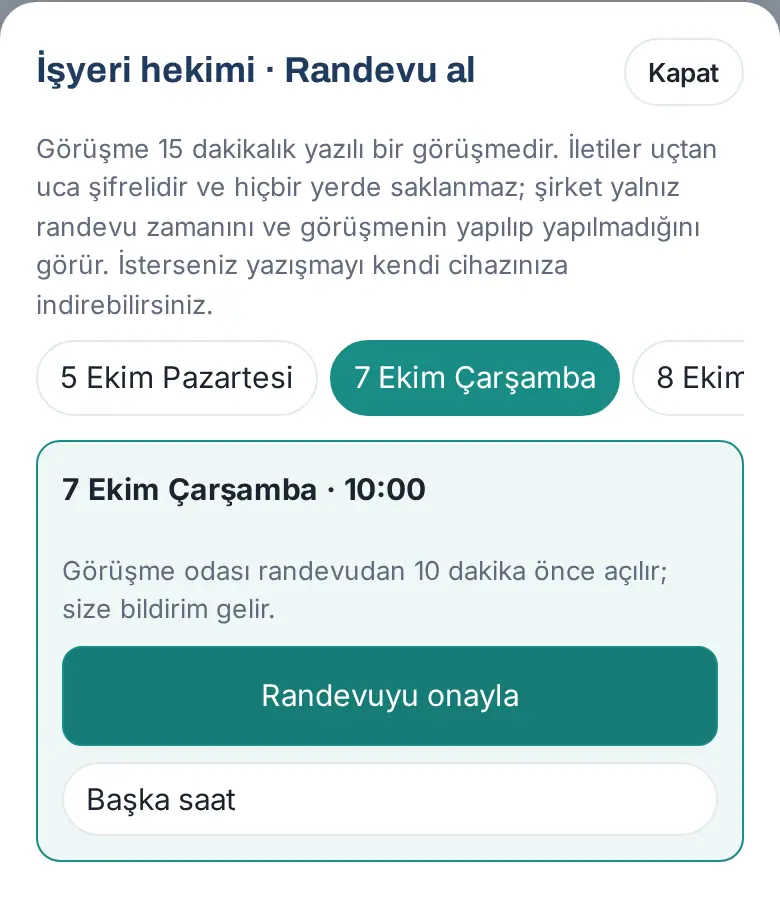
Ergebnis: Die Meldung „Ihr Termin wurde gebucht: Mittwoch, 7. Oktober 10:00“ erscheint. Im Feld stehen Ihr Termin, Name und Einrichtung des Arztes, der Status Geplant und die Uhrzeit für die Raumöffnung. Der Arzt erhält eine Benachrichtigung (nur mit Ihrem Namen und der Terminzeit).
Häufige Fehler:
- „Diese Zeit ist gerade vergeben worden. Wählen Sie eine andere Uhrzeit.“: Jemand anderes hat dieselbe Zeit vor Ihnen gebucht.
- „Sie können höchstens 2 künftige Termine haben; schließen Sie zuerst einen ab oder sagen Sie ihn ab.“
- „In den nächsten Tagen gibt es keine freien Zeiten. Schauen Sie später noch einmal.“
Tipp: Sie können frühestens für einen Zeitpunkt in 30 Minuten buchen; wie viele Tage im Voraus höchstens gebucht werden kann, legt Ihr Unternehmen fest (Standard 30 Tage).
Verschlüsseltes Gespräch mit dem Arzt
Für wen: Mitarbeitende · Wo: Mein Bereich → Persönlicher Bereich → Betriebsarzt → Gespräch beitreten
Wozu: Zur Terminzeit schreiben Sie mit dem Arzt. Die Nachrichten werden auf Ihrem Gerät verschlüsselt und nur auf dem Gerät des Arztes entschlüsselt; der Server kann die Nachrichten nicht lesen. Eine verschlüsselte Nachricht wartet nur so lange (höchstens 3 Stunden) vorübergehend auf dem Server, bis die Gegenseite sie abgeholt hat, und wird danach gelöscht; ein Gesprächsprotokoll wird nicht geführt.
Bevor Sie beginnen: Der Gesprächsraum öffnet 10 Minuten vor dem Termin und schließt 60 Minuten nach dem Beginn. Verwenden Sie einen aktuellen Browser; in einem alten Browser erscheint die Warnung „Dieser Browser unterstützt keine verschlüsselten Gespräche; verwenden Sie einen aktuellen Browser.“
- Wenn der Raum öffnet, erhalten Sie eine Benachrichtigung. Tippen Sie im Feld Betriebsarzt neben Ihrem Termin auf Gespräch beitreten.
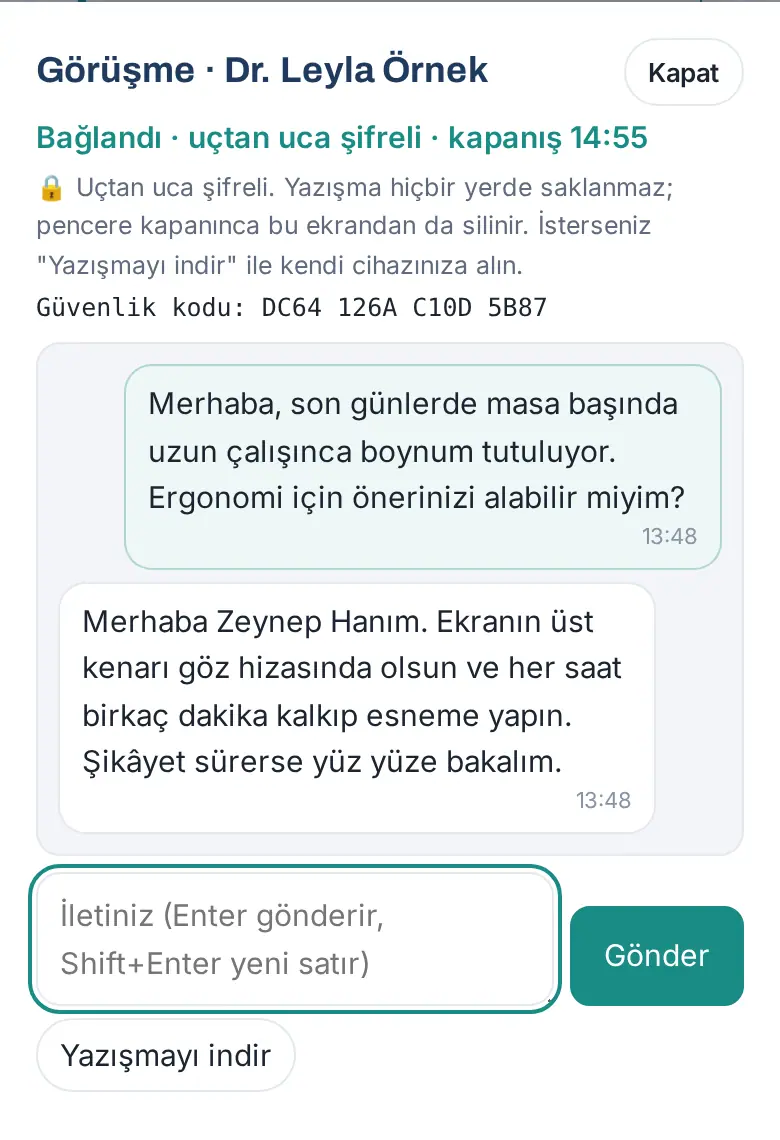
- Das Fenster Gespräch · <Name des Arztes> öffnet sich. Ist der Arzt noch nicht da, steht oben „<Name des Arztes> wird erwartet… · Ende 14:55“ und die Schaltfläche Senden ist nicht verfügbar. Sobald der Arzt da ist, steht oben „Verbunden · Ende-zu-Ende-verschlüsselt · Ende 14:55“.
- Sehen Sie sich die Zeile Sicherheitscode an (z. B. „DC64 126A C10D 5B87“). Auf dem Bildschirm des Arztes erscheint derselbe Code; wenn Sie möchten, fragen Sie den Arzt nach dem Code und bestätigen so, dass Sie im selben Gespräch sind.
- Schreiben Sie Ihre Nachricht in das Feld Ihre Nachricht (Enter sendet, Umschalt+Enter neue Zeile) und tippen Sie auf Senden.
- Wenn Sie den Schriftverkehr aufbewahren möchten, tippen Sie auf Verlauf herunterladen, ohne das Fenster zu schließen (das geht auch nach dem Ende des Gesprächs). Der Schriftverkehr wird als Textdatei nur auf Ihr Gerät heruntergeladen.
- Schließen Sie das Fenster nach dem Gespräch mit Schließen. Haben Sie den Verlauf nicht heruntergeladen, erscheint die Frage „Wenn Sie das Fenster schließen, wird der Verlauf von diesem Bildschirm gelöscht und nirgends gespeichert. Schließen?“
Ergebnis: Beendet der Arzt das Gespräch, steht dort „Das Gespräch ist beendet. Der Verlauf ist nur auf diesem Bildschirm; laden Sie ihn bei Bedarf herunter.“ Dem Unternehmen wird nur mitgeteilt, ob das Gespräch stattgefunden hat und ob eine Krankmeldung ausgestellt wurde.
Wichtig:
- Aktualisieren Sie die Seite, wird ein neuer Schlüssel erzeugt; die Nachrichten von vor dem Aktualisieren verschwinden von diesem Bildschirm. Das ist so gewollt.
- Der Schriftverkehr wird auch nicht im Browserspeicher Ihres Smartphones aufbewahrt. Wenn Sie ihn aufbewahren möchten, verwenden Sie Verlauf herunterladen und bewahren Sie die Datei an einem sicheren Ort auf.
- Haben Sie ein akutes gesundheitliches Problem, warten Sie nicht auf den Termin; rufen Sie die 112 an.
Termin absagen
Für wen: Mitarbeitende · Wo: Mein Bereich → Persönlicher Bereich → Betriebsarzt → Storniert
- Tippen Sie im Feld Betriebsarzt neben Ihrem Termin auf Storniert.
- Tippen Sie bei der Frage „Termin absagen?“ auf Ja, stornieren.
Ergebnis: Der Termin verschwindet aus der Liste und der Arzt wird benachrichtigt. Die freigewordene Zeit steht anderen Mitarbeitenden zur Verfügung.
Wichtig: Ein begonnener Termin kann nicht abgesagt werden („Begonnener Termin kann nicht storniert werden.“). Der Arzt kann den Termin jederzeit absagen; in diesem Fall erhalten Sie eine Benachrichtigung. Wird ein Arzt aus dem Unternehmen entfernt, werden seine künftigen Termine abgesagt.
Arztbildschirm: Termine, Gespräch und Ergebnis
Für wen: Betriebsarzt · Wo: Prozence-App-Adresse (mit dem Arztkonto) → Termine
Wozu: Der Betriebsarzt meldet sich mit einem gesonderten Konto an, das nicht als Mitarbeiter des Unternehmens gilt, und sieht nur seinen eigenen Bildschirm: Termine, Verfügbarkeit und Verlauf. Weitere Daten des Unternehmens werden dem Arzt nicht angezeigt.
Bevor Sie beginnen: Der Arbeitsschutzverantwortliche oder ein Admin des Unternehmens muss Sie als Arzt hinzugefügt haben (siehe Arzt hinzufügen in Kapitel 32). Ein Google- oder Microsoft-Konto ist nicht nötig.
- Öffnen Sie die Prozence-Anmeldeseite des Unternehmens und geben Sie die E-Mail-Adresse ein, die Ihnen mitgeteilt wurde. Geben Sie den Code ein, der per E-Mail kommt (siehe 00. Erste Schritte).
- Der Bildschirm Betriebsarzt · <Name des Unternehmens> öffnet sich. Im Reiter Termine (n) werden die Termine unter Heute und demnächst aufgelistet: Tag, Uhrzeit, Name und Abteilung der Mitarbeiterin bzw. des Mitarbeiters, Status und die Uhrzeit der Raumöffnung.
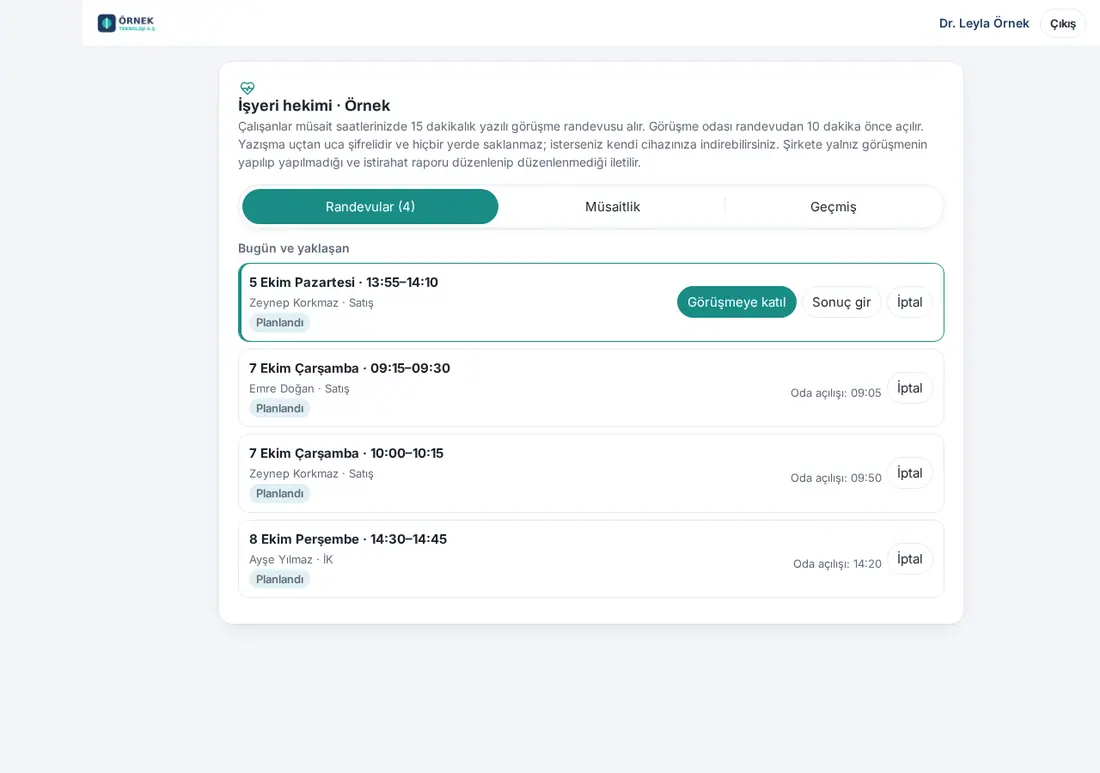
- Klicken Sie nach der Raumöffnung neben dem Termin auf Gespräch beitreten. Ist der Mitarbeiter bzw. die Mitarbeiterin im Raum, steht dort „Mitarbeiter im Raum“.
- Schreiben Sie mit dem Mitarbeiter bzw. der Mitarbeiterin. Auf beiden Bildschirmen erscheint derselbe Sicherheitscode.
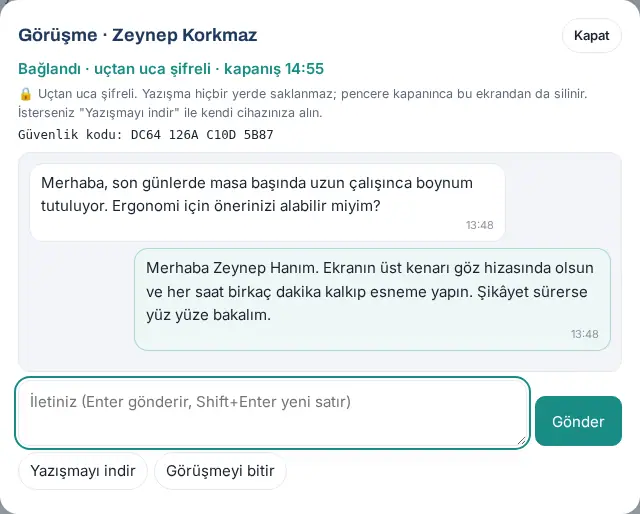
- Wenn Sie den Schriftverkehr aufbewahren möchten, klicken Sie auf Verlauf herunterladen.
- Klicken Sie nach dem Gespräch auf Gespräch beenden. Es erfolgt keine Rückfrage; der Raum schließt sofort. Es steht dort „Das Gespräch ist beendet.“; die Raumschlüssel und wartenden Nachrichten werden gelöscht.
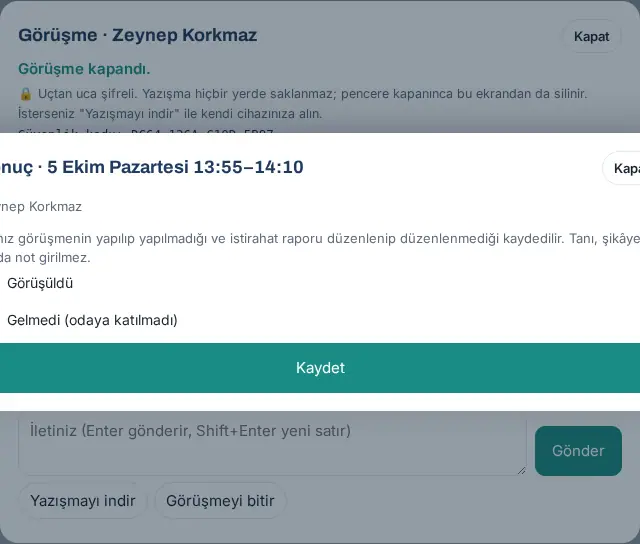
- Nach Gespräch beenden öffnet sich das Ergebnisfenster automatisch. Um das Ergebnis später einzutragen, klicken Sie neben dem Termin auf Ergebnis eintragen.
- Wählen Sie Stattgefunden oder Nicht erschienen (Raum nicht betreten). Haben Sie Stattgefunden gewählt, antworten Sie auf die Frage Wurde eine Krankmeldung ausgestellt? mit Ja oder Nein.
- Klicken Sie auf Speichern.
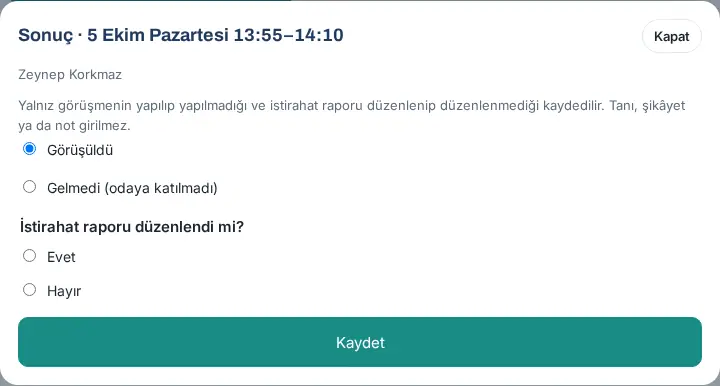
Ergebnis: Der Termin wechselt in den Reiter Verlauf. Dem Unternehmen werden nur die Angabe, ob das Gespräch stattgefunden hat oder nicht, und die Angabe zur Krankmeldung mitgeteilt.
Häufige Fehler:
- „Das Ergebnis wird nach der Terminzeit eingetragen.“
- „Ergebnis wählen: stattgefunden oder nicht erschienen.“
- „Wurde eine Krankmeldung ausgestellt? Wählen Sie Ja oder Nein.“
Tipp: Tragen Sie kein Ergebnis ein, wird es 3 Stunden nach dem Termin gespeichert: als „Stattgefunden“ (Krankmeldung unbekannt), wenn beide Seiten mit dem Raum verbunden waren, sonst als „Nicht erschienen“.
Wichtig: Im Ergebnis gibt es kein Feld für Diagnose, Beschwerden oder Notizen; das ist Absicht. Auf dem Arztbildschirm gibt es keine Sprachauswahl.
Arztbildschirm: Verfügbarkeit eintragen
Für wen: Betriebsarzt (auch der Arbeitsschutzverantwortliche kann sie bearbeiten) · Wo: Arztbildschirm → Verfügbarkeit
Wozu: Sie tragen Ihre wöchentlichen Gesprächszeiten ein. Mitarbeitende buchen in diesen Zeiträumen 15-Minuten-Termine.
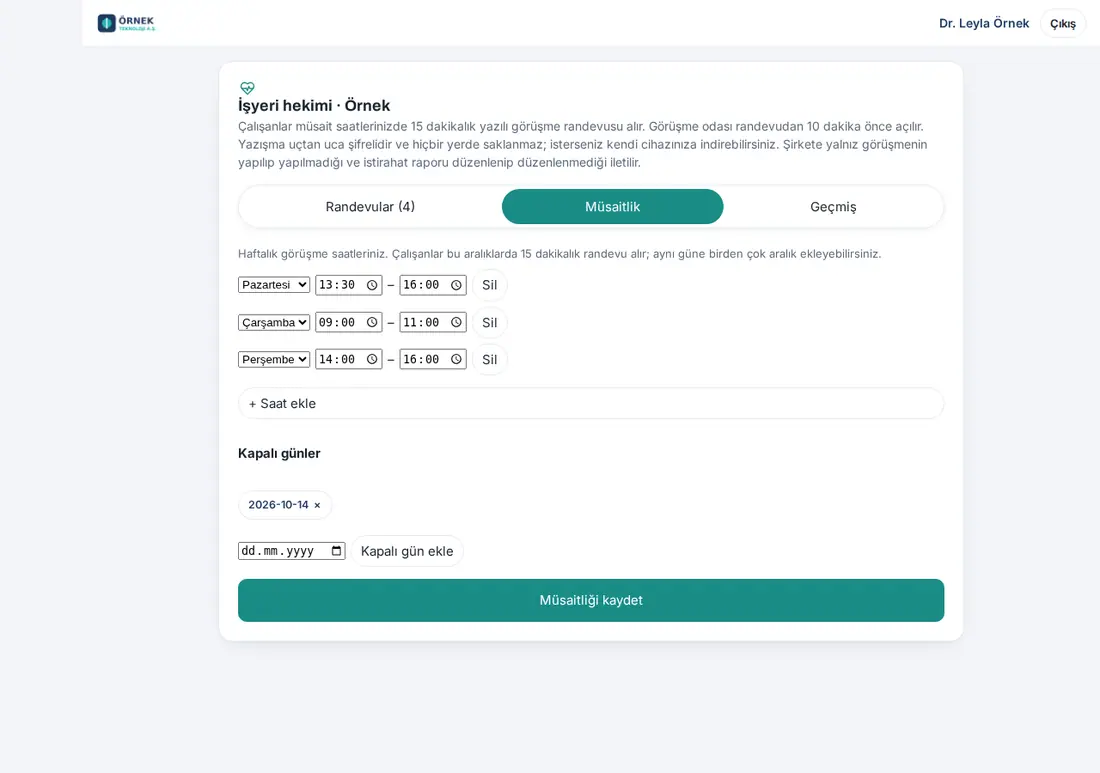
- Klicken Sie auf den Reiter Verfügbarkeit.
- Wählen Sie in jeder Zeile den Tag (Montag … Sonntag) und geben Sie die Zeiten für Beginn und Ende ein (z. B. 13:30–16:00). Für denselben Tag können Sie mehrere Zeiträume hinzufügen.
- Für einen neuen Zeitraum klicken Sie auf + Zeiten hinzufügen. Um eine Zeile zu entfernen, klicken Sie auf Löschen.
- Wählen Sie für Tage, an denen Sie nicht da sind, unter Abwesenheitstage das Datum und klicken Sie auf Abwesenheitstag hinzufügen. Um einen Tag aus der Liste zu entfernen, klicken Sie auf ×.
- Klicken Sie auf Verfügbarkeit speichern. Die Meldung „Verfügbarkeit gespeichert.“ erscheint.
Häufige Fehler:
- „Die Zeiträume für denselben Tag überschneiden sich.“
- „Das Ende muss mindestens 15 Minuten nach dem Beginn liegen.“
- „Höchstens 21 Verfügbarkeitszeilen.“ / „Höchstens 120 Abwesenheitstage.“
Wichtig: Prüfen Sie, bevor Sie einen Tag sperren, im Reiter Termine, ob für diesen Tag bereits ein Termin gebucht wurde. Gibt es einen, sagen Sie ihn mit Storniert ab; die Mitarbeiterin bzw. der Mitarbeiter wird benachrichtigt.


