27. Urgences, sécurité au travail et médecin du travail
Les captures d’écran montrent l’interface turque de Prozence avec les données fictives de « Örnek Teknoloji A.Ş. » ; l’interface française présente la même disposition.
Dans ce chapitre, nous expliquons comment consulter le plan d’urgence de l’entreprise, ce que vous voyez dans l’application en cas d’urgence (alerte plein écran et sirène comprises) et comment répondre à l’appel « Je suis en sécurité ». Les étapes de « Signaler une urgence », la liste des personnes en attente d’aide et les personnes à prévenir, pour les responsables des urgences et les équipes, figurent aussi ici. Nous expliquons également comment signaler une situation à risque en matière de santé et de sécurité au travail (SST) ou un accident du travail, comment terminer avec une preuve une action corrective qui vous est attribuée et comment prendre rendez-vous avec le médecin du travail pour une consultation écrite chiffrée.
Pour qui : Collaborateur · Responsable des urgences · Membre d’une équipe d’intervention d’urgence · Médecin du travail
Pour modifier le plan, gérer les équipes, tenir le registre des exercices, lancer l’appel « Je suis en sécurité », traiter les signalements SST et ajouter un médecin, voir 32. Gestion de la navette, des repas, des visiteurs et des urgences.
Dans ce chapitre
- Consulter le plan d’urgence
- Le bandeau d’urgence : ce que vous voyez en cas d’urgence
- Alerte plein écran et sirène
- Répondre à l’appel « Je suis en sécurité »
- Répondre sans connexion
- En tant que membre d’une équipe d’intervention d’urgence
- Personnes en attente d’aide et Joint (intervenant)
- Consulter les personnes à prévenir (responsable)
- Signaler une urgence (responsable)
- Personnes présentes pendant une urgence et fin de l’urgence
- Signaler un presque-accident et un danger
- Déclarer un accident du travail
- Suivre l’état de votre signalement
- Terminer une action corrective avec une preuve (DÖF)
- Prendre rendez-vous avec le médecin
- Consultation chiffrée avec le médecin
- Annuler un rendez-vous
- Écran du médecin : rendez-vous, consultation et résultat
- Écran du médecin : saisir les disponibilités
Note : Les images d’urgence et de l’appel « Je suis en sécurité » de ce chapitre montrent un exercice de séisme pris comme exemple. Sur votre écran, vous voyez les lieux, les téléphones et les personnes du plan de votre entreprise.
Consulter le plan d’urgence
Pour qui : Collaborateur · Où : Bouton Urgence de la barre du haut · Version : 0.99.30 (équipes 0.99.44 ; couleur du bouton 1.1.5, adresse du bâtiment et rôle personnel 1.1.7)
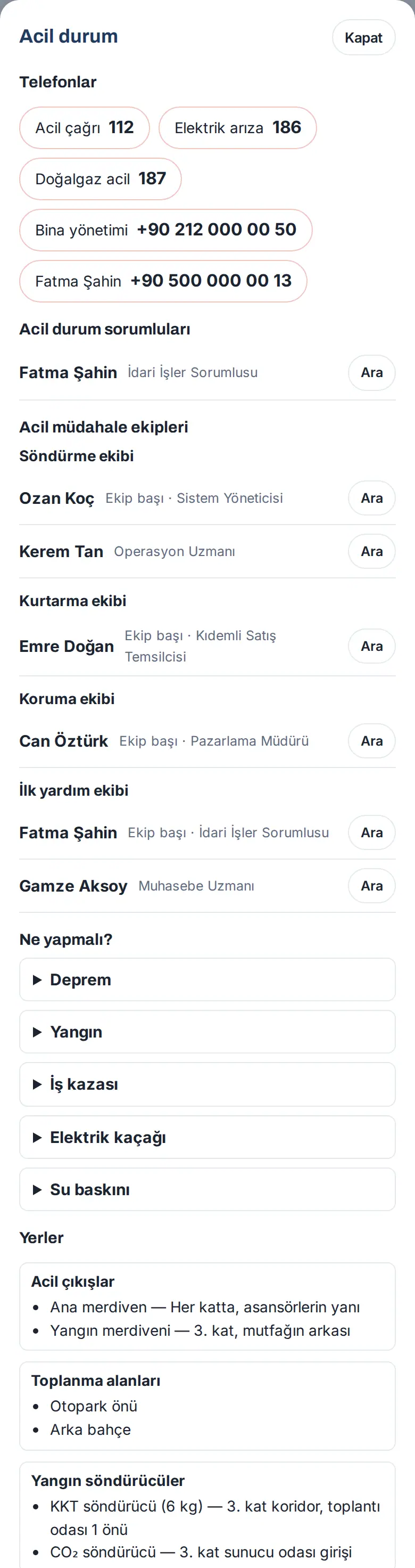
À quoi ça sert : Tout le monde voit le plan d’urgence de l’entreprise : les téléphones d’appel d’urgence, les responsables des urgences, les équipes d’intervention d’urgence, ce qu’il faut faire pour chaque type d’urgence, ainsi que l’emplacement des sorties de secours, des extincteurs, des disjoncteurs, des vannes, de l’armoire de premiers secours et des points de rassemblement.
- Touchez le bouton rouge Urgence, avec l’icône en triangle, dans la barre du haut. Sur téléphone, seule l’icône apparaît. Les responsables des urgences voient aussi à côté le bouton vert Je suis en sécurité, avec l’icône de bouclier (1.1.5 : rouge et vert, pour ne pas confondre ces boutons avec les notifications).


- La fenêtre Urgence s’ouvre. En haut figure Téléphones (le 112 est toujours en premier). Vous pouvez appeler en touchant le numéro.
- Les Responsables urgence et les Équipes d'intervention d'urgence (extinction, sauvetage, protection, premiers secours) sont listés avec leur nom ; vous pouvez les appeler avec Appeler à côté d’eux.
- Sous Que faire ?, touchez un type d’urgence (Séisme, Incendie, Accident du travail, Fuite électrique, Inondation). Les consignes de cette situation s’ouvrent.
- Sous Emplacements, vous voyez les sorties de secours, les points de rassemblement, les extincteurs, les disjoncteurs électriques, les vannes d’eau et les armoires de premiers secours.
- Si l’entreprise a ajouté un plan d’évacuation, touchez Ouvrir le plan d’évacuation. Si l’entreprise l’a saisi, l’adresse du bâtiment et la note d’évacuation figurent sous Adresse du bâtiment et évacuation (1.1.7).
- Si vous faites partie d’une équipe d’intervention d’urgence, votre équipe, votre rôle (Chef d'équipe / Chef d’équipe suppléant), la date de votre formation et la date d’expiration de votre attestation figurent sous Mon rôle en cas d’urgence ; si votre attestation a expiré, « belge BİTTİ » (« attestation EXPIRÉE ») apparaît en rouge (1.1.7).
Astuce : Lisez le plan au calme, en dehors de toute urgence. Repérez la sortie de secours et le point de rassemblement de votre étage.
Important : Les consignes ne sont affichées qu’en turc. En cas de danger de mort, appelez d’abord le 112 (le numéro d’appel d’urgence en Turquie ; si vous êtes à l’étranger, le numéro d’urgence du pays où vous vous trouvez).
Le bandeau d’urgence : ce que vous voyez en cas d’urgence
Pour qui : Collaborateur · Où : Bandeau rouge tout en haut de l’application · Version : 0.99.30
À quoi ça sert : Quand un responsable des urgences signale une urgence, un bandeau rouge apparaît dans l’application de tous les collaborateurs. Le bandeau indique ce qui se passe, la consigne, les lieux et les téléphones liés à cette situation.
- Si le responsable a aussi lancé l’appel « Je suis en sécurité », vous recevez une notification sur le téléphone et un e-mail ; touchez la notification ou ouvrez l’application. Si l’appel n’a pas été lancé (par ex. pour un accident du travail), vous ne recevez pas de notification séparée ; le bandeau s’affiche quand vous ouvrez l’application.
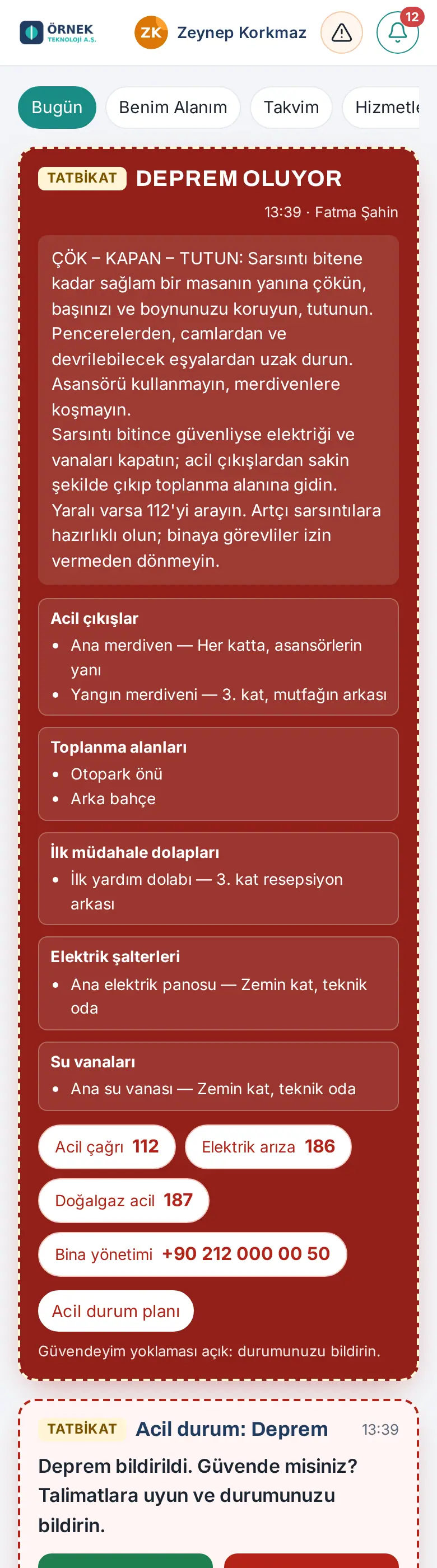
- Le bandeau rouge apparaît au-dessus de tous les écrans : le nom de l’urgence (par ex. SÉISME EN COURS), l’heure et la personne qui a signalé. S’il s’agit d’un exercice, EXERCICE figure à côté du titre.
- Lisez la consigne dans le bandeau et appliquez-la.
- En dessous figurent les lieux liés à cette situation (sorties de secours, points de rassemblement, armoires de premiers secours, disjoncteurs, vannes) et les téléphones. Touchez le numéro pour appeler.
- Pour le plan complet, touchez Plan d’urgence.
- Si, sous le bandeau, il est écrit « L’appel « Je suis en sécurité » est ouvert : indiquez votre situation. », répondez à l’appel « Je suis en sécurité ».
Résultat : Quand l’urgence est terminée, le bandeau disparaît pour tout le monde. Si le responsable ne la termine pas, le bandeau disparaît automatiquement au bout de 12 heures.
Alerte plein écran et sirène
Pour qui : Collaborateur · Où : Au-dessus de tout l’écran, quand l’application est ouverte ou à son ouverture · Version : 1.1.8
À quoi ça sert : Quand un appel « Je suis en sécurité » est ouvert et que vous n’avez pas encore répondu, l’application affiche une alerte qui couvre tout l’écran, fait retentir une sirène et fait vibrer le téléphone (s’il le permet). Le titre de l’onglet clignote : « (!) URGENCE — indiquez votre situation » (pendant un exercice, « (!) EXERCICE — indiquez votre situation »). Tout s’arrête quand vous répondez.
Avant de commencer : L’alerte apparaît si votre entreprise n’a pas désactivé Faire retentir une sirène dans l'application dans les réglages « Je suis en sécurité » (activé par défaut). La personne qui a lancé l’appel ne voit pas l’alerte ; elle gère l’appel depuis le tableau.
- Ouvrez l’application ou gardez-la ouverte. Quand l’appel commence, l’alerte arrive à l’écran en quelques minutes au plus (quand la cloche s’actualise ou quand vous revenez dans l’application). La notification sur le téléphone, elle, arrive immédiatement.
- L’alerte indique l’étiquette EXERCICE ou URGENCE, le titre et le message de l’appel.
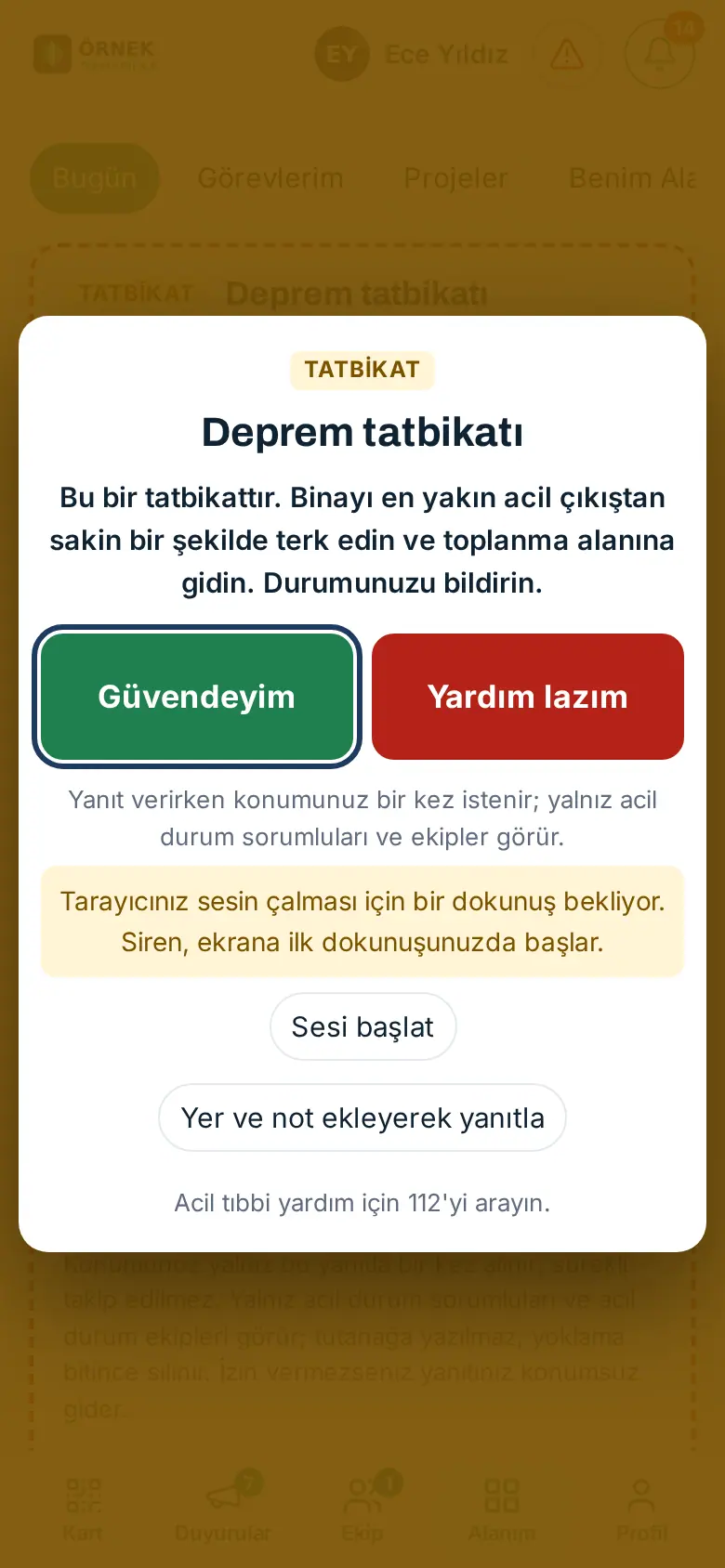
- Si le navigateur attend un appui pour jouer le son, « Votre navigateur attend un appui avant de jouer un son. La sirène démarre dès votre premier appui sur l'écran. » s’affiche. Pour démarrer la sirène tout de suite, touchez Activer le son.
- Selon votre situation, touchez le grand bouton Je suis en sécurité ou J’ai besoin d’aide. La sirène s’arrête aussitôt et votre réponse est envoyée (voir Répondre à l’appel « Je suis en sécurité »).
- Si vous voulez ajouter un point de rassemblement ou une note, touchez Répondre avec lieu et note. L’alerte se ferme sur cette page et vous passez au bandeau de réponse.
Astuce : Pendant que la sirène retentit, le bouton Couper le son apparaît ; il coupe le son pour cet appel sur cet appareil, mais l’alerte reste jusqu’à votre réponse. En cas d’urgence réelle, la sirène est un son montant et descendant qui retentit 3 minutes au maximum ; pendant un exercice, c’est un son doux à deux tons de 8 secondes.
Important : Une page web ne peut pas jouer de son quand le téléphone est verrouillé ou que l’application est en arrière-plan ; dans ce cas, comptez sur la notification du téléphone. L’iPhone ne vibre pas. En cas de danger vital, appelez d’abord le 112.
Remarque : Cette image montre l’état dans lequel le navigateur attend un appui pour le son. Le son de la sirène, la vibration et le titre d’onglet clignotant ne peuvent pas être montrés dans l’image ; les étapes ont été rédigées à partir des textes du code de l’application.
Répondre à l’appel « Je suis en sécurité »
Pour qui : Collaborateur · Où : Bandeau Je suis en sécurité à cadre rouge, tout en haut de l’application · Version : 0.62.0 (mis à jour en 0.99.30 ; demande d’aide en 1.1.7, position en 1.1.8)
À quoi ça sert : Après un séisme, un incendie, une évacuation ou un exercice, l’entreprise lance un appel. D’un seul geste, vous indiquez que vous êtes en sécurité ou que vous avez besoin d’aide ; les responsables des urgences voient instantanément qui n’a pas répondu. Pour un appel lancé avec « Signaler une urgence », le titre porte le nom de l’urgence (par ex. « Urgence : Séisme »).
- Quand l’appel est lancé, vous recevez une notification sur le téléphone et (si l’entreprise l’a choisi) un e-mail. Touchez la notification ou ouvrez l’application. Dans l’application, l’alerte plein écran apparaît d’abord (voir Alerte plein écran et sirène) ; le bandeau de l’appel apparaît aussi en haut de l’écran. S’il s’agit d’un exercice, EXERCICE y figure ; le bandeau indique aussi la personne qui a lancé l’appel et l’heure.
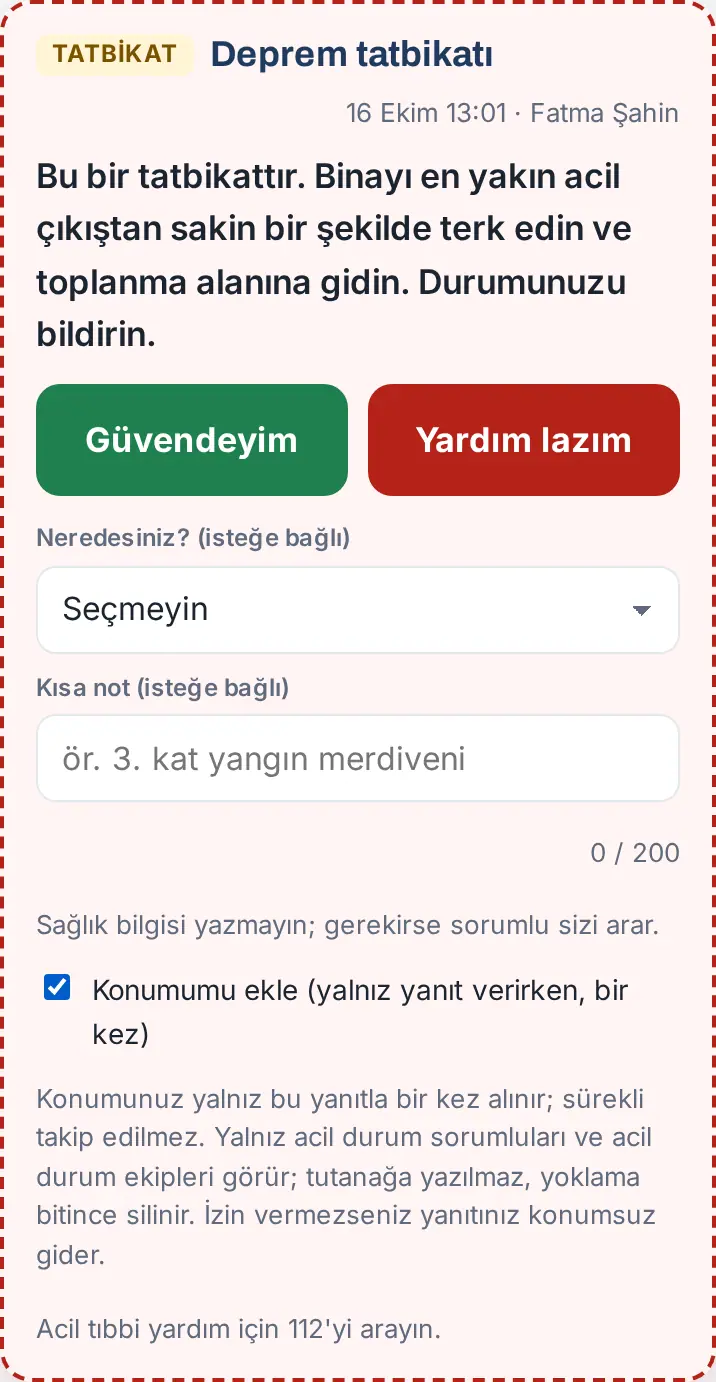
- Si vous le souhaitez, choisissez votre point de rassemblement dans la liste Où êtes-vous ? (facultatif), ou Je ne suis pas au bureau.
- Si vous le souhaitez, écrivez une courte note dans la zone Note courte (facultatif) (par ex. « escalier de secours, 3e étage » ; 200 caractères au maximum).
- Si votre entreprise demande la position, la case Ajouter ma position (seulement en répondant, une fois) est cochée. Si vous ne voulez pas envoyer votre position, décochez-la.
- Selon votre situation, touchez le bouton Je suis en sécurité ou J’ai besoin d’aide. Si la case de la position est cochée, le navigateur demande une fois l’autorisation de position ; « Récupération de votre position… 10 secondes au maximum ; sans autorisation, votre réponse est envoyée sans position. » s’affiche.
Résultat : Le message « Teşekkürler, "Güvendeyim" yanıtınız kaydedildi. » (« merci, votre réponse « Je suis en sécurité » est enregistrée ») s’affiche ; si la position a été demandée, « Konumunuz eklendi. » (« votre position a été ajoutée »), « Konum izni verilmedi; yanıtınız konumsuz gönderildi. » (« autorisation de position refusée ; votre réponse a été envoyée sans position ») ou « Konum henüz alınamadı; bulunursa yanıtınıza eklenecek. » (« position pas encore obtenue ; elle sera ajoutée à votre réponse si elle est trouvée ») est ajouté à la fin. Le bandeau se réduit et indique Votre situation : En sécurité, l’heure et le lieu que vous avez choisi. Si votre situation change, touchez Modifier ma situation ; l’heure de votre première réponse est conservée à part (« ilk yanıt 13:01 » (« première réponse 13:01 »)).
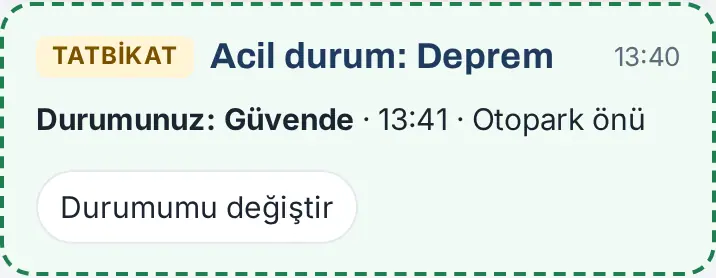
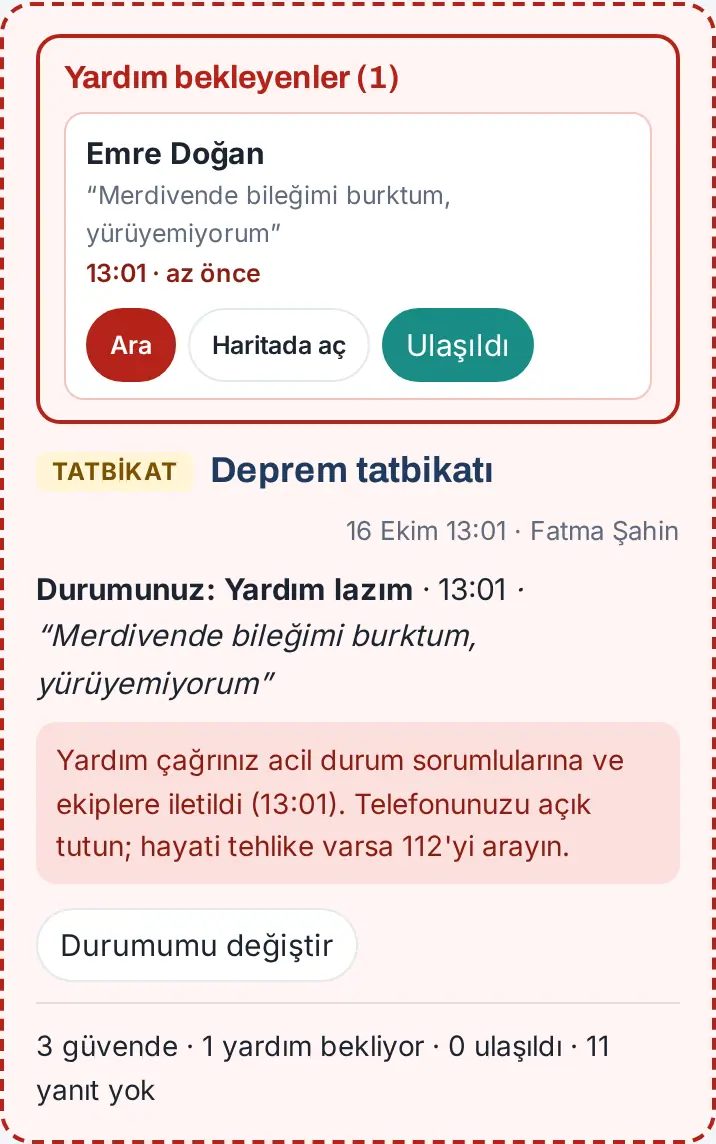
Si vous dites J’ai besoin d’aide (1.1.7) : Votre demande est envoyée immédiatement, par notification sur le téléphone et par e-mail, aux responsables des urgences, à la personne qui a lancé l’appel, aux personnes habilitées SST, à tous les chefs d’équipe et aux membres des équipes de premiers secours et de sauvetage (avec votre nom, l’heure, votre point de rassemblement, votre note et votre téléphone). Le message devient « Votre demande d’aide est enregistrée ; les responsables et les équipes d’urgence ont été prévenus. ». Le bandeau indique « Votre demande d’aide a été transmise aux responsables et équipes d’urgence (13:01). Gardez votre téléphone allumé ; en cas de danger vital, appelez le 112. ». Quand un intervenant vous a joint et touche Joint, le bandeau affiche « Votre demande d’aide a été prise en charge : Fatma Şahin · 13:03 » et vous recevez une notification.
Astuce :
- Avec le lien Je suis en sécurité ou J’ai besoin d’aide de l’e-mail, vous pouvez aussi répondre sans vous connecter à l’application. Le lien n’est valable que pour vous et que pour cet appel. La page du lien comporte aussi la case Ajouter ma position (maintenant seulement, une fois). Si vous avez déjà donné une réponse différente, la page vous le signale (par ex. « Önceki yanıtınız: Güvende. Bu bağlantı "Yardım lazım" için açıldı… » (« votre réponse précédente : en sécurité. Ce lien a été ouvert pour « J’ai besoin d’aide »… »)).
- Vous pouvez retirer vous-même votre demande d’aide en répondant « Je suis en sécurité » ; les intervenants en sont informés.
- Si l’entreprise a envoyé un long message dans la notification, le bouton suite apparaît à la fin du message dans le bandeau.
Important :
- N’écrivez pas d’informations de santé dans la note (« N’écrivez pas d’informations de santé ; si nécessaire, le responsable vous appellera. »). Pour une aide médicale urgente, appelez le 112.
- Votre position n’est relevée qu’une fois, avec cette réponse ; elle n’est pas suivie en continu. Seuls les responsables des urgences, les personnes habilitées SST et les équipes d’intervention d’urgence la voient ; elle n’est pas inscrite dans le procès-verbal et elle est supprimée à la fin de l’appel. Vos réponses (sans la position) sont conservées dans le procès-verbal de l’appel (voir le procès-verbal au chapitre 32).
Répondre sans connexion
Pour qui : Collaborateur · Où : Bandeau Je suis en sécurité · Version : 1.1.7
À quoi ça sert : Dans une situation comme un tremblement de terre, internet peut être coupé. Votre réponse n’est pas perdue : elle est mise en file d’attente sur votre téléphone et envoyée automatiquement quand la connexion revient.
- Dans le bandeau, touchez comme d’habitude Je suis en sécurité ou J’ai besoin d’aide.
- S’il n’y a pas de connexion, le message « Pas de connexion — votre réponse sera envoyée au retour de la connexion. » s’affiche. Le bandeau indique « En attente d’envoi : En sécurité · 13:03 » et « Pas de connexion. Votre réponse est mise en file sur cet appareil et envoyée au retour de la connexion ; ne fermez pas l’application. ».
- Laissez l’application ouverte. Quand la connexion revient, la réponse est envoyée et le message « Connexion rétablie ; votre réponse en attente a été envoyée. » s’affiche. L’heure de votre réponse est enregistrée comme l’heure à laquelle vous avez touché le bouton.
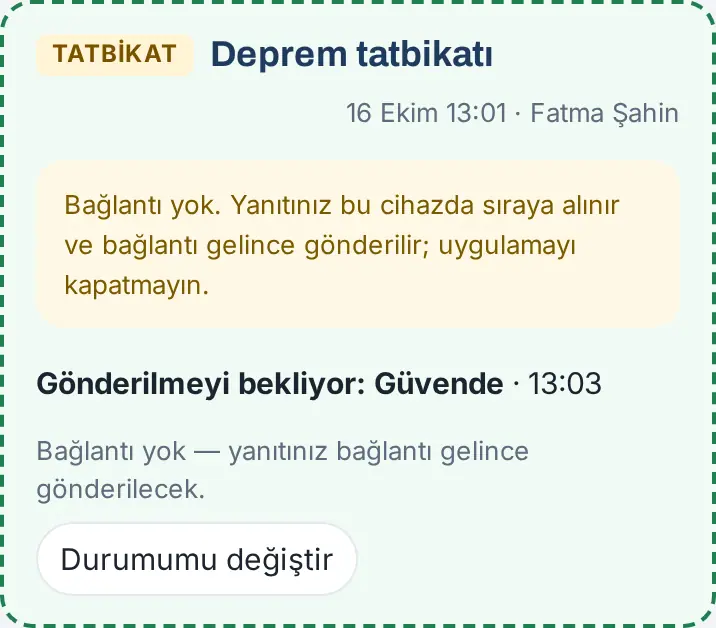
Astuce : Pour changer la réponse en attente, touchez Modifier ma situation. La page du lien de l’e-mail conserve aussi votre réponse quand il n’y a pas de connexion (« Bağlantı yok — yanıtınız bu telefonda saklandı; bağlantı gelince kendiliğinden gönderilecek. Sayfayı kapatmayın. » (« pas de connexion — votre réponse est conservée sur ce téléphone ; elle sera envoyée automatiquement au retour de la connexion. Ne fermez pas la page. »)).
Important : Si l’application n’a jamais été ouverte (première ouverture) et qu’il n’y a pas de connexion, la mise en file d’attente n’est pas possible. Si possible, prévenez le responsable par téléphone.
En tant que membre d’une équipe d’intervention d’urgence
Pour qui : Membre d’une équipe d’extinction, de sauvetage, de protection ou de premiers secours · Où : Urgence → Plan ; notification sur le téléphone · Version : 0.99.44
À quoi ça sert : Si l’entreprise vous a affecté à une équipe d’intervention d’urgence, votre nom apparaît dans le plan avec votre équipe. Quand une urgence est signalée, vous recevez en plus la notification « votre équipe est mobilisée ».
-
Ouvrez la fenêtre Urgence et trouvez votre équipe dans la section Équipes d'intervention d'urgence. Devant l’intitulé de poste du Chef d'équipe, il est écrit « Chef d'équipe ».
-
Quand une urgence est signalée, vous recevez une notification sur le téléphone comme « Urgence : Séisme — votre équipe est mobilisée » (lors d’un exercice, « EXERCICE · » figure au début). La notification vous indique, en tant que membre de quelle équipe, vous devez rejoindre votre poste.
-
Suivez les instructions de votre chef d’équipe et des responsables des urgences. N’oubliez pas de donner aussi votre propre réponse à l’appel « Je suis en sécurité ».
-
Lors d’un appel « Je suis en sécurité », si quelqu’un répond J’ai besoin d’aide et que vous êtes chef d’équipe ou membre de l’équipe de premiers secours ou de sauvetage, vous recevez immédiatement une notification et un e-mail ; vous voyez les personnes en attente d’aide dans le bandeau (voir Personnes en attente d’aide et Joint) (1.1.7).
Astuce : La section Mon rôle en cas d’urgence du plan indique votre rôle, la date de votre formation et la date d’expiration de votre attestation (1.1.7). 60 jours avant l’expiration de votre attestation de premiers secours et de formation, un rappel est envoyé aux responsables des urgences ; ils vous contactent pour la formation de renouvellement.
Personnes en attente d’aide et Joint (intervenant)
Pour qui : Responsable des urgences, Admin, personne habilitée SST, membres des équipes d’intervention d’urgence · Où : Au-dessus du bandeau Je suis en sécurité ; en haut du tableau de l’appel et de la fenêtre Urgence · Version : 1.1.7 (Ouvrir sur la carte 1.1.8 ; votre propre demande mise à jour en 1.4.3)
À quoi ça sert : Lors d’un appel ouvert, toutes les personnes qui répondent J’ai besoin d’aide sont regroupées dans une liste rouge. Vous appelez la personne, vous ouvrez sa position sur la carte si elle existe et, quand vous l’avez jointe, vous clôturez la demande avec Joint. La demande, son heure et le délai d’intervention restent dans le procès-verbal.
Avant de commencer : Même si vous ne faites pas partie du périmètre de l’appel (par ex. un chef d’équipe d’un autre service), la liste vous est visible. Quand une demande d’aide arrive, vous recevez la notification « Yardım lazım » (« besoin d’aide » ; pendant un exercice, « TATBİKAT · Yardım lazım ») et un e-mail avec le bouton Yardım bekleyenleri aç (« ouvrir les personnes en attente d’aide »).
- Touchez la notification ou ouvrez l’application. La liste En attente d’aide (1) apparaît tout en haut du bandeau : le nom de la personne, son point de rassemblement et sa note, l’heure de la demande et « il y a x min ». La liste est actualisée toutes les 30 secondes.
- Pour appeler la personne, touchez Appeler.
- Si la personne a partagé sa position, touchez Ouvrir sur la carte ; la position s’ouvre sur la carte (la marge de précision est indiquée, par ex. « ±25 m »).
- Si vous avez le droit de la voir et que la personne a saisi une personne à prévenir, le bouton Personne à prévenir apparaît aussi (voir Consulter les personnes à prévenir).
- Quand vous avez joint la personne, touchez Joint. Dans la fenêtre Clôturer la demande d’aide, saisissez si vous le souhaitez une Note (facultatif) (par ex. « premiers secours donnés, remis à l’ambulance ») et touchez Joint.
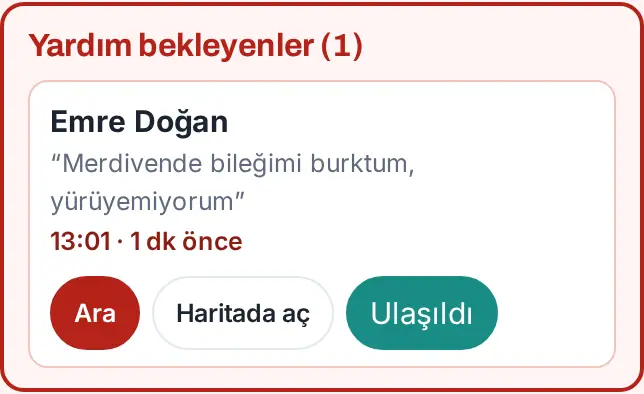
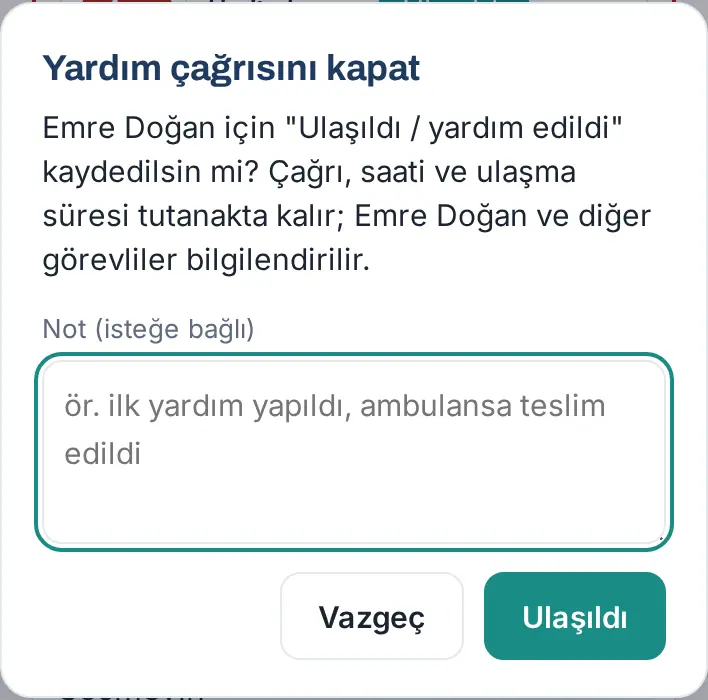
Résultat : Le message « Emre Doğan : enregistré comme joint. » s’affiche ; la personne disparaît de la liste et son statut devient Secouru. La personne reçoit la notification « Votre demande d’aide a été prise en charge » et les autres intervenants la notification « Demande d’aide clôturée ». Le bandeau de la personne indique qui l’a jointe et à quelle heure.
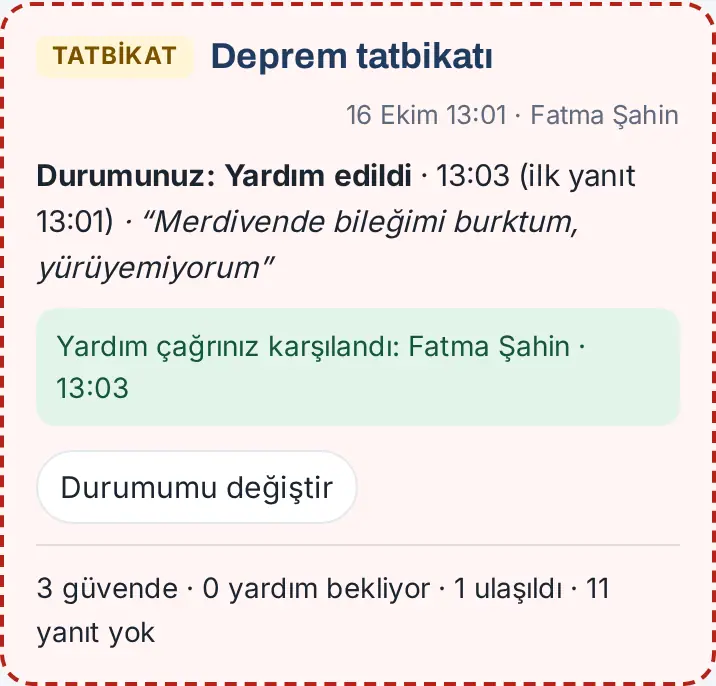
Votre propre demande (1.4.3) : Si vous, intervenant, avez vous-même touché J’ai besoin d’aide, votre propre ligne dans la liste n’a pas de bouton Joint ; à la place figure « Votre demande : un autre intervenant la clôturera ; si vous n'avez plus besoin d'aide, appuyez sur « Je suis en sécurité ». ». Un autre intervenant qui vous rejoint clôture votre demande. Si vous n’avez plus besoin d’aide, touchez Je suis en sécurité dans le bandeau ; votre demande est clôturée et les intervenants sont informés.
Erreurs fréquentes :
- « Cette personne n’a pas de demande d’aide ouverte (quelqu’un l’a peut-être clôturée). » : un autre intervenant a touché Joint avant vous ; la liste est actualisée.
- « Vous ne pouvez pas clôturer votre propre demande d'aide avec « Joint ». Si vous n'avez plus besoin d'aide, appuyez sur « Je suis en sécurité » ; sinon, un autre intervenant la clôturera en vous rejoignant. » (1.4.3)
Important : N’enregistrez pas d’informations de santé ; gardez la note courte et factuelle. En cas de danger vital, appelez d’abord le 112.
Consulter les personnes à prévenir (responsable)
Pour qui : Admin, responsable des urgences, personne habilitée SST · Où : Urgence → Personnes à prévenir · Version : 1.1.6
À quoi ça sert : Vous voyez dans une seule liste les « personnes à prévenir en cas d’urgence » saisies par les collaborateurs dans Mon profil (nom et prénom, lien de parenté, téléphone). Elle sert à prévenir la famille d’un collaborateur en cas d’urgence.
Avant de commencer : Les collaborateurs saisissent eux-mêmes leur personne à prévenir (voir 00. Prise en main). Seuls les rôles ci-dessus voient l’onglet.
- Dans la barre du haut, cliquez sur Urgence et ouvrez l’onglet Personnes à prévenir.
- Dans la liste, sous chaque collaborateur, figurent le nom de son proche et le lien de parenté (par ex. « Leyla Doğan · Annesi » (« mère »)), le téléphone et le bouton Appeler.
- Filtrez en saisissant un nom ou un service dans la zone Rechercher des collaborateurs.
- En bas de la liste, sous le titre Pas encore renseigné (n), figurent les collaborateurs qui n’ont pas saisi de personne à prévenir ; vous pouvez leur rappeler de saisir leurs informations.
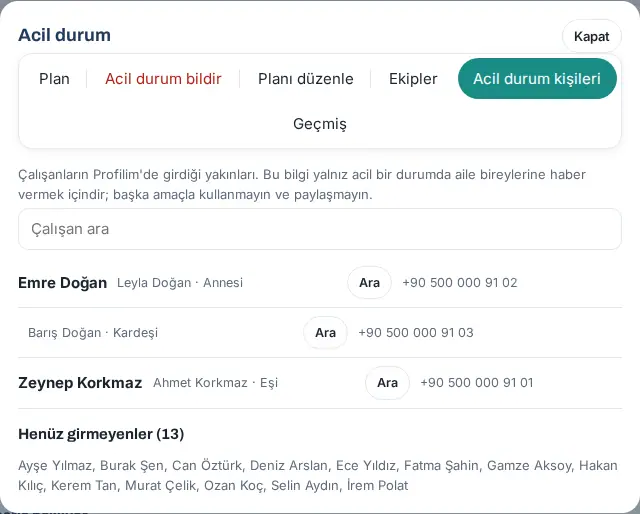
Important : « À utiliser uniquement pour prévenir les proches en cas d’urgence ; ne pas utiliser à d’autres fins ni partager. » Le nom et le téléphone du proche ne sont pas inscrits dans les e-mails ; l’e-mail de demande d’aide contient seulement un lien vers cet onglet. Les collaborateurs qui ont quitté l’entreprise ne figurent pas dans la liste.
Remarque : Comme toutes les personnes du site de test sont des cartes d’exemple fictives avec une adresse « ornek.invalid », l’application les exclut de cette liste. L’image a été obtenue en fournissant à l’écran de l’application les enregistrements saisis par deux collaborateurs fictifs.
Signaler une urgence (responsable)
Pour qui : Responsable des urgences, Admin · Où : Urgence → Signaler une urgence · Version : 0.99.30
À quoi ça sert : Vous annoncez une urgence à toute l’entreprise en deux étapes. Avec le signalement :
- le bandeau d’urgence, les consignes, les lieux et les téléphones apparaissent dans l’application de tous les collaborateurs ;
- si vous le souhaitez, l’appel « Êtes-vous en sécurité ? » est lancé pour toute l’entreprise (Je suis en sécurité) ;
- la liste des personnes présentes (visiteurs et collaborateurs au bureau) est envoyée aux responsables des urgences, aux Admins et à l’accueil par notification sur le téléphone et par e-mail (pour un accident du travail, aussi aux responsables SST) ;
- les informations sur la sortie de secours et le rassemblement sont envoyées aux visiteurs présents (e-mail ; SMS s’il y a un fournisseur de SMS) ;
- la notification « votre équipe est mobilisée » est envoyée aux membres des équipes d’intervention d’urgence.
Avant de commencer : Seuls les responsables des urgences et les Admins voient cet onglet. En cas de véritable urgence, mettez-vous d’abord en sécurité et appelez le 112.
- Dans la barre du haut, cliquez sur Urgence et ouvrez l’onglet Signaler une urgence. Il est écrit « Choisissez l’urgence. Le signalement se confirme en deux étapes. »
- Choisissez le type d’urgence : Séisme, Incendie, Accident du travail, Fuite électrique ou Inondation.
- Si vous le souhaitez, écrivez une Note courte (facultatif) (par ex. « cuisine du 3e étage »).
- S’il s’agit d’un exercice, cochez la case Exercice (les alertes indiquent « EXERCICE »).
- Vérifiez la case Lancer l’appel « Êtes-vous en sécurité ? » pour toute l’entreprise. Cette case est décochée pour un accident du travail et cochée pour les autres types.
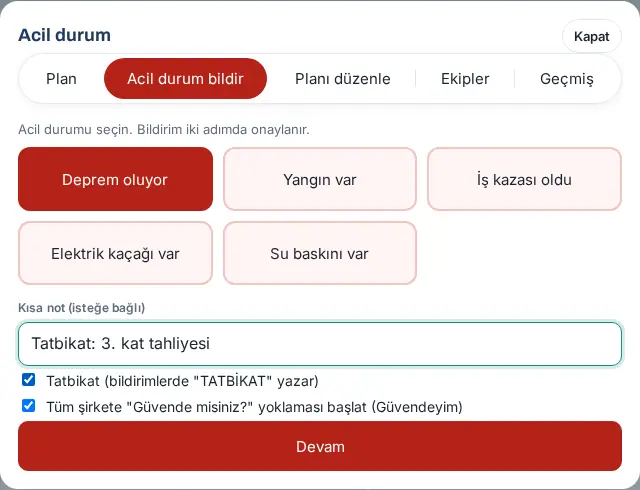
- Cliquez sur Continuer. L’aperçu s’ouvre : il indique à combien de collaborateurs l’appel sera envoyé, à combien de personnes la liste des personnes présentes sera envoyée, et combien de collaborateurs et de visiteurs sont présents en ce moment.
- Vérifiez les informations. À la question « Confirmez-vous ? », cliquez sur Oui, alerter maintenant. Pour renoncer, cliquez sur Retour.
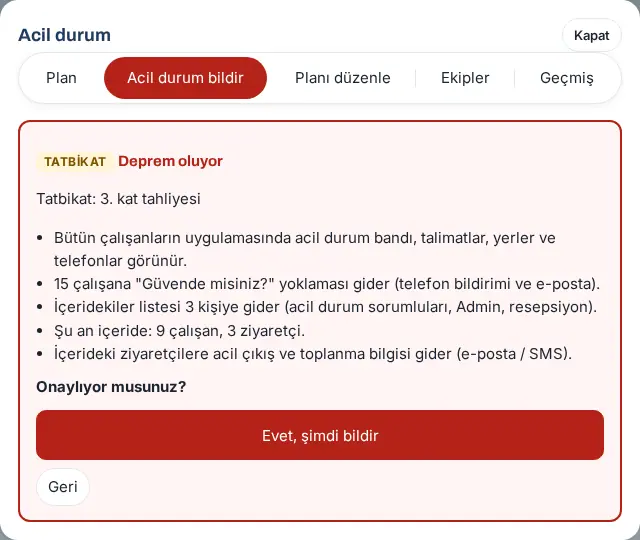
Résultat : Le message « Urgence signalée ; l’appel « Je suis en sécurité » est lancé. » s’affiche. Le bandeau apparaît immédiatement chez tous les collaborateurs. L’onglet Personnes présentes s’ouvre dans la fenêtre.
Erreurs fréquentes :
- « Choisissez le type d’urgence. »
- « Cette urgence vient d’être signalée. » : le même type ne peut pas être signalé de nouveau dans les 2 minutes.
- « Trop de signalements ont été faits ; réessayez dans un moment. » : on peut faire 10 signalements par heure au maximum par personne.
- « L’appel ne peut pas être lancé car Je suis en sécurité est désactivé. » : le module Je suis en sécurité est désactivé ; la case de l’appel ne peut pas être cochée et l’alerte est envoyée sans appel.
- « Rattaché à l’appel en cours. » : ce n’est pas une erreur ; un appel était déjà ouvert et le signalement lui a été rattaché (indiqué dans l’aperçu et dans l’onglet Historique).
Important : Quand une urgence est active, un nouveau signalement remplace le précédent. Pour les exercices, cochez toujours la case Exercice. Les signalements marqués comme exercice sont inscrits automatiquement dans le registre des exercices (voir le registre des exercices au chapitre 32).
Personnes présentes pendant une urgence et fin de l’urgence
Pour qui : Responsable des urgences, Admin · Où : Urgence → Personnes présentes ; bandeau d’urgence · Version : 0.99.30
À quoi ça sert : Pendant une urgence, vous voyez qui se trouve dans le bâtiment (les visiteurs et, d’après l’enregistrement du temps de travail, les collaborateurs au bureau) ; vous l’utilisez pour le comptage lors de l’évacuation. Quand la situation est terminée, vous mettez fin à l’urgence.
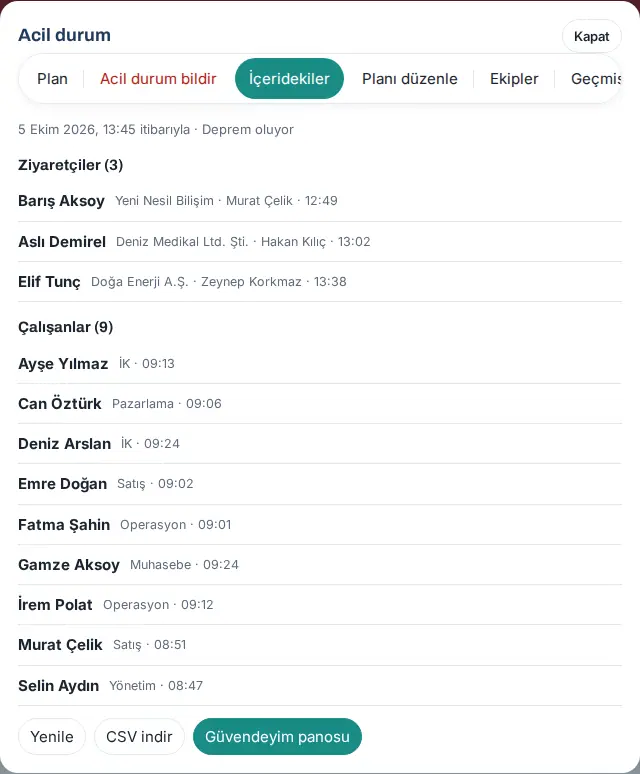
- Dans le bandeau, touchez Personnes présentes (n), ou, dans la fenêtre Urgence, l’onglet Personnes présentes.
- En haut figurent l’heure de la liste et le nom de l’urgence. Sous Visiteurs (n) sont listés le nom des visiteurs, leur société, la personne qui les reçoit et l’heure d’arrivée ; sous Salariés (n), le service des collaborateurs et l’heure d’arrivée. La liste s’actualise toutes les 30 secondes ; pour l’actualiser tout de suite, touchez Actualiser.
- Pour enregistrer la liste, touchez Télécharger le CSV.
- Pour voir les réponses à l’appel, touchez Tableau de l’appel (voir le tableau de l’appel au chapitre 32).
Terminer l’urgence :
- Dans le bandeau, touchez Terminer l’urgence.
- À la question « Terminer l’urgence ? Le bandeau disparaît pour tout le monde ; l’appel « Je suis en sécurité » est terminé séparément. », touchez Oui, terminer. Pour renoncer, touchez Annuler.
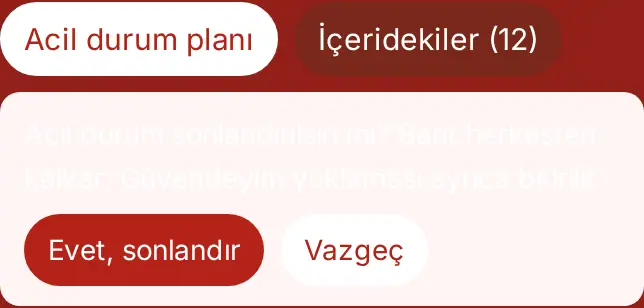
Résultat : Le message « L’urgence est terminée. » s’affiche et le bandeau disparaît pour tout le monde. Terminez l’appel « Je suis en sécurité » séparément depuis le tableau. Quand l’appel lié se termine, l’urgence se termine aussi automatiquement.
Important : La liste des collaborateurs repose sur l’enregistrement du temps de travail (pointage). Un collaborateur qui n’a pas enregistré son arrivée n’apparaît pas dans la liste ; si le pointage est désactivé, il est écrit « Le pointage étant désactivé, les collaborateurs au bureau sont inconnus ; suivez-les via l’appel « Je suis en sécurité ». » La liste des personnes présentes n’est pas conservée dans le registre ; dans l’onglet Historique, seuls le type, l’heure, la personne qui a signalé et les nombres restent.
Signaler un presque-accident et un danger
Pour qui : Collaborateur · Où : Mon espace → Services → Signalement sécurité → + Signaler · Version : 0.71.0
À quoi ça sert : Vous signalez à l’équipe SST, avant qu’un accident se produise, une situation à risque en matière de santé et de sécurité au travail (SST) : un accident évité de justesse (presque-accident), une condition dangereuse, un comportement dangereux ou une suggestion d’amélioration.
- Dans Mon espace → Services, descendez jusqu’à la zone Signalement sécurité et touchez + Signaler.
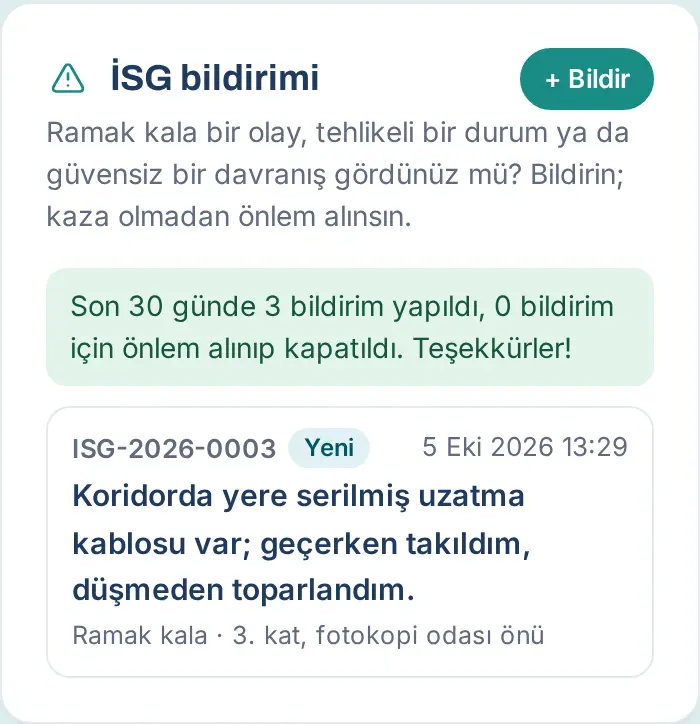
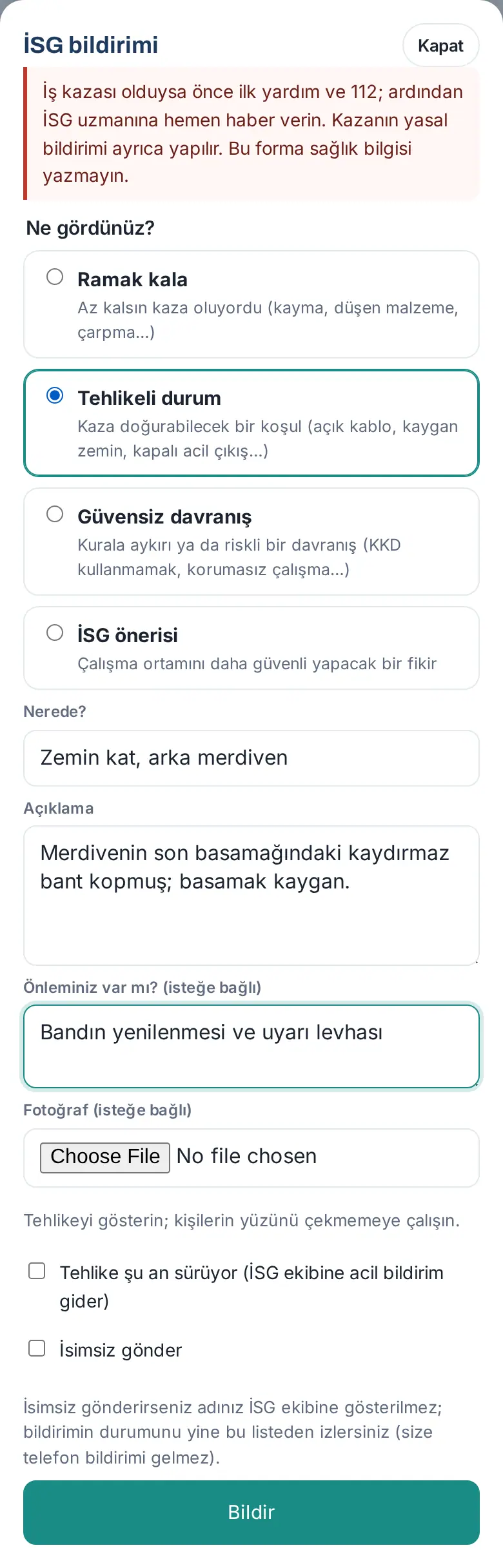
- Sous Qu’avez-vous vu ?, choisissez un type : Presque-accident, Situation dangereuse, Comportement dangereux ou Suggestion sécurité. Une courte explication figure sous chaque type. Si un accident s’est produit, choisissez Accident du travail (voir Déclarer un accident du travail).
- Dans le champ Où ?, indiquez le lieu (par ex. « Entrepôt, allée du 2e rayonnage »).
- Dans la zone Description, écrivez ce que vous avez vu. Décrivez la situation, pas des noms de personnes.
- Si vous le souhaitez, écrivez votre proposition dans le champ Une mesure à proposer ? (facultatif) et ajoutez une Photo (facultatif).
- Si le danger est toujours présent, cochez la case Le danger est toujours présent (alerte urgente à l’équipe sécurité).
- Si vous ne voulez pas que votre nom apparaisse, cochez la case Envoyer anonymement (elle apparaît si votre entreprise l’autorise). Pour un signalement anonyme, l’heure de l’enregistrement n’est pas conservée ; la liste, le détail et les exports de l’équipe SST n’affichent que la date (1.8.8).
- Touchez Signaler.
Résultat : Votre signalement reçoit un numéro (par ex. ISG-2026-0003) et est listé dans la zone avec le statut Nouveau.
Erreurs fréquentes :
- « Choisissez le type de signalement. »
- « Indiquez où cela se trouve. »
- « Décrivez un peu plus clairement ce que vous avez vu (10 caractères au minimum). »
- « Le signalement anonyme est désactivé dans cette entreprise. »
- « Vous avez fait trop de signalements ; réessayez dans un moment. »
Important :
- S’il y a eu un accident du travail, donnez d’abord les premiers secours et appelez le 112, puis prévenez immédiatement le spécialiste SST. Le haut du formulaire l’indique aussi : « Kaza olduysa önce ilk yardım ve 112; ardından İSG uzmanına hemen haber verin. Kaza için "İş kazası" türünü seçin; öteki türlerde sağlık bilgisi yazmayın. » (« en cas d’accident, d’abord les premiers secours et le 112 ; prévenez ensuite immédiatement le spécialiste SST. Pour un accident, choisissez le type « Accident du travail » ; pour les autres types, n’écrivez pas d’informations de santé »).
- Pour les types autres qu’accident du travail, n’écrivez pas d’informations de santé dans le formulaire. Sur la photo, essayez de ne pas photographier le visage des personnes.
Déclarer un accident du travail
Pour qui : Collaborateur · Où : Mon espace → Services → Signalement sécurité → + Signaler → Accident du travail · Version : 1.1.7
À quoi ça sert : Vous transmettez à l’équipe SST les informations d’un accident du travail survenu (quand, où, qui, comment, blessure, premiers secours, témoins). Avec ces informations, l’équipe SST déclare l’accident à la SGK (sécurité sociale turque) dans les 3 jours ouvrés qui suivent l’accident. Le formulaire ne remplace pas la déclaration officielle à la SGK ; la déclaration est faite par l’équipe SST ou par les ressources humaines.
Avant de commencer : D’abord les premiers secours et le 112. L’accident peut être signalé par la victime comme par un collaborateur témoin. Un accident du travail ne peut pas être signalé anonymement.
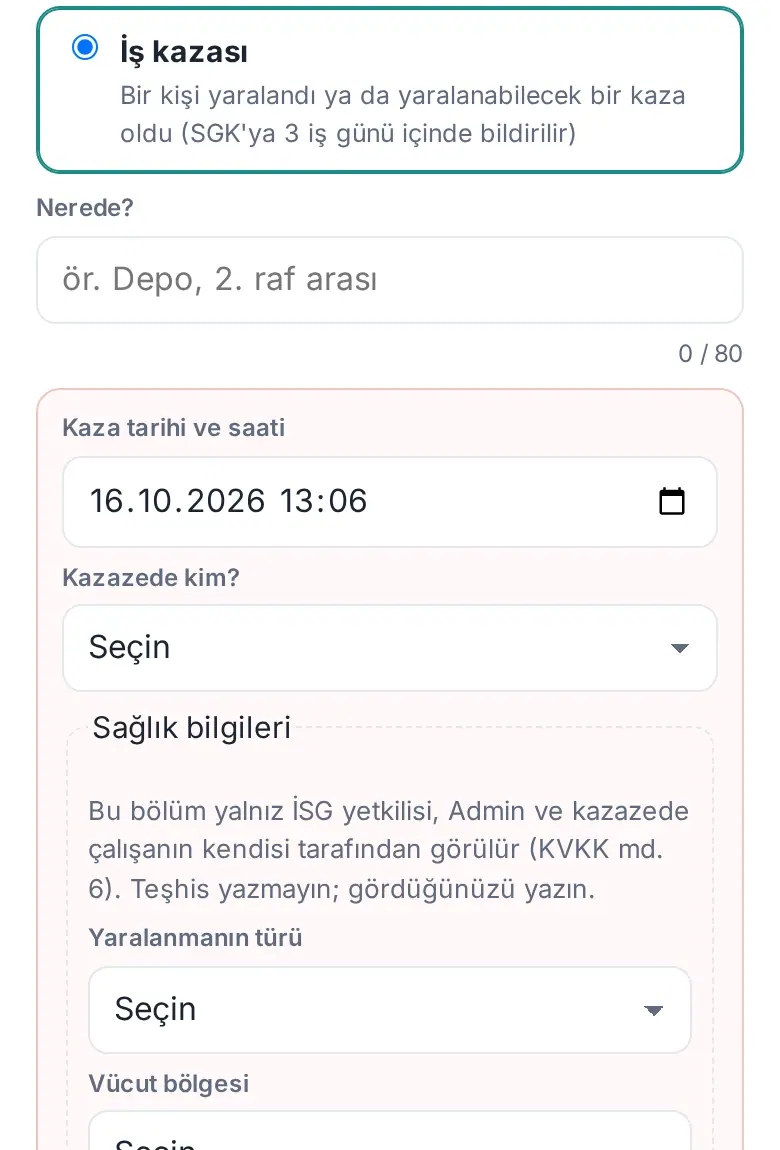
- Dans la zone Signalement sécurité, touchez + Signaler et choisissez Accident du travail sous Qu’avez-vous vu ? (« Bir kişi yaralandı ya da yaralanabilecek bir kaza oldu (SGK'ya 3 iş günü içinde bildirilir) » (« une personne a été blessée ou un accident qui aurait pu blesser s’est produit (déclaré à la SGK dans les 3 jours ouvrés) »)). Les champs de l’accident s’ouvrent.
- Dans le champ Où ?, indiquez le lieu de l’accident (par ex. « entrepôt, quai de chargement »).
- Vérifiez la Date et heure de l'accident ; le moment actuel est prérempli.
- Dans la liste Qui est la victime ?, choisissez Collaborateur, Visiteur, Taşeron / alt işveren çalışanı (« salarié d’un sous-traitant ») ou Autre. S’il s’agit d’un collaborateur, saisissez son nom dans la zone Salarié victime et choisissez-le dans la liste ; sinon, saisissez son nom (et sa société) dans la zone Nom de la victime.
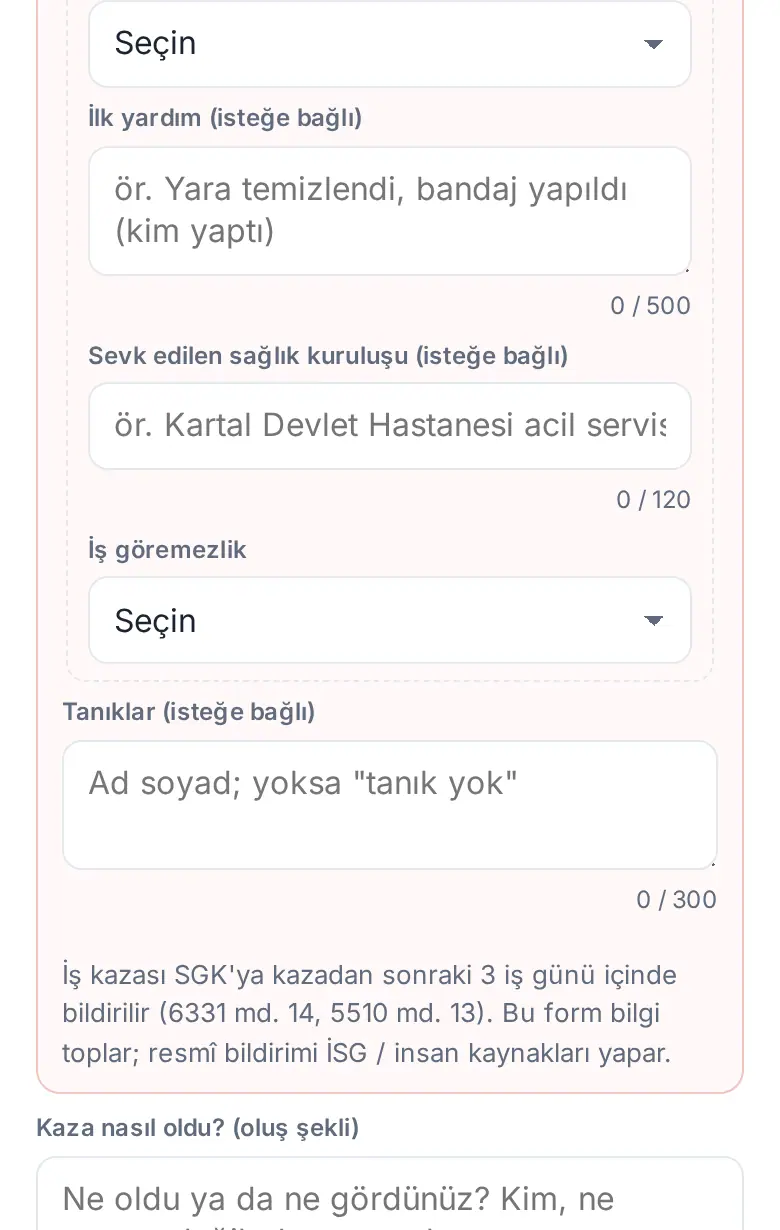
- Dans la section Informations de santé, choisissez le Type de blessure (par ex. Burkulma / incinme (« entorse / foulure ») ; s’il n’y a pas de blessure, Yaralanma yok (« pas de blessure »)). S’il y a une blessure, choisissez la Partie du corps.
- Si vous le souhaitez, remplissez les champs Premiers secours (facultatif) et Établissement de santé (facultatif).
- Dans la liste Incapacité de travail, choisissez İş göremezlik yok (« pas d’incapacité »), İş göremezlik var (rapor) (« incapacité (arrêt) ») ou Henüz bilinmiyor (« pas encore connu »).
- Si vous le souhaitez, saisissez le nom des témoins dans le champ Témoins (facultatif) (s’il n’y en a pas, « tanık yok » (« pas de témoin »)).
- Dans la zone Comment l'accident s'est-il produit ?, décrivez le déroulement de l’accident (10 caractères au minimum). Si vous le souhaitez, indiquez votre mesure préventive et ajoutez une photo.
- Touchez Signaler.
Résultat : Le signalement reçoit un numéro (par ex. ISG-2026-0006) et il est envoyé immédiatement par e-mail aux personnes habilitées SST ; l’e-mail indique la date limite de déclaration à la SGK. Le collaborateur victime voit ses propres informations de santé dans le détail du signalement.
Erreurs fréquentes :
- « Kazanın tarihini ve saatini girin. » (« saisissez la date et l’heure de l’accident »), « Kaza tarihi ileri bir zaman olamaz. » (« la date de l’accident ne peut pas être dans le futur ») ou « Kaza tarihi en çok 1 yıl önce olabilir. » (« la date de l’accident peut remonter à 1 an au maximum »).
- « Kazazedenin kim olduğunu seçin. » (« choisissez qui est la victime »), « Kazazede çalışanı listeden seçin. » (« choisissez le salarié victime dans la liste ») ou « Kazazedenin adını yazın. » (« saisissez le nom de la victime »).
- « Yaralanmanın türünü seçin. » (« choisissez le type de blessure »), « Yaralanan vücut bölgesini seçin. » (« choisissez la partie du corps blessée ») ou « İş göremezlik durumunu seçin. » (« choisissez la situation d’incapacité de travail »).
- « Kazanın nasıl olduğunu biraz daha açık yazın (en az 10 karakter). » (« décrivez un peu plus clairement le déroulement de l’accident (10 caractères au minimum) »).
Important : Seuls la personne habilitée SST, l’Admin et le collaborateur victime lui-même voient la section Informations de santé (KVKK, art. 6) ; n’écrivez pas de diagnostic, écrivez ce que vous avez vu. Les informations de santé ne sont inscrites ni dans l’e-mail ni dans les fichiers exportés. Un autre collaborateur qui signale l’accident voit les informations de l’accident, mais pas les informations de santé.
Suivre l’état de votre signalement
Pour qui : Collaborateur · Où : Mon espace → Services → Signalement sécurité · Version : 0.71.0
À quoi ça sert : Vous voyez l’état de votre signalement, les mesures prises par l’équipe SST et ce qu’elle a écrit.
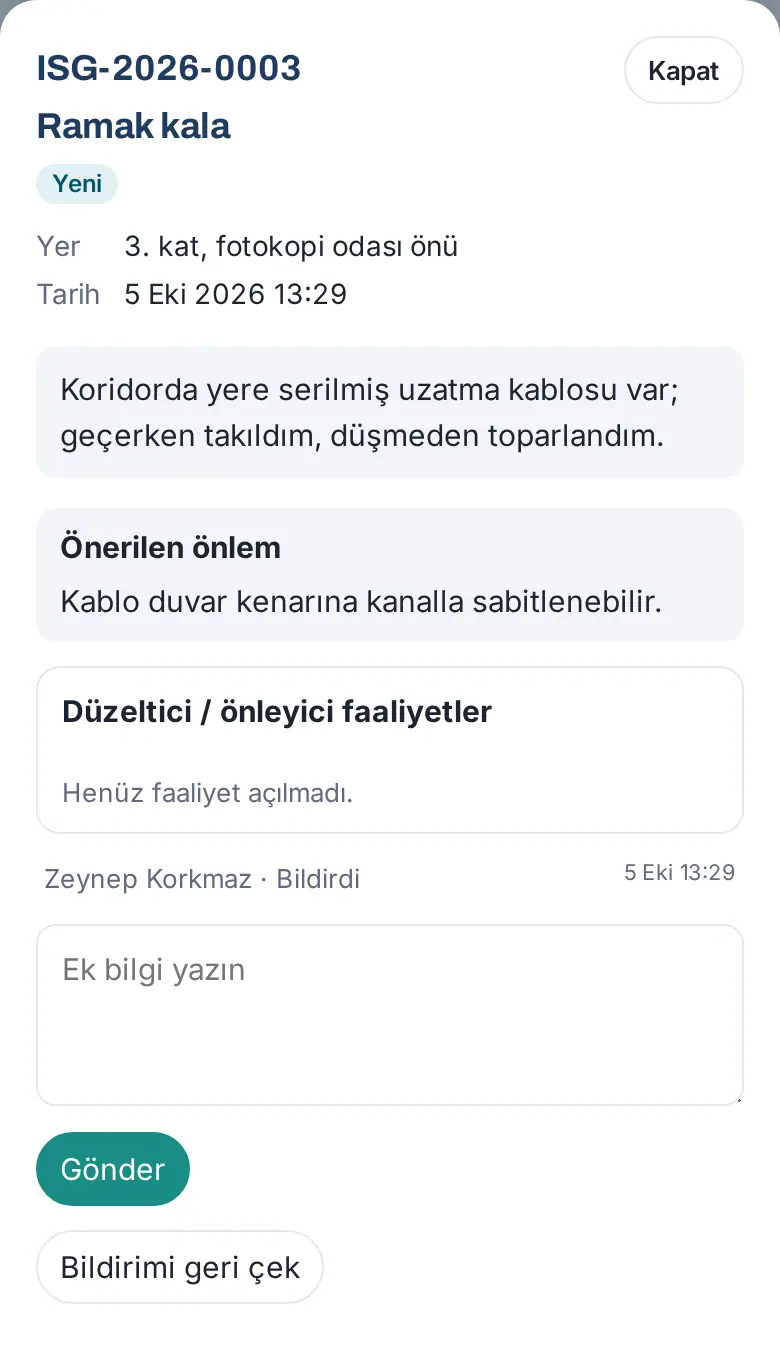
- Dans la zone Signalement sécurité, touchez votre signalement.
- Le détail affiche le type, le statut, le lieu, la date, la description, la Mesure proposée et les Actions correctives / préventives. Statuts : Nouveau, En cours d’examen, Action en cours, Fermé.
- Pour donner une information supplémentaire à l’équipe SST, écrivez dans la zone Ajoutez des informations et touchez Envoyer.
- Si vous avez ouvert le signalement par erreur et qu’il n’a pas encore été examiné, touchez Retirer le signalement.
Astuce : Si l’équipe SST vous confie une tâche (action corrective), l’onglet Mes actions apparaît dans la zone ; quand vous avez terminé, vous la marquez comme « faite » avec une preuve (voir Terminer une action corrective avec une preuve). Vous suivez aussi dans cette liste l’état d’un signalement envoyé anonymement, mais vous ne recevez pas de notification sur le téléphone.
Terminer une action corrective avec une preuve (DÖF)
Pour qui : Collaborateur à qui une action SST est attribuée · Où : Mon espace → Services → Signalement sécurité → Mes actions · Version : 1.1.7
À quoi ça sert : Quand vous avez réalisé l’action corrective / préventive (DÖF ; par ex. « coller une bande antidérapante sur la marche du quai ») que l’équipe SST vous a attribuée, vous indiquez ce que vous avez fait avec une note de preuve (et, si vous le souhaitez, une photo). La personne habilitée SST contrôle sur place et vérifie.
- Vous recevez une notification quand l’action vous est attribuée. Dans l’onglet Mes actions, touchez Marquer comme fait à côté de la tâche. Le détail du signalement s’ouvre et la zone de preuve apparaît.
- Dans la zone Qu'est-ce qui a été fait ? (preuve, obligatoire), écrivez ce que vous avez fait (5 caractères au minimum ; par ex. « goulotte de câbles posée, couloir du 3e étage »).
- Si vous le souhaitez, ajoutez une photo avec Choisir une photo de preuve.
- Touchez Enregistrer comme fait.
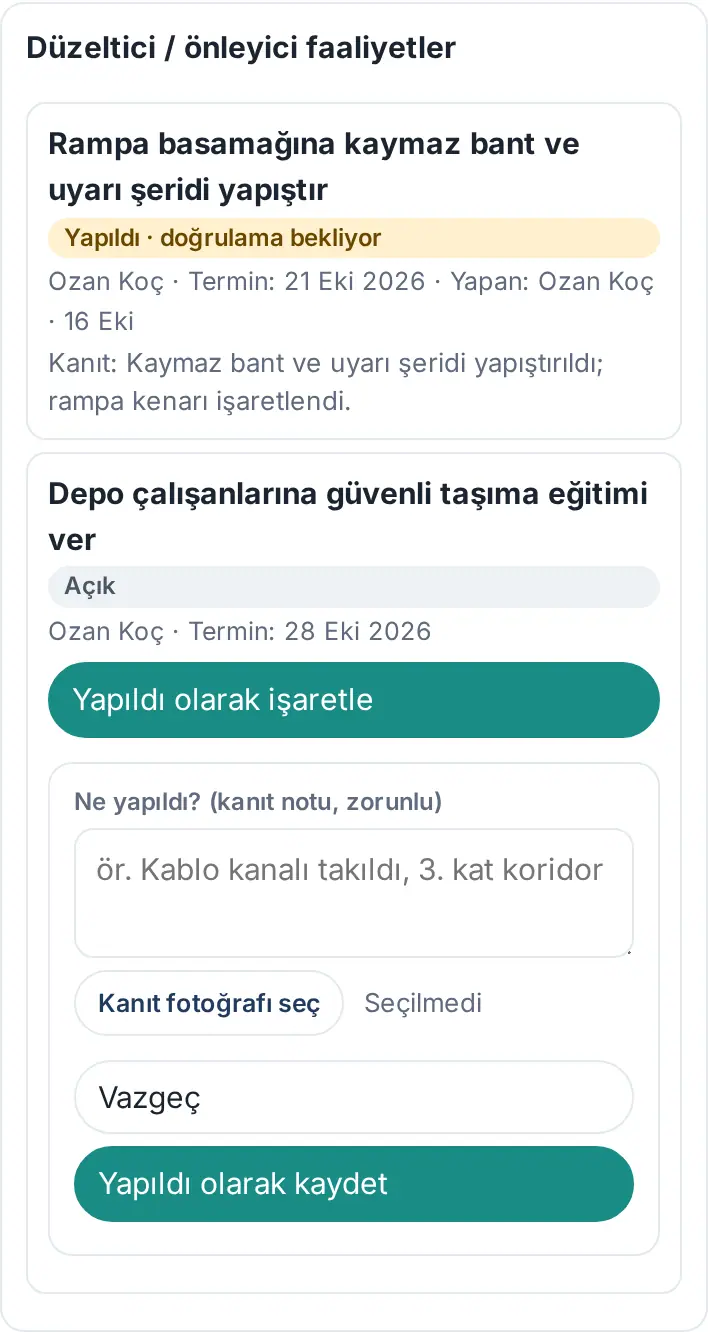
Résultat : Le message « Enregistré ; en attente de vérification SST. » s’affiche. L’action passe à Fait · en attente de vérification ; « Preuve : … » figure en dessous. Quand la personne habilitée SST touche Vérifier, elle passe à Vérifié. Si la personne habilitée ne la juge pas suffisante, elle la Rouvrir avec un motif ; le motif vous est communiqué.
Erreurs fréquentes : « Ne yapıldığını kısaca yazın (en az 5 karakter). » (« indiquez brièvement ce qui a été fait (5 caractères au minimum) »)
Important : Il n’est plus possible de marquer une action comme « terminé » d’une seule touche ; la note de preuve est obligatoire. Une personne habilitée SST qui la marque à la place de quelqu’un d’autre indique un motif et vous recevez une notification.
Prendre rendez-vous avec le médecin
Pour qui : Collaborateur · Où : Mon espace → Espace personnel → Médecin du travail · Version : 0.99.44
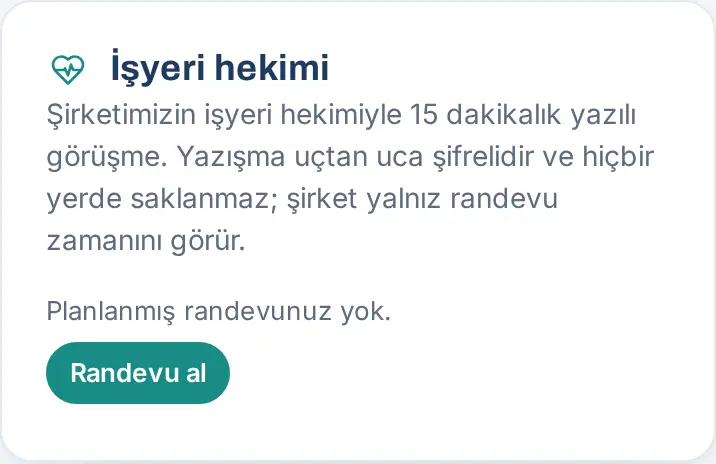
À quoi ça sert : Vous prenez rendez-vous avec le médecin du travail de l’entreprise pour une consultation écrite (sans image) de 15 minutes. L’échange est chiffré de bout en bout et n’est conservé nulle part. Dans l’entreprise, les responsables SST et l’Admin voient seulement qui a pris rendez-vous à quel moment, si la consultation a eu lieu et si un arrêt de travail a été délivré (oui / non).
Avant de commencer : Votre entreprise doit avoir activé les rendez-vous avec le médecin du travail et défini au moins un médecin. Si la zone n’apparaît pas, ce service est désactivé dans votre entreprise.
- Touchez Mon espace dans le menu du bas et choisissez Espace personnel.
- Dans la zone Médecin du travail, touchez Prendre rendez-vous.
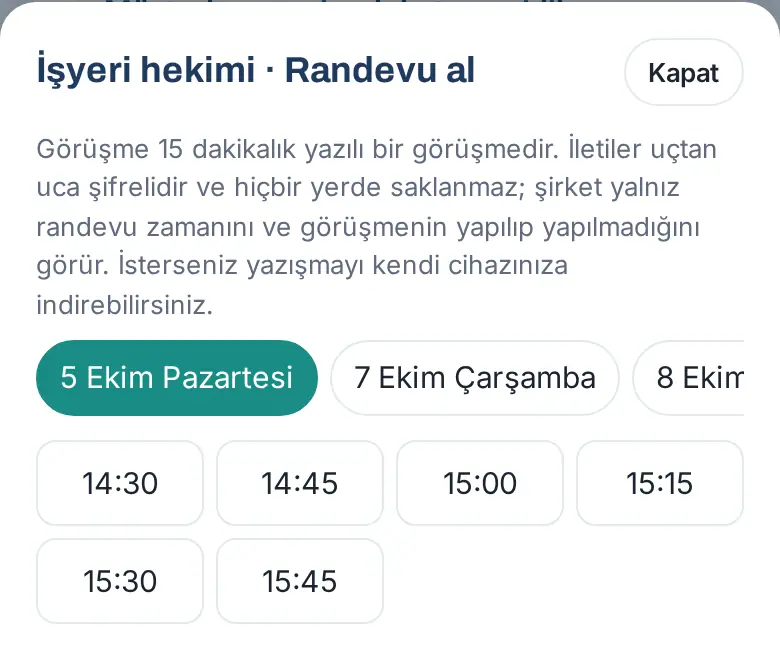
- S’il y a plusieurs médecins, choisissez d’abord le médecin.
- Les jours où le médecin est disponible sont listés. Touchez un jour ; les créneaux libres de 15 minutes de ce jour s’affichent.
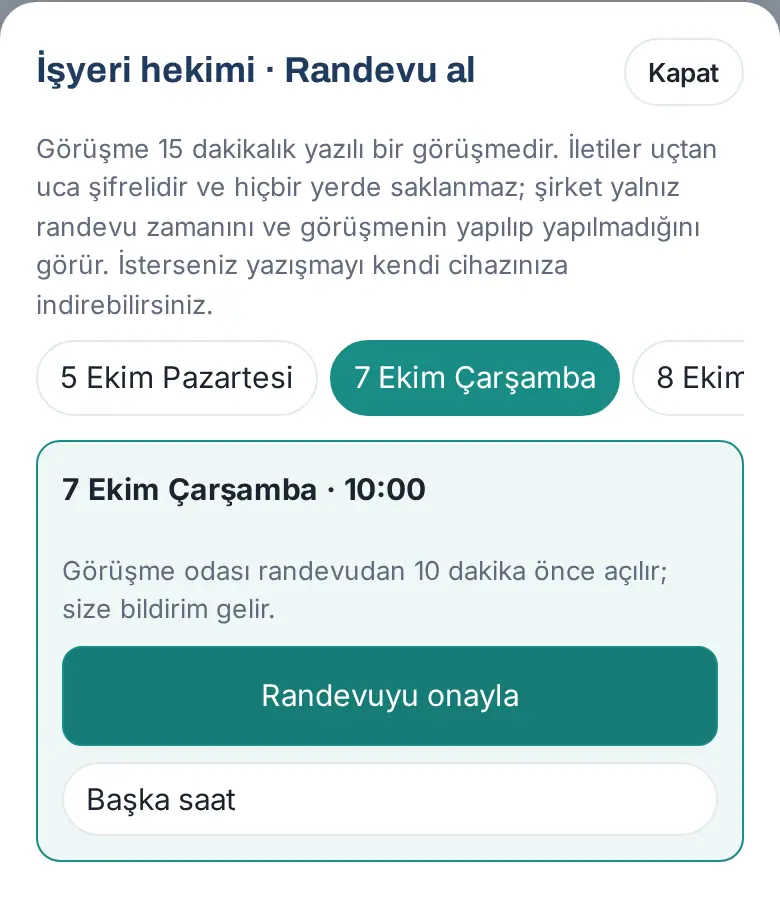
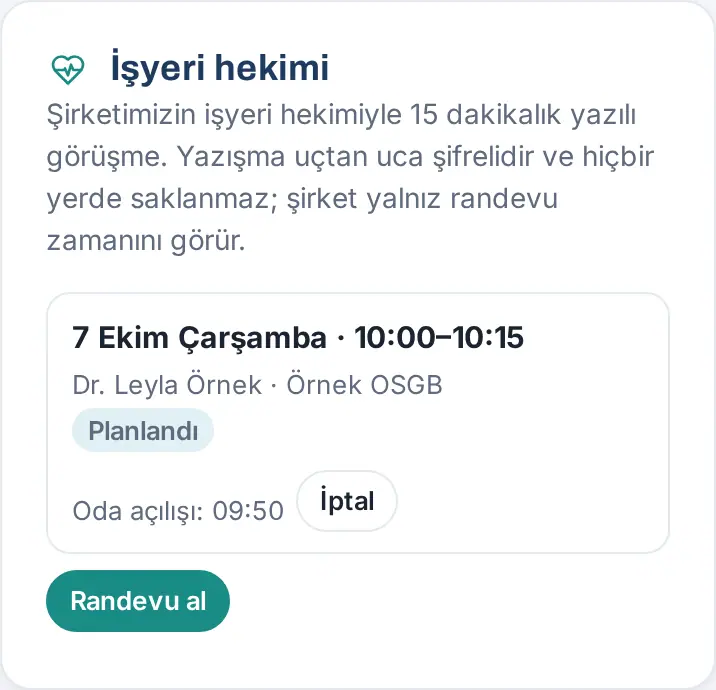
- Touchez un créneau. Votre choix est indiqué (par ex. « mercredi 7 octobre · 10:00 ») avec la note « La salle de consultation ouvre 10 minutes avant le rendez-vous ; vous recevrez une notification. » Pour un autre créneau, touchez Autre horaire.
- Touchez Confirmer le rendez-vous.
Résultat : Le message « Votre rendez-vous est enregistré : mercredi 7 octobre 10:00 » s’affiche. Dans la zone figurent votre rendez-vous, le nom et l’établissement du médecin, le statut Planifié et l’heure de l’Ouverture de la salle. Une notification est envoyée au médecin (uniquement votre nom et l’heure du rendez-vous).
Erreurs fréquentes :
- « Ce créneau vient d’être pris. Choisissez un autre créneau. » : quelqu’un d’autre a pris le même créneau avant vous.
- « Vous ne pouvez avoir que 2 rendez-vous à venir ; terminez-en ou annulez-en un d’abord. »
- « Aucun créneau libre dans les jours à venir. Réessayez plus tard. »
Astuce : Vous pouvez prendre rendez-vous au plus tôt dans 30 minutes ; votre entreprise détermine jusqu’à combien de jours à l’avance on peut réserver (30 jours par défaut).
Consultation chiffrée avec le médecin
Pour qui : Collaborateur · Où : Mon espace → Espace personnel → Médecin du travail → Rejoindre la consultation · Version : 0.99.44
À quoi ça sert : À l’heure du rendez-vous, vous échangez par écrit avec le médecin. Les messages sont chiffrés sur votre appareil et ne sont déchiffrés que sur l’appareil du médecin ; le serveur ne peut pas les lire. Un message chiffré n’attend sur le serveur, temporairement, que jusqu’à ce que l’autre partie le reçoive (3 heures au maximum), puis il est supprimé ; aucun historique de l’échange n’est conservé.
Avant de commencer : La salle de consultation ouvre 10 minutes avant le rendez-vous et ferme 60 minutes après le début. Utilisez un navigateur récent ; avec un ancien navigateur, l’avertissement « Ce navigateur ne prend pas en charge la consultation chiffrée ; utilisez un navigateur récent. » apparaît.
- Quand la salle ouvre, vous recevez une notification. Dans la zone Médecin du travail, touchez Rejoindre la consultation à côté de votre rendez-vous.
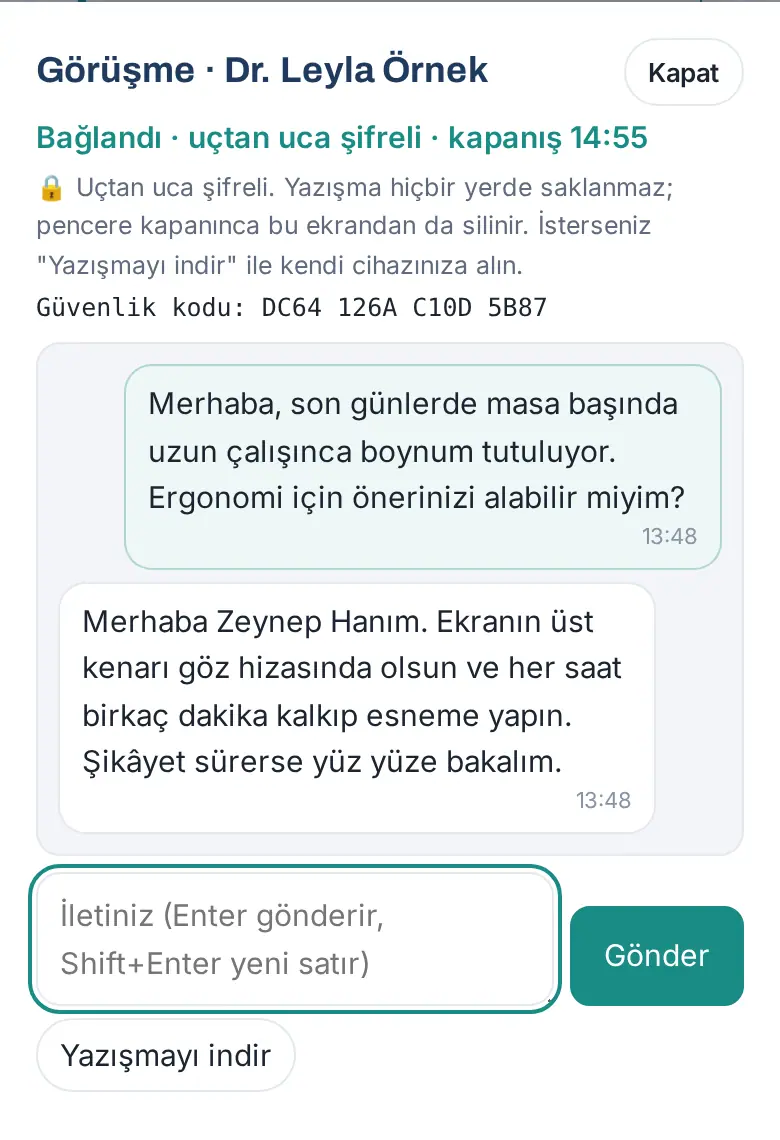
- La fenêtre Consultation · <nom du médecin> s’ouvre. Si le médecin n’est pas encore arrivé, il est écrit en haut « En attente de <nom du médecin>… · fermeture 14:55 » et le bouton Envoyer est indisponible. Quand le médecin arrive, il est écrit en haut « Connecté · chiffré de bout en bout · fermeture 14:55 ».
- Regardez la ligne Code de sécurité (par ex. « DC64 126A C10D 5B87 »). Le même code s’affiche sur l’écran du médecin ; si vous le souhaitez, vérifiez que vous êtes dans la même consultation en demandant le code au médecin.
- Écrivez votre message dans la zone Votre message (Entrée envoie, Maj+Entrée nouvelle ligne) et touchez Envoyer.
- Si vous voulez conserver l’échange, touchez Télécharger l'échange sans fermer la fenêtre (c’est possible aussi après la fin de la consultation). L’échange est téléchargé sous forme de fichier texte, uniquement sur votre appareil.
- À la fin de la consultation, fermez la fenêtre avec Fermer. Si vous n’avez pas téléchargé l’échange, la question « Quand vous fermerez la fenêtre, l’échange sera supprimé de cet écran et ne sera conservé nulle part. Fermer ? » s’affiche.
Résultat : Quand le médecin termine la consultation, il est écrit « La consultation est terminée. L’échange n’est que sur cet écran ; téléchargez-le si vous le souhaitez. » L’entreprise reçoit seulement l’information que la consultation a eu lieu et si un arrêt de travail a été délivré.
Important :
- Si vous actualisez la page, une nouvelle clé est générée ; les messages d’avant l’actualisation disparaissent de cet écran. C’est voulu par conception.
- L’échange n’est pas non plus conservé dans la mémoire du navigateur de votre téléphone. Si vous voulez le conserver, utilisez Télécharger l'échange et gardez le fichier dans un endroit sûr.
- En cas de problème de santé urgent, n’attendez pas le rendez-vous ; appelez le 112.
Annuler un rendez-vous
Pour qui : Collaborateur · Où : Mon espace → Espace personnel → Médecin du travail → Annulé · Version : 0.99.44
- Dans la zone Médecin du travail, touchez Annulé à côté de votre rendez-vous.
- À la question « Annuler le rendez-vous ? », touchez Oui, annuler.
Résultat : Le rendez-vous disparaît de la liste et une notification est envoyée au médecin. Le créneau libéré est rouvert aux autres collaborateurs.
Important : Un rendez-vous commencé ne peut pas être annulé (« Un rendez-vous commencé ne peut pas être annulé. »). Le médecin peut toujours annuler un rendez-vous ; dans ce cas, vous recevez une notification. Si le médecin est retiré de l’entreprise, ses rendez-vous à venir sont annulés.
Écran du médecin : rendez-vous, consultation et résultat
Pour qui : Médecin du travail · Où : Adresse de l’application Prozence (avec le compte du médecin) → Rendez-vous · Version : 0.99.44
À quoi ça sert : Le médecin du travail se connecte avec un compte distinct, qui n’est pas celui d’un collaborateur de l’entreprise, et ne voit que son propre écran : rendez-vous, disponibilités et historique. Aucune autre donnée de l’entreprise n’est montrée au médecin.
Avant de commencer : Le responsable SST de l’entreprise ou l’Admin doit vous avoir ajouté comme médecin (voir l’ajout d’un médecin au chapitre 32). Un compte Google ou Microsoft n’est pas nécessaire.
- Ouvrez la page de connexion Prozence de l’entreprise et saisissez l’adresse e-mail qui vous a été communiquée. Saisissez le code reçu par e-mail (voir 00. Prise en main).
- L’écran Médecin du travail · <nom de l’entreprise> s’ouvre. Dans l’onglet Rendez-vous (n), les rendez-vous Aujourd'hui et à venir sont listés : jour, heure, nom et service du collaborateur, statut et heure d’Ouverture de la salle.
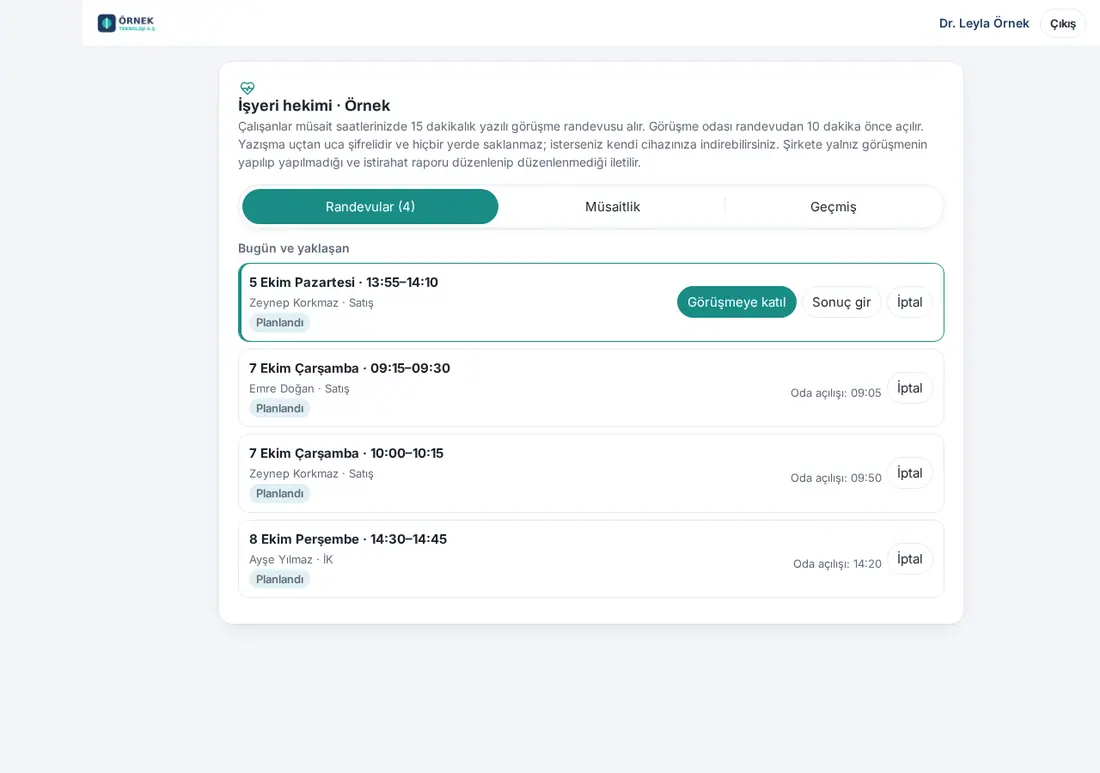
- Quand la salle ouvre, cliquez sur Rejoindre la consultation à côté du rendez-vous. Si le collaborateur est dans la salle, il est écrit « Le collaborateur est dans la salle ».
- Échangez avec le collaborateur. Le même Code de sécurité s’affiche sur les deux écrans.
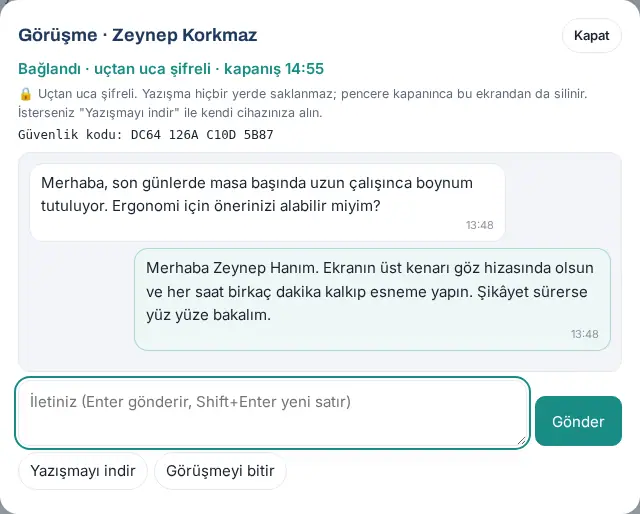
- Si vous voulez conserver l’échange, cliquez sur Télécharger l'échange.
- À la fin de la consultation, cliquez sur Terminer la consultation. Aucune confirmation n’est demandée ; la salle ferme immédiatement. Il est écrit « La consultation est terminée. » ; les clés de la salle et les messages en attente sont supprimés.
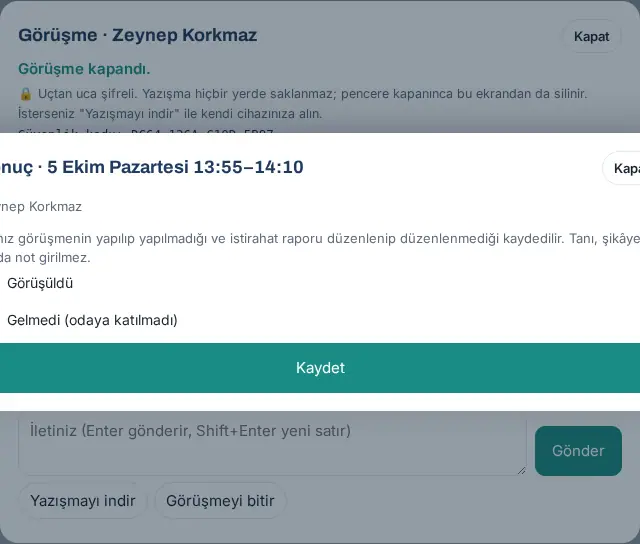
- Après Terminer la consultation, la fenêtre du résultat s’ouvre automatiquement. Pour saisir le résultat plus tard, cliquez sur Saisir le résultat à côté du rendez-vous.
- Choisissez Effectuée ou Absent (n'a pas rejoint la salle). Si vous avez choisi Effectuée, répondez Oui ou Non à la question Un arrêt de travail a-t-il été délivré ?
- Cliquez sur Enregistrer.
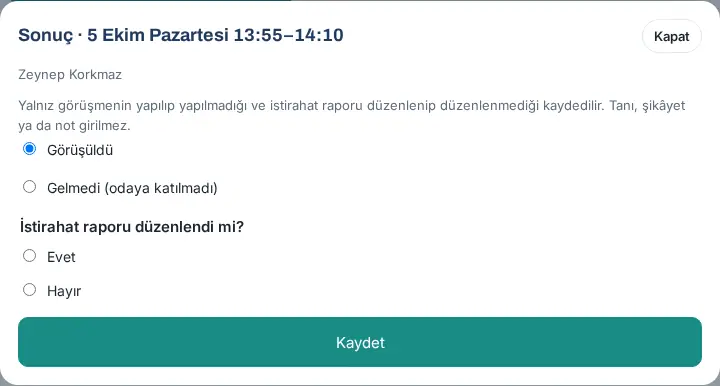
Résultat : Le rendez-vous passe dans l’onglet Historique. L’entreprise reçoit seulement l’information consultation effectuée / absent et l’information sur l’arrêt de travail.
Erreurs fréquentes :
- « Le résultat se saisit après l’heure du rendez-vous. »
- « Choisissez le résultat : effectuée ou absent. »
- « Un arrêt de travail a-t-il été délivré ? Choisissez oui ou non. »
Astuce : Si vous ne saisissez pas de résultat, 3 heures après le rendez-vous, il est enregistré comme « Effectuée » (arrêt de travail inconnu) si les deux parties se sont connectées à la salle, et comme « Absent » sinon.
Important : Le résultat ne comporte pas de champ pour un diagnostic, une plainte ou une note ; c’est voulu. Il n’y a pas de sélecteur de langue sur l’écran du médecin.
Écran du médecin : saisir les disponibilités
Pour qui : Médecin du travail (le responsable SST peut aussi modifier) · Où : Écran du médecin → Disponibilités · Version : 0.99.44
À quoi ça sert : Vous saisissez vos plages de consultation hebdomadaires. Les collaborateurs prennent des rendez-vous de 15 minutes dans ces plages.
- Cliquez sur l’onglet Disponibilités.
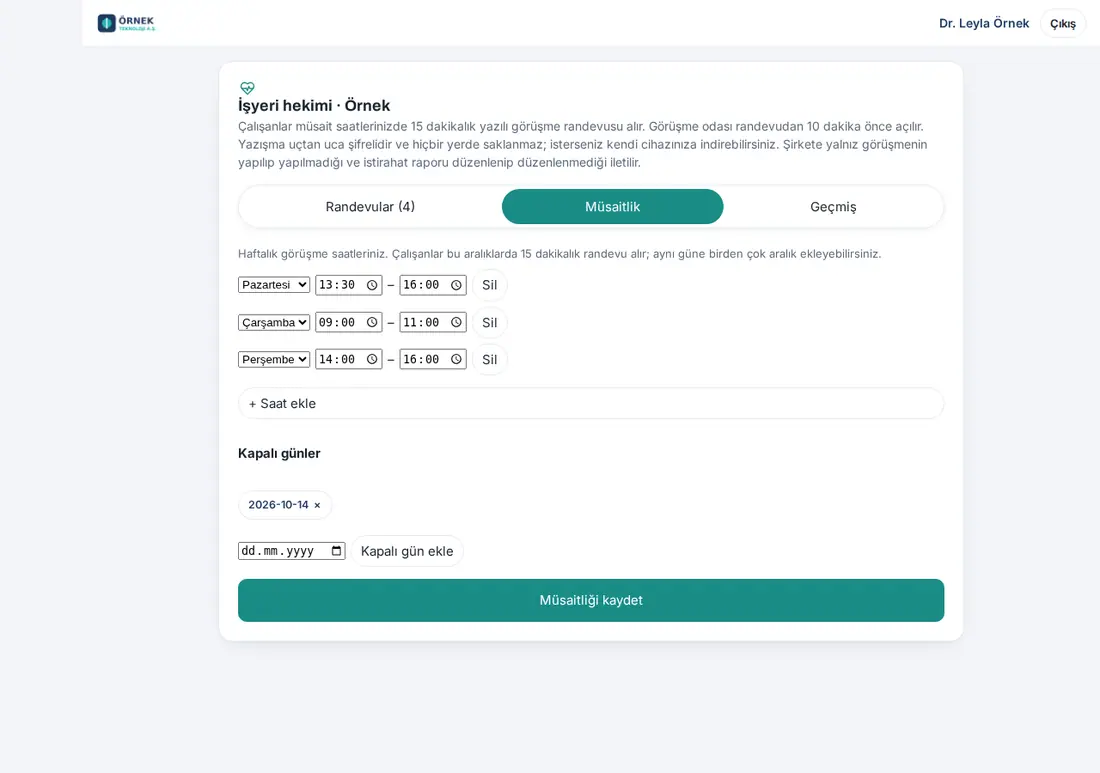
- Sur chaque ligne, choisissez un jour (Lundi … Dimanche) et saisissez les heures de Début et de Fin (par ex. 13:30–16:00). Vous pouvez ajouter plusieurs plages pour le même jour.
- Pour une nouvelle plage, cliquez sur + Ajouter un horaire. Pour supprimer une ligne, cliquez sur Supprimer.
- Pour les jours où vous ne serez pas là, choisissez la date sous Jours fermés et cliquez sur Ajouter un jour fermé. Pour la retirer de la liste, cliquez sur ×.
- Cliquez sur Enregistrer les disponibilités. Le message « Les disponibilités ont été enregistrées. » s’affiche.
Erreurs fréquentes :
- « Les plages horaires se chevauchent pour le même jour. »
- « L’heure de fin doit être postérieure d’au moins 15 minutes à l’heure de début. »
- « 21 lignes de disponibilité au maximum. » / « 120 jours fermés au maximum. »
Important : Avant de fermer un jour, regardez dans l’onglet Rendez-vous s’il y a des rendez-vous pris ce jour-là. S’il y en a, annulez-les avec Annulé ; une notification est envoyée au collaborateur.


