22. Temps de travail
Les captures d’écran montrent l’interface turque de Prozence avec les données fictives de « Örnek Teknoloji A.Ş. » ; l’interface française présente la même disposition.
Vous enregistrez vos heures de début et de fin de travail depuis votre téléphone (pointage : système de contrôle de présence du personnel). Au bureau, vous pointez votre arrivée et votre départ avec le réseau du bureau ou le QR code de l'entrée ; en télétravail, à distance ou sur le terrain, vous le faites d'une seule touche. L'application affiche votre planning de travail du jour ; sur le réseau du bureau, elle peut enregistrer votre arrivée d’elle-même et, si vous partez avant la fin de la journée ou un jour où vous n'avez pas pointé votre arrivée, elle peut vous en demander la raison.
Ce chapitre s'adresse aux collaborateurs et aux responsables qui suivent le temps de travail de leur équipe. Pour les réglages, les bureaux, les plannings de travail et le relevé d'heures, voir 29. Gestion du temps de travail.
Pour qui : Collaborateur · Responsable
Dans ce chapitre
- La boîte Temps de travail et le planning du jour
- Pointer au bureau : réseau du bureau et QR code
- Arrivée automatique sur le réseau du bureau et « Annuler »
- Scanner le QR code du bureau avec l’application
- Commencer en télétravail, à distance ou sur le terrain
- Quand la position et le selfie sont demandés
- Quand le pointage n’est pas enregistré : motif et options
- Commencer la journée par le raccourci
- Terminer la journée et « Pourquoi quittez-vous le bureau ? »
- Je ne viendrai pas aujourd’hui ou je serai en retard
- « Aucun pointage aujourd'hui »
- Notification « Avez-vous commencé à travailler ? »
- Quand le pointage de départ manque
- Ce mois-ci : récapitulatif mensuel et carte
- Demander une correction du temps de travail
- Heures supplémentaires : accord préalable et validation a posteriori
- Historique de mes enregistrements et personnes ayant consulté votre dossier
- Pointage automatique (mode bureau) : le téléphone détecte l’arrivée au bureau et le départ
- Suivi de localisation (terrain) : consentement explicite et itinéraire
- Mon équipe : situation du jour de l'équipe et validation des corrections
Avant de commencer : Le module Temps de travail est désactivé par défaut dans l'entreprise. C'est votre entreprise qui décide quels modes de pointage sont ouverts et si l'on vous demandera votre position, un selfie ou des informations de connexion internet ; vous ne voyez que les boutons qui vous sont ouverts. L'heure est fournie par le serveur ; l'heure de votre téléphone n'a pas d'importance.
La boîte Temps de travail et le planning du jour
Pour qui : Collaborateur · Où : Mon espace → Espace personnel → Temps de travail (sur ordinateur, Tableau → Espace personnel) · Version : 0.73.0 (planning du jour 0.99.45 ; mis à jour en 1.1.7 et 1.3.2)
À quoi ça sert : Elle affiche votre situation du jour, votre planning de travail et les boutons d'arrivée et de départ.
- Dans le menu du bas, touchez Mon espace, puis choisissez Espace personnel dans la barre du haut. Vous pouvez aussi y accéder en touchant la vignette Temps de travail en haut de l'écran Aujourd’hui.
- En haut de la boîte Temps de travail, votre situation est indiquée : Pas d’arrivée, Au bureau, Télétravail, À distance, Sur le terrain ou Vous êtes parti. Si vous avez pointé votre arrivée, votre heure d'arrivée et votre dernier pointage s'affichent, par ex. « En ce moment : Au bureau (Merkez Ofis, réseau du bureau, 08:52) » et « Total aujourd'hui : 3 h 10 min » (1.1.7). Si vous êtes arrivé en retard, « Retard : 12 min » s'affiche.
- La ligne en dessous est votre planning du jour, par exemple « Aujourd'hui au bureau · 09:00–18:00 », « Aujourd'hui : télétravail · 09:00–18:00 », « Travail sur le terrain aujourd'hui · 09:00–18:00 », « Aujourd'hui n'est pas un jour travaillé pour vous » ou « Aujourd'hui est férié ». Le planning vient du plan de travail de l'entreprise (plan personnel, ou plan attribué à votre service ou à l'entreprise).
- Les boutons sont classés selon votre planning : le bouton de votre planning du jour est en tête et en couleur pleine (par ex. Je suis au bureau un jour de bureau, Commencé en télétravail un jour de télétravail, Je suis sur le terrain un jour de terrain).
- Si vous n'avez pas pointé votre arrivée, le bouton Absent aujourd'hui / En retard apparaît (voir Je ne viendrai pas aujourd’hui ou je serai en retard). Si un de vos jours n'a pas de départ, un encadré rouge affiche « Départ manquant : … » et le bouton Corriger.
- En bas se trouvent Ce mois-ci, Demander une correction et Historique de mes enregistrements. Si votre entreprise a activé la validation des heures supplémentaires, Heures supplémentaires apparaît aussi. Si vous êtes responsable, Mon équipe s'affiche aussi ; si vous êtes responsable du pointage, Relevé d’heures s'affiche également.
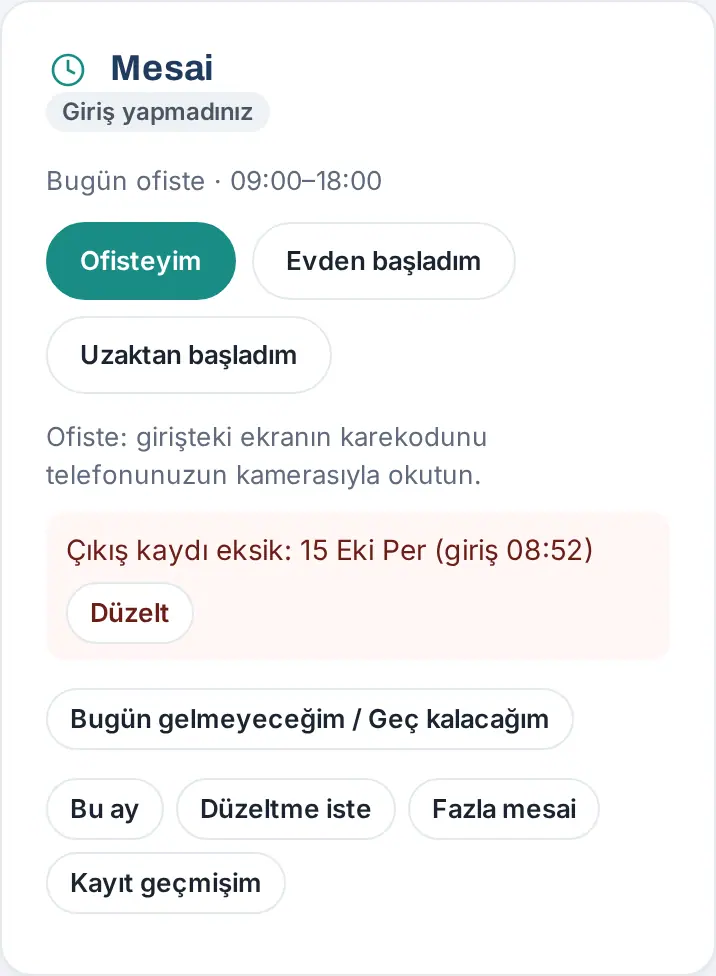
Astuce : Si votre entreprise l'a activé, un badge Au bureau / Télétravail / À distance / Sur le terrain s'affiche dans l'annuaire et sur votre profil (voir 08. Annuaire et organisation). Un jour de congé, la boîte indique « Vous êtes en congé aujourd'hui. »
Pointer au bureau : réseau du bureau et QR code
Pour qui : Collaborateur · Où : Temps de travail → Je suis au bureau ou l'écran du QR code à l'entrée · Version : 0.73.0 (confirmation combinée 0.99.6, règle propre au bureau 0.99.38 ; passage au bureau et bouton de départ mis à jour en 1.1.7)
À quoi ça sert : Elle enregistre votre arrivée au bureau. Le bureau est reconnu grâce au réseau auquel votre téléphone est connecté ou au QR code de l'entrée.
Avec le réseau du bureau :
- Connectez votre téléphone au réseau Wi-Fi du bureau.
- Dans la boîte Temps de travail, touchez Je suis au bureau.
- Le message « Arrivée enregistrée : 08:52 · Merkez Ofis (réseau du bureau) » s'affiche ; la boîte indique Au bureau et votre heure d'arrivée. Si votre entreprise a activé l'arrivée automatique, vous n'aurez peut-être pas besoin de toucher le bouton (voir Arrivée automatique sur le réseau du bureau et « Annuler »).
Avec le QR code :
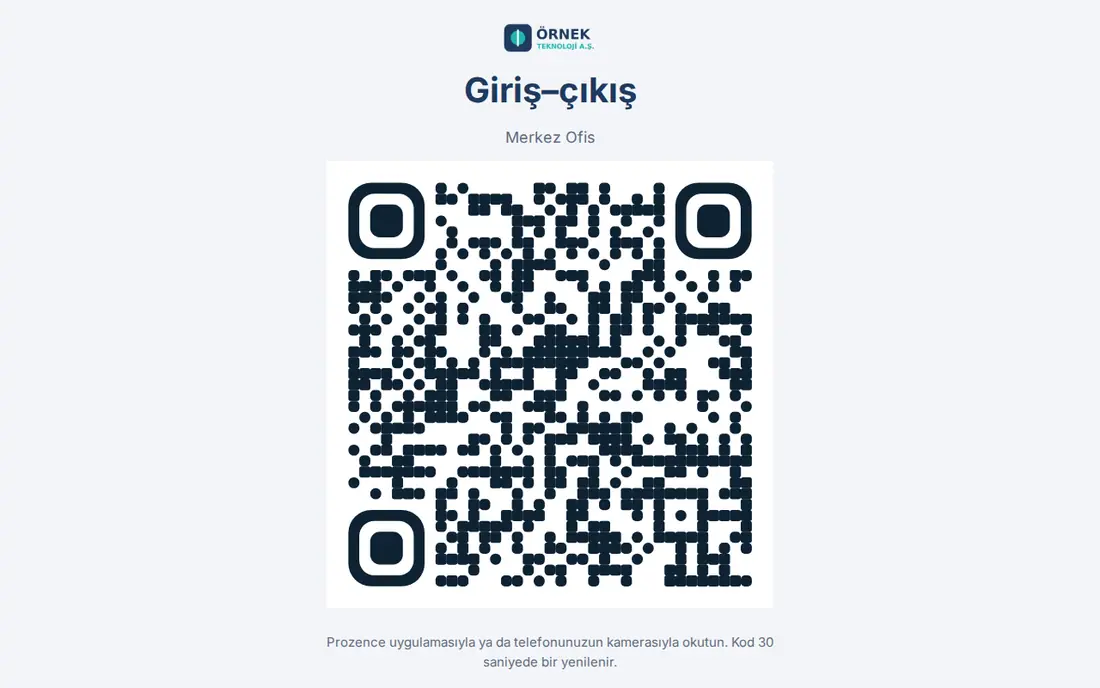
- Sur l'écran de l'entrée du bureau (tablette), le titre Giriş–çıkış (« arrivée–départ »), le nom du bureau et un QR code s'affichent. Le code se renouvelle toutes les 30 secondes.
- Scannez le QR code avec l'appareil photo de votre téléphone ou avec Scanner le QR code dans l'application Prozence. L'enregistrement se fait aussitôt (voir Scanner le QR code du bureau avec l’application).
En arrivant au bureau depuis chez vous ou le terrain (1.1.7) : Si vous arrivez au bureau alors qu'une arrivée en télétravail, à distance ou sur le terrain est ouverte, touchez Je suis au bureau ou scannez le QR code. Avec le QR code, la question « Votre session à distance est ouverte (entrée 09:02). Passer au bureau ou pointer la sortie ? » est posée : Je suis au bureau clôt votre travail précédent à cette heure et ouvre votre arrivée au bureau (la durée est comptée sans interruption) ; Pointer la sortie termine la journée ; Annuler n'enregistre rien. Si vous scannez à nouveau le QR code alors qu'une arrivée au bureau est ouverte, la question « Pointer la sortie ? » est posée.
Vérifications combinées et règle propre au bureau : Votre entreprise peut exiger plusieurs vérifications pour un pointage au bureau : QR code, réseau du bureau, position et (avec une règle propre au bureau) un selfie à l'arrivée. Les règles peuvent varier d'un bureau à l'autre. Si le QR code est exigé, le bouton Je suis au bureau n'apparaît pas et la boîte indique « Pour pointer au bureau, scannez le QR code de l'entrée. »
Arrivée un jour de congé (1.1.7) : Si vous pointez votre arrivée un jour pour lequel vous avez un congé approuvé d'une journée entière, la fenêtre Jour de congé (approuvé) s'ouvre : « Vous avez un congé approuvé aujourd'hui. Pointer quand même ? (Les RH le verront comme travail un jour de congé.) » Vous enregistrez avec Pointer quand même.
Erreurs fréquentes et avertissements :
- « Ofis ağına bağlı görünmüyorsunuz. Şirket Wi-Fi'ına bağlanın ya da girişteki karekodu okutun. » (« Vous ne semblez pas connecté au réseau du bureau. Connectez-vous au Wi-Fi de l'entreprise ou scannez le QR code de l'entrée. ») (voir 16. Dépannage) — depuis la version 1.3.2, cette erreur et les erreurs semblables s'affichent avec des options dans la fenêtre Non enregistré (voir Quand le pointage n’est pas enregistré : motif et options).
- « Karekodun süresi geçmiş ya da geçersiz; ekrandaki güncel kodu yeniden okutun. » (« Le QR code a expiré ou n'est pas valide ; scannez de nouveau le code actuel affiché à l'écran. »)
- « Ofiste kayıt için girişteki karekodu da okutun (…). » (« Pour pointer au bureau, scannez aussi le QR code de l'entrée (…). ») / « Kayıt için ofisin Wi-Fi ağına bağlı olmalısınız (…). » (« Vous devez être connecté au réseau Wi-Fi du bureau pour pointer (…). ») / « Konumunuz ofiste görünmüyor (…). Ofisteyken konumu açıp yeniden deneyin. » (« Votre position n'apparaît pas au bureau (…). Activez la localisation une fois au bureau et réessayez. »)
- « Zaten giriş yaptınız (08:52); çıkış yapabilirsiniz. » (« Vous avez déjà pointé votre arrivée (08:52) ; vous pouvez pointer le départ. ») · « Vous venez de pointer (08:52). Réessayez dans N secondes. » (il doit s'écouler au moins 1 minute entre deux pointages)
Important : Scanner le QR code et lire le point d'accès Wi-Fi exigent un vrai téléphone. Le point d'accès Wi-Fi (l'adresse MAC sans fil du modem) n'est lu que dans l'application mobile Prozence (iPhone et Android) ; dans un navigateur, seule l'adresse internet est utilisée (voir 20. L’app mobile Prozence).
Arrivée automatique sur le réseau du bureau et « Annuler »
Pour qui : Collaborateur · Où : Boîte Temps de travail · Version : 0.99.6 (tentative à l'ouverture, au retour au premier plan et au changement de réseau 1.1.7 ; fenêtre de 30 minutes, « Pointer maintenant ? » et « Annuler » pendant 15 minutes 1.3.2 ; pas de tentative un jour de télétravail 1.4.2)
À quoi ça sert : Si votre entreprise l'a activée, la première arrivée de la journée est enregistrée d'elle-même quand vous ouvrez Prozence en étant connecté au réseau du bureau ; vous n'avez pas besoin de toucher le bouton.
Avant de commencer : L'arrivée automatique est un paramètre de l'entreprise (désactivé par défaut). S'il est activé, la ligne « Pointage automatique sur le réseau du bureau : activé (08:30–18:00) · Fermer » apparaît dans la boîte Temps de travail. La parenthèse indique la plage horaire pendant laquelle l'arrivée peut être enregistrée d'elle-même.
Quand la tentative a-t-elle lieu ?
- À l'ouverture de Prozence (application mobile ou navigateur), quand l'application revient au premier plan et quand votre connexion change (par ex. quand vous passez sur le Wi-Fi du bureau) (1.1.7).
- Seulement pour la première arrivée de la journée, seulement un jour travaillé et quand vous n'êtes pas en congé.
- Si votre plan de travail indique « Télétravail » aujourd'hui, l'arrivée automatique n'est pas tentée ; si vous êtes venu au bureau, enregistrez votre arrivée vous-même (1.4.2). Même si vous vous connectez depuis chez vous via un VPN qui sort par l'adresse du bureau, aucune arrivée automatique n'est inscrite ce jour-là.
- Seulement entre un certain délai avant le début de votre journée (30 minutes par défaut ; par ex. 08:30 si la journée commence à 09:00) et la fin de la journée (1.3.2). Une application ouverte plus tôt n'inscrit pas d'arrivée.
- Le départ n'est jamais enregistré de lui-même. Si vous êtes arrivé automatiquement ou avec le réseau du bureau et que vous n'apparaissez plus sur le réseau du bureau, la boîte affiche le rappel « Vous ne semblez pas être sur le réseau du bureau. Si vous êtes parti, pointez la sortie. ».
Quand l'arrivée automatique est enregistrée :
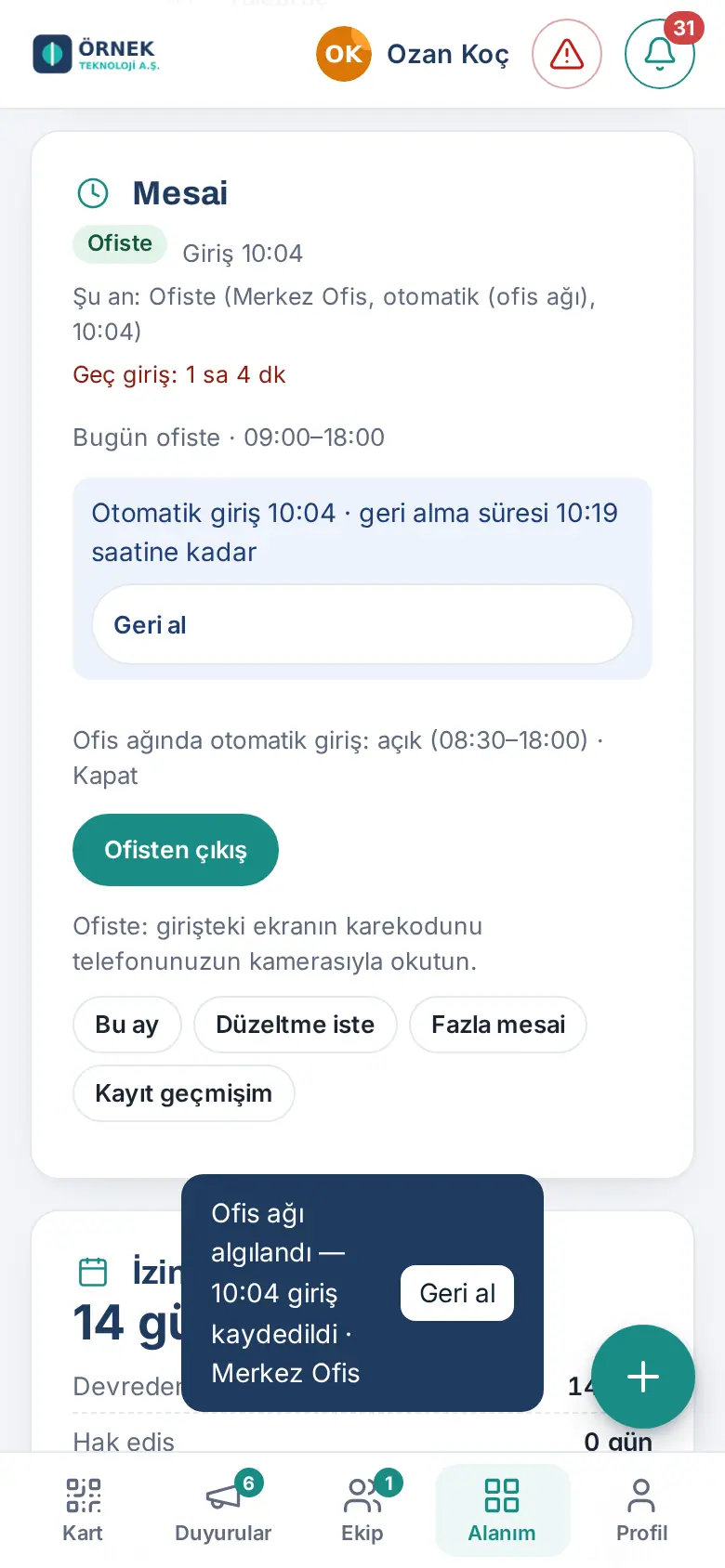
- En bas de l'écran, la notification « Réseau du bureau détecté — entrée enregistrée » (avec l'heure, 08:52, et le bureau, Merkez Ofis) et le bouton Annuler apparaissent. La notification se ferme au bout de 15 secondes.
- Dans la boîte Temps de travail, la ligne « Pointage automatique 08:52 · annulable jusqu’à 09:07 » et le bouton Annuler restent affichés 15 minutes ; ils ne disparaissent pas si vous actualisez la page (1.3.2).
- Si vous n'êtes pas au bureau ou si vous voulez pointer vous-même, touchez Annuler dans les 15 minutes. Le message « Pointage automatique annulé. Plus de pointage automatique aujourd'hui. » s'affiche.
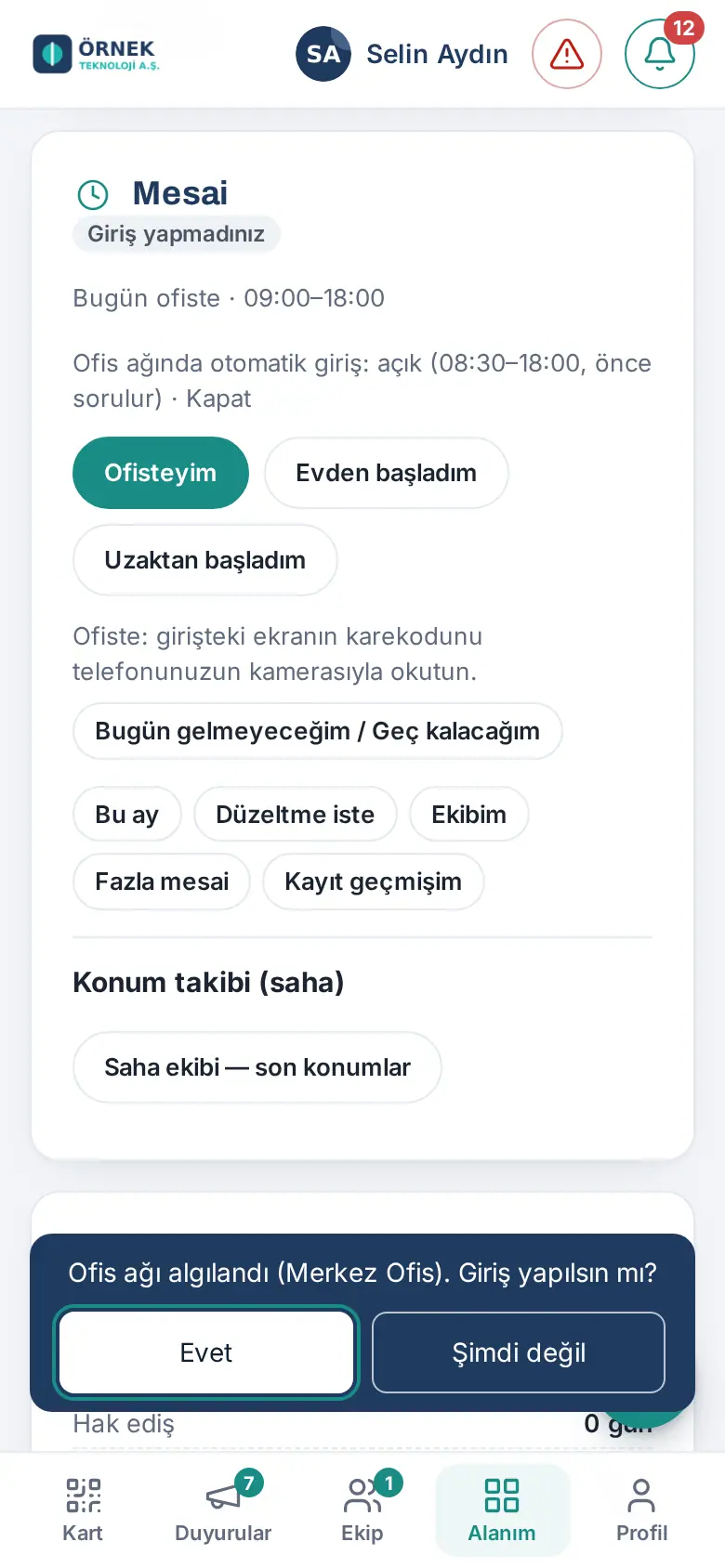
Option « demander d'abord » (1.3.2) : Si votre entreprise a activé l'option « İlk kayıtta onay sor » (« demander une confirmation au premier pointage »), l'arrivée n'est pas inscrite d'elle-même ; la carte « Réseau du bureau détecté (Merkez Ofis). Pointer maintenant ? » apparaît en bas de l'écran et la ligne de la boîte indique « önce sorulur » (« demandé d'abord »).
- Si vous touchez Oui, l'arrivée est enregistrée.
- Si vous touchez Pas maintenant, le message « La question ne sera plus posée aujourd’hui ; pointez vous-même. » s'affiche ; la question n'est plus posée ce jour-là.
Désactiver pour vous-même : Si vous touchez Fermer dans la boîte, le message « Pointage automatique désactivé ; vous pointerez vous-même. » s'affiche ; même si le paramètre de l'entreprise est activé, aucune arrivée automatique n'est faite pour vous. Pour le réactiver, touchez Ouvrir.
Erreurs fréquentes et avertissements :
- « Le pointage automatique s'annule dans les 15 minutes ; sinon utilisez « Demander une correction ». »
- « Aucun pointage automatique à annuler (seulement s'il est le seul pointage du jour). »
- « Aujourd'hui, vous travaillez depuis chez vous ; pas de pointage automatique. Si vous êtes venu au bureau, enregistrez votre arrivée vous-même. » (1.4.2) — un jour de télétravail, la ligne « Pointage automatique sur le réseau du bureau : activé … » reste visible dans la boîte, mais l'arrivée n'est pas inscrite d'elle-même.
Important : Quand l'application est complètement fermée (en arrière-plan), aucune arrivée automatique n'est faite. L'arrivée automatique ne fonctionne pas si le QR code, la position ou le selfie sont exigés. Une arrivée automatique que vous avez annulée apparaît dans Historique de mes enregistrements sous la forme « Pointage automatique annulé ». Les images du guide ayant été prises dans l'environnement de test après le début de la journée, un retard apparaît aussi dans la boîte.
Scanner le QR code du bureau avec l’application
Pour qui : Collaborateur · Où : Temps de travail → Scanner le QR code (dans l'application mobile Prozence) ou appareil photo du téléphone · Version : 1.1.8 (appareil photo Android : app mobile 1.6.0)
À quoi ça sert : Quand vous scannez le QR code de l'écran de l'entrée, l'application Prozence s'ouvre et enregistre votre pointage sans vous demander de vous reconnecter. Vous voyez le résultat dans une fenêtre.
Depuis l'application :
- Dans l'application mobile Prozence, ouvrez la boîte Temps de travail. La boîte indique « Ofiste: girişteki ekranın karekodunu "Karekodu okut" ile ya da telefonunuzun kamerasıyla okutun. » (« Au bureau : scannez le QR code de l'écran de l'entrée avec « Scanner le QR code » ou avec l'appareil photo de votre téléphone. »).
- Touchez Scanner le QR code. Le lecteur de QR code de l'application s'ouvre.
- Scannez le QR code de l'écran de l'entrée.
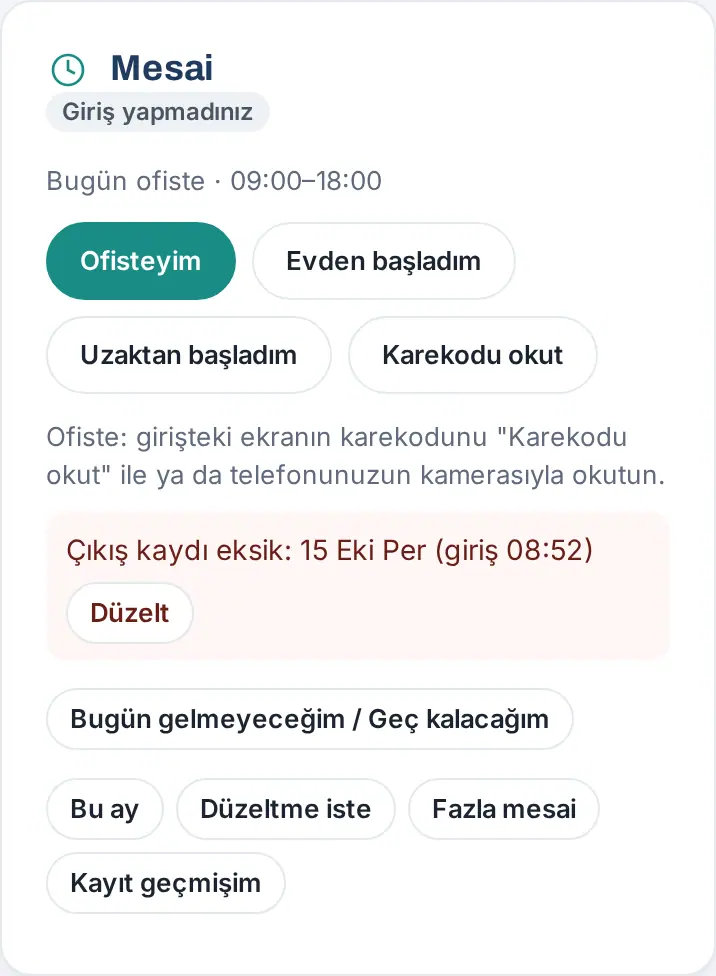
Avec l'appareil photo du téléphone : Si votre entreprise a réglé le contenu du QR code sur « Lien vers l'app », l'appareil photo de l'iPhone et (depuis l'app mobile 1.6.0) l'appareil photo ou le lecteur de QR code sur Android ouvrent directement l'application Prozence et font l'enregistrement. Si le QR code appartient à une autre entreprise enregistrée sur votre téléphone, l'application ouvre cette entreprise et y fait l'enregistrement (app mobile 1.6.0) ; si vous n'y êtes pas connecté, connectez-vous d'abord. En mode « Adresse web », l'appareil photo ouvre le navigateur ; si vous n'êtes pas connecté dans le navigateur du téléphone, la zone QR code du bureau apparaît sur la page de connexion : Ouvrir dans l'app Prozence fait l'enregistrement dans l'application ; avec Je n'ai pas l'app, je me connecte dans le navigateur, vous vous connectez dans le navigateur (l'enregistrement est fait après la connexion).
Fenêtre de résultat :
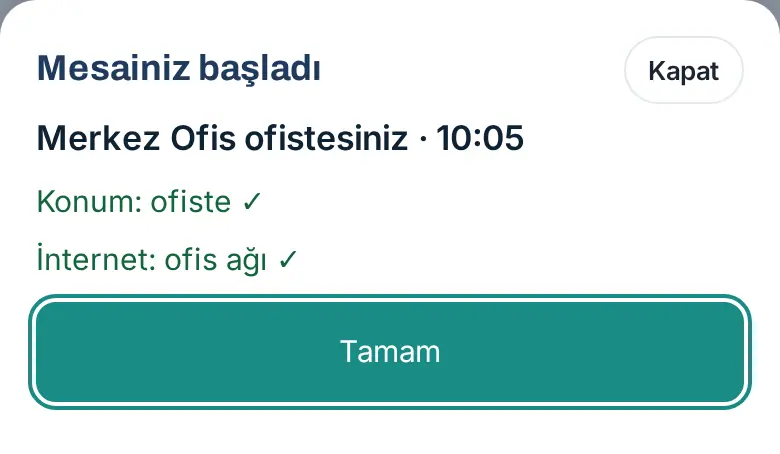
- Une fois l'enregistrement fait, la fenêtre Votre journée de travail a commencé s'ouvre (au départ Votre sortie a été enregistrée, au passage au bureau Passage au bureau enregistré).
- La fenêtre affiche les lignes du bureau et de l'heure (« Vous êtes au bureau Merkez Ofis · 08:52 »), de la position (« Position : au bureau ✓ » ou « Position : indisponible ») et d'internet (« Internet : réseau du bureau ✓ » ou « Internet : données mobiles ou autre réseau »).
- Touchez OK. La fenêtre se ferme aussi d'elle-même au bout de 8 secondes.
Erreurs fréquentes et avertissements :
- « Ce n'est pas un QR code de bureau Prozence. » · « Ce QR code appartient à une autre entreprise (…). » — aucun pointage n'est fait.
- « Ce QR code de bureau appartient à une entreprise qui n’est pas enregistrée sur ce téléphone (…). Connectez-vous d’abord au Prozence de cette entreprise, puis scannez à nouveau le code. » — vous avez scanné le QR code avec l'appareil photo, mais l'entreprise n'est pas enregistrée sur ce téléphone ; aucun pointage n'est fait (app mobile 1.6.0).
- « Le QR code scanné appartient au bureau … ; votre position n'apparaît pas au bureau. Scannez-le à nouveau une fois au bureau. » — votre téléphone a envoyé une position et elle est en dehors du bureau.
- « Le QR code a expiré, scannez-le à nouveau. » — si le QR code a plus de 60 secondes, la demande n'est pas envoyée (par ex. le délai a expiré pendant la connexion).
- Si votre entreprise exige une preuve, votre position doit être au bureau ou votre téléphone sur le réseau du bureau pour le pointage par QR code.
Important : Vos coordonnées et votre adresse IP ne sont pas inscrites dans ce pointage ; seul le résumé « konum / ağ doğrulandı » (« position / réseau vérifié ») est conservé (sauf si l'entreprise a en plus activé l'option « konum kayda yazılsın » (« inscrire la position dans le pointage »)). Sur Android, le lien vers l'application par l'appareil photo exige l'app mobile 1.6.0, et certaines applications d'appareil photo n'affichent le QR code que comme du texte ; Scanner le QR code dans l'application fonctionne toujours. L'image de Scanner le QR code du guide a été prise avec une simulation de l'application.
Commencer en télétravail, à distance ou sur le terrain
Pour qui : Collaborateur · Où : Temps de travail → Commencé en télétravail / Début à distance / Je suis sur le terrain · Version : 0.73.0 (Commencé en télétravail 0.99.45 ; jour de terrain et « Chez quel client êtes-vous ? » mis à jour en 1.1.8 ; exigences du pointage en télétravail et jour de télétravail en 1.4.2)
À quoi ça sert : Elle enregistre que vous commencez à travailler les jours où vous travaillez hors du bureau.
- Dans la boîte Temps de travail, touchez le bouton correspondant à l'endroit où vous travaillez :
- Commencé en télétravail — si vous travaillez depuis chez vous.
- Début à distance — si vous travaillez hors du bureau et hors de chez vous (par ex. dans une autre ville).
- Je suis sur le terrain — si vous êtes chez un client, sur un chantier ou sur le terrain.
- Si votre entreprise exige la position ou un selfie pour ce lieu de travail, le téléphone vous demande l’autorisation ou la fenêtre du selfie s’ouvre (voir Quand la position et le selfie sont demandés). Pour un pointage Télétravail, la position et les informations réseau (IP, Wi-Fi) ne sont jamais demandées ni écrites dans le pointage (1.7.1 ; entre 1.4.2 et 1.7.0 l’entreprise pouvait les sélectionner dans la carte Télétravail) ; un selfie n’est demandé que si votre entreprise l’a sélectionné dans la carte Télétravail ; un QR code n’est jamais demandé pour un pointage en télétravail. Les jours de congé d’une journée entière et les jours où vous avez dit « Je ne peux pas travailler aujourd’hui », aucune position ni information réseau n’est non plus écrite dans vos pointages (1.7.1). Un jour de travail à distance (1.7.1) : si votre entreprise a activé le pointage automatique pour vous, aux boutons Début à distance et Départ, votre position est relevée une seule fois, à ce moment-là et écrite dans le pointage ; aucune zone n’est surveillée dans la journée et aucune autre position n’est relevée. Si la position ne peut pas être obtenue, le pointage est fait sans position (voir Pointage automatique (mode bureau)).
- Un message comme « Arrivée enregistrée : 09:03 · Télétravail (depuis le domicile) » s'affiche ; si la position a été demandée, « · position enregistrée » est ajouté à la fin. La boîte indique votre situation (Télétravail, À distance, Sur le terrain) et votre heure d'arrivée ; le bouton devient Départ (sur le terrain, Départ (terrain)).
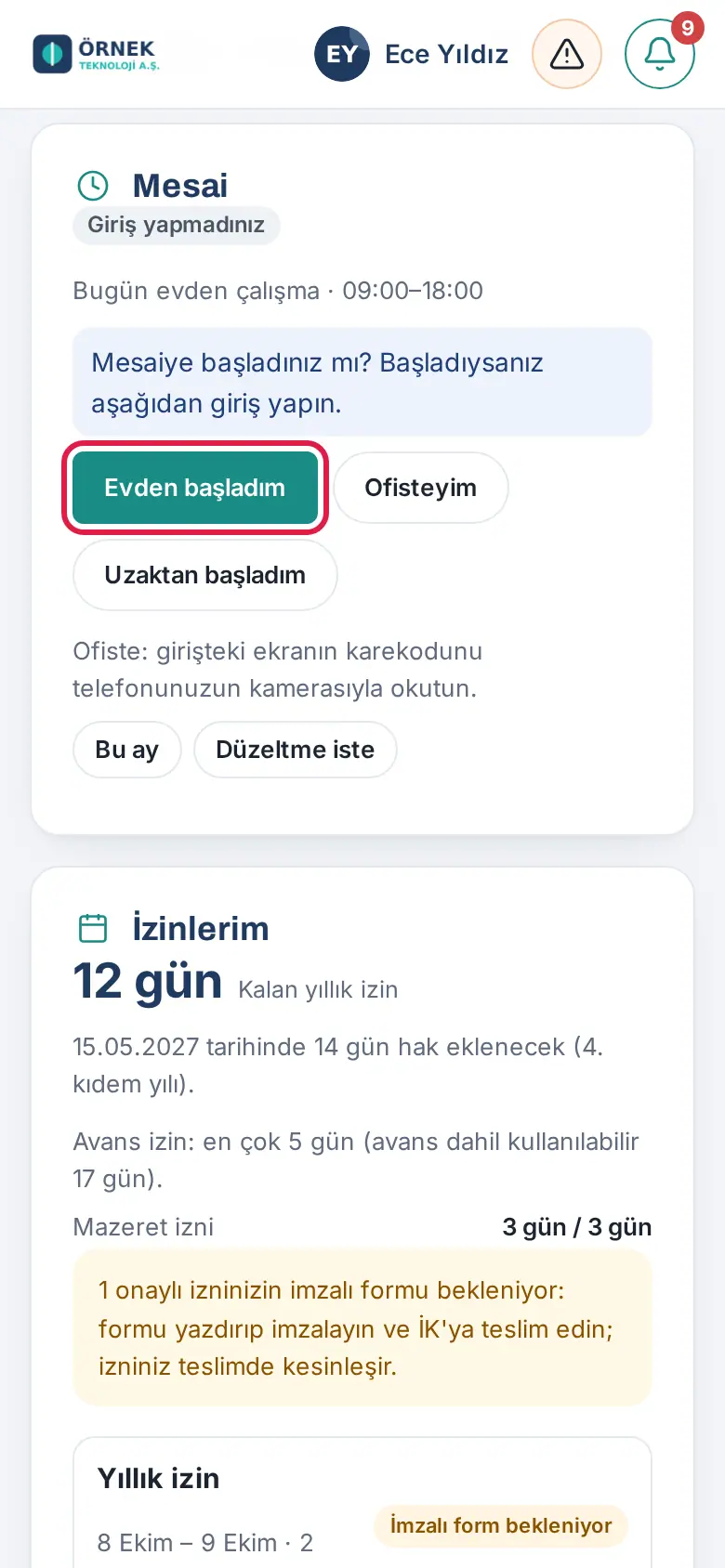
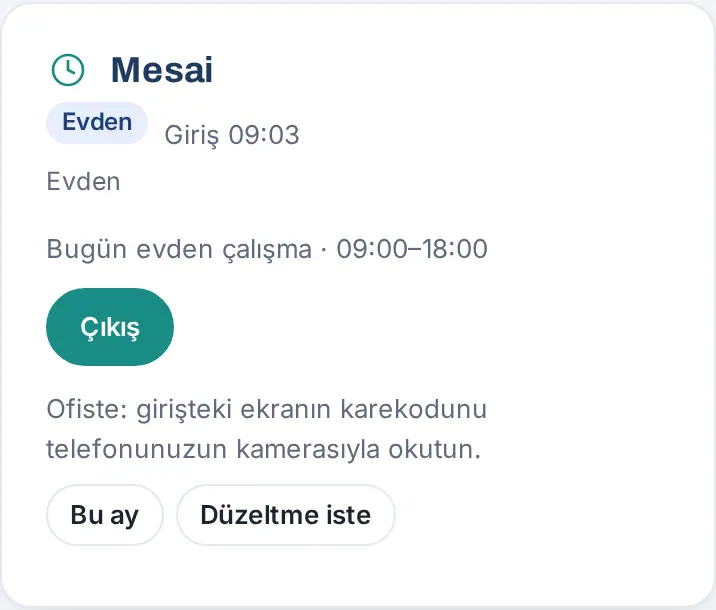
Jour de télétravail (1.4.2) : Si votre plan de travail indique « Télétravail » aujourd'hui, la ligne du planning de la boîte Temps de travail devient « Aujourd'hui : télétravail · … », Commencé en télétravail est mis en avant et ce qui sera demandé est indiqué sous les boutons :
- Si votre entreprise n'a rien sélectionné : « Aujourd'hui, vous télétravaillez depuis chez vous : ni localisation, ni Wi-Fi, ni QR code ne sont demandés. Si vous venez au bureau, vous pouvez pointer avec la méthode du bureau. »
- Depuis 1.7.1, la position et les informations réseau (IP, Wi-Fi) ne sont ni demandées ni écrites pour les pointages en télétravail, même si l’entreprise les sélectionne ; la note a donc toujours la forme ci-dessus (si votre entreprise a sélectionné un selfie dans la carte Télétravail, un selfie n’est demandé qu’à l’arrivée).
Un jour de télétravail, les notes sur le QR code (« Ofiste: girişteki ekranın karekodunu … ») n'apparaissent pas dans la boîte, Scanner le QR code n'est pas mis en avant et l'arrivée automatique sur le réseau du bureau n'est pas tentée (voir Arrivée automatique sur le réseau du bureau et « Annuler »). Si vous venez au bureau ce jour-là, touchez Je suis au bureau ou scannez le QR code de l'entrée ; si une arrivée en télétravail est ouverte, utilisez Je suis au bureau (passage au bureau).
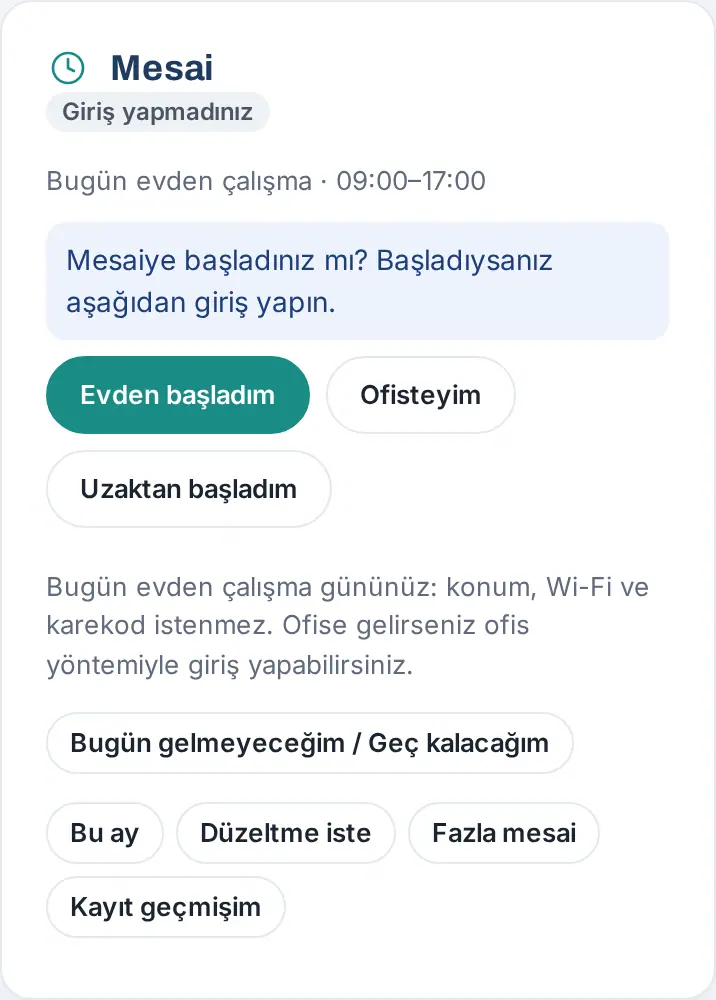
Qui voit ces boutons ? C'est votre entreprise qui décide des boutons que vous voyez. Un lieu de travail peut n'être ouvert qu'à certains services ou à certaines personnes ; si, dans votre plan de travail, le jour est « Télétravail », « À distance » ou « Terrain », le bouton correspondant est toujours visible.
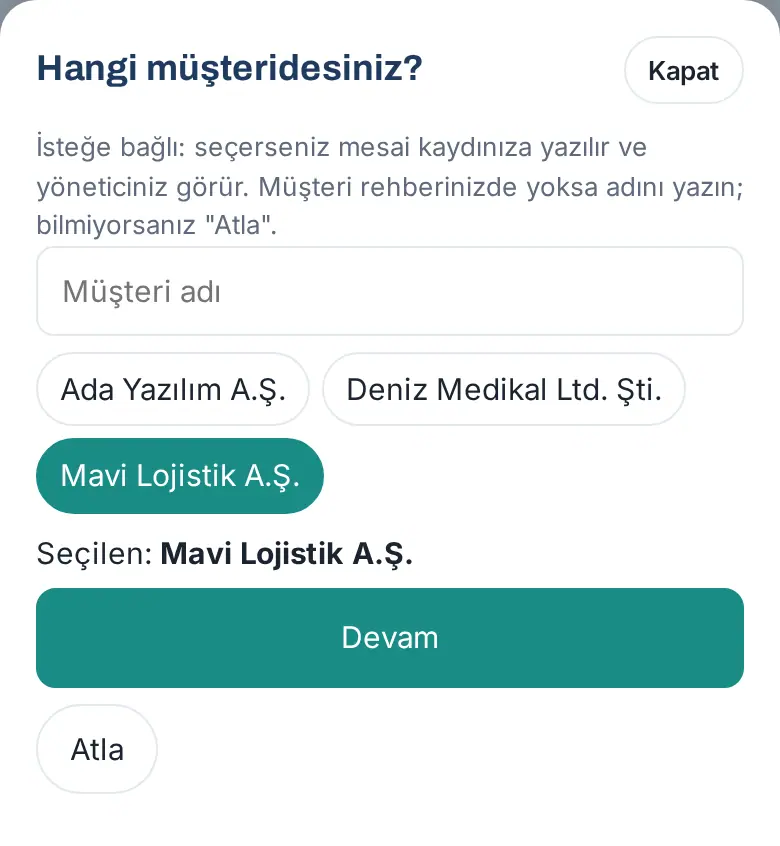
Je suis sur le terrain et le client (1.1.8) : Si votre plan de travail indique « Terrain » ce jour-là, la ligne du planning indique « Travail sur le terrain aujourd'hui » et Je suis sur le terrain est mis en avant. Si votre entreprise l'a activé, la fenêtre Chez quel client êtes-vous ? s'ouvre quand vous touchez Je suis sur le terrain :
- Les sociétés de votre répertoire clients sont listées ; pour chercher, saisissez dans la zone Nom du client.
- Touchez une société ; « Choisi : … » apparaît en dessous. Si la société n'est pas dans votre répertoire, saisissez son nom et touchez Absent du répertoire : inscrire « … ».
- Touchez Continuer. Si vous ne savez pas ou ne voulez pas répondre, touchez Passer ; la réponse est facultative.
Résultat : La boîte indique « En ce moment : Sur le terrain (Örnek Şantiye — Kartal, sur le terrain, 09:27) · Client : Mavi Lojistik A.Ş. » ; votre responsable voit le client dans Mon équipe et dans la vue mensuelle. Si votre position se trouve dans un lieu de terrain défini, le nom du lieu s'affiche ; si vous n'avez pas choisi de client, le client rattaché à ce lieu de terrain peut être inscrit automatiquement.
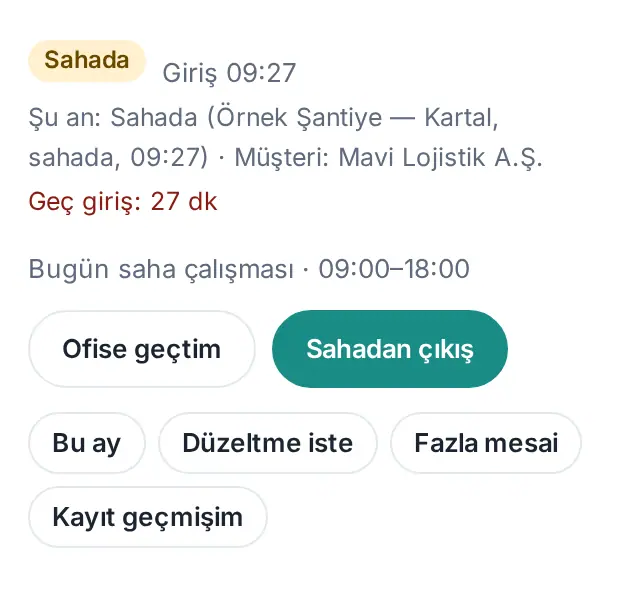
Contrôle de la position sur le terrain : Si votre entreprise vous a ajouté à la liste de contrôle de la position sur le terrain, la position est obligatoire avec Je suis sur le terrain et elle est comparée aux bureaux et aux lieux de terrain définis. Si vous êtes près d'un lieu défini, son nom s'affiche ; sinon, « Sahada · tanımlı konum dışında » (« sur le terrain · hors des lieux définis ») s'affiche et le pointage est marqué « Hors lieu ».
Erreurs fréquentes et avertissements :
- « Le pointage “Télétravail” ne vous est pas ouvert. » — ce lieu de travail ne vous est pas ouvert.
- « Uzaktan / sahada kayıt kapalı. » (« Le pointage à distance / sur le terrain est désactivé. ») — le pointage hors du bureau est désactivé dans votre entreprise.
- « L’autorisation de position est nécessaire pour le pointage terrain. » (Pour un pointage en télétravail, la position n’est jamais demandée depuis 1.7.1.)
- « Vous êtes au bureau (Merkez Ofis). Utilisez « Je suis au bureau » ou le QR code à l'entrée. » — quand votre position est dans un bureau, Je suis sur le terrain n'est pas accepté (1.1.7 ; paramètre de l'entreprise).
Quand la position et le selfie sont demandés
Pour qui : Collaborateur · Où : Au moment de l'arrivée ou du départ · Version : 0.99.12 (propre au lieu de travail 0.99.45)
À quoi ça sert : Votre entreprise peut demander votre position lors du pointage, un selfie à l'arrivée ou des informations de connexion internet. Cela sert à montrer que le pointage a bien été fait depuis ce lieu.
Position :
- Quand vous touchez le bouton d'arrivée ou de départ, le téléphone (ou le navigateur) demande l'autorisation d'accéder à la position. Autorisez-la.
- La position est inscrite dans le pointage ; le message affiche « position enregistrée ».
- Si vous refusez : lorsque le lieu de travail rend la position obligatoire, le pointage n'est pas fait et la fenêtre Non enregistré s'ouvre (voir Quand le pointage n’est pas enregistré : motif et options) ; si seul l'enregistrement de la position à l'échelle de l'entreprise est activé, le pointage est quand même fait et marqué « pas d’autorisation de localisation ».
Pour un pointage en télétravail (1.4.2, 1.7.1) : Les paramètres d’enregistrement de la position et de « selfie à l’entrée » à l’échelle de l’entreprise ne s’appliquent pas au pointage en télétravail. Aucune autorisation de position n’est demandée à l’arrivée ni au départ en télétravail ; votre position, votre Wi-Fi et votre adresse IP ne sont pas écrits dans le pointage (depuis 1.7.1, l’entreprise ne peut plus les sélectionner non plus). Pour un pointage en télétravail, seul le selfie (à l’entrée) que votre entreprise a sélectionné pour le lieu de travail Télétravail peut être demandé. Un QR code n’est jamais demandé pour un pointage en télétravail. Les jours de congé d’une journée entière et les jours où vous avez dit « Je ne peux pas travailler aujourd’hui », tous les pointages que vous faites (à distance, terrain, bureau) sont également écrits sans position et sans informations réseau (1.7.1). La note du jour de télétravail dans la zone Temps de travail indique ce qui vous est demandé (voir Commencer en télétravail, à distance ou sur le terrain).
Selfie (à l'arrivée uniquement) :
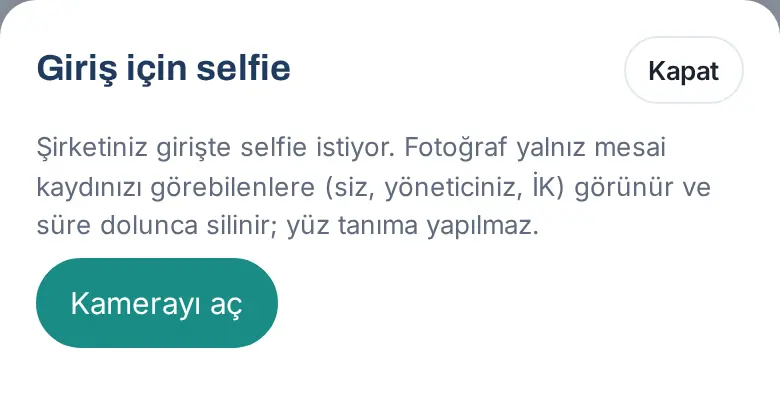
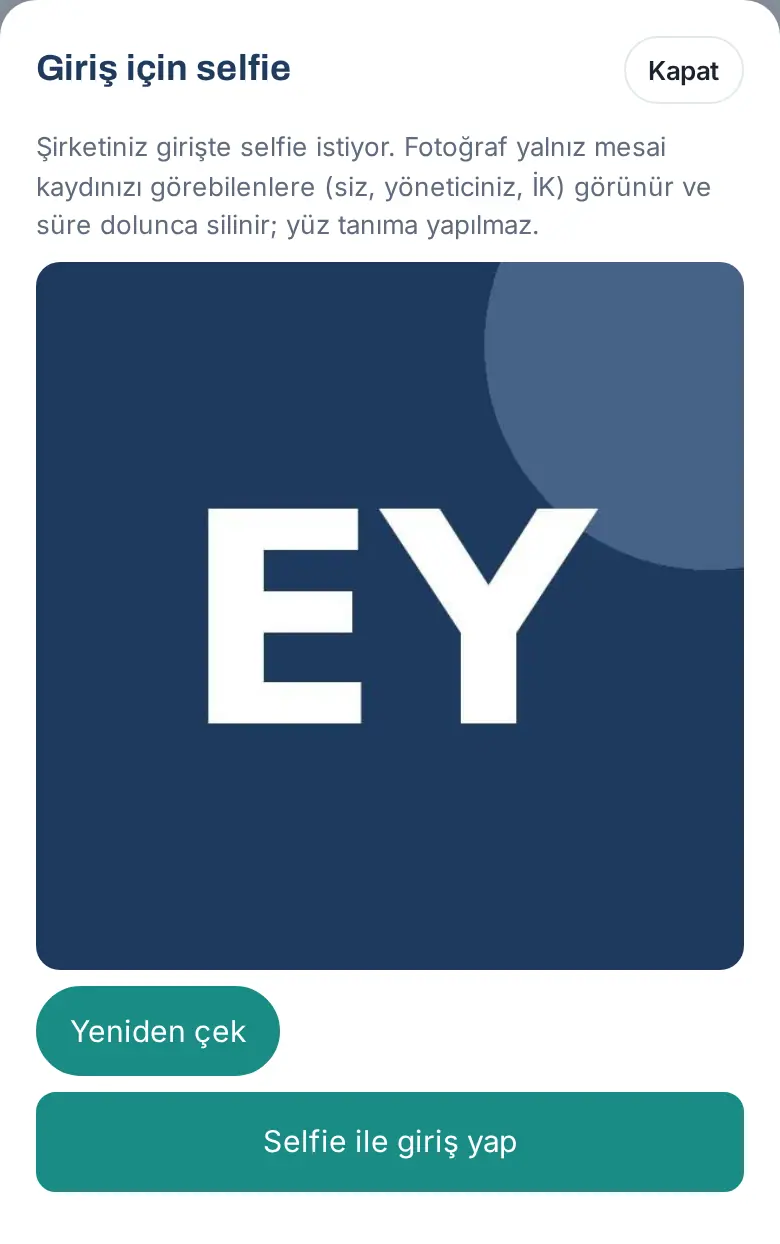
- Touchez le bouton d'arrivée. La fenêtre Selfie pour l’arrivée s'ouvre : « Votre entreprise demande un selfie à l’arrivée. La photo n’est visible que par ceux qui peuvent voir votre pointage (vous, votre responsable, les RH) et elle est supprimée à la fin de la durée ; aucune reconnaissance faciale n’est effectuée. »
- Touchez Ouvrir l’appareil photo et prenez votre photo avec la caméra avant.
- Vérifiez l'aperçu. Si besoin, touchez Reprendre.
- Touchez Pointer l’arrivée avec le selfie.
Important :
- Si vous fermez la fenêtre, l'arrivée n'est pas enregistrée : « Un selfie est requis pour pointer l’arrivée. » Aucun selfie n'est demandé au départ.
- La fenêtre d'autorisation de la position est celle du téléphone ; les captures du guide ayant été prises dans un environnement de test, cette fenêtre et l'image de la caméra n'y figurent pas (le selfie du guide est une icône fictive).
- La position, le Wi-Fi, l'adresse IP et le selfie sont supprimés au bout de la durée fixée par l'entreprise ; l'heure d'arrivée et de départ est conservée. Aucune reconnaissance faciale n'est effectuée sur le selfie. Votre responsable peut voir la position et le selfie, mais pas l'IP ni le Wi-Fi ; les lecteurs du module Temps de travail ne voient aucun de ces éléments (1.1.3).
Quand le pointage n’est pas enregistré : motif et options
Pour qui : Collaborateur · Où : Fenêtre Non enregistré qui s'ouvre pendant l'arrivée ou le départ · Version : 1.3.2 (fenêtre de refus du QR code 1.1.8)
À quoi ça sert : Si l'autorisation de position manque, si le QR code n'est pas valide, si votre position est hors du bureau ou si le réseau du bureau n'a pas pu être vérifié, l'application indique clairement le motif et vous propose des options pour ne pas perdre votre pointage.
- Dans la fenêtre Non enregistré, lisez le motif sur la ligne rouge, par ex. « Localisation refusée ; nécessaire pour le pointage terrain. »
- Si le problème vient de la position, les explications Pourquoi la localisation est-elle nécessaire ? et Comment l’autoriser ? apparaissent en dessous ; elles indiquent quel réglage activer selon votre téléphone (iPhone, Android, application ou navigateur). Donnez l'autorisation et refaites le pointage.
- Si le problème vient du réseau du bureau, « Le réseau du bureau est reconnu par votre adresse internet (ou le Wi-Fi dans l’application). En données mobiles, via un VPN ou un réseau invité, vous n’apparaissez pas sur le réseau du bureau. » s'affiche ; si le problème vient du QR code, il vous est demandé de scanner le code actuel.
- Touchez une des options :
- Demander une correction — le formulaire Demander une correction s'ouvre prérempli avec la date du jour et l'heure actuelle (si une arrivée est ouverte, l'heure d'arrivée et l'heure actuelle comme départ). Saisissez le Motif et touchez Envoyer la demande ; la demande va à votre approbateur.
- Enregistrer à distance — n'apparaît qu'à l'arrivée si le pointage à distance est ouvert dans votre entreprise ; enregistre immédiatement votre arrivée comme travail à distance.
- Fermer — n'enregistre rien.
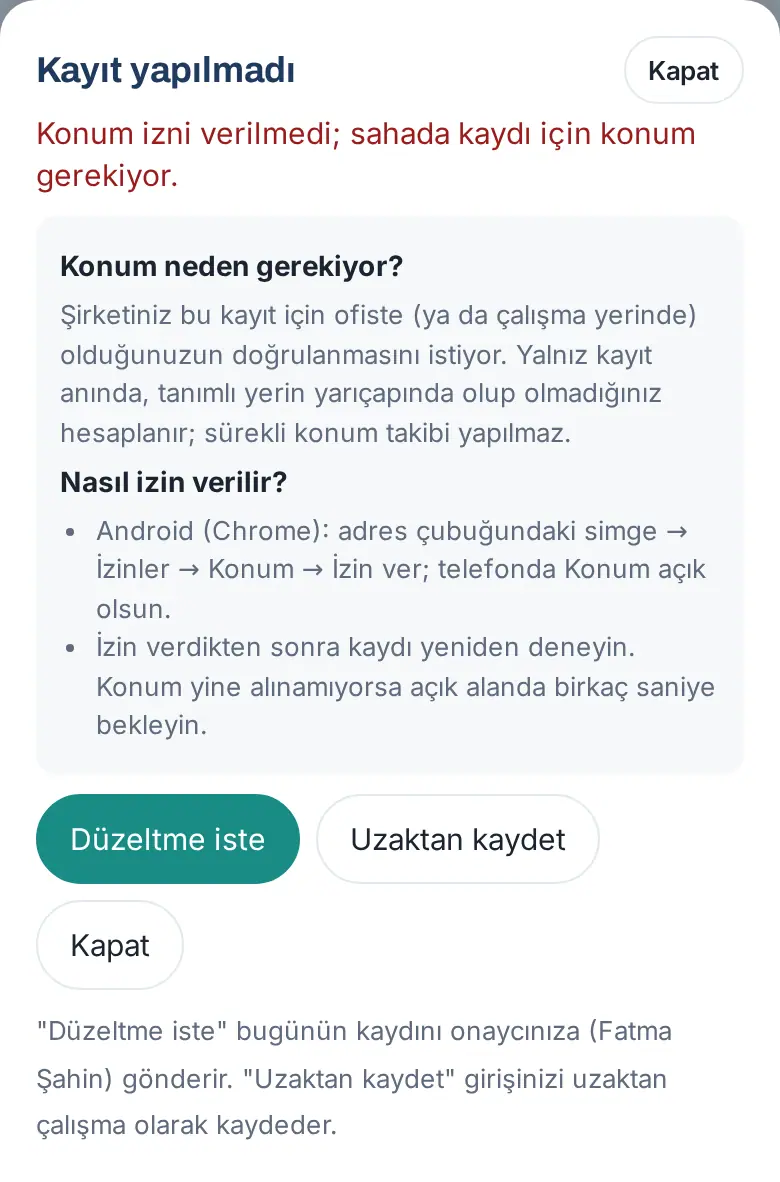
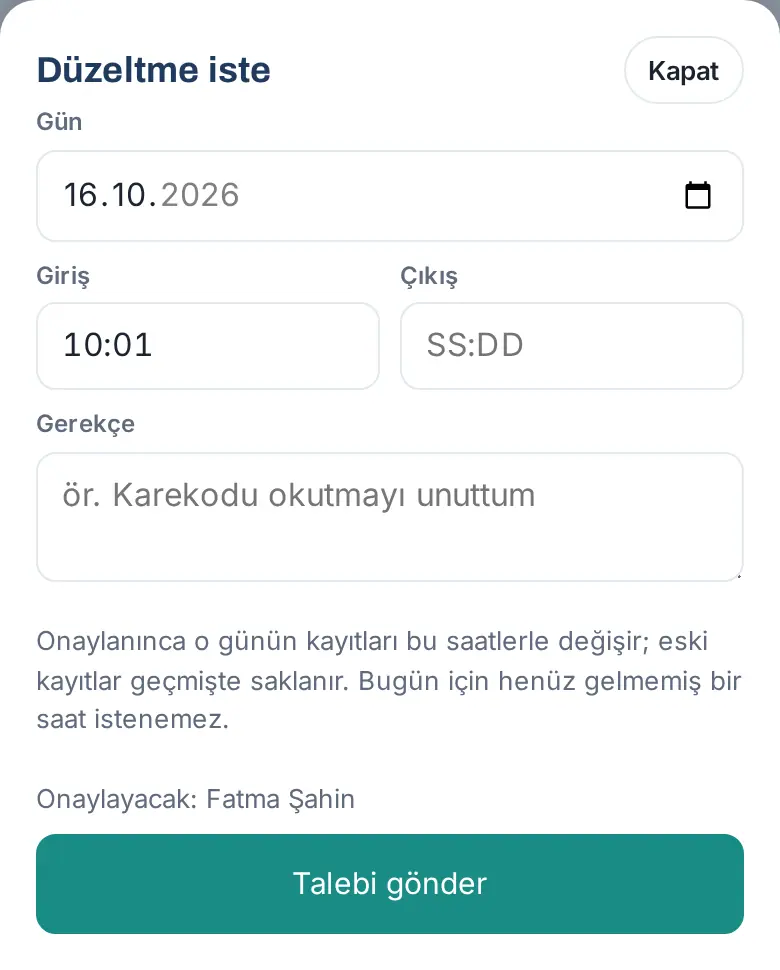
Astuce : La note en bas de la fenêtre indique le nom de votre approbateur : « "Düzeltme iste" bugünün kaydını onaycınıza (Fatma Şahin) gönderir. » (« « Demander une correction » envoie le pointage du jour à votre approbateur (Fatma Şahin). »)
Important : Si la position est aussi demandée pour le travail à distance et que le problème vient de la position, Enregistrer à distance n'apparaît pas. La fenêtre du guide a été capturée dans un navigateur (Android) sans autorisation de position.
Commencer la journée par le raccourci
Pour qui : Collaborateur · Où : Sur le téléphone, + en bas à droite → Commencer la journée (pendant la journée, Terminer la journée) · Version : 0.93.2 (jour de télétravail mis à jour en 1.4.3)
À quoi ça sert : Elle permet de pointer l'arrivée ou le départ sans passer par l’Espace personnel.
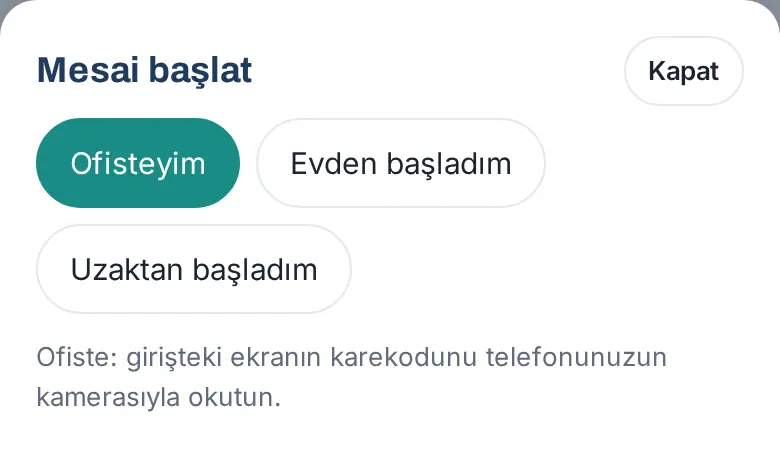
- Touchez le bouton + en bas à droite.
- Touchez Commencer la journée.
- S'il n'y a qu'un seul mode ouvert pour vous (et que la méthode du QR code est désactivée), le pointage se fait aussitôt. S'il y a plusieurs modes, ou si la méthode du QR code est activée, choisissez-en un dans la fenêtre Commencer la journée (par ex. Je suis au bureau, Commencé en télétravail, Début à distance). Un jour de télétravail, la note sur le QR code n'est pas affichée et (si vous n'avez pas de pointage ouvert au bureau) l'option Scanner le QR code n'apparaît pas non plus (1.4.3) ; si le seul mode ouvert pour vous est Commencé en télétravail, le pointage se fait aussitôt même si la méthode du QR code est activée. Si vous venez au bureau ce jour-là, scannez le QR code avec Scanner le QR code dans le cadre Temps de travail.
Astuce : Pour le bouton de raccourci, voir 00. Prise en main.
Terminer la journée et « Pourquoi quittez-vous le bureau ? »
Pour qui : Collaborateur · Où : Temps de travail → Sortie du bureau / Départ / Départ (terrain) · Version : 0.73.0 (motif de départ 0.99.45 ; nom du bouton mis à jour en 1.1.7)
À quoi ça sert : Elle enregistre que vous avez quitté le travail. Si votre entreprise l'a activé, elle vous demande le motif quand vous partez avant la fin de la journée.
- Dans la boîte Temps de travail, touchez le bouton de départ : Sortie du bureau (1.1.7) si vous avez pointé avec le réseau du bureau ou le QR code, Départ si vous avez pointé depuis chez vous ou à distance, Départ (terrain) si vous êtes sur le terrain. Si vous avez pointé avec le QR code, vous pouvez scanner de nouveau le QR code de l'entrée.
- Si vous partez avant la fin de la journée, la fenêtre Pourquoi quittez-vous le bureau ? peut s'ouvrir : « Vous partez avant la fin de la journée. Pas de question pendant la pause déjeuner ni en congé. »
- Choisissez un motif, par ex. Rendez-vous client, Visite au technoparc, Raison personnelle, Congé ou Autre. La liste varie selon votre entreprise.
- Si vous avez choisi Autre, écrivez une courte explication dans la zone Description. Sur ordinateur, Entrée envoie et Maj+Entrée passe à la ligne (1.8.3).
- Touchez Enregistrer la sortie. Le message « Départ enregistré : 15:40 · Merkez Ofis (réseau du bureau) · Rendez-vous client » s'affiche.
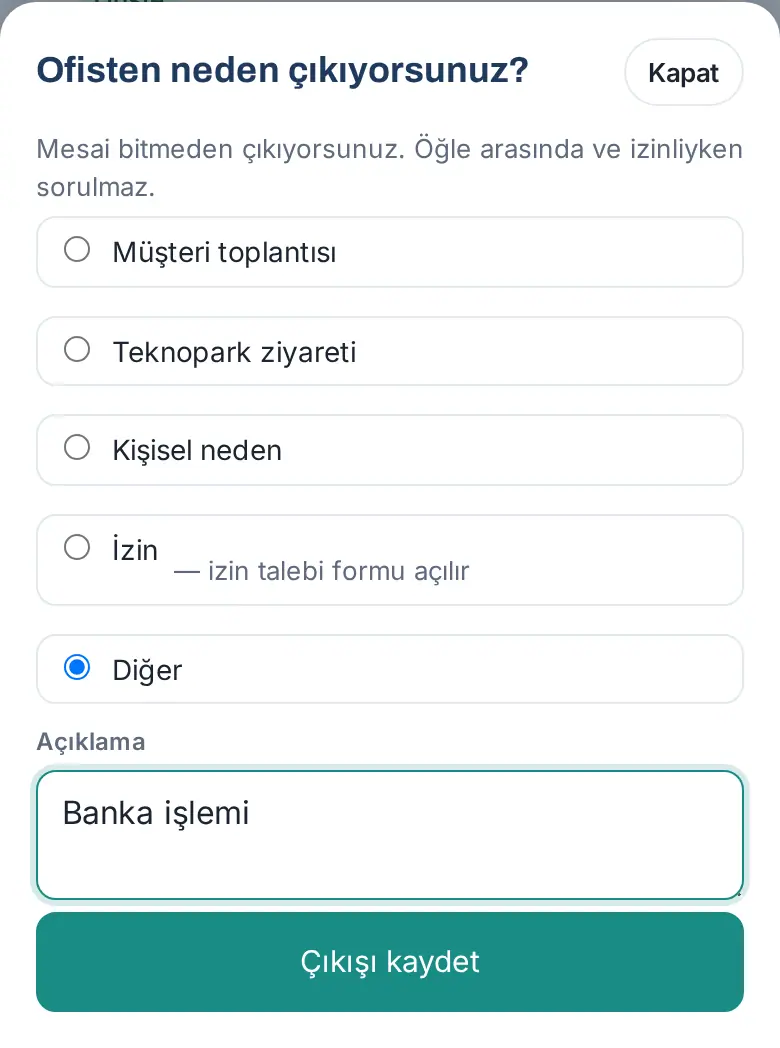
Quand la question n'est-elle pas posée ? Le motif n'est pas demandé quand il reste moins que la tolérance avant la fin de la journée (par ex. 15 minutes), pendant la pause déjeuner (par ex. 12:00–13:30), un jour de congé et un jour qui n'est pas un jour travaillé pour vous.
Astuce : Si vous choisissez un motif qui indique « — ouvre la demande de congé » (par ex. Congé), le formulaire Demander un congé s'ouvre après l'enregistrement du départ (voir 21. Congés des collaborateurs).
Erreurs fréquentes et avertissements : « Choisissez un motif. » · « Écrivez une brève description pour “Autre”. » · « Bugün açık bir girişiniz yok; önce giriş yapın. » (« Vous n'avez aucune arrivée ouverte aujourd'hui ; pointez d'abord votre arrivée. »)
Important : Le motif que vous choisissez est inscrit dans votre pointage ; votre responsable le voit dans Mon équipe et dans la vue mensuelle. Si vous pointez de nouveau votre arrivée après le départ, « Départ 18:07, nouvelle entrée » apparaît dans la boîte et dans la liste.
Je ne viendrai pas aujourd’hui ou je serai en retard
Pour qui : Collaborateur · Où : Temps de travail → Absent aujourd'hui / En retard · Version : 1.1.7 (arrivée en télétravail avec « Je télétravaille » mise à jour en 1.4.2)
À quoi ça sert : Avant de pointer votre arrivée, vous indiquez à votre responsable que vous ne viendrez pas ou que vous serez en retard. Vous n'avez pas besoin d'attendre que votre entreprise ouvre la question « Aucun pointage aujourd'hui ».
Avant de commencer : Le bouton n'apparaît qu'un jour travaillé, quand vous n'êtes pas en congé, si vous n'avez pas pointé votre arrivée ce jour-là et si vous n'avez pas encore indiqué de motif.
- Dans la boîte Temps de travail, touchez Absent aujourd'hui / En retard.
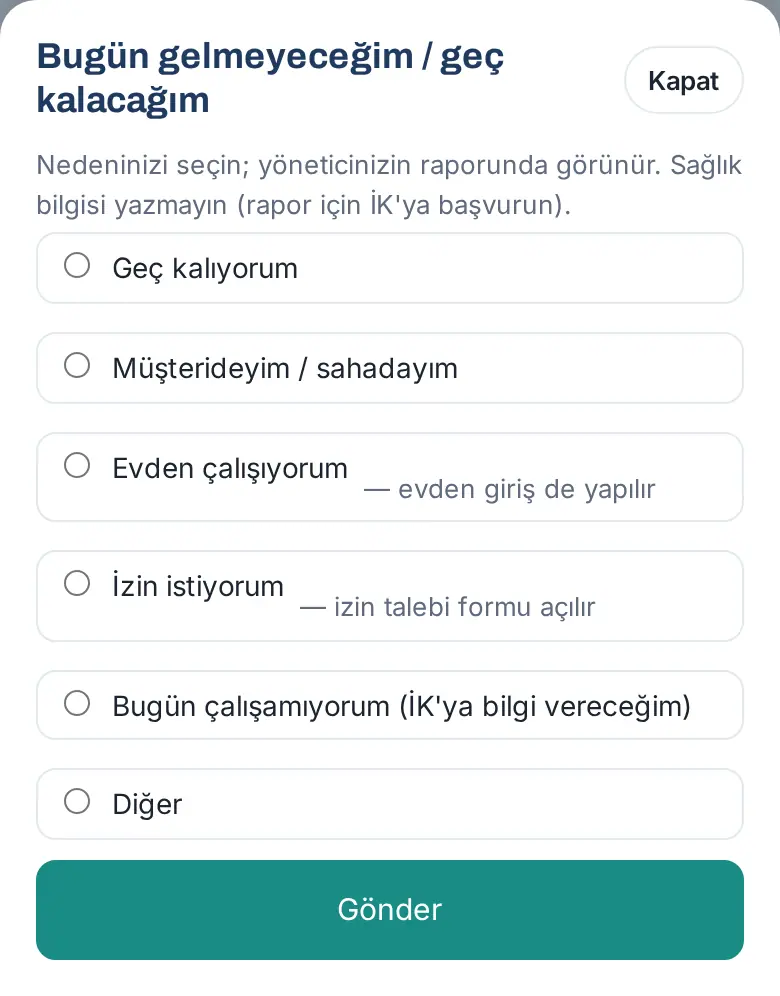
- Dans la fenêtre Absent aujourd'hui / en retard, choisissez un motif : Je serai en retard, Chez un client / sur le terrain, Je télétravaille, Je souhaite poser un congé, Je ne peux pas travailler aujourd'hui (j'informerai les RH) ou Autre (explication obligatoire). La liste varie selon votre entreprise.
- Touchez Envoyer. Le message « Signalé : Je serai en retard » s'affiche ; la boîte indique « Motif indiqué : … ».
Astuce :
- Si vous choisissez Je souhaite poser un congé (« — ouvre la demande de congé »), le formulaire Demander un congé s'ouvre après le signalement.
- Si vous choisissez Je télétravaille (« — vous pointe aussi en télétravail »), votre arrivée en télétravail est aussi enregistrée après le signalement (1.4.2). Cela ne se produit que si le pointage en télétravail vous est ouvert et si aucune arrivée n'est ouverte aujourd'hui ; sinon, « — vous pointe aussi en télétravail » n'est pas affiché et seul le motif est signalé. Si votre entreprise exige un selfie à l'arrivée en télétravail, la fenêtre du selfie s'ouvre.
- Indiquer un motif ne remplace pas le pointage d'arrivée (sauf avec Je télétravaille). Quand vous arrivez, pointez quand même votre arrivée.
Motif en cas d'arrivée en retard (1.1.7) : Quand vous pointez après le début de la journée et la tolérance (et que vous n'avez pas indiqué de motif à l'avance), la fenêtre Retard : … s'ouvre : « Vous avez pointé … après le début de la journée. Vous pouvez indiquer un motif ; il apparaît dans le rapport de votre responsable. Pas d'information de santé. » Choisissez un motif et touchez Envoyer, ou continuez avec Passer. 1.7.7 : La fenêtre s'appelle désormais Pourquoi avez-vous été en retard ? et ses options sont au passé — J'ai été en retard (note facultative, ex. circulation), J'étais chez un client / sur le terrain, Je souhaite un congé pour la durée de mon retard (la demande de congé s'ouvre avec la date du jour, « Demi-journée (matin) » et une note sur la durée du retard) et Autre ; « Je télétravaille » et « Je ne peux pas travailler aujourd'hui » ne sont pas proposés ici, puisque vous avez déjà pointé. La première option de la question posée avant le pointage est désormais Je serai en retard (anciennement « Je suis en retard ») ; les libellés longs passent à la ligne sur téléphone. L'admin gère les deux listes séparément (voir 29).
Important : N'indiquez pas d'informations de santé ; pour un arrêt maladie ou une maladie, adressez-vous aux RH (voir 21. Congés des collaborateurs).
« Aucun pointage aujourd'hui »
Pour qui : Collaborateur · Où : Boîte Temps de travail ; notification sur le téléphone ; cloche (En attente de votre part) · Version : 0.99.45
À quoi ça sert : Si le début de la journée et la tolérance sont passés et que vous n'avez pas pointé votre arrivée, l'application vous en demande la raison. Votre réponse apparaît dans le rapport de votre responsable.
Avant de commencer : Cette question est un réglage de l'entreprise ; elle est désactivée par défaut. Elle n'est posée que lors d'un jour travaillé, quand vous n'êtes pas en congé.
- Une fois la tolérance écoulée après le début de la journée (par ex. après 09:15), vous recevez une seule fois sur votre téléphone la notification « Aucun pointage aujourd'hui » : « Le travail a commencé à 09:00. Si vous ne pouvez pas venir ou êtes en retard, indiquez le motif. »
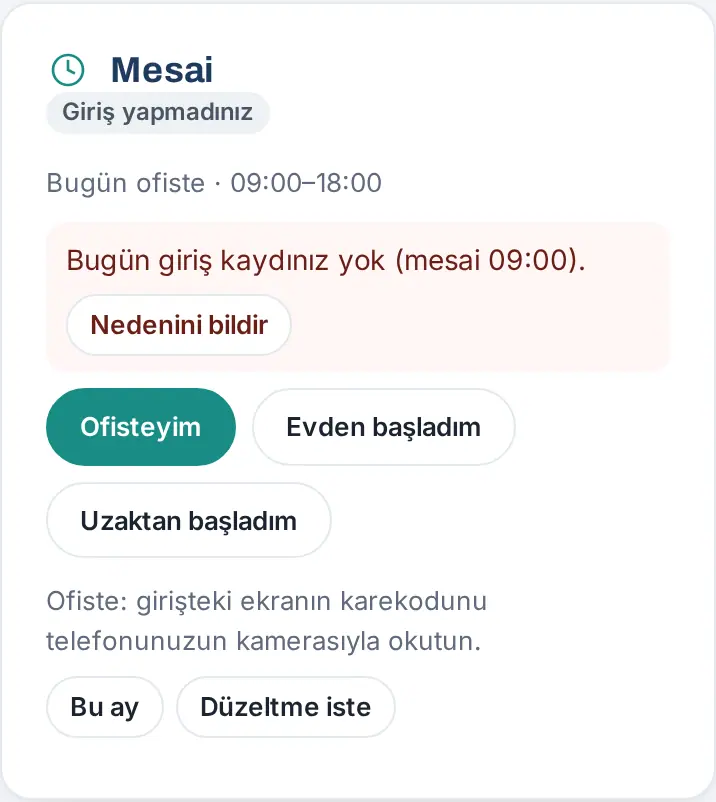
- Touchez la notification ou ouvrez la boîte Temps de travail. Une carte rouge s'affiche dans la boîte : « Aucun pointage aujourd'hui (début 09:00). »
- Touchez Indiquer le motif. La fenêtre Pourquoi n'avez-vous pas pointé aujourd'hui ? s'ouvre.
- Choisissez un motif : Je suis en retard, Chez un client / sur le terrain, Je télétravaille, Je souhaite poser un congé, Je ne peux pas travailler aujourd'hui (j'informerai les RH) ou Autre (explication obligatoire). La liste varie selon votre entreprise.
- Touchez Envoyer. Le message « Signalé : Je suis en retard » s'affiche ; la boîte indique « Motif indiqué : … ».
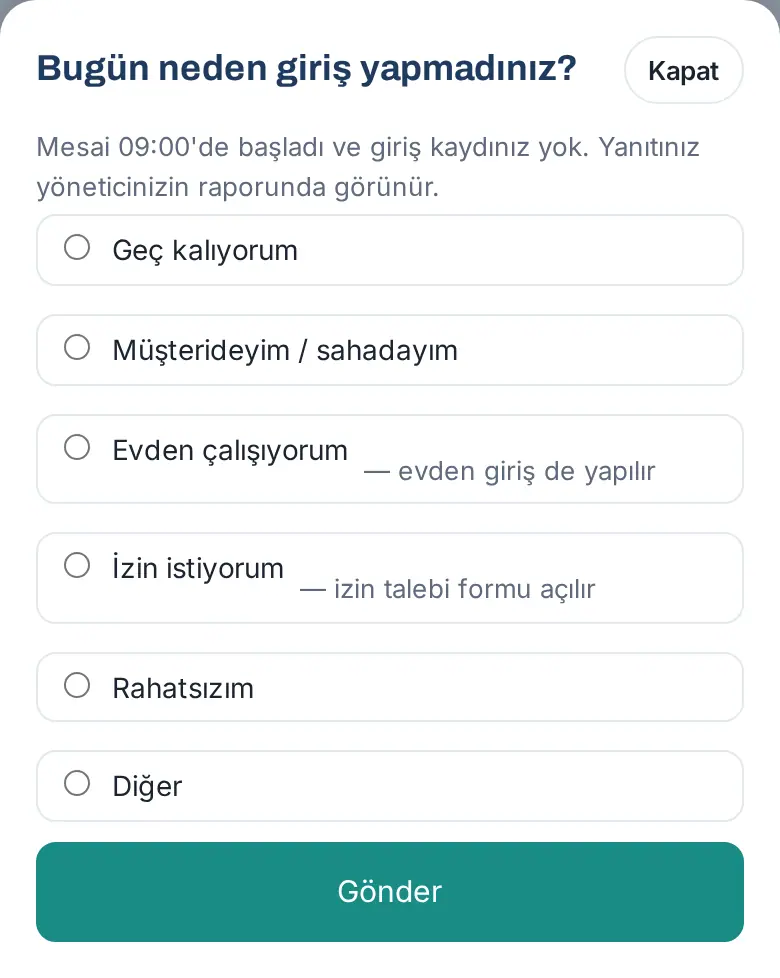
Astuce :
- Si vous choisissez Je télétravaille (« — vous pointe aussi en télétravail »), votre arrivée en télétravail est aussi enregistrée dans cette fenêtre (si le pointage en télétravail vous est ouvert et qu'aucune arrivée n'est ouverte ; depuis la version 1.4.2, également dans la fenêtre Absent aujourd'hui / En retard).
- Si vous choisissez Je souhaite poser un congé (« — ouvre la demande de congé »), le formulaire Demander un congé s'ouvre.
- Indiquer un motif ne remplace pas le pointage de l'arrivée. Quand vous arrivez au bureau, pointez quand même votre arrivée.
Important : Dans l'application, le motif n'est indiqué que pour aujourd'hui, tant que la carte est visible ; la carte disparaît à la fin de la journée, quand vous pointez l'arrivée ou quand vous indiquez un motif. Pour le pointage d'un jour passé, utilisez Demander une correction. Pour un jour de congé : « Vous êtes en congé ce jour-là ; aucun motif n'est nécessaire. » Depuis la version 1.1.7, l'ancien motif prédéfini « Je suis souffrant », parce qu'il recueillait une information de santé, s'affiche sous la forme « Je ne peux pas travailler aujourd'hui (j'informerai les RH) ».
Notification « Avez-vous commencé à travailler ? »
Pour qui : Collaborateur lors d'un jour de télétravail, de travail à distance ou de travail sur le terrain · Où : Notification sur le téléphone et boîte Temps de travail · Version : 0.99.45 (jour de terrain 1.1.8)
À quoi ça sert : Si, dans votre plan de travail, le jour est « Télétravail », « À distance » ou « Terrain », que la journée a commencé et que vous n'avez pas pointé votre arrivée, elle vous le rappelle une fois.
- Au début de la journée, vous recevez une notification sur votre téléphone :
- Titre : Avez-vous commencé à travailler ?
- Texte : « Aujourd'hui, vous êtes en télétravail (09:00–18:00). Si vous avez commencé, pointez dans Temps de travail. » (un jour à distance : « Aujourd'hui, vous travaillez à distance (…). » ; un jour de terrain : « Bugün saha çalışma gününüz (…) » (« aujourd'hui, vous travaillez sur le terrain (…) »)).
- Touchez la notification. La boîte Temps de travail s'ouvre et indique « Avez-vous commencé à travailler ? Si oui, pointez ci-dessous. »
- Touchez le bouton Commencé en télétravail (ou Début à distance, Je suis sur le terrain).
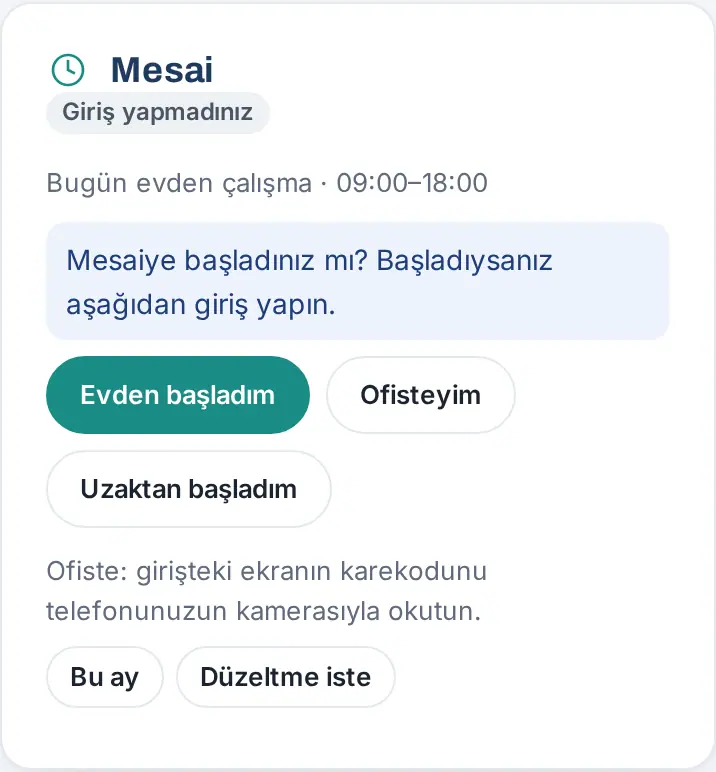
Important :
- La notification est un réglage de l'entreprise (désactivée par défaut). Elle est envoyée une fois par jour et par personne ; elle n'est pas envoyée si vous êtes en congé ou si vous avez déjà pointé votre arrivée.
- Les notifications sont envoyées par une tâche serveur qui s'exécute toutes les 10 minutes ; elles peuvent donc arriver avec quelques minutes de retard.
- La notification n'arrive que sur les appareils où l'application mobile Prozence est installée ou dont les notifications du navigateur sont activées (voir 09. Notifications). La ligne dans la boîte Temps de travail est visible du début à la fin de la journée même si le réglage de notification est désactivé ; si votre entreprise a aussi activé la question sur l'absence, la carte « Aucun pointage aujourd'hui » remplace cette ligne une fois la tolérance écoulée. Les captures du guide ne montrent pas de vraie notification de téléphone.
Quand le pointage de départ manque
Pour qui : Collaborateur · Où : Notification sur le téléphone ; boîte Temps de travail → Corriger ; cloche (En attente de votre part) · Version : 1.3.2
À quoi ça sert : Si vous avez oublié de pointer votre départ un jour, cela vous est rappelé le lendemain matin ; vous envoyez votre heure de départ à votre approbateur d'une seule touche.
- Le lendemain matin, après 08:00, vous recevez une fois sur votre téléphone la notification « Votre sortie d’hier n’est pas enregistrée », par ex. « 15 Eki · giriş 08:52. Çıkış saatinizi Mesai'den "Düzeltme iste" ile bildirin. » (« 15 oct. · arrivée 08:52. Indiquez votre heure de départ dans Temps de travail avec « Demander une correction ». »).
- Touchez la notification ou ouvrez la boîte Temps de travail. Un encadré rouge indique « Départ manquant : jeu. 15 oct. (arrivée 08:52) ».
- Touchez Corriger. Le formulaire Demander une correction s'ouvre prérempli avec la date et l'heure d'arrivée de ce jour.
- Saisissez l'heure de Départ et le Motif, puis touchez Envoyer la demande (voir Demander une correction du temps de travail).
Important : La notification est un paramètre de l'entreprise (activé par défaut). Si vous avez déjà demandé une correction pour ce jour, la notification n'est pas envoyée. Les départs manquants non corrigés apparaissent comme avertissements lors de l'export vers la paie.
Ce mois-ci : récapitulatif mensuel et carte
Pour qui : Collaborateur · Où : Temps de travail → Ce mois-ci · Version : 0.73.0 (détail de la position 0.99.12, carte 0.99.38, planning et motifs 0.99.45 ; heures supplémentaires hebdomadaires, pause légale et méthodes de pointage mises à jour en 1.1.7, validation des heures supplémentaires en 1.3.2)
À quoi ça sert : Elle affiche les totaux du mois et vos arrivées et départs jour par jour.
- Dans la boîte Temps de travail, touchez Ce mois-ci. La fenêtre Temps de travail s'ouvre.
- Les totaux du mois apparaissent en haut : Jours enregistrés, Travaillé, Heures supplémentaires (50 %), Heures complémentaires (25 %), Retards, Départ manquant, Jours ouvrés sans pointage. Si votre entreprise suit les heures supplémentaires avec l'ancien calcul journalier, seul Heures sup. est affiché. Si nécessaire, les cartes Pointage un jour de congé, Jours de plus de 11 h et (si la validation des heures supplémentaires est activée) Heures supplémentaires validées, Heures supplémentaires en attente de validation, Heures supplémentaires non validées apparaissent aussi.
- En dessous, pour chaque jour, figurent l'heure d'arrivée et de départ, la durée et la pause déduite (par ex. « (ara 30 dk düşüldü) » (« pause de 30 min déduite »)), le lieu (par ex. « Merkez Ofis », « Télétravail ») et des étiquettes : Retard …, Sup. …, Au-delà du planning …, Hors lieu, Hors horaires, Plus de 11 heures, Pointage un jour de congé, Correction en attente, Pas encore clôturé, et Télétravail (prévu) / À distance (plan) / Terrain (prévu) issus du planning.
- Tous les pointages de la journée sont indiqués avec leur méthode, par ex. « G 08:52 ofis ağı · Ç 12:10 ofis ağı · G 13:05 karekod » (« A 08:52 réseau du bureau · D 12:10 réseau du bureau · A 13:05 QR code ») (1.1.7). Les motifs que vous avez indiqués figurent aussi : « Motif : Je suis en retard (09:35) », « Motif de sortie : Rendez-vous client (15:40) ».
- Si la position, le Wi-Fi, l'IP ou le selfie ont été enregistrés, ils apparaissent sous la ligne : le lien Position (±18 m), la distance au bureau, « Wi-Fi : … », « IP : … » et le lien Selfie.
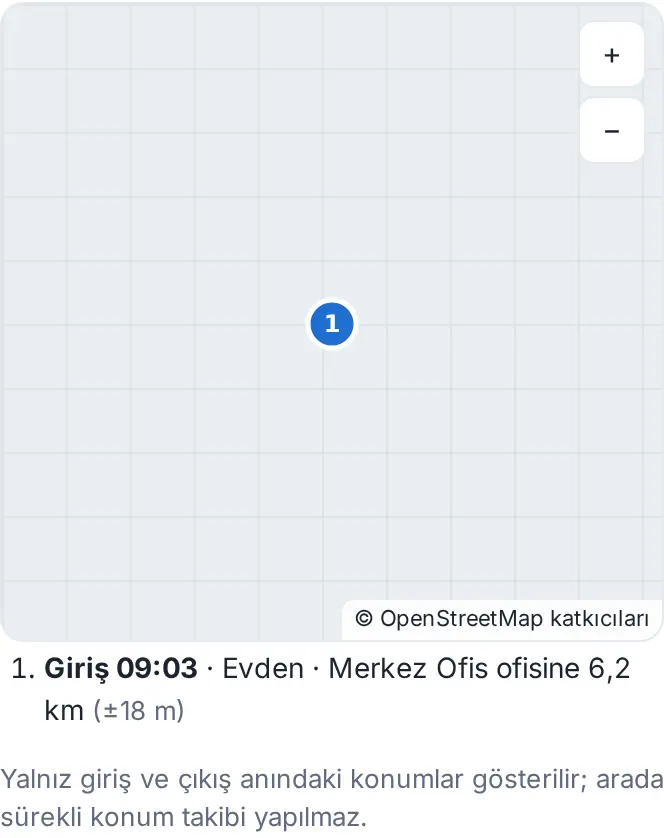
- Pour un jour avec une position enregistrée, touchez Voir sur la carte. Les positions d'arrivée et de départ sont affichées sur la carte avec des points numérotés ; pour fermer, Fermer la carte.
- En bas, la liste Semaines indique pour chaque semaine la durée travaillée, le planning, les heures supplémentaires et (si la validation est activée) l'état de la validation.
- Pour le mois précédent, touchez le bouton ‹.
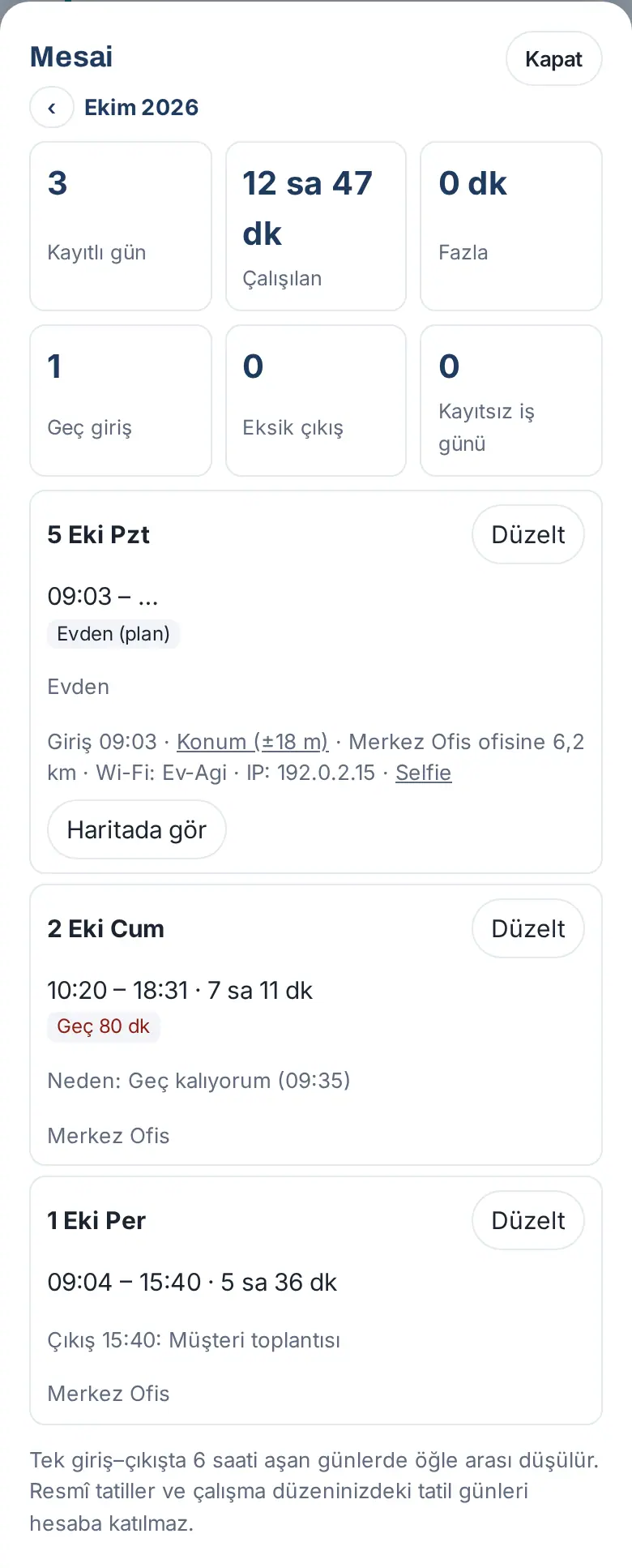
Comment est-ce calculé ? (1.1.7)
- La pause est déduite selon l'article 68 du Code du travail turc : 15 min jusqu'à 4 heures, 30 min jusqu'à 7,5 heures, 1 heure au-delà ; le temps entre une sortie et une nouvelle arrivée dans la journée compte comme pause. Si votre entreprise a choisi l'ancienne durée fixe, la pause déjeuner est déduite les jours où une seule arrivée–départ dure 6 heures ou plus.
- Les heures supplémentaires sont calculées sur le total hebdomadaire : le temps au-delà de 45 heures par semaine est de l'« heure supplémentaire » (50 %) ; si votre planning hebdomadaire est inférieur à 45 heures, le temps entre le planning et 45 heures est de l'« heure complémentaire » (25 %). La semaine est comptée dans le mois de son dimanche. Au-delà du planning sur la ligne du jour est une simple information.
- Les jours fériés, vos jours de congé et les jours de repos de votre plan de travail ne sont pas comptés comme « sans pointage ». La ligne du jour devient définitive à la fin de la journée.
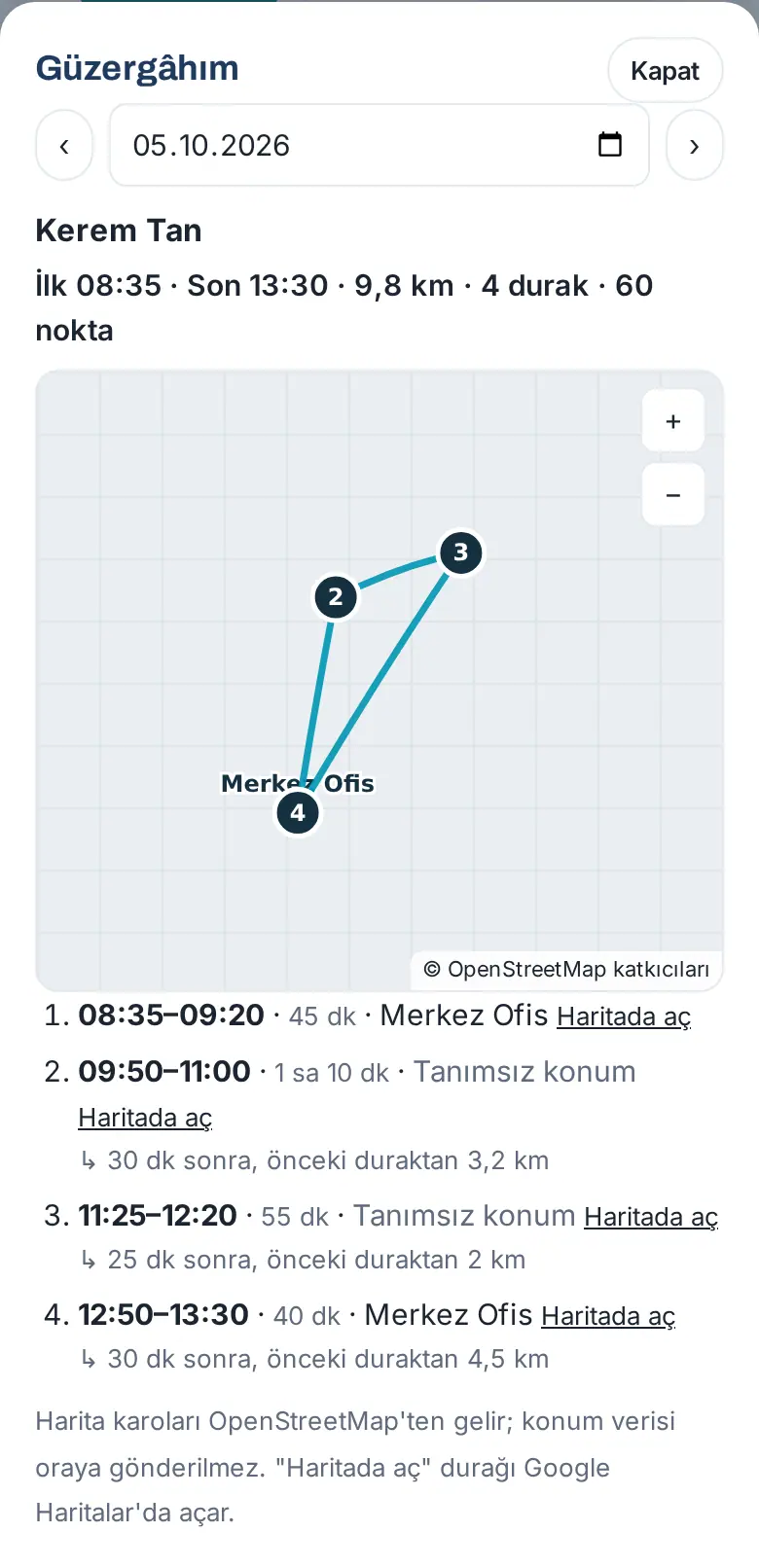
Important : La carte n'affiche que les positions au moment de l'arrivée et du départ ; aucun suivi continu de la position n'est effectué entre les deux. Les tuiles de la carte proviennent d'OpenStreetMap ; dans l'environnement de test du guide, les tuiles ne se chargent pas et seule la grille est visible.
Demander une correction du temps de travail
Pour qui : Collaborateur · Où : Temps de travail → Demander une correction (ou Ce mois-ci → Corriger à côté du jour) · Version : 0.73.0 (format 24 heures 0.99.20 ; approbateur, retrait et jour de repos mis à jour en 1.1.7)
À quoi ça sert : Si vous avez oublié de pointer l'arrivée ou le départ, ou si vous l'avez fait de travers, vous envoyez les bonnes heures à la validation de votre responsable.
- Dans la boîte Temps de travail, touchez Demander une correction. Pour un jour précis, vous pouvez aussi toucher Corriger pour ce jour dans la fenêtre Ce mois-ci. S'il y a un jour où le pointage de départ manque, la ligne « Départ manquant : … » et le bouton Corriger apparaissent d'eux-mêmes dans la boîte.
- Choisissez le Jour (les 31 derniers jours).
- Saisissez les heures d'Arrivée et de Départ au format 24 heures (par ex. 09:00, 17:30).
- Saisissez un Motif (par ex. « J'ai oublié de scanner le QR code »).
- En bas du formulaire, lisez sur la ligne Approbateur : qui approuvera la demande (1.1.7).
- Touchez Envoyer la demande. Le message « Demande de correction envoyée. » s'affiche.
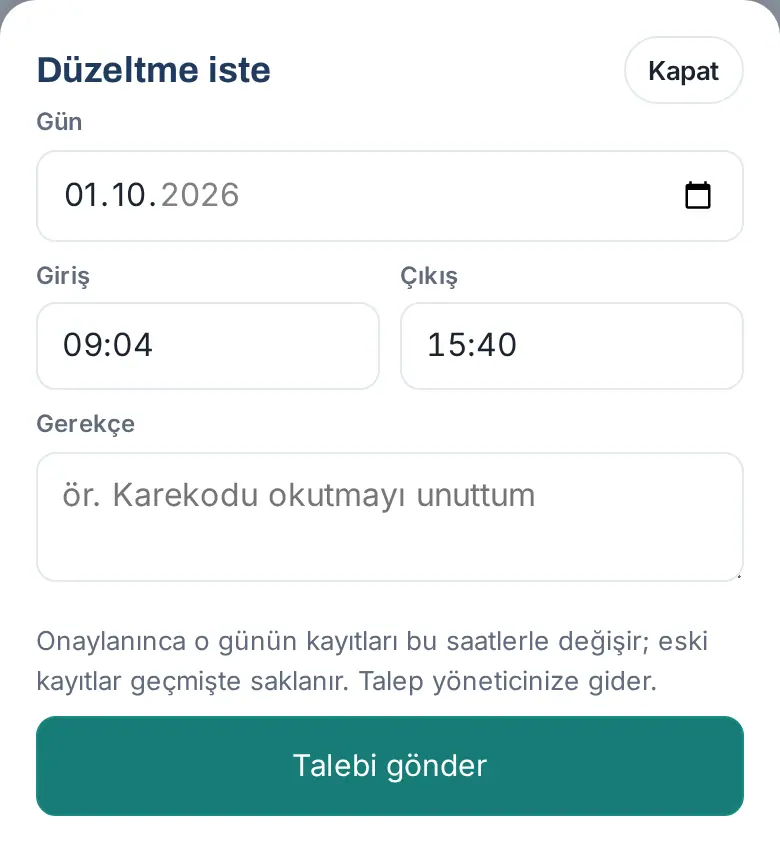
Résultat : La demande va à votre responsable (ou au responsable du pointage). La boîte indique « Votre demande de correction pour aujourd'hui attend l'approbation (…). » ; si vous y renoncez, touchez Retirer. Une fois validée, les pointages de ce jour sont remplacés par ces heures, les anciens pointages sont conservés dans l'historique (voir Historique de mes enregistrements et personnes ayant consulté votre dossier) et vous recevez la notification « Mesai düzeltmeniz onaylandı » (« votre correction du temps de travail a été validée »). En cas de refus, la notification et la boîte indiquent l'approbateur et le motif : « Votre correction a été refusée (…) : …. ».
Erreurs fréquentes et avertissements :
- « Düzeltme yalnız son 31 gün için istenebilir. » (« Une correction ne peut être demandée que pour les 31 derniers jours. »)
- « Giriş ve çıkış saatini SS:DD biçiminde, çıkış girişten sonra olacak şekilde yazın. » (« Saisissez les heures d'arrivée et de départ au format HH:MM, le départ devant être après l'arrivée. »)
- « Impossible de corriger une heure pas encore passée ; pointez la sortie en fin de journée. » (1.1.7)
- « Geçmiş bir gün için çıkış saatini de yazın. » (« Pour un jour passé, saisissez aussi l'heure de départ. »)
- « Kısa bir gerekçe yazın (ör. karekodu okutmayı unuttum). » (« Écrivez un court motif (par ex. j'ai oublié de scanner le QR code). »)
- « Bu gün için onay bekleyen bir düzeltmeniz var. » (« Vous avez déjà une correction en attente de validation pour ce jour. »)
- Pour une correction portant sur un jour de repos hebdomadaire ou un jour férié, la fenêtre Jour de repos s'ouvre (« … Tatil günü çalışması olarak gönderilsin mi? » (« … l'envoyer comme travail un jour de repos ? »)) ; avec Envoyer, vous l'envoyez comme travail un jour de repos.
Heures supplémentaires : accord préalable et validation a posteriori
Pour qui : Collaborateur · Où : Temps de travail → Heures supplémentaires · Version : 1.3.2
À quoi ça sert : Si votre entreprise soumet les heures supplémentaires à validation, vous demandez un accord préalable pour vos heures supplémentaires et vous suivez l'état de validation de vos semaines. Les heures supplémentaires non validées ne sont pas transmises à la paie.
Avant de commencer : Le bouton Heures supplémentaires n'apparaît que si votre entreprise a activé la validation des heures supplémentaires. Le mode choisi par l'entreprise est indiqué dans la dernière note de la fenêtre :
- Accord préalable : vous demandez les heures supplémentaires à l'avance ; les heures supplémentaires qui dépassent la durée ayant reçu l'accord préalable ne sont pas transmises à la paie.
- Validation a posteriori : à la fin de la semaine, les heures supplémentaires calculées passent en validation chez votre responsable.
- Les deux : la durée ayant reçu l'accord préalable est considérée comme validée ; le dépassement passe en validation chez votre responsable à la fin de la semaine.
Demander un accord préalable :
- Dans la boîte Temps de travail, touchez Heures supplémentaires. La fenêtre Heures supplémentaires s'ouvre.
- Sous Demander un accord préalable, choisissez le Jour (aujourd'hui ou au plus 90 jours plus tard).
- Saisissez la Durée prévue (heures) (par pas de 0,25 ; par ex. 2). La durée doit être comprise entre 15 minutes et 12 heures.
- Saisissez le Motif (par ex. « Clôture de fin de mois »). La ligne Approbateur : indique le nom de votre approbateur.
- Touchez Envoyer la demande. Le message « Votre demande d’heures supplémentaires a été envoyée. » s'affiche.
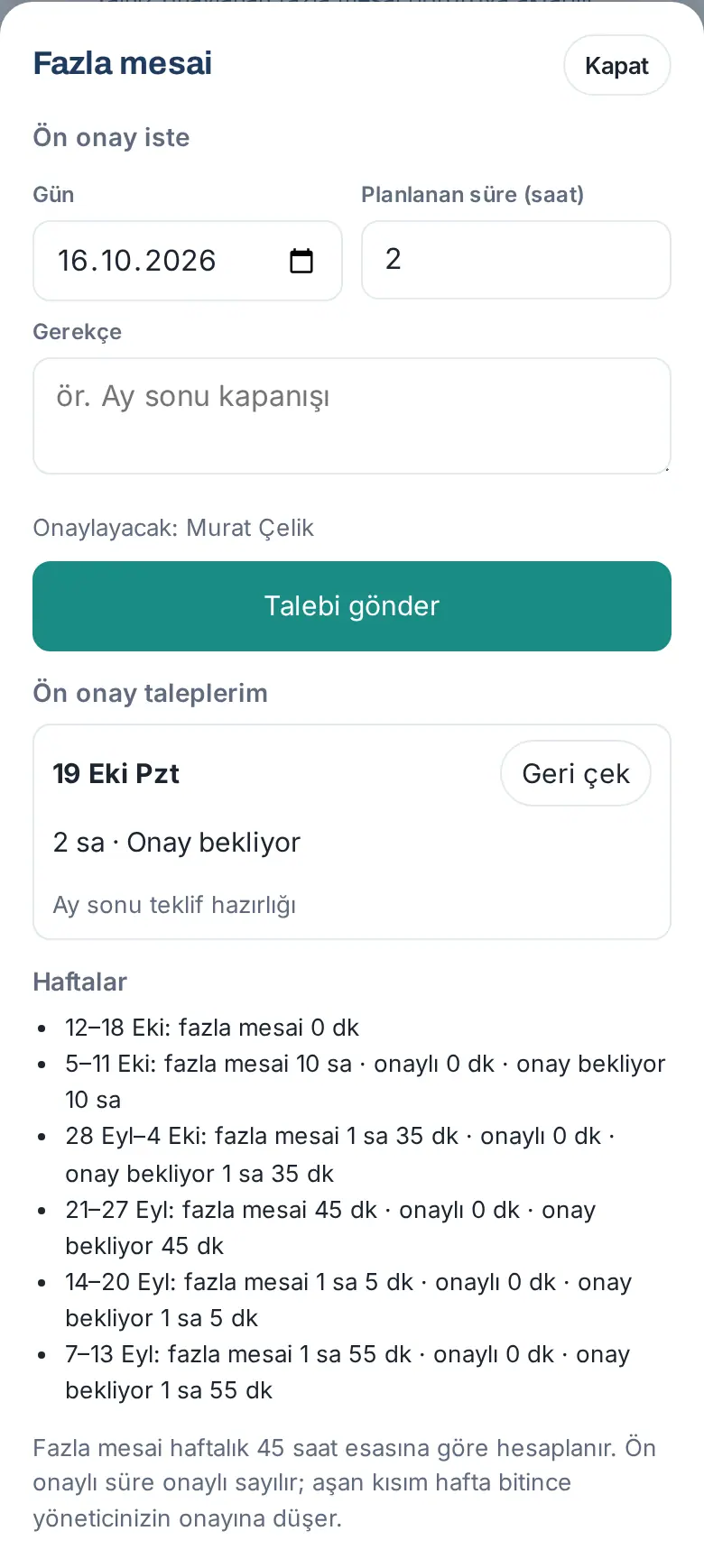
Suivre mes demandes et mes semaines :
- Sous Mes demandes d’accord préalable figurent le jour, la durée et l'état de chaque demande : En attente d’approbation, Validé, Refusé, Retirée, Plus nécessaire. La personne qui a décidé et sa note apparaissent aussi. Vous pouvez reprendre une demande en attente avec Retirer (« Retirer cette demande d’heures supplémentaires ? »).
- Sous Semaines figure une ligne pour chacune des 6 dernières semaines, par ex. « 5–11 oct. : heures sup. 10 h · validées 0 min · en attente 10 h ». Pour la semaine en cours, « semaine en cours, validation à venir » est indiqué ; pour la durée non validée, « non validé » ou « sans accord préalable ».
Résultat : Quand votre responsable décide, vous recevez une notification : « Votre demande d’heures supplémentaires a été acceptée » / « Votre demande d’heures supplémentaires a été refusée » ou, pour l'enregistrement hebdomadaire, « Vos heures supplémentaires ont été validées », « Vos heures supplémentaires ont été validées partiellement », « Vos heures supplémentaires n’ont pas été validées » (avec le motif).
Erreurs fréquentes et avertissements :
- « Un accord préalable ne peut pas être demandé pour un jour passé ; les heures passées passent en validation a posteriori en fin de semaine. »
- « Un accord préalable peut être demandé au plus 90 jours à l’avance. » · « La durée prévue doit être comprise entre 15 minutes et 12 heures. » · « Indiquez un court motif (ex. clôture de fin de mois). »
- « Vous avez déjà une demande d’heures supplémentaires en attente ou acceptée pour ce jour. »
Important : Les heures supplémentaires sont calculées sur la base de 45 heures par semaine (si votre entreprise a choisi le calcul journalier, c'est le total hebdomadaire des dépassements journaliers du planning). Pour l'écran de validation du responsable, voir Mon équipe : situation du jour de l'équipe et validation des corrections.
Historique de mes enregistrements et personnes ayant consulté votre dossier
Pour qui : Collaborateur · Où : Temps de travail → Historique de mes enregistrements · Version : 1.3.2
À quoi ça sert : Vous voyez les corrections apportées à vos pointages (avant–après) et les responsables ou personnes des RH qui ont ouvert votre dossier de temps de travail au cours des 90 derniers jours (transparence KVKK, la loi turque sur la protection des données personnelles).
- Dans la boîte Temps de travail, touchez Historique de mes enregistrements.
- Sous Historique des corrections, chaque modification indique le jour, « Düzeltildi · tarih saat · kim » (« corrigé · date heure · qui » ; « vous » si l'opération est la vôtre), les pointages Avant : et Après : et le Motif :. Les arrivées automatiques que vous avez annulées apparaissent sous la forme « Pointage automatique annulé ».
- Sous Vos données personnelles, touchez Notice d’information pour lire la notice d'information du module Temps de travail de votre entreprise.
- Sous Qui a consulté votre dossier (90 derniers jours) figurent les personnes qui ont ouvert votre dossier de temps de travail, le moment et le mois consulté.
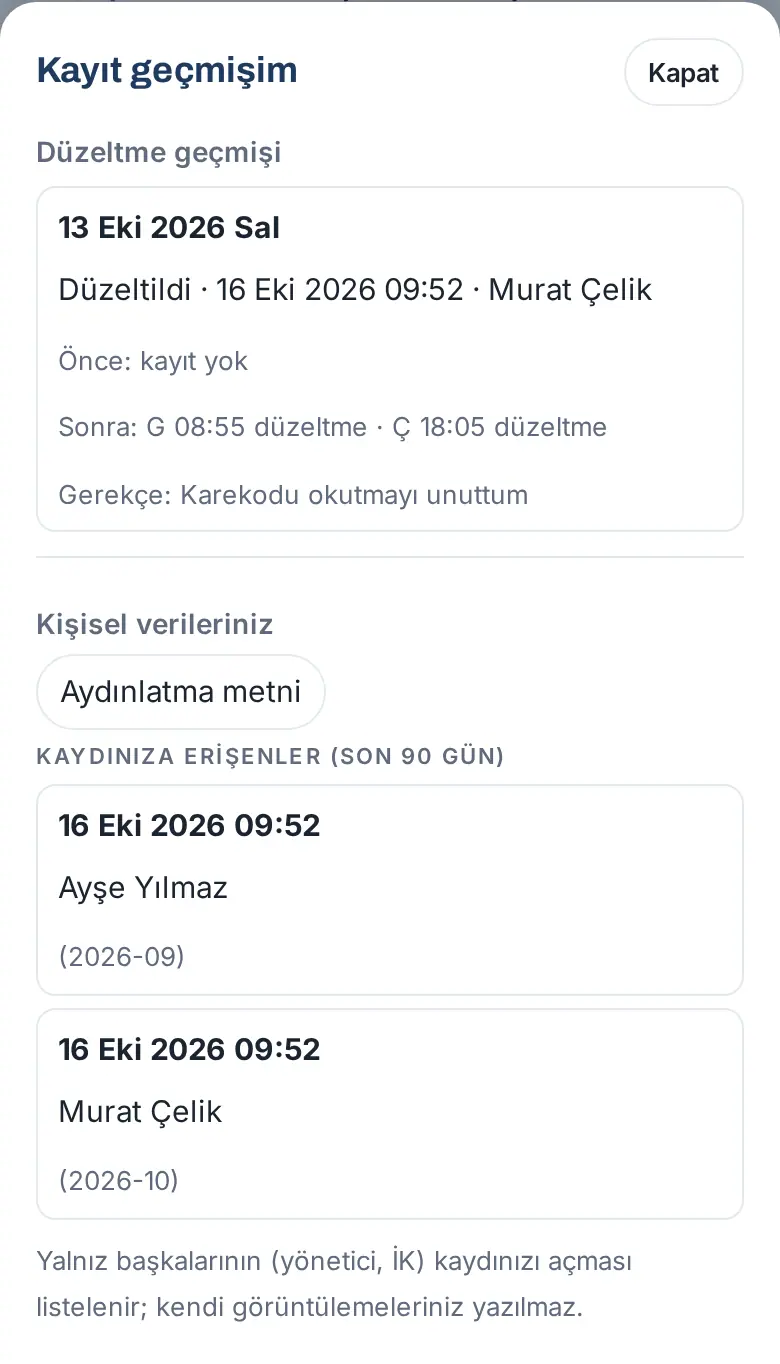
Astuce : Si votre dossier n'a encore aucune correction, « Aucune correction n’a encore été apportée à vos enregistrements. » s'affiche ; si personne n'a ouvert votre dossier, « Votre responsable ou les RH n’ont pas ouvert votre dossier de présence au cours des 90 derniers jours. ».
Important : Seules les ouvertures de votre dossier par d'autres personnes (responsable, RH) sont listées ; vos propres consultations ne sont pas inscrites. Seul le responsable du pointage peut voir l'historique des enregistrements d'une autre personne.
Pointage automatique (mode bureau) : le téléphone détecte l’arrivée au bureau et le départ
Pour qui : Collaborateur inclus par l’entreprise dans le périmètre du pointage automatique · Où : Mon espace → Espace personnel → sous la zone Temps de travail, Suivi de localisation (terrain) → carte Pointage automatique (uniquement dans l’app mobile Prozence) · Version : Prozence Workplace 1.7.1, app mobile 1.7.0
À quoi ça sert : Grâce au système d’exploitation, votre téléphone détecte que vous entrez dans une zone (géorepérage) définie autour du bureau ou que vous en sortez, et signale au serveur votre arrivée et votre départ dans Temps de travail même app fermée. Votre position reste sur le téléphone : aucune coordonnée, aucun Wi-Fi ni autre identifiant réseau ne part vers l’entreprise ; seuls l’événement « arrivée au bureau » ou « départ du bureau » et son heure sont envoyés. Ainsi, personne ne peut voir où vous êtes allé ni où se trouve votre domicile.
Avant de commencer :
- L’app mobile Prozence 1.7.0 ou ultérieure doit être installée. Dans le navigateur, la carte informe seulement : « Le pointage automatique fonctionne à partir de la version 1.7.0 de l’app mobile Prozence ; le navigateur ne détecte pas l’arrivée au bureau ni le départ. Vous pouvez toujours pointer manuellement. »
- Votre entreprise doit avoir activé le pointage automatique pour vous dans les réglages de Temps de travail (hors périmètre, la carte n’apparaît pas).
- Vous devez lire la Notice d’information et le Texte de consentement dans la section Suivi de localisation (terrain) et toucher Je donne mon consentement explicite. Sans consentement, la carte indique « Consentement en attente : validez d’abord le texte de consentement ci-dessous. » et les étapes d’autorisation ne sont pas affichées. Si votre entreprise exige un formulaire signé, la carte s’ouvre quand les RH marquent le formulaire.
Configuration (une fois) :
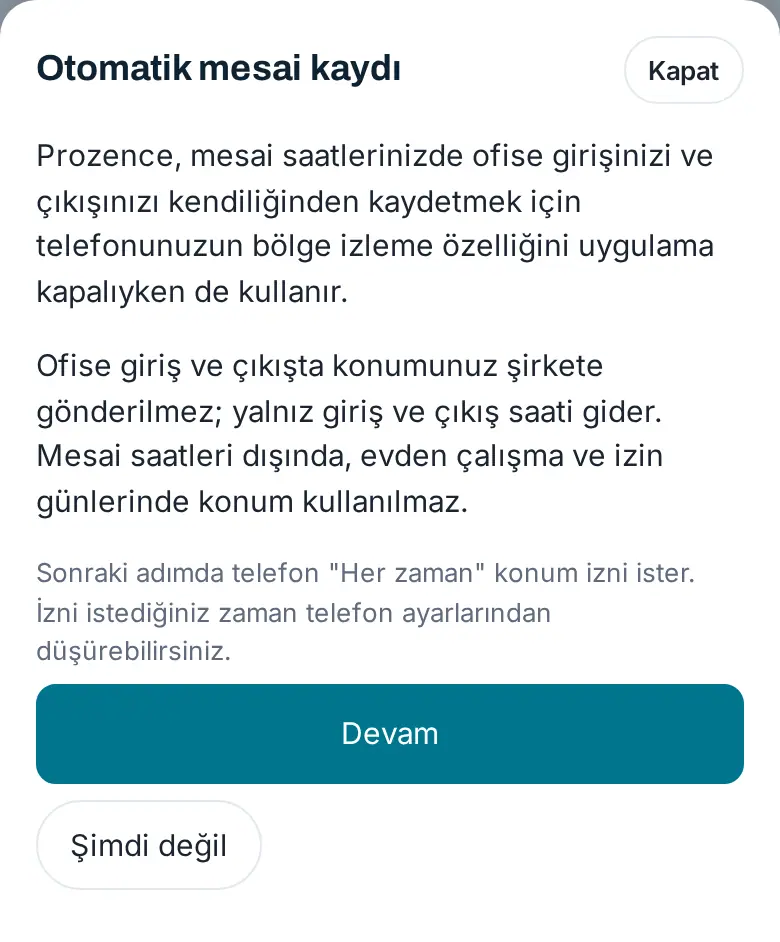
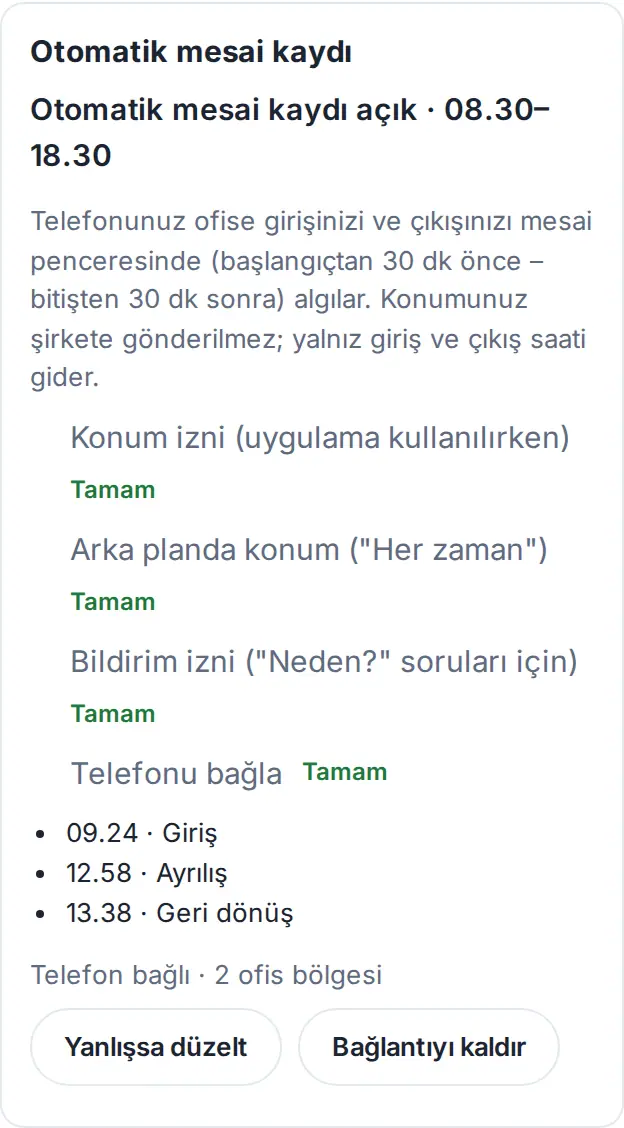
- En haut de la carte figure l’état du jour : « Pointage automatique activé · 08.30–18.30 » (votre plage de travail : 30 min avant le début de votre horaire – 30 min après la fin). Les jours fermés, la raison est indiquée : « Aujourd’hui est férié ; pointage automatique désactivé. », « Vous êtes en congé aujourd’hui ; pointage automatique désactivé. », « Aujourd’hui est votre jour de télétravail ; la position n’est pas utilisée. », « Vous avez dit ne pas pouvoir travailler aujourd’hui ; pointage automatique désactivé. » ou « Le pointage automatique est désactivé pour vous aujourd’hui. ».
- À l’étape Autorisation de position (pendant l’utilisation de l’app), touchez Autoriser et autorisez pendant l’utilisation de l’app dans la fenêtre du téléphone. Si le téléphone n’a donné que la position approximative, l’étape indique « La surveillance de zone ne fonctionne pas avec la position approximative ; la « Position exacte » est nécessaire. » ; Activer la position exacte ouvre les réglages du téléphone.
- À l’étape Position en arrière-plan (« Toujours »), touchez Continuer. L’écran d’explication Pointage automatique de Prozence s’ouvre d’abord : « Pour enregistrer automatiquement votre arrivée au bureau et votre départ pendant vos heures de travail, Prozence utilise la fonction de surveillance de zone de votre téléphone même lorsque l’app est fermée. » et « À l’arrivée au bureau et au départ, votre position n’est pas envoyée à l’entreprise ; seule l’heure d’arrivée et de départ est transmise. Hors heures de travail, les jours de télétravail et de congé, la position n’est pas utilisée. » Si vous touchez Continuer, le téléphone demande l’autorisation de position « Toujours » ; si vous touchez Pas maintenant, aucune autorisation n’est demandée et le pointage automatique reste désactivé (le pointage manuel et l’arrivée via le réseau du bureau fonctionnent comme avant).
- À l’étape Autorisation des notifications (pour les questions « Pourquoi ? »), touchez Autoriser ; les questions « Pourquoi ? » et les notifications « pointer l’arrivée ? » arrivent grâce à cette autorisation.
- À l’étape Associer le téléphone, touchez Associer. Le téléphone génère sa propre clé, n’enregistre que sa clé publique sur le serveur et configure les zones de bureau ; le message « Téléphone associé ; pointage automatique activé. » apparaît. OK figure à côté des étapes terminées.
- Sur Android, la carte peut afficher le bouton Lever la restriction de batterie (recommandé) ; comme l’économie de batterie peut retarder la surveillance de zone, il est recommandé d’activer ce réglage.
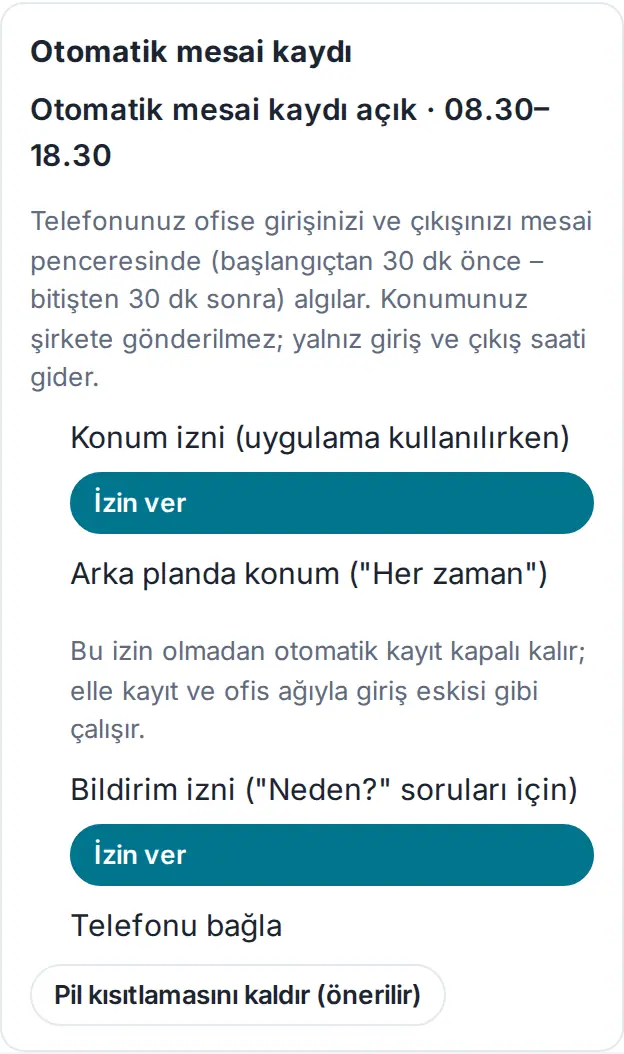
Ce qui se passe chaque jour :
- Quand vous entrez dans la zone du bureau pendant votre plage de travail, le téléphone envoie l’événement arrivée. Si votre entreprise a activé l’arrivée automatique par position avec le réglage « demander », la notification « Siège : pointer l’arrivée ? » arrive sur le téléphone ; Oui enregistre l’arrivée, Pas maintenant ne l’enregistre pas (vous pointez manuellement). Avec le réglage « enregistrer directement », l’arrivée est écrite aussitôt et la notification « … votre arrivée a été enregistrée. Si c’est une erreur, annulez-la dans l’app. » arrive. Si votre entreprise utilise aussi le Wi-Fi, la comparaison se fait sur le téléphone ; les informations réseau ne partent pas vers le serveur.
- Quand vous quittez le bureau, le téléphone envoie l’événement départ ; la sortie est écrite après un tampon de 10 minutes, à l’heure où vous êtes parti (si vous revenez rapidement, aucune sortie n’est écrite). Une sortie pendant la plage de la pause déjeuner ne compte pas comme départ automatique.
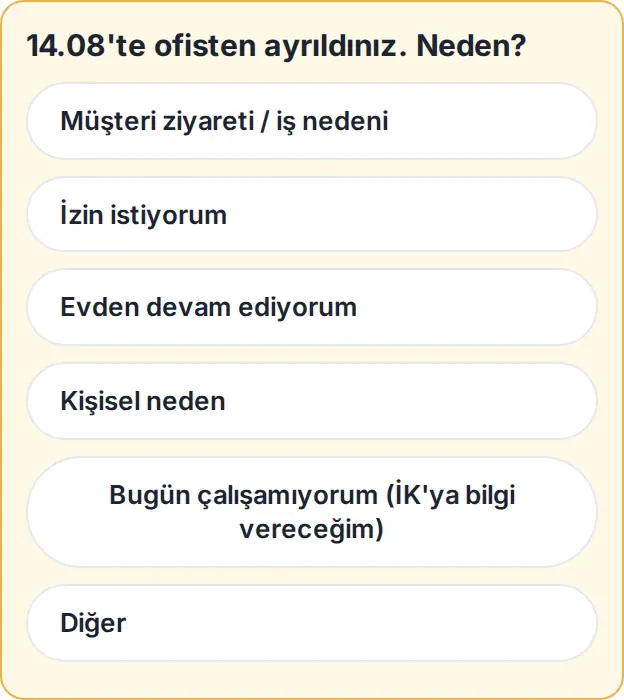
- Si vous partez en cours de journée, la question « Vous avez quitté le bureau à 14.08. Pourquoi ? » arrive. Les options viennent de la liste Motifs de sortie de votre entreprise (1.8.3 ; p. ex. Déjeuner, Rendez-vous client, Visite au technoparc, Raison personnelle, Congé) ; Je continue en télétravail, Je ne peux pas travailler aujourd'hui (j'informerai les RH) et Autre sont ajoutés en fin de liste. Les boutons de la notification affichent les deux premiers motifs de la liste et Plus… (le téléphone affiche au plus trois boutons).
- Quand vous touchez la notification ou choisissez Plus…, l’application s’ouvre et la fenêtre Pourquoi avez-vous quitté le bureau ? arrive avec la liste complète (1.8.3). Quand vous ouvrez vous-même l’application ou la ramenez au premier plan, une question en attente s’ouvre aussi dans cette fenêtre ; chaque question s’ouvre d’elle-même une seule fois. Répondre plus tard ferme la fenêtre, la question reste sur la carte « Pourquoi ? » sous l’encadré Temps de travail. Dans le navigateur, la fenêtre ne s’ouvre pas d’elle-même ; la question reste sur la carte.
- Effet des motifs : un motif contenant « İzin » (congé) ouvre le formulaire de congé, un motif contenant « Evden » (depuis la maison) passe en télétravail ; un motif contenant « müşteri », « saha » ou « ziyaret » (client, terrain, visite) (p. ex. Rendez-vous client, Visite au technoparc) poursuit votre journée comme une visite ; Raison personnelle et Je ne peux pas travailler aujourd'hui terminent la journée ; les autres motifs (p. ex. Déjeuner) sont seulement notés, et votre arrivée est toujours détectée à votre retour. Avec Autre, un champ de brève description et un bouton Envoyer s’ouvrent ; Entrée envoie aussi, et une description de moins de 3 caractères n’est pas envoyée. Après la réponse, « Passage en visite enregistré. » ou « Votre réponse est enregistrée. » s’affiche. (Les motifs sont reconnus d’après leur nom turc dans la liste de l’entreprise.)
- La question reste valable toute la journée (1.8.3) : vous pouvez aussi répondre après votre retour au bureau. Une réponse donnée après le retour est inscrite sur le temps d’absence ; un motif de type visite fait de l’intervalle entre la sortie et le retour une visite, Congé ouvre le formulaire de congé. Aucune réponse donnée après le retour ne termine la journée. La question disparaît le lendemain et si le pointage de sortie a été supprimé.
- Retour au bureau (1.8.3) : quand vous rentrez dans la zone du bureau après une sortie automatique, le retour est traité comme la première arrivée de la journée : si votre entreprise utilise « Enregistrer directement, puis notifier », l’arrivée est inscrite d’elle-même ; avec « Demander « Pointer l’arrivée ? » », une notification arrive (les autres règles, comme la précision de la position et l’exigence Wi-Fi, s’appliquent comme pour la première arrivée). Si vous avez pointé la sortie manuellement, la question est toujours posée au retour.
- Si vous pointez la sortie dans les 30 minutes après la fin du temps de travail, la notification « Votre sortie a été enregistrée à 18.07. Le suivi de position est terminé pour aujourd’hui. » arrive ; si c’est une erreur, annulez avec Je suis encore au bureau (« Sortie annulée ; le pointage automatique continue. »).
- S’il n’y a toujours pas de sortie à la fin du temps de travail (si le réglage de l’entreprise est activé), le suivi est prolongé de 15 minutes et la question « Votre temps de travail est terminé, aucune sortie n’est pointée. Pourquoi ? » vous est posée : Je fais des heures supplémentaires, Oubli de pointer la sortie (une demande de correction s’ouvre) ou Autre. La question est posée une fois ; le suivi se termine au plus tard 45 min après la fin. S’il n’y a toujours pas de sortie, le flux propre à Temps de travail s’applique (voir Quand le pointage de départ manque).
- La carte liste les derniers événements (« Arrivée », « Sortie du bureau », « Retour ») ; la raison d’un événement non envoyé est écrite lisiblement, par ex. « Non envoyé : Hors de la plage de travail ». En dessous figurent « Téléphone associé · 2 zones de bureau » et, si besoin, le nombre « en attente d’envoi » ; sans internet, les événements attendent sur le téléphone et sont envoyés au retour de la connexion (au plus 3 jours).
- « Aucune zone de bureau n'est configurée sur le téléphone ; les arrivées et départs ne sont pas détectés. » (1.8.3) : cet avertissement apparaît quand la carte indique « Téléphone associé · 0 zones de bureau » alors que votre entreprise a des zones de bureau. L’application reconfigure les zones d’elle-même une fois par page ; si l’avertissement persiste, touchez Reconfigurer les zones. Le téléphone récupère la liste des zones, les configure et vous demande si vous êtes au bureau en ce moment.
- Corriger si c’est faux ouvre la demande de correction de Temps de travail ; Supprimer la connexion retire le téléphone du pointage automatique (« Le téléphone est retiré du pointage automatique ; les zones sont supprimées. » → Retirer).
Quels jours il ne fonctionne pas : Un jour de télétravail, de congé d’une journée entière, un jour férié et un jour où vous avez dit « Je ne peux pas travailler aujourd’hui », le téléphone ne surveille aucune zone, le serveur rejette tout événement reçu ces jours-là, et aucune position ni information réseau (IP, Wi-Fi) n’est écrite d’aucune manière dans les pointages que vous faites ce jour-là. Un jour de travail à distance, aucune zone n’est surveillée ; seulement au moment où vous touchez Début à distance et Départ, votre position est relevée une fois et écrite dans le pointage. En congé d’une demi-journée, il ne fonctionne que dans la moitié travaillée.
Attention :
- La position reste sur le téléphone : la seule chose qui part vers le serveur est l’événement signé d’arrivée / départ (bureau, heure, classe de précision). Un événement contenant des coordonnées, un nom Wi-Fi ou un point d’accès est rejeté par le serveur. Si une app de fausse position est détectée, aucun pointage automatique n’est fait (« Fausse position détectée ; aucun pointage automatique. »).
- La position terrain / visite toutes les 5 minutes n’existe pas dans cette version ; elle arrivera avec l’app mobile Prozence 1.8.0.
- Les fenêtres d’autorisation du téléphone (position, « Toujours », notifications, batterie) appartiennent au système d’exploitation ; elles ne sont pas montrées dans ce guide. Vous pouvez toujours réduire l’autorisation à Lorsque l’app est active ou la désactiver dans Réglages → Prozence → Position du téléphone ; le pointage automatique s’arrête alors et le pointage manuel continue.
- Le consentement est facultatif ; ne pas le donner ou le retirer ne doit avoir aucune conséquence négative. Si vous touchez Retirer mon consentement, le téléphone supprime les zones et le serveur n’accepte plus d’événements.
- Les noms de bureaux, heures et personnes de ce guide sont fictifs.
Suivi de localisation (terrain) : consentement explicite et itinéraire
Pour qui : Collaborateur terrain concerné par le suivi ; responsable hiérarchique · Où : Suivi de localisation (terrain) sous la zone Temps de travail · Version : 0.99.8 (carte 0.99.38 ; état du partage, dernières consultations et « Équipe terrain — dernières positions » en 1.1.8 ; texte de la règle de suivi, note de version du consentement et report de la position périodique à 1.8.0 mis à jour en 1.7.1)
À quoi ça sert : Pour un collaborateur terrain qui utilise un téléphone de l’entreprise, la position est relevée à intervalles réguliers dans le cadre de la règle de suivi avec l’app mobile Prozence ; l’itinéraire et les arrêts de la journée sont affichés. Le suivi ne démarre pas tant que vous n’avez pas donné votre consentement explicite. 1.7.1 : La position terrain / visite relevée toutes les cinq minutes arrivera avec la version 1.8.0 de l’app mobile Prozence ; aujourd’hui, dans cette section, seule la position unique au moment où vous dites Je suis sur le terrain et (si vous êtes concerné) la carte Pointage automatique au-dessus fonctionnent.
Où donner son consentement (1.8.0) : dans la carte Consentement explicite en attente en haut de la section Localisation et pointage automatique (ou Suivi de localisation (terrain) si vous n’êtes que dans le périmètre terrain) sous la boîte Temps de travail de l’Espace personnel. Le bouton Ouvrir de la ligne « Votre consentement de localisation est en attente » dans Tableau de bord → Aujourd’hui et le bouton Donner mon consentement de la carte Pointage automatique mènent aussi à cette carte. La notice d’information et le texte de consentement sont dans une boîte repliée de la carte ; Afficher les textes l’ouvre.
Comment ma position est-elle utilisée ? (1.8.4) : au même endroit, dans la carte de consentement (au-dessus de la Notice d’information si vous avez donné votre consentement), une section repliée Comment ma position est-elle utilisée ? s’ouvre d’un toucher. Elle indique, selon les réglages actuels de votre entreprise : la position des bureaux et le rayon de la zone sont envoyés à votre téléphone, qui signale « arrivée » quand vous entrez et « départ » quand vous sortez ; pour l’enregistrement automatique, la position de votre téléphone n’est ni envoyée à l’entreprise ni enregistrée. Si votre entreprise utilise la confirmation de position pour l’enregistrement manuel, l’enregistrement de la position ou la position terrain, cela figure aussi. Le consentement est facultatif ; vous pouvez toujours enregistrer votre temps de travail manuellement. Le responsable Temps de travail peut envoyer une information aux personnes qui n’ont pas donné leur consentement (notification de l’application et e-mail, au plus une fois par personne toutes les 24 heures) ; en touchant la notification ou Ouvrir dans l’e-mail, cette section s’ouvre. Si vous avez retiré votre consentement, rien n’est envoyé.
Donner son consentement explicite :
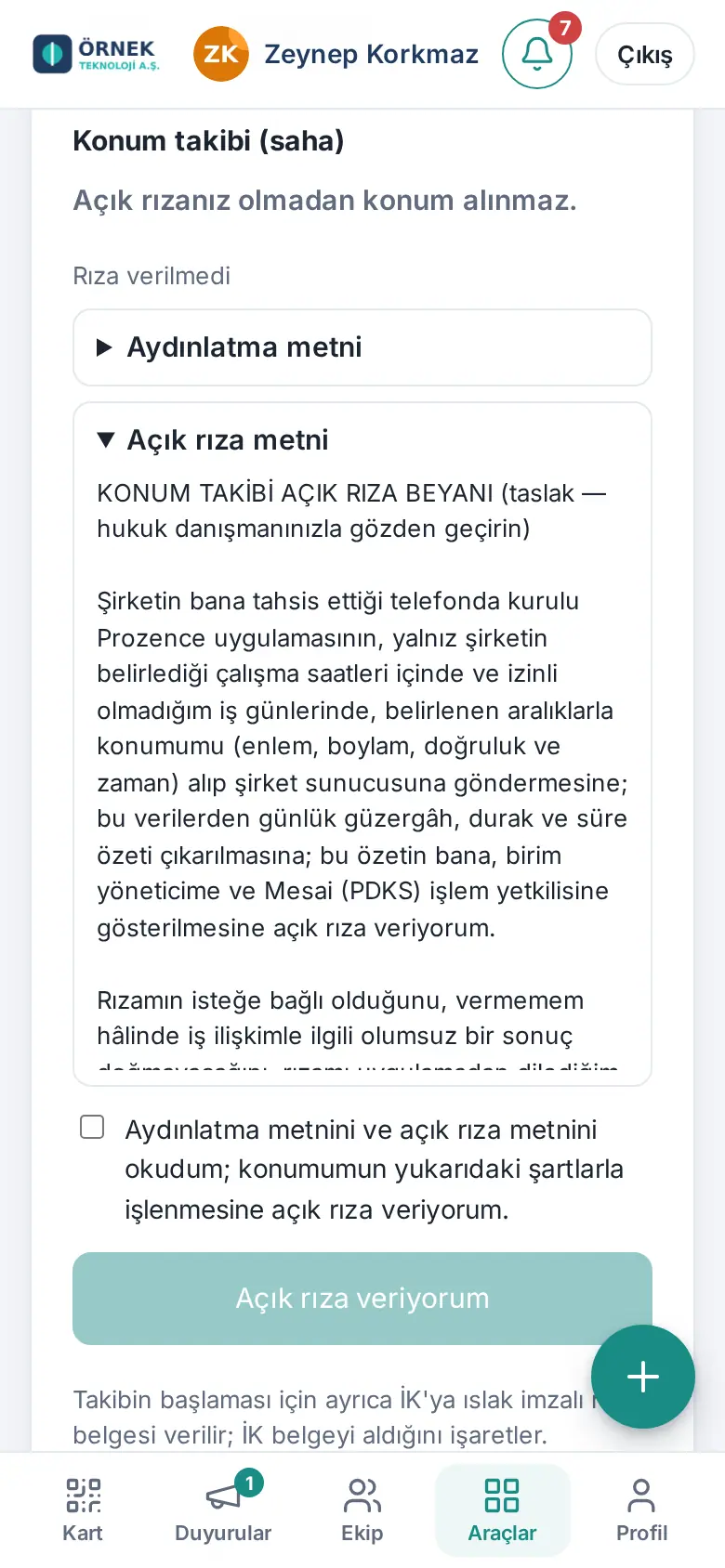
- Dans la section Suivi de localisation (terrain), ouvrez et lisez la Notice d’information.
- Lisez le Texte de consentement.
- Cochez la case « J’ai lu la notice d’information et le texte de consentement ; je consens explicitement au traitement de ma position selon les conditions ci-dessus. ».
- Touchez Je donne mon consentement explicite. Si votre entreprise exige un document signé, l'état devient « Formulaire de consentement signé attendu » ; quand les RH marquent le document comme reçu, l'état devient Consentement complet.
État du partage (1.1.8) :
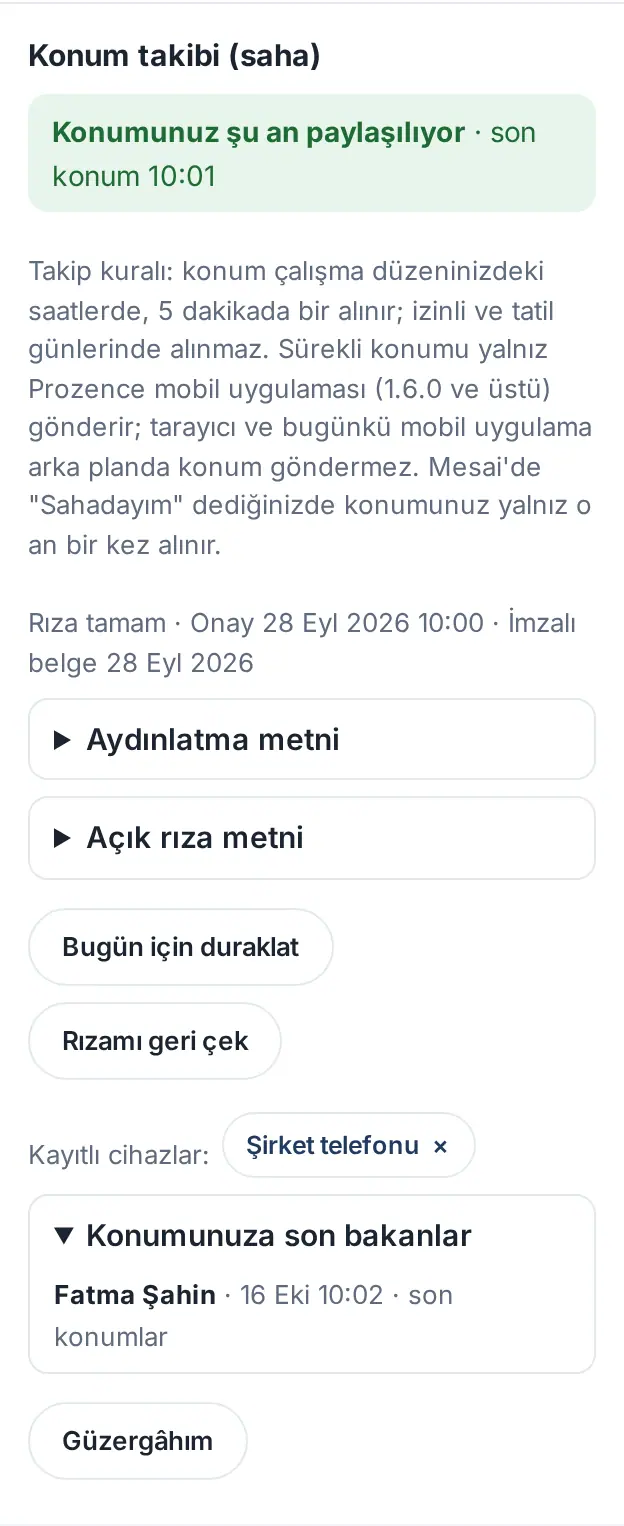
- En haut de la section figure « Konumunuz şu an paylaşılıyor · son konum 10:01 » (« votre position est partagée actuellement · dernière position 10:01 ») ou « Votre position n'est pas partagée actuellement ». Si elle n'est pas partagée, la raison est indiquée en dessous, par ex. « Actuellement hors des heures de suivi. », « Vous êtes en congé aujourd’hui ; aucune position n’est collectée. », « Vous l’avez mis en pause pour aujourd’hui. », « Vous n'avez pas pointé votre arrivée ; la position n'est prise qu'entre l'arrivée et le départ. », ou le fait qu'aucune position n'est arrivée du téléphone ces dernières minutes.
- En dessous figure la règle de suivi (1.7.1) : « Règle de suivi : position uniquement dans votre plage de travail (30 min avant le début – 30 min après la fin ; au plus 15 min de plus sans sortie) (aujourd’hui 08:30–18:30) ; non relevée les jours de télétravail, de congé, fériés et les jours où vous avez dit « Je ne peux pas travailler aujourd’hui ». La position terrain / visite (toutes les 5 minutes) est envoyée par l’app mobile Prozence 1.8.0 et ultérieure ; le navigateur n’envoie pas de position en arrière-plan. Quand vous dites « Je suis sur le terrain » dans Temps de travail, votre position n’est relevée qu’une fois, à ce moment-là. »
- L’état du consentement et ses dates sont indiqués (par ex. « Consentement complet · Validation … · Version du texte validée 2 · Document signé … »). Si vous avez consenti à un texte de consentement plus ancien, il est indiqué en dessous « Votre consentement a été donné au texte de consentement précédent ; il reste valable, aucune nouvelle validation n’est nécessaire. Le texte actuel ci-dessous est pour information. » (1.7.1) : lors du changement de version, aucune nouvelle validation n’est demandée à personne ; seul un changement du texte de consentement par votre entreprise oblige tout le monde à revalider.
- Mettre en pause pour aujourd’hui : aucune position n'est relevée ce jour-là (« Aucune position ne sera collectée aujourd’hui. »). Le même jour, Reprendre le suivi aujourd’hui le rétablit.
- Retirer mon consentement : le consentement est retiré quand vous confirmez dans la fenêtre Vous retirez votre consentement ; tant que vous n'avez pas redonné votre consentement, aucune position n'est relevée.
- Appareils enregistrés : vos téléphones enregistrés dans l’application mobile Prozence ; retirez ceux que vous n’utilisez pas avec ×. S’il n’y a aucun appareil, il est indiqué « Aucun appareil enregistré. Vous associez le téléphone depuis la carte « Pointage automatique » dans l’app mobile Prozence (1.7.0 et ultérieure). ».
- Dernières personnes ayant consulté votre position : les dernières personnes qui ont consulté votre position, le moment et ce qu'elles ont consulté (itinéraire ou dernières positions).
- Mon itinéraire : la carte du jour, la première et la dernière heure, le trajet (km), le nombre d'arrêts et les arrêts. Pour les autres jours, utilisez les boutons ‹ › ou le champ de date. Ouvrir sur la carte ouvre l'arrêt dans l'application de cartes.
Responsable : Équipe terrain — dernières positions (1.1.8) :
- Dans la section Suivi de localisation (terrain), touchez Équipe terrain — dernières positions.
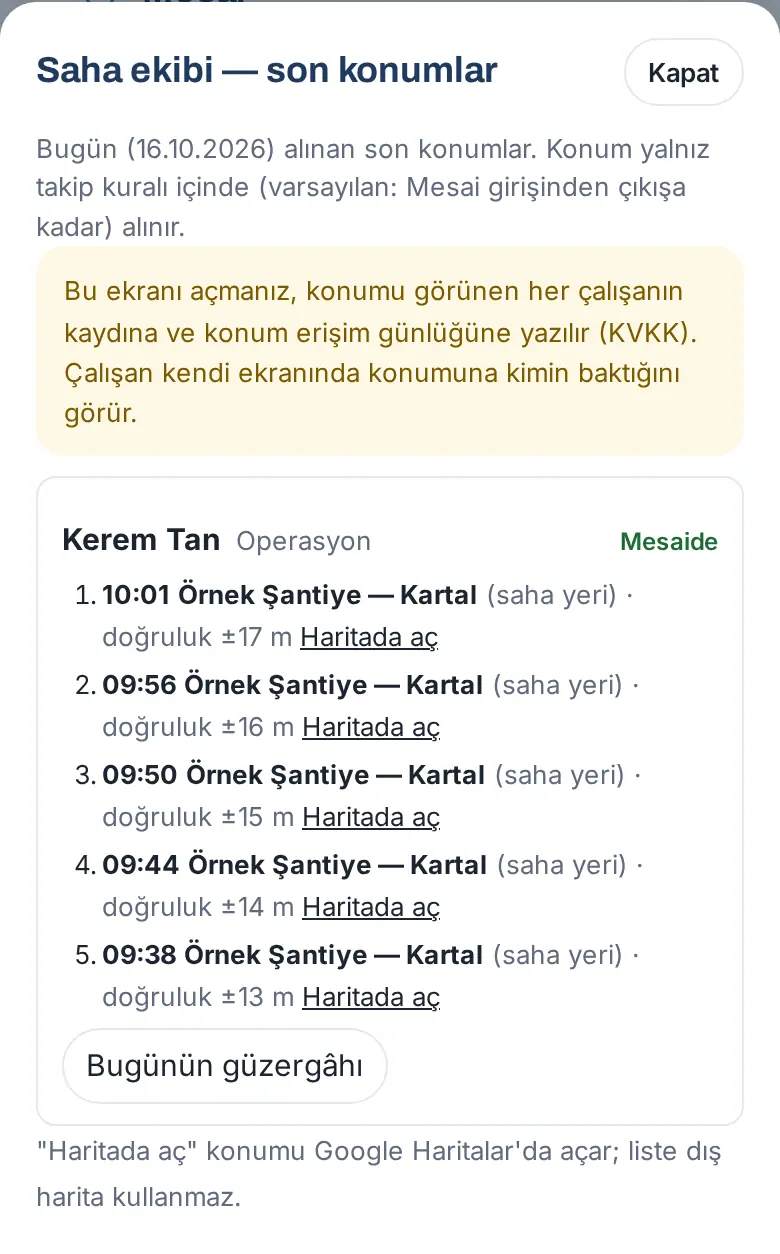
- La situation du jour des membres suivis de votre équipe (En service, Hors service, En pause aujourd’hui ou l'état du consentement) et leurs 5 dernières positions du jour sont listées : heure, nom du lieu (par ex. « Örnek Şantiye — Kartal (saha yeri) » (« lieu de terrain »)) ou « en yakın: … · 5,6 km » (« le plus proche : … · 5,6 km »), précision et Ouvrir sur la carte (ouvre Google Maps).
- Pour voir toute la journée de la personne, touchez Itinéraire du jour.
Important :
- La position est visible par le collaborateur lui-même, par son responsable dans l'organigramme (seulement pour son équipe), par l'opérateur du module Temps de travail et par l'Admin ; le lecteur du module Temps de travail ne peut pas la voir. Chaque consultation de la position d'une autre personne est inscrite dans le dossier du collaborateur et dans le journal d'accès aux positions ; le collaborateur le voit sur son propre écran.
- Hors de la plage de travail (30 min avant le début – 30 min après la fin ; règle unique, 1.7.1), les jours fériés, les jours de télétravail et de congé validé d’une journée entière, et un jour où vous avez dit « Je ne peux pas travailler aujourd’hui », aucune position n’est relevée.
- Seule la version 1.8.0 et ultérieure de l’app mobile Prozence enverra la position terrain / visite toutes les cinq minutes ; 1.7.0 ne l’envoie pas, et le navigateur n’envoie pas de position en arrière-plan. Quand vous touchez Je suis sur le terrain, votre position n’est relevée qu’une fois, à ce moment-là. Pour l’arrivée au bureau et le départ, voir Pointage automatique (mode bureau).
- Les points de position et l'itinéraire du guide sont fictifs (ajoutés à la main dans l'environnement de test).
Mon équipe : situation du jour de l'équipe et validation des corrections
Pour qui : Responsable (personne qui a une équipe dans l'organigramme), responsable du pointage · Où : Temps de travail → Mon équipe (s'il y a des demandes en attente, Mon équipe (N demandes)) · Version : 0.73.0 (carte 0.99.38, planning et motifs 0.99.45, disposition des boutons 0.99.46 ; décision motivée et délégation 1.1.7, validation des heures supplémentaires mise à jour en 1.3.2)
À quoi ça sert : Vous voyez où votre équipe travaille aujourd'hui, qui n'a pas pointé son arrivée et pourquoi, et vous statuez sur les demandes de correction du temps de travail et d'heures supplémentaires.
- Dans la boîte Temps de travail, touchez Mon équipe. Le nombre entre parenthèses est le total des corrections et des heures supplémentaires en attente. Quand vous touchez, dans En attente de votre part sous la cloche, la ligne des demandes de correction du temps de travail en attente ou les notifications de demande de correction et d’approbation des heures supplémentaires, la fenêtre Mon équipe s’ouvre aussi directement (1.8.2, 1.8.3).
- Si la validation des heures supplémentaires est activée, Heures supplémentaires à valider est listé en haut (voir ci-dessous).
- Sous Corrections en attente figurent le jour et les heures demandés, le motif, les heures enregistrées (Enregistré : …) et le moment de la demande (Demande : …). Si une heure future a été demandée pour aujourd'hui, l'étiquette Heure future au moment de la demande apparaît ; pour un jour de repos, l'étiquette Jour de repos.
- Touchez Valider (« Correction validée. ») ou touchez Refuser et saisissez le Motif du refus (transmis au salarié) (« Correction refusée ; le motif a été transmis au salarié. »). Sur téléphone, les deux boutons sont sur leur propre ligne, sous le motif et les heures ; sur ordinateur, ils sont côte à côte à droite de la carte.
- Sous Aujourd’hui, vous voyez combien de personnes de votre équipe sont Au bureau, Télétravail, À distance, Sur le terrain, Parti, Pas d’arrivée et En congé.
- En dessous sont listés l'état de chaque personne, son service, son heure d'arrivée et de départ, son lieu et sa méthode. Le planning, le motif d'absence et le motif de départ y figurent aussi (par ex. « Planning : Télétravail », « Motif : Je suis en retard », « Motif de sortie : Visite au technoparc »).
- Touchez une personne ; ses pointages mensuels s'ouvrent.
- S'il y a des pointages avec position, utilisez Voir sur la carte (derniers lieux de pointage du jour) pour voir sur la carte la dernière position d'arrivée ou de départ du jour de chaque personne.
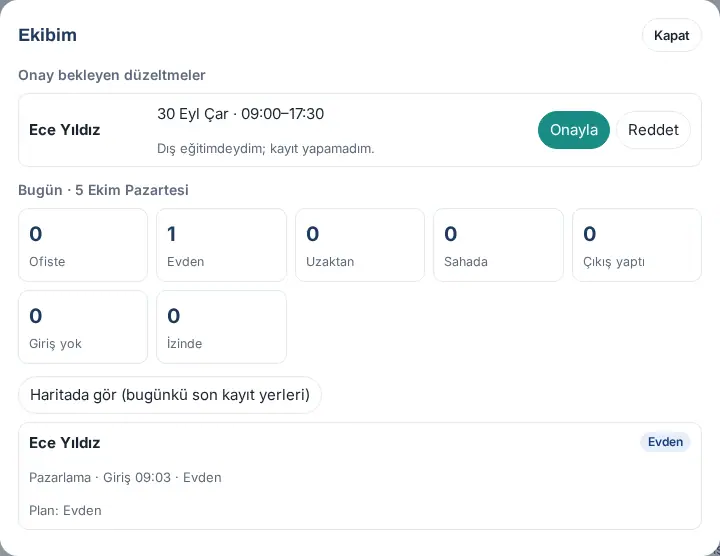
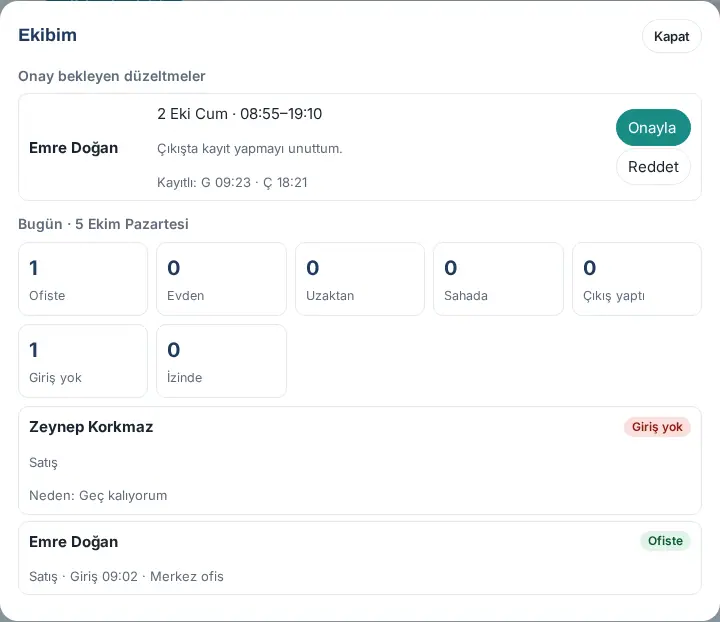
Validation des heures supplémentaires (1.3.2) :
- La ligne Accord préalable indique le jour et la durée prévue (« Accord préalable · lun. 19 oct. · prévu 2 h »), le motif et le moment de la demande. Valider ou Refuser (motif obligatoire).
- La ligne Semaine indique les heures supplémentaires calculées de la semaine (« Semaine 5–11 oct. · calculé 10 h »). Valider valide la totalité ; vous touchez Validation partielle, saisissez la Durée validée (heures ; calculé …) et touchez Valider partiellement (le motif de la validation partielle est obligatoire) ; avec Refuser, vous refusez avec un motif. Si la durée calculée augmente après la décision (par ex. après une correction validée), l'enregistrement repasse en validation avec la note « Önceki onay: … » (« validation précédente : … »).
- Les heures supplémentaires non validées n'entrent pas dans le relevé d'heures ni dans l'export vers la paie. Dans une validation partielle, la tranche à 25 % (heures complémentaires) est comptée d'abord, puis la tranche à 50 % (heures supplémentaires).
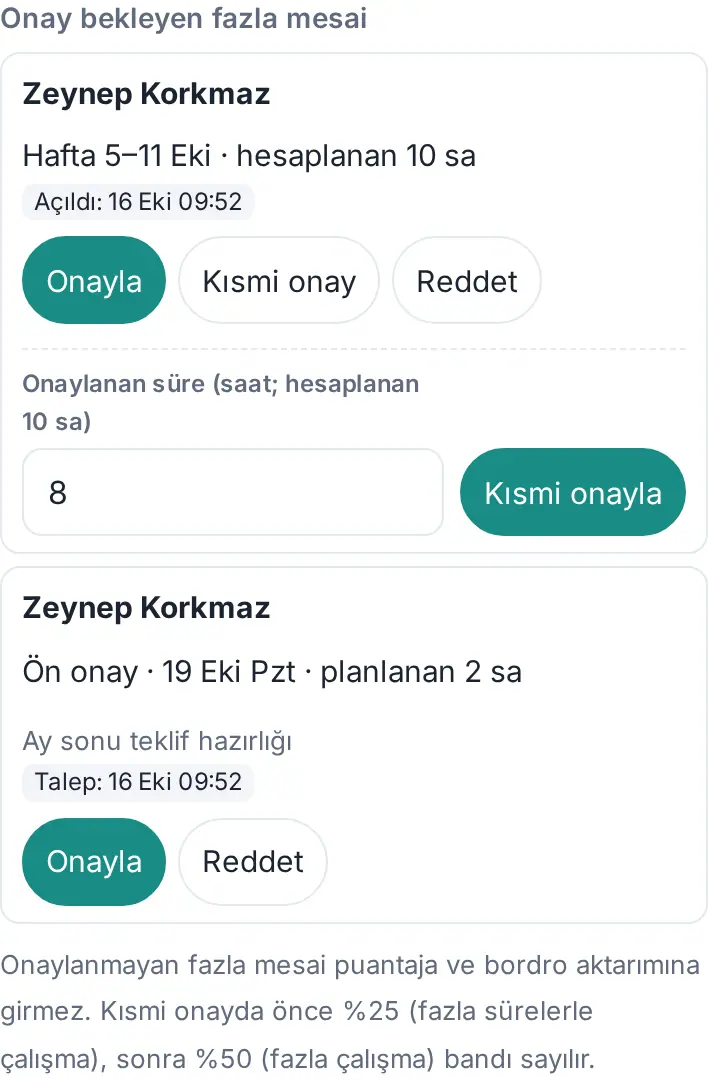
Astuce : Les membres de l'équipe dont ce n'est pas un jour travaillé ne sont pas comptés comme absents. Pour la répartition de toute l'entreprise bureau par bureau, voir 06. Tableau et intranet.
Important : C'est d'abord le responsable du collaborateur dans l'organigramme qui statue sur la correction et les heures supplémentaires ; s'il n'en a pas, s'il est parti ou s'il est en congé aujourd'hui, ce sont les responsables du pointage, et à défaut les Admins. Le responsable ou l'Admin qui n'est pas l'approbateur principal décide avec Approuver par délégation ou Refuser (titre de la fenêtre « Refuser par délégation ») en saisissant une note ; la carte indique « En validation chez le responsable : … ». Pour une personne non habilitée : « Bu talebi yalnız çalışanın yöneticisi ya da PDKS sorumlusu karara bağlayabilir. » (« Seul le responsable du collaborateur ou le responsable du pointage peut statuer sur cette demande. ») Vous ne pouvez pas valider vos propres heures supplémentaires.


