06. Tableau et intranet
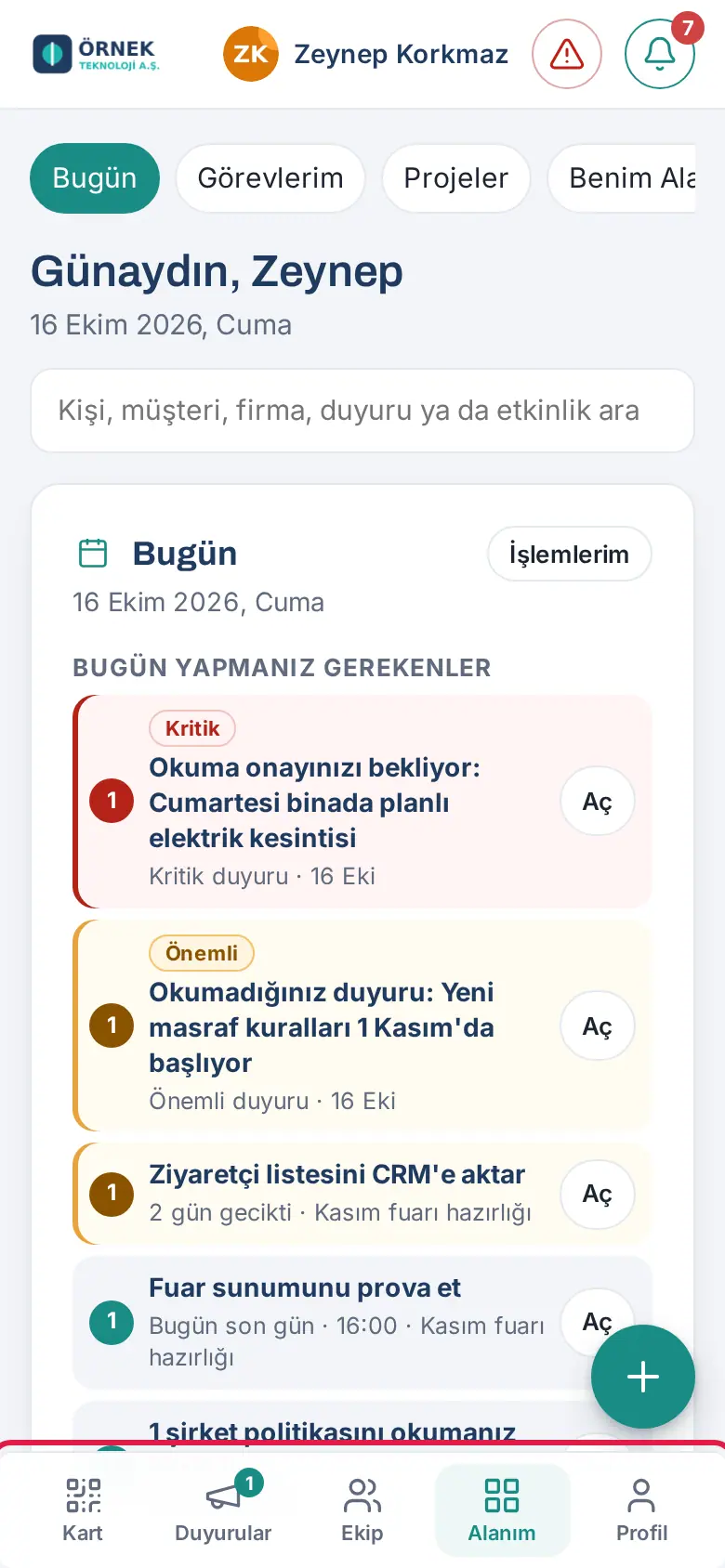
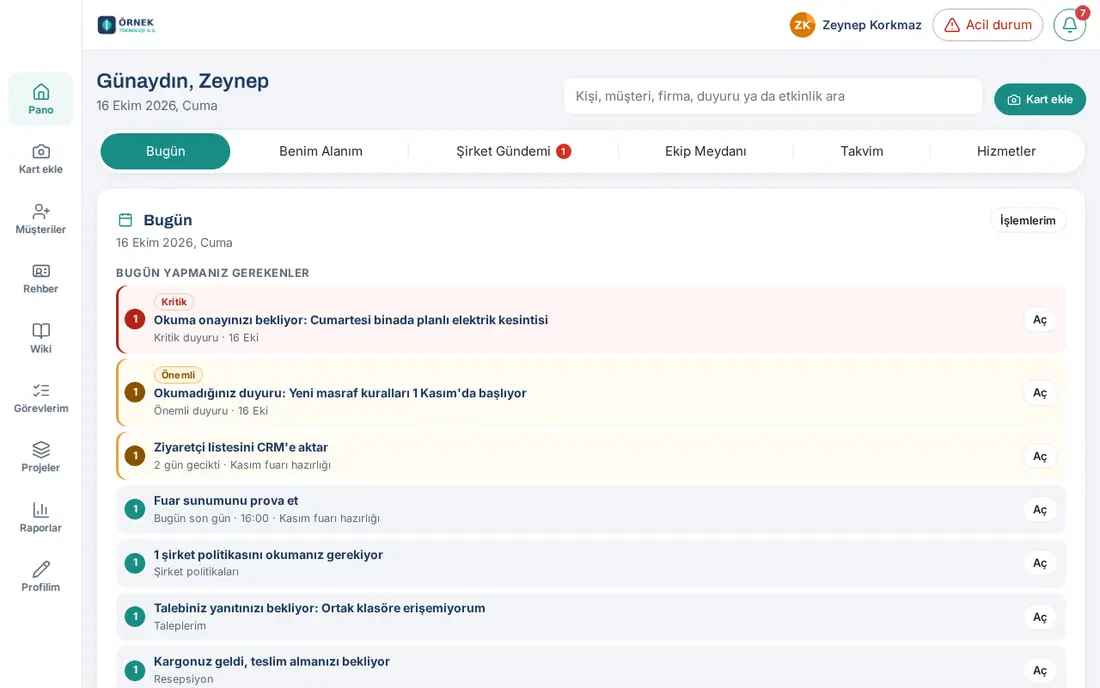
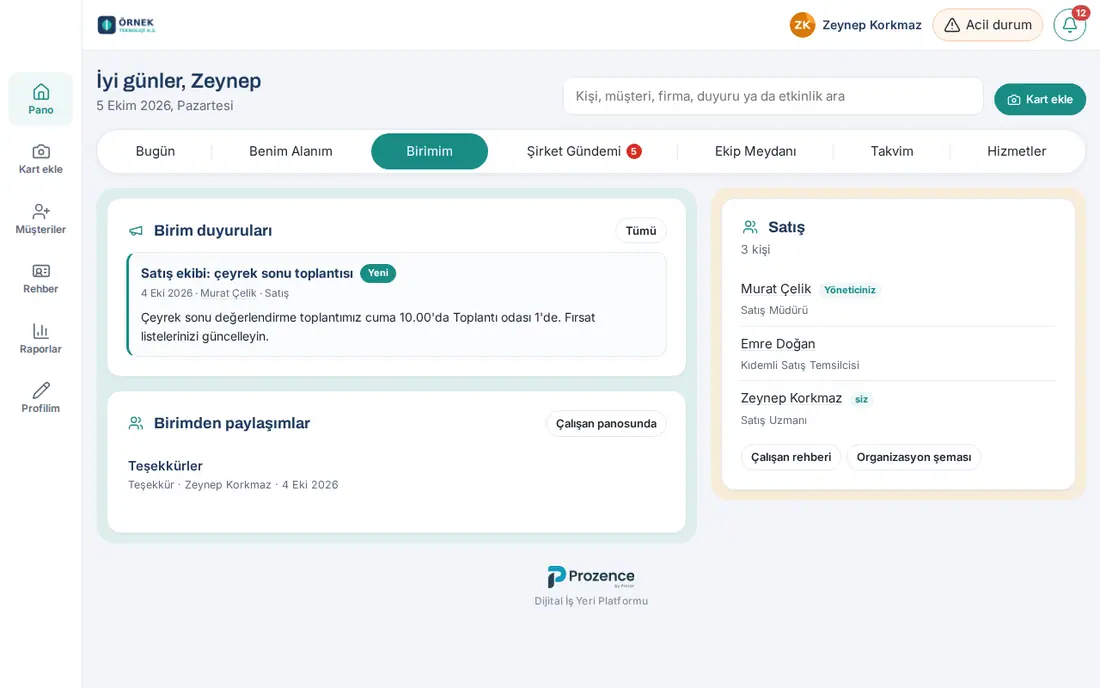
Les captures d’écran montrent l’interface turque de Prozence avec les données fictives de « Örnek Teknoloji A.Ş. » ; l’interface française présente la même disposition.
Le Tableau est l’espace de communication interne de votre entreprise : les annonces, les sondages et les politiques sont dans l’Agenda de l’entreprise ; les publications, les célébrations et la boîte à suggestions sont dans la Place de l’équipe ; les tâches de la journée sont dans la carte Aujourd’hui ; vos propres opérations et toutes vos demandes (Mes demandes) sont dans l’Espace personnel. Vous échangez avec vos collègues dans Messages et vous voyez vos propres réunions dans Calendrier → Mon agenda ; les responsables suivent la répartition quotidienne dans les bureaux avec la zone Aujourd’hui dans les bureaux. Les zones que vous voyez dépendent des modules activés par votre entreprise et de la disposition du Tableau ; si une zone n’apparaît pas chez vous, cette fonction est désactivée dans votre entreprise.
Pour qui : Collaborateur · Responsable (Mon équipe aujourd’hui dans la carte Aujourd’hui, Aujourd’hui dans les bureaux et rapport des bureaux) · RH (Opérations dans la carte Aujourd’hui) · Pour les paramètres de notification, voir 09. Notifications ; pour les rapports, voir 19. Rapports.
Dans ce chapitre
- Découvrir le Tableau
- Aujourd’hui : le résumé de la journée
- Étapes de flux de travail et tâches en attente de votre approbation
- Modifier la disposition du Tableau
- Toutes vos demandes dans une seule liste
- Espace personnel
- Aujourd’hui dans les bureaux (responsables)
- Rapport des bureaux : jour et mois
- Ouvrir votre fiche de paie et confirmer sa réception
- Lire les annonces de l’entreprise
- Aimer une annonce et féliciter
- Partager une annonce sur LinkedIn
- Lire le contenu dans votre langue (traduction)
- Répondre à un sondage de l’entreprise
- Lire et valider les politiques de l’entreprise
- Répondre au sondage pouls
- Chercher une information dans le wiki
- Poser une question au wiki (IA)
- Ajouter et modifier un article du wiki
- Annoncer un article du wiki à ses lecteurs
- Suivre la vision et les objectifs
- Ajouter et mettre à jour un objectif personnel
- Suivre la Place de l’équipe
- Publier sur la Place de l’équipe
- Répondre à une invitation et voter à un sondage
- Partager une recommandation de lieu
- Partager un avertissement « À noter »
- Célébrations et anniversaires
- Saisir votre anniversaire
- Envoyer une suggestion, une réclamation ou une question
- Suivre la réponse à votre envoi
- Messages : se connecter à Google Chat
- Échanger dans Messages
- Démarrer un nouveau message
- Masquer des chats de réunion et des conversations
- Supprimer la connexion à Messages
- Voir le calendrier de l’entreprise
- Voir vos propres réunions (Mon agenda)
- S’abonner au calendrier de l’entreprise
- À traiter
- Liens importants
- Liste d’intégration pour les nouveaux collaborateurs
- Rechercher dans le Tableau
Découvrir le Tableau
Pour qui : Collaborateur · Où : Sur téléphone, menu du bas Annonces, Équipe, Mon espace (sur ordinateur, Tableau à gauche) · Version : 0.11.0, 0.50.0, Espace personnel 0.96.0, 0.96.1 (barre du haut mise à jour en 0.99.15 et 0.99.19, nom du menu du bas en 1.3.1, carte Aujourd’hui en 1.4.0)
À quoi ça sert : Elle montre ce qui se trouve dans chaque section du Tableau.
Sur téléphone, le Tableau se répartit sur trois boutons :
| Bouton du bas | Section ouverte | Contenu |
|---|---|---|
| Annonces | Agenda de l’entreprise | Annonces, Wiki, Politiques de l’entreprise, Pouls, Sondages, Vision et objectifs |
| Équipe | Place de l’équipe et Annuaire | Tableau des collaborateurs, Célébrations · 7 jours, Nouvelles de l’équipe, Équipe, Suggestions et réclamations |
| Mon espace | Bandeau du haut : Aujourd’hui, Mes tâches, Projets, Espace personnel, Calendrier, Services et, selon vos droits, Accueil, Service courrier, Inventaire | Aujourd’hui : la carte Aujourd’hui (les tâches de la journée), vos liens et le résumé de la journée ; Espace personnel : Mes demandes, Intégration, Temps de travail, Mes congés, Mes dépenses, Mes fiches de paie, Mes demandes de service, Mes équipements et les autres zones personnelles ; Calendrier : 14 prochains jours, Mon anniversaire ; Services : voir 07. Services internes ; Mes tâches et Projets : voir 33. Tâches et projets |
Le nombre rouge au-dessus du bouton indique le nouveau contenu de cette section que vous n’avez pas encore vu. Mes tâches et Projets n’apparaissent dans le bandeau que si votre entreprise a activé le suivi des tâches et des projets.
Remarque : Depuis la version 1.3.1, le quatrième bouton du menu du bas s’appelle Mon espace. Sur les anciennes captures d’écran du téléphone et dans les anciens e-mails, ce bouton peut apparaître sous le nom Araçlar (« Outils ») ou İşlerim (« Mon travail ») ; c’est le même bouton.
La barre du haut est la même sur tous les écrans (0.99.15, 0.99.19) :
| Élément de la barre du haut | Ce qu’il fait |
|---|---|
| Logo de l’entreprise | Ouvre le Tableau et remonte en haut de la page. Sur ordinateur, si vous cliquez avec la touche Ctrl (Cmd sur Mac) ou avec le bouton central de la souris, le Tableau s’ouvre dans un nouvel onglet. |
| Messages | Ouvre le panneau où vous échangez avec vos collègues. Le nombre rouge au-dessus est le nombre de conversations non lues. Sur téléphone, seule l’icône de bulle de conversation apparaît. Elle n’existe que si votre entreprise a configuré Messages (voir Messages : se connecter à Google Chat). |
| Cloche | Notifications et En attente de votre part (voir 09. Notifications). |
| Urgence, Je suis en sécurité | Urgence apparaît chez tout le monde si votre entreprise l’a activé. Le bouton Je suis en sécurité n’existe que pour les responsables des urgences et l’Admin ; quand l’appel est lancé, les autres collaborateurs répondent depuis le bandeau en haut de l’écran (voir 27. Urgences, sécurité au travail et médecin du travail). |
Astuce : Le bouton de déconnexion n’est pas dans la barre du haut, mais tout en bas de Mon profil (voir 00. Prise en main).
Sur ordinateur, cliquez sur Tableau dans le menu de gauche. Les onglets du haut sont, dans l’ordre : Aujourd’hui, Espace personnel, Agenda de l’entreprise, Place de l’équipe, Calendrier et (s’il est activé) Services. L’onglet Aujourd’hui est identique à l’écran Aujourd’hui du téléphone et la carte Aujourd’hui se trouve tout en haut (voir Aujourd’hui : le résumé de la journée). L’onglet Espace personnel n’apparaît que si au moins l’une de ses zones (temps de travail, demande de congé, dépenses, demandes, équipements, intégration ou satisfaction client) est activée pour vous (voir Espace personnel).
Votre entreprise a pu choisir une autre disposition pour le Tableau :
- Disposition centrée sur l’unité : l’onglet Mon unité s’ajoute après Espace personnel. Vous y voyez les annonces de votre unité (Annonces de l’unité), les publications de votre unité (Publications de votre unité) et la liste de vos collègues d’unité.
- Disposition sur une seule page : il n’y a pas d’onglets. Tout en haut (sous l’annonce À la une) se trouve la bande Liens importants, et en dessous la ligne Espace personnel (Temps de travail, Mes congés, Mes dépenses et vos autres zones personnelles activées, côte à côte). En dessous, trois colonnes sont côte à côte : Agenda de l’entreprise (Wiki et Pouls compris), Place de l’équipe et Aujourd’hui (tout en haut la carte Aujourd’hui, puis vos tâches, votre carte, l’équipe, le calendrier, les anniversaires…). Sur téléphone, la carte Aujourd’hui passe même au-dessus des Liens importants et de la ligne Espace personnel (1.4.0). Tout en bas, si votre entreprise l’a activée, se trouve la ligne Services en pleine largeur ; les zones de services se répartissent sur plusieurs colonnes.
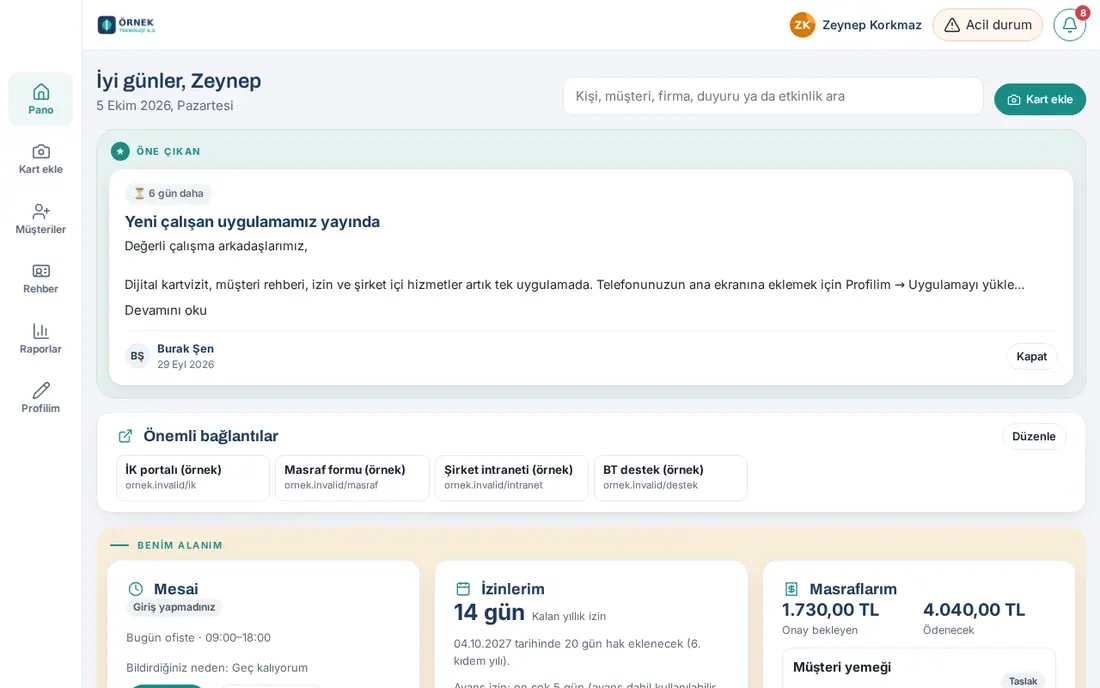
Astuce : C’est votre entreprise qui détermine la disposition du Tableau et l’écran d’ouverture sur téléphone. Pour choisir votre propre écran d’ouverture, voir 00. Prise en main. En revanche, vous pouvez choisir vous-même l’ordre des cartes et celles que vous voyez (1.5.0 ; voir Modifier la disposition du Tableau).
Aujourd’hui : le résumé de la journée
Pour qui : Collaborateur · Responsable · RH · Où : Mon espace → Aujourd’hui (sur ordinateur, Tableau → Aujourd’hui) · Version : 0.50.0, résumé de l’Espace personnel 0.96.0, 0.96.1 (Mes réunions ajouté en 0.99.33, Aujourd’hui dans les bureaux en 0.99.40 ; carte Aujourd’hui ajoutée en 1.4.0, niveau d’importance des annonces en 1.4.1 ; lignes de flux de travail mises à jour en 1.7.0)
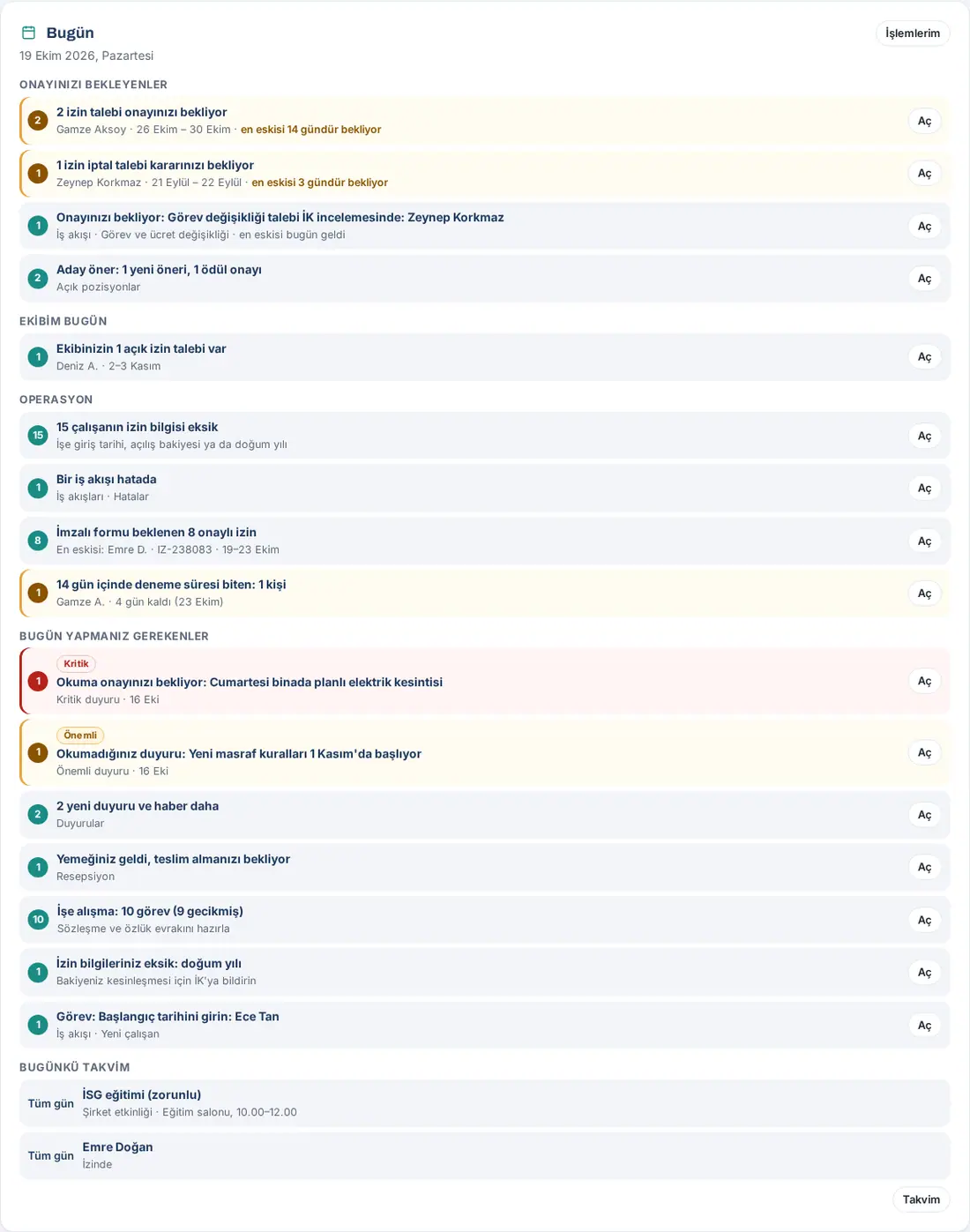
À quoi ça sert : Elle répond dans une seule carte à la question « Qu’est-ce qui m’attend aujourd’hui ? » : les tâches qui attendent votre approbation, ce que vous devez faire aujourd’hui, votre agenda du jour ; si vous êtes responsable, la situation de votre équipe ; si vous êtes aux RH, les alertes opérationnelles. Sous la carte se trouvent les autres résumés de la journée (annonces, célébrations, menu, vos propres zones).
Utiliser la carte Aujourd’hui (1.4.0) :
- Sur téléphone, touchez Mon espace dans le menu du bas. Le bandeau du haut s’ouvre avec Aujourd’hui sélectionné. Sur ordinateur, le premier onglet du Tableau est Aujourd’hui.
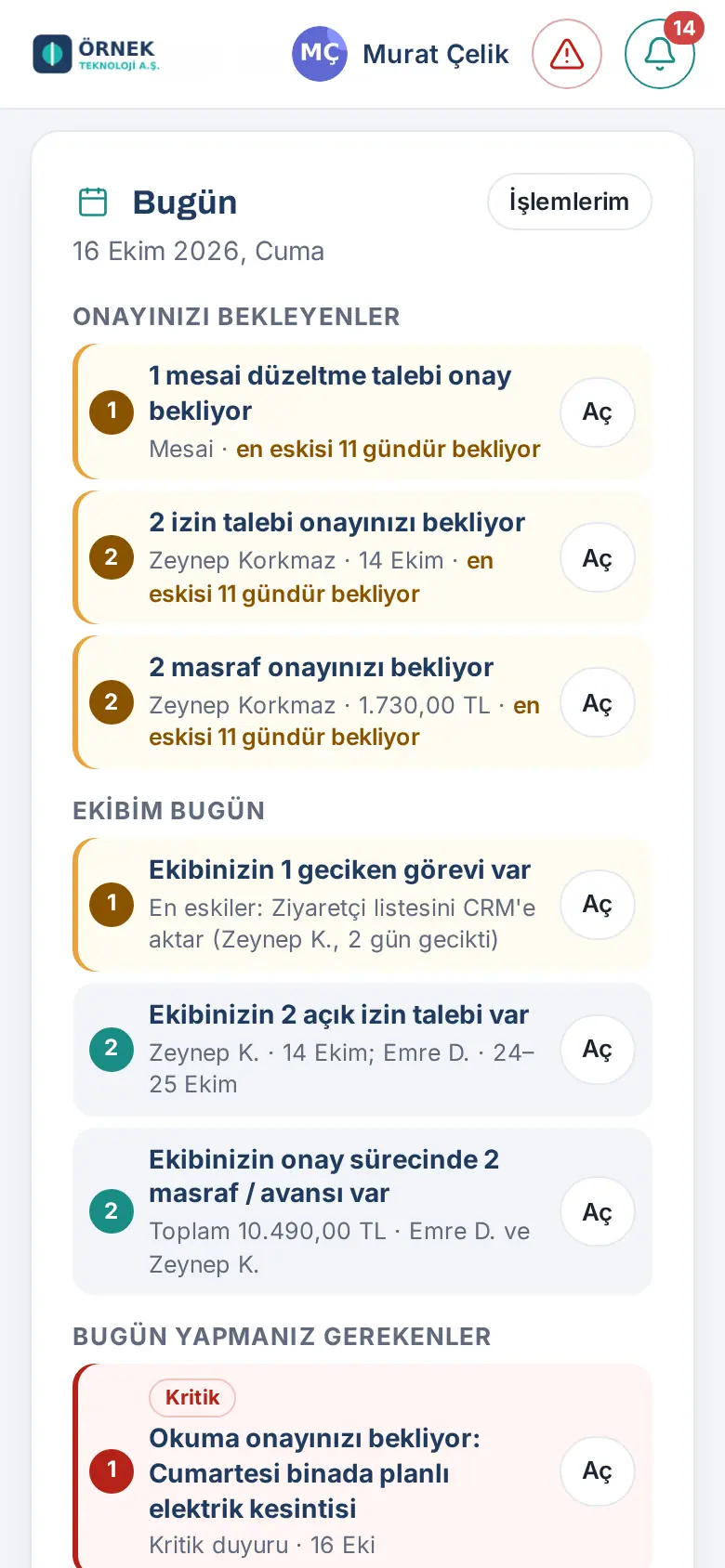
- Tout en haut se trouve la carte Aujourd’hui. La date du jour est écrite sous le titre. Le bouton Mes demandes, en haut à droite, ouvre la zone Mes demandes de l’Espace personnel (voir Toutes vos demandes dans une seule liste).
- La carte est divisée en sections (voir le tableau ci-dessous). Seules les sections qui contiennent quelque chose apparaissent ; l’ordre des sections dépend de votre rôle.
- Chaque ligne indique à gauche un nombre, au milieu ce qui est attendu (par ex. « 2 demande(s) de congé en attente de votre approbation ») et en dessous un court détail. Les lignes d’approbation indiquent aussi depuis combien de temps attend l’enregistrement le plus ancien (par ex. « la plus ancienne attend depuis 3 jours ») ; une ligne en attente depuis 2 jours ou plus est mise en évidence par un trait orange.
- Pour traiter une tâche, touchez Ouvrir à droite de la ligne. Sur ordinateur, vous pouvez aussi cliquer n’importe où sur la ligne. Ouvrir mène au même endroit que En attente de votre part dans la cloche : une approbation de congé ou de dépense ouvre la zone correspondante de Espace personnel, un détail de demande ouvre la fenêtre de la demande au-dessus de l’onglet où vous êtes, une tâche ouvre Mes tâches, et une annonce ouvre l’annonce elle-même.
- Dans la section Agenda du jour, les éléments avec une heure (vos réservations de salles de réunion, les réunions de votre propre agenda) apparaissent dans l’ordre des heures, ceux sans heure (événements de l’entreprise, jours fériés, rappels) avec la mention Toute la journée. 6 éléments au maximum sont listés ; au-delà, « +N de plus » s’affiche. Si la réunion a un lien en ligne, le bouton Rejoindre apparaît ; si elle n’a qu’un lien d’agenda, le bouton Ouvrir (qui ouvre la réunion dans votre propre agenda). Pour tout le calendrier, touchez Calendrier sous la section.
- Quand vous avez terminé la tâche (vous avez approuvé, lu l’annonce…), la ligne correspondante disparaît automatiquement de la carte. La carte est aussi actualisée toutes les minutes et à chaque retour sur le Tableau.
- S’il n’y a rien en attente, la carte indique « Rien ne vous attend aujourd'hui. L'état de vos demandes se trouve dans Mes demandes. ».
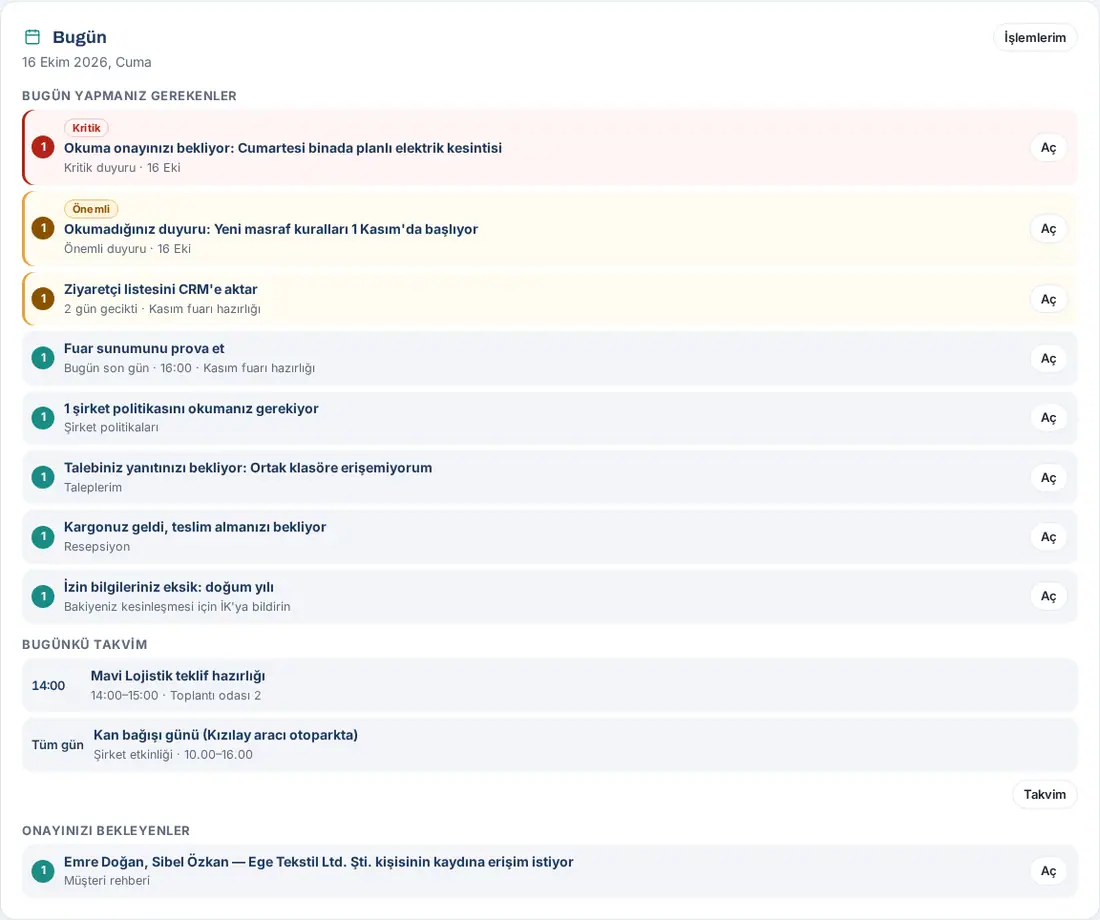
Sections de la carte Aujourd’hui :
| Section | Visible pour | Contenu |
|---|---|---|
| En attente de votre approbation | Toute personne ayant un enregistrement en attente d’approbation ou de traitement | Les lignes d’approbation et de traitement de En attente de votre part dans la cloche : approbations de congés et de dépenses, approbations de corrections de pointage et d’heures supplémentaires, achats, demandes qui vous sont assignées ou en file d’attente, demandes d’accès à l’annuaire clients, modification de profil, suggestions et réclamations, signalements SST, colis, incidents d’équipement, approbations de flux de travail (1.7.0 ; par ex. « En attente de votre approbation : Demande de changement de poste en examen RH : … »)… L’élément en attente le plus ancien est en haut. |
| À faire aujourd'hui | Tout le monde | Vos propres tâches : annonces Important et Critique non lues (en premier), vos tâches qui arrivent à échéance aujourd’hui ou en retard (avec leur nom, par ex. « 2 jours de retard · Kasım fuarı hazırlığı »), alerte de temps de travail (pas d’entrée ou sortie manquante), annonces et politiques en attente de confirmation de lecture, colis et équipements à récupérer, sondage pouls, étapes d’intégration, fiche de paie en attente d’accusé de réception, informations de congés manquantes, tâches de flux de travail (1.7.0 ; par ex. « Tâche : Saisir la date d’arrivée : … »). Si un flux de travail sur lequel vous avez un droit d’intervention est passé en erreur (et que vous n’êtes ni RH ni Admin), la ligne « Un flux de travail est en erreur » apparaît aussi ici. |
| Agenda du jour | Tout le monde | Vos réservations de salles du jour, les événements du jour dans le calendrier de l’entreprise, vos rappels clients et (si votre entreprise a configuré la connexion à l’agenda personnel) vos propres réunions. |
| Mon équipe aujourd'hui | Responsables ayant une équipe (si des collaborateurs vous sont rattachés dans l’organigramme) | Les personnes en congé aujourd’hui (« En congé aujourd'hui : … »), celles qui n’ont pas encore pointé aujourd’hui et celles dont la sortie manque, les tâches en retard de votre équipe, les demandes de congé ouvertes de votre équipe, les dépenses et avances en cours de validation, les périodes d’essai qui se terminent bientôt. |
| Opérations | Responsables RH (responsables des congés, du temps de travail, de l’intégration ou de la paie) et Admin | Collaborateurs dont les informations de congés sont incomplètes, congés approuvés en attente du formulaire signé, périodes d’essai se terminant dans les 14 jours, alertes avant paie (par ex. numéro de matricule manquant, correction de pointage en attente, sortie manquante), lectures de politique en retard (Admin uniquement), flux de travail en erreur (1.7.0 ; « Un flux de travail est en erreur » ou « N flux de travail sont en erreur » ; Ouvrir ouvre Admin → Modules → Flux de travail → Erreurs). |
Ordre des sections selon votre rôle :
| Rôle | Ordre |
|---|---|
| Collaborateur | À faire aujourd'hui → Agenda du jour → En attente de votre approbation |
| Responsable | En attente de votre approbation → Mon équipe aujourd'hui → À faire aujourd'hui → Agenda du jour |
| RH | En attente de votre approbation → Opérations → À faire aujourd'hui → Agenda du jour |
| Responsable et RH | En attente de votre approbation → Mon équipe aujourd'hui → Opérations → À faire aujourd'hui → Agenda du jour |
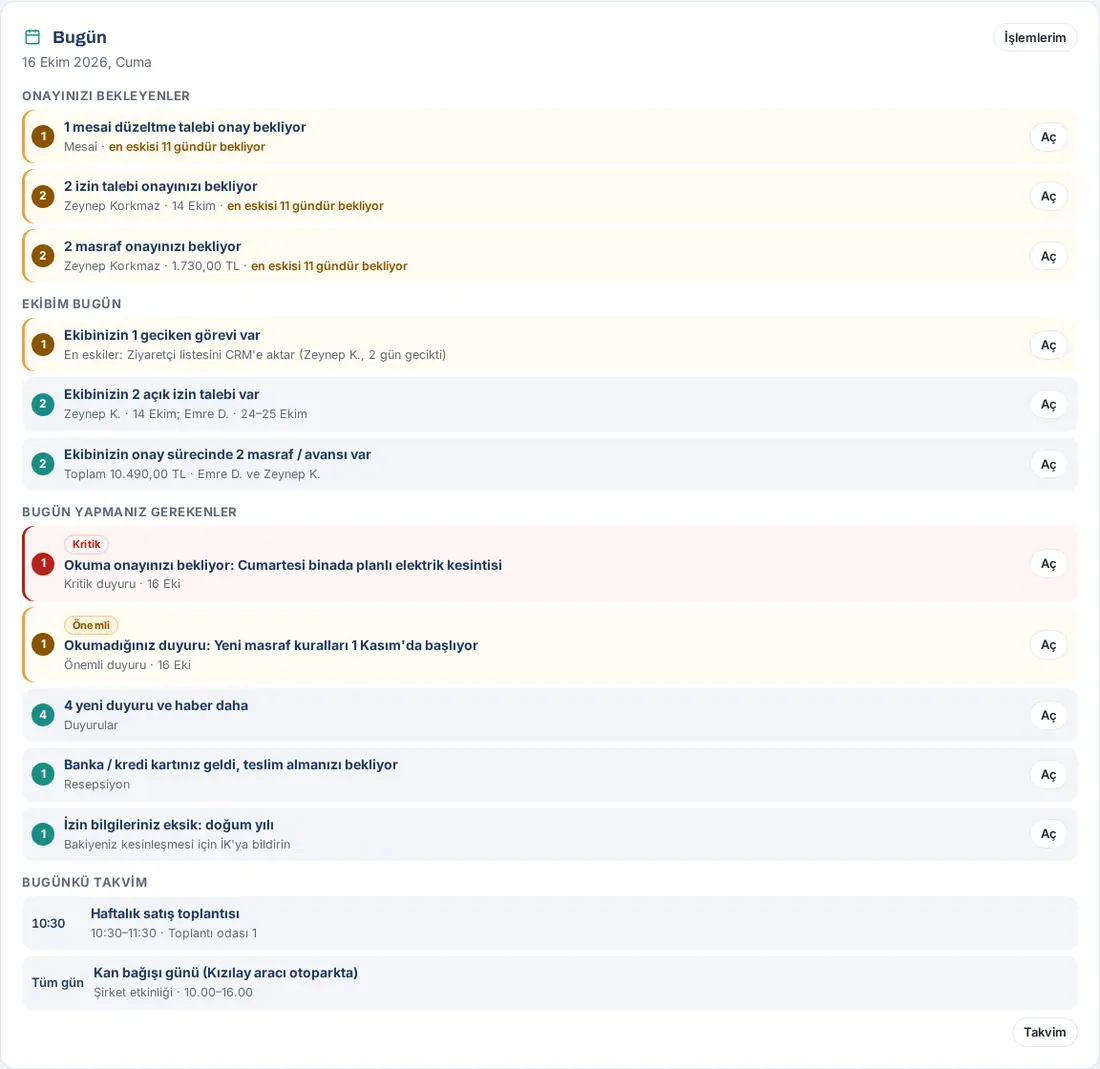
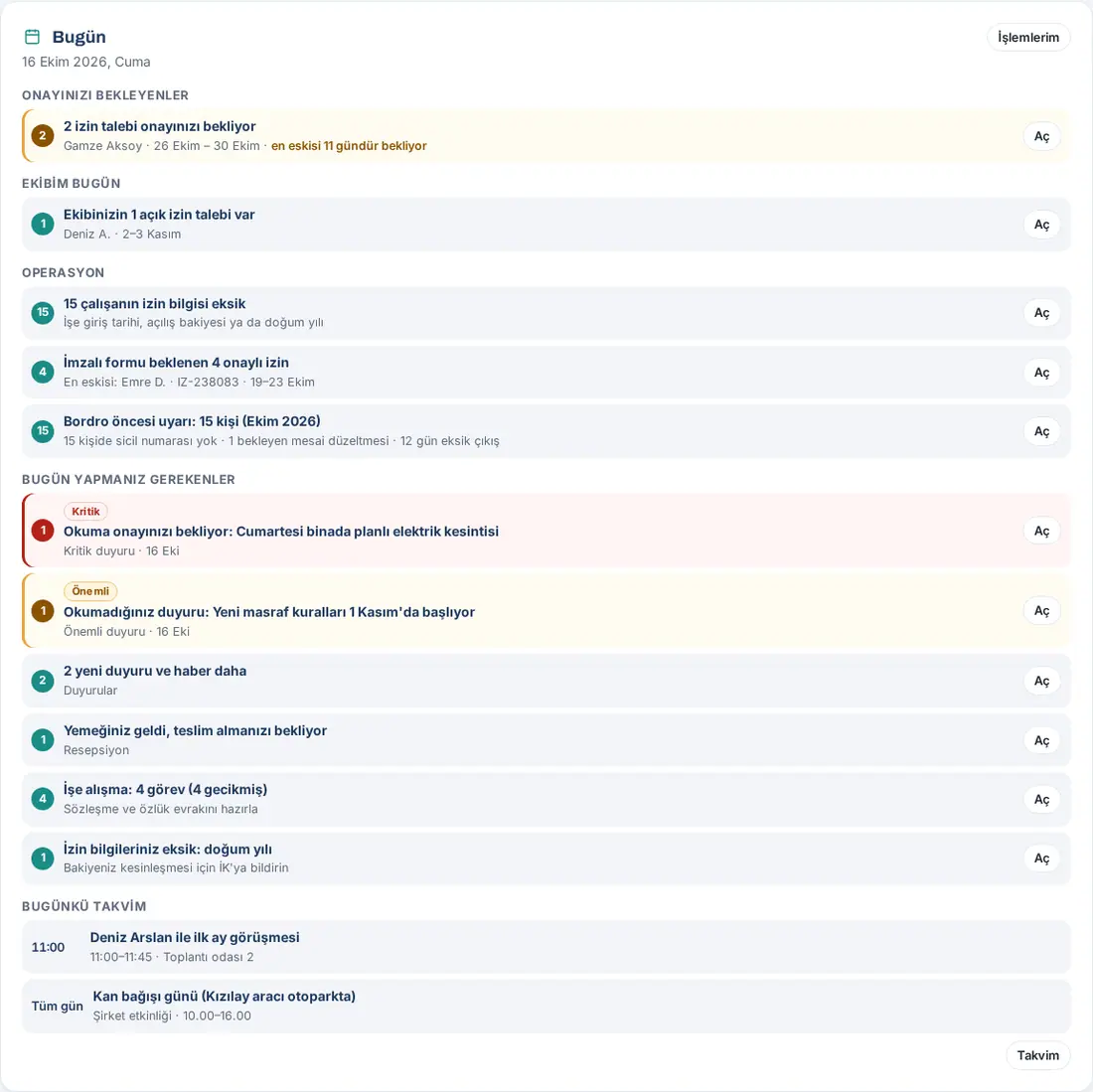
Annonces importantes et critiques dans la carte Aujourd’hui (1.4.1) : Les annonces Important et Critique que vous n’avez pas lues se trouvent tout au début de À faire aujourd'hui, avec leur badge et un trait de couleur ; les annonces Critique viennent en premier. 3 lignes d’annonce au maximum sont affichées ; au-delà, la ligne « +N autres annonces importantes » apparaît et Ouvrir ouvre les Annonces avec le filtre Importantes et critiques sélectionné.
- Si l’annonce demande une confirmation de lecture, la ligne indique « En attente de votre confirmation de lecture : … ». La ligne disparaît quand vous touchez J’ai lu et compris dans l’annonce.
- Si elle ne demande pas de confirmation de lecture, la ligne indique « Annonce non lue : … ». Toucher Ouvrir compte comme une lecture et la ligne disparaît.
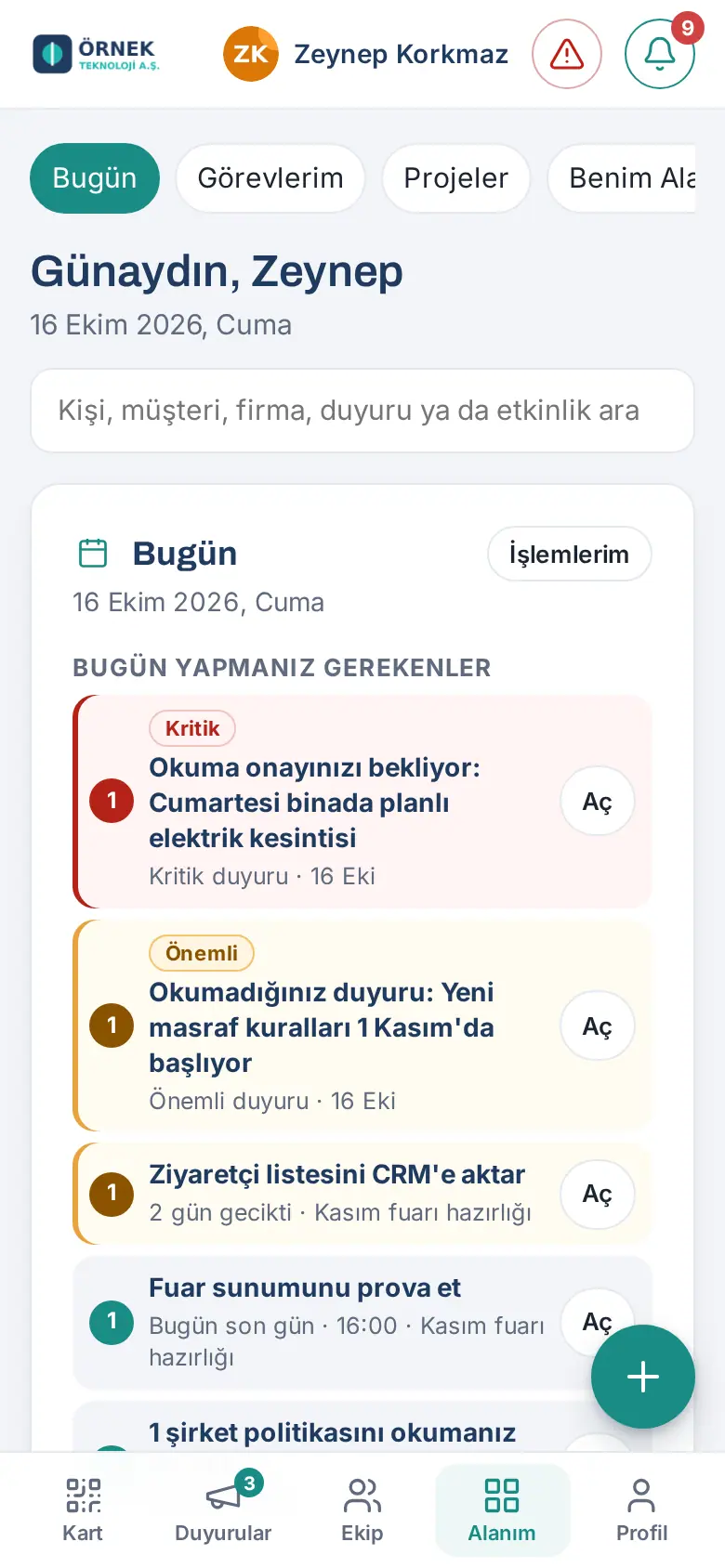
Sous la carte :
- Juste sous la carte, l’annonce À la une apparaît s’il y en a une. Lisez-la en entier avec En savoir plus. Quand vous avez fini, touchez Fermer ; si l’annonce demande une confirmation, le bouton s’appelle J’ai lu et compris (voir Lire les annonces de l’entreprise).
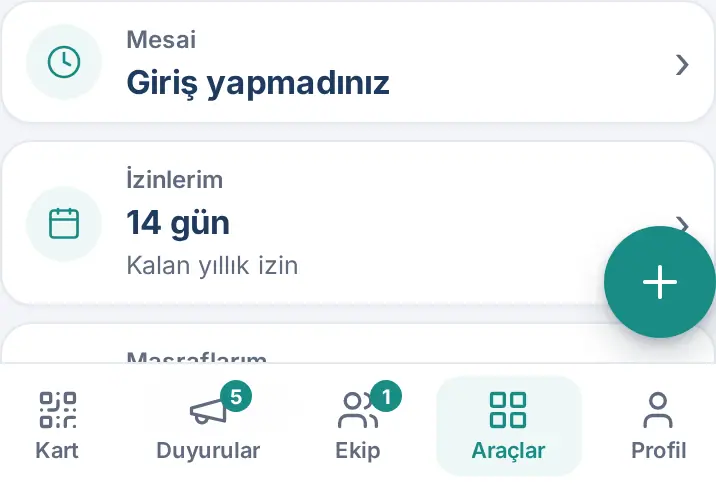
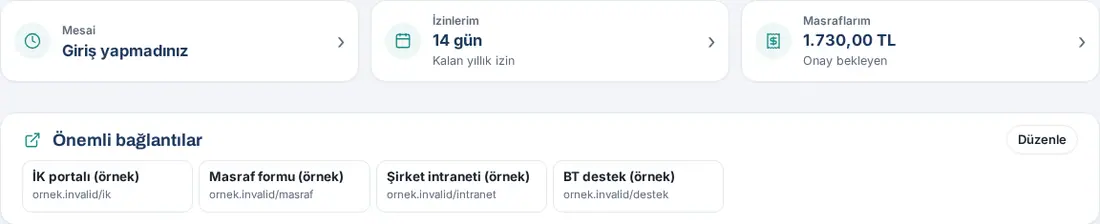
- En dessous se trouvent les vignettes de résumé : Mes réunions, Temps de travail, Mes congés et Mes dépenses. Chaque vignette indique brièvement votre situation (ce qu’elle peut indiquer figure dans le tableau ci-dessous). Si une situation demande de l’attention, la vignette est mise en évidence en orange.
- Touchez une vignette. Mes réunions ouvre l’onglet Calendrier avec Mon agenda sélectionné (voir Voir vos propres réunions (Mon agenda)). Les autres vignettes ouvrent l’Espace personnel et vont à la zone correspondante (voir Espace personnel).
- Sous les vignettes, sur une seule ligne en pleine largeur, se trouvent les Liens importants. Sur téléphone, cette bande défile latéralement ; pour voir les autres liens, faites glisser le doigt vers le côté (voir Liens importants).
- Selon les modules activés dans votre entreprise, de courtes lignes d’accès se trouvent en dessous : Suggestion, réclamation ou question (Envoyer, Envoyés par moi ; 1.1.7, voir Envoyer une suggestion, une réclamation ou une question), Mes tâches (Qui me sont assignées, + Ajouter une tâche ; 1.2.0, voir 33. Tâches et projets) et Postes ouverts · Recommander un candidat (Recommander un candidat, Postes ; 1.1.8, voir 34. Recommander un candidat et prime de cooptation).
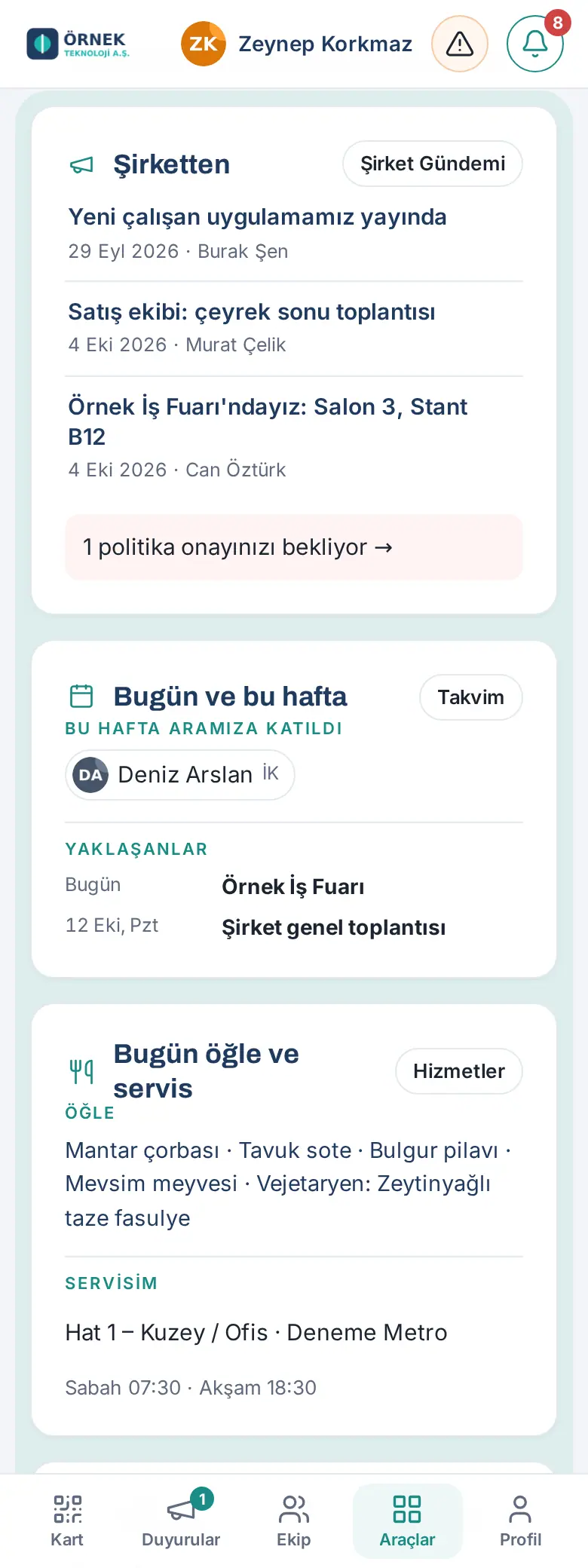
- La zone De l’entreprise contient les trois dernières annonces ; les annonces Important et Critique ont un badge au début du titre. S’il y a une politique à lire, la ligne « … politique attend votre validation → » apparaît en dessous ; en la touchant, vous allez à la liste des politiques.
- La zone Aujourd’hui et cette semaine affiche les personnes fêtées aujourd’hui, les nouveaux arrivants de la semaine et les événements à venir. Touchez une personne pour ouvrir son profil.
- Si votre entreprise utilise les modules de repas et de navette, la zone Déjeuner du jour et navette affiche le menu du jour et votre ligne de navette.
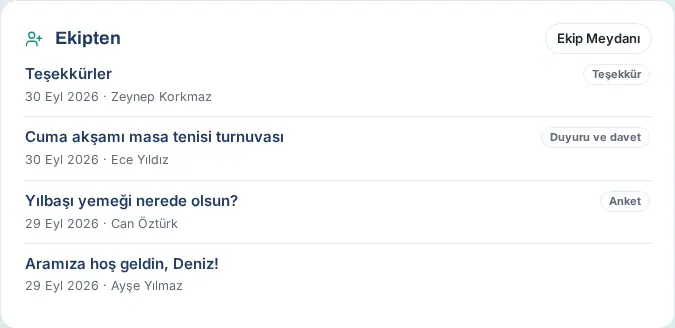
- La zone De l’équipe, tout en bas de la colonne de gauche, apporte les dernières nouvelles de la Place de l’équipe : les 3 dernières publications ouvertes du Tableau des collaborateurs (celles publiées aujourd’hui portent le badge Aujourd’hui) et les 2 dernières nouvelles de l’équipe. Touchez une publication pour ouvrir son détail. Pour tout voir, touchez Place de l’équipe en haut à droite de la zone.
- Dans la colonne de droite (en bas sur téléphone) se trouvent vos propres zones : Mon résumé commercial, À traiter et Ma carte. Si vous êtes responsable ou responsable du temps de travail, la zone Aujourd’hui dans les bureaux se trouve au-dessus (voir Aujourd’hui dans les bureaux (responsables)).

Que contiennent les vignettes de résumé ?
| Vignette | Quand elle apparaît | Grand texte | Ligne du dessous | Au toucher |
|---|---|---|---|---|
| Mes réunions (0.99.33) | Si votre entreprise a configuré la connexion au calendrier Google Workspace ou Microsoft 365 et que Mon agenda n’est pas désactivé | L’heure et le nom de la prochaine réunion du jour (par ex. « 15.00 · Mavi Lojistik — rendez-vous d’offre ») ; s’il n’y a pas d’autre réunion aujourd’hui, « Pas d’autre réunion aujourd’hui » ; si le calendrier n’a pas pu être lu, « Illisible » | « 1 réunion de plus aujourd’hui » ou « Dernière réunion du jour » | Calendrier → Mon agenda |
| Temps de travail | Si le temps de travail (pointage) est activé | Votre situation du jour : « Arrivée non enregistrée », « Au bureau », « En télétravail », « À distance », « Sur le terrain », « Départ enregistré » | « Arrivée 08:52 », « Aujourd’hui : 6 h 10 min » ou, en orange, « Départ non enregistré : … » | Espace personnel → Temps de travail |
| Mes congés | Si la demande de congé est activée | Vos congés annuels restants (par ex. « 14 jours ») | « Congés annuels restants », « En attente d’approbation : 2 jours » ; si vous êtes responsable, « En attente d’approbation (n) » en orange | Espace personnel → Mes congés |
| Mes dépenses | Si les dépenses sont activées | Le montant en attente d’approbation ou à payer ; sinon « Aucune dépense en attente » | « En attente d’approbation », « À payer » ; si vous êtes approbateur, « En attente d’approbation (n) » en orange | Espace personnel → Mes dépenses |
Astuce : Le bouton en haut à droite de chaque zone (Agenda de l’entreprise, Calendrier, Services, Place de l’équipe) vous conduit à la section détaillée.
Important :
- Les vignettes de résumé n’apparaissent que pour les modules activés dans votre entreprise. Dans la disposition sur une seule page, il n’y a pas de vignettes de résumé ; les Liens importants et Espace personnel restent ouverts tout en haut de la page, et la carte Aujourd’hui se trouve en tête de la colonne Aujourd’hui sur ordinateur et tout en haut sur téléphone.
- La carte Aujourd’hui n’affiche que les enregistrements qui vous concernent ; l’enregistrement d’un autre collaborateur n’y figure en aucun cas. Les lignes des modules désactivés n’apparaissent pas.
- Agenda du jour lit les réunions de votre propre agenda uniquement depuis la mémoire à court terme de l’application ; si votre agenda vient d’être connecté, les réunions sont ajoutées une fois le calendrier du Tableau chargé.
- La zone De l’équipe n’existe que dans la disposition à onglets et dans la disposition centrée sur l’unité ; dans la disposition sur une seule page, elle n’existe pas parce que la colonne Place de l’équipe est déjà visible. S’il n’y a aucune publication ni nouvelle à afficher, la zone n’apparaît pas.
- Les zones Intégration et Satisfaction client ne sont plus dans Aujourd’hui, mais dans l’Espace personnel.
Les autres zones de Aujourd’hui sont décrites dans d’autres sections :
- Mon résumé commercial : 04. Annuaire clients. Quand tous ses chiffres sont à 0, Mon résumé commercial se réduit automatiquement et indique sur une ligne « Aucune activité ce mois-ci : … » ; pour voir les chiffres, touchez Détails. Si vous ne voulez plus voir la zone, touchez Masquer en haut à droite ; votre choix est conservé. Pour la faire revenir, touchez le bouton Afficher les cartes masquées (1) tout en bas du Tableau (1.3.2). Depuis la 1.5.0, vous pouvez masquer et classer de la même façon toutes les cartes qui ne sont pas obligatoires : voir Modifier la disposition du Tableau.
- À traiter et Liens importants : à la fin de ce chapitre (voir À traiter)
- Ma carte : montre combien de fois votre carte a été consultée et enregistrée dans les contacts ces 30 derniers jours. Ouvrir ma carte ouvre votre carte, Partager ouvre les options de partage (voir 01. Carte de visite numérique et Kit d'identité).
Étapes de flux de travail et tâches en attente de votre approbation
Pour qui : Toute personne à qui une étape de flux de travail est attribuée (RH, approbateurs, informatique, services généraux, comptabilité, responsable de la paie…) · Où : Mon espace → Aujourd’hui → En attente de votre approbation ou À faire aujourd'hui → Ouvrir (En attente de votre part dans la cloche l’ouvre aussi ; sur ordinateur, Tableau → Aujourd’hui) · Version : 1.7.0
À quoi ça sert : Si votre entreprise a activé le module Flux de travail, certaines tâches avancent d’elles-mêmes : des tâches sont créées pour un nouveau salarié, une demande de changement de poste et de rémunération passe tour à tour aux RH et aux approbateurs, les accès d’un salarié qui part sont fermés. L’approbation ou la tâche que le flux attend de vous apparaît dans la carte Aujourd’hui et dans la cloche ; c’est ici que vous donnez votre décision ou que vous signalez « c’est fait ». Pour la configuration et les paramètres des flux, voir 40. Flux de travail.
Avant de commencer :
- Les lignes de flux de travail n’apparaissent que si le module est activé et qu’une étape vous est attribuée.
- L’approbation supplémentaire des achats et la seconde approbation du budget passent aussi par les flux de travail, mais vous prenez la décision dans leur propre module : voir 24. Colis, courrier et achats et 37. Préparation, approbation et rapports du budget. Les tâches que le flux crée dans Demandes ou dans Mes tâches apparaissent aussi sur leur propre écran ; leur description indique « Détails : Flux de travail → #… (visible uniquement par les personnes habilitées). ». Pour celles-ci, aucune ligne de flux de travail distincte n’est ajoutée à la carte Aujourd’hui.
Lignes de la carte Aujourd’hui :
| Ligne | Section | Quand |
|---|---|---|
| « En attente de votre approbation : … » (par ex. « En attente de votre approbation : Demande de changement de poste en examen RH : Zeynep Korkmaz »), en dessous « Flux de travail · Changement de poste et de rémunération » | En attente de votre approbation | Une étape de flux attend votre approbation. S’il y en a plusieurs, « N étapes de flux attendent votre approbation » s’affiche. |
| « Tâche : … » (par ex. « Tâche : Saisir la date d’arrivée : Ece Tan »), en dessous « Flux de travail · Nouveau salarié » | À faire aujourd'hui | Le flux vous a confié une tâche. S’il y en a plusieurs, « N tâches de flux vous attendent » s’affiche. |
| « Un flux de travail est en erreur » (ou « N flux de travail sont en erreur »), en dessous « Flux de travail · Erreurs » | Opérations (RH et Admin) ; pour les autres personnes habilitées, À faire aujourd'hui | Un flux sur lequel vous avez un droit d’intervention est passé en erreur. Ouvrir ouvre Admin → Modules → Flux de travail → Erreurs (voir 40. Flux de travail). |
Donner une approbation :
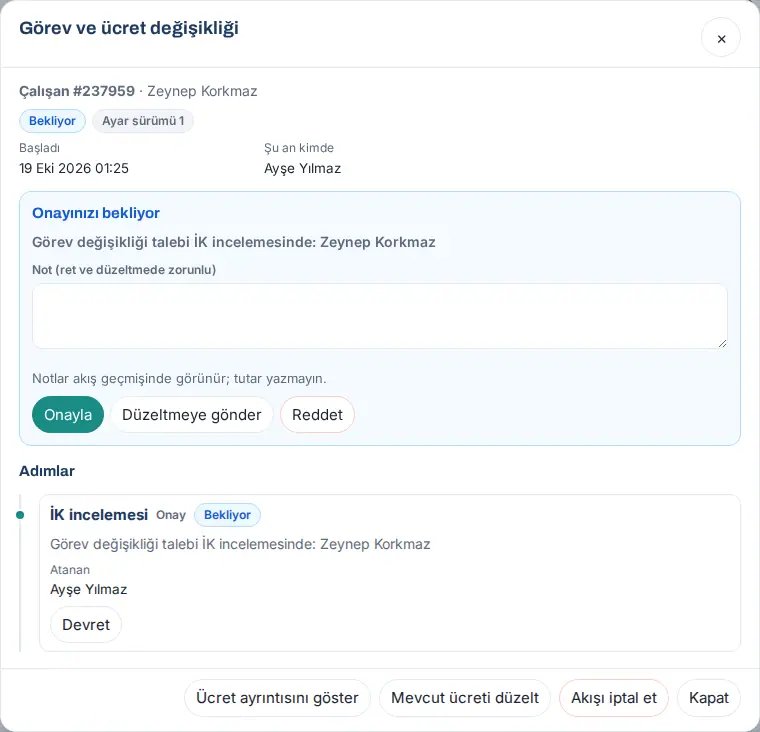
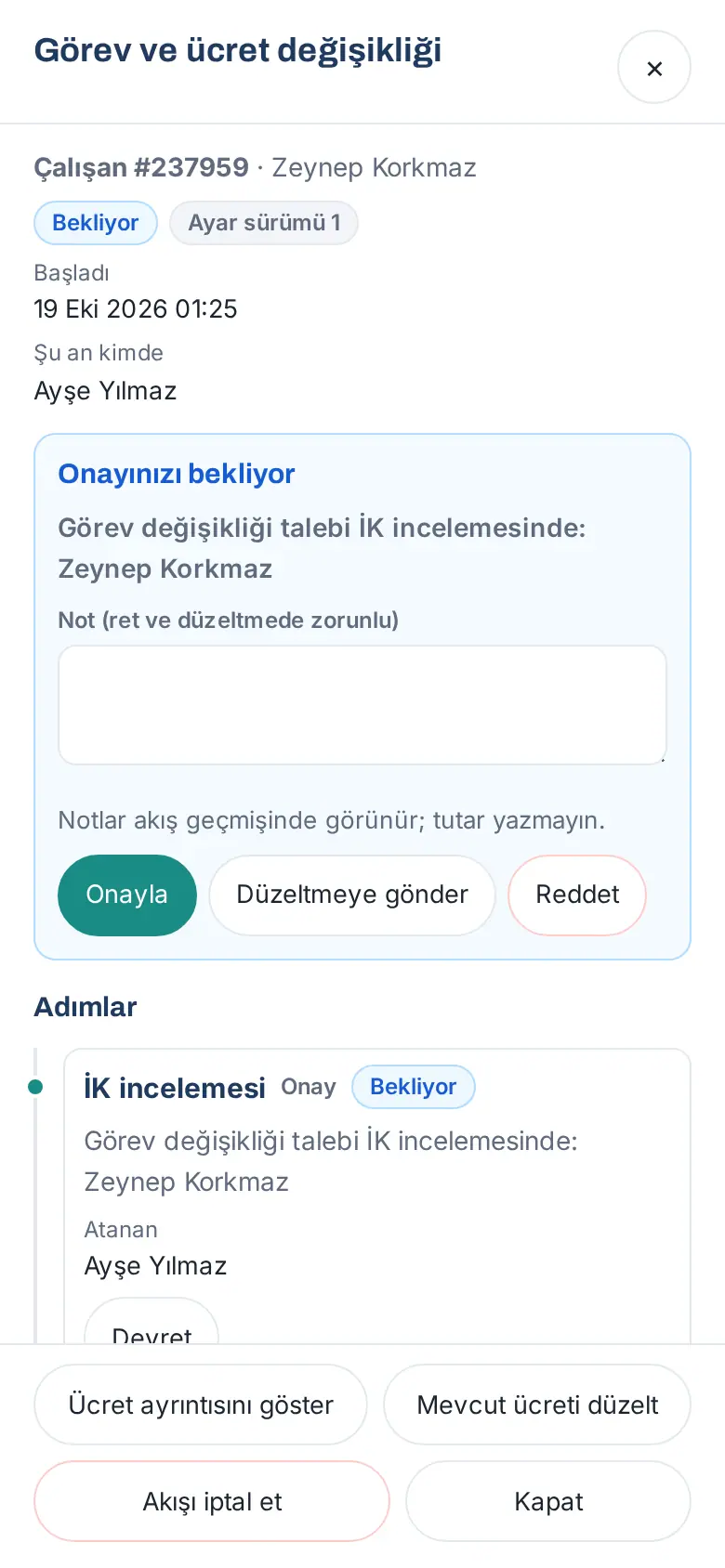
- Touchez Ouvrir sur la ligne. La fenêtre du flux s’ouvre : le titre indique le nom du flux (par ex. Changement de poste et de rémunération), en dessous l’objet (par ex. « Salarié n° … · Zeynep Korkmaz »), le badge de statut, Version des paramètres, Démarré et Actuellement chez.
- Lisez ce qui est demandé dans la zone En attente de votre accord. La liste Étapes en dessous montre les étapes du flux jusqu’ici, les décisions et les notes.
- Si nécessaire, écrivez votre note dans le champ Note (obligatoire en cas de refus ou de renvoi). En dessous figure l’avertissement « Les notes apparaissent dans l’historique du flux ; n’y indiquez pas de montant. ».
- Donnez votre décision :
- Valider : le flux passe à l’étape suivante. Le message « Approuvé. » s’affiche.
- Renvoyer pour correction : la demande revient à la personne qui l’a ouverte, pour correction. Le message « Renvoyé pour correction. » s’affiche.
- Refuser : le flux se termine, une notification de refus part à la personne qui a ouvert la demande. Le message « Refusé. » s’affiche.
- Dans une demande de changement de rémunération, pour voir le montant, touchez Afficher le détail de rémunération en bas. Si vous êtes à l’étape d’examen RH, vous pouvez saisir la rémunération actuelle de la demande avec Saisir la rémunération actuelle (ou Corriger la rémunération actuelle si elle a déjà été saisie) (voir 08. Annuaire et organisation).
Terminer une tâche :
- Touchez Ouvrir sur la ligne « Tâche : … ». La zone Tâche qui vous attend s’ouvre dans la fenêtre ; elle indique le nom de la tâche et, le cas échéant, la Date limite.
- Faites le travail (par ex. inscrivez la date d’arrivée du salarié dans sa fiche). Certaines tâches se ferment d’elles-mêmes une fois le travail fait ; par exemple, la tâche « Saisir la date d’arrivée » disparaît dès que la date est inscrite dans la fiche du salarié.
- Pour une tâche qui ne se ferme pas d’elle-même, écrivez si vous le souhaitez une Note (facultatif) et touchez J’ai terminé. Le message « Tâche terminée. » s’affiche et le flux continue.
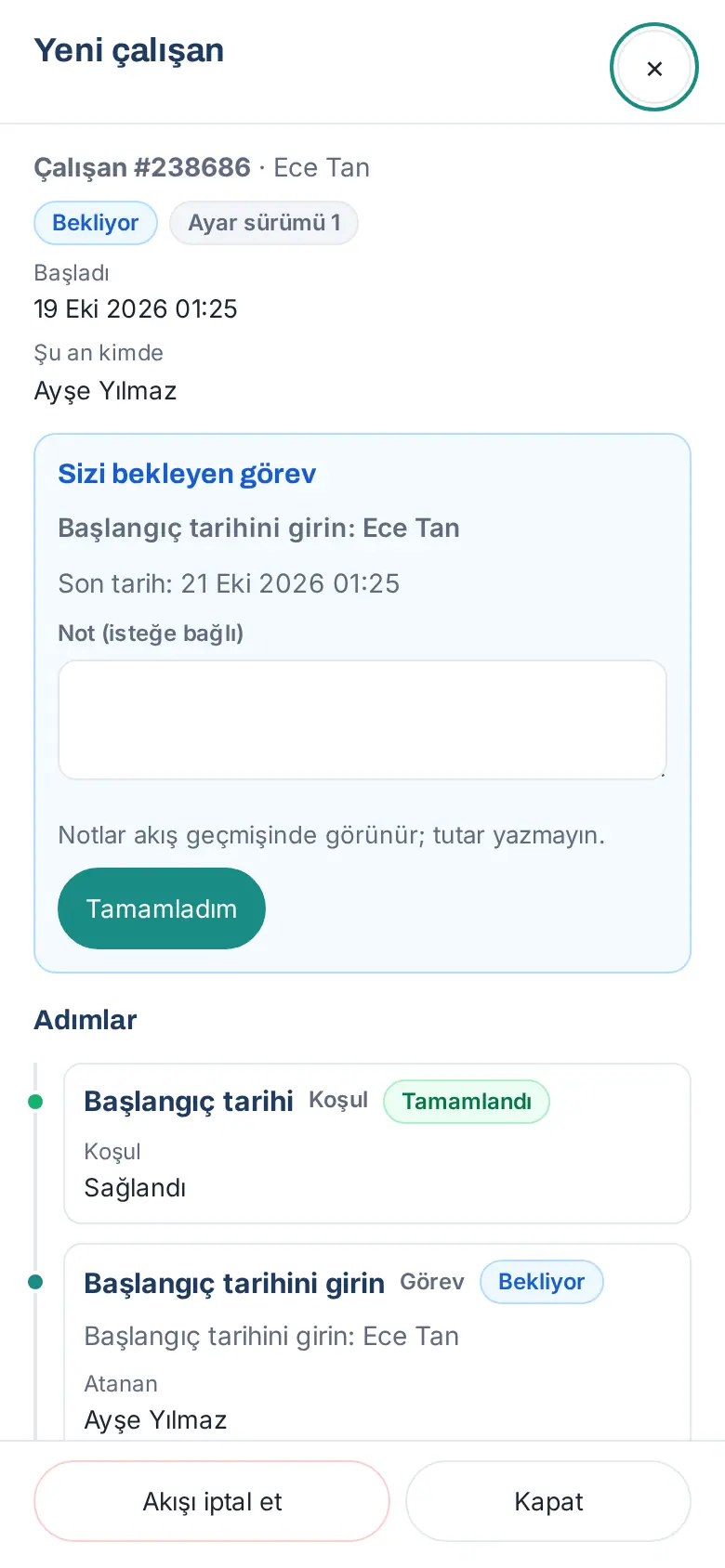
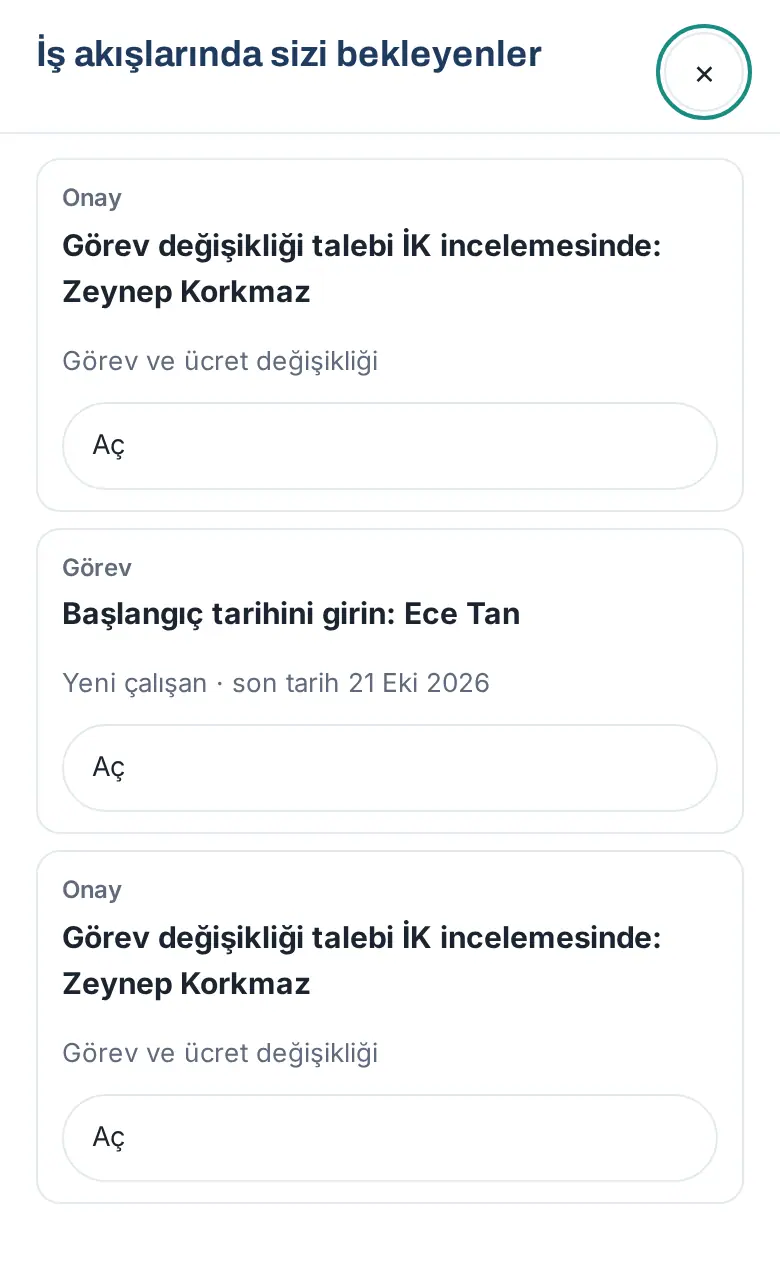
Si plusieurs tâches attendent : Ouvrir sur la ligne ouvre la liste En attente de votre part dans les flux. Chaque ligne indique le type (Validation ou Tâche), le titre, le nom du flux et, le cas échéant, la date limite. Touchez Activer (le bouton d’ouverture) sur la ligne concernée. S’il ne reste rien en attente, « Rien ne vous attend dans les flux pour le moment. » s’affiche.
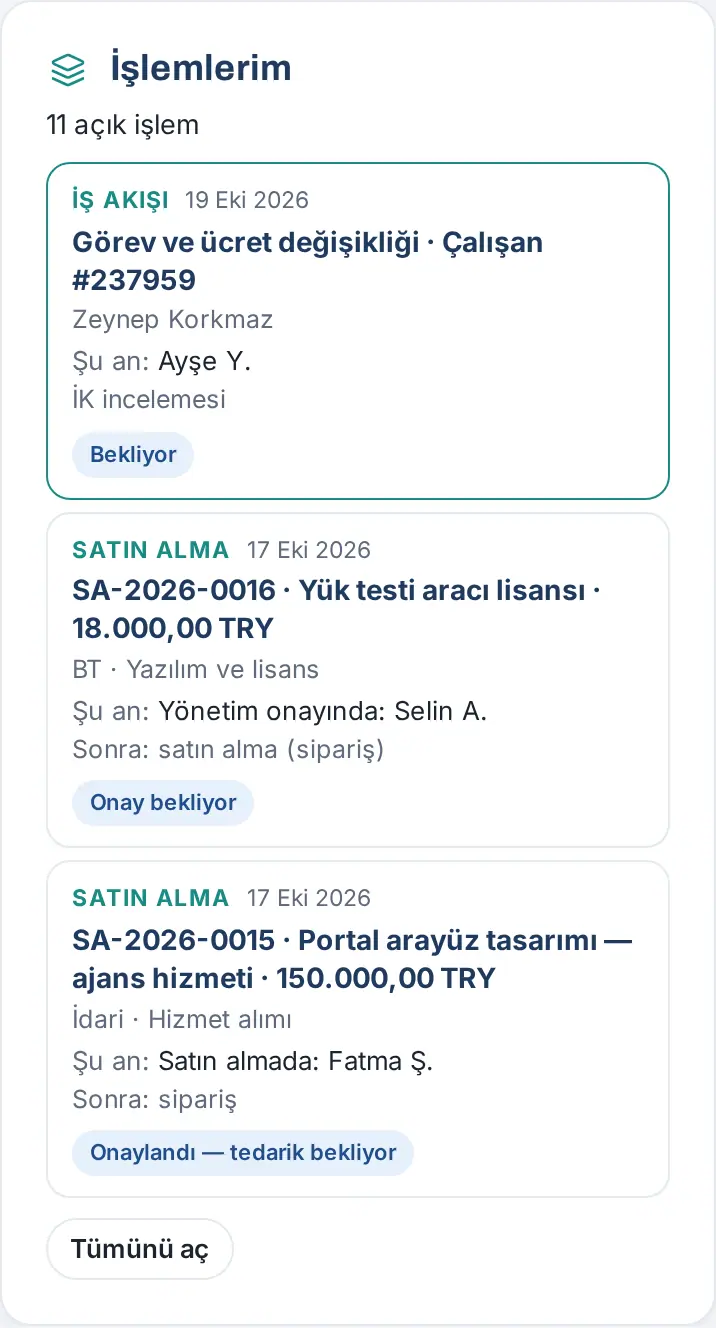
Les flux que vous avez lancés sont dans Mes demandes : Les flux que vous avez ouverts (par ex. votre demande de changement de poste et de rémunération) sont listés dans Mes demandes avec le type Flux de travail. La ligne indique le nom et l’objet du flux, sur la ligne « En ce moment : » chez qui se trouve l’étape, en dessous le nom de l’étape en attente (par ex. « Examen RH ») et le badge de statut (En attente, En cours, Suspendu, En erreur, Terminé, Annulée). En touchant la ligne, la fenêtre du flux s’ouvre (voir Toutes vos demandes dans une seule liste).
Astuce : Si vous êtes responsable du flux ou opérateur, vous voyez aussi dans la fenêtre les boutons Transférer (confier l’étape à quelqu’un d’autre) et Annuler le flux. Pour ceux-ci, voir 40. Flux de travail.
Important :
- Vous ne pouvez pas approuver les étapes de flux de travail avec le bouton de la notification du téléphone ; donnez votre décision dans la fenêtre du flux. Ainsi, personne ne décide sans avoir vu le détail (par ex. le montant de la rémunération).
- Renvoyer pour correction et Refuser demandent une note : « Une note est obligatoire en cas de refus ou de renvoi (au moins 3 caractères). »
- Si votre note contient un nombre de 6 chiffres ou plus ou une devise (TL, ₺, USD, EUR …), la question « La note semble contenir un montant ou une devise. Les notes apparaissent dans l’historique du flux. Envoyer quand même ? » s’affiche. Modifiez la note avec Corriger ou envoyez-la quand même avec Envoyer.
- Si quelqu’un d’autre a décidé au même moment, « Cette étape vient d’être traitée ; actualisez l’écran. » s’affiche.
- La personne qui a ouvert la demande ne peut pas décider à l’étape de sa propre demande. Le salarié qui fait l’objet de la demande ne voit jamais le flux de changement de poste et de rémunération ; s’il essaie de l’ouvrir, « Fiche introuvable. » s’affiche. Les personnes habilitées à qui aucune étape n’est attribuée (par ex. l’administrateur technique) ne voient dans ce flux qu’un résumé : « Seuls les participants voient le détail de ce flux. » et « Progression : x / y étapes ».
Modifier la disposition du Tableau
Pour qui : Collaborateur · Responsable · RH · Où : Mon espace → Aujourd’hui → Modifier le Tableau tout en bas de la page (sur ordinateur, Modifier le Tableau dans l’en-tête du Tableau) · Version : 1.5.0
À quoi ça sert : Vous classez les cartes du Tableau selon vos priorités et masquez celles que vous ne voulez pas voir. Votre disposition est enregistrée dans votre compte ; elle est la même sur le téléphone, l’ordinateur et la tablette.
Avant de commencer :
- Les cartes que vous pouvez modifier dépendent de la disposition du Tableau choisie par votre entreprise. Dans les dispositions à onglets et centrée sur l’unité, ce sont les cartes de l’onglet Aujourd’hui (les autres onglets ne changent pas). Dans la disposition sur une seule page, ce sont toutes les cartes des colonnes de la page (voir Découvrir le Tableau).
- La fenêtre ne liste que les cartes présentes sur votre Tableau. Les cartes des modules désactivés dans votre entreprise et les cartes qui n’ont rien à afficher pour le moment (par ex. Annonces à la une quand il n’y a pas d’annonce à la une) n’y figurent pas.
- Votre entreprise a peut-être défini une disposition par défaut pour votre rôle (collaborateur, responsable ou RH). Tant que vous n’avez pas enregistré votre propre disposition, le Tableau s’ouvre avec celle-ci (voir 10. Administration et installation).
Étapes :
- Sur le téléphone, touchez Mon espace dans le menu du bas ; Aujourd’hui s’ouvre. Faites défiler jusqu’en bas de la page et touchez Modifier le Tableau. Sur ordinateur, cliquez sur Modifier le Tableau dans l’en-tête du Tableau, à côté de Ajouter une carte.
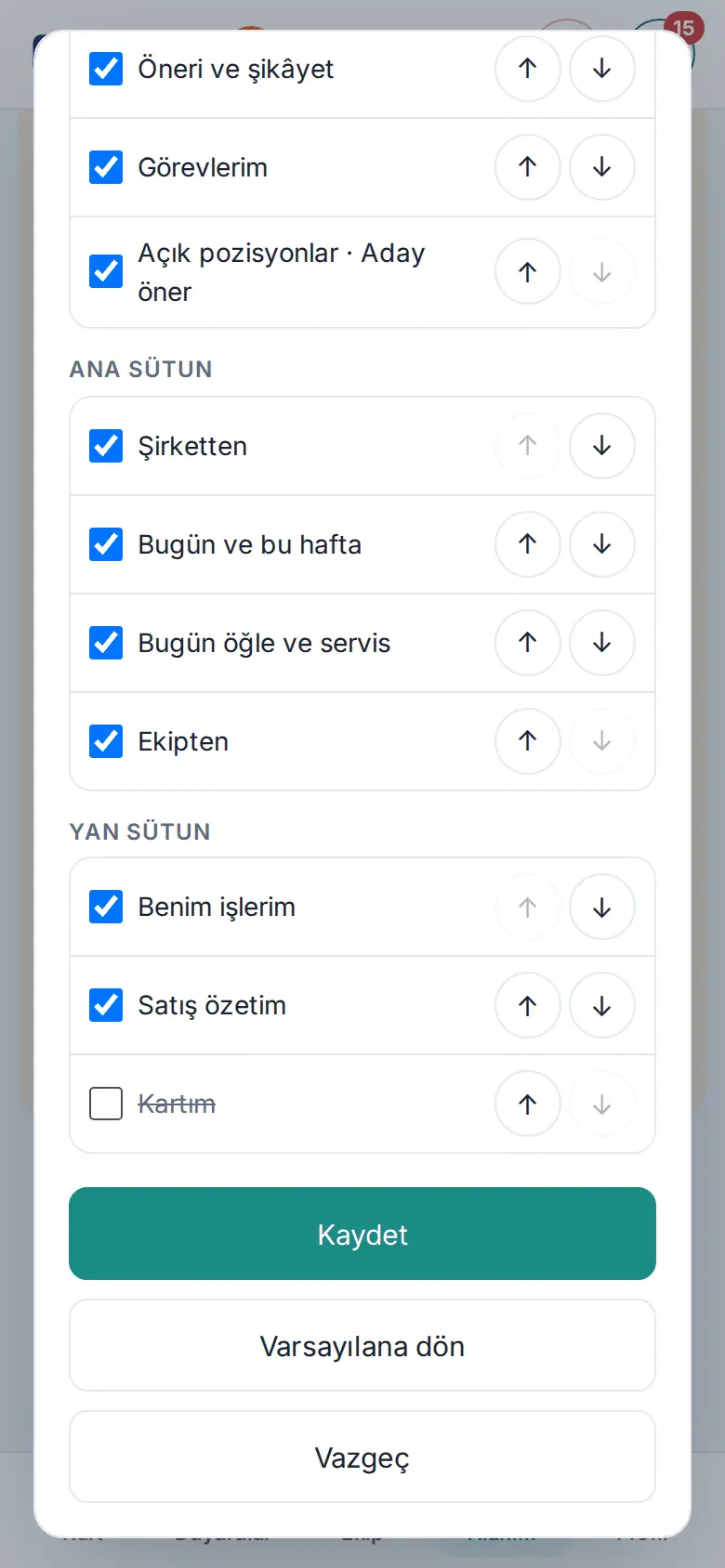
- La fenêtre Modifier le Tableau s’ouvre. Les cartes sont regroupées selon leur place sur le Tableau : Section du haut, Colonne principale, Colonne latérale (dans la disposition sur une seule page, les groupes portent le nom des colonnes). Obligatoire est indiqué à côté des cartes obligatoires.
- Pour remonter une carte, touchez ↑ sur sa ligne ; pour la descendre, touchez ↓. La carte se déplace d’une position à chaque fois. Une carte ne se déplace qu’à l’intérieur de son groupe ; elle ne passe pas dans une autre colonne.
- Décochez la case à gauche de la carte que vous ne voulez pas voir. Le nom de la carte apparaît barré. Pour l’afficher de nouveau, cochez à nouveau la case.
- Touchez Enregistrer. Le message « Votre disposition du Tableau a été enregistrée. » s’affiche et le Tableau apparaît aussitôt avec la nouvelle disposition. Pour abandonner les modifications, touchez Annuler ; le Tableau ne change pas.
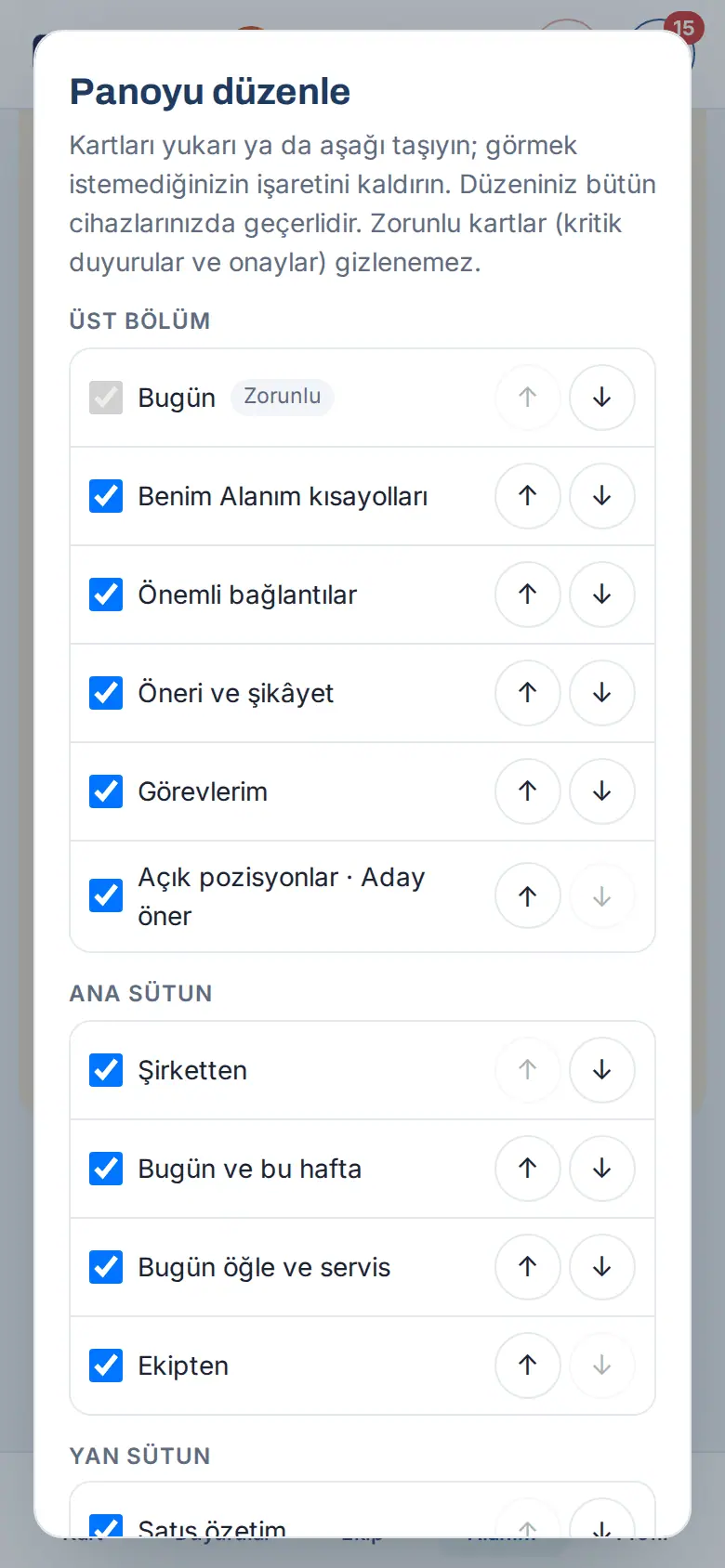
Déplacer au clavier (ordinateur) : Dans la fenêtre, placez-vous sur la ligne d’une carte (sa case à cocher ou ses boutons) avec Tab. Alt+↑ monte la carte d’une position, Alt+↓ la descend d’une position (Option sur Mac). Après chaque déplacement, le lecteur d’écran annonce la nouvelle position de la carte (par ex. « À traiter : déplacé en position 1. »).
Faire revenir les cartes masquées :
- Une par une : ouvrez Modifier le Tableau, cochez à nouveau la case de la carte et touchez Enregistrer.
- Toutes à la fois : tout en bas du Tableau, à côté de Modifier le Tableau, touchez le bouton Afficher les cartes masquées (n) (n est le nombre de cartes masquées). Le message « Les cartes masquées sont de nouveau affichées. » s’affiche. L’ordre de vos cartes ne change pas.
Revenir à la disposition par défaut :
- Dans la fenêtre Modifier le Tableau, touchez Revenir à la valeur par défaut.
- À la question « Supprimer votre ordre de cartes et vos cartes masquées et rétablir la disposition par défaut du Tableau ? », touchez Revenir à la valeur par défaut.
- Le message « Le Tableau est revenu à la disposition par défaut. » s’affiche. Le Tableau apparaît avec la disposition définie par votre entreprise pour votre rôle (à défaut, avec l’ordre intégré de l’application).
Cartes obligatoires : Aujourd’hui, Annonces à la une, Annonces et Politiques ne peuvent pas être masquées ; les annonces critiques et les tâches qui attendent votre approbation se trouvent dans ces cartes. Vous pouvez changer leur ordre.
Astuce : Sur ordinateur, quand la fenêtre du navigateur est étroite (moins de 1100 pixels), le bouton de l’en-tête est masqué ; le bouton Modifier le Tableau tout en bas du Tableau est présent quelle que soit la largeur de l’écran.
Important :
- Il n’est pas possible de déplacer les cartes par glisser-déposer ; utilisez les boutons ↑ / ↓ ou le clavier.
- Si le Tableau vient de s’ouvrir et que le message « Le Tableau n'est pas encore chargé ; réessayez dans quelques secondes. » s’affiche à la place de la fenêtre de modification, attendez quelques secondes et touchez de nouveau le bouton.
- Si une carte n’était pas listée dans la fenêtre parce qu’elle n’était pas sur votre Tableau à ce moment-là (par ex. il n’y avait pas d’annonce à la une), elle apparaît à la fin de sa colonne quand elle arrive ; vous pouvez changer sa place avec Modifier le Tableau.
- Le bouton Masquer de la carte Mon résumé commercial (1.3.2) utilise le même réglage de masquage ; la carte masquée apparaît décochée dans la fenêtre.
Toutes vos demandes dans une seule liste
Pour qui : Collaborateur · Où : Mon espace → Espace personnel → Mes demandes (sur ordinateur, Tableau → Espace personnel ; le bouton Mes demandes de la carte Aujourd’hui l’ouvre aussi) · Version : 1.4.0 (type Flux de travail ajouté en 1.7.0)
À quoi ça sert : Mes demandes affiche dans une seule liste toutes les demandes que vous avez ouvertes, sans les chercher module par module : chaque ligne indique chez qui se trouve actuellement le congé, la dépense, la demande… et quelle est l’étape suivante. Les enregistrements qui attendent quelque chose de votre part (par ex. une demande pour laquelle des informations sont demandées) sont en tête de liste.
Types présents dans la liste (uniquement les modules activés dans votre entreprise) : Congé, Dépense, Avance, Demande, Achats, Correction de pointage, Heures supplémentaires, Équipement, Colis (les colis que vous avez envoyés), Signalement sécurité, Cooptation, Modification du profil, Flux de travail (1.7.0 ; les flux que vous avez lancés, par ex. une demande de changement de poste et de rémunération — voir Étapes de flux de travail et tâches en attente de votre approbation).
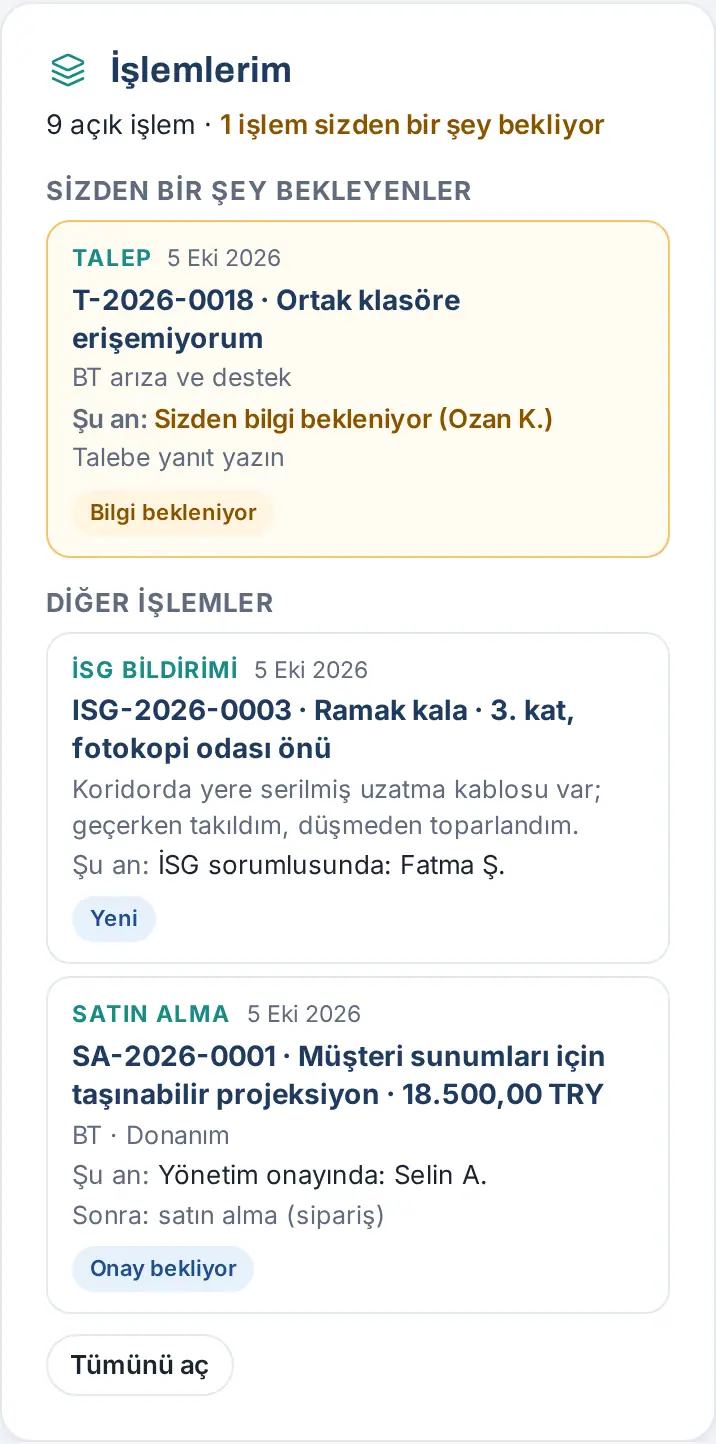
- Sur téléphone, touchez Mon espace dans le menu du bas et choisissez Espace personnel dans le bandeau du haut. Sur ordinateur, cliquez sur l’onglet Espace personnel dans le Tableau. La zone Mes demandes est tout en haut, en pleine largeur. Le bouton Mes demandes, en haut à droite de la carte Aujourd’hui, vous amène aussi ici.
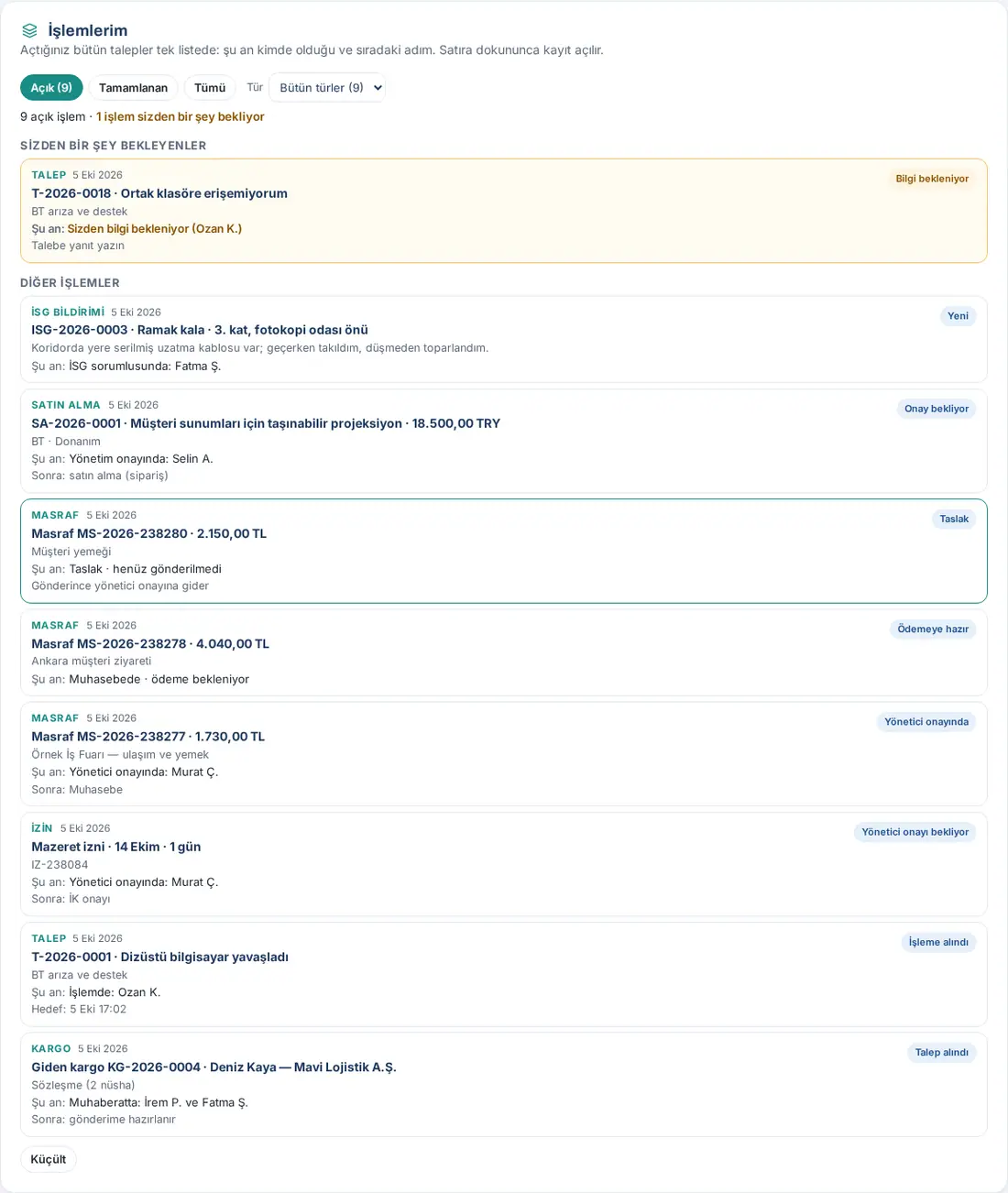
- Le résumé est écrit en tête de la zone : combien de demandes ouvertes vous avez et combien attendent quelque chose de votre part (par ex. « 9 demandes en cours · 1 en attente d'une action de votre part »).
- Les lignes sous le titre En attente d'une action de votre part sont mises en évidence. Ce sont les enregistrements qui attendent une action de votre part (par ex. une demande ou un achat pour lequel des informations sont demandées, une dépense à corriger, un congé en attente du formulaire signé, un équipement en attente de votre confirmation de remise). Les autres enregistrements sont sous le titre Autres demandes.
- Lisez chaque ligne :
- tout en haut, le type et la date (par ex. Dépense · 5 oct. 2026) ;
- sur la ligne en gras, le numéro et le titre de l’enregistrement ;
- en dessous, un court détail (catégorie, montant, description) ;
- sur la ligne « En ce moment : … », chez qui se trouve l’enregistrement (par ex. « En ce moment : En validation chez le responsable : Murat Ç. », « En ce moment : En comptabilité · paiement en attente », « En ce moment : Des informations vous sont demandées (Ozan K.) ») ;
- tout en bas, l’étape suivante (par ex. « Après : Comptabilité », « Ensuite : validation RH », « Répondez à la demande ») ; pour les dépenses, si votre entreprise l’a activée, la date de paiement estimée est aussi indiquée (1.4.1) ;
- à droite, le badge de statut (par ex. Chez le manager, En attente d’infos, Prêt à payer).
- Pour ouvrir l’enregistrement, touchez la ligne. Il s’ouvre dans le module correspondant (par ex. une demande de congé dans Mes congés, une dépense dans Mes dépenses, le détail d’une demande dans une fenêtre).
- La carte courte n’affiche que les 3 premiers enregistrements et tous ceux qui attendent quelque chose de votre part. Pour voir toute la liste, les filtres et les demandes terminées, touchez Tout afficher sous la zone. La zone s’ouvre en pleine largeur ; pour revenir à sa taille d’origine, touchez Réduire.
- En vue complète, filtrez la liste avec les boutons du haut : Ouvert (par défaut ; avec le nombre à côté), Terminées ou Tous.
- Pour n’afficher qu’un type, choisissez-le dans la liste Type (par ex. Note de frais (4)). Pour revenir à tous les types, choisissez Tous les types.
- Si la liste dépasse 50 enregistrements, les boutons ‹ Précédent et Suivant › et la mention « Page 1 / 2 » apparaissent en bas.
Messages de liste vide :
- « Vous n'avez aucune demande en cours. » — avec Afficher les demandes terminées, vous pouvez consulter vos enregistrements clôturés.
- « Vous n'avez aucune demande terminée au cours des 12 derniers mois. »
- « Aucune demande en cours de ce type. » — touchez Tous les types pour retirer le filtre.
- « Vous n'avez encore aucune demande. Les demandes de congé, de note de frais ou de service que vous ouvrez apparaîtront ici. »
Astuce : Mes demandes n’affiche que les enregistrements que vous avez ouverts ; les demandes d’autres personnes que vous devez approuver ne sont pas ici, mais dans la section En attente de votre approbation de la carte Aujourd’hui et dans En attente de votre part de la cloche (voir 09. Notifications).
Important :
- Les enregistrements ouverts sont toujours dans la liste ; les enregistrements terminés sont affichés pour les 12 derniers mois. 200 enregistrements au maximum sont listés par personne.
- Pour les colis, seuls ceux que vous avez envoyés (sortants) sont listés ; les colis qui vous sont adressés apparaissent dans la carte Aujourd’hui avec la ligne « Votre colis est arrivé et attend d’être retiré ».
- Pour les corrections de pointage, seule votre dernière demande de correction est listée pour un jour donné. Les enregistrements d’heures supplémentaires que le système ouvre en votre nom apparaissent aussi dans la liste.
- Mes demandes n’apparaît que si l’Espace personnel est activé dans votre entreprise.
Espace personnel
Pour qui : Collaborateur · Où : Tableau → Espace personnel (sur téléphone, Mon espace → Espace personnel) · Version : 0.96.0, 0.96.1, 0.97.0 (Mes demandes ajouté en 1.4.0)
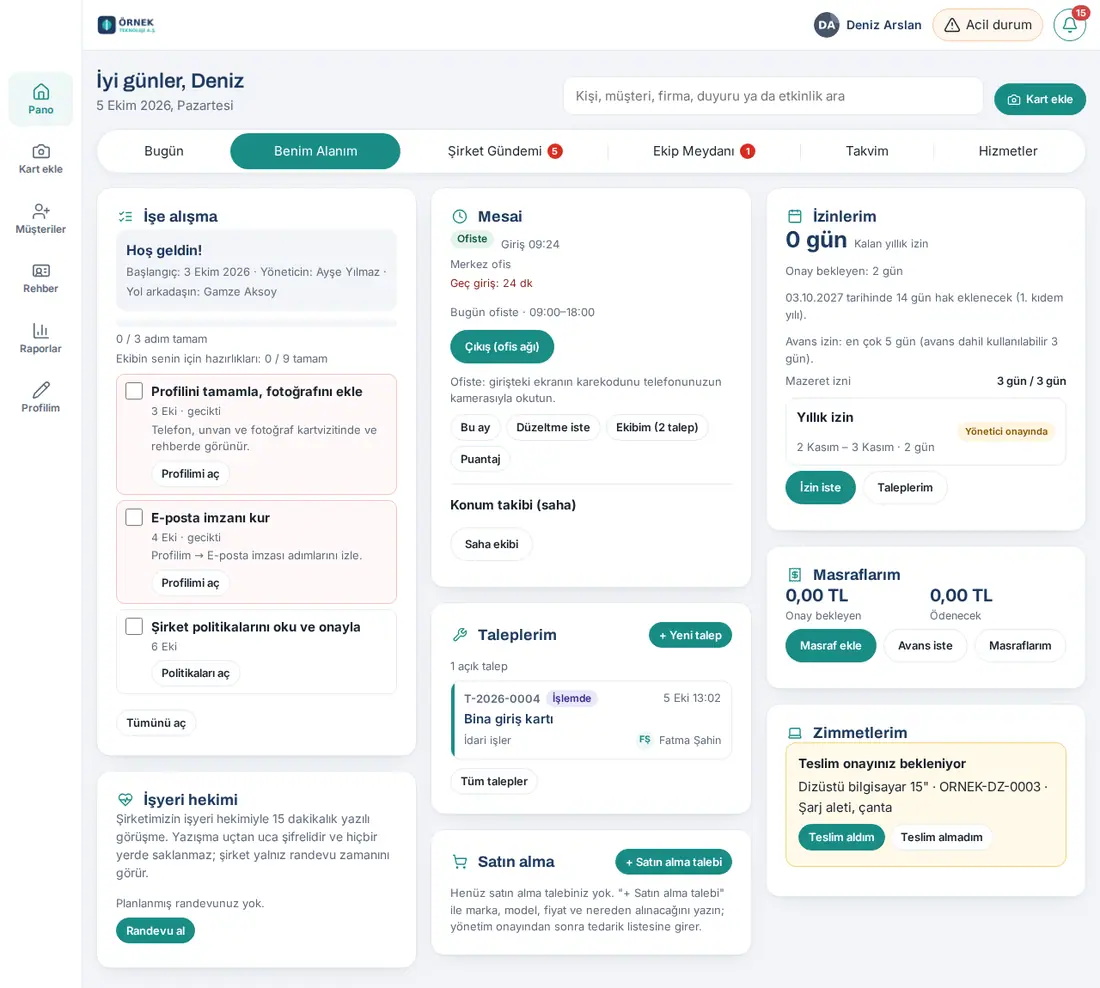
À quoi ça sert : Elle rassemble en un seul endroit les opérations qui vous concernent. Vous démarrez et terminez votre temps de travail, demandez un congé, saisissez une dépense, demandez une avance, ouvrez votre fiche de paie, suivez vos demandes et confirmez les objets dont vous avez la charge. Si vous venez d’arriver, votre liste d’intégration est aussi ici.
Avant de commencer : L’Espace personnel n’apparaît que si au moins l’une de ses zones est activée dans votre entreprise : temps de travail (pointage), demande de congé, dépenses, paie, demandes, équipements, médecin du travail, achats, intégration ou satisfaction client. Vous le voyez aussi si vous êtes responsable de l’un de ces modules.
- Sur téléphone, touchez Mon espace dans le menu du bas et choisissez Espace personnel dans le bandeau du haut. Sur ordinateur, cliquez sur l’onglet Espace personnel dans le Tableau.
- Tout en haut, en pleine largeur, se trouve la zone Mes demandes : toutes les demandes que vous avez ouvertes dans une seule liste (voir Toutes vos demandes dans une seule liste). En dessous, les zones activées dans votre entreprise apparaissent dans cet ordre :
- Intégration : n’apparaît que si votre parcours d’intégration est en cours ou si une tâche d’intégration vous a été confiée, et c’est la première zone. Voir Liste d’intégration pour les nouveaux collaborateurs.
- Temps de travail : démarrer et terminer le temps de travail, résumé mensuel, demande de correction. Voir 22. Temps de travail.
- Mes congés : vos congés restants, demande de congé et état de vos demandes. Voir 21. Congés des collaborateurs.
- Mes dépenses : ajout de dépenses et de justificatifs, Demander une avance, indemnités de déplacement. Voir 17. Dépenses, avances et indemnités de déplacement.
- Mes fiches de paie : vos fiches de paie mensuelles et l’état de leur réception. Voir Ouvrir votre fiche de paie et confirmer sa réception.
- Mes demandes de service : la courte liste de vos demandes ouvertes (voir ci-dessous). Pour tout le module Demandes, voir 23. Demandes.
- Mes équipements : les objets de l’entreprise qui vous ont été remis et la confirmation de remise. Voir 28. Inventaire et affectation des équipements.
- Médecin du travail : rendez-vous avec le médecin du travail et consultation écrite chiffrée (Prendre rendez-vous). Voir 27. Urgences, sécurité au travail et médecin du travail.
- Achats : vos demandes d’achat et + Demande d’achat. Voir 24. Colis, courrier et achats.
- Satisfaction client : les résultats des 90 derniers jours de l’enquête de satisfaction de votre signature d’e-mail. Voir 02. Signature d’e-mail.
- Faites votre opération avec les boutons à l’intérieur de la zone. Temps de travail, Mes congés et Mes dépenses sont identiques à la version précédente. Intégration, Mes équipements et Satisfaction client apparaissent sous forme de carte courte (voir ci-dessous).
Courte liste Mes demandes de service :
- Au début de la zone, il est écrit combien de demandes ouvertes vous avez (par ex. « 2 demandes ouvertes »). Les demandes ouvertes sont celles aux statuts Nouveau, Pris en charge et En attente d’infos (mis à jour en 1.1.7) ; 3 au maximum sont listées. Touchez une demande pour l’ouvrir.
- Pour une nouvelle demande, touchez + Nouvelle demande.
- Pour toutes vos demandes, touchez Toutes les demandes. Services → Demandes s’ouvre ; tout le module Demandes (y compris la file Demandes reçues pour les responsables) s’y trouve.
Carte courte, Tout afficher et Réduire : Intégration, Mes fiches de paie, Mes équipements et Satisfaction client s’affichent sous forme de carte courte. S’il y a plus que ce que la carte montre, le bouton Tout afficher apparaît (sur la dernière ligne de boutons de la carte, par exemple à côté de Processus ; s’il n’y a pas de ligne de boutons, sous la carte) ; en le touchant, la carte s’ouvre en pleine largeur dans la grille. Pour revenir à l’ancienne taille, touchez Réduire. Sur ordinateur, les zones sont disposées sur trois colonnes et chaque zone occupe sa propre hauteur ; il ne reste pas d’espace vide à côté d’une longue zone, et les zones courtes se placent dans l’espace du bas.
- Intégration : Bienvenue !, la date de début, la ligne du responsable et du binôme, la barre de progression, « x / y étapes terminées » et seulement les 3 prochaines étapes non terminées. Le texte d’accueil et les étapes terminées sont dans Tout afficher. Si une tâche pour quelqu’un d’autre vous a été confiée, les 3 premières de vos tâches apparaissent. Si vous arrivez depuis une notification ou depuis En attente de votre part dans la cloche, la carte s’ouvre en entier.
- Mes fiches de paie : les 3 fiches de paie les plus récentes et toutes celles dont la réception attend votre confirmation apparaissent. Les mois plus anciens sont dans Tout afficher.
- Mes équipements : les objets qui attendent votre confirmation de remise sont toujours visibles ; les 3 premiers de vos autres objets et la ligne « et N objets de plus ». Le texte d’explication et les onglets Mes équipements / Inventaire du responsable des équipements ne sont que dans Tout afficher. Quand vous réduisez la carte, vous revenez à l’affichage Mes équipements.
- Satisfaction client : le taux et la répartition apparaissent ; la carte courte indique la ligne « Derniers commentaires : n », les commentaires eux-mêmes sont dans Tout afficher. Pour les responsables, le bouton Rapport (Rapports → Satisfaction client) est présent sur la carte ; les paramètres sont dans Admin → Modules → Satisfaction client.
Raccourcis vers l’Espace personnel :
- Touchez la vignette Temps de travail, Mes congés ou Mes dépenses en haut de Aujourd’hui (voir Aujourd’hui : le résumé de la journée).
- Les lignes de temps de travail, de congé, de dépenses, de paie, d’intégration et d’équipements de la cloche (En attente de votre part), ainsi que les liens des notifications sur ces sujets, ouvrent aussi l’Espace personnel (voir 09. Notifications).
Selon la disposition du Tableau :
- Dans la disposition à onglets et la disposition centrée sur l’unité, Espace personnel est l’onglet qui suit immédiatement Aujourd’hui. Son bref résumé apparaît au-dessus de l’onglet Aujourd’hui.
- Dans la disposition sur une seule page, il n’y a ni onglets ni vignettes de résumé. L’Espace personnel est une ligne tout en haut de la page, sous les Liens importants ; les zones sont côte à côte.
Astuce : Si vous êtes responsable, aux RH ou à la comptabilité, les opérations d’approbation, de solde, de feuille de présence et de dépenses se trouvent aussi dans les mêmes zones (voir 29. Gestion du temps de travail, 30. Gestion des congés des collaborateurs et 18. Gestion des notes de frais et comptabilité). Pour les responsables des équipements et des immobilisations, voir 31. Gestion des demandes, de la correspondance, des achats et des équipements.
Aujourd’hui dans les bureaux (responsables)
Pour qui : Responsable · Responsable et observateur du temps de travail · Admin · Où : Mon espace → Aujourd’hui → Aujourd’hui dans les bureaux (sur ordinateur, Tableau → Aujourd’hui, colonne de droite) · Version : 0.99.40
À quoi ça sert : Elle montre en un coup d’œil, pour chaque bureau, combien de personnes sont venues travailler aujourd’hui, combien ne sont pas venues, qui est en congé, à distance ou sur le terrain, et combien d’invités sont venus.
Avant de commencer :
- La zone n’apparaît que si le Temps de travail (pointage) est activé dans votre entreprise.
- L’Admin, les responsables du temps de travail et les personnes qui sont observateurs du temps de travail dans le tableau des droits voient tous les collaborateurs et tous les invités. Sous la zone, il est écrit « Tous les collaborateurs ».
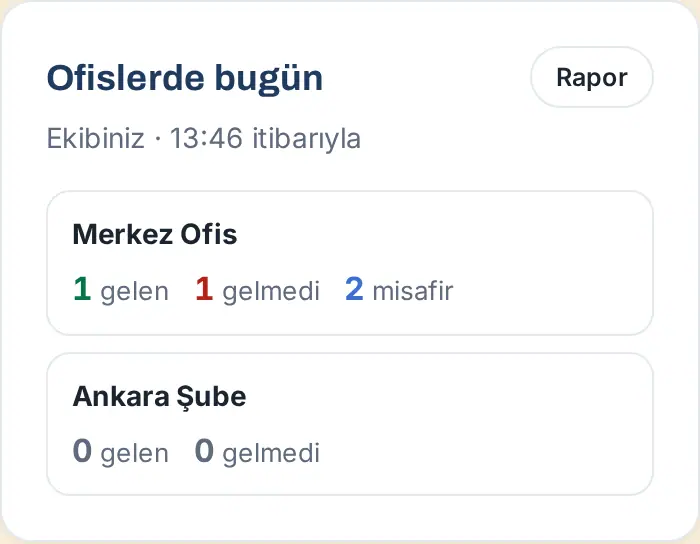
- Les responsables ne voient que leur équipe (les collaborateurs qui leur sont rattachés directement et indirectement) et les invités de leur équipe. Sous la zone, il est écrit « Votre équipe ».
- Les autres collaborateurs n’ont pas cette zone.
- Pour un tableau exact, le bureau de rattachement des collaborateurs doit avoir été choisi dans les paramètres du Temps de travail (Temps de travail → Paramètres → Bureaux enregistrés → Choisir les salariés ; voir 29. Gestion du temps de travail). Les collaborateurs non choisis sont comptés sur la ligne Aucun bureau rattaché.
- Touchez Mon espace dans le menu du bas ; Aujourd’hui s’ouvre. Sur ordinateur, ouvrez l’onglet Aujourd’hui du Tableau.
- Allez à la zone Aujourd’hui dans les bureaux. Sur ordinateur, elle se trouve tout en haut de la colonne de droite, au-dessus de Mon résumé commercial et de À traiter ; sur téléphone, ces zones sont en dessous.
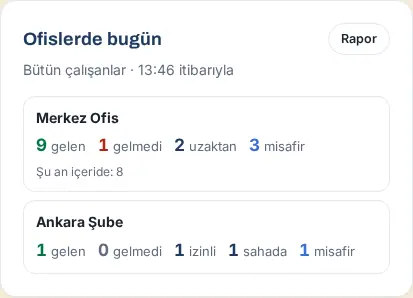
- Lisez la ligne sous le titre : le périmètre et l’heure (par ex. « Tous les collaborateurs · à 13:27 »). Un week-end ou un jour férié, il est écrit « Jour non ouvré ; les absences ne sont pas comptées ».
- Chaque bureau est une ligne distincte : en haut le nom du bureau, en dessous les nombres (par ex. « Bureau central » — « 9 présents · 1 absent · 2 à distance · 3 invités »). présents est toujours écrit ; absents seulement les jours ouvrés ; en congé, à distance, sur sol terrain et invités seulement s’ils sont supérieurs à zéro. S’il y a des collaborateurs dont le bureau de rattachement n’a pas été choisi, la ligne Aucun bureau rattaché apparaît tout en bas.
- Si certaines des personnes présentes dans un bureau ont enregistré leur départ, « Actuellement sur place : N » est écrit sous la ligne.
- Pour le détail, touchez une ligne de bureau : le rapport des bureaux s’ouvre avec ce bureau mis en évidence. Pour le rapport de tous les bureaux, touchez Rapport en haut à droite de la zone (voir Rapport des bureaux : jour et mois).
Comment les personnes sont-elles comptées ? (par personne, pour ce jour)
| Situation | Dans quel bureau | Comment c’est compté |
|---|---|---|
| Il y a un enregistrement d’arrivée dans un bureau | Le bureau où la personne a enregistré son arrivée (où elle est allée) | présents. Si son bureau de rattachement est un autre, le rapport indique « bureau de rattachement : … » ; elle n’est pas comptée « absente » dans son bureau de rattachement. |
| Il n’y a qu’un enregistrement de télétravail / à distance ou sur le terrain | Son bureau de rattachement | à distance ou sur le terrain |
| Aucun enregistrement, congé approuvé | Son bureau de rattachement | en congé |
| Aucun enregistrement, pas de congé, jour ouvré | Son bureau de rattachement | absents (non compté un week-end ou un jour férié) |
| Il y a une correction du temps de travail approuvée par le responsable | Son bureau de rattachement | présents |
| Un visiteur est entré ce jour-là | Le bureau où l’hôte a enregistré son arrivée à ce moment ; sinon le bureau de rattachement de l’hôte | invités (ceux qui sont sur place et ceux qui sont partis) |
| Le bureau de rattachement n’a pas été choisi | Ligne Aucun bureau rattaché | Avec les règles ci-dessus |
Astuce : La zone se rafraîchit à chaque ouverture du Tableau. Les nombres ne changent pas à la seconde ; pour l’état actuel, actualisez la page.
Important : Les paramètres des bureaux et le rattachement des collaborateurs aux bureaux relèvent du module Temps de travail ; on ne peut pas les modifier depuis cette zone. Le nombre d’« absents » est calculé d’après le bureau de rattachement du jour de la personne.
Rapport des bureaux : jour et mois
Pour qui : Responsable · Responsable et observateur du temps de travail · Admin · Où : Aujourd’hui → Aujourd’hui dans les bureaux → Rapport (ou une ligne de bureau) · Version : 0.99.40
À quoi ça sert : La vue Jour montre, bureau par bureau, qui est présent, absent, en congé, à distance ou sur le terrain à la date choisie, ainsi que les invités, nom par nom. La vue Mois donne le taux de présence mensuel des bureaux et les nombres jour par jour ; vous téléchargez le tableau au format CSV.
Avant de commencer : Vous devez pouvoir voir la zone Aujourd’hui dans les bureaux. Dans le rapport aussi, les responsables ne voient que leur équipe ; la fenêtre indique la note « Votre équipe (salariés qui vous sont rattachés) et ses visiteurs. »
Vue Jour
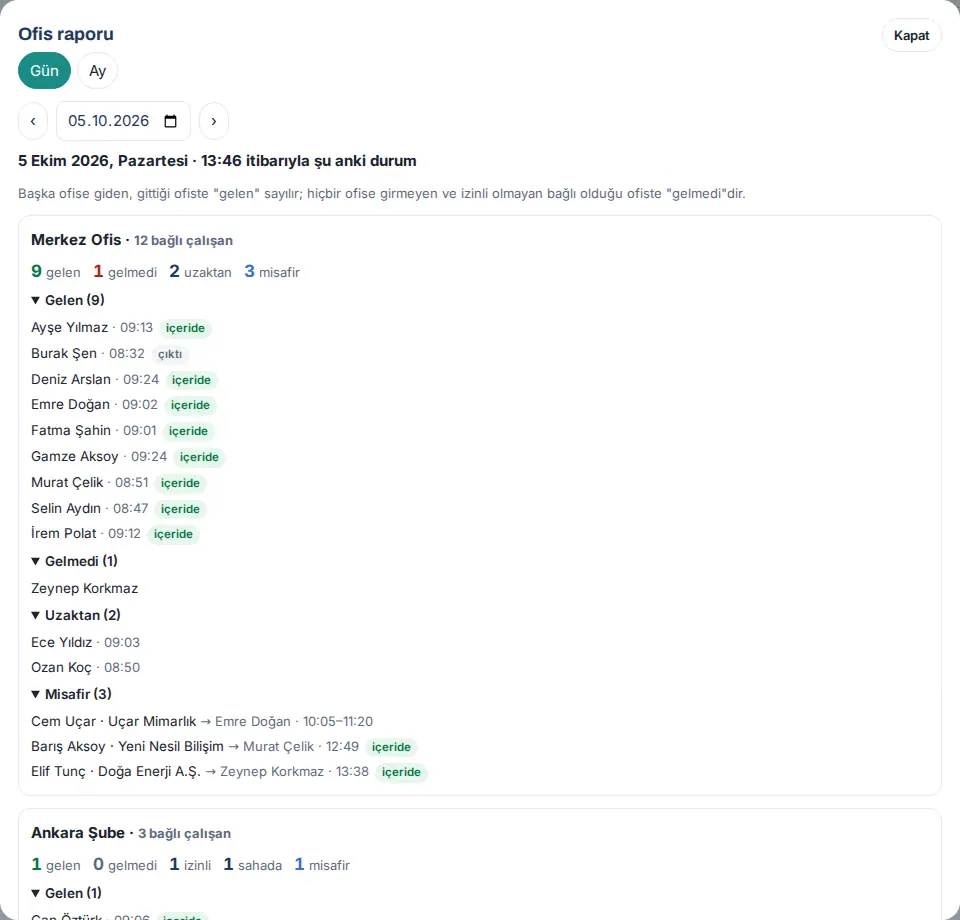
- Dans la zone Aujourd’hui dans les bureaux, touchez Rapport ou une ligne de bureau. La fenêtre Rapport des bureaux s’ouvre avec l’onglet Jour sélectionné.
- Pour passer à un autre jour, utilisez les boutons ‹ (jour précédent) et › (jour suivant) ou le champ de date. Quand vous êtes sur aujourd’hui, › est désactivé. Quand vous êtes sur un jour passé, le bouton Aujourd’hui vous ramène à aujourd’hui.
- Sous la date, pour aujourd’hui, la mention « situation actuelle à … » s’affiche ; en dessous, une courte explication de la règle de comptage.
- Chaque bureau forme une section distincte : le nom du bureau, « N collaborateurs rattachés » et les nombres. En dessous, des listes dépliables : Présents, Absents, En congé, À distance, Sur le terrain, Invités (avec le nombre de personnes à côté). Pour ouvrir ou fermer une liste, touchez son titre. La liste Absents, si elle dépasse 8 personnes, est repliée à l’ouverture.
- Présents : le nom et l’heure de la première entrée ; pour aujourd’hui, l’étiquette sur place ou parti ; pour une personne venue d’un autre bureau, « bureau de rattachement : … ».
- Invités : le nom du visiteur et son entreprise, « → hôte », l’heure d’entrée et de sortie ; s’il est encore là, l’étiquette sur place.
- Si vous avez ouvert le rapport depuis une ligne, la section de ce bureau est mise en évidence et la page défile jusqu’à elle.
Vue Mois
- En haut de la fenêtre, touchez Mois. Le mois en cours s’ouvre.
- Pour passer aux mois précédents, utilisez ‹ ; › n’apparaît que si vous êtes sur un mois passé.
- Lisez le tableau de synthèse des bureaux en haut : Bureau, Personnes rattachées, Jours ouvrés, Moy. présents / jour, Taux de présence, Absents, En congé, À distance, Sur le terrain, Invités.
- Dans le tableau Jour par jour en dessous, le jour le plus récent est en haut. Chaque cellule a la forme « présents / absents · +invités ». Les lignes de week-end et de jour férié ont un fond gris et n’indiquent pas « absents ».
- Pour voir la liste des personnes d’un jour, touchez la date de ce jour ; le rapport passe à la vue Jour avec ce jour.
- Pour télécharger le tableau, touchez Télécharger le CSV. Le fichier est téléchargé sous le nom
ofis-raporu-<ay>.csvet le message « CSV téléchargé. » s’affiche. Les colonnes sont : Date, Bureau, Rattachés, Présents, Venus d’un autre bureau, Absents, En congé, À distance, Sur le terrain, Invités, Jours ouvrés. - Pour fermer la fenêtre, touchez Fermer (sur ordinateur, la touche Échap la ferme aussi).
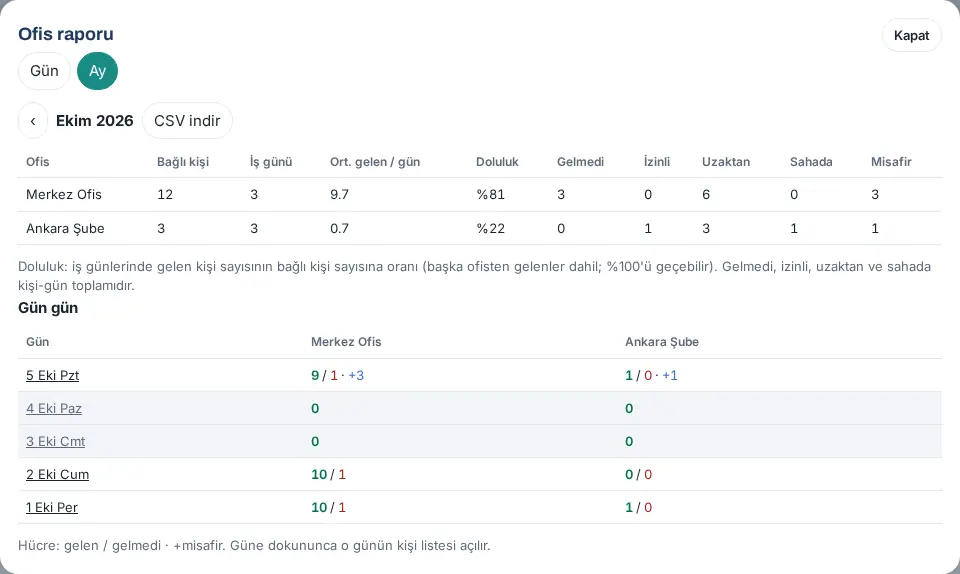
Comment le taux de présence est-il calculé ? C’est le rapport entre le nombre de personnes présentes et le nombre de personnes rattachées, les jours ouvrés. Les personnes venues d’un autre bureau étant comptées aussi, il peut dépasser 100 %. Les colonnes Absents, En congé, À distance et Sur le terrain sont des totaux en jours-personnes sur le mois.
Messages fréquents :
- « Pas de rapport pour un jour futur. » / « Pas de rapport pour un mois futur. » — Vous avez choisi une date à venir.
- « La répartition par bureau est visible des managers et des responsables de la présence. » — Vous n’avez pas le droit de voir le rapport.
- « Aucun collaborateur n’est rattaché à ce bureau. Choisissez-les dans Temps de travail → Paramètres → Bureaux enregistrés → « Salariés ». » — Aucun collaborateur n’a encore été rattaché à ce bureau.
Important :
- Pour les jours passés aussi, les « absents » sont comptés d’après le bureau de rattachement du jour du collaborateur (l’historique des changements de bureau n’est pas conservé).
- Dans le rapport mensuel, les jours passés sont conservés en cache quelques heures ; le cache est renouvelé quand le bureau d’un collaborateur change.
- Dans l’application mobile Prozence, le téléchargement du CSV peut ne pas fonctionner selon votre appareil ; si besoin, téléchargez le rapport depuis un ordinateur.
Astuce : Pour les heures de travail par personne et les retards, voir 19. Rapports.
Ouvrir votre fiche de paie et confirmer sa réception
Pour qui : Collaborateur · Où : Tableau → Espace personnel → Mes fiches de paie · Version : 0.97.0 (notifications et Question / contestation ajoutées en 1.1.7)
À quoi ça sert : Vous ouvrez votre fiche de paie mensuelle déposée par les RH. La première ouverture est enregistrée comme « remise » : l’heure, la méthode de vérification et l’empreinte du document sont conservées. Ainsi, le fait que vous avez reçu la fiche de paie est prouvé sans signature sur papier.
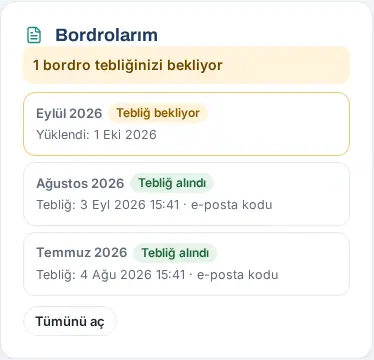
Avant de commencer : La zone Mes fiches de paie n’apparaît que si votre entreprise a activé le module de paie. Quand une nouvelle fiche de paie arrive, la zone indique en haut « 1 fiche de paie attend votre accusé de réception » et elle apparaît aussi dans la carte Aujourd’hui. Si votre entreprise a activé la notification, vous recevez sur votre téléphone la notification « Bordronuz hazır » (« Votre fiche de paie est prête ») ; si les RH déposent de nouveau la fiche de paie, vous recevez la notification « Votre bulletin a été mis à jour », et si elles la corrigent, « Vous avez un bulletin corrigé » (avec le motif de la correction) (1.1.7). Si la notification sur téléphone n’est pas activée, la notification arrive par e-mail (voir 09. Notifications).
- Dans Espace personnel, trouvez la zone Mes fiches de paie. Chaque ligne indique la période (ex. « Septembre 2026 ») et le statut : En attente de réception ou Réception confirmée.
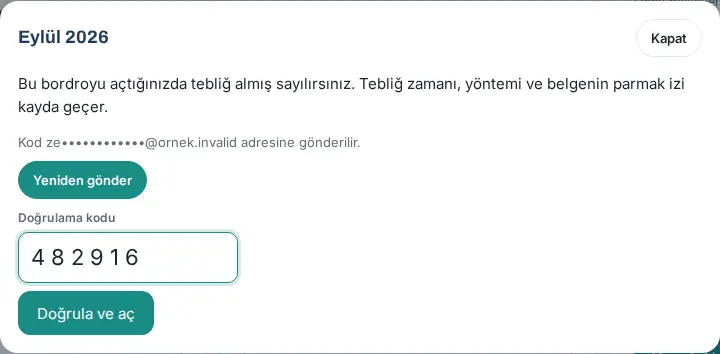
- Touchez la fiche de paie marquée En attente de réception. La fenêtre indique où le code sera envoyé (ex. « Le code est envoyé à ze••••@ornek.invalid. »).
- Touchez Envoyer le code. Selon le paramètre de l’entreprise, le code arrive sur votre adresse e-mail ou par SMS sur votre téléphone portable. Le code est valable 10 minutes ; s’il n’arrive pas, touchez Renvoyer.
- Saisissez le code à 6 chiffres dans le champ Code de vérification et touchez Vérifier et ouvrir.
- La fiche de paie s’ouvre dans la fenêtre. En haut figurent l’heure et la méthode de remise. Ouvrir le PDF ouvre la fiche de paie dans un nouvel onglet, Télécharger l’enregistre sur votre appareil.
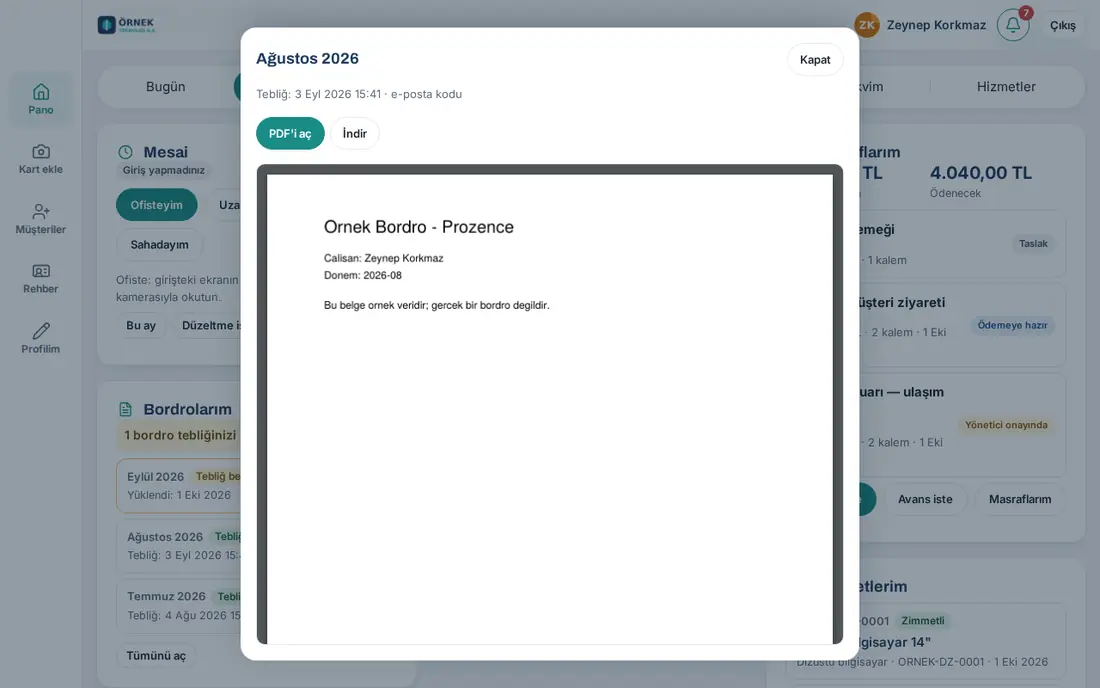
Rouvrir une fiche de paie dont la réception est confirmée : Touchez la ligne marquée Réception confirmée. Aucun code n’est demandé ; la fiche de paie s’ouvre directement.
Envoyer une question ou une contestation sur votre fiche de paie (1.1.7) : Accuser réception d’une fiche de paie ne signifie pas que vous l’acceptez.
- Ouvrez la fiche de paie dont vous avez accusé réception. Le bouton Poser une question / contester se trouve sous la fiche de paie.
- Touchez Poser une question / contester. Écrivez dans la zone Votre question / contestation (3 caractères au minimum ; par ex. « Mes heures supplémentaires d’octobre n’apparaissent pas sur la fiche de paie. »).
- Si vous le souhaitez, ajoutez un document PDF, JPEG ou PNG avec Joindre un document (facultatif) (5 Mo au maximum).
- Touchez Envoyer aux RH. Le message « Transmis aux RH. » s’affiche.
- Quand les RH répondent, vous recevez une notification ; le bouton sous la fiche de paie s’appelle alors Échanges sur la question / contestation (yanıt geldi) (« réponse reçue »). Touchez-le pour ouvrir l’échange ; si nécessaire, écrivez un Nouveau message et renvoyez-le. L’état de l’échange est indiqué dans la fenêtre : « Statut : en attente de réponse », « Statut : répondu » ou « Statut : clôturé ».
Seuls vous et les responsables de la paie (RH) voyez l’échange ; ses dates sont ajoutées à l’enregistrement d’accusé de réception. Vous ne pouvez pas poser de question sur une fiche de paie dont vous n’avez pas accusé réception (« Ouvrez d’abord votre bulletin et accusez réception ; votre question est liée à l’accusé de réception. »).
Différences selon votre entreprise :
- Ouverture directe : Si votre entreprise ne demande pas de code, le bouton Je confirme la réception, ouvrir apparaît dans la fenêtre. Quand vous le touchez, la fiche de paie s’ouvre ; l’heure et l’adresse IP sont tout de même enregistrées.
- Lien : Si votre fiche de paie se trouve dans le système propre à votre entreprise, le bouton Ouvrir la fiche de paie apparaît dans la fenêtre et la fiche de paie s’ouvre dans un nouvel onglet. L’enregistrement de la remise est tout de même conservé ici.
- Ajustement : Si les RH corrigent une fiche de paie dont vous avez déjà confirmé la réception, vous voyez une nouvelle ligne pour le même mois, avec l’étiquette Ajustement. Ouvrez aussi la nouvelle fiche de paie en suivant les mêmes étapes. Si vous ouvrez l’ancienne version, l’avertissement « Cette version est caduque : un bulletin corrigé a été déposé. La version actuelle figure sur une autre ligne. » et le motif de la correction s’affichent.
Astuce : Si le message « Votre carte n’a pas d’adresse e-mail » ou « Aucun numéro de mobile sur votre carte » s’affiche, le code ne peut pas être envoyé. Contactez les RH ; ils peuvent choisir un autre canal de vérification pour vous. Ne communiquez le code à personne ; les RH ne vous le demandent pas.
Questions fréquentes :
- Les RH peuvent-ils voir ma fiche de paie ? Les responsables de la paie (RH) peuvent ouvrir la fiche de paie en cas de besoin. Chaque ouverture est inscrite dans le journal d’audit et n’affecte pas votre confirmation de réception.
- J’ai ouvert la fiche de paie par erreur, est-ce un problème ? Non. La confirmation de réception indique que vous avez reçu la fiche de paie ; si vous contestez son contenu, écrivez aux RH avec Poser une question / contester.
Lire les annonces de l’entreprise
Pour qui : Collaborateur · Où : Dans le menu du bas Annonces → zone Annonces · Version : 0.11.0 (confirmation de lecture mise à jour en 1.1.7, verrou de confirmation en 1.3.2, niveau d’importance en 1.4.1)
À quoi ça sert : Vous lisez les annonces de l’entreprise et de votre service. Vous confirmez avec J’ai lu et compris les annonces qui demandent une confirmation de lecture.
- Dans le menu du bas, touchez Annonces. L’Agenda de l’entreprise s’ouvre.
- Dans la zone Annonces, les annonces sont classées de la plus récente à la plus ancienne. Les annonces épinglées en haut portent l’étiquette Épinglé, celles mises en avant pour une durée limitée l’étiquette À la une · … jours de plus. Les annonces que vous n’avez pas vues portent l’étiquette Nouveau.
- Le niveau d’importance de l’annonce est indiqué dans le badge devant le titre (1.4.1) : Important (orange) ou Critique (rouge). Les annonces ordinaires (Info) n’ont pas de badge. En plus du badge, la bordure de l’annonce est de la même couleur.
- Pour voir uniquement les nouvelles de l’entreprise, touchez Nouvelles de l’entreprise ; pour voir uniquement les annonces importantes et critiques, touchez Importantes et critiques ; pour revenir à toutes les annonces, touchez Tous. S’il n’y a aucune annonce dans le filtre Importantes et critiques, « Aucune annonce importante ou critique. » s’affiche.
- Pour les annonces longues, touchez En savoir plus. Pour les raccourcir, touchez Raccourcir.
- Si l’annonce demande une confirmation de lecture, le bouton J’ai lu et compris se trouve en dessous. Si le texte dépasse 400 caractères, le bouton reste estompé jusqu’à ce que vous ouvriez le texte, et « Pour confirmer, ouvrez d'abord l'annonce en entier. » est écrit en dessous (1.3.2). Touchez En savoir plus, lisez le texte, puis touchez J’ai lu et compris. Le message « Merci, votre confirmation a été enregistrée. » s’affiche et « ✓ Vous avez confirmé · … » apparaît à la place du bouton.
- Si l’annonce a une pièce jointe, ouvrez-la en touchant le bouton Pièce jointe : ….
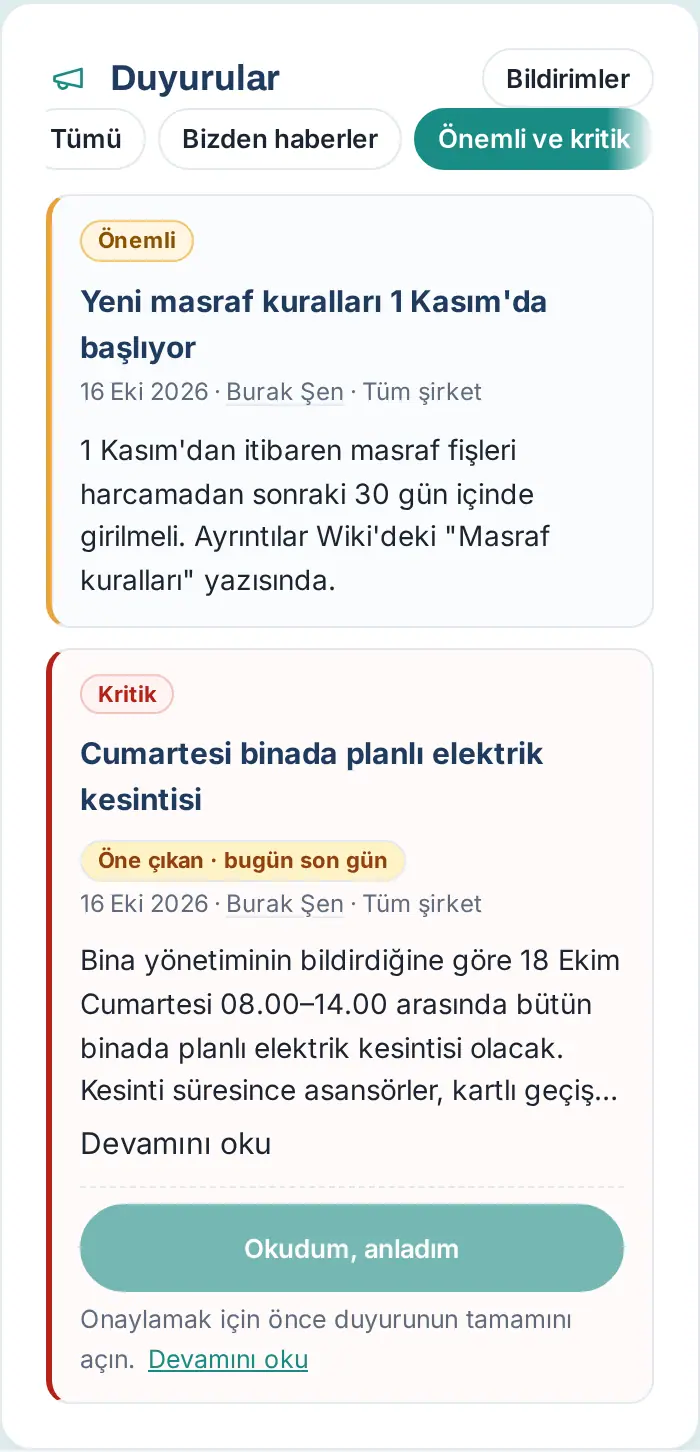
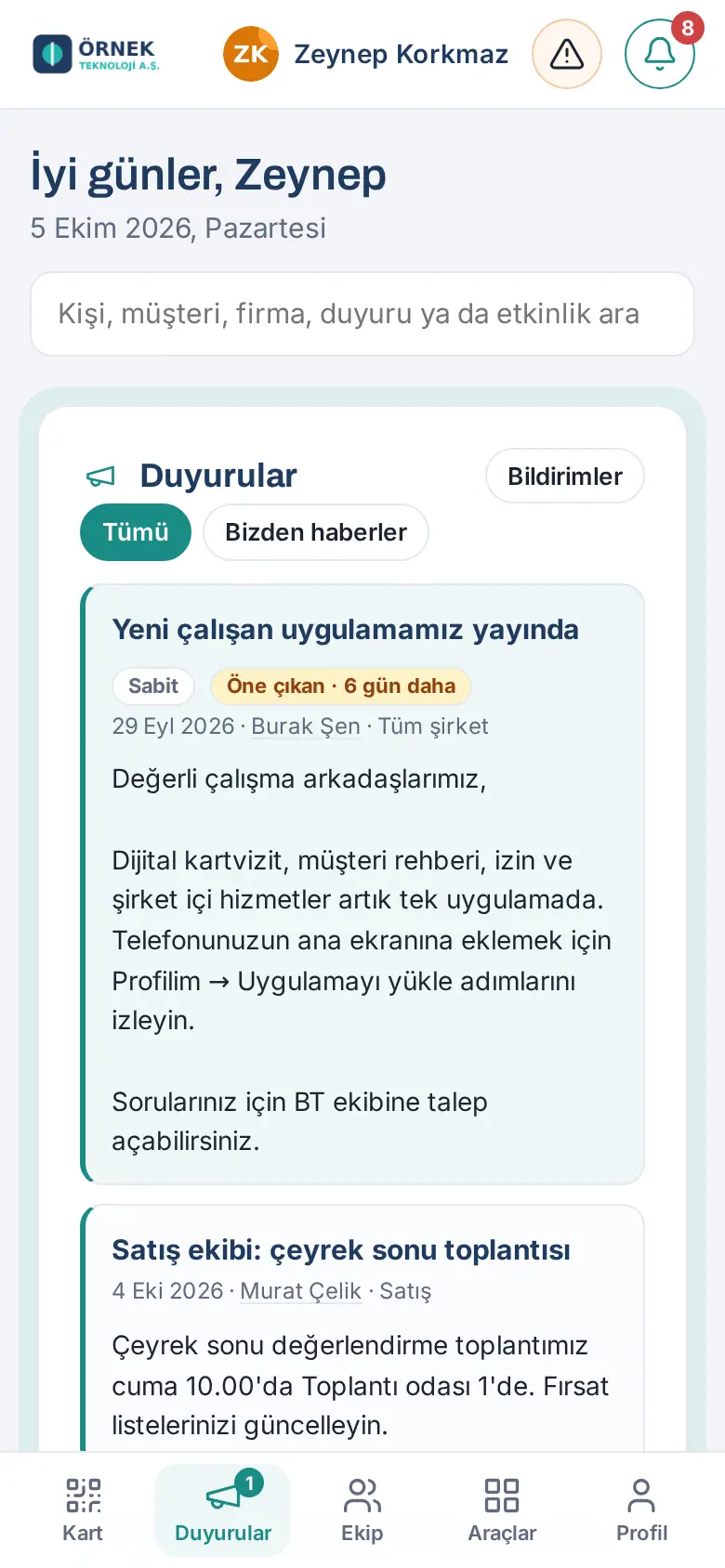
Sous chaque annonce figurent la date, l’auteur et les destinataires (ex. Toute l’entreprise ou le nom d’un service). Les annonces de nouveaux collaborateurs, de nouveaux postes et d’anniversaires professionnels apparaissent dans la zone De l’équipe de la Place de l’équipe.
Annonce à la une : Si l’entreprise a mis une annonce à la une, celle-ci apparaît aussi dans la zone À la une, juste sous la carte Aujourd’hui. En haut de la carte figurent le badge de niveau et, si une confirmation est attendue, En attente de votre confirmation et le temps restant. Vous fermez une annonce à la une qui ne demande pas de confirmation de lecture avec Fermer ; une annonce qui demande une confirmation disparaît quand vous touchez J’ai lu et compris.
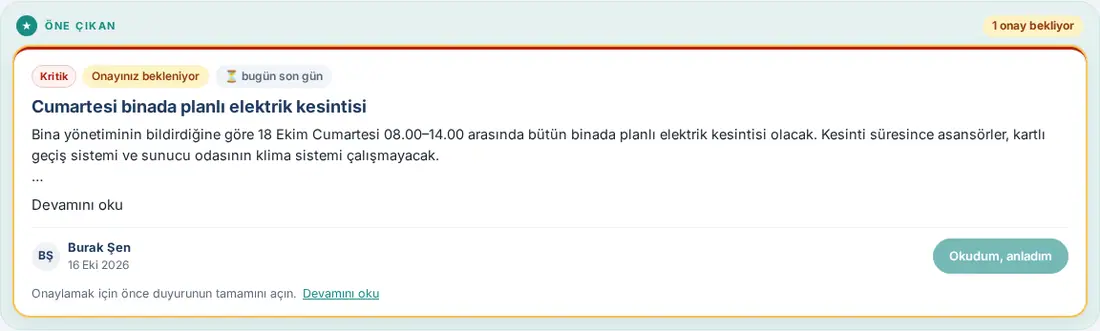
Annonces importantes et critiques dans la carte Aujourd’hui : Les annonces Important et Critique que vous n’avez pas lues se trouvent tout au début de la section À faire aujourd'hui de la carte Aujourd’hui ; les annonces Critique viennent en premier (voir Aujourd’hui : le résumé de la journée). Le titre de la notification sur téléphone et de l’e-mail commence aussi par « Critique : … » ou « Important : … ».
Astuce : Vous choisissez les types d’annonces pour lesquels vous recevrez une notification sur téléphone avec le bouton Notifications (voir 09. Notifications).
Important :
- Publier une annonce demande une autorisation. Si vous l’avez, le bouton + Nouvelle annonce apparaît dans la zone (voir 10. Administration et installation).
- L’auteur de l’annonce et l’Admin voient le compteur de lecture sous l’annonce : pour une annonce qui demande une confirmation de lecture, « N vu(s) · M confirmé(s) / T », sinon « N / T personnes l’ont vu » (T : nombre de destinataires, auteur exclu ; 1.1.7). Quand vous ouvrez la ligne Pas encore confirmé (n) ou Pas encore vu (n) en dessous, les noms sont listés. Les chiffres globaux figurent aussi dans Rapports → Communication (voir 19. Rapports).
Aimer une annonce et féliciter
Pour qui : Collaborateur · Où : Annonces → Annonces ou Équipe → De l’équipe · Version : 0.20.0
À quoi ça sert : Vous réagissez aux nouvelles de l’entreprise, aux nouveaux collaborateurs et aux annonces d’anniversaires professionnels.
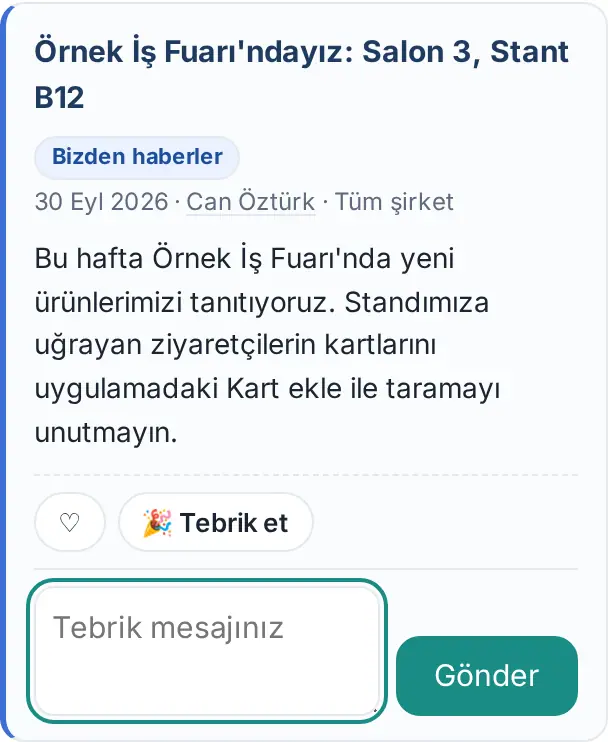
- Aimez l’annonce en touchant le bouton ♡ sous l’annonce. Si vous le touchez de nouveau, le « j’aime » est retiré. ♡ et 🎉 Féliciter n’existent que sur les annonces de type nouvelles (Nouvelles de l’entreprise, nouveaux arrivants, nouveau poste, anniversaire professionnel) ; ils n’existent pas sur les annonces générales de l’entreprise.
- Pour écrire une félicitation, touchez 🎉 Féliciter.
- Saisissez votre message dans le champ Votre message de félicitations et touchez Envoyer.
Astuce : Pour supprimer votre propre félicitation, touchez le bouton × à côté de la félicitation.
Partager une annonce sur LinkedIn
Pour qui : Collaborateur (partage) · Personnes autorisées à publier des annonces (activation) · Où : Annonces → Annonces · Version : 0.99.51
À quoi ça sert : Les collaborateurs partagent d’un seul geste, sur leur propre compte LinkedIn, les nouvelles que l’entreprise veut faire connaître à l’extérieur (salon, prix, nouveau produit, etc.).
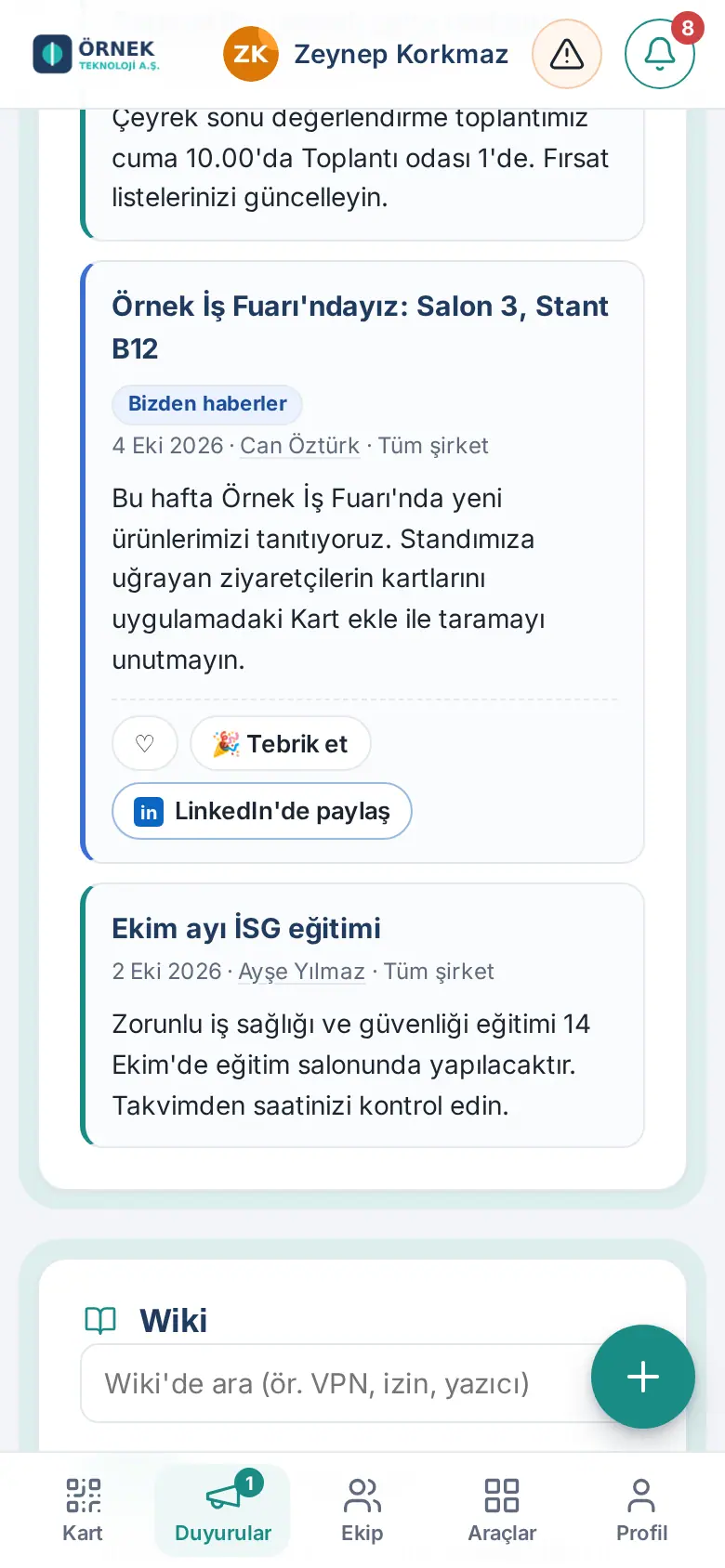
Le bouton Partager sur LinkedIn n’apparaît sur l’annonce que si son auteur a activé cette option. L’option ne peut être activée que pour les catégories Annonce et Nouvelles de l’entreprise adressées à Toute l’entreprise ; elle ne peut pas l’être pour les annonces adressées à un service, pour les politiques ni pour les annonces liées à une personne, comme les nouveaux arrivants, un nouveau poste ou un anniversaire professionnel.
Pour partager :
- Touchez le bouton Partager sur LinkedIn sous l’annonce.
- LinkedIn s’ouvre dans un nouvel onglet, avec le texte de partage déjà prêt. Si vous n’êtes pas connecté à LinkedIn, connectez-vous d’abord.
- Lisez le texte, modifiez-le si vous le souhaitez, puis envoyez la publication sur LinkedIn. Rien n’est partagé tant que vous ne l’envoyez pas.
Pour l’activer en rédigeant l’annonce :
- Touchez + Nouvelle annonce, ou Modifier sur votre propre annonce.
- Dans le champ Destinataire, choisissez Toute l’entreprise ; dans le champ Catégorie, choisissez Annonce ou Nouvelles de l’entreprise. Avec un autre choix, la case n’apparaît pas.
- Cochez la case Les employés peuvent partager sur LinkedIn.
- Si vous le souhaitez, saisissez le Texte de partage suggéré (1 200 caractères maximum). Si vous le laissez vide, le titre de l’annonce et le début de son texte sont utilisés.
- Si vous le souhaitez, saisissez dans le champ Lien l’adresse de la nouvelle sur le site web. L’adresse doit commencer par https:// ; le lien est ajouté à la fin du texte.
- Touchez Publier.
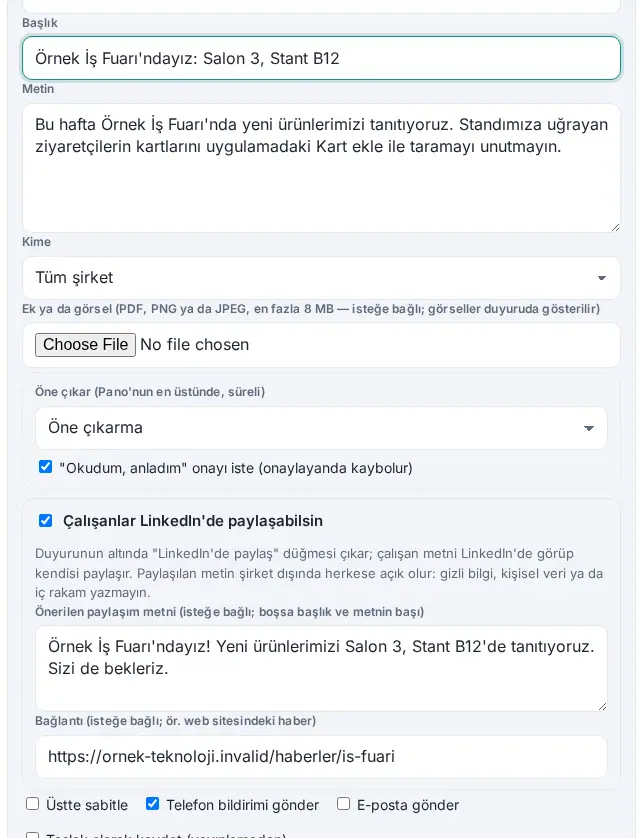
Important : Le texte partagé est public, en dehors de l’entreprise. N’écrivez dans le texte suggéré aucune information confidentielle, aucune donnée personnelle ni aucun chiffre interne.
Astuce : L’auteur de l’annonce voit sur la carte combien de personnes ont touché Partager sur LinkedIn. Le même nombre figure dans la colonne LinkedIn de Rapports → Communication (voir 19. Rapports). Ce nombre indique les personnes qui ont touché le bouton ; l’application ne peut pas savoir si le partage a réellement été effectué sur LinkedIn.
Lire le contenu dans votre langue (traduction)
Pour qui : Collaborateur · Où : Annonces, articles du wiki, publications et commentaires de la Place de l’équipe → Traduire · Version : 0.99.49
À quoi ça sert : Si votre entreprise a activé la traduction des contenus, vous lisez les annonces, les articles du wiki et les publications de la Place de l’équipe dans la langue de l’application. La traduction est faite par l’intelligence artificielle.
- Le bouton Traduire se trouve sous le contenu traduisible. Si votre application est en turc, le bouton n’apparaît que sur les contenus écrits dans une autre langue. Si votre application est dans une autre langue, il apparaît sur tous les contenus.
- Touchez Traduire. Le titre et le texte s’affichent dans la langue de votre application ; en bas, la note Traduction par IA · Original : … indique la langue d’origine du contenu.
- Pour revenir au texte d’origine, touchez Afficher l’original.
- Quand vous ouvrez les commentaires d’une publication de la Place de l’équipe, un petit lien Traduire se trouve sous les commentaires des autres.
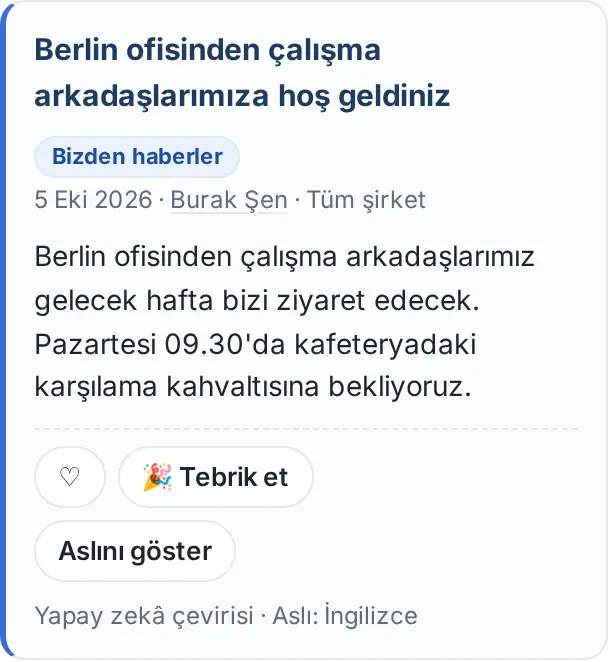
Astuce : Si votre entreprise a choisi la traduction Automatique et que votre application est dans une autre langue que le turc, les contenus sont traduits automatiquement au fur et à mesure qu’ils s’affichent. Pour voir le texte d’origine, touchez de nouveau Afficher l’original. Vous changez la langue de l’application dans Mon profil (voir 15. Plusieurs entreprises, langues, KVKK et licence).
Important : La traduction par IA peut comporter des erreurs ; pour une décision importante, fiez-vous au texte d’origine. Les articles du guide d’utilisation ne sont pas traduits, car le guide est disponible dans les neuf langues de l’application. Si l’avertissement « Traduction impossible pour le moment » s’affiche, réessayez un peu plus tard.
Répondre à un sondage de l’entreprise
Pour qui : Collaborateur · Où : Annonces → Sondages · Version : 0.16.0 (résultat des sondages anonymes mis à jour en 1.1.3)
À quoi ça sert : Vous répondez aux sondages ouverts par l’entreprise ou par votre service.
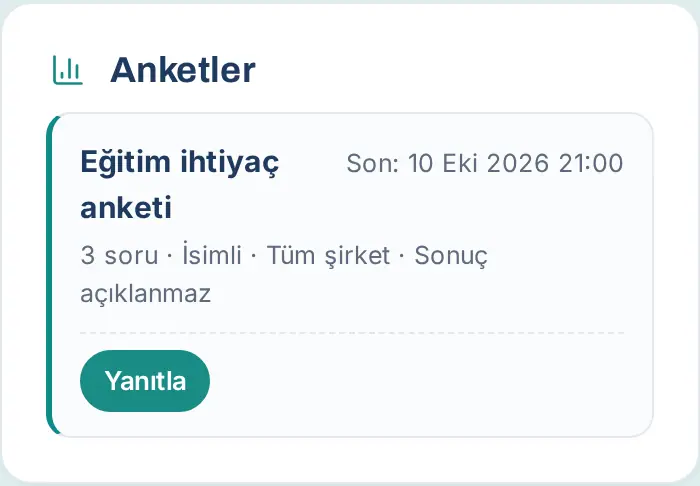
- Dans la zone Sondages, repérez le nom du sondage, le nombre de questions, s’il est nominatif ou anonyme, et sa date limite.
- Touchez Répondre.
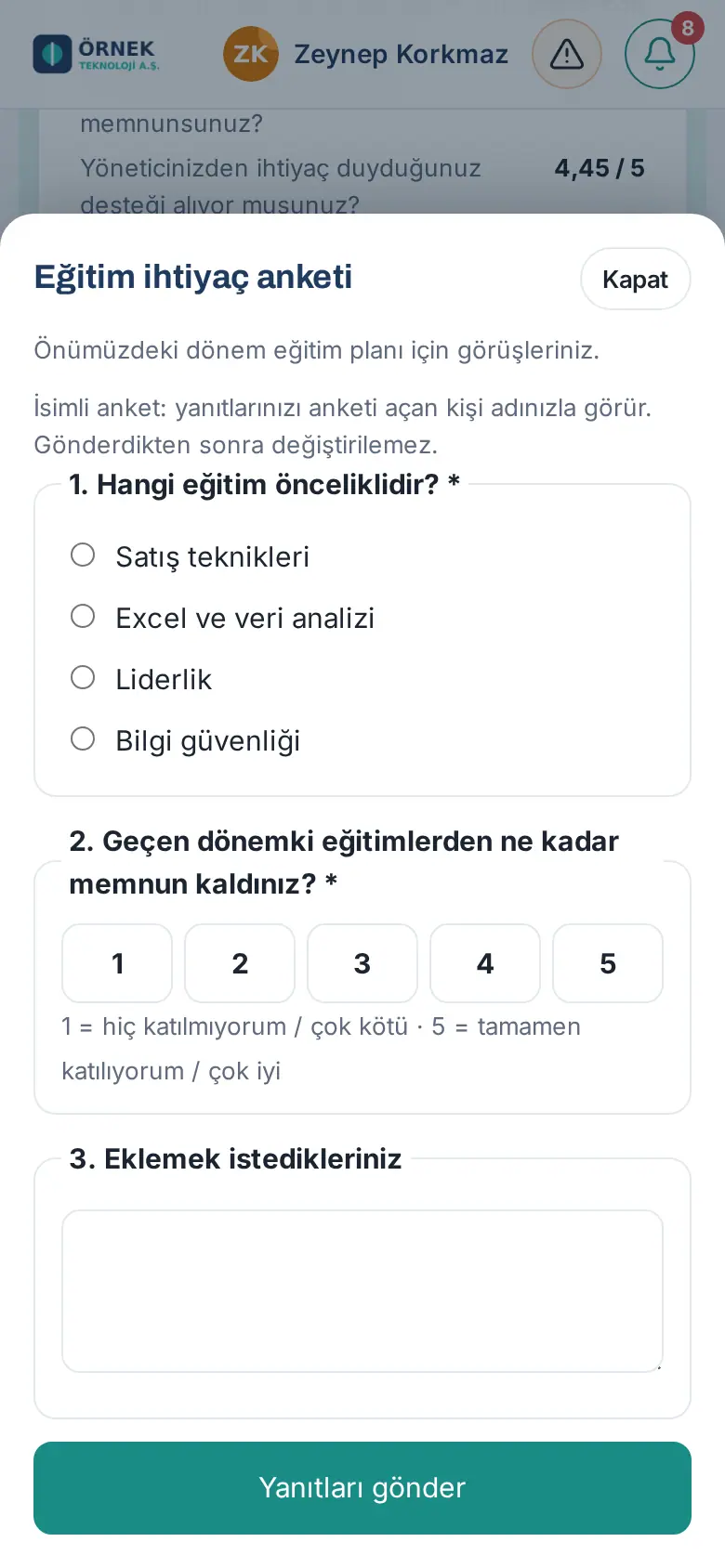
- Lisez l’explication au début de la fenêtre. Elle indique si le sondage est nominatif ou anonyme et si la réponse peut être modifiée par la suite.
- Répondez aux questions. Les questions marquées d’un astérisque (*) sont obligatoires. Pour les questions de notation, 1 signifie « pas du tout d’accord / très mauvais » et 5 « tout à fait d’accord / très bon ».
- Touchez Envoyer les réponses.
Important :
- Dans un sondage Nominatif, la personne qui a ouvert le sondage voit vos réponses avec votre nom.
- Dans un sondage Anonyme, votre réponse n’est pas associée à votre nom ; on sait seulement que vous avez répondu.
- Si le sondage ne le permet pas, vous ne pouvez pas modifier votre réponse après l’avoir envoyée. S’il le permet, le bouton Modifier ma réponse reste visible jusqu’à la fin du sondage ; dans un sondage anonyme, vous ne pouvez modifier votre réponse que depuis l’appareil avec lequel vous avez répondu.
Questions fréquentes :
- Puis-je voir les résultats ? La personne qui a ouvert le sondage choisit : les résultats sont soit présentés tout de suite à ceux qui répondent, soit à la fin du sondage, soit jamais. Une note comme « Les résultats ne sont pas publiés » figure sur la carte du sondage.
- Pourquoi ne puis-je pas voir les résultats d’un sondage anonyme ? Le résultat d’un sondage anonyme s’ouvre à la clôture du sondage, pour qu’on ne puisse pas déduire de l’ordre des réponses qui a répondu quoi ; la personne qui a ouvert le sondage ne voit le résultat qu’à ce moment-là. L’écran indique « Dans une enquête anonyme, les résultats s’affichent à la clôture de l’enquête (N réponses pour l’instant). » (1.1.3).
Lire et valider les politiques de l’entreprise
Pour qui : Collaborateur · Où : Annonces → Politiques de l’entreprise · Version : 0.18.0
À quoi ça sert : Vous lisez les règles de l’entreprise (sécurité de l’information, télétravail, etc.). Pour les politiques qui demandent une validation, vous les validez après les avoir lues.
Avant de commencer : La mention « … politique en attente » dans le titre de la zone indique combien de politiques vous attendent.
- Dans la zone Politiques de l’entreprise, repérez les politiques. Chacune indique sa catégorie, sa version et son type (Confirmation requise ou Information). Étiquette de statut : pour une politique en attente, En attente de votre confirmation (pour celles qui demandent une validation), Non lu (information) ou Nouvelle version, avec · jusqu’au … à côté si une date limite existe ; si le délai est dépassé, Expiré · … ; si elle est terminée, Validé · … ou Lu · ….
- Touchez le nom de la politique. La politique s’ouvre sur une page distincte.
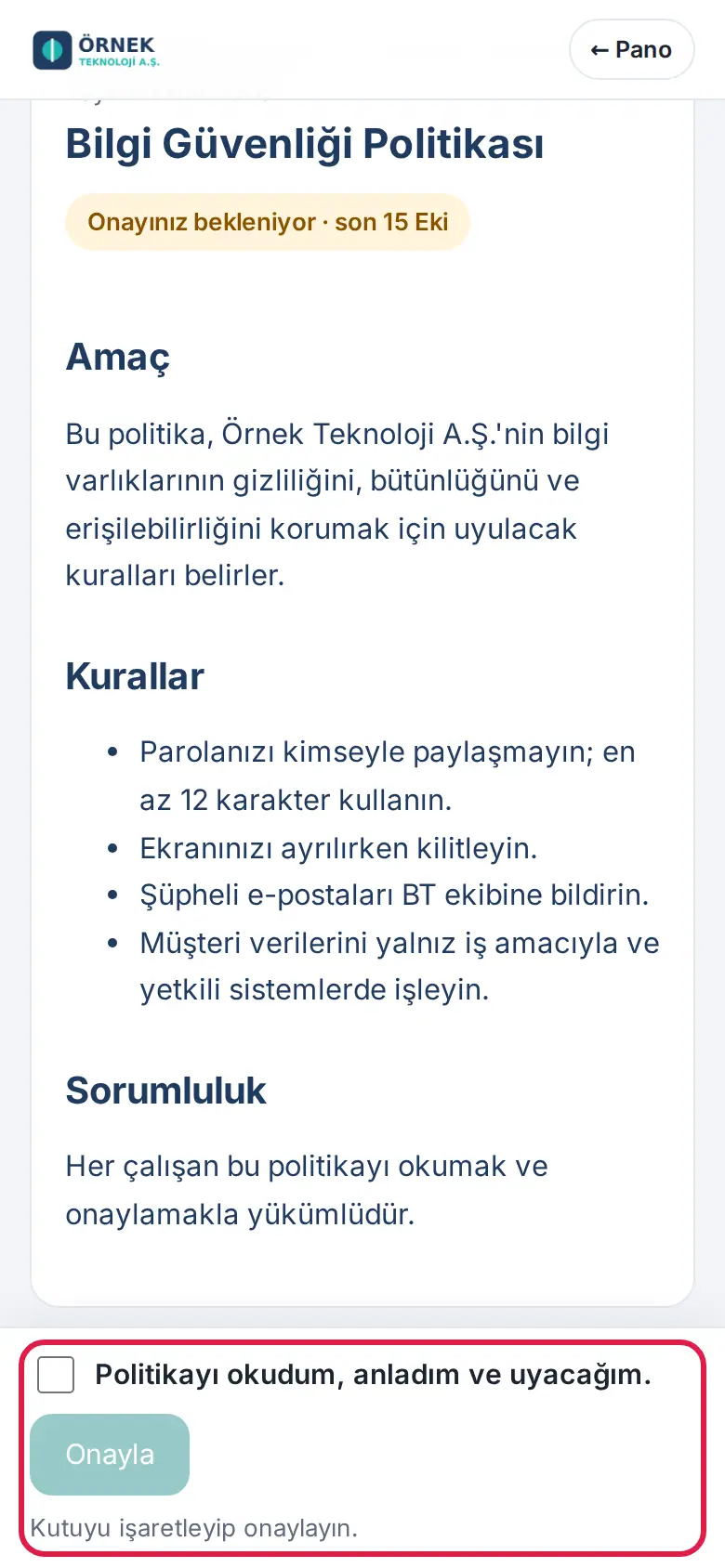
- Lisez le texte en le faisant défiler jusqu’au bout.
- Pour une politique de type Information, la lecture est enregistrée automatiquement quand vous arrivez à la fin du texte.
- Pour une politique de type Confirmation requise, la case du bas s’active quand vous arrivez à la fin. Cochez la case J’ai lu et compris la politique et je m’engage à la respecter.
- Touchez Valider. Le texte « ✓ Validé » s’affiche.
- Pour revenir au Tableau, touchez ← Tableau en haut à gauche.
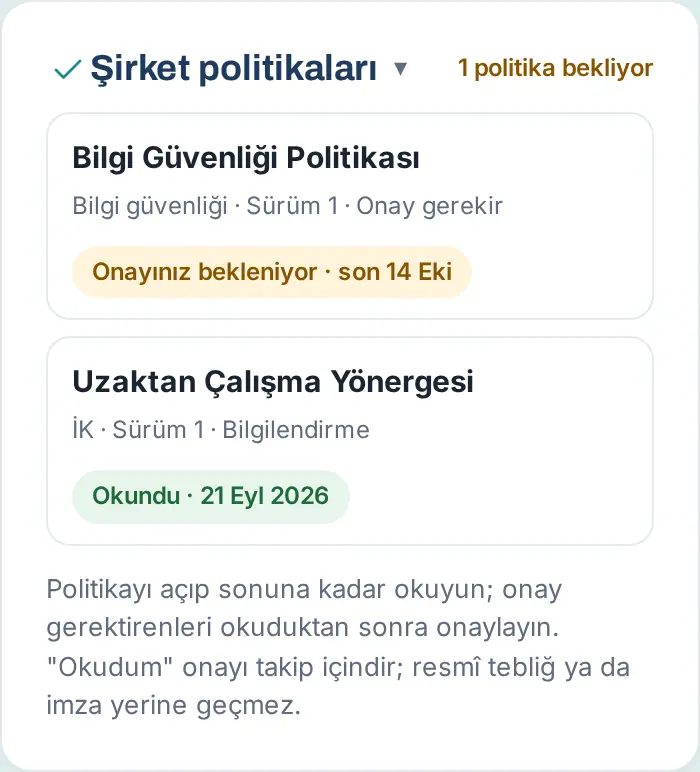
Astuce : Quand vous avez lu toutes les politiques, la zone descend tout en bas de l’Agenda de l’entreprise et reste repliée. Pour l’ouvrir, touchez le titre Politiques de l’entreprise.
Important :
- Tant que vous n’êtes pas arrivé à la fin du texte, la case de validation ne s’active pas ; seul le message « Lisez le texte jusqu’à la fin pour confirmer. » s’affiche à l’écran.
- Si la politique change, on vous demande de relire et de valider la nouvelle version. En haut de la page, la note Nouveautés de cette version : résume le changement.
- Vous recevez une notification de rappel à l’approche de la date limite, puis quand elle est dépassée.
- Comme l’indique aussi la note en bas de la page, la validation « J’ai lu » sert au suivi ; elle ne remplace ni une notification officielle ni une signature.
Répondre au sondage pouls
Pour qui : Collaborateur · Où : Annonces → Pouls · Version : 0.67.0 (seuil de confidentialité mis à jour en 1.3.2)
À quoi ça sert : Le pouls est un court sondage de satisfaction, anonyme, que l’entreprise ouvre à intervalles réguliers (ex. une fois par mois). Y répondre prend environ une minute.
- Quand un tour est ouvert, la zone Pouls indique Le sondage pouls de cette période est ouvert. En dessous figurent le nombre de questions et la date limite.
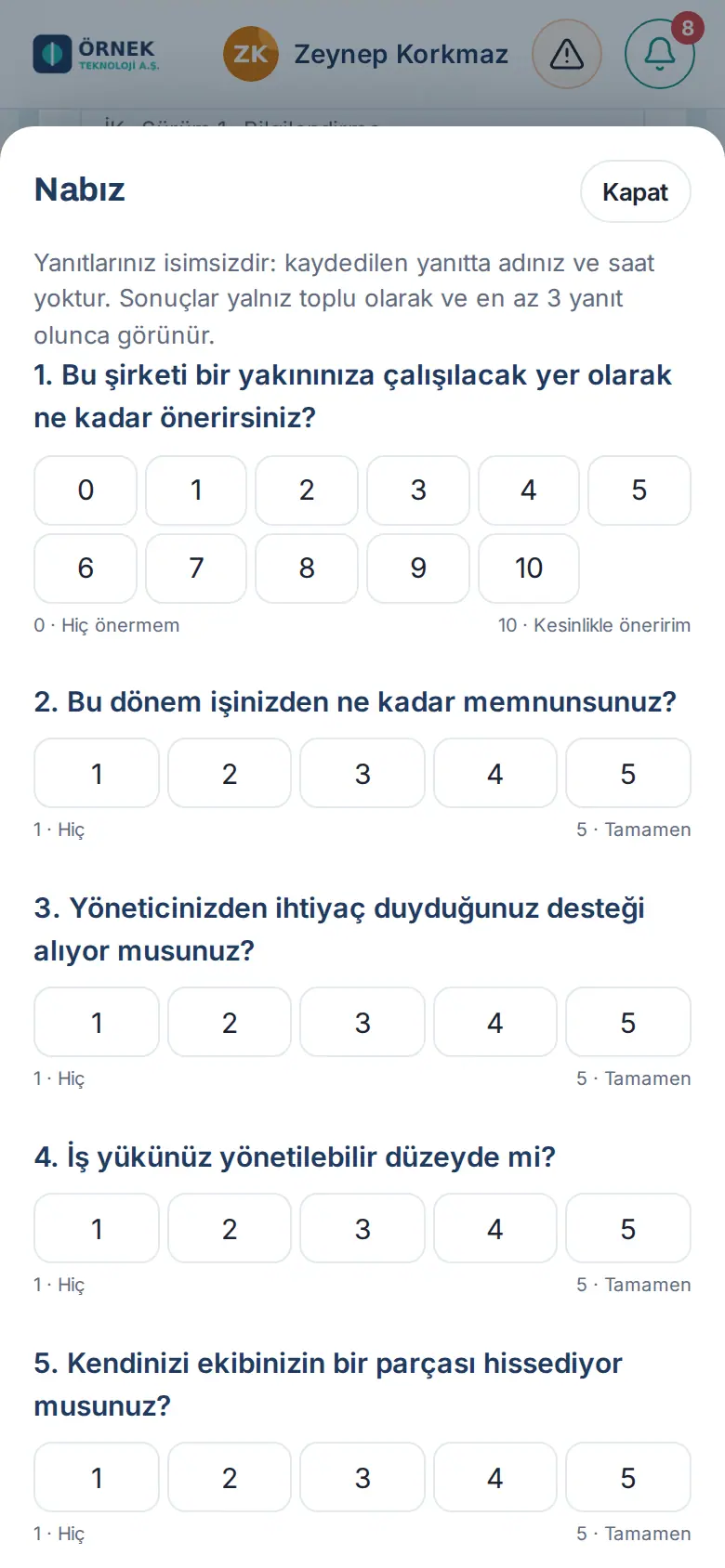
- Touchez Répondre.
- À la première question, choisissez une note de 0 à 10 (0 · Pas du tout, 10 · Très probable).
- Aux autres questions, choisissez une note de 1 à 5 (1 · Pas du tout, 5 · Tout à fait).
- Si votre entreprise a ajouté une question de commentaire, vous pouvez écrire un commentaire si vous le souhaitez.
- Touchez Envoyer. Le message « Merci, votre réponse a été enregistrée anonymement. » s’affiche.
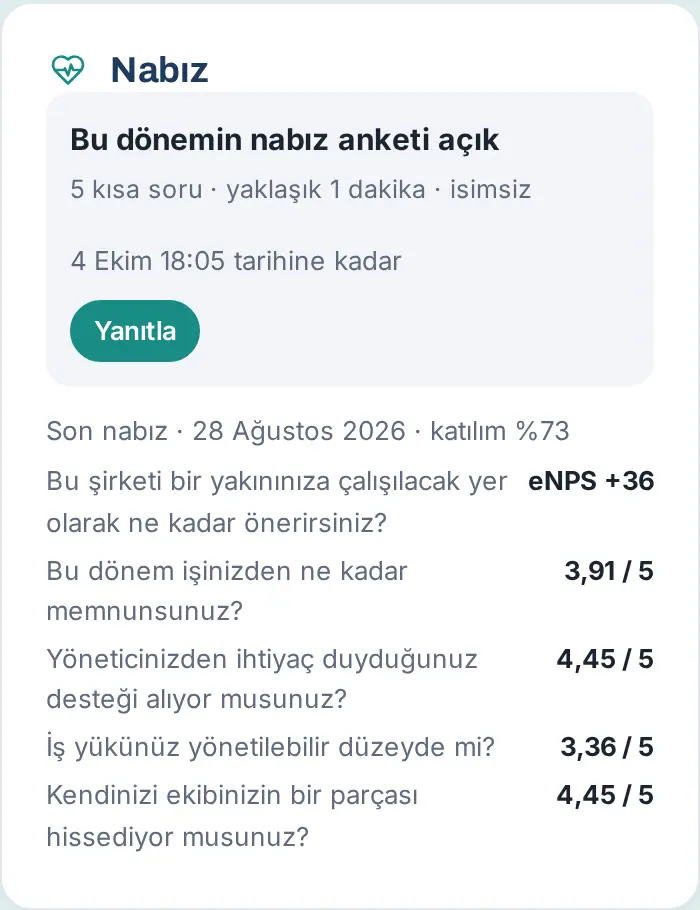
Astuce : Si votre entreprise a choisi de les partager, les résultats d’ensemble du dernier tour clôturé (participation, eNPS et moyennes par question) apparaissent dans la zone Pouls. L’eNPS est le score qui indique dans quelle mesure les collaborateurs recommandent l’entreprise comme lieu de travail.
Important : Votre réponse est réellement anonyme : la réponse enregistrée ne comporte ni votre nom ni l’heure. Les résultats n’apparaissent que de façon agrégée et à partir de 5 réponses ; votre entreprise peut relever ce seuil mais pas le descendre sous 5 (1.3.2). Pour les résultats par service, seuls la moyenne et l’eNPS sont affichés ; le nombre de réponses et la répartition des notes ne sont pas affichés. Les petits services qui restent sous le seuil sont regroupés sur la ligne « Autres (regroupés) ». La veille de la fin du tour, si vous n’avez pas encore répondu, vous recevez un rappel ; si la participation est faible, votre entreprise peut aussi envoyer un second rappel.
Chercher une information dans le wiki
Pour qui : Collaborateur · Où : Sur ordinateur, Wiki dans le menu de gauche ; sur téléphone, Annonces dans le menu du bas → Wiki dans la bande du haut · Version : 0.70.0 (page distincte 0.99.48, dans le menu 0.99.49)
À quoi ça sert : Le wiki est la base de connaissances où l’entreprise rassemble ses articles « comment faire » (ex. se connecter au VPN, demander un congé, réserver une salle de réunion). Les articles s’ouvrent dans une page Wiki distincte. Sur ordinateur, vous avez à gauche le menu de l’application, à côté le menu du wiki et à droite la grande zone de l’article.
- Sur ordinateur, cliquez sur Wiki dans le menu de gauche. Sur téléphone, touchez Annonces dans le menu du bas, puis Wiki dans la bande du haut. L’accueil du wiki s’ouvre. Dans le menu, Wiki apparaît sélectionné ; si vous touchez de nouveau Wiki dans le menu pendant la lecture d’un article, vous revenez à l’accueil.
- La zone Wiki du Tableau montre aussi les articles de l’entreprise : les articles importants sont épinglés en tête, et vous filtrez la liste en touchant une catégorie (ex. IT et comptes (2)). Les sections du guide d’utilisation ne figurent pas dans cette liste ; vous accédez au guide avec le bouton Guide d’utilisation (… sections). Quand vous touchez un article ou Ouvrir le wiki, la page Wiki s’ouvre.
- Dans le menu du wiki, les catégories et les articles sont empilés. Touchez le nom d’une catégorie pour déplier ou replier ses articles, touchez un article pour le lire. Accueil du wiki montre les catégories et les articles récemment mis à jour, Tous les articles montre tout.
- Pour chercher, saisissez un mot dans le champ Rechercher dans le wiki du menu du wiki. La recherche porte sur le titre, les étiquettes et le texte ; elle ne tient compte ni des lettres turques ni des majuscules / minuscules (en saisissant « sifre », vous trouvez aussi « Şifre »). Les mots recherchés sont comptés sans conserver l’identité de la personne ; les administrateurs du wiki repèrent les articles manquants en regardant les recherches sans résultat.
- Les intertitres de l’article ouvert sont listés sous l’article dans le menu du wiki. Quand vous touchez un titre, l’article défile jusqu’à cette section ; en lisant, la section où vous êtes est marquée.
- À la fin de l’article, vous pouvez passer aux articles Précédent et Suivant de la même catégorie. Dans la barre de position du haut (Wiki › catégorie › article), vous pouvez revenir à la catégorie ou à l’accueil du wiki.
- Répondez à la question Cela vous a-t-il aidé ? sous l’article avec Oui ou Non. Si vous répondez Non, vous pouvez écrire brièvement ce qui manque ; votre note est transmise aux éditeurs de l’article.
- Pour envoyer l’article à un collègue, touchez Copier le lien. Le lien ouvre directement cet article.
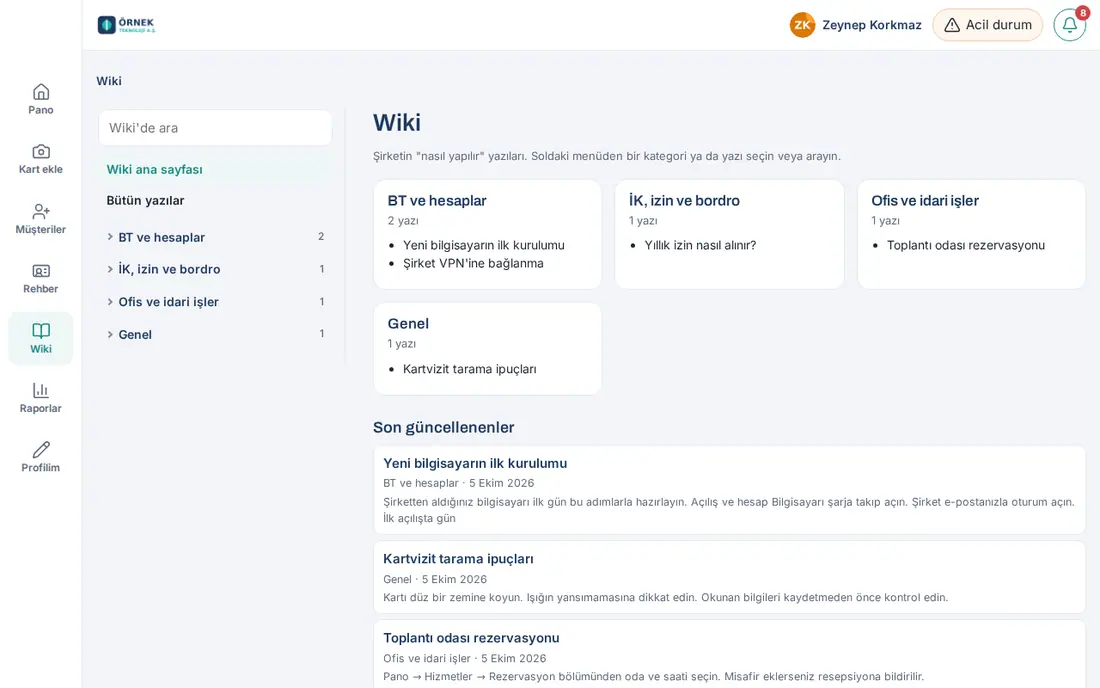
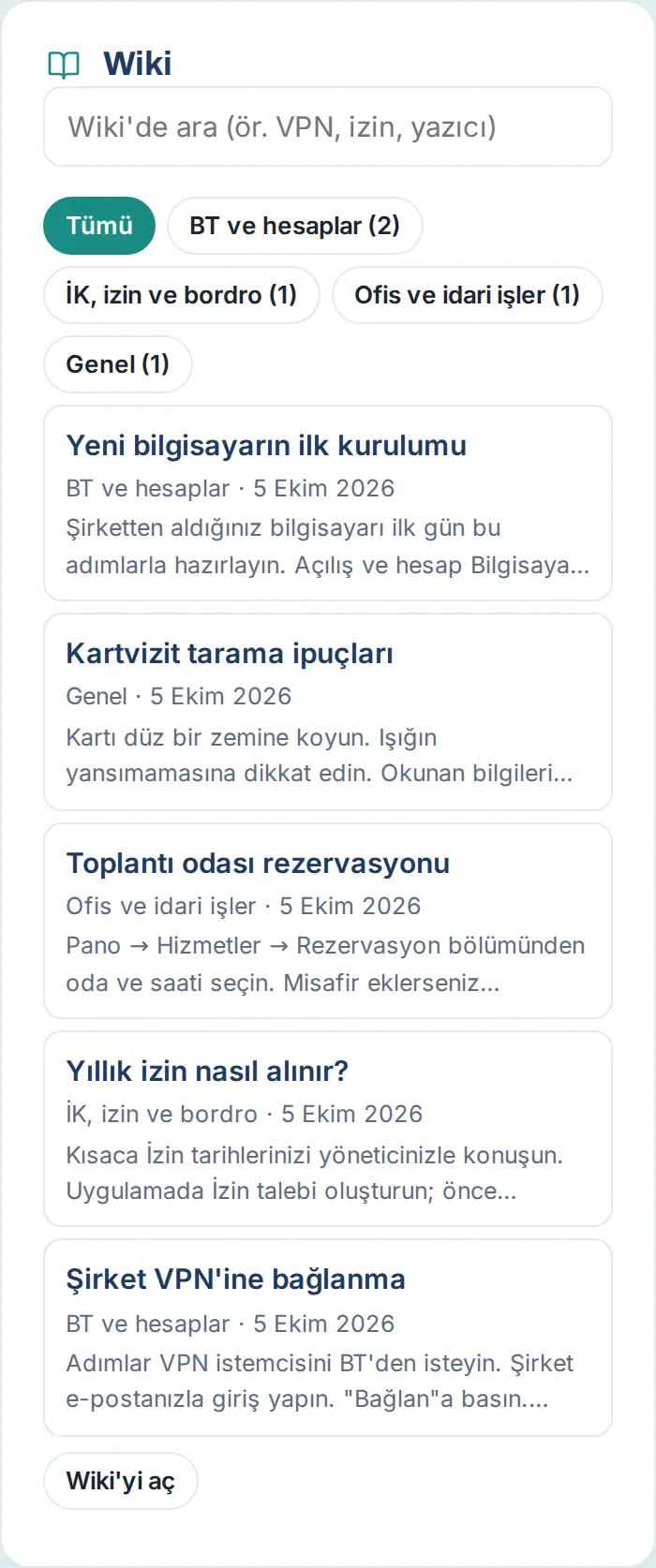
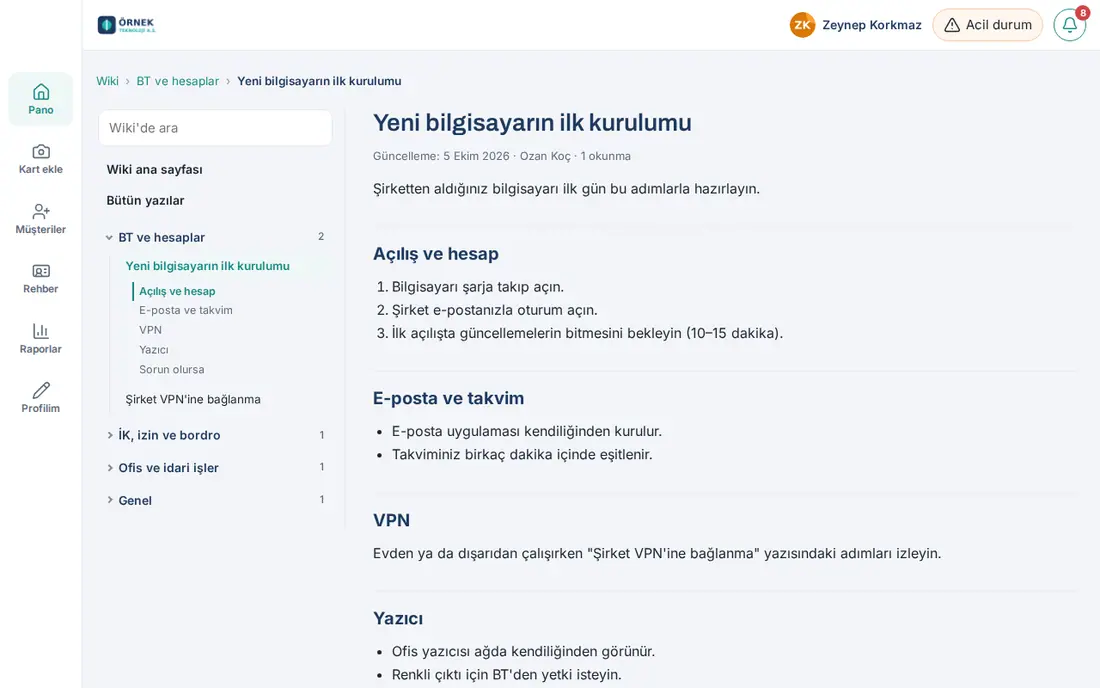
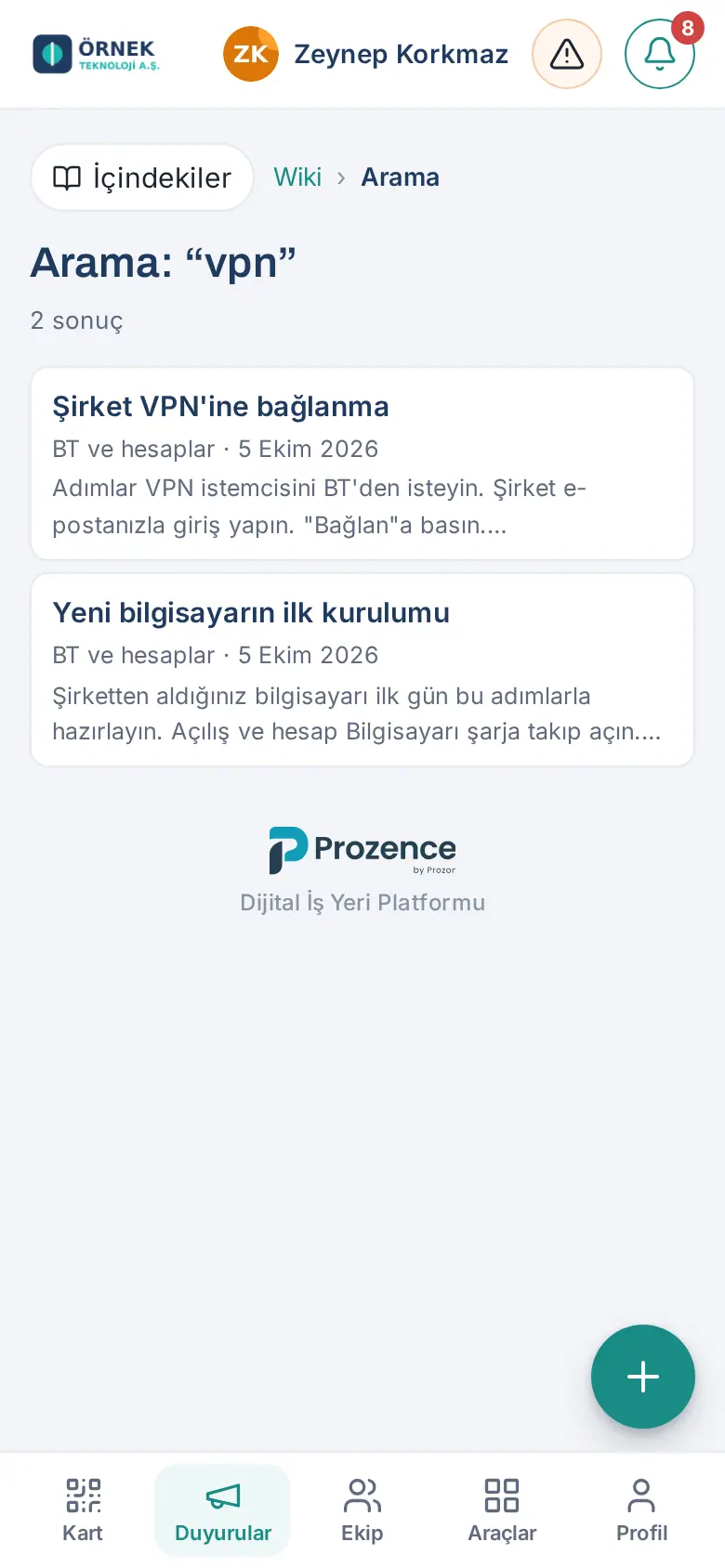
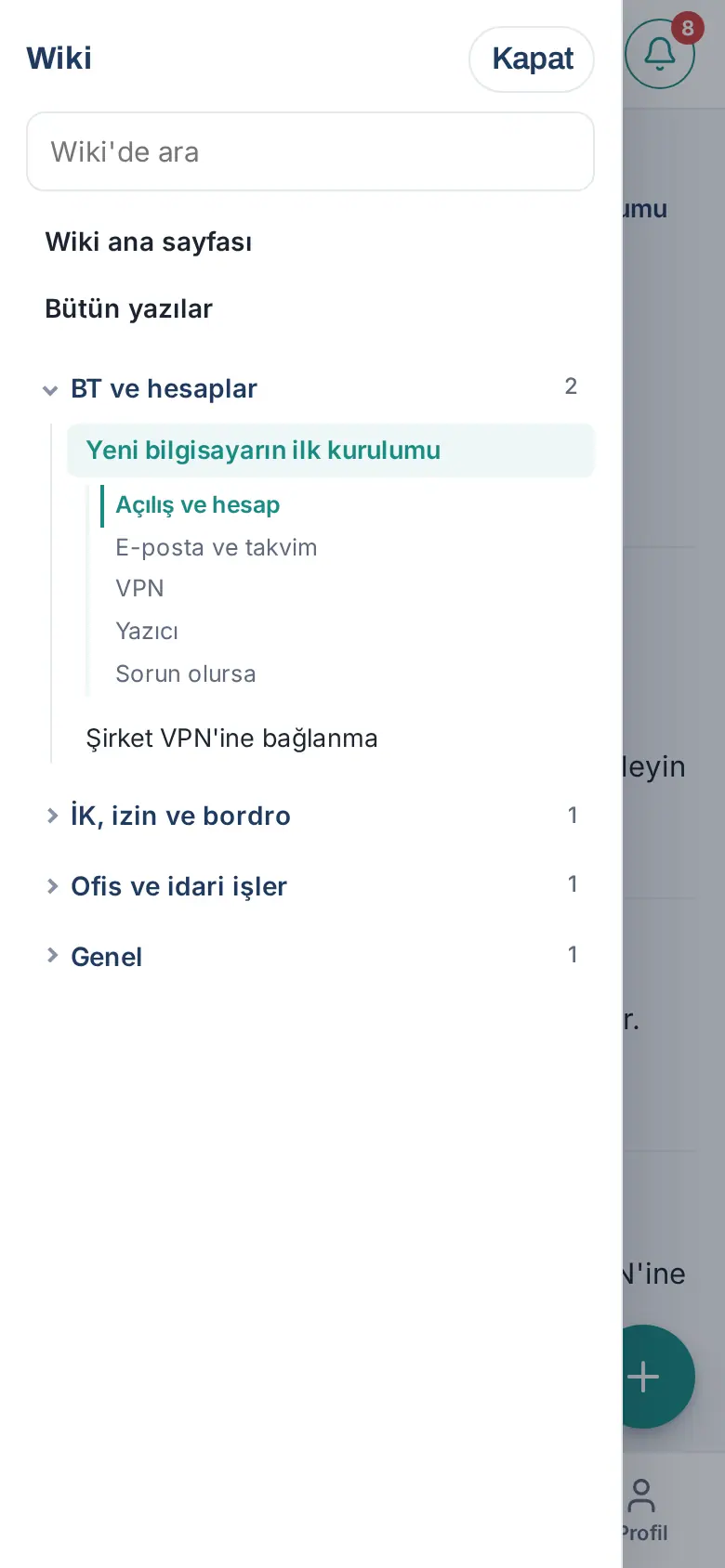
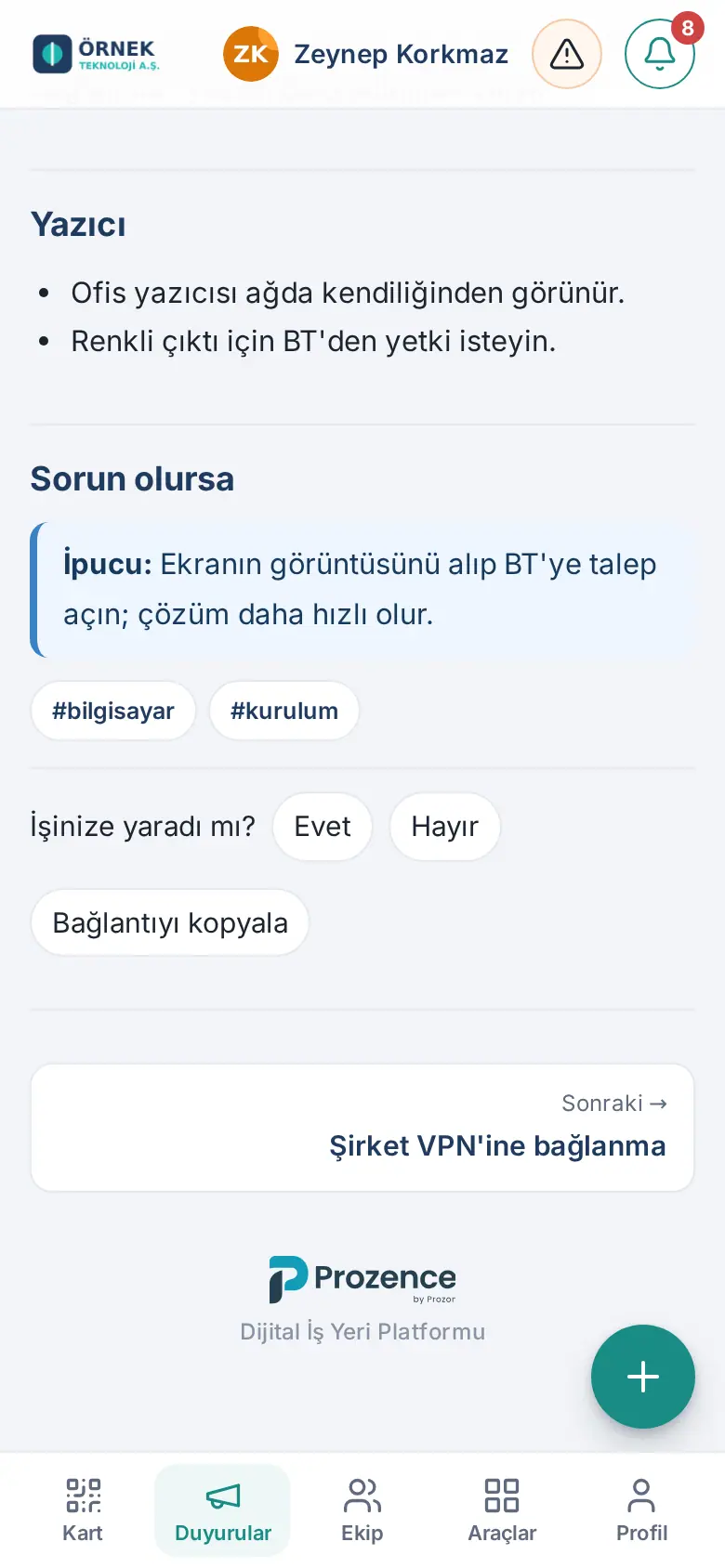
Astuce : Si l’article du wiki est dans une autre langue ou si votre application n’est pas en turc, le bouton Traduire peut apparaître sous l’article (voir Lire le contenu dans votre langue (traduction)).
Astuce : Sur téléphone, le menu du wiki se trouve dans le bouton Sommaire au-dessus de l’article. Quand vous le touchez, le menu s’ouvre sur le côté ; il se ferme tout seul quand vous choisissez un article ou un titre. Pour le fermer, touchez Fermer ou touchez en dehors du menu.
Important : Si la date de revue de l’article est dépassée, l’avertissement « La date de revue est passée ; les informations peuvent être obsolètes. » apparaît en haut. Si vous ne trouvez pas ce que vous cherchez, ouvrez une demande auprès du service concerné (voir 23. Demandes).
Poser une question au wiki (IA)
Pour qui : Collaborateur · Où : Accueil du wiki et résultats de recherche → Demander au wiki · Version : 0.99.50
À quoi ça sert : Vous posez votre question sans ouvrir les articles un par un (ex. « Comment prendre un congé annuel ? »). L’intelligence artificielle prépare la réponse uniquement à partir des articles du wiki que vous pouvez voir (guide d’utilisation compris) et des politiques de l’entreprise, et indique les sources avec des liens.
- Sur l’accueil du wiki, saisissez votre question dans le champ Demander au wiki et touchez Demander. Quand vous faites une recherche, le champ s’affiche déjà rempli avec le mot recherché.
- Dans la section Réponse, une réponse courte, étape par étape, apparaît.
- Dans la section Sources, l’article et la section sur lesquels la réponse s’appuie (ex. Comment prendre un congé annuel ? › En bref) figurent sous forme de liens. Pour le détail, touchez la source ; l’article s’ouvre dans le wiki. Les sources de type politique sont signalées par l’étiquette (politique).
- Si aucune réponse n’est trouvée, le message « Je n’ai pas trouvé la réponse à cette question dans le wiki. » s’affiche. Vous pouvez faire une recherche avec les mêmes mots dans Rechercher dans le wiki ou ouvrir une demande auprès du service concerné.
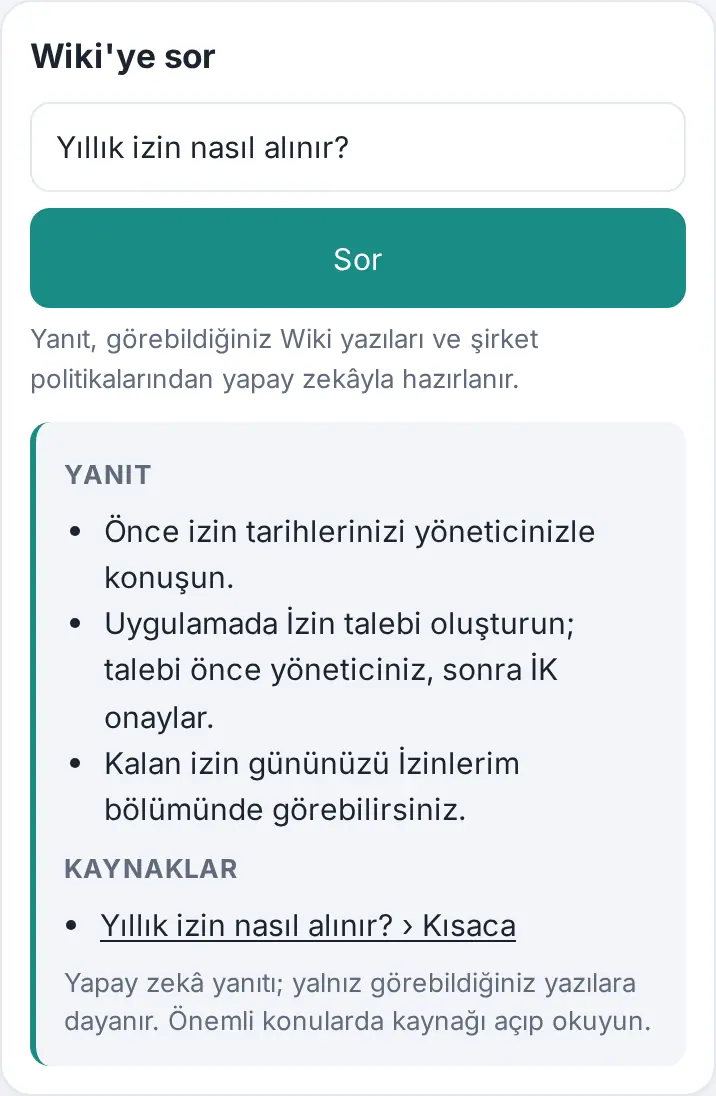
Astuce : Les questions courtes et sur un seul sujet donnent les meilleurs résultats. Si votre application est dans une autre langue, la réponse arrive aussi dans cette langue.
Important : Le champ n’apparaît que si votre entreprise a activé Demander au wiki. La réponse de l’IA peut comporter des erreurs ; pour les sujets importants, ouvrez et lisez la source. Votre question et les sections concernées sont envoyées au service d’intelligence artificielle (Anthropic, États-Unis) pour produire la réponse ; l’identité de la personne qui pose la question n’est pas enregistrée. Chaque personne peut poser au plus 20 questions par heure.
Ajouter et modifier un article du wiki
Pour qui : Éditeur du wiki (éditeur de catégorie, éditeur général ou Admin) · Où : Wiki → + Article · Version : 0.70.0 (modification dans la page 0.99.48)
À quoi ça sert : Dans les catégories dont vous êtes éditeur, vous ajoutez de nouveaux articles et vous mettez à jour les articles existants. L’article se modifie à l’intérieur de la page Wiki ; aucune fenêtre distincte ne s’ouvre.
- Dans le menu du wiki, touchez + Article. Si vous le touchez alors qu’une catégorie est ouverte, cette catégorie est présélectionnée.
- Remplissez les champs Titre, Catégorie et Texte. Dans le texte, vous pouvez utiliser les formats
## Intertitre,- élément,**gras**et[lien](https://…). Les intertitres sont listés dans le menu du wiki pendant la lecture. - Pour voir l’apparence de l’article, touchez Aperçu.
- Dans la section Qui peut voir, ouvrez l’article à tout le monde ou uniquement aux services, aux personnes, aux rôles de l’entreprise ou aux autorisations de module sélectionnés. Avec Qui ne peut pas voir, vous pouvez ajouter une exception. En bas, le nombre de personnes qui pourront le voir est indiqué.
- Touchez Enregistrer. L’article s’ouvre et prend sa place dans le menu du wiki. Si vous êtes Admin, une question d’annonce s’ouvre sous l’article que vous venez de publier (voir Annoncer un article du wiki à ses lecteurs).
- Pour mettre à jour un article existant, touchez Modifier sous l’article. Pour abandonner la modification, touchez Annuler ; l’article s’ouvre sans changement.
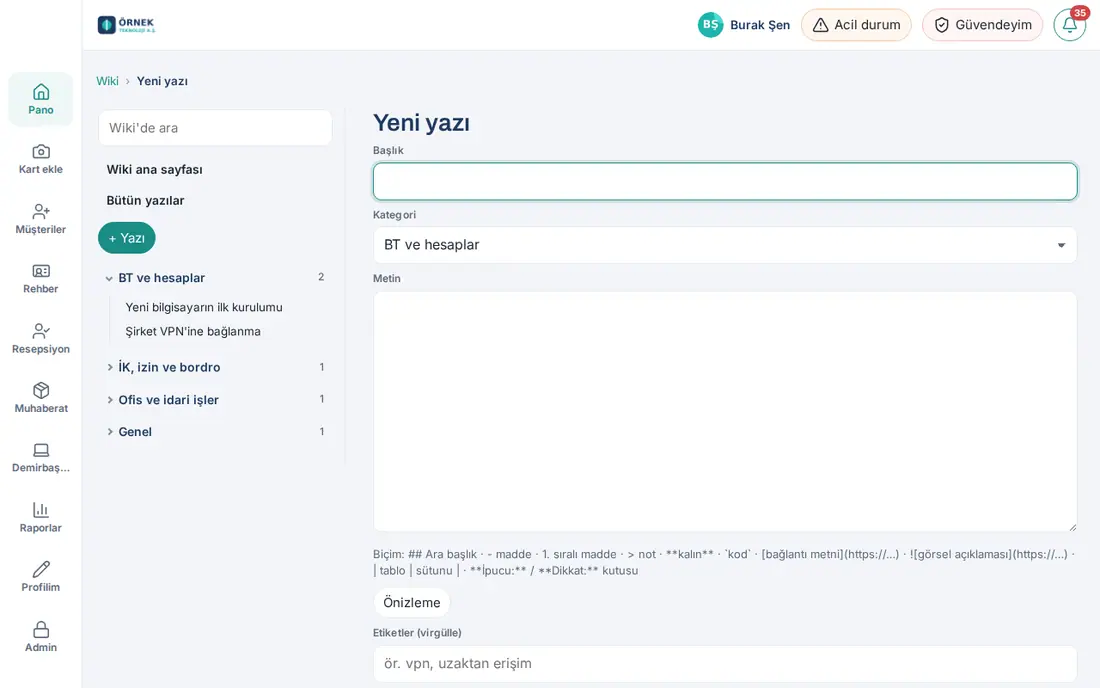
Astuce : Sur un article enregistré, vous pouvez joindre un document PDF, Word, Excel, PowerPoint, texte ou CSV avec Modifier → Documents → Joindre un document (2.0.0). Toute personne qui voit l’article peut le télécharger, et Prozence IA répond aussi à partir de ces documents (voir 42. Prozence IA : l’assistant d’intelligence artificielle).
Important : Si vous modifiez des articles issus du guide d’utilisation, votre modification est conservée : quand la nouvelle version du guide arrive automatiquement, le texte turc que vous avez modifié n’est pas touché, seuls les textes dans les autres langues sont renouvelés. Si l’Admin coche l’option « Écraser les modifications de l’éditeur » en important le guide manuellement, le texte du guide revient.
Annoncer un article du wiki à ses lecteurs
Pour qui : Admin · Où : Wiki → article → Annoncer aux lecteurs · Version : 0.99.54
À quoi ça sert : Vous annoncez un article que vous avez publié ou mis à jour, par notification sur téléphone et / ou par e-mail, aux collaborateurs qui peuvent le voir. Le collaborateur qui touche la notification va directement à l’article.
- Quand vous publiez un nouvel article, le cadre L'article est publié. L'annoncer aux lecteurs ? s’ouvre automatiquement sous l’article. Pour un article existant, touchez Annoncer aux lecteurs sous l’article.
- Le cadre indique à combien de personnes l’annonce ira (« ira à 14 personnes ») ; à côté figurent aussi le nombre de personnes dont la notification sur téléphone est activée et celles qui ont une adresse e-mail. Pour un article restreint, il est précisé qu’elle n’ira qu’aux collaborateurs concernés par la règle d’accès.
- Laissez cochée l’une des cases Notification sur téléphone et E-mail, ou les deux.
- Si vous le souhaitez, dans le champ Note courte (facultatif), écrivez pourquoi ils doivent le lire (300 caractères maximum). La note apparaît à côté du titre dans la notification et dans l’e-mail ; si vous la laissez vide, les premières lignes de l’article sont envoyées.
- Touchez Envoyer. Le message « Annoncé : N personnes » s’affiche ; sous l’article apparaît la ligne Dernière annonce (date, nombre de personnes, canal, expéditeur).
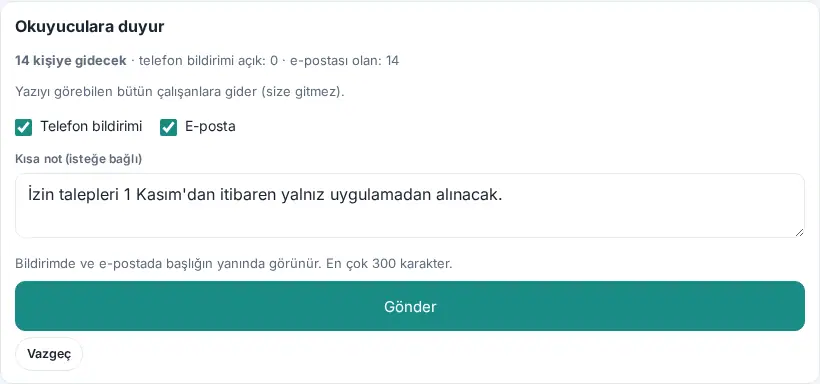
Astuce :
- L’annonce suit la règle Qui peut voir de l’article. Par exemple, un article ouvert uniquement au Conseil d’administration n’est annoncé qu’au Conseil d’administration.
- L’e-mail comporte le titre, un court résumé et le lien Ouvrir l’article.
Important :
- L’annonce n’est pas envoyée aux personnes qui voient l’article uniquement parce qu’elles sont Admin ou éditeurs de la catégorie, en dehors de la règle, ni à vous-même. Un article en brouillon ne peut pas être annoncé.
- Si le même article a été annoncé au cours des dernières 24 heures, pour le renvoyer vous devez cocher la case Envoyer quand même (annoncé au cours des dernières 24 heures). Vous pouvez envoyer au plus 10 annonces par heure.
- La notification sur téléphone n’atteint que les collaborateurs qui ont activé les notifications (voir 09. Notifications).
Suivre la vision et les objectifs
Pour qui : Collaborateur · Où : Annonces → Vision et objectifs · Version : 0.21.0
À quoi ça sert : Vous voyez la vision, la mission et les valeurs de l’entreprise, ainsi que l’avancement des objectifs.
- Dans la zone Vision et objectifs figurent la vision de l’entreprise et les barres d’avancement des objectifs de l’entreprise, du service et de vos objectifs personnels.
- Pour chaque objectif sont indiqués le pourcentage, la valeur atteinte / visée, le statut (Planifié, Sur la bonne voie, À risque, Terminé) et la date de fin.
- Pour tout voir, touchez Tout voir. La fenêtre contient Notre vision, Notre mission, Nos valeurs et tous les objectifs.
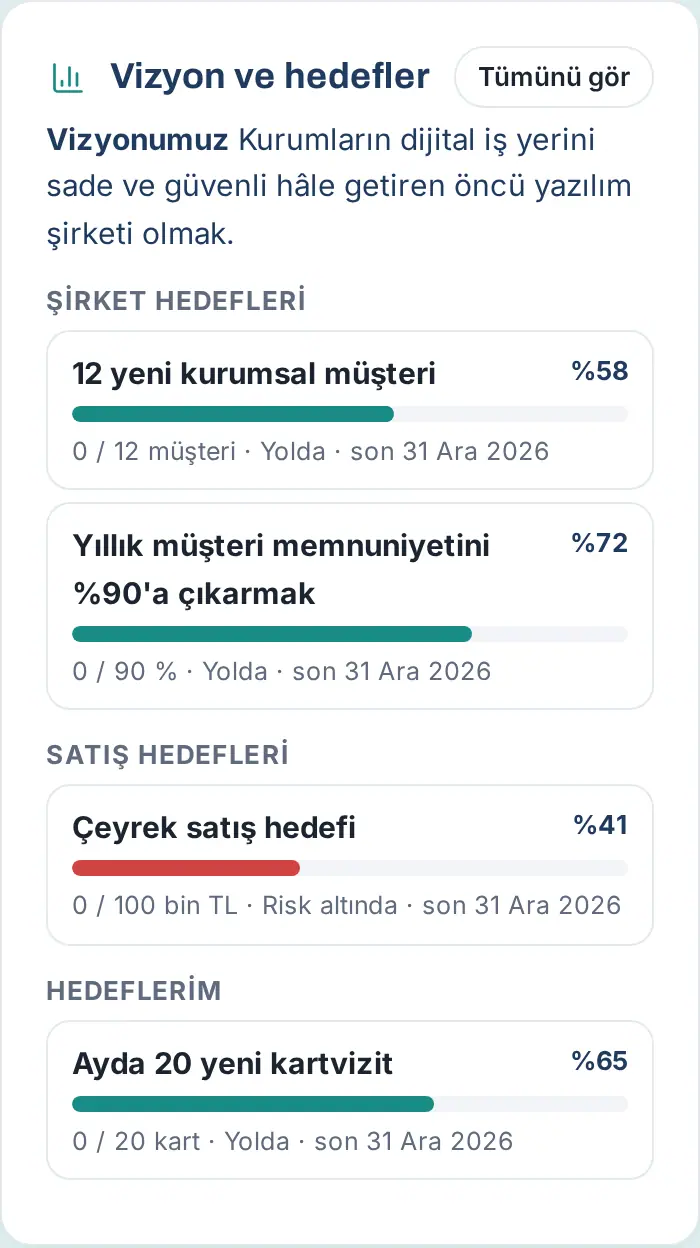
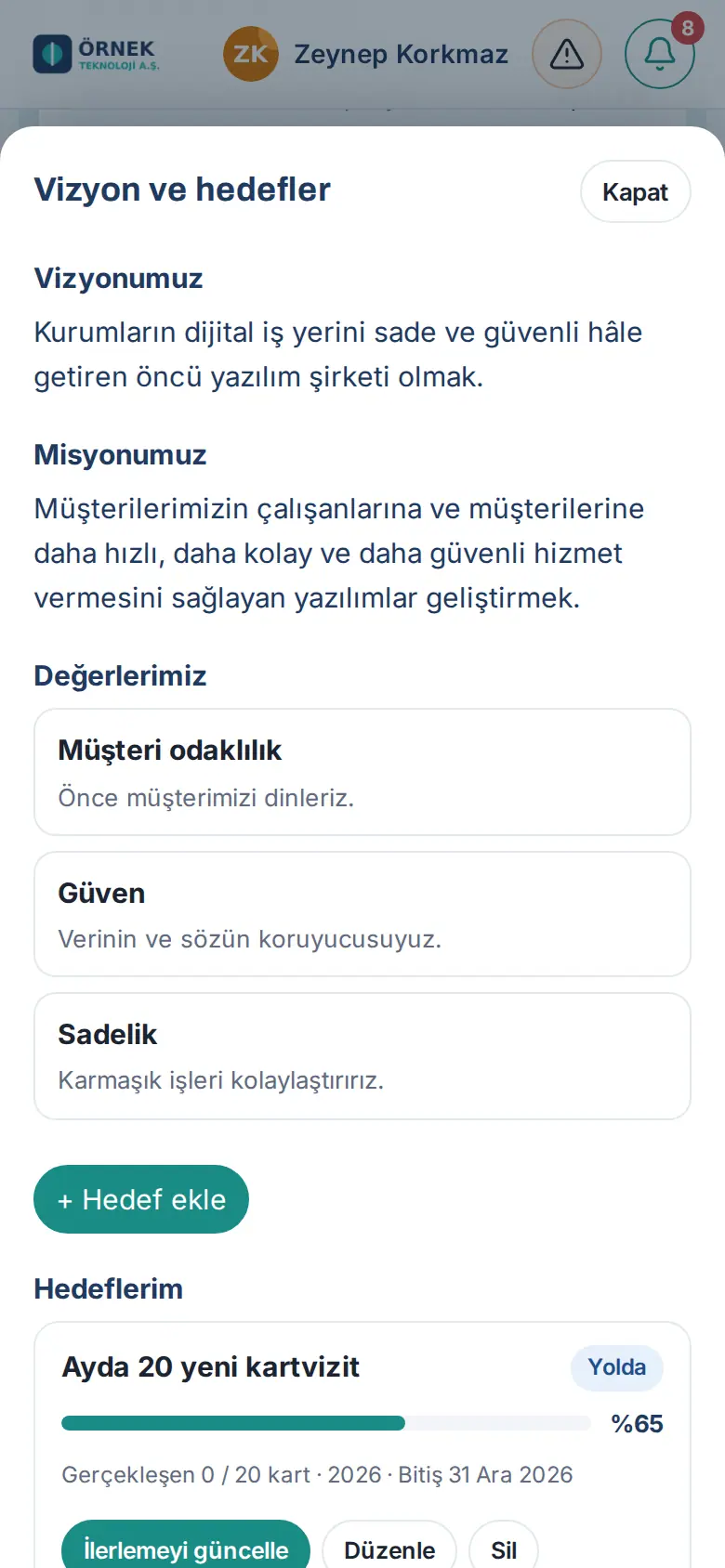
Important : Tous les collaborateurs voient les objectifs de l’entreprise et du service. Votre objectif personnel n’est visible que par vous et par vos responsables dans l’organigramme.
Ajouter et mettre à jour un objectif personnel
Pour qui : Collaborateur · Où : Annonces → Vision et objectifs → Tout voir · Version : 0.36.0
À quoi ça sert : Vous ajoutez votre propre objectif et vous mettez à jour sa progression.
Avant de commencer : L’option Mon objectif personnel existe pour chaque collaborateur. Votre objectif personnel est visible et modifiable par vous, par vos responsables dans l’organigramme et par les administrateurs de l’application.
Ajouter un objectif :
- Touchez Tout voir, puis + Ajouter un objectif.
- Dans la liste Périmètre, laissez Mon objectif personnel sélectionné.
- Dans le champ Objectif, saisissez votre objectif.
- Si vous le souhaitez, remplissez les champs Description (facultatif), Période (facultatif) (ex. 2026) et Date de fin (facultatif).
- S’il s’agit d’un objectif mesuré en chiffres, saisissez Objectif chiffré (facultatif) et Unité (ex. 20 et « cartes »).
- Touchez Ajouter l’objectif.
Mettre à jour la progression :
- Sous Mes objectifs, touchez le bouton Mettre à jour la progression de votre objectif.
- Dans le champ Atteint, saisissez la valeur que vous avez atteinte.
- Dans la liste Statut, laissez Définir le statut automatiquement ou choisissez un statut.
- Si vous le souhaitez, écrivez une Note (facultatif) et touchez Mettre à jour.
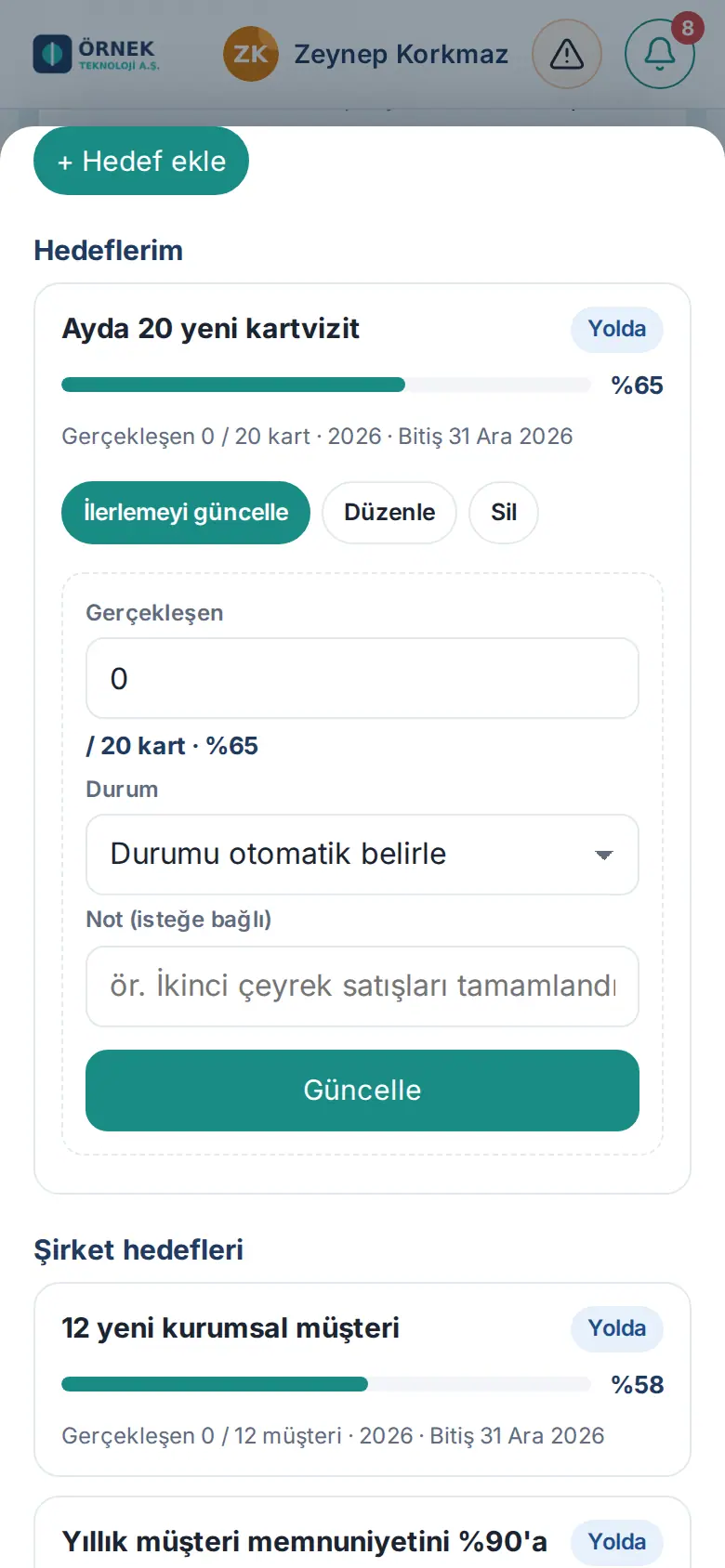
Astuce : Pour modifier l’objectif, utilisez Modifier ; pour le retirer, Supprimer. Vous recevez une notification quand votre responsable ajoute un objectif pour vous ou pour votre équipe.
Suivre la Place de l’équipe
Pour qui : Collaborateur · Où : Dans le menu du bas Équipe → Place de l’équipe · Version : 0.19.0, 0.50.0
À quoi ça sert : La Place de l’équipe est l’espace de partage des collaborateurs entre eux : annonces classées, invitations, sondages, remerciements, recommandations de lieux, avertissements et contenus utiles.
- Dans le menu du bas, touchez Équipe. L’onglet Place de l’équipe s’ouvre.
- Dans la zone Tableau des collaborateurs, les publications sont classées de la plus récente à la plus ancienne.
- Pour filtrer par type, utilisez les boutons du haut : Tous, Annonces, Annonces et invitations, Sondages, Merci, Établissements, À noter, Contenu utile. Pour vos propres publications, touchez Les miens. Pour voir les publications dont la date limite est dépassée, cochez Archives.
- Pour aimer une publication, touchez ♡ ; pour écrire un commentaire, touchez 💬 Commenter.
- Sur les annonces classées, avec ✉️ Envoyer un message à l’auteur de l’annonce, vous envoyez à son auteur un message que vous seuls pouvez voir.
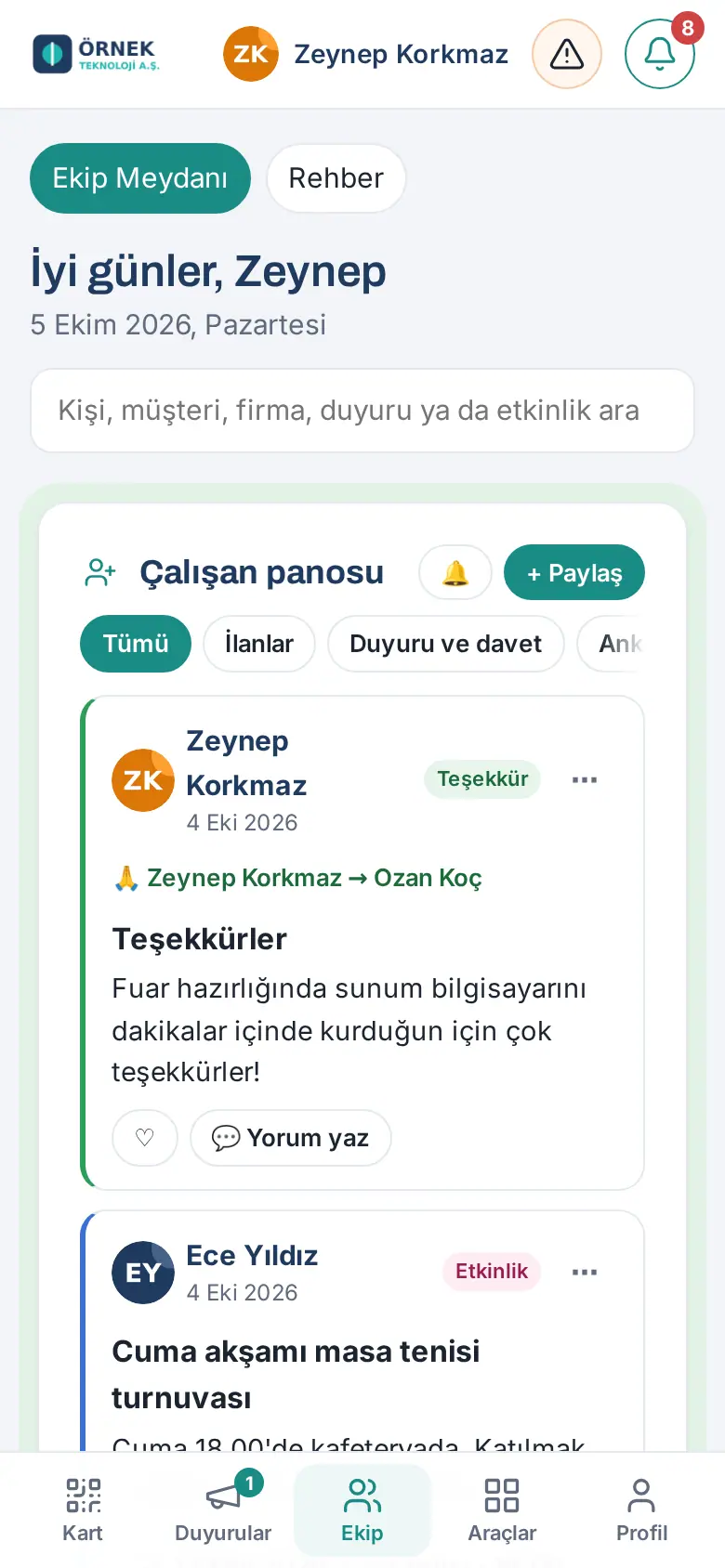
Autres zones de la Place de l’équipe :
- Célébrations · 7 jours : voir Célébrations et anniversaires.
- De l’équipe : annonces de nouveaux arrivants, de nouveaux postes et d’anniversaires professionnels. Filtres : Tous, Nouveaux arrivants, Nouveaux postes, Anniversaires.
- Équipe : la liste de vos collègues ; boutons Annuaire des collaborateurs, Organigramme, Annuaire clients et Contacts utiles (voir 08. Annuaire et organisation).
- Suggestions et réclamations : voir Envoyer une suggestion, une réclamation ou une question.
Important : Si vous voyez une publication inappropriée, touchez le bouton ⋯ en haut à droite de la publication, puis Signaler un contenu inapproprié. Si plusieurs personnes différentes la signalent, la publication est masquée automatiquement et les responsables l’examinent.
Publier sur la Place de l’équipe
Pour qui : Collaborateur · Où : Équipe → Tableau des collaborateurs → + Partager · Version : 0.19.0
À quoi ça sert : Vous partagez avec vos collègues une annonce classée, une invitation, un sondage, un remerciement, une suggestion ou un contenu utile.
- Dans la zone Tableau des collaborateurs, touchez + Partager. La fenêtre Partager s’ouvre.
- Choisissez le type de publication :
- 🏷️ Annonce : Type (À vendre, À louer, Don gratuit, Recherche en cours, Perdu / trouvé, Covoiturage), Titre, Description, Prix (facultatif), Date limite (facultatif).
- 🎉 Annonce / invitation : Type (Fiançailles, Mariage, Naissance, Remise de diplôme, Événement, Concert, exposition, spectacle, Autre), Titre, Description. Si vous renseignez Date, Heure et Lieu dans la section Invitation (facultatif), les collaborateurs peuvent répondre à l’invitation.
- 📊 Sondage : Question, Description (facultatif), Options (2–6) (+ Option pour en ajouter), Date limite (facultatif). Si vous n’indiquez pas de date limite, le sondage reste ouvert 7 jours.
- 🙏 Merci : choisissez le collaborateur dans la liste Destinataire, puis remplissez Titre (facultatif) et Votre message de remerciement.
- 📍 Recommandation de lieu : voir Partager une recommandation de lieu.
- ⚠️ Attention : voir Partager un avertissement « À noter ».
- 💡 Contenu utile : Type (Article, Vidéo, Podcast, Livre, Formation / cours, Outil / application, Autre), Titre, Description et Lien (obligatoire).
- Pour les annonces classées, les annonces / invitations, les recommandations de lieu et les publications À noter, vous pouvez ajouter des photos avec Photos (3 max.).
- Choisissez dans la liste Qui peut voir : Toute l’entreprise, uniquement votre propre service (ex. Ventes uniquement), Personnes que je sélectionne ou Tout le monde sauf les personnes sélectionnées.
- Touchez Règles du tableau pour lire les règles, puis cochez la case J’ai lu les règles du tableau et je m’engage à les respecter.
- Touchez Partager.
Astuce :
- La personne que vous remerciez reçoit toujours une notification et un e-mail.
- Les contenus utiles que vous partagez apparaissent aussi dans votre profil sous « Contenus partagés ».
- Pour retirer votre propre publication plus tôt, utilisez ⋯ → Archiver ou Supprimer.
Important :
- Le Tableau est réservé aux échanges entre collaborateurs ; ne partagez ni publicité commerciale ni contenu politique.
- Ne partagez pas de données personnelles, les vôtres ou celles d’autres personnes (numéro d’identité, adresse, informations de santé, etc.).
- Les photos sont réduites et leurs données de localisation supprimées ; seuls les collaborateurs les voient.
- Dans les annonces classées, la vente et la remise vous incombent ; l’entreprise n’est pas intermédiaire.
- Les publications dont la date limite est dépassée passent aux archives et sont supprimées au bout d’un certain temps.
Répondre à une invitation et voter à un sondage
Pour qui : Collaborateur · Où : Équipe → Tableau des collaborateurs · Version : 0.19.0
Participer à une invitation :
- Dans une invitation datée, la date, l’heure et le lieu sont indiqués. En dessous apparaît le nombre de personnes qui participent.
- Touchez Je participe, Peut-être ou Je ne participe pas. Vous pouvez modifier votre réponse par la suite ; si vous touchez de nouveau la réponse sélectionnée, votre réponse est retirée.
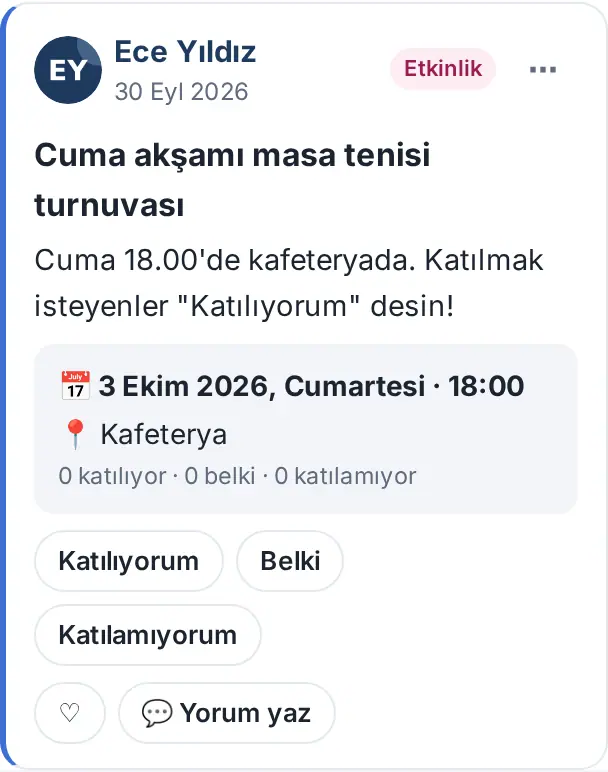
Voter à un sondage :
- Touchez l’une des options. Votre vote est enregistré et les résultats apparaissent en pourcentage et en nombre de votes.
- Pour retirer votre vote, touchez de nouveau votre choix.
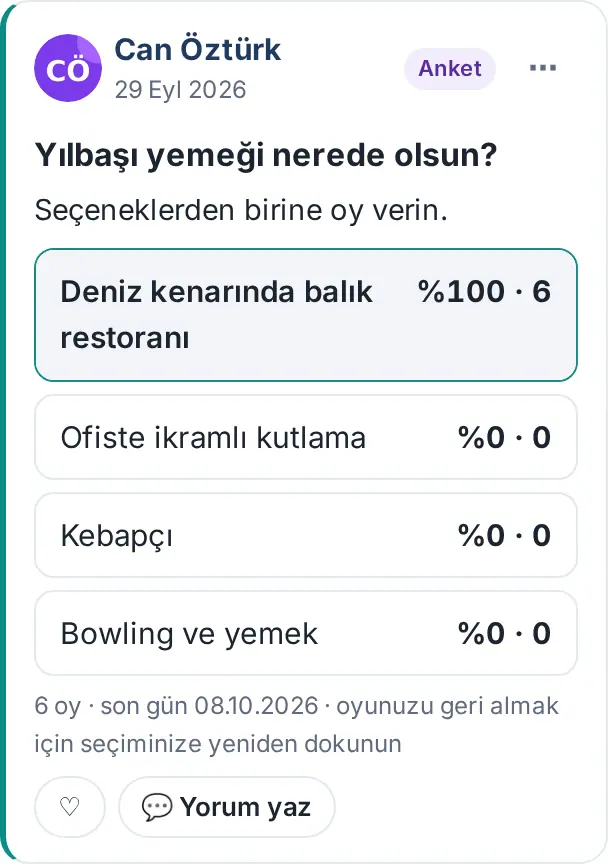
Astuce : Quand vous recevez une invitation à un événement, la ligne « Vous êtes invité à un événement » apparaît dans la liste En attente de votre part de la cloche (voir 09. Notifications).
Important : Dans un sondage, seule la personne qui a partagé le sondage voit qui a choisi quoi.
Partager une recommandation de lieu
Pour qui : Collaborateur · Où : Équipe → Tableau des collaborateurs → + Partager → 📍 Recommandation de lieu · Version : 0.21.2
À quoi ça sert : Vous recommandez à vos collègues un restaurant, un café, une vente à emporter ou un artisan que vous avez aimé.
- Touchez + Partager, puis 📍 Recommandation de lieu.
- Choisissez le Type : Restaurant, Café, Vente à emporter, Service / artisan, Autre.
- Dans le champ Titre, saisissez le nom du lieu ; dans le champ Description, votre avis.
- Dans la liste Votre note, choisissez une note (★ Médiocre … ★★★★★ Excellent) ou laissez Sans note.
- Si vous le souhaitez, ajoutez Lieu (facultatif), Lien (facultatif) (lien vers une carte ou un menu) et des photos.
- Choisissez Qui peut voir, validez les règles du tableau et touchez Partager.
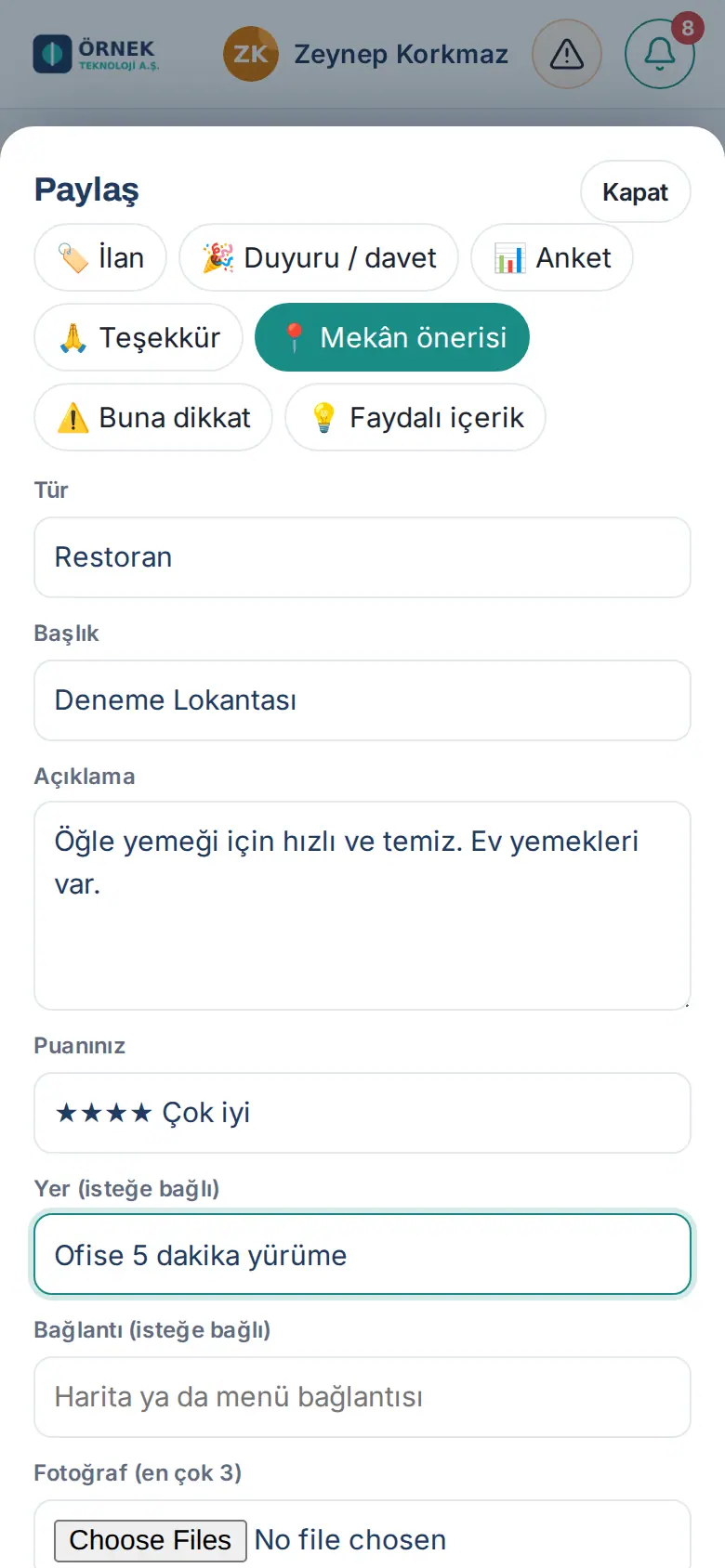
Astuce : Les recommandations de lieux restent publiées un an. Si le même lieu figure dans la liste Contacts utiles de l’Annuaire, la note des collaborateurs apparaît sur la fiche de l’adresse sous la forme « Note des collaborateurs » (voir 08. Annuaire et organisation).
Partager un avertissement « À noter »
Pour qui : Collaborateur · Où : Équipe → Tableau des collaborateurs → + Partager → ⚠️ Attention · Version : 0.21.2
À quoi ça sert : Vous signalez à vos collègues un problème qu’ils doivent connaître, au bureau, dans un espace commun ou dans un service (ex. sol mouillé, porte cassée). L’avertissement s’affiche avec un contour rouge.
- Touchez + Partager, puis ⚠️ Attention.
- Choisissez le Type : Établissement / service, Bureau et espaces communs, Sécurité, Autre.
- Saisissez un Titre et une Description.
- Si vous le souhaitez, ajoutez des photos.
- Choisissez Qui peut voir, validez les règles du tableau et touchez Partager.
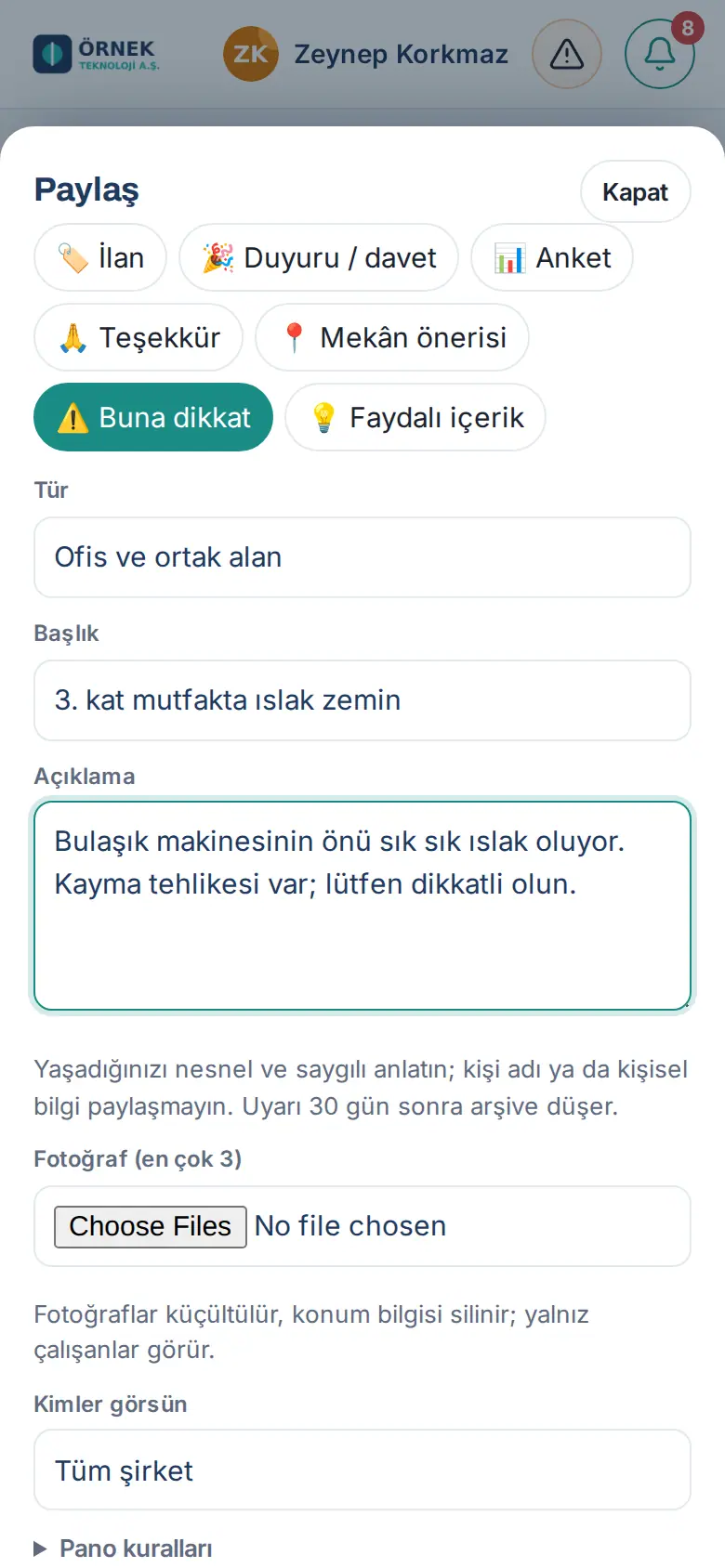
Important : Décrivez ce que vous avez vécu de façon objective et respectueuse ; ne partagez ni noms de personnes ni informations personnelles. L’avertissement passe aux archives au bout de 30 jours. Signalez en plus une situation sérieuse liée à la sécurité au travail avec Signalement sécurité (voir 27. Urgences, sécurité au travail et médecin du travail).
Célébrations et anniversaires
Pour qui : Collaborateur · Où : Équipe → Célébrations · 7 jours · Version : 0.11.0, 0.50.0
À quoi ça sert : Vous voyez les collègues dont c’est l’anniversaire ou l’anniversaire professionnel aujourd’hui et dans les 7 prochains jours.
- Touchez Équipe et descendez jusqu’à la zone Célébrations · 7 jours.
- Les célébrations sont regroupées par jour. Pour les anniversaires professionnels, le nombre d’années est indiqué.
- Touchez une personne pour ouvrir son profil.
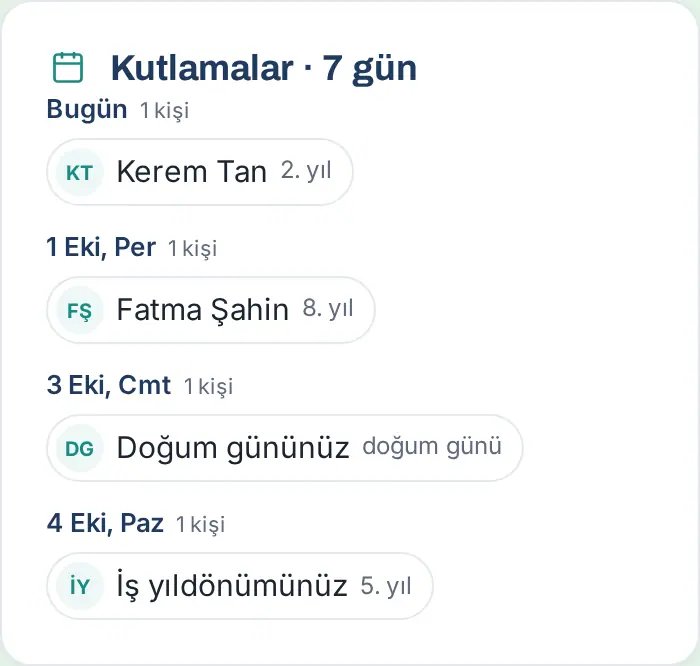
Astuce : Votre propre anniversaire et votre anniversaire professionnel s’affichent comme « Votre anniversaire » et « Votre anniversaire d’embauche ». Le jour de votre anniversaire, vous recevez un e-mail et une notification de félicitations de l’entreprise.
Questions fréquentes :
- Pourquoi ne vois-je pas certains anniversaires ? Les anniversaires sont affichés dans le périmètre autorisé par le collaborateur et choisi par l’entreprise (ex. uniquement votre service).
Saisir votre anniversaire
Pour qui : Collaborateur · Où : Mon espace → Calendrier → Mon anniversaire · Version : 0.11.0, 0.35.0
À quoi ça sert : Vous enregistrez votre anniversaire (sans l’année) et vous choisissez si vos collègues peuvent le voir.
- Touchez Mon espace, puis Calendrier, et descendez jusqu’à la zone Mon anniversaire.
- Si vous l’avez déjà saisi, touchez Modifier.
- Choisissez le jour et le mois. L’année n’est pas demandée.
- Si vous souhaitez que vos collègues le voient, cochez la case (ex. Permettre aux collègues de mon service de voir mon anniversaire).
- Touchez Enregistrer.
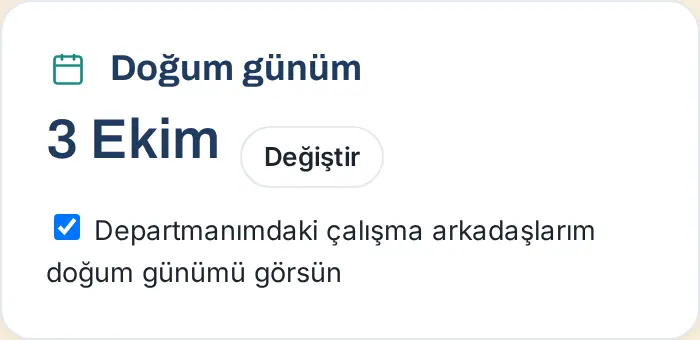
Important : Si vous ne cochez pas la case, votre anniversaire n’est visible que de vous. Les félicitations de l’entreprise vous parviennent dans tous les cas.
Envoyer une suggestion, une réclamation ou une question
Pour qui : Collaborateur · Où : Équipe → Suggestions et réclamations · Version : 0.16.0, 0.53.0
À quoi ça sert : Vous transmettez votre suggestion, votre réclamation ou votre question aux personnes concernées. Si vous le souhaitez, vous l’envoyez de façon anonyme.
- Touchez Équipe et descendez jusqu’à la zone Suggestions et réclamations.
- Touchez Envoyer à nouveau.
- Choisissez le type : Suggestion, Réclamation ou Question.
- Choisissez le périmètre :
- Concernant mon service : va à votre responsable (même si vous envoyez de façon anonyme).
- Concernant le travail et Concernant l’entreprise : va aux lecteurs du sujet.
- Dans la liste Objet, choisissez un sujet (ex. Général, Ressources humaines, Bureau et environnement de travail, Logiciels et outils).
- Dans le champ Texte, saisissez au moins 10 caractères.
- Si vous souhaitez envoyer sous votre nom, cochez Envoyer avec mon nom. Si vous ne la cochez pas, l’envoi est anonyme.
- Si vous envoyez de façon anonyme et que vous voulez conserver les informations de suivi sur cet appareil, cochez Conserver le numéro de suivi et la clé sur cet appareil.
- Touchez Envoyer.
- Votre numéro de suivi (il commence par
OS-) s’affiche à l’écran. Pour un envoi anonyme, une clé secrète est aussi affichée. Notez les deux ou conservez-les avec Copier / Télécharger.
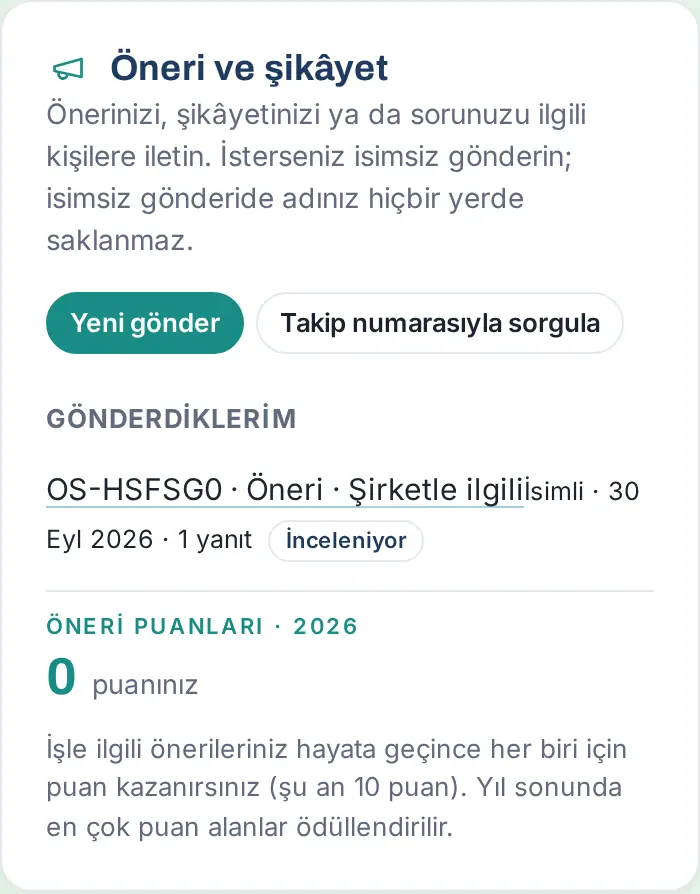
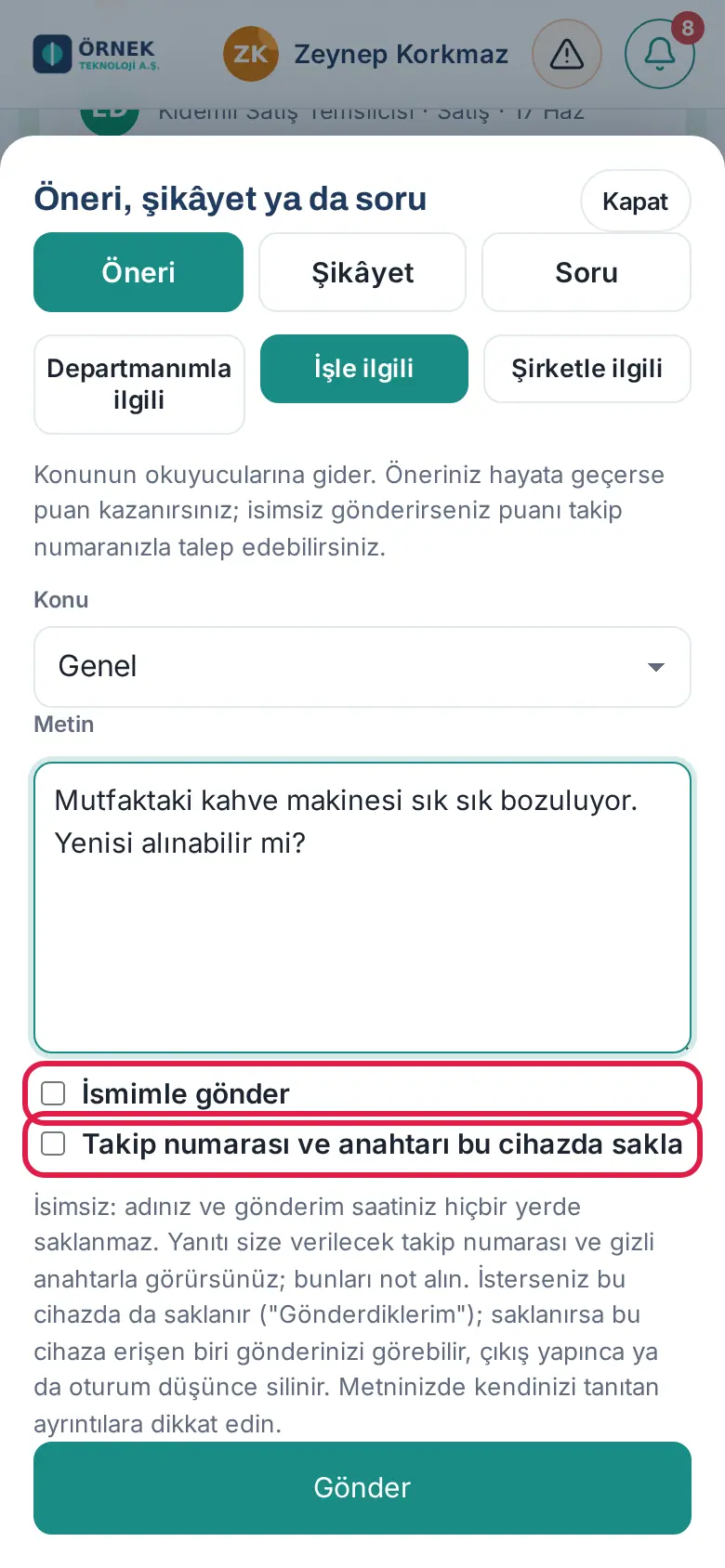
Important :
- Dans un envoi anonyme, ni votre nom ni l’heure d’envoi ne sont conservés nulle part. Faites attention aux détails qui permettraient de vous identifier dans votre texte.
- La clé secrète n’est plus affichée par la suite. Si vous la perdez, vous ne pouvez plus voir la réponse à votre envoi anonyme depuis un autre appareil.
- Si vous conservez les informations de suivi sur cet appareil, une personne qui accède à l’appareil peut voir votre envoi. Ces informations sont supprimées quand vous vous déconnectez.
- Si vous envoyez anonymement avec Concernant mon service et que votre service compte 5 personnes ou moins (vous compris, sans compter votre responsable), le formulaire affiche l’avertissement « Votre service compte N personnes ; même en anonyme, le lecteur peut vous reconnaître. » et vous suggère de choisir Concernant le travail ou Concernant l’entreprise (1.8.8).
Astuce : Si votre entreprise a activé la récompense des suggestions, vous gagnez des points quand votre suggestion liée au travail est mise en œuvre. Vos points apparaissent sous le titre Points de suggestion en bas de la zone. Si vous avez envoyé de façon anonyme, vous prenez les points à votre nom en ouvrant l’envoi et en touchant Réclamer les points ; dans ce cas, votre nom n’est révélé qu’aux lecteurs de cette suggestion.
Suivre la réponse à votre envoi
Pour qui : Collaborateur · Où : Équipe → Suggestions et réclamations → Envoyés par moi / Rechercher par numéro de suivi · Version : 0.16.0
À quoi ça sert : Vous voyez l’état de votre envoi et la réponse, et vous ajoutez des informations complémentaires.
- Vos envois nominatifs et les envois anonymes que vous avez conservés sur cet appareil sont listés sous Envoyés par moi. Étiquettes de statut : Nouveau, En cours d’examen, Répondu, Fermé, Mise en œuvre.
- Touchez l’envoi. Le texte que vous avez écrit et les réponses reçues s’affichent.
- Pour donner des informations complémentaires, saisissez-les dans le champ Rédigez des informations complémentaires ou une réponse et touchez Envoyer.
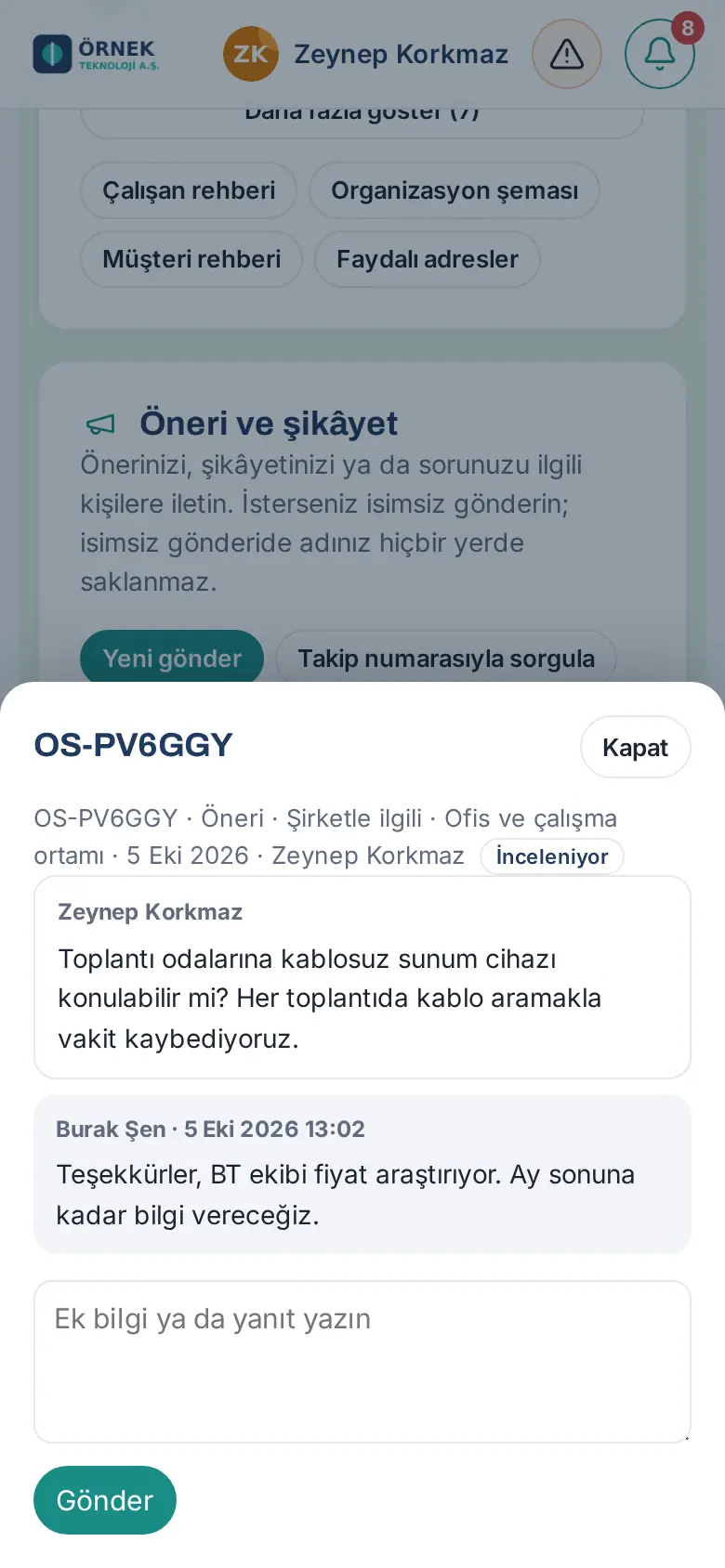
Consulter depuis un autre appareil (envoi anonyme) :
- Touchez Rechercher par numéro de suivi.
- Remplissez les champs Numéro de suivi et Clé (pour les envois anonymes).
- Touchez Rechercher.
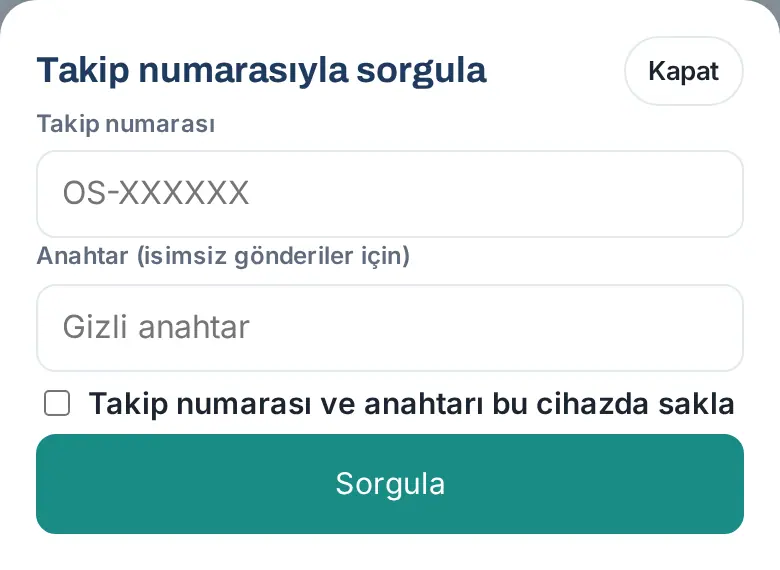
Astuce : Quand une réponse arrive à votre envoi nominatif, vous recevez une notification et un e-mail. Pour un envoi anonyme, aucune notification n’arrive ; vérifiez la réponse avec votre numéro de suivi.
Messages : se connecter à Google Chat
1.8.0 : Si votre entreprise a activé le module Chat, le bouton Messages de la barre supérieure ouvre désormais le chat interne de Prozence ; si vous avez une connexion Google Chat, la vue décrite ici reste dans le panneau sous l'onglet Google Chat. Voir 41. Chat : messagerie interne.
Pour qui : Collaborateur · Où : Barre du haut → Messages (sur téléphone, icône de bulle de conversation) · Version : 0.99.15 (mis à jour en 0.99.18 et 0.99.19)
À quoi ça sert : Messages vous permet d’écrire à vos collègues et à toute l’entreprise sans quitter l’application. L’infrastructure est le Google Chat de votre entreprise : les messages partent sous votre nom et apparaissent aussi dans Google Chat. Pour cela, vous connectez une fois votre compte Google.
Avant de commencer :
- Le bouton Messages n’apparaît que si votre entreprise a installé et activé Messages (Admin → Intégrations → Messages ; voir 13. Intégrations).
- Vous vous connectez avec le compte Google de l’entreprise. L’e-mail du compte Google doit être le même que celui de votre fiche Prozence ; un compte Gmail personnel ne peut pas être connecté.
- Dans une session sur appareil partagé, Messages n’apparaît pas.
- Cliquez sur Messages dans la barre du haut (sur téléphone, touchez l’icône de bulle de conversation). Le panneau s’ouvre par la droite sur ordinateur, en plein écran sur téléphone.
- Si vous n’êtes pas connecté, l’écran « Connectez-vous à Google Chat » s’affiche. Touchez Se connecter à Google Chat.
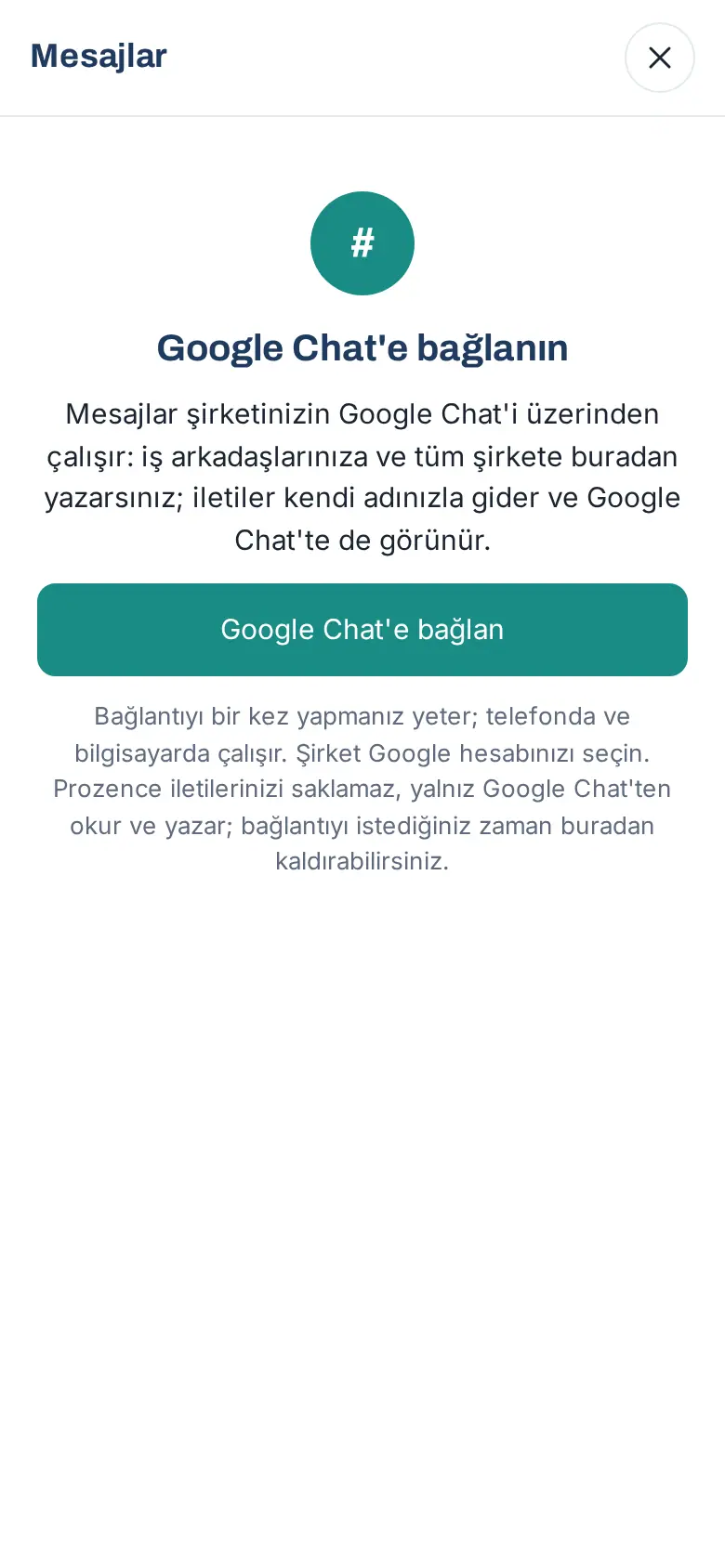
- L’écran de connexion de Google s’ouvre. Choisissez le compte Google de votre entreprise.
- Sur l’écran d’autorisation de Google, cochez toutes les autorisations demandées et validez.
- Vous revenez dans l’application et le message « Google Chat connecté. » s’affiche. Vos conversations sont listées dans le panneau.
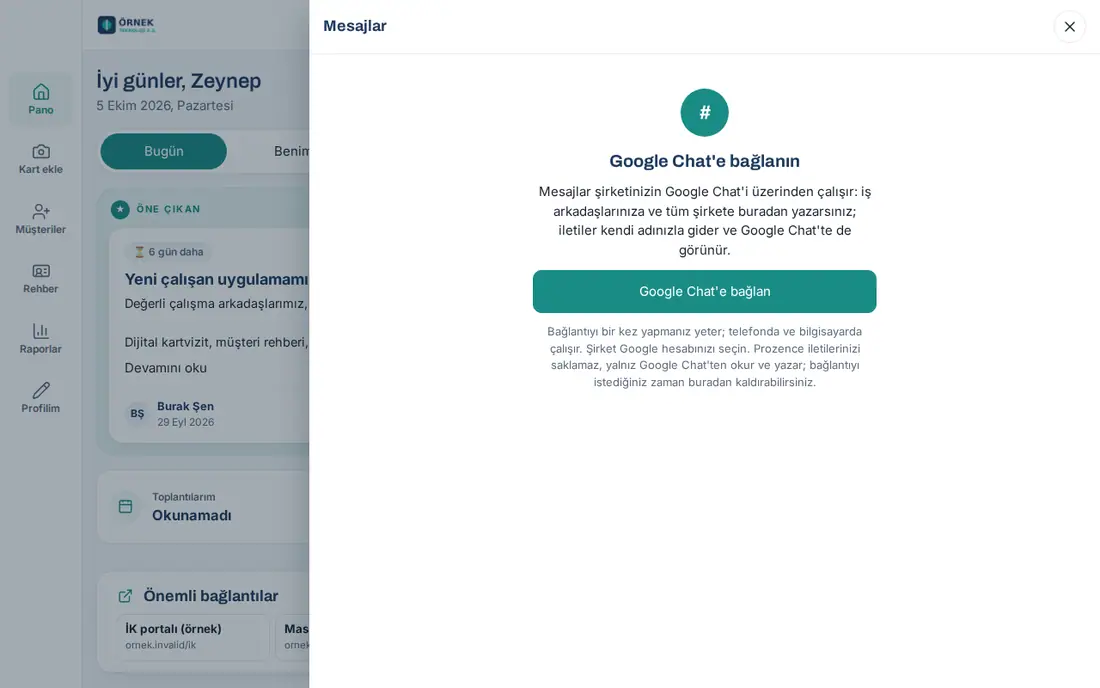
Dans l’application mobile Prozence : L’écran d’autorisation s’ouvre dans une fenêtre de navigateur externe, et le panneau indique « Terminez la connexion dans la fenêtre ouverte, puis revenez ici. » Quand vous avez terminé l’autorisation et que vous revenez dans l’application, le panneau s’actualise tout seul.
Messages fréquents :
- « Le compte Google connecté (…) n’est pas le même que l’e-mail de votre fiche Prozence (…). Réessayez avec votre compte d’entreprise. » — Vous avez choisi le mauvais compte Google.
- « Toutes les autorisations n’ont pas été accordées sur l’écran Google. Reconnectez-vous et cochez-les toutes. »
- « Connexion annulée. » — Vous avez renoncé sur l’écran Google.
- « La demande de connexion a expiré. Dans Prozence, appuyez de nouveau sur « Se connecter à Google Chat » depuis Messages. » ou « La session de connexion ne correspond pas ou a expiré. Réessayez depuis Messages. »
- « Les informations du client Google sont erronées (Admin → Intégrations → Messages). » — Il y a une erreur dans l’installation ; signalez-le à votre administrateur.
- « Aucune adresse e-mail sur votre fiche. » — Demandez aux RH d’ajouter votre e-mail professionnel à votre fiche.
Astuce : Il suffit de faire la connexion une fois ; elle fonctionne à la fois sur téléphone et sur ordinateur. Prozence ne conserve pas vos messages ; il ne fait que les lire et les écrire dans Google Chat.
Important : Ces étapes n’ont pas pu être montrées avec un vrai compte Google sur le site de test ; les images montrent l’écran d’un collaborateur non connecté.
Échanger dans Messages
Pour qui : Collaborateur · Où : Barre du haut → Messages · Version : 0.99.15
À quoi ça sert : Vous lisez et répondez à vos conversations individuelles, à vos discussions de groupe et à l’espace Toute l’entreprise.
Avant de commencer : Vous devez être connecté à Google Chat (voir Messages : se connecter à Google Chat).
- Cliquez sur Messages dans la barre du haut. Le nombre rouge sur le bouton est le nombre de conversations non lues.
- Dans la liste de gauche s’affichent vos conversations :
- Toute l’entreprise est toujours tout en haut (l’espace Google Chat choisi par votre entreprise).
- Les conversations individuelles s’affichent avec le nom et la photo de l’interlocuteur ; les discussions de groupe avec l’étiquette Groupe, les autres espaces avec l’étiquette Espace.
- Une conversation non lue a un point à côté.
- Pour retrouver une conversation, saisissez dans le champ Rechercher une conversation.
- Cliquez sur la conversation. Les messages s’ouvrent à droite (en plein écran sur téléphone) : le nom de l’expéditeur (dans les groupes et les espaces), l’heure et le message. Les liens sont cliquables.
- Pour les anciens messages, cliquez sur Messages plus anciens tout en haut.
- Saisissez votre message dans le champ du bas (Écrivez un message dans une conversation individuelle ; Écrivez à tout le monde dans Toute l’entreprise, dans les discussions de groupe et dans les espaces) et cliquez sur Envoyer. Sur ordinateur, Entrée envoie, Maj+Entrée passe à la ligne. Un message peut contenir 4 000 caractères au maximum.
- Pour les messages contenant une pièce jointe, une image ou une fiche, la mention « Pièce jointe ou fiche : ouvrez dans Google Chat » s’affiche. Pour ouvrir la conversation dans Google Chat, cliquez sur Ouvrir dans Google Chat dans l’en-tête.
- Pour fermer le panneau, cliquez sur le bouton de fermeture en haut à droite ou appuyez sur Échap. Sur téléphone, vous revenez de la conversation à la liste avec la flèche de retour.
Image : Le panneau connecté (où l’on voit les messages) ne peut pas être montré sur le site de test ; il faut une connexion à Google Chat. Pour l’emplacement d’ouverture du panneau, voir l’image de connexion ci-dessus.
Messages fréquents :
- « Vous n’êtes pas encore membre de cet espace. Rejoignez-le dans Google Chat ou demandez à votre responsable de vous ajouter. » — Vous n’êtes pas membre de l’espace Toute l’entreprise.
- « Votre connexion Google Chat n’est plus valide. Reconnectez-vous. » / « Votre connexion Google Chat a expiré. Reconnectez-vous. » — Touchez de nouveau Se connecter à Google Chat dans le panneau.
- « Google Chat est injoignable pour le moment. Réessayez dans un instant. » — Google est temporairement injoignable.
- « Le message est vide. » / « Un message peut contenir 4 000 caractères au maximum. »
Astuce : Quand le panneau est fermé, le nombre de messages non lus est actualisé une fois par minute. La notification instantanée sur téléphone est assurée par l’application Google Chat.
Important : L’envoi de pièces jointes, la correction / suppression de messages, les réactions et les réponses dans un fil de discussion (thread) n’existent pas dans Messages ; utilisez Google Chat pour cela. Quand une nouvelle discussion de groupe ou un nouvel espace est ouvert dans Google Chat, il apparaît tout seul dans la liste.
Démarrer un nouveau message
Pour qui : Collaborateur · Où : Messages → Nouveau message · Version : 0.99.15 (depuis le profil 0.99.33)
À quoi ça sert : Ouvre une conversation individuelle avec un collègue avec qui vous n’avez pas encore échangé.
- Dans le panneau Messages, cliquez sur Nouveau message.
- Dans le champ Rechercher une personne (nom, poste), saisissez le nom ou le poste de la personne.
- Choisissez la personne dans la liste. S’il existe déjà une conversation individuelle entre vous, elle s’ouvre ; sinon, une nouvelle conversation s’ouvre.
- Saisissez votre message et cliquez sur Envoyer.
Depuis le profil : Si vous cliquez sur Envoyer un message dans le profil d’un collègue, Messages s’ouvre dans la même page, en conversation individuelle avec cette personne (voir 08. Annuaire et organisation).
Messages fréquents :
- « Cette conversation vient d’être ouverte et Google n’a pas accepté le premier message envoyé d’ici. Appuyez sur « Ouvrir dans Google Chat » et écrivez-y le premier message ; les suivants partiront d’ici. » — Cliquez sur Ouvrir dans Google Chat au-dessus du champ de saisie et écrivez le premier message dans Google Chat.
- « Impossible d’ouvrir une conversation Google Chat avec cette personne (elle n’utilise peut-être pas Google Chat ou est externe). »
- « La fiche de cette personne n’a pas d’e-mail. » / « Aucune personne correspondante. »
Image : Ne peut pas être montrée sur le site de test (une connexion à Google Chat est nécessaire).
Masquer des chats de réunion et des conversations
Pour qui : Collaborateur · Où : Messages → Afficher les chats de réunion, Masquer de la liste, Masquées · Version : 0.99.19
À quoi ça sert : Vous masquez les chats que Google Meet ouvre pour chaque réunion et les conversations qui ne vous intéressent pas, pour que la liste ne soit pas encombrée. Le masquage n’affecte que votre liste dans Prozence ; la conversation dans Google Chat n’est pas touchée.
Chats de réunion :
- Les chats de réunion (ceux dont le nom se termine par une date, comme « … - 2 oct. ») sont masqués par défaut dans la liste et ne comptent pas dans le nombre de messages non lus.
- Pour les voir, cochez la case Afficher les chats de réunion au-dessus de la liste. Votre choix est conservé.
Masquer une conversation :
- Ouvrez la conversation.
- Cliquez sur Masquer de la liste dans l’en-tête. Le message « Conversation masquée ; elle se trouve sous « Masquées ». » s’affiche.
- Pour voir les conversations masquées, cliquez sur Masquées (n) au-dessus de la liste, à côté de Afficher les chats de réunion (ce bouton n’apparaît pas s’il n’y a aucune conversation masquée ou pendant une recherche) ; elles sont listées en couleur atténuée. Pour refermer, cliquez sur Fermer les masquées (n).
- Pour annuler, ouvrez la conversation et cliquez sur Afficher dans la liste. Le message « La conversation est de nouveau dans la liste. » s’affiche.
Astuce : Le champ Rechercher une conversation trouve aussi les conversations masquées. Les conversations masquées ne comptent pas dans le nombre de messages non lus.
Important : L’espace Toute l’entreprise ne peut pas être masqué (« Cette conversation ne peut pas être masquée. »).
Image : Ne peut pas être montrée sur le site de test (une connexion à Google Chat est nécessaire).
Supprimer la connexion à Messages
Pour qui : Collaborateur · Où : Messages → bas de la liste → Supprimer la connexion · Version : 0.99.15
À quoi ça sert : Retire l’accès de Prozence à votre compte Google Chat.
- Ouvrez le panneau Messages.
- Sous la liste des conversations, repérez la ligne « Compte connecté : … » et cliquez sur Supprimer la connexion.
- Confirmez la question « Supprimer votre connexion Google Chat ? Vos messages dans Google Chat ne sont pas effacés. »
- Le message « Connexion Google Chat supprimée. » s’affiche et le panneau revient à l’écran « Connectez-vous à Google Chat » (voir Messages : se connecter à Google Chat).
Astuce : La connexion d’un collaborateur qui quitte l’entreprise et celle d’une fiche supprimée sont supprimées automatiquement. L’accès est aussi révoqué côté Google.
Image : Quand la connexion est supprimée, le panneau revient à l’écran de l’image de connexion.
Voir le calendrier de l’entreprise
Pour qui : Collaborateur · Où : Mon espace → Calendrier → 14 prochains jours (sur ordinateur, Tableau → Calendrier) · Version : 0.11.0, 0.50.0 (mis à jour en 0.99.33)
À quoi ça sert : Vous voyez dans une seule liste, pour les 14 prochains jours, les événements de l’entreprise, les jours fériés, les anniversaires, les anniversaires professionnels et les personnes en congé.
- Dans le menu du bas, touchez Mon espace, puis Calendrier. Sur ordinateur, cliquez sur l’onglet Calendrier du Tableau.
- Dans la liste 14 prochains jours, les événements sont classés par jour. Le type de l’événement est indiqué par un trait de couleur et par le texte en dessous (ex. « Événement d’entreprise », « Anniversaire d’embauche », « En congé · Remplaçant : … »).
- Pour filtrer, utilisez les boutons du haut : Tous, Événements, Célébrations, Congés, Clients.
- Si votre entreprise a configuré la connexion à l’agenda personnel, un sélecteur Tous · Mon agenda · Entreprise apparaît en plus au-dessus de la liste. Dans ce cas, les boutons de filtre n’apparaissent que lorsque Entreprise est sélectionné ; pour vos propres réunions, voir Voir vos propres réunions (Mon agenda).
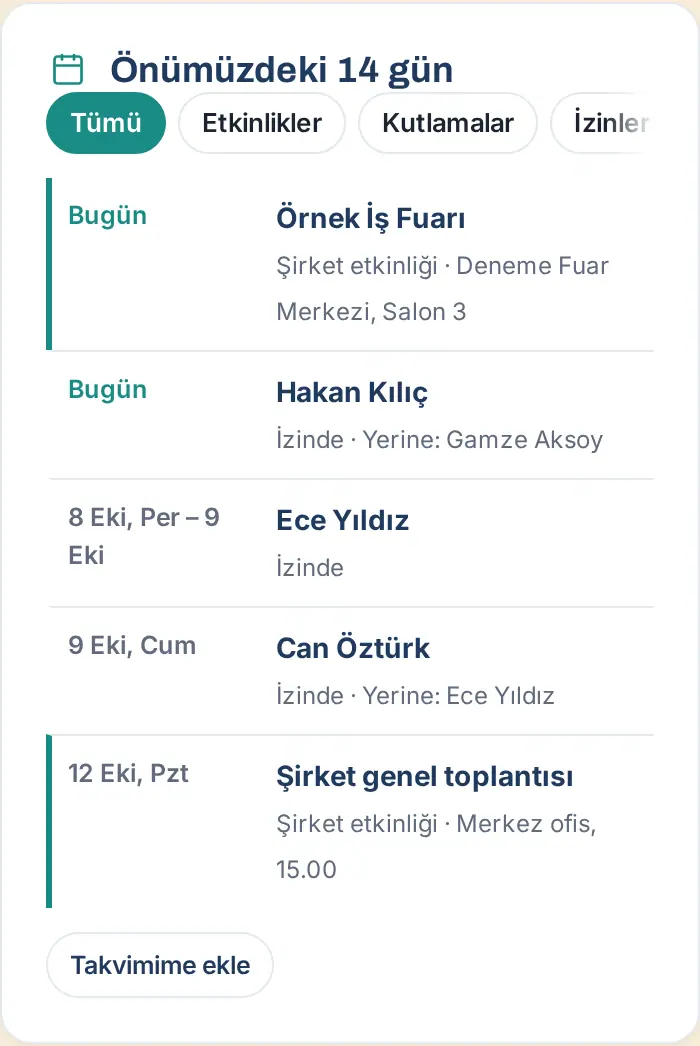
Astuce : Le filtre Clients montre les anniversaires des contacts clients auxquels vous avez accès. Si « Remplaçant : … » est indiqué à côté d’un collègue en congé, transmettez-lui les dossiers pendant cette période.
Dans les groupes de sociétés (1.8.8) : la liste n’affiche que les congés des employés de votre propre société ; l’Admin de l’application voit les congés de tout le groupe.
Important : Ajouter un événement demande une autorisation. Si vous l’avez, le bouton + Événement apparaît dans la zone.
Voir vos propres réunions (Mon agenda)
Pour qui : Collaborateur · Où : Mon espace → Calendrier → Mon agenda (sur ordinateur, Tableau → Calendrier) · Version : 0.99.33
À quoi ça sert : Affiche, avec le calendrier de l’entreprise, les réunions des 14 prochains jours de votre propre Google Agenda ou de votre calendrier Outlook dans l’onglet Calendrier. Vous rejoignez la réunion avec le bouton Rejoindre.
Avant de commencer :
- Votre entreprise doit avoir configuré la connexion à Google Workspace (compte de service) ou à Microsoft 365. Vous n’avez rien à connecter de votre côté.
- L’option « Chacun voit son propre agenda Google / Outlook dans l’onglet Calendrier (Mon agenda) » de la section Admin → Calendrier et Tableau → Calendrier → Agendas personnels des salariés doit être cochée (cochée par défaut).
- Si l’une de ces deux conditions manque, l’onglet Calendrier s’affiche comme avant : le sélecteur Tous · Mon agenda · Entreprise et la tuile Mes réunions n’apparaissent pas.
- Dans le menu du bas, touchez Mon espace, puis Calendrier. Sur ordinateur, cliquez sur l’onglet Calendrier du Tableau.
- Dans le sélecteur au-dessus de la zone 14 prochains jours, choisissez Mon agenda.
- Tous : le calendrier de l’entreprise et votre propre agenda ensemble, jour par jour. Dans la journée, les événements sur toute la journée viennent d’abord, puis l’ordre des heures.
- Mon agenda : uniquement vos propres réunions.
- Entreprise : uniquement le calendrier de l’entreprise ; les filtres Événements, Célébrations, Congés, Clients n’apparaissent qu’ici.
- Pour chaque réunion sont indiqués la date (« Aujourd’hui » pour aujourd’hui), le titre, l’heure (ex. « 10:00–11:00 ») et le lieu s’il y en a un. Pour les événements sur toute la journée, « Toute la journée » est indiqué.
- Si la réunion a un lien Google Meet, Teams, Zoom ou Webex, touchez Rejoindre ; la réunion s’ouvre dans un nouvel onglet.
- Pour ouvrir la réunion dans votre programme de calendrier, touchez son titre (Google Agenda ou Outlook).
- Sous la liste, « Visible de vous seul · Google Agenda · heure » est indiqué. Pour actualiser tout de suite, touchez Actualiser.
- Si vous ne voulez pas voir votre agenda dans cet onglet, touchez Ne pas afficher mon agenda ici. Pour le réactiver, touchez Afficher dans Mon agenda.
Mes réunions dans Aujourd’hui : Quand Mon agenda est activé, la tuile Mes réunions apparaît au-dessus de Aujourd’hui. Elle indique l’heure et le nom de la prochaine réunion du jour ; en dessous, « Encore N réunions aujourd’hui » ou « Dernière réunion du jour » est indiqué. Quand vous la touchez, cet écran s’ouvre avec Mon agenda sélectionné (voir Aujourd’hui : le résumé de la journée).
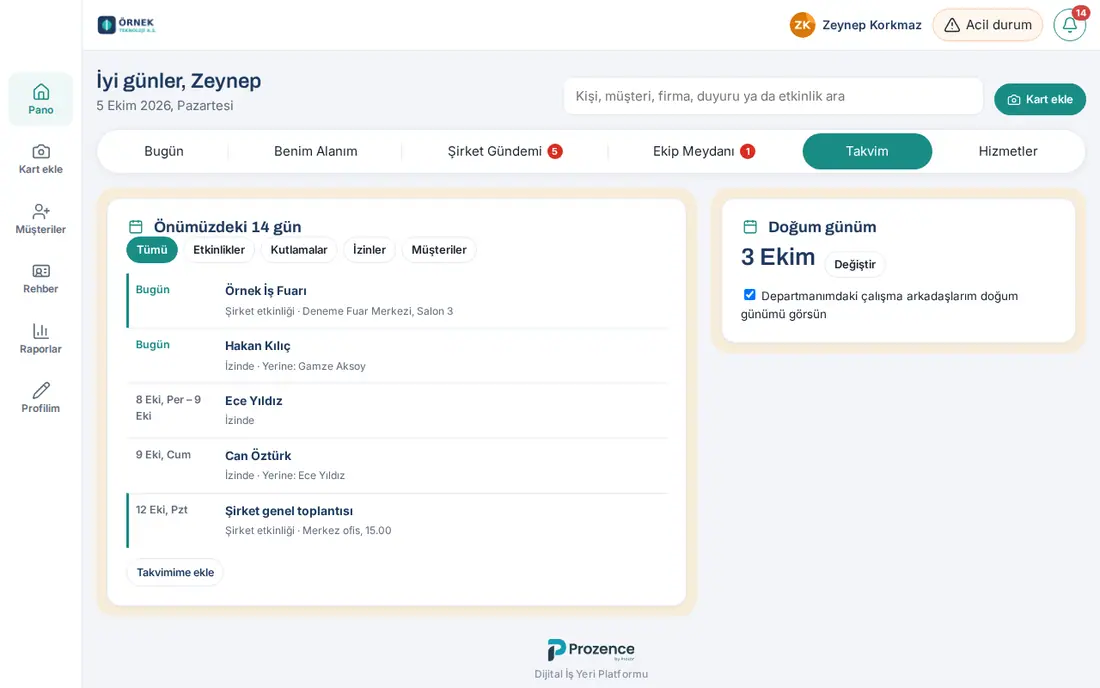
Messages que vous pouvez voir à l’écran :
- « Chargement de votre agenda… »
- « Aucune réunion dans les 14 prochains jours. »
- « Vous avez masqué votre agenda dans cet onglet. » (avec Afficher à côté)
- « Votre fiche n’a pas d’e-mail professionnel ; votre agenda ne peut pas être lu. »
- « Votre agenda n’a pas pu être lu : … » — Il y a un problème de connexion ; dans la tuile Mes réunions, « Lecture impossible » est indiqué. Si cela persiste, signalez-le à votre administrateur.
- « Vous avez actualisé trop souvent. Patientez un instant. » — Actualiser peut être utilisé au plus 20 fois en 10 minutes.
Confidentialité :
- Vous seul voyez votre agenda ; votre responsable et vos collègues ne peuvent pas le voir.
- Une réunion marquée « Privé » dans Google apparaît comme « Occupé » ; son titre, son lieu et son lien ne sont pas affichés.
- Les réunions que vous avez refusées et annulées, ainsi que les enregistrements de « lieu de travail », ne sont pas affichés.
- Les réunions ne sont pas conservées durablement ; une mémoire temporaire de quelques minutes est utilisée.
Important : Mon agenda est en lecture seule. La création et la modification de réunions et la réponse de participation se font dans Google Agenda ou dans Outlook. Seul votre agenda principal est lu ; les agendas partagés ou auxquels vous êtes abonné n’apparaissent pas.
Image : Comme le site de test n’a pas de connexion à un agenda Google / Microsoft, l’écran Mon agenda ne peut pas être montré ; l’image montre l’apparence de l’onglet Calendrier en l’absence de connexion.
S’abonner au calendrier de l’entreprise
Pour qui : Collaborateur · Où : Mon espace → Calendrier → Ajouter à mon calendrier · Version : 0.11.0
À quoi ça sert : Vous voyez le calendrier de l’entreprise (jours fériés, événements, anniversaires, anniversaires professionnels, congés, anniversaires des clients auxquels vous avez accès) dans votre propre Google Agenda ou dans Outlook. Le calendrier se met à jour tout seul.
- Sur l’écran Calendrier, touchez Ajouter à mon calendrier sous la liste.
- L’adresse de calendrier qui vous est propre s’affiche. Touchez Copier.
- Ouvrez votre programme de calendrier :
- Google Agenda : Autres agendas → Par URL → collez l’adresse copiée → Ajouter l’agenda.
- Outlook : Ajouter un calendrier → S’abonner à partir du web → collez l’adresse.
- En quelques minutes, le calendrier de l’entreprise apparaît dans votre programme comme un calendrier distinct.
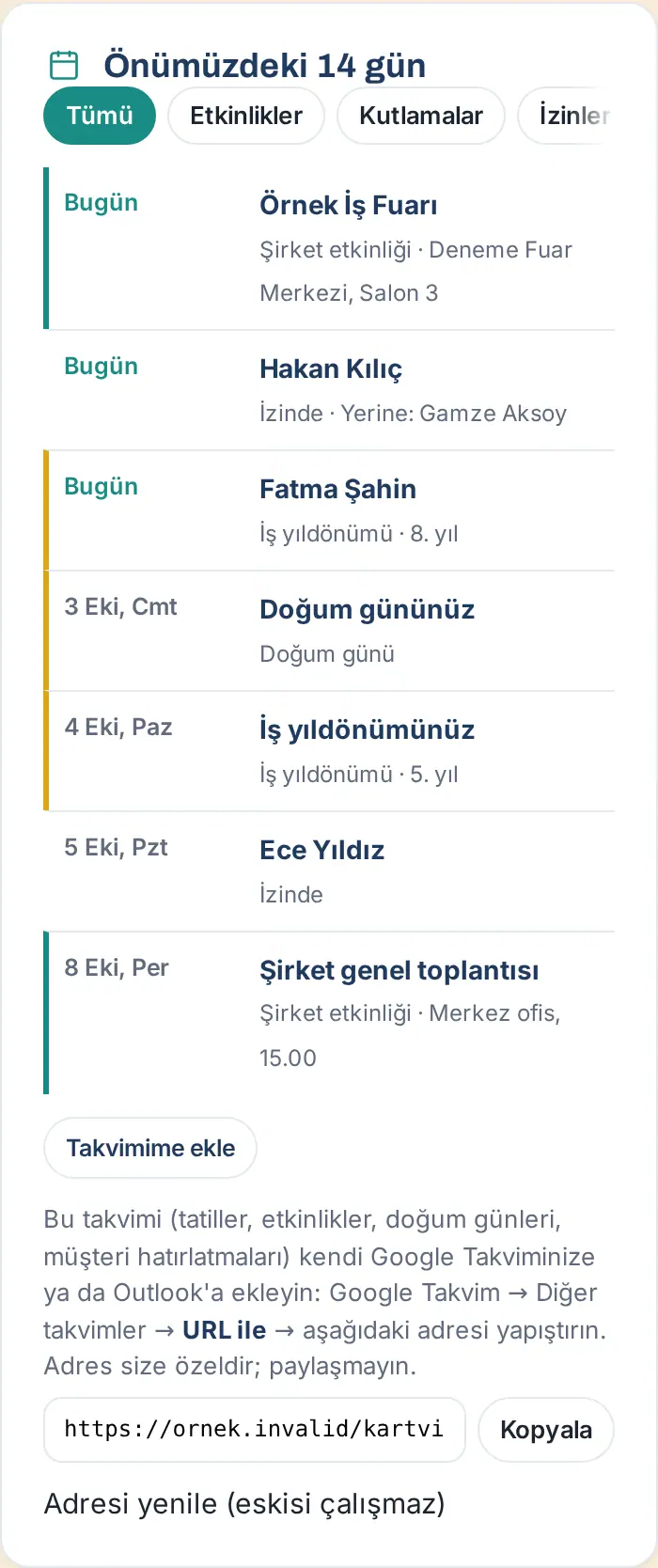
Important :
- L’adresse vous est propre ; ne la partagez pas. Une personne qui obtient l’adresse peut voir votre calendrier.
- Si vous avez partagé l’adresse par erreur, touchez Renouveler le lien (l’ancien ne fonctionnera plus) et confirmez. Les calendriers auxquels vous aviez ajouté l’ancienne adresse ne sont plus mis à jour ; ajoutez de nouveau la nouvelle adresse.
Questions fréquentes :
- Un changement n’apparaît pas tout de suite dans mon programme de calendrier. Google Agenda et Outlook actualisent les abonnements à intervalles réguliers (toutes les quelques heures). Pour des informations à jour, consultez le calendrier dans l’application.
À traiter
Pour qui : Collaborateur · Où : Mon espace → Aujourd’hui → À traiter (sur ordinateur, Tableau → Aujourd’hui) · Version : 0.11.0
À quoi ça sert : Rassemble dans une seule liste les tâches que vous devez suivre.
- Sur l’écran Mon espace → Aujourd’hui, descendez jusqu’à la zone À traiter.
- La zone peut afficher :
- Rappels de suivi : vos rappels de suivi client jusqu’à demain.
- Les suggestions de changement de poste / d’emploi de clients qui attendent votre validation.
- Cartes ajoutées récemment : les dernières cartes clients que vous avez ajoutées.
- Messages : les cartes partagées avec vous et les réponses à vos notes.
- Des raccourcis pour un salon en cours ou pour les e-mails de remerciement en attente après un salon.
- Touchez une ligne pour ouvrir l’enregistrement concerné.
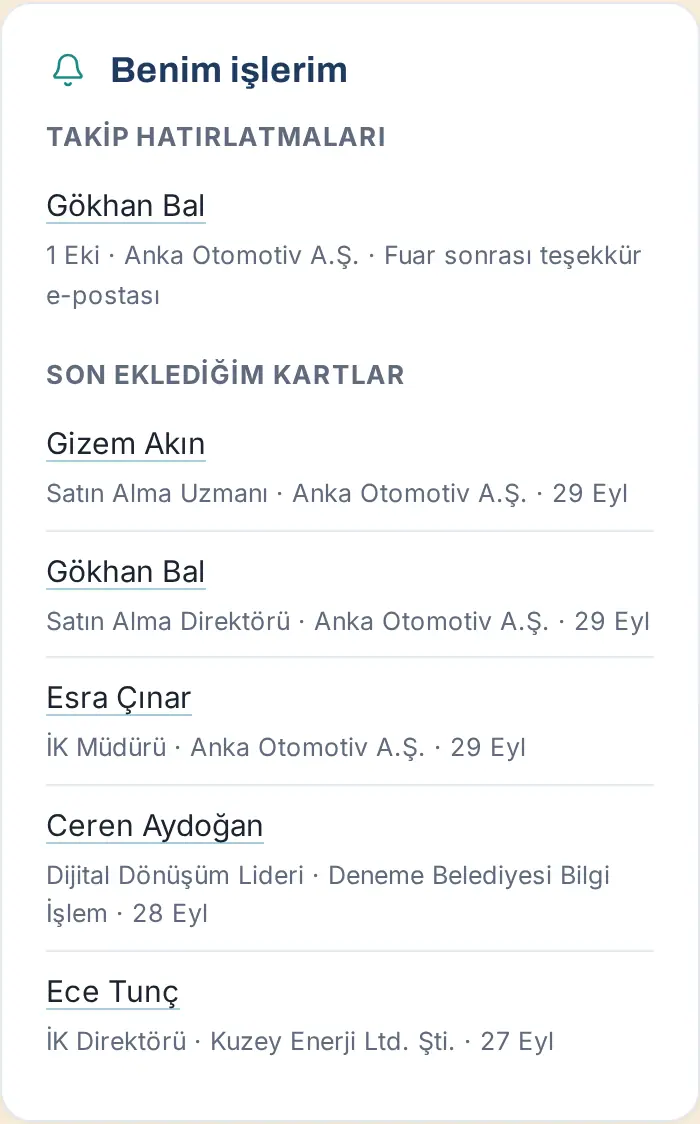
Astuce : S’il n’y a aucune tâche en attente, la zone indique « Rien en attente pour aujourd’hui. » Pour ajouter un rappel et pour les cartes clients, voir 04. Annuaire clients.
Liens importants
Pour qui : Collaborateur · Où : Mon espace → haut de Aujourd’hui → Liens importants (sur ordinateur, Tableau → Aujourd’hui ; dans la disposition à page unique, tout en haut de la page) · Version : 0.21.1, 0.21.4, 0.96.1
À quoi ça sert : Vous accédez d’une seule touche aux adresses web ajoutées par l’entreprise et à celles que vous utilisez souvent (portail RH, page d’assistance, etc.).
- Liens importants se trouve dans l’onglet Aujourd’hui, sous la carte Aujourd’hui et les tuiles Temps de travail / Mes congés / Mes dépenses, en une seule rangée pleine largeur. Dans la disposition à page unique, il est tout en haut de la page (sous À la une, au-dessus de la ligne Espace personnel).
- Touchez un lien pour l’ouvrir. Sur téléphone, la bande défile sur le côté ; pour les autres liens, faites glisser du doigt sur le côté.
- Pour ajouter votre propre lien ou changer l’ordre, touchez Modifier.
- Remplissez les champs Nom (ex. Formulaire de congé) et Adresse (https://…), puis touchez + Ajouter.
- Pour changer l’ordre, utilisez les flèches ↑ et ↓ à côté du lien.
- Touchez Enregistrer. Pour renoncer, touchez Annuler.
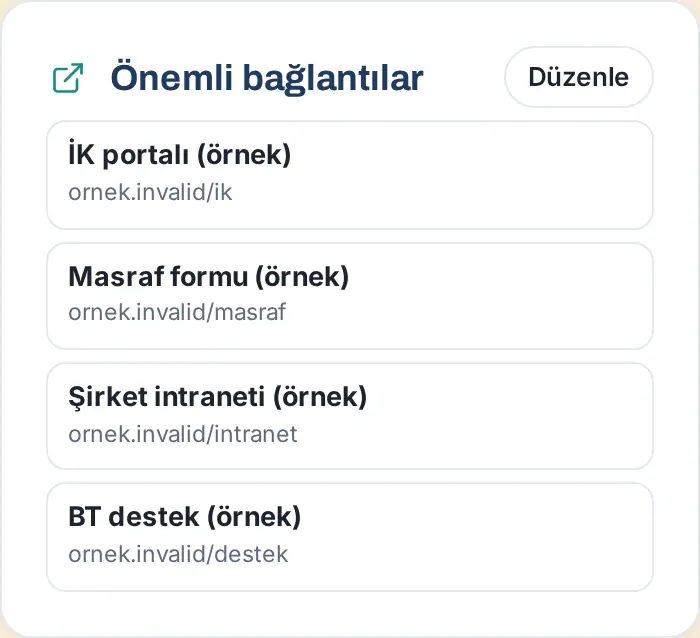
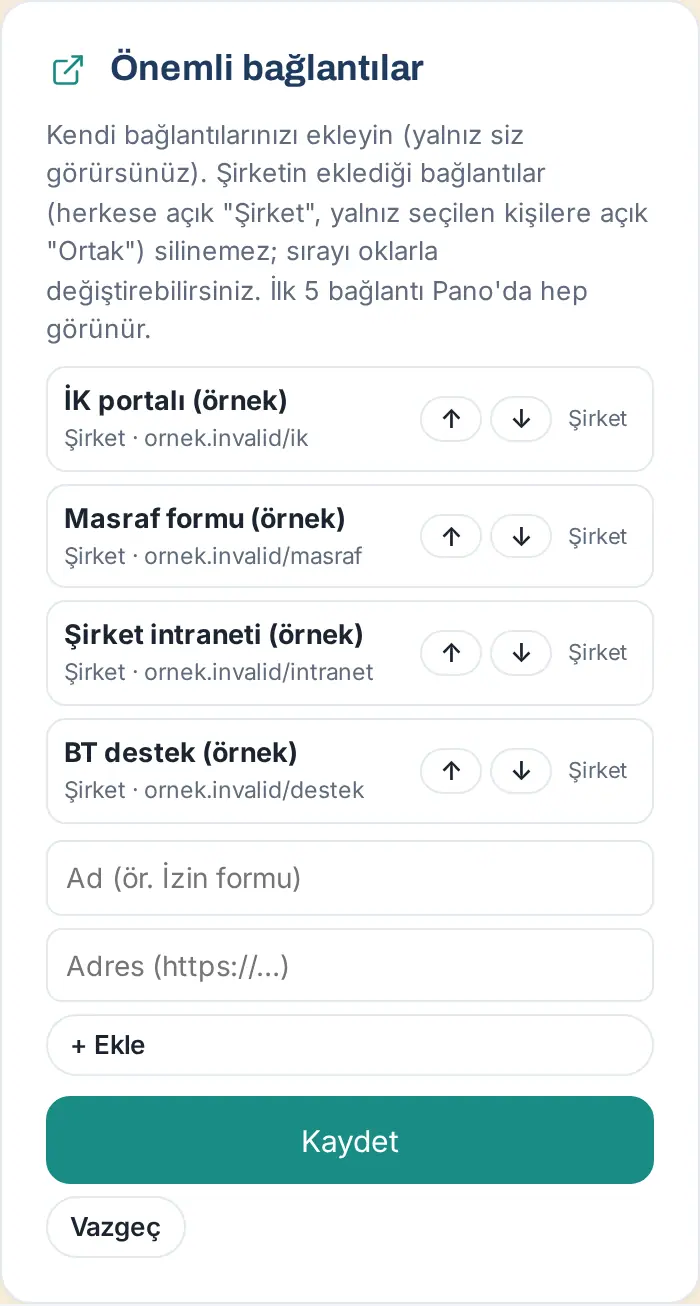
Astuce : Vous seul voyez les liens que vous ajoutez. Vous pouvez retirer votre propre lien avec Supprimer. Les 6 premiers liens sont toujours visibles ; pour voir le reste, touchez Tout afficher (n) (n est le nombre total de liens). Pour réduire de nouveau la liste, touchez Afficher moins.
Important : Les liens ajoutés par l’entreprise (portant l’étiquette Entreprise ou Partagé) ne peuvent pas être supprimés ; vous pouvez seulement changer leur ordre.
Liste d’intégration pour les nouveaux collaborateurs
Pour qui : Nouveau collaborateur · Où : Mon espace → Espace personnel → Intégration (sur ordinateur, Tableau → Espace personnel) · Version : 0.69.0, 0.96.1
À quoi ça sert : Elle vous montre pas à pas les tâches à accomplir pendant vos premiers jours, qui en est responsable et leurs dates.
Avant de commencer : La liste n’apparaît que si les RH ont lancé votre processus d’intégration.
- Ouvrez l’écran Mon espace → Espace personnel. Intégration est la première zone et s’affiche sous forme de carte courte.
- En haut figurent Bienvenue !, votre date de début, votre responsable et votre binôme (le collègue qui vous aidera).
- La barre de progression et la ligne « x / y étapes terminées » en dessous indiquent combien d’étapes sont faites.
- Sur la carte courte, seules les 3 prochaines étapes non terminées apparaissent. Pour chaque étape, la date et le responsable sont indiqués (ex. « RH : … », « IT : … »). Pour les étapes dont la date est dépassée, « en retard » est indiqué.
- Quand vous avez terminé une étape qui vous revient, cochez la case à côté. Pour certaines étapes, un bouton comme Ouvrir mon profil ou Ouvrir les politiques vous mène à l’écran concerné.
- Pour voir le texte d’accueil, les étapes terminées et toutes les étapes, touchez Tout afficher. La carte s’ouvre en pleine largeur ; pour revenir en arrière, touchez Réduire.
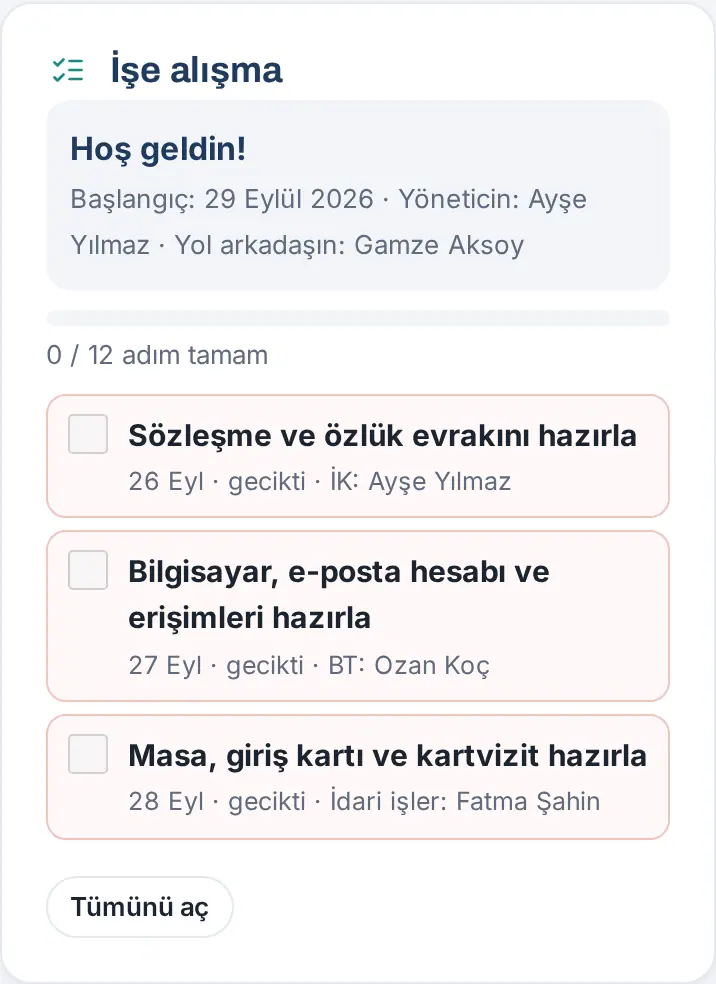
Astuce :
- Les étapes dont d’autres personnes sont responsables sont cochées par elles ; vous voyez seulement qui en est chargé.
- Si vous arrivez depuis une notification d’intégration ou depuis la liste En attente de votre part de la cloche, la carte s’ouvre en grand.
- Quand toutes les étapes sont terminées, le processus se clôt et la zone Intégration disparaît de l’Espace personnel.
Rechercher dans le Tableau
Pour qui : Collaborateur · Où : Mon espace → Aujourd’hui (sur ordinateur, haut du Tableau) · Version : 0.43.0
À quoi ça sert : Vous cherchez dans un seul champ vos collègues, vos clients, les entreprises, les annonces, les politiques, les sondages, les événements et les publications de la Place de l’équipe.
- Dans le champ du haut Rechercher des personnes, clients, entreprises, annonces ou événements, saisissez au moins 3 lettres.
- Les résultats s’ouvrent par groupes : ex. Équipe, Clients, Entreprises, Agenda de l’entreprise, Place de l’équipe, contacts utiles. Chaque groupe affiche au plus 6 résultats.
- Touchez un résultat pour l’ouvrir. Sur ordinateur, vous pouvez naviguer entre les résultats avec les flèches haut / bas et ouvrir avec Entrée.
- Pour effacer la recherche, touchez le bouton × dans le champ.
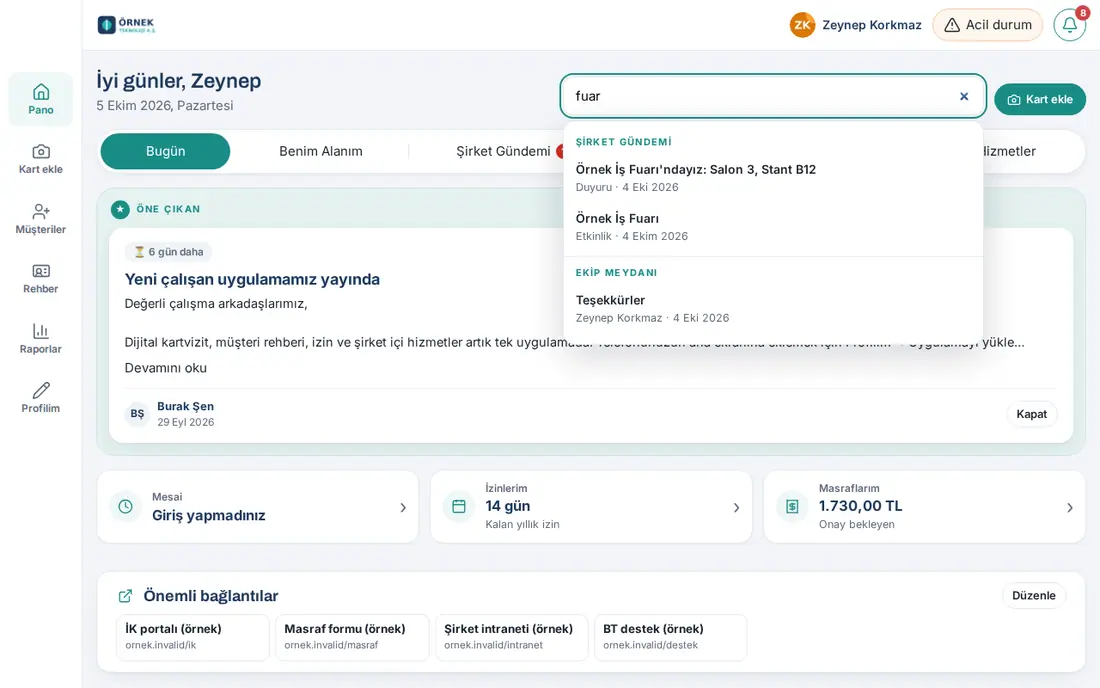
Astuce : La recherche ne tient compte ni des lettres turques ni des majuscules / minuscules. Vous pouvez aussi retrouver vos collègues par leurs compétences et leurs centres d’intérêt (voir 00. Prise en main).
Important : La recherche ne vous ouvre aucun nouvel accès : seuls les enregistrements clients et les annonces que vous pouvez déjà voir apparaissent dans les résultats.


