37. Préparation, approbation et rapports du budget
Les captures d’écran montrent l’interface turque de Prozence avec les données fictives de « Örnek Teknoloji A.Ş. » ; l’interface française présente la même disposition.
Vous préparez le budget annuel de l’entreprise service par service. Le responsable budgétaire de chaque service saisit son budget en le répartissant sur 12 mois par poste de l’arborescence des catégories, ou l’importe avec le modèle de budget Excel, puis l’envoie pour approbation. Le gestionnaire du budget approuve les budgets envoyés ou demande une correction ; les budgets approuvés sont regroupés et la version entre en vigueur. Si un changement est nécessaire en cours d’année, une révision (nouvelle version) est ouverte. Le budget est comparé aux montants réels importés depuis la comptabilité dans Rapports → Budget.
Ce chapitre s’adresse aux personnes qui préparent et approuvent le budget et qui lisent ses rapports. Pour activer le module, les autorisations, les catégories, les taux, les clés de répartition et le coût du personnel, voir 38. Gestion du budget : installation, autorisations et coût du personnel. Pour importer le réalisé depuis la comptabilité, voir 39. Réalisé budgétaire : import comptable.
Pour qui : Gestionnaire du budget · Responsable budgétaire du service · Responsable comptable · Responsable RH · Lecteur
Dans ce chapitre
- Ouvrir l’écran Budget et ses onglets
- Qui voit et fait quoi
- Période, version et statuts
- Démarrer la période budgétaire
- Préparer le budget du service
- Ajouter et modifier une ligne
- Ligne récurrente : reporter le montant sur les mois
- Note d’hypothèses
- Budget des frais communs
- Télécharger le modèle de budget Excel
- Remplir le modèle de budget Excel
- Import depuis Excel, aperçu des changements et rapport d’erreurs
- Envoyer le budget pour approbation
- Approuver le budget ou demander une correction
- Donner la seconde approbation du budget
- Renvoyer un budget à corriger
- Mettre la version en vigueur
- Ouvrir une révision
- Le budget dans les rapports
- Tableau des résultats
- Écart
- Prévision de fin d’année
- Comparaison des versions
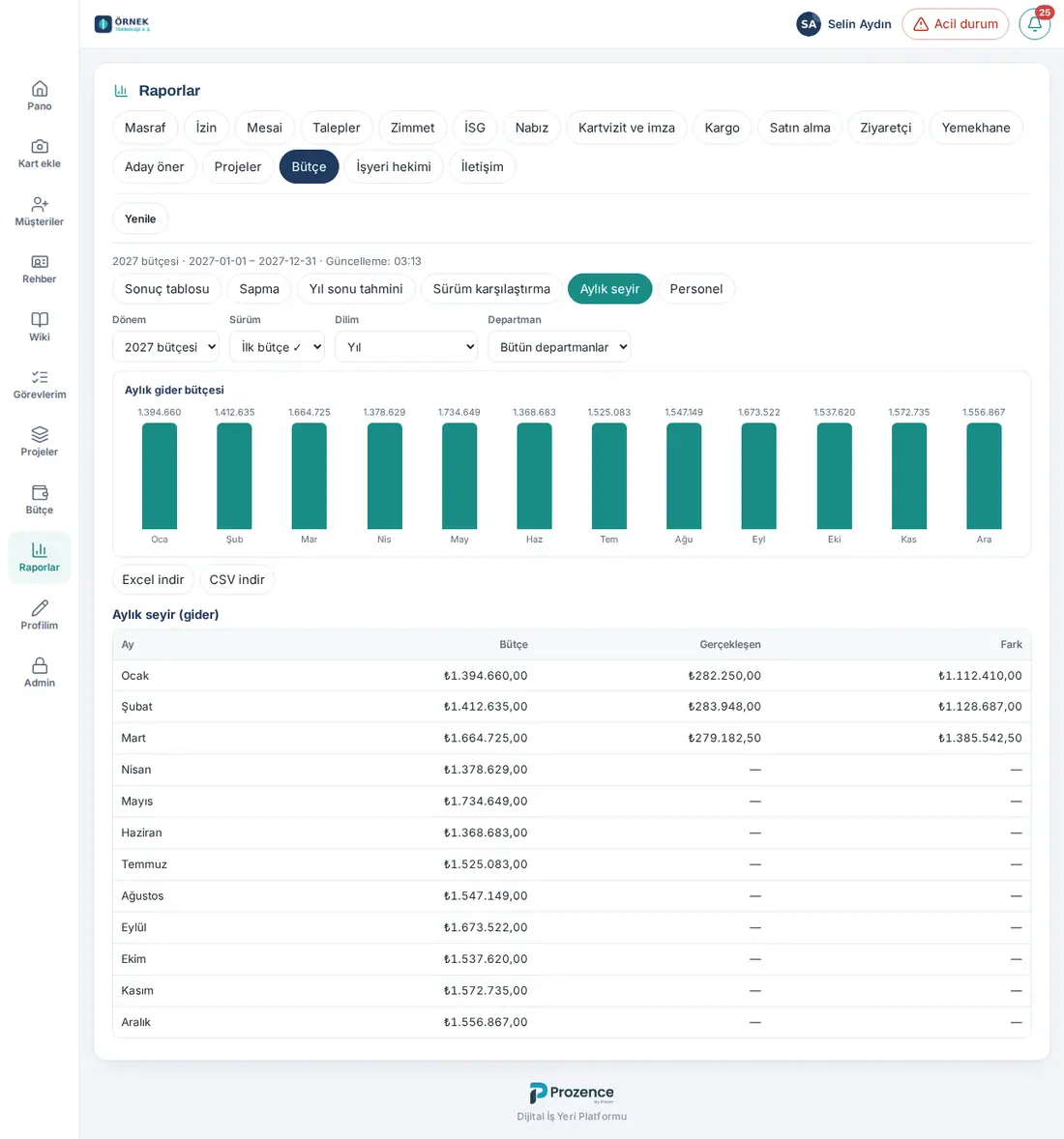
- Évolution mensuelle
- Rapport du personnel
- Exporter le rapport budgétaire (Excel et CSV)
Avant de commencer : Le module Budget et réalisé fait partie de l’offre Professionnel et il est désactivé par défaut dans l’entreprise. Le module doit être activé et un rôle budgétaire doit vous avoir été attribué. Les écrans de ce chapitre ont été réalisés avec les données fictives de « Örnek Teknoloji A.Ş. ».
Ouvrir l’écran Budget et ses onglets
Pour qui : Personnes ayant un rôle budgétaire · Où : Sur ordinateur, menu de gauche → Budget (sur téléphone, Profil → Budget) · Version : 1.6.0, mis à jour en 1.6.1
À quoi ça sert : Ouvre dans un seul écran la période budgétaire, les budgets des services, les approbations et les autres parties du budget.
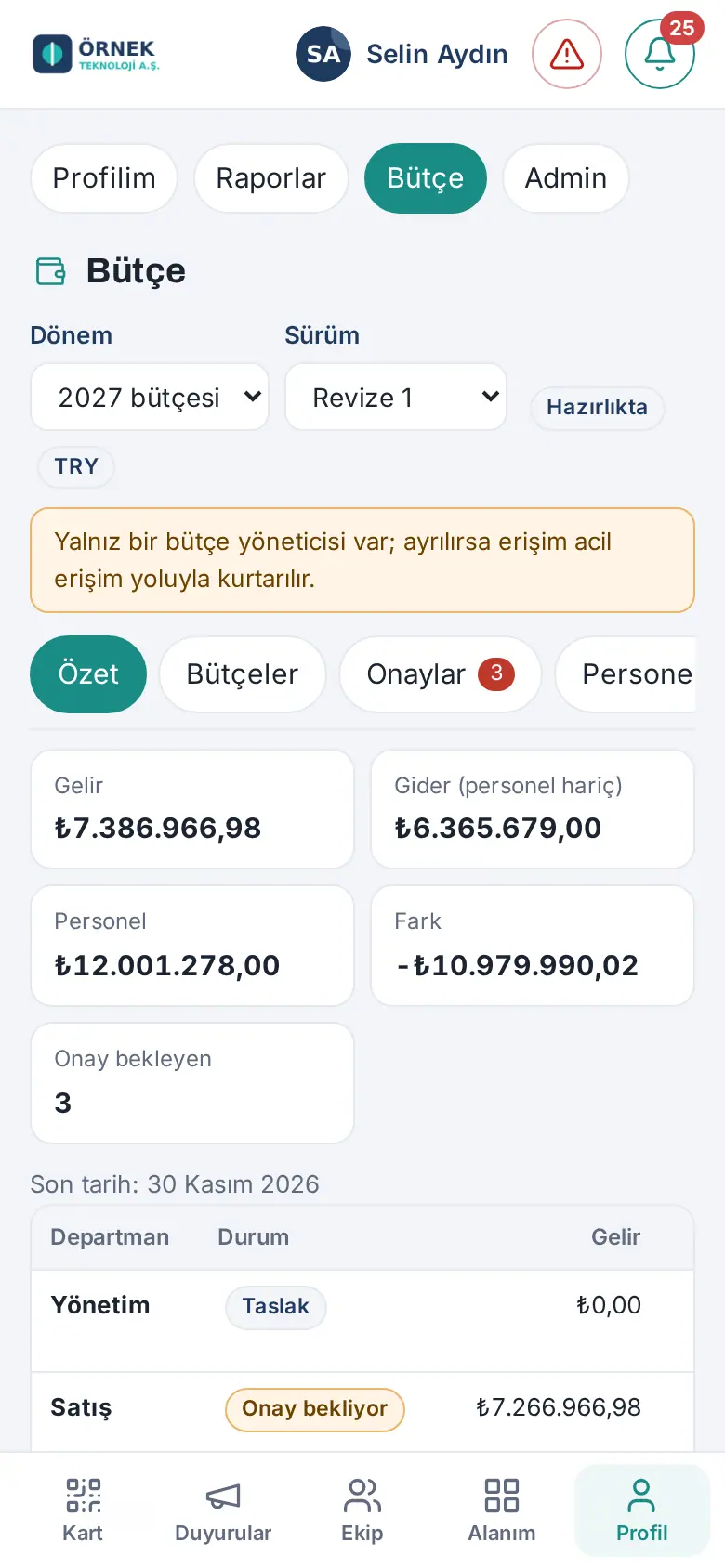
- Sur ordinateur, cliquez sur Budget dans le menu de gauche. Sur téléphone, touchez Profil dans le menu du bas, puis choisissez Budget dans la barre du haut (elle se trouve entre Rapports et Admin). Budget n’apparaît qu’aux personnes qui ont un rôle budgétaire et à l’administrateur technique.
- La barre du haut affiche la Période (par ex. « Budget 2027 »), le badge de version (par ex. Budget initial et En préparation) et le badge de devise de la période (par ex. TRY). Si la période comporte plusieurs versions, la liste Version remplace le badge ; le nom de la version en vigueur est suivi de ✓. Les noms donnés par le système (Budget initial, « Révision 1 », « Budget 2027 ») s’affichent dans la langue de l’application ; les noms que vous donnez restent tels quels.
- Choisissez une partie dans les onglets en dessous. Les onglets que vous voyez dépendent de votre rôle :
| Onglet | Contenu | Qui le voit |
|---|---|---|
| Aperçu | Totaux de la période, tableau des services, opérations sur la période et la version | Toute personne ayant un rôle budgétaire (sauf la personne qui a uniquement le rôle de responsable RH ; 1.6.1) |
| Budgets / Mon service | Éditeur des budgets des services et du budget Frais communs. Pour une personne qui ne voit et ne saisit que le budget d’un seul service, il s’appelle Mon service | Personnes autorisées à lire le budget |
| Approbations | Budgets en attente d’approbation ; le nombre en attente apparaît dans un badge sur l’onglet | Gestionnaire du budget |
| Personnel | Plan du personnel (voir 38. Gestion du budget : installation, autorisations et coût du personnel) | Personnes qui voient le total ou le détail du personnel |
| Réalisé | Imports comptables ; vue Personnel (RH) si les RH saisissent le réalisé du personnel (1.6.1 ; voir 39. Réalisé budgétaire : import comptable) | Gestionnaire du budget, responsable comptable, responsable budgétaire du service, lecteur ; le responsable RH, uniquement le réalisé du personnel (1.6.1) |
| Catégories | Arborescence des postes Recettes / Dépenses ; le gestionnaire du budget la modifie, les autres la lisent | Toute personne ayant un rôle budgétaire (sauf la personne qui a uniquement le rôle de responsable RH ; 1.6.1) |
| Taux et clés | Taux budgétaires et clés de répartition des frais communs | Gestionnaire du budget, responsable comptable |
| Excel | Téléchargement et import du modèle de budget | Personnes autorisées à télécharger ou à importer le modèle |
| Autorisations | Titulaires des rôles et attribution des autorisations (voir 38. Gestion du budget : installation, autorisations et coût du personnel) | Gestionnaire du budget ; le responsable comptable voit les noms des titulaires des rôles (mis à jour en 1.6.1) |
| Audit | Journal d’audit des opérations budgétaires | Gestionnaire du budget, responsable comptable, responsable budgétaire du service (chacun pour les enregistrements de son périmètre ; le responsable RH ne le voit plus depuis la version 1.6.1) |
| Paramètres | Paramètres du module, devise, seuil d’écart | Gestionnaire du budget |
Une personne qui a uniquement le rôle de responsable RH ne voit sur l’écran Budget que les onglets Personnel et Réalisé (1.6.1). Si la personne a aussi un autre rôle budgétaire, les onglets de ce rôle apparaissent également.
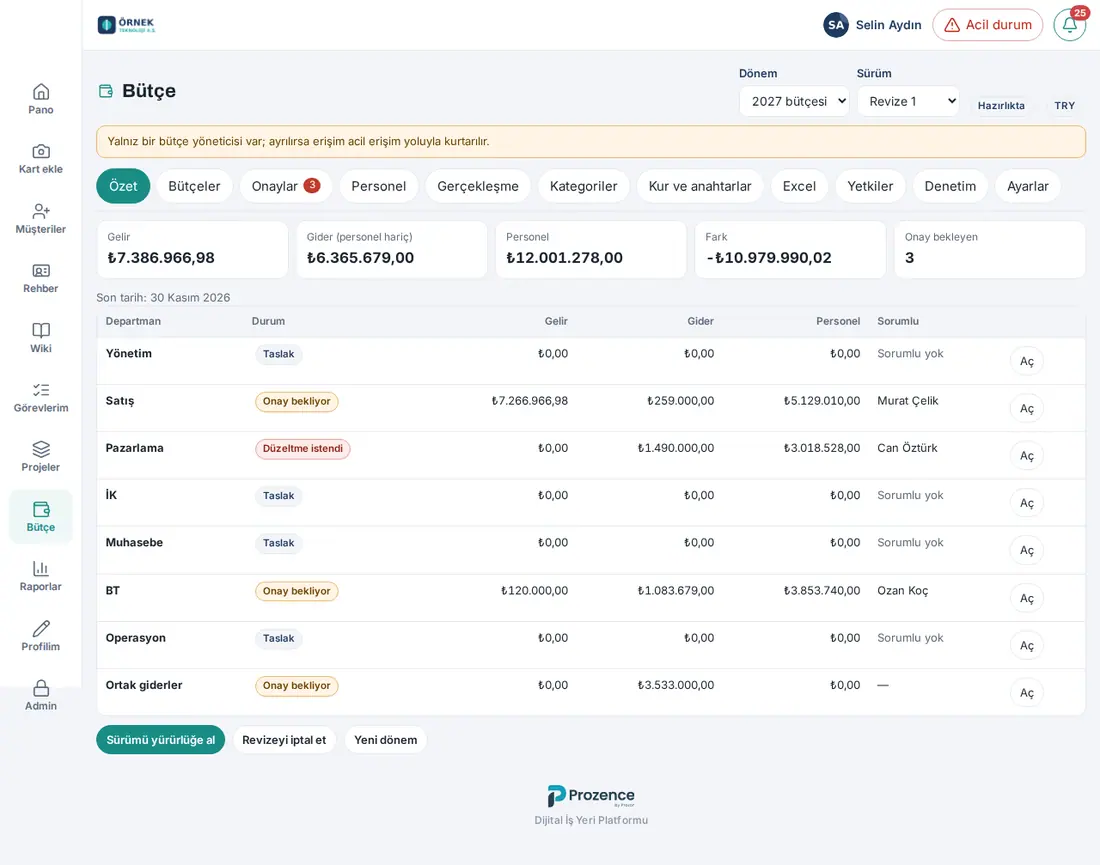
Dans l’onglet Aperçu :
- Cases : Recettes, Dépenses (hors personnel), Personnel (cette case n’existe pas pour une personne qui ne voit pas les montants du personnel), Écart et, pour le gestionnaire du budget, En attente de validation. Les budgets à l’état Exclu n’entrent pas dans les cases ; leurs noms sont indiqués sous les cases, dans la ligne « Non inclus dans le budget de l’entreprise (exclu) : … ».
- Tableau des services : Service, Statut, Recettes, Dépenses, Personnel, Responsable et, en fin de ligne, Ouvrir (budget que vous pouvez saisir) ou Voir. Pour une personne qui ne voit pas les montants du personnel, la cellule Personnel indique « Masqué ». Pour un service sans responsable désigné, « Aucun responsable » s’affiche.
- Si une date limite a été saisie pour la période, la ligne « Date limite : … » (dans la langue de l’application, par ex. « Date limite : 30 novembre 2026 »).
- Pour le gestionnaire du budget, en bas, les boutons Mettre la version en vigueur (quand la version est en préparation), Ouvrir une révision (quand la version est en vigueur), Annuler la révision (quand une révision est en préparation) et Nouvelle période.
Sur téléphone : Choisissez Budget dans la barre Profil. Les cases s’affichent sur deux colonnes, les colonnes Personnel et Responsable du tableau des services sont masquées et le tableau défile horizontalement ; l’éditeur de ligne s’ouvre en plein écran.
Messages fréquents :
- « Aucune période budgétaire n’a encore été ouverte pour cette année. » — Le gestionnaire du budget n’a pas démarré la période.
- « Pour accéder aux données budgétaires, le gestionnaire du budget doit vous donner une autorisation. » — Vous êtes administrateur technique mais vous n’avez pas de rôle budgétaire ; vous ne voyez que les onglets Autorisations et Audit.
- « Le module budget est désactivé. » — Le gestionnaire du budget a désactivé le module ; les données ne sont pas supprimées.
Qui voit et fait quoi
Pour qui : Personnes ayant un rôle budgétaire · Où : Budget · Version : 1.6.0, mis à jour en 1.6.1
À quoi ça sert : Résume ce que chaque rôle budgétaire peut faire dans les opérations de ce chapitre. Le gestionnaire du budget attribue les rôles dans Budget → Autorisations ; pour le détail et les périmètres (service, branche de postes, niveau de personnel, export), voir 38. Gestion du budget : installation, autorisations et coût du personnel.
| Opération | Gestionnaire du budget | Responsable comptable | Responsable RH | Responsable budgétaire du service | Lecteur |
|---|---|---|---|---|---|
| Démarrer une période, mettre en vigueur, réviser | Oui | — | — | — | — |
| Saisir le budget d’un service | Oui | Lit | — | Son service | Lit (son périmètre) |
| Saisir le budget Frais communs | Oui | Oui | — | Lit | Lit (son périmètre) |
| Envoyer pour approbation | Oui | Frais communs | — | Son service | — |
| Approuver, demander une correction | Oui (sauf le service dont il est responsable et le budget qu’il a lui-même envoyé pour approbation) | — | — | — | — |
| Télécharger le modèle de budget | Oui | Oui | — | Son service | Si l’export est autorisé |
| Importer le modèle de budget | Oui | Frais communs | — | Son service | — |
| Importer, corriger le réalisé du personnel (1.6.1) | Oui | Lit | Oui (son périmètre) | Lit (son service) | Lit (son périmètre) |
| Annuler un import du réalisé du personnel (1.6.1) | Chaque import | — | Seulement son propre import | — | — |
| Rapports → Budget | Tous les sous-onglets | Tous les sous-onglets | Seulement Personnel | Son service | Son périmètre |
| Exporter les rapports | Oui | Oui | — | Oui | Si l’export est autorisé |
Attention :
- Sans rôle budgétaire, l’administrateur technique (l’Admin de l’application) ne voit pas les montants du budget. Le gestionnaire du budget est un rôle distinct.
- Seuls le gestionnaire du budget et le responsable RH voient les salaires par personne ; pour les autres rôles, le montant du personnel apparaît comme total du service ou comme « Masqué ».
- Si votre périmètre est restreint (par ex. à une seule branche de postes), le badge « Votre périmètre est restreint » apparaît dans l’en-tête du budget, et « Total de votre périmètre » dans les rapports.
Période, version et statuts
Pour qui : Personnes ayant un rôle budgétaire · Où : Budget → barre du haut et Aperçu · Version : 1.6.0
À quoi ça sert : Explique la structure du budget et la signification des badges de statut à l’écran.
- La Période est une année civile (janvier–décembre). La période a une devise ; tous les montants de la période sont tenus dans cette devise.
- La Version est le budget de la période. La première version s’appelle Budget initial. Chaque révision ouverte en cours d’année pour un changement est une version distincte (« Révision 1 », « Révision 2 » …). Une seule version à la fois peut être en préparation dans une période.
- Chaque version comporte un budget pour chaque service et un budget Frais communs. Les lignes budgétaires sont saisies sur les postes du dernier niveau de l’arborescence des catégories (feuilles).
Statuts de la version :
| Badge | Signification |
|---|---|
| En préparation | Les services saisissent leur budget et l’envoient pour approbation |
| En vigueur | Les budgets approuvés ont été regroupés et verrouillés ; les rapports utilisent cette version par défaut |
| Remplacée | Une nouvelle version est entrée en vigueur à sa place |
| Annulé | La révision en préparation a été annulée |
Statuts du budget du service :
| Badge | Signification |
|---|---|
| Brouillon | En cours de préparation ; il peut être saisi |
| En attente d’approbation | Envoyé pour approbation ; il ne peut pas être modifié |
| Correction demandée | Le gestionnaire du budget (ou le second approbateur) l’a renvoyé avec une note ; il peut être saisi de nouveau |
| En seconde approbation | 1.7.0 : le gestionnaire du budget a approuvé, la décision du second approbateur est attendue ; il ne peut pas être modifié (voir Donner la seconde approbation du budget) |
| Validé | Approuvé ; l’approbation peut être retirée tant que la version n’est pas en vigueur |
| Verrouillé | La version est entrée en vigueur |
| Exclu | La version a été mise en vigueur avec des manquants ; ce budget n’est pas entré dans le budget de l’entreprise |
Démarrer la période budgétaire
Pour qui : Gestionnaire du budget · Où : Budget → Aperçu · Version : 1.6.0
À quoi ça sert : Ouvre la période budgétaire de la nouvelle année et sa première version (Budget initial). Les responsables des services peuvent ensuite saisir leur budget.
Avant de commencer : Vérifiez la devise de reporting dans Paramètres ; la période est figée dans la devise en vigueur au moment de son ouverture (voir 38. Gestion du budget : installation, autorisations et coût du personnel).
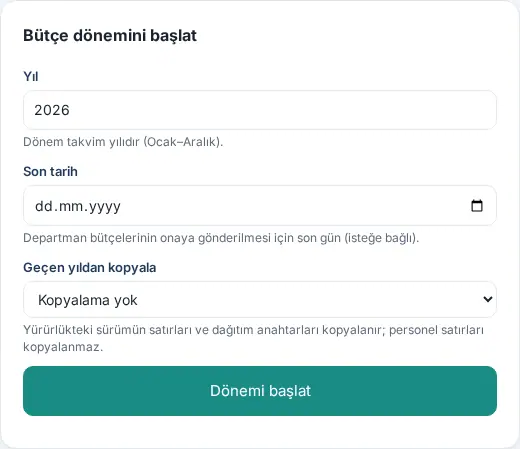
- Ouvrez Budget → Aperçu. S’il n’y a pas de période, le formulaire Démarrer la période budgétaire apparaît. Pour en ouvrir une nouvelle alors qu’une période existe, cliquez sur Nouvelle période en bas de l’Aperçu.
- Vérifiez le champ Année : la première année dont la période n’est pas encore ouverte, à partir de l’année en cours, est proposée (par ex. 2026 si 2027 est ouverte). Vous pouvez saisir une autre année. La période est une année civile (janvier–décembre). À partir d’octobre, la proposition commence par l’année suivante (1.8.8).
- Si vous le souhaitez, choisissez la Date limite : le dernier jour pour envoyer les budgets des services pour approbation. La liste Devise en dessous indique la devise de la période ; elle est préremplie avec la devise de reporting des Paramètres. Tous les montants de la période sont saisis dans cette devise, qui ne peut plus être changée une fois la période ouverte (1.8.8).
- Si vous avez déjà ouvert une période, vous pouvez choisir une période dans la liste Copier depuis l’année précédente. Les lignes, les notes d’hypothèses et les clés de répartition de la version en vigueur de cette période sont copiées ; les lignes de personnel ne sont pas copiées. Si vous ne voulez rien copier, laissez Ne pas copier.
- Cliquez sur Démarrer la période. La période s’ouvre sous le nom « Budget <année> », avec la version Budget initial à l’état En préparation.
Messages fréquents :
- « Une période est déjà ouverte pour cette année. » — La période de la même année existe ; choisissez-la dans la liste Période de la barre du haut.
- « L’année doit être comprise entre 2000 et 2100. »
- « Saisissez la date limite au format AAAA-MM-JJ. »
Attention : La copie ne se fait qu’à partir d’une période qui a la même devise et une version en vigueur. L’arborescence des catégories est indépendante de la période ; toutes les périodes utilisent la même arborescence.
Préparer le budget du service
Pour qui : Responsable budgétaire du service · Gestionnaire du budget · Où : Budget → Mon service (ou Budgets) · Version : 1.6.0
À quoi ça sert : Vous saisissez les recettes et les dépenses de votre service poste par poste, en les répartissant sur 12 mois.
- Ouvrez Budget → Mon service. Si vous voyez plusieurs budgets, l’onglet s’appelle Budgets ; choisissez le service ou Frais communs dans la liste Budget en haut. Cliquer sur Ouvrir dans la ligne du service de l’Aperçu ouvre aussi le même budget.
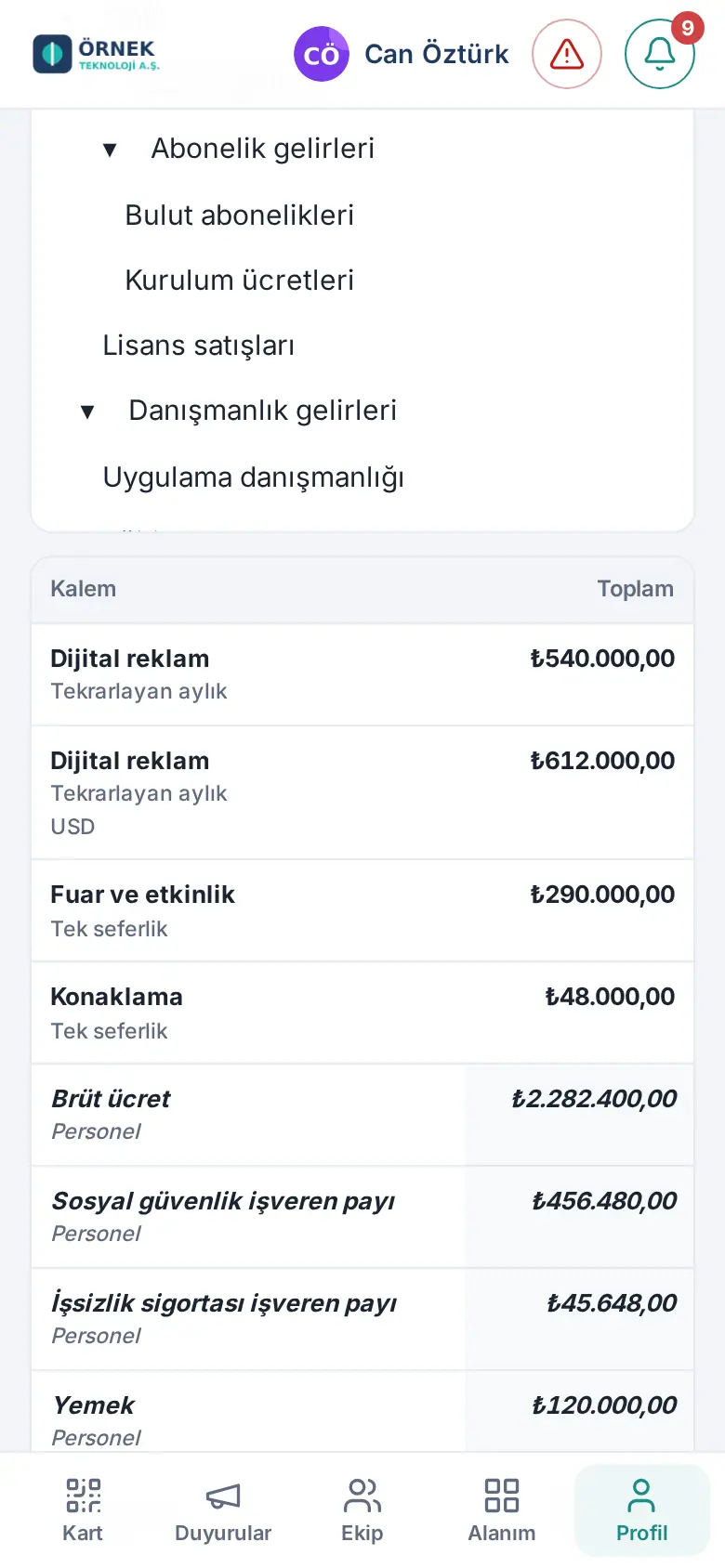
- L’en-tête affiche le nom du service et le badge de statut, et en dessous les cases Recettes, Dépenses (hors personnel) et Personnel.
- À gauche se trouve l’arborescence des catégories. Quand vous cliquez sur une branche de postes, le tableau de droite n’affiche que les lignes de cette branche ; pour tout voir, cliquez sur Tous les postes. Le montant à côté d’un nœud est le total des lignes situées en dessous. Vous ouvrez et fermez les branches avec ▸ / ▾ ; votre choix est mémorisé dans ce navigateur.
- Le tableau de droite affiche pour chaque ligne le Poste, la Description, les 12 mois et le Total. Si le type de ligne n’est pas Manuelle, le type est indiqué sous le nom du poste (par ex. « Récurrent mensuel »).
- Pour ajouter une ligne, cliquez sur Ajouter une ligne en bas ; pour modifier une ligne, cliquez dessus (voir Ajouter et modifier une ligne).
- Quand le budget est prêt, cliquez sur Envoyer pour approbation (voir Envoyer le budget pour approbation).
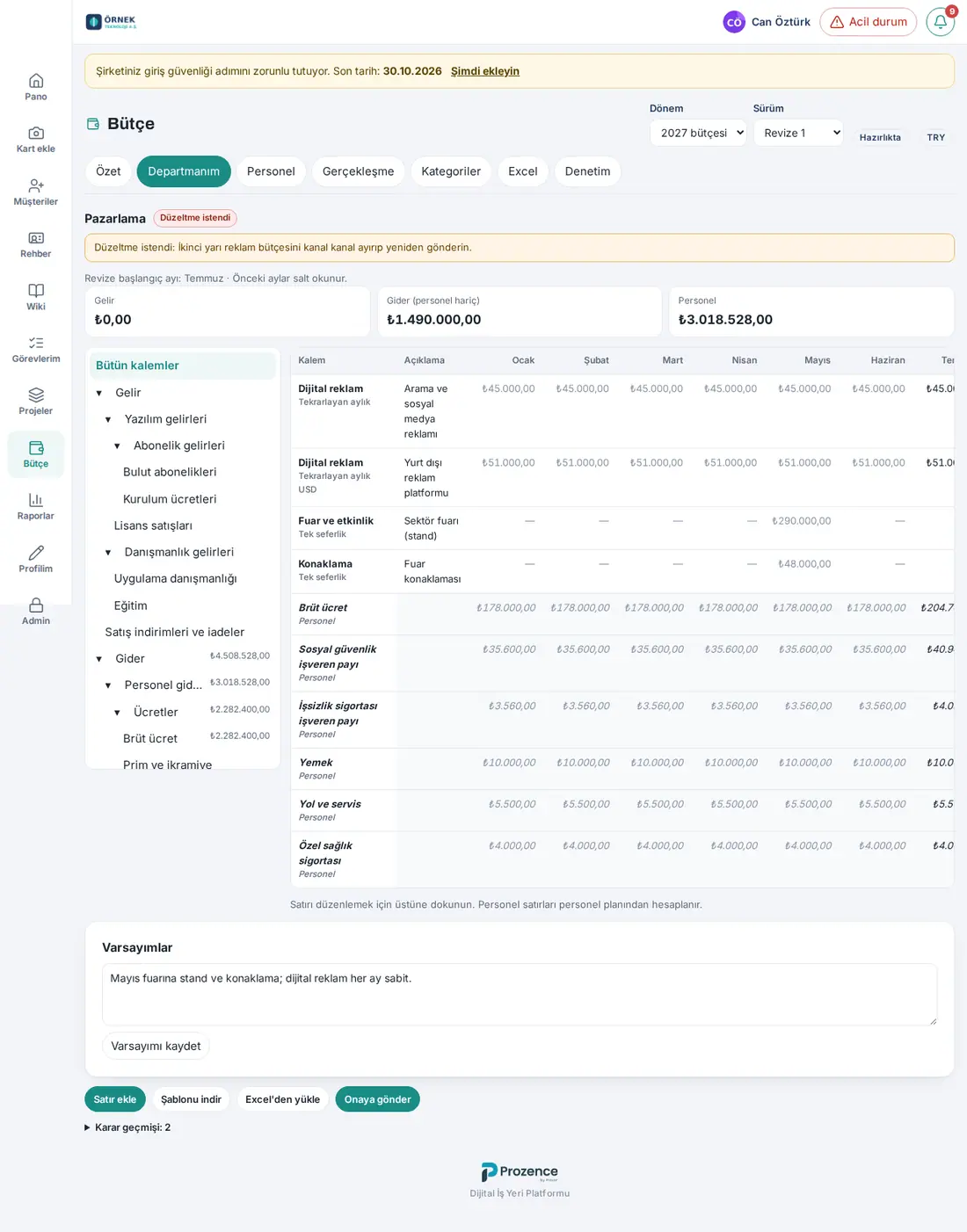
Boutons de la barre du bas : Ajouter une ligne · Télécharger le modèle (modèle vierge de ce service) · Importer depuis Excel (ouvre l’onglet Excel) · Envoyer pour approbation. Le gestionnaire du budget voit Valider et Demander une correction sur un budget envoyé, et Retirer l’approbation sur un budget approuvé.
Historique des décisions : Sous le budget s’ouvre la ligne Historique des décisions : N ; pour chaque transition, elle indique l’heure, l’auteur, l’ancien et le nouveau statut et la note.
Sur téléphone : L’arborescence des catégories se trouve au-dessus du tableau. Le tableau n’affiche que Poste et Total ; les colonnes des mois sont masquées. Quand vous touchez une ligne, la fenêtre de modification s’ouvre en plein écran.
Attention :
- Les lignes de personnel (postes dont le montant vient du plan du personnel) sont en lecture seule sur cet écran ; elles ne s’ouvrent pas quand vous cliquez dessus. Pour une personne qui ne voit pas les montants du personnel, ces lignes sont regroupées dans une seule ligne « Personnel (masqué) ».
- Le budget ne peut être saisi que s’il est à l’état Brouillon ou Correction demandée et que la version est en préparation. Dans les autres états, « Affichage en lecture seule. » s’affiche en bas de l’écran.
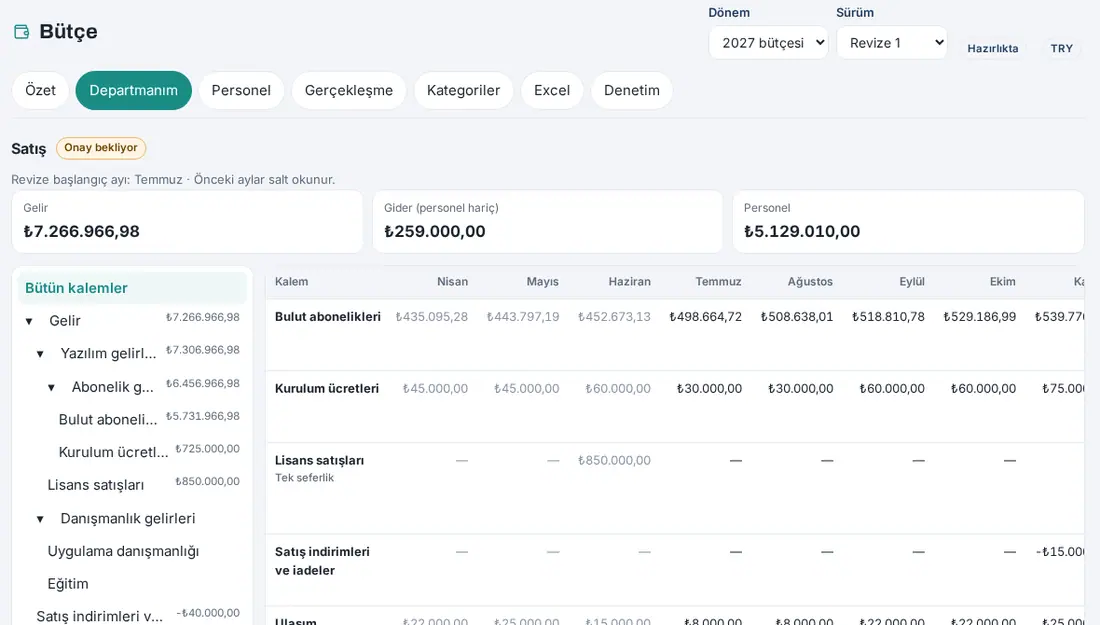
- En révision, sous l’en-tête s’affiche « Mois de début de la révision : … · Les mois précédents sont en lecture seule. » ; les mois antérieurs apparaissent en gris et ne peuvent pas être modifiés.
Ajouter et modifier une ligne
Pour qui : Responsable budgétaire du service · Gestionnaire du budget · Responsable comptable (Frais communs) · Où : Budget → Mon service → Ajouter une ligne ou cliquez sur une ligne · Version : 1.6.0
À quoi ça sert : Vous saisissez le budget sur 12 mois d’un poste.
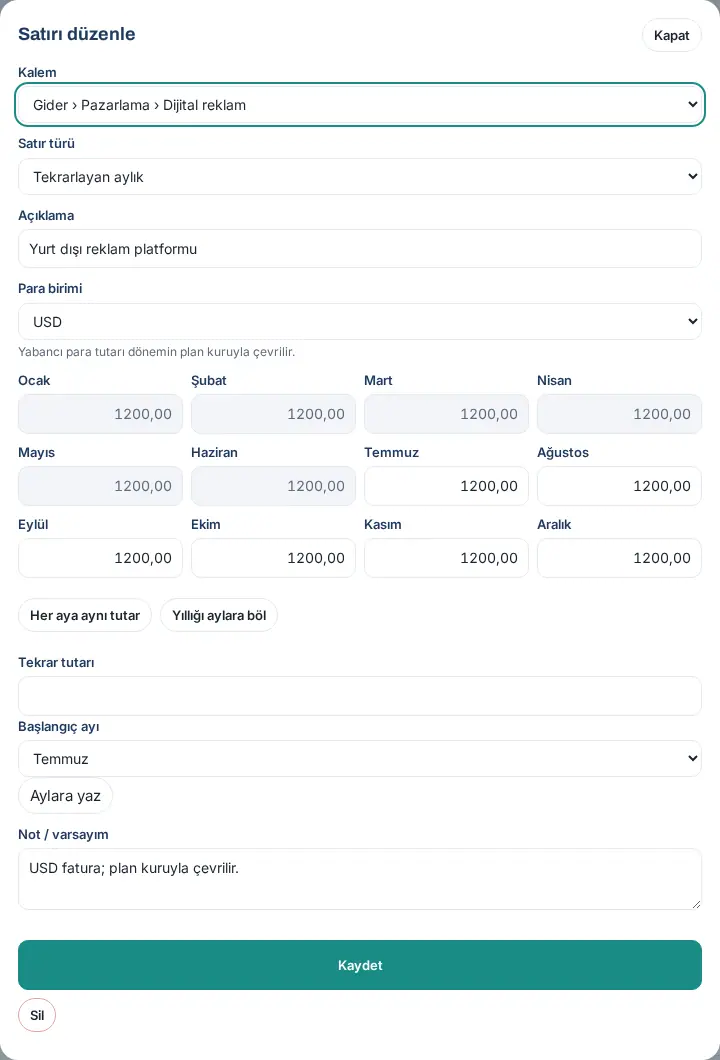
- Cliquez sur Ajouter une ligne. Si une branche de postes est choisie à gauche et qu’il s’agit d’un poste feuille, ce poste est présélectionné dans la fenêtre.
- Choisissez le poste dans la liste Poste. La liste ne contient que les postes du dernier niveau, actifs et hors personnel (dans le budget Frais communs, seulement les postes de frais communs).
- Choisissez le Type de ligne : Manuelle, Récurrent mensuel, Récurrent annuel ou Ponctuel. Pour les types récurrents, la fenêtre reporte le montant sur les mois (voir Ligne récurrente : reporter le montant sur les mois) ; pour les autres types, vous saisissez vous-même les montants mensuels.
- Saisissez la Description (200 caractères au maximum ; par ex. « Base d’abonnés existante »).
- Si un taux budgétaire a été saisi pour la période, la liste Devise apparaît. Si vous saisissez le montant dans une devise étrangère, choisissez la devise ; le montant est converti dans la devise de reporting avec le taux budgétaire de la période.
- Saisissez les montants dans les cases des 12 mois. Un mois vide compte pour 0. Deux boutons d’aide existent :
- Même montant chaque mois : reporte le montant du premier mois sur tous les autres mois.
- Répartir le montant annuel : dans la fenêtre qui s’ouvre, saisissez le Montant annuel et cliquez sur Répartir ; le montant est réparti à parts égales entre les mois, et le reste non réparti est ajouté au dernier mois.
- Si vous le souhaitez, saisissez la justification de la ligne dans le champ Note / hypothèse (1 000 caractères au maximum).
- Cliquez sur Enregistrer. La ligne apparaît dans le tableau, et les totaux dans les cases et l’arborescence.
Supprimer une ligne : Cliquez sur la ligne, puis sur Supprimer dans la fenêtre, et sur Supprimer à la question « Supprimer cette ligne ? ».
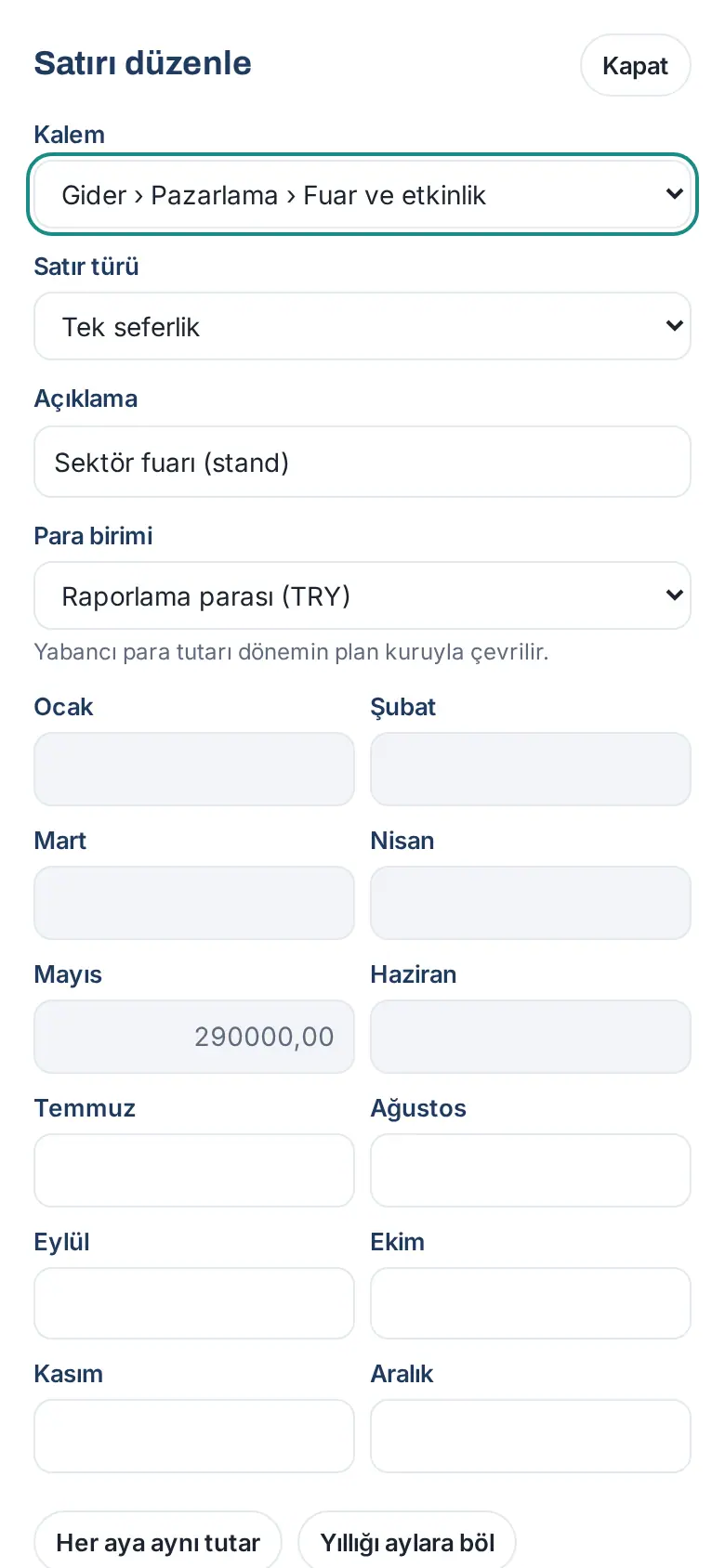
Sur téléphone : La fenêtre s’ouvre en plein écran ; les cases des mois sont disposées sur deux colonnes et le clavier numérique apparaît quand vous touchez une case.
Messages fréquents :
- « Choisissez un poste. »
- « Les montants négatifs ne sont pas autorisés pour ce poste. » — Un montant négatif n’est accepté que dans les postes qui l’autorisent (par ex. remises et retours sur ventes).
- « Le montant d’un mois ne peut pas dépasser 10 milliards. »
- « Aucun taux budgétaire 2027 pour USD. » — Vous avez choisi une devise étrangère, mais aucun taux budgétaire n’a été saisi pour cette devise. Le responsable comptable ou le gestionnaire du budget saisit le taux dans Taux et clés.
- « Les décimales en trop ont été arrondies. » — Vous avez saisi plus de décimales que la devise n’en accepte ; le montant a été arrondi à l’enregistrement.
- « Ce budget a été modifié dans un autre onglet ou par quelqu’un d’autre. Actualisez la page et réessayez. »
- « Ce mois est antérieur au début de la révision et ne peut pas être modifié. »
- « Ce budget a été envoyé pour approbation ; une correction doit être demandée pour le modifier. »
Astuce : Saisissez les montants dans le format de la langue de l’application (en turc, virgule décimale : 12500,50). Vous n’avez pas besoin de saisir le séparateur des milliers.
Ligne récurrente : reporter le montant sur les mois
Pour qui : Responsable budgétaire du service · Gestionnaire du budget · Responsable comptable (Frais communs) · Où : Budget → Mon service → fenêtre de la ligne → Montant récurrent · Version : 1.6.0
À quoi ça sert : Vous saisissez avec un seul montant les charges identiques chaque mois (loyer, abonnement) ou payées une fois par an (licence annuelle) ; la fenêtre répartit le montant sur les mois.
- Cliquez sur Ajouter une ligne (ou ouvrez une ligne) et choisissez le Poste.
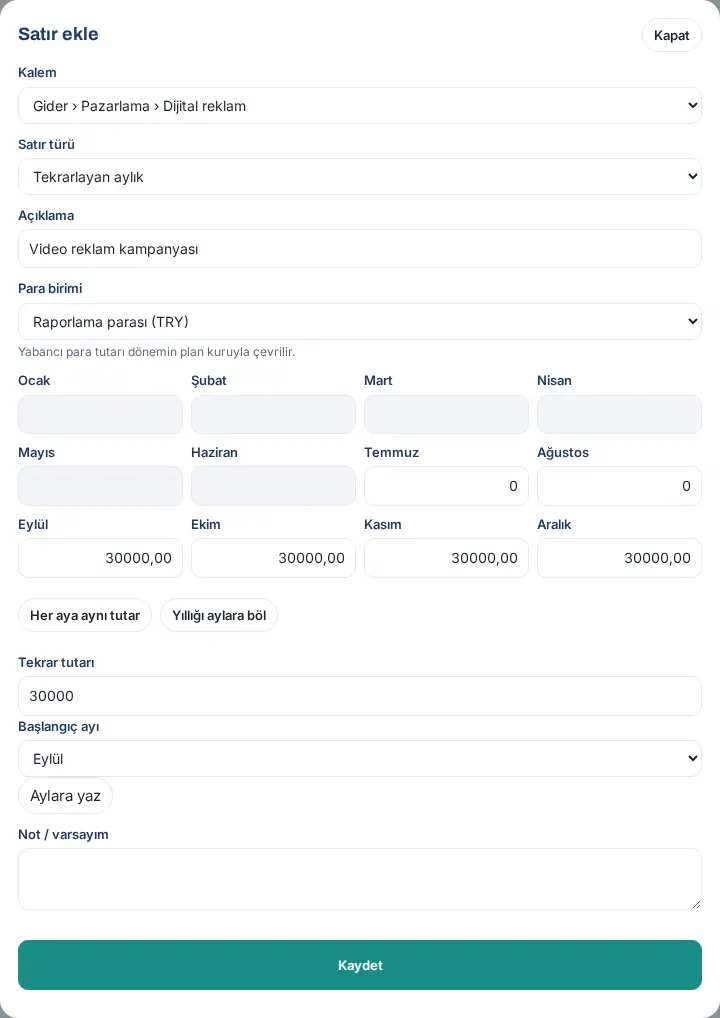
- Dans la liste Type de ligne, choisissez Récurrent mensuel ou Récurrent annuel. Sous les cases des mois apparaissent le champ Montant récurrent, une liste des mois et le bouton Remplir les mois.
- Dans Montant récurrent, saisissez le montant d’un mois (par ex. 30000).
- Choisissez le mois :
- Pour Récurrent mensuel, le Mois de début : le montant est reporté sur chaque mois de ce mois à décembre, et les mois précédents passent à 0.
- Pour Récurrent annuel, le Mois de paiement : le montant n’est reporté que sur ce mois, et les autres mois passent à 0.
- Cliquez sur Remplir les mois et vérifiez les cases des mois.
- Cliquez sur Enregistrer.
À savoir :
- Si vous ne modifiez pas les cases des mois à la main après Remplir les mois, la règle est conservée avec la ligne ; quand vous rouvrez la ligne, Montant récurrent et le mois sont déjà remplis. Si vous modifiez les cases à la main, la règle disparaît et les montants sont enregistrés tels que vous les avez saisis.
- En révision, la liste des mois commence au mois de début de la révision ; les mois en lecture seule (en gris) ne changent pas avec Remplir les mois.
- Si une devise étrangère est choisie, le montant est saisi dans cette devise et converti avec le taux budgétaire.
- Si le montant récurrent est vide ou illisible, « Le montant n’a pas pu être lu. » s’affiche.
- Ce champ n’existe pas pour les lignes Manuelle et Ponctuel ; utilisez les aides Même montant chaque mois et Répartir le montant annuel.
Dans le modèle Excel : Sur une ligne dont le Type de ligne est « Récurrent mensuel », si un seul mois est rempli et que les mois suivants sont vides, le montant est reporté à l’import sur chaque mois de ce mois à décembre, avec l’avertissement : « Sur la ligne récurrente mensuelle, le montant unique a été reporté sur chaque mois suivant. » Une cellule contenant 0 n’est pas considérée comme vide. Sur les lignes « Récurrent annuel », les montants restent tels qu’ils sont dans le fichier.
Note d’hypothèses
Pour qui : Responsable budgétaire du service · Gestionnaire du budget · Où : Budget → Mon service → Hypothèses · Version : 1.6.0
À quoi ça sert : Rassemble les justifications générales du budget (par ex. « deux nouveaux clients en 2027, hausse du loyer en juillet ») dans une note que l’approbateur lira.
- Saisissez votre note dans la case Hypothèses sous le budget du service (5 000 caractères au maximum).
- Cliquez sur Enregistrer les hypothèses. « Enregistré. » s’affiche.
Astuce : Pour la justification d’une seule ligne, utilisez le champ Note / hypothèse de la fenêtre de la ligne ; cette note apparaît dans la colonne Note / hypothèse du modèle Excel.
Budget des frais communs
Pour qui : Responsable comptable · Gestionnaire du budget · Où : Budget → Budgets → Budget : Frais communs · Version : 1.6.0
À quoi ça sert : Rassemble dans un seul budget les charges qui n’appartiennent à aucun service, comme le loyer, l’énergie ou le nettoyage. Dans les rapports, ces montants sont répartis entre les services selon une clé de répartition (effectif, mètres carrés, part des recettes ou pourcentage manuel) et apparaissent comme Frais communs répartis.
- Ouvrez Budget → Budgets et choisissez Frais communs dans la liste Budget.
- Ajoutez des lignes avec Ajouter une ligne. La liste Poste ne contient que les postes de frais communs.
- Quand le budget est prêt, le responsable comptable (ou le gestionnaire du budget) clique sur Envoyer pour approbation. L’approbation est donnée par un gestionnaire du budget autre que la personne qui l’a envoyé (voir Approuver le budget ou demander une correction).
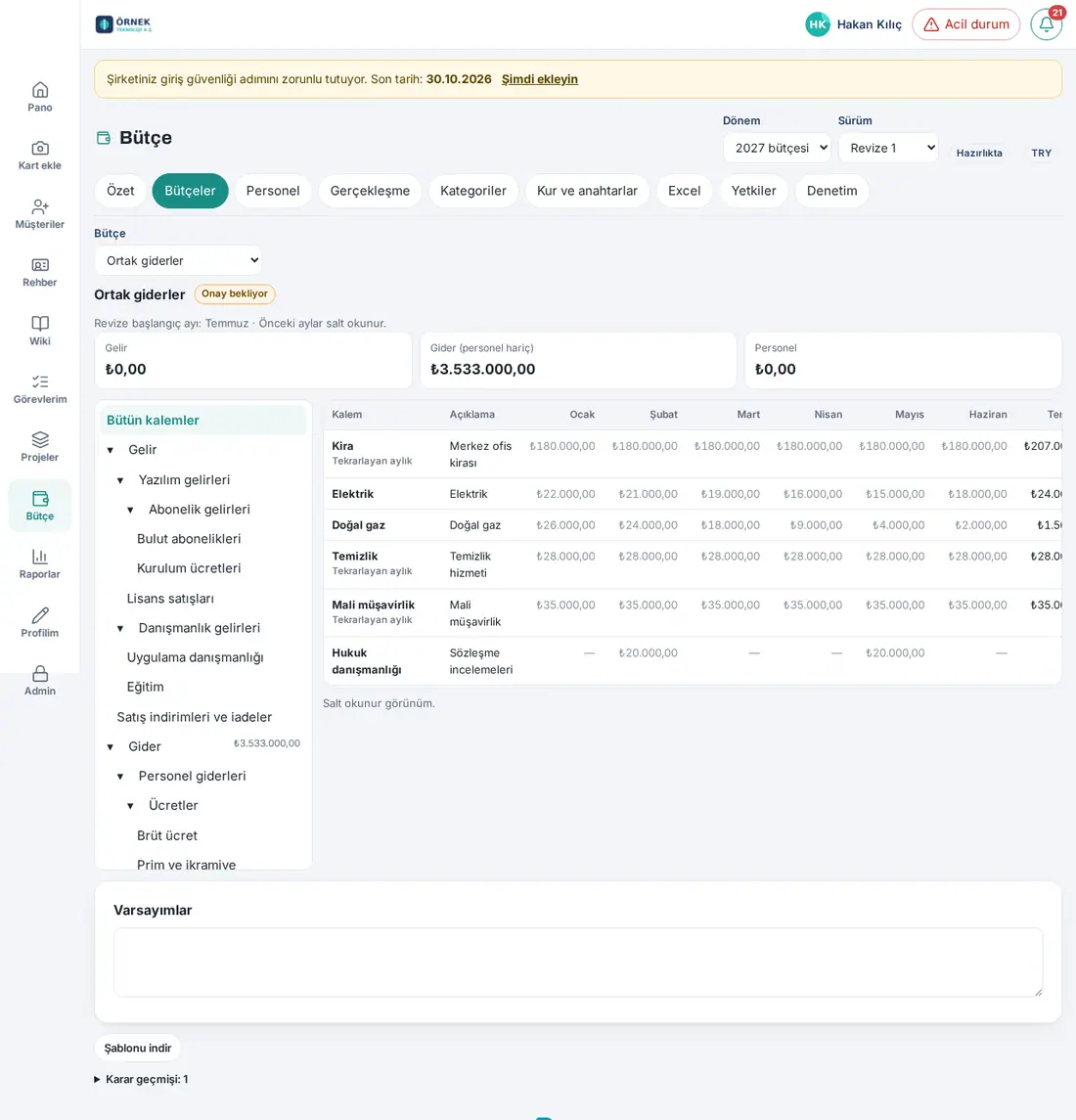
Attention : Les postes qui sont des frais communs et la clé utilisée pour les répartir sont définis dans les onglets Catégories et Taux et clés (voir 38. Gestion du budget : installation, autorisations et coût du personnel). Le responsable du service voit dans les rapports la part des frais communs qui revient à son service.
Télécharger le modèle de budget Excel
Pour qui : Responsable budgétaire du service · Gestionnaire du budget · Responsable comptable · Lecteur (si l’export est autorisé) · Où : Budget → Excel · Version : 1.6.0
À quoi ça sert : Vous téléchargez un modèle pour préparer le budget dans Excel. Il en existe deux types :
- Modèle vierge : il contient votre propre arborescence des catégories et les lignes existantes du budget des services de votre périmètre. S’il n’y a aucune ligne, la feuille Plan est vide.
- Modèle d’exemple : même structure ; la feuille Catégories provient de l’arborescence d’exemple, et la feuille Plan est remplie de lignes fictives de « Örnek Teknoloji A.Ş. ». Il sert à montrer comment le remplir.
- Ouvrez Budget → Excel.
- Dans la section Modèle de budget, cliquez sur Télécharger le modèle vierge ou Télécharger le modèle d’exemple.
- Le fichier est téléchargé : le modèle vierge sous le nom
butce-plan-<année>-<service>.xlsx(pour plusieurs services,butce-plan-<année>-departmanlar.xlsx), le modèle d’exemple sous le nombutce-plan-ornek.xlsx.
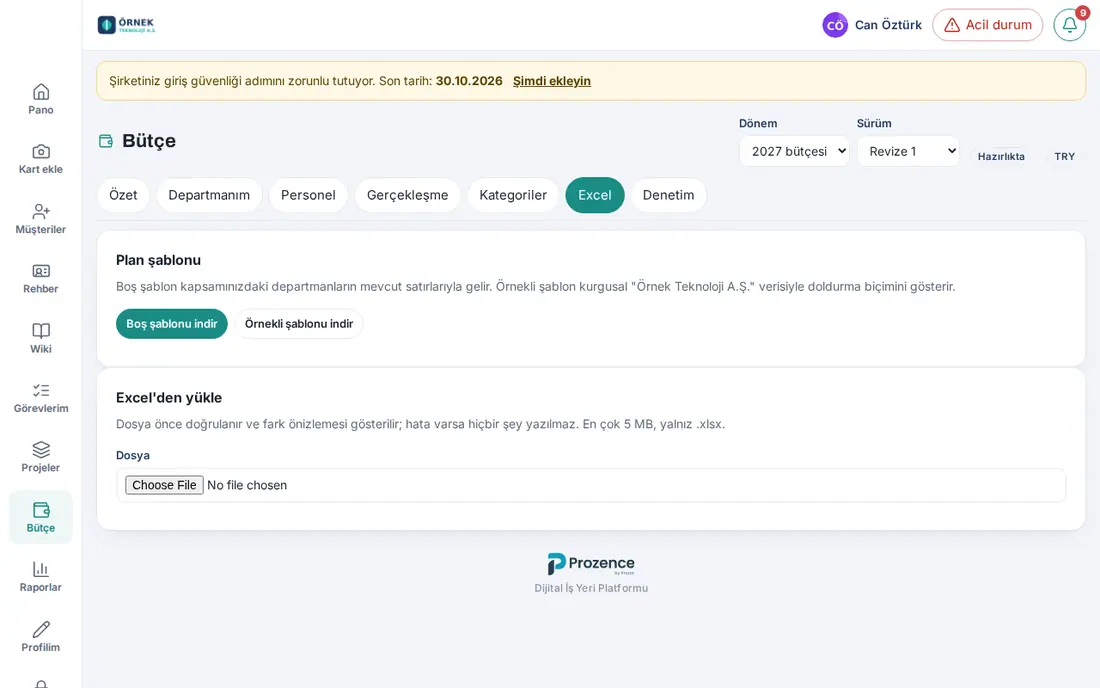
Astuce : Télécharger le modèle en bas de l’écran Mon service ne télécharge que le modèle vierge de ce service.
Attention :
- Le modèle vierge vous est propre, ainsi qu’à votre périmètre (le fichier contient un identifiant de modèle signé). Vous ne pouvez pas importer un modèle téléchargé par quelqu’un d’autre.
- Le téléchargement du modèle est inscrit dans le journal d’audit.
Remplir le modèle de budget Excel
Pour qui : Responsable budgétaire du service · Gestionnaire du budget · Responsable comptable · Où : Le fichier Excel téléchargé · Version : 1.6.0
À quoi ça sert : Explique les feuilles du modèle et les règles de remplissage.
Feuilles :
| Feuille | Contenu |
|---|---|
| Instructions | Entreprise, période, version, devise de reporting, type de modèle et règles de remplissage en 10 points ; l’identifiant du modèle tout en bas |
| Plan | Chaque ligne est une ligne budgétaire. Les cinq premières colonnes et la ligne d’en-tête sont fixes |
| Catégories | Arborescence des postes : code, code parent, nom, chemin du poste, niveau, type (Recettes / Dépenses), feuille ou non, négatif autorisé, poste de personnel, poste de frais communs. Elle est protégée ; les nœuds intermédiaires sont en gris et en gras |
| Personnel | N’est générée que pour une personne autorisée à voir le détail du personnel (responsable RH, gestionnaire du budget) (voir 38. Gestion du budget : installation, autorisations et coût du personnel) |
| Exemple de rapport d’erreurs | Seulement dans le modèle d’exemple : le format du rapport d’erreurs |
Il existe aussi une feuille masquée Listeler (« listes » : listes déroulantes et identifiant du modèle ; son nom reste en turc) ; ne la modifiez pas.
Colonnes de la feuille Plan : Code du poste · Chemin du poste (formule) · Service · Type de ligne · Description · janvier 2027 … décembre 2027 · Total (formule) · Note / hypothèse.
- Dans la cellule Code du poste, choisissez un code dans la liste déroulante. La liste ne contient que les postes qui reçoivent des lignes (feuilles), hors personnel. La colonne Chemin du poste (formule) affiche le chemin complet du poste ; si le code est erroné, « ⚠ Code introuvable » s’affiche.
- Choisissez le service dans la liste Service. Pour une ligne de frais communs, choisissez « (Frais communs) ».
- Choisissez le type dans la liste Type de ligne (Manuelle, Récurrent mensuel, Récurrent annuel, Ponctuel).
- Saisissez la Description et les montants des 12 mois. Total (formule) se calcule tout seul.
- Si vous le souhaitez, saisissez la justification de la ligne dans la colonne Note / hypothèse.
- Les lignes « Total des recettes », « Total des dépenses — hors personnel » et « Écart » sous les lignes sont des formules ; elles ne sont pas importées.
- Enregistrez le fichier au format
.xlsx.
Règles de remplissage (feuille Instructions) :
- Les montants se saisissent HT et dans la devise de reporting. Le séparateur décimal suit la langue d’Excel.
- Un montant négatif n’est accepté que dans les postes dont Négatif autorisé = Oui.
- Aucun montant n’est saisi sur les postes de personnel depuis la feuille Plan ; ces montants viennent du plan du personnel.
- Le responsable du service ne peut importer que les lignes de son propre service.
- Ne modifiez pas les feuilles Catégories et Listeler ; un nouveau poste s’ajoute dans l’application (Budget → Catégories).
- Les lignes du fichier importé remplacent les lignes saisies à la main des services concernés : une ligne supprimée du fichier est aussi supprimée du budget.
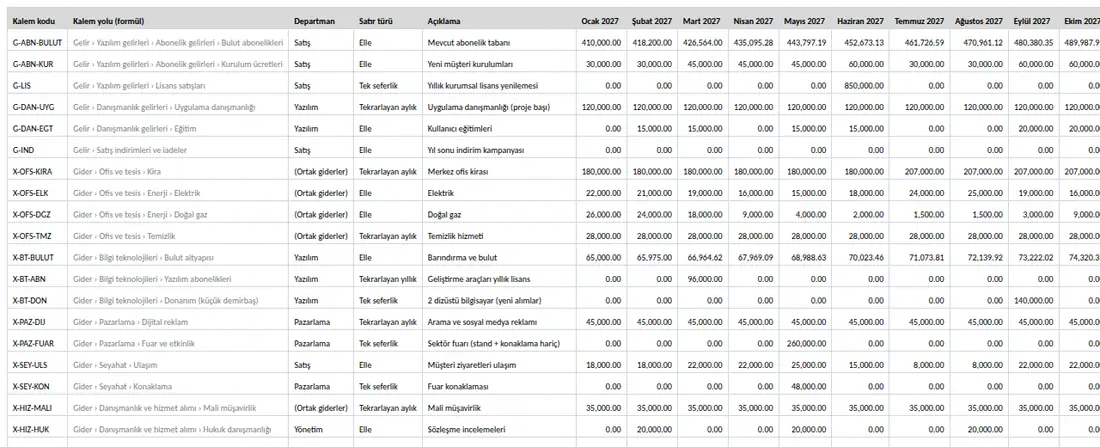
Attention : Ne changez ni la place ni l’en-tête des colonnes, ni les noms des feuilles ; l’import renverrait une erreur.
Import depuis Excel, aperçu des changements et rapport d’erreurs
Pour qui : Responsable budgétaire du service · Gestionnaire du budget · Responsable comptable (Frais communs) · Où : Budget → Excel → Importer depuis Excel · Version : 1.6.0
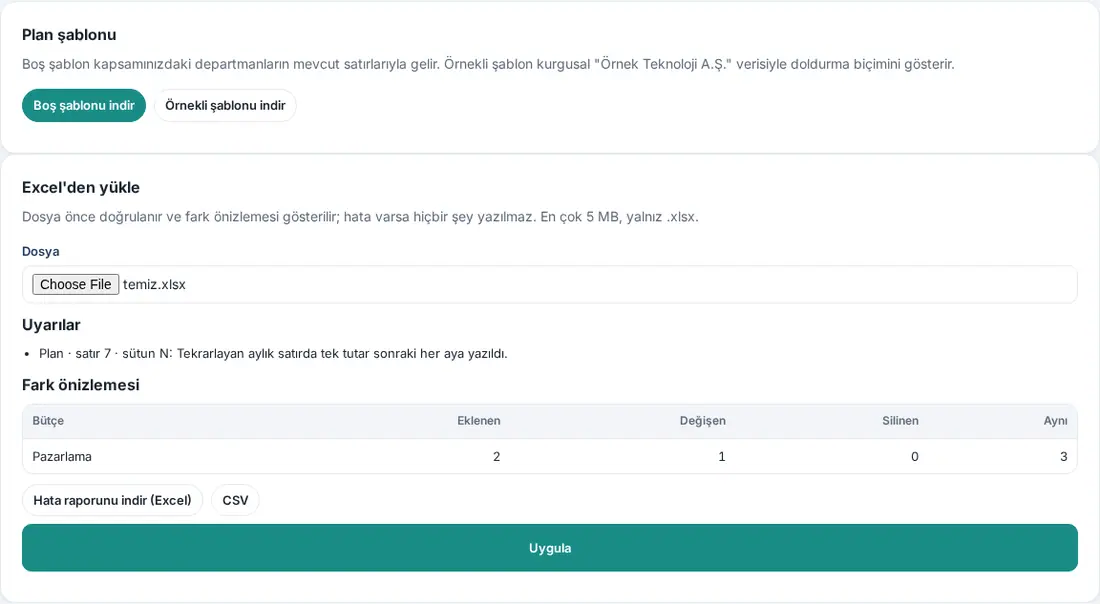
À quoi ça sert : Vous écrivez dans le budget le modèle que vous avez rempli. Le fichier est d’abord vérifié et ce qui va changer est affiché ; rien n’est écrit tant que vous ne cliquez pas sur Appliquer.
- Ouvrez Budget → Excel (ou cliquez sur Importer depuis Excel dans Mon service).
- Dans la section Importer depuis Excel, choisissez le modèle dans le champ Fichier (
.xlsxseulement, 5 Mo au maximum). « Vérification… » s’affiche. - Lisez le résultat :
- En cas d’erreur, « N erreurs trouvées ; rien n’a été enregistré. » s’affiche avec le tableau des erreurs (Feuille, Ligne, Colonne, Valeur, Message, Suggestion). L’écran affiche 50 erreurs au maximum ; la liste complète se trouve dans le rapport d’erreurs.
- La liste Avertissements n’arrête pas l’import. Chaque avertissement commence par son emplacement (par ex. « Plan · ligne 12 · colonne Q : Décimales en trop arrondies (₺1.500,56). »). Exemples : arrondi des décimales en trop, même ligne saisie deux fois, ligne récurrente reportée sur les mois.
- Le tableau Aperçu des changements indique pour chaque budget le nombre de lignes Ajoutés, Modifiés, Supprimés et Inchangés.
- Si le fichier est identique au budget affiché, « Aucun changement : le fichier correspond au budget affiché. » s’affiche.
- En cas d’erreur ou d’avertissement, téléchargez le rapport avec Télécharger le rapport d’erreurs (Excel) ou CSV, corrigez le fichier et importez-le de nouveau à partir de l’étape 2.
- S’il n’y a pas d’erreur, cliquez sur Appliquer. « Appliqué : X ajoutées, Y modifiées, Z supprimées. » s’affiche.
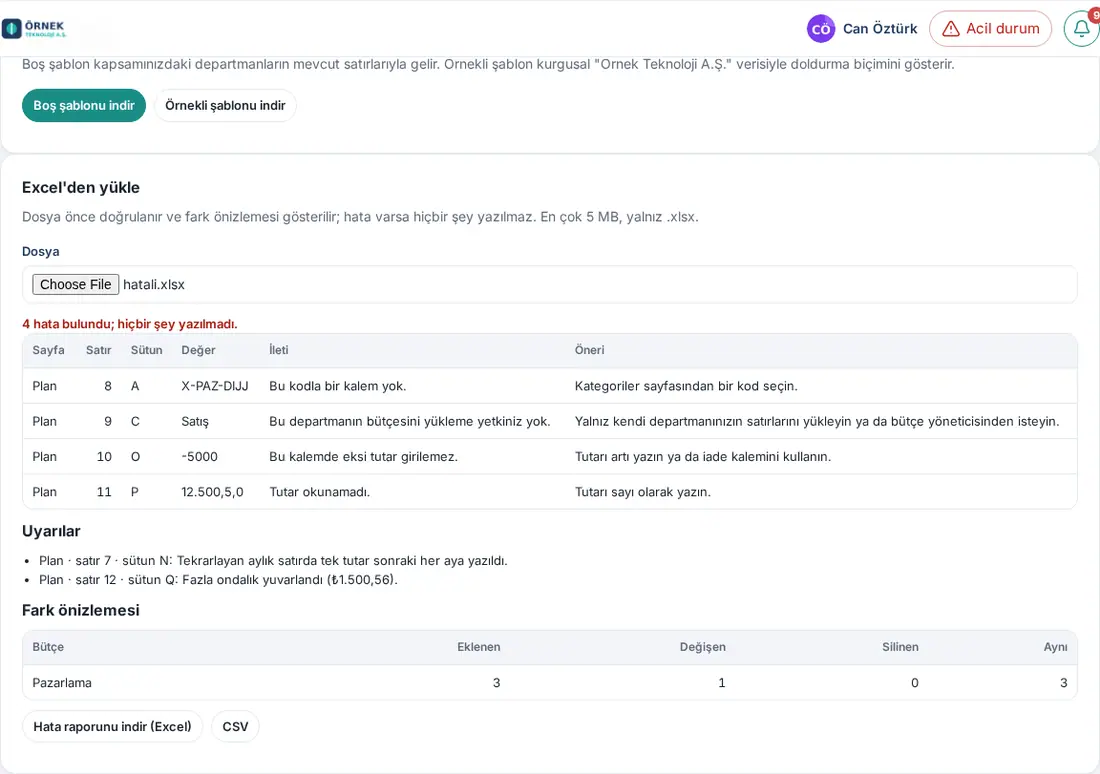
Confirmations supplémentaires :
- Si le budget a changé à l’écran depuis le téléchargement du modèle, la fenêtre « L’écran a changé » s’ouvre après Appliquer : les lignes du fichier remplacent celles de l’écran. Pour continuer, cliquez sur Appliquer quand même.
- Si vous importez le modèle d’exemple, vous répondez par Écrire à la question « Les lignes d’exemple seront écrites dans votre budget réel. ».
- Si la feuille Catégories du fichier contient des postes absents de votre arborescence, le gestionnaire du budget peut les ajouter avec Ajouter les postes manquants à l’arborescence (N) ; « N postes ajoutés. Sélectionnez à nouveau le fichier. » s’affiche.
Erreurs fréquentes :
| Message | Que faire |
|---|---|
| « Ce fichier n’est pas un modèle de budget Prozence (aucun identifiant de modèle). » | Téléchargez de nouveau le modèle depuis Budget → Excel |
| « Signature de modèle non valide : le fichier a été généré pour une autre personne ou un autre périmètre, ou la feuille « Listeler » a été modifiée. » | Téléchargez de nouveau le modèle avec votre propre compte |
| « Ce modèle a été généré pour une autre version. » | Téléchargez le modèle de la version ouverte (par ex. après l’ouverture d’une révision) |
| « L’en-tête de colonne n’est pas celui attendu : … » | Ne changez ni la place ni l’en-tête des colonnes |
| « Aucun poste ne porte ce code. » / « Le code du poste est vide. » | Choisissez un code dans la feuille Catégories |
| « Les lignes ne s’écrivent que sur les postes du dernier niveau. » | Au lieu d’un nœud intermédiaire, choisissez un poste situé en dessous |
| « Les postes de personnel ne reçoivent pas de montant dans la feuille Plan. » | Les montants du personnel viennent du plan du personnel |
| « Vous n’êtes pas autorisé à importer le budget de ce service. » | N’importez que les lignes de votre propre service |
| « Une ligne « (Frais communs) » utilise un poste qui n’est pas un poste de frais communs. » | Sur une ligne Frais communs, choisissez un poste de frais communs |
| « Le montant n’a pas pu être lu. » | Saisissez le montant sous forme de nombre |
| « Les montants négatifs ne sont pas autorisés pour ce poste. » | Saisissez un montant positif ou utilisez le poste des retours |
| « Le budget … a été envoyé pour approbation ou est verrouillé ; modification impossible. » | Attendez qu’une correction soit demandée |
| « Ce mois est antérieur au début de la révision et ne peut pas être modifié. » | En révision, ne modifiez pas les mois antérieurs au mois de début |
Attention :
- En cas d’erreur, aucune ligne n’est écrite. Si l’un des budgets du fichier n’est pas modifiable (par ex. s’il a été envoyé pour approbation), aucun n’est écrit.
- 30 aperçus au maximum peuvent être faits par heure. Un aperçu est valable 30 minutes ; une fois le délai écoulé, « L’aperçu a expiré ; importez à nouveau le fichier. » s’affiche.
- Les fichiers Excel 97-2003 (
.xls) et les fichiers avec macros ne sont pas acceptés.
Envoyer le budget pour approbation
Pour qui : Responsable budgétaire du service · Gestionnaire du budget · Où : Budget → Mon service → Envoyer pour approbation · Version : 1.6.0
À quoi ça sert : Envoie le budget que vous avez préparé à l’approbation du gestionnaire du budget.
- En bas de Mon service, cliquez sur Envoyer pour approbation.
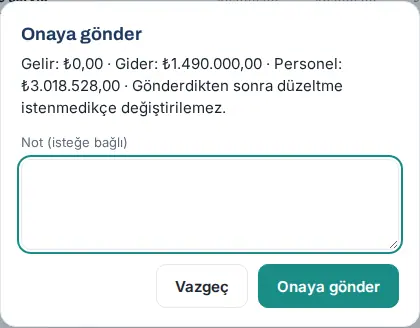
- Lisez les totaux dans la fenêtre : « Recettes : … · Dépenses : … · Personnel : … ». S’il y a des lignes à montant nul, leur nombre est aussi indiqué (« Lignes à montant nul : N »).
- Si vous le souhaitez, écrivez une note à l’approbateur dans le champ Note (facultatif).
- Cliquez sur Envoyer pour approbation. Le statut devient En attente d’approbation ; les gestionnaires du budget reçoivent la notification « Budget envoyé pour approbation ».
Attention : Une fois envoyé, le budget ne peut plus être modifié tant qu’une correction n’est pas demandée. Si vous essayez de saisir une ligne dans un budget envoyé pour approbation, « Ce budget a été envoyé pour approbation ; une correction doit être demandée pour le modifier. » s’affiche.
Approuver le budget ou demander une correction
Pour qui : Gestionnaire du budget · Où : Budget → Approbations (ou les boutons sous le budget) · Version : 1.6.0 (seconde approbation mise à jour en 1.7.0)
À quoi ça sert : Vous approuvez le budget de service envoyé ou vous le renvoyez avec une note.
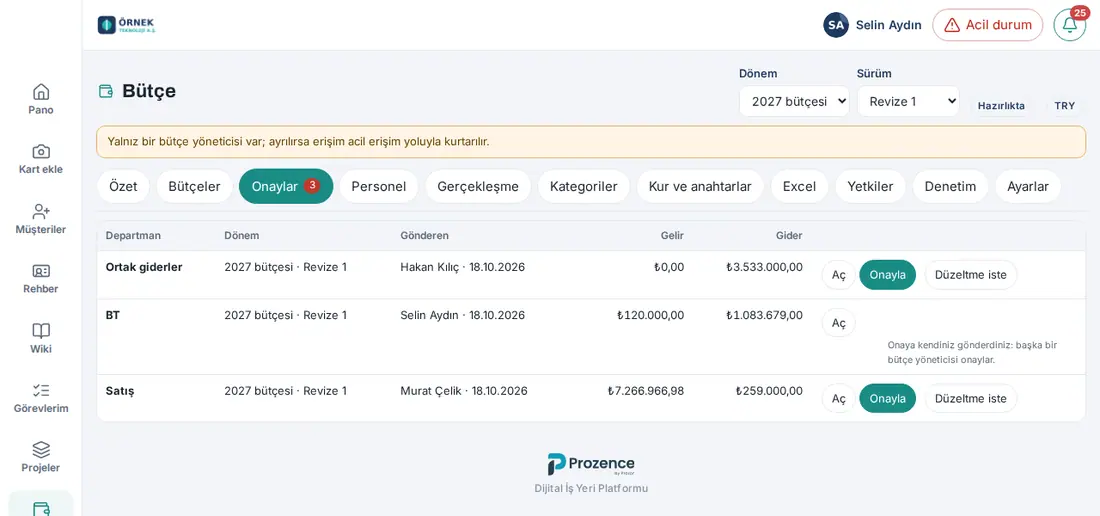
- Ouvrez Budget → Approbations. Le badge de l’onglet indique le nombre de budgets en attente d’approbation. Le tableau affiche Service, Période, Expéditeur (et le jour d’envoi), Recettes et Dépenses.
- Pour examiner les lignes, cliquez sur Ouvrir ; le budget du service s’ouvre.
- Pour approuver, cliquez sur Valider. Dans la fenêtre, écrivez une Note si vous le souhaitez et cliquez sur Valider. Le statut devient Validé ; la personne qui a préparé le budget et celle qui l’a envoyé reçoivent la notification « Budget approuvé ». Si la seconde approbation du budget est activée dans votre entreprise, le statut devient En seconde approbation et le second approbateur reçoit la notification « Budget en attente de votre seconde approbation » (mis à jour en 1.7.0 ; voir Donner la seconde approbation du budget).
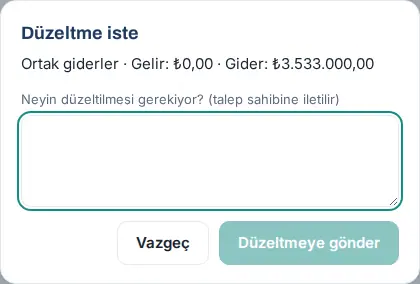
- Pour le renvoyer, cliquez sur Demander une correction. Dans le champ Que faut-il corriger ? (transmis au demandeur), écrivez une note d’au moins 5 caractères et cliquez sur Renvoyer pour correction. Le statut devient Correction demandée ; la personne qui a préparé le budget reçoit la notification « Correction du budget demandée » avec la note.
Retirer l’approbation : Avant l’entrée en vigueur de la version, cliquez sur Retirer l’approbation sur un budget approuvé, remplissez le champ Motif (transmis au responsable) et cliquez sur Retirer. Le budget repasse à l’état Correction demandée ; la personne qui l’a préparé reçoit la notification « Approbation du budget retirée ».
Attention :
- Vous ne pouvez pas approuver le budget du service dont vous êtes responsable. Dans Approbations, cette ligne indique « Votre propre service : un autre gestionnaire du budget l’approuve. » ; un autre gestionnaire du budget doit l’approuver.
- Vous ne pouvez pas non plus approuver un budget que vous avez vous-même envoyé pour approbation (séparation des tâches). Dans Approbations et sous le budget, « Vous l’avez envoyé vous-même pour approbation : un autre gestionnaire du budget l’approuve. » s’affiche à la place de Valider. Si vous êtes le seul gestionnaire du budget, le message indique la marche à suivre : « Vous ne pouvez pas approuver un budget que vous avez vous-même envoyé. Vous êtes le seul gestionnaire du budget : demandez une correction et faites envoyer le budget par le responsable du service, ou nommez un second gestionnaire du budget. » (pour les Frais communs : « … faites envoyer les Frais communs par la comptabilité … »).
- Une correction ne peut pas être demandée sans note : « Saisissez un motif (5 caractères minimum). »
- Si deux personnes décident en même temps, la seconde voit « Le statut de ce budget a changé ; actualisez la page. ».
- S’il n’y a aucun budget en attente d’approbation, « Aucun budget en attente d’approbation. » s’affiche.
Donner la seconde approbation du budget
Pour qui : Second approbateur (gestionnaire du budget ou lecteur) · Gestionnaire du budget · Où : Budget → Approbations · Version : 1.7.0
À quoi ça sert : Si votre gestionnaire du budget a activé le modèle Seconde approbation du budget dans les flux de travail, le budget du service passe, après l’approbation du gestionnaire du budget, au second approbateur choisi. Le budget ne devient Validé qu’après la seconde approbation. Les budgets qui passent en seconde approbation sont déterminés par le Périmètre du modèle (Tous les services ou Services sélectionnés uniquement), la case Inclure les charges communes et le seuil de charges. Le modèle est désactivé par défaut ; pour l’activation et les paramètres, voir 38. Gestion du budget : installation, autorisations et coût du personnel.
En tant que second approbateur :
- Touchez la notification « Budget en attente de votre seconde approbation » (en dessous figure « budget <service> ») ou ouvrez Budget → Approbations. Même sans être gestionnaire du budget (par ex. lecteur), vous voyez l’onglet Approbations ; seuls les budgets en attente de votre seconde approbation sont listés.
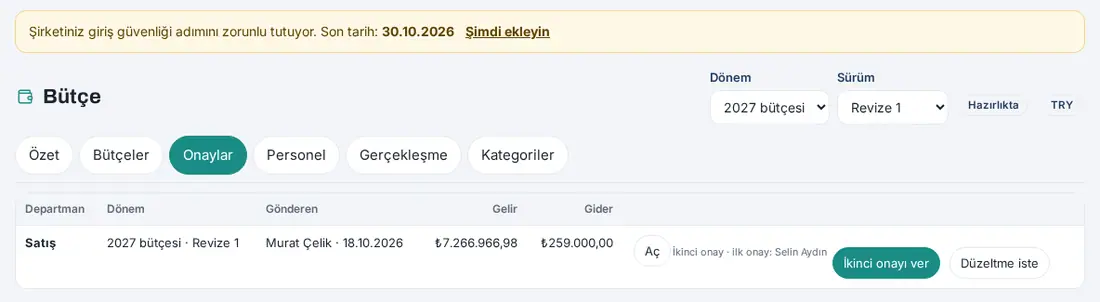
- La ligne indique « Seconde approbation · première approbation : <nom> ». Pour examiner le budget, cliquez sur Ouvrir.
- S’il convient, cliquez sur Donner la seconde approbation, écrivez une note si vous le souhaitez et approuvez. Le statut devient Validé ; la personne qui a envoyé le budget, celle qui l’a préparé et le premier approbateur reçoivent la notification « Seconde approbation du budget accordée ».
- S’il ne convient pas, cliquez sur Demander une correction, écrivez une note d’au moins 5 caractères et envoyez. Le statut devient Correction demandée ; la notification « Le second approbateur a demandé une correction du budget » part avec la note. Quand le service corrige et renvoie, le budget repasse par les deux approbations.
En tant que gestionnaire du budget :
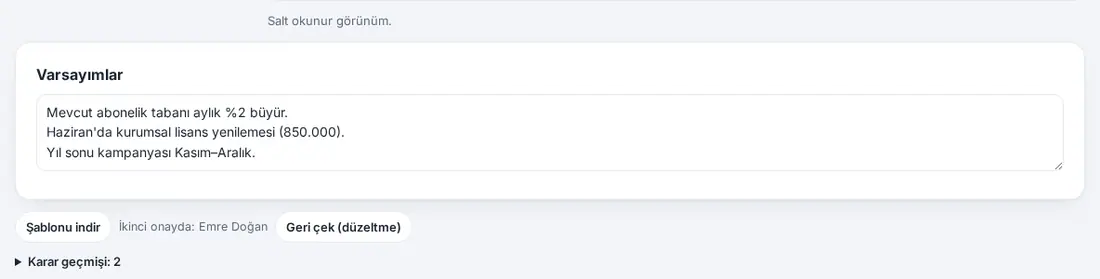
- Si le budget que vous avez approuvé passe en seconde approbation, son statut devient En seconde approbation ; la notification « Budget approuvé » n’est pas encore envoyée. Sous le budget figure « En seconde approbation : <nom> ».
- Pour retirer le budget pendant que la version est en préparation, cliquez sur Retirer (correction) et écrivez le motif ; le budget devient Correction demandée.
- Si le modèle a été désactivé entre-temps, le budget indique « Le modèle de seconde approbation a été désactivé ; cette entité reste chez le second approbateur selon la règle de son lancement. » ; si nécessaire, retirez-le avec Retirer (correction).
Erreurs fréquentes :
- « Vous avez donné la première approbation de ce budget ; la seconde revient à une autre personne. »
- « Vous ne pouvez pas donner la seconde approbation d’un budget que vous avez vous-même soumis. »
- « Vous avez déjà donné la seconde approbation de ce budget ; l’approbateur suivant décide. » (si deux seconds approbateurs ont été choisis)
- « La seconde approbation de ce budget ne vous revient pas. »
- « Saisissez un motif (5 caractères minimum). »
Important :
- La liste des seconds approbateurs est inscrite dans le budget au moment de la première approbation du gestionnaire du budget ; même si le modèle change ensuite, ce budget se termine avec les mêmes approbateurs.
- Si le second approbateur a quitté l’entreprise ou a perdu le droit de voir ce service, la décision revient au suppléant (le suppléant choisi dans le modèle, sinon les autres gestionnaires du budget) ; à l’écran, « (suppléant) » figure à côté du nom.
- Un budget En seconde approbation est considéré comme non approuvé : la version n’entre pas en vigueur tant que tous les budgets ne sont pas Validé.
Renvoyer un budget à corriger
Pour qui : Responsable budgétaire du service · Où : Budget → Mon service · Version : 1.6.0
À quoi ça sert : Vous corrigez le budget selon la note du gestionnaire du budget et vous le renvoyez.
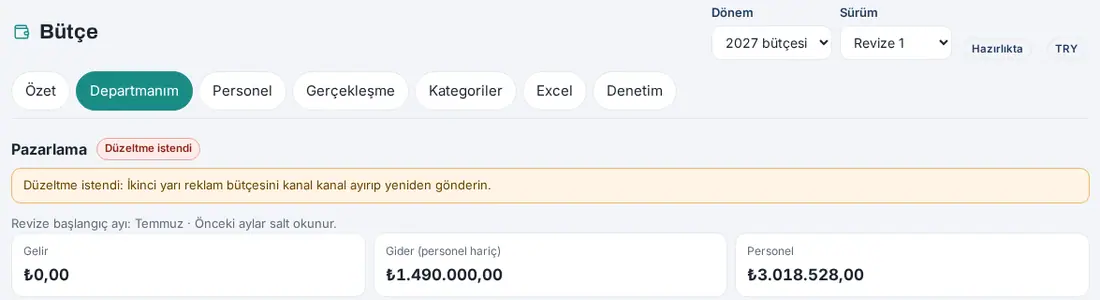
- Touchez la notification « Correction du budget demandée » ou ouvrez Budget → Mon service. Le badge de statut indique Correction demandée.
- Lisez la note du gestionnaire du budget dans la ligne « Correction demandée : … » sous l’en-tête.
- Corrigez les lignes (à l’écran ou en important depuis Excel).
- Cliquez sur Envoyer pour approbation. Le statut redevient En attente d’approbation.
Mettre la version en vigueur
Pour qui : Gestionnaire du budget · Où : Budget → Aperçu → Mettre la version en vigueur · Version : 1.6.0
À quoi ça sert : Regroupe les budgets des services approuvés ; la version entre en vigueur et les budgets sont verrouillés. Les rapports utilisent ensuite cette version.
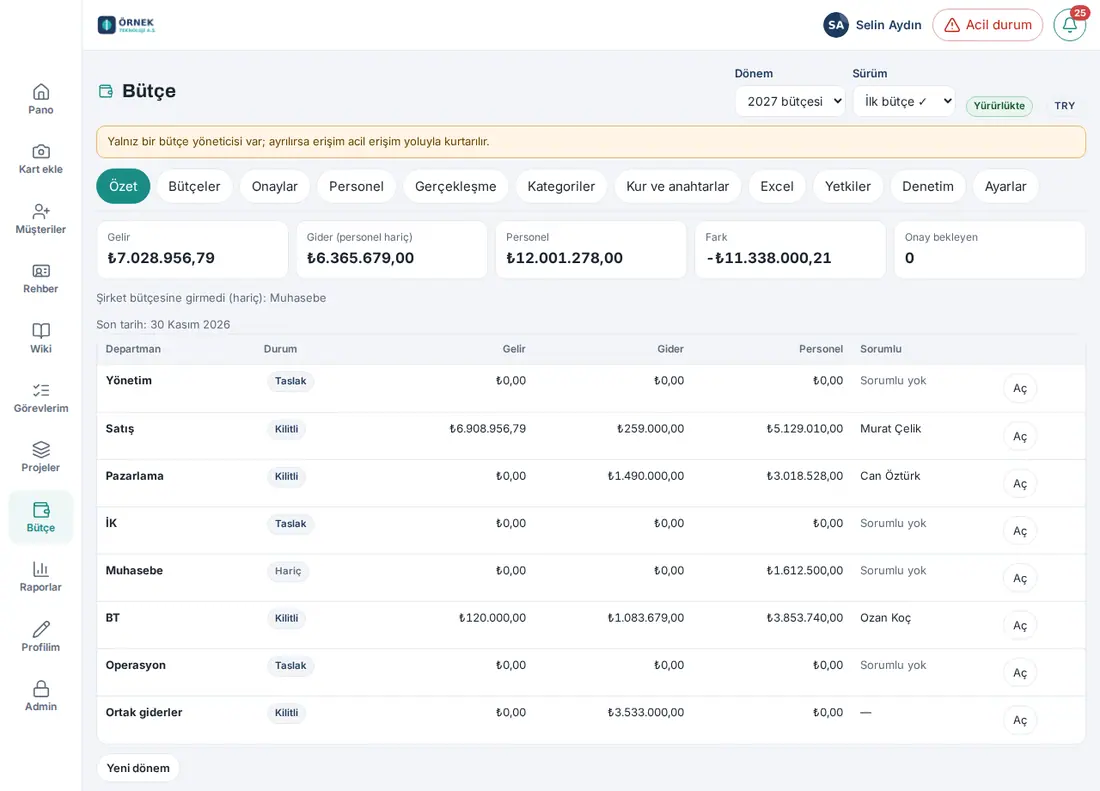
- Dans Budget → Aperçu, vérifiez les statuts du tableau des services.
- Cliquez sur Mettre la version en vigueur. À la question « Les budgets des services approuvés sont regroupés, la version entre en vigueur et est verrouillée. La version précédente devient « remplacée ». », cliquez sur Mettre en vigueur.
- Si tous les budgets sont approuvés, la version passe à En vigueur, les budgets approuvés passent à Verrouillé et toutes les personnes ayant un rôle budgétaire reçoivent la notification « Budget en vigueur ».
- S’il reste des budgets non approuvés, la fenêtre Approbations manquantes s’ouvre : « Budgets non approuvés : …. Leurs lignes ne seront pas incluses dans le budget de l’entreprise. Mettre en vigueur quand même ? » Pour continuer avec les manquants, cliquez sur Mettre en vigueur sans eux ; pour attendre, cliquez sur Annuler.

Attention :
- Quand la version est mise en vigueur avec des manquants, les budgets non approuvés passent à Exclu ; leurs lignes n’entrent pas dans le budget de l’entreprise. Ces services ne sont pas copiés dans la révision ; ils saisissent de nouveau leur budget dans la révision et l’envoient pour approbation.
- Les budgets en brouillon sans aucune ligne ne comptent pas comme manquants ; ils restent affichés Brouillon dans l’Aperçu.
- Les budgets Exclu n’entrent ni dans les cases de l’Aperçu ni dans les rapports (Rapports → Budget). Dans le tableau des services, leur statut s’affiche Exclu ; sous les cases s’affiche « Non inclus dans le budget de l’entreprise (exclu) : … ».
- S’il n’y a aucun budget approuvé, la version n’entre pas en vigueur : « Aucun budget de service n’est approuvé. »
- Les budgets de la version en vigueur ne peuvent pas être modifiés (« Cette version est en vigueur ou clôturée et ne peut pas être modifiée. »). Pour un changement, ouvrez une révision.
Ouvrir une révision
Pour qui : Gestionnaire du budget · Où : Budget → Aperçu → Ouvrir une révision · Version : 1.6.0
À quoi ça sert : Pour mettre le budget à jour en cours d’année, ouvre une nouvelle version qui est une copie de la version en vigueur. Les mois passés restent verrouillés ; les services ne modifient que les mois restants et renvoient le budget pour approbation.
- Dans Budget → Aperçu, cliquez sur Ouvrir une révision (visible quand la version est en vigueur et qu’aucune autre version n’est en préparation).
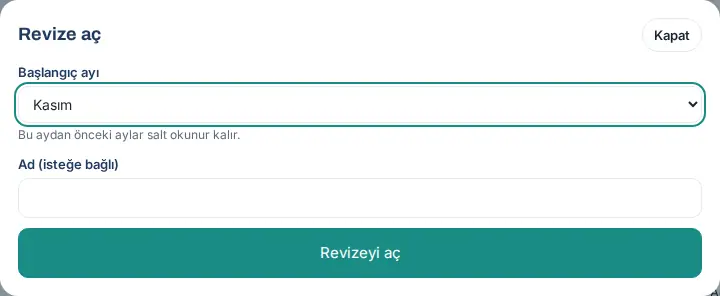
- Choisissez le Mois de début (février–décembre). Les mois antérieurs restent en lecture seule.
- Si vous le souhaitez, saisissez un nom dans le champ Nom (facultatif). Si vous le laissez vide, le nom sera « Révision 1 », « Révision 2 » ….
- Cliquez sur Ouvrir la révision. Les lignes de la version en vigueur (personnel compris) et les notes d’hypothèses sont copiées dans la nouvelle version (les budgets Exclu ne sont pas copiés) ; les budgets des services s’ouvrent à l’état Brouillon. La liste Version apparaît dans la barre du haut.
- Les responsables des services mettent leur budget à jour et l’envoient pour approbation ; le gestionnaire du budget l’approuve et met la version en vigueur. La version précédente passe à Remplacée.
Annuler la révision : Pour une révision en préparation, cliquez sur Annuler la révision en bas de l’Aperçu et confirmez avec Annuler. Les lignes de la révision sont conservées mais ne peuvent pas entrer en vigueur ; la version en vigueur ne change pas.
Messages fréquents :
- « Une révision nécessite une version en vigueur. »
- « Cette période a déjà une version en préparation. »
- « Cette ligne comporte des montants antérieurs au début de la révision ; elle ne peut pas être supprimée. » — En révision, une ligne qui a un montant dans un mois passé ne peut pas être supprimée ; mettez les mois restants à 0.
Astuce : Vous voyez la différence entre deux versions dans Rapports → Budget → Comparaison des versions (voir Comparaison des versions).
Le budget dans les rapports
Pour qui : Personnes ayant un rôle budgétaire · Où : Rapports → Budget · Version : 1.6.0, mis à jour en 1.6.1
À quoi ça sert : Compare le budget et le réalisé importé depuis la comptabilité, ventilés par service et par poste. L’onglet n’apparaît que si le module Budget est activé et que vous avez un rôle budgétaire.
- Cliquez sur Rapports dans le menu de gauche et choisissez l’onglet Budget.
- Choisissez l’un des sous-onglets en haut : Tableau des résultats, Écart, Prévision de fin d’année, Comparaison des versions, Évolution mensuelle, Personnel.
- Choisissez les filtres :
- Période et Version (par défaut : la période de l’année en cours, sinon la période la plus récente ; la version en vigueur, sinon la dernière version). La liste générale Période des rapports n’apparaît pas dans cet onglet.
- Tranche : Année, Depuis le début de l’année (jusqu’au dernier mois dont le réalisé a été importé), Trimestre (puis la liste Trimestre) ou Mois (puis la liste Mois).
- Service : Tous les services (Services de mon périmètre si votre périmètre est restreint) ou un seul service.
- Ventilation (dans Écart, Prévision de fin d’année et Comparaison des versions) : Niveau 1 … Niveau 4 ou Postes. La valeur par défaut est Niveau 2.
- Les montants s’affichent dans la devise de la période et au format de la langue de l’application. Cet onglet n’a pas de choix Mes rapports / Direction ; ce que vous voyez dépend de votre rôle budgétaire et de votre périmètre.
Qui voit quoi ?
- Le gestionnaire du budget et le responsable comptable voient toute l’entreprise.
- Le responsable budgétaire du service et le lecteur ne voient que les services et les postes de leur périmètre. Sous le rapport s’affiche « Les totaux de votre périmètre sont affichés (hors services et postes hors de votre autorisation). ».
- Le responsable RH ne voit que le sous-onglet Personnel.
- Pour une personne qui ne voit pas les montants du personnel, les postes de personnel sont regroupés dans une seule ligne : « Les postes de personnel sont regroupés dans la ligne « Masqué ». ».
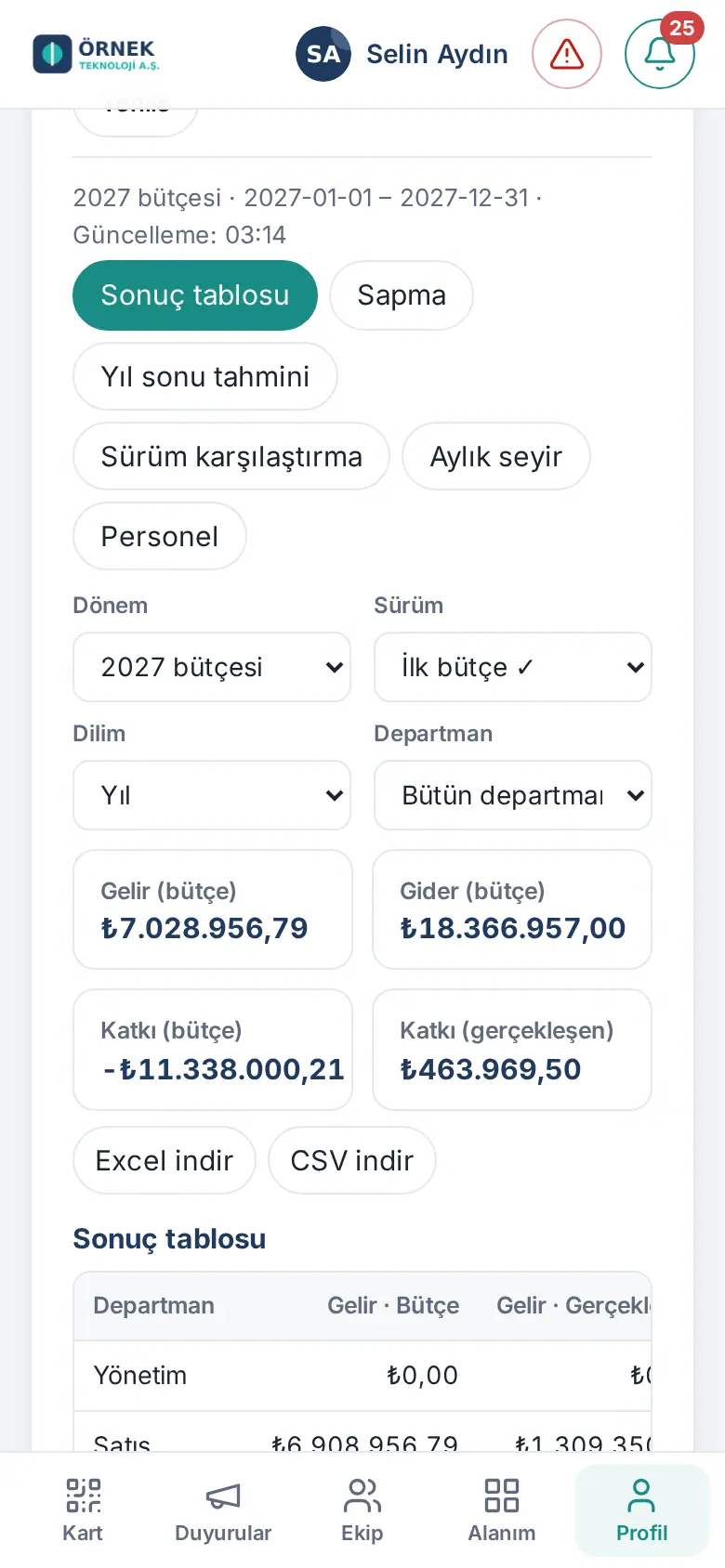
Sur téléphone : Profil → Rapports → Budget. Les tableaux larges défilent horizontalement.
Attention :
- Les montants réels viennent de la balance générale importée par le responsable comptable (voir 39. Réalisé budgétaire : import comptable). Les dépenses et les demandes d’achat ne s’imputent pas sur le budget de l’entreprise.
- Si les RH saisissent le réalisé du personnel (1.6.1), le réalisé des postes de personnel vient, à partir du mois de début, de l’import du récapitulatif de paie par les RH ; les montants de personnel de l’import comptable ne sont pas comptés pour ces mois : le même montant n’est donc pas compté deux fois. La note « Source du réalisé : postes de personnel issus de l’import du récapitulatif de paie par les RH, autres postes issus de l’import comptable (hors personnel). » s’affiche en bas du rapport. Si le mois de début se situe au milieu de la période, une note comme « Les RH saisissent le réalisé du personnel à partir de mars 2027 ; pour les mois précédents, les montants de personnel proviennent de l’import comptable. » s’affiche aussi ; les mois dont la comptabilité a été importée mais pas le réalisé du personnel sont listés dans la ligne « Mois dont le réalisé du personnel n’est pas encore importé : Avril, Mai. » (voir 39. Réalisé budgétaire : import comptable).
- Les rapports utilisent l’arborescence des catégories actuelle pour toutes les périodes : si un poste est déplacé, ce n’est pas le total des rapports passés qui change, mais leur ventilation.
- Le rapport est conservé un court moment en cache ; il est actualisé quand le budget ou le réalisé change.
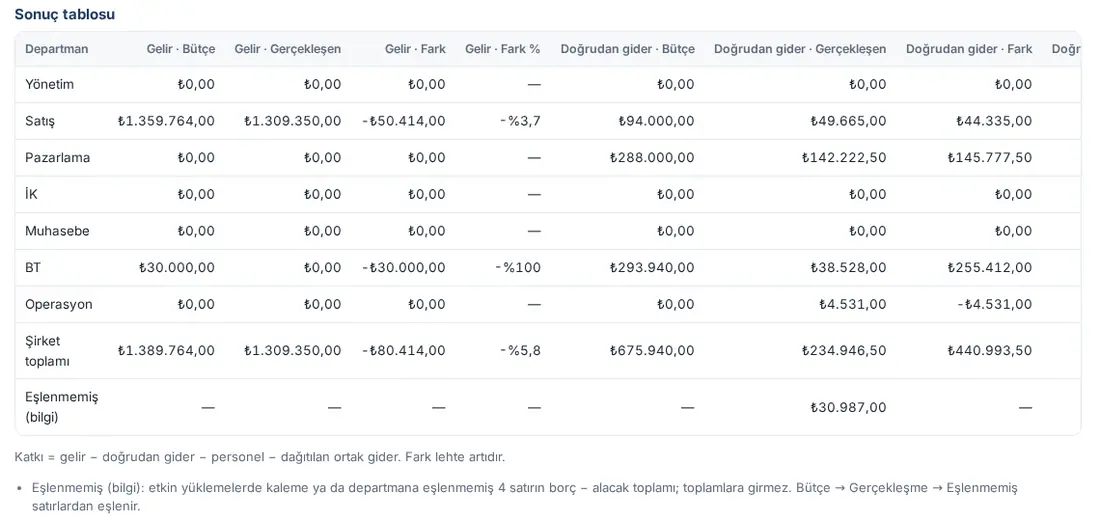
Tableau des résultats
Pour qui : Gestionnaire du budget · Responsable comptable · Responsable budgétaire du service · Lecteur · Où : Rapports → Budget → Tableau des résultats · Version : 1.6.0
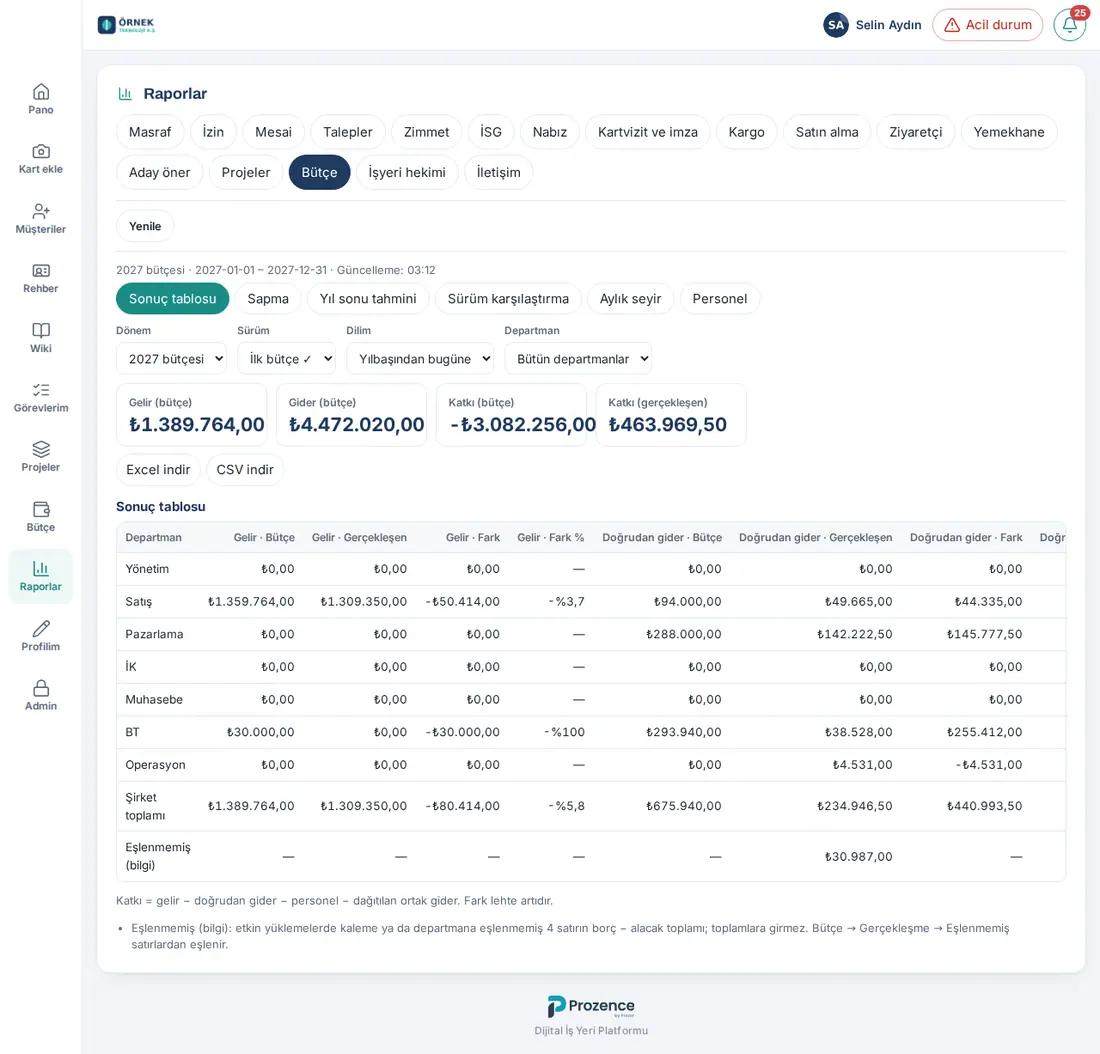
À quoi ça sert : Affiche côte à côte, pour chaque service, les recettes, les dépenses et la contribution, en budget et en réalisé.
- Cases : Recettes (budget), Dépenses (budget), Contribution (budget), Contribution (réalisé).
- Tableau des résultats : chaque service est une ligne ; en dessous viennent Non réparti (frais communs dont la clé est restée à zéro ; s’il y en a) et Total de l’entreprise (Total de votre périmètre si le périmètre est restreint).
- Ligne Non associées (info) (gestionnaire du budget et responsable comptable ; quand aucun service n’est choisi) : total débit − crédit des lignes des imports du réalisé des mois choisis qui ne sont associées à aucun poste ou service. Le montant apparaît dans la colonne Dépenses directes · Réel et n’entre pas dans les totaux. La note sous le rapport indique le nombre de lignes ; ces lignes sont associées dans Budget → Réalisé (voir 39. Réalisé budgétaire : import comptable).
- Groupes de colonnes : Recettes, Dépenses directes, Personnel, Frais communs répartis et Contribution ; chacun avec Budget, Réel, Écart et Écart %.
- Contribution = recettes − dépenses directes − personnel − frais communs répartis. L’écart favorable est positif : pour les recettes, réel − budget ; pour les dépenses, budget − réel.
Écart
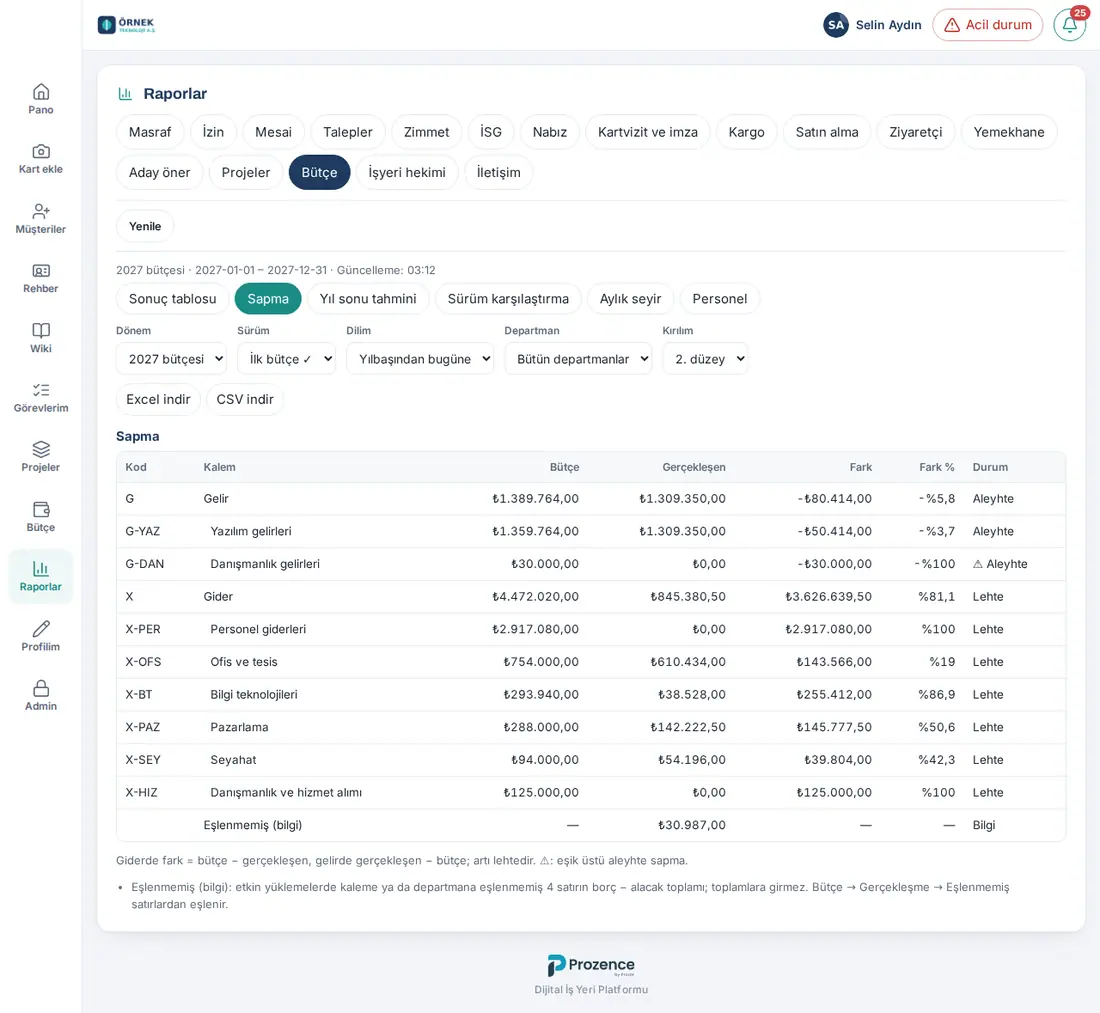
Pour qui : Gestionnaire du budget · Responsable comptable · Responsable budgétaire du service · Lecteur · Où : Rapports → Budget → Écart · Version : 1.6.0
À quoi ça sert : Affiche l’écart entre le budget et le réel tout au long de l’arborescence des catégories et signale les écarts défavorables qui dépassent le seuil.
- Colonnes : Code, Poste (en retrait selon le niveau), Budget, Réel, Écart, Écart %, Statut.
- Statut : Favorable, Défavorable, Hors budget (budget à 0, avec du réel) ou « — ». Un écart défavorable au-delà du seuil est précédé de ⚠.
- Le gestionnaire du budget et le responsable comptable voient la ligne Non associées (info) à la fin du tableau (Statut : « Info » ; elle n’entre pas dans les totaux ; voir Tableau des résultats).
- Le seuil est la valeur Seuil d’écart (%) (10 % par défaut) et, en option, la valeur Seuil d’écart (montant) de Budget → Paramètres ; si un seuil en montant est saisi, les deux doivent être dépassés.
- Avec Ventilation, choisissez jusqu’à quel niveau l’affichage descend ; Postes n’affiche que les postes feuilles.
Prévision de fin d’année
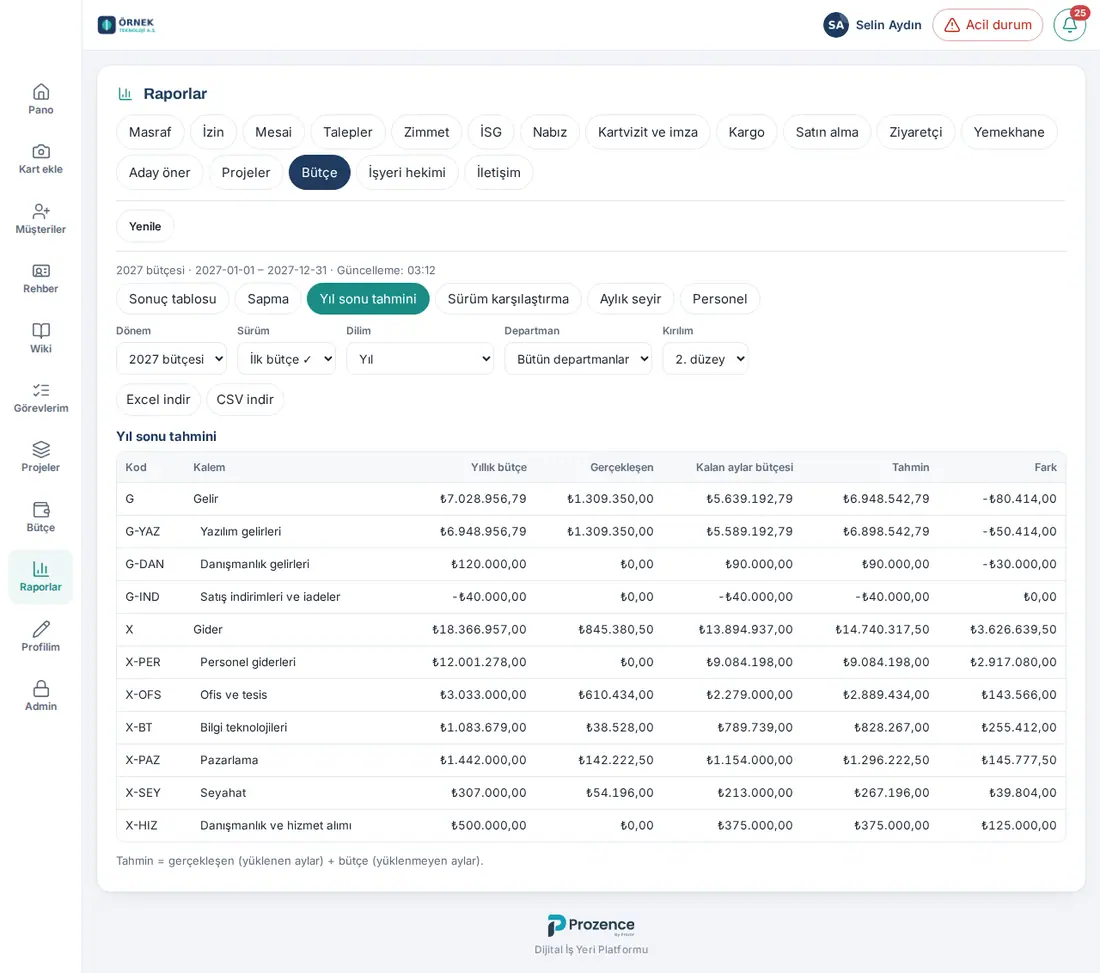
Pour qui : Gestionnaire du budget · Responsable comptable · Responsable budgétaire du service · Lecteur · Où : Rapports → Budget → Prévision de fin d’année · Version : 1.6.0, mis à jour en 1.6.1
À quoi ça sert : Estime la clôture de l’année : additionne le réel des mois dont le réalisé a été importé et le budget des autres mois.
- Colonnes : Code, Poste, Budget annuel, Réel, Budget des mois restants, Prévision, Écart.
- Prévision = réel (mois importés) + budget (mois non importés). Ce rapport utilise toute l’année, indépendamment du choix de Tranche.
- S’il y a un mois intermédiaire sans réalisé importé (par ex. avril importé sans mars), une note est ajoutée : « Les mois intermédiaires sans réalisé chargé ont été comptés au budget : … ».
- Si les RH saisissent le réalisé du personnel (1.6.1), le « mois importé » est compté séparément selon la source : les postes de personnel selon les mois importés par les RH, les autres postes selon les mois de l’import comptable. Pour les mois dont la comptabilité a été importée mais pas le réalisé du personnel, une note est ajoutée : « Pour les mois sans réalisé du personnel (RH), les postes de personnel ont été comptés au budget : … ».
Comparaison des versions
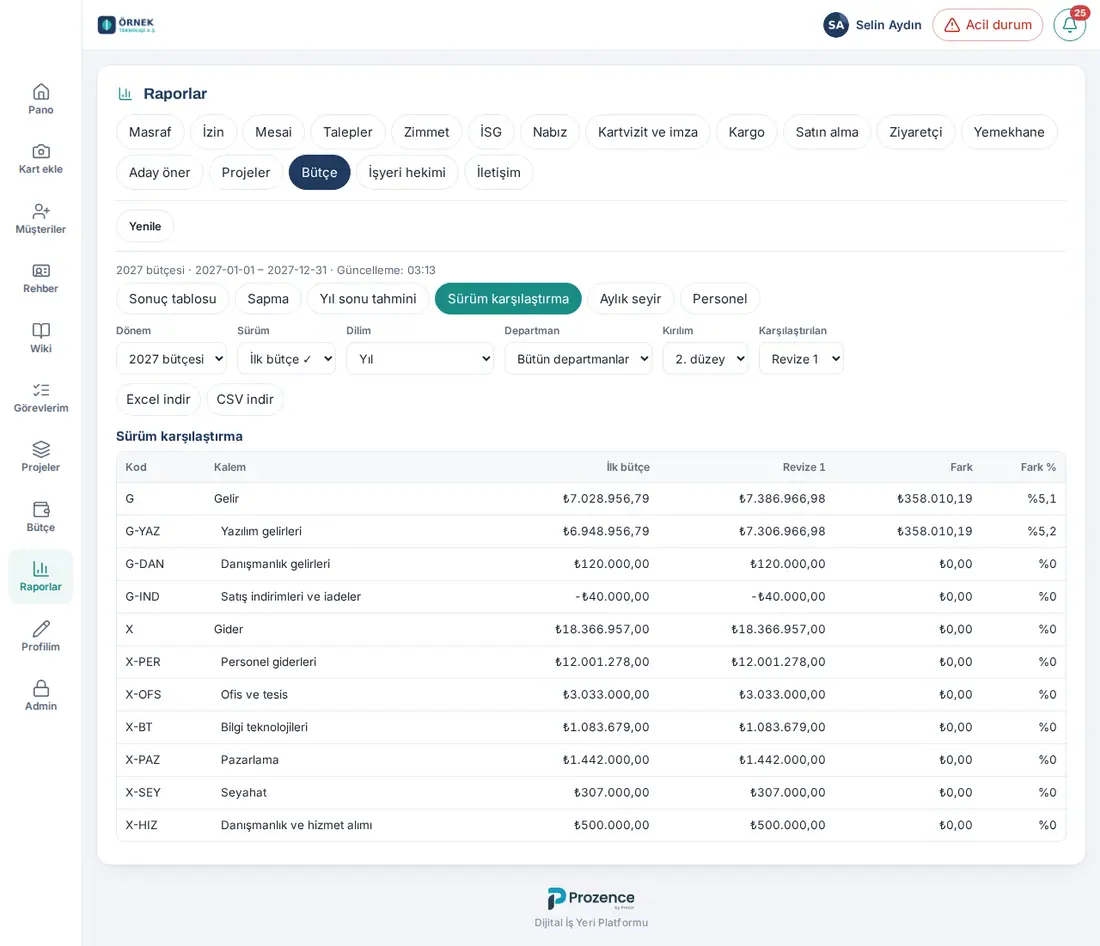
Pour qui : Gestionnaire du budget · Responsable comptable · Responsable budgétaire du service · Lecteur · Où : Rapports → Budget → Comparaison des versions · Version : 1.6.0
À quoi ça sert : Compare poste par poste deux versions du budget (par ex. Budget initial et « Révision 1 »).
- Choisissez la première version dans la liste Version.
- Choisissez la seconde version dans la liste Comparé à. Si vous n’en choisissez pas, « Choisissez une seconde version à comparer. » s’affiche.
- Le tableau affiche Code, Poste, une colonne par version avec son nom, Écart (seconde − première) et Écart %.
Évolution mensuelle
Pour qui : Gestionnaire du budget · Responsable comptable · Responsable budgétaire du service · Lecteur · Où : Rapports → Budget → Évolution mensuelle · Version : 1.6.0
À quoi ça sert : Affiche mois par mois le budget et le réel des dépenses.
- Graphique : Budget mensuel des dépenses.
- Tableau Évolution mensuelle (dépenses) : Mois, Budget, Réel, Écart (budget − réel). Le réel et l’écart ne sont remplis que pour les mois dont le réalisé a été importé.
- Les postes de recettes n’entrent pas dans ce rapport. Pour voir l’évolution d’un seul service, utilisez le filtre Service.
Rapport du personnel
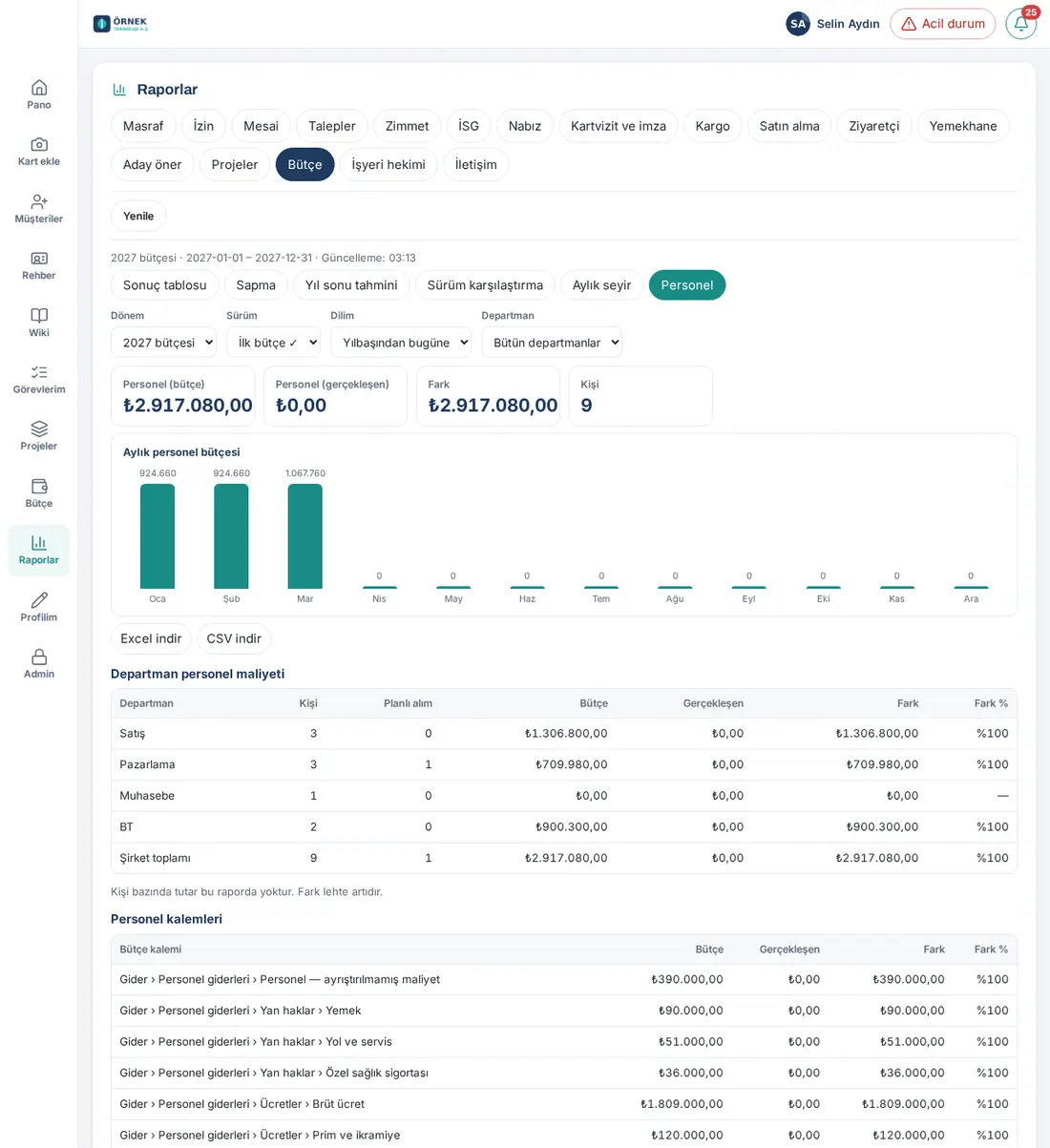
Pour qui : Gestionnaire du budget · Responsable RH · Responsable comptable · Responsable budgétaire du service · Lecteur · Où : Rapports → Budget → Personnel · Version : 1.6.0, mis à jour en 1.6.1
À quoi ça sert : Affiche par service le budget et le réel du coût du personnel, l’effectif et les recrutements prévus. Ce rapport ne contient aucun montant par personne.
- Cases : Personnel (budget) ; si le réalisé a été importé, Personnel (réalisé) et Écart ; Personne.
- Graphique : Budget mensuel du personnel.
- Tableau Coût du personnel par service : Service, Personne, Recrutement prévu, Budget, Réel, Écart, Écart %.
- Tableau Postes du personnel : Poste budgétaire, Budget, Réel, Écart, Écart %.
- Si aucun réalisé n’a encore été importé, « Aucun réalisé n'a encore été importé. » s’affiche.
- Si les RH saisissent le réalisé du personnel, les colonnes Réel viennent, à partir du mois de début, de l’import du récapitulatif de paie par les RH (1.6.1).
Attention : Si le seuil des petits services est activé (voir 38. Gestion du budget : installation, autorisations et coût du personnel), l’effectif n’est pas affiché pour les services situés sous le seuil, et ces services ne sont pas inclus dans le tableau des postes. Le plan du personnel lui-même se trouve dans Budget → Personnel.
Exporter le rapport budgétaire (Excel et CSV)
Pour qui : Gestionnaire du budget · Responsable comptable · Responsable budgétaire du service · Lecteur (si l’export est autorisé) · Où : Rapports → Budget → Télécharger Excel / Télécharger le CSV · Version : 1.6.0
À quoi ça sert : Télécharge sous forme de fichier les tableaux du sous-onglet affiché, avec les mêmes filtres.
- Choisissez le sous-onglet et les filtres.
- Cliquez sur Télécharger Excel ou Télécharger le CSV sous les filtres.
- Le fichier est téléchargé sous le nom
butce-rapor-<sous-onglet>.xlsx(ou.csv). Dans l’Excel, chaque tableau est sur une feuille distincte ; l’en-tête des colonnes de montants indique la devise (par ex. « Budget (TRY) »).
Attention :
- Dans cet onglet, il n’y a pas de bouton Télécharger le CSV au-dessus des tableaux ; l’export se fait sur le serveur et il est inscrit dans le journal d’audit.
- Le fichier ne contient que les services et les postes de votre périmètre.
- 50 rapports au maximum peuvent être exportés par jour : « 50 rapports au maximum peuvent être exportés par jour. »
- Si vous n’êtes pas autorisé à exporter, les boutons n’apparaissent pas.