18. Gestion des notes de frais et comptabilité
Les captures d’écran montrent l’interface turque de Prozence avec les données fictives de « Örnek Teknoloji A.Ş. » ; l’interface française présente la même disposition.
Ce chapitre s’adresse aux administrateurs qui mettent en place le module de notes de frais et à l’équipe comptable qui traite les notes de frais : activer le module, catégories et règles d’approbation, politique d’avances professionnelles et d’indemnités de déplacement, approbation comptable, paiement, clôture des avances, export vers le logiciel comptable et rapport. Pour le côté collaborateur, voir 17. Dépenses, avances et indemnités de déplacement.
Dans ce chapitre
- Attribuer des rôles
- Activer le module de dépenses et catégories
- Approbateurs supplémentaires et seuils de montant
- Approbateur supérieur et approbateur comptable suppléant
- Règles (ligne sans justificatif, plafond, document en double)
- Règle de date du justificatif et exercice comptable
- Date de paiement estimée
- Politique d’avances (avance sur frais)
- Politique d’indemnités de déplacement
- Comptes comptables et modèle du logiciel
- Cartes d'entreprise
- Lecture et conservation des justificatifs
- Dossiers privés
- Approbation comptable et paiement
- Clôturer une avance (avance sur frais)
- Export vers le logiciel comptable
- Supprimer la marque « transféré » avec un motif
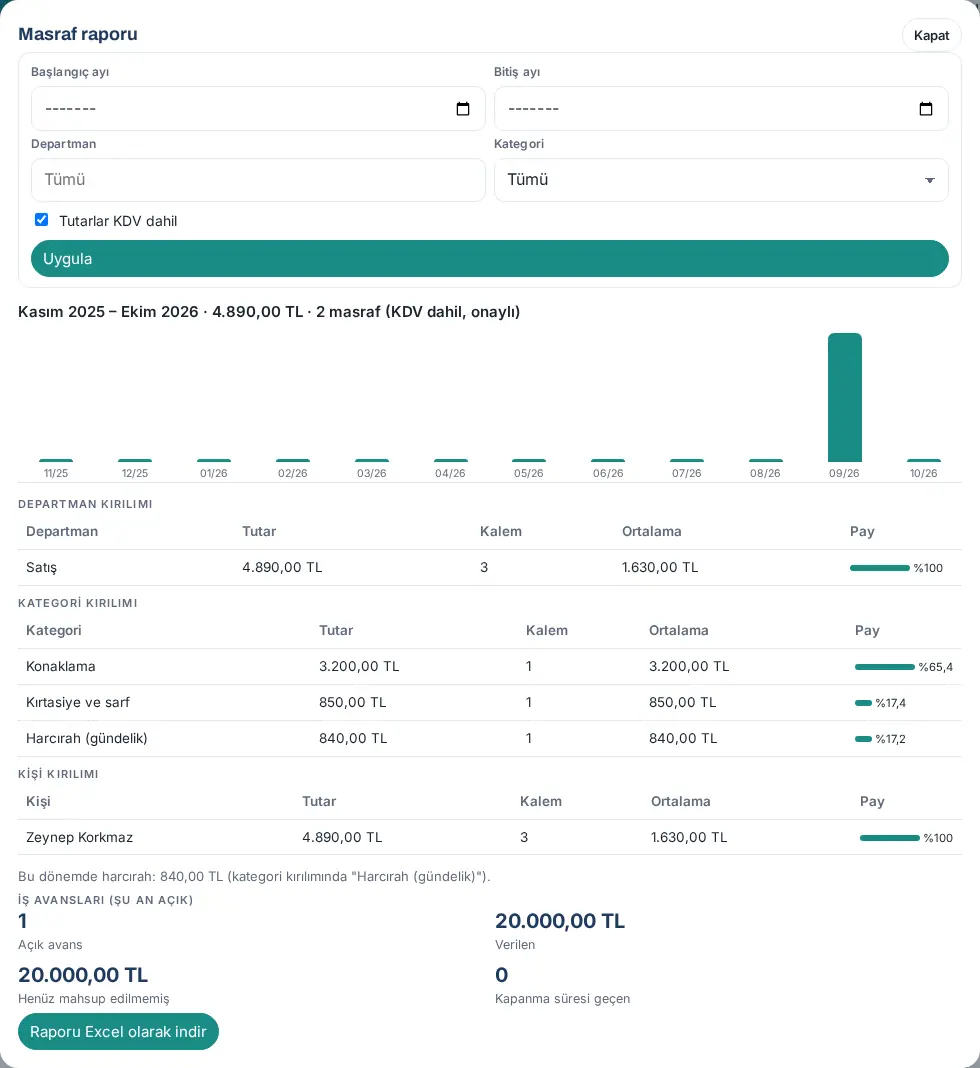
- Rapport des dépenses
Attribuer des rôles
Pour qui : Admin · Où : Admin → Personnes et droits → Droits par module → Dépense · Version : 0.93.0
À quoi ça sert : Définit qui fait quoi dans le module de dépenses.
| Rôle | Ce qu’il fait |
|---|---|
| Admin du module | Définit les catégories, les règles d’approbation, les politiques et les modèles comptables. |
| Opérateur (comptabilité) | Donne l’approbation finale, marque comme payé, clôture les avances, obtient l’écriture comptable et l’Excel, voit les images des justificatifs. |
| Observateur | Voit le rapport et la liste des dépenses ; ne peut pas voir les images des justificatifs. |
Le premier maillon de la chaîne d’approbation est le responsable du collaborateur dans l’organigramme (s’il est en congé, son suppléant approuve aussi). Si aucun responsable n’est défini, cette étape est ignorée ; la dépense passe aux approbateurs supplémentaires ou directement à la comptabilité. Pour une dérogation au plafond d’avance (1.4.1), l’étape Approbation de la dérogation vient après le responsable ; elle est donnée par le responsable du responsable, à défaut par l’Admin du module, et à défaut par l’Admin. Pour le tableau des rôles, voir 10. Administration et installation.
Important : Si le rôle de comptabilité n’est attribué à personne, l’approbation comptable revient aux Admins. Pour la séparation des tâches : la personne qui a approuvé une étape précédente ne peut pas donner l’approbation comptable pour la même dépense s’il existe un autre comptable. S’il n’y a personne d’autre, la seconde étape est demandée comme une décision distincte (« Vous donnez aussi l'approbation comptable » ; 1.1.7). Pour la dépense personnelle d’un comptable, voir Approbateur supérieur et approbateur comptable suppléant.
Activer le module de dépenses et catégories
Pour qui : Admin du module · Où : Admin → Modules → Dépense · Version : 0.93.0 (le bouton Paramètres de Mes dépenses a été supprimé dans la version 0.99.2)
- Ouvrez l’écran Paramètres des dépenses.
- Cochez la case Module des dépenses activé (les employés peuvent saisir des dépenses).
- Dans le tableau Catégories, modifiez pour chaque ligne :
- Nom
- Compte de charge (par ex. 770.01)
- taux de TVA
- Plafond par opération (TRY ; vide = illimité) (par ligne)
- Justificatif obligatoire
- Non déductible (charge non déductible fiscalement)
- Pour une nouvelle catégorie, cliquez sur + Catégorie ; pour supprimer, cliquez sur Retirer.
- Tout en bas, cliquez sur Enregistrer les paramètres.
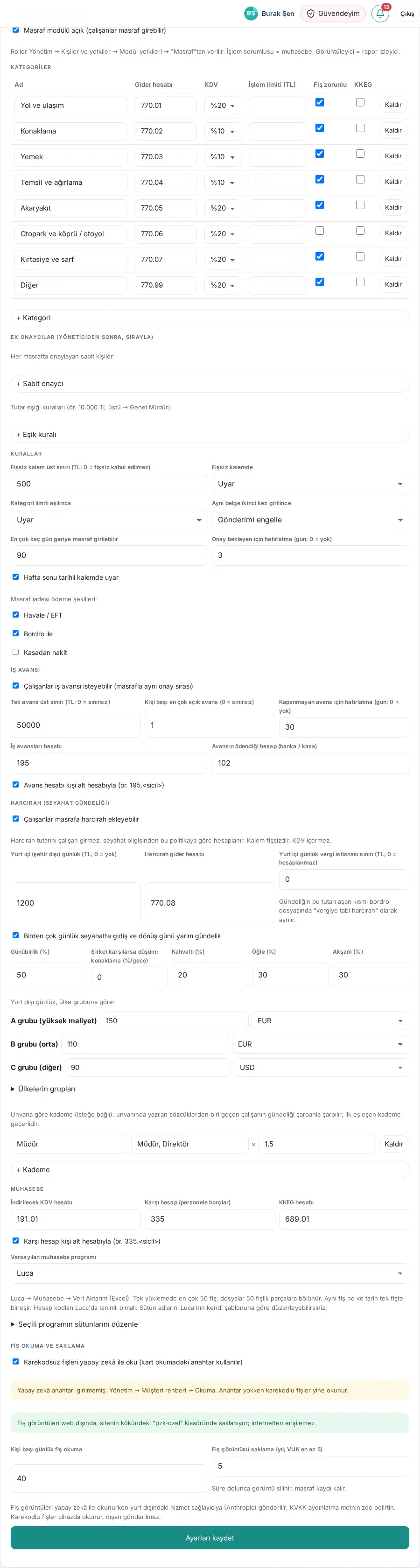
Astuce : Catégories par défaut : Déplacements et transport, Hébergement, Repas, Réception et représentation, Carburant, Parking et péages, Fournitures, Autre. Indemnité journalière est une catégorie système ; elle n’apparaît pas dans le tableau, son compte provient de la section Indemnités de déplacement.
Approbateurs supplémentaires et seuils de montant
Pour qui : Admin du module · Où : Paramètres des dépenses → Approbateurs supplémentaires (après le responsable, dans l’ordre) · Version : 0.93.0
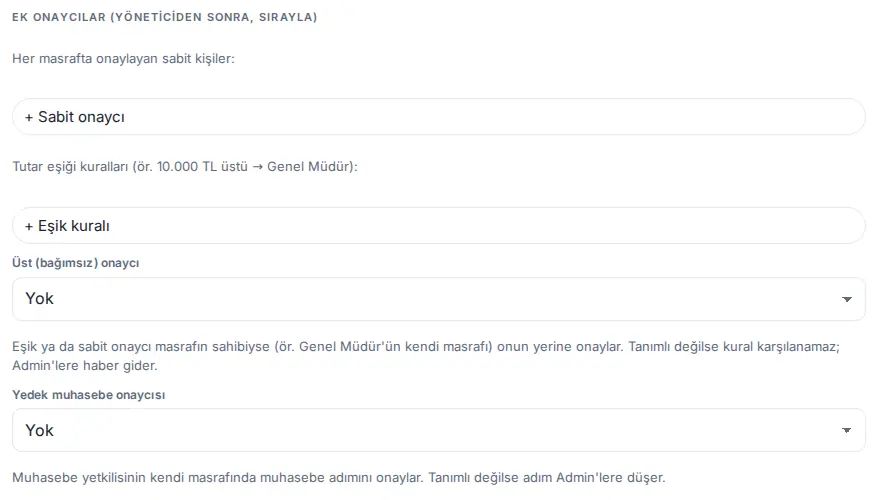
- Avec + Approbateur fixe, ajoutez les personnes qui approuveront chaque dépense après le responsable (par ex. le responsable budgétaire).
- Avec + Règle de seuil, ajoutez un approbateur lié au montant (par ex. au-dessus de 10 000 TRY → Directeur général).
- Cliquez sur Enregistrer les paramètres.
Les approbateurs reçoivent une notification et un e-mail dans l’ordre ; un rappel est envoyé une fois quand le délai de rappel de la section Règles est écoulé. Dans le détail de la dépense, l’étape de seuil apparaît sous le nom « Tutar sınırı » (« seuil de montant ») (1.1.7).
Approbateur supérieur et approbateur comptable suppléant
Pour qui : Admin du module · Où : Paramètres des dépenses → Approbateurs supplémentaires (après le responsable, dans l’ordre) → Approbateur supérieur (indépendant), Approbateur comptable suppléant · Version : 1.1.7
À quoi ça sert : Personne ne peut approuver sa propre dépense. Vous définissez qui donne l’approbation quand la dépense appartient à un approbateur de seuil ou fixe (par ex. la dépense du directeur général) et quand elle appartient à un comptable.
- Dans la liste Approbateur supérieur (indépendant), choisissez une personne. Si l’approbateur de seuil ou fixe est le propriétaire de la dépense, cette personne approuve cette étape ; dans le détail, l’étape apparaît sous le nom « Tutar sınırı (üst onaycı) » (« seuil de montant (approbateur supérieur) »).
- Dans la liste Approbateur comptable suppléant, choisissez une personne. Pour la dépense personnelle d’un comptable, cette personne approuve l’étape comptable.
- Cliquez sur Enregistrer les paramètres.
| Paramètre | Ce qu’il fait | Par défaut |
|---|---|---|
| Approbateur supérieur (indépendant) | Approuve à la place de l’approbateur de seuil ou fixe quand celui-ci est le propriétaire de la dépense. S’il n’est pas défini, la règle ne peut pas être respectée ; « Alerte de règle d'approbation » est inscrit dans l’historique et les Admins sont prévenus. | Aucun |
| Approbateur comptable suppléant | Approuve l’étape comptable pour la dépense personnelle d’un comptable. S’il n’est pas défini, l’étape revient aux Admins. | Aucun |
Important : Si l’approbateur supérieur est lui aussi le propriétaire de la dépense, l’étape est tout de même ignorée et les Admins sont prévenus. Ces deux réglages ne déterminent pas l’étape Approbation de la dérogation de la dérogation au plafond d’avance ; cette étape va au responsable du responsable (sinon à l’admin du module Notes de frais, à défaut à un Admin).
Règles (ligne sans justificatif, plafond, document en double)
Pour qui : Admin du module · Où : Paramètres des dépenses → Règles · Version : 0.93.0 (explication des lignes sans justificatif et aperçu « Résultat avec ce réglage » mis à jour en 1.3.2)
À quoi ça sert : Vous définissez quelles situations donnent un avertissement à l’envoi et lesquelles le bloquent.
- Allez au titre Règles.
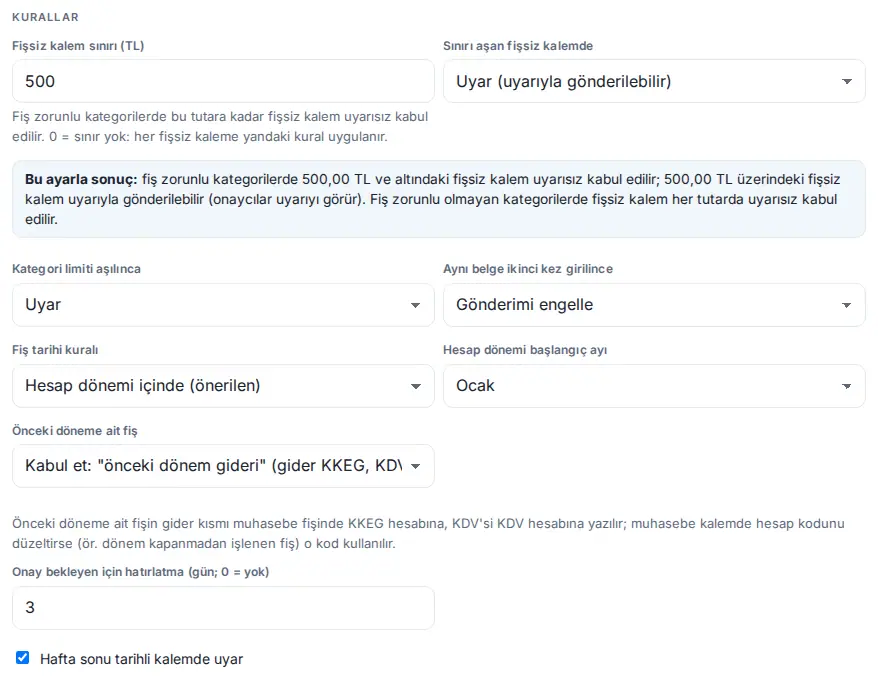
- Remplissez les champs Seuil pour les lignes sans justificatif (TRY) et Pour les lignes sans justificatif au-delà du seuil. La ligne Résultat avec ce réglage : en dessous indique comment votre choix se traduira pour le collaborateur (par ex. « dans les catégories à justificatif obligatoire, les lignes sans justificatif jusqu'à 500,00 TL sont acceptées sans avertissement ; au-delà de 500,00 TL, elles peuvent être envoyées avec un avertissement (les approbateurs le voient)… »).
- Pour En cas de dépassement du plafond et Si le même document est saisi deux fois, choisissez Avertir ou Bloquer la soumission.
- Choisissez la règle de date du justificatif (voir Règle de date du justificatif et exercice comptable).
- Réglez Rappel des approbations en attente (jours ; 0 = aucun) et Avertir pour les lignes datées du week-end.
- Sous Modes de remboursement :, cochez les voies que le collaborateur peut choisir.
- Cliquez sur Enregistrer les paramètres.
| Paramètre | Ce qu’il fait | Par défaut |
|---|---|---|
| Seuil pour les lignes sans justificatif (TRY) | Dans les catégories à justificatif obligatoire, une ligne sans justificatif est acceptée sans avertissement jusqu’à ce montant. 0 = pas de seuil : la règle d’à côté s’applique à toute ligne sans justificatif. Dans une catégorie sans justificatif obligatoire, une ligne sans justificatif est acceptée quel que soit le montant. | 500 |
| Pour les lignes sans justificatif au-delà du seuil | Avertir (envoi possible avec avertissement) ou Bloquer la soumission. | Avertir |
| Ligne sans justificatif : pas de TVA, comptabilisée en charge non déductible (1.8.11) | Si coché, aucun taux de TVA n’est demandé au salarié pour une ligne sans justificatif ; la ligne est enregistrée sans TVA, tout le montant va au compte des charges non déductibles et la comptabilité ne peut pas retirer « Non déductible ». L’indemnité journalière n’est pas concernée. Si décoché, la TVA peut toujours être choisie sur les lignes sans justificatif. Modifier le paramètre ne modifie pas les dossiers envoyés. | Coché (installations en Turquie) ; décoché dans les installations d’autres pays |
| En cas de dépassement du plafond | Avertir ou Bloquer la soumission (le plafond figure dans le tableau des catégories, par ligne). | Avertir |
| Si le même document est saisi deux fois | Document en double : si l’ETTN, ou le VKN (numéro fiscal) + le numéro de document + le montant, sont identiques, ou si le même fichier de justificatif (1.3.2) est déposé de nouveau. Avec Bloquer la soumission, le même fichier est aussi refusé au moment du dépôt. Une ligne similaire de même date et même montant n’est toujours qu’un avertissement. | Bloquer la soumission |
| Règle de date du justificatif | Voir Règle de date du justificatif et exercice comptable. | Dans l'exercice comptable (recommandé) |
| Rappel des approbations en attente (jours ; 0 = aucun) | Quand une approbation attend depuis ce nombre de jours, un rappel est envoyé une fois à l’approbateur. | 3 |
| Avertir pour les lignes datées du week-end | Si la case est cochée, un avertissement est affiché. | Cochée |
| Modes de remboursement | Les voies que le collaborateur peut choisir : Virement bancaire, Via la paie, Espèces de la caisse. | Virement bancaire, Via la paie |
Pour les règles réglées sur « Avertir », le collaborateur peut soumettre en écrivant une explication ; les approbateurs voient l’explication et les avertissements dans le détail de la dépense, sous le titre Avertissements à la soumission. Un avertissement apparaît aussi à l’envoi si un document déjà refusé est envoyé de nouveau et si le montant de TVA ne correspond pas au taux (1.1.7).
Règle de date du justificatif et exercice comptable
Pour qui : Admin du module · Où : Paramètres des dépenses → Règles → Règle de date du justificatif · Version : 1.2.2
À quoi ça sert : Vous définissez de quelle date doit être un justificatif pour être accepté comme dépense. Il n’existe pas de limite légale de « N jours » : un document de l’exercice comptable est passé en charge ; pour un document de l’exercice précédent, la partie charge est une charge non déductible (KKEG) et la TVA est déductible.
- Dans la liste Règle de date du justificatif, choisissez une option :
- Dans l'exercice comptable (recommandé) : les justificatifs datés entre le début de l’exercice comptable et aujourd’hui sont acceptés sans avertissement. Pour un justificatif de l’exercice précédent, le réglage Justificatif d'un exercice précédent ci-dessous s’applique.
- Un nombre de jours fixe : seuls les justificatifs des N derniers jours sont acceptés ; les plus anciens ne peuvent pas être envoyés. Quand vous le choisissez, le champ Nombre de jours de rétroactivité autorisés s’ouvre.
- Aucune limite de date : aucun avertissement n’est donné pour les anciens justificatifs.
- Si l’exercice comptable de votre entreprise ne correspond pas à l’année civile, choisissez le Mois de début de l'exercice (par ex. juillet). Avec Aucune limite de date, ce champ est désactivé.
- Si vous avez choisi Dans l'exercice comptable (recommandé), choisissez dans la liste Justificatif d'un exercice précédent Accepter comme « charge de l'exercice précédent » (charge non déductible, TVA déductible) ou Bloquer la soumission.
- Cliquez sur Enregistrer les paramètres.
| Paramètre | Ce qu’il fait | Par défaut |
|---|---|---|
| Règle de date du justificatif | Dans l'exercice comptable (recommandé), Un nombre de jours fixe ou Aucune limite de date. | Pour une nouvelle installation, Dans l'exercice comptable (recommandé) ; pour une installation où une limite en jours a été enregistrée en 1.2.1 ou avant, Un nombre de jours fixe (l’ancien réglage est conservé) |
| Mois de début de l'exercice | Le mois où commence l’exercice comptable (le 1er du mois). | Janvier |
| Justificatif d'un exercice précédent | Uniquement avec Dans l'exercice comptable (recommandé). S’il est accepté, le collaborateur l’envoie avec un avertissement et la ligne reçoit l’étiquette Charge de l'exercice précédent ; s’il est bloqué, il ne peut pas être envoyé. | Accepter |
| Nombre de jours de rétroactivité autorisés | N’apparaît qu’avec Un nombre de jours fixe (1–730). Cette règle ne peut pas être contournée par un avertissement. | 90 |
Dans l’écriture comptable : la partie charge d’une ligne de l’exercice précédent est inscrite au compte KKEG (689.01 par défaut) et sa TVA au compte de TVA (191.01). Si la comptabilité corrige le code de compte de la ligne (par ex. un justificatif de décembre comptabilisé avant la clôture de l’exercice), c’est ce code qui est utilisé.
Important :
- La marque d’exercice précédent est calculée d’après le jour où la dépense est envoyée : un justificatif de décembre envoyé en janvier (exercice sur l’année civile) compte comme exercice précédent.
- Une ligne datée dans le futur ne peut être envoyée avec aucune règle.
- L’avertissement montré au collaborateur indique la date de la ligne avec l’année (par ex. « Ligne 1 (01.10.2025) : … ») ; il est ainsi plus facile de remarquer une année restée erronée dans le sélecteur de date du téléphone (voir 17. Dépenses, avances et indemnités de déplacement).
Date de paiement estimée
Pour qui : Admin du module · Où : Paramètres des dépenses → Date de paiement estimée (affichée au salarié) · Version : 1.4.1
À quoi ça sert : Après l’approbation comptable (Prêt à payer), vous montrez au collaborateur le jour approximatif de paiement de sa dépense. Le collaborateur voit cette date dans le détail de la dépense, dans Mes dépenses et dans Mes demandes (voir 17. Dépenses, avances et indemnités de déplacement).
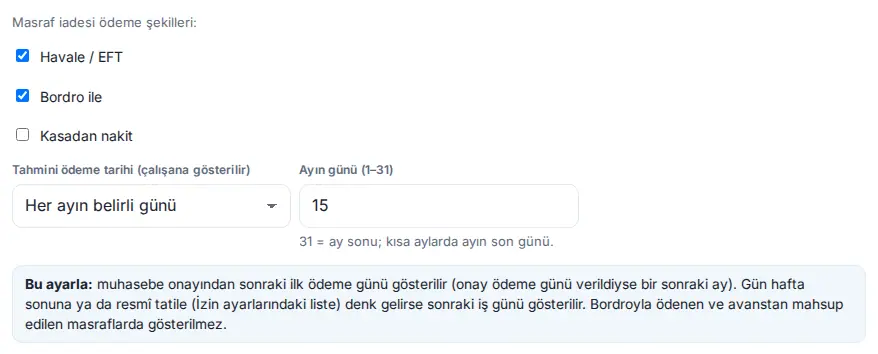
- Dans la liste Date de paiement estimée (affichée au salarié), sous la section Modes de remboursement :, choisissez une option :
- Ne pas afficher : aucune date n’est affichée.
- Un jour fixe chaque mois : dans le champ Jour du mois (1–31) à côté, saisissez le jour de paiement (31 = fin de mois ; pour les mois plus courts, le dernier jour du mois).
- Un nombre fixe de jours ouvrés après l'approbation comptable : dans le champ Nombre de jours ouvrés (1–30) à côté, saisissez le nombre de jours.
- Lisez la ligne Avec ce réglage : en dessous.
- Cliquez sur Enregistrer les paramètres.
| Paramètre | Ce qu’il fait | Par défaut |
|---|---|---|
| Date de paiement estimée (affichée au salarié) | Ne pas afficher, Un jour fixe chaque mois ou Un nombre fixe de jours ouvrés après l'approbation comptable. | Ne pas afficher |
| Jour du mois (1–31) | Le premier jour de paiement après l’approbation comptable est affiché. Si l’approbation est donnée le jour même du paiement, le jour du mois suivant est affiché. | 15 |
| Nombre de jours ouvrés (1–30) | Les jours ouvrés après l’approbation comptable sont comptés ; le jour de l’approbation n’est pas compté. | 5 |
Comment est-elle calculée ?
- Si le jour obtenu tombe un week-end ou un jour férié officiel (liste des jours fériés des réglages Congés), le jour ouvré suivant est affiché. Exemple : le 15 novembre 2026 étant un dimanche, « Paiement estimé : 16 novembre 2026 ».
- Aucune date n’est affichée pour les dépenses payées via la paie ou imputées sur une avance, ni pour une avance professionnelle.
- Si la date estimée est passée sans que Payé ait été marqué, le collaborateur voit « La date de paiement estimée est passée (…) ; vous pouvez demander à la comptabilité. ». La date n’est pas reportée automatiquement.
Important : La date n’est qu’une estimation ; le paiement n’est confirmé que lorsque la comptabilité clique sur Marquer comme payé.
Politique d’avances (avance sur frais)
Pour qui : Admin du module · Où : Paramètres des dépenses → Avance sur frais · Version : 0.94.0 (règle de dépassement du plafond mise à jour en 1.4.1)
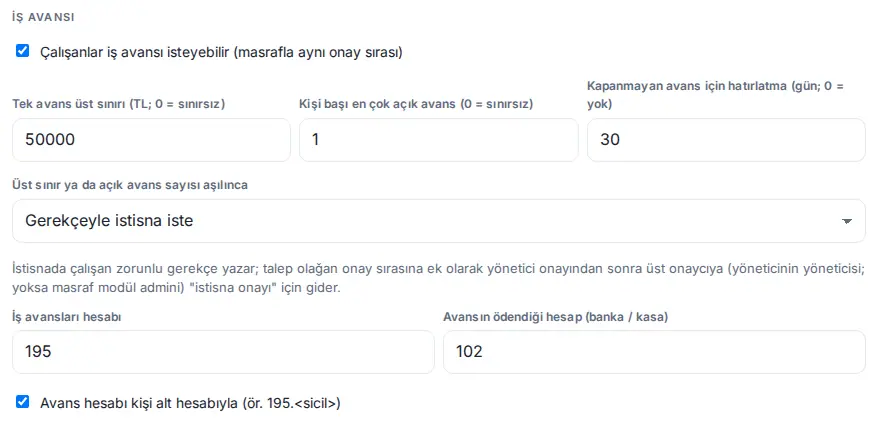
- Cochez la case Les salariés peuvent demander des avances (même circuit que les dépenses).
- Saisissez le Plafond par avance (TRY ; 0 = illimité).
- Saisissez le nombre d’Avances ouvertes max. par personne (0 = illimité). Valeur par défaut : 1 ; un collaborateur qui a une avance non clôturée ne peut pas en demander une nouvelle.
- Saisissez le Rappel pour avances non clôturées (jours ; 0 = aucun). Valeur par défaut : 30.
- Dans la liste En cas de dépassement du plafond ou du nombre d'avances ouvertes, choisissez Bloquer (la demande ne peut pas être envoyée) ou Demander une dérogation motivée (1.4.1).
- Vérifiez les comptes comptables :
- Compte des avances (par défaut 195) ;
- Compte de versement (banque / caisse) (par défaut 102) ;
- Compte d’avances avec sous-compte par personne (ex. 195.<matricule>).
- Cliquez sur Enregistrer les paramètres.
| Paramètre | Ce qu’il fait | Par défaut |
|---|---|---|
| Plafond par avance (TRY ; 0 = illimité) | Le montant en TL d’une demande d’avance ne peut pas dépasser ce montant. | 0 (illimité) |
| Avances ouvertes max. par personne (0 = illimité) | Le nombre d’avances en approbation ou versées et non clôturées. | 1 |
| Rappel pour avances non clôturées (jours ; 0 = aucun) | Si l’avance n’est pas clôturée ce nombre de jours après son versement, un rappel est envoyé au collaborateur une fois par semaine. | 30 |
| En cas de dépassement du plafond ou du nombre d'avances ouvertes | Bloquer (la demande ne peut pas être envoyée) : une demande qui dépasse la limite ne peut pas être envoyée. Demander une dérogation motivée : le collaborateur envoie la demande en écrivant un motif obligatoire (10 caractères au minimum) ; après l’approbation du responsable, la demande passe à l’étape Approbation de la dérogation. | Bloquer (la demande ne peut pas être envoyée) |
Qui donne l’approbation de la dérogation ? Le responsable du responsable du collaborateur. À défaut, l’Admin du module Notes de frais, et à défaut l’Admin. Si l’approbateur est en congé, son suppléant approuve aussi. L’approbation de la dérogation ne se donne ni depuis la notification ni par approbation en masse ; l’approbateur ouvre la demande, lit le motif et clique sur Approuver la dérogation (voir 17. Dépenses, avances et indemnités de déplacement).
Important : Avant de passer le réglage de Demander une dérogation motivée à Bloquer (la demande ne peut pas être envoyée), réglez les demandes d’avance en attente d’approbation de dérogation. Aucun nouveau brouillon ne peut non plus être ouvert pour une avance bloquée par la politique.
Politique d’indemnités de déplacement
Pour qui : Admin du module · Où : Paramètres des dépenses → Indemnité journalière (déplacement) · Version : 0.94.0
À quoi ça sert : Vous définissez une fois les montants des indemnités journalières comme politique de l’entreprise. Le collaborateur ne saisit pas de montant ; le serveur le calcule à partir des informations du déplacement.
- Cochez la case Les salariés peuvent ajouter une indemnité journalière.
- Pour la Turquie, saisissez :
- Indemnité journalière nationale (TRY ; 0 = aucune) ;
- Compte de charges indemnités (par défaut 770.08) ;
- si vous le souhaitez, le Plafond journalier exonéré national. La part de l’indemnité qui dépasse ce plafond est distinguée dans le fichier pour la paie comme « indemnité imposable ».
- Définissez le calcul des jours :
- Pour les déplacements de plusieurs jours, départ et retour comptent pour moitié ;
- Aller-retour dans la journée (%).
- Saisissez les pourcentages de Déduction si pris en charge : hébergement (%/nuit), Petit-déjeuner, Déjeuner, Soir.
- Pour l’étranger, saisissez le montant journalier et la devise (EUR, USD, GBP, CHF, TRY) pour Groupe A (coût élevé), Groupe B (moyen) et Groupe C (autres).
- Dans la section Groupes de pays, vous pouvez changer le groupe d’un pays. Les groupes initiaux ne sont que des suggestions.
- Facultatif : ajoutez un Niveau par intitulé de poste (+ Niveau). Saisissez le nom du niveau, les mots à rechercher dans l’intitulé de poste (séparés par des virgules, par ex. « Directeur, Directeur adjoint ») et le coefficient (par ex. 1,5). Le premier niveau correspondant s’applique.
- Cliquez sur Enregistrer les paramètres.
Important : Les montants relèvent de la politique propre à votre entreprise ; les montants légaux ne sont pas récupérés automatiquement. Vérifiez chaque année le plafond d’exonération fiscale.
Comptes comptables et modèle du logiciel
Pour qui : Admin du module · Où : Paramètres des dépenses → Comptabilité · Version : 0.93.0
- Vérifiez les codes Compte de TVA déductible (par défaut 191.01), Compte de contrepartie (dettes envers le personnel) (335) et Compte des charges non déductibles (689.01).
- Si nécessaire, cochez la case Contrepartie avec sous-compte par personne (ex. 335.<matricule>).
- Choisissez le Logiciel comptable par défaut : Luca, Luca (import de factures, CSV), Logo, Mikro, Zirve, ETA, Paraşüt, QuickBooks Online, Xero, DATEV ou Générique (CSV / Excel).
- Pour adapter les noms de colonnes au modèle de votre logiciel, cliquez sur Modifier les colonnes du logiciel choisi. Avec Revenir au préréglage, vous revenez à la valeur par défaut.
Astuce : Dans Luca, on utilise Comptabilité → Transfert de données (Excel) ; comme un seul import accepte 50 écritures au maximum, le fichier est découpé en lots de 50 écritures.
Cartes d'entreprise
Pour qui : Admin du module · Où : Admin → Modules → Dépense → Cartes d'entreprise · Version : 1.6.0
À quoi ça sert : Permet aux collaborateurs de saisir les achats faits avec la carte de crédit de l’entreprise comme des dépenses « payées avec la carte d’entreprise ». Une telle dépense suit la même chaîne de validation et elle est clôturée à l’approbation comptable : le collaborateur n’est pas remboursé, la dépense n’entre pas dans le fichier de paie, et dans l’écriture comptable le compte de contrepartie est le compte de la carte.
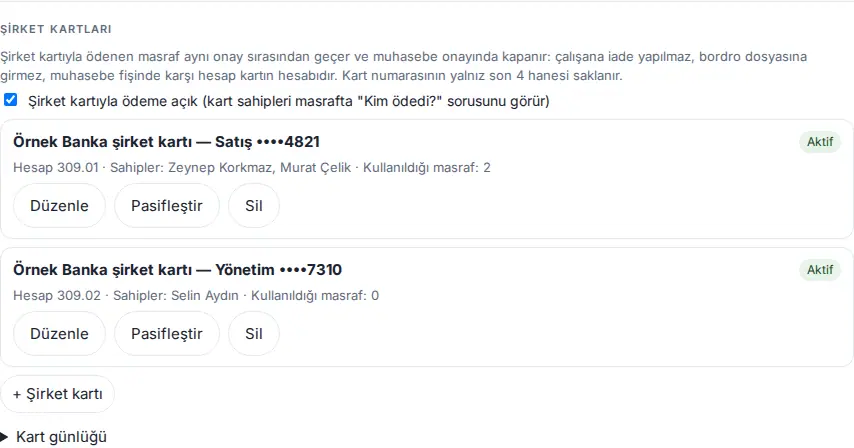
- Sur l’écran des paramètres des dépenses, descendez jusqu’à la section Cartes d'entreprise. Cette section est enregistrée séparément du formulaire de paramètres ; vous n’avez pas besoin de cliquer sur Enregistrer les paramètres.
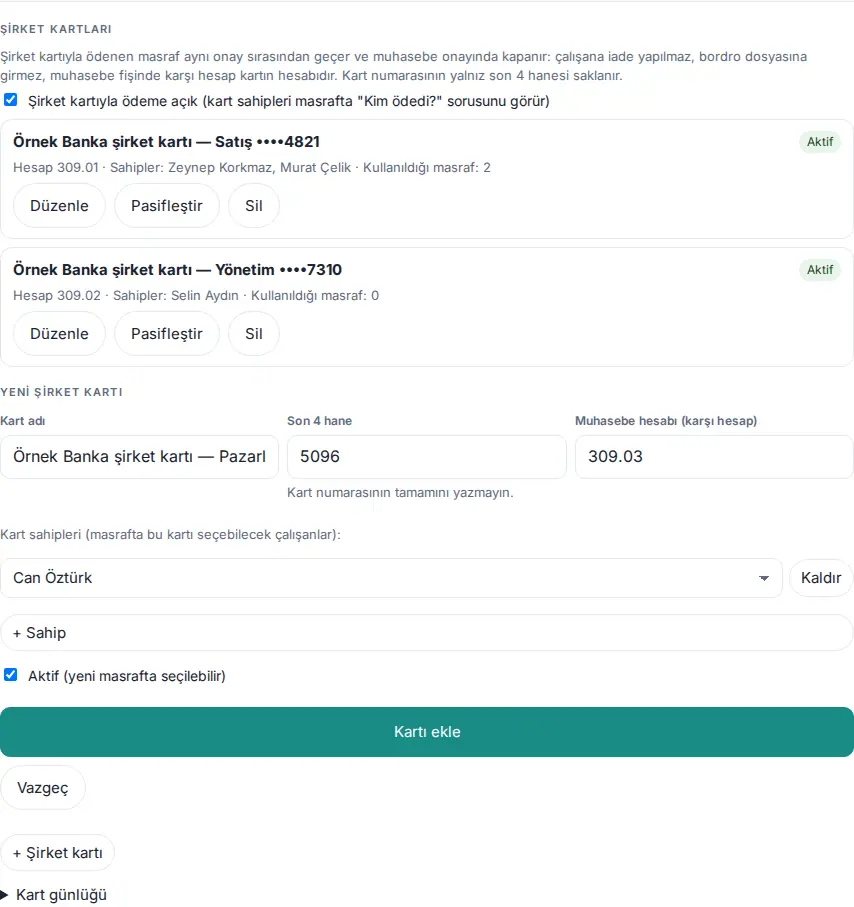
- Cliquez sur + Carte d'entreprise. Dans le formulaire Nouvelle carte d'entreprise, saisissez :
- le Nom de la carte (par ex. « Örnek Banka şirket kartı — Satış »),
- les 4 derniers chiffres (4 chiffres seulement ; en dessous s’affiche « Ne saisissez pas le numéro de carte complet. »),
- le Compte comptable (contrepartie) (par ex. 309.01).
- Dans la liste sous Titulaires (salariés pouvant choisir cette carte dans leurs dépenses) :, choisissez la personne qui utilisera la carte ; pour ajouter une autre personne, cliquez sur + Titulaire, et pour en retirer une, cliquez sur Retirer. Seuls les titulaires de la carte peuvent la choisir dans une dépense.
- Laissez la case Active (peut être choisie pour les nouvelles dépenses) cochée et cliquez sur Ajouter la carte.
- Une fois les cartes définies, cochez la case Paiement par carte d'entreprise activé (les titulaires voient « Qui a payé ? » dans les dépenses). La case est enregistrée immédiatement (« Paiement par carte d'entreprise activé. »).
- La liste affiche pour chaque carte son nom, ses 4 derniers chiffres, son état Active / Inactive et une ligne « Compte 309.01 · Titulaires : … · Utilisée dans les dépenses : 2 ». Pour modifier une carte, cliquez sur Modifier (le formulaire s’ouvre sous le nom Modifier la carte ; Enregistrer la carte) ; pour la retirer de l’usage, cliquez sur Désactiver.
Désactivation et suppression :
- Désactiver : la carte ne peut plus être choisie pour une nouvelle dépense ; les anciennes dépenses restent telles quelles. Si la carte reste dans un brouillon qui l’a choisie mais qui n’a pas encore été envoyé, le collaborateur reçoit un avertissement à l’envoi. Une dépense par carte en attente à la comptabilité peut être clôturée même si la carte est inactive.
- Supprimer : « Supprimer la carte ? Une carte supprimée ne peut plus être choisie pour de nouvelles dépenses ; les dépenses existantes gardent les informations de la carte au moment de leur saisie. ». Si la carte a été utilisée dans des dépenses, la question est posée une seconde fois (« Cette carte a été utilisée dans 2 dépenses. … Pour simplement la retirer de l'usage, préférez « Désactiver ». ») ; elle est supprimée avec Supprimer quand même. Les dépenses gardent le nom, les 4 derniers chiffres et le compte de la carte au moment de leur saisie ; l’écriture comptable n’est pas faussée.
- Chaque modification est inscrite dans le Journal des cartes (par ex. « Carte ajoutée », « Carte désactivée », « Paiement par carte d'entreprise activé » ; avec la date, la personne et le détail).
Attention :
- N’écrivez jamais le numéro de carte complet dans un champ. Prozence ne conserve que les 4 derniers chiffres ; une saisie autre que 4 chiffres n’est pas enregistrée (« Saisissez uniquement les 4 derniers chiffres du numéro de carte (4 chiffres). Le numéro complet n'est jamais conservé. »). Une longue suite de chiffres dans le nom de la carte est aussi refusée (« N'indiquez pas le numéro de carte dans son nom ; seuls les 4 derniers chiffres sont conservés, dans un champ à part. »).
- Une carte active doit avoir au moins un titulaire (« Choisissez au moins un salarié (titulaire) pouvant utiliser la carte. »). Les collaborateurs qui quittent l’entreprise sont retirés automatiquement de la liste des titulaires.
- Vous pouvez définir au maximum 50 cartes, et au maximum 50 titulaires par carte.
- Seul l’admin du module Dépense voit et modifie les cartes d’entreprise ; l’opérateur comptable ne voit pas la liste des cartes, mais il peut choisir les cartes actives lors d’une correction du payeur.
- Tant qu’aucune carte d’entreprise n’est définie et que le paiement n’est pas activé, le formulaire de dépense, l’Excel et les fichiers comptables restent inchangés (« Aucune carte d'entreprise définie pour l'instant. Sans carte, le formulaire de dépense et les exports restent inchangés. »). Si le paiement est activé mais qu’aucune carte n’est active, l’avertissement « Aucune carte active ; les salariés ne verront pas l'option carte d'entreprise. » s’affiche.
- Les indemnités de déplacement, l’imputation sur une avance et les avances sur frais ne peuvent pas être payées par carte d’entreprise (voir 17. Dépenses, avances et indemnités de déplacement).
Lecture et conservation des justificatifs
Pour qui : Admin du module · Où : Paramètres des dépenses → Lecture et conservation des justificatifs · Version : 0.93.0
- Lire par IA les justificatifs sans QR code : la clé d’IA de la lecture de cartes est utilisée. Les justificatifs à QR code sont lus sur l’appareil, même sans clé.
- Limite de Lectures de justificatifs par personne et par jour.
- Conservation des images (années ; au moins 5 selon le droit fiscal turc) : à l’expiration du délai, l’image est supprimée, l’enregistrement de la dépense reste.
- L’écran indique l’état du dossier des justificatifs. Une coche verte apparaît si les images sont en dehors de la racine web ou si le serveur bloque l’accès extérieur au dossier. Sinon, deux solutions sont indiquées : définir
PZK_OZEL_DIZINou demander une règle Nginx à l’hébergeur. En dessous, la liste Diagnostic indique pourquoi les dossiers situés hors du web (« private » et « pzk-ozel » à la racine du site, etPZK_OZEL_DIZINs’il existe) ne peuvent pas être utilisés (par ex. « introuvable », « pas d’autorisation d’écriture », « hors de la restriction d’accès PHP (open_basedir) ») ; vous pouvez transmettre cette liste au support de l’hébergeur. Si tous les dossiers situés hors du web sont « hors de la restriction d’accès PHP (open_basedir) », la suggestionPZK_OZEL_DIZINn’est pas affichée, car elle ne servirait à rien sur ce serveur ; seule la règle de l’hébergeur est proposée (0.95.2). Réessayer répète le contrôle d’accès et recherche immédiatement de nouveau les dossiers situés hors du web ; si un dossier convenable est trouvé, les justificatifs y sont déplacés (0.95.1).
Important : Les justificatifs lus par IA sont envoyés à un prestataire de services à l’étranger (Anthropic) ; mentionnez-le dans votre texte d’information KVKK.
Dossiers privés
Pour qui : Admin du module · Où : Paramètres des dépenses → Lecture et conservation des justificatifs → Dossiers privés · Version : 0.95.2
À quoi ça sert : Prozence conserve certains fichiers dans ses propres dossiers, dans le dossier uploads du site, et ne les présente que par l’application : images de justificatifs, cartes de visite scannées, pièces jointes d’annonces et de politiques, photos du tableau de l’entreprise, fichiers téléversés pour Zoom, photos des demandes, des colis et des signalements de sécurité au travail, et fiches de paie (0.97.0). L’accès direct à ces dossiers depuis internet doit être bloqué. Sur les serveurs Apache, Prozence l’assure lui-même. Sur les serveurs Nginx (par ex. Kinsta), l’hébergeur doit ajouter une règle.
- Dans les paramètres des dépenses, regardez la liste Dossiers privés. À côté de chaque dossier figure son état : « accès extérieur bloqué (testé) », « accessible depuis l’extérieur (testé) », « test impossible » ou « aucun fichier pour l’instant ». Prozence place un fichier temporaire dans chaque dossier, le demande depuis sa propre adresse et le supprime aussitôt ; le résultat est conservé un jour.
- Si tout est bloqué, la liste est verte ; il n’y a rien à faire.
- S’il y a un dossier accessible ou impossible à tester, la règle Nginx prête s’affiche en dessous. Cliquez sur Copier la règle et transmettez-la à votre hébergeur (Kinsta : chat d’assistance). La règle couvre aussi les dossiers qui ne contiennent encore aucun fichier.
- Une fois la règle ajoutée, cliquez sur Réessayer. Les états doivent indiquer « accès extérieur bloqué (testé) ».
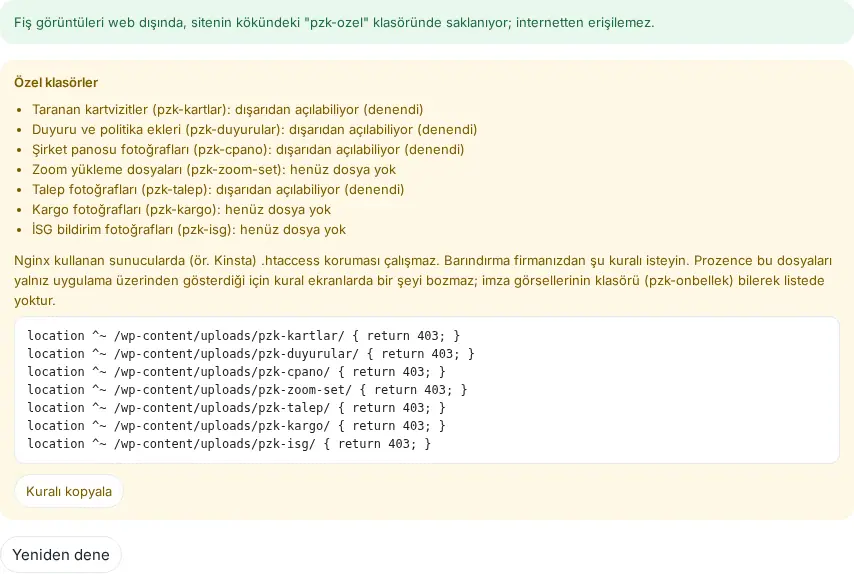
Astuce : La règle ne casse rien dans les écrans : Prozence ne présente ces fichiers que par l’application. Depuis la version 0.95.2, les photos des demandes, des colis et de la sécurité au travail s’ouvrent aussi avec une adresse d’application signée ; une personne non connectée ne peut pas les voir, même si elle connaît l’adresse.
1.8.0 : Si un dossier adapté hors de la racine web est trouvé (PZK_OZEL_DIZIN dans wp-config.php, le dossier private chez Kinsta ou pzk-ozel à la racine du site), tous les fichiers privés (images de cartes, pièces jointes des annonces, photos du tableau, des demandes, des envois, SST, selfies et inventaire, factures) y sont écrits avec les justificatifs ; les anciens fichiers sous uploads sont déplacés en arrière-plan et lus depuis leur ancien emplacement jusque-là. La règle proposée tient désormais en une seule ligne et ferme tous les dossiers pzk-* sous uploads (sous-sites compris en multisite) ; les images de signature (pzk-onbellek) et du guide (pzk-kilavuz) en sont volontairement exclues. Si un dossier est ouvert, un avertissement rouge s’affiche dans Admin → Général et un problème critique dans WordPress → Outils → Santé du site ; sous Apache et LiteSpeed, .htaccess ferme les dossiers automatiquement, sous IIS web.config.
Important :
- Le dossier des images de signature (pzk-onbellek) ne figure volontairement pas dans la liste ; les photos et bannières de la signature doivent être publiques dans les e-mails. Assurez-vous que l’hébergeur ne bloque pas tout le dossier uploads.
- Chez Kinsta, si une sauvegarde antérieure à la règle est restaurée, la règle est supprimée. Dans ce cas, redemandez la règle.
Approbation comptable et paiement
Pour qui : Comptabilité (opérateur) · Où : Mes dépenses → Comptabilité · Version : 0.93.0 (contrôle de la TVA, validation du code de compte et correction comptable mis à jour en 1.1.7, carte d’entreprise en 1.6.0)
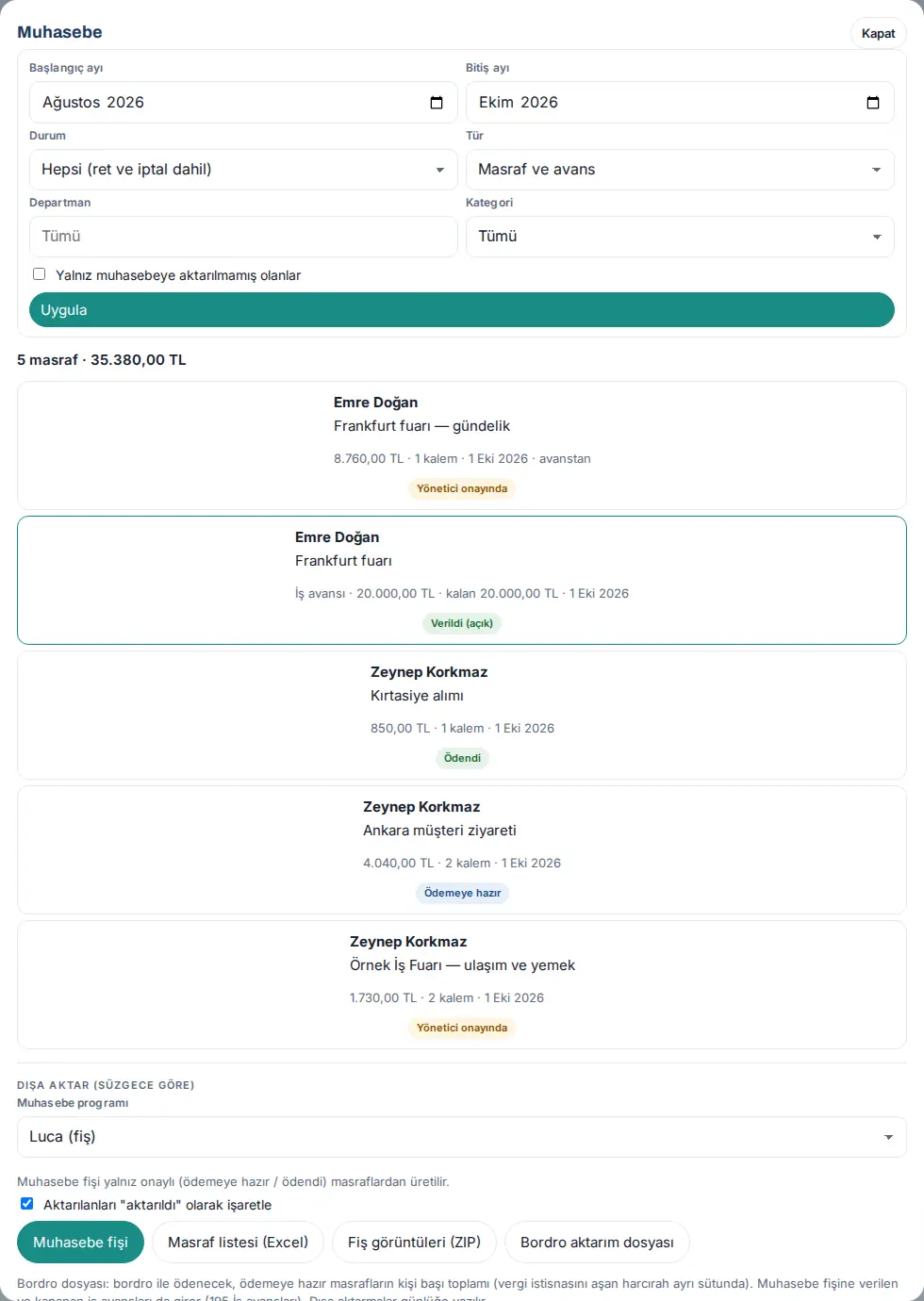
- Dans la case Mes dépenses, touchez Comptabilité.
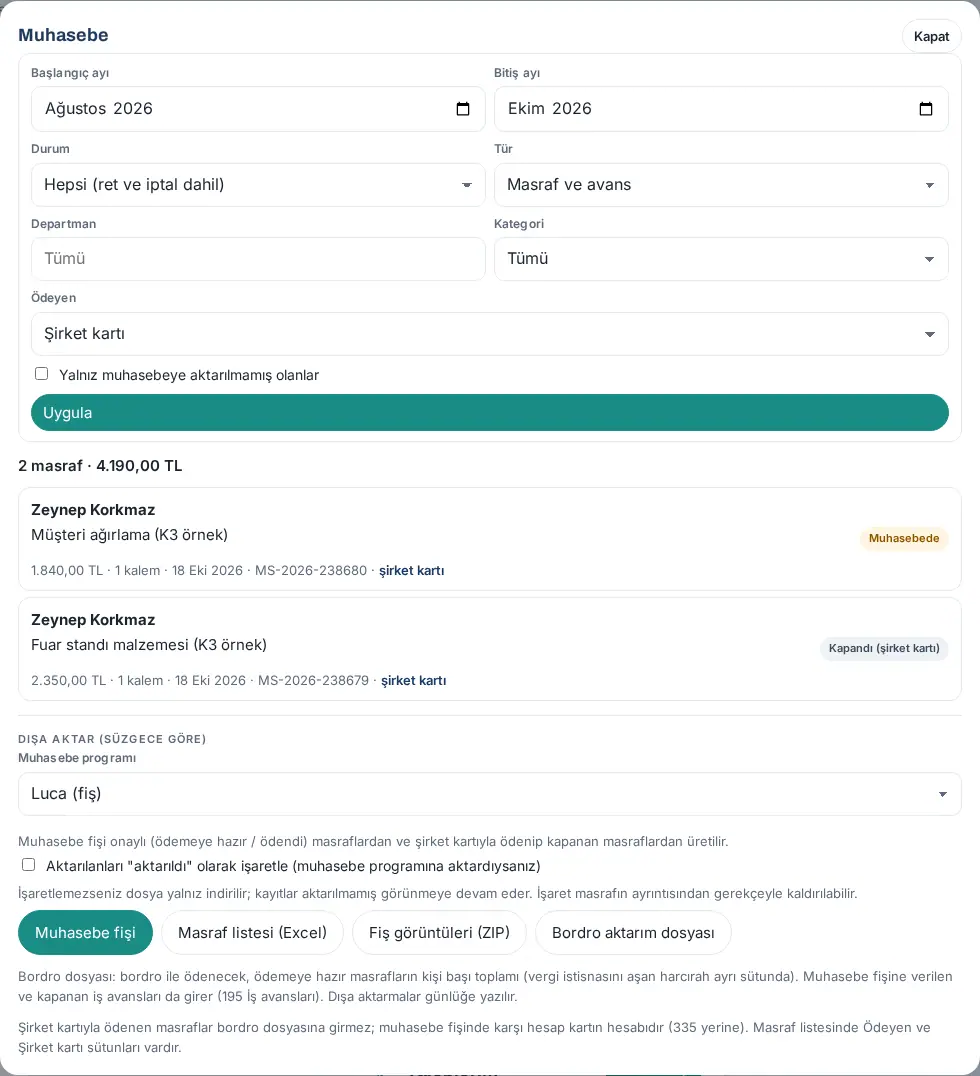
- Choisissez les filtres et cliquez sur Appliquer :
- Mois de début et Mois de fin ;
- Statut (par ex. En comptabilité (en attente de vous), Prêt à payer, Toutes (y compris refusées et annulées)) ;
- Type (Dépenses et avances, Dépenses seulement, Avances seulement) ;
- Service et Catégorie ;
- si une carte d’entreprise est définie, Payeur (Tous, Payé par le salarié (remboursement), Carte d'entreprise ; 1.6.0) ;
- Seulement celles non transférées en comptabilité.
- Ouvrez la dépense qui attend votre approbation (elle s’ouvre aussi depuis la liste En attente (N)). Dans la colonne Compte / non déductible, corrigez si nécessaire le code de compte des lignes, la case Non déductible et le taux / montant de TVA. Si le code de compte est vide, « Vide : le compte de la catégorie (770.07) est utilisé. » s’affiche.
- Cliquez sur Approuver (prêt à payer) (pour une dépense rattachée à une avance, le bouton s’appelle Approuver (imputer sur l'avance)) ; dans la fenêtre récapitulative qui s’ouvre, écrivez une note facultative et cliquez sur Valider. La dépense passe à Prêt à payer.
- Une fois le paiement effectué, ouvrez la dépense, choisissez la Date de paiement et le Mode de paiement, puis cliquez sur Marquer comme payé. Le collaborateur reçoit la notification « Votre dépense a été payée ». Pour une avance sur frais, le bouton s’appelle Marquer l'avance comme versée ; l’avance passe à Versée (ouverte).
- Si vous l’avez marquée par erreur, cliquez sur Annuler la marque « payé » et écrivez le motif (par ex. « le paiement n’est pas revenu de la banque ») ; la dépense repasse à Prêt à payer (1.1.7).
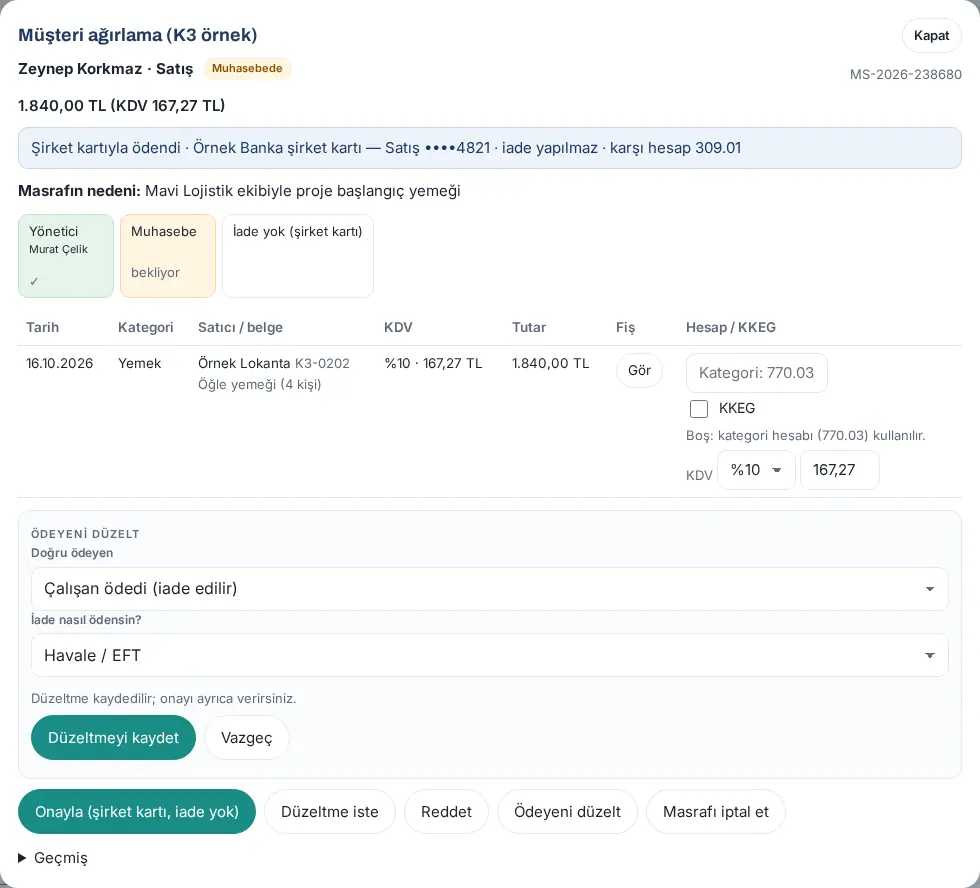
Dépense payée avec une carte d’entreprise (1.6.0) :
- Le détail contient la ligne « Payée avec la carte d'entreprise · … ••••4821 · pas de remboursement · compte de contrepartie 309.01 » (seule la comptabilité voit le compte de contrepartie).
- Le bouton d’approbation s’affiche sous le nom Approuver (carte d'entreprise, sans remboursement). Après l’approbation, la dépense passe à Clôturée (carte d'entreprise) ; il n’y a pas d’étape Marquer comme payé. Le collaborateur reçoit la notification « Votre dépense a été approuvée ».
- Si le payeur est erroné, cliquez sur Corriger le payeur. Dans la liste Bon payeur, choisissez Le salarié a payé (remboursé) ou une autre carte d’entreprise ; si le collaborateur a payé, choisissez le mode dans la liste Comment rembourser ?. Cliquez sur Enregistrer la correction et écrivez le motif (obligatoire ; il est transmis au collaborateur). Pour une dépense à l’étape comptable, seul le payeur change ; vous donnez l’approbation séparément (« La correction est enregistrée ; vous donnez l'approbation séparément. »). Une dépense par carte clôturée qui est corrigée en paiement personnel repasse à Prêt à payer ; une dépense personnelle prête à payer qui est corrigée en paiement par carte est clôturée.
- Pour renvoyer une dépense par carte clôturée à l’approbation comptable, cliquez sur Annuler la clôture et écrivez le motif (par ex. « introuvable sur le relevé de la carte »). Pour une dépense déjà transférée en comptabilité, utilisez d’abord Supprimer la marque de transfert.
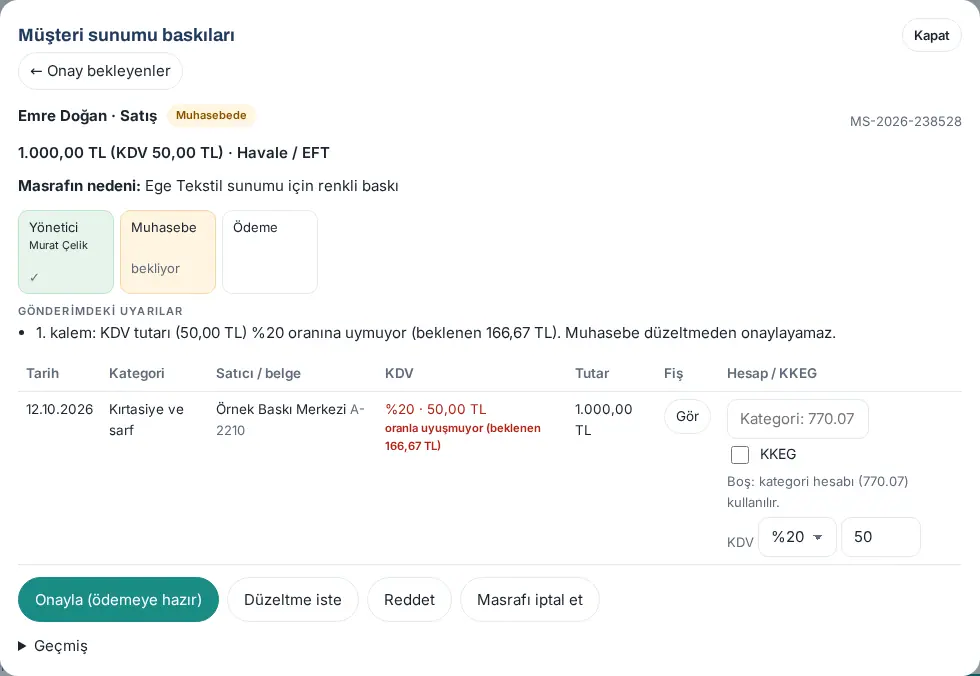
Une incohérence de TVA bloque l’approbation (1.1.7) : Si le montant de TVA d’une ligne ne correspond pas au taux, la cellule TVA est rouge et indique en dessous « ne correspond pas au taux (attendu 166,67 TL) ». Dans ce cas, Valider s’arrête avec le message « KDV tutarı oranla uyuşmuyor; muhasebe onayı verilemez. … KDV oranını ya da tutarını düzeltin. » (« le montant de TVA ne correspond pas au taux ; l’approbation comptable ne peut pas être donnée. … corrigez le taux ou le montant de TVA »). Corrigez le taux ou le montant de TVA de la ligne et approuvez de nouveau. Une petite tolérance existe pour les arrondis (la plus grande valeur entre 1 TL et 2 % du montant) ; ce contrôle n’est pas fait pour les indemnités de déplacement.
Correction après approbation (1.1.7) : Si le code de compte, la case non déductible (KKEG) ou la TVA d’une dépense approuvée ou payée est erroné, cliquez sur Correction comptable, modifiez les champs et cliquez sur Enregistrer la correction. Le motif est obligatoire ; la modification est inscrite dans l’historique sous le nom « Correction comptable ». Si l’enregistrement a déjà été transféré à la comptabilité, passez aussi l’écriture d’extourne dans le logiciel comptable.
Ligne sans justificatif (1.8.11) : sur une ligne sans justificatif envoyée alors que la règle Ligne sans justificatif : pas de TVA, comptabilisée en charge non déductible est activée, la colonne TVA indique Sans justificatif · Non déductible. Dans la colonne Compte / non déductible, la case Non déductible est cochée et verrouillée, et le taux et le montant de TVA ne peuvent pas être modifiés ; dessous, il est écrit « Ligne sans justificatif : TVA non déductible et « Non déductible » ne peut pas être retiré. Si le justificatif arrive, renvoyez la note de frais au salarié avec « Demander une correction » pendant l’approbation ; le salarié ajoute le justificatif à la ligne. » Le verrou existe aussi côté serveur : si l’on retire « Non déductible » ou saisit une TVA, l’enregistrement s’arrête avec « Ligne 1 : « Non déductible » ne peut pas être retiré d’une ligne sans justificatif ; … » ou « Ligne 1 : impossible de saisir une TVA sur une ligne sans justificatif ; … ». Le code de compte peut toujours être corrigé. Si le justificatif ou la facture arrive plus tard, renvoyez la dépense au salarié avec Demander une correction tant qu’elle est en approbation comptable ; il l’ajoute avec Ajouter un justificatif à cette ligne et la renvoie. On ne peut pas ajouter de justificatif à une dépense approuvée ou payée ; la ligne reste non déductible. Les dossiers envoyés avant l’activation de la règle ne changent pas.
Important :
- Une dépense imputée sur une avance n’est pas marquée « payée » à la main ; à la clôture de l’avance, elle passe d’elle-même à « payée (imputée sur l’avance) ».
- Un code de compte non valide n’est pas enregistré : « 1. kalem: hesap kodu geçersiz ("abc"). Hesap planındaki kodu yazın (ör. 770.01) ya da kategori hesabı için boş bırakın. » (« ligne 1 : code de compte non valide ("abc"). Saisissez le code du plan comptable (par ex. 770.01) ou laissez vide pour le compte de la catégorie »).
- La date de paiement ne peut pas être postérieure à aujourd’hui.
- Le total en bas de la liste n’additionne que les enregistrements valides ; les annulations et refus sont indiqués à part sous « Annulées / refusées ».
Clôturer une avance (avance sur frais)
Pour qui : Comptabilité · Où : Comptabilité → ouvrir l’avance → Clôturer l’avance · Version : 0.94.0
À quoi ça sert : Vous déduisez de l’avance les dépenses du collaborateur rattachées à l’avance et vous clôturez la différence.
- Sur l’écran Comptabilité, choisissez Type = Avances seulement, Statut = Payée / avance versée (ouverte), puis cliquez sur Appliquer.
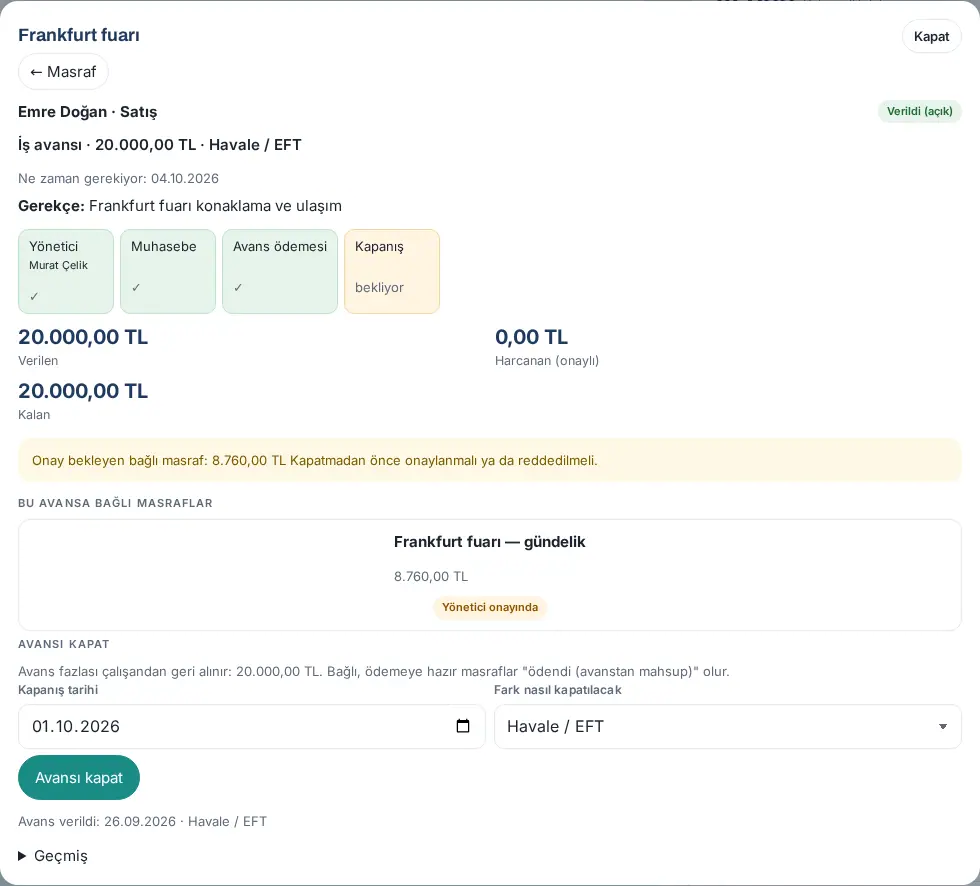
- Ouvrez l’avance. En haut figurent les montants Versé, Dépensé (approuvé) et Restant, et en dessous Dépenses rattachées à cette avance.
- S’il reste une dépense rattachée en attente d’approbation, traitez-la d’abord ; la clôture est impossible tant qu’elle est en attente.
- Dans la section Clôturer l’avance, choisissez la Date de clôture et le Règlement de la différence (virement bancaire, caisse, paie).
- Avance excédentaire : elle est récupérée auprès du collaborateur.
- Dépenses excédentaires : elles sont payées au collaborateur.
- Cliquez sur Clôturer l’avance. Les dépenses rattachées et prêtes à payer passent à « payée (imputée sur l’avance) » ; l’avance passe à l’état Fermé.
Dans l’écriture comptable :
- Versement de l’avance :
195.<personne>au débit /102au crédit. - Contrepartie d’une dépense rattachée à l’avance :
195.<personne>. - Différence de clôture :
- avance excédentaire :
102(en cas de retenue sur la paie335.<personne>) au débit /195au crédit ; - dépenses excédentaires :
195au débit /335.<personne>au crédit.
- avance excédentaire :
Export vers le logiciel comptable
Pour qui : Comptabilité · Où : Comptabilité → Exporter (selon le filtre) · Version : 0.93.0 (carte d’entreprise mise à jour en 1.6.0)
- Sur l’écran Comptabilité, choisissez les filtres et cliquez sur Appliquer.
- Choisissez le Logiciel comptable.
- Si vous allez importer le fichier dans le logiciel comptable, cochez la case Marquer les enregistrements exportés comme « transférés » (si vous les importez dans votre logiciel comptable). Depuis la version 1.1.7, la case est décochée par défaut ; si vous ne la cochez pas, le fichier est seulement téléchargé et les enregistrements restent affichés comme non transférés. Si vous la cochez, la fenêtre Marquer comme transféré s’ouvre quand vous cliquez sur Écriture comptable ; cliquez sur Oui, télécharger et marquer.
- Cliquez sur le fichier dont vous avez besoin :
- Écriture comptable : uniquement à partir des dépenses approuvées (prêtes à payer / payées) et des dépenses payées par carte d’entreprise et clôturées (1.6.0) ; débit = crédit.
- Liste des dépenses (Excel) : y compris les colonnes de type, de numéro d’avance et d’indemnité imposable.
- Images des justificatifs (ZIP).
- Fichier pour la paie : total par personne des dépenses à payer via la paie ; l’indemnité imposable figure dans une colonne distincte.
- Importez le fichier dans votre logiciel comptable. Les exports sont inscrits dans le journal.
Dépenses payées avec une carte d’entreprise (1.6.0) :
- Dans l’Écriture comptable, le compte de contrepartie est le compte de la carte (par ex. 309.01) au lieu du 335 (dettes envers le personnel) ; le libellé de la ligne de contrepartie indique les 4 derniers chiffres de la carte. Les dépenses par carte clôturées entrent aussi dans l’écriture comptable ; sous le champ Logiciel comptable s’affiche « L’écriture comprend les dépenses approuvées (prêtes à payer / payées) et les dépenses clôturées payées par carte d’entreprise. ».
- Les dépenses par carte n’entrent pas dans le Fichier pour la paie.
- La Liste des dépenses (Excel) comporte à la fin les colonnes Payeur et Carte d'entreprise (si aucune carte n’est définie, le fichier reste inchangé).
- Le modèle Général comporte aussi les colonnes Ödeyen (Payeur) et Şirket kartı (Carte d'entreprise). Les modèles de Luca, Logo et des autres logiciels ne changent pas ; vous pouvez ajouter ces colonnes avec Modifier les colonnes du logiciel choisi (voir Comptes comptables et modèle du logiciel).
- Pour exporter seulement les dépenses par carte ou seulement les dépenses personnelles, choisissez Payeur dans le filtre. Sous la section d’export s’affiche « Les dépenses payées par carte d'entreprise n'entrent pas dans le fichier de paie ; dans l'écriture comptable, le compte de contrepartie est celui de la carte (au lieu de 335). La liste des dépenses comporte les colonnes Payeur et Carte d'entreprise. ».
Charge de l’exercice précédent dans l’écriture comptable (1.2.2) : la partie charge d’une ligne de l’exercice comptable précédent est inscrite au compte KKEG (689.01) et sa TVA au compte 191.01 (voir Règle de date du justificatif et exercice comptable).
Ligne sans justificatif dans l’écriture comptable (1.8.11) : il n’y a pas de ligne de TVA (191.01) ; tout le montant est porté au débit du compte des charges non déductibles (689.01). Dans la Liste des dépenses (Excel), TVA (TRY) vaut 0 et la colonne « non déductible » indique « Oui » ; dans le rapport des dépenses hors TVA, aucune TVA n’est déduite d’une ligne sans justificatif.
Supprimer la marque « transféré » avec un motif
Pour qui : Comptabilité · Où : Comptabilité → ouvrez la dépense → Supprimer la marque de transfert · Version : 1.1.7
À quoi ça sert : Une dépense marquée « transférée » par erreur est de nouveau considérée comme non transférée ; elle entre dans la prochaine écriture comptable.
- Dans l’écran Comptabilité, ouvrez la dépense.
- Cliquez sur Supprimer la marque de transfert.
- Remplissez la zone Motif (ex. fichier téléchargé seulement pour consultation).
- Cliquez sur Supprimer la marque. Le message « Marque de transfert supprimée. » s’affiche ; l’opération est inscrite dans l’historique.
Important :
- Le motif est obligatoire.
- Si vous voulez annuler ou corriger une dépense déjà transférée à la comptabilité, corrigez d’abord l’enregistrement dans le logiciel comptable. À l’annulation, un avertissement « écriture d’extourne » s’affiche : si vous cliquez sur Je passerai l'écriture d'extourne ; annuler, l’annulation est définitive.
Rapport des dépenses
Pour qui : Comptabilité, observateur, admin du module, responsables (uniquement leur propre équipe) · Où : Mes dépenses → Rapport (Rapports → Dépense → Direction) → Rapport détaillé · Version : 0.93.0, 0.98.0 (ventilation par payeur mise à jour en 1.6.0)
- Touchez Rapport. Rapports → Dépense → Direction s’ouvre : filtre par période, service et personne, synthèse, graphique mensuel et tableaux CSV (voir 19. Rapports). Pour le rapport détaillé avec Excel, touchez Rapport détaillé et choisissez une période.
- Le graphique mensuel, les répartitions par service, par catégorie et par personne, et les montants TVA incluse / hors TVA s’affichent. La synthèse des avances sur frais (ouvertes, versées, en retard) et le total des indemnités de déplacement sont présentés à part ; les avances ne sont pas comptées comme des charges.
- Avec Télécharger le rapport en Excel, obtenez chaque répartition sur une feuille distincte.
- Si une carte d’entreprise est définie (1.6.0), le rapport détaillé comporte la ventilation Par payeur (collaborateur / carte d’entreprise), l’Excel une feuille Payeur, et Rapports → Dépense → Direction un tableau Par payeur. Dans la vue personnelle du collaborateur, les dépenses par carte n’entrent pas dans le total Payé ; elles apparaissent dans une case distincte Payé par carte d'entreprise (« Pas de remboursement »), et le tableau des dépenses comporte une colonne Payeur. Les dépenses par carte d’entreprise ne s’ajoutent pas au réalisé du budget de l’entreprise ; le réalisé du budget provient de l’extrait comptable (voir 39. Réalisé budgétaire : import comptable).