30. Gestion des congés des collaborateurs
Les captures d’écran montrent l’interface turque de Prozence avec les données fictives de « Örnek Teknoloji A.Ş. » ; l’interface française présente la même disposition.
Ce chapitre s'adresse aux personnes qui installent et administrent le module Congé : l'admin du module, les approbateurs des ressources humaines (RH) et l'administrateur de l'application. Vous réglez les jours ouvrés, les grilles d'ancienneté, les jours fériés et les veilles de fête, les règles des types de congé, le congé par anticipation et le suivi du formulaire de congé signé ; vous saisissez les soldes, donnez la validation finale et réceptionnez les formulaires signés grâce au QR code.
Pour les écrans de demande de congé du collaborateur et la première validation du responsable, voir 21. Congés des collaborateurs.
Pour qui : Admin du module Congé · RH (opérateur du module des congés) · Administrateur de l'application
Dans ce chapitre
- Ouvrir les paramètres (module Congé)
- Jours ouvrés, grilles d'ancienneté et jours fériés
- Décompte des jours : planning de travail du module Temps de travail et migration
- Règles des types de congé payés et non payés
- Report, congé par anticipation et demande rétroactive
- Suivi de la remise du formulaire signé
- Désigner les approbateurs et les observateurs
- Circuit d'approbation et validation des RH
- Saisir et corriger les soldes de congés annuels
- Toutes les demandes, annulation et saisie d'un congé pour un collaborateur
- Traiter la demande d’annulation d’un collaborateur (RH)
- Réceptionner le formulaire avec le QR code (RH)
- Exporter les congés approuvés vers le logiciel de paie
Ouvrir les paramètres (module Congé)
Pour qui : Admin du module Congé, administrateur de l'application · Où : Admin → Modules → Congé · Version : 0.78.0 (onglet Admin 0.99.2 ; réglage de l’étape RH mis à jour en 1.1.7, seuil de capacité de l’équipe en 1.5.0)
À quoi ça sert : Elle active le module Congé et réunit toutes ses règles sur un seul écran.
Avant de commencer : Le module est désactivé par défaut dans l'entreprise. L'administrateur de l'application peut l'activer depuis Admin → Général → liste des modules (voir 10. Administration et installation).
- Sur ordinateur, cliquez sur Admin dans le menu de gauche.
- Dans le groupe Modules, cliquez sur Congé. Les Paramètres des congés s'ouvrent. Si vous êtes admin du module sans être administrateur de l'application, vous ne voyez dans Admin que vos propres modules.
- Les raccourcis du haut : Soldes de congés annuels et Toutes les demandes de congé ouvrent les fenêtres correspondantes ; Désigner les approbateurs RH (réservé à l'administrateur de l'application) vous mène à Personnes et droits.
- Cochez la case Demandes activées (les salariés demandent dans l’appli).
- Laissez en général décochée la case Si le responsable est aussi chargé RH, une seule approbation suffit (voir Circuit d'approbation et validation des RH).
- Remplissez les sections ci-dessous et cliquez sur Enregistrer les paramètres tout en bas. Le message « Paramètres des congés enregistrés. » s'affiche.
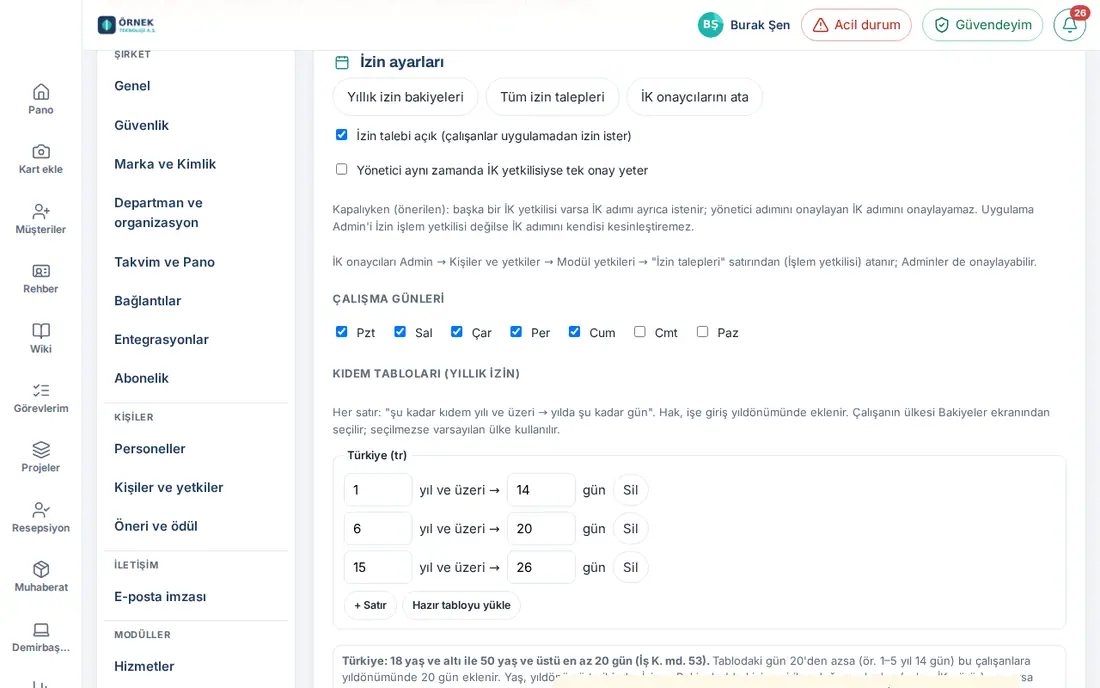
| Réglage | Rôle | Valeur par défaut |
|---|---|---|
| Demandes activées (les salariés demandent dans l’appli) | Active le module ; la boîte Mes congés devient visible pour les collaborateurs | Désactivé |
| Si le responsable est aussi chargé RH, une seule approbation suffit | Si la case est cochée, l’approbation d’un responsable qui a des droits RH vaut aussi approbation RH (le congé devient définitif en une seule étape). Si elle est décochée et qu’il existe une autre personne habilitée RH, l’étape RH est demandée séparément et la personne qui a approuvé l’étape du responsable ne peut pas approuver l’étape RH ; s’il n’existe pas d’autre personne habilitée RH, une seule approbation suffit quand même (1.1.7) | Désactivé (recommandé) |
| Seuil d'alerte de capacité de l'équipe (%) | Affiche à l’approbateur, sur la carte d’approbation, l’encadré « Si vous approuvez, N / M personnes (X %) de l'équipe seront en congé à ces dates. » ; si le pourcentage dépasse cette valeur, il est mis en évidence par Au-dessus du seuil. 0 = désactivé (1.5.0 ; voir 14. Gestion des services et des ressources humaines) | 30 |
Important : Seuls l'admin du module et l'administrateur de l'application modifient les paramètres : « Seul l’Admin du module modifie les paramètres. » Depuis la 0.99.2, la boîte Mes congés n'a plus de bouton Paramètres ; l'ancien lien #izin-ayar mène à cet onglet. Si vous voulez passer à un autre onglet ou à une autre page sans enregistrer, un avertissement de modifications non enregistrées s’affiche (1.3.2).
Jours ouvrés, grilles d'ancienneté et jours fériés
Pour qui : Admin du module Congé · Où : Admin → Modules → Congé · Version : 0.78.0 (veilles de fête et ligne de la règle d’âge mises à jour en 1.1.7)
À quoi ça sert : Elle détermine comment les jours de congé sont comptés et combien de congé annuel le collaborateur acquiert selon son ancienneté.
- Sous Jours ouvrés, cochez les jours ouvrés (par ex. Lun–Ven). Si un planning de travail est enregistré dans le module Temps de travail, les jours ouvrés sont comptés selon le planning de la personne ; cette liste sert de solution de repli (voir Décompte des jours : planning de travail du module Temps de travail et migration).
- Sous Grilles d’ancienneté (congés annuels), saisissez sur chaque ligne « … ans et plus → … jours ». Pour la Turquie, cliquez sur Charger la grille type (1 an → 14, 6 ans → 20, 15 ans → 26 jours). Pour ajouter une ligne, cliquez sur + Ligne, pour la supprimer, sur Supprimer.
- Lisez la ligne de la règle d’âge sous la grille : « Türkiye : au moins 20 jours pour les 18 ans et moins et les 50 ans et plus (Code du travail art. 53). » Si l’année de naissance d’un collaborateur n’est pas saisie, l’avertissement « Année de naissance manquante pour N salariés ; la règle ne s’applique pas (voir « Année de naissance non saisie » dans Soldes). » s’affiche (voir Saisir et corriger les soldes de congés annuels).
- Si vous avez des collaborateurs dans un autre pays, choisissez le pays dans la liste Ajouter une grille pays. Définissez le Pays par défaut.
- Sous Jours fériés, remplissez la zone Dates (une AAAA-MM-JJ par ligne) ou cliquez sur Ajouter les jours fériés turcs 2026–2027.
- Vérifiez la zone Veilles de fête (demi-journée ; une AAAA-MM-JJ par ligne) ou cliquez sur Ajouter les veilles Türkiye 2026–2027.
- Cliquez sur Enregistrer les paramètres.
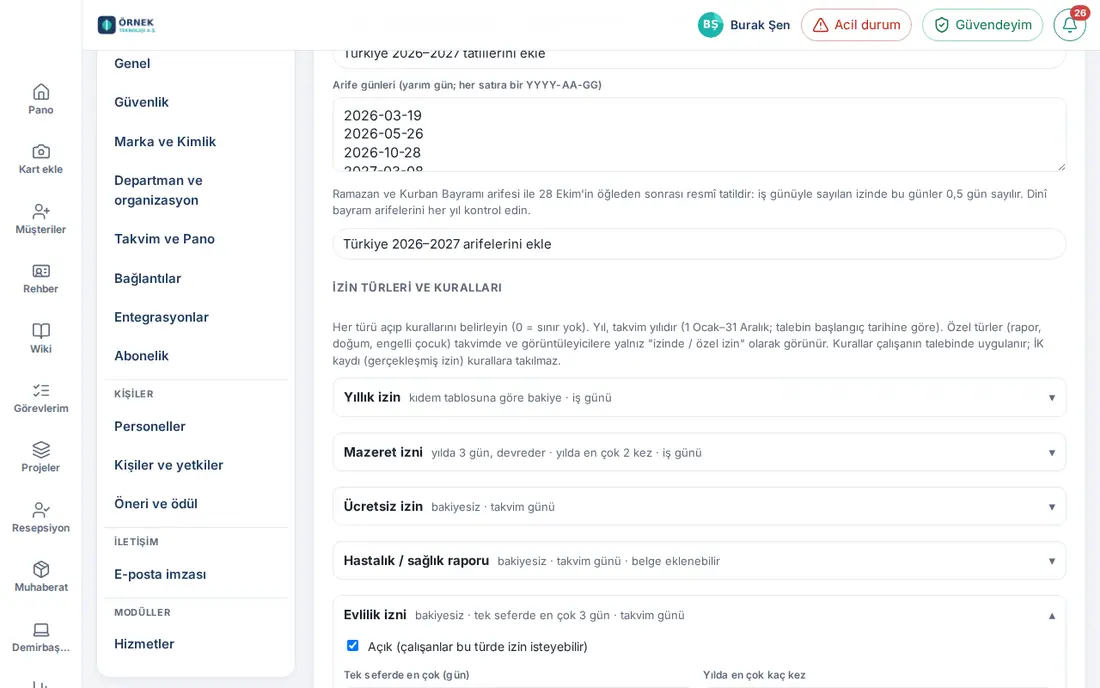
| Réglage | Rôle | Valeur par défaut |
|---|---|---|
| Jours ouvrés | Dans une entreprise sans planning de travail dans le module Temps de travail, quels jours sont comptés pour les congés comptés en jours ouvrés ; jours où le rappel du formulaire signé est envoyé | Lun–Ven |
| Grilles d’ancienneté (congés annuels) | Jours de congé annuel ajoutés à la date anniversaire d'embauche (ancienneté 0–60 ans, jours 0–60) | Turquie : 1 an → 14, 6 ans → 20, 15 ans → 26 jours |
| Pays par défaut | Grille appliquée aux collaborateurs dont le solde n'a pas de pays | Turquie |
| Ajouter une grille pays | Ajoute une grille pour un autre pays (suggestions toutes prêtes : Allemagne, Pays-Bas, France, Royaume-Uni, Azerbaïdjan, Émirats arabes unis, États-Unis ; ou Autre (code à deux lettres)) | — |
| Jours fériés | Dates déduites du décompte des jours ouvrés | Jours fériés turcs 2026–2027 |
| Veilles de fête (demi-journée ; une AAAA-MM-JJ par ligne) | Les après-midi des veilles de l’Aïd el-Fitr, de l’Aïd el-Adha et du 28 octobre sont fériés : dans un congé compté en jours ouvrés, ces jours comptent pour 0,5 jour, et une demi-journée « après-midi » une veille de fête compte pour 0 jour (1.1.7) | Veilles turques 2026–2027 |
Important :
- Vérifiez chaque année les dates des fêtes religieuses et de leurs veilles.
- Pour un pays sans ligne, aucun droit n'est ajouté à la date anniversaire ; les RH gèrent le solde à la main.
- Les dates peuvent être saisies au format AAAA-MM-JJ ou jj.mm.aaaa (1.1.8). Une date illisible n'est pas enregistrée : « Date de jour férié illisible : « … ». Écrivez la date au format jj.mm.aaaa (ex. 29.10.2026). » (pour une veille, « Date de veille illisible : … »). Au moins un jour ouvré doit être choisi : « Choisissez au moins un jour ouvré. »
- Une modification des veilles ne s’applique qu’aux nouvelles demandes ; les anciennes demandes approuvées ne sont pas recalculées.
Décompte des jours : planning de travail du module Temps de travail et migration
Pour qui : Admin du module Congé, RH · Où : Admin → Modules → Temps de travail → Planning de travail (source du décompte) · Version : 1.3.2
À quoi ça sert : Pour les congés comptés en jours ouvrés, ce sont les jours de travail de chaque collaborateur qui sont comptés. Par exemple, dans un service qui travaille le samedi, le samedi compte aussi comme jour de congé ; le jour où un collaborateur à temps partiel ne travaille pas n’est pas compté.
Comment ça marche ?
- Si le module Temps de travail est activé et qu’au moins un planning de travail est enregistré, le planning du collaborateur est recherché dans cet ordre : propre à la personne → attribué à son service → valeur par défaut de l’entreprise (voir 29. Gestion du temps de travail).
- Les jours du planning qui ne sont pas « Jour férié » (Bureau, Télétravail, À distance, Terrain) sont des jours de travail.
- Si le module Temps de travail est désactivé ou si aucun planning n’est enregistré, ce sont les Jours ouvrés du paramétrage Congé qui s’appliquent.
- Les jours fériés et les veilles de fête sont toujours repris du paramétrage Congé.
Dans le formulaire Demander un congé, le collaborateur voit la ligne « Compté selon votre horaire de travail (…). ». Dans le formulaire Saisir un congé pour cette personne des RH, c’est le planning de ce collaborateur qui est utilisé. L’export vers la paie et les rapports comptent aussi les jours de congé selon le planning de la personne.
Migration (1.3.2) : Une seule fois après la mise à jour, le nombre de jours des demandes en attente d’approbation (chez le responsable ou chez les RH) comptées en jours ouvrés est recalculé selon le planning de la personne. Seules les demandes qui présentent une différence changent ; la modification est inscrite dans l’historique de la demande sous Nombre de jours mis à jour. Le nombre de jours des demandes approuvées et clôturées ne change pas. Aucune notification n’est envoyée au collaborateur ni à l’approbateur.
Important : Après la migration, modifier le planning de travail n’affecte que les demandes suivantes et l’aperçu ; le nombre de jours d’une demande en attente n’est pas recalculé automatiquement. Si nécessaire, le collaborateur annule la demande et la renvoie.
Règles des types de congé payés et non payés
Pour qui : Admin du module Congé · Où : Admin → Modules → Congé → Types de congé et règles · Version : 0.99.5 (congé de trajet 0.99.2 ; décompte des jours et document 1.1.7, jours calendaires pour les types de l’article additionnel 2 mis à jour en 1.1.8)
À quoi ça sert : Elle active ou désactive chaque type de congé ; elle détermine le nombre maximal de jours en une fois, le nombre maximal de fois par an, la façon de compter les jours, si un document est demandé et le solde du type.
- Sous Types de congé et règles, cliquez sur la carte du type. Le titre de la carte résume les règles (par ex. « sans solde · 3 jours max. en une fois · jours calendaires » ou « 3 jours par an, reportable · 2 fois par an au maximum · jours ouvrés »).
- Saisissez les règles (0 = pas de limite). Voir le tableau ci-dessous.
- Répétez ces étapes pour les autres types et cliquez sur Enregistrer les paramètres.
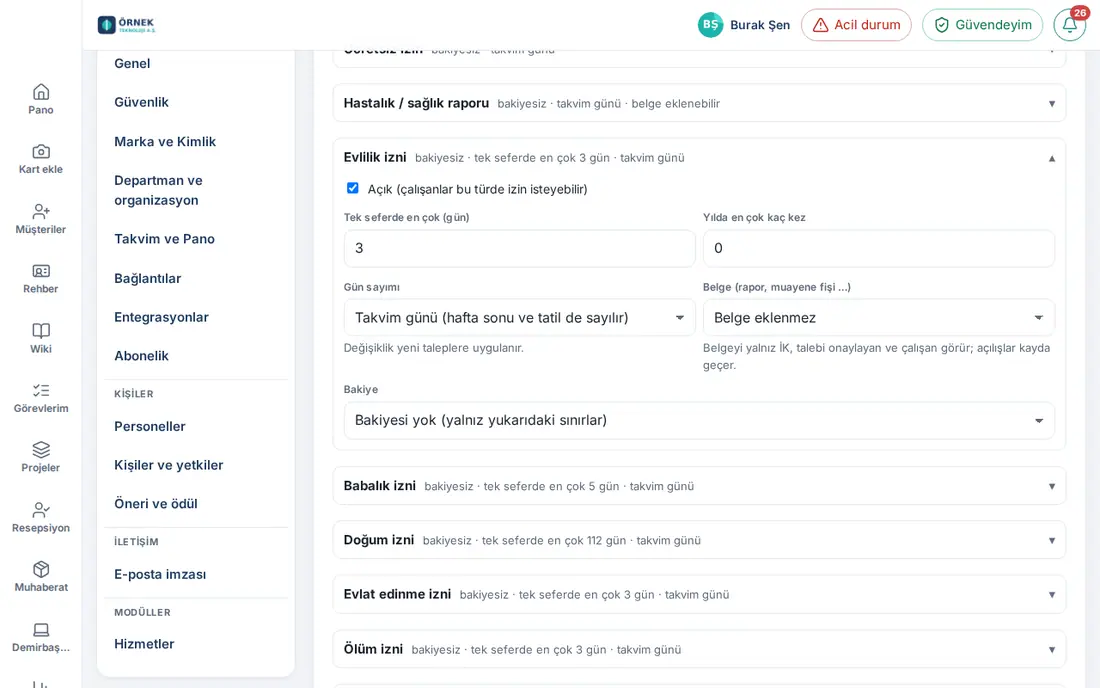
| Réglage | Rôle | Valeur par défaut |
|---|---|---|
| Activé (les salariés peuvent demander ce type) | Affiche ou masque le type dans la liste Demander un congé. Le Congé annuel ne peut pas être désactivé | Activé (tous les types) |
| Max. en une fois (jours) | Nombre maximal de jours pouvant être demandés dans une demande | Mariage 3, paternité 5, maternité 112, adoption 3, décès 3, enfant en situation de handicap 10, congé de trajet 4 ; les autres 0 |
| Max. de fois par an | Nombre de demandes possibles dans une année civile (les demandes approuvées et en attente comptent ; les annulées et refusées non) | 0 (pas de limite) |
| Décompte des jours | Jours ouvrés (hors week-ends et jours fériés) ou Jours calendaires (week-ends et fériés inclus). Le congé annuel est compté en jours ouvrés et ne peut pas être modifié (Code du travail art. 56). La modification s’applique aux nouvelles demandes (1.1.7) | Jours calendaires : sans solde, arrêt maladie, mariage, paternité, maternité, adoption, décès, trajet ; jours ouvrés : annuel, motif personnel, enfant en situation de handicap, mission officielle, autre |
| Document (certificat, fiche de consultation …) | Pas de document, Document possible (facultatif) ou Document obligatoire (1.1.7) | Arrêt maladie / rapport de santé : facultatif ; autres : pas de document |
| Solde → Sans solde (seulement les limites ci-dessus) | Le type s'utilise seulement avec les limites ci-dessus | Sélectionné |
| Solde → Déduit du solde de congés annuels | La demande consomme le solde de congés annuels du collaborateur ; si le solde ne suffit pas, elle ne part pas | — |
| Solde → A son propre droit annuel | Le type a son propre droit annuel ; on saisit le Droit annuel (jours) | — |
| Droit annuel (jours) | Nombre de jours utilisables par an pour un type qui a son propre droit (par ex. 3 pour le congé pour motif personnel) | 0 |
| Les jours non pris sont reportés sur l’année suivante | Le droit non utilisé passe à l'année civile suivante | Désactivé |
| Plafond de report (jours ; 0 = illimité) | Limite supérieure des jours reportés | 0 |
Résultat : Dans le formulaire Demander un congé, le collaborateur voit les règles du type sur une ligne quand il le choisit ; les types qui ont leur propre droit sont listés dans la boîte Mes congés sous la forme « restant / droit total de l'année » (restant : les demandes en attente sont déduites ; total : droit annuel et jours reportés).
Types de l’article additionnel 2 (1.1.8) : Les congés de mariage, de paternité, d’adoption et de décès sont comptés par défaut en jours calendaires ; le congé pour le traitement d’un enfant en situation de handicap reste compté en jours ouvrés. Si le réglage enregistré de ces quatre types indique « jours ouvrés », il est converti une seule fois en jours calendaires après la mise à jour ; le nombre de jours des demandes déjà envoyées ne change pas. Si votre entreprise veut des jours ouvrés, remettez le Décompte des jours sur Jours ouvrés dans la carte.
Important :
- Un type ne peut pas à la fois être déduit du congé annuel et avoir son propre droit : « …: bir tür ya yıllık izinden düşer ya da kendi yıllık hakkı olur; ikisi birden seçilemez. » (« … : un type est soit déduit du congé annuel, soit doté de son propre droit annuel ; les deux ne peuvent pas être choisis ensemble. »)
- Pour un type qui a son propre droit annuel, si Max. en une fois (jours) est supérieur au droit annuel (ou, si le report est activé, supérieur à la somme du droit annuel et du plafond de report), il est ramené, à l'enregistrement, au droit annuel (arrondi au jour entier supérieur).
- Le choix « Déduit du solde de congés annuels » est inscrit dans la demande au moment où elle est faite ; modifier le réglage plus tard n'affecte pas les anciennes demandes.
- Les règles s'appliquent à la demande du collaborateur. Saisir un congé pour cette personne (saisie RH) enregistre un congé déjà pris et n'est pas soumis aux règles.
- Les congés pour arrêt maladie / rapport de santé, maternité et enfant en situation de handicap sont des types privés : dans le calendrier et pour les observateurs, seul « en congé / congé privé » apparaît. Le document n’est visible que par les RH, la personne qui a approuvé la demande et le collaborateur ; chaque ouverture est journalisée.
Report, congé par anticipation et demande rétroactive
Pour qui : Admin du module Congé · Où : Admin → Modules → Congé → Règles et Congé par anticipation · Version : 0.78.0 (congé par anticipation 0.99.17)
À quoi ça sert : Elle détermine le report du congé annuel, l'utilisation d'un congé par anticipation par le collaborateur qui n'a pas de droit ou dont le solde ne suffit pas, et le nombre maximal de jours en arrière pour lesquels le collaborateur peut saisir une demande.
- Sous Règles, saisissez la valeur du Plafond de report (jours ; 0 = illimité).
- Sous Congé par anticipation, cochez la case Les salariés sans droit ou avec un solde insuffisant peuvent prendre un congé par anticipation. Le champ Avance maximale (jours) apparaît ; s'il est vide, 5 est suggéré.
- Saisissez la valeur de Demandes rétroactives (jours).
- Cliquez sur Enregistrer les paramètres.
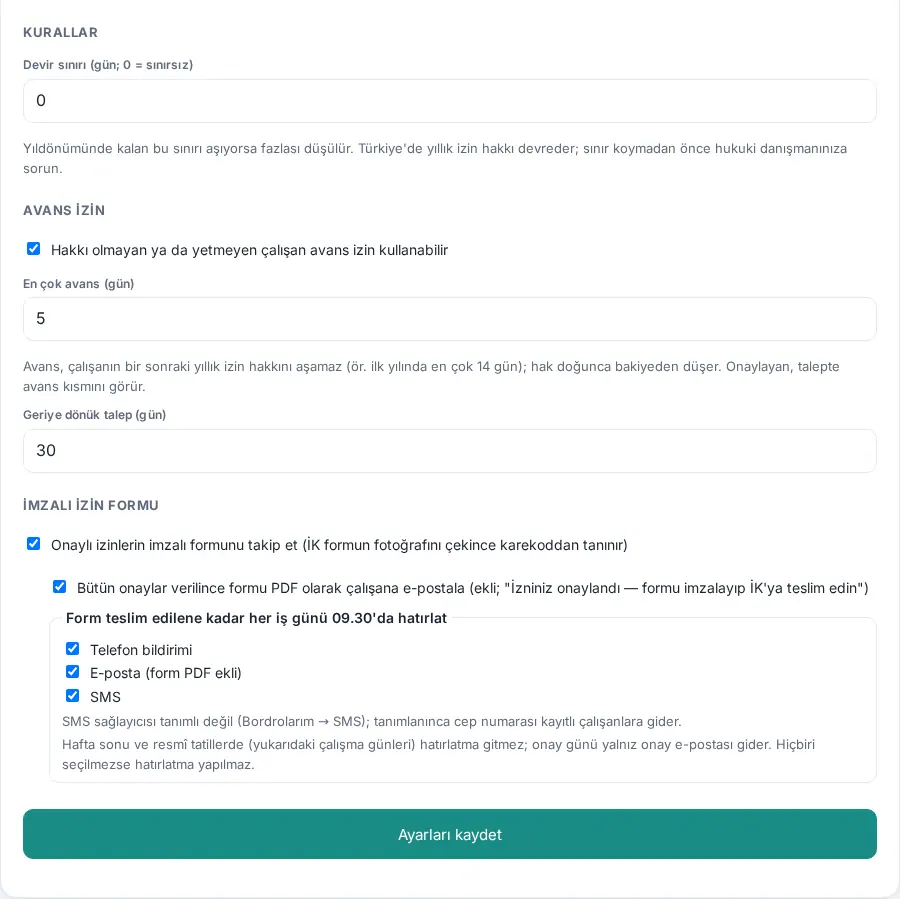
| Réglage | Rôle | Valeur par défaut |
|---|---|---|
| Plafond de report (jours ; 0 = illimité) | Si le congé annuel restant à la date anniversaire dépasse ce plafond, l'excédent est retiré (0–200) | 0 (illimité) |
| Les salariés sans droit ou avec un solde insuffisant peuvent prendre un congé par anticipation | Le collaborateur dont le solde ne suffit pas peut prendre un congé sur son prochain droit | Désactivé |
| Avance maximale (jours) | Avance maximale utilisable (0–30, par pas d'une demi-journée) ; elle ne peut pas dépasser le prochain droit annuel du collaborateur | 5 quand la case est cochée |
| Demandes rétroactives (jours) | Nombre maximal de jours en arrière pour lesquels le collaborateur peut demander un congé (0–365) | 30 |
Résultat : Quand le congé par anticipation est activé, le collaborateur voit dans Mes congés la ligne « Congé par anticipation : jusqu’à … jours (disponible avec avance : … jours). » L'approbateur voit, pour une demande avec avance, l'avertissement « … jours de cette demande sont par anticipation (congé pas encore acquis). » L'avance n'est pas un mouvement distinct : le solde restant passe en négatif, et le droit ajouté à la date anniversaire comble ce négatif. Quand l’avance est désactivée, l’option Envoyer en congé sans solde est proposée au collaborateur dont le solde ne suffit pas (si le type congé sans solde est activé ; 1.1.7).
Important :
- En Turquie, le droit au congé annuel est reportable. Avant de fixer un plafond de report, consultez votre conseiller juridique.
- L'avance ne vaut que pour les types déduits du congé annuel. C'est l'entreprise qui détermine la conformité juridique de l'avance (contrat de travail, règlement intérieur).
- Quand l'avance est désactivée, les demandes avec avance en attente restent, mais on ne peut plus envoyer de nouvelle demande avec avance.
- Quand un collaborateur quitte l'entreprise, les RH clôturent l'avance utilisée par un ajustement de solde.
Suivi de la remise du formulaire signé
Pour qui : Admin du module Congé · Où : Admin → Modules → Congé → Formulaire de congé signé · Version : 0.99.5 (e-mail et rappel quotidien 0.99.20)
À quoi ça sert : Elle suit si le formulaire signé des congés approuvés a été remis aux RH. Quand le suivi est activé, le congé approuvé reste à l'état Formulaire signé en attente jusqu'à la réception du formulaire ; à la remise, il devient Définitif.
- Cochez la case Suivre les formulaires signés des congés approuvés (les RH photographient le formulaire, reconnu par son QR code).
- Cochez ou décochez la case Une fois toutes les validations données, envoyer le formulaire en PDF au salarié (en pièce jointe ; « Votre congé est approuvé — signez le formulaire et remettez-le aux RH »).
- Sous Rappeler chaque jour ouvré à 09:30 jusqu’à la remise du formulaire, choisissez les canaux : Notification sur téléphone, E-mail (formulaire PDF joint), SMS.
- Cliquez sur Enregistrer les paramètres.
| Réglage | Rôle | Valeur par défaut |
|---|---|---|
| Suivre les formulaires signés des congés approuvés | Suit les congés dont le formulaire est attendu ; ouvre aux RH le bouton « Réceptionner le formulaire signé » | Activé |
| Une fois toutes les validations données, envoyer le formulaire en PDF au salarié | À la dernière validation, le collaborateur reçoit un e-mail avec le PDF du formulaire en pièce jointe | Activé |
| Notification sur téléphone | Notification chaque jour ouvré à 09:30 jusqu'à la remise | Activé |
| E-mail (formulaire PDF joint) | E-mail chaque jour ouvré à 09:30 jusqu'à la remise | Activé |
| SMS | SMS chaque jour ouvré à 09:30 jusqu'à la remise (il faut un fournisseur SMS et un numéro de mobile) | Activé |
Astuce : Si aucun fournisseur SMS n'est défini, la case indique « Aucun fournisseur SMS défini (Mes bulletins de paie → SMS) ; une fois défini, le SMS part aux salariés dont le mobile est enregistré. »
Important : Aucun rappel n'est envoyé le week-end, un jour férié et le jour de la validation. Si aucun canal n'est choisi, aucun rappel n'est fait. Le suivi ne concerne que les congés approuvés après l'installation de la fonction. Si vous le désactivez, l'e-mail et tous les rappels s'arrêtent.
Désigner les approbateurs et les observateurs
Pour qui : Administrateur de l'application, admin du module Congé · Où : Admin → Modules → Congé → Autorisations · Version : 0.99.3
À quoi ça sert : Elle détermine qui donne la validation finale (RH), qui ne fait que voir et qui administre le module.
- Descendez jusqu'à la section Autorisations, sous l'onglet Congé.
- Dans la zone Ajouter une personne… de la case du rôle, saisissez un nom et choisissez-le dans la liste. Pour retirer, cliquez sur le × à côté de la personne.
- Pour donner un rôle à tout un service, cliquez sur + Ajouter un service sous Rôle par service.
- Cliquez sur Enregistrer.
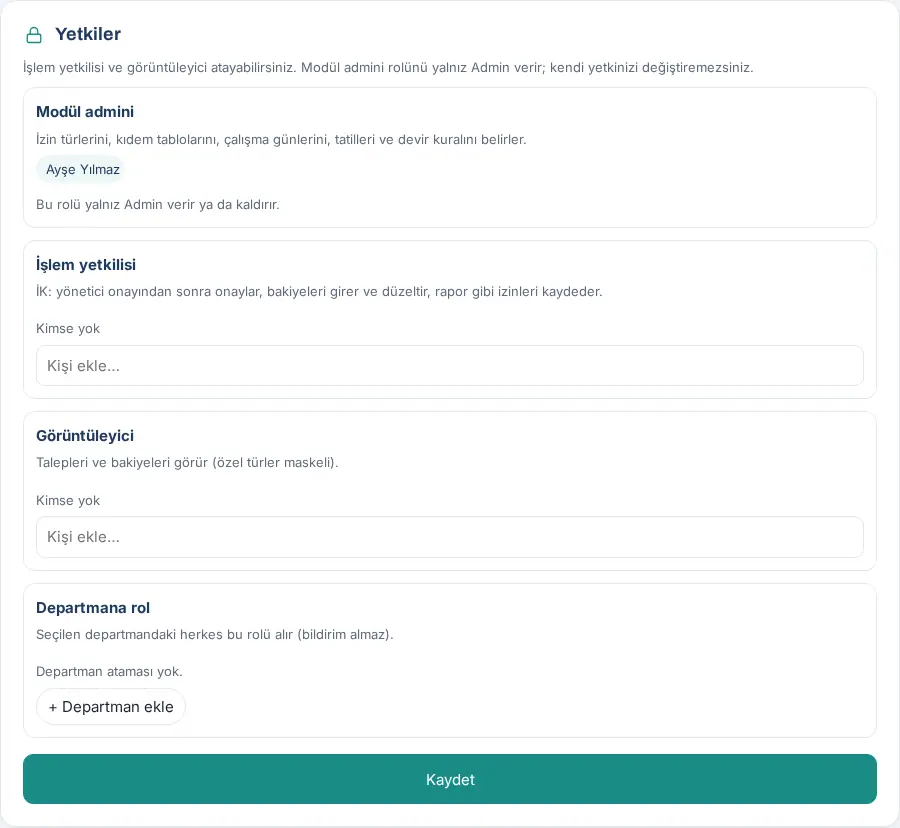
| Rôle | Fonction |
|---|---|
| Admin du module | Détermine les types de congé, les grilles d'ancienneté, les jours ouvrés, les jours fériés et la règle de report. Seul Admin donne ou retire ce rôle |
| Opérateur | RH : valide après l'approbation du responsable, saisit et corrige les soldes, enregistre des congés comme un arrêt maladie, réceptionne le formulaire signé, modifie le type de congé |
| Observateur | Voit les demandes et les soldes (les types privés sont masqués) |
| Rôle par service | Toutes les personnes du service choisi reçoivent ce rôle (sans notification) |
Astuce : Pour l'organisation détaillée des droits, voir 10. Administration et installation.
Dans les groupes de sociétés (1.8.5) : Si l’Admin a activé le Périmètre RH par société, l’Opérateur, l’Observateur et l’Admin du module ne voient que les demandes, soldes et formulaires signés des employés de leur propre société. Désignez dans chaque société un responsable RH de cette société (voir 15. Plusieurs entreprises, langues, KVKK et licence). Depuis 1.8.8, la validation RH et les notifications RH sont aussi limitées à la société du demandeur ; si cette société n’a pas de chargé RH, l’étape RH revient aux Admins (voir Circuit d’approbation et validation des RH).
Circuit d'approbation et validation des RH
Pour qui : RH (opérateur du module des congés) · Où : Espace personnel → Mes congés → En attente (N) · Version : 0.78.0 (avertissement d'avance 0.99.17, formulaire signé 0.99.20 ; étape RH et fenêtre de décision mises à jour en 1.1.7)
À quoi ça sert : Vous donnez la validation finale aux demandes que le responsable a approuvées. Le congé approuvé figure dans le calendrier, dans le Tableau et dans l'annuaire comme « En congé » et est déduit du solde.
Circuit d'approbation :
- Le collaborateur envoie la demande → Chez le manager. Le responsable reçoit la notification et l'e-mail « Demande de congé en attente de votre approbation ».
- Le responsable approuve → Chez les RH. Les RH reçoivent la notification et l'e-mail « Demande de congé en attente de votre approbation RH ».
- Les RH approuvent → Formulaire signé en attente (si le suivi est activé) ou Validé. Le collaborateur reçoit une notification et un e-mail avec le PDF en pièce jointe.
- Les RH réceptionnent le formulaire signé → Définitif.
La demande d'un collaborateur dont le responsable n'est pas défini ou a quitté l'entreprise va directement aux RH, qui l'approuvent. Si le responsable est en congé aujourd’hui et a choisi un remplaçant dans sa demande de congé, c’est cette personne qui approuve l’étape du responsable en tant que suppléant (1.3.2 ; voir 21. Congés des collaborateurs). Pour les demandes en attente depuis plus de 2 jours, un rappel « Demande de congé en attente » est envoyé à l'approbateur.
L’étape RH est une décision distincte (1.1.7) :
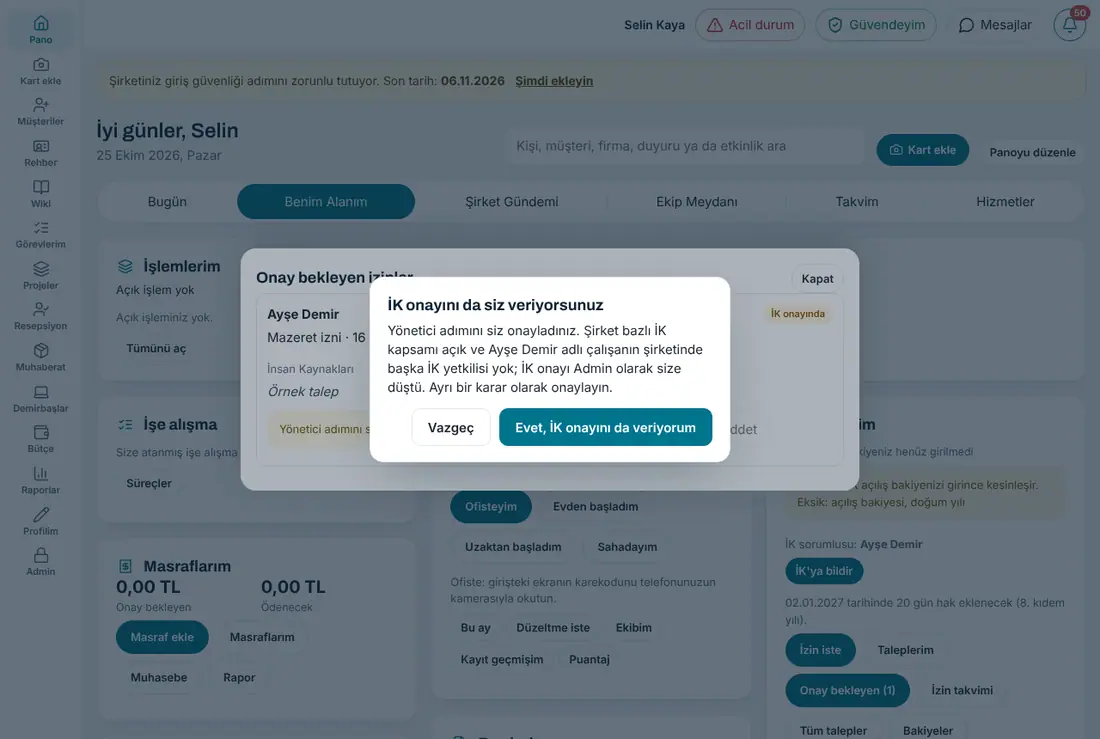
- Quand la case Si le responsable est aussi chargé RH, une seule approbation suffit est décochée, si la personne qui a approuvé l’étape du responsable a des droits RH et qu’il existe une autre personne habilitée RH, la demande passe à Chez les RH ; cette personne ne peut pas approuver l’étape RH : « Yönetici adımını siz onayladınız; İK adımını başka bir İK yetkilisi onaylar. » (« Vous avez approuvé l’étape du responsable ; une autre personne habilitée RH approuve l’étape RH. ») S’il n’existe pas d’autre personne habilitée RH, l’approbation du responsable vaut aussi approbation RH et l’historique indique « İK onayı (aynı kişi — tek onay kuralı: başka İK yetkilisi yok) » (« Approbation RH (même personne — règle d’approbation unique : aucune autre personne habilitée RH) »).
- Si, après le passage de la demande à l’étape RH, il ne reste plus d’autre personne habilitée RH, l’approbation RH revient à la personne qui a approuvé l’étape du responsable. La carte indique « Vous avez approuvé l'étape responsable ; l'approbation RH est une décision distincte. » ; à l’approbation, la fenêtre Vous donnez aussi l'approbation RH s’ouvre et vous donnez la seconde décision séparément avec Oui, je donne aussi l'approbation RH.
- Les congés des collaborateurs dont le responsable est Admin ou a des droits RH peuvent aussi attendre à l’étape RH selon cette règle. Un Admin de l’application qui n’est pas opérateur du module des congés ne voit pas dans sa file les demandes à l’étape RH.
- Quand le Périmètre RH par société est activé (1.8.8) : les approbateurs de l’étape RH sont les chargés RH de la société du demandeur. Si cette société n’a pas de chargé RH (en dehors de l’employé), l’étape RH revient aux Admins de l’application. Un Admin qui a approuvé l’étape du responsable ne peut pas approuver l’étape RH tant qu’il existe un autre Admin (séparation des tâches) ; s’il est le seul Admin, la fenêtre de décision indique « Vous avez approuvé l’étape du responsable. Le périmètre RH par société est activé et il n’y a pas d’autre approbateur RH dans la société de … ; l’approbation RH vous revient en tant qu’Admin. Approuvez-la comme une décision distincte. » Si la demande est finalisée avec une seule approbation à l’étape du responsable, l’historique indique « İK onayı (aynı kişi — tek onay kuralı: çalışanın şirketinde başka İK yetkilisi yok, Admin onayı) » (« Validation RH (même personne — règle d’approbation unique : aucun autre chargé RH dans la société de l’employé, approbation de l’Admin) »).
Responsables RH (1.7.4) : les personnes que vous sélectionnez dans la liste Responsables RH (reçoivent les alertes RH et les notifications d’approbation RH) sous Admin → Modules → Paramètres des congés reçoivent la notification « Demande de congé en attente de votre validation RH » à l’étape RH, les demandes à l’étape RH dans la file En attente de validation, la ligne « N collaborateurs ont des informations de congé manquantes » dans Aujourd’hui, les alertes « Prévenir les RH » des collaborateurs et l’étape RH des demandes d’annulation. Si la liste est vide, tout cela va aux opérateurs du module Congés et, s’il n’y en a pas, aux admins du module ; ainsi les personnes qui ne sont qu’admins du module Congés ne reçoivent plus les alertes quotidiennes des RH. Le choix ne change pas qui peut valider : les admins du module et les autres habilités RH continuent d’ouvrir les demandes depuis Toutes les demandes et de décider. Seuls les habilités RH du module Congés (opérateur, admin du module, Admin) peuvent être ajoutés à la liste ; une personne qui quitte l’entreprise en est retirée automatiquement.
Valider en tant que RH :
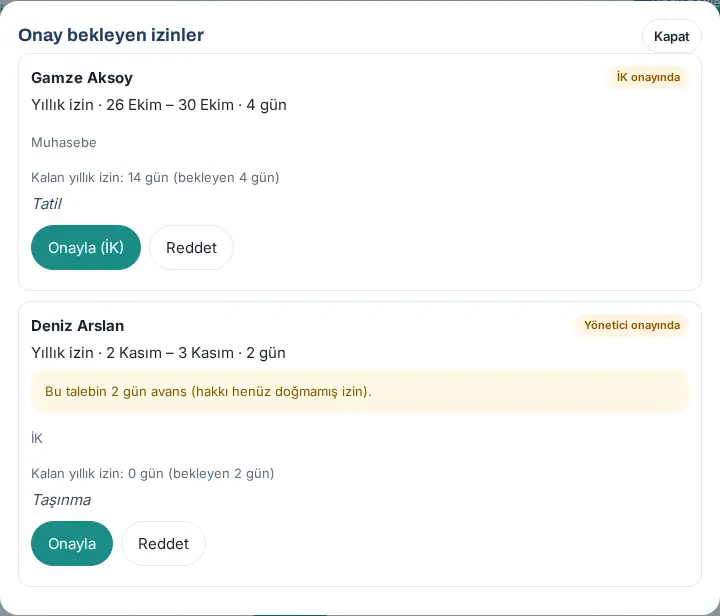
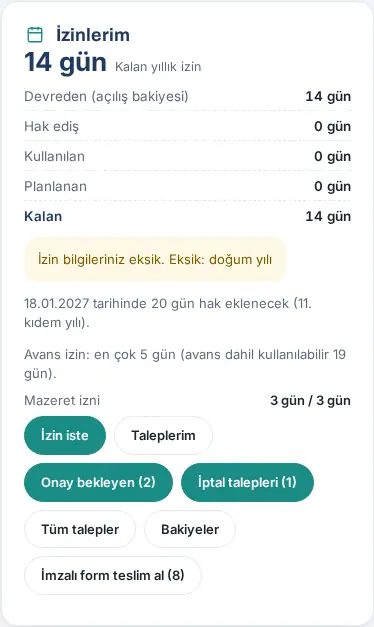
- Dans la boîte Mes congés, cliquez sur En attente (N). Les demandes Chez les RH (et les demandes de votre équipe en attente de l'approbation du responsable) sont listées.
- Chaque carte indique la personne, le type de congé, la date, le nombre de jours, le service, « Congés annuels restants : … (en attente …) », l'explication, le remplaçant et, le cas échéant, le bouton Document : …. Pour une demande avec avance, l'avertissement d'avance s'affiche. La carte et le détail de la demande contiennent aussi l’encadré de capacité de l’équipe (1.5.0) : il indique combien de personnes du service seraient en congé à ces dates si vous approuvez, avec leurs noms (voir 14. Gestion des services et des ressources humaines).
- Cliquez sur Approuver (RH). Dans la fenêtre qui s’ouvre, lisez la ligne « Approbation RH : le congé est confirmé et ajouté au calendrier. », saisissez si vous le souhaitez une Note et cliquez sur Valider. Le message « Approuvé et ajouté au calendrier. Un formulaire signé est attendu du salarié. » s'affiche.
- Pour refuser, cliquez sur Refuser, remplissez la zone Motif du refus (transmis au demandeur) et cliquez sur Refuser.
Congés d’un employé qui part (1.8.8) : Si le départ de l’employé a été saisi ou planifié, une demande qui tombe après la date de départ ne peut pas être approuvée : « La date de départ de … est le … ; ce congé tombe après la date de départ et ne peut pas être approuvé. Refusez la demande ou demandez la correction des dates. » Les demandes en attente qui commencent entièrement après la date de départ sont annulées automatiquement quand le départ est saisi. Les RH corrigent les demandes en attente qui dépassent le départ et les congés approuvés qui tombent après (voir 10. Administration et installation).
Important : Vous ne pouvez pas approuver votre propre demande. Les observateurs ne voient les congés de rapport, de maternité et d'enfant en situation de handicap que comme « Congé privé ». Une même demande ne peut pas recevoir deux décisions : « Cette demande n’est plus en attente. »
Saisir et corriger les soldes de congés annuels
Pour qui : RH · Où : Espace personnel → Mes congés → Soldes (ou Admin → Modules → Congé → Soldes de congés annuels) · Version : 0.78.0 (année de naissance 0.80.0 ; planifié, note de modification et avertissement d’année de naissance 1.1.7 ; filtre des informations manquantes mis à jour en 1.3.2)
À quoi ça sert : Vous saisissez une seule fois le solde d'ouverture de chaque collaborateur (reports inclus) ; ensuite, à chaque date anniversaire d'embauche, le droit est ajouté automatiquement selon la grille d'ancienneté.
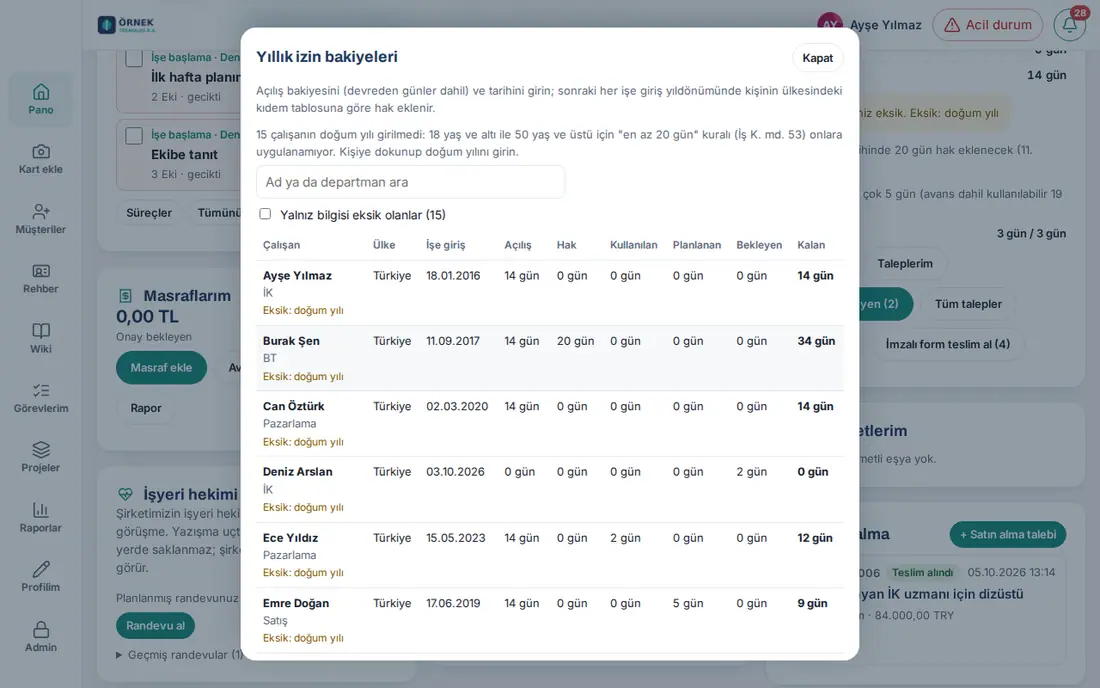
- Cliquez sur Soldes. Dans le tableau Soldes de congés annuels figurent, pour chaque collaborateur, le Pays, la Date d’embauche, l'Ouverture, le Droit, les jours Pris, Planifié, En attente et Restant. Planifié correspond aux congés approuvés mais pas encore commencés (1.1.7). Pour un collaborateur dont l’ouverture n’est pas saisie, Ouverture indique « Non saisi » et Restant « — ».
- Lisez les avertissements au-dessus du tableau : « Solde d’ouverture manquant pour N salariés ; leurs restes ne sont pas définitifs. » et « Année de naissance manquante pour N salariés : la règle « au moins 20 jours » pour les 18 ans et moins et les 50 ans et plus (art. 53) ne s’applique pas. Touchez la personne et saisissez l’année. »
- Pour ne voir que les collaborateurs dont des informations manquent, cochez la case Yalnız bilgisi eksik olanlar (N) (« uniquement ceux dont des informations manquent (N) »). Chaque ligne indique les éléments manquants, par ex. « Manquant : date d'embauche, solde d'ouverture, année de naissance » (1.3.2). Quand vous touchez la notification Prévenir les RH d’un collaborateur, le tableau s’ouvre avec ce filtre.
- Vous pouvez saisir un nom ou un service dans la zone de recherche. Cliquez sur la ligne d'un collaborateur.
- Sous Solde d’ouverture et ancienneté, remplissez les champs Solde d’ouverture (jours, reports inclus), Date du solde, Date d’embauche et Pays (grille d’ancienneté).
- Écrivez une note courte dans la zone Note de modification (obligatoire si l’ouverture est négative) ; l’ancienne et la nouvelle valeur sont inscrites dans les mouvements avec la note.
- Si vous le souhaitez, saisissez l'Année de naissance (visible par les RH uniquement). En Turquie, le congé annuel des personnes de 18 ans et moins et de 50 ans et plus ne peut pas être inférieur à 20 jours ; cela s'applique automatiquement quand l'année de naissance est saisie.
- Cliquez sur Enregistrer. Le message « Solde enregistré. » s’affiche.
- Pour modifier le solde plus tard, saisissez sous Ajustement les Jours (+/−) et le Motif, puis cliquez sur Ajouter l’ajustement.
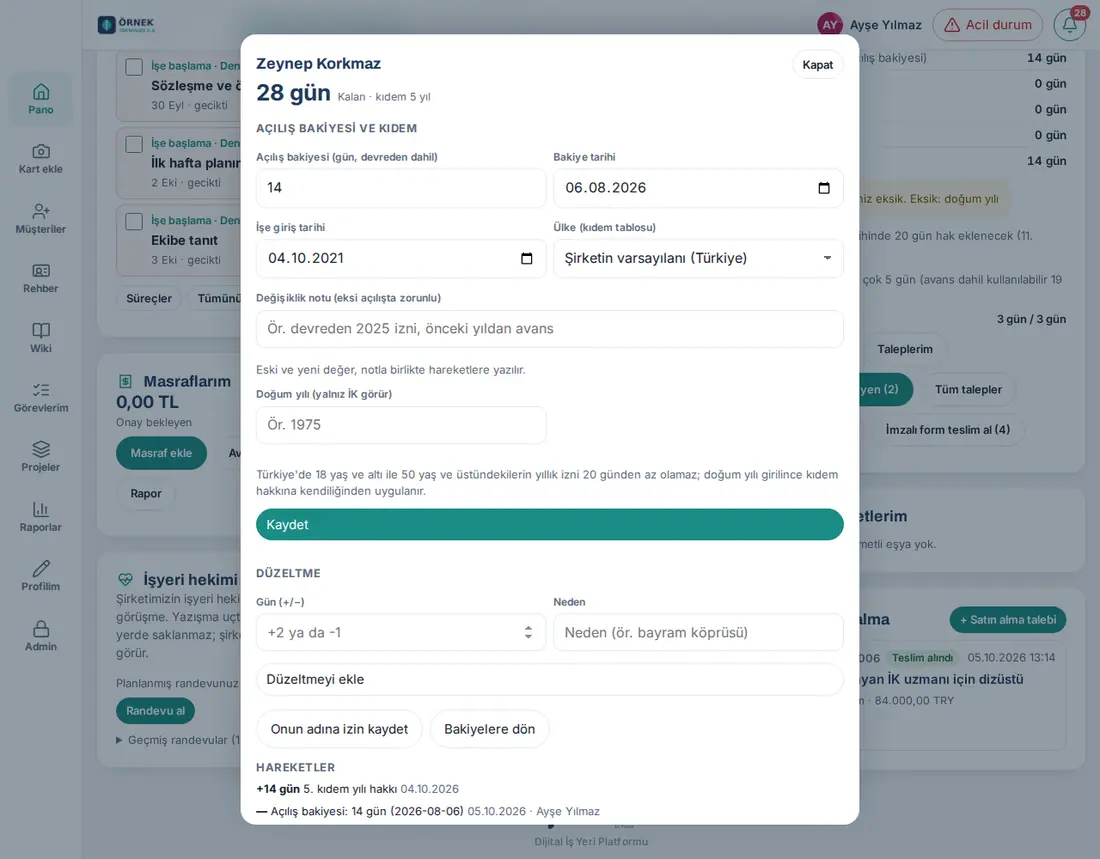
Astuce : Sous Mouvements, toutes les modifications du solde sont listées avec leur auteur. Vous pouvez exporter le tableau avec Télécharger le CSV (izin-bakiyeleri.csv ; pour les collaborateurs dont l’ouverture n’est pas saisie, les cellules Ouverture et Restant sont vides, et il existe les colonnes « Ouverture saisie » et « Année de naissance saisie »). Quand le droit est ajouté à la date anniversaire, le collaborateur reçoit la notification « Votre droit à congé annuel a été ajouté ».
Erreurs fréquentes et avertissements : « Le solde d’ouverture doit être compris entre −30 et 400 jours. » · « Saisissez la note pour un solde d’ouverture négatif. » · « La date d’entrée ne peut pas être dans le futur. » · « L’ajustement ne peut être nul et vaut au plus ±100 jours. » · « Indiquez le motif de l’ajustement. »
Toutes les demandes, annulation et saisie d'un congé pour un collaborateur
Pour qui : RH, observateur (consultation seule) · Où : Espace personnel → Mes congés → Toutes les demandes · Version : 0.78.0 (filtre « Formulaire signé en attente » 0.99.5 ; annulation motivée, changement de type et mode de saisie en 1.1.7 ; filtre « Demande d'annulation » et affichage du bouton Annuler mis à jour en 1.4.2)
À quoi ça sert : Vous filtrez les demandes de congé de toute l'entreprise, vous annulez un congé approuvé, vous corrigez le type de congé et vous saisissez pour le collaborateur un congé déjà pris (par ex. un rapport antidaté).
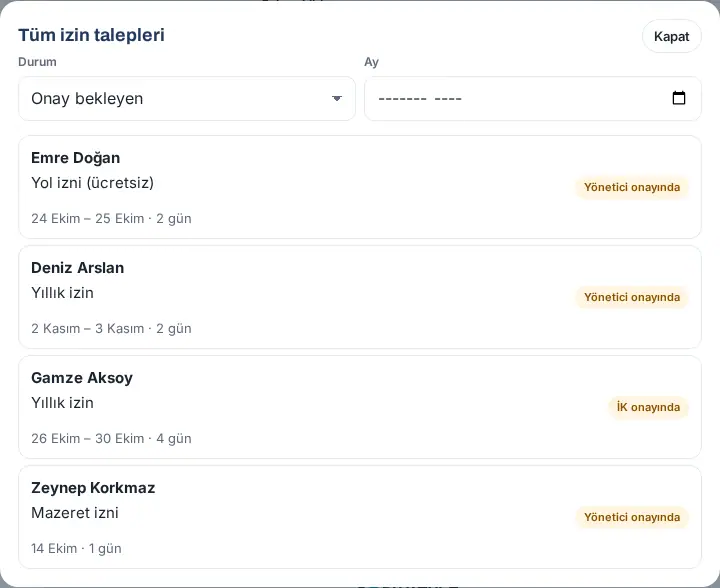
- Cliquez sur Toutes les demandes. La fenêtre Toutes les demandes de congé s'ouvre.
- Dans la liste Statut, choisissez En attente de validation, Demande d'annulation (1.4.2 ; voir Traiter la demande d’annulation d’un collaborateur (RH)), Approuvées, Formulaire signé en attente, Refusées, Annulées ou Toutes. Filtrez par Mois. Si la liste est vide, vous pouvez retirer le filtre avec Tout afficher.
- Cliquez sur une demande pour voir son détail et son Historique. Pour une demande en attente, Approuver (RH) et Refuser s'y trouvent.
- Pour annuler un congé approuvé, cliquez sur Annuler (depuis la 1.4.2, le bouton n’apparaît que pour un congé que vous pouvez annuler : il n’apparaît pas pour votre propre congé commencé ou passé s’il existe une autre personne habilitée RH, ni quand la demande d’annulation du collaborateur est chez le responsable). Remplissez la zone Motif de l'annulation (transmis au salarié et à son responsable) et cliquez sur Annuler. Le congé disparaît du calendrier, les jours reviennent au solde ; les personnes concernées reçoivent la notification « Congé approuvé annulé ».
Changer le type de congé (1.1.7) : Si le collaborateur a choisi un mauvais type (par ex. un congé sans solde au lieu d’un congé annuel), cliquez sur Changer le type dans le détail de la demande, saisissez le Nouveau type et le Motif (transmis au salarié), puis cliquez de nouveau sur Changer le type. Le nombre de jours est recalculé selon le décompte du nouveau type, Type modifié est inscrit dans l’historique et le message « Type d’absence modifié ; salarié averti. » s’affiche.
Saisie d'un congé pour un collaborateur :
- Dans Soldes, cliquez sur la ligne du collaborateur.
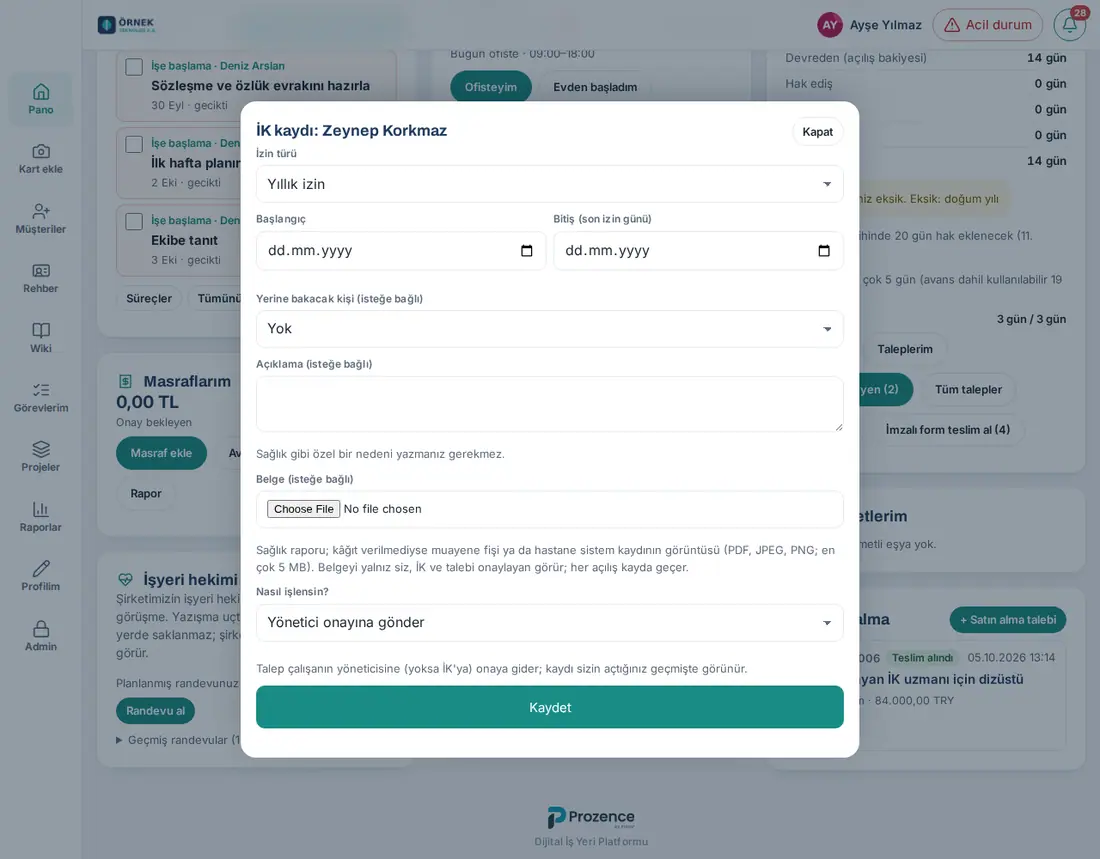
- Cliquez sur Saisir un congé pour cette personne. La fenêtre Saisie RH : … s'ouvre.
- Remplissez les champs Type de congé, Début et Fin (dernier jour de congé) ; une date passée est acceptée. Si vous avez un document, comme un rapport, ajoutez-le dans le champ Document (facultatif).
- Choisissez une option dans la liste Comment le traiter ? (1.1.7) :
- Envoyer à l'approbation du responsable (par défaut) — la demande part en approbation chez le responsable du collaborateur (à défaut, chez les RH) ; l’historique indique que c’est vous qui avez créé l’enregistrement.
- Valider en tant que RH (motif obligatoire) — l’enregistrement est traité comme approuvé et apparaît dans le calendrier. Écrivez le motif dans Description (par ex. rapport de santé).
- Cliquez sur Enregistrer. Le message « Demande envoyée en approbation (yönetici). » (« … (responsable) ») ou « Congé enregistré et ajouté au calendrier. » s’affiche.
Important : Vous ne pouvez pas saisir votre propre congé en tant que RH : « Vous ne pouvez pas traiter votre propre dossier de congé en tant que RH ; un autre responsable RH ou un Admin de l’app doit le faire. » İK olarak kesinleştir (« valider en tant que RH ») n’est pas enregistré sans motif : « Pour valider en tant que RH, indiquez le motif dans « Description ». »
Traiter la demande d’annulation d’un collaborateur (RH)
Pour qui : RH (opérateur du module des congés), Admin · Où : Espace personnel → Mes congés → Demandes d'annulation (N) ou Toutes les demandes → Statut : Demande d'annulation · Version : 1.4.2
À quoi ça sert : Le collaborateur ne peut pas annuler lui-même un congé approuvé commencé ou passé ; il envoie pour cela une demande d’annulation (voir 21. Congés des collaborateurs). La demande va d’abord au responsable du collaborateur ; quand le responsable l’approuve, c’est vous qui prenez la décision finale : vous annulez le congé (la demande est acceptée) ou vous refusez la demande.
Déroulement :
- Le collaborateur envoie la demande → Chez le manager. Le responsable (et, s’il est en congé, son remplaçant) reçoit une notification. À cette étape, la demande n’apparaît pas dans votre liste et vous ne pouvez pas annuler le congé avec Annuler : « La demande d'annulation du salarié attend le responsable ; les RH décident ensuite. »
- Le responsable approuve → Chez les RH. Les RH reçoivent la notification « Une demande d'annulation de congé attend votre décision » avec la note « Approuvé par le responsable : … ». Si le responsable refuse, la demande est clôturée ; vous ne recevez pas de notification.
- Si le collaborateur n’a pas de responsable ou si celui-ci a quitté l’entreprise, la demande passe directement à Chez les RH.
Ouvrir une demande d’annulation :
- Touchez la notification, ou cliquez sur Demandes d'annulation (N) dans la zone Mes congés. La demande en attente apparaît aussi dans la carte Aujourd’hui (En attente de votre approbation) et dans la cloche (En attente de votre part) sous la forme de la ligne « N demande(s) d'annulation de congé attendent votre décision » ; s’il n’y a qu’une demande, la ligne ouvre directement le détail du congé.
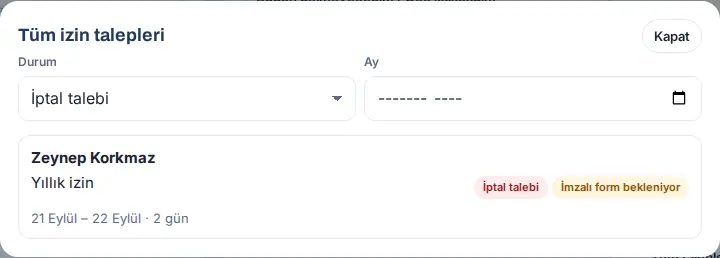
- La fenêtre Toutes les demandes de congé s’ouvre avec le filtre Statut : Demande d'annulation. Seules les demandes qui attendent la décision des RH (passées par le responsable ou arrivées directement aux RH) y sont listées ; le badge Demande d'annulation apparaît sur la ligne. S’il n’y a aucune demande en attente de décision, « Aucune demande d'annulation en attente de décision. » s’affiche.
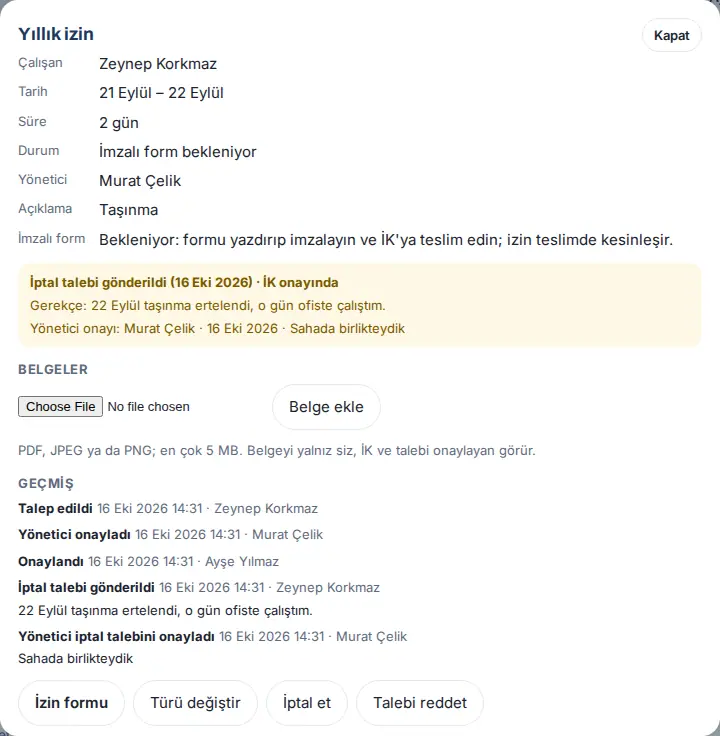
- Cliquez sur la demande. Dans le détail, l’encadré jaune affiche les lignes « Annulation demandée (…) · Chez les RH », Motif : et « Approbation du responsable : Murat Çelik · 16 oct. 2026 · … ». En bas se trouvent les boutons Annuler et Refuser la demande.
Accepter la demande (annuler le congé) :
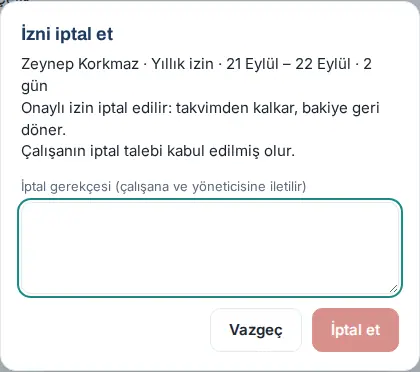
- Cliquez sur Annuler. Dans la fenêtre Annuler le congé, lisez les lignes « Le congé approuvé est annulé : il est retiré du calendrier et le solde est rétabli. » et « La demande d'annulation du salarié est ainsi acceptée. ».
- Remplissez la zone Motif de l'annulation (transmis au salarié et à son responsable) (3 caractères au minimum) et cliquez sur Annuler. Le message « Annulé. » s’affiche.
Résultat : Le congé passe à Annulée, il est retiré du calendrier et les jours reviennent au solde ; le collaborateur et son responsable reçoivent la notification « Congé approuvé annulé ». Le détail du collaborateur indique « Demande d'annulation acceptée (date) ». Si les notifications d’événements RH (webhook) sont activées, l’événement d’annulation de congé habituel est envoyé.
Refuser la demande :
- Cliquez sur Refuser la demande. La fenêtre Refuser la demande d'annulation indique « La demande d'annulation est refusée ; le congé reste approuvé. ».
- Remplissez la zone Motif du refus (transmis au salarié) (le bouton n’est pas actif tant qu’aucun motif n’est saisi) et cliquez sur Refuser la demande. Le message « Demande d'annulation refusée ; le motif a été transmis au salarié. » s’affiche ; le collaborateur reçoit la notification « Votre demande d'annulation de congé a été refusée ». Le collaborateur peut ensuite envoyer une nouvelle demande.
Séparation des tâches :
- Vous ne pouvez pas statuer en tant que RH sur votre propre demande d’annulation : « Vous ne pouvez pas statuer sur votre propre demande d'annulation ; votre responsable ou une autre personne des RH doit le faire. » Si le collaborateur est lui-même la seule personne responsable RH, la demande va aux autres personnes habilitées RH qui peuvent annuler le congé et aux Admins.
- Si vous avez approuvé l’étape du responsable de la demande d’annulation (par ex. la demande d’un collaborateur dont vous êtes le responsable) et qu’une autre personne habilitée RH peut statuer, c’est elle qui prend la décision RH : « Vous avez approuvé l'étape responsable ; la décision RH revient à une autre personne des RH. » S’il n’y a personne d’autre, c’est vous qui décidez (même règle que pour l’approbation des congés ; voir Circuit d'approbation et validation des RH).
- Un Admin qui n’est pas opérateur du module des congés et qui ne reçoit pas les notifications RH ne voit pas la ligne dans la carte Aujourd’hui ; il peut ouvrir la demande depuis le filtre Toutes les demandes → Demande d'annulation et statuer.
Erreurs fréquentes et avertissements :
- « Cette demande d'annulation attend le responsable ; les RH décident ensuite. » — le responsable n’a pas encore statué.
- « Ce congé n'a pas de demande d'annulation en attente (une décision vient peut-être d'être prise). Actualisez l'écran. » — quelqu’un d’autre a statué.
- « Seuls les RH habilités à annuler ce congé statuent sur la demande. » — vous n’avez pas de droits RH.
- « Indiquez le motif du refus ; il est transmis au salarié. » — le motif du refus doit comporter au moins 3 caractères.
Important : Si le responsable ne statue pas sur la demande d’annulation, les RH doivent attendre ; si le responsable est en congé, c’est son remplaçant qui décide. Le motif de l’annulation n’est pas prérempli avec le motif de la demande ; écrivez votre propre motif.
Réceptionner le formulaire avec le QR code (RH)
Pour qui : Opérateur du module des congés (RH), admin du module Congé · Où : Espace personnel → Mes congés → Réceptionner le formulaire signé · Version : 0.99.5
À quoi ça sert : Quand le collaborateur vous remet le formulaire signé, vous le prenez en photo. Le QR code du formulaire est lu sur le téléphone, le congé est retrouvé automatiquement et marqué « reçu » ; le congé devient Définitif. La photo est conservée dans le dossier du congé.
Avant de commencer : Le suivi de la remise du formulaire signé doit être activé.
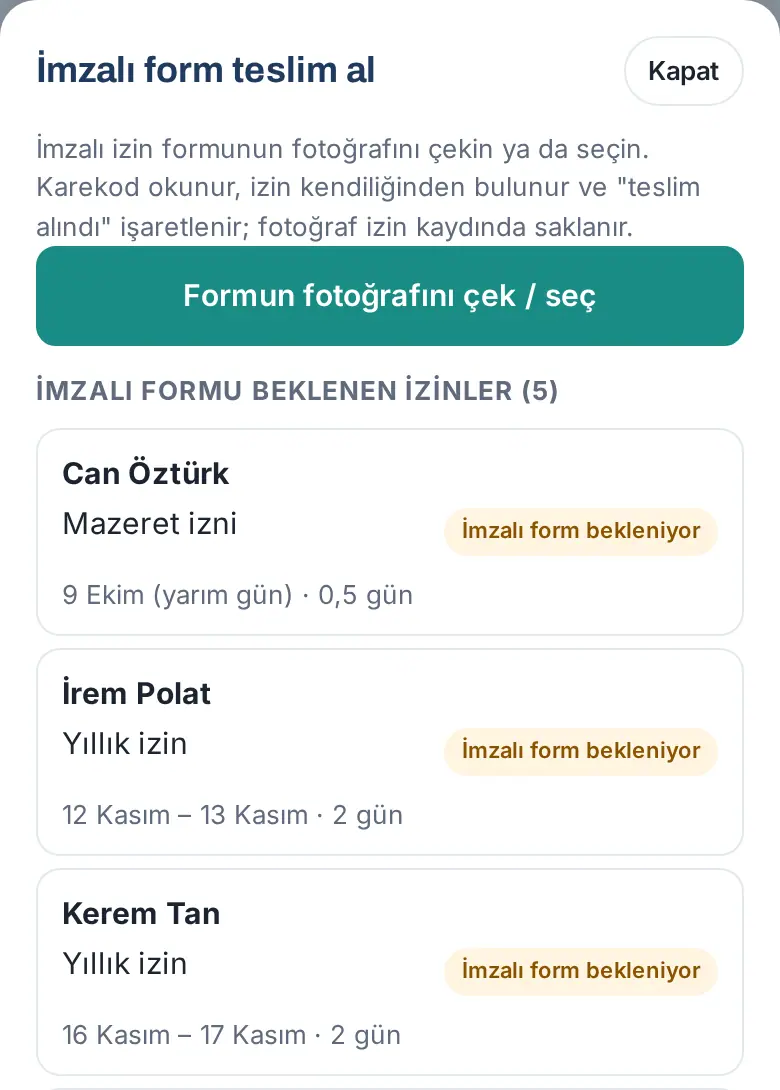
- Dans la boîte Mes congés, touchez Réceptionner le formulaire signé. Le nombre de formulaires en attente est indiqué entre parenthèses. En bas de la fenêtre sont listés les Congés en attente du formulaire signé.
- Touchez Photographier / choisir le formulaire. L'appareil photo du téléphone s'ouvre ; posez le formulaire sur une surface plane et prenez la photo de façon que le QR code soit net.
- Si le QR code est lu, la boîte verte indique « ✓ Reçu : IZ-… » avec le nom du collaborateur, le type de congé, sa date et sa durée. Le collaborateur reçoit la notification « Votre formulaire de congé a été réceptionné » (« İzin formunuz teslim alındı »).
- Pour le formulaire suivant, touchez Photographier / choisir le formulaire suivant.
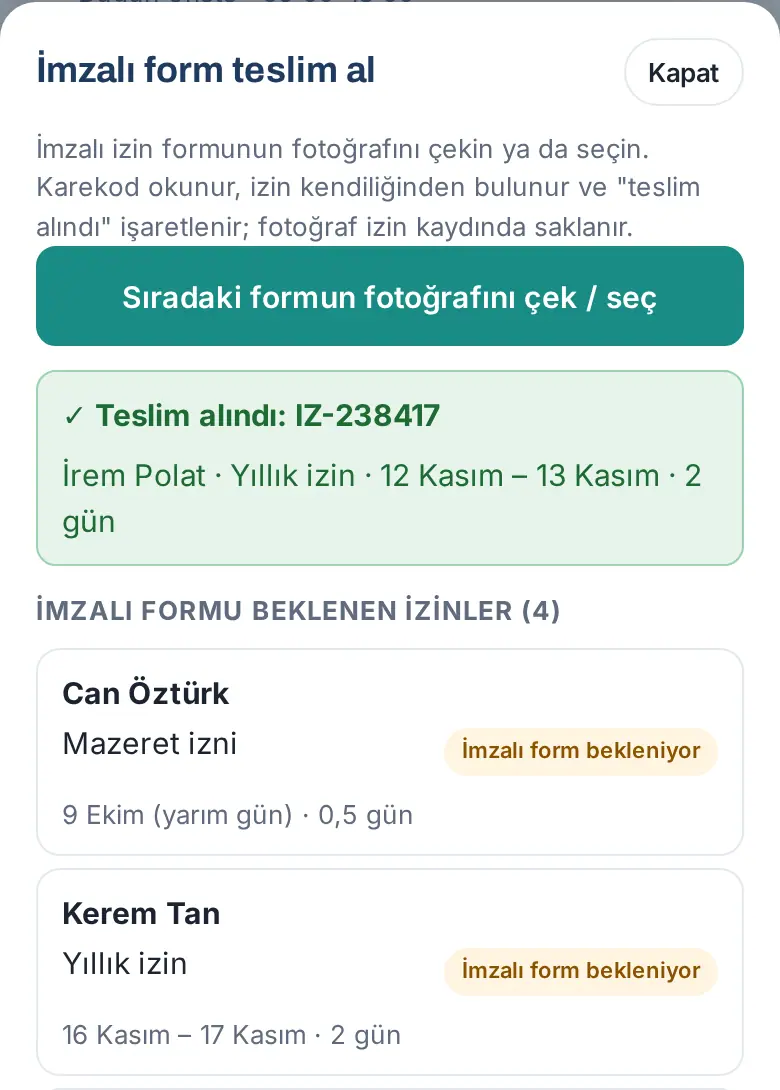
Si le QR code ne peut pas être lu : L'avertissement « Le QR code n’a pas pu être lu. Posez le formulaire à plat et reprenez la photo sous une bonne lumière, QR code net. » s'affiche. Dans la liste en dessous, choisissez le Form no (« numéro de formulaire », par ex. IZ-128) du formulaire et touchez Associer à ce congé et enregistrer. L'enregistrement indique « associé manuellement ».
Erreurs fréquentes et avertissements :
- « Form güncel değil: izin kaydı form yazdırıldıktan sonra değişmiş. Güncel formu yazdırıp yeniden imzalatın. » (« Le formulaire n'est pas à jour : le congé a changé depuis l'impression du formulaire. Imprimez le formulaire à jour et faites-le signer de nouveau. »)
- « Bu form … tarihinde … tarafından teslim alınmış. » (« Ce formulaire a été réceptionné le … par …. ») — vous pouvez changer la photo avec Remplacer la photo ; l'ancienne photo est supprimée.
- « Kendi izin formunuzu teslim alamazsınız; başka bir İK yetkilisi teslim almalı. » (« Vous ne pouvez pas réceptionner votre propre formulaire de congé ; un autre responsable RH doit le faire. »)
- « Ce QR code n’appartient pas à un formulaire de congé. » / « Bu karekoda ait onaylı bir izin bulunamadı (izin iptal edilmiş). » (« Aucun congé approuvé n'a été trouvé pour ce QR code (le congé a été annulé). »)
Important : La photo est visible par le collaborateur, par les RH et par l'admin du module (Voir le formulaire signé). L'observateur ne peut pas voir la photo des types privés. Les photos sont conservées dans un dossier protégé et ne s'ouvrent que via l'application. Cet écran exige l'appareil photo d'un vrai téléphone ; sur la capture du guide, la photo a été choisie depuis un fichier.
Exporter les congés approuvés vers le logiciel de paie
Pour qui : RH, responsable du pointage · Où : Espace personnel → Temps de travail → Relevé d’heures → Exporter vers la paie · Version : 0.99.31 (décompte selon le planning de travail de la personne mis à jour en 1.3.2)
À quoi ça sert : Les congés approuvés du mois sont téléchargés, avec le relevé d'heures, dans des colonnes adaptées à l'import Excel du logiciel de paie (Logo, Mikro, Luca, Netsis ou modèle général).
- Dans la boîte Temps de travail, cliquez sur Relevé d’heures et choisissez le mois.
- Lisez la ligne Contrôle avant export sous Exporter vers la paie (1.3.2).
- Choisissez le logiciel et cliquez sur Télécharger Excel.
Le même fichier s'obtient aussi depuis l'onglet Admin → Intégrations → RH et comptabilité (voir 13. Intégrations). Le fichier Excel comporte deux feuilles : Puantaj (« relevé d'heures » : par collaborateur, jours, heures, jours de congé par type et jours manquants SGK) et İzinler (« congés »). Pour la liste de contrôle, les détails et une capture, voir 29. Gestion du temps de travail.
Important : Seuls les congés approuvés sont comptés ; un congé qui dépasse la limite du mois est scindé. Les jours de congé sont comptés selon le planning de travail de chaque collaborateur (1.3.2). Le fichier ne contient pas de numéro d'identité turc (TC) ; la correspondance se fait avec le numéro de matricule.


