30. Gestión de las ausencias de los empleados
Las capturas de pantalla muestran la interfaz en turco de Prozence con datos ficticios de "Örnek Teknoloji A.Ş."; la interfaz en español tiene la misma disposición.
Este capítulo es para quienes configuran y administran el módulo de ausencias: el admin del módulo de ausencias, los aprobadores de recursos humanos (RR. HH.) y el administrador de la aplicación. Aquí define los días laborables, las tablas de antigüedad, los festivos oficiales y las vísperas, las reglas de los tipos de ausencia, las vacaciones anticipadas y el seguimiento del formulario de permiso firmado; introduce los saldos, da la aprobación final y recibe los formularios firmados con el código QR.
Para las pantallas con las que el empleado solicita una ausencia y para la primera aprobación del responsable, consulte 21. Ausencias de los empleados.
Para quién: Admin del módulo de ausencias · RR. HH. (responsable operativo de ausencias) · Administrador de la aplicación
En este capítulo
- Abrir los ajustes (módulo de ausencias)
- Días laborables, tablas de antigüedad y festivos oficiales
- Cómputo de días: horario de trabajo de Jornada y transición
- Reglas de los tipos de ausencia retribuidos y no retribuidos
- Arrastre, vacaciones anticipadas y solicitudes retroactivas
- Seguimiento de la entrega del formulario firmado
- Asignar aprobadores y observadores
- Flujo de aprobación y aprobación de recursos humanos
- Introducir y corregir los saldos de vacaciones
- Todas las solicitudes, cancelación y registro de ausencias en nombre del empleado
- Tramitar la solicitud de cancelación de un empleado (recursos humanos)
- Recibir el formulario con el código QR (recursos humanos)
- Exportar las ausencias aprobadas al programa de nóminas
Abrir los ajustes (módulo de ausencias)
Para quién: Admin del módulo de ausencias, administrador de la aplicación · Dónde: Admin → Módulos → Ausencia · Versión: 0.78.0 (pestaña Admin 0.99.2; ajuste del paso de RR. HH. actualizado en 1.1.7 y umbral de capacidad del equipo en 1.5.0)
Para qué sirve: Activa el módulo de ausencias y reúne todas sus reglas en una sola pantalla.
Antes de empezar: El módulo viene desactivado en la empresa. El administrador de la aplicación puede activarlo en Admin → General → lista de módulos (consulte 10. Administración y configuración).
- En el ordenador, haga clic en Admin en el menú de la izquierda.
- En el grupo Módulos, haga clic en Ausencia. Se abre Ajustes de ausencias. Si es admin del módulo pero no administrador de la aplicación, en Admin solo ve sus propios módulos.
- Accesos directos de arriba: Saldos de vacaciones y Todas las solicitudes de ausencia abren las ventanas correspondientes; Asignar aprobadores de RR. HH. (solo para el administrador de la aplicación) le lleva a Personas y permisos.
- Marque la casilla Solicitudes activadas (los empleados piden ausencias en la app).
- Normalmente, deja sin marcar la casilla Si el responsable también es de RR. HH., basta una aprobación (consulte Flujo de aprobación y aprobación de recursos humanos).
- Rellene las secciones de abajo y haga clic en Guardar ajustes, al final. Aparece el mensaje «Ajustes de ausencias guardados.».
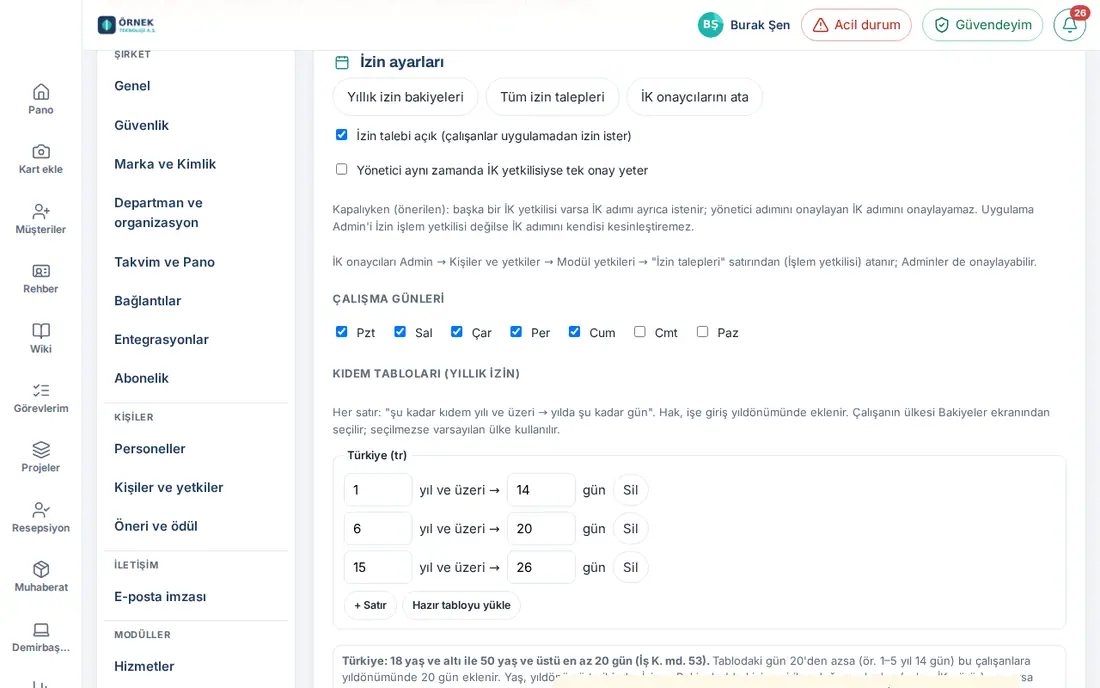
| Ajuste | Qué hace | Predeterminado |
|---|---|---|
| Solicitudes activadas (los empleados piden ausencias en la app) | Activa el módulo; el recuadro Mis ausencias se ve para los empleados | Desactivado |
| Si el responsable también es de RR. HH., basta una aprobación | Si está activado, la aprobación de un responsable que también es de RR. HH. cuenta también como aprobación de RR. HH. (la ausencia queda firme en un solo paso). Si está desactivado y hay otra persona de RR. HH., se pide aparte el paso de RR. HH. y quien aprobó el paso del responsable no puede aprobar el de RR. HH.; si no hay otra persona de RR. HH., basta igualmente una aprobación (1.1.7) | Desactivado (recomendado) |
| Umbral de aviso de capacidad del equipo (%) | Muestra a quien aprueba, en la tarjeta de aprobación, el recuadro «Si aprueba, N / M personas (X %) del equipo estarán ausentes en estas fechas.»; si el porcentaje supera este valor, se resalta como Por encima del umbral. 0 = desactivado (1.5.0; consulta 14. Administración de servicios y recursos humanos) | 30 |
Importante: Los ajustes solo los cambian el admin del módulo y el administrador de la aplicación: «Solo el admin del módulo cambia los ajustes.» Desde la 0.99.2, en el recuadro Mis ausencias ya no hay botón Ajustes; el antiguo enlace #izin-ayar lleva a esta pestaña. Si intenta pasar a otra pestaña o página sin guardar, aparece un aviso de cambios sin guardar (1.3.2).
Días laborables, tablas de antigüedad y festivos oficiales
Para quién: Admin del módulo de ausencias · Dónde: Admin → Módulos → Ausencia · Versión: 0.78.0 (vísperas y fila de la regla de edad actualizadas en 1.1.7)
Para qué sirve: Define cómo se cuentan los días de ausencia y cuántos días de vacaciones anuales corresponden según la antigüedad.
- En Días laborables, marque los días laborables (p. ej. Lun–Vie). Si en el módulo Jornada se ha guardado un horario de trabajo, los días laborables se cuentan según el horario de cada persona; esta lista es de reserva (consulte Cómputo de días: horario de trabajo de Jornada y transición).
- En Tablas de antigüedad (vacaciones), introduzca en cada fila «… años o más → … días». Para Turquía, haga clic en Cargar tabla predefinida (1 año → 14, 6 años → 20, 15 años → 26 días). Para añadir una fila, haga clic en + Fila; para borrarla, en Eliminar.
- Lea la fila de la regla de edad que hay debajo de la tabla: «Türkiye: al menos 20 días para menores de 18 años inclusive y mayores de 50 inclusive (Ley Laboral art. 53).». Si hay empleados sin año de nacimiento, aparece el aviso «Falta el año de nacimiento de N empleados; no se les puede aplicar la regla (ver «Año de nacimiento no indicado» en Saldos).» (consulte Introducir y ajustar los saldos de vacaciones).
- Si tiene empleados en otro país, elija el país en la lista Añadir tabla de país. Defina el País predeterminado.
- En Festivos oficiales, rellene el cuadro Fechas (una AAAA-MM-DD por línea) o haga clic en Añadir festivos de Turquía 2026–2027.
- Revise el cuadro Vísperas (medio día; una AAAA-MM-DD por línea) o haga clic en Añadir vísperas de Türkiye 2026–2027.
- Haga clic en Guardar ajustes.
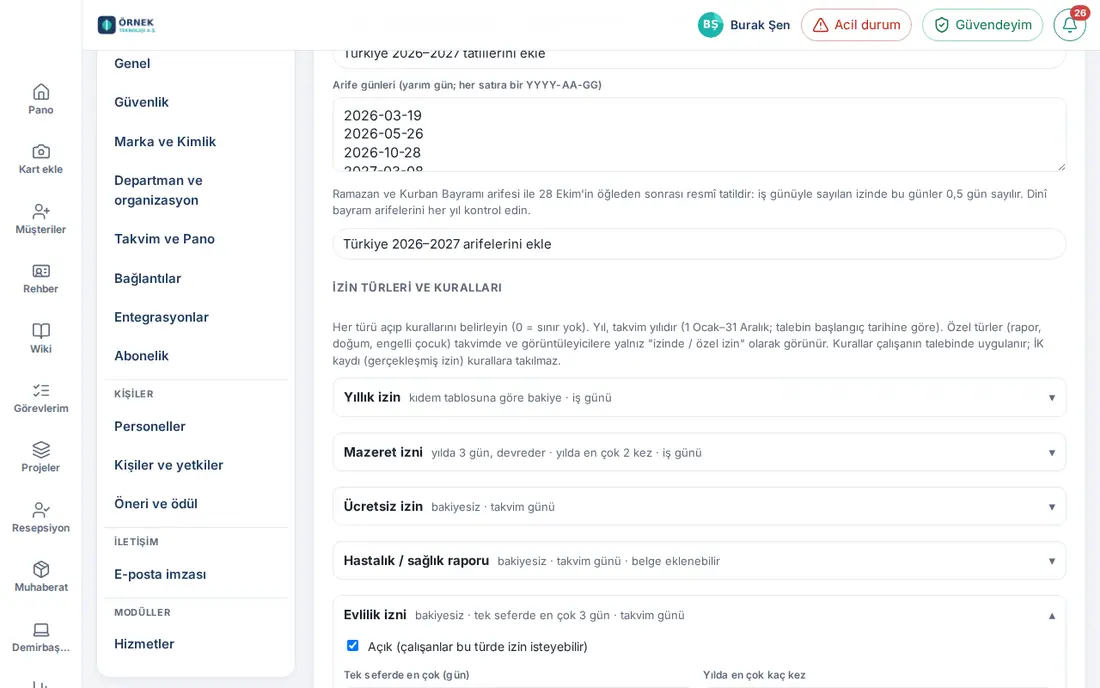
| Ajuste | Qué hace | Valor predeterminado |
|---|---|---|
| Días laborables | En una empresa sin horario de trabajo de Jornada, qué días se cuentan en las ausencias que se computan por días laborables; días a los que llega el recordatorio del formulario firmado | Lun–Vie |
| Tablas de antigüedad (vacaciones) | Días de vacaciones anuales que se añaden en el aniversario de incorporación (antigüedad 0–60 años, días 0–60) | Turquía: 1 año → 14, 6 años → 20, 15 años → 26 días |
| País predeterminado | Tabla que se aplica a los empleados sin país elegido en su saldo | Turquía |
| Añadir tabla de país | Añade una tabla para otro país (sugerencias predefinidas: Alemania, Países Bajos, Francia, Reino Unido, Azerbaiyán, Emiratos Árabes Unidos, EE. UU.; o Otro (código de dos letras)) | — |
| Festivos oficiales | Fechas que se descuentan al contar los días laborables | Festivos de Turquía 2026–2027 |
| Vísperas (medio día; una AAAA-MM-DD por línea) | Las tardes de las vísperas del Ramadán y del Sacrificio y del 28 de octubre son festivas: en una ausencia por días laborables, esos días cuentan 0,5 días y, en la víspera, el medio día de «tarde» cuenta 0 días (1.1.7) | Vísperas de Turquía 2026–2027 |
Importante:
- Compruebe cada año las fechas de las fiestas religiosas y de sus vísperas.
- En un país sin filas, en el aniversario no se añade derecho; RR. HH. gestiona el saldo a mano.
- Las fechas se pueden escribir como AAAA-MM-DD o dd.mm.aaaa (1.1.8). Una fecha que no se puede leer no se guarda: «No se pudo leer la fecha festiva: «…». Escriba la fecha como dd.mm.aaaa (p. ej., 29.10.2026).» (en las vísperas, «No se pudo leer la fecha de víspera: …»). Hay que elegir al menos un día laborable: «Elija al menos un día laborable.»
- Un cambio en las vísperas solo se aplica a las solicitudes nuevas; las solicitudes antiguas ya aprobadas no se recalculan.
Cómputo de días: horario de trabajo de Jornada y transición
Para quién: Admin del módulo de ausencias, RR. HH. · Dónde: Admin → Módulos → Jornada → Horario de trabajo (origen del cómputo) · Versión: 1.3.2
Para qué sirve: En las ausencias que se computan por días laborables se cuentan los días laborables de cada empleado. Por ejemplo, en un departamento que trabaja los sábados, el sábado también cuenta como día de ausencia; el día en que no trabaja un empleado a tiempo parcial no cuenta.
¿Cómo funciona?
- Si el módulo Jornada está activado y se ha guardado al menos un horario de trabajo, el horario del empleado se busca en este orden: propio de la persona → asignado a su departamento → predeterminado de la empresa (consulte 29. Gestión de la jornada).
- Los días del horario que no son «Festivo» (Oficina, Desde casa, En remoto, En campo) son días laborables.
- Si Jornada está desactivado o no se ha guardado ningún horario, valen los Días laborables de los ajustes de Ausencia.
- Los festivos oficiales y las vísperas se toman siempre de los ajustes de Ausencia.
En el formulario Solicitar ausencia, el empleado ve la fila «Contado según su horario de trabajo (…).». En el formulario Registrar ausencia en su nombre de RR. HH. se usa el horario de ese empleado. La exportación de nóminas y los informes también cuentan los días de ausencia con el horario de la persona.
Transición (1.3.2): Una vez, después de la actualización, se recalculan con el horario de la persona los días de las solicitudes pendientes de aprobación (del responsable o de RR. HH.) que se computan por días laborables. Solo cambian las que tienen diferencia; el cambio se anota en el historial de la solicitud como Recuento de días actualizado. Los días de las solicitudes aprobadas y cerradas no cambian. No se envían notificaciones al empleado ni al aprobador.
Importante: Después de la transición, cambiar el horario de trabajo solo afecta a las solicitudes posteriores y a la vista previa; los días de una solicitud pendiente no se recalculan solos. Si hace falta, el empleado cancela la solicitud y la vuelve a enviar.
Reglas de los tipos de ausencia retribuidos y no retribuidos
Para quién: Admin del módulo de ausencias · Dónde: Admin → Módulos → Ausencia → Tipos de permiso y reglas · Versión: 0.99.5 (permiso de desplazamiento 0.99.2; cómputo de días y documento actualizados en 1.1.7, días naturales en los tipos del art. adicional 2 en 1.1.8)
Para qué sirve: Activa o desactiva cada tipo de ausencia; defina cuántos días como máximo se pueden tomar de una vez, cuántas veces al año, cómo se cuentan los días, si se pide documento y el saldo del tipo.
- En Tipos de permiso y reglas, haga clic en la tarjeta del tipo. El título de la tarjeta resume las reglas (p. ej. «sin saldo · máx. 3 días de una vez · días naturales» o «3 días al año, se arrastra · máx. 2 veces al año · días laborables»).
- Introduzca las reglas (0 = sin límite). Consulte la tabla de abajo.
- Repita los mismos pasos para otros tipos y haga clic en Guardar ajustes.
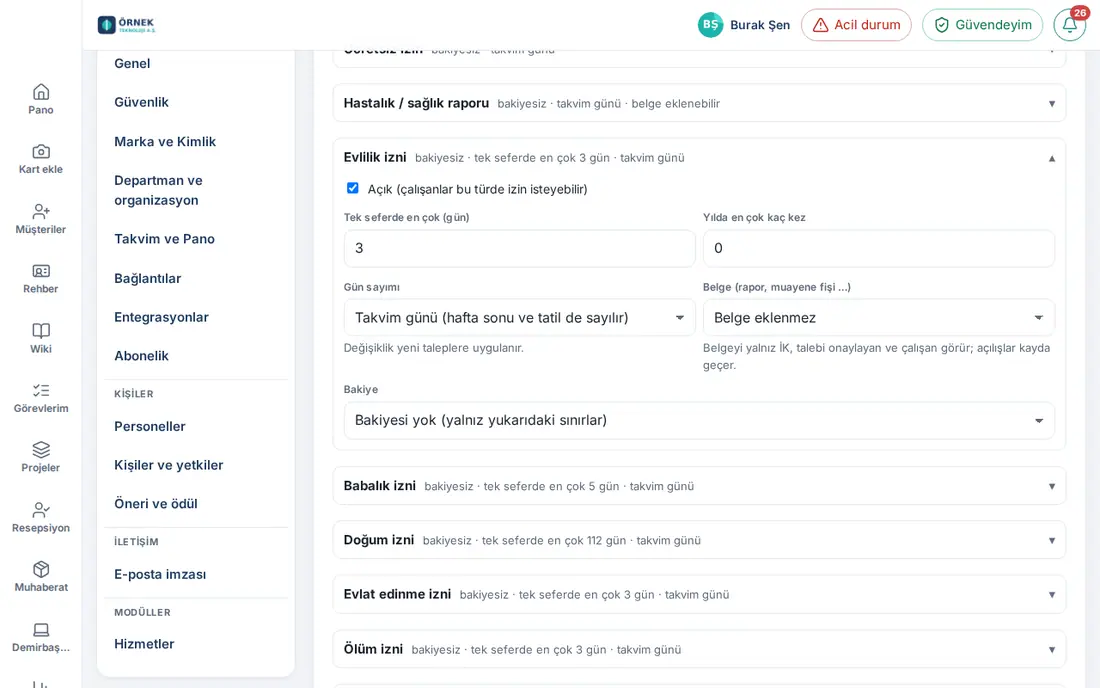
| Ajuste | Qué hace | Valor predeterminado |
|---|---|---|
| Activo (los empleados pueden solicitar este tipo) | Muestra u oculta el tipo en la lista Solicitar ausencia. Vacaciones no se puede desactivar | Activado (todos los tipos) |
| Máx. de una vez (días) | Máximo de días que se pueden pedir en una solicitud | Matrimonio 3, paternidad 5, maternidad 112, adopción 3, fallecimiento 3, hijo con discapacidad 10, permiso de desplazamiento 4; los demás 0 |
| Máx. veces al año | Cuántas solicitudes se pueden hacer en un año natural (cuentan las aprobadas y las pendientes de aprobación; no cuentan las canceladas ni las rechazadas) | 0 (sin límite) |
| Cómputo de días | Días laborables (sin fines de semana ni festivos) o Días naturales (incluidos fines de semana y festivos). Las vacaciones anuales se cuentan por días laborables y no se puede cambiar (art. 56 de la Ley del Trabajo). El cambio se aplica a las solicitudes nuevas (1.1.7) | Días naturales: no retribuido, baja médica, matrimonio, paternidad, nacimiento, adopción, fallecimiento, desplazamiento; días laborables: vacaciones, asuntos propios, hijo con discapacidad, cargo público, otros |
| Documento (informe, justificante …) | Sin documento, Se puede adjuntar documento (opcional) o Documento obligatorio (1.1.7) | Baja por enfermedad: opcional; los demás: sin documento |
| Saldo → Sin saldo (solo los límites de arriba) | El tipo se usa solo con los límites de arriba | Elegido |
| Saldo → Se descuenta del saldo de vacaciones | La solicitud usa el saldo de vacaciones del empleado; si el saldo no alcanza, no se envía | — |
| Saldo → Tiene su propio cupo anual | El tipo tiene un cupo anual propio; se indica el Cupo anual (días) | — |
| Cupo anual (días) | Días que se pueden usar al año en un tipo con cupo propio (p. ej. 3 para el permiso por asuntos propios) | 0 |
| Los días no usados pasan al año siguiente | El cupo no usado pasa al siguiente año natural | Desactivado |
| Límite de arrastre (días; 0 = ilimitado) | Límite máximo de días arrastrados | 0 |
Resultado: Al elegir el tipo en el formulario Solicitar ausencia, el empleado ve sus reglas en una línea; los tipos con cupo propio aparecen en el recuadro Mis ausencias como «restantes / cupo total de este año» (restantes: ya descontadas las pendientes de aprobación; total: cupo anual y días arrastrados).
Tipos del artículo adicional 2 (1.1.8): Los permisos por matrimonio, paternidad, adopción y fallecimiento se cuentan por defecto en días naturales; el permiso para el tratamiento de un hijo con discapacidad sigue en días laborables. Si en el ajuste guardado de estos cuatro tipos figura «días laborables», después de la actualización se cambia una vez a días naturales; el número de días de las solicitudes ya enviadas no cambia. Si su empresa quiere días laborables, vuelva a poner Cómputo de días en Días laborables en la tarjeta.
Importante:
- Un tipo no puede descontarse de las vacaciones y a la vez tener cupo propio: «…: un tipo o se descuenta de las vacaciones o tiene su propio cupo anual; no se pueden elegir los dos.»
- En un tipo con cupo anual propio, si Máx. de una vez (días) se introduce mayor que el cupo anual (o, con arrastre activado, mayor que la suma del cupo anual y el límite de arrastre), al guardar se reduce al cupo anual (redondeado hacia arriba al día completo).
- La opción «Se descuenta de las vacaciones» se escribe en el registro en el momento de la solicitud; cambiar el ajuste después no afecta a las solicitudes anteriores.
- Las reglas se aplican a la solicitud del empleado. Registrar ausencia en su nombre (registro de RR. HH.) procesa una ausencia ya ocurrida y no queda sujeta a las reglas.
- Las ausencias por enfermedad / baja médica, maternidad y hijo con discapacidad son tipos especiales: en el calendario y para los observadores solo aparece «de ausencia / ausencia privada». El documento solo lo ven RR. HH., quien aprueba la solicitud y el empleado; cada vez que se abre queda registrado.
Arrastre, vacaciones anticipadas y solicitudes retroactivas
Para quién: Admin del módulo de ausencias · Dónde: Admin → Módulos → Ausencia → Reglas y Vacaciones anticipadas · Versión: 0.78.0 (vacaciones anticipadas 0.99.17)
Para qué sirve: Define el arrastre de las vacaciones anuales, que un empleado sin derecho o con saldo insuficiente pueda tomar vacaciones anticipadas, y cuántos días hacia atrás puede registrar el empleado una solicitud.
- En Reglas, indique el valor de Límite de arrastre (días; 0 = ilimitado).
- En Vacaciones anticipadas, marque la casilla Los empleados sin derecho o con saldo insuficiente pueden tomar vacaciones anticipadas. Aparece el campo Anticipo máximo (días); si está vacío, se sugiere 5.
- Indique el valor de Solicitudes retroactivas (días).
- Haga clic en Guardar ajustes.
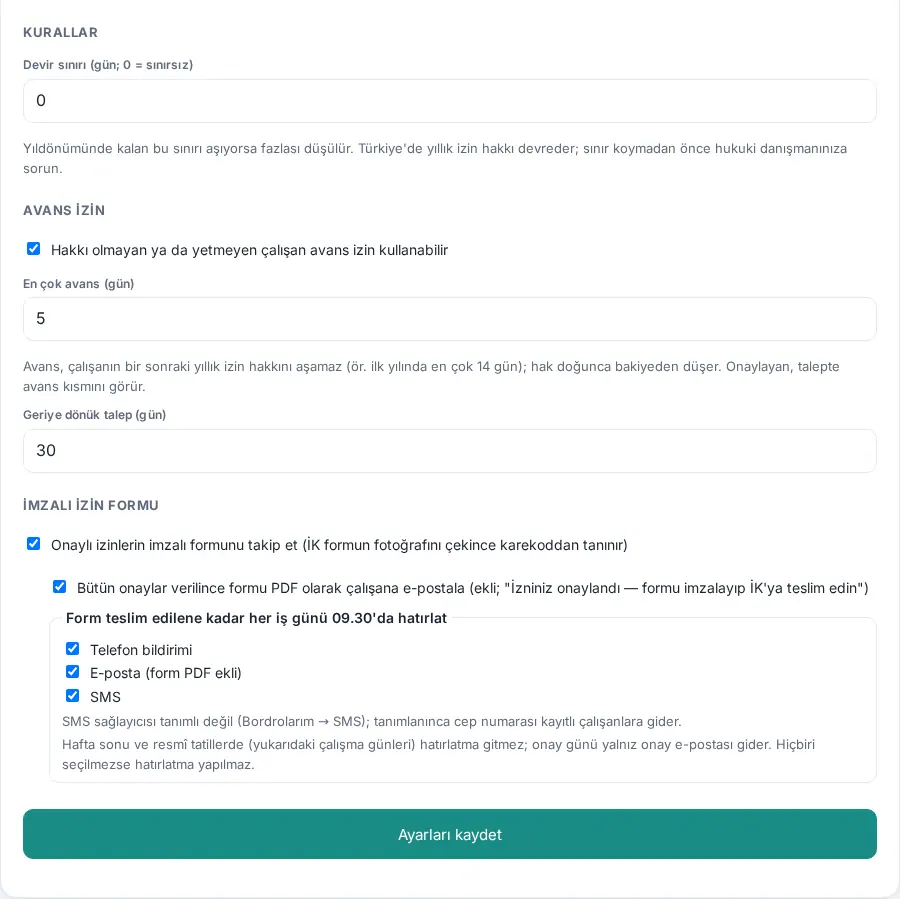
| Ajuste | Qué hace | Valor predeterminado |
|---|---|---|
| Límite de arrastre (días; 0 = ilimitado) | Si en el aniversario las vacaciones restantes superan este límite, se descuenta el exceso (0–200) | 0 (ilimitado) |
| Los empleados sin derecho o con saldo insuficiente pueden tomar vacaciones anticipadas | El empleado con saldo insuficiente puede tomar ausencia a cuenta de su siguiente derecho | Desactivado |
| Anticipo máximo (días) | Máximo de anticipo que se puede usar (0–30, en pasos de medio día); no puede superar el siguiente derecho anual del empleado | 5 al marcar la casilla |
| Solicitudes retroactivas (días) | Cuántos días antes como máximo puede pedir una ausencia el empleado (0–365) | 30 |
Resultado: Con el anticipo activado, el empleado ve en Mis ausencias la línea «Vacaciones anticipadas: máx. …». En una solicitud con anticipo, el aprobador ve el aviso «… días de esta solicitud son anticipados (vacaciones aún no generadas).». El anticipo no es un movimiento aparte: el saldo restante pasa a negativo y el derecho que se añade en el aniversario cubre el saldo negativo. Con el anticipo desactivado, al empleado que no tiene saldo suficiente se le ofrece la opción Enviar como permiso no retribuido (si el tipo de permiso no retribuido está activado; 1.1.7).
Importante:
- En Turquía, el derecho a vacaciones anuales se arrastra. Antes de poner un límite de arrastre, consulte a su asesor jurídico.
- El anticipo solo es válido en los tipos que se descuentan de las vacaciones. La conformidad jurídica del anticipo (contrato de trabajo, reglamento interno) la determina la empresa.
- Al desactivar el anticipo, las solicitudes con anticipo pendientes se mantienen, pero no se pueden enviar nuevas solicitudes con anticipo.
- Cuando un empleado deja la empresa, RR. HH. cierra el anticipo usado con un ajuste de saldo.
Seguimiento de la entrega del formulario firmado
Para quién: Admin del módulo de ausencias · Dónde: Admin → Módulos → Ausencia → Formulario de permiso firmado · Versión: 0.99.5 (correo y recordatorio diario 0.99.20)
Para qué sirve: Controla si el formulario firmado de las ausencias aprobadas se ha entregado a RR. HH. Con el seguimiento activado, la ausencia aprobada está en estado Formulario firmado pendiente hasta que se recibe el formulario; al recibirlo pasa a Confirmado.
- Marque la casilla Seguir los formularios firmados de permisos aprobados (RR. HH. fotografía el formulario y se reconoce por su QR).
- Marque o desmarca la casilla Cuando estén todas las aprobaciones, enviar el formulario en PDF al empleado (adjunto; «Tu permiso está aprobado — firma el formulario y entrégalo a RR. HH.»).
- En Recordar cada día laborable a las 09:30 hasta que se entregue el formulario, elija los canales: Notificación en el teléfono, Correo (formulario en PDF adjunto), SMS.
- Haga clic en Guardar ajustes.
| Ajuste | Qué hace | Valor predeterminado |
|---|---|---|
| Seguir los formularios firmados de permisos aprobados | Controla las ausencias de las que se espera el formulario; abre el botón «Recibir formulario firmado» a RR. HH. | Activado |
| Cuando estén todas las aprobaciones, enviar el formulario en PDF al empleado | Con la última aprobación, el empleado recibe un correo con el PDF del formulario adjunto | Activado |
| Notificación en el teléfono | Notificación cada día laborable a las 09:30 hasta que se entregue | Activado |
| Correo (formulario en PDF adjunto) | Correo cada día laborable a las 09:30 hasta que se entregue | Activado |
| SMS | SMS cada día laborable a las 09:30 hasta que se entregue (hacen falta un proveedor de SMS y un número de móvil) | Activado |
Consejo: Si no hay proveedor de SMS, el cuadro dice «No hay proveedor de SMS (Mis nóminas → SMS); una vez definido, el SMS llega a los empleados con móvil registrado.».
Importante: No se envía recordatorio en fin de semana, en festivo oficial ni el día de la aprobación. Si no se elige ningún canal, no se hace recordatorio. El seguimiento solo se hace para las ausencias aprobadas después de configurar la función. Si lo desactiva, se detienen el correo y todos los recordatorios.
Asignar aprobadores y observadores
Para quién: Administrador de la aplicación, Admin del módulo de ausencias · Dónde: Admin → Módulos → Ausencia → Permisos · Versión: 0.99.3
Para qué sirve: Define quién da la aprobación final (RR. HH.), quién solo ve y quién administra el módulo.
- Baje a la sección Permisos, debajo de la pestaña Ausencia.
- En el cuadro del rol, escriba un nombre en el campo Añadir persona… y elíjalo en la lista. Para quitarlo, haga clic en la × junto a la persona.
- Para dar el rol a todos los de un departamento, haga clic en + Añadir departamento en Rol por departamento.
- Haga clic en Guardar.
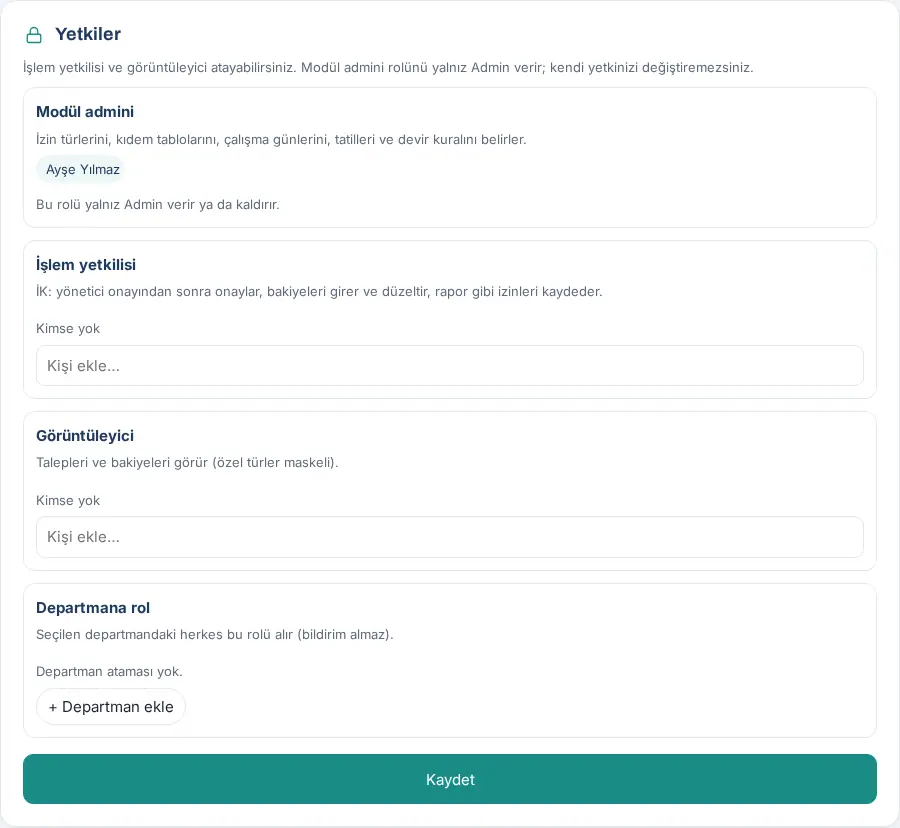
| Rol | Qué hace |
|---|---|
| Admin del módulo | Define los tipos de ausencia, las tablas de antigüedad, los días laborables, los festivos y la regla de arrastre. Este rol solo lo da o lo quita Admin |
| Responsable operativo | RR. HH.: aprueba tras la aprobación del responsable, introduce y corrige los saldos, registra ausencias como las bajas médicas, recibe el formulario firmado y cambia el tipo de ausencia |
| Observador | Ve las solicitudes y los saldos (los tipos privados aparecen enmascarados) |
| Rol por departamento | Todos los del departamento elegido reciben este rol (no reciben notificaciones) |
Consejo: Para el esquema detallado de permisos, consulte 10. Administración y configuración.
En grupos de empresas (1.8.5): Si Admin activó el Alcance de RR. HH. por empresa, el Responsable operativo, el Observador y el Admin del módulo solo ven las solicitudes, saldos y formularios firmados de los empleados de su propia empresa. Asigne en cada empresa un responsable de RR. HH. de esa empresa (consulte 15. Varias empresas, idioma, KVKK y licencia). Desde 1.8.8, la aprobación y las notificaciones de RR. HH. también se limitan a la empresa del solicitante; si esa empresa no tiene a nadie de RR. HH., el paso de RR. HH. pasa a los Admin (consulte Flujo de aprobación y aprobación de recursos humanos).
Flujo de aprobación y aprobación de recursos humanos
Para quién: RR. HH. (responsable operativo de ausencias) · Dónde: Área personal → Mis ausencias → Pendientes (N) · Versión: 0.78.0 (aviso de anticipo 0.99.17, formulario firmado 0.99.20; paso de RR. HH. y ventana de decisión actualizados en 1.1.7)
Para qué sirve: Da la aprobación final a las solicitudes que ya ha aprobado el responsable. La ausencia aprobada pasa al calendario, al Tablón y al directorio como «De ausencia», y se descuenta del saldo.
Flujo de aprobación:
- El empleado envía la solicitud → Pendiente del responsable. Al responsable le llegan la notificación y el correo «Solicitud de ausencia pendiente de su aprobación».
- El responsable aprueba → Pendiente de RR. HH.. A RR. HH. le llegan la notificación y el correo «Solicitud de ausencia pendiente de su aprobación (RR. HH.)».
- RR. HH. aprueba → Formulario firmado pendiente (si el seguimiento está activado) o Aprobado. Al empleado le llegan la notificación y un correo con el PDF adjunto.
- RR. HH. recibe el formulario firmado → Confirmado.
La solicitud de un empleado sin responsable definido, o cuyo responsable ha dejado la empresa, va directamente a RR. HH.; RR. HH. aprueba. Si el responsable está hoy de ausencia y en su registro de ausencia eligió a un sustituto, esa persona aprueba el paso del responsable en su nombre (1.3.2; consulte 21. Ausencias de los empleados). En las solicitudes que llevan esperando más de 2 días, al aprobador le llega el recordatorio «Solicitud de ausencia pendiente».
El paso de RR. HH. es una decisión aparte (1.1.7):
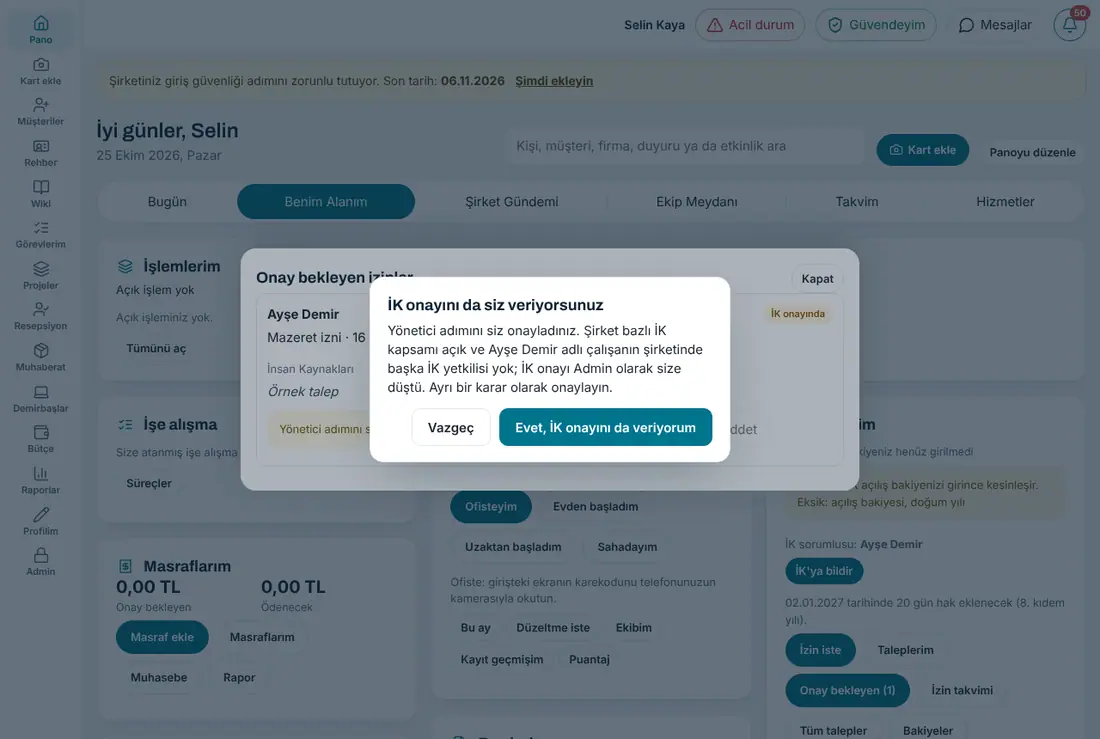
- Con Si el responsable también es de RR. HH., basta una aprobación desactivado, si quien aprueba el paso del responsable es de RR. HH. y hay otra persona de RR. HH., la solicitud pasa a Pendiente de RR. HH.; esa persona no puede aprobar el paso de RR. HH.: «Yönetici adımını siz onayladınız; İK adımını başka bir İK yetkilisi onaylar.» («Usted aprobó el paso del responsable; el paso de RR. HH. lo aprueba otra persona de RR. HH.»). Si no hay otra persona de RR. HH., la aprobación del responsable cuenta también como aprobación de RR. HH. y en el historial se anota «İK onayı (aynı kişi — tek onay kuralı: başka İK yetkilisi yok)» («aprobación de RR. HH. (misma persona — regla de una sola aprobación: no hay otra persona de RR. HH.)»).
- Si, después de que la solicitud pase al paso de RR. HH., ya no queda otra persona de RR. HH., la aprobación de RR. HH. recae en quien aprobó el paso del responsable. La tarjeta muestra «Usted aprobó el paso del responsable; la aprobación de RR. HH. es una decisión aparte.»; al aprobar se abre la ventana También da usted la aprobación de RR. HH. y da la segunda decisión aparte con Sí, también doy la aprobación de RR. HH..
- Las ausencias de los empleados cuyo responsable es Admin o de RR. HH. también pueden quedar esperando en el paso de RR. HH. según esta regla. Un Admin de la aplicación que no es responsable operativo de ausencias no ve en su cola las solicitudes que están en el paso de RR. HH.
- Con el Alcance de RR. HH. por empresa activado (1.8.8): los aprobadores del paso de RR. HH. son los responsables de RR. HH. de la empresa del solicitante. Si esa empresa no tiene a nadie de RR. HH. (aparte del empleado), el paso de RR. HH. pasa a los Admin de la aplicación. Un Admin que aprobó el paso del responsable no puede aprobar el paso de RR. HH. mientras haya otro Admin (separación de funciones); si es el único Admin, la ventana de decisión dice «Usted aprobó el paso del responsable. El ámbito de RR. HH. por empresa está activado y no hay otro aprobador de RR. HH. en la empresa de …; la aprobación de RR. HH. le corresponde a usted como Admin. Apruébela como una decisión aparte.». Si la solicitud se cierra con una sola aprobación en el paso del responsable, el historial dice «İK onayı (aynı kişi — tek onay kuralı: çalışanın şirketinde başka İK yetkilisi yok, Admin onayı)» («Aprobación de RR. HH. (misma persona — regla de una sola aprobación: no hay otro responsable de RR. HH. en la empresa del empleado, aprobación del Admin)»).
Responsables de RR. HH. (1.7.4): las personas que seleccione en la lista Responsables de RR. HH. (reciben los avisos de RR. HH. y las notificaciones de aprobación de RR. HH.) en Admin → Módulos → Ajustes de ausencias reciben la notificación "Solicitud de ausencia pendiente de su aprobación de RR. HH." en el paso de RR. HH., las solicitudes del paso de RR. HH. en la cola Pendientes de aprobación, la fila "N empleados tienen datos de ausencia incompletos" en Hoy, los avisos "Avisar a RR. HH." de los empleados y el paso de RR. HH. de las solicitudes de cancelación. Si la lista está vacía, todo esto va a los responsables operativos de ausencias y, si no hay, a los admins del módulo; así quienes solo son admins del módulo de ausencias dejan de recibir los avisos diarios de RR. HH. La elección no cambia quién puede aprobar: los admins del módulo y los demás responsables de RR. HH. siguen abriendo las solicitudes desde Todas las solicitudes y decidiendo. Solo pueden añadirse a la lista responsables de RR. HH. de ausencias (responsable operativo, admin del módulo, Admin); quien deja la empresa sale de la lista automáticamente.
Aprobar como RR. HH.:
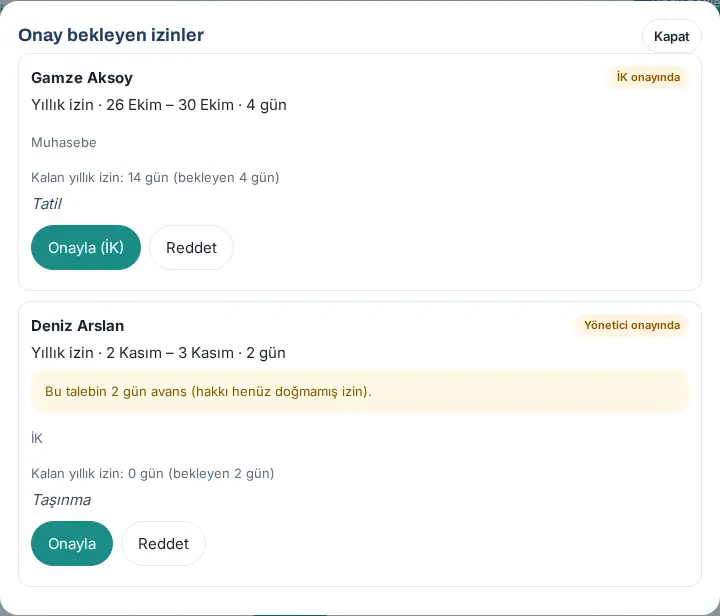
- En el recuadro Mis ausencias, haga clic en Pendiente de aprobación (N). Se listan las solicitudes que están Pendiente de RR. HH. (y las de su equipo que esperan la aprobación del responsable).
- Cada tarjeta muestra la persona, el tipo de ausencia, la fecha, el número de días, el departamento, «Vacaciones restantes: … (pendientes …)», la descripción, quién la sustituye y, si lo hay, el botón Documento: …. En una solicitud con anticipo, aparece el aviso de anticipo. La tarjeta y el detalle de la solicitud también tienen el recuadro de capacidad del equipo (1.5.0): muestra cuántas personas del departamento estarían ausentes en esas fechas si aprueba y sus nombres (consulte 14. Administración de servicios y recursos humanos).
- Haga clic en Aprobar (RR. HH.). En la ventana que se abre, lea la fila «Aprobación de RR. HH.: el permiso queda firme y se añade al calendario.», escriba una Nota si quiere y haga clic en Aprobar. Aparece el mensaje «Aprobado y añadido al calendario. Se espera el formulario firmado del empleado.».
- Para rechazar, haga clic en Rechazar, rellene el cuadro Motivo del rechazo (se envía al solicitante) y haga clic en Rechazar.
Ausencias de un empleado que se va (1.8.8): Si la salida del empleado está registrada o planificada, no se puede aprobar una solicitud que cae después de la fecha de salida: «La fecha de salida de … es el …; esta ausencia cae después de la fecha de salida y no se puede aprobar. Rechace la solicitud o pida que se corrijan las fechas.». Las solicitudes pendientes que empiezan totalmente después de la fecha de salida se cancelan solas al registrar la salida. RR. HH. corrige las solicitudes pendientes que pasan de la salida y las ausencias aprobadas que caen después (consulte 10. Administración y configuración).
Importante: No puede aprobar su propia solicitud. Los observadores ven las ausencias por enfermedad, maternidad y hijo con discapacidad solo como «Ausencia privada». No se decide dos veces sobre la misma solicitud: «Esta solicitud ya no está pendiente.»
Introducir y corregir los saldos de vacaciones
Para quién: RR. HH. · Dónde: Área personal → Mis ausencias → Saldos (o Admin → Módulos → Ausencia → Saldos de vacaciones) · Versión: 0.78.0 (año de nacimiento 0.80.0; planificados, nota del cambio y aviso de año de nacimiento 1.1.7; filtro de información incompleta actualizado en 1.3.2)
Para qué sirve: Introduce una sola vez el saldo inicial de cada empleado (incluidos los días arrastrados); después, en cada aniversario de incorporación, el derecho se añade solo según la tabla de antigüedad.
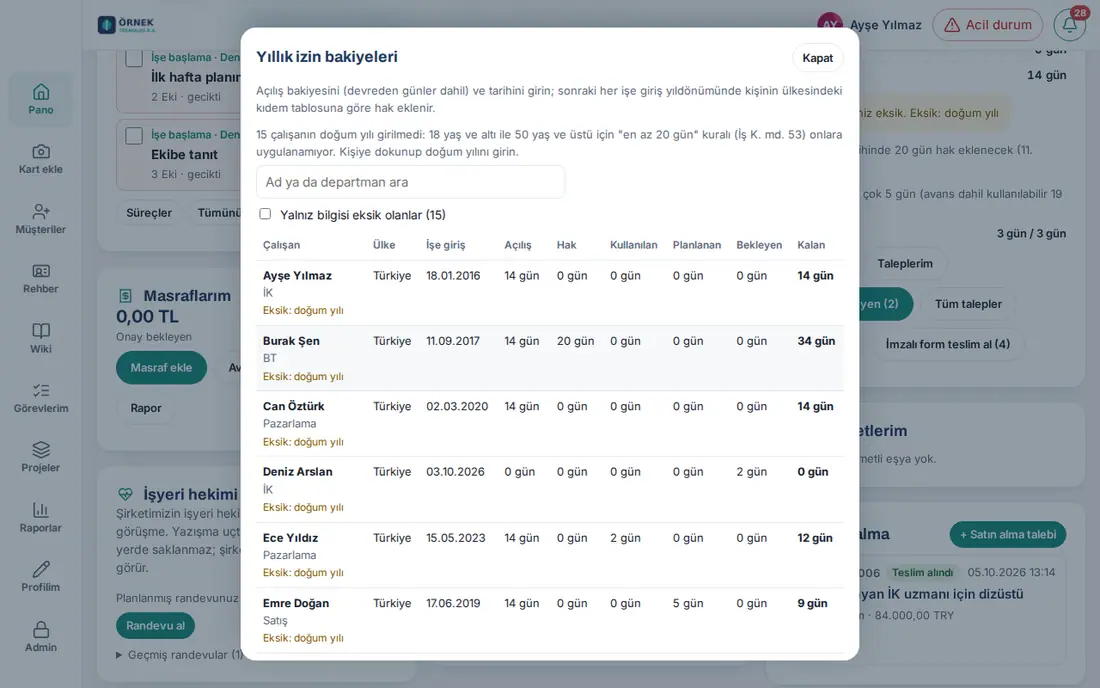
- Haga clic en Saldos. En la tabla Saldos de vacaciones aparecen, de cada empleado, País, Fecha de incorporación, Apertura, Derecho, Usados, Planificado, Pendientes y Restantes. Planificado son las ausencias aprobadas que aún no han empezado (1.1.7). En un empleado sin saldo inicial, Apertura muestra «Sin introducir» y Restantes, «—».
- Lea los avisos que hay encima de la tabla: «Falta el saldo inicial de N empleados; sus días restantes no son definitivos.» y «Falta el año de nacimiento de N empleados: no se aplica la regla de «al menos 20 días» para 18 años o menos y 50 o más (art. 53). Toque la persona e indique el año.».
- Para ver solo a quienes les falta información, marque la casilla Solo con información incompleta (N). Cada fila indica lo que falta, como «Falta: fecha de alta, saldo inicial, año de nacimiento» (1.3.2). Cuando toca la notificación Avisar a RR. HH. de un empleado, la tabla se abre con este filtro.
- En el cuadro de búsqueda puede escribir un nombre o un departamento. Haga clic en la fila de un empleado.
- En Saldo inicial y antigüedad, rellene Saldo inicial (días, incl. arrastrados), Fecha del saldo, Fecha de alta y País (tabla de antigüedad).
- Escriba una nota breve en Nota del cambio (obligatoria si el saldo inicial es negativo); el valor anterior y el nuevo se anotan con la nota en los movimientos.
- Si quiere, introduzca el Año de nacimiento (solo lo ve RR. HH.). En Turquía, para los menores de 18 años y los mayores de 50 las vacaciones anuales no pueden ser inferiores a 20 días; al introducir el año de nacimiento, se aplica automáticamente.
- Haga clic en Guardar. Aparece el mensaje «Saldo guardado.».
- Para cambiar el saldo después, en Ajuste escribe Días (+/−) y Motivo y haga clic en Añadir ajuste.
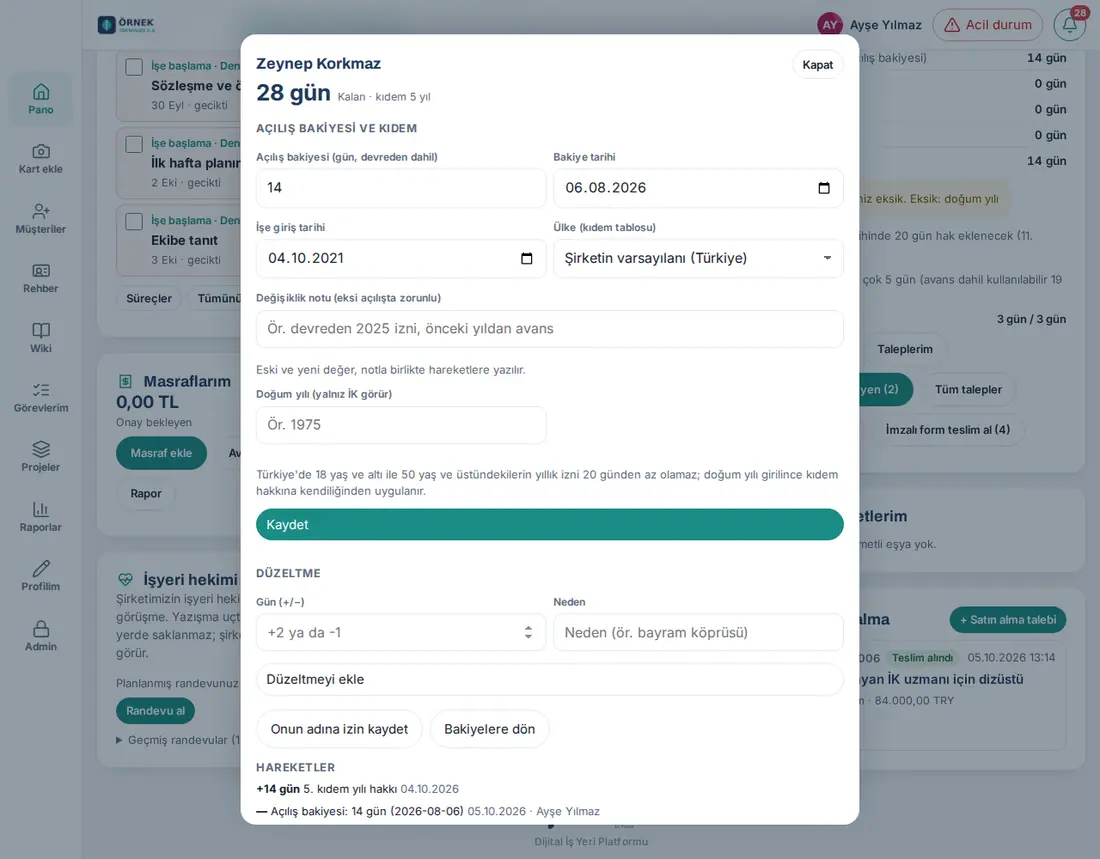
Consejo: En Movimientos se listan todos los cambios del saldo con quién los hizo. Puede exportar la tabla con Descargar CSV (izin-bakiyeleri.csv; en quienes no tienen saldo inicial, las celdas Apertura y Restantes están vacías, y hay columnas «Saldo inicial indicado» y «Año de nacimiento indicado»). Cuando se añade el derecho en el aniversario, al empleado le llega la notificación «Se añadió su derecho a vacaciones».
Errores frecuentes y avisos: «El saldo inicial debe estar entre −30 y 400 días.» · «Escriba la nota para un saldo inicial negativo.» · «La fecha de alta no puede ser futura.» · «El ajuste no puede ser 0 y como máximo ±100 días.» · «Escriba el motivo del ajuste.»
Todas las solicitudes, cancelación y registro de ausencias en nombre del empleado
Para quién: RR. HH., observador (solo ve) · Dónde: Área personal → Mis ausencias → Todas las solicitudes · Versión: 0.78.0 (filtro «Formulario firmado pendiente» 0.99.5; cancelación con motivo, cambio de tipo y forma de registro en 1.1.7; filtro «Solicitud de cancelación» y visibilidad del botón Cancelar actualizados en 1.4.2)
Para qué sirve: Filtra las solicitudes de ausencia de toda la empresa, cancela una ausencia aprobada, corrige el tipo de ausencia y registra en nombre del empleado una ausencia ya ocurrida (p. ej. una baja médica con fecha pasada).
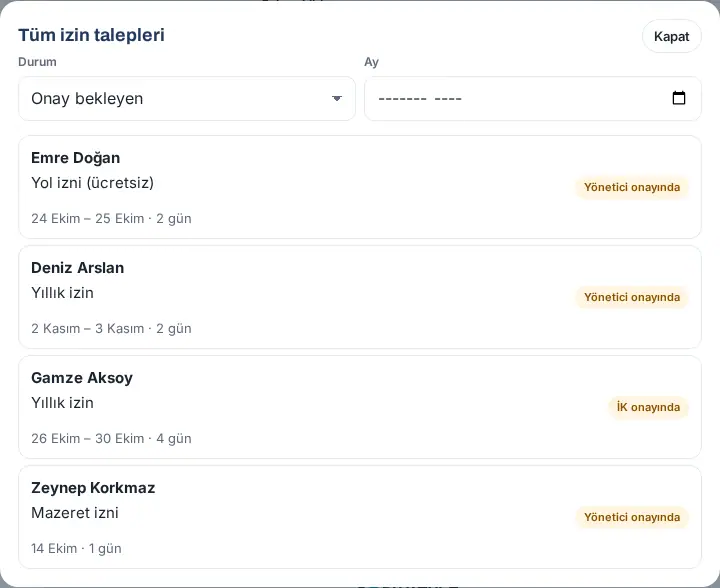
- Haga clic en Todas las solicitudes. Se abre la ventana Todas las solicitudes de ausencia.
- En la lista Estado, elija Pendiente de aprobación, Solicitud de cancelación (1.4.2; consulte Tramitar la solicitud de cancelación de un empleado (recursos humanos)), Aprobadas, Formulario firmado pendiente, Rechazadas, Canceladas o Todas. Filtre con Mes. Si la lista está vacía, puede quitar el filtro con Mostrar todo.
- Haga clic en una solicitud para ver su detalle y su Historial. En una solicitud pendiente, Aprobar (RR. HH.) y Rechazar están aquí.
- Para cancelar una ausencia aprobada, haga clic en Cancelar (desde la 1.4.2, el botón solo aparece en las ausencias que puede cancelar: no aparece en sus propias ausencias ya empezadas o pasadas si hay otra persona de RR. HH., ni cuando la solicitud de cancelación del empleado está pendiente del responsable). Rellene el cuadro Motivo de la cancelación (se envía al empleado y a su responsable) y haga clic en Cancelar. La ausencia desaparece del calendario, los días vuelven al saldo y a los interesados les llega la notificación «Ausencia aprobada cancelada».
Cambiar el tipo de ausencia (1.1.7): Si el empleado eligió un tipo equivocado (p. ej. debía ser permiso no retribuido en lugar de vacaciones), en el detalle de la solicitud haga clic en Cambiar tipo, introduzca Nuevo tipo y Motivo (se envía al empleado) y vuelva a hacer clic en Cambiar tipo. El número de días se recalcula con el cómputo del nuevo tipo, en el historial se anota Tipo cambiado y aparece el mensaje «Tipo de permiso cambiado; se avisó al empleado.».
Registro de ausencias en nombre del empleado:
- En Saldos, haga clic en la fila del empleado.
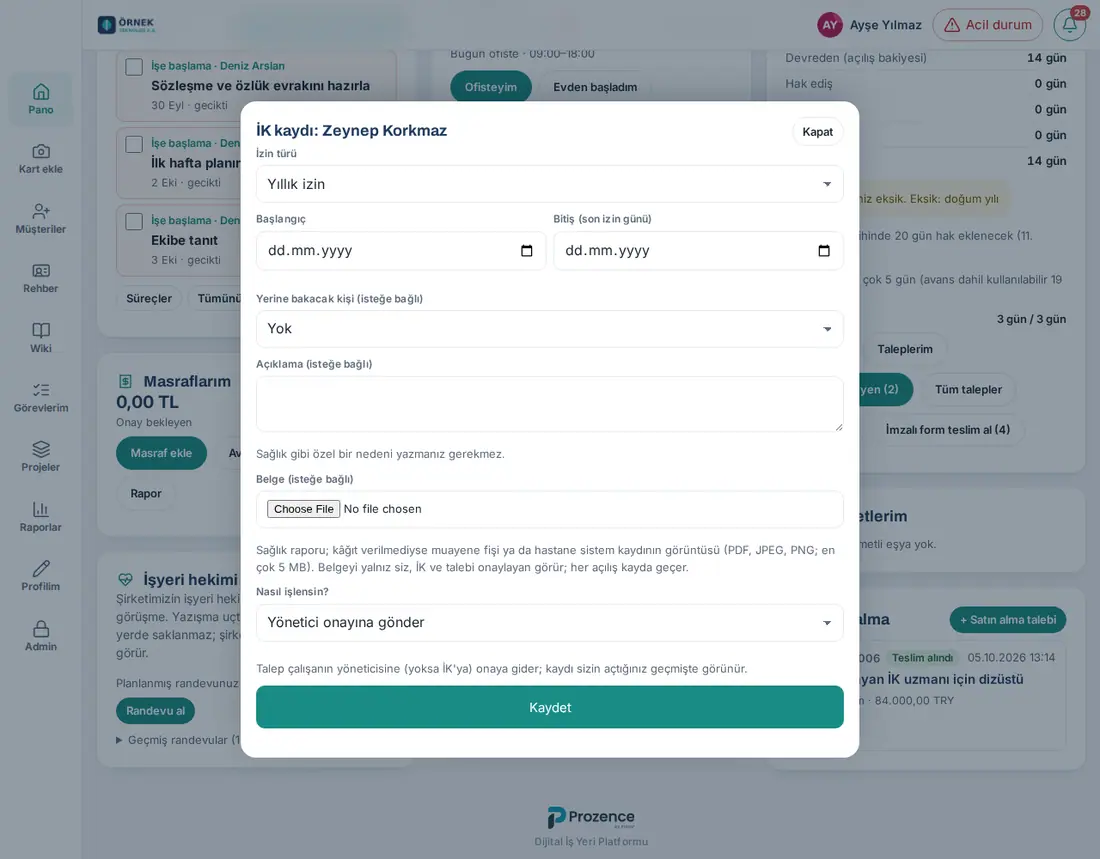
- Haga clic en Registrar ausencia en su nombre. Se abre la ventana Registro de RR. HH.: ….
- Rellene Tipo de ausencia, Inicio y Fin (último día de ausencia); se puede introducir una fecha pasada. Si hay un documento, como un informe médico, añádalo en Documento (opcional).
- En la lista ¿Cómo debe tramitarse?, elija una opción (1.1.7):
- Enviar a aprobación del responsable (predeterminado) — la solicitud va a aprobación del responsable del empleado (o de RR. HH. si no lo tiene); en el historial se ve que el registro lo abrió usted.
- Confirmar como RR. HH. (motivo obligatorio) — el registro se procesa como aprobado y pasa al calendario. Escriba el motivo en Descripción (p. ej. informe médico).
- Haga clic en Guardar. Aparece el mensaje «Solicitud enviada a aprobación (responsable).» o «Ausencia guardada y añadida al calendario.».
Importante: No puede procesar su propia ausencia como RR. HH.: «No puede gestionar su propio registro de permisos como RR. HH.; debe hacerlo otro responsable de RR. HH. o un Admin.» Confirmar como RR. HH. no se guarda sin motivo: «İK olarak kesinleştirmek için gerekçeyi "Açıklama"ya yazın.» («Para confirmar como RR. HH., escribe el motivo en "Descripción".»)
Tramitar la solicitud de cancelación de un empleado (recursos humanos)
Para quién: RR. HH. (responsable operativo de ausencias), Admin · Dónde: Área personal → Mis ausencias → Solicitudes de cancelación (N) o Todas las solicitudes → Estado: Solicitud de cancelación · Versión: 1.4.2
Para qué sirve: El empleado no puede cancelar por sí mismo una ausencia aprobada que ya ha empezado o que ya ha pasado; para ello envía una solicitud de cancelación (consulte 21. Ausencias de los empleados). La solicitud va primero al responsable del empleado; cuando el responsable la aprueba, la decisión final es suya: cancela la ausencia (se acepta la solicitud) o rechaza la solicitud.
Flujo:
- El empleado envía la solicitud → Pendiente del responsable. Se envía una notificación al responsable (y, si está de ausencia, también a su sustituto). En este paso, la solicitud no aparece en su lista y no puede cancelar la ausencia con Cancelar: «La solicitud de cancelación del empleado está con su responsable; RR. HH. decide después.»
- El responsable aprueba → Pendiente de RR. HH.. RR. HH. recibe la notificación «Una solicitud de cancelación de permiso espera su decisión» con la nota «Aprobado por el responsable: …». Si el responsable la rechaza, la solicitud se cierra; no recibe ninguna notificación.
- Si el empleado no tiene responsable o este ha dejado la empresa, la solicitud pasa directamente a Pendiente de RR. HH..
Abrir una solicitud de cancelación:
- Toque la notificación o haga clic en Solicitudes de cancelación (N) en el recuadro Mis ausencias. La solicitud pendiente también aparece en la tarjeta Hoy (Pendiente de su aprobación) y en la campana (Pendientes para usted) con la fila «N solicitud(es) de cancelación de permiso esperan su decisión»; si solo hay una, la fila abre directamente el detalle de la ausencia.
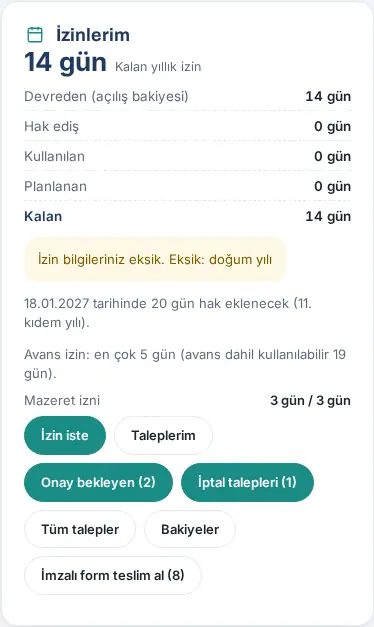
- La ventana Todas las solicitudes de ausencia se abre con el filtro Estado: Solicitud de cancelación. Aquí solo se listan las solicitudes que esperan la decisión de RR. HH. (que ya pasaron por el responsable o que llegaron directamente a RR. HH.); en la fila se ve el distintivo Solicitud de cancelación. Si no hay solicitudes pendientes de decisión, se lee «No hay solicitudes de cancelación pendientes de decisión.».
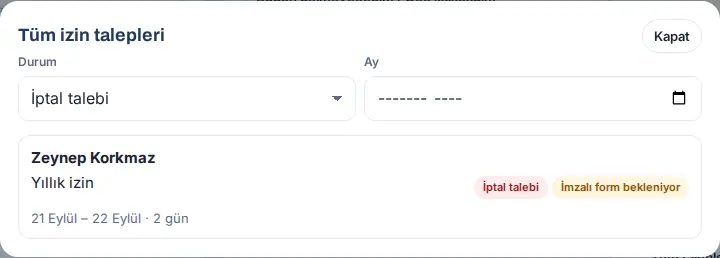
- Haga clic en la solicitud. En el detalle, un recuadro amarillo muestra las filas «Cancelación solicitada (…) · Pendiente de RR. HH.», Motivo: y «Aprobación del responsable: Murat Çelik · 16 Eki 2026 · …». Abajo están los botones Cancelar y Rechazar solicitud.
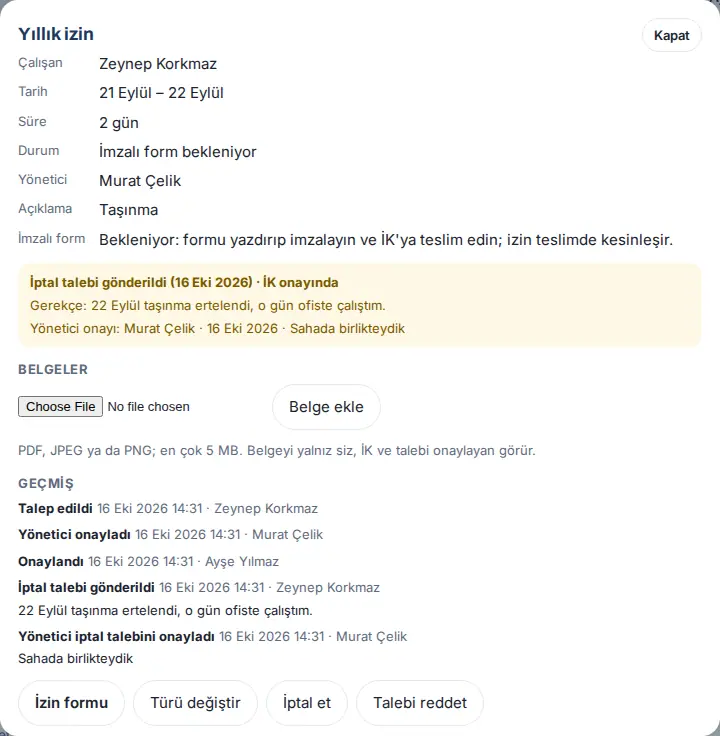
Aceptar la solicitud (cancelar la ausencia):
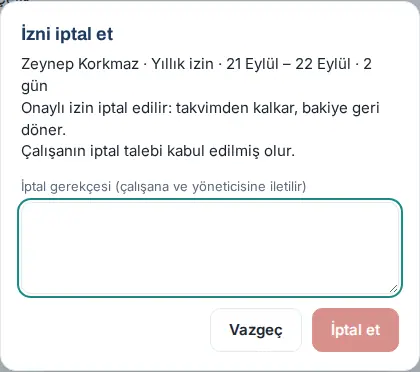
- Haga clic en Cancelar. En la ventana Cancelar permiso, lea las filas «El permiso aprobado se cancela: se quita del calendario y se restituye el saldo.» y «Así se acepta la solicitud de cancelación del empleado.».
- Rellene el cuadro Motivo de la cancelación (se envía al empleado y a su responsable) (al menos 3 caracteres) y haga clic en Cancelar. Aparece el mensaje «Cancelado.».
Resultado: La ausencia pasa a Cancelada, se quita del calendario y los días vuelven al saldo; el empleado y su responsable reciben la notificación «Ausencia aprobada cancelada». En el detalle del empleado se lee «Solicitud de cancelación aceptada (fecha)». Si los eventos de RR. HH. (webhook) están activados, se envía el evento normal de cancelación de ausencia.
Rechazar la solicitud:
- Haga clic en Rechazar solicitud. En la ventana Rechazar la solicitud de cancelación se lee «Se rechaza la solicitud de cancelación; el permiso sigue aprobado.».
- Rellene el cuadro Motivo del rechazo (se envía al empleado) (sin motivo, el botón no se activa) y haga clic en Rechazar solicitud. Aparece el mensaje «Solicitud de cancelación rechazada; el motivo se envió al empleado.»; el empleado recibe la notificación «Su solicitud de cancelación de permiso fue rechazada». Después, el empleado puede enviar una nueva solicitud.
Separación de funciones:
- No puede decidir como RR. HH. sobre su propia solicitud de cancelación: «No puede decidir sobre su propia solicitud de cancelación; debe hacerlo su responsable u otra persona de RR. HH.». Si el propio empleado es el único responsable de RR. HH., la solicitud va a las demás personas de RR. HH. que pueden cancelar la ausencia y a los Admin.
- Si usted aprobó el paso del responsable de la solicitud de cancelación (p. ej. la solicitud de un empleado del que es responsable) y otra persona de RR. HH. puede decidir, la decisión de RR. HH. la toma esa persona: «Usted aprobó el paso del responsable; la decisión de RR. HH. la toma otra persona de RR. HH.». Si no hay nadie más, decide usted (la misma regla que en la aprobación de ausencias; consulte Flujo de aprobación y aprobación de recursos humanos).
- Un Admin que no es responsable operativo de ausencias, si no es destinatario de RR. HH., no ve la fila en la tarjeta Hoy; puede abrir la solicitud desde Todas las solicitudes → filtro Solicitud de cancelación y decidir.
Errores frecuentes y avisos:
- «Esta solicitud de cancelación está con el responsable; RR. HH. decide después.» — el responsable todavía no ha decidido.
- «Este permiso no tiene solicitudes de cancelación pendientes (quizá se acaba de decidir). Actualice la pantalla.» — otra persona ya ha decidido.
- «Solo RR. HH. que puede cancelar este permiso decide sobre la solicitud.» — no tiene permiso de RR. HH.
- «Escriba el motivo del rechazo; se envía al empleado.» — el motivo del rechazo debe tener al menos 3 caracteres.
Importante: Si el responsable no decide sobre la solicitud de cancelación, RR. HH. tiene que esperar; si el responsable está de ausencia, decida su sustituto. El motivo de la cancelación no se rellena previamente con el motivo de la solicitud; escriba su propio motivo.
Recibir el formulario con el código QR (recursos humanos)
Para quién: Responsable operativo de ausencias (RR. HH.), admin del módulo de ausencias · Dónde: Área personal → Mis ausencias → Recibir formulario firmado · Versión: 0.99.5
Para qué sirve: Cuando el empleado le entrega el formulario firmado, le hace una foto. El código QR del formulario se lee en el teléfono, la ausencia se encuentra sola y se marca como «recibido»; la ausencia pasa a Confirmado. La foto se guarda en el registro de la ausencia.
Antes de empezar: Debe estar activado el Seguimiento de la entrega del formulario firmado.
- En el recuadro Mis ausencias, toque Recibir formulario firmado. Entre paréntesis aparece el número de formularios pendientes. En la parte inferior de la ventana se listan los Permisos pendientes de formulario firmado.
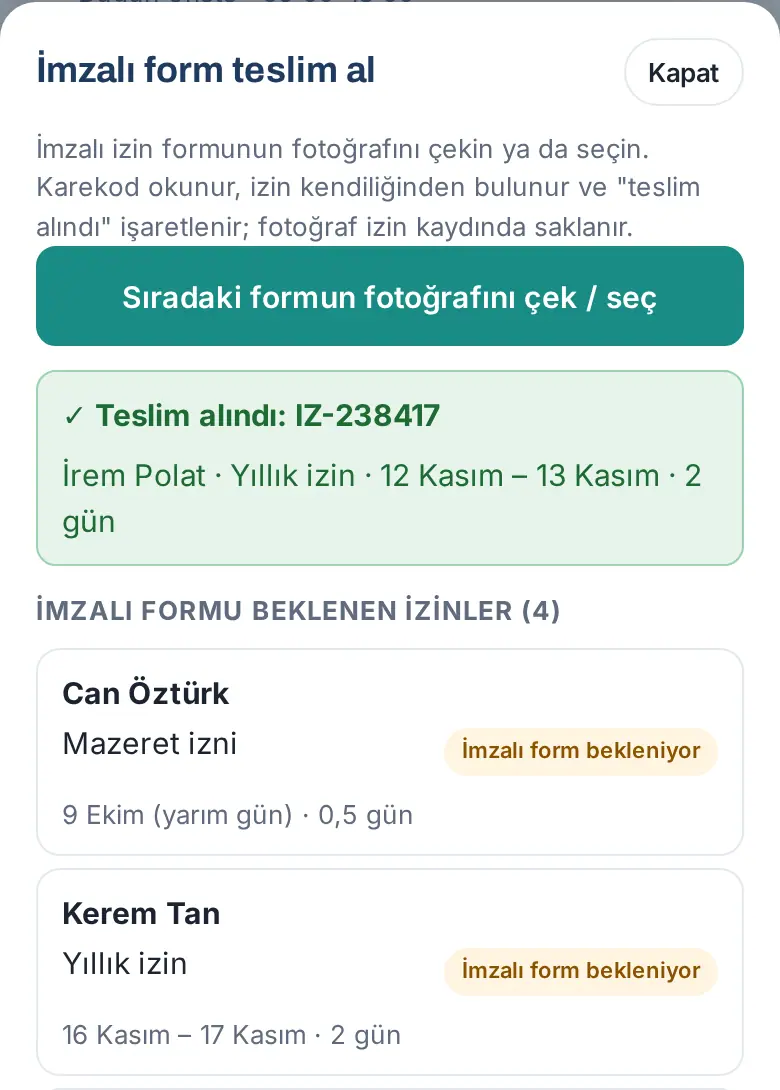
- Toque Hacer / elegir foto del formulario. En el teléfono se abre la cámara; coloque el formulario sobre una superficie plana y haga la foto de modo que el código QR se vea nítido.
- Si el código QR se lee, en el cuadro verde aparece «✓ Recibido: IZ-…» con el nombre del empleado, el tipo de ausencia, la fecha y la duración. Al empleado le llega la notificación «Se recibió su formulario de permiso».
- Para el siguiente formulario, toque Hacer / elegir foto del siguiente formulario.
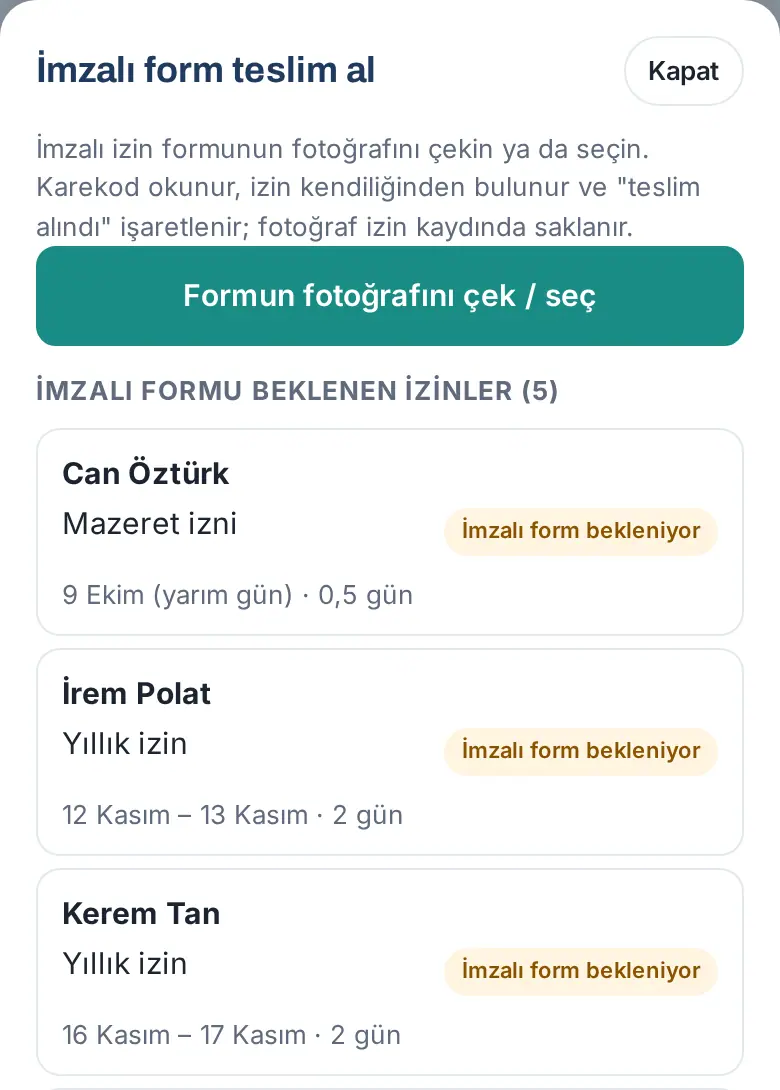
Si no se lee el código QR: Aparece el aviso «No se pudo leer el código QR. Coloque el formulario sobre una superficie plana y fotografíelo de nuevo con buena luz y el QR nítido.». En la lista de debajo, elija el N.º de formulario (p. ej. IZ-128) y toque Emparejar con este permiso y guardar. En el registro aparece «emparejado a mano».
Errores frecuentes y avisos:
- «El formulario no está actualizado: el registro de la ausencia ha cambiado después de imprimir el formulario. Imprima el formulario actual y vuelva a hacerlo firmar.»
- «Este formulario fue recibido el … por ….» — Con Reemplazar foto puede cambiar la foto; la foto anterior se elimina.
- «No puede recibir su propio formulario de permiso; debe recibirlo otro responsable de RR. HH.»
- «Este código QR no pertenece a un formulario de permiso.» / «No se encontró ninguna ausencia aprobada para este código QR (la ausencia se ha cancelado).»
Importante: La foto la ven el empleado, RR. HH. y el admin del módulo (Ver formulario firmado). El observador no puede ver la foto de los tipos privados. Las fotos se guardan en una carpeta protegida y solo se abren a través de la aplicación. Esta pantalla requiere la cámara de un teléfono real; en la imagen de la guía la foto se ha elegido desde un archivo.
Exportar las ausencias aprobadas al programa de nóminas
Para quién: RR. HH., responsable de Jornada · Dónde: Área personal → Jornada → Registro de horas → Exportar al programa de nóminas · Versión: 0.99.31 (cómputo con el horario de trabajo de la persona actualizado en 1.3.2)
Para qué sirve: Las ausencias aprobadas del mes se descargan, junto con el registro de horas, con las columnas adecuadas para la importación en Excel del programa de nóminas (Logo, Mikro, Luca, Netsis o plantilla general).
- En el recuadro Jornada, haga clic en Registro de horas y elija el mes.
- Lea la fila Comprobación previa que hay en Exportar al programa de nóminas (1.3.2).
- Elija el programa y haga clic en Descargar Excel.
El mismo archivo se obtiene también en la pestaña Admin → Integraciones → RR. HH. y contabilidad (consulte 13. Integraciones). El Excel tiene dos hojas: Registro de horas (por empleado: días, horas, días de ausencia por tipo y días incompletos para la SGK) y Ausencias. Para la lista de comprobación, más detalles y la imagen, consulte 29. Gestión de la jornada.
Importante: Solo cuentan las ausencias aprobadas; una ausencia que cruza el límite del mes se divide. Los días de ausencia se cuentan con el horario de trabajo de cada empleado (1.3.2). El archivo no contiene el número de identificación (TC kimlik); la coincidencia se hace por el número de registro.


