40. Flujos de trabajo
Las capturas de pantalla muestran la interfaz en turco de Prozence con datos ficticios de "Örnek Teknoloji A.Ş."; la interfaz en español tiene la misma disposición.
El módulo Flujos de trabajo ejecuta por sí solo, con plantillas listas para usar, los trabajos que se repiten con frecuencia en las empresas: cuando llega un empleado nuevo abre tareas para TI y administración, cuando un empleado se va hace seguir el cierre de accesos y la devolución de activos, añada una aprobación adicional a las compras que superan el umbral, a fin de mes recuerda los trabajos que quedaron abiertos, pasa los cambios de puesto y salario por aprobación, vigile la fecha de vencimiento de los documentos y añada una segunda aprobación al presupuesto. Todos los flujos siguen el mismo esquema: disparador → condición → aprobación → acción → notificación. La empresa no escribe código: activa la plantilla lista para usar y rellena sus ajustes (umbral, personas, plazos, textos, pasos opcionales).
En los trabajos con aprobación, la decisión se toma siempre en la pantalla propia de ese trabajo: la aprobación adicional de la compra en Compras, la segunda aprobación del presupuesto en Presupuesto. El flujo de trabajo solo determina quién participa en esa aprobación y sigue el trabajo. Así, la misma decisión no se pide en dos sitios.
Para quién: Admin · Admin del módulo Flujos de trabajo · Responsable operativo · Observador · Responsable del flujo · Responsable de presupuesto (solo la segunda aprobación del presupuesto)
En este capítulo
- Activar el módulo
- Tarjetas de plantillas: activar y desactivar
- Ajustes de la plantilla
- Textos y vista previa
- Probar: ensayar el flujo sin efectos
- Borrador, publicación y versiones
- Plantilla Nuevo empleado (P1)
- Plantilla Salida de empleado (P2)
- Plantilla Compras (P3)
- Plantilla Cierre de mes (P4)
- Plantilla Cambio de puesto y salario (P5)
- Plantilla Vencimiento de documentos y certificados (P6)
- Plantilla Segunda aprobación del presupuesto (P7)
- Historial y detalle del flujo
- Aprobaciones y tareas asignadas a usted
- Errores: reintentar, omitir el paso, transferir y cancelar
- Documentos: añadir documentos, subir CSV y descargar
- Inicio manual
- Registro de auditoría
- Ajustes del módulo y comprobación de reversión
- ¿Quién ve qué?
- Límites y preguntas frecuentes
Antes de empezar: El módulo Flujos de trabajo está en el plan Profesional. El módulo y todas las plantillas vienen desactivados; hasta que se activan, el comportamiento de los demás módulos no cambia. En el ordenador, haga clic en Admin en el menú de la izquierda y elija Flujos de trabajo en el grupo Módulos. En el teléfono, toque la franja Perfil → Admin y luego elija Flujos de trabajo en la lista de secciones; en el teléfono, las ventanas se abren a pantalla completa. Las pantallas de este capítulo se han preparado con datos ficticios de «Örnek Teknoloji A.Ş.»; las personas, los importes y las fechas son ejemplos.
Activar el módulo
Para quién: Admin · Admin del módulo Flujos de trabajo · Dónde: Admin → Módulos → Flujos de trabajo → Plantillas · Versión: 1.7.0
Para qué sirve: Al activar el módulo se listan las plantillas listas para usar. Las plantillas siguen desactivadas; activas cada una por separado.
-
Haga clic en Admin en el menú de la izquierda y elija Flujos de trabajo en el grupo Módulos.
-
Si el módulo está desactivado, aparece el cuadro Los flujos de trabajo están desactivados. Haga clic en Activar módulo.
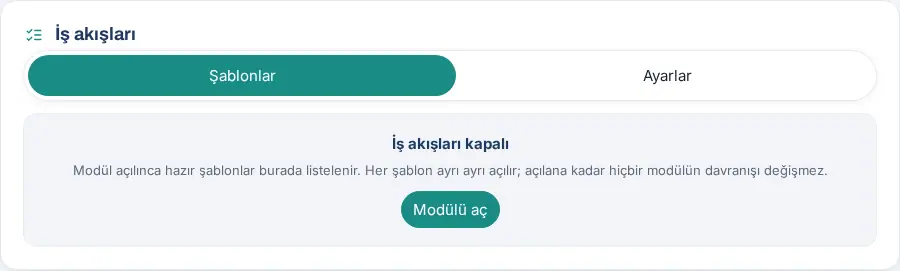
-
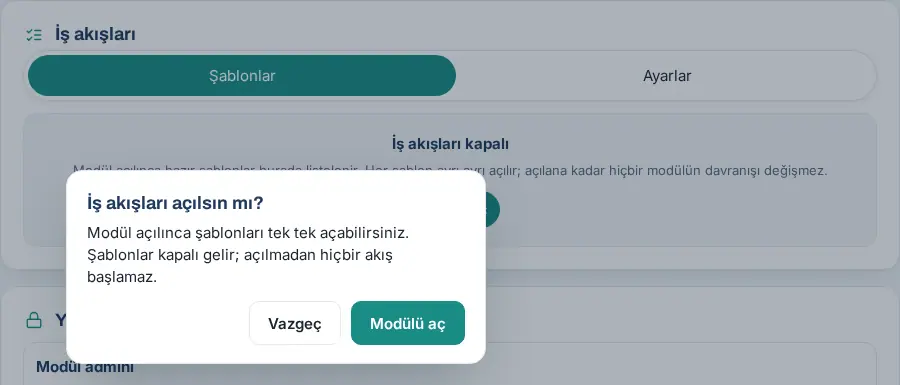
En la pregunta ¿Activar Flujos de trabajo?, haga clic en Activar módulo. Aparece el mensaje «Módulo Flujos de trabajo activado.» y se muestran las tarjetas de las plantillas.
Con el módulo activado, arriba hay estas subpestañas: Plantillas, Historial, Errores, Documentos (solo con la plantilla de documentos activada), Ajustes (solo el admin del módulo) y Auditoría (admin del módulo, responsable operativo y responsable del flujo). La sección Permisos del final de la pantalla solo la ve el admin del módulo (consulte ¿Quién ve qué?).
Importante: Con el módulo desactivado, la pantalla solo la ve el admin del módulo; para las demás personas, Flujos de trabajo no aparece en el menú Admin.
Tarjetas de plantillas: activar y desactivar
Para quién: Admin del módulo · Responsable del flujo (su propia plantilla) · Dónde: Admin → Módulos → Flujos de trabajo → Plantillas · Versión: 1.7.0
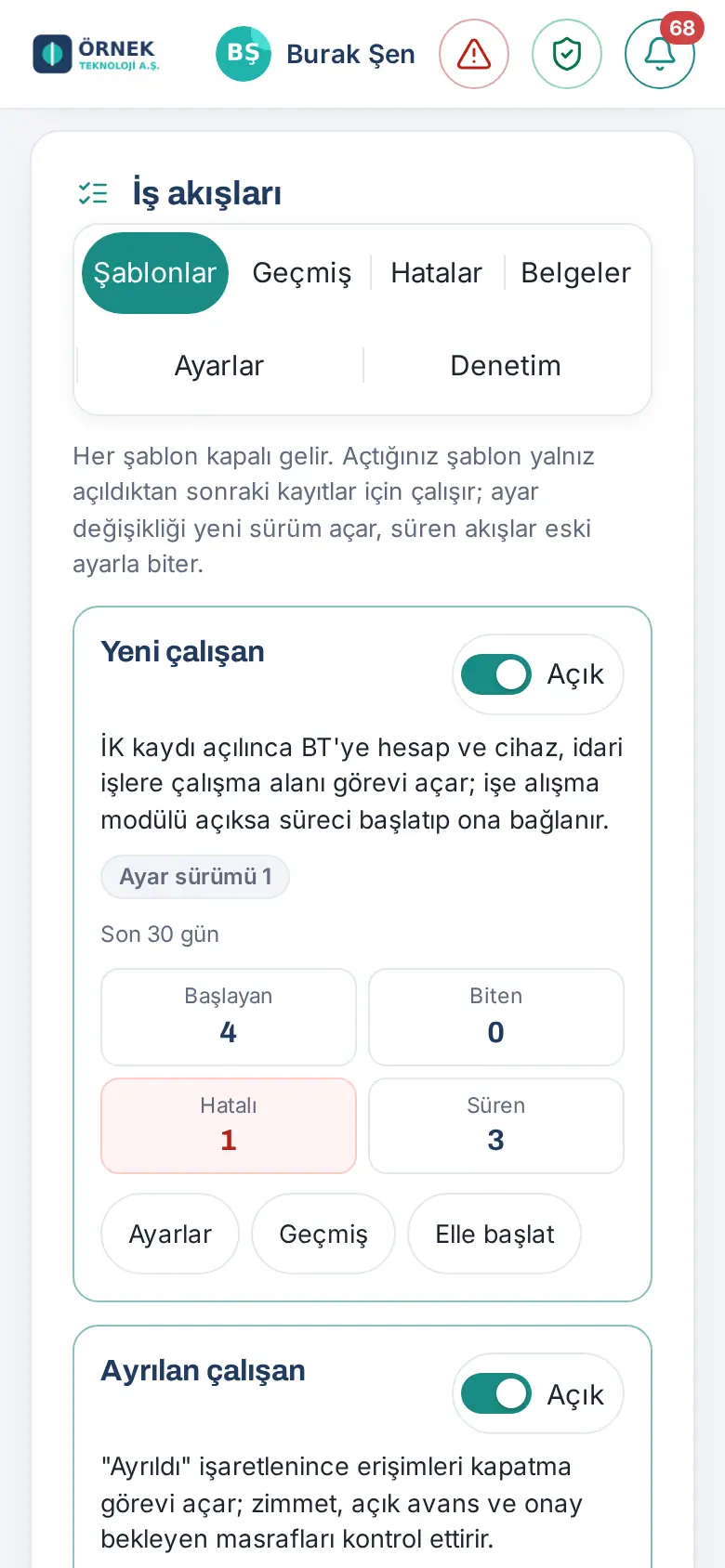
Para qué sirve: Cada plantilla es una tarjeta. En la tarjeta están el nombre de la plantilla, una descripción de una frase, el interruptor Activado / Desactivado, el distintivo Versión de ajustes, si lo hay el distintivo Hay una versión nueva de la plantilla (actualizado en 1.7.0; consulte Borrador, publicación y versiones) y las cifras de los últimos 30 días (Iniciados, Finalizados, Con error, En curso). Debajo de la tarjeta están los botones Ajustes, Historial y, según la plantilla, Iniciar manualmente o Abrir solicitud.
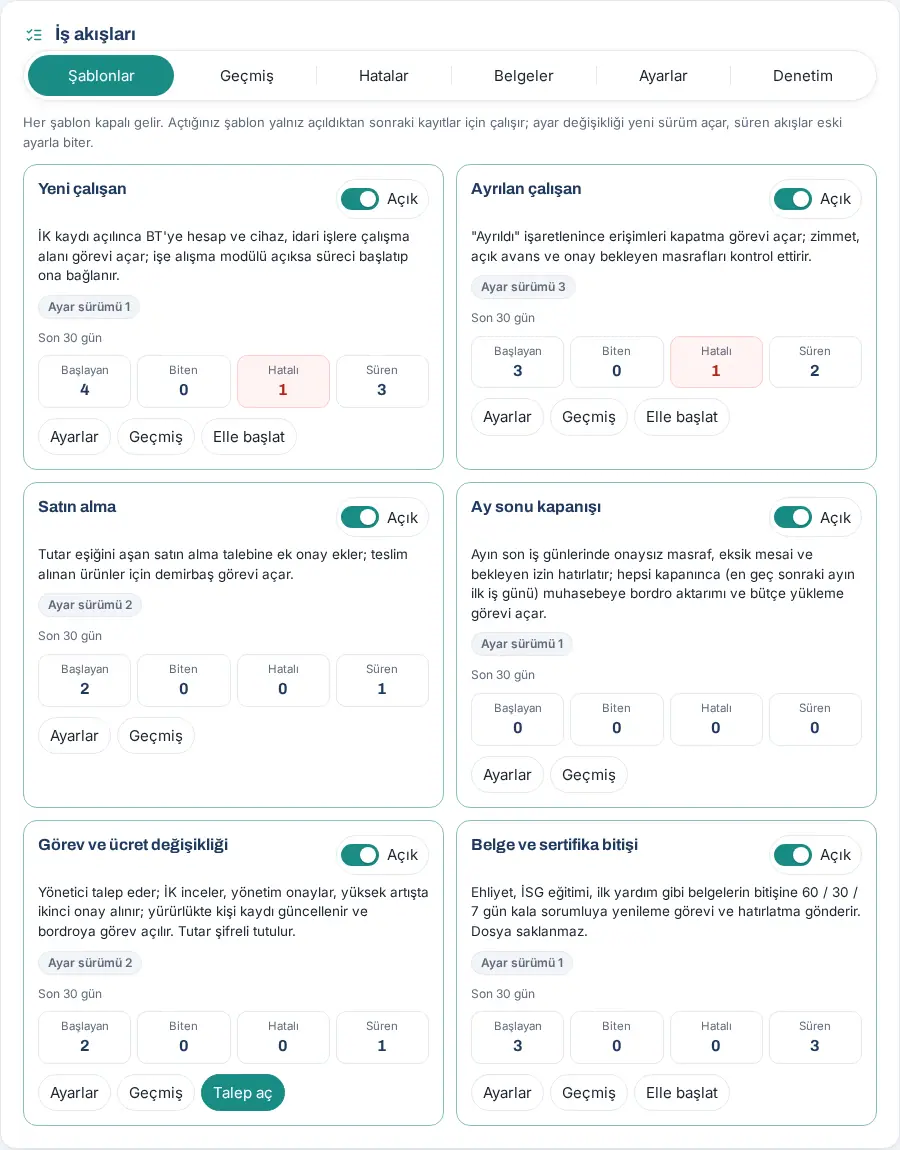
Para activar una plantilla:
-
En la tarjeta, haga clic en el interruptor Desactivado.
-
Si un ajuste obligatorio de la plantilla está vacío, la tarjeta muestra el distintivo Falta un ajuste obligatorio: …. Al hacer clic en el interruptor, la ventana de ajustes se abre sin enviar ninguna petición; el campo que falta se marca en rojo y aparece el mensaje «Şablonu açmadan önce doldurun: …» («rellena antes de activar la plantilla: …»).
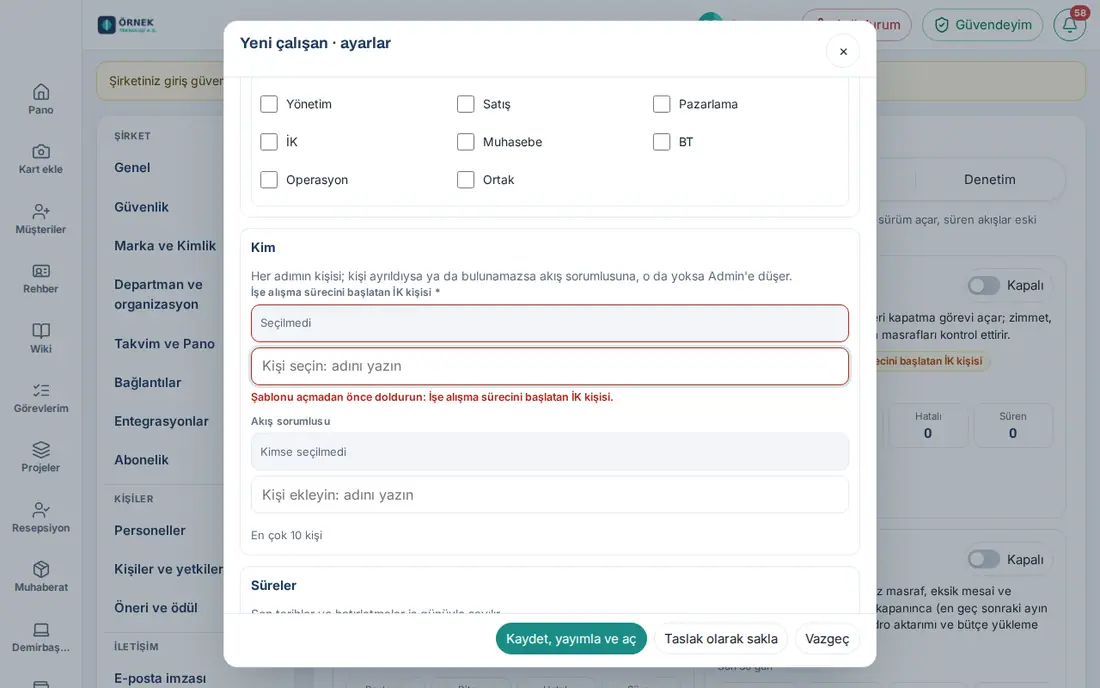
-
Rellene el campo que falta y haga clic en Guardar, publicar y activar. Aparece el mensaje «Publicado: versión de ajustes 1 · Plantilla activada.» y el interruptor pasa a Activado.
Para desactivar una plantilla:
- Haga clic en el interruptor Activado. En la pregunta ¿Desactivar «<nombre de la plantilla>»?, haga clic en Desactivar la plantilla: «No se iniciarán flujos nuevos; los flujos en curso continúan con sus ajustes actuales.»
- Si la plantilla tiene flujos en curso, aparece una segunda pregunta: Flujos en curso. Si quiere que los flujos en curso continúen, haga clic en Dejar que continúen. Para detenerlos también, rellene el campo Motivo de la cancelación (al menos 10 caracteres) y haga clic en Cancelar.
Importante:
- La plantilla que activa solo funciona con los registros posteriores a su activación; para los registros antiguos no se inicia ningún flujo. Si hace falta un flujo para un registro antiguo, consulte Inicio manual.
- Si el módulo del que depende la plantilla no está en su plan, la tarjeta lleva el distintivo Bloqueado: el módulo … no está en su plan y el interruptor está inactivo.
- La plantilla de segunda aprobación del presupuesto solo la ve y gestiona el responsable de presupuesto; en la lista del administrador técnico esa tarjeta no existe (consulte Plantilla Segunda aprobación del presupuesto (P7)).
- Las tareas abiertas por los flujos cancelados no se cierran; se les añade una nota.
Ajustes de la plantilla
Para quién: Admin del módulo · Responsable del flujo (su propia plantilla) · Dónde: Admin → Módulos → Flujos de trabajo → Plantillas → Ajustes en la tarjeta · Versión: 1.7.0
Para qué sirve: La estructura del flujo (el orden de los pasos) no cambia; usted solo indica sus ajustes: umbral, personas, plazos, textos y pasos opcionales.
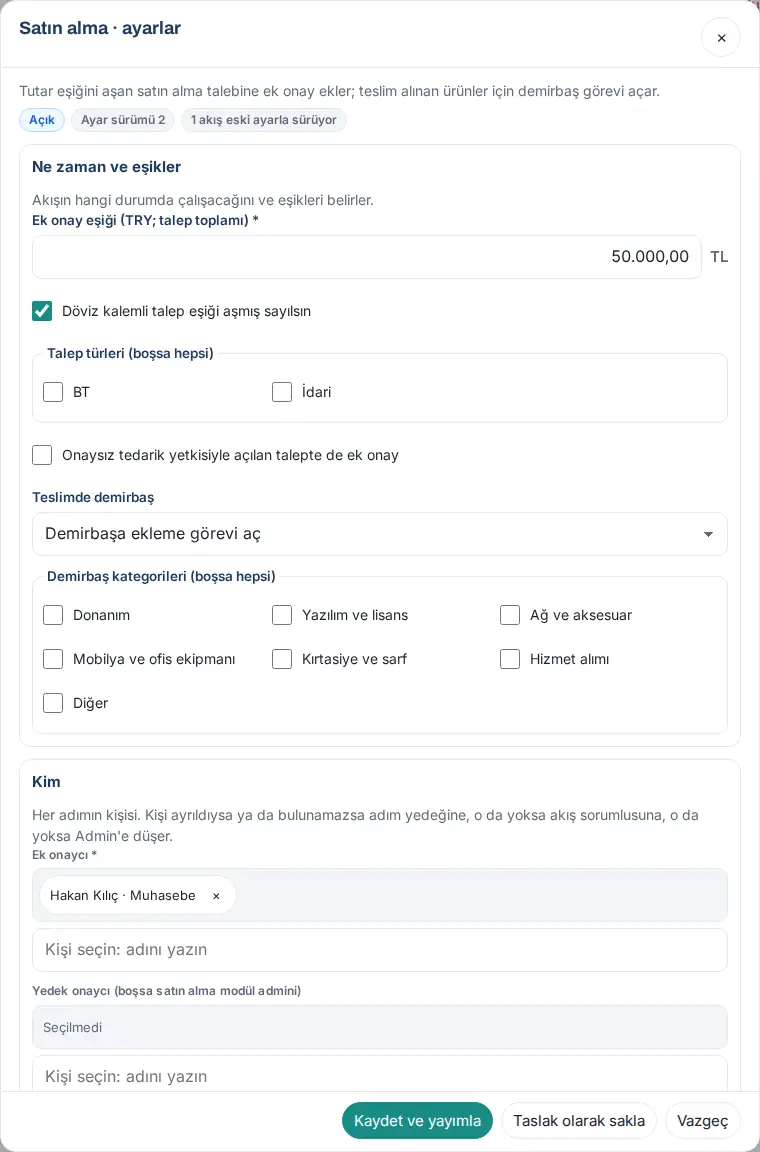
- En la tarjeta, haga clic en Ajustes. El título de la ventana pasa a ser «<nombre de la plantilla> · ajustes». Arriba aparecen el estado (Activado / Desactivado), la Versión de ajustes y, si los hay, los distintivos N flujos en curso con los ajustes anteriores o Borrador sin publicar.
- Rellene las secciones por orden. Cada sección se despliega y se pliega:
- Cuándo y umbrales: en qué registros funciona el flujo y los umbrales (por ejemplo, Umbral de aprobación adicional (TRY; total de la solicitud), Departamentos (vacío = todos), casillas).
- Quién: la persona de cada paso y el Responsable del flujo (máximo 10 personas). Para elegir a una persona, escriba su nombre en el campo y elíjala en la sugerencia; la persona elegida aparece como una ficha y se quita con ×. La etiqueta de los campos obligatorios lleva *. La descripción de la sección indica, según la plantilla, a quién pasa el paso si no se encuentra a la persona: en la mayoría de las plantillas al suplente, si no hay al responsable del flujo y si tampoco hay al Admin; en el cambio de puesto y salario, si no hay suplente el flujo falla (el paso no pasa al administrador técnico); en la segunda aprobación del presupuesto, a los aprobadores suplentes y, si no los hay, a los demás responsables de presupuesto (el administrador técnico no entra en la decisión del presupuesto).
- Plazos: las fechas límite (se cuentan en días laborables), la Frecuencia de recordatorios (días laborables) (predeterminada 2; 1–7) y el Máximo de recordatorios (predeterminado 3; 0–5). La aprobación o tarea que supera su fecha límite recibe un recordatorio el día del vencimiento; los siguientes se envían con esta frecuencia, contada en días laborables. Si Máximo de recordatorios es 0, no se envía ningún recordatorio. El último recordatorio también le llega al responsable del flujo (consulte Aprobaciones y tareas asignadas a usted).
- Textos, Pasos opcionales, Probar y Versiones (las tareas siguientes).
- Si quiere, escriba al final una Nota del cambio (opcional).
- Haga clic en Guardar y publicar. Aparece el mensaje «Publicado: versión de ajustes N».
¿Qué hace el responsable del flujo? Recibe los errores y las notificaciones de plazo vencido de la plantilla, el paso pasa a él si no se encuentra a la persona de un paso, puede cambiar los ajustes de su propia plantilla e intervenir en sus flujos. Si la plantilla no tiene responsable del flujo, se usa el Responsable general de flujos de la pestaña Ajustes.
Pasos opcionales: En algunas plantillas se puede desactivar un paso (por ejemplo, la tarea de administración en el nuevo empleado o el aviso al empleado en el cambio de puesto y salario). El paso que desmarca no se ejecuta: «Un paso desactivado no se ejecuta en esta plantilla; el flujo sigue con el paso siguiente.»
Importante:
- Los valores se vuelven a comprobar en el servidor. Si un valor es incorrecto, aparece un mensaje en la parte superior de la ventana y el campo se marca (por ejemplo, «…: no puede ser menor que 1.», «…: máximo 2 personas.», «…: debe ser una hora con formato HH:MM (p. ej. 09:30).»).
- No se puede elegir a una persona que se ha ido o que no se encuentra.
- Si cierra la ventana sin guardar, aparece la pregunta Cambios sin guardar: Volver o Cerrar.
- Para quien solo puede ver los ajustes, el botón es Ver ajustes y los campos están inactivos.
- En la 1.7.0, las condiciones (campo / operador / valor) no se escriben en la pantalla; la plantilla solo se cambia con los ajustes anteriores.
Textos y vista previa
Para quién: Admin del módulo · Responsable del flujo · Dónde: ventana de ajustes de la plantilla → Textos · Versión: 1.7.0
Para qué sirve: Adapta a su empresa los títulos de las tareas y los textos de las notificaciones.
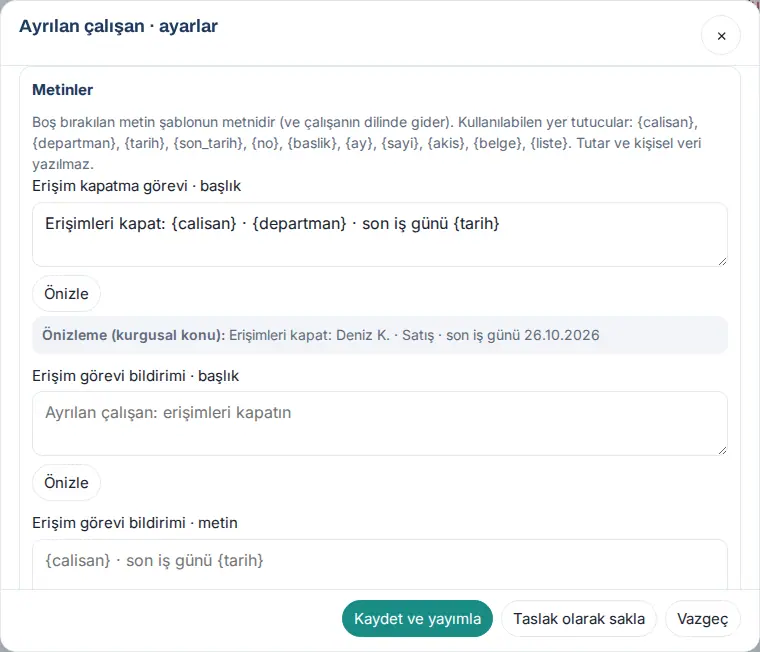
- En la ventana de ajustes, abra la sección Textos. El nombre de cada cuadro indica dónde se usa el texto (por ejemplo, Tarea de cierre de accesos · título, Aviso de la tarea de accesos · texto). En el cuadro aparece atenuado el texto propio de la plantilla.
- Escriba su propio texto en el cuadro que quiera cambiar. Añada los datos del registro con marcadores: {calisan}, {departman}, {tarih}, {son_tarih}, {no}, {baslik}, {ay}, {sayi}, {akis}, {belge}, {liste}.
- Haga clic en Vista previa. En la línea «Vista previa (asunto ficticio): …» el texto aparece relleno con un registro de ejemplo.
- Haga clic en Guardar y publicar.
Importante:
- El texto que deja vacío es el de la plantilla y se envía en el idioma de la aplicación del empleado. El texto que escribe usted no se traduce; se envía a todos tal como lo escribió.
- Los importes y los datos personales no se escriben en las notificaciones. No se aceptan marcadores como {tutar}, {ucret}, {eposta}, {telefon}, {tc}, {iban}: «{tutar} yer tutucusu kullanılamaz: tutar, ücret ve kişisel veri bildirimlere yagaılmaz …» («el marcador {tutar} no se puede usar: los importes, salarios y datos personales no se escriben en las notificaciones …»). Con un marcador que no está en la lista aparece el mensaje «Bilinmeyen yer tutucu: …» («marcador desconocido: …»).
- El texto puede tener como máximo 300 caracteres; las etiquetas HTML se eliminan.
- {calisan} solo se rellena con el nombre si el destinatario tiene permiso para ver a esa persona; si no, se escribe «un empleado».
Probar: ensayar el flujo sin efectos
Para quién: Admin del módulo · Responsable del flujo · Dónde: ventana de ajustes de la plantilla → Probar · Versión: 1.7.0
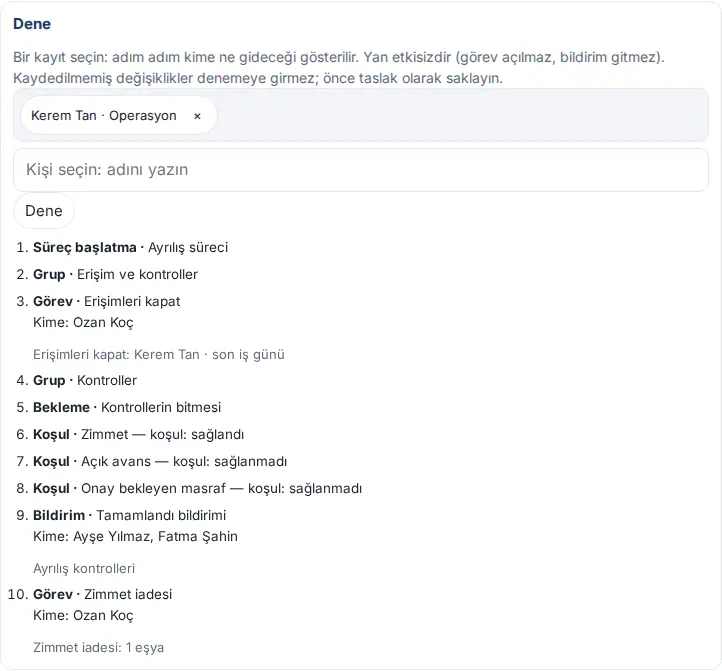
Para qué sirve: Elige un registro real y ve a quién iría cada paso si el flujo se ejecutara con ese registro. No se abren tareas ni se envían notificaciones.
- En la ventana de ajustes, abra la sección Probar.
- En las plantillas de empleados, elija al empleado; en las demás plantillas, escriba el Número de registro.
- Haga clic en Probar. Los pasos se listan por orden: el tipo del paso (Tarea, Notificación, Condición, Grupo …) y su nombre (por ejemplo, «Cerrar accesos», «Activo»), si la condición está «cumplida» o «no cumplida», Para: y el título de la tarea.
Importante:
- Los cambios sin guardar no entran en la prueba; haga clic antes en Guardar como borrador.
- Si en un paso no se encuentra a la persona, la línea Para: indique, según la plantilla, «(no se encontró a nadie; pasa al responsable del flujo)», en el cambio de puesto y salario «(no se encontró a nadie; el flujo falla)», en la segunda aprobación del presupuesto «(no se encontró a nadie; pasa a los demás responsables de presupuesto)». Corrija el ajuste antes de activar el flujo.
Borrador, publicación y versiones
Para quién: Admin del módulo · Responsable del flujo · Dónde: ventana de ajustes de la plantilla → Guardar como borrador / Guardar y publicar / Versiones · Versión: 1.7.0
Para qué sirve: Puede guardar los ajustes sin ponerlos en vigor de inmediato y ver el registro de cada ajuste publicado.
- Guardar como borrador: El ajuste se guarda pero no entra en vigor («Borrador guardado.»). En la ventana aparece el distintivo Borrador sin publicar; al volver a abrir la ventana aparece su borrador.
- Guardar y publicar: El ajuste entra en vigor como una versión nueva («Publicado: versión de ajustes N»).
- Versiones: Abra la sección; se listan el número, la fecha, quién publicó y la nota del cambio de cada versión.
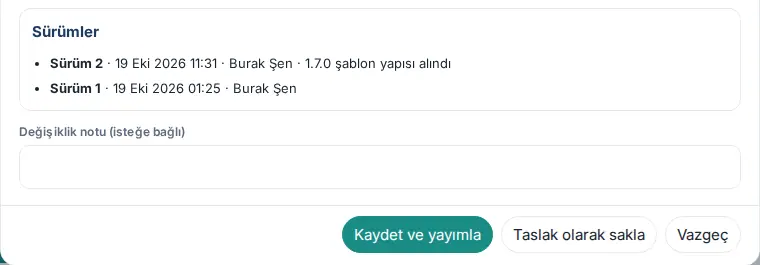
Hay una versión nueva de la plantilla (actualizado en 1.7.0): Cuando una actualización del complemento cambia la estructura de la plantilla (sus pasos, condiciones o claves de texto), en la tarjeta aparece el distintivo azul Hay una versión nueva de la plantilla; el distintivo aparece si la estructura cambió, aunque el número de versión de la plantilla no haya aumentado. Para adoptar la estructura nueva, haga clic en Ajustes en la tarjeta y publique una versión de ajustes nueva con Guardar y publicar (no hace falta cambiar los ajustes; si quiere, escriba una Nota del cambio (opcional)). El distintivo desaparece, la versión nueva se lista en Versiones; los flujos en curso terminan con la estructura con la que empezaron. En un sitio que pasa a la 1.7.0, este distintivo aparece en la primera apertura en todas las plantillas publicadas; cada plantilla se vuelve a publicar una vez.
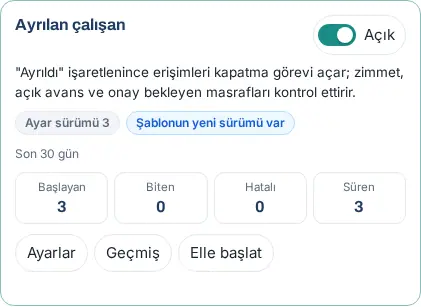
Importante: El ajuste nuevo solo se aplica a los flujos que empiezan a partir de ahora. Los flujos en curso terminan con la versión con la que empezaron; el distintivo N flujos en curso con los ajustes anteriores de la ventana lo indica. Si un flujo en curso tiene que funcionar con el ajuste nuevo, cancélelo y vuelva a iniciarlo (consulte Inicio manual).
Plantilla Nuevo empleado (P1)
Para quién: Admin del módulo · Responsable del flujo · RR. HH. · TI · Administración · Dónde: Admin → Módulos → Flujos de trabajo → Nuevo empleado · Versión: 1.7.0
Para qué sirve: Al abrirse el registro de un empleado nuevo, abre a TI una tarea de cuentas y equipo y a administración una tarea de puesto de trabajo. Si el módulo Incorporación está activado, inicie el proceso de incorporación y se vincula a él.
Cuándo empieza: Cuando el empleado se añade desde Admin → Empleados o llega por SCIM, sincronización de Google / Microsoft, el asistente de configuración o la pantalla de personas de WordPress. También empiece cuando una persona que llegó en borrador se publica por primera vez. No se abre un segundo flujo para la misma persona. Si la persona se elimina, el flujo se cancela.
Qué hace:
- Si la persona no tiene fecha de incorporación, a RR. HH. le llega la tarea Indicar la fecha de incorporación (plazo 2 días). Cuando la fecha se escribe en el registro del empleado, la tarea se cierra sola. Si la fecha de incorporación tiene más de 60 días (por ejemplo, ha añadido al sistema a un empleado antiguo), no hace falta preparación de nuevo empleado: el flujo pasa a Completado sin abrir tareas ni procesos. En el Historial, la nota del paso Fecha de incorporación pasada dice «La fecha de incorporación tiene más de 60 días: no hace falta preparación; el flujo terminó sin abrir tareas.». No es un error.
- Si el módulo Incorporación está activado, se inicia el proceso de incorporación (iniciado por la persona de RR. HH. del ajuste). Si la persona ya tiene un proceso abierto, no se abre otro: el flujo se vincula a él. Las tareas de TI y administración las abre entonces el proceso de incorporación.
- Si Incorporación está desactivado o está marcado Abrir también tareas de TI / Administración sin incorporación, se abren dos tareas a la vez: a TI «Preparar cuentas y equipo: {calisan} · incorporación {tarih}», a administración «Preparar el puesto de trabajo: {calisan} · {tarih}». La tarea se abre primero en Solicitudes (categoría TI / Administrativo); si no hay, en Mis tareas; y si tampoco, como tarea de flujo.
- Cuando la incorporación se completa o las tareas terminan, al responsable y a RR. HH. les llega la notificación «Preparación de la incorporación completada: {calisan}». Si la preparación no termina en 30 días, esta notificación no se envía; en su lugar, al responsable y a RR. HH. les llega «Preparación de la incorporación no completada en 30 días: {calisan}. Tareas abiertas: {liste}» (1.8.8).
Ajustes importantes:
- Persona de RR. HH. que inicia el proceso de incorporación (obligatorio): elija a una persona de RR. HH. que sea responsable de incorporación.
- Plantilla de incorporación (vacía = sugerida), Iniciar también con registros en borrador, Orígenes del registro (vacío = todos), Departamentos (vacío = todos).
- Plazo de TI / Administración (días laborables respecto a la incorporación): predeterminado −2 (2 días laborables antes de la incorporación; −10…0). El plazo no cae antes de hoy.
- Paso opcional: la tarea de administración.
Quién recibe las tareas: La tarea de TI va a las personas de TI del ajuste de incorporación; si no hay, a los responsables de la categoría TI de Solicitudes; y si tampoco, al responsable del flujo. Administración se busca en el mismo orden.
Importante: Si el flujo no ha terminado 30 días después de la incorporación, al responsable del flujo le llega la notificación «Flujo de nuevo empleado no completado en 30 días: {calisan}». Para el proceso de incorporación, consulte 14. Administración de servicios y recursos humanos.
Plantilla Salida de empleado (P2)
Para quién: Admin del módulo · Responsable del flujo · RR. HH. · TI · Responsable de activos · Contabilidad · Dónde: Admin → Módulos → Flujos de trabajo → Salida de empleado · Versión: 1.7.0
Para qué sirve: Cuando un empleado se marca como «Se fue», abre la tarea de cierre de accesos y hace comprobar los activos asignados, los anticipos abiertos y los gastos pendientes de aprobación.
Cuándo empieza: Cuando la persona se marca como «Se fue» (pantalla de personas de WordPress, cuenta cerrada por SCIM) o cuando empieza el proceso de salida, lo que ocurra primero. Lo segundo se vincula al mismo flujo. Si se quita la marca «Se fue», el flujo se cancela con el motivo «Salida revertida.». Desde 1.8.8 también empieza cuando se registra una salida desde Admin → Empleados. En una salida con fecha futura, el flujo empieza en el momento de la planificación y {tarih} es la fecha planificada; si el plan se cancela y se vuelve a registrar con la misma fecha, el flujo no empieza por segunda vez.
Qué hace:
- Proceso de salida: si el módulo Incorporación está activado, se inicia el proceso de salida o el flujo se vincula al proceso abierto. Si el último día laborable tiene más de 60 días o está a más de 180 días, no puede abrir el proceso de incorporación: el paso pasa a Omitido y su nota dice «Son iş günü (…) está fuera del intervalo que acepta el proceso de incorporación (como máximo 60 días antes o 180 días después de hoy); el proceso no se inició.». El flujo no falla; siga con los pasos siguientes.
- Trabajos que empiezan a la vez:
- Cerrar accesos: a TI «Cerrar accesos: {calisan} · último día laborable {tarih}». Si en el proceso existe la tarea «Cerrar las cuentas», no se abre una tarea nueva: se vincula a esa. Si no hay proceso de salida (omitido, Incorporación desactivado o el proceso no tiene esa tarea), la tarea se abre por orden en Solicitudes (categoría TI), si no en Mis tareas y si tampoco como tarea de flujo. La fecha límite es el último día laborable.
- Activo: si hay activos asignados abiertos, al responsable de activos «Devolución de activos: artículos: {sayi}» (se vincula a la tarea de recoger los dispositivos del proceso; sin proceso, se abre como tarea de flujo). Cuando se devuelven todos los activos, la tarea se cierra sola.
- Anticipos abiertos: a contabilidad «Cierre los anticipos abiertos: {calisan} · anticipos: {sayi}». El texto no lleva importes; el detalle está en la pantalla Gastos.
- Gastos pendientes de aprobación: notificación a los aprobadores del gasto y a contabilidad la tarea «Revise los gastos del empleado que se va: {calisan}».
- Cuando todo termina, a RR. HH. y al responsable les llega la notificación «Comprobaciones de salida completadas: {calisan}». Si las comprobaciones no terminan en 30 días, esta notificación no se envía; en su lugar, a RR. HH. y al responsable les llega «Comprobaciones de salida no terminadas en 30 días: {calisan}. Tareas abiertas: {liste}» (1.8.8).
Ajustes importantes: Persona de RR. HH. que inicia el proceso de salida (obligatorio), Plantilla de salida (vacía = predeterminada), Plazo para cerrar accesos (días tras el último día laborable) (0–2), Departamentos (vacío = todos).
Importante:
- La persona que se va no puede entrar en la aplicación; no se le asignan tareas.
- Si las comprobaciones no han terminado 30 días después del último día laborable, al responsable del flujo le llega la notificación «Comprobaciones de salida no terminadas en 30 días: {calisan}».
- Si la persona de RR. HH. que elige no es responsable de incorporación, el flujo se detiene con el error «No se encontró a la persona de RR. HH. que inicia el proceso (responsable de incorporación).» (consulte Errores).
- Para el proceso de salida, consulte 14. Administración de servicios y recursos humanos.
- La notificación «no completada» está en la versión 3 de la plantilla Nuevo empleado y en la versión 2 de la plantilla Salida de empleado (1.8.8). {liste} contiene los nombres de los pasos de tarea abiertos y de las tareas sin terminar del proceso de incorporación / salida vinculado (como máximo 5 nombres y después «ve N görev daha», «y N tareas más»). En la tarjeta de una plantilla publicada antes aparece la insignia Hay una versión nueva de la plantilla; al volver a publicarla, los flujos nuevos usan esta versión, mientras que los flujos antiguos en curso pueden enviar todavía el texto antiguo al agotarse el plazo.
Plantilla Compras (P3)
Para quién: Admin del módulo · Responsable del flujo · Aprobador adicional · Responsable de activos · Dónde: Admin → Módulos → Flujos de trabajo → Compras · Versión: 1.7.0
Para qué sirve: Añade una aprobación adicional a la solicitud de compra que supera el umbral de importe; abra una tarea de activos para los productos recibidos.
Cómo funciona:
- En cuanto se abre la solicitud de compra, el total se compara con el umbral. Si el total está por encima del umbral, el aprobador adicional se escribe en la cadena de aprobación de la solicitud. Si es igual, no hay aprobación adicional.
- Cuando el aprobador de compras aprueba, la solicitud pasa al estado En aprobación adicional y al aprobador adicional le llega la notificación «Solicitud de compra pendiente de su aprobación adicional: SA-…». El aprobador adicional decide en la pantalla Compras (consulte 24. Paquetería, correspondencia y compras).
- Cuando el producto se recibe por completo, al responsable de activos se le abre la tarea «Añada a activos: {no} · {baslik}» (plazo 5 días). Cuando las partidas se añaden a activos, la tarea se cierra sola.
Ajustes importantes:
- Umbral de aprobación adicional (TRY; total de la solicitud) (obligatorio): predeterminado 50.000,00 TL.
- Considerar por encima del umbral las solicitudes con líneas en divisa: activado de forma predeterminada. Como en Compras no hay tipo de cambio, una solicitud con una partida en USD o EUR se considera por encima del umbral.
- Aprobador adicional (obligatorio, una sola persona) y Aprobador suplente (vacío = admin del módulo Compras).
- Tipos de solicitud (vacío = todos) (TI, Administrativo), Aprobación adicional también para solicitudes abiertas con el permiso de compra sin aprobación (desactivado de forma predeterminada).
- Activos a la entrega: Abrir una tarea para añadir a activos (predeterminado), Crear un borrador de activo y abrir una tarea o Sin paso de activos.
- Categorías de activos (vacío = todas): la tarea de activos solo se abre en las categorías de compra que elija (por ejemplo, Donanım, Mobilya ve ofis ekipmanı). La lista viene de las categorías de los ajustes de Compras; si no hay categorías, aparece «No hay categorías de compras. Añada primero una categoría en Admin → ajustes de Compras.».
Importante:
- La cadena se fija en el momento en que se abre la solicitud. Aunque después desactive la plantilla o cambie el ajuste, esa solicitud termina con su propia cadena.
- El solicitante y quien dio la aprobación de dirección en la solicitud no pueden dar la aprobación adicional. Si el aprobador adicional se ha ido, la aprobación pasa al suplente y se anota en el historial de la solicitud.
- Si la entrega no llega en 120 días, al responsable del flujo le llega la notificación «Compra no recibida en 120 días: {no}».
- Los umbrales de aprobación propios de los gastos están en los ajustes de Gastos; esta plantilla no añade aprobadores a los gastos.
Plantilla Cierre de mes (P4)
Para quién: Admin del módulo · Responsable del flujo · Contabilidad · Responsable de nómina · Dónde: Admin → Módulos → Flujos de trabajo → Cierre de mes · Versión: 1.7.0
Para qué sirve: En los últimos días laborables del mes recuerda los gastos sin aprobar, la jornada incompleta y las ausencias pendientes; cuando todo se cierra (como muy tarde el primer día laborable del mes siguiente), abra a contabilidad la tarea de exportación de nómina y la de carga del presupuesto.
Cómo funciona:
-
Los últimos 3 días laborables del mes, cada mañana a las 9:30, se envía un recordatorio a las personas que tienen trabajo pendiente:
- al aprobador de gastos «Fin de mes: gastos pendientes de su aprobación: {sayi}», al titular del gasto «Fin de mes: tiene borradores de gastos sin enviar ({sayi})»;
- al empleado «Fin de mes: días sin registro de jornada: {sayi}», al aprobador «Fin de mes: correcciones de jornada / horas extra pendientes de aprobación: {sayi}»;
- al aprobador de ausencias «Fin de mes: solicitudes de ausencia pendientes de su aprobación: {sayi}».
Si el mismo día a una persona le corresponden varios recordatorios, se combinan en una sola notificación: «Ay sonu: 2 masraf onayı, 1 izin onayı bekliyor» («fin de mes: 2 aprobaciones de gastos y 1 aprobación de ausencia pendientes»).
-
El cierre se produce cuando no quedan gastos en aprobación, jornada incompleta / sin aprobar ni ausencias pendientes. Aunque queden pendientes, el cierre se fuerza el primer día laborable del mes siguiente a las 12:00.
-
En el cierre, al responsable de nómina se le abre la tarea «Haga la exportación de nómina: {ay}» (fecha límite: segundo día laborable del mes siguiente). La tarea se cierra cuando se descarga el archivo de control horario. Si el cierre se forzó, en la descripción aparece «Aún abiertos: …» (sin nombres ni importes).
-
Si el módulo Presupuesto está activado, a contabilidad se le abre la tarea «Suba el Excel del real del presupuesto: {ay}» y, si el real de personal lo sube RR. HH., a RR. HH. la tarea «Suba el resumen de personal: {ay}».
-
Al terminar, al responsable del flujo le llega la notificación «Cierre de mes completado: {ay}».
Ajustes importantes: Cuántos de los últimos días laborables del mes recordar (predeterminado 3; 1–5), Hora del recordatorio (09:30), Hora límite de cierre el primer día laborable del mes siguiente (12:00), Plazo de exportación de nómina (día laborable del mes siguiente) (predeterminado 2; 1–10).
Importante:
- Los días laborables se cuentan según los días de trabajo y la lista de festivos de los ajustes de Ausencias. Un día que cae en festivo se salta.
- No se envían recordatorios de un módulo desactivado.
- El recordatorio «mes sin cargar» propio del Presupuesto y las notificaciones matutinas de Jornada siguen por separado.
Plantilla Cambio de puesto y salario (P5)
Para quién: Admin del módulo · Responsable del flujo · RR. HH. · Aprobador de dirección · Segundo aprobador · Responsable de nómina · Dónde: Admin → Módulos → Flujos de trabajo → Cambio de puesto y salario · Versión: 1.7.0
Para qué sirve: El responsable pide para una persona de su equipo un cambio de cargo, departamento, responsable o salario. RR. HH. lo revisa, la dirección lo aprueba y, si el aumento es alto, se pide una segunda aprobación. En la fecha de efecto se actualiza el registro del empleado y se abre una tarea a nómina. El importe se guarda cifrado.
Quién abre la solicitud: El responsable de la persona, el responsable de su responsable, RR. HH. y el Admin. La solicitud se abre en el Tablón, desde la fila de la persona en la lista Nuestro equipo del cuadro Equipo de la Plaza del equipo, con Solicitar cambio de puesto / salario. El admin del módulo también puede abrir el formulario haciendo clic en Abrir solicitud en la tarjeta de la plantilla y eligiendo al empleado. Para los pasos del responsable y de RR. HH., consulte 08. Directorio y organización y revisión y aprobación.
Formulario: ¿Qué cambia? (Cargo, Departamento, Responsable, Salario; se pueden elegir varios), Fecha de efecto (entre hoy y dentro de 180 días), Motivo (al menos 20 caracteres; sin importes). El Nuevo responsable se escribe por su nombre y se elige en la lista; la propia persona y los miembros de su equipo no están en la lista. Si se elige Salario: Nuevo importe bruto mensual o Porcentaje de aumento (%), Moneda e Importe bruto actual (opcional) («Déjelo en blanco si no lo sabe; RR. HH. lo completará.»). Al enviar la solicitud aparece el mensaje «Solicitud enviada a revisión de RR. HH.».
Pasos:
- Revisión de RR. HH.: a RR. HH. «Solicitud de cambio de puesto en revisión de RR. HH.: {calisan}».
- Aprobación de la dirección: al aprobador de dirección del ajuste; si está vacío, al responsable del solicitante.
- Segunda aprobación: si el aumento salarial es igual o superior al umbral (predeterminado 20 %), al segundo aprobador del ajuste.
- Al llegar la Fecha de efecto, se actualizan el cargo, el departamento y el responsable en el registro del empleado.
- Registrar en nómina: al responsable de nómina «Registre en nómina: {calisan} · efecto {tarih}». La tarea no lleva importe; indique «Detalle: Flujos de trabajo → #… (solo lo ven las personas autorizadas)».
- Al solicitante «Cambio de puesto completado: {calisan}». La notificación «Se han actualizado los datos de su puesto» al empleado es opcional y viene desactivada (no lleva importe).
Decisión en los pasos de aprobación: Aprobar, Devolver para corregir (vuelva al solicitante; en la ventana del flujo, el solicitante abre el formulario relleno con Corregir y reenviar la solicitud, vuelva a introducir el salario y el motivo, y el flujo empieza de nuevo por la revisión de RR. HH.), Rechazar (al solicitante «Su solicitud de cambio de puesto fue rechazada: {calisan}»). Al rechazar o devolver, la nota es obligatoria (al menos 3 caracteres). Consulte Aprobaciones y tareas asignadas a usted.
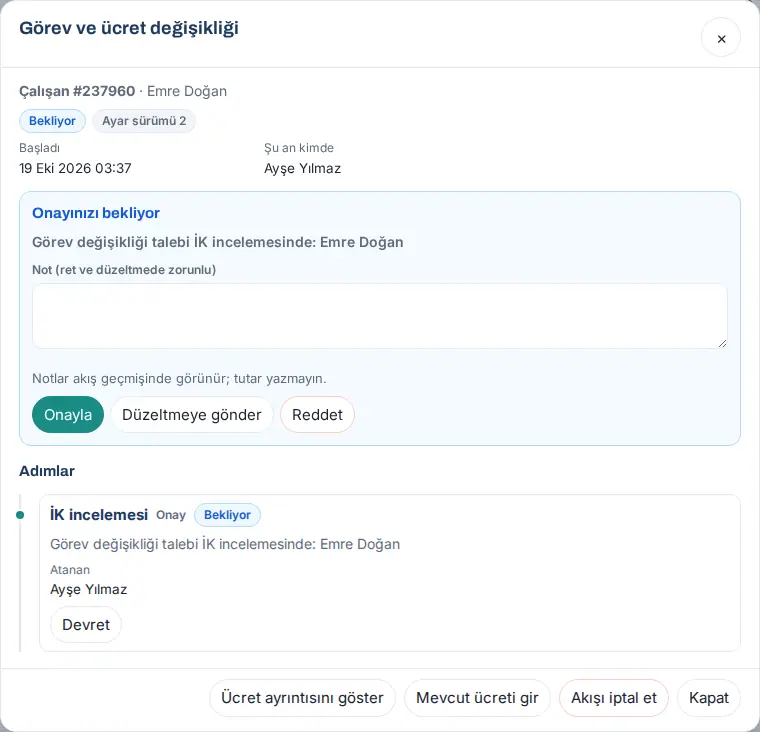
Salario actual: Si la solicitud no tiene importe bruto actual, la persona asignada al paso de revisión de RR. HH. hace clic en Introducir el salario actual al final de la ventana, escriba el importe en el campo Bruto mensual actual (…) y hace clic en Guardar («Salario actual guardado.»). Si el importe ya se introdujo, el botón pasa a Corregir el salario actual. El botón solo aparece mientras dura la revisión de RR. HH., solo para la persona asignada a ese paso y solo en solicitudes con cambio salarial; el solicitante, el administrador técnico y el responsable del flujo no lo ven. El porcentaje de variación del detalle salarial se calcula con este importe.
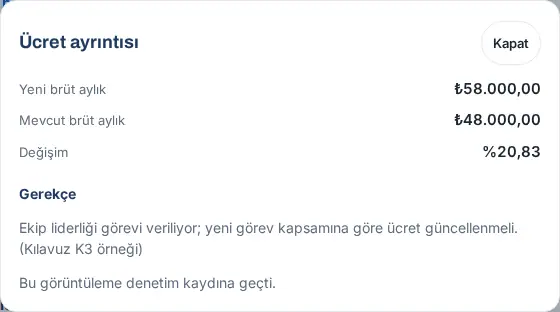
Detalle salarial: En la ventana de detalle del flujo, haga clic en Mostrar el detalle salarial y confirme con Mostrar. Aparecen el bruto mensual nuevo y el actual, el porcentaje de variación y el motivo; «Esta consulta ha quedado en el registro de auditoría.»
Quién ve el salario y quién no:
- Solo el solicitante y las personas asignadas a los pasos de este flujo (RR. HH., aprobador de dirección, segundo aprobador, titular de la tarea de nómina) pueden abrir el importe. Cada apertura se escribe en el registro de auditoría como «Detalle salarial consultado»; el registro no lleva el importe.
- El administrador técnico no ve el importe. Tampoco lo ven el admin del módulo, el responsable del flujo (si él mismo no está asignado a un paso) ni el observador. Estas personas solo ven un resumen del flujo: «Solo los participantes ven el detalle de este flujo.» y la línea de progreso (por ejemplo, «Progreso: 0 pasos completados · Paso actual: Revisión de RR. HH.»). El resumen no lleva importe, notas ni motivo.
- El propio empleado no ve el flujo en ningún momento; aunque sea responsable, no ve el importe.
- El importe no aparece en ninguna notificación, tarea ni correo. No hay aprobación desde la notificación: no se decide sin ver el importe.
- El importe se borra 90 días después de terminar el flujo (ajuste: Conservación del detalle salarial (días tras finalizar el flujo), 30–365). En el registro del flujo solo queda el dato «el salario cambió».
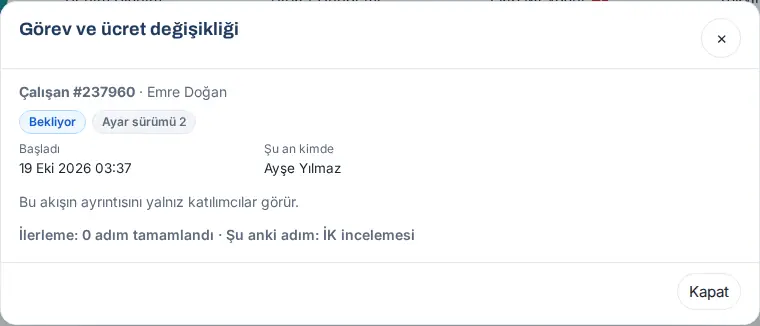
Ajustes importantes: Aprobador de dirección (vacío = responsable del solicitante), Segundo aprobador (aumento alto) (obligatorio), Umbral de segunda aprobación (puntos básicos; 2000 = 20 %), Conservación del detalle salarial (días tras finalizar el flujo).
Importante:
- El solicitante no puede decidir en su propia solicitud. La misma persona no puede pasar a la vez el paso de RR. HH. y el de dirección (si hay otro candidato).
- Si el importe actual no se ha introducido ni en la solicitud ni por RR. HH., el porcentaje de aumento es desconocido; por prudencia se pide la segunda aprobación.
- Cuando la solicitud se corrige y se reenvía, el salario actual introducido por RR. HH. se conserva (mismo empleado, cambio salarial todavía elegido y misma moneda; actualizado en 1.7.0). Si el solicitante escribió él mismo un importe actual, vale el suyo. Si la moneda cambió, el importe anterior se borra: a la persona asignada al paso de revisión de RR. HH. le llega la notificación Hay que volver a introducir el salario actual, en la ventana de detalle del flujo RR. HH. ve el aviso «La moneda cambió al corregir la solicitud; el salario actual que introdujo antes se borró. Vuelva a introducir el salario actual.» y RR. HH. lo vuelve a introducir con Introducir el salario actual. Si el cambio salarial se quitó y se volvió a añadir, el importe también se borra; no se envía notificación y en el detalle aparece el aviso «El cambio salarial se quitó y se volvió a añadir al corregir la solicitud; …». El solicitante, el administrador técnico y el responsable del flujo no ven el aviso. En el registro de auditoría consta «mevcut ücret korundu» («salario actual conservado») / «mevcut ücret silindi (para birimi değişti)» («salario actual borrado (cambió la moneda)») / «mevcut ücret silindi (ücret türü kaldırıldı)» («salario actual borrado (se quitó el tipo de salario)»); ninguno lleva el importe.
- Las notas aparecen en el historial del flujo; no escriba importes. Si la nota lleva un importe o un símbolo de moneda, aparece la pregunta Importe en la nota.
- Si en esta plantilla no se encuentra a la persona de un paso, el paso no pasa al Admin; el flujo falla y el responsable del flujo corrige el ajuste.
- Si la elección del nuevo responsable crea un bucle jerárquico (por ejemplo, la persona queda bajo su propio subordinado), el registro del empleado no se actualiza; a RR. HH. le llega la notificación «No se pudo actualizar el registro del empleado; corríjalo manualmente: {calisan}».
Plantilla Vencimiento de documentos y certificados (P6)
Para quién: Admin del módulo · Responsable del flujo · Responsables de documentos · Personas autorizadas de salud · Dónde: Admin → Módulos → Flujos de trabajo → Vencimiento de documentos y certificados · Versión: 1.7.0
Para qué sirve: 60 / 30 / 7 días antes del vencimiento de documentos como el permiso de conducir, la formación en SST o los primeros auxilios, envía al responsable una tarea de renovación y recordatorios. El archivo no se guarda; solo se conserva la fecha de vencimiento.
Cómo funciona: Cada día a las 7:10 se revisan los documentos.
- En el primer umbral, al responsable del documento se le abre la tarea «Renovación de documento: {calisan} · {belge} · vence {tarih}». Si Avisar también al empleado (salvo salud) está activado, al empleado le llega «Su documento vence el {tarih}: {belge}».
- En los umbrales siguientes se envía el recordatorio «Recordatorio: días para el vencimiento del documento: {sayi}: {calisan}».
- Si la fecha de vencimiento pasa, al responsable y al responsable del flujo les llega la notificación «El documento ha vencido: {calisan}».
- Cuando adelanta la fecha de vencimiento del documento (renovado), la tarea se cierra sola y la cuenta empieza de nuevo desde la fecha nueva.
Quién es el responsable: El responsable del tipo de documento (por ejemplo, Responsable de permisos de conducir, Responsable de formación en SST); si está vacío, RR. HH.; y si tampoco, el responsable del flujo.
Ajustes importantes: Tipos de documentos controlados (Permiso de conducir, Formación básica en SST, Certificado de primeros auxilios, Cualificación profesional / SRC y Otro vienen activados; el tipo certificado médico viene desactivado), Primer aviso (días antes del vencimiento) (60), Segundo aviso (días antes del vencimiento) (30), Último aviso (días antes del vencimiento) (7), Avisar también al empleado (salvo salud), responsables por tipo.
Tipo certificado médico:
- El tipo «Reconocimiento médico periódico / certificado médico» viene desactivado.
- Para activarlo, marque la casilla Confirmo que los datos de salud son una categoría especial y que solo las personas seleccionadas los verán (KVKK art. 6) y elija al menos a una persona en el campo Quién ve los registros de salud (responsable de SST, médico de empresa, RR. HH. seleccionados). Si falta algo, aparece el mensaje «Para activar el tipo certificado médico, marque la casilla de confirmación KVKK.» o «Elija quién verá los registros de salud …».
- Solo estas personas ven y escriben los registros de salud. El Admin, el admin del módulo, el redactor de RR. HH. y el propio empleado no los ven.
- En el tipo de salud, el texto de la tarea es «Se acerca la fecha de la revisión periódica: {calisan}»; no se escriben el nombre del tipo ni el del documento, y al empleado no le llega ninguna notificación.
Importante:
- Los días de aviso deben ir de mayor a menor: «Los días de aviso deben ir de mayor a menor (p. ej. 60 / 30 / 7).»
- No se revisan los documentos de las personas que se han ido ni los documentos quitados.
- Un documento añadido 20 días antes del vencimiento solo recibe el aviso de 30 días; ese es su primer aviso.
- El certificado de primeros auxilios también lo controla el equipo de emergencia del módulo Emergencias. Para que no lleguen dos avisos, use en esta plantilla el tipo primeros auxilios solo para los empleados que no forman parte del equipo de emergencia.
- Para registrar documentos, consulte Documentos.
Plantilla Segunda aprobación del presupuesto (P7)
Para quién: Responsable de presupuesto · Dónde: Admin → Módulos → Flujos de trabajo → Segunda aprobación del presupuesto · Versión: 1.7.0
Para qué sirve: Tras la aprobación del responsable de presupuesto, envía el presupuesto del departamento al segundo aprobador elegido. Solo el responsable de presupuesto la activa y desactiva.
- Como responsable de presupuesto, abre Admin → Módulos → Flujos de trabajo. En la lista solo aparece la tarjeta Segunda aprobación del presupuesto.
- Haga clic en Ajustes y elija a una o dos personas en el campo Segundos aprobadores (por orden; responsable de presupuesto u observador).
- Elija el Ámbito: Todos los departamentos o Solo los departamentos seleccionados. En el segundo caso, marque los departamentos en Departamentos seleccionados. Del presupuesto de gastos comunes decide solo la casilla Incluir gastos compartidos (en la lista no hay opción «Compartido»); si la casilla está marcada, los gastos comunes van a segunda aprobación en ambos ámbitos. El Umbral del total de gastos (moneda de informes; 0 = cada unidad) es opcional.
- Haga clic en Guardar y publicar y ponga el interruptor de la tarjeta en Activado.
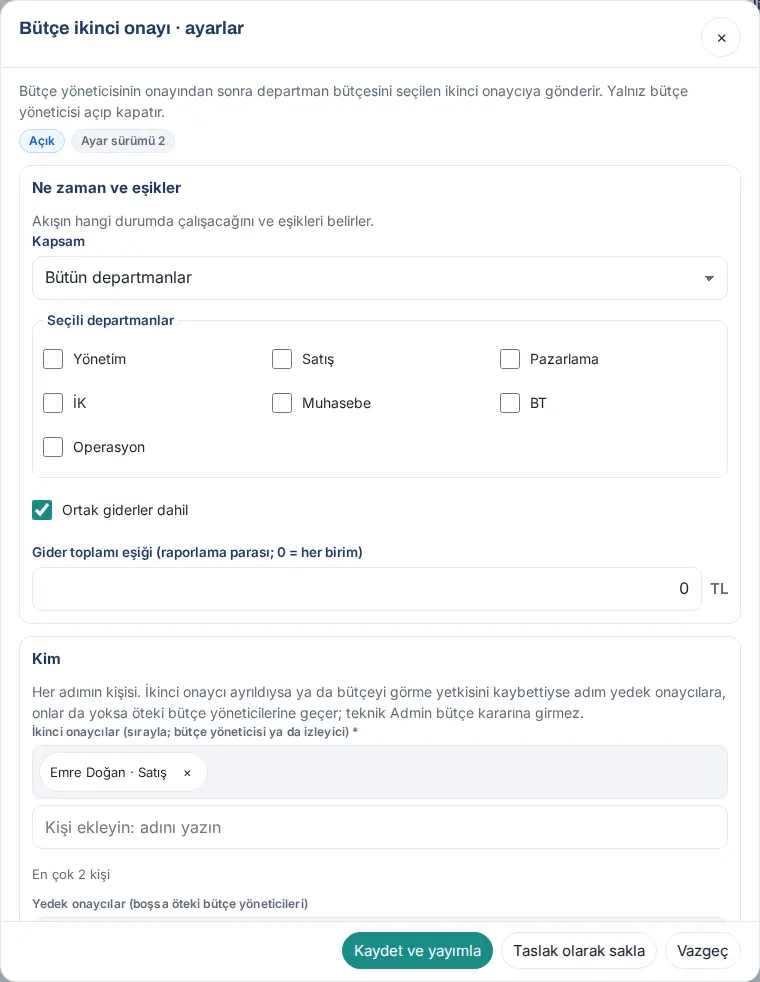
Qué pasa después: Cuando el responsable de presupuesto aprueba el presupuesto de un departamento, el presupuesto pasa al estado En segunda aprobación y al segundo aprobador le llega la notificación «Presupuesto pendiente de su segunda aprobación». El segundo aprobador decide en la pantalla Presupuesto (consulte 37. Presupuesto: elaboración, aprobación e informes).
Importante:
- La plantilla viene desactivada; mientras lo está, la aprobación del presupuesto es de un solo paso, como en la versión 1.6.
- El segundo aprobador debe tener en Presupuesto el rol de responsable de presupuesto u observador: «El segundo aprobador debe tener el rol de responsable de presupuesto u observador en Presupuesto (no hay aprobación sin ver los datos).» El segundo aprobador no puede ser quien dio la primera aprobación, quien envió el presupuesto ni el responsable del presupuesto del departamento.
- El administrador técnico no puede ver ni cambiar esta plantilla. Si lo intenta, aparece el mensaje «Esta plantilla la gestiona el responsable de presupuesto.» y los responsables de presupuesto reciben una notificación.
- Cuando desactiva la plantilla, los presupuestos pendientes de segunda aprobación se quedan con el segundo aprobador; si hace falta, el responsable de presupuesto los retira.
Historial y detalle del flujo
Para quién: Admin del módulo · Responsable operativo · Observador · Responsable del flujo · Dónde: Admin → Módulos → Flujos de trabajo → Historial · Versión: 1.7.0
Para qué sirve: Ve todos los flujos iniciados y el avance paso a paso de cada flujo.
-
Haga clic en la pestaña Historial. El botón Historial de la tarjeta de una plantilla abre la lista filtrada por esa plantilla.
-
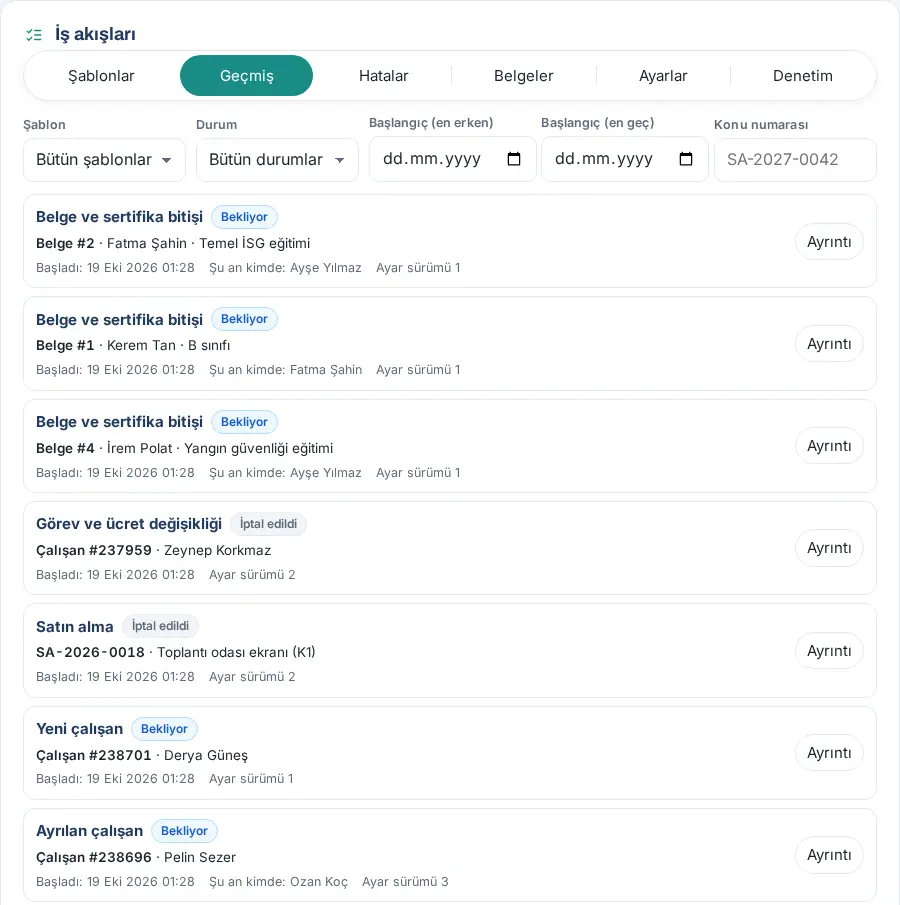
Filtre la lista: Plantilla, Estado (En curso, Pendiente, En pausa, Con error, Completado, Cancelada), Inicio (desde), Inicio (hasta). En el campo Número del asunto, escriba el número del registro (por ejemplo, SA-…) o su nombre.
-
En cada fila aparecen la plantilla, el estado, el asunto (empleado, solicitud de compra, documento …), Iniciado, Ahora lo tiene y Versión de ajustes. La página tiene 50 flujos.
-
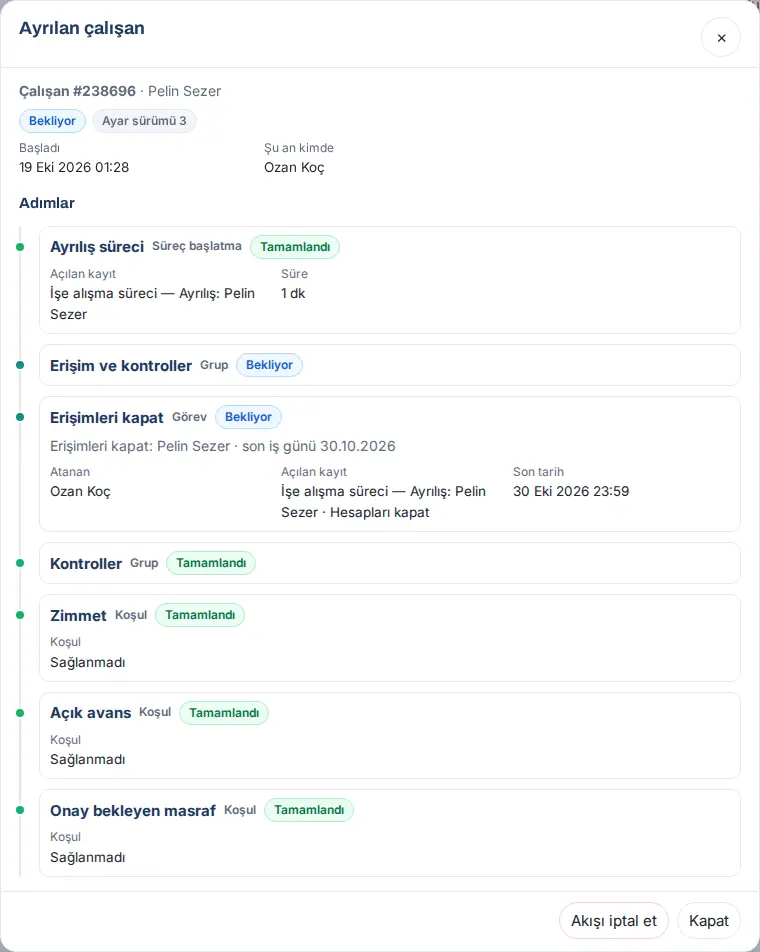
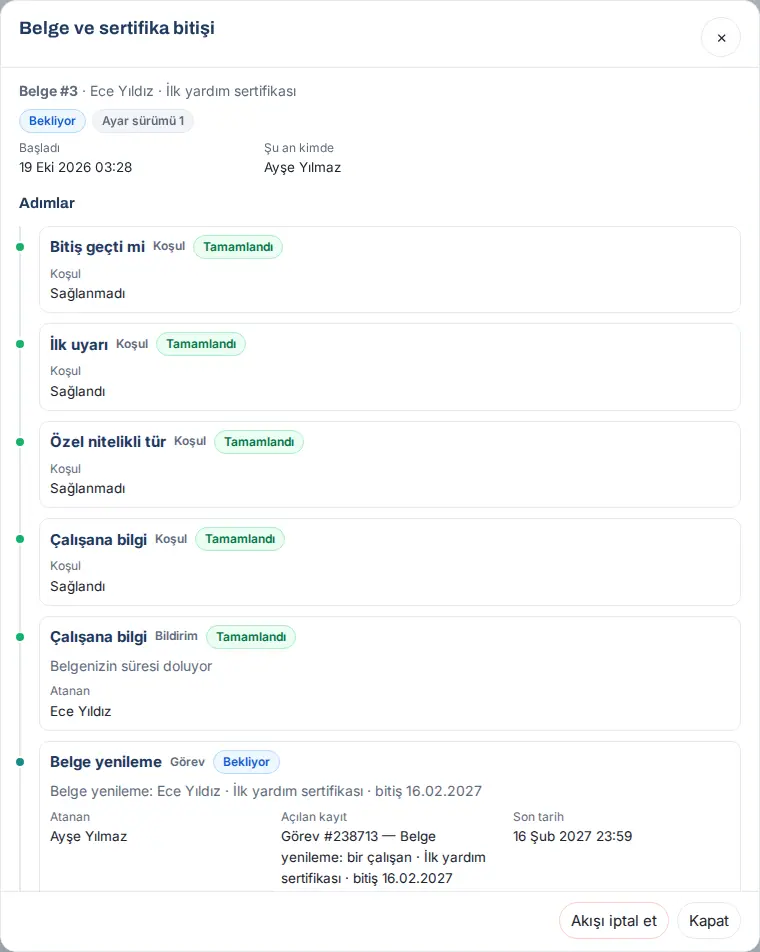
En una fila, haga clic en Detalle. En la ventana, los pasos se ordenan en una línea de tiempo vertical: el nombre del paso, su tipo (Tarea, Aprobación, Notificación, Condición, Grupo, Espera, Inicio de proceso), su estado (Próximo, Pendiente, Completado, Omitido, Con error …), Asignado a, Decidido por y Nota, Registro creado, Fecha límite y Duración.
- Registro creado muestra con su nombre el registro que el flujo abrió o al que se vinculó (por ejemplo, «Proceso de incorporación — Salida: Pelin Sezer · Cerrar las cuentas», «Tarea n.º … — Renovación de documento: …», «Solicitud T-… — …»).
- La línea Error: debajo del paso solo aparece en un paso con error. La información de un paso terminado se escribe como Nota: (por ejemplo, «Nota: yedek: asıl kural boş, yedek kişilere düştü» («suplente: la regla principal estaba vacía, pasó a los suplentes»)). En un paso omitido o cancelado no se muestra el texto de error antiguo.
Consejo: Cuando toca la notificación o la fila de Hoy, se abre la misma ventana de detalle.
Importante: El observador solo ve el nombre de un registro si tiene permiso para ver ese registro en su propio módulo; si no, solo aparece el número. También en la línea Registro creado, quien no tiene permiso solo ve el número, como «Proceso de incorporación — Süreç #…» («Proceso n.º …»); no aparecen el nombre de la persona ni el de la tarea.
Aprobaciones y tareas asignadas a usted
Para quién: Cualquier persona con un paso de flujo asignado · Dónde: en el teléfono Mi espacio → Hoy; en el ordenador Tablón → Hoy; Pendientes para usted en la campana · Versión: 1.7.0
Para qué sirve: Se le asignan las aprobaciones propias del flujo (cambio de puesto y salario) y sus propias tareas («tarea de flujo»). Las tareas abiertas en Solicitudes o en Mis tareas aparecen allí; el flujo no las lista por segunda vez.
-
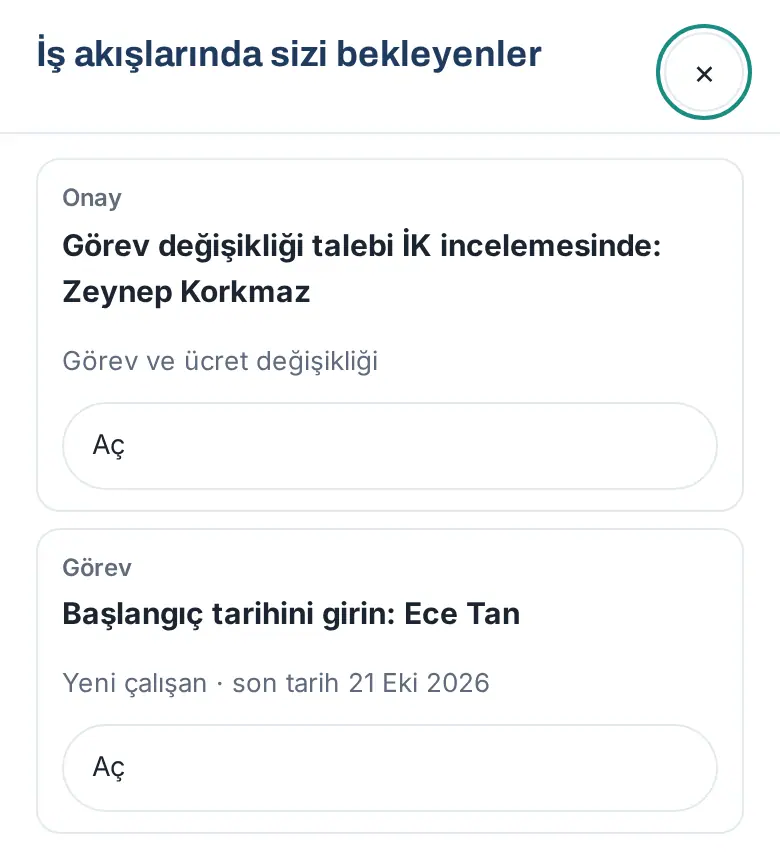
En Hoy, bajo Pendientes de su aprobación aparece la fila «Pendiente de su aprobación: …» y bajo las cosas por hacer la fila «Tarea: …». Si hay varios registros, la fila pasa a «N pasos de flujos esperan su aprobación» y abre la lista Pendientes para usted en flujos de trabajo.
-
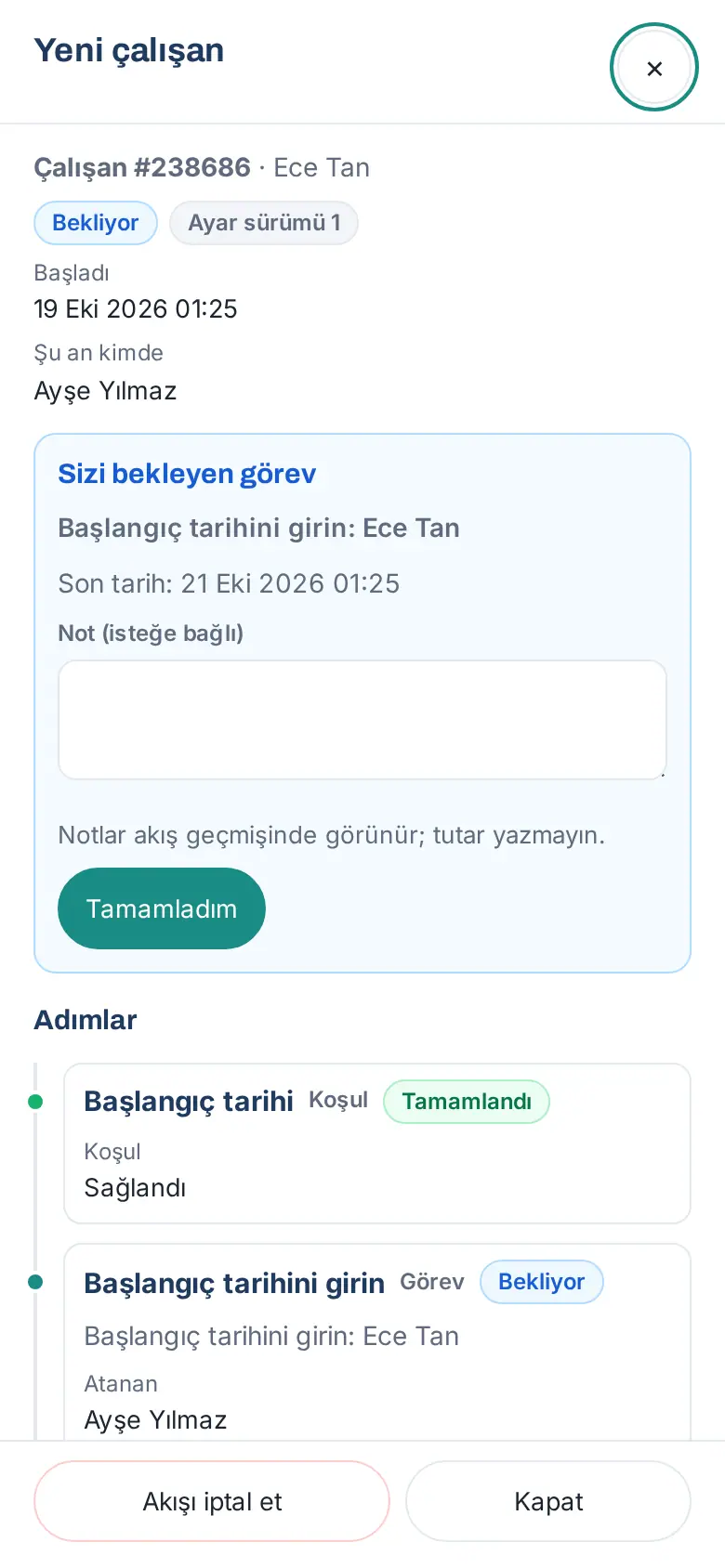
Toque la fila o, en la lista, Abrir. Se abre la ventana de detalle del flujo; arriba está el cuadro Pendiente de su aprobación o Tarea pendiente para usted.
-
En la aprobación, escriba una nota si quiere y toque Aprobar, Devolver para corregir o Rechazar. En la tarea, después de hacer el trabajo, toque Hecho.
Importante:
- «Las notas aparecen en el historial del flujo; no escriba importes.»
- Al rechazar o devolver, la nota es obligatoria: «La nota es obligatoria al rechazar o devolver (al menos 3 caracteres).»
- Si otra persona acaba de procesar el mismo paso, aparece el mensaje «Este paso acaba de procesarse; actualice la pantalla.».
- Pasada la fecha límite, a la persona asignada le llega la notificación «Recordatorio: … — vence …»: una el día del vencimiento y luego con el intervalo Frecuencia de recordatorios (días laborables) de la plantilla (predeterminado cada 2 días laborables), como máximo Máximo de recordatorios veces (predeterminado 3). El último recordatorio también le llega al responsable del flujo. La frecuencia y el número se leen de la versión de ajustes con la que empezó el flujo. La aprobación nunca se da sola.
- Mientras está de ausencia, su sustituto también puede decidir («en nombre de … (suplente)»).
- Para la pantalla Hoy, consulte 06. Tablón e intranet.
Errores: reintentar, omitir el paso, transferir y cancelar
Para quién: Admin del módulo · Responsable operativo · Responsable del flujo (su propia plantilla) · Dónde: Admin → Módulos → Flujos de trabajo → Errores · Versión: 1.7.0
Para qué sirve: Si un paso no puede ejecutarse (por ejemplo, no se encontró a la persona, la persona de RR. HH. que debe iniciar el proceso no es responsable de incorporación), el flujo pasa a Con error. Al responsable del flujo le llega una notificación una sola vez; en la pantalla Hoy de RR. HH. y del Admin aparece, bajo Operaciones, la fila «Un flujo de trabajo tiene un error». El error se resuelve aquí.
-
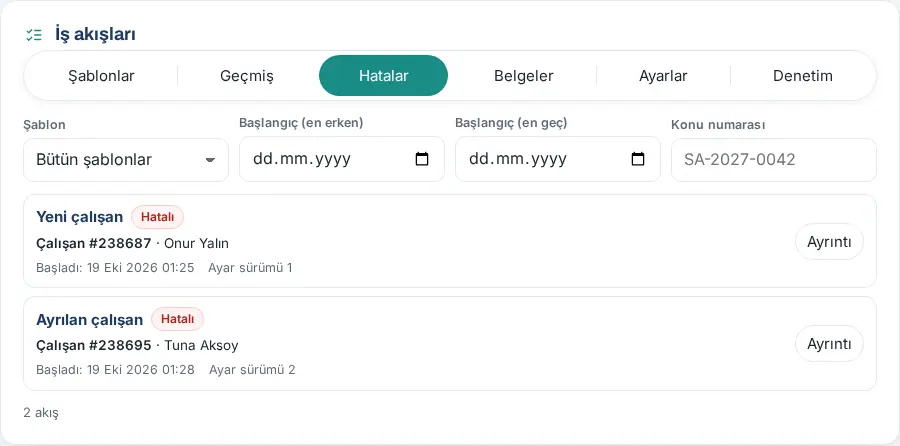
Haga clic en la pestaña Errores. Los flujos con error se listan con el más antiguo arriba.
-
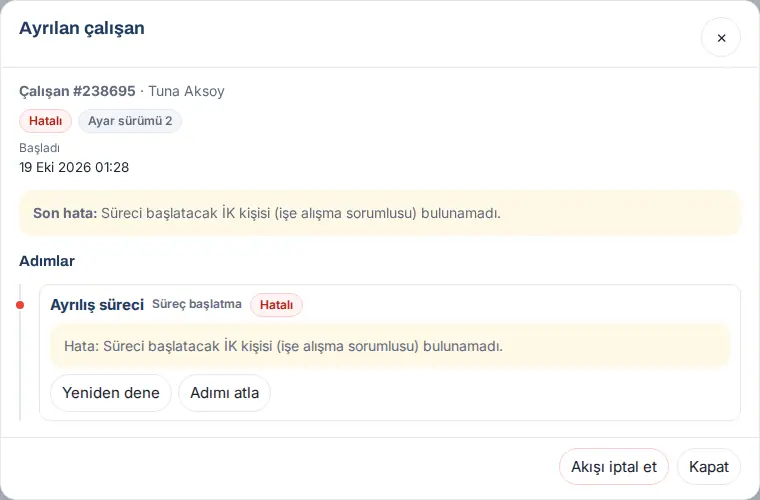
En el flujo, haga clic en Detalle. Arriba aparece la línea Último error: y en el paso con error la línea Error:.
-
Según la causa del error, elija una opción:
-
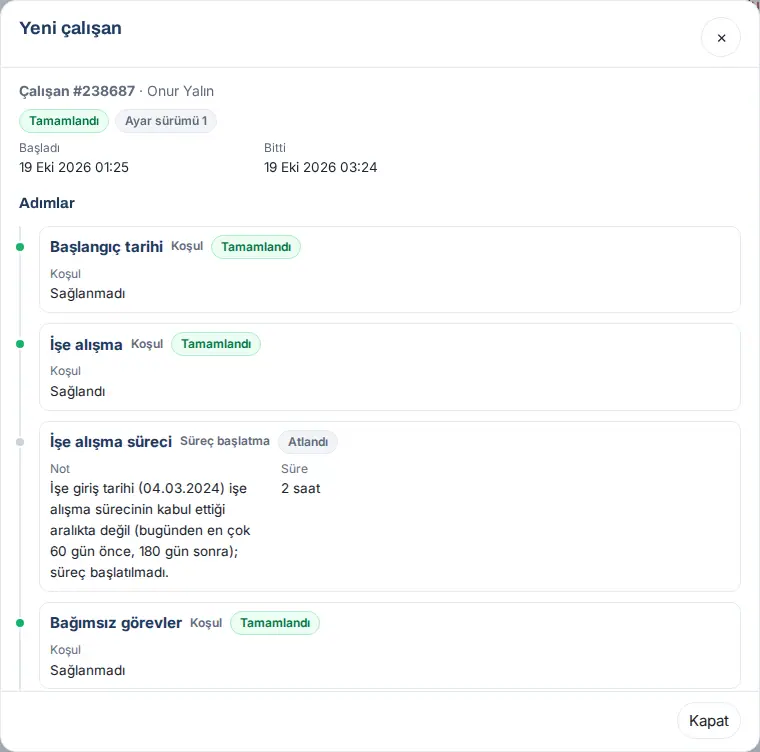
Reintentar: Primero resuelva la causa (por ejemplo, da el rol de responsable en el módulo Incorporación a la persona de RR. HH. elegida en el flujo) y luego haga clic en Reintentar. Aparece el mensaje «Paso reintentado.» y el paso se ejecuta de nuevo. Los errores temporales (conexión, bloqueo) se reintentan solos como máximo 6 veces, con intervalos de 5 min, 15 min, 1 h, 4 h y 12 h. En el ejemplo de abajo se reintentó un flujo de nuevo empleado que falló con una versión antigua: como la fecha de incorporación no estaba en el intervalo que acepta Incorporación, el paso del proceso quedó Omitido con una nota y el flujo se completó.
-
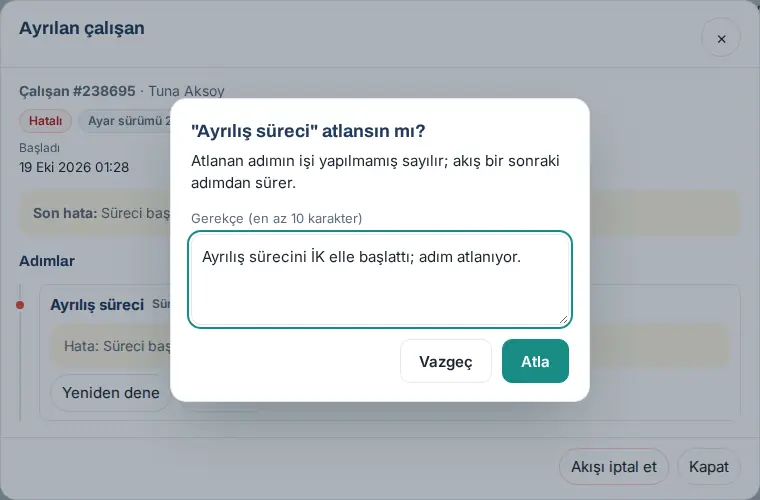
Omitir paso: Si el trabajo del paso se hizo fuera del flujo, haga clic en Omitir paso, escriba el Motivo (al menos 10 caracteres) y haga clic en Omitir. «El trabajo de un paso omitido se considera no realizado; el flujo sigue con el paso siguiente.» Este botón solo aparece en los pasos que se pueden omitir (por ejemplo, inicio de proceso); los pasos de aprobación no se pueden omitir.
-
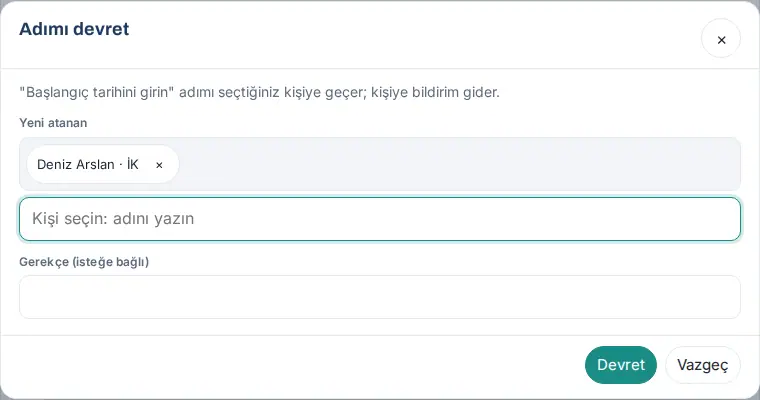
Transferir: Da a otra persona una aprobación o una tarea de flujo pendiente. Haga clic en Transferir, elija la Nueva persona asignada, escriba si quiere un Motivo (opcional) y haga clic en Transferir. La persona nueva recibe una notificación.
-
Cancelar el flujo: Haga clic en Cancelar el flujo al final de la ventana, escriba el Motivo (al menos 10 caracteres) y haga clic en Cancelar. «Las tareas creadas por un flujo cancelado no se cierran; se les añade una nota. Esta acción no se puede deshacer.»
-
Importante:
- Corregir el ajuste no corrige el flujo con error: el flujo sigue con la versión de ajustes con la que empezó. Corrija el ajuste y resuelva el flujo con error con Reintentar o, si hace falta, cancelándolo y volviéndolo a iniciar.
- En el flujo Salida de empleado, si omite el paso Proceso de salida, el flujo no se detiene: la tarea Cerrar accesos se abre sin proceso, por orden en Solicitudes (categoría TI), si no en Mis tareas y si tampoco como tarea de flujo; si hay activos asignados abiertos, Devolución de activos pasa a ser una tarea de flujo. El paso solo falla si hay un impedimento permanente (por ejemplo, un permiso).
- Si la persona asignada a un paso se va, el paso se transfiere solo a su responsable, al responsable superior, al responsable del flujo o, en último lugar, al Admin. En el cambio de puesto y salario esta transferencia no se hace; el flujo falla.
- Si el módulo se desactiva, los flujos en curso pasan a En pausa; al reactivar el módulo continúan donde se quedaron y el tiempo en pausa se suma a las fechas límite.
Documentos: añadir documentos, subir CSV y descargar
Para quién: Admin del módulo · Responsable operativo · Responsable del flujo de la plantilla de documentos (escriba) · Observador (lee) · Personas autorizadas de salud · Dónde: Admin → Módulos → Flujos de trabajo → Documentos · Versión: 1.7.0
Para qué sirve: Introduce las fechas que controla la plantilla Vencimiento de documentos y certificados. La pestaña solo aparece con esa plantilla activada.
Leer la lista:
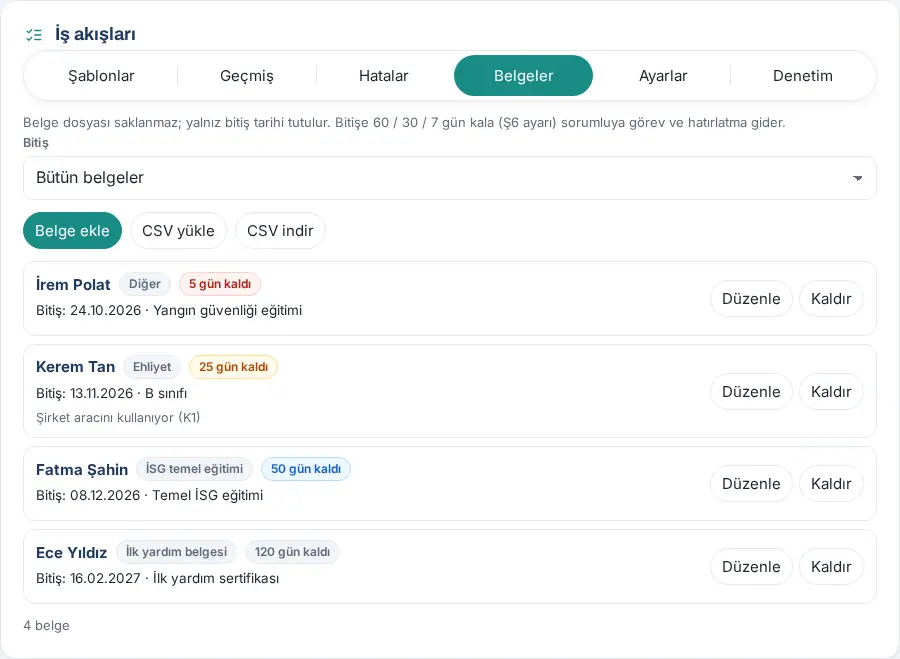
- Haga clic en la pestaña Documentos. En cada fila aparecen el empleado, el tipo de documento, el distintivo de días restantes («Quedan 25 días», «Vence hoy», «Vencido (hace … días)»), Fin: y el nombre del documento.
- Filtre con la lista Fin: Todos los documentos, Vence en 60 días, Vence en 30 días, Vence en 7 días.
Añadir un documento:
- Haga clic en Añadir documento.
- Elija el Empleado, elija el Tipo, escriba si quiere el Nombre del documento (opcional) (por ejemplo, B sınıfı) e introduzca la Fecha de vencimiento.
- Haga clic en Guardar. Aparece el mensaje «Documento guardado.».
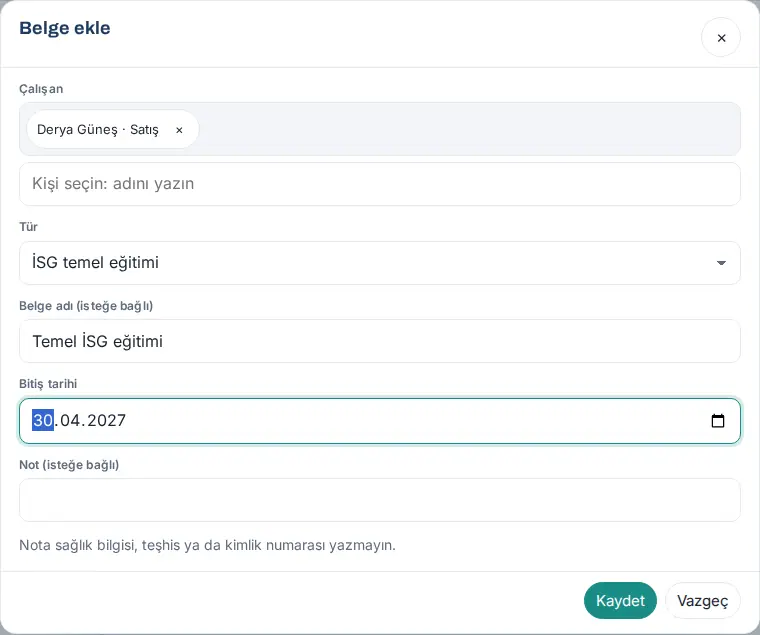
Cuando el documento se renueva, haga clic en Editar en la fila e introduzca la fecha de vencimiento nueva. Para sacar el documento del seguimiento, haga clic en Quitar: «El documento sale de la lista y se detiene el recordatorio de vencimiento. El registro se conserva para auditoría.»
Subir en bloque con CSV:
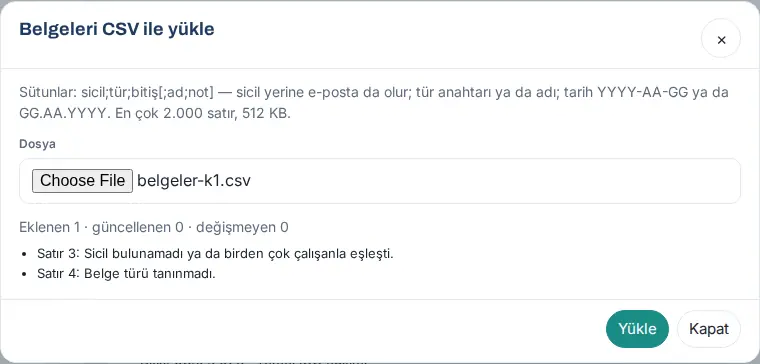
- Prepare un archivo CSV. Las columnas se separan con punto y coma:
sicil;tür;bitiş;ad;not(nombre y nota opcionales). En lugar del número de registro vale el correo. El tipo puede ser la clave (por ejemplo,ehliyet) o el nombre (por ejemplo, Ehliyet). Fecha AAAA-MM-DD o DD.MM.AAAA. - Haga clic en Subir CSV, elija el Archivo y haga clic en Subir.
- La línea de resultado indica: «Añadidos … · actualizados … · sin cambios …». Las filas que no se pudieron subir se listan con su número (por ejemplo, «Fila 3: Sicil bulunamadı ya da birden çok çalışanla eşleşti.» («número de registro no encontrado o coincide con varios empleados»), «Fila 4: Belge türü tanınmadı.» («tipo de documento no reconocido»)).
Descargar CSV: Haga clic en Descargar CSV. La lista se descarga como un archivo CSV que se abre en Excel.
Importante:
- «No escriba en la nota información de salud, diagnósticos ni números de identidad.»
- Un archivo puede tener como máximo 2.000 filas y 512 KB.
- Las filas del tipo de salud solo les llegan a las personas autorizadas de salud; no aparecen en la lista, el formulario ni el CSV descargado de las demás personas.
- Quien solo es persona autorizada de salud (por ejemplo, el médico de empresa) ve en la pantalla Flujos de trabajo solo la pestaña Documentos.
Inicio manual
Para quién: Admin del módulo · Responsable operativo · Responsable del flujo · Dónde: Admin → Módulos → Flujos de trabajo → Plantillas → Iniciar manualmente en la tarjeta · Versión: 1.7.0
Para qué sirve: Inicia el flujo a mano para un registro anterior a la activación de la plantilla o para volver a iniciar un flujo que canceló. El botón Iniciar manualmente solo está en las tarjetas activadas Nuevo empleado, Salida de empleado y Vencimiento de documentos y certificados.
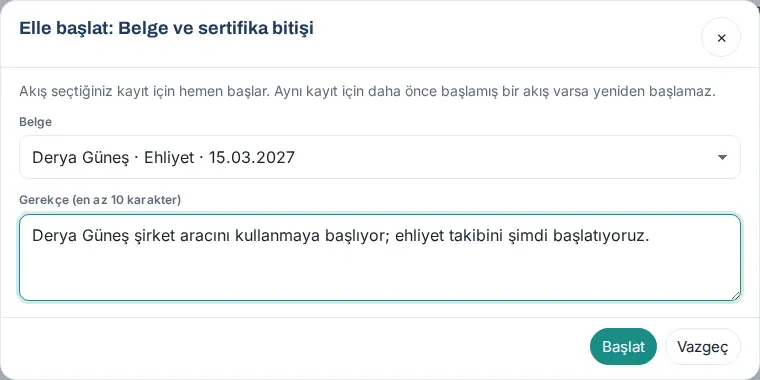
- En la tarjeta, haga clic en Iniciar manualmente.
- En nuevo empleado y salida de empleado, elija el Empleado; en la plantilla de documentos, el Documento.
- Escriba el Motivo (al menos 10 caracteres) y haga clic en Iniciar. Aparece el mensaje «Flujo iniciado.» y se abre el detalle del flujo.
Importante:
- Si ya hay un flujo abierto para el mismo registro, no se inicia otro: «Bu kayıt için açık bir "…" akışı zaten var.» («ya hay un flujo "…" abierto para este registro»).
- El inicio manual se escribe en el registro de auditoría con su motivo.
- Cuando inicia manualmente la plantilla de documentos, al responsable se le abre de inmediato la tarea «Renovación de documento: … · vence …», aunque el vencimiento del documento esté lejos del día del primer aviso (si está activado, también se avisa al empleado). La revisión diaria no abre una segunda tarea de renovación para la misma fecha de vencimiento; en los días de aviso siguientes solo se envía un recordatorio. Si adelanta la fecha de vencimiento, la cuenta empieza de nuevo.
Registro de auditoría
Para quién: Admin del módulo · Responsable operativo · Responsable del flujo (su propia plantilla) · Responsable de presupuesto (segunda aprobación del presupuesto) · Dónde: Admin → Módulos → Flujos de trabajo → Auditoría · Versión: 1.7.0
Para qué sirve: Cada operación del módulo se escribe en un registro inalterable: activar y desactivar una plantilla, publicar ajustes, inicio y fin de un flujo, decisiones, transferencias, omisiones, reintentos, cancelaciones, tareas y procesos abiertos, operaciones con documentos, consultas del detalle salarial e intentos no autorizados.
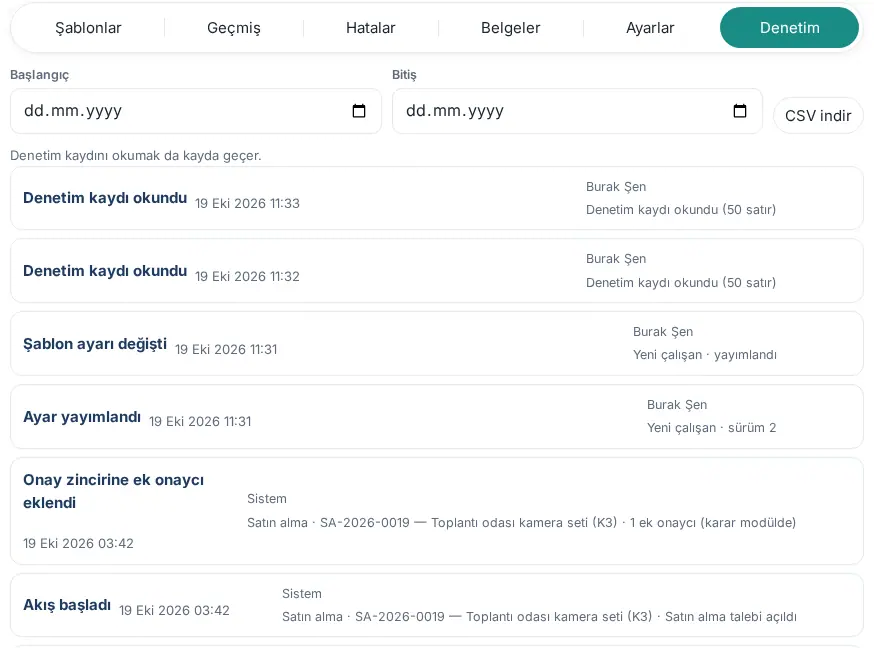
- Haga clic en la pestaña Auditoría. En cada fila aparecen la operación (por ejemplo, Flujo iniciado, Iniciado manualmente, Tarea abierta, Vinculado al proceso de incorporación, Reintentado, Comprobación de reversión), la fecha, la persona («Sistema»: el propio motor) y el detalle. En una operación de nombre desconocido aparece Otra operación. El detalle está en forma legible (actualizado en 1.7.0): el nombre de la plantilla, el del paso, el del evento, el del registro y el resultado se escriben separados con « · » (por ejemplo, «Yeni çalışan · sürüm 2», «Satın alma · SA-2026-0019 — Toplantı odası kamera seti (K3) · Satın alma talebi açıldı», «Akış #18 mevcut ücret girildi»; estos detalles se muestran en turco). El nombre de la persona o del proceso del registro solo lo ve si tiene permiso para ver ese registro; si no, solo aparece el número (por ejemplo, «Süreç #9», «Empleado n.º 12»). El CSV tiene el mismo formato.
- Filtre con las fechas Inicio y Fin.
- Para descargar el registro, haga clic en Descargar CSV (solo el admin del módulo).
Importante:
- «Consultar el registro de auditoría también queda registrado.»
- El registro no lleva importes ni datos personales; en los documentos del tipo de salud, en lugar del nombre del tipo aparece «özel» («especial»).
- El registro se conserva 5 años de forma predeterminada (consulte Ajustes del módulo y comprobación de reversión).
Ajustes del módulo y comprobación de reversión
Para quién: Admin · Admin del módulo · Dónde: Admin → Módulos → Flujos de trabajo → Ajustes · Versión: 1.7.0
Para qué sirve: Activas y desactiva el módulo, y define los plazos de conservación y el responsable general de flujos.
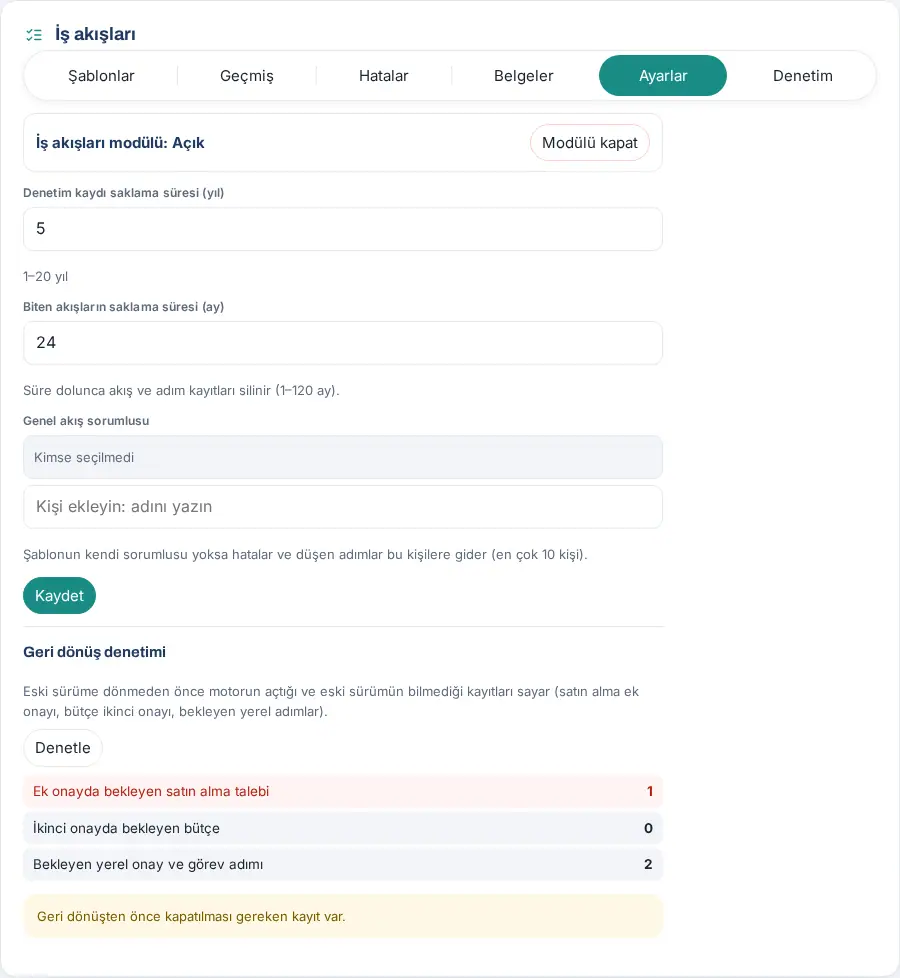
- Haga clic en la pestaña Ajustes. Arriba están la línea Módulo Flujos de trabajo: Activado y el botón Desactivar módulo.
- Rellene los campos:
- Conservación del registro de auditoría (años): predeterminado 5 (1–20).
- Conservación de flujos finalizados (meses): predeterminado 24 (1–120). «Al vencer el plazo, se borran los registros de flujos y pasos.»
- Responsable general de flujos: si la plantilla no tiene responsable propio, los errores y los pasos sin persona van a estas personas (máximo 10 personas).
- Haga clic en Guardar. Aparece el mensaje «Ajustes guardados.».
Desactivar el módulo: Haga clic en Desactivar módulo y confirme con Desactivar módulo en la pregunta ¿Desactivar Flujos de trabajo?: «Con el módulo desactivado no se procesan eventos nuevos y los flujos en curso quedan en pausa. Al reactivarlo, continúan donde se quedaron.» Las aprobaciones adicionales añadidas a compras y al presupuesto no se ven afectadas; esos registros terminan en su propio módulo.
Comprobación de reversión: Antes de volver a una versión anterior del complemento, haga clic en Comprobar. La versión anterior no reconoce las aprobaciones adicionales que los flujos de trabajo añadieron a compras y al presupuesto; la comprobación las cuenta:
- Solicitud de compra pendiente en aprobación adicional (incluidas las solicitudes que esperan la respuesta a la pregunta del aprobador adicional),
- Presupuesto pendiente en segunda aprobación,
- Pasos locales de aprobación y tarea pendientes.
Si en las dos primeras hay registros, la fila se marca en rojo y aparece «Hay registros que se deben cerrar antes de revertir.». Resuelva esas solicitudes en Compras y esos presupuestos en Presupuesto (aprobación, rechazo o retirada) y vuelva a comprobar. Si no hay impedimentos, aparece «Ningún registro impide revertir.». En el resultado solo hay cifras; no se muestran el número de solicitud, el título ni el importe. Cada comprobación se escribe en el registro de auditoría.
¿Quién ve qué?
Para quién: Admin · Admin del módulo · Dónde: Admin → Módulos → Flujos de trabajo → Permisos · Versión: 1.7.0
Para qué sirve: Los roles de Flujos de trabajo se dan con la tabla de permisos de módulo de Prozence. El Admin cuenta como admin del módulo en todos los módulos.
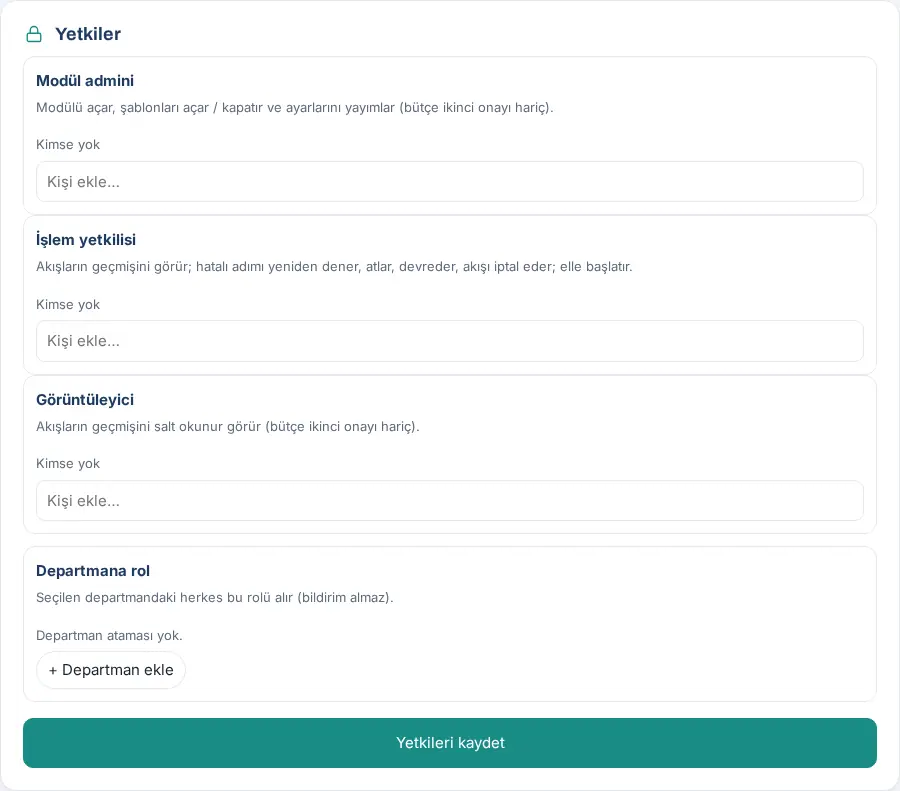
Dar un rol:
- En la sección Permisos del final de la pantalla, escriba y elija el nombre de la persona en el cuadro del rol: Admin del módulo, Responsable operativo u Observador. Para dar un rol a todo un departamento, Rol por departamento → + Añadir departamento.
- Haga clic en Guardar permisos.
| Quién | Qué hace | Qué no ve |
|---|---|---|
| Admin del módulo (incluido el Admin) | Activa / desactiva el módulo; activa las plantillas y publica sus ajustes (salvo la segunda aprobación del presupuesto); historial, errores, intervención, inicio manual; documentos; auditoría y CSV; ajustes del módulo | Plantilla de segunda aprobación del presupuesto; importe del salario; registros de salud |
| Responsable operativo | Historial; reintenta, omite o transfiere el paso con error, cancela el flujo; inicia manualmente; escribe documentos; lee el registro de auditoría (no puede descargar el CSV) | No puede cambiar los ajustes de las plantillas; comprobación de reversión; importe del salario; registros de salud |
| Observador | Ve el historial y los documentos solo en lectura | Segunda aprobación del presupuesto; importe del salario; registros de salud |
| Responsable del flujo (ajuste de la plantilla) | Ajustes, errores y notificaciones de plazo vencido de su propia plantilla; intervención; inicio manual; registro de auditoría de su propia plantilla | Otras plantillas; el importe del salario si no es la persona asignada al paso |
| Persona asignada al paso | Decide en su propia aprobación, completa su propia tarea; ve el detalle del flujo | Otros flujos |
| Responsable de presupuesto | Gestiona solo la plantilla de segunda aprobación del presupuesto | Las demás plantillas (si no tiene rol) |
| Persona autorizada de salud (ajuste de la plantilla de documentos) | Ve y escribe los documentos del tipo de salud | Las demás pestañas (si no tiene rol) |
| Empleado | Los pasos que se le asignan | El flujo de cambio de puesto y salario que trata sobre él |
Resumen de confidencialidad:
- El administrador técnico y el propio empleado no pueden ver el importe del salario. El importe solo lo abren el solicitante y las personas asignadas a los pasos del flujo; cada apertura queda registrada.
- El tipo certificado médico viene desactivado. Si se activa, solo lo ven el responsable de SST, el médico de empresa y las personas de RR. HH. seleccionadas; el Admin y el admin del módulo no lo ven.
- En los registros de flujos, las notificaciones y el registro de auditoría no se guardan nombres, correos, teléfonos, números de identidad, información de salud ni importes; los nombres se muestran en pantalla según el permiso de quien lee.
Límites y preguntas frecuentes
Para quién: Admin · Admin del módulo · Versión: 1.7.0
Límites (1.7.0):
- Solo hay plantillas listas para usar y sus ajustes; los pasos y las condiciones de la plantilla no se cambian desde la pantalla (el diseñador libre de flujos llegará en una versión posterior).
- Una plantilla se configura una vez por empresa. En las cuentas con varias empresas, la separación por empresa se hace con los filtros de departamento de los ajustes; el cierre de mes abre un flujo por sitio.
- Alcance de RR. HH. por empresa (1.8.10): si el alcance está activado (Admin → Personas y permisos → Alcance de RR. HH. por empresa), los destinatarios de RR. HH. y de nómina de los pasos son los responsables de RR. HH. y de nómina de la empresa del empleado al que se refiere el flujo; si no, de quien hizo la solicitud, y si no, de quien inició el flujo. Si esa empresa no tiene RR. HH., el paso va a los Admin de la aplicación (salvo la persona afectada y quien hizo la solicitud); en un cambio de puesto y salario (P5) no pasa a un Admin, sino al responsable del flujo. Con el alcance desactivado y en flujos sin persona (cierre de mes) no ha cambiado nada.
- Desde los flujos de trabajo no se añaden aprobadores a la cadena de aprobación de ausencias ni a los gastos; la aprobación adicional de los gastos sigue con los umbrales de los ajustes de Gastos.
- En Compras no hay tipo de cambio: el umbral mira el total en TRY y una solicitud en divisa se considera por encima del umbral.
- El archivo del documento no se guarda; solo se conserva la fecha de vencimiento.
- Los trabajos programados (cierre de mes, revisión de documentos, recordatorios) funcionan con el programador del sitio; en sitios con poco tráfico pueden retrasarse unas horas. Las fechas límite son a nivel de día.
- La lista del historial no tiene CSV (el registro de auditoría sí). La búsqueda por Número del asunto solo busque en la página que se muestra.
Preguntas frecuentes:
- Activé la plantilla, pero no se inició ningún flujo para los registros antiguos. La plantilla solo mira los eventos posteriores a su activación. Para un registro antiguo, use el Inicio manual.
- Cambié el ajuste, pero el flujo en curso sigue yendo a la persona anterior. Los flujos en curso terminan con la versión de ajustes con la que empezaron. Si hace falta, da el paso a otra persona con Transferir.
- ¿Por qué la tarea se abrió en Solicitudes / en Mis tareas? Las tareas se abren por orden en Solicitudes, en Mis tareas y (módulo Proyectos y tareas), si no, como tarea de flujo. La tarea de Solicitudes se completa sola en el flujo cuando la solicitud se resuelve; la de Mis tareas, cuando pasa a «Hecho».
- ¿Por qué en el título de la tarea de nómina abierta en Mis tareas pone «un empleado»? El cambio de puesto y salario (P5) es una plantilla confidencial; en la tarea Registrar en nómina de Mis tareas no se escribe el nombre del empleado («Registre en nómina: un empleado · efecto …»), porque el registro de la tarea pueden verlo personas que no participan en el flujo. Abra el flujo de la línea «Detalle: Flujos de trabajo → #…» de la descripción de la tarea desde Hoy o desde el Historial; allí verá el nombre según su permiso. En las tareas que las plantillas de nuevo empleado, salida de empleado y documentos abren en Solicitudes / Mis tareas sí se escribe el nombre (actualizado en 1.7.0).
- ¿Se abre dos veces una tarea para la misma persona? No. No se abre un segundo flujo para el mismo registro; si el proceso de incorporación está activado, el flujo de trabajo no abre tareas aparte, se vincula al proceso.
- ¿Puedo escribir un importe en la notificación? No. En los textos no hay marcadores de importes ni de datos personales.