10. Administración y configuración
Las capturas de pantalla muestran la interfaz en turco de Prozence con datos ficticios de "Örnek Teknoloji A.Ş."; la interfaz en español tiene la misma disposición.
Este capítulo es para el administrador de la aplicación que instala y gestiona Prozence en su empresa. Explique cómo subir el plugin a WordPress, el asistente de configuración, el panel Admin dentro de la aplicación, cómo se añade y se da de baja a los empleados, la aprobación de cambios de perfil, los anuncios y los permisos.
La administración se hace en dos sitios. Las tareas del día a día (aprobaciones, anuncios, permisos, ajustes de la empresa, lista de empleados, la mayoría de las integraciones) están en la sección Admin dentro de la aplicación. La configuración, la licencia, el registro de la aplicación de Microsoft, el certificado de Wallet y el detalle de los registros de empleados están en el panel de administración de WordPress (menú Prozence Workplace). Para las conexiones con servicios externos (Google, Microsoft, CRM, Teams, API, notificaciones móviles), consulte 13. Integraciones.
Este capítulo es para Prozence Workplace 0.99.45 y versiones posteriores (publicación de anuncios y seguridad de inicio de sesión actualizadas según la 1.4.1).
Para quién: Admin, Auditor, admins de módulo, administrador de WordPress
En este capítulo
- Subir y activar el plugin en WordPress
- Asistente de configuración
- Comprobar la configuración y el estado del sistema
- Asignar un administrador de Prozence (WordPress)
- Panel Admin y grupos de secciones
- Qué hay en la sección General
- Activar módulos y datos de ejemplo
- Lista de empleados y alta de un empleado nuevo
- Cerrar todas las sesiones de un empleado
- Marcar a un empleado como salida desde la aplicación
- Añadir un empleado
- Editar los datos de un empleado
- Asignar departamento y responsable
- Dar de baja a un empleado que se va
- Reglas y aprobación de los cambios de perfil
- Enviar un anuncio al equipo
- Publicar un anuncio en la Agenda de la empresa
- Las tres capas de permisos
- Permisos y qué puede hacer cada uno (tabla resumen)
- Quién ve qué
- Rol en la aplicación y permisos por tarea
- Roles de módulo (tabla de permisos)
- Dar permisos desde la pestaña de un módulo (admin del módulo)
- Ventana de impacto al desactivar un módulo
- Pantalla de inicio y botón de acceso directo en el móvil
- Diseño predeterminado de las tarjetas del Tablón según el rol
- Recordatorio para quienes no han entrado en la aplicación
- Activar la traducción de contenidos (inteligencia artificial)
- Activar Preguntar a la wiki (inteligencia artificial)
- Mantener la guía de usuario al día en la Wiki
- Seguridad de inicio de sesión y obligatoriedad del segundo paso
- Informes de infracciones CSP (seguridad de contenido)
- Empleados sin correo de empresa: métodos de acceso e invitación
- Ajuste del tema oscuro (beta)
- Pantallas de administración de WordPress
Subir y activar el plugin en WordPress
Para quién: Administrador de WordPress · Dónde: WordPress → Plugins → Añadir nuevo · Versión: 0.4.2
Para qué sirve: Prozence es un plugin que se instala en el propio sitio WordPress de su empresa. Los datos quedan en su servidor y en su base de datos.
Antes de empezar:
- Necesita WordPress 6.4 o superior y PHP 8.1 o superior.
- El sitio debe abrirse por HTTPS. El inicio de sesión con Google, las notificaciones en el móvil y añadir la aplicación a la pantalla de inicio del teléfono requieren HTTPS.
- Guarde en su ordenador el paquete de instalación que le han entregado (
prozon-kartvizit-<sürüm>.zip). No descomprima el paquete; WordPress descomprime el ZIP por sí mismo.
Las pantallas propias de WordPress se muestran en el idioma de su sitio. A continuación, los nombres de los botones se escriben como en WordPress en español; el equivalente de WordPress en turco va entre paréntesis.
- Entre en el panel de administración de WordPress con su cuenta de administrador.
- En el menú de la izquierda, haga clic en Plugins → Añadir nuevo (en turco: menú Eklentiler).
- Haga clic en el botón Subir plugin de la parte superior (en turco: Eklenti yükle).
- Con Seleccionar archivo, elija el archivo ZIP y haga clic en Instalar ahora (en turco: Şimdi kur).
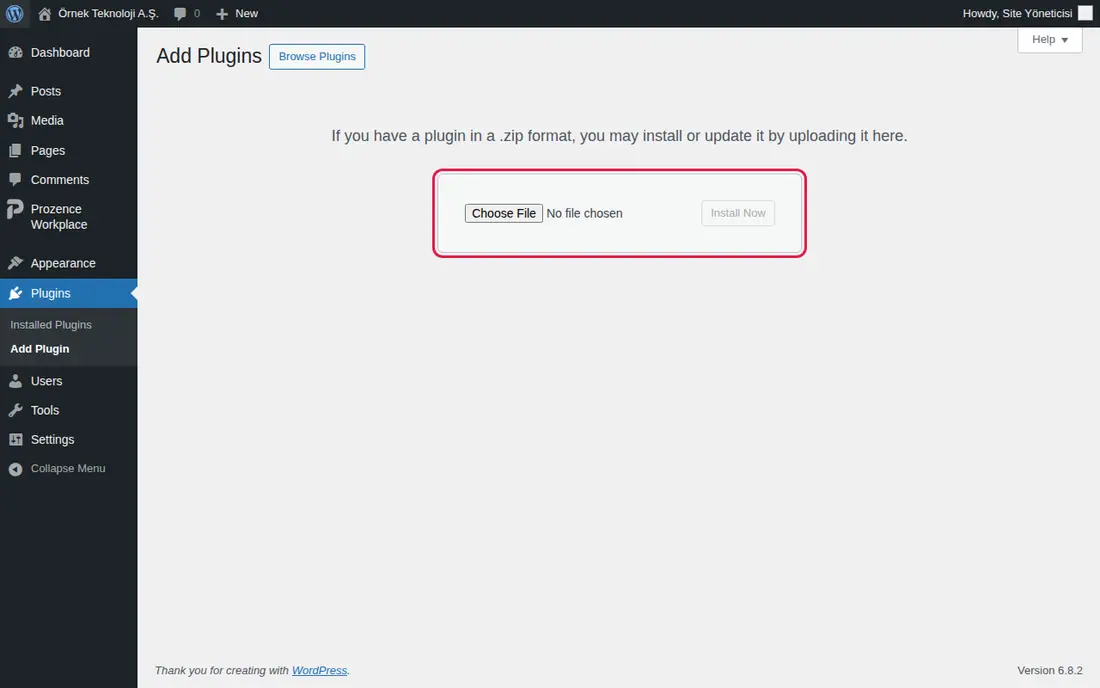
- Cuando termine la instalación, haga clic en Activar plugin (en turco: Eklentiyi etkinleştir). El plugin aparece en la lista con el nombre Prozence Workplace y Prozence Workplace se añade al menú de la izquierda.
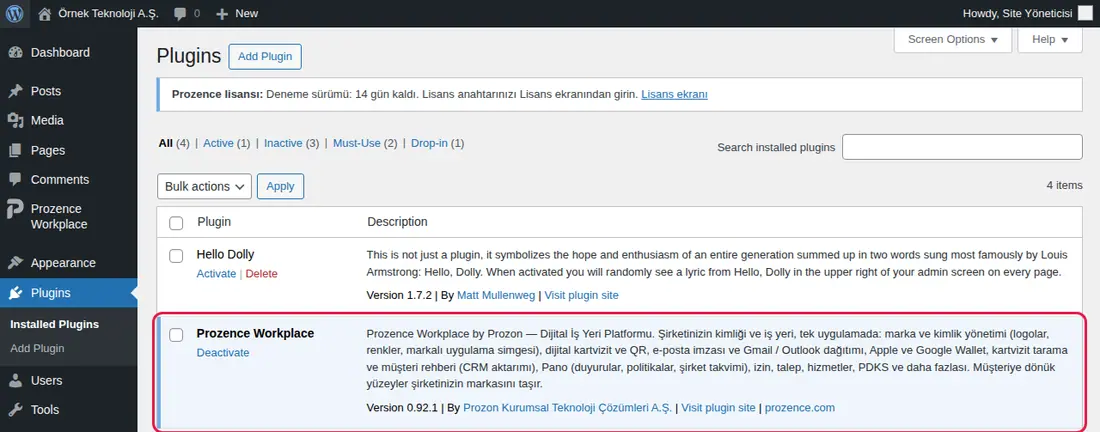
- En la primera activación se abre el asistente de configuración.
- Abra Ajustes → Enlaces permanentes (en turco: Ayarlar → Kalıcı bağlantılar). Si no hay seleccionada una estructura como Nombre de la entrada (en turco: Yagaı adı), selecciónela y haga clic en Guardar cambios (en turco: Değişiklikleri kaydet). Las direcciones de la tarjeta de visita y de la aplicación (
/kartvizit/…) dependen de esto.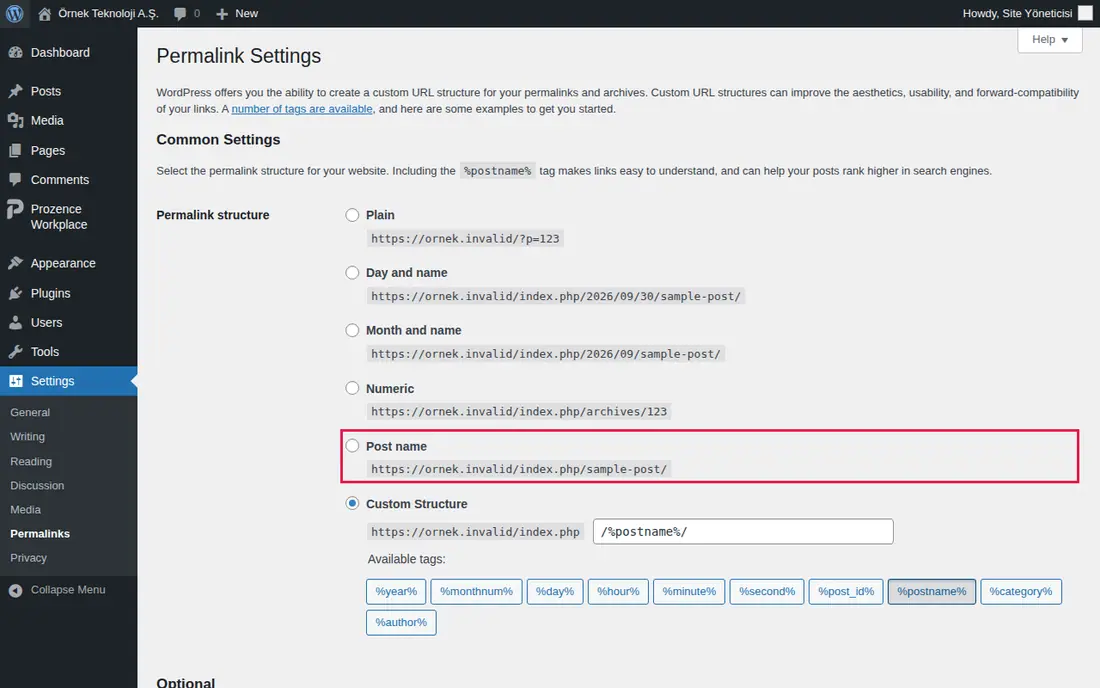
Consejo: Para pasar a una versión nueva, suba el nuevo archivo ZIP con los mismos pasos. WordPress avisa de que el mismo plugin ya está instalado y propone sustituir la versión instalada por la subida (Reemplazar actual con la subida). Los ajustes y los datos se conservan.
Importante:
- El paquete de instalación (ZIP) es solo para subirlo a WordPress. No modifique a mano los archivos que contiene.
- En un sitio en producción, haga una copia de seguridad del sitio antes de actualizar.
Asistente de configuración
Para quién: Administrador de WordPress · Dónde: WordPress → Prozence Workplace → Kurulum sihirbazı («asistente de configuración») · Versión: 0.34.0
Para qué sirve: Configura en cinco pasos los datos de la empresa, el aspecto, el acceso de los empleados y los primeros empleados. Si lo deja a medias, después continúa desde el paso en que lo dejó.
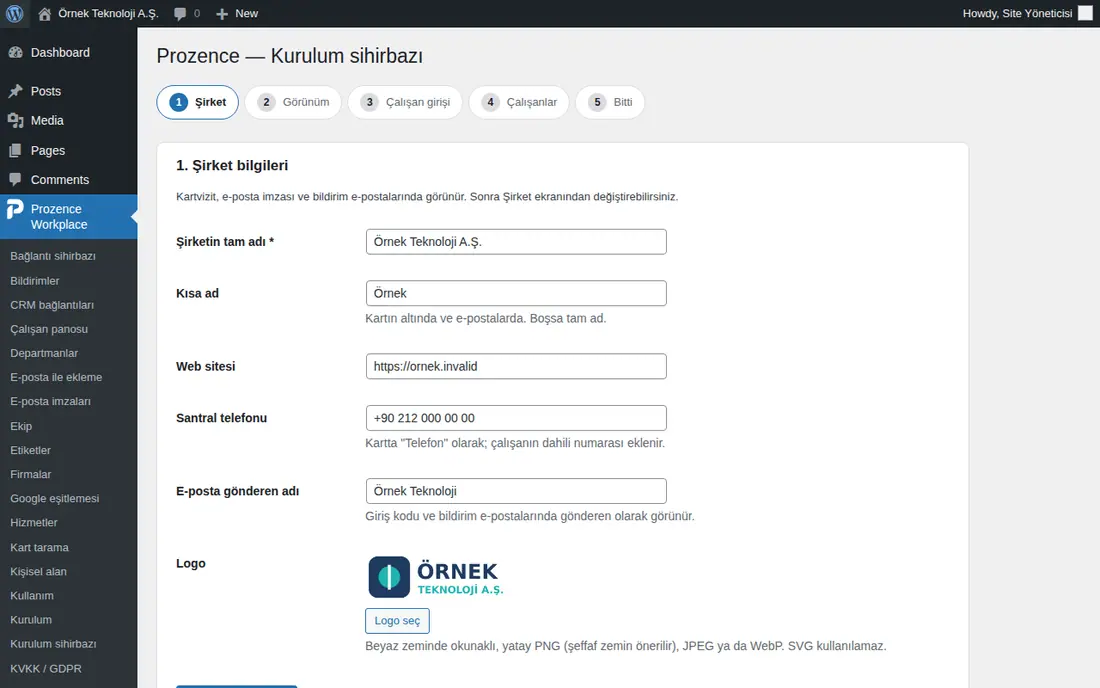
- En el paso Şirket («empresa»), rellene estos campos y haga clic en Kaydet ve devam et («guardar y continuar»):
- Şirketin tam adı * («nombre completo de la empresa») (obligatorio);
- Kısa ad («nombre corto») (aparece en la parte inferior de la tarjeta y en los correos; si está vacío, se usa el nombre completo);
- Web sitesi («sitio web»);
- Santral telefonu («teléfono de la centralita») (aparece en la tarjeta como «Teléfono»; se le añade la extensión del empleado);
- E-posta gönderen adı («nombre del remitente de los correos») (aparece como remitente en los correos con código de acceso y en los de notificación);
- Logo: con Logo seç («elegir logotipo»), elige un PNG, JPEG o WebP apaisado que se lea bien sobre fondo blanco. No se puede usar SVG.
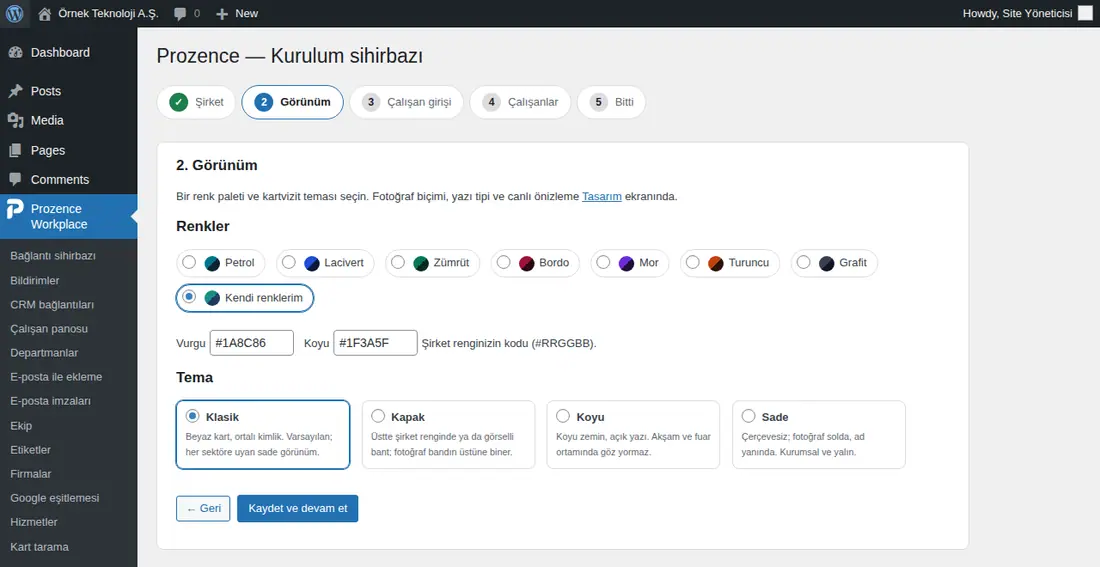
- En el paso Görünüm («aspecto»), elija una paleta de colores (Petrol, Lacivert, Zümrüt, Bordo, Mor, Turuncu, Grafit: petróleo, azul marino, esmeralda, burdeos, morado, naranja, grafito) o elija Kendi renklerim («mis propios colores») y escriba los códigos de color (#RRGGBB) de Vurgu («acento») y Koyu («oscuro»). En Tema («tema»), elija Klasik («clásico»), Kapak («portada»), Koyu o Sade («sencillo»). Haga clic en Kaydet ve devam et.
- En el paso Çalışan girişi («acceso de empleados»), escriba en el cuadro İzinli e-posta alan adları * («dominios de correo permitidos») los dominios de correo de su empresa, separados por comas (p. ej.
ornek.invalid). Solo las direcciones de estos dominios pueden entrar en la aplicación. La lista Giriş yolları («métodos de acceso») muestra que el acceso con código por correo está listo y el estado del acceso con Google y con Microsoft. Haga clic en Kaydet ve devam et.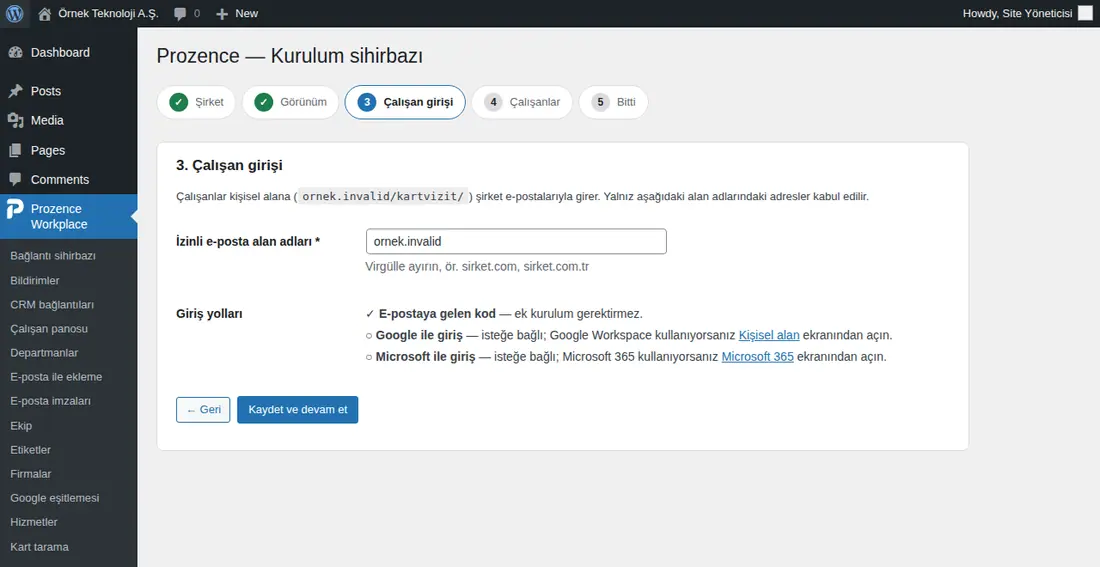
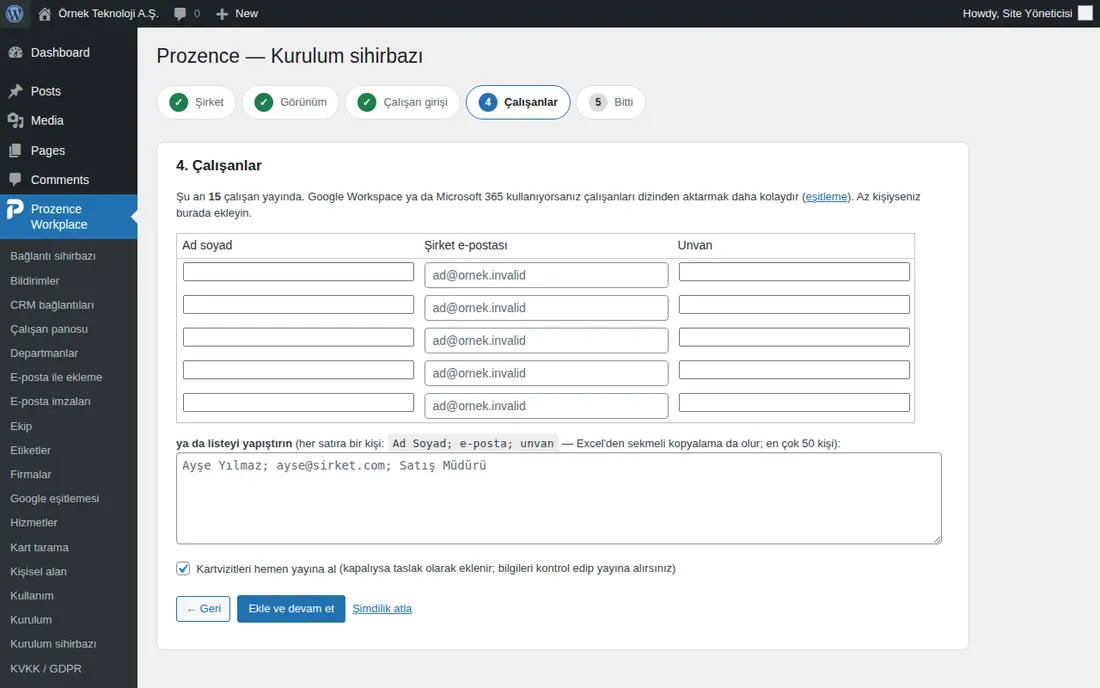
- En el paso Çalışanlar («empleados»), añada a los empleados:
- escriba Ad soyad («nombre y apellidos»), Şirket e-postası («correo de empresa») y Unvan («cargo») en las filas de la tabla; o bien
- pegue
Ad Soyad; e-posta; unvan(nombre y apellidos; correo; cargo) en el cuadro ya da listeyi yapıştırın («o pegue la lista»), una persona por línea (también puede copiar desde Excel; hasta 50 personas). - Si prefiere revisar primero los datos, desmarca la casilla Kartvizitleri hemen yayına al («publicar las tarjetas de visita ahora»); las personas se añaden como borrador.
- Haga clic en Ekle ve devam et («añadir y continuar»). Para omitir este paso, use Şimdilik atla («omitir por ahora»).
- En el paso Bitti («terminado») ve el estado de los pasos obligatorios y lo que falta. El enlace Ayarla («configurar») junto a cada elemento que falta abre la pantalla correspondiente. Haga clic en Sihirbazı bitir («terminar el asistente»).
Consejo: Si usa Google Workspace o Microsoft 365, es más fácil importar a los empleados desde el directorio que escribirlos a mano (consulte 13. Integraciones).
Importante: Para volver atrás, use ← Geri («← atrás»). El botón de retroceso del navegador no guarda el formulario.
Comprobar la configuración y el estado del sistema
Para quién: Administrador de WordPress · Dónde: WordPress → Prozence Workplace → Kurulum («configuración») · Versión: 0.25.0
Para qué sirve: Muestra en una sola lista lo que falta en la configuración. Esta pantalla no cambia ningún ajuste por sí sola. Cuando el plugin se activa por primera vez y falta algún paso obligatorio, WordPress le lleva a esta pantalla (o al asistente, si el asistente de configuración no está terminado). Mientras falte un paso obligatorio, en la parte superior de las pantallas de Prozence en WordPress aparece el aviso «Prozence kurulumu tamamlanmadı: N zorunlu adım eksik.» («La configuración de Prozence no está completa: faltan N pasos obligatorios.»).
Antes de empezar: Solo abra esta pantalla un usuario con permiso de Prozence en WordPress (consulte Asignar un administrador de Prozence (WordPress)).
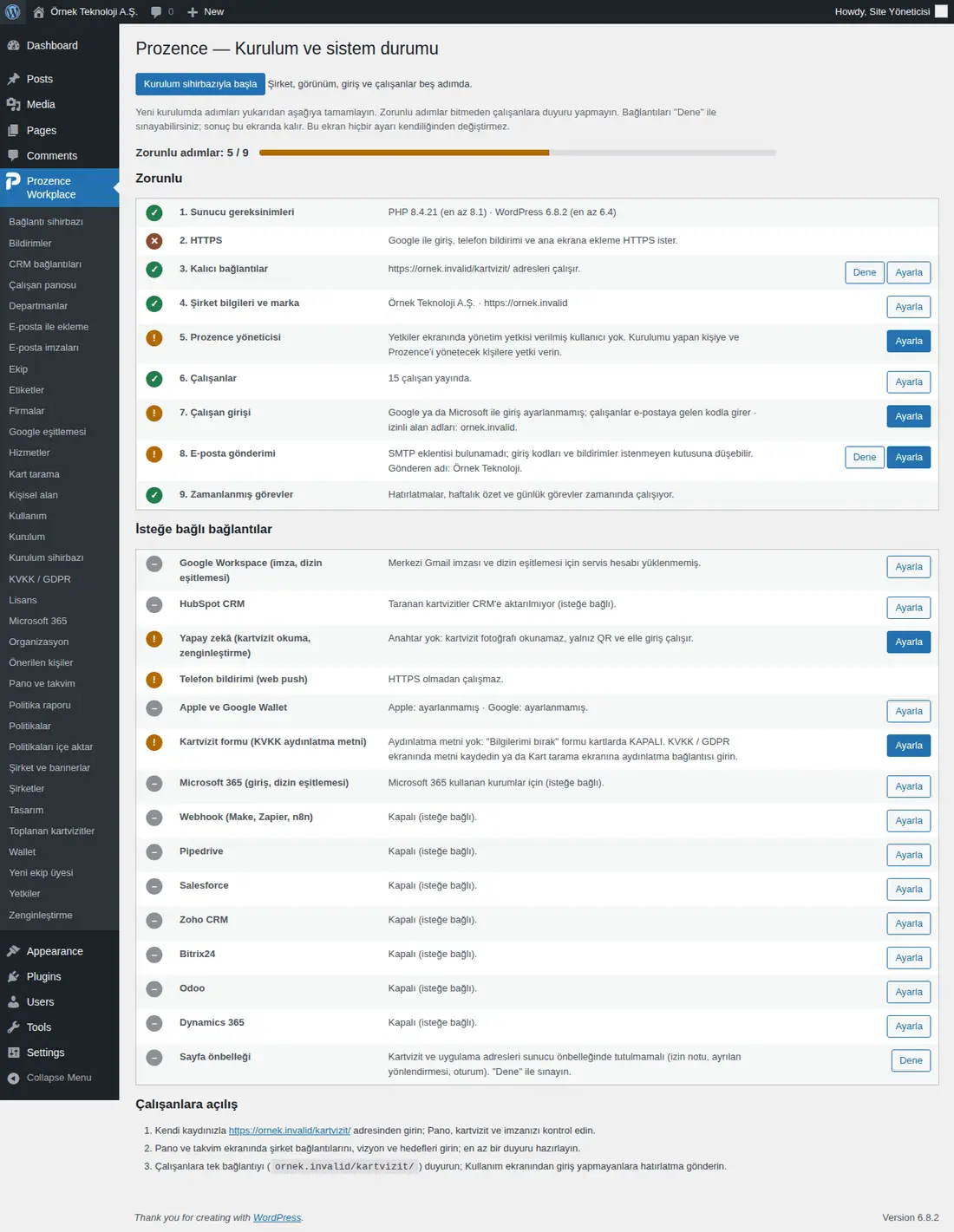
- Abra la pantalla Kurulum. Arriba aparecen un contador como Zorunlu adımlar: 5 / 9 («pasos obligatorios: 5 / 9») y una barra de progreso. Si no terminó el asistente de configuración, el botón de arriba es Kurulum sihirbazıyla başla («empezar con el asistente de configuración»); si lo terminó, es Kurulum sihirbazını yeniden aç («volver a abrir el asistente de configuración»).
- Mire el icono a la izquierda de cada fila: ✓ verde Tamam («correcto»), ! naranja Dikkat («atención»), ✕ rojo Eksik («falta»), – gris Kullanılmıyor («no se usa»; la conexión opcional no está configurada).
- Complete de arriba abajo los nueve pasos de la lista Zorunlu («obligatorio»). Haga clic en Ayarla junto a un paso que falte; se abre la pantalla correspondiente.
- En las filas que tienen un botón Dene («probar») (3. Kalıcı bağlantılar («enlaces permanentes»), 8. E-posta gönderimi («envío de correo»), las conexiones ya configuradas, Sayfa önbelleği («caché de página»)), haga clic en Dene. El resultado queda debajo de la fila como «Son deneme (tarih saat): …» («última prueba (fecha hora): …»). Si la última prueba falló, la fila se pone en rojo.
- En la lista İsteğe bağlı bağlantılar («conexiones opcionales»), compruebe el estado de las conexiones que usa (segunda tabla de abajo).
- Siga la lista Çalışanlara açılış («apertura a los empleados») de la parte inferior: primero entre con su propio registro y compruebe el Tablón, su tarjeta y su firma; en la pantalla de Tablón y calendario, introduzca los enlaces de la empresa, la visión y los objetivos; después comunique a los empleados la dirección única (
…/kartvizit/).
Pasos obligatorios (en orden):
| Paso | Qué se comprueba | Mensaje que aparece si falta | Qué hacer |
|---|---|---|---|
| 1. Sunucu gereksinimleri («requisitos del servidor») | PHP 8.1+, WordPress 6.4+, extensiones de PHP (openssl, mbstring, curl) | «… eksik PHP eklentisi: …» («extensión de PHP que falta: …»), «ZipArchive yok (Apple Wallet çalışmaz)» («no hay ZipArchive (Apple Wallet no funciona)») | Pida a su empresa de alojamiento la versión de PHP y las extensiones |
| 2. HTTPS | Que el sitio se abra por HTTPS | «Google ile giriş, telefon bildirimi ve ana ekrana ekleme HTTPS ister.» («El inicio de sesión con Google, las notificaciones en el móvil y añadir a la pantalla de inicio requieren HTTPS.») | Instale un certificado SSL en el sitio |
| 3. Kalıcı bağlantılar | Que funcionen las direcciones /kartvizit/ |
«Ayarlar → Kalıcı bağlantılar'da “Yazı adı” gibi bir yapı seçin; kartvizit adresleri buna bağlı.» («Elige una estructura como “Nombre de la entrada” en Ajustes → Enlaces permanentes; las direcciones de la tarjeta de visita dependen de ella.») Dene: «Giriş sayfası HTTP … döndü. Kalıcı bağlantılar ekranında “Değişiklikleri kaydet” deyin.» («La página de inicio de sesión devolvió HTTP …. En la pantalla de enlaces permanentes, haga clic en “Guardar cambios”.») | Guarda los enlaces permanentes |
| 4. Şirket bilgileri ve marka («datos de la empresa y marca») | Nombre de la empresa, nombre corto, dirección web, logotipo | «Eksik: … . Kartvizit, imza ve e-postalarda kullanılır.» («Falta: … . Se usa en la tarjeta de visita, en la firma y en los correos.») (rojo si falta el nombre de la empresa; naranja en los demás casos) | Asistente de configuración o Şirket ve bannerlar («empresa y banners») |
| 5. Prozence yöneticisi («administrador de Prozence») | Que al menos un usuario de WordPress tenga permiso de Prozence | «Yetkiler ekranında yönetim yetkisi verilmiş kullanıcı yok. …» («En la pantalla Yetkiler no hay ningún usuario con permiso de administración. …») | Asigna un administrador de Prozence |
| 6. Çalışanlar | Registros de empleados publicados | «Yayında çalışan yok. Google eşitlemesiyle toplu aktarın ya da “Yeni ekip üyesi” ile ekleyin.» («No hay empleados publicados. Impórtelos en bloque con la sincronización de Google o añádalos con “Yeni ekip üyesi”.») | Añade empleados |
| 7. Çalışan girişi | Inicio de sesión con Google / Microsoft y dominios permitidos | «Google ya da Microsoft ile giriş ayarlanmamış; çalışanlar e-postaya gelen kodla girer · izinli alan adları: …» («El inicio de sesión con Google o Microsoft no está configurado; los empleados entran con un código enviado por correo · dominios permitidos: …») (naranja; el acceso con código por correo sigue funcionando) | Si quiere, activa el inicio de sesión con Google o el inicio de sesión con Microsoft |
| 8. E-posta gönderimi | Plugin SMTP (FluentSMTP, WP Mail SMTP, Post SMTP, Easy WP SMTP) | «SMTP eklentisi bulunamadı; giriş kodları ve bildirimler istenmeyen kutusuna düşebilir.» («No se encontró ningún plugin SMTP; los códigos de acceso y las notificaciones pueden acabar en la carpeta de spam.») Dene: «wp_mail başarısız oldu; SMTP ayarını kontrol edin.» («wp_mail falló; revisa el ajuste SMTP.») | Instala y configura un plugin SMTP y envíese un correo de prueba con Dene |
| 9. Zamanlanmış görevler («tareas programadas») | Que las tareas de recordatorios y de resumen semanal se ejecuten a su hora | «Görevler … gecikmiş: …» («las tareas … van con retraso: …») (rojo) o «WP-Cron kapalı (DISABLE_WP_CRON); sunucuda gerçek cron tanımlı olmalı.» («WP-Cron está desactivado (DISABLE_WP_CRON); debe haber un cron real definido en el servidor.») (naranja) | Defina un cron real en el panel de su alojamiento |
İsteğe bağlı bağlantılar (solo se listan las conexiones ya configuradas o cuya configuración se ha iniciado):
| Fila | Cuándo aparece | Mensajes de estado |
|---|---|---|
| Google Workspace (imza, dizin eşitlemesi) («firma, sincronización del directorio») | Siempre | «Servis hesabı: …» («cuenta de servicio: …») o «Merkezi Gmail imzası ve dizin eşitlemesi için servis hesabı yüklenmemiş.» («No se ha subido ninguna cuenta de servicio para la firma central de Gmail y la sincronización del directorio.») Dene: si la cuenta de servicio puede obtener un token de acceso |
| Google izinleri («permisos de Google») | Si hay una cuenta de servicio subida | «Henüz sınanmadı.» («aún no probado»), «N izinde sorun var.» («hay problemas en N permisos») o «Açık özelliklerin izinleri çalışıyor.» («los permisos de las funciones activadas funcionan») (consulta Asistente de conexión) |
| HubSpot CRM y los demás CRM (Pipedrive, Salesforce, Zoho CRM, Bitrix24, Odoo, Dynamics 365, Webhook (Make, Zapier, n8n)) | HubSpot siempre; los demás si tienen algún ajuste | HubSpot: «Erişim anahtarı kayıtlı.» («token de acceso guardado») o «Taranan kartvizitler CRM'e aktarılmıyor (isteğe bağlı).» («las tarjetas de visita escaneadas no se envían al CRM (opcional)»); los demás: «Etkin.» («activo») o «Kapalı (isteğe bağlı).» («desactivado (opcional)») |
| CRM hata kuyruğu («cola de errores del CRM») | Si hay registros en la cola | «N kayıt otomatik denemede durdu; CRM bağlantıları ekranından yeniden deneyin.» («N registros se detuvieron en el reintento automático; vuelve a intentarlo desde la pantalla de conexiones CRM.») |
| Yapay zekâ (kartvizit okuma, zenginleştirme) («inteligencia artificial (lectura de tarjetas, enriquecimiento)») | Siempre | «Anahtar yok: kartvizit fotoğrafı okunamaz, yalnız QR ve elle giriş çalışır.» («No hay clave: no se pueden leer las fotos de tarjetas de visita; solo funcionan el QR y la entrada manual.») |
| Telefon bildirimi (web push) | Siempre | «Anahtarlar hazır.» («claves listas»), «HTTPS olmadan çalışmaz.» («no funciona sin HTTPS») o «Sunucu anahtar üretemedi (OpenSSL / EC desteği).» («el servidor no pudo generar claves (compatibilidad con OpenSSL / EC)») |
| Apple ve Google Wallet / Apple Wallet sertifikası («certificado de Apple Wallet») | Siempre / si hay un certificado subido | «Apple: … · Google: …», problemas del certificado (consulta 16. Solución de problemas) |
| Kartvizit formu (KVKK aydınlatma metni) («formulario de la tarjeta de visita (aviso informativo de la KVKK)») | Siempre | Si no hay aviso informativo, indica que el formulario «Dejar mis datos» está desactivado en las tarjetas |
| Microsoft 365 (giriş, dizin eşitlemesi) («inicio de sesión, sincronización del directorio») | Siempre | «Uygulama kayıtlı · Microsoft ile giriş açık.» («aplicación registrada · inicio de sesión con Microsoft activado») o «Microsoft 365 kullanan kurumlar için (isteğe bağlı).» («para organizaciones que usan Microsoft 365 (opcional)») |
| Tek oturum açma (SAML) | Siempre | «Kimlik sağlayıcı kayıtlı · giriş düğmesi açık.» («proveedor de identidad guardado · botón de acceso activado»; o «… kapalı.», «desactivado») o «Okta, Entra ID, Google Workspace, OneLogin gibi kimlik sağlayıcıyla giriş (isteğe bağlı; Admin → Entegrasyonlar).» («inicio de sesión con un proveedor de identidad como Okta, Entra ID, Google Workspace, OneLogin (opcional; Admin → Integraciones)») (consulta 13) |
| Sayfa önbelleği | Siempre | Después de Dene: «Kartvizit sayfası önbellekten gelmiyor.» («la página de la tarjeta de visita no viene de la caché») o «Kartvizit sayfası sunucu önbelleğinden geliyor (…)…» («la página de la tarjeta de visita viene de la caché del servidor (…)…») |
Consejo: El estado de la mayoría de estas mismas conexiones también se ve en la aplicación, en la pestaña Admin → Integraciones → Estado (0.99.13; consulte 13. Integraciones). Un Admin sin cuenta de WordPress las sigue desde allí.
Importante: No haga el anuncio a los empleados antes de completar los pasos obligatorios. Si falta E-posta gönderimi, en especial, los códigos de acceso pueden acabar en la carpeta de spam.
Asignar un administrador de Prozence (WordPress)
Para quién: Administrador de WordPress · Dónde: WordPress → Prozence Workplace → Yetkiler («permisos») · Versión: 0.4.2 (niveles 0.5.2)
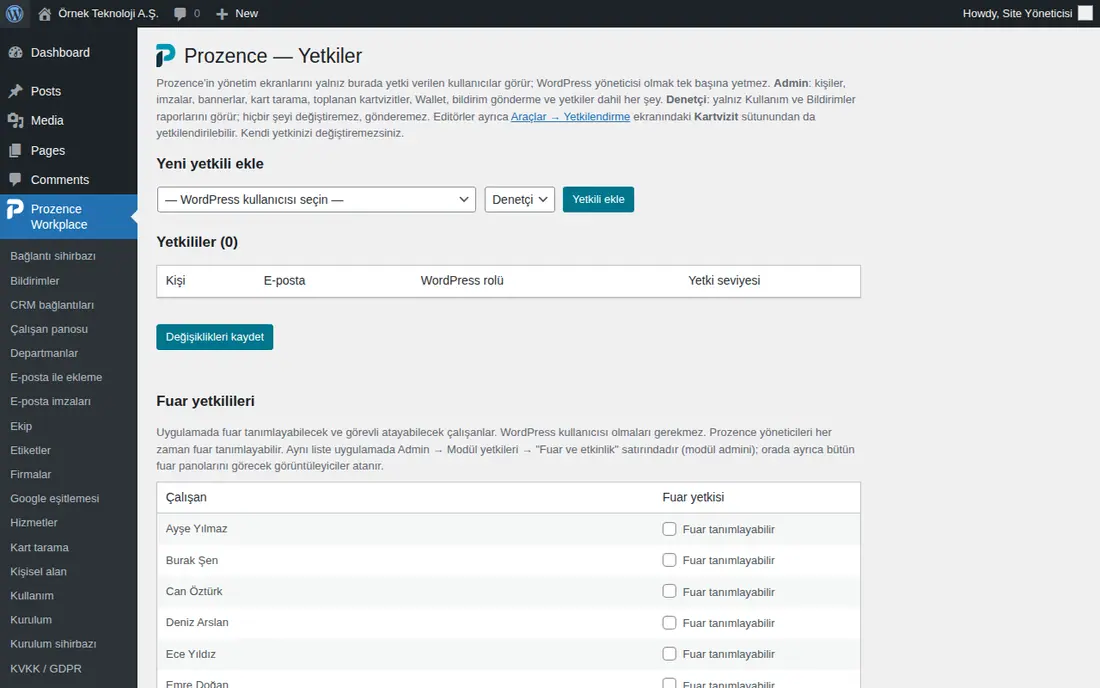
Para qué sirve: Las pantallas de administración de Prozence en WordPress solo las ven los usuarios a quienes se da permiso aquí. Ser administrador de WordPress no basta por sí solo.
- Abra la pantalla Yetkiler.
- En la sección Yeni yetkili ekle («añadir un nuevo autorizado»), elija a la persona en la lista — WordPress kullanıcısı seçin — («— elija un usuario de WordPress —»).
- Elija el nivel de permiso:
- Admin: todo, incluidos personas, firmas, banners, lectura de tarjetas, tarjetas recogidas, Wallet, envío de notificaciones y permisos;
- Auditor: solo ve los informes de Uso y de Notificaciones y no puede cambiar nada.
- Haga clic en Yetkili ekle («añadir autorizado»). Puede cambiar el nivel más tarde en la tabla Yetkililer («autorizados») y hacer clic en Guardar cambios.
Consejo: La persona que gestione la aplicación no necesita tener una cuenta de WordPress. Puede dar a un empleado el rol Admin desde dentro de la aplicación (consulte Rol en la aplicación y permisos por tarea).
Importante: No puede cambiar su propio permiso. Así se evita que un administrador se bloquee por error.
Panel Admin y grupos de secciones
Para quién: Administrador de la aplicación, admins de módulo · Dónde: en el ordenador, Admin en el menú de la izquierda; en el teléfono, Perfil → Admin · Versión: 0.6.3 (menú agrupado 0.92.3; hasta 0.99.3 se llamaba Dirección; Empleados se añadió en 0.99.7, Integraciones en 0.99.13, Compras en 0.99.22 y las subpestañas de Servicios en 0.99.23)
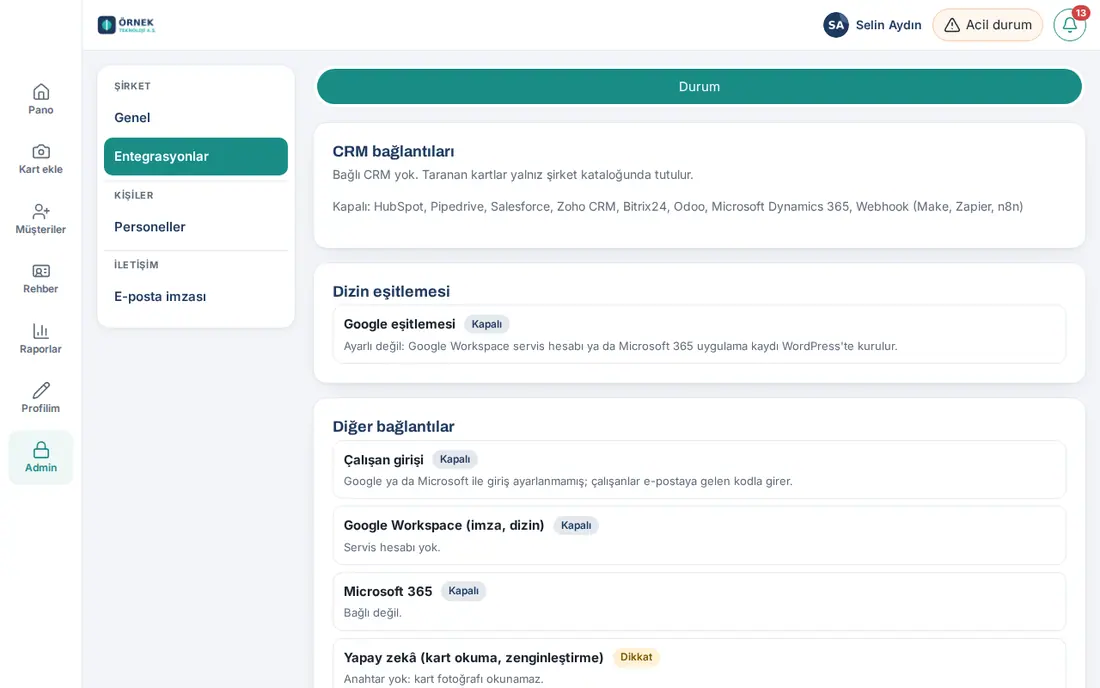
Para qué sirve: Los ajustes de la empresa, las personas y los permisos, la firma de correo y los ajustes de los módulos están en una sola pantalla. Las secciones se agrupan en grupos: Organización, Personas y permisos, Seguridad, Contacto, Integraciones, Contenido, Sistema y Módulos (1.8.1). Un grupo sin ninguna sección visible para la persona no se muestra. La sección Admin solo la ve quien tiene permiso: un Admin ve todas las secciones; un Auditor ve solo, en modo de solo lectura, las secciones General, Integraciones (Estado), Empleados y Firma de correo (Analítica); los admins de módulo ven solo las pestañas de sus propios módulos (consulte más abajo Quién ve qué (menú Admin)).
Orden del menú (1.8.2, 1.8.3): Los títulos de grupo están sobre una franja pálida hecha con el color de marca de su empresa; si cambia el color de marca, la franja también cambia. Las secciones de cada grupo se ordenan alfabéticamente en el idioma que usa (en español, p. ej., Empleados antes de Personas y permisos y Sugerencias y premios). General es la página de inicio de Admin, por eso no entra en el orden y queda al principio de Organización. Las teclas ↑ ↓ siguen el orden del menú. La tabla de abajo enumera las secciones por tema; el orden del menú puede ser distinto en su idioma.
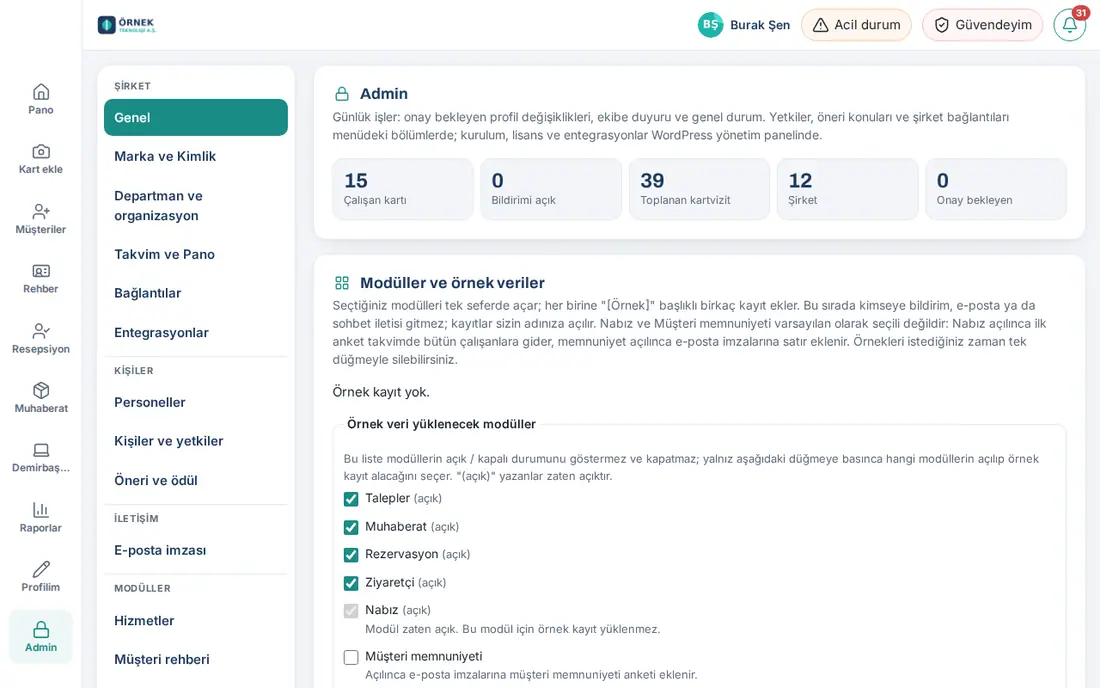
En el ordenador:
- Haga clic en Admin en el menú de la izquierda.
- A la izquierda de la pantalla Admin aparece un menú vertical agrupado. Haga clic en una sección; su contenido se abre a la derecha. También puede moverse entre secciones con las teclas ↑ ↓ del teclado.
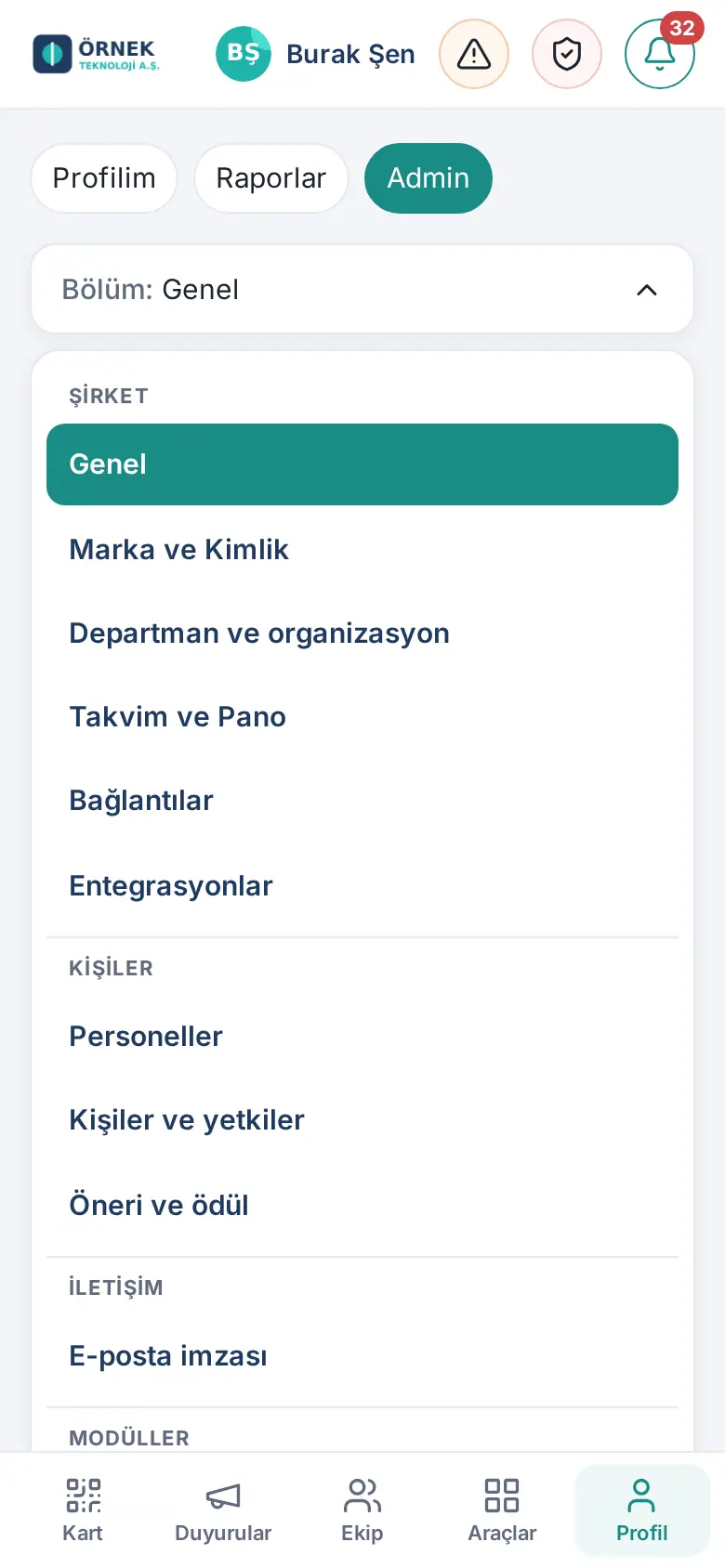
En el teléfono:
- Toque Perfil en el menú inferior y, después, la franja Admin de la parte superior.
- Toque el botón Sección: General ▾ de la parte superior. Se abre la lista de secciones agrupada.
- Toque una sección. La lista se cierra y el botón muestra el nombre de la sección que eligió.
| Grupo | Sección | Qué contiene |
|---|---|---|
| Organización | General | Cifras resumen, módulos, pantalla de inicio, analítica, aprobaciones, anuncio al equipo (consulta Qué hay en la sección General) |
| Departamentos y organización | Lista de departamentos, responsable y departamento de los empleados | |
| Calendario y Tablón | Aspecto del Tablón, festivos y calendarios externos, cumpleaños, eventos de la empresa | |
| Marca e identidad | Logotipos, colores, tema de la tarjeta de visita, plantillas del Kit de identidad, conexión con Zoom (consulta 11. Gestión de marca, identidad y firma) | |
| Personas y permisos | Empleados | Todos los empleados, su origen (Google Workspace / Microsoft 365 / manual / importación masiva) y alta de empleados nuevos (0.99.7; consulta Lista de empleados y alta de un empleado nuevo) |
| Personas y permisos | Roles de la aplicación, permiso de anuncios, permisos por tarea, tabla de permisos por módulo | |
| Sugerencias y premios | Temas de sugerencias y quejas, lectores, ajustes de premios | |
| Contacto | Firma de correo | Diseño de la firma, contenido y banners, distribución, analítica (consulta 11. Gestión de marca, identidad y firma) |
| Enlaces | Enlaces de la empresa del Tablón (actualizado en 0.99.13: los canales de chat pasaron a Integraciones) | |
| Integraciones | Integraciones | Subpestañas Estado, Google / Microsoft, CRM, Directorio e inicio de sesión, Canales de chat, Mensajes, RR. HH. y contabilidad, Microsoft Teams, Claves de API, Cuenta de revisión de la tienda, Notificaciones móviles (0.99.13; consulta 13. Integraciones) |
| Contenido | Directorio de clientes | Lectura de tarjetas, orígenes, etiquetas, uso compartido (consulta 12. Administración del directorio de clientes) |
| Wiki | Ajustes del módulo (0.99.3; Compras 0.99.22; consulta 14. Administración de servicios y recursos humanos) | |
| Módulos | Servicios | Subpestañas: General, Solicitudes, Correspondencia, Reservas, Visitantes, Comidas, Transporte, Vehículo, Permisos (0.99.23; consulta 32. Administración de transporte, comidas, visitantes y emergencias) |
| Gasto | Ajustes de gastos (consulta 18. Administración de gastos y contabilidad) | |
| Ausencia | Ajustes de ausencias: tipos, tablas de antigüedad, días laborables, festivos, reglas (consulta 30. Gestión de las ausencias de los empleados) | |
| Jornada, Nómina, Activo, Compras, Incorporación, SST, Pulso, Satisfacción del cliente | Ajustes del módulo (0.99.3; Compras 0.99.22; consulta 14. Administración de servicios y recursos humanos) |
Cada pestaña de módulo tiene dos secciones: Ajustes de … y Permisos (consulte Dar permisos desde la pestaña de un módulo (admin del módulo)). Los recuadros de las pantallas de usuario no tienen botón Ajustes.
Aparte del menú Admin, para los responsables operativos hay pantallas de trabajo en el menú principal de la izquierda: Recepción (responsables operativos de visitantes, 0.99.24), Correspondencia (responsables operativos de correspondencia, 0.99.28), Activos (responsables de activos y observadores, 0.99.42) y los Informes, abiertos a todos (0.98.0).
Quién ve qué (menú Admin):
- Quien tiene el rol Admin ve todas las secciones.
- Quien tiene el rol Auditor ve solo General (resumen y analítica), Integraciones (solo la pestaña Estado, de solo lectura), Empleados (lista) y Firma de correo (pestaña Analítica); no puede cambiar nada.
- Los admins de módulo ven solo las pestañas de sus propios módulos. Por ejemplo, el responsable de servicios ve Servicios, el admin del módulo de jornada ve Jornada y el admin del módulo de ausencias ve Ausencia.
- Un grupo en el que la persona no puede ver ninguna sección no aparece en el menú; quien no tiene ninguna sección no tiene el menú Admin.
- Para el resumen completo de los roles, consulte Quién ve qué.
Consejo: La antigua sección Banners se ha eliminado. Los banners ahora están en la pestaña Firma de correo → Contenido.
Consejo (1.8.3): En los campos en los que escribe un nombre para elegir a una persona (p. ej. responsable de un módulo, horarios Por persona en los ajustes de la jornada), al hacer clic en el campo vacío se muestran todas las personas de la empresa (hasta 300); la lista se desplaza dentro de sí misma y, si hay más de 8 opciones, debajo aparece «N opciones — escriba para filtrar». Escriba unas letras para reducir la lista.
Qué hay en la sección General
Para quién: Administrador de la aplicación · Dónde: Admin → Organización → General · Versión: 0.6.3
La sección General contiene, de arriba abajo, estos recuadros:
| Recuadro | Para qué sirve |
|---|---|
| Admin (resumen) | Cifras de Tarjeta de empleado, Notificaciones activadas, Tarjeta recogida, Empresa, Pendiente de aprobación |
| Traducción de contenidos | Traducción con inteligencia artificial de los anuncios, la Wiki y la Plaza del equipo (consulta Activar la traducción de contenidos (inteligencia artificial)) |
| Preguntar a la wiki | Que los empleados hagan preguntas a la Wiki con inteligencia artificial (consulta Activar Preguntar a la wiki (inteligencia artificial)) |
| Módulos y datos de ejemplo | Activar los módulos de una sola vez (consulta Activar módulos y datos de ejemplo) |
| Pantalla de inicio en el móvil y Botón de accesos directos en el móvil | La primera pantalla del teléfono y el botón flotante (consulta Pantalla de inicio y botón de acceso directo en el móvil) |
| Analítica | Cifras de tarjetas, visualizaciones, adopción y eventos; 7 días, 30 días, 90 días, Este año; Descargar CSV (consulta 15. Varias empresas, idioma, KVKK y licencia) |
| Nunca han entrado en la app | Recordatorio de acceso (consulta Recordatorio para quienes no han entrado en la aplicación) |
| Políticas de la empresa | Estado de lectura de las políticas, Recordar a los pendientes («Bekleyenlere hatırlat»), Editar políticas («Politikaları düzenle») |
| Cambios de perfil pendientes de aprobación | Solicitudes de perfil de los empleados (consulta Reglas y aprobación de los cambios de perfil) |
| Anuncio al equipo | Anuncio por notificación en el teléfono y por correo (consulta Enviar un anuncio al equipo) |
| Últimos anuncios y enlaces | Anuncios enviados y accesos directos a las pantallas de WordPress |
Consejo: La analítica de la firma de correo y la prueba de banners están en la pestaña Admin → Firma de correo → Analítica. El botón Abrir que hay debajo del recuadro Analítica de General lleva allí.
Activar módulos y datos de ejemplo
Para quién: Administrador de la aplicación · Dónde: Admin → Organización → General → Módulos y datos de ejemplo · Versión: 0.73.0 (selección de módulos 0.74.0; Gastos y anticipos 0.96.2; Mis nóminas 0.97.0)
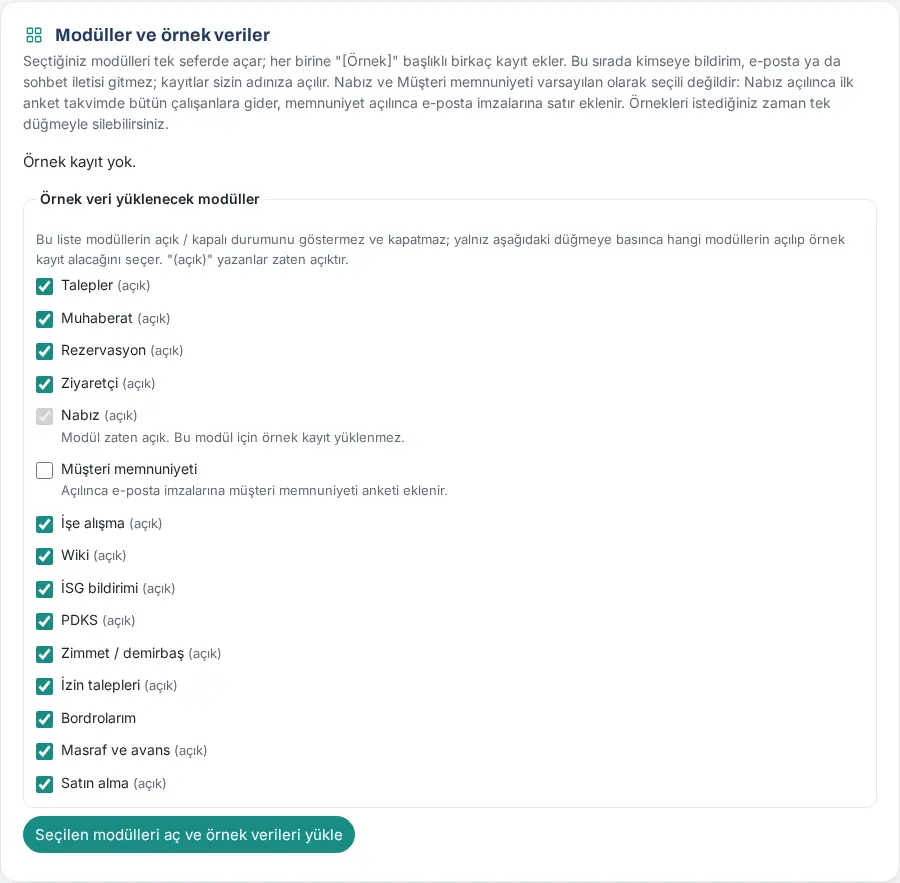
Para qué sirve: Activa de una sola vez los módulos que elija y añade a cada uno unos cuantos registros de demostración con el título «[Ejemplo]». Así ve cómo se ven los módulos antes de abrirlos a los empleados.
- En la lista Módulos en los que cargar datos de ejemplo, marque los módulos que quiera activar. Junto a los que ya están activados aparece (activado); para un módulo activado no se cargan registros de ejemplo («El módulo ya está activado. No se cargan registros de ejemplo para este módulo.»). Esta lista no desactiva módulos.
- Haga clic en Activar los módulos elegidos y cargar datos de ejemplo. La página se recarga; en el recuadro aparece el número de registros de ejemplo.
- Cuando termine sus pruebas, haga clic en Eliminar datos de ejemplo y confirme con Sí, eliminar. Solo se eliminan los registros «[Ejemplo]».
Importante:
- Durante este proceso no se envía ninguna notificación, correo ni mensaje de chat a nadie; los registros se crean a su nombre.
- La lista contiene todos los módulos que se pueden activar y desactivar: Solicitudes, Correspondencia, Reservas, Visitantes, Pulso, Satisfacción del cliente, Incorporación, Wiki, Aviso de seguridad, Control horario, Activos / inventario, Solicitudes de ausencia, Mis nóminas, Gastos y anticipos y Compras (añadido en 0.99.22). Si elige Gastos, se añade a su nombre un gasto en borrador [Ejemplo] Comida con cliente; como es un borrador, no pasa a aprobación. Si elige Mis nóminas, se añade a su nombre una nómina ficticia del mes pasado (espere la notificación oficial; no se envía notificación a nadie). El directorio de clientes es el producto principal y no aparece en esta lista (Admin → Directorio de clientes).
- Los números de registros de ejemplo se indican con el nombre del módulo (p. ej. «Activos 2 · Ausencia 1 · Gasto 1»).
- Pulso y Satisfacción del cliente no están seleccionados de forma predeterminada. Al activar Pulso, la primera encuesta llega a todos los empleados cuando llega su hora. Al activar Satisfacción del cliente, se añade una línea de encuesta a las firmas de correo.
Lista de empleados y alta de un empleado nuevo
Para quién: Admin (añada), Auditor (solo ve) · Dónde: Admin → Personas y permisos → Empleados · Versión: 0.99.7 (origen SCIM añadido en 0.99.46)
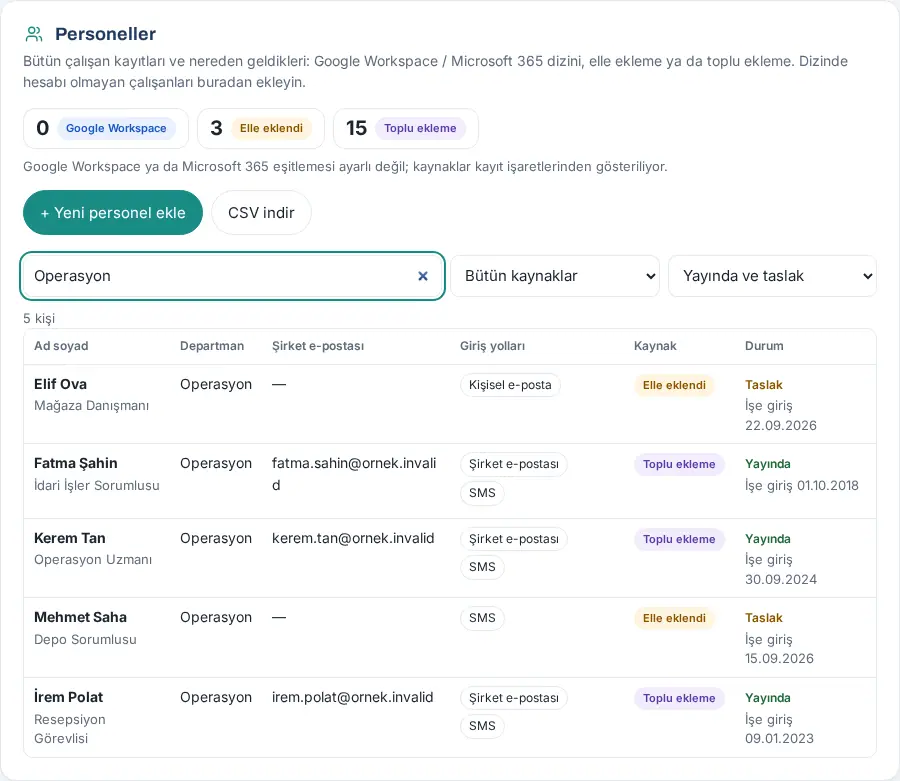
Para qué sirve: Ve en una sola lista todos los registros de empleados y de dónde viene cada uno: si procede del directorio de Google Workspace o de Microsoft 365, si llegó por SCIM (Entra ID / Okta), si se añadió a mano o si llegó por una importación masiva. Añade desde aquí, sin entrar en WordPress, a los empleados que no tienen cuenta en el directorio (campo, producción, tiendas, almacén).
Leer la lista:
- En Admin, haga clic en Empleados, dentro del grupo Personas y permisos del menú de la izquierda.
- Arriba aparecen los recuentos por origen: Google Workspace o Microsoft 365, SCIM, Añadido a mano, Importación masiva (el origen con recuento 0 no aparece). Al hacer clic en un recuento, la lista se filtra por ese origen; al volver a hacer clic, se quita el filtro.
- Debajo se indican la hora de la última comparación con el directorio y el número de direcciones del directorio.
- Escriba en el cuadro de búsqueda un nombre, cargo, departamento o correo. En los cuadros de al lado, elija el origen y el estado (Publicados y borradores, Publicado, Borrador, Se fue, Todas).
- En cada fila aparecen el nombre y el cargo, el departamento, el correo de empresa, Métodos de acceso (Correo de empresa, Correo personal, SMS), la insignia de origen y el estado. A quien no tiene método de acceso le aparece en rojo Sin método de acceso. Los Admin ven además las columnas Sesión y Salida; en una persona que se fue o cuya salida está planificada aparece «Salida: …» o «Salida planificada: …» debajo del estado. Si el grupo tiene empresas adicionales, la empresa de la persona aparece debajo del departamento (1.8.8).
- Para llevar la lista a Excel, haga clic en Descargar CSV.
Cómo se determina el origen:
- Google Workspace / Microsoft 365: el correo de empresa de la persona se encontró en el directorio en la última comparación (incluidos los alias; no cuentan las cuentas suspendidas ni archivadas) o el registro se creó como «empleado nuevo» en la sincronización del directorio.
- SCIM: el empleado llegó por SCIM desde Entra ID u Okta (0.99.37; en los registros antiguos, también quien tiene un identificador externo SCIM). SCIM va antes que la comparación con el directorio: aunque la persona esté en el directorio, aparece con la insignia SCIM.
- Importación masiva: el registro llegó con el paso Çalışanlar del asistente de configuración y no está en el directorio.
- Añadido a mano: el registro se añadió a mano desde esta pantalla o en WordPress.
- Si la sincronización está configurada, el Admin vuelve a leer el directorio con el botón Comparar con el directorio. Esta operación no modifica ningún registro; solo actualice las insignias de origen. Para configurar la sincronización, consulte 13. Integraciones.
Añadir un empleado nuevo (Admin):
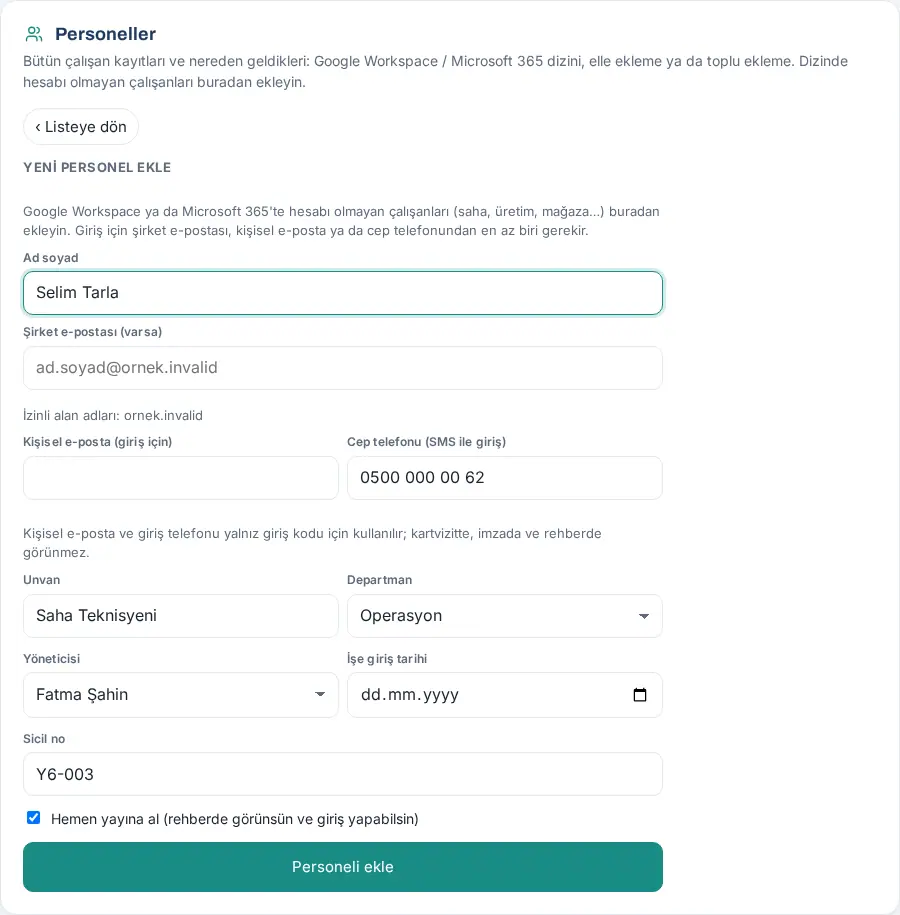
- Haga clic en + Añadir empleado. En lugar de la lista se abre el formulario Añadir empleado; para volver a la lista, haga clic en ‹ Volver a la lista.
- Escriba el nombre y los apellidos del empleado en el cuadro Nombre y apellidos.
- Rellene al menos uno de estos para el acceso:
- Correo de empresa (si tiene): debe terminar en uno de los dominios permitidos (se indican debajo);
- Correo personal (para acceder);
- Móvil (acceso por SMS).
- Si quiere, rellene Cargo, Departamento, Responsable, Fecha de alta y N.º de empleado. Si el grupo tiene empresas adicionales, aparece también la lista Empresa; si deja seleccionado Según el dominio del correo (automático), la empresa se determina por el dominio del correo de empresa (1.8.8).
- Si quiere que la persona aparezca enseguida en el directorio y pueda entrar, deje marcada la casilla Publicar ya; si la desmarca, el registro queda como borrador.
- Haga clic en Añadir empleado. En el recuadro verde aparece el nombre de la persona; la persona entra en la lista con la insignia Añadido a mano.
- Si no tiene correo de empresa, da una invitación con enlace o QR desde Abrir métodos de acceso, en el recuadro verde (consulte Empleados sin correo de empresa: métodos de acceso e invitación).
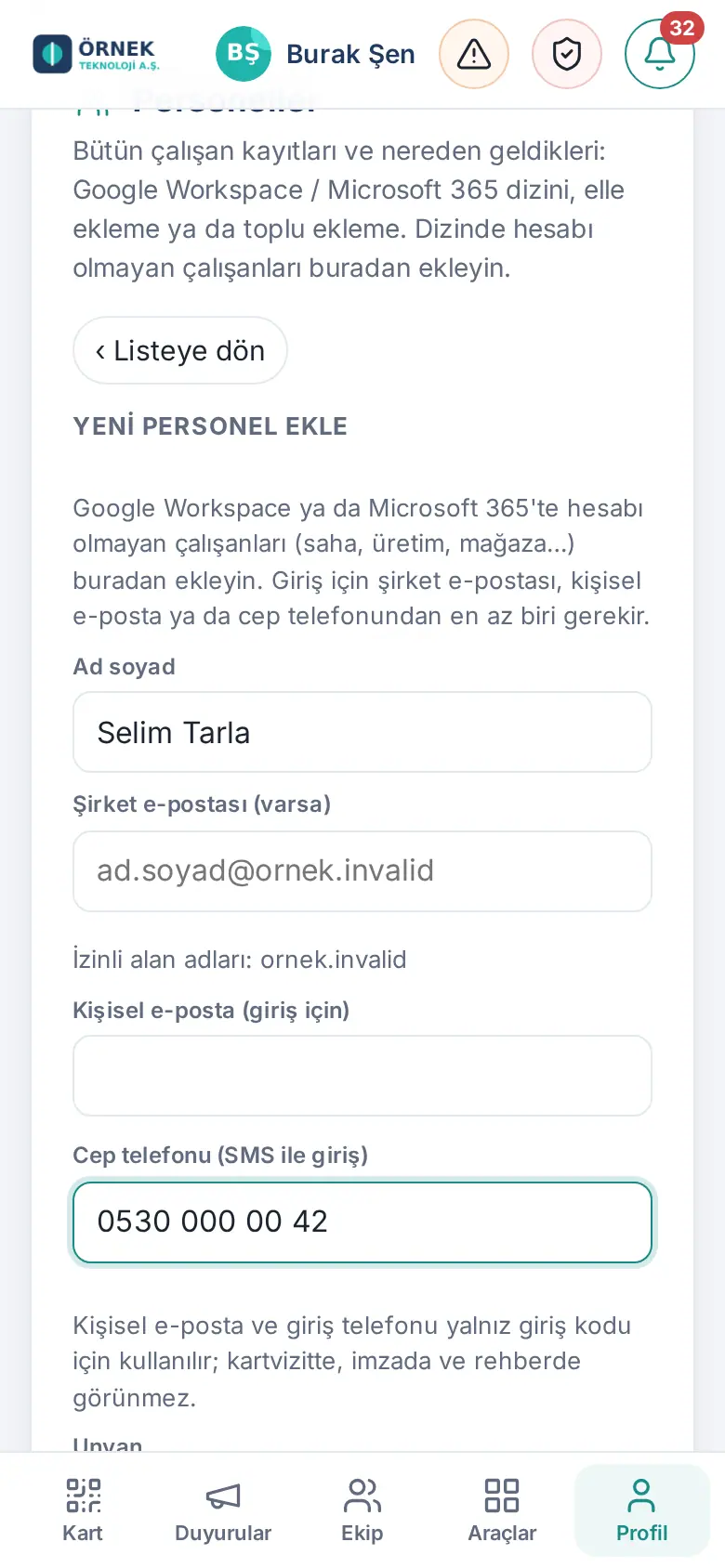
Consejo: El correo personal y el teléfono de acceso se usan solo para el código de acceso; no aparecen en la tarjeta de visita, en la firma ni en el directorio. El móvil de la tarjeta, la foto y los demás datos de la tarjeta se rellenan después desde el registro de WordPress o desde el propio perfil de la persona. Las filas de la lista no se editan; la lista muestra como máximo 3.000 registros.
Errores frecuentes y avisos:
| Mensaje | Causa | Qué hacer |
|---|---|---|
| «Escriba nombre y apellido (3–80 caracteres).» | Faltan el nombre y los apellidos, o es una sola palabra | Escriba el nombre y los apellidos juntos |
| «Indique al menos un método de acceso: correo de empresa, correo personal o móvil.» | No hay método de acceso | Rellena al menos uno de los tres campos |
| «Şirket e-postası izinli alan adlarından biri olmalı (…). Kişisel adresi “Kişisel e-posta (giriş için)” alanına yazın.» («El correo de empresa debe ser de uno de los dominios permitidos (…). Escribe la dirección personal en el campo “Correo personal (para acceder)”.») | Se escribió una dirección personal en el campo de empresa | Pasa la dirección al campo Correo personal (para acceder) |
| «Ya existe un registro con este correo de empresa.» | El mismo correo de empresa está en otro registro | Abra el registro existente en la pantalla Ekip («equipo») |
| «Elija el departamento de la lista.» / «Elija un empleado activo como responsable.» | Un departamento que no está en la lista o un responsable que ya se fue | Elija de la lista |
| «La fecha de alta debe ser AAAA-MM-DD.» | El formato de la fecha es incorrecto | Usa el selector de fecha |
| «Se alcanzó el límite de altas de hoy.» | Más de 200 altas en un día | Continúe al día siguiente o use la importación masiva del asistente de configuración |
| «Google Workspace ya da Microsoft 365 eşitlemesi ayarlı değil (WordPress → Prozence → Eşitleme).» («La sincronización con Google Workspace o Microsoft 365 no está configurada (WordPress → Prozence → Eşitleme).») | Se pulsó Comparar con el directorio sin tener configurada la sincronización | Configura primero la sincronización del directorio |
| «Añadir empleados requiere permiso de Admin.» | Un Auditor o un admin de módulo intentó añadir | Pídaselo al Admin |
Importante:
- Si el mismo correo de empresa o el mismo teléfono de acceso ya están en otro registro, la persona no se añade y aparece un aviso.
- El departamento se elige de la lista; añada primero el departamento nuevo en la sección Departamentos y organización.
- El Auditor ve la lista pero no puede añadir; los botones + Añadir empleado y Comparar con el directorio solo aparecen para el Admin.
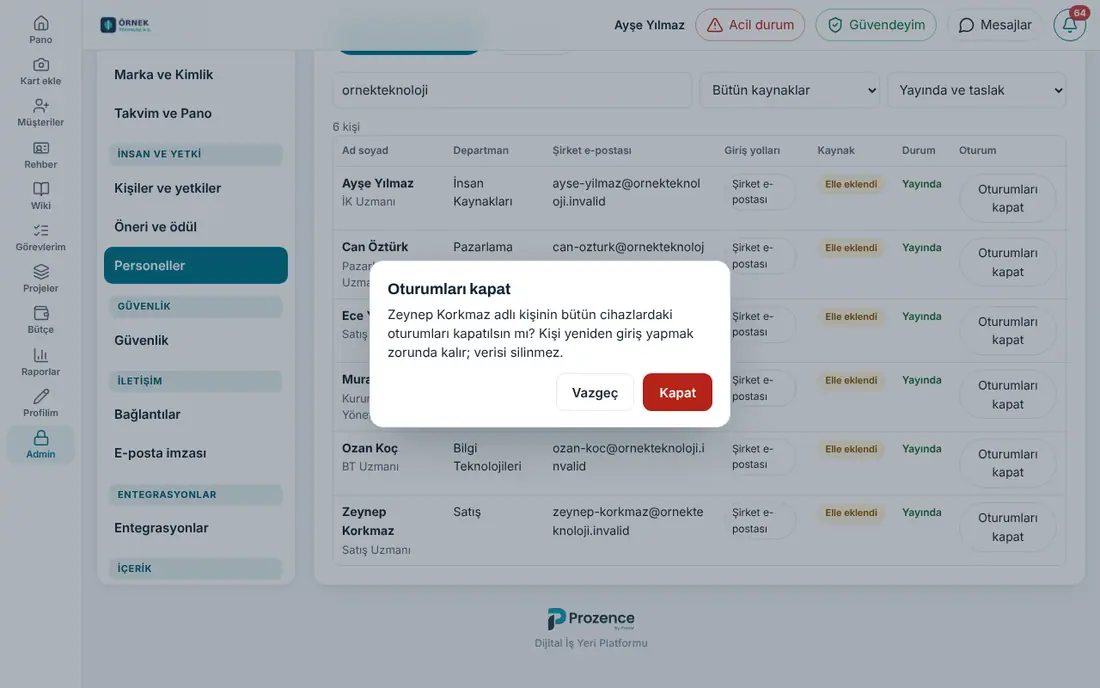
Cerrar todas las sesiones de un empleado
Para quién: Admin · Dónde: Admin → Personas y permisos → Empleados → columna Sesión → Cerrar sesiones · Versión: 1.8.5
Para qué sirve: Cierra de una vez las sesiones de Prozence de un empleado en todos sus dispositivos, incluidos el teléfono, el ordenador y la tableta. Úselo cuando un empleado ha perdido el teléfono o sospecha que su cuenta está en otras manos. El empleado vuelve a iniciar sesión la próxima vez que abra la aplicación; sus datos no se eliminan.
- Busque al empleado en la lista Empleados. Para los Admin, la lista tiene a la derecha la columna Sesión.
- Haga clic en Cerrar sesiones en la fila. La ventana Cerrar sesiones pregunta: «¿Cerrar todas las sesiones de … en todos los dispositivos? Tendrá que volver a iniciar sesión; sus datos no se eliminan.»
- Haga clic en Cerrar. Aparece el mensaje «…: se cerraron todas las sesiones.». Volver no hace nada.
Importante:
- Solo los Admin ven la columna Sesión y el botón; un Auditor ve la lista, pero no puede cerrar sesiones.
- Su propia sesión sigue abierta. Si usa el botón en su propia fila, también se cierran sus sesiones y la página se recarga.
- La clave de la persona no cambia; el kit de identidad y los enlaces de las herramientas siguen funcionando. Los dispositivos de aprobación también se mantienen: si se perdió un teléfono, use además Eliminar dispositivos en la pestaña Seguridad (consulte Seguridad de inicio de sesión y segundo paso obligatorio).
- Este botón no cierra la sesión de las pantallas de administración de WordPress (wp-admin).
- Cada acción se registra en el registro de auditoría. Los empleados pueden cerrar sus propias sesiones con Cerrar todas las sesiones en Mi perfil (consulte 35. Seguridad de inicio de sesión: aprobación por teléfono y app de autenticación).
Marcar a un empleado como salida desde la aplicación
Para quién: Admin · Dónde: Admin → Personas y permisos → Empleados → columna Salida · Versión: 1.8.8
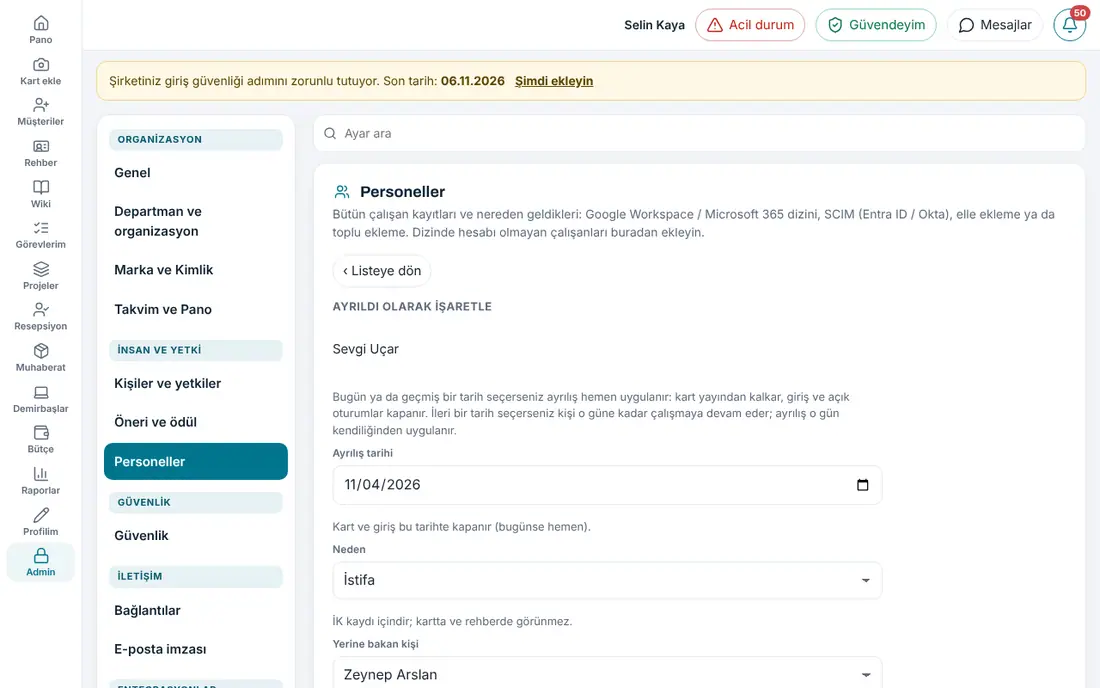
Para qué sirve: Marca como salida a un empleado que deja la empresa desde la aplicación, sin entrar en WordPress. Si elige hoy o una fecha pasada, la salida se aplica de inmediato. Si elige una fecha futura, la salida se planifica: la persona sigue trabajando hasta ese día y la salida se aplica sola ese día. El resultado es el mismo que con la casilla Ayrılış de WordPress (consulte Desactivar a un empleado que se va).
- Busque al empleado en la lista Empleados y haga clic en Marcar como salida en la columna Salida de su fila.
- Elija la Fecha de salida; el campo viene con la fecha de hoy. La tarjeta y el acceso se cierran en esa fecha. La fecha puede ser como máximo dentro de un año y no puede ser anterior a la fecha de alta.
- En la lista Motivo, elija Renuncia, Jubilación, Fin de contrato, Despido u Otro. El motivo es para el registro de RR. HH.; no aparece en la tarjeta ni en el directorio.
- Elija un empleado en la lista Sustituto o deje seleccionado Datos de contacto generales de la empresa. Quien escanee la tarjeta irá a la tarjeta de esa persona.
- Si quiere, escriba una Nota visible en la tarjeta (opcional). Si las tarjetas de visita que escaneó la persona deben pasar al sustituto, deje marcada Traspasar las tarjetas escaneadas al sustituto.
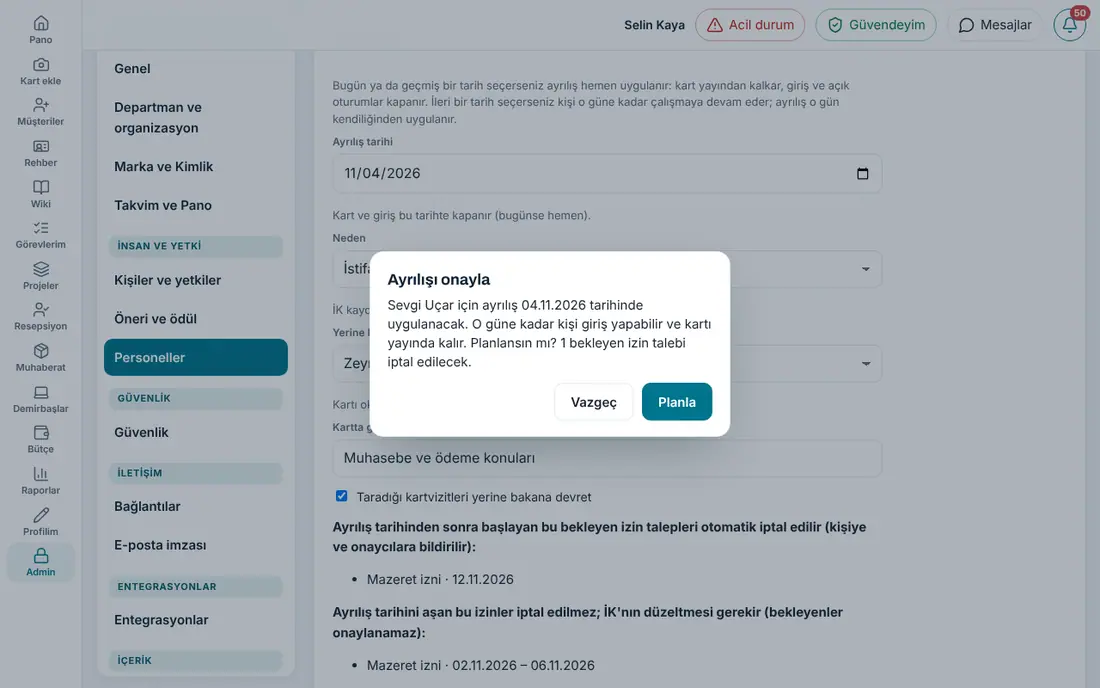
- Haga clic en Continuar. Primero aparece una vista previa sin guardar nada: las solicitudes de ausencia pendientes que empiezan después de la fecha de salida y las ausencias que pasan de la fecha de salida se listan por separado.
- Lea la ventana Confirmar la salida. Para hoy o una fecha pasada, haga clic en Marcar como salida; para una fecha futura, en Planificar. Volver no guarda nada.
Resultado:
- En una salida inmediata aparece «Marcado como salida. La tarjeta dejó de publicarse y el acceso se cerró.». El enlace de la aplicación de la persona deja de ser válido y sus sesiones abiertas se cierran; en la lista aparece «Salida: …» debajo de su estado.
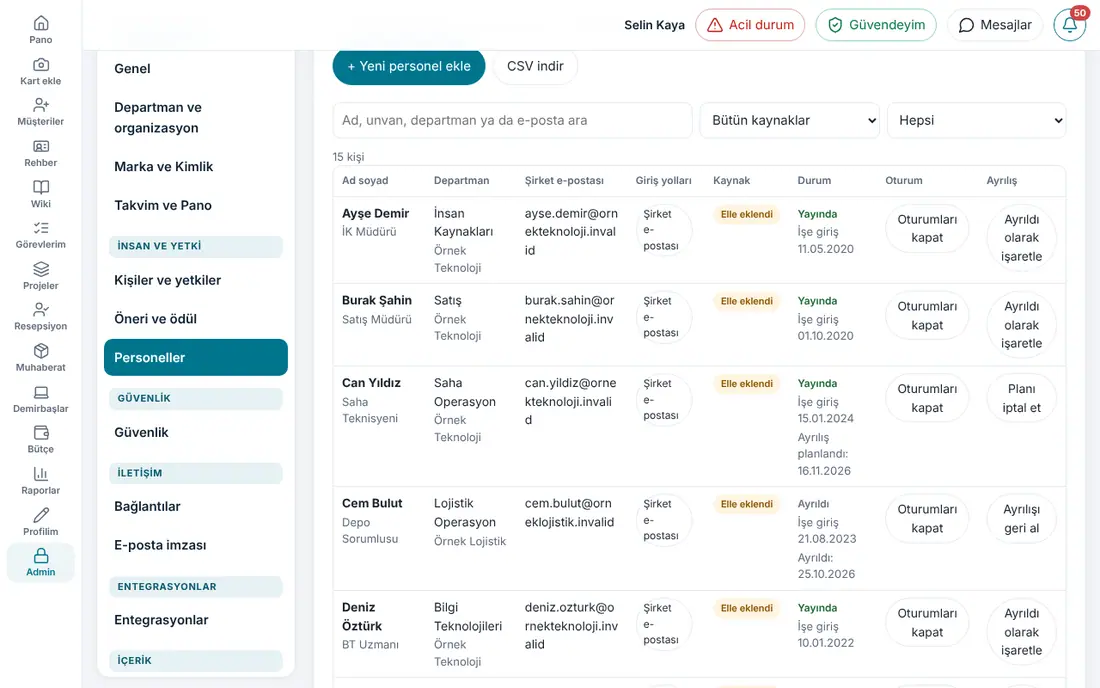
- En una salida planificada aparece «Salida planificada: … Se aplica automáticamente ese día; el plan se puede cancelar desde la lista Empleados.». Hasta ese día la persona puede iniciar sesión y su tarjeta sigue publicada; en la lista aparece «Salida planificada: …».
- Se indica el número de solicitudes de ausencia pendientes canceladas; las ausencias que no se cancelan y deben corregirse se listan en Ausencias que deben corregirse:.
- Haga clic en Volver a la lista para actualizar la lista.
Cancelar un plan y deshacer una salida:
- En la fila de una persona con salida planificada, haga clic en Cancelar el plan y vuelva a elegir Cancelar el plan en la ventana. La persona sigue activa.
- En la fila de una persona que se fue, haga clic en Deshacer la salida y confirme. La tarjeta queda en borrador; para volver a publicarla, abra a la persona y publíquela.
Salida y ausencias: Cuando se registra una salida (planificada o inmediata), las solicitudes de ausencia pendientes que empiezan totalmente después de la fecha de salida se cancelan con el motivo «Cancelada automáticamente porque cae después de la fecha de salida (…).»; se avisa a la persona y a los aprobadores pendientes. Las solicitudes pendientes que pasan de la fecha de salida y las ausencias aprobadas que caen después de la salida no se cancelan; el saldo y la nómina los decide RR. HH. (consulte 30. Gestión de las ausencias de los empleados). Esta regla se aplica también a las salidas desde la pantalla de personas de WordPress, desde SCIM o desde la sincronización del directorio.
Importante:
- Solo los Admin ven la columna Salida; un Auditor ve la lista, pero no puede registrar salidas.
- No puede marcarse a sí mismo: «No puede marcarse a sí mismo como salido; debe hacerlo otro Admin.». Tampoco se puede marcar al único Admin de la aplicación: «Esta persona es el único Admin de la aplicación; asigne primero el rol de Admin a otra persona.»
- La salida se aplica al comienzo del día elegido (en la zona horaria del sitio). Si el empleado debe poder iniciar sesión hasta el final de su último día laborable, elija como fecha el día siguiente.
- Una salida planificada la aplica una tarea programada cada hora; aunque las tareas programadas no funcionen, se aplica con la primera solicitud que recibe el sitio ese día. El flujo Salida de empleado de Flujos de trabajo empieza en el momento de la planificación (consulte 40. Flujos de trabajo).
- Errores frecuentes: «Elija el motivo de la salida.», «La fecha de salida puede ser como máximo dentro de un año.», «La fecha de salida no puede ser anterior a la fecha de incorporación.», «Como sustituto, elija un empleado activo y publicado.», «Esta persona ya está marcada como salida.»
Añadir un empleado
Para quién: Administrador de la aplicación (con permiso de Prozence en WordPress) · Dónde: WordPress → Prozence Workplace → Yeni ekip üyesi («nuevo miembro del equipo») · Versión: 0.4.2
Para qué sirve: Abre al nuevo empleado la tarjeta de visita, la firma de correo y el acceso a la aplicación. La persona entra en la aplicación con la dirección de correo de su registro.
Antes de empezar: A un empleado que no tiene cuenta en el directorio también puede añadirlo desde la aplicación, sin entrar en WordPress (consulte Lista de empleados y alta de un empleado nuevo). Para añadir a muchas personas a la vez, use el paso Çalışanlar del asistente de configuración o la sincronización del directorio (consulte 13. Integraciones).
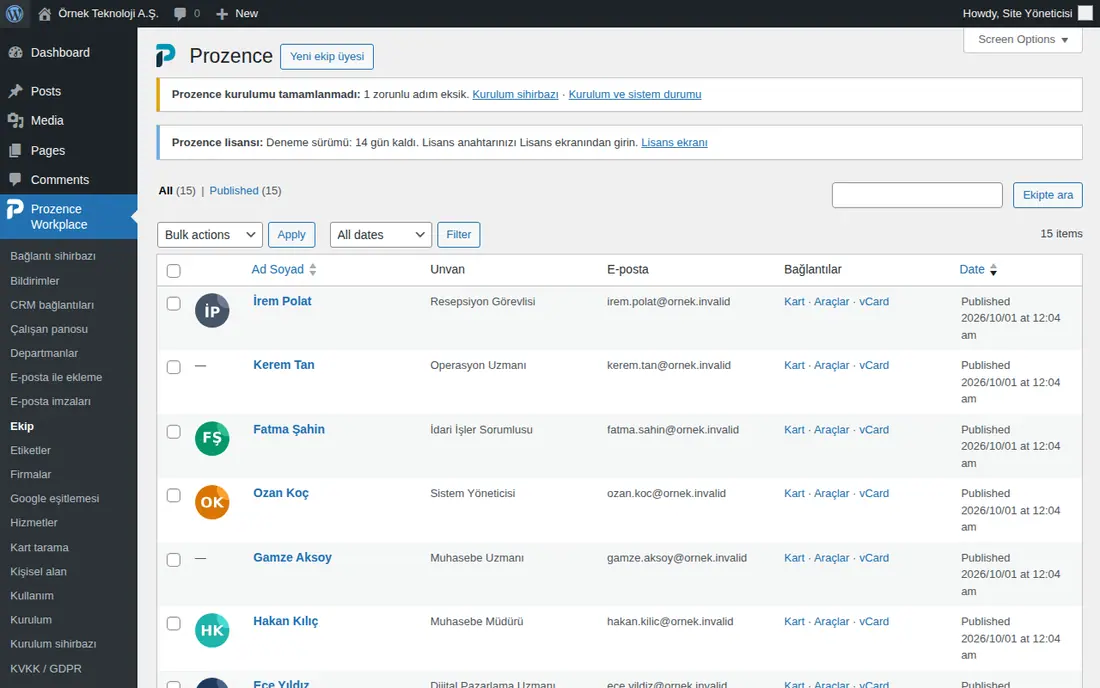
- Haga clic en Yeni ekip üyesi. (También hay un botón Yeni ekip üyesi encima de la pantalla Ekip («equipo»), con la lista de empleados.)
- En el cuadro Ad Soyad («nombre y apellidos») de la parte superior, escriba el nombre del empleado.
- Rellene el recuadro Kartvizit bilgileri («datos de la tarjeta de visita»):
- Unvan («cargo») y, si quiere, Unvan (İngilizce) («cargo (en inglés)»);
- E-posta («correo») (obligatorio; es el correo de empresa y con esta dirección se entra en la aplicación);
- Cep telefonu («teléfono móvil»), Santral dahili («extensión de la centralita»);
- Kişisel WhatsApp («WhatsApp personal»), Kurumsal WhatsApp («WhatsApp corporativo»), LinkedIn adresi («dirección de LinkedIn»), Toplantı planlama bağlantısı («enlace para programar reuniones») (si está vacío, no se muestra en la tarjeta);
- Kartta görünecek ofisler («oficinas que aparecerán en la tarjeta») (las direcciones vienen de la pantalla Şirket ve bannerlar).
- En el recuadro Fotoğraf («foto») de la derecha, elija una foto. Una foto cuadrada y con la cara centrada da el mejor resultado.
- Si quiere, en el recuadro Takvim («calendario») introduce la İşe giriş tarihi («fecha de alta») y el Doğum günü (yılsız) («cumpleaños (sin año)»).
- Haga clic en Publicar (en WordPress en turco: Yayımla). Después de guardar, en el recuadro Kart ve araçlar («tarjeta y herramientas») de la derecha aparecen el enlace de la tarjeta y el QR.
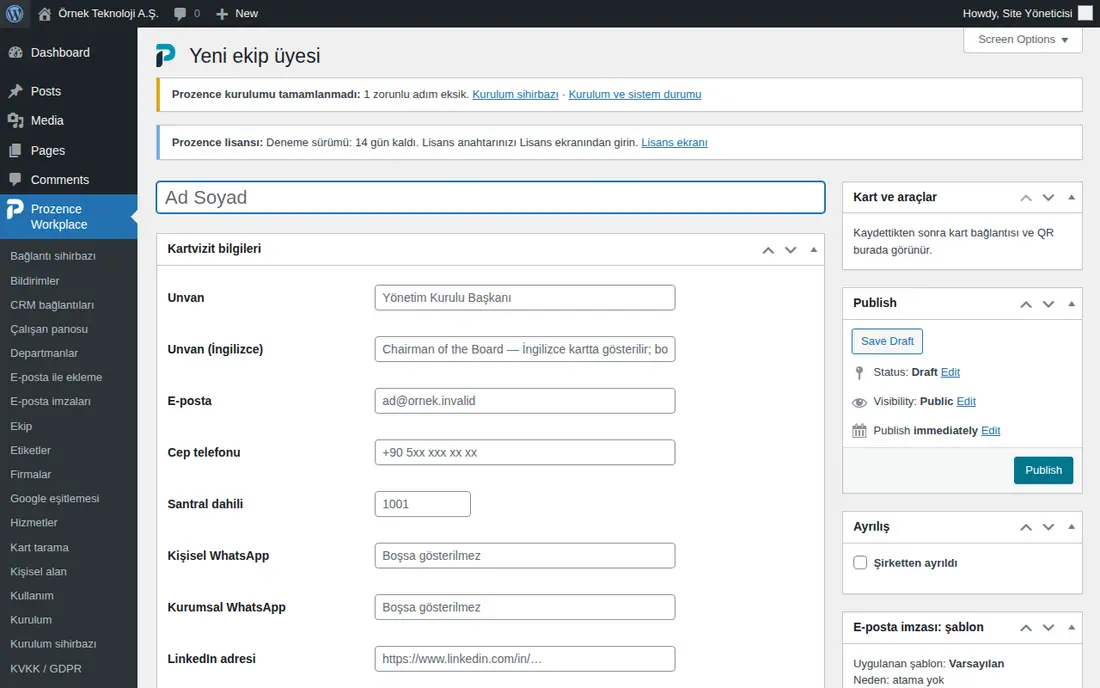
Consejo: Si no quiere publicar el registro enseguida, use Guardar borrador (en turco: Taslak olarak kaydet). La tarjeta de una persona en borrador no se abre; la persona no puede entrar en la aplicación, porque el acceso solo coincide con los registros publicados.
Importante: La dirección de correo debe terminar en uno de los dominios permitidos que definió en el asistente de configuración; si no, el empleado no puede iniciar sesión.
Editar los datos de un empleado
Para quién: Administrador de la aplicación (con permiso de Prozence en WordPress) · Dónde: WordPress → Prozence Workplace → Ekip («equipo») · Versión: 0.4.2
Para qué sirve: Actualiza los datos que el propio empleado no puede cambiar, como el nombre, el cargo, el correo, la extensión y la oficina.
- Abra la pantalla Ekip. En la lista aparecen el cargo y el correo de cada empleado y los enlaces Kart · Alanım · vCard («tarjeta · mi espacio · vCard»).
- Para buscar, escriba un nombre en el cuadro de arriba a la derecha y haga clic en Ekipte ara («buscar en el equipo»).
- Haga clic en el nombre del empleado. Se abre la pantalla de edición.
- Corrija los campos que quiera cambiar. Recuadros adicionales:
- E-posta imzası: şablon («firma de correo: plantilla»): muestra la plantilla de firma que se aplica a la persona y el motivo; las asignaciones de plantillas se hacen en la aplicación;
- E-posta imzası: sosyal medya («firma de correo: redes sociales») y E-posta imzası: ofis dışı notu («firma de correo: nota de ausencia»);
- Görev geçmişi («historial de puestos») (+ Yeni görev («+ nuevo puesto»)): cambios de cargo y de departamento;
- Hakkında (profil yazısı) («acerca de (texto del perfil)»);
- Kartta önerilen kişiler («personas sugeridas en la tarjeta»).
- Haga clic en Actualizar (en turco: Güncelle). La tarjeta y la firma se actualizan al instante.
Consejo: Al guardar, el empleado cuya firma cambia puede recibir una notificación de «su firma se ha actualizado» (consulte 02. Firma de correo).
Importante: El departamento y el responsable del empleado no se cambian en esta pantalla, sino en la sección Departamentos y organización de la aplicación (consulte Asignar departamento y responsable).
Asignar departamento y responsable
Para quién: Administrador de la aplicación · Dónde: Admin → Organización → Departamentos y organización · Versión: 0.59.0
Para qué sirve: Los departamentos van al organigrama, a los destinatarios de anuncios y a las unidades del Tablón. El responsable de cada empleado determina el organigrama y la aprobación de ausencias.
- En el recuadro Departamentos, edite los nombres de los departamentos. Escriba los departamentos nuevos en el cuadro Nuevos departamentos (uno por línea).
- Haga clic en Guardar departamentos.
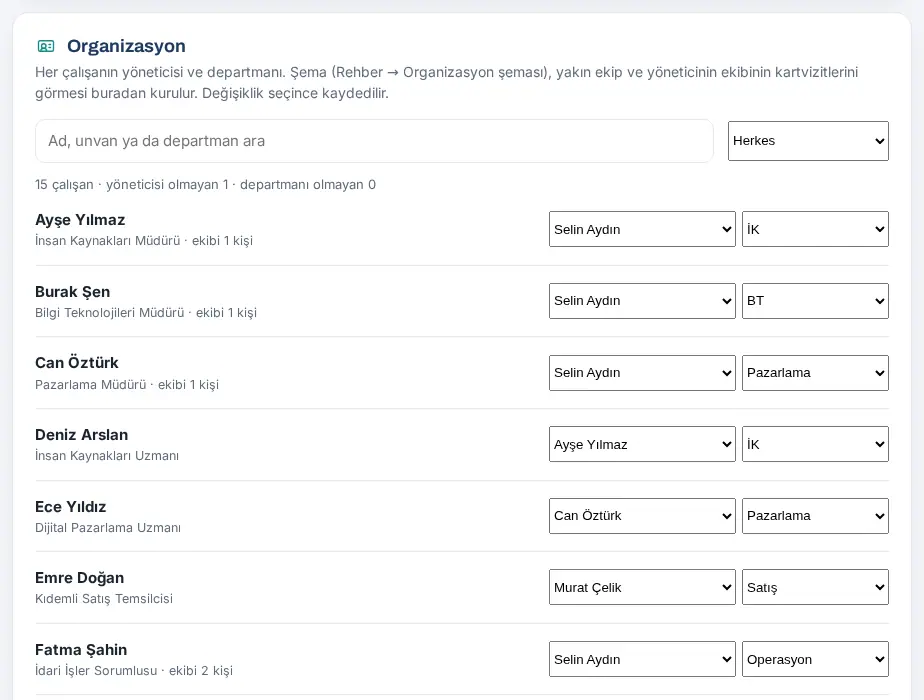
- En el recuadro Organización, la fila de cada empleado tiene dos listas:
- en la primera, el responsable del empleado (para la persona de más arriba, — Sin responsable (nivel superior) —);
- en la segunda, su departamento.
- Cuando cambia una selección, se guarda al instante; no hay un botón de guardar aparte.
- Para encontrar lo que falta, elija Sin responsable o Sin departamento en el filtro de la derecha.
Importante:
- No se puede eliminar un departamento que tiene empleados. Si cambia el nombre de un departamento, los empleados y los elementos compartidos pasan al nombre nuevo.
- No puede colocar a una persona bajo alguien de su propio equipo (no se admiten ciclos).
Dar de baja a un empleado que se va
Para quién: Administrador de la aplicación (con permiso de Prozence en WordPress) · Dónde: WordPress → Ekip → empleado → recuadro Ayrılış («baja») · Versión: 0.5.0
Para qué sirve: La tarjeta del empleado que se va no se cierra; al escanear el QR impreso o el enlace antiguo, se abre la página «ya no está con nosotros; para estos asuntos puede ponerse en contacto con …» y la tarjeta de la persona que lo sustituye.
- En la pantalla Ekip, haga clic en el nombre del empleado.
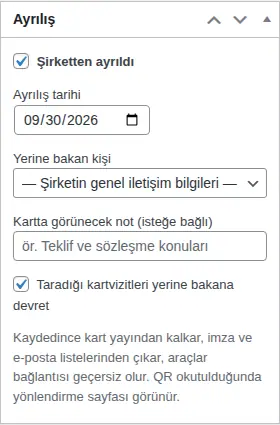
- En el recuadro Ayrılış de la derecha, marque la casilla Şirketten ayrıldı («dejó la empresa»).
- Elija la Ayrılış tarihi («fecha de baja»).
- Elija un empleado en la lista Yerine bakan kişi («persona que lo sustituye»). Si no elige a nadie, se muestran los — Şirketin genel iletişim bilgileri — («— datos de contacto generales de la empresa —»).
- Si quiere, escriba una Kartta görünecek not (isteğe bağlı) («nota que aparecerá en la tarjeta (opcional)») (p. ej. «Asuntos de ofertas y contratos»).
- Si quiere que las tarjetas de visita que escaneó pasen a quien lo sustituye, deje marcada la casilla Taradığı kartvizitleri yerine bakana devret («traspasar a quien lo sustituye las tarjetas de visita que escaneó»).
- Haga clic en Actualizar (en turco: Güncelle).
Al guardar:
- la tarjeta deja de estar publicada y la persona sale de la firma de correo y de las listas de correo;
- el enlace de la aplicación de la persona deja de ser válido y se cierran sus sesiones abiertas;
- su tarjeta en Wallet deja de ser válida (consulte 13. Integraciones).
Consejo: Si la sincronización del directorio está activada, los empleados suspendidos en Google o en Microsoft se proponen en la lista Posibles bajas (consulte 13. Integraciones).
Fecha futura (1.8.8): Si la Ayrılış tarihi («fecha de salida») es un día futuro, la salida no se aplica de inmediato, sino que se planifica. La casilla muestra «Ayrılış planlandı: … tarihinde uygulanacak. O güne kadar kart yayında kalır ve kişi giriş yapabilir. İşareti kaldırırsanız plan iptal edilir.» («Salida planificada: se aplicará el …. Hasta entonces la tarjeta sigue publicada y la persona puede iniciar sesión. Si quita la marca, el plan se cancela.»). Puede hacer lo mismo sin entrar en WordPress desde Admin → Empleados (consulte Marcar a un empleado como salida desde la aplicación).
Importante: Si lo marcó por error, desmarca la casilla Şirketten ayrıldı y haga clic en Actualizar. Los datos de baja se borran, pero la tarjeta no vuelve a publicarse sola; publique de nuevo el registro con Publicar.
Reglas y aprobación de los cambios de perfil
Para quién: Administrador de la aplicación · Dónde: Admin → Organización → General → Cambios de perfil pendientes de aprobación (reglas: WordPress → Kişisel alan («espacio personal»)) · Versión: 0.6.0
Para qué sirve: Los empleados cambian desde Mi perfil datos como la foto y el móvil. Usted decide qué campo requiere aprobación.
Definir las reglas:
- En WordPress, abra la pantalla Prozence Workplace → Kişisel alan.
- En la sección Profilim: kim neyi değiştirebilir («Mi perfil: quién puede cambiar qué»), elija una opción para Fotoğraf, Cep telefonu, Kişisel WhatsApp, LinkedIn adresi y Toplantı planlama bağlantısı:
- Kilitli (yalnız yönetici) («bloqueado (solo el administrador)»): el empleado no puede cambiarlo;
- Yönetici onayıyla («con aprobación del administrador»): el cambio se aplica a la tarjeta tras la aprobación;
- Doğrudan («directo»): se aplica al instante al guardar.
- Haga clic en Ayarları kaydet («guardar ajustes»).
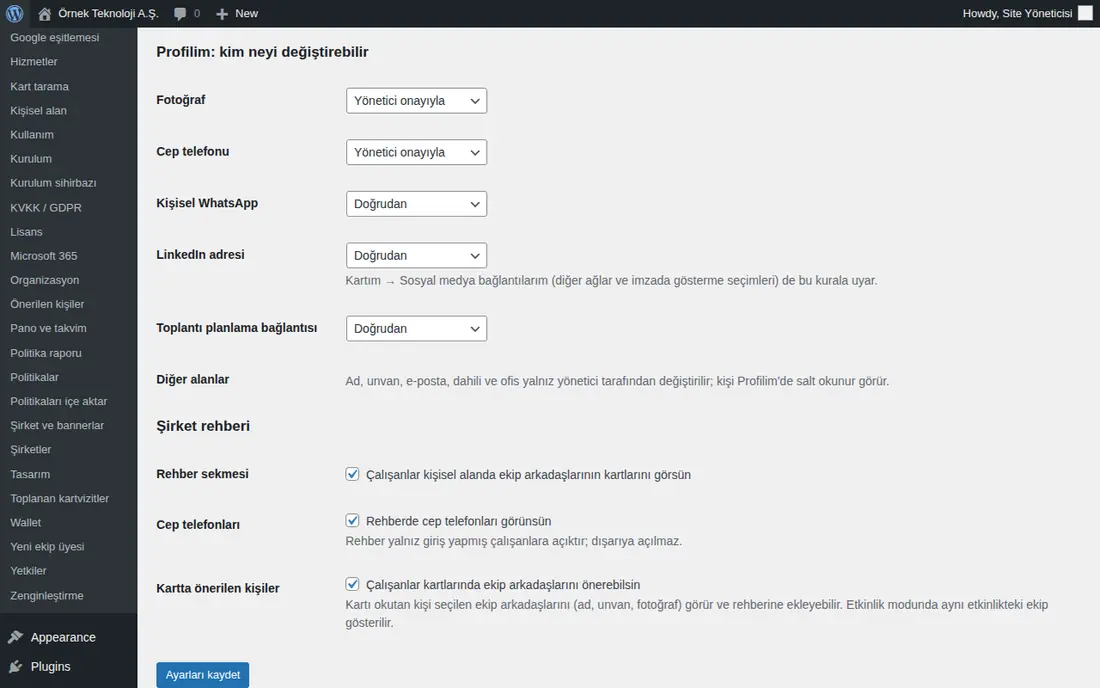
Aprobar o rechazar:
- Cuando un empleado cambia un campo sujeto a aprobación, a los usuarios con permiso de Admin de Prozence en WordPress les llega el correo «… tiene un cambio de perfil pendiente de aprobación» (a quienes solo tienen el rol Admin en la aplicación no se les envía correo). Aumente el número Pendiente de aprobación de la sección General.
- Abra el recuadro Admin → General → Cambios de perfil pendientes de aprobación. En cada solicitud se ven el valor antiguo y el nuevo (p. ej. «Cep telefonu: eski → yeni» («teléfono móvil: antiguo → nuevo»)).
- Haga clic en Aprobar. El cambio se aplica a la tarjeta al instante.
- Si no lo acepta, haga clic en Rechazar. En el cuadro que se abre puede escribir un motivo si quiere (se comunica a la persona; puede quedar vacío).
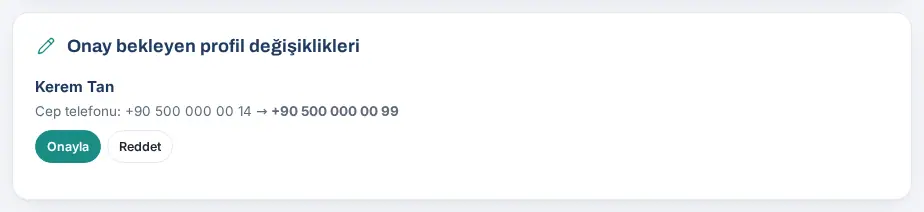
El resultado se comunica al empleado por correo y por notificación en el teléfono. Mientras espera la aprobación, el empleado puede retirar él mismo su solicitud (consulte 00. Primeros pasos).
Consejo: También puede aprobar las mismas solicitudes en la sección Bekleyen profil değişiklikleri («cambios de perfil pendientes»), en la parte superior de la pantalla Kişisel alan de WordPress.
Importante: El nombre, el cargo, el correo, la extensión y la oficina solo los cambia el administrador; el empleado los ve en Mi perfil en modo de solo lectura.
Enviar un anuncio al equipo
Para quién: Administrador de la aplicación · Dónde: Admin → Organización → General → Anuncio al equipo · Versión: 0.6.3 (pantalla de WordPress 0.5.2)
Para qué sirve: Envía un anuncio breve a todos los empleados o a quienes tienen las notificaciones activadas, por notificación en el teléfono y por correo.
- En el recuadro Anuncio al equipo, escriba el Título (máximo 80 caracteres) y el Mensaje.
- Si quiere, escriba una dirección en el cuadro Enlace (opcional).
- En la sección Canal y destinatarios, elija los canales: Notificación en el teléfono y/o Correo electrónico.
- Elija los destinatarios: Todos los empleados o Solo quienes tienen las notificaciones activadas.
- Haga clic en Enviar y acepte la pregunta de confirmación. En la parte inferior de la pantalla se indica a cuántas personas, a cuántos dispositivos y a cuántos correos se ha enviado.
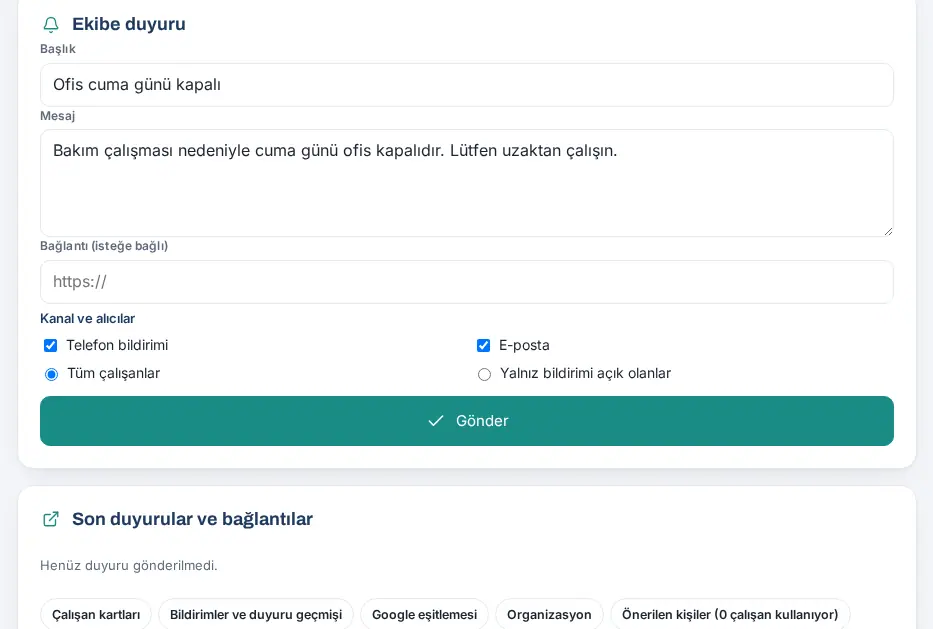
Lo enviado se lista en el recuadro Últimos anuncios y enlaces.
Mensaje a personas elegidas (WordPress):
- En WordPress, abra la pantalla Prozence Workplace → Bildirimler («notificaciones»).
- En la tabla Kimler bildirim alabiliyor? («¿quién puede recibir notificaciones?»), marque a las personas.
- En la sección Duyuru / özel mesaj gönder («enviar anuncio / mensaje personalizado»), elija para Kime («para») la opción Yukarıda seçilen kişiler («las personas elegidas arriba»). Otras opciones: Tüm ekip («todo el equipo»), Yalnız bildirimi açanlar («solo quienes han activado las notificaciones»), Uygulamayı kurup bildirimi açmayanlar («quienes han instalado la aplicación pero no han activado las notificaciones»).
- Escriba el Başlık («título»), el Mesaj («mensaje») y, si quiere, el Bağlantı («enlace»), elija el Kanal («canal») y haga clic en Gönder («enviar»).
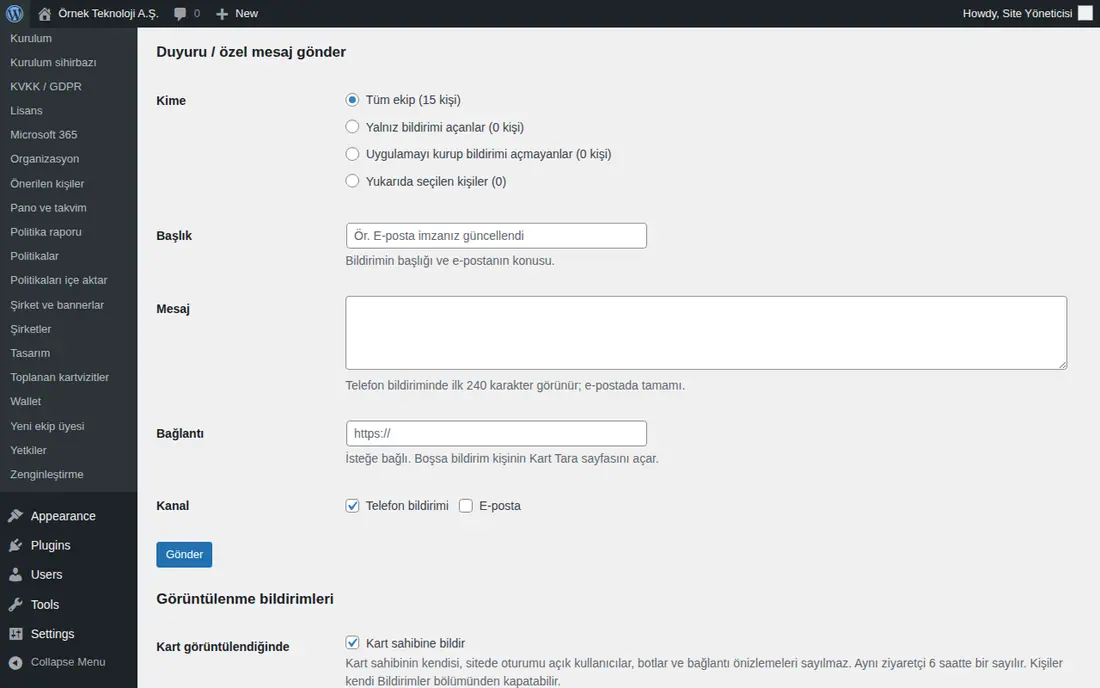
Consejo: Para publicar un anuncio permanente en la Agenda de la empresa del Tablón, use Tablón → Agenda de la empresa → + Nuevo anuncio (consulte Publicar un anuncio en la Agenda de la empresa). Para que otros empleados puedan publicar anuncios, dales el permiso de anuncios (consulte Rol en la aplicación y permisos por tarea).
Importante: Un anuncio enviado no se puede deshacer. En la notificación del teléfono se ven los primeros 240 caracteres del mensaje; en el correo va completo.
Publicar un anuncio en la Agenda de la empresa
Para quién: Admin, empleado con permiso de anuncios · Dónde: Tablón → Agenda de la empresa → Anuncios → + Nuevo anuncio (en el teléfono, Anuncios) · Versión: 0.11.0 (estado del botón y notificación al remitente actualizados en 1.1.4, restablecimiento de confirmaciones en 1.1.7, nivel de importancia en 1.4.1)
Para qué sirve: Publica un anuncio permanente en la Agenda de la empresa. El anuncio aparece en el Tablón y, si quiere, también se envía como notificación al teléfono y por correo. Con el nivel de importancia elige cuánto destaca el anuncio.
Antes de empezar:
- El Admin siempre puede escribir anuncios para toda la empresa. Para que otro empleado pueda escribir anuncios, dale el permiso de anuncios (consulte Rol en la aplicación y permisos por tarea). Quien tiene permiso de departamento solo escriba para su propio departamento.
- Las opciones Destacar y Guardar como borrador (sin publicar) solo aparecen a quienes pueden escribir anuncios para toda la empresa.
- En el Tablón, abra la pestaña Agenda de la empresa (en el teléfono, Anuncios en el menú inferior). Haga clic en + Nuevo anuncio, arriba a la derecha del recuadro Anuncios.
- Elija la Categoría: Anuncio, Noticias de la empresa, Nuevas incorporaciones, Nuevo puesto o Aniversario laboral. En las tres últimas, elija también el Empleado relacionado.
- Escriba el Título (como máximo 120 caracteres) y el Texto (como máximo 5.000 caracteres).
- En la lista Para, elija Toda la empresa o un departamento. Si el grupo tiene empresas adicionales, se elige primero Empresa y después Departamento: para escribir a todo el grupo, elija Todo el grupo (todas las empresas); para una sola empresa, elija esa empresa; Todos los departamentos en la lista Departamento son todos los empleados de la empresa elegida. Un formulario de anuncio nuevo se abre con la empresa de quien escribe seleccionada; para escribir a todo el grupo, elija Todo el grupo (todas las empresas). Al editar un anuncio se conserva el destino guardado. El formulario + Evento del calendario se abre igual (1.8.10). El destino de los anuncios que van a todo el grupo aparece como Todo el grupo; los anuncios antiguos a «Toda la empresa» siguen llegando a las mismas personas (1.8.8).
- Elija el Nivel de importancia (1.4.1). Lo que hace cada opción está en la tabla de abajo. Al elegir Crítico, debajo aparece «En un anuncio crítico la notificación al teléfono está activada por defecto; puede desactivarla abajo si lo desea.» y se marca la casilla Enviar notificación al teléfono.
- Si quiere, añada un Ek ya da görsel («adjunto o imagen»: PDF, PNG o JPEG, como máximo 8 MB).
- Si quiere que el anuncio quede arriba del todo en el Tablón, elija la duración en la lista Destacar (arriba del todo en el Tablón, durante un tiempo) (1, 3, 7, 14 o 30 días). Si quiere que los lectores confirmen, deje marcada la casilla Pedir confirmación "He leído y entendido" (desaparece al confirmar).
- Elija las casillas de abajo: Fijar arriba, Enviar notificación al teléfono (marcada al principio en cada anuncio nuevo), Enviar correo. Para guardarlo sin publicar, marque Guardar como borrador (sin publicar).
- Haga clic en Publicar. Mientras se procesa, el botón muestra Publicando… y queda desactivado; no hace falta pulsarlo dos veces (1.1.4). Al terminar, aparece el mensaje «Publicado · enviando notificaciones a N personas.» y el formulario se cierra. Las notificaciones se envían en segundo plano.
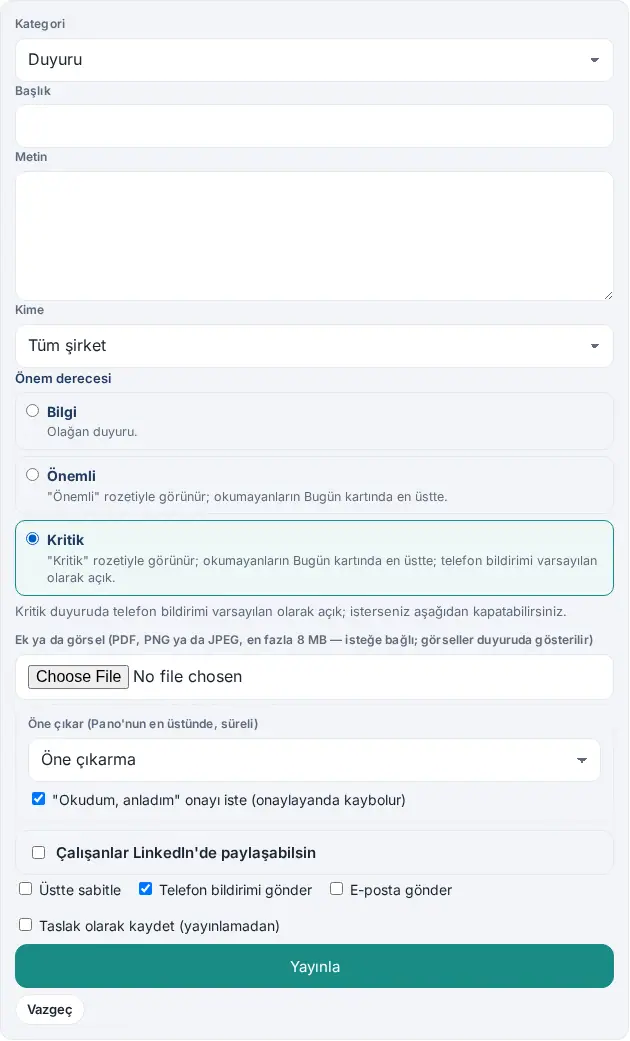
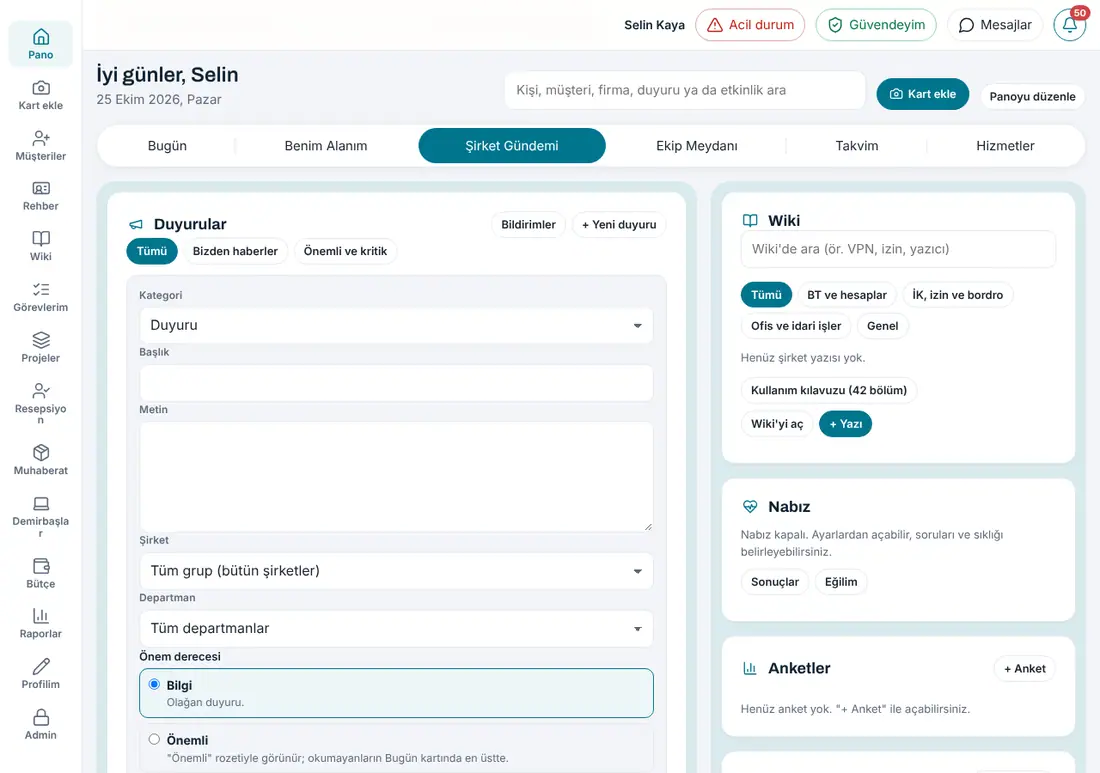
Opciones del nivel de importancia (1.4.1):
| Opción | Qué hace | Predeterminado |
|---|---|---|
| Información | Anuncio normal; no lleva distintivo. | Elegida (todos los anuncios antiguos son de Información) |
| Importante | El anuncio aparece con el distintivo «Importante». En la tarjeta Hoy de quienes no lo han leído, queda al principio de Lo que tiene que hacer hoy. El título de la notificación del teléfono y del correo empieza por «Importante: …». | — |
| Crítico | El anuncio aparece con el distintivo «Crítico». En la tarjeta Hoy de quienes no lo han leído, queda el primero, incluso por encima de los anuncios importantes. El título de la notificación empieza por «Crítico: …». Enviar notificación al teléfono se marca sola; puede desmarcarla si quiere. | Notificación al teléfono activada |
Con el filtro Importantes y críticos del recuadro Anuncios, los empleados ven solo estos anuncios (consulte 06. Tablón e intranet).
Contador de lecturas: Debajo del anuncio que ha publicado aparece un contador de lecturas (1.1.7). En un anuncio con confirmación de lectura se lee «N lo vieron · M confirmaron / T»; en uno sin confirmación, «N / T personas lo vieron» (T: número de destinatarios sin contarle a usted). Al hacer clic en la fila Aún sin confirmar (n) o Aún no lo vieron (n) se listan los nombres. El contador solo lo ven el autor del anuncio y el Admin.
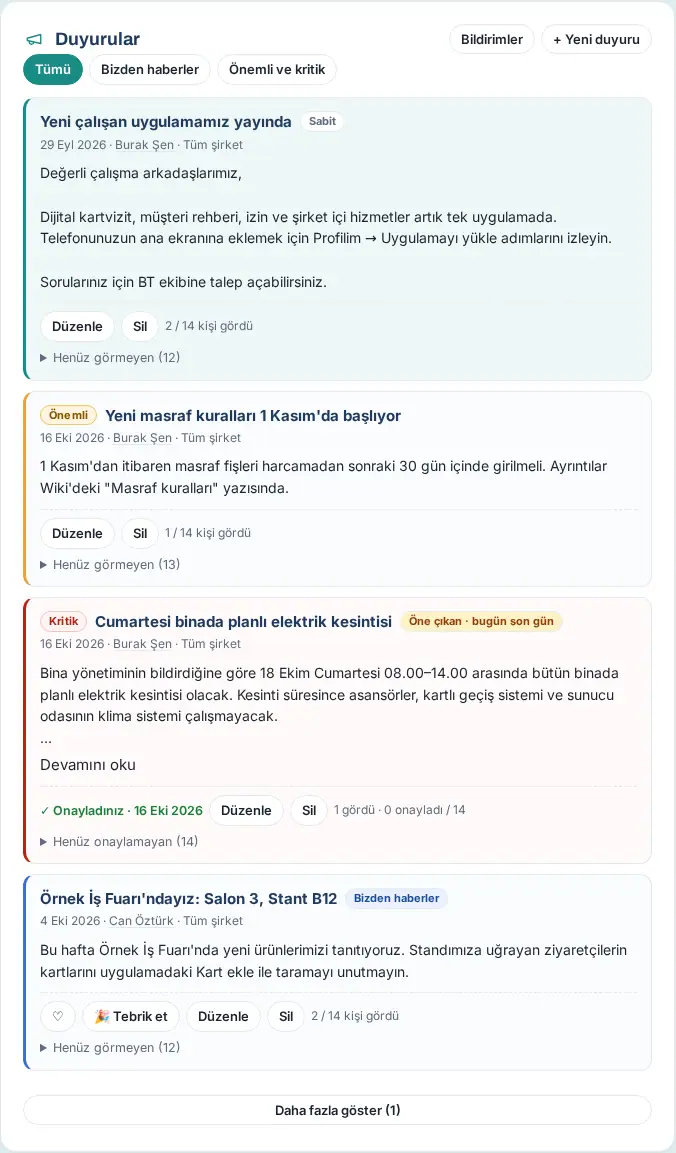
Editar un anuncio: En su anuncio, haga clic en Editar; el formulario se abre en una ventana; haga los cambios y haga clic en Guardar. Si cambia el texto de un anuncio con confirmación de lectura que ya tiene confirmaciones, aparece la pregunta «N personas confirmaron este anuncio como «leído y entendido». Si cambia el texto, las confirmaciones se restablecen y se vuelven a pedir a todos.». Guardar y volver a pedir confirmación restablece las confirmaciones; Volver no guarda el cambio (1.1.7). Solo quien escribió el anuncio o el Admin pueden editarlo y eliminarlo.
Consejo: Quien publica el anuncio también recibe la misma notificación al teléfono y el mismo correo, aunque no esté entre los destinatarios (1.1.4). Así ve usted mismo cómo se ve la notificación.
Importante:
- Use Crítico solo para asuntos realmente urgentes que afectan a todos (por ejemplo, un corte en el edificio o un aviso de seguridad). Si todos los anuncios son críticos, los empleados dejan de hacer caso a los distintivos.
- Una vez enviado el anuncio, la notificación no se puede retirar. En la notificación del teléfono se ve el principio del texto; en el correo va completo.
- Si aparece el mensaje «Escribe un título y un texto.», uno de los dos campos está vacío.
Las tres capas de permisos
Para quién: Admin · Dónde: Admin → Personas y permisos → Personas y permisos · Versión: 0.99.3
Para qué sirve: En Prozence, quién puede hacer qué se determina en tres capas. Cada capa se asigna en un lugar distinto.
| Capa | Roles | Dónde se asigna | Qué hace |
|---|---|---|---|
| Rol en la empresa | Admin, Auditor | Personas y permisos, primera lista de la fila de la persona | El Admin gestiona todo y cuenta como admin del módulo en todos los módulos. El Auditor ve la sección Admin en modo de solo lectura. |
| Rol de módulo | Admin del módulo, Responsable operativo, Observador | Personas y permisos → Permisos por módulo, o Admin → Módulos → módulo → Permisos | El admin del módulo gestiona los ajustes y los permisos del módulo; el responsable operativo introduce, aprueba y tramita registros; el observador solo lee. |
| Responsable de unidad | — (no es un rol) | Departamentos y organización (responsable del empleado) | Da las aprobaciones de ausencias, gastos y jornada de su equipo. |
Nombres antiguos: el rol de aplicación Responsable (en turco, Yönetici) ahora es Admin y Visualización (Görüntüleme) ahora es Auditor; el rol de módulo Gestor del módulo (Modül yöneticisi) ahora es Admin del módulo y İşlem sorumlusu ahora es Responsable operativo (İşlem yetkilisi). Las asignaciones se han trasladado tal cual; no hace falta volver a asignarlas.
Páginas:
- Área personal: las tareas personales de cada persona (solicitar ausencia, añadir gasto, mis solicitudes…).
- Admin: ajustes y permisos. Los recuadros de las pantallas de usuario no tienen botón Ajustes.
- Panel de WordPress: configuración y tareas técnicas (licencia, claves de integración, KVKK, sincronización).
Consejo: Asigne a los responsables de un módulo (RR. HH., contabilidad, equipo de seguridad, recepción…) como Responsable operativo de ese módulo; las notificaciones les llegan a ellos. Cada empleado ve sus propios roles y de dónde vienen en Perfil → Mi perfil → Mis permisos (0.99.9; consulte 00. Primeros pasos).
Permisos y qué puede hacer cada uno (tabla resumen)
Para quién: Admin, admins de módulo, RR. HH. · Dónde: Admin → Personas y permisos → Personas y permisos; Admin → Módulos → módulo → Permisos · Versión: 0.99.3 (Mis permisos 0.99.9; actualizado en 0.99.45)
Para qué sirve: Antes de dar un permiso a una persona, ve en una sola tabla qué abre ese permiso. Los permisos se acumulan: una persona puede tener varias filas (p. ej. responsable de unidad y, además, Observador en el módulo de Ausencia).
| Permiso | Dónde se asigna | Qué puede hacer |
|---|---|---|
| Empleado (sin permisos) | — | Tablón, Añadir tarjeta, Clientes, Directorio, Mi perfil e Informes → Mis informes. Gestiona sus propias ausencias, gastos, jornada, solicitudes y demás tareas. No ve el menú Admin. |
| Responsable de unidad | Admin → Departamentos y organización (responsable del empleado) | Da las aprobaciones de ausencias, gastos y correcciones de jornada de su equipo; en la vista Informes → Dirección, ve los datos de gastos, ausencias y jornada de su equipo (consulta 19. Informes). No puede cambiar ajustes. |
| Observador (rol de módulo) | Permisos por módulo o pestaña del módulo → Permisos | Ve en modo de solo lectura las listas y los informes de ese módulo (p. ej. el observador de activos abre la pantalla Activos). No puede modificar registros. |
| Responsable operativo (rol de módulo) | El mismo lugar | Tramita los registros de ese módulo (aprueba, guarda, entrega, resuelve) y recibe las notificaciones del módulo. Ve las pantallas de trabajo: el responsable de visitantes ve Recepción y el de correspondencia ve Correspondencia. No puede cambiar ajustes. |
| Admin del módulo (rol de módulo) | Permisos por módulo (solo lo asigna el Admin) | En Admin → Módulos ve solo la pestaña de su propio módulo; cambia los ajustes del módulo; asigna en ese módulo Responsable operativo y Observador. No puede asignar el rol de admin del módulo ni cambiar su propio rol. |
| Responsable de servicios | Personas y permisos → casilla | Gestiona toda la pestaña Admin → Servicios; también ve las tareas de solicitudes, correspondencia, reservas y visitantes. |
| Responsable de emergencias | Personas y permisos → casilla | Inicia y termina el recuento de Estoy a salvo, ve el panel del recuento y recibe una notificación inmediata de quienes dicen «Necesito ayuda». |
| Permiso de anuncios (A su departamento / A toda la empresa) | Personas y permisos → segunda lista | Publica anuncios en la Agenda de la empresa para su propio departamento o para toda la empresa. |
| Fuar yetkilisi («responsable de ferias») | WordPress → Yetkiler | Define ferias, asigna encargados y edita todas las ferias (consulta 05. Eventos y ferias). |
| Auditor (rol en la empresa) | Personas y permisos → primera lista; o el nivel Auditor de Prozence en WordPress | En Admin ve en modo de solo lectura General (resumen y analítica), Integraciones → Estado, la lista de Empleados y Firma de correo → Analítica. No puede cambiar ningún ajuste; no ve las claves secretas, los nombres de las personas ni el detalle de la cola del CRM. Para que vea toda la empresa en los informes de los módulos, se le da el rol Observador en los módulos (paquete predefinido Dirección (solo lectura)). |
| Admin (rol en la empresa) | Personas y permisos → primera lista; o el nivel Admin de Prozence en WordPress | Todo el menú Admin. Cuenta como admin del módulo en todos los módulos. Añade empleados, publica anuncios, aprueba cambios de perfil, asigna permisos, configura integraciones, crea claves de API, abre la cuenta de revisión de la tienda. También tiene los permisos del responsable de emergencias. |
| Permiso de Prozence en WordPress | WordPress → Prozence Workplace → Yetkiler | Abre las pantallas de Prozence en WordPress (configuración, licencia, cuenta de servicio de Google, Microsoft 365, certificado de Wallet, KVKK). El nivel Admin lo ve todo; el nivel Auditor solo ve los informes de Uso y de Notificaciones. En la aplicación pasa a ser Admin o Auditor automáticamente; este rol no se puede cambiar desde la aplicación. |
Consejo: Para ver todos los roles de una persona en una sola lista, abra Permisos por módulo → Por persona. La propia persona ve sus roles en Mi perfil → Mis permisos.
Importante:
- Dé el rol de Admin solo a las personas que realmente vayan a gestionar toda la empresa. Las claves de API y los ajustes de integración están abiertos al Admin.
- Si a quien creó una clave de API se le quita el rol de Admin o la persona se va, esa clave deja de funcionar (consulte 13. Integraciones).
Quién ve qué
Para quién: Admin, Auditor · Dónde: en el ordenador, el menú de la izquierda y Admin; en el teléfono, el menú inferior y Perfil → Admin · Versión: 0.99.3 (actualizado en 0.99.45)
Para qué sirve: Resume qué pantalla ve cada persona y quién puede hacer cambios en ella. En el menú solo aparecen las pantallas que la persona puede abrir.
| Pantalla | Quién la ve | Quién la cambia |
|---|---|---|
| Tablón, Añadir tarjeta, Clientes, Directorio, Mi perfil (y Mis permisos) | Todos | Cada persona, sus propios registros |
| Informes → Mis informes | Todos (si el módulo está activado) | — (solo lectura) |
| Informes → vista Dirección | Quien es Observador, Responsable operativo o Admin del módulo en un módulo (toda la empresa); responsable de unidad (solo su equipo: gastos, ausencias, jornada); Admin | — (solo lectura; se puede descargar CSV) |
| Recepción | Responsables operativos de visitantes, responsable de servicios, Admin | Las mismas personas |
| Correspondencia | Responsables operativos de correspondencia, responsable de servicios, Admin | Las mismas personas |
| Activos | Observador de Activo y superiores, Admin | Responsable operativo de Activo y superiores, Admin |
| Admin → General | Auditor, Admin | Admin |
| Admin → Empleados | Auditor (lista), Admin | Admin (+ Añadir empleado, Comparar con el directorio) |
| Admin → Integraciones | Auditor (solo Estado), Admin (todas las pestañas) | Admin |
| Admin → Firma de correo | Auditor (Analítica), admin del módulo de firma de correo, Admin | Admin del módulo, Admin |
| Admin → Marca e identidad, Departamentos y organización, Calendario y Tablón, Enlaces, Personas y permisos, Sugerencias y premios | Admin | Admin |
| Admin → Módulos → pestaña del módulo (ajustes y Permisos) | El admin de ese módulo; para Servicios, el responsable de servicios; Admin (todas) | Las mismas personas (el rol de admin del módulo solo lo asigna el Admin) |
| Pantallas de WordPress → Prozence Workplace | Usuario con permiso de Prozence en WordPress | Solo el nivel Admin |
Ejemplo (empresa de prueba): Ayşe Yılmaz (RR. HH.) es admin de los módulos Ausencia, Jornada, Incorporación, Pulso y Wiki; por eso, en el menú Admin ve solo esas cinco pestañas. Selin Aydın (Auditor) ve solo General, Integraciones, Empleados y Firma de correo.
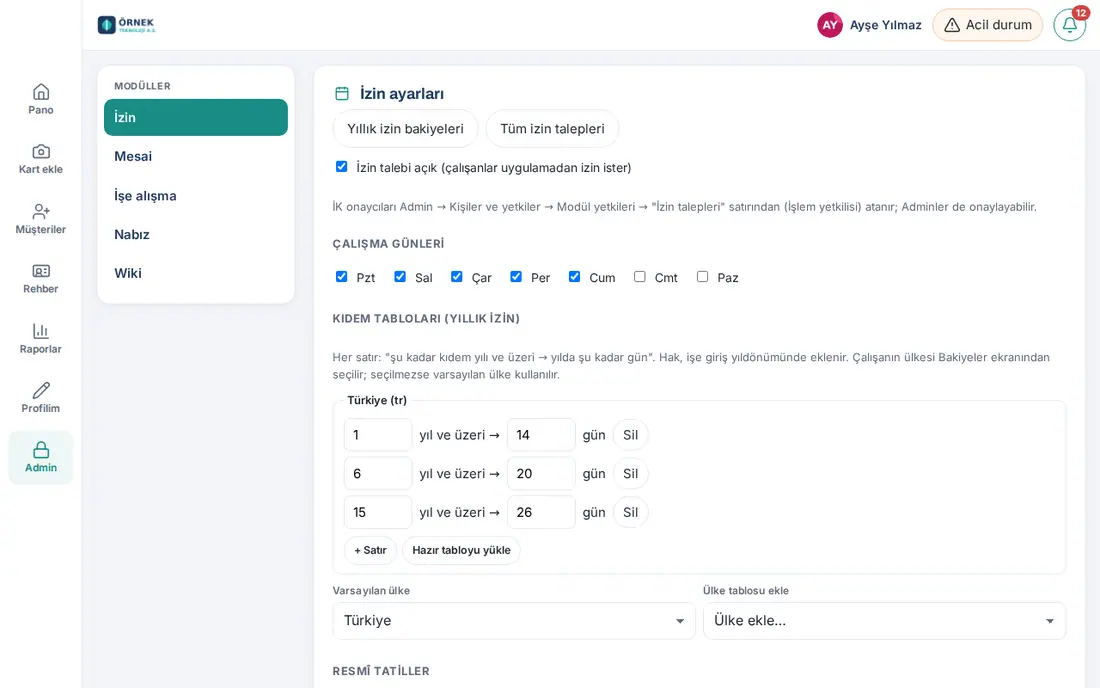
Importante: Si una opción del menú no aparece a una persona, es que no tiene el permiso o que el módulo está desactivado. Compruebe los roles de la persona en la vista Por persona o pidiéndole una captura de su pantalla Mis permisos.
Rol en la aplicación y permisos por tarea
Para quién: Administrador de la aplicación · Dónde: Admin → Personas y permisos → Personas y permisos · Versión: 0.54.0
Para qué sirve: Da a los empleados un rol de gestión, el permiso de anuncios y permisos por tarea en la aplicación, sin crearles una cuenta de WordPress.
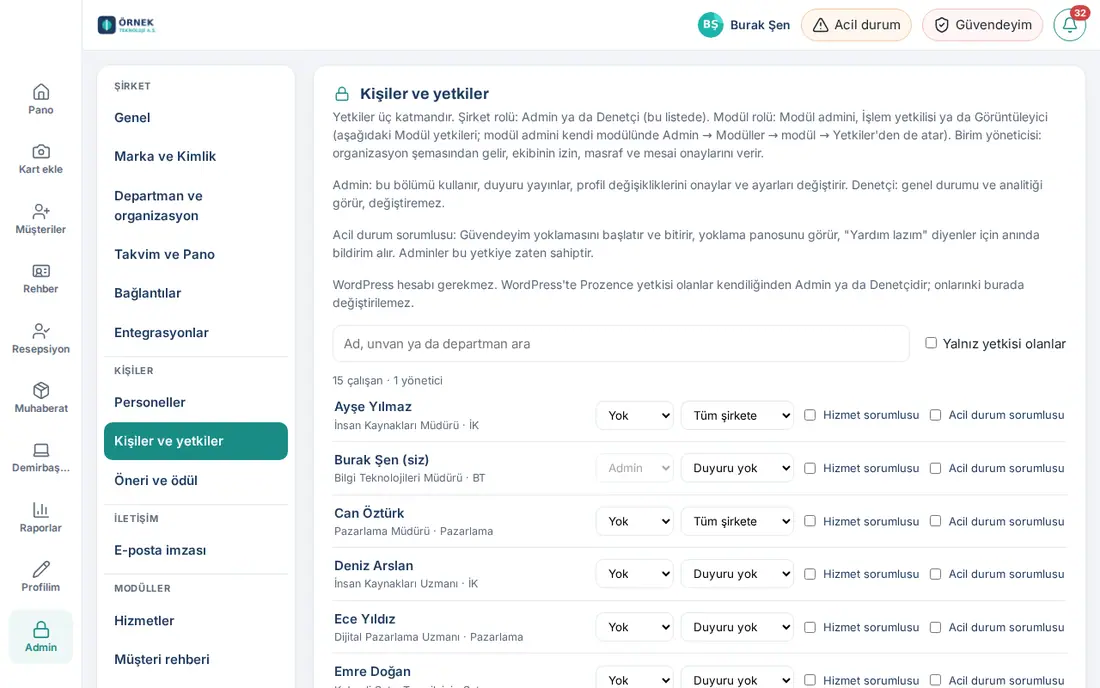
- Abra la sección Personas y permisos. Encuentre a la persona con el cuadro Buscar por nombre, cargo o departamento de la parte superior. Para ver solo a quienes tienen permisos, marque Solo personas con permisos.
- En la fila de la persona, elija el rol de aplicación en la primera lista:
- Ninguno: empleado normal;
- Auditor: ve la situación general y la analítica, no puede cambiar nada;
- Admin: usa la sección Admin, publica anuncios, aprueba cambios de perfil y cambia ajustes.
- En la segunda lista, elija el permiso de anuncios: Sin anuncios, A su departamento o A toda la empresa.
- Si hace falta, marque las casillas:
- Responsable de servicios: gestiona toda la sección Servicios;
- Responsable de emergencias: inicia y termina el recuento de Estoy a salvo y recibe una notificación inmediata de quienes dicen «Necesito ayuda».
- Cada cambio se guarda en cuanto lo elige; en la parte inferior de la pantalla aparece «… : guardado.»
Consejo: Los roles por módulo (p. ej., la aprobación de ausencias por RR. HH. o la de gastos por contabilidad) están en la tabla Permisos por módulo, en la parte inferior de la misma pantalla (consulte Roles de módulo (tabla de permisos)).
Importante: Los usuarios con permiso de Prozence en WordPress son Admin o Auditor automáticamente; su rol no se puede cambiar aquí. Tampoco puede cambiar su propio rol; su lista se ve atenuada.
Roles de módulo (tabla de permisos)
Para quién: Administrador de la aplicación · Dónde: Admin → Personas y permisos → Personas y permisos → Permisos por módulo · Versión: 0.74.0 (las filas Compras, Transporte y Comidas y comedor se añadieron en 0.99.22–0.99.27)
Para qué sirve: En cada módulo, determina en una sola tabla quién cambia los ajustes, quién tramita los registros y quién solo observa.
Cada módulo tiene tres roles:
- Admin del módulo: cambia los ajustes del módulo;
- Responsable operativo: tramita los registros y recibe notificaciones;
- Observador: ve las listas y los informes en modo de solo lectura.
Los admins tienen todos los permisos en todos los módulos.
Asignar por módulo:
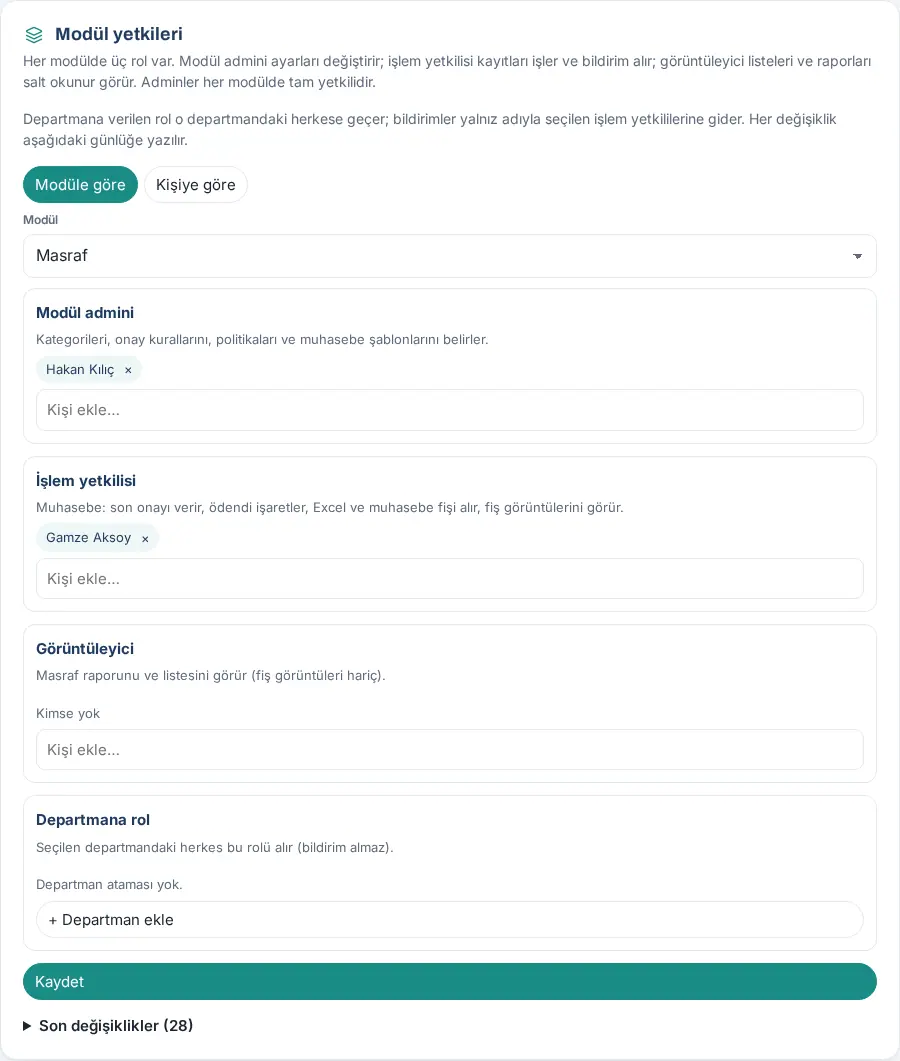
- En el recuadro Permisos por módulo, elija Por módulo.
- Elija el módulo en la lista Módulo.
- En el cuadro Añadir persona… de debajo de cada rol, escriba un nombre y elija a la persona de la lista. Para quitarla, haga clic en la × junto al nombre.
- Para dar un rol a todas las personas de un departamento, use + Añadir departamento, debajo de Rol por departamento.
- Haga clic en Guardar.
Asignar por persona:
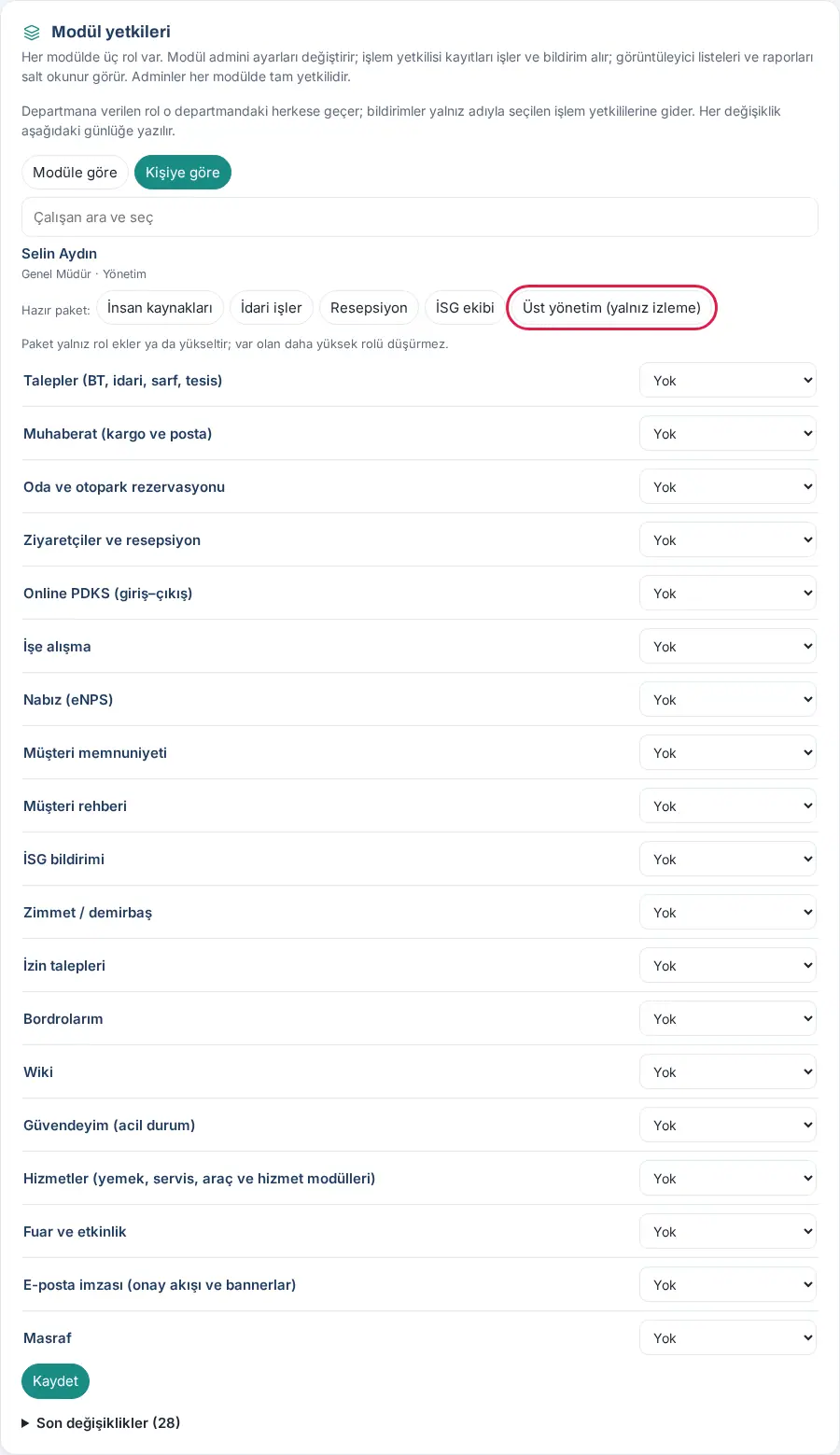
- Elija Por persona.
- Escriba un nombre en el cuadro Buscar y elegir empleado y elija a la persona. Sus roles en todos los módulos aparecen en una sola lista.
- Elija el rol en la lista que hay junto a cada módulo y haga clic en Guardar.
- O bien haga clic en uno de los botones de Paquete predefinido: Recursos humanos, Administración, Recepción, Equipo de seguridad, Dirección (solo lectura). El paquete se aplica de inmediato.
Qué significan los roles en los módulos:
| Módulo | Admin del módulo | Responsable operativo | Observador |
|---|---|---|---|
| Solicitudes (TI, administración, suministros, instalaciones) | Define las categorías, los plazos objetivo y los responsables de cada categoría | Asume y resuelve las solicitudes de todas las categorías | Ve las solicitudes entrantes y el informe |
| Correspondencia (paquetes y correo) | Cambia los ajustes de correspondencia | Registra los paquetes recibidos, los entrega y envía las solicitudes salientes | Ve el registro de correspondencia |
| Reserva de salas y aparcamiento | Define las salas, las plazas de aparcamiento y las reglas | Recepción: ve la lista de invitados, cancela la reserva de otra persona; recibe el aviso de invitados | Ve la lista de invitados del día |
| Visitantes y recepción | Gestiona los ajustes de visitantes, el código QR y el aviso informativo | Recepción: registra la entrada y la salida de visitantes (pantalla Recepción) | Ve el registro de visitantes |
| Control horario (entrada/salida) | Define los métodos, las oficinas, el horario laboral y el plazo de conservación | Aprueba las solicitudes de corrección y genera la hoja de asistencia | Ve la situación de hoy y la hoja de asistencia mensual |
| Incorporación | Define las plantillas, los responsables de tareas y el texto de bienvenida | Inicia, sigue y cancela procesos | Ve los procesos y su avance |
| Pulso (eNPS) | Define las preguntas, la frecuencia y los umbrales | Inicia y termina la ronda a mano, ve los resultados | Ve los resultados y la tendencia |
| Satisfacción del cliente | Define el alcance, la pregunta y los umbrales | Ve el informe, recibe el aviso de valoraciones negativas | Ve el informe |
| Directorio de clientes | Gestiona los ajustes de lectura de tarjetas, lista de orígenes, etiquetas, uso compartido y enriquecimiento | Importa en nombre de otra persona, exporta todo el catálogo (la fusión de registros solo la hace el propietario del registro o el responsable del equipo) | Ve todo el catálogo de clientes en modo de solo lectura y lo exporta |
| Aviso de seguridad | Activa el módulo, define los lugares, el aviso anónimo y el plazo de conservación | Revisa los avisos, puntúa riesgos, abre acciones | Ve los avisos recibidos y el informe |
| Activos / inventario | Define la aprobación de entrega, el recordatorio de garantía y el plazo de conservación; borra registros | Registra activos, los asigna, recibe devoluciones; recibe los avisos de problemas | Ve la lista de activos y su historial (pantalla Activos) |
| Solicitudes de ausencia | Define los tipos de ausencia, las tablas de antigüedad, los días laborables, los festivos y la regla de traspaso | RR. HH.: aprueba después del responsable, introduce y corrige los saldos, registra ausencias como las bajas médicas | Ve las solicitudes y los saldos (los tipos especiales aparecen enmascarados) |
| Wiki | Define las categorías, los editores de categoría y el plazo de revisión | Editor general: escribe y publica en todas las categorías | — |
| Estoy a salvo (emergencia) | — | Responsable de emergencias: inicia y termina el recuento | — |
| Comidas y comedor (0.99.27) | Responsable de comidas: gestiona el menú, la asistencia a las comidas y los ajustes del comedor (derecho de invitados); ve el informe | Encargado del comedor: abre la entrada del día, muestra la pantalla del código QR, añade a mano a quien no tiene teléfono | Ve el informe del comedor |
| Transporte (0.99.26) | Responsable de transporte: gestiona las líneas, las paradas, el número de plazas y los enlaces de los conductores; ve los viajes de hoy, envía anuncios a los pasajeros | — | — |
| Compras (0.99.22) | Define las categorías, los aprobadores y el permiso de adquisición sin aprobación; aprueba las solicitudes | Encargado de compras: tramita la lista de adquisiciones (pedido, entrega); recibe notificaciones | Ve todas las solicitudes y el informe |
| Servicios (comidas, transporte, vehículos y módulos de servicios) | Responsable de servicios: gestiona toda la pestaña Servicios; también ve las tareas de solicitudes, correspondencia, reservas y visitantes | — | — |
| Ferias y eventos | Responsable de ferias: define ferias, asigna encargados, edita todas las ferias | — | Ve en modo de solo lectura todos los paneles de ferias y la comparación |
| Firma de correo (flujo de aprobación y banners) | Aprueba o rechaza los cambios de firma | Prepara banners, propone cambios de firma | — |
| Gasto | Define las categorías, las reglas de aprobación, las políticas y las plantillas contables | Contabilidad: da la aprobación final, marca como pagado, obtiene los archivos contables | Ve el informe y la lista de gastos |
| Mis nóminas | Define el método de verificación, el proveedor de SMS y la clave de API de Prozon | RR. HH.: sube nóminas, define el enlace a la persona, introduce los datos de coincidencia, ve el estado de la notificación oficial y el registro de auditoría | Ve el estado de la notificación oficial y el registro de auditoría (no puede abrir el contenido de la nómina) |
Consejo: Junto al nombre de los módulos desactivados aparece (desactivado); puede dar los roles de antemano. Cada cambio se anota en el registro Últimos cambios, con quién lo hizo y cuándo.
Importante:
- El rol dado a un departamento pasa a todas las personas de ese departamento, pero las notificaciones solo llegan a los responsables operativos elegidos por su nombre.
- El paquete predefinido solo añada o suba roles; no baja un rol superior que la persona ya tenga.
Dar permisos desde la pestaña de un módulo (admin del módulo)
Para quién: Admin del módulo, Admin · Dónde: Admin → Módulos → módulo → Permisos · Versión: 0.99.3
Para qué sirve: El admin del módulo asigna los responsables operativos y los observadores de su propio módulo sin entrar en la pantalla Personas y permisos.
- En Admin → Módulos, abra la pestaña del módulo (p. ej. Jornada). Arriba están los ajustes del módulo y abajo, la sección Permisos.
- Escriba un nombre en el cuadro Añadir persona… de debajo de Responsable operativo u Observador y elija a la persona de la lista. Para quitarla, haga clic en la × junto al nombre.
- Para dar un rol a todas las personas de un departamento, use + Añadir departamento, debajo de Rol por departamento.
- Haga clic en Guardar. Aparece «…: permisos guardados».
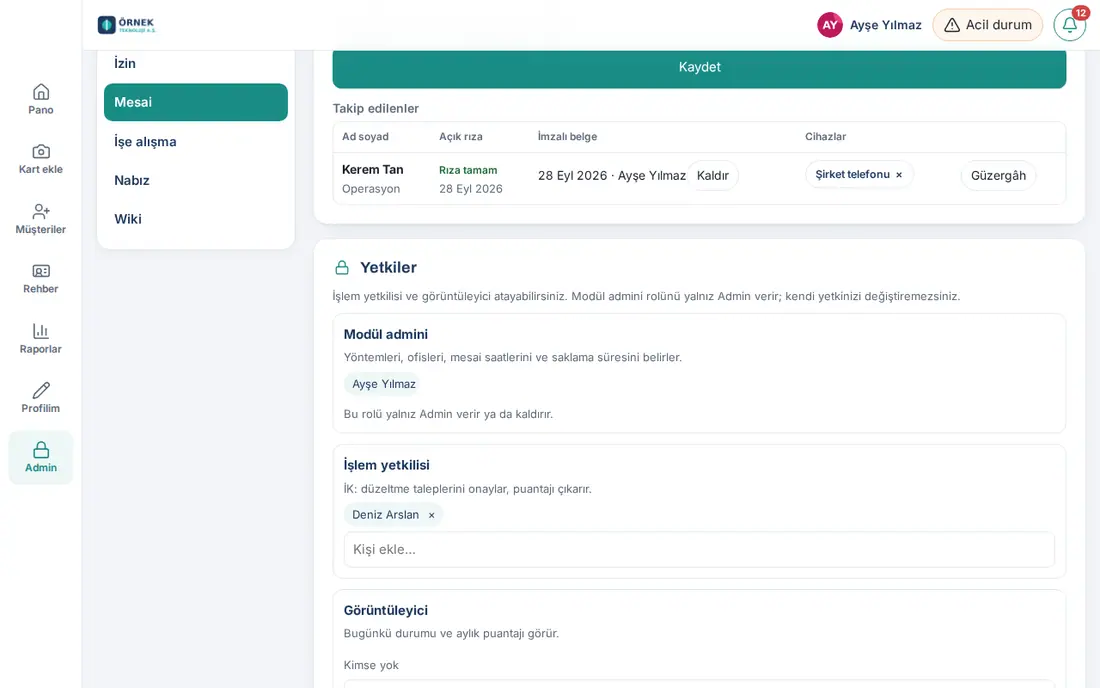
Importante:
- La fila Admin del módulo se ve en modo de solo lectura para el admin del módulo. El rol de admin del módulo solo lo asigna o lo quita el Admin; nadie puede cambiar su propio permiso.
- Los antiguos selectores de «responsables» de los ajustes del módulo están ocultos en esta pestaña; los responsables se asignan solo desde la sección Permisos. Así no hay registros contradictorios desde dos sitios.
- Las asignaciones de aquí son las mismas de la tabla Personas y permisos → Permisos por módulo; cada cambio se anota en el registro Últimos cambios.
Ventana de impacto al desactivar un módulo
Para quién: Admin · Admins de módulo · Dónde: Admin → Módulos → pestaña del módulo → casilla de activación del módulo (p. ej. Wiki activada, Solicitudes activadas (los empleados piden ausencias en la app)) · Versión: 1.8.5
Para qué sirve: Antes de desactivar un módulo, muestra a quién afecta y cómo deshacerlo; evite desactivar un módulo por error.
- En Admin → Módulos, abra la pestaña del módulo (p. ej. Ausencia).
- Desmarque la casilla de activación del módulo. Se abre la ventana Desactivando el módulo: «¿Desactivar este módulo? El cambio se aplica al guardar.»
- Lea las dos líneas de la parte inferior de la ventana. A quién afecta depende del módulo (p. ej. Ausencia: «Todos los empleados: ya no se pueden abrir solicitudes de permiso en la aplicación; los responsables y RR. HH. no reciben nuevas solicitudes.»). Cómo deshacer: «Vuelva a marcar la misma casilla y guarde. Desactivarlo no borra registros: los datos vuelven tal como estaban.»
- Con Volver, la casilla se vuelve a marcar y no se guarda nada. Con Cerrar, solo se quita la marca; el módulo se desactiva cuando hace clic en Guardar en la pestaña.
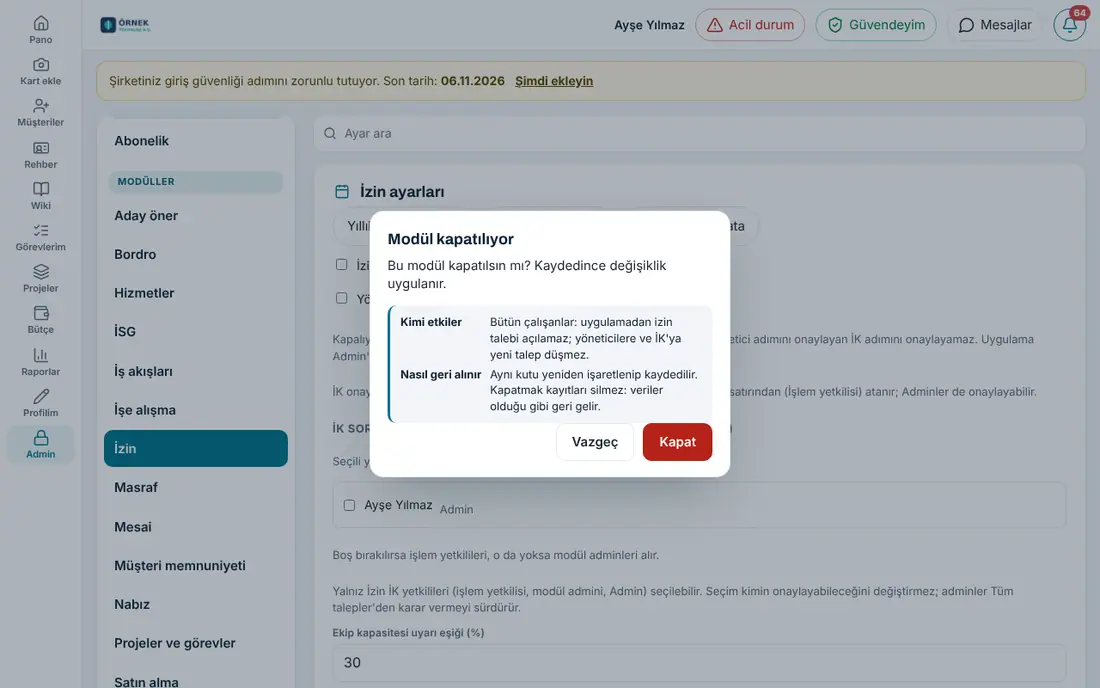
Módulos que muestran la ventana: Jornada (Control horario activo), Nómina, Activo, Compras, Incorporación, Recomendar candidato, Proyectos y tareas, SST, Pulso, Satisfacción del cliente, Wiki, Gasto y Ausencia. Los servicios de Servicios (comedor, transporte, vehículos) tienen la misma ventana desde la 1.8.1.
Importante:
- La ventana solo se abre al desactivar; no se abre al marcar la casilla (activar el módulo).
- Los módulos Chat y Flujos de trabajo no tienen una única casilla de activación (se configuran por canal y por flujo), por lo que la ventana no aparece.
- Desactivar un módulo no borra registros; cuando se vuelve a marcar la casilla y se guarda, los datos vuelven tal como estaban.
Pantalla de inicio y botón de acceso directo en el móvil
Para quién: Administrador de la aplicación · Dónde: Admin → Organización → General → Pantalla de inicio en el móvil y Botón de accesos directos en el móvil · Versión: 0.88.0 (acceso directo 0.92.1, menú 0.93.2)
Para qué sirve: Ajusta para toda la empresa la primera pantalla que ven los empleados al abrir la aplicación en el teléfono y el botón flotante de acceso directo que hay en la parte inferior de cada pantalla.
Pantalla de inicio:
- En el recuadro Pantalla de inicio en el móvil, elija una opción:
- Mi tarjeta: el código QR del empleado y los botones para compartir la tarjeta (recomendado para la tarjeta de visita digital);
- Tablón (Anuncios): los anuncios de la empresa (para un uso centrado en la comunicación interna);
- Añadir tarjeta: escaneo de tarjetas de visita (para los equipos de ferias y de ventas en campo).
- Haga clic en Guardar.
Botón de acceso directo:
- En el recuadro Botón de accesos directos en el móvil, marque o desmarca Mostrar a todos. El cambio se guarda al instante.
- Al tocar el botón se abren los accesos directos que el empleado puede usar: Escanear tarjeta, Añadir gasto, Iniciar jornada / Terminar jornada, Solicitar ausencia. Cada empleado ve solo los accesos directos de los módulos activados. Si solo hay un acceso directo, el botón lo abre directamente.
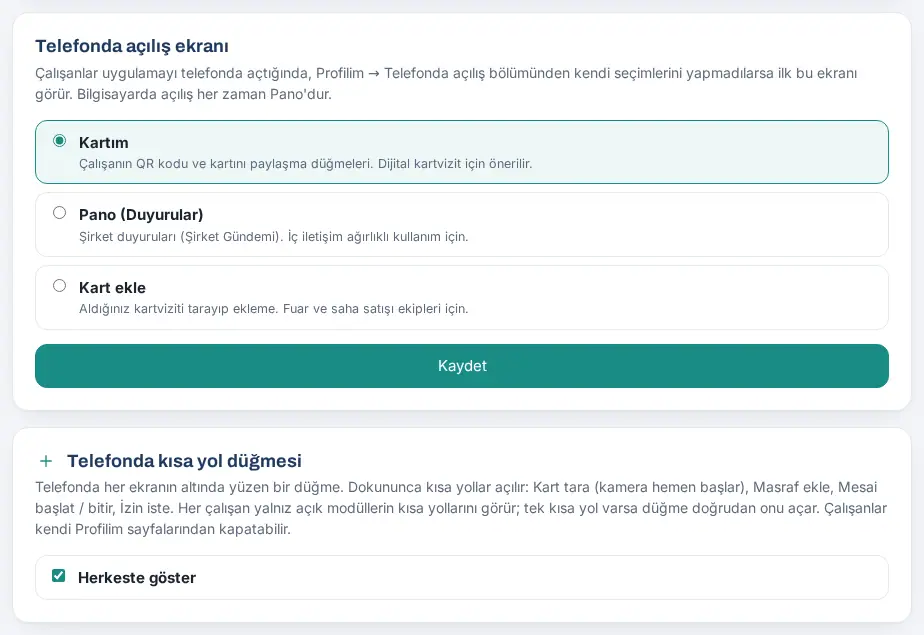
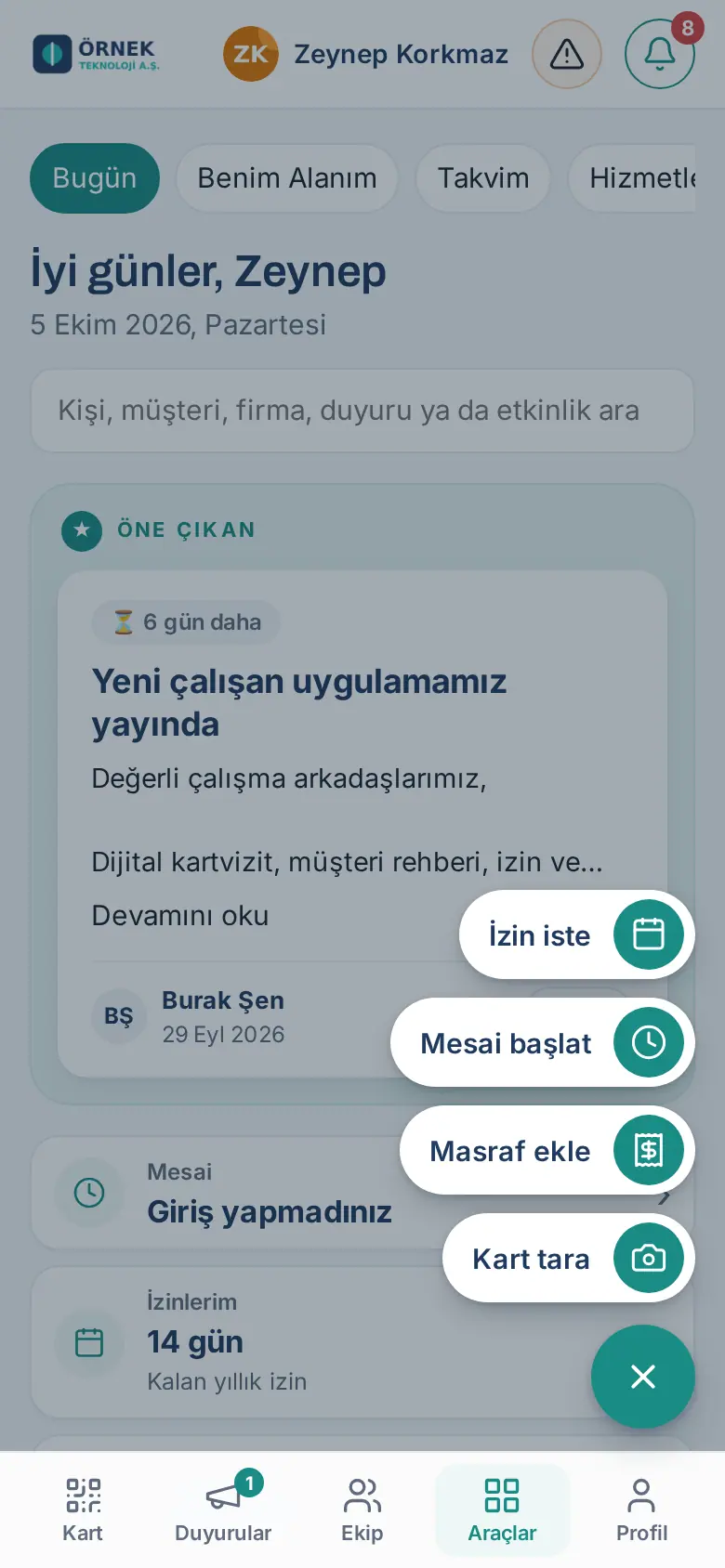
Consejo: Los empleados pueden cambiar su propia pantalla de inicio en Mi perfil → Pantalla inicial en el teléfono; la elección personal tiene prioridad sobre el ajuste de la empresa. El botón de acceso directo solo pueden desactivarlo y activarlo ellos para sí mismos si en la empresa está activado Mostrar a todos (consulte 00. Primeros pasos).
Importante: En el ordenador, la pantalla de inicio es siempre el Tablón. El botón de acceso directo solo aparece en el teléfono y en pantallas estrechas.
Diseño predeterminado de las tarjetas del Tablón según el rol
Para quién: Administrador de la aplicación (con permiso de Prozence en WordPress) · Dónde: WordPress → Prozence Workplace → Pano ve takvim («tablón y calendario») → Pano kartları: rol bazlı varsayılan düzen («tarjetas del Tablón: diseño predeterminado según el rol») · Versión: 1.5.0
Para qué sirve: Los empleados pueden ordenar y ocultar ellos mismos las tarjetas del Tablón con Editar el Tablón (consulte 06. Tablón e intranet). Con este ajuste define, según el rol, en qué orden se abre el Tablón de los empleados que no han guardado su propio diseño y qué tarjetas están ocultas desde el principio. Por ejemplo, puede subir la tarjeta Hoy en las oficinas para los responsables y ocultar la tarjeta Mi tarjeta para los empleados.
Roles:
| Rol (nombre en pantalla) | Quiénes |
|---|---|
| Çalışan (herkes) («empleado (todos)») | Todos los empleados |
| Yönetici (astı olan) («responsable (con subordinados)») | Quienes tienen al menos un empleado a su cargo en el organigrama |
| İK yetkilisi ve Admin («responsable de RR. HH. y Admin») | Los responsables de RR. HH. (de ausencias, jornada, incorporación o nómina) y el Admin de la aplicación |
Los roles son los mismos que los de la tarjeta Hoy del Tablón (consulte 06. Tablón e intranet). A quien corresponde a varios roles se le aplica primero el diseño predeterminado de İK yetkilisi ve Admin y después el de Yönetici (astı olan). Si no hay diseño definido para el rol de la persona, rige el del rol inmediatamente inferior; si no hay ninguno definido, rige el orden integrado de la aplicación.
Pasos:
- En el panel de administración de WordPress, haga clic en Prozence Workplace → Pano ve takvim.
- Baje hasta el título Pano kartları: rol bazlı varsayılan düzen. Cada rol es una fila; junto a la fila aparece tanımlı («definido») o yerleşik sıra («orden integrado»).
- Haga clic en la fila del rol que quiere editar para abrirla y marque Bu rol için varsayılan düzen tanımla («definir un diseño predeterminado para este rol»).
- En la columna Sıra no («n.º de orden») de la tabla, escriba el orden de las tarjetas (1–99). Las tarjetas con el n.º de orden vacío van después de las numeradas, en el orden integrado.
- En las tarjetas que quiere que estén ocultas desde el principio, marque la casilla Gizli («oculta») de la columna Varsayılanda gizli («oculta por defecto»). En las tarjetas obligatorias (las que tienen «(zorunlu)» —«obligatoria»— junto al nombre), esta columna indica Gizlenemez («no se puede ocultar»).
- Haga clic en Kaydet («guardar») al final de la página. En la parte superior de la página aparece «Kaydedildi.» («guardado») y en la fila del rol se ve tanımlı.
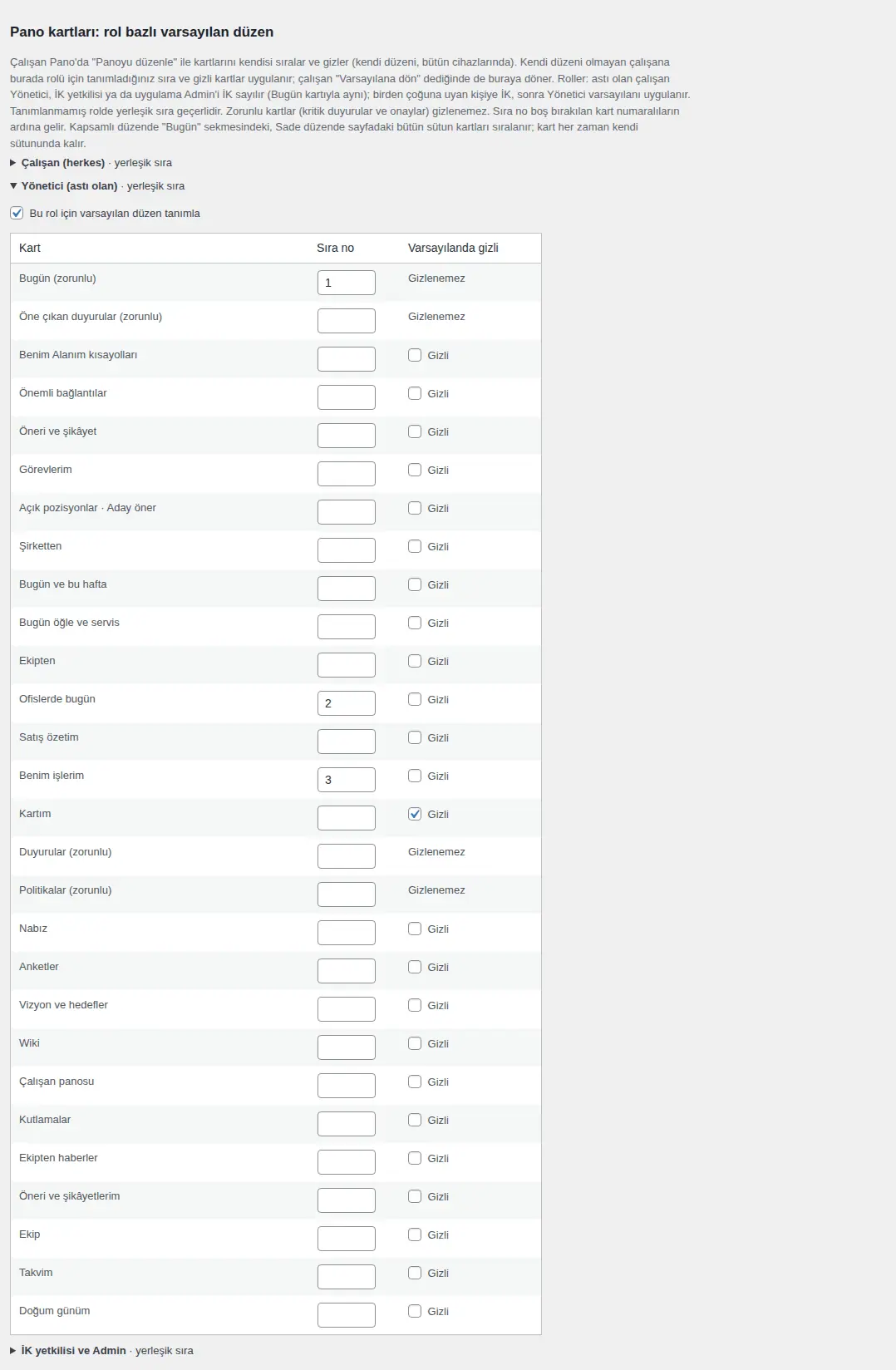
Quitar el diseño predeterminado de un rol: Abra la fila del rol, desmarca Bu rol için varsayılan düzen tanımla y haga clic en Kaydet. Los empleados de ese rol vuelven al diseño del rol inmediatamente inferior o al orden integrado.
¿Cómo se aplica el orden?
- En el Tablón, las tarjetas siempre se quedan en su propia columna. El n.º de orden solo determina el orden de las tarjetas de una misma columna (de una misma sección) entre sí; por ejemplo, no mueve una tarjeta de la columna lateral a la columna principal.
- En las disposiciones con pestañas y centrada en la unidad, solo se ordenan las tarjetas de la pestaña Hoy. En la disposición de una sola página se ordenan todas las tarjetas de las columnas de la página. En la lista aparecen juntas las tarjetas de ambas disposiciones; el número de las tarjetas que no están en la disposición de su empresa no tiene efecto.
- Si no se ha definido diseño para ningún rol, el Tablón se ve igual que en las versiones anteriores.
Tarjetas obligatorias: Hoy, Avisos destacados, Anuncios y Políticas no se pueden ocultar (en ellas están los anuncios críticos y las aprobaciones); solo se puede cambiar su orden.
Consejo: Mientras hace el ajuste, para ver el diseño de un rol en su propio Tablón, use Editar el Tablón → Restablecer valores predeterminados en el Tablón; su propio diseño se elimina y se aplica el predeterminado de su rol.
Importante:
- El diseño predeterminado solo se aplica a los empleados que no han guardado su propio diseño. El Tablón de un empleado que ya ha usado Editar el Tablón → Guardar no cambia; si ese empleado elige Restablecer valores predeterminados, pasa al diseño de su rol.
- Si un empleado vuelve a mostrar en el Tablón una tarjeta que su rol oculta (p. ej. con Mostrar tarjetas ocultas), empiece su propio diseño y los cambios posteriores del rol ya no se le aplican.
- Este ajuste solo está en la pantalla Pano ve takvim de WordPress; no está en el panel Admin de la aplicación.
Recordatorio para quienes no han entrado en la aplicación
Para quién: Administrador de la aplicación · Dónde: Admin → Organización → General → Nunca han entrado en la app · Versión: 0.79.0
Para qué sirve: Envía a los empleados que nunca han iniciado sesión un correo que explica el acceso paso a paso.
- En la parte superior del recuadro aparecen el número de empleados, los que han entrado y los que nunca han entrado. Debajo se ven la lista de quienes nunca han entrado y cuándo se les envió por última vez un recordatorio.
- Marque a las personas a las que se enviará el recordatorio.
- Si quiere, escriba una nota en el cuadro Nota breve (opcional).
- Haga clic en Enviar recordatorio a los seleccionados.
Recordatorio automático:
- Marque la casilla Recordar automáticamente: los días laborables a las 09:30, a quien aún no haya entrado.
- Introduzca los valores de Días tras crear el registro (1–30) y Máximo por persona (1–5).
- Haga clic en Guardar ajuste automático.
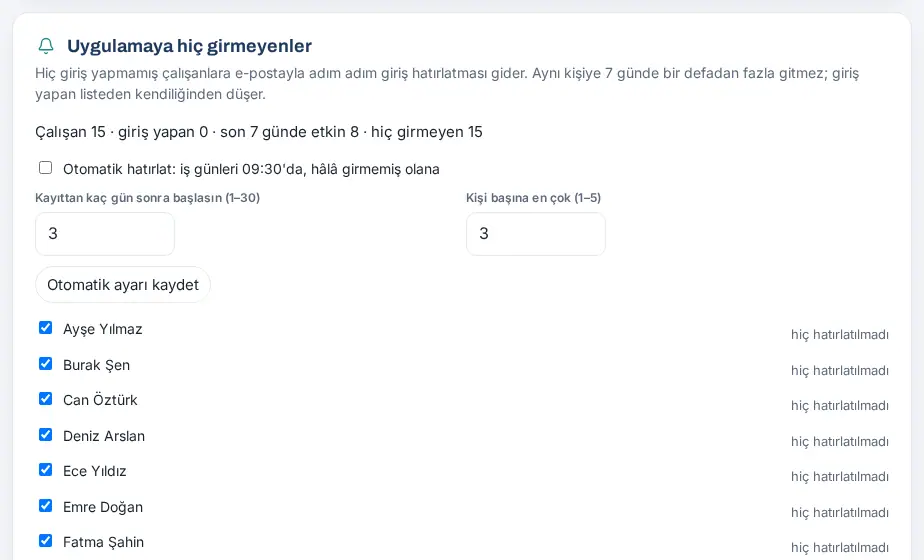
Importante: A la misma persona no se le envía más de un recordatorio cada 7 días. Quien inicia sesión sale de la lista automáticamente. El recordatorio a un empleado sin correo de empresa va al correo de acceso de su registro (consulte Empleados sin correo de empresa).
Activar la traducción de contenidos (inteligencia artificial)
Para quién: Admin · Dónde: Admin → Organización → General → Traducción de contenidos · Versión: 0.99.49
Para qué sirve: En los equipos que trabajan en distintos idiomas, los anuncios, los artículos de la Wiki y las publicaciones de la Plaza del equipo se traducen con inteligencia artificial al idioma de la aplicación del empleado. El mismo contenido se traduce una sola vez a cada idioma y se guarda; a los siguientes lectores se les muestra la traducción guardada. Cuando el contenido cambia, se vuelve a traducir.
- Primero compruebe que la clave de inteligencia artificial está definida: WordPress → Prozence → Kart tarama («escaneo de tarjetas») → Clave de API de Anthropic (consulte 12. Administración del directorio de clientes). Si no hay clave, el recuadro muestra un aviso y no se puede activar la traducción.
- En la sección Traducción, elija un modo:
- Desactivado: sin traducción.
- Botón «Traducir» en los contenidos: el empleado traduce si quiere.
- Automático: al empleado cuyo idioma de aplicación no es el turco se le muestra la traducción automáticamente; el empleado que usa turco sigue viendo el botón Traducir en los contenidos en otro idioma.
- En la sección Qué se traduce, marque las casillas Anuncios, Artículos de la wiki y Publicaciones y comentarios de la Plaza del equipo. Los artículos de la guía de usuario no se traducen; la guía está disponible en los nueve idiomas de la aplicación.
- En el campo Máx. de traducciones nuevas al día (todo el sitio), introduzca un número entre 10 y 5.000. Volver a mostrar una traducción guardada no cuenta. Por persona se hacen como máximo 30 traducciones nuevas por hora.
- Haga clic en Guardar. Debajo del recuadro aparece el número de traducciones hechas hoy y en total.
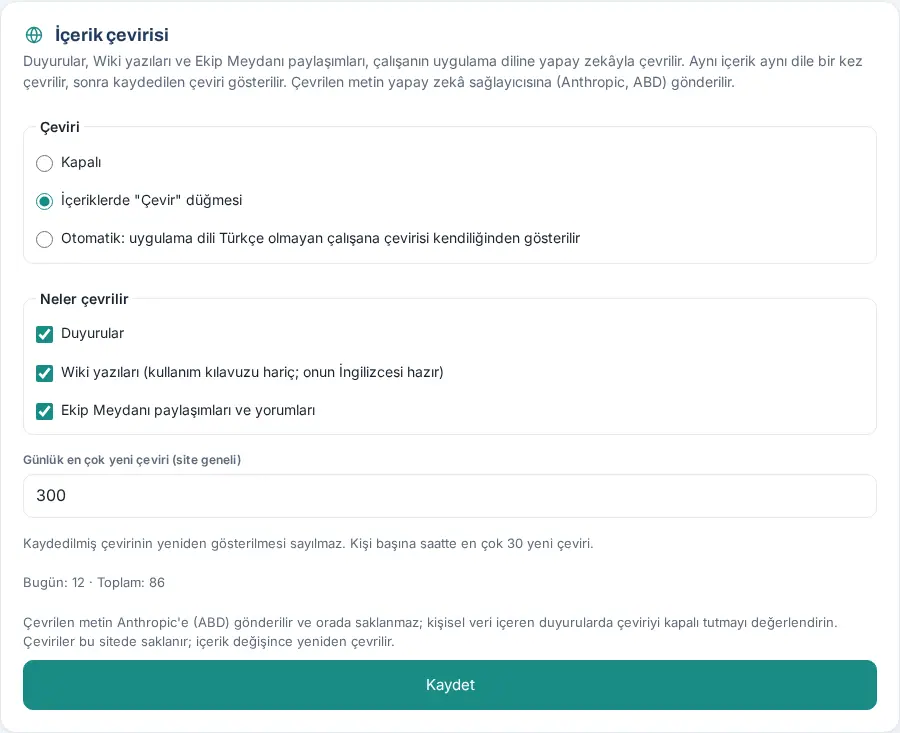
Importante: El texto traducido se envía al servicio de inteligencia artificial en el extranjero (Anthropic, EE. UU.); el aviso de privacidad del empleado lo explica. Si publica anuncios con datos personales, valore mantener la traducción desactivada o quitar los anuncios del alcance, e indíquelo en su aviso informativo de la KVKK (consulte 15. Varias empresas, idioma, KVKK y licencia). Cuando se agota el límite diario, las traducciones nuevas quedan para el día siguiente; las traducciones guardadas se siguen mostrando.
Activar Preguntar a la wiki (inteligencia artificial)
Para quién: Admin · Dónde: Admin → Organización → General → Preguntar a la wiki · Versión: 0.99.50
Para qué sirve: Los empleados hacen preguntas a la Wiki en lenguaje natural. La respuesta se prepara solo a partir de los artículos de la Wiki que puede ver quien pregunta (incluida la guía de usuario) y, si quiere, de las políticas de la empresa; las fuentes se muestran con enlace. Los artículos restringidos, los borradores y las políticas que no están dirigidas a la persona no entran en la respuesta.
- Compruebe que la clave de inteligencia artificial está definida: WordPress → Prozence → Kart tarama («escaneo de tarjetas») → Clave de API de Anthropic. La Wiki también debe estar activada (Admin → Módulos → Wiki). Si falta algo, el recuadro muestra un aviso.
- Marque la casilla Preguntar a la wiki activado.
- Si no quiere que las políticas también sean fuente, desmarca Usar también las políticas de la empresa como fuentes.
- Si quiere, marque la casilla Guardar las preguntas sin respuesta. Las preguntas sin respuesta se guardan 90 días sin registrar quién las hizo y se listan en Informes → Comunicación; así ve los temas que faltan en la Wiki. Al desmarcarla, se borran las preguntas guardadas.
- En el campo Máximo de respuestas al día (todo el sitio), introduzca un número entre 10 y 5.000. Cada persona puede hacer como máximo 20 preguntas por hora. Las preguntas para las que no se encuentra un artículo relacionado no van a la inteligencia artificial y no cuentan para el límite.
- Haga clic en Guardar. Debajo del recuadro aparece el número de preguntas respondidas hoy y en total.
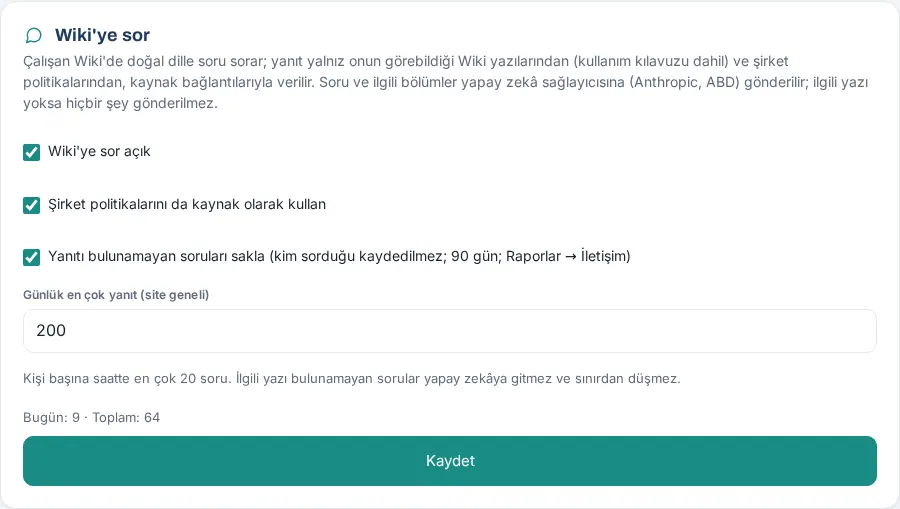
Importante: La pregunta y las secciones de artículos relacionadas se envían al servicio de inteligencia artificial en el extranjero (Anthropic, EE. UU.); el aviso de privacidad del empleado lo explica. Si en la Wiki hay artículos con datos personales, restrinja su acceso (consulte 06. Tablón e intranet); un artículo restringido solo se usa en la pregunta de quien puede verlo.
Mantener la guía de usuario al día en la Wiki
Para quién: Admin (quien gestiona los ajustes de la Wiki) · Dónde: Admin → Módulos → Wiki → Guía de usuario · Versión: 1.1.0
Para qué sirve: Esta guía de usuario está en la Wiki en dos categorías: Guía de usuario (para empleados) y Guía de usuario — Administración. La guía viene en los nueve idiomas de la aplicación: turco, inglés, alemán, francés, español, italiano, portugués, ruso y azerbaiyano. Cada persona lee la guía en el idioma de su aplicación. Cuando Prozence publica una nueva versión de la guía, su Wiki la recibe automáticamente.
- Abra Admin → Módulos → Wiki y baje hasta la sección Guía de usuario.
- En la línea Versión instalada ve la versión de la guía, el número de capítulos y sus idiomas. La línea Última comprobación muestra cuándo se buscó por última vez una versión nueva y el resultado.
- La casilla Actualizar la guía automáticamente está marcada en la primera instalación. La Wiki busca una versión nueva una vez al día y cada vez que se actualiza el plugin. Si hay una versión nueva, la descarga, verifique su resumen SHA-256 y la importa.
- Para comprobarlo de inmediato, toque Comprobar ahora.
- Si prefiere gestionar la guía a mano, desmarca la casilla. Suba el paquete con Subir paquete de la guía, mira la vista previa y toque Importar.
Paquete en partes (1.8.7): Un paquete de guía grande llega en varias partes ZIP (p. ej. prozence-kilavuz-1.8.8-1of2.zip y prozence-kilavuz-1.8.8-2of2.zip). Seleccione todas las partes juntas en el campo de archivo y toque Subir paquete de la guía. Cada archivo se envía y se comprueba por separado («Comprobando el archivo 1/2…»); la etiqueta del campo indica el tamaño máximo de cada archivo en MB. También puede subir las partes una a una: mientras falte una parte aparecen «1/2 partes subidas.» y «Parte que falta: 2». Al subir las partes restantes se abre la vista previa, que indica «paquete en 2 partes». La guía solo se importa cuando han llegado todas las partes; nunca se publica con la mitad de sus imágenes. Si subió una parte de otro paquete o quiere empezar de nuevo, toque Cancelar la carga parcial. Una carga parcial se guarda 30 minutos; si recarga la página no se muestra en pantalla, pero se completa cuando sube las partes restantes. La actualización automática descarga las partes una tras otra; si una descarga se interrumpe, las partes descargadas se guardan y la siguiente comprobación descarga el resto.
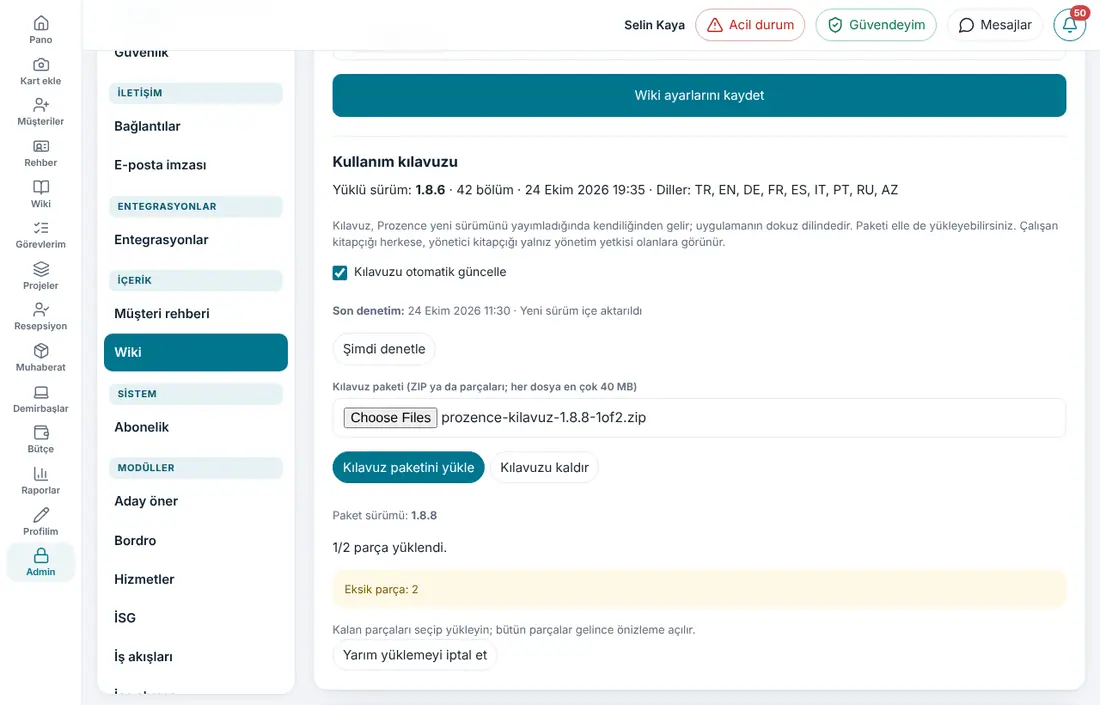
Versión anterior o distinta (1.8.8): Si el paquete que sube es más antiguo que la guía del Wiki o no pertenece a la versión de Prozence instalada, la vista previa muestra un aviso (p. ej. «Este paquete (…) es más antiguo que la guía instalada (…). Si lo importa, la guía vuelve a la versión anterior; …»). Antes de Importar, marque Importo una versión anterior a sabiendas o Importo a sabiendas la guía de otra versión; si no lo hace, aparece «Confirme primero el aviso de versión.». La actualización automática no pide esta confirmación.
Importante: Los capítulos cuyo texto en turco han modificado los editores se conservan en la actualización automática; solo se renuevan sus textos en los demás idiomas. Los capítulos que se retiran de la guía no se borran automáticamente. Puede borrarlos con Quitar cuando importe la guía a mano.
Consejo: Cuando el empleado cambia el idioma de la aplicación en Mi perfil → Idioma, también lee la guía en ese idioma. En un idioma en el que la guía no está disponible, se muestra la versión en inglés.
Seguridad de inicio de sesión y obligatoriedad del segundo paso
Para quién: Administrador de la aplicación (Admin) · Dónde: Admin → Seguridad → Seguridad → Seguridad de inicio de sesión · Versión: 0.99.83 (pestaña Admin → Seguridad y obligatoriedad añadidas en 1.1.4)
Para qué sirve: Pide un segundo paso al iniciar sesión: cuando un empleado inicia sesión en un navegador nuevo, la sesión solo se abre cuando aprueba desde la app Prozence de su teléfono o escribe el código de 6 dígitos de una aplicación de autenticación (como Google Authenticator). Este ajuste vale para todos los inicios de sesión: con Google, Microsoft, SAML y código por correo. Aquí también elige para quién será obligatorio el segundo paso y desde cuándo.
Antes de empezar: Antes de la 1.1.4, estos ajustes estaban en Admin → Personas y permisos; ahora están en la pestaña aparte Seguridad. Para saber cómo añaden los empleados la aprobación por teléfono y la aplicación de autenticación, consulte 35. Seguridad de inicio de sesión: aprobación por teléfono y app de autenticación.
- En la aplicación, abra Admin y haga clic en la pestaña Seguridad del grupo Seguridad. Esta pestaña solo la ve el Admin de la aplicación.
- Compruebe que la casilla Aprobación de inicio de sesión por teléfono activada está marcada. Si no lo está, no se pide nunca el segundo paso y la obligatoriedad no se aplica.
- En la lista Recordar el navegador aprobado, elija durante cuántos días no se vuelve a preguntar en el navegador aprobado: No recordar (aprobar cada inicio de sesión), 1 día, 7 días, 30 días o 90 días.
- En la lista Obligatoriedad del segundo paso, elija el alcance (consulte la tabla de abajo).
- Elija la fecha en Obligatorio a partir del. La nota de debajo explica qué significa su elección.
- Haga clic en Guardar. Aparece el mensaje «Ajustes de seguridad de inicio de sesión guardados.». El cambio se anota en el registro Registros recientes.
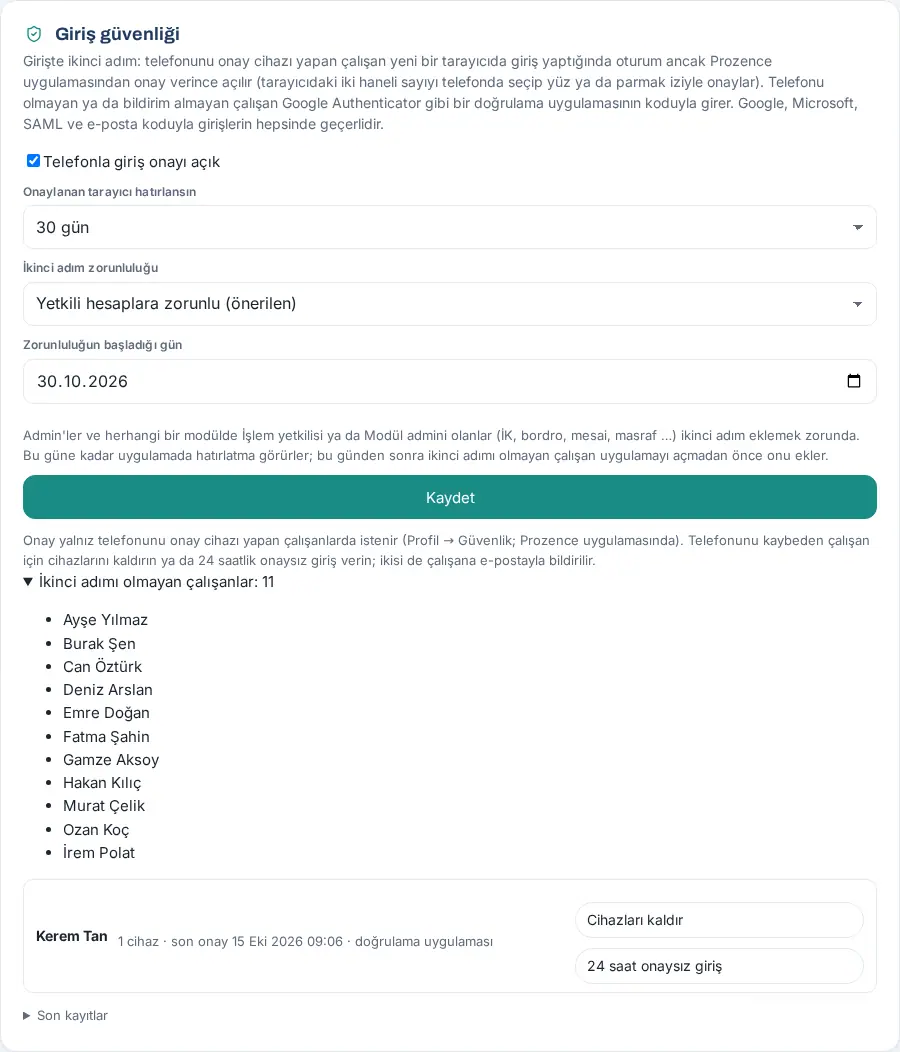
Ajustes:
| Ajuste | Qué hace | Predeterminado |
|---|---|---|
| Aprobación de inicio de sesión por teléfono activada | Activa en la empresa el segundo paso (aprobación por teléfono y aplicación de autenticación). Mientras está desactivado, la pestaña Perfil → Seguridad de los empleados tampoco aparece. | Activado |
| Recordar el navegador aprobado | Durante este tiempo no se vuelve a pedir aprobación en el navegador aprobado. | 30 días |
| Obligatoriedad del segundo paso → Opcional | No se obliga a nadie; los empleados, si quieren, añaden un segundo paso en Perfil → Seguridad. | — |
| Obligatoriedad del segundo paso → Obligatorio para cuentas con permisos (recomendado) | Los Admin y quienes son Responsable operativo o Admin del módulo en cualquier módulo (RR. HH., nómina, jornada, gastos…) tienen que añadir un segundo paso. No cuentan los auditores, quienes solo tienen permiso de consulta ni los responsables de equipo (del organigrama). | Elegido |
| Obligatoriedad del segundo paso → Obligatorio para todos | Todos los empleados tienen que añadir un segundo paso. | — |
| Obligatorio a partir del | Hasta ese día, los empleados afectados ven un recordatorio en la aplicación; a partir de ese día, el empleado sin segundo paso lo añade antes de abrir la aplicación. | Si está vacío, 14 días después del día en que se usó el ajuste por primera vez |
Cómo funciona la obligatoriedad:
- Hasta la fecha de inicio, el empleado afectado que no tiene segundo paso ve una franja encima de la aplicación: «Su empresa exige el paso de seguridad de inicio de sesión. Fecha límite: …» y el enlace Añadir ahora. En la pestaña Seguridad de Perfil también aparece una marca «!».
- A partir de la fecha de inicio, en lugar de la aplicación, este empleado ve la pantalla Complete la seguridad de su inicio de sesión. Cuando añade la aprobación por teléfono o una aplicación de autenticación, continúe con Continuar a la app. Mientras tanto no se abre ninguna otra pantalla de la aplicación.
- La obligatoriedad no afecta a quien ya tiene aprobación por teléfono o aplicación de autenticación, al empleado al que ha dado 24 horas de acceso sin aprobación ni a la cuenta de revisión de la tienda de aplicaciones.
Seguimiento de quién no tiene segundo paso: Si el alcance es distinto de Opcional, debajo del formulario aparece la fila «Empleados sin segundo paso: N». Al hacer clic en ella se listan los nombres (como máximo 100; el resto aparece como «y N personas más»). Si todos lo han añadido, se lee «Todas las personas afectadas tienen segundo paso.».
Ayudar a un empleado que ha perdido el teléfono:
- En la misma pestaña, busque a la persona en la lista de empleados con segundo paso. La fila muestra el número de dispositivos, la hora de la última aprobación y (si la tiene) «app de autenticación».
- Como solución definitiva, haga clic en Eliminar dispositivos y confirme la pregunta. Se eliminan todos los dispositivos de aprobación de la persona (y también la aplicación de autenticación, si la tiene); aparece el mensaje «Dispositivos eliminados.».
- Si la persona necesita entrar hoy, haga clic en 24 h sin aprobación y confirme la pregunta. Durante 24 horas, la persona entra sin segundo paso y en ese tiempo añade su teléfono nuevo; aparece el mensaje «Se concedieron 24 horas de acceso sin aprobación.» y en la fila se lee «Acceso sin aprobación durante 24 h activo».
- Las dos acciones se comunican al empleado por correo. En su propia fila no están estos botones («Usted (se gestiona en Perfil → Seguridad)»).
Registros recientes: Al hacer clic en la fila Registros recientes, al final de la pestaña, se listan con fecha y persona las solicitudes de aprobación, los inicios de sesión aprobados y rechazados, los intentos con número o código incorrecto, los dispositivos añadidos y eliminados y los cambios de ajustes.
Consejo: Antes de activar la obligatoriedad, avise a los empleados con un anuncio y ponga la fecha de inicio al menos una semana después. Con la lista de quién no tiene segundo paso puede ver quién falta y recordárselo.
Importante:
- Desmarcar Aprobación de inicio de sesión por teléfono activada desactiva el segundo paso en toda la empresa; la obligatoriedad tampoco se aplica. No lo desactive solo por un problema pasajero; para el problema de una sola persona, use 24 h sin aprobación.
- La aprobación por teléfono solo se añade en la app móvil Prozence; el empleado que no tiene teléfono usa una aplicación de autenticación.
Informes de infracciones CSP (seguridad de contenido)
Para quién: Admin · Dónde: Admin → Seguridad → Seguridad → Infracciones de seguridad de contenido (CSP) · Versión: 1.8.5
Para qué sirve: Cuando un navegador ve en las páginas de la aplicación algo que no cumple su política de seguridad (un formulario enviado a otro sitio, un recurso no permitido), envía aquí un informe sin datos personales. Solo se guardan recuentos: la directiva, el dominio del recurso bloqueado, el tipo de página y la hora. No se guardan la dirección IP, el navegador, la dirección completa ni nombres. Esta sección le permite ver qué se bloquearía antes de pasar a reglas de seguridad más estrictas; en el uso diario no tiene que hacer nada.
- En la pestaña Seguridad, baje hasta la sección Infracciones de seguridad de contenido (CSP). Arriba aparece «Los informes de infracciones están activados (supervisión desde …).» y «Infracciones de form-action en los últimos 7 días: N».
- La tabla enumera las infracciones vistas más recientemente (hasta 50 filas): Modo (Bloqueado o Solo informe), Directiva, Recurso bloqueado, Hoja (el tipo de página, p. ej. App, Página de inicio de sesión, Página de tarjeta), Número, Visto por primera vez, Visto por última vez. Si no hay informes: «Aún no hay informes de infracciones.»
- Ajustes:
- Recopilar informes de infracciones (activado de forma predeterminada). Si lo desactiva, los navegadores no envían informes.
- Envío de formularios a otro sitio (form-action): Solo informar (recomendado) o Bloquear. Bloquear solo se puede elegir si los informes llevan al menos 7 días activados y no hubo infracciones de form-action en los últimos 7 días; si no, debajo aparecen «El bloqueo aún no se puede activar: …» y el motivo.
- Probar el control de scripts solo en modo informe (nonce) (desactivado de forma predeterminada): «No se bloquea ningún script; los scripts sin permiso de las páginas de la aplicación solo se notifican.» Debajo aparece «Infracciones de scripts en los últimos 7 días: N».
- Haga clic en Guardar («Guardado.»). Para borrar los recuentos: Restablecer recuentos → Restablecer.
Importante:
- Observe el número de infracciones de form-action durante unos días antes de activar Bloquear; después, los formularios de las páginas de la aplicación solo se pueden enviar a este sitio.
- Los recuentos son aproximados y solo sirven para el seguimiento. Los cambios de ajustes se registran en el registro de auditoría.
- Para esta sección, la pestaña Seguridad también se abre en instalaciones sin el módulo de aprobación de inicio de sesión.
Empleados sin correo de empresa: métodos de acceso e invitación
Para quién: Administrador de la aplicación, RR. HH. · Dónde: Admin → Personas y permisos → Métodos de acceso e invitaciones; los ajustes en WordPress → Prozence Workplace → Kişisel alan («espacio personal») · Versión: 0.99.0
Para qué sirve: Las personas que trabajan en campo, producción, tienda o almacén y no tienen correo de empresa también entran en la aplicación: con un código enviado a su correo personal o a su teléfono, o con un enlace de invitación de un solo uso (QR) que genera usted. En los dispositivos compartidos, la sesión se mantiene corta.
Activar los métodos (WordPress):
- Abra la pantalla WordPress → Prozence Workplace → Kişisel alan.
- En la sección Şirket e-postası olmayan çalışanlar («empleados sin correo de empresa»), marque los métodos que quiera: Kişisel e-posta ile kod («código por correo personal»), SMS ile kod («código por SMS»), Davet bağlantısı / QR («enlace de invitación / QR»).
- En el cuadro Ortak cihaz oturumu («sesión en dispositivo compartido»), escriba la duración máxima de la sesión (1–24 horas, 8 por defecto).
- Haga clic en Ayarları kaydet («guardar ajustes»).
Introducir los datos de acceso de un empleado (aplicación):
- En la pestaña Admin → Personas y permisos, baje hasta la sección Métodos de acceso e invitaciones. Arriba se indica qué métodos están activados.
- Con Solo sin correo de empresa marcado, en la lista aparecen solo estas personas. Busque al empleado y elíjalo.
- Rellene el cuadro Correo de acceso (personal) y/o Teléfono de acceso y haga clic en Guardar. Si el teléfono de acceso está vacío, se usa el número de móvil de la tarjeta de visita.
Crear un enlace de invitación:
- En la misma pantalla, haga clic en Crear enlace de invitación.
- Aparecen un QR y un enlace. Envíe el enlace al empleado con Copiar o Compartir, o escanea el QR con el teléfono del empleado.
- Si hace falta, haga clic en Cancelar invitación. Historial de invitaciones muestra quién generó un enlace, cuándo y si se usó.
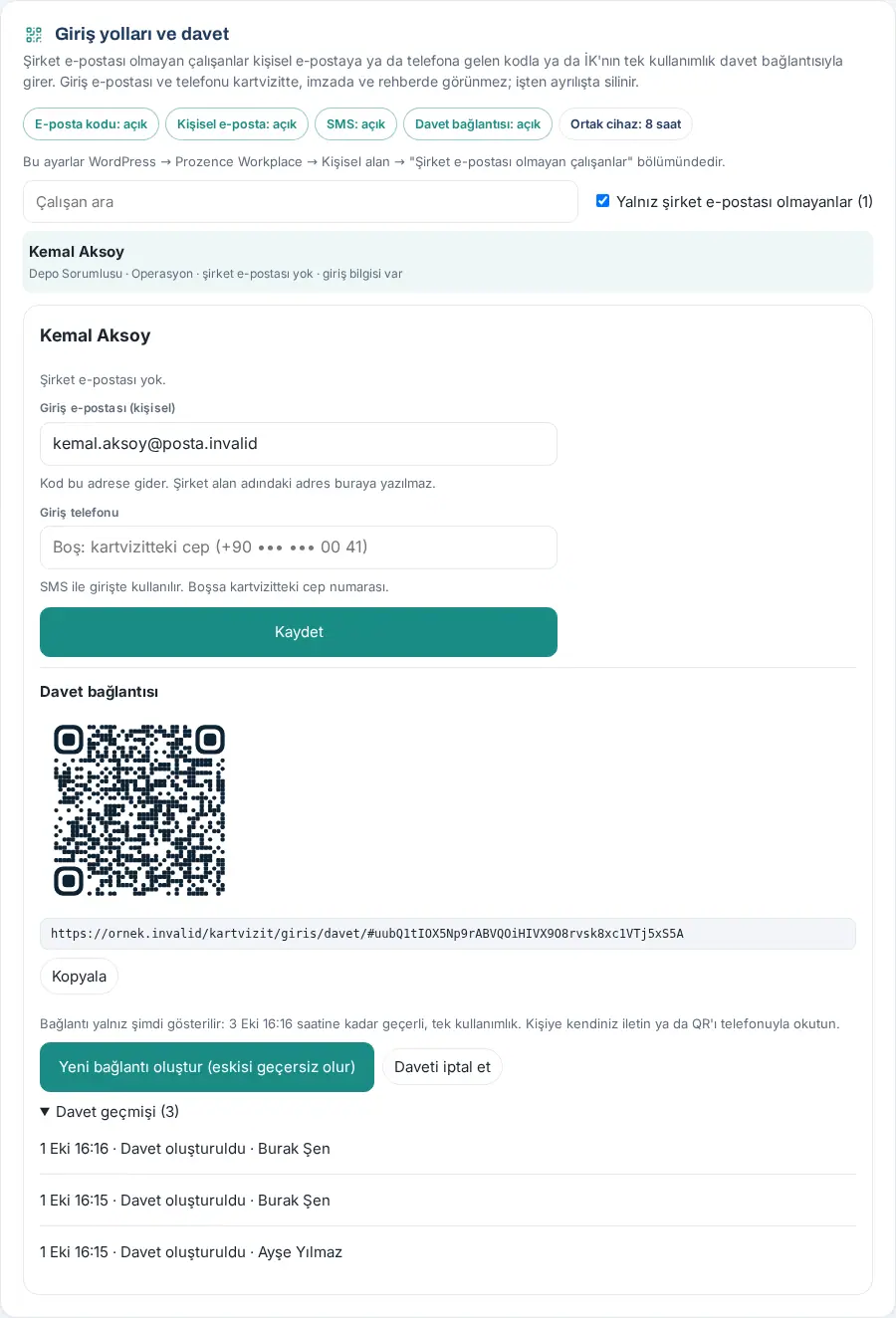
Consejo:
- El recuadro Giriş (şirket e-postası olmayanlar) («acceso (empleados sin correo de empresa)») del registro del empleado en WordPress hace lo mismo.
- El código por SMS usa el proveedor de SMS de los ajustes de Mis nóminas (Netgsm o HTTP genérico) (consulte Ajustes de nómina: verificación, proveedor de SMS y API de Prozon). Si no hay proveedor, el botón de SMS no aparece en la pantalla de acceso y esta sección muestra un aviso.
- El inicio de sesión con Google no ha cambiado: solo se acepta la cuenta de Workspace del dominio de la empresa; a quien llega con una cuenta personal de Gmail se le proponen los demás métodos.
Importante:
- El enlace de invitación solo se muestra en el momento de crearlo; es válido 48 horas y se usa una sola vez. Si lo necesita de nuevo, cree un enlace nuevo; el anterior deja de ser válido.
- No se puede escribir en el correo de acceso una dirección del dominio de la empresa; esa dirección se escribe en el campo de correo de la tarjeta de visita. Una dirección o un teléfono de acceso no pueden estar en dos empleados.
- Si el mismo número de móvil está en la tarjeta de varios empleados (p. ej. una línea compartida), el acceso por SMS con ese número no funciona; la sección lo avisa. Escriba un teléfono de acceso distinto para la persona.
- Cuando se marca al empleado como baja, se borran el correo de acceso, el teléfono de acceso y la invitación. Estos datos no aparecen en la tarjeta de visita, en la firma ni en el directorio (fila «Giriş bilgileri» («datos de acceso») del inventario de tratamientos de la KVKK).
Ajuste del tema oscuro (beta)
Para quién: Admin · Dónde: Admin → Marca e identidad → Apariencia · Versión: 1.9.0
Para qué sirve: Decide si los empleados pueden elegir el tema oscuro y con qué apariencia se abre la aplicación para quienes nunca han elegido.
- Abra Admin → Marca e identidad y baje hasta la sección Apariencia, al final de la columna izquierda.
- Mientras Permitir el tema oscuro está marcado, los empleados eligen Sistema, Claro u Oscuro en Mi perfil. Si desmarca la casilla, todos usan la apariencia clara y la opción se oculta.
- En Para los empleados que no han elegido, seleccione Claro o Sistema (ajuste claro / oscuro del dispositivo) y haga clic en Guardar.
Consejo: Para el Color de acento del tema oscuro y el logotipo, vea Apariencia: tema oscuro y color de acento. Lo que ven los empleados: Apariencia: tema claro y oscuro.
Importante: No existe la opción «oscuro para todos»; el tema oscuro siempre es la elección de cada persona. Desactivar el tema oscuro no elimina las elecciones guardadas de los empleados; vuelven cuando lo active de nuevo.
Pantallas de administración de WordPress
Para quién: Administrador de la aplicación (con permiso de Prozence en WordPress) · Dónde: WordPress → Prozence Workplace · Versión: 0.4.2–0.49.0 (nombre del menú 0.88.0)
Para qué sirve: La configuración, la licencia, las conexiones externas, los registros de empleados y algunos informes están en el panel de administración de WordPress. Las pantallas del menú están en orden alfabético (según sus nombres en turco).

| Pantalla | Para qué sirve |
|---|---|
| Bağlantı sihirbazı («asistente de conexión») | Dar y probar los permisos de Google Workspace y Microsoft 365; lo mismo en la aplicación está en Admin → Integraciones → Google / Microsoft (0.99.25; consulta 13) |
| Bildirimler | Quién ha activado las notificaciones en el teléfono, mensajes a personas elegidas, notificaciones de visualizaciones |
| CRM bağlantıları («conexiones CRM») | Envío de contactos a los CRM; el mismo ajuste en la aplicación está en Admin → Integraciones → CRM (0.99.13; consulta 12, 13) |
| Çalışan panosu («tablón de empleados») | Ajustes de las publicaciones propias de los empleados (Plaza del equipo) |
| Departmanlar («departamentos») | Lista de departamentos |
| E-posta ile ekleme («alta por correo») | Añadir clientes desde el buzón de correo común (consulta 12) |
| E-posta imzaları («firmas de correo») | Clave de la cuenta de servicio de Google y resumen del estado de las firmas (consulta 13) |
| Ekip | Registros de empleados: alta, edición, baja |
| Etiketler («etiquetas»), Firmalar («empresas»), Toplanan kartvizitler («tarjetas de visita recogidas») | Listas del directorio de clientes (consulta 12) |
| Google eşitlemesi («sincronización con Google») | Sincronización del directorio de Google o Microsoft; la comparación y la aprobación en la aplicación están en Admin → Integraciones → Directorio e inicio de sesión (consulta 13) |
| Hizmetler («servicios») | Ajustes de los módulos de servicios (consulta 14) |
| Kart tarama («escaneo de tarjetas») | Ajustes de escaneo de tarjetas y de Dejar mis datos |
| Kişisel alan | Inicio de sesión con Google, dominios permitidos, métodos de acceso y duración de la sesión en dispositivo compartido para empleados sin correo de empresa, reglas de Mi perfil, directorio de la empresa |
| Kullanım («uso») | Informe de usuarios activos semanales y de la actividad de los empleados |
| Kurulum, Kurulum sihirbazı | Estado de la configuración y primera configuración |
| KVKK / GDPR, Lisans («licencia») | Tratamientos de datos personales y licencia (consulta 15) |
| Microsoft 365 | Inicio de sesión con Microsoft y conexión con Entra ID (consulta 13) |
| Organizasyon («organización»), Önerilen kişiler («personas sugeridas») | Organigrama y personas sugeridas en la tarjeta |
| Pano ve takvim («tablón y calendario»), Politikalar («políticas»), Politika raporu («informe de políticas»), Politikaları içe aktar («importar políticas») | Tablón y políticas de la empresa (consulta 06); la pantalla Pano ve takvim también tiene el diseño predeterminado de las tarjetas del Tablón según el rol: n.º de orden y tarjetas ocultas por defecto para empleado / responsable / RR. HH. (1.5.0; consulta Diseño predeterminado de las tarjetas del Tablón según el rol) |
| Şirket ve bannerlar, Şirketler («empresas»), Tasarım («diseño») | Datos de la empresa, direcciones de oficinas, empresas del grupo; el logotipo y los colores aquí son de solo lectura y se cambian en la aplicación (consulta 11) |
| Wallet | Certificados de Apple y Google Wallet (consulta 13) |
| Yeni ekip üyesi | Registro de un nuevo empleado |
| Yetkiler | Administradores de Prozence, responsables de ferias, temas de sugerencias |
| Zenginleştirme («enriquecimiento») | Enriquecimiento de la empresa cliente (consulta 12) |
Consejo: Las pantallas de administración de Prozence en WordPress (asistente de configuración, licencia y las demás páginas del plugin) están solo en turco; el panel Admin de la aplicación se ve en el idioma elegido. Las pantallas propias de WordPress (Plugins, Ajustes) se ven según el idioma de WordPress de su sitio.
Importante: Muchos ajustes aparecen tanto en WordPress como en la aplicación. Ajustes como el logotipo, los colores, la firma de correo y la tabla de permisos se cambian solo en la aplicación; en WordPress ve un resumen de solo lectura. En la parte superior de las pantallas CRM bağlantıları, Google eşitlemesi y Kart tarama (HubSpot) hay la nota «… artık uygulamada da: Admin → Entegrasyonlar. Burası çalışmaya devam eder; iki yer aynı ayarı kullanır.» («… ahora también está en la aplicación: Admin → Integraciones. Esta pantalla sigue funcionando; los dos sitios usan el mismo ajuste.») y un enlace Uygulamada aç («abrir en la aplicación»). El registro de la aplicación de Microsoft y los certificados de Wallet se configuran solo en WordPress; la clave JSON de la cuenta de servicio de Google, desde la 0.99.25, también se puede pegar en el asistente de la aplicación.


