37. Presupuesto: elaboración, aprobación e informes
Las capturas de pantalla muestran la interfaz en turco de Prozence con datos ficticios de "Örnek Teknoloji A.Ş."; la interfaz en español tiene la misma disposición.
Prepara el presupuesto anual de la empresa departamento por departamento. El responsable del presupuesto de cada departamento escribe su presupuesto repartiéndolo en 12 meses entre las partidas del árbol de categorías, o lo sube con la plantilla de plan en Excel, y lo envía a aprobación. El responsable de presupuesto aprueba los presupuestos enviados o solicita una corrección; los aprobados se combinan y la versión entra en vigor. Si durante el año hace falta un cambio, se abre una revisión (una nueva versión). El presupuesto se compara en Informes → Presupuesto con los importes reales cargados desde contabilidad.
Este capítulo es para las personas que preparan y aprueban el presupuesto y leen sus informes. Para activar el módulo, los permisos, las categorías, los tipos de cambio, las claves de reparto y el coste de personal, consulte 38. Administración del presupuesto: configuración, permisos y coste de personal. Para la carga de los reales desde contabilidad, consulte 39. Datos reales del presupuesto: carga contable.
Para quién: Responsable de presupuesto · Responsable del presupuesto del departamento · Responsable de contabilidad · Responsable de RR. HH. · Observador
En este capítulo
- Abrir la pantalla de presupuesto y sus pestañas
- Quién ve y hace qué
- Periodo, versión y estados
- Iniciar el periodo presupuestario
- Preparar el presupuesto del departamento
- Añadir y editar filas
- Fila recurrente: repartir el importe en los meses
- Nota de supuestos
- Presupuesto de gastos comunes
- Descargar la plantilla de plan en Excel
- Rellenar la plantilla de plan en Excel
- Subir desde Excel, vista previa de cambios e informe de errores
- Enviar el presupuesto a aprobación
- Aprobar el presupuesto o solicitar una corrección
- Dar la segunda aprobación del presupuesto
- Volver a enviar un presupuesto con corrección solicitada
- Poner la versión en vigor
- Abrir una revisión
- El presupuesto en Informes
- Tabla de resultados
- Desviación
- Previsión de cierre
- Comparación de versiones
- Evolución mensual
- Informe de personal
- Exportar el informe de presupuesto (Excel y CSV)
Antes de empezar: El módulo Presupuesto y real forma parte del paquete Profesional y viene desactivado en la empresa. El módulo debe estar activado y debe tener asignado un rol de presupuesto. Las pantallas de este capítulo se han preparado con datos ficticios de «Örnek Teknoloji A.Ş.».
Abrir la pantalla de presupuesto y sus pestañas
Para quién: Quienes tienen un rol de presupuesto · Dónde: En el ordenador, menú de la izquierda → Presupuesto (en el teléfono, Perfil → Presupuesto) · Versión: 1.6.0, actualizado en 1.6.1
Para qué sirve: Abre en una sola pantalla el periodo presupuestario, los presupuestos de los departamentos, las aprobaciones y las demás secciones del presupuesto.
- En el ordenador, haga clic en Presupuesto en el menú de la izquierda. En el teléfono, toque Perfil en el menú inferior y elija Presupuesto en la franja de arriba (en la franja está entre Informes y Admin). Presupuesto solo lo ven las personas con un rol de presupuesto y el administrador técnico.
- En la barra superior aparecen el Periodo (p. ej. «Presupuesto 2027»), el distintivo de la versión (p. ej. Presupuesto inicial y En preparación) y el distintivo de la moneda del periodo (p. ej. TRY). Si el periodo tiene varias versiones, en lugar del distintivo aparece la lista Versión; junto al nombre de la versión vigente hay un ✓. Los nombres que da el sistema (Presupuesto inicial, «Revisión 1», «Presupuesto 2027») aparecen en el idioma de la aplicación; los nombres que da usted se quedan tal cual.
- Elija una sección en las pestañas de debajo. Las pestañas que ve dependen de su rol:
| Pestaña | Qué contiene | Quién la ve |
|---|---|---|
| Resumen | Totales del periodo, tabla de departamentos, acciones del periodo y de la versión | Todas las personas con un rol de presupuesto (salvo quien solo tiene el rol de responsable de RR. HH.; 1.6.1) |
| Presupuestos / Mi departamento | Editor de los presupuestos de los departamentos y de Gastos comunes. Para quien solo ve y escribe el presupuesto de un departamento, se llama Mi departamento | Quienes tienen permiso de lectura del presupuesto |
| Aprobaciones | Presupuestos pendientes de aprobación; la pestaña muestra con un distintivo el número de pendientes | Responsable de presupuesto |
| Personal | Plan de personal (consulta 38. Administración del presupuesto: configuración, permisos y coste de personal) | Quienes ven el total o el detalle de personal |
| Real | Cargas contables; si RR. HH. registra el real de personal, la vista Personal (RR. HH.) (1.6.1; consulta 39. Datos reales del presupuesto: carga contable) | Responsable de presupuesto, responsable de contabilidad, responsable del presupuesto del departamento, observador; el responsable de RR. HH., solo el real de personal (1.6.1) |
| Categorías | Árbol de partidas de Ingresos / Gastos; lo edita el responsable de presupuesto y los demás lo leen | Todas las personas con un rol de presupuesto (salvo quien solo tiene el rol de responsable de RR. HH.; 1.6.1) |
| Tipos y claves | Tipos de cambio presupuestarios y claves de reparto de gastos comunes | Responsable de presupuesto, responsable de contabilidad |
| Excel | Descargar y subir la plantilla de plan | Quienes tienen permiso para descargar o subir la plantilla |
| Permisos | Titulares de roles y concesión de permisos (consulta 38. Administración del presupuesto: configuración, permisos y coste de personal) | Responsable de presupuesto; el responsable de contabilidad ve los nombres de los titulares de roles (actualizado en 1.6.1) |
| Auditoría | Registro de auditoría de las acciones del presupuesto | Responsable de presupuesto, responsable de contabilidad, responsable del presupuesto del departamento (cada uno, los registros de su ámbito; el responsable de RR. HH. no la ve desde la 1.6.1) |
| Ajustes | Ajustes del módulo, moneda, umbral de desviación | Responsable de presupuesto |
Quien solo tiene el rol de responsable de RR. HH. ve en la pantalla de presupuesto únicamente las pestañas Personal y Real (1.6.1). Si la persona tiene además otro rol de presupuesto, también aparecen las pestañas de ese rol.
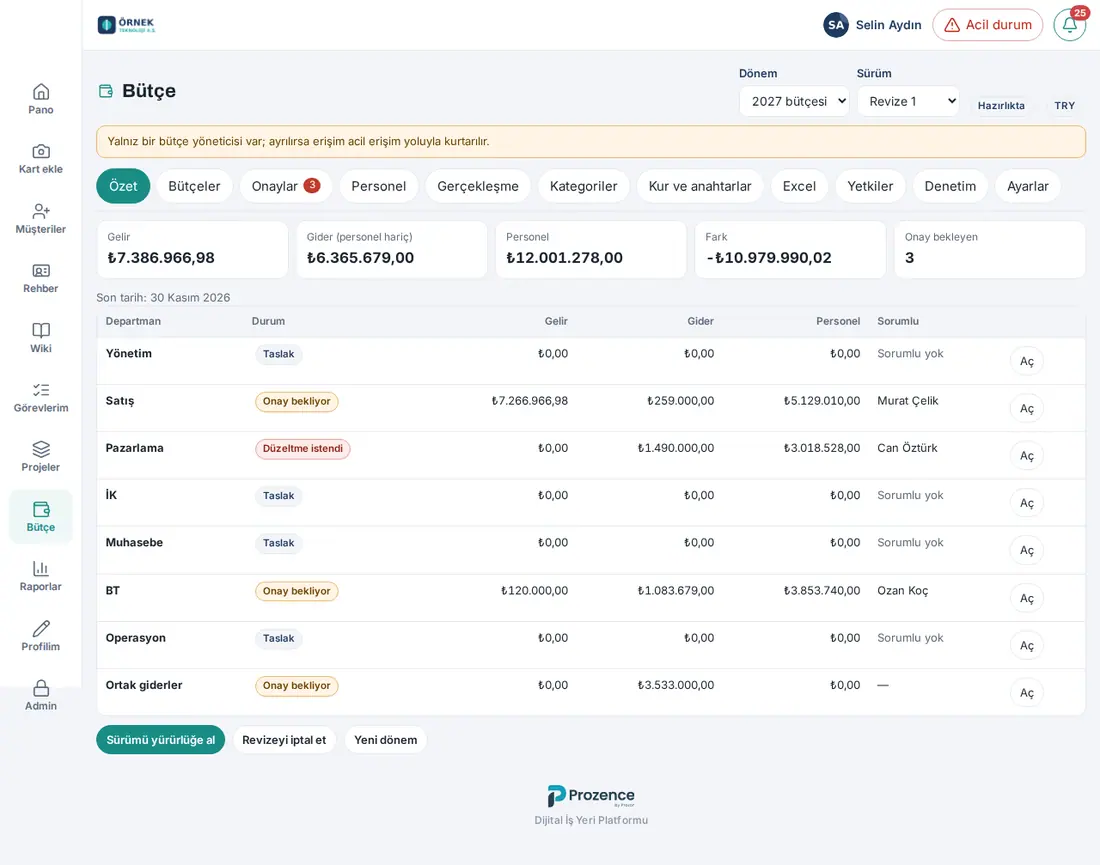
En la pestaña Resumen:
- Cuadros: Ingresos, Gastos (sin personal), Personal (quien no ve los importes de personal no tiene este cuadro), Diferencia y, para el responsable de presupuesto, Pendiente de aprobación. Los presupuestos en estado Excluido no entran en los cuadros; debajo de los cuadros, sus nombres aparecen en la fila «No incluido en el presupuesto de la empresa (excluido): …».
- Tabla de departamentos: Departamento, Estado, Ingresos, Gastos, Personal, Responsable y, al final de la fila, Abrir (presupuesto que puede escribir) o Ver. Para quien no ve los importes de personal, la celda Personal muestra «Oculto». En un departamento sin responsable asignado aparece «Sin responsable».
- Si se ha introducido la fecha límite del periodo, la fila «Fecha límite: …» (en el idioma de la aplicación, p. ej. «Fecha límite: 30 de noviembre de 2026»).
- Para el responsable de presupuesto, abajo, los botones Poner la versión en vigor (mientras la versión está en preparación), Abrir revisión (mientras la versión está vigente), Cancelar revisión (mientras la revisión está en preparación) y Nuevo periodo.
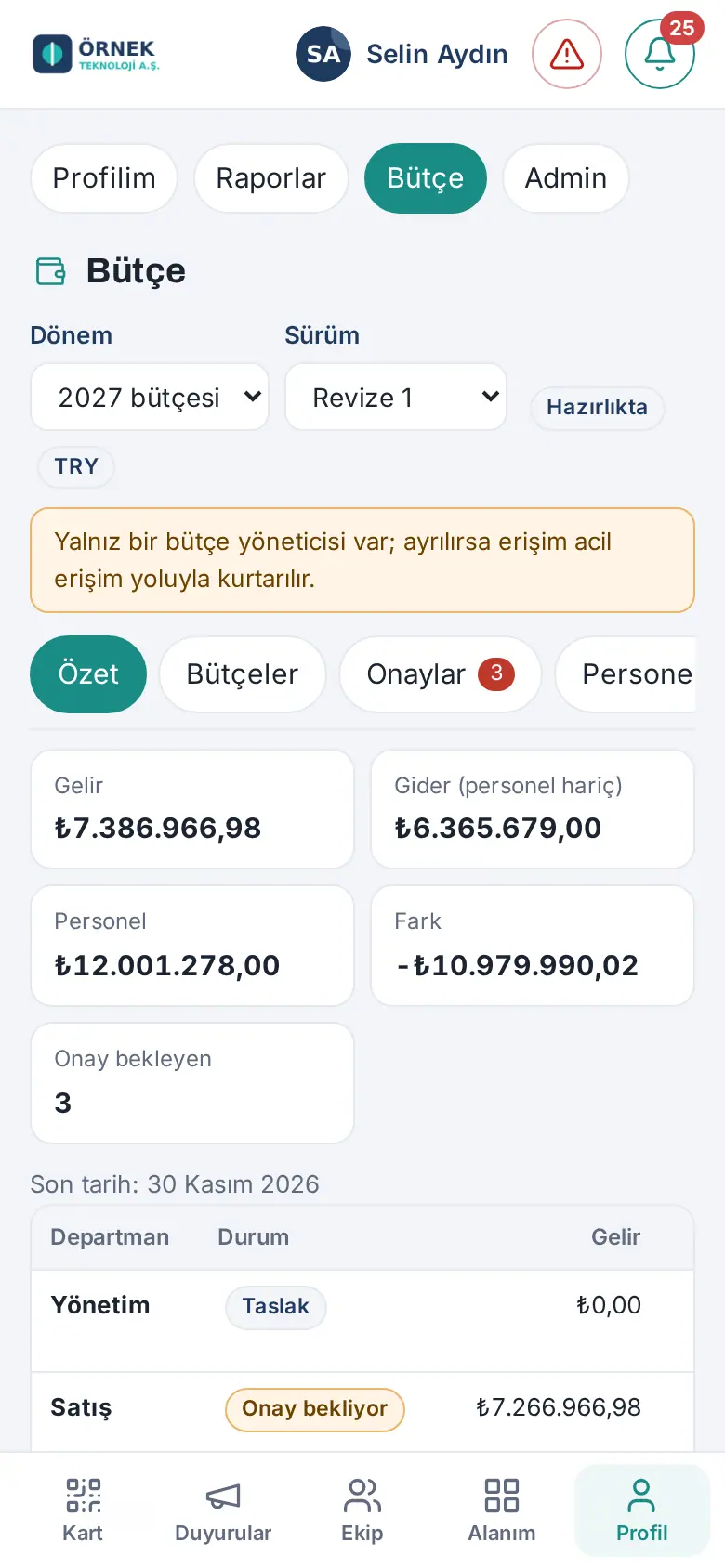
En el teléfono: En la franja Perfil, elija Presupuesto. Los cuadros aparecen en dos columnas; en la tabla de departamentos se ocultan las columnas Personal y Responsable, y la tabla se desplaza en horizontal; el editor de filas se abre a pantalla completa.
Mensajes frecuentes:
- «Todavía no se ha abierto el periodo presupuestario de este año.» — El responsable de presupuesto no ha iniciado el periodo.
- «Para acceder a los datos del presupuesto, el responsable de presupuesto debe concederle permiso.» — Es administrador técnico, pero no tiene rol de presupuesto; solo ve las pestañas Permisos y Auditoría.
- «El módulo de presupuesto está desactivado.» — El responsable de presupuesto ha desactivado el módulo; los datos no se eliminan.
Quién ve y hace qué
Para quién: Quienes tienen un rol de presupuesto · Dónde: Presupuesto · Versión: 1.6.0, actualizado en 1.6.1
Para qué sirve: Resume qué puede hacer cada rol de presupuesto en las acciones de este capítulo. Los roles los concede el responsable de presupuesto en Presupuesto → Permisos; para el detalle y los ámbitos (departamento, rama de partidas, nivel de personal, exportación), consulte 38. Administración del presupuesto: configuración, permisos y coste de personal.
| Acción | Responsable de presupuesto | Responsable de contabilidad | Responsable de RR. HH. | Responsable del presupuesto del departamento | Observador |
|---|---|---|---|---|---|
| Iniciar el periodo, poner en vigor, revisión | Sí | — | — | — | — |
| Escribir el presupuesto del departamento | Sí | Lee | — | Su propio departamento | Lee (su ámbito) |
| Escribir el presupuesto de Gastos comunes | Sí | Sí | — | Lee | Lee (su ámbito) |
| Enviar a aprobación | Sí | Gastos comunes | — | Su propio departamento | — |
| Aprobar, solicitar corrección | Sí (salvo el departamento del que es responsable y el presupuesto que él mismo envió a aprobación) | — | — | — | — |
| Descargar la plantilla de plan | Sí | Sí | — | Su propio departamento | Si tiene permiso de exportación |
| Subir la plantilla de plan | Sí | Gastos comunes | — | Su propio departamento | — |
| Cargar y corregir el real de personal (1.6.1) | Sí | Lee | Sí (su ámbito) | Lee (su propio departamento) | Lee (su ámbito) |
| Deshacer una carga del real de personal (1.6.1) | Todas las cargas | — | Solo su propia carga | — | — |
| Informes → Presupuesto | Todas las subpestañas | Todas las subpestañas | Solo Personal | Su propio departamento | Su ámbito |
| Exportar informes | Sí | Sí | — | Sí | Si tiene permiso de exportación |
Importante:
- El administrador técnico (el Admin de la aplicación) no ve los importes del presupuesto si no tiene un rol de presupuesto. El responsable de presupuesto es un rol aparte.
- Los salarios por persona solo los ven el responsable de presupuesto y el responsable de RR. HH.; en los demás roles, el importe de personal aparece como total del departamento o como «Oculto».
- Si su ámbito está limitado (p. ej. solo una rama de partidas), en el encabezado del presupuesto aparece el distintivo «Su ámbito está limitado» y en los informes, «Total de su ámbito».
Periodo, versión y estados
Para quién: Quienes tienen un rol de presupuesto · Dónde: Presupuesto → barra superior y Resumen · Versión: 1.6.0
Para qué sirve: Explica la estructura del presupuesto y el significado de los distintivos de estado que ve en la pantalla.
- El Periodo es un año natural (enero–diciembre). El periodo tiene una moneda; todos los importes del periodo se guardan en esa moneda.
- La Versión es el presupuesto del periodo. La primera versión se llama Presupuesto inicial. Cada revisión que se abre durante el año para hacer cambios es una versión distinta («Revisión 1», «Revisión 2» …). En un periodo solo puede haber una versión en preparación a la vez.
- En cada versión, cada departamento tiene un presupuesto y hay además un presupuesto de Gastos comunes. Las filas del presupuesto se escriben en las partidas del último nivel (hojas) del árbol de categorías.
Estados de la versión:
| Distintivo | Significado |
|---|---|
| En preparación | Los departamentos escriben su presupuesto y lo envían a aprobación |
| Vigente | Los presupuestos aprobados se combinaron y se bloquearon; los informes usan esta versión de forma predeterminada |
| Sustituida | En su lugar entró en vigor una versión nueva |
| Cancelada | La revisión en preparación se canceló |
Estados del presupuesto del departamento:
| Distintivo | Significado |
|---|---|
| Borrador | En preparación; se puede escribir |
| Pendiente de aprobación | Enviado a aprobación; no se puede cambiar |
| Corrección solicitada | El responsable de presupuesto (o el segundo aprobador) lo devolvió con una nota; se puede volver a escribir |
| En segunda aprobación | 1.7.0: el responsable de presupuesto lo aprobó y se espera la decisión del segundo aprobador; no se puede cambiar (consulta Dar la segunda aprobación del presupuesto) |
| Aprobado | Aprobado; la aprobación se puede retirar hasta que la versión entre en vigor |
| Bloqueado | La versión entró en vigor |
| Excluido | La versión se puso en vigor con presupuestos sin aprobar; este presupuesto no entró en el presupuesto de la empresa |
Iniciar el periodo presupuestario
Para quién: Responsable de presupuesto · Dónde: Presupuesto → Resumen · Versión: 1.6.0
Para qué sirve: Abre el periodo presupuestario del nuevo año y su primera versión (Presupuesto inicial). A partir de ahí, los responsables de departamento pueden escribir sus presupuestos.
Antes de empezar: Compruebe la moneda de informes en Ajustes; el periodo se fija con la moneda que hay en el momento de abrirlo (consulte 38. Administración del presupuesto: configuración, permisos y coste de personal).
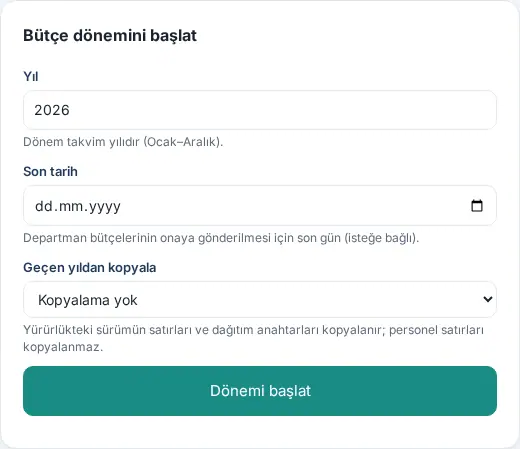
- Abra Presupuesto → Resumen. Si no hay periodo, aparece el formulario Iniciar el periodo presupuestario. Para abrir uno nuevo cuando ya hay un periodo, haga clic en Nuevo periodo, en la parte inferior del Resumen.
- Compruebe el campo Año: se propone el primer año, a partir del actual, cuyo periodo aún no se ha abierto (p. ej. 2026 si 2027 está abierto). Puede escribir otro año. El periodo es un año natural (enero–diciembre). Desde octubre, la propuesta empieza por el año siguiente (1.8.8).
- Si quiere, elija la Fecha límite: el último día para enviar a aprobación los presupuestos de los departamentos. La lista Moneda de debajo muestra la moneda del periodo; viene con la moneda de informes de Ajustes. Todos los importes del periodo se introducen en esta moneda y no se puede cambiar una vez abierto el periodo (1.8.8).
- Si ya abrió un periodo antes, puede elegir un periodo en la lista Copiar del año anterior. Se copian las filas, las notas de supuestos y las claves de reparto de la versión vigente de ese periodo; las filas de personal no se copian. Si no quiere copiar, deje No copiar.
- Haga clic en Iniciar periodo. El periodo se abre con el nombre «Presupuesto <año>» y la versión Presupuesto inicial en estado En preparación.
Mensajes frecuentes:
- «Ya hay un periodo abierto para este año.» — Ya existe el periodo de ese año; elíjalo en la lista Periodo de la barra superior.
- «El año debe estar entre 2000 y 2100.»
- «Escriba la fecha límite como AAAA-MM-DD.»
Importante: Solo se puede copiar de un periodo con la misma moneda y con una versión vigente. El árbol de categorías es independiente del periodo; todos los periodos usan el mismo árbol.
Preparar el presupuesto del departamento
Para quién: Responsable del presupuesto del departamento · Responsable de presupuesto · Dónde: Presupuesto → Mi departamento (o Presupuestos) · Versión: 1.6.0
Para qué sirve: Escribe los ingresos y gastos de su departamento partida por partida, repartidos en 12 meses.
- Abra Presupuesto → Mi departamento. Si ve varios presupuestos, la pestaña se llama Presupuestos; elija el departamento o Gastos comunes en la lista Presupuesto de arriba. Hacer clic en Abrir en la fila del departamento del Resumen también abra el mismo presupuesto.
- En el encabezado aparecen el nombre del departamento y el distintivo de estado y, debajo, los cuadros Ingresos, Gastos (sin personal) y Personal.
- A la izquierda está el árbol de categorías. Al hacer clic en una rama de partidas, la tabla de la derecha solo muestra las filas de esa rama; para verlas todas, haga clic en Todas las partidas. El importe junto a cada nodo es la suma de las filas que tiene debajo. Las ramas se abren y cierran con ▸ / ▾; su preferencia se recuerda en este navegador.
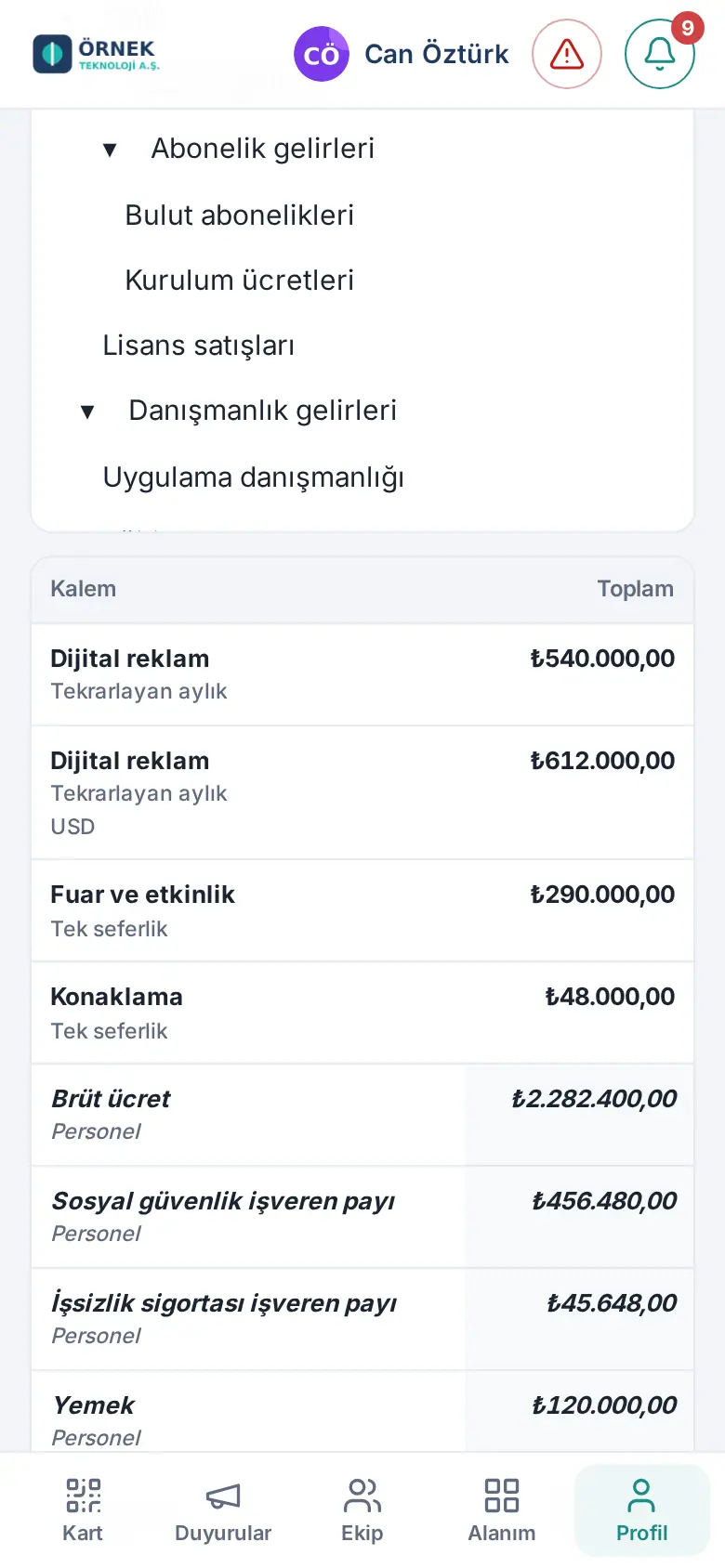
- En la tabla de la derecha se ven la Partida, la Descripción, los 12 meses y el Total de cada fila. Si el tipo de fila no es Manual, el tipo aparece debajo del nombre de la partida (p. ej. «Recurrente mensual»).
- Para añadir una fila, haga clic en Añadir fila, abajo; para editar una fila, haga clic sobre ella (consulte Añadir y editar filas).
- Cuando el presupuesto esté listo, haga clic en Enviar a aprobación (consulte Enviar el presupuesto a aprobación).
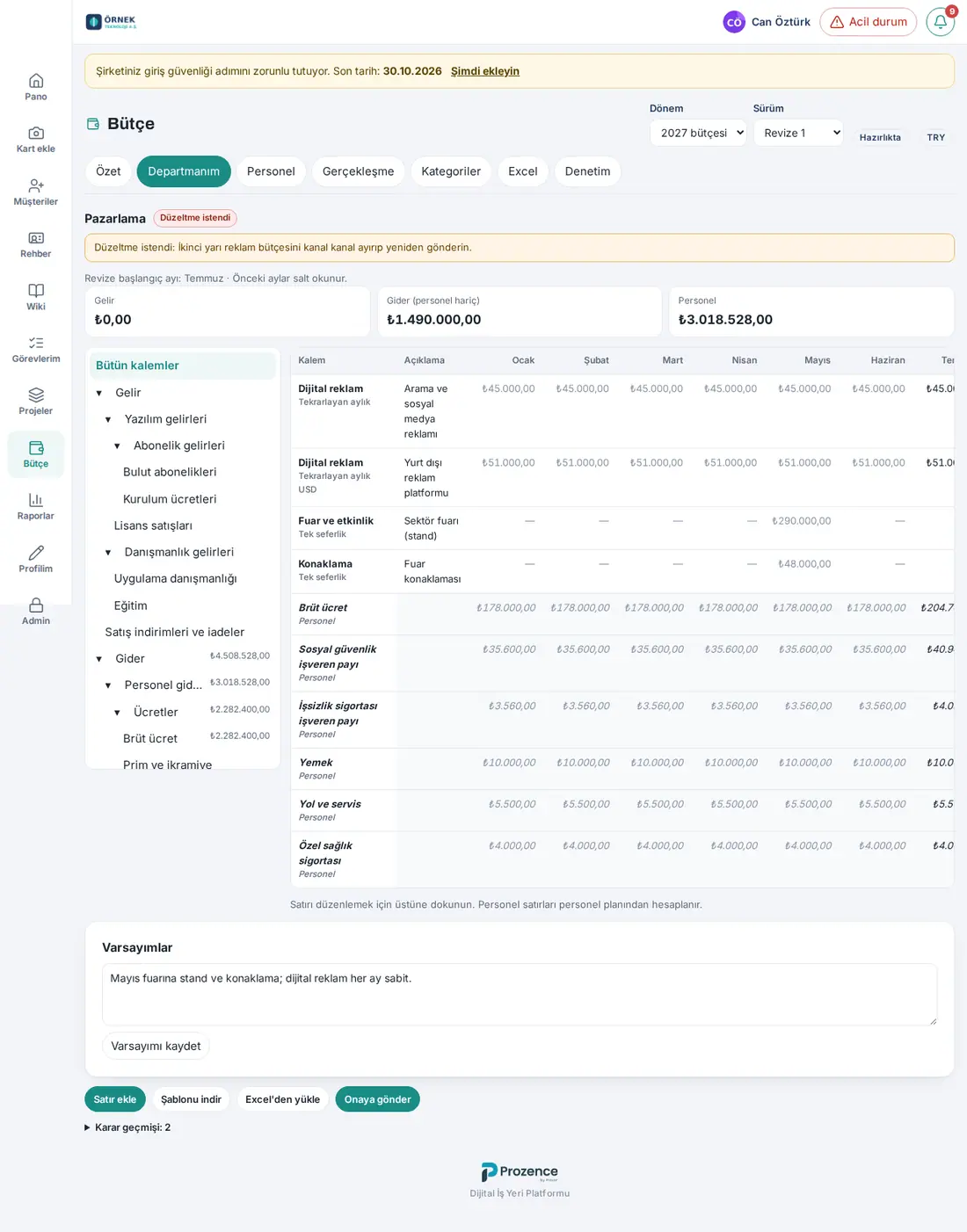
Botones de la barra inferior: Añadir fila · Descargar plantilla (plantilla en blanco de este departamento) · Subir desde Excel (abra la pestaña Excel) · Enviar a aprobación. En un presupuesto enviado, el responsable de presupuesto ve Aprobar y Solicitar corrección y, en un presupuesto aprobado, Retirar la aprobación.
Historial de decisiones: Debajo del presupuesto se despliega la fila Historial de decisiones: N; en cada cambio de estado aparecen la hora, quién lo hizo, el estado anterior y el nuevo, y la nota.
En el teléfono: El árbol de categorías está encima de la tabla. En la tabla solo se ven Partida y Total; las columnas de los meses se ocultan. Al tocar una fila, la ventana de edición se abre a pantalla completa.
Importante:
- Las filas de personal (partidas cuyo importe procede del plan de personal) son de solo lectura en esta pantalla; al hacer clic no se abren. Para quien no ve los importes de personal, estas filas se agrupan en una sola fila «Personal (oculto)».
- El presupuesto solo se escribe mientras está en estado Borrador o Corrección solicitada y la versión está en preparación. En los demás estados, en la parte inferior de la pantalla aparece «Vista de solo lectura.».
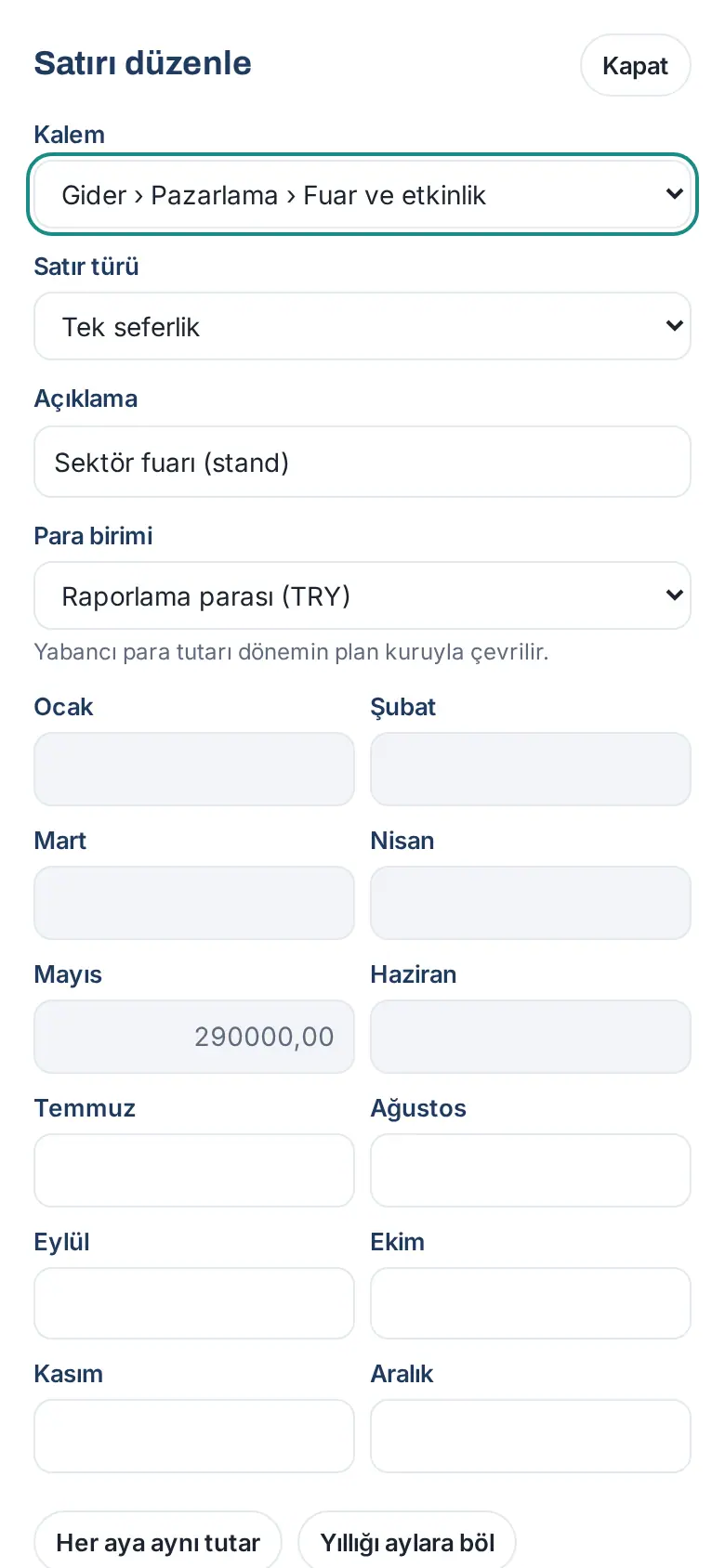
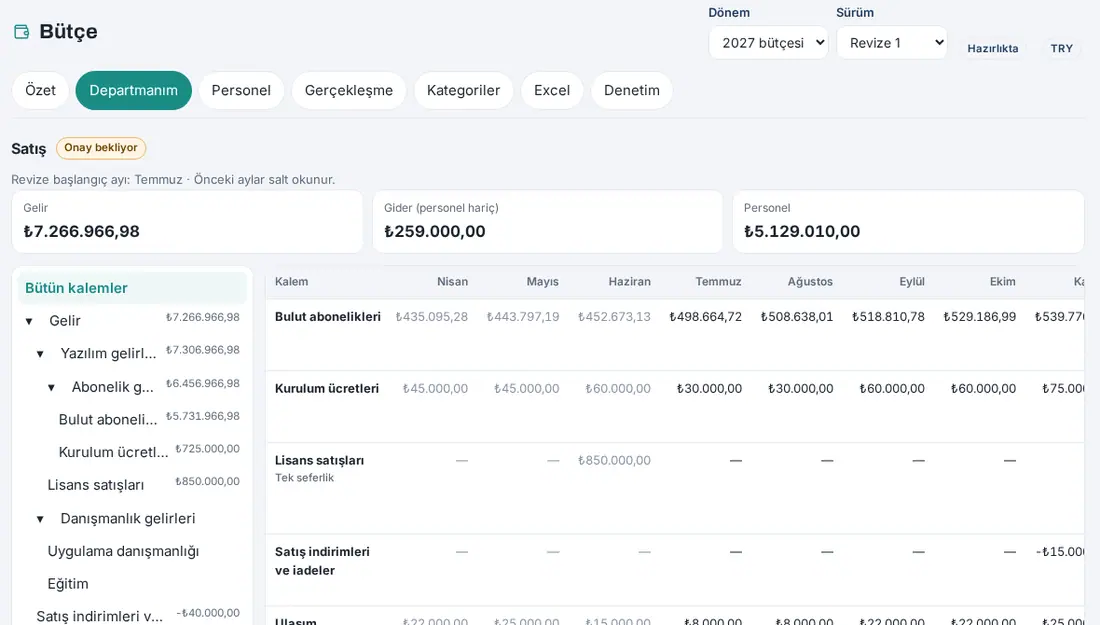
- En una revisión, debajo del encabezado aparece «Mes de inicio de la revisión: … · Los meses anteriores son de solo lectura.»; los meses anteriores a ese mes aparecen en gris y no se pueden cambiar.
Añadir y editar filas
Para quién: Responsable del presupuesto del departamento · Responsable de presupuesto · Responsable de contabilidad (Gastos comunes) · Dónde: Presupuesto → Mi departamento → Añadir fila o haga clic en la fila · Versión: 1.6.0
Para qué sirve: Escribe el presupuesto de 12 meses de una partida.
- Haga clic en Añadir fila. Si a la izquierda está elegida una rama de partidas y es una hoja, la ventana se abre con esa partida elegida.
- Elija la partida en la lista Partida. En la lista solo están las partidas del último nivel, activas y que no son de personal (en el presupuesto de Gastos comunes, solo las partidas de gasto común).
- Elija el Tipo de fila: Manual, Recurrente mensual, Recurrente anual o Puntual. En los tipos recurrentes, la ventana escribe el importe en los meses (consulte Fila recurrente: repartir el importe en los meses); en los demás tipos, los importes de los meses los escribe usted.
- Escriba la Descripción (máximo 200 caracteres; p. ej. «Base de suscriptores actual»).
- Si para el periodo se ha introducido un tipo de cambio presupuestario, aparece la lista Moneda. Si va a escribir el importe en moneda extranjera, elija la moneda; el importe se convierte a la moneda de informes con el tipo de cambio presupuestario del periodo.
- Escriba los importes en las casillas de los 12 meses. Un mes vacío cuenta como 0. Hay dos botones de ayuda:
- Mismo importe cada mes: copia el importe del primer mes en todos los demás meses.
- Repartir el importe anual: escriba el Importe anual en la ventana que se abre y haga clic en Repartir; el importe se reparte a partes iguales entre los meses y el resto que no se puede dividir se suma al último mes.
- Si quiere, escriba el fundamento de la fila en el campo Nota / supuesto (máximo 1.000 caracteres).
- Haga clic en Guardar. La fila aparece en la tabla y los totales se reflejan en los cuadros y en el árbol.
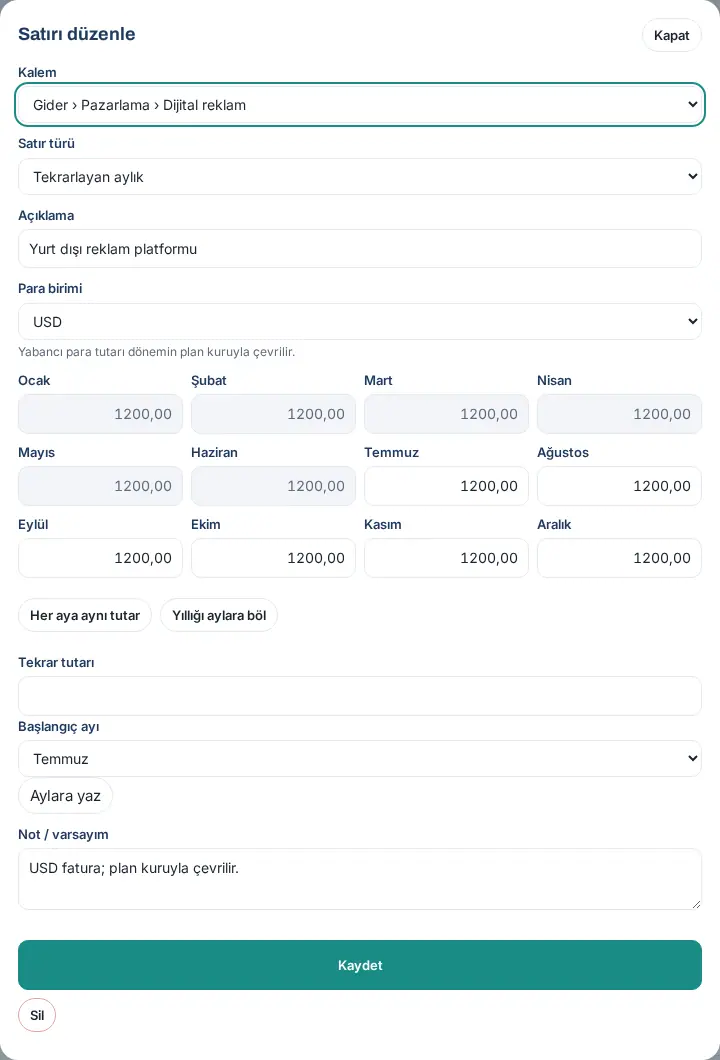
Eliminar una fila: Haga clic en la fila, haga clic en Eliminar en la ventana y, en la pregunta «¿Eliminar esta fila?», haga clic en Eliminar.
En el teléfono: La ventana se abre a pantalla completa; las casillas de los meses se colocan en dos columnas y, al tocar una casilla, aparece el teclado numérico.
Mensajes frecuentes:
- «Elija una partida.»
- «Esta partida no admite importes negativos.» — Los importes negativos solo se escriben en las partidas que los permiten (p. ej. descuentos y devoluciones de ventas).
- «El importe de un mes puede ser como máximo 10 000 millones.»
- «No hay tipo presupuestario 2027 para USD.» — Ha elegido una moneda extranjera, pero no se ha introducido el tipo de cambio presupuestario de esa moneda. El responsable de contabilidad o el responsable de presupuesto introduce el tipo en Tipos y claves.
- «Se redondearon los decimales sobrantes.» — Ha escrito más decimales de los que permite la moneda; el importe se ha guardado redondeado.
- «Este presupuesto se cambió en otra pestaña o lo cambió otra persona. Actualice la página e inténtelo de nuevo.»
- «Este mes es anterior al inicio de la revisión y no se puede cambiar.»
- «Este presupuesto se envió a aprobación; para cambiarlo hay que solicitar una corrección.»
Consejo: Escriba los importes en el formato del idioma de la aplicación (en turco, coma decimal: 12500,50). No hace falta escribir el separador de miles.
Fila recurrente: repartir el importe en los meses
Para quién: Responsable del presupuesto del departamento · Responsable de presupuesto · Responsable de contabilidad (Gastos comunes) · Dónde: Presupuesto → Mi departamento → ventana de la fila → Importe recurrente · Versión: 1.6.0
Para qué sirve: Escribe con un solo importe los gastos que son iguales cada mes (alquiler, suscripción) o que se pagan una vez al año (licencia anual); la ventana reparte el importe en los meses.
- Haga clic en Añadir fila (o abra una fila) y elija la Partida.
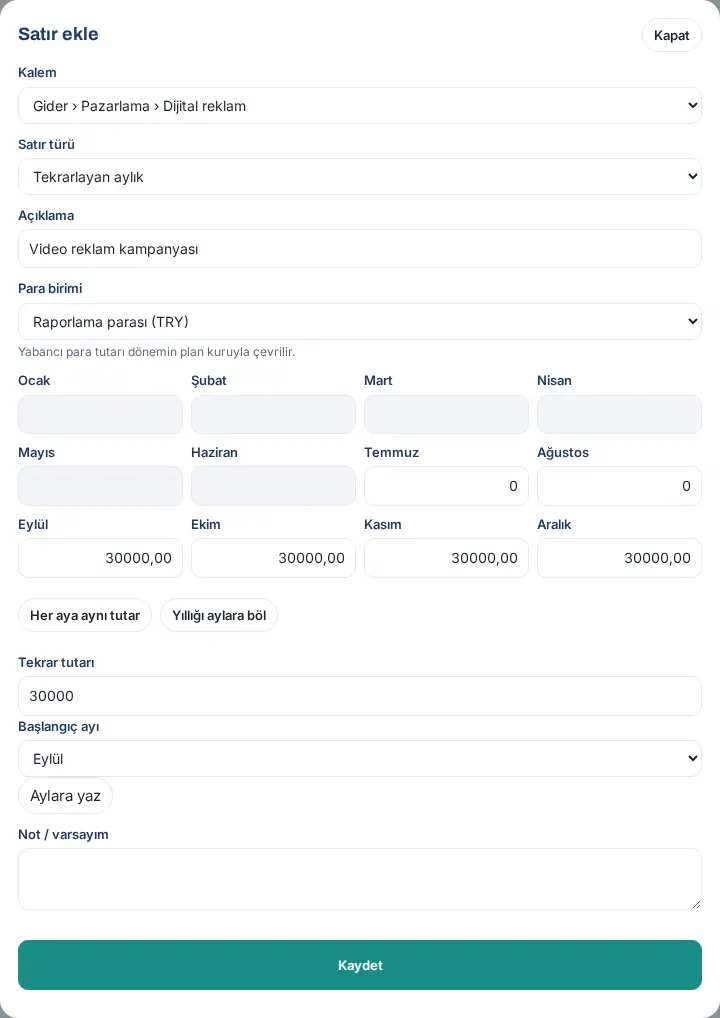
- En la lista Tipo de fila, elija Recurrente mensual o Recurrente anual. Debajo de las casillas de los meses aparecen el campo Importe recurrente, una lista de meses y el botón Rellenar meses.
- En Importe recurrente, escriba el importe de un mes (p. ej. 30000).
- Elija el mes:
- En Recurrente mensual, el Mes de inicio: el importe se escribe en cada mes desde ese mes hasta diciembre y los meses anteriores quedan en 0.
- En Recurrente anual, el Mes de pago: el importe solo se escribe en ese mes y los demás meses quedan en 0.
- Haga clic en Rellenar meses y compruebe las casillas de los meses.
- Haga clic en Guardar.
Lo que debe saber:
- Si después de Rellenar meses no cambia a mano las casillas de los meses, la regla se guarda con la fila; cuando vuelve a abrir la fila, Importe recurrente y el mes vienen rellenos. Si cambia las casillas a mano, la regla se descarta y los importes se guardan tal como los escribió.
- En una revisión, la lista de meses empieza en el mes de inicio de la revisión; los meses de solo lectura (en gris) no cambian con Rellenar meses.
- Si hay una moneda extranjera elegida, el importe se escribe en esa moneda y se convierte con el tipo de cambio presupuestario.
- Si el importe recurrente está vacío o no se puede leer, aparece «No se pudo leer el importe.».
- En las filas Manual y Puntual no está este campo; use las ayudas Mismo importe cada mes y Repartir el importe anual.
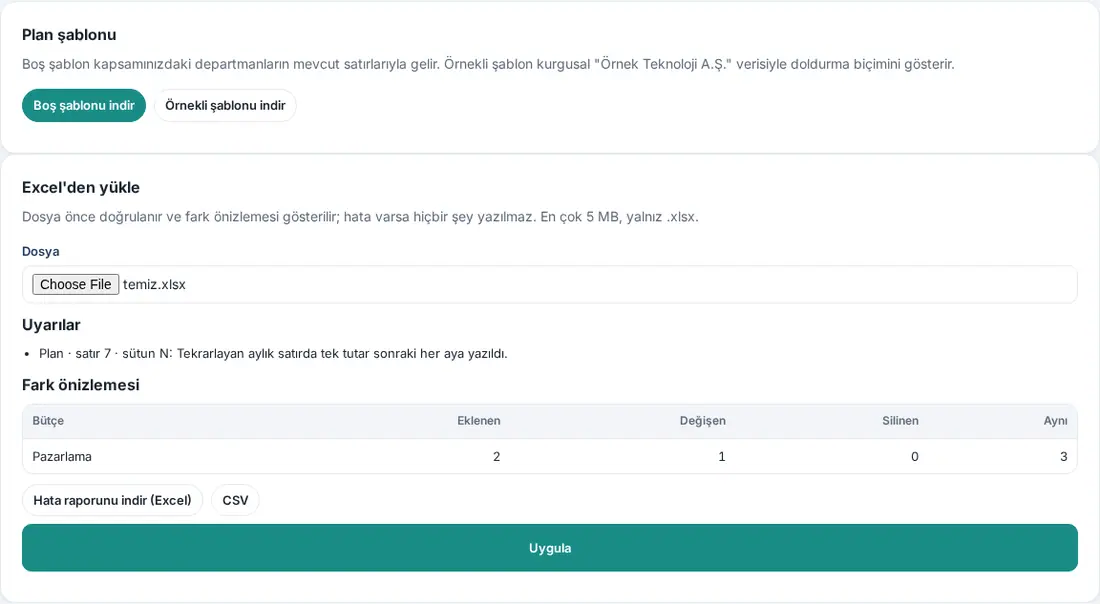
En la plantilla de Excel: En una fila cuyo Tipo de fila es «Recurrente mensual», si solo está relleno un mes y los meses siguientes están vacíos, al subirla el importe se escribe en cada mes desde ese mes hasta diciembre y se muestra una advertencia: «En la fila recurrente mensual, el importe único se copió a cada mes siguiente.». Una celda con un 0 escrito no cuenta como vacía. En las filas «Recurrente anual», los importes se quedan como en el archivo.
Nota de supuestos
Para quién: Responsable del presupuesto del departamento · Responsable de presupuesto · Dónde: Presupuesto → Mi departamento → Supuestos · Versión: 1.6.0
Para qué sirve: Reúne en una nota que leerá el aprobador los fundamentos generales del presupuesto (p. ej. «2027'de iki yeni müşteri, kira artışı Temmuz'da» («dos clientes nuevos en 2027, subida del alquiler en julio»)).
- Escriba su nota en el cuadro Supuestos, debajo del presupuesto del departamento (máximo 5.000 caracteres).
- Haga clic en Guardar supuestos. Aparece «Guardado.».
Consejo: Para el fundamento de una sola fila, use el campo Nota / supuesto de la ventana de la fila; esa nota aparece en la columna Nota / supuesto de la plantilla de Excel.
Presupuesto de gastos comunes
Para quién: Responsable de contabilidad · Responsable de presupuesto · Dónde: Presupuesto → Presupuestos → Presupuesto: Gastos comunes · Versión: 1.6.0
Para qué sirve: Reúne en un solo presupuesto los gastos que no pertenecen a un departamento, como el alquiler, la energía o la limpieza. En los informes, estos importes se reparten entre los departamentos con una clave de reparto (número de personas, metros cuadrados, proporción de ingresos o porcentaje manual) y aparecen como Gastos comunes repartidos.
- Abra Presupuesto → Presupuestos y elija Gastos comunes en la lista Presupuesto.
- Añada filas con Añadir fila. En la lista Partida solo están las partidas de gasto común.
- Cuando el presupuesto esté listo, el responsable de contabilidad (o el responsable de presupuesto) hace clic en Enviar a aprobación. La aprobación la da un responsable de presupuesto distinto de la persona que lo envió (consulte Aprobar el presupuesto o solicitar una corrección).
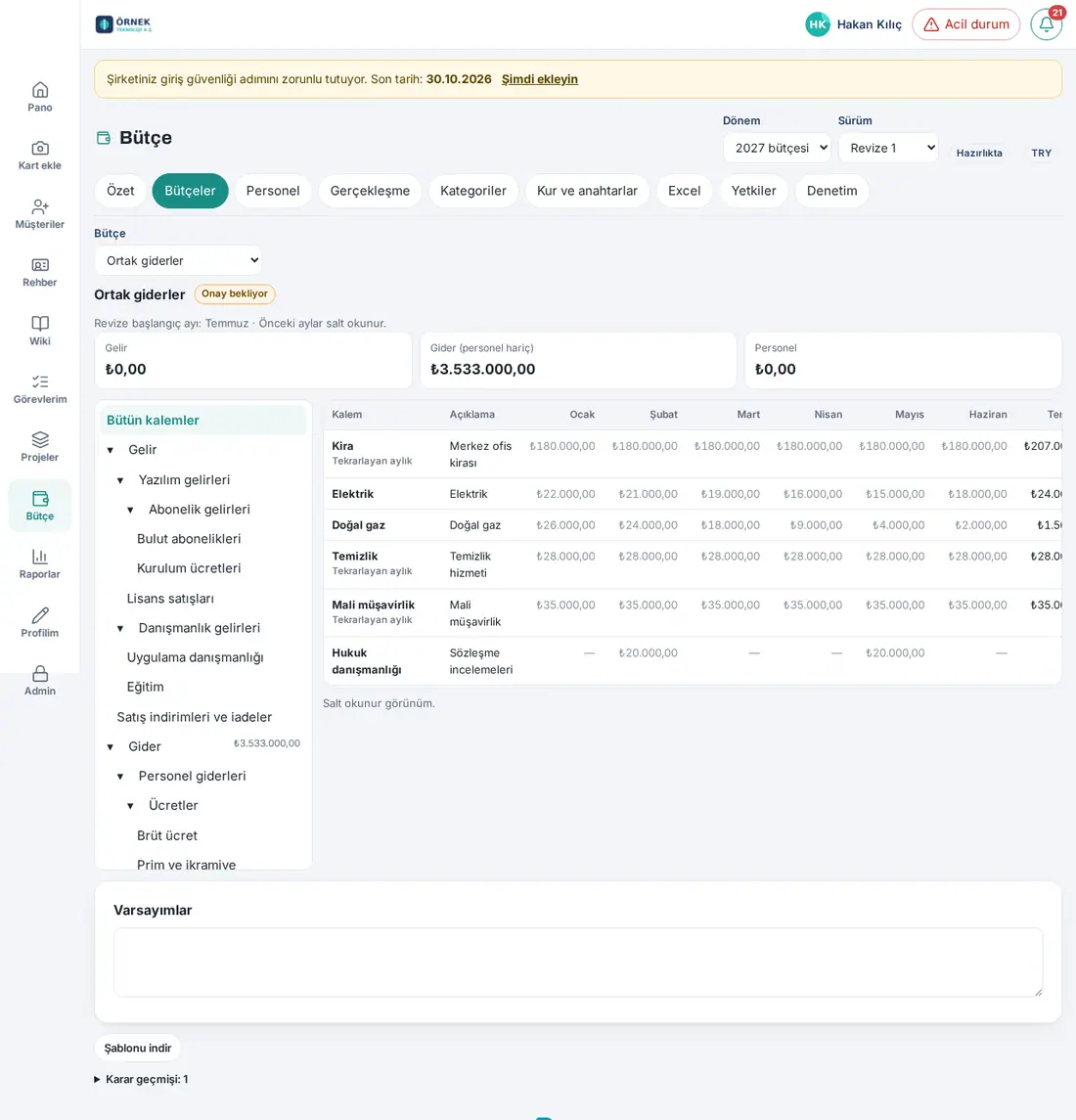
Importante: Qué partida es de gasto común y con qué clave se reparte se define en las pestañas Categorías y Tipos y claves (consulte 38. Administración del presupuesto: configuración, permisos y coste de personal). El responsable del departamento ve en los informes la parte de los gastos comunes que corresponde a su departamento.
Descargar la plantilla de plan en Excel
Para quién: Responsable del presupuesto del departamento · Responsable de presupuesto · Responsable de contabilidad · Observador (si tiene permiso de exportación) · Dónde: Presupuesto → Excel · Versión: 1.6.0
Para qué sirve: Descargas una plantilla para preparar el presupuesto en Excel. Hay dos tipos:
- Plantilla en blanco: incluye su propio árbol de categorías y las filas actuales del presupuesto de los departamentos de su ámbito. Si no hay ninguna fila, la hoja Plan está vacía.
- Plantilla de ejemplo: tiene la misma estructura; la hoja Categorías procede del árbol de ejemplo y la hoja Plan está llena de filas ficticias de «Örnek Teknoloji A.Ş.». Sirve para mostrar cómo se rellena.
- Abra Presupuesto → Excel.
- En la sección Plantilla de plan, haga clic en Descargar plantilla en blanco o en Descargar plantilla de ejemplo.
- Se descarga el archivo: la plantilla en blanco
butce-plan-<yıl>-<departman>.xlsx(con varios departamentos,butce-plan-<yıl>-departmanlar.xlsx) y la plantilla de ejemplobutce-plan-ornek.xlsx.
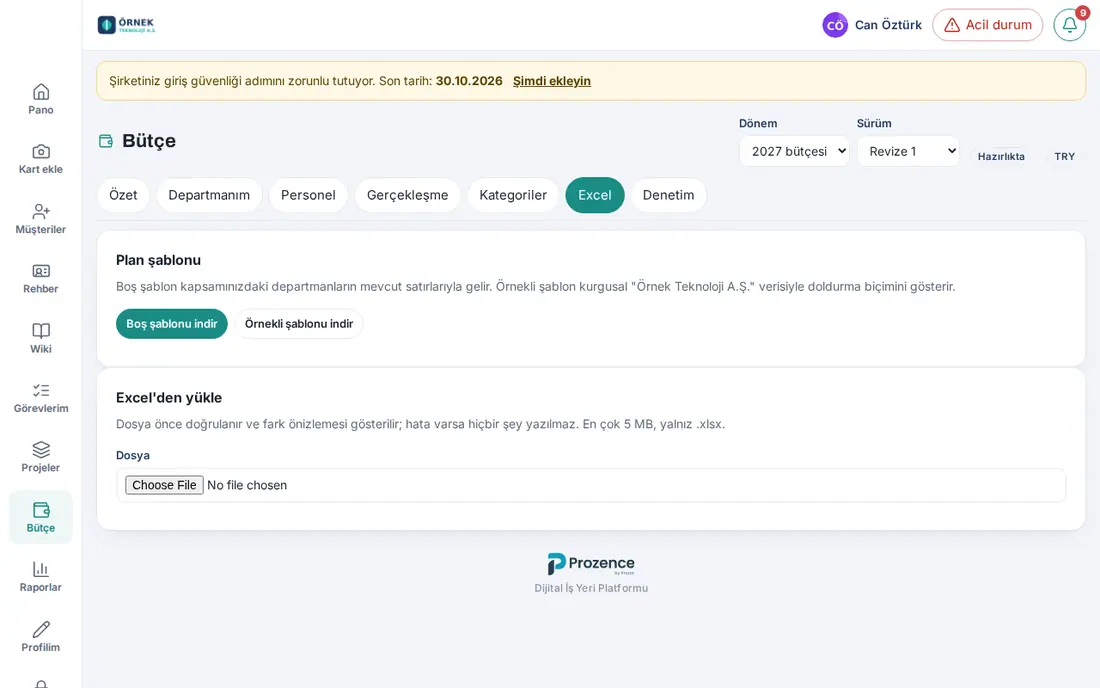
Consejo: Descargar plantilla, en la parte inferior de la pantalla Mi departamento, solo descarga la plantilla en blanco de ese departamento.
Importante:
- La plantilla en blanco es personal y propia de su ámbito (el archivo lleva un identificador de plantilla firmado). No puede subir una plantilla descargada por otra persona.
- La descarga de la plantilla queda en el registro de auditoría.
Rellenar la plantilla de plan en Excel
Para quién: Responsable del presupuesto del departamento · Responsable de presupuesto · Responsable de contabilidad · Dónde: El archivo de Excel que ha descargado · Versión: 1.6.0
Para qué sirve: Explica las hojas de la plantilla y las reglas para rellenarla.
Hojas:
| Hoja | Contenido |
|---|---|
| Instrucciones | Empresa, periodo, versión, moneda de informes, tipo de plantilla y 10 reglas para rellenarla; al final, el identificador de la plantilla |
| Plan | Cada fila es una fila del presupuesto. Las cinco primeras columnas y la fila de encabezado son fijas |
| Categorías | Árbol de partidas: código, código superior, nombre, ruta de partida, nivel, tipo (Ingresos / Gastos), si es hoja, negativos permitidos, partida de personal, partida de gasto común. Está protegida; los nodos intermedios aparecen en gris y en negrita |
| Personal | Solo se genera para quien tiene permiso de detalle de personal (responsable de RR. HH., responsable de presupuesto) (consulta 38. Administración del presupuesto: configuración, permisos y coste de personal) |
| Ejemplo de informe de errores | Solo en la plantilla de ejemplo: el formato del informe de errores |
Además hay una hoja oculta Listeler («listas»; listas desplegables e identificador de la plantilla); no la cambie.
Columnas de la hoja Plan: Código de partida · Ruta de partida (fórmula) · Departamento · Tipo de fila · Descripción · Enero 2027 … Diciembre 2027 · Total (fórmula) · Nota / supuesto.
- En la celda Código de partida, elija un código en la lista desplegable. En la lista solo están las partidas que admiten filas (hojas) y que no son de personal. La columna Ruta de partida (fórmula) muestra la ruta completa de la partida; si el código es incorrecto, aparece «⚠ Kod bulunamadı» («código no encontrado»).
- Elija el departamento en la lista Departamento. Para una fila de gastos comunes, elija «(Gastos comunes)».
- Elija el tipo en la lista Tipo de fila (Manual, Recurrente mensual, Recurrente anual, Puntual).
- Escriba la Descripción e introduzca los importes de los 12 meses. Total (fórmula) se calcula solo.
- Si quiere, escriba el fundamento de la fila en la columna Nota / supuesto.
- Las filas «Total de ingresos», «Total de gastos — sin personal» y «Diferencia», debajo de las filas, son fórmulas; no se importan.
- Guarde el archivo como
.xlsx.
Reglas para rellenarla (de la hoja Instrucciones):
- Los importes se escriben sin IVA y en la moneda de informes. El separador decimal depende de la configuración de idioma de Excel.
- Los importes negativos solo se aceptan en las partidas con Negativos permitidos = Sí.
- En las partidas de personal no se escriben importes desde la hoja Plan; esos importes proceden del plan de personal.
- El responsable del departamento solo puede subir las filas de su propio departamento.
- No cambie las hojas Categorías y Listeler; las partidas nuevas se añaden en la aplicación (Presupuesto → Categorías).
- Las filas del archivo subido sustituyen a las filas introducidas a mano de los departamentos correspondientes: una fila que borra del archivo también se elimina del presupuesto.
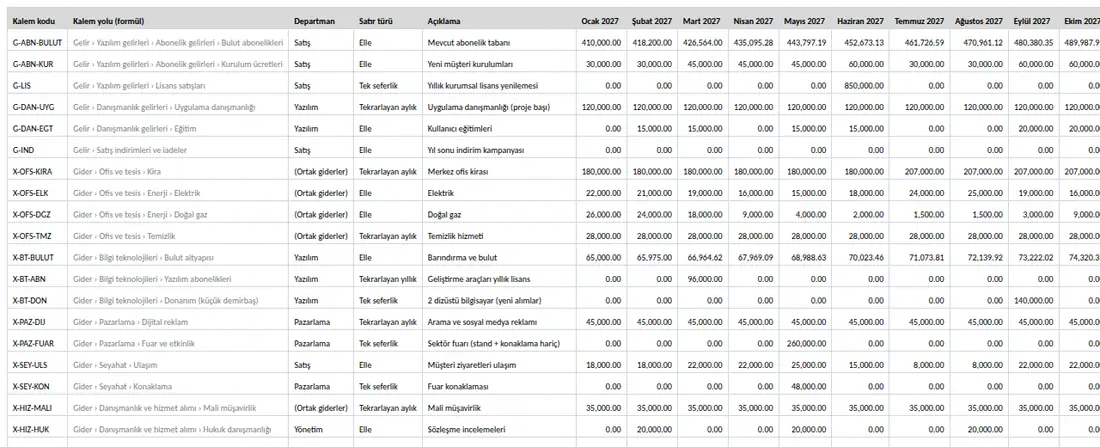
Importante: No cambie el orden ni los encabezados de las columnas ni los nombres de las hojas; al subir el archivo se produce un error.
Subir desde Excel, vista previa de cambios e informe de errores
Para quién: Responsable del presupuesto del departamento · Responsable de presupuesto · Responsable de contabilidad (Gastos comunes) · Dónde: Presupuesto → Excel → Subir desde Excel · Versión: 1.6.0
Para qué sirve: Escribe en el presupuesto la plantilla que ha rellenado. Primero se valida el archivo y se muestra qué va a cambiar; no se escribe nada hasta que hace clic en Aplicar.
- Abra Presupuesto → Excel (o haga clic en Subir desde Excel en Mi departamento).
- En la sección Subir desde Excel, elija la plantilla en el campo Archivo (solo
.xlsx, máximo 5 MB). Aparece «Verificando…». - Lea el resultado:
- Si hay errores, aparece «Se encontraron N errores; no se guardó nada.» y se ve la tabla de errores (Hoja, Fila, Columna, Valor, Mensaje, Sugerencia). En la pantalla se muestran como máximo 50 errores; todos están en el informe de errores.
- La lista Advertencias no detiene la carga. Cada advertencia empieza por su ubicación (p. ej. «Plan · fila 12 · columna Q: Decimales sobrantes redondeados (₺1.500,56).»). Ejemplos: el redondeo de los decimales sobrantes, una misma fila escrita dos veces, el reparto de una fila recurrente en los meses.
- La tabla Vista previa de cambios muestra para cada presupuesto el número de filas Añadidos, Modificados, Eliminados y Sin cambios.
- Si el archivo es igual al presupuesto de la pantalla, aparece «Sin cambios: el archivo coincide con el presupuesto en pantalla.».
- Si hay errores o advertencias, descargue el informe con Descargar informe de errores (Excel) o CSV, corrija el archivo y vuelva a subirlo desde el paso 2.
- Si no hay errores, haga clic en Aplicar. Aparece «Aplicado: X añadidas, Y cambiadas, Z eliminadas.».
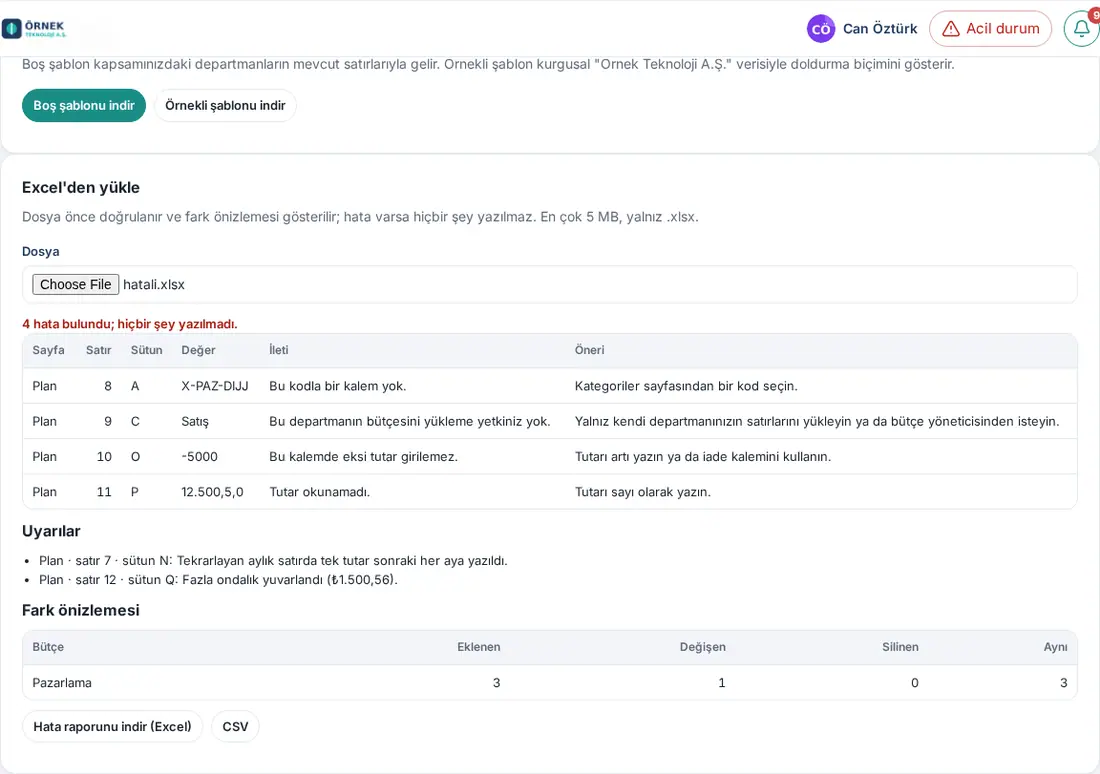
Confirmaciones adicionales:
- Si el presupuesto cambió en la pantalla después de descargar la plantilla, tras Aplicar se abre la ventana «La pantalla cambió»: las filas del archivo sustituyen a las de la pantalla. Para continuar, haga clic en Aplicar de todos modos.
- Si sube la plantilla de ejemplo, responde con Escribir a la pregunta «Las filas de ejemplo se escribirán en su presupuesto real.».
- Si la hoja Categorías del archivo tiene partidas que no están en su árbol, el responsable de presupuesto puede añadirlas con Añadir las partidas que faltan al árbol (N); aparece «Se añadieron N partidas. Vuelva a elegir el archivo.».
Errores frecuentes:
| Mensaje | Qué hacer |
|---|---|
| «Este archivo no es una plantilla de presupuesto de Prozence (sin identificador).» | Vuelva a descargar la plantilla desde Presupuesto → Excel |
| «Firma de plantilla no válida: el archivo se generó para otra persona o ámbito, o se modificó la hoja «Listeler».» | Vuelva a descargar la plantilla con su propia cuenta |
| «Esta plantilla se generó para otra versión.» | Descargue la plantilla de la versión abierta (p. ej. después de abrir una revisión) |
| «El encabezado de columna no es el esperado: …» | No cambie el orden ni los encabezados de las columnas |
| «No hay ninguna partida con este código.» / «El código de partida está vacío.» | Elija un código de la hoja Categorías |
| «Las filas solo se escriben en partidas del último nivel.» | En lugar del nodo intermedio, elija la partida que tiene debajo |
| «Las partidas de personal no admiten importes en la hoja Plan.» | Los importes de personal proceden del plan de personal |
| «No tiene permiso para subir el presupuesto de este departamento.» | Suba solo las filas de su propio departamento |
| «Una fila «(Gastos comunes)» usa una partida que no es de gasto común.» | En la fila de gastos comunes, elija una partida de gasto común |
| «No se pudo leer el importe.» | Escriba el importe como número |
| «Esta partida no admite importes negativos.» | Escriba el importe en positivo o use la partida de devoluciones |
| «El presupuesto de … se envió a aprobación o está bloqueado; no se puede cambiar.» | Espere a que se solicite una corrección |
| «Este mes es anterior al inicio de la revisión y no se puede cambiar.» | En una revisión, no cambie los meses anteriores al mes de inicio |
Importante:
- Si hay errores, no se escribe ninguna fila. Si alguno de los presupuestos del archivo no se puede escribir (p. ej. porque se ha enviado a aprobación), no se escribe ninguno.
- Se pueden hacer como máximo 30 vistas previas por hora. La vista previa es válida durante 30 minutos; cuando caduca, aparece «La vista previa caducó; vuelva a subir el archivo.».
- No se aceptan archivos de Excel 97-2003 (
.xls) ni archivos con macros.
Enviar el presupuesto a aprobación
Para quién: Responsable del presupuesto del departamento · Responsable de presupuesto · Dónde: Presupuesto → Mi departamento → Enviar a aprobación · Versión: 1.6.0
Para qué sirve: Envía el presupuesto que ha preparado a la aprobación del responsable de presupuesto.
- En la parte inferior de Mi departamento, haga clic en Enviar a aprobación.
- En la ventana, lea los totales: «Ingresos: … · Gastos: … · Personal: …». Si hay filas con importe 0, también aparece su número («Filas con importe 0: N»).
- Si quiere, escriba una nota para el aprobador en el campo Nota (opcional).
- Haga clic en Enviar a aprobación. El estado pasa a Pendiente de aprobación; los responsables de presupuesto reciben la notificación «Presupuesto enviado a aprobación».
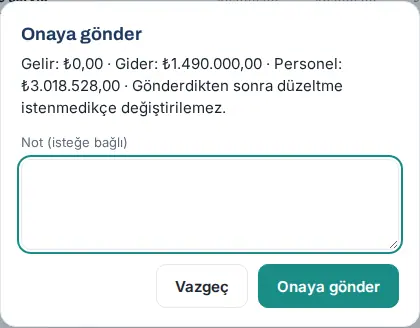
Importante: Después de enviarlo, el presupuesto no se puede cambiar salvo que se solicite una corrección. Si intenta escribir una fila en un presupuesto enviado a aprobación, aparece «Este presupuesto se envió a aprobación; para cambiarlo hay que solicitar una corrección.».
Aprobar el presupuesto o solicitar una corrección
Para quién: Responsable de presupuesto · Dónde: Presupuesto → Aprobaciones (o los botones de debajo del presupuesto) · Versión: 1.6.0 (segunda aprobación actualizada en 1.7.0)
Para qué sirve: Aprueba el presupuesto de departamento enviado o lo devuelve con una nota.
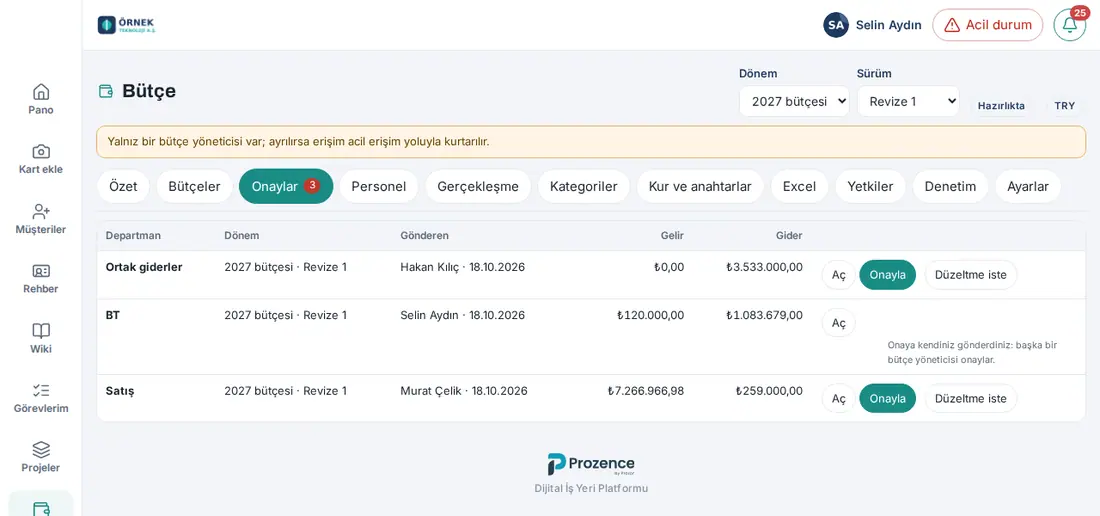
- Abra Presupuesto → Aprobaciones. El distintivo de la pestaña es el número de presupuestos pendientes de aprobación. En la tabla aparecen Departamento, Periodo, Remitente (y el día del envío), Ingresos y Gastos.
- Para revisar las filas, haga clic en Abrir; se abre el presupuesto del departamento.
- Para aprobarlo, haga clic en Aprobar. Si quiere, escriba una Nota en la ventana y haga clic en Aprobar. El estado pasa a Aprobado; quien lo preparó y quien lo envió reciben la notificación «Presupuesto aprobado». Si en su empresa está activada la segunda aprobación del presupuesto, el estado pasa a En segunda aprobación y el segundo aprobador recibe la notificación «Presupuesto pendiente de su segunda aprobación» (actualizado en 1.7.0; consulte Dar la segunda aprobación del presupuesto).
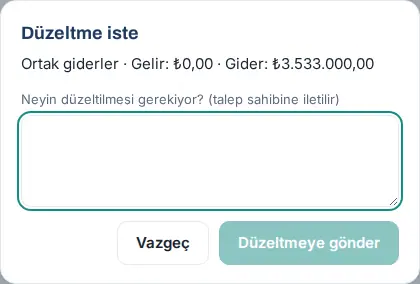
- Para devolverlo, haga clic en Solicitar corrección. Escriba una nota de al menos 5 caracteres en el campo ¿Qué debe corregirse? (se envía al solicitante) y haga clic en Devolver para corregir. El estado pasa a Corrección solicitada; quien lo preparó recibe, con la nota, la notificación «Corrección del presupuesto solicitada».
Retirar la aprobación: En un presupuesto aprobado, antes de que la versión entre en vigor, haga clic en Retirar la aprobación, rellene el campo Motivo (se envía al responsable) y haga clic en Deshacer. El presupuesto vuelve al estado Corrección solicitada; quien lo preparó recibe la notificación «Aprobación del presupuesto retirada».
Importante:
- No puede aprobar el presupuesto del departamento del que es responsable. En Aprobaciones, esa fila muestra «Su propio departamento: lo aprueba otro responsable de presupuesto.»; debe aprobarlo otro responsable de presupuesto.
- Tampoco puede aprobar un presupuesto que usted mismo envió a aprobación (separación de funciones). En Aprobaciones y debajo del presupuesto, en lugar de Aprobar aparece «Lo envió usted mismo a aprobación: lo aprueba otro responsable de presupuesto.». Si es el único responsable de presupuesto, el mensaje le indica qué hacer: «No puede aprobar un presupuesto que usted mismo envió. Es el único responsable de presupuesto: solicite una corrección y pida que lo envíe el responsable del departamento, o designe un segundo responsable de presupuesto.» (en Gastos comunes: «… pida que contabilidad envíe los Gastos comunes …»).
- No se puede solicitar una corrección sin escribir una nota: «Escriba un motivo (mínimo 5 caracteres).».
- Si dos personas deciden a la vez, a la segunda le aparece «El estado de este presupuesto cambió; actualice la página.».
- Si no hay presupuestos pendientes de aprobación, aparece «No hay presupuestos pendientes de aprobación.».
Dar la segunda aprobación del presupuesto
Para quién: Segundo aprobador (responsable de presupuesto u observador) · Responsable de presupuesto · Dónde: Presupuesto → Aprobaciones · Versión: 1.7.0
Para qué sirve: Si su responsable de presupuesto ha activado en los flujos de trabajo la plantilla Segunda aprobación del presupuesto, el presupuesto del departamento pasa, tras la aprobación del responsable de presupuesto, al segundo aprobador elegido. El presupuesto solo pasa a Aprobado después de la segunda aprobación. Qué presupuestos van a segunda aprobación lo determinan el Ámbito de la plantilla (Todos los departamentos o Solo los departamentos seleccionados), la casilla Incluir gastos compartidos y el umbral de gastos. La plantilla viene desactivada; para activarla y sus ajustes, consulte 38. Administración del presupuesto: configuración, permisos y coste de personal.
Como segundo aprobador:
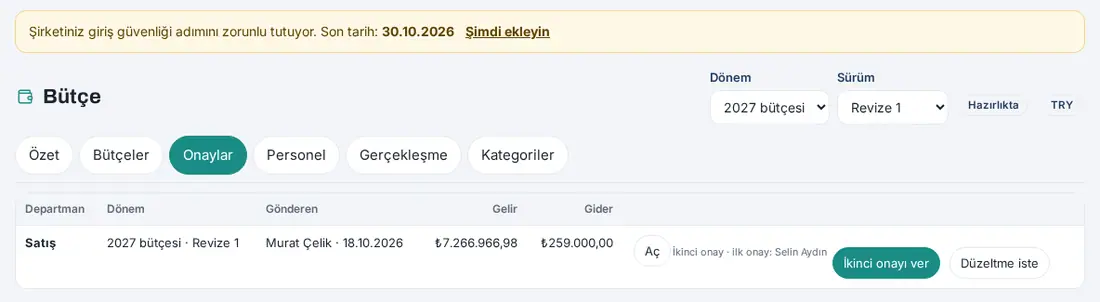
- Toque la notificación «Presupuesto pendiente de su segunda aprobación» (debajo pone «presupuesto de <departamento>») o abra Presupuesto → Aprobaciones. Aunque no sea responsable de presupuesto (por ejemplo, observador), ve la pestaña Aprobaciones; solo se listan los presupuestos pendientes de su segunda aprobación.
- En la fila pone «Segunda aprobación · primera aprobación: <nombre>». Para revisar el presupuesto, haga clic en Abrir.
- Si procede, haga clic en Dar la segunda aprobación, escriba una nota si quiere y apruebe. El estado pasa a Aprobado; quien lo envió, quien lo preparó y quien dio la primera aprobación reciben la notificación «Segunda aprobación del presupuesto concedida».
- Si no procede, haga clic en Solicitar corrección, escriba una nota de al menos 5 caracteres y envíela. El estado pasa a Corrección solicitada; la notificación «El segundo aprobador pidió corregir el presupuesto» se envía con la nota. Cuando el departamento lo corrige y lo vuelve a enviar, el presupuesto pasa de nuevo por las dos aprobaciones.
Como responsable de presupuesto:
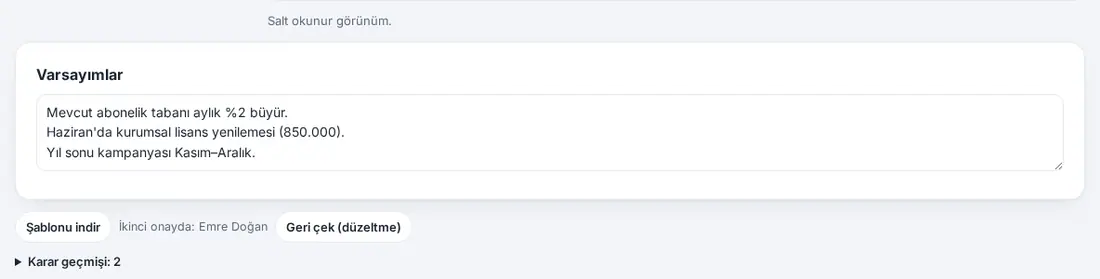
- Si el presupuesto que aprobó pasa a segunda aprobación, su estado es En segunda aprobación; la notificación «Presupuesto aprobado» todavía no se envía. Debajo del presupuesto pone «En segunda aprobación: <nombre>».
- Para retirar el presupuesto mientras la versión está en preparación, haga clic en Retirar (corrección) y escriba el motivo; el presupuesto pasa a Corrección solicitada.
- Si la plantilla se desactivó después, en el presupuesto pone «La plantilla de segunda aprobación se desactivó; esta unidad sigue con el segundo aprobador según la regla con la que se inició.»; si hace falta, retírelo con Retirar (corrección).
Errores frecuentes:
- «Usted dio la primera aprobación de este presupuesto; la segunda la da otra persona.»
- «No puede dar la segunda aprobación de un presupuesto que envió usted.»
- «Ya dio la segunda aprobación de este presupuesto; decida el siguiente aprobador.» (si se eligieron dos segundos aprobadores)
- «La segunda aprobación de este presupuesto no le corresponde.»
- «Escriba un motivo (mínimo 5 caracteres).»
Importante:
- La lista de segundos aprobadores se escribe en el presupuesto en el momento de la primera aprobación del responsable de presupuesto; aunque la plantilla cambie después, ese presupuesto termina con los mismos aprobadores.
- Si el segundo aprobador se ha ido de la empresa o ha perdido el permiso para ver ese departamento, la decisión pasa al suplente (el suplente elegido en la plantilla y, si no lo hay, los demás responsables de presupuesto); en la pantalla, junto al nombre pone «(suplente)».
- Un presupuesto En segunda aprobación cuenta como no aprobado: la versión no entra en vigor hasta que todos los presupuestos estén en Aprobado.
Volver a enviar un presupuesto con corrección solicitada
Para quién: Responsable del presupuesto del departamento · Dónde: Presupuesto → Mi departamento · Versión: 1.6.0
Para qué sirve: Corrige el presupuesto según la nota del responsable de presupuesto y lo vuelve a enviar.
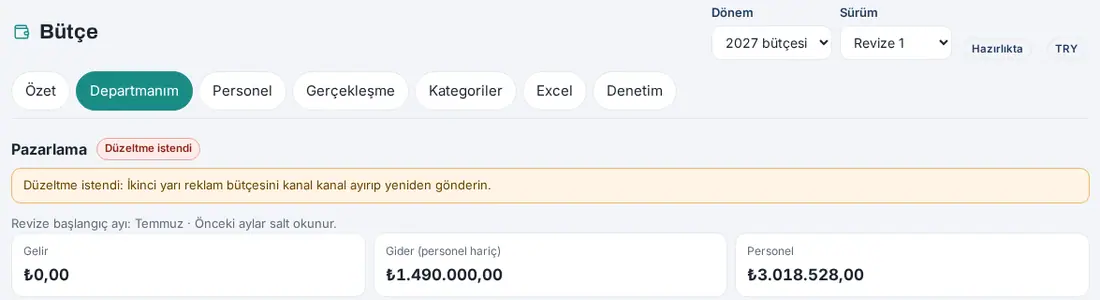
- Toque la notificación «Corrección del presupuesto solicitada» o abra Presupuesto → Mi departamento. El distintivo de estado es Corrección solicitada.
- Lea la nota del responsable de presupuesto en la fila «Corrección solicitada: …», debajo del encabezado.
- Corrija las filas (en la pantalla o subiéndolas desde Excel).
- Haga clic en Enviar a aprobación. El estado vuelve a ser Pendiente de aprobación.
Poner la versión en vigor
Para quién: Responsable de presupuesto · Dónde: Presupuesto → Resumen → Poner la versión en vigor · Versión: 1.6.0
Para qué sirve: Combina los presupuestos de departamento aprobados; la versión entra en vigor y los presupuestos se bloquean. A partir de ahí, los informes usan esta versión.
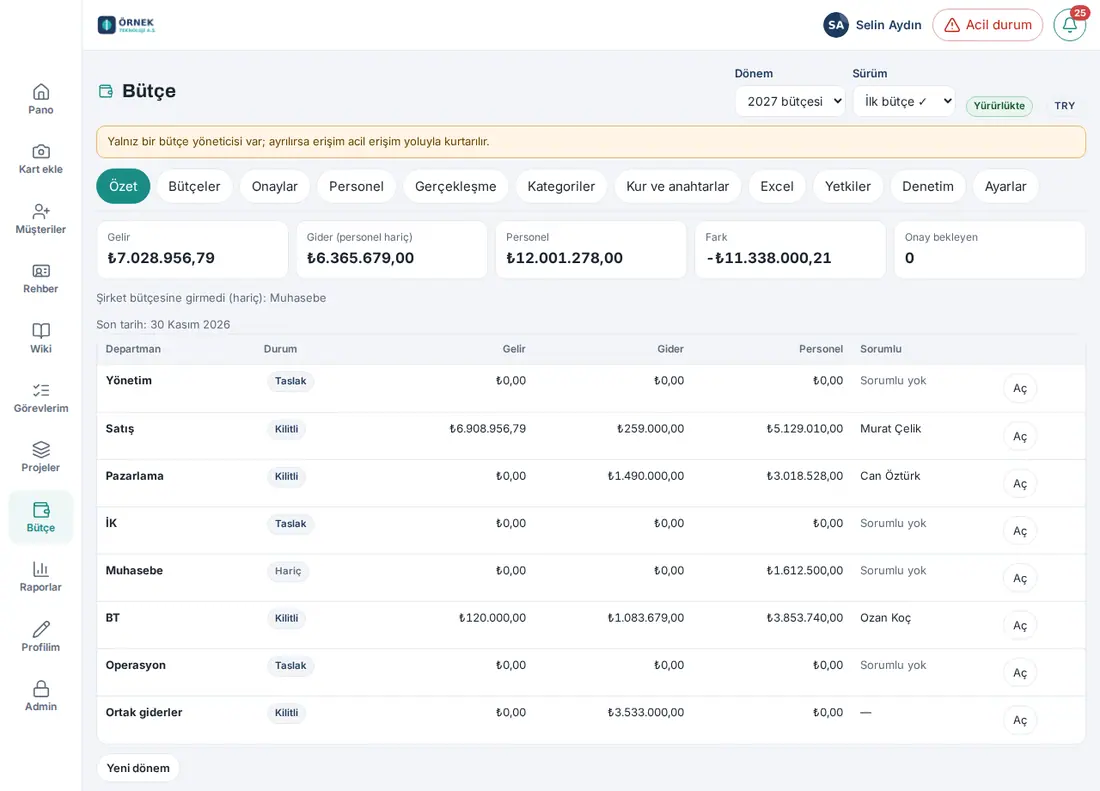
- En Presupuesto → Resumen, compruebe los estados en la tabla de departamentos.
- Haga clic en Poner la versión en vigor. En la pregunta «Los presupuestos aprobados de los departamentos se combinan, la versión entra en vigor y se bloquea. La versión anterior pasa a «sustituida».», haga clic en Poner en vigor.
- Si todos los presupuestos están aprobados, la versión pasa a Vigente, los presupuestos aprobados pasan a Bloqueado y todas las personas con un rol de presupuesto reciben la notificación «Presupuesto en vigor».
- Si hay presupuestos sin aprobar, se abre la ventana Aprobaciones pendientes: «Presupuestos sin aprobar: …. Sus filas no entrarán en el presupuesto de la empresa. ¿Ponerlo en vigor igualmente?». Para continuar sin ellos, haga clic en Poner en vigor sin ellos; para esperar, haga clic en Cancelar.

Importante:
- Al poner la versión en vigor sin ellos, los presupuestos sin aprobar pasan a Excluido; sus filas no entran en el presupuesto de la empresa. Estos departamentos no se copian a la revisión; vuelven a escribir su presupuesto en la revisión y lo envían a aprobación.
- Los presupuestos en borrador sin ninguna fila no cuentan como pendientes; siguen apareciendo como Borrador en el Resumen.
- Los presupuestos Excluido no entran en los cuadros del Resumen ni en los informes (Informes → Presupuesto). En la tabla de departamentos su estado aparece como Excluido; debajo de los cuadros aparece «No incluido en el presupuesto de la empresa (excluido): …».
- Si no hay ningún presupuesto aprobado, la versión no entra en vigor: «No hay presupuestos de departamento aprobados.».
- Los presupuestos de la versión vigente no se pueden cambiar («Esta versión está vigente o cerrada y no se puede cambiar.»). Para hacer cambios, abra una revisión.
Abrir una revisión
Para quién: Responsable de presupuesto · Dónde: Presupuesto → Resumen → Abrir revisión · Versión: 1.6.0
Para qué sirve: Para actualizar el presupuesto durante el año, abre una nueva versión que es una copia de la versión vigente. Los meses pasados siguen bloqueados; los departamentos solo cambian los meses restantes y vuelven a enviarlo a aprobación.
- En Presupuesto → Resumen, haga clic en Abrir revisión (aparece cuando la versión está vigente y no hay otra versión en preparación).
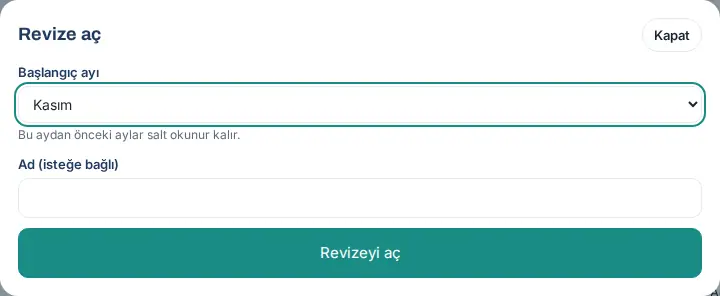
- Elija el Mes de inicio (de febrero a diciembre). Los meses anteriores a ese mes quedan de solo lectura.
- Si quiere, escriba un nombre en el campo Nombre (opcional). Si lo deja vacío, el nombre será «Revisión 1», «Revisión 2» …
- Haga clic en Abrir revisión. Las filas de la versión vigente (incluido el personal) y las notas de supuestos se copian a la nueva versión (los presupuestos Excluido no se copian); los presupuestos de los departamentos se abren en estado Borrador. En la barra superior aparece la lista Versión.
- Los responsables de departamento actualizan sus presupuestos y los envían a aprobación; el responsable de presupuesto los aprueba y pone la versión en vigor. La versión anterior pasa a Sustituida.
Cancelar la revisión: En una revisión en preparación, haga clic en Cancelar revisión, en la parte inferior del Resumen, y confírmelo con Cancelar. Las filas de la revisión se conservan, pero no puede entrar en vigor; la versión vigente no cambia.
Mensajes frecuentes:
- «Una revisión necesita una versión vigente.»
- «Este periodo ya tiene una versión en preparación.»
- «Esta fila tiene importes en meses anteriores al inicio de la revisión; no se puede eliminar.» — En una revisión, no se elimina una fila con importes en sus meses pasados; ponga a 0 los meses restantes.
Consejo: La diferencia entre dos versiones la ve en Informes → Presupuesto → Comparación de versiones (consulte Comparación de versiones).
El presupuesto en Informes
Para quién: Quienes tienen un rol de presupuesto · Dónde: Informes → Presupuesto · Versión: 1.6.0, actualizado en 1.6.1
Para qué sirve: Compara el presupuesto con los reales cargados desde contabilidad, con desglose por departamento y partida. La pestaña solo aparece si el módulo de presupuesto está activado y tiene un rol de presupuesto.
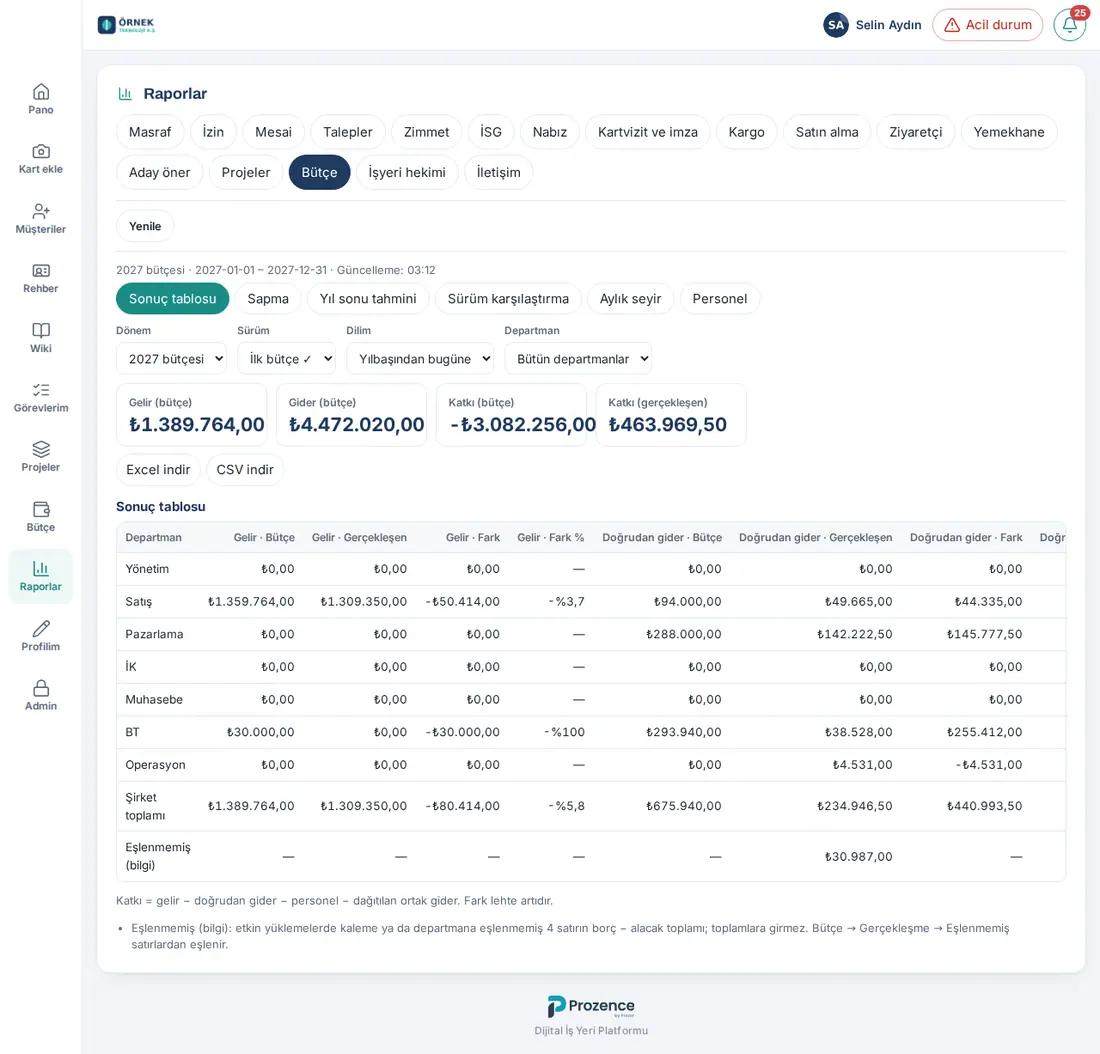
- Haga clic en Informes en el menú de la izquierda y elija la pestaña Presupuesto.
- Elija una de las subpestañas de arriba: Tabla de resultados, Desviación, Previsión de cierre, Comparación de versiones, Evolución mensual, Personal.
- Elija los filtros:
- Periodo y Versión (predeterminado: el periodo de este año o, si no lo hay, el periodo más reciente; la versión vigente o, si no la hay, la última versión). La lista general Periodo de los informes no aparece en esta pestaña.
- Tramo: Año, En lo que va de año (hasta el último mes con reales cargados), Trimestre (después, la lista Trimestre) o Mes (después, la lista Mes).
- Departamento: Todos los departamentos (si su ámbito está limitado, Departamentos de mi ámbito) o un solo departamento.
- Desglose (en Desviación, Previsión de cierre y Comparación de versiones): Nivel 1 … Nivel 4 o Partidas. El valor predeterminado es Nivel 2.
- Los importes se muestran en la moneda del periodo y en el idioma de la aplicación. En esta pestaña no hay selección Mis informes / Dirección; lo que ve lo determinan su rol de presupuesto y su ámbito.
¿Quién ve qué?
- El responsable de presupuesto y el responsable de contabilidad ven toda la empresa.
- El responsable del presupuesto del departamento y el observador solo ven los departamentos y las partidas de su ámbito. Debajo del informe aparece «Se muestran los totales de su ámbito (sin departamentos ni partidas fuera de su permiso).».
- El responsable de RR. HH. solo ve la subpestaña Personal.
- Para quien no ve los importes de personal, las partidas de personal se agrupan en una sola fila: «Las partidas de personal se agrupan en la fila «Oculto».».
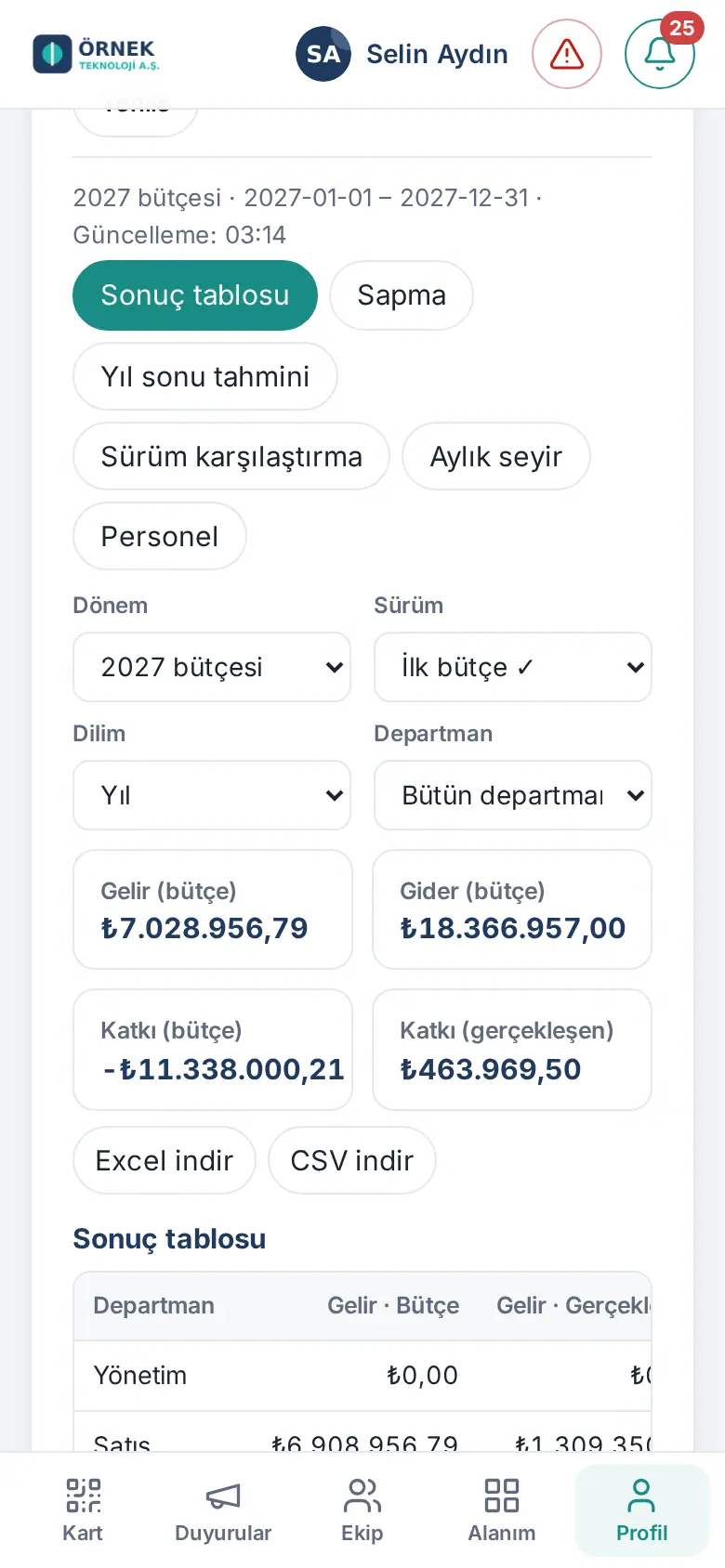
En el teléfono: Perfil → Informes → Presupuesto. Las tablas anchas se desplazan en horizontal.
Importante:
- Los importes reales proceden del balance de comprobación que sube el responsable de contabilidad (consulte 39. Datos reales del presupuesto: carga contable). Las solicitudes de gastos y de compras no se imputan al presupuesto de la empresa.
- Si RR. HH. registra el real de personal (1.6.1), el real de las partidas de personal procede, a partir del mes de inicio, de la carga del resumen de nómina de RR. HH.; los importes de personal de la carga contable no se cuentan en esos meses, de modo que el mismo importe no se cuenta dos veces. Debajo del informe aparece la nota «Origen del real: partidas de personal de la carga del resumen de nómina de RR. HH., demás partidas de la carga contable (sin personal).». Si el mes de inicio cae a mitad del periodo, también aparece una nota como «RR. HH. registra el real de personal desde Marzo 2027; en los meses anteriores, los importes de personal se toman de la carga contable.»; los meses con la contabilidad cargada pero sin el real de personal se enumeran en la fila «Meses cuyo real de personal aún no se ha subido: Abril, Mayo.» (consulte 39. Datos reales del presupuesto: carga contable).
- Los informes usan el árbol de categorías actual para todos los periodos: si se mueve una partida, en los informes pasados no cambia el total, sino el desglose.
- El informe se guarda en caché durante poco tiempo; se actualiza cuando cambian el presupuesto o los reales.
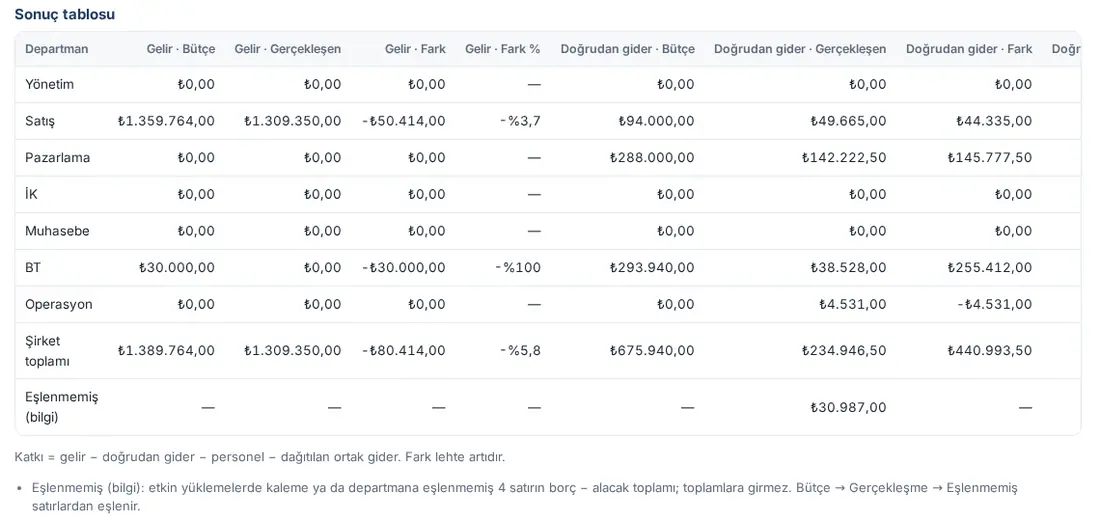
Tabla de resultados
Para quién: Responsable de presupuesto · Responsable de contabilidad · Responsable del presupuesto del departamento · Observador · Dónde: Informes → Presupuesto → Tabla de resultados · Versión: 1.6.0
Para qué sirve: Muestra uno al lado del otro, como presupuesto y como real, los ingresos, los gastos y la contribución de cada departamento.
- Cuadros: Ingresos (presupuesto), Gastos (presupuesto), Contribución (presupuesto), Contribución (real).
- Tabla de resultados: cada departamento es una fila; debajo vienen No repartido (gasto común cuya clave queda en cero; si lo hay) y Total de la empresa (si el ámbito está limitado, Total de su ámbito).
- Fila Sin asignar (info) (responsable de presupuesto y responsable de contabilidad; cuando no hay ningún departamento elegido): la suma debe − haber de las filas que, en las cargas de reales de los meses elegidos, no se asignaron a una partida o a un departamento. El importe aparece en la columna Doğrudan gider · Gerçekleşen («Gastos directos · Real») y no entra en los totales. La nota de debajo del informe indica el número de filas; estas filas se asignan en Presupuesto → Real (consulte 39. Datos reales del presupuesto: carga contable).
- Grupos de columnas: Ingresos, Gastos directos, Personal, Gastos comunes repartidos y Contribución; en cada uno, Presupuesto, Real, Diferencia y Diferencia %.
- Contribución = ingresos − gastos directos − personal − gastos comunes repartidos. La diferencia es positiva cuando es favorable: en los ingresos, real − presupuesto; en los gastos, presupuesto − real.
Desviación
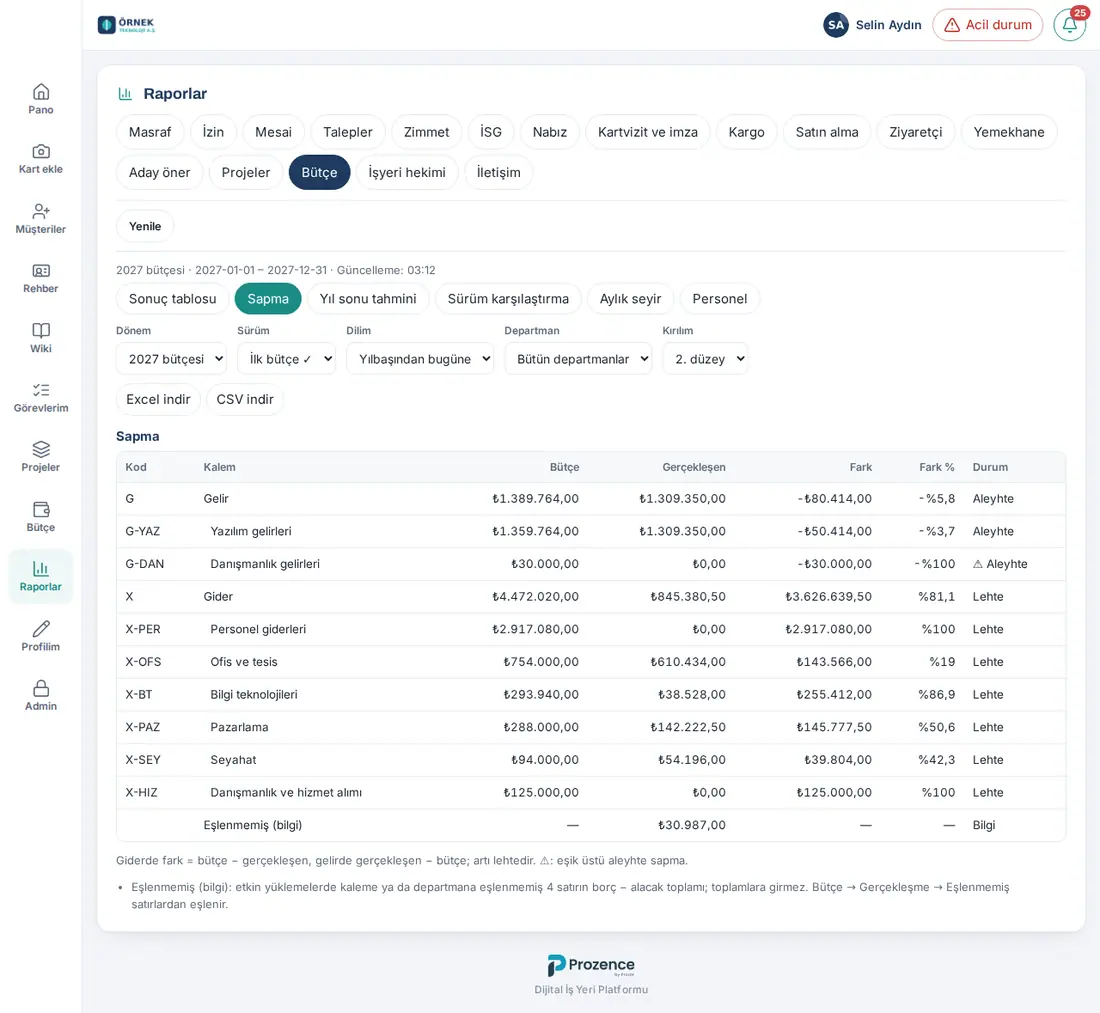
Para quién: Responsable de presupuesto · Responsable de contabilidad · Responsable del presupuesto del departamento · Observador · Dónde: Informes → Presupuesto → Desviación · Versión: 1.6.0
Para qué sirve: Muestra a lo largo del árbol de categorías la diferencia entre el presupuesto y el real, y marca las desviaciones desfavorables que superan el umbral.
- Columnas: Código, Partida (con sangría según el nivel), Presupuesto, Real, Diferencia, Diferencia %, Estado.
- Estado: Favorable, Desfavorable, Sin presupuesto (presupuesto 0, con real) o «—». Una desviación desfavorable que supera el umbral lleva delante ⚠.
- El responsable de presupuesto y el responsable de contabilidad ven al final de la tabla la fila Sin asignar (info) (Estado: «Información»; no entra en los totales; consulte Tabla de resultados).
- El umbral es el valor de Umbral de desviación (%) de Presupuesto → Ajustes (predeterminado: 10 %) y del Umbral de desviación (importe) opcional; si se ha introducido un umbral de importe, deben superarse los dos.
- Con Desglose, elija hasta qué nivel se muestra; Partidas solo muestra las partidas hoja.
Previsión de cierre
Para quién: Responsable de presupuesto · Responsable de contabilidad · Responsable del presupuesto del departamento · Observador · Dónde: Informes → Presupuesto → Previsión de cierre · Versión: 1.6.0, actualizado en 1.6.1
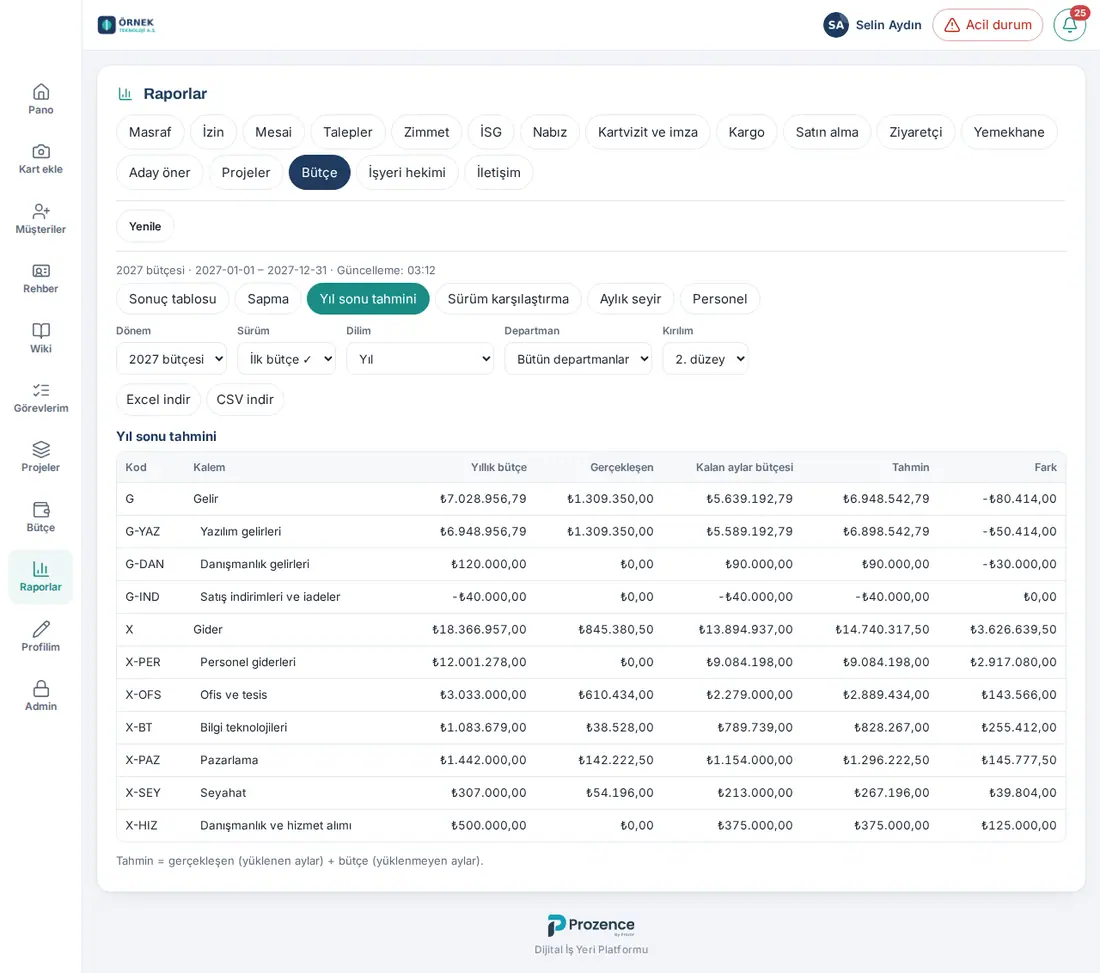
Para qué sirve: Estima cómo cerrará el año: suma el real en los meses con reales cargados y el presupuesto en los demás meses.
- Columnas: Código, Partida, Presupuesto anual, Real, Presupuesto de los meses restantes, Previsión, Diferencia.
- Previsión = real (meses subidos) + presupuesto (meses sin subir). Este informe usa el año completo, con independencia de lo elegido en Tramo.
- Si hay un mes intermedio sin reales subidos (p. ej. si se cargó abril sin haber cargado marzo), se añade una nota: «Los meses intermedios sin reales subidos se contaron con el presupuesto: …».
- Si RR. HH. registra el real de personal (1.6.1), el «mes cargado» se cuenta por separado según el origen: las partidas de personal, según los meses que ha cargado RR. HH.; las demás partidas, según los meses de la carga contable. Para los meses con la contabilidad cargada pero sin el real de personal se añade una nota: «En los meses sin real de personal (RR. HH.), las partidas de personal se contaron con el presupuesto: …».
Comparación de versiones
Para quién: Responsable de presupuesto · Responsable de contabilidad · Responsable del presupuesto del departamento · Observador · Dónde: Informes → Presupuesto → Comparación de versiones · Versión: 1.6.0
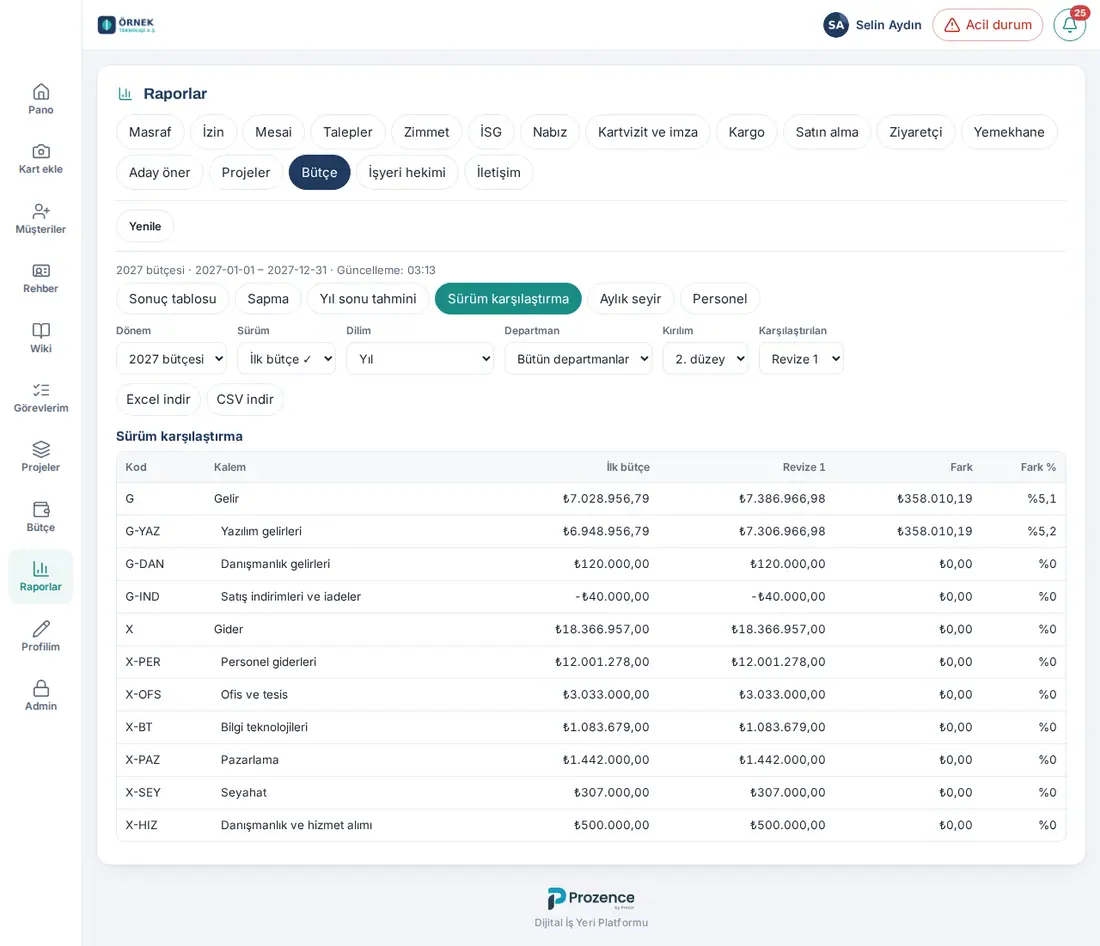
Para qué sirve: Compara partida por partida dos versiones del presupuesto (p. ej. Presupuesto inicial y «Revisión 1»).
- Elija la primera versión en la lista Versión.
- Elija la segunda versión en la lista Comparado con. Si no elige ninguna, aparece «Elija una segunda versión para comparar.».
- En la tabla aparecen Código, Partida, una columna con el nombre de cada versión, Diferencia (segunda − primera) y Diferencia %.
Evolución mensual
Para quién: Responsable de presupuesto · Responsable de contabilidad · Responsable del presupuesto del departamento · Observador · Dónde: Informes → Presupuesto → Evolución mensual · Versión: 1.6.0
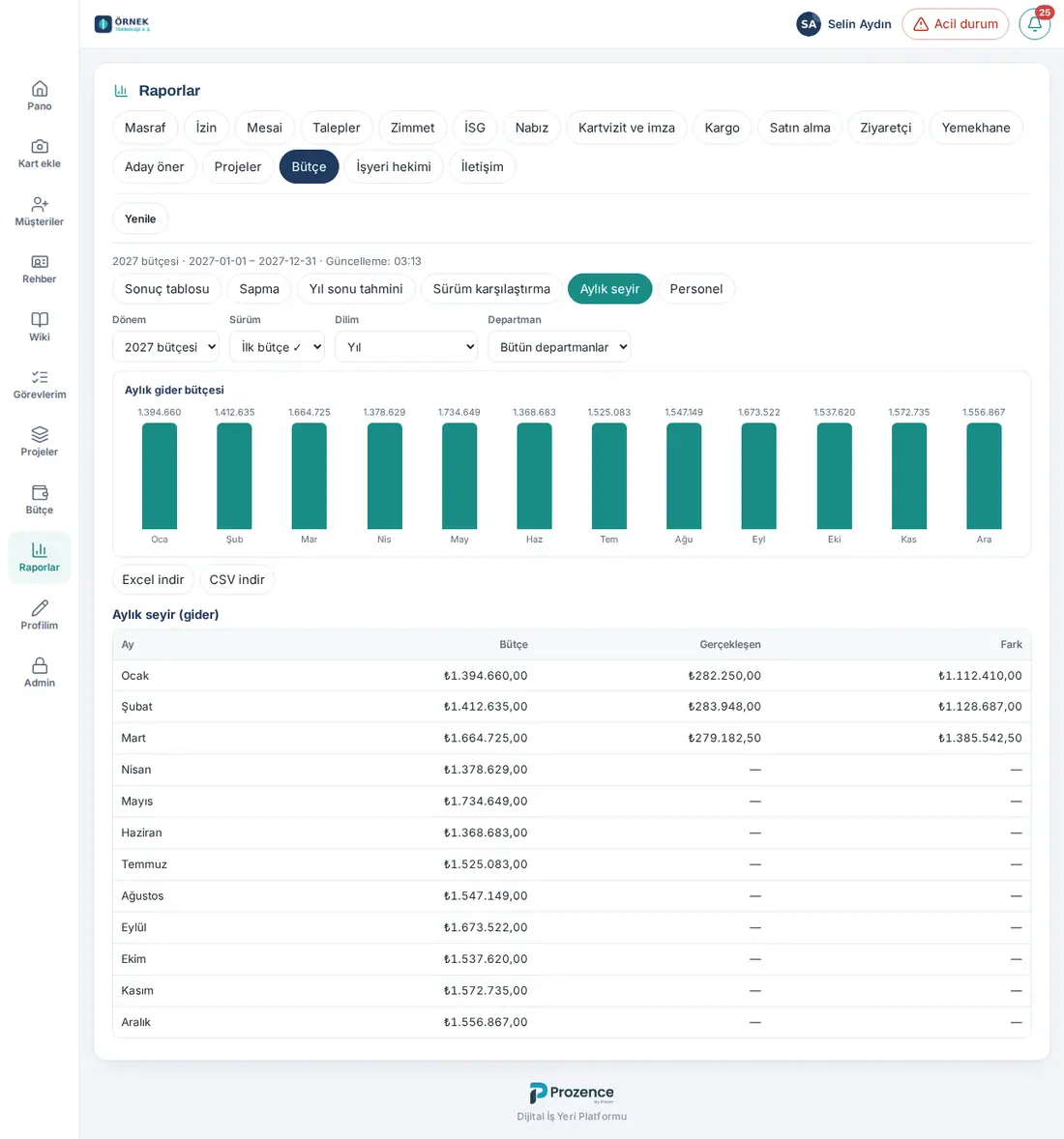
Para qué sirve: Muestra mes a mes el presupuesto y el real de los gastos.
- Gráfico: Presupuesto mensual de gastos.
- Tabla Evolución mensual (gastos): Mes, Presupuesto, Real, Diferencia (presupuesto − real). El real y la diferencia solo se rellenan en los meses con reales cargados.
- Las partidas de ingresos no entran en este informe. Para ver la evolución de un solo departamento, use el filtro Departamento.
Informe de personal
Para quién: Responsable de presupuesto · Responsable de RR. HH. · Responsable de contabilidad · Responsable del presupuesto del departamento · Observador · Dónde: Informes → Presupuesto → Personal · Versión: 1.6.0, actualizado en 1.6.1
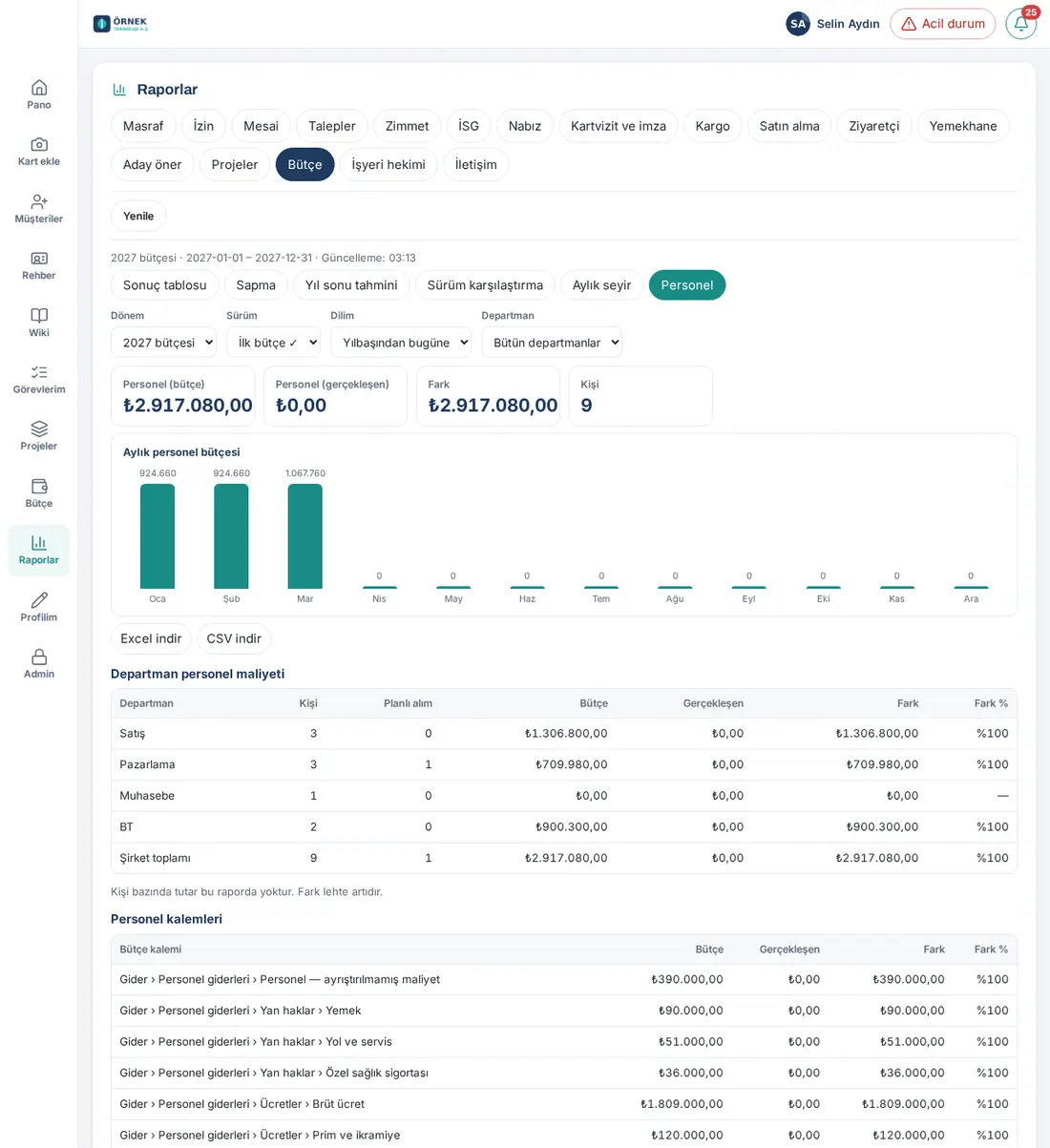
Para qué sirve: Muestra, por departamento, el presupuesto y el real del coste de personal, el número de personas y las contrataciones previstas. En este informe no hay importes por persona.
- Cuadros: Personal (presupuesto); si se han cargado reales, Personal (real) y Diferencia; Persona.
- Gráfico: Presupuesto mensual de personal.
- Tabla Coste de personal por departamento: Departamento, Persona, Contratación prevista, Presupuesto, Real, Diferencia, Diferencia %.
- Tabla Partidas de personal: Partida presupuestaria, Presupuesto, Real, Diferencia, Diferencia %.
- Si todavía no se han cargado reales, aparece «Aún no se han subido datos reales.».
- Si RR. HH. registra el real de personal, las columnas Real proceden, a partir del mes de inicio, de la carga del resumen de nómina de RR. HH. (1.6.1).
Importante: Si el umbral de departamento pequeño está activado (consulte 38. Administración del presupuesto: configuración, permisos y coste de personal), en los departamentos por debajo del umbral no se muestra el número de personas y esos departamentos no se incluyen en la tabla de partidas. El propio plan de personal está en Presupuesto → Personal.
Exportar el informe de presupuesto (Excel y CSV)
Para quién: Responsable de presupuesto · Responsable de contabilidad · Responsable del presupuesto del departamento · Observador (si tiene permiso de exportación) · Dónde: Informes → Presupuesto → Descargar Excel / Descargar CSV · Versión: 1.6.0
Para qué sirve: Descarga como archivo las tablas de la subpestaña de la pantalla, con los mismos filtros.
- Elija la subpestaña y los filtros.
- Haga clic en Descargar Excel o en Descargar CSV, debajo de los filtros.
- El archivo se descarga con el nombre
butce-rapor-<alt sekme>.xlsx(o.csv). En Excel, cada tabla está en una hoja distinta; el encabezado de las columnas de importes indica la moneda (p. ej. «Presupuesto (TRY)»).
Importante:
- En esta pestaña no hay botón Descargar CSV encima de las tablas; la exportación se hace en el servidor y queda en el registro de auditoría.
- El archivo solo contiene los departamentos y las partidas de su ámbito.
- Se pueden exportar como máximo 50 informes al día: «Se pueden exportar como máximo 50 informes al día.».
- Si no tiene permiso de exportación, los botones no aparecen.