11. Gestión de marca, identidad y firma
Las capturas de pantalla muestran la interfaz en turco de Prozence con datos ficticios de "Örnek Teknoloji A.Ş."; la interfaz en español tiene la misma disposición.
Este capítulo es para el administrador de la aplicación y para el equipo de marketing, que gestionan la imagen de la empresa. Los logotipos, los colores y el diseño de la tarjeta de visita se gestionan en la pantalla Marca e identidad; las imágenes del Kit de identidad de los empleados (fondo para reuniones, pantalla de bloqueo, portada de LinkedIn, tarjeta de visita impresa…) se preparan con las plantillas de la misma pantalla. El diseño de la firma de correo, sus banners, su distribución y su analítica están en un solo lugar, la pantalla Firma de correo (el centro de firmas).
Para lo que ve el empleado, consulte 01. Tarjeta de visita digital y Kit de identidad y 02. Firma de correo. Para la escritura centralizada en Gmail, la regla de servidor de Outlook y la conexión con Zoom, consulte 13. Integraciones.
En este capítulo
- Subir los logotipos
- Nombre de la empresa, subtítulo y colores
- Apariencia: tema oscuro y color de acento
- Diseño de la tarjeta de visita
- Gestionar las plantillas del Kit de identidad
- Crear y editar una plantilla del Kit de identidad
- Añadir marcas del grupo y banner a una plantilla del Kit de identidad
- Conjunto de fondos común (Meet y Teams)
- Fondo de la foto de perfil corporativa
- Conocer el centro de firmas de correo
- Crear plantillas de firma de correo
- Asignar una plantilla a una persona, un departamento o la empresa
- Logotipos de empresas del grupo y espacios de la firma
- Activar las redes sociales
- Ajuste de la nota de ausencia
- Aviso legal y firma corta
- Añadir y publicar banners
- Segmentación de banners y grupos sin banners
- Nota breve (nota ambiental)
- Activar la encuesta de satisfacción en la firma
- Distribución y correo informativo sobre la firma
- Analítica de la firma de correo
- Prueba A/B de banners
- Flujo de aprobación: someter a aprobación los cambios de firma
Subir los logotipos
Para quién: Administrador de la aplicación · Dónde: Admin → Organización → Marca e identidad → Logotipos · Versión: 0.88.0
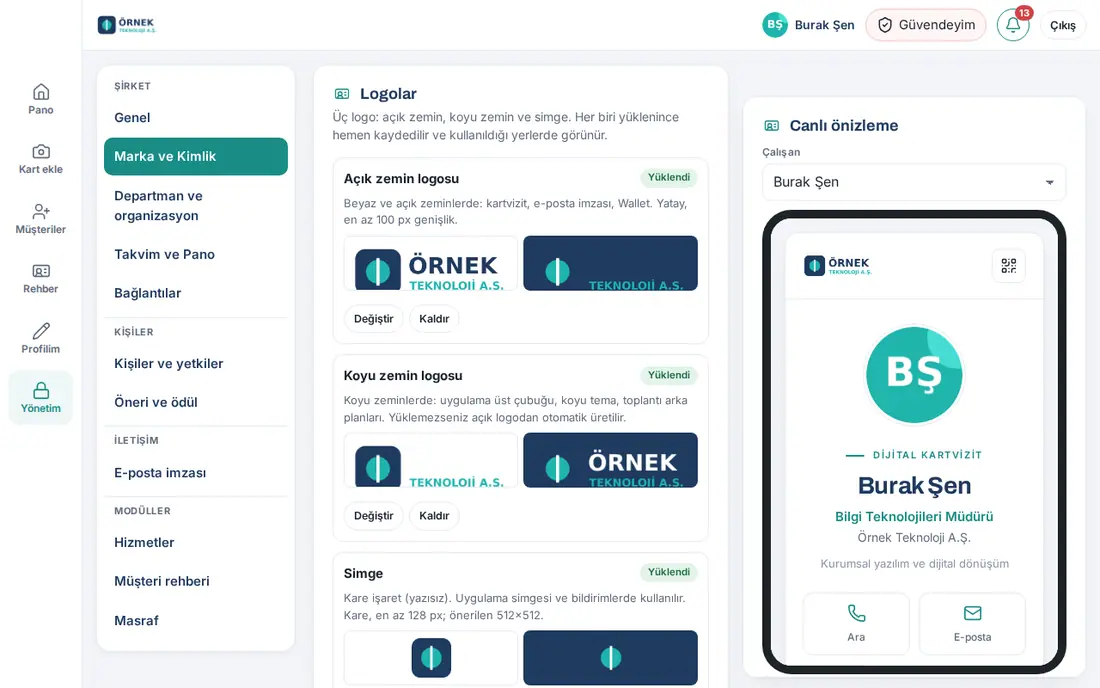
Para qué sirve: Los tres logotipos de la empresa se usan en la tarjeta de visita, en la firma de correo, en la tarjeta de Wallet, en la aplicación y en las notificaciones.
| Logotipo | Dónde se usa |
|---|---|
| Logotipo para fondos claros | Fondos blancos y claros: tarjeta de visita, firma de correo, Wallet. Apaisado, con un ancho mínimo de 100 px. |
| Logotipo para fondos oscuros | Fondos oscuros: barra superior de la aplicación, tema oscuro, fondos para reuniones. Si no lo sube, se genera automáticamente a partir del logotipo claro. |
| Icono | Símbolo cuadrado (sin texto): icono de la aplicación en el teléfono y notificaciones. Cuadrado, mínimo 128 px; se recomienda 512×512. |
- En el ordenador, haga clic en Admin en el menú de la izquierda y, después, en Marca e identidad.
- En el recuadro Logotipos, haga clic en Cambiar, debajo del logotipo correspondiente, y elija el archivo. Al subir el logotipo se guarda al instante; la insignia de estado pasa a Subido.
- Mire cómo se ve cada logotipo sobre fondo claro y oscuro. Debajo de la tarjeta Icono aparecen las vistas previas de App, Android (con máscara) e Insignia de notificación en el teléfono.
- Si no ha subido el logotipo para fondos oscuros, elija una opción para la generación automática:
- Mantener el símbolo en color: las partes grises, azul marino y negras pasan a blanco; los colores de marca se conservan;
- Todo blanco: todo el logotipo pasa a ser blanco.
- Para quitar un logotipo, haga clic en Quitar.
Consejo:
- El archivo debe ser PNG (se recomienda fondo transparente), JPEG o WebP; máximo 2 MB. No se puede subir SVG; exporte su logotipo vectorial como PNG.
- Si no hay icono, se usa el logotipo para fondos oscuros; si tampoco existe, la inicial y su color de acento.
- La tarjeta, la firma y la aplicación llevan la marca de su empresa. Puede desactivar el pequeño enlace «Prozence» que hay al final de las páginas con el recuadro Prozence bağlantısı («enlace de Prozence») de la pantalla WordPress → Prozence Workplace → Şirket ve bannerlar («empresa y banners»).
Importante: En las aplicaciones ya añadidas a la pantalla de inicio del teléfono, el icono no cambia al instante; cambie cuando se vuelve a añadir la aplicación o cuando el teléfono actualiza el icono. Si en el flujo de aprobación de la firma de correo está activado el ámbito Diseño, el Logotipo para fondos claros no se puede cambiar desde esta pantalla; como la firma también lleva logotipo, se envía a aprobación desde Firma de correo → Diseño.
Nombre de la empresa, subtítulo y colores
Para quién: Administrador de la aplicación · Dónde: Marque e identidad → Identidad, colores y tarjeta · Versión: 0.88.0 (colores 0.32.0)
- En la sección Identidad de la empresa, rellene estos campos:
- Razón social;
- Nombre corto: es el nombre de la aplicación; aparece en la pantalla de inicio del teléfono, en las notificaciones y en los correos;
- Subtítulo: aparece en la tarjeta de visita debajo del nombre de la empresa;
- Subtítulo (inglés): se usa en los idiomas distintos del turco; si está vacío, se muestra el turco.
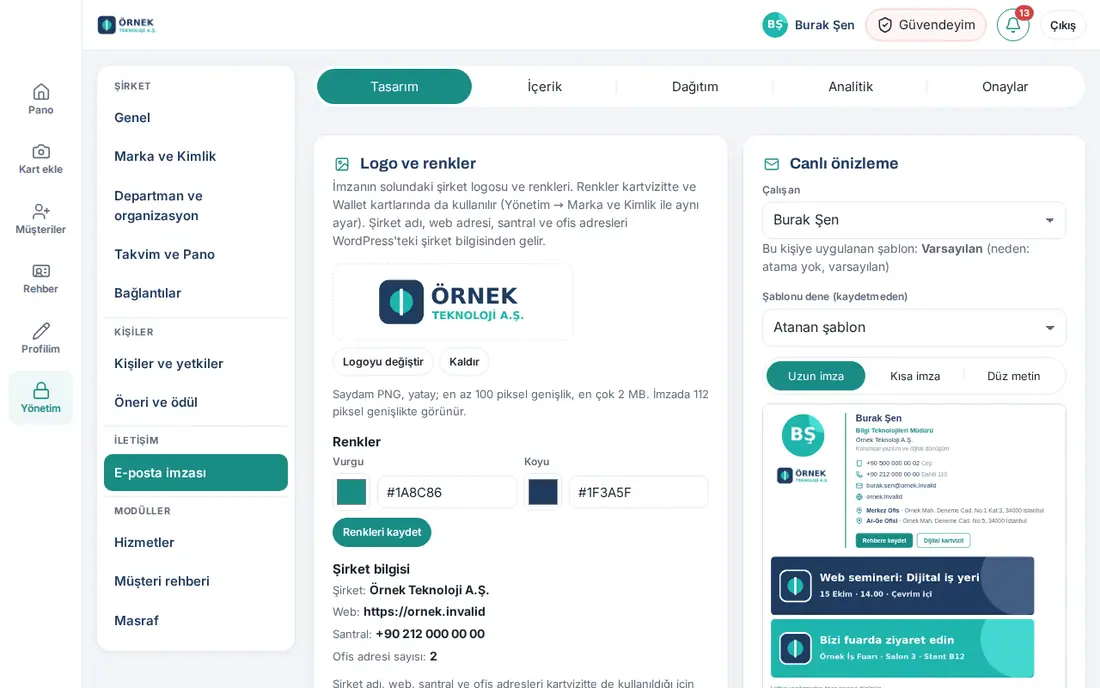
- En la sección Colores, introduzca los colores Acento y Oscuro con el selector de color o con el código de color (p. ej. #1A8C86). Si quiere, haga clic en una de las paletas predefinidas: Petróleo, Azul marino, Esmeralda, Burdeos, Morado, Naranja, Grafito.
- Mire la Vista previa en vivo de la derecha. En la lista Empleado puede elegir la tarjeta de otro empleado.
- Haga clic en Guardar, debajo del mismo recuadro. Las tarjetas de visita abiertas se actualizan en unos segundos.
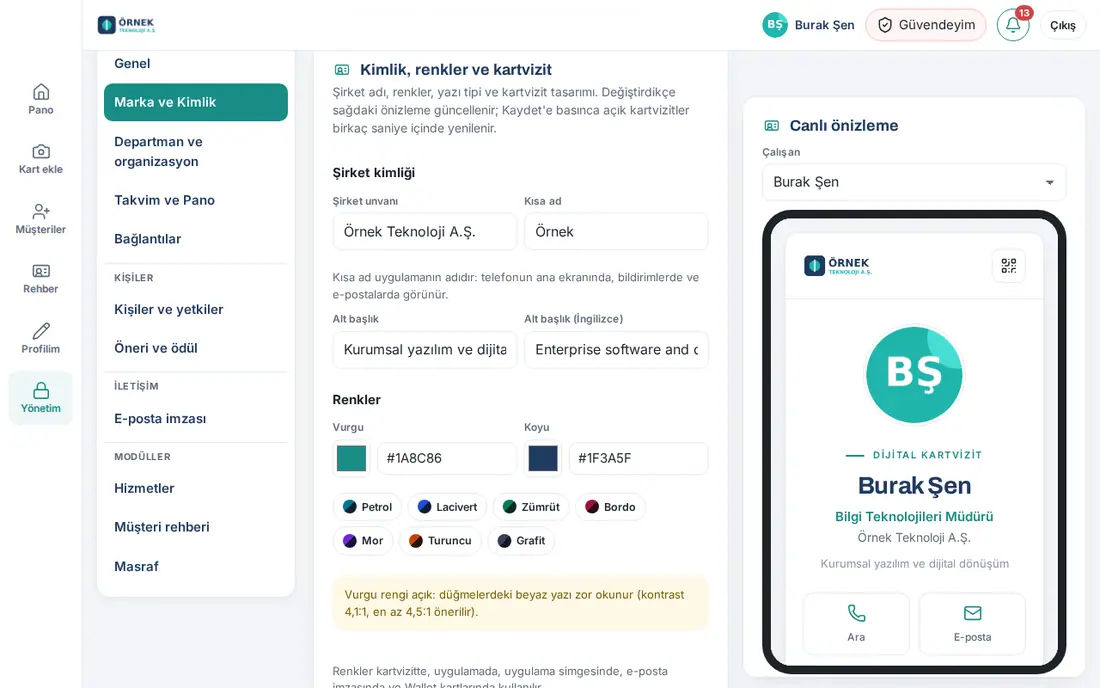
Consejo: Los colores se usan en la tarjeta de visita, en la aplicación, en el icono de la aplicación, en la firma de correo y en las tarjetas de Wallet. Si el color de acento es demasiado claro, aparece un aviso amarillo de contraste (p. ej. «contraste 4,1:1, se recomienda al menos 4,5:1»): el texto blanco de los botones se lee mal. Elija un tono más oscuro.
Importante: Si el flujo de aprobación de la firma está activado, los cambios del nombre y de los colores de la empresa no se guardan directamente, sino que se envían a aprobación (consulte Flujo de aprobación: someter a aprobación los cambios de firma).
Apariencia: tema oscuro y color de acento
Para quién: Administrador de la aplicación · Dónde: Marca e identidad → Apariencia (al final de la columna izquierda) · Versión: 1.9.0 (Beta)
Para qué sirve: Decide si el tema oscuro puede usarse en la empresa, la apariencia predeterminada de los empleados que nunca han elegido y el color de acento de los enlaces y botones en el tema oscuro.
- Deje marcado Permitir el tema oscuro o desmárquelo. Desactivado, todos usan la apariencia clara y la opción Apariencia de Mi perfil se oculta.
- En Para los empleados que no han elegido, seleccione Claro o Sistema (ajuste claro / oscuro del dispositivo). En esta versión el valor predeterminado es Claro.
- Si lo desea, introduzca un color en Color de acento del tema oscuro con el selector o como código #RRGGBB. Si lo deja vacío, se calcula automáticamente a partir del color Acento de la empresa para que se lea sobre fondos oscuros; la línea Calculado automáticamente: muestra ese color. El ejemplo Enlaces y acentos muestra cómo se ve el color sobre fondo oscuro.
- Haga clic en Guardar. Para volver al color automático, haga clic en Volver a automático y guarde.
Consejo: En el tema oscuro la barra superior usa el Logotipo para fondos oscuros (vea Subir los logotipos); si no ha subido uno, se genera automáticamente a partir del logotipo claro y, si no es posible, el logotipo claro se muestra sobre un fondo blanco. En empresas con un color de acento muy claro (p. ej., amarillo), el texto de los botones pasa a ser oscuro automáticamente en el tema oscuro.
Importante:
- Si el color que introduce no se lee sobre fondos oscuros (contraste inferior a 4,5:1), aparece un aviso amarillo; puede guardarlo, pero el tema oscuro usa el color calculado automáticamente. Un color que no tenga el formato #RRGGBB no se guarda.
- En las empresas adicionales el color de acento del tema oscuro siempre es automático.
- El tema oscuro está en Beta: algunas pantallas de módulos se adaptarán en próximas versiones. Los correos, los PDF / la impresión y la tarjeta de presentación pública siempre se mantienen claros.
Diseño de la tarjeta de visita
Para quién: Administrador de la aplicación · Dónde: Marque e identidad → Identidad, colores y tarjeta · Versión: 0.32.0 (en la aplicación 0.88.0)
Para qué sirve: Sin escribir código, define el aspecto de la página de tarjeta de visita de todos los empleados.
- Elija la Tipografía: Moderna (Inter y Archivo), Clásica (títulos con serifa, Georgia) o Sistema (la tipografía del propio dispositivo; la más rápida).
- Elija el Tema de la tarjeta:
- Clásico: tarjeta blanca, identidad centrada (predeterminado);
- Portada: arriba, una franja del color de la empresa o con imagen; la foto se superpone a la franja;
- Oscuro: fondo oscuro, texto claro;
- Sencillo: sin marco; foto a la izquierda y nombre al lado.
- En el tema Portada, si quiere, suba una imagen de portada (Subir imagen). La imagen debe ser apaisada y de al menos 800 px de ancho; se recomienda 1200×400. Si no hay imagen, se usa un degradado de los colores de la empresa.
- Elija la Forma de la foto (Círculo, Cuadrado redondeado, Cuadrado) y las Esquinas (Suave, Recto, Redondo).
- En la sección Idioma y detalles, muestra u oculta el texto superior con la casilla «Tarjeta digital» sobre el nombre. Para las opciones de idioma, consulte 15. Varias empresas, idioma, KVKK y licencia.
- Haga clic en Guardar. Para descartar, haga clic en Descartar cambios; para ver el resultado, haga clic en Abrir mi tarjeta.
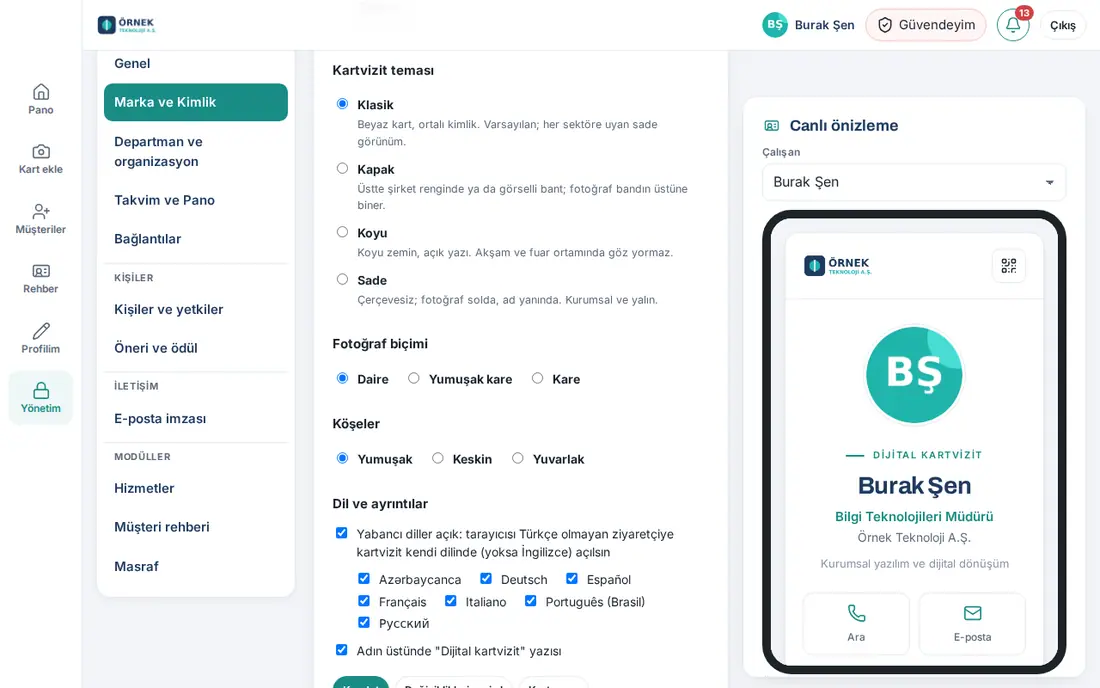
Consejo: La vista previa cambia sin guardar; los visitantes no ven ningún cambio hasta que hace clic en Guardar. Un logotipo recién subido puede seguir viéndose como el antiguo unos minutos por la caché del navegador.
Importante: En las pantallas Tasarım («diseño») y Şirket ve bannerlar de WordPress, estos campos son de solo lectura. La edición se hace solo desde la pantalla Marca e identidad de la aplicación.
Gestionar las plantillas del Kit de identidad
Para quién: Administrador de la aplicación, marketing · Dónde: Marque e identidad → Plantillas del kit de identidad · Versión: 0.76.0 (seis tipos 0.89.0)
Para qué sirve: Las plantillas de la empresa aparecen a cada empleado en Mi tarjeta → Mi kit de identidad. El nombre, el cargo y el QR de la tarjeta de visita se escriben automáticamente desde la tarjeta de cada empleado; nadie tiene que preparar imágenes.
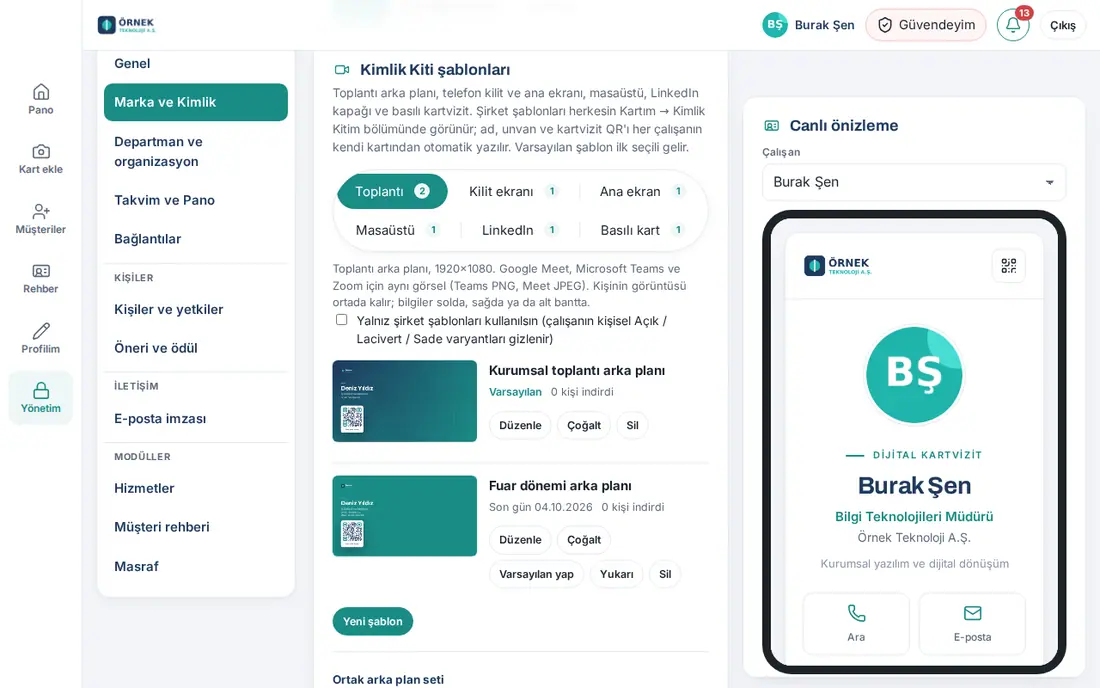
- En el recuadro Plantillas del kit de identidad, elija uno de los tipos de la parte superior. El número es la cantidad de plantillas de ese tipo:
- Reunión (1920×1080; fondo de Meet, Teams y Zoom);
- Pantalla de bloqueo y Pantalla de inicio (teléfono);
- Escritorio (2560×1440 o 1920×1080);
- LinkedIn (portada, 1584×396);
- Tarjeta impresa (85 × 55 mm).
- En la lista ve la vista previa de cada plantilla, la etiqueta Predeterminada, la fecha de Fecha límite si la hay y cuántas personas la han descargado (… personas la descargaron).
- Use los botones de la fila de la plantilla:
- Editar: abre la plantilla (consulte Crear y editar una plantilla del Kit de identidad);
- Duplicar: crea una copia con los mismos ajustes;
- Hacer predeterminada: pasa a ser la plantilla que aparece seleccionada primero en la pantalla del empleado;
- Subir: cambia el orden;
- Eliminar: elimina la plantilla.
- Si quiere que los empleados usen solo las plantillas de la empresa, marque la casilla Usar solo las plantillas de la empresa. En el tipo Reunión se ocultan las variantes personales Abierto / Azul marino / Sencillo del empleado y, en los demás tipos, las variantes integradas Oscuro / Abierto. La elección se guarda al instante.
Consejo: Cada tipo puede tener como máximo 12 plantillas. Al llegar al límite, Nueva plantilla y Duplicar se desactivan.
Importante: Eliminar una plantilla no afecta a las imágenes que los empleados ya descargaron; solo desaparece de Mi kit de identidad.
Crear y editar una plantilla del Kit de identidad
Para quién: Administrador de la aplicación, marketing · Dónde: Plantillas del kit de identidad → Nueva plantilla (o Editar) · Versión: 0.89.0 (colocación por separado de los elementos 0.90.2)
- Elija el tipo en la parte superior y haga clic en Nueva plantilla. Para una plantilla existente, haga clic en Editar.
- Escriba el Nombre de la plantilla (p. ej. «Corporativa», «Temporada de ferias»).
- En la sección Fondo, elija el fondo:
- Color sólido, Degradado de dos colores o Imagen subida;
- para los colores predefinidos, los botones Oscuro de marca, Acento, Abierto, Blanco; o bien Color 1 y Color 2;
- en el degradado, la Dirección del degradado (Diagonal, Horizontal, Vertical, Desde el centro) y, si quiere, Brillo suave en el color de marca.
- Elija un Patrón (Sin patrón, Puntos, Líneas diagonales, Onda, Red / conexiones, Cuadrícula) y ajuste su intensidad con Opacidad del patrón (%).
- En la sección Logotipo y QR:
- el recuadro Logotipo de la empresa, la Posición del logotipo y el Tamaño del logotipo;
- Logotipo sobre fondo oscuro: Logotipo para fondos oscuros o Todo blanco (hace falta un logotipo con fondo transparente);
- el recuadro QR de la tarjeta de visita y la Posición del QR;
- Disposición de los datos: A la izquierda, A la derecha o Franja inferior.
- En la sección Textos, marque las líneas que se mostrarán (Nombre, Cargo, Empresa, Contacto (teléfono, correo)) y elija el Color del texto (Contraste automático, Blanco, Oscuro).
- Si quiere, introduzca una Línea adicional (opcional) (p. ej. un eslogan o una campaña) y un Último día (opcional; después se oculta a los empleados).
- Mire la vista previa de la derecha. La vista previa muestra una persona de ejemplo; en cada empleado se escriben su propio nombre, cargo y QR.
- Haga clic en Guardar. La plantilla se publica al instante y los empleados la ven en Mi tarjeta → Mi kit de identidad. Para descartar, haga clic en Cancelar.
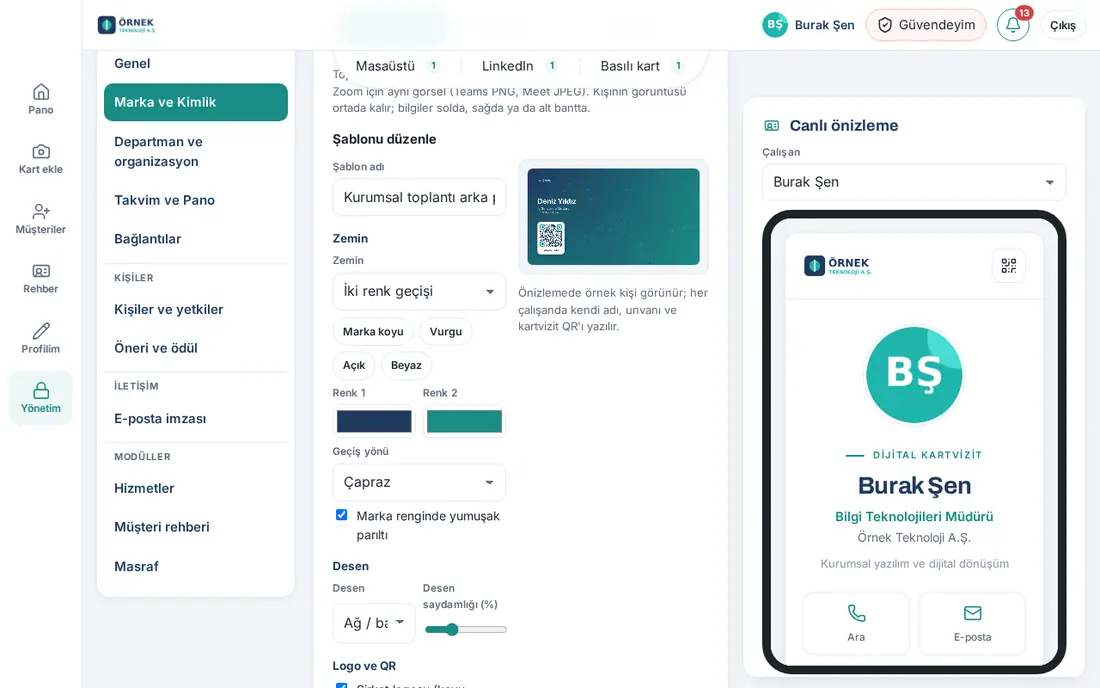
Consejo: Si marca la casilla Colocar los elementos por separado (logotipo, nombre, QR, marcas del grupo, banner), coloca cada elemento en un lugar distinto de una cuadrícula de 3×3. No se pueden elegir los lugares de la imagen que deben quedar libres: la columna central, donde va la cara, en la reunión; el reloj y los accesos directos, en la pantalla de bloqueo; los iconos, en la pantalla de inicio; el lado izquierdo, donde está la foto de perfil, en LinkedIn; y el margen de seguridad de 4 mm, en la tarjeta impresa.
Importante: La imagen de fondo que suba debe ser adecuada al tipo. Por ejemplo, la imagen de reunión debe ser apaisada y de al menos 1280 px; la del teléfono, vertical y de al menos 900 px; y la portada de LinkedIn, una franja apaisada de al menos 1200 px de ancho.
Añadir marcas del grupo y banner a una plantilla del Kit de identidad
Para quién: Administrador de la aplicación, marketing · Dónde: Editar plantilla → Marcas del grupo y banner · Versión: 0.89.0
Para qué sirve: Pone también en la imagen del Kit de identidad los logotipos de las empresas del grupo de la firma y el banner de la firma. La campaña se prepara una vez; se ve igual en la firma y en el fondo para reuniones.
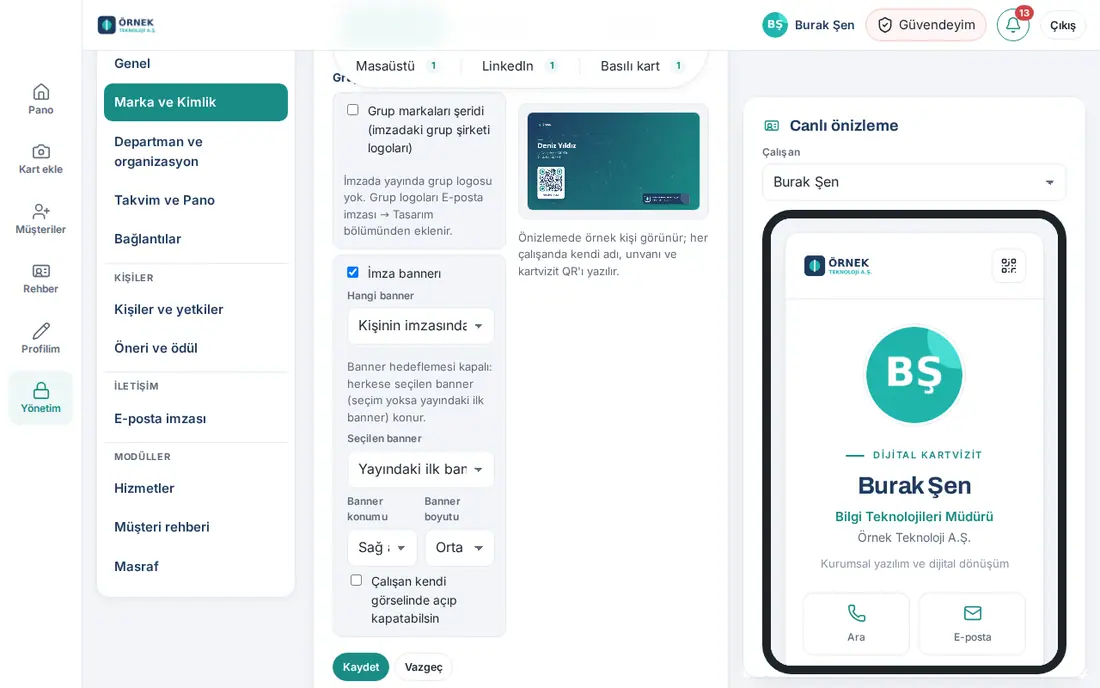
- Abra la plantilla con Editar y baje hasta la sección Marcas del grupo y banner.
- Marque la casilla Franja de marcas del grupo (logotipos de las empresas del grupo de la firma). Según el tipo, elija la Posición de la franja.
- Marque la casilla Banner de la firma y defina las opciones:
- Qué banner: Banner de la firma de la persona (a cada empleado le aparece el banner que ve en su propia firma) o Banner seleccionado;
- Posición del banner y Tamaño del banner.
- Si quiere que el empleado pueda activar y desactivar estos elementos en su propia imagen, marque la casilla El empleado puede activarlo o desactivarlo en su imagen.
- Haga clic en Guardar.
Importante:
- Antes, debe haber publicado en la firma un logotipo de grupo o un banner. Si no, la pantalla dice «No hay ningún logotipo de grupo publicado en la firma» o «No hay ningún banner de firma publicado» (consulte Logotipos de empresas del grupo y espacios de la firma, Añadir y publicar banners).
- En la imagen de la pantalla de inicio y en la tarjeta impresa no hay banner (detrás de los iconos no se lee; en la tarjeta impresa la campaña caduca).
Conjunto de fondos común (Meet y Teams)
Para quién: Administrador de la aplicación, administrador de Google / Microsoft · Dónde: Plantillas del kit de identidad → Reunión → Conjunto de fondos común · Versión: 0.89.0
Para qué sirve: Descargas en un solo archivo los fondos de reunión de toda la empresa, que no llevan nombre ni QR y solo contienen logotipo, patrón y fondo. Este archivo lo asigna a toda la empresa desde el panel de administración de Google Meet o de Microsoft Teams.
- En la sección Conjunto de fondos común, marque las imágenes que entrarán en el conjunto (las plantillas de la empresa y las integradas Oscuro / Abierto).
- Si quiere, marque las casillas Añadir la franja de marcas del grupo y Añadir banner.
- Haga clic en Descargar para Meet (JPEG, hasta 15) o en Descargar para Teams (PNG, hasta 50). Las imágenes se descargan como archivo ZIP.
- Para los pasos del panel de administración, abra la guía correspondiente: Asignar a todos en Google Meet o Asignar a todos en Microsoft Teams.
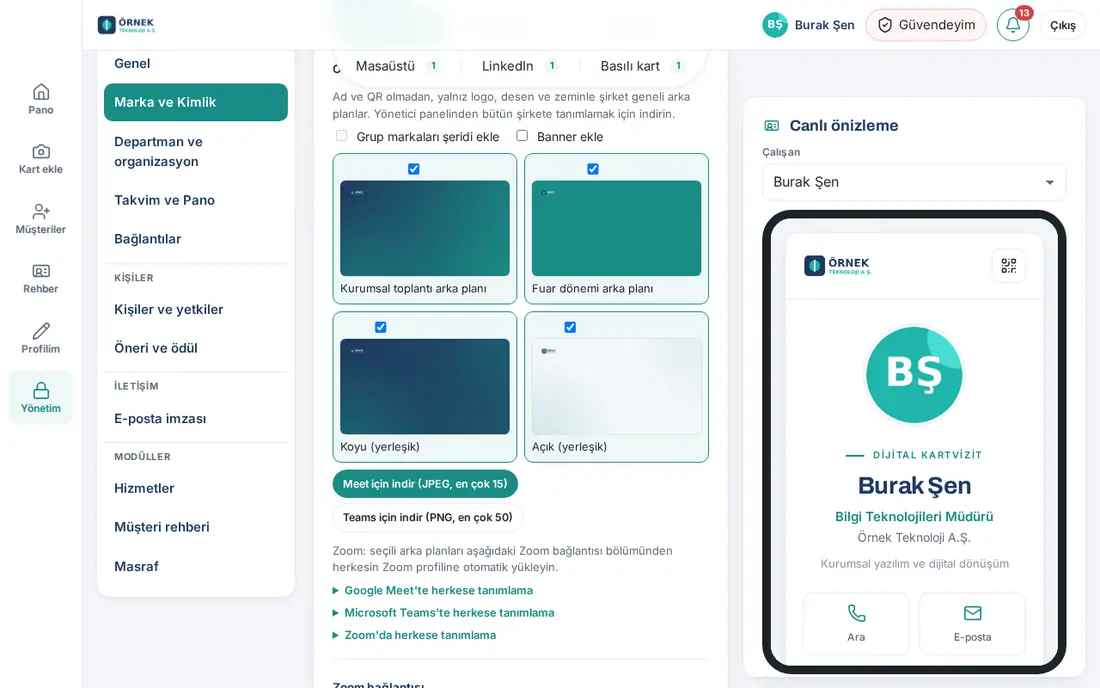
Consejo: En Zoom, los fondos se pueden cargar automáticamente en el perfil de todos (Asignar a todos en Zoom y Conexión con Zoom; consulte 13. Integraciones).
Fondo de la foto de perfil corporativa
Para quién: Administrador de la aplicación · Dónde: Marque e identidad → Fondo de la foto de perfil · Versión: 0.90.0
Para qué sirve: En Mi perfil, los empleados quitan el fondo de su foto con Convertir en foto corporativa y la colocan sobre este fondo. Así, la foto de todos tiene el mismo aspecto corporativo. La misma foto se usa en la tarjeta, en la firma de correo y, mediante la sincronización del directorio, en el perfil de Google / Microsoft 365.
- Marque la casilla Permitir que los empleados creen una foto de perfil corporativa.
- Elija el Fondo: Color sólido o Degradado de dos colores. Defina Color 1 y Color 2; para volver a los colores de la empresa, haga clic en Volver a los colores de marca.
- En el degradado, elija la Dirección del degradado y, si quiere, marque Brillo suave en el color de marca.
- Si quiere, elija un Patrón.
- Si quiere que todos usen este formato, marque la casilla Obligatorio: convertir a este formato cada foto de perfil nueva.
- Mire la vista previa con la silueta de ejemplo de la derecha y haga clic en Guardar.
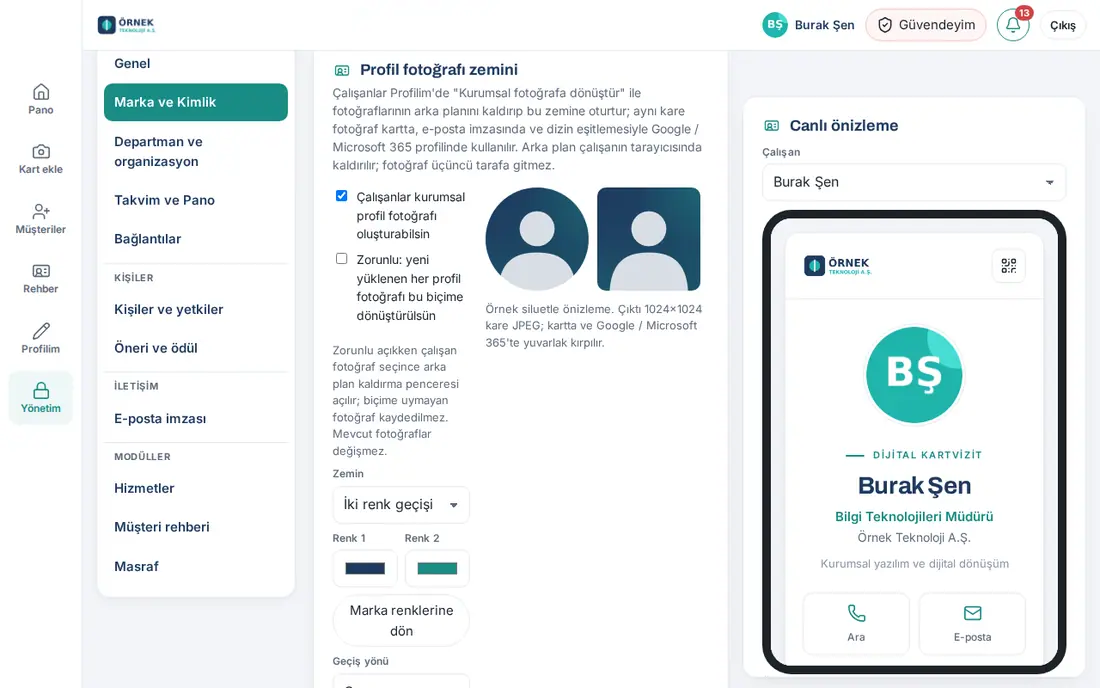
Consejo: El fondo se quita en el navegador del empleado; la foto no va a terceros. El resultado es un JPEG cuadrado de 1024×1024; en la tarjeta y en Google / Microsoft 365 se recorta en círculo. Para los pasos del empleado, consulte 01. Tarjeta de visita digital y Kit de identidad.
Importante: Si Obligatorio está activado, al elegir una foto el empleado ve la ventana para quitar el fondo; una foto que no cumpla el formato no se guarda. Las fotos existentes no cambian. También se aplica la regla de aprobación de fotos de la empresa.
Conocer el centro de firmas de correo
Para quién: Administrador de la aplicación, marketing · Dónde: Admin → Contacto → Firma de correo · Versión: 0.84.0
Para qué sirve: Todos los ajustes de la firma están en una sola pantalla. En cada pestaña se ve en vivo la firma del empleado que elija; ve el resultado antes de guardar.
| Pestaña | Qué contiene |
|---|---|
| Diseño | Logotipo y colores, Plantillas, Asignación de plantillas, Elementos de diseño, Logotipos de empresas del grupo, Redes sociales (nivel empresa), Nota de ausencia, Aviso legal y firma corta |
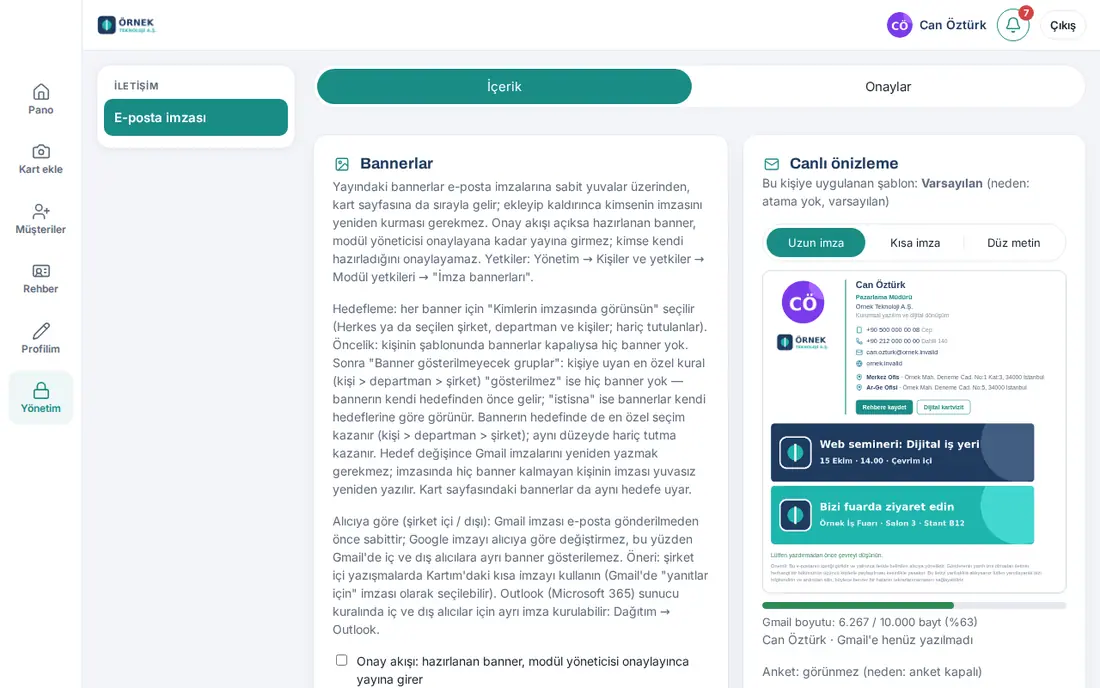
| Contenido | Banners (incluidos el flujo de aprobación y la segmentación), Nota breve, Encuesta de satisfacción del cliente |
| Distribución | Plataforma de correo, distribución para Gmail o Outlook, Estado de la firma por persona, correos informativos |
| Analítica | Analítica de la firma y prueba A/B de banners, Informe de satisfacción del cliente |
| Aprobaciones | Flujo de aprobación, Pendientes de aprobación, Historial de cambios |
- Haga clic en Admin en el menú de la izquierda y, después, en Firma de correo, dentro del grupo Contacto.
- Elija una de las pestañas de la parte superior.
- En la Vista previa en vivo de la derecha, elija a una persona en la lista Empleado. Cambie entre Firma completa, Firma corta y Texto sin formato.
- Debajo de la vista previa ve lo siguiente: la plantilla que se aplica a la persona y el motivo, el tamaño en Gmail (p. ej. «6.270 / 10.000 bytes»), si la encuesta aparece o no, y los banners de la firma de la persona.
Quién ve qué: El administrador de la aplicación ve todas las pestañas. Quien tiene un rol en el módulo Firma de correo (flujo de aprobación y banners) de la tabla de permisos (p. ej. marketing) ve solo las pestañas Contenido y Aprobaciones: prepare banners y envíe propuestas. Si en el flujo de aprobación está activado el ámbito Aviso legal, Plantillas y asignaciones o Diseño, también ve la pestaña Diseño para poder enviar propuestas. Quien tiene el rol Auditor ve solo la pestaña Analítica. Para asignar los roles, consulte 10. Administración y configuración.
Consejo:
- Los logotipos y los colores del recuadro Logotipo y colores son el mismo ajuste que en Marca e identidad. El nombre de la empresa, la dirección web, la centralita y las direcciones de oficina vienen de los datos de la empresa en WordPress (Editar en WordPress).
- La firma de Gmail no puede pesar más de 10.000 bytes. El indicador de tamaño de la vista previa avisa cuando se acerca al límite.
Crear plantillas de firma de correo
Para quién: Administrador de la aplicación · Dónde: Firma de correo → Diseño → Plantillas · Versión: 0.85.0
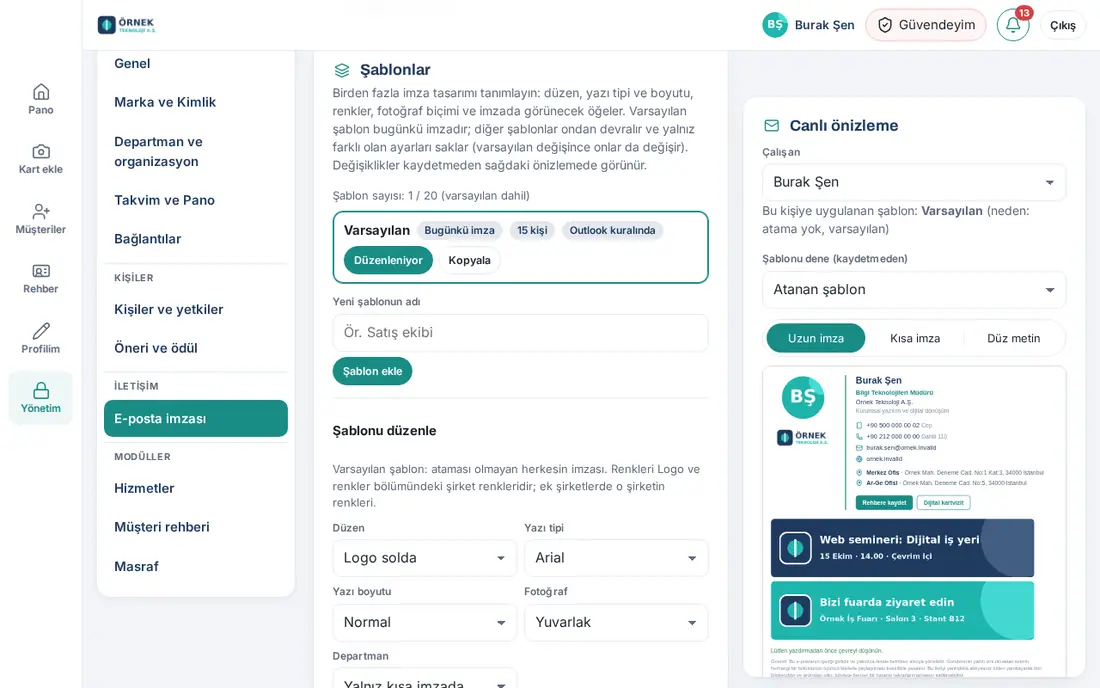
Para qué sirve: Define distintos diseños de firma para distintos equipos (p. ej. firma con foto para ventas y firma sencilla para contabilidad). La plantilla Predeterminada es la firma actual. Las demás plantillas heredan de ella y solo guardan los ajustes que son distintos.
- Escriba un nombre en el campo Nombre de la nueva plantilla (p. ej. «Equipo de ventas») y haga clic en Añadir plantilla. Para tomar una existente como base, haga clic en Copiar, junto a la plantilla.
- En la sección Editar plantilla, elija el diseño:
- Disposición: Logotipo a la izquierda, Logotipo arriba, Sin logotipo o Una columna;
- Tipografía (p. ej. Arial, Verdana, Georgia) y Tamaño de letra (Pequeño, Normal, Grande);
- Foto: Círculo, Cuadrado o Sin foto;
- Departamento: Solo en la firma corta, En la firma completa y la corta o No mostrar.
- En la lista Elementos que se muestran en la firma, marque los elementos que se verán: Cargo, teléfonos, Direcciones de oficina, Botón «Guardar en contactos», Botón «Tarjeta digital», Botón «Programar reunión», Iconos de redes sociales, Logotipos de empresas del grupo, Banners, Encuesta de satisfacción del cliente, Aviso legal, Nota breve (nota ambiental).
- Compruebe los cambios en la vista previa de la derecha y haga clic en Guardar plantilla.
Consejo: Las tipografías son las seguras en los programas de correo; si el destinatario no las tiene, se usa una tipografía de reserva. La elección de activar o desactivar los elementos también se aplica a la firma corta y a la firma en texto sin formato. La dirección de correo y la dirección web siempre se muestran.
Importante: Puede haber como máximo 20 plantillas (incluida la predeterminada). Cuando cambia la plantilla predeterminada, también cambian las plantillas que heredan de ella.
Asignar una plantilla a una persona, un departamento o la empresa
Para quién: Administrador de la aplicación · Dónde: Firma de correo → Diseño → Asignación de plantillas · Versión: 0.85.0
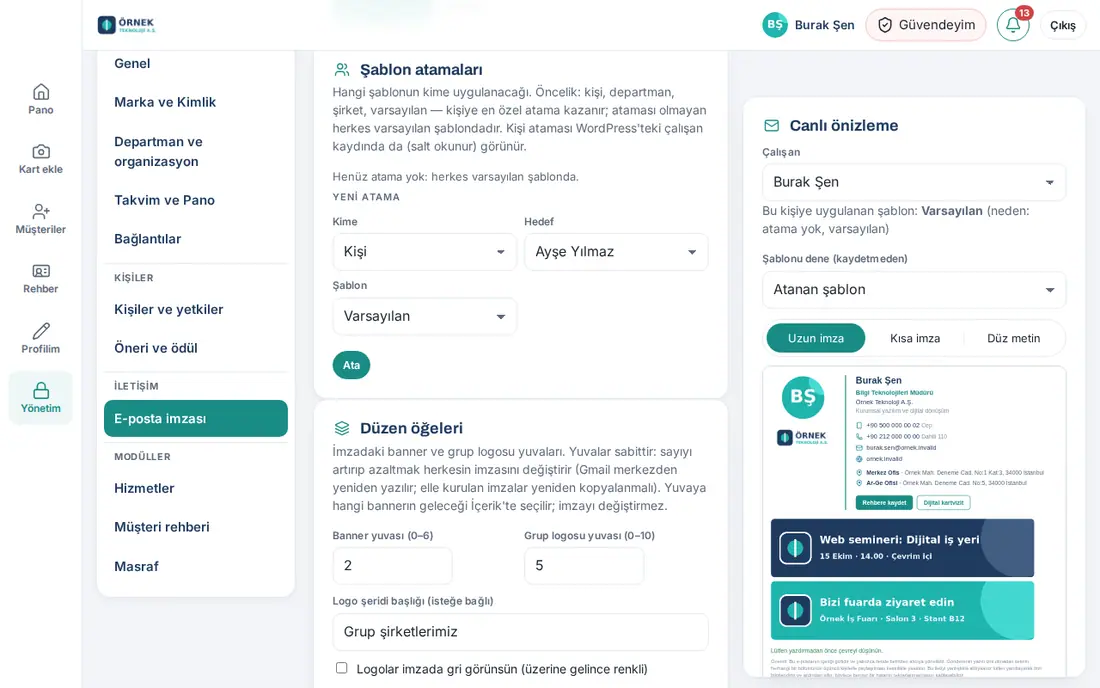
- En la sección Nueva asignación, elija Persona, Departamento o Empresa en la lista Para.
- En la lista Objetivo, elija la persona, el departamento o la empresa.
- En la lista Plantilla, elija la plantilla y haga clic en Asignar.
- En la vista previa de la derecha, elija a esa persona. La línea Plantilla que se aplica a esta persona indica el nombre de la plantilla y el motivo.
Consejo:
- Orden de prioridad: persona, departamento, empresa, predeterminada. Gana la asignación más específica a la persona; todas las personas sin asignación usan la plantilla predeterminada.
- En la lista Probar plantilla (sin guardar) puede elegir una plantilla para ver la firma de la persona antes de hacer la asignación.
- Las firmas que cambian se escriben en Gmail en bloque (si la escritura centralizada en Gmail está activada).
Logotipos de empresas del grupo y espacios de la firma
Para quién: Administrador de la aplicación · Dónde: Firma de correo → Diseño → Elementos de diseño y Logotipos de empresas del grupo · Versión: 0.4.2
Para qué sirve: En los grupos formados por varias empresas, pone debajo de la firma, en forma de franja, los logotipos de las empresas del grupo (marcas del grupo). La misma franja aparece también al final de la página de la tarjeta de visita.
- En el recuadro Elementos de diseño, introduzca el número de espacios:
- Espacios de banner (0–6);
- Espacios de logotipo del grupo (0–10).
- Si quiere, escriba un Título de la fila de logotipos (opcional) (p. ej. «Nuestras empresas del grupo») y marque la casilla Mostrar los logotipos en gris en la firma (en color al pasar el ratón).
- Haga clic en Guardar.
- En el recuadro Logotipos de empresas del grupo, rellene la sección Nuevo logotipo:
- Imagen del logotipo (PNG, JPEG o WebP; hasta 2 MB);
- Nombre de la empresa;
- Enlace (opcional).
- Haga clic en Añadir logotipo. Repita estos pasos para cada logotipo.
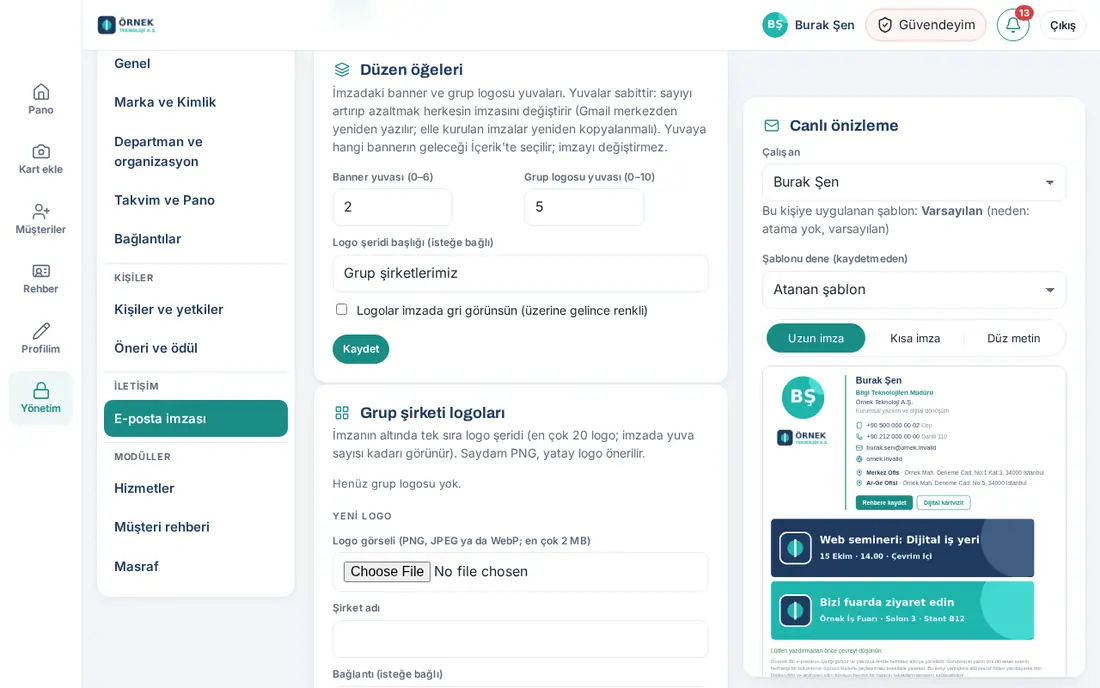
Consejo: Se pueden añadir como máximo 20 logotipos; en la firma se ven tantos como espacios haya. Se recomienda un PNG transparente y un logotipo apaisado. Como los logotipos vienen de espacios fijos, añadir y quitar logotipos no obliga a reconstruir las firmas.
Importante: Los espacios son fijos. Aumentar o reducir el número de espacios cambia la firma de todos: Gmail se reescribe desde el centro y las firmas configuradas a mano deben copiarse de nuevo.
Para las empresas adicionales con empleados propios en la misma instalación (cada una con su logotipo y color), consulte 15. Varias empresas, idioma, KVKK y licencia.
Activar las redes sociales
Para quién: Administrador de la aplicación, marketing · Dónde: Firma de correo → Diseño → Redes sociales (nivel empresa) · Versión: 0.83.0
Para qué sirve: Las redes que marque pueden mostrarse en la firma y en la tarjeta de visita de los empleados. El empleado añade su propio enlace en Mi tarjeta → Mis enlaces de redes sociales.
- Marque las redes que los empleados podrán usar (p. ej. LinkedIn, X, Instagram, YouTube). Hay 16 redes.
- En las redes en las que la empresa tiene cuenta propia, escriba en el campo de al lado la dirección de la cuenta de la empresa. En la firma del empleado que no tiene enlace propio, el icono de esa red lleva a la cuenta de la empresa.
- Haga clic en Guardar.
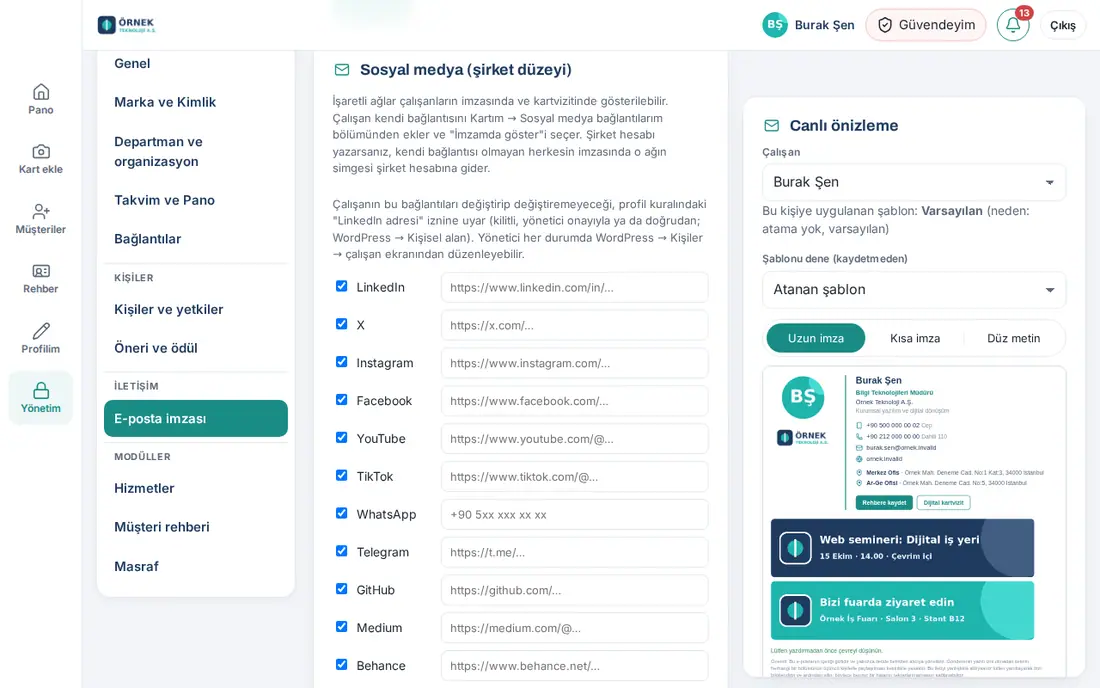
Consejo: Los enlaces deben empezar por https://; para WhatsApp se puede escribir el número de teléfono. En la firma, 1–2 iconos van junto a los botones; si hay más, van debajo en una línea aparte.
Importante:
- La red que desactive no aparece en la firma ni en la tarjeta de visita de nadie; los enlaces que han introducido los empleados no se borran.
- Que el empleado pueda cambiar estos enlaces o no depende del permiso Dirección de LinkedIn de la regla de perfil (consulte 10. Administración y configuración).
Ajuste de la nota de ausencia
Para quién: Administrador de la aplicación · Dónde: Firma de correo → Diseño → Nota de ausencia · Versión: 0.83.0
Para qué sirve: Cuando el empleado está de ausencia, añade una línea fina de nota debajo de su firma; desaparece sola después de la fecha de fin. Para los pasos del empleado, consulte 02. Firma de correo.
- Marque la casilla Los empleados pueden añadir una nota de ausencia a su firma. Si está desactivada, la función se desactiva en toda la empresa.
- Si quiere, marque la casilla Nota automática desde permisos aprobados (si el empleado no tiene nota propia). La nota se escribe si en el registro de ausencia está marcada la opción «mostrar en mi tarjeta».
- Si quiere, marque la casilla Los empleados pueden añadir su propio texto a la nota de ausencia. Si está desactivada, la nota se escribe con un texto estándar a partir de las fechas y de la persona de contacto para emergencias.
- Haga clic en Guardar.
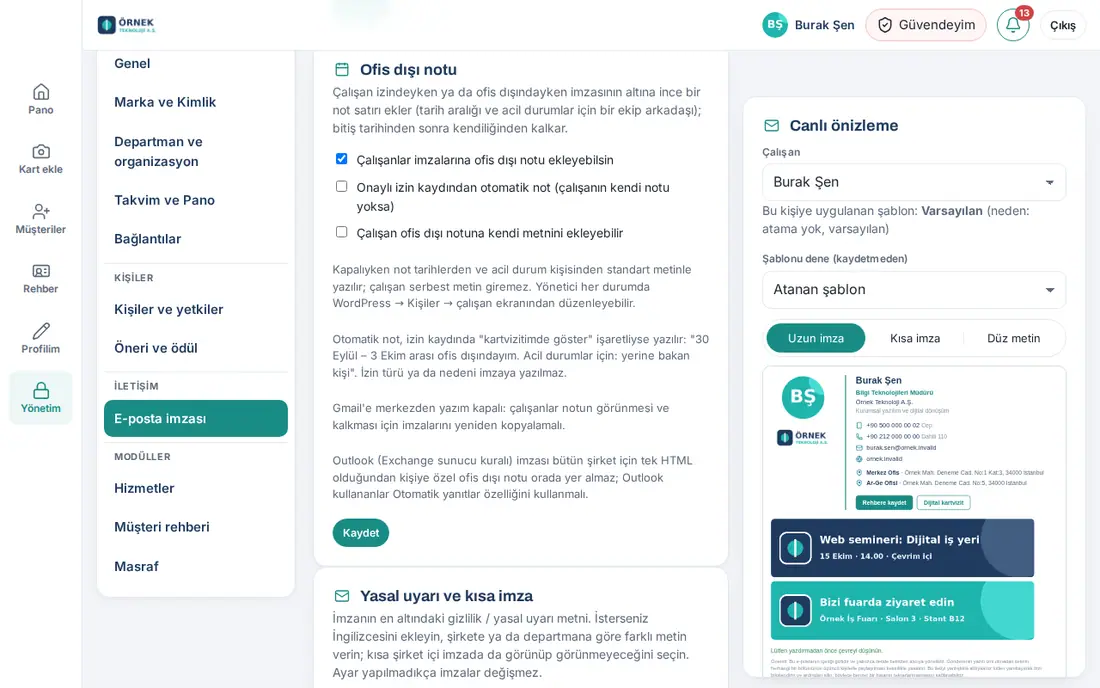
Importante:
- El tipo o el motivo de la ausencia nunca se escribe en la firma.
- Si la escritura centralizada en Gmail está desactivada, los empleados deben volver a copiar su firma para que la nota aparezca y desaparezca.
- Como la regla de servidor de Outlook es un único HTML para toda la empresa, la nota personal no aparece ahí; quienes usan Outlook deben usar la función Respuestas automáticas.
Aviso legal y firma corta
Para quién: Administrador de la aplicación · Dónde: Firma de correo → Diseño → Aviso legal y firma corta · Versión: 0.77.0
Para qué sirve: Define el texto de confidencialidad / aviso legal que va al final de la firma. Si quiere, añade su versión en inglés y da textos distintos según la empresa o el departamento.
- Escriba el texto en el campo Aviso predeterminado (turco).
- Si quiere, rellene el campo Versión en inglés (opcional; se añade debajo del turco).
- Si un grupo necesita un texto distinto, haga clic en + Añadir regla en la sección Textos por empresa o departamento. En la regla que se abre:
- elija la Empresa y el Departamento (o Todas las empresas / Todos los departamentos);
- escriba el Texto en turco o marque la casilla Sin aviso legal para este grupo;
- para quitar la regla, haga clic en Eliminar regla.
- Si quiere que la firma corta también lleve el aviso, marque la casilla Incluir también el aviso legal en la firma corta interna.
- En la sección Vista previa, elija un Departamento para comprobar el texto que verá cada grupo.
- Haga clic en Guardar.
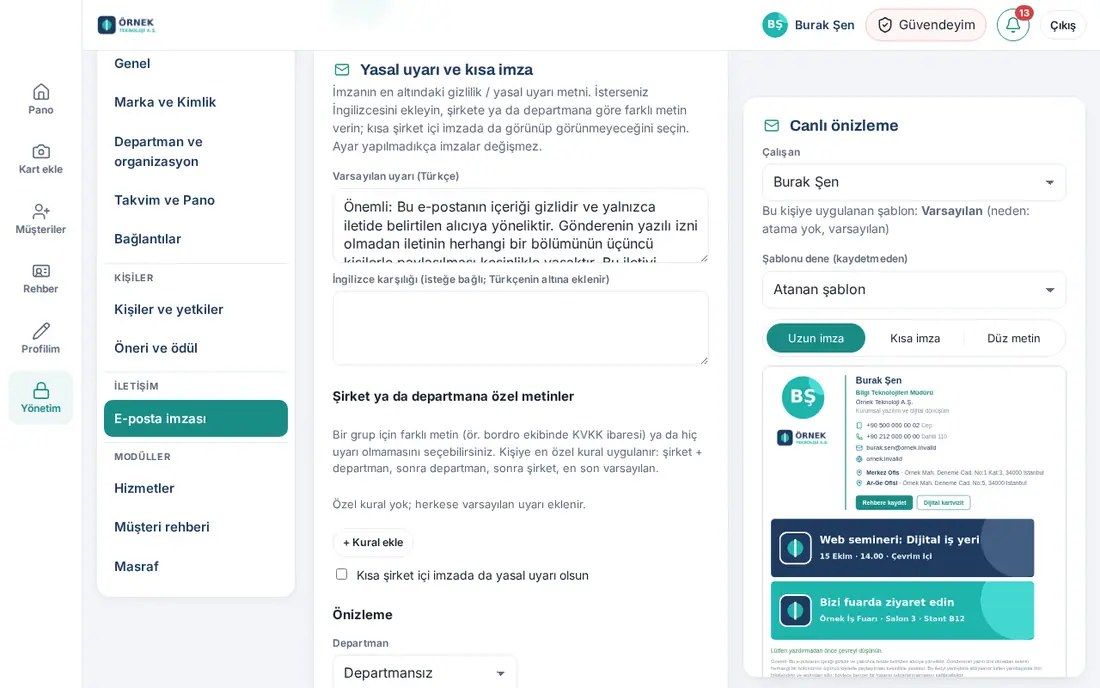
Consejo: Se aplica la regla más específica a la persona: empresa + departamento, después departamento, después empresa y, por último, la predeterminada. Por ejemplo, puede mostrar una mención a la KVKK (la ley turca de protección de datos personales) solo en el equipo de nóminas.
Firma corta: Los empleados usan en las respuestas y en la correspondencia interna la firma corta, sin imágenes ni botones. Si el departamento aparece en la firma corta lo determina la opción Departamento de la plantilla; el aviso, el recuadro de arriba. Para ver la firma corta, haga clic en Firma corta en la vista previa.
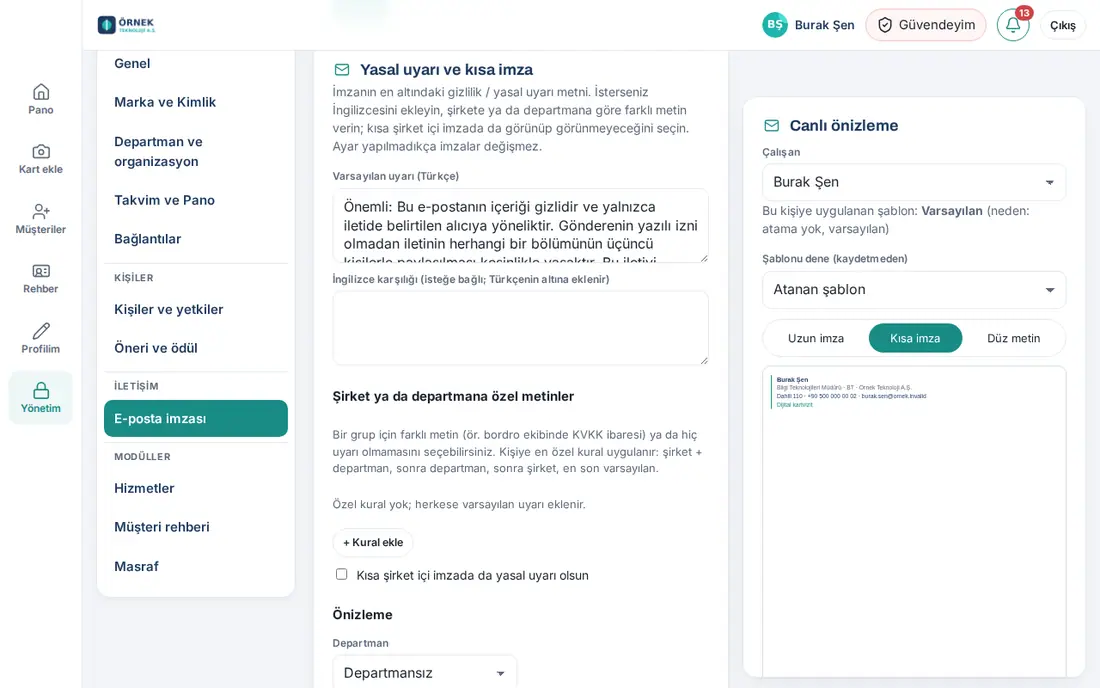
Importante: Mientras no se haga ningún ajuste, las firmas no cambian. Al guardar, las firmas se actualizan; si la escritura centralizada en Gmail está desactivada, los empleados copian ellos mismos la firma nueva.
Añadir y publicar banners
Para quién: Administrador de la aplicación, marketing · Dónde: Firma de correo → Contenido → Banners · Versión: 0.4.2 (en la aplicación 0.81.0)
Para qué sirve: Pone debajo de la firma y en la página de la tarjeta de visita una imagen de campaña, de evento o de anuncio. Los banners llegan a la firma desde espacios fijos; al añadir o quitar un banner, nadie tiene que reconstruir su firma.
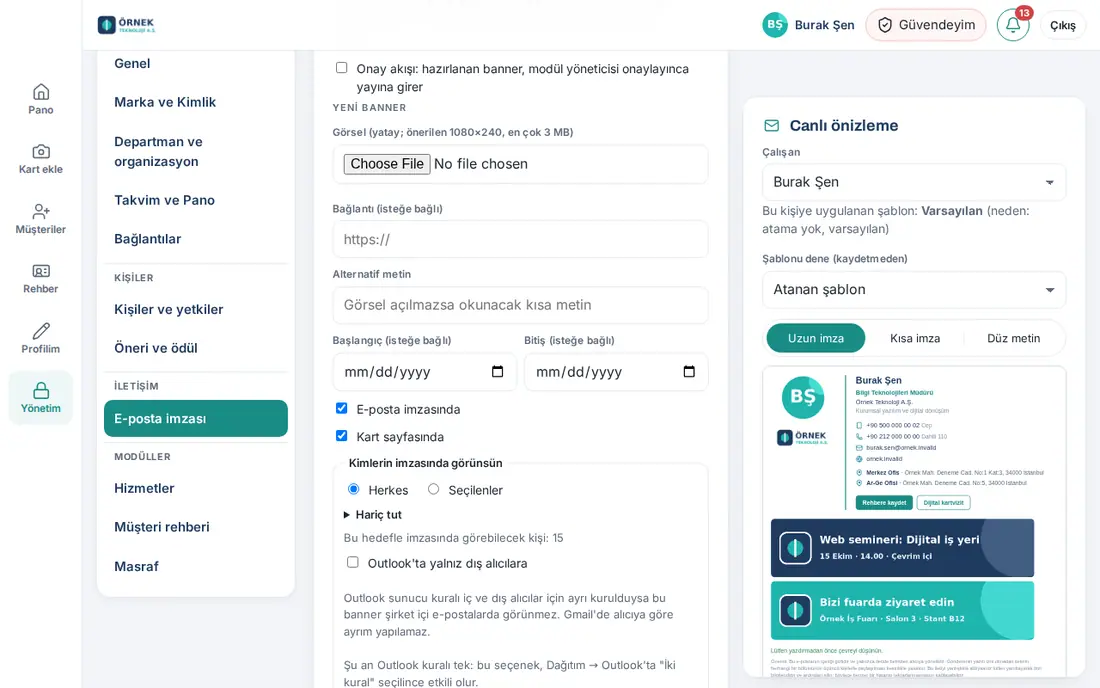
- Abra la pestaña Contenido y baje hasta la sección Nuevo banner.
- Elija la imagen en el campo Imagen (horizontal; recomendado 1080×240, máx. 3 MB).
- Escriba el Enlace (opcional) y el Texto alternativo. El texto alternativo es un texto breve que se lee si la imagen no se abre.
- Para limitar la duración del banner, elija las fechas de Inicio (opcional) y Fin (opcional).
- Elija dónde se verá:
- En la firma de correo y En la página de la tarjeta (las dos);
- solo en la firma: desmarca En la página de la tarjeta;
- solo en la tarjeta: desmarca En la firma de correo.
- En la sección En qué firmas se muestra, elija el objetivo (consulte Segmentación de banners y grupos sin banners).
- Haga clic en Publicar.
Lista de banners: Los banners publicados aparecen en la Lista de banners. Debajo de cada banner se indican su objetivo, el número de personas, dónde se ve (p. ej. «En la firma · En la página de la tarjeta · fin 2026-10-31») y su enlace.
- ↑ / ↓: cambie el orden. Los banners publicados llenan los espacios por orden.
- Editar: enlace, texto alternativo, fechas y las opciones Publicado, En la firma de correo y En la página de la tarjeta; después, Guardar.
- Cambiar objetivo: cambia el objetivo y después Guardar objetivo.
- Quitar: quita el banner.
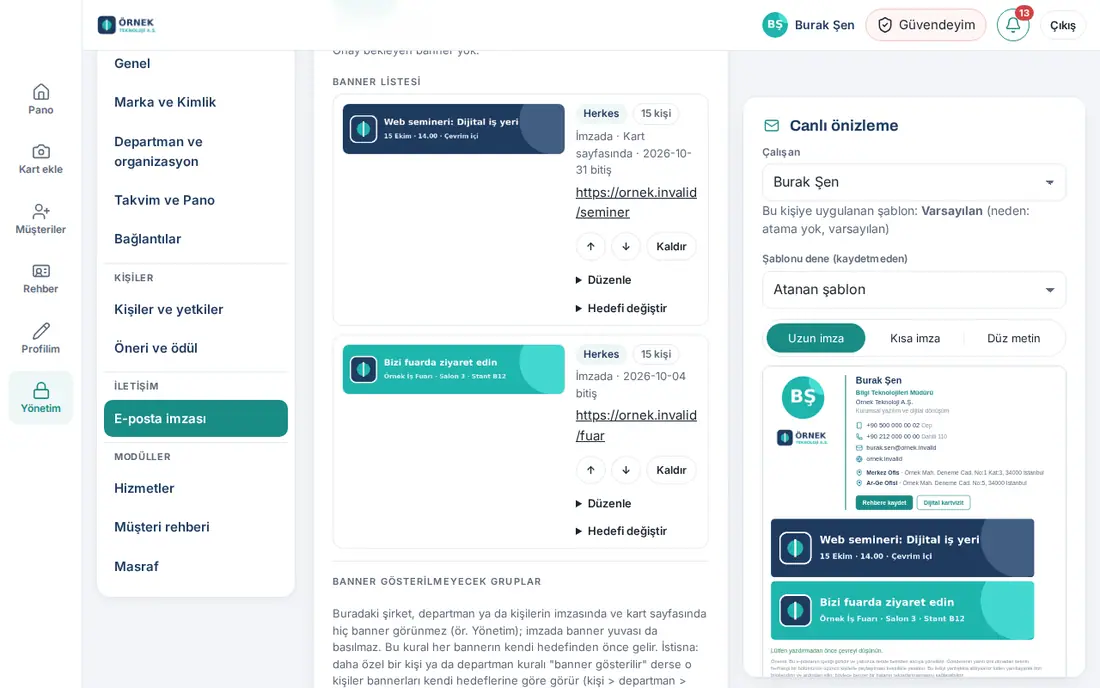
Consejo: En la firma se ven tantos banners como espacios haya (en este ejemplo, como máximo 2). El banner cuya fecha de fin ha pasado deja de estar publicado automáticamente.
Importante: Si está marcada la casilla Flujo de aprobación: el banner se publica cuando lo aprueba un admin del módulo, el banner no se publica al instante, sino que pasa a la lista Pendientes de aprobación. Para dejar una nota opcional a quien aprueba, use el campo Nota (para quien aprueba; opcional). Nadie puede aprobar un banner que ha preparado él mismo.
Segmentación de banners y grupos sin banners
Para quién: Administrador de la aplicación, marketing · Dónde: Firma de correo → Contenido → Banners · Versión: 0.86.0
Para qué sirve: Muestras cada banner a todos o solo a las empresas, departamentos y personas elegidos. Por ejemplo, el banner de una feria solo aparece en la firma del equipo de ventas.
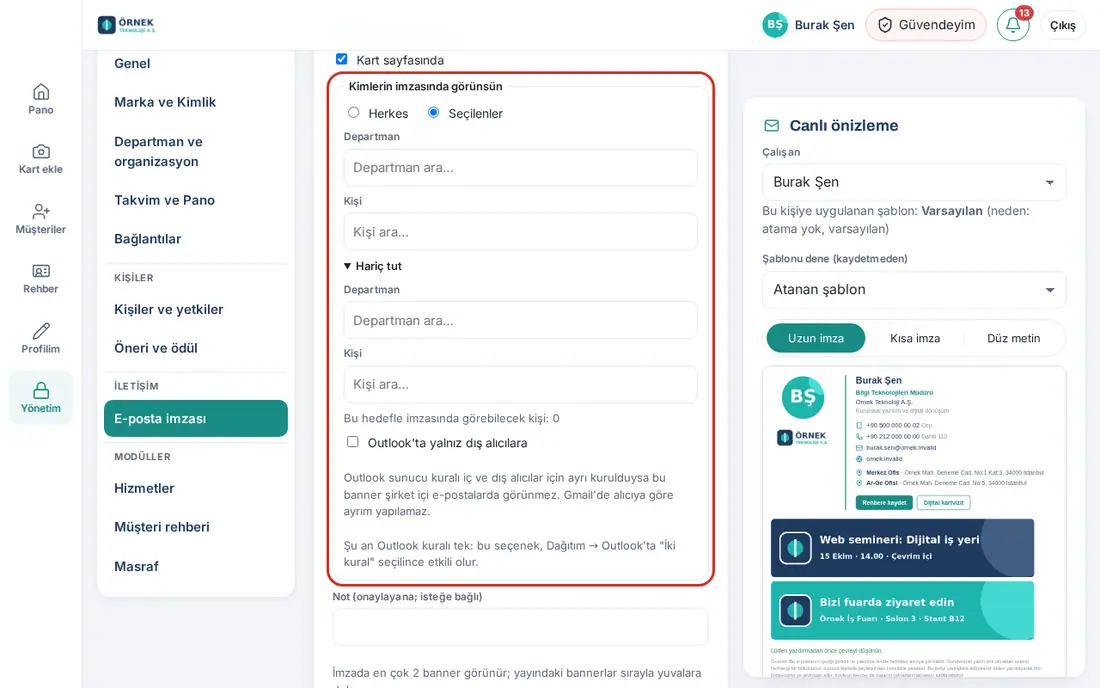
- En un banner nuevo o en uno de la lista, abra Cambiar objetivo.
- En la sección En qué firmas se muestra, elija Todo el mundo o Seleccionados.
- En Seleccionados, escriba en los campos Departamento y Persona y elija de la lista. En una estructura de grupo también aparece el campo Empresa.
- Para excluir a algunos, abra Excluir y elija un departamento o una persona.
- Compruebe el número de Personas que verán el banner en su firma con este objetivo.
- En un banner nuevo, haga clic en Publicar; en un banner existente, en Guardar objetivo.
Grupos sin banners: Si quiere que en la firma de algunas personas no haya ningún banner (p. ej. Dirección), abra Editar regla en la sección Grupos sin banners. Elija las empresas, los departamentos o las personas. Para una excepción más específica, use Excepción: se muestran banners. Después haga clic en Guardar regla. Esta regla tiene prioridad sobre el propio objetivo del banner; en la firma de estas personas ni siquiera se imprime el espacio de banner.
Consejo:
- En el objetivo gana la selección más específica (persona > departamento > empresa); en el mismo nivel gana la exclusión.
- Cuando cambia el objetivo, no hace falta reescribir las firmas de Gmail; la imagen del banner se elige en el servidor según la persona. Los banners de la página de la tarjeta también siguen el mismo objetivo.
- En Outlook solo destinatarios externos: si la regla de servidor de Outlook se ha configurado por separado para destinatarios internos y externos, el banner no aparece en los correos internos de la empresa. En Gmail no se puede distinguir según el destinatario.
Nota breve (nota ambiental)
Para quién: Administrador de la aplicación · Dónde: Firma de correo → Contenido → Nota breve · Versión: 0.4.2
Para qué sirve: Añade debajo de los banners una nota verde de una sola línea (p. ej. «Piensa en el medio ambiente antes de imprimir.»).
- Escriba el texto en el campo Nota breve (hasta 200 caracteres). Si no quiere nota, deje el campo vacío.
- Haga clic en Guardar.
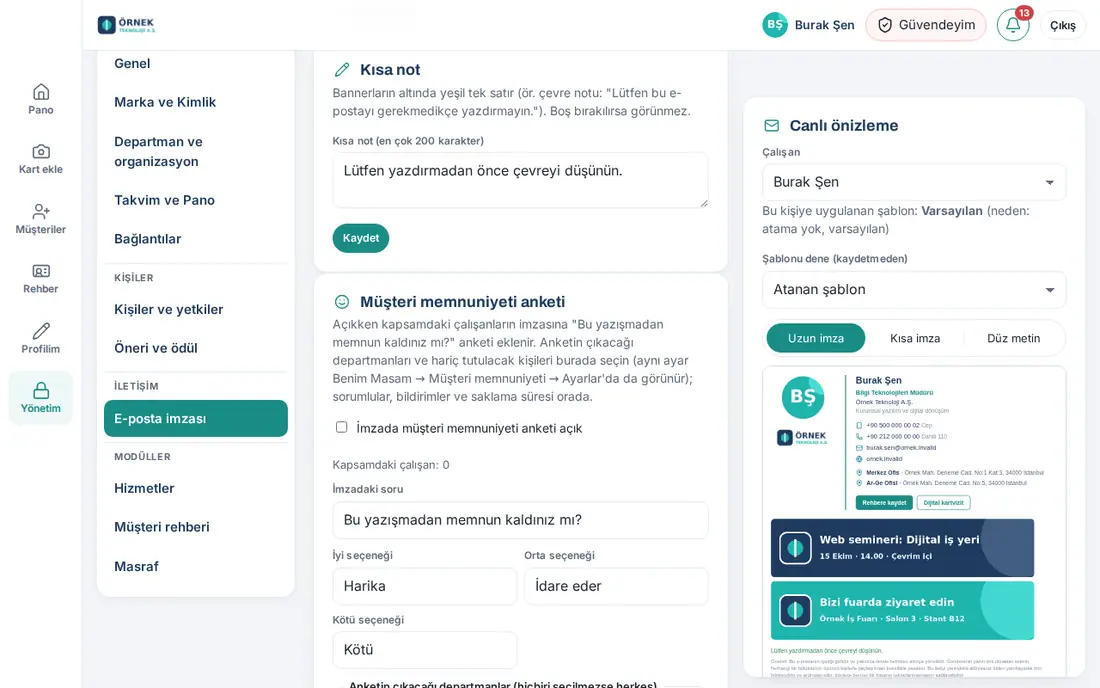
Activar la encuesta de satisfacción en la firma
Para quién: Administrador de la aplicación, admin del módulo Satisfacción del cliente · Dónde: Firma de correo → Contenido → Encuesta de satisfacción del cliente · Versión: 0.68.0 (alcance 0.87.0)
Para qué sirve: A la firma de los empleados incluidos en el alcance se añade la línea «¿Quedó satisfecho con esta conversación?». El cliente hace clic en una opción y pulsa Enviar; la valoración se guarda. Para la página que ve el cliente, consulte 02. Firma de correo.
- Marque la casilla Encuesta de satisfacción del cliente activa en las firmas.
- Si quiere, cambie los textos de Pregunta en la firma, Opción buena, Opción media y Opción mala.
- En la lista Departamentos que muestran la encuesta (ninguno = todos), elija los departamentos (p. ej. Ventas).
- En el campo Personas excluidas (sin encuesta en su firma), escriba un nombre y elija de la lista.
- Compruebe el número de empleados incluidos en el alcance y haga clic en Guardar.
- En la vista previa, elija a un empleado. La línea Encuesta: indique si la encuesta aparece o no y el motivo.
Consejo: Los responsables, las notificaciones, el texto de agradecimiento y el plazo de conservación están en Admin → Módulos → Satisfacción del cliente (0.99.3): El cliente puede añadir un comentario opcional, Avisar al empleado al recibir valoración, Avisar a los responsables ante una valoración «Mala», Texto de agradecimiento, Meses de conservación (1–36). Para ver los resultados, haga clic en Abrir el informe de satisfacción en la pestaña Analítica.
Importante: La encuesta cambia la firma que ve el cliente. Cuando cambia el alcance, se reescribe la firma de Gmail de los empleados cuya firma cambia; quienes configuran su firma a mano deben copiarla de nuevo. No se pide al cliente ni el nombre ni el correo.
Distribución y correo informativo sobre la firma
Para quién: Administrador de la aplicación · Dónde: Firma de correo → Distribución · Versión: 0.4.2 (en la aplicación 0.84.0; plataforma de correo 0.87.0; Yandex 360 0.99.55; Zoho Mail 0.99.56)
Para qué sirve: Determina cómo llega la firma al programa de correo de los empleados, hace el seguimiento del estado por persona y envía a los empleados el correo informativo «Su firma se ha actualizado».
- En el recuadro Plataforma de correo, elija la plataforma de su empresa y haga clic en Guardar:
- Google Workspace: escritura centralizada en Gmail (consulte 13. Integraciones);
- Microsoft 365: regla de servidor de Outlook (Exchange) (consulte 13. Integraciones);
- Yandex 360: escritura centralizada en Yandex 360 (consulte 13. Integraciones);
- Zoho Mail: escritura centralizada en Zoho Mail (consulte 13. Integraciones);
- Otra (manual): el empleado copia su firma desde Mi tarjeta y la pega él mismo (Configurar la firma a mano).
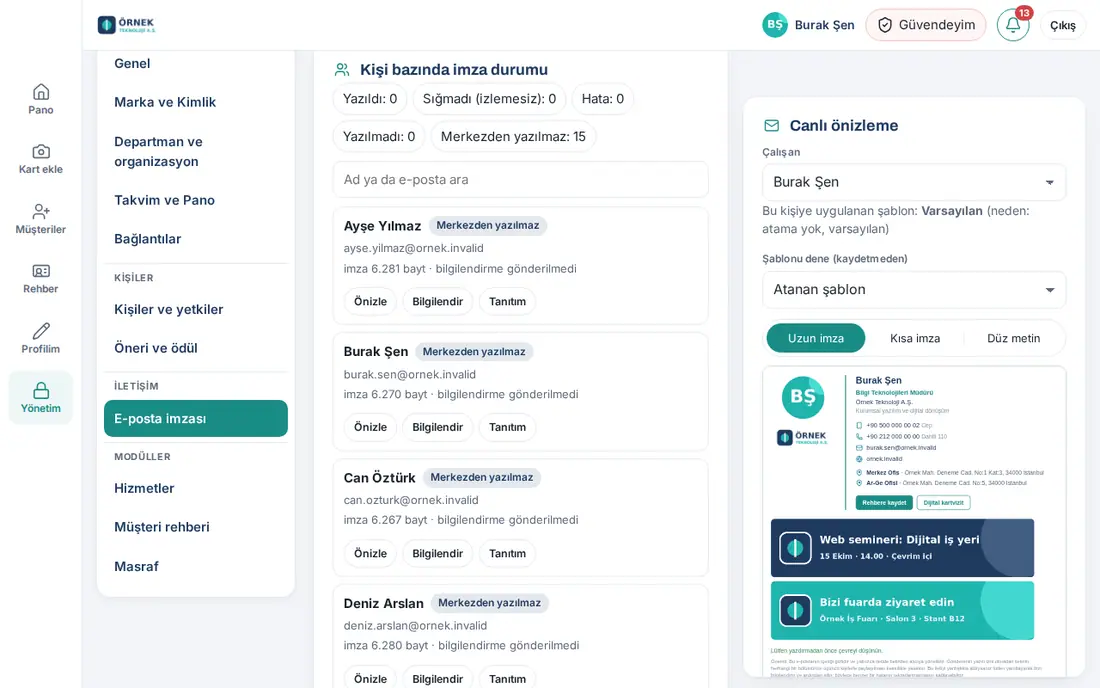
- En la lista Estado de la firma por persona, mire el estado de cada empleado: Escrita, No cabe (sin seguimiento), Error, No escrita, No se escribe centralizadamente. Al hacer clic en un estado, la lista se filtra; busque a una persona con Buscar por nombre o correo.
- En la fila de la persona:
- Vista previa: abre la firma de la persona en la vista previa;
- Informar: envía a la persona el correo informativo sobre la firma;
- Bienvenida: envía a la persona un correo de bienvenida con los enlaces a la tarjeta, las herramientas, el escaneo de tarjetas y Wallet.
- Si está seleccionado Google Workspace, Yandex 360 o Zoho Mail, envíe un correo a todos los publicados con Enviar el correo informativo a todos, en la sección Acciones masivas.
Correo informativo: Envíe al empleado la vista previa de la firma nueva, los pasos para elegir la firma en el programa de correo y el HTML de la firma (como adjunto .txt). El empleado también puede recibir una notificación en el teléfono. El correo que ve el empleado:
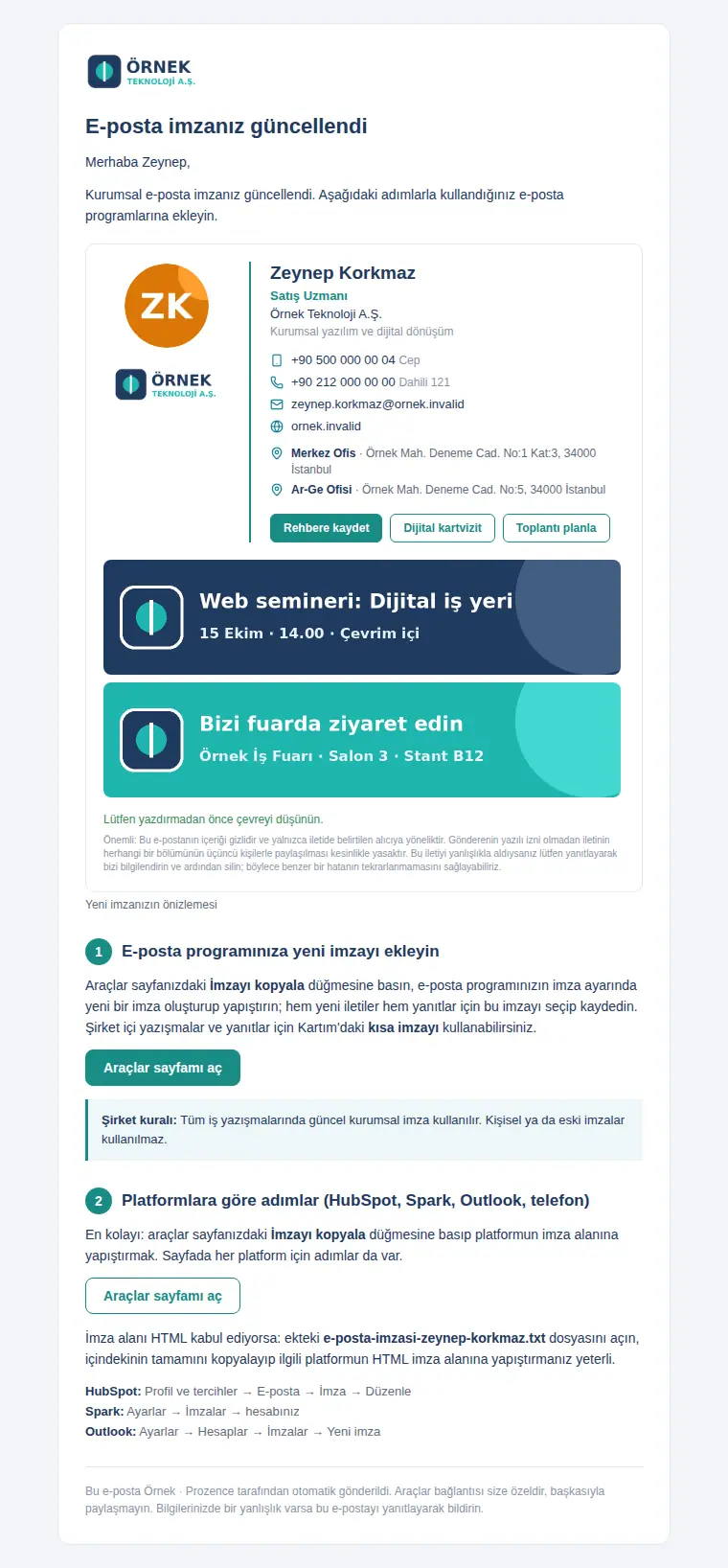
Importante:
- Los correos informativos y de bienvenida no se envían solos; se envían con el botón. Acepte la ventana que pide confirmación.
- Las tareas automáticas de la plataforma no seleccionada se detienen, pero sus ajustes no se borran. El inicio de sesión con Google y con Microsoft no se ven afectados por esta elección.
Analítica de la firma de correo
Para quién: Administrador de la aplicación, marketing · Dónde: Firma de correo → Analítica · Versión: 0.17.0
Para qué sirve: Mide cuántas veces se abren las firmas, cuántos clics hay en los enlaces y qué elemento (banner, logotipo, tarjeta de visita, reunión…) despierta interés.
- Abra la pestaña Analítica.
- Elija el periodo: 7 días, 30 días, 90 días o Este año. Para las cifras actuales, haga clic en Actualizar.
- En los recuadros de Firma de correo, ve estas cifras: correos enviados, aperturas de firma (aprox.), clics en enlaces de la firma, clics / apertura de firma.
- Mire los gráficos y las tablas:
- el gráfico Aperturas de firma y clics;
- Elementos de la firma: cuántos clics ha recibido cada elemento;
- De quién es la firma con más clics: clasificación de empleados.
- Para analizar los datos en Excel, haga clic en Descargar CSV.
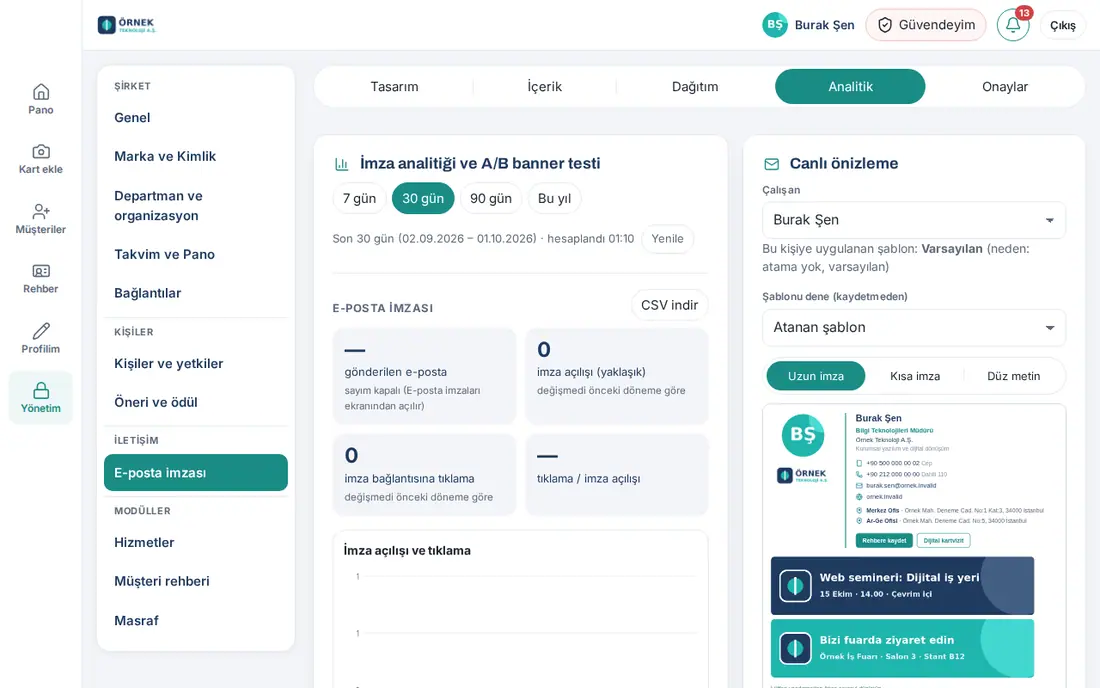
Consejo: Los clics son fiables: no cuentan los navegadores de enlaces, los bots ni los empleados con sesión abierta en la aplicación; la misma persona se cuenta una vez cada 6 horas. Las aperturas son aproximadas, porque los programas de correo guardan las imágenes en caché.
Importante: La cifra de correos enviados solo aparece en Gmail y si el recuento está activado (Leer cada noche el número de «Enviados» de Gmail de todos; consulte 13. Integraciones). Los enlaces de teléfono y de correo no se pueden contar porque se abren directamente en el dispositivo.
Prueba A/B de banners
Para quién: Administrador de la aplicación, marketing · Dónde: Firma de correo → Analítica → Prueba A/B de banners · Versión: 0.17.0
Para qué sirve: Hace competir dos banners en el mismo espacio. Los empleados se dividen al azar en dos grupos iguales; en la firma de un grupo aparece A y en la del otro, B. Ve qué banner recibe más clics.
- En la sección Prueba A/B de banners, escriba el Nombre del test (p. ej. «Imagen de la campaña de octubre»).
- Elija el Espacio de banner.
- Elija los banners en las listas A (actual) y B (alternativo).
- Haga clic en Iniciar test. No hace falta reescribir las firmas.
- Siga el resultado en la misma sección. Si la diferencia es significativa con un 95 % de confianza, se indica el ganador; si no, dice «Sin diferencia significativa».
- Para terminar el test, haga clic en Finalizar test y confirme. El resultado se guarda en el historial y el espacio vuelve a su banner normal.
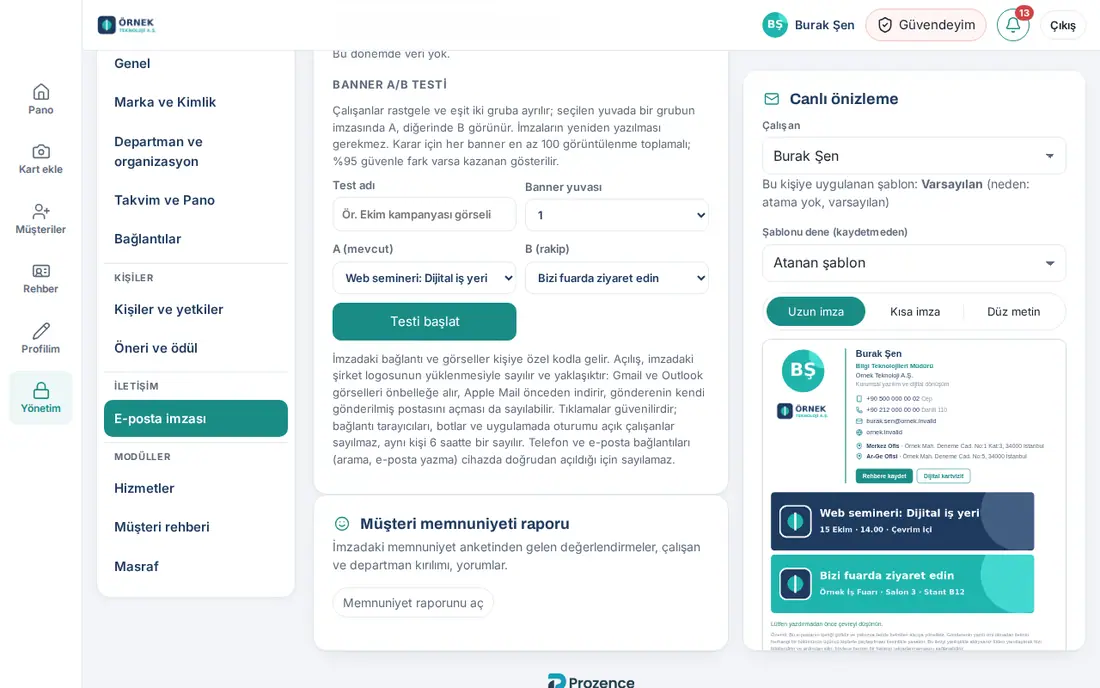
Consejo: Para decidir, cada banner debe acumular al menos 100 visualizaciones. Si el test dura poco, puede que el resultado no se aclare.
Flujo de aprobación: someter a aprobación los cambios de firma
Para quién: Admin del módulo de firma de correo · Dónde: Firma de correo → Aprobaciones · Versión: 0.87.0 (aprobación de banners 0.81.0)
Para qué sirve: Los cambios de la firma no se publican directamente. Quien los prepara (Responsable operativo) hace una propuesta; el admin del módulo la aprueba con una comparación de antes / después o la rechaza indicando el motivo. Está desactivado de forma predeterminada.
- Abra la pestaña Aprobaciones.
- En el recuadro Flujo de aprobación, marque los ámbitos que quiera someter a aprobación. La elección se guarda al instante:
- Aviso legal: texto en TR / EN, reglas de empresa y de departamento;
- Plantillas y asignaciones: añadir, editar y eliminar plantillas; asignaciones; plantilla de la regla de Outlook;
- Diseño: logotipo, colores, elementos de diseño, nota breve, logotipos del grupo, redes sociales, nota de ausencia, encuesta de satisfacción del cliente;
- Banners: banner nuevo, objetivo del banner y grupos sin banners.
- En los ámbitos activados, quien prepara el cambio hace clic en Enviar a aprobación en lugar de Guardar.
- Las propuestas pasan a la lista Pendientes de aprobación. Elija a un empleado y compare su firma antes / después.
- Haga clic en Aprobar y aplicar o escriba un motivo y haga clic en Rechazar. En los banners, el botón es Aprobar y publicar. El resultado se comunica a quien lo preparó.
- En Historial de cambios, ve los últimos 200 cambios: quién propuso, quién aprobó, qué cambió.
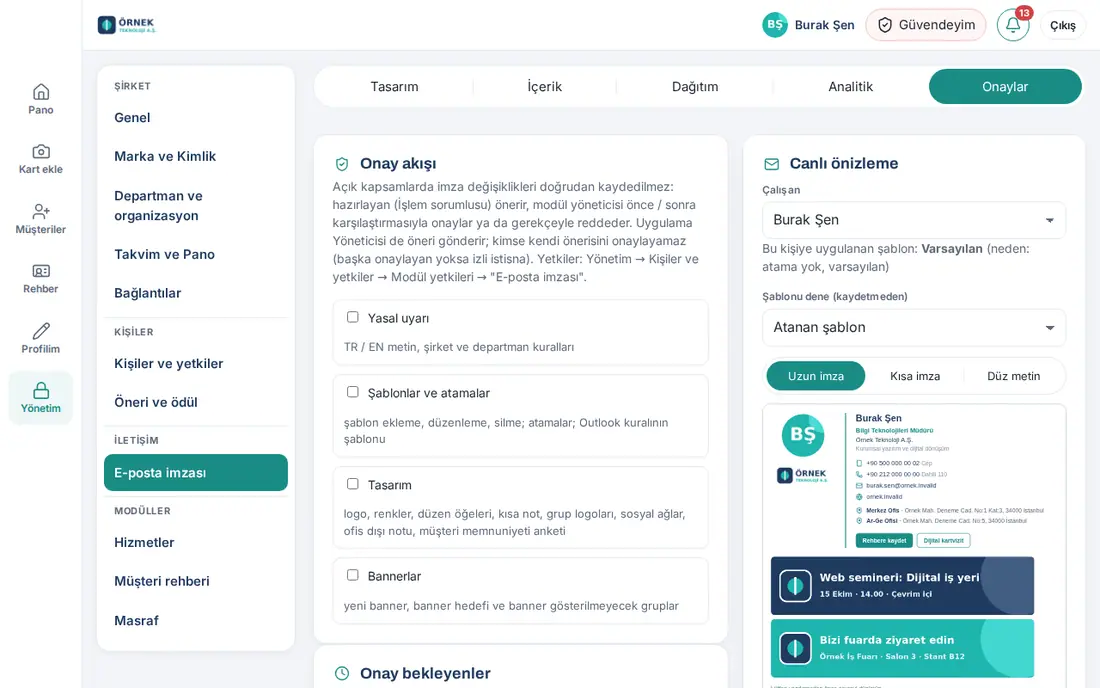
Consejo: Da los roles en Admin → Personas y permisos → Permisos por módulo, en la fila Firma de correo (flujo de aprobación y banners): el Admin del módulo aprueba y el Responsable operativo prepara (consulte 10. Administración y configuración).
Importante: Por norma, nadie puede aprobar su propia propuesta. Pero si es el único aprobador, puede aprobar su propia propuesta; en ese caso, la decisión se anota en el historial como «único autorizado». Para el principio de los cuatro ojos, asigne un segundo admin de módulo.


