02. Firma de correo
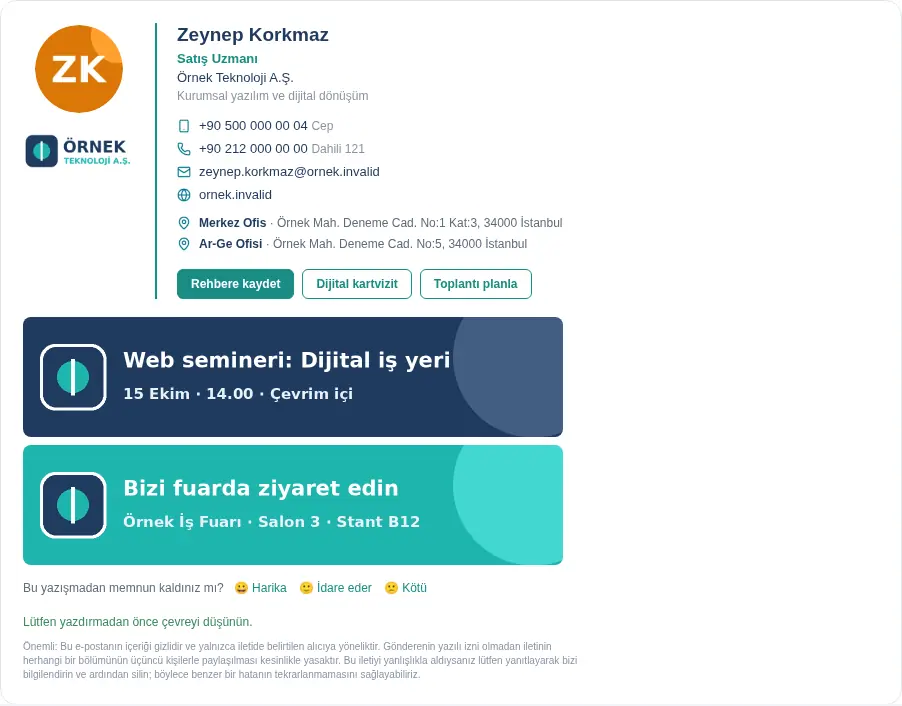
Las capturas de pantalla muestran la interfaz en turco de Prozence con datos ficticios de "Örnek Teknoloji A.Ş."; la interfaz en español tiene la misma disposición.
Prozence genera para cada empleado una firma de correo con el diseño de la empresa y datos actualizados. La firma incluye su nombre, su cargo, sus teléfonos, las direcciones de las oficinas, los botones "Guardar en contactos", "Tarjeta digital" y "Programar reunión", el logotipo de la empresa y los banners que la empresa gestiona de forma centralizada. Si su empresa usa Google Workspace, su firma se puede escribir en Gmail de forma centralizada. En ese caso no tiene que copiar la firma; basta con elegir en Gmail la firma nueva como firma predeterminada. Si su empresa usa Yandex 360, su firma se escribe en Yandex 360 de forma centralizada y se establece como predeterminada. Si su empresa usa Zoho Mail, su firma se escribe en Zoho Mail con el nombre "Prozence" y se asigna a su dirección de trabajo. En los demás casos, copia la firma una vez y la pega en su programa de correo.
Para los ajustes de la empresa (diseño, plantillas, banners, distribución) consulta 11. Gestión de marca, identidad y firma.
En este capítulo
- Ver su firma de correo
- Copiarla y añadirla al programa de correo
- Firma en texto plano (para CRM y herramientas de automatización)
- Firma corta (respuestas y comunicación interna)
- Nota de ausencia
- Enlaces de redes sociales
- Cuando cambia su firma de correo
- Encuesta de satisfacción (en la firma)
Ver su firma de correo
Para quién: Empleado · Dónde: En el menú inferior, Tarjeta → Mi tarjeta → Mi firma · Versión: 0.88.0
- En el teléfono, toque Tarjeta en el menú inferior. En el ordenador, abra Mi perfil en el menú de la izquierda y después la pestaña Mi tarjeta.
- Entre las pestañas superiores, elige Mi firma. Para abrirla directamente, puede añadir
#imzamal final de la dirección de la aplicación. - Bajo el título Firma de correo aparece la vista previa de su firma.
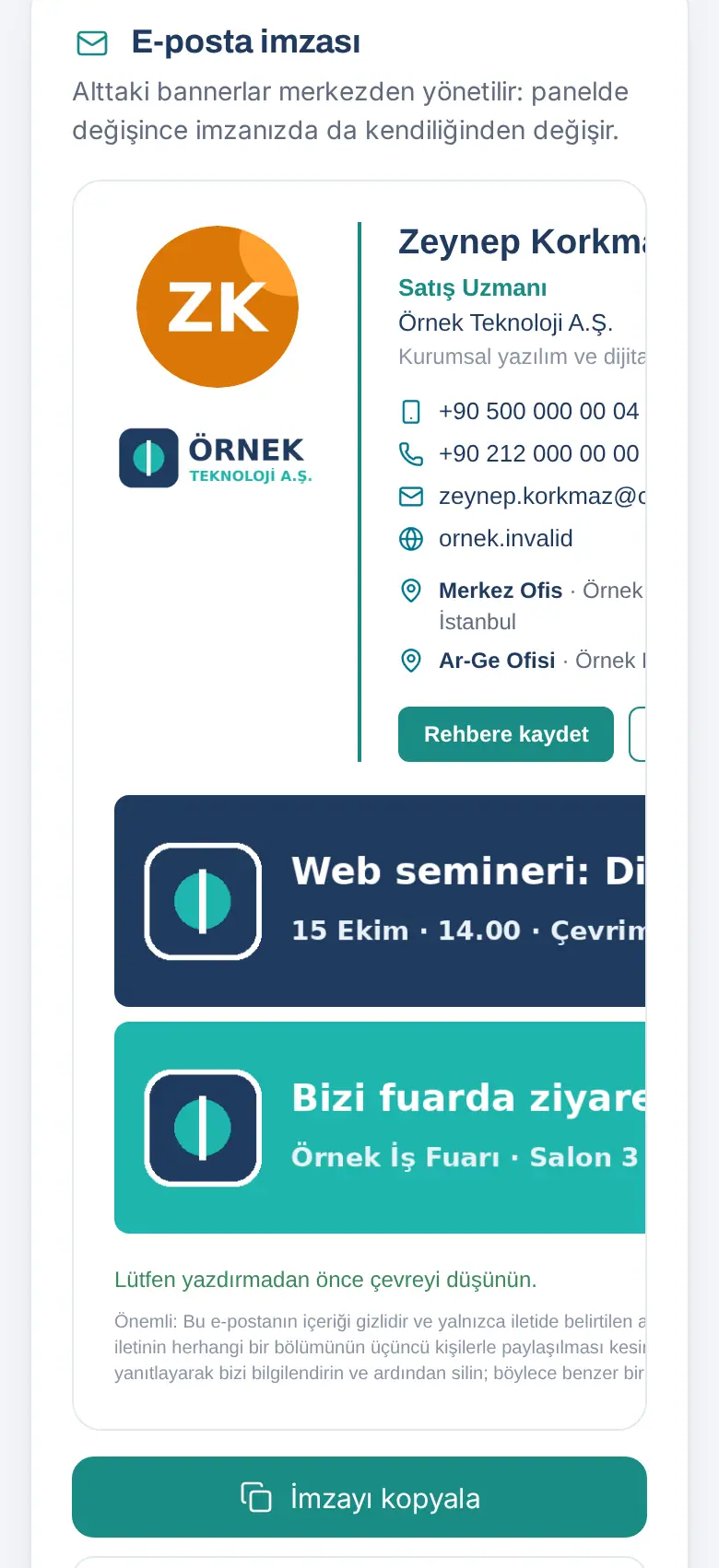
Consejo: Los datos de la firma proceden de su tarjeta de visita. Si el cargo, el teléfono o la foto son incorrectos, corríjalos en Mi perfil o avise a su responsable (consulte 00. Primeros pasos). Los banners se gestionan de forma centralizada; cuando la empresa los cambia, también cambian solos en su firma.
Copiarla y añadirla al programa de correo
Para quién: Empleado · Dónde: Mi firma → Copiar firma · Versión: 0.4.2
Antes de empezar: Si su empresa escribe la firma en Gmail de forma centralizada, no necesita estos pasos; la firma ya está lista en Gmail.
- Toque o haga clic en Copiar firma. La firma se copia al portapapeles con su formato.
- Abra su programa de correo y siga los pasos siguientes. Los mismos pasos están escritos también en la pantalla Mi firma:
- Gmail: Configuración → Ver todos los ajustes → General → Firma → Crear nueva → pega → abajo del todo, Guardar cambios.
- Outlook: Configuración → Cuentas → Firmas → Nueva firma → pega → en Firmas predeterminadas, elíjala para los mensajes nuevos y las respuestas → Guardar. Outlook clásico: Archivo → Opciones → Correo → Firmas.
- Apple Mail: Mail → Ajustes → Firmas → su cuenta → + → pega. Desactive la casilla "Usar siempre la tipografía de mensaje predeterminada".
- CRM y otros programas: En los ajustes del programa, abra el campo Correo o Perfil → Firma → pega → guarda.
- Envíese un correo de prueba y compruebe que la firma se ve bien.
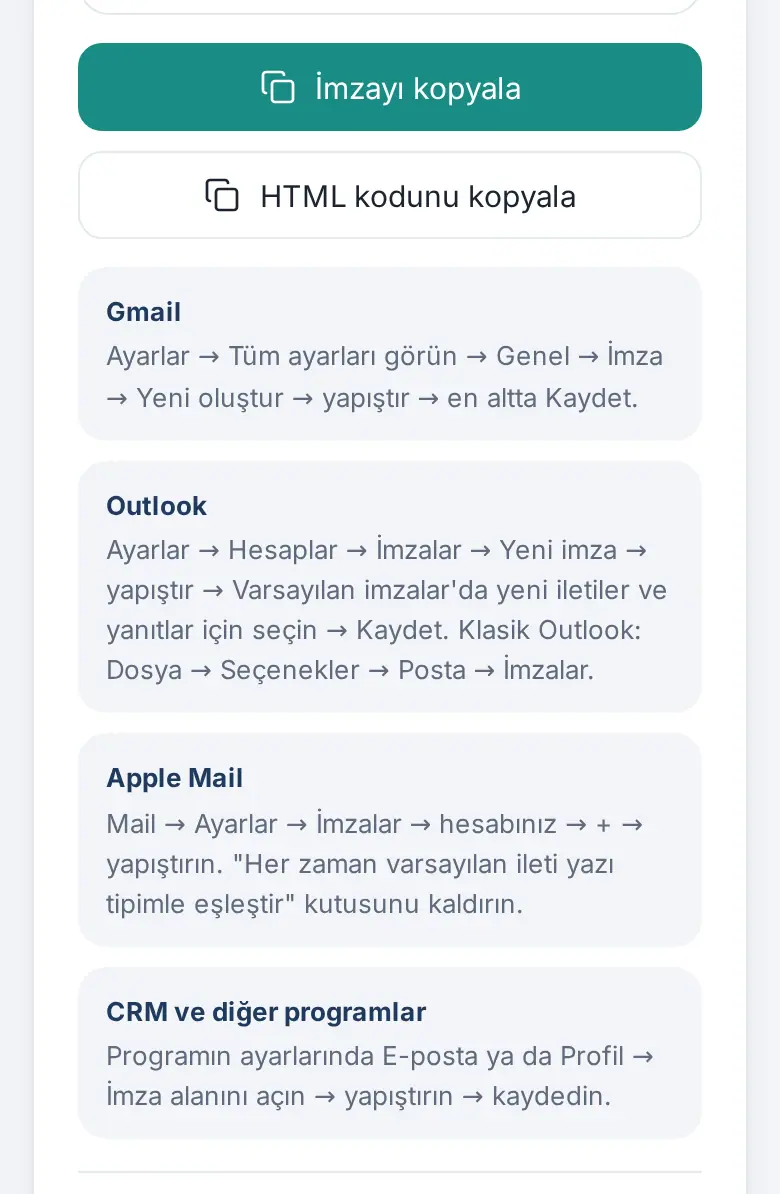
Consejo: Algunos programas no admiten pegar con formato y piden HTML. En ese caso, use Copiar código HTML.
Importante: Le recomendamos copiar la firma desde el ordenador. En algunos programas, la firma copiada desde el teléfono se pega como texto plano.
Firma en texto plano (para CRM y herramientas de automatización)
Para quién: Empleado · Dónde: Mi firma → Firma en texto plano · Versión: 0.18.0
Para qué sirve: Es la firma para herramientas que solo aceptan texto plano, como la automatización de ventas o las secuencias de correo de un CRM.
- Toque el título Firma en texto plano para abrirlo.
- Toque Copiar texto plano y pegue la firma en el campo de firma de la herramienta.
Consejo: Los enlaces de la firma en texto plano son personales; los clics se cuentan por separado en las analíticas de la firma.
Firma corta (respuestas y comunicación interna)
Para quién: Empleado · Dónde: Mi firma → Firma corta (respuestas e interna) · Versión: 0.77.0
Para qué sirve: Evita que la firma larga se añada una y otra vez en las respuestas y en la comunicación interna. La firma corta no lleva imágenes ni botones. Incluye nombre, cargo, departamento, extensión, móvil, correo y el enlace a la tarjeta de visita.
- Toque el título Firma corta (respuestas e interna) para abrirlo.
- Toque Copiar firma corta (o Copiar como texto sin formato).
- Siga los pasos de la sección ¿Cómo añadir la firma corta a su programa de correo?. En Gmail elige la firma corta en "Para responder / reenviar"; en Outlook y Apple Mail se elige una firma distinta para las respuestas.
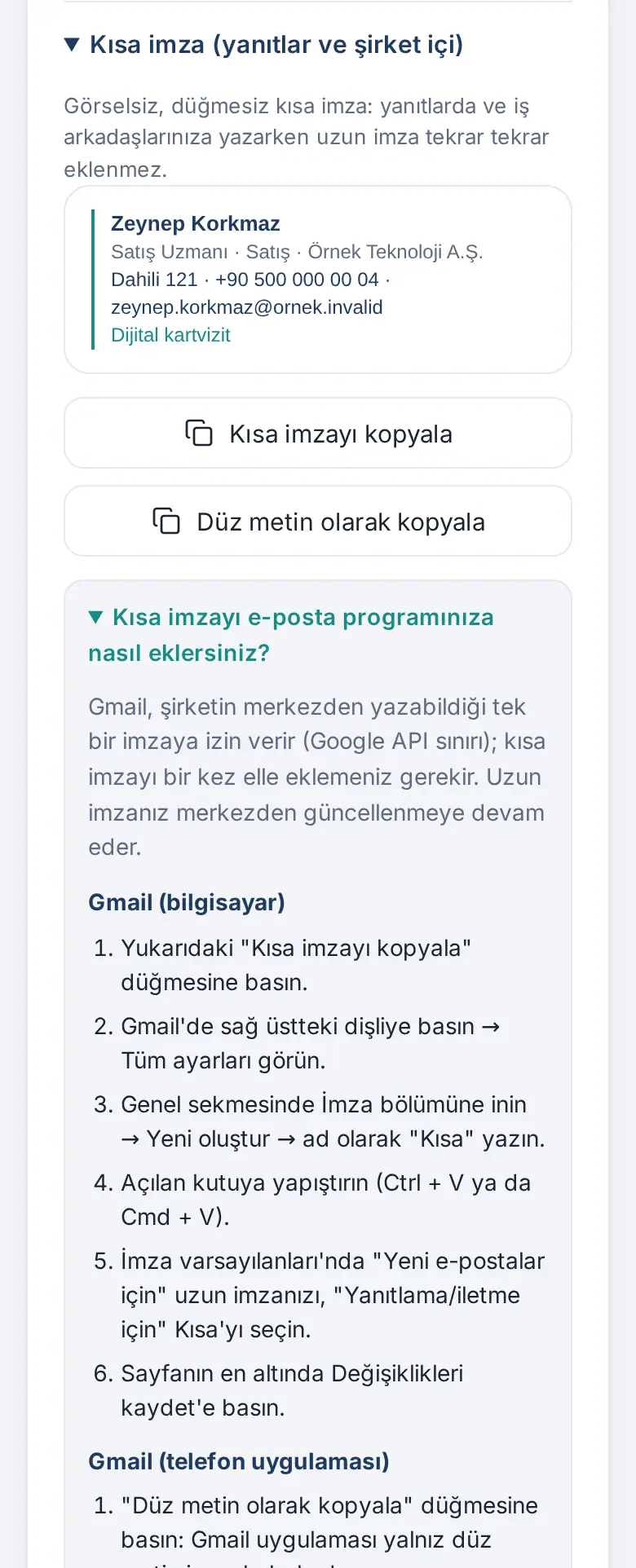
Importante: Gmail solo permite una firma centralizada. Tiene que elegir usted mismo la firma corta en Gmail, en "Para responder / reenviar".
Nota de ausencia
Para quién: Empleado · Dónde: Mi firma → Nota de ausencia · Versión: 0.83.0
Para qué sirve: Cuando está de vacaciones o fuera de la oficina, se añade una línea de nota discreta bajo su firma; desaparece sola después de la fecha de fin.
- Elija las fechas de Inicio y Fin (último día).
- Si quiere, elija a un compañero en la lista Para urgencias (opcional).
- Toque Guardar. La nota se redacta con un texto estándar a partir de las fechas y de la persona que elija.
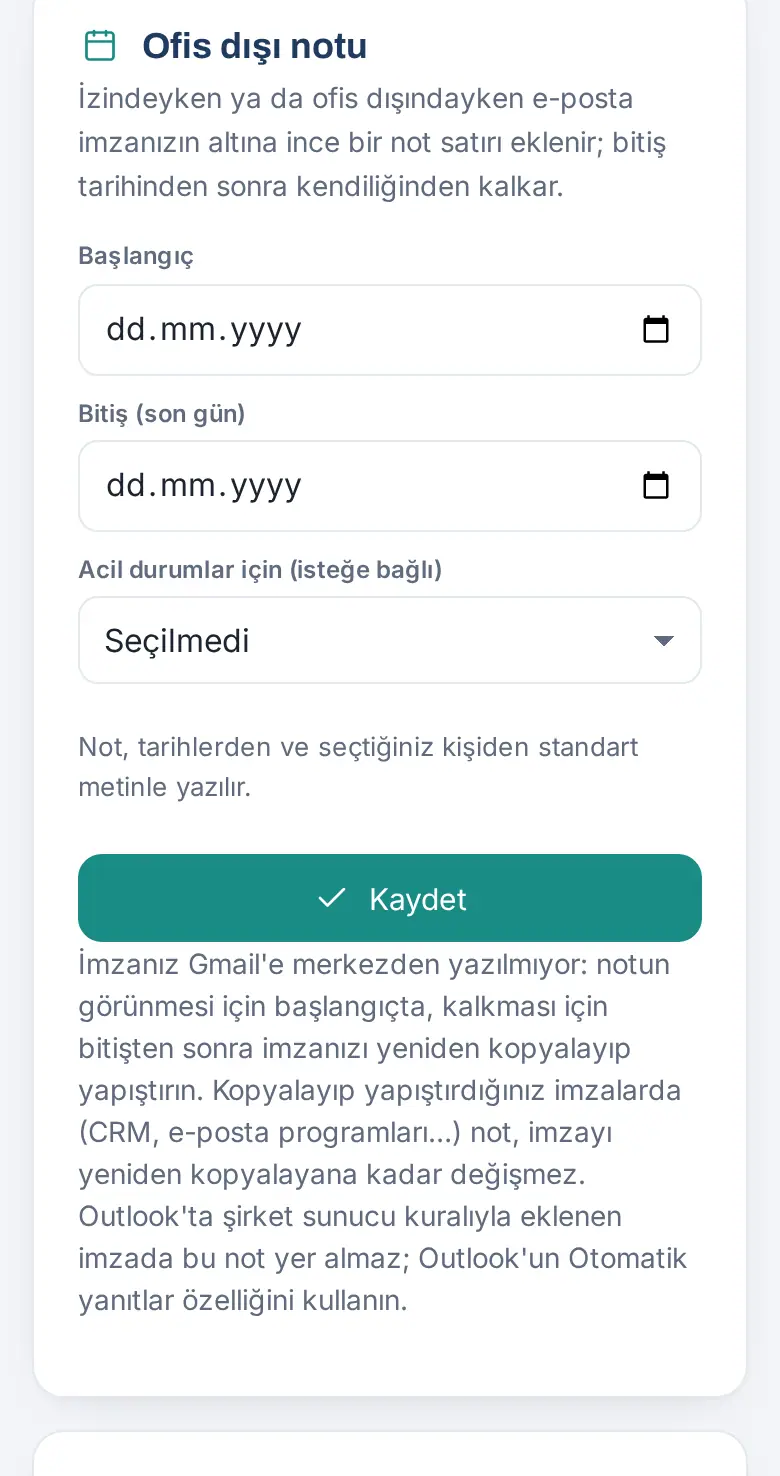
Importante:
- Si su firma no se escribe en Gmail de forma centralizada, copie y pegue de nuevo su firma al inicio para que aparezca la nota y después de la fecha de fin para que desaparezca.
- En la firma que Outlook añade con la regla de servidor de la empresa no aparece esta nota; use la función Respuestas automáticas de Outlook.
- Si tiene una ausencia aprobada, también puede aparecer la nota "fuera de la oficina" en su tarjeta de visita (consulte 01. Tarjeta de visita digital y Kit de identidad).
Enlaces de redes sociales
Para quién: Empleado · Dónde: Mi firma → Mis enlaces de redes sociales · Versión: 0.83.0
Para qué sirve: Sus enlaces aparecen en la página de su tarjeta de visita. El icono de los que tienen marcada la opción Mostrar en mi firma también se añade a su firma de correo.
- Elija una red en la lista Añadir red (por ejemplo, LinkedIn). Solo aparecen las redes que su empresa ha activado.
- Escriba la dirección de su perfil.
- Si quiere que aparezca también en la firma, marque Mostrar en mi firma.
- Toque Guardar.
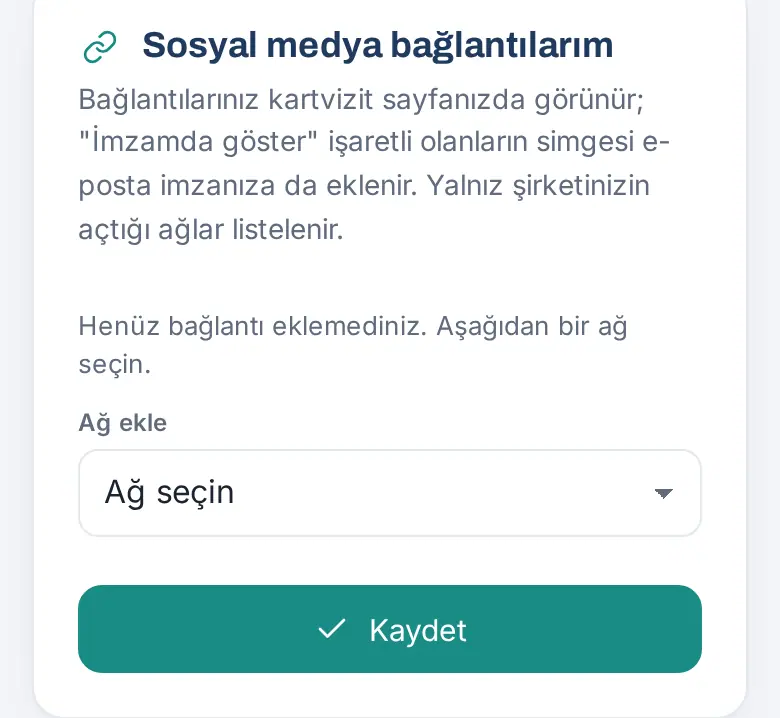
Importante: Su empresa puede someter algunos campos a la aprobación de un administrador; en ese caso, el cambio aparece cuando se aprueba.
Cuando cambia su firma de correo
Para quién: Empleado · Versión: 0.4.2
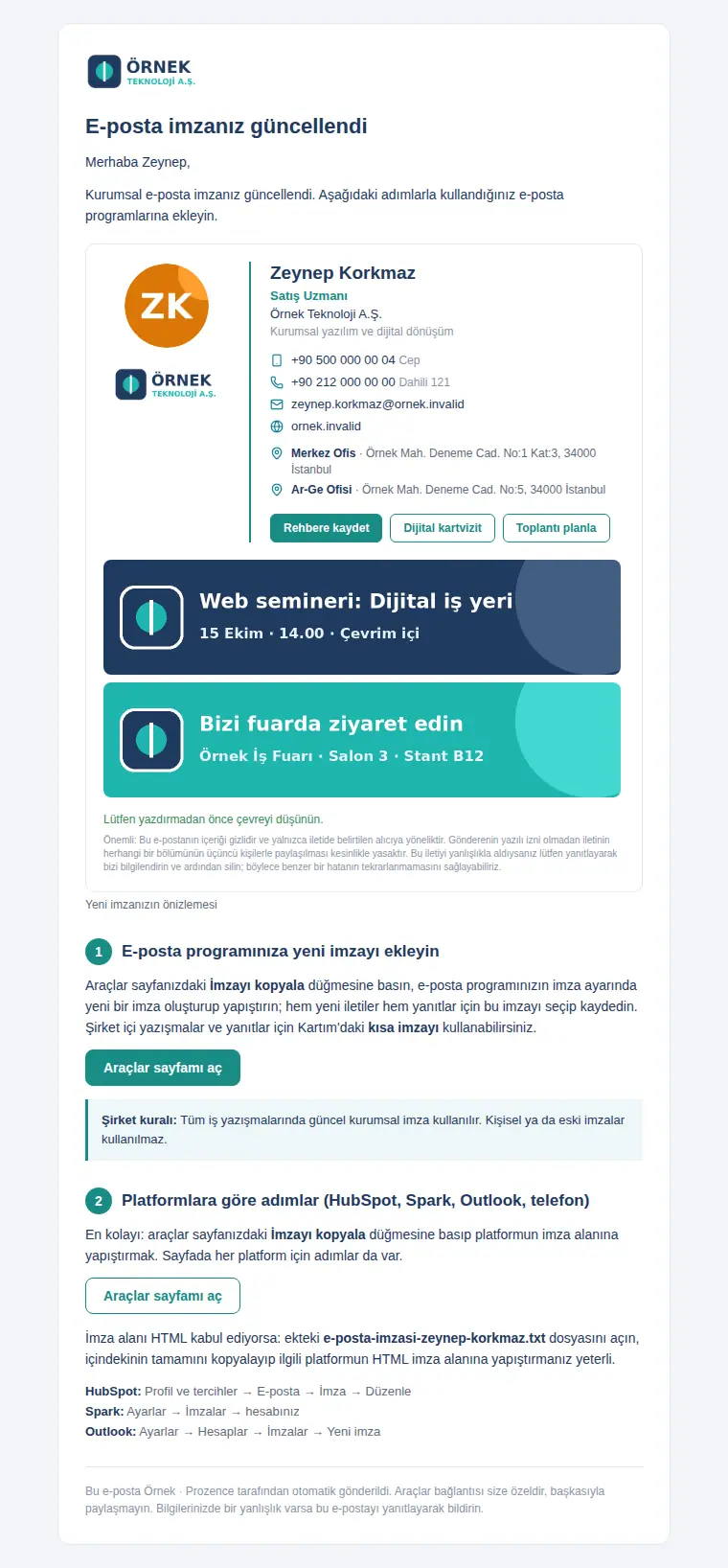
Cuando cambian su cargo, su teléfono, su foto o el diseño de firma de la empresa, puede recibir un correo "Su firma de correo se ha actualizado" y una notificación en el teléfono. El correo incluye la vista previa de la firma nueva y los pasos para instalarla.
- Si se escribe en Gmail de forma centralizada: no tiene que copiarla. Siguiendo el paso del correo, en Gmail, en Configuración → Ver todos los ajustes → General → Firma, dentro de los ajustes de firma predeterminada, elige su firma nueva para los correos nuevos y las respuestas.
- Si se escribe en Yandex 360 de forma centralizada: no tiene que copiarla ni elegirla. Puede ver su firma en Yandex Mail → icono de engranaje → Todos los ajustes → Datos personales, firma, imagen; cualquier cambio que haga allí se sustituye por la firma nueva en la siguiente actualización centralizada.
- Si se escribe en Zoho Mail de forma centralizada: no tiene que copiarla. Verá su firma en Zoho Mail → Ajustes → Firma con el nombre "Prozence"; si no aparece sola en un correo nuevo, elíjala allí para su dirección de trabajo. Cualquier cambio que haga en esta firma se sustituye por la firma nueva en la siguiente actualización centralizada.
- Si la pegó usted mismo: copie de nuevo la firma desde Mi firma y péguela.
Encuesta de satisfacción (en la firma)
Para quién: Empleados que escriben a clientes · Versión: 0.68.0
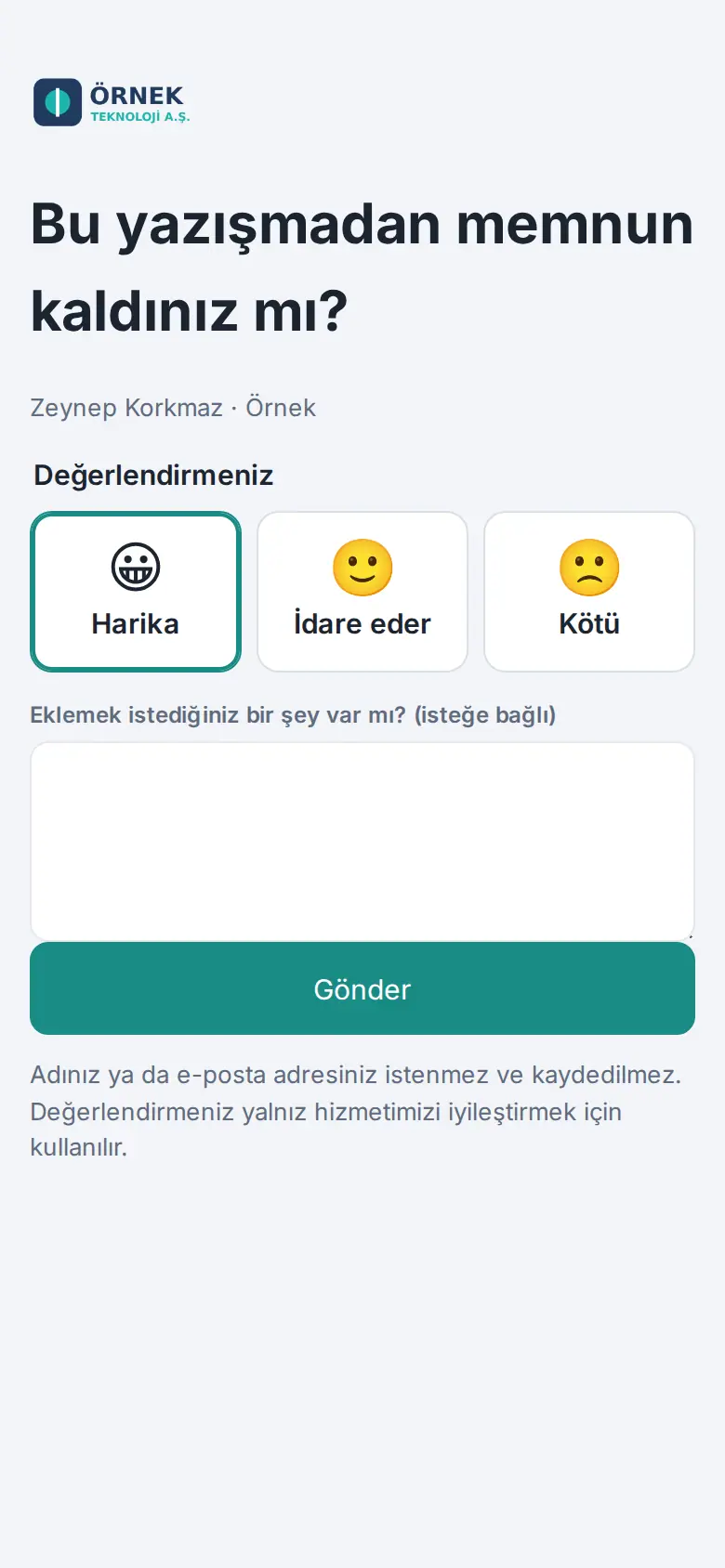
Si su empresa la ha activado, bajo su firma aparece la línea "¿Le ha gustado esta conversación? 😀 Genial · 🙂 Regular · 🙁 Mala". Cuando el cliente hace clic en una opción, se abre una página breve; al pulsar Enviar, se registra su valoración. No se pide al cliente ni su nombre ni su correo.
- Cuando llega una valoración, recibe la notificación "Su cliente ha valorado su conversación".
- Los resultados de los últimos 90 días los ve en el recuadro Satisfacción del cliente, en Mi espacio → Área personal (en el ordenador, Tablón → Área personal). La tarjeta corta muestra el porcentaje y la distribución; para ver los últimos comentarios, toque Ver todo.