06. Tablón e intranet
Las capturas de pantalla muestran la interfaz en turco de Prozence con datos ficticios de "Örnek Teknoloji A.Ş."; la interfaz en español tiene la misma disposición.
El Tablón es el espacio de comunicación interna de su empresa: los anuncios, las encuestas y las políticas están en Agenda de la empresa; las publicaciones, las celebraciones y el buzón de sugerencias, en Plaza del equipo; lo que tiene que hacer hoy, en la tarjeta Hoy; y sus propias gestiones y todas sus solicitudes (Mis solicitudes), en Área personal. Escribe con sus compañeros en Mensajes y ve sus propias reuniones en Calendario → Mi calendario; los responsables siguen la distribución diaria en las oficinas con el recuadro Hoy en las oficinas. Los recuadros que ve dependen de los módulos que haya activado su empresa y de la disposición del Tablón; si no tiene un recuadro, esa función está desactivada en su empresa.
Para quién: Empleado · Responsable (Mi equipo hoy en la tarjeta Hoy, Hoy en las oficinas e informe de oficinas) · RR. HH. (Operaciones en la tarjeta Hoy) · Para los ajustes de notificaciones, consulta 09. Notificaciones; para los informes, consulte 19. Informes.
En este capítulo
- Conocer el Tablón
- Hoy: el resumen del día
- Pasos de flujos de trabajo y tareas pendientes de su aprobación
- Editar el Tablón
- Todas sus solicitudes en una sola lista
- Área personal
- Hoy en las oficinas (responsables)
- Informe de oficinas: día y mes
- Abrir su nómina y confirmar la recepción
- Leer los anuncios de la empresa
- Dar "me gusta" a un anuncio y felicitar
- Compartir un anuncio en LinkedIn
- Leer el contenido en su idioma (traducción)
- Responder a una encuesta de la empresa
- Leer y aprobar las políticas de la empresa
- Responder a la encuesta de pulso
- Buscar información en la wiki
- Preguntar a la wiki (inteligencia artificial)
- Añadir y editar artículos de la wiki
- Avisar a los lectores de un artículo de la wiki
- Seguir la visión y los objetivos
- Añadir y actualizar un objetivo personal
- Seguir la Plaza del equipo
- Publicar en la Plaza del equipo
- Confirmar asistencia a una invitación y votar en una encuesta
- Compartir una recomendación de lugar
- Compartir un aviso "Cuidado con esto"
- Celebraciones y cumpleaños
- Introducir su cumpleaños
- Enviar una sugerencia, una queja o una pregunta
- Seguir la respuesta a su envío
- Mensajes: conectar con Google Chat
- Conversar en Mensajes
- Iniciar una conversación nueva
- Ocultar los chats de reuniones y las conversaciones
- Desconectar Mensajes
- Ver el calendario de la empresa
- Ver sus propias reuniones (Mi calendario)
- Suscribirse al calendario de la empresa
- Mis pendientes
- Enlaces importantes
- Lista de incorporación para nuevos empleados
- Buscar en el Tablón
Conocer el Tablón
Para quién: Empleado · Dónde: En el teléfono, menú inferior Anuncios, Equipo, Mi espacio (en el ordenador, Tablón en el menú de la izquierda) · Versión: 0.11.0, 0.50.0, Área personal 0.96.0, 0.96.1 (la barra superior se actualizó en 0.99.15 y 0.99.19, el nombre del menú inferior en 1.3.1 y la tarjeta Hoy en 1.4.0)
Para qué sirve: Le muestra qué hay en cada parte del Tablón.
En el teléfono, el Tablón se reparte entre tres botones:
| Botón inferior | Sección que se abre | Qué contiene |
|---|---|---|
| Anuncios | Agenda de la empresa | Anuncios, Wiki, Políticas de la empresa, Pulso, Encuestas, Visión y objetivos |
| Equipo | Plaza del equipo y Directorio | Tablón de empleados, Celebraciones · 7 días, Noticias del equipo, Equipo, Sugerencias y quejas |
| Mi espacio | Franja superior: Hoy, Mis tareas, Proyectos, Área personal, Calendario, Servicios y, según sus permisos, Recepción, Correspondencia, Activos | Hoy: la tarjeta Hoy (lo que tiene que hacer hoy), sus enlaces y el resumen del día; Área personal: Mis solicitudes, Incorporación, Jornada, Mis ausencias, Mis gastos, Mis nóminas, Mis solicitudes de servicio, Mis activos y los demás recuadros personales; Calendario: Próximos 14 días, Mi cumpleaños; Servicios: consulta 07. Servicios internos; Mis tareas y Proyectos: consulta 33. Tareas y proyectos |
El número rojo encima del botón indica el contenido nuevo de esa sección que todavía no ha visto. Mis tareas y Proyectos solo aparecen en la franja si su empresa ha activado el seguimiento de tareas y proyectos.
Nota: Desde la 1.3.1, el cuarto botón del menú inferior se llama Mi espacio. En las capturas antiguas del teléfono y en los correos antiguos, este botón puede aparecer como Herramientas o Mi trabajo; es el mismo botón.
La barra superior es igual en todas las pantallas (0.99.15, 0.99.19):
| Elemento de la barra superior | Qué hace |
|---|---|
| Logotipo de la empresa | Abre el Tablón y va al principio de la página. En el ordenador, si hace clic con la tecla Ctrl (Cmd en Mac) o con el botón central del ratón, el Tablón se abre en una pestaña nueva. |
| Mensajes | Abre el panel donde conversa con sus compañeros. El número rojo encima es la cantidad de conversaciones sin leer. En el teléfono solo se ve el icono de la burbuja de conversación. Solo existe si su empresa ha configurado Mensajes (consulta Mensajes: conectar con Google Chat). |
| Campana | Notificaciones y Pendientes para usted (consulta 09. Notificaciones). |
| Emergencia, Estoy a salvo | Emergencia aparece a todos si su empresa lo ha activado. El botón Estoy a salvo solo lo tienen los responsables de emergencias y el Admin; cuando empieza el recuento, los demás empleados dan su respuesta desde la banda de la parte superior de la pantalla (consulta 27. Emergencias, seguridad laboral y médico de empresa). |
Consejo: El botón para cerrar sesión no está en la barra superior, sino al final de Mi perfil (consulte 00. Primeros pasos).
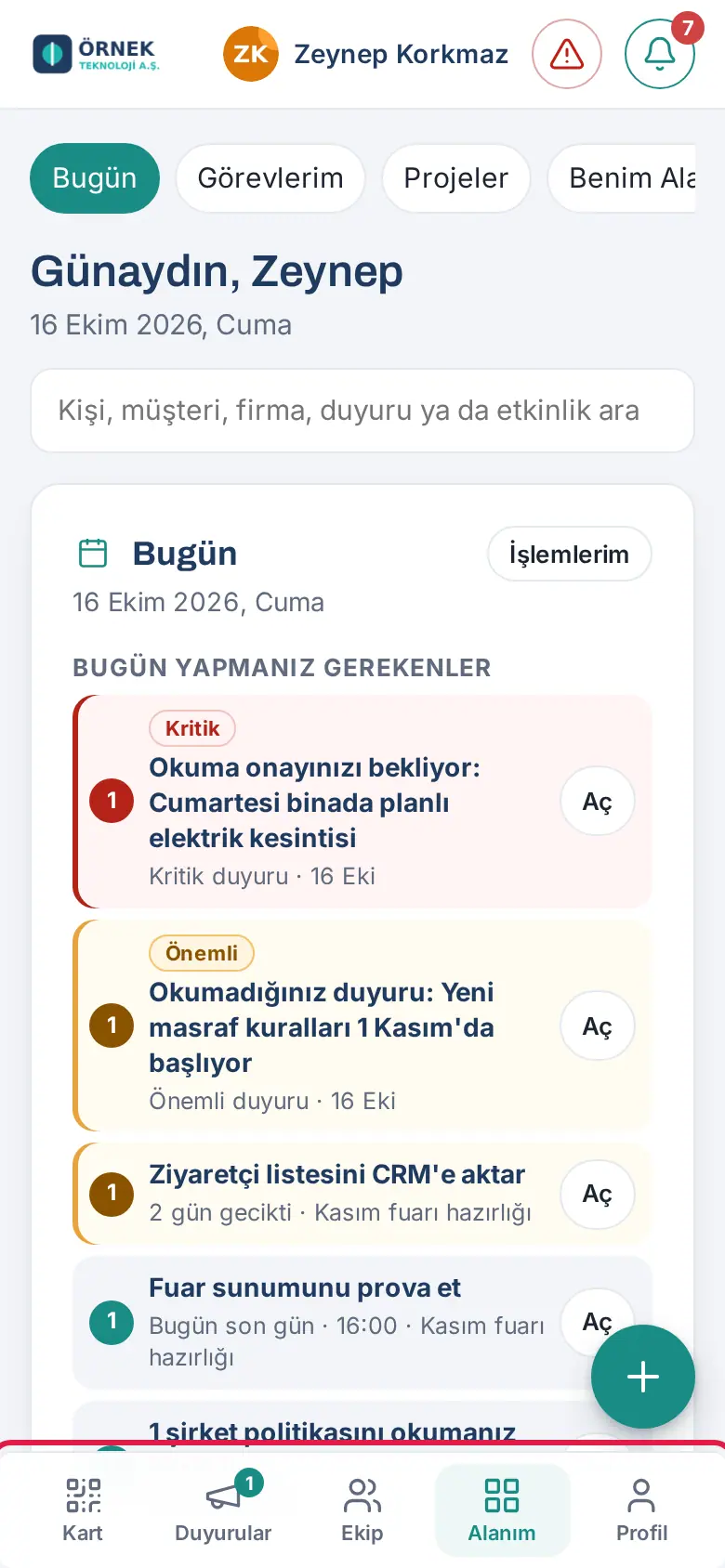
En el ordenador, haga clic en Tablón en el menú de la izquierda. Las pestañas superiores son, por orden: Hoy, Área personal, Agenda de la empresa, Plaza del equipo, Calendario y (si está activado) Servicios. La pestaña Hoy es igual que la pantalla Hoy del teléfono y arriba del todo tiene la tarjeta Hoy (consulte Hoy: el resumen del día). La pestaña Área personal solo aparece si al menos uno de sus recuadros (jornada, solicitud de ausencia, gastos, solicitudes, activos, incorporación o satisfacción del cliente) está activado para usted (consulte Área personal).
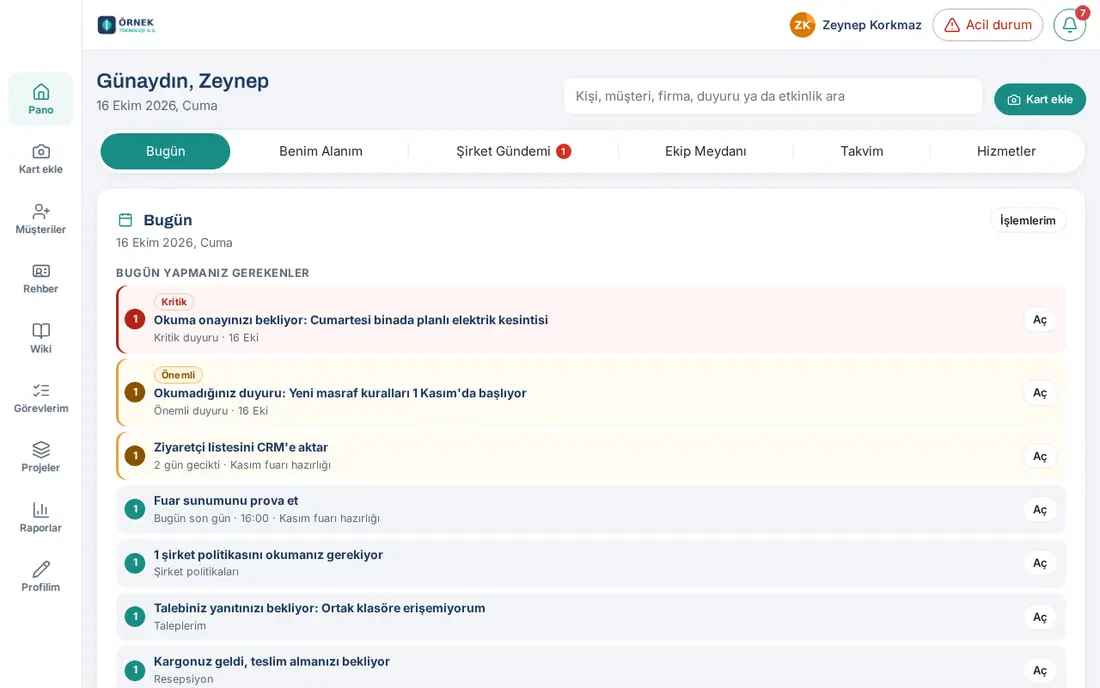
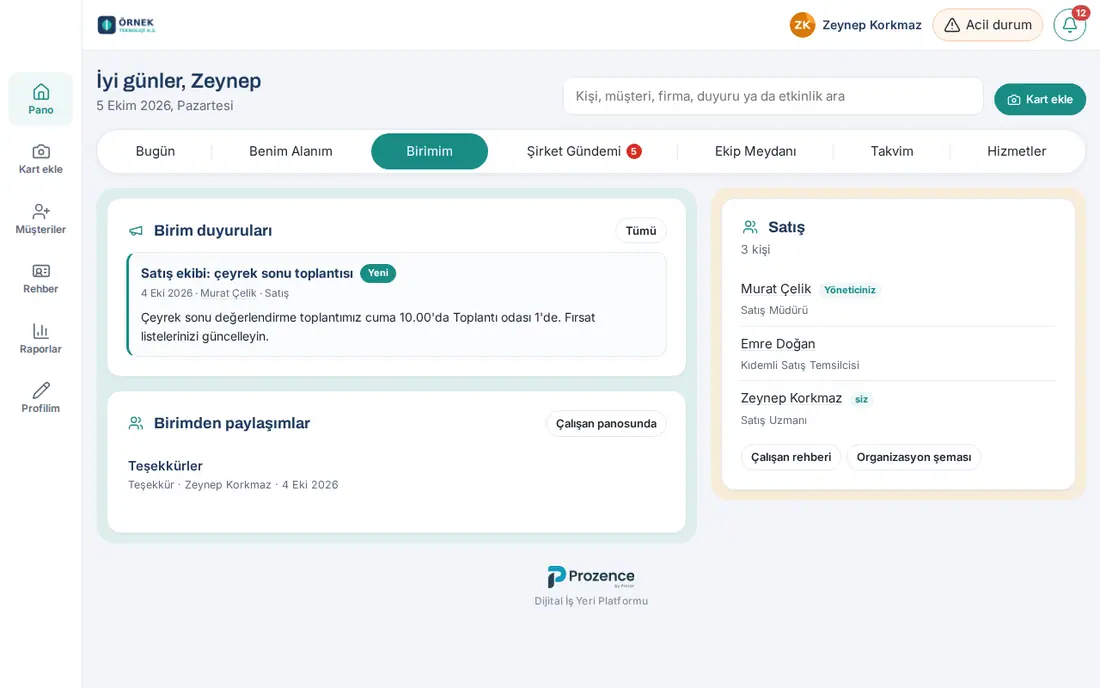
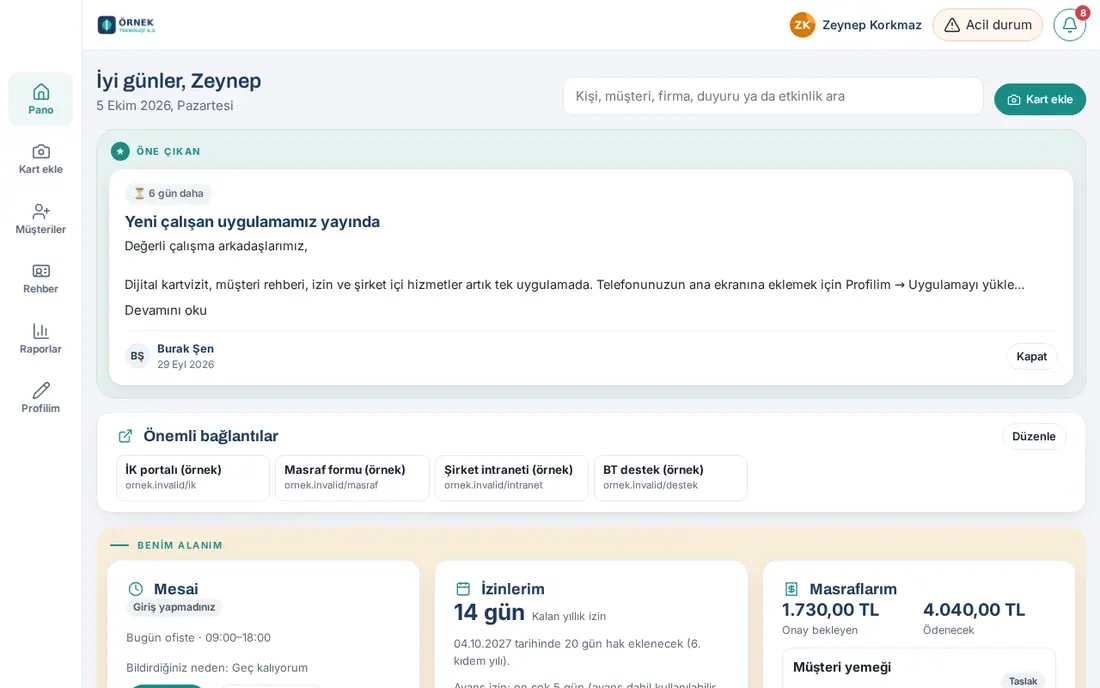
Su empresa puede haber elegido otra disposición para el Tablón:
- Disposición por unidades: Después de Área personal se añade la pestaña Mi unidad. Aquí ve los anuncios de su unidad (Anuncios de la unidad), las publicaciones de su unidad (Publicaciones de su unidad) y la lista de sus compañeros de unidad.
- Disposición de una sola página: No hay pestañas. Arriba del todo (bajo el anuncio Destacado) está la franja Enlaces importantes y debajo la fila Área personal (Jornada, Mis ausencias, Mis gastos y sus demás recuadros personales activados, uno junto a otro). Debajo van tres columnas una junto a otra: Agenda de la empresa (incluidas la Wiki y el Pulso), Plaza del equipo y Hoy (arriba, la tarjeta Hoy; después, sus tareas, su tarjeta, el equipo, el calendario, los cumpleaños…). En el teléfono, la tarjeta Hoy pasa también por encima de Enlaces importantes y de la fila Área personal (1.4.0). Abajo del todo, si está activado en su empresa, hay una fila Servicios a todo el ancho; los recuadros de servicios se reparten en varias columnas.
Consejo: Su empresa decide la disposición del Tablón y la pantalla de inicio del teléfono. Para elegir su propia pantalla de inicio, consulte 00. Primeros pasos. En cambio, el orden de las tarjetas y cuáles ve lo elige usted (1.5.0; consulte Editar el Tablón).
Hoy: el resumen del día
Para quién: Empleado · Responsable · RR. HH. · Dónde: Mi espacio → Hoy (en el ordenador, Tablón → Hoy) · Versión: 0.50.0, resumen de Área personal 0.96.0, 0.96.1 (Mis reuniones se añadió en 0.99.33 y Hoy en las oficinas en 0.99.40; la tarjeta Hoy en 1.4.0 y el nivel de importancia de los anuncios en 1.4.1; las filas de flujos de trabajo se actualizaron en 1.7.0)
Para qué sirve: Responde en una sola tarjeta a la pregunta «¿Qué me espera hoy?»: lo que espera su aprobación, lo que tiene que hacer hoy y su calendario de hoy; si es responsable, el estado de su equipo, y si está en RR. HH., los avisos de operaciones. Debajo de la tarjeta están los demás resúmenes del día (anuncios, celebraciones, menú, sus propios recuadros).
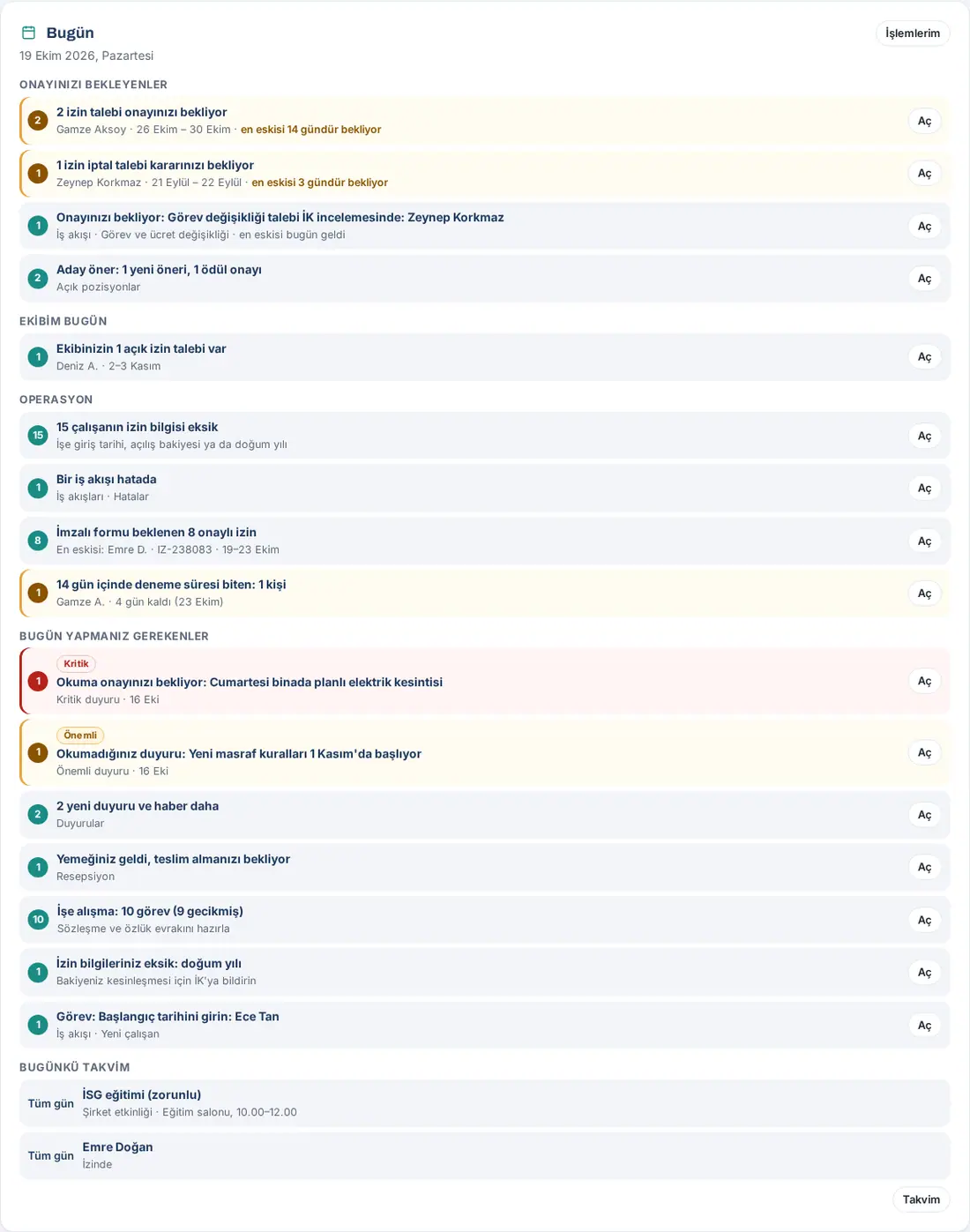
Usar la tarjeta Hoy (1.4.0):
- En el teléfono, toque Mi espacio en el menú inferior. Se abre con Hoy seleccionado en la franja superior. En el ordenador, la primera pestaña del Tablón es Hoy.
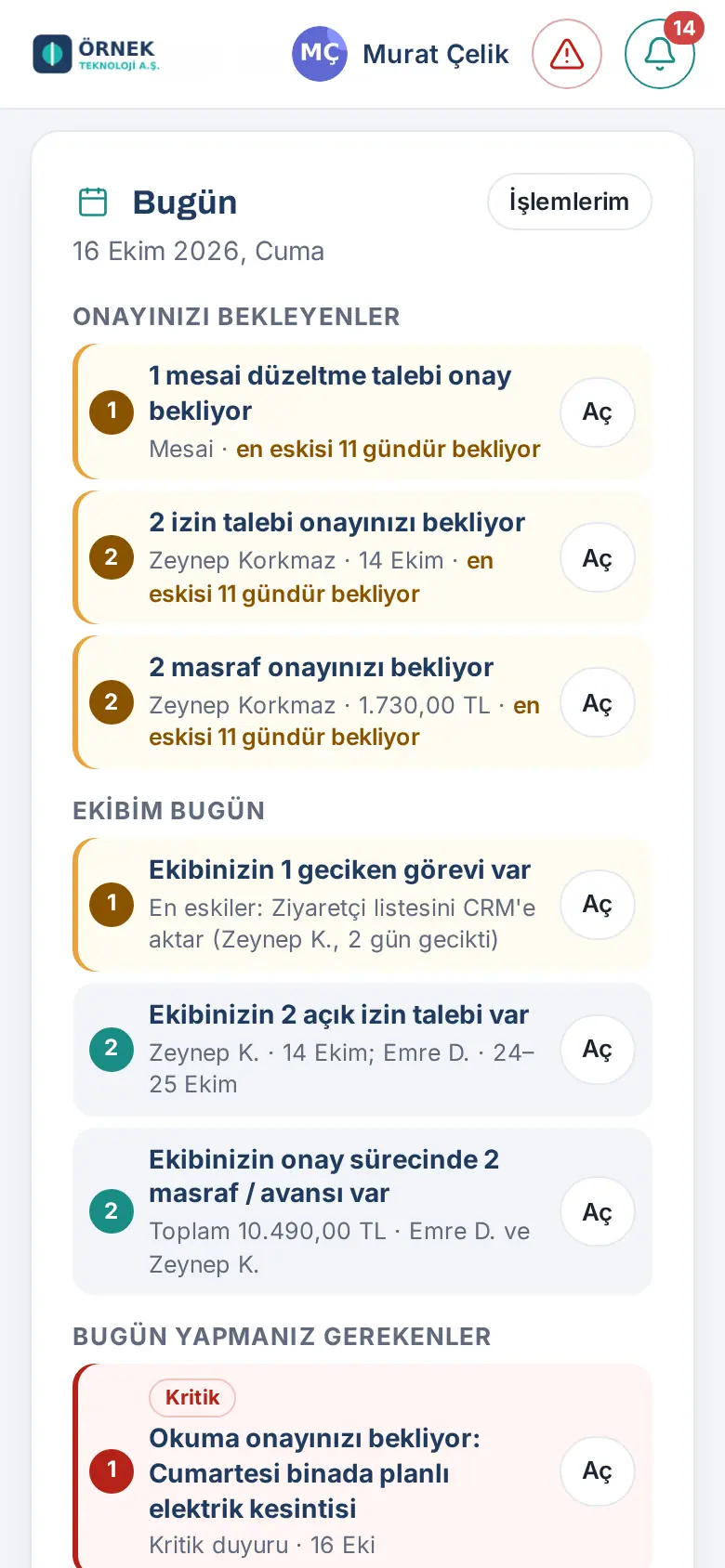
- Arriba del todo está la tarjeta Hoy. Debajo del título aparece la fecha de hoy. El botón Mis solicitudes, arriba a la derecha, abre el recuadro Mis solicitudes del Área personal (consulte Todas sus solicitudes en una sola lista).
- La tarjeta se divide en secciones (consulte la tabla de abajo). Solo aparecen las secciones que tienen algo pendiente; el orden de las secciones depende de su rol.
- Cada fila muestra a la izquierda un número, en el centro lo que se espera (por ejemplo, «2 solicitud(es) de ausencia pendientes de su aprobación») y debajo un breve detalle. En las filas de aprobación se indica también cuánto lleva esperando el registro más antiguo (por ejemplo, «la más antigua lleva 3 días esperando»); las filas que llevan esperando 2 días o más se resaltan con una línea naranja.
- Para hacer la tarea, toque Abrir a la derecha de la fila. En el ordenador también puede hacer clic en cualquier parte de la fila. Abrir lleva al mismo sitio que Pendientes para usted en la campana: una aprobación de ausencia o de gasto abre el recuadro del Área personal; el detalle de una solicitud abre la ventana de la solicitud sobre la pestaña en la que está; una tarea abre Mis tareas, y un anuncio abre el propio anuncio.
- En la sección Calendario de hoy, los registros con hora (sus reservas de salas de reuniones, las reuniones de su propio calendario) aparecen por orden de hora y los que no tienen hora (eventos de la empresa, festivos, recordatorios), con el texto Todo el día. Se listan como máximo 6 registros; si hay más, aparece «+N más». Si la reunión tiene un enlace en línea, aparece el botón Unirse; si solo tiene enlace de calendario, aparece el botón Abrir (abra la reunión en su propio calendario). Para ver el calendario completo, toque Calendario al final de la sección.
- Cuando termina una tarea (ha aprobado, ha leído el anuncio…), la fila correspondiente desaparece sola de la tarjeta. Además, la tarjeta se actualiza cada minuto y cada vez que vuelve al Tablón.
- Si no hay nada pendiente, la tarjeta muestra «Bugün sizi bekleyen bir şey yok. Açtığınız taleplerin durumu İşlemlerim'de.» («Hoy no hay nada pendiente para usted. El estado de las solicitudes que ha abierto está en Mis solicitudes.»).
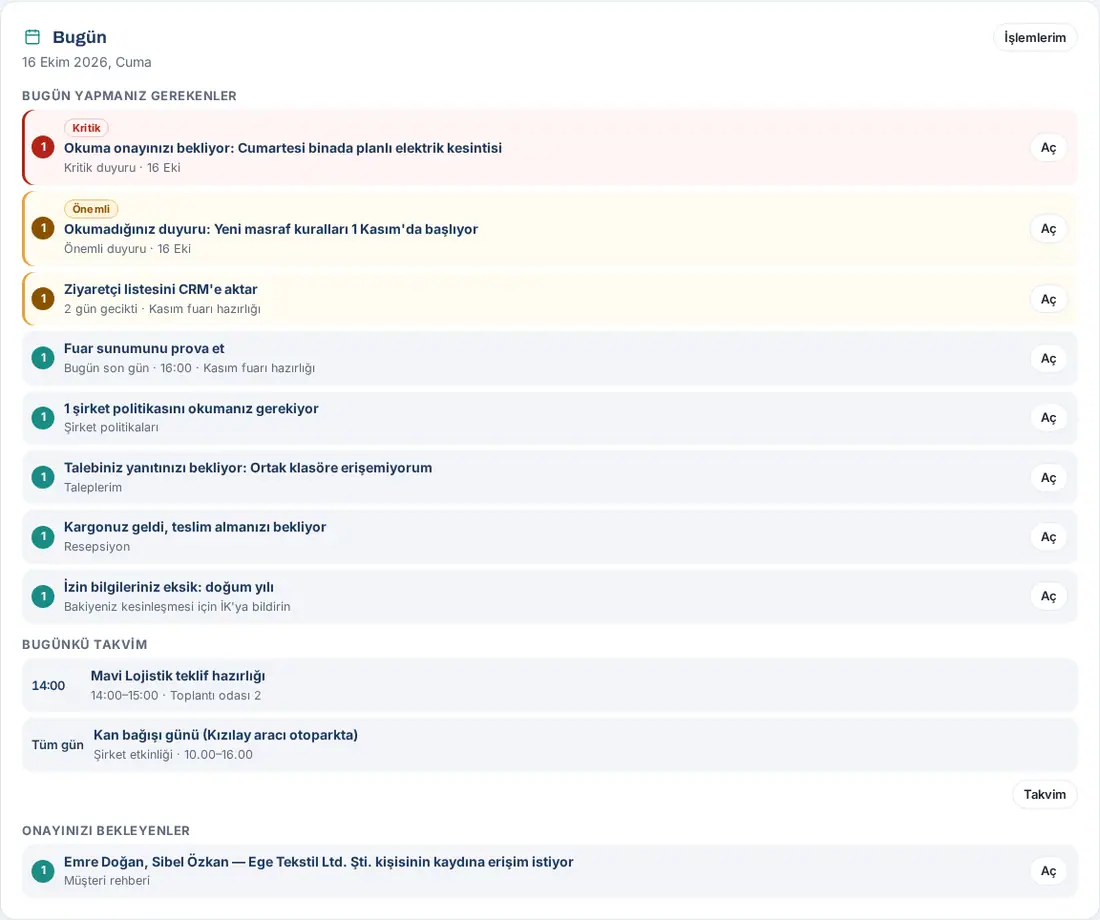
Secciones de la tarjeta Hoy:
| Sección | A quién le aparece | Qué muestra |
|---|---|---|
| Pendientes de su aprobación | A todos los que tienen registros pendientes de aprobación o de gestión | Las filas de aprobación y gestión de Pendientes para usted de la campana: aprobaciones de ausencias y gastos, aprobaciones de correcciones de fichaje y horas extra, compras, solicitudes asignadas a usted o en cola, solicitudes de acceso al directorio de clientes, cambios de perfil, sugerencias y quejas, avisos de seguridad, paquetes, incidentes de activos, aprobaciones de flujos de trabajo (1.7.0; por ejemplo, «Pendiente de su aprobación: Solicitud de cambio de puesto en revisión de RR. HH.: …»)… Lo más antiguo aparece arriba. |
| Lo que tiene que hacer hoy | A todos | Sus propias tareas: los anuncios Importante y Crítico sin leer (al principio), sus tareas que vencen hoy o están retrasadas (con su nombre, por ejemplo, «2 gün gecikti · Kasım fuarı hazırlığı» («2 días de retraso · …»)), avisos de jornada (sin entrada o sin fichaje de salida), anuncios y políticas pendientes de confirmación de lectura, paquetes y activos que tiene que recoger, la encuesta de pulso, los pasos de incorporación, las nóminas pendientes de acuse de recibo, los datos de ausencias que faltan y las tareas de flujos de trabajo (1.7.0; por ejemplo, «Tarea: Indique la fecha de incorporación: …»). Si un flujo de trabajo en el que tiene permiso de intervención ha fallado (y no es de RR. HH. ni Admin), aquí aparece también la fila «Un flujo de trabajo tiene un error». |
| Calendario de hoy | A todos | Sus reservas de salas de hoy, los eventos de hoy del calendario de la empresa, sus recordatorios de clientes y (si su empresa ha configurado la conexión con el calendario personal) sus propias reuniones. |
| Mi equipo hoy | A los responsables con equipo (si en el organigrama hay empleados que dependen de usted) | Quién está hoy de ausencia («De ausencia hoy: …»), quién todavía no ha fichado la entrada hoy y quién no ha fichado la salida, las tareas retrasadas de su equipo, las solicitudes de ausencia abiertas de su equipo, los gastos y anticipos en proceso de aprobación y los periodos de prueba que terminan pronto. |
| Operaciones | A las personas de RR. HH. (responsables de ausencias, jornada, incorporación o nóminas) y al Admin | Empleados con datos de ausencia incompletos, ausencias aprobadas pendientes del formulario firmado, periodos de prueba que terminan en 14 días, avisos previos a la nómina (por ejemplo, falta el número de registro, corrección de fichaje pendiente, salida sin fichar) y lecturas de políticas vencidas (solo Admin), flujos de trabajo con error (1.7.0; «Un flujo de trabajo tiene un error» o «N flujos de trabajo tienen errores»; Abrir abre Admin → Módulos → Flujos de trabajo → Errores). |
Orden de las secciones según su rol:
| Rol | Orden |
|---|---|
| Empleado | Lo que tiene que hacer hoy → Calendario de hoy → Pendientes de su aprobación |
| Responsable | Pendientes de su aprobación → Mi equipo hoy → Lo que tiene que hacer hoy → Calendario de hoy |
| RR. HH. | Pendientes de su aprobación → Operaciones → Lo que tiene que hacer hoy → Calendario de hoy |
| Responsable y RR. HH. | Pendientes de su aprobación → Mi equipo hoy → Operaciones → Lo que tiene que hacer hoy → Calendario de hoy |
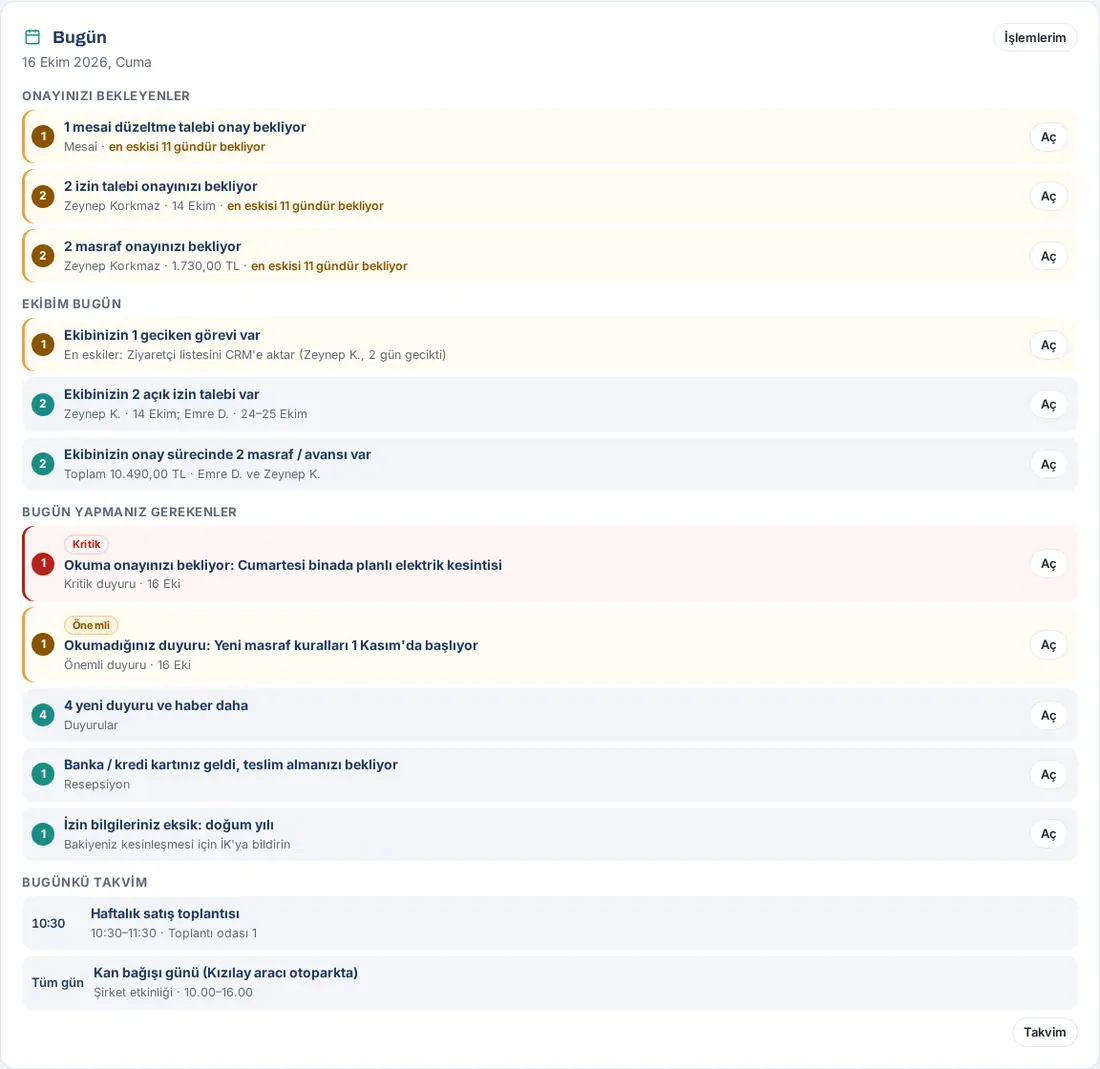
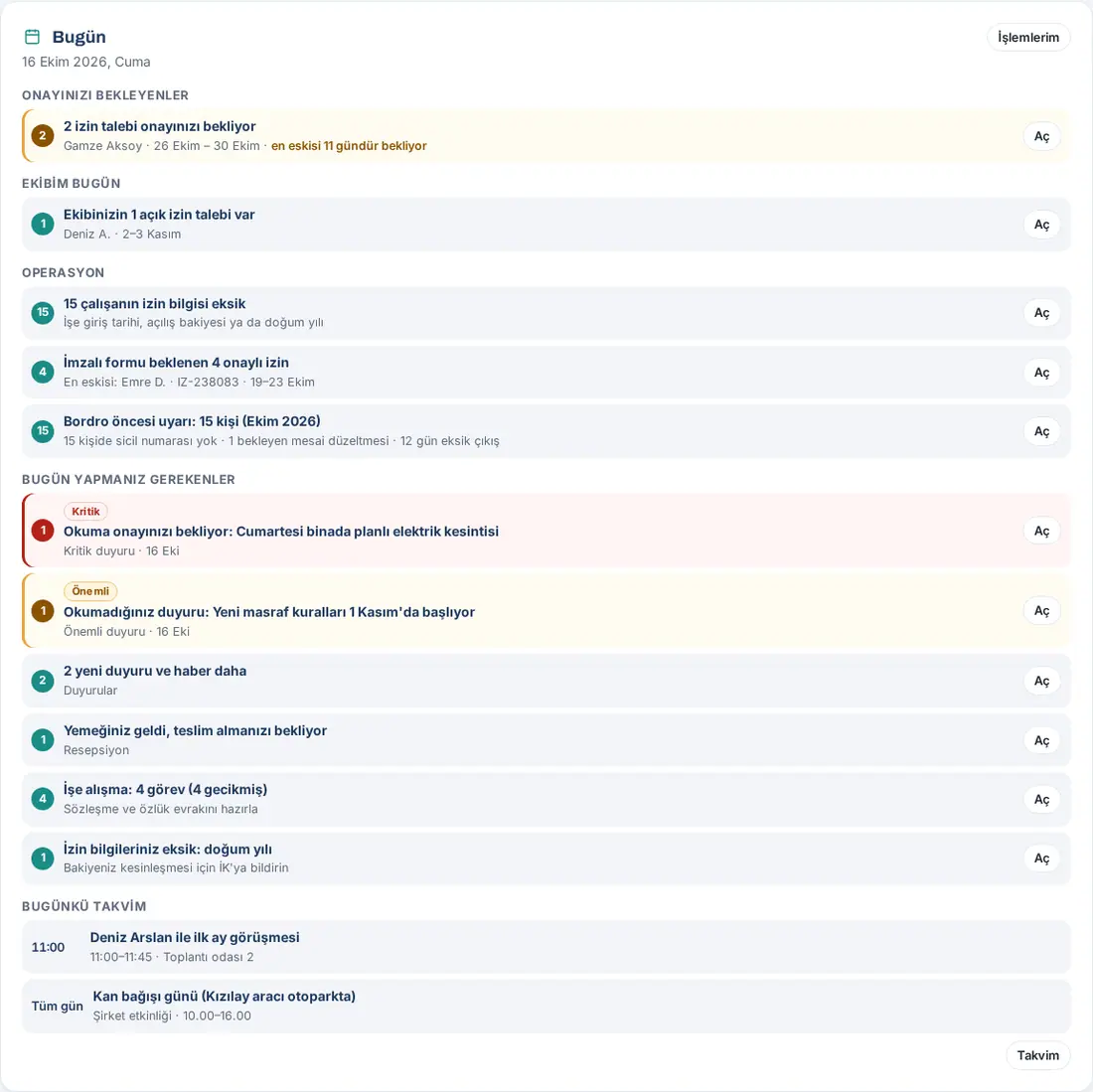
Anuncios importantes y críticos en la tarjeta Hoy (1.4.1): Los anuncios Importante y Crítico que no ha leído aparecen al principio de Lo que tiene que hacer hoy, con su distintivo y una línea de color; los Críticos van primero. Se muestran como máximo 3 filas de anuncios; si hay más, aparece la fila «+N anuncios importantes más» y Abrir abre Anuncios con el filtro Importantes y críticos seleccionado.
- Si el anuncio pide confirmación de lectura, la fila muestra «Pendiente de su confirmación de lectura: …». La fila desaparece cuando toca He leído y entendido en el anuncio.
- Si el anuncio no pide confirmación de lectura, la fila muestra «Anuncio sin leer: …». Al tocar Abrir se considera leído y la fila desaparece.
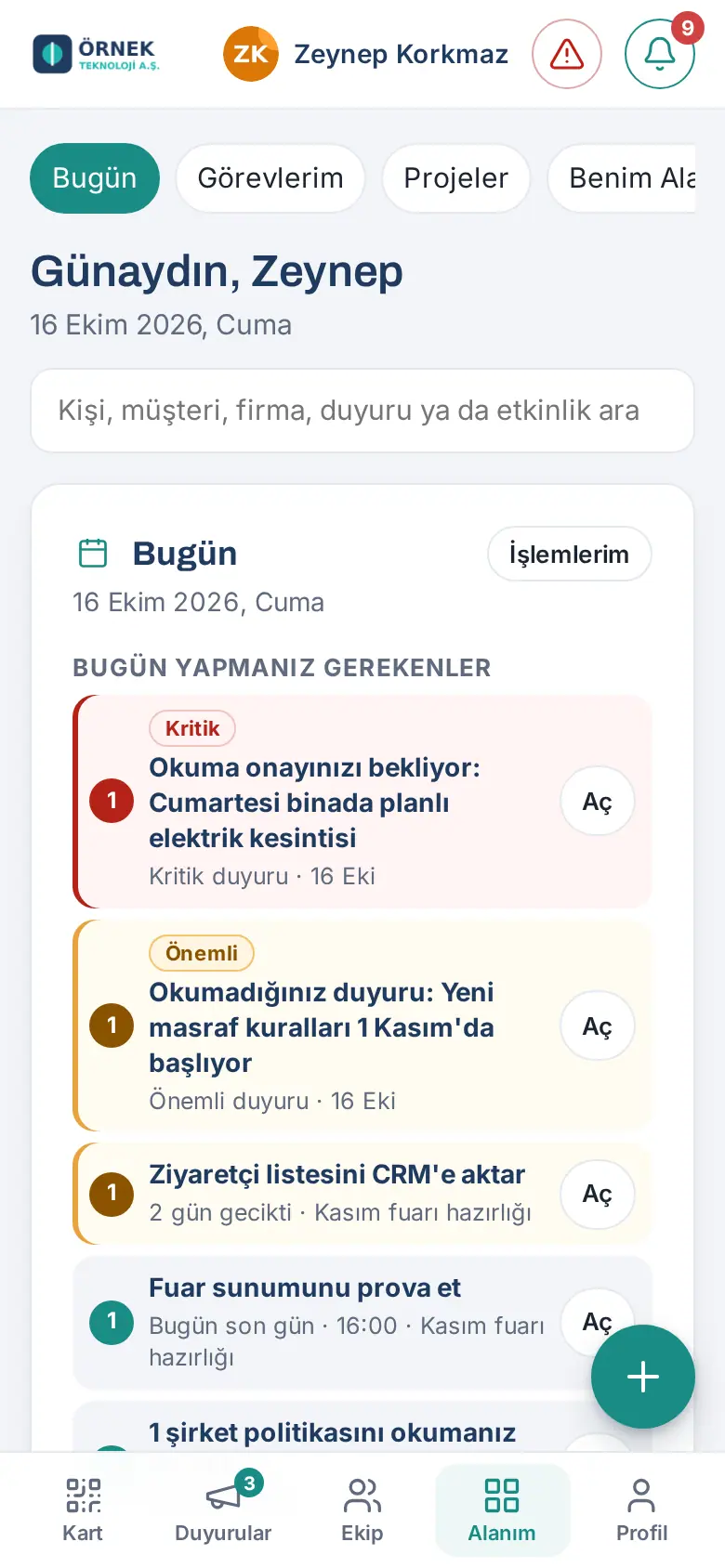
Debajo de la tarjeta:
- Justo debajo de la tarjeta aparece el anuncio Destacado, si lo hay. Con Leer más lo lee entero. Cuando termine, toque Cerrar; si el anuncio pide confirmación, el botón se llama He leído y entendido (consulte Leer los anuncios de la empresa).
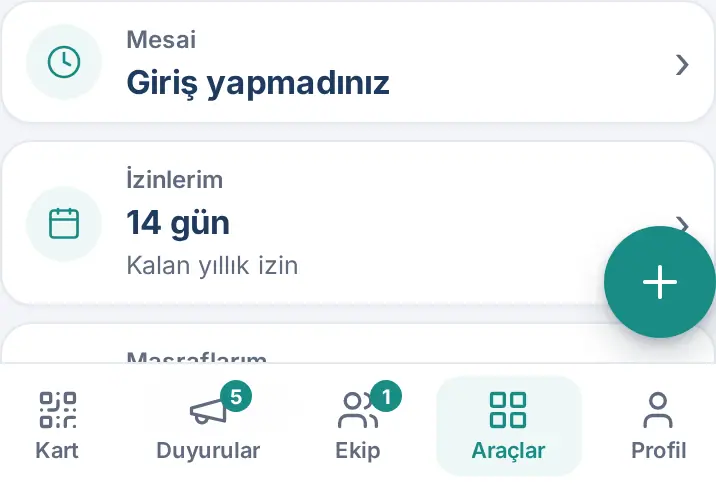
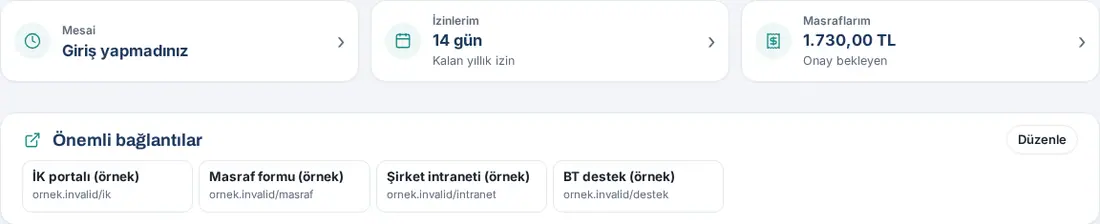
- Debajo están los recuadros de resumen: Mis reuniones, Jornada, Mis ausencias y Mis gastos. En cada recuadro aparece su estado en pocas palabras (lo que puede decir está en la tabla de abajo). Si hay algo que requiere atención, el recuadro se resalta en naranja.
- Toque un recuadro. Mis reuniones abre la pestaña Calendario con Mi calendario seleccionado (consulte Ver sus propias reuniones (Mi calendario)). Los demás recuadros abren el Área personal y van al recuadro correspondiente (consulte Área personal).
- Debajo de los recuadros, a todo el ancho y en una sola fila, están los Enlaces importantes. En el teléfono esta franja se desplaza hacia los lados; para ver los demás enlaces, deslice el dedo (consulte Enlaces importantes).
- Según los módulos activados en su empresa, debajo hay filas breves de acceso: Sugerencia, queja o pregunta (Enviar, Enviados por mí; 1.1.7, consulta Enviar una sugerencia, queja o pregunta), Mis tareas (Asignadas a mí, + Añadir tarea; 1.2.0, consulta 33. Tareas y proyectos) y Puestos abiertos · Recomendar candidato (Recomendar candidato, Puestos; 1.1.8, consulta 34. Recomendar candidatos y prima por recomendación).
- En el recuadro De la empresa están los tres últimos anuncios; los anuncios Importante y Crítico llevan un distintivo al principio del título. Si hay una política pendiente de leer, debajo aparece la línea «… políticas esperan su confirmación →»; al tocarla va a la lista de políticas.
- En el recuadro Hoy y esta semana ve quién celebra hoy, quién se ha incorporado esta semana y los próximos eventos. Toque a una persona para abrir su perfil.
- Si su empresa usa los módulos de comida y transporte, el recuadro Almuerzo de hoy y transporte muestra el menú del día y su línea de transporte.
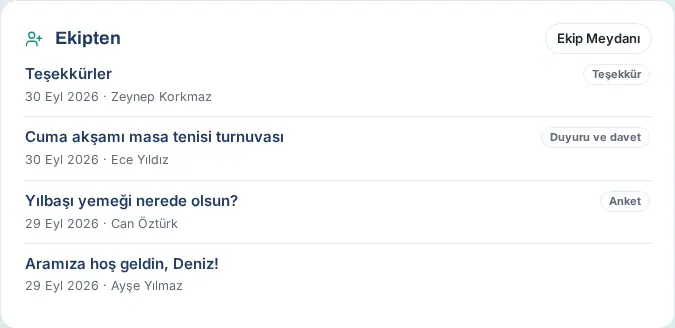
- El recuadro Del equipo, al final de la columna izquierda, trae las últimas noticias de la Plaza del equipo: las 3 últimas publicaciones abiertas del Tablón de empleados (las de hoy con la insignia Hoy) y las 2 noticias de equipo más recientes. Toque una publicación para abrir su detalle. Para verlo todo, toque Plaza del equipo, arriba a la derecha del recuadro.
- En la columna derecha (abajo en el teléfono) están sus propios recuadros: Mi resumen de ventas, Mis pendientes y Mi tarjeta. Si es responsable o encargado de Jornada, encima de ellos está el recuadro Hoy en las oficinas (consulte Hoy en las oficinas (responsables)).

¿Qué dicen los recuadros de resumen?
| Recuadro | Cuándo aparece | Texto grande | Línea inferior | Al tocarlo |
|---|---|---|---|---|
| Mis reuniones (0.99.33) | Si su empresa ha configurado la conexión con el calendario de Google Workspace o Microsoft 365 y Mi calendario no está desactivado | La hora y el nombre de la próxima reunión de hoy (por ejemplo, "15:00 · Mavi Lojistik — reunión sobre la oferta"); si hoy no hay más reuniones, "Hoy no hay más reuniones"; si no se puede leer el calendario, "No se pudo leer" | "1 reunión más hoy" o "Última reunión de hoy" | Calendario → Mi calendario |
| Jornada | Si Jornada (control horario) está activada | Su estado de hoy: "No ha fichado la entrada", "En la oficina", "Desde casa", "En remoto", "En campo", "Ha fichado la salida" | "Entrada 08:52", "Hoy: 6 h 10 min" o, en naranja, "Falta el registro de salida: …" | Área personal → Jornada |
| Mis ausencias | Si la solicitud de ausencias está activada | Sus vacaciones anuales restantes (por ejemplo, "14 días") | "Vacaciones anuales restantes", "Pendientes de aprobación: 2 días"; si es responsable, en naranja "Pendientes de aprobación (n)" | Área personal → Mis ausencias |
| Mis gastos | Si los gastos están activados | El importe pendiente de aprobación o de pago; si no hay, "No hay gastos pendientes" | "Pendiente de aprobación", "Por pagar"; si es aprobador, en naranja "Pendientes de aprobación (n)" | Área personal → Mis gastos |
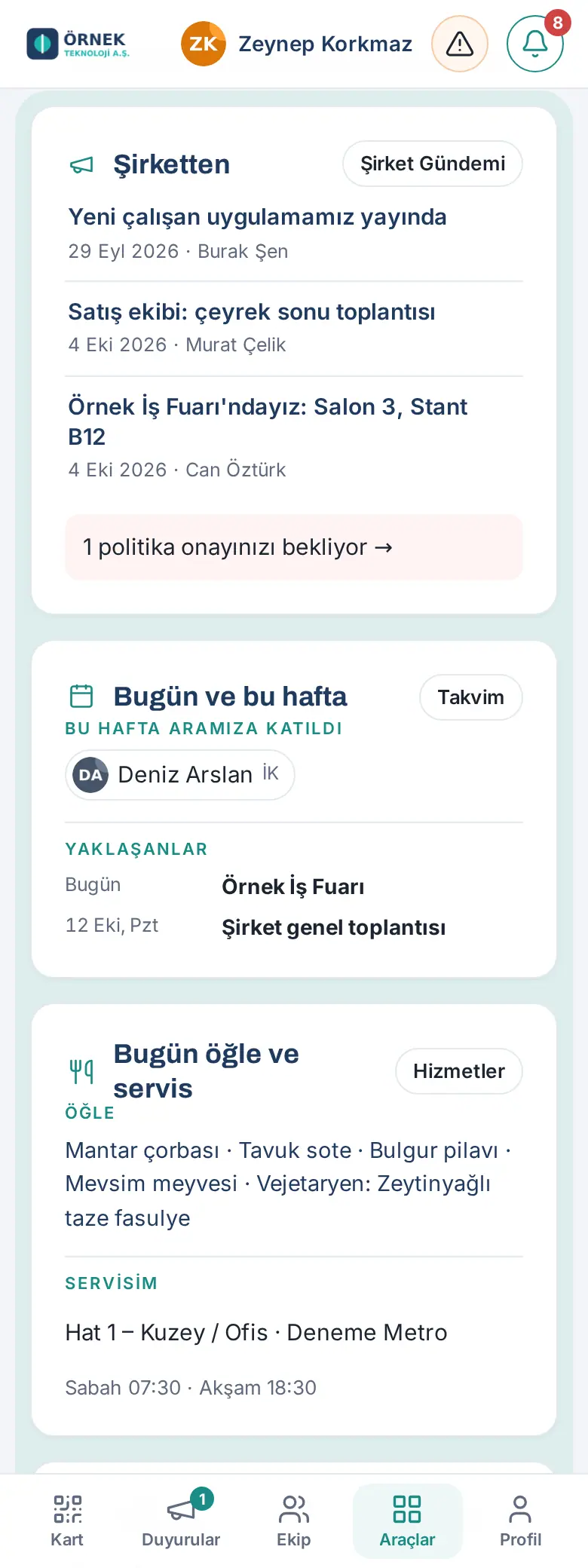
Consejo: El botón de la parte superior derecha de cada recuadro (Agenda de la empresa, Calendario, Servicios, Plaza del equipo) le lleva a la sección detallada.
Importante:
- Los recuadros de resumen solo aparecen para los módulos activados en su empresa. En la disposición de una sola página no hay recuadros de resumen; los Enlaces importantes y el Área personal están siempre abiertos arriba del todo, y la tarjeta Hoy está al principio de la columna Hoy en el ordenador y arriba del todo en el teléfono.
- La tarjeta Hoy solo muestra registros que son suyos; los registros de otro empleado nunca aparecen en la lista. Las filas de los módulos desactivados no aparecen.
- Calendario de hoy lee las reuniones de su propio calendario solo de la memoria temporal de la aplicación; si acaba de conectar su calendario, las reuniones se añaden después de que se cargue el calendario del Tablón.
- El recuadro Del equipo solo existe en la disposición con pestañas y en la disposición por unidades; en la disposición de una sola página no existe, porque la columna de la Plaza del equipo ya se ve. Si no hay publicaciones ni noticias que mostrar, el recuadro no aparece.
- Los recuadros Incorporación y Satisfacción del cliente ya no están en Hoy, sino en Área personal.
Los demás recuadros de Hoy se explican en otros capítulos:
- Mi resumen de ventas: 04. Directorio de clientes. Mi resumen de ventas con todos los números a 0 se reduce solo y muestra en una fila «Sin actividad este mes: …»; para ver los números, toque Detalle. Si no quiere ver el recuadro, toque Ocultar arriba a la derecha; su elección se guarda. Para recuperarlo, toque el botón Mostrar tarjetas ocultas (1) al final del Tablón (1.3.2). Desde la 1.5.0 puede ocultar y ordenar del mismo modo todas las tarjetas que no son obligatorias: consulte Editar el Tablón.
- Mis pendientes y Enlaces importantes: al final de este capítulo (consulte Mis pendientes)
- Mi tarjeta: muestra cuántas veces se ha visto su tarjeta en los últimos 30 días y cuántas veces se ha guardado en contactos. Abrir mi tarjeta abre su tarjeta y Compartir abre las opciones para compartir (consulte 01. Tarjeta de visita digital y Kit de identidad).
Pasos de flujos de trabajo y tareas pendientes de su aprobación
Para quién: Cualquier persona con un paso asignado en un flujo de trabajo (RR. HH., aprobadores, TI, administración, contabilidad, responsable de nómina…) · Dónde: Mi espacio → Hoy → Pendientes de su aprobación o Lo que tiene que hacer hoy → Abrir (también lo abre Pendientes para usted de la campana; en el ordenador, Tablón → Hoy) · Versión: 1.7.0
Para qué sirve: Si su empresa ha activado el módulo Flujos de trabajo, algunos trabajos avanzan por sí solos: se abren tareas para el empleado nuevo, la solicitud de cambio de puesto y salario pasa por orden a RR. HH. y a los aprobadores, se cierran los accesos del empleado que se va. La aprobación o la tarea que el flujo espera de usted aparece en la tarjeta Hoy y en la campana; desde aquí da su decisión o el aviso de «hecho». Para la configuración y los ajustes de los flujos, consulte 40. Flujos de trabajo.
Antes de empezar:
- Las filas de flujos de trabajo solo aparecen con el módulo activado y si tiene un paso asignado.
- La aprobación adicional de compras y la segunda aprobación del presupuesto también llegan con los flujos de trabajo, pero la decisión la da en su propio módulo: consulte 24. Paquetería, correspondencia y compras y 37. Presupuesto: elaboración, aprobación e informes. Las tareas que el flujo abre en Solicitudes o en Mis tareas también aparecen en su propia pantalla; en su descripción pone «Detalle: Flujos de trabajo → #… (solo lo ven las personas autorizadas).». Para estas no se añade una fila de flujo de trabajo aparte en la tarjeta Hoy.
Filas de la tarjeta Hoy:
| Fila | Sección | Cuándo |
|---|---|---|
| «Pendiente de su aprobación: …» (por ejemplo, «Pendiente de su aprobación: Solicitud de cambio de puesto en revisión de RR. HH.: Zeynep Korkmaz»), debajo «Flujo de trabajo · Cambio de puesto y salario» | Pendiente de su aprobación | Un paso de flujo espera su aprobación. Si hay varios, pone «N pasos de flujos esperan su aprobación». |
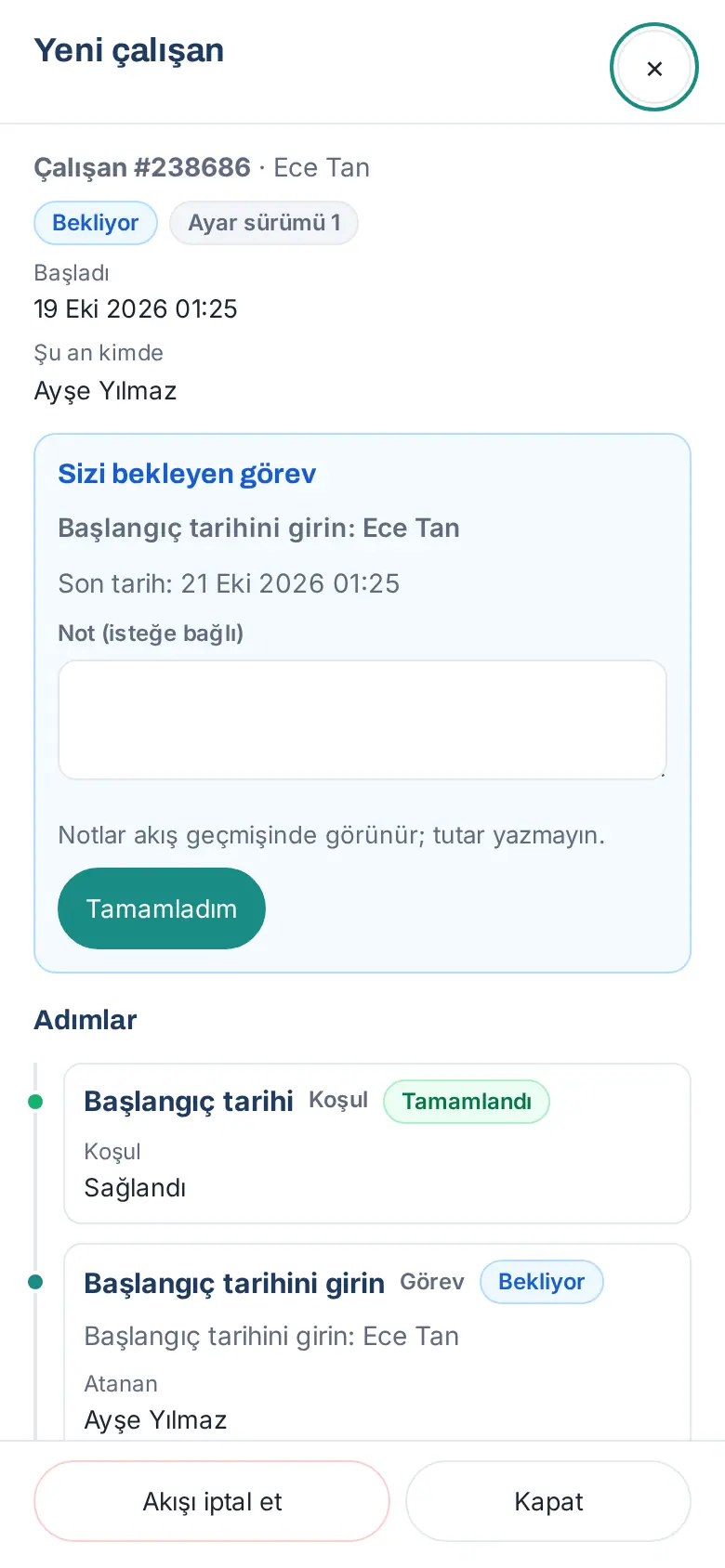
| «Tarea: …» (por ejemplo, «Tarea: Indique la fecha de incorporación: Ece Tan»), debajo «Flujo de trabajo · Nuevo empleado» | Lo que tiene que hacer hoy | El flujo le ha dado una tarea. Si hay varias, pone «N tareas de flujos le esperan». |
| «Un flujo de trabajo tiene un error» (o «N flujos de trabajo tienen errores»), debajo «Flujos de trabajo · Errores» | Operaciones (RR. HH. y Admin); para las demás personas autorizadas, Lo que tiene que hacer hoy | Un flujo en el que tiene permiso de intervención ha fallado. Abrir abre Admin → Módulos → Flujos de trabajo → Errores (consulta 40. Flujos de trabajo). |
Dar la aprobación:
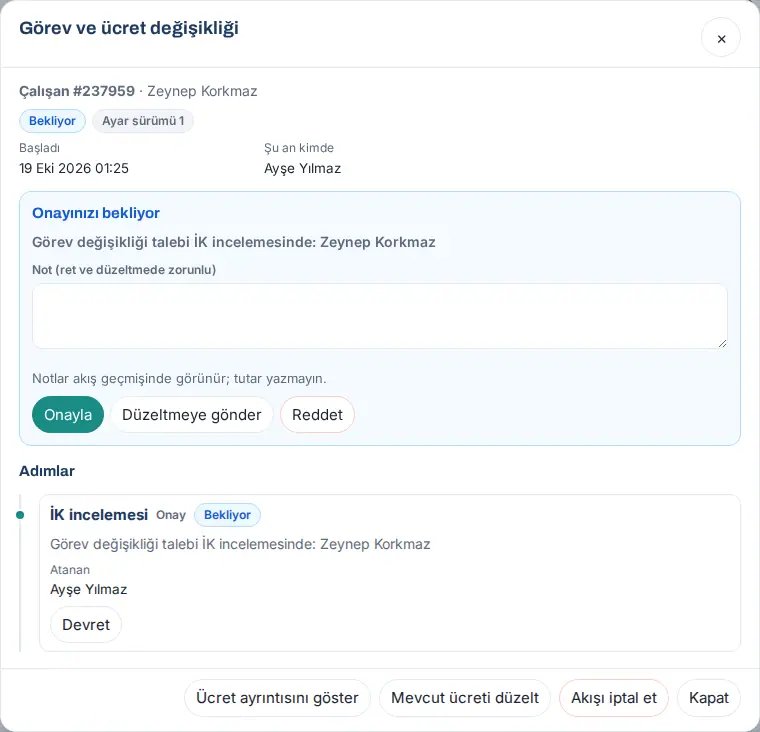
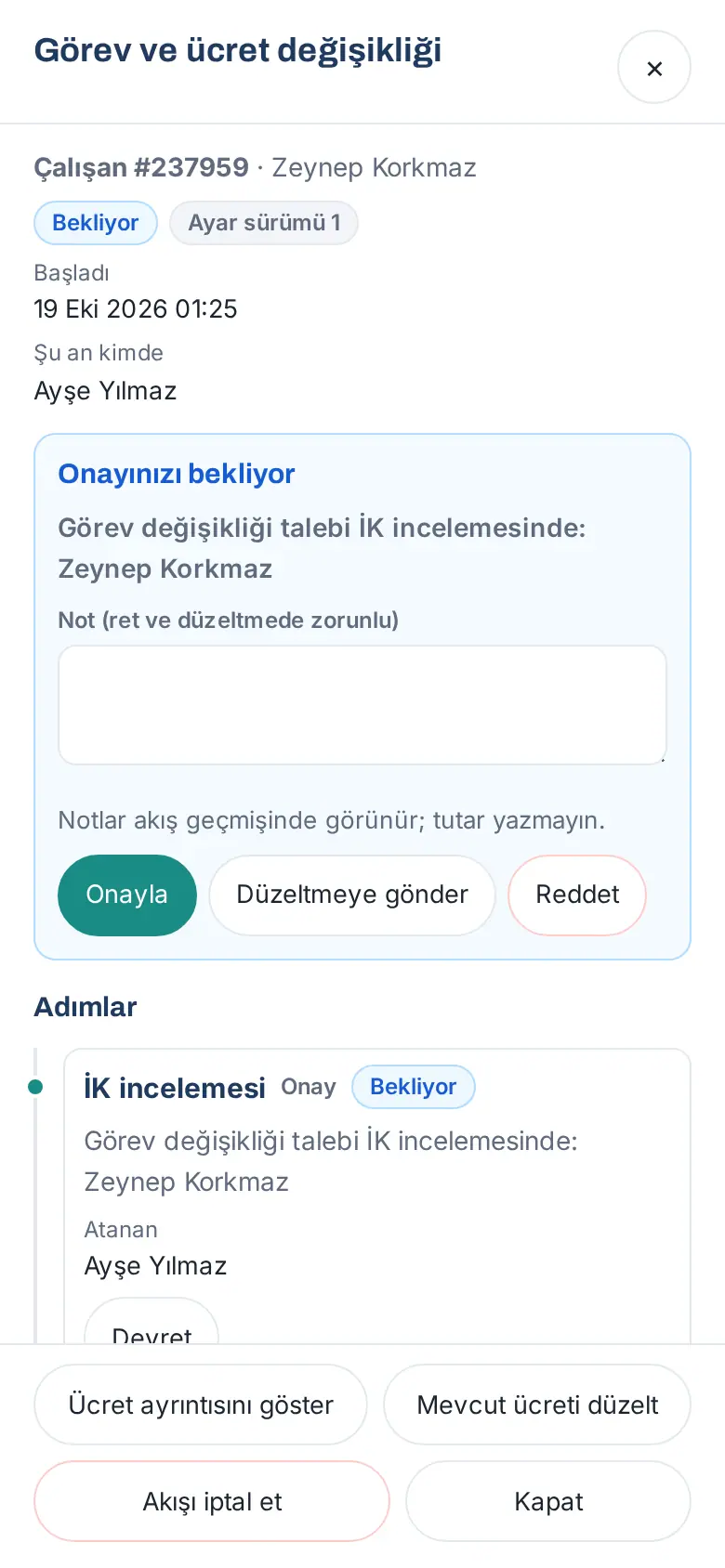
- Toque Abrir en la fila. Se abre la ventana del flujo: en el título está el nombre del flujo (por ejemplo, Cambio de puesto y salario), debajo el asunto (por ejemplo, «Empleado n.º … · Zeynep Korkmaz»), el distintivo de estado, Versión de ajustes, Iniciado y Ahora lo tiene.
- Lea qué se pide en el cuadro Pendiente de su aprobación. En la lista Pasos de debajo aparecen los pasos del flujo hasta ahora, las decisiones y las notas.
- Si hace falta, escriba su nota en el campo Nota (obligatoria al rechazar o devolver). Debajo está el aviso «Las notas aparecen en el historial del flujo; no escriba importes.».
- Dé su decisión:
- Aprobar: el flujo pasa al paso siguiente. Aparece el mensaje «Aprobado.».
- Devolver para corregir: la solicitud vuelve a quien la abrió para que la corrija. Aparece el mensaje «Devuelto para corrección.».
- Rechazar: el flujo termina y quien abrió la solicitud recibe una notificación de rechazo. Aparece el mensaje «Rechazado.».
- En una solicitud de cambio salarial, para ver el importe toca Mostrar el detalle salarial al final. Si está en la revisión de RR. HH., puede introducir el salario actual de la solicitud con Introducir el salario actual (o Corregir el salario actual si ya se introdujo) (consulte 08. Directorio y organización).
Completar la tarea:
- Toque Abrir en la fila «Tarea: …». En la ventana se abre el cuadro Tarea pendiente para usted; pone el nombre de la tarea y, si la hay, la Fecha límite.
- Haga el trabajo (por ejemplo, escriba la fecha de incorporación del empleado en su registro). Algunas tareas se cierran solas al hacer el trabajo; por ejemplo, la tarea «Indicar la fecha de incorporación» desaparece cuando la fecha se escribe en el registro del empleado.
- En una tarea que no se cierra sola, escriba si quiere una Nota (opcional) y toque Hecho. Aparece el mensaje «Tarea completada.» y el flujo continúa.
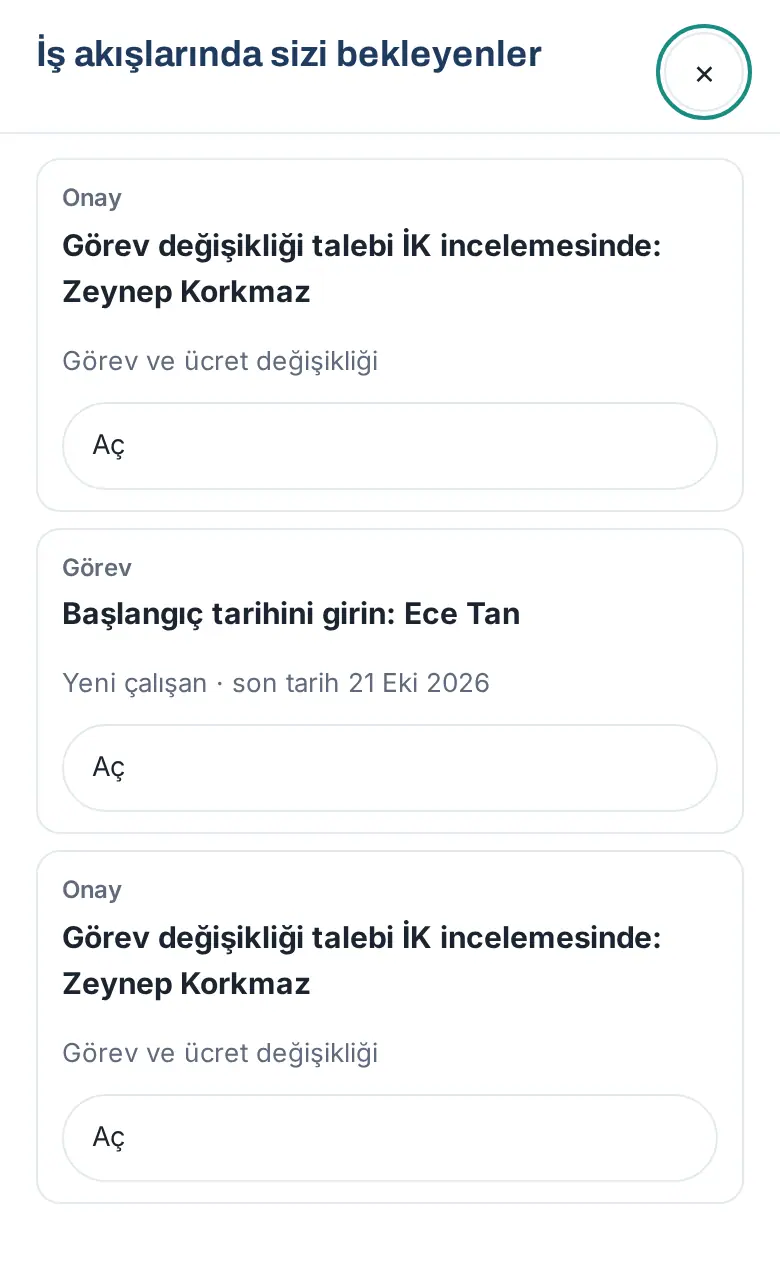
Si hay varios trabajos pendientes: Abrir en la fila abre la lista Pendientes para usted en flujos de trabajo. En cada fila aparecen el tipo (Aprobación o Tarea), el título, el nombre del flujo y, si la hay, la fecha límite. Toque Activar (el botón que abre la fila) en la fila correspondiente. Si no queda nada pendiente, pone «Ahora no hay nada pendiente para usted en los flujos.».
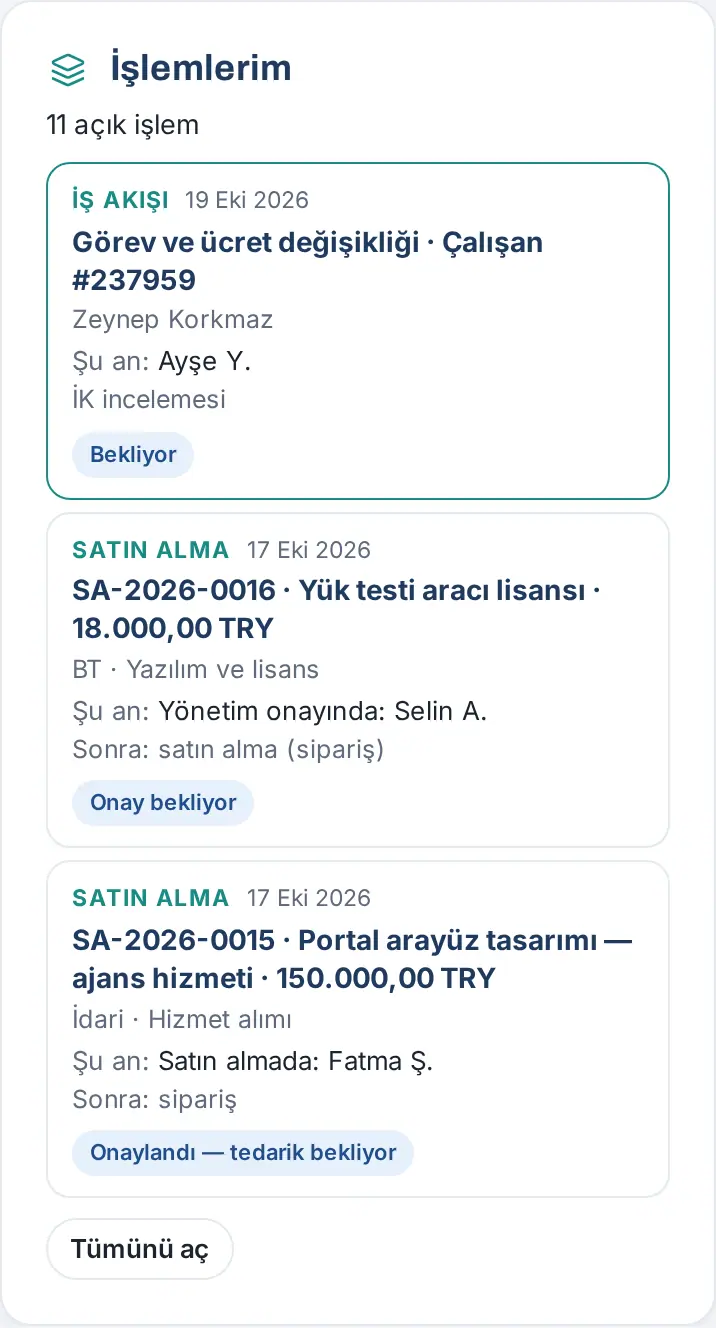
Los flujos que ha iniciado están en Mis solicitudes: Los flujos que ha abierto (por ejemplo, su solicitud de cambio de puesto y salario) se listan en Mis solicitudes con el tipo Flujo de trabajo. En la fila aparecen el nombre y el asunto del flujo, en la línea «Ahora:» quién tiene el paso, debajo el nombre del paso pendiente (por ejemplo, «Revisión de RR. HH.») y el distintivo de estado (Pendiente, En curso, En pausa, Con error, Completado, Cancelada). Al tocar la fila se abre la ventana del flujo (consulte Todas sus solicitudes en una sola lista).
Consejo: Si es responsable del flujo o responsable operativo, en la ventana ve además los botones Transferir (pasar el paso a otra persona) y Cancelar el flujo. Para estos, consulte 40. Flujos de trabajo.
Importante:
- Los pasos de flujos de trabajo no se pueden aprobar con el botón de la notificación del teléfono; da la decisión en la ventana del flujo. Así nadie decide sin ver el detalle (por ejemplo, el importe del salario).
- Devolver para corregir y Rechazar piden una nota: «La nota es obligatoria al rechazar o devolver (al menos 3 caracteres).»
- Si en su nota hay un número de 6 o más cifras o una moneda (TL, ₺, USD, EUR …), aparece la pregunta «La nota parece contener un importe o una moneda. Las notas aparecen en el historial del flujo. ¿Enviar de todos modos?». Cambie la nota con Corregir o envíela de todos modos con Enviar.
- Si otra persona ha decidido a la vez, pone «Este paso acaba de procesarse; actualice la pantalla.».
- Quien abre la solicitud no puede decidir en el paso de su propia solicitud. El empleado objeto de la solicitud no ve en ningún momento el flujo de cambio de puesto y salario; si intenta abrirlo, pone «No se encontró el registro.». Las personas autorizadas sin paso asignado (por ejemplo, el administrador técnico) solo ven en este flujo el resumen: «Solo los participantes ven el detalle de este flujo.» y «Progreso: x / y pasos».
Editar el Tablón
Para quién: Empleado · Responsable · RR. HH. · Dónde: Mi espacio → Hoy → Editar el Tablón al final de la página (en el ordenador, Editar el Tablón en el encabezado del Tablón) · Versión: 1.5.0
Para qué sirve: Ordena las tarjetas del Tablón según sus prioridades y ocultas las que no quiere ver. Su diseño se guarda en su cuenta; se ve igual en el teléfono, el ordenador y la tableta.
Antes de empezar:
- Las tarjetas que puede editar dependen de la disposición del Tablón de su empresa. En las disposiciones con pestañas y centrada en la unidad se editan las tarjetas de la pestaña Hoy (las demás pestañas no cambian). En la disposición de una sola página se editan todas las tarjetas de las columnas de la página (consulte Conocer el Tablón).
- En la ventana solo aparecen las tarjetas que hay en su Tablón. Las tarjetas de los módulos desactivados en su empresa y las que en ese momento no tienen nada que mostrar (p. ej. Avisos destacados cuando no hay ningún aviso destacado) no están en la lista.
- Puede que su empresa haya definido un diseño predeterminado para su rol (empleado, responsable o RR. HH.). Hasta que guarde su propio diseño, el Tablón se abre con ese (consulte 10. Administración y configuración).
Pasos:
- En el teléfono, toque Mi espacio en el menú inferior; se abre Hoy. Desplácese hasta el final de la página y toque Editar el Tablón. En el ordenador, haga clic en Editar el Tablón, en el encabezado del Tablón, junto a Añadir tarjeta.
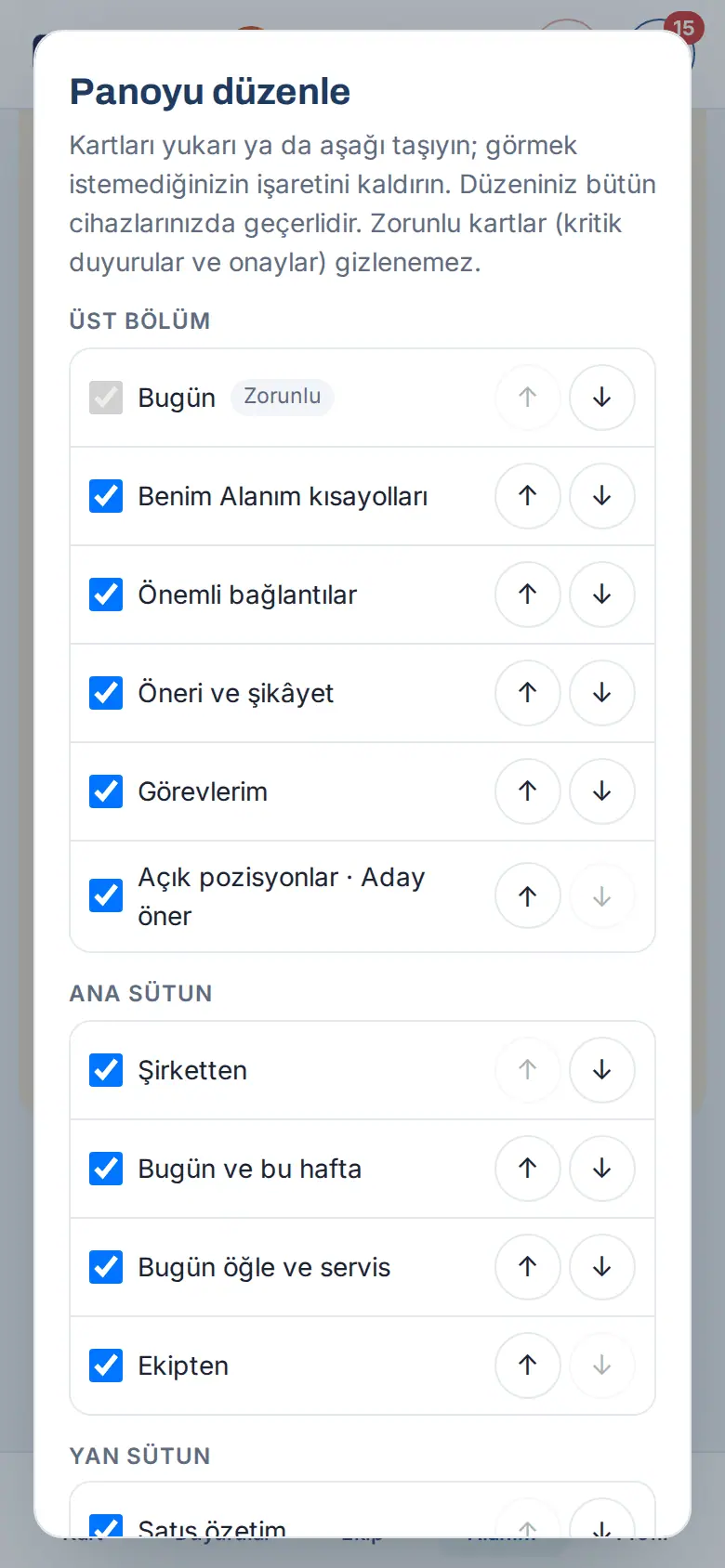
- Se abre la ventana Editar el Tablón. Las tarjetas se agrupan según su lugar en el Tablón: Sección superior, Columna principal, Columna lateral (en la disposición de una sola página, los grupos llevan el nombre de las columnas). Junto a las tarjetas obligatorias aparece Obligatorio.
- Para subir una tarjeta, toque ↑ en su fila; para bajarla, toque ↓. La tarjeta se mueve una posición con cada toque. Una tarjeta solo se mueve dentro de su grupo; no pasa a otra columna.
- Desmarque la casilla a la izquierda de la tarjeta que no quiere ver. El nombre de la tarjeta aparece tachado. Para volver a mostrarla, vuelva a marcar la casilla.
- Toque Guardar. Aparece el mensaje «Se ha guardado el diseño de su Tablón.» y el Tablón se muestra en seguida con el nuevo diseño. Para descartar los cambios, toque Cancelar; el Tablón no cambia.
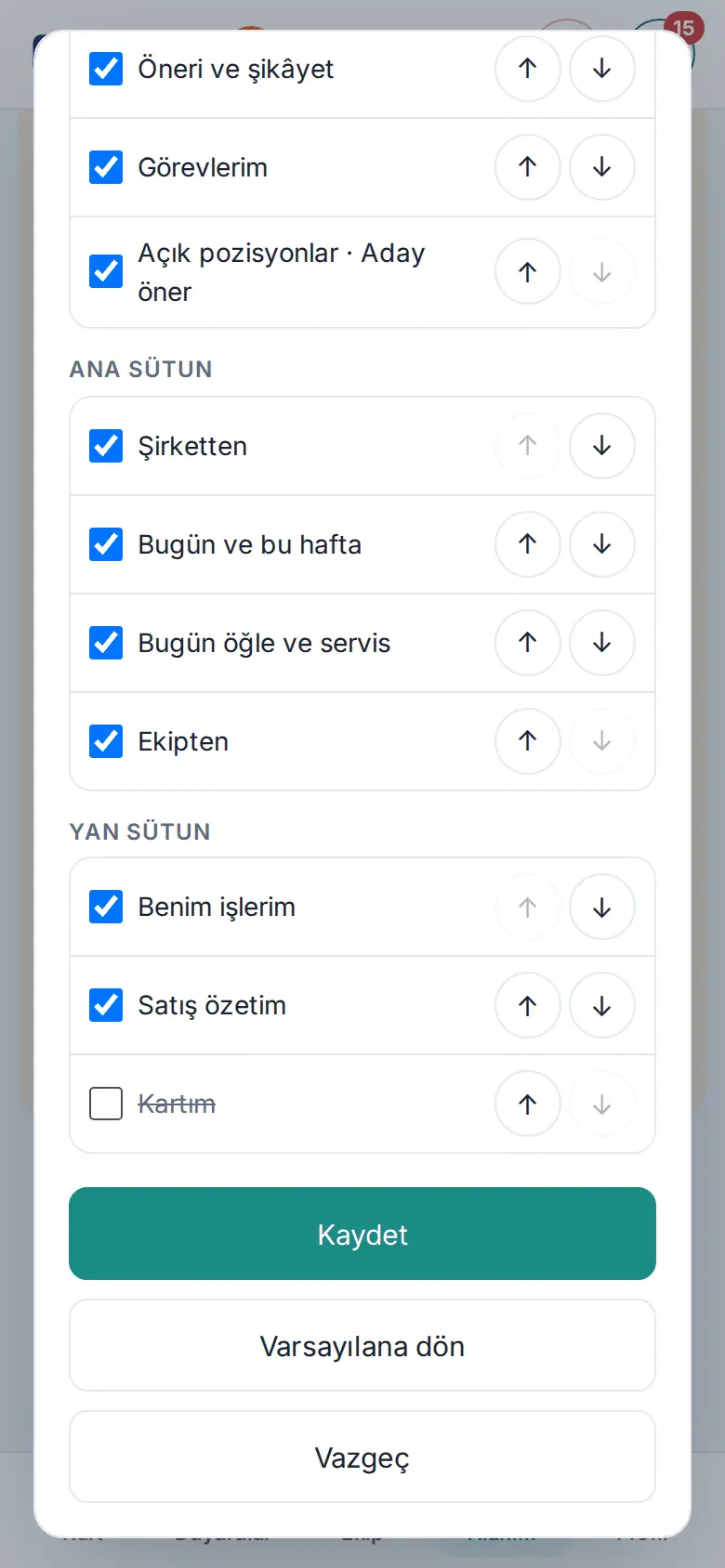
Mover con el teclado (ordenador): En la ventana, llega con Tab a la fila de una tarjeta (a su casilla o a sus botones). Alt+↑ sube la tarjeta una posición y Alt+↓ la baja una posición (en Mac, Opción). Después de cada movimiento, el lector de pantalla lee la nueva posición de la tarjeta (p. ej. «Mis pendientes: movido a la posición 1.»).
Recuperar las tarjetas que ocultó:
- Una a una: abra Editar el Tablón, vuelva a marcar la casilla de la tarjeta y toque Guardar.
- Todas a la vez: al final del Tablón, junto a Editar el Tablón, toque el botón Mostrar tarjetas ocultas (n) (n es el número de tarjetas ocultas). Aparece el mensaje «Las tarjetas ocultas vuelven a mostrarse.». El orden de sus tarjetas no cambia.
Volver al diseño predeterminado:
- En la ventana Editar el Tablón, toque Restablecer valores predeterminados.
- En la pregunta «¿Eliminar su orden de tarjetas y las tarjetas ocultas y volver al diseño predeterminado del Tablón?», toque Restablecer valores predeterminados.
- Aparece el mensaje «El Tablón ha vuelto al diseño predeterminado.». El Tablón se muestra con el diseño que su empresa ha definido para su rol (si no lo hay, con el orden integrado de la aplicación).
Tarjetas obligatorias: Hoy, Avisos destacados, Anuncios y Políticas no se pueden ocultar; en ellas están los anuncios críticos y las tareas que esperan su aprobación. Sí puede cambiar su orden.
Consejo: En el ordenador, cuando la ventana del navegador es estrecha (menos de 1100 píxeles), el botón del encabezado se oculta; el botón Editar el Tablón del final del Tablón está con cualquier ancho de pantalla.
Importante:
- No se pueden mover las tarjetas arrastrándolas; use los botones ↑ / ↓ o el teclado.
- Si el Tablón acaba de abrirse y en lugar de la ventana de edición aparece el mensaje «El Tablón aún no se ha cargado; inténtelo de nuevo en unos segundos.», espera unos segundos y vuelve a tocar el botón.
- Si una tarjeta no aparecía en la ventana porque en ese momento no estaba en su Tablón (p. ej. no había avisos destacados), cuando llegue aparecerá al final de su columna; puede cambiar su lugar con Editar el Tablón.
- El botón Ocultar de la tarjeta Mi resumen de ventas (1.3.2) usa el mismo ajuste de ocultación; la tarjeta oculta aparece desmarcada en la ventana.
Todas sus solicitudes en una sola lista
Para quién: Empleado · Dónde: Mi espacio → Área personal → Mis solicitudes (en el ordenador, Tablón → Área personal; también lo abre el botón Mis solicitudes de la tarjeta Hoy) · Versión: 1.4.0 (el tipo Flujo de trabajo se añadió en 1.7.0)
Para qué sirve: Mis solicitudes muestra en una sola lista todas las solicitudes que ha abierto, sin buscarlas módulo por módulo: en cada fila se indica quién tiene ahora la ausencia, el gasto, la solicitud… y cuál es el siguiente paso. Los registros que esperan algo de usted (por ejemplo, una solicitud en la que se le pide información) están al principio de la lista.
Tipos que aparecen en la lista (solo los módulos activados en su empresa): Ausencia, Gasto, Anticipo, Solicitud, Compras, Corrección de fichaje, Horas extra, Activo, Paquete (los paquetes que ha enviado), Aviso de seguridad, Recomendación de candidato, Cambio de perfil, Flujo de trabajo (1.7.0; los flujos que ha iniciado, por ejemplo, una solicitud de cambio de puesto y salario — consulte Pasos de flujos de trabajo y tareas pendientes de su aprobación).
- En el teléfono, toque Mi espacio en el menú inferior y elija Área personal en la franja superior. En el ordenador, haga clic en la pestaña Área personal del Tablón. El recuadro Mis solicitudes está arriba del todo, a todo el ancho. El botón Mis solicitudes, arriba a la derecha de la tarjeta Hoy, también le trae aquí.
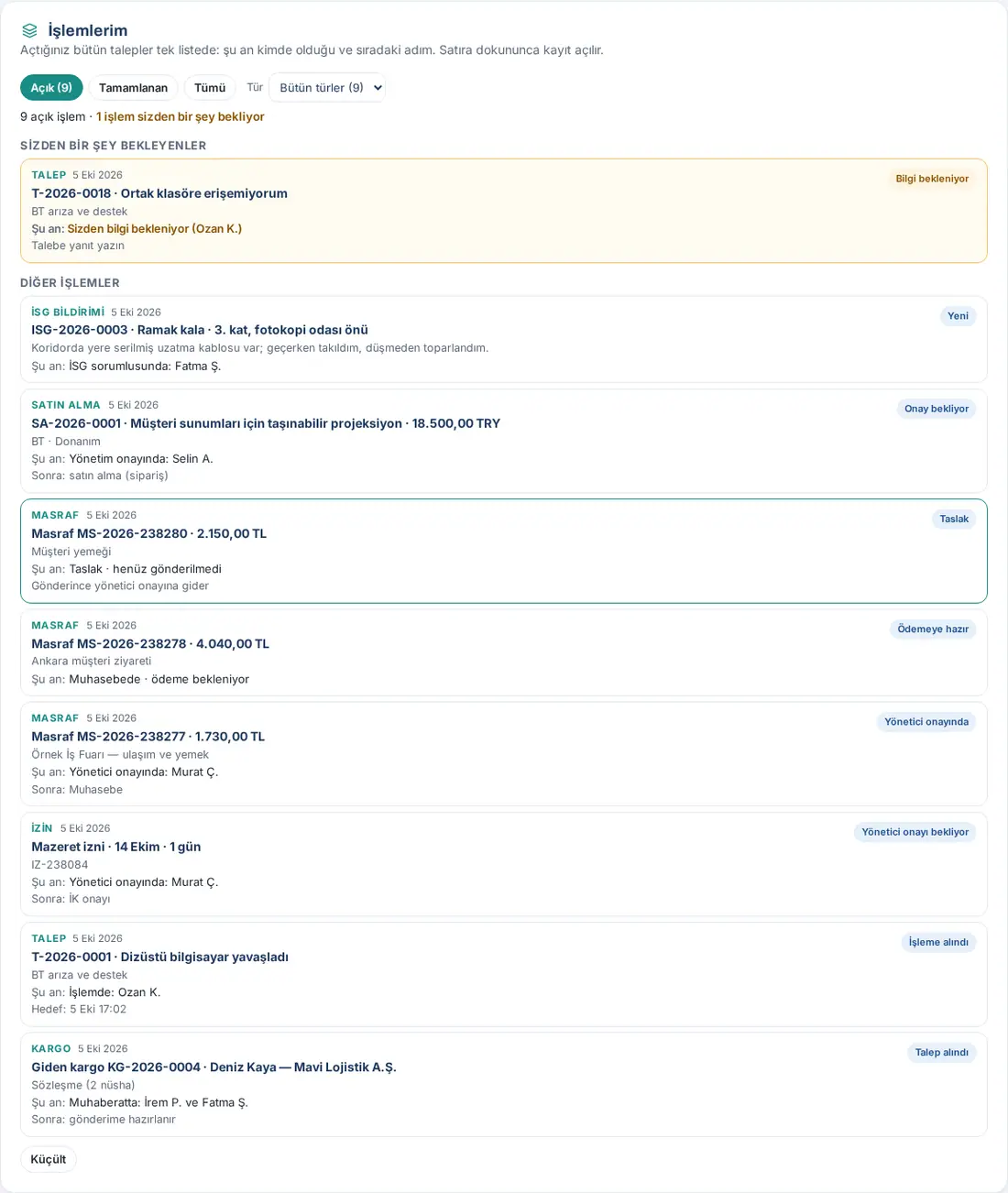
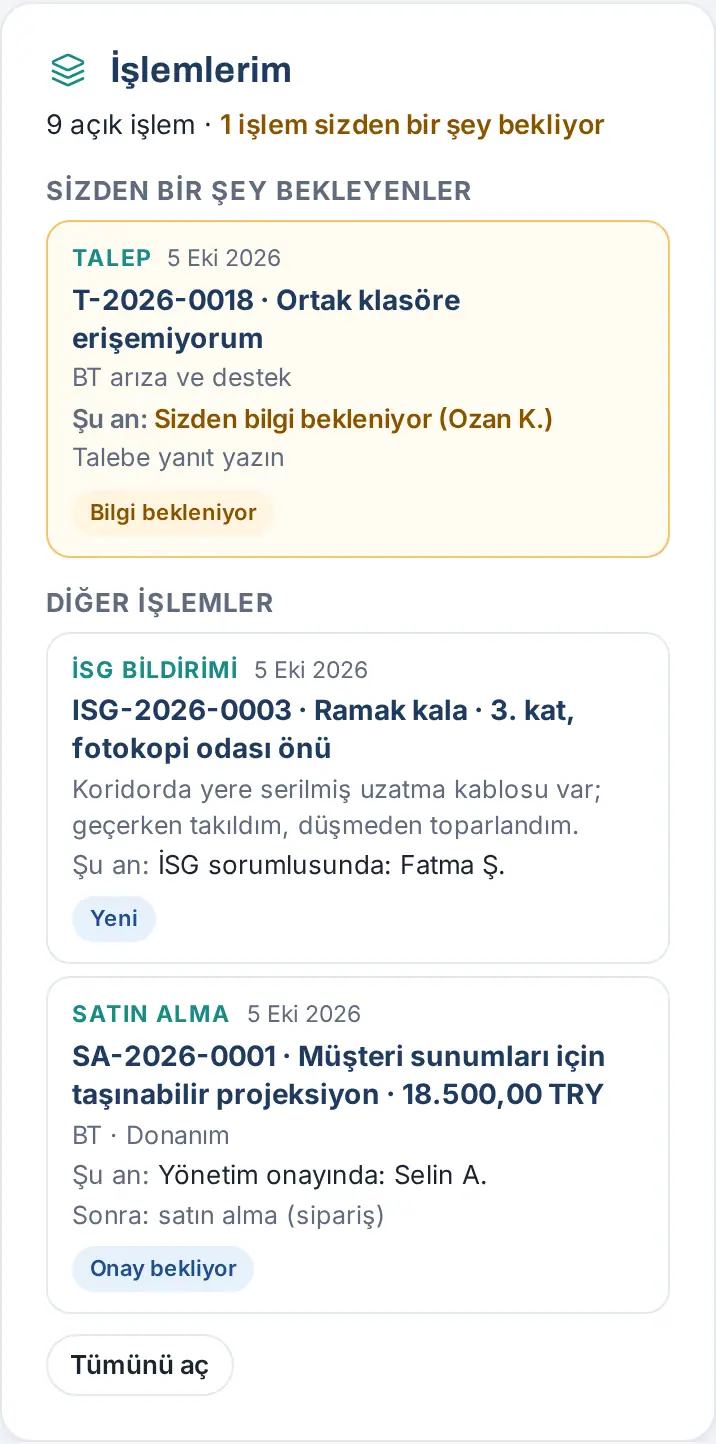
- Al principio del recuadro aparece un resumen: cuántas solicitudes abiertas tiene y cuántas esperan algo de usted (por ejemplo, «9 solicitudes abiertas · 1 esperan algo de usted»).
- Las filas bajo el título Esperan algo de usted están resaltadas. Son registros que esperan que haga algo (por ejemplo, una solicitud o compra en la que se pide información, un gasto que hay que corregir, una ausencia pendiente del formulario firmado, un activo pendiente de su confirmación de recepción). Los demás registros están bajo el título Otras solicitudes.
- Lea cada fila:
- arriba, el tipo y la fecha (por ejemplo, Gasto · 5 oct 2026);
- en la fila en negrita, el número y el título del registro;
- debajo, un breve detalle (categoría, importe, descripción);
- en la fila «Ahora: …», quién tiene el registro (por ejemplo, «Şu an: Yönetici onayında: Murat Ç.» («Ahora: pendiente del responsable: Murat Ç.»), «Şu an: Muhasebede · ödeme bekleniyor» («Ahora: en contabilidad · pendiente de pago»), «Şu an: Sizden bilgi bekleniyor (Ozan K.)» («Ahora: se espera información de usted (Ozan K.)»));
- abajo del todo, el siguiente paso (por ejemplo, «Después: Contabilidad», «Después: aprobación de RR. HH.», «Responda a la solicitud»); en los gastos, si su empresa lo ha activado, también aparece la fecha de pago estimada (1.4.1);
- a la derecha, el distintivo de estado (por ejemplo, Pendiente del responsable, Esperando información, Listo para pago).
- Para abrir el registro, toque la fila. El registro se abre en el módulo correspondiente (por ejemplo, la solicitud de ausencia en Mis ausencias, el gasto en Mis gastos y el detalle de una solicitud en una ventana).
- En la tarjeta corta solo se ven los 3 primeros registros y todos los que esperan algo de usted. Para ver la lista completa, los filtros y los completados, toque Ver todo al final del recuadro. El recuadro se abre a todo el ancho; para volver a su tamaño anterior, toque Contraer.
- En la vista completa, filtre la lista con los botones de arriba: Abierto (predeterminado; con el número al lado), Completadas o Todo.
- Para ver un solo tipo, elíjalo en la lista Tipo (por ejemplo, Gasto (4)). Para volver a todos los tipos, elija Todos los tipos.
- Si la lista tiene más de 50 registros, abajo aparecen los botones ‹ Anterior y Siguiente › y el texto «Página 1 / 2».
Mensajes de lista vacía:
- «No tiene solicitudes abiertas.» — con Mostrar completadas puede ver sus registros cerrados.
- «No tiene solicitudes completadas en los últimos 12 meses.»
- «No hay solicitudes abiertas de este tipo.» — quite el filtro tocando Todos los tipos.
- «Aún no tiene solicitudes. Las solicitudes de permiso, gastos o servicio que abra aparecerán aquí.»
Consejo: Mis solicitudes solo muestra los registros que ha abierto usted; las solicitudes de otras personas que tiene que aprobar no están aquí, sino en la sección Pendientes de su aprobación de la tarjeta Hoy y en Pendientes para usted de la campana (consulte 09. Notificaciones).
Importante:
- Los registros abiertos están siempre en la lista; los completados se muestran durante los últimos 12 meses. Se listan como máximo 200 registros por persona.
- En paquetería solo se listan los paquetes que ha enviado usted (salientes); los paquetes que le llegan aparecen en la tarjeta Hoy con la fila «Su paquete ha llegado y espera a que lo recoja».
- En las correcciones de fichaje, para cada día solo se lista su última solicitud de corrección. También aparecen en la lista los registros de horas extra que el sistema ha abierto en su nombre.
- Mis solicitudes solo aparece si su empresa tiene activada el Área personal.
Área personal
Para quién: Empleado · Dónde: Tablón → Área personal (en el teléfono, Mi espacio → Área personal) · Versión: 0.96.0, 0.96.1, 0.97.0 (Mis solicitudes se añadió en 1.4.0)
Para qué sirve: Reúne en un solo lugar las gestiones que le afectan a usted. Inicia y termina su jornada, pide ausencias, registra gastos, solicita un anticipo, abre su nómina, sigue sus solicitudes y confirma los objetos que tiene asignados. Si acaba de empezar, aquí también está su lista de incorporación.
Antes de empezar: Área personal solo aparece si en su empresa está activado al menos uno de sus recuadros: jornada (control horario), solicitud de ausencias, gastos, nómina, solicitudes, activos, médico de empresa, compras, incorporación o satisfacción del cliente. También lo ve si es responsable de alguno de estos módulos.
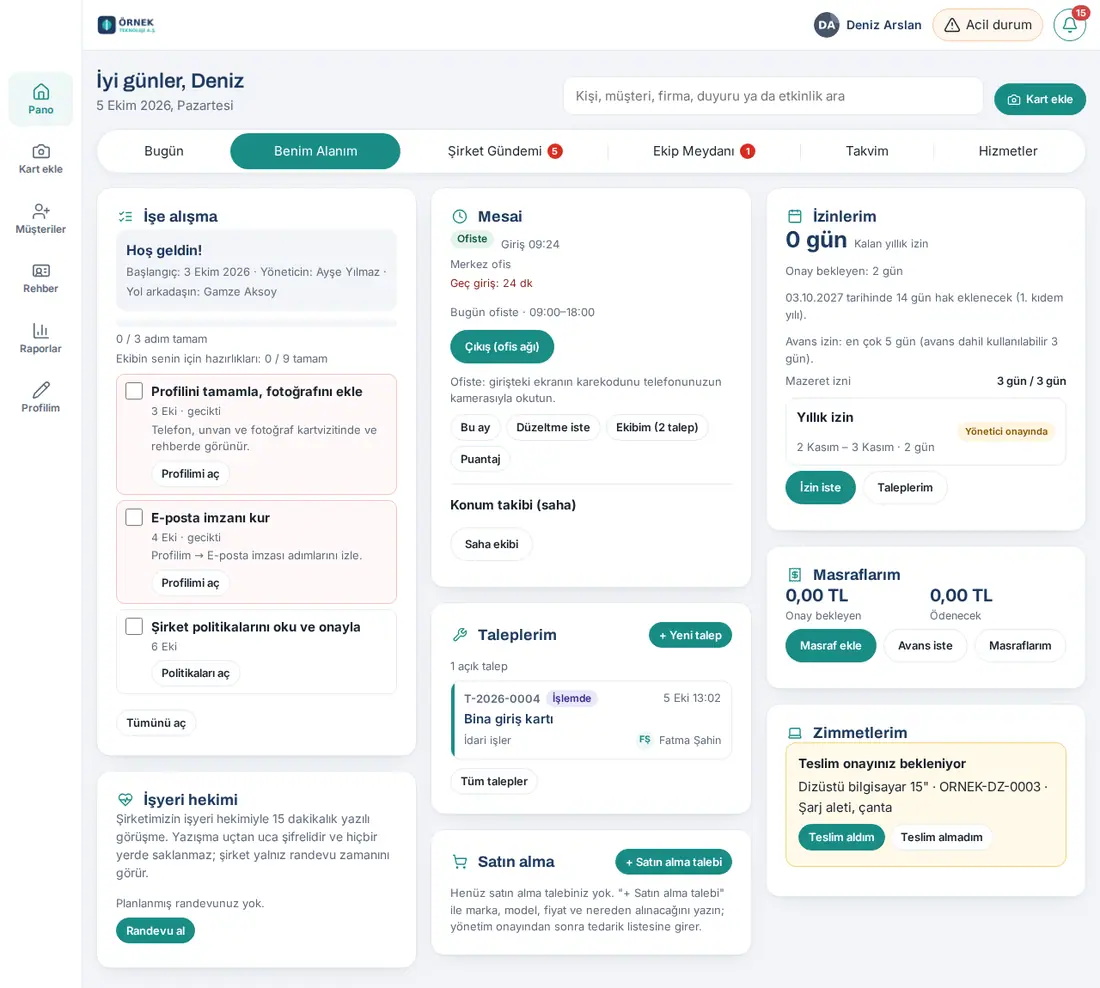
- En el teléfono, toque Mi espacio en el menú inferior y elija Área personal en la franja superior. En el ordenador, haga clic en la pestaña Área personal del Tablón.
- Arriba del todo, a todo el ancho, está el recuadro Mis solicitudes: todas las solicitudes que ha abierto en una sola lista (consulte Todas sus solicitudes en una sola lista). Debajo, los recuadros activados en su empresa aparecen en este orden:
- Incorporación: solo aparece si su proceso de incorporación está en curso o si le han asignado una tarea de incorporación, y es el primer recuadro. Consulte Lista de incorporación para nuevos empleados.
- Jornada: iniciar y terminar la jornada, resumen mensual, solicitud de corrección. Consulte 22. Jornada.
- Mis ausencias: sus vacaciones restantes, solicitud de ausencias y estado de sus solicitudes. Consulte 21. Ausencias de los empleados.
- Mis gastos: añadir gastos y tickets, Solicitar anticipo, dietas. Consulte 17. Gastos, anticipos y dietas.
- Mis nóminas: sus nóminas mensuales y el estado de la confirmación de recepción. Consulte Abrir su nómina y confirmar la recepción.
- Mis solicitudes de servicio: lista breve de sus solicitudes abiertas (más abajo). Para ver todo el módulo de solicitudes, consulte 23. Solicitudes.
- Mis activos: los objetos de la empresa que se le han entregado y la confirmación de entrega. Consulte 28. Activos fijos y asignación de activos.
- Médico de empresa: cita con el médico de empresa y conversación escrita cifrada (Reservar cita). Consulte 27. Emergencias, seguridad laboral y médico de empresa.
- Compras: sus solicitudes de compra y + Solicitud de compra. Consulte 24. Paquetería, correspondencia y compras.
- Satisfacción del cliente: resultados de los últimos 90 días de la encuesta de satisfacción de su firma de correo. Consulte 02. Firma de correo.
- Haga su gestión con los botones del recuadro. Jornada, Mis ausencias y Mis gastos son iguales que en la versión anterior. Incorporación, Mis activos y Satisfacción del cliente aparecen como tarjeta corta (ver abajo).
Lista breve de Mis solicitudes de servicio:
- Al principio del recuadro se indica cuántas solicitudes abiertas tiene (por ejemplo, «2 solicitudes abiertas»). Las solicitudes abiertas son las que están en estado Nuevo, En proceso y Esperando información (actualizado en 1.1.7); se listan como máximo 3. Toque una solicitud para abrirla.
- Para una solicitud nueva, toque + Nueva solicitud.
- Para ver todas sus solicitudes, toque Todas las solicitudes. Se abre Servicios → Solicitudes; allí está todo el módulo de solicitudes (incluida la cola de Solicitudes recibidas para los responsables).
Tarjeta corta, Ver todo y Contraer: Incorporación, Mis nóminas, Mis activos y Satisfacción del cliente se muestran como tarjeta corta. Si hay más contenido del que muestra la tarjeta, aparece el botón Ver todo (en la última fila de botones de la tarjeta, por ejemplo junto a Procesos; si no hay fila de botones, debajo de la tarjeta); al tocarlo, la tarjeta se abre a todo el ancho en la cuadrícula. Para devolverla a su tamaño anterior, toque Contraer. En el ordenador, los recuadros se disponen en tres columnas y cada recuadro ocupa solo la altura que necesita; junto a un recuadro largo no queda hueco, y los recuadros cortos se colocan en el hueco de abajo.
- Incorporación: ¡Bienvenido!, la fecha de inicio, la línea del responsable y del acompañante, la barra de progreso, "x / y pasos completados" y solo los 3 siguientes pasos sin completar. El texto de bienvenida y los pasos completados están en Ver todo. Si le han asignado tareas para otra persona, se ven las 3 primeras de sus tareas. Si llega desde una notificación o desde Pendientes para usted de la campana, la tarjeta se abre entera.
- Mis nóminas: se ven las 3 nóminas más recientes y todas las que esperan su confirmación de recepción. Los meses más antiguos están en Ver todo.
- Mis activos: los objetos que esperan su confirmación de entrega se ven siempre; de los demás, los 3 primeros y la línea "y N objetos más". El texto explicativo y las pestañas Mis activos / Activos del responsable de activos solo están en Ver todo. Al contraer la tarjeta, vuelva a la vista Mis activos.
- Satisfacción del cliente: se ven el porcentaje y la distribución; en la tarjeta corta aparece la línea "Últimos comentarios: n", y los comentarios en sí están en Ver todo. Para los responsables, el botón Informe (Informes → Satisfacción del cliente) está en la tarjeta; los ajustes están en Admin → Módulos → Satisfacción del cliente.
Accesos directos a Área personal:
- Toque el recuadro Jornada, Mis ausencias o Mis gastos de la parte superior de Hoy (consulte Hoy: el resumen del día).
- Las líneas de jornada, ausencias, gastos, nómina, incorporación y activos de Pendientes para usted de la campana, y los enlaces de las notificaciones sobre estos temas, también abren Área personal (consulte 09. Notificaciones).
Según la disposición del Tablón:
- En la disposición Con pestañas y en la por unidades, Área personal es la pestaña que va justo después de Hoy. Su resumen breve aparece encima de la pestaña Hoy.
- En la disposición de una sola página no hay pestañas ni recuadros de resumen. Área personal es una fila en la parte superior de la página, bajo los Enlaces importantes; los recuadros están uno junto a otro.
Consejo: Si es responsable, de RR. HH. o de contabilidad, las acciones de aprobación, saldo, parte de horas y gastos están dentro de los mismos recuadros (consulte 29. Gestión de la jornada, 30. Gestión de las ausencias de los empleados y 18. Administración de gastos y contabilidad). Para los responsables de activos e inventario, consulte 31. Gestión de solicitudes, correspondencia, compras y activos fijos.
Hoy en las oficinas (responsables)
Para quién: Responsable · Encargado y observador de Jornada · Admin · Dónde: Mi espacio → Hoy → Hoy en las oficinas (en el ordenador, Tablón → Hoy, columna derecha) · Versión: 0.99.40
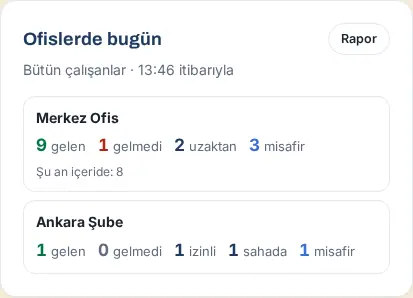
Para qué sirve: Muestra de un vistazo cuántas personas han venido hoy a cada oficina, cuántas no han venido, quién está de permiso, en remoto o en campo, y cuántos invitados han venido.
Antes de empezar:
- El recuadro solo aparece si Jornada (control horario) está activada en su empresa.
- El Admin, los encargados de Jornada y quienes tienen el permiso de observador de Jornada en la tabla de permisos ven a todos los empleados y a todos los invitados. Debajo del recuadro dice "Todos los empleados".
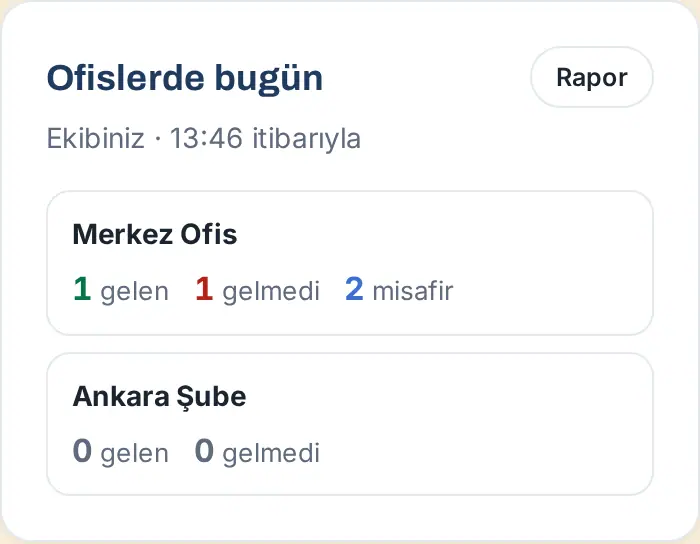
- Los responsables solo ven a su equipo (los empleados que dependen de ellos directa e indirectamente) y a los invitados de su equipo. Debajo del recuadro dice "Su equipo".
- Los demás empleados no tienen este recuadro.
- Para que la tabla sea correcta, la oficina a la que pertenecen los empleados debe estar elegida en los ajustes de Jornada (Jornada → Ajustes → Oficinas registradas → Elegir empleados; consulte 29. Gestión de la jornada). Los empleados no elegidos se cuentan en la fila Sin oficina asignada.
- Toque Mi espacio en el menú inferior; se abre Hoy. En el ordenador, abra la pestaña Hoy del Tablón.
- Vaya al recuadro Hoy en las oficinas. En el ordenador está arriba del todo de la columna derecha, encima de Mi resumen de ventas y Mis pendientes; en el teléfono esos recuadros están más abajo.
- Lea la línea que hay bajo el título: el alcance y la hora (por ejemplo, "Todos los empleados · a las 13:27"). Los fines de semana y los festivos dice "No es día laborable; no se cuentan ausentes".
- Cada oficina es una fila: arriba el nombre de la oficina y debajo los números (por ejemplo, "Oficina central" — "9 presentes · 1 ausente · 2 en remoto · 3 invitados"). presentes aparece siempre; ausentes solo en días laborables; de permiso, en remoto, en campo e invitados solo si son mayores que cero. Si hay empleados sin oficina elegida, al final aparece la fila Sin oficina asignada.
- Si algunos de los presentes de una oficina ya han fichado la salida, debajo de la fila dice "Ahora dentro: N".
- Para ver el detalle, toque la fila de una oficina: el informe de oficinas se abre con esa oficina resaltada. Para el informe de todas las oficinas, toque Informe, arriba a la derecha del recuadro (consulte Informe de oficinas: día y mes).
¿Cómo se cuenta a las personas? (por persona y por día)
| Situación | En qué oficina | Cómo se cuenta |
|---|---|---|
| Tiene registro de entrada en una oficina | La oficina en la que fichó (a la que fue) | presentes. Si su oficina asignada es otra, en el informe dice "oficina asignada: …"; en su oficina asignada no se cuenta como "ausente". |
| Solo tiene registro desde casa / en remoto o en campo | Su oficina asignada | en remoto o en campo |
| No tiene registro, tiene ausencia aprobada | Su oficina asignada | de permiso |
| No tiene registro, no tiene ausencia, día laborable | Su oficina asignada | ausentes (no se cuenta en fines de semana ni festivos) |
| Tiene una corrección de jornada aprobada por el responsable | Su oficina asignada | presentes |
| Un visitante entró ese día | La oficina en la que el anfitrión tiene fichada la entrada en ese momento; si no, la oficina asignada del anfitrión | invitados (los que están dentro y los que han salido) |
| No tiene oficina asignada elegida | Fila Sin oficina asignada | Con las reglas anteriores |
Consejo: El recuadro se actualiza cada vez que se abre el Tablón. Los números no cambian segundo a segundo; para ver la situación actual, recargue la página.
Importante: Los ajustes de las oficinas y la asignación de los empleados a las oficinas son tarea del módulo Jornada; no se pueden cambiar desde este recuadro. El número de "ausentes" se calcula según la oficina asignada actual de la persona.
Informe de oficinas: día y mes
Para quién: Responsable · Encargado y observador de Jornada · Admin · Dónde: Hoy → Hoy en las oficinas → Informe (o una fila de oficina) · Versión: 0.99.40
Para qué sirve: En la vista Día muestra, oficina por oficina y con nombre y apellidos, quién ha venido, quién no, quién está de permiso, en remoto o en campo, y los invitados del día que elija. En la vista Mes da la ocupación mensual de las oficinas y los números día a día; descargas la tabla como CSV.
Antes de empezar: Tiene que poder ver el recuadro Hoy en las oficinas. Los responsables también ven en el informe solo a su equipo; en la ventana aparece la nota "Su equipo (empleados que dependen de usted) y los invitados de su equipo.".
Vista Día
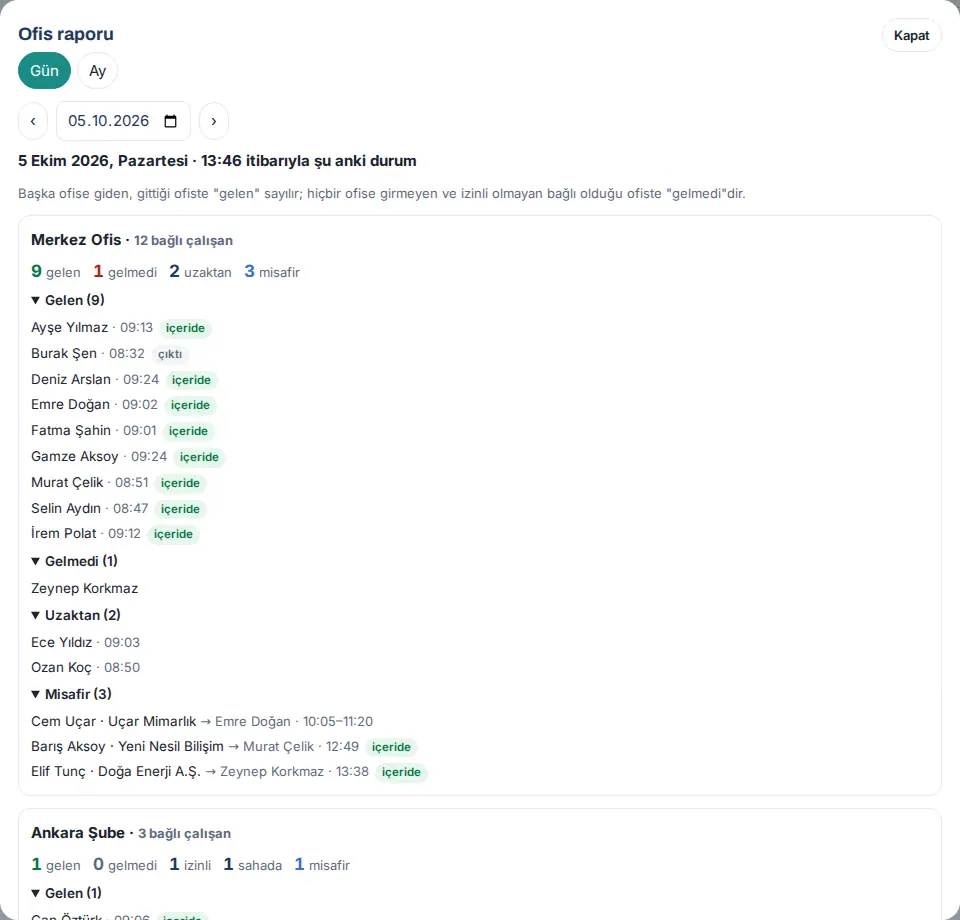
- En el recuadro Hoy en las oficinas, toque Informe o la fila de una oficina. Se abre la ventana Informe de oficinas con la pestaña Día seleccionada.
- Para pasar a otro día, use los botones ‹ (día anterior) y › (día siguiente) o el cuadro de fecha. Estando en hoy, › está desactivado. Estando en un día pasado, el botón Hoy le devuelve a hoy.
- Bajo la fecha, para hoy, dice "situación actual a las …"; debajo hay una breve explicación de la regla de recuento.
- Cada oficina es una sección aparte: nombre de la oficina, "N empleados asignados" y los números. Debajo hay listas desplegables: Recibido, No vino, De permiso, En remoto, En campo, Invitado (con el número de personas al lado). Para abrir o cerrar una lista, toque su título. La lista No vino de más de 8 personas aparece cerrada.
- Recibido: nombre, hora de la primera entrada; para hoy, la etiqueta dentro o salió; en quien viene de otra oficina, "oficina asignada: …".
- Invitado: nombre y empresa del visitante, "→ anfitrión", hora de entrada–salida; si sigue dentro, la etiqueta dentro.
- Si ha abierto desde una fila, la sección de esa oficina se resalta y la página se desplaza hasta ella.
Vista Mes
- Toque Mes en la parte superior de la ventana. Se abre el mes en curso.
- Pase a meses anteriores con ‹; › solo aparece estando en un mes pasado.
- Lea la tabla de resumen de oficinas de arriba: Oficina, Personas asignadas, Días laborables, Prom. presentes / día, Ocupación, No vino, De permiso, En remoto, En campo, Invitado.
- En la tabla Día a día de debajo, el día más reciente está arriba del todo. Cada celda tiene el formato "presentes / ausentes · +invitados". Las filas de fines de semana y festivos tienen fondo gris y no ponen "ausentes".
- Para ver la lista de personas de un día, toque la fecha de ese día; el informe pasa a la vista Día con ese día.
- Para descargar la tabla, toque Descargar CSV. El archivo se descarga con el nombre
ofis-raporu-<mes>.csvy aparece el mensaje "CSV descargado.". Columnas: Fecha, Oficina, Asignados, Presentes, Presentes de otra oficina, Ausentes, De permiso, En remoto, En campo, Invitados, Días laborables. - Para cerrar la ventana, toque Cerrar (en el ordenador, la tecla Esc también la cierra).
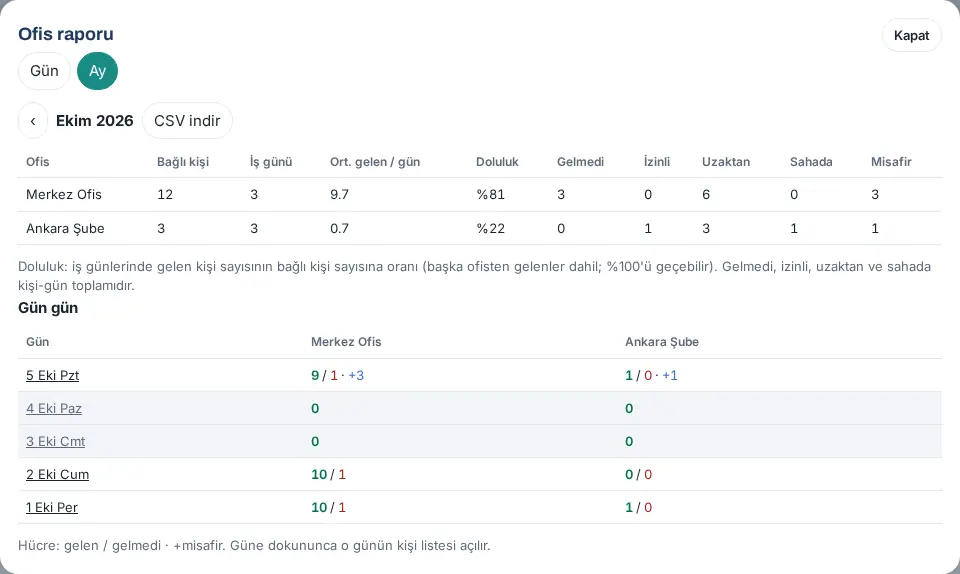
¿Cómo se calcula la ocupación? Es la proporción entre el número de personas presentes en días laborables y el número de personas asignadas. Como también se cuentan los que vienen de otra oficina, puede superar el 100 %. Las columnas No vino, De permiso, En remoto y En campo son la suma de personas-día durante el mes.
Mensajes frecuentes:
- "No hay informe para un día futuro." / "No hay informe para un mes futuro." — Ha elegido una fecha futura.
- "La distribución por oficinas la ven los responsables y los encargados de Jornada." — No tiene permiso para ver el informe.
- "No hay empleados asignados a esta oficina. Elíjalos en Jornada → Ajustes → Oficinas registradas → «Empleados»." — Todavía no se ha asignado ningún empleado a esa oficina.
Importante:
- Incluso en días pasados, "ausentes" se cuenta según la oficina asignada actual del empleado (no se guarda el historial de cambios de oficina).
- En el informe mensual, los días pasados se mantienen en caché unas horas; se actualiza cuando cambia la oficina de un empleado.
- En la aplicación de teléfono de Prozence, la descarga del CSV puede no funcionar según su dispositivo; si hace falta, descargue el informe desde el ordenador.
Consejo: Para ver las horas trabajadas por persona y los retrasos, consulte 19. Informes.
Abrir su nómina y confirmar la recepción
Para quién: Empleado · Dónde: Tablón → Área personal → Mis nóminas · Versión: 0.97.0 (notificaciones y Pregunte / objeción añadidas en 1.1.7)
Para qué sirve: Abre su nómina mensual cargada por RR. HH. La primera vez que abre la nómina se registra como "confirmación de recepción": se guardan la hora, el método de verificación y la huella del documento. Así se demuestra que ha recibido la nómina sin firmar en papel.
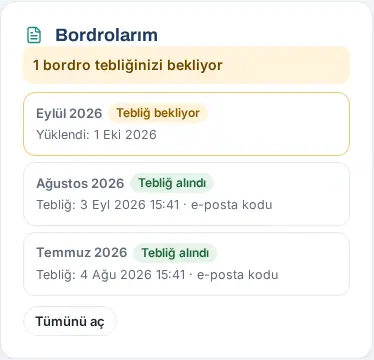
Antes de empezar: El recuadro Mis nóminas solo aparece si su empresa ha activado el módulo de nóminas. Cuando llega una nómina nueva, al principio del recuadro dice «1 nómina espera su acuse de recibo» y también aparece en la tarjeta Hoy. Si su empresa ha activado la notificación, le llega al teléfono la notificación «Bordronuz hazır» («Su nómina está lista»); si RR. HH. vuelve a subir la nómina, «Su nómina se actualizó», y si la corrige, «Tiene una nómina corregida» (con el motivo de la corrección) (1.1.7). Si las notificaciones del teléfono no están activadas, la notificación llega por correo (consulte 09. Notificaciones).
- En Área personal, busque el recuadro Mis nóminas. Cada fila tiene el período (por ejemplo, "Septiembre de 2026") y el estado: Pendiente de recepción o Recepción confirmada.
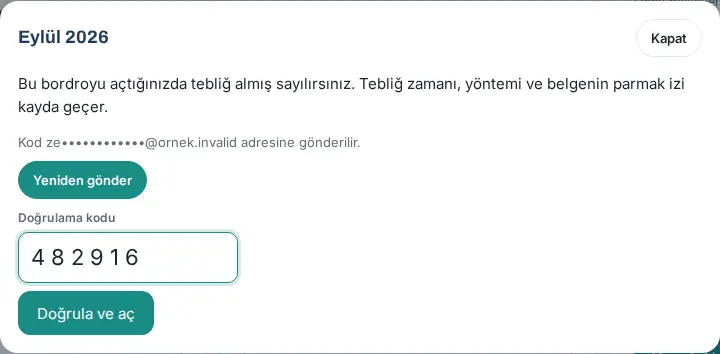
- Toque la nómina que dice Pendiente de recepción. En la ventana se indica adónde irá el código (por ejemplo, "El código se enviará a ze••••@ornek.invalid.").
- Toque Enviar código. Según el ajuste de la empresa, el código le llega a su correo o por SMS a su móvil. El código es válido durante 10 minutos; si no llega, toque Reenviar.
- Escriba el código de 6 dígitos en el cuadro Código de verificación y toque Verificar y abrir.
- La nómina se abre en la ventana. Arriba se indican la hora y el método de la confirmación de recepción. Abrir PDF abre la nómina en una pestaña nueva y Descargar la guarda en su dispositivo.
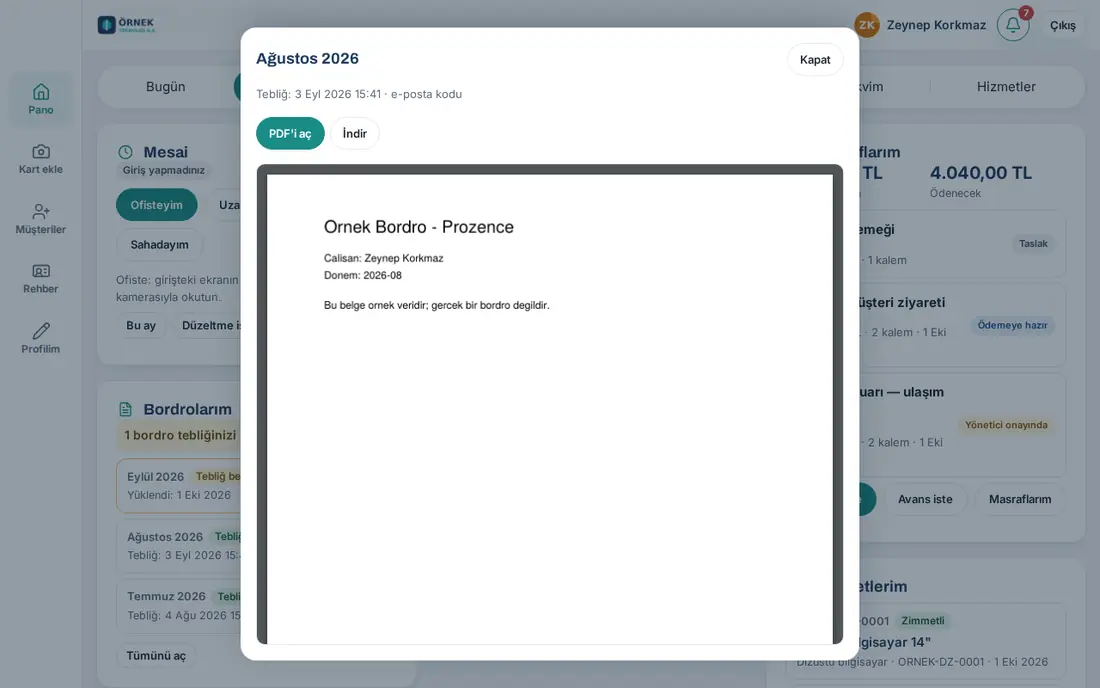
Volver a abrir una nómina con recepción confirmada: Toque la fila que dice Recepción confirmada. No se pide código; la nómina se abre directamente.
Enviar una pregunta o una objeción sobre su nómina (1.1.7): Acusar recibo no significa que acepte la nómina.
- Abra la nómina cuya recepción ha confirmado. Debajo de la nómina está el botón Enviar pregunta / objeción.
- Toque Enviar pregunta / objeción. Escriba en el cuadro Su pregunta / objeción (al menos 3 caracteres; por ejemplo, «Ekim fazla mesaim bordroda görünmüyor.» («Mis horas extra de octubre no aparecen en la nómina.»)).
- Si quiere, añada un documento PDF, JPEG o PNG con Adjuntar documento (opcional) (como máximo 5 MB).
- Toque Enviar a RR. HH.. Aparece el mensaje «Enviado a RR. HH.».
- Cuando RR. HH. responde, recibe una notificación; el botón de debajo de la nómina pasa a llamarse Soru / itiraz yazışması (yanıt geldi) («conversación de la pregunta / objeción (hay respuesta)»). Tóquelo para abrir la conversación; si hace falta, escriba un Nuevo mensaje y vuelva a enviarlo. El estado de la conversación aparece en la ventana: «Estado: esperando respuesta», «Estado: respondida» o «Estado: cerrada».
La conversación solo la ve usted y los responsables de nóminas (RR. HH.); sus fechas se anotan en el registro de recepción. No puede enviar preguntas sobre una nómina cuya recepción no ha confirmado («Abra primero su nómina y acuse recibo; su pregunta queda vinculada al registro de recepción.»).
Diferencias según su empresa:
- Apertura directa: Si su empresa no pide código, en la ventana aparece el botón Confirmo la recepción, abrir. Al tocarlo se abre la nómina; la hora y la dirección IP también se registran.
- Enlace: Si su nómina está en el propio sistema de su empresa, en la ventana aparece el botón Abrir nómina y la nómina se abre en una pestaña nueva. El registro de la confirmación de recepción también se guarda aquí.
- Ajuste: Si RR. HH. corrige una nómina cuya recepción ya ha confirmado, ve una fila nueva para el mismo mes y la etiqueta Ajuste. Abra la nueva nómina con los mismos pasos. Si abre la versión antigua, aparecen el aviso «Esta versión no es válida: se cargó una nómina corregida. La versión actual está en otra fila.» y el motivo de la corrección.
Consejo: Si dice "Su tarjeta no tiene dirección de correo" o "Su tarjeta no tiene móvil", no se puede enviar el código. Hable con RR. HH.; RR. HH. puede elegir otro canal de verificación para usted. No comparta el código con nadie; RR. HH. nunca se lo pide.
Preguntas frecuentes:
- ¿Puede RR. HH. ver mi nómina? Los responsables de nóminas (RR. HH.) pueden abrir la nómina cuando es necesario. Cada apertura queda en el registro de auditoría y no afecta a su confirmación de recepción.
- He abierto la nómina por error, ¿pasa algo? No. La confirmación de recepción indica que ha recibido la nómina; si no está de acuerdo con su contenido, escriba a RR. HH. con Enviar pregunta / objeción.
Leer los anuncios de la empresa
Para quién: Empleado · Dónde: En el menú inferior, Anuncios → recuadro Anuncios · Versión: 0.11.0 (confirmación de lectura actualizada en 1.1.7, bloqueo de confirmación en 1.3.2, nivel de importancia en 1.4.1)
Para qué sirve: Lee los anuncios de la empresa y de su departamento. Confirma con He leído y entendido los anuncios que piden confirmación de lectura.
- Toque Anuncios en el menú inferior. Se abre la Agenda de la empresa.
- En el recuadro Anuncios, los anuncios se ordenan del más reciente al más antiguo. Los anuncios fijados arriba llevan la etiqueta Fijado; los destacados por un tiempo, la etiqueta Destacado · … días más. Los anuncios que no ha visto llevan la etiqueta Nuevo.
- El nivel de importancia del anuncio aparece en el distintivo que hay delante del título (1.4.1): Importante (naranja) o Crítico (rojo). Los anuncios normales (Información) no llevan distintivo. Además del distintivo, el borde del anuncio también es de ese color.
- Para ver solo las noticias de la empresa, toque Noticias de la empresa; para ver solo los anuncios importantes y críticos, Importantes y críticos; para volver a verlo todo, Todo. Si con el filtro Importantes y críticos no hay ningún anuncio, aparece «No hay anuncios importantes ni críticos.».
- En los anuncios largos, toque Leer más. Para acortarlos, toque Acortar.
- Si el anuncio pide confirmación de lectura, debajo está el botón He leído y entendido. Si el texto tiene más de 400 caracteres, el botón aparece atenuado hasta que abre el texto y debajo dice «Para confirmar, abra primero el anuncio completo.» (1.3.2). Toque Leer más, lea el texto y después toque He leído y entendido. Aparece el mensaje «Gracias, su confirmación se ha guardado.» y en lugar del botón se lee «✓ Confirmado · …».
- Si el anuncio tiene un archivo adjunto, ábralo tocando el botón Adjunto:….
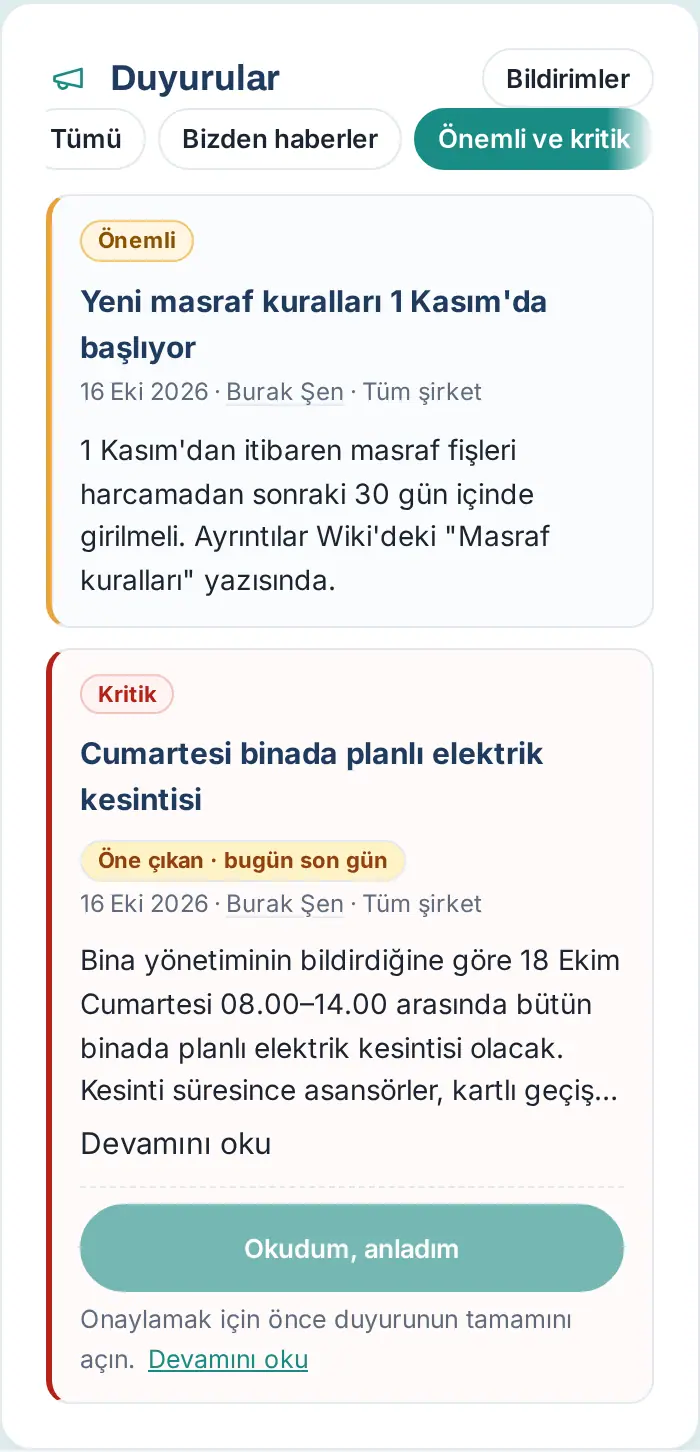
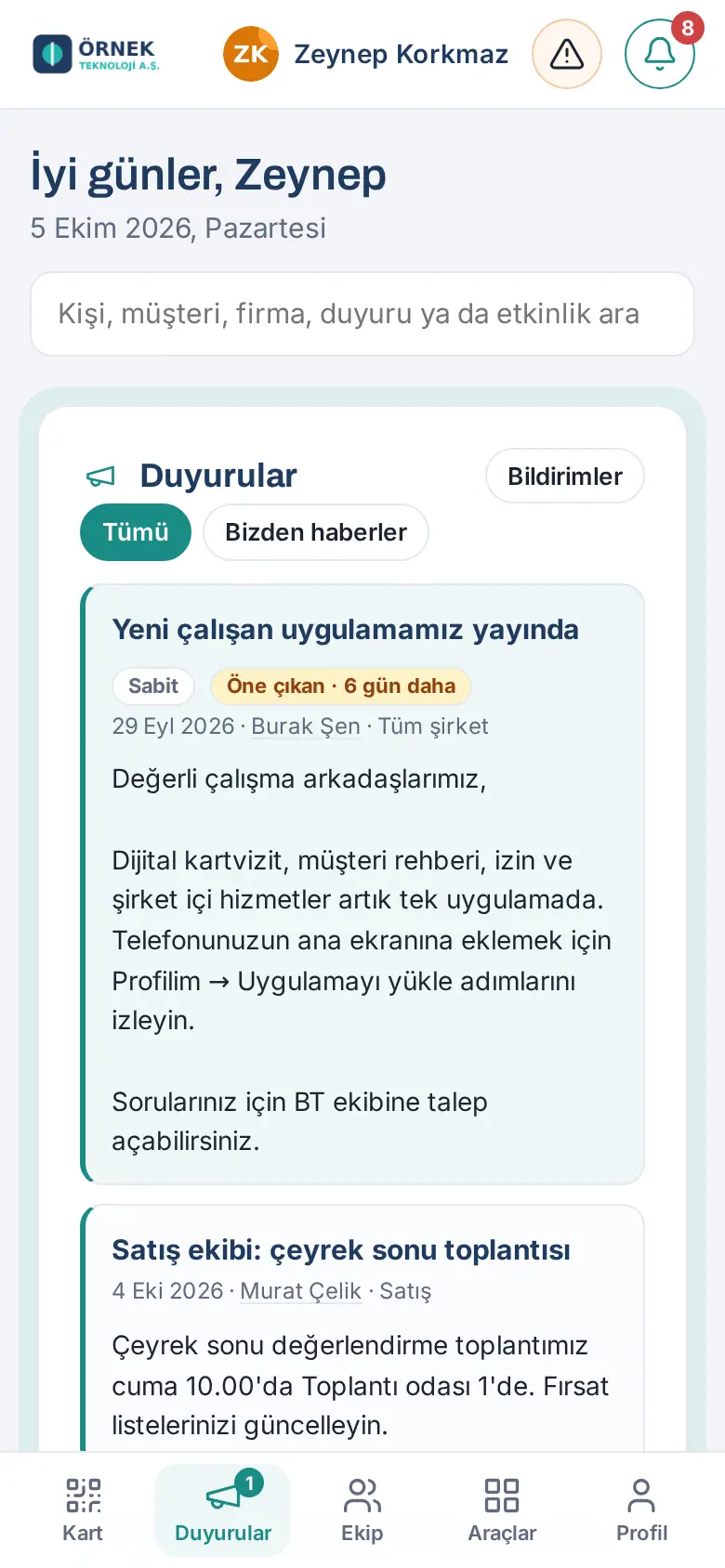
Bajo cada anuncio aparecen la fecha, quién lo ha escrito y a quién va dirigido (por ejemplo, Toda la empresa o el nombre de un departamento). Los anuncios de nuevos empleados, nuevos cargos y aniversarios laborales aparecen en el recuadro Noticias del equipo de la Plaza del equipo.
Anuncio destacado: Si la empresa ha destacado un anuncio, este aparece también en el recuadro Destacado, justo debajo de la tarjeta Hoy. Encima de la tarjeta aparecen el distintivo del nivel, Pendiente de su confirmación si espera confirmación y el tiempo que queda. Un anuncio destacado sin confirmación de lectura lo cierra con Cerrar; uno con confirmación desaparece al pulsar He leído y entendido.
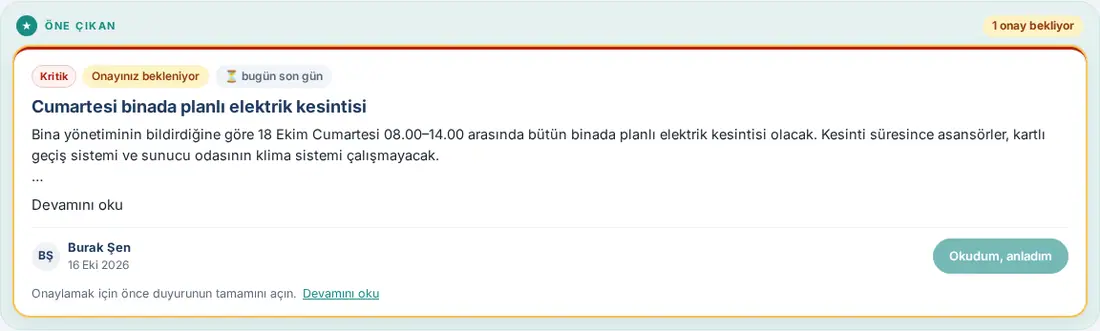
Anuncios importantes y críticos en la tarjeta Hoy: Los anuncios Importante y Crítico que no ha leído están al principio de la sección Lo que tiene que hacer hoy de la tarjeta Hoy; los Críticos van primero (consulte Hoy: el resumen del día). El título de la notificación del teléfono y del correo también empiece por «Crítico: …» o «Importante: …».
Consejo: Con el botón Notificaciones elige para qué tipos de anuncio recibirá notificaciones en el teléfono (consulte 09. Notificaciones).
Importante:
- Para publicar anuncios hace falta permiso. Si lo tiene, en el recuadro aparece el botón + Nuevo anuncio (consulte 10. Administración y configuración).
- El autor del anuncio y el Admin ven debajo del anuncio un contador de lecturas: en un anuncio con confirmación de lectura, «N lo vieron · M confirmaron / T»; en uno sin confirmación, «N / T personas lo vieron» (T: número de destinatarios sin contar al autor; 1.1.7). Al abrir la fila Aún sin confirmar (n) o Aún no lo vieron (n) de debajo se listan los nombres. Las cifras agregadas están además en Informes → Comunicación (consulte 19. Informes).
Dar "me gusta" a un anuncio y felicitar
Para quién: Empleado · Dónde: Anuncios → Anuncios o Equipo → Noticias del equipo · Versión: 0.20.0
Para qué sirve: Reacciona a las noticias de la empresa, a los nuevos empleados y a los anuncios de aniversarios.
- Toque el botón ♡, bajo el anuncio, para dar "me gusta". Si lo vuelve a tocar, se quita. ♡ y 🎉 Felicitar solo están en los anuncios de tipo noticia (Noticias de la empresa, nuevas incorporaciones, nuevo cargo, aniversario laboral); no están en los anuncios generales de la empresa.
- Para escribir una felicitación, toque 🎉 Felicitar.
- Escriba su mensaje en el cuadro Tu mensaje de felicitación y toque Enviar.
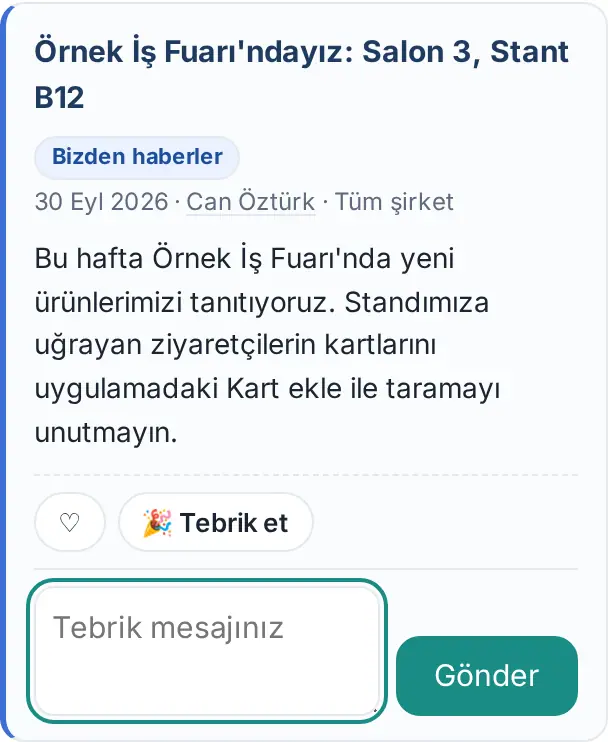
Consejo: Para eliminar su propia felicitación, toque el botón × que hay junto a ella.
Compartir un anuncio en LinkedIn
Para quién: Empleado (compartir) · Quienes tienen permiso de anuncios (activarlo) · Dónde: Anuncios → Anuncios · Versión: 0.99.51
Para qué sirve: Los empleados comparten con un solo toque, en su propia cuenta de LinkedIn, las noticias que la empresa quiere dar a conocer fuera (una feria, un premio, un producto nuevo).
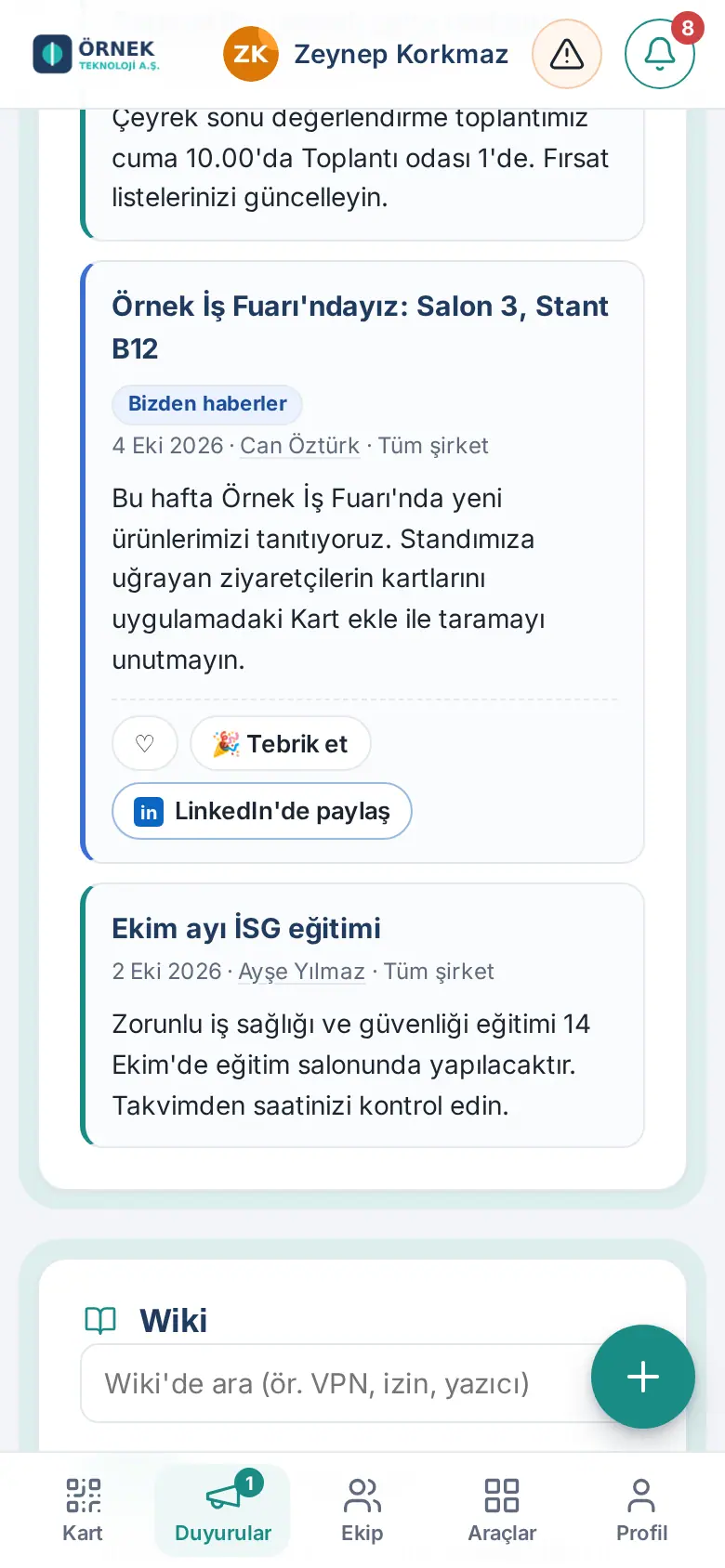
El botón Compartir en LinkedIn aparece en un anuncio solo si su autor ha activado esta opción. La opción solo se puede activar en las categorías Anuncio y Noticias de la empresa dirigidas a Toda la empresa; no se puede activar en anuncios dirigidos a un departamento, en políticas ni en anuncios ligados a una persona, como nuevas incorporaciones, nuevo cargo o aniversario laboral.
Para compartir:
- Toque el botón Compartir en LinkedIn, bajo el anuncio.
- LinkedIn se abre en una pestaña nueva con el texto para compartir ya preparado. Si no ha iniciado sesión en LinkedIn, inicie sesión primero.
- Lea el texto, cámbielo si quiere y envíe la publicación en LinkedIn. No se comparte nada hasta que lo envía usted.
Para activarlo al escribir el anuncio:
- Toque + Nuevo anuncio o, en su propio anuncio, toque Editar.
- En el campo Para, elija Toda la empresa y en el campo Categoría, elija Anuncio o Noticias de la empresa. Con cualquier otra selección, la casilla no aparece.
- Marque la casilla Los empleados pueden compartir en LinkedIn.
- Si quiere, escriba el Texto de publicación sugerido (como máximo 1.200 caracteres). Si lo deja vacío, se usan el título del anuncio y el principio de su texto.
- Si quiere, escriba en el campo Enlace la dirección de la noticia en el sitio web. La dirección debe empezar por https://; el enlace se añade al final del texto.
- Toque Publicar.
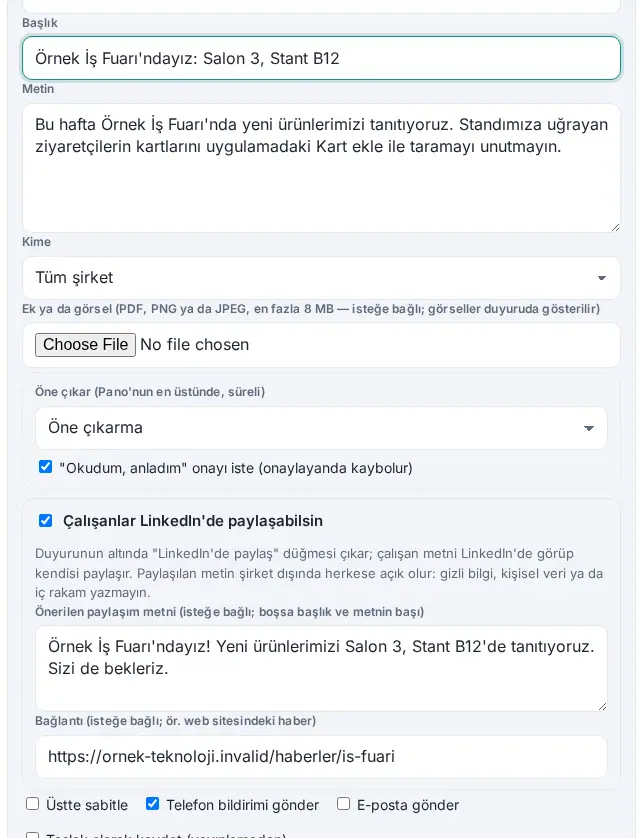
Importante: El texto compartido es público fuera de la empresa. No escriba en el texto sugerido información confidencial, datos personales ni cifras internas.
Consejo: El autor del anuncio ve en la tarjeta cuántas personas han tocado Compartir en LinkedIn. El mismo número está en la columna LinkedIn de Informes → Contacto (consulte 19. Informes). Este número indica quién ha tocado el botón; la aplicación no puede saber si la publicación se ha hecho realmente en LinkedIn.
Leer el contenido en su idioma (traducción)
Para quién: Empleado · Dónde: Anuncios, artículos de la Wiki, publicaciones y comentarios de la Plaza del equipo → Traducir · Versión: 0.99.49
Para qué sirve: Si su empresa ha activado la traducción de contenidos, lee los anuncios, los artículos de la Wiki y las publicaciones de la Plaza del equipo en el idioma de su aplicación. La traducción la hace la inteligencia artificial.
- Bajo el contenido traducible hay un botón Traducir. Si su aplicación está en turco, el botón solo aparece en el contenido escrito en otro idioma. Si su aplicación está en otro idioma, aparece en todos los contenidos.
- Toque Traducir. El título y el texto aparecen en el idioma de su aplicación; abajo, la nota Traducción por IA · Original: … indica el idioma original del contenido.
- Para volver al texto original, toque Ver original.
- Cuando abre los comentarios de una publicación de la Plaza del equipo, bajo los comentarios de otras personas hay un pequeño enlace Traducir.
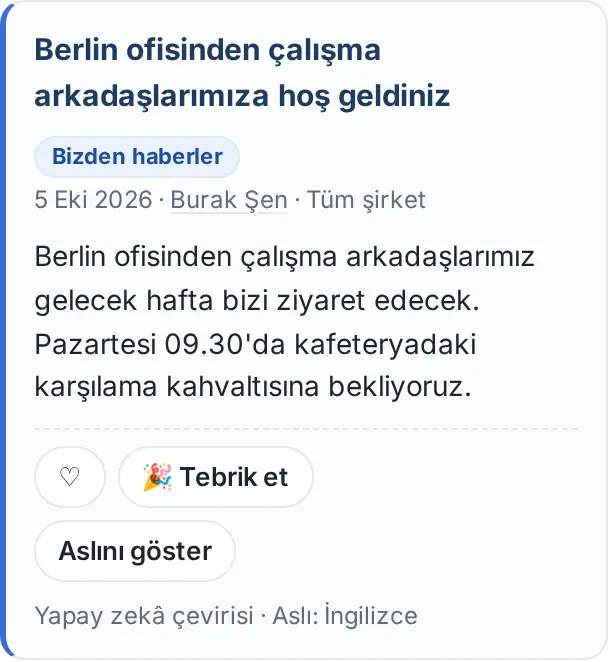
Consejo: Si su empresa ha elegido la traducción Automático y su aplicación está en un idioma distinto del turco, los contenidos se traducen solos a medida que aparecen en pantalla. Para ver el texto original, vuelva a tocar Ver original. Cambia el idioma de su aplicación en Mi perfil (consulte 15. Varias empresas, idioma, KVKK y licencia).
Importante: La traducción por IA puede cometer errores; tome las decisiones importantes según el texto original. Los artículos de la guía de uso no se traducen, porque la guía está disponible en los nueve idiomas de la aplicación. Si ve el aviso "No se pudo traducir ahora", inténtelo de nuevo un poco más tarde.
Responder a una encuesta de la empresa
Para quién: Empleado · Dónde: Anuncios → Encuestas · Versión: 0.16.0 (resultado de las encuestas anónimas actualizado en 1.1.3)
Para qué sirve: Responde a las encuestas que ha abierto la empresa o su departamento.
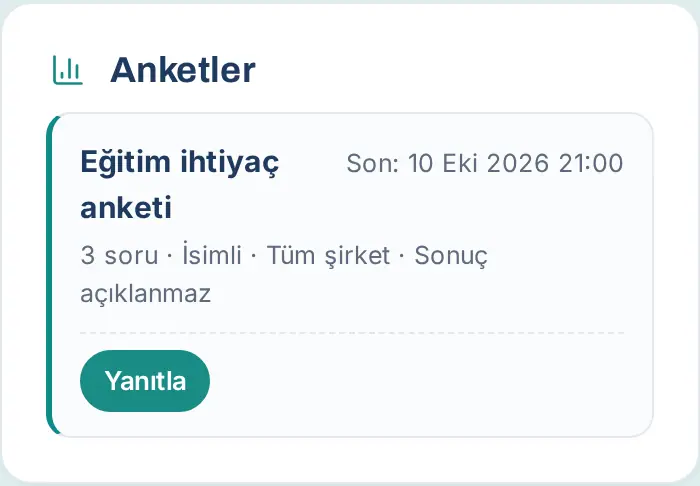
- En el recuadro Encuestas, ve el nombre de la encuesta, el número de preguntas, si es con nombre o anónima, y la fecha límite.
- Toque Responder.
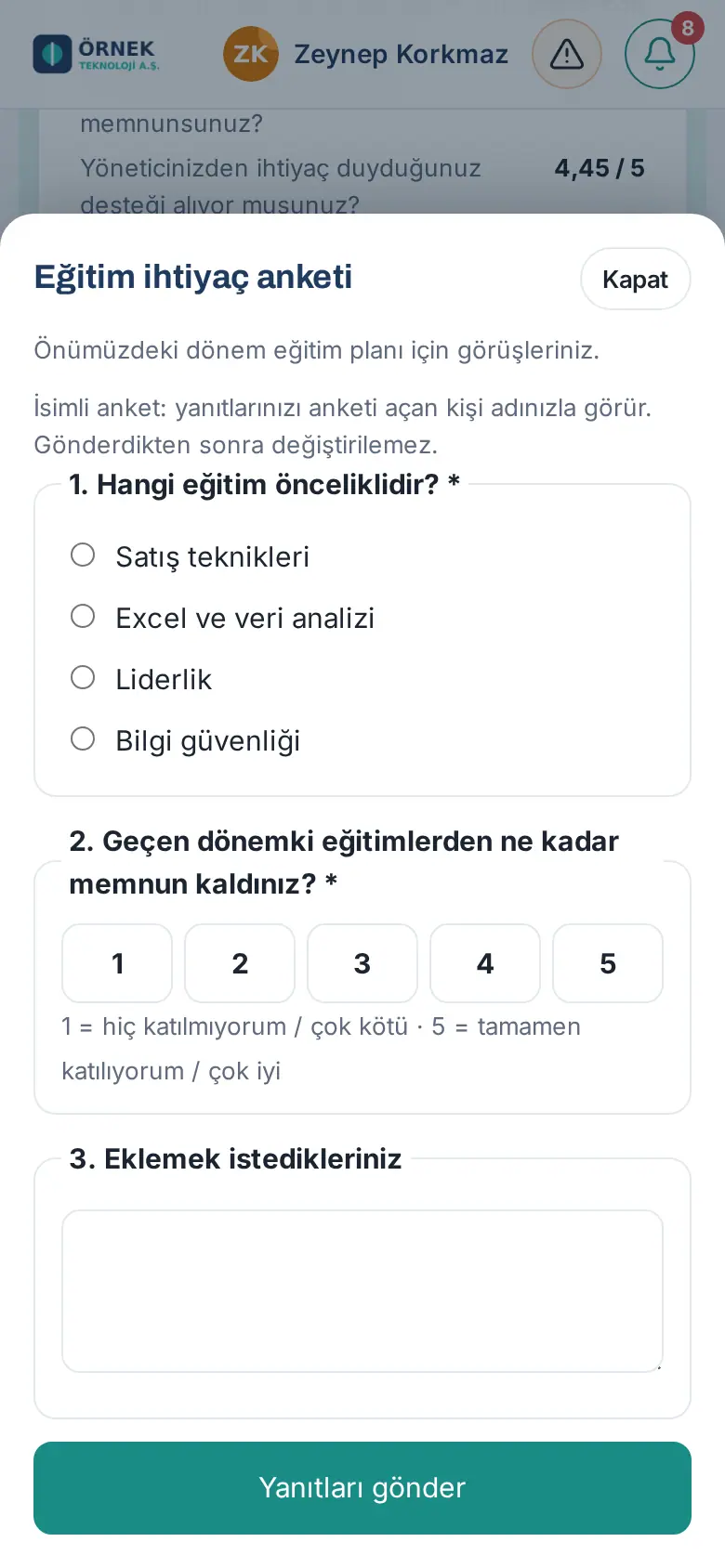
- Lea la explicación del principio de la ventana. Aquí se indica si la encuesta es con nombre o anónima y si la respuesta se podrá cambiar después.
- Responda a las preguntas. Las preguntas con asterisco (*) son obligatorias. En las preguntas de puntuación, 1 significa "nada de acuerdo / muy mal" y 5 "totalmente de acuerdo / muy bien".
- Toque Enviar respuestas.
Importante:
- En una encuesta Con nombre, quien abrió la encuesta ve sus respuestas con su nombre.
- En una encuesta Anónimo, su respuesta no se asocia a su nombre; solo se sabe que ha respondido.
- Si la encuesta no lo permite, no puede cambiar su respuesta después de enviarla. Si lo permite, el botón Cambiar mi respuesta aparece hasta que termine la encuesta; en una encuesta anónima, solo puede cambiar su respuesta desde el dispositivo con el que respondió.
Preguntas frecuentes:
- ¿Puedo ver los resultados? Lo decide quien abre la encuesta: el resultado se muestra a quien responde inmediatamente, o cuando termina la encuesta, o nunca. En la tarjeta de la encuesta aparece una nota como "El resultado no se publica".
- ¿Por qué no veo los resultados de una encuesta anónima? Para que no se pueda deducir por el orden quién respondió qué, el resultado de una encuesta anónima se abre cuando se cierra la encuesta; quien la creó también ve el resultado solo entonces. En la pantalla aparece «En una encuesta anónima, los resultados aparecen cuando se cierra la encuesta (N respuestas hasta ahora).» (1.1.3).
Leer y aprobar las políticas de la empresa
Para quién: Empleado · Dónde: Anuncios → Políticas de la empresa · Versión: 0.18.0
Para qué sirve: Lee las normas de la empresa (seguridad de la información, trabajo en remoto, etc.). Las políticas que requieren aprobación las aprueba después de leerlas.
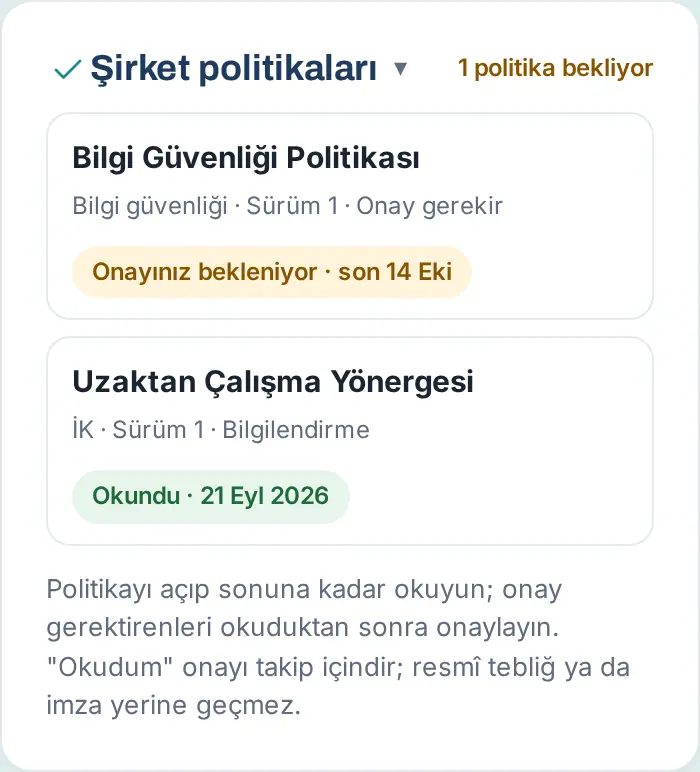
Antes de empezar: El texto "… políticas pendientes" en el título del recuadro indica cuántas políticas le esperan.
- En el recuadro Políticas de la empresa ve las políticas. En cada una aparecen la categoría, la versión y el tipo (Requiere confirmación o Información). Etiqueta de estado: en una política pendiente, Pendiente de su confirmación (las que requieren confirmación), No leído (informativas) o Nueva versión, y junto a ella · hasta … si hay fecha límite; si ha caducado, Caducado ·…; si está completada, Aprobado ·… o Leído ·….
- Toque el nombre de la política. La política se abre en una página aparte.
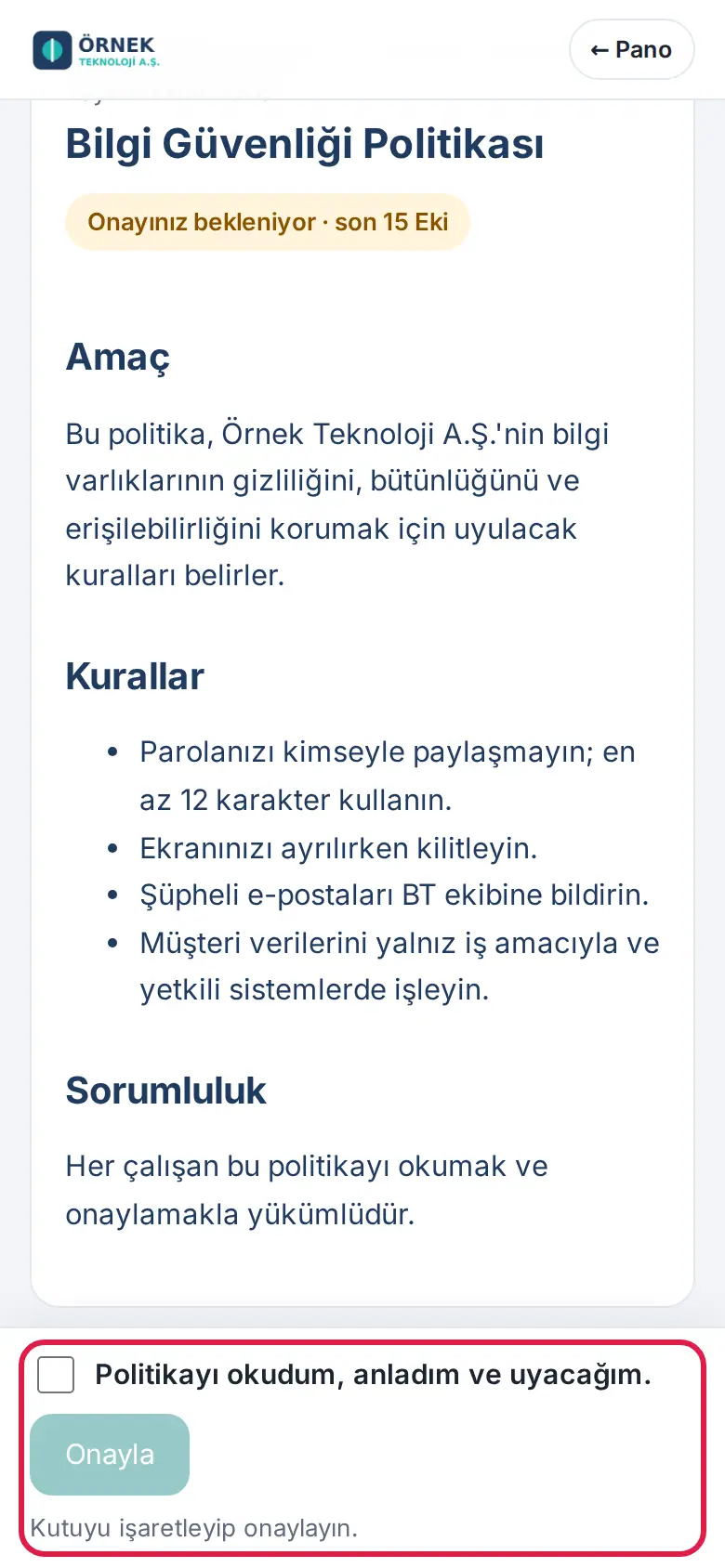
- Lea el texto desplazándose hasta el final.
- En una política de tipo Información, la lectura se registra sola cuando llega al final del texto.
- En una política de tipo Requiere confirmación, al llegar al final se activa la casilla de abajo. Marque la casilla He leído y entendido la política y la cumpliré.
- Toque Aprobar. Aparece el texto "✓ Aprobado".
- Para volver al Tablón, toque ← Tablón, arriba a la izquierda.
Consejo: Cuando ha leído todas las políticas, el recuadro baja al final de la Agenda de la empresa y queda cerrado. Para abrirlo, toque el título Políticas de la empresa.
Importante:
- La casilla de confirmación no se activa hasta que llega al final del texto; en la pantalla solo dice "Lee el texto hasta el final para aprobar.".
- Si la política cambia, se le pide que lea y apruebe de nuevo la versión nueva. Al principio de la página, la nota Qué cambió en esta versión: resuma el cambio.
- Recibe una notificación de recordatorio cuando se acerca la fecha límite y cuando se pasa.
- Como también dice la nota al final de la página, la confirmación "He leído" sirve para el seguimiento; no sustituye a una notificación oficial ni a una firma.
Responder a la encuesta de pulso
Para quién: Empleado · Dónde: Anuncios → Pulso · Versión: 0.67.0 (umbral de privacidad actualizado en 1.3.2)
Para qué sirve: El pulso es una encuesta de satisfacción breve y anónima que la empresa abre a intervalos regulares (por ejemplo, una vez al mes). Responder lleva aproximadamente un minuto.
- Mientras la ronda está abierta, en el recuadro Pulso dice La encuesta de pulso de este periodo está abierta. Debajo están el número de preguntas y la fecha límite.
- Toque Responder.
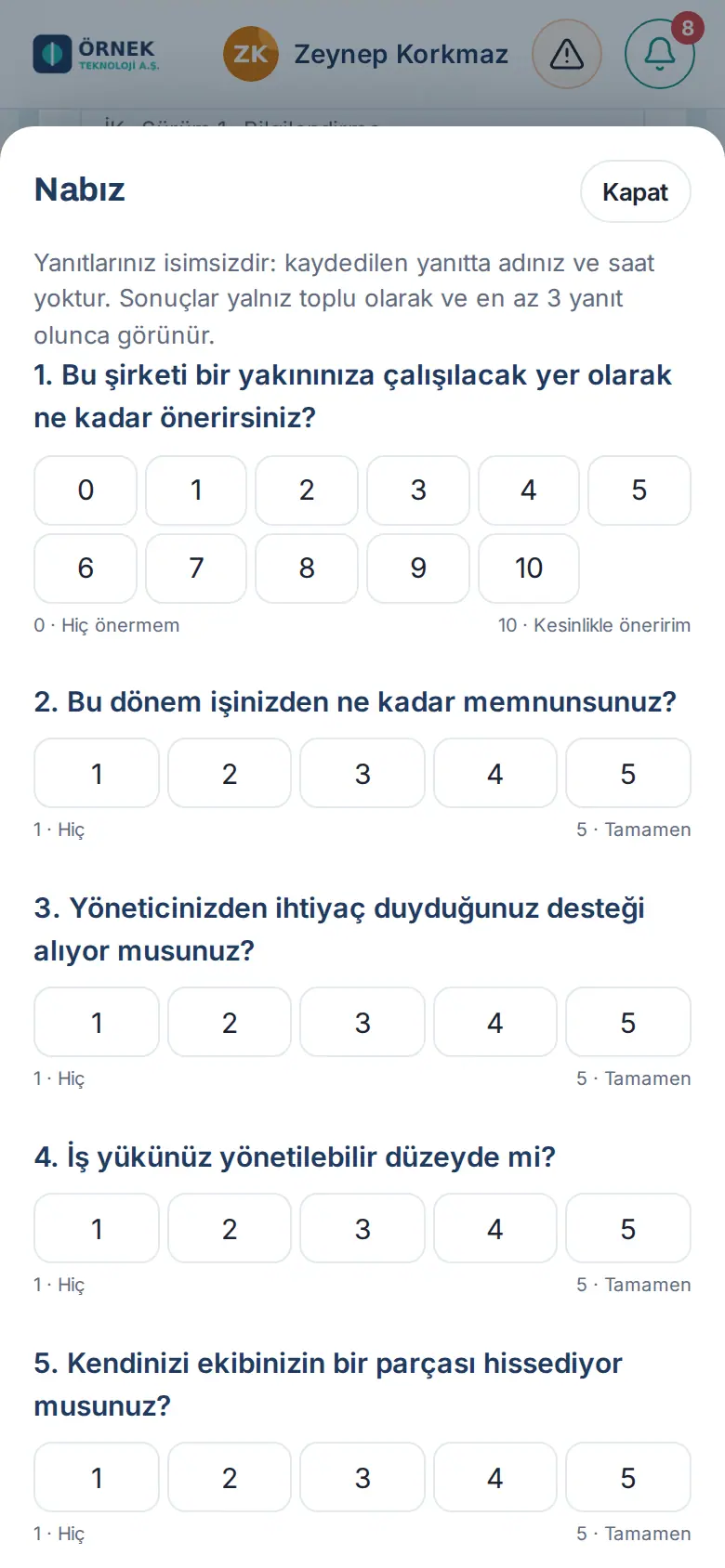
- En la primera pregunta, elija una puntuación de 0 a 10 (0 · No lo recomendaría nunca, 10 · Lo recomendaría sin duda).
- En las demás preguntas, elija una puntuación de 1 a 5 (1 · Nada, 5 · Totalmente).
- Si su empresa ha añadido una pregunta de comentario, escriba un comentario si quiere.
- Toque Enviar. Aparece el mensaje "Gracias, su respuesta se ha registrado de forma anónima.".
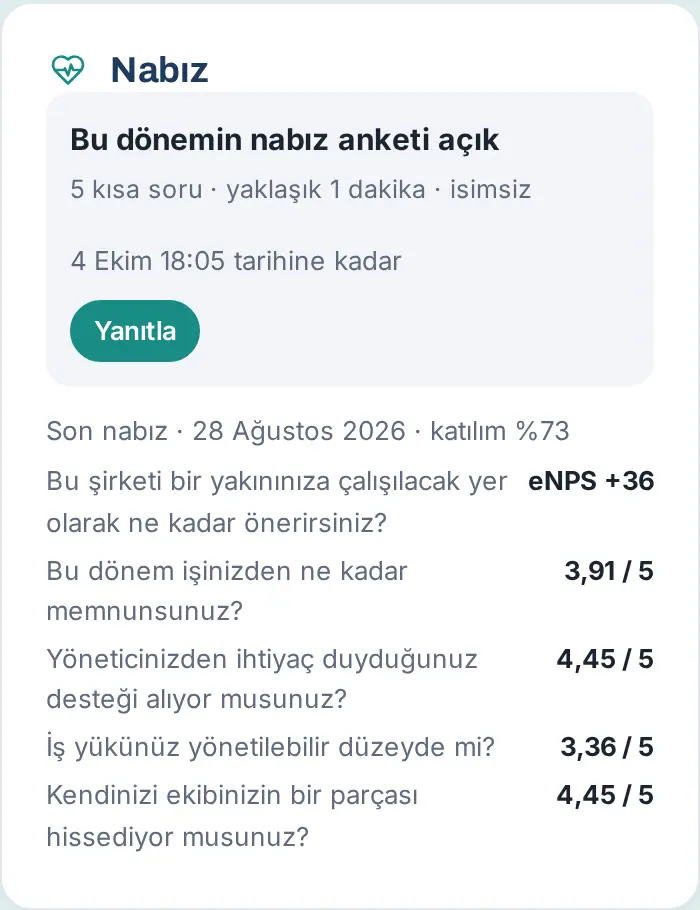
Consejo: Si su empresa ha decidido compartirlo, el resultado de toda la empresa de la última ronda cerrada (participación, eNPS y medias por pregunta) aparece en el recuadro Pulso. El eNPS es la puntuación que indica hasta qué punto los empleados recomendarían la empresa como un buen lugar para trabajar.
Importante: Su respuesta es realmente anónima: en la respuesta registrada no figuran ni su nombre ni la hora. Los resultados solo se muestran de forma agregada y cuando hay al menos 5 respuestas; su empresa puede subir este umbral, pero no bajarlo de 5 (1.3.2). En los resultados por departamento solo se muestran la media y el eNPS; no se muestran el número de respuestas ni la distribución de puntuaciones. Los departamentos pequeños que quedan por debajo del umbral se muestran juntos en la fila «Otros (agrupados)». Un día antes de que termine la ronda, si todavía no ha respondido, recibe un recordatorio; si la participación es baja, su empresa puede enviar un segundo recordatorio.
Buscar información en la wiki
Para quién: Empleado · Dónde: En el ordenador, Wiki en el menú de la izquierda; en el teléfono, en el menú inferior Anuncios → en la franja superior Wiki · Versión: 0.70.0 (página aparte 0.99.48, en el menú 0.99.49)
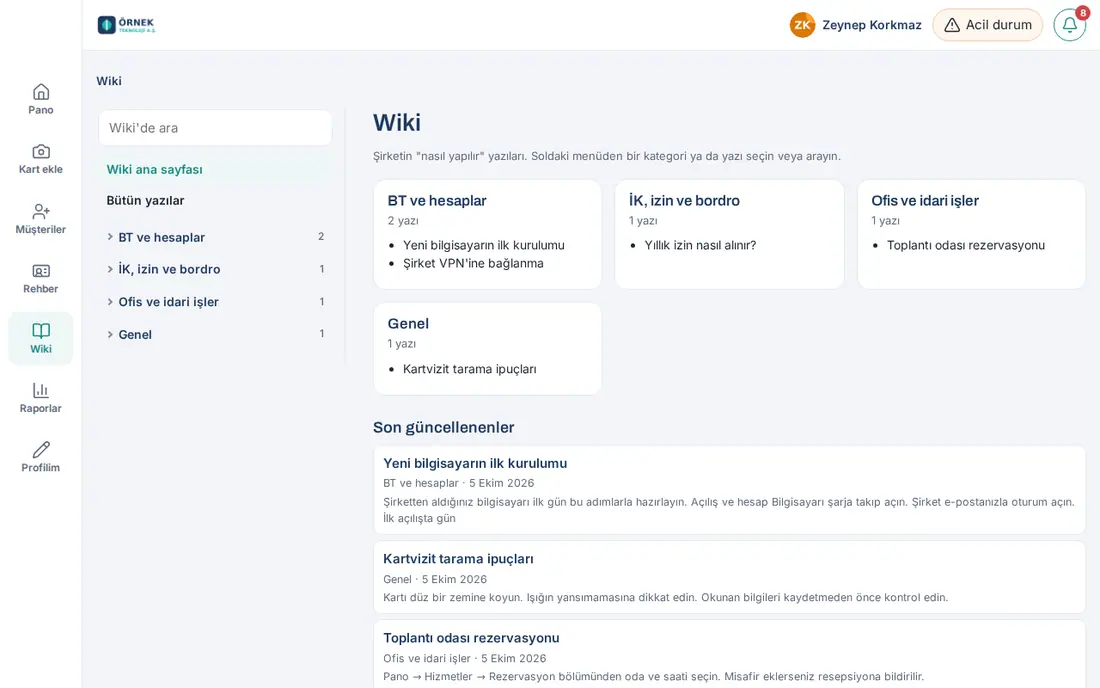
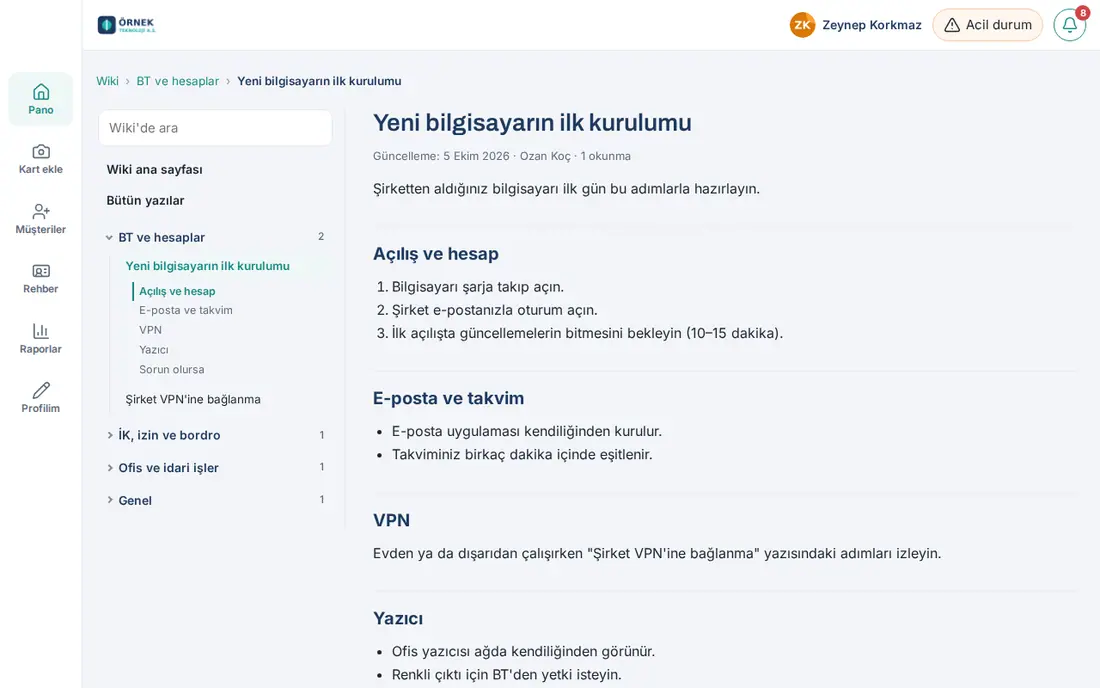
Para qué sirve: La wiki es la base de conocimiento donde la empresa reúne sus artículos de "cómo se hace" (por ejemplo, conectarse a la VPN, pedir ausencias, reservar una sala de reuniones). Los artículos se abren en una página de Wiki aparte. En el ordenador, a la izquierda está el menú de la aplicación, a su lado el menú de la Wiki y a la derecha el amplio espacio del artículo.
- En el ordenador, haga clic en Wiki en el menú de la izquierda. En el teléfono, toque Anuncios en el menú inferior y después Wiki en la franja superior. Se abre el Inicio de la wiki. En el menú, Wiki aparece seleccionado; si, mientras lee un artículo, vuelve a tocar Wiki en el menú, regresa al inicio.
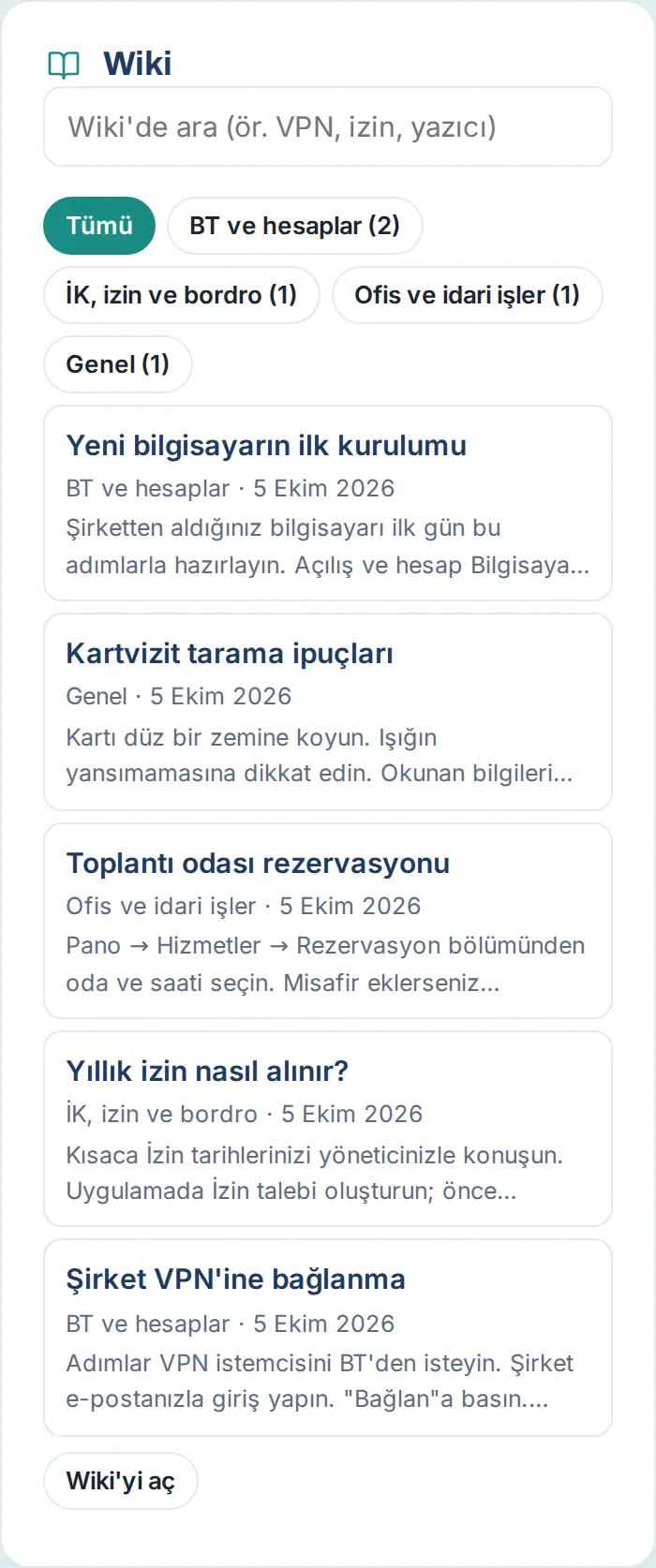
- El recuadro Wiki del Tablón también muestra los artículos de la empresa: los artículos importantes se fijan al principio y, tocando una categoría, filtra la lista (por ejemplo, BT y cuentas (2)). Las secciones de la guía de uso no aparecen en esta lista; pasas a la guía con el botón Guía de uso (… secciones). Al tocar un artículo o Abrir la wiki, se abre la página de la Wiki.
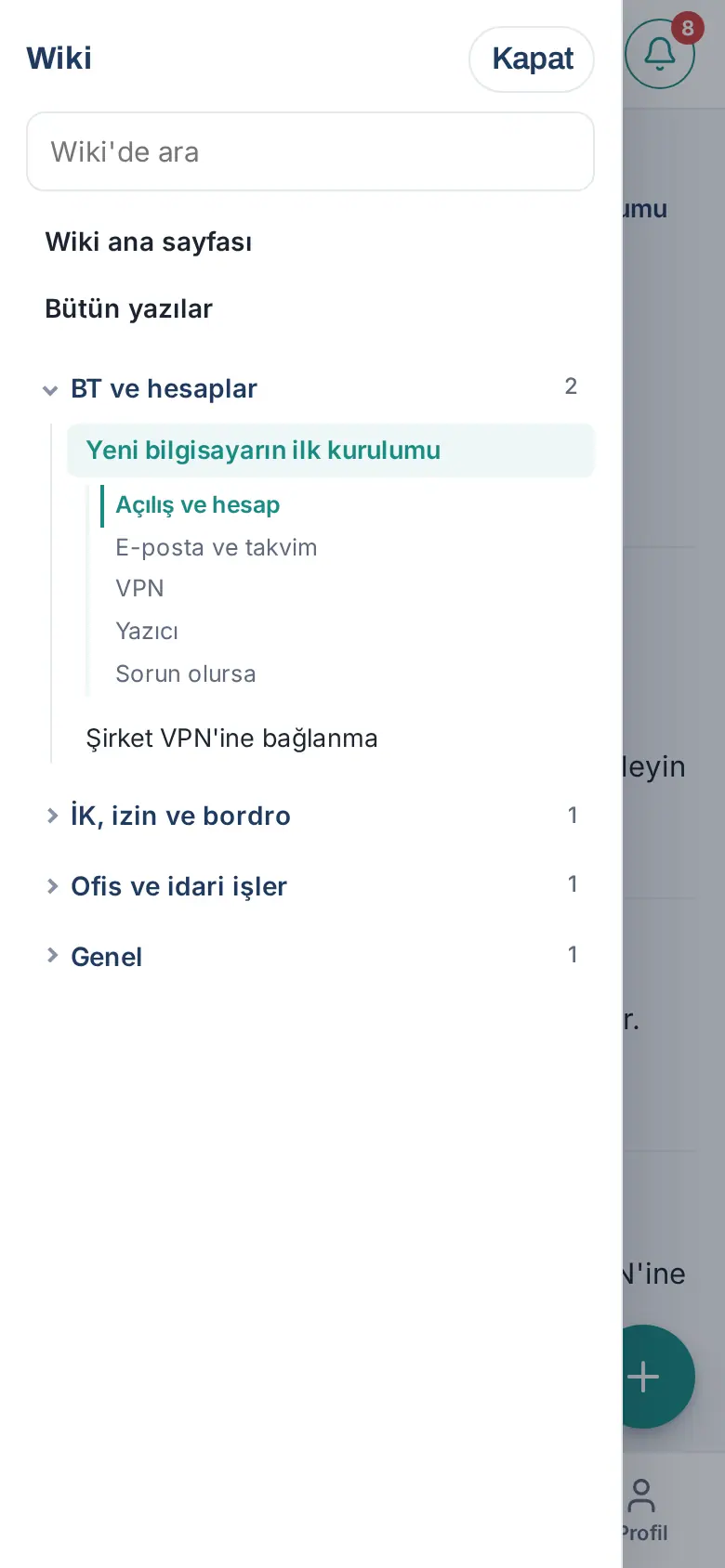
- En el menú de la Wiki, las categorías y los artículos están uno bajo otro. Toque el nombre de una categoría para abrir o cerrar sus artículos, y toque un artículo para leerlo. Inicio de la wiki muestra las categorías y los artículos actualizados más recientemente, y Todos los artículos muestra todos.
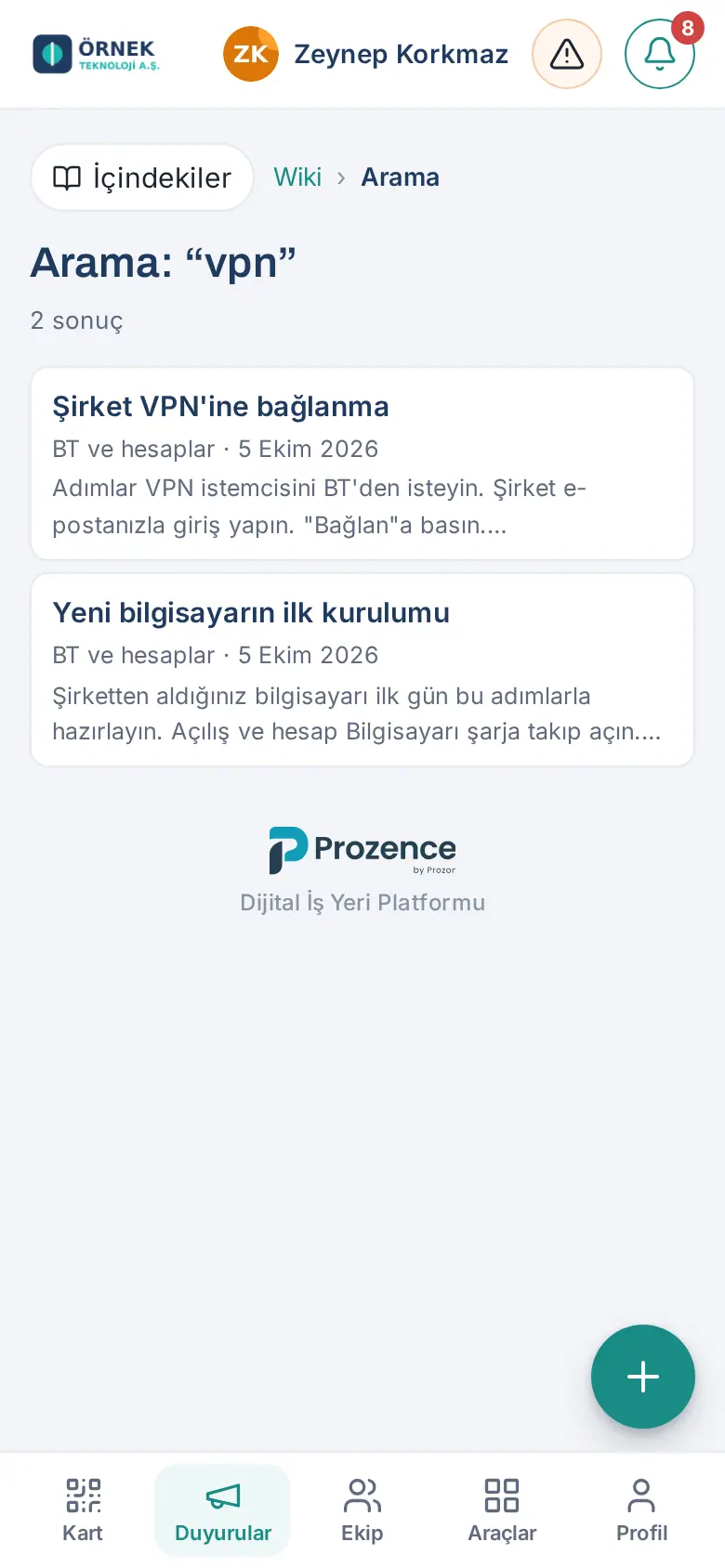
- Para buscar, escriba una palabra en el cuadro Buscar en la wiki del menú de la Wiki. La búsqueda se hace en el título, las etiquetas y el texto; no distingue las letras turcas ni las mayúsculas y minúsculas (al escribir "sifre" también se encuentra "Şifre"). Las palabras buscadas se cuentan sin guardar quién las busca; los administradores de la wiki miran las búsquedas sin resultados para detectar los artículos que faltan.
- Los subtítulos del artículo abierto aparecen en el menú de la Wiki, bajo el artículo. Al tocar un subtítulo, el artículo se desplaza hasta esa sección; a medida que lee, se marca la sección en la que está.
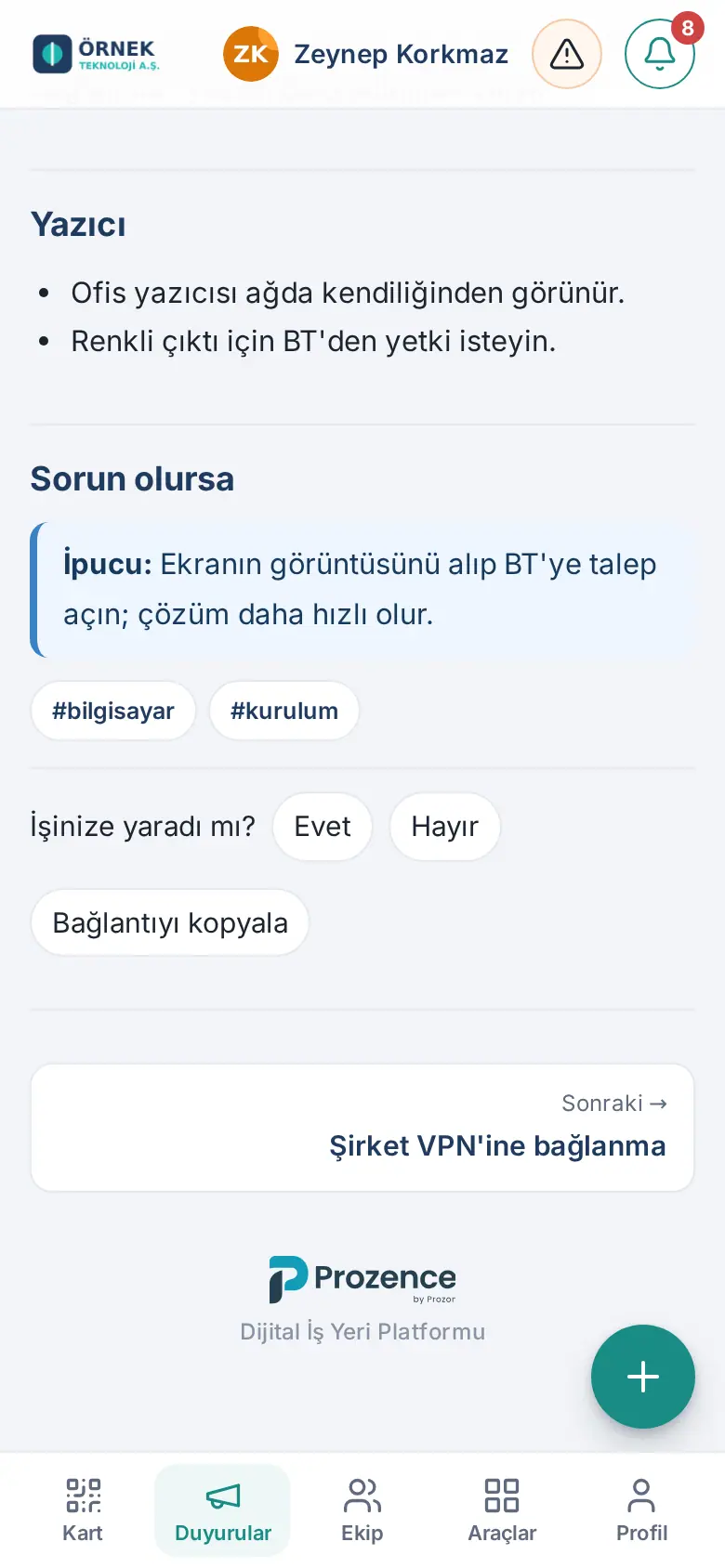
- Al final del artículo puede pasar al artículo Anterior y al Siguiente de la misma categoría. En la barra de posición de arriba (Wiki › categoría › artículo) puede volver a la categoría o al inicio de la Wiki.
- Responda a la pregunta ¿Le resultó útil? que hay bajo el artículo con Sí o No. Si responde No, puede escribir brevemente lo que falta; su nota llega a los editores del artículo.
- Para enviar el artículo a un compañero, toque Copiar enlace. El enlace abre directamente este artículo.
Consejo: Si el artículo de la Wiki está en otro idioma o su aplicación no está en turco, bajo el artículo puede aparecer un botón Traducir (consulte Leer el contenido en su idioma (traducción)).
Consejo: En el teléfono, el menú de la Wiki está en el botón Índice que hay encima del artículo. Al tocarlo, el menú se abre desde un lateral; al elegir un artículo o un título, se cierra solo. Para cerrarlo, toque Cerrar o toque fuera del menú.
Importante: Si la fecha de revisión del artículo ha pasado, arriba aparece el aviso "La fecha de revisión de este artículo ha pasado; la información puede no estar actualizada.". Si no encuentra lo que busca, abra una solicitud a la unidad correspondiente (consulte 23. Solicitudes).
Preguntar a la wiki (inteligencia artificial)
Para quién: Empleado · Dónde: Inicio de la wiki y resultados de búsqueda → Preguntar a la wiki · Versión: 0.99.50
Para qué sirve: Preguntas lo que busca sin abrir los artículos uno a uno (por ejemplo, "¿Cómo se piden las vacaciones anuales?"). La inteligencia artificial prepara la respuesta solo a partir de los artículos de la Wiki que usted puede ver (incluida la guía de uso) y de las políticas de la empresa, y muestra las fuentes con enlaces.
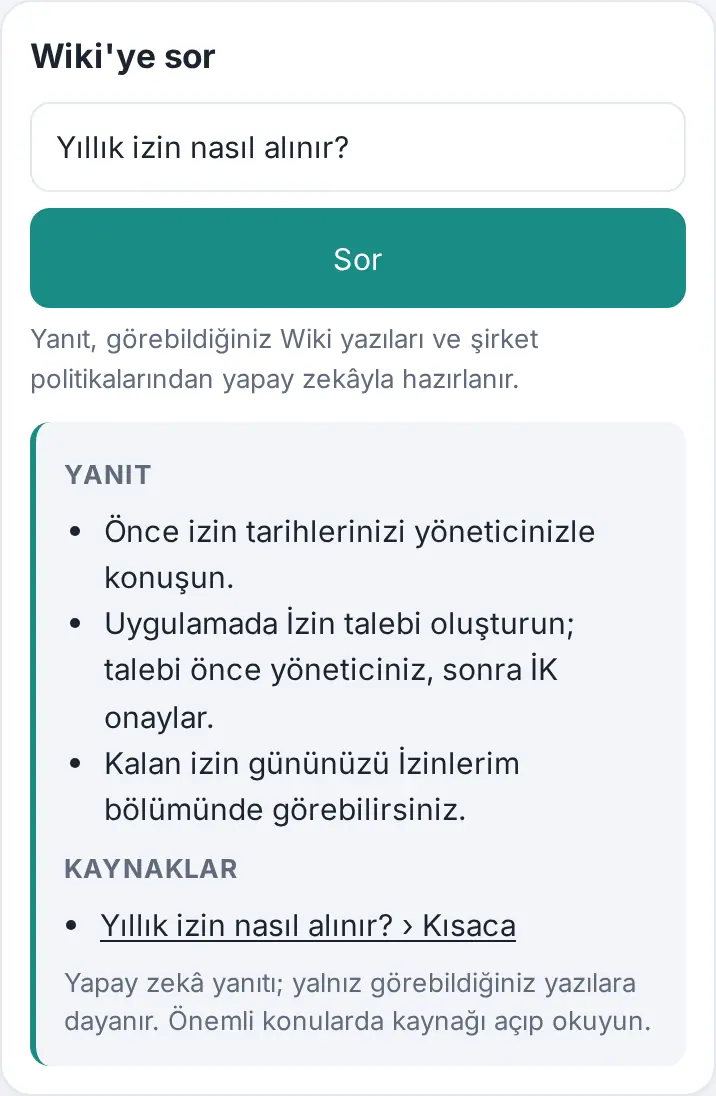
- En el Inicio de la wiki, escriba su pregunta en el cuadro Preguntar a la wiki y toque Preguntar. Cuando hace una búsqueda, el cuadro aparece ya con la palabra que buscó.
- En la sección Respuesta aparece una respuesta breve, paso a paso.
- En la sección Fuentes se indican como enlace el artículo y la sección en los que se basa la respuesta (por ejemplo, ¿Cómo se piden las vacaciones anuales? › En breve). Para ver el detalle, toque la fuente; el artículo se abre en la Wiki. Las fuentes que son políticas se muestran con la etiqueta (política).
- Si no se encuentra respuesta, dice "No he encontrado la respuesta a esta pregunta en la wiki.". Puede buscar con las mismas palabras con Buscar en la wiki o abrir una solicitud a la unidad correspondiente.
Consejo: Las preguntas cortas y de un solo tema dan el mejor resultado. Si su aplicación está en otro idioma, la respuesta también llega en ese idioma.
Importante: El cuadro solo aparece si su empresa ha activado Preguntar a la wiki. La respuesta de la IA puede contener errores; en los temas importantes, abra la fuente y léala. Su pregunta y las secciones relacionadas se envían al servicio de inteligencia artificial (Anthropic, EE. UU.) para preparar la respuesta; no se registra quién pregunta. Cada persona puede hacer como máximo 20 preguntas por hora.
Añadir y editar artículos de la wiki
Para quién: Editor de la wiki (editor de categoría, editor general o Admin) · Dónde: Wiki → + Artículo · Versión: 0.70.0 (edición en la página 0.99.48)
Para qué sirve: En las categorías de las que es editor, añade artículos nuevos y actualiza los que ya existen. El artículo se edita dentro de la página de la Wiki; no se abre una ventana aparte.
- En el menú de la Wiki, toque + Artículo. Si lo toca con una categoría abierta, esa categoría aparece seleccionada.
- Rellene los campos Título, Categoría y Texto. En el texto puede usar los formatos
## Subtítulo,- elemento,**negrita**y[enlace](https://…). Los subtítulos aparecen en el menú de la Wiki mientras se lee. - Para ver cómo quedará el artículo, toque Vista previa.
- En la sección Quién puede ver, abra el artículo a todos o solo a los departamentos, personas, roles de la empresa o permisos de módulo que elija. Con Quién no puede ver puede añadir excepciones. Abajo se indica cuántas personas podrán verlo.
- Toque Guardar. El artículo se abre y ocupa su sitio en el menú de la Wiki. Si es Admin, bajo el artículo que acaba de publicar se abre la pregunta del anuncio (consulte Avisar a los lectores de un artículo de la wiki).
- Para actualizar un artículo existente, toque Editar, bajo el artículo. Para descartar el cambio, toque Cancelar; el artículo se abre sin cambios.
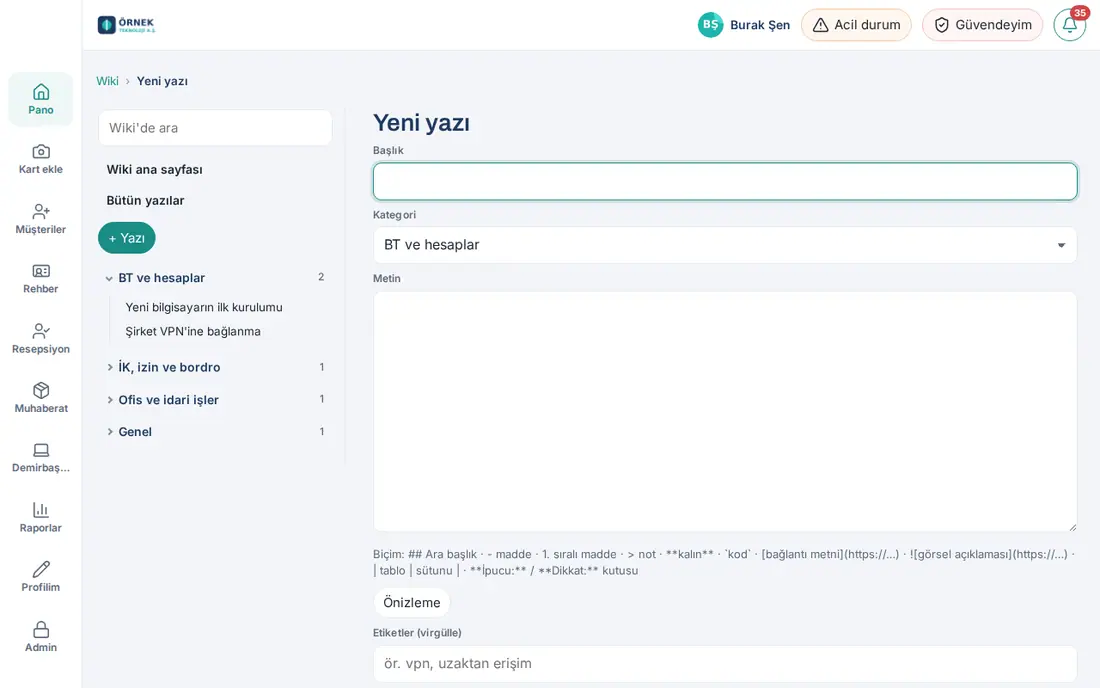
Consejo: En un artículo guardado puede adjuntar un documento PDF, Word, Excel, PowerPoint, de texto o CSV con Editar → Documentos → Adjuntar documento (2.0.0). Quien puede ver el artículo puede descargarlo, y Prozence IA también responde a partir de estos documentos (consulte 42. Prozence IA: el asistente de inteligencia artificial).
Importante: Si edita los artículos que vienen de la guía de uso, su cambio se conserva: cuando llega automáticamente la versión nueva de la guía, no se toca el texto en turco que ha editado y solo se renuevan los textos de los demás idiomas. Si el Admin, al importar la guía a mano, marque la opción "Sobrescribir lo que el editor haya cambiado", vuelva el texto de la guía.
Avisar a los lectores de un artículo de la wiki
Para quién: Admin · Dónde: Wiki → artículo → Anunciar a los lectores · Versión: 0.99.54
Para qué sirve: Anuncia un artículo que ha publicado o actualizado a los empleados que pueden verlo, con una notificación en el teléfono y / o por correo. El empleado que toca la notificación va directamente al artículo.
- Cuando publica un artículo nuevo, bajo el artículo se abre automáticamente el cuadro El artículo se ha publicado. ¿Anunciarlo a los lectores?. Para un artículo existente, toque Anunciar a los lectores, bajo el artículo.
- En el cuadro se indica a cuántas personas llegará ("Llegará a 14 personas"); junto a ello figura también el número de personas con la notificación del teléfono activada y el de personas con correo. En un artículo restringido se indica que solo llega a los empleados que entran en la regla de acceso.
- Deje marcado uno de los dos, o ambos: Notificación en el teléfono y Correo electrónico.
- Si quiere, escriba en el cuadro Nota breve (opcional) por qué deben leerlo (como máximo 300 caracteres). La nota aparece junto al título en la notificación y en el correo; si la deja vacía, se envían las primeras líneas del artículo.
- Toque Enviar. Aparece "Anunciado: N personas"; bajo el artículo aparece la línea Último anuncio (fecha, número de personas, canal, remitente).
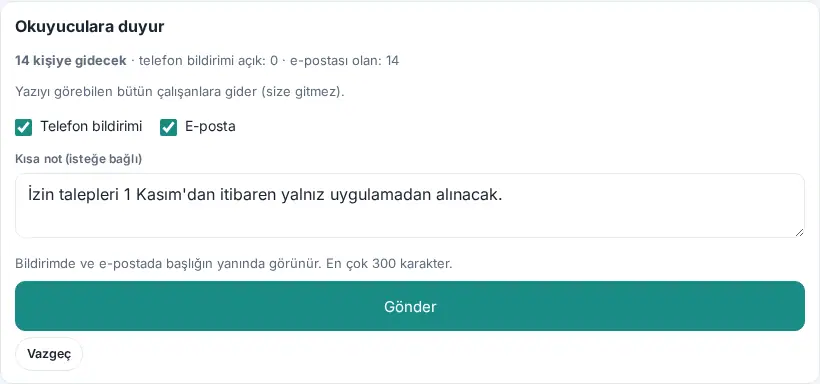
Consejo:
- El anuncio se envía según la regla Quién puede ver del artículo. Por ejemplo, un artículo abierto solo al Consejo de Administración se anuncia solo al Consejo de Administración.
- El correo incluye el título, un breve resumen y el enlace Abrir el artículo.
Importante:
- El anuncio no llega a quienes ven el artículo solo por ser Admin o editor de la categoría y no por la regla, ni a usted. Un artículo en borrador no se puede anunciar.
- Si el mismo artículo se anunció en las últimas 24 horas, para volver a enviarlo tiene que marcar la casilla Enviar de todos modos (se anunció en las últimas 24 horas). Puede enviar como máximo 10 anuncios por hora.
- La notificación en el teléfono solo llega al empleado que haya activado las notificaciones (consulte 09. Notificaciones).
Seguir la visión y los objetivos
Para quién: Empleado · Dónde: Anuncios → Visión y objetivos · Versión: 0.21.0
Para qué sirve: Ve la visión, la misión y los valores de la empresa y cuánto han avanzado los objetivos.
- En el recuadro Visión y objetivos aparecen la visión de la empresa y las barras de progreso de los objetivos de la empresa, del departamento y personales.
- En cada objetivo se indican el porcentaje, el valor conseguido / objetivo, el estado (Planificado, En marcha, En riesgo, Completado) y la fecha de fin.
- Para verlo todo, toque Ver todo. En la ventana están Nuestra visión, Nuestra misión, Nuestros valores y todos los objetivos.
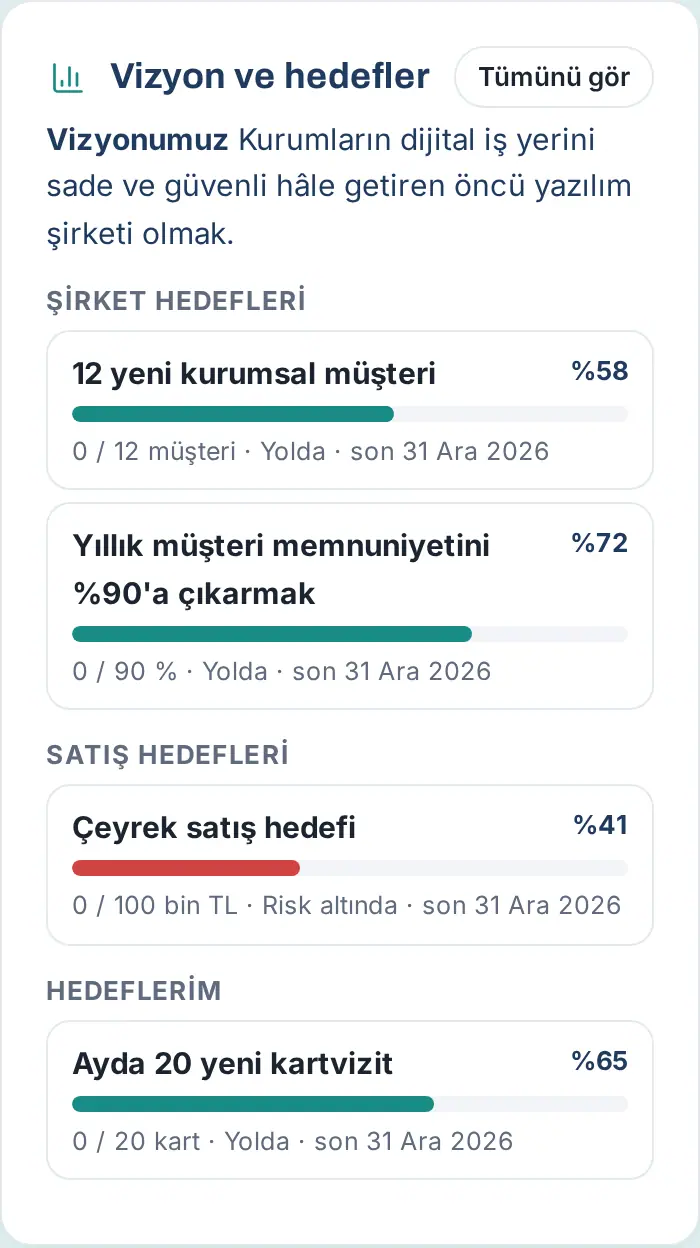
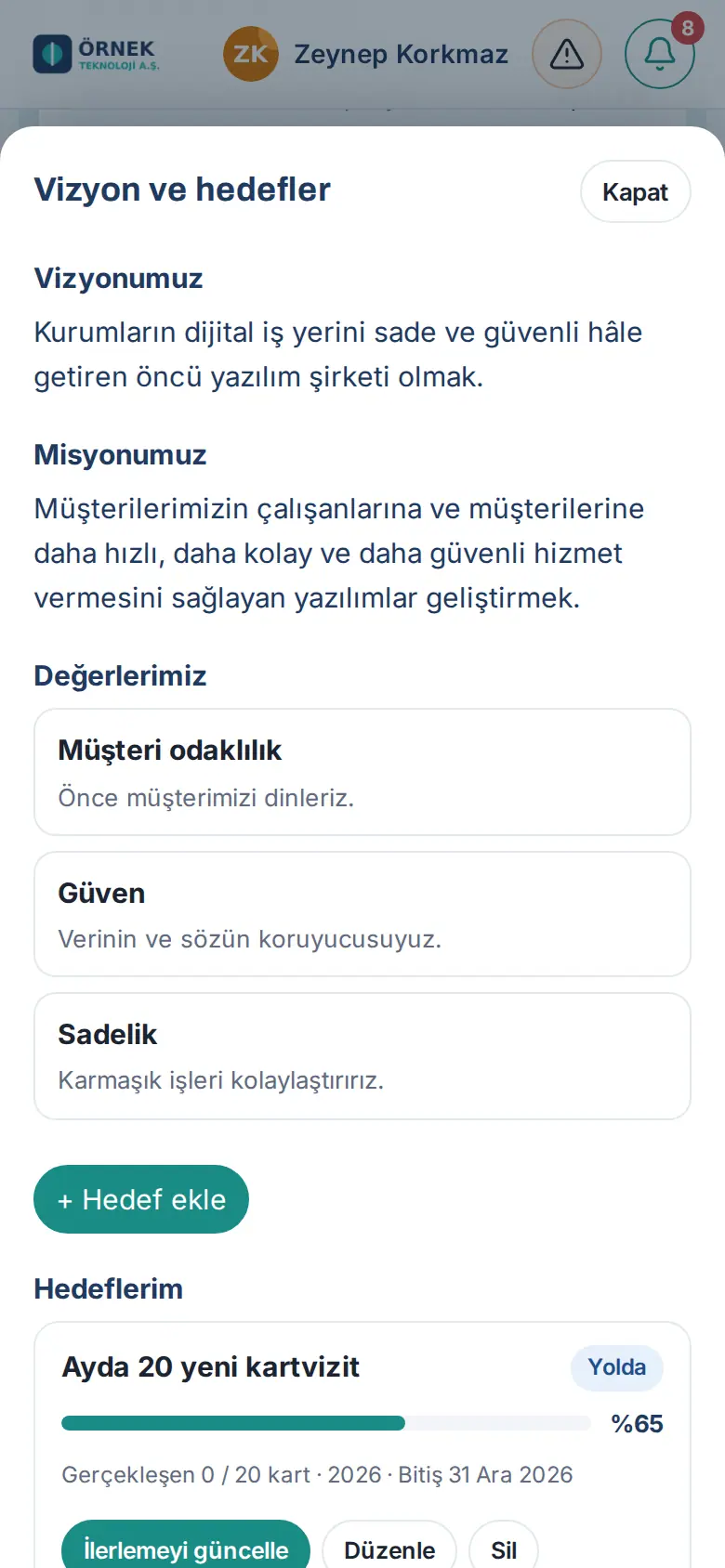
Importante: Los objetivos de la empresa y de los departamentos los ven todos los empleados. Su objetivo personal solo lo ven usted y sus responsables del organigrama.
Añadir y actualizar un objetivo personal
Para quién: Empleado · Dónde: Anuncios → Visión y objetivos → Ver todo · Versión: 0.36.0
Para qué sirve: Añade su propio objetivo y actualiza su progreso.
Antes de empezar: La opción Mi objetivo personal la tiene cada empleado. Su objetivo personal lo ven y lo actualizan usted, sus responsables del organigrama y los administradores de la aplicación.
Añadir un objetivo:
- Toque Ver todo y después + Añadir objetivo.
- En la lista Ámbito, deje seleccionado Mi objetivo personal.
- Escriba su objetivo en el campo Objetivo.
- Si quiere, rellene los campos Descripción (opcional), Periodo (opcional) (por ejemplo, 2026) y Fecha de fin (opcional).
- Si es un objetivo que se mide con un número, escriba el Objetivo numérico (opcional) y la Unidad (por ejemplo, 20 y "tarjetas").
- Toque Añadir el objetivo.
Actualizar el progreso:
- En Mis objetivos, toque el botón Actualizar progreso de su objetivo.
- En el campo Conseguido, escriba el valor que ha alcanzado.
- En la lista Estado, deje Definir el estado automáticamente o elija un estado.
- Si quiere, escriba una Nota (opcional) y toque Actualizar.
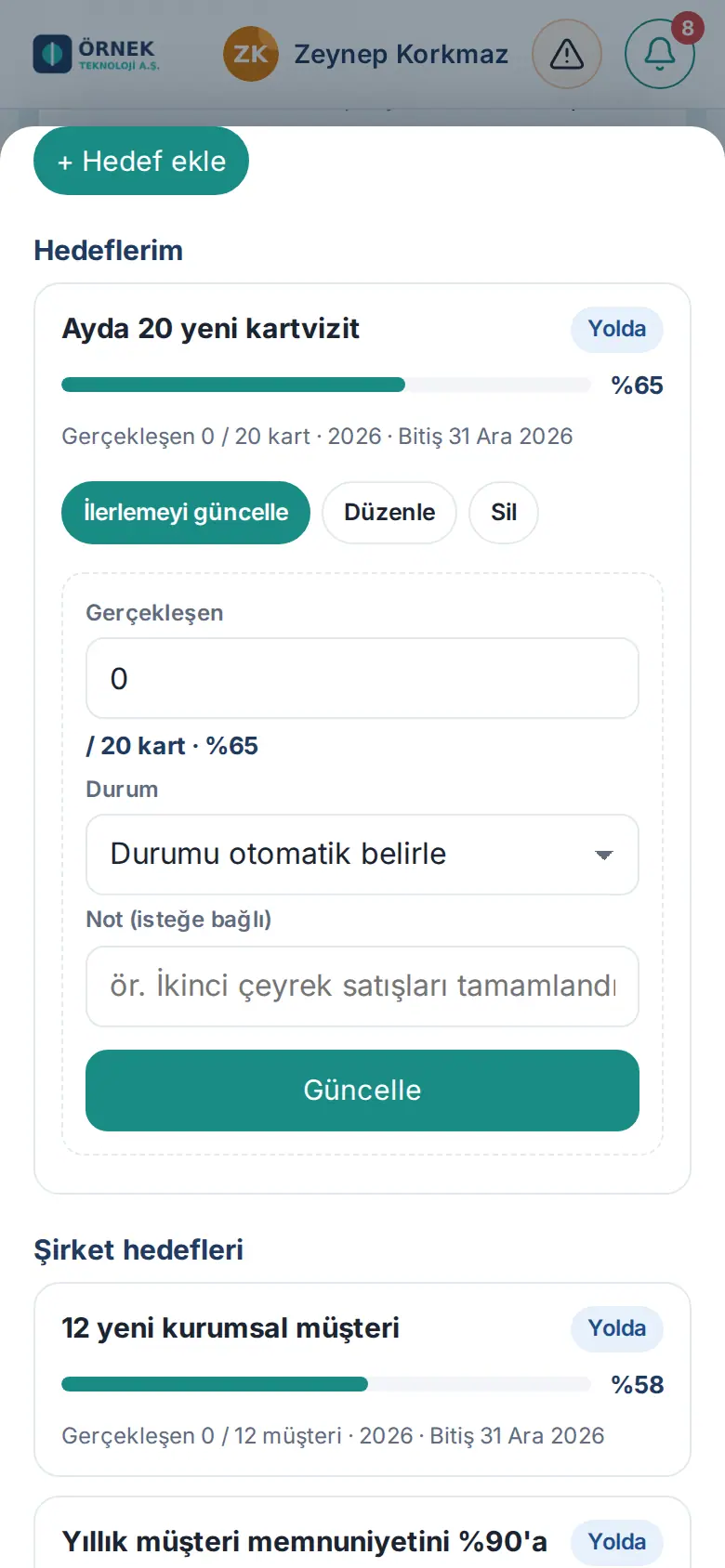
Consejo: Para cambiar el objetivo, use Editar; para quitarlo, use Eliminar. Cuando su responsable le añade un objetivo a usted o a su equipo, recibe una notificación.
Seguir la Plaza del equipo
Para quién: Empleado · Dónde: En el menú inferior, Equipo → Plaza del equipo · Versión: 0.19.0, 0.50.0
Para qué sirve: La Plaza del equipo es el espacio de publicaciones de los empleados entre sí: anuncios clasificados, invitaciones, encuestas, agradecimientos, recomendaciones de lugares, avisos y contenidos útiles.
- Toque Equipo en el menú inferior. Se abre la pestaña Plaza del equipo.
- En el recuadro Tablón de empleados, las publicaciones se ordenan de la más reciente a la más antigua.
- Para filtrar por tipo, use los botones de arriba: Todo, Anuncios clasificados, Anuncios e invitaciones, Encuestas, Gracias, Lugares, Atención, Contenido útil. Para sus propias publicaciones, toque Míos. Para ver las publicaciones caducadas, marque Archivo.
- Para dar "me gusta" a una publicación, toque ♡; para escribir un comentario, toque 💬 Yorum yaz.
- En los anuncios clasificados, con ✉️ Escribir a quien lo publicó envía a quien lo publicó un mensaje que solo veréis vosotros dos.
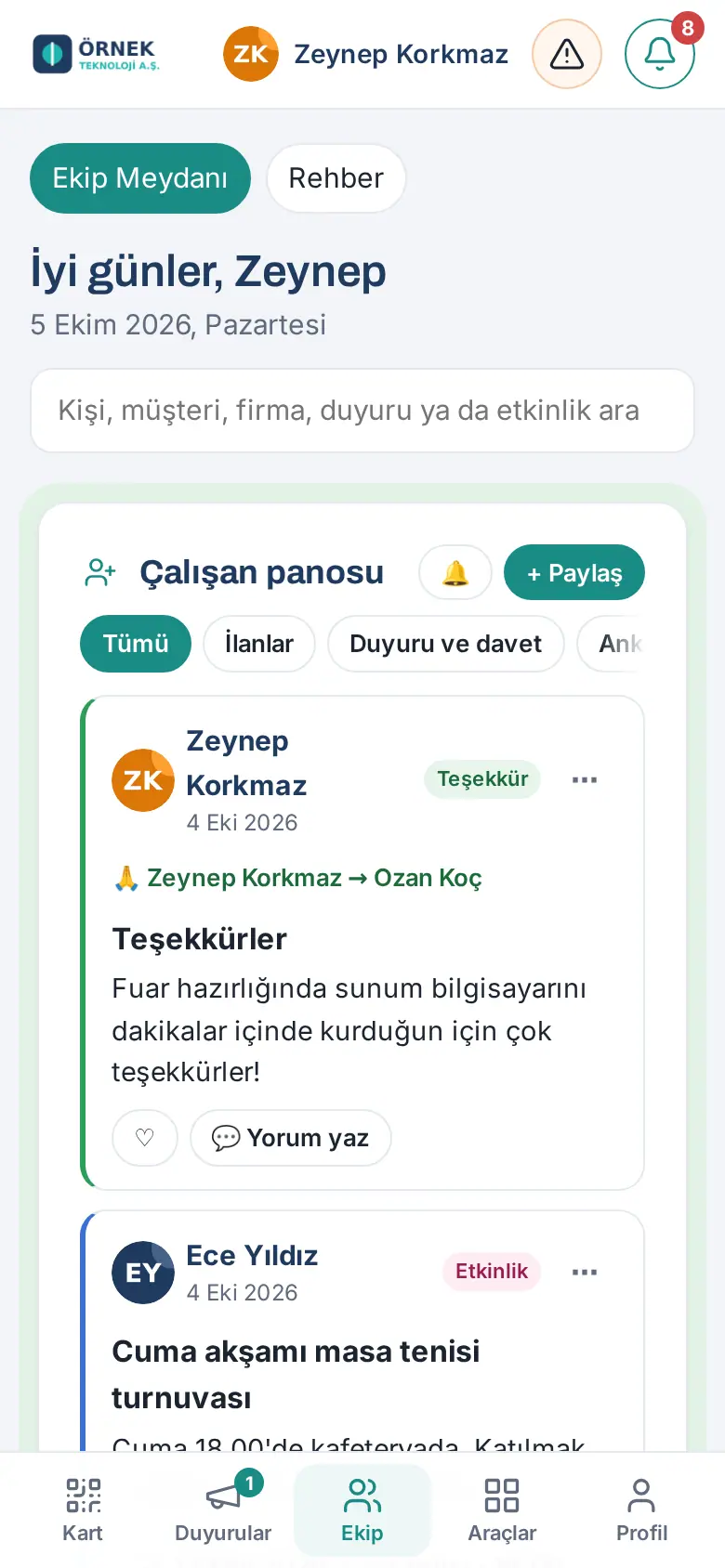
Otros recuadros de la Plaza del equipo:
- Celebraciones · 7 días: consulta Celebraciones y cumpleaños.
- Noticias del equipo: anuncios de nuevas incorporaciones, nuevos puestos y aniversarios laborales. Filtros: Todo, Nuevas incorporaciones, Nuevos puestos, Aniversarios.
- Equipo: la lista de sus compañeros de trabajo; botones Directorio de empleados, Organigrama, Directorio de clientes y Contactos útiles (consulte 08. Directorio y organización).
- Sugerencias y quejas: consulta Enviar una sugerencia, una queja o una pregunta.
Importante: Si ve una publicación inapropiada, toque el botón ⋯, arriba a la derecha de la publicación, y después Denunciar contenido inapropiado. Si varias personas distintas la denuncian, la publicación se oculta automáticamente y los responsables la revisan.
Publicar en la Plaza del equipo
Para quién: Empleado · Dónde: Equipo → Tablón de empleados → + Compartir · Versión: 0.19.0
Para qué sirve: Comparte con sus compañeros de trabajo un anuncio clasificado, una invitación, una encuesta, un agradecimiento, una recomendación o un contenido útil.
- En el recuadro Tablón de empleados, toque + Compartir. Se abre la ventana Compartir.
- Elija el tipo de publicación:
- 🏷️ Anuncio clasificado: Tipo (En venta, En alquiler, Se regala, Se busca, Perdido / encontrado, Compañero de trayecto), Título, Descripción, Precio (opcional), Fecha límite (opcional).
- 🎉 Anuncio / invitación: Tipo (Compromiso, Boda, Nacimiento, Graduación, Evento, Concierto, exposición, espectáculo, Otro), Título, Descripción. Si en la sección Invitación (opcional) indica la Fecha, la Hora y el Lugar, los empleados pueden responder si asistirán.
- 📊 Encuesta: Pregunta, Descripción (opcional), Opciones (2–6) (para más opciones, + Opción), Fecha límite (opcional). Si no indica una fecha límite, la encuesta queda abierta 7 días.
- 🙏 Agradecimiento: elija al empleado en la lista Para y rellena los campos Título (opcional) y Tu mensaje de agradecimiento.
- 📍 Recomendación de lugar: consulta Compartir una recomendación de lugar.
- ⚠️ Atención: consulta Compartir un aviso "Cuidado con esto".
- 💡 Contenido útil: Tipo (Artículo, Vídeo, Pódcast, Libro, Formación / curso, Herramienta / aplicación, Otro), Título, Descripción y Enlace (obligatorio).
- En los anuncios clasificados, los anuncios / invitaciones, las recomendaciones de lugar y las publicaciones Atención, puede añadir fotos con Fotos (máx. 3).
- Elija en la lista Quién lo ve: Toda la empresa, solo su propio departamento (por ejemplo, Solo Ventas), Personas que elija o Todos excepto los que elija.
- Toque Normas del tablón para leer las normas y marque la casilla He leído las normas del tablón y las cumpliré..
- Toque Compartir.
Consejo:
- A la persona a la que da las gracias siempre le llega una notificación y un correo.
- Los contenidos útiles que comparte también aparecen en su perfil, en "Contenidos que ha compartido".
- Para retirar su propia publicación antes de tiempo, use ⋯ → Archivar o Eliminar.
Importante:
- El Tablón es entre empleados; no comparta publicidad comercial ni contenido político.
- No comparta datos personales suyos ni de otras personas (número de identidad, dirección, información de salud, etc.).
- Las fotos se reducen y se les borra la información de ubicación; solo las ven los empleados.
- En los anuncios clasificados, la venta y la entrega son cosa suya; la empresa no es intermediaria.
- Las publicaciones caducadas pasan al archivo y se eliminan pasado un tiempo.
Confirmar asistencia a una invitación y votar en una encuesta
Para quién: Empleado · Dónde: Equipo → Tablón de empleados · Versión: 0.19.0
Asistencia a una invitación:
- En una invitación con fecha aparecen la fecha, la hora y el lugar. Debajo se ve cuántas personas asistirán.
- Toque Asistiré, Quizás o No asistiré. Puede cambiar su respuesta más tarde; si vuelve a tocar la respuesta seleccionada, su respuesta se quita.
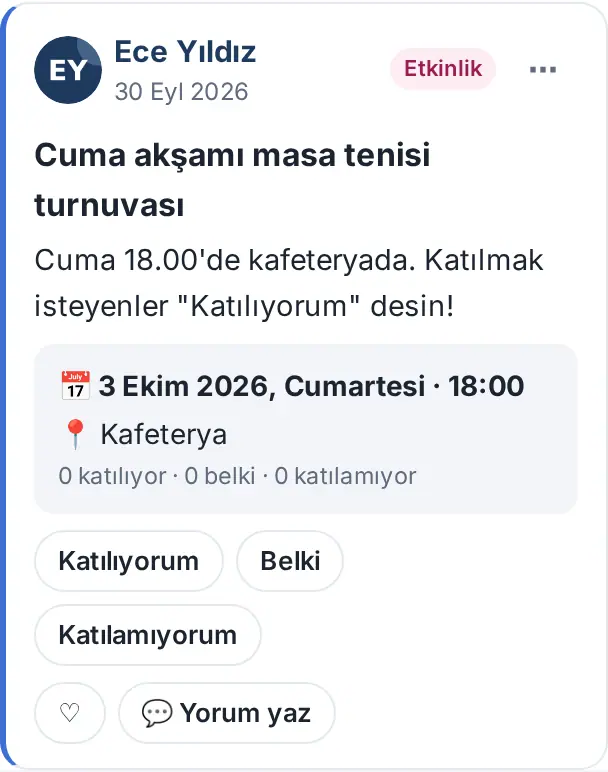
Votar en una encuesta:
- Toque una de las opciones. Su voto se registra y los resultados aparecen con porcentaje y número de votos.
- Para retirar su voto, vuelva a tocar su elección.
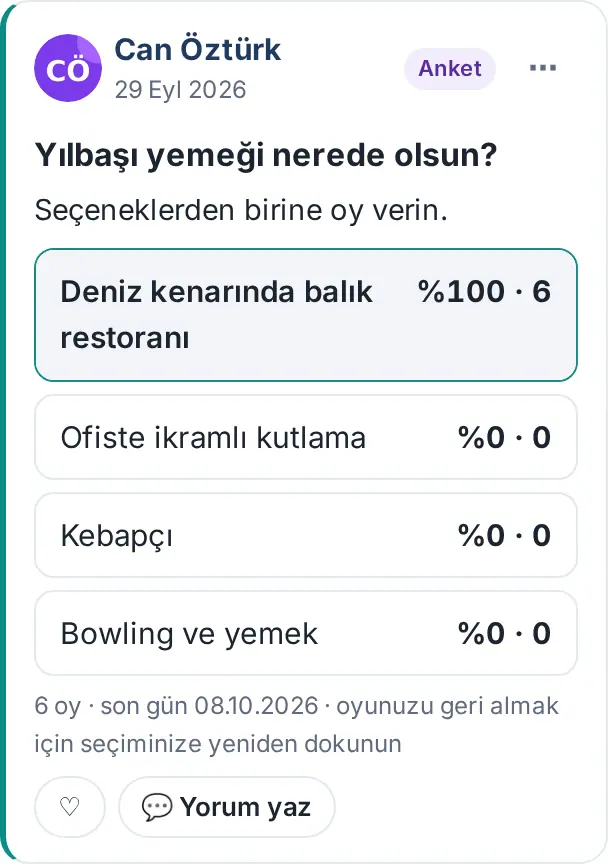
Consejo: Cuando recibe la invitación a un evento, en la lista Pendientes para usted de la campana aparece la línea "Le han invitado a un evento" (consulte 09. Notificaciones).
Importante: En la encuesta, quién ha elegido qué solo lo ve la persona que la ha compartido.
Compartir una recomendación de lugar
Para quién: Empleado · Dónde: Equipo → Tablón de empleados → + Compartir → 📍 Recomendación de lugar · Versión: 0.21.2
Para qué sirve: Recomienda a sus compañeros de trabajo un restaurante, una cafetería, un servicio de comida a domicilio o un profesional que le haya gustado.
- Toque + Compartir y después 📍 Recomendación de lugar.
- Elija el Tipo: Restaurante, Cafetería, Comida a domicilio, Servicio / profesional, Otro.
- Escriba el nombre del lugar en el campo Título y su opinión en el campo Descripción.
- Elija una puntuación en la lista Tu puntuación (★ Floja … ★★★★★ Excelente) o déjelo en Sin puntuar.
- Si quiere, añada el Lugar (opcional), el Enlace (opcional) (un enlace al mapa o al menú) y fotos.
- Elija Quién lo ve, acepta las normas del tablón y toque Compartir.
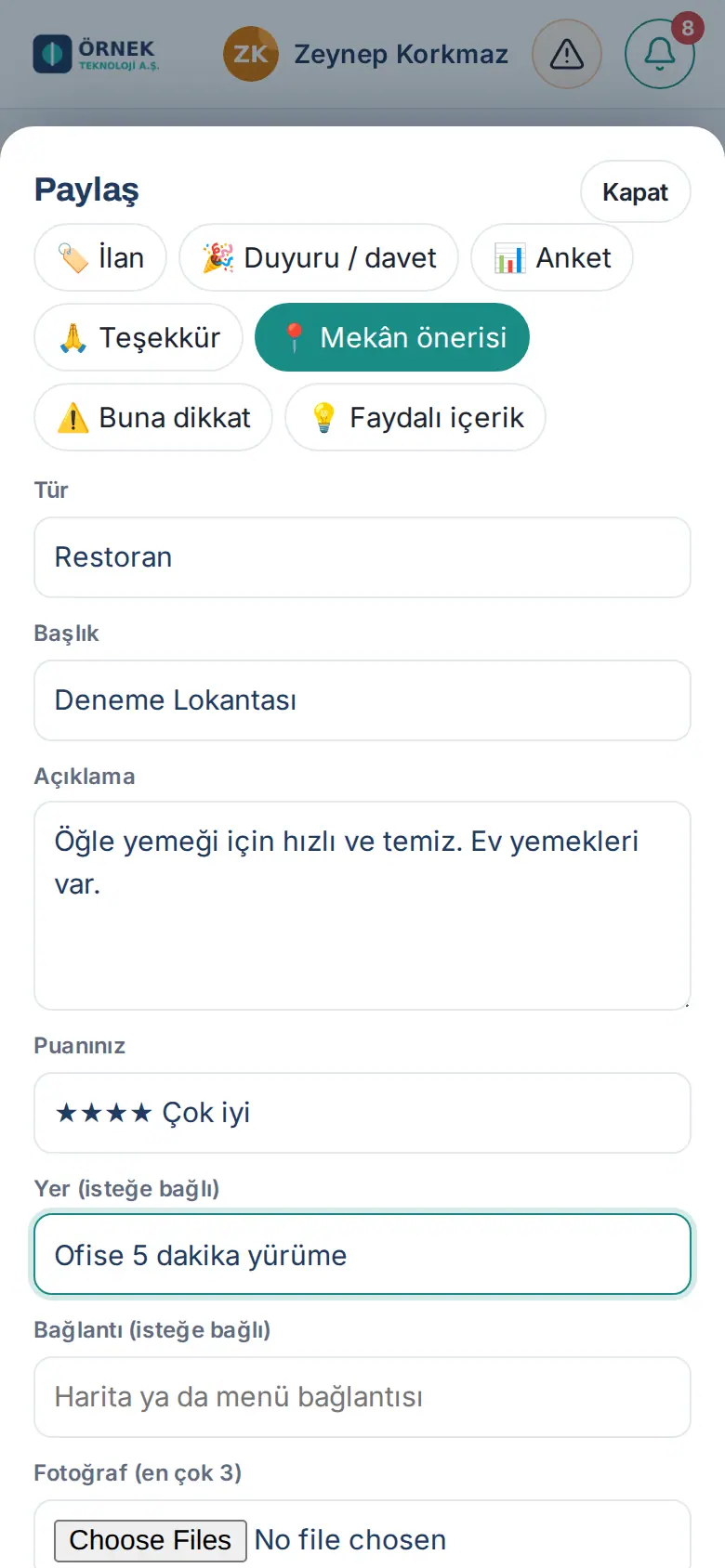
Consejo: Las recomendaciones de lugar permanecen publicadas un año. Si el mismo lugar está en la lista Contactos útiles del Directorio, la puntuación de los empleados aparece en la ficha de la dirección como "Puntuación de los empleados" (consulte 08. Directorio y organización).
Compartir un aviso "Cuidado con esto"
Para quién: Empleado · Dónde: Equipo → Tablón de empleados → + Compartir → ⚠️ Atención · Versión: 0.21.2
Para qué sirve: Avisa de un problema que sus compañeros deben conocer en la oficina, en una zona común o en un servicio (por ejemplo, suelo mojado, una puerta estropeada). El aviso aparece con el borde rojo.
- Toque + Compartir y después ⚠️ Atención.
- Elija el Tipo: Lugar / servicio, Oficina y zona común, Seguridad, Otro.
- Escriba el Título y la Descripción.
- Si quiere, añada fotos.
- Elija Quién lo ve, acepta las normas del tablón y toque Compartir.
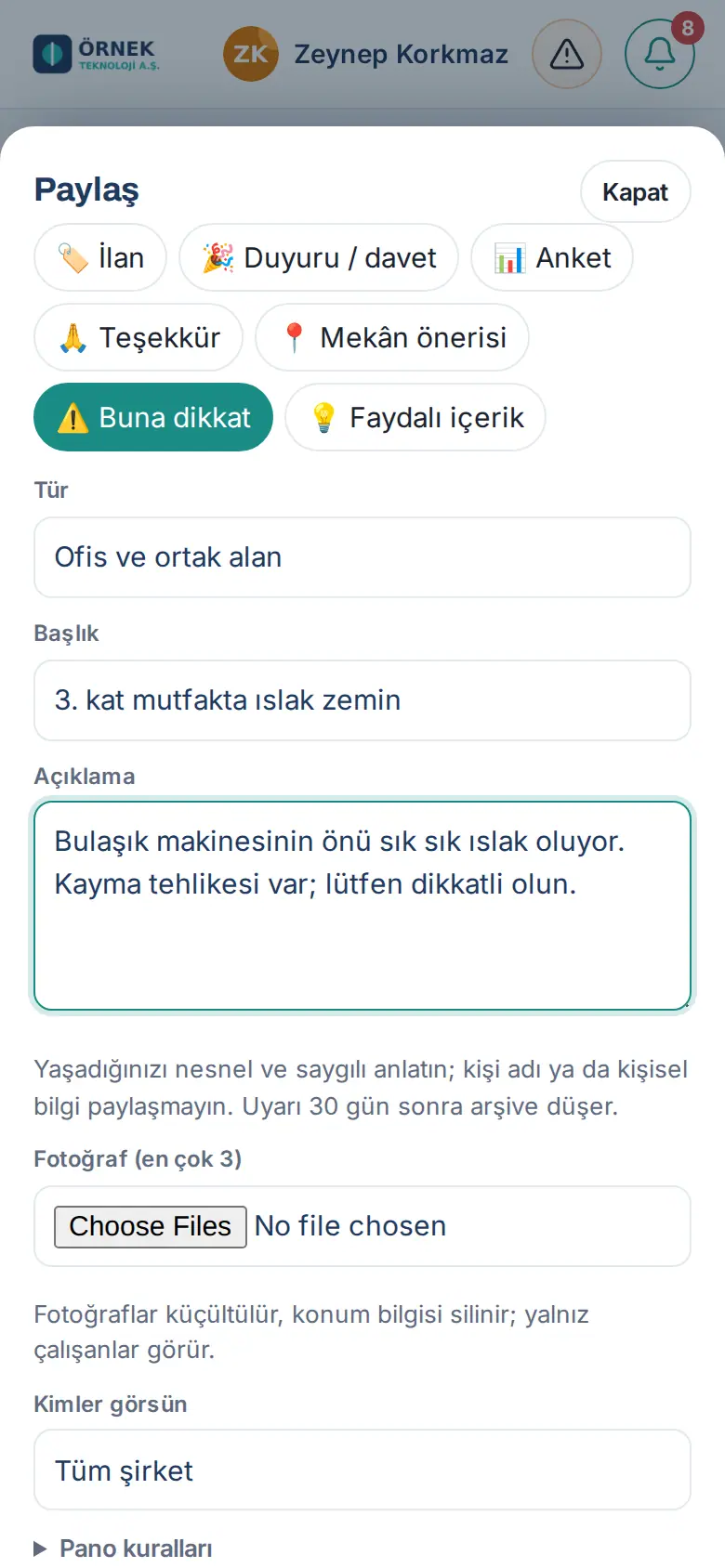
Importante: Cuente lo que ha vivido de forma objetiva y respetuosa; no comparta nombres de personas ni datos personales. El aviso pasa al archivo a los 30 días. Si se trata de una situación seria de seguridad laboral, comuníquela además con el Aviso de seguridad (consulte 27. Emergencias, seguridad laboral y médico de empresa).
Celebraciones y cumpleaños
Para quién: Empleado · Dónde: Equipo → Celebraciones · 7 días · Versión: 0.11.0, 0.50.0
Para qué sirve: Ve a los compañeros de trabajo que cumplen años o tienen un aniversario laboral hoy y en los próximos 7 días.
- Toque Equipo y baje hasta el recuadro Celebraciones · 7 días.
- Las celebraciones se agrupan por días. En los aniversarios laborales se indica qué año se cumple.
- Toque a una persona para abrir su perfil.
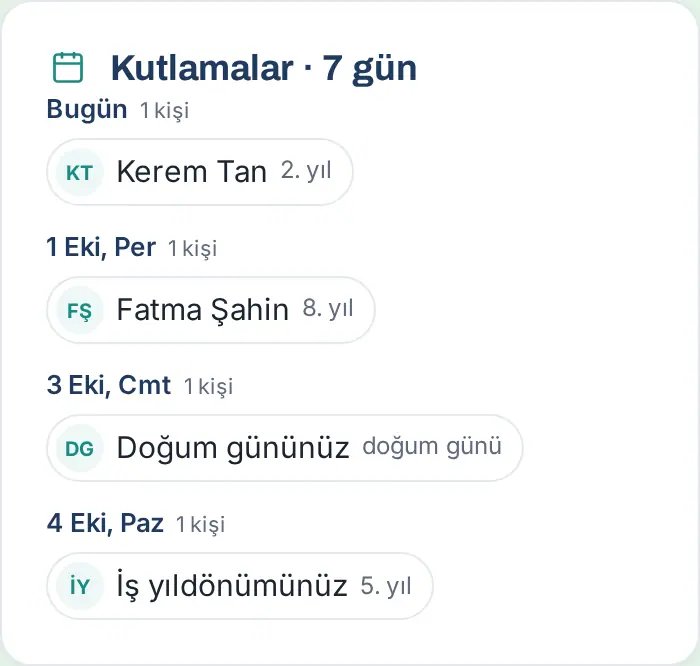
Consejo: Su propio cumpleaños y su aniversario laboral aparecen como "Su cumpleaños" y "Su aniversario laboral". El día de su cumpleaños recibe un correo de felicitación y una notificación de la empresa.
Preguntas frecuentes:
- ¿Por qué no veo algunos cumpleaños? Los cumpleaños se muestran en el ámbito que permite el empleado y que elige la empresa (por ejemplo, solo su departamento).
Introducir su cumpleaños
Para quién: Empleado · Dónde: Mi espacio → Calendario → Mi cumpleaños · Versión: 0.11.0, 0.35.0
Para qué sirve: Registra su cumpleaños (sin el año) y elige si sus compañeros de trabajo podrán verlo.
- Toque Mi espacio y después Calendario, y baja hasta el recuadro Mi cumpleaños.
- Si ya lo había introducido, toque Cambiar.
- Elija el día y el mes. No se pregunta el año.
- Si quiere que lo vean sus compañeros de trabajo, marque la casilla (por ejemplo, Que los compañeros de mi departamento vean mi cumpleaños).
- Toque Guardar.
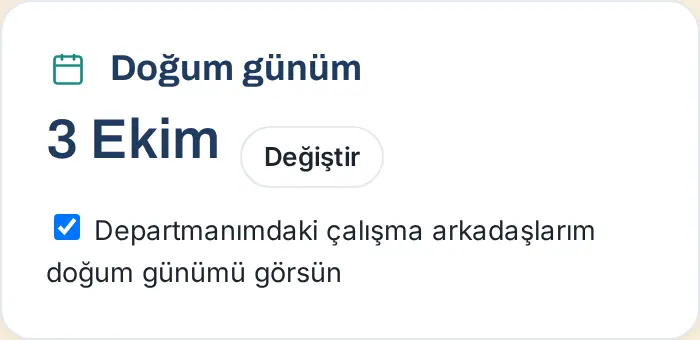
Importante: Si no marca la casilla, su cumpleaños solo lo ve usted. La felicitación de la empresa le llega en cualquier caso.
Enviar una sugerencia, una queja o una pregunta
Para quién: Empleado · Dónde: Equipo → Sugerencias y quejas · Versión: 0.16.0, 0.53.0
Para qué sirve: Hace llegar su sugerencia, su queja o su pregunta a las personas correspondientes. Si quiere, la envía de forma anónima.
- Toque Equipo y baje hasta el recuadro Sugerencias y quejas.
- Toque Enviar de nuevo.
- Elija el tipo: Sugerencia, Queja o Pregunta.
- Elija el ámbito:
- Sobre mi departamento: va a su responsable (aunque la envíe de forma anónima).
- Sobre el trabajo y Sobre la empresa: va a los lectores del tema.
- Elija un tema en la lista Asunto (por ejemplo, General, Recursos humanos, Oficina y entorno de trabajo, Software y herramientas).
- Escriba al menos 10 caracteres en el campo Texto.
- Si quiere enviarla con su nombre, marque Enviar con mi nombre. Si no la marca, el envío es anónimo.
- Si la envía de forma anónima y quiere que la información de seguimiento se guarde en este dispositivo, marque Guardar el número de seguimiento y la clave en este dispositivo.
- Toque Enviar.
- En la pantalla aparece su número de seguimiento (empiece por
OS-). En un envío anónimo se muestra además una clave secreta. Anote las dos o guárdelas con Copiar / Descargar.
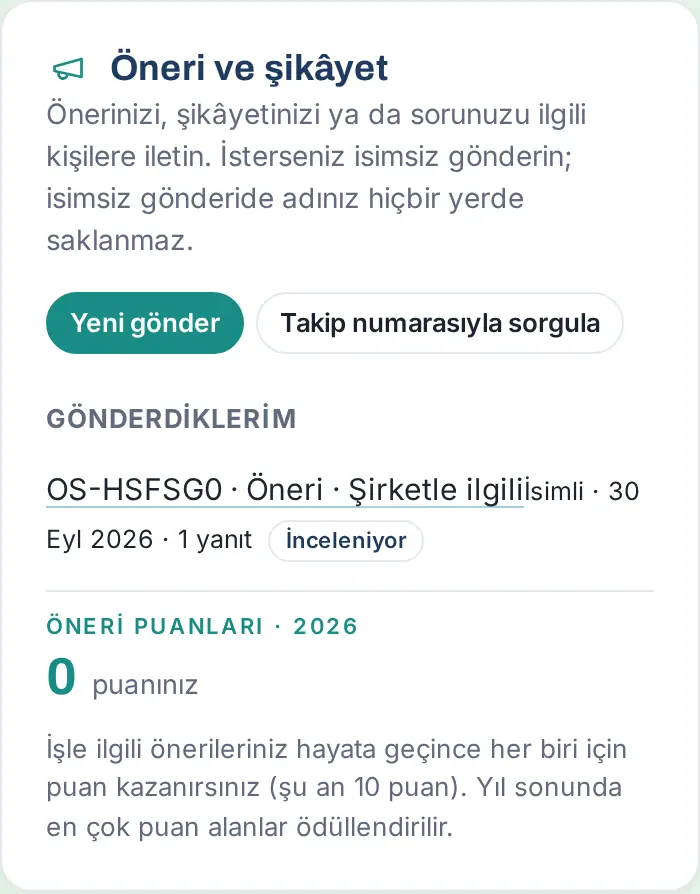
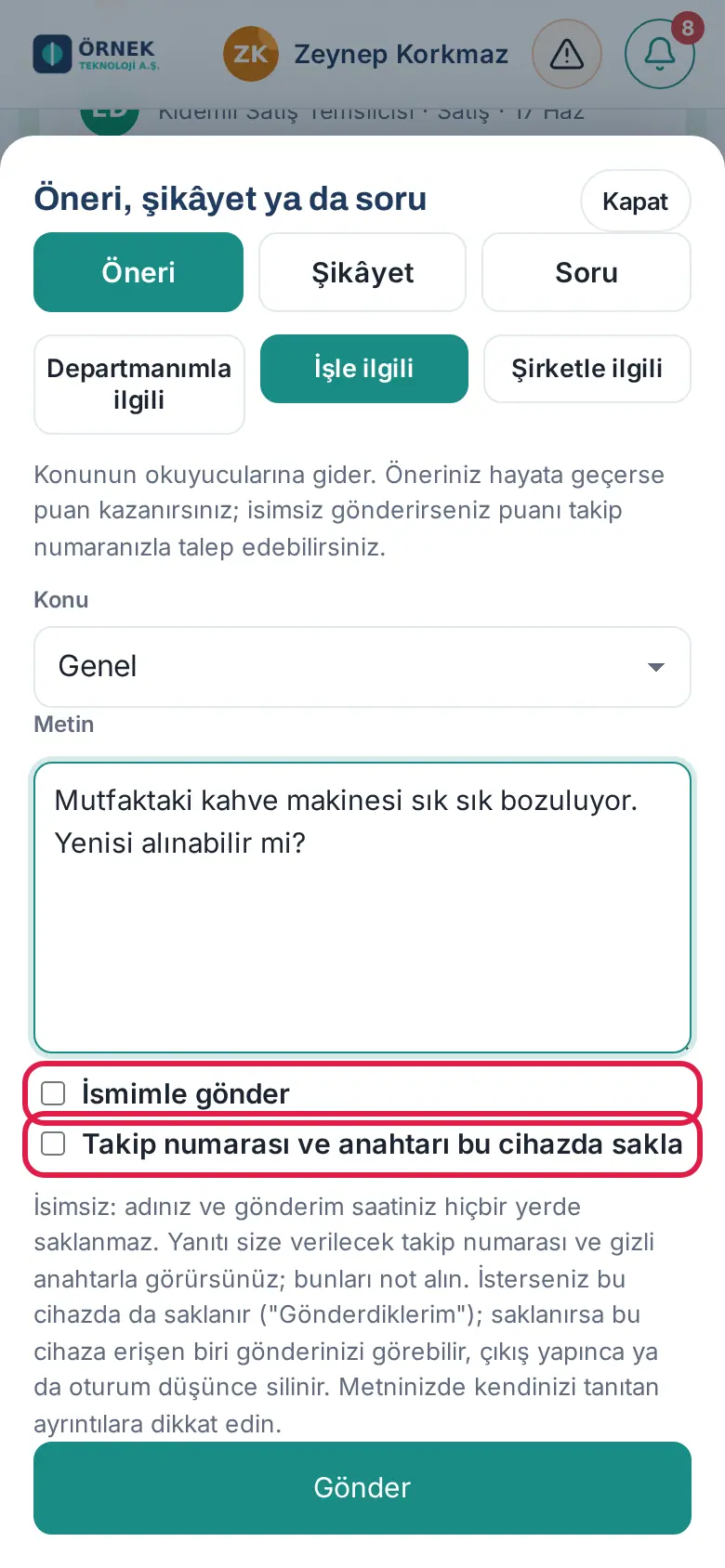
Importante:
- En un envío anónimo, su nombre y la hora del envío no se guardan en ningún sitio. Tenga cuidado con los detalles de su texto que puedan identificarse.
- La clave secreta no se vuelve a mostrar. Si la pierde, no podrá ver desde otro dispositivo la respuesta a su envío anónimo.
- Si guarda la información de seguimiento en este dispositivo, quien tenga acceso al dispositivo puede ver su envío. Esta información se borra al cerrar sesión.
- Si envía de forma anónima con Sobre mi departamento y su departamento tiene 5 personas o menos (usted incluido, sin contar a su responsable), el formulario muestra el aviso «Su departamento tiene N personas; aunque envíe de forma anónima, el lector puede reconocerle.» y le sugiere elegir Sobre el trabajo o Sobre la empresa (1.8.8).
Consejo: Si su empresa ha activado el premio a las sugerencias, ganas puntos cuando se lleva a cabo una sugerencia suya sobre el trabajo. Su puntuación aparece bajo el título Puntos de sugerencias, debajo del recuadro. Si envió de forma anónima, abra el envío y toque Reclamar los puntos para que los puntos pasen a su nombre; en ese caso, su nombre solo se revela a los lectores de esa sugerencia.
Seguir la respuesta a su envío
Para quién: Empleado · Dónde: Equipo → Sugerencias y quejas → Enviados por mí / Consultar por número de seguimiento · Versión: 0.16.0
Para qué sirve: Ve el estado de su envío y su respuesta, y escribe información adicional.
- Sus envíos con nombre y los envíos anónimos que ha guardado en este dispositivo aparecen en Enviados por mí. Etiquetas de estado: Nuevo, En revisión, Respondido, Cerrado, Implementada.
- Toque el envío. Aparecen el texto que escribió y las respuestas recibidas.
- Para dar información adicional, escriba en el cuadro Escriba información adicional o una respuesta y toque Enviar.
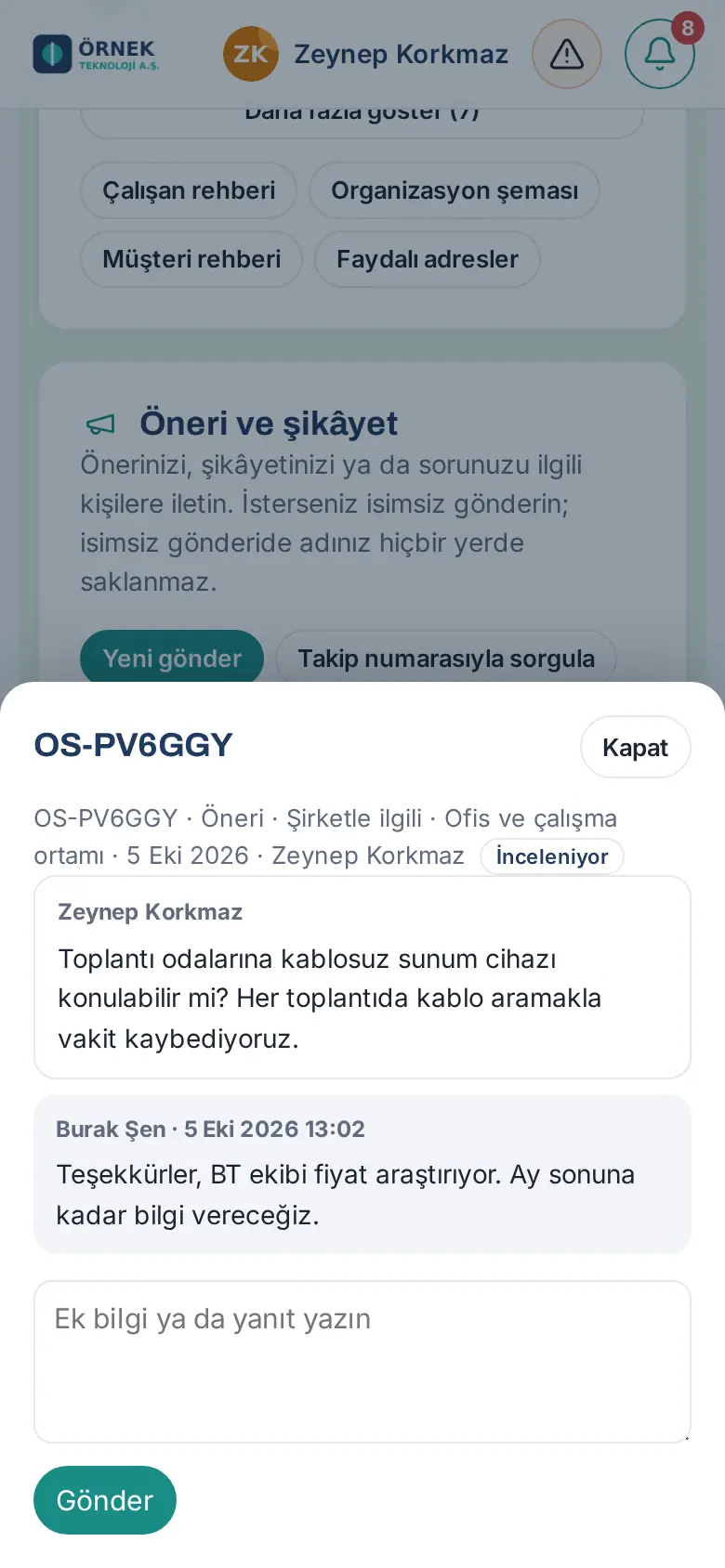
Consultar desde otro dispositivo (envío anónimo):
- Toque Consultar por número de seguimiento.
- Rellene los campos Número de seguimiento y Clave (para envíos anónimos).
- Toque Consultar.
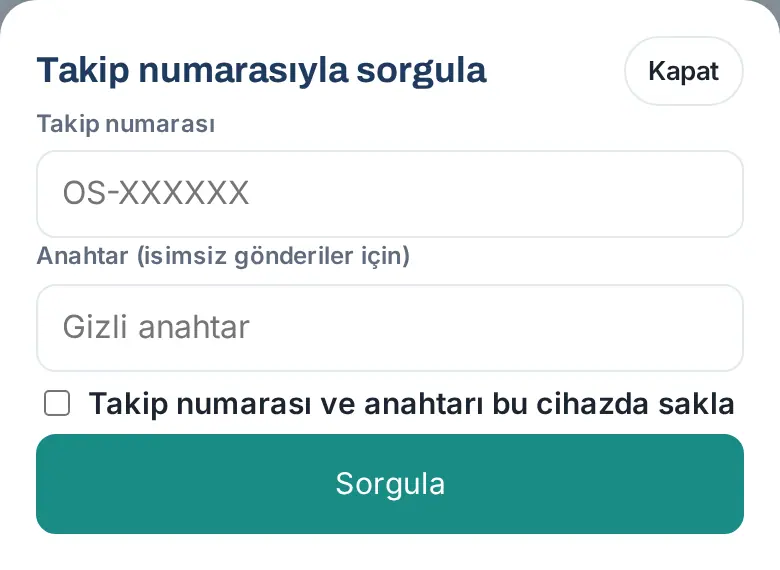
Consejo: Cuando llega una respuesta a su envío con nombre, recibe una notificación y un correo. En un envío anónimo no llega ninguna notificación; compruebe la respuesta con su número de seguimiento.
Mensajes: conectar con Google Chat
1.8.0: Si su empresa activó el módulo Chat, el botón Mensajes de la barra superior abre ahora el chat interno propio de Prozence; si tiene conexión con Google Chat, la vista descrita en esta sección se mantiene en el panel como pestaña Google Chat. Véase 41. Chat: mensajería interna.
Para quién: Empleado · Dónde: Barra superior → Mensajes (en el teléfono, el icono de la burbuja de conversación) · Versión: 0.99.15 (actualizado en 0.99.18 y 0.99.19)
Para qué sirve: Mensajes le permite escribir a sus compañeros y a toda la empresa sin salir de la aplicación. La base es el Google Chat de su empresa: los mensajes salen con su nombre y también se ven en Google Chat. Para ello conecta su cuenta de Google una sola vez.
Antes de empezar:
- El botón Mensajes solo aparece si su empresa ha configurado y activado Mensajes (Admin → Integraciones → Mensajes; consulte 13. Integraciones).
- Se conecta con la cuenta de Google de la empresa. El correo de la cuenta de Google debe ser el mismo que el de su registro en Prozence; no se puede conectar una cuenta personal de Gmail.
- En una sesión de dispositivo compartido, Mensajes no aparece.
- Haga clic en Mensajes, en la barra superior (en el teléfono, toque el icono de la burbuja de conversación). El panel se abre desde la derecha en el ordenador y a pantalla completa en el teléfono.
- Si no está conectado, aparece la pantalla "Conecta con Google Chat". Toque Conectar con Google Chat.
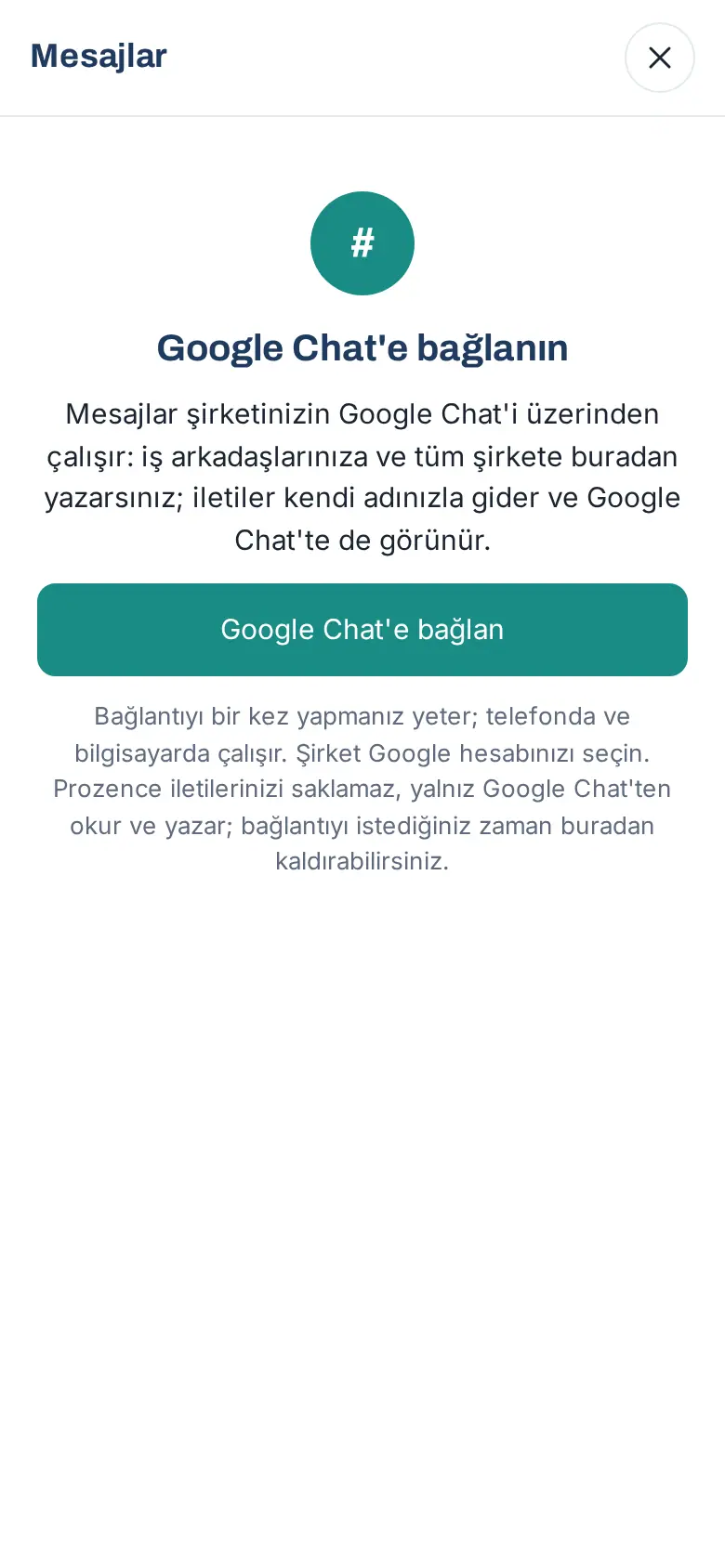
- Se abre la pantalla de inicio de sesión de Google. Elija su cuenta de Google de la empresa.
- En la pantalla de confirmación de Google, marque todos los permisos que se piden y acepte.
- Vuelva a la aplicación y aparece el mensaje "Google Chat conectado.". En el panel se listan sus conversaciones.
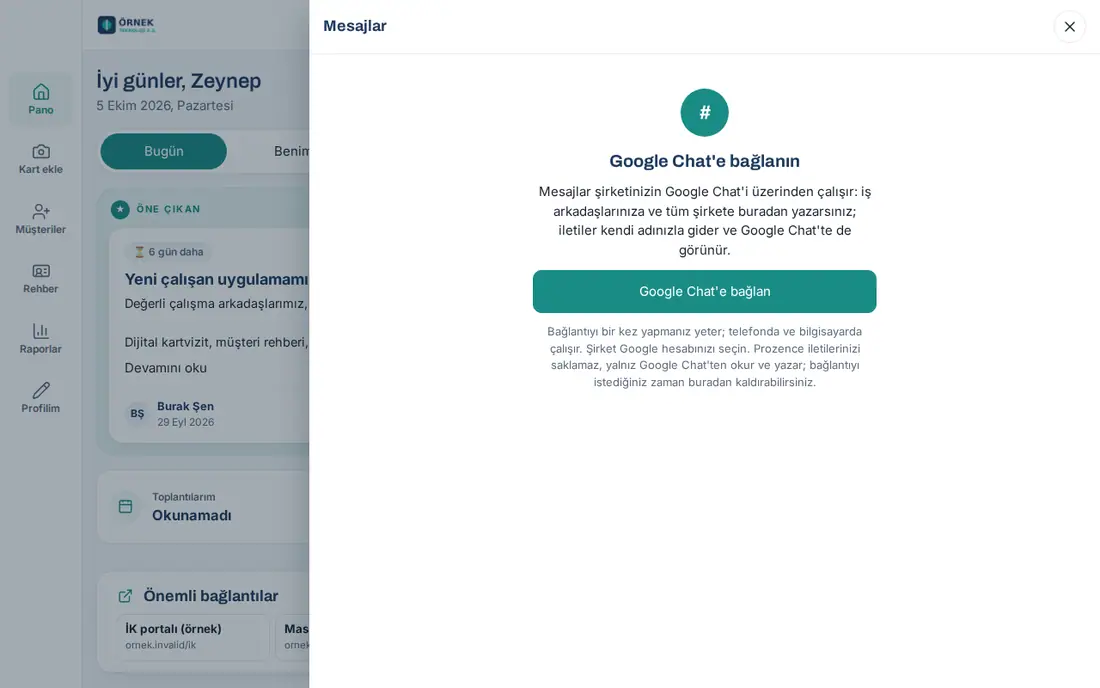
En la aplicación de teléfono de Prozence: La pantalla de confirmación se abre en una ventana de navegador externa y en el panel dice "Completa la conexión en la ventana que se ha abierto y vuelve aquí.". Cuando termina la confirmación y vuelve a la aplicación, el panel se actualiza solo.
Mensajes frecuentes:
- "La cuenta de Google conectada (…) no coincide con el correo de su registro en Prozence (…). Inténtelo de nuevo con su cuenta de la empresa." — Ha elegido una cuenta de Google equivocada.
- "No se concedieron todos los permisos en la pantalla de confirmación de Google. Vuelva a conectar y márcalos todos."
- "Conexión cancelada." — Ha desistido en la pantalla de Google.
- "La solicitud de conexión ha caducado. En Prozence, en Mensajes, vuelva a pulsar «Conectar con Google Chat»." o "La sesión de conexión no coincide o ha caducado. Inténtelo de nuevo desde Mensajes."
- "Los datos del cliente de Google son incorrectos (Admin → Integraciones → Mensajes)." — Hay un error en la configuración; avise a su administrador.
- "Su registro no tiene dirección de correo." — Pida a RR. HH. que añada su correo de trabajo a su registro.
Consejo: Basta con hacer la conexión una vez; funciona a la vez en el teléfono y en el ordenador. Prozence no guarda sus mensajes; solo los lee y los escribe en Google Chat.
Importante: Estos pasos no se pudieron mostrar con una cuenta real de Google en el sitio de pruebas; las imágenes son la pantalla de un empleado no conectado.
Conversar en Mensajes
Para quién: Empleado · Dónde: Barra superior → Mensajes · Versión: 0.99.15
Para qué sirve: Lee y responde a sus conversaciones individuales, a sus chats de grupo y al espacio Toda la empresa.
Antes de empezar: Debe estar conectado a Google Chat (consulte Mensajes: conectar con Google Chat).
- Haga clic en Mensajes, en la barra superior. El número rojo del botón es la cantidad de conversaciones sin leer.
- En la lista de la izquierda aparecen sus conversaciones:
- Toda la empresa está siempre arriba (el espacio de Google Chat que ha elegido su empresa).
- Las conversaciones individuales aparecen con el nombre y la foto de la otra persona; los chats de grupo, con la etiqueta Grupo, y los demás espacios, con la etiqueta Espacio.
- Junto a una conversación sin leer hay un punto.
- Para encontrar una conversación, escriba en el cuadro Buscar conversaciones.
- Haga clic en la conversación. Los mensajes se abren a la derecha (en el teléfono, a pantalla completa): el nombre del remitente (en grupos y espacios), la hora y el mensaje. Los enlaces se pueden pulsar.
- Para ver mensajes antiguos, haga clic en Mensajes anteriores, arriba del todo.
- Escriba su mensaje en el cuadro de abajo (Escriba un mensaje en una conversación individual; Escriba a todos en Toda la empresa, en los chats de grupo y en los espacios) y haga clic en Enviar. En el ordenador, Intro envía y Mayús+Intro pasa a la línea siguiente. Un mensaje puede tener como máximo 4000 caracteres.
- En los mensajes que llevan un adjunto, una imagen o una tarjeta, aparece "Adjunto o tarjeta: ábralo en Google Chat". Para abrir la conversación en Google Chat, haga clic en Abrir en Google Chat, en el encabezado.
- Para cerrar el panel, haga clic en el botón de cerrar de arriba a la derecha o pulse Esc. En el teléfono, vuelva a la lista desde la conversación con la flecha de volver.
Imagen: El panel conectado (donde se ven los mensajes) no se puede mostrar en el sitio de pruebas; hace falta la conexión con Google Chat. Para ver dónde se abre el panel, consulte la imagen de la conexión más arriba.
Mensajes frecuentes:
- "Todavía no es miembro de este espacio. Únase al espacio en Google Chat o pida a su responsable que le añada." — No es miembro del espacio Toda la empresa.
- "Su conexión con Google Chat no es válida. Vuelva a conectar." / "Su conexión con Google Chat ha caducado. Vuelva a conectar." — En el panel, toque de nuevo Conectar con Google Chat.
- "Ahora mismo no se puede acceder a Google Chat. Inténtelo de nuevo más tarde." — Google no está disponible temporalmente.
- "El mensaje está vacío." / "El mensaje puede tener como máximo 4000 caracteres."
Consejo: Con el panel cerrado, el número de mensajes sin leer se actualiza una vez por minuto. La notificación instantánea en el teléfono la da la aplicación de Google Chat.
Importante: En Mensajes no hay envío de adjuntos, corrección ni eliminación de mensajes, reacciones ni respuestas en hilo; para eso, use Google Chat. Cuando se abre en Google Chat un chat de grupo o un espacio nuevo, aparece solo en la lista.
Iniciar una conversación nueva
Para quién: Empleado · Dónde: Mensajes → Nuevo mensaje · Versión: 0.99.15 (desde el perfil 0.99.33)
Para qué sirve: Abre una conversación individual con un compañero con el que no había escrito antes.
- En el panel Mensajes, haga clic en Nuevo mensaje.
- Escriba el nombre o el cargo de la persona en el cuadro Buscar personas (nombre, cargo).
- Elija a la persona en la lista. Si ya tenéis una conversación individual, se abre esa; si no, se abre una conversación nueva.
- Escriba su mensaje y haga clic en Enviar.
Desde el perfil: Si hace clic en Enviar mensaje en el perfil de un compañero, Mensajes se abre en la misma página, en una conversación individual con esa persona (consulte 08. Directorio y organización).
Mensajes frecuentes:
- "La conversación con esta persona se acaba de abrir y Google no ha aceptado aquí el primer mensaje. Pulsa «Abrir en Google Chat» y escribe allí el primer mensaje; los siguientes se enviarán desde aquí." — Haga clic en Abrir en Google Chat, encima del cuadro de escritura, y escriba el primer mensaje en Google Chat.
- "No se pudo abrir la conversación de Google Chat con esta persona (puede que no use Google Chat o que sea externa a la empresa)."
- "El registro de esta persona no tiene correo." / "No hay ninguna persona que coincida."
Imagen: No se puede mostrar en el sitio de pruebas (hace falta la conexión con Google Chat).
Ocultar los chats de reuniones y las conversaciones
Para quién: Empleado · Dónde: Mensajes → Mostrar chats de reuniones, Ocultar de la lista, Ocultos · Versión: 0.99.19
Para qué sirve: Para que los chats que Google Meet abre por cada reunión y las conversaciones que no le interesan no llenen la lista, los ocultas. Ocultar solo afecta a su lista en Prozence; la conversación de Google Chat no se toca.
Chats de reuniones:
- Los chats de reuniones (los que terminan con una fecha en el nombre, como "… - 2 oct") están ocultos de forma predeterminada en la lista y no cuentan en el número de sin leer.
- Para verlos, marque la casilla Mostrar chats de reuniones, encima de la lista. Su elección se guarda.
Ocultar una conversación:
- Abra la conversación.
- Haga clic en Ocultar de la lista, en el encabezado. Aparece el mensaje "La conversación se ha ocultado de la lista; está en «Ocultos».".
- Para ver las conversaciones ocultas, haga clic en Ocultos (n), encima de la lista, junto a Mostrar chats de reuniones (este botón no aparece si no hay conversaciones ocultas o mientras busca); se listan con un color atenuado. Para cerrarlas, haga clic en Cerrar ocultos (n).
- Para deshacerlo, abra la conversación y haga clic en Mostrar en la lista. Aparece el mensaje "La conversación está en la lista.".
Consejo: El cuadro Buscar conversaciones también encuentre las conversaciones ocultas. Las conversaciones ocultas no cuentan en el número de sin leer.
Importante: El espacio Toda la empresa no se puede ocultar ("Esta conversación no se puede ocultar.").
Imagen: No se puede mostrar en el sitio de pruebas (hace falta la conexión con Google Chat).
Desconectar Mensajes
Para quién: Empleado · Dónde: Mensajes → final de la lista → Quitar conexión · Versión: 0.99.15
Para qué sirve: Retira el acceso de Prozence a su cuenta de Google Chat.
- Abra el panel Mensajes.
- Debajo de la lista de conversaciones, busque la línea "Cuenta conectada: …" y haga clic en Quitar conexión.
- Confirme la pregunta "¿Quitar su conexión con Google Chat? Sus mensajes de Google Chat no se eliminan.".
- Aparece el mensaje "Conexión con Google Chat eliminada." y el panel vuelve a la pantalla "Conecta con Google Chat" (consulte Mensajes: conectar con Google Chat).
Consejo: La conexión de un empleado que deja la empresa y la de un registro eliminado se quitan automáticamente. El acceso también se revoca por parte de Google.
Imagen: Al quitar la conexión, el panel vuelve a la pantalla de la imagen de la conexión.
Ver el calendario de la empresa
Para quién: Empleado · Dónde: Mi espacio → Calendario → Próximos 14 días (en el ordenador, Tablón → Calendario) · Versión: 0.11.0, 0.50.0 (actualizado en 0.99.33)
Para qué sirve: Ve en una sola lista los eventos de la empresa, los festivos, los cumpleaños, los aniversarios laborales y quién está de ausencia en los próximos 14 días.
- Toque Mi espacio en el menú inferior y después Calendario. En el ordenador, haga clic en la pestaña Calendario del Tablón.
- En la lista Próximos 14 días, los eventos se ordenan por días. El tipo de evento se indica con una línea de color y con el texto de debajo (por ejemplo, "Evento de la empresa", "Aniversario laboral", "De ausencia · Sustituto: …").
- Para filtrar, use los botones de arriba: Todo, Eventos, Celebraciones, Ausencias, Clientes.
- Si su empresa ha configurado la conexión con el calendario personal, encima de la lista aparece además la selección Todo · Mi calendario · Empresa. En ese caso, los botones de filtro solo salen con Empresa seleccionado; para sus propias reuniones, consulte Ver sus propias reuniones (Mi calendario).
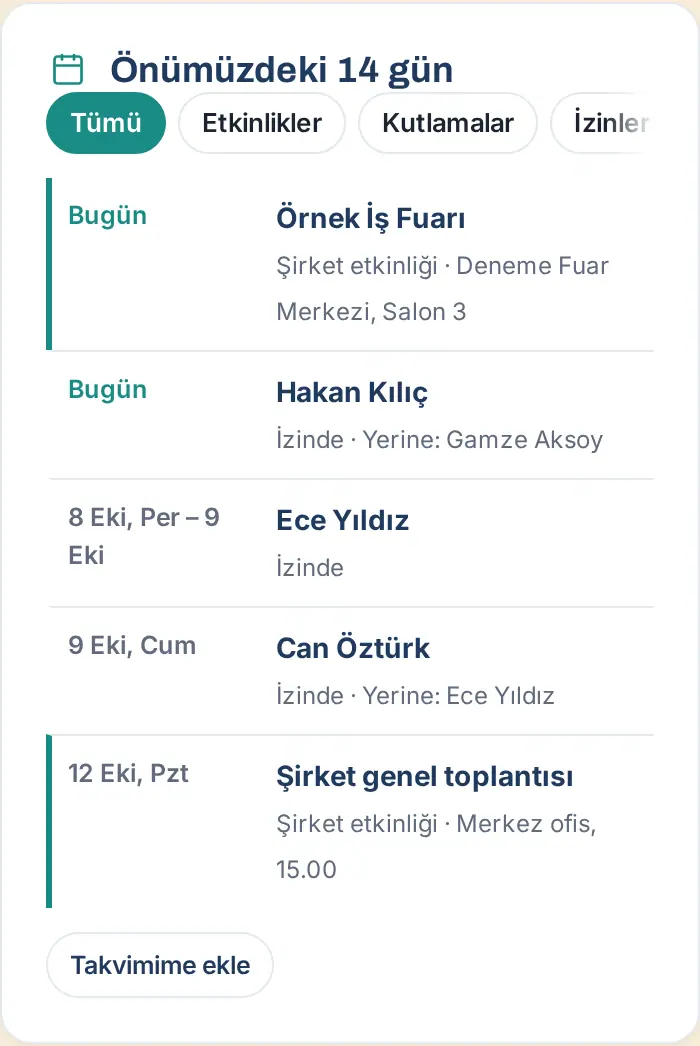
Consejo: El filtro Clientes muestra los cumpleaños de las personas de contacto de clientes a las que tiene acceso. Si junto a un compañero de ausencia pone "Sustituto: …", pasa los asuntos a esa persona durante ese tiempo.
En grupos de empresas (1.8.8): la lista solo muestra las ausencias de los empleados de su propia empresa; el Admin de la aplicación ve las ausencias de todo el grupo.
Importante: Para añadir eventos hace falta permiso. Si lo tiene, en el recuadro aparece el botón + Evento.
Ver sus propias reuniones (Mi calendario)
Para quién: Empleado · Dónde: Mi espacio → Calendario → Mi calendario (en el ordenador, Tablón → Calendario) · Versión: 0.99.33
Para qué sirve: Muestra en la pestaña Calendario, junto con el calendario de la empresa, las reuniones de los próximos 14 días de su propio Google Calendar o de su calendario de Outlook. Entra a la reunión con el botón Unirse.
Antes de empezar:
- Su empresa debe haber configurado la conexión con Google Workspace (cuenta de servicio) o con Microsoft 365. Usted no tiene que conectar nada aparte.
- En Admin → Calendario y Tablón → Calendario → Calendarios propios de los empleados debe estar marcada la opción "Que todos vean en la pestaña Calendario su propio calendario de Google / Outlook (Mi calendario)" (marcada de forma predeterminada).
- Si falta una de estas dos condiciones, la pestaña Calendario se ve como antes: no aparecen la selección Todo · Mi calendario · Empresa ni el recuadro Mis reuniones.
- Toque Mi espacio en el menú inferior y después Calendario. En el ordenador, haga clic en la pestaña Tablón → Calendario.
- Elija Mi calendario en la selección que hay encima del recuadro Próximos 14 días.
- Todo: el calendario de la empresa y el suyo juntos, día a día. Dentro del día, primero van los eventos de todo el día y después el orden por hora.
- Mi calendario: solo sus propias reuniones.
- Empresa: solo el calendario de la empresa; los filtros Eventos, Celebraciones, Ausencias, Clientes solo aparecen aquí.
- En cada reunión aparecen la fecha (para hoy, "Hoy"), el título, la hora (por ejemplo, "10:00–11:00") y, si lo hay, el lugar. En los eventos de todo el día pone "Todo el día".
- Si la reunión tiene un enlace de Google Meet, Teams, Zoom o Webex, toque Unirse; la reunión se abre en una pestaña nueva.
- Para abrir la reunión en su programa de calendario, toque su título (Google Calendar o Outlook).
- Debajo de la lista pone "Solo usted lo ve · Google Calendar · hora". Para actualizar al instante, toque Actualizar.
- Si no quiere ver su propio calendario en esta pestaña, toque No mostrar mi calendario aquí. Para volver a activarlo, toque Mostrar en Mi calendario.
Mis reuniones en Hoy: Con Mi calendario activado, encima de Hoy aparece el recuadro Mis reuniones. Muestra la hora y el nombre de la próxima reunión de hoy; debajo pone "Hoy 1 reunión más" o "Última reunión de hoy". Al tocarlo, esta pantalla se abre con Mi calendario seleccionado (consulte Hoy: el resumen del día).
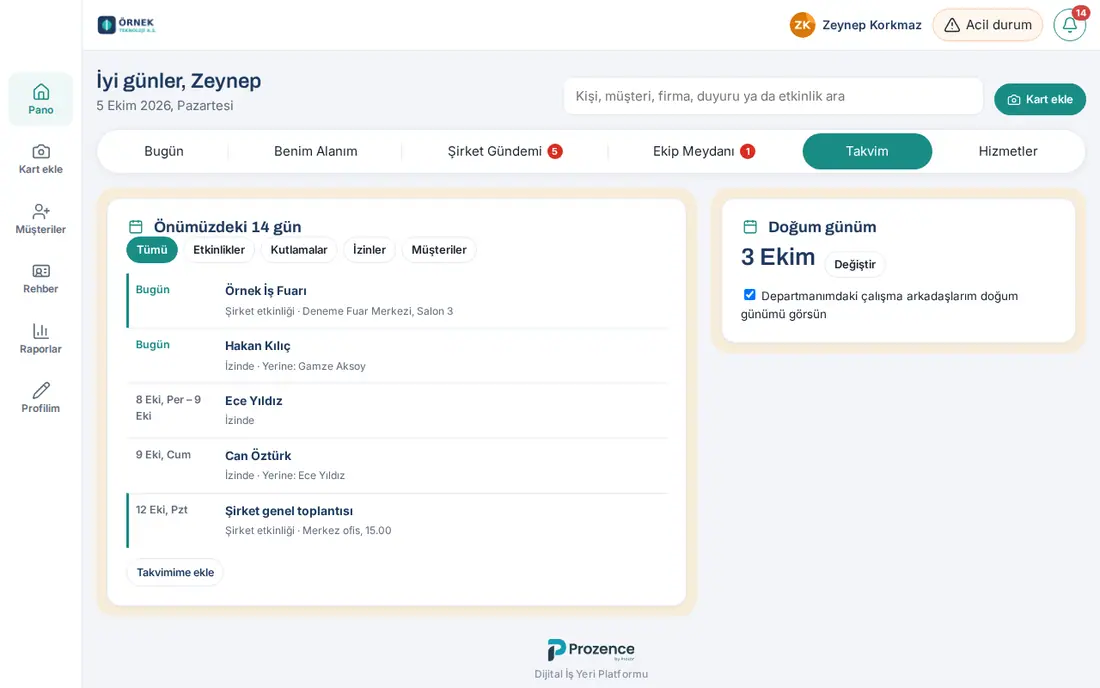
Mensajes que puede ver en pantalla:
- "Cargando su calendario…"
- "No tiene reuniones en los próximos 14 días."
- "No está mostrando su calendario en esta pestaña." (con Mostrar al lado)
- "Su registro no tiene correo de trabajo; no se puede leer su calendario."
- "No se pudo leer su calendario: …" — Hay un problema con la conexión; en el recuadro Mis reuniones pone "No se pudo leer". Si continúa, avise a su administrador.
- "Ha actualizado demasiadas veces. Espere un poco." — Actualizar se puede usar como máximo 20 veces cada 10 minutos.
Privacidad:
- Su calendario solo lo ve usted; su responsable y sus compañeros de trabajo no pueden verlo.
- Una reunión marcada como "Privada" en Google aparece como "Ocupado"; no se muestran su título, su lugar ni su enlace.
- No se muestran las reuniones que ha rechazado ni las canceladas, ni los registros de "lugar de trabajo".
- Las reuniones no se guardan de forma permanente; se usa una memoria temporal de unos minutos.
Importante: Mi calendario es de solo lectura. Crear o cambiar reuniones y responder a la asistencia se hace en Google Calendar o en Outlook. Solo se lee su calendario principal; los calendarios compartidos o a los que está suscrito no aparecen.
Imagen: En el sitio de pruebas no hay conexión con el calendario de Google / Microsoft, así que no se puede mostrar la pantalla Mi calendario; la imagen muestra cómo se ve la pestaña Calendario sin conexión.
Suscribirse al calendario de la empresa
Para quién: Empleado · Dónde: Mi espacio → Calendario → Añadir a mi calendario · Versión: 0.11.0
Para qué sirve: Ve el calendario de la empresa (festivos, eventos, cumpleaños, aniversarios laborales, ausencias, cumpleaños de los clientes a los que tiene acceso) en su propio Google Calendar o en Outlook. El calendario se actualiza solo.
- En la pantalla Calendario, toque Añadir a mi calendario, debajo de la lista.
- Aparece la dirección de calendario personal. Toque Copiar.
- Abra su programa de calendario:
- Google Calendar: Otros calendarios → Por URL → pega la dirección que ha copiado → Añadir calendario.
- Outlook: Añadir calendario → Suscribirse desde la web → pega la dirección.
- En unos minutos, el calendario de la empresa aparece en su programa como un calendario aparte.
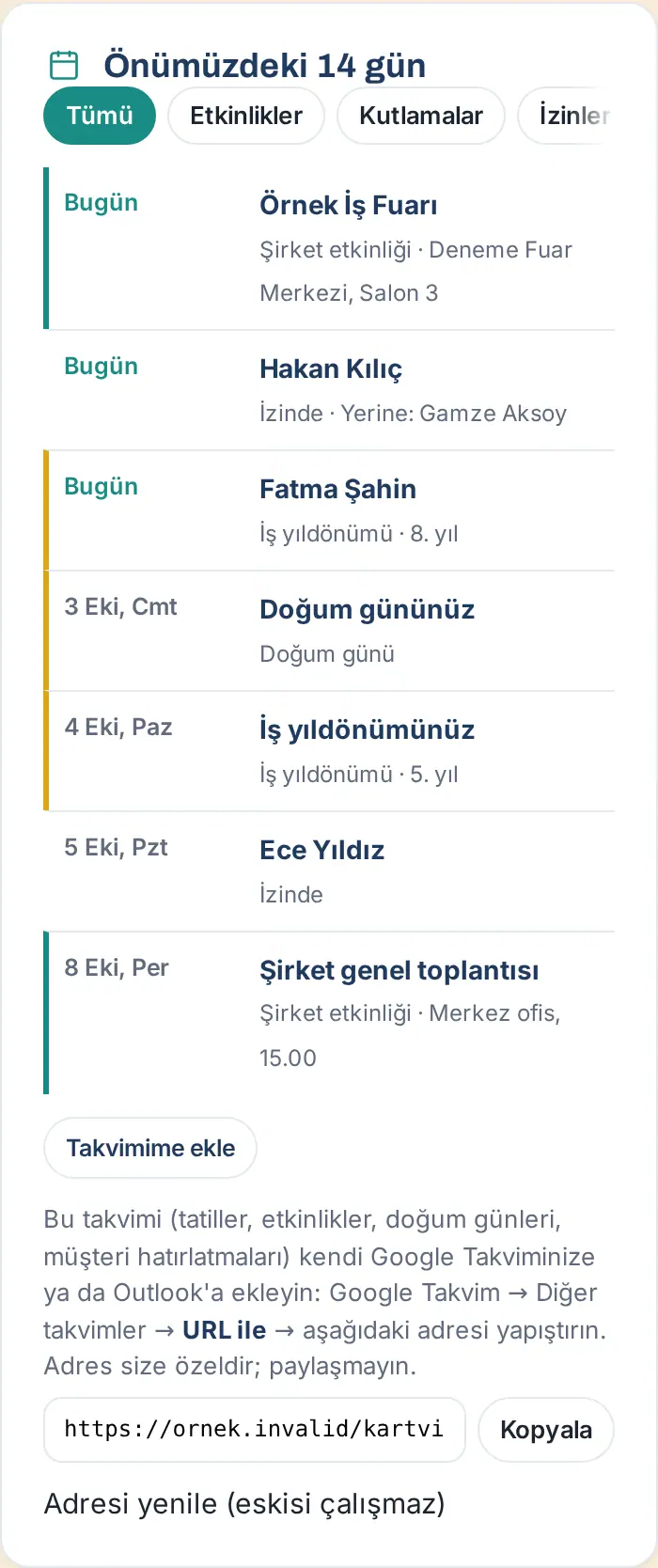
Importante:
- La dirección es personal; no la comparta. Quien se haga con la dirección puede ver su calendario.
- Si ha compartido la dirección por error, toque Renovar enlace (el anterior deja de funcionar) y confirme. Los calendarios a los que había añadido la dirección anterior no se actualizan; vuelva a añadir la dirección nueva.
Preguntas frecuentes:
- Un cambio no se ve enseguida en mi programa de calendario. Google Calendar y Outlook actualizan las suscripciones a intervalos (cada pocas horas). Para ver la información actual, mire el calendario de la aplicación.
Mis pendientes
Para quién: Empleado · Dónde: Mi espacio → Hoy → Mis pendientes (en el ordenador, Tablón → Hoy) · Versión: 0.11.0
Para qué sirve: Reúne en una sola lista las tareas de las que tiene que ocuparse.
- En la pantalla Mi espacio → Hoy, baje hasta el recuadro Mis pendientes.
- En el recuadro pueden aparecer:
- Recordatorios de seguimiento: sus recordatorios de seguimiento de clientes hasta mañana.
- Propuestas de cambio de cargo / empleo de clientes que esperan su aprobación.
- Tarjetas que añadí hace poco: las últimas tarjetas de clientes que ha añadido.
- Mensajes: tarjetas compartidas con usted y respuestas a sus notas.
- Accesos directos a una feria en curso o a los correos de agradecimiento pendientes tras la feria.
- Toque una fila para abrir el registro correspondiente.
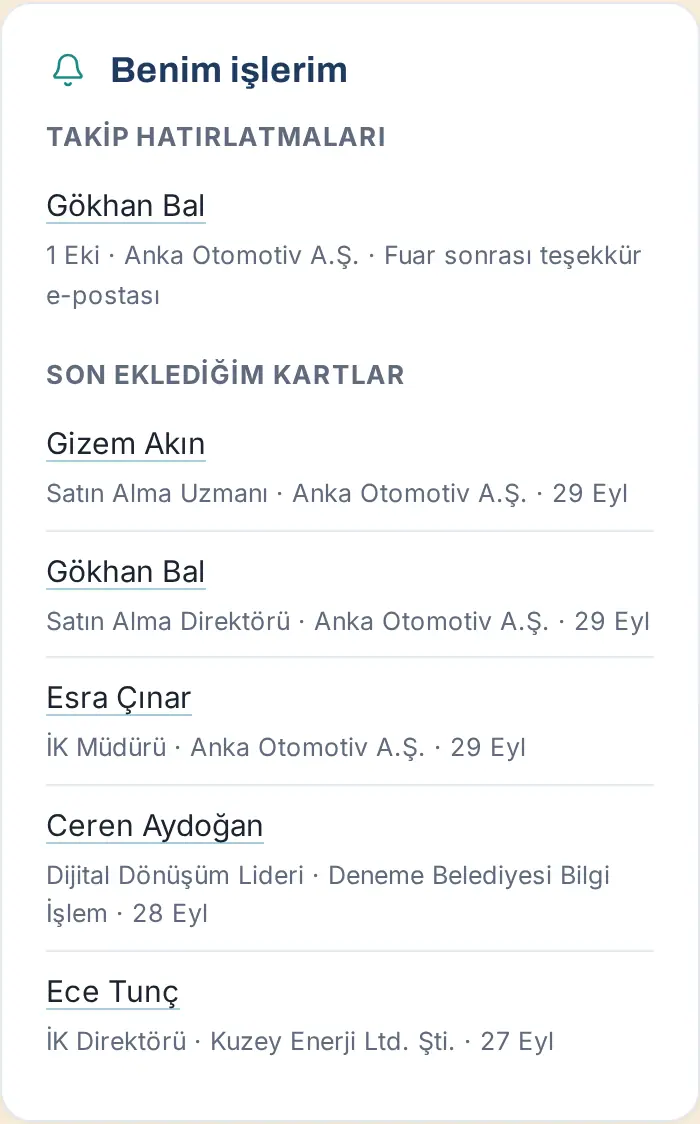
Consejo: Si no hay tareas pendientes, en el recuadro pone "Hoy no tiene tareas pendientes.". Para añadir recordatorios y para las tarjetas de clientes, consulte 04. Directorio de clientes.
Enlaces importantes
Para quién: Empleado · Dónde: Mi espacio → parte superior de Hoy → Enlaces importantes (en el ordenador, Tablón → Hoy; en la disposición de una sola página, arriba del todo de la página) · Versión: 0.21.1, 0.21.4, 0.96.1
Para qué sirve: Accede con un toque a las direcciones web que ha añadido la empresa y que usa con frecuencia (portal de RR. HH., página de soporte, etc.).
- Los Enlaces importantes están en la pestaña Hoy, debajo de la tarjeta Hoy y de los recuadros Jornada / Mis ausencias / Mis gastos, a todo el ancho y en una sola fila. En la disposición de una sola página están arriba del todo de la página (bajo Destacado, encima de la fila Área personal).
- Toque un enlace para abrirlo. En el teléfono, la franja se desplaza hacia los lados; para ver los demás enlaces, deslice el dedo.
- Para añadir su propio enlace o cambiar el orden, toque Editar.
- Rellene los campos Nombre (p. ej., formulario de vacaciones) y Dirección (https://…) y toque + Añadir.
- Para cambiar el orden, use las flechas ↑ y ↓ que hay junto al enlace.
- Toque Guardar. Para desistir, toque Cancelar.
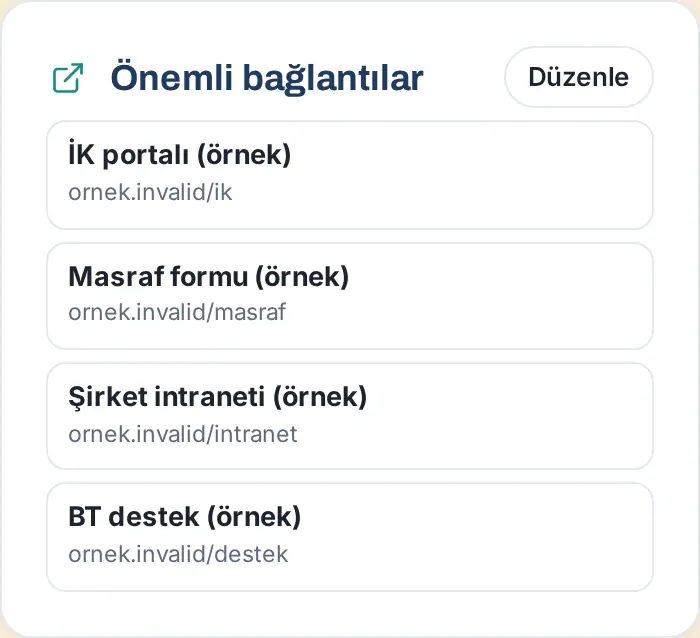
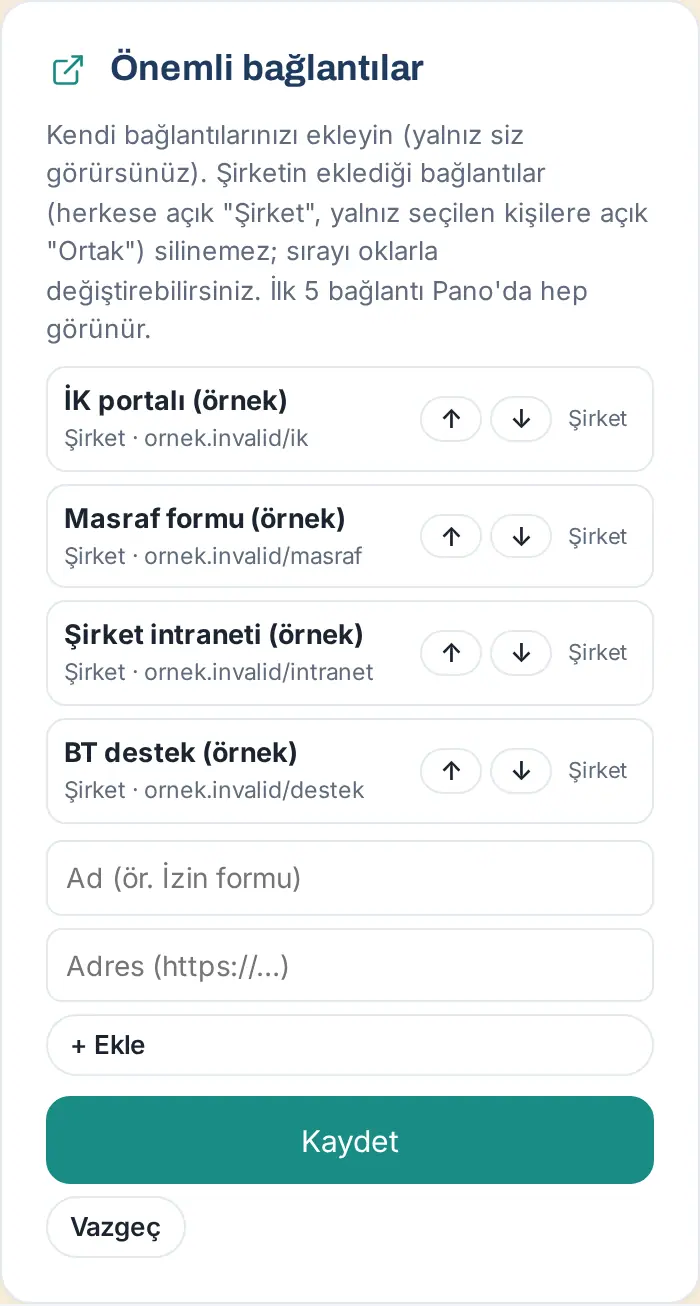
Consejo: Los enlaces que añade solo los ve usted. Puede quitar su propio enlace con Eliminar. Los 6 primeros enlaces se ven siempre; para ver más, toque Mostrar todo (n) (n es el número total de enlaces). Para acortar de nuevo la lista, toque Mostrar menos.
Importante: Los enlaces que añade la empresa (con la etiqueta Empresa o Compartido) no se pueden eliminar; solo puede cambiar su orden.
Lista de incorporación para nuevos empleados
Para quién: Empleado que acaba de empezar · Dónde: Mi espacio → Área personal → Incorporación (en el ordenador, Tablón → Área personal) · Versión: 0.69.0, 0.96.1
Para qué sirve: Le muestra, paso a paso, las tareas de los primeros días, quién es el responsable de cada una y sus fechas.
Antes de empezar: La lista solo aparece si RR. HH. ha iniciado su proceso de incorporación.
- Abra la pantalla Mi espacio → Área personal. Incorporación es el primer recuadro y aparece como tarjeta corta.
- Al principio figuran ¡Bienvenido!, su fecha de inicio, su responsable y su acompañante (el compañero de trabajo que le ayudará).
- La barra de progreso y la línea "x / y pasos completados" de debajo muestran cuántos pasos se han terminado.
- En la tarjeta corta solo se ven los 3 siguientes pasos sin completar. En cada paso figuran la fecha y el responsable (por ejemplo, "RR. HH.: …", "TI: …"). En los pasos cuya fecha ha pasado pone "retrasado".
- Cuando complete un paso que le corresponde, marque la casilla de al lado. En algunos pasos, un botón como Abrir mi perfil o Abrir políticas le lleva a la pantalla correspondiente.
- Para ver el texto de bienvenida, los pasos completados y todos los pasos, toque Ver todo. La tarjeta se abre a todo el ancho; para devolverla a su tamaño, toque Contraer.
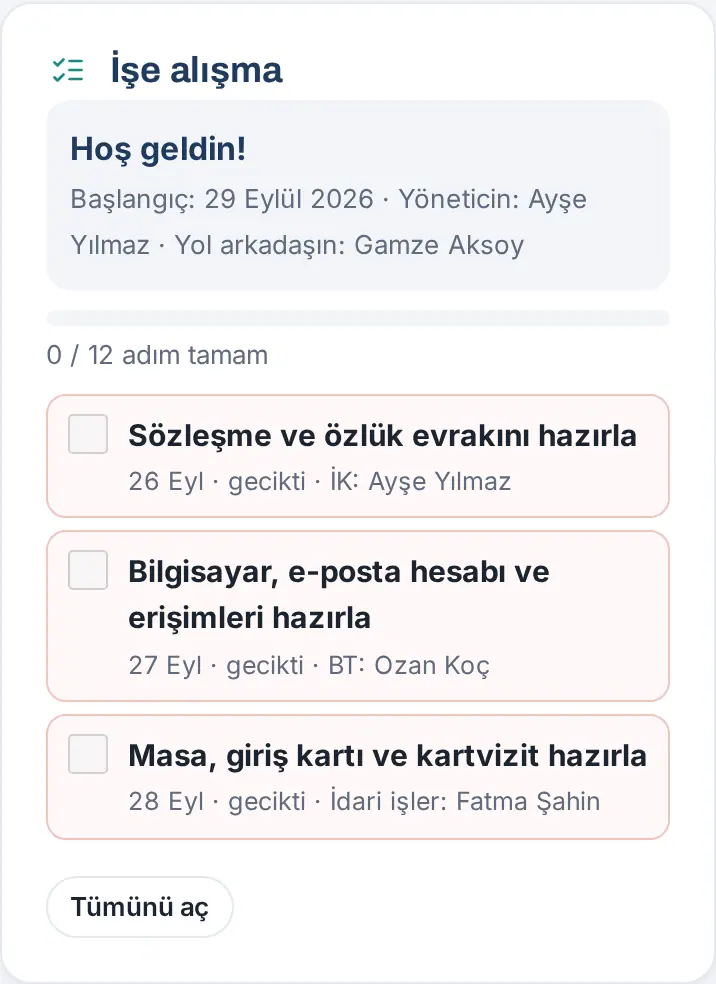
Consejo:
- Los pasos cuyo responsable son otras personas los marcan ellas; usted solo ve quién es el responsable.
- Si llega desde una notificación de incorporación o desde la lista Pendientes para usted de la campana, la tarjeta se abre entera.
- Cuando se terminan todos los pasos, el proceso se cierra y el recuadro Incorporación desaparece de Área personal.
Buscar en el Tablón
Para quién: Empleado · Dónde: Mi espacio → Hoy (en el ordenador, parte superior del Tablón) · Versión: 0.43.0
Para qué sirve: Busca a sus compañeros de trabajo, a sus clientes, empresas, anuncios, políticas, encuestas, eventos y publicaciones de la Plaza del equipo desde un solo cuadro.
- Escriba al menos 3 letras en el cuadro Buscar personas, clientes, empresas, anuncios o eventos, en la parte superior.
- Los resultados se abren en grupos: por ejemplo, Equipo, Clientes, Empresas, Agenda de la empresa, Plaza del equipo, contactos útiles. En cada grupo se muestran como máximo 6 resultados.
- Toque un resultado para abrirlo. En el ordenador, puede moverse por los resultados con las flechas arriba / abajo y abrir con Intro.
- Para borrar la búsqueda, toque el botón × del cuadro.
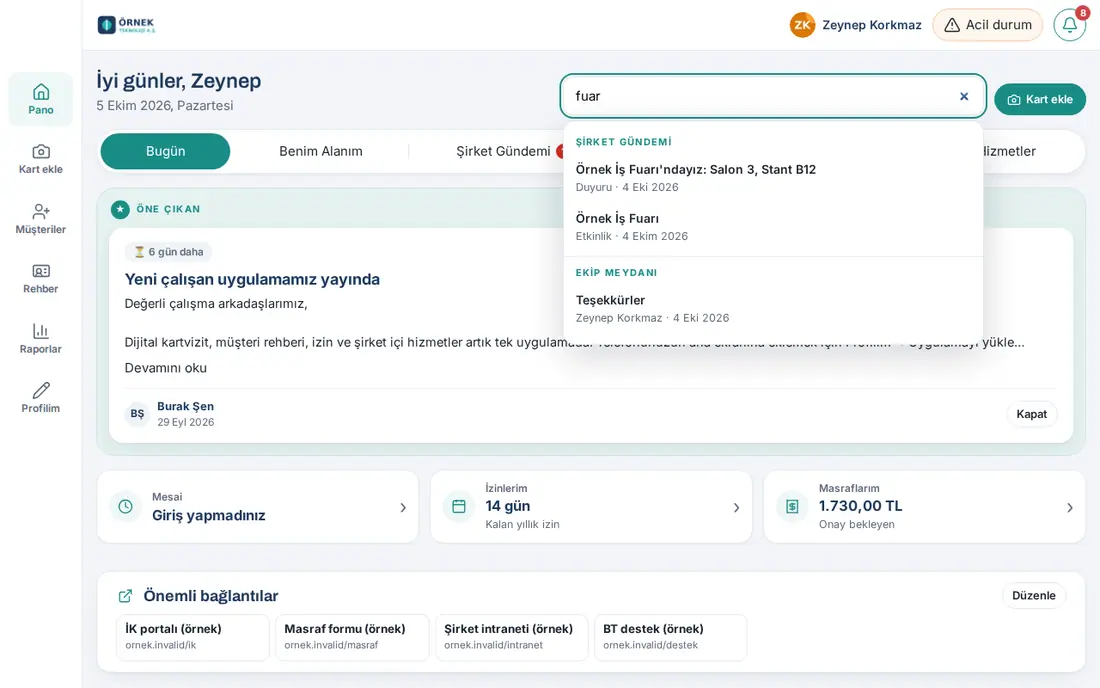
Consejo: No se distinguen las letras turcas ni las mayúsculas y minúsculas. También puede encontrar a sus compañeros por sus especialidades e intereses (consulte 00. Primeros pasos).
Importante: La búsqueda no le da acceso nuevo: en los resultados solo salen los registros de clientes y los anuncios que ya puede ver.


