06. Lövhə və intranet
Ekran görüntüləri Prozence-in türkcə interfeysini və uydurma "Örnek Teknoloji A.Ş." məlumatlarını göstərir.
Lövhə şirkətinizin daxili ünsiyyət sahəsidir: elanlar, sorğular və siyasətlər Şirkət gündəmi bölməsində; paylaşımlar, təbriklər və təklif qutusu Komanda meydanı bölməsində; günün işləri Bu gün kartında; öz əməliyyatlarınız və bütün müraciətləriniz (Müraciətlərim) isə Şəxsi bölmə tabındadır. İş yoldaşlarınızla Mesajlar vasitəsilə yazışır, öz görüşlərinizi Təqvim → Təqvimim bölməsində görürsünüz; rəhbərlər Bu gün ofislərdə qutusu ilə ofislərdəki gündəlik bölgünü izləyir. Hansı qutuları gördüyünüz şirkətinizin aktivləşdirdiyi modullardan və Lövhənin düzənindən asılıdır; bir qutu sizdə yoxdursa, həmin funksiya şirkətinizdə bağlıdır.
Kimlər üçün: İşçi · Rəhbər (Bu gün kartında Komandam bu gün, Bu gün ofislərdə və ofis hesabatı) · İR (Bu gün kartında Əməliyyat) · Bildiriş ayarları üçün bax: 09. Bildirişlər, hesabatlar üçün bax: 19. Hesabatlar.
Bu bölmədə
- Lövhə ilə tanışlıq
- Bu gün: günün xülasəsi
- Təsdiqinizi gözləyən iş axını addımları və tapşırıqlar
- Lövhəni redaktə etmək
- Bütün müraciətləriniz bir siyahıda
- Şəxsi bölmə
- Bu gün ofislərdə (rəhbərlər)
- Ofis hesabatı: gün və ay
- Əmək haqqı vərəqənizi açmaq və alındığını təsdiqləmək
- Şirkət elanlarını oxumaq
- Elanı bəyənmək və təbrik etmək
- Elanı LinkedIn-də paylaşmaq
- Məzmunu öz dilinizdə oxumaq (tərcümə)
- Şirkət sorğusuna cavab vermək
- Şirkət siyasətlərini oxumaq və təsdiqləmək
- Nəbz sorğusuna cavab vermək
- Wiki-də məlumat axtarmaq
- Wiki-yə sual vermək (süni intellekt)
- Wiki-yə məqalə əlavə etmək və redaktə etmək
- Wiki məqaləsini oxuculara elan etmək
- Vizyon və hədəfləri izləmək
- Şəxsi hədəf əlavə etmək və yeniləmək
- Komanda meydanını izləmək
- Komanda meydanında paylaşım etmək
- Dəvətə qatılımı bildirmək və sorğuda səs vermək
- Məkan tövsiyəsi paylaşmaq
- "Buna diqqət" xəbərdarlığı paylaşmaq
- Təbriklər və ad günləri
- Ad gününüzü daxil etmək
- Təklif, şikayət və ya sual göndərmək
- Göndərişinizin cavabını izləmək
- Mesajlar: Google Chat-a qoşulmaq
- Mesajlarda yazışmaq
- Yeni mesaj başlatmaq
- Görüş söhbətlərini və söhbətləri gizlətmək
- Mesajlar qoşulmasını silmək
- Şirkət təqvimini görmək
- Öz görüşlərinizi görmək (Təqvimim)
- Şirkət təqviminə abunə olmaq
- Mənim işlərim
- Vacib keçidlər
- Yeni işçilər üçün işə uyğunlaşma siyahısı
- Lövhədə axtarış
Lövhə ilə tanışlıq
Kimlər üçün: İşçi · Harada: Telefonda alt menyu Elanlar, Komanda, Mənim sahəm (kompüterdə soldakı Lövhə) · Versiya: 0.11.0, 0.50.0, Şəxsi bölmə 0.96.0, 0.96.1 (üst panel 0.99.15 və 0.99.19-da, alt menyunun adı 1.3.1-də, Bu gün kartı 1.4.0-da yeniləndi)
Nə üçündür: Lövhənin hansı bölməsində nə olduğunu göstərir.
Telefonda Lövhə üç düyməyə bölünür:
| Alt düymə | Açılan bölmə | İçində nələr var |
|---|---|---|
| Elanlar | Şirkət gündəmi | Elanlar, Viki, Şirkət siyasətləri, Nəbz, Sorğular, Vizyon və hədəflər |
| Komanda | Komanda meydanı və Kataloq | İşçi lövhəsi, Təbriklər · 7 gün, Komandadan xəbərlər, Komanda, Təklif və şikayətlər |
| Mənim sahəm | Üst zolaq: Bu gün, Tapşırıqlarım, Layihələr, Şəxsi bölmə, Təqvim, Xidmətlər və icazənizə görə Resepsiya, Poçt və kuryer, İnventar | Bu gün: Bu gün kartı (günün işləri), keçidləriniz və günün xülasəsi; Şəxsi bölmə: Müraciətlərim, İşə uyğunlaşma, İş vaxtı, Məzuniyyətlərim, Xərclərim, Əmək haqqı vərəqələrim, Xidmət müraciətlərim, Təhkim olunmuş əmlakım və digər şəxsi qutular; Təqvim: Növbəti 14 gün, Ad günüm; Xidmətlər: bax: 07. Şirkətdaxili xidmətlər; Tapşırıqlarım və Layihələr: bax: 33. Tapşırıqlar və layihələr |
Düymənin üstündəki qırmızı say həmin bölmədə hələ görmədiyiniz yeni məzmunu göstərir. Zolaqdakı Tapşırıqlarım və Layihələr yalnız şirkətiniz tapşırıq və layihə izləməsini aktivləşdiribsə görünür.
Qeyd: Alt menyunun dördüncü düyməsinin adı 1.3.1-dən bəri Mənim sahəm-dir. Köhnə telefon şəkillərində və köhnə e-poçtlarda bu düymə Alətlər və ya İşlərim kimi keçə bilər; eyni düymədir.
Üst panel hər ekranda eynidir (0.99.15, 0.99.19):
| Üst paneldəki element | Nə edir |
|---|---|
| Şirkət loqosu | Lövhəni açır və səhifənin əvvəlinə gedir. Kompüterdə Ctrl (Mac-də Cmd) düyməsi ilə və ya siçanın orta düyməsi ilə klikləsəniz, Lövhə yeni sekmədə açılır. |
| Mesajlar | İş yoldaşlarınızla yazışdığınız paneli açır. Üstündəki qırmızı say oxunmamış söhbətlərin sayıdır. Telefonda yalnız söhbət balonu ikonası görünür. Yalnız şirkətiniz Mesajlar bölməsini quraşdırıbsa mövcuddur (bax: Mesajlar: Google Chat-a qoşulmaq). |
| Zəng | Bildirişlər və Sizi gözləyənlər (bax: 09. Bildirişlər). |
| Fövqəladə hal, Təhlükəsizəm | Fövqəladə hal şirkətiniz aktivləşdiribsə hamıda görünür. Təhlükəsizəm düyməsi yalnız fövqəladə hal məsullarında və Admin-də olur; yoxlama başlayanda digər işçilər cavabı ekranın üstündəki zolaqdan verir (bax: 27. Fövqəladə hal, əmək mühafizəsi və işyeri həkimi). |
Məsləhət: Sessiyanı bağlama düyməsi üst paneldə deyil, Profilim bölməsinin ən aşağısındadır (bax: 00. Başlanğıc).
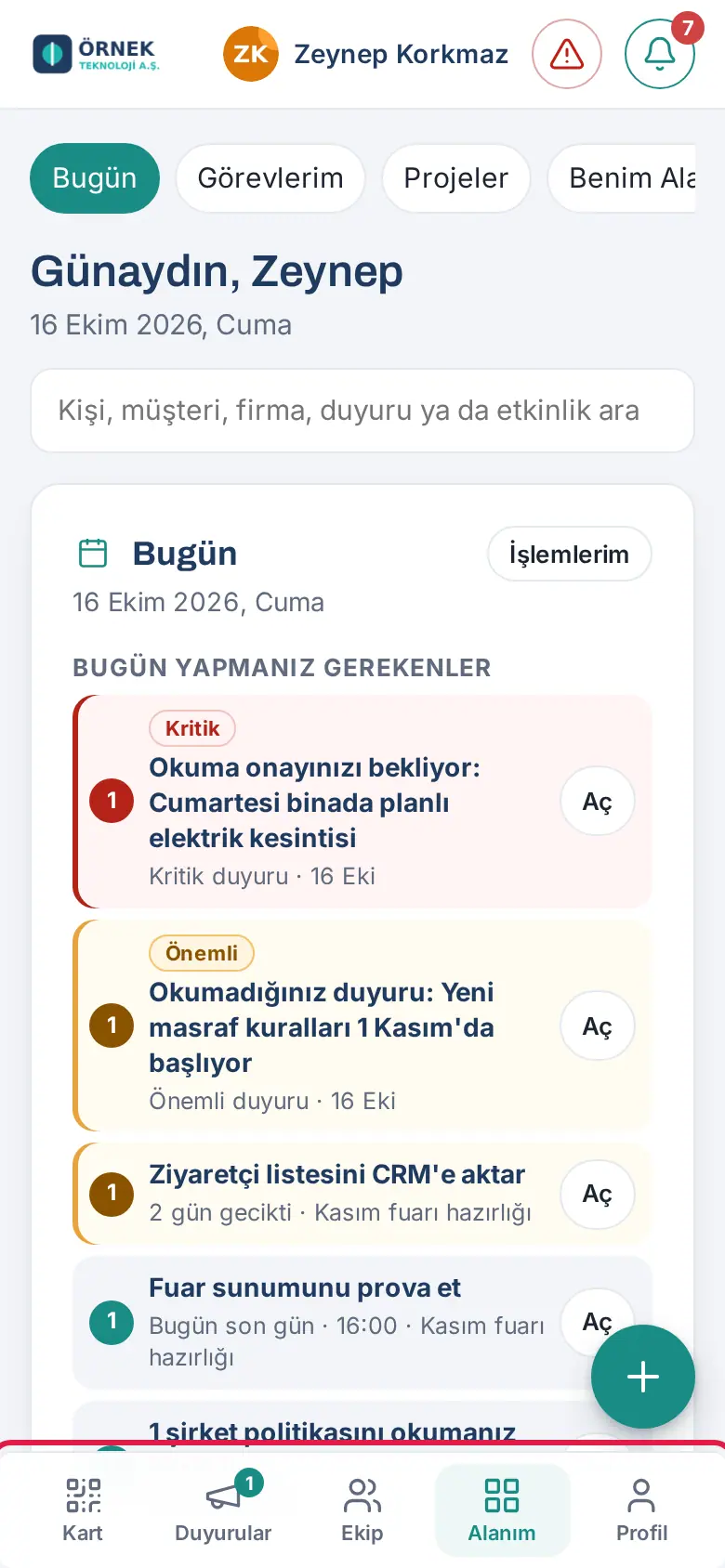
Kompüterdə soldakı menyudan Lövhə bölməsinə klikləyin. Üstdəki sekmələr ardıcıllıqla: Bu gün, Şəxsi bölmə, Şirkət gündəmi, Komanda meydanı, Təqvim və (açıqdırsa) Xidmətlər. Bu gün sekməsi telefondakı Bu gün ekranı ilə eynidir və ən yuxarısında Bu gün kartı durur (bax: Bu gün: günün xülasəsi). Şəxsi bölmə sekməsi yalnız qutularından ən azı biri (iş vaxtı, məzuniyyət müraciəti, xərc, müraciətlər, təhkim olunmuş əmlak, işə uyğunlaşma və ya müştəri məmnuniyyəti) sizin üçün açıqdırsa görünür (bax: Şəxsi bölmə).
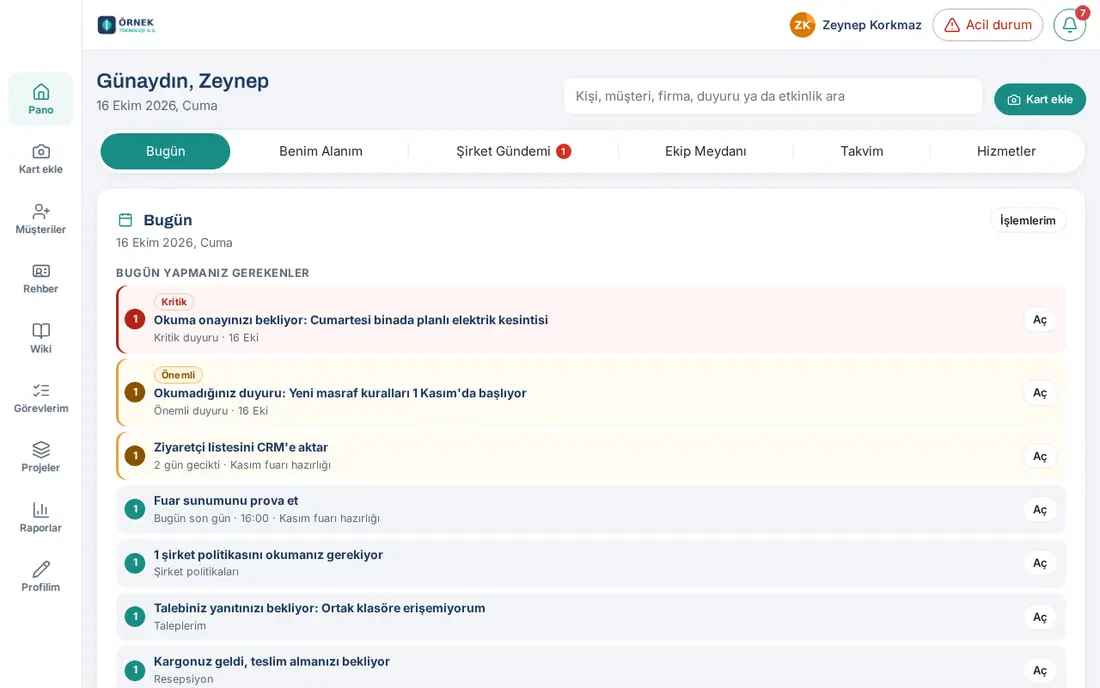
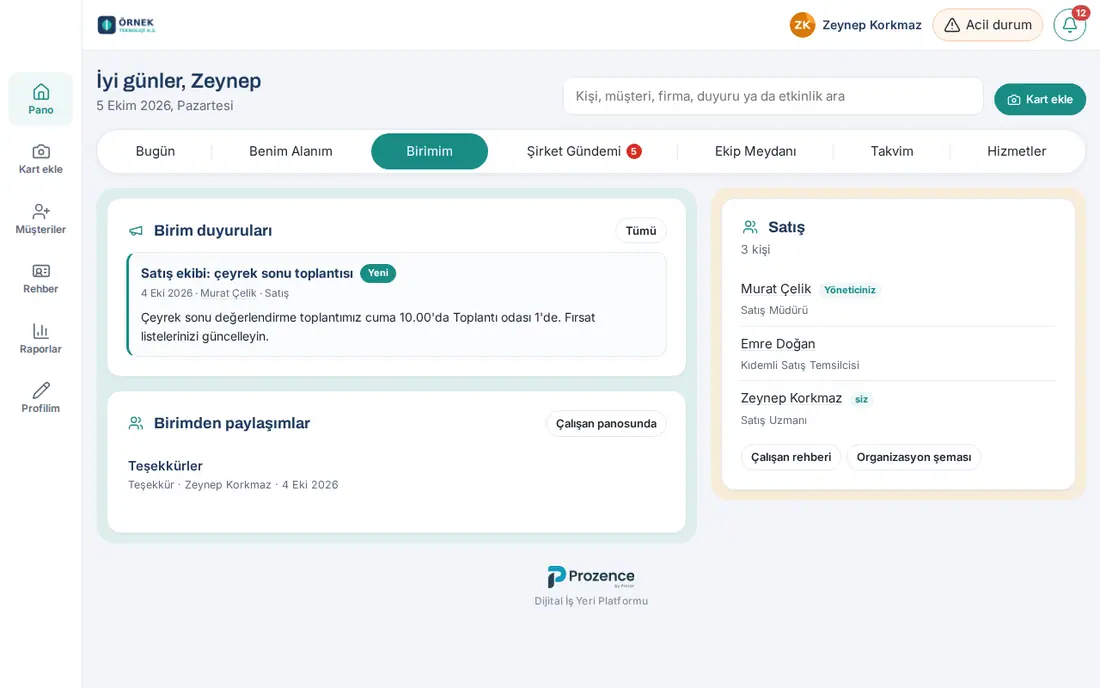
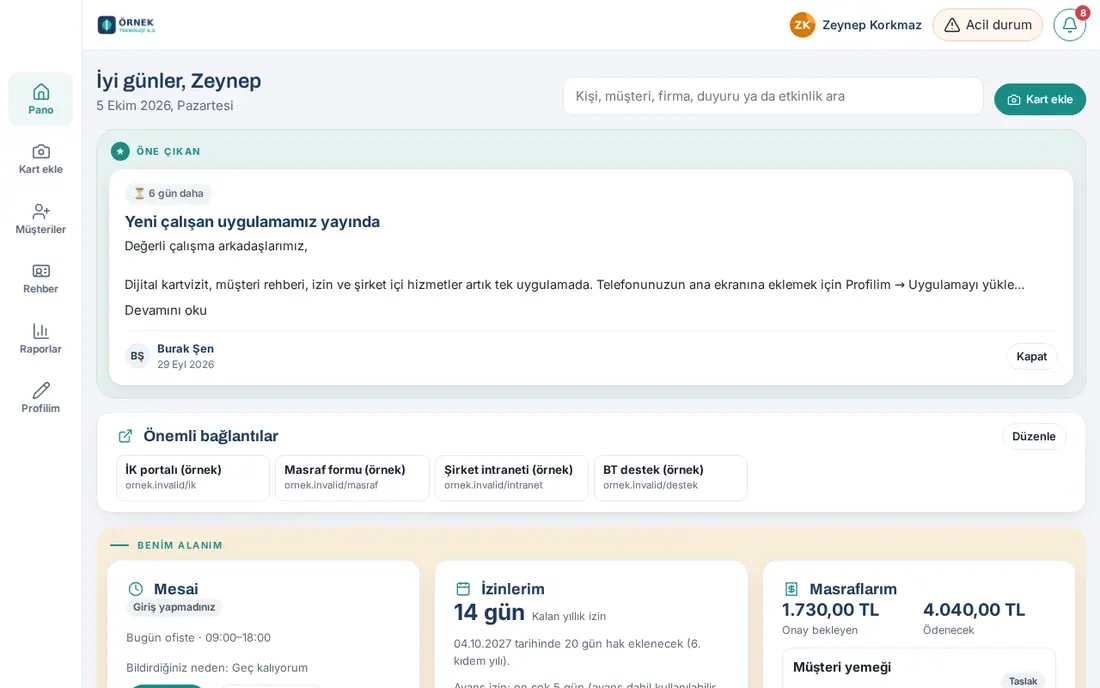
Şirkətiniz Lövhə üçün fərqli düzən seçmiş ola bilər:
- Bölmə mərkəzli düzən: Şəxsi bölmə tabından sonra Bölməm sekməsi əlavə olunur. Burada bölmənizin elanlarını (Bölmə elanları), bölmənizdən paylaşımları (Bölmədən paylaşımlar) və bölmə yoldaşlarınızın siyahısını görürsünüz.
- Tək səhifə düzəni: Sekmə yoxdur. Ən üstdə (Önə çıxan elanın altında) Vacib keçidlər zolağı, onun altında Şəxsi bölmə sətri durur (İş vaxtı, Məzuniyyətlərim, Xərclərim və açıq olan digər şəxsi qutularınız yan-yana). Aşağıda üç sütun yan-yana yer alır: Şirkət gündəmi (Wiki və Nəbz daxil), Komanda meydanı və Bu gün (ən yuxarıda Bu gün kartı, sonra işləriniz, kartınız, komanda, təqvim, ad günləri…). Telefonda Bu gün kartı Vacib keçidlər zolağının və Şəxsi bölmə sətrinin də üstünə keçir (1.4.0). Ən aşağıda, şirkətinizdə açıqdırsa, tam enində Xidmətlər sətri olur; xidmət qutuları bir neçə sütuna bölünür.
Məsləhət: Lövhənin düzənini və telefonda açılış ekranını şirkətiniz müəyyən edir. Öz açılış ekranınızı seçmək üçün bax: 00. Başlanğıc. Kartların sırasını və hansılarını görəcəyinizi isə özünüz seçə bilərsiniz (1.5.0; bax: Lövhəni redaktə etmək).
Bu gün: günün xülasəsi
Kimlər üçün: İşçi · Rəhbər · İR · Harada: Mənim sahəm → Bu gün (kompüterdə Lövhə → Bu gün) · Versiya: 0.50.0, Şəxsi bölmə xülasəsi 0.96.0, 0.96.1 (Görüşlərim 0.99.33-də, Bu gün ofislərdə 0.99.40-da əlavə olunub; Bu gün kartı 1.4.0-da, elanın əhəmiyyət dərəcəsi 1.4.1-də əlavə olunub; iş axını sətirləri 1.7.0-da yeniləndi)
Nə üçündür: "Bu gün məni nə gözləyir?" sualının cavabını bir kartda verir: təsdiqinizi gözləyən işlər, bu gün etməli olduqlarınız, bugünkü təqviminiz; rəhbərsinizsə komandanızın vəziyyəti, İR-dəsinizsə əməliyyat xəbərdarlıqları. Kartın altında günün digər xülasələri (elanlar, təbriklər, menyu, öz qutularınız) durur.
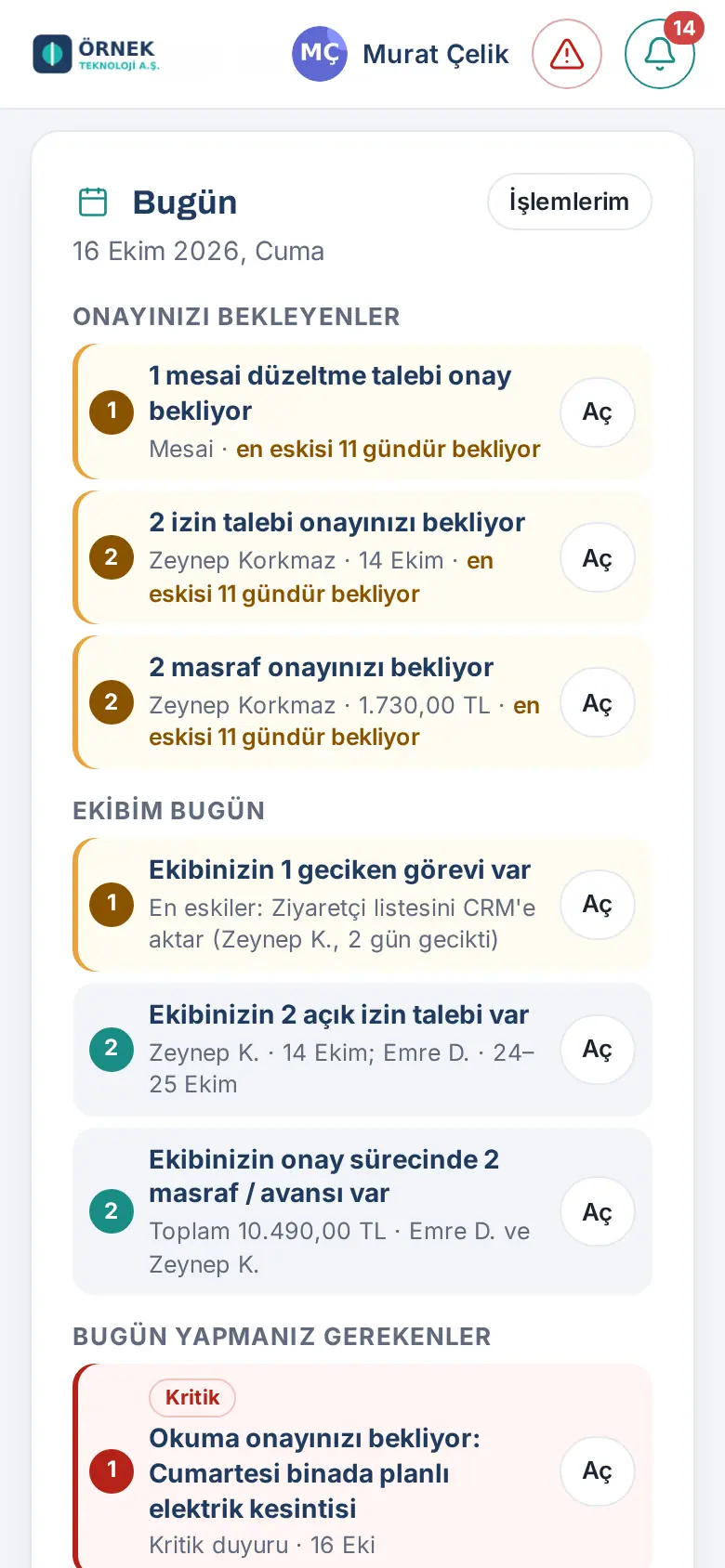
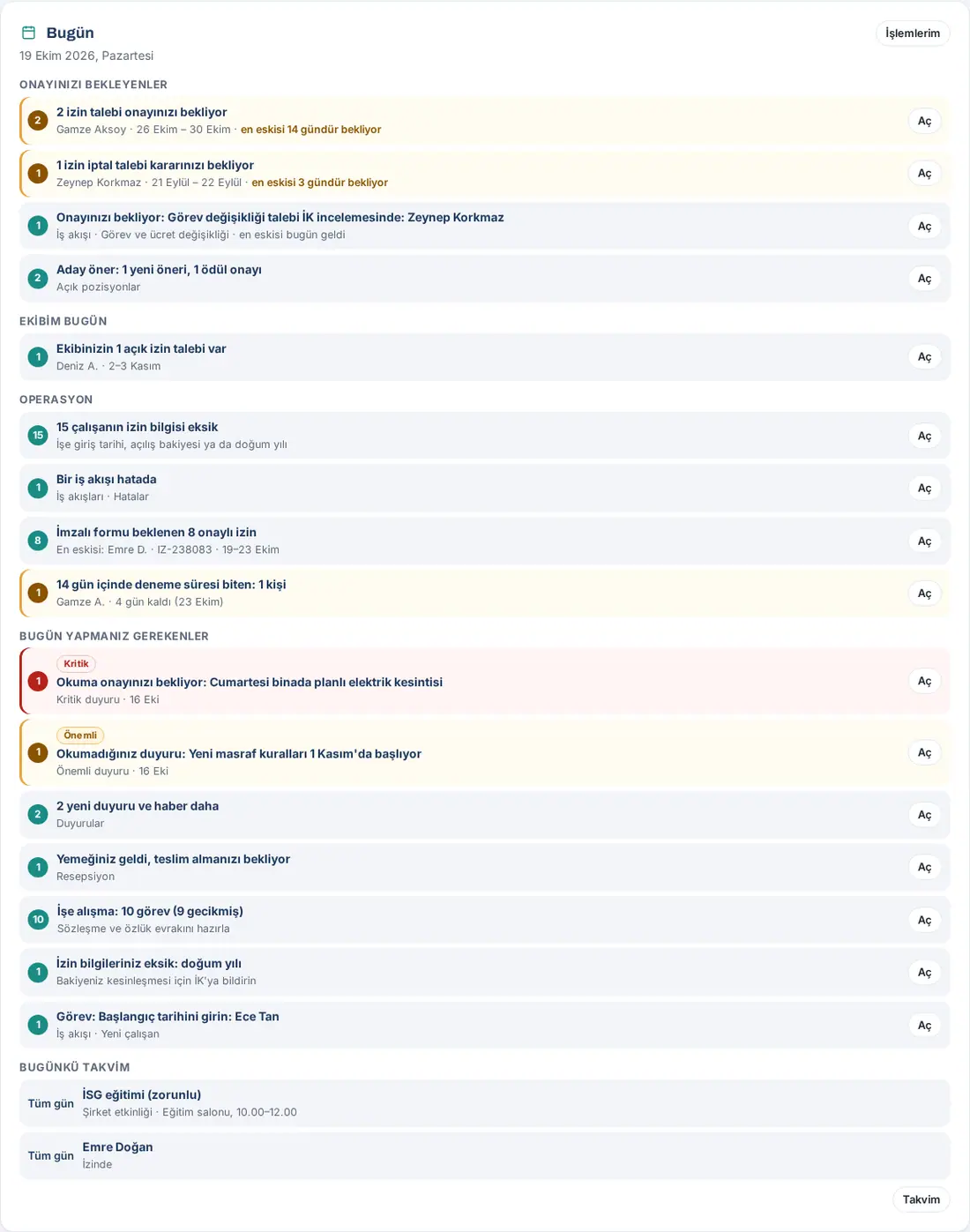
Bu gün kartından istifadə (1.4.0):
- Telefonda aşağıdakı menyudan Mənim sahəm düyməsinə toxunun. Üst zolaqda Bu gün seçili halda açılır. Kompüterdə Lövhə bölməsinin ilk sekməsi Bu gün sekməsidir.
- Ən yuxarıda Bu gün kartı durur. Başlığın altında bugünkü tarix yazılır. Sağ yuxarıdakı Müraciətlərim düyməsi Şəxsi bölmə tabındakı Müraciətlərim qutusunu açır (bax: Bütün müraciətləriniz bir siyahıda).
- Kart bölmələrə ayrılır (aşağıdakı cədvələ baxın). Yalnız içində iş olan bölmələr görünür; bölmələrin ardıcıllığı rolunuza görə dəyişir.
- Hər sətirdə solda say, ortada nəyin gözlənildiyi (məs. "2 məzuniyyət müraciəti təsdiqinizi gözləyir") və altında qısa təfərrüat yazılır. Təsdiq sətirlərində ən köhnə qeydin nə qədər gözlədiyi də yazılır (məs. "ən köhnəsi 3 gündür gözləyir"); 2 gün və daha çox gözləyən sətir narıncı xətlə vurğulanır.
- İşi görmək üçün sətrin sağındakı Aç düyməsinə toxunun. Kompüterdə sətrin istənilən yerinə də klikləyə bilərsiniz. Aç zəngdəki Sizi gözləyənlər ilə eyni yerə aparır: məzuniyyət və ya xərc təsdiqi Şəxsi bölmə tabındakı qutunu, müraciət təfərrüatı olduğunuz sekmənin üstündə müraciət pəncərəsini, tapşırıq Tapşırıqlarım bölməsini, elan isə elanın özünü açır.
- Bu günün təqvimi bölməsində saatlı qeydlər (iclas otağı rezervasiyalarınız, öz təqviminizdəki görüşlər) saat ardıcıllığı ilə, saatsız olanlar (şirkət tədbirləri, bayramlar, xatırlatmalar) Bütün gün yazısı ilə görünür. Ən çox 6 qeyd siyahılanır; artığı üçün "+N daha" yazılır. Görüşün onlayn keçidi varsa Qoşul düyməsi, yalnız təqvim keçidi varsa Aç düyməsi (görüşü öz təqviminizdə açır) çıxır. Bütün təqvim üçün bölmənin altındakı Təqvim düyməsinə toxunun.
- İşi bitirdikdə (təsdiq verdiniz, elanı oxudunuz…) müvafiq sətir kartdan avtomatik çıxır. Kart həmçinin dəqiqədə bir dəfə və Lövhəyə hər qayıdışınızda yenilənir.
- Gözləyən heç nə yoxdursa, kartda "Bu gün sizi gözləyən heç nə yoxdur. Açdığınız müraciətlərin vəziyyəti Müraciətlərim bölməsindədir." yazılır.
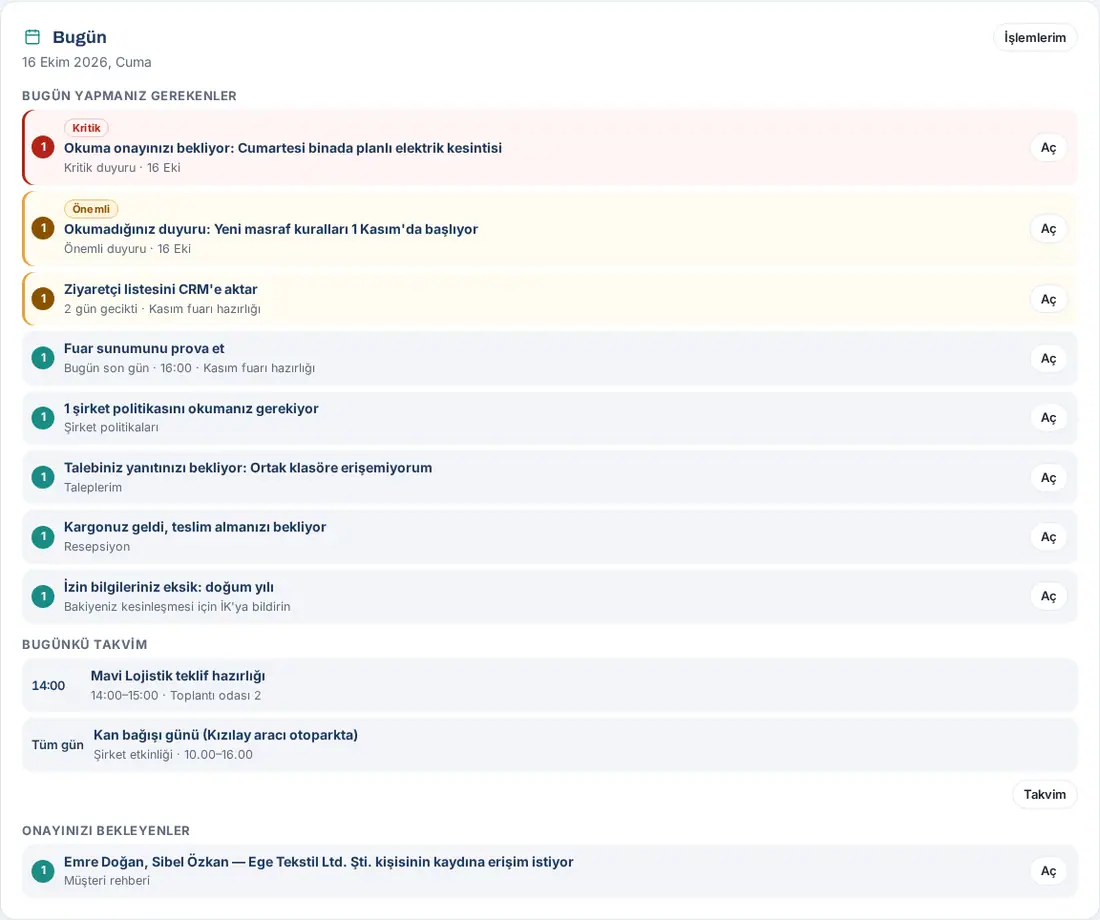
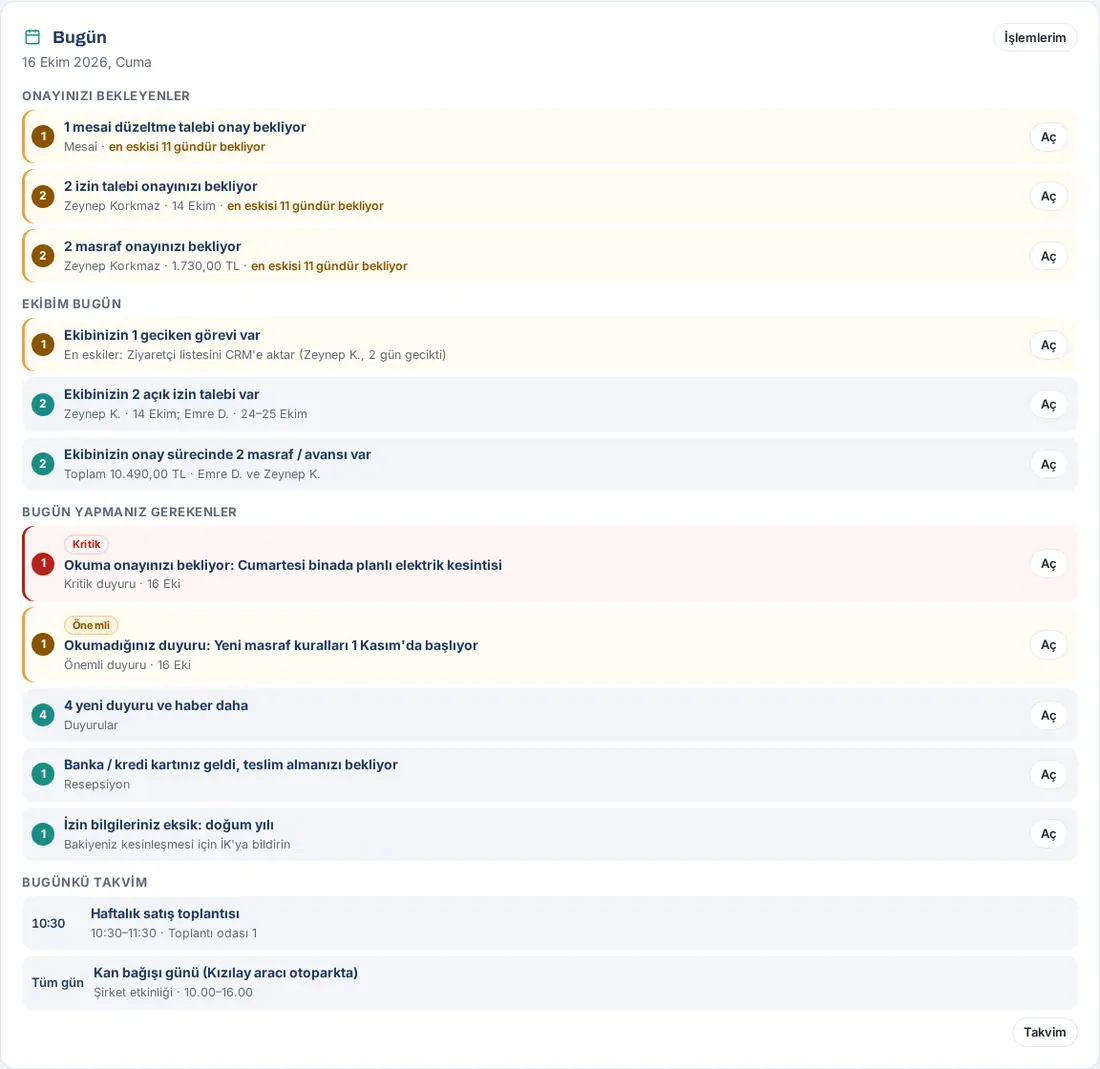
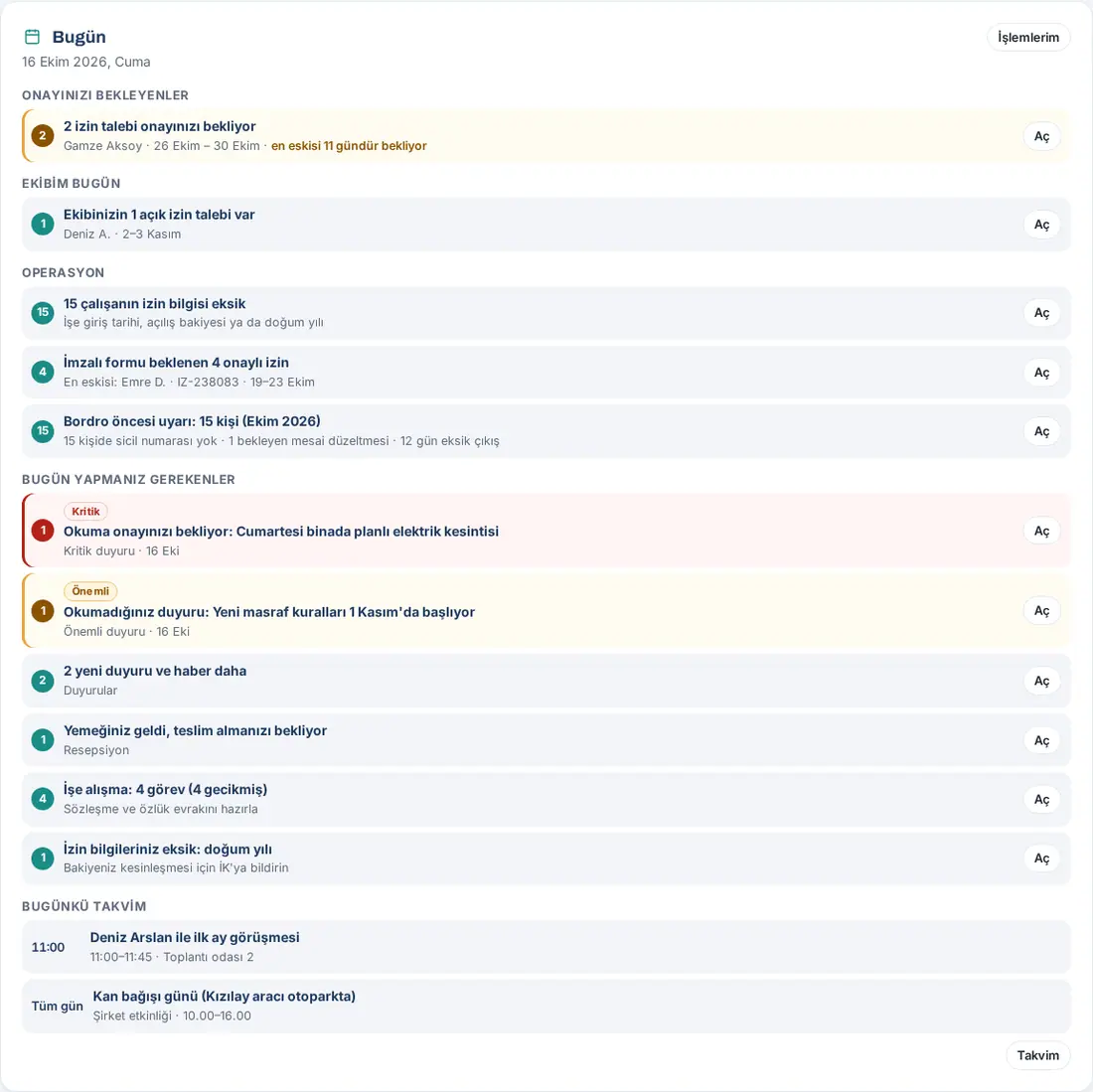
Bu gün kartının bölmələri:
| Bölmə | Kimdə görünür | Nə yazılır |
|---|---|---|
| Təsdiqinizi gözləyənlər | Təsdiq və ya əməliyyat gözləyən qeydi olan hər kəs | Zəngdəki Sizi gözləyənlər siyahısının təsdiq və əməliyyat sətirləri: məzuniyyət və xərc təsdiqləri, iş vaxtı düzəlişi və əlavə iş təsdiqləri, satınalma, sizə təyin edilən və ya növbədəki müraciətlər, müştəri kataloquna giriş sorğuları, profil dəyişikliyi, təklif və şikayət, ƏM bildirişləri, bağlama, inventar hadisələri, iş axını təsdiqləri (1.7.0; məs. "Təsdiqinizi gözləyir: Vəzifə dəyişikliyi müraciəti İR baxışındadır: …")… Ən köhnə gözləyən ən yuxarıdadır. |
| Bu gün etməli olduqlarınız | Hər kəs | Öz işləriniz: oxunmamış Vacib və Kritik elanlar (ən əvvəldə), son günü bu gün olan və gecikən tapşırıqlarınız (adları ilə, məs. "2 gün gecikdi · Noyabr sərgisinə hazırlıq"), iş vaxtı xəbərdarlığı (giriş yoxdur və ya çıxış qeydi əksikdir), oxuma təsdiqi gözləyən elanlar və siyasətlər, təhvil almalı olduğunuz bağlama və təhkim olunmuş əmlak, nəbz sorğusu, işə uyğunlaşma addımları, tanış olmanızı gözləyən əmək haqqı vərəqəsi, əksik məzuniyyət məlumatları, iş axını tapşırıqları (1.7.0; məs. "Tapşırıq: Başlama tarixini daxil edin: …"). Əməliyyat icazəniz olan bir iş axını xətaya düşübsə (İR və ya Admin deyilsinizsə) "Bir iş axınında xəta var" sətri də burada çıxır. |
| Bu günün təqvimi | Hər kəs | Bugünkü otaq rezervasiyalarınız, şirkət təqvimindəki bugünkü hadisələr, müştəri xatırlatmalarınız və (şirkətiniz şəxsi təqvim bağlantısını qurubsa) öz görüşləriniz. |
| Komandam bu gün | Komandası olan rəhbərlər (təşkilat sxemində sizə tabe işçi varsa) | Bu gün məzuniyyətdə olanlar ("Bu gün məzuniyyətdə: …"), bu gün hələ giriş etməyənlər və çıxışı əksik olanlar, komandanızın gecikən tapşırıqları, komandanızın açıq məzuniyyət müraciətləri, təsdiq prosesindəki xərc və avanslar, tezliklə bitən sınaq müddətləri. |
| Əməliyyat | İR səlahiyyətliləri (məzuniyyət, iş vaxtı, işə uyğunlaşma və ya əmək haqqı məsulları) və Admin | Məzuniyyət məlumatı əksik olan işçilər, imzalı forması gözlənilən təsdiqlənmiş məzuniyyətlər, 14 gün ərzində bitən sınaq müddətləri, əmək haqqı öncəsi xəbərdarlıqlar (məs. tabel nömrəsi yoxdur, gözləyən iş vaxtı düzəlişi, əksik çıxış), vaxtı keçmiş siyasət oxumaları (yalnız Admin), xətalı iş axınları (1.7.0; "Bir iş axınında xəta var" və ya "N iş axınında xəta var"; Aç Admin → Modullar → İş axınları → Xətalar sekməsini açır). |
Bölmələrin rolunuza görə ardıcıllığı:
| Rol | Ardıcıllıq |
|---|---|
| İşçi | Bu gün etməli olduqlarınız → Bu günün təqvimi → Təsdiqinizi gözləyənlər |
| Rəhbər | Təsdiqinizi gözləyənlər → Komandam bu gün → Bu gün etməli olduqlarınız → Bu günün təqvimi |
| İR | Təsdiqinizi gözləyənlər → Əməliyyat → Bu gün etməli olduqlarınız → Bu günün təqvimi |
| Həm rəhbər, həm İR | Təsdiqinizi gözləyənlər → Komandam bu gün → Əməliyyat → Bu gün etməli olduqlarınız → Bu günün təqvimi |
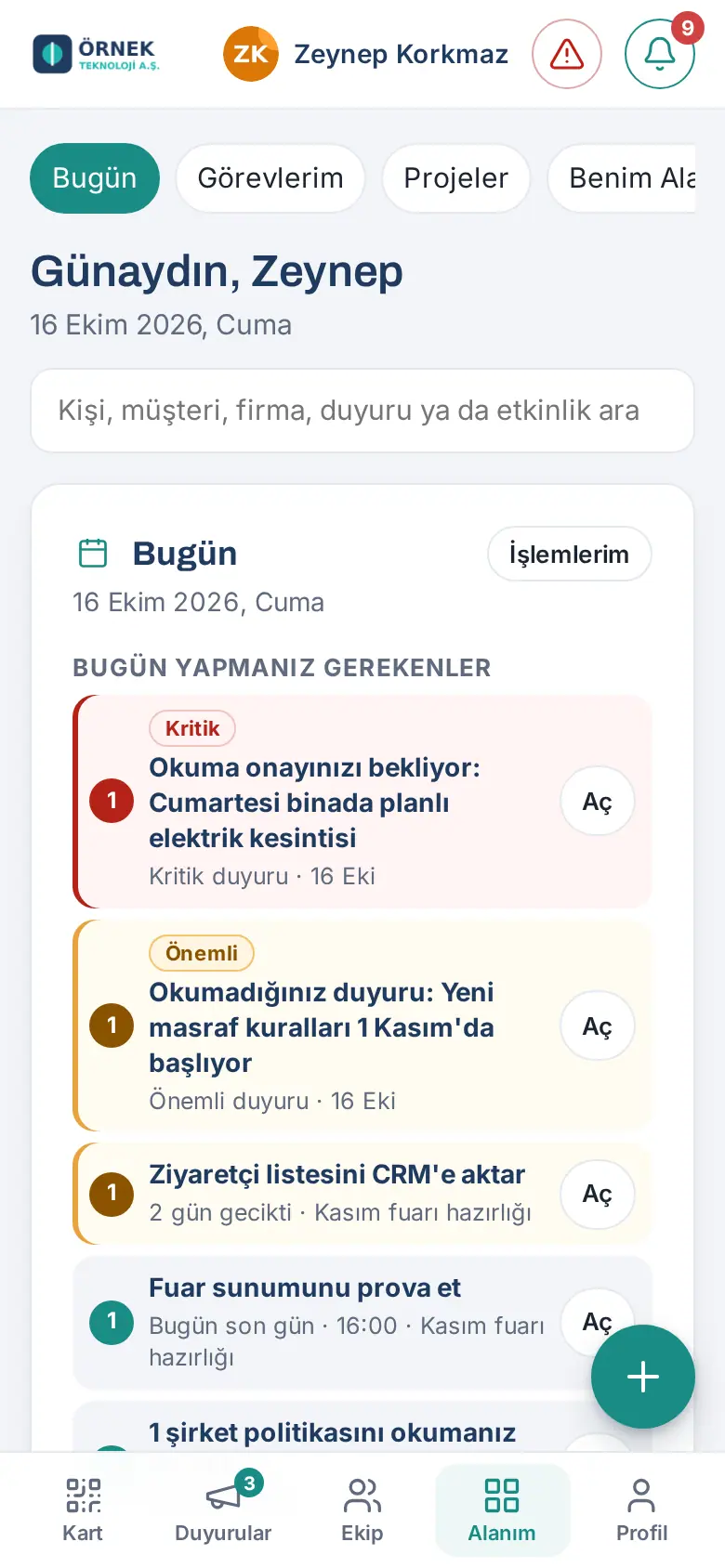
Vacib və kritik elanlar Bu gün kartında (1.4.1): Oxumadığınız Vacib və Kritik elanlar Bu gün etməli olduqlarınız bölməsinin ən əvvəlində, nişanı və rəngli xətti ilə durur; Kritik olanlar əvvəl gəlir. Ən çox 3 elan sətri göstərilir; artığı üçün "+N vacib elan daha" sətri çıxır və Aç Elanlar bölməsini Vacib və kritik filtri seçili halda açır.
- Elan oxuma təsdiqi istəyirsə, sətirdə "Oxuma təsdiqinizi gözləyir: …" yazılır. Sətir elanda Oxudum, başa düşdüm düyməsinə toxunduqda çıxır.
- Oxuma təsdiqi istəmirsə, sətirdə "Oxumadığınız elan: …" yazılır. Aç düyməsinə toxunmağınız oxumuş sayılır və sətir çıxır.
Kartın altındakılar:
- Kartın dərhal altında Önə çıxan elan varsa görünür. Davamını oxu ilə tam oxuyun. İşiniz bitəndə Bağla düyməsinə toxunun; elan təsdiq istəyirsə, düymənin adı Oxudum, başa düşdüm olur (bax: Şirkət elanlarını oxumaq).
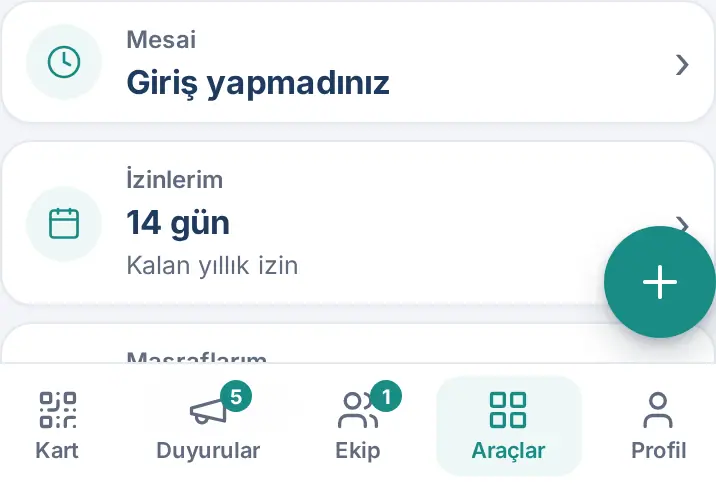
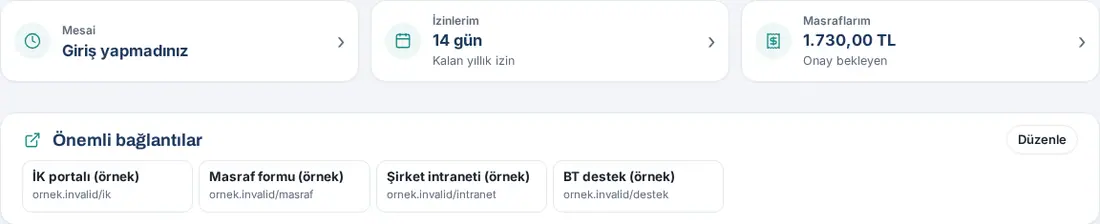
- Altında xülasə kvadratları yer alır: Görüşlərim, İş vaxtı, Məzuniyyətlərim və Xərclərim. Hər kvadratda qısa vəziyyətiniz yazılır (nə yazıla biləcəyi aşağıdakı cədvəldədir). Diqqət tələb edən vəziyyət varsa, kvadrat narıncı rənglə vurğulanır.
- Bir kvadrata toxunun. Görüşlərim Təqvim sekməsini Təqvimim seçili halda açır (bax: Öz görüşlərinizi görmək (Təqvimim)). Digər kvadratlar Şəxsi bölmə tabını açır və müvafiq qutuya keçir (bax: Şəxsi bölmə).
- Kvadratların altında, tam enində tək sıra halında Vacib keçidlər durur. Telefonda bu zolaq yana sürüşür; digər keçidləri görmək üçün barmağınızla yana sürüşdürün (bax: Vacib keçidlər).
- Şirkətinizdə açıq olan modullara görə altında qısa giriş sətirləri var: Təklif, şikayət və ya sual (Göndər, Göndərdiklərim; 1.1.7, bax: Təklif, şikayət və ya sual göndərmək), Tapşırıqlarım (Mənə təyin edilənlər, + Tapşırıq əlavə et; 1.2.0, bax: 33. Tapşırıqlar və layihələr) və Açıq vakansiyalar · Namizəd təklif et (Namizəd təklif et, Vakansiyalar; 1.1.8, bax: 34. Namizəd təklifi və tövsiyə mükafatı).
- Şirkətdən qutusunda son üç elan yer alır; Vacib və Kritik elanlarda başlığın əvvəlində nişan var. Oxumağınızı gözləyən siyasət varsa, altında "… siyasət təsdiqinizi gözləyir →" sətri çıxır; toxunanda siyasət siyahısına keçirsiniz.
- Bu gün və bu həftə qutusunda bu gün təbrik olunanlar, bu həftə aramıza qatılanlar və yaxınlaşan tədbirlər görünür. Bir şəxsə toxunaraq profilini açın.
- Şirkətiniz yemək və servis modullarından istifadə edirsə, Bu gün nahar və servis qutusu günün menyusunu və servis xəttinizi göstərir.
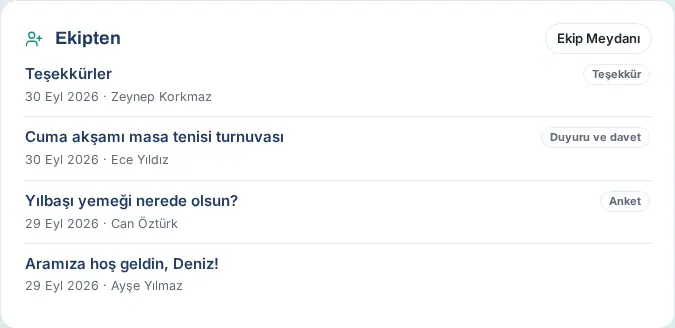
- Sol sütunun ən aşağısındakı Komandadan qutusu Komanda meydanından son xəbərləri gətirir: İşçi lövhəsindəki açıq son 3 paylaşım (bu gün paylaşılanlar Bu gün nişanı ilə) və ən yeni 2 komanda xəbəri. Bir paylaşıma toxunaraq təfərrüatını açın. Hamısı üçün qutunun sağ üst küncündəki Komanda meydanı düyməsinə toxunun.
- Sağ sütunda (telefonda aşağıda) öz qutularınız durur: Satış xülasəm, Mənim işlərim və Kartım. Rəhbərsinizsə və ya İş vaxtı məsulusunuzsa, bunların üstündə Bu gün ofislərdə qutusu var (bax: Bu gün ofislərdə (rəhbərlər)).

Xülasə kvadratlarında nə yazılır?
| Kvadrat | Nə vaxt görünür | Böyük yazı | Alt sətir | Toxunanda |
|---|---|---|---|---|
| Görüşlərim (0.99.33) | Şirkətiniz Google Workspace və ya Microsoft 365 təqvim qoşulmasını quraşdırıbsa və Təqvimim bağlı deyilsə | Bu günün növbəti görüşünün saatı və adı (məs., "15:00 · Mavi Lojistik — təklif görüşü"); bu gün başqa görüş yoxdursa, "Bu gün başqa görüş yoxdur"; təqvim oxunmasa, "Oxunmadı" | "Bu gün daha 1 görüş" və ya "Bu günün son görüşü" | Təqvim → Təqvimim |
| İş vaxtı | İş vaxtı (PDKS) açıqdırsa | Bugünkü vəziyyətiniz: "Giriş etməmisiniz", "Ofisdə", "Evdən", "Uzaqdan", "Sahədə", "Çıxış etdiniz" | "Giriş 08:52", "Bu gün: 6 saat 10 dəq" və ya narıncı "Çıxış qeydi yoxdur: …" | Şəxsi bölmə → İş vaxtı |
| Məzuniyyətlərim | Məzuniyyət müraciəti açıqdırsa | Qalan illik məzuniyyətiniz (məs., "14 gün") | "Qalan illik məzuniyyət", "Təsdiq gözləyən: 2 gün"; rəhbərsinizsə, narıncı "Təsdiq gözləyən (n)" | Şəxsi bölmə → Məzuniyyətlərim |
| Xərclərim | Xərc açıqdırsa | Təsdiq gözləyən və ya ödəniləcək məbləğ; yoxdursa, "Gözləyən xərc yoxdur" | "Təsdiq gözləyən", "Ödəniləcək"; təsdiqləyicisinizsə, narıncı "Təsdiq gözləyən (n)" | Şəxsi bölmə → Xərclərim |
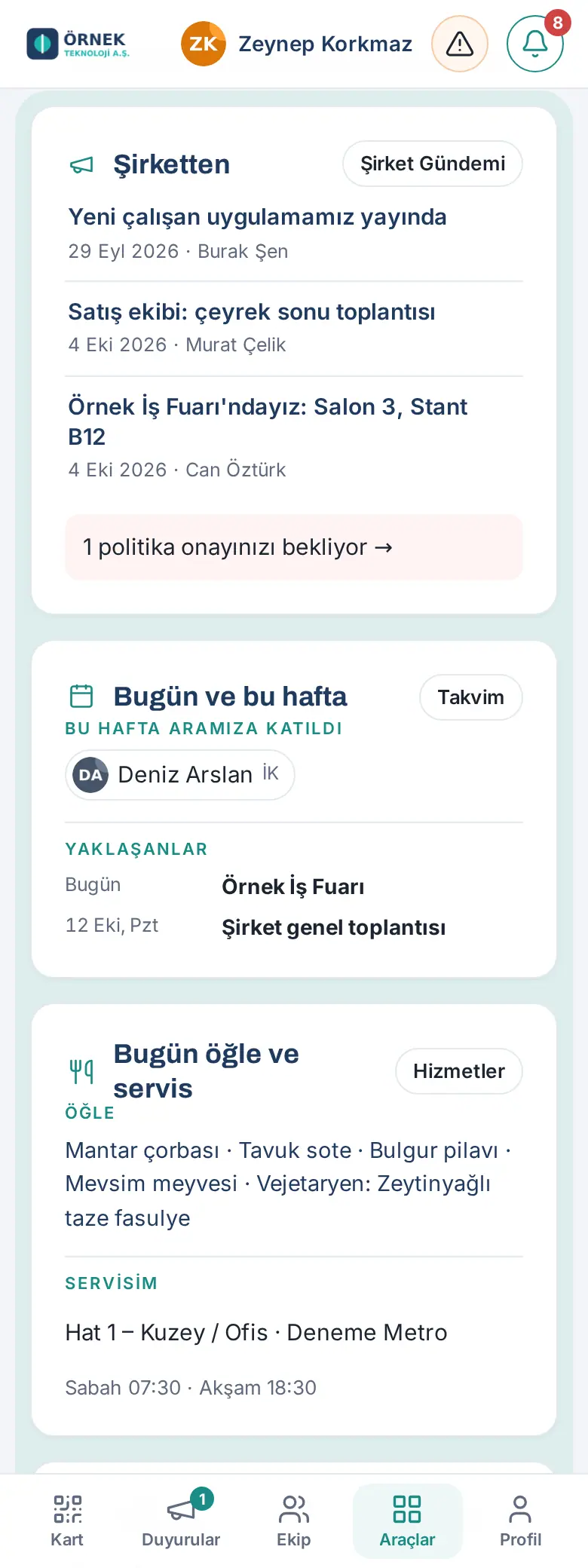
Məsləhət: Hər qutunun sağ üst küncündəki düymə (Şirkət gündəmi, Təqvim, Xidmətlər, Komanda meydanı) sizi ətraflı bölməyə aparır.
Diqqət:
- Xülasə kvadratları yalnız şirkətinizdə açıq olan modullar üçün görünür. Tək səhifə düzənində xülasə kvadratları yoxdur; Vacib keçidlər və Şəxsi bölmə səhifənin ən üstündə açıq durur, Bu gün kartı kompüterdə Bu gün sütununun əvvəlində, telefonda ən yuxarıda yer alır.
- Bu gün kartı yalnız sizə aid qeydləri göstərir; başqa işçinin qeydi heç bir halda siyahıya düşmür. Söndürülmüş modulların sətirləri görünmür.
- Bu günün təqvimi öz təqviminizdəki görüşləri yalnız tətbiqin qısamüddətli yaddaşından oxuyur; təqviminiz yeni qoşulubsa, görüşlər Lövhənin təqvimi yükləndikdən sonra əlavə olunur.
- Komandadan qutusu yalnız tablı və bölmə mərkəzli düzəndə var; tək səhifə düzənində Komanda meydanı sütunu onsuz da göründüyü üçün yoxdur. Göstəriləcək paylaşım və ya xəbər yoxdursa, qutu görünmür.
- İşə uyğunlaşma və Müştəri məmnuniyyəti qutuları artıq Bu gün bölməsində deyil, Şəxsi bölmə tabındadır.
Bu gün bölməsindəki digər qutular başqa bölmələrdə izah olunur:
- Satış xülasəm: 04. Müştəri kataloqu. Bütün sayları 0 olan Satış xülasəm avtomatik kiçilir və bir sətirdə "Bu ay fəaliyyət yoxdur: …" yazılır; sayları görmək üçün Ətraflı düyməsinə toxunun. Qutunu ümumiyyətlə görmək istəmirsinizsə, sağ yuxarıdakı Gizlət düyməsinə toxunun; seçiminiz yadda saxlanılır. Geri qaytarmaq üçün Lövhənin ən altındakı Gizlədilmiş kartları göstər (1) düyməsinə toxunun (1.3.2). 1.5.0-dan bəri məcburi olmayan bütün kartları eyni şəkildə gizlədə və sıralaya bilərsiniz: bax: Lövhəni redaktə etmək.
- Mənim işlərim və Vacib keçidlər: bu bölmənin sonunda (bax: Mənim işlərim)
- Kartım: son 30 gündə kartınızın neçə dəfə baxıldığını və kontaktlara əlavə edildiyini göstərir. Kartımı aç kartınızı, Paylaş paylaşım seçimlərini açır (bax: 01. Rəqəmsal vizit kartı və Kimlik dəsti).
Təsdiqinizi gözləyən iş axını addımları və tapşırıqlar
Kimlər üçün: İş axınında addım təyin edilən hər kəs (İR, təsdiqləyicilər, İT, inzibati işlər, mühasibat, əmək haqqı məsulu…) · Harada: Mənim sahəm → Bu gün → Təsdiqinizi gözləyənlər və ya Bu gün etməli olduqlarınız → Aç (zəngdəki Sizi gözləyənlər də açır; kompüterdə Lövhə → Bu gün) · Versiya: 1.7.0
Nə üçündür: Şirkətiniz İş axınları modulunu açıbsa, bəzi işlər öz-özünə irəliləyir: yeni işçi üçün tapşırıqlar açılır, vəzifə və əmək haqqı dəyişikliyi müraciəti növbə ilə İR-ə və təsdiqləyicilərə gedir, işdən ayrılan işçinin girişləri bağlanır. Axının sizdən gözlədiyi təsdiq və ya tapşırıq Bu gün kartında və zəngdə görünür; qərarınızı və ya "etdim" məlumatınızı buradan verirsiniz. Axınların quraşdırılması və ayarları üçün bax: 40. İş axınları.
Başlamazdan əvvəl:
- İş axını sətirləri yalnız modul açıq olanda və sizə addım təyin edilibsə görünür.
- Satınalma əlavə təsdiqi və büdcənin ikinci təsdiqi də iş axınları ilə gəlir, amma qərarı öz modulunda verirsiniz: bax: 24. Bağlama, poçt və satınalma və 37. Büdcənin hazırlanması, təsdiqi və hesabatlar. Axının Müraciətlər və ya Tapşırıqlarım bölməsində açdığı tapşırıqlar da öz ekranlarında görünür; açıqlamalarında "Ətraflı: İş axınları → #… (yalnız səlahiyyətlilər görür)." yazılır. Bunlar üçün Bu gün kartına ayrıca iş axını sətri əlavə edilmir.
Bu gün kartındakı sətirlər:
| Sətir | Bölmə | Nə vaxt |
|---|---|---|
| "Təsdiqinizi gözləyir: …" (məs. "Təsdiqinizi gözləyir: Vəzifə dəyişikliyi müraciəti İR baxışındadır: Zeynep Korkmaz"), altında "İş axını · Vəzifə və əmək haqqı dəyişikliyi" | Təsdiqinizi gözləyənlər | Bir axın addımı təsdiqinizi gözləyir. Birdən çoxdursa "N iş axını addımı təsdiqinizi gözləyir" yazılır. |
| "Tapşırıq: …" (məs. "Tapşırıq: Başlama tarixini daxil edin: Ece Tan"), altında "İş axını · Yeni işçi" | Bu gün etməli olduqlarınız | Axın sizə tapşırıq verib. Birdən çoxdursa "N iş axını tapşırığı sizi gözləyir" yazılır. |
| "Bir iş axınında xəta var" (və ya "N iş axınında xəta var"), altında "İş axınları · Xətalar" | Əməliyyat (İR və Admin); digər səlahiyyətlilərdə Bu gün etməli olduqlarınız | Əməliyyat icazəniz olan bir axın xətaya düşüb. Aç Admin → Modullar → İş axınları → Xətalar sekməsini açır (bax: 40. İş axınları). |
Təsdiq vermək:
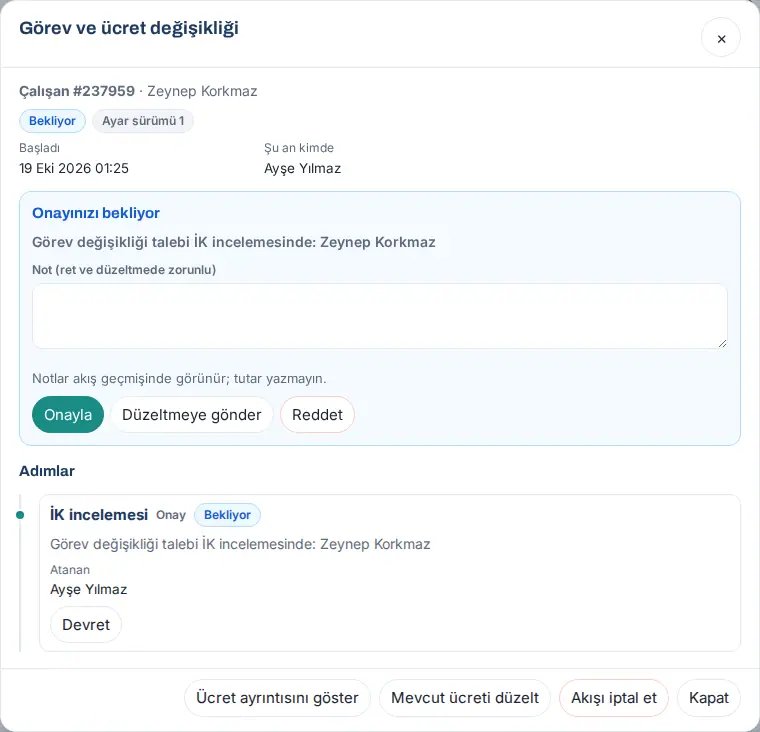
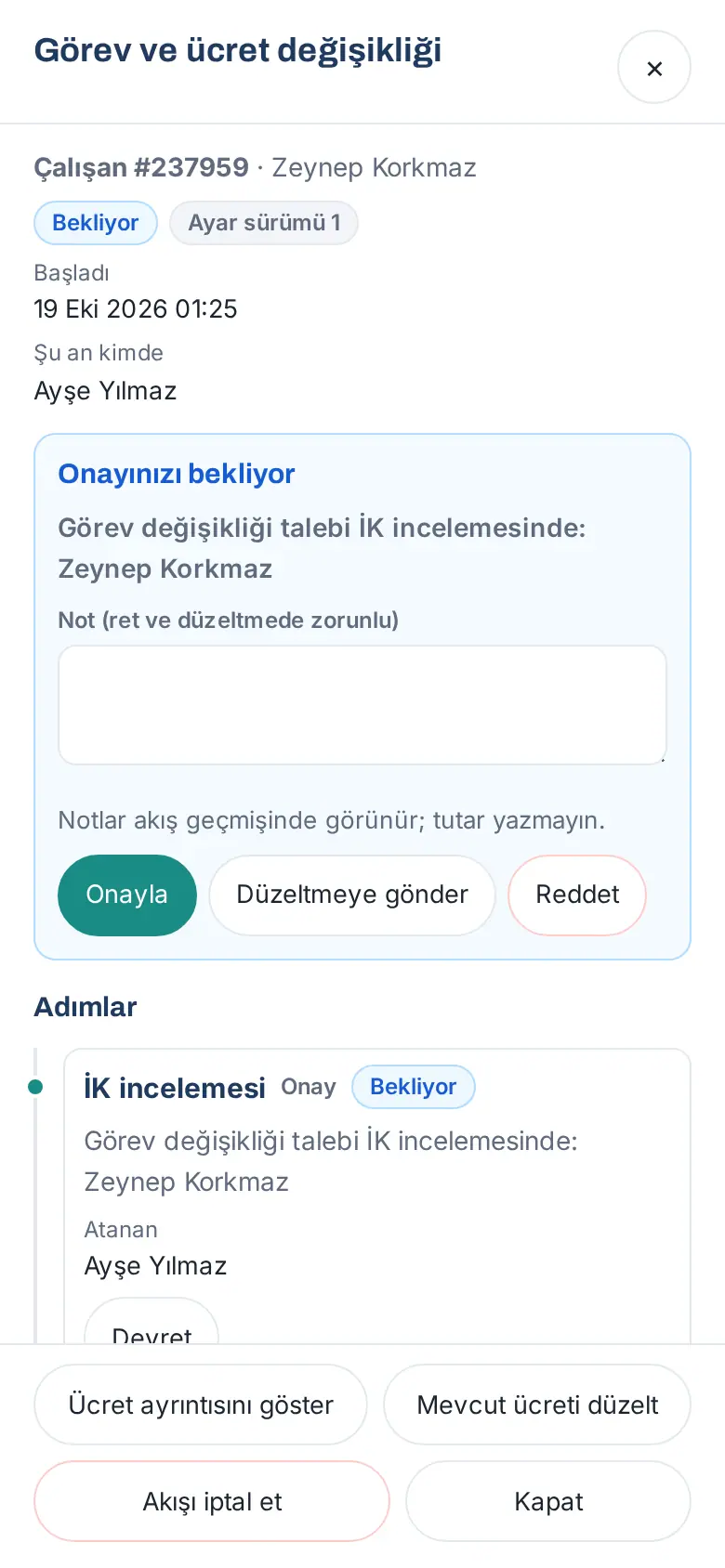
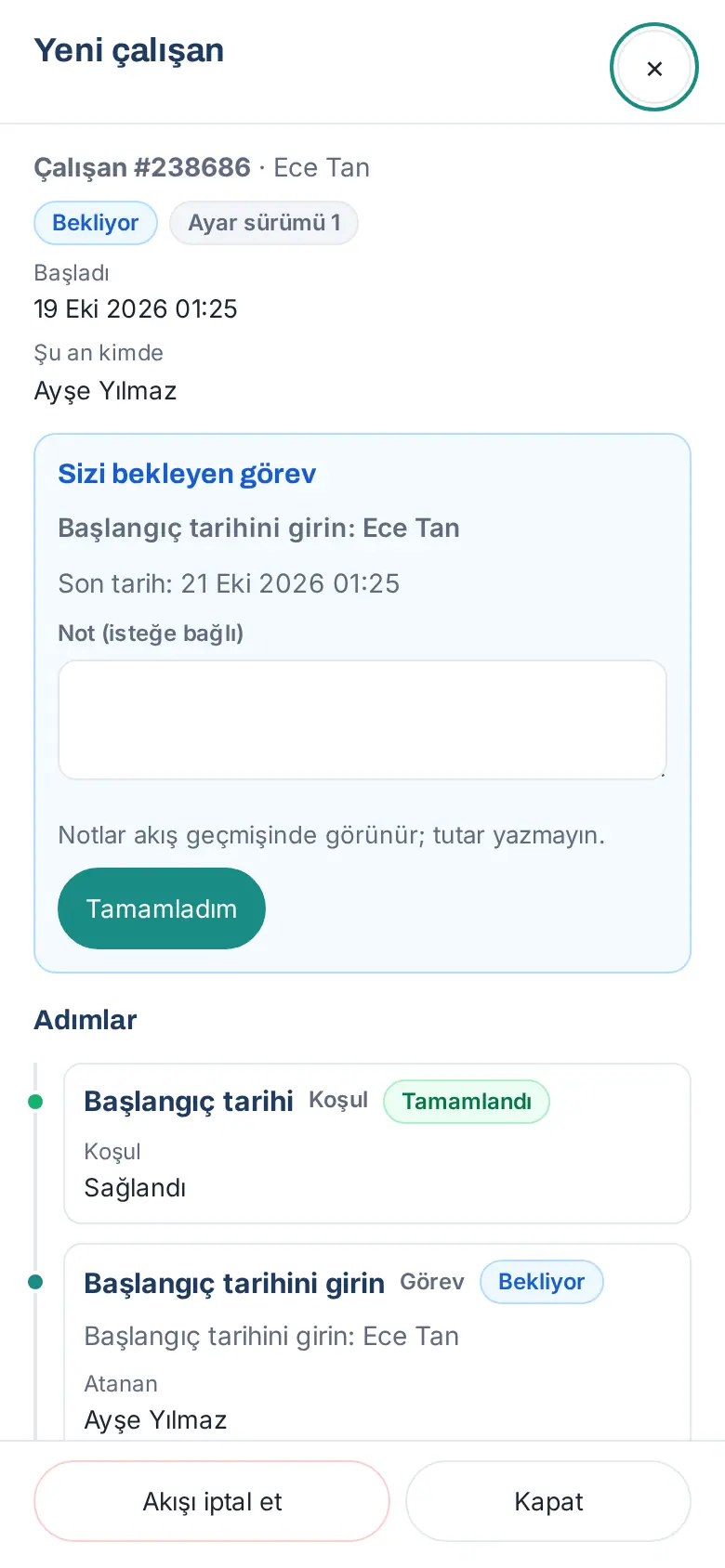
- Sətirdəki Aç düyməsinə toxunun. Axının pəncərəsi açılır: başlıqda axının adı (məs. Vəzifə və əmək haqqı dəyişikliyi), altında mövzu (məs. "İşçi #… · Zeynep Korkmaz"), status nişanı, Ayar versiyası, Başladı və Hazırda kimdədir yazılır.
- Təsdiqinizi gözləyir qutusunda nə istənildiyini oxuyun. Aşağıdakı Addımlar siyahısında axının indiyədək keçdiyi addımlar, qərarlar və qeydlər görünür.
- Lazım olsa, Qeyd (rədd və düzəlişdə məcburidir) sahəsinə qeydinizi yazın. Altında "Qeydlər axın tarixçəsində görünür; məbləğ yazmayın." xəbərdarlığı var.
- Qərarınızı verin:
- Təsdiqlə: axın növbəti addıma keçir. "Təsdiqləndi." mesajı çıxır.
- Düzəlişə göndər: müraciət düzəliş üçün müraciəti açan şəxsə qayıdır. "Düzəlişə göndərildi." mesajı çıxır.
- Rədd et: axın bitir, müraciəti açana rədd bildirişi gedir. "Rədd edildi." mesajı çıxır.
- Əmək haqqı dəyişikliyi müraciətində məbləği görmək üçün aşağıdakı Əmək haqqı təfərrüatını göstər düyməsinə toxunun. İR baxışındasınızsa, müraciətdəki mövcud əmək haqqını Mövcud əmək haqqını daxil et (daxil edilibsə Mövcud əmək haqqını düzəlt) ilə daxil edə bilərsiniz (bax: 08. Kataloq və təşkilat).
Tapşırığı tamamlamaq:
- "Tapşırıq: …" sətrindəki Aç düyməsinə toxunun. Pəncərədə Sizi gözləyən tapşırıq qutusu açılır; tapşırığın adı və varsa Son tarix yazılır.
- İşi görün (məs. işçinin işə qəbul tarixini şəxs qeydinə yazın). Bəzi tapşırıqlar iş görüləndə öz-özünə bağlanır; məsələn, "Başlama tarixini daxil edin" tapşırığı tarix şəxs qeydinə yazılanda düşür.
- Öz-özünə bağlanmayan tapşırıqda istəsəniz Qeyd (istəyə bağlı) yazın və Tamamladım düyməsinə toxunun. "Tapşırıq tamamlandı." mesajı çıxır, axın davam edir.
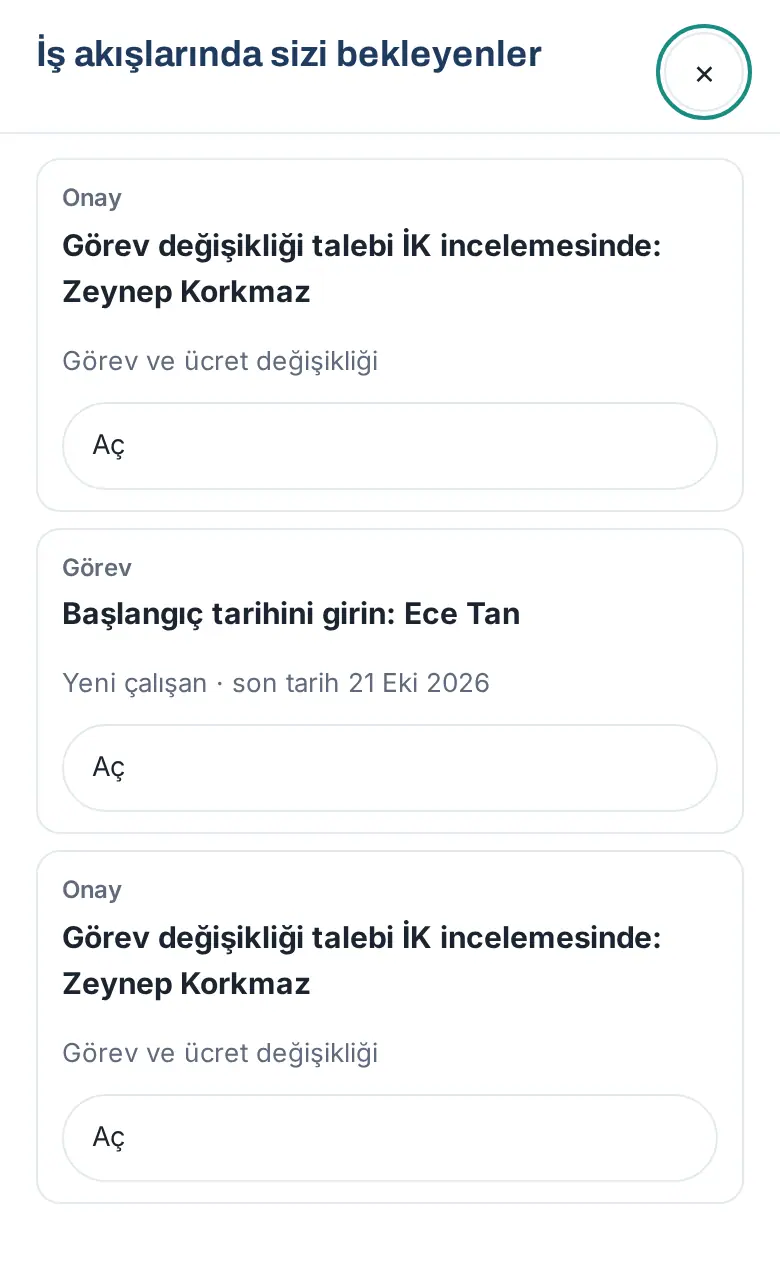
Birdən çox iş gözləyirsə: Sətirdəki Aç düyməsi İş axınlarında sizi gözləyənlər siyahısını açır. Hər sətirdə növ (Təsdiq və ya Tapşırıq), başlıq, axının adı və varsa son tarix yazılır. Müvafiq sətirdə Aç düyməsinə toxunun. Gözləyən heç nə qalmayıbsa "Hazırda iş axınlarında sizi gözləyən heç nə yoxdur." yazılır.
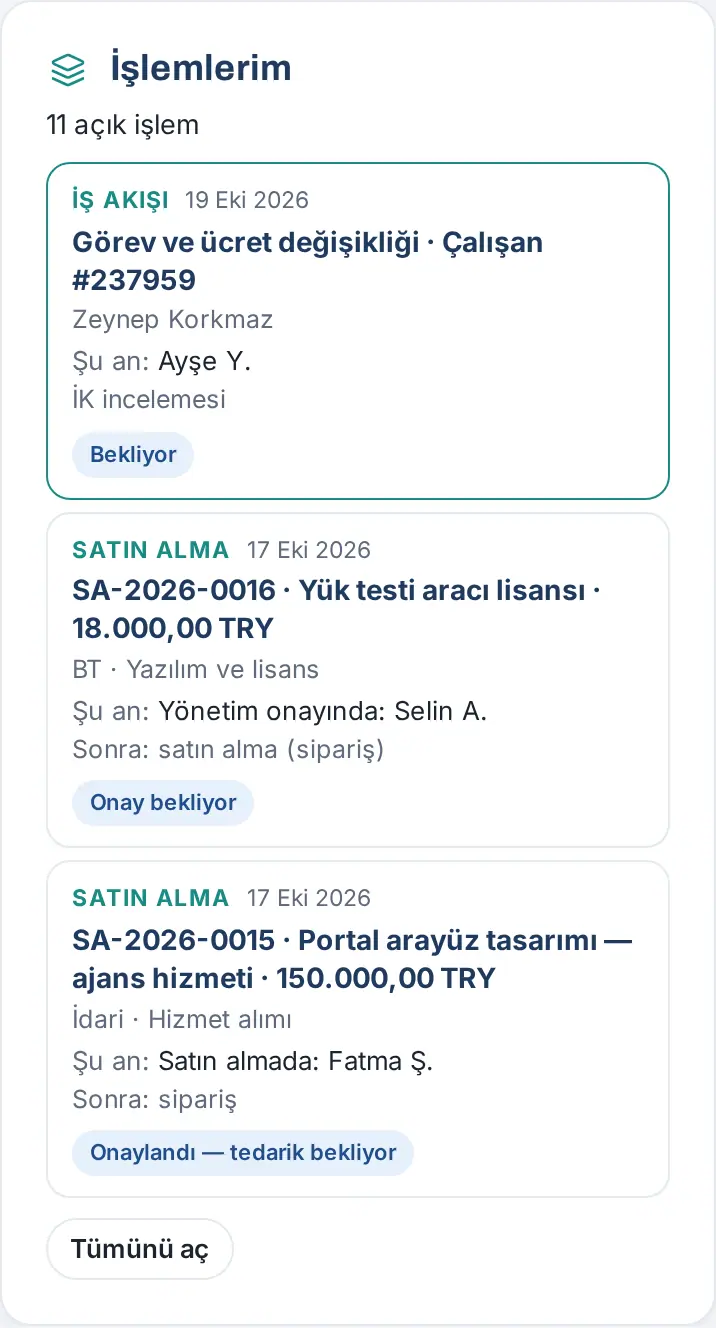
Başlatdığınız axınlar Müraciətlərim bölməsində: Sizin açdığınız axınlar (məs. vəzifə və əmək haqqı dəyişikliyi müraciətiniz) Müraciətlərim bölməsində İş axını növü ilə siyahılanır. Sətirdə axının adı və mövzusu, "Hazırda:" sətrində addımın kimdə olduğu, altında gözləyən addımın adı (məs. "İR baxışı") və status nişanı (Gözləyir, Davam edir, Dayandırılıb, Xətalı, Tamamlandı, Ləğv edildi) yazılır. Sətrə toxunanda axının pəncərəsi açılır (bax: Bütün müraciətləriniz bir siyahıda).
Məsləhət: Axın üzrə məsul və ya icraçısınızsa, pəncərədə ayrıca Təhvil ver (addımı başqasına keçirmə) və Axını ləğv et düymələrini görürsünüz. Bunlar üçün bax: 40. İş axınları.
Diqqət:
- İş axını addımlarını telefon bildirişindəki düymə ilə təsdiqləyə bilməzsiniz; qərarı axının pəncərəsində verin. Beləcə heç kim təfərrüatı (məs. əmək haqqı məbləğini) görmədən qərar vermir.
- Düzəlişə göndər və Rədd et qeyd istəyir: "Rədd və geri qaytarmada qeyd məcburidir (ən azı 3 simvol)."
- Qeydinizdə 6 və ya daha çox rəqəmli bir ədəd və ya valyuta (TL, ₺, USD, EUR …) varsa "Qeyddə məbləğ və ya valyuta var kimi görünür. Qeydlər axın tarixçəsində görünür. Yenə də göndərilsin?" sualı çıxır. Düzəlt ilə qeydi dəyişin və ya Göndər ilə yenə də göndərin.
- Başqası eyni anda qərar veribsə "Bu addımda indicə əməliyyat edildi; ekranı yeniləyin." yazılır.
- Müraciəti açan şəxs öz müraciətinin addımında qərar verə bilməz. Müraciətin mövzusu olan işçi vəzifə və əmək haqqı dəyişikliyi axınını heç görmür; açmağa çalışsa "Qeyd tapılmadı." yazılır. Addım təyin edilməmiş səlahiyyətlilər (məs. texniki Admin) bu axında yalnız xülasəni görür: "Bu axının təfərrüatını yalnız iştirakçılar görür." və "Gedişat: x / y addım".
Lövhəni redaktə etmək
Kimlər üçün: İşçi · Rəhbər · İR · Harada: Mənim sahəm → Bu gün → səhifənin ən altındakı Lövhəni redaktə et (kompüterdə Lövhə başlığındakı Lövhəni redaktə et) · Versiya: 1.5.0
Nə üçündür: Lövhədəki kartları öz prioritetinizə görə sıralayır və görmək istəmədiyiniz kartları gizlədirsiniz. Düzəniniz hesabınızda yadda saxlanılır; telefonda, kompüterdə və planşetdə eyni görünür.
Başlamazdan əvvəl:
- Hansı kartları redaktə edə biləcəyiniz şirkətinizin Lövhə düzənindən asılıdır. Tablı və bölmə yönümlü düzəndə Bu gün tabındakı kartlar redaktə olunur (digər tablar dəyişmir). Tək səhifəli düzəndə səhifədəki bütün sütun kartları redaktə olunur (bax: Lövhə ilə tanışlıq).
- Pəncərədə yalnız sizin Lövhənizdə olan kartlar sıralanır. Şirkətinizdə bağlı olan modulların kartları və həmin an göstərəcək məzmunu olmayan kartlar (məs. önə çıxan elan olmayanda Önə çıxan elanlar) siyahıda yoxdur.
- Şirkətiniz rolunuz üçün (işçi, rəhbər və ya İR) defolt düzən müəyyən etmiş ola bilər. Öz düzəninizi yadda saxlayana qədər Lövhə həmin düzənlə açılır (bax: 10. İdarəetmə və quraşdırma).
Addımlar:
- Telefonda alt menyudan Mənim sahəm düyməsinə toxunun; Bu gün açılır. Səhifənin ən altına diyirləyin və Lövhəni redaktə et düyməsinə toxunun. Kompüterdə Lövhə başlığında Kart əlavə et-in yanındakı Lövhəni redaktə et düyməsinə klikləyin.
- Lövhəni redaktə et pəncərəsi açılır. Kartlar Lövhədəki yerlərinə görə qruplaşdırılır: Üst bölmə, Əsas sütun, Yan sütun (tək səhifəli düzəndə qrupların adı sütunların adıdır). Məcburi kartların yanında Məcburi yazılır.
- Kartı yuxarı qaldırmaq üçün sətrindəki ↑-ya, aşağı endirmək üçün ↓-ya toxunun. Kart hər toxunuşda bir sıra sürüşür. Kart yalnız öz qrupu daxilində köçür; başqa sütuna keçmir.
- Görmək istəmədiyiniz kartın solundakı işarəni götürün. Kartın adı üstüxətli görünür. Yenidən göstərmək üçün işarəni geri qoyun.
- Yadda saxla düyməsinə toxunun. "Lövhə düzəniniz yadda saxlanıldı." mesajı çıxır və Lövhə dərhal yeni düzənlə görünür. Dəyişikliklərdən imtina etmək üçün Ləğv et düyməsinə toxunun; Lövhə dəyişmir.
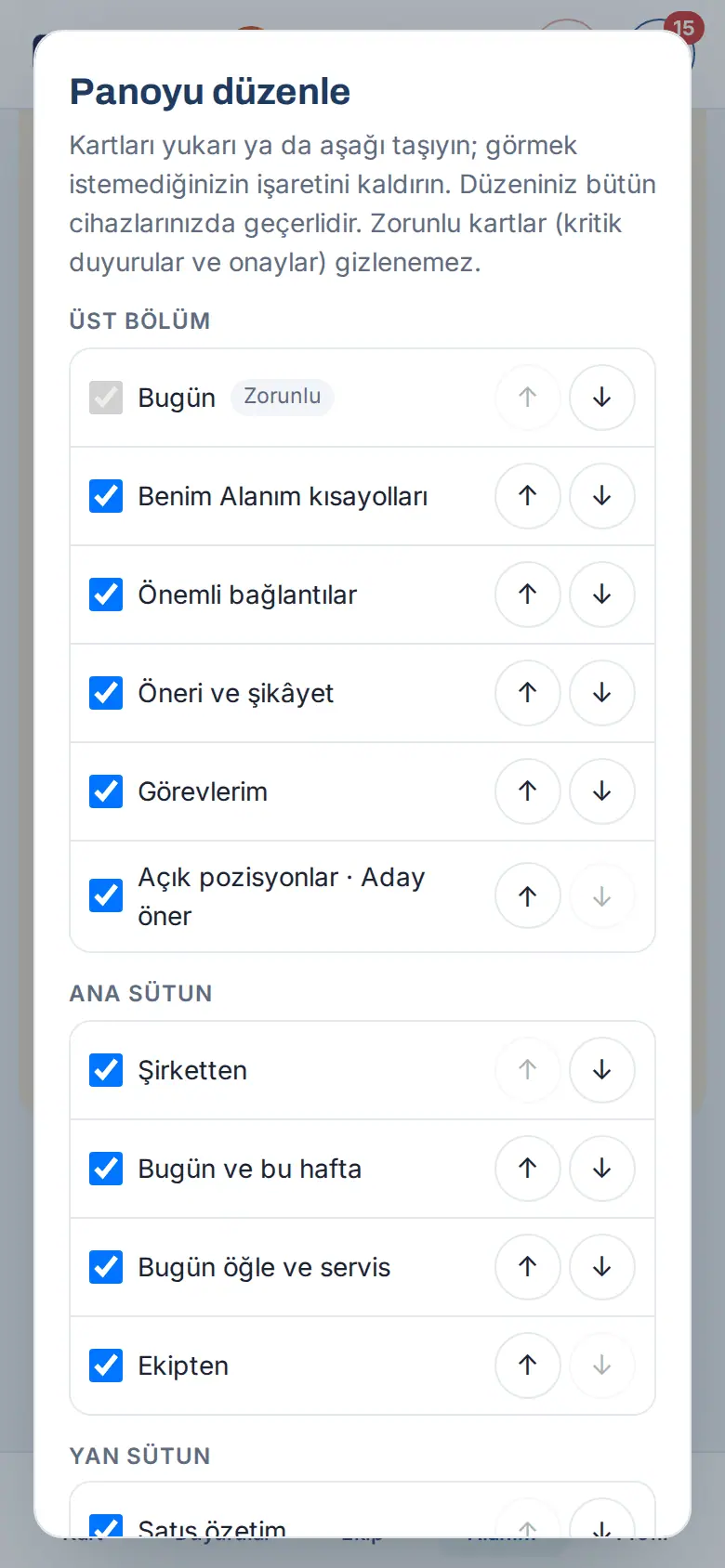
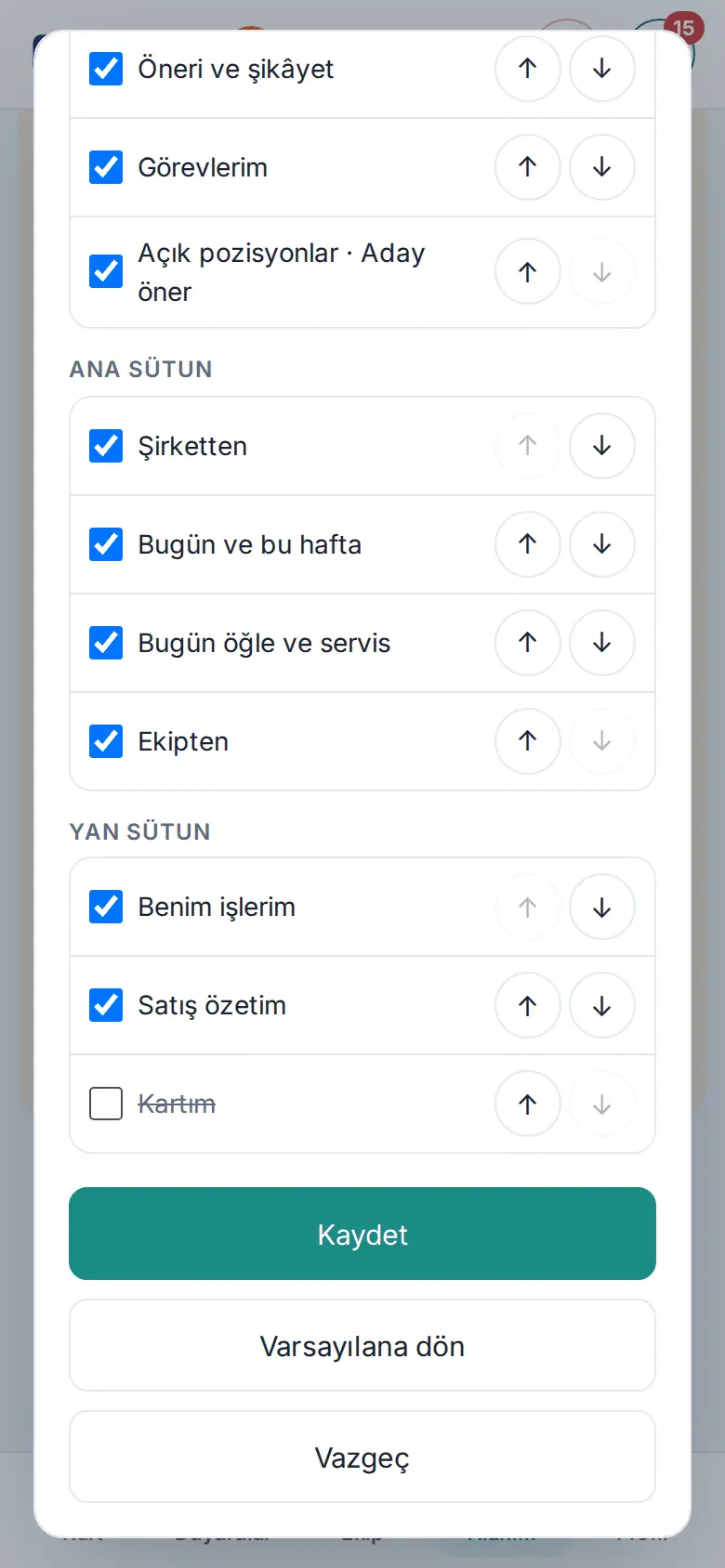
Klaviatura ilə köçürmə (kompüter): Pəncərədə kartın sətrinə (işarə qutusuna və ya düymələrinə) Tab ilə gəlin. Alt+↑ kartı bir sıra yuxarı, Alt+↓ bir sıra aşağı köçürür (Mac-da Option). Ekran oxuyucusu hər köçürmədən sonra kartın yeni sırasını oxuyur (məs. "Mənim işlərim: 1. sıraya daşındı.").
Gizlətdiyiniz kartları geri qaytarmaq:
- Bir-bir: Lövhəni redaktə et-i açın, kartın işarəsini geri qoyun və Yadda saxla düyməsinə toxunun.
- Hamısını birdən: Lövhənin ən altında, Lövhəni redaktə et-in yanındakı Gizlədilmiş kartları göstər (n) düyməsinə toxunun (n — gizli kartların sayıdır). "Gizlədilmiş kartlar yenidən göstərilir." mesajı çıxır. Kart sıranız dəyişmir.
Defolt düzənə qayıtmaq:
- Lövhəni redaktə et pəncərəsində Standarta qaytar düyməsinə toxunun.
- "Öz kart sıranız və gizlətdiyiniz kartlar silinsin, Lövhə standart düzənə qayıtsın?" sualında Standarta qaytar düyməsinə toxunun.
- "Lövhə standart düzənə qayıtdı." mesajı çıxır. Lövhə şirkətinizin rolunuz üçün müəyyən etdiyi düzənlə (yoxdursa, tətbiqin daxili sırası ilə) görünür.
Məcburi kartlar: Bu gün, Önə çıxan elanlar, Elanlar və Siyasətlər gizlədilə bilməz; vacib elanlar və təsdiqinizi gözləyən işlər bu kartlardadır. Onların sırasını dəyişə bilərsiniz.
Məsləhət: Kompüterdə brauzer pəncərəsi dar olanda (1100 pikseldən az) başlıqdakı düymə gizlənir; Lövhənin ən altındakı Lövhəni redaktə et hər ekran enində var.
Diqqət:
- Kartları sürükləyib buraxaraq köçürmək olmur; ↑ / ↓ düymələrindən və ya klaviaturadan istifadə edin.
- Lövhə yenicə açılıbsa və redaktə pəncərəsi əvəzinə "Lövhə hələ yüklənməyib; bir neçə saniyədən sonra yenidən cəhd edin." mesajı çıxırsa, bir neçə saniyə gözləyib yenidən toxunun.
- Kart həmin an Lövhənizdə olmadığı üçün pəncərədə sıralanmayıbsa (məs. önə çıxan elan yox idi), sonradan gələndə öz sütununun sonunda görünür; yerini yenidən Lövhəni redaktə et ilə dəyişə bilərsiniz.
- Satış xülasəm kartındakı Gizlət düyməsi (1.3.2) eyni gizlətmə ayarından istifadə edir; gizlədilmiş kart pəncərədə işarəsiz görünür.
Bütün müraciətləriniz bir siyahıda
Kimlər üçün: İşçi · Harada: Mənim sahəm → Şəxsi bölmə → Müraciətlərim (kompüterdə Lövhə → Şəxsi bölmə; Bu gün kartındakı Müraciətlərim düyməsi də açır) · Versiya: 1.4.0 (İş axını növü 1.7.0-da əlavə olunub)
Nə üçündür: Müraciətlərim açdığınız bütün müraciətləri modul-modul axtarmadan bir siyahıda göstərir: məzuniyyətin, xərcin, xidmət müraciətinin… hazırda kimdə olduğu və növbəti addımın nə olduğu hər sətirdə yazılır. Sizdən nəsə gözləyən qeydlər (məs. məlumat istənən müraciət) siyahının əvvəlindədir.
Siyahıdakı növlər (yalnız şirkətinizdə açıq olan modullar): Məzuniyyət, Xərc, Avans, Müraciət, Satınalma, İş vaxtı düzəlişi, Əlavə iş, Təhkim olunmuş əmlak, Bağlama (göndərdiyiniz bağlamalar), ƏM bildirişi, Namizəd tövsiyəsi, Profil dəyişikliyi, İş axını (1.7.0; başlatdığınız axınlar, məs. vəzifə və əmək haqqı dəyişikliyi müraciəti — bax: Təsdiqinizi gözləyən iş axını addımları və tapşırıqlar).
- Telefonda aşağıdakı menyudan Mənim sahəm düyməsinə toxunun və üst zolaqdan Şəxsi bölmə seçin. Kompüterdə Lövhə bölməsində Şəxsi bölmə sekməsinə klikləyin. Müraciətlərim qutusu ən yuxarıda, tam enindədir. Bu gün kartının sağ yuxarısındakı Müraciətlərim düyməsi də sizi bura gətirir.
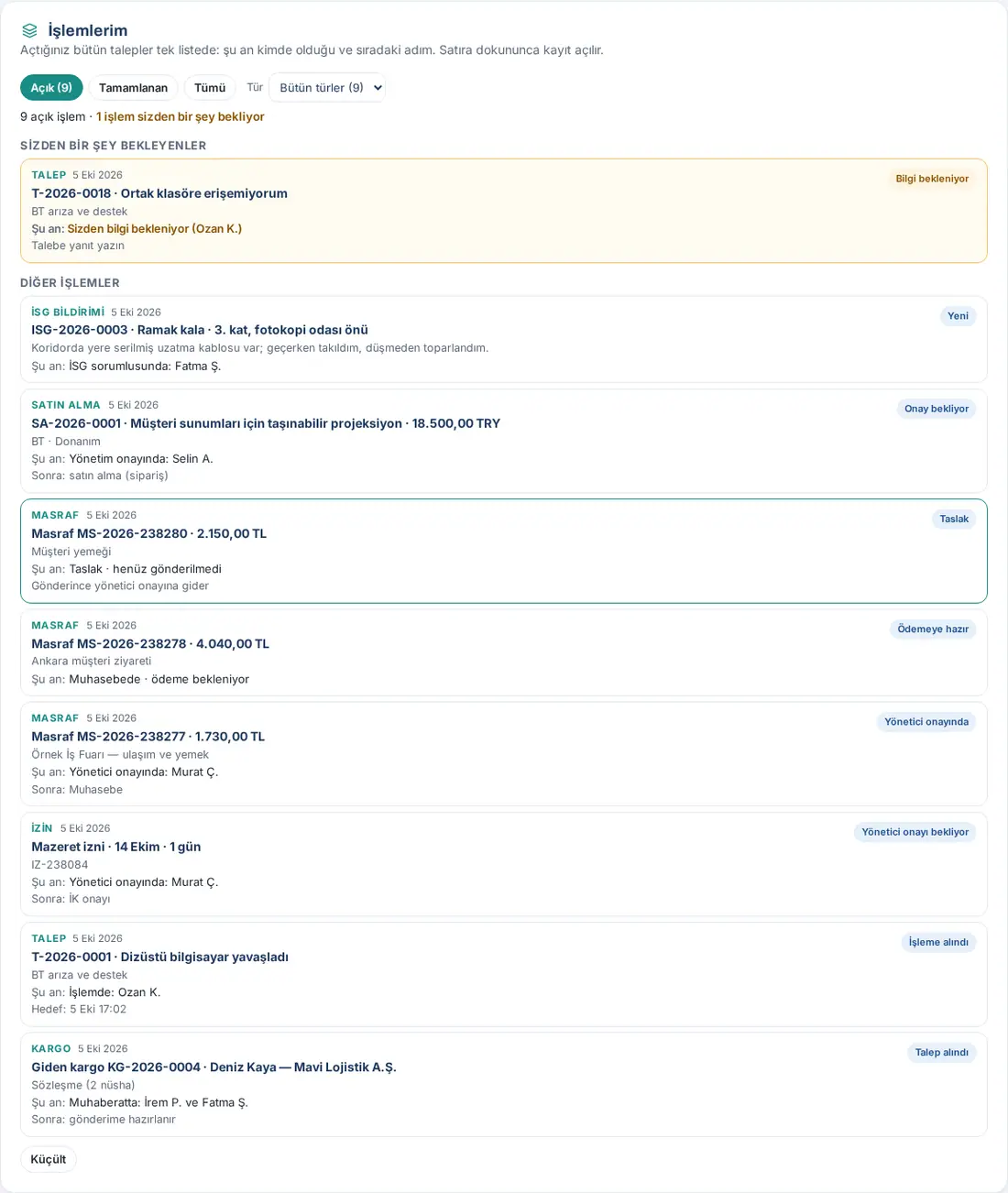
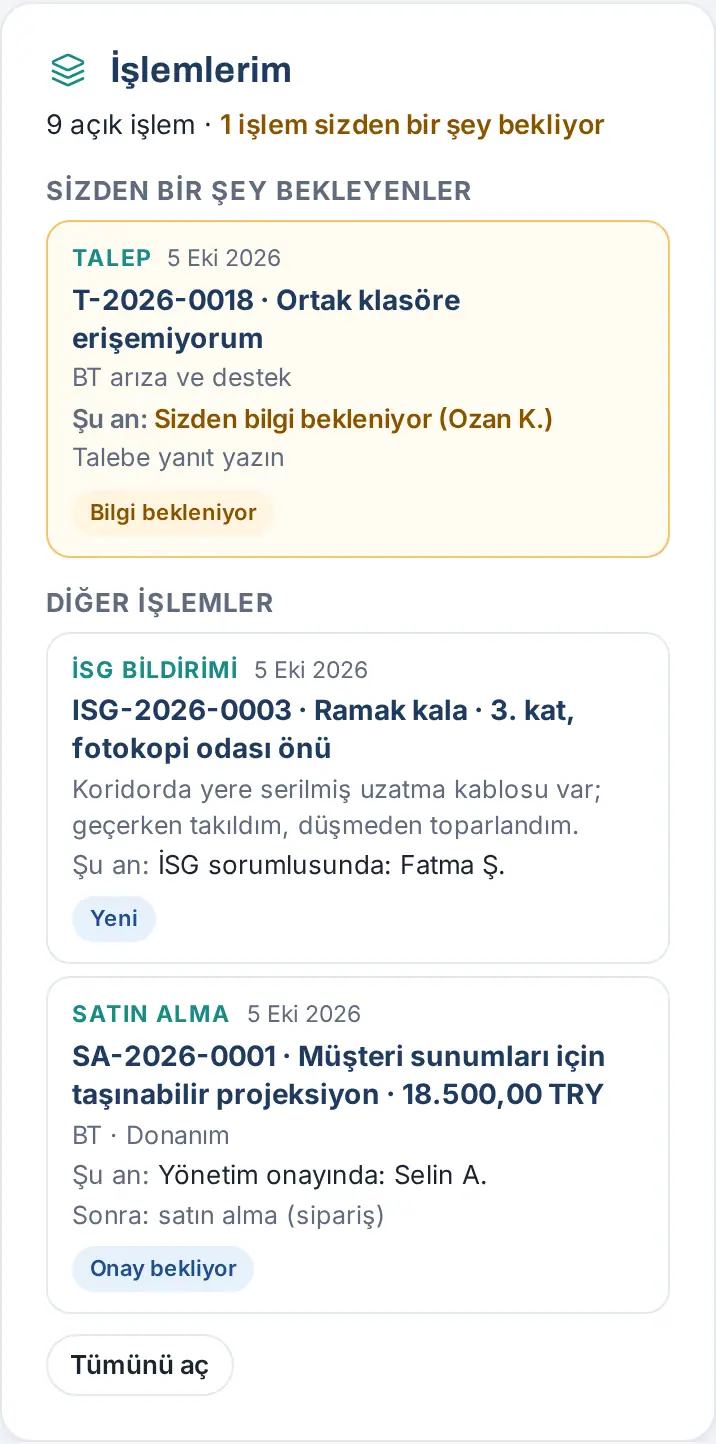
- Qutunun əvvəlində xülasə yazılır: neçə açıq müraciətiniz olduğu və neçəsinin sizdən nəsə gözlədiyi (məs. "9 açıq müraciət · 1 müraciət sizdən nəsə gözləyir").
- Sizdən nəsə gözləyənlər başlığının altındakı sətirlər vurğulanır. Bunlar sizdən əməliyyat gözləyən qeydlərdir (məs. məlumat istənən müraciət və ya satınalma, düzəliş istənən xərc, imzalı forması gözlənilən məzuniyyət, təhvil təsdiqinizi gözləyən təhkim olunmuş əmlak). Digər qeydlər Digər müraciətlər başlığının altındadır.
- Hər sətri oxuyun:
- Ən yuxarıda növ və tarix (məs. Xərc · 5 okt 2026);
- qalın sətirdə qeydin nömrəsi və başlığı;
- altında qısa təfərrüat (kateqoriya, məbləğ, təsvir);
- "Hazırda: …" sətrində qeydin kimdə olduğu (məs. "Hazırda: Rəhbərin təsdiqində: Murat Ç.", "Hazırda: Mühasibatlıqda · ödəniş gözlənilir", "Hazırda: Sizdən məlumat gözlənilir (Ozan K.)");
- ən aşağıda növbəti addım (məs. "Sonra: Mühasibatlıq", "Sonra: İR təsdiqi", "Sorğuya cavab yazın"); xərclərdə şirkətiniz aktivləşdiribsə, təxmini ödəniş tarixi də yazılır (1.4.1);
- sağda status nişanı (məs. Rəhbərin təsdiqində, Məlumat gözlənilir, Ödənişə hazır).
- Qeydi açmaq üçün sətrə toxunun. Qeyd müvafiq modulda açılır (məs. məzuniyyət müraciəti Məzuniyyətlərim, xərc Xərclərim bölməsində, müraciətin təfərrüatı pəncərədə).
- Qısa kartda yalnız ilk 3 qeyd və sizdən nəsə gözləyənlərin hamısı görünür. Bütün siyahını, filtrləri və tamamlananları görmək üçün qutunun altındakı Hamısını aç düyməsinə toxunun. Qutu tam enində açılır; əvvəlki ölçüsünə qaytarmaq üçün Kiçilt düyməsinə toxunun.
- Tam görünüşdə yuxarıdakı düymələrlə siyahını filtrləyin: Açıq (standart; yanında sayı), Tamamlanan və ya Hamısı.
- Yalnız bir növü görmək üçün Növ siyahısından seçin (məs. Xərc (4)). Bütün növlərə qayıtmaq üçün Bütün növlər seçin.
- Siyahı 50 qeyddən uzundursa, aşağıda ‹ Əvvəlki və Növbəti › düymələri və "Səhifə 1 / 2" yazısı çıxır.
Boş siyahı mesajları:
- "Açıq müraciətiniz yoxdur." — Tamamlananları göstər ilə bağlanmış qeydlərinizə baxa bilərsiniz.
- "Son 12 ayda tamamlanmış müraciətiniz yoxdur."
- "Bu növdə açıq müraciət yoxdur." — Bütün növlər düyməsinə toxunaraq filtri götürün.
- "Hələ müraciətiniz yoxdur. Açdığınız məzuniyyət, xərc və ya xidmət müraciətləri burada görünəcək."
Məsləhət: Müraciətlərim yalnız sizin açdığınız qeydləri göstərir; təsdiqləməli olduğunuz başqalarının müraciətləri burada deyil, Bu gün kartının Təsdiqinizi gözləyənlər bölməsində və zəngdəki Sizi gözləyənlər siyahısındadır (bax: 09. Bildirişlər).
Diqqət:
- Açıq qeydlər həmişə siyahıdadır; tamamlanmış qeydlər son 12 ay üçün göstərilir. Hər şəxs üçün ən çox 200 qeyd siyahılanır.
- Bağlamalarda yalnız sizin göndərdiyiniz (gedən) bağlamalar siyahılanır; sizə gələn bağlamalar Bu gün kartında "Bağlamanız gəldi, təhvil almağınızı gözləyir" sətri ilə görünür.
- İş vaxtı düzəlişində bir gün üçün yalnız son düzəliş sorğunuz siyahılanır. Sistemin sizin adınıza açdığı əlavə iş qeydləri də siyahıda görünür.
- Müraciətlərim yalnız şirkətinizdə Şəxsi bölmə açıqdırsa görünür.
Şəxsi bölmə
Kimlər üçün: İşçi · Harada: Lövhə → Şəxsi bölmə (telefonda Mənim sahəm → Şəxsi bölmə) · Versiya: 0.96.0, 0.96.1, 0.97.0 (Müraciətlərim 1.4.0-da əlavə olundu)
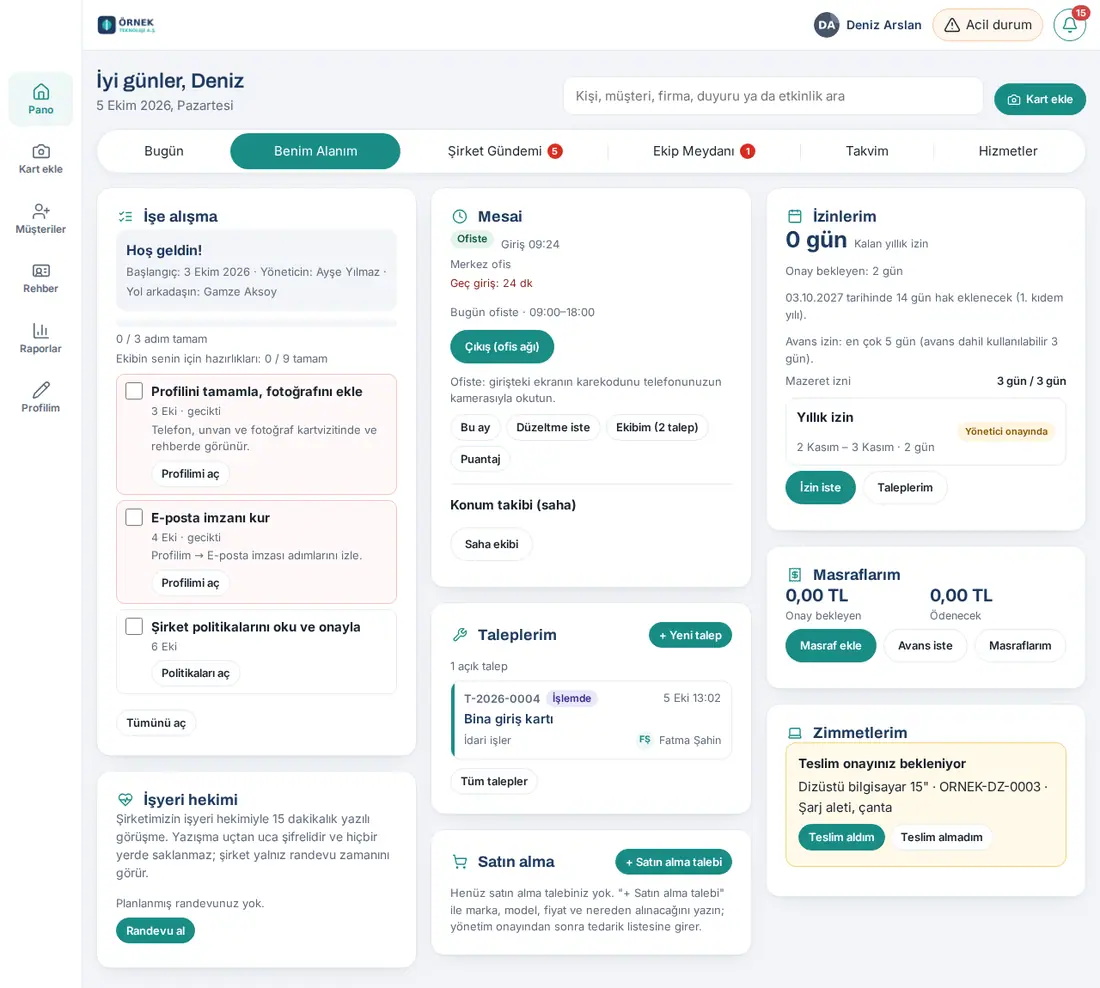
Nə üçündür: Özünüzlə bağlı əməliyyatları bir yerdə toplayır. İş vaxtınızı başladır və bitirir, məzuniyyət istəyir, xərc daxil edir, avans istəyir, əmək haqqı vərəqənizi açır, müraciətlərinizi izləyir və təhkim olunmuş əşyalarınızı təsdiqləyirsiniz. Yeni başlamısınızsa, işə uyğunlaşma siyahınız da buradadır.
Başlamazdan əvvəl: Şəxsi bölmə yalnız şirkətinizdə qutularından ən azı biri açıqdırsa görünür: iş vaxtı (PDKS), məzuniyyət müraciəti, xərc, əmək haqqı vərəqəsi, müraciətlər, təhkim olunmuş əmlak, iş yeri həkimi, satınalma, işə uyğunlaşma və ya müştəri məmnuniyyəti. Bu modullardan birinin məsulusunuzsa, yenə görürsünüz.
- Telefonda alt menyudan Mənim sahəm düyməsinə toxunun və üstdəki zolaqdan Şəxsi bölmə seçin. Kompüterdə Lövhə bölməsində Şəxsi bölmə sekməsinə klikləyin.
- Ən yuxarıda, tam enində Müraciətlərim qutusu durur: açdığınız bütün müraciətlər bir siyahıda (bax: Bütün müraciətləriniz bir siyahıda). Altında şirkətinizdə açıq olan qutular bu ardıcıllıqla görünür:
- İşə uyğunlaşma: yalnız işə uyğunlaşma prosesiniz davam edirsə və ya sizə işə uyğunlaşma tapşırığı verilibsə görünür və ilk qutudur. Bax: Yeni işçilər üçün işə uyğunlaşma siyahısı.
- İş vaxtı: iş vaxtını başlatmaq və bitirmək, aylıq xülasə, düzəliş istəyi. Bax: 22. İş vaxtı.
- Məzuniyyətlərim: qalan məzuniyyətiniz, məzuniyyət istəmək və müraciətlərinizin statusu. Bax: 21. İşçi məzuniyyətləri.
- Xərclərim: xərc və çek əlavə etmək, Avans istə, ezamiyyət xərci. Bax: 17. Xərc, xidməti avans və ezamiyyə.
- Əmək haqqı vərəqələrim: aylıq əmək haqqı vərəqələriniz və alınma təsdiqi statusları. Bax: Əmək haqqı vərəqənizi açmaq və alındığını təsdiqləmək.
- Xidmət müraciətlərim: açıq müraciətlərinizin qısa siyahısı (aşağıya baxın). Müraciətlər modulunun tamamı üçün bax: 23. Müraciətlər.
- Təhkim olunmuş əmlakım: sizə təhvil verilmiş şirkət əşyaları və təhvil təsdiqi. Bax: 28. İnventar və təhkim olunmuş əmlak.
- İşyeri həkimi: işyeri həkimi ilə qəbul və şifrələnmiş yazılı söhbət (Qəbula yazıl). Bax: 27. Fövqəladə hal, əmək mühafizəsi və işyeri həkimi.
- Satınalma: satınalma sorğularınız və + Satınalma sorğusu. Bax: 24. Bağlama, poçt və satınalma.
- Müştəri məmnuniyyəti: e-poçt imzanızdakı məmnuniyyət sorğusunun son 90 günlük nəticələri. Bax: 02. E-poçt imzası.
- Əməliyyatınızı qutunun içindəki düymələrlə edin. İş vaxtı, Məzuniyyətlərim və Xərclərim əvvəlki versiya ilə eynidir. İşə uyğunlaşma, Təhkim olunmuş əmlakım və Müştəri məmnuniyyəti qısa kart kimi görünür (aşağıya baxın).
Xidmət müraciətlərim qısa siyahısı:
- Qutunun əvvəlində neçə açıq müraciətiniz olduğu yazılır (məs., "2 açıq müraciət"). Açıq müraciətlər Yeni, İcraya götürüldü və Məlumat gözlənilir statusunda olanlardır (1.1.7-də yeniləndi); ən çox 3-ü siyahılanır. Müraciətə toxunaraq açın.
- Yeni müraciət üçün + Yeni müraciət düyməsinə toxunun.
- Bütün müraciətləriniz üçün Bütün müraciətlər düyməsinə toxunun. Xidmətlər → Müraciətlər açılır; müraciətlər modulunun tamamı (məsullar üçün Daxil olan müraciətlər növbəsi daxil) oradadır.
Qısa kart, Hamısını aç və Kiçilt: İşə uyğunlaşma, Əmək haqqı vərəqələrim, Təhkim olunmuş əmlakım və Müştəri məmnuniyyəti qısa kart kimi göstərilir. Kartda göstəriləndən çox məlumat varsa, Hamısını aç düyməsi çıxır (kartın son düymə sırasında, məsələn, Proseslər düyməsinin yanında; düymə sırası yoxdursa, kartın altında); toxunanda kart şəbəkədə tam enində açılır. Əvvəlki ölçüsünə qaytarmaq üçün Kiçilt düyməsinə toxunun. Kompüterdə qutular üç sütunda düzülür və hər qutu öz hündürlüyü qədər yer tutur; uzun qutunun yanında boşluq qalmır, qısa qutular aşağıdakı boşluğa yerləşir.
- İşə uyğunlaşma: Xoş gəldin!, başlanğıc tarixi, rəhbər və yol yoldaşı sətri, gedişat zolağı, "x / y addım tamam" və yalnız növbəti 3 tamamlanmamış addım. Qarşılama mətni və tamamlanan addımlar Hamısını aç daxilindədir. Sizə başqası üçün tapşırıq verilibsə, tapşırıqlarınızın ilk 3-ü görünür. Bildirişdən və ya zəngdəki Sizi gözləyənlər bölməsindən gəlsəniz, kart tam açılır.
- Əmək haqqı vərəqələrim: ən yeni 3 vərəqə və alındığını təsdiq etməyinizi gözləyənlərin hamısı görünür. Daha köhnə aylar Hamısını aç daxilindədir.
- Təhkim olunmuş əmlakım: təhvil təsdiqinizi gözləyən əşyalar həmişə görünür; digər əşyalarınızın ilk 3-ü və "və daha N əşya" sətri. Təsvir mətni və inventar məsulunun Təhkim olunmuş əmlakım / İnventar sekmələri yalnız Hamısını aç daxilindədir. Kartı kiçildəndə Təhkim olunmuş əmlakım görünüşünə qayıdır.
- Müştəri məmnuniyyəti: faiz və bölgü görünür; qısa kartda "Son rəylər: n" sətri yazılır, rəylərin özü Hamısını aç daxilindədir. Məsullar üçün Hesabat (Hesabatlar → Müştəri məmnuniyyəti) düyməsi kartda yerindədir; ayarlar Admin → Modullar → Müştəri məmnuniyyəti bölməsindədir.
Şəxsi bölməyə qısa yollar:
- Bu gün bölməsinin üstündəki İş vaxtı, Məzuniyyətlərim və ya Xərclərim kvadratına toxunun (bax: Bu gün: günün xülasəsi).
- Zəngdəki (Sizi gözləyənlər) iş vaxtı, məzuniyyət, xərc, əmək haqqı vərəqəsi, işə uyğunlaşma və təhkim olunmuş əmlak sətirləri ilə bu mövzulardakı bildiriş keçidləri də Şəxsi bölməni açır (bax: 09. Bildirişlər).
Lövhənin düzənə görə:
- Tablı və bölmə mərkəzli düzəndə Şəxsi bölmə, Bu gün bölməsindən dərhal sonrakı sekmədir. Bu gün sekməsinin üstündə qısa xülasəsi görünür.
- Tək səhifə düzənində sekmə və xülasə kvadratları yoxdur. Şəxsi bölmə, səhifənin ən üstündə Vacib keçidlər bölməsinin altında bir sətirdir; qutular yan-yana durur.
Məsləhət: Rəhbər, kadr və ya mühasibat məsulusunuzsa, təsdiq, qalıq, tabel və xərc əməliyyatları da eyni qutuların içindədir (bax: 29. İş vaxtının idarə edilməsi, 30. İşçi məzuniyyətlərinin idarə edilməsi və 18. Xərclərin idarə edilməsi və mühasibat). İnventar və təhkim olunmuş əmlak məsulları üçün bax: 31. Müraciət, poçt və kuryer, satınalma və inventarın idarə edilməsi.
Bu gün ofislərdə (rəhbərlər)
Kimlər üçün: Rəhbər · İş vaxtı məsulu və müşahidəçisi · Admin · Harada: Mənim sahəm → Bu gün → Bu gün ofislərdə (kompüterdə Lövhə → Bu gün, sağ sütun) · Versiya: 0.99.40
Nə üçündür: Hər ofisdə bu gün neçə nəfərin işə gəldiyini, neçə nəfərin gəlmədiyini, kimin məzuniyyətdə, uzaqdan və ya sahədə olduğunu və neçə qonaq gəldiyini bir baxışda göstərir.
Başlamazdan əvvəl:
- Qutu yalnız şirkətinizdə İş vaxtı (PDKS) açıqdırsa görünür.
- Admin, İş vaxtı məsulları və səlahiyyət cədvəlində İş vaxtı müşahidəçisi olanlar bütün işçiləri və qonaqları görür. Qutunun altında "Bütün işçilər" yazılır.
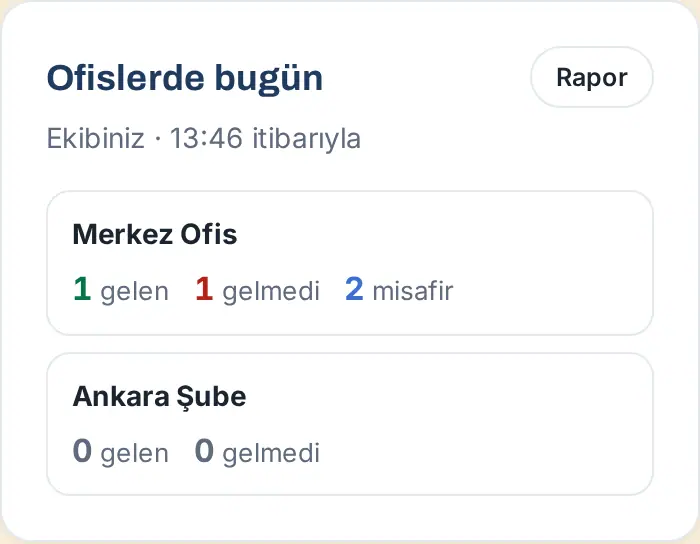
- Rəhbərlər yalnız komandalarını (özlərinə birbaşa və dolayı bağlı işçiləri) və komandalarının qonaqlarını görür. Qutunun altında "Komandanız" yazılır.
- Digər işçilərdə bu qutu yoxdur.
- Düzgün cədvəl üçün işçilərin bağlı olduğu ofis İş vaxtı ayarlarında seçilmiş olmalıdır (İş vaxtı → Ayarlar → Qeydiyyatdan keçmiş ofislər → İşçiləri seç; bax: 29. İş vaxtının idarə edilməsi). Seçilməmiş işçilər Ofisi müəyyən edilməyib sətrində sayılır.
- Alt menyudan Mənim sahəm düyməsinə toxunun; Bu gün açılır. Kompüterdə Lövhə bölməsinin Bu gün sekməsini açın.
- Bu gün ofislərdə qutusuna gəlin. Kompüterdə sağ sütunun ən üstündə, Satış xülasəm və Mənim işlərim qutularının üstündədir; telefonda bu qutular aşağıdadır.
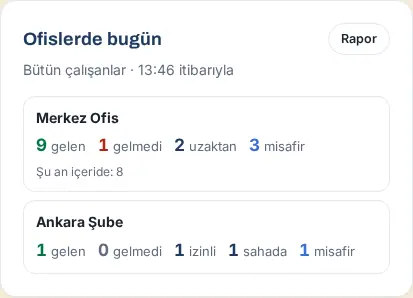
- Başlığın altındakı sətri oxuyun: əhatə və saat (məs., "Bütün işçilər · 13:27 etibarən"). Həftəsonu və rəsmi bayramda "İş günü deyil; gəlməyənlər sayılmır" yazılır.
- Hər ofis ayrıca sətirdir: üstdə ofisin adı, altında saylar (məs., "Baş ofis" — "9 gələn · 1 gəlmədi · 2 uzaqdan · 3 qonaq"). gələn həmişə yazılır; gəlmədi yalnız iş günlərində; icazəli, uzaqdan, sahədə və qonaq yalnız sıfırdan böyükdürsə yazılır. Bağlı ofisi seçilməmiş işçilər varsa, ən aşağıda Ofisi müəyyən edilməyib sətri çıxır.
- Bir ofisdə gələnlərdən bəziləri çıxış edibsə, sətrin altında "Hazırda içəridə: N" yazılır.
- Təfərrüat üçün bir ofis sətrinə toxunun: ofis hesabatı həmin ofis vurğulanmış halda açılır. Bütün ofislərin hesabatı üçün qutunun sağ üst küncündəki Hesabat düyməsinə toxunun (bax: Ofis hesabatı: gün və ay).
Şəxslər necə sayılır? (şəxs başına, həmin gün üçün)
| Vəziyyət | Hansı ofisdə | Necə sayılır |
|---|---|---|
| Bir ofisdə giriş qeydi var | Giriş etdiyi (getdiyi) ofis | gələn. Bağlı ofisi başqadırsa, hesabatda "bağlı ofisi: …" yazılır; bağlı ofisində "gəlmədi" sayılmır. |
| Yalnız evdən / uzaqdan və ya sahədə qeydi var | Bağlı ofisi | uzaqdan və ya sahədə |
| Qeyd yoxdur, təsdiqlənmiş məzuniyyət var | Bağlı ofisi | icazəli |
| Qeyd yoxdur, məzuniyyət yoxdur, iş günüdür | Bağlı ofisi | gəlmədi (həftəsonu və rəsmi bayramda sayılmır) |
| Rəhbərin təsdiqlədiyi iş vaxtı düzəlişi var | Bağlı ofisi | gələn |
| Ziyarətçi həmin gün içəri buraxılıb | Ev sahibinin həmin anda giriş etdiyi ofis; yoxdursa, ev sahibinin bağlı ofisi | qonaq (içəridə olanlar və çıxanlar) |
| Bağlı ofisi seçilməyib | Ofisi müəyyən edilməyib sətri | Yuxarıdakı qaydalarla |
Məsləhət: Qutu Lövhənin hər açılışında yenilənir. Saylar saniyə-saniyə dəyişmir; aktual vəziyyət üçün səhifəni yeniləyin.
Diqqət: Ofis ayarları və işçilərin ofislərə bağlanması İş vaxtı modulunun işidir; bu qutudan dəyişdirilə bilməz. "Gəlmədi" sayı şəxsin bugünkü bağlı ofisinə görə hesablanır.
Ofis hesabatı: gün və ay
Kimlər üçün: Rəhbər · İş vaxtı məsulu və müşahidəçisi · Admin · Harada: Bu gün → Bu gün ofislərdə → Hesabat (və ya bir ofis sətri) · Versiya: 0.99.40
Nə üçündür: Gün görünüşündə seçdiyiniz gündə ofis-ofis kimin gəldiyini, gəlmədiyini, məzuniyyətdə, uzaqdan və ya sahədə olduğunu və qonaqları ad-ad göstərir. Ay görünüşündə ofislərin aylıq doluluğunu və gün-gün sayları verir; cədvəli CSV kimi yükləyirsiniz.
Başlamazdan əvvəl: Bu gün ofislərdə qutusunu görə bilməlisiniz. Rəhbərlər hesabatda da yalnız komandalarını görür; pəncərədə "Komandanız (sizə bağlı işçilər) və komandanızın qonaqları." qeydi yazılır.
Gün görünüşü
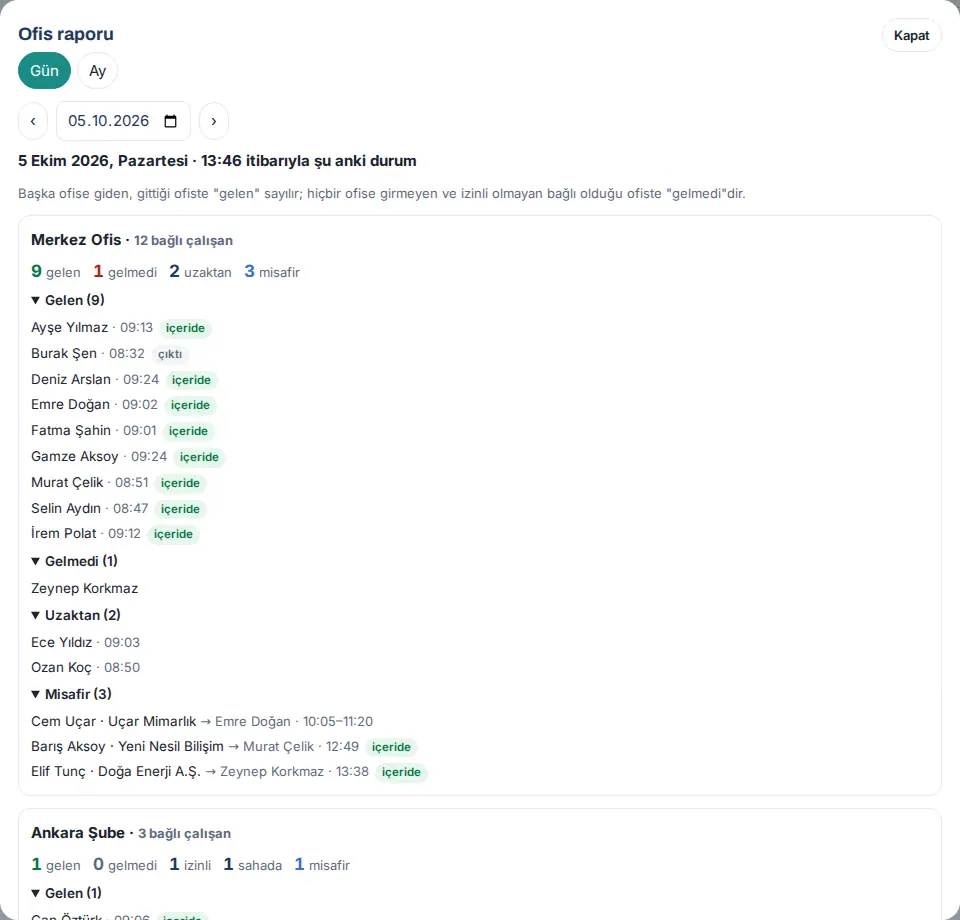
- Bu gün ofislərdə qutusunda Hesabat düyməsinə və ya bir ofis sətrinə toxunun. Ofis hesabatı pəncərəsi Gün sekməsi seçili halda açılır.
- Başqa günə keçmək üçün ‹ (əvvəlki gün) və › (sonrakı gün) düymələrindən və ya tarix xanasından istifadə edin. Bu gündə › bağlıdır. Keçmiş gündə Bu gün düyməsi sizi bu günə qaytarır.
- Tarixin altında bu gün üçün "… etibarən hazırkı vəziyyət" yazılır; altında sayma qaydasının qısa izahı olur.
- Hər ofis ayrıca bölmədir: ofis adı, "N bağlı işçi" və saylar. Altında açılan siyahılar var: Daxil olan, Gəlmədi, Məzuniyyətdə, Uzaqdan, Sahədə, Qonaq (yanlarında şəxs sayı). Siyahını açmaq və ya bağlamaq üçün başlığına toxunun. 8 nəfərdən uzun Gəlmədi siyahısı bağlı gəlir.
- Daxil olan: ad, ilk giriş saatı; bu gün üçün içəridə və ya çıxdı etiketi; başqa ofisdən gələndə "bağlı ofisi: …".
- Qonaq: ziyarətçinin adı və şirkəti, "→ ev sahibi", giriş–çıxış saatı; hələ də içəridədirsə, içəridə etiketi.
- Sətirdən açmısınızsa, həmin ofisin bölməsi vurğulanır və səhifə ora sürüşür.
Ay görünüşü
- Pəncərənin üstündə Ay düyməsinə toxunun. İçində olduğunuz ay açılır.
- Əvvəlki aylara ‹ ilə keçin; › yalnız keçmiş aydadırsa görünür.
- Üstdəki ofis xülasəsi cədvəlini oxuyun: Ofis, Bağlı işçilər, İş günləri, Orta gələn / gün, Doluluq, Gəlmədi, Məzuniyyətdə, Uzaqdan, Sahədə, Qonaq.
- Altındakı Gün-gün cədvəlində ən yeni gün ən üstdədir. Hər xana "gələn / gəlmədi · +qonaq" formatındadır. Həftəsonu və bayram sətirləri boz fonludur və "gəlmədi" yazılmır.
- Günün şəxs siyahısını görmək üçün həmin günün tarixinə toxunun; hesabat Gün görünüşünə həmin gün ilə keçir.
- Cədvəli yükləmək üçün CSV endir düyməsinə toxunun. Fayl
ofis-raporu-<ay>.csvadı ilə yüklənir və "CSV yükləndi." mesajı çıxır. Sütunlar: Tarix, Ofis, Bağlı, Gələn, Başqa ofisdən gələn, Gəlmədi, Məzuniyyətdə, Uzaqdan, Sahədə, Qonaq, İş günü. - Pəncərəni bağlamaq üçün Bağla düyməsinə toxunun (kompüterdə Esc düyməsi də bağlayır).
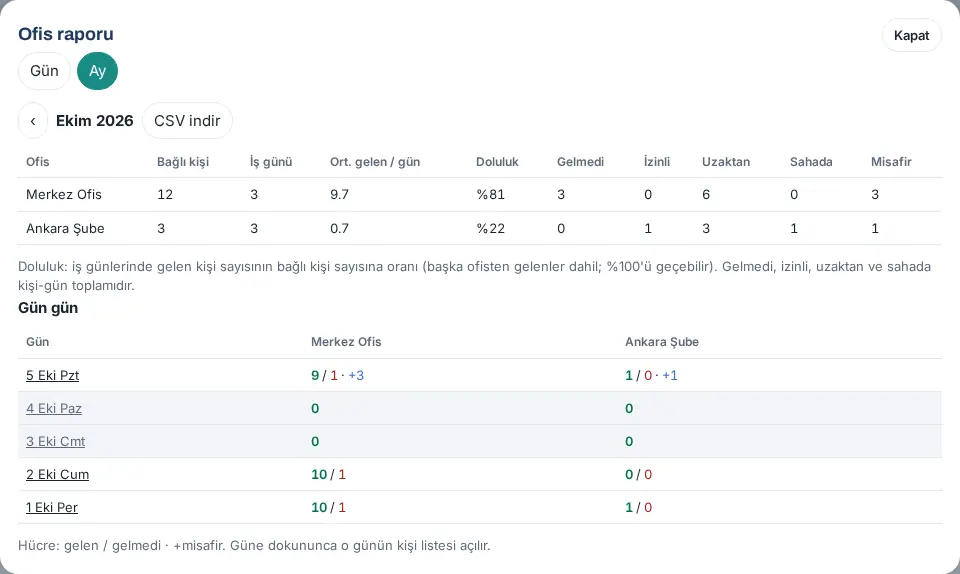
Doluluq necə hesablanır? İş günlərində gələn şəxslərin sayının bağlı şəxslərin sayına nisbətidir. Başqa ofisdən gələnlər də sayıldığı üçün 100%-i keçə bilər. Gəlmədi, Məzuniyyətdə, Uzaqdan və Sahədə sütunları ay boyu şəxs-gün cəmidir.
Tez-tez rast gəlinən mesajlar:
- "Gələcək gün üçün hesabat yoxdur." / "Gələcək ay üçün hesabat yoxdur." — İrəli bir tarix seçmisiniz.
- "Ofis bölgüsünü rəhbərlər və İş vaxtı məsulları görür." — Hesabatı görmək səlahiyyətiniz yoxdur.
- "Bu ofisə bağlı işçi yoxdur. İş vaxtı → Ayarlar → Qeydiyyatdan keçmiş ofislər → "İşçilər" bölməsindən seçin." — Həmin ofisə hələ işçi bağlanmayıb.
Diqqət:
- Keçmiş günlərdə də "gəlmədi", işçinin bugünkü bağlı ofisinə görə sayılır (ofis dəyişikliyinin tarixçəsi saxlanmır).
- Ay hesabatında keçmiş günlər bir neçə saat keşdə saxlanır; işçinin ofisi dəyişəndə yenilənir.
- Prozence telefon tətbiqində CSV yükləmə cihazınıza görə işləməyə bilər; lazım gələrsə, hesabatı kompüterdən yükləyin.
Məsləhət: Şəxs başına iş saatları və gecikmələr üçün bax: 19. Hesabatlar.
Əmək haqqı vərəqənizi açmaq və alındığını təsdiqləmək
Kimlər üçün: İşçi · Harada: Lövhə → Şəxsi bölmə → Əmək haqqı vərəqələrim · Versiya: 0.97.0 (bildirişlər və Sual / etiraz 1.1.7-də əlavə olundu)
Nə üçündür: Kadr şöbəsinin yüklədiyi aylıq əmək haqqı vərəqənizi açırsınız. Vərəqəni ilk açmağınız "alınma təsdiqi" kimi qeydə alınır: zamanı, doğrulama üsulu və sənədin barmaq izi saxlanılır. Beləliklə, vərəqəni aldığınız kağıza imza atmadan sübut olunur.
Başlamazdan əvvəl: Əmək haqqı vərəqələrim qutusu yalnız şirkətiniz əmək haqqı modulunu açıbsa görünür. Yeni vərəqə gələndə qutunun əvvəlində "1 əmək haqqı vərəqəsi alınma təsdiqinizi gözləyir" yazılır və bu, Bu gün kartında da görünür. Şirkətiniz bildirişi aktivləşdiribsə, telefonunuza "Bordronuz hazır" ("Vərəqəniz hazırdır") bildirişi gəlir; İR vərəqəni yenidən yükləsə "Vərəqəniz yeniləndi", düzəltsə "Düzəldilmiş vərəqəniz var" (düzəlişin səbəbi ilə) bildirişi gəlir (1.1.7). Telefon bildirişi açıq deyilsə, bildiriş e-poçtla gəlir (bax: 09. Bildirişlər).
- Şəxsi bölmə tabında Əmək haqqı vərəqələrim qutusunu tapın. Hər sətirdə dövr (məs., "Sentyabr 2026") və status var: Təsdiq gözləyir və ya Alınma təsdiqləndi.
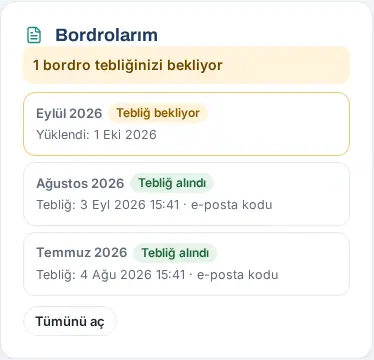
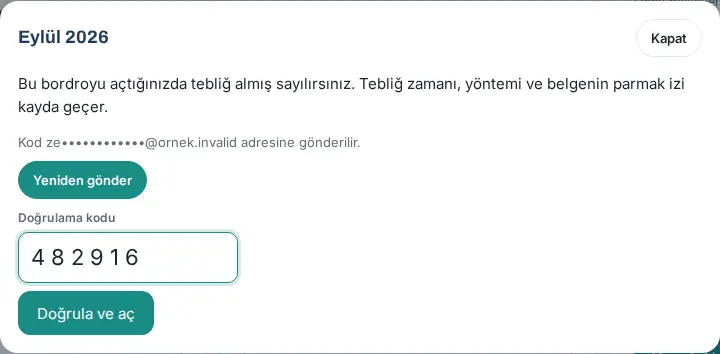
- Təsdiq gözləyir yazılan vərəqəyə toxunun. Pəncərədə kodun hara göndəriləcəyi yazılır (məs., "Kod ze••••@ornek.invalid ünvanına göndərilir.").
- Kod göndər düyməsinə toxunun. Şirkət ayarına görə kod e-poçt ünvanınıza və ya SMS ilə mobil telefonunuza gəlir. Kod 10 dəqiqə etibarlıdır; gəlməzsə, Yenidən göndər düyməsinə toxunun.
- Təsdiq kodu xanasına 6 rəqəmli kodu yazın və Təsdiqlə və aç düyməsinə toxunun.
- Əmək haqqı vərəqəsi pəncərədə açılır. Üstdə alınma təsdiqinin zamanı və üsulu yazılır. PDF-i aç vərəqəni yeni sekmədə açır, Endir cihazınıza saxlayır.
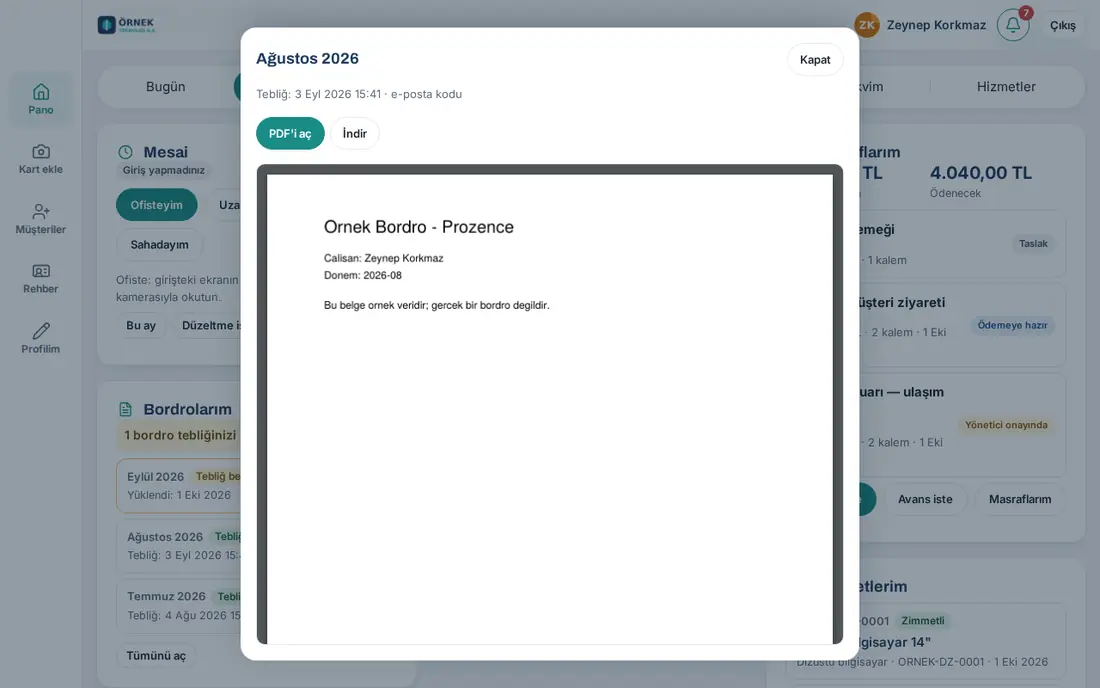
Alınması təsdiqlənmiş vərəqəni yenidən açmaq: Alınma təsdiqləndi yazılan sətrə toxunun. Kod istənmir; vərəqə birbaşa açılır.
Vərəqənizlə bağlı sual və ya etiraz göndərmək (1.1.7): Alınma təsdiqi vermək vərəqəni qəbul etdiyiniz mənasına gəlmir.
- Alınmasını təsdiqlədiyiniz vərəqəni açın. Vərəqənin altında Sual / etiraz göndər düyməsi var.
- Sual / etiraz göndər düyməsinə toxunun. Sualınız / etirazınız xanasına yazın (ən azı 3 simvol; məs. "Oktyabr ayının əlavə işi vərəqədə görünmür.").
- İstəsəniz, Sənəd əlavə et (istəyə bağlı) ilə PDF, JPEG və ya PNG sənəd əlavə edin (ən çox 5 MB).
- İR-ə göndər düyməsinə toxunun. "İR-ə göndərildi." mesajı çıxır.
- İR cavab verdikdə bildiriş alırsınız; vərəqənin altındakı düymənin adı Soru / itiraz yazışması (yanıt geldi) ("Sual / etiraz yazışması (cavab gəldi)") olur. Toxunaraq yazışmanı açın; lazım olsa Yeni mesaj yazıb yenidən göndərin. Yazışmanın vəziyyəti pəncərədə yazılır: "Status: cavab gözləyir", "Status: cavablandı" və ya "Status: bağlandı".
Yazışmanı yalnız siz və əmək haqqı məsulları (İR) görür; tarixləri alınma təsdiqi qeydinə düşür. Alınmasını təsdiqləmədiyiniz vərəqə üçün sual göndərə bilməzsiniz ("Əvvəlcə vərəqənizi açıb təhvil alın; sualınız təhvil qeydinə bağlanır.").
Şirkətinizə görə fərqlər:
- Birbaşa açma: Şirkətiniz kod istəmirsə, pəncərədə Aldığımı təsdiqləyirəm, aç düyməsi görünür. Toxunanda vərəqə açılır; zaman və IP ünvanı yenə qeydə alınır.
- Keçid: Vərəqəniz şirkətinizin öz sistemində durursa, pəncərədə Vərəqəni aç düyməsi çıxır və vərəqə yeni sekmədə açılır. Alınma təsdiqi qeydi yenə burada saxlanılır.
- Düzəliş: İR alınmasını təsdiqlədiyiniz vərəqəni düzəldərsə, eyni ay üçün yeni sətir və Düzəliş etiketi görürsünüz. Yeni vərəqəni də eyni addımlarla açın. Köhnə versiyanı açsanız, "Bu versiya etibarsızdır: düzəldilmiş vərəqə yükləndi. Güncəl versiya siyahıda ayrı sətirdədir." xəbərdarlığı və düzəlişin səbəbi yazılır.
Məsləhət: "Kartınızda e-poçt ünvanı yoxdur" və ya "Kartınızda mobil telefon yoxdur" yazılırsa, kod göndərilə bilməz. Kadr şöbəsi ilə əlaqə saxlayın; kadr şöbəsi sizin üçün başqa doğrulama kanalı seçə bilər. Kodu heç kimlə paylaşmayın; kadr şöbəsi kodunuzu soruşmaz.
Tez-tez verilən suallar:
- Kadr şöbəsi əmək haqqı vərəqəmi görə bilərmi? Əmək haqqı məsulları (kadr şöbəsi) lazım gəldikdə vərəqəni aça bilər. Hər açılış audit qeydinə yazılır və sizin alınma təsdiqinizə təsir etmir.
- Vərəqəni səhvən açdım, problem olarmı? Xeyr. Alınma təsdiqi vərəqəni aldığınızı göstərir; məzmununa etirazınız varsa, Sual / etiraz göndər ilə İR-ə yazın.
Şirkət elanlarını oxumaq
Kimlər üçün: İşçi · Harada: Alt menyuda Elanlar → Elanlar qutusu · Versiya: 0.11.0 (oxuma təsdiqi 1.1.7-də, təsdiq qapısı 1.3.2-də, əhəmiyyət dərəcəsi 1.4.1-də yeniləndi)
Nə üçündür: Şirkətin və şöbənizin elanlarını oxuyursunuz. Oxuma təsdiqi istənən elanları Oxudum, başa düşdüm ilə təsdiqləyirsiniz.
- Alt menyudan Elanlar düyməsinə toxunun. Şirkət gündəmi açılır.
- Elanlar qutusunda elanlar yenidən köhnəyə sıralanır. Üstdə sabitlənən elanlarda Sabitlənib etiketi, müddətli önə çıxarılanlarda Önə çıxan · … gün daha etiketi olur. Görmədiyiniz elanlarda Yeni etiketi var.
- Elanın əhəmiyyət dərəcəsi başlığın önündəki nişanda yazılır (1.4.1): Vacib (narıncı) və ya Kritik (qırmızı). Adi elanlarda (Məlumat) nişan yoxdur. Nişandan əlavə elanın kənar xətti də eyni rəngdədir.
- Yalnız şirkətdən xəbərləri görmək üçün Bizdən xəbərlər, yalnız vacib və kritik elanları görmək üçün Vacib və kritik, hamısına qayıtmaq üçün Hamısı düyməsinə toxunun. Vacib və kritik filtrində heç bir elan yoxdursa, "Vacib və ya kritik elan yoxdur." yazılır.
- Uzun elanlarda Davamını oxu düyməsinə toxunun. Qısaltmaq üçün Qısalt düyməsinə toxunun.
- Elan oxuma təsdiqi istəyirsə, altında Oxudum, başa düşdüm düyməsi var. Mətn 400 simvoldan uzundursa, düymə mətni açana qədər solğun görünür və altında "Təsdiq etmək üçün əvvəlcə elanı tam açın." yazılır (1.3.2). Davamını oxu düyməsinə toxunun, mətni oxuyun, sonra Oxudum, başa düşdüm düyməsinə toxunun. "Təşəkkürlər, təsdiqiniz qeydə alındı." mesajı çıxır və düymənin yerində "✓ Təsdiqlədiniz · …" yazılır.
- Elanda əlavə fayl varsa, Əlavə: … düyməsinə toxunaraq açın.
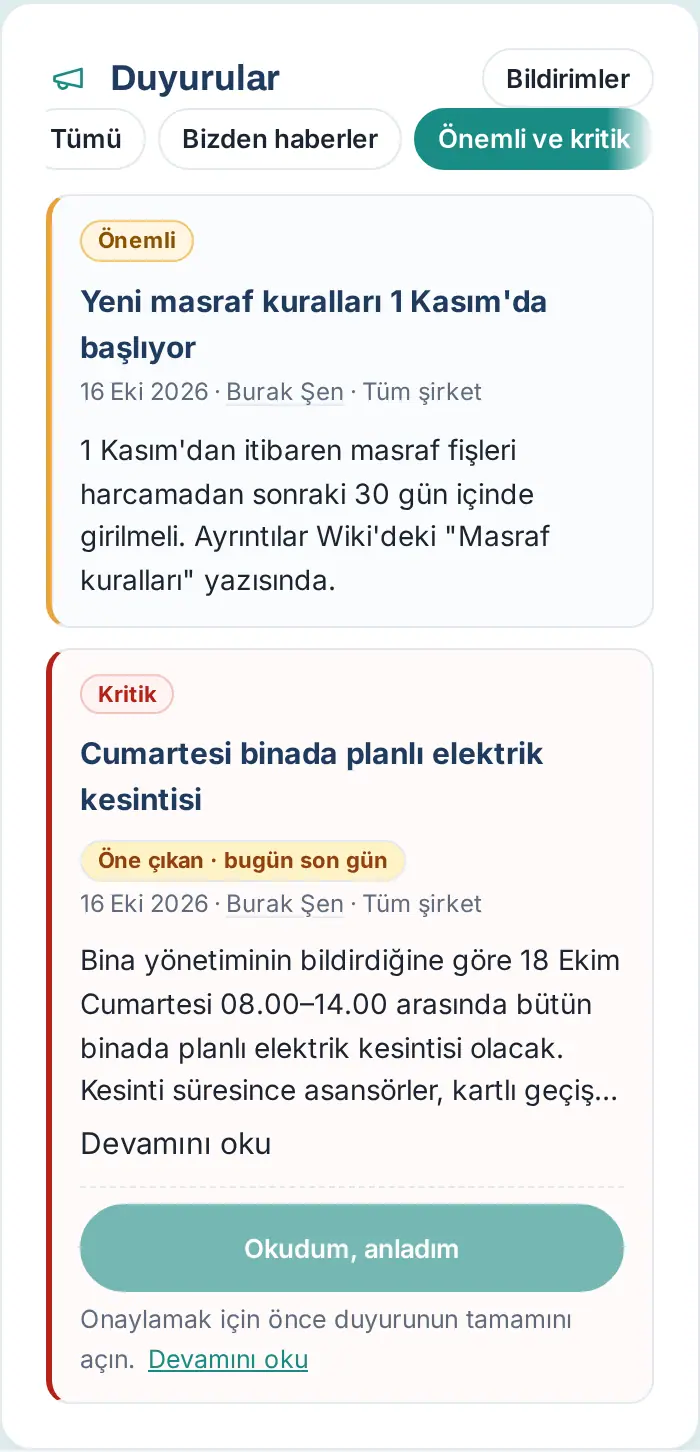
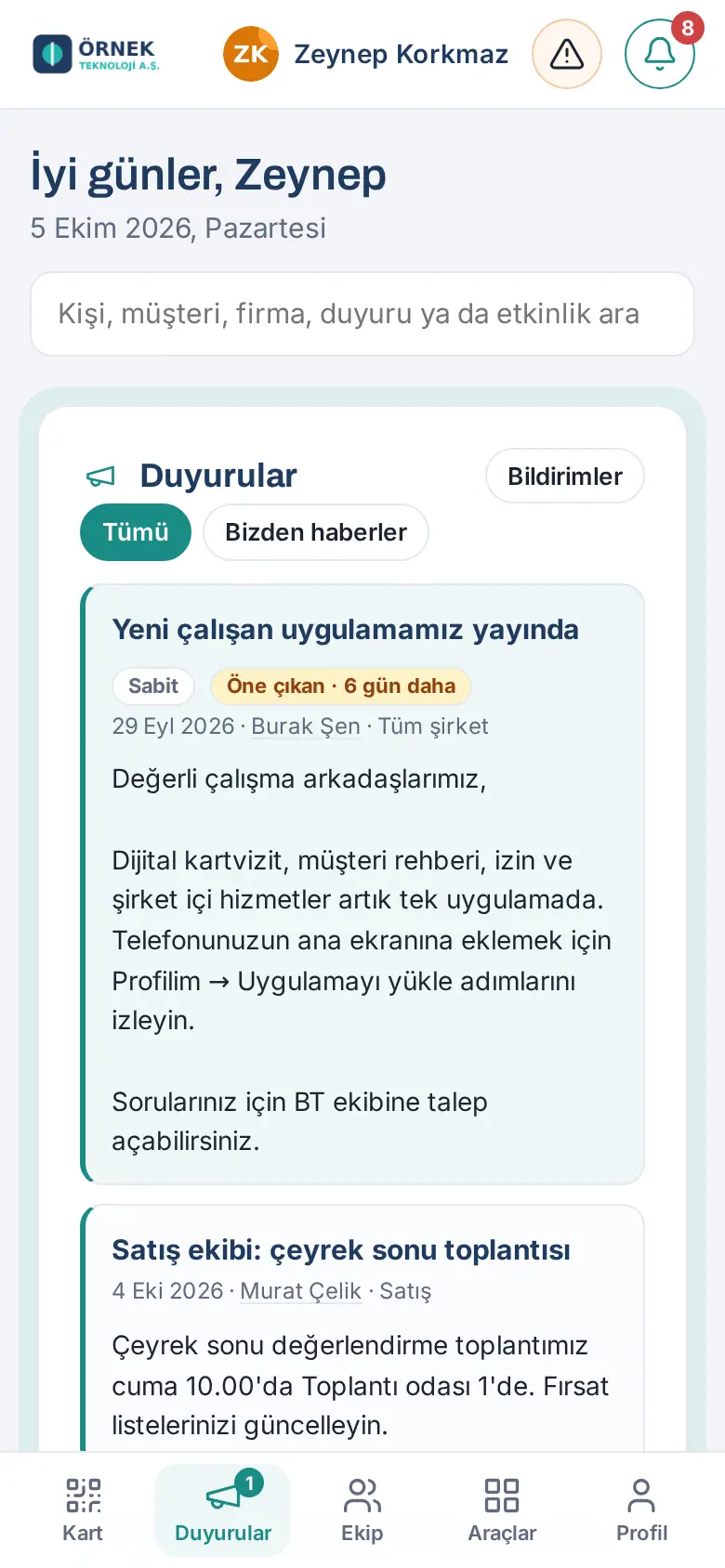
Hər elanın altında tarix, yazan şəxs və kimə göndərildiyi yazılır (məs., Bütün şirkət və ya şöbə adı). Yeni işçi, yeni vəzifə və iş ildönümü elanları Komanda meydanı bölməsindəki Komandadan xəbərlər qutusunda görünür.
Önə çıxan elan: Şirkət bir elanı önə çıxarıbsa, elan Bu gün kartının dərhal altında Önə çıxan qutusunda da görünür. Kartın üstündə dərəcə nişanı, təsdiq gözləyirsə Təsdiqiniz gözlənilir və qalan müddət yazılır. Oxuma təsdiqi istənməyən önə çıxan elanı Bağla ilə bağlayırsınız; təsdiq istənən elan Oxudum, başa düşdüm deyəndə yox olur.
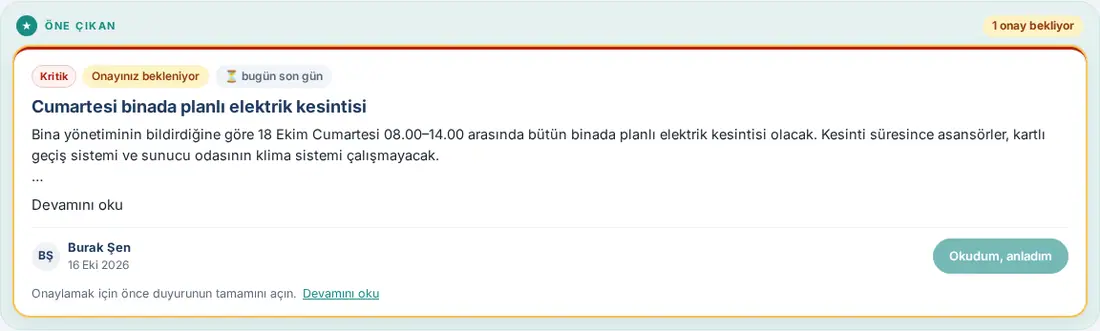
Vacib və kritik elanlar Bu gün kartında: Oxumadığınız Vacib və Kritik elanlar Bu gün kartının Bu gün etməli olduqlarınız bölməsinin ən əvvəlində durur; Kritik əvvəl gəlir (bax: Bu gün: günün xülasəsi). Telefon bildirişinin və e-poçtun başlığı da "Kritik: …" və ya "Vacib: …" ilə başlayır.
Məsləhət: Hansı elan növlərində telefon bildirişi alacağınızı Bildirişlər düyməsi ilə seçirsiniz (bax: 09. Bildirişlər).
Diqqət:
- Elan dərc etmək üçün səlahiyyət lazımdır. Səlahiyyətiniz varsa, qutuda + Yeni elan düyməsi görünür (bax: 10. İdarəetmə və quraşdırma).
- Elanın müəllifi və Admin elanın altında oxunma sayğacını görür: oxuma təsdiqi istənən elanda "N gördü · M təsdiqlədi / T", istənməyəndə "N / T nəfər gördü" (T: yazan istisna olmaqla alıcıların sayı; 1.1.7). Altındakı Hələ təsdiqləməyən (n) və ya Hələ görməyən (n) sətri açılanda adlar siyahılanır. Ümumi saylar ayrıca Hesabatlar → Kommunikasiya bölməsindədir (bax: 19. Hesabatlar).
Elanı bəyənmək və təbrik etmək
Kimlər üçün: İşçi · Harada: Elanlar → Elanlar və ya Komanda → Komandadan xəbərlər · Versiya: 0.20.0
Nə üçündür: Şirkət xəbərlərinə, yeni işçilərə və ildönümü elanlarına reaksiya verirsiniz.
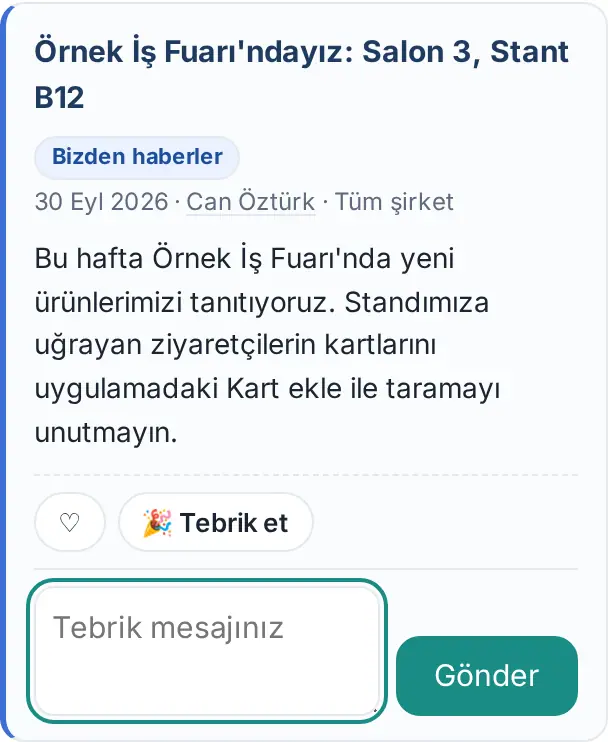
- Elanın altındakı ♡ düyməsinə toxunaraq bəyənin. Yenidən toxunsanız, bəyənmə götürülür. ♡ və 🎉 Təbrik et yalnız xəbər növündəki elanlarda (Bizdən xəbərlər, aramıza qatılanlar, yeni vəzifə, iş ildönümü) olur; ümumi şirkət elanlarında yoxdur.
- Təbrik yazmaq üçün 🎉 Təbrik et düyməsinə toxunun.
- Təbrik mesajınız xanasına mesajınızı yazın və Göndər düyməsinə toxunun.
Məsləhət: Öz təbrikinizi silmək üçün təbrikin yanındakı × düyməsinə toxunun.
Elanı LinkedIn-də paylaşmaq
Kimlər üçün: İşçi (paylaşmaq) · Elan səlahiyyəti olanlar (açmaq) · Harada: Elanlar → Elanlar · Versiya: 0.99.51
Nə üçündür: Şirkətin kənara elan etmək istədiyi xəbərləri (sərgi, mükafat, yeni məhsul kimi) işçilər öz LinkedIn hesablarında bir toxunuşla paylaşır.
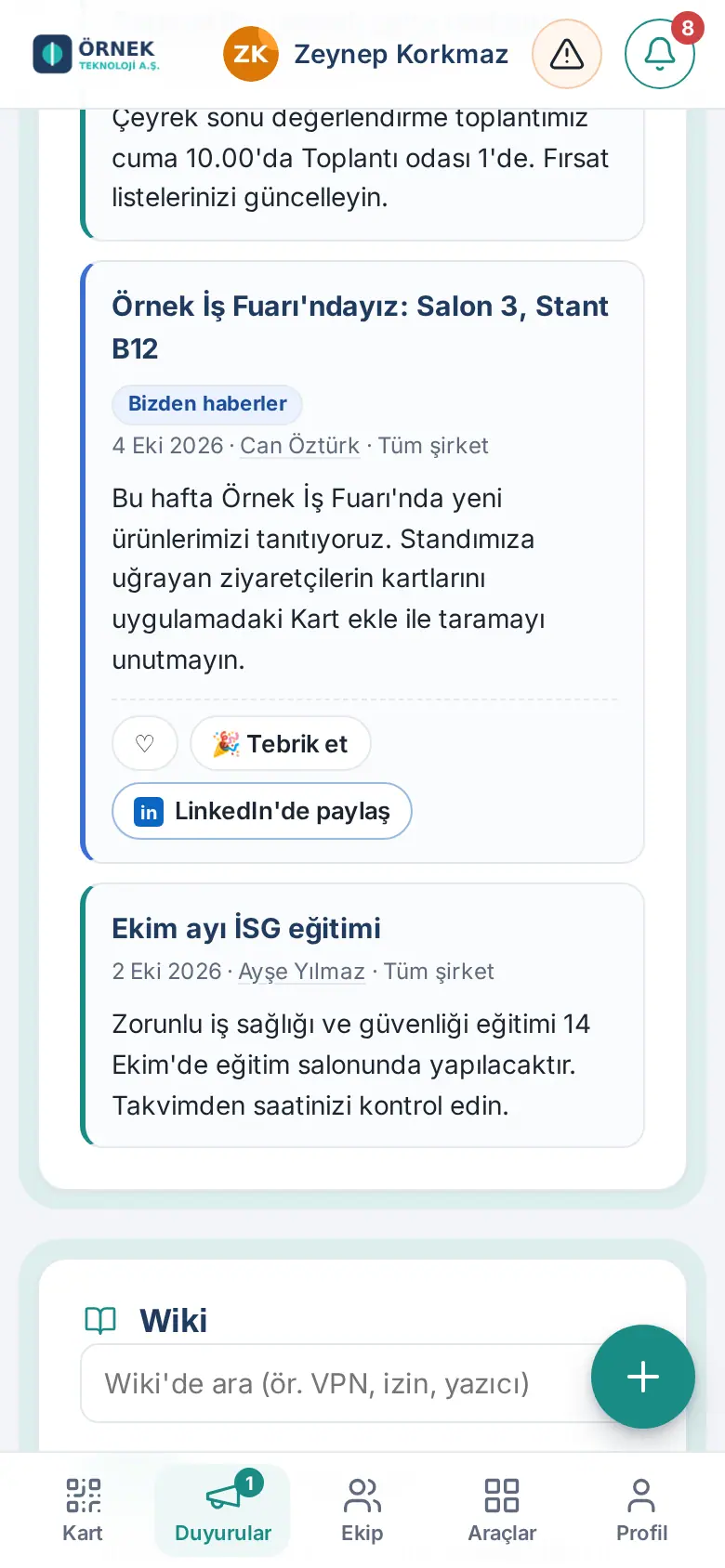
Elanda LinkedIn-də paylaş düyməsi yalnız müəllifi bu seçimi açıbsa görünür. Seçim yalnız Bütün şirkət üçün nəzərdə tutulmuş Elan və Bizdən xəbərlər kateqoriyalarında açıla bilər; şöbəyə gedən elanlarda, siyasətlərdə və aramıza qatılanlar, yeni vəzifə, iş ildönümü kimi şəxsə bağlı elanlarda açıla bilməz.
Paylaşmaq üçün:
- Elanın altındakı LinkedIn-də paylaş düyməsinə toxunun.
- LinkedIn yeni sekmədə, paylaşım mətni hazır halda açılır. LinkedIn-ə daxil olmamısınızsa, əvvəlcə daxil olun.
- Mətni oxuyun, istəsəniz dəyişin və paylaşımı LinkedIn-də göndərin. Siz göndərmədən heç nə paylaşılmır.
Elanı yazarkən açmaq üçün:
- + Yeni elan düyməsinə və ya öz elanınızda Redaktə et düyməsinə toxunun.
- Kimə sahəsində Bütün şirkət, Kateqoriya sahəsində Elan və ya Bizdən xəbərlər seçin. Başqa seçimdə xana görünmür.
- İşçilər LinkedIn-də paylaşa bilsin xanasını işarələyin.
- İstəsəniz, Tövsiyə olunan paylaşım mətni yazın (ən çox 1.200 simvol). Boş buraxsanız, elanın başlığı və mətnin əvvəli istifadə olunur.
- İstəsəniz, Keçid sahəsinə xəbərin veb saytdakı ünvanını yazın. Ünvan https:// ilə başlamalıdır; keçid mətnin sonuna əlavə olunur.
- Dərc et düyməsinə toxunun.
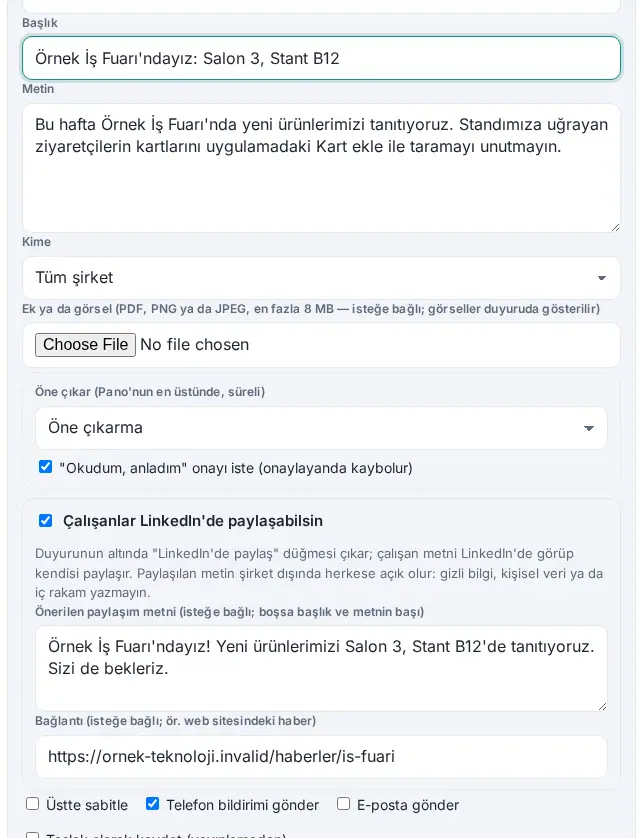
Diqqət: Paylaşılan mətn şirkətdən kənarda hamıya açıq olur. Tövsiyə olunan mətnə məxfi məlumat, fərdi məlumat və ya daxili rəqəm yazmayın.
Məsləhət: Elanın müəllifi kartda neçə nəfərin LinkedIn-də paylaş düyməsinə toxunduğunu görür. Eyni say Hesabatlar → Əlaqə bölməsindəki LinkedIn sütunundadır (bax: 19. Hesabatlar). Bu say düyməyə toxunanları göstərir; LinkedIn-də paylaşımın həqiqətən edilib-edilmədiyini tətbiq bilə bilməz.
Məzmunu öz dilinizdə oxumaq (tərcümə)
Kimlər üçün: İşçi · Harada: Elanlar, Wiki məqalələri, Komanda meydanı paylaşımları və rəyləri → Tərcümə et · Versiya: 0.99.49
Nə üçündür: Şirkətiniz məzmun tərcüməsini açıbsa, elanları, Wiki məqalələrini və Komanda meydanı paylaşımlarını tətbiq dilinizdə oxuyursunuz. Tərcüməni süni intellekt edir.
- Tərcümə oluna bilən məzmunun altında Tərcümə et düyməsi olur. Tətbiqiniz Türk dilindədirsə, düymə yalnız başqa dildə yazılmış məzmunda görünür. Tətbiqiniz başqa dildədirsə, hər məzmunda görünür.
- Tərcümə et düyməsinə toxunun. Başlıq və mətn tətbiq dilinizdə görünür; altda Süni intellekt tərcüməsi · Orijinal: … qeydi məzmunun əsl dilini yazır.
- Əsl mətnə qayıtmaq üçün Orijinalı göstər düyməsinə toxunun.
- Komanda meydanında paylaşımın rəylərini açanda başqalarının rəylərinin altında kiçik Tərcümə et keçidi olur.
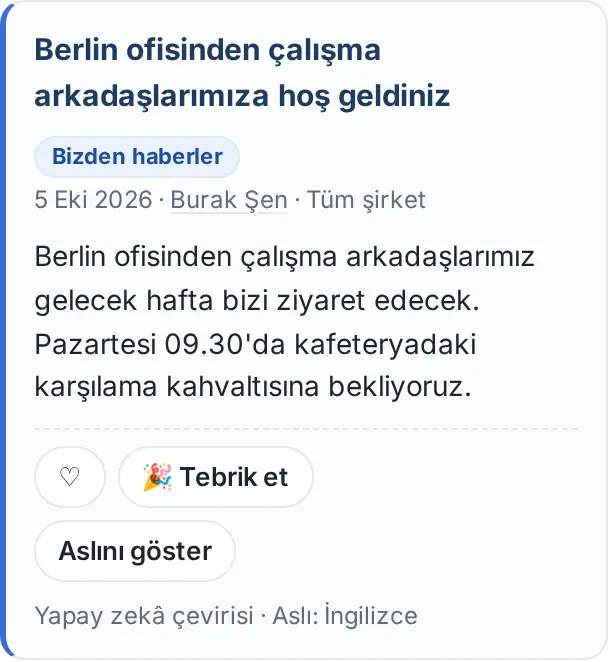
Məsləhət: Şirkətiniz Avtomatik tərcüməni seçibsə və tətbiqiniz Türk dilindən başqa dildədirsə, məzmunlar ekrana gəldikcə öz-özünə tərcümə olunur. Əsl mətni görmək üçün yenə Orijinalı göstər düyməsinə toxunun. Tətbiq dilinizi Profilim bölməsindən dəyişirsiniz (bax: 15. Çox şirkət, dil, KVKK və lisenziya).
Diqqət: Süni intellekt tərcüməsi səhv edə bilər; vacib qərarı əsl mətnə görə verin. İstifadə təlimatı məqalələri tərcümə olunmur, çünki təlimat tətbiqin doqquz dilində hazırdır. "Tərcümə hazırda edilə bilmədi" xəbərdarlığı görsəniz, bir azdan yenidən yoxlayın.
Şirkət sorğusuna cavab vermək
Kimlər üçün: İşçi · Harada: Elanlar → Sorğular · Versiya: 0.16.0 (anonim sorğu nəticəsi 1.1.3-də yeniləndi)
Nə üçündür: Şirkətin və ya şöbənizin açdığı sorğulara cavab verirsiniz.
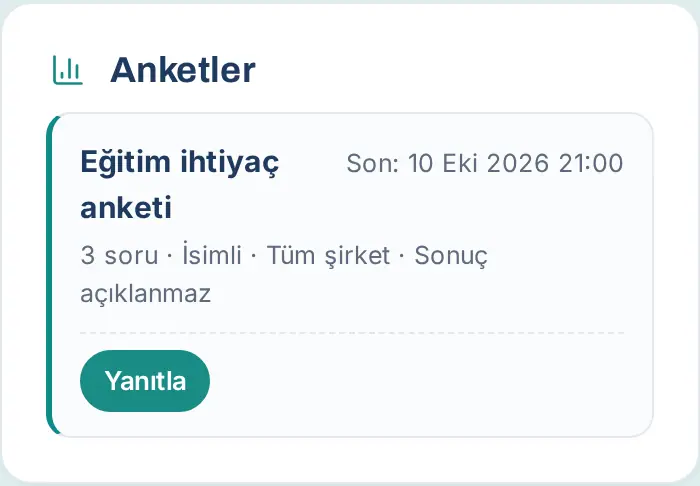
- Sorğular qutusunda sorğunun adını, sual sayını, adlı və ya anonim olduğunu və son tarixini görün.
- Cavab ver düyməsinə toxunun.
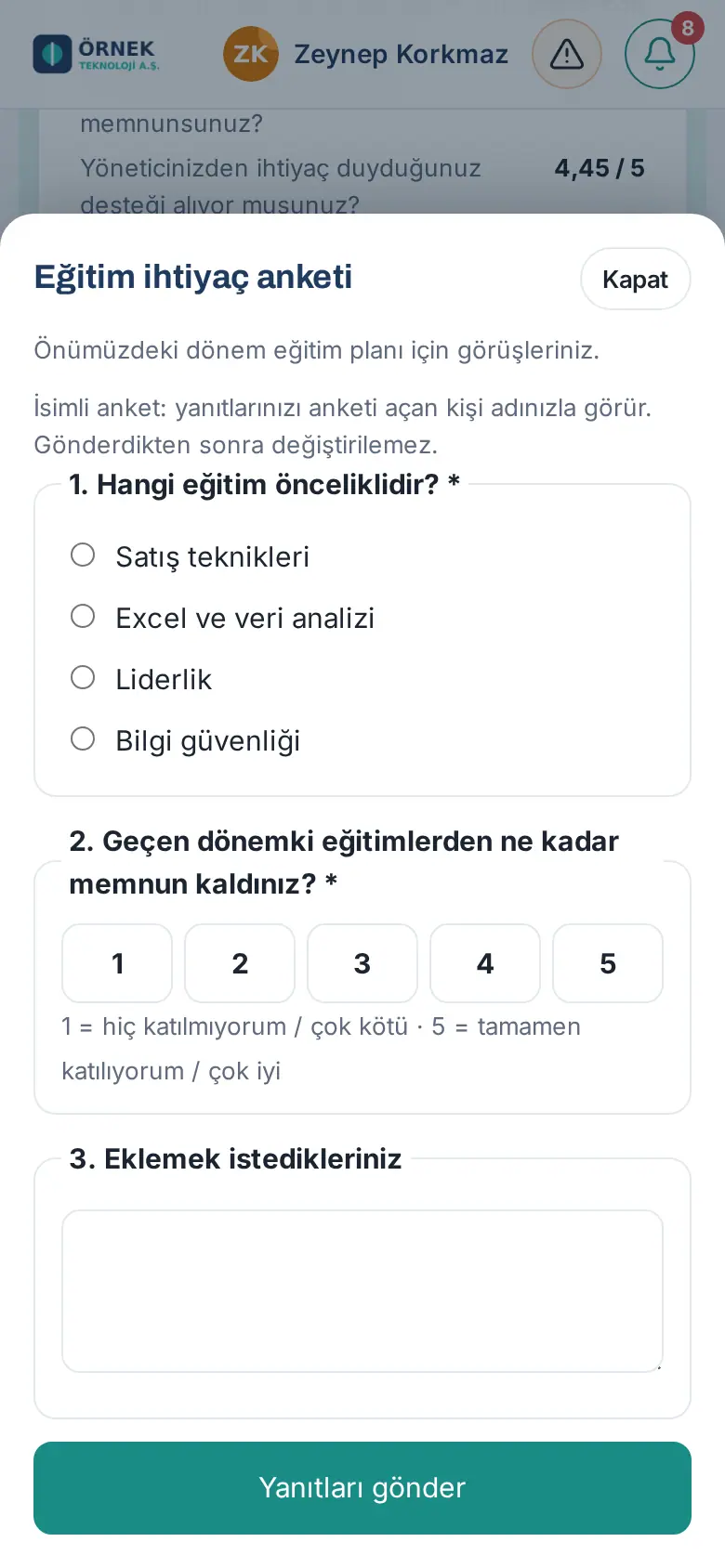
- Pəncərənin əvvəlindəki izahı oxuyun. Sorğunun adlı, yoxsa anonim olduğu və cavabın sonradan dəyişdirilib-dəyişdirilə bilməyəcəyi burada yazılır.
- Suallara cavab verin. Ulduzlu (*) suallar məcburidir. Bal suallarında 1 "heç razı deyiləm / çox pis", 5 "tam razıyam / çox yaxşı" deməkdir.
- Cavabları göndər düyməsinə toxunun.
Diqqət:
- Adlı sorğuda cavablarınızı sorğunu açan şəxs adınızla görür.
- Anonim sorğuda cavabınız adınızla əlaqələndirilmir; yalnız cavab verdiyiniz bilinir.
- Sorğu icazə vermirsə, cavabınızı göndərdikdən sonra dəyişə bilməzsiniz. İcazə verirsə, sorğu bitənə qədər Cavabımı dəyiş düyməsi görünür; anonim sorğuda cavabınızı yalnız cavab verdiyiniz cihazdan dəyişə bilərsiniz.
Tez-tez verilən suallar:
- Nəticələri görə bilərəmmi? Sorğunu açan şəxs seçir: nəticə ya cavab verənə dərhal, ya sorğu bitəndə açıqlanır, ya da heç açıqlanmır. Sorğu kartında "Nəticə açıqlanmır" kimi qeyd yazılır.
- Anonim sorğuda nəticələri niyə görə bilmirəm? Anonim sorğunun nəticəsi, kimin nə cavab verdiyi ardıcıllıqdan çıxarıla bilməsin deyə, sorğu bağlananda açılır; sorğunu açan şəxs də nəticəni yalnız o zaman görür. Ekranda "Anonim sorğuda nəticələr sorğu bağlananda görünür (indiyədək N cavab)." yazılır (1.1.3).
Şirkət siyasətlərini oxumaq və təsdiqləmək
Kimlər üçün: İşçi · Harada: Elanlar → Şirkət siyasətləri · Versiya: 0.18.0
Nə üçündür: Şirkət qaydalarını (informasiya təhlükəsizliyi, uzaqdan iş və s.) oxuyursunuz. Təsdiq tələb edən siyasətləri oxuduqdan sonra təsdiqləyirsiniz.
Başlamazdan əvvəl: Qutunun başlığındakı "… siyasət gözləyir" yazısı neçə siyasətin sizi gözlədiyini göstərir.
- Şirkət siyasətləri qutusunda siyasətləri görün. Hər birində kateqoriya, versiya və növ (Təsdiq tələb olunur və ya Məlumat) yazılır. Status etiketi: gözləyən siyasətdə Təsdiqiniz gözlənilir (təsdiq tələb edənlər), Oxunmayıb (məlumat) və ya Yeni versiya, son tarix varsa yanında · son …; müddəti keçibsə Müddət bitdi ·…; tamamlanıbsa Təsdiqləndi ·… və ya Oxundu ·….
- Siyasətin adına toxunun. Siyasət ayrı səhifədə açılır.
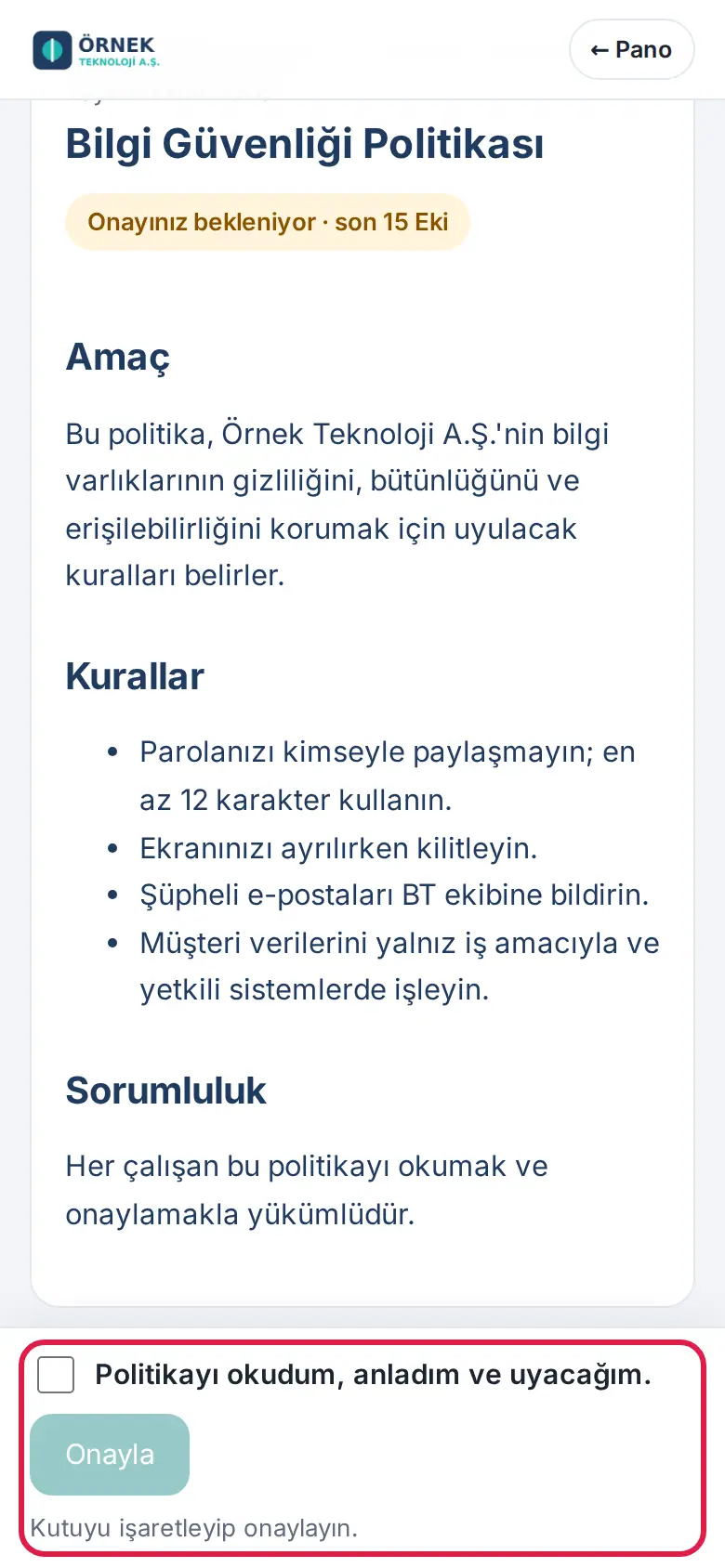
- Mətni sonuna qədər diyirləyərək oxuyun.
- Məlumat növündəki siyasətdə mətnin sonuna çatanda oxuma öz-özünə qeydə alınır.
- Təsdiq tələb olunur növündəki siyasətdə sona çatanda aşağıdakı xana açılır. Siyasəti oxudum, başa düşdüm və ona əməl edəcəyəm. xanasını işarələyin.
- Təsdiqlə düyməsinə toxunun. "✓ Təsdiqləndi" yazısı görünür.
- Lövhəyə qayıtmaq üçün sol üstdəki ← Lövhə düyməsinə toxunun.
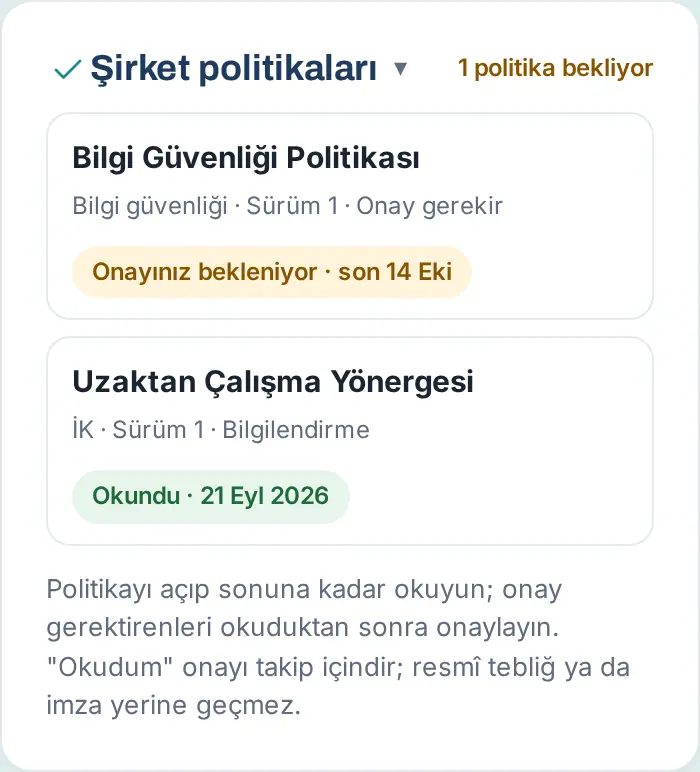
Məsləhət: Bütün siyasətləri oxuyanda qutu Şirkət gündəminin ən aşağısına enir və bağlı durur. Açmaq üçün Şirkət siyasətləri başlığına toxunun.
Diqqət:
- Mətnin sonuna çatmadan təsdiq xanası açılmır; yalnız ekranda "Təsdiqləmək üçün mətni sonuna qədər oxuyun." yazılır.
- Siyasət dəyişərsə, yeni versiyanı yenidən oxumağınız və təsdiqləməyiniz istənir. Səhifənin əvvəlində Bu versiyada dəyişənlər: qeydi dəyişikliyi xülasə edir.
- Son tarix yaxınlaşanda və keçəndə xatırlatma bildirişi alırsınız.
- Səhifənin altındakı qeyddə də yazıldığı kimi, "Oxudum" təsdiqi izləmə üçündür; rəsmi bildiriş və ya imzanı əvəz etmir.
Nəbz sorğusuna cavab vermək
Kimlər üçün: İşçi · Harada: Elanlar → Nəbz · Versiya: 0.67.0 (məxfilik həddi 1.3.2-də yeniləndi)
Nə üçündür: Nəbz şirkətin müntəzəm fasilələrlə (məs., ayda bir) açdığı qısa və anonim məmnuniyyət sorğusudur. Cavab verməyə təxminən bir dəqiqə çəkir.
- Dövr açıq olanda Nəbz qutusunda Bu dövrün nəbz sorğusu açıqdır yazılır. Altında sual sayı və son tarix olur.
- Cavab ver düyməsinə toxunun.
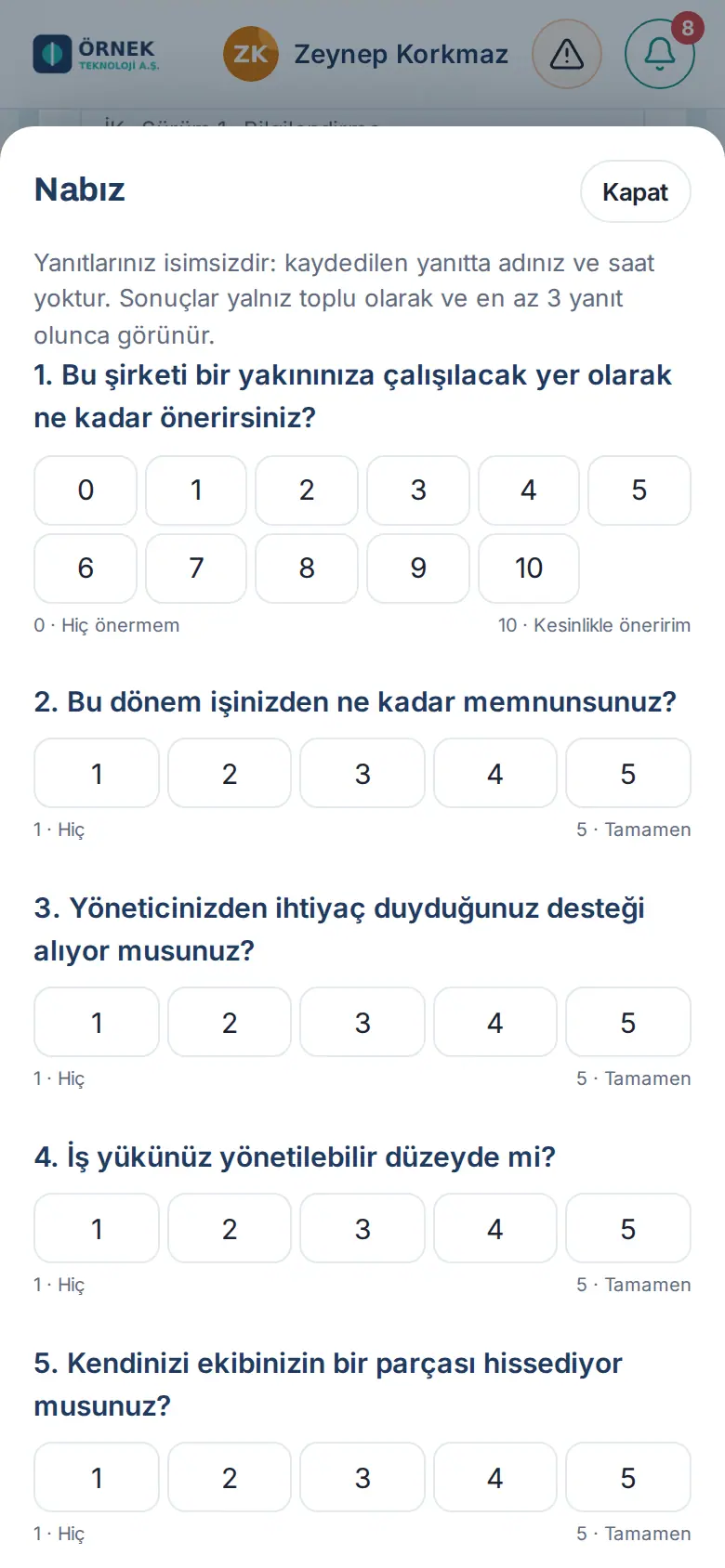
- İlk sualda 0 ilə 10 arasında bal seçin (0 · Heç tövsiyə etmərəm, 10 · Mütləq tövsiyə edərəm).
- Digər suallarda 1 ilə 5 arasında bal seçin (1 · Heç, 5 · Tamamilə).
- Şirkətiniz rəy sualı əlavə edibsə, istəsəniz rəy yazın.
- Göndər düyməsinə toxunun. "Təşəkkürlər, cavabınız anonim olaraq qeydə alındı." mesajı görünür.
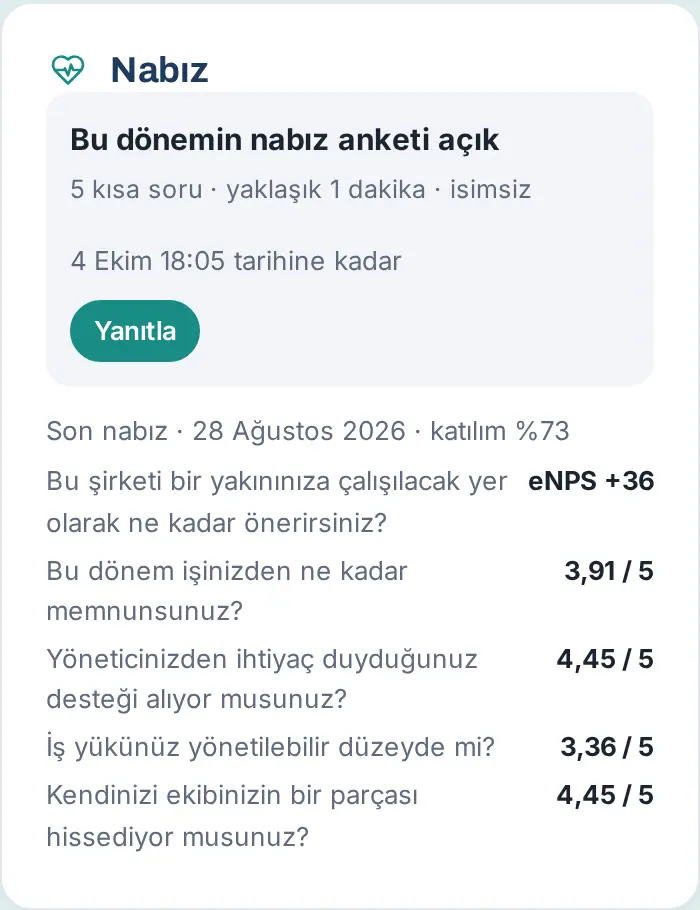
Məsləhət: Şirkətiniz paylaşmağı seçibsə, son bağlanan dövrün şirkət üzrə nəticəsi (iştirak, eNPS və sual ortalamaları) Nəbz qutusunda görünür. eNPS işçilərin şirkəti işləmək üçün yer kimi nə qədər tövsiyə etdiyini göstərən baldır.
Diqqət: Cavabınız həqiqətən anonimdir: qeydə alınan cavabda adınız və saat yoxdur. Nəticələr yalnız toplu şəkildə və ən azı 5 cavab olanda görünür; şirkətiniz bu həddi artıra bilər, amma 5-dən aşağı sala bilməz (1.3.2). Şöbə nəticələrində yalnız orta göstərici və eNPS göstərilir; cavab sayı və bal bölgüsü göstərilmir. Həddən aşağı qalan kiçik şöbələr "Digər (birləşdirilmiş)" sətrində birlikdə göstərilir. Dövr bitməzdən bir gün əvvəl, hələ cavab verməmisinizsə, xatırlatma alırsınız; iştirak aşağıdırsa, şirkətiniz ikinci xatırlatma da göndərə bilər.
Wiki-də məlumat axtarmaq
Kimlər üçün: İşçi · Harada: Kompüterdə sol menyuda Viki; telefonda alt menyuda Elanlar → üstdəki zolaqda Viki · Versiya: 0.70.0 (ayrıca səhifə 0.99.48, menyuda 0.99.49)
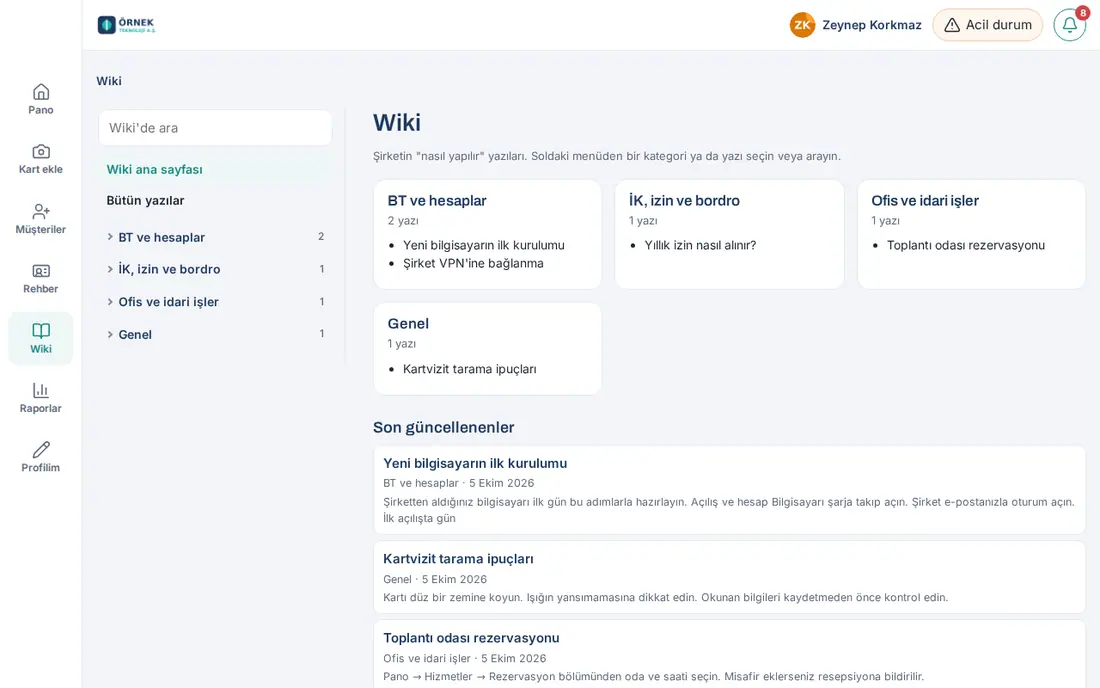
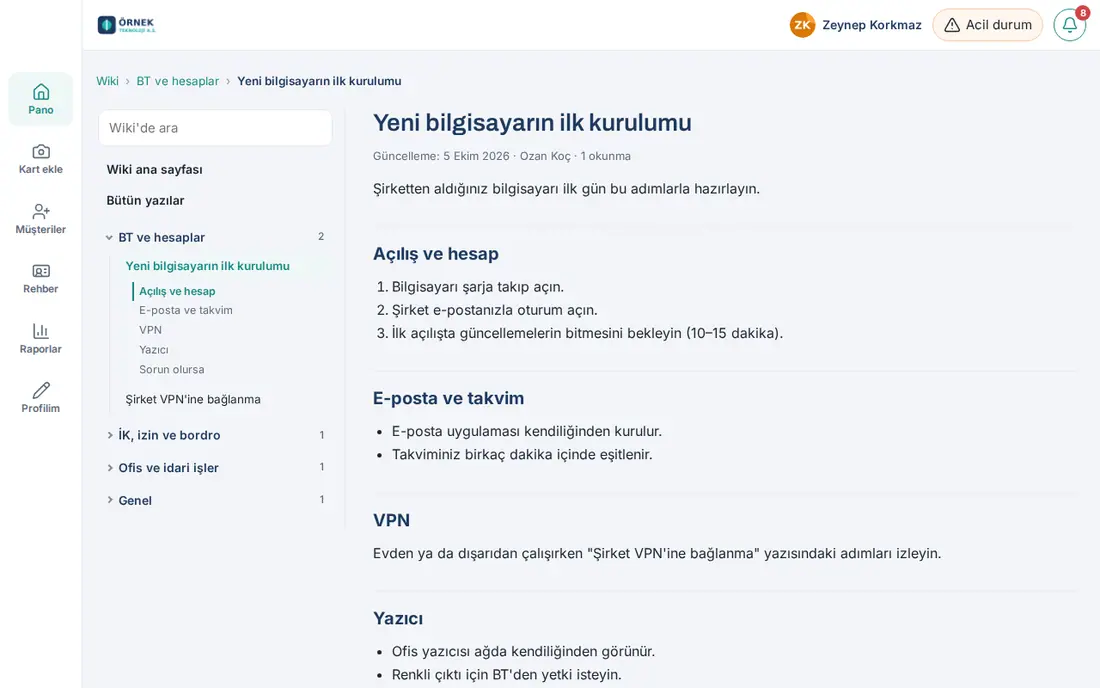
Nə üçündür: Wiki şirkətin "necə edilir" məqalələrini topladığı bilik bankıdır (məs., VPN-ə qoşulmaq, məzuniyyət almaq, iclas otağı ayırtmaq). Məqalələr ayrıca Wiki səhifəsində açılır. Kompüterdə solda tətbiqin menyusu, yanında Wiki menyusu, sağda geniş məqalə sahəsi olur.
- Kompüterdə sol menyudan Viki bölməsinə klikləyin. Telefonda alt menyudan Elanlar düyməsinə, sonra üstdəki zolaqda Viki bölməsinə toxunun. Vikinin ana səhifəsi açılır. Menyuda Viki seçili görünür; məqalə oxuyarkən menyudakı Viki bölməsinə yenidən toxunsanız, ana səhifəyə qayıdırsınız.
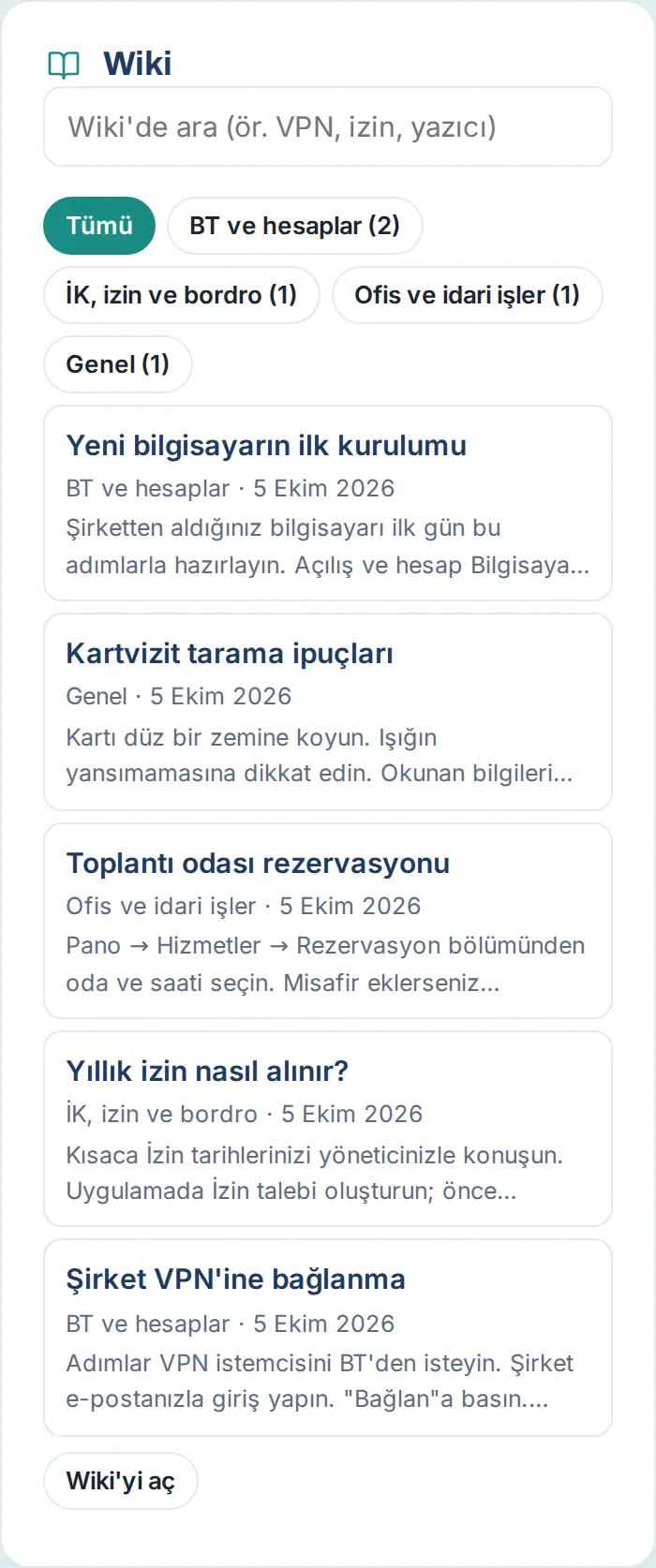
- Lövhədəki Viki qutusu da şirkət məqalələrini göstərir: vacib məqalələr başa sabitlənir, bir kateqoriyaya toxunaraq siyahını filtrləyirsiniz (məs., BT və hesablar (2)). İstifadə təlimatı bölmələri bu siyahıda yer almır; təlimata İstifadə təlimatı (… bölmə) düyməsi ilə keçirsiniz. Bir məqaləyə və ya Vikini aç düyməsinə toxunanda Wiki səhifəsi açılır.
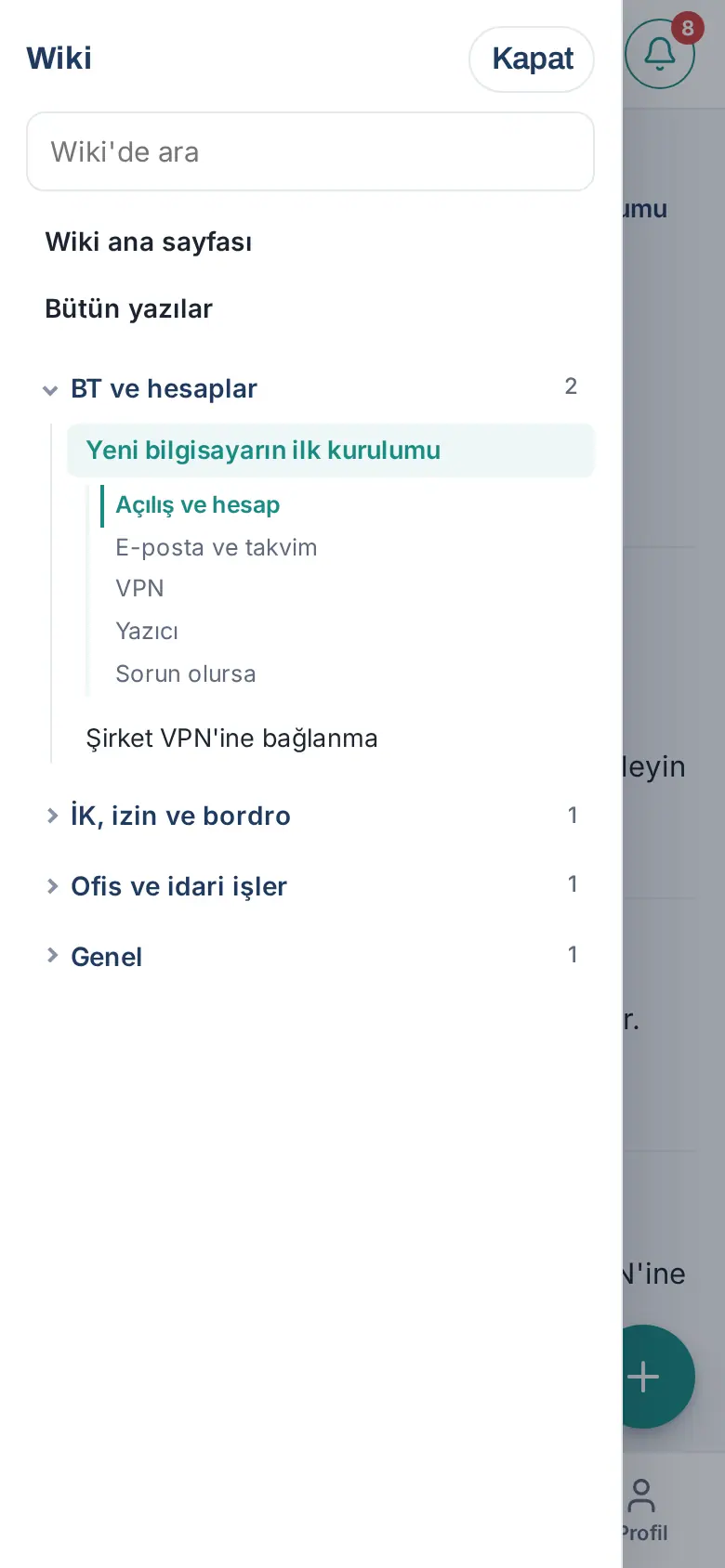
- Wiki menyusunda kateqoriyalar və məqalələr alt-alta durur. Bir kateqoriyanın adına toxunaraq məqalələrini açıb bağlayın, bir məqaləyə toxunaraq oxuyun. Vikinin ana səhifəsi kateqoriyaları və son yenilənən məqalələri, Bütün məqalələr hamısını göstərir.
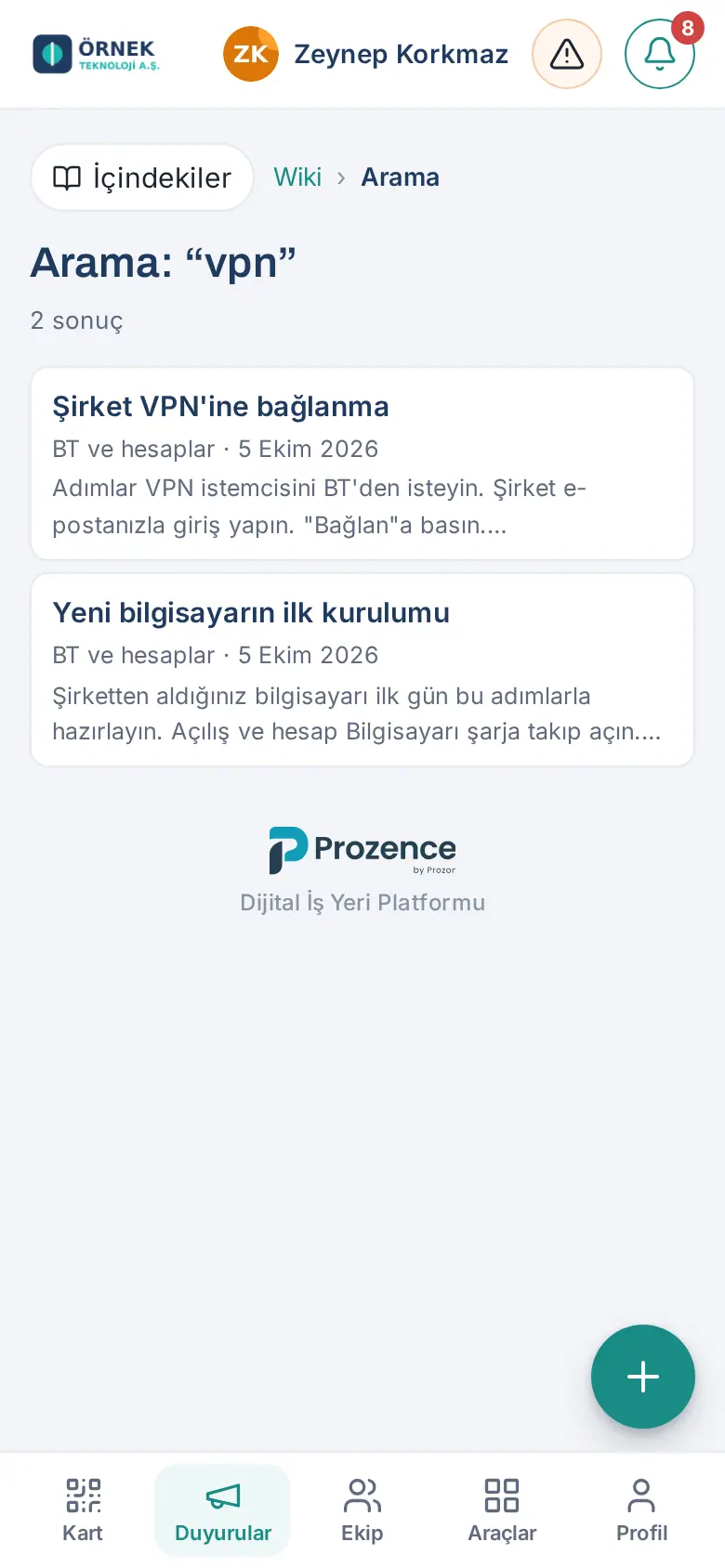
- Axtarmaq üçün Wiki menyusundakı Vikidə axtar xanasına bir söz yazın. Axtarış başlıqda, etiketlərdə və mətndə aparılır; Türk əlifbasına məxsus hərflər və böyük / kiçik hərf fərq etmir ("sifre" yazanda "Şifre" də tapılır). Axtarılan sözlər kimin axtardığı saxlanılmadan sayılır; Wiki rəhbərləri nəticə çıxmayan axtarışlara baxaraq çatışmayan məqalələri müəyyən edir.
- Açıq məqalənin ara başlıqları Wiki menyusunda məqalənin altında siyahılanır. Bir başlığa toxunanda məqalə həmin bölməyə sürüşür; oxuduqca olduğunuz bölmə işarələnir.
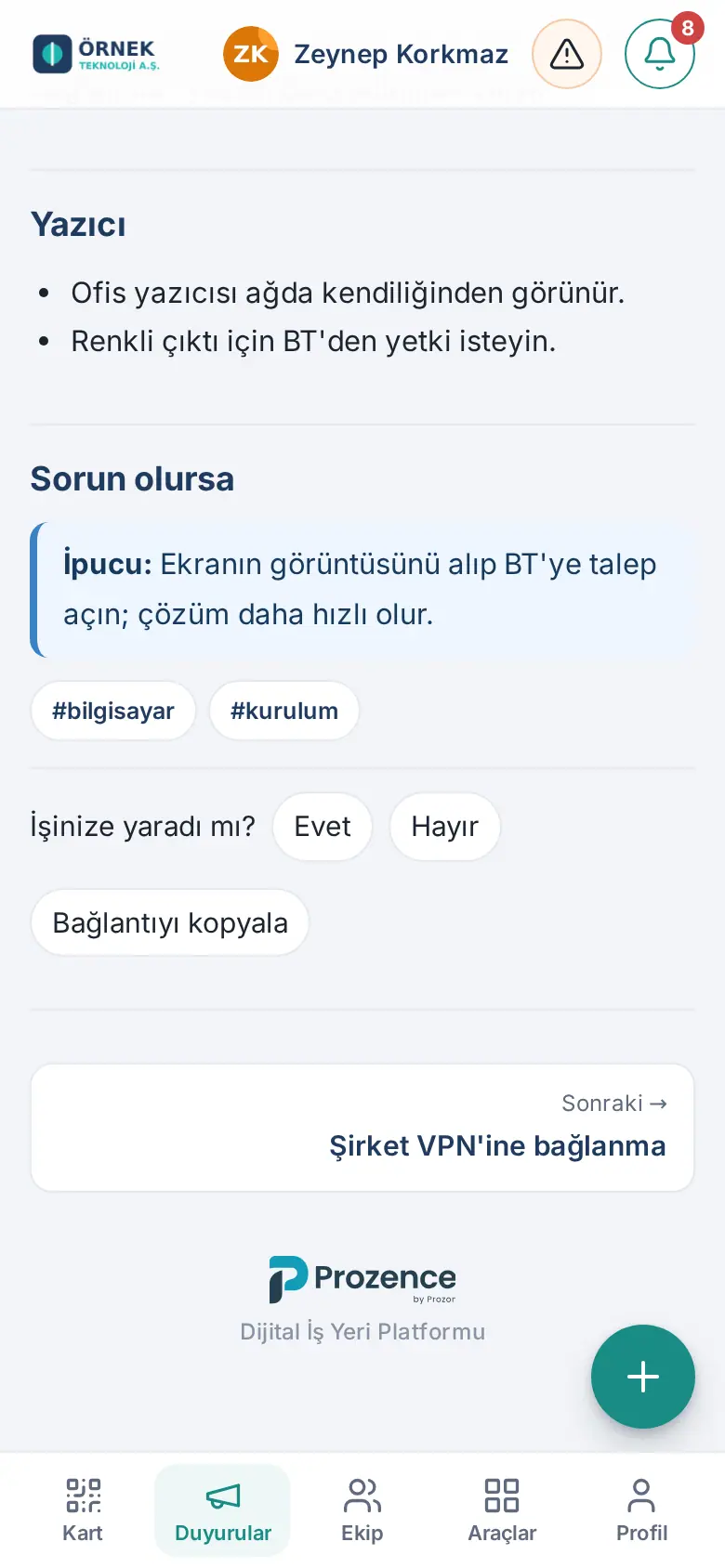
- Məqalənin sonunda eyni kateqoriyadakı Əvvəlki və Sonrakı məqalələrə keçə bilərsiniz. Üstdəki mövqe zolağında (Wiki › kateqoriya › məqalə) kateqoriyaya və ya Wiki ana səhifəsinə qayıda bilərsiniz.
- Məqalənin altındakı Faydalı oldu? sualına Bəli və ya Xeyr ilə cavab verin. Xeyr desəniz, çatışmayanı qısaca yaza bilərsiniz; qeydiniz məqalənin redaktorlarına ötürülür.
- Məqaləni iş yoldaşınıza göndərmək üçün Keçidi kopyala düyməsinə toxunun. Keçid birbaşa bu məqaləni açır.
Məsləhət: Wiki məqaləsi başqa dildədirsə və ya tətbiqiniz Türk dilində deyilsə, məqalənin altında Tərcümə et düyməsi çıxa bilər (bax: Məzmunu öz dilinizdə oxumaq (tərcümə)).
Məsləhət: Telefonda Wiki menyusu məqalənin üstündəki Mündəricat düyməsindədir. Toxunanda menyu yandan açılır; bir məqalə və ya başlıq seçəndə öz-özünə bağlanır. Bağlamaq üçün Bağla düyməsinə və ya menyunun kənarına toxunun.
Diqqət: Məqalənin nəzərdən keçirilmə tarixi keçibsə, üstdə "Bu məqalənin nəzərdən keçirilmə tarixi keçib; məlumatlar aktual olmaya bilər." xəbərdarlığı çıxır. Axtardığınızı tapmasanız, müvafiq bölməyə müraciət açın (bax: 23. Müraciətlər).
Wiki-yə sual vermək (süni intellekt)
Kimlər üçün: İşçi · Harada: Wiki ana səhifəsi və axtarış nəticələri → Vikiyə sual ver · Versiya: 0.99.50
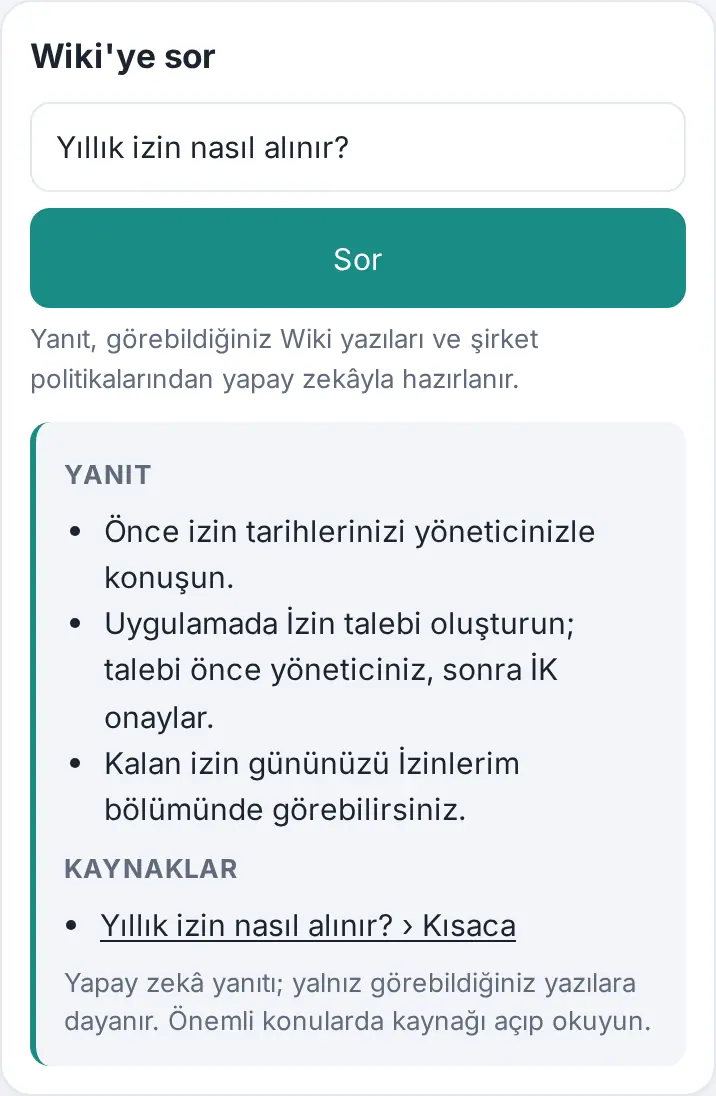
Nə üçündür: Axtardığınızı məqalə-məqalə açmadan soruşursunuz (məs., "İllik məzuniyyət necə alınır?"). Cavabı süni intellekt yalnız sizin görə bildiyiniz Wiki məqalələrindən (istifadə təlimatı daxil) və şirkət siyasətlərindən hazırlayır, mənbələri keçidlə göstərir.
- Wiki ana səhifəsində Vikiyə sual ver xanasına sualınızı yazın və Soruş düyməsinə toxunun. Axtarış etdiyiniz zaman xana axtardığınız sözlə dolu gəlir.
- Cavab bölməsində qısa, addım-addım cavab görünür.
- Mənbələr bölməsində cavabın əsaslandığı məqalə və bölmə (məs., İllik məzuniyyət necə alınır? › Qısaca) keçid kimi yazılır. Təfərrüat üçün mənbəyə toxunun; məqalə Wiki-də açılır. Siyasət mənbələri (siyasət) etiketi ilə göstərilir.
- Cavab tapılmazsa, "Bu sualın cavabını Vikidə tapa bilmədim." yazılır. Vikidə axtar ilə eyni sözlərlə axtarış edə və ya müvafiq bölməyə müraciət aça bilərsiniz.
Məsləhət: Qısa və tək mövzulu suallar ən yaxşı nəticəni verir. Tətbiqiniz başqa dildədirsə, cavab da həmin dildə gəlir.
Diqqət: Xana yalnız şirkətiniz "Vikiyə sual ver" funksiyasını açıbsa görünür. Süni intellekt cavabı səhv edə bilər; vacib mövzularda mənbəni açıb oxuyun. Sualınız və əlaqəli bölmələr cavab üçün süni intellekt xidmətinə (Anthropic, ABŞ) göndərilir; kimin soruşduğu qeydə alınmır. Şəxs başına saatda ən çox 20 sual verə bilərsiniz.
Wiki-yə məqalə əlavə etmək və redaktə etmək
Kimlər üçün: Wiki redaktoru (kateqoriya redaktoru, ümumi redaktor və ya Admin) · Harada: Wiki → + Məqalə · Versiya: 0.70.0 (səhifədə redaktə 0.99.48)
Nə üçündür: Redaktoru olduğunuz kateqoriyalarda yeni məqalə əlavə edir, mövcud məqalələri yeniləyirsiniz. Məqalə Wiki səhifəsinin daxilində redaktə olunur; ayrıca pəncərə açılmır.
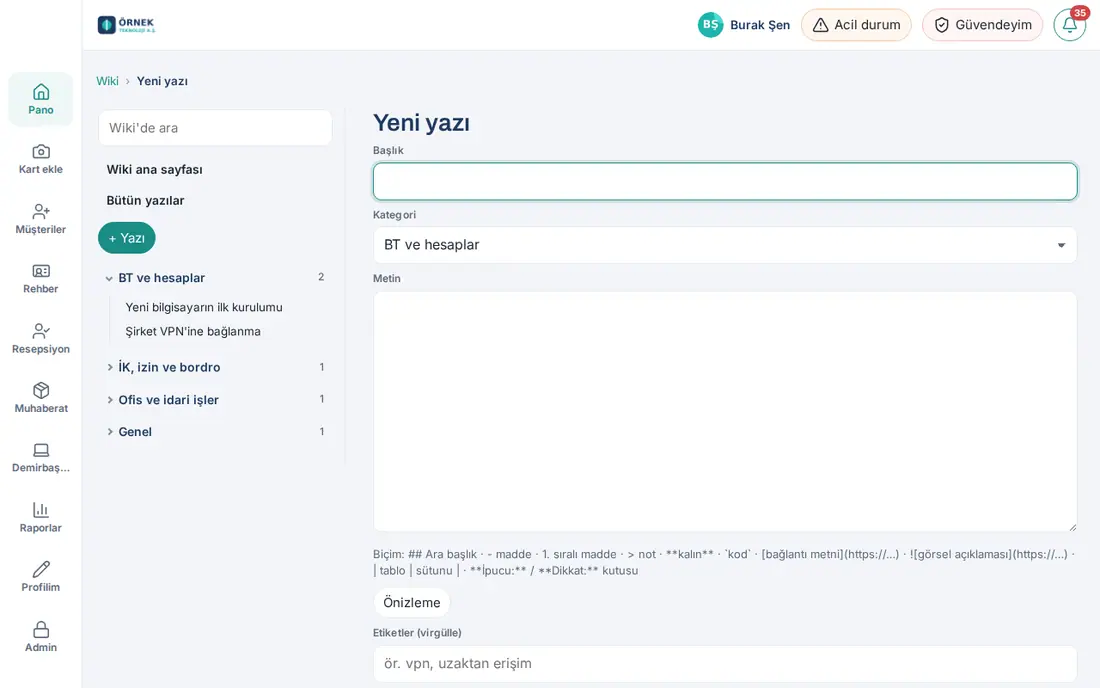
- Wiki menyusunda + Məqalə düyməsinə toxunun. Bir kateqoriya açıq olanda toxunsanız, həmin kateqoriya seçili gəlir.
- Başlıq, Kateqoriya və Mətn sahələrini doldurun. Mətndə
## Ara başlıq,- bənd,**qalın**və[keçid](https://…)formatlarından istifadə edə bilərsiniz. Ara başlıqlar oxuyarkən Wiki menyusunda siyahılanır. - Məqalənin necə görünəcəyinə baxmaq üçün Önbaxış düyməsinə toxunun.
- Kim görə bilər bölməsində məqaləni hamıya və ya yalnız seçilən şöbə, şəxs, şirkət rolu və ya modul səlahiyyəti olanlara açın. Kim görə bilməz ilə istisna əlavə edə bilərsiniz. Aşağıda neçə nəfərin görə biləcəyi yazılır.
- Yadda saxla düyməsinə toxunun. Məqalə açılır və Wiki menyusunda yerini alır. Admin-sinizsə, yeni dərc etdiyiniz məqalənin altında elan sualı açılır (bax: Wiki məqaləsini oxuculara elan etmək).
- Mövcud məqaləni yeniləmək üçün məqalənin altındakı Redaktə et düyməsinə toxunun. Dəyişiklikdən imtina etmək üçün Ləğv et düyməsinə toxunun; məqalə dəyişmədən açılır.
Məsləhət: Yadda saxlanmış məqaləyə Redaktə et → Sənədlər → Sənəd əlavə et ilə PDF, Word, Excel, PowerPoint, mətn və ya CSV sənədi əlavə edə bilərsiniz (2.0.0). Məqaləni görə bilənlər sənədi endirir; Prozence Sİ bu sənədlərdən də cavab verir (bax: 42. Prozence Sİ: süni intellekt köməkçisi).
Diqqət: İstifadə təlimatından gələn məqalələri redaktə etsəniz, dəyişikliyiniz qorunur: təlimatın yeni versiyası öz-özünə gələndə redaktə etdiyiniz Türk dilindəki mətnə toxunulmur, yalnız digər dillərdəki mətnlər yenilənir. Admin təlimatı əllə idxal edərkən "Redaktorların dəyişikliklərinin üzərinə yaz" seçimini işarələsə, təlimatın mətni geri gəlir.
Wiki məqaləsini oxuculara elan etmək
Kimlər üçün: Admin · Harada: Wiki → məqalə → Oxuculara elan et · Versiya: 0.99.54
Nə üçündür: Dərc etdiyiniz və ya yenilədiyiniz məqaləni onu görə bilən işçilərə telefon bildirişi və / və ya e-poçtla elan edirsiniz. Bildirişə toxunan işçi birbaşa məqaləyə gedir.
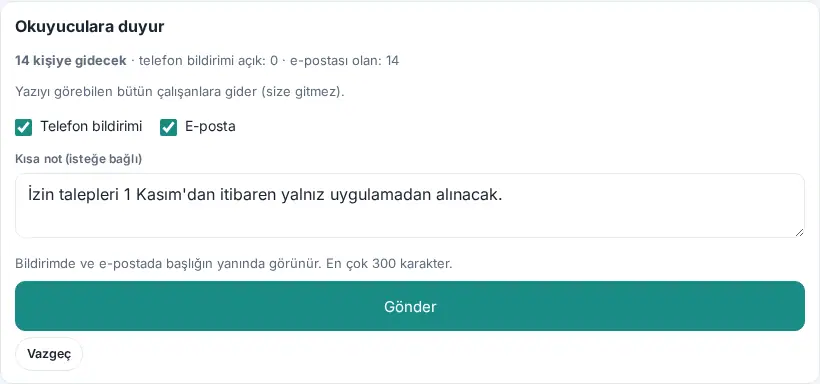
- Yeni məqalə dərc edəndə məqalənin altında Yazı dərc edildi. Oxuculara elan edilsin? xanası öz-özünə açılır. Mövcud məqalə üçün məqalənin altındakı Oxuculara elan et düyməsinə toxunun.
- Xanada neçə nəfərə gedəcəyi yazılır ("14 nəfərə gedəcək"); yanında telefon bildirişi açıq olan və e-poçtu olan şəxslərin sayı da yazılır. Məhdud məqalədə yalnız giriş qaydasına düşən işçilərə gedəcəyi qeyd olunur.
- Telefon bildirişi və E-poçt seçimlərindən birini və ya hər ikisini işarəli saxlayın.
- İstəsəniz, Qısa qeyd (istəyə bağlı) xanasına niyə oxumalı olduqlarını yazın (ən çox 300 simvol). Qeyd bildirişdə və e-poçtda başlığın yanında görünür; boş buraxsanız, məqalənin ilk sətirləri gedir.
- Göndər düyməsinə toxunun. "Elan edildi: N nəfər" yazılır; məqalənin altında Son elan sətri (tarix, şəxs sayı, kanal, göndərən) görünür.
Məsləhət:
- Elan məqalənin Kim görə bilər qaydasına görə gedir. Məsələn, yalnız Direktorlar Şurasına açıq məqalə yalnız Direktorlar Şurasına elan edilir.
- E-poçtda başlıq, qısa xülasə və Yazını aç keçidi olur.
Diqqət:
- Məqaləni qayda xaricində yalnız Admin və ya kateqoriya redaktoru olduğu üçün görən şəxslərə və sizə elan getmir. Qaralama məqalə elan edilə bilməz.
- Eyni məqalə son 24 saatda elan edilibsə, yenidən göndərmək üçün Yenə də göndər (bu yazı son 24 saatda elan edilib) xanasını işarələməlisiniz. Bir saatda ən çox 10 elan göndərə bilərsiniz.
- Telefon bildirişi yalnız bildirişləri açmış işçiyə çatır (bax: 09. Bildirişlər).
Vizyon və hədəfləri izləmək
Kimlər üçün: İşçi · Harada: Elanlar → Vizyon və hədəflər · Versiya: 0.21.0
Nə üçündür: Şirkətin vizyonunu, missiyasını, dəyərlərini və hədəflərin nə qədər irəlilədiyini görürsünüz.
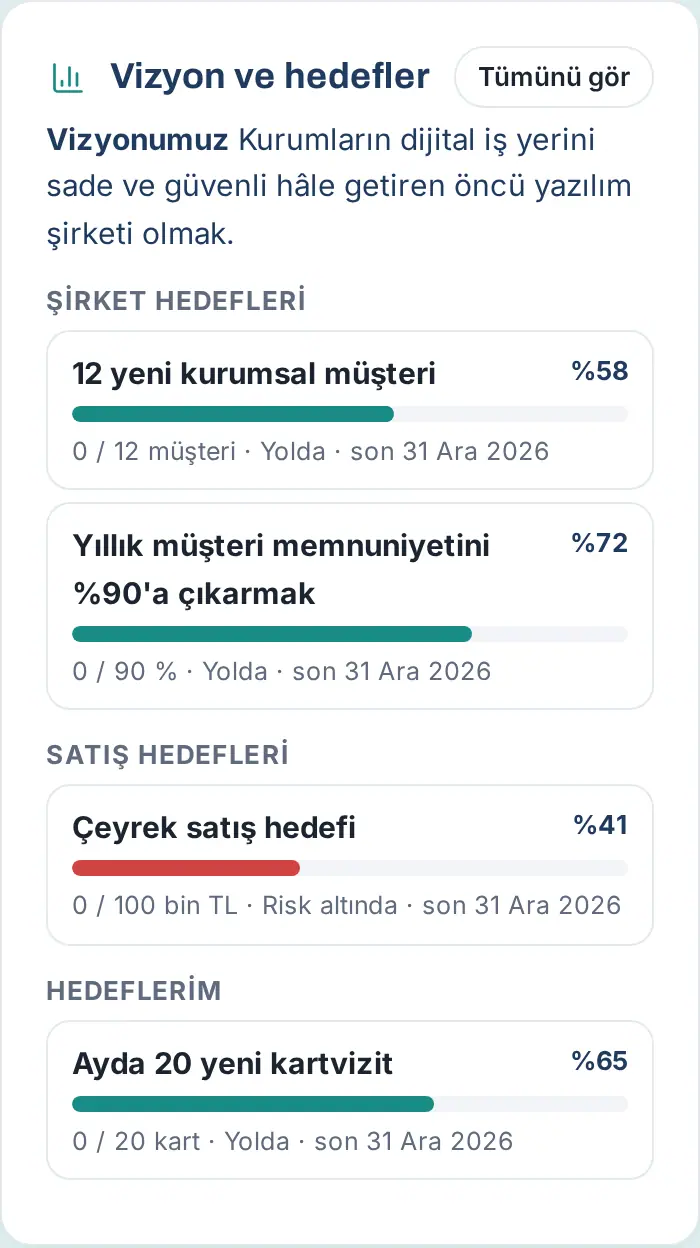
- Vizyon və hədəflər qutusunda şirkətin vizyonu ilə şirkət, şöbə və şəxsi hədəflərinizin irəliləyiş zolaqları görünür.
- Hər hədəfdə faiz, icra olunan / hədəf dəyər, status (Planlaşdırıldı, Yolda, Risk altında, Tamamlandı) və bitmə tarixi yazılır.
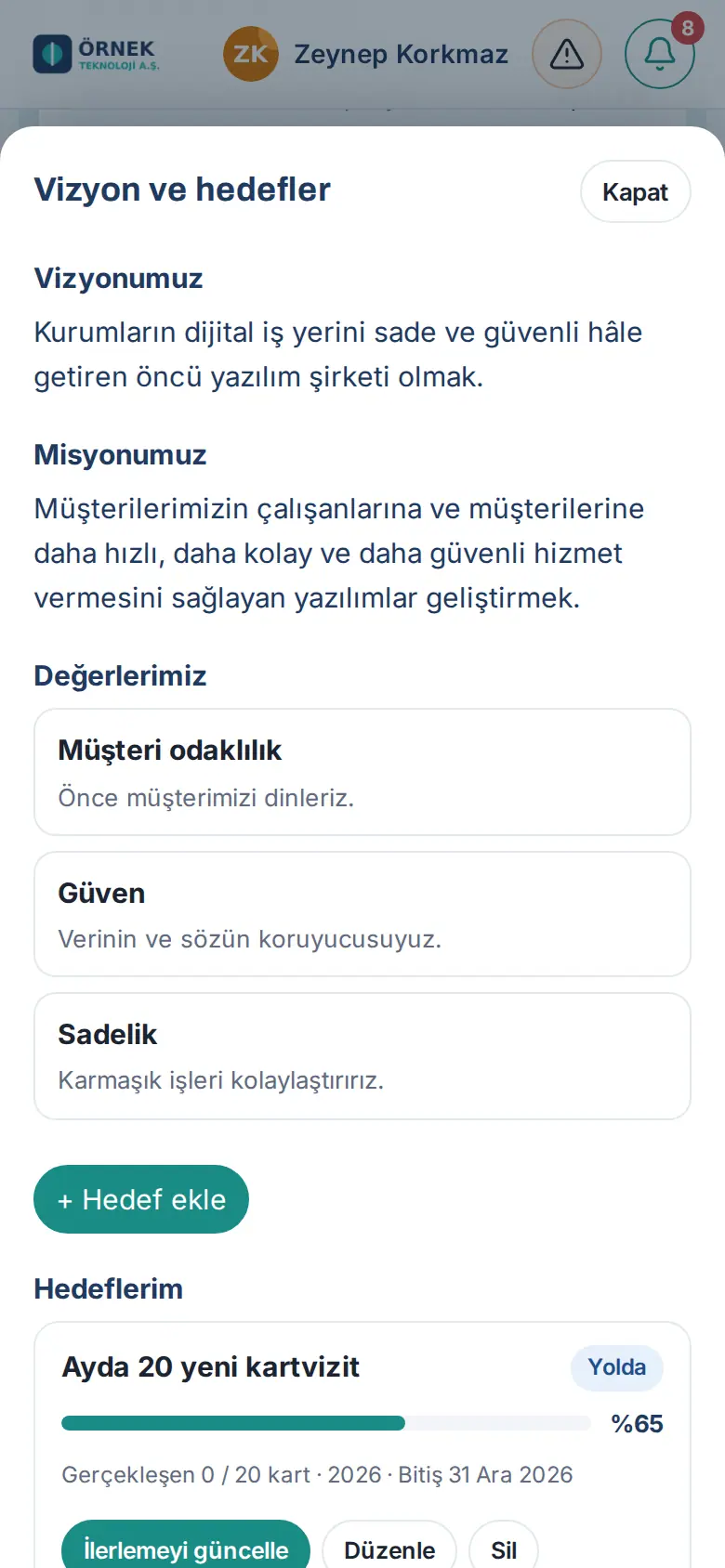
- Hamısını görmək üçün Hamısına bax düyməsinə toxunun. Pəncərədə Vizyonumuz, Missiyamız, Dəyərlərimiz və bütün hədəflər yer alır.
Diqqət: Şirkət və şöbə hədəflərini bütün işçilər görür. Şəxsi hədəfinizi yalnız siz və təşkilat sxemindəki rəhbərləriniz görür.
Şəxsi hədəf əlavə etmək və yeniləmək
Kimlər üçün: İşçi · Harada: Elanlar → Vizyon və hədəflər → Hamısına bax · Versiya: 0.36.0
Nə üçündür: Öz hədəfinizi əlavə edir və irəliləyişini yeniləyirsiniz.
Başlamazdan əvvəl: Şəxsi hədəfim seçimi hər işçidə var. Şəxsi hədəfinizi siz, təşkilat sxemindəki rəhbərləriniz və tətbiq rəhbərləri görür və yeniləyir.
Hədəf əlavə etmək:
- Hamısına bax düyməsinə, sonra + Hədəf əlavə et düyməsinə toxunun.
- Əhatə siyahısında Şəxsi hədəfim seçili olsun.
- Hədəf sahəsinə hədəfinizi yazın.
- İstəsəniz, Təsvir (istəyə bağlı), Dövr (istəyə bağlı) (məs., 2026) və Bitmə tarixi (istəyə bağlı) sahələrini doldurun.
- Rəqəmlə ölçülən hədəfdirsə, Rəqəmsal hədəf (istəyə bağlı) və Bölmə (məs., 20 və "kart") yazın.
- Hədəfi əlavə et düyməsinə toxunun.
İrəliləyişi yeniləmək:
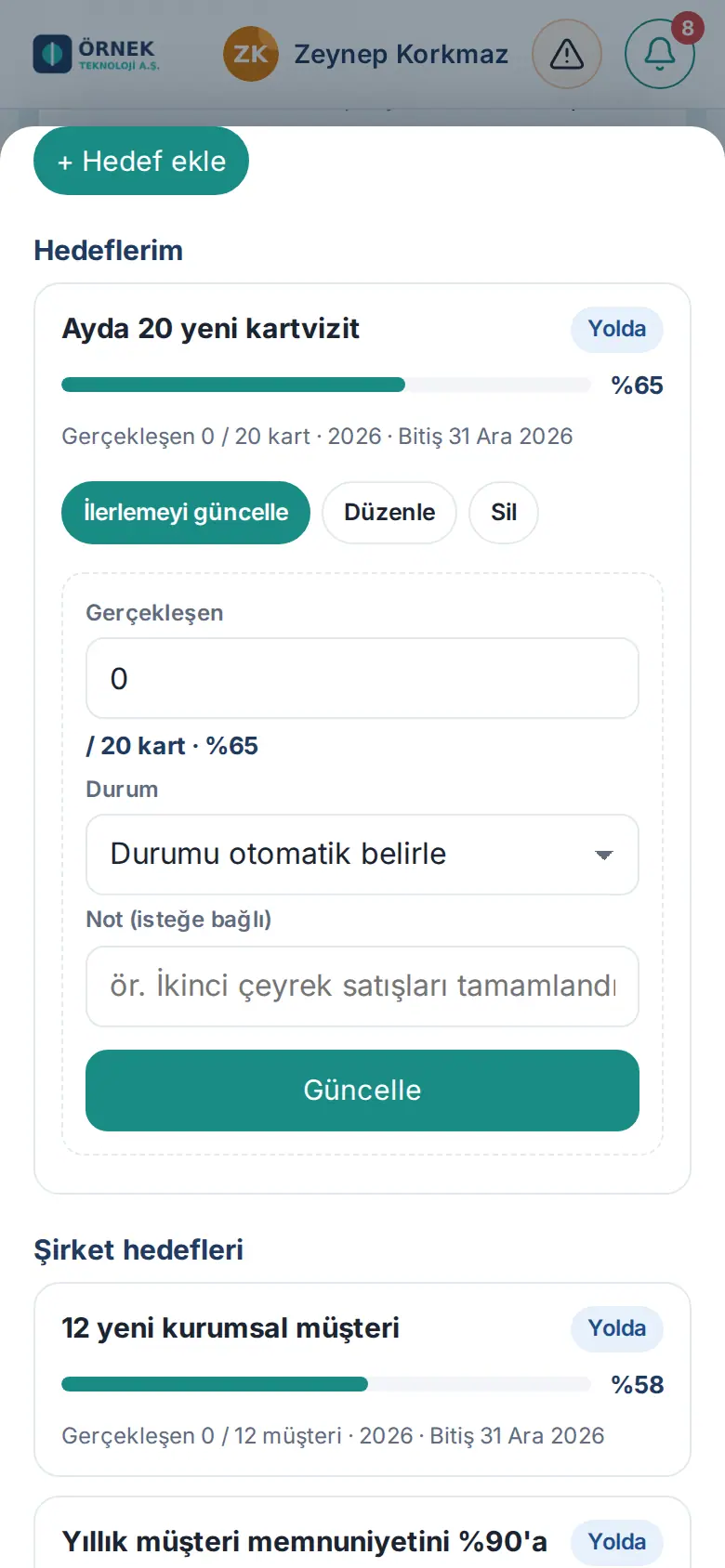
- Hədəflərim altında hədəfinizin İrəliləyişi yenilə düyməsinə toxunun.
- İcra olunan sahəsinə çatdığınız dəyəri yazın.
- Status siyahısında Statusu avtomatik təyin et seçimini saxlayın və ya bir status seçin.
- İstəsəniz, Qeyd (istəyə bağlı) yazın və Yenilə düyməsinə toxunun.
Məsləhət: Hədəfi dəyişmək üçün Redaktə et, silmək üçün Sil düyməsindən istifadə edin. Rəhbəriniz sizə və ya komandanıza hədəf əlavə edəndə bildiriş alırsınız.
Komanda meydanını izləmək
Kimlər üçün: İşçi · Harada: Alt menyuda Komanda → Komanda meydanı · Versiya: 0.19.0, 0.50.0
Nə üçündür: Komanda meydanı işçilərin öz aralarındakı paylaşım sahəsidir: elanlar, dəvətlər, sorğular, təşəkkürlər, məkan tövsiyələri, xəbərdarlıqlar və faydalı məzmun.
- Alt menyudan Komanda düyməsinə toxunun. Komanda meydanı sekməsi açılır.
- İşçi lövhəsi qutusunda paylaşımlar yenidən köhnəyə sıralanır.
- Növə görə filtrləmək üçün üstdəki düymələrdən istifadə edin: Hamısı, Elanlar, Elan və dəvət, Sorğular, Təşəkkürlər, Məkanlar, Diqqət, Faydalı məzmun. Öz paylaşımlarınız üçün Mənimkilər düyməsinə toxunun. Müddəti bitən paylaşımları görmək üçün Arxiv seçimini işarələyin.
- Paylaşımı bəyənmək üçün ♡ düyməsinə, rəy yazmaq üçün 💬 Rəy yaz düyməsinə toxunun.
- Elanlarda ✉️ Elan sahibinə yaz ilə elan sahibinə yalnız ikinizin görəcəyi mesaj göndərin.
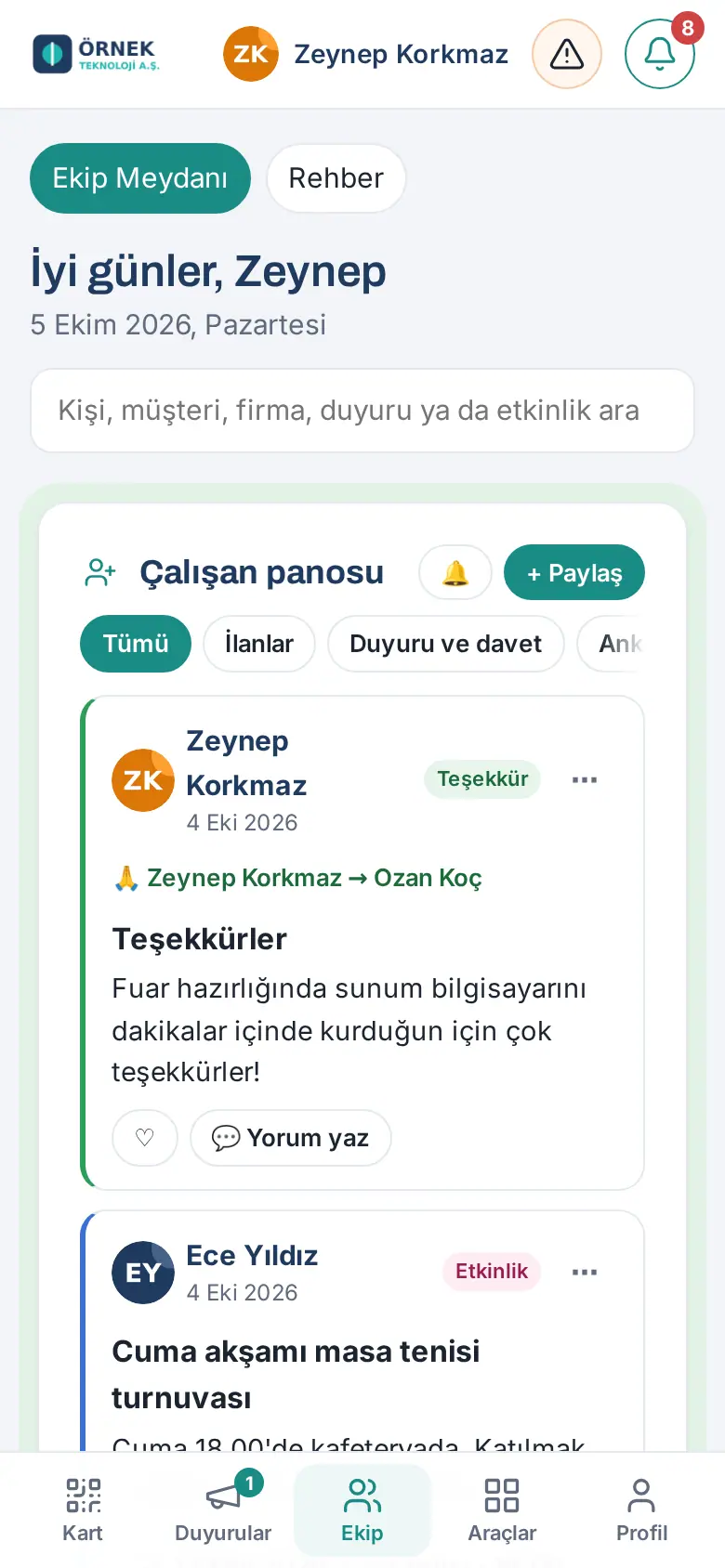
Komanda meydanındakı digər qutular:
- Təbriklər · 7 gün: bax: Təbriklər və ad günləri.
- Komandadan xəbərlər: aramıza qatılanlar, yeni vəzifələr və iş ildönümü elanları. Filtrlər: Hamısı, Aramıza qatılanlar, Yeni vəzifələr, İldönümləri.
- Komanda: iş yoldaşlarınızın siyahısı; İşçi kataloqu, Təşkilati sxem, Müştəri kataloqu və Faydalı ünvanlar düymələri (bax: 08. Kataloq və təşkilat).
- Təklif və şikayətlər: bax: Təklif, şikayət və ya sual göndərmək.
Diqqət: Uyğunsuz paylaşım görsəniz, paylaşımın sağ üst küncündəki ⋯ düyməsinə, sonra Uyğunsuz məzmunu bildir düyməsinə toxunun. Bir neçə fərqli şəxs bildirərsə, paylaşım öz-özünə gizlədilir və rəhbərlər yoxlayır.
Komanda meydanında paylaşım etmək
Kimlər üçün: İşçi · Harada: Komanda → İşçi lövhəsi → + Paylaş · Versiya: 0.19.0
Nə üçündür: İş yoldaşlarınızla elan, dəvət, sorğu, təşəkkür, tövsiyə və ya faydalı məzmun paylaşırsınız.
- İşçi lövhəsi qutusunda + Paylaş düyməsinə toxunun. Paylaş pəncərəsi açılır.
- Paylaşım növünü seçin:
- 🏷️ Elan: Növ (Satılır, Kirayə, Pulsuz veriləcək, Axtarılır, İtirilmiş / tapılmış, Yol yoldaşı), Başlıq, Təsvir, Qiymət (istəyə bağlı), Son gün (istəyə bağlı).
- 🎉 Elan / dəvət: Növ (Nişan, Toy, Doğum, Məzun olma, Tədbir, Konsert, sərgi, şou, Digər), Başlıq, Təsvir. Dəvət (istəyə bağlı) bölməsində Tarix, Saat və Yer daxil etsəniz, işçilər qatılım cavabı verə bilər.
- 📊 Sorğu: Sual, Təsvir (istəyə bağlı), Variantlar (2–6) (daha çox seçim üçün + Seçim), Son gün (istəyə bağlı). Son gün daxil etməsəniz, sorğu 7 gün açıq qalır.
- 🙏 Təşəkkür: Kimə siyahısından işçini seçin, Başlıq (istəyə bağlı) və Təşəkkür mesajınız sahələrini doldurun.
- 📍 Məkan tövsiyəsi: bax: Məkan tövsiyəsi paylaşmaq.
- ⚠️ Buna diqqət: bax: "Buna diqqət" xəbərdarlığı paylaşmaq.
- 💡 Faydalı məzmun: Növ (Məqalə, Video, Podkast, Kitab, Təlim / kurs, Alət / tətbiq, Digər), Başlıq, Təsvir və Keçid (məcburi).
- Elan, elan / dəvət, məkan tövsiyəsi və Buna diqqət paylaşımlarında istəsəniz, Foto (ən çox 3) ilə foto əlavə edin.
- Kimlər görsün siyahısından seçin: Bütün şirkət, yalnız öz şöbəniz (məs., Yalnız Satış), Seçdiyim insanlar və ya Seçdiklərimdən başqa hamı.
- Lövhə qaydaları düyməsinə toxunaraq qaydaları oxuyun və Lövhə qaydalarını oxudum, onlara əməl edəcəyəm. xanasını işarələyin.
- Paylaş düyməsinə toxunun.
Məsləhət:
- Təşəkkür etdiyiniz şəxsə həmişə bildiriş və e-poçt gedir.
- Paylaşdığınız faydalı məzmunlar profilinizdə "Paylaşdığı məzmun" altında da görünür.
- Öz paylaşımınızı vaxtından əvvəl götürmək üçün ⋯ → Arxivləşdir və ya Sil düyməsindən istifadə edin.
Diqqət:
- Lövhə işçilər arasındadır; kommersiya reklamı və siyasi məzmun paylaşmayın.
- Özünüzün və ya başqalarının fərdi məlumatlarını (şəxsiyyət nömrəsi, ünvan, sağlamlıq məlumatı və s.) paylaşmayın.
- Fotolar kiçildilir və məkan məlumatı silinir; yalnız işçilər görür.
- Elanlarda satış və təhvil sizə aiddir; şirkət vasitəçi deyil.
- Müddəti bitən paylaşımlar arxivə düşür və bir müddətdən sonra silinir.
Dəvətə qatılımı bildirmək və sorğuda səs vermək
Kimlər üçün: İşçi · Harada: Komanda → İşçi lövhəsi · Versiya: 0.19.0
Dəvətə qatılım:
- Tarixli dəvətdə tarix, saat və yer yazılır. Altında neçə nəfərin qatıldığı görünür.
- İştirak edirəm, Bəlkə və ya İştirak edə bilmirəm düyməsinə toxunun. Cavabınızı sonradan dəyişə bilərsiniz; seçili cavaba yenidən toxunsanız, cavabınız götürülür.
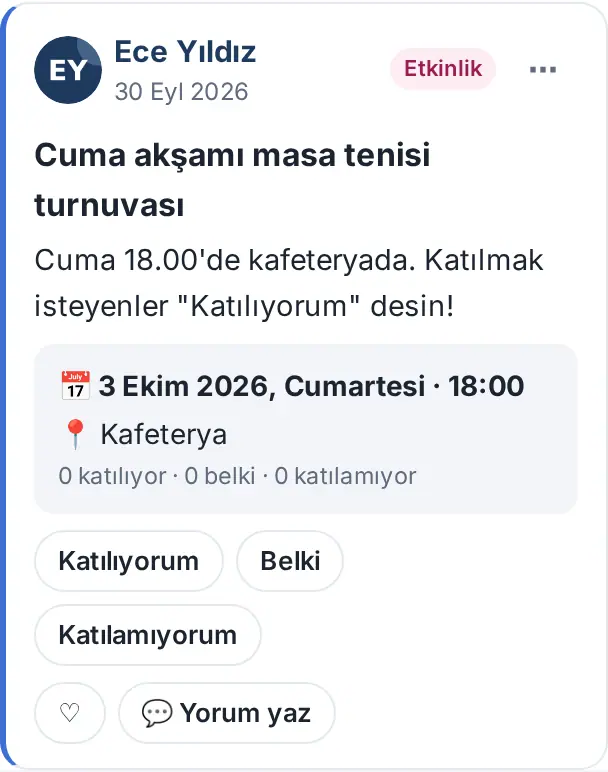
Sorğuda səs vermək:
- Seçimlərdən birinə toxunun. Səsiniz qeydə alınır və nəticələr faiz və səs sayı ilə görünür.
- Səsinizi geri götürmək üçün seçiminizə yenidən toxunun.
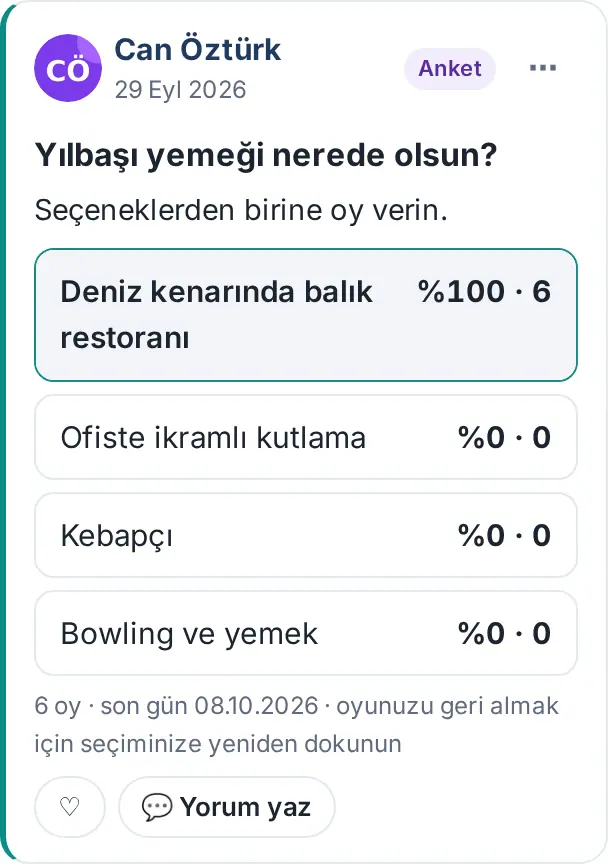
Məsləhət: Sizə tədbir dəvəti gələndə zəngdəki Sizi gözləyənlər siyahısında "Tədbirə dəvət olundunuz" sətri görünür (bax: 09. Bildirişlər).
Diqqət: Sorğuda kimin nə seçdiyini yalnız sorğunu paylaşan şəxs görür.
Məkan tövsiyəsi paylaşmaq
Kimlər üçün: İşçi · Harada: Komanda → İşçi lövhəsi → + Paylaş → 📍 Məkan tövsiyəsi · Versiya: 0.21.2
Nə üçündür: Bəyəndiyiniz restoranı, kafeni, çatdırılma xidmətini və ya ustanı iş yoldaşlarınıza tövsiyə edirsiniz.
- + Paylaş düyməsinə, sonra 📍 Məkan tövsiyəsi düyməsinə toxunun.
- Növ seçin: Restoran, Kafe, Çatdırılma, Xidmət / usta, Digər.
- Başlıq sahəsinə məkanın adını, Təsvir sahəsinə fikrinizi yazın.
- Balınız siyahısından bal seçin (★ Zəif … ★★★★★ Əla) və ya Bal vermədən buraxın.
- İstəsəniz, Yer (istəyə bağlı), Keçid (istəyə bağlı) (xəritə və ya menyu keçidi) və foto əlavə edin.
- Kimlər görsün seçimini seçin, lövhə qaydalarını təsdiqləyin və Paylaş düyməsinə toxunun.
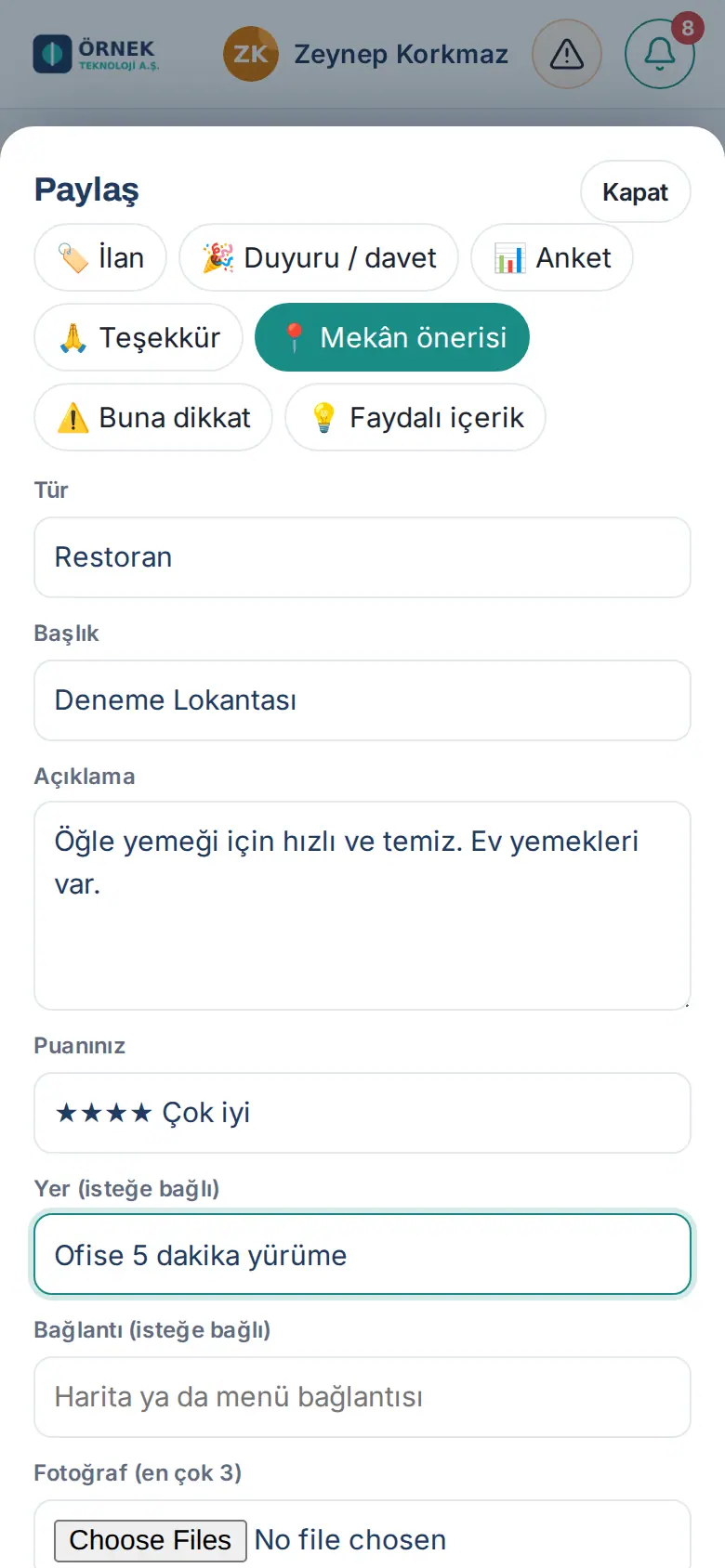
Məsləhət: Məkan tövsiyələri bir il dərcdə qalır. Kataloqdakı Faydalı ünvanlar siyahısında eyni məkan varsa, işçilərin balı ünvan kartında "İşçi balı" kimi görünür (bax: 08. Kataloq və təşkilat).
"Buna diqqət" xəbərdarlığı paylaşmaq
Kimlər üçün: İşçi · Harada: Komanda → İşçi lövhəsi → + Paylaş → ⚠️ Buna diqqət · Versiya: 0.21.2
Nə üçündür: Ofisdə, ortaq sahədə və ya xidmətdə iş yoldaşlarınızın bilməli olduğu problemi (məs., yaş döşəmə, xarab qapı) elan edirsiniz. Xəbərdarlıq qırmızı haşiyəli görünür.
- + Paylaş düyməsinə, sonra ⚠️ Buna diqqət düyməsinə toxunun.
- Növ seçin: Məkan / xidmət, Ofis və ortaq sahə, Təhlükəsizlik, Digər.
- Başlıq və Təsvir yazın.
- İstəsəniz, foto əlavə edin.
- Kimlər görsün seçimini seçin, lövhə qaydalarını təsdiqləyin və Paylaş düyməsinə toxunun.
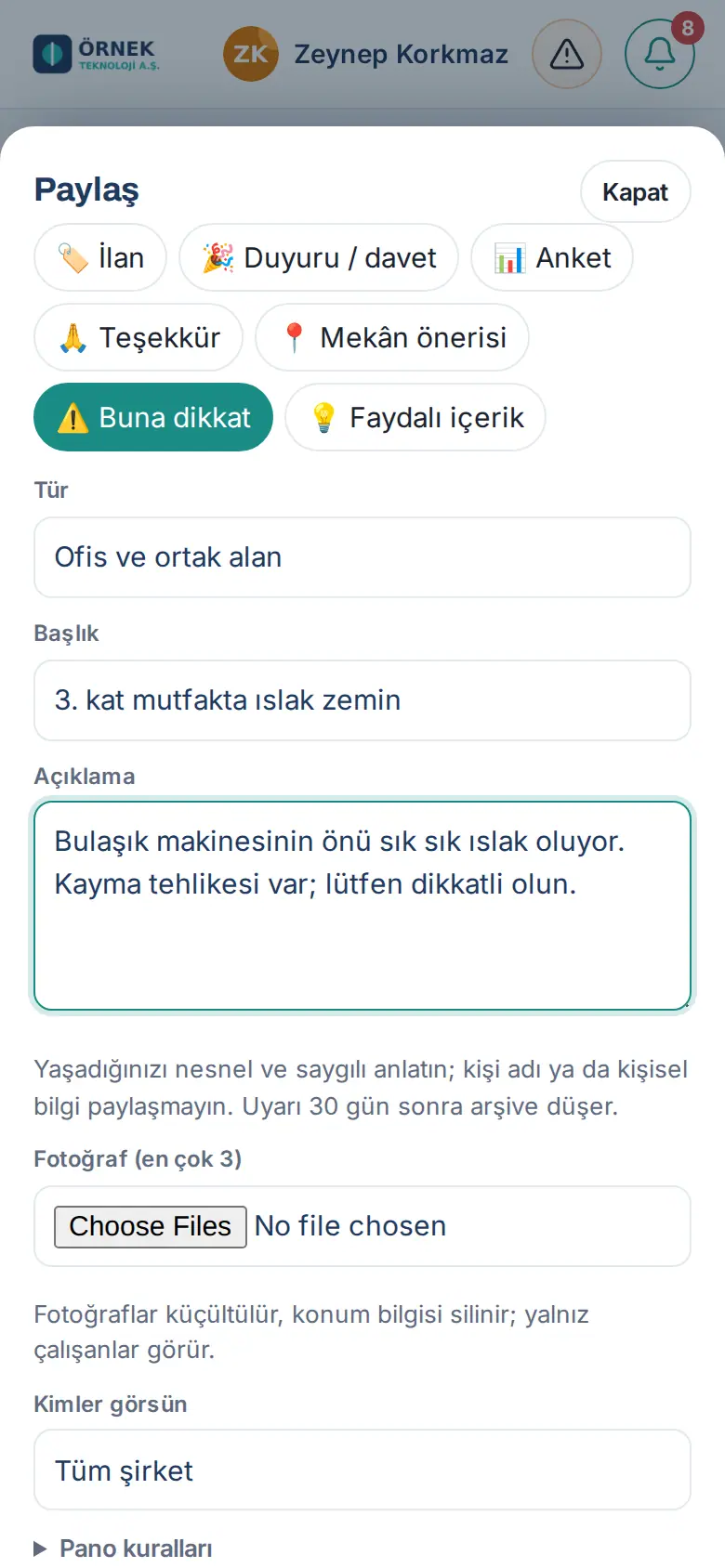
Diqqət: Yaşadığınızı obyektiv və hörmətlə izah edin; şəxs adı və ya fərdi məlumat paylaşmayın. Xəbərdarlıq 30 gün sonra arxivə düşür. Əmək mühafizəsi ilə bağlı ciddi vəziyyəti ayrıca ƏM bildirişi ilə bildirin (bax: 27. Fövqəladə hal, əmək mühafizəsi və işyeri həkimi).
Təbriklər və ad günləri
Kimlər üçün: İşçi · Harada: Komanda → Təbriklər · 7 gün · Versiya: 0.11.0, 0.50.0
Nə üçündür: Bu gün və növbəti 7 gündə ad günü və ya iş ildönümü olan iş yoldaşlarınızı görürsünüz.
- Komanda düyməsinə toxunun və Təbriklər · 7 gün qutusuna enin.
- Təbriklər günlərə görə qruplaşdırılır. İş ildönümlərində neçənci il olduğu yazılır.
- Bir şəxsə toxunaraq profilini açın.
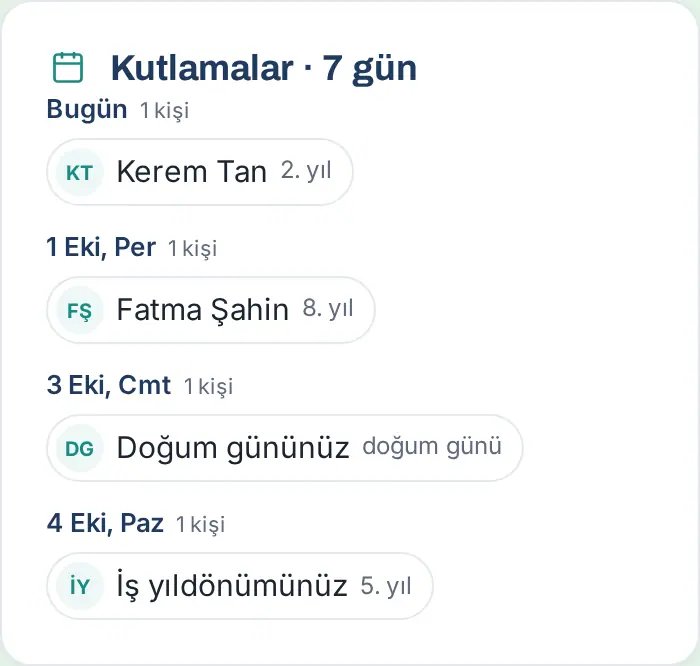
Məsləhət: Öz ad gününüz və iş ildönümünüz "Ad gününüz" və "İş ildönümünüz" kimi görünür. Ad gününüzdə şirkətdən təbrik e-poçtu və bildiriş alırsınız.
Tez-tez verilən suallar:
- Niyə bəzi ad günlərini görmürəm? Ad günləri işçinin icazə verdiyi və şirkətin seçdiyi əhatədə (məs., yalnız şöbəniz) göstərilir.
Ad gününüzü daxil etmək
Kimlər üçün: İşçi · Harada: Mənim sahəm → Təqvim → Ad günüm · Versiya: 0.11.0, 0.35.0
Nə üçündür: Ad gününüzü (ilsiz) qeydə alır, iş yoldaşlarınızın görüb-görməyəcəyini seçirsiniz.
- Mənim sahəm düyməsinə, sonra Təqvim düyməsinə toxunun və Ad günüm qutusuna enin.
- Əvvəl daxil etmisinizsə, Dəyiş düyməsinə toxunun.
- Gün və ayı seçin. İl soruşulmur.
- İş yoldaşlarınızın görməsini istəyirsinizsə, xananı işarələyin (məs., Şöbəmdəki iş yoldaşlarım ad günümü görsün).
- Yadda saxla düyməsinə toxunun.
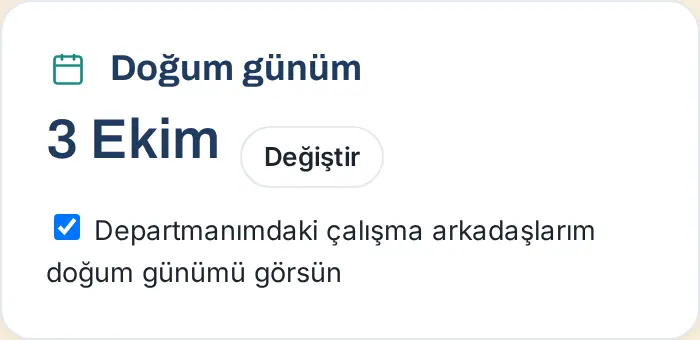
Diqqət: Xananı işarələməsəniz, ad gününüz yalnız sizə görünür. Şirkətin təbriki sizə hər halda gəlir.
Təklif, şikayət və ya sual göndərmək
Kimlər üçün: İşçi · Harada: Komanda → Təklif və şikayətlər · Versiya: 0.16.0, 0.53.0
Nə üçündür: Təklifinizi, şikayətinizi və ya sualınızı müvafiq şəxslərə çatdırırsınız. İstəsəniz, anonim göndərirsiniz.
- Komanda düyməsinə toxunun və Təklif və şikayətlər qutusuna enin.
- Yenisini göndər düyməsinə toxunun.
- Növü seçin: Təklif, Şikayət və ya Sual.
- Əhatəni seçin:
- Şöbəmlə bağlı: rəhbərinizə gedir (anonim göndərsəniz də).
- İşlə bağlı və Şirkətlə bağlı: mövzunun oxucularına gedir.
- Mövzu siyahısından mövzu seçin (məs., Ümumi, İnsan resursları, Ofis və iş mühiti, Proqram təminatı və alətlər).
- Mətn sahəsinə ən azı 10 simvol yazın.
- Adınızla göndərmək istəyirsinizsə, Adımla göndər seçimini işarələyin. İşarələməsəniz, göndəriş anonimdir.
- Anonim göndərirsinizsə və izləmə məlumatının bu cihazda saxlanılmasını istəyirsinizsə, İzləmə nömrəsini və açarı bu cihazda saxla seçimini işarələyin.
- Göndər düyməsinə toxunun.
- Ekranda izləmə nömrəniz (
OS-ilə başlayır) görünür. Anonim göndərişdə bir də gizli açar göstərilir. İkisini qeyd edin və ya Kopyala / Endir ilə saxlayın.
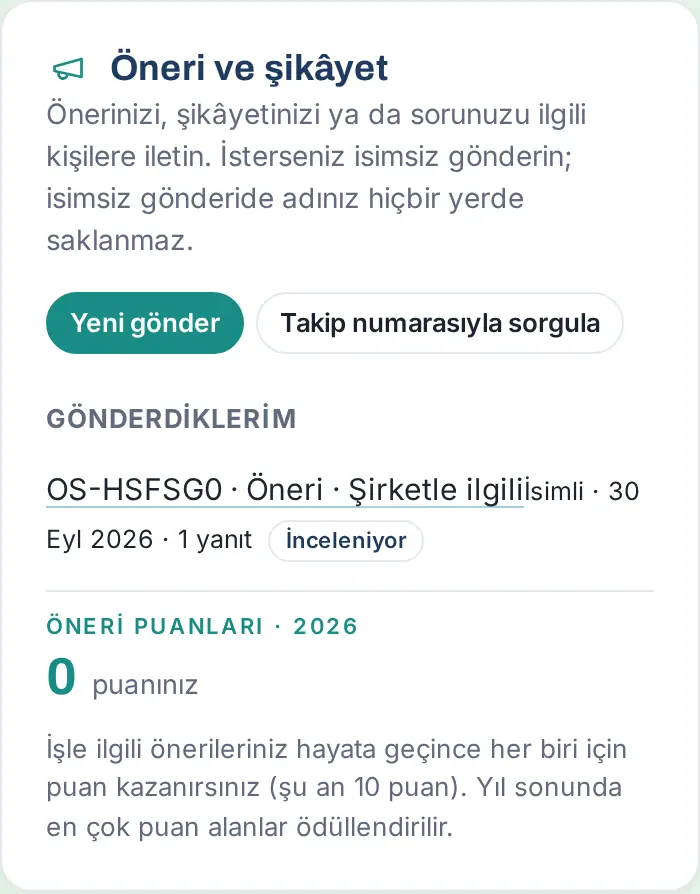
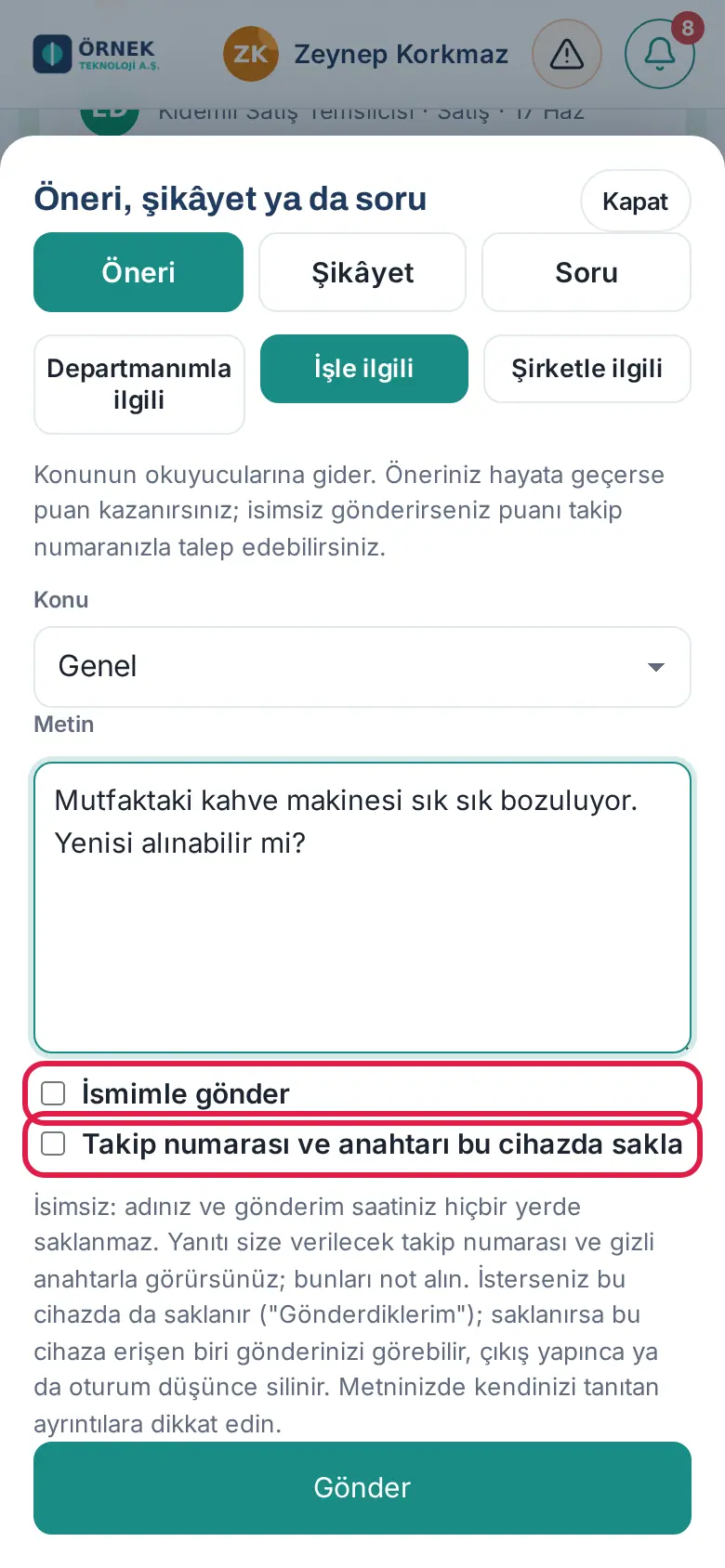
Diqqət:
- Anonim göndərişdə adınız və göndəriş saatınız heç harada saxlanılmır. Mətninizdə sizi tanıdan təfərrüatlara diqqət edin.
- Gizli açar bir daha göstərilmir. İtirsəniz, anonim göndərişinizin cavabını başqa cihazdan görə bilməzsiniz.
- İzləmə məlumatını bu cihazda saxlasanız, cihaza daxil olan şəxs göndərişinizi görə bilər. Bu məlumat çıxış edəndə silinir.
- Şöbəmlə bağlı seçib anonim göndərəndə şöbənizdə (siz daxil, rəhbəriniz sayılmadan) 5 və ya daha az nəfər varsa, formada "Şöbənizdə N nəfər var; anonim göndərsəniz də oxuyan sizi tanıya bilər." xəbərdarlığı çıxır və İşlə bağlı və ya Şirkətlə bağlı seçmək tövsiyə olunur (1.8.8).
Məsləhət: Şirkətiniz təklif mükafatını açıbsa, işlə bağlı təklifiniz həyata keçəndə xal qazanırsınız. Xalınız qutunun altında Təklif xalları başlığında görünür. Anonim göndərmisinizsə, göndərişi açıb Xalı tələb et düyməsinə toxunaraq xalı üzərinizə götürürsünüz; bu halda adınız yalnız həmin təklifin oxucularına açıqlanır.
Göndərişinizin cavabını izləmək
Kimlər üçün: İşçi · Harada: Komanda → Təklif və şikayətlər → Göndərdiklərim / İzləmə nömrəsi ilə sorğula · Versiya: 0.16.0
Nə üçündür: Göndərişinizin statusunu və cavabını görür, əlavə məlumat yazırsınız.
- Adlı göndərişləriniz və bu cihazda saxladığınız anonim göndərişlər Göndərdiklərim altında siyahılanır. Status etiketləri: Yeni, Nəzərdən keçirilir, Cavablandırıldı, Bağlandı, Həyata keçirildi.
- Göndərişə toxunun. Yazdığınız mətn və gələn cavablar görünür.
- Əlavə məlumat vermək üçün Əlavə məlumat və ya cavab yazın xanasına yazın və Göndər düyməsinə toxunun.
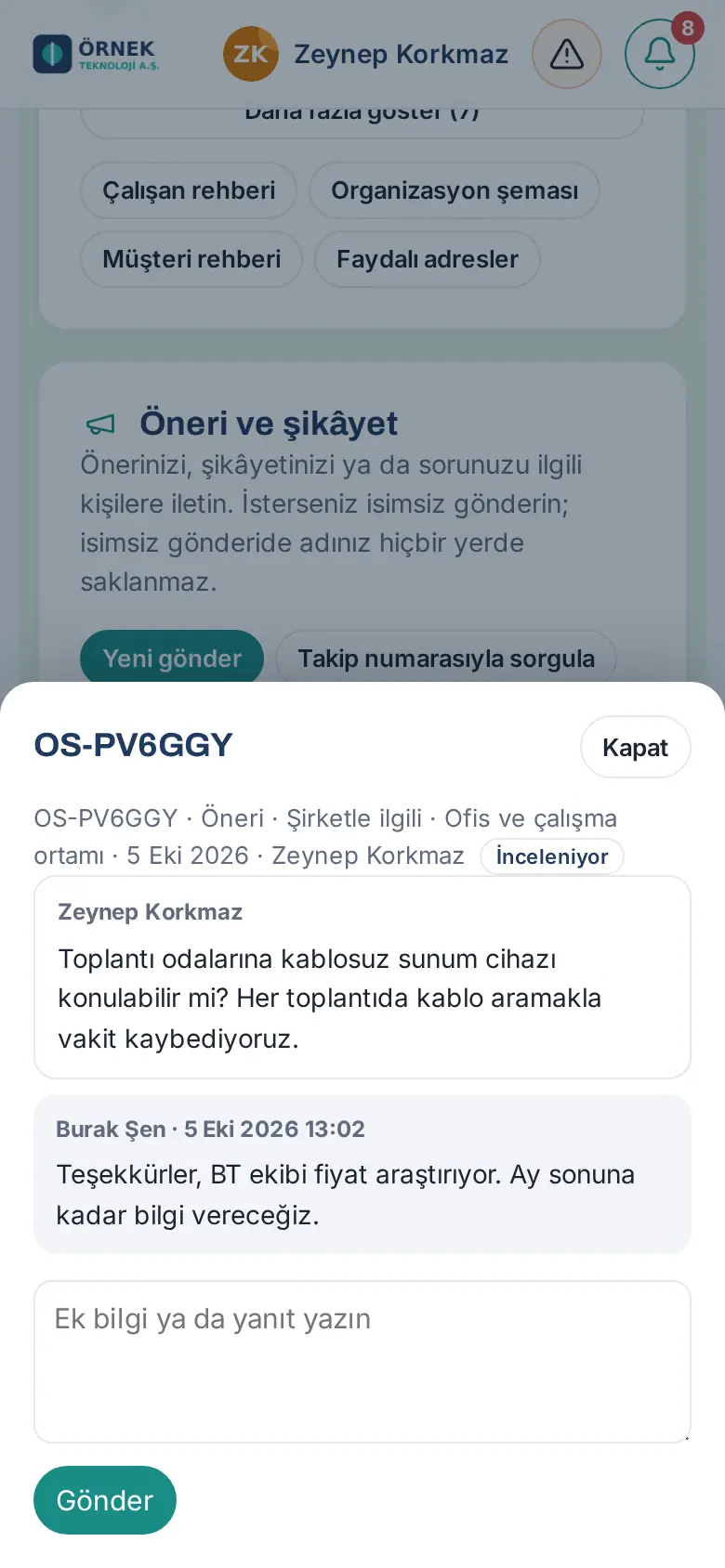
Başqa cihazdan sorğu (anonim göndəriş):
- İzləmə nömrəsi ilə sorğula düyməsinə toxunun.
- İzləmə nömrəsi və Açar (anonim göndərişlər üçün) sahələrini doldurun.
- Sorğula düyməsinə toxunun.
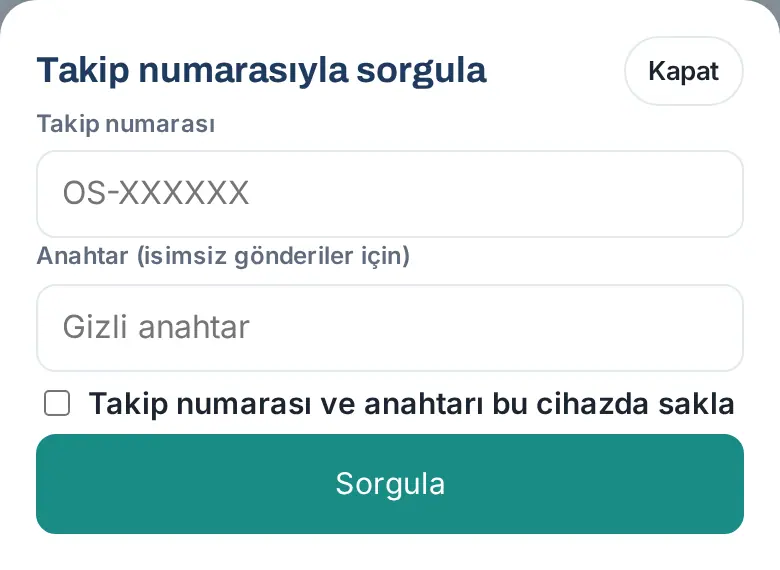
Məsləhət: Adlı göndərişinizə cavab gələndə bildiriş və e-poçt alırsınız. Anonim göndərişdə bildiriş gəlmir; cavabı izləmə nömrənizlə yoxlayın.
Mesajlar: Google Chat-a qoşulmaq
1.8.0: Şirkətiniz Söhbət modulunu açıbsa, yuxarı paneldəki Mesajlar düyməsi artıq Prozence-in öz şirkətdaxili söhbətini açır; Google Chat bağlantınız varsa bu bölmədəki görünüş paneldə Google Chat tabı kimi qalır. Bax: 41. Söhbət: şirkətdaxili yazışma.
Kimlər üçün: İşçi · Harada: Üst panel → Mesajlar (telefonda söhbət balonu ikonası) · Versiya: 0.99.15 (0.99.18 və 0.99.19-da yenilənib)
Nə üçündür: Mesajlar iş yoldaşlarınıza və bütün şirkətə tətbiqdən çıxmadan yazmağa imkan verir. Altyapı şirkətinizin Google Chat-idir: mesajlar sizin adınızla gedir və Google Chat-də də görünür. Bunun üçün Google hesabınızı bir dəfə qoşursunuz.
Başlamazdan əvvəl:
- Mesajlar düyməsi yalnız şirkətiniz Mesajlar bölməsini quraşdırıb açıbsa görünür (Admin → İnteqrasiyalar → Mesajlar; bax: 13. İnteqrasiyalar).
- Şirkət Google hesabınızla qoşulursunuz. Google hesabının e-poçtu Prozence qeydinizdəki e-poçtla eyni olmalıdır; şəxsi Gmail hesabı qoşula bilməz.
- Ortaq cihaz sessiyasında Mesajlar görünmür.
- Üst paneldəki Mesajlar düyməsinə klikləyin (telefonda söhbət balonu ikonasına toxunun). Panel kompüterdə sağdan, telefonda tam ekran açılır.
- Qoşulmamısınızsa, "Google Chat-a qoşulun" ekranı görünür. Google Chat-a qoşul düyməsinə toxunun.
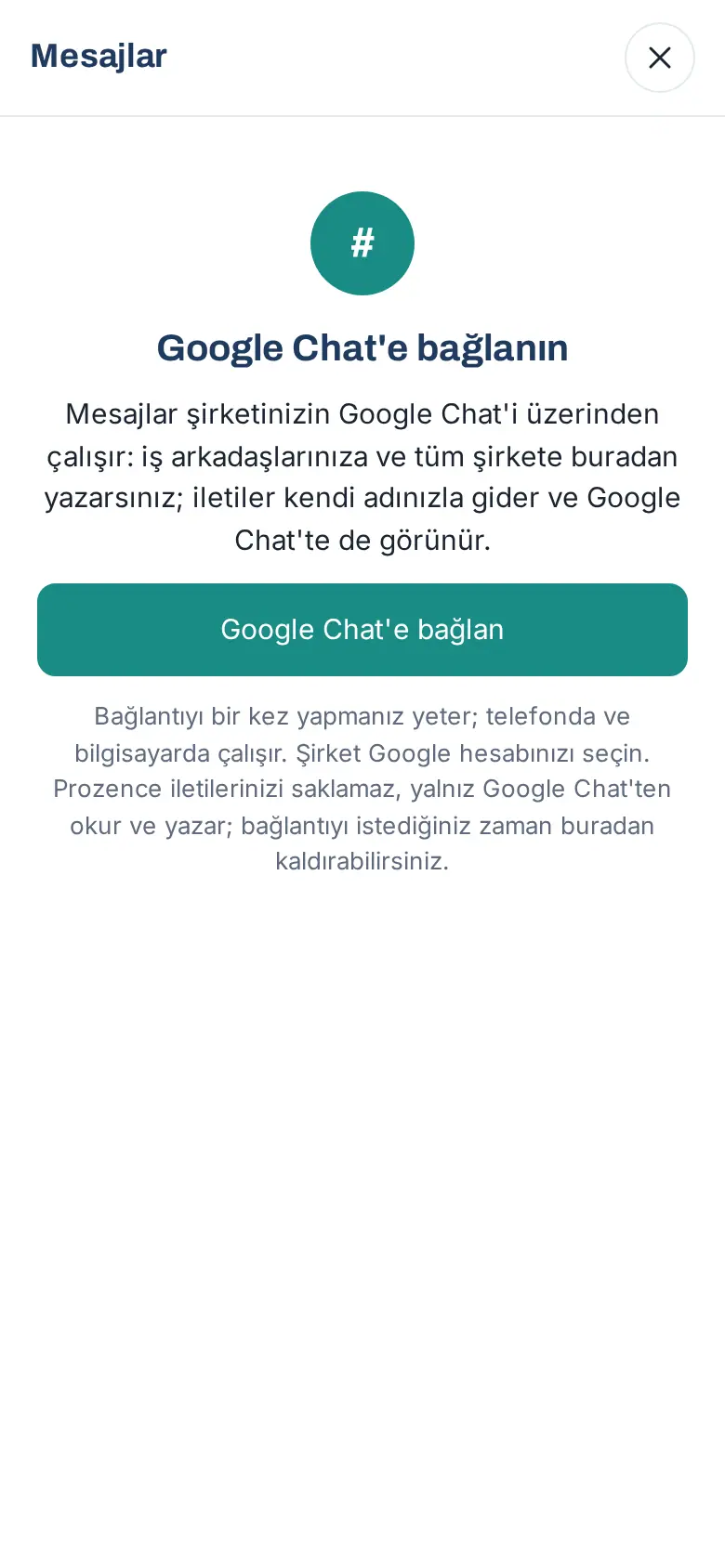
- Google-un daxil olma ekranı açılır. Şirkət Google hesabınızı seçin.
- Google-un təsdiq ekranında istənilən icazələrin hamısını işarələyib təsdiqləyin.
- Tətbiqə qayıdırsınız və "Google Chat qoşuldu." mesajı çıxır. Paneldə söhbətləriniz siyahılanır.
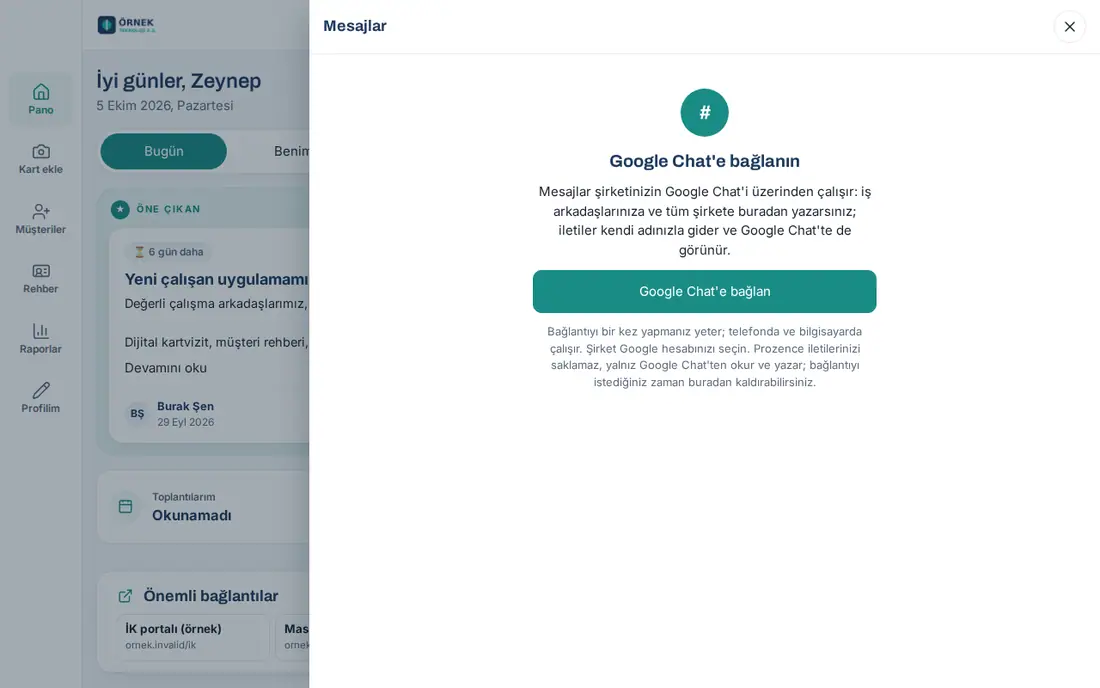
Prozence telefon tətbiqində: Təsdiq ekranı xarici brauzer pəncərəsində açılır və paneldə "Qoşulmanı açılan pəncərədə tamamlayın, sonra bura qayıdın." yazılır. Təsdiqi bitirib tətbiqə qayıdanda panel öz-özünə yenilənir.
Tez-tez rast gəlinən mesajlar:
- "Qoşulan Google hesabı (…) Prozence qeydinizdəki e-poçtla (…) eyni deyil. Şirkət hesabınızla yenidən yoxlayın." — Yanlış Google hesabı seçmisiniz.
- "Google təsdiq ekranında bütün icazələr verilmədi. Yenidən qoşulub hamısını işarələyin."
- "Qoşulma ləğv edildi." — Google ekranında imtina etmisiniz.
- "Qoşulma sorğusunun müddəti bitdi. Prozence-də Mesajlar bölməsindən yenidən "Google Chat-a qoşul" düyməsinə basın." və ya "Qoşulma sessiyası uyğun gəlmədi və ya müddəti bitdi. Mesajlar bölməsindən yenidən yoxlayın."
- "Google müştəri məlumatları səhvdir (Admin → İnteqrasiyalar → Mesajlar)." — Quraşdırmada səhv var; rəhbərinizə çatdırın.
- "Qeydinizdə e-poçt ünvanı yoxdur." — Kadr şöbəsindən qeydinizə iş e-poçtunuzu əlavə etməsini xahiş edin.
Məsləhət: Qoşulmanı bir dəfə etməyiniz kifayətdir; telefonda və kompüterdə birlikdə işləyir. Prozence mesajlarınızı saxlamır; yalnız Google Chat-dən oxuyur və ora yazır.
Diqqət: Bu addımlar sınaq saytında real Google hesabı ilə göstərilə bilmədi; təsvirlər qoşulmamış işçinin ekranıdır.
Mesajlarda yazışmaq
Kimlər üçün: İşçi · Harada: Üst panel → Mesajlar · Versiya: 0.99.15
Nə üçündür: Birbaşa söhbətlərinizi, qrup söhbətlərinizi və Bütün şirkət sahəsini oxuyur, cavab yazırsınız.
Başlamazdan əvvəl: Google Chat-a qoşulmuş olmalısınız (bax: Mesajlar: Google Chat-a qoşulmaq).
- Üst paneldəki Mesajlar düyməsinə klikləyin. Düymədəki qırmızı say oxunmamış söhbətlərin sayıdır.
- Soldakı siyahıda söhbətləriniz görünür:
- Bütün şirkət həmişə ən üstdədir (şirkətinizin seçdiyi Google Chat sahəsi).
- Birbaşa söhbətlər qarşı tərəfin adı və fotosu ilə; qrup söhbətləri Qrup, digər sahələr Məkan etiketi ilə görünür.
- Oxunmamış söhbətin yanında nöqtə olur.
- Söhbəti tapmaq üçün Söhbət axtar xanasına yazın.
- Söhbətə klikləyin. Mesajlar sağda (telefonda tam ekran) açılır: göndərənin adı (qrup və sahələrdə), saat və mesaj. Keçidlər kliklənəndir.
- Köhnə mesajlar üçün ən üstdəki Daha köhnə mesajlar düyməsinə klikləyin.
- Aşağıdakı xanaya mesajınızı yazın (birbaşa söhbətdə Mesaj yazın; Bütün şirkət sahəsində, qrup söhbətlərində və məkanlarda Hamıya mesaj yazın) və Göndər düyməsinə klikləyin. Kompüterdə Enter göndərir, Shift+Enter alt sətrə keçir. Bir mesaj ən çox 4000 simvol ola bilər.
- Əlavə, şəkil və ya kart olan mesajlarda "Əlavə və ya kart: Google Chat-də açın" yazılır. Söhbəti Google Chat-də açmaq üçün başlıqdakı Google Chat-də aç düyməsinə klikləyin.
- Paneli bağlamaq üçün sağ üstdəki bağlama düyməsinə klikləyin və ya Esc düyməsinə basın. Telefonda söhbətdən siyahıya geri oxla qayıdırsınız.
Şəkil: Qoşulmuş (mesajların göründüyü) panel sınaq saytında göstərilə bilməz; Google Chat qoşulması lazımdır. Panelin açıldığı yer üçün yuxarıdakı qoşulma təsvirinə baxın.
Tez-tez rast gəlinən mesajlar:
- "Bu sahəyə hələ üzv deyilsiniz. Google Chat-də sahəyə qoşulun və ya rəhbərinizdən sizi əlavə etməsini xahiş edin." — Bütün şirkət sahəsində üzvlüyünüz yoxdur.
- "Google Chat qoşulmanız etibarsızdır. Yenidən qoşulun." / "Google Chat qoşulmanızın müddəti bitdi. Yenidən qoşulun." — Paneldə Google Chat-a qoşul düyməsinə yenidən toxunun.
- "Google Chat-a hazırda daxil olmaq mümkün deyil. Bir azdan yenidən yoxlayın." — Google-a müvəqqəti daxil olmaq mümkün deyil.
- "Mesaj boşdur." / "Mesaj ən çox 4000 simvol ola bilər."
Məsləhət: Panel bağlı olanda oxunmamış say dəqiqədə bir yenilənir. Ani telefon bildirişini Google Chat tətbiqi verir.
Diqqət: Əlavə göndərmə, mesaj düzəltmə / silmə, reaksiya və mövzu (thread) cavabı Mesajlar bölməsində yoxdur; bunlar üçün Google Chat-dən istifadə edin. Yeni qrup söhbəti və ya sahə Google Chat-də açılanda siyahıda öz-özünə görünür.
Yeni mesaj başlatmaq
Kimlər üçün: İşçi · Harada: Mesajlar → Yeni mesaj · Versiya: 0.99.15 (profildən 0.99.33)
Nə üçündür: Əvvəl yazışmadığınız iş yoldaşınızla birbaşa söhbət açır.
- Mesajlar panelində Yeni mesaj düyməsinə klikləyin.
- Şəxs axtar (ad, vəzifə) xanasına şəxsin adını və ya vəzifəsini yazın.
- Siyahıdan şəxsi seçin. Aranızda birbaşa söhbət varsa, o açılır; yoxdursa, yeni söhbət açılır.
- Mesajınızı yazıb Göndər düyməsinə klikləyin.
Profildən: İş yoldaşınızın profilində Mesaj göndər düyməsinə klikləsəniz, Mesajlar eyni səhifədə həmin şəxslə birbaşa açılır (bax: 08. Kataloq və təşkilat).
Tez-tez rast gəlinən mesajlar:
- "Bu şəxslə söhbət yeni açıldı və Google ilk mesajı buradan qəbul etmədi. "Google Chat-də aç" düyməsinə basıb ilk mesajı orada yazın; sonrakı mesajlar buradan gedir." — Yazma xanasının üstündəki Google Chat-də aç düyməsinə klikləyin, ilk mesajı Google Chat-də yazın.
- "Bu şəxslə Google Chat söhbəti açıla bilmədi (Google Chat istifadə etmir və ya şirkətdən kənarda ola bilər)."
- "Bu şəxsin qeydində e-poçt yoxdur." / "Uyğun şəxs yoxdur."
Şəkil: Sınaq saytında göstərilə bilməz (Google Chat qoşulması lazımdır).
Görüş söhbətlərini və söhbətləri gizlətmək
Kimlər üçün: İşçi · Harada: Mesajlar → Görüş söhbətlərini göstər, Siyahıdan gizlət, Gizlənənlər · Versiya: 0.99.19
Nə üçündür: Google Meet-in hər görüş üçün açdığı söhbətlər və marağınızı çəkməyən söhbətlər siyahını sıxlaşdırmasın deyə onları gizlədir. Gizlətmə yalnız Prozence-dəki siyahınıza təsir edir; Google Chat-dəki söhbətə toxunulmur.
Görüş söhbətləri:
- Görüş söhbətləri (adı "… - 2 okt" kimi tarixlə bitən söhbətlər) siyahıda susmaya görə gizlidir və oxunmamış sayına daxil olmur.
- Görmək üçün siyahının üstündəki Görüş söhbətlərini göstər xanasını işarələyin. Seçiminiz saxlanılır.
Söhbəti gizlətmək:
- Söhbəti açın.
- Başlıqdakı Siyahıdan gizlət düyməsinə klikləyin. "Söhbət siyahıdan gizlədildi; "Gizlənənlər" altında." mesajı çıxır.
- Gizlədilən söhbətləri görmək üçün siyahının üstündə, Görüş söhbətlərini göstər xanasının yanındakı Gizlənənlər (n) düyməsinə klikləyin (gizli söhbət yoxdursa və ya axtarış edərkən bu düymə görünmür); solğun rəngdə siyahılanırlar. Bağlamaq üçün Gizlənənləri bağla (n) düyməsinə klikləyin.
- Geri almaq üçün söhbəti açın və Siyahıda göstər düyməsinə klikləyin. "Söhbət siyahıdadır." mesajı çıxır.
Məsləhət: Söhbət axtar xanası gizli söhbətləri də tapır. Gizlədilən söhbətlər oxunmamış sayına daxil olmur.
Diqqət: Bütün şirkət sahəsi gizlədilə bilməz ("Bu söhbət gizlədilə bilməz.").
Şəkil: Sınaq saytında göstərilə bilməz (Google Chat qoşulması lazımdır).
Mesajlar qoşulmasını silmək
Kimlər üçün: İşçi · Harada: Mesajlar → siyahının altı → Bağlantını sil · Versiya: 0.99.15
Nə üçündür: Prozence-in Google Chat hesabınıza girişini götürür.
- Mesajlar panelini açın.
- Söhbət siyahısının altında "Qoşulmuş hesab: …" sətrini tapın və Bağlantını sil düyməsinə klikləyin.
- "Google Chat qoşulmanız silinsin? Google Chat-dəki mesajlarınız silinmir." sualını təsdiqləyin.
- "Google Chat qoşulması silindi." mesajı çıxır və panel yenidən "Google Chat-a qoşulun" ekranına qayıdır (bax: Mesajlar: Google Chat-a qoşulmaq).
Məsləhət: İşdən ayrılan işçinin və silinən qeydin qoşulması öz-özünə silinir. Giriş Google tərəfində də ləğv edilir.
Şəkil: Qoşulma silinəndə panel qoşulma təsvirindəki ekrana qayıdır.
Şirkət təqvimini görmək
Kimlər üçün: İşçi · Harada: Mənim sahəm → Təqvim → Növbəti 14 gün (kompüterdə Lövhə → Təqvim) · Versiya: 0.11.0, 0.50.0 (0.99.33-də yenilənib)
Nə üçündür: Növbəti 14 günün şirkət tədbirlərini, rəsmi bayramları, ad günlərini, iş ildönümlərini və məzuniyyətdə olanları vahid siyahıda görürsünüz.
- Alt menyudan Mənim sahəm düyməsinə, sonra Təqvim düyməsinə toxunun. Kompüterdə Lövhə bölməsində Təqvim sekməsinə klikləyin.
- Növbəti 14 gün siyahısında hadisələr günlərə görə sıralanır. Hadisənin növü rəngli xətlə və altındakı yazı ilə göstərilir (məs., "Şirkət tədbiri", "İş ildönümü", "Məzuniyyətdə · Əvəzedən: …").
- Filtrləmək üçün üstdəki düymələrdən istifadə edin: Hamısı, Tədbirlər, Təbriklər, Məzuniyyətlər, Müştərilər.
- Şirkətiniz şəxsi təqvim qoşulmasını quraşdırıbsa, siyahının üstündə ayrıca Hamısı · Təqvimim · Şirkət seçimi görünür. Bu halda filtr düymələri yalnız Şirkət seçili olanda çıxır; öz görüşləriniz üçün bax: Öz görüşlərinizi görmək (Təqvimim).
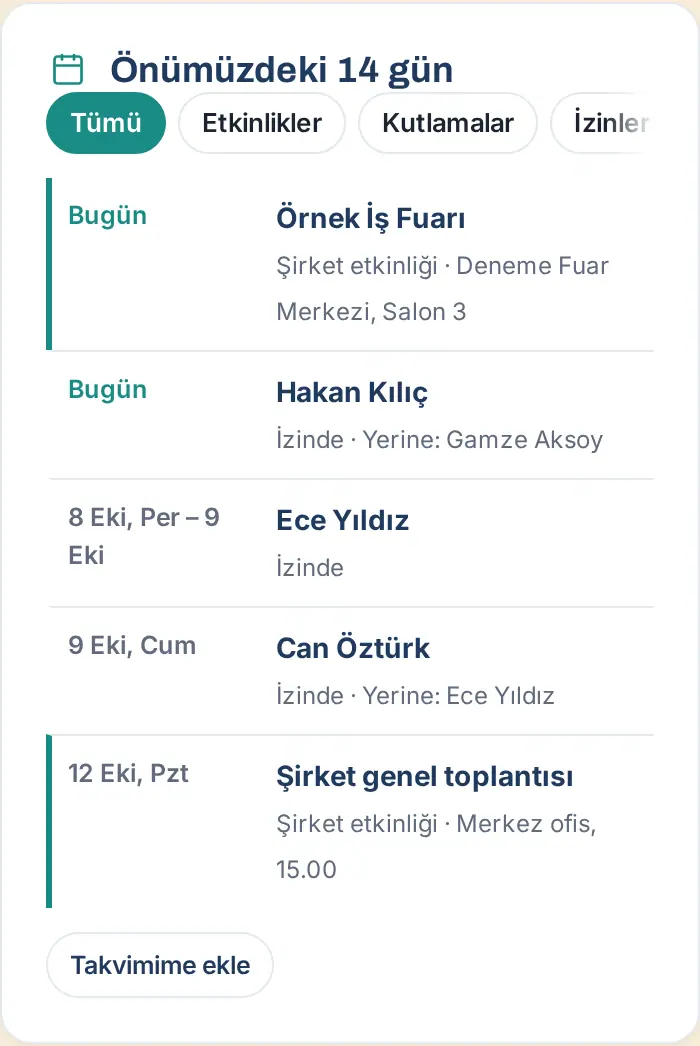
Məsləhət: Müştərilər filtri girişiniz olan müştəri şəxslərinin ad günlərini göstərir. Məzuniyyətdə olan iş yoldaşınızın yanında "Əvəzedən: …" yazılırsa, həmin müddətdə işləri o şəxsə ötürün.
Şirkətlər qrupunda (1.8.8): siyahıda yalnız öz şirkətinizin işçilərinin məzuniyyətləri görünür; tətbiqin Admin-i bütün qrupun məzuniyyətlərini görür.
Diqqət: Tədbir əlavə etmək üçün səlahiyyət lazımdır. Səlahiyyətiniz varsa, qutuda + Tədbir düyməsi görünür.
Öz görüşlərinizi görmək (Təqvimim)
Kimlər üçün: İşçi · Harada: Mənim sahəm → Təqvim → Təqvimim (kompüterdə Lövhə → Təqvim) · Versiya: 0.99.33
Nə üçündür: Öz Google Təqviminizdəki və ya Outlook təqviminizdəki növbəti 14 günün görüşlərini şirkət təqvimi ilə birlikdə Təqvim sekməsində göstərir. Görüşə Qoşul düyməsi ilə keçirsiniz.
Başlamazdan əvvəl:
- Şirkətiniz Google Workspace (xidmət hesabı) və ya Microsoft 365 qoşulmasını quraşdırmış olmalıdır. Sizin ayrıca bir şey qoşmağınız lazım deyil.
- Admin → Təqvim və Lövhə → Təqvim → İşçilərin öz təqvimi bölməsindəki "Təqvim sekməsində hər kəs öz Google / Outlook təqvimini görsün (Təqvimim)" seçimi işarəli olmalıdır (susmaya görə işarəlidir).
- Bu iki şərtdən biri yoxdursa, Təqvim sekməsi əvvəlki kimi görünür: Hamısı · Təqvimim · Şirkət seçimi və Görüşlərim kvadratı çıxmır.
- Alt menyudan Mənim sahəm düyməsinə, sonra Təqvim düyməsinə toxunun. Kompüterdə Lövhə → Təqvim sekməsinə klikləyin.
- Növbəti 14 gün qutusunun üstündəki seçimdən Təqvimim seçin.
- Hamısı: şirkət təqvimi və öz təqviminiz gün-gün birlikdə. Gün ərzində əvvəlcə bütün gün hadisələri, sonra saat ardıcıllığı gəlir.
- Təqvimim: yalnız öz görüşləriniz.
- Şirkət: yalnız şirkət təqvimi; Tədbirlər, Təbriklər, Məzuniyyətlər, Müştərilər filtrləri yalnız burada görünür.
- Hər görüşdə tarix (bu gün üçün "Bu gün"), başlıq, saat (məs., "10:00–11:00") və varsa yer yazılır. Bütün gün hadisələrində "Bütün gün" yazılır.
- Görüşün Google Meet, Teams, Zoom və ya Webex keçidi varsa, Qoşul düyməsinə toxunun; görüş yeni sekmədə açılır.
- Görüşü təqvim proqramınızda açmaq üçün başlığına toxunun (Google Təqvim və ya Outlook).
- Siyahının altında "Yalnız siz görürsünüz · Google Təqvim · saat" yazılır. Dərhal yeniləmək üçün Yenilə düyməsinə toxunun.
- Öz təqviminizi bu sekmədə görmək istəmirsinizsə, Təqvimimi burada göstərmə düyməsinə toxunun. Geri açmaq üçün Təqvimim bölməsində Göstər düyməsinə toxunun.
Bu gün bölməsində Görüşlərim: Təqvimim açıq olanda Bu gün bölməsinin üstündə Görüşlərim kvadratı görünür. Bu günün növbəti görüşünün saatını və adını göstərir; altında "Bu gün daha N görüş" və ya "Bu günün son görüşü" yazılır. Toxunanda bu ekran Təqvimim seçili halda açılır (bax: Bu gün: günün xülasəsi).
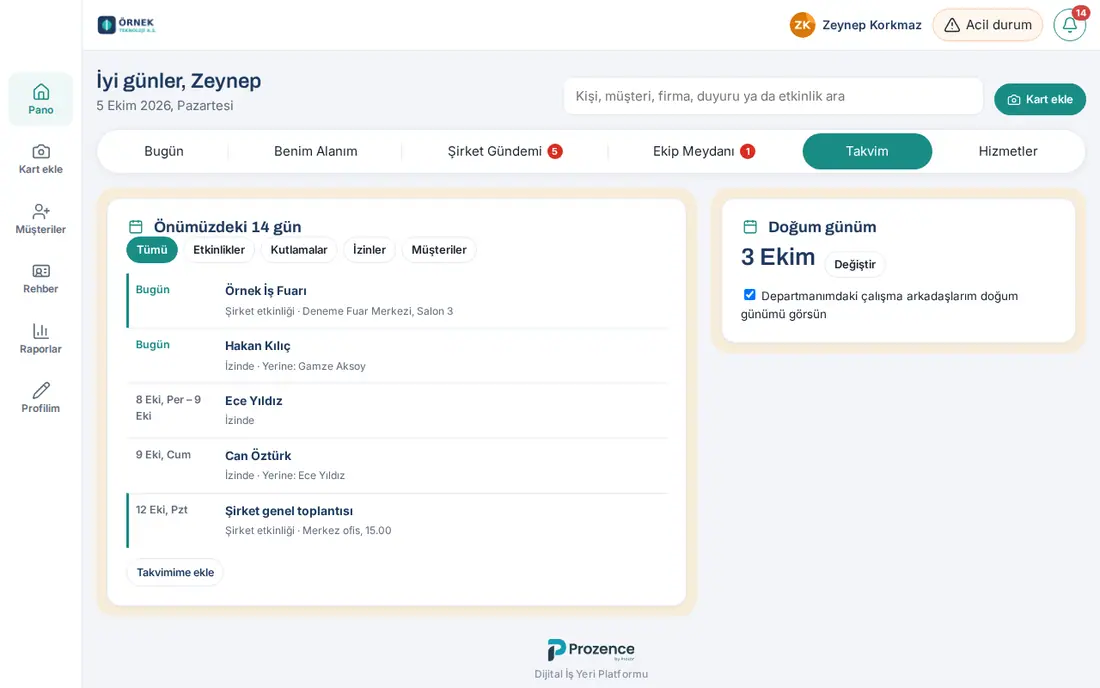
Ekranda görə biləcəyiniz mesajlar:
- "Təqviminiz yüklənir…"
- "Növbəti 14 gündə görüşünüz yoxdur."
- "Təqviminizi bu sekmədə göstərmirsiniz." (yanında Göstər)
- "Qeydinizdə iş e-poçtu yoxdur; təqviminiz oxuna bilmir."
- "Təqviminiz oxuna bilmədi: …" — Qoşulmada problem var; Görüşlərim kvadratında "Oxunmadı" yazılır. Davam edərsə, rəhbərinizə bildirin.
- "Çox tez-tez yenilədiniz. Bir az gözləyin." — Yenilə 10 dəqiqədə ən çox 20 dəfə istifadə oluna bilər.
Məxfilik:
- Təqviminizi yalnız siz görürsünüz; rəhbəriniz və ya iş yoldaşlarınız görə bilməz.
- Google-da "Şəxsi" işarəli görüş "Məşğul" kimi görünür; başlığı, yeri və keçidi göstərilmir.
- Rədd etdiyiniz və ləğv edilən görüşlər ilə "iş yeri" qeydləri göstərilmir.
- Görüşlər daimi saxlanılmır; bir neçə dəqiqəlik müvəqqəti yaddaşdan istifadə olunur.
Diqqət: Təqvimim yalnız oxunur. Görüş yaratmaq, dəyişmək və qatılım cavabı Google Təqvim-də və ya Outlook-da edilir. Yalnız əsas təqviminiz oxunur; paylaşılan və ya abunə olduğunuz təqvimlər görünmür.
Şəkil: Sınaq saytında Google / Microsoft təqvim qoşulması olmadığı üçün Təqvimim ekranı göstərilə bilməz; təsvir qoşulma olmayanda Təqvim sekməsinin necə göründüyünü göstərir.
Şirkət təqviminə abunə olmaq
Kimlər üçün: İşçi · Harada: Mənim sahəm → Təqvim → Təqvimimə əlavə et · Versiya: 0.11.0
Nə üçündür: Şirkət təqvimini (bayramlar, tədbirlər, ad günləri, iş ildönümləri, məzuniyyətlər, girişiniz olan müştərilərin ad günləri) öz Google Təqviminizdə və ya Outlook-da görürsünüz. Təqvim öz-özünə yenilənir.
- Təqvim ekranında siyahının altındakı Təqvimimə əlavə et düyməsinə toxunun.
- Sizə məxsus təqvim ünvanı görünür. Kopyala düyməsinə toxunun.
- Təqvim proqramınızı açın:
- Google Təqvim: Digər təqvimlər → URL ilə → kopyaladığınız ünvanı yapışdırın → Təqvim əlavə et.
- Outlook: Təqvim əlavə et → İnternetdən abunə ol → ünvanı yapışdırın.
- Bir neçə dəqiqə ərzində şirkət təqvimi proqramınızda ayrıca təqvim kimi görünür.
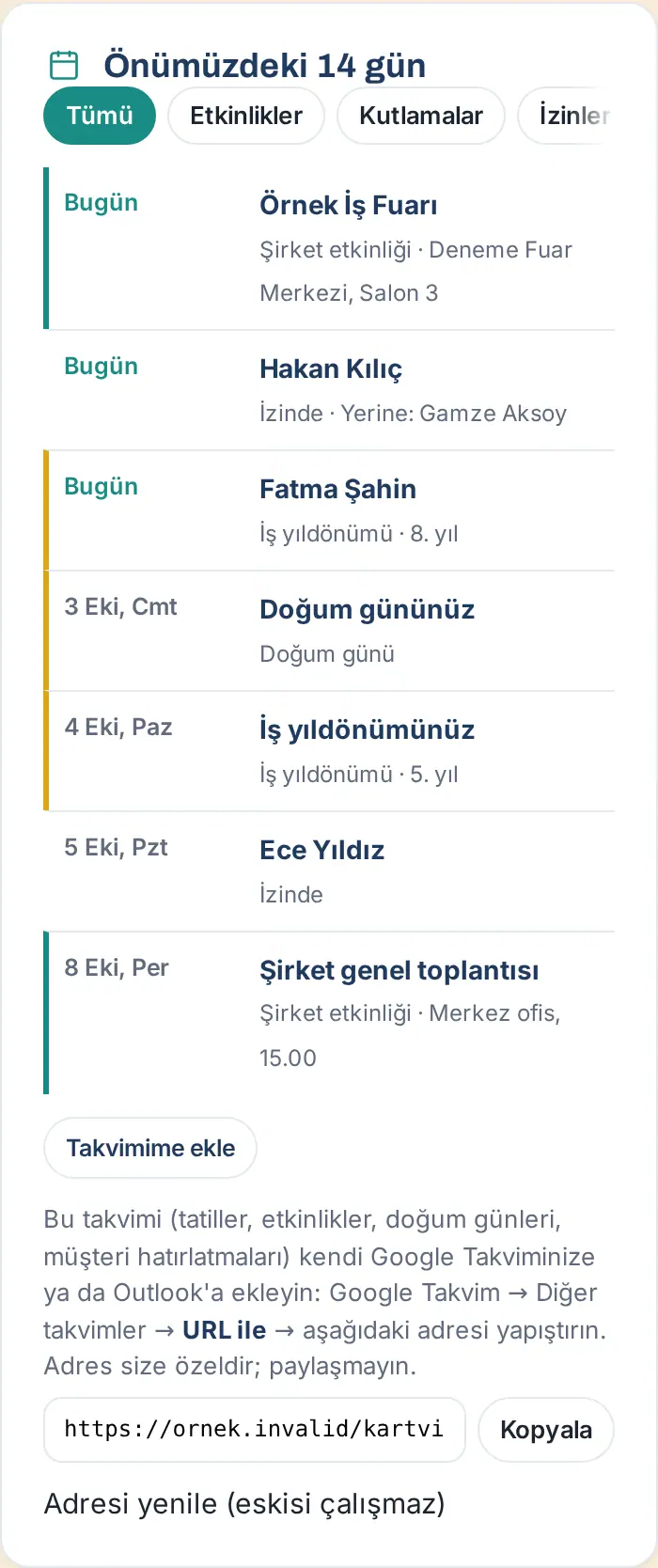
Diqqət:
- Ünvan sizə məxsusdur; paylaşmayın. Ünvanı ələ keçirən şəxs təqviminizi görə bilər.
- Ünvanı səhvən paylaşmısınızsa, Keçidi yenilə (köhnəsi işləməyəcək) düyməsinə toxunun və təsdiqləyin. Köhnə ünvanı əlavə etdiyiniz təqvimlər yenilənmir; yeni ünvanı yenidən əlavə edin.
Tez-tez verilən suallar:
- Təqvim proqramımda dəyişiklik dərhal görünmür. Google Təqvim və Outlook abunəlikləri müəyyən fasilələrlə (bir neçə saatdan bir) yeniləyir. Aktual məlumat üçün tətbiqdəki təqvimə baxın.
Mənim işlərim
Kimlər üçün: İşçi · Harada: Mənim sahəm → Bu gün → Mənim işlərim (kompüterdə Lövhə → Bu gün) · Versiya: 0.11.0
Nə üçündür: İzləməli olduğunuz işləri vahid siyahıda toplayır.
- Mənim sahəm → Bu gün ekranında Mənim işlərim qutusuna enin.
- Qutuda bunlar görünə bilər:
- İzləmə xatırlatmaları: sabahadək olan müştəri izləmə xatırlatmalarınız.
- Təsdiqinizi gözləyən müştəri vəzifə / iş dəyişikliyi təklifləri.
- Son əlavə etdiyim kartlar: ən son əlavə etdiyiniz müştəri kartları.
- Mesajlar: sizinlə paylaşılan kartlar və qeydlərinizə gələn cavablar.
- Davam edən sərgi və ya sərgidən sonra gözləyən təşəkkür e-poçtları üçün qısayollar.
- Bir sətrə toxunaraq müvafiq qeydi açın.
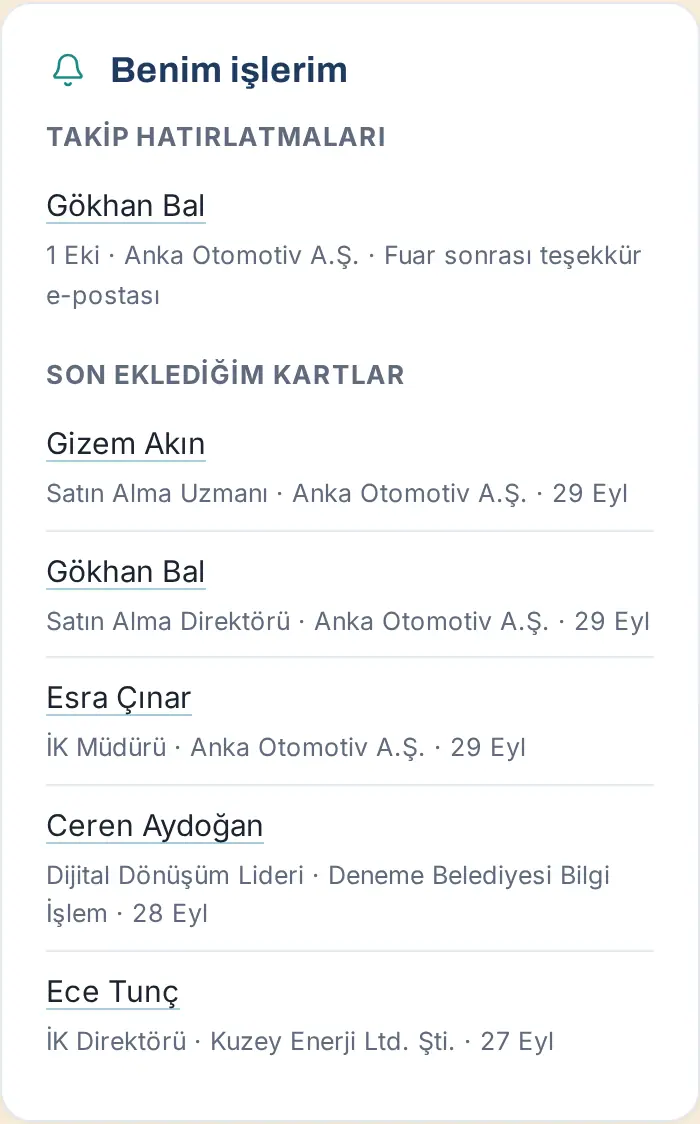
Məsləhət: Gözləyən iş yoxdursa, qutuda "Bu gün üçün gözləyən işiniz yoxdur." yazılır. Xatırlatma əlavə etmək və müştəri kartları üçün bax: 04. Müştəri kataloqu.
Vacib keçidlər
Kimlər üçün: İşçi · Harada: Mənim sahəm → Bu gün bölməsinin üstü → Vacib keçidlər (kompüterdə Lövhə → Bu gün; tək səhifə düzənində səhifənin ən üstü) · Versiya: 0.21.1, 0.21.4, 0.96.1
Nə üçündür: Şirkətin əlavə etdiyi və sizin tez-tez istifadə etdiyiniz veb ünvanlara (kadr portalı, dəstək səhifəsi və s.) bir toxunuşla çatırsınız.
- Vacib keçidlər Bu gün sekməsində Bu gün kartının və İş vaxtı / Məzuniyyətlərim / Xərclərim kvadratlarının altında tam enində tək sıra halında durur. Tək səhifə düzənində səhifənin ən üstündədir (Önə çıxan bölməsinin altında, Şəxsi bölmə sətrinin üstündə).
- Bir keçidə toxunaraq açın. Telefonda zolaq yana sürüşür; digər keçidlər üçün barmağınızla yana sürüşdürün.
- Öz keçidinizi əlavə etmək və ya ardıcıllığı dəyişmək üçün Redaktə et düyməsinə toxunun.
- Ad (məs. Məzuniyyət forması) və Ünvan (https://…) sahələrini doldurub + Əlavə et düyməsinə toxunun.
- Ardıcıllığı dəyişmək üçün keçidin yanındakı ↑ və ↓ oxlarından istifadə edin.
- Yadda saxla düyməsinə toxunun. İmtina etmək üçün Ləğv et düyməsinə toxunun.
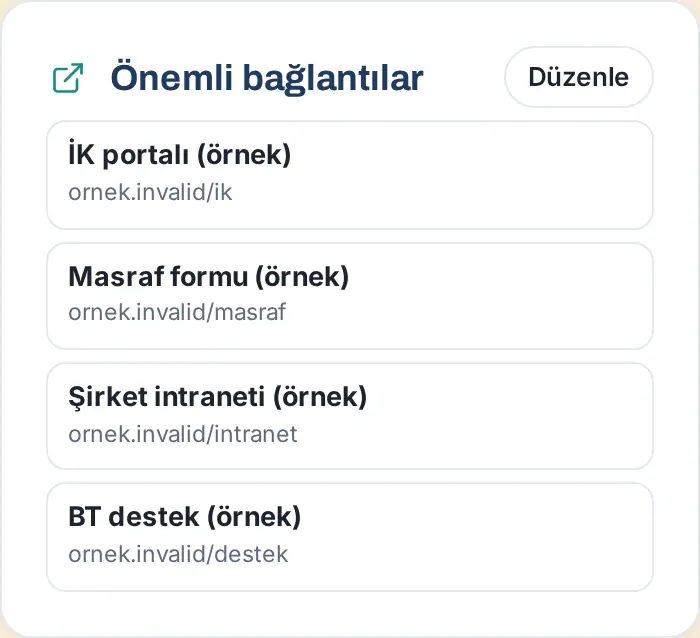
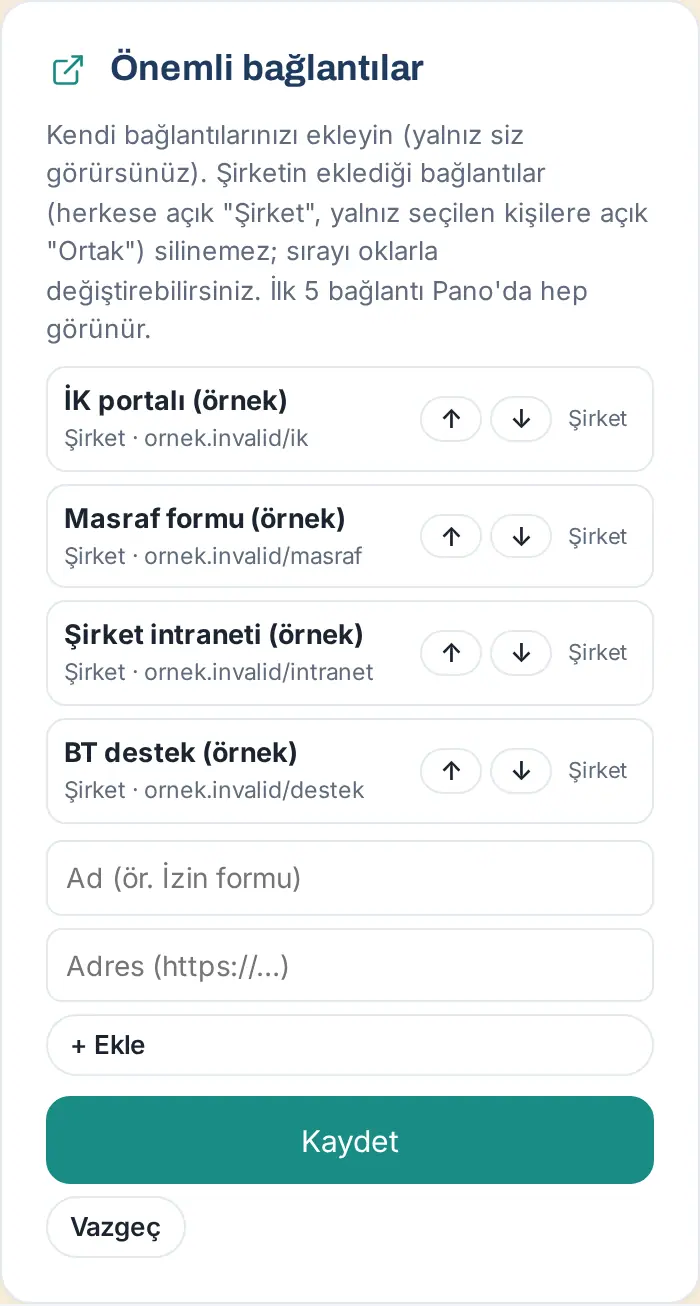
Məsləhət: Əlavə etdiyiniz keçidləri yalnız siz görürsünüz. Öz keçidinizi Sil ilə silə bilərsiniz. İlk 6 keçid həmişə görünür; artığı üçün Hamısını göstər (n) düyməsinə toxunun (n ümumi keçid sayıdır). Siyahını yenidən qısaltmaq üçün Daha az göstər düyməsinə toxunun.
Diqqət: Şirkətin əlavə etdiyi keçidlər (Şirkət və ya Ortaq etiketli) silinə bilməz; yalnız ardıcıllığını dəyişə bilərsiniz.
Yeni işçilər üçün işə uyğunlaşma siyahısı
Kimlər üçün: Yeni başlayan işçi · Harada: Mənim sahəm → Şəxsi bölmə → İşə uyğunlaşma (kompüterdə Lövhə → Şəxsi bölmə) · Versiya: 0.69.0, 0.96.1
Nə üçündür: İlk günlərinizdə görüləcək işləri, kimin məsul olduğunu və tarixlərini addım-addım göstərir.
Başlamazdan əvvəl: Siyahı yalnız kadr şöbəsi işə uyğunlaşma prosesinizi başlatıbsa görünür.
- Mənim sahəm → Şəxsi bölmə ekranını açın. İşə uyğunlaşma ilk qutudur və qısa kart kimi görünür.
- Əvvəldə Xoş gəldin!, başlanğıc tarixiniz, rəhbəriniz və yol yoldaşınız (sizə kömək edəcək iş yoldaşınız) yazılır.
- Gedişat zolağı və altındakı "x / y addım tamam" sətri neçə addımın bitdiyini göstərir.
- Qısa kartda yalnız növbəti 3 tamamlanmamış addım görünür. Hər addımda tarix və məsul yazılır (məs., "Kadr: …", "İT: …"). Tarixi keçən addımlarda "gecikib" yazılır.
- Sizə aid addımı tamamlayanda yanındakı xananı işarələyin. Bəzi addımlarda Profilimi aç və ya Siyasətləri aç kimi düymə sizi müvafiq ekrana aparır.
- Qarşılama mətnini, tamamlanan addımları və bütün addımları görmək üçün Hamısını aç düyməsinə toxunun. Kart tam enində açılır; geri almaq üçün Kiçilt düyməsinə toxunun.
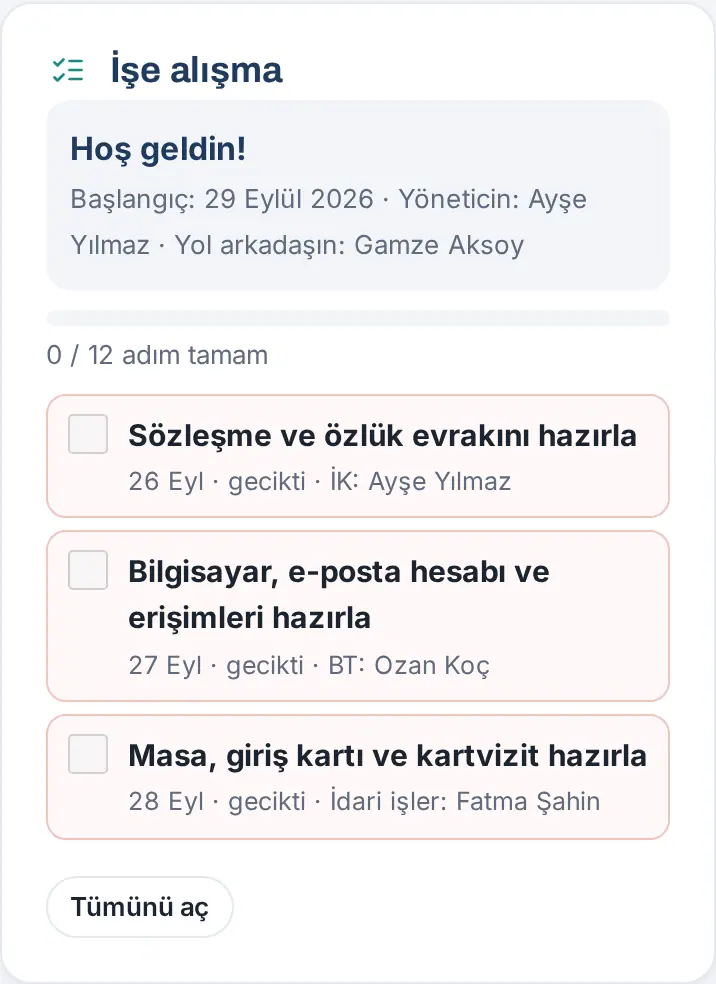
Məsləhət:
- Başqalarının məsul olduğu addımları onlar işarələyir; siz yalnız kimdə olduğunu görürsünüz.
- İşə uyğunlaşma bildirişindən və ya zəngdəki Sizi gözləyənlər siyahısından gəlsəniz, kart tam açılır.
- Bütün addımlar bitəndə proses bağlanır və İşə uyğunlaşma qutusu Şəxsi bölmədən silinir.
Lövhədə axtarış
Kimlər üçün: İşçi · Harada: Mənim sahəm → Bu gün (kompüterdə Lövhənin üstü) · Versiya: 0.43.0
Nə üçündür: İş yoldaşlarınızı, müştərilərinizi, şirkətləri, elanları, siyasətləri, sorğuları, tədbirləri və Komanda meydanı paylaşımlarını vahid xanadan axtarırsınız.
- Üstdəki Şəxs, müştəri, şirkət, elan və ya tədbir axtar xanasına ən azı 3 hərf yazın.
- Nəticələr qruplar halında açılır: məs., Komanda, Müştərilər, Şirkətlər, Şirkət gündəmi, Komanda meydanı, faydalı ünvanlar. Hər qrupda ən çox 6 nəticə göstərilir.
- Bir nəticəyə toxunaraq açın. Kompüterdə aşağı / yuxarı ox düymələri ilə nəticələr arasında gəzib Enter ilə aça bilərsiniz.
- Axtarışı təmizləmək üçün xanadakı × düyməsinə toxunun.
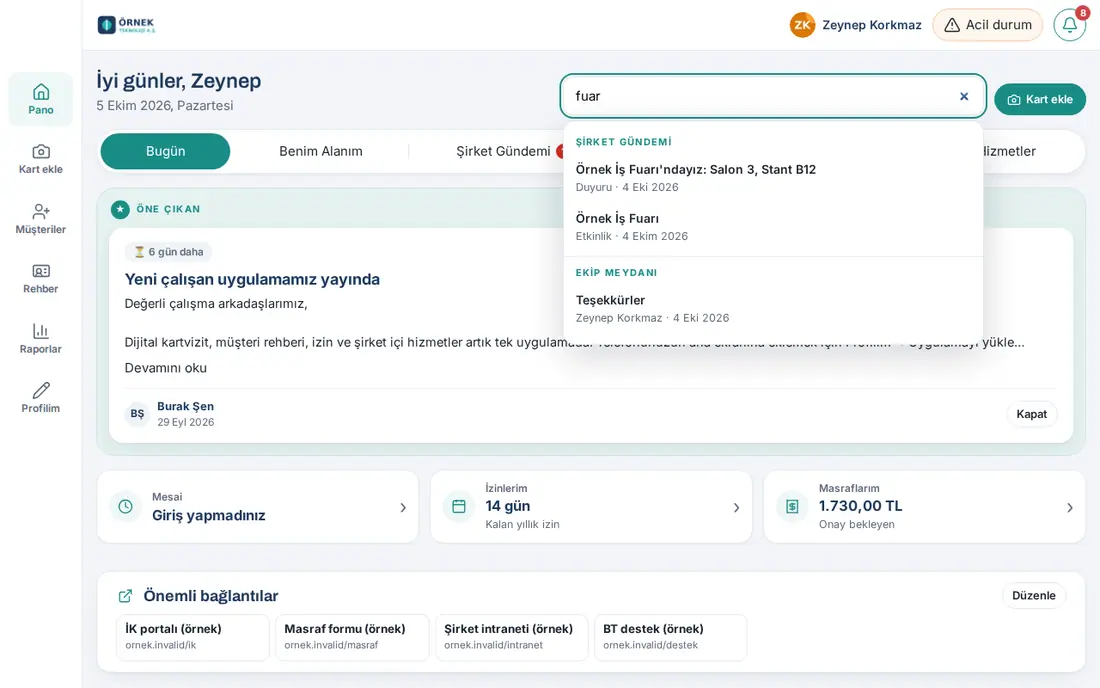
Məsləhət: Türk əlifbasına məxsus hərflər və böyük / kiçik hərf fərq etmir. İş yoldaşlarınızı ixtisas və maraq sahələri ilə də tapa bilərsiniz (bax: 00. Başlanğıc).
Diqqət: Axtarış sizə yeni giriş açmır: yalnız artıq görə bildiyiniz müştəri qeydləri və elanlar nəticələrdə çıxır.


