28. İnventar və təhkim olunmuş əmlak
Ekran görüntüləri Prozence-in türkcə interfeysini və uydurma "Örnek Teknoloji A.Ş." məlumatlarını göstərir.
Şirkətin bütün əşyaları (kompüter, telefon, monitor, mebel, nəqliyyat vasitəsi, giriş kartı…) İnventar ekranında qeydə alınıb. İnventar məsulu əşyanı işçiyə təhkim edir; işçi Təhkim olunmuş əmlakım qutusunda "Təhvil aldım" deyəndə rəqəmsal təhvil-təslim aktı yaranır. Əşya itəndə, oğurlananda, zədələnəndə və ya nasaz olanda işçi tətbiqdən hadisə bildirir; nasazlıqda İT komandasına avtomatik sorğu da açılır (1.4.1). Məsul hadisəni araşdırır, lazım olsa cihazı yenisi ilə dəyişir və hadisəni nəticələndirir. Məsul geri alarkən əşyanın vəziyyətini və fotosunu qeyd edir; zədəli və ya işləməyən əşya üçün nasazlıq qeydi təklif olunur (1.5.0). Hər təhkim dövrü təhvil və qaytarma aktı ilə saxlanılır; istifadə olunmayan qeydlər silinmir, arxivləşdirilir (1.3.2). Məsullar həmçinin inventar sayımı aparır, QR etiket çap edir, mövcud inventarı Excel-dən idxal edir və satın alınan məhsulları birbaşa inventara əlavə edir.
Bu bölmə işçilər və inventar məsulları üçündür. Təhkim olunmuş əmlak modulunun ayarları və xüsusi kateqoriyalar üçün bax: 31. Müraciət, poçt və kuryer, satınalma və inventarın idarə edilməsi.
Kimlər üçün: İşçi · İnventar məsulu (təhkim əməliyyatları üzrə icraçı və ya modul admini) · Təhkim olunmuş əmlak müşahidəçisi
Bu bölmədə
İşçi
- Təhkim olunmuş əmlakım qutusu
- Təhkimin təhvilini təsdiqləmə
- Öz təhkim əmlakını bildirmə
- Əşyanın təfərrüatı və təhvil-təslim aktı
- İtki, oğurluq, zədə və ya nasazlıq bildirmə (hadisə bildirişi)
- Nasazlıq bildirişindən açılan İT sorğusunu izləmək
- İnventar sayımında əşyanızı təsdiqləmə
- Avtomobilin təhkimi
İnventar məsulu
- İnventar ekranı
- İnventarı qeydə alma
- İnventarı təhkim etmə
- Əməkdaşların təhkim bildirişlərini təsdiqləmə
- İnventarın təfərrüatı: geri alma, status və redaktə
- Təhkim dövrləri və təhvil, qaytarma, itki aktları
- Qeydi arxivləşdirmək
- Hadisələri izləmə
- Hadisəni baxışa götürmə
- Hadisəni nəticələndirmə: xərc və təqsir qiymətləndirməsi
- Nasaz cihazı yenisi ilə dəyişmək
- İnventar sayımına başlama
- Sayımda işarələmə və QR ilə sayma
- QR etiket çap etmə
- QR oxudaraq inventarı açma
- Excel və ya CSV faylından idxal
- Satınalmadan inventara əlavə etmə
Başlamazdan əvvəl: Təhkim olunmuş əmlak modulu şirkətdə bağlı gəlir. Təhkim olunmuş əmlakım qutusunu görmürsünüzsə, modul şirkətinizdə açıq deyil. İnventar menyusunu yalnız inventar məsulları və müşahidəçilər görür. Bu bölmədəki ekranlar uydurma "Örnek Teknoloji A.Ş." məlumatları ilə hazırlanıb; etiketlərdəki QR kodlar uydurma ünvanı göstərir.
Təhkim olunmuş əmlakım qutusu
Kimlər üçün: İşçi · Harada: Mənim sahəm → Şəxsi bölmə → Təhkim olunmuş əmlakım (kompüterdə Lövhə → Şəxsi bölmə) · Versiya: 0.75.0, 0.96.1 (sayım sətri 0.99.42)
Nə üçündür: Sizə təhkim olunmuş şirkət əşyalarını, təhvil təsdiqinizi gözləyənləri və davam edən inventar sayımını göstərir.
- Alt menyudan Mənim sahəm düyməsinə toxunun və üstdəki zolaqdan Şəxsi bölmə seçin.
- Təhkim olunmuş əmlakım qutusuna gəlin.
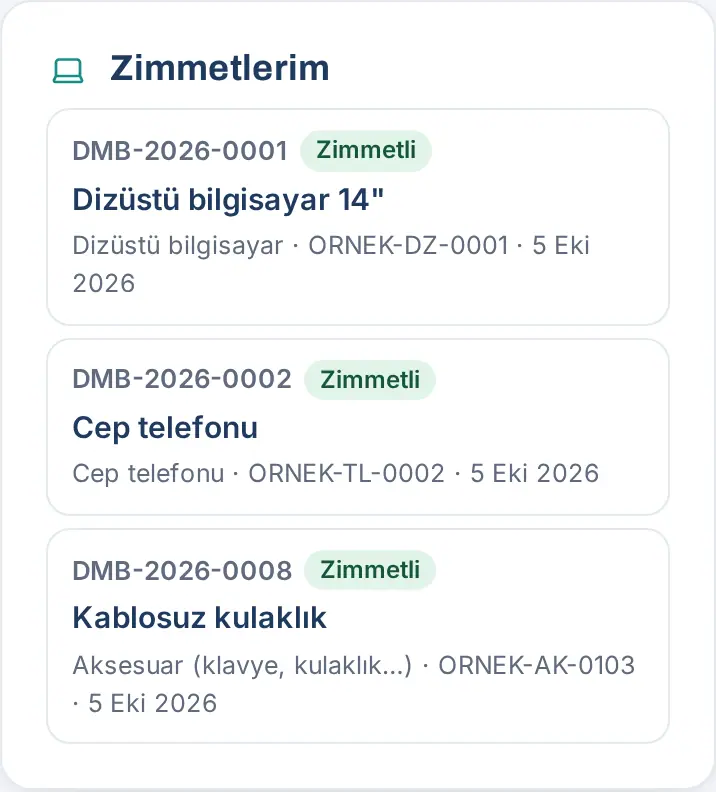
- Hər əşyada inventar nömrəsi (məs. DMB-2026-0001), status, əşyanın adı, növü, seriya nömrəsi və verilmə tarixi yazılır.
- Bir əşyanın təfərrüatını görmək üçün ona toxunun.
Məsləhət:
- Qısa kartda ilk 3 əşya görünür; hamısını görmək üçün Hamısını aç düyməsinə, kartı kiçiltmək üçün Kiçilt düyməsinə toxunun.
- Təhvil təsdiqinizi gözləyən əşya və ya sizi gözləyən sayım varsa, qutunun ən üstündə ayrıca kart kimi çıxır və Sizi gözləyənlər siyahısında da görünür (bax: 09. Bildirişlər).
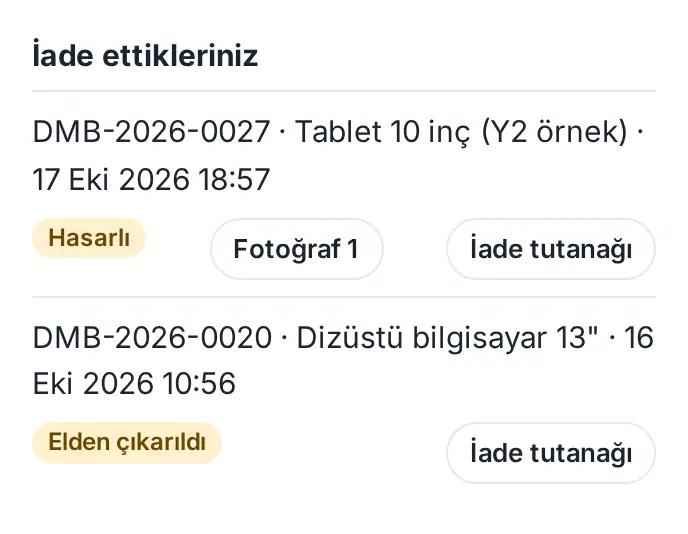
- Əvvəllər qaytardığınız əşyalar Hamısını aç bölməsində Qaytardıqlarınız başlığı altında sıralanır; hər birinin Qaytarma aktı-nı (itibsə, İtki aktı-nı) buradan çap edirsiniz (1.3.2). 1.5.0-dan bəri əşya geri alınarkən Sağlam-dan fərqli vəziyyətdə qəbul edilibsə, sətirdə bu vəziyyət (məs. Zədəli) yazılır; məsul geri alarkən foto çəkibsə, Foto 1, Foto 2 … keçidləri ilə fotoları aça bilərsiniz.
Yanında verilənlər (1.7.3): Əşya ilə birlikdə verilənlər (məs. şarj cihazı, çanta) qeyd olunubsa, sətrin altında solğun yazı ilə Yanında: sətri görünür; boşdursa sətir yoxdur. Qutuda həmçinin Təhkim olunmuş əmlakımı bildir düyməsi və Təhkim bildirişlərim siyahısı ola bilər (bax: Öz təhkim əmlakını bildirmə).
Təhkimin təhvilini təsdiqləmə
Kimlər üçün: İşçi · Harada: Təhkim olunmuş əmlakım → Təhvil təsdiqiniz gözlənilir · Versiya: 0.75.0
Nə üçündür: Sizə təhvil verilən əşyanı tətbiqdən təsdiqləyirsiniz. Təsdiqiniz rəqəmsal təhvil-təslim aktı kimi qeyd olunur.
- İnventar məsulu sizə əşya təhkim edəndə telefon bildirişi gəlir. Təhkim olunmuş əmlakım qutusunu açın.
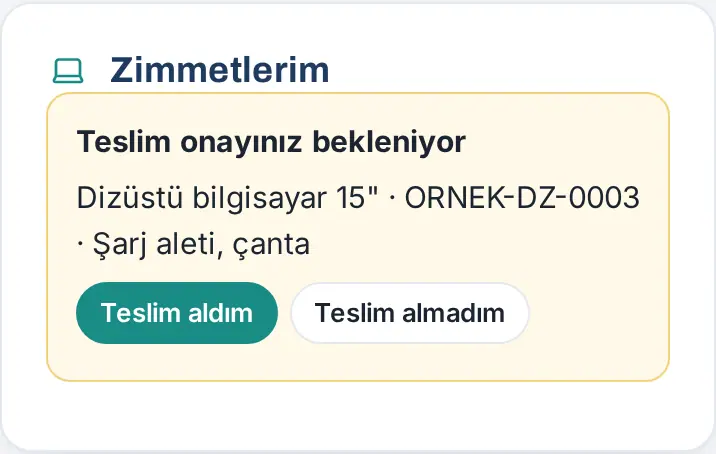
- Təhvil təsdiqiniz gözlənilir kartında əşyanın adı, seriya nömrəsi və yanında verilənlər (məs. "Adapter, çanta") yazılır.
- Əşyanı tam aldınızsa, Təhvil aldım düyməsinə toxunun.
- Əşya əlinizə çatmayıbsa və ya fərqli əşya verilibsə, Təhvil almadım düyməsinə toxunun, Təsvir yazın və Bildir düyməsinə toxunun.
Nəticə: Təhvil aldım desəniz, "Təhvil təsdiqləndi; təhvil-təslim aktı yadda saxlanıldı." mesajı görünür və əşya Təhkim olunub statusuna keçir. Təhvil almadım desəniz, əşya anbara qayıdır və inventar məsuluna xəbər gedir.
Tez-tez edilən səhvlər: "Qısa qeyd yazın (məs. əşya mənə çatmadı)." — Təhvil almadım halında təsvir məcburidir.
Məsləhət: Təsdiq 3 gündən çox gözləsə, sizə bir dəfə xatırlatma gəlir. Şirkətiniz təhvil təsdiqini bağlayıbsa, əşya təhkim edildiyi anda Təhkim olunub sayılır və bu kart çıxmır.
Öz təhkim əmlakını bildirmə
Kimlər üçün: Əməkdaş · Harada: Təhkim olunmuş əmlakım → Təhkim olunmuş əmlakımı bildir · Versiya: 1.7.3
Nə işə yarayır: Şirkətin sizə verdiyi, amma Təhkim olunmuş əmlakımda görünməyən əşyanı özünüz bildirirsiniz (məs. inventar ilk dəfə qurularkən). İnventar məsulu təsdiqləyəndə əşya təhkim siyahınıza əlavə olunur; bildirişi özünüz etdiyiniz üçün ayrıca Təhvil aldım deməyiniz istənmir.
- Təhkim olunmuş əmlakım qutusunda Təhkim olunmuş əmlakımı bildirə toxunun. Düymə yoxdursa, şirkətiniz bu funksiyanı açmayıb (Admin → Modullar → İnventar).
- Əmlak siyahısından seçəcəyəmi seçin. Anbardakı əmlak siyahısında yalnız anbarda görünən, heç kimə təhkim olunmayan əşyalar var; hər sətirdə nömrə, ad, kateqoriya və seriya nömrəsi yazılır (dəyər, təchizatçı və faktura göstərilmir). Axtarış qutusuna (Nömrə, ad və ya seriya nömrəsi ilə axtar) yazaraq daraldın və əşyanı seçin.
- Əşya siyahıda yoxdursa, Siyahıda yoxdur, yeni əşya yazacağamı seçin: Kateqoriya, Ad / marka-model, istəsəniz Seriya nömrəsi (istəyə bağlı), Yanında verilənlər, kompüter / telefon / planşet kateqoriyalarında Prosessor, RAM, Yaddaş və bir Foto (əşyanın fotosu) daxil edin. Seriya nömrəsini tapmaq üçün sahənin altındakı Seriya nömrəsi necə tapılır? qeydini açın.
- İstəsəniz Qeyd (istəyə bağlı) yazın (məs. "İşə başlayanda verildi") və Bildirə toxunun.
Nəticə: "Bildirildi; inventar məsulu təsdiqləyəndə siyahınıza əlavə olunur." mesajı görünür. Bildiriş Təhkim bildirişlərim altında Təsdiq gözləyir kimi siyahılanır; Əməliyyatlarımda da görünür (kimdə: "İnventar məsulunda"). Məsul təsdiqləyəndə əşya Təhkim olunmuş əmlakıma Təhkim olunub kimi gəlir və bildirişiniz Təsdiqləndi olur; rədd edilərsə Rədd edildi və səbəbi yazılır. Gözləyən bildirişinizdən İmtina et ilə geri dönə bilərsiniz.
Tez-tez rastlanan səhvlər:
- "Bu əşya üçün açıq bildiriş artıq var …" — eyni əşya üçün (sizin və ya başqasının) gözləyən bildiriş var.
- "Bu əşya artıq bir əməkdaşa təhkim olunub; siyahıdan anbardakı bir əşya seçin."
- "Bu seriya nömrəsi artıq qeydiyyatdadır: …" — yeni əşyada yazdığınız seriya nömrəsi başqa bir qeyddədir.
- "Bu şirkətdə öz təhkimini bildirmə bağlıdır." — parametr bağlanıb.
Diqqət: Bildiriş yalnız öz adınıza edilir; başqasının əşyasını bildirə bilməzsiniz. Foto əşyanın fotosudur; şəxs fotosu əlavə etməyin.
Əşyanın təfərrüatı və təhvil-təslim aktı
Kimlər üçün: İşçi · Harada: Təhkim olunmuş əmlakım → əşyaya toxunun · Versiya: 0.75.0 (hadisə bildirişi 0.99.42; akt düyməsi 1.3.2-də, İT sorğusu və "Əvvəlki" əlaqəsi 1.4.1-də yeniləndi)
Nə üçündür: Əşyanın məlumatlarını, tarixçəsini və bildirdiyiniz hadisələrin vəziyyətini göstərir; kağız akt verir.
- Təhkim olunmuş əmlakım qutusunda əşyaya toxunun.
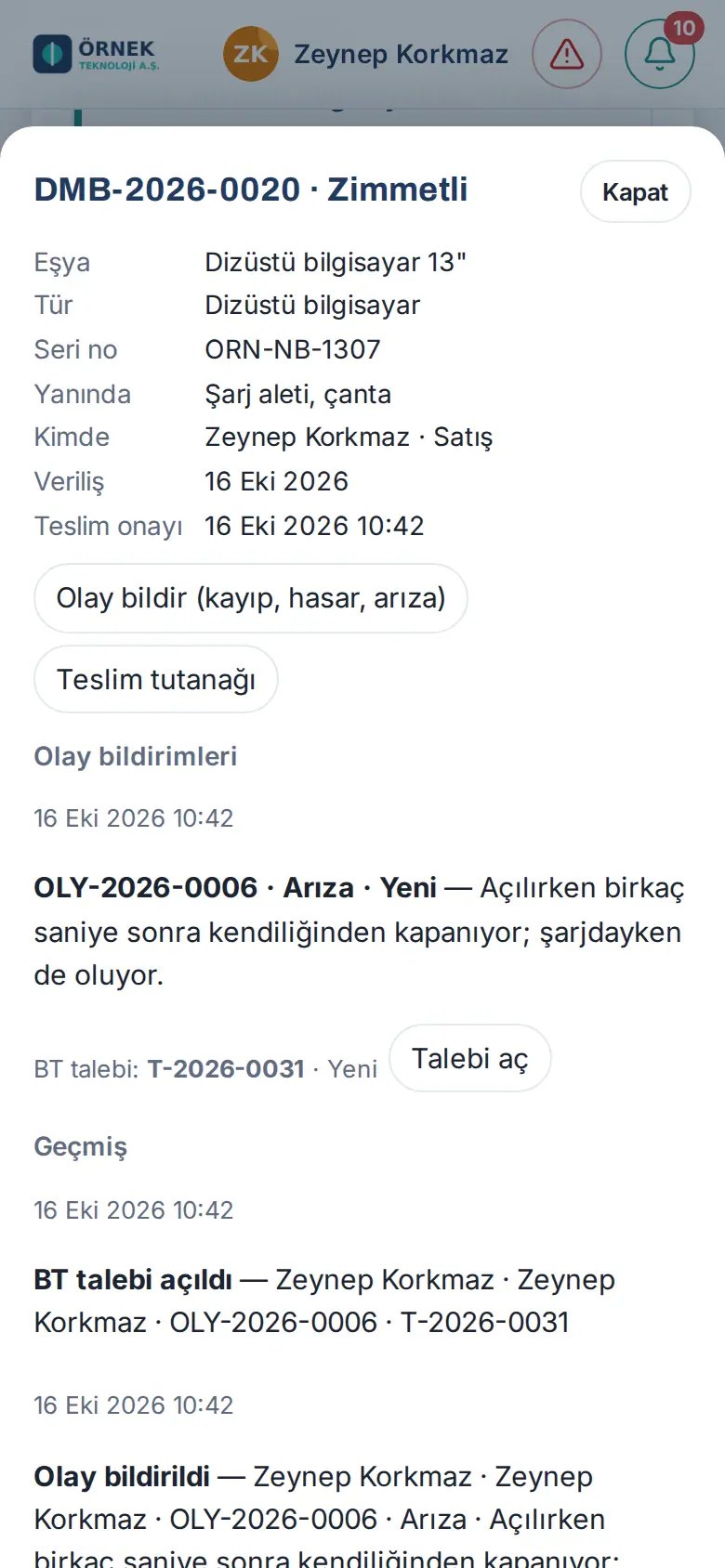
- Əşya, Növ, Seriya nömrəsi, Əlavələr, Kimdədir, Verilmə, Təhvil təsdiqi və Zəmanətin bitməsi sətirlərini oxuyun.
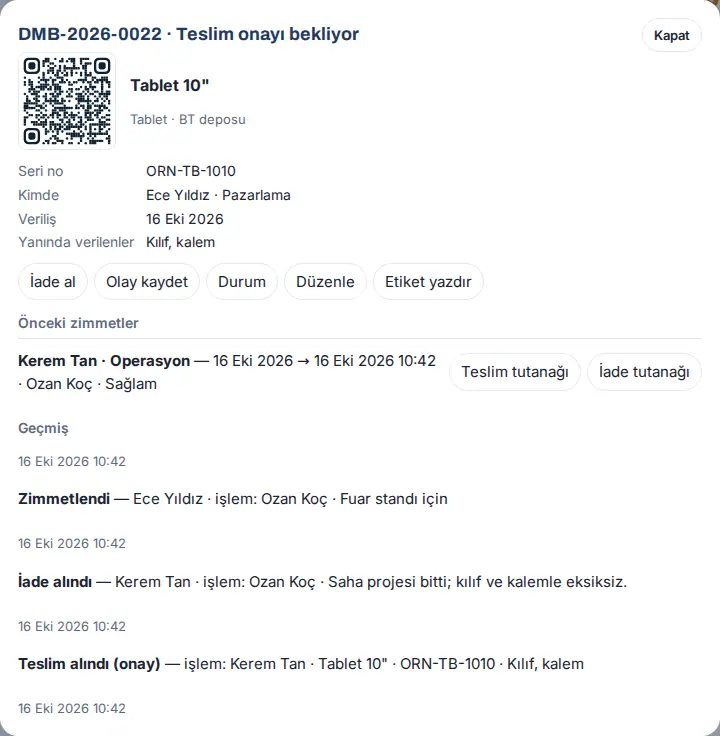
- Əşya üçün hadisə bildirmisinizsə, Hadisə bildirişləri altında hadisənin nömrəsi, növü və statusu (Yeni, Nəzərdən keçirilir, Bağlandı) görünür. Nasazlıqdan İT sorğusu açılıbsa, "İT sorğusu: T-… · Yeni" sətri və Müraciəti aç düyməsi də görünür.
- Əşya itmiş və ya nasaz olmuş başqa əşyanın əvəzinə verilibsə, Əvvəlki: sətrində köhnə əşyanın nömrəsi yazılır (1.4.1).
- Ən altda Tarixçə bölməsi əşyanın sizə nə vaxt verildiyini və təsdiqləndiyini göstərir.
- İmzalı kağız akt lazımdırsa, Təhvil aktı düyməsinə toxunun; brauzerin çap pəncərəsi Əmlakın Təhvil-Təslim Aktı ilə açılır.
Diqqət: İşdən ayrılarkən üzərinizdəki bütün əşyaları qaytarmalısınız; qaytarılmanı inventar məsulu qeyd edir.
Cihaz xüsusiyyətləri (1.7.3): Kompüter, telefon və planşetdə məsul prosessor, RAM və yaddaş daxil edibsə, təfərrüatda Cihaz xüsusiyyətləri sətri (məs. "Prosessor: Intel Core i7-1365U · RAM: 16 GB · Yaddaş: 512 GB SSD") və Əmlak Təhvil-Təslim Aktında eyni adla bir sətir olur.
İtki, oğurluq, zədə və ya nasazlıq bildirmə (hadisə bildirişi)
Kimlər üçün: İşçi · Harada: Təhkim olunmuş əmlakım → əşya → Hadisə bildir (itki, zədə, nasazlıq) · Versiya: 0.99.42 (köhnə Problem bildir əvəzinə; nasazlıqda İT sorğusu 1.4.1-də yeniləndi)
Nə üçündür: Təhkim olunmuş əşyanın başına gələn vəziyyəti inventar məsuluna rəsmi hadisə qeydi kimi bildirirsiniz. Hadisə nömrə alır (məs. OLY-2026-0001); nəticəsini buradan izləyirsiniz.
Başlamazdan əvvəl: Yalnız təhvil aldığınız (təsdiqlədiyiniz) əşya üçün hadisə bildirə bilərsiniz.
- Təhkim olunmuş əmlakım qutusunda əşyaya toxunun.
- Hadisə bildir (itki, zədə, nasazlıq) düyməsinə toxunun.
- Hadisə siyahısından (Nə baş verdi?) İtib, Oğurluq, Zədə (qırılma, maye…), Nasazlıq və ya Digər seçin. Nasazlıq seçəndə, şirkətiniz aktivləşdiribsə, formanın altında "Nasazlıq bildirişi İT sorğusu da açır; sorğu nömrəsi hadisədə görünür." yazılır.
- Nə vaxt? tarixini seçin (bu gün və ya son bir il ərzində).
- İstəsəniz, Harada? (könüllü) sahəsini doldurun (məs. "Müştəri ziyarəti, taksi").
- Təsvir qutusuna nə baş verdiyini qısaca yazın (ən azı 10 simvol).
- Oğurluq seçmisinizsə və rəsmi məlumat vermisinizsə, Polisə rəsmi məlumat verdim qutusunu işarələyin və varsa Akt / məlumat № (könüllü) yazın.
- İstəsəniz, Foto (istəyə bağlı) ilə ən çox 3 foto əlavə edin.
- Bildir düyməsinə toxunun.
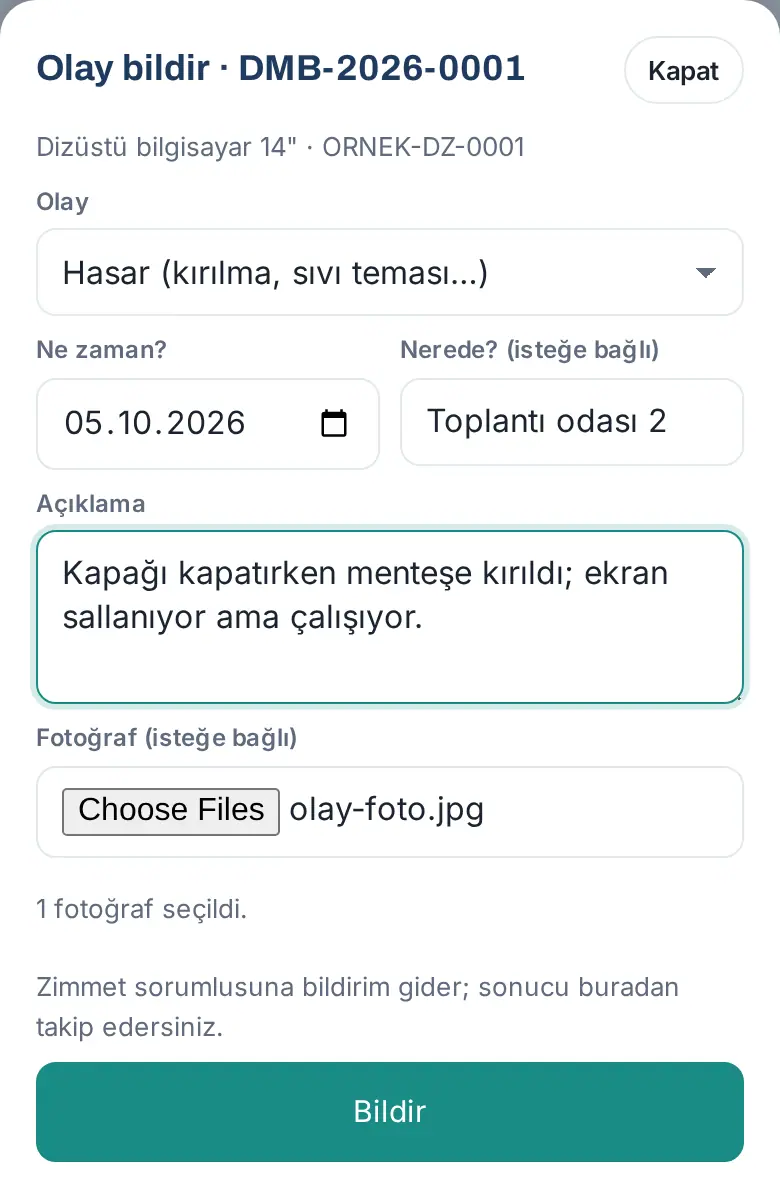
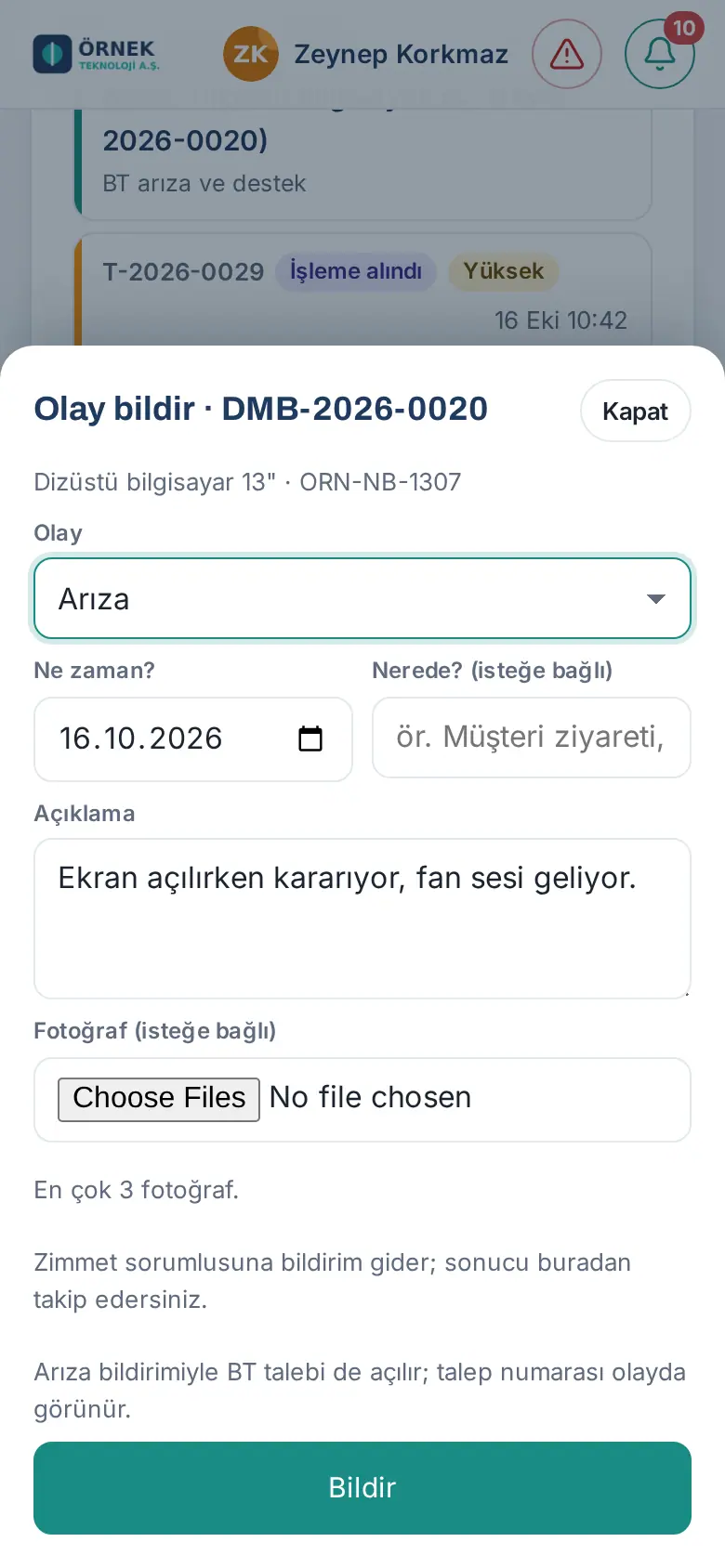
Nəticə: "Bildirildi; inventar məsulu baxacaq." mesajı görünür. Nasazlıqda İT sorğusu da açılıbsa, mesaj "Bildirildi; İT sorğusu açıldı: T-…" olur (1.4.1). İnventar məsullarına telefon bildirişi gedir. Məsul hadisəni baxışa götürəndə və nəticələndirəndə sizə xəbər gəlir.
Tez-tez edilən səhvlər:
- "Nə baş verdiyini seçin." — Nə baş verdi? siyahısından hadisə növünü seçməmisiniz.
- "Nə baş verdiyini qısaca yazın (ən azı 10 simvol)."
- "Hadisə tarixi bu gün və ya son bir il içində olmalıdır."
- "Ən çox 3 foto əlavə etmək olar."
- "Bu əşya üçün açıq … bildirişi artıq var: OLY-…." — eyni növdə açıq hadisə varkən ikinci dəfə bildirmək olmur.
- "Yalnız təhvil aldığınız əşya üçün hadisə bildirə bilərsiniz."
Məsləhət: Fotolar telefonda kiçildilir (1600 piksel) və qorunan qovluqda saxlanılır; yalnız siz, inventar məsulları və təhkim olunmuş əmlak müşahidəçiləri görür.
Diqqət: Hadisədə daxil edilən xərc və təqsir qiymətləndirməsi qeyd məqsədi daşıyır; maaşdan tutulma aparılmır. Bu qiymətləndirməni yalnız inventar məsulları və müşahidəçilər görür.
Nasazlıq bildirişindən açılan İT sorğusunu izləmək
Kimlər üçün: İşçi, inventar məsulu · Harada: Təhkim olunmuş əmlakım → əşya → Hadisə bildirişləri; İnventar → əşya → Hadisələr · Versiya: 1.4.1
Nə üçündür: Nasazlıq bildirəndə İT komandasına bağlı bir sorğu açılır. Hadisə ilə sorğu bir-birinə bağlıdır: hadisədə sorğunun nömrəsi və statusu, sorğuda hadisənin nömrəsi və əşya yazılır. İT komandası sorğunu həmişəki kimi emal edir (bax: 23. Müraciətlər).
Başlamazdan əvvəl: Bu davranış təhkim ayarında Nasazlıq bildirişi İT sorğusu açsın aktivdirsə (standart) və şirkətinizdə Müraciətlər modulu və İT sorğu kateqoriyası varsa işləyir (bax: 31-ci bölmə). Avtomatik sorğunu yalnız Nasazlıq növü açır.
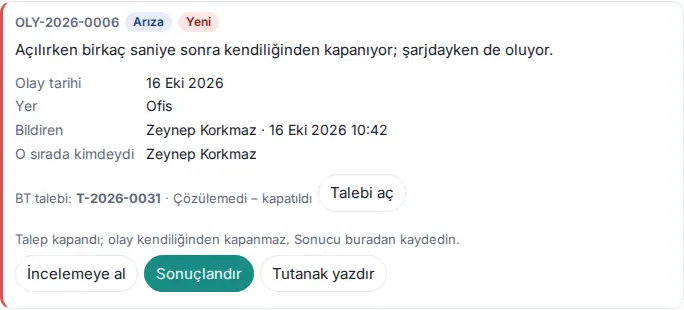
- Təhkim olunmuş əmlakım bölməsində əşyanı açın. Hadisə bildirişləri altında "İT sorğusu: T-2026-0031 · Yeni" yazılır.
- Sorğunun təfərrüatı üçün Müraciəti aç düyməsinə toxunun.
- Sorğu yekunlaşanda sətirdəki status dəyişir (məs. "Həll edilmədi – bağlandı"). Hadisə inventar məsulu nəticələndirənə qədər açıq qalır.
Sorğu açıla bilmədisə: Hadisə yenə də açılır və hadisədə "İT sorğusu açıla bilmədi:" ilə səbəbi yazılır (məs. Müraciətlər modulu söndürülüb). Bildirən və ya inventar məsulu sonradan hadisə kartındakı İT sorğusu aç düyməsi ilə sorğunu aça bilər; bu düymə nasazlıq, zədə və digər hadisələrdə, yalnız maneə aradan qalxanda (ayar aktiv, Müraciətlər modulu aktiv və kateqoriya var) görünür. Bir hadisə üçün yalnız bir sorğu açılır ("Bu hadisə üçün İT sorğusu artıq açılıb: T-….").
Diqqət: İT sorğusu bağlananda hadisə avtomatik bağlanmır. İnventar məsuluna "Bağlı İT sorğusu yekunlaşdı: T-…" bildirişi gedir və hadisə kartında "Sorğu bağlandı; hadisə özü bağlanmır. Nəticəni burada qeyd edin." yazılır. Məsul hadisəni nəticələndirir (bax: Hadisəni nəticələndirmək: xərc və təqsir qiymətləndirməsi).
İnventar sayımında əşyanızı təsdiqləmə
Kimlər üçün: İşçi · Harada: Təhkim olunmuş əmlakım → Sayım: əşyalar hələ də sizdədir? · Versiya: 0.99.42
Nə üçündür: Şirkət inventar sayımı apararkən əşyanın hələ də sizdə olduğunu bir toxunuşla təsdiqləyirsiniz.
- "İnventar sayımı" bildirişi gələndə Təhkim olunmuş əmlakım qutusunu açın.
- Sayım: əşyalar hələ də sizdədir? kartında sayımın adı və sayıma daxil olan əşyalarınız siyahılanır.
- Əşya sizdədirsə, Məndədir düyməsinə toxunun.
- Əşya sizdə deyilsə, Məndə deyil düyməsinə toxunun, Təsvir qutusuna səbəbi yazın (məs. "Qaytardım / itib / başqasındadır") və Bildir düyməsinə toxunun.
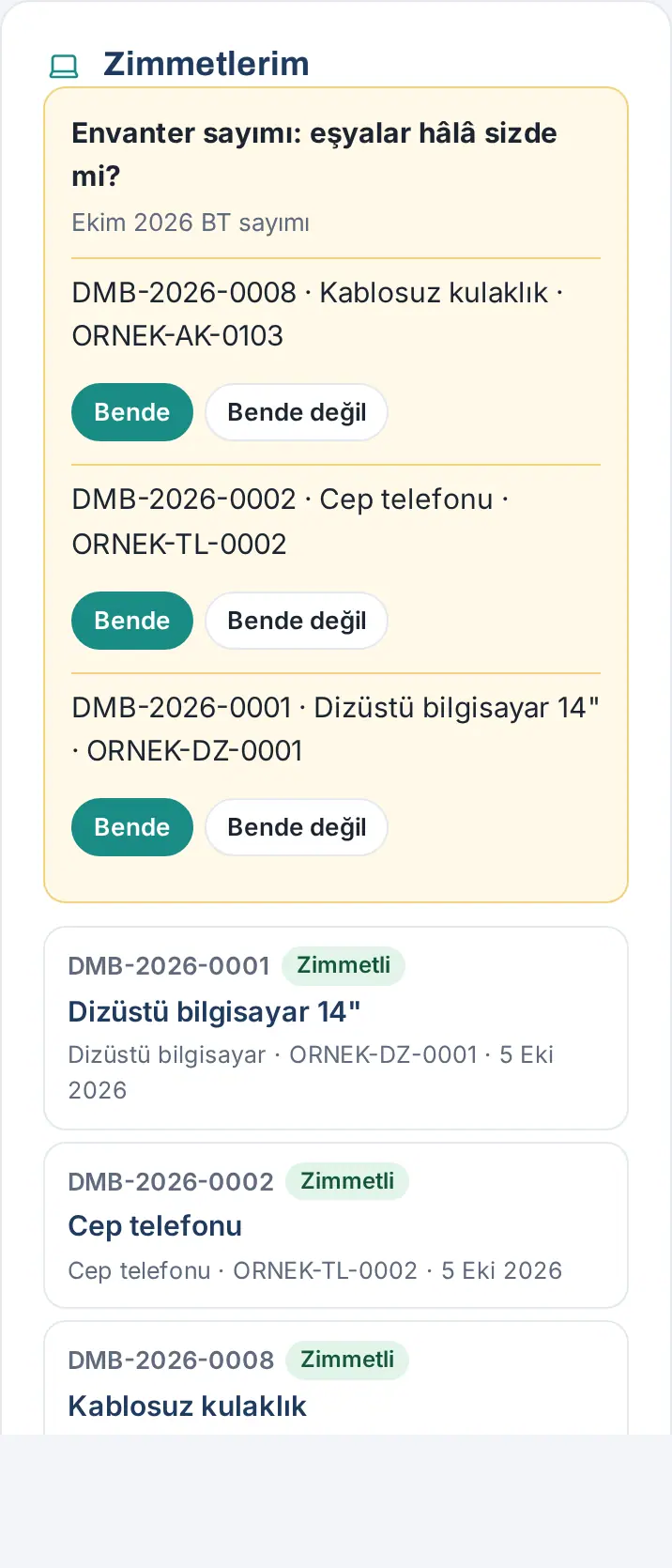
Nəticə: Məndədir desəniz, "Təşəkkürlər, təsdiqləndi." mesajı görünür. Məndə deyil desəniz, "Əmlak məsuluna bildirildi." mesajı görünür.
Diqqət: Əşya itibsə və ya oğurlanıbsa, Məndə deyil demək kifayət deyil; ayrıca əşyanın təfərrüatından Hadisə bildir ilə bildirin.
Avtomobilin təhkimi
Kimlər üçün: İşçi, inventar məsulu · Harada: Təhkim olunmuş əmlakım → "Araç: plaka — model" ("Avtomobil: nömrə — model") · Versiya: 1.1.8
Nə üçündür: Şirkət avtomobili sizə ayrılanda avtomobil ayrıca daxil edilmədən təhkiminizə düşür; təhvil təsdiqi və aktı digər əşyalar kimi işləyir.
- Xidmət məsulu və ya Admin avtomobili sizə ayıranda (Admin → Modullar → Xidmətlər → Avtomobil; bax: 32. Servis, yemək, qonaq və fövqəladə halın idarə edilməsi) Təhkim olunmuş əmlakım bölməsinə "Araç: plaka — model" bəndi gəlir. Növü Avtomobil, seriya nömrəsi isə dövlət nömrə nişanıdır; Əlavələr sətrində təhvil verilənlər (qeydiyyat şəhadətnaməsi, açar…) yazılır.
- Şirkətiniz təhvil təsdiqini aktivləşdiribsə, avtomobili alanda Təhvil aldım düyməsinə toxunun (bax: Təhvili təsdiqləmək).
- Avtomobilin təfərrüatında Avtomobil məlumatları altında nömrə nişanı, marka / model, ayırma, təhvil verilənlər və texniki xidmət, texniki baxış, sığorta tarixləri ("12 gün qalıb", "Vaxtı keçib") görünür.
Nəticə: Ayırma götürüləndə avtomobil təhkiminizdən geri alınır (anbara qayıdır); avtomobil başqasına ayrılanda ona keçir. Eyni nömrə nişanlı inventar qeydi varsa, yeni qeyd açılmır, həmin qeyddən istifadə olunur.
Diqqət: Təhkimdə avtomobili geri almaq ayırmanı ləğv etmir; ayırma Admin → Xidmətlər → Avtomobil ekranından dəyişdirilir. Bu əlaqə Xidmətlər ayarındakı Təhkim edilən avtomobili işçinin zimmətinə yaz (Zimmət modulu açıqdırsa; təhkim götürüləndə geri) xanası və avtomobilin Zimmətə yaz işarəsi ilə açılıb-bağlanır (standart: açıq).
Bu təlimatın sınaq saytında Xidmətlər → Avtomobil söndürülü olduğu üçün bu tapşırığın ekran görüntüsü yoxdur; addımlar tətbiqdəki mətnlərə əsasən yazılıb.
İnventar ekranı
Kimlər üçün: İnventar məsulu, təhkim olunmuş əmlak müşahidəçisi · Harada: Soldakı menyu → İnventar (telefonda Mənim sahəm zolağı → İnventar) · Versiya: 0.99.42
Nə üçündür: Şirkətin bütün inventarını xülasə edir, filtrləyir və hadisələri, sayımları və satınalmadan gələn bəndləri bir yerdə toplayır.
- Kompüterdə soldakı menyudan İnventar bölməsinə klikləyin. Telefonda Mənim sahəm düyməsinə toxunun və üstdəki zolaqdan İnventar seçin.
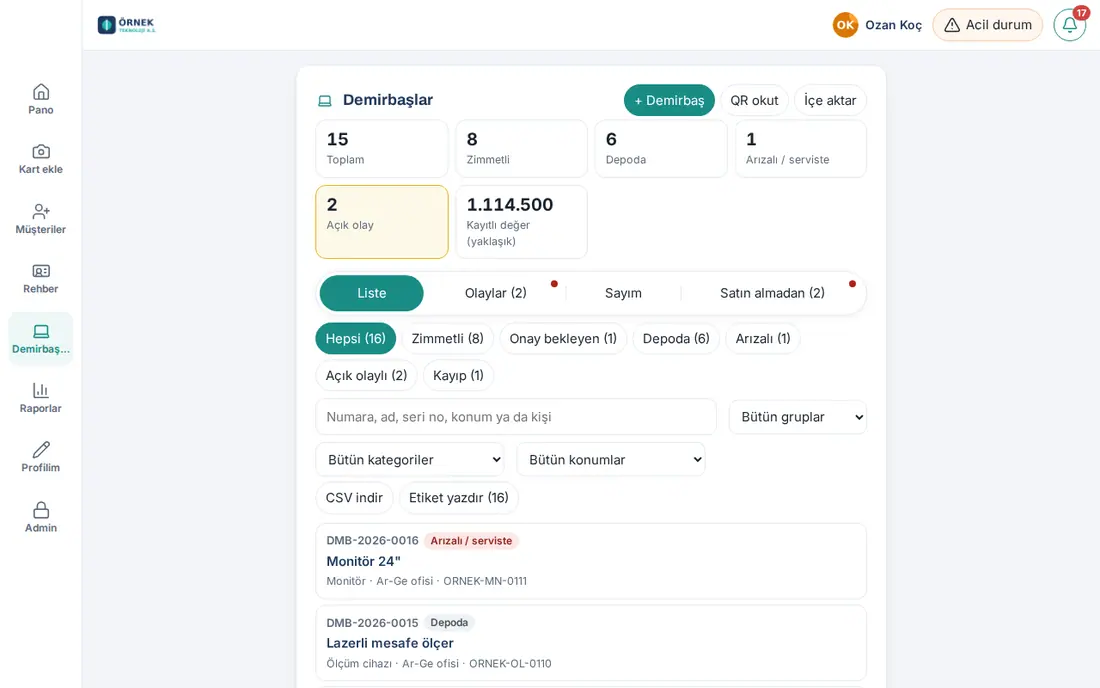
- Üstdəki xülasə qutularını oxuyun: Cəmi, Təhkim olunub, Anbarda, Nasaz / servisdə, Açıq hadisə və Qeydə alınmış dəyər (təxmini). Bir qutuya klikləyəndə siyahı həmin statusa görə süzülür.
- Tablar: Siyahı, Hadisələr (N), Sayım və (satınalma modulu açıqdırsa) Satınalmadan (N). Yeni bir şey olan tabda qırmızı nöqtə görünür.
- Siyahı tabında status çiplərindən birini seçin: Hamısı, Təhkim olunub, Anbarda, Nasaz və həmin statusda qeyd varsa Təsdiq gözləyən, Açıq hadisəli, İşdən çıxanlarda, Zəmanəti bitir, İtib, Silinənlər, Arxiv (1.3.2; arxivləşdirilmiş qeydlər yalnız bu süzgəcdə görünür).
- İstəsəniz, axtarış qutusuna (Nömrə, ad, seriya №, yer və ya şəxs) yazın; Bütün qruplar, Bütün kateqoriyalar və Bütün yerlər siyahılarından seçin.
- Siyahıdakı hər sətirdə nömrə, status, ad, kateqoriya, yer, kimdə olduğu və seriya nömrəsi yazılır. Bir sətrə klikləyəndə təfərrüat açılır.
Məsləhət:
- CSV endir süzülmüş siyahını fayla ixrac edir; Etiket çap et (N) süzülmüş siyahıdakı əşyaların QR etiketini çap edir.
- Kateqoriyalar beş qrupdadır: İnformasiya texnologiyaları, Kart, açar, xətt, Ofis və mebel, Nəqliyyat və avadanlıq, Digər.
- Qeydə alınmış dəyər təxmini cəmdir; valyutaları ayırmır.
- Müşahidəçi rolu ilə hər şeyi görürsünüz, amma əməliyyat edə bilməzsiniz ("İzləyici: əşyaları, hadisələri və sayımları görürsünüz; əməliyyat edə bilməzsiniz.").
1.7.3: Siyahıdakı sətirlərdə yanında verilənlər varsa altda solğun Yanında: sətri yazılır. CSV endir düyməsinin adı Hesabatı endir oldu; fayl yenə CSV-dir (düymənin ipucunda "CSV faylı (Excel ilə açılır)" yazılır) və Prosessor, RAM, Yaddaş sütunlarını da əhatə edir. Əməkdaşların öz bildirişləri açıqdırsa və ya gözləyən bildiriş varsa Təhkim bildirişləri (N) vərəqi görünür (bax: Əməkdaşların təhkim bildirişlərini təsdiqləmə).
İnventarı qeydə alma
Kimlər üçün: İnventar məsulu · Harada: İnventar → + İnventar · Versiya: 0.75.0 (yeni sahələr 0.99.42)
Nə üçündür: Yeni şirkət əşyasını inventara əlavə edir. Qeyd nömrə alır və Anbarda statusunda olur.
- İnventar ekranında + İnventar düyməsinə klikləyin.
- Kateqoriya siyahısından növü seçin (məs. Planşet). Siyahıda olmayan növ üçün modul admini xüsusi kateqoriya əlavə edir ("Yeni kateqoriya: Admin → Modullar → Zimmət.").
- Ad / marka-model yazın.
- İstəsəniz, Seriya nömrəsi (istəyə bağlı) və Yer (könüllü) yazın. Yer yazarkən əvvəl daxil edilən yerlər təklif olunur.
- Alış tarixi və Zəmanətin bitməsi tarixini seçin.
- Təchizatçı, Faktura №, Əlavə verilənlər (məs. "Qılıf, adapter") və Dəyər (məs. "16.500 TL") sahələrini doldurun.
- İstəsəniz, Qeyd (yalnız məsullar görür) yazın.
- İnventarı yadda saxla düyməsinə klikləyin.
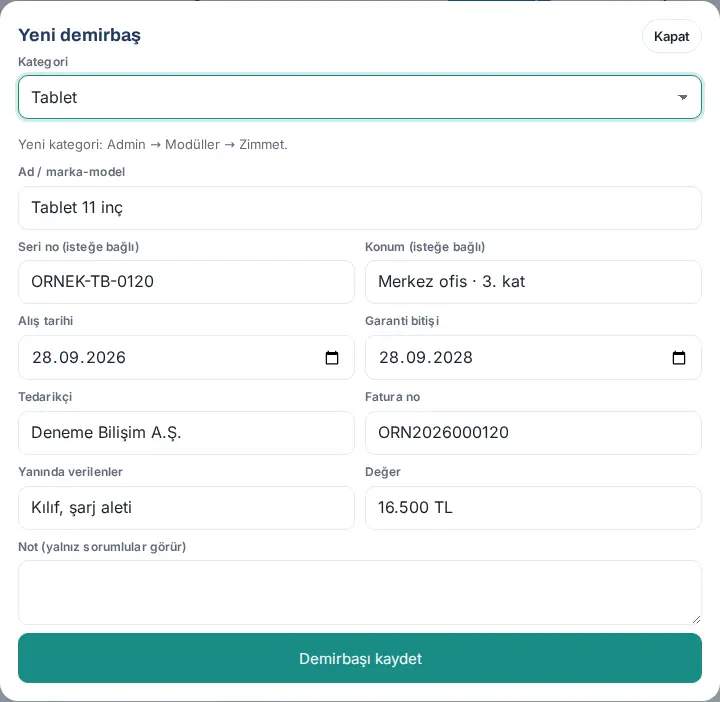
Nəticə: "İnventar yadda saxlanıldı: DMB-…" mesajı görünür; əşya siyahıda Anbarda statusunda yer alır.
Tez-tez edilən səhvlər:
- "Kateqoriya seçin." — kateqoriya seçməmisiniz.
- "Əşyanın adını və ya marka-modelini yazın."
- "Bu seriya nömrəsi artıq qeydə alınıb: …" — eyni seriya nömrəsini iki dəfə daxil etmək olmaz.
- "Alış tarixi gələcək tarix ola bilməz."
Seriya nömrəsi və cihaz xüsusiyyətləri (1.7.3): Seriya nömrəsi (istəyə bağlı) sahəsinin altındakı Seriya nömrəsi necə tapılır? qeydi Windows üçün PowerShell əmrini (Kopyala ilə mübadilə buferinə alınır), Mac və telefon / planşet yollarını göstərir; Windows-da Parametrlər → Haqqında ekranındakı "Cihaz ID" və "Məhsul ID" seriya nömrəsi deyil. Kateqoriya olaraq noutbuk, masaüstü, mobil telefon və ya planşet seçəndə Prosessor, RAM və Yaddaş sahələri görünür (istəyə bağlı, qısa mətn; Windows-da Parametrlər → Sistem → Haqqında ekranından oxunur). Bu məlumatlar təfərrüatda, təhvil / qaytarma aktında və hesabatda yer alır; köhnə qeydlərdə boş qalır.
İnventarı təhkim etmə
Kimlər üçün: İnventar məsulu · Harada: İnventar → əşya → Təhkim et · Versiya: 0.75.0
Nə üçündür: Anbardakı əşyanı işçiyə verirsiniz.
- Siyahı-da Anbarda çipini seçin və əşyaya klikləyin.
- Təhkim et düyməsinə klikləyin.
- İşçi qutusuna adı yazın və siyahıdan seçin.
- İstəsəniz, Qeyd (istəyə bağlı) yazın (məs. "Yeni başlayan; adapter ilə").
- Təhkim et düyməsinə klikləyin.
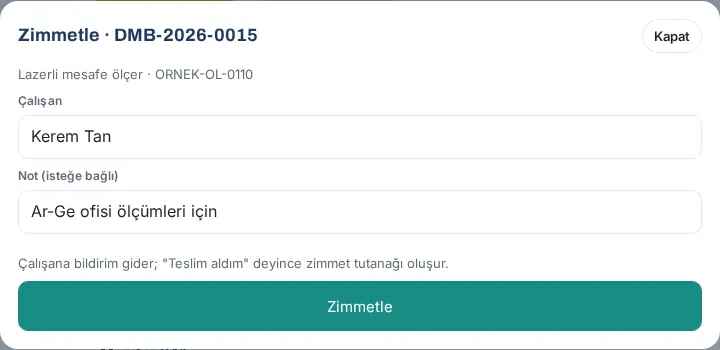
Nəticə: "Təhkim olundu; işçiyə bildirildi." mesajı görünür. Əşya Təhvil təsdiqi gözlənilir statusuna keçir; işçi Təhvil aldım deyəndə Təhkim olunub olur.
Tez-tez edilən səhvlər:
- "İşçini siyahıdan seçin."
- "İtmiş və ya silinmiş əşya təhkim oluna bilməz."
- "Bu əşya hazırda … üzərindədir; əvvəlcə geri alın."
Əməkdaşların təhkim bildirişlərini təsdiqləmə
Kimlər üçün: İnventar məsulu (baxıcı yalnız görür) · Harada: İnventar → Təhkim bildirişləri (N) · Versiya: 1.7.3
Nə işə yarayır: Əməkdaşların özlərinin bildirdiyi əşyaları təsdiqləyir və ya səbəbi ilə rədd edirsiniz. Təsdiqdə əşya həmin şəxsə Təhkim olunub olur; təhvil təsdiqi ayrıca istənmir. Parametr Admin → Modullar → İnventar-da Əməkdaşlar öz təhkim əşyalarını özləri bildirə bilsin … qutusu ilə açılır (bax: 31. Müraciət, poçt və kuryer, satınalma və inventarın idarə edilməsi).
- İnventar ekranında Təhkim bildirişləri (N) vərəqinə klikləyin (gözləyən bildiriş olanda qırmızı nöqtə görünür; Sizi gözləyənlər və Bu gündə də say yazılır).
- Süzgəclərdən Təsdiq gözləyən, Nəticələnən və ya Hamısını seçin.
- Hər kartda bildirən şəxs və şöbəsi, əşya (siyahıdan seçilibsə DMB nömrəsi, yeni əşyada Yeni əşya nişanı), Kateqoriya, Seriya nömrəsi, Yanında verilənlər, Cihaz xüsusiyyətləri, Əməkdaşın qeydi, Bildiriş tarixi və varsa foto olur. Siyahıdan seçilən əşya bu arada anbardan çıxıbsa, kartda Əşya artıq anbarda deyil xəbərdarlığı çıxır. Qeydi aç əmlakın təfərrüatını açır.
- Doğrudursa Təsdiqlə və təhkim etə klikləyin; təsdiq pəncərəsində istəsəniz qeyd yazın və Təsdiqləyə klikləyin. Yeni əşya bildirişində əvvəlcə əmlak qeydi açılır (qeyd edən sizsiniz), sonra şəxsə təhkim olunur.
- Səhvdirsə Rədd etə klikləyin, Səbəb yazın (məcburi) və Rədd etə klikləyin. Səbəb əməkdaşa bildirilir.
Nəticə: "Təsdiqləndi; DMB-… əməkdaşa təhkim edildi." və ya "Rədd edildi; əməkdaşa bildirildi." mesajı görünür. Təsdiqlənən əşya Siyahıda Təhkim olunub olur; tarixçəsində "Təhkim olundu", "Təhvil alındı (təsdiq)" və "Əməkdaşın bildirişi təsdiqləndi" sətirləri, təhvil aktında təhvil verən kimi siz yazılırsınız.
Tez-tez rastlanan səhvlər:
- "Əşya artıq anbarda deyil (…); bildiriş açıq qaldı, rədd edə bilərsiniz." — əşya bu arada başqasına təhkim olunub və ya vəziyyəti dəyişib.
- "Bu seriya nömrəsi artıq qeydiyyatdadır: …" — yeni əşya bildirişindəki seriya nömrəsi bu arada başqa qeydə yazılıb; bildirişi rədd edin.
- "Bildirən əməkdaş şirkətdən ayrılmış görünür; bildirişi rədd edin."
- "Rədd səbəbini yazın (əməkdaşa çatdırılır)."
Məsləhət: Toplu ilkin qeydiyyatda parametri açıb hər kəsdən əşyasını bildirməsini istəyin; təsdiqlədikcə inventar özü qurulur. İş bitəndə parametri bağlaya bilərsiniz; gözləyən bildirişlər vərəqdə qalır və yenə nəticələndirilə bilər.
İnventarın təfərrüatı: geri alma, status və redaktə
Kimlər üçün: İnventar məsulu (arxivləşdirmə: modul admini, Admin) · Harada: İnventar → əşyaya klikləyin · Versiya: 0.75.0 (0.99.42-də, Sil əvəzinə Arxivləşdir 1.3.2-də, geri alma vəziyyəti və foto 1.5.0-da yeniləndi)
Nə üçündür: Əşyanın bütün məlumatlarını, hadisələrini və tarixçəsini görür; geri alır, statusunu dəyişir, məlumatlarını düzəldirsiniz.
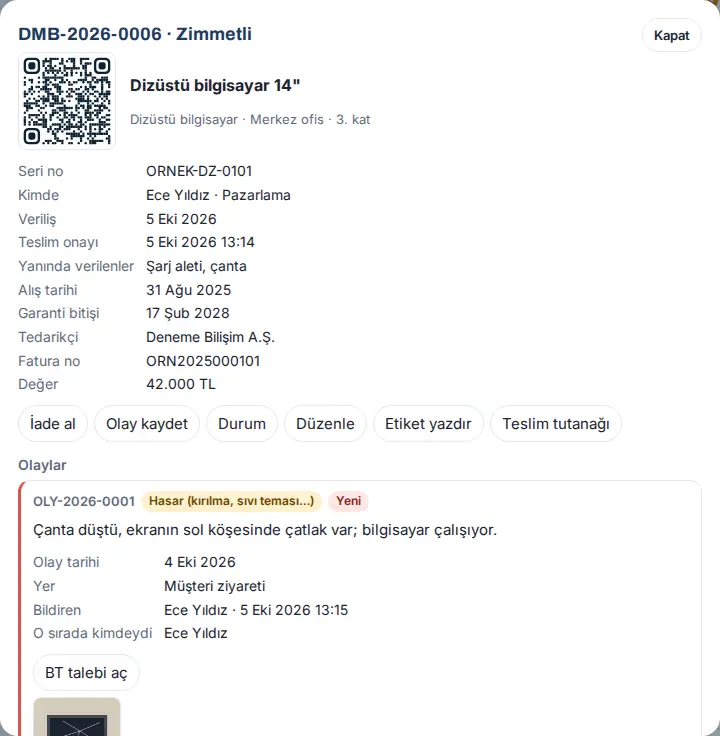
- Siyahıda əşyaya klikləyin. Pəncərənin üstündə əşyanın QR kodu, adı, kateqoriyası və yeri görünür.
- Seriya nömrəsi, Kimdədir, Verilmə, Təhvil təsdiqi, Əlavə verilənlər, Alış tarixi, Zəmanətin bitməsi, Təchizatçı, Faktura № və Dəyər sətirlərini oxuyun.
- Düymələr (əşyanın statusuna və səlahiyyətinizə görə): Təhkim et və ya Geri al, Hadisə qeyd et, Status, Redaktə et, Etiket çap et, Təhvil aktı, Arxivləşdir (arxivdəki qeyddə Arxivdən çıxar).
- Altda, varsa, Əvəzinə: / Əvvəlki: əlaqələri (bax: Nasaz cihazı yenisi ilə dəyişmək), Əvvəlki təhkimlər, Hadisələr və Tarixçə bölmələri var.
Geri alma (1.5.0-da yeniləndi):
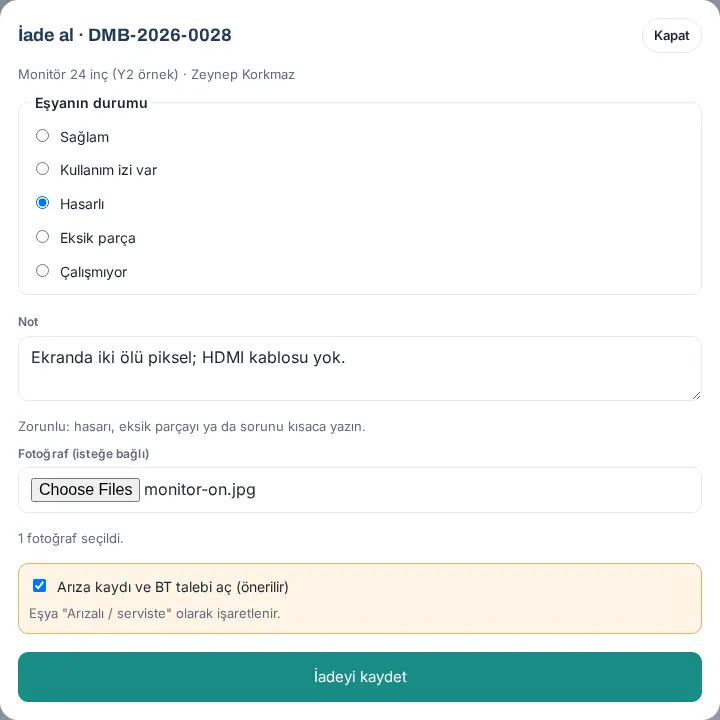
- Geri al düyməsinə klikləyin. Geri al · DMB-… pəncərəsi açılır; yuxarıda əşyanın adı və onu qaytaran işçi yazılır.
- Əşyanın vəziyyəti altında birini seçin: Sağlam (defolt), İstifadə izi var, Zədəli, Əskik hissə və ya İşləmir.
- Qeyd qutusuna əşyanın vəziyyətini yazın. Zədəli, Əskik hissə və İşləmir üçün qeyd məcburidir; qutunun altında "Məcburi: zədəni, əskik hissəni və ya problemi qısaca yazın." yazılır. Digər hallarda "İstəyə bağlı." yazılır.
- İstəsəniz, Foto (istəyə bağlı) sahəsindən ən çox 3 foto seçin (JPEG, PNG və ya WebP). Telefonda və ya planşetdə kamera ilə çəkə bilərsiniz. Seçdikdən sonra "1 foto seçildi." kimi sətir çıxır. Fotolar yüklənməzdən əvvəl cihazınızda kiçildilir.
- Zədəli və ya İşləmir seçmisinizsə, narıncı qutuda Nasazlıq qeydi və İT sorğusu aç (tövsiyə olunur) işarəli gəlir. Əşyanı yalnız "Nasaz / servisdə" kimi işarələmək istəyirsinizsə, işarəni götürün. (Şirkətiniz bu ayarı Avtomatik aç edibsə, qutunun yerinə "Nasazlıq qeydi və İT sorğusu avtomatik açılır." yazılır; söndürübsə, qutu heç görünmür. Bax: 14. Xidmətlərin və insan resurslarının idarə edilməsi.)
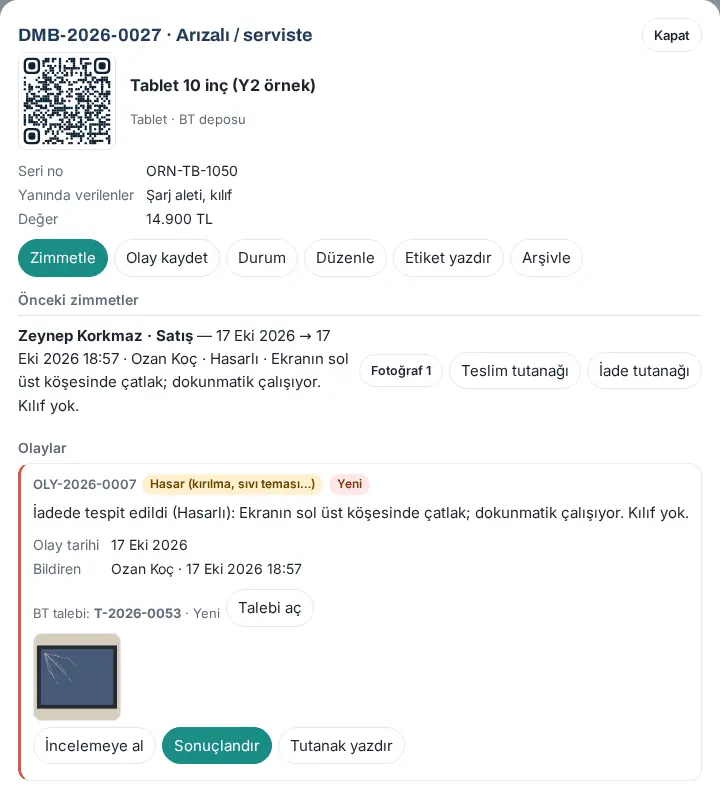
- Qaytarılmanı yadda saxla düyməsinə klikləyin. "Geri alındı." mesajı görünür. Nasazlıq qeydi açılıbsa, mesaj hadisənin və sorğunun nömrəsini də verir (məs. "Qaytarma qəbul edildi; OLY-2026-0007 nasazlıq qeydi açıldı, İT sorğusu T-2026-0053."). Şəxsin təhkim dövrü bağlanır və Əvvəlki təhkimlər bölməsinə keçir; təhvil təsdiqi silinmir (1.3.2).
Geri alındıqdan sonra əşyanın vəziyyəti:
| Geri alarkən seçilən | Əşyanın yeni vəziyyəti | Nasazlıq qeydi |
|---|---|---|
| Sağlam, İstifadə izi var | Anbarda | Açılmır |
| Əskik hissə | Anbarda | Təklif olunmur; lazım olsa Hadisə qeyd et ilə açın |
| Zədəli | Nasaz / servisdə | Təklif olunur: "Zədə" hadisəsi (İT sorğusu şirkət ayarına görə) |
| İşləmir | Nasaz / servisdə | Təklif olunur: "Nasazlıq" hadisəsi (İT sorğusu şirkət ayarına görə) |
Açılan hadisənin təsviri "Qaytarılmada aşkar edildi (Zədəli): …" ilə başlayır və geri alma fotoları hadisəyə də əlavə olunur. Hadisəni digər hadisələr kimi baxışa götürür və nəticələndirirsiniz (bax: Hadisəni nəticələndirmə: xərc və təqsir qiymətləndirməsi). Əşyanın Əvvəlki təhkimlər sətrində geri alma vəziyyəti, qeyd və Foto 1 … keçidləri görünür; Tarixçə-dəki Geri alındı sətrinə vəziyyət, qeyd və foto sayı yazılır (məs. "[Nasaz] [Zədəli] Ekranın sol yuxarı küncündə çat … · 1 foto").
Geri alarkən çıxa biləcək mesajlar:
- "Zədəni, əskik hissəni və ya problemi qısaca qeyd edin." — ciddi halda qeyd boşdur və ya çox qısadır.
- "Ən çox 3 foto seçin." / "Yalnız JPEG, PNG və ya WebP foto (ən çox 15 MB) əlavə edilə bilər." — seçilən fayllar qaydaya uyğun deyil; uyğun olmayanlar seçimdən çıxarılır.
- "Foto JPEG, PNG və ya WebP olmalıdır.", "Foto ən çox 4 MB ola bilər.", "Fayl şəkil deyil." — server fotonu qəbul etmədi (kiçildilmiş foto 4 MB-dan böyük ola bilməz). Geri alma yadda saxlanılmır; fotonu dəyişib yenidən cəhd edin.
- "Bu əşya heç kimə təhkim olunmayıb." — əşya artıq geri alınıb (eyni geri alma iki dəfə yadda saxlanılmır).
- "Qaytarma qəbul edildi; nasazlıq qeydi açıla bilmədi: …" — geri alma yadda saxlanıldı, amma hadisə açıla bilmədi; lazım olsa, Hadisə qeyd et ilə əl ilə açın.
Zədə və ya çatışmazlıq varsa, xərci və təqsir qiymətləndirməsini hadisədə daxil edin; hadisə açılmayıbsa, geri aldıqdan sonra Hadisə qeyd et düyməsindən istifadə edin.
Status dəyişdirmə:
- Status düyməsinə klikləyin.
- Yeni status siyahısından Anbarda, Nasaz / servisdə, İtib və ya Silinib seçin.
- İtmə və silinmədə Qeyd (itmə və silinmə üçün məcburidir) yazın.
- Yadda saxlayın. "Status yeniləndi." mesajı görünür.
Məsul kimi hadisə qeyd etmə: İşçi bildirməzdən əvvəl bir hadisəni öyrənmisinizsə (məs. geri alarkən zədə gördünüzsə), Hadisə qeyd et düyməsinə klikləyin, hadisə növünü, tarixi, yeri və təsviri daxil edib Hadisəni yadda saxla düyməsinə klikləyin. Nasazlıqda, şirkətiniz aktivləşdiribsə, İT sorğusu da aç (sorğular modulunda, hadisəyə bağlı) xanası işarələnmiş gəlir; yadda saxladıqdan sonra "Hadisə qeydə alındı; İT sorğusu açıldı: T-…" yazılır (1.4.1).
Diqqət:
- Əşya işçinin üzərindəykən yalnız İtib seçilə bilər; digər statuslar üçün əvvəlcə geri alın.
- Geri alma fotolarını yalnız inventar məsulları, təhkim olunmuş əmlak müşahidəçiləri və əşyanı qaytaran işçi aça bilər. Foto keçidləri şəxsə xasdır və qısa müddət etibarlıdır; başqasına göndərilən keçid açılmır.
- 1.3.2-dən bəri qeyd əl ilə silinmir. Səhv açılmış və ya artıq istifadə olunmayan qeydi modul admini Arxivləşdir ilə siyahıdan çıxarır (bax: Qeydi arxivləşdirmək).
1.7.3: Sətirlər arasında Cihaz xüsusiyyətləri (prosessor, RAM, yaddaş daxil edilibsə) də olur; Redaktə et pəncərəsində bu sahələr kateqoriyaya görə görünür (bax: Əmlak qeydə alma).
Təhkim dövrləri və təhvil, qaytarma, itki aktları
Kimlər üçün: İnventar məsulu; işçi (öz dövrləri) · Harada: İnventar → əşya → Əvvəlki təhkimlər; Təhkim olunmuş əmlakım → Qaytardıqlarınız · Versiya: 1.3.2 (geri alma vəziyyəti, qeyd və fotolar 1.5.0-da yeniləndi)
Nə üçündür: Əşyanın kimlərdə, hansı tarixlər arasında qaldığını görürsünüz. Hər dövr üçün təhvil aktı və qaytarma aktı (əşya təhkimdə ikən itibsə, itki aktı) qaytarıldıqdan sonra da çap olunur.
- İnventar bölməsində əşyanı açın.
- Əvvəlki təhkimlər başlığı altında hər dövr bir sətirdir: şəxs və şöbəsi, verilmə → qaytarma tarixi, geri alan məsul və dövrün nəticəsi (məs. Sağlam, İstifadə izi var, Zədəli, Əskik hissə, İşləmir, Silinib). 1.5.0-dan bəri geri alarkən yazılan qeyd də sətirdə yazılır; geri alarkən foto çəkilibsə, sətirdə Foto 1 … keçidləri var.
- Dövrün təhvil aktı üçün sətirdəki Təhvil aktı, qaytarma aktı üçün Qaytarma aktı (itki dövründə İtki aktı) düyməsini klikləyin. Brauzerin çap pəncərəsi Əmlakın Təhvil-Təslim Aktı, Əmlakın qaytarılması aktı və ya Əmlakın itkisi aktı ilə açılır.
- Əşya hazırda kimdəsə, cari dövrün aktı üçün yuxarıdakı Təhvil aktı düyməsindən istifadə edin.
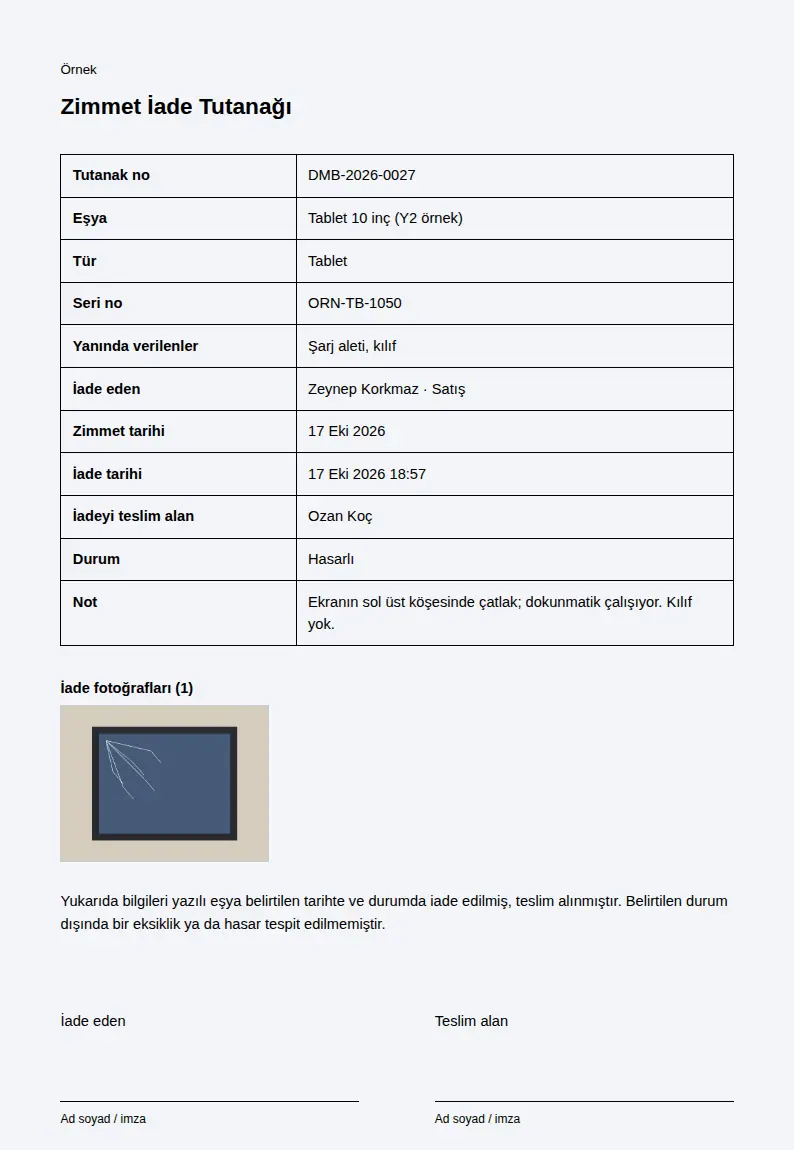
Qaytarma aktında vəziyyət və fotolar (1.5.0): Əmlakın qaytarılması aktı-nda Status sətri geri alarkən seçilən vəziyyəti, Qeyd sətri geri alma qeydini göstərir. Geri alarkən foto çəkilibsə, cədvəlin altında Qaytarma fotoları (n) başlığı ilə fotolar da çap olunur; beləliklə, imzalanan kağız aktda əşyanın qaytarılma anındakı vəziyyəti görünür.
Məsləhət: İşçi qaytardığı əşyaların aktını Təhkim olunmuş əmlakım → Hamısını aç → Qaytardıqlarınız altından çap edir; əşyanı əvvəllər təhkimində saxlamış şəxs həmin əşyanın təfərrüatında yalnız öz dövrünü görür.
Diqqət: Tarixçə ən çox 2.000 hadisə saxlayır (1.3.2-dən əvvəl 200).
Cihaz xüsusiyyətləri (1.7.3): Təhvil anında prosessor, RAM və yaddaş qeydlidirsə, təhvil və qaytarma aktında Yanında verilənlərin altında Cihaz xüsusiyyətləri sətri çap olunur; dövr bağlandıqdan sonra qeyd dəyişdirilsə də akt təhvil anındakı dəyəri göstərir.
Qeydi arxivləşdirmək
Kimlər üçün: Təhkim modul admini, Admin · Harada: İnventar → əşya → Arxivləşdir · Versiya: 1.3.2 (köhnə Sil düyməsinin əvəzinə)
Nə üçündür: İstifadə olunmayan, itmiş və ya silinmiş qeydi siyahıdan çıxarırsınız. Qeyd silinmir: tarixçəsi, hadisələri və aktları qorunur.
- İnventar bölməsində əşyanı açın.
- Arxivləşdir düyməsini klikləyin.
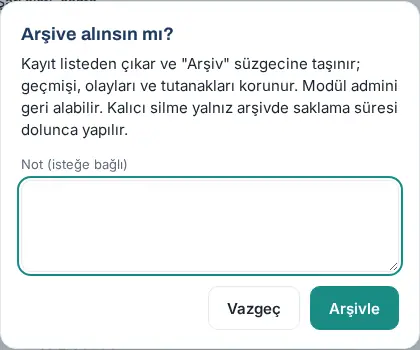
- Arxivə köçürülsün? pəncərəsində istəsəniz Qeyd (istəyə bağlı) xanasına qeyd yazın.
- Arxivləşdir düyməsini klikləyin. "Qeyd arxivə köçürüldü." mesajı görünür.
Nəticə: Qeyd Siyahı-dan çıxır və yalnız Arxiv süzgəcində görünür. Təfərrüatının yuxarısında Arxivdə, tarix, arxivə köçürən şəxs və səbəb ("Əl ilə arxivə köçürüldü" və ya "Saxlama müddəti bitdi"), həmçinin "Arxivdəki qeydlər saxlama müddəti bitdikdə birdəfəlik silinir." yazılır.
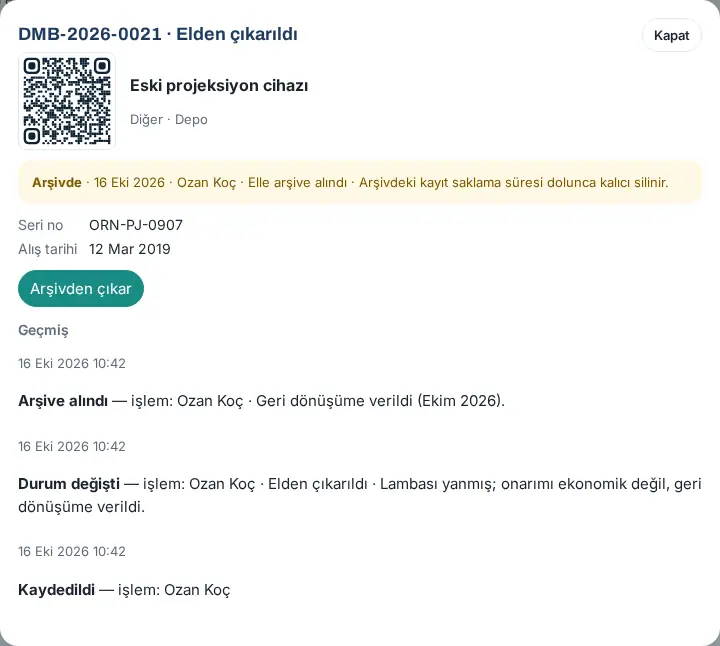
Arxivdən çıxarmaq: Arxivdəki qeydi açıb Arxivdən çıxar düyməsini klikləyin. "Qeyd arxivdən çıxarıldı." mesajı görünür; qeyd siyahıya qayıdır.
Avtomatik arxiv və birdəfəlik silmə: İtmiş və ya silinmiş qeydlər təhkim ayarındakı müddət bitəndə (standart 60 ay) hər gün işləyən tapşırıqla arxivə köçürülür. Arxivdəki qeydlər isə müəyyən edilmiş müddət bitəndə (standart 60 ay) tarixçəsi, hadisələri və xərc məlumatları ilə birlikdə birdəfəlik silinir (bax: 31-ci bölmə). Əl ilə birdəfəlik silmə yoxdur.
Diqqət:
- Təhkim olunmuş əşyanın qeydi arxivə köçürülə bilməz: "Təhkim olunmuş əşyanın qeydi arxivə köçürülə bilməz; əvvəlcə geri alın."
- Açıq hadisəsi olan qeyd arxivə köçürülə bilməz: "Açıq hadisəsi olan qeyd arxivə köçürülə bilməz; əvvəlcə hadisəni yekunlaşdırın."
- Qeydi yalnız modul admini və ya Admin arxivə köçürür: "Qeydi modul admini və ya Admin arxivə köçürür."
Hadisələri izləmə
Kimlər üçün: İnventar məsulu, təhkim olunmuş əmlak müşahidəçisi · Harada: İnventar → Hadisələr (N) · Versiya: 0.99.42
Nə üçündür: İşçilərin bildirdiyi və sizin qeyd etdiyiniz bütün hadisələri bir siyahıda göstərir.
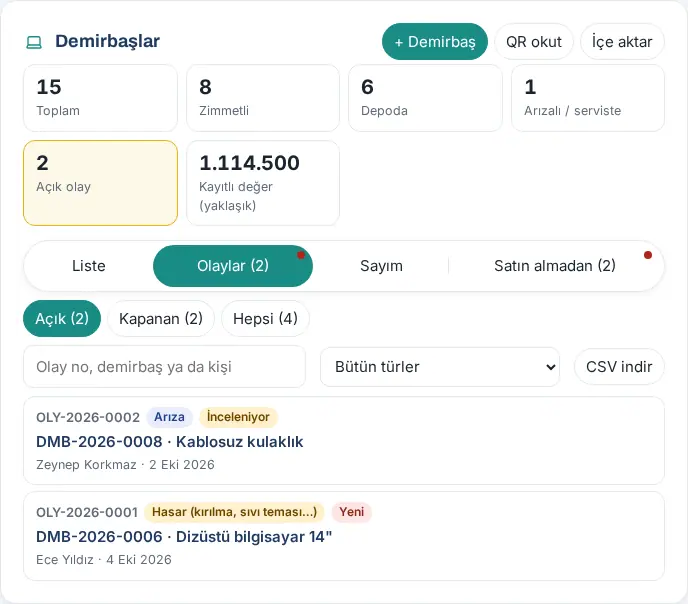
- İnventar ekranında Hadisələr (N) tabına klikləyin.
- Filtrlərdən birini seçin: Açıq, Bağlanan və ya Hamısı.
- İstəsəniz, axtarış qutusuna (hadisə №, inventar və ya şəxs) yazın və ya Bütün növlər siyahısından hadisə növünü seçin.
- Hər sətirdə hadisə nömrəsi, növ, status (Yeni, Nəzərdən keçirilir, Bağlandı), inventar və bildirən şəxs yazılır. Sətrə klikləyəndə inventarın təfərrüatı açılır.
- Fayl üçün CSV endir düyməsinə klikləyin.
Məsləhət: Hadisə saylarını, orta bağlanma müddətini və təqsir qiymətləndirməsinin bölgüsünü görmək üçün bax: 19. Hesabatlar.
1.7.3: CSV endir düyməsinin adı Hesabatı endir oldu; fayl yenə CSV-dir.
Hadisəni baxışa götürmə
Kimlər üçün: İnventar məsulu · Harada: İnventar təfərrüatı → Hadisələr → Baxışa götür · Versiya: 0.99.42
Nə üçündür: Hadisə ilə maraqlandığınızı bildirənə xəbər verir; lazım olsa, əşyanı işçidən geri alırsınız.
- İnventarın təfərrüatında Hadisələr bölməsinə gəlin. Hadisədə növ, təsvir, hadisə tarixi, yer, bildirən, həmin vaxt kimdə olduğu, fotolar və (nasazlıqda) bağlı İT sorğusu görünür (bax: Nasazlıq bildirişindən açılan İT sorğusunu izləmək).
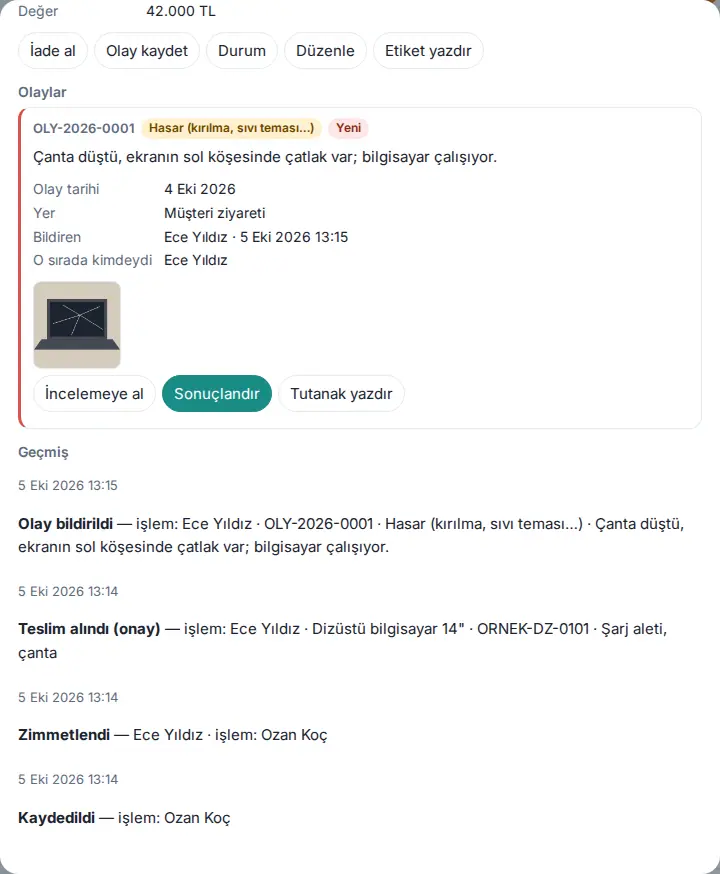
- Baxışa götür düyməsinə klikləyin.
- Qeyd (bildirənə göndərilir) qutusuna nə edəcəyinizi yazın (məs. "Servisə göndərildi").
- Əşyanı işçidən alacaqsınızsa, Əşyanı işçidən geri al və "Nasaz / servisdə" kimi işarələ qutusunu işarələyin.
- Pəncərədəki Baxışa götür düyməsinə klikləyin.
Nəticə: "Hadisə baxışa götürüldü; bildirənə xəbər verildi." mesajı görünür; hadisə Nəzərdən keçirilir statusuna keçir.
Məsləhət: Hadisə üçün imza sahəli İnventar hadisəsi aktı lazımdırsa, Akt çap et düyməsinə klikləyin.
Hadisəni nəticələndirmə: xərc və təqsir qiymətləndirməsi
Kimlər üçün: İnventar məsulu · Harada: İnventar təfərrüatı → Hadisələr → Nəticələndir · Versiya: 0.99.42 (əvəzinə veriləcək əşya 1.4.1-də yeniləndi)
Nə üçündür: Hadisənin nəticəsini, əşyanın yeni vəziyyətini, xərci və təqsir qiymətləndirməsini qeyd edib hadisəni bağlayırsınız.
- Hadisədə Nəticələndir düyməsinə klikləyin.
- Nəticə siyahısından nəticəni seçin: hadisə növünə görə Təmir edildi, Yenisi ilə dəyişdirildi, Tapıldı, İtmiş kimi bağlandı, Silinib və ya Əməliyyat lazım olmadı.
- Əşyanın yeni vəziyyəti siyahısından seçin: Dəyişməsin (…), Anbara al, Nasaz / servisdə, İtib və ya Silinib. Anbar, nasaz, itib və silinib seçimləri əşyanı işçinin təhkimindən çıxarır. Yenisi ilə dəyişdirildi seçmisinizsə, formanın altında Əvəzinə veriləcək əşya bölməsi açılır (bax: Nasaz cihazı yenisi ilə dəyişmək).
- Varsa Xərc (könüllü) yazın (məs. "3.200") və Valyuta seçin.
- Təqsir qiymətləndirməsi siyahısından Təqsir yoxdur, Müəyyən edilmədi, Səhlənkarlıq və ya Qəsd seçin.
- Qərar / izah (səhlənkarlıq və qəsddə əsaslandırma vacibdir) qutusuna qərarı yazın.
- Hadisəni bağla düyməsinə klikləyin.
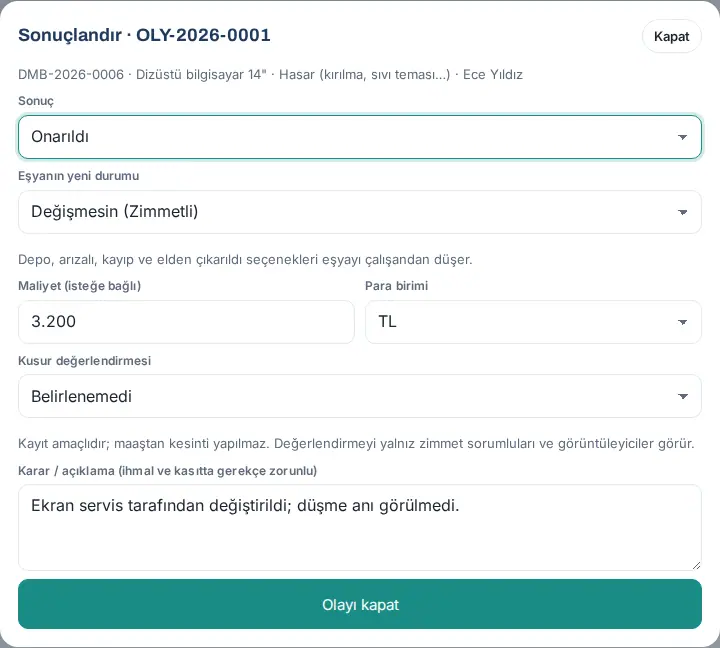
Nəticə: "Hadisə bağlandı; bildirənə xəbər verildi." mesajı görünür; hadisə Bağlandı statusuna keçir.
Tez-tez edilən səhvlər:
- "Nəticəni seçin."
- "Təqsir qiymətləndirməsini seçin."
- "Səhlənkarlıq və ya qəsddə əsaslandırmanı yazın (ən azı 10 simvol)."
- "Xərc yanlışdır (məs. 4.500 və ya 4500,00)."
- "Bu hadisə bağlanıb."
Bağlı İT sorğusu: Hadisəyə bağlı İT sorğusu yekunlaşsa da, hadisə açıq qalır; hadisəni həmişə burada siz bağlayırsınız. Hadisəni bağlamaq sorğunu bağlamır.
Diqqət: Qiymətləndirmə qeyd məqsədi daşıyır; maaşdan tutulma aparılmır və mühasibata ötürülmür. Xərci və təqsir qiymətləndirməsini yalnız inventar məsulları və müşahidəçilər görür. İşçi (bildirəndirsə və ya əşya həmin vaxt onun üzərindədirsə) nəticəni, baxış qeydini və Qərar / izah mətnini görür; səhlənkarlıq və ya qəsd əsaslandırmasını buna uyğun yazın. Təmir edilən və ya tapılan əşya nasaz və ya itkin görünürsə, standart olaraq anbara qayıdır.
Nasaz cihazı yenisi ilə dəyişmək
Kimlər üçün: İnventar məsulu · Harada: İnventar təfərrüatı → Hadisələr → Nəticələndir → Yenisi ilə dəyişdirildi · Versiya: 1.4.1
Nə üçündür: Nasaz, zədələnmiş və ya itmiş əşyanın əvəzinə yenisini verərkən hadisəni bağlayır, yeni əşyanı eyni addımda işçiyə təhkim edirsiniz. Köhnə və yeni qeyd bir-birinə bağlanır: köhnədə "Əvəzinə:", yenidə "Əvvəlki:" görünür.
- Hadisə kartında Nəticələndir düyməsini klikləyin.
- Nəticə siyahısından Yenisi ilə dəyişdirildi seçin.
- Əşyanın yeni vəziyyəti-ni seçin (məs. Silinib və ya Nasaz / servisdə), Təqsir qiymətləndirməsi və Qərar / izah sahələrini doldurun.
- Əvəzinə veriləcək əşya bölməsində Haradan? siyahısından birini seçin:
- Anbardakı əşya: Anbardakı əşya siyahısından seçin. Yalnız anbardakı əşyalar sıralanır; eyni kateqoriyadakılar yuxarıdadır.
- Yeni inventar qeydi: Kateqoriya, Ad / marka-model, istəsəniz Seriya nömrəsi (istəyə bağlı) və Əlavə verilənlər sahələrini doldurun.
- Hələlik bağlama: hadisə əvəzinə əşya seçilmədən bağlanır.
- Əşya bir işçidədirsə və ya hadisə zamanı bir işçidə olubsa (baxış zamanı geri alınsa belə), Yeni əşyanı təhkim et: <ad> xanası həmin şəxsin adı ilə işarələnmiş gəlir. Yeni əşyanı başqasına vermək və ya yalnız bağlamaq üçün işarəni götürün.
- Hadisəni bağla düyməsini klikləyin.
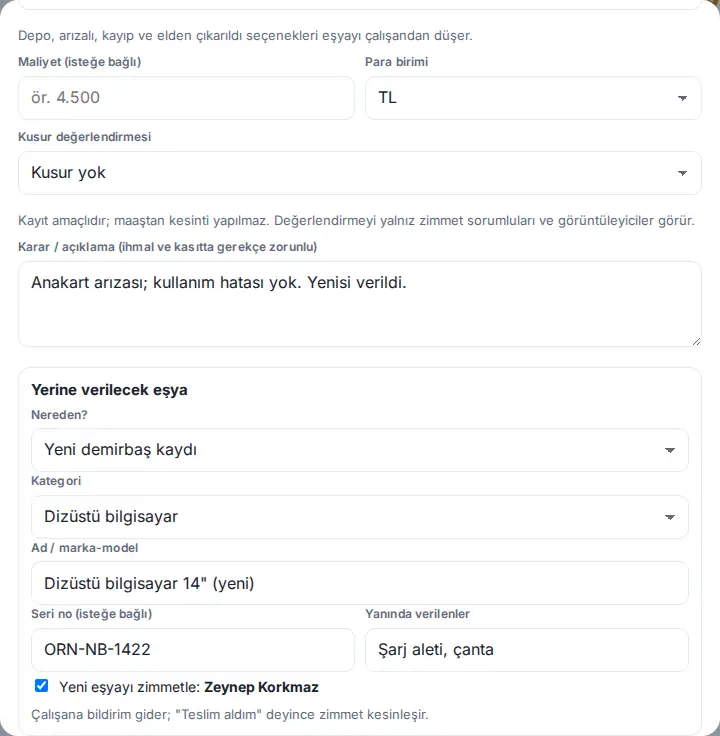
Nəticə: Hadisə Bağlandı olur; köhnə əşya seçdiyiniz vəziyyətə keçir və işçinin təhkimindən çıxır. Yeni əşya işçiyə təhkim edilir; təhvil təsdiqi aktivdirsə, işçiyə bildiriş gedir və onun Təhvil aldım deməsi gözlənilir. Köhnə qeyddə Əvəzinə: sətri və hadisədə Əvəzinə verilən, yeni qeyddə Əvvəlki: sətri görünür; hər iki sətir digər qeydə aparır. Köhnə əşyanın təhkim dövrü Əvvəlki təhkimlər bölməsinə keçir.
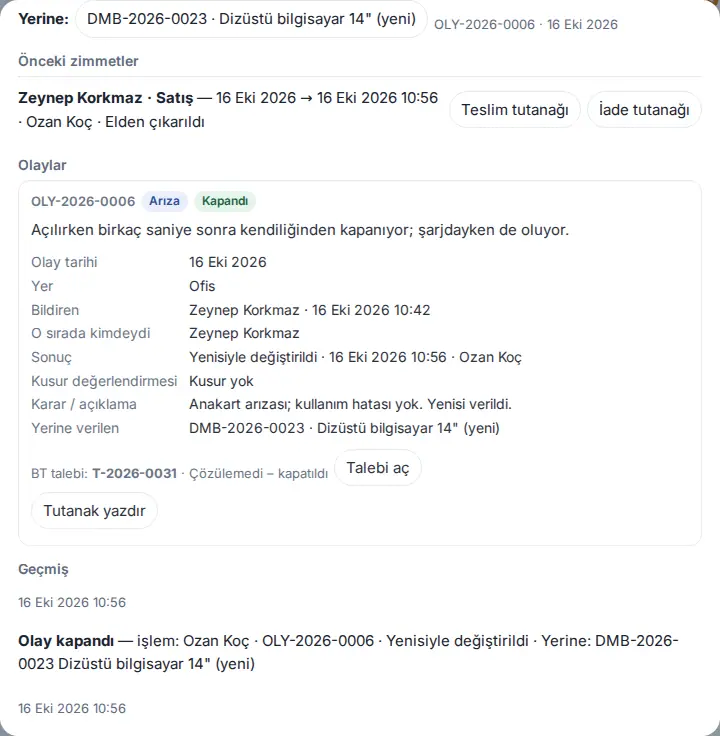
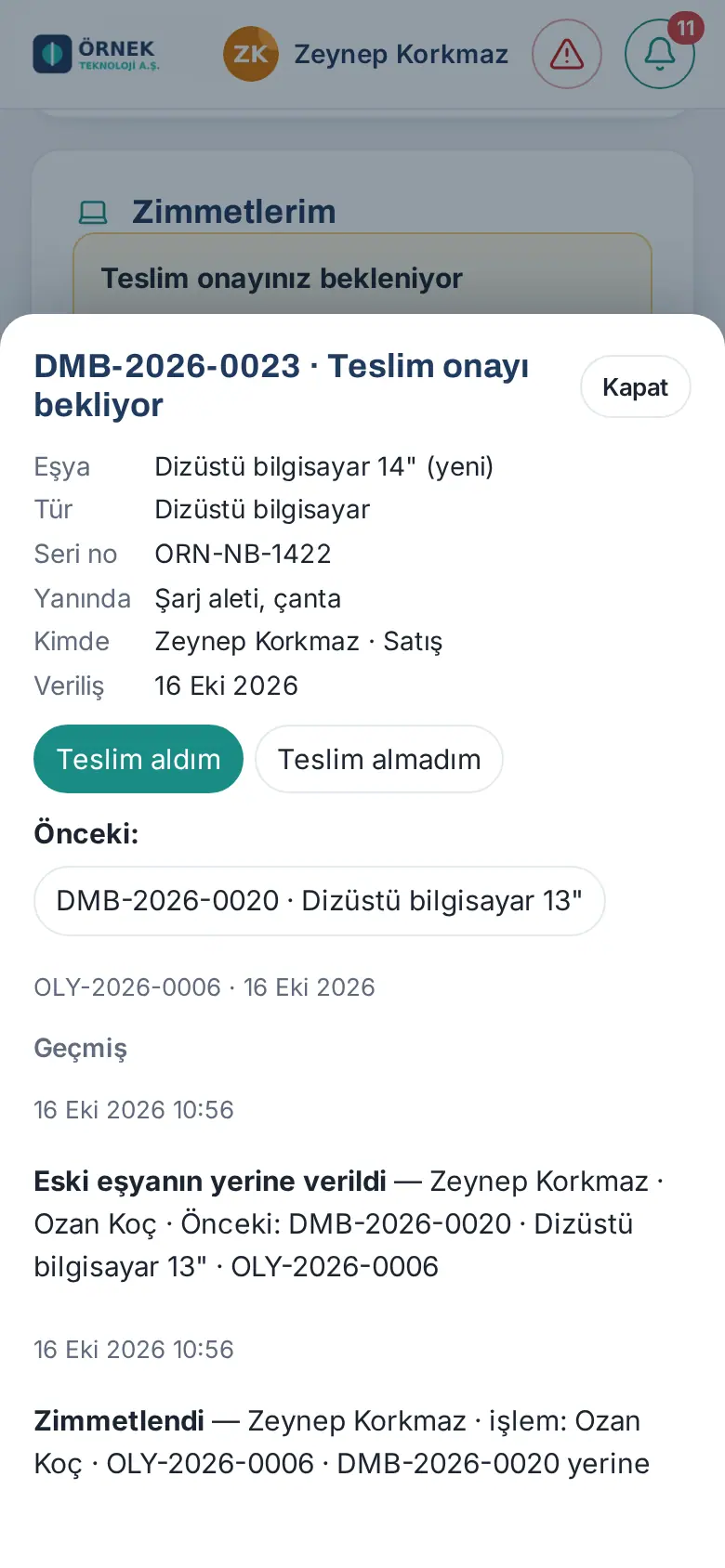
Diqqət:
- Başqa işçiyə təhkim olunmuş əşya seçilə bilməz: "Seçdiyiniz əşya (DMB-…) hazırda başqa işçiyə təhkim edilib; anbardakı əşyanı seçin." Xəta olarsa, heç bir qeyd dəyişmir və hadisə açıq qalır.
- Anbardan əşya seçməmisinizsə: "Anbardan əşya seçin və ya "Hələlik bağlama"nı seçin."
- Yeni qeyddə ad məcburidir: "Yeni əşyanın adını və ya marka-modelini yazın."
- İşçi şirkətdən ayrılıbsa, yeni əşya yalnız bağlanır, təhkim edilmir ("Şəxs ayrılıb; yeni əşya yalnız bağlanır, sonra başqasına təhkim edə bilərsiniz.").
- Əvəzinə əşya yalnız Yenisi ilə dəyişdirildi nəticəsində seçilir.
İnventar sayımına başlama
Kimlər üçün: İnventar məsulu · Harada: İnventar → Sayım · Versiya: 0.99.42
Nə üçündür: Qeydə alınmış inventarın həqiqətən yerində olub-olmadığını sayırsınız. İstəsəniz, təhkim olunmuş işçilərdən də "əşya hələ məndədir" təsdiqi alırsınız.
- İnventar ekranında Sayım tabına klikləyin.
- Yeni sayım bölməsində Sayımın adı yazın (məs. "2026 il sonu sayımı").
- Əhatəni seçin: Kateqoriya qrupu və Məkan (məs. İnformasiya texnologiyaları, Bütün yerlər).
- İşçilərin də təsdiqləməsini istəyirsinizsə, Zimmətli işçilərdən "əşya hələ məndədir" təsdiqi istə (bildiriş gedir) qutusunu işarələyin.
- Sayıma başla düyməsinə klikləyin.
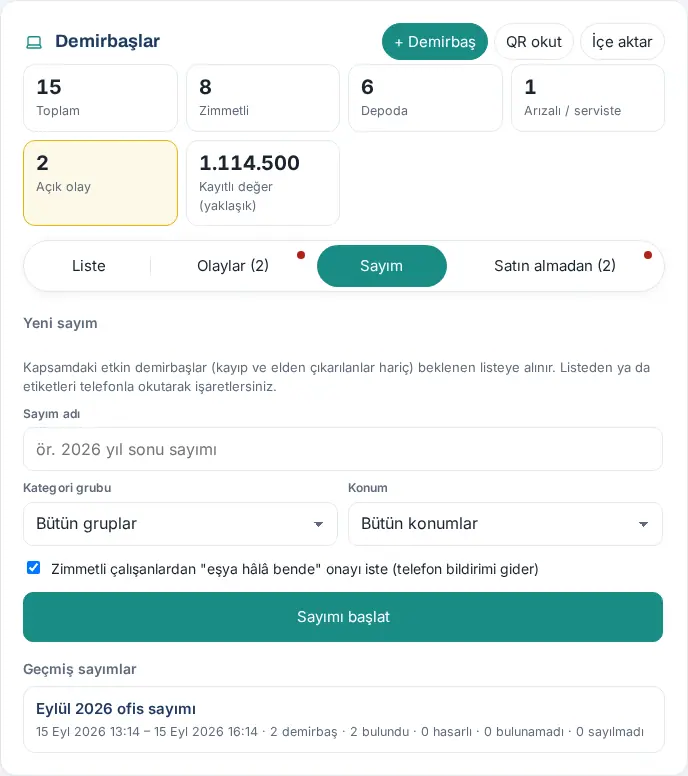
Nəticə: "Sayım başladı: …" mesajı görünür. Əhatədəki aktiv inventar (itmiş və silinənlər istisna olmaqla) gözlənilən siyahıya alınır. Tabın adı Sayım · açıq olur.
Tez-tez edilən səhvlər:
- "Açıq sayım var; əvvəlcə onu bitirin." — eyni anda yalnız bir sayım açıq ola bilər.
- "Bu əhatədə sayılacaq əşya yoxdur."
Məsləhət: Keçmiş sayımlar siyahısında son 12 sayım tarixləri və nəticələri (tapıldı, zədəli, tapılmadı, sayılmadı) ilə saxlanılır.
Sayımda işarələmə və QR ilə sayma
Kimlər üçün: İnventar məsulu · Harada: İnventar → Sayım · açıq · Versiya: 0.99.42
Nə üçündür: Hər inventarı siyahıdan və ya etiketini telefonla oxudaraq sayırsınız.
- Sayım · açıq tabını açın. Üstdə sayımın adı, başlayan şəxs, əhatə və irəliləyiş çubuğu (məs. "4 / 10 sayıldı (40%) · 3 tapıldı · 1 zədəli · 0 tapılmadı · 0 işçi təsdiqi") görünür.
- Filtrlərdən Sayılmadı (N) seçin.
- Hər inventar üçün Tapıldı, Zədəli və ya Yoxdur düyməsinə klikləyin.
- Telefonla saymaq üçün QR ilə say düyməsinə toxunun və inventarın etiketindəki QR kodun fotosunu çəkin. Əşya avtomatik Tapıldı kimi işarələnir (məs. "DMB-2026-0006 tapıldı kimi işarələndi (5/10).").
- İşçilərin Məndədir / Məndə deyil cavabları siyahıya öz-özünə işlənir; Məndə deyil cavabları sizə ayrıca bildirilir.
- Sayım bitəndə Sayımı bitir düyməsinə klikləyin və "Sayım bitirilsin?" sualında Bəli, bitir düyməsinə klikləyin.
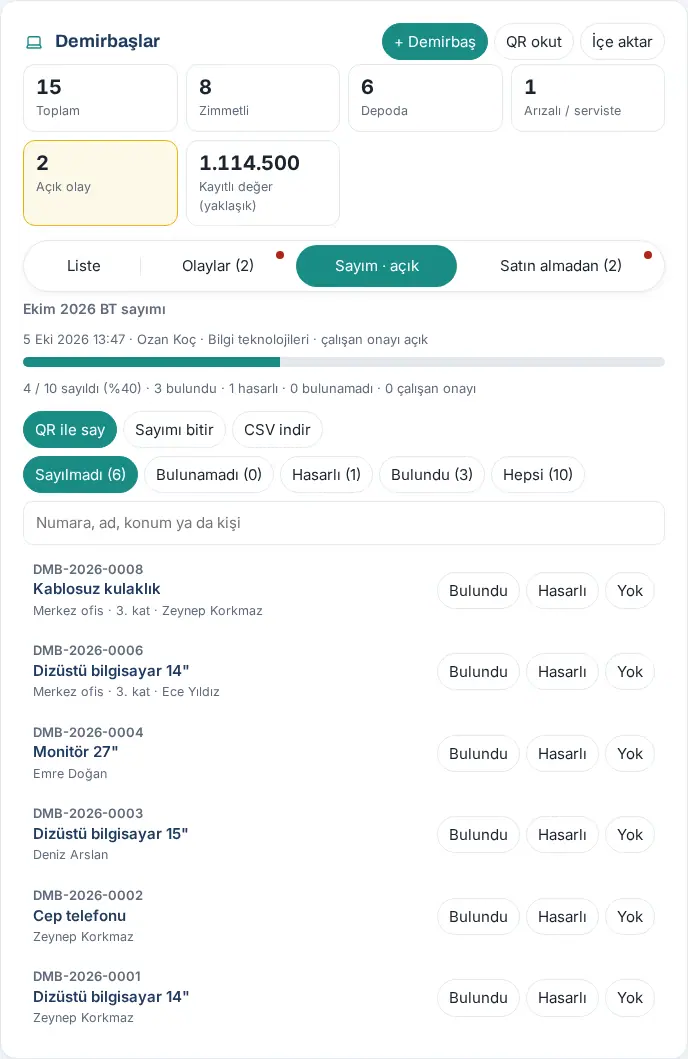
Nəticə: "Sayım bitdi." mesajı görünür. Sayım nəticəsi ekranında tapılmayan, zədəli və sayılmayan bəndlər siyahılanır. CSV endir ilə nəticəni fayla ixrac edin.
Tez-tez edilən səhvlər:
- "QR kod oxunmadı. Etiketi yaxından və aydın çəkin."
- "Bu inventar sayımın əhatəsində deyil."
1.7.3: Sayım ekranındakı və sayım nəticəsindəki CSV endir düyməsinin adı Hesabatı endir oldu; fayl yenə CSV-dir.
QR etiket çap etmə
Kimlər üçün: İnventar məsulu · Harada: İnventar → Siyahı → Etiket çap et (N) və ya inventar təfərrüatı → Etiket çap et · Versiya: 0.99.42
Nə üçündür: İnventara yapışdıracağınız QR kodlu etiketləri A4 kağıza çap edirsiniz. Etiket telefon kamerası ilə oxudulanda inventarın qeydi açılır.
- Siyahı-da etiketini çap edəcəyiniz inventarı süzün (məs. Təhkim olunub çipi və ya bir yer). Tək bir əşya üçün təfərrüatındakı Etiket çap et düyməsindən istifadə edin.
- Etiket çap et (N) düyməsinə klikləyin.
- Ölçünü seçin: Kiçik (A4-də 5 × 13) və ya Böyük (A4-də 3 × 8).
- Brauzerin çap pəncərəsi açılır; printeri və ya "PDF kimi saxla" seçib çap edin.
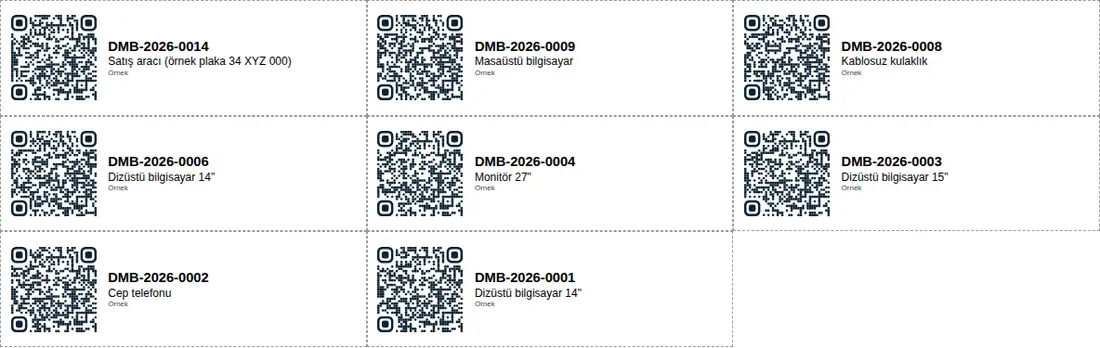
Məsləhət: Etiketləri A4 etiket vərəqinə çap edə bilərsiniz. QR kod tətbiqin daxilində yaradılır; xarici xidmətdən istifadə olunmur.
Diqqət: Bir dəfəyə ən çox 300 etiket çap olunur ("Ən çox 300 etiket; süzgəclə daraldın.").
QR oxudaraq inventarı açma
Kimlər üçün: İnventar məsulu; işçi (yalnız öz əşyası) · Harada: İnventar → QR oxut və ya telefonun kamerası · Versiya: 0.99.42
Nə üçündür: Əlinizdəki əşyanın qeydini etiketindən tapırsınız.
- İnventar ekranında QR oxut düyməsinə toxunun.
- Etiketdəki QR kodun fotosunu çəkin. "Etiket oxunur…" yazılır.
- İnventarın təfərrüatı açılır.
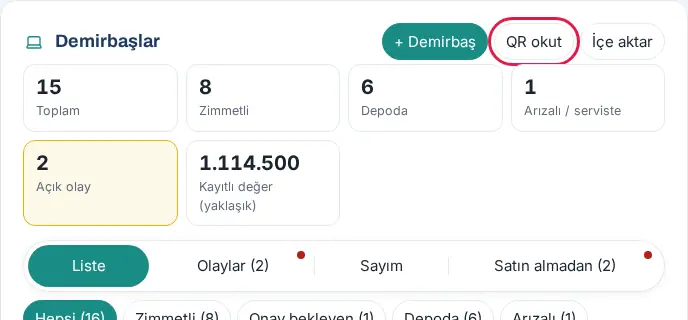
Məsləhət: Etiketi telefonun öz kamerası ilə də oxuda bilərsiniz: inventar məsulunda qeyd İnventar bölməsində, işçidə (əşya ona təhkim olunubsa) Təhkim olunmuş əmlakım bölməsində açılır. Başqasının əşyasının qeydini işçi görə bilməz.
Tez-tez edilən səhvlər:
- "QR kod oxunmadı. Etiketi yaxından və aydın çəkin."
- "Oxunan kod inventar etiketi deyil."
Excel və ya CSV faylından idxal
Kimlər üçün: İnventar məsulu · Harada: İnventar → İdxal et · Versiya: 0.99.42
Nə üçündür: Mövcud inventar siyahınızı (Excel .xlsx və ya CSV) bir dəfəyə Prozence-ə köçürürsünüz.
- İnventar ekranında İdxal et düyməsinə klikləyin. İdxal (Excel / CSV) pəncərəsi açılır.
- Şablon üçün Nümunə faylı endir düyməsinə klikləyin və siyahınızı bu qaydada hazırlayın:
- İlk sətir başlıq olmalıdır.
- Məcburi sütunlar: Kateqoriya və Ad / marka-model.
- Könüllü sütunlar: Seriya nömrəsi, Yer, Dəyər, Alış tarixi, Zəmanətin bitməsi, Təchizatçı, Faktura №, Əlavə verilənlər, Qeyd, Təhkim olunub (işçinin e-poçtu və ya adı soyadı).
- Tarixlər GG.AA.İİİİ və ya İİİİ-AA-GG formatında ola bilər.
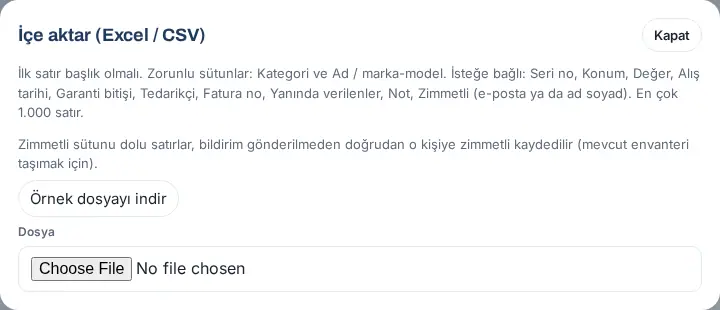
- Fayl sahəsindən faylınızı seçin. Önbaxış açılır.
- Uyğunlaşan sütunlar sətrində faylınızdakı başlıqların hansı sahəyə uyğunlaşdırıldığını yoxlayın.
- Önbaxış cədvəlində hər sətrin Status sütununu oxuyun: Hazır və ya xətanın səbəbi (məs. "Kateqoriya tanınmadı: …", "Alış tarixi oxunmadı (GG.AA.İİİİ və ya İİİİ-AA-GG)", "Bu seriya nömrəsi artıq qeydə alınıb: DMB-…").
- Xətalı sətirləri faylda düzəldib yenidən seçin və ya yalnız hazır sətirləri idxal etmək üçün N sətri idxal et düyməsinə klikləyin.
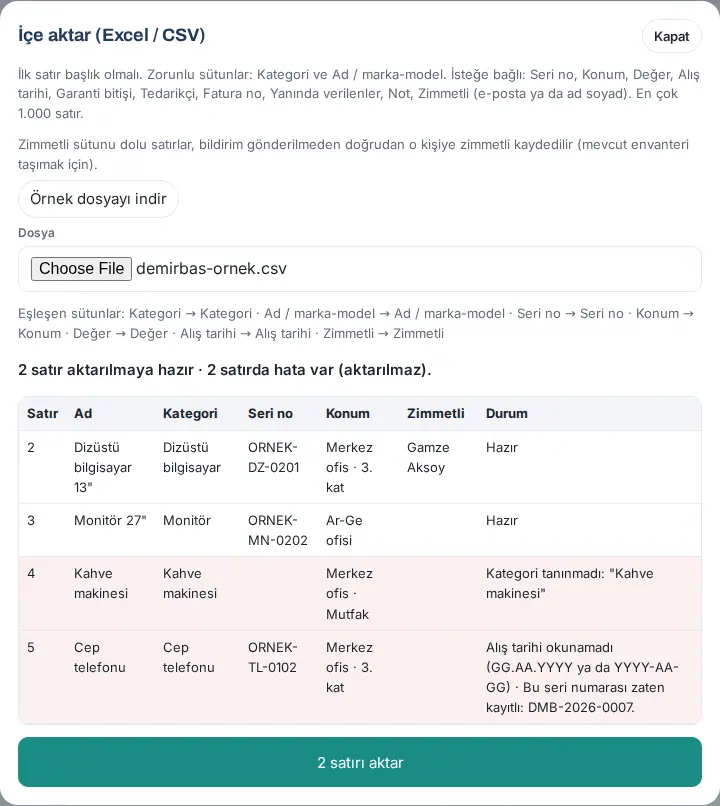
Nəticə: Hazır sətirlər inventar kimi əlavə olunur. Təhkim olunub sütunu dolu olan sətirlər bildiriş göndərilmədən birbaşa həmin şəxsə təhkim olunmuş kimi qeyd edilir (mövcud inventarı köçürmək üçün).
Tez-tez edilən səhvlər:
- "Faylda ən azı "Kateqoriya" və "Ad / marka-model" sütunları olmalıdır. Nümunə faylı endirib doldurun."
- "Fayl ən çox 5 MB ola bilər."
- "Önbaxışın vaxtı bitdi; faylı yenidən seçin." — önbaxış 30 dəqiqə etibarlıdır və bir dəfə istifadə olunur.
- "Faylda idxal ediləcək sətir tapılmadı."
- "Bir dəfəyə ən çox 1000 sətir idxal olunur; faylı bölün."
Diqqət: Bir dəfəyə ən çox 1.000 sətir idxal olunur. Köhnə Excel formatı (.xls) dəstəklənmir; faylı .xlsx və ya CSV kimi saxlayın. Kateqoriya adı quraşdırılmış və ya şirkətin xüsusi kateqoriyalarından biri olmalıdır.
Satınalmadan inventara əlavə etmə
Kimlər üçün: İnventar məsulu · Harada: İnventar → Satınalmadan (N) · Versiya: 0.99.42
Nə üçündür: Satınalma müraciəti ilə alınıb təhvil alınan məhsulları, dəyəri, təchizatçını və alış tarixini yenidən yazmadan inventara əlavə edirsiniz.
Başlamazdan əvvəl: Bu tab yalnız Satınalma modulu açıqdırsa görünür (bax: 24. Bağlama, poçt və satınalma). Bir satınalma müraciəti Təhvil alındı statusuna keçəndə sizə "inventara əlavə edin" bildirişi gəlir.
- İnventar ekranında Satınalmadan (N) tabına klikləyin. Son 12 ayda təhvil alınan və hələ inventara əlavə edilməmiş bəndlər siyahılanır: müraciət kodu, başlıq, müraciət edən, təhvil tarixi, məhsul, say, əlavə edilən say, vahid qiymət və təchizatçı.
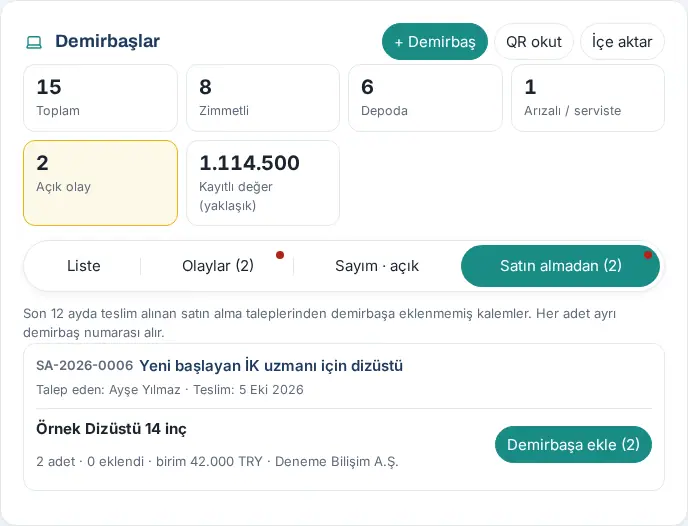
- Bəndin İnventara əlavə et (N) düyməsinə klikləyin.
- Say (ən çox N) qutusuna indi neçəsini əlavə edəcəyinizi yazın.
- Kateqoriya seçin.
- Seriya nömrələri qutusuna hər sətirdə bir seriya nömrəsi yazın (könüllü).
- İstəsəniz, Yer, Zəmanətin bitməsi və Əlavə verilənlər sahələrini doldurun.
- Məhsulu müraciəti açan şəxsə vermək üçün Müraciət edənə təhkim et (…) qutusunu işarələyin.
- Əşyanı yadda saxla düyməsinə klikləyin.
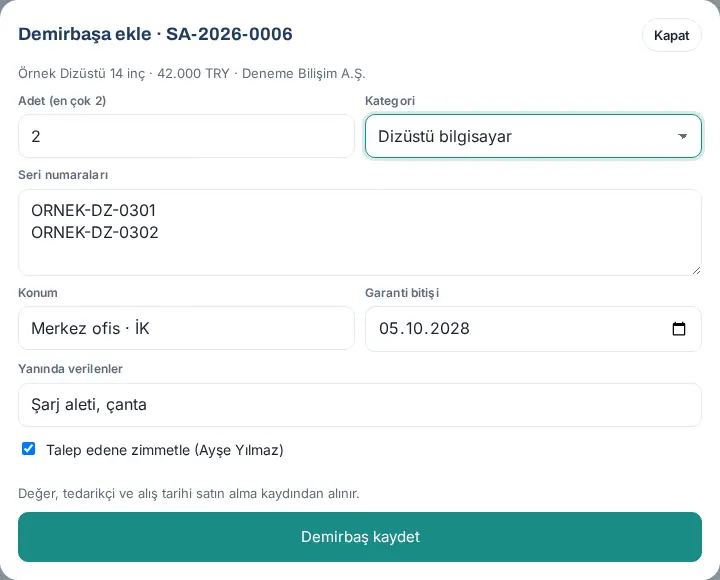
Nəticə: Hər ədəd ayrıca inventar nömrəsi alır; dəyər, təchizatçı və alış tarixi satınalma qeydindən gəlir. Əlavə edilən ədədlər bənddə işarələnir; bütün ədədlər əlavə ediləndə bənd siyahıdan düşür.
Tez-tez edilən səhvlər:
- "Bu qalemin bütün ədədləri inventara əlavə edilib."
- "Eyni seriya nömrəsi iki dəfə yazılıb."
- "Say 1 ilə … arasında olmalıdır." — qalan saydan artığı (və bir dəfəyə 50-dən artığı) əlavə etmək olmaz.
- "Satınalma modulu bağlıdır."


