20. Prozence mobil tətbiqi
Ekran görüntüləri Prozence-in türkcə interfeysini və uydurma "Örnek Teknoloji A.Ş." məlumatlarını göstərir.
Prozence-i telefonunuzda brauzer əvəzinə Prozence tətbiqi ilə də istifadə edə bilərsiniz. Tətbiq iPhone (App Store) və Android (Google Play) üçün pulsuzdur. Tətbiqi ilk dəfə açanda iş e-poçtunuzu yazır və gələn kodla daxil olursunuz; şirkət ünvanını bilməyiniz lazım deyil. İstəsəniz, şirkətinizin Prozence ünvanını yazaraq və ya Prozence QR kodunu oxudaraq da başlaya bilərsiniz.
Tətbiqin içindəki ekranlar brauzerdə gördüyünüz işçi tətbiqi ilə eynidir. Buna görə təlimatın digər bölmələrindəki telefon izahları tətbiqdə də keçərlidir. Tətbiq bunlara əlavə olaraq telefon bildirişi, kamera ilə QR oxuma və iş vaxtı qeydində ofis Wi-Fi şəbəkəsini tanıma kimi telefon imkanlarından istifadə edir.
Kimlər üçün: İşçi
Bu bölmədə
-
İş vaxtı qeydində məkan və ofis Wi-Fi şəbəkəsi (iPhone və Android)
-
Avtomatik iş vaxtı qeydi: telefon ofisə girişi və çıxışı aşkarlayır (mobil 1.7.0)
-
Telefon vidcetləri: İş vaxtı, Sürətli əməliyyatlar, Gözləyən təsdiqlər, Bu gün
Tətbiqi yükləmə
Kimlər üçün: İşçi · Harada: App Store (iPhone) və ya Google Play (Android) · Versiya: 0.99.10 (mobil tətbiq 1.0; ilk ekranın dili: mobil tətbiq 1.6.0)
Nə üçündür: Prozence-i telefonunuzda ayrıca tətbiq kimi açırsınız. Brauzer səkməsi və ya əsas ekran qısayolu lazım deyil.
Başlamazdan əvvəl:
- Şirkətiniz Prozence-dən istifadə etməli və sizin üçün hesab açmış olmalıdır. Tətbiqdən yeni hesab açılmır.
- Şirkətinizin Prozence ünvanını bilin və ya şirkətinizin Prozence QR kodunu (məs., bir iş yoldaşınızın rəqəmsal vizit kartındakı QR) hazır saxlayın.
- iPhone-da App Store-u, Android-də Google Play-i açın.
- Axtarış xanasına Prozence yazın.
- Prozence tətbiqini seçin və yükləyin.
- Əsas ekrandakı Prozence nişanına toxunun. Mobil tətbiq 1.4.0-dan bəri ilk ekran iş e-poçtunuzla başlamağınızı istəyir (bax: Tətbiqə iş e-poçtunuzla başlama); şirkət ünvanı ilə qoşulmaq istəyirsinizsə, oradan Şirkət ünvanı ilə davam et düyməsinə toxunun və Şirkətinizin ünvanı ekranına keçin (bax: Şirkətinizə qoşulma). Mobil tətbiq 1.6.0-dan bəri ilk ekranlar telefonunuzun dilindədir: telefonun dil siyahısında olan ilk tətbiq dili (türk, ingilis, alman, fransız, ispan, italyan, portuqal, rus, Azərbaycan) istifadə olunur; heç biri yoxdursa, ingilis dili.
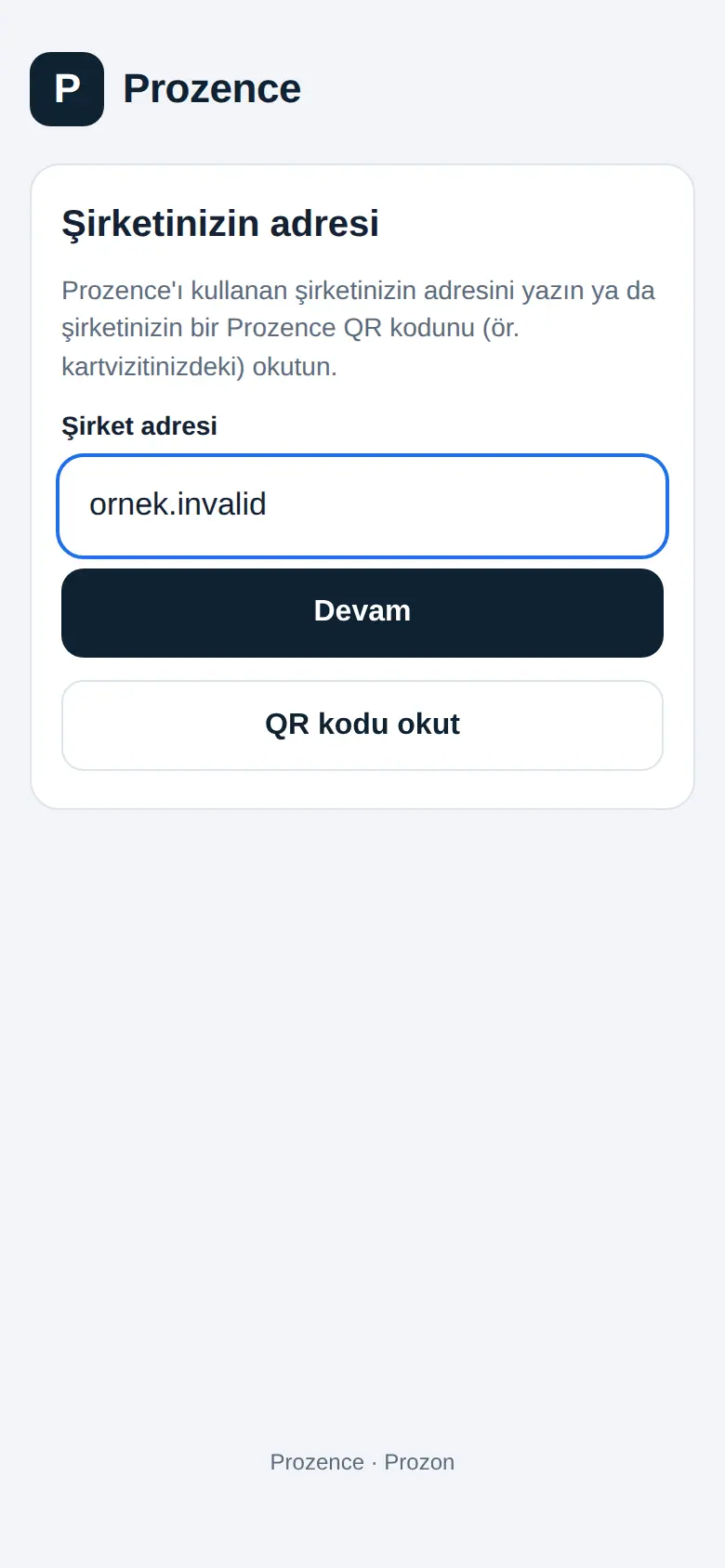
Məsləhət: Tətbiqdən istifadə edirsinizsə, brauzerdəki tətbiqi əsas ekrana əlavə etməyiniz lazım deyil (bax: 00. Başlanğıc). İkisini birlikdə də istifadə edə bilərsiniz; onlar ayrı sessiyalardır.
Diqqət: Tətbiq yalnız Prozence ünvanlarını açır. Şirkətiniz Prozence-i öz domen adında istifadə edirsə, ünvan tətbiqdə hələ açıq olmaya bilər. Bu halda brauzerdən davam edin və şirkətinizin Prozence administratoruna müraciət edin.
Tətbiqə iş e-poçtunuzla başlama
Kimlər üçün: İşçi · Harada: Tətbiqin ilk ekranı → İş e-poçtunuzla başlayın · Versiya: mobil tətbiq 1.4.0 (ikinci addımla giriş Prozence Workplace 1.1.6-da düzəldildi)
Nə üçündür: Şirkətinizin Prozence ünvanını bilmədən, yalnız iş e-poçtunuzla daxil olursunuz. Prozence e-poçtunuzun hansı şirkətə aid olduğunu tapır və şirkətinizin sistemi e-poçtunuza 6 rəqəmli giriş kodu göndərir. Kodu yazdıqda şirkətiniz tətbiqdə açılır və yadda saxlanılır.
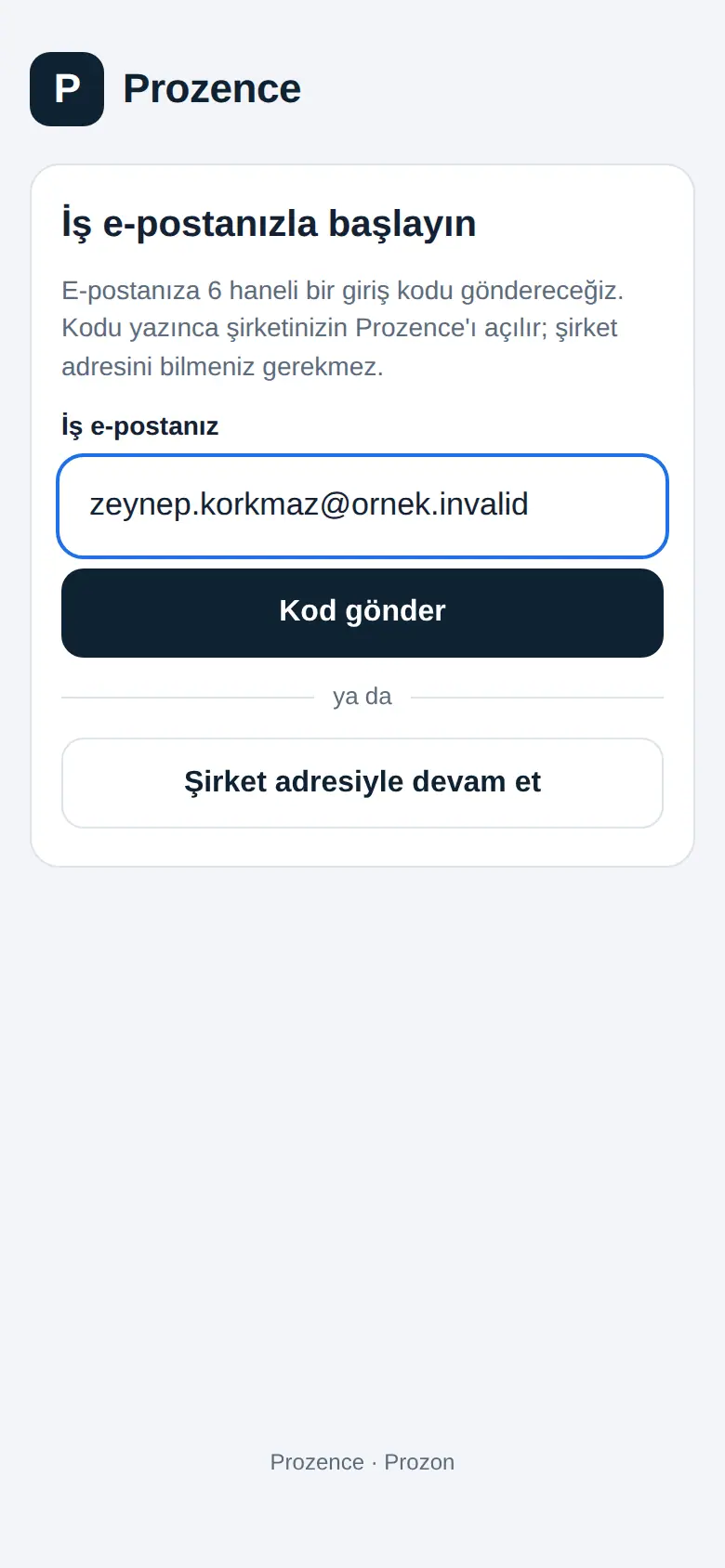
- Tətbiqi açın. İlk ekranda İş e-poçtunuzla başlayın yazılır.
- İş e-poçtunuz xanasına şirkət e-poçt ünvanınızı yazın (məs. ad@sirketiniz.com).
- Kod göndər düyməsinə toxunun.
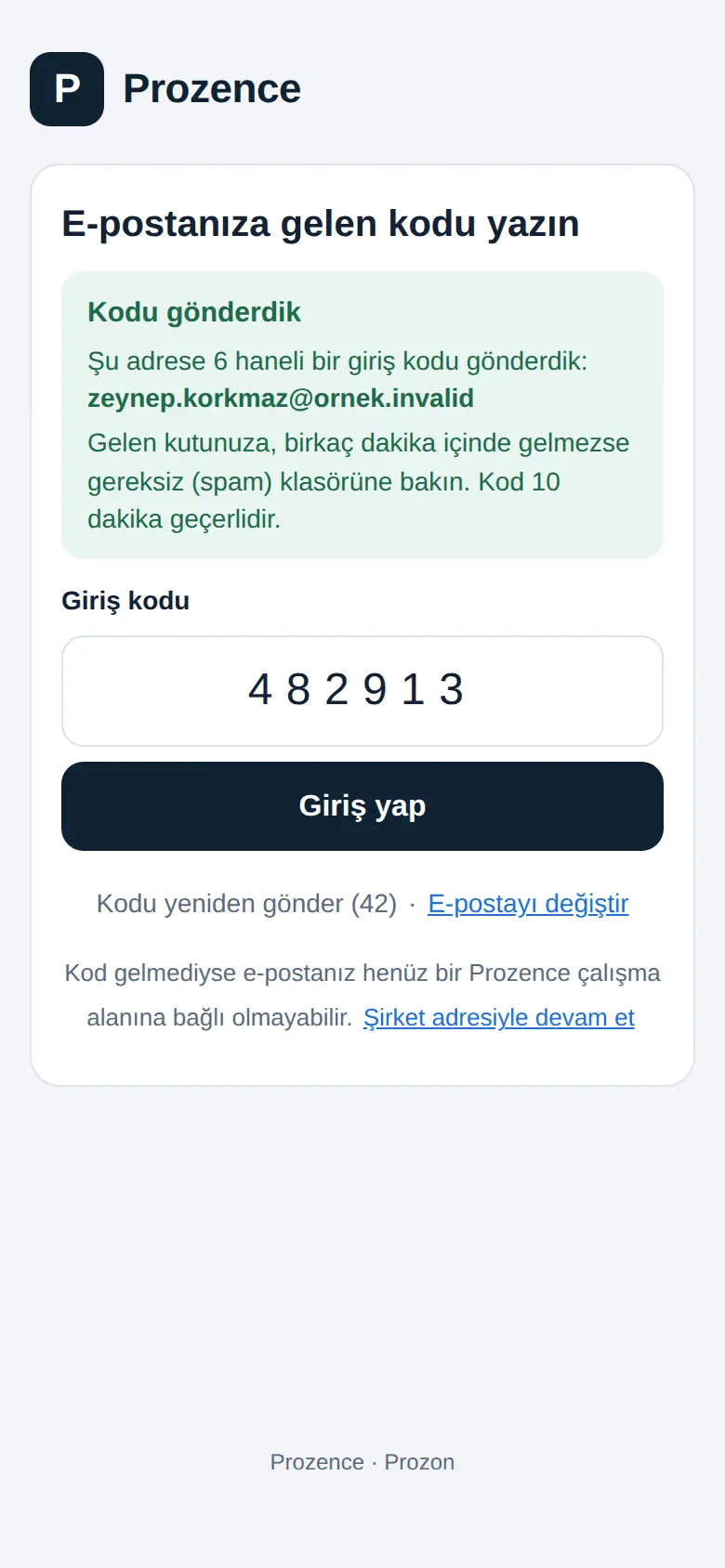
- E-poçtunuza gələn kodu yazın ekranı açılır: "Kodu göndərdik" və kodun göndərildiyi ünvan yazılır. Kod 10 dəqiqə etibarlıdır.
- E-poçtunuza gələn 6 rəqəmli kodu Giriş kodu xanasına yazın və Daxil ol düyməsinə toxunun. Düymədə Daxil olunur… yazılır.
- Şirkətiniz tətbiqdə açılır.
- Telefonla təsdiqiniz və ya doğrulama tətbiqiniz varsa, əvvəlcə şirkətinizin təsdiq ekranı açılır (Telefonunuzdan təsdiqləyin və ya Doğrulama kodunu daxil edin). Təsdiq verdikdə sessiyanız açılır (1.1.6; bax: 35. Giriş təhlükəsizliyi: telefonla təsdiq və doğrulama tətbiqi).
- Telefon bildirişlərinə icazə istəyən pəncərə bir dəfə çıxa bilər (bax: Tətbiqdə telefon bildirişlərini aktiv etmə).
Kod gəlməsə:
- Spam qovluğuna baxın. Kodu yenidən göndər keçidi qısa gözləmə müddətindən sonra (yanında saniyə sayı yazılır) aktiv olur.
- Ünvanı səhv yazmısınızsa, E-poçtu dəyiş düyməsinə toxunun.
- "Kod gəlməyibsə, e-poçtunuz hələ heç bir Prozence iş sahəsinə bağlı olmaya bilər." Bu halda Şirkət ünvanı ilə davam et düyməsinə toxunub şirkətinizin ünvanını yazın (bax: Şirkətinizə qoşulma).
Tez-tez görünən xəbərdarlıqlar:
- "Etibarlı e-poçt ünvanı yazın.": ünvanı tam yazın.
- "E-poçtunuza gələn 6 rəqəmli kodu yazın.": kod xanası boşdur.
- "Həddən artıq cəhd edildi. Bir neçə dəqiqə sonra yenidən cəhd edin.": bir neçə dəqiqə gözləyin.
- "Bu cihazda e-poçtla daxil olmaq mümkün deyil. Şirkət ünvanı ilə davam edin.": telefonunuz bu giriş yolunu dəstəkləmir; Şirkət ünvanı ilə davam et düyməsinə toxunun.
Məsləhət: Şirkətinizi bir dəfə açdıqdan sonra tətbiq növbəti açılışlarda şirkətinizi özü açır; e-poçtunuzu yenidən yazmağınız lazım deyil.
Şirkətinizə qoşulma
Kimlər üçün: İşçi · Harada: Tətbiqin ilk ekranı → Şirkət ünvanı ilə davam et → Şirkətinizin ünvanı · Versiya: 0.99.10 (mobil tətbiq 1.4.0-da ilk ekranın ikinci seçimi oldu)
Nə üçündür: Tətbiqə hansı şirkətin Prozence ünvanını açacağını bildirirsiniz. Bunu bir dəfə edirsiniz; sonrakı açılışlarda şirkətiniz özü açılır.
İlk ekran İş e-poçtunuzla başlayın ekranıdır. Ünvanla başlamaq üçün həmin ekranda Şirkət ünvanı ilə davam et düyməsinə toxunun; Şirkətinizin ünvanı ekranı açılır. E-poçtla başlamağa qayıtmaq üçün ← E-poçtla başla düyməsinə toxunun.
Ünvan yazmaqla:
- Şirkət ünvanı xanasına şirkətinizin sizə verdiyi Prozence ünvanını yazın (məs.,
ornek.prozon.net). Əvvəlinəhttps://yazmağınız lazım deyil. - Davam düyməsinə toxunun. Tətbiq ünvanı yoxlayır.
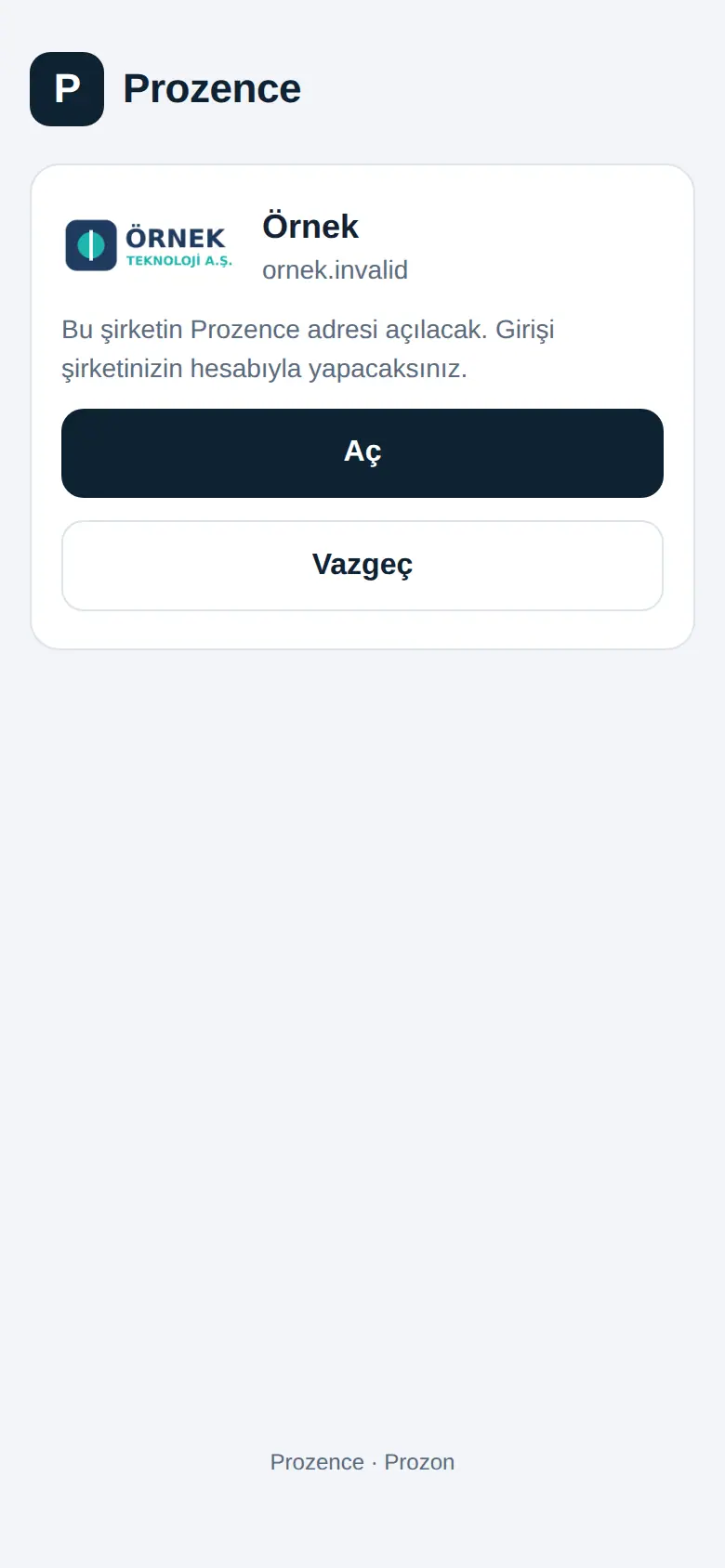
- Şirkətinizin adı, loqosu və ünvanı görünür: "Bu şirkətin Prozence ünvanı açılacaq. Girişi şirkət hesabınızla edəcəksiniz."
- Məlumatlar düzgündürsə, Aç düyməsinə toxunun. Şirkət yanlışdırsa, Ləğv et düyməsinə toxunub ünvanı düzəldin.
- Şirkətinizin giriş ekranı açılır (bax: Tətbiqdə giriş etmə).
QR oxutmaqla:
- QR kodu oxut düyməsinə toxunun. İlk istifadədə telefon kamera icazəsi istəyir; icazə verin.
- Kameranı şirkətinizin Prozence QR koduna tutun ("Şirkətinizin Prozence QR kodunu oxudun"). Bir iş yoldaşınızın rəqəmsal vizit kartındakı QR da olar.
- Ünvan xanaya özü yazılır və yoxlanır. 3-cü addımdan davam edin.
Tez-tez görünən xəbərdarlıqlar:
| Xəbərdarlıq | Nə etməli |
|---|---|
| Şirkətinizin ünvanını yazın. | Xana boşdur. Ünvanı yazın və ya QR oxudun. |
| Bu, veb ünvana oxşamır. | Ünvanı yazı səhvi olmadan, məs., ornek.prozon.net formatında yazın. |
| Bu ünvan Prozence tətbiqində hələ açıq deyil. Şirkətinizin Prozence administratoruna müraciət edin. | Ünvan tətbiqin aça bildiyi ünvanlardan deyil. Brauzerdən davam edin, administratorunuza bildirin. |
| Bu ünvanda Prozence quraşdırması tapılmadı. | Ünvan yanlışdır və ya həmin ünvanda Prozence yoxdur. Şirkətinizdən düzgün ünvanı istəyin. |
| Bu ünvana çatmaq mümkün olmadı. Ünvanı və bağlantınızı yoxlayın. | İnternet bağlantınızı və ünvanı yoxlayıb yenidən cəhd edin. |
| QR kodu oxuna bilmədi. | QR-ı daha yaxından, işıqlı yerdə yenidən oxudun və ya ünvanı əllə yazın. |
Məsləhət: Şirkət ünvanları yalnız telefonunuzda saxlanır.
Tətbiqdə giriş etmə
Kimlər üçün: İşçi · Harada: Şirkətinizin giriş ekranı (tətbiqin içində) · Versiya: 0.99.10
Nə üçündür: Şirkət hesabınızla tətbiqə daxil olursunuz. Giriş yolları brauzerdəki ilə eynidir: e-poçt kodu, SMS kodu, dəvət keçidi, Google, Microsoft və ya şirkətinizin identifikasiya provayderi ilə vahid giriş (şirkətinizin aktiv etdiklərinə görə).
- Şirkətinizə qoşulduqdan sonra … işçi sahəsinə giriş ekranı açılır.
- E-poçt və ya SMS ilə daxil olacaqsınızsa, addımlar brauzerdəki ilə eynidir: ünvanınızı və ya nömrənizi yazın, kod istəyin, gələn 6 rəqəmli kodu yazıb Daxil ol düyməsinə toxunun (bax: 00. Başlanğıc).
- Google və ya Microsoft ilə daxil olacaqsınızsa, bax: Google və ya Microsoft ilə giriş (brauzer vasitəsilə).
- Giriş tamamlananda tətbiq açılır. Telefon bildirişlərinə icazə istəyən pəncərə bir dəfə çıxa bilər (bax: Tətbiqdə telefon bildirişlərini aktiv etmə).
Giriş ekranının ən altında iki keçid var: Şirkəti dəyişdir (başqa şirkət ünvanı seçmək üçün) və Məxfilik siyasəti (tətbiqin məxfilik siyasəti).
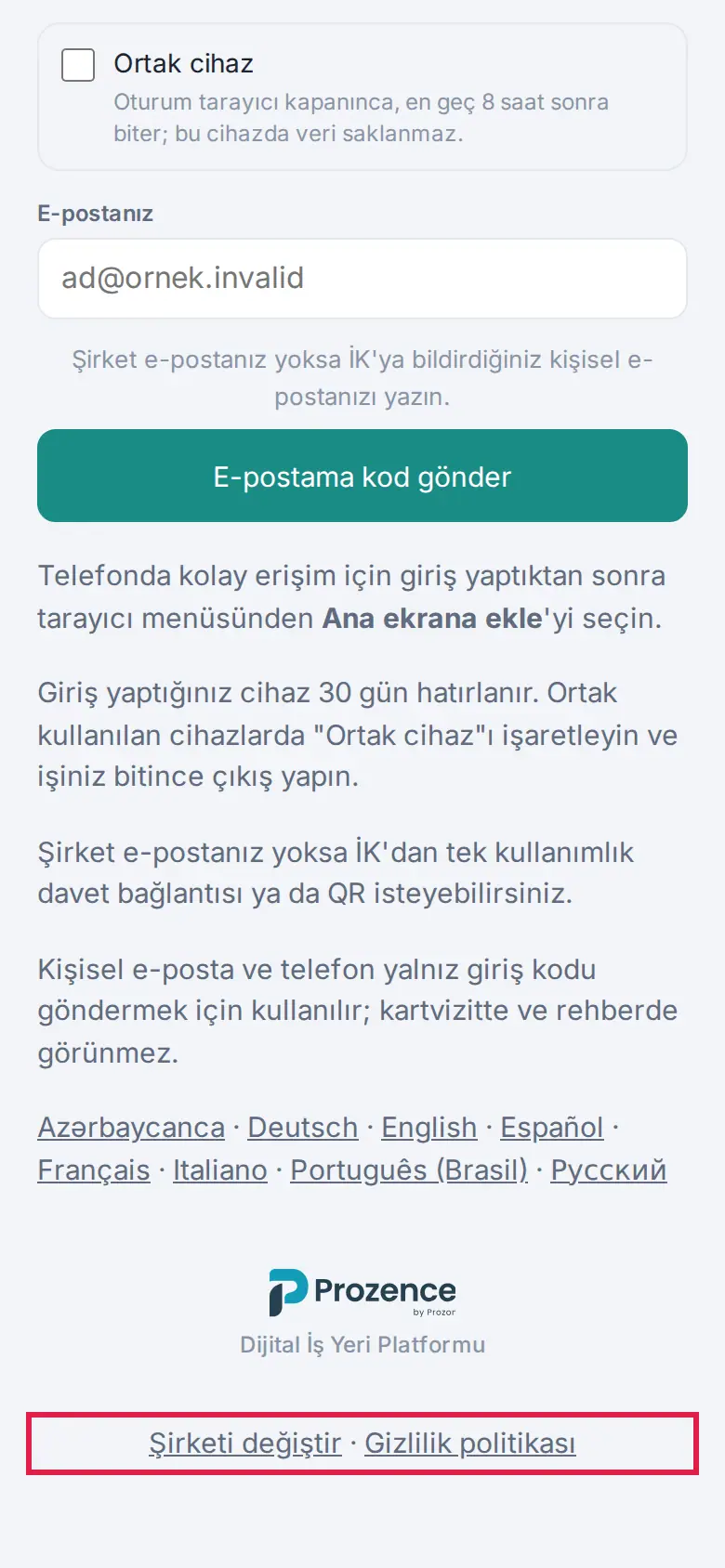
Məsləhət: Ortaq istifadə olunan telefondasınızsa, girişdən əvvəl Ortaq cihaz xanasını işarələyin (bax: 00. Başlanğıc).
Google və ya Microsoft ilə giriş (brauzer vasitəsilə)
Kimlər üçün: Şirkəti Google və ya Microsoft girişini aktiv etmiş işçi · Harada: Tətbiqdəki giriş ekranı → Google ilə daxil ol / Microsoft ilə daxil ol / Google və ya Microsoft ilə giriş · Versiya: 0.99.10
Nə üçündür: Google və Microsoft tətbiqlərin içində açılan giriş ekranlarına icazə vermir. Buna görə bu giriş telefonun brauzerində edilir; bitəndə tətbiqə qayıdırsınız.
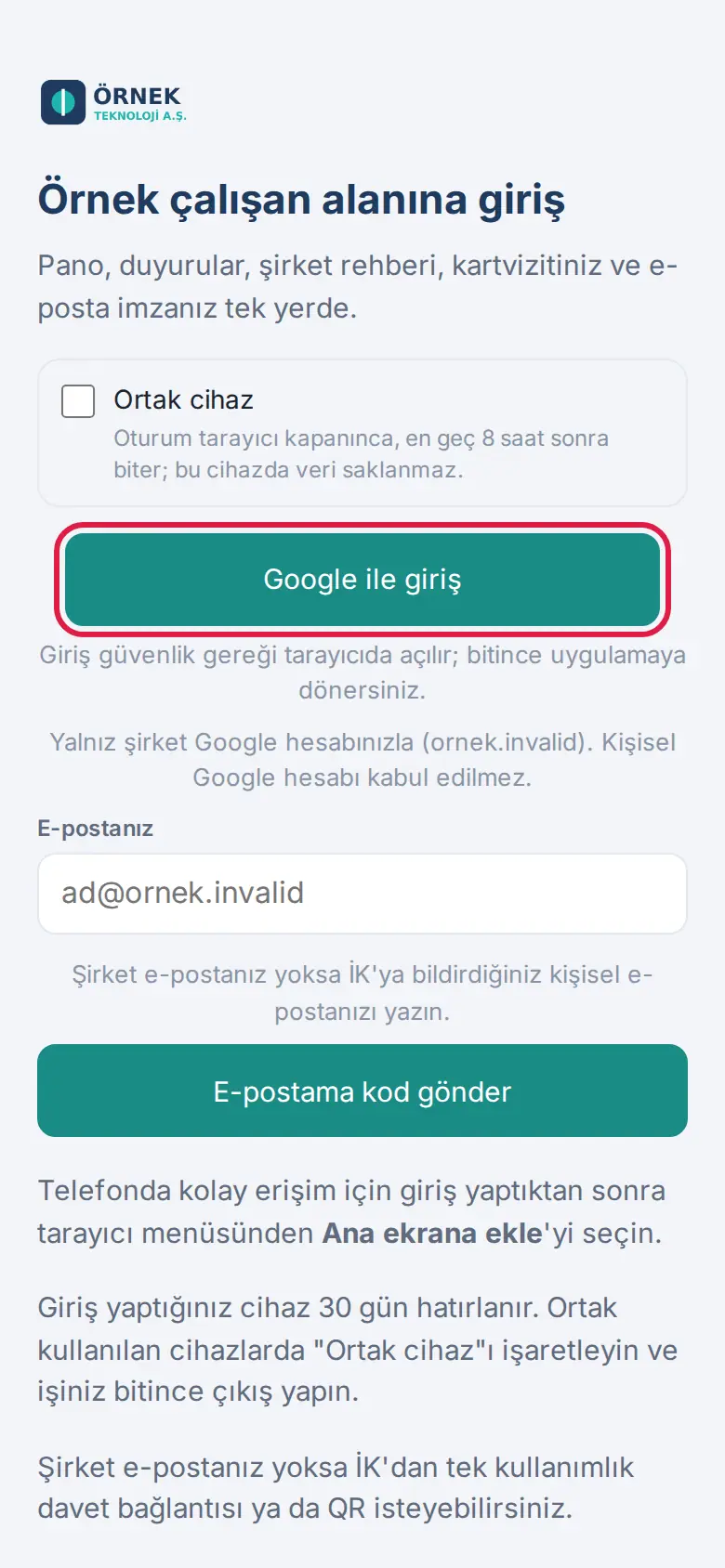
- Giriş ekranında Google ilə daxil ol (şirkətinizə görə Microsoft ilə daxil ol və ya Google və ya Microsoft ilə giriş) düyməsinə toxunun. Düymənin altında "Təhlükəsizlik üçün giriş brauzerdə açılır; bitəndə tətbiqə qayıdırsınız." yazılır.
- Şirkətiniz vahid girişi (SAML) aktiv edibsə, düymədə identifikasiya provayderinin adı yazılır (məs., Okta ilə daxil ol); Google və ya Microsoft girişi də açıqdırsa, düymə Şirkət hesabı ilə giriş olur. Addımlar eynidir (0.99.53).
- Şirkətiniz vahid girişi (SAML) aktiv edibsə, düymədə identifikasiya provayderinin adı yazılır (məs., Okta ilə daxil ol); Google və ya Microsoft girişi də açıqdırsa, düymə Şirkət hesabı ilə giriş olur. Addımlar eynidir (0.99.53).
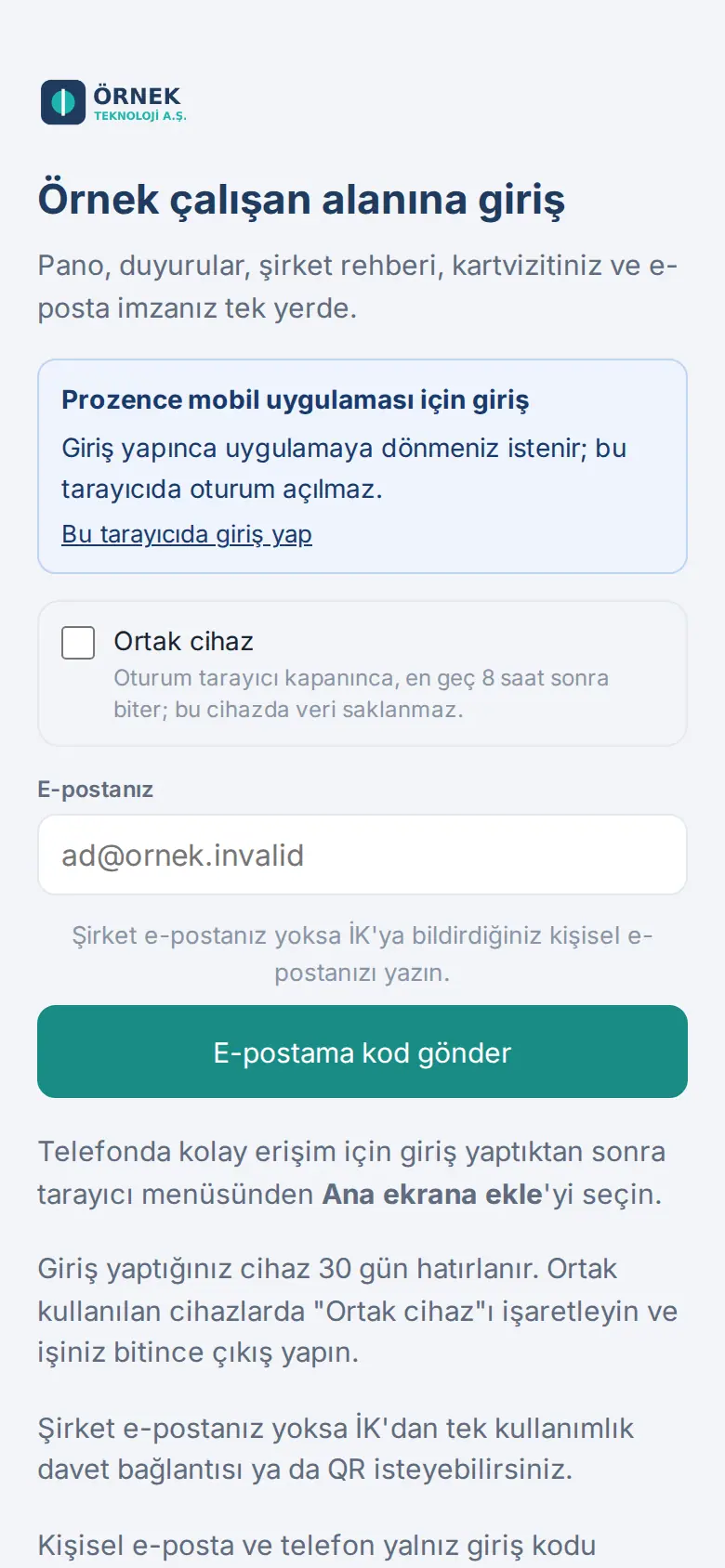
- Giriş səhifəsi telefonun brauzerində açılır. Üstdə Prozence mobil tətbiqi üçün giriş zolağı görünür: "Girişdən sonra tətbiqə qayıtmağınız istənəcək; bu brauzerdə sessiya açılmır."
- Şirkət Google və ya Microsoft hesabınızla daxil olun (e-poçt və ya SMS kodu ilə də daxil ola bilərsiniz).
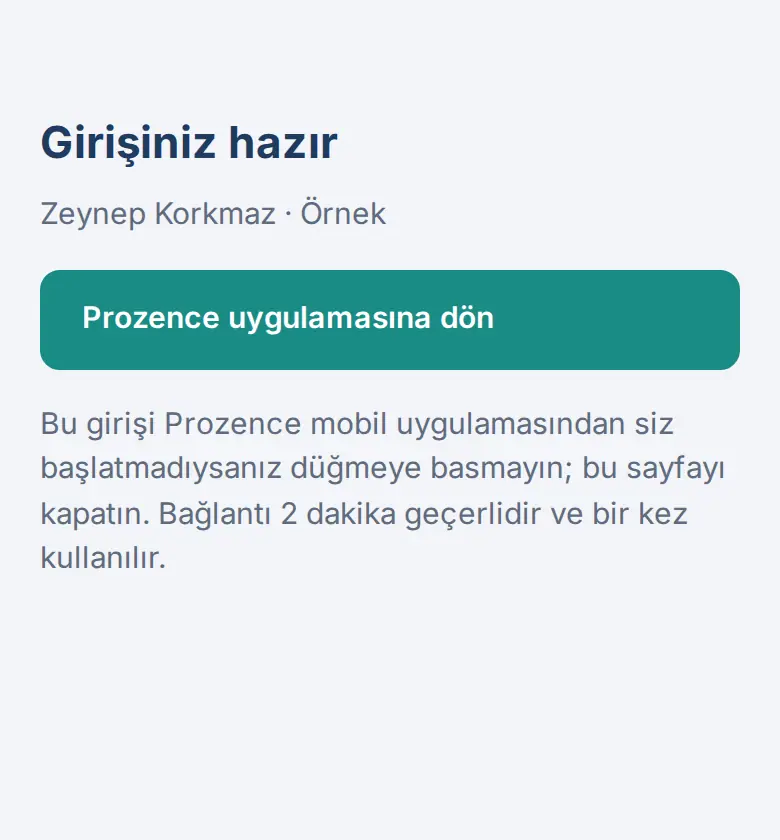
- Girişiniz hazırdır səhifəsi açılır; adınız və şirkətinizin adı yazılır.
- Prozence tətbiqinə qayıt düyməsinə toxunun. Telefon "Prozence-də açılsın?" deyə soruşsa, təsdiqləyin.
- Tətbiq açılır və sessiyanız tətbiqdə başlayır ("Giriş tamamlanır…").
Diqqət:
- Prozence tətbiqinə qayıt keçidi 2 dəqiqə etibarlıdır və bir dəfə istifadə olunur. Bu girişi tətbiqdən özünüz başlatmamısınızsa, düyməyə basmayın; səhifəni bağlayın.
- Vaxt bitibsə, səhifədə Keçidin müddəti bitib yazılır. Tətbiqə qayıdıb girişi yenidən başladın.
- Brauzerdə sessiyanız artıq olsa belə, tətbiqə öz-özünə ötürülmür; tətbiq üçün yenidən giriş edirsiniz.
- Brauzerdə Prozence-ə tətbiq üçün yox, brauzerdə istifadə etmək üçün daxil olmaq istəyirsinizsə, zolaqdakı Bu brauzerdə daxil ol düyməsinə toxunun.
Tez-tez rast gəlinən mesajlar:
- "Giriş bu cihazda başladılmayıb. Yenidən cəhd edin.": giriş başqa telefonda və ya köhnə cəhddə başladılıb. Tətbiqdəki giriş düyməsinə yenidən toxunun.
- "Giriş başqa şirkət ünvanı üçün başladılıb." və ya "Bu giriş başqa şirkət üçün başladılıb.": tətbiqdə açıq olan şirkət ilə daxil olduğunuz şirkət fərqlidir. Düzgün şirkəti seçib yenidən cəhd edin.
- "Brauzer açılmadı. Yenidən cəhd edin.": düyməyə yenidən toxunun; davam edərsə, tətbiqi bağlayıb yenidən açın.
Şirkəti dəyişmə və qeydə alınmış şirkətlər
Kimlər üçün: İşçi · Harada: Profil → Profilim → Mobil tətbiq → Şirkəti dəyişdir (və ya giriş ekranının altı) · Versiya: 0.99.10
Nə üçündür: Bir neçə şirkətdə Prozence-dən istifadə edirsinizsə (məs., qrup şirkətləri), şirkətlər arasında keçid edirsiniz və ya səhvən əlavə olunan şirkəti silirsiniz.
- Alt menyudan Profil düyməsinə toxunun və Profilim-də Mobil tətbiq bölməsinə enin. Bu bölmə yalnız tətbiqin içində görünür; açıq şirkət ünvanı və Tətbiq versiyası burada yazılır.
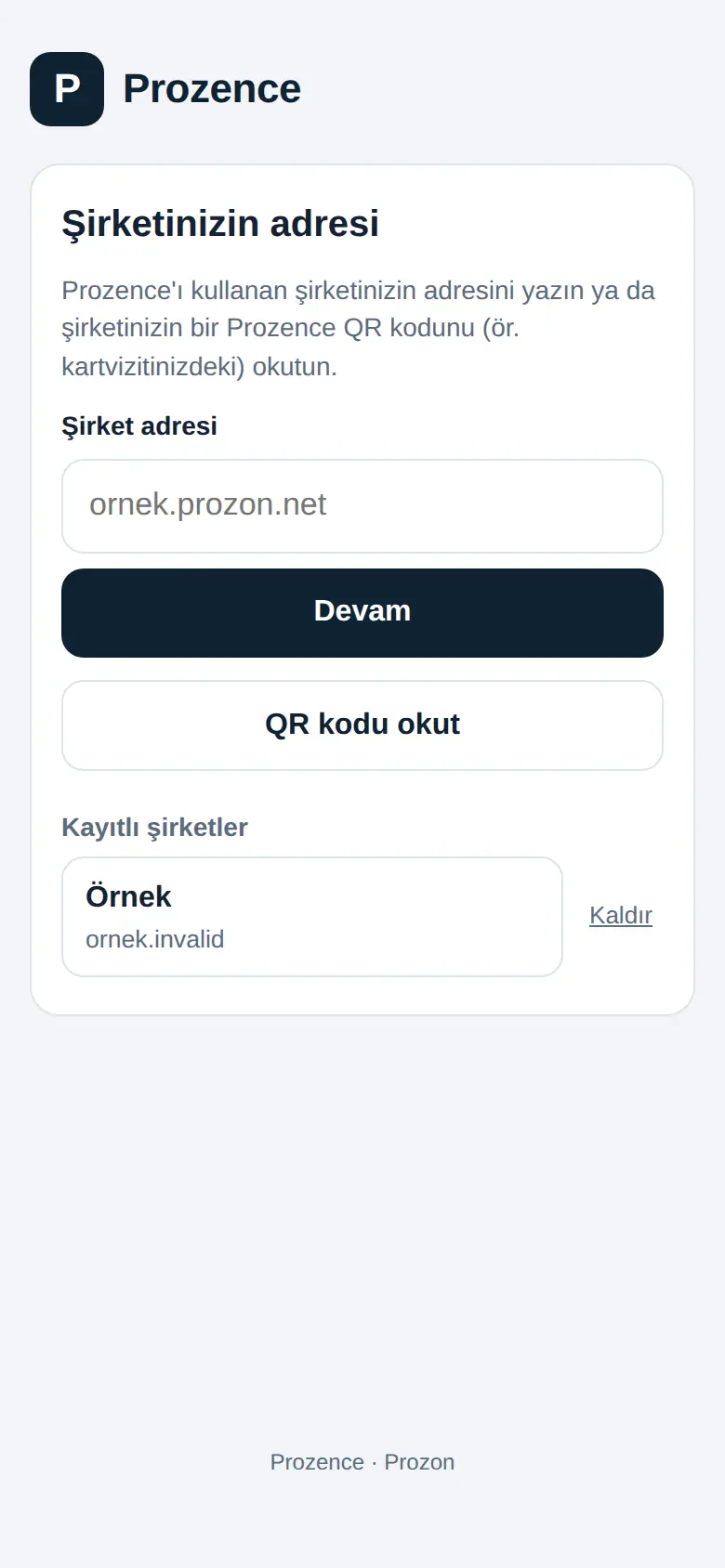
- Şirkəti dəyişdir düyməsinə toxunun. Şirkətinizin ünvanı ekranı açılır.
- Qeydə alınmış şirkətlər siyahısında bir şirkətə toxunun; həmin şirkət açılır. Yeni şirkət əlavə etmək üçün ünvanını yazıb Davam düyməsinə toxunun.
- Şirkəti siyahıdan silmək üçün yanındakı Sil düyməsinə toxunun.
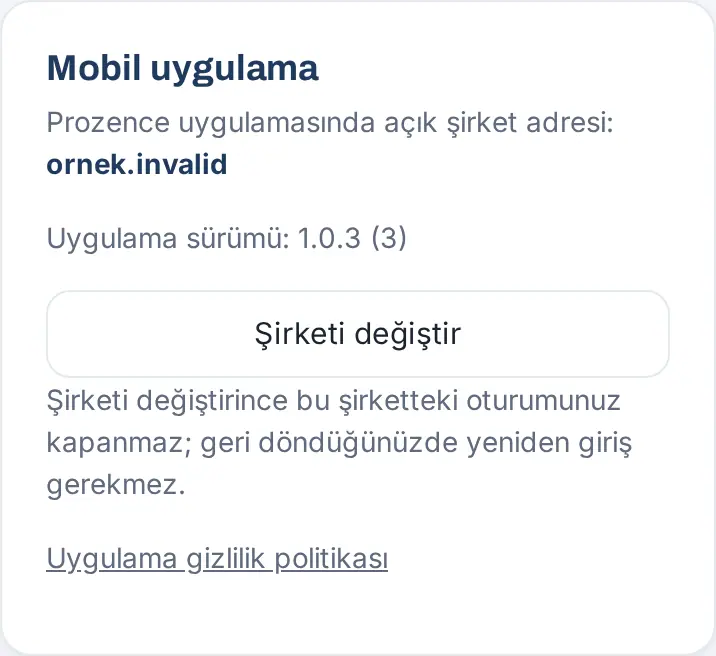
Məsləhət: "Şirkəti dəyişəndə buradakı sessiyanız bağlanmır; qayıdanda yenidən giriş lazım deyil."
Diqqət: Tətbiq açılanda şirkət ünvanına çata bilməsə, Şirkət ünvanına çatmaq mümkün olmadı ekranı çıxır. İnternet bağlantınızı yoxlayıb Yenidən cəhd et düyməsinə toxunun və ya Şirkəti dəyişdir ilə başqa şirkət seçin.
Tətbiqdə telefon bildirişlərini aktiv etmə
Kimlər üçün: İşçi · Harada: Profil → Bildirişlər · Versiya: 0.99.39 (mobil tətbiq 1.0.2)
Nə üçündür: Təsdiqinizi gözləyən işlər, elanlar, kartınızdan məlumat buraxanlar və xatırlatmalar telefonunuza bildiriş kimi gəlir. Hansı hadisələrdə bildiriş gələcəyini brauzerdəki kimi Nə barədə bildiriş göndərilsin? siyahısından seçirsiniz.
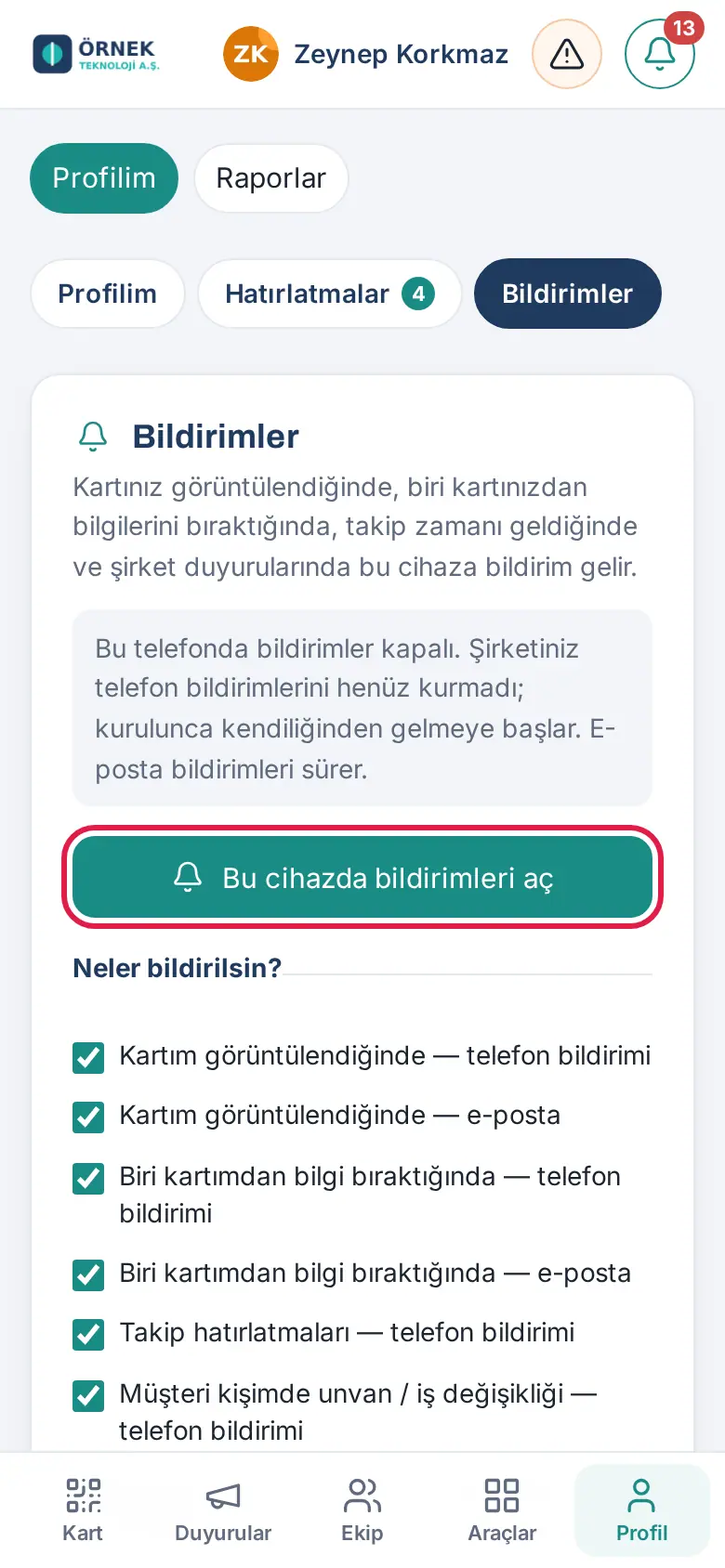
Başlamazdan əvvəl: Şirkətinizin administratoru telefon bildirişlərini quraşdırmış olmalıdır (bax: 13. İnteqrasiyalar). Quraşdırılmayıbsa, ekranda "Şirkətiniz telefon bildirişlərini hələ qurmayıb; qurulandan sonra özü gəlməyə başlayacaq. E-poçt bildirişləri davam edir." yazılır.
İlk girişdə: Tətbiq girişdən sonra bildiriş icazəsini bir dəfə özü soruşur. İcazə ver düyməsinə toxunmağınız kifayətdir.
Sonradan aktiv etmək üçün:
- Alt menyudan Profil, sonra Bildirişlər tabına toxunun.
- Vəziyyət sətrini oxuyun: "Bu telefonda bildirişlər bağlıdır." və ya "Bu telefonda bildirişlər açıqdır."
- Bağlıdırsa, Bu cihazda bildirişləri aktiv et düyməsinə toxunun və telefonun icazə pəncərəsində icazə verin.
- "Bu telefonda bildirişlər açıldı." mesajı görünür. Yoxlamaq üçün Sınaq bildirişi göndər düyməsinə toxunun.
Söndürmək üçün: Eyni ekranda Bu cihazda söndür düyməsinə toxunun ("Bu telefonda bildirişlər bağlandı."). Söndürdükdə telefonun qeydi şirkət serverindən də silinir.
Nəticə: Bildiriş telefonun bildiriş sahəsində şirkətinizin adı ilə görünür. Bildirişə toxunanda tətbiqdə müvafiq ekran açılır.
Diqqət:
- İcazəni əvvəl rədd etmisinizsə, ekranda "Bildiriş icazəsi bağlıdır. Telefonun Parametrlər → Prozence → Bildirişlər bölməsindən açın." yazılır. Telefonun parametrlərindən icazəni açın, sonra tətbiqə qayıdın.
- Ekranda "Telefon bildirişləri üçün Prozence tətbiqini App Store / Google Play-dən yeniləyin; e-poçt bildirişləri davam edir." yazılırsa, tətbiqiniz köhnə versiyadır; mağazadan yeniləyin.
- Bildirişlər yalnız mətndir; şəkil, əməliyyat düyməsi və ya nişanda say yoxdur.
- Telefon bildirişi bağlı olsa da, e-poçt bildirişləri seçimlərinizə görə gəlir. Seçimlər üçün bax: 09. Bildirişlər.
İş vaxtı qeydində məkan və ofis Wi-Fi şəbəkəsi (iPhone və Android)
Kimlər üçün: İş vaxtı qeydini telefondan edən işçi · Harada: Mənim sahəm → Şəxsi bölmə → İş vaxtı · Versiya: 0.99.12 (Android), 0.99.39 (iPhone, mobil tətbiq 1.0.2)
Nə üçündür: Şirkətiniz iş vaxtı qeydində "ofis şəbəkəsi" təsdiqini aktiv edibsə, tətbiq qoşulduğunuz Wi-Fi şəbəkəsinin adını və modemin simsiz ünvanını (BSSID) oxuyaraq ofisdə olduğunuzu təsdiqləyir. Brauzer bu məlumatı oxuya bilmir; yalnız Prozence tətbiqi oxuyur.
Başlamazdan əvvəl:
- Telefonunuzun Wi-Fi-ı açıq və ofisin Wi-Fi şəbəkəsinə qoşulu olmalıdır.
- Wi-Fi məlumatı üçün məkan icazəsi lazımdır (telefonlar Wi-Fi şəbəkə məlumatını yalnız məkan icazəsi ilə verir). İcazə yalnız tətbiqdən istifadə edərkən istənilir; şirkətiniz avtomatik iş vaxtı qeydini açıb siz razılıq vermədikcə tətbiq arxa planda məkandan istifadə etmir.
- Ofisə gələndə tətbiqi açın.
- Alt menyudan Mənim sahəm düyməsinə toxunun və Şəxsi bölmə bölməsini seçin.
- İş vaxtı xanasında girişi şirkətinizin göstərdiyi yolla edin (məs., Ofisdəyəm).
- İlk qeyd zamanı telefon məkan icazəsi istəyir. iPhone-da icazə pəncərəsində bu izahat yazılır: "Mesai giriş ve çıkışında ofiste olduğunuzu doğrulamak için konumunuz ve bağlı olduğunuz Wi-Fi ağı kullanılır." ("İş vaxtı girişində və çıxışında ofisdə olduğunuzu təsdiqləmək üçün məkanınızdan və qoşulduğunuz Wi-Fi şəbəkəsindən istifadə olunur."). Tətbiqdən İstifadə Edərkən İcazə Ver seçin.
- Qeyd ediləndə ekranın altında "Giriş qeydə alındı: (saat) · (ofis)" mesajı çıxır; şəbəkə oxunubsa, mesajın sonunda "Wi-Fi: (şəbəkə adı)" də yazılır. İş vaxtı xanasında vəziyyətiniz Ofisdə olur.
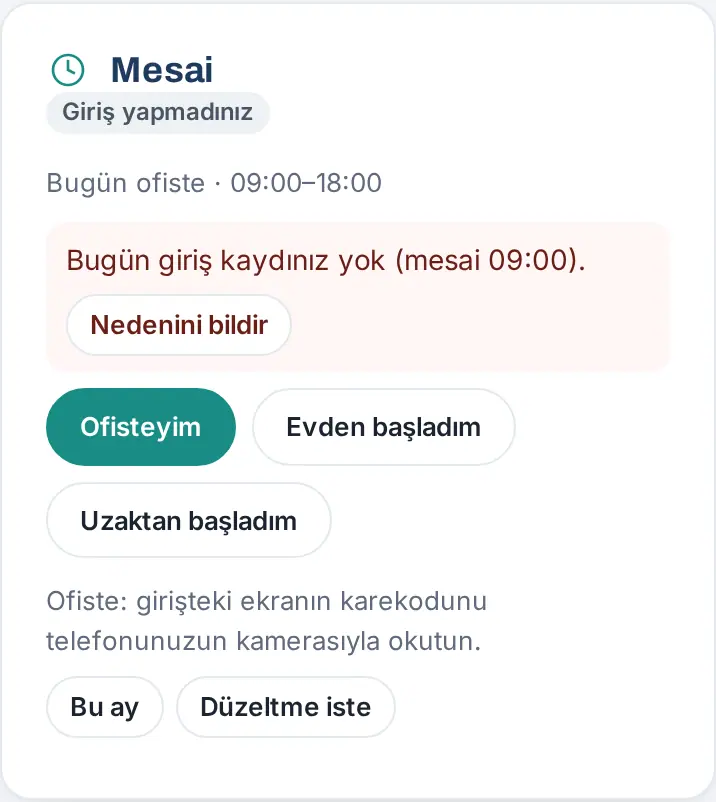
İş vaxtı qeydinin bütün yolları (QR kod, ofis şəbəkəsi, məkan, selfi, evdən və uzaqdan iş) üçün bax: 22. İş vaxtı.
Diqqət:
- Məkan icazəsini rədd etsəniz, iPhone Wi-Fi məlumatını vermir; ofis şəbəkəsi təsdiqi edilə bilmir. İcazəni telefonun Parametrlər → Prozence → Məkan bölməsindən Tətbiqdən İstifadə Edərkən olaraq verin.
- Mobil data (4G / 5G) ilə qoşulusunuzsa və ya başqa Wi-Fi şəbəkəsindəsinizsə, ofis şəbəkəsi tanınmır.
- Tətbiq bağlı ikən ofisə girib çıxanda qeyd yalnız şirkətiniz avtomatik iş vaxtı qeydini açıbsa və siz qurubsunuzsa öz-özünə edilir (mobil 1.7.0; aşağıdakı bölmə). Əks halda girişi və çıxışı tətbiqi açıb özünüz edirsiniz.
- Evdən iş, tam gün məzuniyyət və "bu gün işləyə bilmirəm" dediyiniz günlərdə etdiyiniz qeydlərə Wi-Fi və IP məlumatı yazılmır (1.7.1).
Avtomatik iş vaxtı qeydi: telefon ofisə girişi və çıxışı aşkarlayır (mobil 1.7.0)
Kimlər üçün: Şirkətin avtomatik iş vaxtı qeydi əhatəsinə aldığı işçi · Harada: Bölməm → Şəxsi bölmə → İş vaxtı qutusunun altında Avtomatik iş vaxtı qeydi kartı · Versiya: mobil tətbiq 1.7.0 (Prozence Workplace 1.7.1)
Nə üçündür: Prozence tətbiqi ofisinizin ətrafında qurulan zonaya (geofence) girib çıxdığınızı telefonun əməliyyat sistemi vasitəsilə — tətbiq bağlı ikən də — aşkarlayır və iş vaxtı girişinizi / çıxışınızı bildirir. Məkanınız telefonda qalır: şirkətə koordinat və ya Wi-Fi kimliyi getmir, yalnız giriş və çıxış hadisəsi və saatı gedir. Evdən iş, məzuniyyət və bayram günlərində məkan istifadə olunmur; uzaqdan iş günündə məkan yalnız giriş və çıxış düyməsində bir dəfə alınır.
- Şirkətiniz açıbsa, İş vaxtı qutusunun altında Avtomatik iş vaxtı qeydi kartı görünür. Əvvəlcə Məkan izləmə (sahə) bölməsindəki Məxfilik bildirişi və Açıq razılıq mətnini oxuyub Açıq razılıq verirəmə toxunun.
- Kartdakı addımları sıra ilə tamamlayın: Məkan icazəsi (tətbiqdən istifadə edərkən) → İcazə ver; Arxa planda məkan ("Həmişə") → Davam (əvvəl Prozence-in izah ekranı, sonra telefonun "Həmişə" icazə pəncərəsi); Bildiriş icazəsi ("Niyə?" sualları üçün) → İcazə ver; Telefonu qoş → Bağla.
- Android-də Batareya məhdudiyyətini götür (tövsiyə olunur) düyməsi çıxarsa, Prozence üçün batareya qənaətini söndürün; əks halda zona izləməsi gecikə bilər.
- Bundan sonra ofisə gələndə və ayrılanda telefonunuz hadisəni göndərir; şirkət ayarına görə "…: giriş edilsin?" və ya "… ofisdən ayrıldınız. Niyə?" bildirişi alırsınız. Addımlar, gündəlik axın və "Niyə?" sualları üçün bax: 22. İş vaxtı.
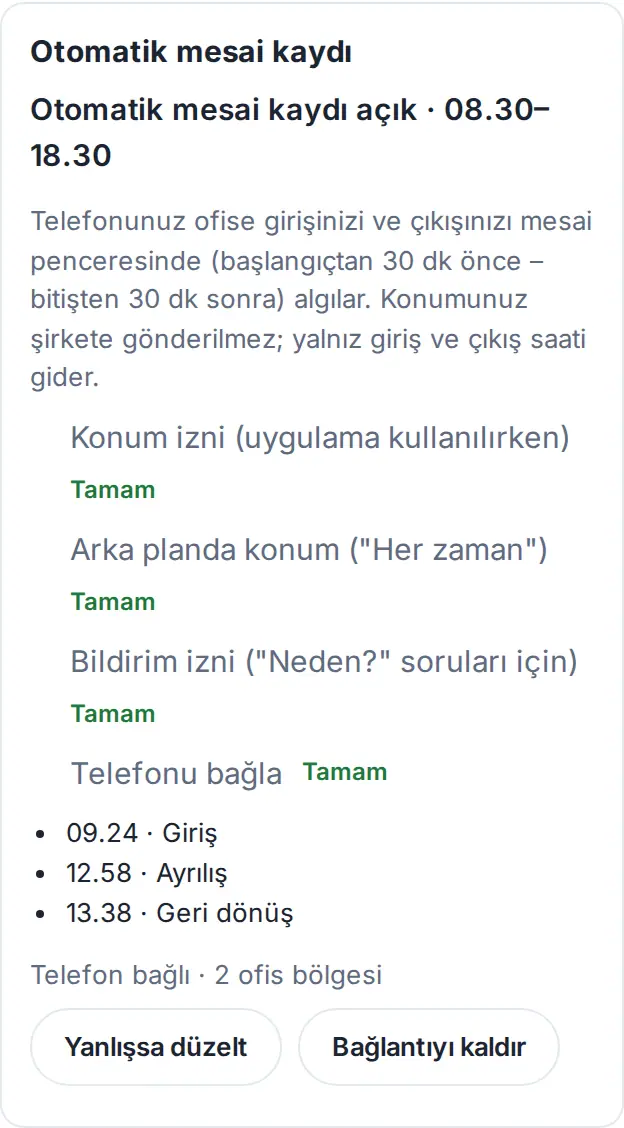
Diqqət:
- iPhone-da "Həmişə" icazəsi üçün telefon əvvəl Tətbiqdən istifadə edərkən icazəsini istəyir, sonra ayarlardan və ya öz pəncərəsi ilə Həmişəyə qaldırmağınızı istəyir; Android-də "Həmişə" icazəsi telefonun ayar ekranında verilir. Bu pəncərələr əməliyyat sisteminindir; bələdçidə göstərilmir.
- İcazəni telefonun Ayarlar → Prozence → Məkan bölməsindən həmişə azalda bilərsiniz; avtomatik qeyd dayanır, əl ilə qeyd və ofis şəbəkəsi ilə giriş işləməyə davam edir. Kartdakı Bağlantını sil də eyni işi görür.
- Beş dəqiqədən bir sahə / ziyarət məkanı bu versiyada yoxdur (mobil 1.8.0-da gələcək). Bundan başqa tətbiq arxa planda məkan toplamır; bax: Tətbiqin məxfilik siyasəti.
Tətbiqin məxfilik siyasəti
Kimlər üçün: İşçi · Harada: Profil → Profilim → Mobil tətbiq → Tətbiqin məxfilik siyasəti; giriş ekranının altında Məxfilik siyasəti · Versiya: 0.99.41 (avtomatik iş vaxtı qeydi və Wi-Fi maddələri, qüvvəyə minmə 19 oktyabr 2026 — 1.7.1)
Nə üçündür: Tətbiqin telefonunuzda nələrə daxil olduğunu, hansı məlumatların hara getdiyini və məlumatlarınıza kimin cavabdeh olduğunu oxuyursunuz.
- Alt menyudan Profil düyməsinə toxunun və Profilim-də Mobil tətbiq bölməsinə enin.
- Tətbiqin məxfilik siyasəti düyməsinə toxunun. Siyasət tətbiqdaxili brauzerdə açılır. Sağ üstdəki English ilə ingiliscəsini aça bilərsiniz.
- Daxil olmadan oxumaq üçün giriş ekranının altındakı Məxfilik siyasəti keçidindən istifadə edin.
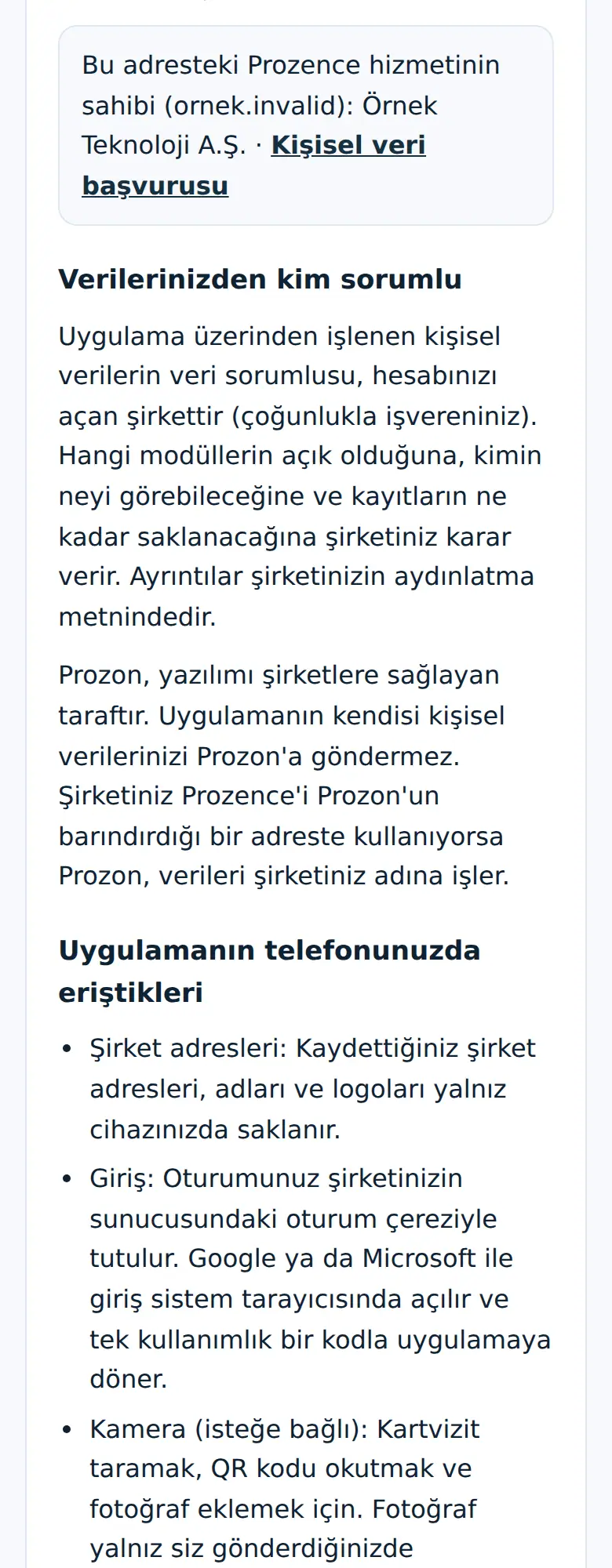
Siyasətin xülasəsi:
- Veri sorumlusu ("Məlumat operatoru") hesabınızı açan şirkətdir (çox vaxt işəgötürənizdir). Siyasətin əvvəlində bu ünvandakı xidmətin sahibi və, şirkətiniz dərc edibsə, Kişisel veri başvurusu ("Fərdi məlumat müraciəti") keçidi yazılır.
- Telefonda saxlananlar: yalnız yadda saxladığınız şirkət ünvanları, adları və loqoları.
- İstəyə bağlı icazələr: kamera (vizit kartı skanı, QR, şəkillər), şəkillər və fayllar (yalnız seçdiyiniz fayl), mikrofon (yalnız səsli qeyd), məkan (yalnız iş vaxtı girişində / çıxışında, tətbiq açıq olanda bir dəfə), bildirişlər.
- Avtomatik iş vaxtı qeydi (1.7.0; istəyə bağlı, yalnız şirkətiniz açıbsa və açıq razılıq veribsinizsə): telefonun zona izləmə funksiyası ilə ofisə giriş və çıxış tətbiq bağlı ikən də aşkarlanır, yalnız iş saatlarınızda (başlanğıcdan 30 dəqiqə əvvəl – bitişdən 30 dəqiqə sonra). Şirkətinizə məkan koordinatı və şəbəkə kimliyi göndərilmir; yalnız giriş və ya çıxış hadisəsi gedir. Göndərilə bilməyən hadisələr telefonda ən çox 3 gün saxlanır. İş vaxtından kənarda, evdən iş, məzuniyyət və bayram günlərində məkan istifadə olunmur.
- Wi-Fi: giriş / çıxışda şəbəkə adı (SSID) və giriş nöqtəsinin ünvanı (BSSID); evdən iş, tam gün məzuniyyət və "bu gün işləyə bilmirəm" dediyiniz günlərdə qeydə şəbəkə məlumatı yazılmır (1.7.1).
- Reklam və izləmə yoxdur; məlumatlarınız satılmır.
- Silmə: hesabınızın və məlumatlarınızın silinməsi üçün şirkətinizin administratoruna və ya şirkətinizin fərdi məlumat müraciəti səhifəsinə müraciət edirsiniz.
Məsləhət: Kamera ilə çəkdiyiniz vizit kartı, bec və ya sənəd şəkilləri telefonunuzun qalereyasına saxlanmır.
Telefon vidcetləri: İş vaxtı, Sürətli əməliyyatlar, Gözləyən təsdiqlər, Bu gün
Kimlər üçün: İşçi · Harada: Telefonun əsas ekranı (iPhone-da kilid ekranı da) · Versiya: 0.99.99 (mobil tətbiq 1.5.0; İş vaxtı, Gözləyən təsdiqlər və Bu gün 1.4.3-də yeniləndi)
Nə üçündür: Tətbiqi açmadan bugünkü iş vaxtı vəziyyətinizi, təsdiqinizi gözləyən işləri və bugünkü görüş, təqvim və xatırlatmalarınızı görürsünüz; tez-tez istifadə etdiyiniz əməliyyatlara bir toxunuşla keçirsiniz. Vizit kartı vidceti ("Vizit kartım", QR və adınız) də yerində qalır.
| Vidcet | Göstərdiyi | Toxunanda |
|---|---|---|
| İş vaxtı | Bugünkü vəziyyət (məs., "Ofisdə · giriş 09:20", "Çıxış edildi · 18:05", "Hələ giriş etməmisiniz", "Bu gün məzuniyyətdəsiniz"; Bu gün gəlməyəcəyəm / Gecikəcəyəm ilə səbəb bildirmisinizsə, yalnız seçdiyiniz səbəb, məs. "Bildirildi: Gecikirəm"; evdən iş günündə giriş yoxdursa, "Evdən iş günü · hələ giriş yoxdur"), xalis müddət və bugünkü planınız | Lövhə → İş vaxtı |
| Sürətli əməliyyatlar | Kartımı göstər, Kartı skan et, Xərc qəbzi, Məzuniyyət istə düymələri | Müvafiq ekran |
| Gözləyən təsdiqlər | Sizi gözləyən işlərin sayı və ilk sətirləri (məzuniyyət, məzuniyyətin ləğvi, xərc, satınalma, tapşırıq təyinatı təsdiqi, təklif və şikayət, siyasət…) | Lövhə → Sizi gözləyənlər |
| Bu gün | Bugünkü iclas otağı rezervasiyalarınız (saatlı), sizə təyin olunmuş və son günü bu gün olan tapşırıqlar ("Bu gün son gündür · <layihə>"), təqvim hadisələri (məs., ad günləri, şirkət tədbirləri) və bugünkü müştəri xatırlatmalarınız | Lövhə |
Başlamazdan əvvəl: Prozence tətbiqi 1.5.0 və ya sonrakı versiya olmalı və tətbiqdə şəxsi cihaz kimi daxil olmuş olmalısınız. Vidceti əlavə etdikdən sonra tətbiqi bir dəfə açın; vidcet bu telefona qoşulur.
iPhone-da əlavə etmək üçün:
- Əsas ekranda boş yerə basıb saxlayın; nişanlar titrəməyə başlayır.
- Sol üstdəki + (və ya Redaktə et → Vidcet əlavə et) düyməsinə toxunun.
- Siyahıda Prozence seçin, sağa sürüşdürərək İş vaxtı, Sürətli əməliyyatlar, Gözləyən təsdiqlər və ya Bu gün vidcetini tapın, ölçünü seçib Vidcet əlavə et düyməsinə toxunun.
- Kilid ekranına əlavə etmək üçün kilid ekranına basıb saxlayın → Fərdiləşdir → Kilid ekranı → vidcet sahəsi → Prozence (İş vaxtı və Gözləyən təsdiqlər).
Android-də əlavə etmək üçün:
- Əsas ekranda boş yerə basıb saxlayın və Vidcetlər bölməsinə toxunun.
- Siyahıda Prozence tapın; İş vaxtı, Sürətli əməliyyatlar, Gözləyən təsdiqlər və ya Bu gün vidcetini basıb saxlayaraq əsas ekrana sürükləyin.
Nəticə: Vidcetlər tətbiqi hər açdığınızda dərhal, tətbiq bağlı olanda təxminən 30 dəqiqədən bir yenilənir (telefon batareya vəziyyətinə görə aralığı uzada bilər). Mətnlər telefonunuzun dilindədir.
Diqqət:
- Vidcetdən əməliyyat edilmir: iş vaxtı girişi, təsdiq və ya məzuniyyət sorğusu tətbiqdə, həmişəki təsdiqlərlə (ofis şəbəkəsi, məkan, selfi…) edilir. Vidcetə toxunanda tətbiq müvafiq ekranda açılır.
- iPhone kilidli olanda Gözləyən təsdiqlər və Bu gün vidcetlərindəki mətnlər gizlədilir; yalnız say görünür.
- Ortaq cihaz kimi daxil olmusunuzsa, vidcet qoşulmur. Hesabdan çıxanda vidcetlərdəki məlumatlar telefondan silinir və bu telefonun vidcet girişi şirkət serverində də bağlanır.
- Vidcet "Vidceti qoşmaq üçün Prozence tətbiqini bir dəfə açın." deyirsə, tətbiqi açın. Uzun müddət (60 gün) açmasanız, bağlantı yenilənmək üçün düşür; tətbiqi açanda öz-özünə yenilənir.
- Şirkətin lisenziyası kilidlidirsə, vidcet yalnız "Lisenziyanın müddəti bitib; Prozence-i açın." yazır.
- Mac: macOS 14 (Sonoma) və sonrasında iPhone vidcetləri Mac iş masasına da əlavə oluna bilər (Mac və iPhone eyni Apple Hesabında olmalıdır). İş masasına sağ klikləyin → Vidcetləri redaktə et → iPhone vidcetləri → Prozence.
Tətbiqdə hesabdan çıxma
Kimlər üçün: İşçi · Harada: Profil → Profilim → ən altda Hesabdan çıx · Versiya: 0.99.45
Tətbiqdə hesabdan çıxma brauzerdəki ilə eynidir: Profilim-in ən altındakı Hesabdan çıx düyməsinə toxunun və "Hesabdan çıxılsın?" sualında Bəli, çıx seçin. Təfərrüat üçün bax: 00. Başlanğıc.
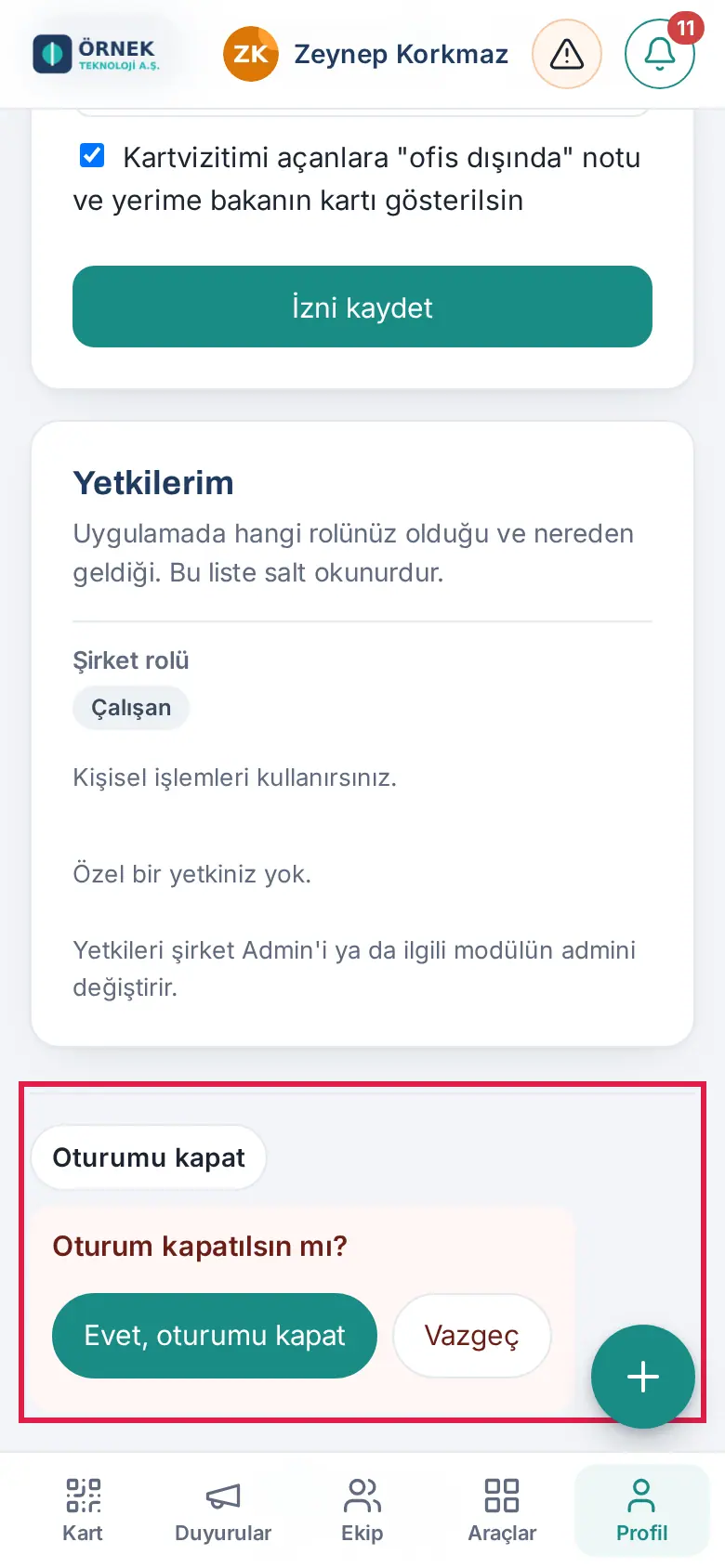
Məsləhət: Yalnız başqa şirkətə keçmək istəyirsinizsə, hesabdan çıxmağınız lazım deyil; Şirkəti dəyişdir düyməsindən istifadə edin (bax: Şirkəti dəyişmə və qeydə alınmış şirkətlər).
Tətbiqdə bilməli olduqlarınız
Kimlər üçün: İşçi · Versiya: 0.99.10–0.99.45 (ofis QR kodu: mobil tətbiq 1.6.0)
- Ekranlar eynidir: Tətbiqdəki ekranlar brauzerdəki işçi tətbiqinin telefon görünüşüdür. Təlimatdakı telefon addımları tətbiqdə də keçərlidir.
- Xarici keçidlər: Başqa sayta aparan keçidlər (məs., görüş keçidi, məxfilik siyasəti) tətbiqdaxili brauzerdə açılır. Bağlayanda tətbiqə qayıdırsınız.
- Əsas ekran məsləhətləri lazım deyil: Tətbiqdə bildirişləri açma kartı və iPhone-a məxsus "əsas ekrana əlavə edin" göstərişləri gizlədilir. Giriş ekranındakı "Əsas ekrana əlavə et" qeydi tətbiqdə də görünür; ona fikir verməyin. Qarşılama siyahısındakı "Telefonunuzun əsas ekranına əlavə edin" addımı tətbiqi açanda öz-özünə tamamlanmış sayılır.
- Fayl endirmə: Tətbiqdə yaradılan faylların (məs., CSV və ya PDF) endirilməsi hər telefonda işləməyə bilər. Lazım gələrsə, eyni əməliyyatı kompüterdən və ya brauzerdən edin.
- Android geri düyməsi: Telefonun standart davranışı ilə işləyir; adətən əvvəlki səhifəyə qayıdır. Ekranlar arasında keçmək üçün alt menyudan istifadə edin.
- Ofis QR kodu (mobil tətbiq 1.6.0): Şirkətiniz ofis QR kodunun məzmununu "Tətbiq keçidi" edibsə, girişdəki QR kodu telefonun kamerası ilə oxutduqda iPhone-da və Android-də Prozence tətbiqi açılır və iş vaxtı qeydinizi edir. QR kod telefonunuzda yadda saxlanmış başqa şirkətindirsə, tətbiq həmin şirkətə keçir. Bəzi Android kamera tətbiqləri QR kodu yalnız mətn kimi göstərə bilər; o zaman tətbiqdəki QR kodu oxut düyməsindən istifadə edin (bax: 22. İş vaxtı).
- iPhone qayıdış sualı: Brauzerdən tətbiqə qayıdanda iPhone "Prozence-də açılsın?" deyə soruşa bilər; Aç seçin.
- Arxa planda məkan yalnız avtomatik iş vaxtı qeydində (mobil 1.7.0): Şirkətiniz açıb siz razılıq verib qurmadıqca məkan yalnız iş vaxtı qeydində, tətbiq açıq ikən oxunur. Avtomatik iş vaxtı qeydində də serverə koordinat getmir, yalnız giriş / çıxış hadisəsi gedir (bax: Avtomatik iş vaxtı qeydi).
- Tətbiq versiyası: Dəstək istəyəndə versiyanı bildirin. Versiya Profil → Profilim → Mobil tətbiq bölməsində "Tətbiq versiyası: …" kimi yazılır. Tətbiqi App Store / Google Play-dən yeni saxlayın.
Masaüstü tətbiq (Mac və Windows)
Kimlər üçün: İşçi · Harada: kompüterdəki Prozence işarəsi (Windows-da tapşırıq panelinin sağındakı bildiriş sahəsində, Mac-də menyu sətrində) · Versiya: masaüstü tətbiq 1.0 (Microsoft Store versiyası 1.0.4)
Prozence-in Mac və Windows tətbiqi brauzerdə gördüyünüz işçi tətbiqinin ekranlarını açır; bələdçinin masaüstü izahları tətbiqdə də keçərlidir. Tətbiq bundan əlavə kompüterin bildirişlərindən və Endirilənlər qovluğundan istifadə edir və bir işarə ilə işləyir.
İşarə və menyu:
- Windows: Prozence işarəsi tapşırıq panelinin sağındakı bildiriş sahəsindədir (saatın yanında). Görünmürsə, ^ oxuna (gizli işarələr) klikləyin. İşarəyə sağ kliklədikdə menyu açılır; sol klik Prozence pəncərəsini açır.
- Mac: Prozence işarəsi ekranın yuxarısındakı menyu sətrindədir; işarəyə kliklədikdə menyu açılır.
| Menyu bəndi | Nə edir |
|---|---|
| Open Prozence | Prozence pəncərəsini açır. |
| Attendance | Pəncərəni açır və iş vaxtı qeydini başladır (bax: 22. İş vaxtı). |
| Add expense | Pəncərəni və xərc formasını açır (bax: 17. Xərc, xidməti avans və ezamiyyə). |
| Scan business card | Pəncərəni açır və vizit kartının skanını başladır. |
| Change company | Saxlanmış şirkətlər ekranını açır (bax: Şirkəti dəyişmə və qeydə alınmış şirkətlər). |
| Start at login | İşarəlidirsə, kompüterdə sessiyaya daxil olduqda Prozence özü başlayır. |
| Quit Prozence | Tətbiqi tamamilə bağlayır; bildirişlər gəlmir. |
Kompüterin dili türkcədirsə, menyu türkcədir, əks halda ingiliscədir; burada ingilis adları verilib.
Start at login-i aktiv və ya deaktiv etmək:
- Windows-da bildiriş sahəsindəki Prozence işarəsinə sağ klikləyin (işarə görünmürsə, əvvəlcə ^ oxuna klikləyin); Mac-də menyu sətrindəki Prozence işarəsinə klikləyin.
- Start at login bəndinə klikləyin. Aktiv olduqda yanında işarə görünür; yenidən klikləsəniz, deaktiv olur.
Aktiv olduqda Prozence növbəti daxil olmanızda pəncərəsiz (gizli) başlayır: işarəsi bildiriş sahəsində və ya menyu sətrində görünür və bildirişlər gəlir. Pəncərəni açmaq üçün işarəyə (Windows-da sol) klikləyin və ya menyudan Open Prozence seçin. Mac App Store-dan quraşdırılan tətbiq sessiyaya daxil olduqda pəncərəsi açıq başlayır.
Microsoft Store versiyası: Start at login Windows-un başlanğıc tətbiqlərinə bağlıdır; Prozence Windows-da Settings → Apps → Startup (Parametrlər → Tətbiqlər → Başlanğıc) ekranında da görünür və oradan aktiv və ya deaktiv edilə bilər. Orada deaktiv etmisinizsə, menyudakı Start at login onu yenidən aktiv edə bilməz, işarə söndürülü qalır; Settings → Apps → Startup-dan aktiv edin.
Pəncərəni bağladıqda: pəncərənin bağlama düyməsi tətbiqi bağlamır, gizlədir. Prozence arxa planda işləyir və bildirişlər gəlməyə davam edir; ilk bağlayışda "Prozence keeps running in the background so notifications keep arriving. To quit, choose "Quit Prozence" from its icon menu." bildirişi çıxır. Tətbiqi tamamilə bağlamaq üçün menyudan Quit Prozence seçin.


