20. App móvil de Prozence
Las capturas de pantalla muestran la interfaz en turco de Prozence con datos ficticios de "Örnek Teknoloji A.Ş."; la interfaz en español tiene la misma disposición.
Puede usar Prozence en su teléfono con la app Prozence en lugar del navegador. La app es gratuita para iPhone (App Store) y Android (Google Play). La primera vez que la abre, escribe su correo del trabajo e inicia sesión con el código que le llega; no necesita saber la dirección de la empresa. Si quiere, también puede empezar escribiendo la dirección de Prozence de su empresa o escaneando un código QR de Prozence.
Las pantallas de la app son las mismas de la aplicación para empleados que ve en el navegador. Por eso, las explicaciones para el teléfono de los demás capítulos de la guía también valen para la app. Además, la app usa funciones del teléfono, como las notificaciones, la lectura de códigos QR con la cámara y el reconocimiento del Wi-Fi de la oficina en el registro de jornada.
Para quién: Empleado
En este capítulo
-
Iniciar sesión con Google o Microsoft (a través del navegador)
-
Ubicación y Wi-Fi de la oficina en el registro de jornada (iPhone y Android)
-
Fichaje automático: el teléfono detecta la llegada a la oficina y la salida (móvil 1.7.0)
-
Widgets del teléfono: Jornada, Acciones rápidas, Aprobaciones pendientes, Hoy
Instalar la app
Para quién: Empleado · Dónde: App Store (iPhone) o Google Play (Android) · Versión: 0.99.10 (app móvil 1.0; idioma de la primera pantalla: app móvil 1.6.0)
Para qué sirve: Abre Prozence en su teléfono como una app independiente. No necesita una pestaña del navegador ni un acceso directo en la pantalla de inicio.
Antes de empezar:
- Su empresa debe usar Prozence y haberle creado una cuenta. Desde la app no se crea una cuenta nueva.
- Tenga a mano la dirección de Prozence de su empresa o un código QR de Prozence de su empresa (por ejemplo, el QR de la tarjeta de visita digital de un compañero de trabajo).
- Abra App Store en el iPhone o Google Play en Android.
- Escriba Prozence en el cuadro de búsqueda.
- Elija la app Prozence e instálela.
- Toque el icono de Prozence en la pantalla de inicio. Desde la app móvil 1.4.0, la primera pantalla le pide que empiece con su correo del trabajo (consulte Empezar en la app con su correo del trabajo); si prefiere conectarse con la dirección de la empresa, toque allí Continuar con la dirección de la empresa y pasa a la pantalla Dirección de tu empresa (consulte Conectar con su empresa). Desde la app móvil 1.6.0, las primeras pantallas están en el idioma de su teléfono: se usa el primer idioma de la app (turco, inglés, alemán, francés, español, italiano, portugués, ruso, azerbaiyano) que aparezca en la lista de idiomas del teléfono; si no hay ninguno, inglés.
Consejo: Si usa la app, no hace falta que añada la aplicación del navegador a la pantalla de inicio (consulte 00. Primeros pasos). También puede usar las dos a la vez; son sesiones distintas.
Importante: La app solo abra direcciones de Prozence. Si su empresa usa Prozence en su propio dominio, es posible que la dirección todavía no esté habilitada en la app. En ese caso, siga desde el navegador y consulte con el administrador de Prozence de su empresa.
Empezar en la app con su correo del trabajo
Para quién: Empleado · Dónde: Primera pantalla de la app → Empieza con tu correo del trabajo · Versión: app móvil 1.4.0 (inicio de sesión con segundo paso corregido en Prozence Workplace 1.1.6)
Para qué sirve: Inicia sesión solo con su correo del trabajo, sin saber la dirección de Prozence de su empresa. Prozence averigua a qué empresa pertenece su correo y el sistema de su empresa le envía un código de acceso de 6 dígitos. Al escribir el código, su empresa se abre en la app y queda guardada.
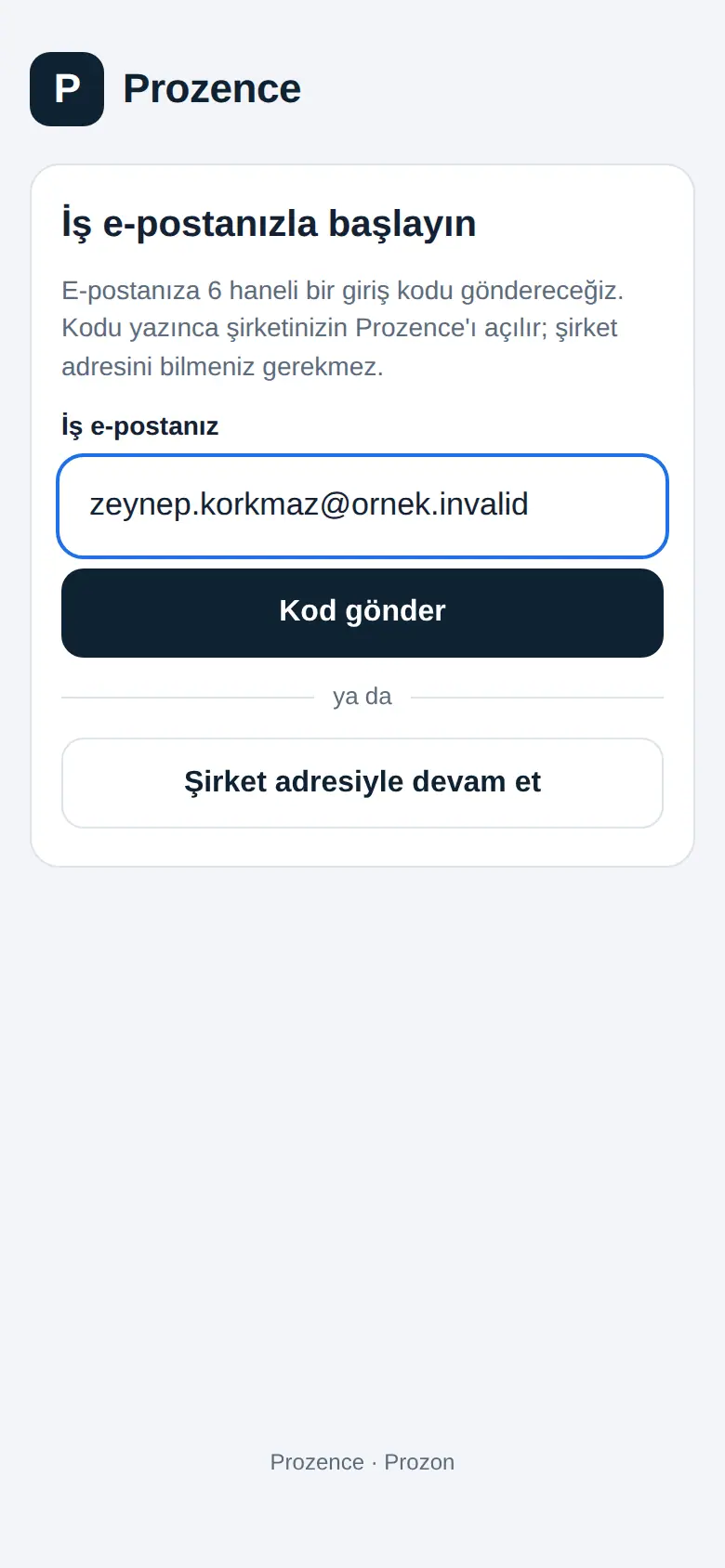
- Abra la app. En la primera pantalla se lee Empieza con tu correo del trabajo.
- Escriba su dirección de correo de la empresa en el cuadro Tu correo del trabajo (p. ej. ad@sirketiniz.com).
- Toque Enviar código.
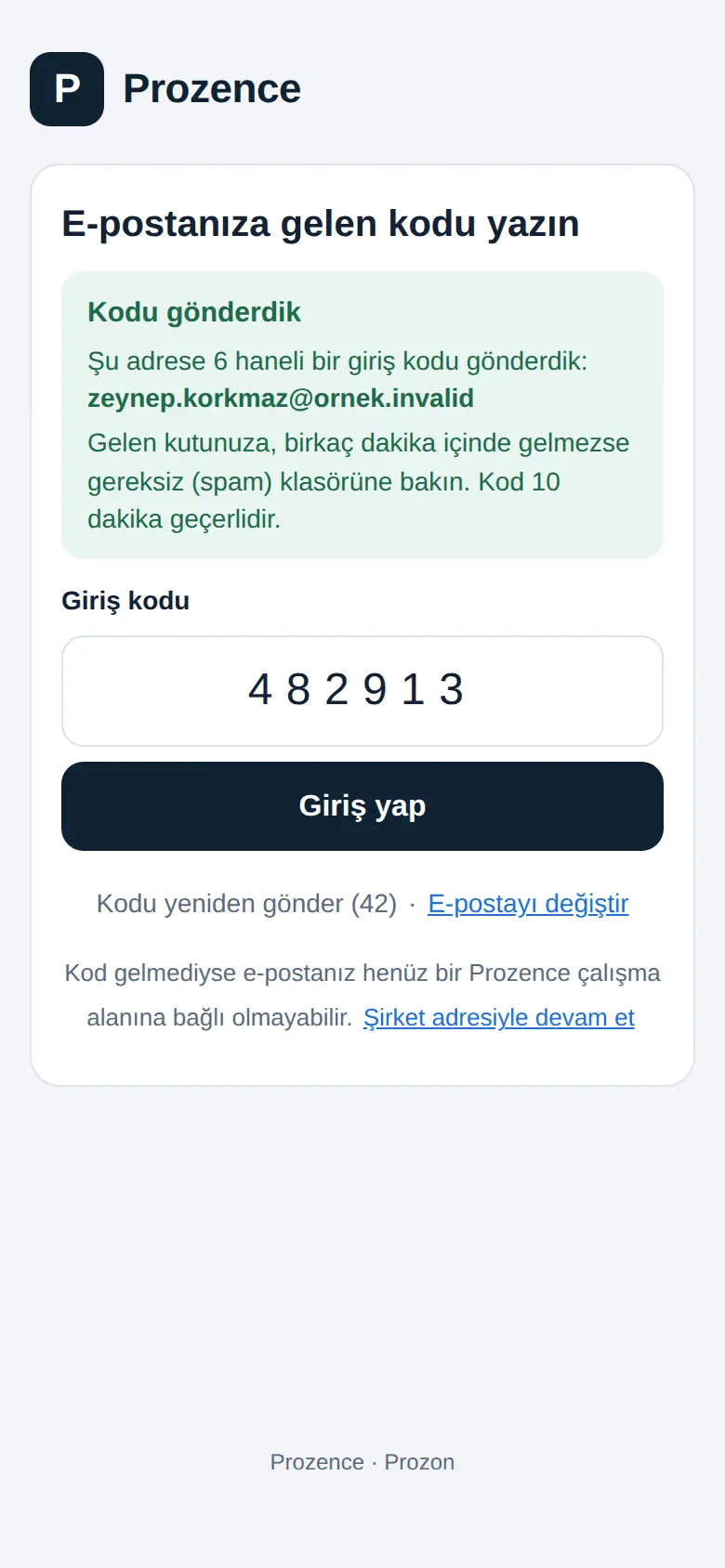
- Se abre la pantalla Escribe el código que te llegó por correo: aparece "Le hemos enviado el código" y la dirección a la que se envió. El código es válido durante 10 minutos.
- Escriba en el cuadro Código de acceso el código de 6 dígitos que le llegó por correo y toque Iniciar sesión. El botón muestra Iniciando sesión….
- Su empresa se abre en la app.
- Si tiene la aprobación por teléfono o una aplicación de autenticación, primero se abre la pantalla de aprobación de su empresa (Apruebe en su teléfono o Introduzca su código de verificación). Al aprobar, se inicia su sesión (1.1.6; consulte 35. Seguridad de inicio de sesión: aprobación por teléfono y app de autenticación).
- Puede aparecer una vez la ventana que pide permiso para las notificaciones del teléfono (consulte Activar las notificaciones del teléfono en la app).
Si no llega el código:
- Mire en la carpeta de correo no deseado (spam). El enlace Reenviar código se activa tras una breve espera (al lado se muestran los segundos).
- Si escribió mal la dirección, toque Cambiar correo.
- "Si no le llegó el código, puede que su correo todavía no esté vinculado a un espacio de trabajo de Prozence." En ese caso, toque Continuar con la dirección de la empresa y escriba la dirección de su empresa (consulte Conectar con su empresa).
Avisos frecuentes:
- "Escribe una dirección de correo válida.": escriba la dirección completa.
- "Escribe el código de 6 dígitos que le llegó por correo.": el cuadro del código está vacío.
- "Demasiados intentos. Vuelva a intentarlo dentro de unos minutos.": espere unos minutos.
- "En este dispositivo no se puede iniciar sesión con el correo. Continúe con la dirección de la empresa.": su teléfono no admite esta forma de inicio de sesión; toque Continuar con la dirección de la empresa.
Consejo: Una vez que ha abierto su empresa, la app la abre sola las siguientes veces; no tiene que volver a escribir su correo.
Conectar con su empresa
Para quién: Empleado · Dónde: Primera pantalla de la app → Continuar con la dirección de la empresa → Dirección de tu empresa · Versión: 0.99.10 (en la app móvil 1.4.0 pasó a ser la segunda opción de la primera pantalla)
Para qué sirve: Le indica a la app qué dirección de Prozence de qué empresa debe abrir. Lo hace una sola vez; en las siguientes aperturas, su empresa se abre sola.
La primera pantalla es Empieza con tu correo del trabajo. Para empezar con la dirección, toque en esa pantalla Continuar con la dirección de la empresa; se abre la pantalla Dirección de tu empresa. Para volver a empezar con el correo, toque ← Empezar con el correo.
Escribiendo la dirección:
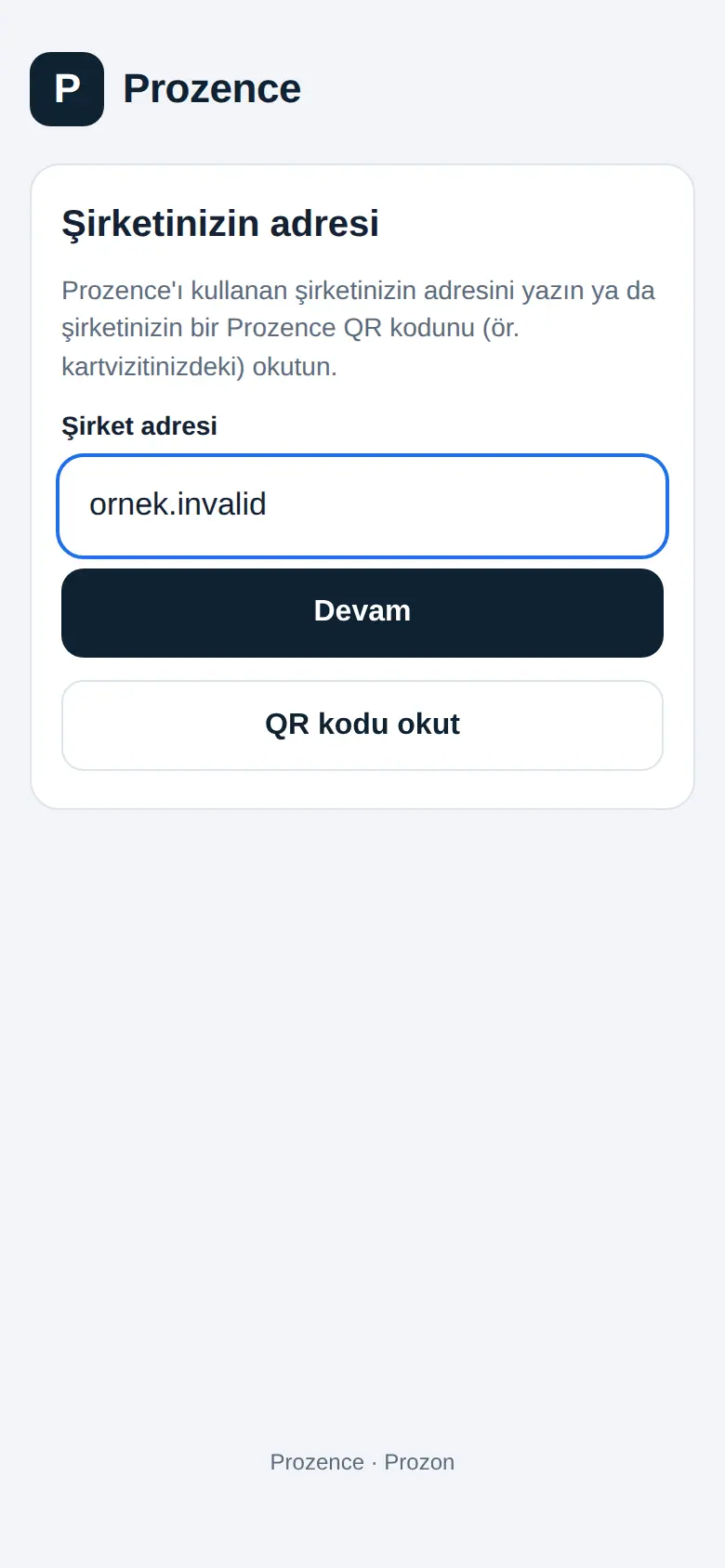
- En el cuadro Dirección de la empresa, escriba la dirección de Prozence que le ha dado su empresa (por ejemplo,
ornek.prozon.net). No hace falta que escribahttps://al principio. - Toque Continuar. La app comprueba la dirección.
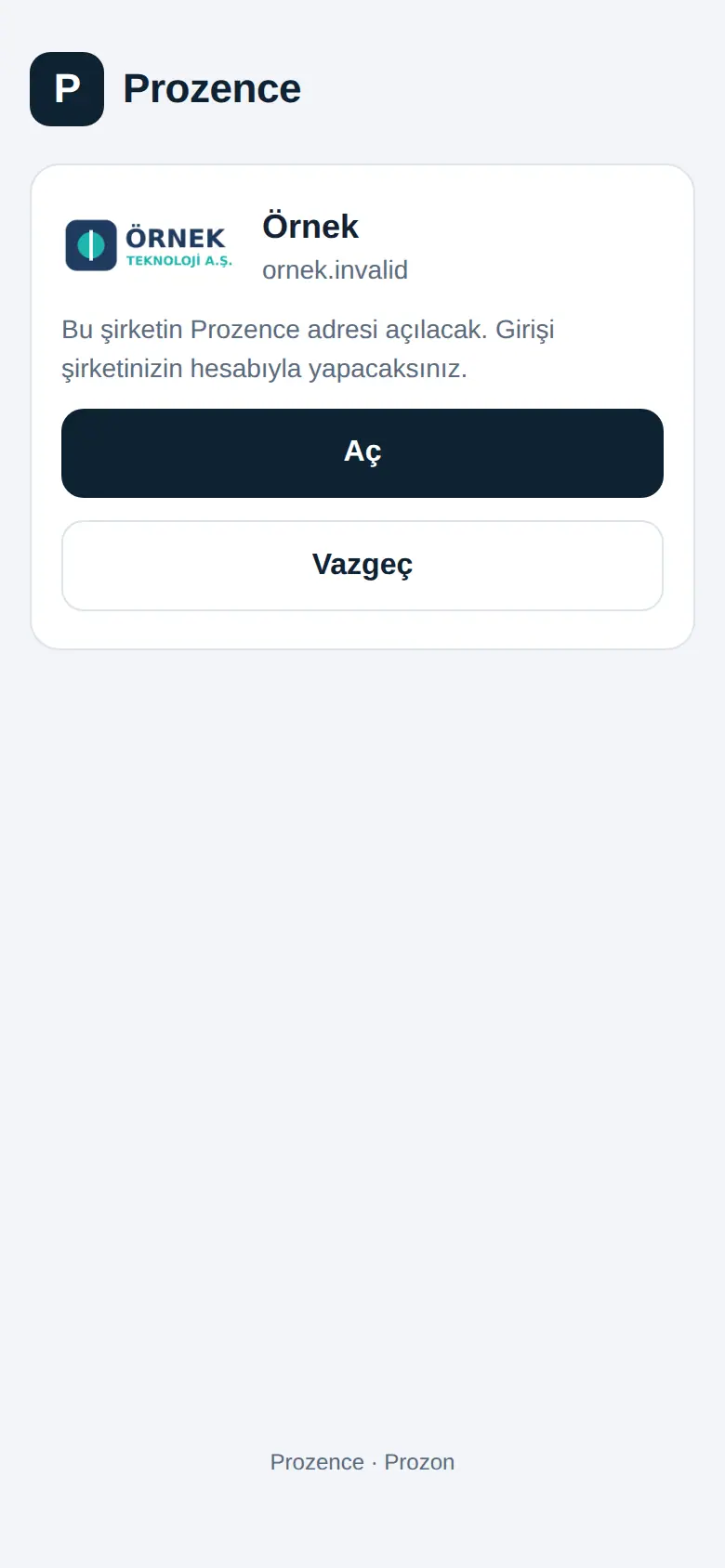
- Aparecen el nombre, el logotipo y la dirección de su empresa: "Se abrirá la dirección de Prozence de esta empresa. Iniciará sesión con la cuenta de su empresa."
- Si los datos son correctos, toque Abrir. Si no es la empresa correcta, toque Cancelar y corrija la dirección.
- Se abre la pantalla de inicio de sesión de su empresa (consulte Iniciar sesión en la app).
Escaneando un QR:
- Toque Escanear código QR. La primera vez, el teléfono pide permiso para la cámara; concédalo.
- Apunte la cámara a un código QR de Prozence de su empresa ("Escanea el código QR de Prozence de su empresa"). También sirve el QR de la tarjeta de visita digital de un compañero de trabajo.
- La dirección se escribe sola en el cuadro y se comprueba. Siga desde el paso 3.
Avisos frecuentes:
| Aviso | Qué hacer |
|---|---|
| Escribe la dirección de su empresa. | El cuadro está vacío. Escriba la dirección o escanea un QR. |
| Esto no parece una dirección web. | Escriba la dirección sin errores, por ejemplo con el formato ornek.prozon.net. |
| Esta dirección todavía no está habilitada en la app de Prozence. Consulta con el administrador de Prozence de su empresa. | La dirección no está entre las que la app puede abrir. Siga desde el navegador y avise a su administrador. |
| No se encontró ninguna instalación de Prozence en esta dirección. | La dirección es incorrecta o no hay Prozence en ella. Pida a su empresa la dirección correcta. |
| No se pudo acceder a esta dirección. Comprueba la dirección y su conexión. | Comprueba su conexión a internet y la dirección, y vuelve a intentarlo. |
| No se pudo leer el código QR. | Escanea el QR de nuevo desde más cerca y en un lugar con luz, o escribe la dirección a mano. |
Consejo: Las direcciones de las empresas solo se guardan en su teléfono.
Iniciar sesión en la app
Para quién: Empleado · Dónde: Pantalla de inicio de sesión de su empresa (dentro de la app) · Versión: 0.99.10
Para qué sirve: Entra en la app con la cuenta de su empresa. Las formas de inicio de sesión son las mismas que en el navegador: código por correo, código por SMS, enlace de invitación, Google, Microsoft o inicio de sesión único con el proveedor de identidad de su empresa (según lo que haya activado su empresa).
- Después de conectar con su empresa, se abre la pantalla … acceso al espacio del empleado.
- Si va a entrar con correo o SMS, los pasos son los mismos que en el navegador: escriba su dirección o su número, pide el código, escriba el código de 6 dígitos que recibe y toque Iniciar sesión (consulte 00. Primeros pasos).
- Si va a entrar con Google o Microsoft, consulte Iniciar sesión con Google o Microsoft (a través del navegador).
- Cuando termina el inicio de sesión, se abre la app. Puede aparecer una vez la ventana que pide permiso para las notificaciones del teléfono (consulte Activar las notificaciones del teléfono en la app).
En la parte inferior de la pantalla de inicio de sesión hay dos enlaces: Cambiar de empresa (para elegir otra dirección de empresa) y Política de privacidad (la política de privacidad de la app).
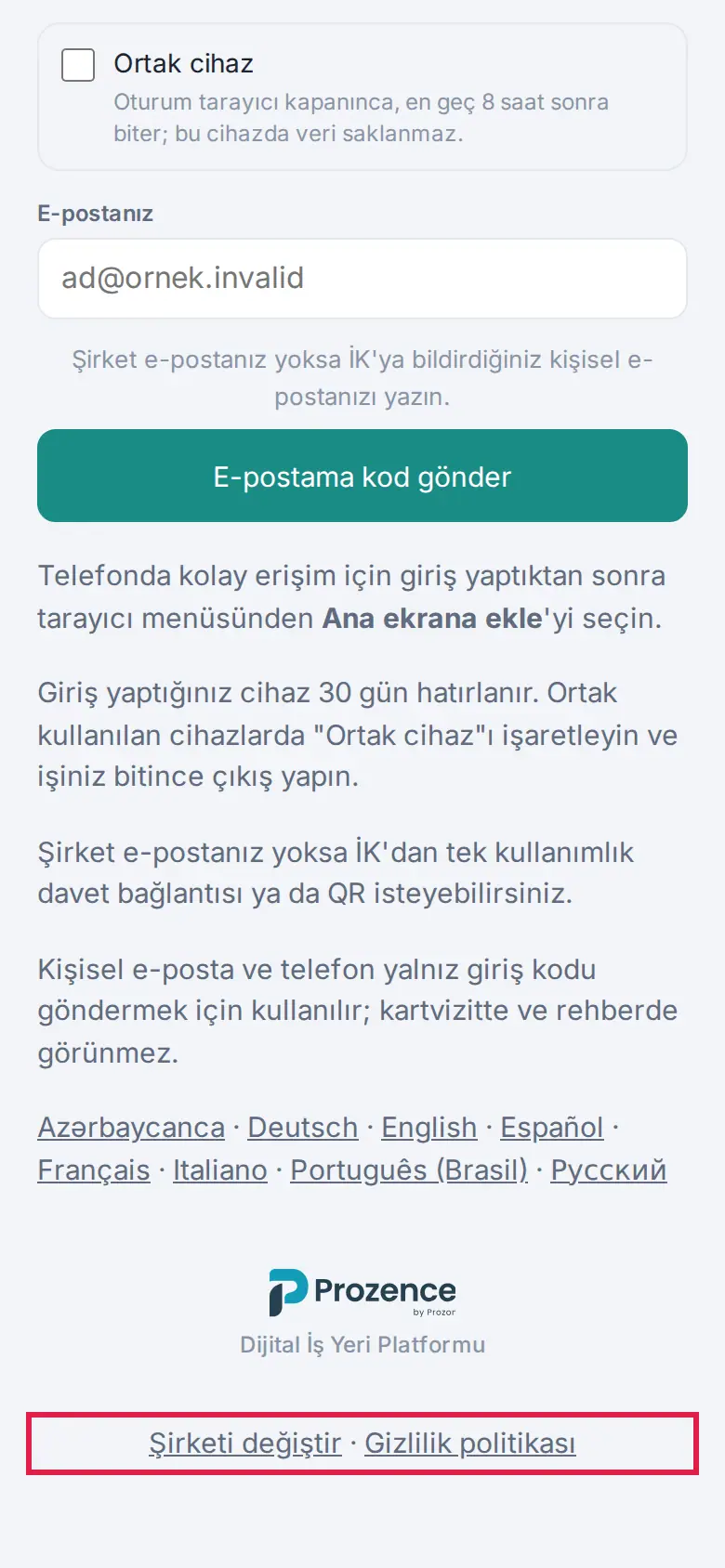
Consejo: Si está en un teléfono de uso compartido, marque la casilla Dispositivo compartido antes de iniciar sesión (consulte 00. Primeros pasos).
Iniciar sesión con Google o Microsoft (a través del navegador)
Para quién: Empleado cuya empresa ha activado el inicio de sesión con Google o Microsoft · Dónde: Pantalla de inicio de sesión de la app → Iniciar sesión con Google / Iniciar sesión con Microsoft / Iniciar sesión con Google o Microsoft · Versión: 0.99.10
Para qué sirve: Google y Microsoft no permiten pantallas de inicio de sesión que se abran dentro de las apps. Por eso este inicio de sesión se hace en el navegador del teléfono; cuando termina, vuelve a la app.
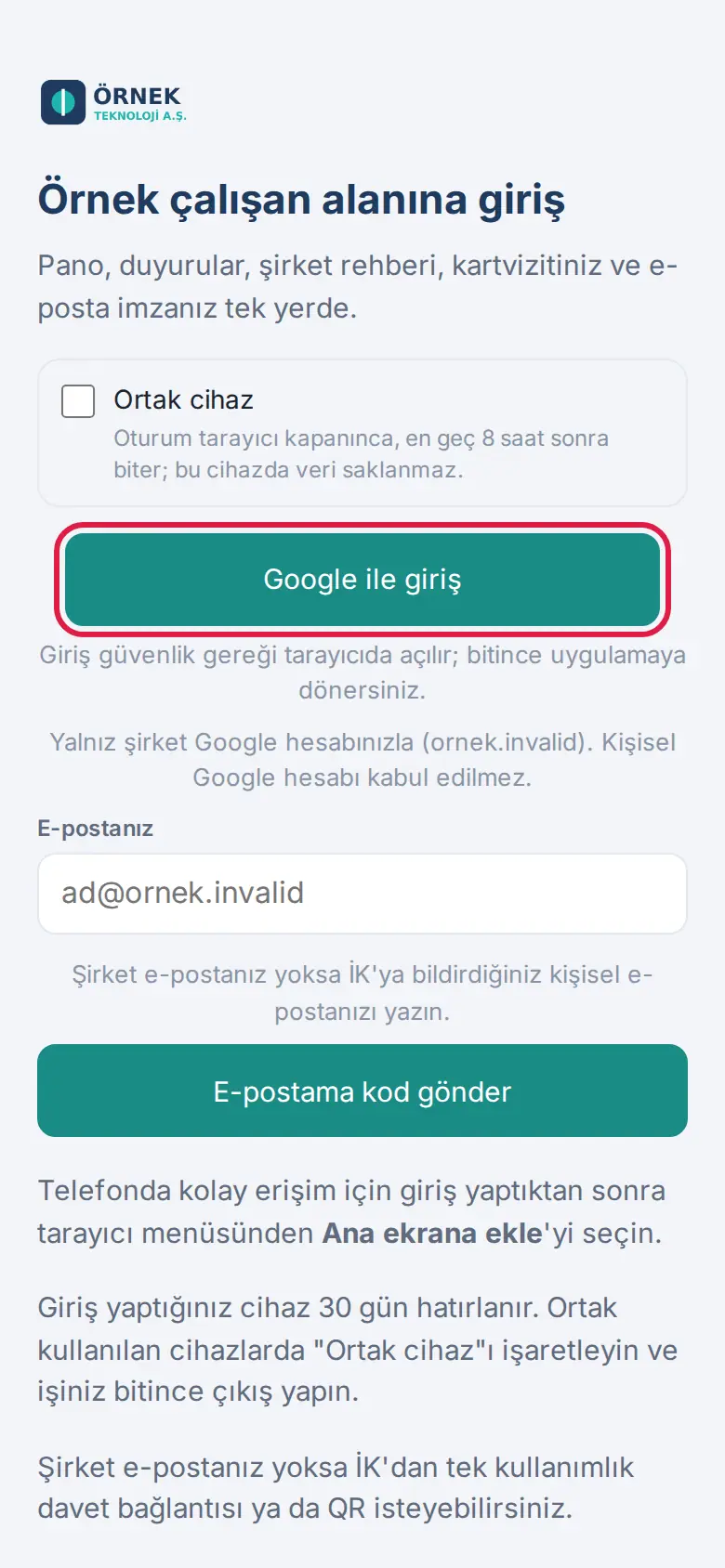
- En la pantalla de inicio de sesión, toque el botón Iniciar sesión con Google (según su empresa, Iniciar sesión con Microsoft o Iniciar sesión con Google o Microsoft). Debajo del botón dice: "Por seguridad, el inicio de sesión se abre en el navegador; cuando termine, volverá a la app."
- Si su empresa ha activado el inicio de sesión único (SAML), en el botón figura el nombre del proveedor de identidad (por ejemplo, Iniciar sesión con Okta); si también está activado el inicio de sesión con Google o Microsoft, el botón es Iniciar sesión con la cuenta de la empresa. Los pasos son los mismos (0.99.53).
- Si su empresa ha activado el inicio de sesión único (SAML), en el botón figura el nombre del proveedor de identidad (por ejemplo, Iniciar sesión con Okta); si también está activado el inicio de sesión con Google o Microsoft, el botón es Iniciar sesión con la cuenta de la empresa. Los pasos son los mismos (0.99.53).
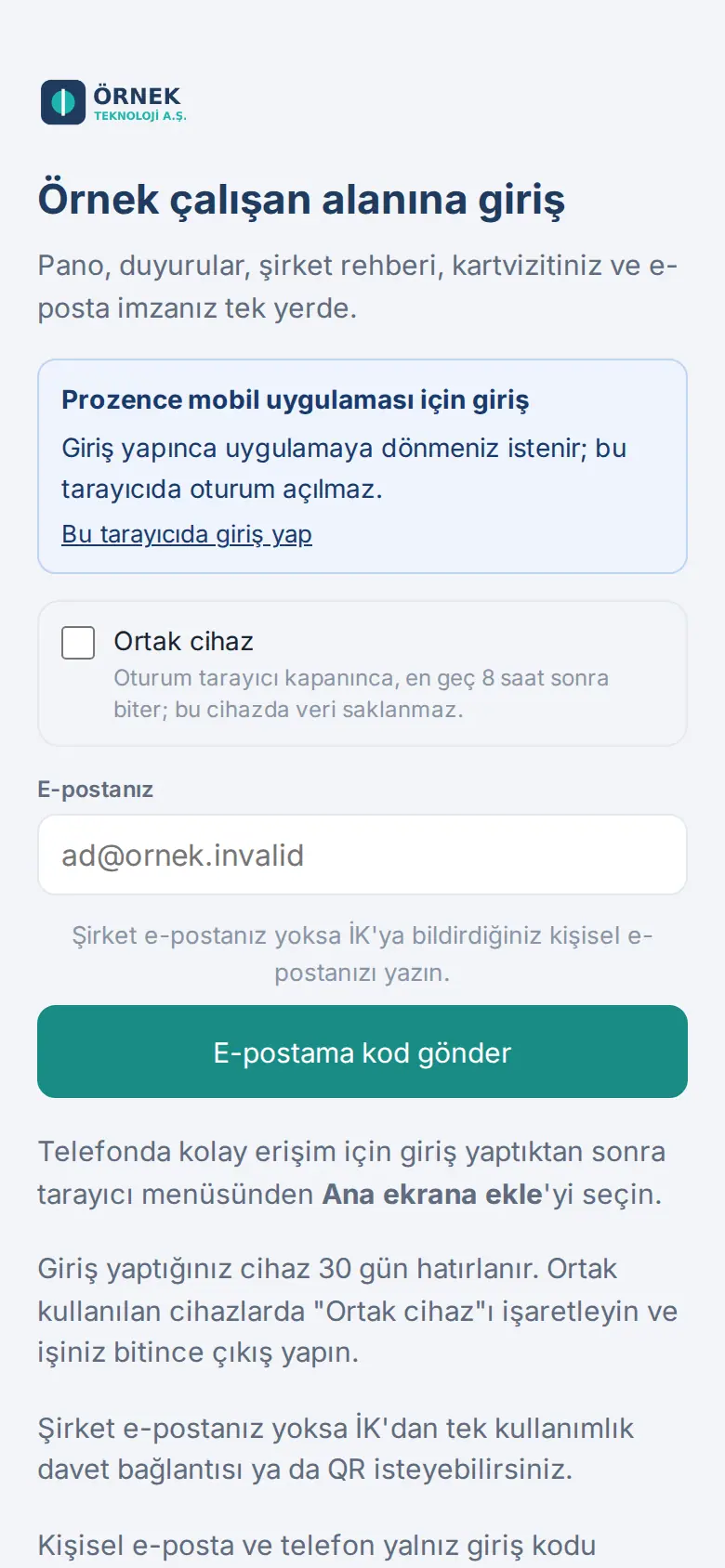
- La página de inicio de sesión se abre en el navegador del teléfono. Arriba aparece la franja Inicio de sesión para la app móvil de Prozence: "Cuando inicie sesión, se le pedirá que vuelva a la app; en este navegador no se inicia sesión."
- Entre con su cuenta de Google o de Microsoft de la empresa (también puede entrar con un código por correo o SMS).
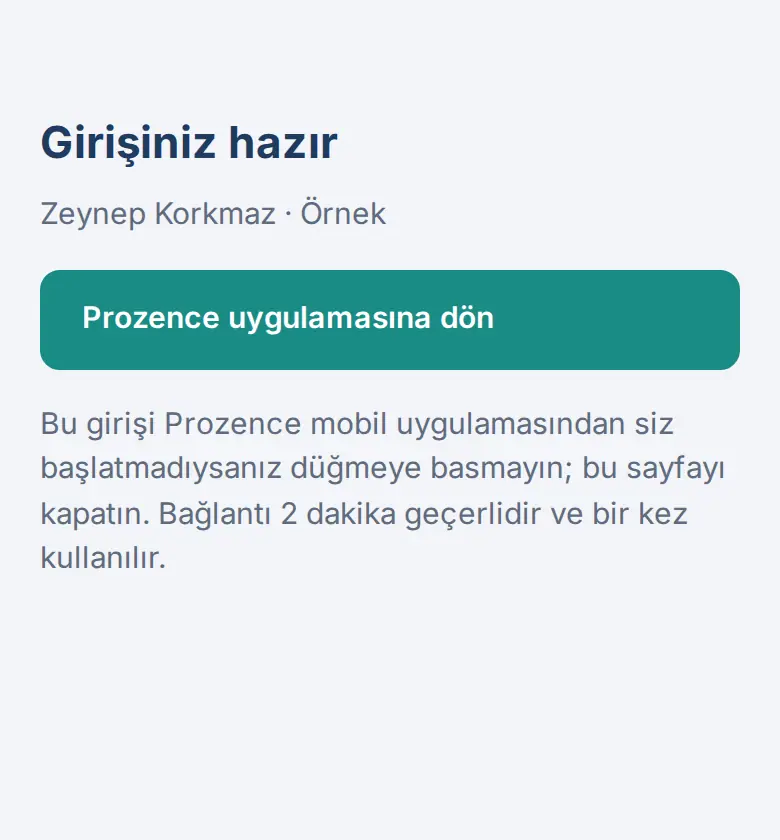
- Se abre la página Su inicio de sesión está listo; aparecen su nombre y el nombre de su empresa.
- Toque Volver a la app Prozence. Si el teléfono pregunta "¿Abrir en Prozence?", confirme.
- Se abre la app y su sesión empieza en la app ("Completando el inicio de sesión…").
Importante:
- El enlace Volver a la app Prozence es válido durante 2 minutos y se usa una sola vez. Si no ha iniciado usted este inicio de sesión desde la app, no pulse el botón; cierre la página.
- Si se ha agotado el tiempo, la página dice El enlace ha caducado. Vuelva a la app y empiece el inicio de sesión de nuevo.
- Aunque ya tenga sesión iniciada en el navegador, no se transfiere sola a la app; inicia sesión de nuevo para la app.
- Si quiere entrar en Prozence en el navegador para usarlo en el navegador, y no para la app, toque Iniciar sesión en este navegador, en la franja.
Mensajes frecuentes:
- "El inicio de sesión no se ha iniciado en este dispositivo. Inténtelo de nuevo.": el inicio de sesión se empezó en otro teléfono o en un intento antiguo. Vuelva a tocar el botón de inicio de sesión de la app.
- "El inicio de sesión se ha iniciado para otra dirección de empresa." o "Este inicio de sesión se ha iniciado para otra empresa.": la empresa abierta en la app y la empresa con la que ha entrado son distintas. Elija la empresa correcta y vuelva a intentarlo.
- "No se pudo abrir el navegador. Inténtelo de nuevo.": vuelva a tocar el botón; si continúa, cierre la app y ábrala de nuevo.
Cambiar de empresa y empresas guardadas
Para quién: Empleado · Dónde: Perfil → Mi perfil → App móvil → Cambiar de empresa (o la parte inferior de la pantalla de inicio de sesión) · Versión: 0.99.10
Para qué sirve: Si usa Prozence en varias empresas (por ejemplo, empresas de un grupo), cambia de una a otra o quita una empresa que se añadió por error.
- Toque Perfil en el menú inferior y baje hasta la sección App móvil en Mi perfil. Esta sección solo aparece dentro de la app; aquí figuran la dirección de la empresa abierta y la Versión de la app.
- Toque Cambiar de empresa. Se abre la pantalla Dirección de tu empresa.
- En la lista Empresas guardadas, toque una empresa; esa empresa se abre. Para añadir una empresa nueva, escriba su dirección y toque Continuar.
- Para quitar una empresa de la lista, toque Quitar, junto a ella.
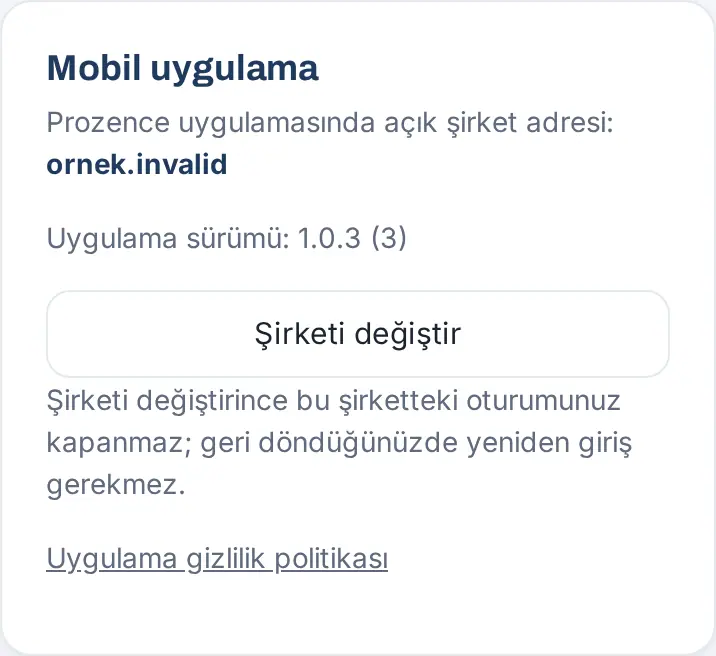
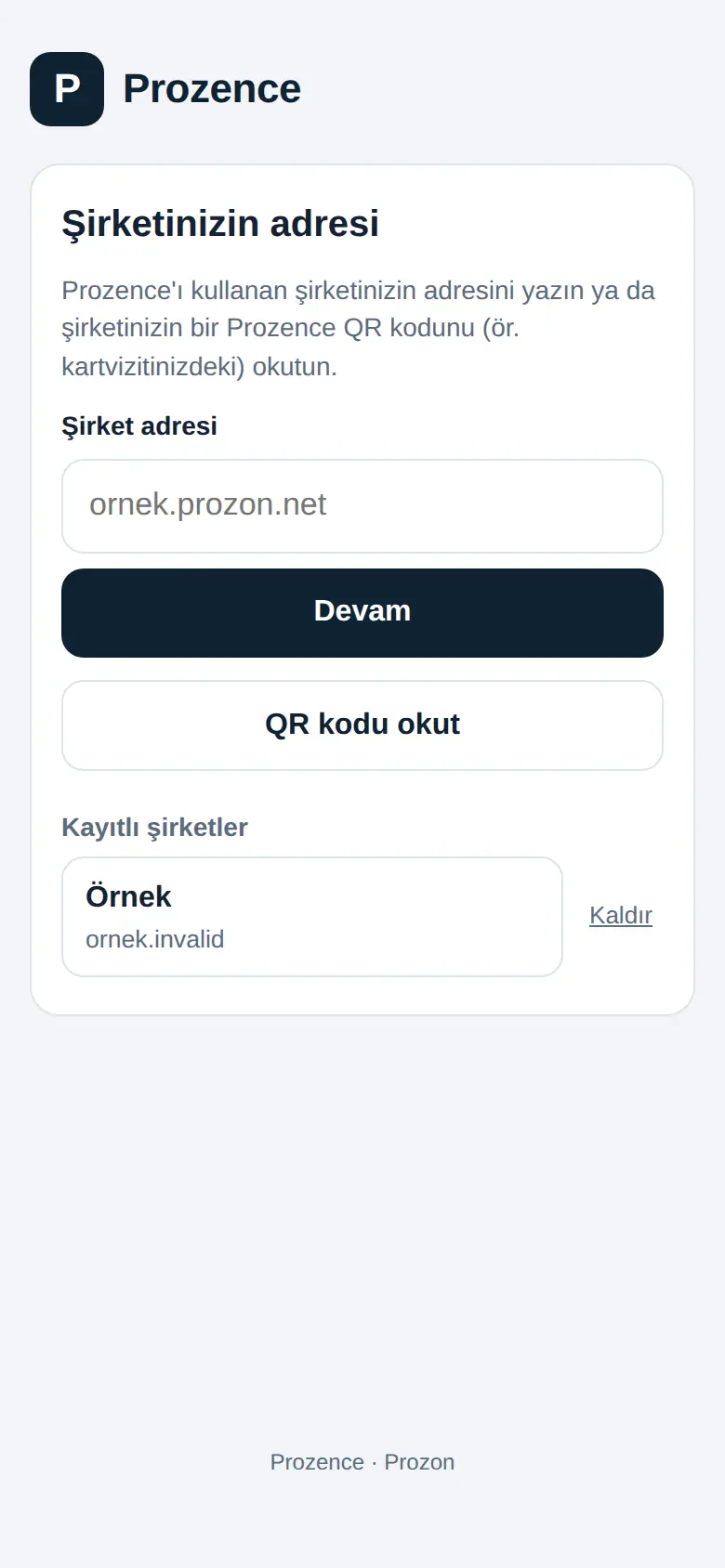
Consejo: "Al cambiar de empresa, su sesión en esta empresa no se cierra; cuando vuelva, no hace falta iniciar sesión de nuevo."
Importante: Si al abrir la app no se puede acceder a la dirección de la empresa, aparece la pantalla No se pudo acceder a la dirección de la empresa. Compruebe su conexión a internet y toque Reintentar, o elija otra empresa con Cambiar de empresa.
Activar las notificaciones del teléfono en la app
Para quién: Empleado · Dónde: Perfil → Notificaciones · Versión: 0.99.39 (app móvil 1.0.2)
Para qué sirve: Las tareas que esperan su aprobación, los anuncios, quienes dejan sus datos desde su tarjeta y los recordatorios le llegan al teléfono como notificaciones. En qué casos recibirá notificaciones lo elige, como en el navegador, en la lista ¿Qué se debe notificar?.
Antes de empezar: El administrador de su empresa debe haber configurado las notificaciones del teléfono (consulte 13. Integraciones). Si no está configurado, en la pantalla dice "Su empresa todavía no ha configurado las notificaciones del teléfono; cuando se configuren, empezarán a llegar solas. Las notificaciones por correo continúan."
En el primer inicio de sesión: Después de iniciar sesión, la app pide una vez el permiso de notificaciones. Basta con tocar Permitir.
Para activarlas más tarde:
- Toque Perfil en el menú inferior y después la pestaña Notificaciones.
- Lea la línea de estado: "Las notificaciones están desactivadas en este teléfono." o "Las notificaciones están activadas en este teléfono."
- Si están desactivadas, toque Activar notificaciones en este dispositivo y conceda el permiso en la ventana de permisos del teléfono.
- Aparece el mensaje "Las notificaciones se han activado en este teléfono." Para probarlas, toca Enviar notificación de prueba.
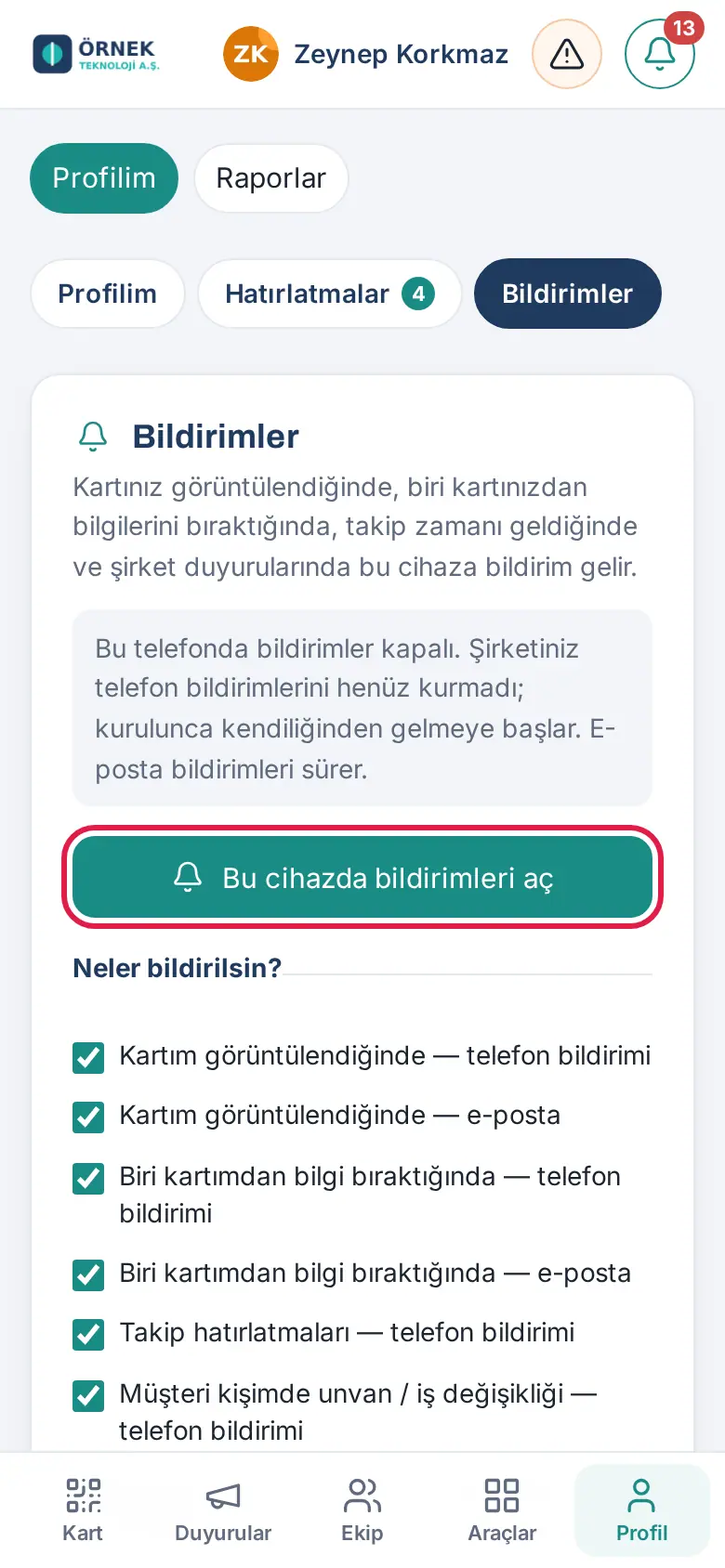
Para desactivarlas: En la misma pantalla, toque Desactivar en este dispositivo ("Las notificaciones se han desactivado en este teléfono."). Al desactivarlas, el registro del teléfono también se elimina del servidor de la empresa.
Resultado: La notificación aparece en el área de notificaciones del teléfono, con el nombre de su empresa. Al tocar la notificación, se abre la pantalla correspondiente de la app.
Importante:
- Si rechazó el permiso antes, en la pantalla dice "El permiso de notificaciones está desactivado. Actívelo en los Ajustes del teléfono → Prozence → Notificaciones." Activa el permiso en los ajustes del teléfono y vuelva a la app.
- Si en la pantalla dice "Para recibir las notificaciones del teléfono, actualice la app Prozence desde App Store / Google Play; las notificaciones por correo continúan.", su app es de una versión antigua; actualícela desde la tienda.
- Las notificaciones son solo de texto; no llevan imágenes, botones de acción ni un número en el icono.
- Aunque la notificación del teléfono esté desactivada, las notificaciones por correo llegan según sus preferencias. Para las preferencias, consulte 09. Notificaciones.
Ubicación y Wi-Fi de la oficina en el registro de jornada (iPhone y Android)
Para quién: Empleado que ficha desde el teléfono · Dónde: Mi espacio → Área personal → Jornada · Versión: 0.99.12 (Android), 0.99.39 (iPhone, app móvil 1.0.2)
Para qué sirve: Si su empresa ha activado en el registro de jornada la confirmación de "red de la oficina", la app comprueba que está en la oficina leyendo el nombre de la red Wi-Fi a la que está conectado y la dirección inalámbrica del router (BSSID). El navegador no puede leer esta información; solo la lee la app de Prozence.
Antes de empezar:
- El Wi-Fi de su teléfono debe estar activado y conectado a la red Wi-Fi de la oficina.
- Para la información del Wi-Fi hace falta permiso de ubicación (los teléfonos solo dan la información de la red Wi-Fi con permiso de ubicación). El permiso se pide solo mientras usas la app; la app no usa la ubicación en segundo plano a menos que su empresa active el fichaje automático y usted dé su consentimiento.
- Cuando llegue a la oficina, abra la app.
- Toque Mi espacio en el menú inferior y elija Área personal.
- En el recuadro Jornada, ficha la entrada de la forma que muestre su empresa (por ejemplo, Estoy en la oficina).
- La primera vez que ficha, el teléfono pide el permiso de ubicación. En el iPhone, la ventana de permiso dice: "Su ubicación y la red Wi-Fi a la que está conectado se usan para comprobar que está en la oficina al fichar la entrada y la salida." Elige Permitir al usar la app.
- Cuando se registra el fichaje, en la parte inferior de la pantalla aparece el mensaje "Entrada registrada: (hora) · (oficina)"; si se ha leído la red, al final del mensaje también pone "Wi-Fi: (nombre de la red)". En el recuadro Jornada, su estado pasa a En la oficina.
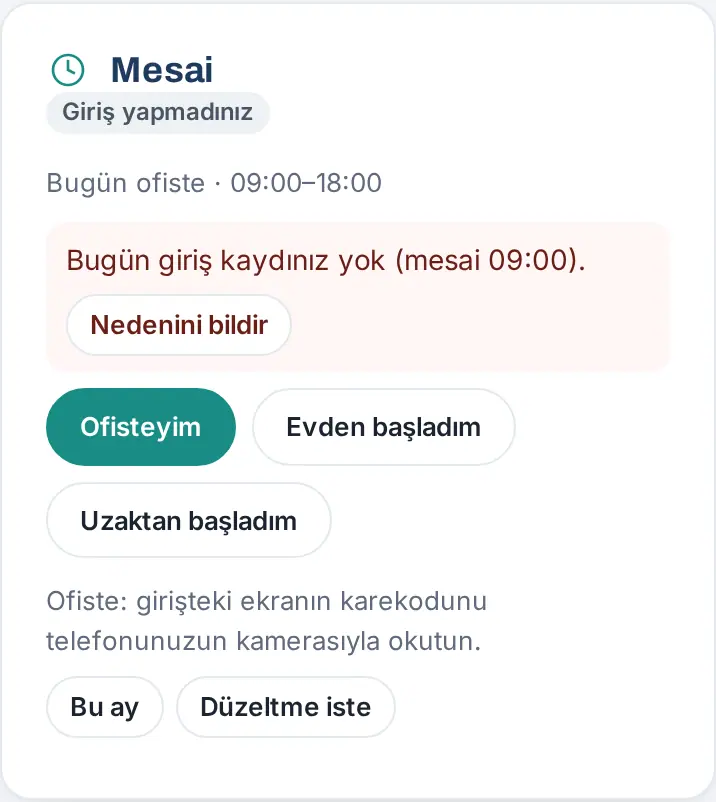
Para ver todas las formas de registrar la jornada (código QR, red de la oficina, ubicación, selfie, trabajo desde casa y en remoto), consulte 22. Jornada.
Importante:
- Si rechaza el permiso de ubicación, el iPhone no da la información del Wi-Fi; no se puede hacer la confirmación de la red de la oficina. Dé el permiso en Ajustes del teléfono → Prozence → Ubicación, con Al usar la app.
- Si está conectado con datos móviles (4G / 5G) o a otra red Wi-Fi, no se reconoce la red de la oficina.
- Con la app cerrada, al entrar o salir de la oficina solo se registra automáticamente si su empresa ha activado el fichaje automático y usted lo ha configurado (móvil 1.7.0; sección siguiente). Si no, la entrada y la salida las hace usted abriendo la app.
- En los días de trabajo desde casa, de ausencia de día completo y los días en que dijo «Hoy no puedo trabajar», en sus registros no se escriben datos de Wi-Fi ni IP (1.7.1).
Fichaje automático: el teléfono detecta la llegada a la oficina y la salida (móvil 1.7.0)
Para quién: Empleado que la empresa ha incluido en el fichaje automático · Dónde: Mi espacio → Área personal → tarjeta Fichaje automático debajo del cuadro Jornada · Versión: app móvil 1.7.0 (Prozence Workplace 1.7.1)
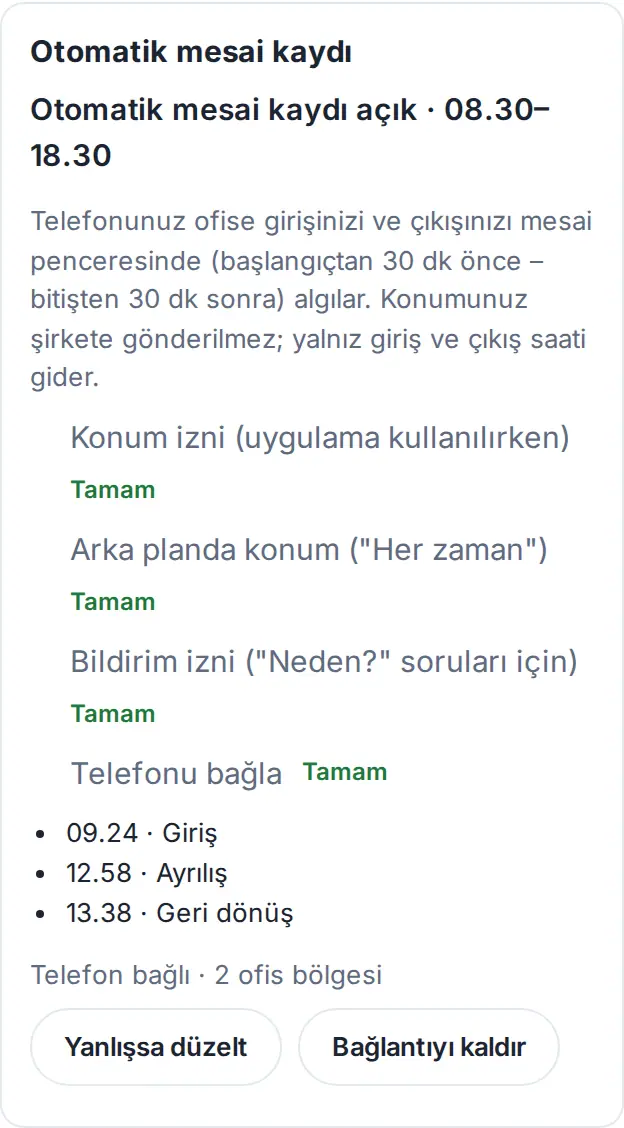
Para qué sirve: A través del sistema operativo del teléfono, la app de Prozence detecta que ha entrado o salido de la zona (geovalla) configurada alrededor de su oficina —incluso con la app cerrada— y comunica su entrada / salida. Su ubicación se queda en el teléfono: a la empresa no van coordenadas ni identificadores de Wi-Fi, solo el evento de entrada o salida y su hora. En los días de trabajo desde casa, ausencia y festivos no se usa la ubicación; en un día de trabajo remoto, la ubicación se toma solo una vez, en el botón de entrada y de salida.
- Si su empresa lo ha activado, debajo del cuadro Jornada aparece la tarjeta Fichaje automático. Primero lee el Aviso de privacidad y el Texto de consentimiento de la sección Seguimiento de ubicación (campo) y toca Doy mi consentimiento expreso.
- Complete en orden los pasos de la tarjeta: Permiso de ubicación (mientras se usa la app) → Permitir; Ubicación en segundo plano («Siempre») → Continuar (primero la pantalla explicativa de Prozence, después la ventana de permiso «Siempre» del teléfono); Permiso de notificaciones (para las preguntas «¿Por qué?») → Permitir; Vincular el teléfono → Vincular.
- En Android, si aparece el botón Quitar la restricción de batería (recomendado), desactive el ahorro de batería para Prozence; si no, la vigilancia de zonas puede retrasarse.
- A partir de entonces, su teléfono envía el evento cuando llega a la oficina y cuando sale; según el ajuste de la empresa recibe la notificación «…: ¿fichar la entrada?» o «Salió de la oficina a las …. ¿Por qué?». Para los pasos, el día a día y las preguntas «¿Por qué?», consulte 22. Jornada.
Atención:
- En iPhone, para el permiso «Siempre», el teléfono pide primero el permiso Al usar la app y después le pide subirlo a Siempre en Ajustes o con su propia ventana; en Android, el permiso «Siempre» se da en la pantalla de ajustes del teléfono. Estas ventanas son del sistema operativo; no se muestran en esta guía.
- Siempre puede rebajar el permiso en Ajustes → Prozence → Ubicación del teléfono; el fichaje automático se detiene y el fichaje manual y la entrada por la red de la oficina siguen funcionando. Quitar conexión en la tarjeta hace lo mismo.
- La ubicación de campo / visita cada 5 minutos no existe en esta versión (llegará con móvil 1.8.0). Aparte de esto, la app no recoge ubicación en segundo plano; consulte Política de privacidad de la app.
Política de privacidad de la app
Para quién: Empleado · Dónde: Perfil → Mi perfil → App móvil → Política de privacidad de la app; Política de privacidad al pie de la pantalla de inicio de sesión · Versión: 0.99.41 (puntos de fichaje automático y Wi-Fi, en vigor desde el 19 de octubre de 2026 — 1.7.1)
Para qué sirve: Lee a qué accede la app en su teléfono, qué datos van adónde y quién es el responsable de sus datos.
- Toque Perfil en el menú inferior y baje hasta la sección App móvil en Mi perfil.
- Toque Política de privacidad de la app. La política se abre en el navegador interno de la app. Con English, arriba a la derecha, puede abrirla en inglés.
- Para leerla sin iniciar sesión, use el enlace Política de privacidad que hay en la parte inferior de la pantalla de inicio de sesión.
Resumen de la política:
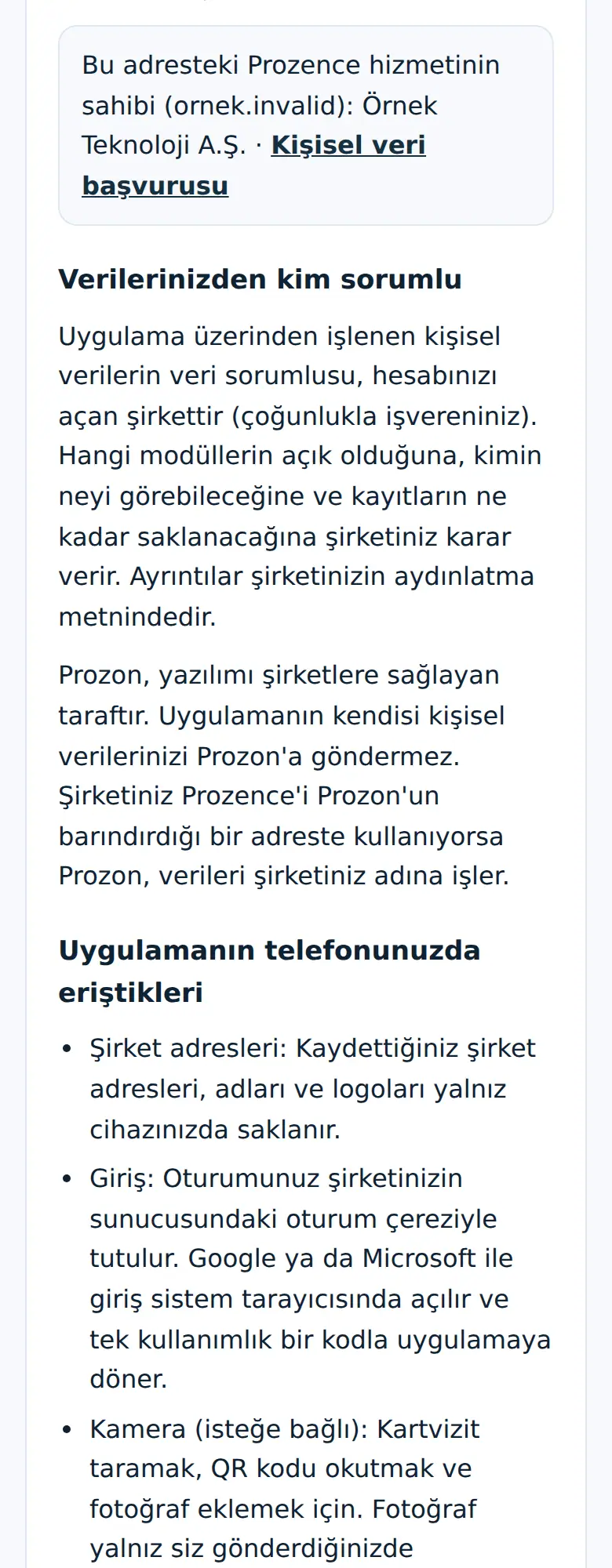
- El responsable del tratamiento es la empresa que ha abierto su cuenta (normalmente, su empleador). Al principio de la política figuran el titular del servicio en esta dirección y, si su empresa lo ha publicado, el enlace de Solicitud de datos personales.
- Lo que se guarda en el teléfono: solo las direcciones, los nombres y los logotipos de las empresas que ha guardado.
- Permisos opcionales: cámara (escaneo de tarjetas, QR, fotos), fotos y archivos (solo el archivo que elige), micrófono (solo la nota de voz), ubicación (solo al fichar la entrada / salida de la jornada, una vez y con la app abierta), notificaciones.
- Fichaje automático (1.7.0; opcional, solo si su empresa lo ha activado y usted ha dado su consentimiento expreso): con la función de vigilancia de zonas del teléfono se detectan la llegada a la oficina y la salida incluso con la app cerrada, solo en su horario de trabajo (30 minutos antes del inicio – 30 minutos después del final). A su empresa no se envían coordenadas de ubicación ni identificadores de red; solo va el evento de entrada o salida. Los eventos que no se pueden enviar se guardan en el teléfono como máximo 3 días. Fuera del horario, en los días de trabajo desde casa, ausencia y festivos no se usa la ubicación.
- Wi-Fi: al fichar la entrada / salida, el nombre de la red (SSID) y la dirección del punto de acceso (BSSID); en los días de trabajo desde casa, de ausencia de día completo y los días en que dijo «Hoy no puedo trabajar», en el registro no se escriben datos de red (1.7.1).
- Sin publicidad ni seguimiento; sus datos no se venden.
- Eliminación: para eliminar su cuenta y sus datos, se dirige al administrador de su empresa o a la página de solicitudes de datos personales de su empresa.
Consejo: Las fotos de tarjetas de visita, credenciales o documentos que hace con la cámara no se guardan en la galería de su teléfono.
Widgets del teléfono: Jornada, Acciones rápidas, Aprobaciones pendientes, Hoy
Para quién: Empleado · Dónde: Pantalla de inicio del teléfono (en el iPhone, también la pantalla de bloqueo) · Versión: 0.99.99 (app móvil 1.5.0; Jornada, Aprobaciones pendientes y Hoy actualizados en 1.4.3)
Para qué sirve: Sin abrir la app, ve su estado de jornada de hoy, las tareas que esperan su aprobación y sus reuniones, eventos del calendario y recordatorios de hoy; y va con un solo toque a las acciones que más usa. El widget de la tarjeta de visita ("Mi tarjeta", el QR y su nombre) sigue donde está.
| Widget | Qué muestra | Al tocarlo |
|---|---|---|
| Jornada | El estado de hoy (por ejemplo, "En la oficina · entrada 09:20", "Salida fichada · 18:05", "Todavía no ha fichado la entrada", "Hoy está de ausencia"; si avisó de un motivo con Hoy no vengo / Llegaré tarde, solo el motivo elegido, por ejemplo, "Avisado: Llego tarde"; en un día de teletrabajo sin fichar, "Día de teletrabajo · aún sin fichar"), el tiempo neto y su planificación de hoy | Tablón → Jornada |
| Acciones rápidas | Los botones Mostrar mi tarjeta, Escanear tarjeta, Ticket de gasto, Pedir ausencia | La pantalla correspondiente |
| Aprobaciones pendientes | El número de tareas que le esperan y sus primeras líneas (ausencia, cancelación de ausencia, gasto, compra, aprobación de asignación de tarea, sugerencias y quejas, política…) | Tablón → Pendientes para usted |
| Hoy | Sus reservas de sala de reuniones de hoy (con hora), las tareas asignadas a usted que vencen hoy ("Vence hoy · <proyecto>"), eventos del calendario (por ejemplo, cumpleaños, eventos de la empresa) y sus recordatorios de clientes de hoy | Tablón |
Antes de empezar: La app de Prozence debe ser la 1.5.0 o posterior, y debe haber iniciado sesión en la app como dispositivo personal. Después de añadir el widget, abra la app una vez; el widget se vincula a este teléfono.
Para añadirlo en el iPhone:
- Mantenga pulsado un espacio vacío de la pantalla de inicio; los iconos empiezan a moverse.
- Toque el botón + de arriba a la izquierda (o Editar → Añadir widget).
- En la lista, elija Prozence, deslice hacia la derecha para encontrar Jornada, Acciones rápidas, Aprobaciones pendientes u Hoy, elija el tamaño y toque Añadir widget.
- Para añadirlo a la pantalla de bloqueo, mantén pulsada la pantalla de bloqueo → Personalizar → Pantalla de bloqueo → área de widgets → Prozence (Jornada y Aprobaciones pendientes).
Para añadirlo en Android:
- Mantenga pulsado un espacio vacío de la pantalla de inicio y toque Widgets.
- En la lista, busque Prozence; mantén pulsado Jornada, Acciones rápidas, Aprobaciones pendientes u Hoy y arrástrelo a la pantalla de inicio.
Resultado: Los widgets se actualizan al instante cada vez que abre la app y, con la app cerrada, aproximadamente cada 30 minutos (el teléfono puede alargar el intervalo según el estado de la batería). Los textos están en el idioma de su teléfono.
Importante:
- Desde el widget no se hace ninguna acción: el fichaje de la jornada, la aprobación o la solicitud de ausencia se hacen en la app, con las confirmaciones habituales (red de la oficina, ubicación, selfie…). Al tocar el widget, la app se abre en la pantalla correspondiente.
- Con el iPhone bloqueado, los textos de los widgets Aprobaciones pendientes y Hoy se ocultan; solo se ve el número.
- Si inició sesión como Dispositivo compartido, el widget no se vincula. Cuando cierra sesión, la información de los widgets se borra del teléfono y el acceso de los widgets de este teléfono también se cierra en el servidor de la empresa.
- Si el widget dice "Abre la app de Prozence una vez para vincular el widget.", abra la app. Si pasas mucho tiempo (60 días) sin abrirla, el vínculo caduca para renovarse; al abrir la app se renueva solo.
- Si la licencia de la empresa está bloqueada, el widget solo dice "La licencia ha caducado; abra Prozence."
- Mac: En macOS 14 (Sonoma) y posteriores, los widgets del iPhone también se pueden añadir al escritorio del Mac (el Mac y el iPhone deben estar en el mismo ID de Apple). Haga clic con el botón derecho en el escritorio → Editar widgets → Widgets del iPhone → Prozence.
Cerrar sesión en la app
Para quién: Empleado · Dónde: Perfil → Mi perfil → abajo del todo Cerrar sesión · Versión: 0.99.45
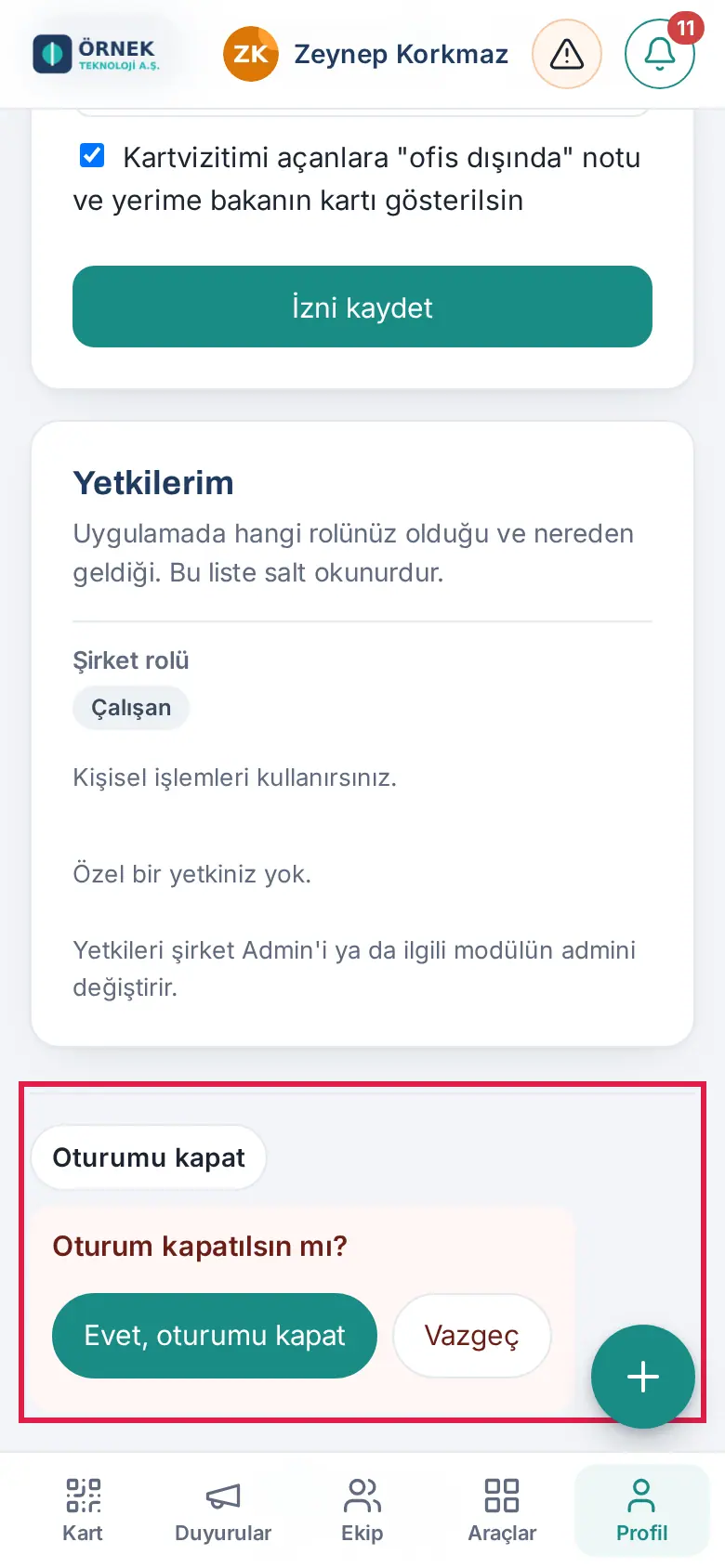
Cerrar sesión en la app es igual que en el navegador: toque Cerrar sesión, al final de Mi perfil, y en la pregunta "¿Cerrar sesión?" elige Sí, cerrar sesión. Para más detalles, consulte 00. Primeros pasos.
Consejo: Si solo quiere pasar a otra empresa, no hace falta cerrar sesión; use Cambiar de empresa (consulte Cambiar de empresa y empresas guardadas).
Lo que debe saber de la app
Para quién: Empleado · Versión: 0.99.10–0.99.45 (código QR de la oficina: app móvil 1.6.0)
- Las pantallas son las mismas: Las pantallas de la app son la vista de teléfono de la aplicación para empleados del navegador. Los pasos de la guía para el teléfono también valen en la app.
- Enlaces externos: Los enlaces que llevan a otro sitio (por ejemplo, el enlace de una reunión o la política de privacidad) se abren en el navegador interno de la app. Al cerrarlo, vuelve a la app.
- No hacen falta los consejos de pantalla de inicio: En la app se ocultan la tarjeta para activar las notificaciones y las indicaciones de "añadir a la pantalla de inicio" propias del iPhone. La nota "Añadir a la pantalla de inicio" de la pantalla de inicio de sesión también se ve en la app; no la tenga en cuenta. El paso "Añade Prozence a la pantalla de inicio de su teléfono" de la lista de bienvenida se da por completado solo al abrir la app.
- Descarga de archivos: Es posible que la descarga de los archivos generados en la app (por ejemplo, CSV o PDF) no funcione en todos los teléfonos. Si hace falta, haga la misma operación desde el ordenador o desde el navegador.
- Botón Atrás de Android: Funciona con el comportamiento estándar del teléfono; normalmente vuelve a la página anterior. Para pasar de una pantalla a otra, use el menú inferior.
- Código QR de la oficina (app móvil 1.6.0): Si su empresa ha configurado el contenido del código QR de la oficina como «Uygulama bağlantısı» («Enlace a la aplicación»), al escanear el código QR de la entrada con la cámara del teléfono se abre la app Prozence en iPhone y en Android y se registra su jornada. Si el código QR es de otra empresa guardada en su teléfono, la app cambia a esa empresa. Algunas apps de cámara de Android muestran el código QR solo como texto; en ese caso, use Escanear código QR en la app (consulte 22. Jornada).
- Pregunta de regreso en el iPhone: Al volver del navegador a la app, el iPhone puede preguntar "¿Abrir en Prozence?"; elija Abrir.
- Ubicación en segundo plano solo para el fichaje automático (móvil 1.7.0): a menos que su empresa lo active y usted dé su consentimiento y lo configure, la ubicación se lee solo al fichar, con la app abierta. También en el fichaje automático, al servidor no van coordenadas, solo el evento de entrada / salida (consulte Fichaje automático).
- Versión de la app: Cuando pida ayuda, indique la versión. La versión figura como "Versión de la app: …" en Perfil → Mi perfil → sección App móvil. Mantenga la app actualizada en App Store / Google Play.
Aplicación de escritorio (Mac y Windows)
Para quién: Empleado · Dónde: el icono de Prozence en el ordenador (en Windows en el área de notificación, a la derecha de la barra de tareas; en Mac en la barra de menús) · Versión: aplicación de escritorio 1.0 (versión de Microsoft Store 1.0.4)
La aplicación Prozence para Mac y Windows abre las pantallas de la aplicación de empleado que ve en el navegador; las explicaciones de escritorio de esta guía también valen en la aplicación. Además, la aplicación usa las notificaciones y la carpeta Descargas del ordenador y funciona con un icono.
Icono y menú:
- Windows: el icono de Prozence está en el área de notificación, a la derecha de la barra de tareas (junto al reloj). Si no lo ve, haga clic en la flecha ^ (iconos ocultos). Con clic derecho en el icono se abre el menú; con clic izquierdo se abre la ventana de Prozence.
- Mac: el icono de Prozence está en la barra de menús, en la parte superior de la pantalla; al hacer clic en él se abre el menú.
| Elemento del menú | Qué hace |
|---|---|
| Open Prozence | Abre la ventana de Prozence. |
| Attendance | Abre la ventana e inicia el registro de jornada (vea 22. Jornada). |
| Add expense | Abre la ventana y el formulario de gasto (vea 17. Gastos, anticipos y dietas). |
| Scan business card | Abre la ventana e inicia el escaneo de una tarjeta de visita. |
| Change company | Abre la pantalla de empresas guardadas (vea Cambiar de empresa y empresas guardadas). |
| Start at login | Si está marcado, Prozence se inicia solo cuando inicia sesión en el ordenador. |
| Quit Prozence | Cierra la aplicación por completo; no llegan notificaciones. |
El menú está en turco si el idioma del ordenador es el turco y, si no, en inglés; aquí se indican los nombres en inglés.
Activar o desactivar Start at login:
- En Windows, haga clic derecho en el icono de Prozence del área de notificación (si no lo ve, haga clic primero en la flecha ^); en Mac, haga clic en el icono de Prozence de la barra de menús.
- Haga clic en Start at login. Cuando está activado aparece una marca al lado; vuelva a hacer clic para desactivarlo.
Cuando está activado, Prozence se inicia sin ventana (oculto) la próxima vez que inicie sesión: su icono aparece en el área de notificación o en la barra de menús y llegan las notificaciones. Para abrir la ventana, haga clic en el icono (clic izquierdo en Windows) o elija Open Prozence en el menú. La aplicación instalada desde el Mac App Store se inicia con la ventana abierta al iniciar sesión.
Versión de Microsoft Store: Start at login está ligado a las aplicaciones de inicio de Windows; Prozence también aparece en Windows en Configuración → Aplicaciones → Inicio y allí se puede activar o desactivar. Si lo desactivó allí, Start at login del menú no puede volver a activarlo y la marca sigue sin aparecer; actívelo en Configuración → Aplicaciones → Inicio.
Al cerrar la ventana: el botón de cerrar no sale de la aplicación, la oculta. Prozence sigue funcionando en segundo plano y siguen llegando notificaciones; la primera vez que la cierra aparece la notificación "Prozence keeps running in the background so notifications keep arriving. To quit, choose "Quit Prozence" from its icon menu." Para cerrar la aplicación por completo, elija Quit Prozence en el menú.


