08. Directorio y organización
Las capturas de pantalla muestran la interfaz en turco de Prozence con datos ficticios de "Örnek Teknoloji A.Ş."; la interfaz en español tiene la misma disposición.
El directorio de la empresa reúne en un solo lugar el teléfono, el correo y la extensión de todos sus compañeros. El organigrama muestra quién depende de quién. En el perfil de un compañero ve a qué se dedica, sus áreas de experiencia, su responsable y su equipo. Si alguien está de ausencia, el directorio indica "De ausencia" y se ve quién lo sustituye.
El directorio y los perfiles son solo internos: únicamente los empleados que han iniciado sesión los ven. Para editar sus propios datos, consulte 00. Primeros pasos. Las tarjetas de clientes no se tratan en este capítulo, sino en 04. Directorio de clientes.
Para quién: Empleado (una tarea también para responsables de equipo; las tareas de cambio de puesto y salario, para responsables, RR. HH. y aprobadores)
En este capítulo
- Abrir el directorio de la empresa
- Buscar en el directorio y "¿Quién sabe de esto?"
- Ver en el directorio quién está de ausencia y quién lo sustituye
- Consultar el organigrama
- Abrir el perfil de un compañero
- Ver su propio perfil
- Lista Nuestro equipo
- Solicitar un cambio de puesto y salario
- Revisar y aprobar una solicitud de cambio de puesto y salario
- Añadir su experiencia y los detalles del perfil
- Indicar en mi perfil la ausencia y quién me sustituye
- Quienes dejaron sus datos en su tarjeta (Dejaron sus datos)
Abrir el directorio de la empresa
Para quién: Empleado · Dónde: Equipo → Directorio · Versión: 0.6.0 (actualizado en 0.99.32)
Para qué sirve: Lista a todos los empleados por orden alfabético de nombre. Cada persona tiene su cargo y los botones Correo electrónico, teléfono móvil, número de Extensión y Tarjeta (tarjeta de visita digital). El nombre de la persona es un enlace que abre su perfil interno.
- Toque Equipo en el menú inferior.
- En la franja superior elige Directorio. Se abre la pestaña Lista; bajo el título Directorio de la empresa figura el número de personas.
- Para enviar un correo a una persona, toque Correo electrónico; para llamarla, toque el número de teléfono.
- Si la persona se ha presentado, bajo su nombre aparece Acerca de; al tocarlo se abre el texto.
- Para abrir el perfil interno de la persona, toque su nombre; para abrir su tarjeta de visita digital, toque Tarjeta (consulte Abrir el perfil de un compañero).
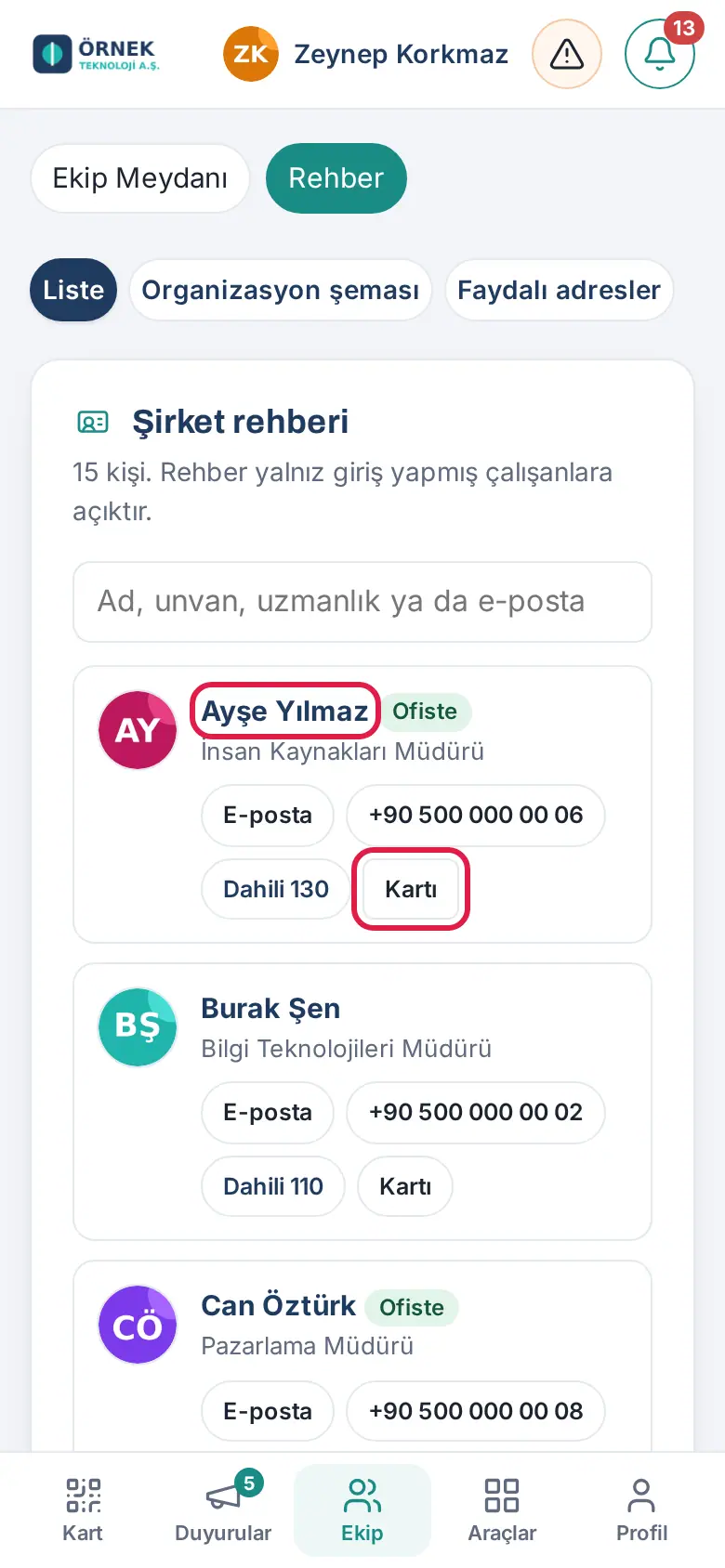
Consejo: En el ordenador, haga clic en Directorio en el menú de la izquierda. Los botones Directorio de empleados y Organigrama, bajo el cuadro Equipo de la Plaza del equipo, también le llevan aquí.
Importante: Su empresa decide si los teléfonos móviles aparecen en el directorio. Si su empresa ha desactivado el directorio, esta pantalla no se muestra.
Buscar en el directorio y "¿Quién sabe de esto?"
Para quién: Empleado · Dónde: Equipo → Directorio → Lista · Versión: 0.6.0 (búsqueda por experiencia 0.80.0)
Para qué sirve: Además de encontrar a una persona por su nombre, encuentra al compañero que sabe de un tema.
- Escriba unas letras en el cuadro Nombre, cargo, experiencia o correo. La lista se filtra a medida que escribe.
- La búsqueda se hace en: nombre, cargo, correo, texto de Acerca de, y etiquetas de experiencia e intereses. Por ejemplo, si escribe "automatización", se listan las personas en cuyo texto de Acerca de o en cuya experiencia aparece esa palabra.
- Si nadie coincide con su búsqueda, aparece "No hay ninguna persona que coincida con su búsqueda."
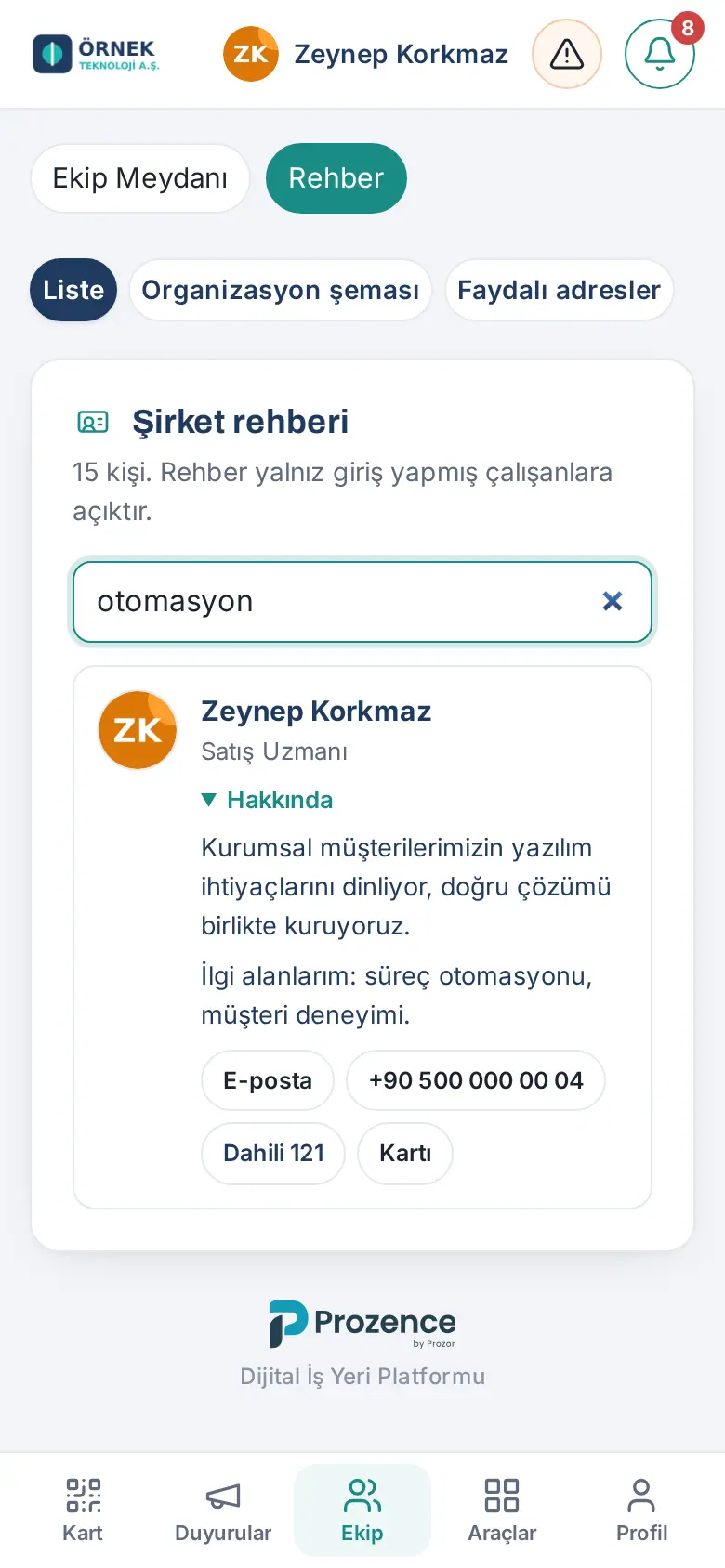
Consejo: Si en el perfil de una persona toca una etiqueta de Experiencia o de Intereses, el directorio busca con esa etiqueta; ve a todos los que saben de ese tema.
Ver en el directorio quién está de ausencia y quién lo sustituye
Para quién: Empleado · Dónde: Equipo → Directorio · Versión: 0.24.0
Para qué sirve: Si un compañero está de ausencia, ve hasta cuándo y a quién acudir para los asuntos urgentes.
- Busque a la persona en el directorio.
- Si la persona está de ausencia, bajo su nombre, en una línea amarilla, aparece De ausencia · "hasta el …" · "Le sustituye: …".
- Toque el nombre de quien sustituye; se abre el perfil de esa persona.
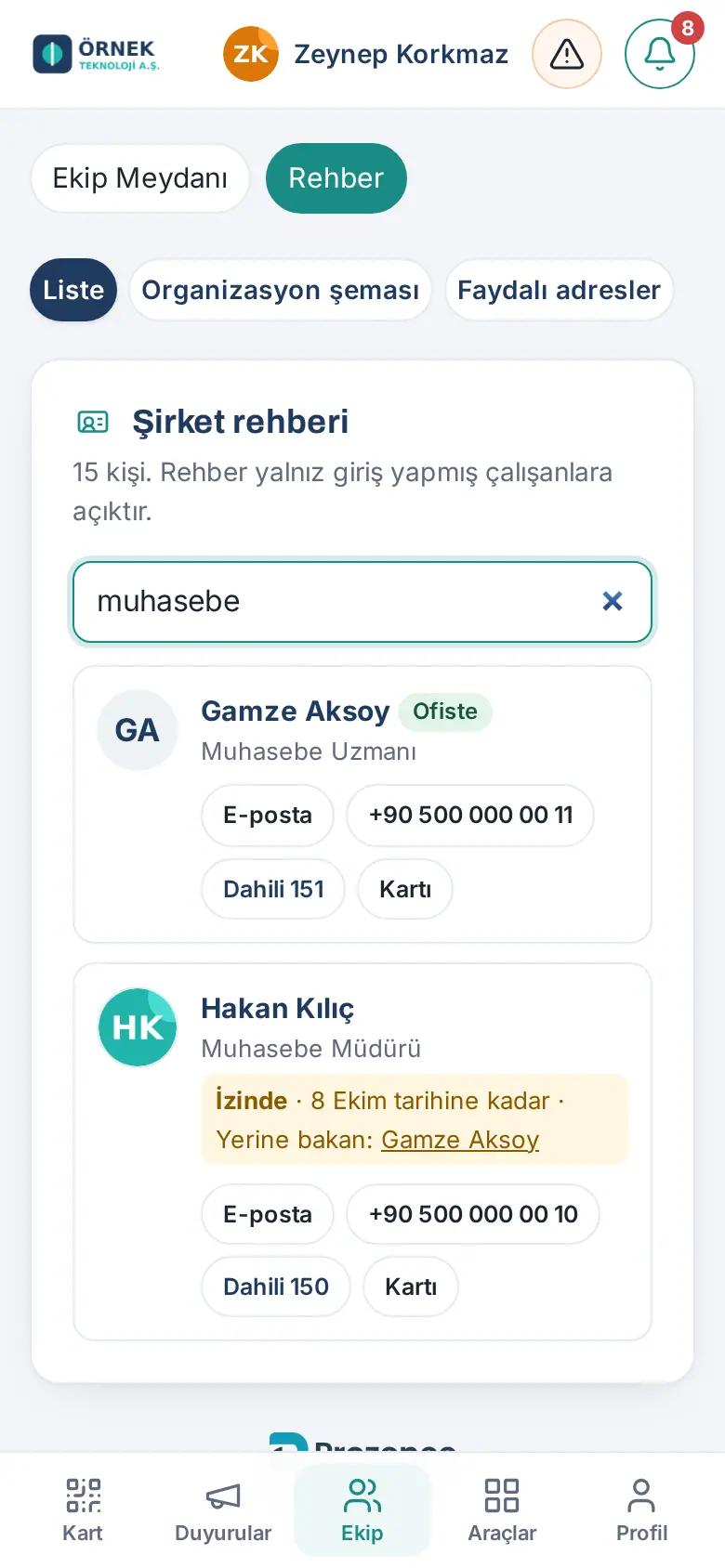
Consejo: Si su empresa usa el registro de jornada, junto al nombre de la persona puede verse también su estado de ese día: En la oficina, Desde casa, En remoto o En campo (consulte 22. Jornada).
Importante: El tipo ni el motivo de la ausencia se muestran en ningún sitio; solo aparece "De ausencia".
Consultar el organigrama
Para quién: Empleado · Dónde: Equipo → Directorio → Organigrama · Versión: 0.7.0 (del organigrama al perfil 0.80.0; actualizado en 0.99.32)
Para qué sirve: Muestra la estructura de dirección de la empresa como un árbol: quién depende de quién y cuántas personas hay en cada equipo.
- En la pantalla Directorio, toque la pestaña superior Organigrama.
- Arriba aparece el máximo responsable. Cada recuadro indica nombre, cargo, departamento y número de personas del equipo (p. ej. 2 ▾).
- Para abrir el equipo de una persona, toque el número de su recuadro; se abren los botones de contacto de la persona y, debajo, su equipo. Para cerrarlo, vuelva a tocar.
- Para abrir el perfil de una persona, toque su nombre. Al principio de la pantalla también se indica: "Quién depende de quién: toque el nombre de la persona y se abre su perfil; toque el número y se abre su equipo."
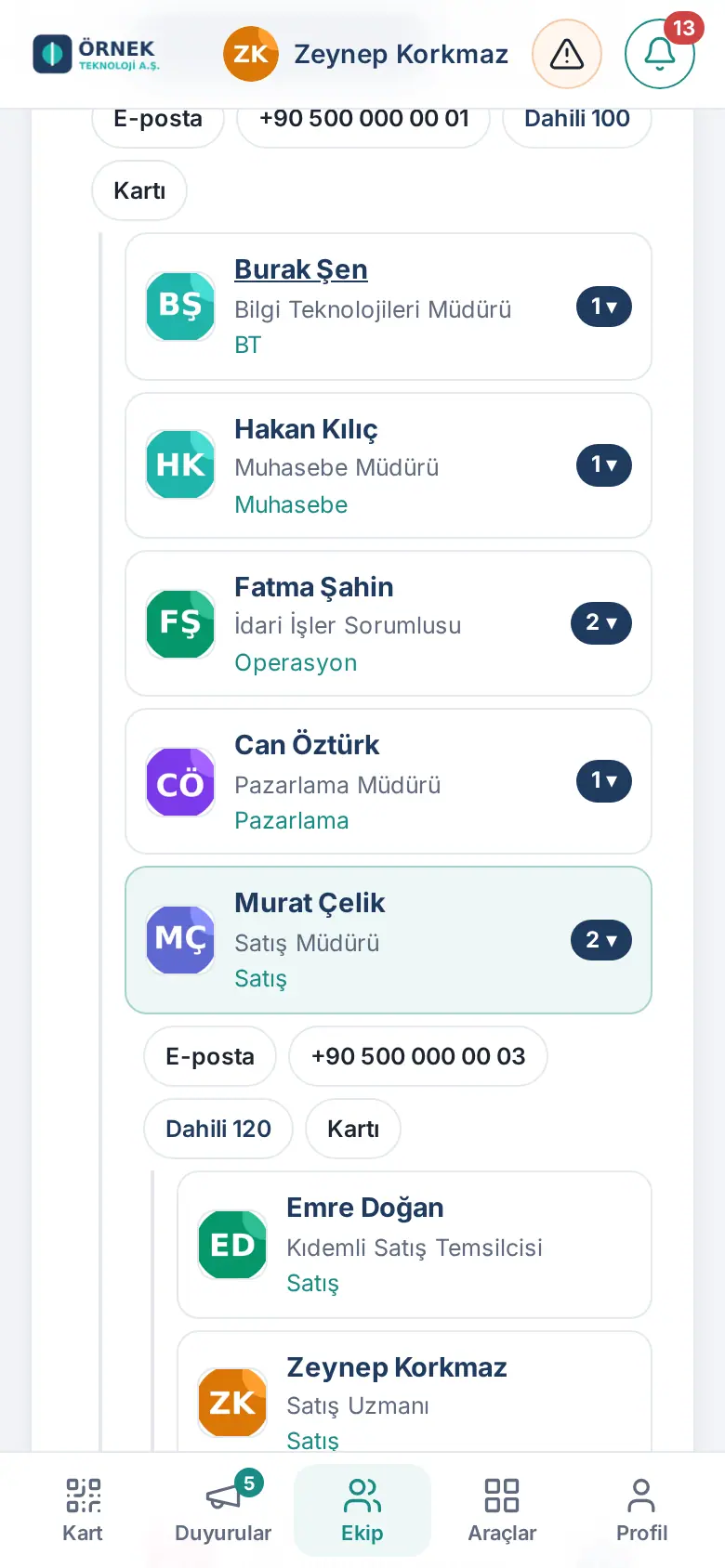
Consejo: El organigrama se genera solo a partir de los datos de responsable de los empleados. Si su empresa usa Google Workspace o Microsoft 365, estos datos proceden de allí. Si su responsable o su departamento aparecen mal, avise a RR. HH. o al administrador de la aplicación.
Abrir el perfil de un compañero
Para quién: Empleado · Dónde: Toque el nombre o la foto de una persona en el directorio, el organigrama, la Plaza del equipo, los anuncios, Mensajes o las listas de ausencias / gastos · Versión: 0.21.0 (página de perfil 0.99.32, dentro de la aplicación 0.99.33)
Para qué sirve: Muestra en una sola página todo lo necesario para conocer a un compañero: a qué se dedica, su experiencia, sus áreas de especialidad, sus datos de contacto, su tarjeta de visita digital, su responsable y su equipo.
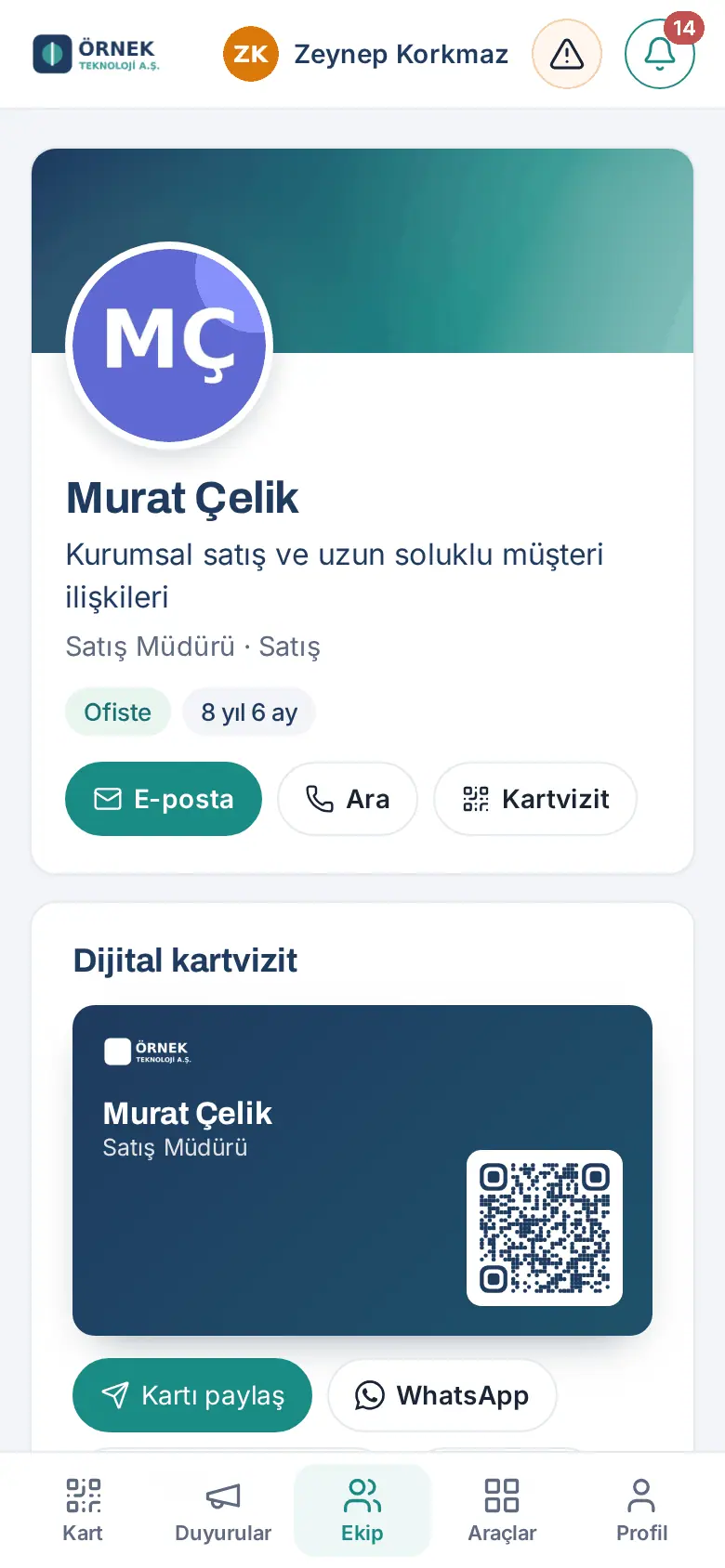
- En la aplicación, toque el nombre o la foto de una persona. Se abre la página de perfil de la persona. En el navegador, el perfil se abre en una pestaña nueva; en la aplicación añadida a la pantalla de inicio y en la aplicación móvil de Prozence se abre en la misma pantalla. Los menús superior e inferior se quedan en su sitio.
- En la parte superior figuran la portada, la foto (o las iniciales si no hay), el nombre, el titular del perfil, el cargo y el departamento. Debajo están el estado de la persona hoy (p. ej. En la oficina, De ausencia), su antigüedad en la empresa y los botones: Correo electrónico, Llamar, Tarjeta de visita; Enviar mensaje si su empresa ha activado Mensajes y LinkedIn si la persona lo ha indicado.
- Desplácese hacia abajo para ver lo siguiente (si la persona lo ha indicado):
- Acerca de (Ver más si el texto es largo)
- Experiencia: sus puestos en la empresa y sus empleos anteriores (cargo, empresa, rango de fechas, ciudad, descripción)
- Formación, Licencias y certificaciones (con el enlace Ver credencial)
- Aptitudes e Idiomas: al tocar una etiqueta de aptitud, el directorio busca a quienes saben de ese tema
- Intereses y aficiones, Pregúntame sobre, Estoy leyendo
- Sus publicaciones: los anuncios y publicaciones que ha escrito (solo los que usted puede ver)
- En el teléfono, en la parte superior de la página; en el ordenador, en la columna derecha, hay lo siguiente:
- Tarjeta de visita digital: tarjeta con QR, Compartir tarjeta, WhatsApp, Copiar enlace, Abrir tarjeta (consulte 01. Tarjeta de visita digital y Kit de identidad)
- Contacto: correo, móvil (según los ajustes de la empresa), extensión, horario de trabajo, la forma más rápida de contactar, fecha de incorporación, cumpleaños (si la persona lo comparte)
- Equipo: Responsable y Equipo. Al tocar un nombre, el perfil de esa persona se abre en la misma página.
- Para volver a la aplicación, elija una sección en el menú inferior o en el de la izquierda.
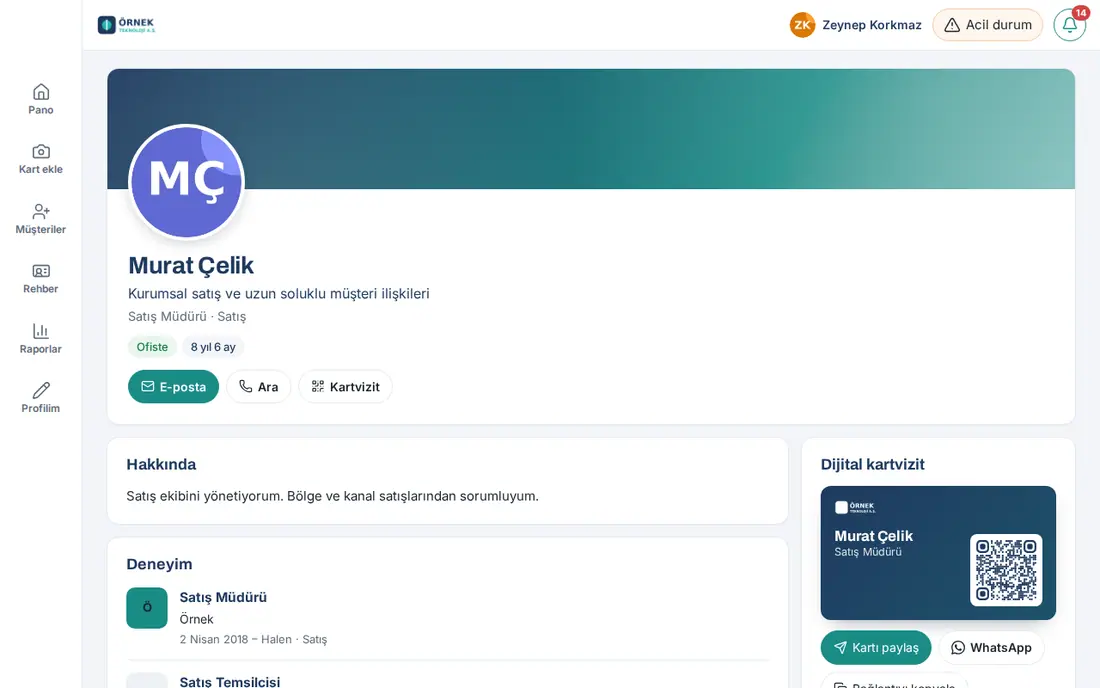
Consejo: La dirección del perfil tiene la forma …/kartvizit/uygulama/profil/<kişi>/. Si envía esta dirección a un compañero, el mismo perfil se abre también para él. Los enlaces antiguos que terminan en ?kp= también redirigen a la página de perfil.
Importante:
- El perfil es solo interno: únicamente lo ven los empleados que han iniciado sesión; está cerrado a los buscadores. Si no tiene sesión iniciada, primero se abre la pantalla de acceso y, tras entrar, vuelve al perfil.
- La propia persona elige quién ve su formación, su experiencia previa y sus datos personales; estas secciones pueden no ser visibles para todos. El cumpleaños solo se muestra si la persona lo permite.
- En la dirección de una persona que ya no está en la empresa o que no existe aparece "No se pudo abrir el perfil". Si su empresa ha desactivado el directorio, solo ve su propio perfil.
Ver su propio perfil
Para quién: Empleado · Dónde: Perfil → Mi perfil → Ver mi perfil / ¿Cómo lo ven mis compañeros? · Versión: 0.99.32
Para qué sirve: Comprueba cómo ven su página de perfil sus compañeros.
- Toque Perfil en el menú inferior. Al principio de la pestaña Mi perfil hay dos botones.
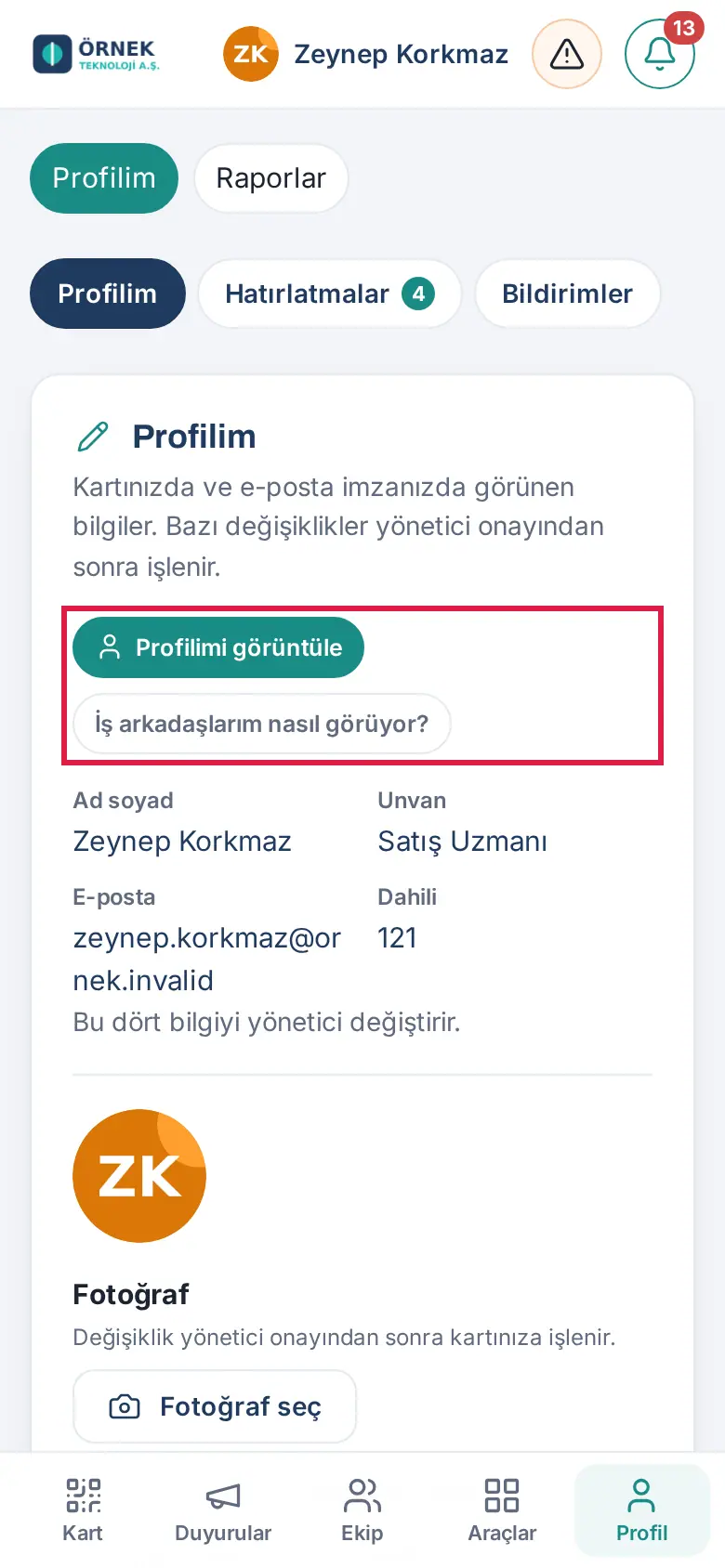
- Toque Ver mi perfil. Se abre su página de perfil; arriba hay una banda "Este es su perfil." y, en la tarjeta de identidad, el botón Editar perfil.
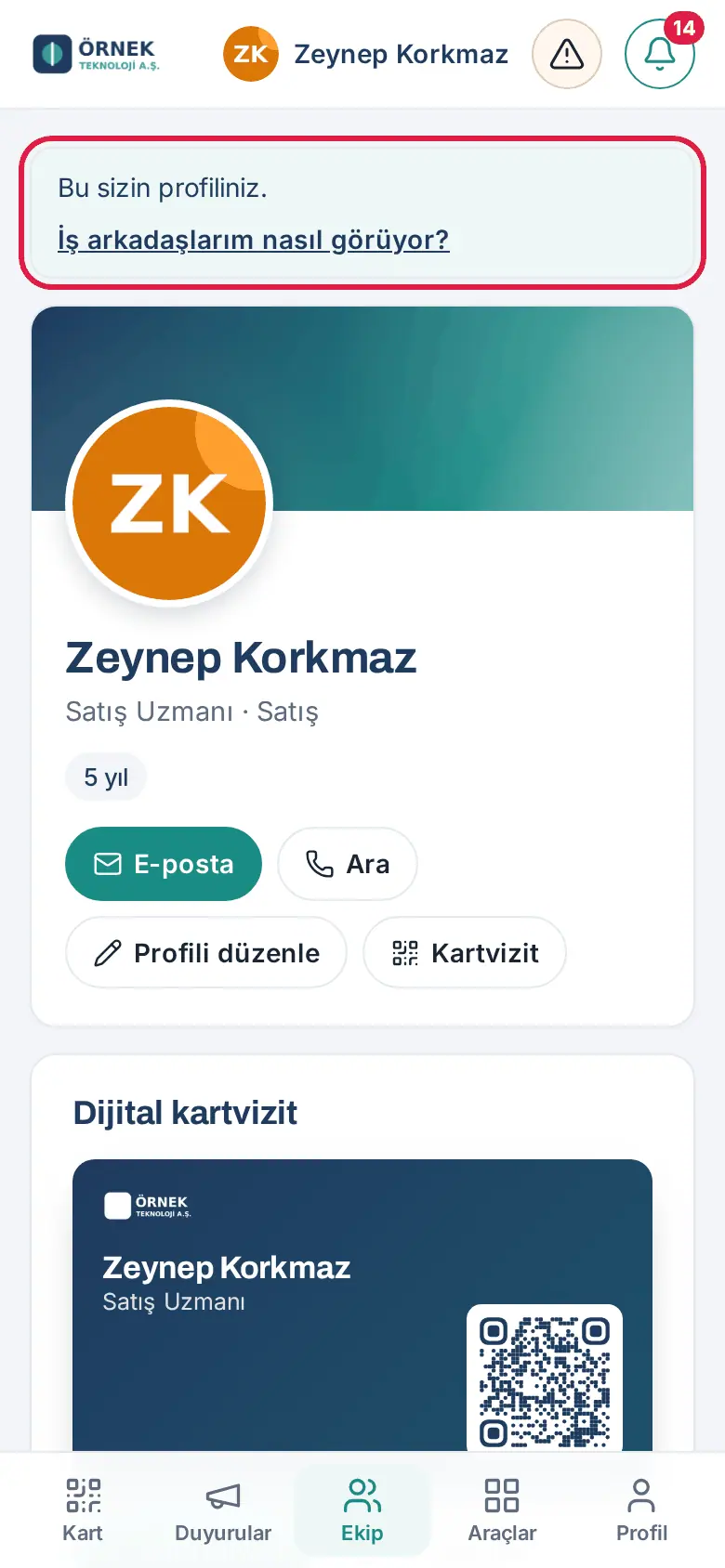
- Toque ¿Cómo lo ven mis compañeros? en la banda o en Mi perfil. Se abre la Vista previa: "Así ve su perfil un compañero de otro departamento. Las secciones que ha marcado como «Solo yo» o «Solo mi departamento» no aparecen aquí."
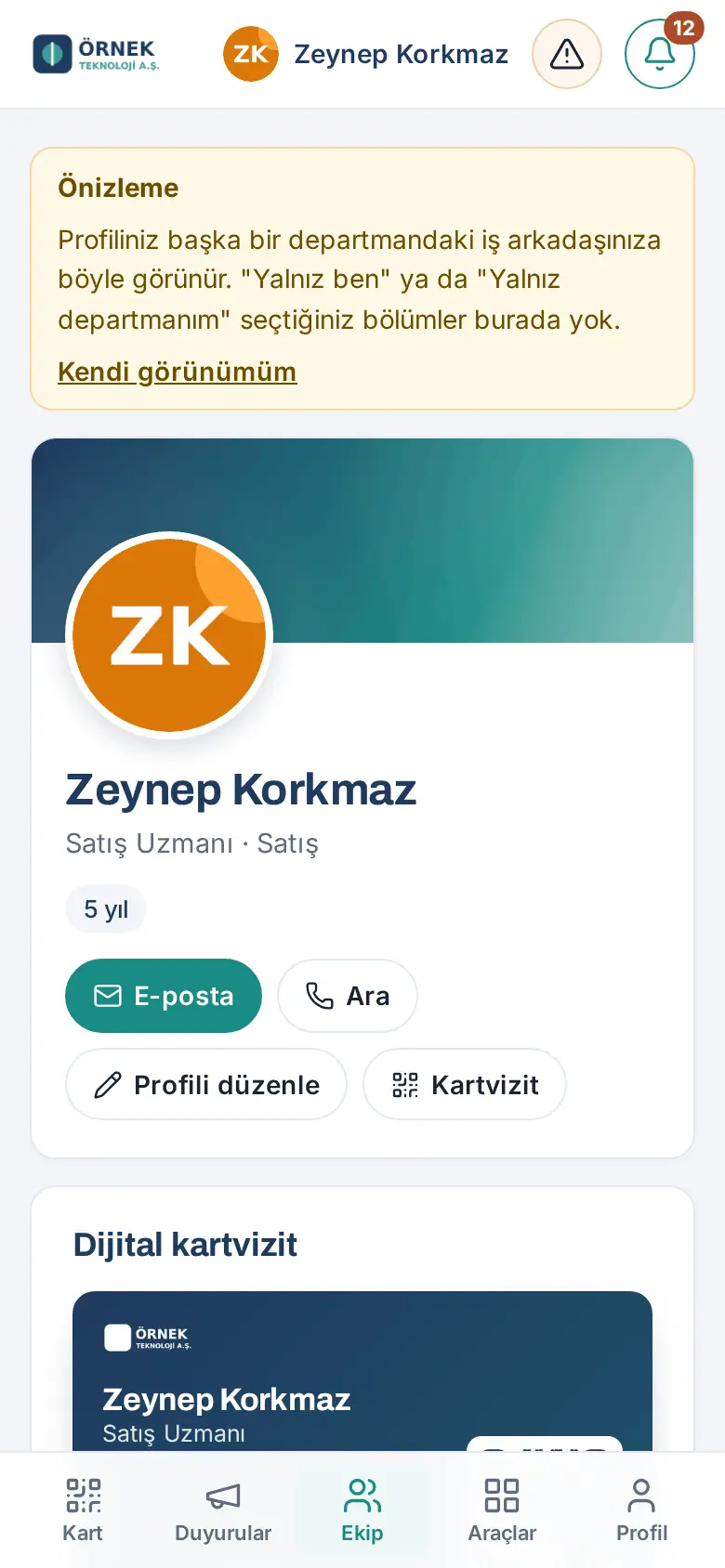
- Para salir de la vista previa, toque Mi vista.
- Para cambiar un dato, toque Editar perfil; se abre Mi perfil (consulte Añadir su experiencia y los detalles del perfil).
Consejo: Desde el cuadro Tarjeta de visita digital de su propio perfil puede compartir su tarjeta (consulte 01. Tarjeta de visita digital y Kit de identidad).
Lista Nuestro equipo
Para quién: Empleado · Dónde: Equipo → Plaza del equipo → Equipo · Versión: 0.20.1 (actualizado en 1.7.0)
Para qué sirve: Muestra a todo el equipo en una lista breve con cargo, departamento y fecha de incorporación. Así detecta fácilmente a quienes se acaban de incorporar. En las empresas con más de 100 empleados, el cuadro se llama Mi equipo cercano y solo se listan su responsable, sus compañeros que dependen del mismo responsable y quienes dependen de usted; la empresa completa está en el Directorio de empleados.
- Toque Equipo en el menú inferior y baje hasta el cuadro Equipo en la Plaza del equipo.
- Elija el orden de la lista Nuestro equipo: Jerarquía (según el nivel del cargo y el organigrama), Incorporación más reciente o Incorporación más antigua.
- Junto a quienes empezaron en los últimos 30 días aparece Nuevo, y junto a quienes están de ausencia, De ausencia.
- Para ver el resto de la lista, toque Mostrar más. Si toca a una persona, se abre su perfil.
- Si es responsable, de RR. HH. o Admin y su empresa ha activado el flujo de cambio de puesto y salario, en la fila de las personas de su equipo aparece también el botón Solicitar cambio de puesto / salario (actualizado en 1.7.0; consulte Solicitar un cambio de puesto y salario).
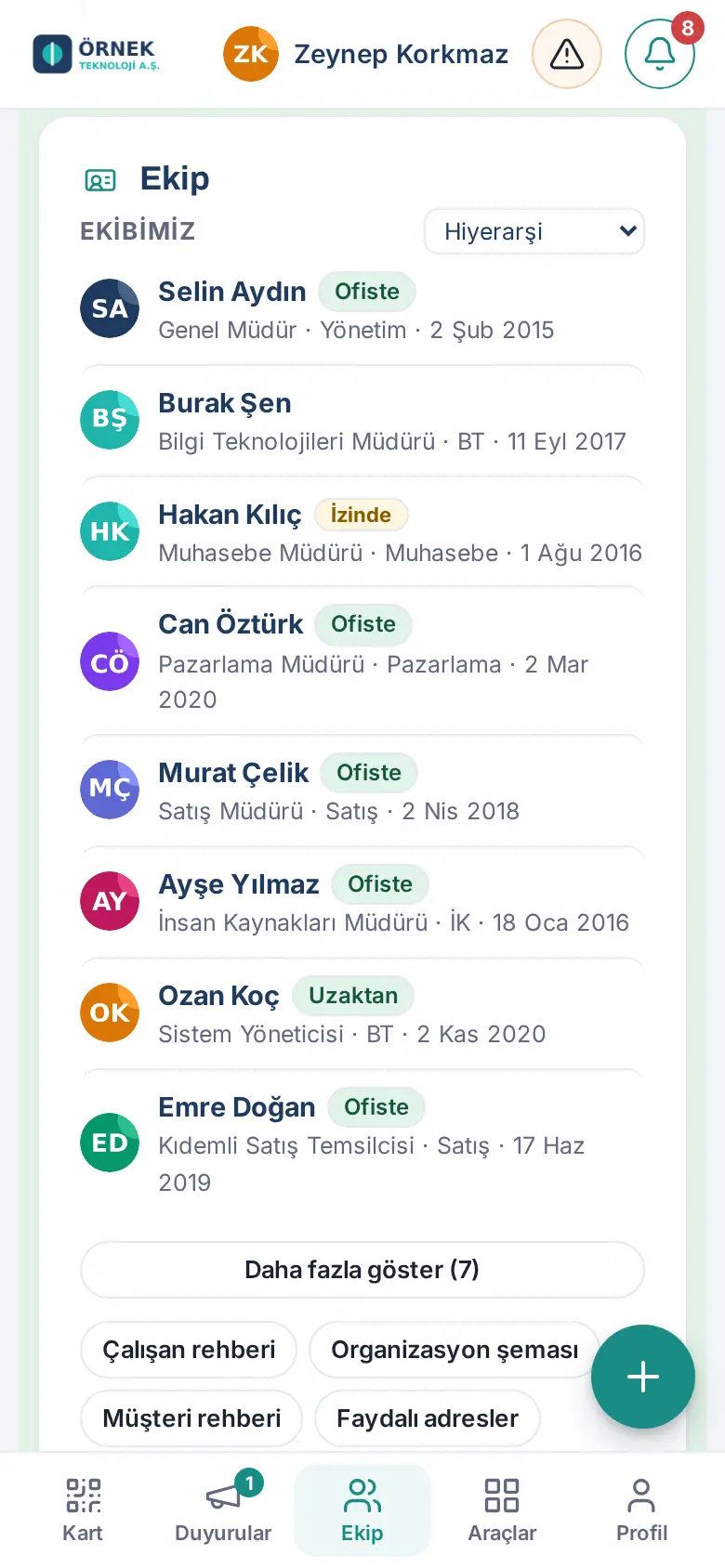
Consejo: Los botones Directorio de empleados, Organigrama, Directorio de clientes y Contactos útiles, bajo el cuadro, abren las pantallas correspondientes.
Solicitar un cambio de puesto y salario
Para quién: Responsable del empleado y responsable de su responsable · RR. HH. · Admin · Dónde: Equipo → Plaza del equipo → Equipo → fila de la persona → Solicitar cambio de puesto / salario · Versión: 1.7.0
Para qué sirve: Pide que cambie el cargo, el departamento, el responsable o el salario de un empleado de su equipo. La solicitud no circula por correo ni en hojas de cálculo: pasa por orden a la revisión de RR. HH. y a la aprobación de dirección, con un aumento alto se pide una segunda aprobación, el día de efecto el registro del empleado se actualiza solo y se abre una tarea al responsable de nómina. El importe del salario se guarda cifrado; el propio empleado y el administrador técnico no pueden ver el importe.
Antes de empezar:
- El botón solo aparece si su empresa ha activado la plantilla Cambio de puesto y salario en Admin → Módulos → Flujos de trabajo (consulte 40. Flujos de trabajo).
- El botón solo lo ven el responsable de esa persona en el organigrama, el responsable de ese responsable, RR. HH. y el Admin. En su propia fila y en la de su responsable no hay botón.
Pasos:
- Toque Equipo en el menú inferior y baje hasta el cuadro Equipo de la Plaza del equipo. Si la persona no aparece en la lista, toque Mostrar más.
- Toque Solicitar cambio de puesto / salario bajo la fila de la persona. No se abre el perfil de la persona, sino el formulario de solicitud.
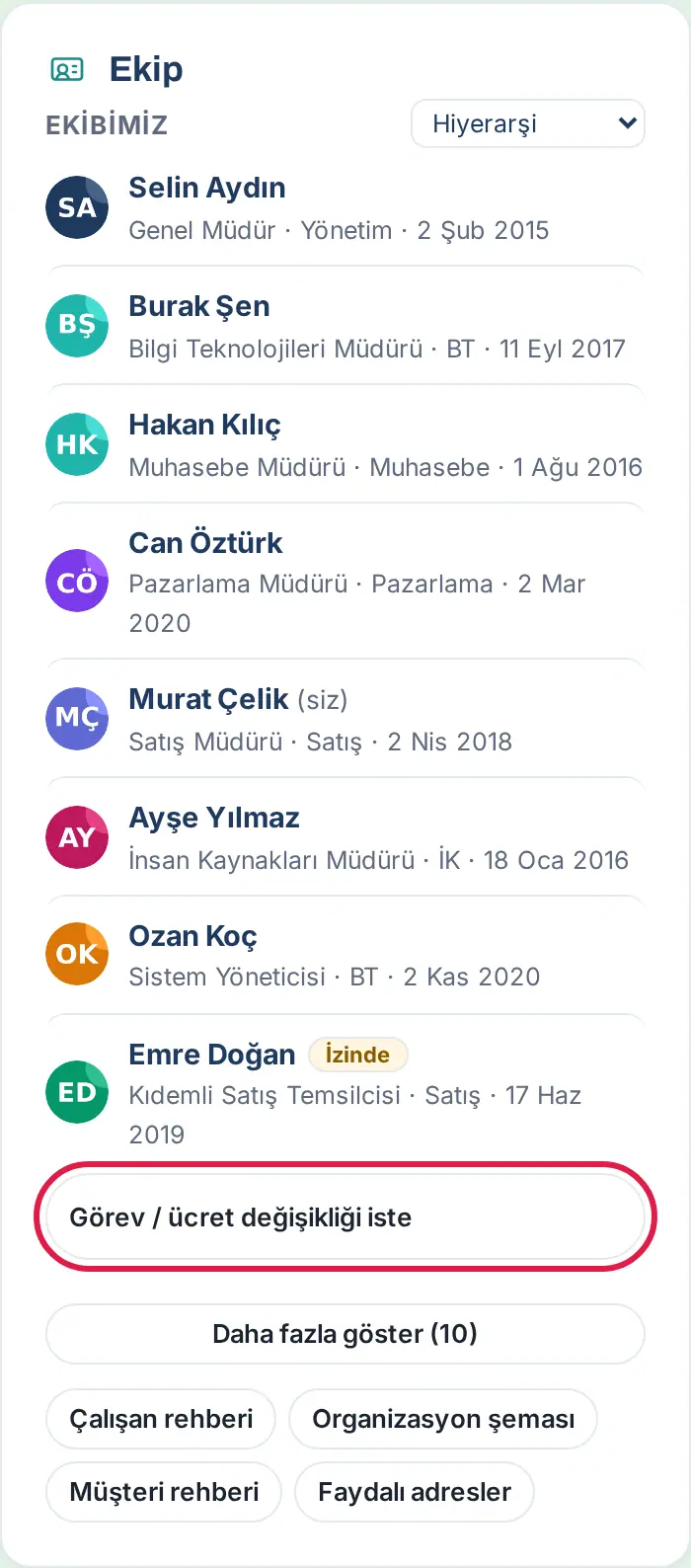
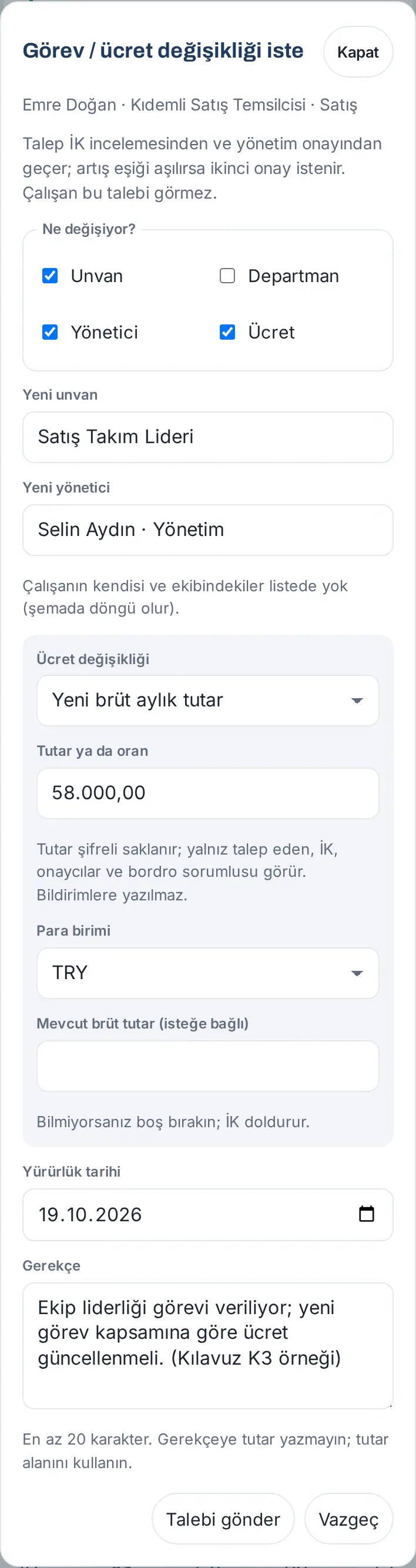
- Al principio de la ventana Solicitar cambio de puesto / salario están el nombre, el cargo y el departamento de la persona. Debajo está la nota «La solicitud pasa por la revisión de RR. HH. y la aprobación de dirección; si se supera el umbral de aumento, se pide una segunda aprobación. El empleado no ve esta solicitud.» (el umbral es inclusivo: también se pide una segunda aprobación cuando el aumento es igual al umbral).
- Bajo ¿Qué cambia?, marca una o varias casillas: Cargo, Departamento, Responsable, Salario. Solo se abren los campos que marca.
- Rellene lo que ha elegido:
- Nuevo cargo: escriba el cargo nuevo.
- Nuevo departamento: elíjalo en la lista.
- Nuevo responsable: empieza a escribir el nombre del nuevo responsable y elíjalo en la lista (por ejemplo, «Selin Aydın · Yönetim»). El propio empleado y las personas de su equipo no están en la lista (crearían un bucle en el organigrama).
- Cambio salarial: elija Nuevo importe bruto mensual o Porcentaje de aumento (%); escriba el valor en el campo Importe o porcentaje (por ejemplo, 62.500,00 o 12,5). Elija la Moneda. En el campo Importe bruto actual (opcional) puede escribir el salario bruto actual; si no lo sabe, déjelo en blanco y RR. HH. lo introducirá durante la revisión.
- Elija la Fecha de efecto: debe estar entre hoy y dentro de 180 días. La predeterminada es hoy.
- En el campo Motivo, escriba una explicación de al menos 20 caracteres. No escriba importes en el motivo; el importe solo se escribe en el campo de salario.
- Toque Enviar solicitud. Para desistir, toque Cancelar; lo que escribió se borra.
Resultado: Aparece el mensaje «Solicitud enviada a revisión de RR. HH.». La solicitud aparece en Mis solicitudes con el tipo Flujo de trabajo; en la línea «Ahora:» sigue quién tiene el paso (consulte 06. Tablón e intranet).
¿Cómo avanza la solicitud?
| Orden | Paso | Quién lo tiene | Qué pasa |
|---|---|---|---|
| 1 | Revisión de RR. HH. | RR. HH. | «Solicitud de cambio de puesto en revisión de RR. HH.: …» — RR. HH. aprueba, devuelve para corregir o rechaza. |
| 2 | Aprobación de la dirección | El aprobador de dirección elegido en la plantilla; si no se eligió, el responsable de quien abrió la solicitud | «Solicitud de cambio de puesto pendiente de su aprobación: …» |
| 3 | Segunda aprobación | El segundo aprobador elegido en la plantilla | Solo si cambia el salario y el aumento alcanza o supera el umbral (predeterminado 20 %): «Cambio salarial pendiente de su segunda aprobación: …» |
| 4 | Fecha de efecto | — | El flujo espera al día de efecto (si la fecha es hoy, pasa de inmediato). |
| 5 | Registro del empleado | — | El cargo, el departamento y el responsable nuevos se escriben solos en el registro del empleado. El salario no se escribe en el registro. |
| 6 | Registrar en nómina | Responsable de nómina | Se abre la tarea «Registre en nómina: … · efecto …»; en su descripción solo pone «Detalle: Flujos de trabajo → #… (solo lo ven las personas autorizadas)». |
| 7 | Aviso al solicitante | Quien abrió la solicitud | Notificación «Cambio de puesto completado: …». Si su empresa lo ha activado, al empleado también le llega la notificación «Se han actualizado los datos de su puesto», sin importe (desactivado de forma predeterminada). |
¿Cómo se calcula el porcentaje de aumento? Si escribió un Porcentaje de aumento (%), se usa ese porcentaje. Si escribió el Nuevo importe bruto mensual y el Importe bruto actual, el porcentaje se calcula con los dos. Si dejó el importe actual en blanco, RR. HH. lo introduce durante la revisión y el porcentaje se calcula con él. Si el importe actual no se introduce nunca, el porcentaje no se puede conocer; por prudencia, la solicitud pasa también por la segunda aprobación.
Confidencialidad:
- El importe del salario y el motivo se guardan cifrados. El importe solo lo ven quien abrió la solicitud y las personas asignadas a los pasos del flujo (RR. HH., aprobadores, responsable de nómina); cada consulta queda en el registro de auditoría.
- El administrador técnico y el propio empleado no ven el importe. El empleado no ve la solicitud en ningún momento. El responsable del flujo y el admin del módulo Flujos de trabajo, si no están asignados a un paso, solo ven el resumen.
- En las notificaciones, los correos y la descripción de las tareas abiertas no aparece el importe.
- El importe y el motivo se borran 90 días después de terminar el flujo (su empresa puede cambiarlo entre 30 y 365 días). En el registro solo queda el dato de que el salario cambió.
Errores frecuentes:
- «Elija un tipo de cambio: cargo, departamento, responsable o salario.»
- «La fecha de efecto debe estar entre hoy y dentro de 180 días.»
- «El motivo debe tener al menos 20 caracteres.»
- «Escriba el nuevo cargo.» / «El departamento debe estar en la lista.» / «Elija al nuevo responsable de la lista.» (si escribió el nombre sin elegirlo en la lista)
- «El importe debe ser mayor que cero y un importe mensual razonable.» / «El porcentaje debe estar entre −99,99 % y 1000 % y no ser cero.»
- Entrada incorrecta en el campo Importe bruto actual (opcional): «El importe actual debe ser mayor que cero (p. ej. 52.500,00).» (actualizado en 1.7.0)
- Si en el motivo hay un importe o una moneda, aparece la pregunta «El motivo parece contener un importe o una moneda. El motivo es texto visible para los aprobadores; escriba el importe solo en el campo de salario. ¿Enviar de todos modos?». Cambie el motivo con Corregir.
Importante:
- Si la solicitud se rechaza, le llega la notificación «Su solicitud de cambio de puesto fue rechazada: …»; el motivo no está en la notificación, sino en la nota del paso en la ventana del flujo.
- Si la solicitud se devuelve para corregir, le llega la notificación «Su solicitud de cambio de puesto se le ha devuelto para corrección: …». Corrija la solicitud y vuelva a enviarla con los pasos siguientes.
- El Admin también puede abrir solicitudes; el importe de la solicitud que abre lo ve como solicitante. El Admin no puede ver el importe de las solicitudes que no abrió y en cuyo paso no está asignado.
Para corregir una solicitud devuelta:
- Toque la notificación «Su solicitud de cambio de puesto se le ha devuelto para corrección: …» o abra la fila Flujo de trabajo en Mis solicitudes. En la ventana del flujo pone «Su solicitud se le ha devuelto para corrección. La nota aparece en los pasos; corríjala y vuelva a enviarla.».
- En la lista Pasos, lea la línea Nota del paso Devuelto para corrección.
- Toque Corregir y reenviar la solicitud. El formulario Corregir la solicitud se abre relleno con los tipos de cambio anteriores, los valores nuevos y la fecha de efecto. Arriba pone «Por seguridad, el salario y el motivo se vuelven a introducir.».
- Cambie lo necesario; si hay cambio salarial, vuelva a escribir el importe o el porcentaje y rellene de nuevo el Motivo.
- Toque Enviar solicitud. Aparece el mensaje «La solicitud corregida se envió de nuevo a revisión de RR. HH.»; el flujo empieza de nuevo por la revisión de RR. HH.
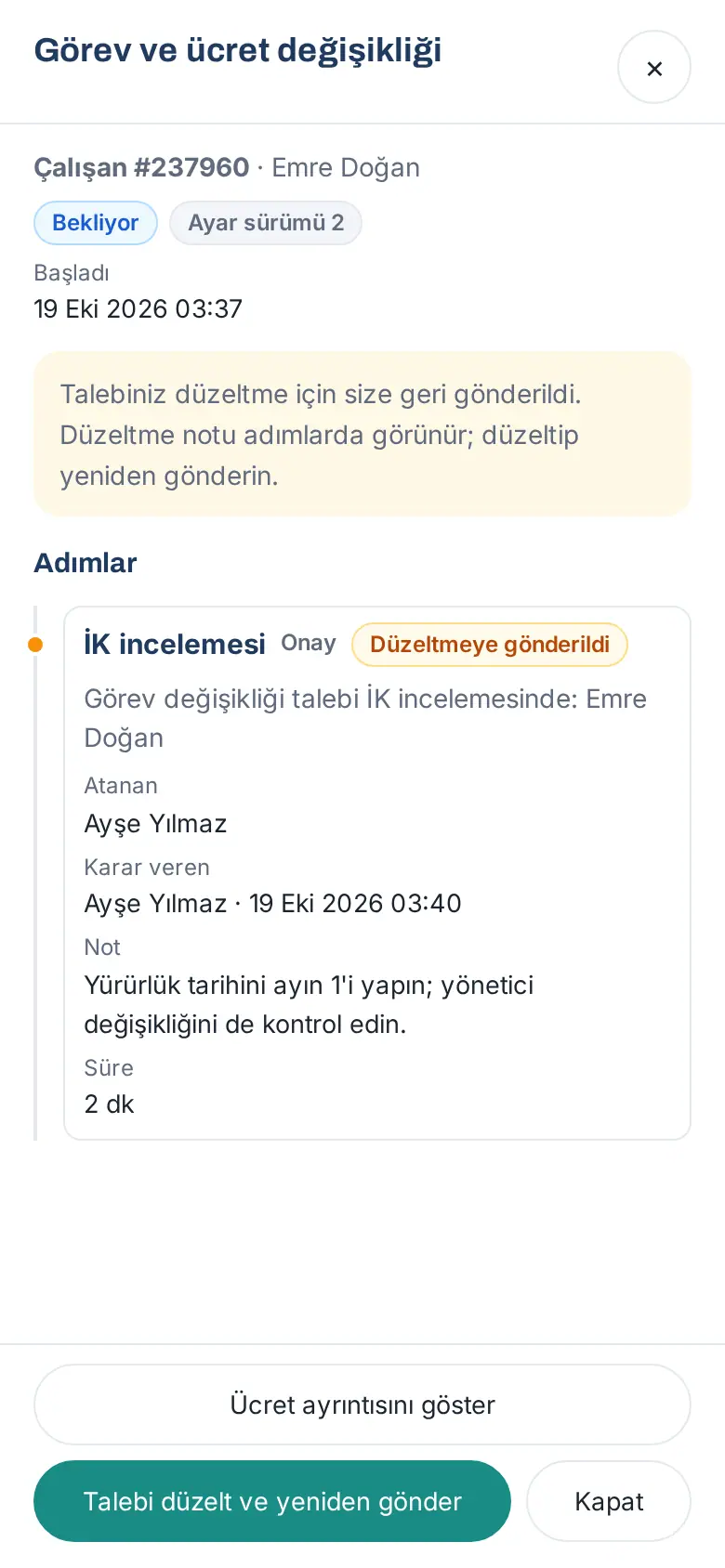
El botón solo lo ve quien abrió la solicitud. El salario actual que RR. HH. introdujo antes se conserva en la corrección (si el cambio salarial sigue marcado y la moneda es la misma; actualizado en 1.7.0); si escribe usted un importe en el campo Importe bruto actual (opcional), vale el suyo. Si cambia la moneda, el importe anterior se borra; a RR. HH. le llega la notificación Hay que volver a introducir el salario actual y el motivo aparece en el detalle del flujo (usted no ve esa nota). Si quita el cambio salarial y lo vuelve a añadir, el importe también se borra (no se envía notificación; RR. HH. lo ve en el detalle). El importe no aparece en la notificación.
Revisar y aprobar una solicitud de cambio de puesto y salario
Para quién: RR. HH. · Aprobador de dirección · Segundo aprobador · Dónde: Mi espacio → Hoy → Pendientes de su aprobación → Abrir · Versión: 1.7.0
Para qué sirve: Aprueba, devuelve para corregir o rechaza la solicitud de cambio de puesto y salario que le llega, viendo el detalle salarial.
- Toque Abrir en la fila «Pendiente de su aprobación: Solicitud de cambio de puesto en revisión de RR. HH.: …» (en el paso de dirección «… pendiente de su aprobación: …», en la segunda aprobación «Cambio salarial pendiente de su segunda aprobación: …»). Se abre la ventana Cambio de puesto y salario.
- En la lista Pasos, lea las decisiones y las notas de los pasos anteriores.
- Para ver el importe, toque Mostrar el detalle salarial al final. En la pregunta «Abrir el detalle salarial queda en el registro de auditoría como «salario consultado».», toque Mostrar.
- En la ventana Detalle salarial aparecen Nuevo bruto mensual, Bruto mensual actual (si se escribió), Porcentaje de aumento o Variación y Motivo. Debajo está la nota «Esta consulta ha quedado en el registro de auditoría.». Cierre la ventana con Cerrar.
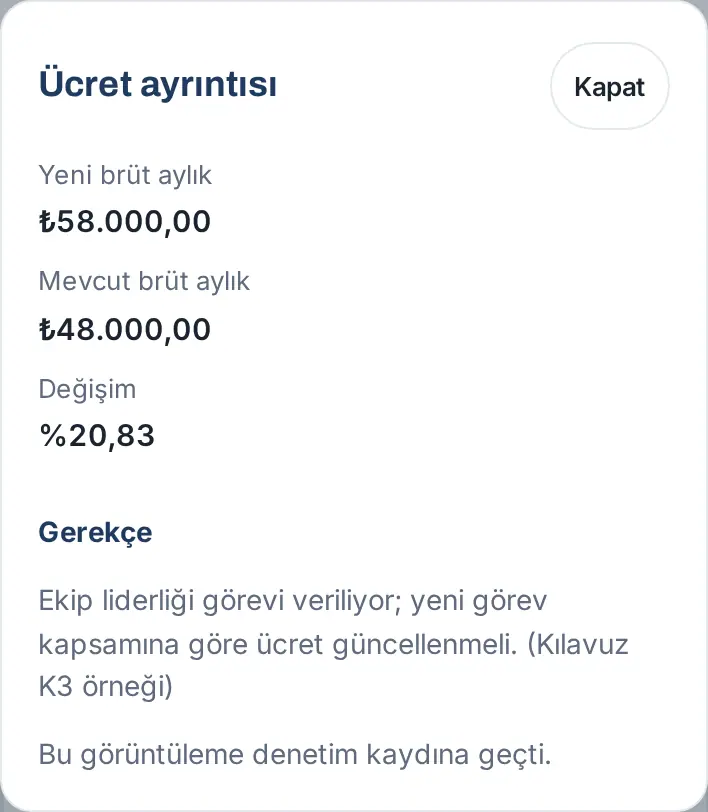
- Dé su decisión: Aprobar, Devolver para corregir o Rechazar (nota obligatoria al rechazar o devolver). Para el detalle, consulte 06. Tablón e intranet.
Resultado: Si aprueba, la solicitud pasa al paso siguiente y la siguiente persona recibe una notificación. Tras la última aprobación, el flujo espera al día de efecto.
Importante:
- Quien abrió la solicitud no puede decidir en ningún paso. Quien decidió en el paso de RR. HH. no puede decidir en el de dirección, y quienes decidieron en esos dos pasos no pueden decidir en la segunda aprobación (si hay otro aprobador).
- Estas solicitudes no se pueden aprobar con el botón de la notificación del teléfono; la decisión se toma siempre en la ventana donde se puede ver el importe.
- Las notas aparecen en el historial del flujo; no escriba importes en la nota.
- Si el importe actual está vacío, el porcentaje de aumento no se puede conocer y la solicitud pasa también por la segunda aprobación. Para evitarlo, RR. HH. introduce el salario actual (consulte Introducir el salario actual (RR. HH.) más abajo).
- Si el plazo de conservación ha terminado, en la ventana pone «El detalle salarial se eliminó al terminar el plazo de conservación.».
Introducir el salario actual (RR. HH.): Si la solicitud no tiene importe bruto actual, en el paso de revisión de RR. HH. aparece al final de la ventana el botón Introducir el salario actual.
- Toque Introducir el salario actual. Se abre la ventana Salario bruto actual.
- En el campo Bruto mensual actual (TRY), escriba el salario bruto mensual actual del empleado (por ejemplo, 48.000,00) y toque Guardar. Aparece el mensaje «Salario actual guardado.».
- Mire el porcentaje de variación con Mostrar el detalle salarial; compruébelo antes de decidir.
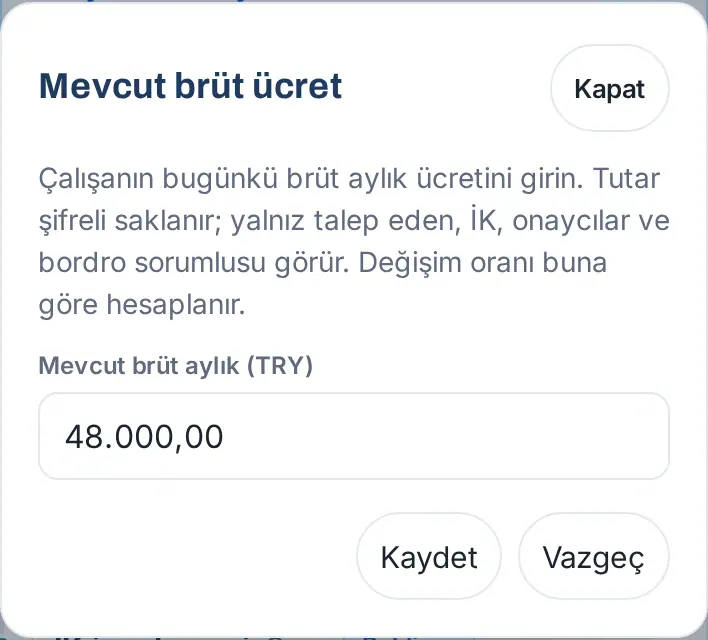
Una vez introducido el importe, el botón pasa a llamarse Corregir el salario actual. El botón solo lo ve la persona asignada al paso de revisión de RR. HH. mientras dura esa revisión, y solo en solicitudes con cambio salarial marcado; el solicitante, el administrador técnico y el responsable del flujo no lo ven. El importe se guarda cifrado y queda en el registro de auditoría como «Salario actual introducido», sin importe.
Añadir su experiencia y los detalles del perfil
Para quién: Empleado · Dónde: Perfil → Mi perfil → Detalles del perfil · Versión: 0.80.0 (actualizado en 0.99.32)
Para qué sirve: Añade su titular del perfil, sus áreas de experiencia, sus idiomas, su formación, su experiencia previa y sus intereses. Sus compañeros le encuentran en el directorio por estos temas. Estos datos no aparecen en su tarjeta de visita; todos son opcionales.
- Toque Perfil en el menú inferior y, en Mi perfil, baje hasta la sección Detalles del perfil.
- Información laboral (la ve toda la empresa):
- Titular del perfil: la descripción breve que aparece bajo su nombre en su página de perfil (p. ej. "Ventas corporativas · Relaciones con clientes"; máximo 120 caracteres).
- Mis áreas de experiencia (máx. 15): escriba un tema en el cuadro y pulsa Intro en el teclado (en el teléfono, "Ir" / "Listo"); el tema se convierte en una etiqueta. Para eliminar una etiqueta, toque la × que tiene al lado.
- Idiomas: añade idioma y nivel con + Añadir idioma.
- Mi horario de trabajo, La forma más rápida de contactarme, LinkedIn.
- Formación y certificados:
- + Añadir centro: centro, especialidad, titulación (p. ej. Grado), año de inicio y de fin.
- + Añadir certificado: certificado, entidad emisora, año y, opcionalmente, Enlace de verificación. El enlace aparece en su perfil como Ver credencial.
- Experiencia previa: con + Añadir empleador añade sus empleos anteriores (máximo 15): empresa, cargo, inicio (p. ej. 2018), fin (si lo deja vacío, aparece "Actualidad"), ciudad / país y, opcionalmente, una descripción de "¿Qué hacía?" (máximo 600 caracteres). Su historial de puestos dentro de la empresa procede del registro de RR. HH.
- Personal: Mis intereses y aficiones (máx. 15), Pregúntame sobre, Estoy leyendo.
- En las secciones Formación y certificados, Experiencia previa y Personal, elija en la lista Quién lo ve: Toda la empresa, Solo mi departamento o Solo yo.
- Toque Guardar. Aparece el mensaje "Los detalles del perfil se han guardado."
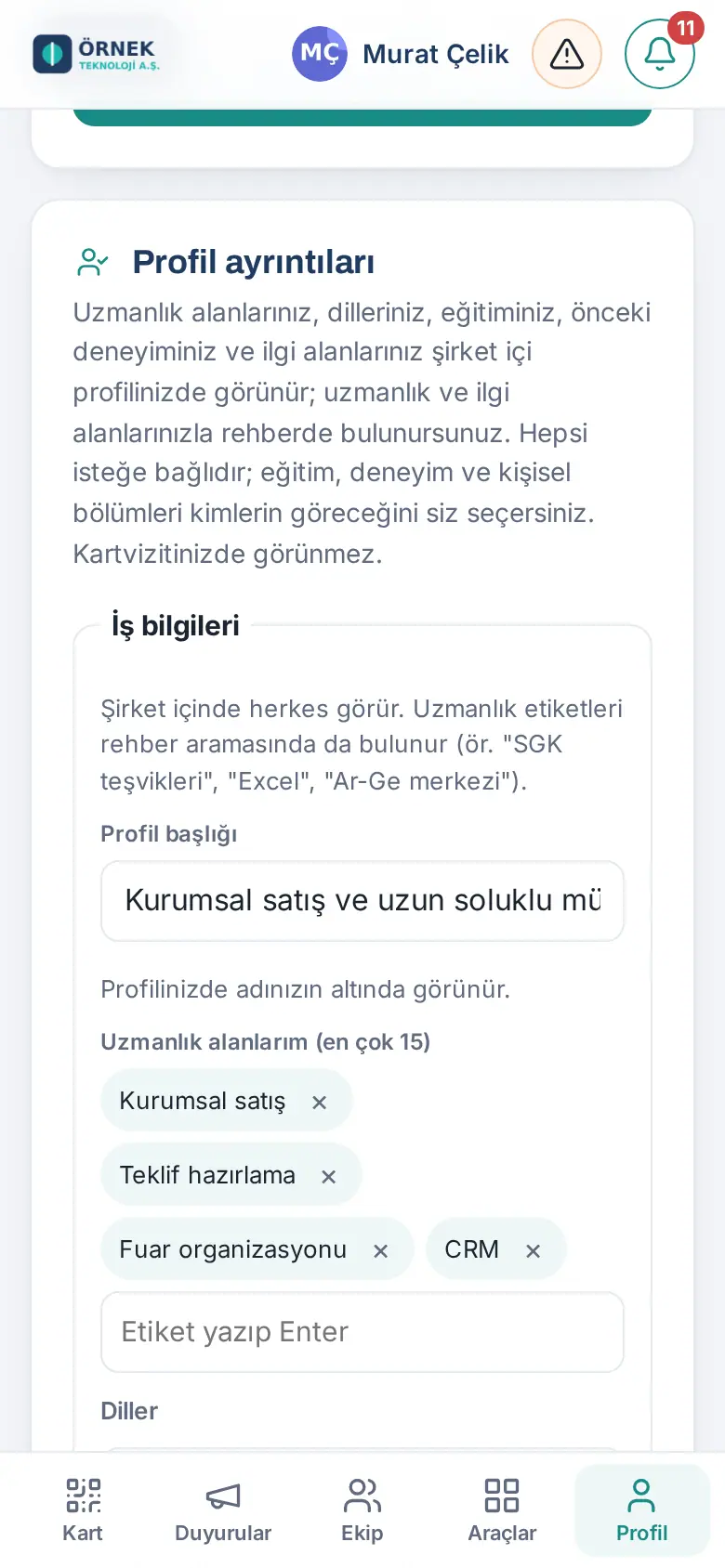
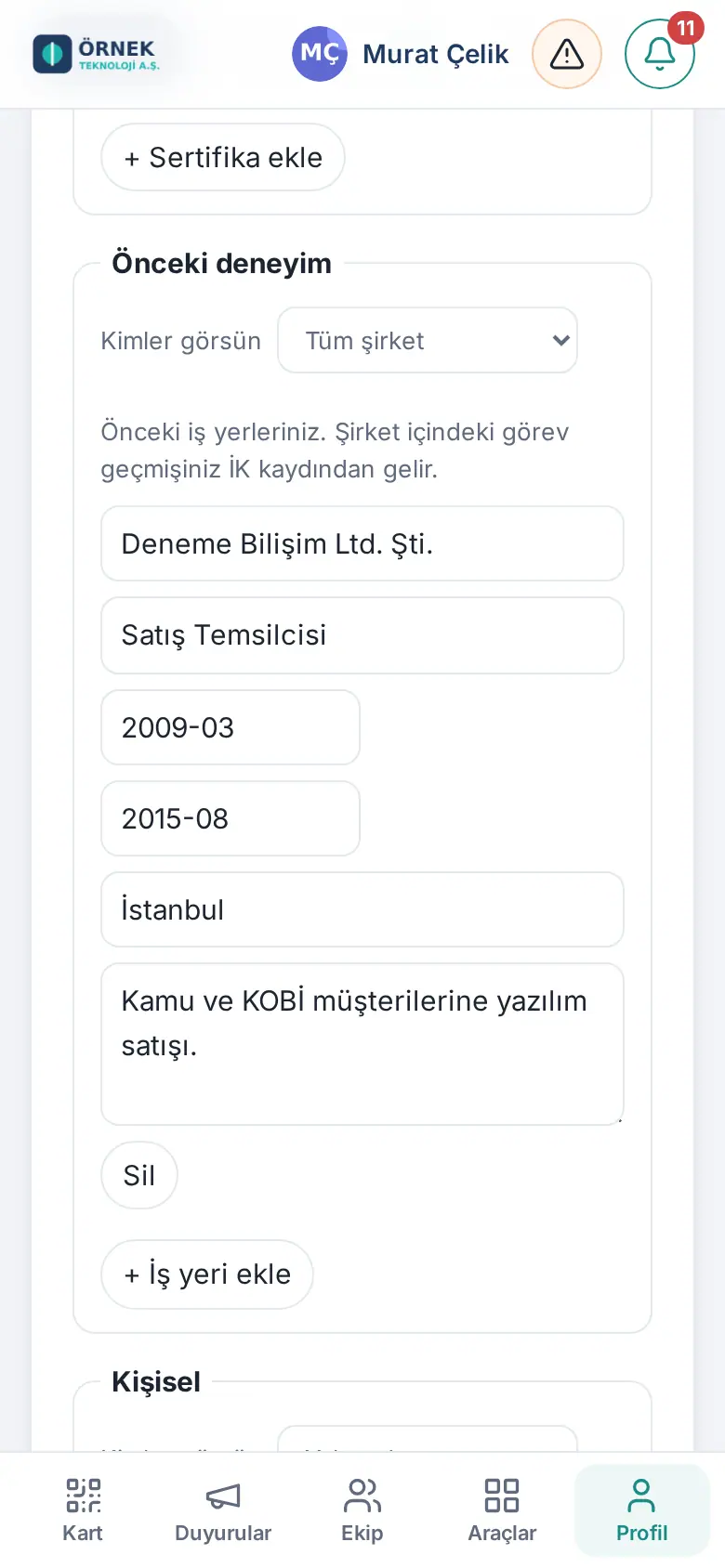
Resultado: Los datos aparecen en su página de perfil. Para comprobar cómo se ven, consulte Ver su propio perfil.
Importante: El enlace del certificado debe ser una dirección web válida; se le antepone https://. Con una dirección no válida no se guarda el registro.
Consejo: Elija etiquetas cortas y fáciles de buscar (p. ej. "Excel", "Incentivos de la SGK", "Automatización de procesos"). Su texto de Sobre mí también se encuentra en la búsqueda del directorio (consulte 00. Primeros pasos).
Indicar en mi perfil la ausencia y quién me sustituye
Para quién: Empleado, responsable de equipo · Dónde: Perfil → Mi perfil → Ausencia y sustituto · Versión: 0.24.0 (para responsables 0.36.0)
Para qué sirve: Indica las fechas en que estará de ausencia y el compañero que le sustituirá durante ese tiempo. Aparece como "De ausencia" en el directorio, en su perfil, en la lista Nuestro equipo y en el calendario de la empresa. Si quiere, a quien abra su tarjeta de visita se le muestra una nota de "fuera de la oficina" y la tarjeta de quien le sustituye.
Antes de empezar: Si su empresa usa el módulo de solicitudes de ausencia y pidió su ausencia con Solicitar ausencia (consulte 21. Ausencias de los empleados), este registro se crea solo cuando se aprueba su ausencia; no tiene que introducirlo aparte. Esta sección sirve para las empresas que no usan solicitudes de ausencia, para días cortos fuera de la oficina y para ver los registros.
- Toque Perfil en el menú inferior y, en Mi perfil, baje hasta la sección Ausencia y sustituto.
- Elija las fechas de Inicio y Fin (último día de ausencia).
- Elija a un compañero en la lista Me sustituye (opcional).
- Si no quiere que se informe a quien abra su tarjeta de visita, desmarca la casilla Mostrar a quien abra mi tarjeta una nota de "fuera de la oficina" y la tarjeta de quien me sustituye.
- Toque Guardar ausencia. El registro aparece en la lista (p. ej. "1 oct 2026 – 5 oct 2026 · ahora está de ausencia", "Le sustituye: …").
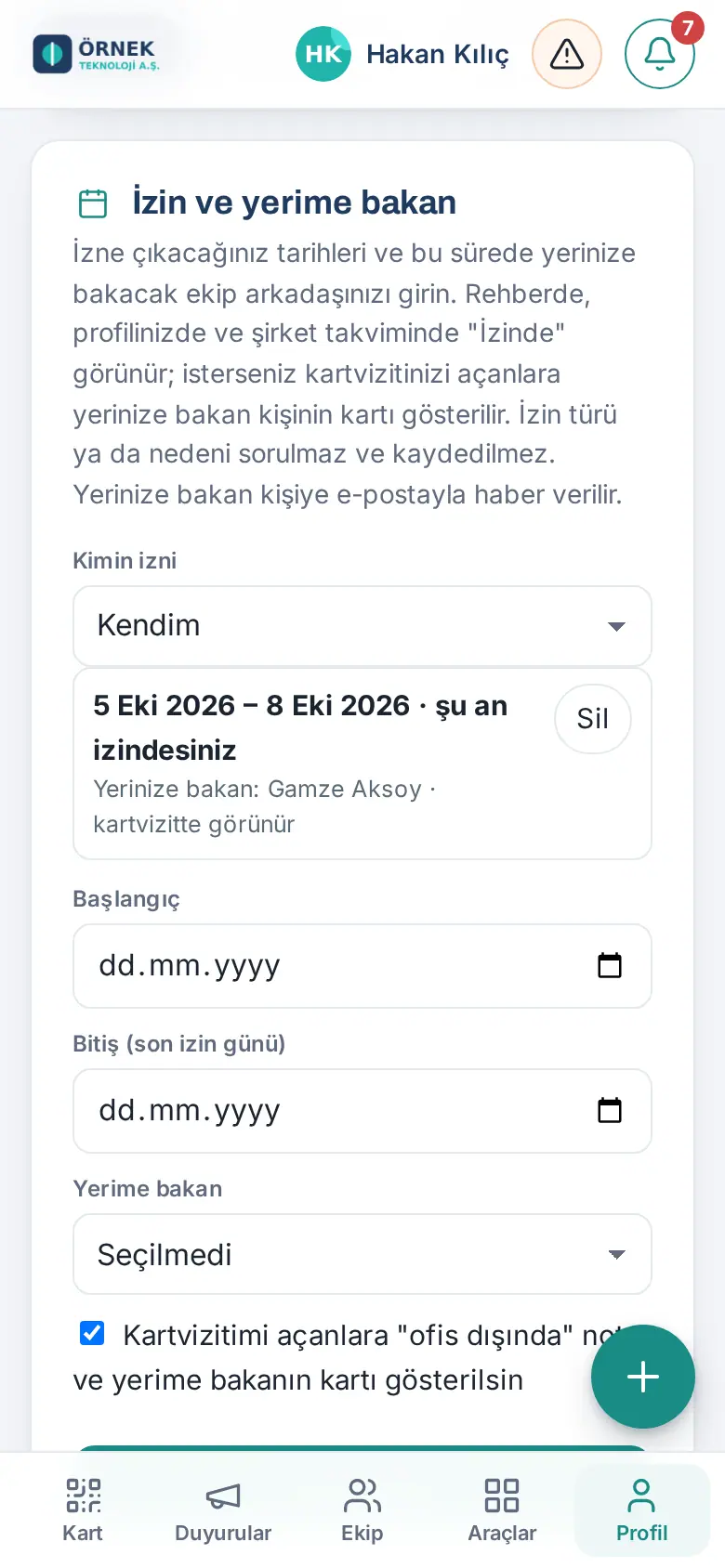
A quien le sustituye se le avisa con un correo y una notificación en el teléfono. Para quitar un registro, toque Eliminar junto a él.
Para responsables de equipo: Si en el organigrama tiene empleados a su cargo, al principio de la sección aparece la lista Ausencia de quién. Si elige a un miembro de su equipo en lugar de Yo mismo, puede registrar su ausencia; a la persona le llega la notificación "Se ha registrado su ausencia".
Importante:
- El tipo ni el motivo de la ausencia se preguntan ni se guardan.
- Un registro puede durar como máximo 90 días. No se puede registrar una ausencia cuya fecha de fin ya haya pasado. No se puede abrir un segundo registro en las mismas fechas ("Ya hay un registro de ausencia entre … y …").
Quienes dejaron sus datos en su tarjeta (Dejaron sus datos)
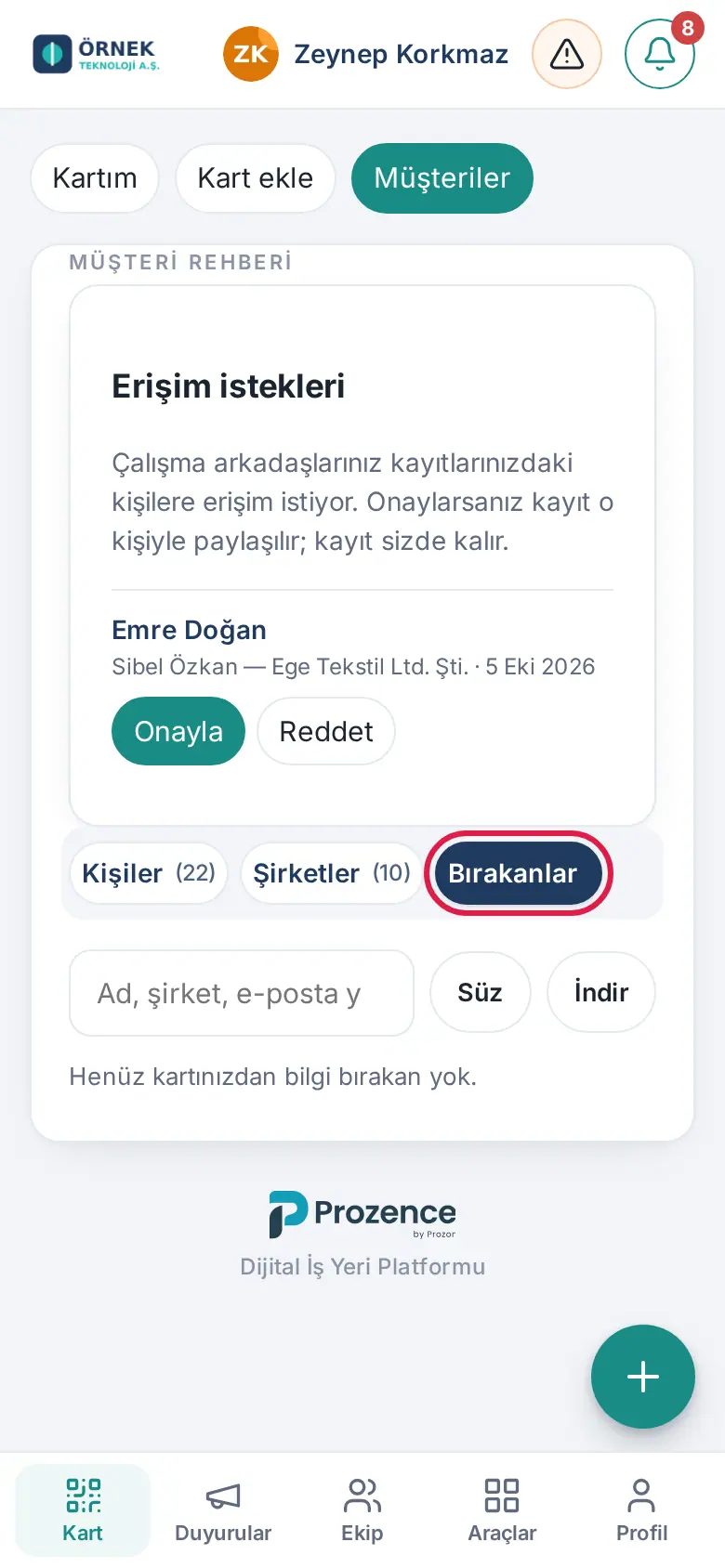
Para quién: Empleado · Dónde: Tarjeta → Clientes → Dejaron sus datos · Versión: 0.5.1
Quien abre su tarjeta de visita digital puede dejarle su nombre y sus datos de contacto con Dejar mis datos. Estas personas no se reúnen en el directorio de la empresa, sino en su lista de clientes: aparecen en la pestaña Dejaron sus datos de la pantalla Clientes. En las pantallas antiguas de espacio personal, esta lista se llama Quienes me añadieron.
Para más detalles, consulte 01. Tarjeta de visita digital y Kit de identidad y 04. Directorio de clientes.


