33. Tareas y proyectos
Las capturas de pantalla muestran la interfaz en turco de Prozence con datos ficticios de "Örnek Teknoloji A.Ş."; la interfaz en español tiene la misma disposición.
Hace el seguimiento del trabajo tarea a tarea: crea tareas para usted o para un compañero, cambia su estado arrastrándolas en un tablero de cinco columnas y añade fecha de vencimiento, recordatorio, subtareas, lista de comprobación y archivos. Las tareas pueden agruparse en un proyecto; las tareas sin proyecto quedan en su proyecto Personal. Para el trabajo que se repite cada mes, cada semana o cada día laborable define un proyecto recurrente: cuando llega el periodo, el proyecto se abre solo junto con su conjunto de tareas.
Desde la 1.5.0 ve el proyecto en el Cronograma (con sus hitos), compara en la pestaña Esfuerzo el tiempo estimado y el dedicado, y vincula al proyecto un presupuesto y un cliente. Cuando se vinculan gastos y solicitudes de compra al proyecto, sus importes se suman en la tarjeta de presupuesto del proyecto.
Este capítulo es para los empleados, los propietarios de proyectos y los responsables que siguen las tareas de su equipo. Para activar el módulo y sus ajustes, consulte 36. Gestión de tareas, proyectos y recomendaciones de candidatos.
Para quién: Empleado · Propietario del proyecto · Responsable
En este capítulo
- Abrir la pantalla Mis tareas
- Pestañas, búsqueda y chips de proyecto
- Vista de tablero y de lista
- Mover una tarea: arrastrar y soltar y el menú Mover
- Añadir una tarea
- Detalle de la tarea
- Editar una tarea: fechas, recordatorio y repetición
- Subtareas y tarea principal
- Lista de comprobación
- Orden: la tarea que debe terminar antes
- Registrar el tiempo trabajado
- Adjuntar archivos
- Escribir mensajes y mencionar a personas
- Completar o eliminar una tarea
- Aprobación del responsable: asignar una tarea a alguien de otro equipo
- Valoración
- Novedades y preferencia de notificaciones
- En el teléfono: Atrasadas, Hoy y Esta semana
- Rendimiento
- Pantalla Proyectos y filtros
- Crear un proyecto nuevo
- Dentro del proyecto: Tablón, Lista, Cronograma, Esfuerzo, Actividad, Miembros y ajustes
- Cronograma
- Hito
- Esfuerzo: tiempo estimado y dedicado
- Presupuesto del proyecto y tarjeta de presupuesto
- Cliente del proyecto
- Visibilidad de tareas y roles del proyecto
- Cambiar el estado del proyecto y completar el proyecto
- Archivar, transferir y eliminar un proyecto
- Definir un proyecto recurrente
- Conjunto de tareas
- Proyecto recurrente diario y solo días laborables
- Periodos: abrir el siguiente periodo y lo pendiente del periodo anterior
- Detener la serie y eliminarla con sus periodos
- Crear una tarea a partir de una solicitud
- Notificaciones de tareas
Antes de empezar: El módulo Proyectos y tareas viene desactivado en la empresa y forma parte del paquete Profesional. Si no ve Mis tareas ni Proyectos en el menú, el módulo está desactivado; pregunte a su responsable o al equipo de TI. Las pantallas de este capítulo se han preparado con datos ficticios de "Örnek Teknoloji A.Ş.". El nombre antiguo del módulo es Trabajo (1.2.0); desde la 1.3.0 el menú tiene dos entradas: Mis tareas y Proyectos.
Abrir la pantalla Mis tareas
Para quién: Empleado · Dónde: Mi espacio → Mis tareas (en el ordenador, Mis tareas en el menú de la izquierda) · Versión: 1.2.0 (nombre 1.3.0, Mi espacio en el teléfono 1.3.1)
Para qué sirve: Muestra en una sola pantalla las tareas asignadas a usted, las que ha creado y (si es responsable) las de su equipo.
- En el teléfono, toque Mi espacio en el menú inferior y elija Mis tareas en la franja superior. Justo al lado, en la franja, está Proyectos.
- En el ordenador, haga clic en Mis tareas en el menú de la izquierda.
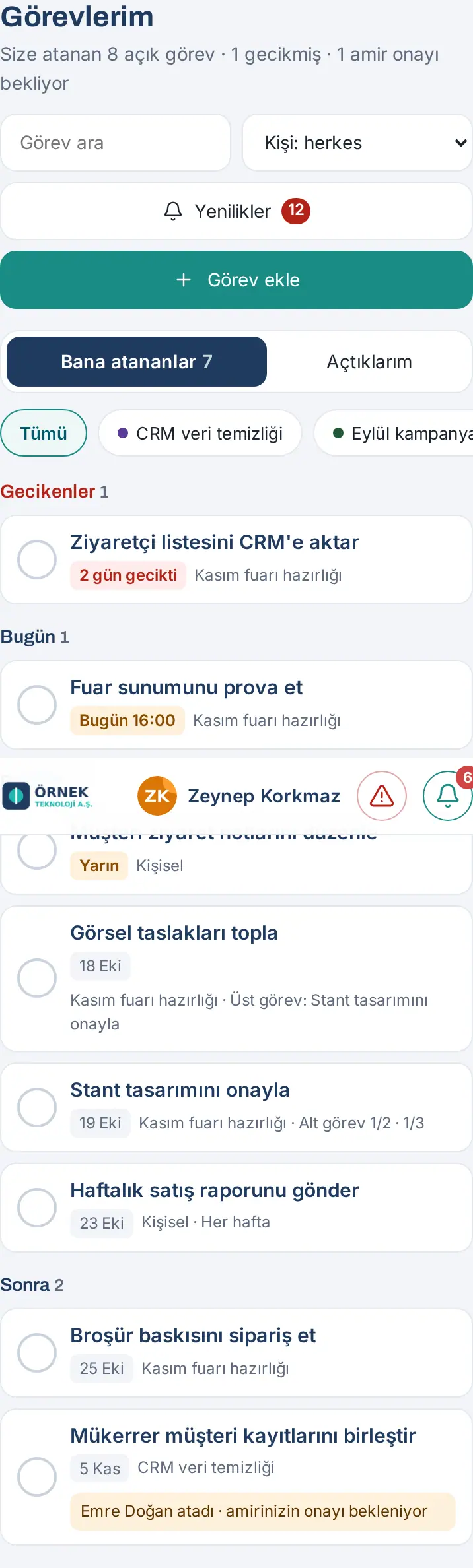
- Debajo del título aparece un resumen, p. ej., «8 tareas abiertas asignadas a usted · 1 atrasada · 1 pendiente de aprobación».
Desde la pantalla Hoy: En el recuadro Mis tareas de Hoy aparece el número de sus tareas abiertas y atrasadas. Puede llegar directamente tocando Asignadas a mí o + Añadir tarea. Desde la 1.4.0, sus tareas que vencen hoy y las atrasadas también aparecen por su nombre en la lista de "lo que tiene que hacer" de la tarjeta Hoy (consulte 06. Tablón e intranet).
Consejo: También puede ir a Mis tareas escribiendo el nombre de una tarea o de un proyecto en la búsqueda del Tablón.
Pestañas, búsqueda y chips de proyecto
Para quién: Empleado · Responsable · Dónde: Mis tareas · Versión: 1.3.0
Para qué sirve: Elige qué tareas quiere ver.
- Elija una de las pestañas superiores:
- Asignadas a mí — las tareas de las que es responsable (la pantalla se abre con esta; al lado aparece el número de tareas abiertas).
- Creadas por mí — las tareas que ha creado usted (incluidas las que asignó a otros).
- Mi equipo — solo la ven los responsables que tienen subordinados; las tareas de su equipo. Puede leerlas, pero no cambiarlas.
- Escriba parte del nombre de una tarea en el cuadro Buscar tareas; la lista se filtra mientras escribe.
- Elija una persona en la lista Persona: todos para ver solo sus tareas.
- Haga clic en uno de los chips de la fila Proyecto:: Todo, los proyectos de las tareas de la lista y Personal (tareas sin proyecto). Con un proyecto seleccionado, Abrir proyecto abre ese proyecto en la pantalla Proyectos.
También puede pasar de una pestaña a otra con las teclas de flecha.
Vista de tablero y de lista
Para quién: Empleado · Dónde: Mis tareas → Vista de lista / Vista de tablero · Versión: 1.2.0
Para qué sirve: Ve las tareas en columnas según su estado o en una sola tabla.
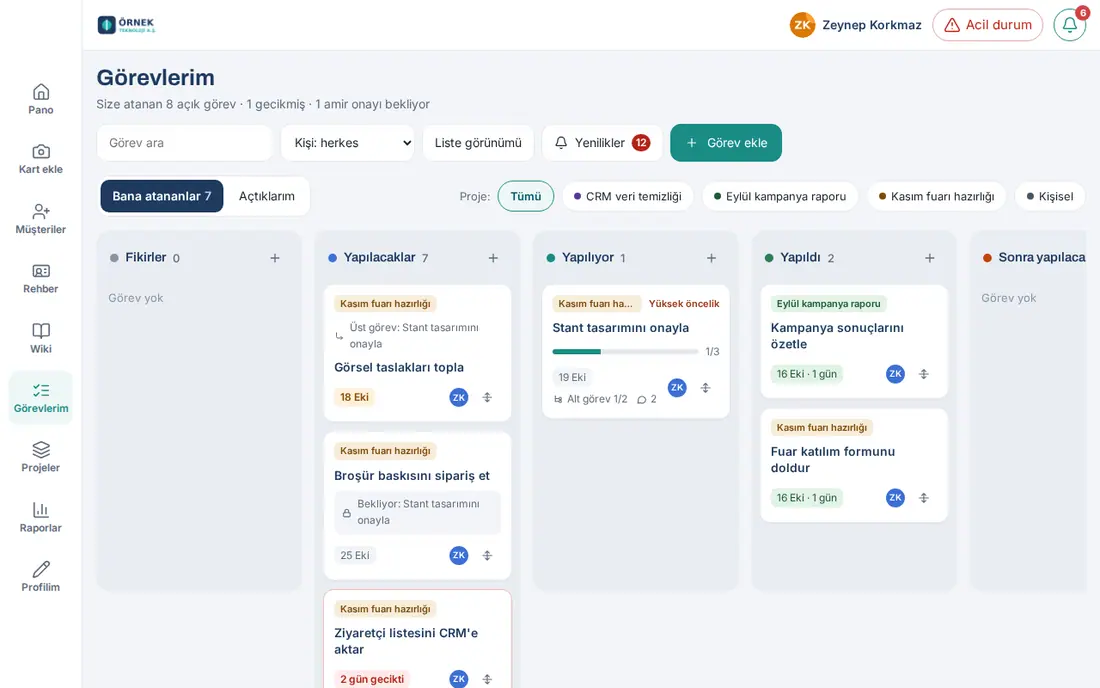
El tablero tiene cinco columnas:
| Columna | Qué significa |
|---|---|
| Ideas | Trabajo que aún no está planificado |
| Por hacer | Trabajo al que le toca el turno |
| En curso | Trabajo en el que se está trabajando |
| Hecho | Trabajo cerrado (Completado o No completada); por defecto se ven los últimos 30 días |
| Más adelante | Trabajo aplazado; no cuenta como retraso |
En cada tarjeta se ve: la etiqueta del proyecto, Prioridad alta, el título, la línea «Tarea principal: …», la nota de aprobación del responsable, el candado «Esperando: …» (la tarea anterior no ha terminado), el progreso de la lista de comprobación (p. ej., 1/3), la fecha de vencimiento («2 días de retraso», «Hoy 16:00», «Mañana», una fecha), «Subtarea 1/2», la repetición («Cada semana»), el número de mensajes y archivos y las iniciales de los responsables. La tarjeta atrasada tiene el borde rojo. La inicial de un empleado que se ha ido aparece en gris y junto a su nombre pone «(se fue)».
- Para pasar a la tabla, haga clic en Vista de lista arriba. La tabla tiene las columnas Tarea, Proyecto, Estado, Responsable y Fin.
- Para volver al tablero, haga clic en Vista de tablero. Su elección se recuerda en este dispositivo.
Mover una tarea: arrastrar y soltar y el menú Mover
Para quién: El responsable de la tarea, quien la creó o un miembro del proyecto · Dónde: Mis tareas o el tablero del proyecto · Versión: 1.2.0
Para qué sirve: Cambia el estado de la tarea. Una tarea soltada en Hecho cuenta como Completado y se registra el tiempo que tardó en completarse.
Con el ratón: Sujeta la tarjeta, arrástrela a otra columna y suéltela.
En el teléfono: Mantén pulsada la tarjeta un momento (aproximadamente un tercio de segundo) y luego arrástrela. Al llegar al borde de la pantalla, el tablero se desplaza solo. Un toque breve abre la tarea.
Con el menú Mover (teclado y teléfono):
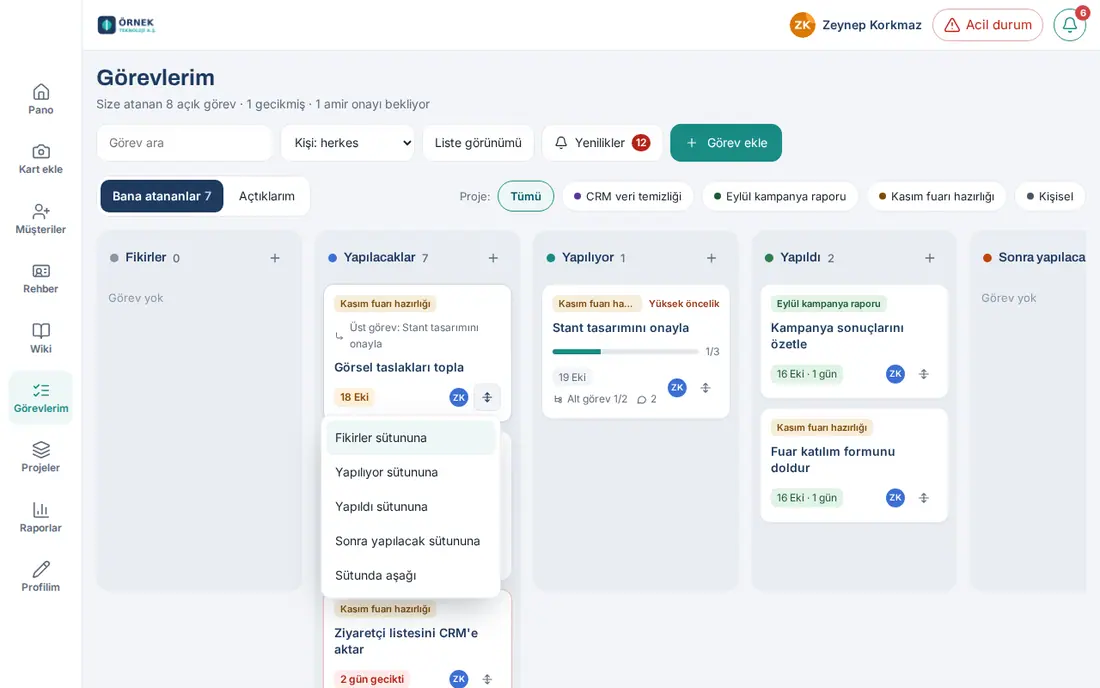
- Haga clic en el botón Mover (flecha en cuatro direcciones) de la esquina inferior derecha de la tarjeta.
- Elija en el menú: las demás columnas, como «A En curso», Subir en la columna, Arriba del todo en la columna o Bajar en la columna.
- En el menú se mueve con las teclas de flecha e Inicio / Fin, y lo cierra con Esc.
El movimiento se hace primero en pantalla y luego se guarda. Si no se puede guardar, la tarjeta vuelve a su sitio y se indica el motivo.
Avisos frecuentes:
- «Esta tarea no puede empezar antes de que terminen las anteriores: "…".» — mientras no termine la tarea anterior indicada en la sección Orden de la tarea, esta no pasa a En curso ni a Hecho (consulte Orden: la tarea que debe terminar antes).
- Las subtareas no han terminado: «Subtareas abiertas: N. ¿Completar de todos modos?» — ha movido a Hecho una tarea con subtareas abiertas. Elija Completar de todos modos o Volver.
- «Bu görevi taşıyamazsınız (proje üyesi, sorumlu ya da görevi açan taşır).» («No puede mover esta tarea (la mueven los miembros del proyecto, el responsable o quien la creó).»)
- Si otra persona ha cambiado la tarea mientras tanto, la tarjeta vuelve a su sitio y el tablero se recarga con su estado actual.
Añadir una tarea
Para quién: Empleado · Dónde: Mis tareas → Añadir tarea (también con el + del encabezado de columna) · Versión: 1.2.0 (tarea principal y aprobación del responsable 1.3.0)
Para qué sirve: Crea rápidamente una tarea para usted o para un compañero.
- Haga clic en Añadir tarea arriba a la derecha. Para añadirla a una columna concreta, haga clic en el + del encabezado de esa columna.
- Escriba el título en el cuadro Tarea (2–200 caracteres).
- Elija el Proyecto. Si elige Personal, la tarea solo la veis usted y su responsable. En la lista están los proyectos a los que puede añadir tareas.
- Si quiere, elija en Tarea principal una tarea del mismo proyecto; la nueva tarea pasa a ser una subtarea suya.
- Elija la Columna (por defecto, Por hacer).
- Elija el Responsable: por defecto Yo (su nombre); un empleado de la lista o Nadie (asignar más tarde).
- Si quiere, introduzca la fecha en Fin (opcional) y marque Prioridad alta.
- Haga clic en Añadir. Aparece «Tarea añadida.» y el formulario se vacía; puede añadir tareas una tras otra. Para abrir la tarea nada más añadirla, marque Abrir el detalle después de añadir.
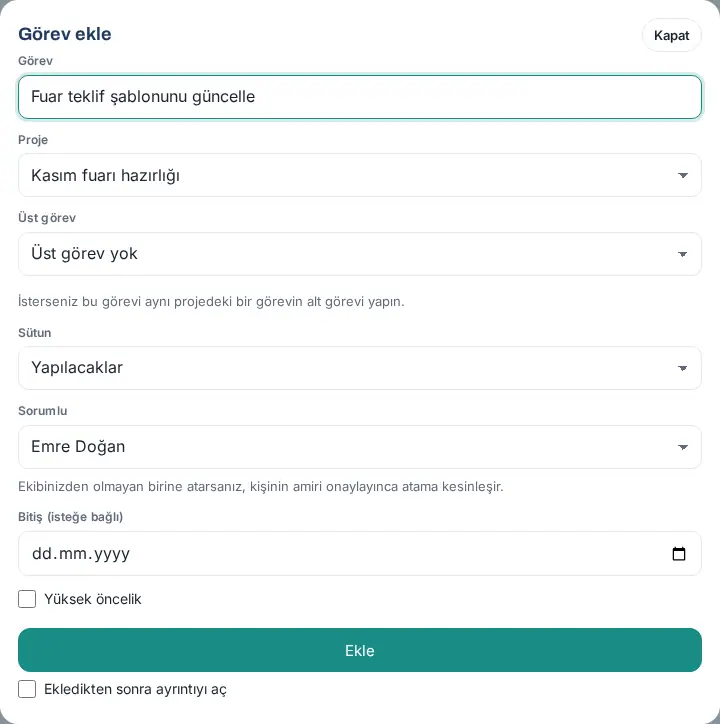
Importante: Si elige como responsable a alguien que no es de su equipo, en el formulario aparece «Si asigna a alguien fuera de su equipo, la asignación se confirma cuando lo apruebe su responsable.» y, después de añadir la tarea, sale el mensaje «Tarea añadida; la asignación espera la aprobación del responsable.» (consulte Aprobación del responsable).
Avisos frecuentes: «Escriba el título de la tarea.» · «Debe ser miembro del proyecto para añadir tareas.»
Detalle de la tarea
Para quién: Todos los que pueden ver la tarea · Dónde: Haga clic en el título de la tarjeta · Versión: 1.2.0 (actualizado en la 1.3.0)
Para qué sirve: Toda la información de la tarea, sus subtareas, la lista de comprobación, el orden, el tiempo, los archivos y los mensajes están en un solo panel.
- Haga clic en el título de la tarjeta. En el ordenador, el detalle se abre en un panel a la derecha; en el teléfono, a pantalla completa.
- Arriba del todo se ve la ruta de navegación: Proyecto › Tarea principal › Tarea. Al hacer clic en el nombre del proyecto se abre el proyecto.
- En la lista Estado puede cambiar la columna de la tarea y cerrarla con Completado o No completada. Al lado aparece «Vence en 3 días» o «2 días de retraso».
- Debajo están la descripción y los datos: Responsables, Departamento, Propietario del proyecto, Inicio → vencimiento, Recordatorio, Repetición.
- Después vienen, por este orden, las secciones Subtareas, Lista de comprobación, Orden, Tiempo trabajado (solo en proyectos con el control de tiempo activado), Archivos, Valoraciones y Mensajes e historial. Si la tarea es un hito, en los datos también aparece la fila «Hito: Sí · rombo en el cronograma» (1.5.0).
- Abajo del todo aparecen la hora de creación y de primer inicio, el tiempo que tardó en completarse si ya está terminada y, si la hay, la Solicitud vinculada.
- Cierre el panel con ×, con la tecla Esc o haciendo clic fuera del panel.
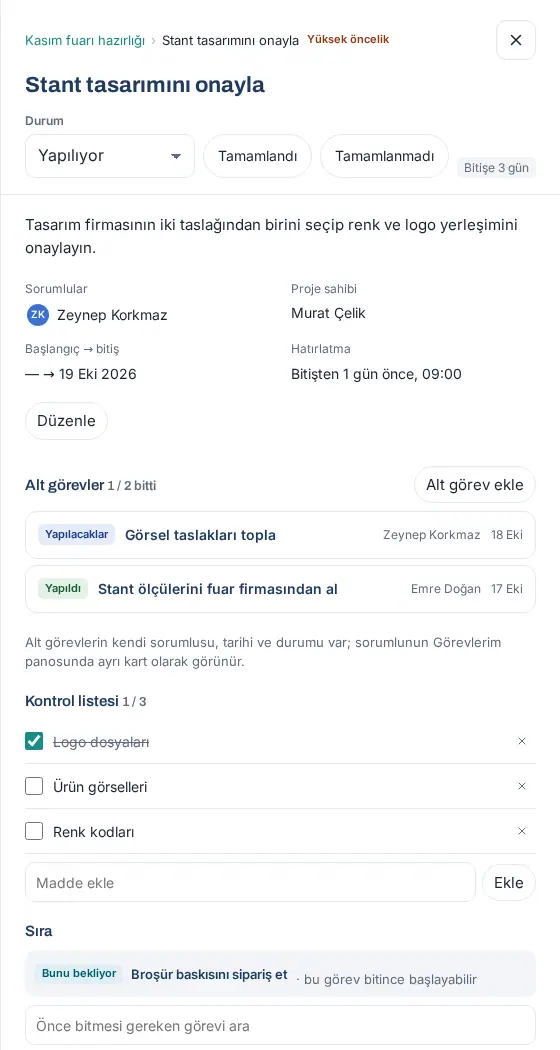
Consejo: El enlace de una notificación abre la tarea directamente.
Editar una tarea: fechas, recordatorio y repetición
Para quién: El responsable de la tarea, quien la creó o un miembro del proyecto · Dónde: Detalle de la tarea → Editar · Versión: 1.2.0 (tarea principal y control de tiempo 1.3.0; hito y estimación por persona actualizados en 1.5.0)
Para qué sirve: Cambia el título de la tarea, sus responsables, sus fechas, su recordatorio y su repetición.
- En el detalle de la tarea, haga clic en Editar, debajo de los datos.
- Cambie el Título, la Descripción, el Proyecto y la Tarea principal. Si cambia el proyecto, las subtareas también se mueven al nuevo proyecto.
- En Responsables, añada personas desde la lista Añadir persona…; para quitar a alguien, haga clic en la × junto a su nombre.
- Elija el Departamento y la Prioridad (Normal / Alta).
- Introduzca el Inicio, el Fin y la Hora de vencimiento.
- Si la tarea es una fase importante del proyecto, marque la casilla Hito (1.5.0; consulte Hito).
- Tiempo estimado (minutos) — solo aparece en proyectos con el control de tiempo activado (p. ej., 6 horas = 360). Si la tarea tiene dos o más responsables, debajo aparecen los cuadros Estimación por persona (minutos, opcional) (1.5.0): puede introducir por separado la parte de cada responsable. Los que deje vacíos se reparten por igual el resto de la estimación total; si introduce una parte para todos, la estimación total pasa a ser la suma de las estimaciones por persona.
- Recordatorio de vencimiento (notificación; correo si no llega): marque Recordatorio, introduce el número y elige días antes u horas antes; si elige días antes, introduzca también la hora (p. ej., 1 día antes, 09:00). El recordatorio necesita una fecha de vencimiento.
- Repetición: No se repite, Diaria, Semanal, Mensual o Anual y el intervalo (1–365; p. ej., Semanal con intervalo 2 = cada dos semanas).
- Haga clic en Guardar. Para descartar los cambios, Cancelar.
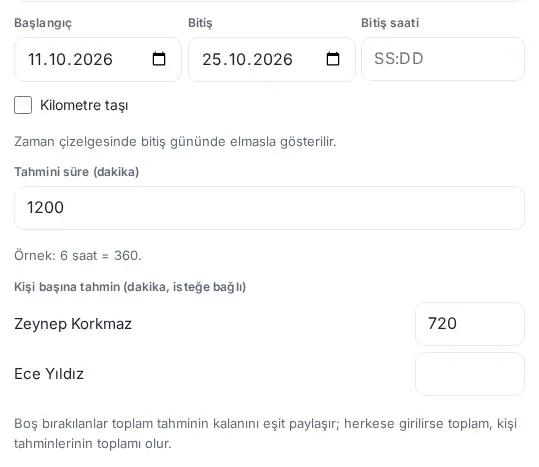
¿Cómo se calcula la estimación por persona? (1.5.0) Ejemplo: el Tiempo estimado es de 1200 minutos (20 horas), hay dos responsables y solo a Zeynep Korkmaz se le han introducido 720. La parte de Zeynep es de 12 horas y la de Ece Yıldız, las 8 horas restantes. Si no se introduce ninguna estimación por persona, la estimación total se reparte por igual entre los responsables. Las estimaciones por persona se usan en la pestaña Esfuerzo y en las columnas «Estimado (parte)» y «Tiempo estimado» de Informes → Proyectos. No se tiene en cuenta la estimación introducida para una persona que se ha quitado de los responsables.
Avisos frecuentes (estimación por persona): «La estimación por persona solo se introduce para los responsables de la tarea.» · «La estimación por persona debe ser un número entero entre 0 y 100.000 minutos.» · «No puede cambiar la estimación de esta tarea.»
¿Cómo funciona una tarea que se repite? Cuando la tarea pasa a Hecho, se crea su siguiente copia; las fechas avanzan lo que marque la regla y la lista de comprobación llega sin marcar. Los archivos, los mensajes y los vínculos de orden no se copian. Si la tarea se cierra tarde, se saltan los periodos perdidos; el nuevo vencimiento nunca es anterior a hoy. En la repetición mensual se mantiene el día del mes de la primera tarea (31 de enero → 28 de febrero → 31 de marzo). La copia se crea aunque la tarea se cierre como No completada. En el detalle aparece «Se repite: Cada semana»; en el historial, el botón Abrir la nueva tarea abre la copia.
Consejo: Si quiere que un grupo de tareas se abra a la vez en cada periodo, use un proyecto recurrente en lugar de una tarea que se repite.
Subtareas y tarea principal
Para quién: El responsable de la tarea, quien la creó o un miembro del proyecto · Dónde: Detalle de la tarea → Subtareas → Añadir subtarea · Versión: 1.3.0
Para qué sirve: Divide un trabajo grande en partes. La subtarea tiene su propio responsable, su fecha y su estado; aparece como una tarjeta aparte en el tablero Mis tareas de su responsable.
- En el detalle de la tarea, haga clic en Añadir subtarea, junto al título Subtareas.
- Se abre la ventana Añadir subtarea; el proyecto y la tarea principal ya vienen seleccionados. Introduzca el título, el responsable y el vencimiento y haga clic en Añadir.
- Las subtareas aparecen en la lista con su estado (Por hacer, Hecho…), su responsable y su fecha; en el título aparece «1 / 2 terminadas». Al hacer clic en una subtarea se abre esa tarea.
Para poner una tarea existente debajo de otra tarea, ábrala con Editar y elija la Tarea principal.
Reglas:
- Cada tarea tiene como máximo una tarea principal; la tarea principal y la subtarea están en el mismo proyecto.
- Hay como máximo tres niveles: tarea → subtarea → subtarea de la subtarea. Una tarea no se puede poner debajo de su propia subtarea.
- Cuando una tarea con subtareas abiertas pasa a Hecho, la ventana Las subtareas no han terminado pregunta «Subtareas abiertas: N. ¿Completar de todos modos?».
Lista de comprobación
Para quién: El responsable de la tarea, quien la creó o un miembro del proyecto · Dónde: Detalle de la tarea → Lista de comprobación · Versión: 1.2.0 (en la 1.3.0 pasó a llamarse "Lista de comprobación")
Para qué sirve: Guarda dentro de la tarea pequeños elementos que se van marcando. Los elementos no tienen responsable ni fecha; para el trabajo que se va a dar a otra persona, cree una subtarea.
- Escriba el elemento en el cuadro Añadir elemento y haga clic en Añadir (también vale Intro).
- Marque la casilla del elemento completado; en el título aparece «1 / 3» y en la tarjeta se ve una barra de progreso.
- Para eliminar un elemento, haga clic en la × que tiene al lado y confirme.
Nota: Los antiguos elementos de "subtarea" de las tareas creadas en la 1.2.0 aparecen aquí. Un elemento antiguo asignado a usted aparece en el teléfono en Asignadas a mí con la nota «lista».
Orden: la tarea que debe terminar antes
Para quién: El responsable de la tarea, quien la creó o un miembro del proyecto · Dónde: Detalle de la tarea → Orden · Versión: 1.2.0 (en la 1.3.0 pasó a llamarse "Orden")
Para qué sirve: Hace que una tarea no pueda empezar hasta que termine otra (p. ej., que "Encargar la impresión del folleto" no empiece hasta que termine "Aprobar el diseño del stand").
- Abra el detalle de la tarea que tiene que esperar.
- En la sección Orden, escriba en el cuadro Buscar una tarea que debe terminar antes y elija la tarea en la lista. Aparece «Vinculada: esta tarea no puede empezar antes de que termine «…».».
- En la sección, la tarea anterior aparece con la insignia Debe terminar antes (Terminada antes si ya ha terminado). Para quitar el vínculo, haga clic en la × que tiene al lado.
- En el detalle de la tarea anterior, la tarea que espera aparece con la insignia Espera esta.
En la tarjeta de la tarea que espera aparece un candado con «Esperando: …». Cuando todas las tareas anteriores pasan a Hecho, los responsables de la tarea que espera reciben la notificación «Ya puede empezar: …».
Importante: Una tarea puede vincularse como máximo a 20 tareas. No se pueden crear bucles (A no puede esperar a B si B ya espera a A).
Registrar el tiempo trabajado
Para quién: El responsable de la tarea, quien la creó o un miembro del proyecto · Dónde: Detalle de la tarea → Tiempo trabajado · Versión: 1.3.0 (edición del registro actualizada en 1.5.0)
Para qué sirve: Registra día a día el tiempo que dedica a la tarea. La sección solo aparece en proyectos con el control de tiempo activado (ajuste del proyecto; desactivado por defecto).
- En ¿Cuánto tiempo trabajó en esta tarea?, elija el Día (hoy o los últimos 60 días).
- Introduzca la Hora y los Minutos (en total, entre 1 minuto y 24 horas).
- Si quiere, escriba una nota breve en el cuadro Qué hizo (opcional).
- Haga clic en Guardar tiempo. En el título aparece el total, p. ej., «Estimado 6 h · registrado 1 h 30 min»; debajo, los registros se listan con el día, la persona y el tiempo.
- Puede eliminar su propio registro con la × que tiene al lado (el admin del módulo puede eliminar cualquier registro).
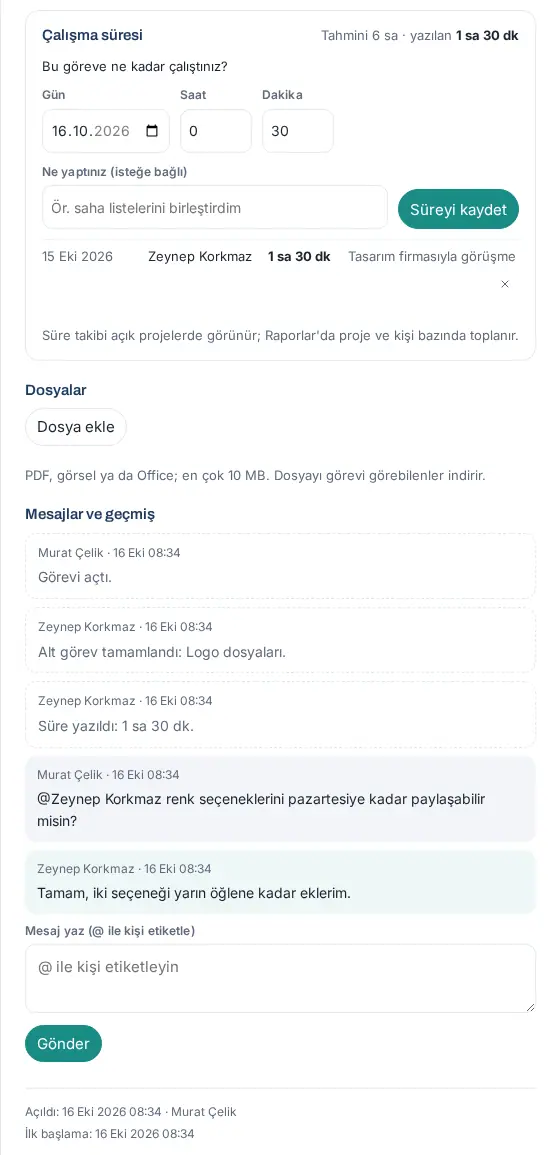
Editar un registro de tiempo (1.5.0):
- Haga clic en el icono del lápiz (Editar registro de tiempo) junto a su propio registro. En la fila del registro se abre un pequeño formulario.
- Corrija el día, las horas (h), los minutos (min) y la nota.
- Haga clic en Guardar. Aparece «Registro de tiempo actualizado.». Para descartar los cambios, Cancelar.
- En la sección Mensajes e historial de la tarea aparece una fila como «Registro de tiempo editado: 2 h 30 min → 2 h 45 min.».
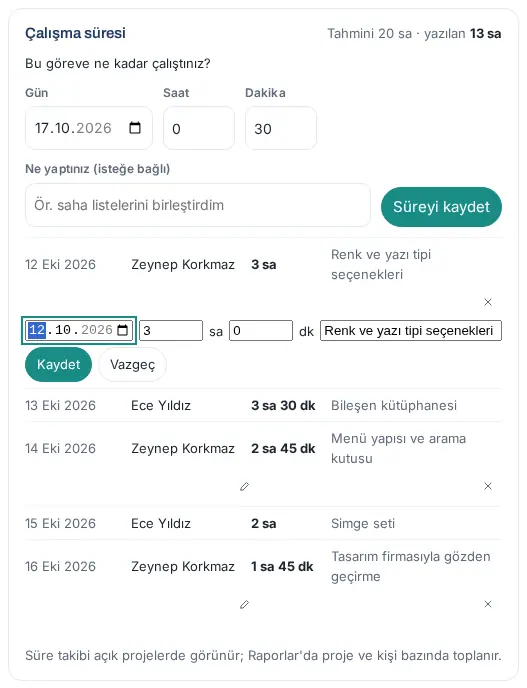
¿Quién edita? Quien hizo el registro (si todavía puede editar la tarea) y el admin del módulo «Proyectos y tareas». Si el admin del módulo edita el registro de otra persona, el historial indica «Editó el registro de tiempo de Ece Yıldız: 4 h → 3 h 30 min.» y quien lo editó aparece con su nombre. El propietario del proyecto y los demás miembros no pueden editar ni eliminar el registro de otra persona.
Avisos frecuentes: «El tiempo debe estar entre 1 minuto y 24 horas.» · «El día debe ser hoy o de los últimos 60 días.» · «Solo quien registró el tiempo o un administrador del módulo puede editarlo.» · «Registro de tiempo no encontrado (puede haberse eliminado).» · «El control de tiempo está desactivado en este proyecto.»
Adjuntar archivos
Para quién: El responsable de la tarea, quien la creó o un miembro del proyecto · Dónde: Detalle de la tarea → Archivos · Versión: 1.2.0
Para qué sirve: Añade documentos o imágenes a la tarea; todos los que pueden ver la tarea los descargan.
- En la sección Archivos, haga clic en Adjuntar archivo y elija el archivo. Aparece «Archivo añadido.».
- Para descargarlo, haga clic en el nombre del archivo.
- Para eliminarlo, haga clic en la × que tiene al lado y confirme. Pueden eliminarlo quien lo subió, quien creó la tarea o el propietario del proyecto.
Reglas: PDF, imagen (JPG, PNG, GIF, WEBP) u Office (Word, Excel, PowerPoint); como máximo 10 MB; como máximo 20 archivos por tarea. El contenido del archivo debe ser del mismo tipo que su extensión.
Avisos frecuentes: «El archivo debe ser un PDF, una imagen (JPG, PNG, GIF, WEBP) o un archivo de Office (Word, Excel, PowerPoint).» · «El archivo puede tener como máximo 10 MB.» · «El archivo está vacío.»
Escribir mensajes y mencionar a personas
Para quién: Todos los que pueden ver la tarea · Dónde: Detalle de la tarea → Mensajes e historial · Versión: 1.2.0
Para qué sirve: Conversa sobre la tarea; mencionando a alguien con @ le avisa. En la sección también aparece, por orden de fecha, el historial de la tarea (creada, tiempo registrado, subtarea completada…).
- Escriba su mensaje en el cuadro Escribir un mensaje (mencione con @).
- Para mencionar a alguien, escriba @, introduzca las primeras letras de su nombre y elija a la persona en la lista de sugerencias. Primero se sugieren las personas de la tarea y los miembros del proyecto.
- Haga clic en Enviar (o Ctrl + Intro). Aparece «Enviado; se avisó a 1 persona.».
Importante: Si menciona a una persona que no puede ver la tarea, no recibe la notificación; en pantalla aparece «… no recibió aviso porque no puede ver esta tarea.». Un mensaje tiene como máximo 2000 caracteres.
Completar o eliminar una tarea
Para quién: El responsable de la tarea, quien la creó o un miembro del proyecto · Dónde: Detalle de la tarea · Versión: 1.2.0
Para qué sirve: Cierra la tarea. Completado cuenta como completada en el rendimiento; No completada no cuenta.
- Haga clic en Completado, en la parte superior del detalle de la tarea. La tarea pasa a la columna Hecho; aparece «Tarea cerrada: Completado.».
- Si la tarea se va a cerrar sin haberse hecho, haga clic en No completada y confirme con Cerrar como no completada.
- Para volver a abrir la tarea, elija otra columna en Estado.
Eliminar una tarea: Haga clic en Eliminar tarea, abajo del todo en el detalle, y confirme con Eliminar. La tarea se elimina para siempre junto con su lista de comprobación, sus mensajes y sus archivos. Solo pueden eliminarla quien la creó o el propietario del proyecto.
Aprobación del responsable: asignar una tarea a alguien de otro equipo
Para quién: El empleado que asigna la tarea · El responsable directo de la persona asignada · Dónde: Detalle de la tarea, Novedades, campana, Hoy · Versión: 1.3.0 (línea en la campana, Hoy y el widget 1.4.3)
Para qué sirve: Cuando da una tarea a alguien de otro equipo, la asignación se confirma cuando la aprueba el responsable de esa persona. Así el responsable ve quién da trabajo a su equipo.
¿Cuándo hace falta aprobación?
- Si se asigna la tarea a usted mismo o está en la cadena de mando de la persona (su responsable, el responsable de su responsable…), no hace falta aprobación.
- La asignación a una persona sin responsable definido es libre.
- En los demás casos, la aprueba el responsable directo de la persona. El propietario del proyecto y el admin del módulo también siguen esta regla.
- Puede que su empresa haya puesto la regla en Libre o Desactivado (consulte el capítulo 36). Con Desactivado aparece el aviso «Solo … o su cadena de mando puede asignarle tareas.».
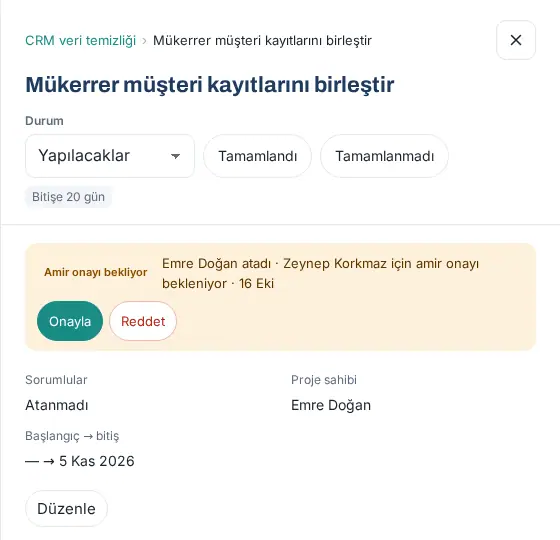
Mientras se espera la aprobación: En la tarjeta y en el detalle aparece «Asignada por Emre Doğan · pendiente de la aprobación de su responsable» (para la persona) o «Pendiente de aprobación del responsable para …». La persona ve la tarea, pero todavía no cuenta como responsable.
Aprobar como responsable:
- Toque la notificación «Se necesita su aprobación: …» o la línea de Novedades. En el detalle de la tarea aparece el recuadro Pendiente de aprobación del responsable. Desde 1.4.3, las asignaciones pendientes también aparecen como la línea «N asignación(es) de tarea pendientes de su aprobación» en la tarjeta Hoy (Pendiente de su aprobación), en la campana (Pendientes para usted) y en el widget Aprobaciones pendientes del teléfono; con una sola tarea la línea abre la tarea y, con varias, Mis tareas.
- Haga clic en Aprobar y confirme con Aprobar asignación. Aparece «Asignación aprobada; se informó a ….» y la persona recibe la notificación «Tarea asignada a usted».
- O bien haga clic en Rechazar, rellene el cuadro Motivo del rechazo (se envía a quien asignó y a la persona) y haga clic en Rechazar asignación. El motivo es obligatorio.
Consejo: En los proyectos recurrentes, la aprobación se pide una sola vez a nivel de la serie; en los periodos siguientes, la persona aprobada se asigna directamente.
Valoración
Para quién: El propietario del proyecto (en una tarea sin proyecto, quien la creó) · El responsable del encargado de la tarea · Dónde: Detalle de una tarea completada → Valoraciones · Versión: 1.2.0
Para qué sirve: Da a la tarea completada una puntuación de 1 a 5 y una nota. Las puntuaciones aparecen como media en la tabla Rendimiento.
- Abra una tarea cerrada como Completado.
- En la sección Valoraciones, haga clic en una puntuación entre 1 y 5.
- Si quiere, escriba en el cuadro Nota (opcional; el responsable no la ve).
- Haga clic en Evaluar. Para cambiarla, Actualizar valoración.
Importante: Nadie puede valorar su propia tarea. El responsable de la tarea no ve la puntuación ni la nota; solo las ven quienes pueden valorar y el admin del módulo. Si la tarea se vuelve a abrir o pasa a No completada, la puntuación se borra.
Novedades y preferencia de notificaciones
Para quién: Empleado · Dónde: Mis tareas → Novedades · Versión: 1.3.0
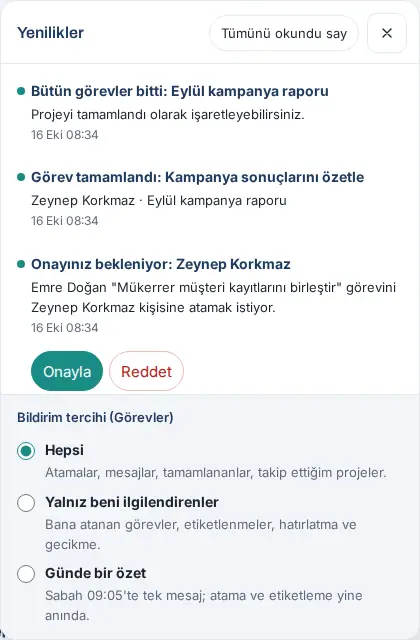
Para qué sirve: Aquí se reúnen las novedades de sus tareas (asignaciones, mensajes, tareas completadas, solicitudes de aprobación). Aunque las notificaciones del teléfono estén desactivadas, todas las novedades aparecen aquí.
- Haga clic en el botón Novedades del encabezado de Mis tareas. En el botón aparece el número de no leídas.
- Al hacer clic en una novedad se abre la tarea o el proyecto correspondiente y la novedad cuenta como leída. Para marcarlas todas como leídas, Marcar todo como leído.
- En las solicitudes de aprobación, la línea tiene los botones Aprobar y Rechazar.
- Elija una opción en Preferencia de notificaciones (Tareas), en la parte inferior del panel:
- Todas — asignaciones, mensajes, tareas completadas y los proyectos que sigue.
- Solo lo que me afecta — tareas asignadas a usted, menciones, recordatorios y retrasos; lo demás solo llega a Novedades.
- Un resumen al día — un único mensaje a las 09:05 de la mañana; las asignaciones y las menciones siguen llegando al momento.
Consejo: Las novedades se guardan 30 días (como máximo 100 por persona). Si la notificación del teléfono no llega, funciona el correo de respaldo (consulte 09. Notificaciones).
En el teléfono: Atrasadas, Hoy y Esta semana
Para quién: Empleado · Dónde: En el teléfono, Mi espacio → Mis tareas → Asignadas a mí · Versión: 1.2.0
Para qué sirve: En el teléfono, Asignadas a mí aparece como una lista de pendientes en lugar de un tablero; ve su trabajo por fechas.
- La lista tiene cuatro grupos: Atrasadas, Hoy, Esta semana (los próximos 7 días) y Después (más adelante o sin fecha). Junto a cada grupo aparece su número.
- En cada línea aparecen el título, el vencimiento («2 días de retraso», «Hoy 16:00», «Mañana», una fecha), el proyecto, la tarea principal, el número de subtareas y la repetición.
- Para terminar una tarea, toque el círculo de la izquierda de la línea. En la línea aparece Completado; puede deshacerlo tocando Deshacer antes de 6 segundos.
- Para ver el detalle, toque el nombre de la tarea.
Consejo: Para pasar a la vista de tablero, use la pestaña Creadas por mí o el tablero de un proyecto; en el teléfono también funciona arrastrar y soltar.
Rendimiento
Para quién: Propietario del proyecto · Responsable con subordinados · Admin del módulo · Dónde: Mis tareas → Rendimiento · Versión: 1.2.0
Para qué sirve: Ve las tareas que cada persona ha completado en los últimos 90 días y su porcentaje de tareas terminadas a tiempo.
- Haga clic en Rendimiento en el encabezado de Mis tareas. El botón solo lo ven quienes pueden consultarlo.
- En Ámbito, elija Todas las tareas o un proyecto del que sea propietario.
- En la tabla, para cada persona: Completadas (+ no completadas), A tiempo (en las tareas con vencimiento, el porcentaje de las cerradas el día del vencimiento o antes), Prom. finalización (desde el primer "En curso" hasta el cierre), Frente a la estimación (en las tareas con tiempo estimado y tiempo registrado), Valoraciones (puntuación media y número).
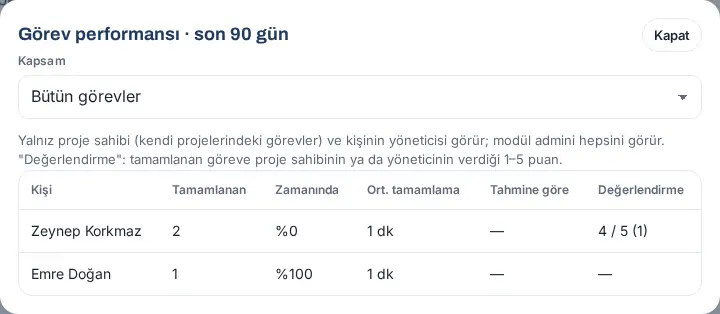
¿Quién ve qué? El propietario del proyecto ve las tareas de sus proyectos; el responsable, las de sus subordinados; el admin del módulo, todas.
Consejo: Para la lista de proyectos, la carga por persona, las tareas completadas en el periodo, el esfuerzo y el CSV, use Informes → Proyectos (1.5.0; consulte 19. Informes).
Pantalla Proyectos y filtros
Para quién: Empleado · Dónde: Mi espacio → Proyectos (en el ordenador, Proyectos en el menú de la izquierda) · Versión: 1.3.0
Para qué sirve: Ve los proyectos que puede ver, ordenados por estado.
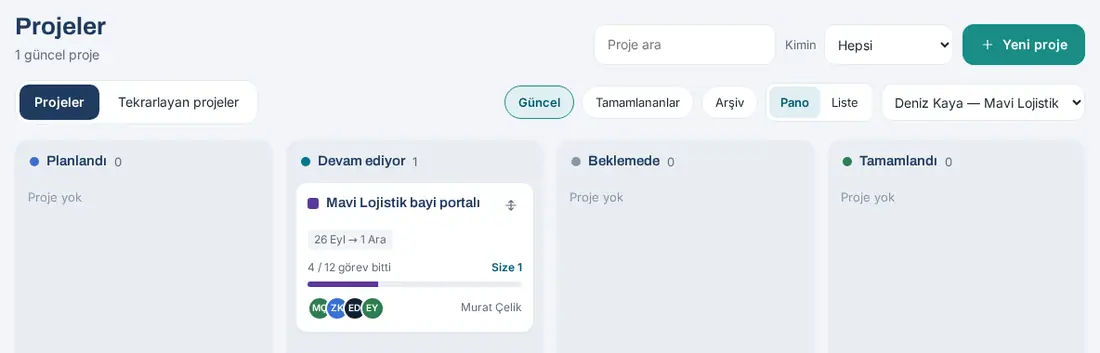
- Abra Proyectos. Arriba hay dos pestañas: Proyectos y Proyectos recurrentes.
- En la pestaña Proyectos, el tablero tiene cuatro columnas: Planificado, En curso, En espera y Completado. Para pasar a la tabla, haga clic en Lista (columnas Proyecto, Estado, Fecha, Progreso y Propietario).
- Elija uno de los filtros:
- Actuales — los proyectos en marcha, el periodo abierto de los proyectos recurrentes y lo que quedó sin completar del periodo anterior; en la columna Completado, los últimos 30 días.
- Completados — todos los proyectos completados.
- Archivo — los proyectos archivados.
- En la lista De quién, elija Todas, Míos, Soy miembro, Mi departamento o Compartido. Busque por nombre con el cuadro Buscar proyectos.
- En la tarjeta se ven el color, el nombre, la insignia de repetición (p. ej., «Cada mes · octubre de 2026»), la fecha, el progreso «2 / 10 tareas hechas», el número de tareas asignadas a usted, los miembros y el propietario. La tarjeta Personal («solo usted») reúne sus tareas sin proyecto.
- Si al menos uno de los proyectos que puede ver tiene cliente, al final de la barra de herramientas aparece una lista de clientes (1.5.0). Si elige un cliente en lugar de Todos los clientes, solo se ven los proyectos de ese cliente; mientras tanto no se muestra la tarjeta Personal (consulte Cliente del proyecto).
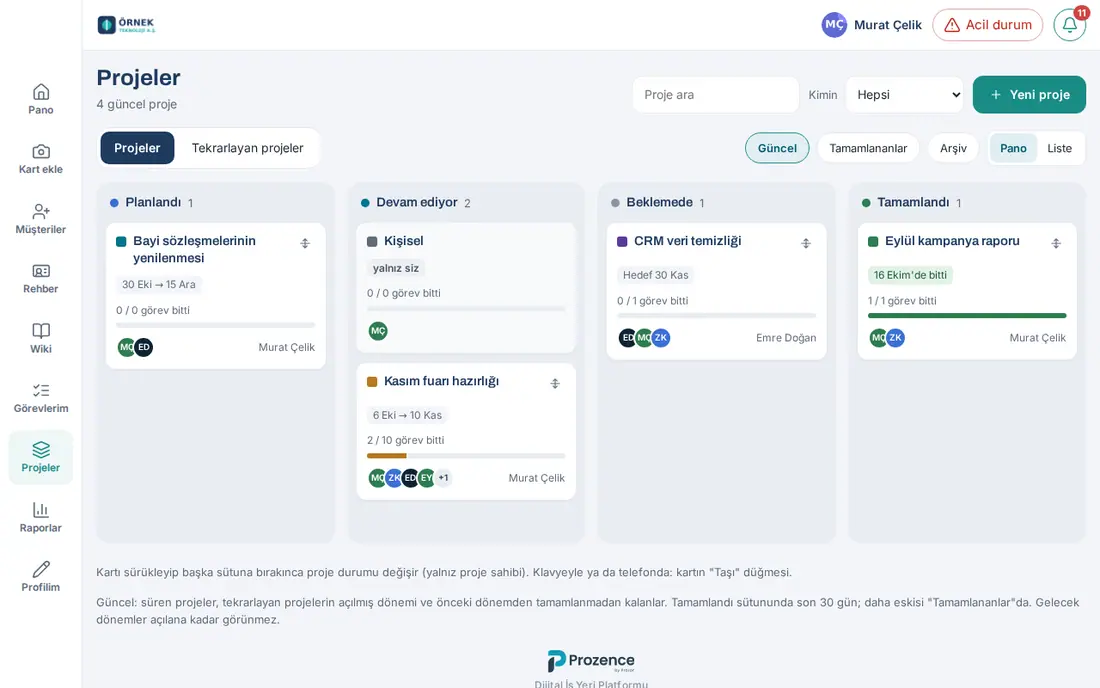
Consejo: La tarjeta de un proyecto atrasado o pendiente del periodo anterior tiene el borde rojo y se coloca al principio de la columna. Los periodos futuros de los proyectos recurrentes no aparecen en la lista hasta que se abren.
Crear un proyecto nuevo
Para quién: Empleado · Dónde: Proyectos → Nuevo proyecto · Versión: 1.2.0 (actualizado en la 1.3.0; visibilidad de tareas 1.3.1; cliente y presupuesto actualizados en 1.5.0)
Para qué sirve: Crea un proyecto con las personas con las que va a trabajar.
- En la pestaña Proyectos, haga clic en Nuevo proyecto arriba a la derecha.
- Escriba el Nombre del proyecto (2–80 caracteres) y elija un Color.
- Elija Quién lo ve:
- Privado — solo propietario y miembros
- Departamento — todo el departamento ve y edita (después elija el Departamento)
- Compartido — todos ven y comentan; los miembros editan (si su empresa ha dejado los proyectos compartidos solo a personas autorizadas, esta opción no aparece)
- Elija la Visibilidad de tareas: Los miembros ven todas las tareas o Los miembros solo ven sus propias tareas (consulte Visibilidad de tareas y roles del proyecto).
- En Miembros, añada personas desde la lista Añadir miembro…. Los miembros añaden, mueven y editan tareas, y siguen el proyecto.
- Si quiere, introduzca el Inicio, el Fin y la Descripción (opcional).
- Si en las tareas se va a registrar el tiempo trabajado, marque la casilla Control de tiempo — las tareas muestran «¿Cuánto tiempo trabajó en esta tarea?» y el tiempo estimado.
- Si el proyecto se hace para un cliente, escriba al menos dos letras en el cuadro Buscar cliente (nombre, empresa) de Cliente (opcional) y elija el cliente de la lista (1.5.0). El cliente elegido aparece como una etiqueta; para quitarlo, haga clic en la × que tiene al lado. En la lista solo aparecen los registros que puede ver en el directorio de clientes (12 como máximo).
- Si se va a controlar un límite de gasto para el proyecto, escriba el importe en el cuadro Presupuesto (TRY, opcional) (1.5.0; p. ej., 250.000 o 250000,50). Si lo deja vacío, no se controla presupuesto (consulte Presupuesto del proyecto y tarjeta de presupuesto).
- Haga clic en Crear proyecto. Aparece «Proyecto creado.» y se abre el proyecto. Los miembros añadidos al proyecto reciben la notificación «Le añadieron al proyecto».
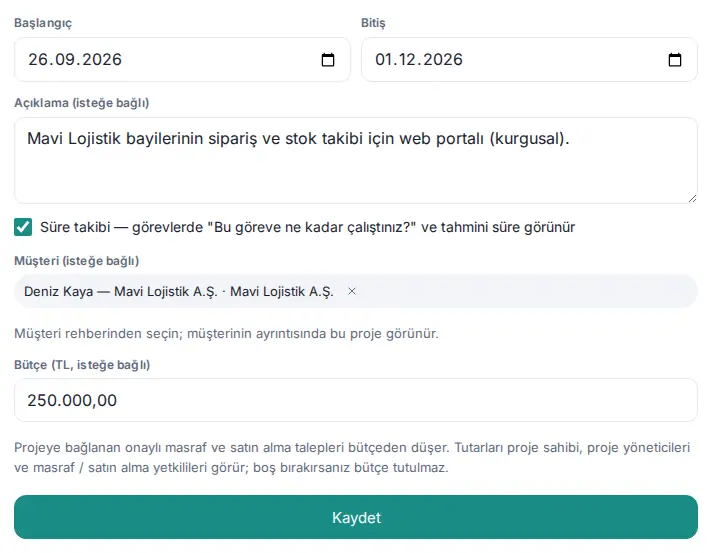
Avisos frecuentes: «Escriba el nombre del proyecto.» · «La fecha de fin no puede ser anterior a la de inicio.» · «Ortak (herkese açık) projeyi bu şirkette yalnız yetkililer açar.» («En esta empresa, solo las personas autorizadas crean proyectos compartidos (públicos).») · «El presupuesto debe ser un importe en TRY (p. ej., 250.000 o 250000,50).» · «El presupuesto debe ser mayor que cero; deje el campo vacío para quitarlo.» · «El presupuesto puede ser como máximo de 100 000 millones de TRY.» · «Cliente no encontrado o registro no visible para usted.» Si el presupuesto o el cliente no son válidos, el proyecto no se crea; corrija el campo y vuelva a intentarlo.
Dentro del proyecto: Tablón, Lista, Cronograma, Esfuerzo, Actividad, Miembros y ajustes
Para quién: Todos los que pueden ver el proyecto · Dónde: Proyectos → tarjeta del proyecto · Versión: 1.3.0 (Cronograma, Esfuerzo, cliente y tarjeta de presupuesto actualizados en 1.5.0)
Para qué sirve: Ve todas las tareas del proyecto, su historial y sus miembros.
- Haga clic en el nombre de la tarjeta del proyecto.
- Arriba aparecen la ruta de navegación (Proyectos › Proyecto; en un proyecto recurrente, Proyectos › Serie › Periodo), el nombre del proyecto, Estado del proyecto, Siguiendo / Seguir y (para el propietario) Editar.
- Debajo aparecen el intervalo de fechas, el propietario, los miembros, quién lo ve («Solo el propietario y los miembros lo ven»), el cliente («Cliente: …»; 1.5.0), el retraso y el progreso «2 / 10 tareas hechas».
- En un proyecto con presupuesto, si tiene permiso, debajo del encabezado aparece la tarjeta Presupuesto (1.5.0; consulte Presupuesto del proyecto y tarjeta de presupuesto).
- Elija una de las subpestañas:
- Tablón — las tareas del proyecto en un tablero de cinco columnas; las arrastra y mueve igual que en el tablero Mis tareas.
- Lista — el árbol de tareas: tareas principales y subtareas con sangría, con las columnas Estado, Responsable, Fin y Subtareas / orden.
- Cronograma (1.5.0) — las tareas como barra de inicio a fin, los hitos como rombos y los vínculos de orden como flecha (consulte Cronograma).
- Esfuerzo (1.5.0; solo en proyectos con control de tiempo) — tiempo estimado y dedicado, por persona y por tarea (consulte Esfuerzo: tiempo estimado y dedicado).
- Actividad — quién hizo qué en el proyecto; para ver lo más antiguo, Actividad anterior.
- Miembros y ajustes — miembros y sus roles, visibilidad, visibilidad de tareas, control de tiempo, seguimiento; para el propietario, las acciones del proyecto.
- Para añadir una tarea al proyecto, haga clic en Añadir tarea a este proyecto.
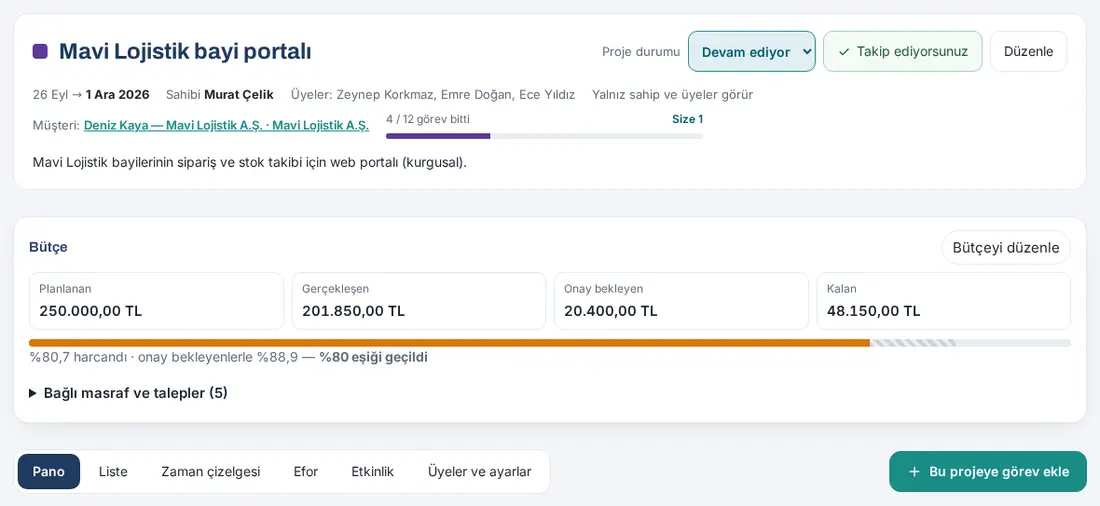
Seguimiento: Los miembros siguen el proyecto automáticamente. En un proyecto que sigue (si su preferencia de notificaciones es Todas) se le notifican los mensajes de las tareas y las tareas completadas. Para dejar de seguirlo, haga clic en Siguiendo; aparece «Dejó de seguir.».
Cronograma
Para quién: Todos los que pueden ver el proyecto · Dónde: Proyecto → Cronograma · Versión: 1.5.0
Para qué sirve: Ve las tareas del proyecto sobre una franja de calendario: qué trabajo empieza y termina cuándo, cuál espera a cuál, dónde estamos hoy y qué se ha retrasado.
- Abra el proyecto y haga clic en la pestaña Cronograma.
- Elija la escala con el botón Semana, Mes o Trimestre de arriba. En Semana se ven los números de los días y los fines de semana sombreados; en Mes, las semanas; en Trimestre, los meses. Su elección se recuerda en este navegador.
- Lea el cronograma:
- Cada tarea es una barra que va de su día de inicio a su día de fin. Una tarea que solo tiene fecha de fin (o solo de inicio) es una barra de un día.
- Las subtareas aparecen justo debajo de la tarea principal, con sangría y con ↳.
- Las tareas vinculadas en la sección Orden se unen con flechas: la flecha va de la tarea que debe terminar antes a la tarea que la espera. Si la tarea anterior ya ha terminado, la flecha es gris y discontinua.
- Los hitos aparecen como un rombo (◆) en su día de fin (consulte Hito).
- Una tarea atrasada es roja y lleva el signo !; en la columna de la izquierda aparece una línea roja junto a su nombre. Una tarea hecha es verde y lleva ✓. El color nunca transmite el significado por sí solo; los signos y la vista de tabla dan la misma información.
- La línea vertical naranja es Hoy; las líneas discontinuas son las fechas de Inicio y Fin del proyecto. La fila de leyenda de arriba enumera estas marcas.
- Para abrir el detalle de una tarea, haga clic en su barra o en su nombre a la izquierda (en el teléfono, tóquelos). Se abre la ventana de la tarea.
- Las tareas sin fecha están debajo del cronograma, en la lista Tareas sin fecha (N); haga clic en un nombre para abrir la tarea.
- Para ver la misma información como tabla, haga clic en Mostrar como tabla. La tabla tiene las columnas Tarea, Fecha, Estado, Responsable, Debe terminar antes y Nota; los nombres de las tareas son botones. Para volver al cronograma, Mostrar cronograma.
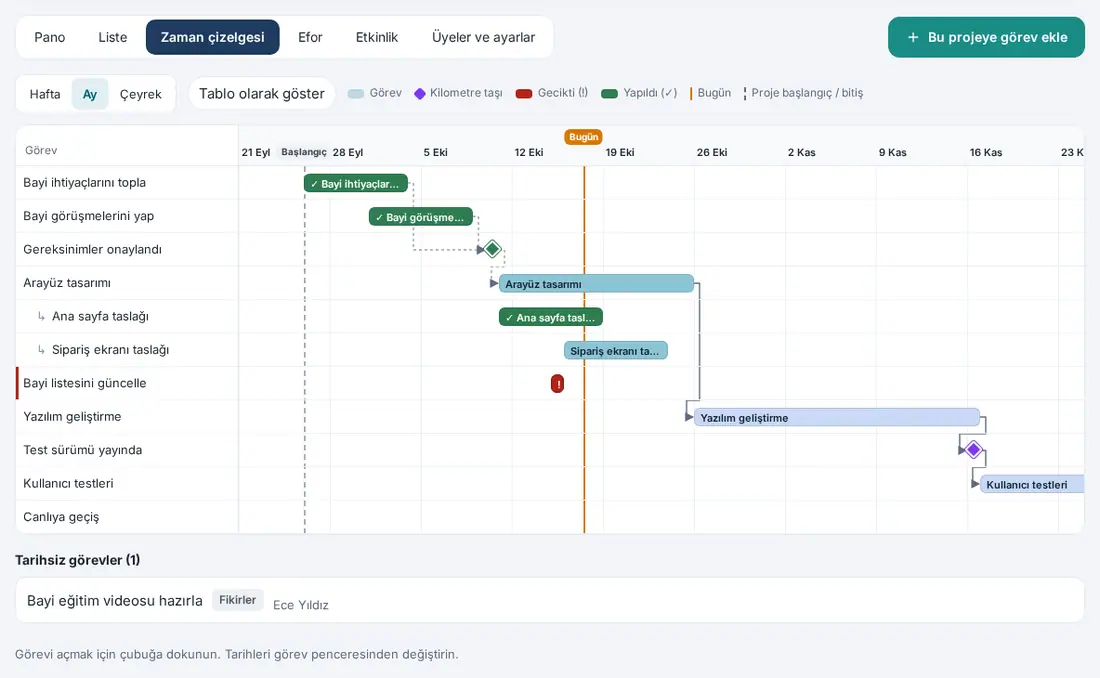
En el teléfono: El cronograma se desplaza horizontalmente dentro de su propio recuadro; los nombres de las tareas quedan fijos a la izquierda. Al abrirse, el cronograma ya está desplazado cerca del día de hoy.
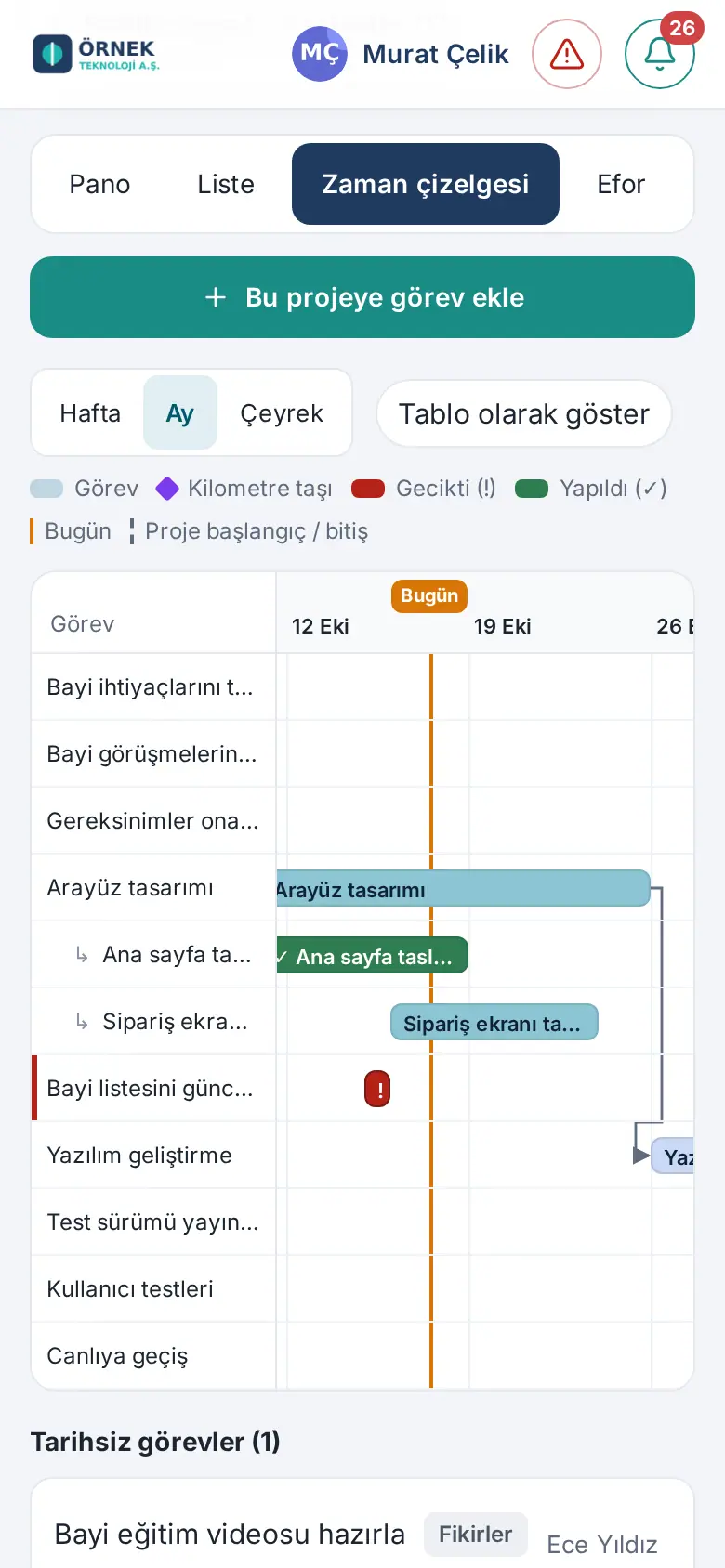
¿Quién ve qué? En el cronograma solo están las tareas que puede ver. Un miembro con el rol «Miembro — solo sus tareas» solo ve sus propias tareas y los vínculos entre ellas. Si no puede ver la tarea anterior de una tarea, la flecha no se dibuja.
Importante:
- Las fechas no se cambian arrastrando las barras; cámbielas con Editar en la ventana de la tarea. La nota de la pantalla lo recuerda: «Toque una barra para abrir la tarea. Cambie las fechas en la ventana de la tarea.»
- El cronograma dibuja como máximo 1100 días. En un proyecto más largo aparece la nota «El cronograma muestra los primeros 1100 días; para un rango más largo use la escala Trimestre o la vista de tabla.».
- Si el proyecto no tiene tareas con fecha, aparece «No hay tareas con fecha. Las tareas aparecen en el cronograma cuando tienen fecha de inicio o de vencimiento.». Los periodos aún no abiertos de un proyecto recurrente no aparecen en el cronograma.
Hito
Para quién: El responsable de la tarea, quien la creó o un miembro del proyecto · Dónde: Detalle de la tarea → Editar → Hito · Versión: 1.5.0
Para qué sirve: Marcas una fase importante del proyecto (p. ej., «Requisitos aprobados», «Puesta en producción»). En el cronograma, el hito aparece como un rombo en su día de fin en lugar de una barra; así los objetivos intermedios se distinguen de un vistazo.
- Abra la tarea y haga clic en Editar.
- Introduzca la fecha de Fin de la tarea (el rombo se coloca en el día de fin).
- Marque la casilla Hito. Debajo aparece «Se muestra como un rombo en su fecha de vencimiento en el cronograma.».
- Haga clic en Guardar. En el detalle de la tarea aparece la fila «Hito: Sí · rombo en el cronograma».
Un hito también es una tarea normal: tiene responsable, estado y vínculos de Orden. Por ejemplo, puede vincular el hito «Requisitos aprobados» a las tareas «Recoger las necesidades de los distribuidores» y «Hacer las reuniones con los distribuidores», y la tarea «Diseño de la interfaz» a ese hito. En el cronograma, un hito atrasado aparece con un ! rojo y uno completado con un ✓ verde. Un hito sin fecha de fin aparece con ◆ en la lista Tareas sin fecha.
Para quitar el hito, desmarca la casilla y haga clic en Guardar. La nueva copia de una tarea recurrente conserva la marca de hito.
Esfuerzo: tiempo estimado y dedicado
Para quién: Todos los que pueden ver el proyecto · Dónde: Proyecto → Esfuerzo · Versión: 1.5.0
Para qué sirve: Compara cuánto tiempo se estimó para las tareas del proyecto y cuánto se trabajó realmente. La pestaña solo aparece en proyectos con el control de tiempo activado (el propietario del proyecto lo activa con Editar → Control de tiempo; no existe en el proyecto Personal).
- Abra el proyecto y haga clic en la pestaña Esfuerzo.
- Arriba hay tres recuadros:
- Estimado — la suma del Tiempo estimado de las tareas.
- Dedicado — los tiempos trabajados registrados en las tareas y el número de registros (p. ej., «12 registros»).
- Diferencia — la diferencia entre lo dedicado y lo estimado y su porcentaje (p. ej., «76 % por debajo de lo estimado»). Cuando lo dedicado supera lo estimado, el recuadro se resalta. Si no se ha introducido ninguna estimación, aparece «sin estimación».
- En la tabla Por persona figuran para cada persona el Estimado (parte), el Dedicado y el número de Registro. La parte de una persona es la estimación introducida para ella en la tarea; si no la hay, el resto de la estimación de la tarea se reparte por igual entre los responsables (consulte Editar una tarea). Lo dedicado son los propios registros de tiempo de la persona.
- En la tabla Por tarea figuran para cada tarea el Estado, el Estimado, el Dedicado y la Diferencia. Haga clic en el nombre de una tarea para abrirla.
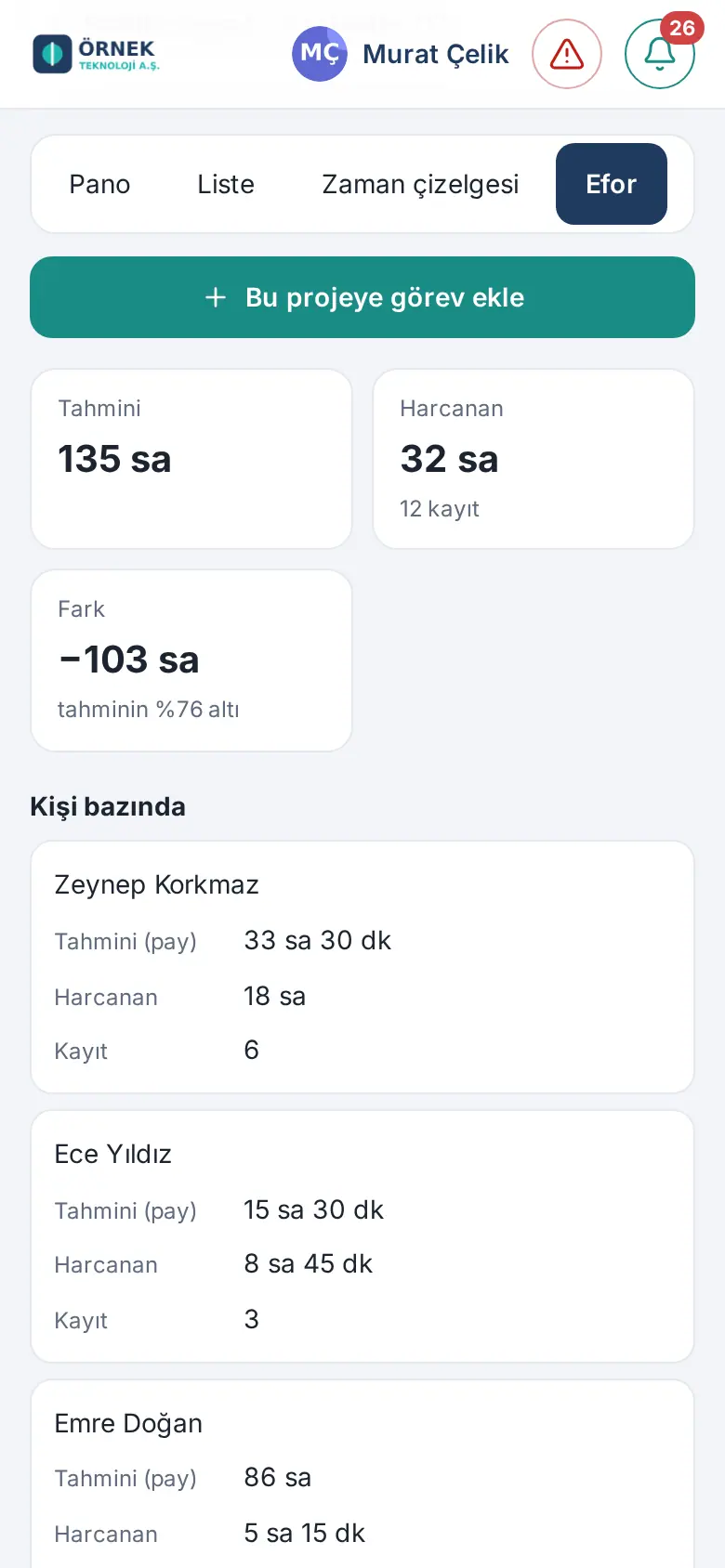
Consejo: Solo se cuentan las tareas que puede ver. Para el desglose por periodo y por persona, los totales mensuales y los registros de tiempo uno a uno, consulte Informes → Proyectos → Esfuerzo (consulte 19. Informes).
Si el control de tiempo está desactivado: La pestaña no aparece. Si se abre desde un enlace antiguo, aparece «El control de tiempo está desactivado en este proyecto. El propietario lo activa en Editar → «Control de tiempo»; entonces las tareas tienen estimación y tiempo registrado.».
Presupuesto del proyecto y tarjeta de presupuesto
Para quién: Propietario del proyecto · Responsable del proyecto · Admin del módulo · Responsables operativos de gastos y compras · Dónde: Proyecto → tarjeta Presupuesto · Versión: 1.5.0
Para qué sirve: Da al proyecto un presupuesto en TL y sigue en una sola tarjeta cuánto de los gastos y las solicitudes de compra vinculados al proyecto se ha realizado, cuánto espera aprobación y cuánto presupuesto queda.
¿Quién la ve? Ven los importes el propietario del proyecto que ve el proyecto, los miembros con el rol «Responsable del proyecto» (y los responsables del propietario), el admin del módulo «Proyectos y tareas» y los responsables operativos de gastos / compras: en gastos, contabilidad y el admin del módulo Gasto, los aprobadores adicionales fijos de los ajustes de gastos, los aprobadores por umbral de importe, el aprobador superior independiente y el aprobador contable suplente; en compras, los aprobadores, el responsable de compras y el admin del módulo Compras. No ven la tarjeta los miembros normales, quienes solo tienen el rol de observador (consulte) ni quien aprueba el gasto solo como responsable de departamento.
Definir o cambiar el presupuesto:
- Abra el proyecto. En la tarjeta Presupuesto, debajo del encabezado, haga clic en Definir presupuesto (si ya hay presupuesto, en Editar presupuesto).
- Escriba el importe en el cuadro Presupuesto previsto (TRY) (p. ej., 250.000). Para quitar el presupuesto, vacía el cuadro.
- Haga clic en Guardar. Aparece «Presupuesto guardado.» (si vació el cuadro, «Presupuesto eliminado.»). En el flujo de Actividad del proyecto aparece una fila como «Definió el presupuesto del proyecto.»; el importe no figura en el flujo.
El presupuesto lo cambian el propietario del proyecto, el responsable del proyecto y el admin del módulo. También puede introducir el presupuesto en el cuadro Presupuesto (TRY, opcional) del formulario del proyecto.
Leer la tarjeta:
- Planificado — el presupuesto definido.
- Real — los gastos aprobados: en gastos, Listo para pago y Pagado; en compras, las solicitudes aprobadas, pedidas y recibidas parcial o totalmente.
- Pendiente de aprobación — en gastos, los que están en la fase del responsable, de aprobación adicional o de contabilidad; en compras, las solicitudes pendientes de aprobación o de información. No se cuentan los borradores ni los registros rechazados o cancelados.
- Restante — lo planificado menos lo real. Cuando se supera el presupuesto, el recuadro pasa a llamarse Exceso.
- La barra muestra lo real relleno y lo pendiente rayado. Debajo aparece una fila como «80,7 % gastado · 88,9 % con los pendientes». Cuando lo real supera el 80 % del presupuesto se añade el texto «umbral del 80 % superado» y, cuando supera el 100 %, «presupuesto superado».
- Haga clic en Gastos y solicitudes vinculados (N) para abrir la lista: Registro (número del gasto o de la compra; haga clic para abrir el registro), Título, Persona, Estado («contado como real» o «pendiente en el presupuesto») e Importe.
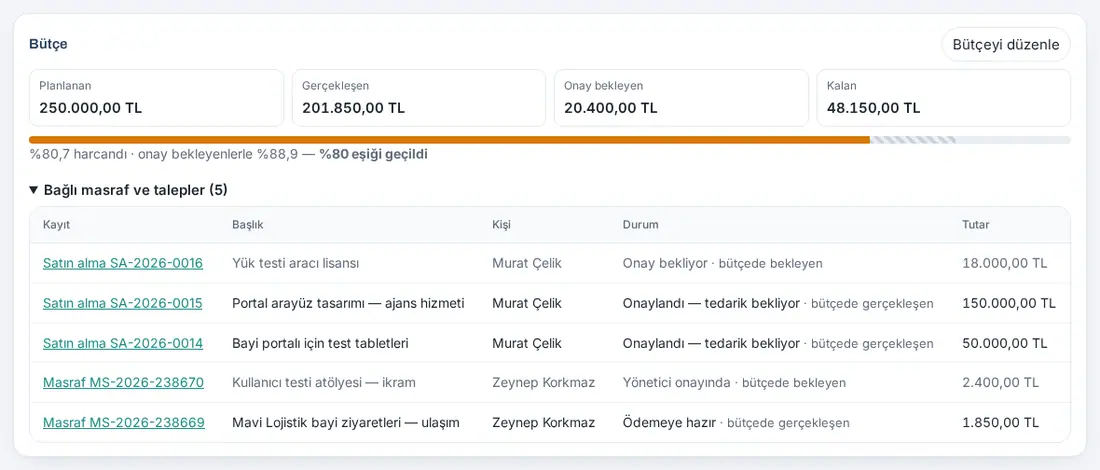
Notificación de umbral: Cuando el importe real supera el 80 % del presupuesto se envía la notificación «Se ha gastado el 80 % del presupuesto del proyecto: …» y, cuando supera el 100 %, «Presupuesto del proyecto superado: …». La notificación llega al propietario del proyecto y a los miembros con el rol «Responsable del proyecto» en el proyecto, una vez por persona y por umbral; si se superan los dos a la vez, solo se envía la notificación del 100 %. Cuando cambia el importe del presupuesto, los umbrales se vuelven a calcular según el nuevo presupuesto.
Vincular gastos y solicitudes al proyecto: Al crear un gasto o una solicitud de compra, el empleado elige el proyecto en la lista Proyecto (opcional) (consulte 17. Gastos, anticipos y dietas y 24. Paquetería, correspondencia y compras). En la lista están los proyectos no archivados que la persona puede ver.
Importante:
- El presupuesto solo es en TL. Como en compras no se guarda tipo de cambio, las solicitudes en USD / EUR no se suman al total; se muestran aparte en la tarjeta con la nota «Las solicitudes en divisas no se incluyen en el total en TRY (en compras no se guarda tipo de cambio): …». Las partidas de gasto antiguas en moneda distinta de TL sin tipo de cambio tampoco entran en el total; en la tarjeta aparece el aviso «N línea(s) de gasto sin tipo de cambio; no se incluyeron en el total.».
- Los importes de compras son los precios de la solicitud; pueden mezclarse precios con y sin IVA.
- No se puede cambiar el presupuesto de un proyecto archivado («No se puede cambiar el presupuesto de un proyecto archivado.») y no se pueden vincular gastos ni solicitudes nuevos a un proyecto archivado.
- Si no tiene permiso, aparece el aviso «El presupuesto lo cambian el propietario del proyecto, un gestor del proyecto o el administrador del módulo «Proyectos y tareas».».
Cliente del proyecto
Para quién: Propietario del proyecto · Miembros del proyecto · Dónde: Formulario del proyecto → Cliente (opcional); Clientes → detalle de la persona → Proyectos · Versión: 1.5.0
Para qué sirve: Vincula el proyecto a un cliente (un registro de persona) del directorio de clientes. El cliente aparece en el encabezado del proyecto, filtra la lista de proyectos por cliente y en el detalle del cliente se listan sus proyectos.
- Abra el proyecto y haga clic en Editar en el encabezado (en un proyecto nuevo, use directamente el formulario).
- En Cliente (opcional), escriba en el cuadro Buscar cliente (nombre, empresa) y elija el cliente de la lista. Si no hay coincidencias, aparece «No hay clientes coincidentes.».
- Haga clic en Guardar. En el encabezado del proyecto aparece «Cliente: …». Si puede ver el registro del cliente, al hacer clic en su nombre se abre su detalle en Clientes. En el flujo del proyecto aparece «Definió el cliente del proyecto.».
Para quitar el cliente, haga clic en la × (Quitar cliente) junto a la etiqueta del cliente en el formulario y después en Guardar.
Ver los proyectos de un cliente: En Clientes, abra la persona; en la sección Proyectos del detalle se listan los proyectos vinculados a ese cliente que puede ver, con su estado, su número de tareas abiertas y su esfuerzo. Nuevo proyecto para este cliente abre el formulario de proyecto nuevo con ese cliente ya seleccionado (consulte 04. Directorio de clientes).
Importante:
- En la lista solo aparecen los registros que puede ver en el directorio de clientes. Un miembro del proyecto que no puede ver el registro del cliente solo ve en el encabezado el nombre de la empresa del cliente.
- Cuando se combinan dos registros de cliente, el vínculo del proyecto pasa al registro que se conserva. Si el registro del cliente está en la papelera, el encabezado indica «Registro de cliente eliminado»; cuando el registro se elimina definitivamente, el vínculo desaparece sin que el proyecto se vea afectado.
- El vínculo con el cliente es un registro de persona; los proyectos no se listan en la vista de empresa ni en el organigrama de la empresa.
Visibilidad de tareas y roles del proyecto
Para quién: Propietario del proyecto · Admin del módulo · Dónde: Proyecto → Miembros y ajustes · Versión: 1.3.1
Para qué sirve: Decide quién ve qué tareas en el proyecto. Por ejemplo, el responsable del proyecto ve todas las tareas, mientras que un miembro solo ve la tarea que se le ha dado; no ve las tareas de los demás ni el progreso general del proyecto.
El proyecto tiene tres roles:
| Rol | Qué ve y qué hace |
|---|---|
| Responsable del proyecto | Ve todas las tareas; cambia el estado del proyecto |
| Miembro — ve todas las tareas | Ve todas las tareas; añade, mueve y edita tareas |
| Miembro — solo sus tareas | Solo ve las tareas de las que es responsable, que ha creado o que esperan su aprobación; no se le muestran la lista de miembros ni el progreso general |
El propietario del proyecto, los responsables del propietario y el admin del módulo siempre ven como el responsable del proyecto. El responsable de una tarea siempre ve su propia tarea.
- Abra el proyecto y haga clic en la pestaña Miembros y ajustes.
- En Visibilidad de tareas, dentro de Ajustes, elija el rol por defecto de los miembros: Los miembros ven todas las tareas (por defecto) o Los miembros solo ven sus propias tareas. Aparece «Visibilidad de tareas guardada.».
- Para dar un rol propio a un miembro, en la lista Miembros elige en la lista que hay debajo de su nombre Responsable del proyecto, Miembro — ve todas las tareas o Miembro — solo sus tareas. La opción Predeterminado — … aplica el valor por defecto del proyecto. Aparece «Rol guardado.».
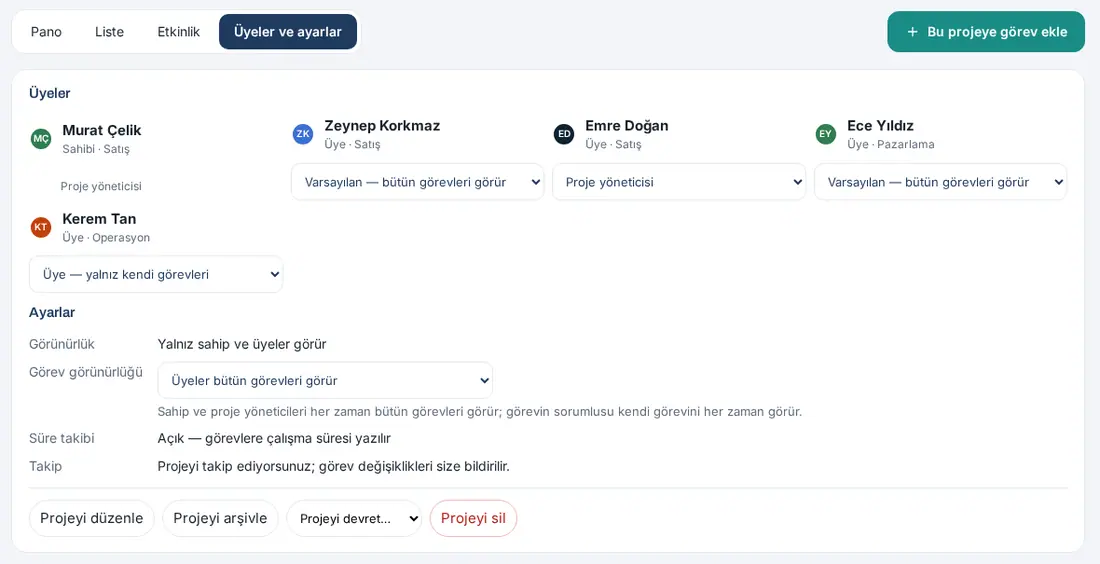
Para el miembro que solo ve sus propias tareas: En el encabezado del proyecto aparece «En este proyecto solo ve las tareas asignadas a usted.», el progreso aparece como «0 / 1 de sus tareas terminadas» y no existe la pestaña Miembros y ajustes. La lista, los contadores, la actividad y la búsqueda también muestran solo sus propias tareas.
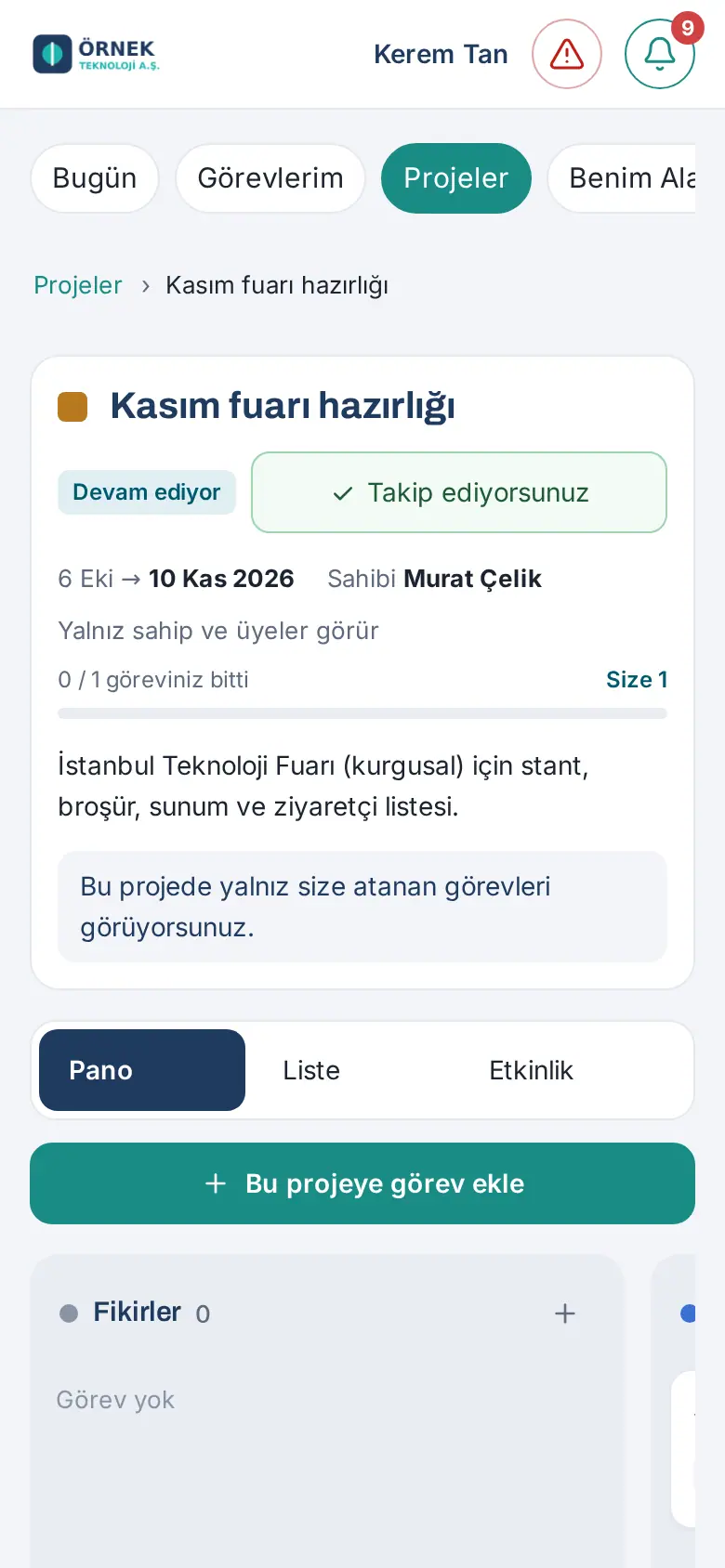
Importante: El rol y la visibilidad de tareas solo los cambian el propietario del proyecto y el admin del módulo. El cambio de rol no se notifica a la persona.
Cambiar el estado del proyecto y completar el proyecto
Para quién: Propietario del proyecto · Responsables del propietario · Responsable del proyecto · Admin del módulo · Dónde: Tablero Proyectos o dentro del proyecto → Estado del proyecto · Versión: 1.3.0 (permisos ampliados en la 1.3.1)
Para qué sirve: Indica si el proyecto está Planificado, En curso, En espera o Completado.
- En el tablero Proyectos, arrastre la tarjeta a otra columna o elija la columna con el botón Mover de la tarjeta (en el teléfono, el menú también se abre manteniendo pulsada la tarjeta). El consejo de la parte superior del tablero lo recuerda: «Arrastre una tarjeta a otra columna para cambiar el estado del proyecto. Pueden cambiarlo el propietario del proyecto, su responsable, un miembro con el rol «Responsable del proyecto» y el admin del módulo de Tareas. Con el teclado o en el móvil: el botón «Mover» de la tarjeta.» (1.4.2)
- O bien, dentro del proyecto, elige el nuevo estado en la lista Estado del proyecto. Aparece «Estado del proyecto: En espera.».
Cambio automático: Cuando la primera tarea del proyecto pasa a En curso (o directamente a Hecho), el proyecto pasa a En curso.
Completar el proyecto: Cuando todas las tareas del proyecto han terminado, dentro del proyecto aparecen la barra «Todas las tareas están hechas.» y el botón Completar proyecto; el propietario recibe además la notificación «Todas las tareas terminadas: …». Haga clic en Completar proyecto; aparece «Proyecto completado.». Si lo mueve a Completado con tareas abiertas, se pregunta «El proyecto tiene N tareas abiertas. Confirme para completarlo igualmente.»; Completar de todos modos o Volver.
Importante: El estado del proyecto Personal y el de los proyectos archivados no se cambian. Si no tiene permiso, aparece el aviso «El estado del proyecto lo cambian el propietario, su responsable, un miembro con el rol «Responsable del proyecto» o el admin del módulo de Tareas.».
Archivar, transferir y eliminar un proyecto
Para quién: Propietario del proyecto · Admin del módulo · Dónde: Proyecto → Miembros y ajustes · Versión: 1.2.0 (bloqueo de eliminación actualizado en 1.5.0)
Para qué sirve: Retira un proyecto terminado o abandonado y da la propiedad a otra persona.
- Para editarlo, usa Editar proyecto (o Editar en el encabezado); el formulario es el mismo que el de Nuevo proyecto; guarde con Guardar.
- Para archivarlo, haga clic en Archivar proyecto y confirme con Archivar. Las tareas de un proyecto archivado no aparecen en el tablero y no se pueden añadir tareas nuevas. Lo recupera abriéndolo desde el filtro Archivo y usando Sacar del archivo. Solo el propietario archiva el proyecto (si el propietario se ha ido, el admin del módulo).
- Para transferirlo, elige a la persona en la lista Transferir proyecto… y confirma con Transferir. Transfieren el proyecto su propietario o el admin del módulo; el propietario anterior sigue como miembro y el nuevo propietario recibe la notificación «Proyecto transferido a usted».
- Para eliminarlo, haga clic en Eliminar proyecto y confirme con Eliminar. Solo se puede eliminar un proyecto sin tareas; un proyecto con tareas, archívelo. Solo el propietario elimina el proyecto.
- Un proyecto con gastos o solicitudes de compra vinculados no se puede eliminar (1.5.0). Si al proyecto hay vinculado un gasto o una solicitud de compra (incluidos los borradores, los rechazados y los cancelados), el botón Eliminar proyecto no aparece; en su lugar aparece la explicación «Gastos / solicitudes de compra vinculados a este proyecto: N. No se puede eliminar, solo archivar. Los registros vinculados se conservan.». Archive el proyecto con Archivar proyecto. Si aun así se intenta eliminar, aparece el aviso «Vinculados a este proyecto: 1 gasto y 1 solicitud de compra. No se puede eliminar, pero puede archivarlo. Los registros vinculados se conservan.». En los registros vinculados a un proyecto archivado, junto al nombre del proyecto aparece «(archivado)».
Consejo: El proyecto cuyo propietario se ha ido de la empresa lo transfiere el admin del módulo desde la pantalla Admin (consulte el capítulo 36).
Definir un proyecto recurrente
Para quién: Empleado (propietario de la serie) · Dónde: Proyectos → Proyectos recurrentes → Nuevo proyecto recurrente · Versión: 1.3.0 (diario 1.3.1)
Para qué sirve: Para el trabajo que se repite cada periodo (cierre de nóminas, declaración mensual, informe trimestral…) hace la definición una sola vez. Cuando llega el periodo, el proyecto se abre solo junto con su conjunto de tareas, y las tareas se asignan a sus responsables. El proyecto de los periodos futuros no se ve hasta el día de apertura (en octubre no se ve el proyecto de noviembre).
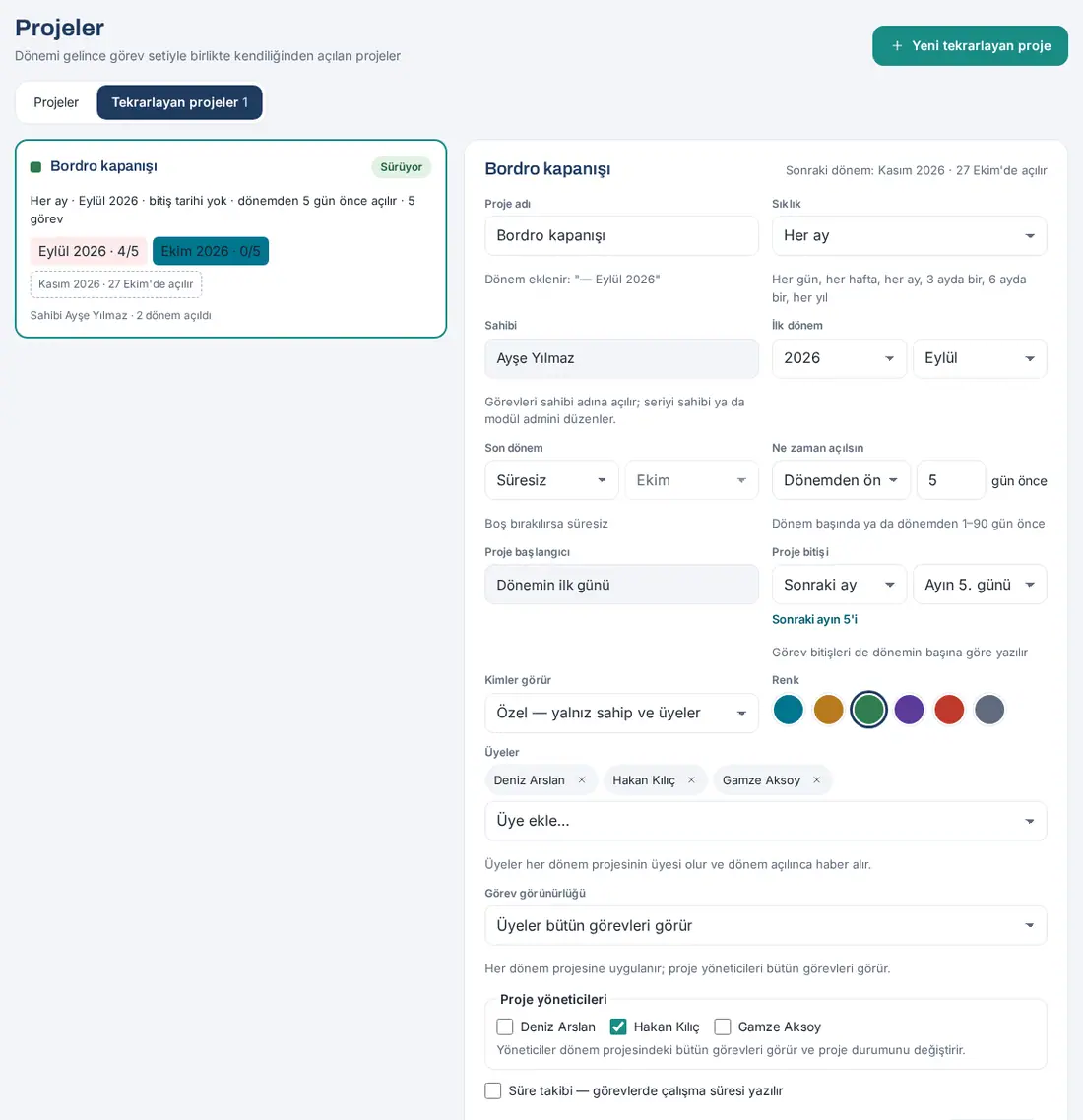
- En la pantalla Proyectos, haga clic en la pestaña Proyectos recurrentes y después en Nuevo proyecto recurrente.
- Escriba el Nombre del proyecto. Debajo se indica cómo se llamarán los proyectos de cada periodo (p. ej., «Se añade el período: “— octubre de 2026”»).
- Elija la Frecuencia: Cada día, Cada semana, Cada mes, Cada 3 meses, Cada 6 meses o Cada año.
- Elija el Primer período (año y mes, trimestre, semestre o semana; en el diario, una fecha).
- Elija el Último período o déjelo como Indefinido.
- Cuándo abrir: Al inicio del período o Antes del período y cuántos días antes (1–90; en el diario, 1–7).
- El Inicio del proyecto es siempre el Primer día del período. Elija el Fin del proyecto respecto al inicio del periodo, p. ej., Mes siguiente + Día 5 del mes → «Día 5 del mes siguiente». Si el mes es más corto, se toma el último día del mes.
- Elija Quién lo ve, el Color y los Miembros. Los miembros pasan a ser miembros del proyecto de cada periodo y reciben un aviso cuando se abre el periodo.
- Elija la Visibilidad de tareas y los Responsables del proyecto (entre los miembros); las dos cosas se aplican al proyecto de cada periodo.
- Si hace falta, marque la casilla Control de tiempo — se registra el tiempo de trabajo en las tareas.
- Rellene el Conjunto de tareas (consulte Conjunto de tareas).
- Haga clic en Guardar. Aparece «Proyecto recurrente creado.». Los periodos que ya han llegado se abren de inmediato; los siguientes se abren cuando les toca. Arriba a la derecha aparece una vista previa como «Siguiente período: noviembre de 2026 · se abre el 27 de octubre».
Importante:
- Solo el propietario de la serie o el admin del módulo la editan; las tareas se abren en nombre del propietario.
- Los cambios valen a partir de los periodos siguientes; un periodo ya abierto no cambia.
- La frecuencia de una serie con periodos abiertos no cambia («La frecuencia de una serie con períodos abiertos no puede cambiar; cree un nuevo proyecto recurrente.»).
- En una serie nueva cuyo primer periodo está en el pasado, los periodos pasados se abren por orden (como máximo 12 de una vez).
Conjunto de tareas
Para quién: Propietario de la serie · Admin del módulo · Dónde: Formulario del proyecto recurrente → Conjunto de tareas · Versión: 1.3.0
Para qué sirve: Define una sola vez las tareas, subtareas, responsables, vencimientos y el orden que se abrirán en cada periodo.
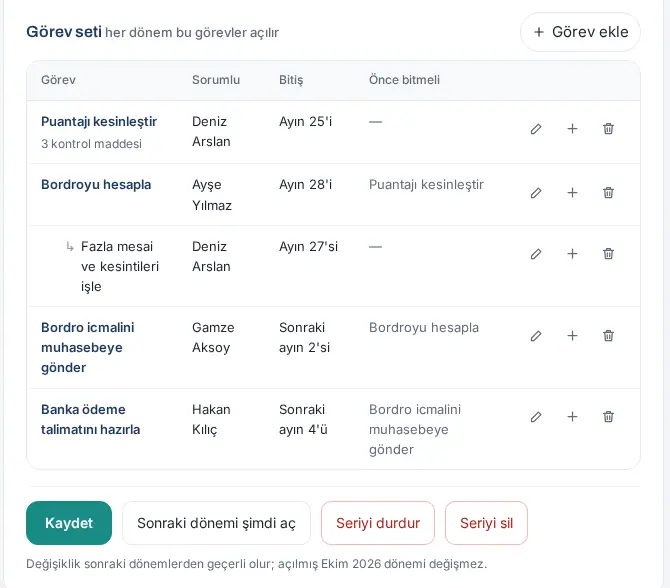
- Haga clic en Añadir tarea, junto al título Conjunto de tareas. Debajo de la línea se abre una zona de edición.
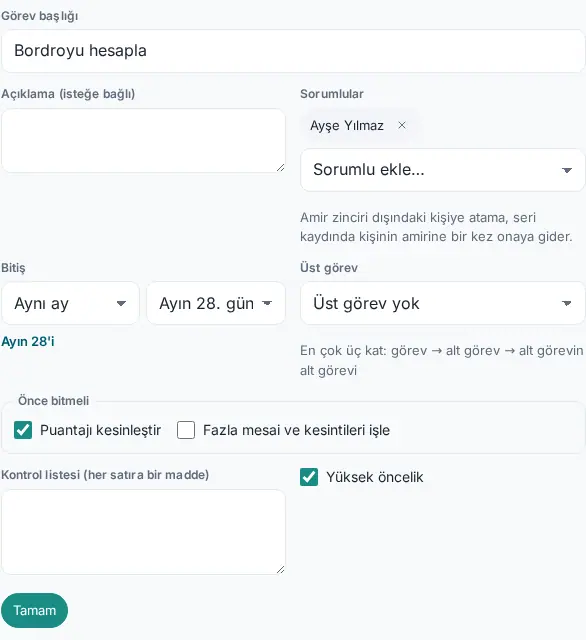
- Escriba el Título de la tarea y, si quiere, la Descripción (opcional).
- En Responsables, elija personas en la lista Añadir responsable….
- Elija el Fin respecto al inicio del periodo (p. ej., Mismo mes + Día 28 del mes → «Día 28 del mes»; Mes siguiente + Día 2 del mes → «Día 2 del mes siguiente»).
- Para hacerla subtarea, elija la Tarea principal (como máximo tres niveles).
- En Debe terminar antes, marque las tareas que deben terminar antes que esta.
- Escriba los elementos en el cuadro Lista de comprobación (un elemento por línea); si hace falta, marque Prioridad alta.
- Haga clic en Aceptar. En la tabla aparecen las columnas Tarea, Responsable, Fin y Debe terminar antes.
- Con los botones de la línea, edite la tarea (lápiz), añada una subtarea debajo (+) o quítela del conjunto (papelera).
- Haga clic en Guardar, en la parte inferior del formulario.
Reglas y avisos:
- El conjunto tiene como máximo 50 tareas («Un conjunto admite como máximo 50 tareas.»).
- Cada tarea debe tener título («Escriba el título de cada tarea del conjunto.»).
- La asignación a una persona fuera de la cadena de mando se envía una sola vez para su aprobación al responsable de la persona, al guardar la serie. Las asignaciones pendientes aparecen al final del formulario como «Asignaciones pendientes de aprobación del superior: …».
- Quitar una tarea del conjunto no afecta a los periodos ya abiertos.
Proyecto recurrente diario y solo días laborables
Para quién: Propietario de la serie · Dónde: Formulario del proyecto recurrente → Frecuencia: Cada día · Versión: 1.3.1
Para qué sirve: Para los controles que se repiten cada día laborable (conciliación bancaria, caja diaria…) se abre cada día un proyecto de periodo distinto.
- En Frecuencia, elija Cada día.
- Introduzca una fecha en Primer período. Para el Último período, introduzca una fecha o deje marcado Indefinido.
- La casilla Solo días laborables (se omiten fines de semana y festivos) viene marcada por defecto. Si quiere que también se abra los fines de semana, desmárcala.
- En Cuándo abrir, elija Al inicio del período o como máximo 7 días antes.
- El Fin del proyecto y los vencimientos de las tareas pueden ser El mismo día, Al día siguiente o a los N días (como máximo 30).
- Haga clic en Guardar.
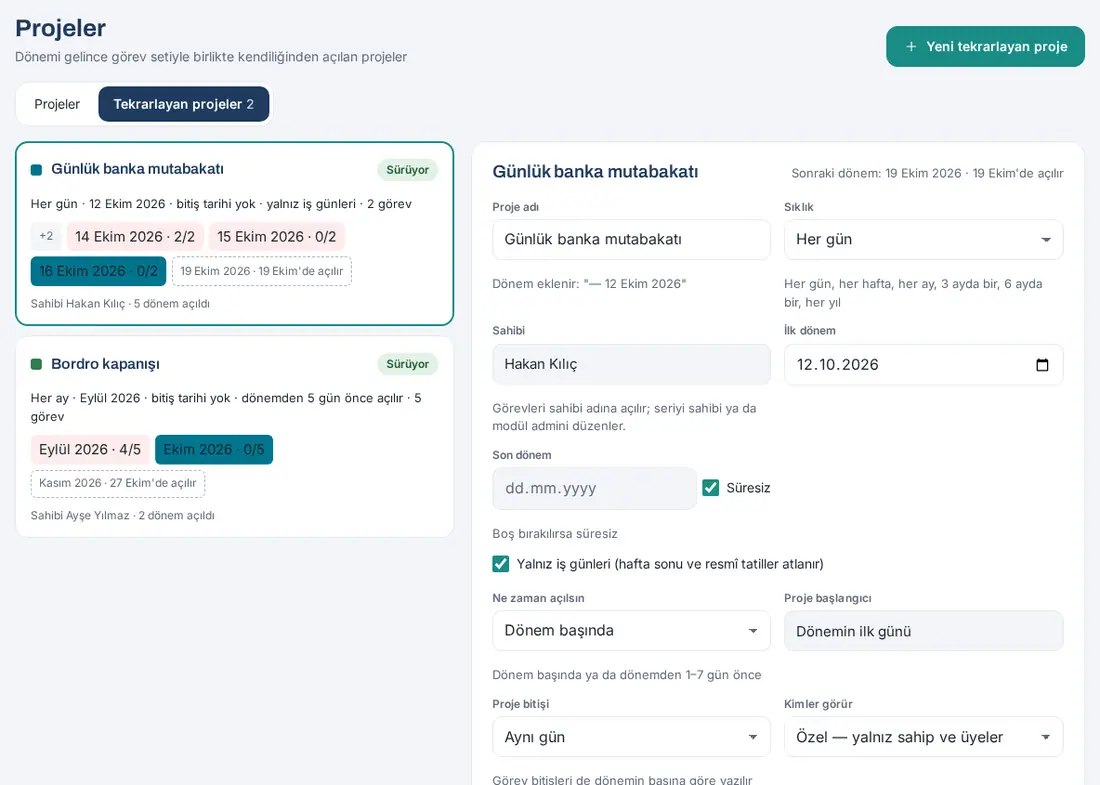
Consejo: El nombre del periodo es la fecha («15 de octubre de 2026»). En el filtro Actuales, de una serie diaria solo se ve el último de los completados; los demás están en Completados. La franja de periodos dentro del proyecto muestra unos pocos días alrededor.
Periodos: abrir el siguiente periodo y lo pendiente del periodo anterior
Para quién: Propietario de la serie · Miembros · Dónde: Proyectos recurrentes y el proyecto del periodo · Versión: 1.3.0
Para qué sirve: Ve qué periodo ha terminado, cuál está en curso y cuándo se abrirá el siguiente.
- En la pestaña Proyectos recurrentes, en la tarjeta de cada serie aparecen la regla («Cada mes · septiembre de 2026 · sin fecha de fin · se abre 5 días antes del período · 5 tareas»), el estado (En curso / Detenido) y la franja de periodos.
- En la franja, los periodos se distinguen por color: los completados en verde, los que quedaron sin completar del periodo anterior en rojo y el periodo actual en oscuro; el siguiente periodo aparece con línea discontinua como «noviembre de 2026 · se abre el 27 de octubre». Al hacer clic en un periodo se abre el proyecto de ese periodo.
- Dentro del proyecto del periodo está la misma franja: «‹ 12 de octubre de 2026 · completado», «15 de octubre de 2026 ›».
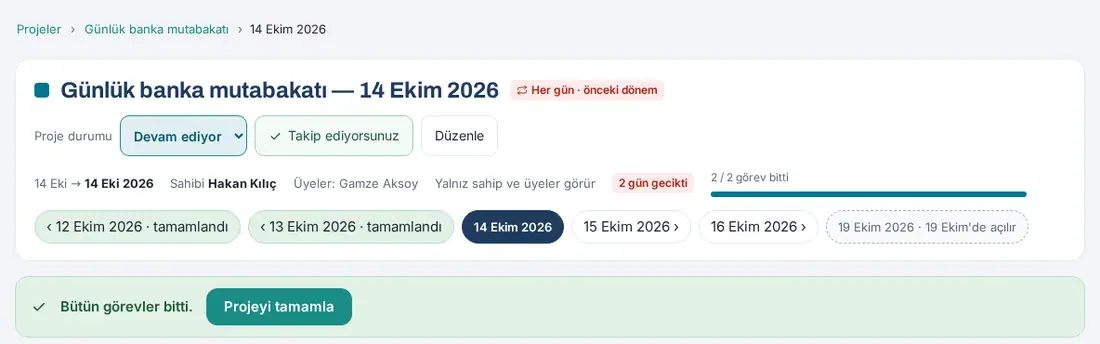
Lo pendiente del periodo anterior: Si se abre un periodo nuevo sin que se haya completado el proyecto del anterior, el periodo antiguo sigue en Actuales y su tarjeta tiene la insignia «período anterior» y el borde rojo. En el resumen de la pantalla Proyectos aparece «N pendiente de un período anterior».
Abrir ahora el siguiente periodo:
- Haga clic en Abrir el siguiente período ahora, en la parte inferior del formulario de la serie.
- Confirme con Abrir ahora la pregunta «¿Abrir noviembre de 2026 ahora? Las N tareas del conjunto se asignan a sus responsables; un período abierto no se puede deshacer.».
Importante: Guarda antes los cambios («Guarde primero los cambios; el período se abre con el conjunto guardado.»). Si el siguiente periodo ya está abierto, si la serie está detenida o si ya ha pasado el último periodo, el botón está desactivado.
Detener la serie y eliminarla con sus periodos
Para quién: Propietario de la serie · Admin del módulo · Dónde: Formulario del proyecto recurrente · Versión: 1.3.0 (eliminar con sus periodos 1.3.1)
Detener: Haga clic en Pausar serie y confirme con Detener. Los periodos abiertos se quedan como están y no se abren periodos nuevos. Para reanudarla, Reanudar serie → Reanudar.
Eliminar:
- Haga clic en Eliminar serie.
- Si todavía no se ha abierto ningún periodo, confirme con Eliminar la pregunta «¿Eliminar el proyecto recurrente? Aún no se abrió ningún período, así que no afecta a ningún proyecto.».
- Si hay periodos abiertos, el aviso dice «También se eliminarán N proyectos del periodo y sus M tareas. No se puede deshacer.» (si hay tareas completadas, también indica cuántas). Confirme con Eliminar la serie y sus periodos.
- Aparece «Se eliminaron el proyecto recurrente, N proyectos del periodo y M tareas.».
Importante: Eliminar con sus periodos también elimine las tareas completadas y no se puede deshacer. Si solo quiere que no se abran periodos nuevos, detén la serie en lugar de eliminarla.
Crear una tarea a partir de una solicitud
Para quién: Quien tramita la solicitud (responsable de categoría, responsable operativo de solicitudes, Admin) · Dónde: Detalle de la solicitud → Convertir en tarea · Versión: 1.2.0
Para qué sirve: Crea una tarea para hacer el seguimiento de una solicitud que ha llegado a la mesa de servicio. La solicitud no cambia.
- Abra el detalle de la solicitud y haga clic en Convertir en tarea.
- Confirme con Crear tarea la pregunta «¿Crear una tarea a partir de esta solicitud? Se copian el título, la descripción y el enlace; la tarea se le asigna a usted.». Aparece «Tarea creada.».
- La tarea se crea con el nombre «T-2026-0001 · título», asignada a usted y sin proyecto; si la prioridad de la solicitud es alta o urgente, la tarea tiene prioridad Alta. En la parte inferior del detalle de la tarea aparece Solicitud vinculada.
- En el detalle de la solicitud aparecen ahora «Görev açıldı: <durum>.» («Tarea creada: <estado>.») e Ir a la tarea; en el historial de la solicitud se añade la nota interna «Görev açıldı: …» («Tarea creada: …»).
Importante: De una solicitud solo se crea una tarea («Ya se creó una tarea a partir de esta solicitud.»). Cuando la solicitud se resuelve o se cancela, la tarea no se cierra; se añade una nota al historial de la tarea. Para tramitar solicitudes, consulte 23. Solicitudes.
Notificaciones de tareas
Para quién: Empleado · Versión: 1.2.0 (ampliado en la 1.3.0; notificación de presupuesto actualizada en 1.5.0)
Estas son las notificaciones del teléfono (si no llegan, por correo) y los registros de Novedades relacionados con las tareas:
| Notificación | A quién llega |
|---|---|
| «Tarea asignada a usted: …» · «Subtarea asignada: …» · «Se le asignaron tareas en un proyecto recurrente: …» | La persona asignada |
| «Se necesita su aprobación: …» | El responsable directo de la persona asignada |
| «Asignación aprobada: …» / «Asignación rechazada: …» | Quien asignó la tarea |
| «… le mencionó» · «Nuevo mensaje: …» | La persona mencionada · los responsables, el propietario del proyecto y quienes lo siguen |
| «Recordatorio: …» | Los responsables (a la hora que configuró; con un retraso de 10 minutos como máximo) |
| «Tareas atrasadas» | Al responsable, sus propias tareas atrasadas; al propietario del proyecto, las de su proyecto (cada mañana, un solo resumen por persona) |
| «Ya puede empezar: …» | Los responsables de la tarea que espera (cuando terminan las tareas anteriores) |
| «Se le quitó de la tarea: …» · «Fecha de vencimiento cambiada: …» · «Tarea reabierta: …» | Los responsables afectados (los cambios en 10 minutos se agrupan en una sola notificación) |
| «Tarea completada: …» · «Tarea no completada: …» | Quien creó la tarea, el propietario del proyecto y quienes lo siguen |
| «Le añadieron al proyecto: …» · «Proyecto transferido a usted: …» | El nuevo miembro · el nuevo propietario |
| «Todas las tareas terminadas: …» | El propietario del proyecto |
| Resumen semanal de proyectos | El propietario del proyecto (el lunes por la mañana; no se envía si el proyecto no ha tenido movimiento) |
| «Se ha gastado el 80 % del presupuesto del proyecto: …» · «Presupuesto del proyecto superado: …» (1.5.0) | El propietario del proyecto y los miembros con el rol «Responsable del proyecto» en el proyecto (una vez por persona y umbral; el texto indica el importe real, el presupuesto y el porcentaje) |
La persona que hace el cambio y los empleados que se han ido de la empresa no reciben notificaciones. Qué notificaciones llegan al teléfono lo elige en Novedades y preferencia de notificaciones. Para los ajustes generales de notificaciones, consulte 09. Notificaciones.