07. Servicios internos
Las capturas de pantalla muestran la interfaz en turco de Prozence con datos ficticios de "Örnek Teknoloji A.Ş."; la interfaz en español tiene la misma disposición.
La mayor parte de este capítulo se ha trasladado a capítulos nuevos. Las ausencias, la jornada, las solicitudes, la paquetería, las compras, el transporte, el comedor, las salas de reuniones, los visitantes, las emergencias, la seguridad laboral y los activos asignados se explican ahora en sus propios capítulos, con las pantallas actuales y pasos más detallados. Los encabezados trasladados que figuran más abajo se mantienen para que los enlaces antiguos sigan funcionando y le llevan a la tarea correspondiente del capítulo nuevo. La pantalla Servicios, su vehículo de empresa y los pasos de incorporación se siguen explicando en este capítulo.
Capítulos nuevos:
- 20. App móvil de Prozence: instalar la aplicación Prozence, conectarse a su empresa, notificaciones en el teléfono, ubicación en el registro de jornada y wifi de la oficina
- 21. Ausencias de los empleados: ausencias restantes, tipos de ausencia y sus reglas, ausencia anual, de medio día y de desplazamiento, ausencia anticipada, formulario de ausencia y entrega con código QR
- 22. Jornada: iniciar y terminar la jornada en la oficina, desde casa, en remoto o sobre el terreno; resumen mensual, correcciones, seguimiento de ubicación, Mi equipo
- 23. Solicitudes: crear, seguir y aprobar solicitudes; solicitudes entrantes y panel Resumen para quienes las tramitan
- 24. Paquetería, correspondencia y compras: recoger su envío, enviar un paquete o un mensajero, el mostrador de Correspondencia, solicitud de compra y su aprobación
- 25. Transporte y comedor: ruta y parada del transporte, no subir hoy y subir a otro transporte, menú de comidas, asistencia, valoración, código QR del comedor
- 26. Salas de reuniones y visitantes: reservar sala de reuniones y plaza de aparcamiento, prerregistro de visitantes, mostrador de recepción
- 27. Emergencias, seguridad laboral y médico de empresa: plan y banner de emergencia, Estoy a salvo, aviso de casi accidente, cita con el médico de empresa
- 28. Activos fijos y asignación de activos: Mis activos, confirmación de entrega, notificación de incidentes, recuento de inventario; Activos fijos para los responsables de activos
Para la administración de estos servicios, consulte 14. Administración de servicios y recursos humanos. Los gastos y los anticipos de trabajo están en un capítulo aparte: 17. Gastos, anticipos y dietas.
Para quién: Empleado
En este capítulo
En este capítulo se explica:
- Abrir la pantalla Servicios
- Fechas de mantenimiento y de documentos de su vehículo
- Nuevas incorporaciones: pasos de incorporación
- Gastos y anticipos
Trasladado a capítulos nuevos (el encabezado lleva a una nota breve que le remite a la nueva ubicación):
- Consultar el menú de comidas → 25
- Avisar de la asistencia a la comida → 25
- Valorar el menú → 25
- Elegir la ruta y la parada del transporte → 25
- Estoy a salvo: responder al recuento de emergencia → 27
- Crear una solicitud (TI, asuntos administrativos, consumibles, edificio) → 23
- Seguir y cerrar una solicitud → 23
- Recoger su paquete → 24
- Solicitud de envío de paquetes → 24
- Reservar sala de reuniones y aparcamiento → 26
- Prerregistro de invitados (visitantes) → 26
- Notificar un casi accidente o un peligro → 27
- Iniciar y terminar la jornada (PDKS) → 22
- Consultar el resumen mensual de la jornada → 22
- Solicitar una corrección de la jornada → 22
- Seguimiento de ubicación (terreno): consentimiento expreso, pausa y ruta → 22
- Confirmar la entrega de un activo asignado → 28
- Informar de un problema con un activo asignado → 28
- Consultar las vacaciones anuales restantes → 21
- Solicitar vacaciones anuales u otras ausencias → 21
- Imprimir el formulario de ausencia aprobado → 21
Abrir la pantalla Servicios
Para quién: Empleado · Dónde: Mi espacio → Servicios · Versión: 0.52.0
Para qué sirve: En esta pantalla están los cuadros de todos los servicios activados en la empresa: Solicitudes, Aviso de seguridad, Visitantes, Reservas, Paquetería y correo, Menú, Transporte y Mi vehículo.
- En el menú inferior, toque Mi espacio.
- En la franja superior, seleccione Servicios.
- Desplácese hacia abajo para recorrer los cuadros.
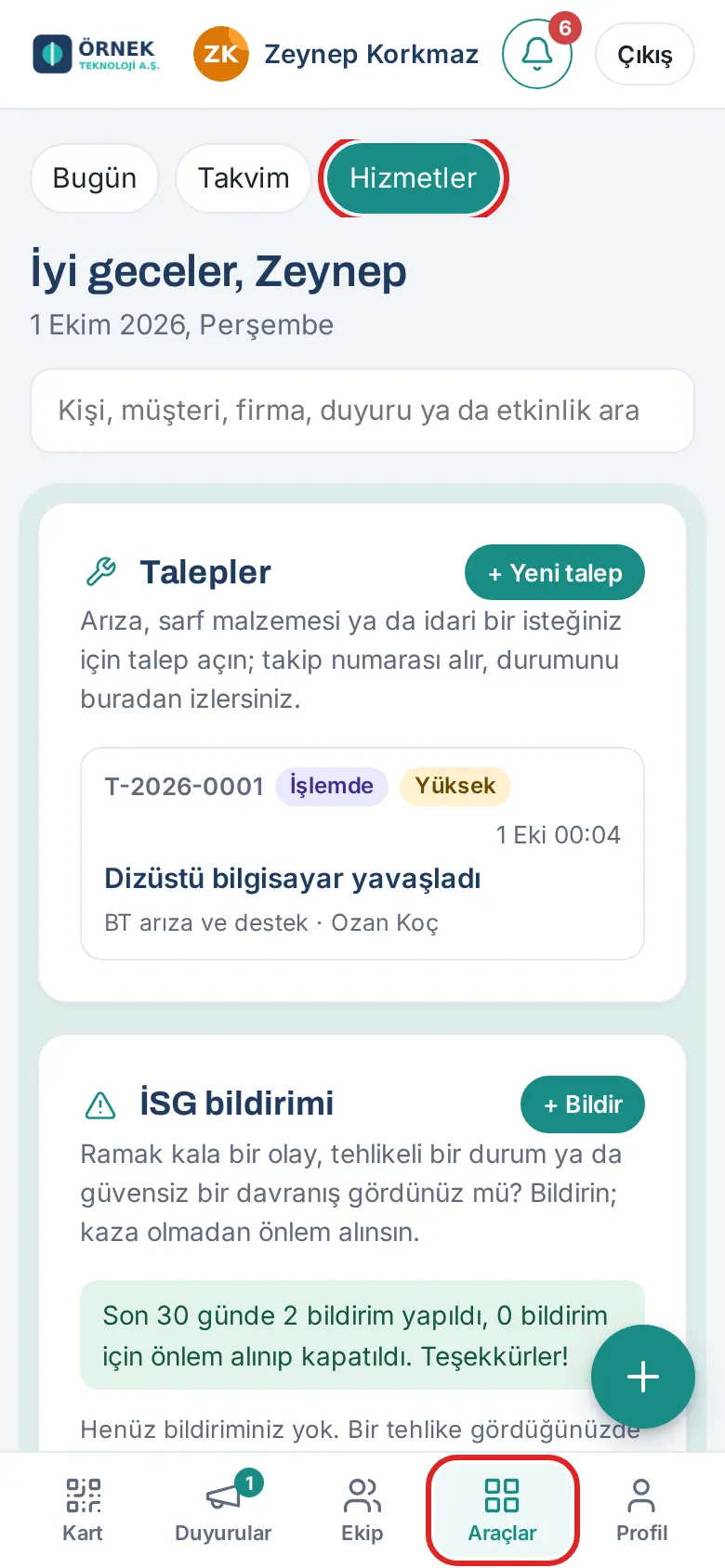
Los cuadros de jornada, ausencias, gastos, activos asignados, compras, médico de empresa e incorporación no están en Servicios, sino en Mi espacio → Área personal (Jornada, Mis ausencias, Mis gastos, Mis activos, Compras, Médico de empresa, Incorporación; consulte 06. Tablón e intranet). Allí también aparece una lista breve de sus solicitudes abiertas, en el cuadro Mis solicitudes de servicio; el módulo de solicitudes completo está aquí, en el cuadro Solicitudes. El cuadro Almuerzo de hoy y transporte de la pantalla Hoy también resuma el menú del día y su transporte; su botón Servicios le lleva a esta pantalla.
Consejo: En el ordenador, abra Tablón en el menú de la izquierda y haga clic en la pestaña Servicios de la parte superior. En el diseño de una sola página no hay pestañas: Servicios es una fila de ancho completo al final del Tablón y los cuadros se reparten en varias columnas.
Consultar el menú de comidas
Ve día a día el menú del comedor de este mes. Esta tarea se ha trasladado al capítulo 25. Transporte y comedor; consulte Consultar el menú de comidas.
Avisar de la asistencia a la comida
Avisa a la cocina, antes de la hora límite, de que ese día no comerá en el comedor. Esta tarea se ha trasladado al capítulo 25. Transporte y comedor; consulte Avisar de la asistencia a la comida.
Valorar el menú
Valora la comida que ha tomado con 1 a 5 estrellas y, si quiere, escribe un comentario breve y anónimo. Esta tarea se ha trasladado al capítulo 25. Transporte y comedor; consulte Valorar el menú.
Elegir la ruta y la parada del transporte
Elige su ruta y su parada, y avisa de que ese día no subirá al transporte. Esta tarea se ha trasladado al capítulo 25. Transporte y comedor; consulte Elegir la ruta y la parada del transporte, Avisar de que hoy no subirá al transporte y Notificaciones del transporte en directo.
Fechas de mantenimiento y de documentos de su vehículo
Para quién: Empleado con vehículo de empresa asignado · Dónde: Mi espacio → Servicios → Mi vehículo · Versión: 0.52.0
Para qué sirve: Muestra la matrícula del vehículo de empresa que se le ha asignado y las fechas de cambio de neumáticos, mantenimiento periódico, inspección técnica del vehículo, seguro obligatorio y seguro a todo riesgo.
Antes de empezar: Su empresa debe haber activado la asignación de vehículos y asuntos administrativos debe haberle asignado un vehículo. Si no tiene vehículo, este cuadro no aparece.
- En la pantalla Servicios, baje hasta el cuadro Mi vehículo.
- La matrícula y el modelo aparecen en la parte superior.
- En cada fila de fecha se ve el número de días que faltan: Faltan … días, Hoy o Vencido. Las fechas próximas se muestran en naranja y las vencidas, en rojo.
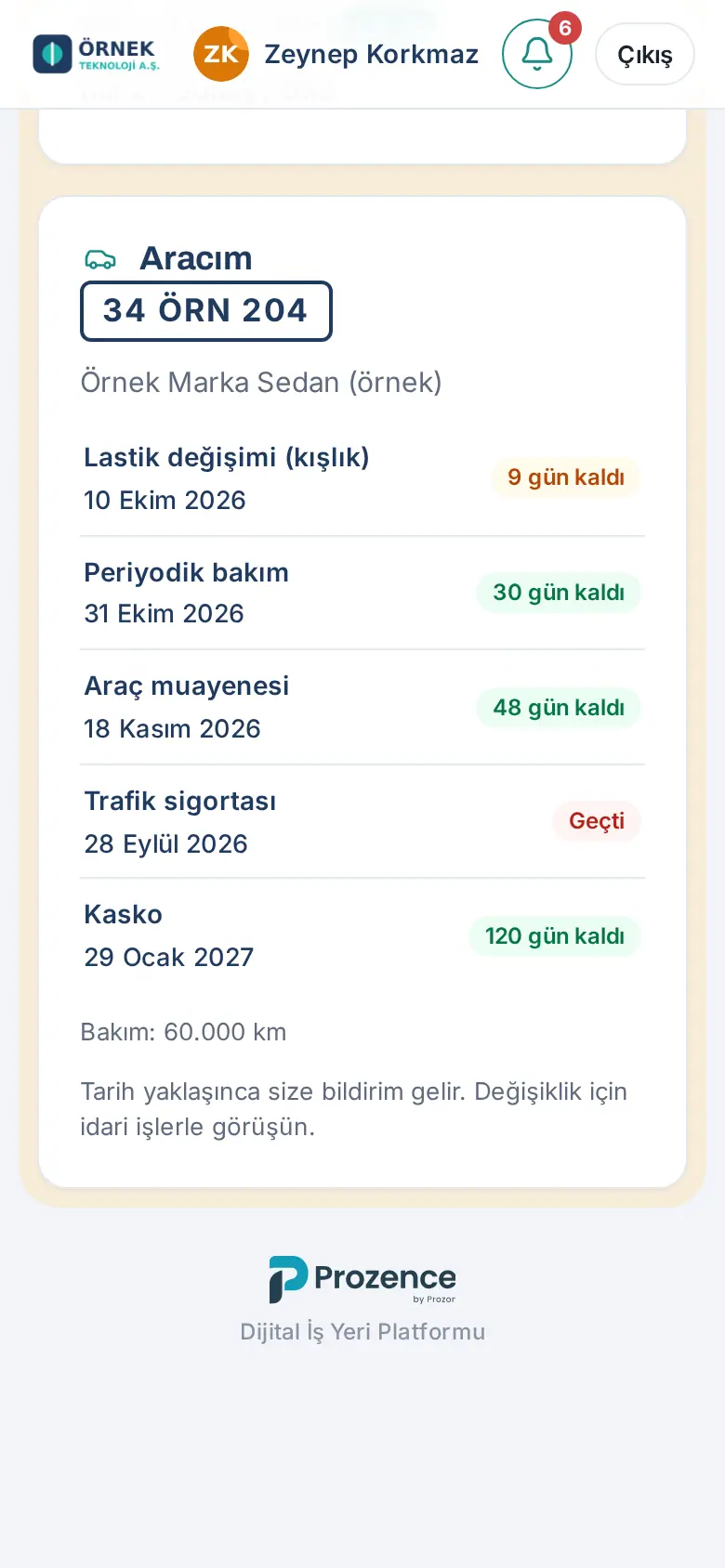
Consejo: Cuando se acerca una fecha (es un ajuste de la empresa, normalmente 14 días), recibe una notificación en el teléfono y un correo electrónico.
Importante: No puede modificar esta información. Si ve una fecha incorrecta, hable con asuntos administrativos.
Estoy a salvo: responder al recuento de emergencia
Después de una emergencia o un simulacro, indica con un solo toque que está a salvo o que necesita ayuda. Esta tarea se ha trasladado al capítulo 27. Emergencias, seguridad laboral y médico de empresa; consulte Responder al recuento «Estoy a salvo» y Banner de emergencia: qué ve en una emergencia.
Crear una solicitud (TI, asuntos administrativos, consumibles, edificio)
Comunica un problema o una petición (TI, asuntos administrativos, consumibles, edificio) al equipo correspondiente; cada solicitud recibe un número de seguimiento. Esta tarea se ha trasladado al capítulo 23. Solicitudes; consulte Crear una solicitud.
Seguir y cerrar una solicitud
Sigue el estado de su solicitud, responde si le piden información y, cuando se resuelve, la aprueba o la reabre. Esta tarea se ha trasladado al capítulo 23. Solicitudes; consulte Seguir el estado de su solicitud, Responder a una solicitud con información pendiente, Valorar o reabrir una solicitud cerrada y Cancelar una solicitud.
Recoger su paquete
Recoge el envío que llega a su nombre con el código de entrega de 4 dígitos que aparece en la notificación. Esta tarea se ha trasladado al capítulo 24. Paquetería, correspondencia y compras; consulte Recoger un envío a su nombre.
Solicitud de envío de paquetes
Abre una solicitud en Correspondencia para enviar un paquete o un mensajero en nombre de la empresa y sigue su envío hasta que llega al destinatario. Esta tarea se ha trasladado al capítulo 24. Paquetería, correspondencia y compras; consulte Solicitud de envío de un paquete o un mensajero y Seguir su envío y marcarlo como entregado.
Reservar sala de reuniones y aparcamiento
Reservas una sala de reuniones o una plaza de aparcamiento, añade la reserva a su calendario o la cancela. Esta tarea se ha trasladado al capítulo 26. Salas de reuniones y visitantes; consulte Reservar una sala de reuniones, Reservar una plaza de aparcamiento y Mis reservas: añadir al calendario y cancelar.
Prerregistro de invitados (visitantes)
Avisa a recepción con antelación del invitado que espera; cuando llega, le avisan. Esta tarea se ha trasladado al capítulo 26. Salas de reuniones y visitantes; consulte Prerregistro de visitantes (espero a un invitado) y Cuando llega su invitado: Ha llegado, Dejar entrar o No ha venido.
Notificar un casi accidente o un peligro
Notifica al equipo de seguridad laboral un casi accidente, una situación peligrosa o un comportamiento inseguro. Esta tarea se ha trasladado al capítulo 27. Emergencias, seguridad laboral y médico de empresa; consulte Notificar un casi accidente o un peligro y Seguir el estado de su notificación.
Iniciar y terminar la jornada (PDKS)
Inicia y termina su jornada en la oficina (con la red de la oficina o con el código QR de la entrada), desde casa, en remoto o sobre el terreno. Esta tarea se ha trasladado al capítulo 22. Jornada; consulte El cuadro Jornada y el plan de hoy, Entrada en la oficina: red de la oficina y código QR, Empezar desde casa, en remoto o sobre el terreno, Iniciar la jornada con un acceso directo y Terminar la jornada y «¿Por qué sale de la oficina?».
Consultar el resumen mensual de la jornada
Ve sus entradas y salidas de este mes, su tiempo total, las entradas tardías y las salidas sin registrar. Esta tarea se ha trasladado al capítulo 22. Jornada; consulte Este mes: resumen mensual de la jornada y mapa.
Solicitar una corrección de la jornada
Envía a la aprobación de su responsable las horas correctas de una entrada o una salida que olvidó o registró mal. Esta tarea se ha trasladado al capítulo 22. Jornada; consulte Solicitar una corrección de la jornada.
Seguimiento de ubicación (terreno): consentimiento expreso, pausa y ruta
Como empleado de terreno, da su consentimiento expreso al seguimiento de ubicación, lo pausa durante el día o retira su consentimiento; los responsables ven la ruta del equipo. Esta tarea se ha trasladado al capítulo 22. Jornada; consulte Seguimiento de ubicación (terreno): consentimiento expreso y ruta.
Confirmar la entrega de un activo asignado
Confirma con Lo he recibido el objeto de la empresa que se le ha asignado; su confirmación se convierte en el acta digital de asignación. Esta tarea se ha trasladado al capítulo 28. Activos fijos y asignación de activos; consulte Confirmar la entrega de un activo asignado.
Informar de un problema con un activo asignado
Notifica la pérdida, el daño o la avería de un objeto que tiene asignado; en la versión 0.99.42, el botón Informar de un problema fue sustituido por Notificar un incidente (pérdida, daño, avería). Esta tarea se ha trasladado al capítulo 28. Activos fijos y asignación de activos; consulte Notificar una pérdida, un robo, un daño o una avería (notificación de incidente) y Detalle del objeto y acta de asignación.
Consultar las vacaciones anuales restantes
En el cuadro Mis ausencias ve sus vacaciones anuales restantes y el estado de sus solicitudes. Esta tarea se ha trasladado al capítulo 21. Ausencias de los empleados; consulte Ver sus ausencias restantes y sus solicitudes.
Solicitar vacaciones anuales u otras ausencias
Envía su solicitud de ausencia desde la aplicación; la solicitud pasa primero a su responsable y después a RR. HH. Esta tarea se ha trasladado al capítulo 21. Ausencias de los empleados; consulte Solicitar vacaciones anuales, Tipos de ausencia retribuida y no retribuida y sus reglas, Solicitar una ausencia de medio día y Solicitar una ausencia de desplazamiento.
Imprimir el formulario de ausencia aprobado
Imprime el formulario con código QR de la ausencia aprobada, lo firma y lo entrega a RR. HH. Esta tarea se ha trasladado al capítulo 21. Ausencias de los empleados; consulte Imprimir y firmar el formulario de ausencia aprobado, Verificar el formulario con el código QR y Firmar y entregar el formulario, y «Confirmado».
Nuevas incorporaciones: pasos de incorporación
Para quién: Empleado de nueva incorporación · Dónde: Mi espacio → Área personal → Incorporación (en el ordenador, Tablón → Área personal) · Versión: 0.69.0, 0.96.1
Para qué sirve: Cuando empieza a trabajar, RR. HH. inicia un proceso de incorporación para usted. Todo lo que hay que hacer los primeros días (contrato, ordenador, tarjeta de acceso, conocer al equipo, formaciones…) aparece en una sola lista, con su responsable y su fecha.
- Abra Mi espacio → Área personal. Incorporación es el primer cuadro y aparece como una tarjeta breve.
- Arriba aparecen el mensaje ¡Bienvenido!, su fecha de inicio, su responsable y su compañero guía (el compañero de equipo que le ayuda los primeros días).
- Debajo de la barra de progreso se indica cuántos pasos están completados (por ejemplo, «0 / 12 pasos completados»).
- En la tarjeta breve solo se ven los 3 siguientes pasos pendientes. Cada paso muestra la fecha y quién lo hará (por ejemplo, «TI: Ozan Koç»). En los pasos con la fecha vencida aparece retrasado.
- Cuando termine sus propios pasos (por ejemplo, completar su perfil, configurar la firma de su correo o leer las políticas), marque su casilla. Los botones Abrir mi perfil y Abrir políticas le llevan a la pantalla correspondiente.
- Para ver el texto de bienvenida, los pasos completados y todos los pasos, toque Ver todo; para reducir la tarjeta, toque Contraer. Si llega desde una notificación de incorporación o desde Pendientes para usted en la campana, la tarjeta se abre por completo.
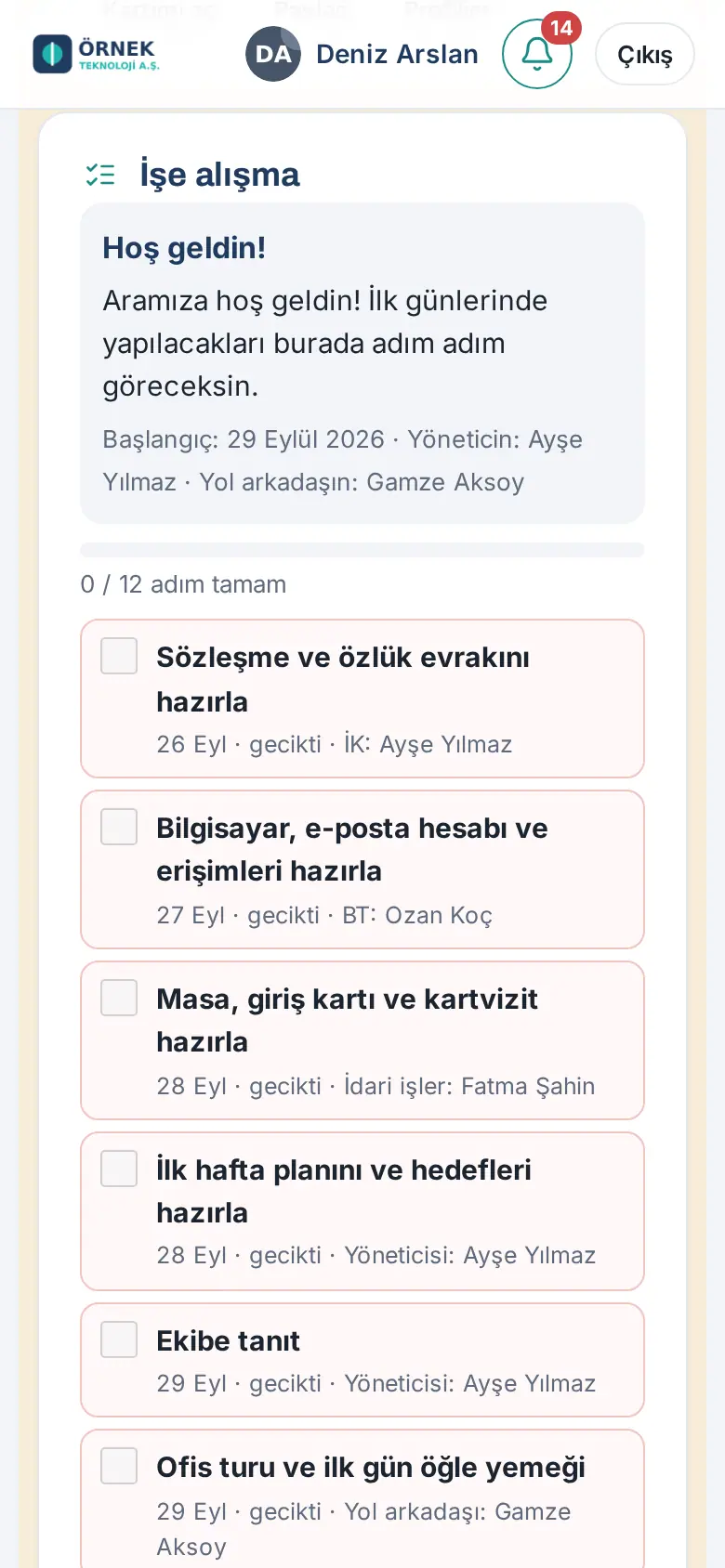
Consejo: Los pasos que corresponden a otras personas (por ejemplo, el ordenador que prepara TI) los marcan ellas; usted solo sigue el progreso. Cuando se completan todos los pasos, el proceso se cierra y el cuadro Incorporación desaparece de Área personal.
Gastos y anticipos
Para registrar gastos, adjuntar tickets, anticipos de trabajo y dietas, consulte 17. Gastos, anticipos y dietas. El cuadro Mis gastos está en Mi espacio → Área personal (en el ordenador, Tablón → Área personal).


