05. Eventos y ferias
Las capturas de pantalla muestran la interfaz en turco de Prozence con datos ficticios de "Örnek Teknoloji A.Ş."; la interfaz en español tiene la misma disposición.
Las tarjetas que reúne en una feria, en un congreso o en un evento con clientes se vinculan al evento. Así, después puede enviar a todos un correo de agradecimiento de una sola vez, programar recordatorios o descargar la lista. Una feria es un evento especial con personal asignado, un stand, intereses y preguntas de cualificación. Durante la feria, el modo feria se activa solo en la aplicación del personal.
En este capítulo
- Empleado y personal de la feria:
- Responsable de ferias:
Activar el modo evento
Para quién: Empleado · Dónde: Añadir tarjeta → Modo evento · Versión: 0.7.0
- En la parte superior de la pantalla Añadir tarjeta, en la barra "¿Está en una feria o en un evento?", toque Modo evento.
- Si en la lista hay un evento que ha creado el equipo, toque Elegir. Si no lo hay, toque + Nuevo evento, escriba el Nombre del evento, el Lugar y las fechas de Inicio y Fin, y toque Crear y activar el modo.
- En la barra aparece "Modo evento: <nombre>". Mientras tanto, las tarjetas que añade y los datos que otras personas dejan desde su tarjeta de visita se vinculan al evento; el origen y la nota ya vienen preparados.
- Cuando termina el evento, el modo se desactiva solo. Para desactivarlo antes, toque Gestionar → Desactivar el modo.
Consejo: Si es personal de la feria, el modo feria está activado automáticamente mientras dura la feria. Si lo desactiva, no se vuelve a activar solo para esa feria; puede volver a activarlo con Elegir en la lista.
Añadir tarjetas en la feria: nivel de interés y preguntas de cualificación
Para quién: Personal de la feria · Dónde: Añadir tarjeta (en modo feria) · Versión: 0.13.0; preguntas 0.95.0
- Con el modo feria activado, añada la tarjeta como siempre (consulte 03. Añadir tarjetas (escaneo de tarjetas de visita)).
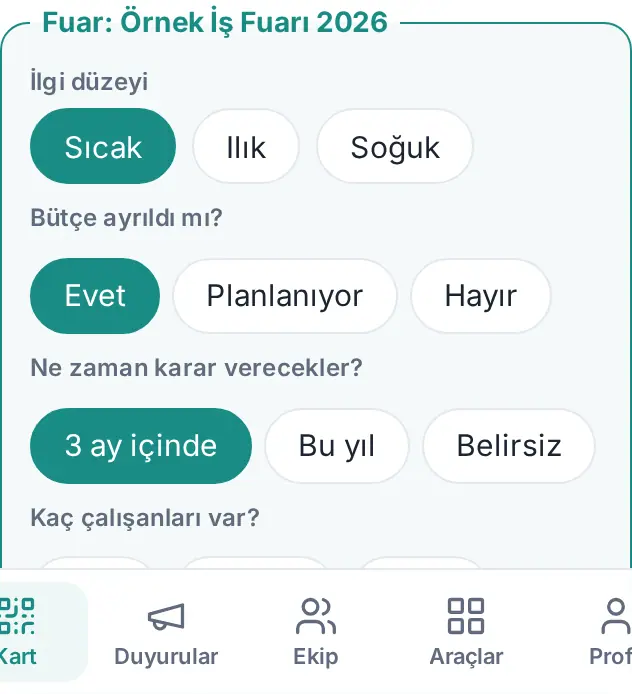
- En el formulario de comprobación aparece el recuadro Feria: <nombre de la feria>:
- Nivel de interés: Caliente, Templado o Frío.
- Intereses: elija los temas que interesan a la persona entre los definidos para la feria (por ejemplo, Gestión de permisos, control horario).
- Preguntas de cualificación (si se han definido para la feria): en cada pregunta, toque una opción. Si vuelve a tocar la misma opción, la selección se quita.
- Debajo del recuadro, la puntuación se calcula en directo (por ejemplo, "Puntuación: 20 / 22").
- Toque Guardar. La tarjeta se vincula a la feria y se añade a la lista de todo el personal de la feria.
Consejo:
- En la lista de clientes, junto a las personas de la feria aparecen el nivel de interés y la insignia "Puntuación 20/22". Al pasar el cursor por encima de la insignia se leen las respuestas.
- Las respuestas también se guardan en una tarjeta que haga sin conexión (consulte Añadir tarjetas sin conexión).
Tablón de la feria
Para quién: Personal de la feria, responsable de ferias, observador de ferias · Dónde: Modo evento → Tablón de la feria · Versión: 0.13.0; 0.95.0
- Abra la ventana Modo evento. Si es personal, el tablón de la feria abierta aparece solo; si no, toca Tablón de la feria junto a la feria en la lista.
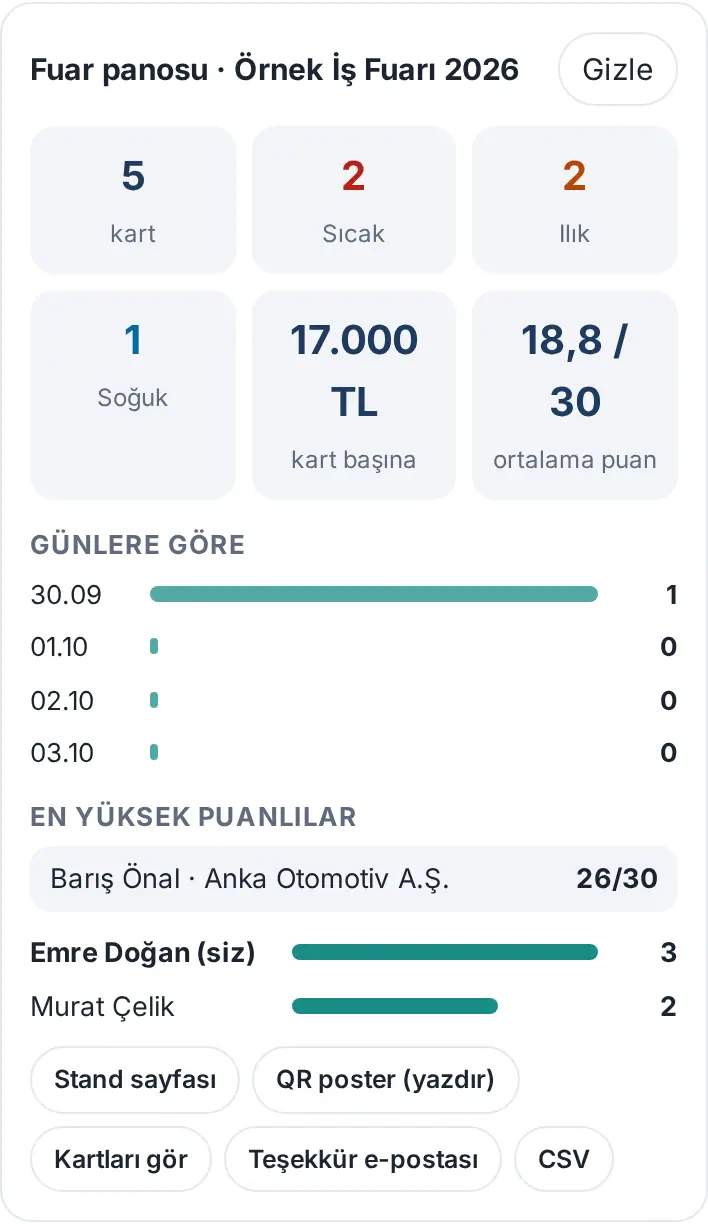
- En el tablón aparecen:
- el total de tarjetas;
- el número de contactos Caliente / Templado / Frío;
- el coste por tarjeta;
- la puntuación media;
- si la feria ha terminado, el número de agradecimientos enviados.
- Debajo están los intereses, la distribución de tarjetas Por día, el número de tarjetas por persona del personal y la lista Mayores puntuaciones.
- Botones:
- Página del stand, Póster QR (imprimir);
- Ver tarjetas, Correo de agradecimiento, CSV;
- Editar, si tiene permiso de responsable.
Importante: El observador de ferias ve los números. En la lista Mayores puntuaciones solo ve a las personas a las que él mismo tiene acceso. Correo de agradecimiento solo lo ve el personal.
Correo de agradecimiento tras la feria
Para quién: Personal de la feria · Dónde: Tablón de la feria → Correo de agradecimiento · Versión: 0.13.0; envío único 0.95.0
Para qué sirve: Envía un correo de agradecimiento, con la plantilla de correo de la feria, a las personas que conoció en ella. Cada visitante recibe un correo por feria solo una vez: si lo ha enviado un miembro del personal, los demás omiten a esa persona. No hay envío automático; usted revisa la vista previa y lo confirma.
- Cuando termina la feria, en el Tablón aparece el recordatorio "<feria>: N personas esperan el correo de agradecimiento". Tóquelo o toque Correo de agradecimiento en el tablón de la feria.
- En el panel aparecen:
- "N personas que conoció usted";
- "N personas a las que ya se ha enviado";
- lo que han enviado otros miembros del personal (por ejemplo, "Ayla: envió a 12 personas").
- Si hay personas que han conocido sus compañeros de equipo y que todavía no han recibido el agradecimiento, puede marcar la casilla Añadir también a las N personas que conocieron mis compañeros de equipo y que aún no han recibido el agradecimiento.
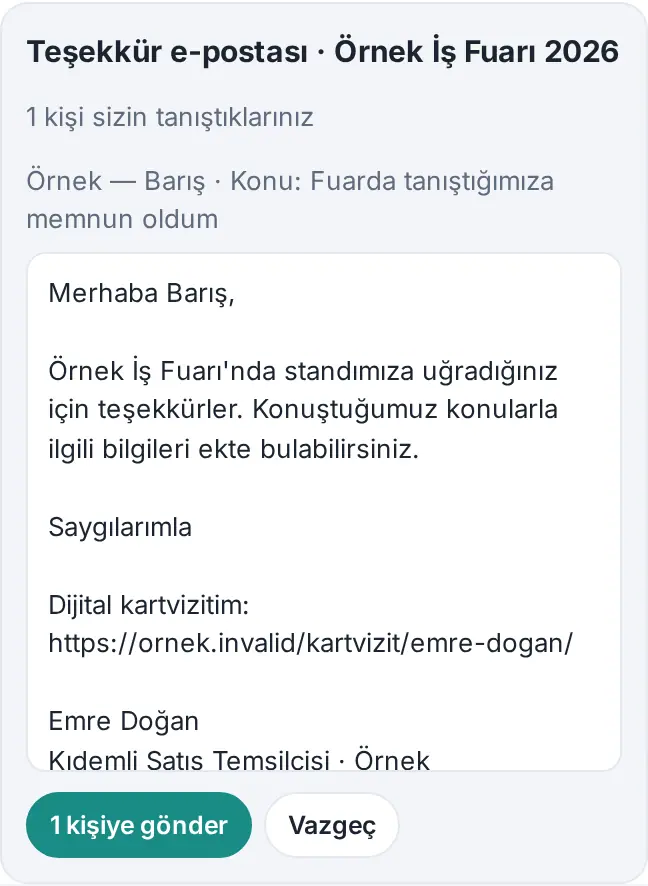
- El asunto y el texto del correo que recibirá la primera persona aparecen en la vista previa. El texto procede de la plantilla de la feria; su firma se añade sola.
- Toque Enviar a N personas. El resultado aparece en la notificación (por ejemplo, "Enviado a 12 personas.").
Importante:
- Hay un límite diario para el agradecimiento de la feria (150 de forma predeterminada). Si se alcanza el límite, envía a las personas restantes al día siguiente.
- Aunque dos miembros del personal envíen a la vez, la misma persona no recibe dos correos.
- Solo se envía a las personas que tienen correo.
Recordatorio en bloque y CSV para las tarjetas del evento
Para quién: Empleado · Dónde: Modo evento → recuadro del evento abierto · Versión: 0.7.0
- Ver tarjetas: abre la pantalla Clientes filtrada por el evento.
- Enviar mi tarjeta a todos (en un evento normal): envíe su tarjeta por correo a todas sus personas del evento. Antes se muestran el recuento y un texto de ejemplo; se omiten las que ya se enviaron; como máximo 40 al día.
- Recordar a todos (3 días): programa un recordatorio de seguimiento para todas sus tarjetas del evento dentro de 3 días.
- Descargar lista (CSV): descarga las personas del evento como un archivo que se abre en Excel. El archivo incluye también el nivel de interés, los intereses, la puntuación y las respuestas de cualificación.
Página del stand y póster QR
Para quién: Personal de la feria · Dónde: Tablón de la feria → Página del stand / Póster QR (imprimir) · Versión: 0.13.0; varios idiomas 0.95.0
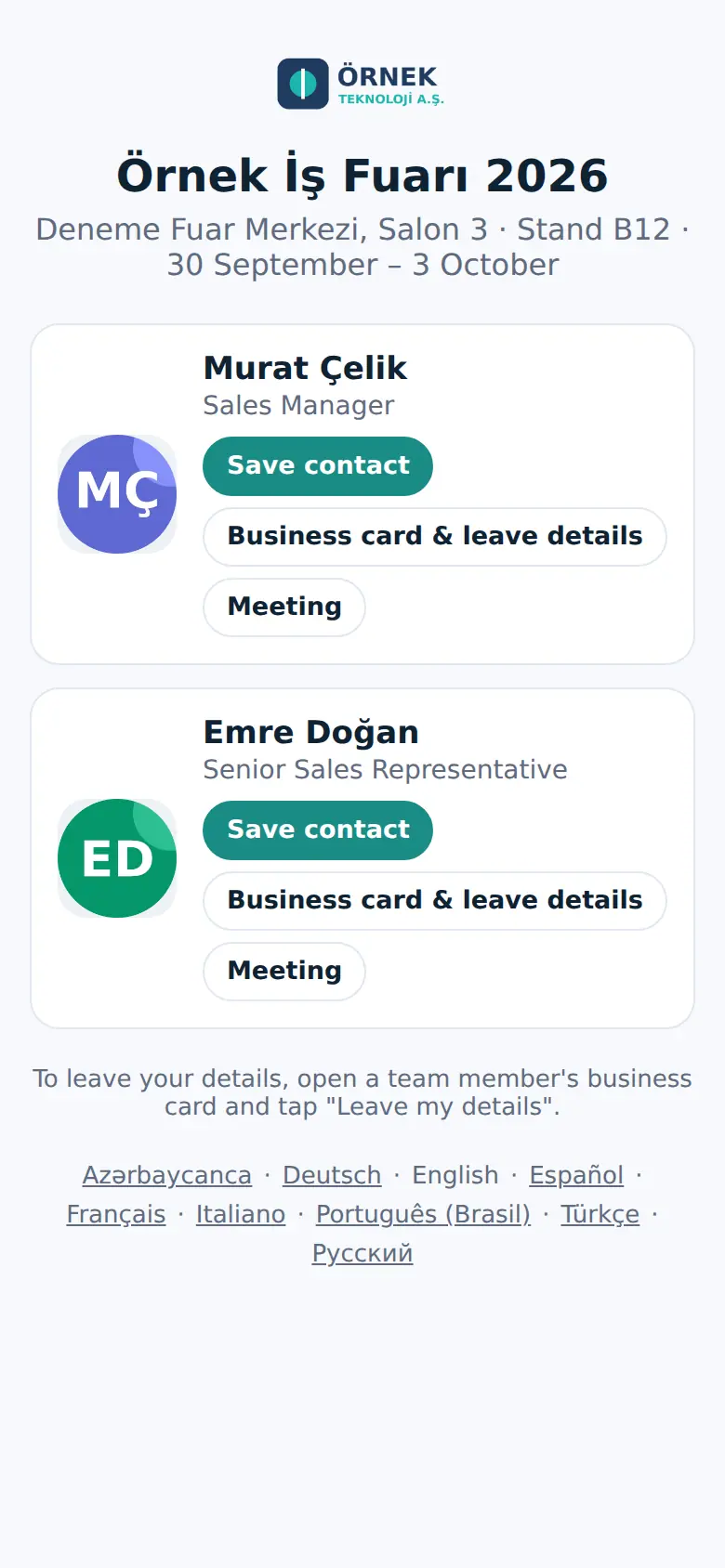
Para qué sirve: El visitante que escanea el póster QR que coloca en el stand ve las tarjetas del personal. Cada miembro del personal tiene los botones Guardar en contactos, Tarjeta y dejar mis datos y, si existe, Reunión.
- En el tablón de la feria, toque Póster QR (imprimir). El póster se abre en una pestaña nueva; imprímelo con Imprimir.
- Con Página del stand, compruebe la página que ve el visitante.
- La página se abre en el idioma del teléfono del visitante (turco, inglés, alemán…). Abajo hay un selector de idioma. La tarjeta del personal también se abre en el mismo idioma.
Consejo: La página del stand se cierra 30 días después de que termine la feria. No aparece en los buscadores. El miembro del personal que deja la empresa no aparece en la página.
Crear una feria
Para quién: Responsable de ferias, Admin · Dónde: Modo evento → + Nueva feria · Versión: 0.13.0; 0.95.0
- En la ventana Modo evento, haga clic en + Nueva feria.
- Escriba el Nombre de la feria, el Lugar, el Stand y las fechas de Inicio y Fin (como máximo 31 días).
- Elija el Personal:
- Los elegidos aparecen arriba.
- Sin buscar, salen como máximo 12 sugerencias; para los demás, escriba el nombre en el cuadro Buscar empleados.
- Escriba los Intereses (separados por comas) (por ejemplo, "Nóminas, Software de RR. HH., Consultoría").
- Si quiere, rellene el campo Preguntas de cualificación (opcional) (consulte más abajo).
- Escriba el Asunto del correo posterior a la feria y el Texto del correo posterior a la feria. Los campos que puede usar son:
{ad}el nombre de la persona,{fuar}el nombre de la feria,{kart}la tarjeta de visita digital de quien envía. - Si quiere, escriba el Coste (TL, opcional). Los formatos "250.000", "250.000,50" o "250000.50" se leen correctamente. El coste solo se usa en los cálculos "por tarjeta" y "por contacto caliente".
- Haga clic en Crear feria. Durante la feria, el modo feria está activado automáticamente para el personal.
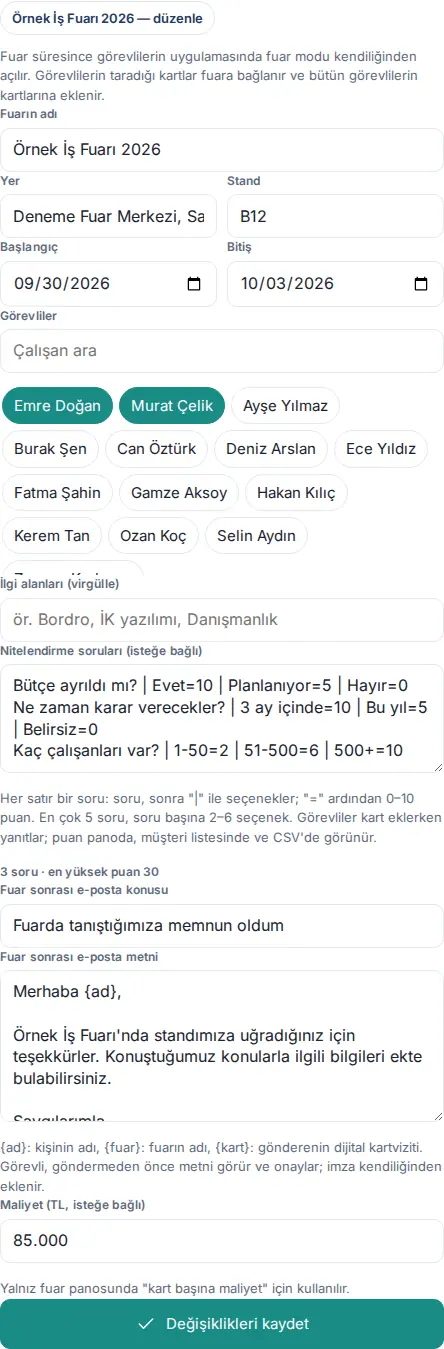
Para modificar una feria, haga clic en Editar, junto a la feria en la lista, haga el cambio y haga clic en Guardar cambios.
Escribir las preguntas de cualificación
Para quién: Responsable de ferias · Versión: 0.95.0
Para qué sirve: Son preguntas breves que el personal responde tocando al añadir una tarjeta, para priorizar a los visitantes. Cada opción tiene una puntuación; las puntuaciones se suman.
Formato: Cada línea es una pregunta. Primero la pregunta y después las opciones separadas por el signo |. La puntuación de la opción se escribe después del signo =, entre 0 y 10.
¿Hay presupuesto asignado? | Sí=10 | En planificación=5 | No=0
¿Cuándo van a decidir? | En 3 meses=10 | Este año=5 | Sin definir=0
¿Cuántos empleados tienen? | 1-50=2 | 51-500=6 | 500+=10
- Como máximo 5 preguntas, de 2 a 6 opciones por pregunta.
- Una opción sin puntuación cuenta como 0; una puntuación superior a 10 se convierte en 10.
- Debajo del campo aparece una vista previa (por ejemplo, "3 preguntas · puntuación máxima 30"). Si hay una línea con errores, se indica (por ejemplo, "Línea 3: al menos dos opciones").
- Si no cambia el texto de la pregunta, se conservan las respuestas anteriores. Cambiar el orden no afecta a las respuestas.
Comparación de ferias
Para quién: Responsable de ferias, observador de ferias, Admin · Dónde: Modo evento → Comparación de ferias · Versión: 0.95.0
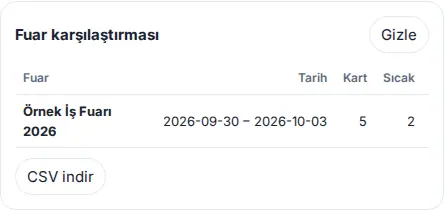
Para qué sirve: Compara en una sola tabla las ferias del último año y muestra cuál tiene mejor rendimiento.
- En la ventana Modo evento, haga clic en Comparación de ferias, junto al título Eventos.
- En la tabla aparecen, para cada feria:
- Fecha, Tarjeta;
- Caliente, Templado, Frío;
- Punt. media;
- Coste (TRY), Por tarjeta, Por contacto caliente;
- Agradecimiento (número de agradecimientos enviados).
- Con Descargar CSV, lleva la tabla a Excel.
Asignar el permiso de ferias
Para quién: Admin · Dónde: Admin → Personas y permisos → Permisos de módulo → Ferias y eventos · Versión: 0.95.0
| Rol | Qué hace |
|---|---|
| Admin del módulo (responsable de ferias) | Crea ferias, asigna personal, edita todas las ferias y ve la comparación. |
| Observador | Ve en solo lectura todos los tablones de ferias y la comparación. La lista de personas solo la ve en los registros a los que tiene acceso. |
Los administradores siempre pueden crear ferias. La lista Yetkiler → Fuar yetkilileri ("Permisos → Responsables de ferias") de WordPress usa el mismo registro que esta tabla.


